









・
【プログラミング不要】Garoonで予定が登録されたらSlackに通知する方法

企業において、情報共有とスケジュール管理はプロジェクトの成功に欠かせない要素です。
多くの企業がGaroonで予定を管理し、Slackでチーム間のコミュニケーションをとっていますが、連携することでさらに便利になるでしょう。
本記事では、Garoonで登録した予定をSlackに通知する方法を解説します。
これにより、チーム全員が最新のスケジュールを共有でき、業務効率の向上が待できます。
Yoomを利用すれば、誰でも簡単に自動化の実現が可能です。
難しい操作も一切ないので、機械操作が苦手な私でも簡単に設定ができました。
ぜひこの機会に自動化を取り入れて、スムーズな業務進行を実現してみませんか?
今すぐに試したい方へ
本記事ではノーコードツールYoomを使用した連携方法をご紹介します。
難しい設定や操作は必要なく、非エンジニアの方でも簡単に実現できます。
下記のテンプレートから今すぐに始めることもできますので、ぜひお試しください!
■概要Garoonに登録した予定を、都度Slackでチームに共有する作業に手間を感じていませんか。手作業での共有は時間がかかるだけでなく、通知のし忘れといった情報共有の漏れにつながる可能性もあります。このワークフローを活用することで、GaroonとSlackをスムーズに連携させ、Garoonに新しい予定が登録された際に、Slackへ自動で通知することが可能になります。これにより、スムーズな情報共有を実現し、手作業による負担を減らします。
■このテンプレートをおすすめする方- Garoonで管理しているチームの予定を手作業でSlackに共有している方
- チーム内の情報共有を円滑にし、予定の確認漏れを減らしたいと考えている方
- GaroonとSlackの連携による業務の自動化で、作業の効率化を図りたい方
■このテンプレートを使うメリット- Garoonに予定を登録するだけで自動でSlackへ通知されるため、これまで手作業で行っていた共有の手間を減らし、時間を有効活用できます。
- 通知が自動化されることで、手作業による共有漏れや内容の転記ミスを防ぎ、チームへの情報共有を実現します。
■フローボットの流れ- はじめに、GaroonとSlackをYoomに連携します。
- 次に、トリガーでGaroonを選択し、「予定が登録されたら」というアクションを設定します。
- 最後に、オペレーションでSlackの「チャンネルにメッセージを送る」アクションを設定し、Garoonで登録された予定の内容を通知します。
※「トリガー」:フロー起動のきっかけとなるアクション、「オペレーション」:トリガー起動後、フロー内で処理を行うアクション
■このワークフローのカスタムポイント- Slackで通知を送信するチャンネルは、プロジェクトやチームの用途に応じて任意に設定してください。
- 通知するメッセージの本文も自由にカスタマイズできるため、共有したい情報に合わせて内容を編集することが可能です。
■注意事項- Garoon、SlackのそれぞれとYoomを連携してください。
- トリガーは5分、10分、15分、30分、60分の間隔で起動間隔を選択できます。
- プランによって最短の起動間隔が異なりますので、ご注意ください。
- Garoonはミニプラン以上でご利用いただけるアプリとなっております。フリープラン・パーソナルプランの場合は設定しているフローボットのオペレーションやデータコネクトはエラーとなりますので、ご注意ください。
- ミニプラン・チームプラン・サクセスプランなどの有料プランは、2週間の無料トライアルを行うことが可能です。無料トライアル中には制限対象のアプリを使用することができます。 詳しくは、料金プランのページをご参照ください。


- Garoonで管理しているチームの予定を手作業でSlackに共有している方
- チーム内の情報共有を円滑にし、予定の確認漏れを減らしたいと考えている方
- GaroonとSlackの連携による業務の自動化で、作業の効率化を図りたい方
- Garoonに予定を登録するだけで自動でSlackへ通知されるため、これまで手作業で行っていた共有の手間を減らし、時間を有効活用できます。
- 通知が自動化されることで、手作業による共有漏れや内容の転記ミスを防ぎ、チームへの情報共有を実現します。
- はじめに、GaroonとSlackをYoomに連携します。
- 次に、トリガーでGaroonを選択し、「予定が登録されたら」というアクションを設定します。
- 最後に、オペレーションでSlackの「チャンネルにメッセージを送る」アクションを設定し、Garoonで登録された予定の内容を通知します。
■このワークフローのカスタムポイント
- Slackで通知を送信するチャンネルは、プロジェクトやチームの用途に応じて任意に設定してください。
- 通知するメッセージの本文も自由にカスタマイズできるため、共有したい情報に合わせて内容を編集することが可能です。
- Garoon、SlackのそれぞれとYoomを連携してください。
- トリガーは5分、10分、15分、30分、60分の間隔で起動間隔を選択できます。
- プランによって最短の起動間隔が異なりますので、ご注意ください。
- Garoonはミニプラン以上でご利用いただけるアプリとなっております。フリープラン・パーソナルプランの場合は設定しているフローボットのオペレーションやデータコネクトはエラーとなりますので、ご注意ください。
- ミニプラン・チームプラン・サクセスプランなどの有料プランは、2週間の無料トライアルを行うことが可能です。無料トライアル中には制限対象のアプリを使用することができます。 詳しくは、料金プランのページをご参照ください。
こんな方におすすめ
- Garoonでスケジュール管理、Slackをチームのコミュニケーションツールとして利用している方
- 異なる部署間の情報共有に課題を感じており、業務連携をスムーズにしたい方
- チーム全体のスケジュール把握や予定の見落とし防止を目指しているプロジェクトマネージャー
- 緊急対応やタスクの優先順位付けを迅速化したい営業やカスタマーサポート担当者
- GaroonとSlackの連携による業務効率化を検討しているIT管理者やDX推進担当者
GaroonとSlackの連携メリットと具体例
メリット1:情報共有の迅速化
Garoonで予定が登録されたらSlackに自動通知されるようにすることで、予定をすぐに全員が把握できるようになります。
これにより、個別にスケジュールを確認する手間が省け、情報共有もスムーズに進むことが期待できます。
例えば、営業会議の予定がGaroonに登録されるとSlackに自動通知されるので、会議を設定した人が参加者個々に予定の連携をする必要がなくなります。
また、通知には日時や場所、参加者が含まれるため、「予定の見落とし」や「認識違い」といったミスが防止されます。
結果として、業務全体の効率が向上し、よりスムーズな進行が可能になるでしょう。
メリット2:対応スピードの向上
このフローを活用することで、必要な対応がスピーディーに行えます。
特に、緊急の会議や顧客訪問の予定が突然発生した場合でも、Slackで通知を受け取ることで、すぐに準備を行うことが期待できます。
例えば、営業担当者は急遽入った新規の来客予定などをすぐに確認できるため、スピーディな対応が可能です。
また、Slack上で通知内容を元にディスカッションやタスク割り振りを行えるため、具体的なアクションに繋がる仕組みを作れるでしょう。
メリット3:業務連携の強化
Garoonで登録されたスケジュールが自動でSlackで通知されることで、異なる部署間の連携がスムーズになります。
例えば、開発チームがGaroonに進捗会議の予定を登録した際に、営業チームにもその情報がSlackで共有されることで、必要な準備が遅滞なく進められるでしょう。
これにより、各部署間の情報共有が強化され、コミュニケーション不足によるミスや遅れが防止されます。
さらに、Slack上で通知内容についての補足情報を共有することもできます。
結果として、部門間での連携が密になり、業務の精度とスピードの向上が期待できます。
GaroonとSlackの連携フローを作ってみよう
それでは、さっそく実際にGaroonとSlackを連携したフローを作成してみましょう!
今回はYoomを使用して、ノーコードでGaroonとSlackの連携を進めていきますので、もしまだYoomのアカウントをお持ちでない場合は、こちらの登録フォームからアカウントを作成しておきましょう。
[Yoomとは]
フローの作成方法
それではここからノーコードツールYoomを使って、Garoonで登録した予定をSlackに通知する方法をご説明します。
GaroonのAPIを利用して予定の内容を受け取り、それをSlackのAPIを用いて通知することで実現できます。
一般的に実現にはプログラミングの知識が必要ですが、ノーコードツールのYoomを用いることでプログラミング知識がなくても簡単に実現可能です。
今回は、以下のプロセスです。一緒に設定していきましょう!
- GaroonとSlackをマイアプリ連携
- テンプレートをコピー
- Garoonのトリガー設定と、その後のSlackのオペレーション設定
- トリガーボタンをONにして、GaroonとSlackの連携フローの動作確認
■概要Garoonに登録した予定を、都度Slackでチームに共有する作業に手間を感じていませんか。手作業での共有は時間がかかるだけでなく、通知のし忘れといった情報共有の漏れにつながる可能性もあります。このワークフローを活用することで、GaroonとSlackをスムーズに連携させ、Garoonに新しい予定が登録された際に、Slackへ自動で通知することが可能になります。これにより、スムーズな情報共有を実現し、手作業による負担を減らします。
■このテンプレートをおすすめする方- Garoonで管理しているチームの予定を手作業でSlackに共有している方
- チーム内の情報共有を円滑にし、予定の確認漏れを減らしたいと考えている方
- GaroonとSlackの連携による業務の自動化で、作業の効率化を図りたい方
■このテンプレートを使うメリット- Garoonに予定を登録するだけで自動でSlackへ通知されるため、これまで手作業で行っていた共有の手間を減らし、時間を有効活用できます。
- 通知が自動化されることで、手作業による共有漏れや内容の転記ミスを防ぎ、チームへの情報共有を実現します。
■フローボットの流れ- はじめに、GaroonとSlackをYoomに連携します。
- 次に、トリガーでGaroonを選択し、「予定が登録されたら」というアクションを設定します。
- 最後に、オペレーションでSlackの「チャンネルにメッセージを送る」アクションを設定し、Garoonで登録された予定の内容を通知します。
※「トリガー」:フロー起動のきっかけとなるアクション、「オペレーション」:トリガー起動後、フロー内で処理を行うアクション
■このワークフローのカスタムポイント- Slackで通知を送信するチャンネルは、プロジェクトやチームの用途に応じて任意に設定してください。
- 通知するメッセージの本文も自由にカスタマイズできるため、共有したい情報に合わせて内容を編集することが可能です。
■注意事項- Garoon、SlackのそれぞれとYoomを連携してください。
- トリガーは5分、10分、15分、30分、60分の間隔で起動間隔を選択できます。
- プランによって最短の起動間隔が異なりますので、ご注意ください。
- Garoonはミニプラン以上でご利用いただけるアプリとなっております。フリープラン・パーソナルプランの場合は設定しているフローボットのオペレーションやデータコネクトはエラーとなりますので、ご注意ください。
- ミニプラン・チームプラン・サクセスプランなどの有料プランは、2週間の無料トライアルを行うことが可能です。無料トライアル中には制限対象のアプリを使用することができます。 詳しくは、料金プランのページをご参照ください。
- Garoonで管理しているチームの予定を手作業でSlackに共有している方
- チーム内の情報共有を円滑にし、予定の確認漏れを減らしたいと考えている方
- GaroonとSlackの連携による業務の自動化で、作業の効率化を図りたい方
- Garoonに予定を登録するだけで自動でSlackへ通知されるため、これまで手作業で行っていた共有の手間を減らし、時間を有効活用できます。
- 通知が自動化されることで、手作業による共有漏れや内容の転記ミスを防ぎ、チームへの情報共有を実現します。
- はじめに、GaroonとSlackをYoomに連携します。
- 次に、トリガーでGaroonを選択し、「予定が登録されたら」というアクションを設定します。
- 最後に、オペレーションでSlackの「チャンネルにメッセージを送る」アクションを設定し、Garoonで登録された予定の内容を通知します。
■このワークフローのカスタムポイント
- Slackで通知を送信するチャンネルは、プロジェクトやチームの用途に応じて任意に設定してください。
- 通知するメッセージの本文も自由にカスタマイズできるため、共有したい情報に合わせて内容を編集することが可能です。
- Garoon、SlackのそれぞれとYoomを連携してください。
- トリガーは5分、10分、15分、30分、60分の間隔で起動間隔を選択できます。
- プランによって最短の起動間隔が異なりますので、ご注意ください。
- Garoonはミニプラン以上でご利用いただけるアプリとなっております。フリープラン・パーソナルプランの場合は設定しているフローボットのオペレーションやデータコネクトはエラーとなりますので、ご注意ください。
- ミニプラン・チームプラン・サクセスプランなどの有料プランは、2週間の無料トライアルを行うことが可能です。無料トライアル中には制限対象のアプリを使用することができます。 詳しくは、料金プランのページをご参照ください。
ステップ1:マイアプリ連携
初めに、使用するGaroonとSlackをYoomにマイアプリ登録しましょう!
最初にマイアプリ登録を済ませておくと、アプリの設定がスムーズになります。
基本的な設定方法を解説しているナビがありますので、まずはこちらをご覧ください。
今回のフローで使用するSlackのマイアプリ登録方法についてもナビ内で解説しているので、こちらを参考にYoomとの連携を進めてみてくださいね!
それでは、Garoonのマイアプリ設定を行いましょう。
はじめに、Yoomの画面左にあるマイアプリメニューにアクセスし、画面右の新規接続ボタンを押します。

Garoonと検索し、以下の画面で必須項目を登録してください。
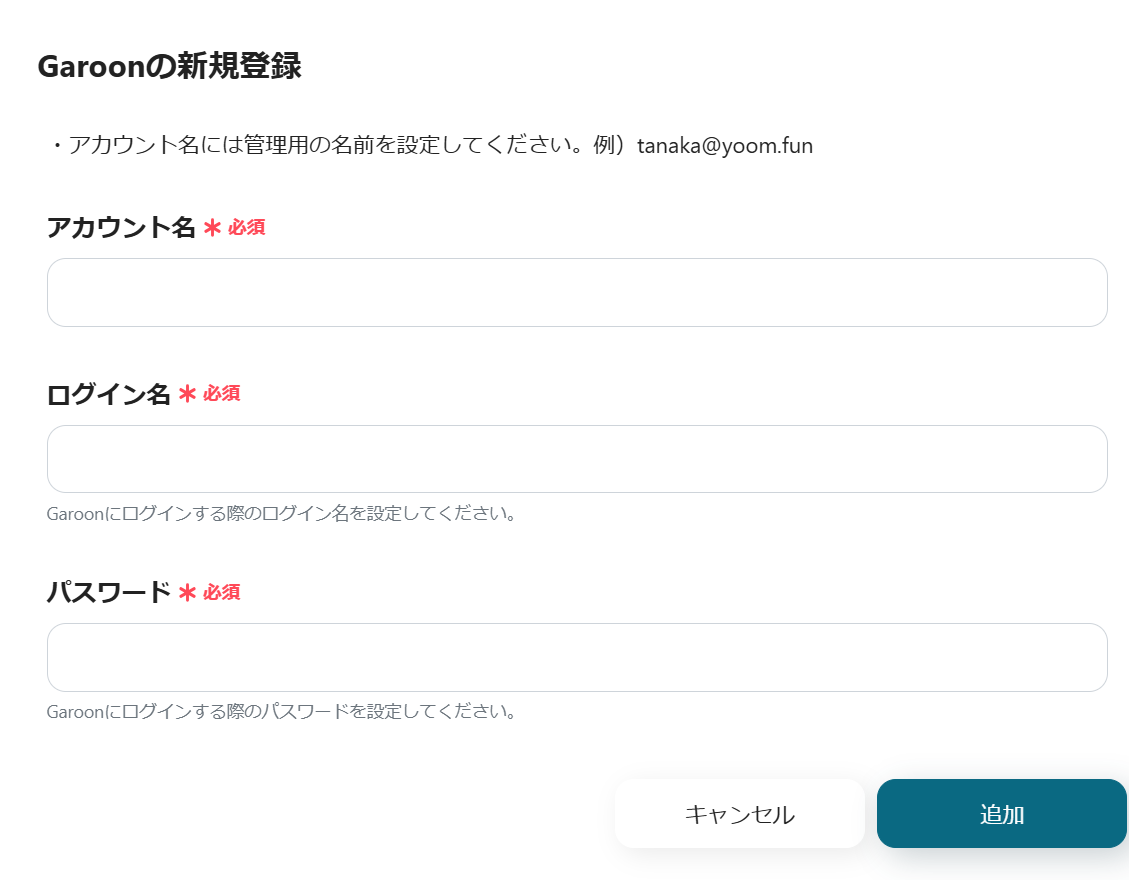
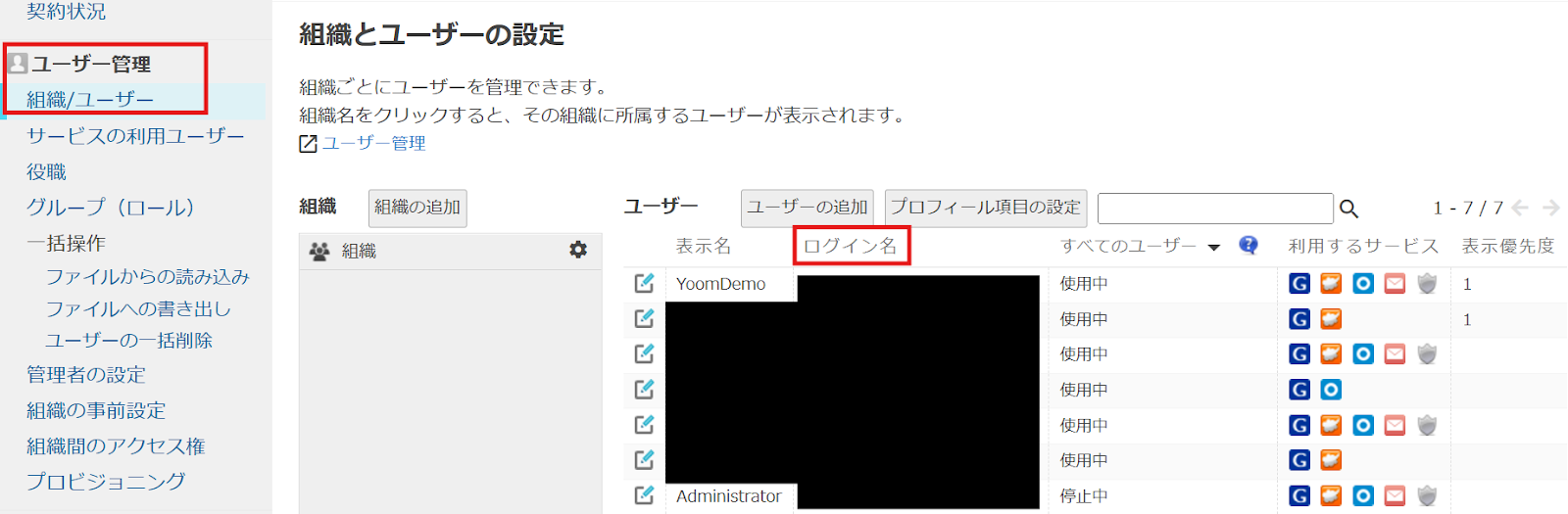
ログイン名はGaroon画面の右上にある歯車マークを選択し、cybozu.com共通管理から確認できます。

組織とユーザーの設定画面に進み、赤枠の欄からご自身のログイン名を探してください。
GaroonとSlackがマイアプリに連携されていればOKです。
ステップ2:テンプレートをコピー
テンプレートページを開き、『このテンプレートを試してみる』をクリックしましょう。
■概要Garoonに登録した予定を、都度Slackでチームに共有する作業に手間を感じていませんか。手作業での共有は時間がかかるだけでなく、通知のし忘れといった情報共有の漏れにつながる可能性もあります。このワークフローを活用することで、GaroonとSlackをスムーズに連携させ、Garoonに新しい予定が登録された際に、Slackへ自動で通知することが可能になります。これにより、スムーズな情報共有を実現し、手作業による負担を減らします。
■このテンプレートをおすすめする方- Garoonで管理しているチームの予定を手作業でSlackに共有している方
- チーム内の情報共有を円滑にし、予定の確認漏れを減らしたいと考えている方
- GaroonとSlackの連携による業務の自動化で、作業の効率化を図りたい方
■このテンプレートを使うメリット- Garoonに予定を登録するだけで自動でSlackへ通知されるため、これまで手作業で行っていた共有の手間を減らし、時間を有効活用できます。
- 通知が自動化されることで、手作業による共有漏れや内容の転記ミスを防ぎ、チームへの情報共有を実現します。
■フローボットの流れ- はじめに、GaroonとSlackをYoomに連携します。
- 次に、トリガーでGaroonを選択し、「予定が登録されたら」というアクションを設定します。
- 最後に、オペレーションでSlackの「チャンネルにメッセージを送る」アクションを設定し、Garoonで登録された予定の内容を通知します。
※「トリガー」:フロー起動のきっかけとなるアクション、「オペレーション」:トリガー起動後、フロー内で処理を行うアクション
■このワークフローのカスタムポイント- Slackで通知を送信するチャンネルは、プロジェクトやチームの用途に応じて任意に設定してください。
- 通知するメッセージの本文も自由にカスタマイズできるため、共有したい情報に合わせて内容を編集することが可能です。
■注意事項- Garoon、SlackのそれぞれとYoomを連携してください。
- トリガーは5分、10分、15分、30分、60分の間隔で起動間隔を選択できます。
- プランによって最短の起動間隔が異なりますので、ご注意ください。
- Garoonはミニプラン以上でご利用いただけるアプリとなっております。フリープラン・パーソナルプランの場合は設定しているフローボットのオペレーションやデータコネクトはエラーとなりますので、ご注意ください。
- ミニプラン・チームプラン・サクセスプランなどの有料プランは、2週間の無料トライアルを行うことが可能です。無料トライアル中には制限対象のアプリを使用することができます。 詳しくは、料金プランのページをご参照ください。
- Garoonで管理しているチームの予定を手作業でSlackに共有している方
- チーム内の情報共有を円滑にし、予定の確認漏れを減らしたいと考えている方
- GaroonとSlackの連携による業務の自動化で、作業の効率化を図りたい方
- Garoonに予定を登録するだけで自動でSlackへ通知されるため、これまで手作業で行っていた共有の手間を減らし、時間を有効活用できます。
- 通知が自動化されることで、手作業による共有漏れや内容の転記ミスを防ぎ、チームへの情報共有を実現します。
- はじめに、GaroonとSlackをYoomに連携します。
- 次に、トリガーでGaroonを選択し、「予定が登録されたら」というアクションを設定します。
- 最後に、オペレーションでSlackの「チャンネルにメッセージを送る」アクションを設定し、Garoonで登録された予定の内容を通知します。
■このワークフローのカスタムポイント
- Slackで通知を送信するチャンネルは、プロジェクトやチームの用途に応じて任意に設定してください。
- 通知するメッセージの本文も自由にカスタマイズできるため、共有したい情報に合わせて内容を編集することが可能です。
- Garoon、SlackのそれぞれとYoomを連携してください。
- トリガーは5分、10分、15分、30分、60分の間隔で起動間隔を選択できます。
- プランによって最短の起動間隔が異なりますので、ご注意ください。
- Garoonはミニプラン以上でご利用いただけるアプリとなっております。フリープラン・パーソナルプランの場合は設定しているフローボットのオペレーションやデータコネクトはエラーとなりますので、ご注意ください。
- ミニプラン・チームプラン・サクセスプランなどの有料プランは、2週間の無料トライアルを行うことが可能です。無料トライアル中には制限対象のアプリを使用することができます。 詳しくは、料金プランのページをご参照ください。
Yoomをお使いの方はログインして、初めての方は会員登録をお願いします。
以下の画面が表示されていればOKです。
コピーしたテンプレートは、ワークスペースに自動的にコピーされます。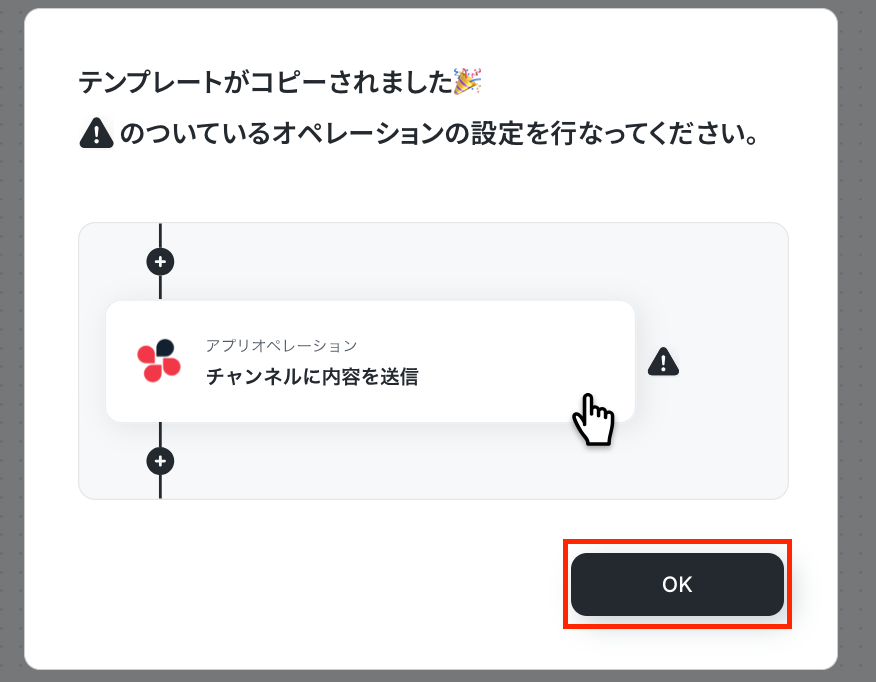
テンプレート名は、必要に応じて変更してください。
左側のマイプロジェクトをクリックすると先ほどコピーしたテンプレートが表示されます。
右側の三点リーダー(...)をクリックし、編集するを選択しましょう。

ステップ3:Garoonのトリガー設定
それでは、アプリトリガーを設定していきます。
「予定が登録されたら」を選択します。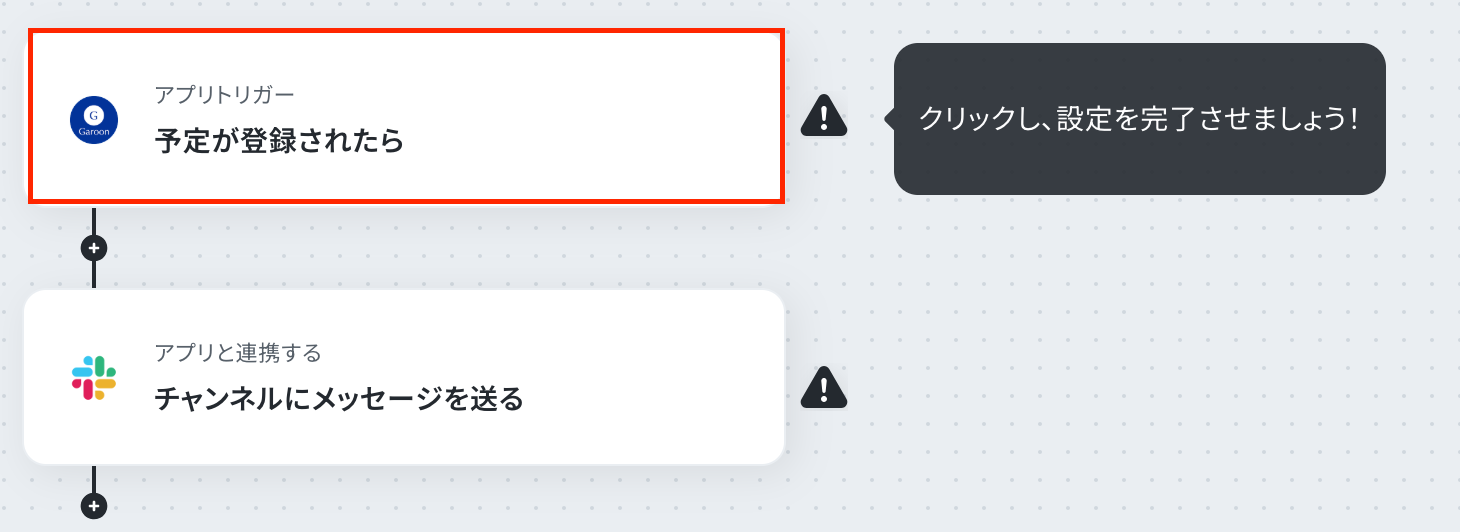
アカウント情報を確認し、次に進みましょう。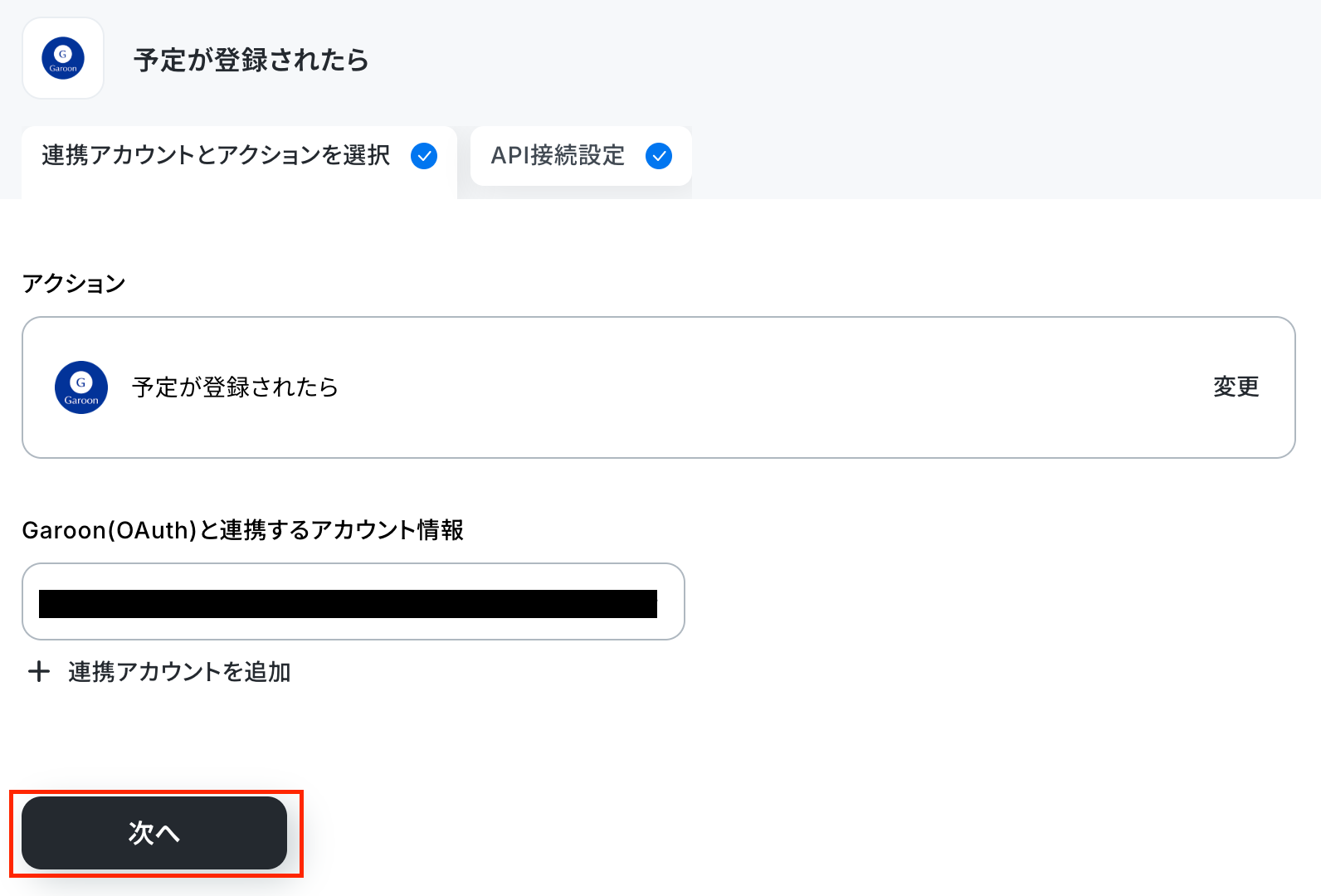
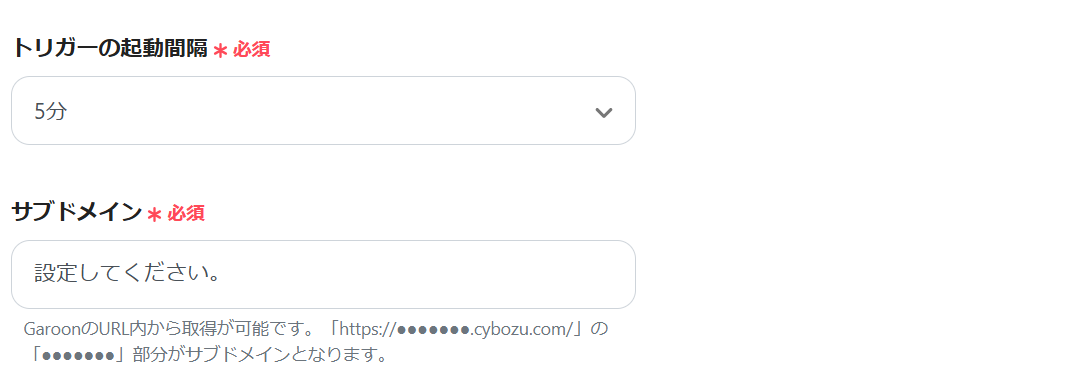
以下の項目を設定してください。
- トリガーの起動間隔:5分、10分、15分、30分、60分の間隔から選べます。
※プランによって起動間隔の選択内容が変わります。 - 「サブドメイン」→GaroonのURL内から取得可
※「https://●●●●●●●.cybozu.com/」の「●●●●●●●」部分がサブドメインです。
ここでGaroonに、以下のようなテスト予定を作成します。
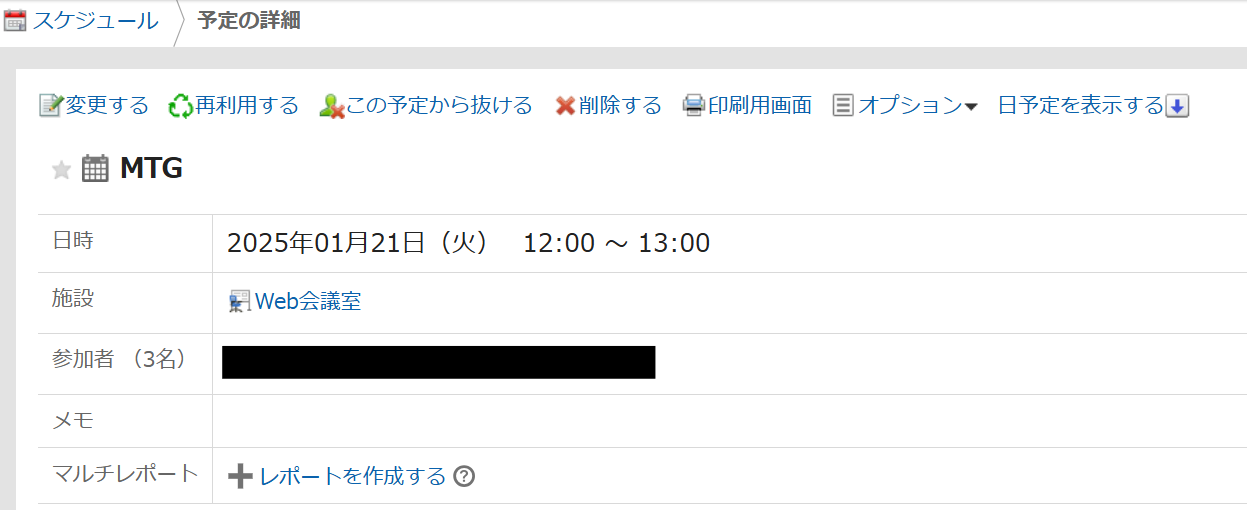
フローボットの設定に戻り、テストを行いましょう。
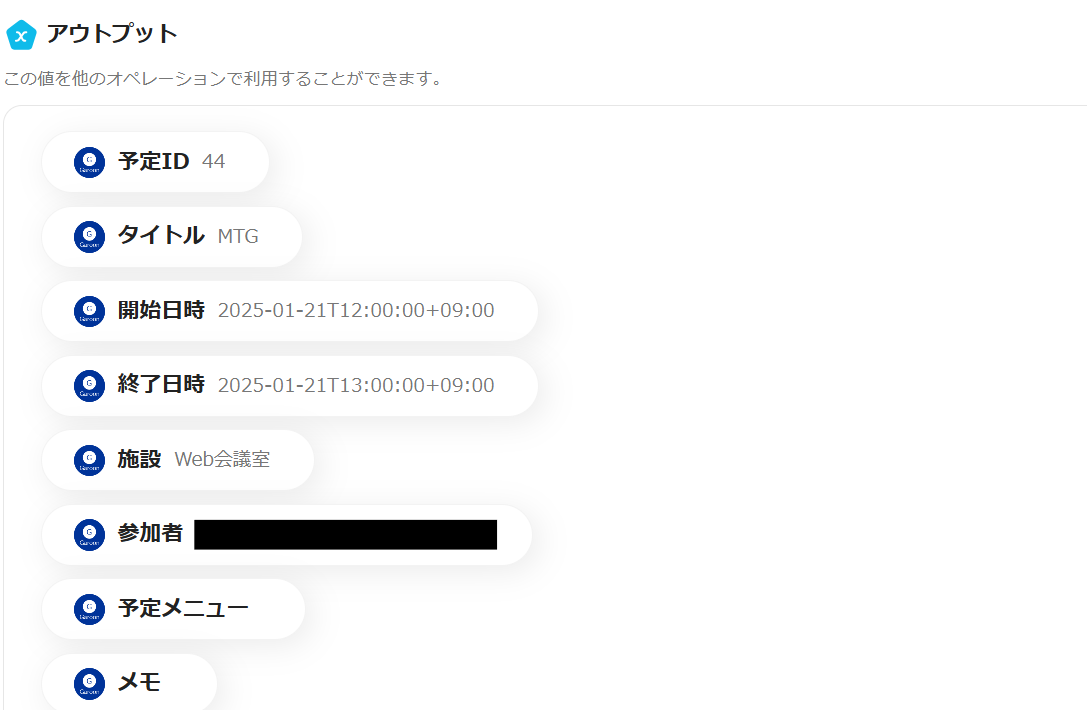
予定の内容がアウトプット(取得した値)に反映したら保存します。
ステップ4:Slackの通知設定
続いて「チャンネルにメッセージを送る」をクリックしましょう。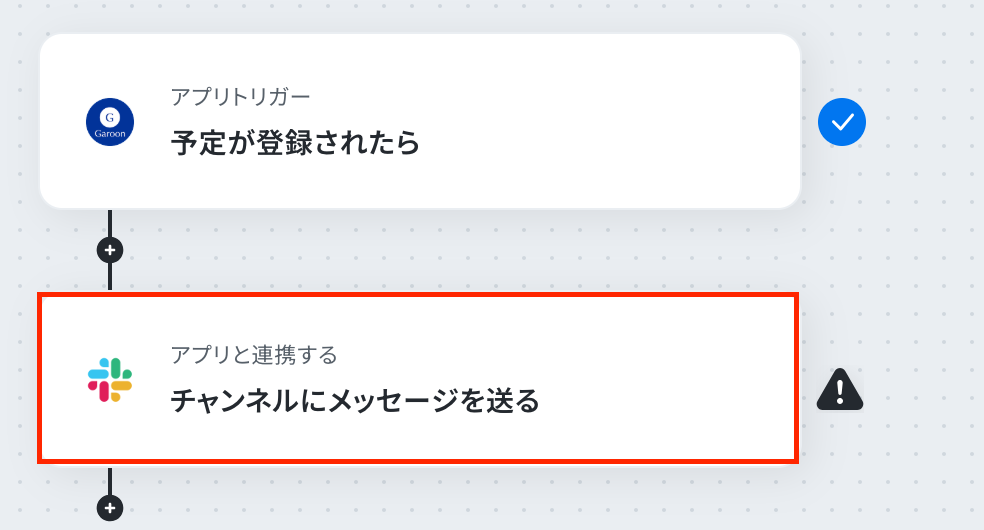
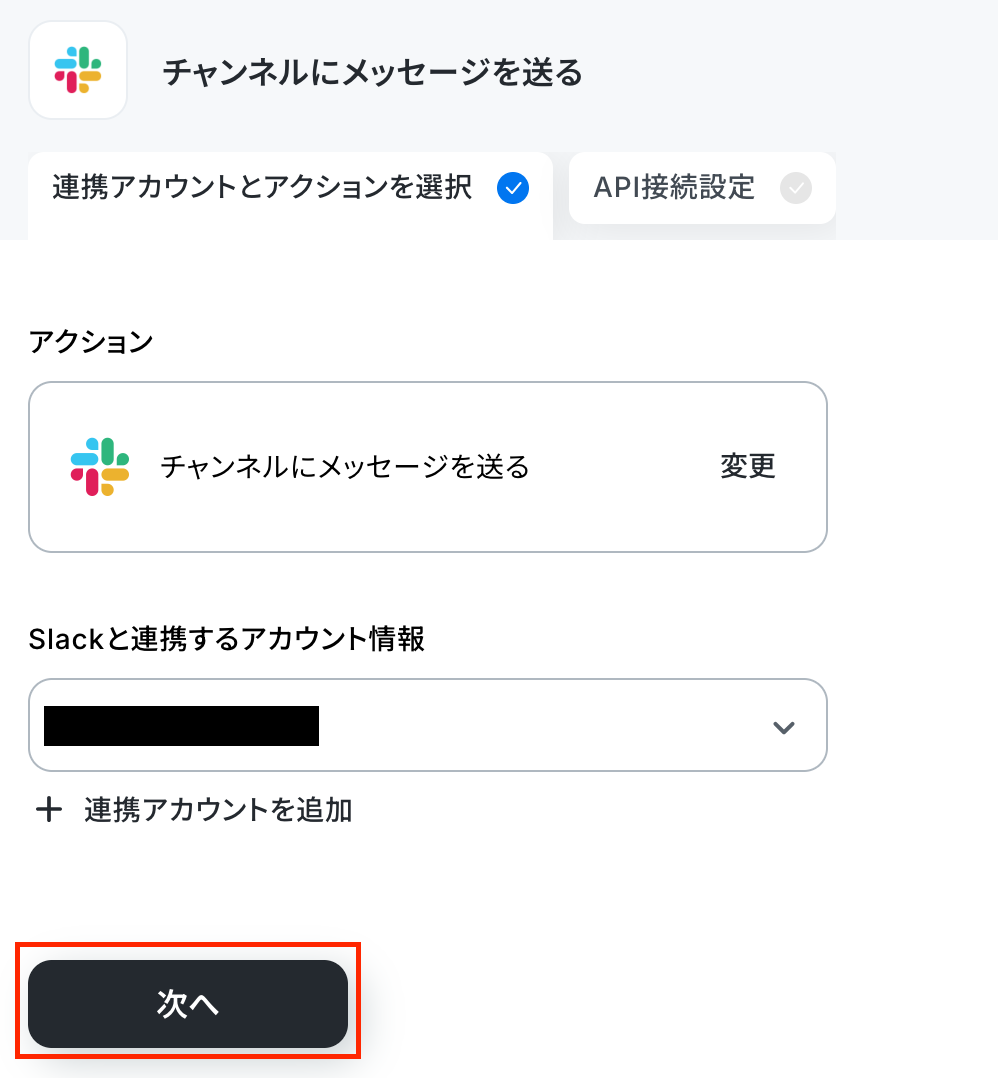
こちらもアカウント情報を確認し、次に進みます。
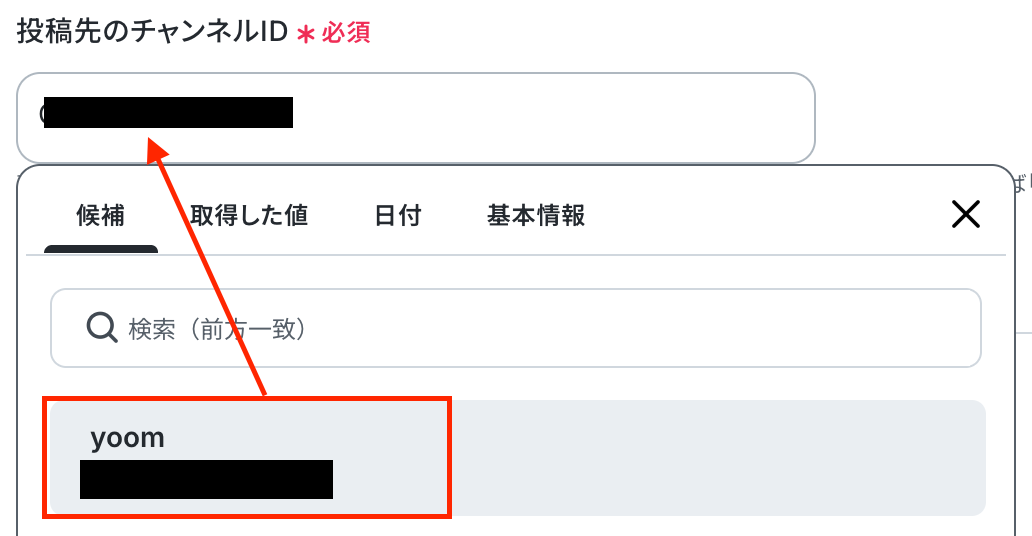
必須項目の設定をお願いします。
- 「投稿先のチャネルID」→入力欄をクリックして表示される候補から選択
「メッセージ」は取得した値を活用して作成しましょう。
「メッセージ」は自由にカスタマイズしてご利用いただけます。
定型的な部分は直接入力していただき、変動的な部分はステップ3で取得した値を使用していきましょう。
取得した値で入力された部分は、{{〇〇}}のような形式で表示されます。
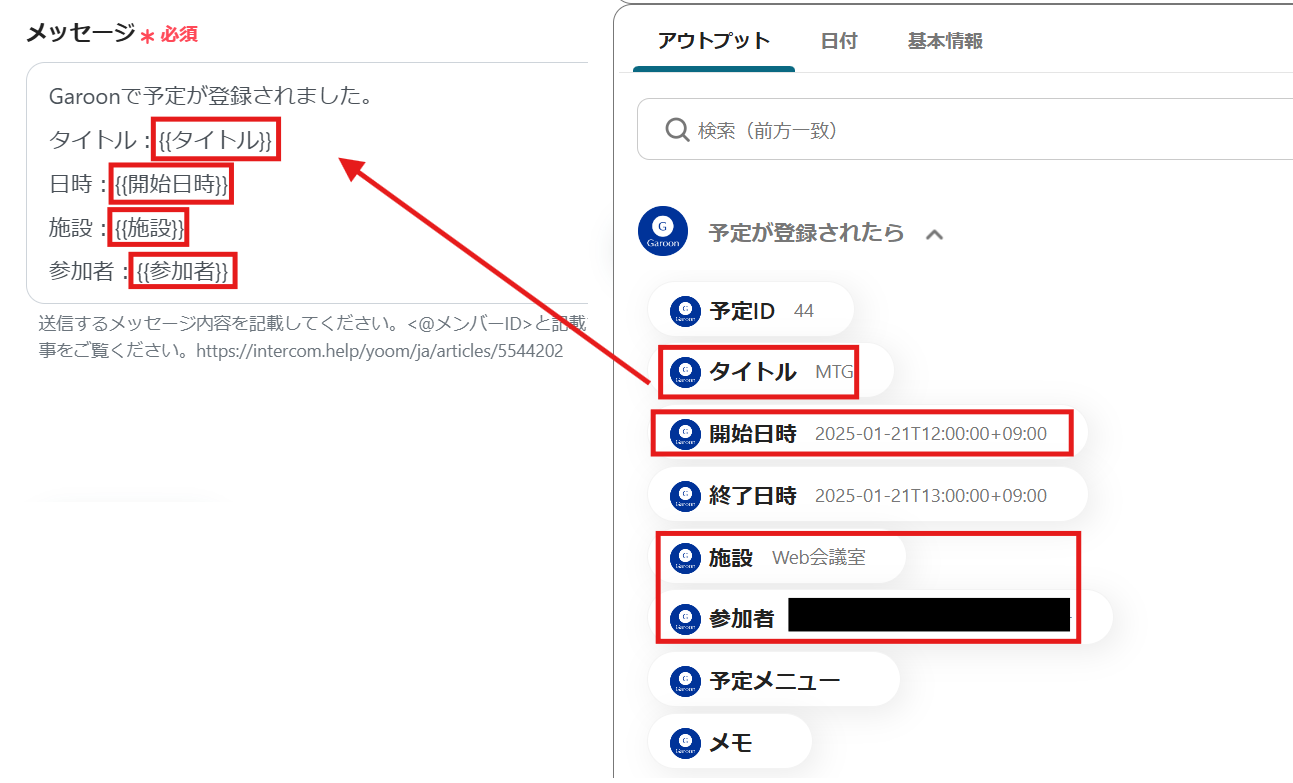
こちらもテストし、成功したら保存します。
Slack側を確認してみましょう。
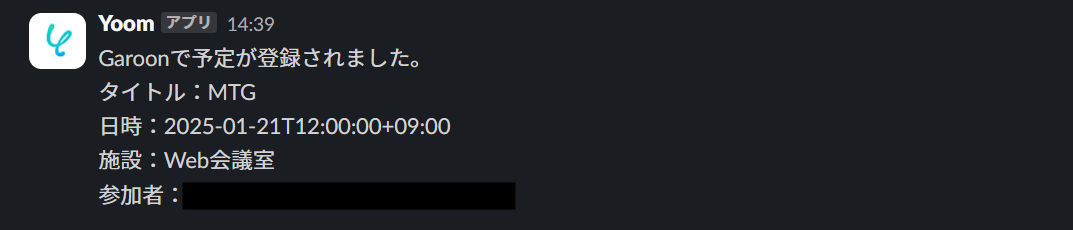
無事に予定内容が通知されていますね。
ステップ5:トリガーをONにして動作確認
最後に「トリガーをON」をクリックしたら、自動化の設定は完了です。
正しくフローボットが起動するかどうかを確認しましょう。
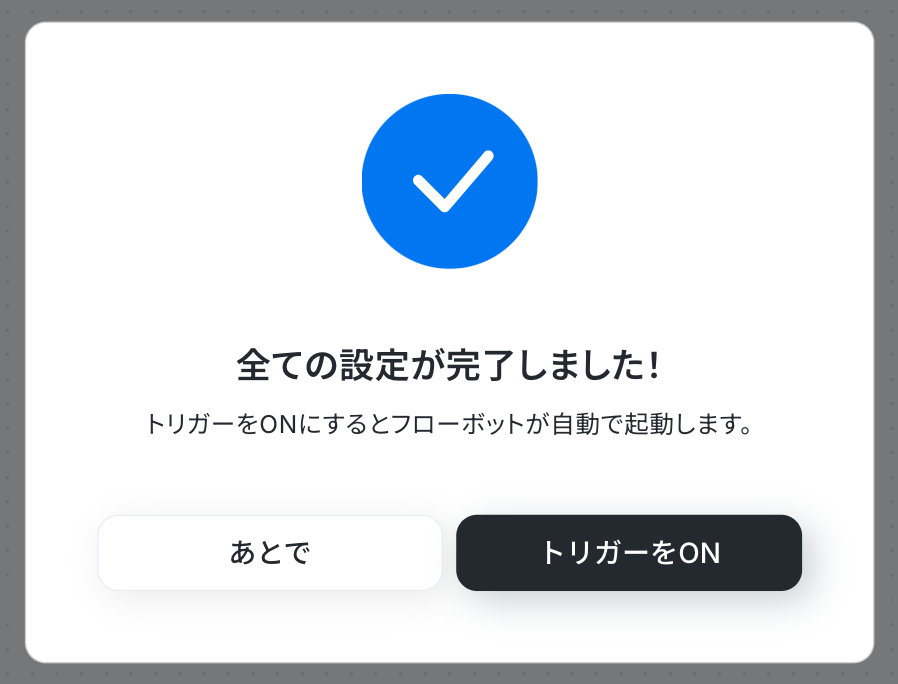
設定お疲れ様でした!
さらに自動化するには
Yoomではテンプレートを、自身の業務に合わせてカスタマイズすることが可能です。
フローボットが完了した通知を受け取る
デフォルトではオフになっているので、オンにすることでフローボットが完了した通知を受け取ることができます。
Yoomを開かなくてもフローボットの完了を確認できるので、便利です。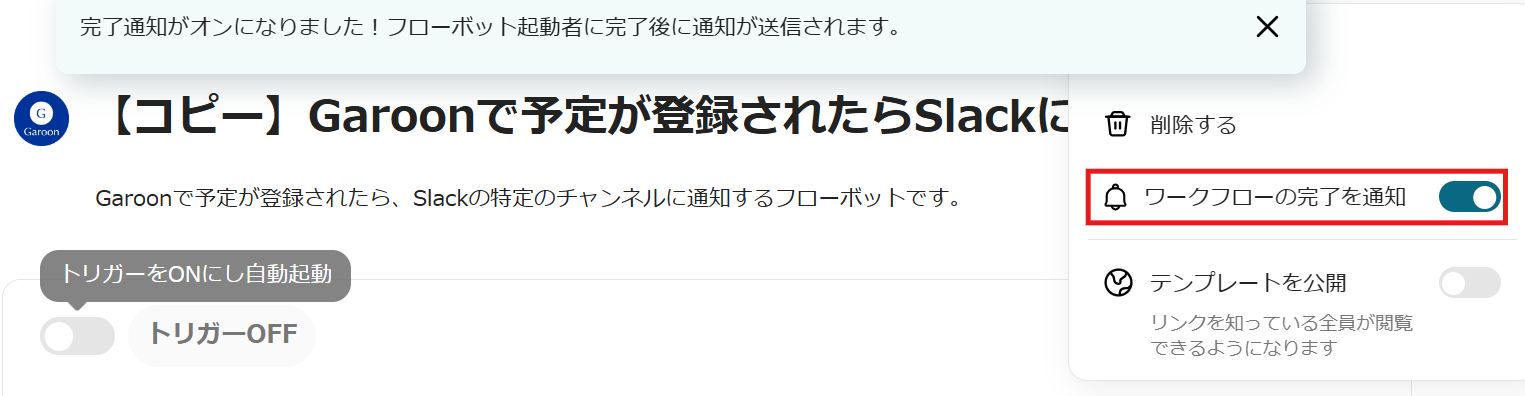
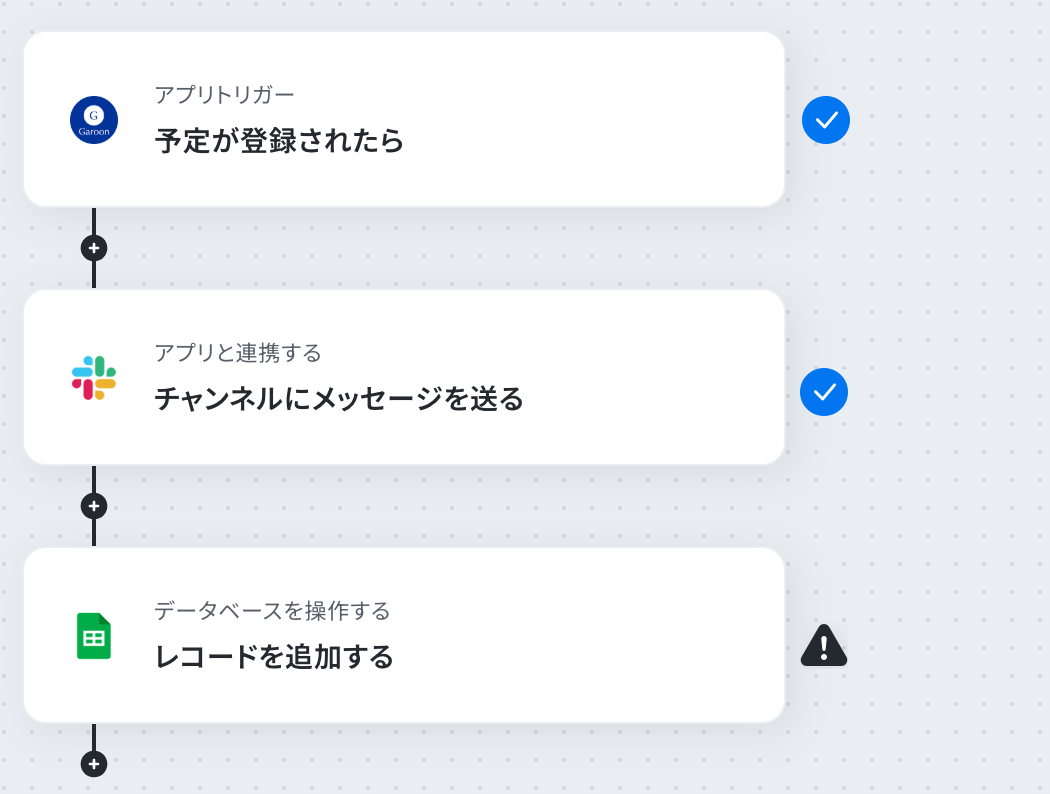
Google スプレッドシートに予定を転記しよう
今回のフローボットはSlackに通知するものですが、さらにフローを追加してGoogle スプレッドシートにGaroonの予定を転記することも可能です。
過去の予定を確認したいとき、SlackやGaroonから探すのは大変です。
これを活用すれば、一覧で過去の予定を確認できるようになり便利ですね。
GaroonやSlackを使ったその他の自動化例
今回ご紹介したフロー以外にもGaroonやSlackのAPIを利用すれば、さまざまな業務の自動化を実現することができます。
いずれも簡単な設定で利用が可能になりますので、もし気になるものがあれば、ぜひお試しください!
Garoonを使った自動化例
Garoonの自動化は、スケジュール調整や承認フローを効率化します。
例えば、カレンダー予定やワークフロー承認を他ツールと連携することで、社内連絡やタスク管理がよりスムーズになります。
チームでの予定調整や管理部門の承認業務を担う方に役立ちます!
■概要GaroonとGoogleカレンダーを併用しているものの、それぞれのカレンダーに手動で予定を入力しており、二度手間に感じていないでしょうか。手作業での入力は手間がかかるだけでなく、転記ミスや登録漏れの原因にもなり得ます。このワークフローを活用すれば、Garoonで予定が登録された際にGoogleカレンダーへ自動で連携できるため、こうしたカレンダー管理の課題をスムーズに削減できます。
■このテンプレートをおすすめする方- GaroonとGoogleカレンダーの両方を利用しており、予定の二重入力に手間を感じている方
- 手作業でのカレンダー登録による、入力ミスや連携漏れを防ぎたいと考えている方
- 複数のツールをまたいだスケジュール管理を自動化し、業務効率を高めたいと考えている方
■このテンプレートを使うメリット- Garoonに予定を登録すると自動でGoogleカレンダーにも予定が連携されるため、これまで手作業での二重入力に費やしていた時間を短縮できます。
- 手作業によるカレンダーへの情報転記が減るため、入力間違いや登録漏れといったヒューマンエラーの発生を防ぐことに繋がります。
■フローボットの流れ- はじめに、GaroonとGoogleカレンダーをYoomと連携します。
- 次に、トリガーでGaroonを選択し、「予定が登録されたら」というアクションを設定します。
- 最後に、オペレーションでGoogleカレンダーの「予定を作成」アクションを設定し、トリガーで取得した情報を紐付けます。
※「トリガー」:フロー起動のきっかけとなるアクション、「オペレーション」:トリガー起動後、フロー内で処理を行うアクション
■このワークフローのカスタムポイント- Googleカレンダーで予定を作成する際に、連携する情報を任意で設定できます。Garoonから取得した予定のタイトルや日時、場所、参加者といった情報の中から、Googleカレンダーに反映させたい項目を自由に選択し、カスタマイズしてください。
■注意事項- Garoon、GoogleカレンダーのそれぞれとYoomを連携してください。
- トリガーは5分、10分、15分、30分、60分の間隔で起動間隔を選択できます。
- プランによって最短の起動間隔が異なりますので、ご注意ください。
- Garoonはミニプラン以上でご利用いただけるアプリとなっております。フリープラン・パーソナルプランの場合は設定しているフローボットのオペレーションやデータコネクトはエラーとなりますので、ご注意ください。
- ミニプラン・チームプラン・サクセスプランなどの有料プランは、2週間の無料トライアルを行うことが可能です。無料トライアル中には制限対象のアプリを使用することができます。 詳しくは、料金プランのページをご参照ください。
■概要
Garoonに予定が登録されたらZoomでミーティングを作成するフローです。
■このテンプレートをおすすめする方
1.GaroonとZoomの両方を利用している営業担当者
・Garoonで登録した予定をZoomにも自動で反映させたい方
・スケジュール管理の手間を減らし、ダブルブッキングを防ぎたい方
2.GaroonとZoomの連携による業務効率化を検討している企業
・複数のスケジュール管理ツールを利用していることによる非効率を解消したい方
・情報共有を促進し、チーム全体の連携を強化したい方
■このテンプレートを使うメリット
・Garoonに予定が登録されたら、その予定を元に自動的にZoomでミーティングを作成するため、業務の効率化を図ることができます。
・Garoonで登録した予定から、Zoomでミーティングを作成する手間が省けるため、業務効率が向上します。
■注意事項
・Garoon、ZoomのそれぞれとYoomを連携させてください。
■概要
毎日Garoonで承認待ちの申請データを取得しSlackに通知するフローです。
■このテンプレートをおすすめする方
1.Garoonのワークフローを活用している企業
・申請業務の効率化に活用している方
・進捗状況や担当者を明確にし進行を円滑にしたい方
2.Slackを主なコミュニケーションツールとして利用している企業
・チーム内の情報伝達に使用している方
■このテンプレートを使うメリット
Garoonはあらゆる業務の効率化に活用できるツールです。
特にワークフローを活用することで進行状況を可視化させ、情報の透明性を保ちます。
しかし承認まちに待っているワークフローの有無を確認するのは、手間も時間もかかり効率的とは言えません。
このフローを活用することで、毎日決まった時間に承認が未完了のワークフローの概要を自動で通知してくれます。
通知の自動化によって確認作業の手間が省けるだけでなく、ワークフローの漏れも防ぐことにつながるため業務の進行をスムーズにします。
承認フローがスムーズに完了することで、社内全体の業務効率化することが期待できます。
■注意事項
・GaroonとSlackのそれぞれとYoomを連携してください。
■概要
Garoonでカレンダーに予定が登録されたらDiscordに通知するフローです。
■このテンプレートをおすすめする方
1.グループウェアとしてGaroonを採用している企業
・カレンダーに追加された予定をスピーディに把握したい方
・予定管理を効率化したいと考えている営業担当者
2.社内のチャットツールとしてDiscordを利用している企業
・追加された予定の情報をDiscordで受け取りたい方
■このテンプレートを使うメリット
このフローを使うメリットはいくつかあります。
まず、Garoonで登録された予定がスピーディにDiscordに通知されるため、チーム全員が最新の情報を把握しやすくなります。
これにより、例えば事前に準備する必要のある予定が入った際もすぐに準備に取り組むことができるようになります。
また、予定されている会議の把握漏れを防ぐことにもつながります。
毎日会議の予定が詰まっている方にとって、いつ何の会議が入っているのかを把握するのは時間と手間がかかります。
このテンプレートにより、Discord上で新しい予定を確認できるようになるため、会議の把握漏れが削減されるでしょう。
■注意事項
・GaroonとDiscordのそれぞれとYoomを連携してください。
・トリガーは5分、10分、15分、30分、60分の間隔で起動間隔を選択できます。
・プランによって最短の起動間隔が異なりますので、ご注意ください。
■概要
Garoonでワークフローが承認されたらGoogle スプレッドシートのデータベースに情報を追加するフローです。
■このテンプレートをおすすめする方
1.Garoonでワークフローを利用する業務担当者
・ワークフローの承認情報をGaroonとGoogle スプレッドシート間で手動で同期する手間を削減したい方
・常に最新の承認情報をGoogle スプレッドシート上で確認したい方
2.チームリーダー・マネージャー
・ワークフローの承認情報をGoogle スプレッドシートで可視化して進捗管理やチームの状況把握に役立てたい方
3.GaroonとGoogle スプレッドシートを併用している部署
・承認完了をGoogle スプレッドシート上で把握して迅速な対応を促したい方
・承認状況を手軽に確認したい方
■このテンプレートを使うメリット
Garoonは業務の効率化に役立つツールですが、承認されたワークフローの情報を他のシステムで活用したり、チームメンバーに迅速に共有したい場合などで手作業での情報転記や通知は非効率です。
このフローにより、Garoonでの承認作業が完了すると直ぐにGoogle スプレッドシートに情報が追加されるため、手作業による転記や通知作業が不要になります。これにより、入力ミスや情報共有の遅延を防ぎ業務効率の改善になります。
またGoogle スプレッドシート上で承認情報が一元管理されるため、データ分析や可視化を容易に行うことができます。更にGoogle スプレッドシートはチームメンバー間での共有も容易なため、情報伝達の効率化にも貢献します。
■注意事項
・Garoon、Google スプレッドシートそれぞれとYoomを連携してください。
■概要
Asanaで登録されたタスク情報をGaroonのカレンダーに登録するフローです。
■このテンプレートをおすすめする方
1.Garoonを業務に活用している方
・カレンダー機能を活用し、チームの予定を可視化している方
・登録情報に関連したスケジュール管理をしている方
2.Asanaを活用してチームプロジェクトを行う方
・タスク管理に活用している方
・プロジェクトの計画、実行、完了までのプロセスの可視化に活用している方
■このテンプレートを使うメリット
Garoonはチーム内の予定の可視化に有効的なツールです。
Asanaでプロジェクトに関連するタスクをGaroonに登録することで期日を確認でき、確実なタスク解決へ繋げます。
しかし、Asanaで登録されたタスクの情報を都度Garoonに手入力で追加するのは、本来自動化できる業務に時間を割くことになります。
このフローではAsanaに追加されたタスク情報を自動でGaroonに登録するので、手入力による手間を省きます。
また定型業務を自動化することで手入力によるミスや漏れを未然に防ぎ、業務の効率化につなげます。
■注意事項
・Garoon、AsanaのそれぞれとYoomを連携してください。
・トリガーは5分、10分、15分、30分、60分の間隔で起動間隔を選択できます。
・プランによって最短の起動間隔が異なりますので、ご注意ください。
■概要
Googleフォームの回答が送信されたら、Garoonに予定を登録するフローです。
■このテンプレートをおすすめする方
1.GoogleフォームとGaroonを併用しているチーム
・Googleフォームでイベント参加申し込みや面談予約を受け付けており、その情報をGaroonのスケジュールに自動で登録したい方
・手作業でのスケジュール登録の手間を省きたい方
・GoogleフォームとGaroonの情報を連携させ、スケジュール管理を効率化したい方
■このテンプレートを使うメリット
・Googleフォームの回答内容をGaroonのスケジュールに手動で転記する手間を省くことができ、大幅な作業時間の短縮に繋がります。
・回答内容に基づいて自動でGaroonに予定が登録されるため、ダブルブッキングすることを防ぎスケジュール管理を効率化することができます。
・Googleフォームの回答内容がGaroonに自動で登録されるため、チームメンバー間での情報共有がスムーズになります。
・予約受付からスケジュール登録までを自動化することで、顧客への対応時間を軽減して顧客満足度の向上に貢献します。
■注意事項
・Googleフォーム、GaroonのそれぞれとYoomを連携させてください。
・Googleフォームをトリガーとして使用した際の回答内容を取得する方法は下記を参照ください。
■概要
Microsoft Teamsでの重要な連絡事項を、都度Garoonに手動で予定登録するのは手間がかかり、時には登録漏れも発生するのではないでしょうか。特に複数のツールを併用していると、情報の転記作業は大きな負担になりがちです。このワークフローを活用すれば、Microsoft Teamsで特定のメッセージが送信された際に、その内容をGaroonへ自動で予定登録でき、こうした課題の解消に役立ちます。
■このテンプレートをおすすめする方
- Microsoft Teamsのメッセージを基にGaroonへ手作業で予定登録している方
- Microsoft TeamsとGaroonを利用し、チームのスケジュール管理を効率化したい方
- 情報伝達の抜け漏れを防ぎ、業務の正確性を高めたいと考えている方
■このテンプレートを使うメリット
- Microsoft Teamsの特定メッセージをトリガーにGaroonへ自動で予定登録されるため、これまで手作業で行っていた情報入力の時間を短縮することができます。
- 手作業による予定の登録漏れや、入力内容の誤りといったヒューマンエラーのリスク軽減に繋がります。
■フローボットの流れ
- はじめに、Microsoft TeamsとGaroonをYoomと連携します。
- 次に、トリガーでMicrosoft Teamsを選択し、「チャネルにメッセージが送信されたら」というアクションを設定します。特定のチャネルやメッセージ内容を監視対象とすることができます。
- 続いて、オペレーションで分岐機能を設定し、「分岐する」アクションでメッセージの内容などに基づいて後続処理を分ける条件を指定します。
- オペレーションでAI機能を設定し、「テキストからデータを抽出する」アクションで、Microsoft Teamsのメッセージ本文から予定登録に必要な情報(日時、件名、内容など)を抽出します。
- 最後に、オペレーションでGaroonを選択し、「【スケジュール】予定を登録」アクションを設定し、抽出した情報を基にGaroonへ予定を登録します。
※「トリガー」:フロー起動のきっかけとなるアクション、「オペレーション」:トリガー起動後、フロー内で処理を行うアクション
■このワークフローのカスタムポイント
- Microsoft Teamsのトリガー設定で、特定のチャネルを指定したり、メッセージに特定のキーワードが含まれる場合のみ起動するように条件を詳細に設定してください。
- 分岐機能では、メッセージの内容や送信者に応じて、Garoonに登録する予定の詳細を変更したり、通知先を変えたりするなど、処理を分けるための条件を任意で設定してください。
- AI機能の「テキストからデータを抽出する」オペレーションでは、Microsoft Teamsのメッセージから正確に予定情報を抽出できるよう、プロンプトを具体的に指示してカスタマイズしてください。
- Garoonの「【スケジュール】予定を登録」オペレーションでは、ご自身のGaroon環境に合わせてサブドメインを指定し、登録する予定の種類(通常予定、期間予定など)や参加者などを任意で設定してください。
■注意事項
- Garoon、Microsoft TeamsのそれぞれとYoomを連携してください。
- Microsoft365(旧Office365)には、家庭向けプランと一般法人向けプラン(Microsoft365 Business)があり、一般法人向けプランに加入していない場合には認証に失敗する可能性があります。
- トリガーは5分、10分、15分、30分、60分の間隔で起動間隔を選択できます。
- プランによって最短の起動間隔が異なりますので、ご注意ください。
- 分岐はミニプラン以上のプランでご利用いただける機能(オペレーション)となっております。フリープランの場合は設定しているフローボットのオペレーションはエラーとなりますので、ご注意ください。
- ミニプランなどの有料プランは、2週間の無料トライアルを行うことが可能です。無料トライアル中には制限対象のアプリや機能(オペレーション)を使用することができます。
■概要
Garoonでワークフローが承認されたらNotionにレコードを登録するフローです。
■このテンプレートをおすすめする方
1.Garoonを活用したワークフローを実行している方
・プロジェクトマネージャーやチームリーダー
・業務プロセスの管理者や担当者
2.Notionを使用したデータベースで情報の管理を行う方
・承認フローの透明性を高めたい管理者
・情報の一元管理を行う事務職担当者
■このテンプレートを使うメリット
Garoonは業務フローを活用することで進行状況の把握ができ、スムースな業務進行に有益なツールです。
併せてNotionのデータベースで案件を管理することで、タスク漏れを防ぎます。
しかし、Garoonの情報を毎回Notionに手入力することは、従業員の能力を最大限に活かすことを妨げることがあります。
作業に時間をかけず、より建設的な業務に時間を使いたいと考える方にこのフローは有効的です。
Garoonでワークフローが承認されたら、自動でNotionにレコード追加するため、手入力にかかっていた時間を削減することができます。
また、情報を引用して登録を行うことで情報の精度を保ちます。
■注意事項
・Garoon、NotionのそれぞれとYoomを連携してください。
■概要
Garoonでのワークフロー承認後、契約書を作成してDocusignで送付するまでの一連の業務には、情報の転記やファイルのアップロードといった手作業が多く発生し、手間やミスの原因になりがちです。このワークフローは、Garoonでの承認をきっかけに、契約書の自動作成からDocusignでの電子契約送付までをシームレスに連携するものであり、手作業による非効率な業務フローを改善します。
■このテンプレートをおすすめする方
- Garoonでの承認後、Docusignを使った契約書送付に手間を感じている法務・営業担当者の方
- 契約書の手作業による作成や情報転記でのミスをなくし、業務の正確性を高めたいと考えている方
- GaroonとDocusignの連携を通じて、契約締結に関わるプロセス全体の自動化を推進したい方
■このテンプレートを使うメリット
- Garoonの承認からDocusignでの送付までが自動処理されるため、これまで契約書の作成や送付準備にかかっていた時間を短縮することができます
- システムがGaroonの承認情報をもとに書類作成から送付までを行うので、手作業による転記ミスや送付先の間違いといったヒューマンエラーを防ぎます
■フローボットの流れ
- はじめに、Garoon、Googleドキュメント、DocusignをYoomと連携します
- トリガーでGaroonを選択し、「ワークフローが承認されたら」というアクションを設定して、承認情報を取得します
- 次に、オペレーションで書類発行機能を設定し、取得した情報をもとにGoogleドキュメントで契約書を自動作成します(Microsoft ExcelやGoogle スプレッドシートでも可)
- 続いて、オペレーションでDocusignの「エンベロープを作成」アクションを設定します
- 作成した契約書をDocusignに連携するため、「エンベロープに書類を追加・更新」アクションを設定します
- さらに、署名フィールドなどを設定するため、「書類にフィールドを設定」アクションを configured します
- 最後に、オペレーションでDocusignの「エンベロープを送信」アクションを設定し、契約の送付を完了させます
■このワークフローのカスタムポイント
- 書類発行機能で契約書を作成するため、あらかじめ差し込みたい項目を記載した雛形をGoogleドキュメントで作成しておく必要があります
- Docusignで送付する書類が複数ある場合は、その数に応じて「エンベロープに書類を追加・更新」のアクションを追加で設定してください
- Docusignの「書類にフィールドを設定」アクションで指定する署名位置(X軸・Y軸)は、事前にテストを行って適切な座標を確認することが重要です
※「トリガー」:フロー起動のきっかけとなるアクション、「オペレーション」:トリガー起動後、フロー内で処理を行うアクション
■注意事項
- Garoon、Googleドキュメント、DocusignとYoomをマイアプリ登録してください。
- 書類を発行するオペレーションの設定方法はこちらを参照ください。

- GaroonとGoogleカレンダーの両方を利用しており、予定の二重入力に手間を感じている方
- 手作業でのカレンダー登録による、入力ミスや連携漏れを防ぎたいと考えている方
- 複数のツールをまたいだスケジュール管理を自動化し、業務効率を高めたいと考えている方
- Garoonに予定を登録すると自動でGoogleカレンダーにも予定が連携されるため、これまで手作業での二重入力に費やしていた時間を短縮できます。
- 手作業によるカレンダーへの情報転記が減るため、入力間違いや登録漏れといったヒューマンエラーの発生を防ぐことに繋がります。
- はじめに、GaroonとGoogleカレンダーをYoomと連携します。
- 次に、トリガーでGaroonを選択し、「予定が登録されたら」というアクションを設定します。
- 最後に、オペレーションでGoogleカレンダーの「予定を作成」アクションを設定し、トリガーで取得した情報を紐付けます。
■このワークフローのカスタムポイント
- Googleカレンダーで予定を作成する際に、連携する情報を任意で設定できます。Garoonから取得した予定のタイトルや日時、場所、参加者といった情報の中から、Googleカレンダーに反映させたい項目を自由に選択し、カスタマイズしてください。
- Garoon、GoogleカレンダーのそれぞれとYoomを連携してください。
- トリガーは5分、10分、15分、30分、60分の間隔で起動間隔を選択できます。
- プランによって最短の起動間隔が異なりますので、ご注意ください。
- Garoonはミニプラン以上でご利用いただけるアプリとなっております。フリープラン・パーソナルプランの場合は設定しているフローボットのオペレーションやデータコネクトはエラーとなりますので、ご注意ください。
- ミニプラン・チームプラン・サクセスプランなどの有料プランは、2週間の無料トライアルを行うことが可能です。無料トライアル中には制限対象のアプリを使用することができます。 詳しくは、料金プランのページをご参照ください。

■概要
Garoonに予定が登録されたらZoomでミーティングを作成するフローです。
■このテンプレートをおすすめする方
1.GaroonとZoomの両方を利用している営業担当者
・Garoonで登録した予定をZoomにも自動で反映させたい方
・スケジュール管理の手間を減らし、ダブルブッキングを防ぎたい方
2.GaroonとZoomの連携による業務効率化を検討している企業
・複数のスケジュール管理ツールを利用していることによる非効率を解消したい方
・情報共有を促進し、チーム全体の連携を強化したい方
■このテンプレートを使うメリット
・Garoonに予定が登録されたら、その予定を元に自動的にZoomでミーティングを作成するため、業務の効率化を図ることができます。
・Garoonで登録した予定から、Zoomでミーティングを作成する手間が省けるため、業務効率が向上します。
■注意事項
・Garoon、ZoomのそれぞれとYoomを連携させてください。
■概要
毎日Garoonで承認待ちの申請データを取得しSlackに通知するフローです。
■このテンプレートをおすすめする方
1.Garoonのワークフローを活用している企業
・申請業務の効率化に活用している方
・進捗状況や担当者を明確にし進行を円滑にしたい方
2.Slackを主なコミュニケーションツールとして利用している企業
・チーム内の情報伝達に使用している方
■このテンプレートを使うメリット
Garoonはあらゆる業務の効率化に活用できるツールです。
特にワークフローを活用することで進行状況を可視化させ、情報の透明性を保ちます。
しかし承認まちに待っているワークフローの有無を確認するのは、手間も時間もかかり効率的とは言えません。
このフローを活用することで、毎日決まった時間に承認が未完了のワークフローの概要を自動で通知してくれます。
通知の自動化によって確認作業の手間が省けるだけでなく、ワークフローの漏れも防ぐことにつながるため業務の進行をスムーズにします。
承認フローがスムーズに完了することで、社内全体の業務効率化することが期待できます。
■注意事項
・GaroonとSlackのそれぞれとYoomを連携してください。

■概要
Garoonでカレンダーに予定が登録されたらDiscordに通知するフローです。
■このテンプレートをおすすめする方
1.グループウェアとしてGaroonを採用している企業
・カレンダーに追加された予定をスピーディに把握したい方
・予定管理を効率化したいと考えている営業担当者
2.社内のチャットツールとしてDiscordを利用している企業
・追加された予定の情報をDiscordで受け取りたい方
■このテンプレートを使うメリット
このフローを使うメリットはいくつかあります。
まず、Garoonで登録された予定がスピーディにDiscordに通知されるため、チーム全員が最新の情報を把握しやすくなります。
これにより、例えば事前に準備する必要のある予定が入った際もすぐに準備に取り組むことができるようになります。
また、予定されている会議の把握漏れを防ぐことにもつながります。
毎日会議の予定が詰まっている方にとって、いつ何の会議が入っているのかを把握するのは時間と手間がかかります。
このテンプレートにより、Discord上で新しい予定を確認できるようになるため、会議の把握漏れが削減されるでしょう。
■注意事項
・GaroonとDiscordのそれぞれとYoomを連携してください。
・トリガーは5分、10分、15分、30分、60分の間隔で起動間隔を選択できます。
・プランによって最短の起動間隔が異なりますので、ご注意ください。

■概要
Garoonでワークフローが承認されたらGoogle スプレッドシートのデータベースに情報を追加するフローです。
■このテンプレートをおすすめする方
1.Garoonでワークフローを利用する業務担当者
・ワークフローの承認情報をGaroonとGoogle スプレッドシート間で手動で同期する手間を削減したい方
・常に最新の承認情報をGoogle スプレッドシート上で確認したい方
2.チームリーダー・マネージャー
・ワークフローの承認情報をGoogle スプレッドシートで可視化して進捗管理やチームの状況把握に役立てたい方
3.GaroonとGoogle スプレッドシートを併用している部署
・承認完了をGoogle スプレッドシート上で把握して迅速な対応を促したい方
・承認状況を手軽に確認したい方
■このテンプレートを使うメリット
Garoonは業務の効率化に役立つツールですが、承認されたワークフローの情報を他のシステムで活用したり、チームメンバーに迅速に共有したい場合などで手作業での情報転記や通知は非効率です。
このフローにより、Garoonでの承認作業が完了すると直ぐにGoogle スプレッドシートに情報が追加されるため、手作業による転記や通知作業が不要になります。これにより、入力ミスや情報共有の遅延を防ぎ業務効率の改善になります。
またGoogle スプレッドシート上で承認情報が一元管理されるため、データ分析や可視化を容易に行うことができます。更にGoogle スプレッドシートはチームメンバー間での共有も容易なため、情報伝達の効率化にも貢献します。
■注意事項
・Garoon、Google スプレッドシートそれぞれとYoomを連携してください。

■概要
Asanaで登録されたタスク情報をGaroonのカレンダーに登録するフローです。
■このテンプレートをおすすめする方
1.Garoonを業務に活用している方
・カレンダー機能を活用し、チームの予定を可視化している方
・登録情報に関連したスケジュール管理をしている方
2.Asanaを活用してチームプロジェクトを行う方
・タスク管理に活用している方
・プロジェクトの計画、実行、完了までのプロセスの可視化に活用している方
■このテンプレートを使うメリット
Garoonはチーム内の予定の可視化に有効的なツールです。
Asanaでプロジェクトに関連するタスクをGaroonに登録することで期日を確認でき、確実なタスク解決へ繋げます。
しかし、Asanaで登録されたタスクの情報を都度Garoonに手入力で追加するのは、本来自動化できる業務に時間を割くことになります。
このフローではAsanaに追加されたタスク情報を自動でGaroonに登録するので、手入力による手間を省きます。
また定型業務を自動化することで手入力によるミスや漏れを未然に防ぎ、業務の効率化につなげます。
■注意事項
・Garoon、AsanaのそれぞれとYoomを連携してください。
・トリガーは5分、10分、15分、30分、60分の間隔で起動間隔を選択できます。
・プランによって最短の起動間隔が異なりますので、ご注意ください。

■概要
Googleフォームの回答が送信されたら、Garoonに予定を登録するフローです。
■このテンプレートをおすすめする方
1.GoogleフォームとGaroonを併用しているチーム
・Googleフォームでイベント参加申し込みや面談予約を受け付けており、その情報をGaroonのスケジュールに自動で登録したい方
・手作業でのスケジュール登録の手間を省きたい方
・GoogleフォームとGaroonの情報を連携させ、スケジュール管理を効率化したい方
■このテンプレートを使うメリット
・Googleフォームの回答内容をGaroonのスケジュールに手動で転記する手間を省くことができ、大幅な作業時間の短縮に繋がります。
・回答内容に基づいて自動でGaroonに予定が登録されるため、ダブルブッキングすることを防ぎスケジュール管理を効率化することができます。
・Googleフォームの回答内容がGaroonに自動で登録されるため、チームメンバー間での情報共有がスムーズになります。
・予約受付からスケジュール登録までを自動化することで、顧客への対応時間を軽減して顧客満足度の向上に貢献します。
■注意事項
・Googleフォーム、GaroonのそれぞれとYoomを連携させてください。
・Googleフォームをトリガーとして使用した際の回答内容を取得する方法は下記を参照ください。

■概要
Microsoft Teamsでの重要な連絡事項を、都度Garoonに手動で予定登録するのは手間がかかり、時には登録漏れも発生するのではないでしょうか。特に複数のツールを併用していると、情報の転記作業は大きな負担になりがちです。このワークフローを活用すれば、Microsoft Teamsで特定のメッセージが送信された際に、その内容をGaroonへ自動で予定登録でき、こうした課題の解消に役立ちます。
■このテンプレートをおすすめする方
- Microsoft Teamsのメッセージを基にGaroonへ手作業で予定登録している方
- Microsoft TeamsとGaroonを利用し、チームのスケジュール管理を効率化したい方
- 情報伝達の抜け漏れを防ぎ、業務の正確性を高めたいと考えている方
■このテンプレートを使うメリット
- Microsoft Teamsの特定メッセージをトリガーにGaroonへ自動で予定登録されるため、これまで手作業で行っていた情報入力の時間を短縮することができます。
- 手作業による予定の登録漏れや、入力内容の誤りといったヒューマンエラーのリスク軽減に繋がります。
■フローボットの流れ
- はじめに、Microsoft TeamsとGaroonをYoomと連携します。
- 次に、トリガーでMicrosoft Teamsを選択し、「チャネルにメッセージが送信されたら」というアクションを設定します。特定のチャネルやメッセージ内容を監視対象とすることができます。
- 続いて、オペレーションで分岐機能を設定し、「分岐する」アクションでメッセージの内容などに基づいて後続処理を分ける条件を指定します。
- オペレーションでAI機能を設定し、「テキストからデータを抽出する」アクションで、Microsoft Teamsのメッセージ本文から予定登録に必要な情報(日時、件名、内容など)を抽出します。
- 最後に、オペレーションでGaroonを選択し、「【スケジュール】予定を登録」アクションを設定し、抽出した情報を基にGaroonへ予定を登録します。
※「トリガー」:フロー起動のきっかけとなるアクション、「オペレーション」:トリガー起動後、フロー内で処理を行うアクション
■このワークフローのカスタムポイント
- Microsoft Teamsのトリガー設定で、特定のチャネルを指定したり、メッセージに特定のキーワードが含まれる場合のみ起動するように条件を詳細に設定してください。
- 分岐機能では、メッセージの内容や送信者に応じて、Garoonに登録する予定の詳細を変更したり、通知先を変えたりするなど、処理を分けるための条件を任意で設定してください。
- AI機能の「テキストからデータを抽出する」オペレーションでは、Microsoft Teamsのメッセージから正確に予定情報を抽出できるよう、プロンプトを具体的に指示してカスタマイズしてください。
- Garoonの「【スケジュール】予定を登録」オペレーションでは、ご自身のGaroon環境に合わせてサブドメインを指定し、登録する予定の種類(通常予定、期間予定など)や参加者などを任意で設定してください。
■注意事項
- Garoon、Microsoft TeamsのそれぞれとYoomを連携してください。
- Microsoft365(旧Office365)には、家庭向けプランと一般法人向けプラン(Microsoft365 Business)があり、一般法人向けプランに加入していない場合には認証に失敗する可能性があります。
- トリガーは5分、10分、15分、30分、60分の間隔で起動間隔を選択できます。
- プランによって最短の起動間隔が異なりますので、ご注意ください。
- 分岐はミニプラン以上のプランでご利用いただける機能(オペレーション)となっております。フリープランの場合は設定しているフローボットのオペレーションはエラーとなりますので、ご注意ください。
- ミニプランなどの有料プランは、2週間の無料トライアルを行うことが可能です。無料トライアル中には制限対象のアプリや機能(オペレーション)を使用することができます。

■概要
Garoonでワークフローが承認されたらNotionにレコードを登録するフローです。
■このテンプレートをおすすめする方
1.Garoonを活用したワークフローを実行している方
・プロジェクトマネージャーやチームリーダー
・業務プロセスの管理者や担当者
2.Notionを使用したデータベースで情報の管理を行う方
・承認フローの透明性を高めたい管理者
・情報の一元管理を行う事務職担当者
■このテンプレートを使うメリット
Garoonは業務フローを活用することで進行状況の把握ができ、スムースな業務進行に有益なツールです。
併せてNotionのデータベースで案件を管理することで、タスク漏れを防ぎます。
しかし、Garoonの情報を毎回Notionに手入力することは、従業員の能力を最大限に活かすことを妨げることがあります。
作業に時間をかけず、より建設的な業務に時間を使いたいと考える方にこのフローは有効的です。
Garoonでワークフローが承認されたら、自動でNotionにレコード追加するため、手入力にかかっていた時間を削減することができます。
また、情報を引用して登録を行うことで情報の精度を保ちます。
■注意事項
・Garoon、NotionのそれぞれとYoomを連携してください。

■概要
Garoonでのワークフロー承認後、契約書を作成してDocusignで送付するまでの一連の業務には、情報の転記やファイルのアップロードといった手作業が多く発生し、手間やミスの原因になりがちです。このワークフローは、Garoonでの承認をきっかけに、契約書の自動作成からDocusignでの電子契約送付までをシームレスに連携するものであり、手作業による非効率な業務フローを改善します。
■このテンプレートをおすすめする方
- Garoonでの承認後、Docusignを使った契約書送付に手間を感じている法務・営業担当者の方
- 契約書の手作業による作成や情報転記でのミスをなくし、業務の正確性を高めたいと考えている方
- GaroonとDocusignの連携を通じて、契約締結に関わるプロセス全体の自動化を推進したい方
■このテンプレートを使うメリット
- Garoonの承認からDocusignでの送付までが自動処理されるため、これまで契約書の作成や送付準備にかかっていた時間を短縮することができます
- システムがGaroonの承認情報をもとに書類作成から送付までを行うので、手作業による転記ミスや送付先の間違いといったヒューマンエラーを防ぎます
■フローボットの流れ
- はじめに、Garoon、Googleドキュメント、DocusignをYoomと連携します
- トリガーでGaroonを選択し、「ワークフローが承認されたら」というアクションを設定して、承認情報を取得します
- 次に、オペレーションで書類発行機能を設定し、取得した情報をもとにGoogleドキュメントで契約書を自動作成します(Microsoft ExcelやGoogle スプレッドシートでも可)
- 続いて、オペレーションでDocusignの「エンベロープを作成」アクションを設定します
- 作成した契約書をDocusignに連携するため、「エンベロープに書類を追加・更新」アクションを設定します
- さらに、署名フィールドなどを設定するため、「書類にフィールドを設定」アクションを configured します
- 最後に、オペレーションでDocusignの「エンベロープを送信」アクションを設定し、契約の送付を完了させます
■このワークフローのカスタムポイント
- 書類発行機能で契約書を作成するため、あらかじめ差し込みたい項目を記載した雛形をGoogleドキュメントで作成しておく必要があります
- Docusignで送付する書類が複数ある場合は、その数に応じて「エンベロープに書類を追加・更新」のアクションを追加で設定してください
- Docusignの「書類にフィールドを設定」アクションで指定する署名位置(X軸・Y軸)は、事前にテストを行って適切な座標を確認することが重要です
※「トリガー」:フロー起動のきっかけとなるアクション、「オペレーション」:トリガー起動後、フロー内で処理を行うアクション
■注意事項
- Garoon、Googleドキュメント、DocusignとYoomをマイアプリ登録してください。
- 書類を発行するオペレーションの設定方法はこちらを参照ください。
Slackを使ったその他の自動化例
例えば、定期的にSlackチャンネルに自動投稿をしたり、指定ユーザーを複数のチャンネルに追加する作業を自動化できるため、運用効率の向上に期待できます。
さらに、クラウドサインやNotionなど、他のツールでの重要なアクションが発生した際には、Slackへの通知を自動化することができ、重要な情報を見逃すことなく管理できるでしょう。
■概要Slackの特定チャンネルの重要な投稿を、他の関連チャンネルにも共有したい場面はありませんか。手作業によるSlackのメッセージコピーは手間がかかるだけでなく、共有漏れのリスクも伴います。このワークフローを活用すれば、特定のチャンネルへのメッセージ投稿をトリガーに、指定した別チャンネルへ自動でメッセージを転送できるため、手作業での情報共有の手間を減らし、コミュニケーションを円滑化します。■このテンプレートをおすすめする方- Slackのメッセージを手作業でコピーし、別チャンネルへ共有している方
- 複数のプロジェクトチャンネルを管理し、情報連携の効率化を図りたいチームリーダーの方
- 全社アナウンスなど、部署を横断した重要なメッセージの共有漏れを防ぎたい管理者の方
■このテンプレートを使うメリット- Slackのメッセージコピーとペーストといった手作業での情報共有を自動化し、定型業務にかかる時間を短縮します。
- 手動での転記による共有漏れや、コピーする内容の間違いといったヒューマンエラーの発生を防ぎます。
■フローボットの流れ- はじめに、SlackをYoomと連携します。
- 次に、トリガーでSlackを選択し、「新しいメッセージがチャンネルに投稿されたら」というアクションを設定します。
- 最後に、オペレーションでSlackの「チャンネルにメッセージを送る」アクションを設定し、トリガーで取得したメッセージを指定のチャンネルに転送するように設定します。
※「トリガー」:フロー起動のきっかけとなるアクション、「オペレーション」:トリガー起動後、フロー内で処理を行うアクション■このワークフローのカスタムポイント- Slackのトリガー設定では、メッセージを検知する対象のチャンネルを任意で設定できます。
- オペレーションで設定するメッセージの転送先チャンネルや、送信するメッセージの本文も自由にカスタマイズすることが可能です。
■注意事項- SlackとYoomとの連携が必要です。
- トリガーは5分、10分、15分、30分、60分の間隔で起動間隔を選択できます。
- プランによって最短の起動間隔が異なりますので、ご注意ください。
■概要
Slackでメッセージが投稿されたらJira Softwareに課題を作成するフローです。
Yoomを利用すると、プログラミング不要で簡単にアプリ同士の連携が行えます。
■このテンプレートをおすすめする方
1. Jira Softwareを活用してプロジェクトやタスク管理を行っている方
・チームでJira Softwareを使用しているが、タスクの登録作業に手間を感じている方
2. チームでのコミュニケーションツールとしてSlackを利用している方
・Slackを日常的に使っていて、重要なメッセージを見逃さずにタスク化したい方
■このテンプレートを使うメリット
SlackとJira Softwareの連携フローを使用することで、コミュニケーションツールとプロジェクト管理ツールをシームレスに連携することができます。
このフローを導入することで、Slack上のメッセージ内容をもとに、Jira Softwareに自動で課題を作成できるため、手動での作成作業が不要になります。
これにより、作業効率が向上し、チームメンバーは他の業務に集中することができます。
さらに、情報の伝達ミスや二重入力のリスクが減少し、プロジェクトの正確性が保たれます。
この自動化により、迅速なタスク管理と円滑なプロジェクト進行が可能となり、最終的にはプロジェクトの成功に寄与するでしょう。
■注意事項
・SlackとJira SoftwareのそれぞれとYoomを連携してください。
・AIオペレーションはチームプラン・サクセスプランでのみご利用いただける機能となっております。フリープラン・ミニプランの場合は設定しているフローボットのオペレーションはエラーとなりますので、ご注意ください。
・チームプランやサクセスプランなどの有料プランは、2週間の無料トライアルを行うことが可能です。無料トライアル中には制限対象のアプリやAI機能(オペレーション)を使用することができます。
■概要開発チームでのバグ報告やタスク依頼にSlackを活用しているものの、その内容をGitHubのIssueに手作業で転記する手間を感じていませんか。この作業は時間がかかるだけでなく、情報の転記ミスや対応漏れといったヒューマンエラーの原因にもなり得ます。このワークフローを活用すれば、Slackの特定チャンネルへの投稿をトリガーに、AIが内容を解析しGitHubへ自動でIssueを作成するため、こうした課題をスムーズに削減できます。
■このテンプレートをおすすめする方- Slackでの報告などを手作業でGitHubのIssueに転記している開発担当者の方
- SlackとGitHubを連携させて、開発チーム内の情報共有を効率化したいプロジェクトマネージャーの方
- 情報転記といったノンコア業務を減らし、本来の開発業務に集中したいと考えている方
■このテンプレートを使うメリット- Slackへのメッセージ投稿を起点に、自動でGitHubにIssueが作成されるため、これまで手作業に費やしていた時間を短縮することができます。
- システムが自動で処理を行うため、Issueのタイトルや内容の転記ミス、作成漏れといったヒューマンエラーの防止に繋がります。
■フローボットの流れ- はじめに、SlackとGitHubをYoomと連携します。
- 次に、トリガーでSlackを選択し、「新しいメッセージがチャンネルに投稿されたら」というアクションを設定します。
- 次に、オペレーションでAI機能の「テキストからデータを抽出する」を設定し、Slackの投稿内容からIssueのタイトルや本文などの必要な情報を抽出します。
- 最後に、オペレーションでGitHubの「Issueを作成」アクションを設定し、AIが抽出したデータをもとにIssueを作成します。
※「トリガー」:フロー起動のきっかけとなるアクション、「オペレーション」:トリガー起動後、フロー内で処理を行うアクション
■このワークフローのカスタムポイント- Slackのトリガー設定では、Issue作成の起点としたいチャンネルを任意で設定してください。
- AI機能のオペレーションでは、Slackの投稿からどのような情報を抽出すべきか、指示内容を任意で設定することが可能です。
- GitHubにIssueを作成する際に、AIが抽出した情報のうち、どの項目をタイトルや本文に設定するかなどを任意で指定できます。
■注意事項- Slack、GitHubのそれぞれとYoomを連携してください。
- トリガーは5分、10分、15分、30分、60分の間隔で起動間隔を選択できます。
- プランによって最短の起動間隔が異なりますので、ご注意ください。
■概要社内の特定チャンネルへの問い合わせ対応など、Slack上で繰り返し発生するやり取りに手間を感じていませんか?担当者が毎回手動で返信していると、本来の業務が滞ってしまうこともあります。このワークフローを活用すれば、Slackの特定チャンネルへの投稿をトリガーとして、AIチャットボットプラットフォームであるDifyが自動で回答を生成し、Slackへ返信します。定型的な問い合わせ対応などを自動化し、業務の効率化を実現します。
■このテンプレートをおすすめする方- Slackでの定型的な問い合わせ対応を効率化したいと考えている総務・情シス担当者の方
- DifyとSlackを連携させて、社内向けチャットボットの構築を検討している方
- 手作業での問い合わせ対応を自動化し、チームの生産性を高めたいマネージャーの方
■このテンプレートを使うメリット- Slackの投稿を検知しDifyが自動で回答・返信するため、これまで手作業での対応にかかっていた時間を短縮できます。
- Difyに学習させたナレッジを基に回答が生成されるため、担当者による回答の質のばらつきを防ぎ、対応業務の属人化解消に繋がります。
■フローボットの流れ- はじめに、DifyとSlackをYoomと連携します。
- 次に、トリガーでSlackを選択し、「メッセージがチャンネルに投稿されたら」というアクションを設定します。
- 次に、オペレーションでDifyの「チャットメッセージを送信」アクションを設定し、トリガーで取得したメッセージ内容を送信します。
- 最後に、オペレーションでSlackの「チャンネルにメッセージを送る」アクションを設定し、Difyで生成された回答を投稿します。
※「トリガー」:フロー起動のきっかけとなるアクション、「オペレーション」:トリガー起動後、フロー内で処理を行うアクション
■このワークフローのカスタムポイント- Slackのトリガー設定では、監視対象としたいチャンネルを任意で設定してください。
- Difyでテキストを生成するアクションでは、回答を生成するためのプロンプトを自由にカスタマイズでき、Slackから取得した投稿内容などを変数として活用できます。
- Slackに返信を投稿するアクションでは、通知先のチャンネルを任意で設定できるほか、本文に固定のテキストを加えたり、Difyの生成結果を変数として埋め込んだりできます。
■注意事項- Dify、SlackのそれぞれとYoomを連携してください。
- トリガーは5分、10分、15分、30分、60分の間隔で起動間隔を選択できます。
- プランによって最短の起動間隔が異なりますので、ご注意ください。
- Difyのマイアプリ連携方法は「Difyマイアプリ登録方法と連携するとできること」をご参照ください。
■概要SlackでCanvaのデザイン共有を依頼された際、都度Canvaを開いて該当デザインを探し、共有リンクを手作業で返信するのは手間がかかる作業ではないでしょうか。このワークフローを活用すれば、Slackの特定のチャンネルにメッセージが投稿されるだけで、自動でCanvaのデザインダウンロードリンクを返信できます。これにより、デザインに関するコミュニケーションを効率化し、依頼への対応速度を向上させます。■このテンプレートをおすすめする方- SlackとCanvaを使ったデザイン共有を手作業で行い、手間を感じている方
- デザイン制作チームのコミュニケーションを効率化したいと考えているチームリーダーの方
- 定型的な依頼対応を自動化し、より創造的なコア業務に集中したいと考えている方
■このテンプレートを使うメリット- Slackでの依頼に応じて手動でCanvaのデザインを探し共有していた時間を削減し、迅速な対応を実現します。
- 手作業によるリンクの貼り間違いや共有漏れといったヒューマンエラーを防ぎ、正確な情報共有を可能にします。
■フローボットの流れ- はじめに、CanvaとSlackをYoomと連携します。
- 次に、トリガーでSlackを選択し、「チャンネルで新しいメッセージが投稿されたら」アクションを設定します。
- 次に、オペレーションでCanvaを設定し、Slackのメッセージ内容に基づいて特定デザインのダウンロードリンクを生成します。
- 最後に、オペレーションでSlackの「チャンネルにメッセージを投稿する」アクションを設定し、取得したダウンロードリンクを送信します。
※「トリガー」:フロー起動のきっかけとなるアクション、「オペレーション」:トリガー起動後、フロー内で処理を行うアクション■このワークフローのカスタムポイント- Slackのトリガー設定では、通知を監視するチャンネルを任意で指定できます。また、「特定のキーワードを含む」など、メッセージ内容や条件に基づいてフローを起動させるようにカスタマイズすることも可能です。
- Canvaでダウンロードリンクを送信する際、特定のデザインフォルダやプロジェクトを指定できます。これにより、意図したデザインのリンクを正確に取得し共有することが可能になります。
■注意事項- Canva、SlackのそれぞれとYoomを連携してください。
- トリガーは5分、10分、15分、30分、60分の間隔で起動間隔を選択できます。
- プランによって最短の起動間隔が異なりますので、ご注意ください。
■概要クラウドサインで締結が完了した書類の状況を、都度確認したり関係者に手動で共有したりする作業に手間を感じていませんか? 情報共有の遅れや漏れは、その後の業務進行にも影響を与えかねません。 このワークフローを活用すれば、クラウドサインで書類の締結が完了したタイミングで、自動でSlackに通知を送信できるため、契約締結の状況をスムーズに把握し、迅速な情報共有を実現します。
■このテンプレートをおすすめする方- クラウドサインでの契約締結状況の確認や、関係者への共有に手間を感じている方
- 契約締結後の情報共有を迅速化し、業務の遅延を防ぎたいと考えているチームリーダーの方
- 契約関連の定型業務を自動化して、より重要なコア業務に集中したいと考えている方
■このテンプレートを使うメリット- クラウドサインでの締結完了を自動でSlackに通知するため、状況確認や手動での共有にかかっていた時間を短縮できます。
- 手動での連絡による共有漏れや遅延といったヒューマンエラーを防ぎ、関係者への確実な情報伝達を実現します。
■フローボットの流れ- はじめに、クラウドサインとSlackをYoomと連携します。
- 次に、トリガーでクラウドサインを選択し、「クラウドサインで書類の締結が完了したら」というアクションを設定します。
- 最後に、オペレーションでSlackの「Slackに通知」アクションを設定し、締結完了の情報を任意のチャンネルに通知するように設定します。
※「トリガー」:フロー起動のきっかけとなるアクション、「オペレーション」:トリガー起動後、フロー内で処理を行うアクション
■このワークフローのカスタムポイント- Slackへの通知オペレーションでは、通知を送るチャンネルやメッセージの本文を、ご利用の環境に合わせて任意で設定してください。
■注意事項- クラウドサイン、SlackのそれぞれとYoomを連携してください。
- トリガーは5分、10分、15分、30分、60分の間隔で起動間隔を選択できます。
- プランによって最短の起動間隔が異なりますので、ご注意ください。
- クラウドサインはミニプラン以上でご利用いただけるアプリとなっております。フリープラン・パーソナルプランの場合は設定しているフローボットのオペレーションやデータコネクトはエラーとなりますので、ご注意ください。
- パーソナルプラン・ミニプラン・チームプラン・サクセスプランなどの有料プランは、2週間の無料トライアルを行うことが可能です。無料トライアル中には制限対象のアプリを使用することができます。
■概要Notionで作成した議事録やドキュメントの更新情報を、チームメンバーに都度手作業で共有していませんか?この情報共有のひと手間が積み重なると、本来の業務を圧迫するだけでなく、共有漏れや伝達の遅れに繋がることもあります。このワークフローを活用すれば、Notionのページ作成や更新をトリガーにして、Slackへ自動で通知を送ることが可能です。これにより、チーム内の情報共有を円滑にし、スムーズな連携を実現します。■このテンプレートをおすすめする方- Notionを情報共有のハブとして利用し、Slackでコミュニケーションを取っている方
- Notionの更新を手動でSlackに通知しており、手間や共有漏れに課題を感じている方
- チーム内の情報共有を自動化し、見逃しを防ぎたいと考えているすべてのビジネスパーソン
■このテンプレートを使うメリット- Notionでのページ作成・更新と同時にSlackへ自動で通知が飛ぶため、手作業での共有にかかっていた時間を削減し、コア業務に集中できます。
- 通知プロセスが自動化されることで、重要な更新情報の共有漏れや伝達の遅延を防ぎ、チーム内のスムーズな情報連携を促進します。
■フローボットの流れ- はじめに、NotionとSlackをYoomと連携します。
- 次に、トリガーでNotionを選択し、「ページが作成または更新されたら」というアクションを設定します。
- 最後に、オペレーションでSlackを選択し、「チャンネルにメッセージを送る」アクションを設定して、Notionの更新情報を任意のチャンネルに通知します。
※「トリガー」:フロー起動のきっかけとなるアクション、「オペレーション」:トリガー起動後、フロー内で処理を行うアクション
■このワークフローのカスタムポイント- Slackに通知を送るオペレーションでは、通知先のチャンネルやメンション、通知本文を任意の内容で設定することが可能です。プロジェクトやチームに合わせて、最適な通知内容にカスタマイズしてください。
■注意事項- Notion、SlackのそれぞれとYoomを連携してください。
- トリガーは5分、10分、15分、30分、60分の間隔で起動間隔を選択できます。
- プランによって最短の起動間隔が異なりますので、ご注意ください。
■概要Intercomを活用した顧客対応において、新しい問い合わせの見落としや担当者への共有遅れが発生していませんか。複数のツールを確認する手間は、迅速な対応の妨げになることもあります。このワークフローを活用すれば、Intercomで新しい会話が作成された際に、その情報をSlackへ自動で通知することが可能です。手作業での確認や連絡の手間をなくし、顧客対応の初動をスムーズにします。
■このテンプレートをおすすめする方- Intercomで顧客対応を行っており、通知の見逃しをなくしたいカスタマーサポート担当者の方
- Slackをチームの主要なコミュニケーションツールとして利用し、情報集約を行いたい方
- 問い合わせへの対応速度を向上させ、チームの生産性を高めたいと考えているマネージャーの方
■このテンプレートを使うメリット- Intercomで新しい会話が始まると自動でSlackに通知が届くため、常に画面を監視する時間を削減し、迅速な対応が可能になります。
- 通知の見逃しや担当者への共有漏れといったヒューマンエラーを防ぎ、安定した顧客対応体制の構築に繋がります。
■フローボットの流れ- はじめに、IntercomとSlackをYoomと連携します。
- 次に、トリガーでIntercomを選択し、「新しく会話が作成されたら」というアクションを設定します。
- 最後に、オペレーションでSlackの「チャンネルにメッセージを送る」アクションを設定し、Intercomで作成された会話の情報を指定のチャンネルに送信します。
※「トリガー」:フロー起動のきっかけとなるアクション、「オペレーション」:トリガー起動後、フロー内で処理を行うアクション
■このワークフローのカスタムポイント- Slackへの通知先は、カスタマーサポートチーム用など、特定のチャンネルに任意で設定してください。
- Slackに送信するメッセージ内容は、Intercomから取得した問い合わせ内容や担当者情報などを組み込み、分かりやすいフォーマットに自由に編集が可能です。
■注意事項- Intercom、SlackのそれぞれとYoomを連携してください。
- トリガーは5分、10分、15分、30分、60分の間隔で起動間隔を選択できます。
- プランによって最短の起動間隔が異なりますので、ご注意ください。
- Intercomはミニプラン以上でご利用いただけるアプリとなっております。フリープラン・パーソナルプランの場合は設定しているフローボットのオペレーションやデータコネクトはエラーとなりますので、ご注意ください。
- ミニプラン・チームプラン・サクセスプランなどの有料プランは、2週間の無料トライアルを行うことが可能です。無料トライアル中には制限対象のアプリを使用することができます。
- Intercomのマイアプリ連携方法は「Intercomのマイアプリ登録方法」をご参照ください。
■概要毎日の日報提出のリマインドや定例ミーティングの案内など、Slackでの定期的な連絡を手間に感じたり、つい忘れてしまったりすることはないでしょうか。こうした定型的な投稿は、簡単なようでいて意外と時間を取られる業務の一つです。このワークフローを活用すれば、スケジュールトリガー機能によって毎日決まった時間にSlackの指定チャンネルへ自動でメッセージを投稿できるため、こうした連絡業務を効率化し、投稿忘れなどのミスも防ぎます。
■このテンプレートをおすすめする方- Slackでの日報提出のリマインドなどを手作業で行っているチームリーダーの方
- 毎日の定型的なアナウンスを自動化し、周知漏れを防ぎたいと考えているマネージャーの方
- 繰り返し発生するSlackへの投稿業務を効率化したいと考えているすべての方
■このテンプレートを使うメリット- 毎日決まった時間にSlackへ自動でメッセージが投稿されるため、これまで手作業での投稿にかかっていた時間を削減できます。
- 手動での投稿によって起こりがちな「うっかり忘れ」を防ぎ、必要な情報を設定した時間に確実にチームへ共有することが可能になります。
■フローボットの流れ- はじめに、SlackをYoomと連携します。
- 次に、トリガーでスケジュールトリガー機能を選択し、投稿を実行したい日時や頻度(例:毎日10時)を設定します。
- 最後に、オペレーションでSlackの「チャンネルにメッセージを送る」アクションを設定し、通知先のチャンネルやメッセージ本文を任意の内容で入力します。
※「トリガー」:フロー起動のきっかけとなるアクション、「オペレーション」:トリガー起動後、フロー内で処理を行うアクション
■このワークフローのカスタムポイント- スケジュールトリガー機能では、投稿を実行したい日時を自由に設定できます。毎日の定時だけでなく、毎週月曜日の朝や毎月1日など、柔軟なカスタマイズが可能です。
- Slackへの通知設定では、メッセージを送りたいチャンネルを任意で選択できます。また、メッセージ本文は固定のテキストだけでなく、他のオペレーションで取得した情報などを変数として埋め込むこともできます。
■注意事項- SlackとYoomを連携してください。
■概要新しいメンバーの参加時など、関連する複数のSlackチャンネルへ手作業で招待するのは手間がかかる作業ではないでしょうか。 また、手作業がゆえに特定のチャンネルへの招待を忘れてしまうといったミスが発生する可能性もあります。 このワークフローを活用すれば、フォームにユーザー情報を入力するだけで、あらかじめ指定した複数のSlackチャンネルへ自動でメンバーを追加できるため、こうした招待業務の課題を削減します。■このテンプレートをおすすめする方- Slackのチャンネル管理を担っており、手作業でのメンバー招待に手間を感じている方
- 新メンバーのオンボーディングなどを担当しており、招待漏れなどのミスを防ぎたい方
- 定型的なメンバー招待の業務を自動化し、より重要な業務に時間を割きたいと考えている方
■このテンプレートを使うメリット- フォーム入力だけで複数のSlackチャンネルへの招待が完了するため、これまで手作業で行っていた時間を短縮できます。
- 手動での作業で起こりうる、招待するチャンネルの選択ミスや追加漏れといったヒューマンエラーを防ぎます。
■フローボットの流れ- はじめに、SlackをYoomと連携します。
- 次に、トリガーでフォームトリガーを選択し、招待したいユーザーのメールアドレスなどを入力する項目を設定します。
- 次に、オペレーションでYoomデータベースの「複数のレコードを取得する(最大500件)」アクションを設定し、招待対象となるチャンネルリストを取得します。
- 続いて、繰り返し機能を設定し、取得したチャンネルの数だけ後続の処理を繰り返すようにします。
- 最後に、繰り返し処理の中でSlackの「Slackチャンネルにメンバーを招待」アクションを設定し、フォームで受け取ったユーザーを各チャンネルへ招待します。
※「トリガー」:フロー起動のきっかけとなるアクション、「オペレーション」:トリガー起動後、フロー内で処理を行うアクション
■このワークフローのカスタムポイント- トリガーとなるフォームで設定する質問項目は、招待したいユーザーのメールアドレスの他に、氏名など任意の内容で設定することが可能です。
- オペレーションで取得するYoomデータベースは、あらかじめ招待したいチャンネルのリストを格納した、任意のデータベースを設定してください。
■注意事項- SlackとYoomを連携してください。
- 「同じ処理を繰り返す」オペレーションは、チームプラン・サクセスプランでのみご利用いただける機能となっております。フリープラン・ミニプランの場合は設定しているフローボットのオペレーションやデータコネクトはエラーとなりますので、ご注意ください。
- チームプランやサクセスプランなどの有料プランは、2週間の無料トライアルを行うことが可能です。無料トライアル中には制限対象のアプリや機能(オペレーション)を使用することができます。詳しくは、料金プランのページをご参照ください。
- Slackのメッセージを手作業でコピーし、別チャンネルへ共有している方
- 複数のプロジェクトチャンネルを管理し、情報連携の効率化を図りたいチームリーダーの方
- 全社アナウンスなど、部署を横断した重要なメッセージの共有漏れを防ぎたい管理者の方
- Slackのメッセージコピーとペーストといった手作業での情報共有を自動化し、定型業務にかかる時間を短縮します。
- 手動での転記による共有漏れや、コピーする内容の間違いといったヒューマンエラーの発生を防ぎます。
- はじめに、SlackをYoomと連携します。
- 次に、トリガーでSlackを選択し、「新しいメッセージがチャンネルに投稿されたら」というアクションを設定します。
- 最後に、オペレーションでSlackの「チャンネルにメッセージを送る」アクションを設定し、トリガーで取得したメッセージを指定のチャンネルに転送するように設定します。
- Slackのトリガー設定では、メッセージを検知する対象のチャンネルを任意で設定できます。
- オペレーションで設定するメッセージの転送先チャンネルや、送信するメッセージの本文も自由にカスタマイズすることが可能です。
- SlackとYoomとの連携が必要です。
- トリガーは5分、10分、15分、30分、60分の間隔で起動間隔を選択できます。
- プランによって最短の起動間隔が異なりますので、ご注意ください。

■概要
Slackでメッセージが投稿されたらJira Softwareに課題を作成するフローです。
Yoomを利用すると、プログラミング不要で簡単にアプリ同士の連携が行えます。
■このテンプレートをおすすめする方
1. Jira Softwareを活用してプロジェクトやタスク管理を行っている方
・チームでJira Softwareを使用しているが、タスクの登録作業に手間を感じている方
2. チームでのコミュニケーションツールとしてSlackを利用している方
・Slackを日常的に使っていて、重要なメッセージを見逃さずにタスク化したい方
■このテンプレートを使うメリット
SlackとJira Softwareの連携フローを使用することで、コミュニケーションツールとプロジェクト管理ツールをシームレスに連携することができます。
このフローを導入することで、Slack上のメッセージ内容をもとに、Jira Softwareに自動で課題を作成できるため、手動での作成作業が不要になります。
これにより、作業効率が向上し、チームメンバーは他の業務に集中することができます。
さらに、情報の伝達ミスや二重入力のリスクが減少し、プロジェクトの正確性が保たれます。
この自動化により、迅速なタスク管理と円滑なプロジェクト進行が可能となり、最終的にはプロジェクトの成功に寄与するでしょう。
■注意事項
・SlackとJira SoftwareのそれぞれとYoomを連携してください。
・AIオペレーションはチームプラン・サクセスプランでのみご利用いただける機能となっております。フリープラン・ミニプランの場合は設定しているフローボットのオペレーションはエラーとなりますので、ご注意ください。
・チームプランやサクセスプランなどの有料プランは、2週間の無料トライアルを行うことが可能です。無料トライアル中には制限対象のアプリやAI機能(オペレーション)を使用することができます。

- Slackでの報告などを手作業でGitHubのIssueに転記している開発担当者の方
- SlackとGitHubを連携させて、開発チーム内の情報共有を効率化したいプロジェクトマネージャーの方
- 情報転記といったノンコア業務を減らし、本来の開発業務に集中したいと考えている方
- Slackへのメッセージ投稿を起点に、自動でGitHubにIssueが作成されるため、これまで手作業に費やしていた時間を短縮することができます。
- システムが自動で処理を行うため、Issueのタイトルや内容の転記ミス、作成漏れといったヒューマンエラーの防止に繋がります。
- はじめに、SlackとGitHubをYoomと連携します。
- 次に、トリガーでSlackを選択し、「新しいメッセージがチャンネルに投稿されたら」というアクションを設定します。
- 次に、オペレーションでAI機能の「テキストからデータを抽出する」を設定し、Slackの投稿内容からIssueのタイトルや本文などの必要な情報を抽出します。
- 最後に、オペレーションでGitHubの「Issueを作成」アクションを設定し、AIが抽出したデータをもとにIssueを作成します。
■このワークフローのカスタムポイント
- Slackのトリガー設定では、Issue作成の起点としたいチャンネルを任意で設定してください。
- AI機能のオペレーションでは、Slackの投稿からどのような情報を抽出すべきか、指示内容を任意で設定することが可能です。
- GitHubにIssueを作成する際に、AIが抽出した情報のうち、どの項目をタイトルや本文に設定するかなどを任意で指定できます。
- Slack、GitHubのそれぞれとYoomを連携してください。
- トリガーは5分、10分、15分、30分、60分の間隔で起動間隔を選択できます。
- プランによって最短の起動間隔が異なりますので、ご注意ください。

■このテンプレートをおすすめする方
- Slackでの定型的な問い合わせ対応を効率化したいと考えている総務・情シス担当者の方
- DifyとSlackを連携させて、社内向けチャットボットの構築を検討している方
- 手作業での問い合わせ対応を自動化し、チームの生産性を高めたいマネージャーの方
■このテンプレートを使うメリット
- Slackの投稿を検知しDifyが自動で回答・返信するため、これまで手作業での対応にかかっていた時間を短縮できます。
- Difyに学習させたナレッジを基に回答が生成されるため、担当者による回答の質のばらつきを防ぎ、対応業務の属人化解消に繋がります。
■フローボットの流れ
- はじめに、DifyとSlackをYoomと連携します。
- 次に、トリガーでSlackを選択し、「メッセージがチャンネルに投稿されたら」というアクションを設定します。
- 次に、オペレーションでDifyの「チャットメッセージを送信」アクションを設定し、トリガーで取得したメッセージ内容を送信します。
- 最後に、オペレーションでSlackの「チャンネルにメッセージを送る」アクションを設定し、Difyで生成された回答を投稿します。
■このワークフローのカスタムポイント
- Slackのトリガー設定では、監視対象としたいチャンネルを任意で設定してください。
- Difyでテキストを生成するアクションでは、回答を生成するためのプロンプトを自由にカスタマイズでき、Slackから取得した投稿内容などを変数として活用できます。
- Slackに返信を投稿するアクションでは、通知先のチャンネルを任意で設定できるほか、本文に固定のテキストを加えたり、Difyの生成結果を変数として埋め込んだりできます。
■注意事項
- Dify、SlackのそれぞれとYoomを連携してください。
- トリガーは5分、10分、15分、30分、60分の間隔で起動間隔を選択できます。
- プランによって最短の起動間隔が異なりますので、ご注意ください。
- Difyのマイアプリ連携方法は「Difyマイアプリ登録方法と連携するとできること」をご参照ください。

- SlackとCanvaを使ったデザイン共有を手作業で行い、手間を感じている方
- デザイン制作チームのコミュニケーションを効率化したいと考えているチームリーダーの方
- 定型的な依頼対応を自動化し、より創造的なコア業務に集中したいと考えている方
- Slackでの依頼に応じて手動でCanvaのデザインを探し共有していた時間を削減し、迅速な対応を実現します。
- 手作業によるリンクの貼り間違いや共有漏れといったヒューマンエラーを防ぎ、正確な情報共有を可能にします。
- はじめに、CanvaとSlackをYoomと連携します。
- 次に、トリガーでSlackを選択し、「チャンネルで新しいメッセージが投稿されたら」アクションを設定します。
- 次に、オペレーションでCanvaを設定し、Slackのメッセージ内容に基づいて特定デザインのダウンロードリンクを生成します。
- 最後に、オペレーションでSlackの「チャンネルにメッセージを投稿する」アクションを設定し、取得したダウンロードリンクを送信します。
- Slackのトリガー設定では、通知を監視するチャンネルを任意で指定できます。また、「特定のキーワードを含む」など、メッセージ内容や条件に基づいてフローを起動させるようにカスタマイズすることも可能です。
- Canvaでダウンロードリンクを送信する際、特定のデザインフォルダやプロジェクトを指定できます。これにより、意図したデザインのリンクを正確に取得し共有することが可能になります。
- Canva、SlackのそれぞれとYoomを連携してください。
- トリガーは5分、10分、15分、30分、60分の間隔で起動間隔を選択できます。
- プランによって最短の起動間隔が異なりますので、ご注意ください。

■このテンプレートをおすすめする方
- クラウドサインでの契約締結状況の確認や、関係者への共有に手間を感じている方
- 契約締結後の情報共有を迅速化し、業務の遅延を防ぎたいと考えているチームリーダーの方
- 契約関連の定型業務を自動化して、より重要なコア業務に集中したいと考えている方
■このテンプレートを使うメリット
- クラウドサインでの締結完了を自動でSlackに通知するため、状況確認や手動での共有にかかっていた時間を短縮できます。
- 手動での連絡による共有漏れや遅延といったヒューマンエラーを防ぎ、関係者への確実な情報伝達を実現します。
■フローボットの流れ
- はじめに、クラウドサインとSlackをYoomと連携します。
- 次に、トリガーでクラウドサインを選択し、「クラウドサインで書類の締結が完了したら」というアクションを設定します。
- 最後に、オペレーションでSlackの「Slackに通知」アクションを設定し、締結完了の情報を任意のチャンネルに通知するように設定します。
■このワークフローのカスタムポイント
- Slackへの通知オペレーションでは、通知を送るチャンネルやメッセージの本文を、ご利用の環境に合わせて任意で設定してください。
■注意事項
- クラウドサイン、SlackのそれぞれとYoomを連携してください。
- トリガーは5分、10分、15分、30分、60分の間隔で起動間隔を選択できます。
- プランによって最短の起動間隔が異なりますので、ご注意ください。
- クラウドサインはミニプラン以上でご利用いただけるアプリとなっております。フリープラン・パーソナルプランの場合は設定しているフローボットのオペレーションやデータコネクトはエラーとなりますので、ご注意ください。
- パーソナルプラン・ミニプラン・チームプラン・サクセスプランなどの有料プランは、2週間の無料トライアルを行うことが可能です。無料トライアル中には制限対象のアプリを使用することができます。
- Notionを情報共有のハブとして利用し、Slackでコミュニケーションを取っている方
- Notionの更新を手動でSlackに通知しており、手間や共有漏れに課題を感じている方
- チーム内の情報共有を自動化し、見逃しを防ぎたいと考えているすべてのビジネスパーソン
- Notionでのページ作成・更新と同時にSlackへ自動で通知が飛ぶため、手作業での共有にかかっていた時間を削減し、コア業務に集中できます。
- 通知プロセスが自動化されることで、重要な更新情報の共有漏れや伝達の遅延を防ぎ、チーム内のスムーズな情報連携を促進します。
- はじめに、NotionとSlackをYoomと連携します。
- 次に、トリガーでNotionを選択し、「ページが作成または更新されたら」というアクションを設定します。
- 最後に、オペレーションでSlackを選択し、「チャンネルにメッセージを送る」アクションを設定して、Notionの更新情報を任意のチャンネルに通知します。
■このワークフローのカスタムポイント
- Slackに通知を送るオペレーションでは、通知先のチャンネルやメンション、通知本文を任意の内容で設定することが可能です。プロジェクトやチームに合わせて、最適な通知内容にカスタマイズしてください。
- Notion、SlackのそれぞれとYoomを連携してください。
- トリガーは5分、10分、15分、30分、60分の間隔で起動間隔を選択できます。
- プランによって最短の起動間隔が異なりますので、ご注意ください。

■このテンプレートをおすすめする方
- Intercomで顧客対応を行っており、通知の見逃しをなくしたいカスタマーサポート担当者の方
- Slackをチームの主要なコミュニケーションツールとして利用し、情報集約を行いたい方
- 問い合わせへの対応速度を向上させ、チームの生産性を高めたいと考えているマネージャーの方
■このテンプレートを使うメリット
- Intercomで新しい会話が始まると自動でSlackに通知が届くため、常に画面を監視する時間を削減し、迅速な対応が可能になります。
- 通知の見逃しや担当者への共有漏れといったヒューマンエラーを防ぎ、安定した顧客対応体制の構築に繋がります。
■フローボットの流れ
- はじめに、IntercomとSlackをYoomと連携します。
- 次に、トリガーでIntercomを選択し、「新しく会話が作成されたら」というアクションを設定します。
- 最後に、オペレーションでSlackの「チャンネルにメッセージを送る」アクションを設定し、Intercomで作成された会話の情報を指定のチャンネルに送信します。
■このワークフローのカスタムポイント
- Slackへの通知先は、カスタマーサポートチーム用など、特定のチャンネルに任意で設定してください。
- Slackに送信するメッセージ内容は、Intercomから取得した問い合わせ内容や担当者情報などを組み込み、分かりやすいフォーマットに自由に編集が可能です。
■注意事項
- Intercom、SlackのそれぞれとYoomを連携してください。
- トリガーは5分、10分、15分、30分、60分の間隔で起動間隔を選択できます。
- プランによって最短の起動間隔が異なりますので、ご注意ください。
- Intercomはミニプラン以上でご利用いただけるアプリとなっております。フリープラン・パーソナルプランの場合は設定しているフローボットのオペレーションやデータコネクトはエラーとなりますので、ご注意ください。
- ミニプラン・チームプラン・サクセスプランなどの有料プランは、2週間の無料トライアルを行うことが可能です。無料トライアル中には制限対象のアプリを使用することができます。
- Intercomのマイアプリ連携方法は「Intercomのマイアプリ登録方法」をご参照ください。
■このテンプレートをおすすめする方
- Slackでの日報提出のリマインドなどを手作業で行っているチームリーダーの方
- 毎日の定型的なアナウンスを自動化し、周知漏れを防ぎたいと考えているマネージャーの方
- 繰り返し発生するSlackへの投稿業務を効率化したいと考えているすべての方
■このテンプレートを使うメリット
- 毎日決まった時間にSlackへ自動でメッセージが投稿されるため、これまで手作業での投稿にかかっていた時間を削減できます。
- 手動での投稿によって起こりがちな「うっかり忘れ」を防ぎ、必要な情報を設定した時間に確実にチームへ共有することが可能になります。
■フローボットの流れ
- はじめに、SlackをYoomと連携します。
- 次に、トリガーでスケジュールトリガー機能を選択し、投稿を実行したい日時や頻度(例:毎日10時)を設定します。
- 最後に、オペレーションでSlackの「チャンネルにメッセージを送る」アクションを設定し、通知先のチャンネルやメッセージ本文を任意の内容で入力します。
■このワークフローのカスタムポイント
- スケジュールトリガー機能では、投稿を実行したい日時を自由に設定できます。毎日の定時だけでなく、毎週月曜日の朝や毎月1日など、柔軟なカスタマイズが可能です。
- Slackへの通知設定では、メッセージを送りたいチャンネルを任意で選択できます。また、メッセージ本文は固定のテキストだけでなく、他のオペレーションで取得した情報などを変数として埋め込むこともできます。
■注意事項
- SlackとYoomを連携してください。
- Slackのチャンネル管理を担っており、手作業でのメンバー招待に手間を感じている方
- 新メンバーのオンボーディングなどを担当しており、招待漏れなどのミスを防ぎたい方
- 定型的なメンバー招待の業務を自動化し、より重要な業務に時間を割きたいと考えている方
- フォーム入力だけで複数のSlackチャンネルへの招待が完了するため、これまで手作業で行っていた時間を短縮できます。
- 手動での作業で起こりうる、招待するチャンネルの選択ミスや追加漏れといったヒューマンエラーを防ぎます。
- はじめに、SlackをYoomと連携します。
- 次に、トリガーでフォームトリガーを選択し、招待したいユーザーのメールアドレスなどを入力する項目を設定します。
- 次に、オペレーションでYoomデータベースの「複数のレコードを取得する(最大500件)」アクションを設定し、招待対象となるチャンネルリストを取得します。
- 続いて、繰り返し機能を設定し、取得したチャンネルの数だけ後続の処理を繰り返すようにします。
- 最後に、繰り返し処理の中でSlackの「Slackチャンネルにメンバーを招待」アクションを設定し、フォームで受け取ったユーザーを各チャンネルへ招待します。
■このワークフローのカスタムポイント
- トリガーとなるフォームで設定する質問項目は、招待したいユーザーのメールアドレスの他に、氏名など任意の内容で設定することが可能です。
- オペレーションで取得するYoomデータベースは、あらかじめ招待したいチャンネルのリストを格納した、任意のデータベースを設定してください。
- SlackとYoomを連携してください。
- 「同じ処理を繰り返す」オペレーションは、チームプラン・サクセスプランでのみご利用いただける機能となっております。フリープラン・ミニプランの場合は設定しているフローボットのオペレーションやデータコネクトはエラーとなりますので、ご注意ください。
- チームプランやサクセスプランなどの有料プランは、2週間の無料トライアルを行うことが可能です。無料トライアル中には制限対象のアプリや機能(オペレーション)を使用することができます。詳しくは、料金プランのページをご参照ください。
まとめ
今回は「Garoonで登録した予定をSlackに通知する」フローボットを紹介しました。
GaroonとSlackの連携により、情報共有の迅速化や対応スピードの向上、業務連携の強化が期待できます。
特に、チーム全体で最新のスケジュールをタイムリーに共有できることで、業務効率の向上を図れるでしょう。
Yoomではまだまだ連携できるアプリはあるので、これを機に連携させてみてくださいね。
また、2週間の無料体験を実施しているので、興味のある方は試してみてください。
よくあるご質問
Q:Slack通知にメンションを付けられますか?
A:
はい、できます。詳しくは以下のヘルプページで解説しているので、個人宛やグループ宛など、フローを活用する業務シーンに合わせて適宜設定してみてくださいね!
Q:特定の条件で通知を絞れますか?
A:
はい、可能です。全ての予定を連携するのではなく、たとえば「特定の取引先との会議」など条件を絞って連携したい場合は、「分岐する」オペレーションを活用ください。
トリガー直下の+ボタンを押して「分岐する」オペレーションを設定することで、指定する条件に一致する予定のみを通知できるようになります。
【注意事項】
- 分岐はミニプラン以上のプランでご利用いただける機能(オペレーション)となっています。フリープランの場合は設定しているフローボットのオペレーションはエラーとなりますので、ご注意ください。
- ミニプランなどの有料プランは、2週間の無料トライアルを行うことが可能です。無料トライアル中には制限対象のアプリや機能(オペレーション)を使用することができるので、この機会にぜひお試しください!
Q:連携がうまくいかない時の対処法は?
A:
運用中に連携がうまくいかず、エラーとなった場合はYoomに登録する際に設定したメールアドレスに通知が送られます。
通知メール内に、エラーが起きている箇所や詳細のリンクが記載されておりますのでご確認ください。
原因を確認後、ヘルプページで解決しない場合は、サポート窓口を利用することもできます。
また、GaroonやSlackのマイアプリの接続エラーも考えられます。
接続が途中で切れてしまう場合があるので、マイアプリから該当のアプリを選択し、「削除→再接続」をしてみてください。
無料プランの場合、タスク数や実行回数に制限があり、こちらが原因となる場合もあります。
有料プランであれば、実行回数やサポート対応の幅も広がるので、プランアップも検討してみてください!
プログラミング知識なしで手軽に構築できます。










