










・
【ノーコードで実現】Slackでメッセージが投稿されたらGitHubでIssueを作成する方法

Slackでの会話から生まれるアイデアやタスクを、GitHubのIssueに自動登録できたら便利だと思いませんか?
Slackでのメッセージを手動でGitHubのIssueに転記するのは意外と時間がかかる作業ですよね。特に、頻繁にタスクが発生するプロジェクトでは、手作業でのIssue登録に多くの時間を費やすこともあるはずです…。
そこで今回はSlackとGitHubを連携させる方法をご紹介します!この仕組みを導入すれば、Slackでのやりとりが自動でIssueとして作成されタスクの作成にかかる手間を削減できたり、作成漏れの防止につながるでしょう。
これにより、業務がスムーズに進みやすくなったり、チームでのタスクの共有が円滑になることが期待できます。
そして何よりも、このアプリ連携はプログラミング不要で簡単に導入できます!
本記事ではアプリ連携の方法の手順を画像付きで解りやすく解説しているので、タスクの作成や管理を簡易化したい方はぜひ参考にしてみてくださいね!とにかく早く試したい方へ
フローボットテンプレートを活用することでSlackでメッセージが投稿されたらGitHubでIssueを作成する連携を素早く実現できます。
今すぐ試したい方は以下よりバナーをクリックしてスタートしましょう!


- Slackでの報告などを手作業でGitHubのIssueに転記している開発担当者の方
- SlackとGitHubを連携させて、開発チーム内の情報共有を効率化したいプロジェクトマネージャーの方
- 情報転記といったノンコア業務を減らし、本来の開発業務に集中したいと考えている方
- Slackへのメッセージ投稿を起点に、自動でGitHubにIssueが作成されるため、これまで手作業に費やしていた時間を短縮することができます。
- システムが自動で処理を行うため、Issueのタイトルや内容の転記ミス、作成漏れといったヒューマンエラーの防止に繋がります。
- はじめに、SlackとGitHubをYoomと連携します。
- 次に、トリガーでSlackを選択し、「新しいメッセージがチャンネルに投稿されたら」というアクションを設定します。
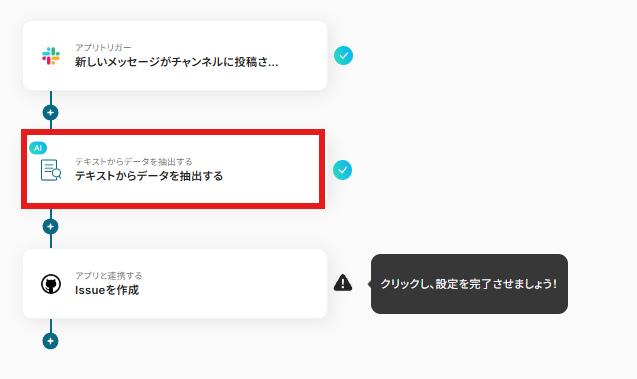
- 次に、オペレーションでAI機能の「テキストからデータを抽出する」を設定し、Slackの投稿内容からIssueのタイトルや本文などの必要な情報を抽出します。
- 最後に、オペレーションでGitHubの「Issueを作成」アクションを設定し、AIが抽出したデータをもとにIssueを作成します。
■このワークフローのカスタムポイント
- Slackのトリガー設定では、Issue作成の起点としたいチャンネルを任意で設定してください。
- AI機能のオペレーションでは、Slackの投稿からどのような情報を抽出すべきか、指示内容を任意で設定することが可能です。
- GitHubにIssueを作成する際に、AIが抽出した情報のうち、どの項目をタイトルや本文に設定するかなどを任意で指定できます。
- Slack、GitHubのそれぞれとYoomを連携してください。
- トリガーは5分、10分、15分、30分、60分の間隔で起動間隔を選択できます。
- プランによって最短の起動間隔が異なりますので、ご注意ください。
SlackとGitHubを連携してできること
SlackとGitHubのAPIを連携すれば、Slackのメッセージが投稿されたらGitHubで自動的にIssueを作成することが可能です!例えば、下記のようなデータ連携を人の手を介さず、自動的に実施することができます。Slackでメッセージが投稿されたらGitHubでIssueを作成する
業務のやり取りをSlackで対応している方やGithubでバージョン管理を効率化したいエンジニアの方におすすめです。
- Slackでの報告などを手作業でGitHubのIssueに転記している開発担当者の方
- SlackとGitHubを連携させて、開発チーム内の情報共有を効率化したいプロジェクトマネージャーの方
- 情報転記といったノンコア業務を減らし、本来の開発業務に集中したいと考えている方
- Slackへのメッセージ投稿を起点に、自動でGitHubにIssueが作成されるため、これまで手作業に費やしていた時間を短縮することができます。
- システムが自動で処理を行うため、Issueのタイトルや内容の転記ミス、作成漏れといったヒューマンエラーの防止に繋がります。
- はじめに、SlackとGitHubをYoomと連携します。
- 次に、トリガーでSlackを選択し、「新しいメッセージがチャンネルに投稿されたら」というアクションを設定します。
- 次に、オペレーションでAI機能の「テキストからデータを抽出する」を設定し、Slackの投稿内容からIssueのタイトルや本文などの必要な情報を抽出します。
- 最後に、オペレーションでGitHubの「Issueを作成」アクションを設定し、AIが抽出したデータをもとにIssueを作成します。
■このワークフローのカスタムポイント
- Slackのトリガー設定では、Issue作成の起点としたいチャンネルを任意で設定してください。
- AI機能のオペレーションでは、Slackの投稿からどのような情報を抽出すべきか、指示内容を任意で設定することが可能です。
- GitHubにIssueを作成する際に、AIが抽出した情報のうち、どの項目をタイトルや本文に設定するかなどを任意で指定できます。
- Slack、GitHubのそれぞれとYoomを連携してください。
- トリガーは5分、10分、15分、30分、60分の間隔で起動間隔を選択できます。
- プランによって最短の起動間隔が異なりますので、ご注意ください。
SlackとGitHubの連携フローを作ってみよう
それでは、さっそく実際にHubSpotとkintoneを連携したフローを作成してみましょう!
今回はYoomを使用して、ノーコードでSlackとGitHubの連携を進めていきますので、もしまだYoomのアカウントをお持ちでない場合は、無料登録フォームからアカウントを発行しておきましょう。
[Yoomとは]
今回はSlackにコンタクトが登録されたら、GitHubにデータを連携するフローボットを作成していきます!
作成の流れは大きく分けて以下です。
- SlackとGitHubをマイアプリ連携
- テンプレートをコピーする
- Slackのデータを取得する設定とその後に続くGitHubにIssueを作成する設定
- トリガーをON
以下よりテンプレートをコピーしましょう!
- Slackでの報告などを手作業でGitHubのIssueに転記している開発担当者の方
- SlackとGitHubを連携させて、開発チーム内の情報共有を効率化したいプロジェクトマネージャーの方
- 情報転記といったノンコア業務を減らし、本来の開発業務に集中したいと考えている方
- Slackへのメッセージ投稿を起点に、自動でGitHubにIssueが作成されるため、これまで手作業に費やしていた時間を短縮することができます。
- システムが自動で処理を行うため、Issueのタイトルや内容の転記ミス、作成漏れといったヒューマンエラーの防止に繋がります。
- はじめに、SlackとGitHubをYoomと連携します。
- 次に、トリガーでSlackを選択し、「新しいメッセージがチャンネルに投稿されたら」というアクションを設定します。
- 次に、オペレーションでAI機能の「テキストからデータを抽出する」を設定し、Slackの投稿内容からIssueのタイトルや本文などの必要な情報を抽出します。
- 最後に、オペレーションでGitHubの「Issueを作成」アクションを設定し、AIが抽出したデータをもとにIssueを作成します。
■このワークフローのカスタムポイント
- Slackのトリガー設定では、Issue作成の起点としたいチャンネルを任意で設定してください。
- AI機能のオペレーションでは、Slackの投稿からどのような情報を抽出すべきか、指示内容を任意で設定することが可能です。
- GitHubにIssueを作成する際に、AIが抽出した情報のうち、どの項目をタイトルや本文に設定するかなどを任意で指定できます。
- Slack、GitHubのそれぞれとYoomを連携してください。
- トリガーは5分、10分、15分、30分、60分の間隔で起動間隔を選択できます。
- プランによって最短の起動間隔が異なりますので、ご注意ください。
ステップ1:SlackとGitHubをマイアプリ連携
今回使用するSlackとGitHubのマイアプリ登録を行いましょう。
先にマイアプリ登録を済ませておくと、今後の自動化設定がスムーズに行えます。
1.Slackのマイアプリ登録
以下の手順をご参照ください。
2.GitHubのマイアプリ登録
以下の手順をご参照ください。
ステップ2:テンプレートをコピーする
自動化の設定をするため、以下のバナーにある「試してみる」をクリックしましょう。
- Slackでの報告などを手作業でGitHubのIssueに転記している開発担当者の方
- SlackとGitHubを連携させて、開発チーム内の情報共有を効率化したいプロジェクトマネージャーの方
- 情報転記といったノンコア業務を減らし、本来の開発業務に集中したいと考えている方
- Slackへのメッセージ投稿を起点に、自動でGitHubにIssueが作成されるため、これまで手作業に費やしていた時間を短縮することができます。
- システムが自動で処理を行うため、Issueのタイトルや内容の転記ミス、作成漏れといったヒューマンエラーの防止に繋がります。
- はじめに、SlackとGitHubをYoomと連携します。
- 次に、トリガーでSlackを選択し、「新しいメッセージがチャンネルに投稿されたら」というアクションを設定します。
- 次に、オペレーションでAI機能の「テキストからデータを抽出する」を設定し、Slackの投稿内容からIssueのタイトルや本文などの必要な情報を抽出します。
- 最後に、オペレーションでGitHubの「Issueを作成」アクションを設定し、AIが抽出したデータをもとにIssueを作成します。
■このワークフローのカスタムポイント
- Slackのトリガー設定では、Issue作成の起点としたいチャンネルを任意で設定してください。
- AI機能のオペレーションでは、Slackの投稿からどのような情報を抽出すべきか、指示内容を任意で設定することが可能です。
- GitHubにIssueを作成する際に、AIが抽出した情報のうち、どの項目をタイトルや本文に設定するかなどを任意で指定できます。
- Slack、GitHubのそれぞれとYoomを連携してください。
- トリガーは5分、10分、15分、30分、60分の間隔で起動間隔を選択できます。
- プランによって最短の起動間隔が異なりますので、ご注意ください。
以下の画面表示を読んで、「OK」をクリックしましょう。
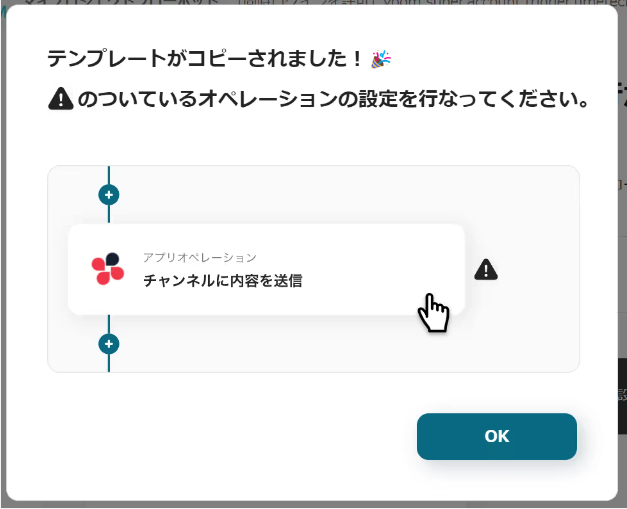
ステップ3:Slackのトリガー設定およびGitHubのアクション設定
次にフローボットの操作を行い自動化の設定を進めます。
このフローでは、Slackでメッセージが送信されたことを起点として、Slackで送信されたメッセージをYoomのAIでデータ抽出し、GitHubでIssueを作成するための設定を行います。1.Slackのメッセージ送信を感知する設定
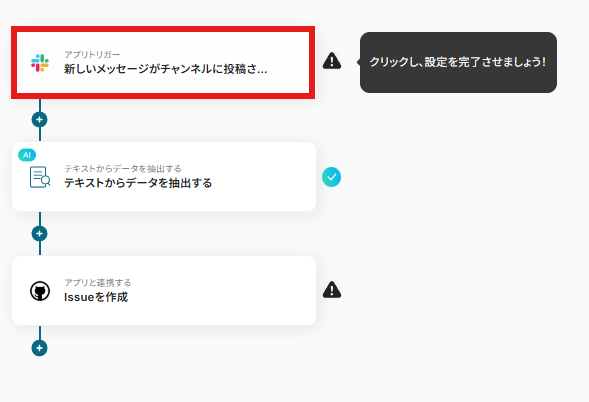
以下の画面が表示されるので、「新しいメッセージがチャンネルに投稿されたら」をクリックしましょう。
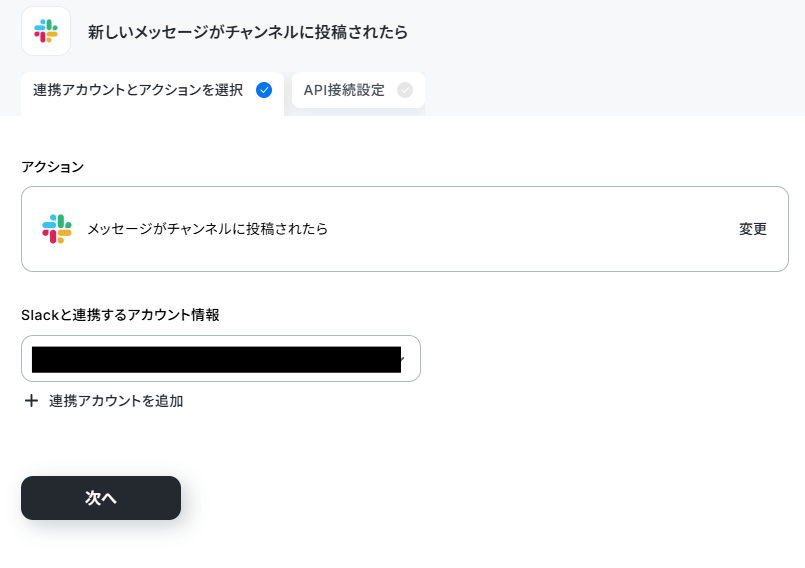
連携アカウントとアクションを選択する画面が表示されるので、今回連携するSlackのアカウントで間違いがないかを確認し「次へ」をクリックしましょう。
アプリトリガーのAPI接続設定では、トリガーの起動間隔とチャンネルIDを入力します。
- 起動間隔:5分・10分・15分・30分・60分から選択可能です。
※料金プランによって最短の起動間隔が異なりますので、ご注意ください。
- チャンネルID:任意のSlackのチャンネルIDを入力します。
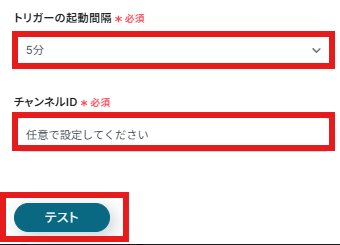
設定ができたら、ここで指定したチャンネルIDにGitHubで作成したいIssueのタイトルとコメント内容が含まれたメッセージを送信しましょう。
その後、「テスト」をクリックします。以下の画像の様にテスト成功となったら「完了」をクリックしましょう。
※取得した値とは?
トリガーやオペレーション設定時に、「テスト」を実行して取得した値のことを指します。
後続のオペレーション設定時の値として利用でき、フローボットを起動する度に変動した値となります。

2.SlackのメッセージからAIでデータを抽出する設定
次に「テキストからデータを抽出する」をクリックしましょう。
アクションを設定する画面では変更はせず、下にスクロールします。
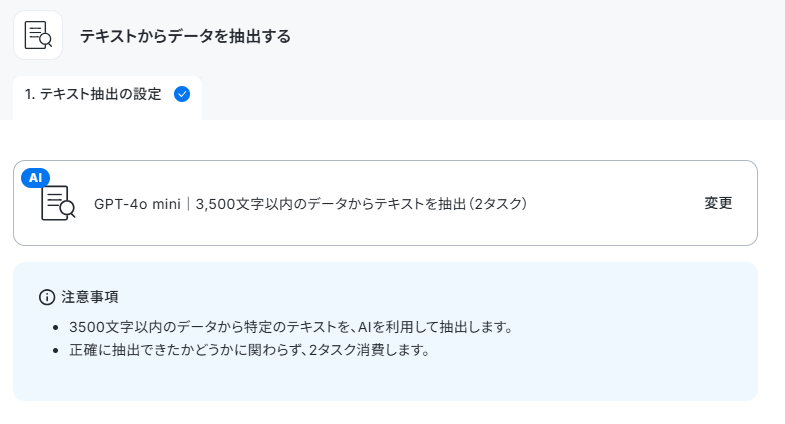
詳細を設定する画面が表示されます。
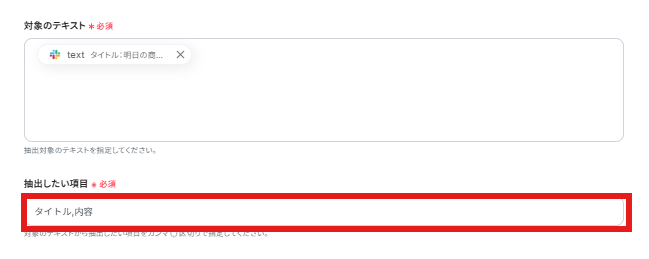
今回はAIを使用し、Slackの内容から「タイトル」と「内容」を抽出し、GitHubのIssueを作成したいため、以下の画像のように設定されています。
「対象のテキスト」にSlackの内容を設定する際は、手入力ではなく必ず前段で取得した値である「text」を埋め込みましょう。
取得した値を利用することで、トリガーが起動するたびに最新の値を自動で引用できます。
手入力をしてしまうと、フローが起動する度に手入力した固定のテキストから「タイトル」と「内容」が抽出されてしまうため、ご注意ください。
【取得した値を埋め込む方法】
テキストボックスをクリックして「取得した値」に表示される「新しいメッセージがチャンネルに投稿されたら」をクリックして「text」の項目を選択します。
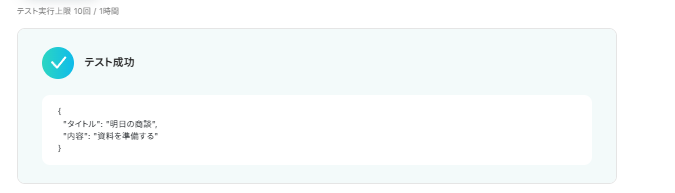
「テスト」をクリックし、先ほどSlackで送信したテストメッセージから「タイトル」と「内容」を抽出できているか確認しましょう。
以下の画面のように「テスト成功」となっていたら「完了」をクリックしましょう。
3.GitHubでIssueを作成する
最後にGitHubでIssueを作成するための設定を行います。
以下の赤枠の箇所をクリックしましょう。
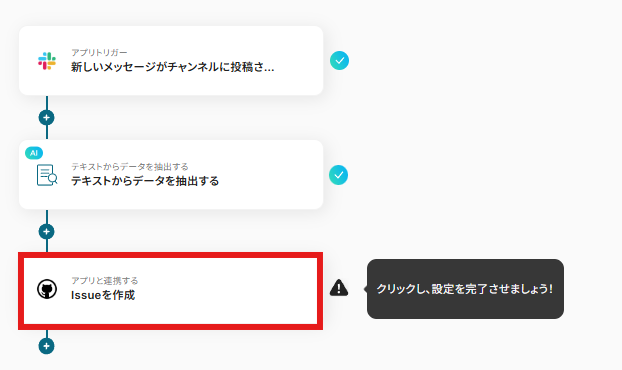
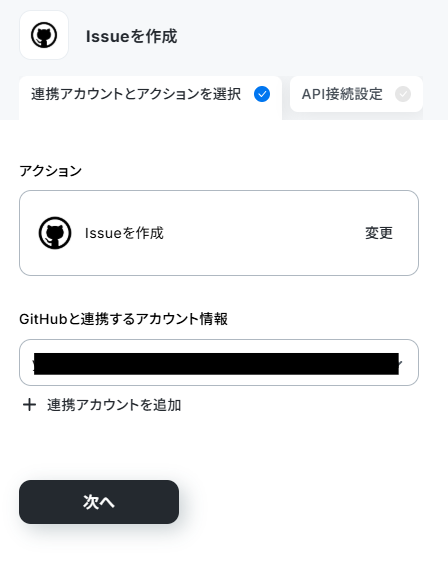
連携アカウントとアクションを選択する画面で、GitHubのアカウントに間違いがないことを確認し、「次へ」をクリックします。
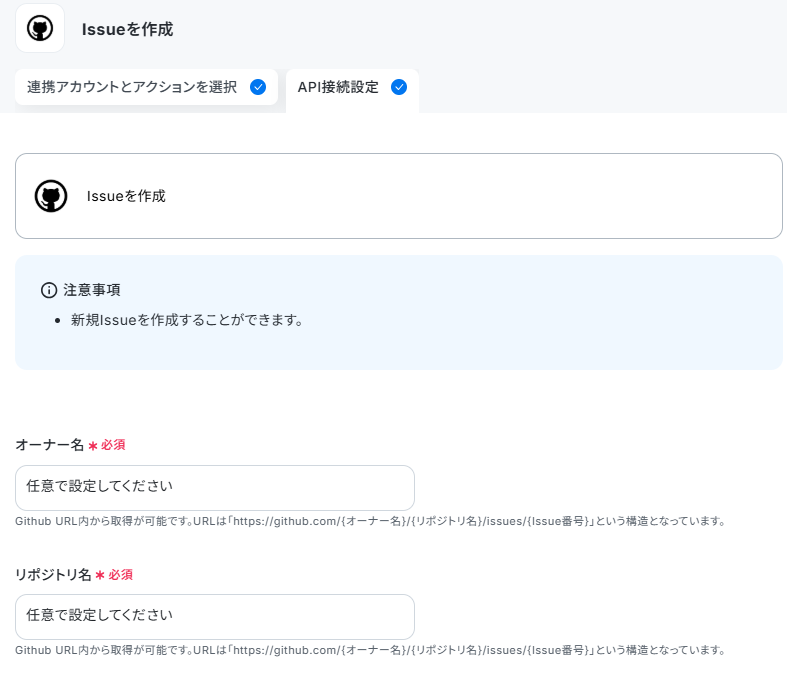
以下のような画面が表示されるため、内容に従って入力しましょう。
以下のように入力項目をクリックして、抽出した値を選択してください。
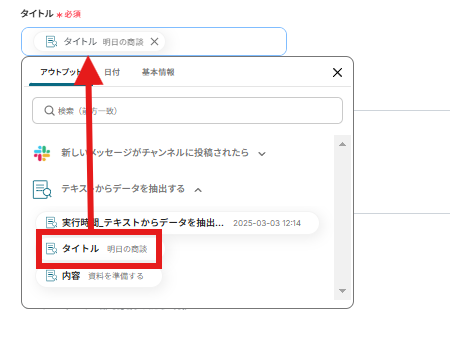
Slackのメッセージの内容でIssueが作成されたことが分かるように入力すると便利です!
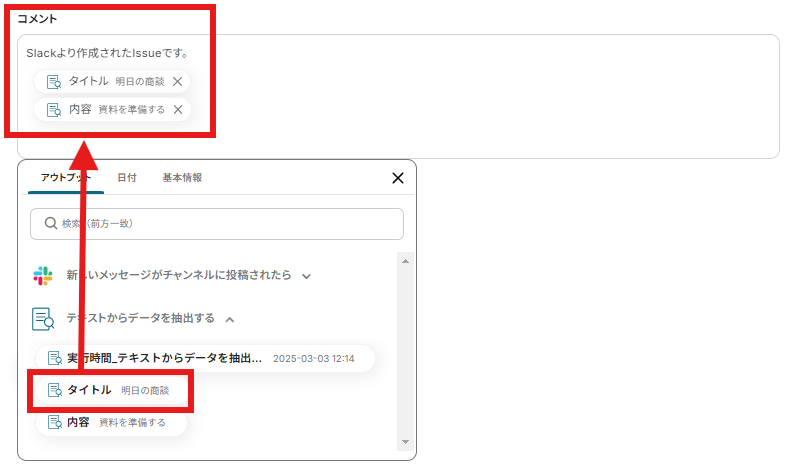
入力が完了したら「テスト」→「完了」をクリックしましょう。
ステップ4:トリガーをONに設定しフロー稼働の準備完了
最後に以下の画面が表示されるのでトリガーをONにしましょう。フローボットが自動で起動します。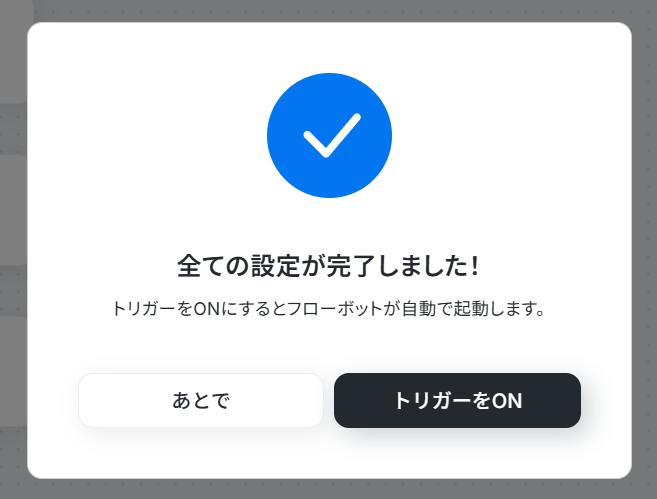
GitHubのデータをSlackに連携したい場合
今回はSlackからGitHubへデータを連携する方法をご紹介しました。逆に GitHubからSlackへのデータ連携を実施したい場合は、下記のテンプレートも併せてご利用ください。GitHubでプルリクエストが作成されたらSlackに通知する
GitHubでのコード管理を効率化したい開発者の方、チーム内でのコード品質提案を迅速に共有したいエンジニアの方におすすめのフローです。
■このテンプレートをおすすめする方
- GitHubとSlackを連携させ、プルリクエストのレビュー依頼を効率化したい開発チームのリーダーの方
- プルリクエスト作成時の手動での通知作業に手間を感じているソフトウェアエンジニアの方
- 開発チーム内のコミュニケーションを円滑にし、レビュープロセスを迅速化したいプロジェクトマネージャーの方
■このテンプレートを使うメリット
- GitHubでプルリクエストが作成されるとSlackへ自動で通知されるため、手作業での連絡に費やしていた時間を短縮できます。
- 通知が自動化されることで、連絡の漏れや遅れといったヒューマンエラーを防ぎ、レビュープロセスの停滞を回避できます。
■フローボットの流れ
- はじめに、GitHubとSlackをYoomと連携します。
- 次に、トリガーでGitHubを選択し、「プルリクエストが作成されたら」というアクションを設定します。
- 最後に、オペレーションでSlackの「チャンネルにメッセージを送る」アクションを設定し、プルリクエストの情報を指定のチャンネルに通知します。
■このワークフローのカスタムポイント
- GitHubのトリガー設定では、通知の対象としたいリポジトリの所有者名やリポジトリ名を任意で設定してください。
- Slackへの通知設定では、メッセージを送信するチャンネルや、通知するメッセージの内容を任意でカスタマイズすることが可能です。
■注意事項
- GitHub、SlackのそれぞれとYoomを連携してください。
- トリガーは5分、10分、15分、30分、60分の間隔で起動間隔を選択できます。
- プランによって最短の起動間隔が異なりますので、ご注意ください。
GitHubにIssueが作成されたらSlackに通知する
手動での通知作業を減らし、業務を自動化したいプロジェクトマネージャーの方におすすめです。
■このテンプレートをおすすめする方
- GitHubとSlackを連携させ、プルリクエストのレビュー依頼を効率化したい開発チームのリーダーの方
- プルリクエスト作成時の手動での通知作業に手間を感じているソフトウェアエンジニアの方
- 開発チーム内のコミュニケーションを円滑にし、レビュープロセスを迅速化したいプロジェクトマネージャーの方
■このテンプレートを使うメリット
- GitHubでプルリクエストが作成されるとSlackへ自動で通知されるため、手作業での連絡に費やしていた時間を短縮できます。
- 通知が自動化されることで、連絡の漏れや遅れといったヒューマンエラーを防ぎ、レビュープロセスの停滞を回避できます。
■フローボットの流れ
- はじめに、GitHubとSlackをYoomと連携します。
- 次に、トリガーでGitHubを選択し、「プルリクエストが作成されたら」というアクションを設定します。
- 最後に、オペレーションでSlackの「チャンネルにメッセージを送る」アクションを設定し、プルリクエストの情報を指定のチャンネルに通知します。
■このワークフローのカスタムポイント
- GitHubのトリガー設定では、通知の対象としたいリポジトリの所有者名やリポジトリ名を任意で設定してください。
- Slackへの通知設定では、メッセージを送信するチャンネルや、通知するメッセージの内容を任意でカスタマイズすることが可能です。
■注意事項
- GitHub、SlackのそれぞれとYoomを連携してください。
- トリガーは5分、10分、15分、30分、60分の間隔で起動間隔を選択できます。
- プランによって最短の起動間隔が異なりますので、ご注意ください。
SlackやGitHubのAPIを使ったその他の自動化例
SlackやGitHubのAPIを活用すれば、様々な自動化の実現が可能です!
例えば以下のような自動化はいかがでしょうか。Slackを使った自動化例
受信したメッセージを他のツールに送信したり、クラウドストレージへ添付ファイルの自動保存も実現できます!

■このテンプレートをおすすめする方
- Gmailで受信する重要なメールの確認や共有に手間を感じている方
- Slackを活用して、チーム内の情報連携をより迅速かつ確実に行いたい方
- 手作業によるメールの確認や転送での連絡漏れをなくしたいと考えている方
■このテンプレートを使うメリット
- Gmailで特定のメールを受信すると自動でSlackに通知が飛ぶため、手動での確認や共有作業にかけていた時間を短縮できます。
- システムが自動で通知するため、重要なメールの見落としや担当者への連絡漏れといったヒューマンエラーの防止に繋がります。
■フローボットの流れ
- はじめに、GmailとSlackをYoomと連携します。
- 次に、トリガーでGmailを選択し、「特定のラベルのメールを受信したら」アクションを設定します。
- 次に、オペレーションで分岐機能を設定し、受信したメールの件名や本文に特定のキーワードが含まれているかを判定します。
- 最後に、キーワードが含まれていた場合のアクションとしてSlackの「ダイレクトメッセージを送る」を設定し、担当者へ通知します。
■このワークフローのカスタムポイント
- Slackで通知するダイレクトメッセージの送信先は、任意のユーザーに設定することが可能です。
- 通知メッセージの本文は、固定のテキストを設定するだけでなく、トリガーで受信したメールの件名や送信者などの情報を変数として埋め込めます。
■注意事項
- Gmail、SlackのそれぞれとYoomを連携してください。
- 分岐はパーソナルプラン以上のプランでご利用いただける機能(オペレーション)となっております。フリープランの場合は設定しているフローボットのオペレーションはエラーとなりますので、ご注意ください。
- パーソナルプランなどの有料プランは、2週間の無料トライアルを行うことが可能です。無料トライアル中には制限対象のアプリや機能(オペレーション)を使用することができます。
- トリガーは5分、10分、15分、30分、60分の間隔で起動間隔を選択できます。
- プランによって最短の起動間隔が異なりますので、ご注意ください。

■このテンプレートをおすすめする方
- SlackとDiscordを併用し、情報共有の効率化を図りたいと考えている方
- 特定のSlackチャンネルの投稿を、Discordメンバーにもれなく通知したい方
- コミュニケーションツールの手作業による情報転記を自動化したいと考えている方
■このテンプレートを使うメリット
- Slackの特定チャンネルへの投稿を検知し、自動でDiscordに通知するため、これまで手作業で行っていた情報共有の時間を短縮できます。
- 手作業での転記による通知漏れや内容の誤りといったヒューマンエラーを防ぎ、重要な情報を確実に関係者へ共有することが可能になります。
■フローボットの流れ
- はじめに、DiscordとSlackをYoomと連携します。
- 次に、トリガーでSlackを選択し、「メッセージがチャンネルに投稿されたら」というアクションを設定します。
- 最後に、オペレーションでDiscordの「メッセージを送信」アクションを設定し、Slackで取得した情報を基に通知内容を作成します。
■このワークフローのカスタムポイント
- Slackのトリガー設定では、通知のきっかけとしたいチャンネルを任意で設定してください。
- Discordへの通知設定では、通知先のチャンネルを自由に選択できます。また、通知するメッセージの本文は、固定のテキストを設定したり、Slackの投稿内容を変数として埋め込んだりするなど、柔軟なカスタマイズが可能です。
■注意事項
- Slack、DiscordのそれぞれとYoomを連携してください。
- トリガーは5分、10分、15分、30分、60分の間隔で起動間隔を選択できます。
- プランによって最短の起動間隔が異なりますので、ご注意ください。

■概要
Slackでの顧客に関するやり取りを、手作業でCRMツールのCloseに転記していませんか?この定型的な作業は手間がかかるだけでなく、入力ミスや情報の転記漏れといったヒューマンエラーの原因にもなり得ます。このワークフローを活用すれば、Slackの特定チャンネルに投稿された情報をトリガーとして、自動でCloseにリードを作成することが可能です。SlackとClose間の連携を自動化し、顧客管理業務の効率化を実現します。
■このテンプレートをおすすめする方
- Slackでのやり取りをCloseへ手作業で登録しており、手間を感じている営業担当者の方
- SlackとClose間の情報連携を自動化し、データ入力にかかる工数を削減したい方
- 手作業による情報転記のミスをなくし、顧客管理の精度を高めたいチームリーダーの方
■このテンプレートを使うメリット
- Slackに投稿された情報をもとに自動でCloseへリードが作成されるため、手作業での転記作業にかかっていた時間を削減できます。
- システムが自動で処理を行うことで、手作業による情報の入力ミスや転記漏れといったヒューマンエラーを防ぎ、データ精度を保ちます。
■フローボットの流れ
- はじめに、SlackとCloseをYoomと連携します。
- 次に、トリガーでSlackを選択し、「メッセージがチャンネルに投稿されたら」というアクションを設定します。
- 次に、オペレーションで「分岐機能」を設定し、特定の条件に合致した場合のみ後続の処理に進むようにします。
- 次に、オペレーションで「テキスト抽出機能」を設定し、Slackの投稿内容から必要な情報を抽出します。
- 最後に、オペレーションでCloseの「Create Lead」アクションを設定し、抽出した情報をもとにコンタクトを作成します。
※「トリガー」:フロー起動のきっかけとなるアクション、「オペレーション」:トリガー起動後、フロー内で処理を行うアクション
■このワークフローのカスタムポイント
- Slackのトリガー設定では、監視対象としたいチャンネルIDを任意で設定してください。
- 分岐機能では、どのような投稿内容を処理の対象とするか、キーワードなどの条件を任意で設定することが可能です。
■注意事項
- Slack、CloseのそれぞれとYoomを連携してください。
- トリガーは5分、10分、15分、30分、60分の間隔で起動間隔を選択できます。
- プランによって最短の起動間隔が異なりますので、ご注意ください。
- 分岐はミニプラン以上のプランでご利用いただける機能(オペレーション)となっております。フリープランの場合は設定しているフローボットのオペレーションはエラーとなりますので、ご注意ください。
- ミニプランなどの有料プランは、2週間の無料トライアルを行うことが可能です。無料トライアル中には制限対象のアプリや機能(オペレーション)を使用することができます。

■このテンプレートをおすすめする方
- HubSpotを活用して契約更新(contract renewal)のプロセスを自動化したい営業担当者の方
- 手作業での契約情報共有に手間を感じ、Slackでの通知を自動化したいチームリーダーの方
- 顧客との継続的な関係構築のため、契約更新管理の効率化を目指しているマネージャーの方
■このテンプレートを使うメリット
- HubSpotの取引ステージ更新を起点に、契約更新情報がSlackへ自動通知されるため、手作業での情報共有にかかる時間を短縮します。
- 契約更新プロセスの自動化(contract renewal automation)により、手作業による情報共有の漏れや遅延といったヒューマンエラーを防ぎます。
■フローボットの流れ
- はじめに、HubSpotとSlackをYoomに連携します。
- トリガーでHubSpotを選択し、「取引が指定のステージに更新されたら」アクションを設定します。
- 次に、オペレーションでHubSpotの「取引のカスタムプロパティを取得」アクションを設定し、必要な情報を取得します。
- 分岐機能を設定し、取得した情報をもとに継続取引の場合のみ後続の処理に進むよう設定します。
- さらにオペレーションで、HubSpotの「取引情報の取得」と「コンタクトの取得」アクションを設定します。
- 最後に、Slackの「チャンネルにメッセージを送る」アクションを設定し、取得した情報を指定のチャンネルに通知します。
■このワークフローのカスタムポイント
- HubSpotのトリガー設定では、通知のきっかけとしたいパイプラインや取引ステージを任意で指定することが可能です。また、オペレーションで取得するカスタムプロパティの情報も自由に追加できます。
- 分岐機能では、継続取引かどうかを判断するための条件を自由に設定できます。例えば、取引名に含まれる特定のキーワードなどを条件として指定することが可能です。
- Slackへの通知設定では、通知先のチャンネルを任意で設定できるほか、通知メッセージの本文に固定のテキストを入れたり、前段のオペレーションで取得した情報を変数として埋め込んだりといったカスタマイズが可能です。
■注意事項
- HubSpot、SlackのそれぞれとYoomを連携してください。
- トリガーは5分、10分、15分、30分、60分の間隔で起動間隔を選択できます。プランによって最短の起動間隔が異なりますので、ご注意ください。
- HubSpotのカスタムプロパティのアウトプットはJSONPathから取得可能です。取得方法は「『取得する値』を追加する方法」をご参照ください。
- 分岐はパーソナルプラン以上のプランでご利用いただける機能(オペレーション)となっております。フリープランの場合は設定しているフローボットのオペレーションはエラーとなりますので、ご注意ください。
- パーソナルプランなどの有料プランは、2週間の無料トライアルを行うことが可能です。無料トライアル中には制限対象のアプリや機能(オペレーション)を使用することができます。詳しくは、「料金プランのページ」をご参照ください。

■概要
freee人事労務での有給休暇の申請状況を毎日確認し、承認漏れがないかチェックする作業は、手間がかかる定型業務の一つではないでしょうか。
特に、申請が増える時期には確認作業が煩雑になりがちです。
このワークフローを活用すれば、毎朝freee人事労務から承認待ちの有給申請を自動で取得し、Slackへ通知することが可能になり、手作業による確認の手間を省き、承認漏れを防止します。
■このテンプレートをおすすめする方
- freee人事労務での有給申請の承認プロセスを効率化したい人事労務担当者の方
- 部下の有給申請の確認漏れを防ぎ、スムーズな承認を実現したいマネージャーの方
- 毎朝の定型的なチェック作業を自動化し、コア業務に集中したいと考えている方
■このテンプレートを使うメリット
- 毎朝決まった時間にfreee人事労務の情報を自動で取得して通知するため、有給申請の確認作業にかかる時間を短縮できます
- システムが自動で申請を検知し通知することで、担当者の確認漏れといったヒューマンエラーを防ぎ、確実な承認対応に繋がります
■フローボットの流れ
- はじめに、freee人事労務とSlackをYoomと連携します
- 次に、トリガーでスケジュールトリガー機能を選択し、「スケジュールトリガー」で毎朝実行されるように設定します
- オペレーションでfreee人事労務の「有給申請の一覧取得(ステータスで指定)」アクションを設定し、承認待ちの申請を取得します
- 続いて、分岐機能の「分岐する」アクションで、有給申請が存在する場合のみ後続の処理に進むよう設定します
- AI機能の「テキストを生成」アクションで、取得した情報をもとにSlackへ通知するメッセージを作成します
- 最後に、Slackの「チャンネルにメッセージを送る」アクションで、生成したメッセージを指定のチャンネルに送ります
※「トリガー」:フロー起動のきっかけとなるアクション、「オペレーション」:トリガー起動後、フロー内で処理を行うアクション
■このワークフローのカスタムポイント
- スケジュールトリガー機能では、フローボットが起動する日時を「毎朝9時」など任意にカスタマイズできます
- freee人事労務のアクションでは、対象となる事業所IDや、取得したい有給申請のステータスを任意で設定できます
- 分岐機能では、前段のfreee人事労務で取得した申請件数などに応じて、後続のオペレーションを分岐させる条件を自由に設定可能です
- AI機能によるテキスト生成では、通知メッセージを作成するためのプロンプトを自由にカスタムでき、定型文や取得した情報を変数として設定できます
- Slackへの通知では、通知先のチャンネルを任意で設定でき、本文も固定テキストや前段で取得した申請者名などの変数を埋め込んでカスタマイズが可能です
■注意事項
- freee人事労務、SlackのそれぞれとYoomを連携してください。
- 分岐はミニプラン以上のプランでご利用いただける機能(オペレーション)となっております。フリープランの場合は設定しているフローボットのオペレーションはエラーとなりますので、ご注意ください。
- ミニプランなどの有料プランは、2週間の無料トライアルを行うことが可能です。無料トライアル中には制限対象のアプリや機能(オペレーション)を使用することができます。

■概要
毎月発生するStripeの月次売上集計を手作業で行い、レポートを作成する業務に手間を感じていませんか。定型的ながらも重要なこの作業は、担当者の負担になりがちです。このワークフローを活用することで、毎月1日にStripeの入金データを自動で取得し、AIが生成した月次売上の集計レポートをSlackへ自動で通知できます。これにより、手作業による集計業務から解放されます。
■このテンプレートをおすすめする方
- 毎月、Stripeの月次売上データを手作業で集計し、レポートを作成している方
- Stripeの売上集計を自動化し、ヒューマンエラーを防止したいと考えている経理担当者の方
- Slackを活用して、チームへの迅速な売上共有の仕組みを構築したい事業責任者の方
■このテンプレートを使うメリット
- 毎月決まった日時にStripeの売上集計が自動実行されるため、これまで手作業でのレポート作成に費やしていた時間を短縮できます。
- 手作業でのデータ集計や転記に伴う入力間違いや計算ミスといったヒューマンエラーのリスクを軽減し、正確な数値管理を実現します。
■フローボットの流れ
- はじめに、StripeとSlackをYoomと連携します。
- 次に、トリガーでスケジュール機能を選択し、「指定したスケジュールになったら」というアクションを設定します。
- 続いて、オペレーションでStripeの「入金の一覧を取得」アクションを設定し、対象期間の売上データを取得します。
- 次に、オペレーションでAI機能の「テキストを生成する」アクションを設定し、取得したStripeのデータをもとに月次レポートを作成します。
- 最後に、オペレーションでSlackの「チャンネルにメッセージを送る」アクションを設定し、生成したレポートを指定のチャンネルに送信します。
※「トリガー」:フロー起動のきっかけとなるアクション、「オペレーション」:トリガー起動後、フロー内で処理を行うアクション
■このワークフローのカスタムポイント
- スケジュール機能のトリガー設定では、フローを起動させたい日時を任意で設定してください。
- AIによるテキスト生成オペレーションでは、Stripeから取得した売上データを引用し、集計レポートの形式などをプロンプトで自由に指定できます。
- Slackへの通知オペレーションでは、レポートを送信したいチャンネルを任意で設定でき、メッセージ本文も固定テキストやStripeの売上データなどを組み合わせて自由に作成可能です。
■注意事項
- Stripe、SlackのそれぞれとYoomを連携してください。
- 【Stripe】はチームプラン・サクセスプランでのみご利用いただけるアプリとなっております。フリープラン・ミニプランの場合は設定しているフローボットのオペレーションやデータコネクトはエラーとなりますので、ご注意ください。
- チームプランやサクセスプランなどの有料プランは、2週間の無料トライアルを行うことが可能です。無料トライアル中には制限対象のアプリを使用することができます。

- Todoistで管理しているタスクの共有やリマインドを手作業で行っている方
- Slackをチームの主要なコミュニケーションツールとして利用している方
- Todoistの自動化によって、タスク管理を効率化したいと考えている方
- 毎朝決まった時間にTodoistからタスク情報を自動で取得し通知するため、確認や共有にかかる時間を短縮できます。
- 手動での確認によるタスクの見落としや、通知漏れといったヒューマンエラーを防ぎ、タスク管理を実現します。
- はじめに、TodoistとSlackをYoomと連携します。
- 次に、トリガーでスケジュール機能を選択し、「指定したスケジュールになったら」というアクションを設定します。
- 次に、オペレーションでTodoistを選択し、「今日が期限のタスク一覧取得」のアクションを設定します。
- 最後に、オペレーションでSlackの「チャンネルにメッセージを送る」アクションを設定し、取得したタスク一覧を指定のチャンネルに通知します。
- Slackへの通知先は、任意のパブリックチャンネルやプライベートチャンネル、ダイレクトメッセージに設定できます。
- 通知するメッセージの本文は自由に編集でき、「本日のタスク一覧です」などの固定テキストに加え、前のステップでTodoistから取得したタスク名や期限といった情報を変数として埋め込むことも可能です。
- Todoist、SlackのそれぞれとYoomを連携してください。
GitHubを使った自動化例
データベースツールに連携することでIssueの詳細管理がしやすくなるでしょう。Issueの自動作成や共有できるフローがおすすめです。

- GitHubのIssue情報を手作業でGoogle スプレッドシートに転記しているプロジェクトマネージャーの方
- エンジニアと非エンジニア間で、Issueの進捗状況をスムーズに共有したいと考えている方
- 手作業による情報転記のミスを減らし、正確なIssue管理を実現したいと考えている開発チームの方
- GitHubでIssueが作成・更新されると自動でGoogle スプレッドシートに情報が追加されるため、手作業での転記にかかっていた時間を短縮できます。
- システムが自動で処理を行うため、手作業による入力ミスや更新漏れといったヒューマンエラーの発生を防ぎ、情報の正確性を保ちます。
- はじめに、GitHubとGoogle スプレッドシートをYoomと連携します。
- 次に、トリガーでGitHubを選択し、「Issueが新しく作成または更新されたら」というアクションを設定します。
- 最後に、オペレーションでGoogle スプレッドシートを選択し、「レコードを追加する」のアクションを設定することで、Issueの情報を自動で記録できます。
■このワークフローのカスタムポイント
- GitHubのトリガー設定では、Issueの作成や更新を検知する対象のリポジリを任意で設定してください。
- Google スプレッドシートに連携する情報は、Issueのタイトルや担当者、ラベルなど、管理したい項目を自由にカスタマイズすることが可能です。
- GitHub、Google スプレッドシートのそれぞれとYoomを連携してください。
- トリガーは5分、10分、15分、30分、60分の間隔で起動間隔を選択できます。
- プランによって最短の起動間隔が異なりますので、ご注意ください。

■このテンプレートをおすすめする方
- GitHubとNotionでタスク管理を行い、情報連携の手間を省きたい開発チームの方
- 手作業によるIssueの転記ミスや共有漏れを防ぎ、チームの生産性を高めたい方
- 開発タスクの進捗状況をNotionで一元管理し、全体の可視性を向上させたい方
■このテンプレートを使うメリット
- GitHubでIssueが作成されると自動でNotionに登録されるため、転記作業に費やしていた時間を短縮し、より重要な業務に集中できます。
- 手動でのデータ入力に伴う、転記ミスや登録漏れといったヒューマンエラーを防ぎ、常に正確な情報に基づいたタスク管理が可能になります。
■フローボットの流れ
- はじめに、GitHubとNotionをYoomと連携します。
- 次に、トリガーでGitHubを選択し、「Issueが新しく作成されたら」というアクションを設定し、監視対象のリポジトリを指定します。
- 続いて、オペレーションでGitHubの「Issueを取得する」アクションを設定し、トリガーとなったIssueの詳細情報を取得します。
- 最後に、オペレーションでNotionの「レコードを追加する」アクションを設定し、取得したIssueの情報を任意のデータベースに登録します。
■このワークフローのカスタムポイント
- GitHubのトリガー設定で、通知を受け取りたい対象のリポジトリを任意で設定してください。
- Notionにレコードを追加するアクションで、登録先のデータベースIDや、Issueのタイトルや本文などをどのプロパティに割り当てるかを任意で設定してください。
■注意事項
- GitHubとNotionのそれぞれとYoomを連携してください。
- トリガーは5分、10分、15分、30分、60分の間隔で起動間隔を選択できます。
- プランによって最短の起動間隔が異なりますので、ご注意ください。

このワークフローを利用することで、GitHubでのIssue作成をトリガーに、Trelloへ自動でカードを追加できます。開発とタスク管理の連携をスムーズにし、プロジェクトの進行を効率化します。
■このテンプレートをおすすめする方
- GitHubとTrelloを併用し、Issueの内容を手作業で転記している開発担当者の方
- Issueの対応漏れを防ぎ、タスク管理を効率化したいプロジェクトマネージャーの方
- 開発チームの生産性を向上させるため、定型的な作業を自動化したいと考えている方
■このテンプレートを使うメリット
- GitHubでIssueが作成されるとTrelloに自動でカードが追加され、手作業での転記に費やしていた時間を削減できます。
- 手作業による情報の転記漏れや入力ミスといったヒューマンエラーを防ぎ、タスク管理の正確性を向上させます。
■フローボットの流れ
- はじめに、GitHubとTrelloをYoomと連携します。
- 次に、トリガーでGitHubを選択し、「Issueが新しく作成されたら」を設定します。
- 最後に、オペレーションでTrelloを選択し、「新しいカードを作成」のアクションを設定します。前のステップで取得したIssueのタイトルや本文などの情報を、作成するカードの各項目に紐付けます。
■このワークフローのカスタムポイント
- GitHubのトリガー設定では、連携対象としたいリポジトリのオーナー名とリポジトリ名を任意で設定してください。
- Trelloでのカード作成時には、カードを追加するボードやリストを任意で選択できます。また、カードのタイトルや説明には、GitHubのIssueから取得した情報を動的に設定したり、固定のテキストを追加したりすることが可能です。
■注意事項
- GitHub、TrelloのそれぞれとYoomを連携してください。
- トリガーは5分、10分、15分、30分、60分の間隔で起動間隔を選択できます。
- プランによって最短の起動間隔が異なりますので、ご注意ください。

■このテンプレートをおすすめする方
- WordPress.orgとGitHubを利用してコンテンツ制作の進捗管理を行っているWeb担当者やディレクターの方
- 記事の公開と開発タスクの連携を自動化し、チームの生産性を向上させたいと考えている方
- 手作業によるGitHubの更新作業をなくし、より重要なコンテンツ企画や開発業務に集中したい方
■このテンプレートを使うメリット
- WordPress.orgへの投稿が公開されると、GitHubのIssueが自動で更新されるため、これまで手作業で行っていた更新作業の時間を短縮できます
- 手動での対応によるIssueの更新漏れや、関連性のないIssueを誤って更新してしまうといったヒューマンエラーの防止に繋がります
■フローボットの流れ
- はじめに、WordPress.orgとGitHubをYoomと連携します
- 次に、トリガーでWordPress.orgを選択し、「投稿が公開されたら」というアクションを設定します
- 続けて、オペレーションでWordPress.orgの「タグ情報を取得」アクションを設定し、公開された投稿の情報を取得します
- 次に、GitHubの「Issueの一覧を取得」アクションを設定し、リポジトリ内のIssue情報を取得します
- その後、「繰り返し機能」を用いて、取得した情報の中から更新対象となる特定のIssueを絞り込みます
- 最後に、オペレーションでGitHubの「Issueを更新」アクションを設定し、対象のIssueを自動で更新します
■このワークフローのカスタムポイント
- GitHubの「Issueを更新」アクションでは、更新する内容を柔軟に設定できます。例えば、Issueの本文に固定のテキストを追記したり、トリガーとなったWordPress.orgの投稿タイトルやURLといった前段のステップで取得した情報を変数として埋め込んだりすることが可能です
■注意事項
- WordPress.org、GitHubのそれぞれとYoomを連携してください。
- トリガーは5分、10分、15分、30分、60分の間隔で起動間隔を選択できます。プランによって最短の起動間隔が異なりますので、ご注意ください。
- 「同じ処理を繰り返す」オペレーション間の操作は、パーソナルプラン以上でご利用いただける機能となっております。フリープランの場合は設定しているフローボットのオペレーションやデータコネクトはエラーとなりますので、ご注意ください。
- パーソナルプランなどの有料プランは、2週間の無料トライアルを行うことが可能です。無料トライアル中には制限対象のアプリや機能(オペレーション)を使用することができます。詳しくは、「料金プランのページ」をご参照ください。

■このテンプレートをおすすめする方
- Webflowでのコンテンツ公開とGitHubでのバージョン管理を手作業で行っている方
- WebflowとGitHubを連携させ、効率的なWebサイトの運用フローを構築したいチーム
- 手作業による情報転記や、プルリクエスト作成時の設定ミスを防止したいWeb担当者の方
■このテンプレートを使うメリット
- Webflowでアイテムを公開するだけでGitHubのプルリクエスト作成までが完了するため、これまで手作業で行っていた時間を短縮できます。
- 手動での情報転記が不要になることで、入力ミスやプルリクエスト作成時の設定漏れといったヒューマンエラーの発生を防ぎます。
■フローボットの流れ
- はじめに、GitHubとWebflowをYoomと連携します。
- 次に、トリガーでWebflowを選択し、「コレクションのアイテムが公開されたら」というアクションを設定します。
- 次に、オペレーションでAI機能の「テキスト抽出」を設定し、Webflowのアイテムからプルリクエストに必要な情報を抽出します。
- 最後に、オペレーションでGitHubの「プルリクエストを作成」を設定し、前のステップで抽出した情報を活用してプルリクエストを作成します。
■このワークフローのカスタムポイント
- AI機能のテキスト抽出オペレーションでは、Webflowで作成されたアイテムのどの項目を抽出するかを任意で設定してください。
- GitHubでプルリクエストを作成するオペレーションでは、抽出した情報や任意のテキストを用いて、タイトルやブランチ名などを設定してください。
■注意事項
- Webflow、GitHubのそれぞれとYoomを連携してください。
- トリガーは5分、10分、15分、30分、60分の間隔で起動間隔を選択できます。
- プランによって最短の起動間隔が異なりますので、ご注意ください。
- Webflowの内容を取得する方法は「「取得する値」を追加する方法」を参照ください。

■このテンプレートをおすすめする方
- GoogleフォームとGitHubを連携させ、情報登録を自動化したいと考えている方
- ユーザーからのフィードバックをGoogleフォームで管理している開発担当者の方
- GitHubへのIssue作成を手作業で行っており、入力ミスや対応漏れを防ぎたい方
■このテンプレートを使うメリット
- Googleフォームへの回答をトリガーに自動でGitHubへIssueが作成されるため、これまで手作業での転記に費やしていた時間を削減できます。
- 手作業での情報登録がなくなることで、転記時の入力ミスや対応漏れといったヒューマンエラーの防止に繋がります。
■フローボットの流れ
- はじめに、GoogleフォームとGitHubをYoomと連携します。
- 次に、トリガーでGoogleフォームを選択し、「フォームに回答が送信されたら」というアクションを設定します。
- 最後に、オペレーションでGitHubの「Issueを作成」アクションを設定し、フォームの回答内容をもとにIssueを作成するように設定します。
■このワークフローのカスタムポイント
- GitHubでIssueを作成する際、タイトルや本文にGoogleフォームから取得した回答内容を動的に埋め込むように設定してください。
- Issueの担当者(Assignees)やラベルなどを、特定の固定値としてあらかじめ設定することも可能です。
■注意事項
- Googleフォーム、GitHubのそれぞれとYoomを連携してください。
- トリガーは5分、10分、15分、30分、60分の間隔で起動間隔を選択できます。
- プランによって最短の起動間隔が異なりますので、ご注意ください。
- Googleフォームをトリガーとして使用した際の回答内容を取得する方法は「Googleフォームトリガーで、回答内容を取得する方法」を参照ください。

■このテンプレートをおすすめする方
- GitHubでプロジェクト管理を行い、Issueの見逃しをなくしたい開発チームの方
- Microsoft Teamsを主要な連絡ツールとして利用し、情報共有を円滑にしたい方
- Issue作成から対応までのリードタイムを短縮し、開発速度を向上させたい方
■このテンプレートを使うメリット
- GitHubでIssueが作成されるとMicrosoft Teamsに通知されるため、確認漏れや対応の遅延といったミスを防ぐことに繋がります。
- これまで手動で行っていた通知作業が自動化されることで、本来集中すべき開発業務などコア業務へ時間を充てることができます。
■フローボットの流れ
- はじめに、GitHubとMicrosoft TeamsをYoomと連携します。
- 次に、トリガーでGitHubを選択し、「Issueが新しく作成されたら」というアクションを設定し、指定したリポジリでIssueが作成されたことを検知します。
- 最後に、オペレーションでMicrosoft Teamsの「チャネルにメッセージを送る」アクションを設定し、トリガーで取得したIssueのタイトルやURLなどの情報を含んだメッセージを送信します。
■このワークフローのカスタムポイント
- GitHubのトリガー設定では、通知の対象としたいリポジトリのオーナー名とリポジリ名を任意で設定してください。
- Microsoft Teamsへの通知設定では、メッセージを送信するチームやチャネルを任意で指定することが可能です。
- 通知メッセージの本文は、固定のテキストだけでなく、トリガーで取得したIssueのタイトルや担当者名などの情報を変数として埋め込み、自由にカスタマイズできます。
■注意事項
- GitHub、Microsoft TeamsのそれぞれとYoomを連携してください。
- トリガーは5分、10分、15分、30分、60分の間隔で起動間隔を選択できます。
- プランによって最短の起動間隔が異なりますので、ご注意ください。
- Microsoft365(旧Office365)には、家庭向けプランと一般法人向けプラン(Microsoft365 Business)があり、一般法人向けプランに加入していない場合には認証に失敗する可能性があります。

- GitHubのIssueを手動でOutlookのタスクに登録している開発担当者の方
- 開発プロジェクトにおけるIssueの管理とタスクの連携を効率化したいマネージャーの方
- GitHubの自動化を推進し、開発業務の生産性を高めたいと考えている方
- GitHubでIssueが作成されると自動でOutlookにタスクが登録されるため、手作業での転記にかかっていた時間を短縮できます
- 手動でのタスク作成による登録漏れや内容の転記ミスを防ぎ、Issueへの迅速かつ確実な対応をサポートします
- はじめに、GitHubとOutlookをYoomと連携します
- 次に、トリガーでGitHubを選択し、「Issueが新しく作成されたら」というアクションを設定します
- 次に、オペレーションでGitHubの「Issueを取得」アクションを設定し、トリガーとなったIssueの詳細情報を取得します
- 続けて、オペレーションで「担当者へ対応を依頼する」アクションを設定します
- 最後に、オペレーションでOutlookの「タスクを作成する」アクションを設定し、取得したIssueの情報をもとにタスクを作成します
■このワークフローのカスタムポイント
- GitHubのトリガー設定では、監視対象とする任意のオーナー名およびリポジトリ名を設定してください
- Outlookのタスク作成オペレーションでは、タスクを登録するユーザーIDや、任意のタスクリストIDを設定することが可能です
- GitHub、OutlookのそれぞれとYoomを連携してください。
- トリガーは5分、10分、15分、30分、60分の間隔で起動間隔を選択できます。
- プランによって最短の起動間隔が異なりますので、ご注意ください。
- Microsoft365(旧Office365)には、家庭向けプランと一般法人向けプラン(Microsoft365 Business)があり、一般法人向けプランに加入していない場合には認証に失敗する可能性があります。

■概要
SaaS型の顧客管理ツールであるboardに新しい顧客情報が登録されるたびに、開発チームが利用するGitHubへ手動でIssueを作成していませんか?この一連の作業は、担当者の手間になるだけでなく、対応漏れや情報転記のミスを引き起こす原因にもなりかねません。このワークフローを活用することで、boardへの顧客登録をトリガーとして、GitHubへのIssue作成を自動化できます。GitHubとboard間の連携をスムーズにし、手作業に起因する様々な課題を解消します。
■このテンプレートをおすすめする方
- boardとGitHubを利用しており、二つのツール間の情報連携に手間を感じている方
- 顧客登録から開発タスクの起票までを迅速に行い、対応速度を向上させたいチーム
- 手作業によるタスク作成をなくし、より重要な業務に集中したいプロジェクトマネージャーの方
■このテンプレートを使うメリット
- boardに顧客情報が登録されると、GitHubのIssueが自動で作成されるため、手作業での情報入力や転記にかかる時間を短縮できます。
- 手動での操作によって発生しがちな、Issueの作成漏れや顧客情報の入力ミスといったヒューマンエラーを防ぎ、業務の正確性が向上します。
■フローボットの流れ
- はじめに、boardとGitHubをYoomと連携します。
- 次に、トリガーでboardを選択し、「新しい顧客が作成または更新されたら」というアクションを設定します。
- 次に、オペレーションで分岐機能を設定し、特定の条件に応じて後続の処理をコントロールできるようにします。
- 最後に、オペレーションでGitHubの「Issueを作成」アクションを設定し、boardから取得した情報をもとにIssueを作成します。
※「トリガー」:フロー起動のきっかけとなるアクション、「オペレーション」:トリガー起動後、フロー内で処理を行うアクション
■このワークフローのカスタムポイント
- GitHubでIssueを作成するアクションでは、タイトルや本文、担当者などを自由に設定できます。
- 例えば、Issueのタイトルに「【新規顧客】」といった固定のテキストを追加したり、本文にboardから取得した顧客名や要望などの変数を埋め込んだりすることで、チームの運用ルールに合わせた柔軟な設定が可能です。
■注意事項
- board、GitHubのそれぞれとYoomを連携してください。
- トリガーは5分、10分、15分、30分、60分の間隔で起動間隔を選択できます。
- プランによって最短の起動間隔が異なりますので、ご注意ください。
- 分岐はミニプラン以上のプランでご利用いただける機能(オペレーション)となっております。フリープランの場合は設定しているフローボットのオペレーションはエラーとなりますので、ご注意ください。
- ミニプランなどの有料プランは、2週間の無料トライアルを行うことが可能です。無料トライアル中には制限対象のアプリや機能(オペレーション)を使用することができます。

■概要
Wrikeでプロジェクトタスクを管理し、GitHubで開発を進めているチームでは、双方のツールに情報を手作業で登録する手間が発生していませんか。このような二重入力は非効率なだけでなく、転記ミスや連携漏れといったヒューマンエラーの原因にもなりかねません。このワークフローを活用すれば、Wrikeでタスクが作成されると同時にGitHubへIssueが自動で登録されるため、こうした課題を解消し、開発チームの連携を円滑にします。
■このテンプレートをおすすめする方
- WrikeとGitHubを併用しており、タスクの二重入力に手間を感じている方
- 手作業による情報連携でのミスを減らし、開発の生産性を向上させたいチームリーダーの方
- ツール間の連携を自動化し、スムーズな業務フローを構築したいと考えている方
■このテンプレートを使うメリット
- Wrikeでタスクを作成するだけでGitHubにIssueが自動で作成されるため、これまで手作業で行っていた情報登録の時間を短縮できます。
- 手作業による情報の転記がなくなることで、タスクの登録漏れや内容の入力ミスといったヒューマンエラーの防止に繋がります。
■フローボットの流れ
- はじめに、WrikeとGitHubをYoomと連携します。
- 次に、トリガーでWrikeを選択し、「タスクが作成されたら」というアクションを設定し、新規タスクの作成を自動で検知するようにします。
- 最後に、オペレーションでGitHubを選択し、「Issueを作成」アクションを設定します。この際、トリガーで取得したWrikeのタスク情報をIssueのタイトルや本文にマッピングします。
※「トリガー」:フロー起動のきっかけとなるアクション、「オペレーション」:トリガー起動後、フロー内で処理を行うアクション
■このワークフローのカスタムポイント
- GitHubでIssueを作成するアクションでは、Wrikeから取得したタスク情報を変数として利用し、Issueのタイトルや本文に自由にマッピングできます。
- 例えば、Wrikeのタスク名をそのままGitHubのIssueタイトルに設定したり、タスク詳細をIssueの本文に記載したりといった柔軟な設定が可能です。
■注意事項
- Wrike、GitHubのそれぞれとYoomを連携してください。
- トリガーは5分、10分、15分、30分、60分の間隔で起動間隔を選択できます。
- プランによって最短の起動間隔が異なりますので、ご注意ください。
まとめ
Slackで生まれたアイデアや問題点をスムーズにタスク化できるようになれば、異なるツール間を往来しながら時間をかけてIssueを作成する必要がなくなり、タスク管理の手間が省けるはずです!
また、タスクの作成忘れも防止できる可能性が高まるため、チームでの共有も上手くいくかもしれません。
今回紹介した自動化例はほんの一部にすぎません。Yoomを活用すれば様々なフローを自動化可能です!プログラミング不要で簡単に導入できるため、どなたでもスムーズにオートメーション化が実現できます。
業務の負担を減らし、より迅速で快適な作業環境を整えるためにも、Yoomのアカウントを作成して自動化を導入しませんか?
関連記事:GitHubのIssueが作成されたら自動でSlackに通知する方法
よくあるご質問
Q:特定のメッセージだけをIssueにできますか?
A:
はい、できます。
Yoomではフローに「分岐」オペレーションを設定できるため、GitHubで作成されたIssueでも、特定のラベルが付与されているものだけを対象にできます。
例えば「バグ」や「優先度高」といったラベルのものだけ作成するようにすれば、必要なものだけを反映できます。
これにより、すべてのIssueが無条件で同期されてしまう心配もなく、チームの運用に合わせてコントロールできます。
※分岐は有料プランで利用可能です。
有料プランは、2週間の無料トライアルが可能です。
トライアル期間中は、通常だと制限があるアプリやAIオペレーションもすべて使えるので、気になる機能をぜひお試しください。
Q:Issueの担当者やラベルも自動設定できますか?
A:
はい、できます。
設定された情報(内容、担当者、ラベル、期日など)の中から、連携したい項目のみをマッピングし自由にカスタマイズしていただけます!
Q:連携が失敗した場合に気づく方法はありますか?
A:
Yoomに登録する際に設定したメールアドレスに通知が送られます。
また、通知先はメールの他にSlackやChatworkも設定できます。
通知メールには、エラーが起きている該当のオペレーションや詳細のリンクが記載されているので、まずは通知内容を確認しましょう。
再実行は自動で行われないため、エラー修正後手動で再実行してください。
ヘルプページで解決しない場合は、サポート窓口を利用することもできます。
プログラミング知識なしで手軽に構築できます。









