









・
【ラクラク設定】Googleカレンダーで新規イベントが作成されたらLINEに通知する方法

「カレンダーの予定をいちいち確認するのが面倒…」「チーム全員にスケジュール変更をすぐに知らせたい…」そんなお悩み、ありませんか?
GoogleカレンダーとLINEを連携すれば、予定の追加や変更を自動でLINEに通知できるようになります。
例えば、新しいイベントが作成されたらLINEですぐに通知を受け取れるので、予定の見落としを防ぎ、スケジュール管理がスムーズに。
さらに、イベント当日にリマインド通知を送る設定をすれば、大事な予定を忘れる心配もありません。
LINEを普段使いしている方なら、Googleカレンダーを開くことなく、重要なスケジュールを把握可能です。
わずかな設定で業務効率をアップできるかもしれないこの方法、ぜひ試してみませんか?
とにかく早く試したい方へ
Yoomを利用することで、ノーコードで簡単にGoogleカレンダーとLINEの連携が可能です。
YoomにはあらかじめGoogleカレンダーとLINEを連携するためのテンプレートが用意されているため、APIの知識が無くても、登録するだけで今すぐ連携が実現できます。
■概要Googleカレンダーに新しい予定を登録した際、関係者への共有を手作業で行っていませんか?個別の連絡は手間がかかるだけでなく、共有漏れのリスクも伴います。このワークフローを活用すれば、Googleカレンダーに新規イベントが作成されると、LINE公式アカウントを通じて自動で通知が送信されます。これにより、手作業による連絡の手間を省き、重要な予定の共有を確実に行うことが可能です。
■このテンプレートをおすすめする方- Googleカレンダーの予定をLINE公式アカウントで顧客や関係者に共有している方
- 手作業での予定共有に手間を感じており、連絡漏れなどのミスを防ぎたい方
- 社内外の重要なイベントや会議の通知を自動化し、業務を効率化したい方
■このテンプレートを使うメリット- Googleカレンダーにイベントを作成するだけで自動でLINE公式アカウントに通知が飛ぶため、これまで手作業で行っていた連絡業務の時間を短縮できます。
- 手作業での共有による、重要な予定の伝え忘れや誤った内容の通知といったヒューマンエラーを防ぎ、確実な情報伝達を実現します。
■フローボットの流れ- はじめに、GoogleカレンダーとLINE公式アカウントをYoomと連携します。
- 次に、トリガーでGoogleカレンダーを選択し、「予定が作成されたら」というアクションを設定します。
- 最後に、オペレーションでLINE公式アカウントを選択し、「テキストメッセージを送信」のアクションを設定し、Googleカレンダーの予定情報をLINE公式アカウントに通知するよう設定します。
※「トリガー」:フロー起動のきっかけとなるアクション、「オペレーション」:トリガー起動後、フロー内で処理を行うアクション
■このワークフローのカスタムポイント- Googleカレンダーのトリガー設定では、特定のキーワードを含む予定のみを対象にするなど、通知条件を任意で設定できます。
- LINE公式アカウントへの通知では、通知先のユーザーを自由に指定することが可能です。
- 通知メッセージの本文は、固定のテキストだけでなく、Googleカレンダーから取得した予定のタイトルや日時といった情報を変数として埋め込み、カスタマイズできます。
■注意事項- GoogleカレンダーとLINE公式アカウントのそれぞれとYoomを連携してください。
- トリガーは5分、10分、15分、30分、60分の間隔で起動間隔を選択できます。
- プランによって最短の起動間隔が異なりますので、ご注意ください。


■このテンプレートをおすすめする方
- Googleカレンダーの予定をLINE公式アカウントで顧客や関係者に共有している方
- 手作業での予定共有に手間を感じており、連絡漏れなどのミスを防ぎたい方
- 社内外の重要なイベントや会議の通知を自動化し、業務を効率化したい方
■このテンプレートを使うメリット
- Googleカレンダーにイベントを作成するだけで自動でLINE公式アカウントに通知が飛ぶため、これまで手作業で行っていた連絡業務の時間を短縮できます。
- 手作業での共有による、重要な予定の伝え忘れや誤った内容の通知といったヒューマンエラーを防ぎ、確実な情報伝達を実現します。
■フローボットの流れ
- はじめに、GoogleカレンダーとLINE公式アカウントをYoomと連携します。
- 次に、トリガーでGoogleカレンダーを選択し、「予定が作成されたら」というアクションを設定します。
- 最後に、オペレーションでLINE公式アカウントを選択し、「テキストメッセージを送信」のアクションを設定し、Googleカレンダーの予定情報をLINE公式アカウントに通知するよう設定します。
■このワークフローのカスタムポイント
- Googleカレンダーのトリガー設定では、特定のキーワードを含む予定のみを対象にするなど、通知条件を任意で設定できます。
- LINE公式アカウントへの通知では、通知先のユーザーを自由に指定することが可能です。
- 通知メッセージの本文は、固定のテキストだけでなく、Googleカレンダーから取得した予定のタイトルや日時といった情報を変数として埋め込み、カスタマイズできます。
■注意事項
- GoogleカレンダーとLINE公式アカウントのそれぞれとYoomを連携してください。
- トリガーは5分、10分、15分、30分、60分の間隔で起動間隔を選択できます。
- プランによって最短の起動間隔が異なりますので、ご注意ください。
GoogleカレンダーとLINEを連携してできること
GoogleカレンダーとLINEのAPIを連携すれば、GoogleカレンダーのデータをLINEに自動的に連携することが可能です!例えば、下記のようなデータ連携を人の手を介さず、自動的に実施することができます。
気になる自動化例の「試してみる」をクリックしてアカウント登録するだけで、すぐにGoogleカレンダーとLINEの連携を実際に体験できます。
登録はたったの30秒で完了するので、ぜひ気軽にお試しください!
Googleカレンダーで新規イベントが作成されたらLINEに通知する
GoogleカレンダーとLINEの連携をすることで、Googleカレンダーで新規イベントが追加されたらスムーズにLINE公式アカウントで通知されるようになります。LINE公式アカウントを日常的に利用しており、重要な通知を素早く受け取りたい方におすすめのフローです。
■概要Googleカレンダーに新しい予定を登録した際、関係者への共有を手作業で行っていませんか?個別の連絡は手間がかかるだけでなく、共有漏れのリスクも伴います。このワークフローを活用すれば、Googleカレンダーに新規イベントが作成されると、LINE公式アカウントを通じて自動で通知が送信されます。これにより、手作業による連絡の手間を省き、重要な予定の共有を確実に行うことが可能です。
■このテンプレートをおすすめする方- Googleカレンダーの予定をLINE公式アカウントで顧客や関係者に共有している方
- 手作業での予定共有に手間を感じており、連絡漏れなどのミスを防ぎたい方
- 社内外の重要なイベントや会議の通知を自動化し、業務を効率化したい方
■このテンプレートを使うメリット- Googleカレンダーにイベントを作成するだけで自動でLINE公式アカウントに通知が飛ぶため、これまで手作業で行っていた連絡業務の時間を短縮できます。
- 手作業での共有による、重要な予定の伝え忘れや誤った内容の通知といったヒューマンエラーを防ぎ、確実な情報伝達を実現します。
■フローボットの流れ- はじめに、GoogleカレンダーとLINE公式アカウントをYoomと連携します。
- 次に、トリガーでGoogleカレンダーを選択し、「予定が作成されたら」というアクションを設定します。
- 最後に、オペレーションでLINE公式アカウントを選択し、「テキストメッセージを送信」のアクションを設定し、Googleカレンダーの予定情報をLINE公式アカウントに通知するよう設定します。
※「トリガー」:フロー起動のきっかけとなるアクション、「オペレーション」:トリガー起動後、フロー内で処理を行うアクション
■このワークフローのカスタムポイント- Googleカレンダーのトリガー設定では、特定のキーワードを含む予定のみを対象にするなど、通知条件を任意で設定できます。
- LINE公式アカウントへの通知では、通知先のユーザーを自由に指定することが可能です。
- 通知メッセージの本文は、固定のテキストだけでなく、Googleカレンダーから取得した予定のタイトルや日時といった情報を変数として埋め込み、カスタマイズできます。
■注意事項- GoogleカレンダーとLINE公式アカウントのそれぞれとYoomを連携してください。
- トリガーは5分、10分、15分、30分、60分の間隔で起動間隔を選択できます。
- プランによって最短の起動間隔が異なりますので、ご注意ください。
■このテンプレートをおすすめする方
- Googleカレンダーの予定をLINE公式アカウントで顧客や関係者に共有している方
- 手作業での予定共有に手間を感じており、連絡漏れなどのミスを防ぎたい方
- 社内外の重要なイベントや会議の通知を自動化し、業務を効率化したい方
■このテンプレートを使うメリット
- Googleカレンダーにイベントを作成するだけで自動でLINE公式アカウントに通知が飛ぶため、これまで手作業で行っていた連絡業務の時間を短縮できます。
- 手作業での共有による、重要な予定の伝え忘れや誤った内容の通知といったヒューマンエラーを防ぎ、確実な情報伝達を実現します。
■フローボットの流れ
- はじめに、GoogleカレンダーとLINE公式アカウントをYoomと連携します。
- 次に、トリガーでGoogleカレンダーを選択し、「予定が作成されたら」というアクションを設定します。
- 最後に、オペレーションでLINE公式アカウントを選択し、「テキストメッセージを送信」のアクションを設定し、Googleカレンダーの予定情報をLINE公式アカウントに通知するよう設定します。
■このワークフローのカスタムポイント
- Googleカレンダーのトリガー設定では、特定のキーワードを含む予定のみを対象にするなど、通知条件を任意で設定できます。
- LINE公式アカウントへの通知では、通知先のユーザーを自由に指定することが可能です。
- 通知メッセージの本文は、固定のテキストだけでなく、Googleカレンダーから取得した予定のタイトルや日時といった情報を変数として埋め込み、カスタマイズできます。
■注意事項
- GoogleカレンダーとLINE公式アカウントのそれぞれとYoomを連携してください。
- トリガーは5分、10分、15分、30分、60分の間隔で起動間隔を選択できます。
- プランによって最短の起動間隔が異なりますので、ご注意ください。
Googleカレンダーのイベント当日にリマインド通知をLINEで送る
GoogleカレンダーとLINEを連携し、イベント当日に自動でリマインド通知をLINE公式アカウントで受け取ることができます。Googleカレンダーのイベントを忘れがちでリマインドが欲しい方におすすめのフローです。
■概要Googleカレンダーでタスクやアポイントメントを管理していても、多忙な中でつい確認を忘れてしまうことはないでしょうか。特に重要な予定を確実にリマインドする仕組み作りは、業務を円滑に進める上で欠かせません。このワークフローを活用すれば、Googleカレンダーに登録された当日の予定を、指定した時間にLINE公式アカウントへ自動でリマインド通知できます。手動での確認作業をなくし、重要な予定の見落としを防ぎます。
■このテンプレートをおすすめする方- Googleカレンダーで多くの予定を管理しており、リマインドを徹底したい方
- チームや顧客へのリマインド通知をLINE公式アカウントで自動化したい方
- 日々のタスクやアポイントメントの抜け漏れを防ぎ、業務効率を高めたいと考えている方
■このテンプレートを使うメリット- Googleカレンダーの予定を基に自動でLINEへ通知が送信されるため、重要な予定の確認漏れや失念といったヒューマンエラーの防止に繋がります。
- 毎日手動でカレンダーを確認しリマインドを送る手間が不要になるので、本来注力すべきコア業務に集中する時間を創出できます。
■フローボットの流れ- はじめに、GoogleカレンダーとLINE公式アカウントをYoomと連携します。
- 次に、トリガーでスケジュールトリガーを選択し、毎日特定の時間にフローが起動するように設定します。
- 次に、オペレーションでGoogleカレンダーの「予定の一覧を取得する」アクションを設定し、当日の予定情報を取得します。
- 次に、取得した予定が複数ある場合を想定し、ループ機能で一つずつ処理するように設定します。
- 最後に、オペレーションでLINE公式アカウントの「テキストメッセージを送信する」アクションを設定し、予定の内容を通知します。
※「トリガー」:フロー起動のきっかけとなるアクション、「オペレーション」:トリガー起動後、フロー内で処理を行うアクション
■このワークフローのカスタムポイント- スケジュールトリガーでは、リマインド通知を送りたい時間帯(例:毎朝9時など)を任意で設定してください。
- Googleカレンダーの予定を取得するアクションでは、対象としたいカレンダーIDや、取得する期間の開始日時・終了日時などを任意で設定できます。
- ループ機能では、前段のGoogleカレンダーで取得した予定情報のうち、繰り返し処理をしたい値を任意に設定してください。
- LINE公式アカウントの通知アクションでは、送信先のユーザーIDや、送信するメッセージの文面を任意で設定してください。
■注意事項- GoogleカレンダーとLINE公式アカウントのそれぞれとYoomを連携してください。
- 「同じ処理を繰り返す」オペレーション間の操作は、パーソナルプラン以上でご利用いただける機能となっております。フリープランの場合は設定しているフローボットのオペレーションやデータコネクトはエラーとなりますので、ご注意ください。
- パーソナルプランなどの有料プランは、2週間の無料トライアルを行うことが可能です。無料トライアル中には制限対象のアプリや機能(オペレーション)を使用することができます。
- Googleカレンダーで多くの予定を管理しており、リマインドを徹底したい方
- チームや顧客へのリマインド通知をLINE公式アカウントで自動化したい方
- 日々のタスクやアポイントメントの抜け漏れを防ぎ、業務効率を高めたいと考えている方
- Googleカレンダーの予定を基に自動でLINEへ通知が送信されるため、重要な予定の確認漏れや失念といったヒューマンエラーの防止に繋がります。
- 毎日手動でカレンダーを確認しリマインドを送る手間が不要になるので、本来注力すべきコア業務に集中する時間を創出できます。
- はじめに、GoogleカレンダーとLINE公式アカウントをYoomと連携します。
- 次に、トリガーでスケジュールトリガーを選択し、毎日特定の時間にフローが起動するように設定します。
- 次に、オペレーションでGoogleカレンダーの「予定の一覧を取得する」アクションを設定し、当日の予定情報を取得します。
- 次に、取得した予定が複数ある場合を想定し、ループ機能で一つずつ処理するように設定します。
- 最後に、オペレーションでLINE公式アカウントの「テキストメッセージを送信する」アクションを設定し、予定の内容を通知します。
■このワークフローのカスタムポイント
- スケジュールトリガーでは、リマインド通知を送りたい時間帯(例:毎朝9時など)を任意で設定してください。
- Googleカレンダーの予定を取得するアクションでは、対象としたいカレンダーIDや、取得する期間の開始日時・終了日時などを任意で設定できます。
- ループ機能では、前段のGoogleカレンダーで取得した予定情報のうち、繰り返し処理をしたい値を任意に設定してください。
- LINE公式アカウントの通知アクションでは、送信先のユーザーIDや、送信するメッセージの文面を任意で設定してください。
- GoogleカレンダーとLINE公式アカウントのそれぞれとYoomを連携してください。
- 「同じ処理を繰り返す」オペレーション間の操作は、パーソナルプラン以上でご利用いただける機能となっております。フリープランの場合は設定しているフローボットのオペレーションやデータコネクトはエラーとなりますので、ご注意ください。
- パーソナルプランなどの有料プランは、2週間の無料トライアルを行うことが可能です。無料トライアル中には制限対象のアプリや機能(オペレーション)を使用することができます。
Googleカレンダーで新規イベントが作成されたらLINEでチームに通知する
Googleカレンダーに新しいイベントを追加すると、設定されたLINE公式アカウントのチャンネルに自動で通知が送られます。チームメンバー全員にスケジュールの更新を迅速に通知したい方におすすめのフローです。
■概要チームのスケジュール管理にGoogleカレンダーを利用しているものの、新しい予定が追加された際にメンバーへの共有が漏れてしまうことはありませんか。また、重要な会議やイベントを都度LINEで通知する作業は、地味ながらも手間がかかるものです。このワークフローを活用することで、Googleカレンダーに新規イベントが作成されると、自動でLINE公式アカウントに通知を送信できるため、チーム内の情報共有を円滑にし、手作業による連絡の手間を省くことが可能です。
■このテンプレートをおすすめする方- GoogleカレンダーとLINE公式アカウントを用いてチームの予定を共有している方
- 重要な予定の共有漏れを防ぎ、情報伝達を確実に行いたいと考えているマネージャーの方
- 手作業での通知業務を自動化し、本来のコア業務に集中したいと考えている方
■このテンプレートを使うメリット- Googleカレンダーに予定が追加されると自動でLINE公式アカウントに通知が送信されるため、手作業での連絡に費やしていた時間を短縮できます。
- 手動での連絡による通知の送り忘れや、内容の間違いといったヒューマンエラーを防ぎ、確実な情報共有を実現します。
■フローボットの流れ- はじめに、GoogleカレンダーとLINE公式アカウントをYoomと連携します。
- 次に、トリガーでGoogleカレンダーを選択し、「予定が作成されたら」というアクションを設定します。
- 最後に、オペレーションでLINE公式アカウントの「テキストメッセージを送信」アクションを設定し、トリガーで取得した予定のタイトルや日時などの情報をメッセージに含めるよう設定します。
※「トリガー」:フロー起動のきっかけとなるアクション、「オペレーション」:トリガー起動後、フロー内で処理を行うアクション
■このワークフローのカスタムポイント- このワークフローを利用するには、まず初めに、ご自身のGoogleカレンダーアカウントとLINE公式アカウントをYoomに連携する必要があります。
- 連携するGoogleカレンダーやLINE公式アカウントは、チームで利用しているアカウントなど、業務内容に応じて任意に設定してください。
- 通知するメッセージ内容も、Googleカレンダーから取得した予定の件名や日時などの情報を用いて、自由にカスタマイズすることが可能です。
■注意事項- GoogleカレンダーとLINE公式アカウントのそれぞれとYoomを連携してください。
- トリガーは5分、10分、15分、30分、60分の間隔で起動間隔を選択できます。
- プランによって最短の起動間隔が異なりますので、ご注意ください。
■このテンプレートをおすすめする方
- GoogleカレンダーとLINE公式アカウントを用いてチームの予定を共有している方
- 重要な予定の共有漏れを防ぎ、情報伝達を確実に行いたいと考えているマネージャーの方
- 手作業での通知業務を自動化し、本来のコア業務に集中したいと考えている方
■このテンプレートを使うメリット
- Googleカレンダーに予定が追加されると自動でLINE公式アカウントに通知が送信されるため、手作業での連絡に費やしていた時間を短縮できます。
- 手動での連絡による通知の送り忘れや、内容の間違いといったヒューマンエラーを防ぎ、確実な情報共有を実現します。
■フローボットの流れ
- はじめに、GoogleカレンダーとLINE公式アカウントをYoomと連携します。
- 次に、トリガーでGoogleカレンダーを選択し、「予定が作成されたら」というアクションを設定します。
- 最後に、オペレーションでLINE公式アカウントの「テキストメッセージを送信」アクションを設定し、トリガーで取得した予定のタイトルや日時などの情報をメッセージに含めるよう設定します。
■このワークフローのカスタムポイント
- このワークフローを利用するには、まず初めに、ご自身のGoogleカレンダーアカウントとLINE公式アカウントをYoomに連携する必要があります。
- 連携するGoogleカレンダーやLINE公式アカウントは、チームで利用しているアカウントなど、業務内容に応じて任意に設定してください。
- 通知するメッセージ内容も、Googleカレンダーから取得した予定の件名や日時などの情報を用いて、自由にカスタマイズすることが可能です。
■注意事項
- GoogleカレンダーとLINE公式アカウントのそれぞれとYoomを連携してください。
- トリガーは5分、10分、15分、30分、60分の間隔で起動間隔を選択できます。
- プランによって最短の起動間隔が異なりますので、ご注意ください。
GoogleカレンダーとLINEの連携フローを作ってみよう
それでは、さっそく実際にGoogleカレンダーとLINEを連携したフローを作成してみましょう!
今回はYoomを使用して、ノーコードでChatGPTとX(Twitter)の連携を進めていきますので、まだYoomのアカウントをお持ちでない場合は、こちらの登録フォームからアカウントを発行しておきましょう。
[Yoomとは]
今回はGoogleカレンダーで新規イベントが作成されたら、LINEと連携するフローボットを作成していきます!
作成の流れは大きく分けて以下です。
- GoogleカレンダーとLINEをマイアプリ連携
- テンプレートをコピーする
- Googleカレンダーのトリガー設定およびLINEのアクション設定
- トリガーをONに設定しフロー稼働の準備完了
■概要Googleカレンダーに新しい予定を登録した際、関係者への共有を手作業で行っていませんか?個別の連絡は手間がかかるだけでなく、共有漏れのリスクも伴います。このワークフローを活用すれば、Googleカレンダーに新規イベントが作成されると、LINE公式アカウントを通じて自動で通知が送信されます。これにより、手作業による連絡の手間を省き、重要な予定の共有を確実に行うことが可能です。
■このテンプレートをおすすめする方- Googleカレンダーの予定をLINE公式アカウントで顧客や関係者に共有している方
- 手作業での予定共有に手間を感じており、連絡漏れなどのミスを防ぎたい方
- 社内外の重要なイベントや会議の通知を自動化し、業務を効率化したい方
■このテンプレートを使うメリット- Googleカレンダーにイベントを作成するだけで自動でLINE公式アカウントに通知が飛ぶため、これまで手作業で行っていた連絡業務の時間を短縮できます。
- 手作業での共有による、重要な予定の伝え忘れや誤った内容の通知といったヒューマンエラーを防ぎ、確実な情報伝達を実現します。
■フローボットの流れ- はじめに、GoogleカレンダーとLINE公式アカウントをYoomと連携します。
- 次に、トリガーでGoogleカレンダーを選択し、「予定が作成されたら」というアクションを設定します。
- 最後に、オペレーションでLINE公式アカウントを選択し、「テキストメッセージを送信」のアクションを設定し、Googleカレンダーの予定情報をLINE公式アカウントに通知するよう設定します。
※「トリガー」:フロー起動のきっかけとなるアクション、「オペレーション」:トリガー起動後、フロー内で処理を行うアクション
■このワークフローのカスタムポイント- Googleカレンダーのトリガー設定では、特定のキーワードを含む予定のみを対象にするなど、通知条件を任意で設定できます。
- LINE公式アカウントへの通知では、通知先のユーザーを自由に指定することが可能です。
- 通知メッセージの本文は、固定のテキストだけでなく、Googleカレンダーから取得した予定のタイトルや日時といった情報を変数として埋め込み、カスタマイズできます。
■注意事項- GoogleカレンダーとLINE公式アカウントのそれぞれとYoomを連携してください。
- トリガーは5分、10分、15分、30分、60分の間隔で起動間隔を選択できます。
- プランによって最短の起動間隔が異なりますので、ご注意ください。
■このテンプレートをおすすめする方
- Googleカレンダーの予定をLINE公式アカウントで顧客や関係者に共有している方
- 手作業での予定共有に手間を感じており、連絡漏れなどのミスを防ぎたい方
- 社内外の重要なイベントや会議の通知を自動化し、業務を効率化したい方
■このテンプレートを使うメリット
- Googleカレンダーにイベントを作成するだけで自動でLINE公式アカウントに通知が飛ぶため、これまで手作業で行っていた連絡業務の時間を短縮できます。
- 手作業での共有による、重要な予定の伝え忘れや誤った内容の通知といったヒューマンエラーを防ぎ、確実な情報伝達を実現します。
■フローボットの流れ
- はじめに、GoogleカレンダーとLINE公式アカウントをYoomと連携します。
- 次に、トリガーでGoogleカレンダーを選択し、「予定が作成されたら」というアクションを設定します。
- 最後に、オペレーションでLINE公式アカウントを選択し、「テキストメッセージを送信」のアクションを設定し、Googleカレンダーの予定情報をLINE公式アカウントに通知するよう設定します。
■このワークフローのカスタムポイント
- Googleカレンダーのトリガー設定では、特定のキーワードを含む予定のみを対象にするなど、通知条件を任意で設定できます。
- LINE公式アカウントへの通知では、通知先のユーザーを自由に指定することが可能です。
- 通知メッセージの本文は、固定のテキストだけでなく、Googleカレンダーから取得した予定のタイトルや日時といった情報を変数として埋め込み、カスタマイズできます。
■注意事項
- GoogleカレンダーとLINE公式アカウントのそれぞれとYoomを連携してください。
- トリガーは5分、10分、15分、30分、60分の間隔で起動間隔を選択できます。
- プランによって最短の起動間隔が異なりますので、ご注意ください。
ステップ1:アプリ連携
ここでは、Yoomとそれぞれのアプリを連携して、操作が行えるようにしていきます。
まずは基本的な設定方法を解説しているナビをご覧ください!
Googleカレンダーの連携
1.検索する
検索ボックスにGoogleカレンダーと入力し、Googleカレンダーのアイコンをクリックします。

2.ログインする
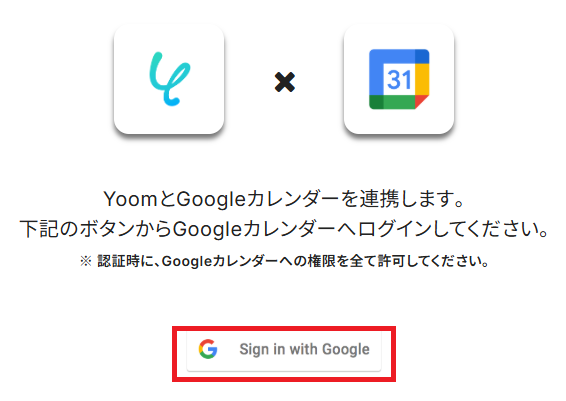
下記の画面となるので「Sign in Google」をクリックします。
3.アカウントの選択
連携したいアカウントを選択します。
※表示されたアカウント以外を連携したい場合は「別のアカウントを使用」をクリックし、連携したいアカウントでログインしてください。
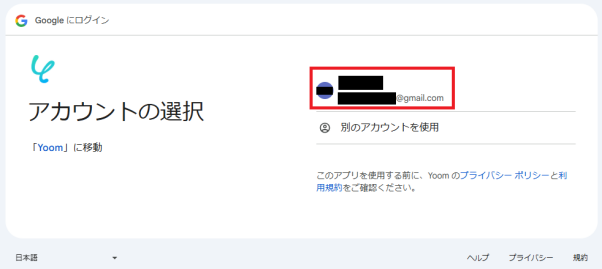
画面が遷移しますので「次へ」をクリックします。
4.追加アクセスの選択
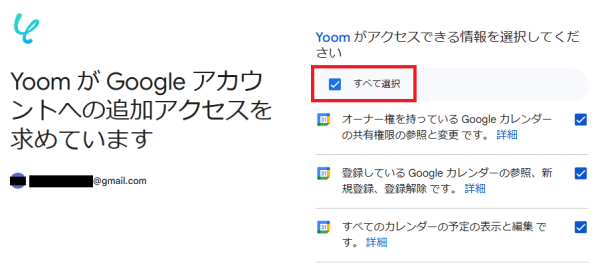
Yoomがアクセスできる情報の選択を求められるので「すべて選択」をクリックします。
チェックボックスに青いチェックが入ったらページ下部の「続行」を選択します。
Yoomの画面に戻り、下記の表示が出たら連携完了です!

LINE公式アカウントの連携
1.検索する
検索ボックスにLINE公式アカウントと入力し、LINE公式アカウントのアイコンをクリックします。

2.ログインする
下記項目を入力し追加をクリックします。
- アカウント名:メールアドレスなど分かりやすいものを入力。
- アクセストークン:値の取得方法はヘルプページでご紹介しています。
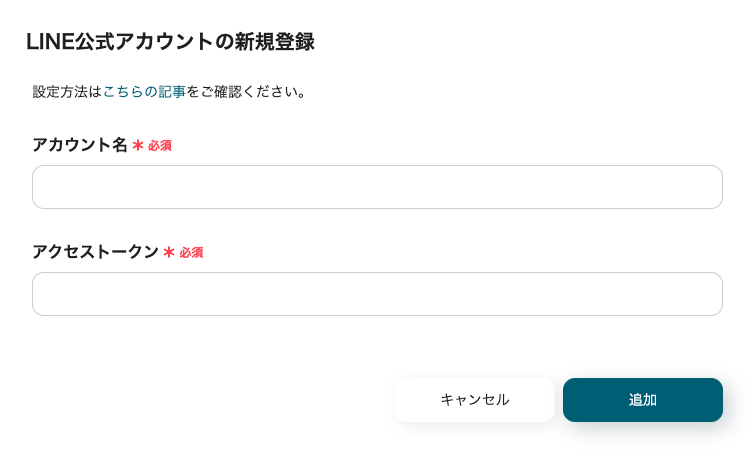
Yoomの画面に戻り、下記の表示が出たら連携完了です!

ステップ2:テンプレートコピー
次に、今回使用するテンプレートを下記よりコピーしてください。
■概要Googleカレンダーに新しい予定を登録した際、関係者への共有を手作業で行っていませんか?個別の連絡は手間がかかるだけでなく、共有漏れのリスクも伴います。このワークフローを活用すれば、Googleカレンダーに新規イベントが作成されると、LINE公式アカウントを通じて自動で通知が送信されます。これにより、手作業による連絡の手間を省き、重要な予定の共有を確実に行うことが可能です。
■このテンプレートをおすすめする方- Googleカレンダーの予定をLINE公式アカウントで顧客や関係者に共有している方
- 手作業での予定共有に手間を感じており、連絡漏れなどのミスを防ぎたい方
- 社内外の重要なイベントや会議の通知を自動化し、業務を効率化したい方
■このテンプレートを使うメリット- Googleカレンダーにイベントを作成するだけで自動でLINE公式アカウントに通知が飛ぶため、これまで手作業で行っていた連絡業務の時間を短縮できます。
- 手作業での共有による、重要な予定の伝え忘れや誤った内容の通知といったヒューマンエラーを防ぎ、確実な情報伝達を実現します。
■フローボットの流れ- はじめに、GoogleカレンダーとLINE公式アカウントをYoomと連携します。
- 次に、トリガーでGoogleカレンダーを選択し、「予定が作成されたら」というアクションを設定します。
- 最後に、オペレーションでLINE公式アカウントを選択し、「テキストメッセージを送信」のアクションを設定し、Googleカレンダーの予定情報をLINE公式アカウントに通知するよう設定します。
※「トリガー」:フロー起動のきっかけとなるアクション、「オペレーション」:トリガー起動後、フロー内で処理を行うアクション
■このワークフローのカスタムポイント- Googleカレンダーのトリガー設定では、特定のキーワードを含む予定のみを対象にするなど、通知条件を任意で設定できます。
- LINE公式アカウントへの通知では、通知先のユーザーを自由に指定することが可能です。
- 通知メッセージの本文は、固定のテキストだけでなく、Googleカレンダーから取得した予定のタイトルや日時といった情報を変数として埋め込み、カスタマイズできます。
■注意事項- GoogleカレンダーとLINE公式アカウントのそれぞれとYoomを連携してください。
- トリガーは5分、10分、15分、30分、60分の間隔で起動間隔を選択できます。
- プランによって最短の起動間隔が異なりますので、ご注意ください。
■このテンプレートをおすすめする方
- Googleカレンダーの予定をLINE公式アカウントで顧客や関係者に共有している方
- 手作業での予定共有に手間を感じており、連絡漏れなどのミスを防ぎたい方
- 社内外の重要なイベントや会議の通知を自動化し、業務を効率化したい方
■このテンプレートを使うメリット
- Googleカレンダーにイベントを作成するだけで自動でLINE公式アカウントに通知が飛ぶため、これまで手作業で行っていた連絡業務の時間を短縮できます。
- 手作業での共有による、重要な予定の伝え忘れや誤った内容の通知といったヒューマンエラーを防ぎ、確実な情報伝達を実現します。
■フローボットの流れ
- はじめに、GoogleカレンダーとLINE公式アカウントをYoomと連携します。
- 次に、トリガーでGoogleカレンダーを選択し、「予定が作成されたら」というアクションを設定します。
- 最後に、オペレーションでLINE公式アカウントを選択し、「テキストメッセージを送信」のアクションを設定し、Googleカレンダーの予定情報をLINE公式アカウントに通知するよう設定します。
■このワークフローのカスタムポイント
- Googleカレンダーのトリガー設定では、特定のキーワードを含む予定のみを対象にするなど、通知条件を任意で設定できます。
- LINE公式アカウントへの通知では、通知先のユーザーを自由に指定することが可能です。
- 通知メッセージの本文は、固定のテキストだけでなく、Googleカレンダーから取得した予定のタイトルや日時といった情報を変数として埋め込み、カスタマイズできます。
■注意事項
- GoogleカレンダーとLINE公式アカウントのそれぞれとYoomを連携してください。
- トリガーは5分、10分、15分、30分、60分の間隔で起動間隔を選択できます。
- プランによって最短の起動間隔が異なりますので、ご注意ください。
1.上記バナーの「詳細を見る」をクリック
2.画面が切り替わったら「このテンプレートを試してみる」をクリック
3.Yoomの登録がまだの場合は、登録を行う
※既に登録が完了している場合はログイン画面が表示されるので、ログイン情報を入力してください。
4.下記のようにお使いのYoom管理画面にテンプレートがコピーされるので、OKを押して設定を進めていきます。
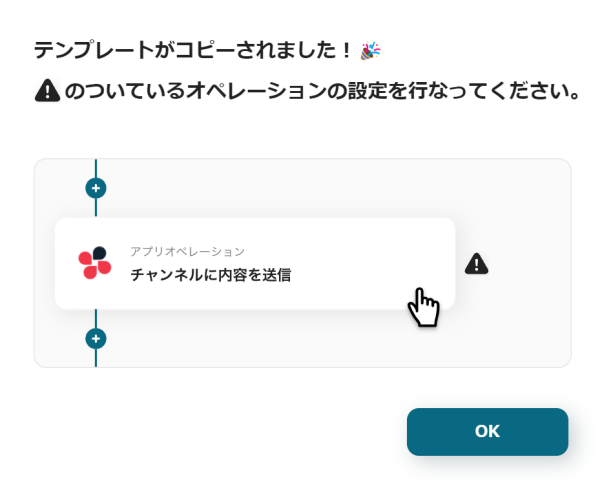
ステップ3:アプリトリガーの設定
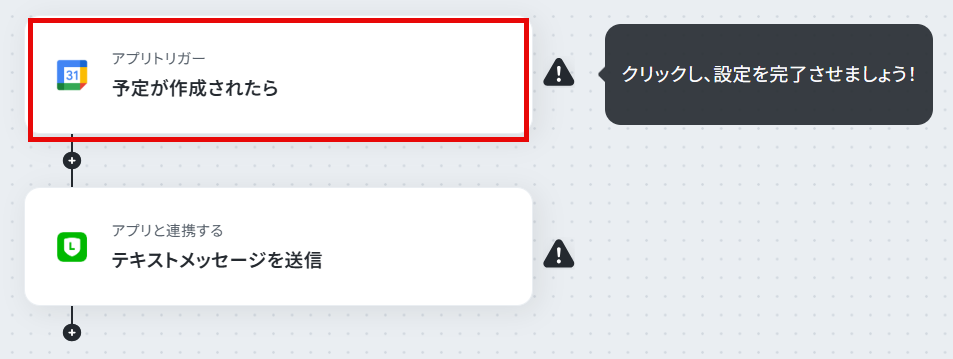
1.赤枠の「予定が作成されたら」をクリック
Googleカレンダーのアイコンの「予定が作成されたら」をクリックします。
画面が遷移しますが、ステップ1で設定した内容が入っているのでそのまま「次へ」を押しましょう。
2.アプリトリガーのAPI接続設定
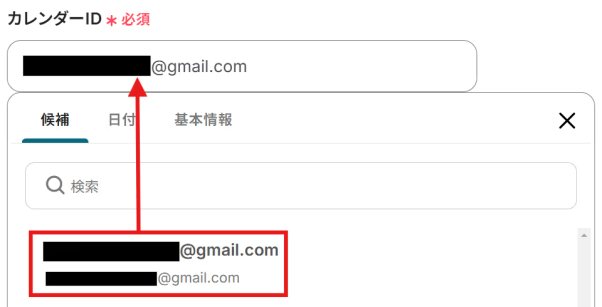
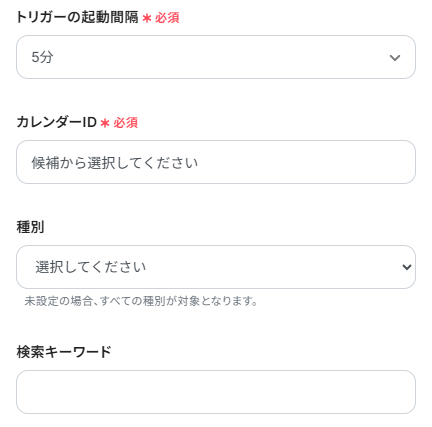
API接続するための各項目を入力します。
- トリガーの起動間隔:5分、10分、15分、30分、60分から選択しましょう。
※トリガーの起動間隔はプランによって異なるため、注意してください。 - カレンダーID:枠内をクリックすると候補が表示されるので、該当するIDを選択してください。
- 種別:Googleカレンダーで反映させたい種別を任意で選択します。未設定の場合、すべての種別が対象となります。
- 検索キーワード:Googleカレンダーのイベントをフィルタリングするためのキーワードを入力します。何も入力しなければ、すべてのイベントが対象になります。特定のイベントだけを対象にしたい場合は、適切なキーワードを入力してください。
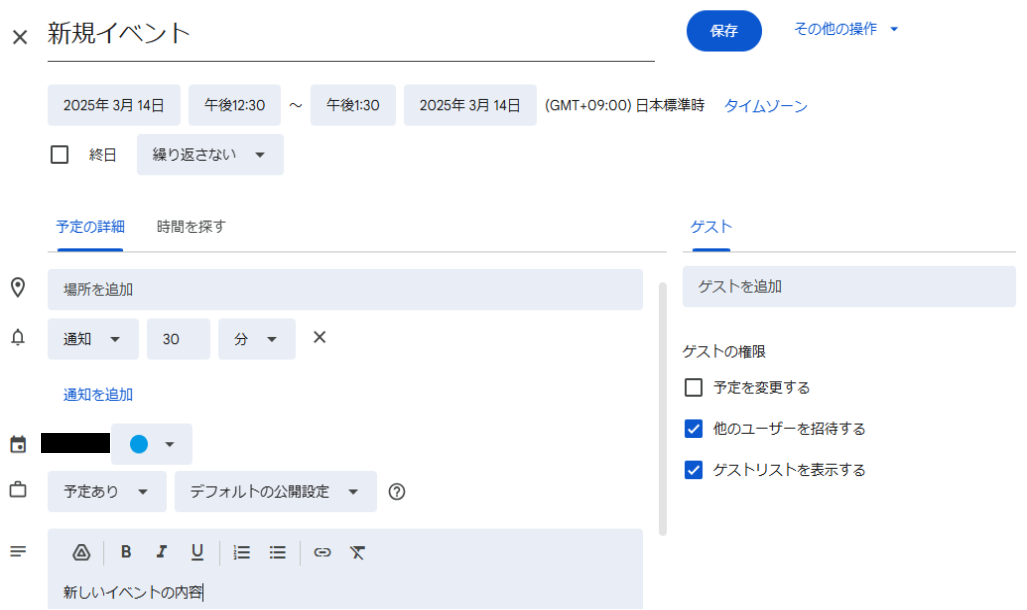
ここでGoogleカレンダーに、以下のようなサンプル予定を登録してみましょう。
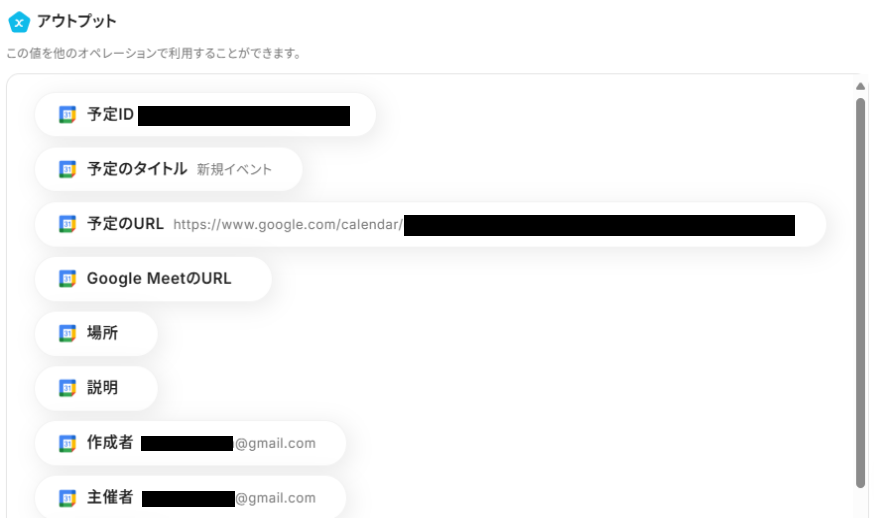
フローボットに戻り、テストします。
正しく連携できていると、画面下部の取得した値に予定情報が表示されます。
この取得した値をこのあとのアクション設定時に引用することで、GoogleカレンダーとLINEのデータ連携を実現していきます!
ここまでできたら「完了」をクリックしましょう。
ステップ4:テキストメッセージの設定
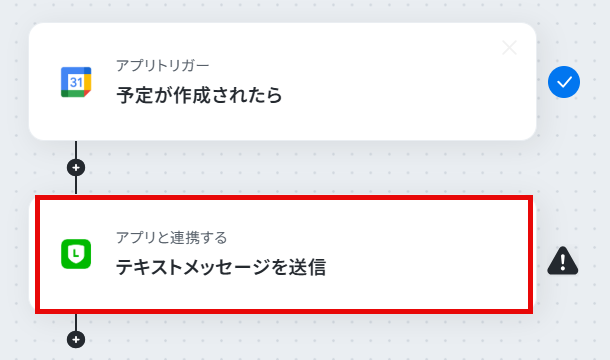
1.赤枠の「テキストメッセージの設定」をクリック
LINE公式アカウントアイコンの「テキストメッセージの設定」をクリックします。
画面が遷移しますが、設定はステップ1で設定した内容が入っているのでそのまま「次へ」を押しましょう。
2.API接続設定
- 送信先のユーザーID:LINE公式アカウント自身のIDを設定します。
※ Webhookを使って、LINE公式アカウントユーザーIDを取得・確認する方法 - メッセージ:上記同様、入力欄をクリックすると取得した値が表示されますので、お好みで設定ください。
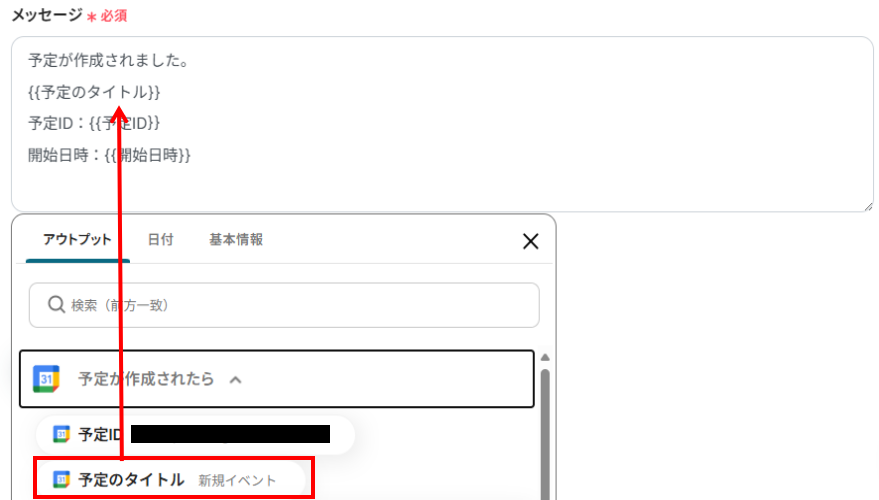
設定が完了したら、「テスト」をクリックします。
テストが成功すると「テスト成功」と表示されます。
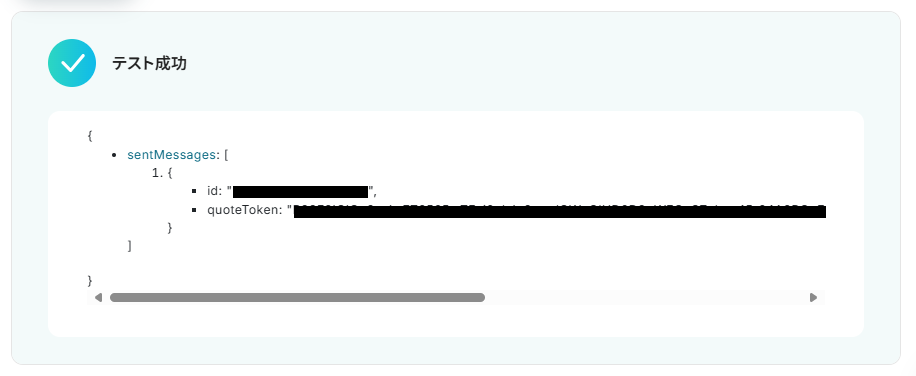
「完了」をクリックしましょう。
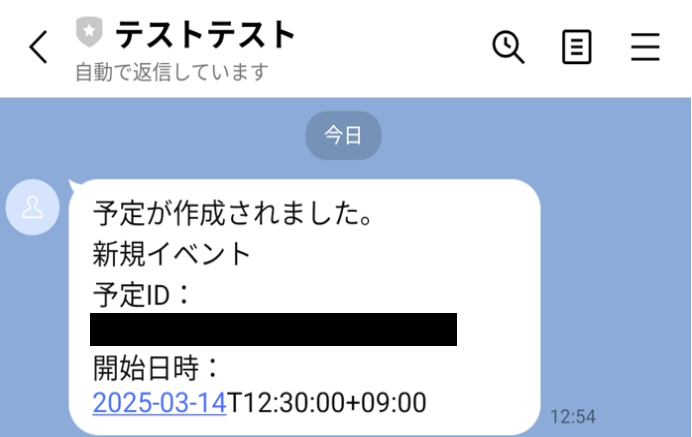
最後に、LINEに通知が入っているか確認してみましょう。
下記画像のように通知が入っていれば完了です。
ステップ5:トリガーをONにして動作確認
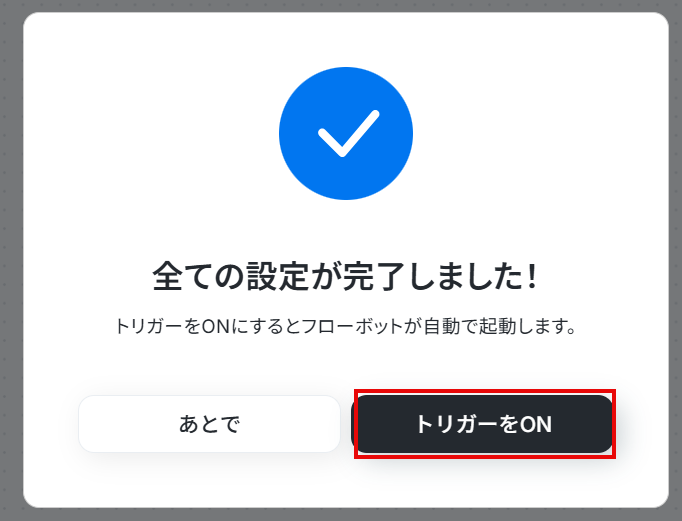
設定が完了したのでトリガーを「ON」にして、動作確認をしましょう。
LINEのデータをGoogleカレンダーに連携したい場合
今回はGoogleカレンダーからLINEへデータを連携する方法をご紹介しましたが、逆にLINEからGoogleカレンダーへのデータ連携を実施したい場合は、下記のテンプレートも併せてご利用ください。
LINEのメッセージ内容を使ってGoogleカレンダーを登録する
LINEを通じて受信したスケジュール調整のリクエストを、Yoomを活用して自動的にGoogleカレンダーに登録する業務ワークフローです。手動でGoogleカレンダーに日程を入力する手間を削減したい方におすすめのフローです。
■概要LINE公式アカウントで受けた予定調整の連絡を、都度Googleカレンダーに手入力していませんか?この作業は手間がかかるだけでなく、転記ミスや登録忘れのリスクも伴います。このワークフローを活用すれば、LINE公式アカウントに届いたメッセージ内容をもとに、Googleカレンダーへ自動で予定を登録できます。面倒な手作業から解放され、スムーズなスケジュール管理に貢献します。
■このテンプレートをおすすめする方- LINE公式アカウントで顧客とのアポイント調整を行っている事業者の方
- 受けた予定を手作業でGoogleカレンダーに登録するのが面倒だと感じている方
- メッセージの確認漏れやGoogleカレンダーへの登録ミスを防ぎたいと考えている方
■このテンプレートを使うメリット- LINE公式アカウントのメッセージから自動で予定が登録されるため、手作業でGoogleカレンダーへ入力していた時間を短縮できます。
- 手作業での転記が不要になることで、日時の入力間違いや登録漏れなどのヒューマンエラーを防ぎ、確実なスケジュール管理に繋がります。
■フローボットの流れ- はじめに、LINE公式アカウントとGoogleカレンダーをYoomと連携します
- 次に、トリガーでLINE公式アカウントを選択し、「ユーザーからメッセージを受けとったら」というアクションを設定します
- 次に、オペレーションで分岐機能を設定し、特定の条件に合致した場合のみ後続の処理に進むようにします
- 次に、オペレーションでLINE公式アカウントの「特定のユーザーのプロフィール情報を取得」アクションを設定します
- 次に、オペレーションでAI機能を選択し、「テキストからデータを抽出する」アクションでメッセージ内容から予定の情報を抽出します
- 最後に、オペレーションでGoogleカレンダーの「予定を作成」アクションを設定し、抽出した情報をもとにカレンダーへ予定を登録します
※「トリガー」:フロー起動のきっかけとなるアクション、「オペレーション」:トリガー起動後、フロー内で処理を行うアクション
■このワークフローのカスタムポイント- 分岐機能では、「アポイント」や「予約」といった特定のキーワードを含むメッセージを受信した場合のみ後続の処理を実行するなど、条件を自由に設定できます。
- AI機能では、LINE公式アカウントから受け取ったメッセージ内容を対象に、「日時」「場所」「会議名」など、抽出したい項目を自由にカスタマイズできます。
- Googleカレンダーに予定を作成する際、AI機能で抽出した情報を変数として利用し、カレンダーの件名や説明欄など、任意の項目に設定することが可能です。
■注意事項- LINE公式アカウントとGoogleカレンダーのそれぞれとYoomを連携してください。
- 分岐はパーソナルプラン以上のプランでご利用いただける機能(オペレーション)となっております。フリープランの場合は設定しているフローボットのオペレーションはエラーとなりますので、ご注意ください。
- パーソナルプランなどの有料プランは、2週間の無料トライアルを行うことが可能です。無料トライアル中には制限対象のアプリや機能(オペレーション)を使用することができます。詳しくは、料金プランのページをご参照ください。
■このテンプレートをおすすめする方
- LINE公式アカウントで顧客とのアポイント調整を行っている事業者の方
- 受けた予定を手作業でGoogleカレンダーに登録するのが面倒だと感じている方
- メッセージの確認漏れやGoogleカレンダーへの登録ミスを防ぎたいと考えている方
■このテンプレートを使うメリット
- LINE公式アカウントのメッセージから自動で予定が登録されるため、手作業でGoogleカレンダーへ入力していた時間を短縮できます。
- 手作業での転記が不要になることで、日時の入力間違いや登録漏れなどのヒューマンエラーを防ぎ、確実なスケジュール管理に繋がります。
■フローボットの流れ
- はじめに、LINE公式アカウントとGoogleカレンダーをYoomと連携します
- 次に、トリガーでLINE公式アカウントを選択し、「ユーザーからメッセージを受けとったら」というアクションを設定します
- 次に、オペレーションで分岐機能を設定し、特定の条件に合致した場合のみ後続の処理に進むようにします
- 次に、オペレーションでLINE公式アカウントの「特定のユーザーのプロフィール情報を取得」アクションを設定します
- 次に、オペレーションでAI機能を選択し、「テキストからデータを抽出する」アクションでメッセージ内容から予定の情報を抽出します
- 最後に、オペレーションでGoogleカレンダーの「予定を作成」アクションを設定し、抽出した情報をもとにカレンダーへ予定を登録します
■このワークフローのカスタムポイント
- 分岐機能では、「アポイント」や「予約」といった特定のキーワードを含むメッセージを受信した場合のみ後続の処理を実行するなど、条件を自由に設定できます。
- AI機能では、LINE公式アカウントから受け取ったメッセージ内容を対象に、「日時」「場所」「会議名」など、抽出したい項目を自由にカスタマイズできます。
- Googleカレンダーに予定を作成する際、AI機能で抽出した情報を変数として利用し、カレンダーの件名や説明欄など、任意の項目に設定することが可能です。
■注意事項
- LINE公式アカウントとGoogleカレンダーのそれぞれとYoomを連携してください。
- 分岐はパーソナルプラン以上のプランでご利用いただける機能(オペレーション)となっております。フリープランの場合は設定しているフローボットのオペレーションはエラーとなりますので、ご注意ください。
- パーソナルプランなどの有料プランは、2週間の無料トライアルを行うことが可能です。無料トライアル中には制限対象のアプリや機能(オペレーション)を使用することができます。詳しくは、料金プランのページをご参照ください。
LINEのメッセージ内容を使ってGoogleカレンダーを登録し、通知する
LINEでのやり取りを自動的にGoogleカレンダーに反映し、その後予定通知メッセージを自動送信できます。GoogleカレンダーとLINEの連携を図り、スケジュール管理を自動化したい方におすすめのフローです。
■概要LINE公式アカウントで受けた予約やアポイントの情報を、手動でGoogleカレンダーに転記していませんか?この作業は手間がかかるだけでなく、入力漏れや日時の間違いといったミスの原因にもなりかねません。このワークフローを活用すれば、LINE公式アカウントで受信したメッセージからAIが内容を自動で解析し、Googleカレンダーへ予定を登録できます。面倒な手作業から解放され、スムーズなスケジュール管理を実現します。
■このテンプレートをおすすめする方- LINE公式アカウントでの予約受付を手作業でカレンダーに登録している店舗や施設の運営者の方
- お客様とのアポイント調整をLINE公式アカウントで行い、スケジュール管理に手間を感じている営業担当者の方
- LINE公式アカウントからの問い合わせ内容を基にしたタスク管理や予定登録を自動化したいと考えている方
■このテンプレートを使うメリット- LINE公式アカウントからのメッセージを基に、AIが自動で予定を作成するため、手入力の手間やGoogleカレンダーへの転記時間を短縮することができます。
- 手作業による情報の転記がなくなることで、日時や内容の入力間違い、登録漏れといったヒューマンエラーの発生を防ぎ、正確な予定管理に繋がります。
■フローボットの流れ- はじめに、LINE公式アカウントとGoogleカレンダーをYoomと連携します。
- トリガーでLINE公式アカウントを選択し、「ユーザーからメッセージを受けとったら」を設定して、特定のメッセージをきっかけにフローが起動するようにします。
- 次に、オペレーションの分岐機能で、メッセージ内容に応じて処理を分岐する条件を設定します。
- 続いて、オペレーションでLINE公式アカウントの「特定のユーザーのプロフィール情報を取得」を設定します。
- オペレーションのAI機能で「テキストからデータを抽出する」を設定し、受信したメッセージから日時や要件などの情報を抽出します。
- 次に、オペレーションでGoogleカレンダーの「予定を作成」を設定し、AIが抽出した情報を基に予定を登録します。
- 最後に、オペレーションでLINE公式アカウントの「テキストメッセージを送信」を設定し、予定登録が完了した旨を通知します。
※「トリガー」:フロー起動のきっかけとなるアクション、「オペレーション」:トリガー起動後、フロー内で処理を行うアクション
■このワークフローのカスタムポイント- 分岐機能では、受信したメッセージの内容など、前段で取得した情報をもとに、後続のオペレーションを起動させるかどうかなどの条件を自由に設定できます。
- AI機能によるテキスト抽出では、抽出したい項目(例:日時、場所、用件など)を自由にカスタマイズでき、抽出元として受信メッセージなどを指定します。
- Googleカレンダーに予定を作成する際、件名や説明、日時などの各項目に、固定のテキストや前段のオペレーションで取得した情報を変数として設定できます。
- LINE公式アカウントでの通知メッセージは、通知先のユーザーを設定できるほか、本文に固定の文言や抽出した予定内容などを変数として埋め込めます。
■注意事項- LINE公式アカウントとGoogleカレンダーのそれぞれとYoomを連携してください。
- 分岐はパーソナルプラン以上のプランでご利用いただける機能(オペレーション)となっております。フリープランの場合は設定しているフローボットのオペレーションはエラーとなりますので、ご注意ください。
- パーソナルプランなどの有料プランは、2週間の無料トライアルを行うことが可能です。無料トライアル中には制限対象のアプリや機能(オペレーション)を使用することができます。詳しくは、料金プランのページをご参照ください。
■このテンプレートをおすすめする方
- LINE公式アカウントでの予約受付を手作業でカレンダーに登録している店舗や施設の運営者の方
- お客様とのアポイント調整をLINE公式アカウントで行い、スケジュール管理に手間を感じている営業担当者の方
- LINE公式アカウントからの問い合わせ内容を基にしたタスク管理や予定登録を自動化したいと考えている方
■このテンプレートを使うメリット
- LINE公式アカウントからのメッセージを基に、AIが自動で予定を作成するため、手入力の手間やGoogleカレンダーへの転記時間を短縮することができます。
- 手作業による情報の転記がなくなることで、日時や内容の入力間違い、登録漏れといったヒューマンエラーの発生を防ぎ、正確な予定管理に繋がります。
■フローボットの流れ
- はじめに、LINE公式アカウントとGoogleカレンダーをYoomと連携します。
- トリガーでLINE公式アカウントを選択し、「ユーザーからメッセージを受けとったら」を設定して、特定のメッセージをきっかけにフローが起動するようにします。
- 次に、オペレーションの分岐機能で、メッセージ内容に応じて処理を分岐する条件を設定します。
- 続いて、オペレーションでLINE公式アカウントの「特定のユーザーのプロフィール情報を取得」を設定します。
- オペレーションのAI機能で「テキストからデータを抽出する」を設定し、受信したメッセージから日時や要件などの情報を抽出します。
- 次に、オペレーションでGoogleカレンダーの「予定を作成」を設定し、AIが抽出した情報を基に予定を登録します。
- 最後に、オペレーションでLINE公式アカウントの「テキストメッセージを送信」を設定し、予定登録が完了した旨を通知します。
■このワークフローのカスタムポイント
- 分岐機能では、受信したメッセージの内容など、前段で取得した情報をもとに、後続のオペレーションを起動させるかどうかなどの条件を自由に設定できます。
- AI機能によるテキスト抽出では、抽出したい項目(例:日時、場所、用件など)を自由にカスタマイズでき、抽出元として受信メッセージなどを指定します。
- Googleカレンダーに予定を作成する際、件名や説明、日時などの各項目に、固定のテキストや前段のオペレーションで取得した情報を変数として設定できます。
- LINE公式アカウントでの通知メッセージは、通知先のユーザーを設定できるほか、本文に固定の文言や抽出した予定内容などを変数として埋め込めます。
■注意事項
- LINE公式アカウントとGoogleカレンダーのそれぞれとYoomを連携してください。
- 分岐はパーソナルプラン以上のプランでご利用いただける機能(オペレーション)となっております。フリープランの場合は設定しているフローボットのオペレーションはエラーとなりますので、ご注意ください。
- パーソナルプランなどの有料プランは、2週間の無料トライアルを行うことが可能です。無料トライアル中には制限対象のアプリや機能(オペレーション)を使用することができます。詳しくは、料金プランのページをご参照ください。
GoogleカレンダーやLINEのAPIを使ったその他の自動化例
LINEとの連携以外でも、GoogleカレンダーのAPIを使用してさまざまな業務を自動化することが可能です。もし気になるものがあればぜひこちらもお試しになってみてください!
Googleカレンダーを使った便利な自動化例
Googleカレンダーの予定をSlackやChatwork、スプレッドシートと自動連携し、通知業務やスケジュール管理を効率化します。
■概要
Googleカレンダーで管理している予定を、別途Google スプレッドシートに転記して管理している方も多いのではないでしょうか。しかし、手作業での転記は手間がかかるだけでなく、入力漏れや記載ミスといったヒューマンエラーの原因にもなりかねません。このワークフローを活用すれば、Googleカレンダーに新しい予定が作成されるたびに、その内容を自動でGoogle スプレッドシートの指定した行に追加でき、面倒な転記作業から解放され正確な予定管理を実現します。
■このテンプレートをおすすめする方
- Googleカレンダーの予定を手作業でGoogle スプレッドシートに転記している方
- 予定の転記作業における入力漏れやミスを防止し、業務効率を改善したい方
- チームや個人のスケジュール管理を一元化し、可視化したいと考えている方
■このテンプレートを使うメリット
- Googleカレンダーに予定が作成されると自動でGoogle スプレッドシートに記録されるため、手作業での転記に費やしていた時間を短縮することができます。
- 手作業による転記作業がなくなることで、入力漏れや内容の間違いといったヒューマンエラーを防ぎ、データの正確性を保つことに繋がります。
■フローボットの流れ
- はじめに、GoogleカレンダーとGoogle スプレッドシートをYoomと連携します。
- 次に、トリガーでGoogleカレンダーを選択し、「予定が作成されたら」というアクションを設定して、対象のカレンダーを指定します。
- 最後に、オペレーションでGoogle スプレッドシートを選択し、「レコードを追加する」アクションを設定します。トリガーで取得した予定のタイトルや日時などの情報を、スプレッドシートのどの列に追加するかを指定します。
※「トリガー」:フロー起動のきっかけとなるアクション、「オペレーション」:トリガー起動後、フロー内で処理を行うアクション
■このワークフローのカスタムポイント
- このワークフローをご利用いただくには、お使いのGoogleカレンダーアカウントおよびGoogle スプレッドシートアカウントとYoomをそれぞれ連携する必要があります。
- Googleカレンダーのトリガー設定では、どのカレンダーで作成された予定を起動のきっかけにするか、任意で設定してください。
- Google スプレッドシートのオペレーション設定では、情報を追加したいファイル及びシートを任意で選択し、どの列に何の情報を追加するかを指定してください。
■注意事項
- GoogleカレンダーとGoogle スプレッドシートのそれぞれとYoomを連携してください。
- トリガーは5分、10分、15分、30分、60分の間隔で起動間隔を選択できます。
- プランによって最短の起動間隔が異なりますので、ご注意ください。
■概要重要な会議やクライアントとの打ち合わせなど、チームで共有すべき予定は多いものの、その都度Slackで通知するのは手間がかかるのではないでしょうか。また、手作業での共有は、忙しい時ほど漏れや間違いが発生しやすくなります。このワークフローを活用すれば、Googleカレンダーに予定が作成されると同時に、指定したSlackチャンネルへ自動で通知が送られ、こうした課題をスムーズに解消できます。
■このテンプレートをおすすめする方- Googleカレンダーで管理している予定を、手作業でSlackに共有している方
- チームメンバーのスケジュール共有を効率化し、連携を強化したいマネージャーの方
- 重要な打ち合わせの共有漏れを防ぎ、業務の連携を円滑にしたいと考えている方
■このテンプレートを使うメリット- Googleカレンダーに予定を作成するだけでSlackへの通知が自動で完了するため、これまで手作業での共有に費やしていた時間を短縮できます。
- 手作業による通知の際に起こりがちな、共有漏れや内容の転記ミスといったヒューマンエラーのリスク軽減に繋がります。
■フローボットの流れ- はじめに、GoogleカレンダーとSlackをYoomと連携します。
- 次に、トリガーでGoogleカレンダーを選択し、「予定が作成されたら」というアクションを設定します。
- 最後に、オペレーションでSlackの「チャンネルにメッセージを送る」アクションを設定し、任意のチャンネルに通知内容を送信します。
※「トリガー」:フロー起動のきっかけとなるアクション、「オペレーション」:トリガー起動後、フロー内で処理を行うアクション
■このワークフローのカスタムポイント- Slackへの通知は、特定のチャンネルやダイレクトメッセージなど、任意の通知先を設定することが可能です。
- 通知するメッセージ本文は、固定のテキストだけでなく、トリガーで取得したGoogleカレンダーの予定名や日時などの情報を変数として埋め込み、自由にカスタマイズできます。
■注意事項- Googleカレンダー、SlackのそれぞれとYoomを連携してください。
- トリガーは5分、10分、15分、30分、60分の間隔で起動間隔を選択できます。
- プランによって最短の起動間隔が異なりますので、ご注意ください。
■概要Googleカレンダーで新しい予定が追加されたり、既存の予定が更新されたりした際に、その都度Chatworkで関係者に共有するのは手間のかかる作業ではないでしょうか。また、手作業での連絡は共有漏れや遅延のリスクも伴います。このワークフローを活用すれば、Googleカレンダーで予定が更新されると、指定した内容を自動でChatworkに通知できます。これにより、関係者への迅速かつ正確な情報共有を実現します。
■このテンプレートをおすすめする方- Googleカレンダーの予定をチームに共有する際、手作業での通知に手間を感じている方
- 重要な会議や顧客とのアポイントの共有漏れを防ぎ、確実な情報伝達を実現したい方
- 複数のカレンダー情報を効率的に集約し、関係者へスピーディーに周知したいマネージャーの方
■このテンプレートを使うメリット- カレンダーの予定が更新されるたびに自動でChatworkへ通知されるため、これまで手作業での共有に費やしていた時間を短縮できます。
- 手動での連絡による通知の遅延や、重要な情報の伝え漏れといったヒューマンエラーのリスクを軽減し、確実な情報共有が可能です。
■フローボットの流れ- はじめに、GoogleカレンダーとChatworkをYoomと連携します。
- 次に、トリガーでGoogleカレンダーを選択し、「予定が更新されたら」アクションを設定します。これにより、指定したカレンダーの予定が更新されるとフローが起動します。
- 最後に、オペレーションでChatworkを選択し、「メッセージを送る」アクションを設定します。ここで通知先のグループチャットや通知内容を自由に設定できます。
※「トリガー」:フロー起動のきっかけとなるアクション、「オペレーション」:トリガー起動後、フロー内で処理を行うアクション
■このワークフローのカスタムポイント- Googleカレンダーのトリガー設定において、予定の更新をチェックする実行間隔を任意で設定することが可能です。
- Chatworkへの通知メッセージでは、特定のメンバーへのメンション設定や、Googleカレンダーから取得した予定のタイトル・日時などの情報を含めたメッセージ内容を自由にカスタマイズできます。
■注意事項- Googleカレンダー、ChatworkのそれぞれとYoomを連携してください。
- トリガーは5分、10分、15分、30分、60分の間隔で起動間隔を選択できます。
- プランによって最短の起動間隔が異なりますので、ご注意ください。
■概要Notionでタスクやプロジェクト情報を管理し、Googleカレンダーでスケジュールを調整する際、手作業での情報転記に手間を感じていませんか。二重入力の手間や転記ミスは、業務効率の低下を招く一因です。このワークフローを活用すれば、NotionのページからワンクリックでGoogleカレンダーへ予定を自動で登録できます。手作業による非効率やヒューマンエラーの課題を解消し、スムーズなスケジュール管理を実現します。■このテンプレートをおすすめする方- Notionで管理しているタスクや会議情報をGoogleカレンダーへ手動で登録している方
- 情報の転記ミスや登録漏れを防ぎ、スケジュール管理の精度を高めたい方
- チーム内のタスクや予定の共有を円滑にし、プロジェクトの進行をスムーズにしたい方
■このテンプレートを使うメリット- Notionのページから直接Googleカレンダーに予定を作成できるため、これまで手作業で行っていた転記の時間を短縮することが可能です。
- 手作業による日付や内容の入力間違い、予定の登録漏れといったヒューマンエラーを防ぎ、確実なスケジュール管理を実現します。
■フローボットの流れ- はじめに、NotionとGoogleカレンダーをYoomと連携します。
- 次に、トリガーとして「Chrome拡張機能トリガー」を選択し、Notionの特定のページでフローボットを起動できるよう設定します。
- 続いて、オペレーションでNotionの「レコードを取得する(ID検索)」アクションを設定し、起動したページから予定作成に必要な情報を取得します。
- 最後に、オペレーションでGoogleカレンダーの「予定を作成」アクションを設定し、Notionから取得した情報をもとに予定を登録します。
※「トリガー」:フロー起動のきっかけとなるアクション、「オペレーション」:トリガー起動後、フロー内で処理を行うアクション■このワークフローのカスタムポイント- Googleカレンダーで予定を作成するアクションでは、予定を登録したいカレンダーのIDを任意で設定できます。個人のカレンダーやチームで共有しているカレンダーなど、用途に応じて指定してください。
■注意事項- NotionとGoogleカレンダーのそれぞれとYoomを連携してください。
- Chrome拡張機能によるトリガーを使えば、Notionの画面上からワンクリックでトリガーを起動できるようになります。アプリページに戻らなくても簡単に操作できるので、よりスムーズに業務を進めていただけます。
- Chrome拡張機能を使ったトリガーの設定方法は「Chrome拡張機能を使ったトリガーの設定方法」をご参照ください。
■概要
毎朝のスケジュール確認のために、都度Googleカレンダーを開く作業を面倒に感じていませんか。忙しい朝に、その日の予定を素早く一覧で把握したいと思うこともあるかもしれません。このワークフローを活用すれば、毎朝指定した時間にその日のGoogleカレンダーの予定をAIが要約し、Gmailで自動送信します。手動での確認作業をなくし、1日のスタートをよりスムーズにすることが可能です。
■このテンプレートをおすすめする方
- 毎朝のスケジュール確認を手間に感じている、すべてのビジネスパーソンの方
- その日のタスクやアポイントメントを、抜け漏れなく把握したいと考えている方
- 日々のルーティン業務を自動化し、生産性の向上を目指しているマネージャーの方
■このテンプレートを使うメリット
- 毎朝決まった時間にその日の予定がメールで届くため、カレンダーを開いて確認する時間を短縮し、すぐに業務に取りかかることができます。
- 予定の確認漏れや見落としといったヒューマンエラーを防ぎ、重要なアポイントメントを確実に把握できるようになります。
■フローボットの流れ
- はじめに、GoogleカレンダーとGmailをYoomと連携します。
- 次に、トリガーでスケジュールトリガー機能を選択し、「指定したスケジュールになったら」アクションで、毎朝メールを送信したい時刻を設定します。
- 続いて、オペレーションでGoogleカレンダーを選択し、「予定の一覧を取得する」アクションで、当日の予定情報を取得するように設定します。
- さらに、オペレーションでAI機能を選択し、「テキストを生成する」アクションで、取得した予定情報を見やすいように要約させます。
- 最後に、オペレーションでGmailの「メールを送る」アクションを設定し、AIが生成した予定の要約を指定のアドレスに送信します。
※「トリガー」:フロー起動のきっかけとなるアクション、「オペレーション」:トリガー起動後、フロー内で処理を行うアクション
■このワークフローのカスタムポイント
- スケジュールトリガー機能では、フローボットを起動させたい時刻に加え、平日のみ実行するなど特定の曜日を自由に設定できます。
- Googleカレンダーから予定を取得する際に、対象となるカレンダーIDを任意で設定できるため、個人の予定だけでなくチームの共有カレンダーなども指定可能です。
- AI機能でテキストを生成する際に、プロンプトを自由にカスタマイズすることで、箇条書きにするなど、好みのフォーマットで予定を要約させることができます。
- Gmailで送信するメールの件名や本文は自由に編集が可能です。AIが要約したテキストを本文に含めるなど、アウトプットを活用して柔軟な設定ができます。
■注意事項
- Googleカレンダー、GmailのそれぞれとYoomを連携してください。

■概要
Googleカレンダーで管理している予定を、別途Google スプレッドシートに転記して管理している方も多いのではないでしょうか。しかし、手作業での転記は手間がかかるだけでなく、入力漏れや記載ミスといったヒューマンエラーの原因にもなりかねません。このワークフローを活用すれば、Googleカレンダーに新しい予定が作成されるたびに、その内容を自動でGoogle スプレッドシートの指定した行に追加でき、面倒な転記作業から解放され正確な予定管理を実現します。
■このテンプレートをおすすめする方
- Googleカレンダーの予定を手作業でGoogle スプレッドシートに転記している方
- 予定の転記作業における入力漏れやミスを防止し、業務効率を改善したい方
- チームや個人のスケジュール管理を一元化し、可視化したいと考えている方
■このテンプレートを使うメリット
- Googleカレンダーに予定が作成されると自動でGoogle スプレッドシートに記録されるため、手作業での転記に費やしていた時間を短縮することができます。
- 手作業による転記作業がなくなることで、入力漏れや内容の間違いといったヒューマンエラーを防ぎ、データの正確性を保つことに繋がります。
■フローボットの流れ
- はじめに、GoogleカレンダーとGoogle スプレッドシートをYoomと連携します。
- 次に、トリガーでGoogleカレンダーを選択し、「予定が作成されたら」というアクションを設定して、対象のカレンダーを指定します。
- 最後に、オペレーションでGoogle スプレッドシートを選択し、「レコードを追加する」アクションを設定します。トリガーで取得した予定のタイトルや日時などの情報を、スプレッドシートのどの列に追加するかを指定します。
※「トリガー」:フロー起動のきっかけとなるアクション、「オペレーション」:トリガー起動後、フロー内で処理を行うアクション
■このワークフローのカスタムポイント
- このワークフローをご利用いただくには、お使いのGoogleカレンダーアカウントおよびGoogle スプレッドシートアカウントとYoomをそれぞれ連携する必要があります。
- Googleカレンダーのトリガー設定では、どのカレンダーで作成された予定を起動のきっかけにするか、任意で設定してください。
- Google スプレッドシートのオペレーション設定では、情報を追加したいファイル及びシートを任意で選択し、どの列に何の情報を追加するかを指定してください。
■注意事項
- GoogleカレンダーとGoogle スプレッドシートのそれぞれとYoomを連携してください。
- トリガーは5分、10分、15分、30分、60分の間隔で起動間隔を選択できます。
- プランによって最短の起動間隔が異なりますので、ご注意ください。

■このテンプレートをおすすめする方
- Googleカレンダーで管理している予定を、手作業でSlackに共有している方
- チームメンバーのスケジュール共有を効率化し、連携を強化したいマネージャーの方
- 重要な打ち合わせの共有漏れを防ぎ、業務の連携を円滑にしたいと考えている方
■このテンプレートを使うメリット
- Googleカレンダーに予定を作成するだけでSlackへの通知が自動で完了するため、これまで手作業での共有に費やしていた時間を短縮できます。
- 手作業による通知の際に起こりがちな、共有漏れや内容の転記ミスといったヒューマンエラーのリスク軽減に繋がります。
■フローボットの流れ
- はじめに、GoogleカレンダーとSlackをYoomと連携します。
- 次に、トリガーでGoogleカレンダーを選択し、「予定が作成されたら」というアクションを設定します。
- 最後に、オペレーションでSlackの「チャンネルにメッセージを送る」アクションを設定し、任意のチャンネルに通知内容を送信します。
■このワークフローのカスタムポイント
- Slackへの通知は、特定のチャンネルやダイレクトメッセージなど、任意の通知先を設定することが可能です。
- 通知するメッセージ本文は、固定のテキストだけでなく、トリガーで取得したGoogleカレンダーの予定名や日時などの情報を変数として埋め込み、自由にカスタマイズできます。
■注意事項
- Googleカレンダー、SlackのそれぞれとYoomを連携してください。
- トリガーは5分、10分、15分、30分、60分の間隔で起動間隔を選択できます。
- プランによって最短の起動間隔が異なりますので、ご注意ください。

■このテンプレートをおすすめする方
- Googleカレンダーの予定をチームに共有する際、手作業での通知に手間を感じている方
- 重要な会議や顧客とのアポイントの共有漏れを防ぎ、確実な情報伝達を実現したい方
- 複数のカレンダー情報を効率的に集約し、関係者へスピーディーに周知したいマネージャーの方
■このテンプレートを使うメリット
- カレンダーの予定が更新されるたびに自動でChatworkへ通知されるため、これまで手作業での共有に費やしていた時間を短縮できます。
- 手動での連絡による通知の遅延や、重要な情報の伝え漏れといったヒューマンエラーのリスクを軽減し、確実な情報共有が可能です。
■フローボットの流れ
- はじめに、GoogleカレンダーとChatworkをYoomと連携します。
- 次に、トリガーでGoogleカレンダーを選択し、「予定が更新されたら」アクションを設定します。これにより、指定したカレンダーの予定が更新されるとフローが起動します。
- 最後に、オペレーションでChatworkを選択し、「メッセージを送る」アクションを設定します。ここで通知先のグループチャットや通知内容を自由に設定できます。
■このワークフローのカスタムポイント
- Googleカレンダーのトリガー設定において、予定の更新をチェックする実行間隔を任意で設定することが可能です。
- Chatworkへの通知メッセージでは、特定のメンバーへのメンション設定や、Googleカレンダーから取得した予定のタイトル・日時などの情報を含めたメッセージ内容を自由にカスタマイズできます。
■注意事項
- Googleカレンダー、ChatworkのそれぞれとYoomを連携してください。
- トリガーは5分、10分、15分、30分、60分の間隔で起動間隔を選択できます。
- プランによって最短の起動間隔が異なりますので、ご注意ください。

- Notionで管理しているタスクや会議情報をGoogleカレンダーへ手動で登録している方
- 情報の転記ミスや登録漏れを防ぎ、スケジュール管理の精度を高めたい方
- チーム内のタスクや予定の共有を円滑にし、プロジェクトの進行をスムーズにしたい方
- Notionのページから直接Googleカレンダーに予定を作成できるため、これまで手作業で行っていた転記の時間を短縮することが可能です。
- 手作業による日付や内容の入力間違い、予定の登録漏れといったヒューマンエラーを防ぎ、確実なスケジュール管理を実現します。
- はじめに、NotionとGoogleカレンダーをYoomと連携します。
- 次に、トリガーとして「Chrome拡張機能トリガー」を選択し、Notionの特定のページでフローボットを起動できるよう設定します。
- 続いて、オペレーションでNotionの「レコードを取得する(ID検索)」アクションを設定し、起動したページから予定作成に必要な情報を取得します。
- 最後に、オペレーションでGoogleカレンダーの「予定を作成」アクションを設定し、Notionから取得した情報をもとに予定を登録します。
- Googleカレンダーで予定を作成するアクションでは、予定を登録したいカレンダーのIDを任意で設定できます。個人のカレンダーやチームで共有しているカレンダーなど、用途に応じて指定してください。
- NotionとGoogleカレンダーのそれぞれとYoomを連携してください。
- Chrome拡張機能によるトリガーを使えば、Notionの画面上からワンクリックでトリガーを起動できるようになります。アプリページに戻らなくても簡単に操作できるので、よりスムーズに業務を進めていただけます。
- Chrome拡張機能を使ったトリガーの設定方法は「Chrome拡張機能を使ったトリガーの設定方法」をご参照ください。

■概要
毎朝のスケジュール確認のために、都度Googleカレンダーを開く作業を面倒に感じていませんか。忙しい朝に、その日の予定を素早く一覧で把握したいと思うこともあるかもしれません。このワークフローを活用すれば、毎朝指定した時間にその日のGoogleカレンダーの予定をAIが要約し、Gmailで自動送信します。手動での確認作業をなくし、1日のスタートをよりスムーズにすることが可能です。
■このテンプレートをおすすめする方
- 毎朝のスケジュール確認を手間に感じている、すべてのビジネスパーソンの方
- その日のタスクやアポイントメントを、抜け漏れなく把握したいと考えている方
- 日々のルーティン業務を自動化し、生産性の向上を目指しているマネージャーの方
■このテンプレートを使うメリット
- 毎朝決まった時間にその日の予定がメールで届くため、カレンダーを開いて確認する時間を短縮し、すぐに業務に取りかかることができます。
- 予定の確認漏れや見落としといったヒューマンエラーを防ぎ、重要なアポイントメントを確実に把握できるようになります。
■フローボットの流れ
- はじめに、GoogleカレンダーとGmailをYoomと連携します。
- 次に、トリガーでスケジュールトリガー機能を選択し、「指定したスケジュールになったら」アクションで、毎朝メールを送信したい時刻を設定します。
- 続いて、オペレーションでGoogleカレンダーを選択し、「予定の一覧を取得する」アクションで、当日の予定情報を取得するように設定します。
- さらに、オペレーションでAI機能を選択し、「テキストを生成する」アクションで、取得した予定情報を見やすいように要約させます。
- 最後に、オペレーションでGmailの「メールを送る」アクションを設定し、AIが生成した予定の要約を指定のアドレスに送信します。
※「トリガー」:フロー起動のきっかけとなるアクション、「オペレーション」:トリガー起動後、フロー内で処理を行うアクション
■このワークフローのカスタムポイント
- スケジュールトリガー機能では、フローボットを起動させたい時刻に加え、平日のみ実行するなど特定の曜日を自由に設定できます。
- Googleカレンダーから予定を取得する際に、対象となるカレンダーIDを任意で設定できるため、個人の予定だけでなくチームの共有カレンダーなども指定可能です。
- AI機能でテキストを生成する際に、プロンプトを自由にカスタマイズすることで、箇条書きにするなど、好みのフォーマットで予定を要約させることができます。
- Gmailで送信するメールの件名や本文は自由に編集が可能です。AIが要約したテキストを本文に含めるなど、アウトプットを活用して柔軟な設定ができます。
■注意事項
- Googleカレンダー、GmailのそれぞれとYoomを連携してください。
LINEを使った便利な自動化例
友達追加やメッセージ受信をトリガーに他ツールへ連携したり、他ツールの情報変更をLINEに通知できます。
■概要LINE公式アカウントに新しい友だちが追加された際、すぐに気づけず対応が遅れてしまうことはありませんか?迅速なアクションが求められる中で、常に管理画面を確認するのは手間がかかります。このワークフローを活用すれば、LINE公式アカウントに友だちが追加されたことをトリガーに、指定した宛先にGmailで自動通知を送信できます。これにより、確認の手間を省き、機会損失を防ぎながらスムーズな顧客対応を実現します。■このテンプレートをおすすめする方- LINE公式アカウントを運用し、友だち追加後の対応を迅速に行いたいマーケティング担当者の方
- 友だち追加を手動で確認しており、見逃しや対応漏れのリスクを減らしたいと考えている方
- 顧客からのコンタクトを即座に把握し、対応品質の向上を目指すすべてのビジネス担当者の方
■このテンプレートを使うメリット- 友だちが追加されるたびに自動で通知が届くため、LINE公式アカウントを常に確認する手間を省き、コア業務に集中できます。
- 通知が自動化されることで、友だち追加の見逃しや対応の遅延といった機会損失を防ぎ、顧客体験の向上に繋がります。
■フローボットの流れ- はじめに、LINE公式アカウントとGmailのアカウントをそれぞれYoomと連携します。
- 次に、トリガーでLINE公式アカウントを選択し、「ユーザーが友達を追加したら」というアクションを設定します。
- 続いて、オペレーションでLINE公式アカウントの「特定のユーザーのプロフィール情報を取得する」アクションを設定し、追加された友だちの情報を取得します。
- 最後に、オペレーションでGmailの「メールを送る」アクションを設定し、取得したプロフィール情報を含めた通知メールを指定のアドレスに送信します。
※「トリガー」:フロー起動のきっかけとなるアクション、「オペレーション」:トリガー起動後、フロー内で処理を行うアクション
■このワークフローのカスタムポイント- Gmailでメールを送信するアクションで、通知先のメールアドレスや件名、本文を任意の内容に設定してください。本文にLINE公式アカウントから取得した情報を差し込むことで、誰が友だち追加したかを一目で把握できます。
■注意事項- LINE公式アカウントとGmailのそれぞれとYoomを連携してください。
■概要LINE公式アカウントで新しい友だちが増えるたびに、手動で顧客リストを更新する作業に手間を感じていませんか?こうした定型的な作業は、対応漏れや入力ミスの原因にもなり得ます。このワークフローを活用すれば、LINE公式アカウントでユーザーが友だち追加するだけで、Microsoft Excelへ自動で情報が追加されるため、手作業による顧客リスト作成の手間を解消し、効率的な管理を実現します。
■このテンプレートをおすすめする方- LINE公式アカウントの友だち情報を手作業でリスト化している方
- Microsoft Excelで顧客リストを作成しており、入力の手間を省きたいマーケティング担当者の方
- 友だち追加後の手動対応に、漏れや遅延といった課題を感じている方
■このテンプレートを使うメリット- 友だちが追加されると、自動でMicrosoft Excelに情報が追加されるため、これまで手作業で行っていた転記時間を短縮できます。
- 手作業による情報転記で発生しがちな、入力ミスや追加漏れといったヒューマンエラーを防ぐことに繋がります。
■フローボットの流れ- はじめに、LINE公式アカウントとMicrosoft ExcelをYoomと連携します。
- 次に、トリガーでLINE公式アカウントを選択し、「ユーザーが友だち追加したら」というアクションを設定します。
- 次に、オペレーションでLINE公式アカウントの「特定のユーザーのプロフィール情報を取得」アクションを設定します。
- 最後に、オペレーションでMicrosoft Excelの「レコードを追加する」アクションを設定し、取得したプロフィール情報を指定のファイルに追加します。
※「トリガー」:フロー起動のきっかけとなるアクション、「オペレーション」:トリガー起動後、フロー内で処理を行うアクション
■このワークフローのカスタムポイント- LINE公式アカウントでプロフィール情報を取得するアクションでは、トリガーで取得したユーザーIDを設定してください。
- Microsoft Excelにレコードを追加するアクションでは、情報を書き込みたいファイルのドライブIDやアイテムID、シート名などを任意で設定してください。
■注意事項- LINE公式アカウント、Microsoft ExcelのそれぞれとYoomを連携してください。
- Microsoft365(旧Office365)には、家庭向けプランと一般法人向けプラン(Microsoft365 Business)があり、一般法人向けプランに加入していない場合には認証に失敗する可能性があります。
- Microsoft Excelのデータベースを操作するオペレーションの設定に関しては「【Excel】データベースを操作するオペレーションの設定に関して」をご参照ください。
■概要
LINE公式アカウントに届くユーザーからのメッセージを、手作業でkintoneへ転記していませんか?こうした手作業は手間がかかるだけでなく、入力ミスや対応漏れの原因にもなりかねません。このワークフローを活用することで、LINE公式アカウントでユーザーからメッセージを受け取ったタイミングで、自動でkintoneにレコードを追加し、顧客情報や問い合わせ内容の管理を効率化します。
■このテンプレートをおすすめする方
- LINE公式アカウントとkintoneを併用し、手作業での情報転記に手間を感じている方
- 顧客からの問い合わせや申し込み情報をkintoneで一元管理したいと考えている方
- 手作業による入力ミスや対応漏れを防ぎ、データ管理の正確性を高めたい方
■このテンプレートを使うメリット
- LINE公式アカウントでのメッセージ受信をトリガーにkintoneへ自動でレコードが追加されるため、これまで手作業に費やしていた時間を短縮できます
- 手作業によるデータ転記が不要になるため、入力間違いや重要な情報の転記漏れといったヒューマンエラーの発生を防ぎます
■フローボットの流れ
- はじめに、LINE公式アカウントとkintoneをYoomと連携します
- 次に、トリガーでLINE公式アカウントを選択し、「ユーザーからメッセージを受けとったら」というアクションを設定します
- 最後に、オペレーションでkintoneの「レコードを追加する」アクションを設定し、メッセージ内容などの情報をkintoneの指定のフィールドに登録します
※「トリガー」:フロー起動のきっかけとなるアクション、「オペレーション」:トリガー起動後、フロー内で処理を行うアクション
■このワークフローのカスタムポイント
- kintoneのレコード追加オペレーションでは、レコードを追加する対象のアプリやフィールドを任意で指定してください
- kintoneの各フィールドには、トリガーで受け取ったLINE公式アカウントのユーザー情報やメッセージ内容などを変数として埋め込むことが可能です
■注意事項
- LINE公式アカウントとkintoneのそれぞれとYoomを連携してください。
■概要
Dropboxに新しいファイルが追加された際、チームへの共有を手作業で行うことに手間を感じたり、共有漏れが発生したりすることはないでしょうか。このワークフローを活用すれば、Dropboxの特定フォルダにファイルが保存されたことをトリガーに、指定したLINEへ自動で通知できます。これにより、連絡の手間を省き、迅速で確実な情報共有を実現します。
■このテンプレートをおすすめする方
- Dropboxでのファイル共有をより迅速かつ確実に行いたいと考えている方
- LINEをチームの連絡手段としており、情報共有の漏れを防ぎたいチームリーダーの方
- 手作業による通知業務を自動化し、本来のコア業務に集中したいと考えている方
■このテンプレートを使うメリット
- Dropboxにファイルが保存されると自動で通知が送信されるため、これまで手動での連絡に費やしていた時間を削減できます。
- 人の手を介さずに通知が実行されるので、連絡忘れや共有漏れといったヒューマンエラーのリスク軽減に繋がります。
■フローボットの流れ
- はじめに、DropboxとLINE公式アカウントをYoomと連携します。
- 次に、トリガーでDropboxを選択し、「特定のフォルダ内でファイルが作成または更新されたら」アクションを設定します。
- 最後に、オペレーションでLINEを選択し、「テキストメッセージを送信」アクションで通知内容や宛先を設定します。
※「トリガー」:フロー起動のきっかけとなるアクション、「オペレーション」:トリガー起動後、フロー内で処理を行うアクション■このワークフローのカスタムポイント
- はじめに、通知元として利用するご自身のDropboxアカウントと、通知先のLINE公式アカウントをそれぞれYoomと連携してください。
- Dropboxのトリガー設定では、通知のきっかけとしたいフォルダを任意で指定することが可能です。
- LINEで送信するメッセージの本文は、ファイル名や共有リンクなどの動的な情報を含めて自由にカスタマイズできます。
■概要Google スプレッドシートでタスクや顧客リストを管理する際、更新内容の確認漏れや関係者への共有に手間を感じることはないでしょうか。手作業での通知は、対応漏れや遅延の原因にもなりがちです。このワークフローを活用すれば、Google スプレッドシートに行が追加されると自動でLINE公式アカウントへ通知が送信されるため、スムーズな情報共有を実現し、迅速な対応を後押しします。■このテンプレートをおすすめする方- Google スプレッドシートの更新を、関係者にリアルタイムで共有したい方
- LINE公式アカウントを活用して、顧客やチームへの通知を自動化したいと考えている方
- 手作業による情報共有での、通知漏れや対応遅延などのミスを減らしたい方
■このテンプレートを使うメリット- Google スプレッドシートへの行追加をトリガーに自動で通知が実行されるため、これまで手作業での共有にかかっていた時間を短縮することができます。
- 手作業で通知する際に発生しがちな、対応漏れや内容の間違いといったヒューマンエラーを防ぎ、重要な更新を確実に伝達できます。
■フローボットの流れ- はじめに、Google スプレッドシートをYoomと連携します。
- 次に、トリガーでGoogle スプレッドシートを選択し、「行が追加されたら」というアクションを設定し、対象のスプレッドシートやシートを選択します。
- 最後に、オペレーションでLINE公式アカウントの「テキストメッセージを送信」アクションを設定し、通知先やメッセージ内容を構成します。
※「トリガー」:フロー起動のきっかけとなるアクション、「オペレーション」:トリガー起動後、フロー内で処理を行うアクション■このワークフローのカスタムポイント- LINE公式アカウントの通知設定では、メッセージを送信したい宛先を任意で指定することが可能です。
- 送信するメッセージの本文は、固定のテキストだけでなく、トリガーとなったGoogle スプレッドシートの行から取得した情報を変数として含めることができます。
■注意事項- Google スプレッドシートとLINE公式アカウントのそれぞれとYoomを連携してください。
- トリガーは5分、10分、15分、30分、60分の間隔で起動間隔を選択できます。
- プランによって最短の起動間隔が異なりますので、ご注意ください。
- Googleスプレッドシートをアプリトリガーとして使用する際の注意事項は「【アプリトリガー】Googleスプレッドシートのトリガーにおける注意事項」を参照してください。
- LINE公式アカウントを運用し、友だち追加後の対応を迅速に行いたいマーケティング担当者の方
- 友だち追加を手動で確認しており、見逃しや対応漏れのリスクを減らしたいと考えている方
- 顧客からのコンタクトを即座に把握し、対応品質の向上を目指すすべてのビジネス担当者の方
- 友だちが追加されるたびに自動で通知が届くため、LINE公式アカウントを常に確認する手間を省き、コア業務に集中できます。
- 通知が自動化されることで、友だち追加の見逃しや対応の遅延といった機会損失を防ぎ、顧客体験の向上に繋がります。
- はじめに、LINE公式アカウントとGmailのアカウントをそれぞれYoomと連携します。
- 次に、トリガーでLINE公式アカウントを選択し、「ユーザーが友達を追加したら」というアクションを設定します。
- 続いて、オペレーションでLINE公式アカウントの「特定のユーザーのプロフィール情報を取得する」アクションを設定し、追加された友だちの情報を取得します。
- 最後に、オペレーションでGmailの「メールを送る」アクションを設定し、取得したプロフィール情報を含めた通知メールを指定のアドレスに送信します。
■このワークフローのカスタムポイント
- Gmailでメールを送信するアクションで、通知先のメールアドレスや件名、本文を任意の内容に設定してください。本文にLINE公式アカウントから取得した情報を差し込むことで、誰が友だち追加したかを一目で把握できます。
- LINE公式アカウントとGmailのそれぞれとYoomを連携してください。

■このテンプレートをおすすめする方
- LINE公式アカウントの友だち情報を手作業でリスト化している方
- Microsoft Excelで顧客リストを作成しており、入力の手間を省きたいマーケティング担当者の方
- 友だち追加後の手動対応に、漏れや遅延といった課題を感じている方
■このテンプレートを使うメリット
- 友だちが追加されると、自動でMicrosoft Excelに情報が追加されるため、これまで手作業で行っていた転記時間を短縮できます。
- 手作業による情報転記で発生しがちな、入力ミスや追加漏れといったヒューマンエラーを防ぐことに繋がります。
■フローボットの流れ
- はじめに、LINE公式アカウントとMicrosoft ExcelをYoomと連携します。
- 次に、トリガーでLINE公式アカウントを選択し、「ユーザーが友だち追加したら」というアクションを設定します。
- 次に、オペレーションでLINE公式アカウントの「特定のユーザーのプロフィール情報を取得」アクションを設定します。
- 最後に、オペレーションでMicrosoft Excelの「レコードを追加する」アクションを設定し、取得したプロフィール情報を指定のファイルに追加します。
■このワークフローのカスタムポイント
- LINE公式アカウントでプロフィール情報を取得するアクションでは、トリガーで取得したユーザーIDを設定してください。
- Microsoft Excelにレコードを追加するアクションでは、情報を書き込みたいファイルのドライブIDやアイテムID、シート名などを任意で設定してください。
■注意事項
- LINE公式アカウント、Microsoft ExcelのそれぞれとYoomを連携してください。
- Microsoft365(旧Office365)には、家庭向けプランと一般法人向けプラン(Microsoft365 Business)があり、一般法人向けプランに加入していない場合には認証に失敗する可能性があります。
- Microsoft Excelのデータベースを操作するオペレーションの設定に関しては「【Excel】データベースを操作するオペレーションの設定に関して」をご参照ください。

■概要
LINE公式アカウントに届くユーザーからのメッセージを、手作業でkintoneへ転記していませんか?こうした手作業は手間がかかるだけでなく、入力ミスや対応漏れの原因にもなりかねません。このワークフローを活用することで、LINE公式アカウントでユーザーからメッセージを受け取ったタイミングで、自動でkintoneにレコードを追加し、顧客情報や問い合わせ内容の管理を効率化します。
■このテンプレートをおすすめする方
- LINE公式アカウントとkintoneを併用し、手作業での情報転記に手間を感じている方
- 顧客からの問い合わせや申し込み情報をkintoneで一元管理したいと考えている方
- 手作業による入力ミスや対応漏れを防ぎ、データ管理の正確性を高めたい方
■このテンプレートを使うメリット
- LINE公式アカウントでのメッセージ受信をトリガーにkintoneへ自動でレコードが追加されるため、これまで手作業に費やしていた時間を短縮できます
- 手作業によるデータ転記が不要になるため、入力間違いや重要な情報の転記漏れといったヒューマンエラーの発生を防ぎます
■フローボットの流れ
- はじめに、LINE公式アカウントとkintoneをYoomと連携します
- 次に、トリガーでLINE公式アカウントを選択し、「ユーザーからメッセージを受けとったら」というアクションを設定します
- 最後に、オペレーションでkintoneの「レコードを追加する」アクションを設定し、メッセージ内容などの情報をkintoneの指定のフィールドに登録します
※「トリガー」:フロー起動のきっかけとなるアクション、「オペレーション」:トリガー起動後、フロー内で処理を行うアクション
■このワークフローのカスタムポイント
- kintoneのレコード追加オペレーションでは、レコードを追加する対象のアプリやフィールドを任意で指定してください
- kintoneの各フィールドには、トリガーで受け取ったLINE公式アカウントのユーザー情報やメッセージ内容などを変数として埋め込むことが可能です
■注意事項
- LINE公式アカウントとkintoneのそれぞれとYoomを連携してください。

■概要
Dropboxに新しいファイルが追加された際、チームへの共有を手作業で行うことに手間を感じたり、共有漏れが発生したりすることはないでしょうか。このワークフローを活用すれば、Dropboxの特定フォルダにファイルが保存されたことをトリガーに、指定したLINEへ自動で通知できます。これにより、連絡の手間を省き、迅速で確実な情報共有を実現します。
■このテンプレートをおすすめする方
- Dropboxでのファイル共有をより迅速かつ確実に行いたいと考えている方
- LINEをチームの連絡手段としており、情報共有の漏れを防ぎたいチームリーダーの方
- 手作業による通知業務を自動化し、本来のコア業務に集中したいと考えている方
■このテンプレートを使うメリット
- Dropboxにファイルが保存されると自動で通知が送信されるため、これまで手動での連絡に費やしていた時間を削減できます。
- 人の手を介さずに通知が実行されるので、連絡忘れや共有漏れといったヒューマンエラーのリスク軽減に繋がります。
■フローボットの流れ
- はじめに、DropboxとLINE公式アカウントをYoomと連携します。
- 次に、トリガーでDropboxを選択し、「特定のフォルダ内でファイルが作成または更新されたら」アクションを設定します。
- 最後に、オペレーションでLINEを選択し、「テキストメッセージを送信」アクションで通知内容や宛先を設定します。
■このワークフローのカスタムポイント
- はじめに、通知元として利用するご自身のDropboxアカウントと、通知先のLINE公式アカウントをそれぞれYoomと連携してください。
- Dropboxのトリガー設定では、通知のきっかけとしたいフォルダを任意で指定することが可能です。
- LINEで送信するメッセージの本文は、ファイル名や共有リンクなどの動的な情報を含めて自由にカスタマイズできます。
- Google スプレッドシートの更新を、関係者にリアルタイムで共有したい方
- LINE公式アカウントを活用して、顧客やチームへの通知を自動化したいと考えている方
- 手作業による情報共有での、通知漏れや対応遅延などのミスを減らしたい方
- Google スプレッドシートへの行追加をトリガーに自動で通知が実行されるため、これまで手作業での共有にかかっていた時間を短縮することができます。
- 手作業で通知する際に発生しがちな、対応漏れや内容の間違いといったヒューマンエラーを防ぎ、重要な更新を確実に伝達できます。
- はじめに、Google スプレッドシートをYoomと連携します。
- 次に、トリガーでGoogle スプレッドシートを選択し、「行が追加されたら」というアクションを設定し、対象のスプレッドシートやシートを選択します。
- 最後に、オペレーションでLINE公式アカウントの「テキストメッセージを送信」アクションを設定し、通知先やメッセージ内容を構成します。
- LINE公式アカウントの通知設定では、メッセージを送信したい宛先を任意で指定することが可能です。
- 送信するメッセージの本文は、固定のテキストだけでなく、トリガーとなったGoogle スプレッドシートの行から取得した情報を変数として含めることができます。
- Google スプレッドシートとLINE公式アカウントのそれぞれとYoomを連携してください。
- トリガーは5分、10分、15分、30分、60分の間隔で起動間隔を選択できます。
- プランによって最短の起動間隔が異なりますので、ご注意ください。
- Googleスプレッドシートをアプリトリガーとして使用する際の注意事項は「【アプリトリガー】Googleスプレッドシートのトリガーにおける注意事項」を参照してください。
終わりに
GoogleカレンダーとLINEを連携することで、スケジュール管理の手間を大幅に削減できることが期待できます。また、予定の追加や変更をLINEに自動通知すれば、個人はもちろん、チーム全体でのスムーズな情報共有が可能になるでしょう!
さらにリマインド機能を活用すれば、重要なイベントを忘れることなく対応できるかもしれません。他にも、LINEのメッセージをもとにGoogleカレンダーに予定を登録する逆方向の連携も可能です。
これらの自動化を業務に導入できれば、手動での入力や確認の手間を減らし、業務の抜け漏れを防ぐことが期待できるでしょう。
「スケジュール管理をもっとスマートにしたい」と思ったら、まずはこの連携を試してみてください。
ちょっとした工夫で、日々の業務がグッと楽になりますよ!
プログラミング知識なしで手軽に構築できます。











