・
【ノーコードで実現】SerpApiを用いたSEO調査を自動化する方法

特定のキーワードでの検索順位を毎日手作業で確認したり、競合サイトの情報を一つひとつ収集したりする作業に、多くの時間を費やしてはいませんか?
このような定型的なSEO調査は、手間がかかる上にヒューマンエラーも発生しやすく、本来注力すべき戦略的な分析業務を圧迫する原因になりがちです。
もし、指定したキーワードの検索結果を定期的に自動で収集し、分析しやすい形で記録できる仕組みがあれば、これらの定型的な調査業務から解放され、より戦略的な分析やコンテンツ作成といったコア業務に集中しやすくなります!
今回ご紹介する方法は、専門的な知識がなくてもノーコードで手軽に設定できます。ぜひこの機会に自動化を導入して、日々の業務をもっと楽にしましょう!
とにかく早く試したい方へ
Yoomには、SerpApiを用いた定期的なSEO調査を自動化できるテンプレートが用意されています。
「まずは試してみたい!」という方は、以下のバナーをクリックして自動化を体験してみましょう!
■概要WebサイトのSEO調査において、定期的な検索順位の確認は重要ですが、手作業でのチェックは時間もかかり、継続が難しいと感じていませんか。このワークフローを活用すれば、スケジュールに合わせてSerpApiでGoogle検索を自動で行い、その結果をGoogle スプレッドシートに記録できるため、手作業によるSEO調査の工数を削減し、効率的なデータ収集を実現します。
■このテンプレートをおすすめする方- SerpApiとGoogle スプレッドシートを使い、手作業でSEO調査を行っているWebマーケティング担当者の方
- 指定したキーワードの検索順位を定期的に追いかけ、競合サイトの動向を分析したい方
- 定型的なSEO調査の作業を自動化し、より戦略的な施策の立案に時間を活用したい方
■このテンプレートを使うメリット- スケジュールに合わせて自動で検索順位の調査が実行されるため、これまで手作業で行っていた情報収集の時間を削減できます。
- 手作業による検索キーワードの入力ミスや、結果の転記漏れといったヒューマンエラーを防ぎ、正確なデータを蓄積できます。
■フローボットの流れ- はじめに、Google スプレッドシートとSerpApiをYoomと連携します。
- 次に、トリガーでスケジュールトリガー機能を設定し、フローを実行したい日時を指定します。
- オペレーションで、調査したいキーワードが入力されたGoogle スプレッドシートからレコードを取得します。
- 取得したキーワードリストをもとに、繰り返し処理を設定します。
- 繰り返し処理の中で、SerpApiを使い、キーワードごとのGoogle検索結果を取得します。
- 次に、AI機能を用いて、取得した検索結果の要約など、目的に応じたテキストを生成します。
- 最後に、処理結果をGoogle スプレッドシートの指定したセルに書き込み、レコードを更新します。
※「トリガー」:フロー起動のきっかけとなるアクション、「オペレーション」:トリガー起動後、フロー内で処理を行うアクション
■このワークフローのカスタムポイント- スケジュールトリガーでは、毎時・毎日・毎週・毎月など、調査したい頻度に合わせて実行日時を任意で設定してください。
- Google スプレッドシートからキーワードを取得する際に、対象のスプレッドシート、シート、キーワードが入力されている列などを指定してください。
- SerpApiで検索を行う際には、Google スプレッドシートから取得したキーワードを変数として設定してください。
- AI機能でテキストを生成する際のプロンプトは自由にカスタマイズが可能です。取得した検索結果の要約など、目的に応じて設定してください。
- SerpApiやAIの処理結果を書き込むGoogle スプレッドシートのファイル、シート、および書き込み先のセルを任意で指定してください。
■注意事項- Google スプレッドシート、SerpApiのそれぞれとYoomを連携してください。
- 「同じ処理を繰り返す」オペレーション間の操作は、パーソナルプラン以上でご利用いただける機能となっております。フリープランの場合は設定しているフローボットのオペレーションやデータコネクトはエラーとなりますので、ご注意ください。
- パーソナルプランなどの有料プランは、2週間の無料トライアルを行うことが可能です。無料トライアル中には制限対象のアプリや機能(オペレーション)を使用することができます。
- 検索の際は複数のキーワードを組み合わせることで、比較的正確な情報を取得することが可能です。


■このテンプレートをおすすめする方
- SerpApiとGoogle スプレッドシートを使い、手作業でSEO調査を行っているWebマーケティング担当者の方
- 指定したキーワードの検索順位を定期的に追いかけ、競合サイトの動向を分析したい方
- 定型的なSEO調査の作業を自動化し、より戦略的な施策の立案に時間を活用したい方
■このテンプレートを使うメリット
- スケジュールに合わせて自動で検索順位の調査が実行されるため、これまで手作業で行っていた情報収集の時間を削減できます。
- 手作業による検索キーワードの入力ミスや、結果の転記漏れといったヒューマンエラーを防ぎ、正確なデータを蓄積できます。
■フローボットの流れ
- はじめに、Google スプレッドシートとSerpApiをYoomと連携します。
- 次に、トリガーでスケジュールトリガー機能を設定し、フローを実行したい日時を指定します。
- オペレーションで、調査したいキーワードが入力されたGoogle スプレッドシートからレコードを取得します。
- 取得したキーワードリストをもとに、繰り返し処理を設定します。
- 繰り返し処理の中で、SerpApiを使い、キーワードごとのGoogle検索結果を取得します。
- 次に、AI機能を用いて、取得した検索結果の要約など、目的に応じたテキストを生成します。
- 最後に、処理結果をGoogle スプレッドシートの指定したセルに書き込み、レコードを更新します。
■このワークフローのカスタムポイント
- スケジュールトリガーでは、毎時・毎日・毎週・毎月など、調査したい頻度に合わせて実行日時を任意で設定してください。
- Google スプレッドシートからキーワードを取得する際に、対象のスプレッドシート、シート、キーワードが入力されている列などを指定してください。
- SerpApiで検索を行う際には、Google スプレッドシートから取得したキーワードを変数として設定してください。
- AI機能でテキストを生成する際のプロンプトは自由にカスタマイズが可能です。取得した検索結果の要約など、目的に応じて設定してください。
- SerpApiやAIの処理結果を書き込むGoogle スプレッドシートのファイル、シート、および書き込み先のセルを任意で指定してください。
■注意事項
- Google スプレッドシート、SerpApiのそれぞれとYoomを連携してください。
- 「同じ処理を繰り返す」オペレーション間の操作は、パーソナルプラン以上でご利用いただける機能となっております。フリープランの場合は設定しているフローボットのオペレーションやデータコネクトはエラーとなりますので、ご注意ください。
- パーソナルプランなどの有料プランは、2週間の無料トライアルを行うことが可能です。無料トライアル中には制限対象のアプリや機能(オペレーション)を使用することができます。
- 検索の際は複数のキーワードを組み合わせることで、比較的正確な情報を取得することが可能です。
SerpApiでSEO調査を行い、Google スプレッドシートに記録するフローを作ってみよう
それではここから代表的な例として、「定期的にSerpApiを活用してSEO調査を行い、その結果をGoogle スプレッドシートに自動で記録する」フローの作り方を解説します!
ここではYoomを使用してノーコードで設定するので、まだYoomのアカウントをお持ちでない場合は、こちらの登録フォームからアカウントを発行しておきましょう。
※今回連携するアプリの公式サイト:SerpApi/Google スプレッドシート
[Yoomとは]
フローの作成方法
今回は例として、Google スプレッドシートに記載されているキーワードでSerpApiを活用して検索を行い、上位10サイトのタイトルとURLを取得するフローを構築します。
構築の流れは以下のとおりです。
- Google スプレッドシートとSerpApiのマイアプリ連携
- テンプレートをコピー
- スケジュールのトリガー設定とSerpApi、Google スプレッドシートのアクション設定
- トリガーをONにしてフローの動作確認
■概要WebサイトのSEO調査において、定期的な検索順位の確認は重要ですが、手作業でのチェックは時間もかかり、継続が難しいと感じていませんか。このワークフローを活用すれば、スケジュールに合わせてSerpApiでGoogle検索を自動で行い、その結果をGoogle スプレッドシートに記録できるため、手作業によるSEO調査の工数を削減し、効率的なデータ収集を実現します。
■このテンプレートをおすすめする方- SerpApiとGoogle スプレッドシートを使い、手作業でSEO調査を行っているWebマーケティング担当者の方
- 指定したキーワードの検索順位を定期的に追いかけ、競合サイトの動向を分析したい方
- 定型的なSEO調査の作業を自動化し、より戦略的な施策の立案に時間を活用したい方
■このテンプレートを使うメリット- スケジュールに合わせて自動で検索順位の調査が実行されるため、これまで手作業で行っていた情報収集の時間を削減できます。
- 手作業による検索キーワードの入力ミスや、結果の転記漏れといったヒューマンエラーを防ぎ、正確なデータを蓄積できます。
■フローボットの流れ- はじめに、Google スプレッドシートとSerpApiをYoomと連携します。
- 次に、トリガーでスケジュールトリガー機能を設定し、フローを実行したい日時を指定します。
- オペレーションで、調査したいキーワードが入力されたGoogle スプレッドシートからレコードを取得します。
- 取得したキーワードリストをもとに、繰り返し処理を設定します。
- 繰り返し処理の中で、SerpApiを使い、キーワードごとのGoogle検索結果を取得します。
- 次に、AI機能を用いて、取得した検索結果の要約など、目的に応じたテキストを生成します。
- 最後に、処理結果をGoogle スプレッドシートの指定したセルに書き込み、レコードを更新します。
※「トリガー」:フロー起動のきっかけとなるアクション、「オペレーション」:トリガー起動後、フロー内で処理を行うアクション
■このワークフローのカスタムポイント- スケジュールトリガーでは、毎時・毎日・毎週・毎月など、調査したい頻度に合わせて実行日時を任意で設定してください。
- Google スプレッドシートからキーワードを取得する際に、対象のスプレッドシート、シート、キーワードが入力されている列などを指定してください。
- SerpApiで検索を行う際には、Google スプレッドシートから取得したキーワードを変数として設定してください。
- AI機能でテキストを生成する際のプロンプトは自由にカスタマイズが可能です。取得した検索結果の要約など、目的に応じて設定してください。
- SerpApiやAIの処理結果を書き込むGoogle スプレッドシートのファイル、シート、および書き込み先のセルを任意で指定してください。
■注意事項- Google スプレッドシート、SerpApiのそれぞれとYoomを連携してください。
- 「同じ処理を繰り返す」オペレーション間の操作は、パーソナルプラン以上でご利用いただける機能となっております。フリープランの場合は設定しているフローボットのオペレーションやデータコネクトはエラーとなりますので、ご注意ください。
- パーソナルプランなどの有料プランは、2週間の無料トライアルを行うことが可能です。無料トライアル中には制限対象のアプリや機能(オペレーション)を使用することができます。
- 検索の際は複数のキーワードを組み合わせることで、比較的正確な情報を取得することが可能です。
■このテンプレートをおすすめする方
- SerpApiとGoogle スプレッドシートを使い、手作業でSEO調査を行っているWebマーケティング担当者の方
- 指定したキーワードの検索順位を定期的に追いかけ、競合サイトの動向を分析したい方
- 定型的なSEO調査の作業を自動化し、より戦略的な施策の立案に時間を活用したい方
■このテンプレートを使うメリット
- スケジュールに合わせて自動で検索順位の調査が実行されるため、これまで手作業で行っていた情報収集の時間を削減できます。
- 手作業による検索キーワードの入力ミスや、結果の転記漏れといったヒューマンエラーを防ぎ、正確なデータを蓄積できます。
■フローボットの流れ
- はじめに、Google スプレッドシートとSerpApiをYoomと連携します。
- 次に、トリガーでスケジュールトリガー機能を設定し、フローを実行したい日時を指定します。
- オペレーションで、調査したいキーワードが入力されたGoogle スプレッドシートからレコードを取得します。
- 取得したキーワードリストをもとに、繰り返し処理を設定します。
- 繰り返し処理の中で、SerpApiを使い、キーワードごとのGoogle検索結果を取得します。
- 次に、AI機能を用いて、取得した検索結果の要約など、目的に応じたテキストを生成します。
- 最後に、処理結果をGoogle スプレッドシートの指定したセルに書き込み、レコードを更新します。
■このワークフローのカスタムポイント
- スケジュールトリガーでは、毎時・毎日・毎週・毎月など、調査したい頻度に合わせて実行日時を任意で設定してください。
- Google スプレッドシートからキーワードを取得する際に、対象のスプレッドシート、シート、キーワードが入力されている列などを指定してください。
- SerpApiで検索を行う際には、Google スプレッドシートから取得したキーワードを変数として設定してください。
- AI機能でテキストを生成する際のプロンプトは自由にカスタマイズが可能です。取得した検索結果の要約など、目的に応じて設定してください。
- SerpApiやAIの処理結果を書き込むGoogle スプレッドシートのファイル、シート、および書き込み先のセルを任意で指定してください。
■注意事項
- Google スプレッドシート、SerpApiのそれぞれとYoomを連携してください。
- 「同じ処理を繰り返す」オペレーション間の操作は、パーソナルプラン以上でご利用いただける機能となっております。フリープランの場合は設定しているフローボットのオペレーションやデータコネクトはエラーとなりますので、ご注意ください。
- パーソナルプランなどの有料プランは、2週間の無料トライアルを行うことが可能です。無料トライアル中には制限対象のアプリや機能(オペレーション)を使用することができます。
- 検索の際は複数のキーワードを組み合わせることで、比較的正確な情報を取得することが可能です。
事前準備
フローの構築に入る前に、今回の自動化で使用するGoogle スプレッドシートを作成します。
今回の自動化では、Google スプレッドシートにあるキーワードを使ってSerpApiを活用してGoogleで検索を行い、その結果を同じシートへ追記します。
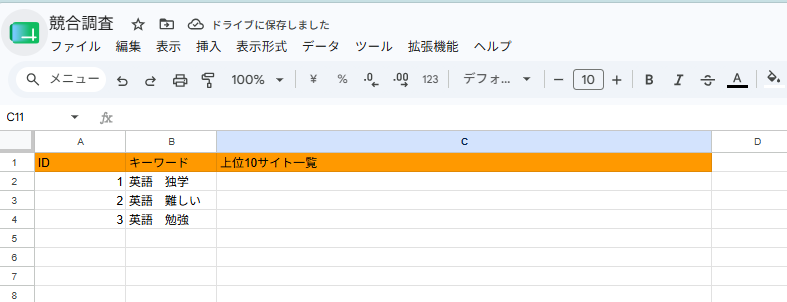
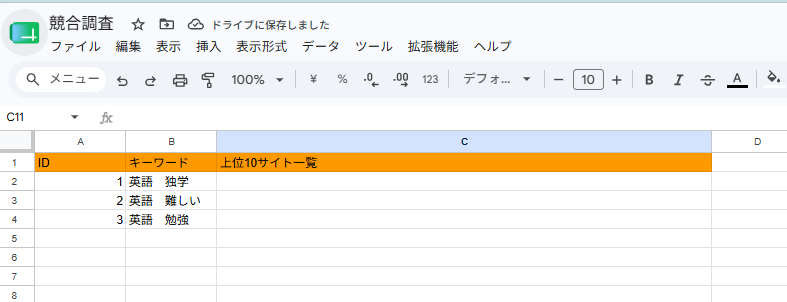
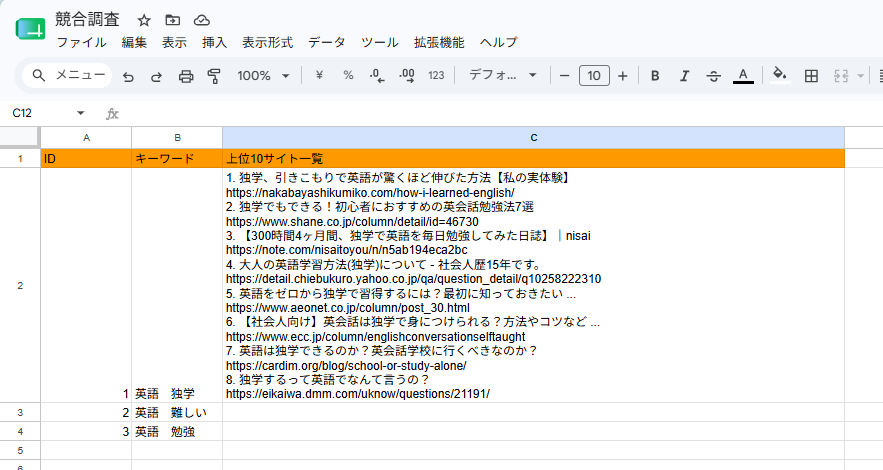
ここでは、例として以下のGoogle スプレッドシートを用意しました。
「上位10サイト一覧」列にGoogleでの検索の結果を挿入します。
ステップ1:Google スプレッドシートとSerpApiのマイアプリ連携
ここでは、Yoomとそれぞれのアプリを連携して、操作が行えるようにしていきます。
まずは基本的な設定方法を解説しているナビをご覧ください!
ここからは、今回のフローで使用するアプリの連携方法を解説します。
Google スプレッドシートの場合
上記のナビをご確認ください。
SerpApiの場合
マイアプリ連携からSerpApiのアプリアイコンを探してクリックしてください。
検索ボックスにSerpAPiと入力し、アプリをクリックしてください。

アカウント名には任意の管理用の名称を設定し、SerpApiで取得したAPI Keyを入力して、「追加」をクリックしてください。
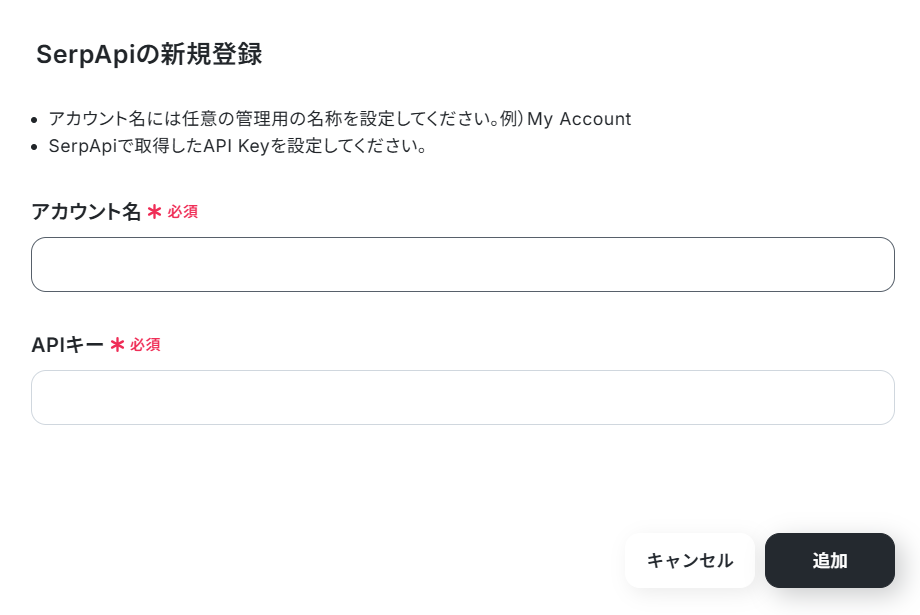
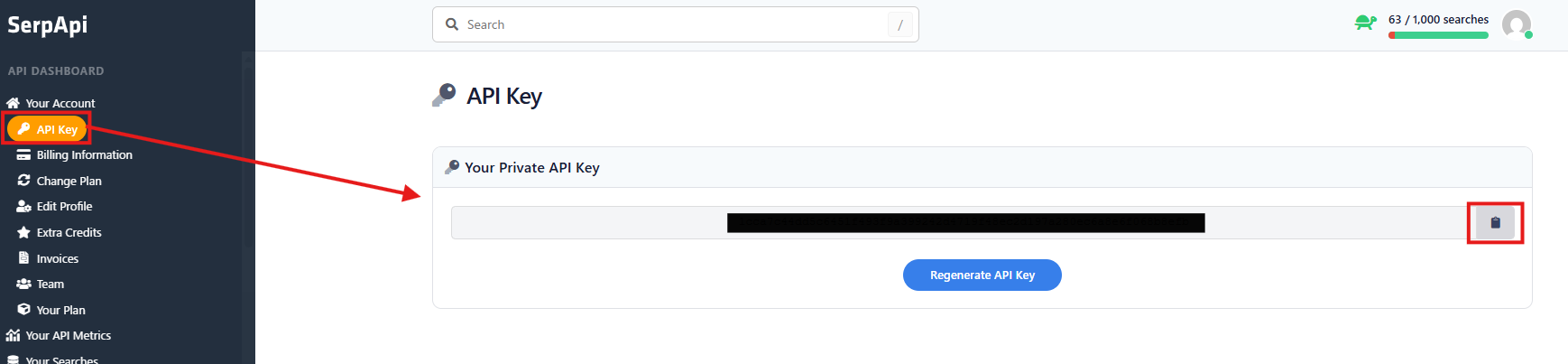
マイアプリ一覧に、Google スプレッドシートとSerpApiが表示されていれば、アプリ連携は完了です!
ステップ2:テンプレートをコピーする
下記のバナーから、「試してみる」をクリックしてテンプレートをコピーしてください。
■概要WebサイトのSEO調査において、定期的な検索順位の確認は重要ですが、手作業でのチェックは時間もかかり、継続が難しいと感じていませんか。このワークフローを活用すれば、スケジュールに合わせてSerpApiでGoogle検索を自動で行い、その結果をGoogle スプレッドシートに記録できるため、手作業によるSEO調査の工数を削減し、効率的なデータ収集を実現します。
■このテンプレートをおすすめする方- SerpApiとGoogle スプレッドシートを使い、手作業でSEO調査を行っているWebマーケティング担当者の方
- 指定したキーワードの検索順位を定期的に追いかけ、競合サイトの動向を分析したい方
- 定型的なSEO調査の作業を自動化し、より戦略的な施策の立案に時間を活用したい方
■このテンプレートを使うメリット- スケジュールに合わせて自動で検索順位の調査が実行されるため、これまで手作業で行っていた情報収集の時間を削減できます。
- 手作業による検索キーワードの入力ミスや、結果の転記漏れといったヒューマンエラーを防ぎ、正確なデータを蓄積できます。
■フローボットの流れ- はじめに、Google スプレッドシートとSerpApiをYoomと連携します。
- 次に、トリガーでスケジュールトリガー機能を設定し、フローを実行したい日時を指定します。
- オペレーションで、調査したいキーワードが入力されたGoogle スプレッドシートからレコードを取得します。
- 取得したキーワードリストをもとに、繰り返し処理を設定します。
- 繰り返し処理の中で、SerpApiを使い、キーワードごとのGoogle検索結果を取得します。
- 次に、AI機能を用いて、取得した検索結果の要約など、目的に応じたテキストを生成します。
- 最後に、処理結果をGoogle スプレッドシートの指定したセルに書き込み、レコードを更新します。
※「トリガー」:フロー起動のきっかけとなるアクション、「オペレーション」:トリガー起動後、フロー内で処理を行うアクション
■このワークフローのカスタムポイント- スケジュールトリガーでは、毎時・毎日・毎週・毎月など、調査したい頻度に合わせて実行日時を任意で設定してください。
- Google スプレッドシートからキーワードを取得する際に、対象のスプレッドシート、シート、キーワードが入力されている列などを指定してください。
- SerpApiで検索を行う際には、Google スプレッドシートから取得したキーワードを変数として設定してください。
- AI機能でテキストを生成する際のプロンプトは自由にカスタマイズが可能です。取得した検索結果の要約など、目的に応じて設定してください。
- SerpApiやAIの処理結果を書き込むGoogle スプレッドシートのファイル、シート、および書き込み先のセルを任意で指定してください。
■注意事項- Google スプレッドシート、SerpApiのそれぞれとYoomを連携してください。
- 「同じ処理を繰り返す」オペレーション間の操作は、パーソナルプラン以上でご利用いただける機能となっております。フリープランの場合は設定しているフローボットのオペレーションやデータコネクトはエラーとなりますので、ご注意ください。
- パーソナルプランなどの有料プランは、2週間の無料トライアルを行うことが可能です。無料トライアル中には制限対象のアプリや機能(オペレーション)を使用することができます。
- 検索の際は複数のキーワードを組み合わせることで、比較的正確な情報を取得することが可能です。
■このテンプレートをおすすめする方
- SerpApiとGoogle スプレッドシートを使い、手作業でSEO調査を行っているWebマーケティング担当者の方
- 指定したキーワードの検索順位を定期的に追いかけ、競合サイトの動向を分析したい方
- 定型的なSEO調査の作業を自動化し、より戦略的な施策の立案に時間を活用したい方
■このテンプレートを使うメリット
- スケジュールに合わせて自動で検索順位の調査が実行されるため、これまで手作業で行っていた情報収集の時間を削減できます。
- 手作業による検索キーワードの入力ミスや、結果の転記漏れといったヒューマンエラーを防ぎ、正確なデータを蓄積できます。
■フローボットの流れ
- はじめに、Google スプレッドシートとSerpApiをYoomと連携します。
- 次に、トリガーでスケジュールトリガー機能を設定し、フローを実行したい日時を指定します。
- オペレーションで、調査したいキーワードが入力されたGoogle スプレッドシートからレコードを取得します。
- 取得したキーワードリストをもとに、繰り返し処理を設定します。
- 繰り返し処理の中で、SerpApiを使い、キーワードごとのGoogle検索結果を取得します。
- 次に、AI機能を用いて、取得した検索結果の要約など、目的に応じたテキストを生成します。
- 最後に、処理結果をGoogle スプレッドシートの指定したセルに書き込み、レコードを更新します。
■このワークフローのカスタムポイント
- スケジュールトリガーでは、毎時・毎日・毎週・毎月など、調査したい頻度に合わせて実行日時を任意で設定してください。
- Google スプレッドシートからキーワードを取得する際に、対象のスプレッドシート、シート、キーワードが入力されている列などを指定してください。
- SerpApiで検索を行う際には、Google スプレッドシートから取得したキーワードを変数として設定してください。
- AI機能でテキストを生成する際のプロンプトは自由にカスタマイズが可能です。取得した検索結果の要約など、目的に応じて設定してください。
- SerpApiやAIの処理結果を書き込むGoogle スプレッドシートのファイル、シート、および書き込み先のセルを任意で指定してください。
■注意事項
- Google スプレッドシート、SerpApiのそれぞれとYoomを連携してください。
- 「同じ処理を繰り返す」オペレーション間の操作は、パーソナルプラン以上でご利用いただける機能となっております。フリープランの場合は設定しているフローボットのオペレーションやデータコネクトはエラーとなりますので、ご注意ください。
- パーソナルプランなどの有料プランは、2週間の無料トライアルを行うことが可能です。無料トライアル中には制限対象のアプリや機能(オペレーション)を使用することができます。
- 検索の際は複数のキーワードを組み合わせることで、比較的正確な情報を取得することが可能です。
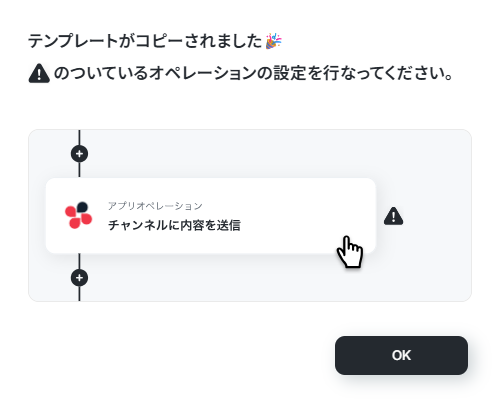
テンプレートがコピーできたら、「OK」をクリックします。
ステップ3:スケジュールトリガーの設定
このステップでは、フローを起動するタイミングを設定します。
「スケジュールトリガー」をクリックしてください。
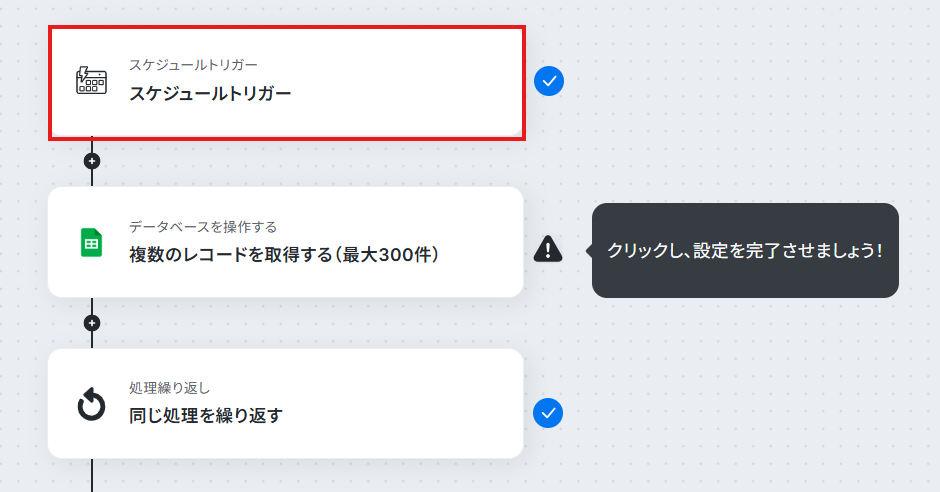
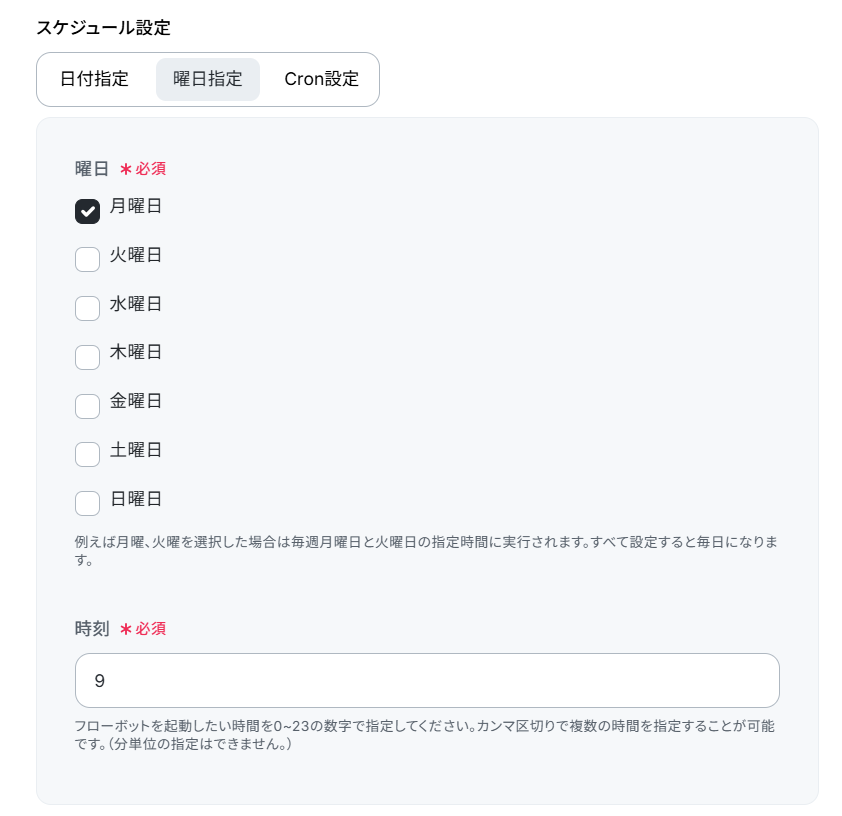
スケジュールの設定方法は、以下の3つから選べます。
- 日付指定
- 曜日指定
- Cron設定
自社の運用方針に合わせて、自由に設定してください。
なお、本番稼働前であれば、どのようなスケジュールでも問題ありません。
ステップ9でトリガーをオンにするとフローが本稼働するため、その前に運用方針に合わせて設定内容を調整してください。
設定できたら、「完了」をクリックします。
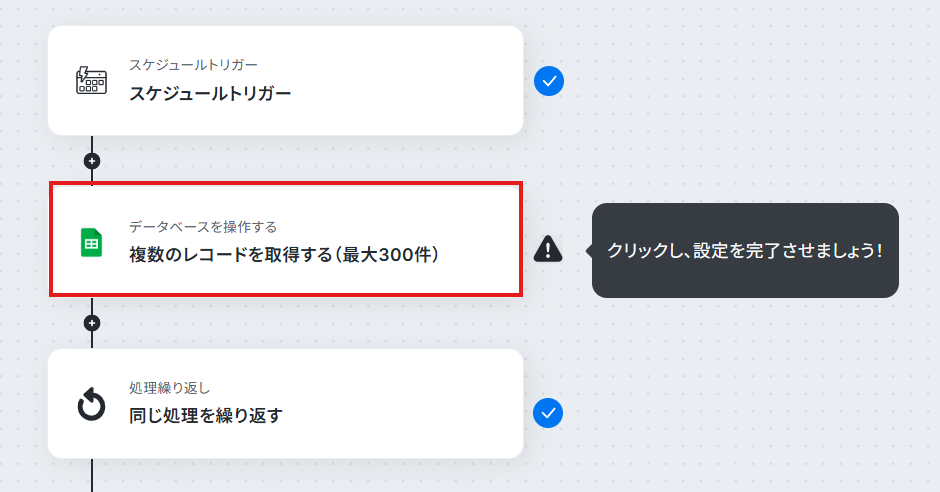
ステップ4:Google スプレッドシートのアクション設定(レコード取得)
ここでは、指定したGoogle スプレッドシートから情報を取得するための設定を行います。
「複数のレコードを取得する(最大300件)」をクリックしてください。
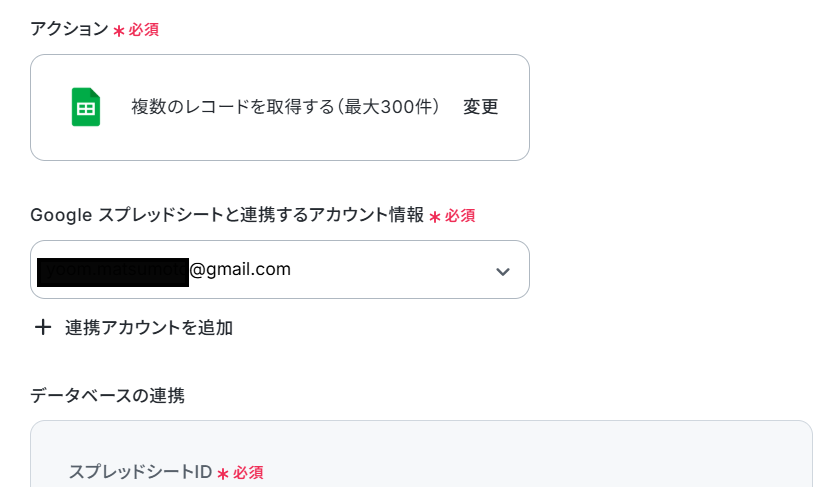
はじめに、アクションとアカウント情報を確認します。
- アクション:「複数のレコードを取得する(最大300件)」が自動で選択されています。
- アカウント:ステップ1で連携したアカウントが選択されています。別のアカウントを使用したい場合は、「+ 連携アカウントを追加」から変更可能です。
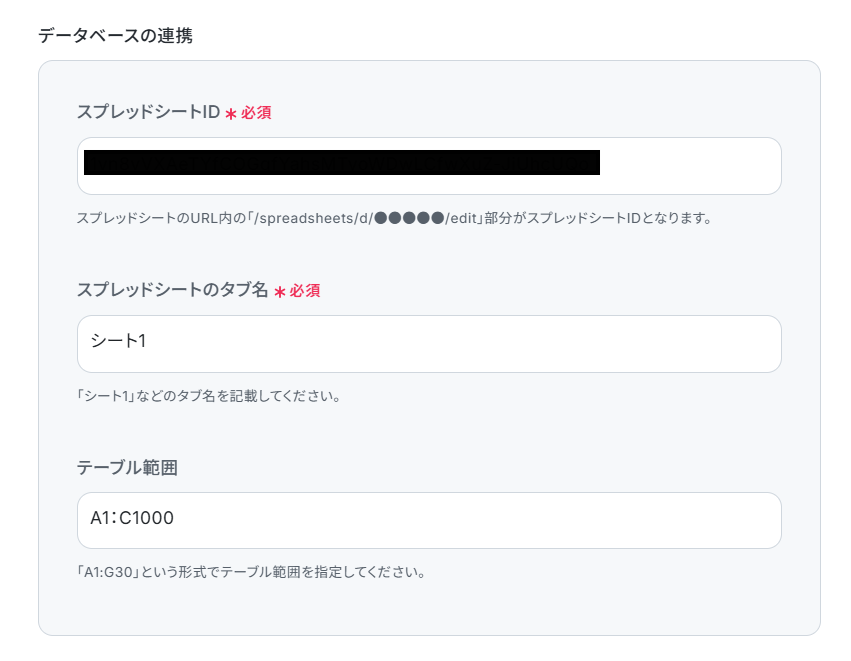
次に、連携するデータベース(Google スプレッドシート)を設定します。
スプレッドシートIDは、入力欄をクリックすると候補が表示されるので、用意したGoogle スプレッドシートを選択してください。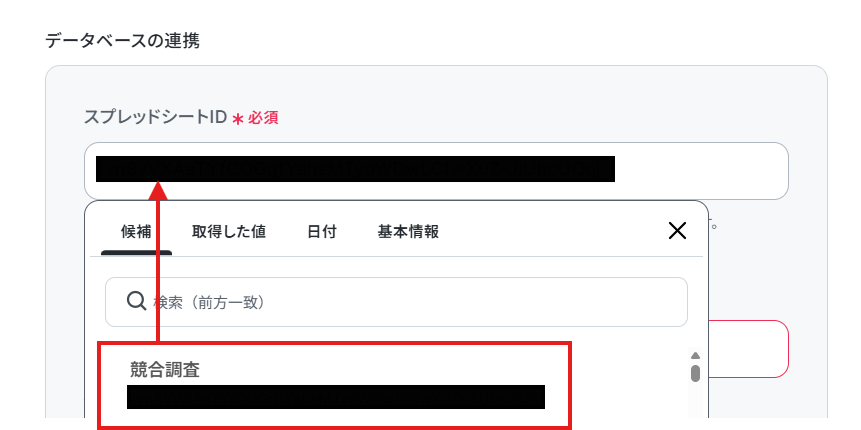
もし候補に表示されない場合は、Google スプレッドシートのURLからIDを取得できます。
以下の赤枠で囲まれた「/spreadsheets/d/●●●●●/edit」の●部分がスプレッドシートIDです。

スプレッドシートのタブ名も、スプレッドシートIDと同様に候補から選択してください。
テーブル範囲には、取得する範囲を指定します。
ここでは、以下のGoogle スプレッドシートを利用するため、「A1:C1000」と設定しました。
すべての設定が完了したら、次へ進みましょう!
データベース設定でエラーが生じる場合は、以下のヘルプページをご確認ください。
続いては、データベース操作の詳細設定です。
取得したいレコードの条件を指定します。
ここでは例として、「ID」列が空ではないレコードを取得するように設定しました。
条件は、用途に合わせて自由にカスタマイズしてください。
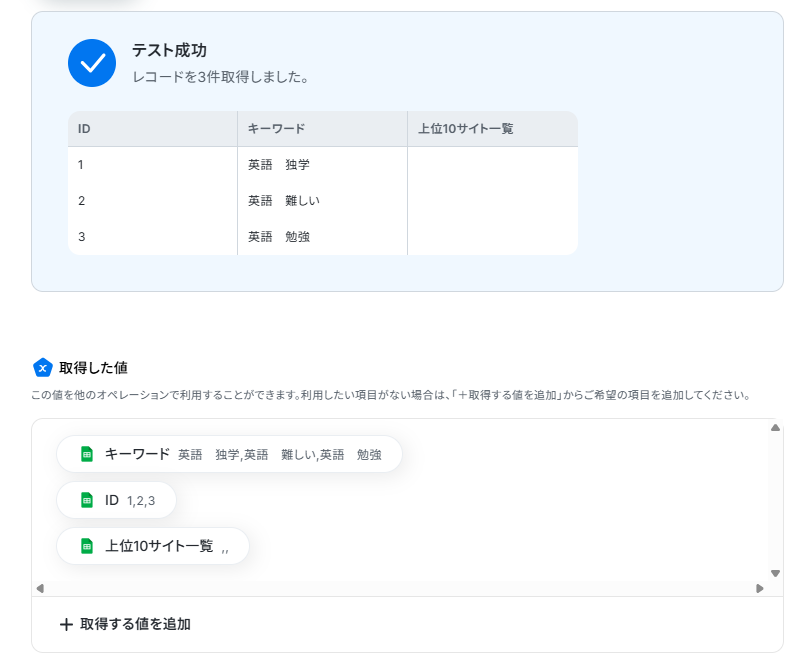
設定が完了したら、テストを実行しましょう!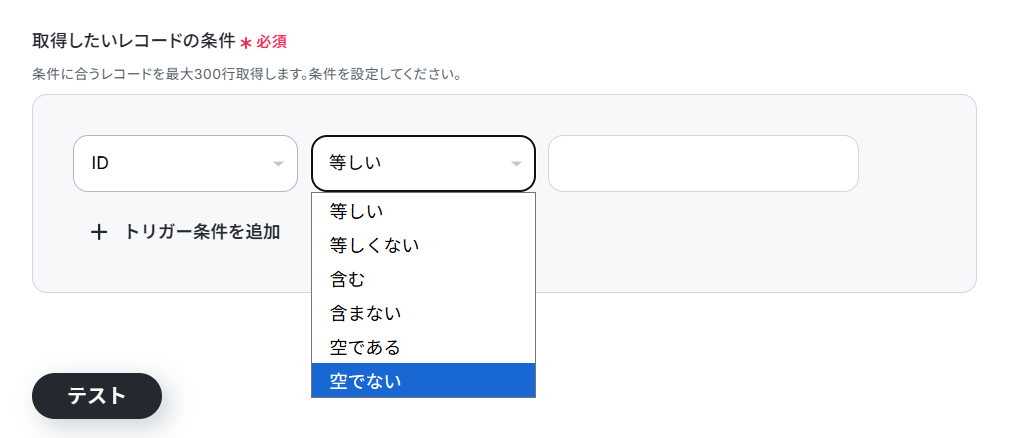
テストに成功すると、「取得した値」に情報が追加されます。
※取得した値とは 設定時の「テスト」で取得した値のことです。後続ステップの入力値として利用でき、実行のたびに最新の内容に更新(変動)されます。
ステップ5:同じ処理を繰り返す設定
このステップでは、ステップ6以降の処理を何回繰り返すかを設定します。
「同じ処理を繰り返す」をクリックしてください。
▼注意事項
※「同じ処理を繰り返す」オペレーションを使う場合は、パーソナルプラン以上のプランが必要です。フリープランだと、そのオペレーションやデータコネクトを設定してもエラーになってしまうのでご注意ください。
※パーソナルプランなどの有料プランには、2週間の無料トライアルがついています。トライアル期間中は、通常は制限されるアプリや機能(オペレーション)も問題なく使えるので、この機会にぜひお試しくださいね。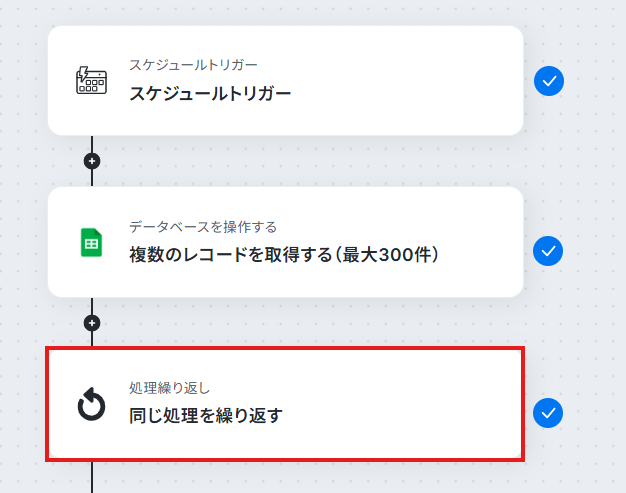
次に、繰り返しの対象となる取得した値を指定します。
今回は、Google スプレッドシートに入力されたキーワードの数だけステップ6以降の処理を繰り返すため、以下のように設定しました。
- オペレーション:複数のレコードを取得する(最大300件)
- 取得した値:キーワード
複数の条件を組み合わせたい場合は、「+取得した値を追加」から追加できます。
設定が終わったら、「完了」をクリックしましょう。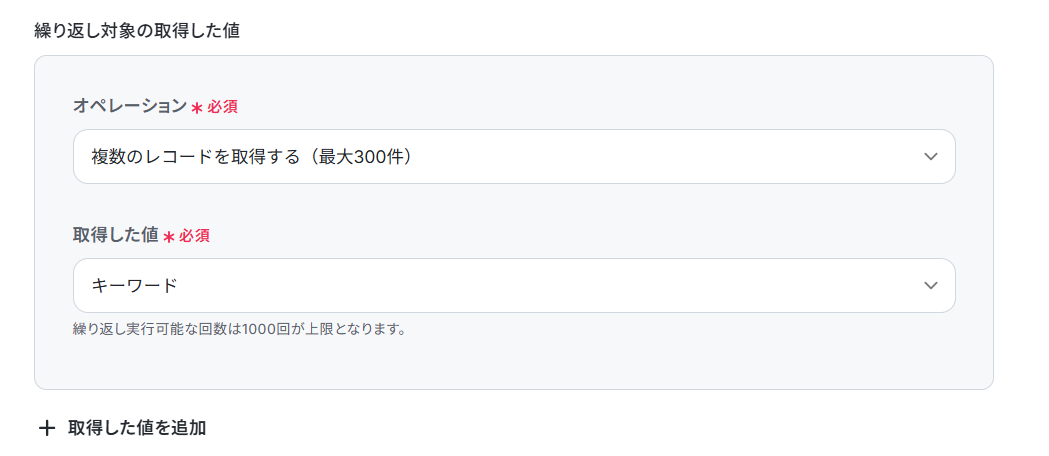
ステップ6:SerpApiのアクション設定
このステップでは、Google スプレッドシートから取得した情報をもとに、Googleで検索を行う設定をします。
「Google検索の結果を取得」をクリックしてください。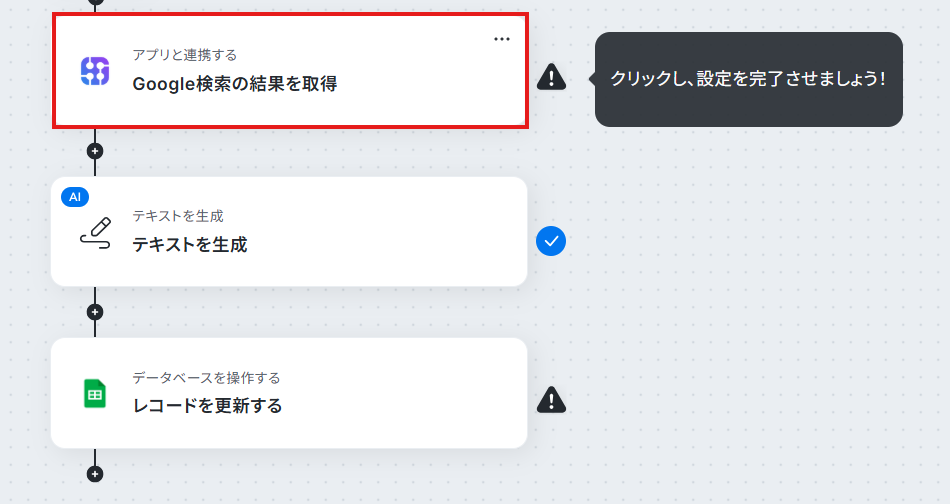
まずは、連携アカウントとアクションを確認します。
- アクション:「Google検索の結果を取得」が自動で選択されています。
- アカウント情報:ステップ1で連携したアカウントが選択されています。別のアカウントを使用したい場合は、「+ 連携アカウントを追加」から変更可能です。
設定内容を確認し、次へ進みます。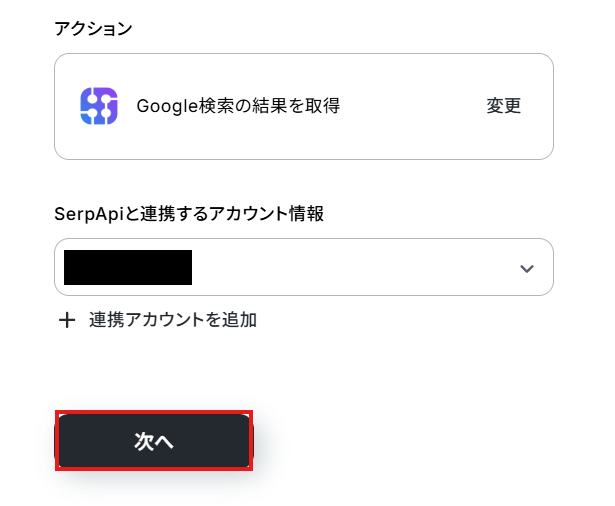
「検索クエリ」は取得した値を活用して以下のように設定します。
こちらもデフォルトで設定されていますが、【←繰り返し処理のアウトプットを設定してください】という補足文は削除して設定してください。
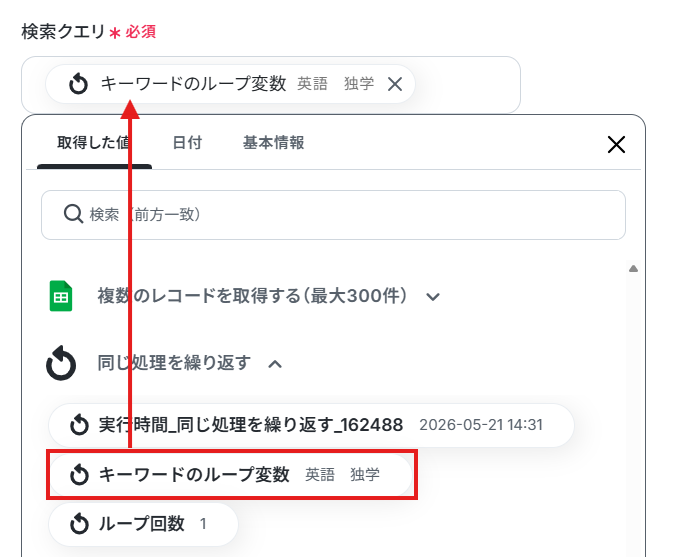
設定が完了したら、テストを実行してください。
テストが成功したら、「完了」をクリックします。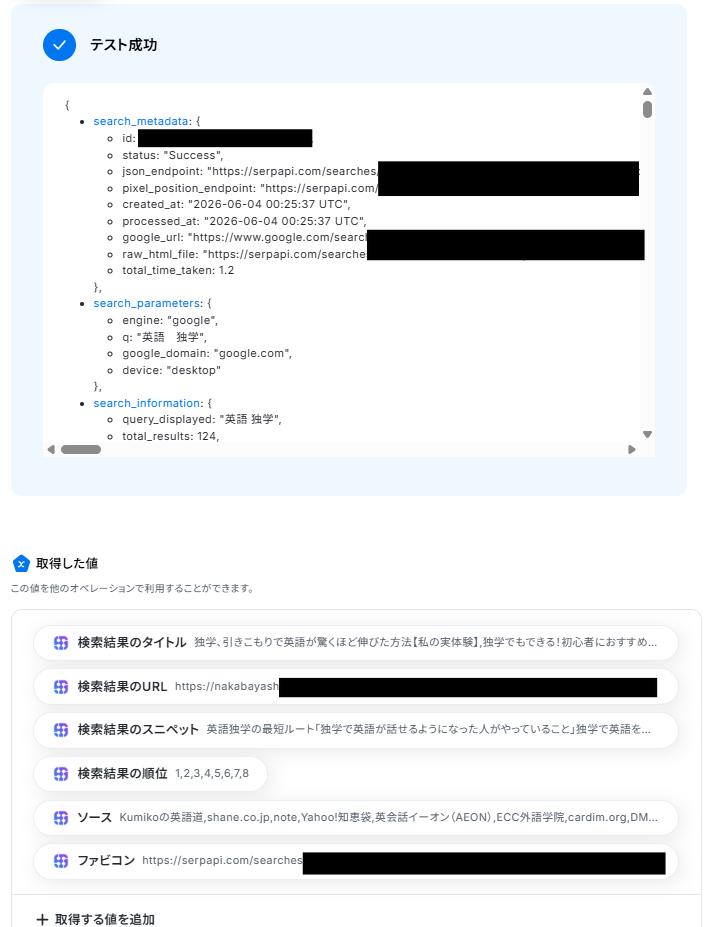
ステップ7:AIによるテキスト生成の設定
このステップでは、SerpApiの結果をもとに、Google スプレッドシートへ追記するテキストを生成します。
「テキストを生成」をクリックしてください。
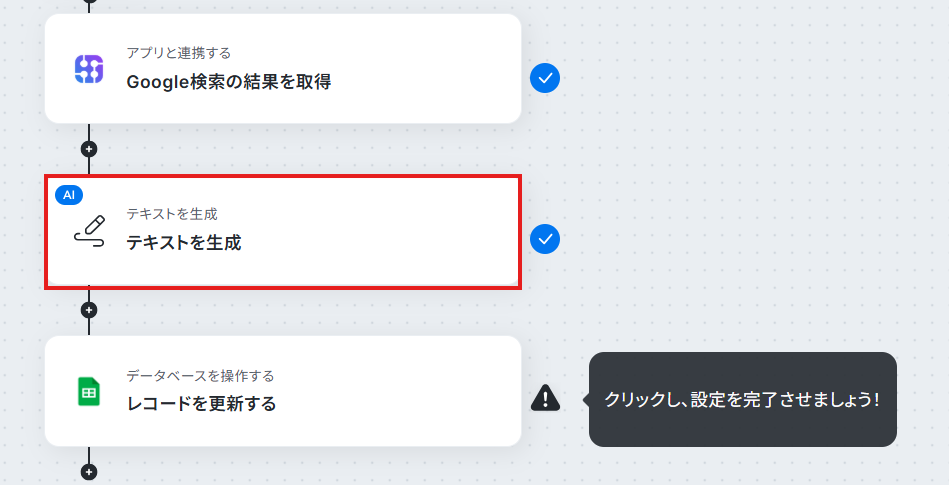
はじめに、プロンプト(AIへの指示文)の文字数を設定します。
「変更」をクリックすると、選択肢が表示されます。
用途に合ったものを選択してください。
たとえば、「テキストを生成|500文字以内(3タスク)」を選んだ場合、最大500文字までプロンプトの入力が可能です。
今回は、初期設定の「テキストを生成|5000文字以内(25タスク)」を使用します!
※タスクとは、毎月どれくらいYoomを活用したかを測るものです。
プランによって無料で実行できるタスク数は異なるため、ご注意ください。
詳しくは、料金プランと「タスク実行数」のカウント方法についてをご確認ください。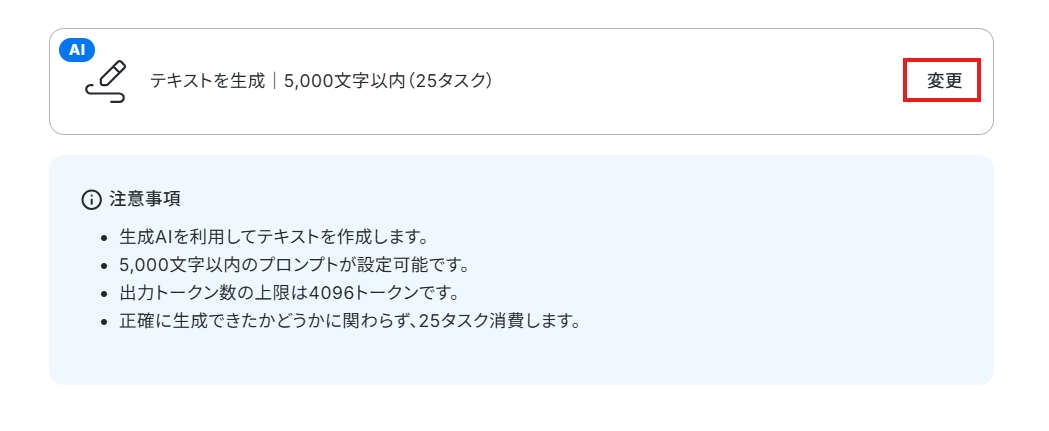
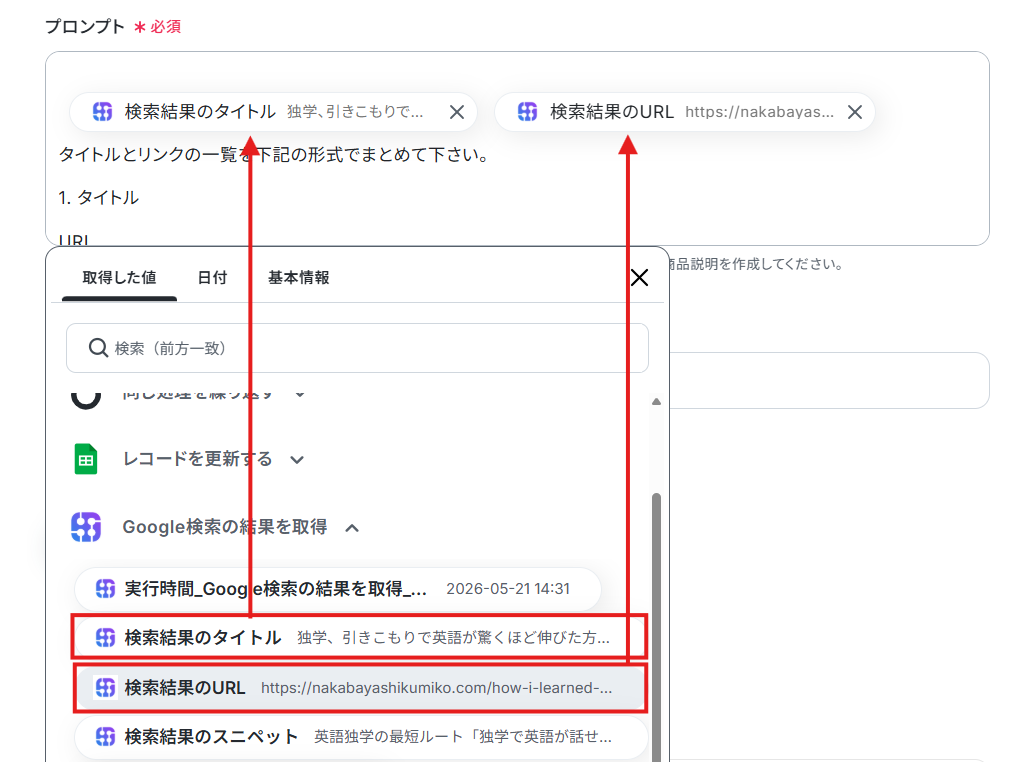
次に、プロンプトを入力します。
入力欄には、あらかじめ「タイトルの一覧」と「リンクの一覧」をまとめるためのプロンプトが入力されていますが、自由に編集可能です。
入力欄をクリックすると、これまでのステップで取得した値を入力できます。
目的に合わせて、プロンプトを設定してみてください。
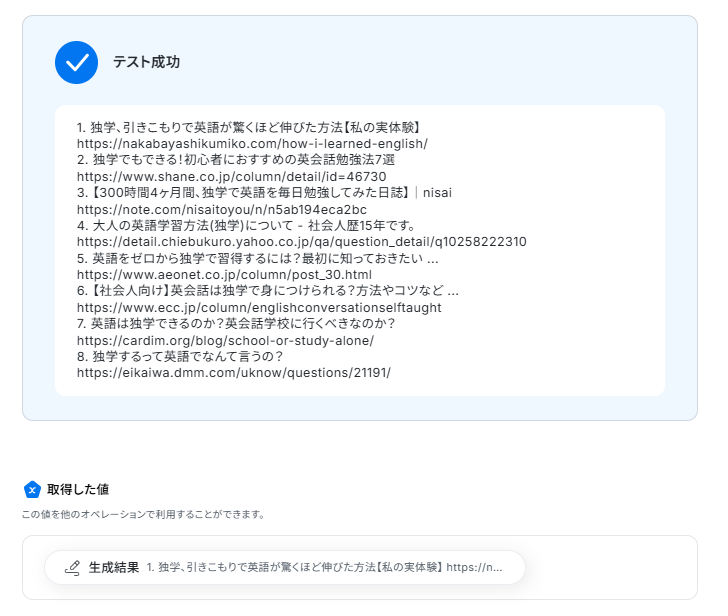
必要に応じて言語を設定したら、「テスト」をクリック。
テストが成功したら、「完了」をクリックします。
ステップ8:Google スプレッドシートのアクション設定(レコード更新)
最後に、ステップ7で生成したテキストをGoogle スプレッドシートに追記する設定を行います。
「レコードを更新する」をクリックしてください。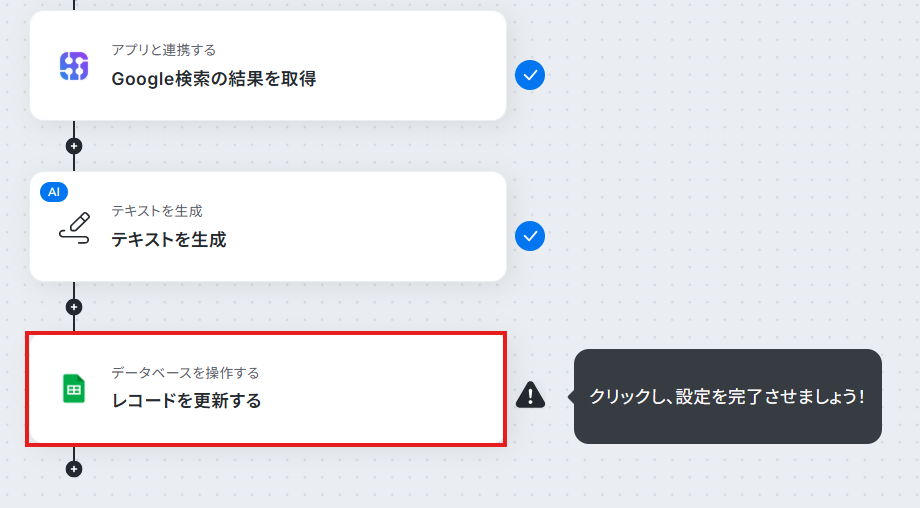
はじめに、アクションとアカウント情報を確認します。
- アクション:「レコードを更新する」が自動で選択されています。
- アカウント:ステップ1で連携したアカウントが選択されています。
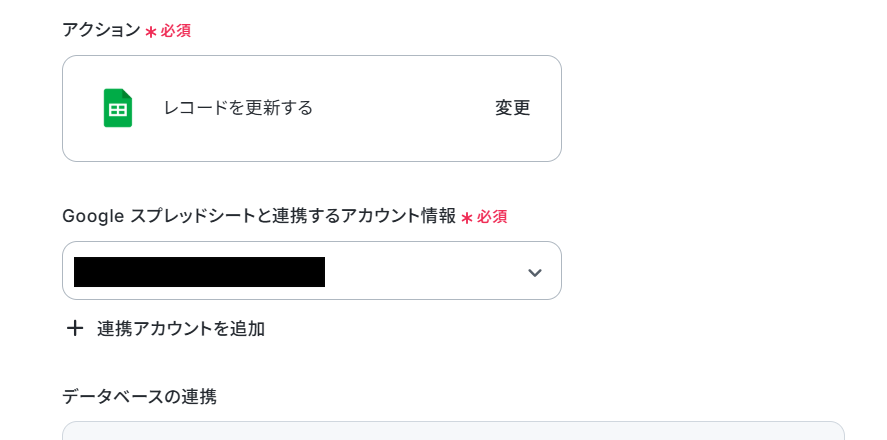
次に、連携するデータベースを設定します。
ステップ4の「複数のレコードを取得する(最大300件)」と同様の方法で、対象のGoogle スプレッドシートを選択してください。
設定が完了したら、次へ進みます。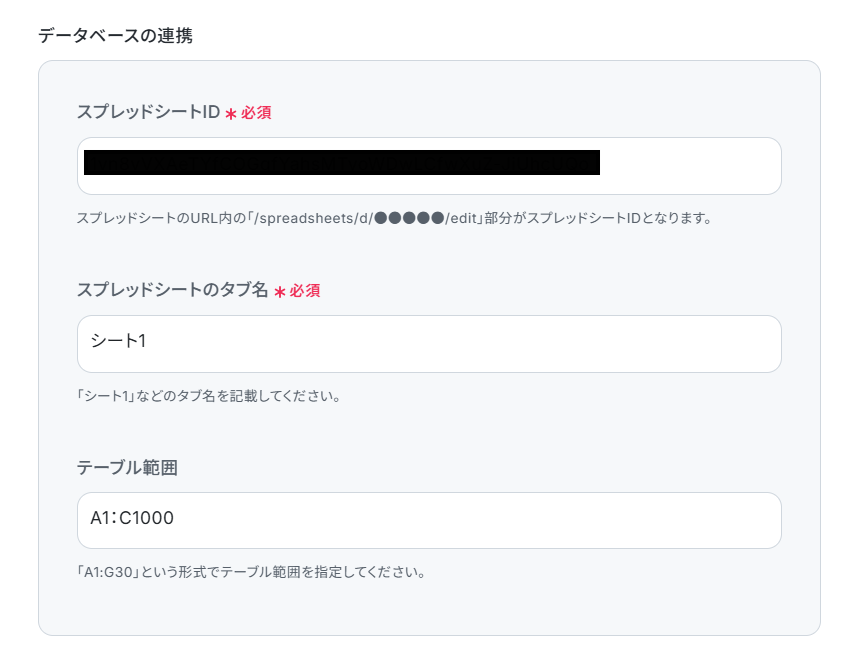
続いて、データベース操作の詳細を設定します。
①更新したいレコードの条件には、どの行を更新するかを指定します。
今回は、Google スプレッドシートにあるキーワードと「同じ処理を繰り返す」オペレーションのキーワードが一致するレコードを更新する設定を行います。
設定内容は以下のとおりです。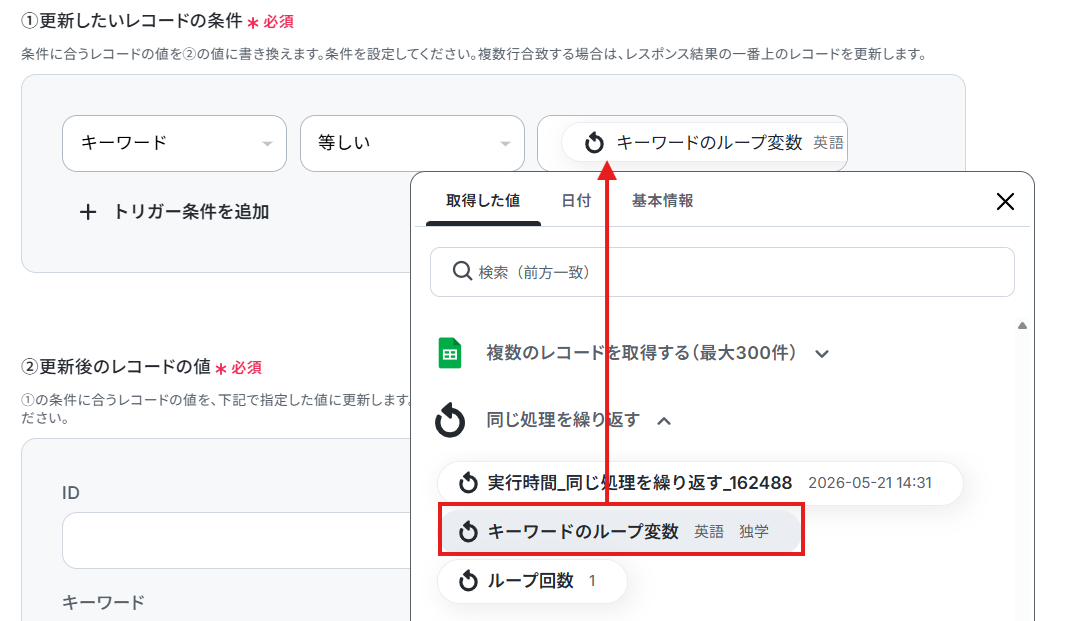
次に、②更新後のレコードの値を設定します。
更新したい項目の入力欄をクリックして「取得した値」タブを開き、「テキストを生成」から対象のデータを選びましょう。
今回は、ステップ7で生成したテキストをGoogle スプレッドシートの「上位10サイトの一覧」列に追記するように設定しました。
詳しい設定方法は、【Google スプレッドシート】データベースを操作するオペレーションについてをご確認ください。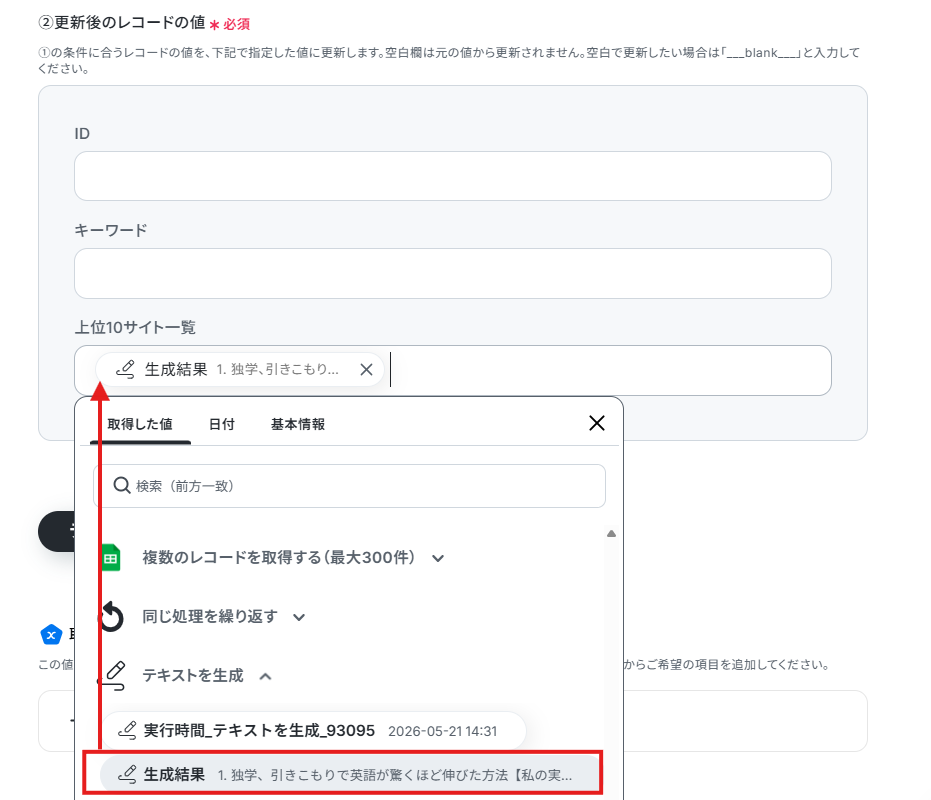
設定が完了したら、テストを実行しましょう。
テストに成功すると、以下の画面が表示されます。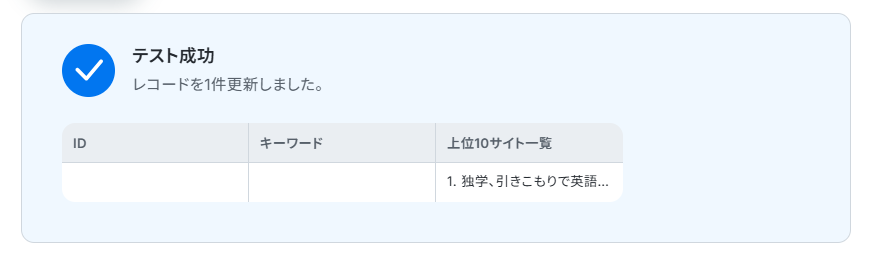
実際にGoogle スプレッドシートを確認し、対象のレコードが更新されていれば成功です!
※なお、今回はテストのため一行分の情報しか記載されていませんが、実際にフローを起動すると「同じ処理を繰り返す」オペレーションが作動するので、該当する複数の情報を追加できます。
Yoomに戻り、「完了」をクリックしてください。
ステップ9:トリガーをONにしてフローの動作確認
お疲れさまでした!
画面に「全ての設定が完了しました!」と表示されていれば、フローの設定は完了です。
フローをすぐに稼働したい場合は、「トリガーをON」をクリックしてください。
あとは、実際に設定したSEO調査が実行されるかを確認してみましょう!
SerpApiを活用したその他の自動化例
各種ツールで受け付けたキーワードやデータをもとに、Web検索とAIによる情報分析を自動化します。フォームからのクエリで検索・通知したり、CRMの企業情報から検索結果を要約してデータを更新。
メールやチャットでの情報交換をトリガーに、関連情報を自動で取得・共有し、業務効率と意思決定のスピードを向上します。
■概要Webサイトの順位チェックや競合調査のために、手作業でGoogle検索を繰り返し、その結果をまとめる作業に時間を要していませんか。このような定型的な情報収集は、自動化することで効率を改善できます。このワークフローを活用すれば、Zoho Formsにキーワードを入力するだけで、SerpApiによるGoogle検索の実行からAIによる要約、そしてSlackへの通知までが自動で完結するため、日々のキーワード調査などを効率化します。
■このテンプレートをおすすめする方- Zoho Formsを活用し、手作業でのGoogle検索や情報収集に手間を感じているマーケティング担当者の方
- SerpApiを利用して、特定のキーワードに関する検索結果のモニタリングを自動化したいWeb担当者の方
- チーム内でのキーワード調査や競合リサーチの結果共有を効率化したいと考えている方
■このテンプレートを使うメリット- Zoho Formsへのキーワード送信を起点に、Google検索から通知までを自動化し、情報収集や調査にかかる時間を短縮することができます。
- 手作業による検索キーワードの入力ミスや、検索結果の転記漏れといったヒューマンエラーを防ぎ、正確な情報共有を可能にします。
■フローボットの流れ- はじめに、Zoho Forms、SerpApi、SlackをYoomと連携します。
- 次に、トリガーでZoho Formsを選択し、「フォームが送信されたら」を設定します。
- オペレーションでSerpApiを選択し、「Google検索の結果を取得」アクションを設定し、フォームから送信されたキーワードを検索クエリに指定します。
- 続いて、AI機能の「テキストを生成」アクションで、SerpApiで取得した検索結果を要約・整形するようにプロンプトを設定します。
- 最後に、Slackの「チャンネルにメッセージを送る」アクションで、AIが生成したテキストを指定したチャンネルに通知するよう設定します。
※「トリガー」:フロー起動のきっかけとなるアクション、「オペレーション」:トリガー起動後、フロー内で処理を行うアクション
■このワークフローのカスタムポイント- SerpApiのアクションでは、Zoho Formsで受け付けたキーワードを変数として設定するだけでなく、検索対象の国や言語などを任意で指定できます。
- AI機能のプロンプトは自由にカスタマイズが可能です。「検索結果の上位5サイトのタイトルと概要をまとめて」など、目的に応じた指示を与えることで、出力形式を調整できます。
- Slackへの通知先チャンネルは、任意のパブリックチャンネルやプライベートチャンネルに変更でき、通知メッセージも検索キーワードやAIの生成結果などを埋め込んで自由に作成できます。
■注意事項- SerpApi、Zoho FormsのそれぞれとYoomを連携してください。
- Zoho FormsのWebhook設定方法については「Zoho FormsのWebhook設定方法」をご覧ください。
- Zoho FormsのアウトプットはJSONPathから取得可能です。
- 検索の際は複数のキーワードを組み合わせることで、比較的正確な情報を取得することが可能です。
■概要Salesforceに新しい取引先を登録した後、その企業情報を手動で検索し、概要をまとめて入力する作業は手間がかかるのではないでしょうか。特に多くの企業情報を扱う場合、リサーチや転記作業が大きな負担になることもあります。このワークフローを活用すれば、Salesforceへの新規レコード登録をきっかけに、SerpApiで企業情報をGoogle検索し、その結果をAIが自動で要約してSalesforceのレコードを更新するため、こうした情報収集の課題をスムーズに解消できます。
■このテンプレートをおすすめする方- Salesforceを活用しており、顧客情報のリサーチを手作業で行っている営業担当者の方
- 営業チームの活動を効率化し、データ入力の精度を高めたいと考えているマネージャーの方
- 手作業による情報収集を自動化し、より戦略的な業務に時間を割きたいと考えている方
■このテンプレートを使うメリット- Salesforceへの情報登録を起点に、Web検索からAIによる要約、レコードの更新までを自動化できるため、情報収集や入力にかかる時間を短縮します。
- 必要な情報が自動でSalesforce内の該当レコードに集約されるため、情報が点在することなく、データ管理の効率化に繋がります。
■フローボットの流れ- はじめに、SalesforceとSerpApiをYoomと連携します
- 次に、トリガーでSalesforceを選択し、「取引先オブジェクトに新規レコードが登録されたら」というアクションを設定します
- 次に、オペレーションでSerpApiを選択し、「Google検索の結果を取得」アクションで、登録された企業名などの情報を検索します
- 次に、オペレーションでAI機能を選択し、「要約する」アクションで、SerpApiで取得した検索結果を要約します
- 最後に、オペレーションでSalesforceを選択し、「レコードを更新する」アクションで、AIが要約した内容を該当のレコードに書き込みます
※「トリガー」:フロー起動のきっかけとなるアクション、「オペレーション」:トリガー起動後、フロー内で処理を行うアクション
■このワークフローのカスタムポイント- SalesforceをYoomに連携する際は、お使いのSalesforceのマイドメインURLを設定してください。
- SerpApiのオペレーションでは、検索するキーワードとして、トリガーで取得した取引先名などの情報を変数として設定することが可能です。
- AI機能による要約では、SerpApiで取得した検索結果のスニペットなどの情報を要約対象の文章として指定し、任意の文字数や形式で要約するように条件をカスタマイズできます。
- 最後のSalesforceのオペレーションでは、AIが要約したテキストをどの項目に更新するかを任意で設定できます。
■注意事項- Salesforce、SerpApiのそれぞれとYoomを連携してください。
- Salesforceはミニプラン以上でご利用いただけるアプリとなっております。フリープラン・パーソナルプランの場合は設定しているフローボットのオペレーションやデータコネクトはエラーとなりますので、ご注意ください。
- ミニプラン・チームプラン・サクセスプランなどの有料プランは、2週間の無料トライアルを行うことが可能です。無料トライアル中には制限対象のアプリを使用することができます。
- トリガーは5分、10分、15分、30分、60分の間隔で起動間隔を選択できます。
- プランによって最短の起動間隔が異なりますので、ご注意ください。
- 検索の際は複数のキーワードを組み合わせることで、比較的正確な情報を取得することが可能です。
■概要Notionで企業リストや競合情報などを管理する際、関連情報を一つひとつ手作業で検索し、要約して転記する作業に時間を要していませんか?また、手作業による情報の転記ミスや更新漏れも発生しがちです。このワークフローを活用すれば、Notionに企業名などのキーワードを追加するだけで、SerpApiが自動でGoogle検索を実行し、その結果をAIが要約してNotionのページに自動で更新するため、リサーチ業務を効率化できます。
■このテンプレートをおすすめする方- Notionを活用して、営業リストや競合などの情報収集や管理を行っている方
- SerpApiを利用してGoogle検索を自動化し、リサーチ業務を効率化したい方
- 手作業による情報収集や転記作業をなくし、コア業務に集中したいと考えている方
■このテンプレートを使うメリット- Notionへのキーワード追加を起点に、検索、要約、更新までを自動化できるため、情報収集にかかる時間を短縮できます。
- 手作業でのコピー&ペーストが不要になるため、転記ミスや更新漏れといったヒューマンエラーの防止に繋がります。
■フローボットの流れ- はじめに、NotionとSerpApiをYoomと連携します。
- トリガーでNotionを選択し、「特定のデータソースのページが作成・更新されたら」を設定します。
- 次に、オペレーションで分岐機能を設定し、特定の条件を満たした場合のみ後続の処理が実行されるようにします。
- 続いて、SerpApiの「Google検索の結果を取得」アクションで、Notionのページから取得したキーワードを元に検索を実行します。
- 次に、AI機能の「要約する」アクションで、SerpApiで取得した検索結果のテキストを要約します。
- 最後に、Notionの「レコードを更新する(ID検索)」アクションで、要約した内容を元のページに書き込みます。
※「トリガー」:フロー起動のきっかけとなるアクション、「オペレーション」:トリガー起動後、フロー内で処理を行うアクション
■このワークフローのカスタムポイント- Notionのトリガーおよびオペレーションでは、対象とするデータソース(データベース)のIDを任意で設定してください。
- 分岐機能では、Notionのページのプロパティ情報(ステータスが「リサーチ中」になったら、など)を条件として、後続のオペレーションを分岐させる条件をカスタマイズできます。
- SerpApiで検索するキーワードは、固定値だけでなく、前段のトリガーで取得したNotionのページ情報などを変数として設定することが可能です。
- AI機能による要約では、要約対象の文章にSerpApiで取得した検索結果を変数として利用でき、要約の文字数や形式といった条件もカスタマイズできます。
- 最後のNotionの更新オペレーションでは、更新したいレコードや、AIが要約したテキストを書き込む項目などを柔軟に設定できます。
■注意事項- Notion、SerpApiのそれぞれとYoomを連携してください。
- トリガーは5分、10分、15分、30分、60分の間隔で起動間隔を選択できます。
- プランによって最短の起動間隔が異なりますので、ご注意ください。
- 分岐はパーソナルプラン以上のプランでご利用いただける機能(オペレーション)となっております。フリープランの場合は設定しているフローボットのオペレーションはエラーとなりますので、ご注意ください。
- パーソナルプランなどの有料プランは、2週間の無料トライアルを行うことが可能です。無料トライアル中には制限対象のアプリや機能(オペレーション)を使用することができます。
- 検索の際は複数のキーワードを組み合わせることで、比較的正確な情報を取得することが可能です。
■概要Google Chatでコミュニケーションを取る中で、不明な単語や情報を調べるために、わざわざブラウザを開いて検索する作業を面倒に感じていませんか?こうした作業の繰り返しは、集中力を途切れさせ、業務の非効率を招く一因にもなります。このワークフローを活用すれば、Google Chatのスペースにメッセージを投稿するだけで、SerpApiが自動でGoogle検索を実行し、その結果を指定のスレッドに返信させることが可能です。これにより、チャットツール上でシームレスな情報収集が完結します。
■このテンプレートをおすすめする方- Google Chatを主な連絡手段とし、情報収集のプロセスを効率化したいと考えている方
- チーム内のコミュニケーションで発生する不明点を、その場でスムーズに解決したいチームリーダーの方
- APIを活用して、普段利用しているGoogle Chatの機能を拡張したいと考えている方
■このテンプレートを使うメリット- Google Chat上で検索が完結するため、ブラウザを開く手間や画面を切り替える時間を短縮できます。
- 検索結果がスレッドに自動で投稿されるため、チーム内での情報共有がスムーズになります。
■フローボットの流れ- はじめに、Google ChatとSerpApiをYoomに連携します。
- 次に、トリガーでGoogle Chatを選択し、「スペースにメッセージが送信されたら」というアクションを設定します。
- 続いて、オペレーションでSerpApiの「Google検索の結果を取得」アクションを設定し、トリガーで取得した投稿内容を検索キーワードとして指定します。
- 最後に、オペレーションでGoogle Chatの「メッセージを送信」アクションを設定し、SerpApiで取得した検索結果を、元の投稿のスレッドに返信するように設定します。
※「トリガー」:フロー起動のきっかけとなるアクション、「オペレーション」:トリガー起動後、フロー内で処理を行うアクション
■このワークフローのカスタムポイント- Google Chatのトリガー設定では、メッセージを監視する対象のスペースをリソース名で任意に指定してください。
- SerpApiでの検索設定では、検索キーワードとしてGoogle Chatの投稿内容をそのまま利用するだけでなく、固定のテキストと組み合わせるなどの設定が可能です。
- Google Chatへの通知メッセージは、本文にSerpApiで取得した検索結果を変数として埋め込んだり、固定のテキストを追加したりと、自由にカスタマイズできます。
■注意事項- Google Chat、SerpApiのそれぞれとYoomを連携してください。
- Google Chatとの連携はGoogle Workspaceの場合のみ可能です。詳細は「Google Chatでスペースにメッセージを送る方法」を参照ください。
- トリガーは5分、10分、15分、30分、60分の間隔で起動間隔を選択できます。
- プランによって最短の起動間隔が異なりますので、ご注意ください。
- 検索の際は複数のキーワードを組み合わせることで、比較的正確な情報を取得することが可能です。
■概要特定のキーワードに関する情報を常に追いかけるため、都度Googleで検索し、その結果をチームに共有する作業に手間を感じていませんか。手作業での情報収集と共有は、時間がかかるだけでなく、対応の漏れや遅れにも繋がります。このワークフローを活用すれば、Gmailで特定のメールを受信したことをきっかけに、その内容をSerpApiで自動でGoogle検索し、結果をSlackに通知することが可能です。定常的な情報収集と共有にかかる手間を削減し、スムーズな情報連携を実現します。
■このテンプレートをおすすめする方- Gmailで受信した情報を元に、手動でGoogle検索と情報共有を行っている方
- SerpApiやSlackを活用し、情報収集や通知の自動化に関心がある方
- チーム内の情報連携を効率化し、よりスムーズな対応を目指したいと考えている方
■このテンプレートを使うメリット- Gmailでの受信をトリガーにGoogle検索からSlackへの通知までが自動化され、手作業での情報収集と共有に費やしていた時間を短縮できます。
- 検索キーワードの入力ミスや通知の対応漏れといった、手作業で発生しがちなヒューマンエラーを防ぎ、確実な情報連携に繋がります。
■フローボットの流れ- はじめに、Gmail、SerpApi、SlackをYoomと連携します。
- 次に、トリガーでGmailを選択し、「特定のラベルのメールを受信したら」というアクションを設定します。
- オペレーションでSerpApiを選択し、「Google検索の結果を取得」アクションを設定して、トリガーで受信したメールの内容を元に検索を実行します。
- 最後に、オペレーションでSlackを選択し、「チャンネルにメッセージを送る」アクションを設定し、SerpApiで取得した検索結果を指定のチャンネルに通知します。
※「トリガー」:フロー起動のきっかけとなるアクション、「オペレーション」:トリガー起動後、フロー内で処理を行うアクション
■このワークフローのカスタムポイント- Gmailのトリガー設定では、自動化のきっかけとしたいメールのラベルを任意に設定してください。
- SerpApiの検索設定では、検索するキーワードとして固定のテキストを設定したり、トリガーとなったGmailの件名や本文などを変数として設定したりすることが可能です。
- Slackへの通知設定では、通知先のチャンネルを任意に指定できるほか、通知するメッセージ本文にSerpApiで取得した検索結果などの情報を変数として埋め込めます。
■注意事項- Gmail、SerpApiSlackのそれぞれとYoomを連携してください。
- トリガーは5分、10分、15分、30分、60分の間隔で起動間隔を選択できます。
- プランによって最短の起動間隔が異なりますので、ご注意ください。
- 検索の際は複数のキーワードを組み合わせることで、比較的正確な情報を取得することが可能です。
■概要SEO対策やコンテンツマーケティングにおいて、キーワードの検索順位を定期的に分析することは重要ですが、手作業でのチェックや結果の転記には多くの時間がかかるのではないでしょうか。このワークフローを活用すれば、指定したスケジュールでSerpApiが自動でキーワード分析を行い、その結果をMicrosoft Excelへ自動で追加するため、定型的なモニタリング業務の手間を省き、効率的なデータ収集を実現します。
■このテンプレートをおすすめする方- SerpApiを活用したキーワード分析を手作業で行うことに課題を感じているSEO担当者の方
- Microsoft Excelで検索順位などを管理しており、データ入力の手間を削減したいマーケターの方
- 定期的なデータ収集と分析業務を自動化し、チームの生産性を向上させたいと考えている方
■このテンプレートを使うメリット- スケジュールに沿ってキーワード分析からMicrosoft Excelへの記録までが自動化されるため、これまで手作業で行っていたデータ収集の時間を短縮することができます。
- 検索結果が自動でMicrosoft Excelに蓄積されることでデータ管理が容易になり、分析やレポート作成の作業効率化に繋がります。
■フローボットの流れ- はじめに、Microsoft ExcelとSerpApiをYoomと連携します。
- 次に、トリガーで「スケジュールトリガー機能」を選択し、フローボットを起動したい日時を設定します。
- 続いて、オペレーションでSerpApiの「Google検索の結果を取得」アクションを設定し、分析したいキーワードを指定します。
- 次に、オペレーションでAI機能の「テキストを生成」アクションを設定し、取得した検索結果の要約や分析をさせます。
- 最後に、オペレーションでMicrosoft Excelの「レコードを追加する」アクションを設定し、SerpApiとAI機能で得たデータを指定のファイルに追加します。
※「トリガー」:フロー起動のきっかけとなるアクション、「オペレーション」:トリガー起動後、フロー内で処理を行うアクション
■このワークフローのカスタムポイント- スケジュールトリガー機能の設定では、フローボットを起動したい曜日や時間などを自由にカスタマイズしてください。
- SerpApiで検索結果を取得するアクションでは、分析対象のキーワードを固定値で設定したり、別のアプリから取得した値を設定したりすることが可能です。
- AI機能によるテキスト生成では、どのような分析や要約を行わせるか、プロンプトを自由に編集することで目的に合わせたアウトプットを得られます。
- Microsoft Excelにレコードを追加する際に、どの列にどのデータ(検索順位、タイトル、AIによる分析結果など)を記録するかを任意で設定できます。
■注意事項- Microsoft Excel、SerpApiのそれぞれとYoomを連携してください。
- 検索の際は複数のキーワードを組み合わせることで、比較的正確な情報を取得することが可能です。
- Microsoft365(旧Office365)には、家庭向けプランと一般法人向けプラン(Microsoft365 Business)があり、一般法人向けプランに加入していない場合には認証に失敗する可能性があります。
- Microsoft Excelのデータベースを操作するオペレーションの設定に関しては「【Excel】データベースを操作するオペレーションの設定に関して」をご参照ください。
■概要Slackでのやり取りの中で気になる単語が出てきた際、その都度ブラウザを開いて検索するのは少し手間だと感じることはないでしょうか。このワークフローを活用すれば、Slackの特定のチャンネルへの投稿をきっかけに、SerpApiが自動でGoogle検索を実行し、その結果をスレッドに返信するため、Slackの画面を離れることなくスムーズな情報収集が可能になります。
■このテンプレートをおすすめする方- Slackでのコミュニケーション中に、頻繁にブラウザ検索を行う方
- チーム内での情報共有やリサーチ業務をより効率化したいと考えている方
- SerpApiを活用して、様々な情報収集の自動化を検討している方
■このテンプレートを使うメリット- Slack上の投稿をきっかけに自動で検索が実行されるため、ブラウザを開いて検索する手間を省き、コミュニケーションを円滑に進めることができます。
- 誰でも同じ方法で素早く情報収集ができるため、リサーチ業務の属人化を防ぎ、チーム全体の情報感度を高めることに繋がります。
■フローボットの流れ- はじめに、SerpApiとSlackをYoomと連携します。
- 次に、トリガーでSlackを選択し、「メッセージがチャンネルに投稿されたら」というアクションを設定します。
- 次に、オペレーションでSerpApiを選択し、「Google検索の結果を取得」アクションを設定し、トリガーで取得した投稿内容を検索キーワードとして指定します。
- 最後に、オペレーションでSlackを選択し、「チャンネルにメッセージを送る」アクションを設定し、SerpApiで取得した検索結果を元の投稿のスレッドに返信します。
※「トリガー」:フロー起動のきっかけとなるアクション、「オペレーション」:トリガー起動後、フロー内で処理を行うアクション
■このワークフローのカスタムポイント- Slackのトリガー設定では、このワークフローを起動させたい対象のチャンネルを任意で設定してください。
- SerpApiの検索設定では、Slackから取得した投稿内容を変数として利用するだけでなく、固定のキーワードを追加するなど柔軟なカスタマイズが可能です。
- Slackへの通知設定では、メッセージを返信するチャンネルやスレッドを任意に指定したり、検索結果と合わせて定型文を挿入するなど、通知内容を自由に設定できます。
■注意事項- SerpApi、SlackのそれぞれとYoomを連携してください。
- トリガーは5分、10分、15分、30分、60分の間隔で起動間隔を選択できます。
- プランによって最短の起動間隔が異なりますので、ご注意ください。
- 検索の際は複数のキーワードを組み合わせることで、比較的正確な情報を取得することが可能です。
■概要特定のキーワードに関する情報収集や競合調査などを、都度手作業で行うことに手間を感じていませんか。Outlookで情報を受信した際に、内容をコピーして検索し、チームに共有する作業は定型的でありながらも時間を要する業務です。このワークフローを活用すれば、Outlookで受信したメールをきっかけに、SerpApiが自動でGoogle検索を実行し、その結果をMicrosoft Teamsに通知するため、一連の情報収集プロセスを効率化できます。
■このテンプレートをおすすめする方- OutlookとMicrosoft Teamsを利用し、情報共有の効率化を目指している方
- SerpApiを活用して、Webサイトからの情報収集を自動化したいと考えている方
- 手作業による検索や共有業務に時間を取られ、より重要な業務に集中したい方
■このテンプレートを使うメリット- Outlookへのメール受信を起点に、情報検索から共有までが自動で実行されるため、手作業で行っていた時間を短縮することができます。
- システムが自動で処理を行うことで、検索キーワードの入力ミスや関係者への共有漏れといったヒューマンエラーの発生を防ぎます。
■フローボットの流れ- はじめに、Microsoft Teams、Outlook、SerpApiをYoomと連携します。
- 次に、トリガーでOutlookを選択し、「特定の件名のメールを受信したら」というアクションを設定します。
- 次に、オペレーションでSerpApiを選択し、「Google検索の結果を取得」アクションを設定して、Outlookで受信したメールの内容を検索キーワードとして指定します。
- 最後に、オペレーションでMicrosoft Teamsを選択し、「チャネルにメッセージを送る」アクションを設定し、SerpApiで取得した検索結果を任意のチャネルに通知します。
※「トリガー」:フロー起動のきっかけとなるアクション、「オペレーション」:トリガー起動後、フロー内で処理を行うアクション
■このワークフローのカスタムポイント- Outlookのトリガー設定では、処理の対象としたいメールが格納されているフォルダや、件名に含まれるキーワードなどを任意に設定可能です。
- SerpApiでの検索キーワードは、固定のテキストを指定するだけでなく、トリガーで受信したメールの件名や本文などを変数として設定することもできます。
- Microsoft Teamsへの通知設定では、通知先のチャネルを自由に指定できるほか、メッセージ本文も固定のテキストと前段のオペレーションで取得した値を組み合わせてカスタマイズが可能です。
■注意事項- Microsoft Teams、OutlookSerpApiのそれぞれとYoomを連携してください。
- Microsoft365(旧Office365)には、家庭向けプランと一般法人向けプラン(Microsoft365 Business)があり、一般法人向けプランに加入していない場合には認証に失敗する可能性があります。
- トリガーは5分、10分、15分、30分、60分の間隔で起動間隔を選択できます。
- プランによって最短の起動間隔が異なりますので、ご注意ください。
- 検索の際は複数のキーワードを組み合わせることで、比較的正確な情報を取得することが可能です。
■概要日々の情報収集やリサーチ業務で、手動での検索や結果の共有に手間を感じていませんか? 特に、チームで情報を共有する際には、検索結果をコピーし、要約して通知するといった一連の作業が負担になることもあります。このワークフローを活用すれば、Tallyのフォームに検索したいキーワードを入力するだけで、SerpApiによるGoogle検索の実行からAIによる要約、Slackへの通知までを自動化し、リサーチ業務を効率化できます。
■このテンプレートをおすすめする方- TallyやSerpApiを活用した情報収集を自動化したいと考えている方
- 手作業でのGoogle検索や、その結果の共有作業に手間を感じているマーケティングやリサーチ担当の方
- チーム内での情報共有プロセスを効率化し、より迅速な意思決定を目指すチームリーダーの方
■このテンプレートを使うメリット- Tallyフォームへの入力が起点となり、検索から要約、Slackへの通知までが自動で実行されるため、情報収集にかかる時間を短縮します。
- 手動での検索やコピペによる転記ミス、関係者への通知漏れといったヒューマンエラーを防ぎ、業務の正確性を高めます。
■フローボットの流れ- はじめに、Tally、SerpApi、SlackをYoomと連携します。
- 次に、トリガーでTallyを選択し、「フォームが送信されたら」というアクションを設定し、任意のフォームを指定します。
- 続いて、オペレーションでSerpApiを選択し、「Google検索の結果を取得する」アクションを設定し、Tallyで受け取った値を検索クエリに指定します。
- 次に、オペレーションでAI機能の「要約する」を選択し、SerpApiで取得した検索結果を要約対象として設定します。
- 最後に、オペレーションでSlackの「チャンネルにメッセージを送る」アクションを設定し、AIが要約したテキストを任意のチャンネルに通知します。
※「トリガー」:フロー起動のきっかけとなるアクション、「オペレーション」:トリガー起動後、フロー内で処理を行うアクション
■このワークフローのカスタムポイント- SerpApiのオペレーションでは、Tallyから受け取った検索キーワードを変数として設定するだけでなく、検索対象の国や言語などを固定値として任意に設定できます。
- AIによる要約機能では、SerpApiで取得した検索結果を変数として設定し、さらに「箇条書きで」や「300字以内で」といった要約の条件を自由にカスタマイズすることが可能です。
- Slackへの通知設定では、通知先のチャンネルを自由に選択できるほか、メッセージ本文に検索キーワードや要約結果などを変数として埋め込み、定型文と組み合わせた通知を作成できます。
■注意事項- SerpApi、SlackTallyのそれぞれとYoomを連携してください。
- 検索の際は複数のキーワードを組み合わせることで、比較的正確な情報を取得することが可能です。

■このテンプレートをおすすめする方
- Zoho Formsを活用し、手作業でのGoogle検索や情報収集に手間を感じているマーケティング担当者の方
- SerpApiを利用して、特定のキーワードに関する検索結果のモニタリングを自動化したいWeb担当者の方
- チーム内でのキーワード調査や競合リサーチの結果共有を効率化したいと考えている方
■このテンプレートを使うメリット
- Zoho Formsへのキーワード送信を起点に、Google検索から通知までを自動化し、情報収集や調査にかかる時間を短縮することができます。
- 手作業による検索キーワードの入力ミスや、検索結果の転記漏れといったヒューマンエラーを防ぎ、正確な情報共有を可能にします。
■フローボットの流れ
- はじめに、Zoho Forms、SerpApi、SlackをYoomと連携します。
- 次に、トリガーでZoho Formsを選択し、「フォームが送信されたら」を設定します。
- オペレーションでSerpApiを選択し、「Google検索の結果を取得」アクションを設定し、フォームから送信されたキーワードを検索クエリに指定します。
- 続いて、AI機能の「テキストを生成」アクションで、SerpApiで取得した検索結果を要約・整形するようにプロンプトを設定します。
- 最後に、Slackの「チャンネルにメッセージを送る」アクションで、AIが生成したテキストを指定したチャンネルに通知するよう設定します。
■このワークフローのカスタムポイント
- SerpApiのアクションでは、Zoho Formsで受け付けたキーワードを変数として設定するだけでなく、検索対象の国や言語などを任意で指定できます。
- AI機能のプロンプトは自由にカスタマイズが可能です。「検索結果の上位5サイトのタイトルと概要をまとめて」など、目的に応じた指示を与えることで、出力形式を調整できます。
- Slackへの通知先チャンネルは、任意のパブリックチャンネルやプライベートチャンネルに変更でき、通知メッセージも検索キーワードやAIの生成結果などを埋め込んで自由に作成できます。
■注意事項
- SerpApi、Zoho FormsのそれぞれとYoomを連携してください。
- Zoho FormsのWebhook設定方法については「Zoho FormsのWebhook設定方法」をご覧ください。
- Zoho FormsのアウトプットはJSONPathから取得可能です。
- 検索の際は複数のキーワードを組み合わせることで、比較的正確な情報を取得することが可能です。

■このテンプレートをおすすめする方
- Salesforceを活用しており、顧客情報のリサーチを手作業で行っている営業担当者の方
- 営業チームの活動を効率化し、データ入力の精度を高めたいと考えているマネージャーの方
- 手作業による情報収集を自動化し、より戦略的な業務に時間を割きたいと考えている方
■このテンプレートを使うメリット
- Salesforceへの情報登録を起点に、Web検索からAIによる要約、レコードの更新までを自動化できるため、情報収集や入力にかかる時間を短縮します。
- 必要な情報が自動でSalesforce内の該当レコードに集約されるため、情報が点在することなく、データ管理の効率化に繋がります。
■フローボットの流れ
- はじめに、SalesforceとSerpApiをYoomと連携します
- 次に、トリガーでSalesforceを選択し、「取引先オブジェクトに新規レコードが登録されたら」というアクションを設定します
- 次に、オペレーションでSerpApiを選択し、「Google検索の結果を取得」アクションで、登録された企業名などの情報を検索します
- 次に、オペレーションでAI機能を選択し、「要約する」アクションで、SerpApiで取得した検索結果を要約します
- 最後に、オペレーションでSalesforceを選択し、「レコードを更新する」アクションで、AIが要約した内容を該当のレコードに書き込みます
■このワークフローのカスタムポイント
- SalesforceをYoomに連携する際は、お使いのSalesforceのマイドメインURLを設定してください。
- SerpApiのオペレーションでは、検索するキーワードとして、トリガーで取得した取引先名などの情報を変数として設定することが可能です。
- AI機能による要約では、SerpApiで取得した検索結果のスニペットなどの情報を要約対象の文章として指定し、任意の文字数や形式で要約するように条件をカスタマイズできます。
- 最後のSalesforceのオペレーションでは、AIが要約したテキストをどの項目に更新するかを任意で設定できます。
■注意事項
- Salesforce、SerpApiのそれぞれとYoomを連携してください。
- Salesforceはミニプラン以上でご利用いただけるアプリとなっております。フリープラン・パーソナルプランの場合は設定しているフローボットのオペレーションやデータコネクトはエラーとなりますので、ご注意ください。
- ミニプラン・チームプラン・サクセスプランなどの有料プランは、2週間の無料トライアルを行うことが可能です。無料トライアル中には制限対象のアプリを使用することができます。
- トリガーは5分、10分、15分、30分、60分の間隔で起動間隔を選択できます。
- プランによって最短の起動間隔が異なりますので、ご注意ください。
- 検索の際は複数のキーワードを組み合わせることで、比較的正確な情報を取得することが可能です。

■このテンプレートをおすすめする方
- Notionを活用して、営業リストや競合などの情報収集や管理を行っている方
- SerpApiを利用してGoogle検索を自動化し、リサーチ業務を効率化したい方
- 手作業による情報収集や転記作業をなくし、コア業務に集中したいと考えている方
■このテンプレートを使うメリット
- Notionへのキーワード追加を起点に、検索、要約、更新までを自動化できるため、情報収集にかかる時間を短縮できます。
- 手作業でのコピー&ペーストが不要になるため、転記ミスや更新漏れといったヒューマンエラーの防止に繋がります。
■フローボットの流れ
- はじめに、NotionとSerpApiをYoomと連携します。
- トリガーでNotionを選択し、「特定のデータソースのページが作成・更新されたら」を設定します。
- 次に、オペレーションで分岐機能を設定し、特定の条件を満たした場合のみ後続の処理が実行されるようにします。
- 続いて、SerpApiの「Google検索の結果を取得」アクションで、Notionのページから取得したキーワードを元に検索を実行します。
- 次に、AI機能の「要約する」アクションで、SerpApiで取得した検索結果のテキストを要約します。
- 最後に、Notionの「レコードを更新する(ID検索)」アクションで、要約した内容を元のページに書き込みます。
■このワークフローのカスタムポイント
- Notionのトリガーおよびオペレーションでは、対象とするデータソース(データベース)のIDを任意で設定してください。
- 分岐機能では、Notionのページのプロパティ情報(ステータスが「リサーチ中」になったら、など)を条件として、後続のオペレーションを分岐させる条件をカスタマイズできます。
- SerpApiで検索するキーワードは、固定値だけでなく、前段のトリガーで取得したNotionのページ情報などを変数として設定することが可能です。
- AI機能による要約では、要約対象の文章にSerpApiで取得した検索結果を変数として利用でき、要約の文字数や形式といった条件もカスタマイズできます。
- 最後のNotionの更新オペレーションでは、更新したいレコードや、AIが要約したテキストを書き込む項目などを柔軟に設定できます。
■注意事項
- Notion、SerpApiのそれぞれとYoomを連携してください。
- トリガーは5分、10分、15分、30分、60分の間隔で起動間隔を選択できます。
- プランによって最短の起動間隔が異なりますので、ご注意ください。
- 分岐はパーソナルプラン以上のプランでご利用いただける機能(オペレーション)となっております。フリープランの場合は設定しているフローボットのオペレーションはエラーとなりますので、ご注意ください。
- パーソナルプランなどの有料プランは、2週間の無料トライアルを行うことが可能です。無料トライアル中には制限対象のアプリや機能(オペレーション)を使用することができます。
- 検索の際は複数のキーワードを組み合わせることで、比較的正確な情報を取得することが可能です。

■このテンプレートをおすすめする方
- Google Chatを主な連絡手段とし、情報収集のプロセスを効率化したいと考えている方
- チーム内のコミュニケーションで発生する不明点を、その場でスムーズに解決したいチームリーダーの方
- APIを活用して、普段利用しているGoogle Chatの機能を拡張したいと考えている方
■このテンプレートを使うメリット
- Google Chat上で検索が完結するため、ブラウザを開く手間や画面を切り替える時間を短縮できます。
- 検索結果がスレッドに自動で投稿されるため、チーム内での情報共有がスムーズになります。
■フローボットの流れ
- はじめに、Google ChatとSerpApiをYoomに連携します。
- 次に、トリガーでGoogle Chatを選択し、「スペースにメッセージが送信されたら」というアクションを設定します。
- 続いて、オペレーションでSerpApiの「Google検索の結果を取得」アクションを設定し、トリガーで取得した投稿内容を検索キーワードとして指定します。
- 最後に、オペレーションでGoogle Chatの「メッセージを送信」アクションを設定し、SerpApiで取得した検索結果を、元の投稿のスレッドに返信するように設定します。
■このワークフローのカスタムポイント
- Google Chatのトリガー設定では、メッセージを監視する対象のスペースをリソース名で任意に指定してください。
- SerpApiでの検索設定では、検索キーワードとしてGoogle Chatの投稿内容をそのまま利用するだけでなく、固定のテキストと組み合わせるなどの設定が可能です。
- Google Chatへの通知メッセージは、本文にSerpApiで取得した検索結果を変数として埋め込んだり、固定のテキストを追加したりと、自由にカスタマイズできます。
■注意事項
- Google Chat、SerpApiのそれぞれとYoomを連携してください。
- Google Chatとの連携はGoogle Workspaceの場合のみ可能です。詳細は「Google Chatでスペースにメッセージを送る方法」を参照ください。
- トリガーは5分、10分、15分、30分、60分の間隔で起動間隔を選択できます。
- プランによって最短の起動間隔が異なりますので、ご注意ください。
- 検索の際は複数のキーワードを組み合わせることで、比較的正確な情報を取得することが可能です。

■このテンプレートをおすすめする方
- Gmailで受信した情報を元に、手動でGoogle検索と情報共有を行っている方
- SerpApiやSlackを活用し、情報収集や通知の自動化に関心がある方
- チーム内の情報連携を効率化し、よりスムーズな対応を目指したいと考えている方
■このテンプレートを使うメリット
- Gmailでの受信をトリガーにGoogle検索からSlackへの通知までが自動化され、手作業での情報収集と共有に費やしていた時間を短縮できます。
- 検索キーワードの入力ミスや通知の対応漏れといった、手作業で発生しがちなヒューマンエラーを防ぎ、確実な情報連携に繋がります。
■フローボットの流れ
- はじめに、Gmail、SerpApi、SlackをYoomと連携します。
- 次に、トリガーでGmailを選択し、「特定のラベルのメールを受信したら」というアクションを設定します。
- オペレーションでSerpApiを選択し、「Google検索の結果を取得」アクションを設定して、トリガーで受信したメールの内容を元に検索を実行します。
- 最後に、オペレーションでSlackを選択し、「チャンネルにメッセージを送る」アクションを設定し、SerpApiで取得した検索結果を指定のチャンネルに通知します。
■このワークフローのカスタムポイント
- Gmailのトリガー設定では、自動化のきっかけとしたいメールのラベルを任意に設定してください。
- SerpApiの検索設定では、検索するキーワードとして固定のテキストを設定したり、トリガーとなったGmailの件名や本文などを変数として設定したりすることが可能です。
- Slackへの通知設定では、通知先のチャンネルを任意に指定できるほか、通知するメッセージ本文にSerpApiで取得した検索結果などの情報を変数として埋め込めます。
■注意事項
- Gmail、SerpApiSlackのそれぞれとYoomを連携してください。
- トリガーは5分、10分、15分、30分、60分の間隔で起動間隔を選択できます。
- プランによって最短の起動間隔が異なりますので、ご注意ください。
- 検索の際は複数のキーワードを組み合わせることで、比較的正確な情報を取得することが可能です。

■このテンプレートをおすすめする方
- SerpApiを活用したキーワード分析を手作業で行うことに課題を感じているSEO担当者の方
- Microsoft Excelで検索順位などを管理しており、データ入力の手間を削減したいマーケターの方
- 定期的なデータ収集と分析業務を自動化し、チームの生産性を向上させたいと考えている方
■このテンプレートを使うメリット
- スケジュールに沿ってキーワード分析からMicrosoft Excelへの記録までが自動化されるため、これまで手作業で行っていたデータ収集の時間を短縮することができます。
- 検索結果が自動でMicrosoft Excelに蓄積されることでデータ管理が容易になり、分析やレポート作成の作業効率化に繋がります。
■フローボットの流れ
- はじめに、Microsoft ExcelとSerpApiをYoomと連携します。
- 次に、トリガーで「スケジュールトリガー機能」を選択し、フローボットを起動したい日時を設定します。
- 続いて、オペレーションでSerpApiの「Google検索の結果を取得」アクションを設定し、分析したいキーワードを指定します。
- 次に、オペレーションでAI機能の「テキストを生成」アクションを設定し、取得した検索結果の要約や分析をさせます。
- 最後に、オペレーションでMicrosoft Excelの「レコードを追加する」アクションを設定し、SerpApiとAI機能で得たデータを指定のファイルに追加します。
■このワークフローのカスタムポイント
- スケジュールトリガー機能の設定では、フローボットを起動したい曜日や時間などを自由にカスタマイズしてください。
- SerpApiで検索結果を取得するアクションでは、分析対象のキーワードを固定値で設定したり、別のアプリから取得した値を設定したりすることが可能です。
- AI機能によるテキスト生成では、どのような分析や要約を行わせるか、プロンプトを自由に編集することで目的に合わせたアウトプットを得られます。
- Microsoft Excelにレコードを追加する際に、どの列にどのデータ(検索順位、タイトル、AIによる分析結果など)を記録するかを任意で設定できます。
■注意事項
- Microsoft Excel、SerpApiのそれぞれとYoomを連携してください。
- 検索の際は複数のキーワードを組み合わせることで、比較的正確な情報を取得することが可能です。
- Microsoft365(旧Office365)には、家庭向けプランと一般法人向けプラン(Microsoft365 Business)があり、一般法人向けプランに加入していない場合には認証に失敗する可能性があります。
- Microsoft Excelのデータベースを操作するオペレーションの設定に関しては「【Excel】データベースを操作するオペレーションの設定に関して」をご参照ください。
■このテンプレートをおすすめする方
- Slackでのコミュニケーション中に、頻繁にブラウザ検索を行う方
- チーム内での情報共有やリサーチ業務をより効率化したいと考えている方
- SerpApiを活用して、様々な情報収集の自動化を検討している方
■このテンプレートを使うメリット
- Slack上の投稿をきっかけに自動で検索が実行されるため、ブラウザを開いて検索する手間を省き、コミュニケーションを円滑に進めることができます。
- 誰でも同じ方法で素早く情報収集ができるため、リサーチ業務の属人化を防ぎ、チーム全体の情報感度を高めることに繋がります。
■フローボットの流れ
- はじめに、SerpApiとSlackをYoomと連携します。
- 次に、トリガーでSlackを選択し、「メッセージがチャンネルに投稿されたら」というアクションを設定します。
- 次に、オペレーションでSerpApiを選択し、「Google検索の結果を取得」アクションを設定し、トリガーで取得した投稿内容を検索キーワードとして指定します。
- 最後に、オペレーションでSlackを選択し、「チャンネルにメッセージを送る」アクションを設定し、SerpApiで取得した検索結果を元の投稿のスレッドに返信します。
■このワークフローのカスタムポイント
- Slackのトリガー設定では、このワークフローを起動させたい対象のチャンネルを任意で設定してください。
- SerpApiの検索設定では、Slackから取得した投稿内容を変数として利用するだけでなく、固定のキーワードを追加するなど柔軟なカスタマイズが可能です。
- Slackへの通知設定では、メッセージを返信するチャンネルやスレッドを任意に指定したり、検索結果と合わせて定型文を挿入するなど、通知内容を自由に設定できます。
■注意事項
- SerpApi、SlackのそれぞれとYoomを連携してください。
- トリガーは5分、10分、15分、30分、60分の間隔で起動間隔を選択できます。
- プランによって最短の起動間隔が異なりますので、ご注意ください。
- 検索の際は複数のキーワードを組み合わせることで、比較的正確な情報を取得することが可能です。

■このテンプレートをおすすめする方
- OutlookとMicrosoft Teamsを利用し、情報共有の効率化を目指している方
- SerpApiを活用して、Webサイトからの情報収集を自動化したいと考えている方
- 手作業による検索や共有業務に時間を取られ、より重要な業務に集中したい方
■このテンプレートを使うメリット
- Outlookへのメール受信を起点に、情報検索から共有までが自動で実行されるため、手作業で行っていた時間を短縮することができます。
- システムが自動で処理を行うことで、検索キーワードの入力ミスや関係者への共有漏れといったヒューマンエラーの発生を防ぎます。
■フローボットの流れ
- はじめに、Microsoft Teams、Outlook、SerpApiをYoomと連携します。
- 次に、トリガーでOutlookを選択し、「特定の件名のメールを受信したら」というアクションを設定します。
- 次に、オペレーションでSerpApiを選択し、「Google検索の結果を取得」アクションを設定して、Outlookで受信したメールの内容を検索キーワードとして指定します。
- 最後に、オペレーションでMicrosoft Teamsを選択し、「チャネルにメッセージを送る」アクションを設定し、SerpApiで取得した検索結果を任意のチャネルに通知します。
■このワークフローのカスタムポイント
- Outlookのトリガー設定では、処理の対象としたいメールが格納されているフォルダや、件名に含まれるキーワードなどを任意に設定可能です。
- SerpApiでの検索キーワードは、固定のテキストを指定するだけでなく、トリガーで受信したメールの件名や本文などを変数として設定することもできます。
- Microsoft Teamsへの通知設定では、通知先のチャネルを自由に指定できるほか、メッセージ本文も固定のテキストと前段のオペレーションで取得した値を組み合わせてカスタマイズが可能です。
■注意事項
- Microsoft Teams、OutlookSerpApiのそれぞれとYoomを連携してください。
- Microsoft365(旧Office365)には、家庭向けプランと一般法人向けプラン(Microsoft365 Business)があり、一般法人向けプランに加入していない場合には認証に失敗する可能性があります。
- トリガーは5分、10分、15分、30分、60分の間隔で起動間隔を選択できます。
- プランによって最短の起動間隔が異なりますので、ご注意ください。
- 検索の際は複数のキーワードを組み合わせることで、比較的正確な情報を取得することが可能です。
■このテンプレートをおすすめする方
- TallyやSerpApiを活用した情報収集を自動化したいと考えている方
- 手作業でのGoogle検索や、その結果の共有作業に手間を感じているマーケティングやリサーチ担当の方
- チーム内での情報共有プロセスを効率化し、より迅速な意思決定を目指すチームリーダーの方
■このテンプレートを使うメリット
- Tallyフォームへの入力が起点となり、検索から要約、Slackへの通知までが自動で実行されるため、情報収集にかかる時間を短縮します。
- 手動での検索やコピペによる転記ミス、関係者への通知漏れといったヒューマンエラーを防ぎ、業務の正確性を高めます。
■フローボットの流れ
- はじめに、Tally、SerpApi、SlackをYoomと連携します。
- 次に、トリガーでTallyを選択し、「フォームが送信されたら」というアクションを設定し、任意のフォームを指定します。
- 続いて、オペレーションでSerpApiを選択し、「Google検索の結果を取得する」アクションを設定し、Tallyで受け取った値を検索クエリに指定します。
- 次に、オペレーションでAI機能の「要約する」を選択し、SerpApiで取得した検索結果を要約対象として設定します。
- 最後に、オペレーションでSlackの「チャンネルにメッセージを送る」アクションを設定し、AIが要約したテキストを任意のチャンネルに通知します。
■このワークフローのカスタムポイント
- SerpApiのオペレーションでは、Tallyから受け取った検索キーワードを変数として設定するだけでなく、検索対象の国や言語などを固定値として任意に設定できます。
- AIによる要約機能では、SerpApiで取得した検索結果を変数として設定し、さらに「箇条書きで」や「300字以内で」といった要約の条件を自由にカスタマイズすることが可能です。
- Slackへの通知設定では、通知先のチャンネルを自由に選択できるほか、メッセージ本文に検索キーワードや要約結果などを変数として埋め込み、定型文と組み合わせた通知を作成できます。
■注意事項
- SerpApi、SlackTallyのそれぞれとYoomを連携してください。
- 検索の際は複数のキーワードを組み合わせることで、比較的正確な情報を取得することが可能です。
まとめ
SerpApiを用いたSEO調査を自動化することで、これまで手作業で行っていた定点観測や情報収集にかかる工数を削減し、ヒューマンエラーを防ぐことが可能です。
これにより、マーケターやWeb担当者は面倒なデータ収集作業から解放され、収集したデータの分析や戦略立案といった、より付加価値の高い業務に集中できるようになります!
今回ご紹介したノーコードツール「Yoom」を使えば、プログラミングの知識がなくても、直感的な操作で業務フローを構築することが可能です。自動化に少しでも興味を持っていただけたなら、ぜひ登録フォームから無料登録して、Yoomによる業務効率化を体験してみてください!
よくあるご質問
Q:SerpApi APIの利用回数に制限はありますか?
A:
はい、SerpApi APIには利用回数に制限があります。大きく分けて以下の2つの制限があります。
- 月間の利用上限(クエリ数) ご契約されているプランよる、1ヶ月間に実行できる検索回数(クエリ数)の上限:無料プランでは利用できる回数が少なめに設定されており、有料プランへアップグレードすることで上限が大きく引き上げられます。
- レートリミット(一定時間あたりのリクエスト制限): 短期間に集中してリクエストを送る場合、1秒や1分あたりに処理できる回数に制限(レートリミット)が設けられている場合があります。
利用上限やレートリミットに達すると、それ以上のリクエストはエラーとなり、制限がリセットされる(次の月になる、または一定時間が経過する)まで待つ必要があります。
具体的な上限回数については、選択している料金プランや利用する検索エンジンの種類によって異なるため、SerpApiの公式ダッシュボードをご確認ください。
Q:フローでエラーが発生した場合はどうなりますか?
A:
運用中にエラーが発生すると、Yoomのアカウント作成時に登録したメールアドレス宛に通知が届きます。
また、Slack・Chatworkなどのチャットツールでエラー通知を受け取ることも可能です。
通知には、エラーが起きたオペレーションや、その詳細を確認できるリンクが記載されており、原因を迅速に把握できます。
なお、エラーが発生するとフローの再実行は自動で行われないため、手動での対応が必要です。
エラーが発生した際の対応方法は、以下のヘルプページをご参照ください。
ヘルプページで解決しない場合は、サポート窓口からお問い合わせいただけます。
Q:AIは他にどんな活用ができますか?
A:
今回は、「テキストを生成」アクションを使用しましたが、Yoomでは他にもAIを活用したアクションがあります。
- テキスト抽出
- 要約
- 翻訳
たとえば、「検索結果を取得」アクションの後にGeminiの「コンテンツを生成」アクションを追加すると、検索結果やURL、各コンテンツの要約をまとめることが可能です。
AIが組み込まれたオペレーションについては、以下のヘルプページをご確認ください。
プログラミング知識なしで手軽に構築できます。