・
【ノーコードで実現】指定日時に特定キーワードをSerpApiでGoogle検索を行い、Notionに追加する方法

競合他社の動向調査や業界ニュースを把握するために、毎日決まったキーワードをSerpApiでGoogle検索を行い、その結果をコピー&ペーストしてまとめる作業に時間を取られていませんか? また、手作業による情報収集では、抜け漏れが発生したり、重要な情報を見逃してしまったりするリスクも伴います。
もし指定したキーワードをSerpApiでGoogle検索を定期的に自動実行し、結果をチャットツールに通知したりデータベースに記録したりできる仕組みがあれば、情報収集中の手作業から解放されます。これにより、作業時間を削減し、戦略的な分析や企画立案といったコア業務に集中できるようになります!
今回ご紹介する自動化はノーコードで簡単に設定でき、手間も時間もかかりません。ぜひ導入して作業をもっと楽にしましょう!
とにかく早く試したい方へ
Yoomには指定したキーワードのGoogle検索を自動実行する業務フロー自動化のテンプレートが用意されているので、「まずは試してみたい!」という方は、以下のバナーをクリックして、すぐに自動化を体験してみましょう!
■概要競合の動向や市場トレンドを把握するため、定期的にGoogle検索を手作業で行い、その結果をNotionなどにまとめる作業に手間を感じていませんか?単純な作業であっても、積み重なると大きな負担になりがちです。このワークフローを活用すれば、指定した日時に特定キーワードのGoogle検索をSerpApiで自動的に実行し、取得した結果をNotionへ追加するまでの一連の流れを自動化できます。面倒な手作業から解放され、効率的な情報収集とデータ蓄積を実現します。
■このテンプレートをおすすめする方- 定期的な市場調査や競合分析のために、手作業でGoogle検索を行っている方
- SerpApiとNotionを連携させ、情報収集からデータ蓄積までを自動化したい方
- 特定キーワードの検索結果を定点観測し、効率的に記録を残したいと考えている方
■このテンプレートを使うメリット- 指定した日時に検索から記録までが自動で完了するため、これまで手作業で行っていた情報収集の時間を短縮できます。
- 検索漏れやNotionへの転記ミスといったヒューマンエラーを防ぎ、常に正確な情報を一元的に蓄積することが可能です。
■フローボットの流れ- はじめに、NotionとSerpApiをYoomと連携します。
- 次に、トリガーでスケジュールトリガー機能を選択し、「スケジュールトリガー」アクションでフローを起動したい日時や頻度を設定します。
- 次に、オペレーションでSerpApiを選択し、「Google検索の結果を取得」アクションで検索したいキーワードなどを設定します。
- 続けて、オペレーションでAI機能の「テキストを生成」アクションを設定し、取得した検索結果を要約するなどの処理を行います。
- 最後に、オペレーションでNotionを選択し、「レコードを追加する」アクションで、検索結果やAIが生成したテキストを指定のデータベースに追加します。
※「トリガー」:フロー起動のきっかけとなるアクション、「オペレーション」:トリガー起動後、フロー内で処理を行うアクション
■このワークフローのカスタムポイント- スケジュールトリガー機能では、毎日、毎週、毎月など、フローを起動する日時や頻度を自由に設定可能です。
- SerpApiのアクションでは、検索キーワードを固定値で設定するだけでなく、別のアプリから取得した情報を変数として動的に設定することもできます。
- AI機能でテキストを生成する際のプロンプトは自由にカスタムでき、取得した検索結果を要約したり、特定の形式に整形したりすることが可能です。
- Notionのデータベースや各プロパティに対して、前段階で取得したどの情報を割り当てるか、または固定値を設定するかなどを柔軟にカスタマイズできます。
■注意事項- Notion、SerpApiのそれぞれとYoomを連携してください。
- 検索の際は複数のキーワードを組み合わせることで、比較的正確な情報を取得することが可能です。


■このテンプレートをおすすめする方
- 定期的な市場調査や競合分析のために、手作業でGoogle検索を行っている方
- SerpApiとNotionを連携させ、情報収集からデータ蓄積までを自動化したい方
- 特定キーワードの検索結果を定点観測し、効率的に記録を残したいと考えている方
■このテンプレートを使うメリット
- 指定した日時に検索から記録までが自動で完了するため、これまで手作業で行っていた情報収集の時間を短縮できます。
- 検索漏れやNotionへの転記ミスといったヒューマンエラーを防ぎ、常に正確な情報を一元的に蓄積することが可能です。
■フローボットの流れ
- はじめに、NotionとSerpApiをYoomと連携します。
- 次に、トリガーでスケジュールトリガー機能を選択し、「スケジュールトリガー」アクションでフローを起動したい日時や頻度を設定します。
- 次に、オペレーションでSerpApiを選択し、「Google検索の結果を取得」アクションで検索したいキーワードなどを設定します。
- 続けて、オペレーションでAI機能の「テキストを生成」アクションを設定し、取得した検索結果を要約するなどの処理を行います。
- 最後に、オペレーションでNotionを選択し、「レコードを追加する」アクションで、検索結果やAIが生成したテキストを指定のデータベースに追加します。
■このワークフローのカスタムポイント
- スケジュールトリガー機能では、毎日、毎週、毎月など、フローを起動する日時や頻度を自由に設定可能です。
- SerpApiのアクションでは、検索キーワードを固定値で設定するだけでなく、別のアプリから取得した情報を変数として動的に設定することもできます。
- AI機能でテキストを生成する際のプロンプトは自由にカスタムでき、取得した検索結果を要約したり、特定の形式に整形したりすることが可能です。
- Notionのデータベースや各プロパティに対して、前段階で取得したどの情報を割り当てるか、または固定値を設定するかなどを柔軟にカスタマイズできます。
■注意事項
- Notion、SerpApiのそれぞれとYoomを連携してください。
- 検索の際は複数のキーワードを組み合わせることで、比較的正確な情報を取得することが可能です。
SerpApiでGoogle検索の結果を活用する自動化テンプレート
普段の情報収集で行うGoogle検索を自動化し、結果をさまざまなツールへ連携する方法を、具体的なテンプレートとともに紹介します!気になる内容があれば、ぜひクリックしてみてください!
定期的に検索結果をデータベースに蓄積する
指定した日時に特定キーワードでSerpApiのGoogle検索を自動実行し、結果をNotionなどのデータベースへ記録できます。これにより、競合分析や市場調査の定点観測を効率化し、最新情報を手間なく収集できます。
■概要競合の動向や市場トレンドを把握するため、定期的にGoogle検索を手作業で行い、その結果をNotionなどにまとめる作業に手間を感じていませんか?単純な作業であっても、積み重なると大きな負担になりがちです。このワークフローを活用すれば、指定した日時に特定キーワードのGoogle検索をSerpApiで自動的に実行し、取得した結果をNotionへ追加するまでの一連の流れを自動化できます。面倒な手作業から解放され、効率的な情報収集とデータ蓄積を実現します。
■このテンプレートをおすすめする方- 定期的な市場調査や競合分析のために、手作業でGoogle検索を行っている方
- SerpApiとNotionを連携させ、情報収集からデータ蓄積までを自動化したい方
- 特定キーワードの検索結果を定点観測し、効率的に記録を残したいと考えている方
■このテンプレートを使うメリット- 指定した日時に検索から記録までが自動で完了するため、これまで手作業で行っていた情報収集の時間を短縮できます。
- 検索漏れやNotionへの転記ミスといったヒューマンエラーを防ぎ、常に正確な情報を一元的に蓄積することが可能です。
■フローボットの流れ- はじめに、NotionとSerpApiをYoomと連携します。
- 次に、トリガーでスケジュールトリガー機能を選択し、「スケジュールトリガー」アクションでフローを起動したい日時や頻度を設定します。
- 次に、オペレーションでSerpApiを選択し、「Google検索の結果を取得」アクションで検索したいキーワードなどを設定します。
- 続けて、オペレーションでAI機能の「テキストを生成」アクションを設定し、取得した検索結果を要約するなどの処理を行います。
- 最後に、オペレーションでNotionを選択し、「レコードを追加する」アクションで、検索結果やAIが生成したテキストを指定のデータベースに追加します。
※「トリガー」:フロー起動のきっかけとなるアクション、「オペレーション」:トリガー起動後、フロー内で処理を行うアクション
■このワークフローのカスタムポイント- スケジュールトリガー機能では、毎日、毎週、毎月など、フローを起動する日時や頻度を自由に設定可能です。
- SerpApiのアクションでは、検索キーワードを固定値で設定するだけでなく、別のアプリから取得した情報を変数として動的に設定することもできます。
- AI機能でテキストを生成する際のプロンプトは自由にカスタムでき、取得した検索結果を要約したり、特定の形式に整形したりすることが可能です。
- Notionのデータベースや各プロパティに対して、前段階で取得したどの情報を割り当てるか、または固定値を設定するかなどを柔軟にカスタマイズできます。
■注意事項- Notion、SerpApiのそれぞれとYoomを連携してください。
- 検索の際は複数のキーワードを組み合わせることで、比較的正確な情報を取得することが可能です。
■このテンプレートをおすすめする方
- 定期的な市場調査や競合分析のために、手作業でGoogle検索を行っている方
- SerpApiとNotionを連携させ、情報収集からデータ蓄積までを自動化したい方
- 特定キーワードの検索結果を定点観測し、効率的に記録を残したいと考えている方
■このテンプレートを使うメリット
- 指定した日時に検索から記録までが自動で完了するため、これまで手作業で行っていた情報収集の時間を短縮できます。
- 検索漏れやNotionへの転記ミスといったヒューマンエラーを防ぎ、常に正確な情報を一元的に蓄積することが可能です。
■フローボットの流れ
- はじめに、NotionとSerpApiをYoomと連携します。
- 次に、トリガーでスケジュールトリガー機能を選択し、「スケジュールトリガー」アクションでフローを起動したい日時や頻度を設定します。
- 次に、オペレーションでSerpApiを選択し、「Google検索の結果を取得」アクションで検索したいキーワードなどを設定します。
- 続けて、オペレーションでAI機能の「テキストを生成」アクションを設定し、取得した検索結果を要約するなどの処理を行います。
- 最後に、オペレーションでNotionを選択し、「レコードを追加する」アクションで、検索結果やAIが生成したテキストを指定のデータベースに追加します。
■このワークフローのカスタムポイント
- スケジュールトリガー機能では、毎日、毎週、毎月など、フローを起動する日時や頻度を自由に設定可能です。
- SerpApiのアクションでは、検索キーワードを固定値で設定するだけでなく、別のアプリから取得した情報を変数として動的に設定することもできます。
- AI機能でテキストを生成する際のプロンプトは自由にカスタムでき、取得した検索結果を要約したり、特定の形式に整形したりすることが可能です。
- Notionのデータベースや各プロパティに対して、前段階で取得したどの情報を割り当てるか、または固定値を設定するかなどを柔軟にカスタマイズできます。
■注意事項
- Notion、SerpApiのそれぞれとYoomを連携してください。
- 検索の際は複数のキーワードを組み合わせることで、比較的正確な情報を取得することが可能です。
チャットやメールを起点に検索結果を通知する
Chatworkへの投稿やOutlookで受信したメールの内容をもとにSerpApiでGoogle検索を自動で実行し、その結果や要約をチャットやメールに通知することで、気になったキーワードについて即座に情報収集を行い、チーム内での迅速な情報共有を実現します!
■概要特定のメールを受信するたびに、関連情報を手動でGoogle検索し、内容を確認して報告する作業に時間を取られていませんか。こうした定型的な情報収集は、手間がかかる上に他の重要な業務を圧迫することもあります。このワークフローを活用すれば、Outlookでのメール受信をトリガーに、SerpApiが自動でGoogle検索を実行し、AIがその結果を要約して通知までの一連の流れを自動化し、情報収集の初動を効率化してスムーズな対応を実現します。
■このテンプレートをおすすめする方- Outlookで受信する特定メールをもとに、情報収集を手作業で行っている方
- Google検索と内容の要約に時間がかかり、業務の効率化を考えている方
- 定型的なリサーチ業務を自動化し、コア業務に集中したいと考えている方
■このテンプレートを使うメリット- Outlookでのメール受信を起点に、Google検索から要約、通知までが自動処理されるため、手作業での情報収集にかかっていた時間を短縮できます。
- 手動での検索やコピペ作業がなくなることで、検索キーワードの間違いや確認漏れといったヒューマンエラーを防ぎ、情報の精度を高めます。
■フローボットの流れ- はじめに、OutlookとSerpApiをYoomと連携します。
- 次に、トリガーでOutlookを選択し、「特定の件名のメールを受信したら」フローが起動するように設定します。
- オペレーションでAI機能を設定し、受信メールの本文などから検索に必要なテキストを抽出します。
- 次に、SerpApiの「Google検索の結果を取得」アクションを設定し、抽出したテキストを元に検索を実行します。
- 続いて、再度AI機能を設定し、取得した検索結果を要約するようにテキストを生成します。
- 最後に、Outlookの「メールを送る」アクションで、生成された要約を指定の宛先に通知するよう設定します。
※「トリガー」:フロー起動のきっかけとなるアクション、「オペレーション」:トリガー起動後、フロー内で処理を行うアクション
■このワークフローのカスタムポイント- Outlookのトリガー設定では、フローを起動させたいメールの受信フォルダや、件名・本文に含まれる特定のキーワードを任意で設定できます。
- AI機能のテキスト抽出では、受信メールの本文など、どこからどの情報を抽出するかを細かく指定することが可能です。
- SerpApiでの検索設定では、検索するキーワードを固定値で指定したり、前のステップで抽出した情報を動的に設定したりできます。
- AI機能のテキスト生成では、「以下の情報を要約してください」といったプロンプトを自由にカスタマイズし、生成する文章の形式を調整できます。
- 最後のOutlookでの通知設定では、宛先(To, Cc, Bcc)や件名、本文を自由に設定でき、要約結果などを本文に差し込むことが可能です。
■注意事項- Outlook、SerpApiのそれぞれとYoomを連携してください。
- Microsoft365(旧Office365)には、家庭向けプランと一般法人向けプラン(Microsoft365 Business)があり、一般法人向けプランに加入していない場合には認証に失敗する可能性があります。
- トリガーは5分、10分、15分、30分、60分の間隔で起動間隔を選択できます。
- プランによって最短の起動間隔が異なりますので、ご注意ください。
- 検索の際は複数のキーワードを組み合わせることで、比較的正確な情報を取得することが可能です。
■概要Chatwork上で情報収集を行う際、都度ブラウザを開いてGoogle検索し、その結果をコピーして貼り付ける作業を手間に感じていませんか?こうした手作業は時間がかかるだけでなく、情報の転記ミスにも繋がりかねません。このワークフローを活用すれば、Chatworkへの投稿をトリガーとしてSerpApiによるGoogle検索が自動で実行され、取得した結果をChatworkの指定ルームに通知することが可能です。情報収集に関する一連の作業を自動化し、業務を効率化します。
■このテンプレートをおすすめする方- Chatwork上で、特定のキーワードに関する情報収集を効率化したいと考えている方
- SerpApiを活用して、Google検索の結果をチーム内にスムーズに共有したい方
- 手作業による情報検索と共有のプロセスを自動化し、日々の業務を効率化したい方
■このテンプレートを使うメリット- Chatworkへの投稿だけでGoogle検索が実行されるため、ブラウザを開いて検索・コピペする手間と時間を短縮できます。
- 手作業での情報検索時に起こりがちな、検索キーワードの間違いや情報の転記ミスといったヒューマンエラーの発生を防ぎます。
■フローボットの流れ- はじめに、ChatworkとSerpApiをYoomと連携します。
- 次に、トリガーでChatworkを選択し、「新しいメッセージがルームに投稿されたら」というアクションを設定します。
- オペレーションで、AI機能の「テキスト抽出」を設定し、投稿されたメッセージから検索したいキーワードを抽出します。
- 次に、オペレーションでSerpApiの「Google検索の結果を取得」を設定し、抽出したキーワードで検索を実行します。
- 続けて、AI機能の「テキストを生成」を設定し、取得した検索結果を要約するなどして通知用のメッセージを作成します。
- 最後に、Chatworkの「メッセージを送る」アクションを設定し、生成したメッセージを指定のルームに投稿します。
※「トリガー」:フロー起動のきっかけとなるアクション、「オペレーション」:トリガー起動後、フロー内で処理を行うアクション
■このワークフローのカスタムポイント- Chatworkのトリガー設定では、フローを起動させたいルームのIDを任意で設定してください。
- AI機能のテキスト抽出では、投稿されたメッセージのどの部分を検索キーワードとして利用するかなどを任意で設定できます。
- SerpApiでの検索設定では、検索キーワードとして前段のオペレーションで取得した情報を設定したり、検索地域や言語などを固定値で指定したりすることが可能です。
- AI機能のテキスト生成では、検索結果をどのように要約・整形するかをプロンプトで自由にカスタマイズできます。
- 最後のChatworkへの通知設定では、メッセージを送るルームや、メンション先、メッセージ内容などを任意で設定してください。
■注意事項- Chatwork、SerpApiのそれぞれとYoomを連携してください。
- トリガーは5分、10分、15分、30分、60分の間隔で起動間隔を選択できます。
- プランによって最短の起動間隔が異なりますので、ご注意ください。
- 検索の際は複数のキーワードを組み合わせることで、比較的正確な情報を取得することが可能です。

■このテンプレートをおすすめする方
- Outlookで受信する特定メールをもとに、情報収集を手作業で行っている方
- Google検索と内容の要約に時間がかかり、業務の効率化を考えている方
- 定型的なリサーチ業務を自動化し、コア業務に集中したいと考えている方
■このテンプレートを使うメリット
- Outlookでのメール受信を起点に、Google検索から要約、通知までが自動処理されるため、手作業での情報収集にかかっていた時間を短縮できます。
- 手動での検索やコピペ作業がなくなることで、検索キーワードの間違いや確認漏れといったヒューマンエラーを防ぎ、情報の精度を高めます。
■フローボットの流れ
- はじめに、OutlookとSerpApiをYoomと連携します。
- 次に、トリガーでOutlookを選択し、「特定の件名のメールを受信したら」フローが起動するように設定します。
- オペレーションでAI機能を設定し、受信メールの本文などから検索に必要なテキストを抽出します。
- 次に、SerpApiの「Google検索の結果を取得」アクションを設定し、抽出したテキストを元に検索を実行します。
- 続いて、再度AI機能を設定し、取得した検索結果を要約するようにテキストを生成します。
- 最後に、Outlookの「メールを送る」アクションで、生成された要約を指定の宛先に通知するよう設定します。
■このワークフローのカスタムポイント
- Outlookのトリガー設定では、フローを起動させたいメールの受信フォルダや、件名・本文に含まれる特定のキーワードを任意で設定できます。
- AI機能のテキスト抽出では、受信メールの本文など、どこからどの情報を抽出するかを細かく指定することが可能です。
- SerpApiでの検索設定では、検索するキーワードを固定値で指定したり、前のステップで抽出した情報を動的に設定したりできます。
- AI機能のテキスト生成では、「以下の情報を要約してください」といったプロンプトを自由にカスタマイズし、生成する文章の形式を調整できます。
- 最後のOutlookでの通知設定では、宛先(To, Cc, Bcc)や件名、本文を自由に設定でき、要約結果などを本文に差し込むことが可能です。
■注意事項
- Outlook、SerpApiのそれぞれとYoomを連携してください。
- Microsoft365(旧Office365)には、家庭向けプランと一般法人向けプラン(Microsoft365 Business)があり、一般法人向けプランに加入していない場合には認証に失敗する可能性があります。
- トリガーは5分、10分、15分、30分、60分の間隔で起動間隔を選択できます。
- プランによって最短の起動間隔が異なりますので、ご注意ください。
- 検索の際は複数のキーワードを組み合わせることで、比較的正確な情報を取得することが可能です。

■このテンプレートをおすすめする方
- Chatwork上で、特定のキーワードに関する情報収集を効率化したいと考えている方
- SerpApiを活用して、Google検索の結果をチーム内にスムーズに共有したい方
- 手作業による情報検索と共有のプロセスを自動化し、日々の業務を効率化したい方
■このテンプレートを使うメリット
- Chatworkへの投稿だけでGoogle検索が実行されるため、ブラウザを開いて検索・コピペする手間と時間を短縮できます。
- 手作業での情報検索時に起こりがちな、検索キーワードの間違いや情報の転記ミスといったヒューマンエラーの発生を防ぎます。
■フローボットの流れ
- はじめに、ChatworkとSerpApiをYoomと連携します。
- 次に、トリガーでChatworkを選択し、「新しいメッセージがルームに投稿されたら」というアクションを設定します。
- オペレーションで、AI機能の「テキスト抽出」を設定し、投稿されたメッセージから検索したいキーワードを抽出します。
- 次に、オペレーションでSerpApiの「Google検索の結果を取得」を設定し、抽出したキーワードで検索を実行します。
- 続けて、AI機能の「テキストを生成」を設定し、取得した検索結果を要約するなどして通知用のメッセージを作成します。
- 最後に、Chatworkの「メッセージを送る」アクションを設定し、生成したメッセージを指定のルームに投稿します。
■このワークフローのカスタムポイント
- Chatworkのトリガー設定では、フローを起動させたいルームのIDを任意で設定してください。
- AI機能のテキスト抽出では、投稿されたメッセージのどの部分を検索キーワードとして利用するかなどを任意で設定できます。
- SerpApiでの検索設定では、検索キーワードとして前段のオペレーションで取得した情報を設定したり、検索地域や言語などを固定値で指定したりすることが可能です。
- AI機能のテキスト生成では、検索結果をどのように要約・整形するかをプロンプトで自由にカスタマイズできます。
- 最後のChatworkへの通知設定では、メッセージを送るルームや、メンション先、メッセージ内容などを任意で設定してください。
■注意事項
- Chatwork、SerpApiのそれぞれとYoomを連携してください。
- トリガーは5分、10分、15分、30分、60分の間隔で起動間隔を選択できます。
- プランによって最短の起動間隔が異なりますので、ご注意ください。
- 検索の際は複数のキーワードを組み合わせることで、比較的正確な情報を取得することが可能です。
SerpApiでGoogle検索の結果をNotionに自動で記録するフローを作ってみよう
それではここから代表的な例として、指定した日時に特定のキーワードでGoogle検索を行い、その結果を自動でNotionに記録するフローを解説していきます!
ここではYoomを使用してノーコードで設定をしていきます。もしまだYoomのアカウントをお持ちでない場合は、こちらの登録フォームからアカウントを発行しておきましょう。
※今回連携するアプリの公式サイト:SerpApi/Notion
[Yoomとは]
フローの作成方法
今回は大きく分けて以下のプロセスで作成します。
- SerpApiとNotionのマイアプリ連携
- テンプレートをコピー
- スケジュールのトリガー設定とSerpApi、Notionのアクション設定
- トリガーをONにし、フローが起動するかを確認
■概要競合の動向や市場トレンドを把握するため、定期的にGoogle検索を手作業で行い、その結果をNotionなどにまとめる作業に手間を感じていませんか?単純な作業であっても、積み重なると大きな負担になりがちです。このワークフローを活用すれば、指定した日時に特定キーワードのGoogle検索をSerpApiで自動的に実行し、取得した結果をNotionへ追加するまでの一連の流れを自動化できます。面倒な手作業から解放され、効率的な情報収集とデータ蓄積を実現します。
■このテンプレートをおすすめする方- 定期的な市場調査や競合分析のために、手作業でGoogle検索を行っている方
- SerpApiとNotionを連携させ、情報収集からデータ蓄積までを自動化したい方
- 特定キーワードの検索結果を定点観測し、効率的に記録を残したいと考えている方
■このテンプレートを使うメリット- 指定した日時に検索から記録までが自動で完了するため、これまで手作業で行っていた情報収集の時間を短縮できます。
- 検索漏れやNotionへの転記ミスといったヒューマンエラーを防ぎ、常に正確な情報を一元的に蓄積することが可能です。
■フローボットの流れ- はじめに、NotionとSerpApiをYoomと連携します。
- 次に、トリガーでスケジュールトリガー機能を選択し、「スケジュールトリガー」アクションでフローを起動したい日時や頻度を設定します。
- 次に、オペレーションでSerpApiを選択し、「Google検索の結果を取得」アクションで検索したいキーワードなどを設定します。
- 続けて、オペレーションでAI機能の「テキストを生成」アクションを設定し、取得した検索結果を要約するなどの処理を行います。
- 最後に、オペレーションでNotionを選択し、「レコードを追加する」アクションで、検索結果やAIが生成したテキストを指定のデータベースに追加します。
※「トリガー」:フロー起動のきっかけとなるアクション、「オペレーション」:トリガー起動後、フロー内で処理を行うアクション
■このワークフローのカスタムポイント- スケジュールトリガー機能では、毎日、毎週、毎月など、フローを起動する日時や頻度を自由に設定可能です。
- SerpApiのアクションでは、検索キーワードを固定値で設定するだけでなく、別のアプリから取得した情報を変数として動的に設定することもできます。
- AI機能でテキストを生成する際のプロンプトは自由にカスタムでき、取得した検索結果を要約したり、特定の形式に整形したりすることが可能です。
- Notionのデータベースや各プロパティに対して、前段階で取得したどの情報を割り当てるか、または固定値を設定するかなどを柔軟にカスタマイズできます。
■注意事項- Notion、SerpApiのそれぞれとYoomを連携してください。
- 検索の際は複数のキーワードを組み合わせることで、比較的正確な情報を取得することが可能です。
■このテンプレートをおすすめする方
- 定期的な市場調査や競合分析のために、手作業でGoogle検索を行っている方
- SerpApiとNotionを連携させ、情報収集からデータ蓄積までを自動化したい方
- 特定キーワードの検索結果を定点観測し、効率的に記録を残したいと考えている方
■このテンプレートを使うメリット
- 指定した日時に検索から記録までが自動で完了するため、これまで手作業で行っていた情報収集の時間を短縮できます。
- 検索漏れやNotionへの転記ミスといったヒューマンエラーを防ぎ、常に正確な情報を一元的に蓄積することが可能です。
■フローボットの流れ
- はじめに、NotionとSerpApiをYoomと連携します。
- 次に、トリガーでスケジュールトリガー機能を選択し、「スケジュールトリガー」アクションでフローを起動したい日時や頻度を設定します。
- 次に、オペレーションでSerpApiを選択し、「Google検索の結果を取得」アクションで検索したいキーワードなどを設定します。
- 続けて、オペレーションでAI機能の「テキストを生成」アクションを設定し、取得した検索結果を要約するなどの処理を行います。
- 最後に、オペレーションでNotionを選択し、「レコードを追加する」アクションで、検索結果やAIが生成したテキストを指定のデータベースに追加します。
■このワークフローのカスタムポイント
- スケジュールトリガー機能では、毎日、毎週、毎月など、フローを起動する日時や頻度を自由に設定可能です。
- SerpApiのアクションでは、検索キーワードを固定値で設定するだけでなく、別のアプリから取得した情報を変数として動的に設定することもできます。
- AI機能でテキストを生成する際のプロンプトは自由にカスタムでき、取得した検索結果を要約したり、特定の形式に整形したりすることが可能です。
- Notionのデータベースや各プロパティに対して、前段階で取得したどの情報を割り当てるか、または固定値を設定するかなどを柔軟にカスタマイズできます。
■注意事項
- Notion、SerpApiのそれぞれとYoomを連携してください。
- 検索の際は複数のキーワードを組み合わせることで、比較的正確な情報を取得することが可能です。
ステップ1:SerpApiとNotionをマイアプリ連携
ここでは、Yoomとそれぞれのアプリを連携して、操作が行えるようにしていきます。
まずは基本的な設定方法を解説しているナビをご覧ください!
SerpApiのマイアプリ連携
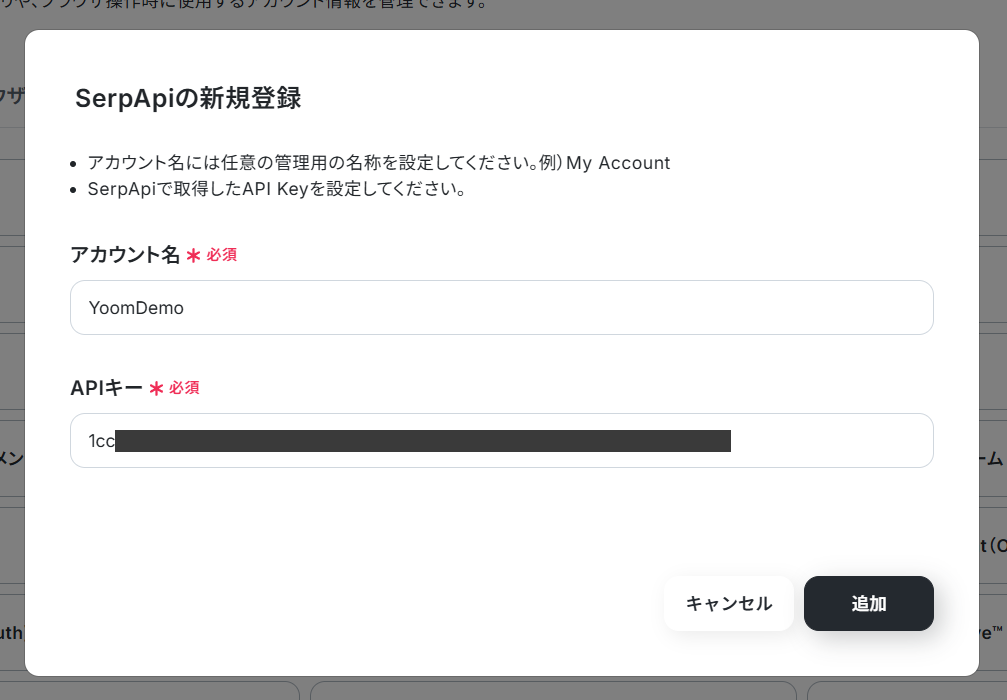
マイアプリ>新規接続よりSerpApiをクリックします。
SerpApiの登録画面が表示されるため、どのアカウントと連携しているかを判別できるアカウント名と、連携させるアカウントのAPIキーを入力してください。
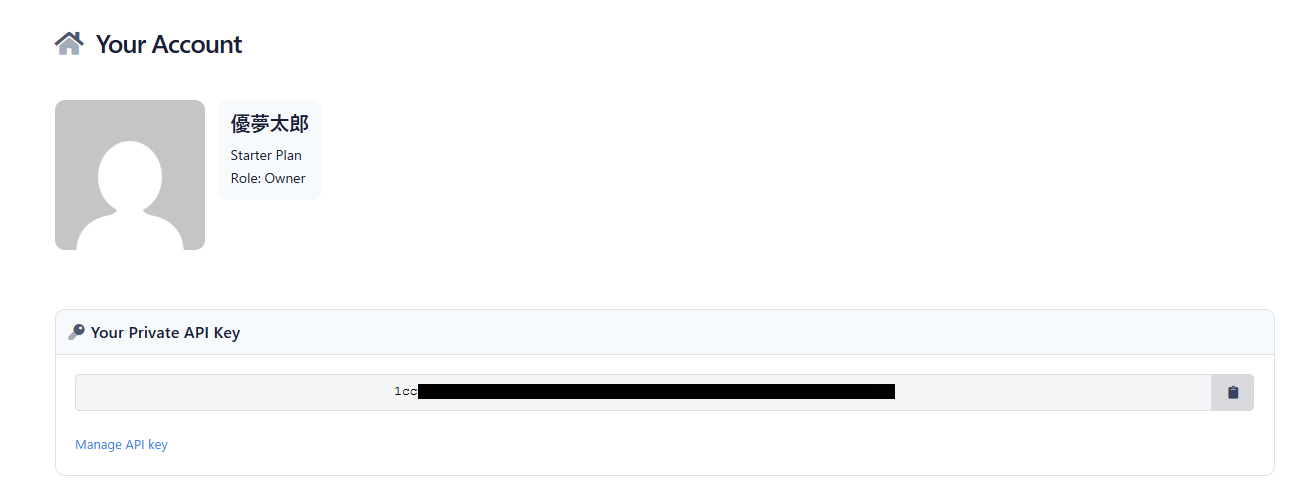
APIキーはSerpApiのダッシュボードの「Your Account」で確認できます。
「追加」をクリック。マイアプリ一覧にSerpApiが追加されていれば連携は成功です!

Notionのマイアプリ連携
以下をご確認ください。
ステップ2:テンプレートをコピーする
続いてYoomのテンプレートをコピーします。以下バナーの「試してみる」をクリックしましょう。
■概要競合の動向や市場トレンドを把握するため、定期的にGoogle検索を手作業で行い、その結果をNotionなどにまとめる作業に手間を感じていませんか?単純な作業であっても、積み重なると大きな負担になりがちです。このワークフローを活用すれば、指定した日時に特定キーワードのGoogle検索をSerpApiで自動的に実行し、取得した結果をNotionへ追加するまでの一連の流れを自動化できます。面倒な手作業から解放され、効率的な情報収集とデータ蓄積を実現します。
■このテンプレートをおすすめする方- 定期的な市場調査や競合分析のために、手作業でGoogle検索を行っている方
- SerpApiとNotionを連携させ、情報収集からデータ蓄積までを自動化したい方
- 特定キーワードの検索結果を定点観測し、効率的に記録を残したいと考えている方
■このテンプレートを使うメリット- 指定した日時に検索から記録までが自動で完了するため、これまで手作業で行っていた情報収集の時間を短縮できます。
- 検索漏れやNotionへの転記ミスといったヒューマンエラーを防ぎ、常に正確な情報を一元的に蓄積することが可能です。
■フローボットの流れ- はじめに、NotionとSerpApiをYoomと連携します。
- 次に、トリガーでスケジュールトリガー機能を選択し、「スケジュールトリガー」アクションでフローを起動したい日時や頻度を設定します。
- 次に、オペレーションでSerpApiを選択し、「Google検索の結果を取得」アクションで検索したいキーワードなどを設定します。
- 続けて、オペレーションでAI機能の「テキストを生成」アクションを設定し、取得した検索結果を要約するなどの処理を行います。
- 最後に、オペレーションでNotionを選択し、「レコードを追加する」アクションで、検索結果やAIが生成したテキストを指定のデータベースに追加します。
※「トリガー」:フロー起動のきっかけとなるアクション、「オペレーション」:トリガー起動後、フロー内で処理を行うアクション
■このワークフローのカスタムポイント- スケジュールトリガー機能では、毎日、毎週、毎月など、フローを起動する日時や頻度を自由に設定可能です。
- SerpApiのアクションでは、検索キーワードを固定値で設定するだけでなく、別のアプリから取得した情報を変数として動的に設定することもできます。
- AI機能でテキストを生成する際のプロンプトは自由にカスタムでき、取得した検索結果を要約したり、特定の形式に整形したりすることが可能です。
- Notionのデータベースや各プロパティに対して、前段階で取得したどの情報を割り当てるか、または固定値を設定するかなどを柔軟にカスタマイズできます。
■注意事項- Notion、SerpApiのそれぞれとYoomを連携してください。
- 検索の際は複数のキーワードを組み合わせることで、比較的正確な情報を取得することが可能です。
■このテンプレートをおすすめする方
- 定期的な市場調査や競合分析のために、手作業でGoogle検索を行っている方
- SerpApiとNotionを連携させ、情報収集からデータ蓄積までを自動化したい方
- 特定キーワードの検索結果を定点観測し、効率的に記録を残したいと考えている方
■このテンプレートを使うメリット
- 指定した日時に検索から記録までが自動で完了するため、これまで手作業で行っていた情報収集の時間を短縮できます。
- 検索漏れやNotionへの転記ミスといったヒューマンエラーを防ぎ、常に正確な情報を一元的に蓄積することが可能です。
■フローボットの流れ
- はじめに、NotionとSerpApiをYoomと連携します。
- 次に、トリガーでスケジュールトリガー機能を選択し、「スケジュールトリガー」アクションでフローを起動したい日時や頻度を設定します。
- 次に、オペレーションでSerpApiを選択し、「Google検索の結果を取得」アクションで検索したいキーワードなどを設定します。
- 続けて、オペレーションでAI機能の「テキストを生成」アクションを設定し、取得した検索結果を要約するなどの処理を行います。
- 最後に、オペレーションでNotionを選択し、「レコードを追加する」アクションで、検索結果やAIが生成したテキストを指定のデータベースに追加します。
■このワークフローのカスタムポイント
- スケジュールトリガー機能では、毎日、毎週、毎月など、フローを起動する日時や頻度を自由に設定可能です。
- SerpApiのアクションでは、検索キーワードを固定値で設定するだけでなく、別のアプリから取得した情報を変数として動的に設定することもできます。
- AI機能でテキストを生成する際のプロンプトは自由にカスタムでき、取得した検索結果を要約したり、特定の形式に整形したりすることが可能です。
- Notionのデータベースや各プロパティに対して、前段階で取得したどの情報を割り当てるか、または固定値を設定するかなどを柔軟にカスタマイズできます。
■注意事項
- Notion、SerpApiのそれぞれとYoomを連携してください。
- 検索の際は複数のキーワードを組み合わせることで、比較的正確な情報を取得することが可能です。
「テンプレートがコピーされました」と表示されるので「OK」をクリックします。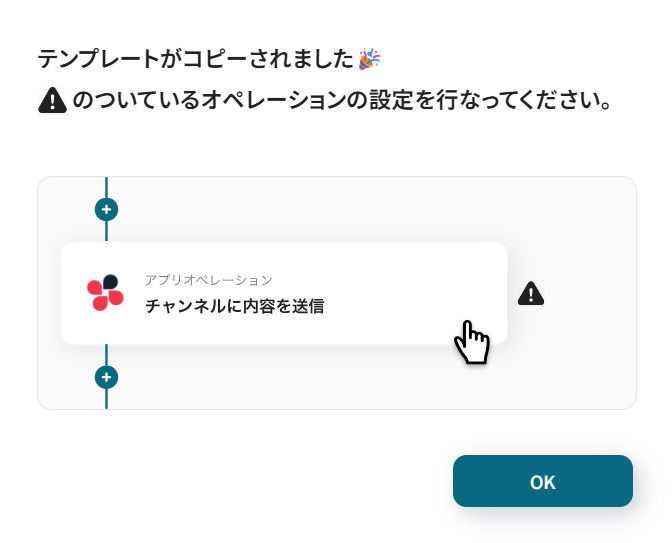
ステップ3:アプリトリガーを設定する
Yoomのフローボットを動かす引き金となるアクションのことを「アプリトリガー」と呼びます。
まずはこのフローボットでトリガーになっている、「スケジュールトリガー」のアクションを設定していきましょう。
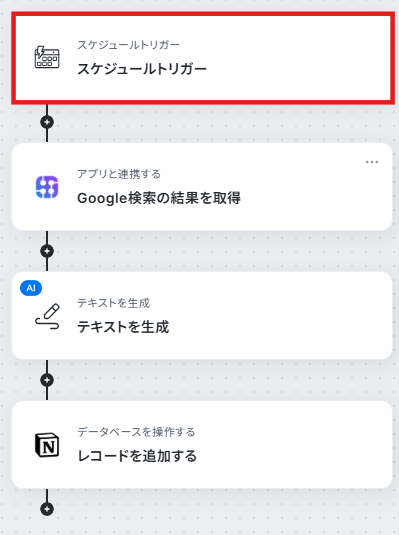
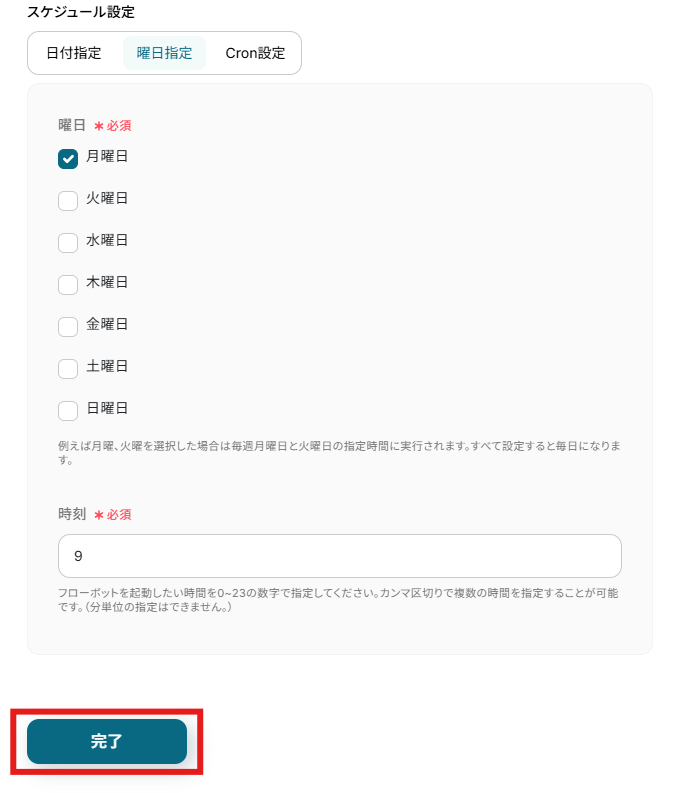
このフローは以下のように毎週月曜日の朝9時に起動する設定にしています。
設定を行ったら、「完了」ボタンをクリックしてください。
ステップ4:SerpApiでGoogle検索の検索結果を取得する
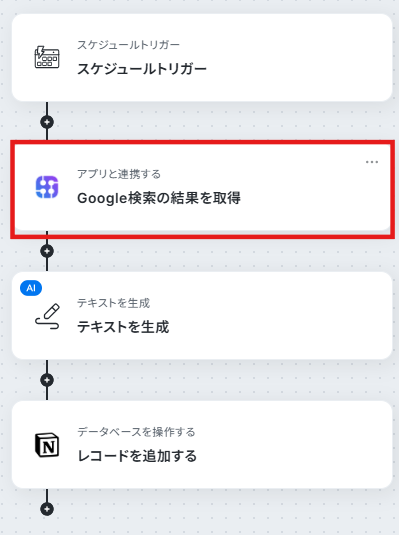
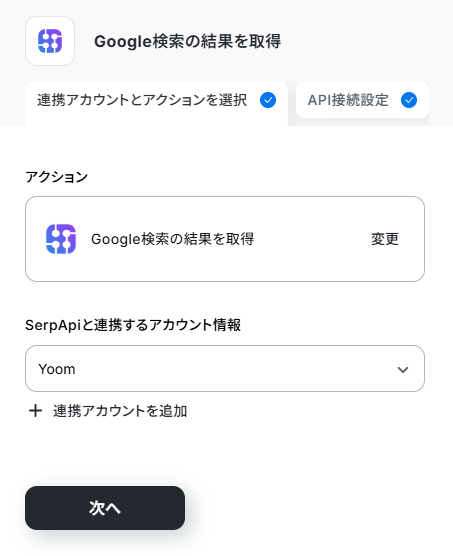
次にSerpApiでGoogle検索の検索結果を取得していきます。「Google検索の検索結果を取得」をクリックしましょう。
連携アカウントとアクションを確認していきます。
アクションはデフォルト設定のまま、アカウント情報は、連携したいアカウントが選択されているか確認してください。確認できたら「次へ」で進みましょう。
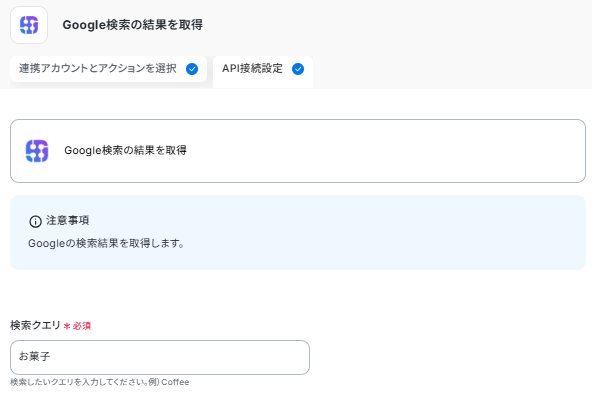
検索クエリを入力します。検索クエリには、検索して情報を収集したいキーワードを入力しましょう。
他にも設定できる項目がありますので、必要に応じて設定してみてください。
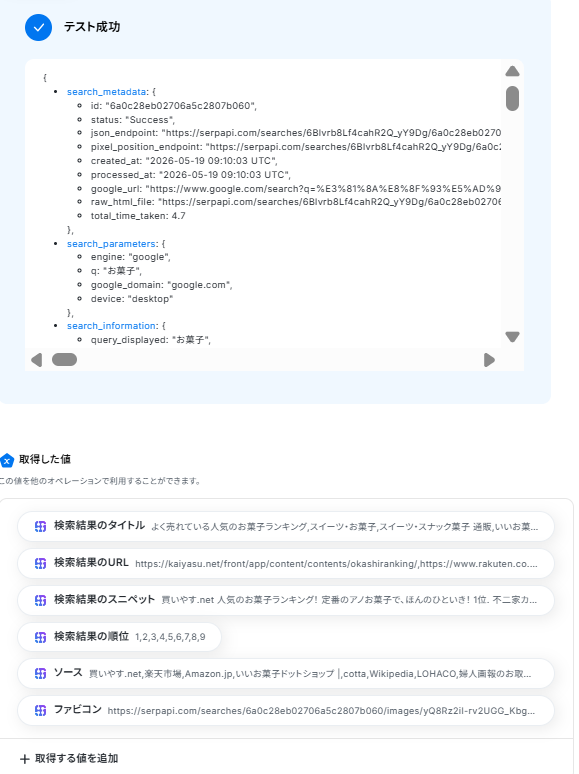
テストボタンをクリックします。テストが成功し、取得した値が入ればOKです。
【取得した値とは?】
取得した値とは、トリガーやオペレーション設定時に、「テスト」を実行して取得した値のことを指します。
後続のオペレーション設定時の値として利用でき、フローボットを起動する度に、変動した値となります。詳しくは以下をご覧ください。
ここまで終わったら「完了」ボタンをクリックして、次に進みましょう。
ステップ5:検索結果を整形する
次に検索結果を整形していきます。「テキストを生成する」をクリックします。
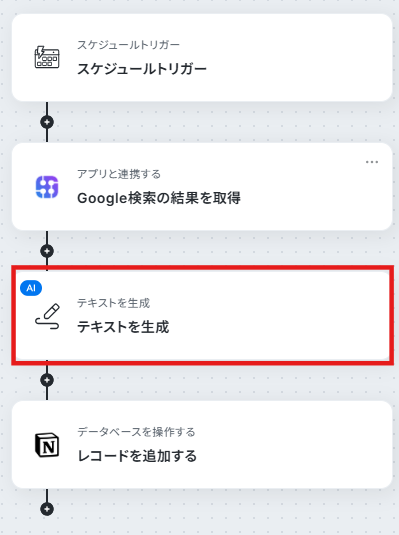
AIに指示だしするためにプロンプトを書いていきます。今回は以下のように設定しました。
タイトルとリンクの一覧を下記の形式でまとめて下さい。
- 1. タイトル
- URL
- 2. タイトル
- URL
- 3.タイトル
- URL
- ▼タイトル一覧:取得した値より「タイトルの一覧」
- ▼URL一覧:取得した値より「リンクの一覧」
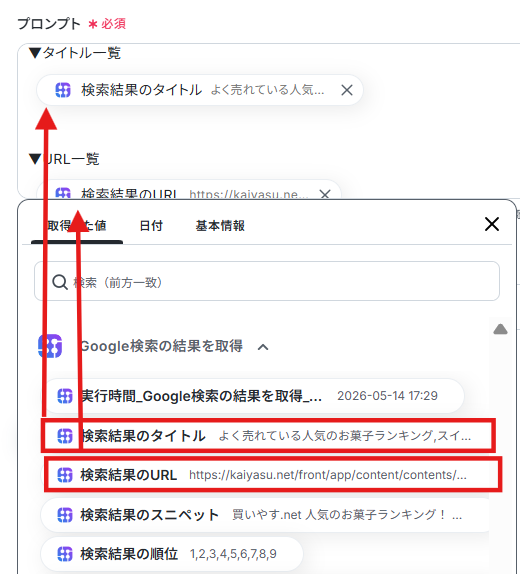
ここまで入力したら「テスト」ボタンをクリックします。テストが成功し、取得した値が入ればOKです。
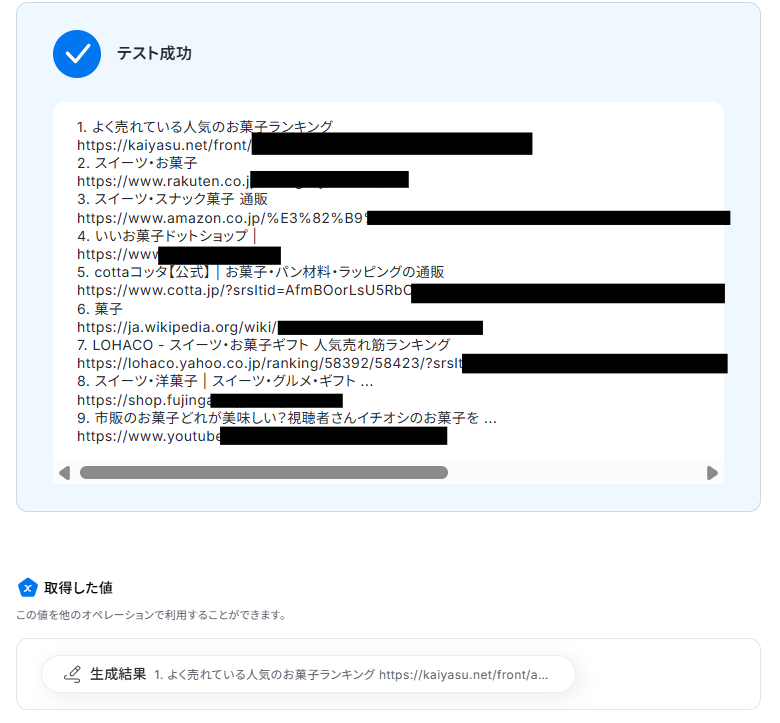
「完了」ボタンを押して次に進みましょう。
ステップ6:Notionにレコードを追加する
最後にNotionにレコードを追加します。「レコードを追加する」をクリックします。
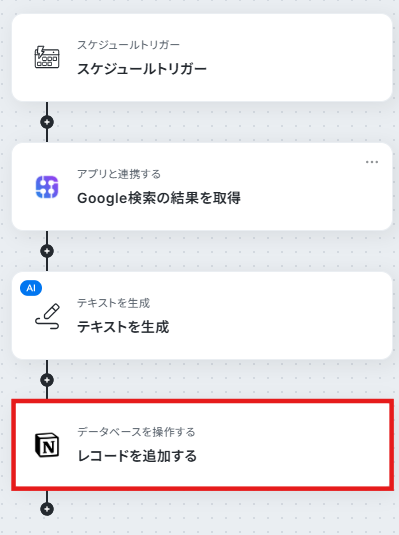
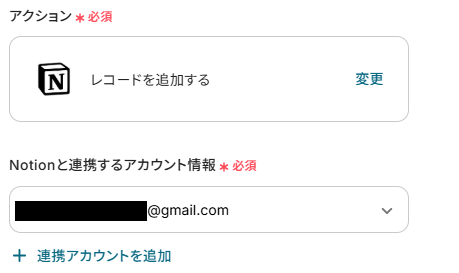
連携アカウントとアクションを確認していきます。
アクションはデフォルト設定のまま、アカウント情報は、連携したいアカウントが選択されているか確認してください。
Notion上に以下のようなデータベースを作成しておきます。今回は簡易ですが、以下のようなものを作りました。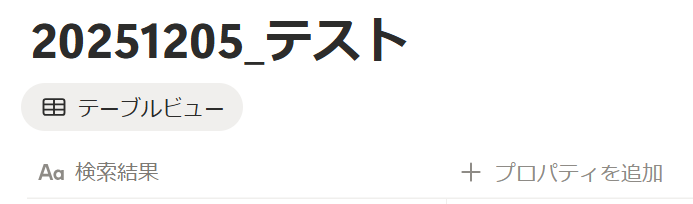
データベースIDはNotionのマイアプリ登録がうまくいっていれば候補に表示されるので、作成してあるデータベースを指定しましょう。
入力できたら「次へ」をクリックします。
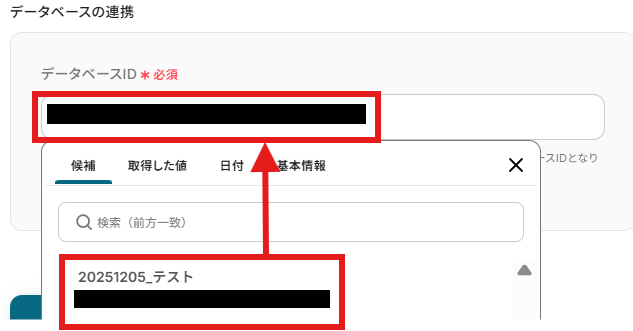
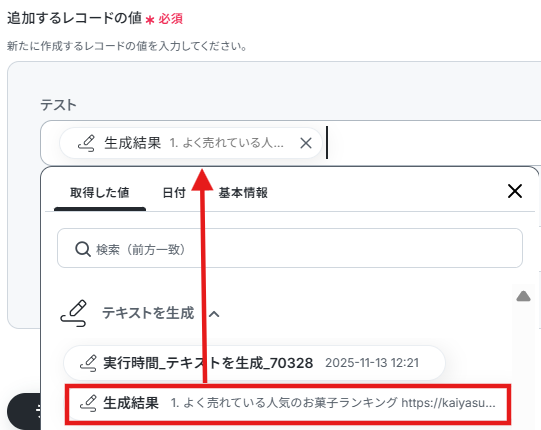
前ページの「データベースID」がうまく指定できていれば、「追加するレコードの値」の部分にNotionデータベースの項目が反映されています。項目の下に追加したい生成結果を、取得した値から選んで入力しましょう。
テストボタンをクリックします。テストが成功すればOKです。
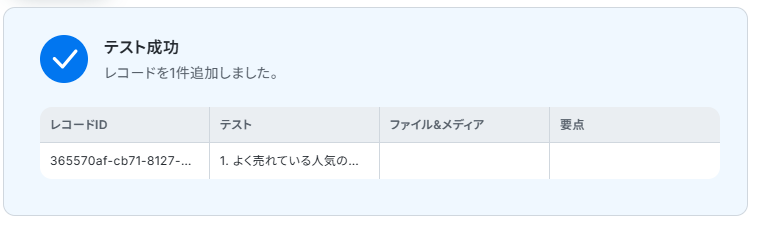
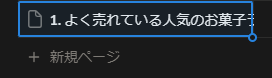
Notionの該当データベースも見に行きます。以下のように値が反映されていれば完了です。
ステップ7:トリガーをONにして動作確認
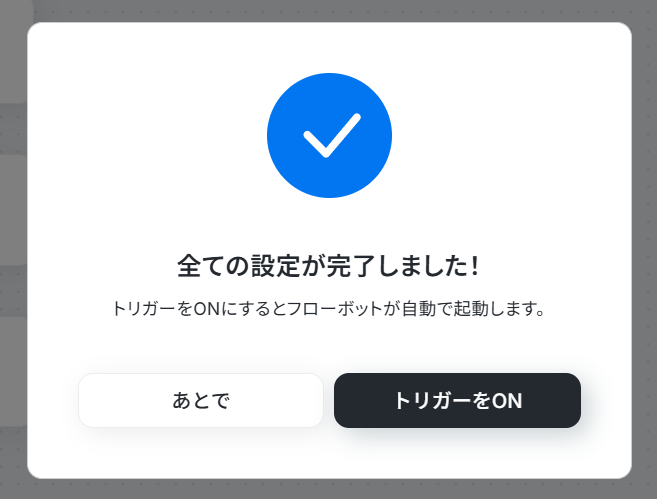
お疲れ様でした!これですべての設定が完了です。
設定が完了すると以下のようなメニューが表示されるので、トリガーをONにします。
動作確認をしてみましょう。
SerpApiのGoogle検索を活用したその他の自動化例
Yoomでは、SerpApiのGoogle検索に対応した多様な自動化フローを簡単に構築できます。
ここでは、検索キーワードを起点として情報を収集し、Airtable・kintone・Google スプレッドシート・Slack・Telegram・Discordなどへ自動で連携できるテンプレートをご紹介します。 手作業での検索や転記が不要になり、調査業務の抜け漏れ防止やスピード向上に役立ちます。
検索結果の要約、関連情報の取得、通知や記録まで一気通貫で自動化できるため、毎日の情報収集を大幅に効率化できます。

■このテンプレートをおすすめする方
- Airtableで顧客リストを管理し、手作業で企業リサーチを行っている営業やマーケティング担当者の方
- SerpApiを活用してWebからの情報収集を効率化し、データ分析に活かしたいと考えている方
- Google検索からAIによる要約まで、一連の情報収集プロセスを自動化したいと考えている方
■このテンプレートを使うメリット
- Airtableへの情報登録をきっかけに、検索から要約、更新までが自動で実行されるため、リサーチ業務にかかる時間を短縮できます。
- 人の手による検索や転記作業がなくなることで、検索キーワードの間違いや情報のコピペミスといったヒューマンエラーを防ぎます。
■フローボットの流れ
- はじめに、AirtableとSerpApiをYoomと連携します
- 次に、トリガーでAirtableを選択し、「レコードが登録されたら」というアクションを設定します
- 次に、オペレーションでSerpApiを選択し、「Google検索の結果を取得」アクションで、登録された企業名などの情報を検索するように設定します
- 次に、オペレーションでAI機能の「要約する」を選択し、SerpApiが取得した検索結果を要約するように設定します
- 最後に、オペレーションでAirtableを選択し、「レコードを更新」アクションで、AIが要約した内容を該当のレコードに書き込むように設定します
■このワークフローのカスタムポイント
- Airtableのトリガー設定では、連携するご自身のベースID、テーブルIDを指定してください。また、フローボットを起動する条件となる日付フィールド名も任意で設定可能です。
- SerpApiのオペレーションでは、検索キーワードとしてAirtableから取得した企業名などを変数として設定してください。
- AI機能による要約では、要約の対象とする文章にSerpApiで取得した情報を変数として利用し、要約の条件も任意でカスタマイズが可能です。
- Airtableのレコードを更新するオペレーションでは、AIによる要約結果をどのフィールドに書き込むかなどを任意で設定してください。
■注意事項
- Airtable、SerpApiのそれぞれとYoomを連携してください。
- トリガーは5分、10分、15分、30分、60分の間隔で起動間隔を選択できます。
- プランによって最短の起動間隔が異なりますので、ご注意ください。
- AirtableのアウトプットはJSONPathから取得可能です。
- 検索の際は複数のキーワードを組み合わせることで、比較的正確な情報を取得することが可能です。

■このテンプレートをおすすめする方
- kintoneで顧客情報を管理しており、手動での情報収集に手間を感じている方
- 営業やマーケティング活動のために、最新の企業情報を効率的にリサーチしたい方
- SerpApiやAIを活用して、kintone上のデータエンリッチメントを自動化したい方
■このテンプレートを使うメリット
- kintoneへの登録をきっかけに、企業情報の検索から要約までを自動化できるため、リサーチ業務に費やしていた時間を短縮できます。
- 手作業での検索結果のコピー&ペーストによる、転記ミスや入力漏れといったヒューマンエラーを防ぎ、データの正確性を保ちます。
■フローボットの流れ
- はじめに、kintoneとSerpApiをYoomと連携します
- 次に、トリガーでkintoneを選択し、「レコードが登録されたら」というアクションを設定します
- 次に、オペレーションでkintoneの「レコードを取得する」アクションを設定し、トリガーで取得したレコード情報を取得します
- 次に、オペレーションでSerpApiの「Google検索の結果を取得」アクションを設定し、kintoneから取得した企業名などの情報をもとに検索を実行します
- 次に、オペレーションでAI機能の「要約する」アクションを設定し、SerpApiの検索結果を要約します
- 最後に、オペレーションでkintoneの「レコードを更新する」アクションを設定し、要約した内容を該当のレコードに書き込みます
■このワークフローのカスタムポイント
- SerpApiで検索を行う際に、kintoneのどのフィールドの情報を検索キーワードとして利用するかを任意で設定してください。
- AI機能による要約では、要約の対象とする文章や、「事業内容を200字で」といった要約の条件を自由にカスタマイズできます。
- kintoneのレコードを更新する際に、どのレコードを対象とするかの条件や、どのフィールドに要約結果を反映させるかを任意で設定可能です。
■注意事項
- kintone、SerpApiのそれぞれとYoomを連携してください。
- kintoneはミニプラン以上でご利用いただけるアプリとなっております。フリープラン・パーソナルプランの場合は設定しているフローボットのオペレーションやデータコネクトはエラーとなりますので、ご注意ください。
- ミニプラン・チームプラン・サクセスプランなどの有料プランは、2週間の無料トライアルを行うことが可能です。無料トライアル中には制限対象のアプリを使用することができます。
- 検索の際は複数のキーワードを組み合わせることで、比較的正確な情報を取得することが可能です。


■このテンプレートをおすすめする方
- Boxに格納した情報をもとに、手作業でリサーチ業務を行っている方
- SerpApiやOCR機能などを活用した情報収集の自動化に関心がある方
- Google スプレッドシートへのデータ転記に時間がかかり、ミスを減らしたいと考えている方
■このテンプレートを使うメリット
- Boxへのファイルアップロードを起点に一連の作業が自動で実行されるため、これまで手作業で行っていたリサーチや転記の時間を短縮できます。
- 手作業による検索キーワードの入力間違いや、検索結果の転記ミスといったヒューマンエラーの発生を防ぎ、データの正確性を高めることに繋がります。
■フローボットの流れ
- はじめに、Box、Google スプレッドシート、SerpApiをYoomと連携します。
- 次に、トリガーでBoxを選択し、「フォルダにファイルがアップロードされたら」というアクションを設定します。
- 続いて、オペレーションでBoxの「ファイルをダウンロード」アクションを設定し、トリガーで検知したファイルをダウンロードします。
- 次に、オペレーションでOCR機能の「OCRで文字を抽出」アクションを設定し、ダウンロードしたファイルからテキスト情報を抽出します。
- その後、オペレーションでSerpApiの「Google検索の結果を取得」アクションを設定し、抽出したテキストをもとに検索を実行します。
- 最後に、オペレーションでGoogle スプレッドシートの「レコードを追加する」アクションを設定し、取得した検索結果を指定のシートに書き込みます。
■このワークフローのカスタムポイント
- Boxのトリガー設定では、監視対象としたいフォルダのIDを任意で設定してください。
- OCR機能のアクション設定では、ファイル内のどの部分のテキストを抽出対象とするか任意で設定が可能です。
- SerpApiでの検索設定では、検索クエリとしてOCRで抽出したテキスト情報を変数として利用したり、固定のキーワードを設定したりと自由にカスタマイズできます。
- Google スプレッドシートのアクション設定では、書き込み対象のスプレッドシートやシート、テーブルの範囲などを任意で設定してください。
■注意事項
- Box、Google スプレッドシート、SerpApiのそれぞれとYoomを連携してください。
- ダウンロード可能なファイル容量は最大300MBまでです。アプリの仕様によっては300MB未満になる可能性があるので、ご注意ください。
- トリガー、各オペレーションでファイルを使用する際は、ファイルの容量制限についてをご参照ください。
- Boxはミニプラン以上でご利用いただけるアプリとなっております。フリープラン・パーソナルプランの場合は設定しているフローボットのオペレーションやデータコネクトはエラーとなりますので、ご注意ください。
- ミニプラン・チームプラン・サクセスプランなどの有料プランは、2週間の無料トライアルを行うことが可能です。無料トライアル中には制限対象のアプリを使用することができます。
- Boxに保存したリストをもとに、手作業でGoogle検索を行っているリサーチ担当者の方
- SerpApiを活用して、Webからの情報収集プロセスを自動化したいと考えているマーケターの方
- Google スプレッドシートへのデータ入力を効率化し、転記ミスを減らしたいチームリーダーの方
- Boxへのファイルアップロードから情報収集、Google スプレッドシートへの記録までが自動化されるため、手作業でのリサーチ業務にかかる時間を短縮できます。
- 手動での検索キーワードの入力ミスや、検索結果の転記漏れといったヒューマンエラーを防ぎ、収集するデータの正確性を保つことに繋がります。
- はじめに、Box、Google スプレッドシート、SerpApiをYoomと連携します
- 次に、トリガーでBoxを選択し、「フォルダにファイルがアップロードされたら」というアクションを設定します
- 続いてオペレーションで、Boxの「ファイルをダウンロード」アクションを設定し、アップロードされたファイルを取得します
- 次に、OCR機能でファイルから検索対象となるテキスト情報を抽出します
- 次に、繰り返し処理機能を用いて、抽出したテキスト情報をもとに同じ処理を繰り返すよう設定します
- 繰り返し処理の中で、SerpApiの「Google検索の結果を取得」アクションを設定します
- 最後に、Google スプレッドシートの「レコードを追加する」アクションで、取得した検索結果をシートに追記します
■このワークフローのカスタムポイント
- Boxのトリガー設定では、監視対象としたいフォルダのIDを任意で設定してください。
- OCR機能では、ファイルから抽出したいテキストの範囲や項目を任意で設定できます。
- 繰り返し処理の設定では、OCR機能で取得したどのデータを変数として処理を繰り返すかを設定してください。
- SerpApiでの検索では、前段の処理で取得した情報を変数として検索キーワードに設定するなど、検索条件を任意でカスタマイズできます。
- Google スプレッドシートへの追加アクションでは、書き込み対象のスプレッドシート、シート、テーブル範囲などを任意で指定してください。
- Box、Google スプレッドシート、SerpApiのそれぞれとYoomを連携してください。
- Boxはミニプラン以上でご利用いただけるアプリとなっております。フリープラン・パーソナルプランの場合は設定しているフローボットのオペレーションやデータコネクトはエラーとなりますので、ご注意ください。
- ミニプラン・チームプラン・サクセスプランなどの有料プランは、2週間の無料トライアルを行うことが可能です。無料トライアル中には制限対象のアプリを使用することができます
- ダウンロード可能なファイル容量は最大300MBまでです。アプリの仕様によっては300MB未満になる可能性があるので、ご注意ください。
- トリガー、各オペレーションでファイルを使用する際は、ファイルの容量制限についてをご参照ください。
- ダウンロード可能なファイル容量は最大300MBまでです。アプリの仕様によっては300MB未満になる可能性があるので、ご注意ください。
- OCRデータは6,500文字以上のデータや文字が小さい場合などは読み取れない場合があるので、ご注意ください。
- 「同じ処理を繰り返す」オペレーション間の操作は、パーソナルプラン以上でご利用いただける機能となっております。フリープランの場合は設定しているフローボットのオペレーションやデータコネクトはエラーとなりますので、ご注意ください。
- パーソナルプランなどの有料プランは、2週間の無料トライアルを行うことが可能です。無料トライアル中には制限対象のアプリや機能(オペレーション)を使用することができます。
- 検索の際は複数のキーワードを組み合わせることで、比較的正確な情報を取得することが可能です。

■このテンプレートをおすすめする方
- Discordを情報収集の起点として活用しており、検索や共有を効率化したい方
- 特定キーワードに関するGoogle検索の結果を定期的にチームへ共有している方
- 手作業による情報検索と共有のプロセスに、手間や共有漏れなどの課題を感じている方
■このテンプレートを使うメリット
- Discordへのメッセージ投稿だけで自動で情報が収集・共有されるため、これまで手作業での検索やメール作成に費やしていた時間を短縮できます。
- 手作業による検索キーワードの入力ミスや検索結果の転記漏れ、メールの送信忘れといったヒューマンエラーを防ぎ、確実な情報共有を実現します。
■フローボットの流れ
- はじめに、DiscordとSerpApiをYoomに連携します。
- 次に、トリガーでDiscordを選択し、「チャンネルでメッセージが送信されたら」というアクションを設定します。
- 次に、オペレーションでSerpApiを選択し、取得したメッセージ内容を元に「Google検索の結果を取得する」アクションを設定します。
- 最後に、オペレーションでメール機能の「メールを送る」アクションを設定し、取得した検索結果を指定の宛先に送信します。
■このワークフローのカスタムポイント
- Discordのトリガー設定では、メッセージを監視する対象のサーバーIDやチャンネルIDを任意で設定してください。
- SerpApiでの検索設定では、Discordの投稿内容を検索キーワードとして設定したり、特定のキーワードを固定値として設定したりすることが可能です。
- メールの送信設定では、宛先や件名、本文を自由にカスタマイズでき、SerpApiで取得した検索結果を本文に含めるなど動的な内容のメールを作成できます。
■注意事項
- Discord、SerpApiのそれぞれとYoomを連携してください。
- トリガーは5分、10分、15分、30分、60分の間隔で起動間隔を選択できます。
- プランによって最短の起動間隔が異なりますので、ご注意ください。
- 検索の際は複数のキーワードを組み合わせることで、比較的正確な情報を取得することが可能です。

■このテンプレートをおすすめする方
- Googleカレンダーの予定に関連する情報収集と共有を効率化したい方
- SerpApiを活用して、Web検索を自動化し、業務に活かしたいと考えている方
- 手作業での情報共有によるタイムラグや共有漏れを防ぎたいチームリーダーの方
■このテンプレートを使うメリット
- カレンダーへの予定登録後、手動で行っていた情報検索と共有作業が自動化されるため、本来の業務に集中する時間を確保できます。
- 手作業による検索内容のばらつきや、Slackへの通知漏れといったヒューマンエラーを防ぎ、確実な情報共有を実現します。
■フローボットの流れ
- はじめに、Googleカレンダー、SerpApi、SlackをYoomと連携します。
- 次に、トリガーでGoogleカレンダーを選択し、「予定が作成されたら」というアクションを設定します。
- 次に、オペレーションでAI機能の「テキスト抽出」を選択し、トリガーで取得した予定の情報から検索に必要なキーワードを抽出します。
- 次に、オペレーションでSerpApiの「Google検索の結果を取得」を選択し、抽出したキーワードを元に検索を実行します。
- 最後に、オペレーションでSlackの「チャンネルにメッセージを送る」を設定し、取得した検索結果を指定のチャンネルに通知します。
■このワークフローのカスタムポイント
- Googleカレンダーのトリガー設定では、対象としたいカレンダーIDや予定の種別、検索キーワードを任意に設定できます。
- AI機能のテキスト抽出では、トリガーで取得した予定の概要などから、検索したい項目を柔軟に指定することが可能です。
- SerpApiでの検索設定では、検索クエリに固定の文言を追加したり、前段のAI機能で抽出した情報を変数として利用したりできます。
- Slackへの通知設定では、通知先のチャンネルを自由に選択できるほか、メッセージ本文に固定テキストや、前段のオペレーションで取得した情報を変数として埋め込むカスタマイズが可能です。
■注意事項
- Googleカレンダー、SerpApi、SlackのそれぞれとYoomを連携してください。
- トリガーは5分、10分、15分、30分、60分の間隔で起動間隔を選択できます。
- プランによって最短の起動間隔が異なりますので、ご注意ください。
- 検索の際は複数のキーワードを組み合わせることで、比較的正確な情報を取得することが可能です。

■このテンプレートをおすすめする方
- SerpApiやTelegramを活用し、手動での情報収集や共有作業に課題を感じている方
- フォームで受け付けた情報をもとに、迅速なWeb検索と情報展開を行いたいと考えている方
- 競合の動向や市場調査など、定期的な検索業務の効率化を目指しているマーケティング担当者の方
■このテンプレートを使うメリット
- フォーム送信を起点に検索から通知までが自動で実行されるため、これまで手作業で行っていた一連の業務時間を短縮できます。
- 手動での検索キーワードの入力ミスや、検索結果のコピペミスといったヒューマンエラーの発生を防ぎ、正確な情報共有を実現します。
■フローボットの流れ
- はじめに、SerpApiとTelegramをYoomと連携します。
- 次に、トリガーでフォームトリガー機能を選択し、「フォームが送信されたら」というアクションを設定します。
- 次に、オペレーションでSerpApiの「Google検索の結果を取得する」アクションを設定し、フォームで受け取った情報を検索キーワードとして指定します。
- 最後に、オペレーションでTelegramの「メッセージを送信する」アクションを設定し、SerpApiで取得した検索結果を指定の宛先に送信します。
■このワークフローのカスタムポイント
- フォームトリガー機能では、検索キーワードを受け付ける項目など、用途に応じて質問項目を自由にカスタマイズしてください。
- SerpApiでの検索設定では、フォームから受け取った情報だけでなく、固定の文言などを組み合わせて検索条件を任意に設定することが可能です。
- Telegramへの通知では、メッセージを送付したいチャンネルやグループを任意で設定できるほか、本文にフォームの内容やSerpApiの検索結果といった情報を変数として埋め込めます。
■注意事項
- SerpApi、TelegramのそれぞれとYoomを連携してください。
- 検索の際は複数のキーワードを組み合わせることで、比較的正確な情報を取得することが可能です。

■このテンプレートをおすすめする方
- Zoho Formsを活用し、手作業でのGoogle検索や情報収集に手間を感じているマーケティング担当者の方
- SerpApiを利用して、特定のキーワードに関する検索結果のモニタリングを自動化したいWeb担当者の方
- チーム内でのキーワード調査や競合リサーチの結果共有を効率化したいと考えている方
■このテンプレートを使うメリット
- Zoho Formsへのキーワード送信を起点に、Google検索から通知までを自動化し、情報収集や調査にかかる時間を短縮することができます。
- 手作業による検索キーワードの入力ミスや、検索結果の転記漏れといったヒューマンエラーを防ぎ、正確な情報共有を可能にします。
■フローボットの流れ
- はじめに、Zoho Forms、SerpApi、SlackをYoomと連携します。
- 次に、トリガーでZoho Formsを選択し、「フォームが送信されたら」を設定します。
- オペレーションでSerpApiを選択し、「Google検索の結果を取得」アクションを設定し、フォームから送信されたキーワードを検索クエリに指定します。
- 続いて、AI機能の「テキストを生成」アクションで、SerpApiで取得した検索結果を要約・整形するようにプロンプトを設定します。
- 最後に、Slackの「チャンネルにメッセージを送る」アクションで、AIが生成したテキストを指定したチャンネルに通知するよう設定します。
■このワークフローのカスタムポイント
- SerpApiのアクションでは、Zoho Formsで受け付けたキーワードを変数として設定するだけでなく、検索対象の国や言語などを任意で指定できます。
- AI機能のプロンプトは自由にカスタマイズが可能です。「検索結果の上位5サイトのタイトルと概要をまとめて」など、目的に応じた指示を与えることで、出力形式を調整できます。
- Slackへの通知先チャンネルは、任意のパブリックチャンネルやプライベートチャンネルに変更でき、通知メッセージも検索キーワードやAIの生成結果などを埋め込んで自由に作成できます。
■注意事項
- SerpApi、Zoho FormsのそれぞれとYoomを連携してください。
- Zoho FormsのWebhook設定方法については「Zoho FormsのWebhook設定方法」をご覧ください。
- Zoho FormsのアウトプットはJSONPathから取得可能です。
- 検索の際は複数のキーワードを組み合わせることで、比較的正確な情報を取得することが可能です。
■このテンプレートをおすすめする方
- フォームから得たリード情報に関する一次調査を、自動化して効率を上げたい営業担当者の方
- 新規取引先や競合企業のリサーチ業務にかかる時間を削減したいと考えている方
- 手作業による情報収集や分析をなくし、チーム内での情報共有を円滑にしたい方
■このテンプレートを使うメリット
- フォーム回答から情報収集、AIによる分析、チームへの共有までが自動実行されるため、手作業でのリサーチに費やしていた時間を短縮できます。
- AIが常に一定の基準で情報を分析し通知するため、担当者による情報の質や量のばらつきを防ぎ、リサーチ業務の品質を標準化できます。
■フローボットの流れ
- はじめに、DiscordとSerpApiをYoomと連携します。
- トリガーでフォームトリガーを選択し、会社名などの情報を受け取るための項目を設定します。
- 次に、オペレーションでSerpApiの「Google検索の結果を取得」アクションを設定し、フォームで受け取った会社名を検索キーワードとして指定します。
- 続いて、オペレーションでAI機能の「テキストを生成」アクションを設定し、SerpApiで取得した検索結果を要約・分析するよう指示します。
- 最後に、オペレーションでDiscordの「メッセージを送信」アクションを設定し、AIが生成したテキストを指定のチャンネルに通知します。
■このワークフローのカスタムポイント
- フォームトリガー機能では、会社名やURL、担当者名など、リサーチに必要な情報を取得するための項目を自由にカスタマイズしてください。
- SerpApiの設定では、検索キーワードとしてフォームで取得した会社名を変数として設定したり、検索対象地域を固定値で指定したりすることが可能です。
- AI機能によるテキスト生成では、「取得した情報から事業概要と直近のニュースを要約して」など、目的に合わせたプロンプトを自由に作成できます。
- Discordへの通知では、通知先のチャンネルやメンション先を任意に設定でき、本文もAIの生成結果と固定文を組み合わせて作成することが可能です。
■注意事項
- Discord、SerpApiのそれぞれとYoomを連携してください。
- 検索の際は複数のキーワードを組み合わせることで、比較的正確な情報を取得することが可能です。
■このテンプレートをおすすめする方
- SerpApiとGoogle スプレッドシートを使い、手作業でSEO調査を行っているWebマーケティング担当者の方
- 指定したキーワードの検索順位を定期的に追いかけ、競合サイトの動向を分析したい方
- 定型的なSEO調査の作業を自動化し、より戦略的な施策の立案に時間を活用したい方
■このテンプレートを使うメリット
- スケジュールに合わせて自動で検索順位の調査が実行されるため、これまで手作業で行っていた情報収集の時間を削減できます。
- 手作業による検索キーワードの入力ミスや、結果の転記漏れといったヒューマンエラーを防ぎ、正確なデータを蓄積できます。
■フローボットの流れ
- はじめに、Google スプレッドシートとSerpApiをYoomと連携します。
- 次に、トリガーでスケジュールトリガー機能を設定し、フローを実行したい日時を指定します。
- オペレーションで、調査したいキーワードが入力されたGoogle スプレッドシートからレコードを取得します。
- 取得したキーワードリストをもとに、繰り返し処理を設定します。
- 繰り返し処理の中で、SerpApiを使い、キーワードごとのGoogle検索結果を取得します。
- 次に、AI機能を用いて、取得した検索結果の要約など、目的に応じたテキストを生成します。
- 最後に、処理結果をGoogle スプレッドシートの指定したセルに書き込み、レコードを更新します。
■このワークフローのカスタムポイント
- スケジュールトリガーでは、毎時・毎日・毎週・毎月など、調査したい頻度に合わせて実行日時を任意で設定してください。
- Google スプレッドシートからキーワードを取得する際に、対象のスプレッドシート、シート、キーワードが入力されている列などを指定してください。
- SerpApiで検索を行う際には、Google スプレッドシートから取得したキーワードを変数として設定してください。
- AI機能でテキストを生成する際のプロンプトは自由にカスタマイズが可能です。取得した検索結果の要約など、目的に応じて設定してください。
- SerpApiやAIの処理結果を書き込むGoogle スプレッドシートのファイル、シート、および書き込み先のセルを任意で指定してください。
■注意事項
- Google スプレッドシート、SerpApiのそれぞれとYoomを連携してください。
- 「同じ処理を繰り返す」オペレーション間の操作は、パーソナルプラン以上でご利用いただける機能となっております。フリープランの場合は設定しているフローボットのオペレーションやデータコネクトはエラーとなりますので、ご注意ください。
- パーソナルプランなどの有料プランは、2週間の無料トライアルを行うことが可能です。無料トライアル中には制限対象のアプリや機能(オペレーション)を使用することができます。
- 検索の際は複数のキーワードを組み合わせることで、比較的正確な情報を取得することが可能です。
まとめ
SerpApiのGoogle検索の自動化によって、これまで手作業で行っていた情報収集や結果の転記作業から解放され、ヒューマンエラーを防ぎながら効率的に最新情報をキャッチアップできます。 その結果、市場調査や競合分析の精度とスピードが向上し、より戦略的な意思決定に時間を割けるようになります!
今回ご紹介したような業務自動化を実現できるノーコードツール「Yoom」を使えば、プログラミングの知識がない方でも、直感的な操作で簡単に業務フローを構築できます。もし自動化に少しでも興味を持っていただけたなら、ぜひYoom会員登録フォームから無料登録して、Yoomによる業務効率化を体験してみてください!
プログラミング知識なしで手軽に構築できます。