









・
【簡単設定】SlackのデータをGoogle Workspaceに自動的に連携する方法

SlackとGoogle Workspaceを併用していると、「あれ、このメンバーまだ追加されてない?」「ユーザー情報、ちゃんと最新に更新されてる?」といった確認作業が急遽発生することがありますよね。
手作業でのグループ管理やユーザー情報の更新は、漏れやミスの原因にもなりがち...
そんな課題の解決に、SlackとGoogle Workspaceの連携が有効かもしれません。実は、2つの便利なツールを連携することで、業務フローを自動化できるんです!
たとえば、Slackの投稿をきっかけに、Google Workspaceのグループにメンバーを追加したり、ユーザー情報を最新の状態に更新することも可能。
手作業を減らしながら、ミスも防げるのは魅力ですよね。
この記事では、そんな便利な自動化フローの作り方をステップごとに解説。
忙しいあなたの業務効率を向上させる方法を、さっそく見ていきましょう!
とにかく早く試したい方へ
Yoomを利用することで、ノーコードで簡単にSlackとGoogle Workspaceの連携が可能です。YoomにはあらかじめSlackとGoogle Workspaceを連携するためのテンプレートが用意されているため、APIの知識が無くても、登録するだけで今すぐ連携が実現できます。 ■概要 Slackでメンバー追加の依頼があった際、都度Google Workspaceを開いて手作業でメンバーを追加するのは手間がかかり、他の業務を圧迫することもあるのではないでしょうか。また、手作業による対応は、追加先のグループ間違いやメールアドレスの入力ミスといったヒューマンエラーの原因にもなります。このワークフローを活用すれば、Slackの特定チャンネルへの投稿をきっかけに、自動でGoogle Workspaceのグループへメンバーを追加し、こうした課題を解消します。 ■このテンプレートをおすすめする方 ■このテンプレートを使うメリット ■フローボットの流れ ■このワークフローのカスタムポイント
※「トリガー」:フロー起動のきっかけとなるアクション、「オペレーション」:トリガー起動後、フロー内で処理を行うアクション


SlackとGoogle Workspaceを連携してできること
SlackとGoogle WorkspaceのAPIを連携すれば、SlackのデータをGoogle Workspaceに自動的に連携することが可能です!
たとえば、下記のようなデータ連携を人の手を介さず、自動的に実施することができます
1. Slackで投稿された内容からGoogle Workspaceのグループにメンバーを追加する
Slackに新しいメッセージがチャンネルに投稿された際に、AIがデータを抽出し、Google Workspaceのグループにメンバーを自動追加するフローです。
Slackの投稿内容を基に、Google Workspaceの指定のグループにメンバーを追加できるため、手作業の手間をグッと削減できるでしょう。
■概要
Slackでメンバー追加の依頼があった際、都度Google Workspaceを開いて手作業でメンバーを追加するのは手間がかかり、他の業務を圧迫することもあるのではないでしょうか。また、手作業による対応は、追加先のグループ間違いやメールアドレスの入力ミスといったヒューマンエラーの原因にもなります。このワークフローを活用すれば、Slackの特定チャンネルへの投稿をきっかけに、自動でGoogle Workspaceのグループへメンバーを追加し、こうした課題を解消します。
■このテンプレートをおすすめする方
- SlackとGoogle Workspaceを使い、グループへのメンバー追加を手作業で行っている方
- 複数のGoogleグループを管理しており、追加作業の抜け漏れを防ぎたいと考えている方
- プロジェクト単位でのメンバー管理を、より迅速かつ正確に行いたいチームリーダーの方
■このテンプレートを使うメリット
- Slackへの投稿をトリガーに自動でメンバー追加が実行されるため、これまで手作業に費やしていた時間を短縮することができます。
- 手作業での情報転記が不要になるため、メールアドレスの入力ミスやグループへの追加漏れといったヒューマンエラーを防ぎます。
■フローボットの流れ
- はじめに、SlackとGoogle WorkspaceをYoomと連携します。
- 次に、トリガーでSlackを選択し、「新しいメッセージがチャンネルに投稿されたら」というアクションを設定します。
- 次に、オペレーションの「テキストからデータを抽出する」を設定し、Slackの投稿内容からメンバーのメールアドレスを抽出します。
- 最後に、オペレーションでGoogle Workspaceの「グループにメンバーを追加」を設定し、抽出したメールアドレスを対象のグループに追加します。
※「トリガー」:フロー起動のきっかけとなるアクション、「オペレーション」:トリガー起動後、フロー内で処理を行うアクション■このワークフローのカスタムポイント
- Slackのトリガー設定では、どのチャンネルへの投稿を監視するかをチャンネルIDで任意に指定してください。
- Google Workspaceのオペレーション設定では、どのグループにメンバーを追加するかをグループキーで任意に指定してください。
■概要
Slackでメンバー追加の依頼があった際、都度Google Workspaceを開いて手作業でメンバーを追加するのは手間がかかり、他の業務を圧迫することもあるのではないでしょうか。また、手作業による対応は、追加先のグループ間違いやメールアドレスの入力ミスといったヒューマンエラーの原因にもなります。このワークフローを活用すれば、Slackの特定チャンネルへの投稿をきっかけに、自動でGoogle Workspaceのグループへメンバーを追加し、こうした課題を解消します。
■このテンプレートをおすすめする方
- SlackとGoogle Workspaceを使い、グループへのメンバー追加を手作業で行っている方
- 複数のGoogleグループを管理しており、追加作業の抜け漏れを防ぎたいと考えている方
- プロジェクト単位でのメンバー管理を、より迅速かつ正確に行いたいチームリーダーの方
■このテンプレートを使うメリット
- Slackへの投稿をトリガーに自動でメンバー追加が実行されるため、これまで手作業に費やしていた時間を短縮することができます。
- 手作業での情報転記が不要になるため、メールアドレスの入力ミスやグループへの追加漏れといったヒューマンエラーを防ぎます。
■フローボットの流れ
- はじめに、SlackとGoogle WorkspaceをYoomと連携します。
- 次に、トリガーでSlackを選択し、「新しいメッセージがチャンネルに投稿されたら」というアクションを設定します。
- 次に、オペレーションの「テキストからデータを抽出する」を設定し、Slackの投稿内容からメンバーのメールアドレスを抽出します。
- 最後に、オペレーションでGoogle Workspaceの「グループにメンバーを追加」を設定し、抽出したメールアドレスを対象のグループに追加します。
■このワークフローのカスタムポイント
- Slackのトリガー設定では、どのチャンネルへの投稿を監視するかをチャンネルIDで任意に指定してください。
- Google Workspaceのオペレーション設定では、どのグループにメンバーを追加するかをグループキーで任意に指定してください。
2. Slackで投稿された内容からGoogle Workspaceにユーザー情報を更新する
Slackに投稿された内容を基に、Google Workspaceのユーザー情報を自動更新するフローです。手動で情報の更新を行っていると、どうしても抜け漏れといった人為的ミスが発生しがちですよね。自動化を取り入れることで、こうしたミスを防ぐことが期待できます。
■概要
Slackで共有されたユーザー情報を、都度Google Workspaceに手動で反映させていませんか?この作業は繰り返し発生するため手間がかかる上に、転記ミスなどのヒューマンエラーも起こりやすい業務です。このワークフローを活用すれば、Slackへの投稿だけでGoogle Workspaceのユーザー情報が自動で更新されるため、こうした課題を円滑に解消できます。
■このテンプレートをおすすめする方
- Slackで共有されるユーザー情報をGoogle Workspaceに手作業で更新している方
- ユーザー情報の更新漏れや入力ミスを防ぎ、正確な情報管理を実現したい方
- 定型的な更新作業から解放され、より重要な業務に集中したいと考えている方
■このテンプレートを使うメリット
- Slackへの投稿をきっかけにユーザー情報が自動更新されるため、これまで手作業での転記に費やしていた時間を短縮することができます。
- 手作業による情報の転記がなくなることで、入力間違いや更新漏れといったヒューマンエラーのリスク軽減に繋がり、データの一貫性を保ちます。
■フローボットの流れ
- はじめに、SlackとGoogle WorkspaceをYoomと連携します。
- 次に、トリガーでSlackを選択し、「新しいメッセージがチャンネルに投稿されたら」というアクションを設定して、特定のチャンネルを監視します。
- 次に、オペレーションでYoomの「テキストからデータを抽出する」機能を選択し、Slackの投稿内容から更新に必要な情報を抽出するよう設定します。
- 最後に、オペレーションでGoogle Workspaceの「ユーザー情報を更新」アクションを設定し、抽出したデータを用いて対象のユーザー情報を更新します。
※「トリガー」:フロー起動のきっかけとなるアクション、「オペレーション」:トリガー起動後、フロー内で処理を行うアクション■このワークフローのカスタムポイント
- Slackのトリガー設定では、どのチャンネルの投稿をきっかけに起動するか、監視対象のチャンネルIDを任意で設定してください。
- 「テキストからデータを抽出する」オペレーションでは、Slackの投稿からどの項目(氏名、メールアドレスなど)を抽出するか、ルールを任意で設定してください。
- Google Workspaceでユーザー情報を更新するアクションを設定する際に、どのユーザーの情報を更新するかを特定するためのユーザーIDを指定してください。
■概要
Slackで共有されたユーザー情報を、都度Google Workspaceに手動で反映させていませんか?この作業は繰り返し発生するため手間がかかる上に、転記ミスなどのヒューマンエラーも起こりやすい業務です。このワークフローを活用すれば、Slackへの投稿だけでGoogle Workspaceのユーザー情報が自動で更新されるため、こうした課題を円滑に解消できます。
■このテンプレートをおすすめする方
- Slackで共有されるユーザー情報をGoogle Workspaceに手作業で更新している方
- ユーザー情報の更新漏れや入力ミスを防ぎ、正確な情報管理を実現したい方
- 定型的な更新作業から解放され、より重要な業務に集中したいと考えている方
■このテンプレートを使うメリット
- Slackへの投稿をきっかけにユーザー情報が自動更新されるため、これまで手作業での転記に費やしていた時間を短縮することができます。
- 手作業による情報の転記がなくなることで、入力間違いや更新漏れといったヒューマンエラーのリスク軽減に繋がり、データの一貫性を保ちます。
■フローボットの流れ
- はじめに、SlackとGoogle WorkspaceをYoomと連携します。
- 次に、トリガーでSlackを選択し、「新しいメッセージがチャンネルに投稿されたら」というアクションを設定して、特定のチャンネルを監視します。
- 次に、オペレーションでYoomの「テキストからデータを抽出する」機能を選択し、Slackの投稿内容から更新に必要な情報を抽出するよう設定します。
- 最後に、オペレーションでGoogle Workspaceの「ユーザー情報を更新」アクションを設定し、抽出したデータを用いて対象のユーザー情報を更新します。
■このワークフローのカスタムポイント
- Slackのトリガー設定では、どのチャンネルの投稿をきっかけに起動するか、監視対象のチャンネルIDを任意で設定してください。
- 「テキストからデータを抽出する」オペレーションでは、Slackの投稿からどの項目(氏名、メールアドレスなど)を抽出するか、ルールを任意で設定してください。
- Google Workspaceでユーザー情報を更新するアクションを設定する際に、どのユーザーの情報を更新するかを特定するためのユーザーIDを指定してください。
SlackとGoogle Workspaceの連携フローを作ってみよう
それでは、さっそくSlackとGoogle Workspaceを連携したフローを作成してみましょう!
今回はYoomを使用し、ノーコードでSlackとGoogle Workspaceの連携を進めていきます。Yoomをまだ利用していない方は、まずはこちらから無料登録をお願いします。
すでにYoomを利用している方は、ログインしましょう!
※今回連携するアプリの公式サイト:Slack/Google Workspace
[Yoomとは]
フローの作成方法
今回は、「Slackで投稿された内容をもとに、Google Workspaceのグループにメンバーを追加する」フローボットを作成していきます!
作成の流れは大きく分けて以下です。
- SlackとGoogle Workspaceをマイアプリ登録
- テンプレートをコピー
- フローの起点となるSlackのトリガー設定と、その後に続くGoogle Workspaceのアクション設定
- トリガーボタンをONにして、動作確認
■概要 Slackでメンバー追加の依頼があった際、都度Google Workspaceを開いて手作業でメンバーを追加するのは手間がかかり、他の業務を圧迫することもあるのではないでしょうか。また、手作業による対応は、追加先のグループ間違いやメールアドレスの入力ミスといったヒューマンエラーの原因にもなります。このワークフローを活用すれば、Slackの特定チャンネルへの投稿をきっかけに、自動でGoogle Workspaceのグループへメンバーを追加し、こうした課題を解消します。 ■このテンプレートをおすすめする方 ■このテンプレートを使うメリット ■フローボットの流れ ■このワークフローのカスタムポイント
※「トリガー」:フロー起動のきっかけとなるアクション、「オペレーション」:トリガー起動後、フロー内で処理を行うアクション
ステップ1: SlackとGoogle Workspaceをマイアプリ登録
はじめに、使用するアプリをYoomと連携するために、マイアプリ登録します。
マイアプリ登録を事前に済ませておくと、自動化設定がスムーズにできます。
それでは、設定を進めていきましょう!
【Slackの連携方法】
※Slackの詳しいマイアプリ登録方法は、こちらをご参照ください。
Slackのマイアプリ登録手順は以下のナビを参考に進めてください!
【Google Workspaceの連携方法】
※Google Workspaceは一部有料プランのみご利用いただけるアプリとなっております。
他のプランの場合は設定しているフローボットのオペレーションやデータコネクトはエラーとなりますので、ご注意ください。
有料プランは、2週間の無料トライアルを行うことが可能です。
無料トライアル中には制限対象のアプリを使用することができますので、ぜひお試しください。
それではGoogle Workspaceのマイアプリ登録手順も以下のナビを参考に進めましょう。
ステップ2: テンプレートをコピー
ここからは、実際に自動化の設定を進めていきます!
Yoomにログインして、以下のバナーにある「試してみる」をクリックしてください。
■概要 Slackでメンバー追加の依頼があった際、都度Google Workspaceを開いて手作業でメンバーを追加するのは手間がかかり、他の業務を圧迫することもあるのではないでしょうか。また、手作業による対応は、追加先のグループ間違いやメールアドレスの入力ミスといったヒューマンエラーの原因にもなります。このワークフローを活用すれば、Slackの特定チャンネルへの投稿をきっかけに、自動でGoogle Workspaceのグループへメンバーを追加し、こうした課題を解消します。 ■このテンプレートをおすすめする方 ■このテンプレートを使うメリット ■フローボットの流れ ■このワークフローのカスタムポイント
※「トリガー」:フロー起動のきっかけとなるアクション、「オペレーション」:トリガー起動後、フロー内で処理を行うアクション
クリックすると自動的にテンプレートがコピーされ、以下の画面が表示されます。
「OK」をクリックし、設定を進めましょう!
※コピーしたテンプレートは、「フローボット」に自動的に格納されます。テンプレートを確認したい際は、そちらをご確認ください。
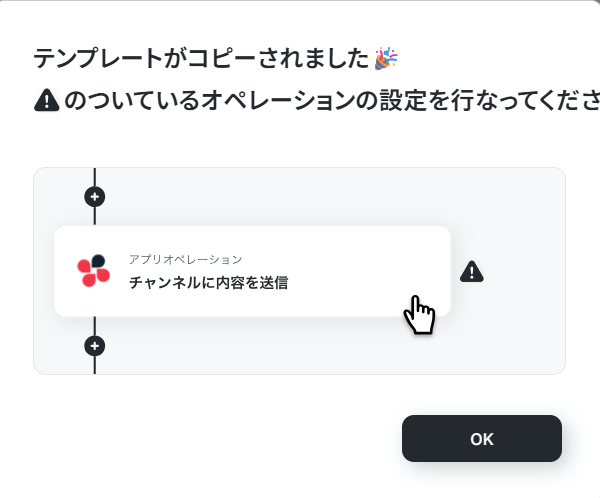
コピーしたテンプレートの、「タイトル」を確認し、使用したいテンプレートで合っているか確認しましょう。
※タイトルは必要に応じて変更可能です。

それでは、テンプレートを使用して、さっそく自動化フローの設定を行っていきます。
ステップ3: フローの起点となるSlackのトリガー設定
まずは、フローボットを自動的に起動させるためのトリガー設定を行います。コピーしたテンプレートの、「新しいメッセージがチャンネルに投稿されたら」をクリックしてください。
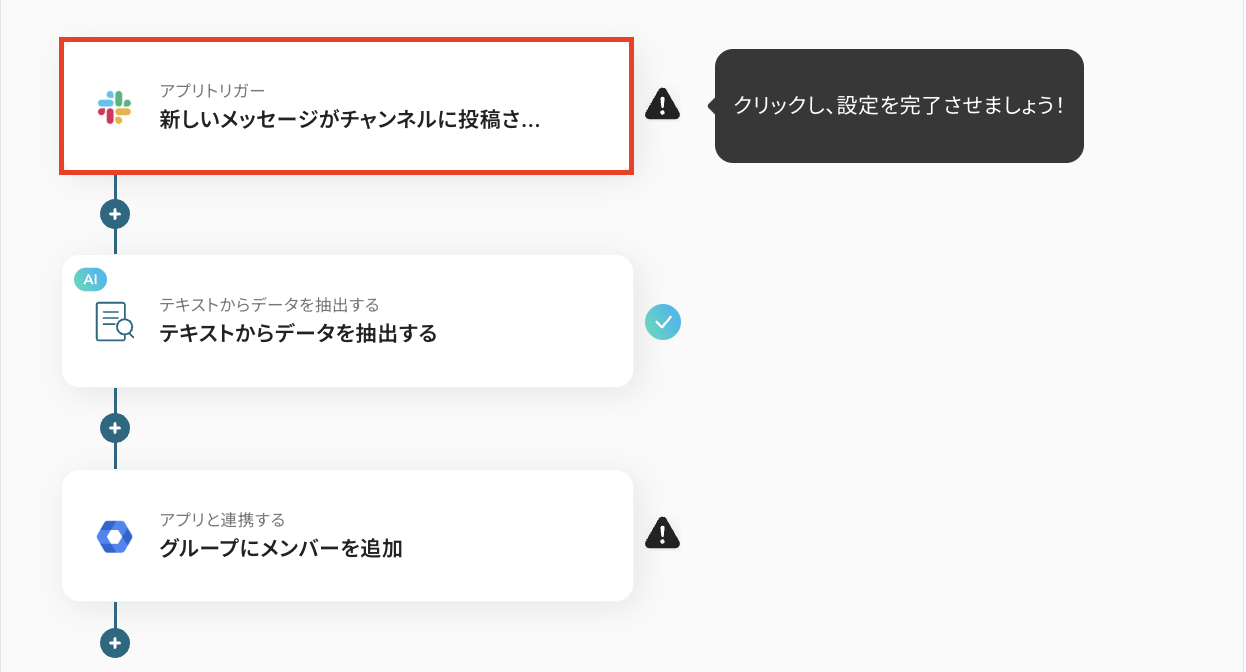
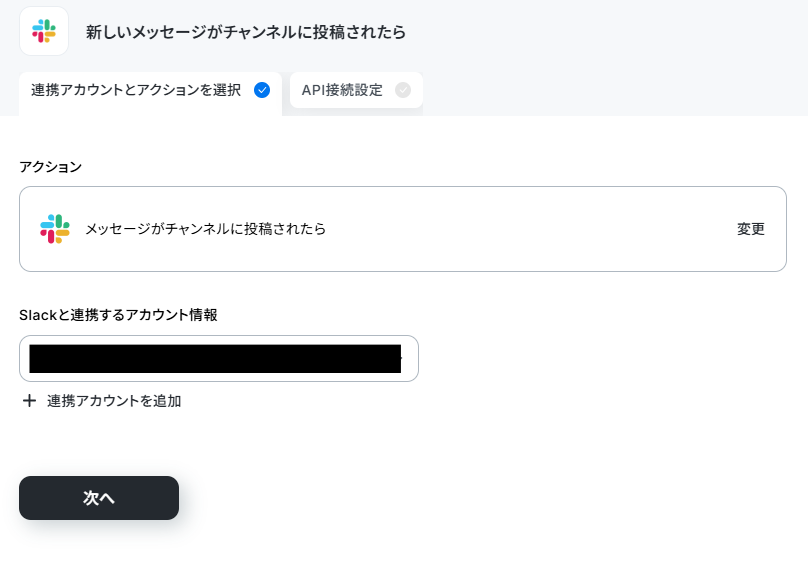
クリックすると、以下の画面が表示されます。
「連携するアカウント情報」にはステップ1でマイアプリ登録した際の情報が記載されます。アクションはそのままにし、「次へ」をクリックしましょう。
次に、API接続設定を行います。
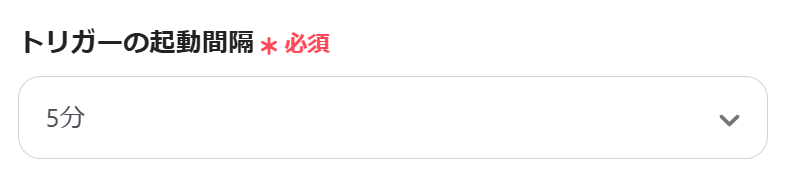
(1/2)トリガーの起動間隔設定
トリガーの起動間隔を設定します。プルダウンから選択しましょう。
※トリガーは5分、10分、15分、30分、60分の間隔で起動間隔を選択できます。プランによって最短の起動間隔が異なりますので、ご注意ください。
(2/2)対象となるチャンネルIDの設定
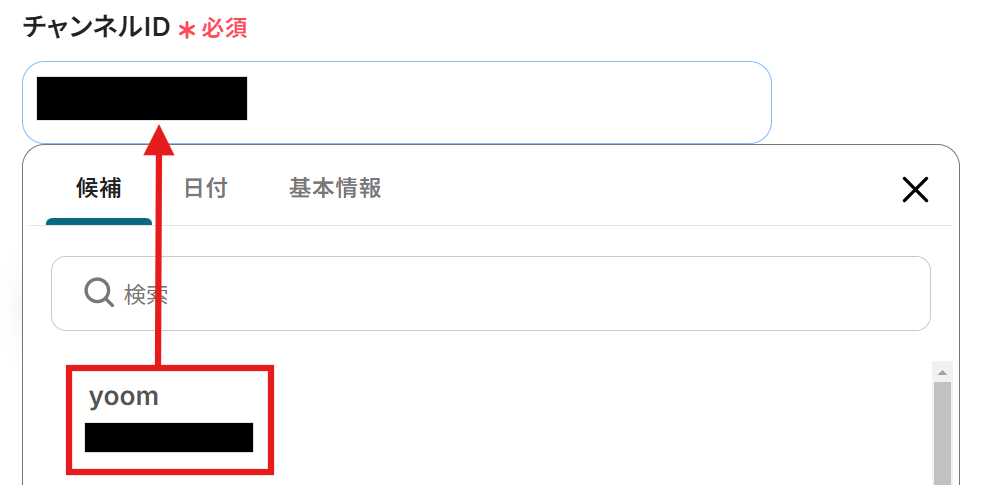
スクロールし、「チャンネルID」を設定します。ここで設定したチャンネルにメッセージが投稿されると、フローボットが起動するようになります。
「チャンネルID」欄をクリックすると、連携しているアカウントから候補が表示されるので、該当のチャンネルを選択しましょう。
設定完了後、設定したチャンネルへ、テスト用にメッセージを投稿してください。

投稿後、「テスト」を実行し、正しくアウトプット(取得した値)が取得されることを確認しましょう。
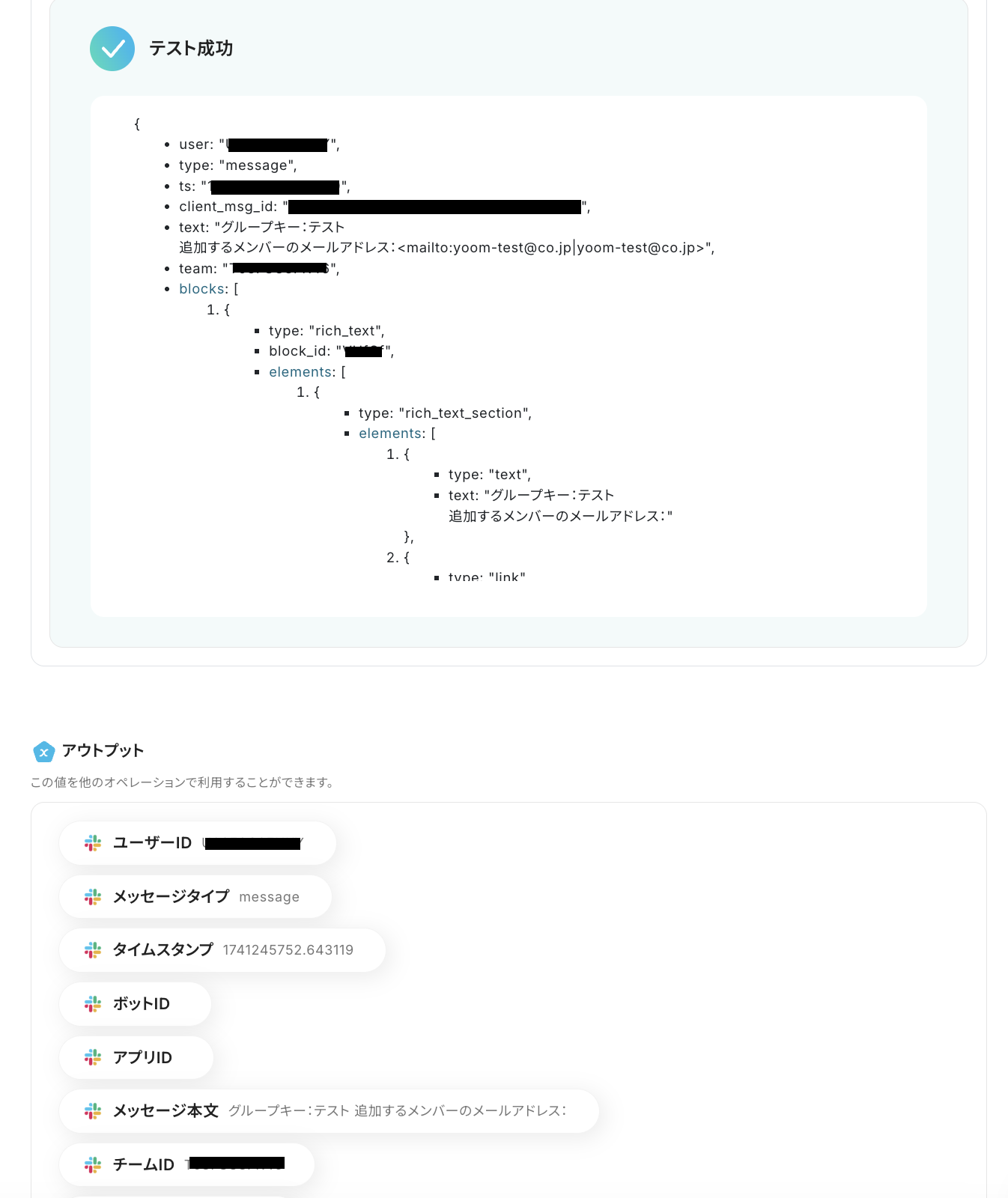
取得した値の内容を確認し、「完了」してください。
※テストが成功しない場合
指定したチャンネルにテキストを投稿していてもテストが成功しない場合、こちらのページをご参照ください。
※取得した値について
取得した値とは、トリガーやオペレーション設定時に、「テスト」を実行して取得した値のことを指します。
取得したアウトプットは、後続のオペレーション設定時の値としてご利用いただくことができ、フローボットを起動する度に、変動した値となります。
詳しくはこちらをご参照ください。
ステップ4: テキストを抽出するアクション設定
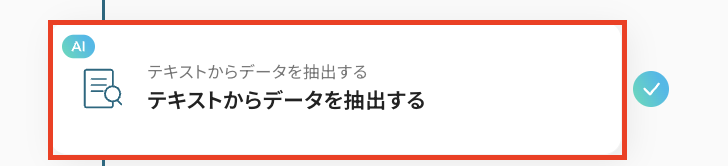
続いて、投稿されたメッセージのうち、特定のテキストをAIを利用して抽出する設定を行います。
「テキストからデータを抽出する」をクリックしてください。
※AIを活用した「テキストからデータを抽出する」設定方法の詳細は、こちらをご参照ください。
クリックすると、アクション選択画面が表示されます。
テンプレートを使用しているため、デフォルトのままで問題ないです。
内容を確認しましょう。
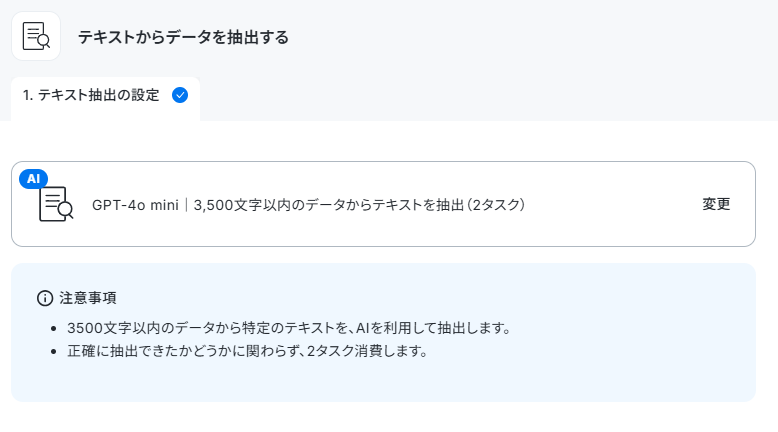
次に、詳細設定を行います。以下の注意事項をご確認ください。

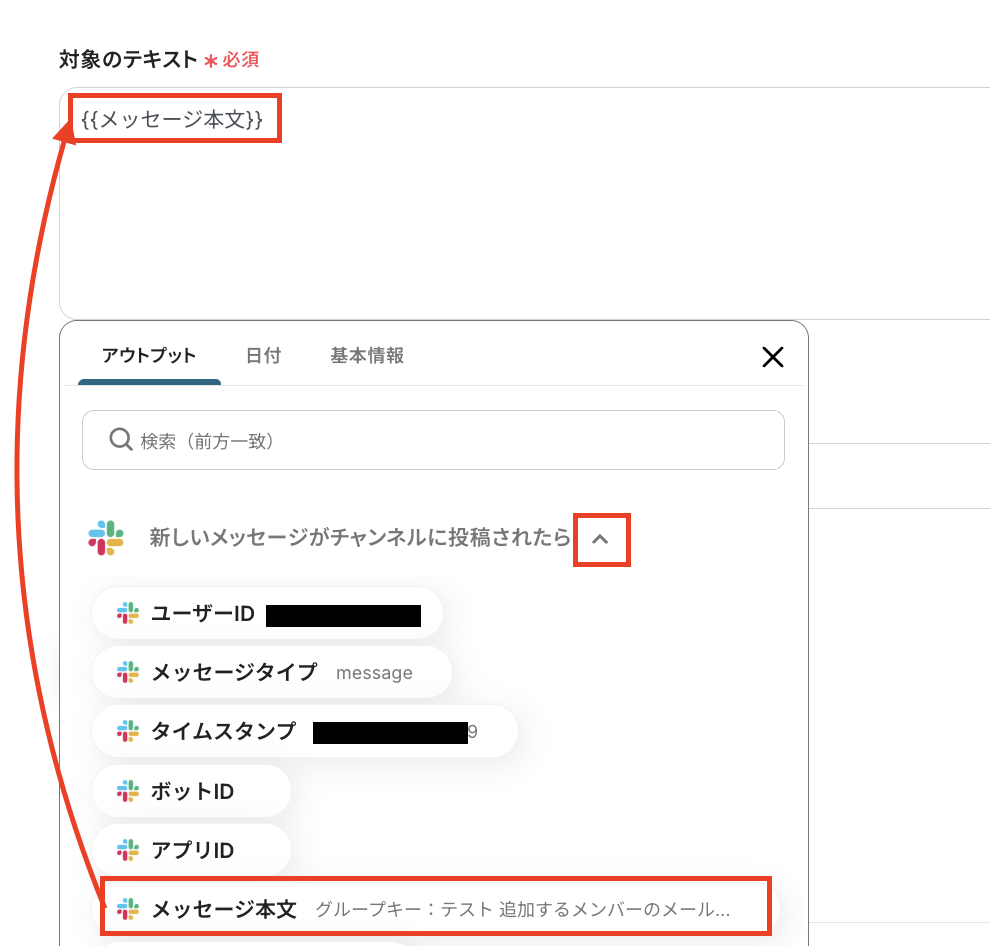
(1/2)対象のテキスト設定
スクロールし、「対象のテキスト」を設定します。
今回はSlackに投稿されたメッセージからテキストを抽出するため、トリガー設定で取得したアウトプットを引用して設定しましょう。
アウトプットは赤枠内の矢印をクリックすると表示されます。
(2/2)抽出したい項目の設定
次に、「抽出したい項目」を設定します。
今回は、グループキーと追加するメンバーのメールアドレスを抽出するので、以下のように設定しました。
※項目を追加した場合は、抽出したい項目をカンマ(,)区切りで指定してください。
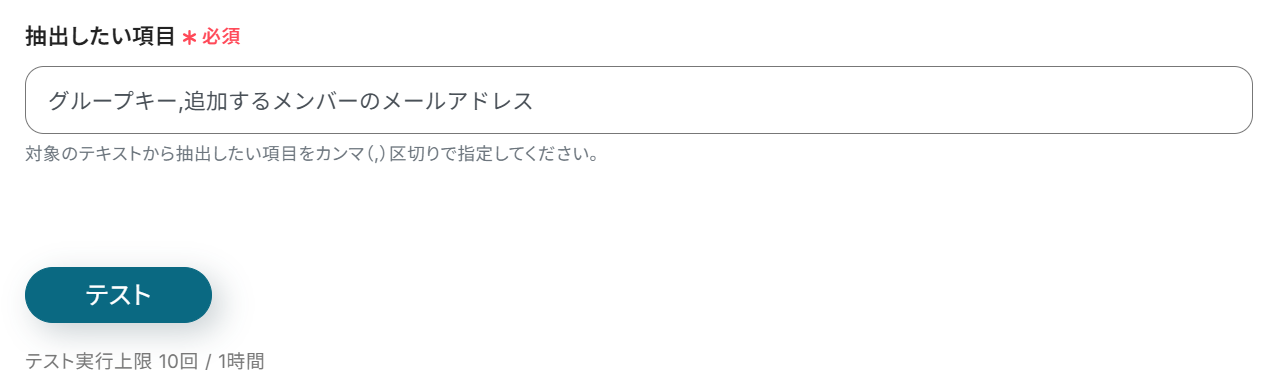
設定完了後、「テスト」を実行し、成功後に「完了」しましょう。
ステップ5: Google Workspaceのグループにメンバーを追加するアクション設定
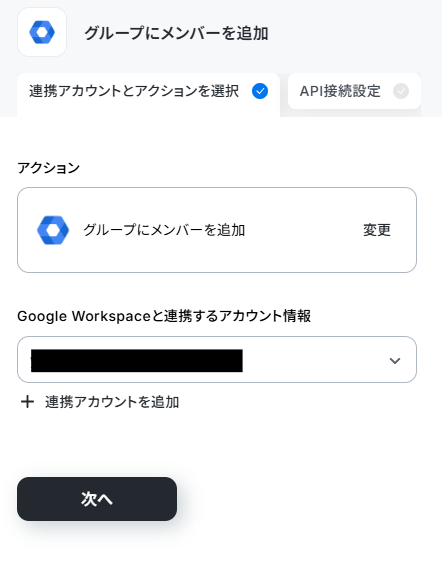
続いて、Google Workspaceのグループにメンバーを追加する設定を行います。
「グループにメンバーを追加」をクリックしてください。

以下の画面が表示されるので、設定内容を確認します。
連携するアカウント情報にはステップ1でマイアプリ登録した際の情報が記載されます。アクションはそのままにし、「次へ」をクリックしましょう。
次に、API接続設定を行います。
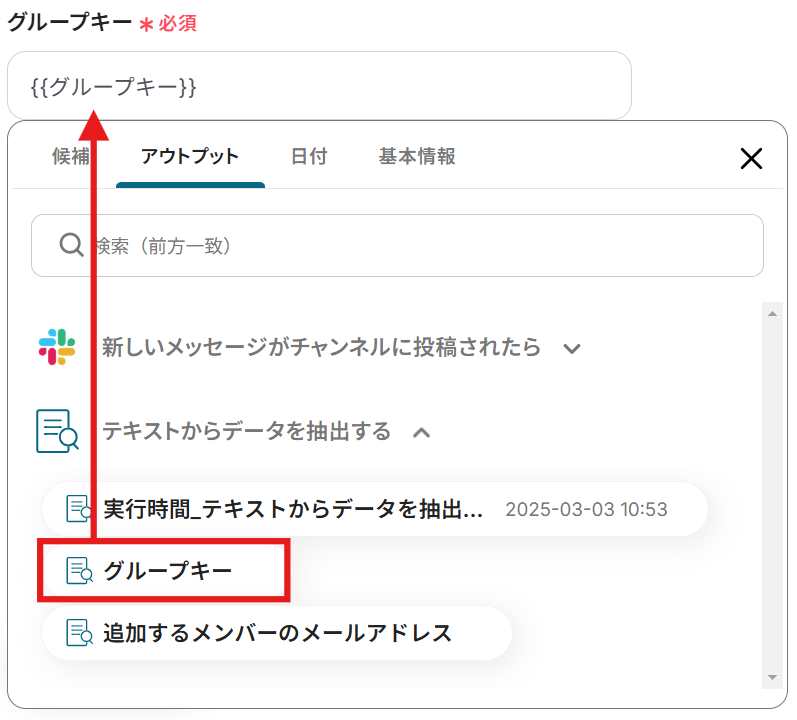
(1/3)グループキー設定
まずは、「グループキー」を設定します。
「テキストからデータを抽出する」アクション設定時に取得したアウトプットを用いて設定しましょう。
こうすることで、メッセージの内容ごとに合わせて自動追加することができます。
(2/3)追加するメンバーのメールアドレス設定
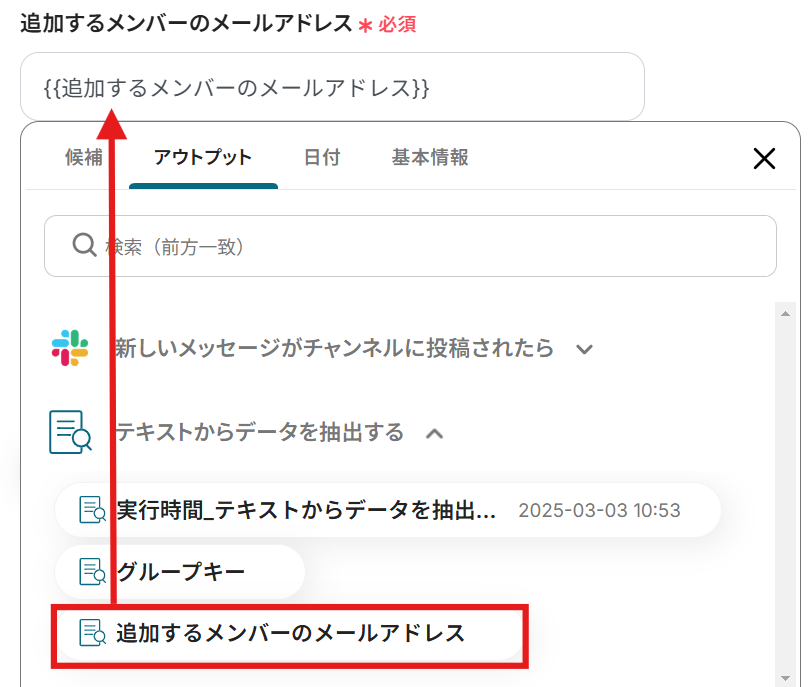
次に、「追加するメンバーのメールアドレス」を、先ほど同様にアウトプット(取得した値)を用いて設定しましょう。
(3/3)権限の設定
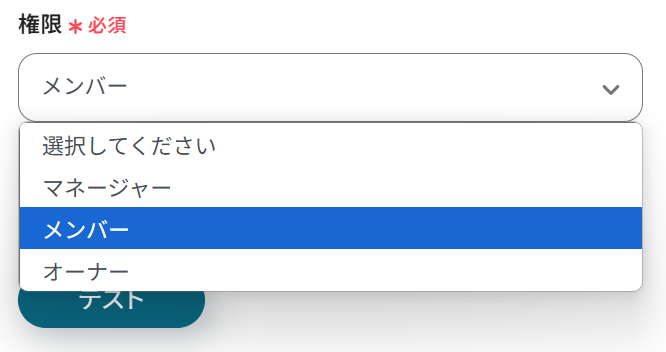
最後に、「権限」を設定します。
「マネージャー」「メンバー」「オーナー」から、適切なものを選択してください。
設定完了後、「テスト」を実行し、Google Workspaceに正しく追加されていることを確認してください。
ステップ6:トリガーボタンをONにして、動作確認
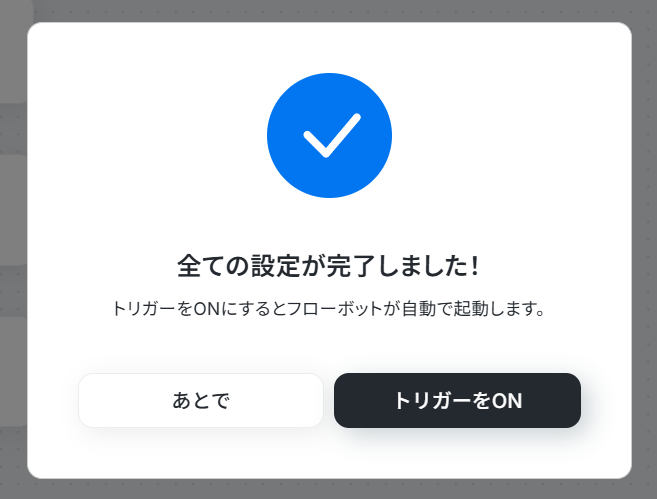
以上で全ての設定が完了しました!
設定完了後、以下の画面が表示されます。「トリガーをON」をクリックし、フローボットが正常に起動するかチェックしましょう。
以上が、「Slackで投稿された内容をもとに、Google Workspaceのグループにメンバーを追加する」フローの設定でした!
Google WorkspaceのデータをSlackに連携したい場合
先ほどはSlackからGoogle Workspaceへデータを連携する方法をご紹介しましたが、反対にGoogle WorkspaceからSlackへのデータ連携を実施したい場合は、下記のテンプレートをご利用ください。
1. Google Workspaceでユーザー情報が更新されたらSlackに通知する
Google Workspaceのユーザー情報の更新をSlackに通知するフローです。
変更されたユーザー情報をスピーディーに確認でき、チームで最新のユーザー情報を速やかに共有できるでしょう。
■概要 人事異動や組織変更に伴いGoogle Workspaceのユーザー情報を更新した後、関係者へ個別に連絡する作業は手間がかかる上に、連絡漏れのリスクも伴います。 ■このテンプレートをおすすめする方 ■このテンプレートを使うメリット ■フローボットの流れ ※「トリガー」:フロー起動のきっかけとなるアクション、「オペレーション」:トリガー起動後、フロー内で処理を行うアクション ■このワークフローのカスタムポイント ■注意事項
このような定型的な情報共有の作業は、担当者にとって負担になりがちです。
このワークフローを活用すれば、Google Workspaceでユーザー情報が更新されると、自動でSlackの指定チャンネルに通知が飛ぶため、手作業での連絡が不要になり、情報共有を確実に行うことができます。
フリープラン・ミニプランの場合は設定しているフローボットのオペレーションやデータコネクトはエラーとなりますので、ご注意ください。
2. Google Workspaceに新しいユーザーが登録されたらSlackに通知する
Google Workspaceに新しくユーザーが登録された際に、Slackに自動通知するフローです。新規ユーザーの共有漏れを防ぎ、スムーズにチーム間で情報を共有できることで、その後の各部署の対応が迅速化できるでしょう。
■概要 Google Workspaceに新しいユーザーが登録されたらSlackに通知するフローです。 ■このテンプレートをおすすめする方 1.Google Workspaceを業務に活用している方 ・従業員ごとにアカウントを作成し、管理している方 ・クラウド上にデータを保管し、情報へのアクセス性を高めたい方 2.Slackを主なコミュニケーションツールとして活用している方 ・チーム内の連絡手段に使用している方 ■このテンプレートを使うメリット Google Workspaceはクラウドで情報へアクセスできるため、業務効率化に活用できるツールです。 このフローを活用すると、Google Workspaceで新規ユーザーが登録されたら、自動でSlackに詳細を通知することができます。 ■注意事項 ・Google Workspace、SlackのそれぞれとYoomを連携してください。 ・Google Workspaceはチームプラン・サクセスプランでのみご利用いただけるアプリとなっております。フリープラン・ミニプランの場合は設定しているフローボットのオペレーションやデータコネクトはエラーとなりますので、ご注意ください。 ・チームプランやサクセスプランなどの有料プランは、2週間の無料トライアルを行うことが可能です。無料トライアル中には制限対象のアプリを使用することができます。
しかし、Google Workspaceでアカウントが追加されたことを毎回チームに手作業で周知させるのは、チーム内での連携をスムーズに行うことを困難にします。
手作業での通知を省くことで、いち早く登録の完了をチーム内に共有することができます。
また通知の詳細内容を引用した情報で作成することで、共有する情報の正確性を保つことができます。
3. フォームの回答内容からGoogle Workspaceに従業員を追加しSlackに通知する
Yoomのフォーム機能で従業員情報が回答された際に、Google Workspaceに新規ユーザーを自動追加し、Slackに通知するフローです。
フォームを活用して新入社員の情報を集めている方におすすめで、何度も従業員データを入力する手間を省き、時間を節約できます。
■概要 Yoomではプログラミング不要でアプリ間の連携ができるため、簡単にこのフローを実現することができます。
「フォームの回答内容からGoogle Workspaceに従業員を追加しSlackに通知する」ワークフローは、採用プロセスの効率化を実現します。
■このテンプレートをおすすめする方
■このテンプレートを使うメリット
フォームで新しい従業員の情報が回答されると、自動的にGoogle Workspaceに登録されてSlackでチームへ通知が届きます。
これにより、手動での登録作業や通知漏れを防ぎ、スムーズなオンボーディングが可能になります。
まとめ
いかがでしたか?日々多くの業務をこなす中で、手作業の負担を減らし、正確かつ効率的に情報を管理することは重要です。
SlackとGoogle Workspaceを連携すれば、グループ管理やユーザー情報の更新を自動化し、業務の抜け漏れを防ぎながら、最新で正確な情報を管理できるでしょう。
本記事では、ノーコードツールYoomを活用して、SlackとGoogle Workspaceをプログラミング不要で連携する方法をご紹介しました。「もっと業務を効率化したい!」「そんな簡単に自動化の設定ができるの?」と思った方!ぜひ、まずは無料アカウントを作成してみてください。登録はたったの30秒で完了し、すぐにSlackとGoogle Workspaceの連携設定を体験できます。
今すぐ無料でアカウントを発行する連携フローはカスタマイズできるので、ぜひ、自社の業務に合った連携フローを作ってみてくださいね!
Yoomで日々の業務をもっとラクに、もっと効率的に。ぜひ、どれだけ業務が効率化されるのか、試してみてください!
Slackを使った自動化例
ChatGPTでの要約後やデータベースにデータ追加後など、Slackに自動通知することが可能です。
様々なツールと連携することで共有の抜け漏れを防ぎ、チームの連携強化が期待できるでしょう。
■概要
Shopifyで新規顧客が登録されるたびに、その情報をチームに共有するため手動でSlackへ投稿していませんか?
この作業は定型的でありながら、通知の対応漏れや情報の転記ミスが発生しがちで、顧客対応の初動が遅れる原因にもなり得ます。
このワークフローを活用すれば、Shopifyに新しい顧客情報が作成されると、自動で指定したSlackチャンネルに通知を送ることができ、こうした課題をスムーズに解消します。
■このテンプレートをおすすめする方
- Shopifyでの顧客管理とSlackでの情報共有を手作業で行っているECサイト運営担当者の方
- 新規顧客情報をチームに迅速に共有し、対応の質を高めたいと考えているカスタマーサポートチームの方
- 顧客情報の連携作業を自動化することで、ヒューマンエラーを削減したいと考えている方
■このテンプレートを使うメリット
- Shopifyに顧客情報が作成されると自動でSlackに通知が飛ぶため、これまで手作業での通知に費やしていた時間を短縮することができます。
- 手作業による通知漏れや、顧客情報の転記ミスといったヒューマンエラーを防ぎ、正確な情報共有の実現に繋がります。
■フローボットの流れ
- はじめに、ShopifyとSlackをYoomと連携します。
- 次に、トリガーでShopifyを選択し、「顧客情報が作成されたら(Webhook)」というアクションを設定します。
- 最後に、オペレーションでSlackの「チャンネルにメッセージを送る」アクションを設定し、Shopifyから取得した顧客情報を盛り込んだメッセージを送信します。
※「トリガー」:フロー起動のきっかけとなるアクション、「オペレーション」:トリガー起動後、フロー内で処理を行うアクション
■このワークフローのカスタムポイント
- Slackの「チャンネルにメッセージを送る」アクションで、通知を送信したいチャンネルを任意で設定してください。
- 送信するメッセージ内容も自由にカスタマイズが可能です。Shopifyのトリガーから取得した顧客名やメールアドレスなどの情報を組み込むことで、より実用的な通知を作成できます。
■注意事項
- Shopify、SlackのそれぞれとYoomを連携してください。
- Shopifyはチームプラン・サクセスプランでのみご利用いただけるアプリとなっております。
- フリープラン・ミニプランの場合は設定しているフローボットのオペレーションやデータコネクトはエラーとなりますので、ご注意ください。
- チームプランやサクセスプランなどの有料プランは、2週間の無料トライアルを行うことが可能です。無料トライアル中には制限対象のアプリを使用することができます。
■概要HubSpotで管理している商談の進捗状況を、都度手作業でチームに共有する作業に手間を感じていませんか。手動での共有は、タイムラグや通知漏れが発生する原因にもなりかねません。このワークフローを活用すれば、HubSpotで商談のステージが変更された際に、指定した条件に基づいて自動でSlackへ通知を送信できます。営業活動の状況を迅速に共有し、チーム全体の連携を円滑にします。
■このテンプレートをおすすめする方- HubSpotとSlackを使っており、日々の進捗共有を効率化したい営業担当者の方
- チーム全体の商談状況を迅速に可視化し、連携を強化したい営業マネージャーの方
- 営業部門からの情報共有を自動化し、部門間の連携を円滑にしたいと考えている方
■このテンプレートを使うメリット- HubSpotの商談ステージが更新されると自動でSlackに通知されるため、これまで手作業での共有に費やしていた時間を短縮できます。
- 手作業による情報共有で起こりがちな、通知の漏れや遅延といったヒューマンエラーを防ぎ、確実な情報連携を実現します。
■フローボットの流れ- はじめに、HubSpotとSlackをYoomと連携します。
- 次に、トリガーでHubSpotを選択し、「取引が作成または更新されたら」というアクションを設定します。
- 次に、オペレーションで分岐機能を設定し、特定の商談ステージに変更された場合のみ後続のアクションが実行されるよう条件を設定します。
- 最後に、オペレーションでSlackの「チャンネルにメッセージを送る」アクションを設定し、指定したチャンネルに商談情報を通知します。
※「トリガー」:フロー起動のきっかけとなるアクション、「オペレーション」:トリガー起動後、フロー内で処理を行うアクション
■このワークフローのカスタムポイント- HubSpotのトリガー設定では、取引情報の更新をチェックする間隔を任意で設定してください。
- 分岐機能では、通知のトリガーとしたい商談ステージなど、前段のHubSpotから取得した情報をもとに条件を自由にカスタマイズしてください。
- Slackへの通知設定では、メッセージを送信するチャンネルやメンション先、通知するメッセージ内容などを任意で設定してください。
■注意事項- HubSpot、SlackのそれぞれとYoomを連携してください。
- トリガーは5分、10分、15分、30分、60分の間隔で起動間隔を選択できます。
- プランによって最短の起動間隔が異なりますので、ご注意ください。
- 分岐はパーソナルプラン以上のプランでご利用いただける機能(オペレーション)となっております。フリープランの場合は設定しているフローボットのオペレーションはエラーとなりますので、ご注意ください。
- パーソナルプランなどの有料プランは、2週間の無料トライアルを行うことが可能です。無料トライアル中には制限対象のアプリや機能(オペレーション)を使用することができます。詳しくは、料金プランのページをご参照ください。
■概要会議後の議事録作成、特にその要約と関係者への共有は、時間がかかり手間のかかる作業ではないでしょうか。手動で要約を作成し、都度コミュニケーションツールで共有する作業は、他の重要な業務を圧迫することもあります。このワークフローを活用すれば、Yoomデータベースに議事録を追加し起動するだけで、ChatGPTが自動で内容を要約し、指定のSlackチャンネルへ通知するため、議事録の作成から共有まで一連の流れを自動化し、業務の効率化を実現します。■このテンプレートをおすすめする方- ChatGPTを活用して、日々の議事録作成や要約業務を効率化したいと考えている方
- Yoomデータベースに蓄積した情報を、手作業でSlackに通知している方
- 会議後の情報共有プロセスを自動化し、チームの生産性を向上させたい方
■このテンプレートを使うメリット- データベースへの議事録追加をきっかけに、ChatGPTによる要約とSlack通知が自動で実行されるため、これまで手作業に費やしていた時間を削減できます。
- 議事録の要約や通知フォーマットが統一されるため、属人化を防ぎ、チーム内での情報共有の質を均一に保つことにも繋がります。
■フローボットの流れ- はじめに、ChatGPTとSlackをYoomと連携します。
- 次に、トリガーでYoomデータベーストリガーを選択し、「レコードを選択して起動」というアクションを設定します。
- 次に、オペレーションでChatGPTを選択し、「テキストを生成」アクションを設定し、トリガーで取得した議事録の内容を要約するように指定します。
- 最後に、オペレーションでSlackを選択し、「チャンネルにメッセージを送る」アクションを設定し、ChatGPTが生成した要約を指定のチャンネルに通知します。
※「トリガー」:フロー起動のきっかけとなるアクション、「オペレーション」:トリガー起動後、フロー内で処理を行うアクション
■このワークフローのカスタムポイント- Yoomデータベーストリガーで、議事録を管理しているデータベースやテーブルを任意で設定してください。
- ChatGPTで要約するアクションを設定する際に、「箇条書きでまとめて」や「結論を先に述べて」など、要約に関する指示内容を任意で設定できます。
- Slackに通知するメッセージは、ChatGPTが生成した要約だけでなく、議事録のタイトルや作成日など、データベースの情報を組み合わせて任意で設定できます。
■注意事項- ChatGPT、SlackのそれぞれとYoomを連携してください。
- ChatGPT(OpenAI)のアクションを実行するには、OpenAIのAPI有料プランの契約が必要です。(APIが使用されたときに支払いができる状態)
- 詳しくはOpenAIの「API料金」ページをご確認ください。
- ChatGPTのAPI利用はOpenAI社が有料で提供しており、API疎通時のトークンにより従量課金される仕組みとなっています。そのため、API使用時にお支払いが行える状況でない場合エラーが発生しますのでご注意ください。
■概要Google スプレッドシートで管理しているリストやタスク表の更新に気づかず、対応が遅れてしまった経験はありませんか?複数人でシートを編集していると、誰がどこを更新したのか把握するのは大変な作業です。このワークフローを活用すれば、Google スプレッドシートで特定の行が更新された際に、その内容を自動でSlackに通知することが可能になり、スムーズな情報共有と対応を実現します。
■このテンプレートをおすすめする方- Google スプレッドシートを使い、チームの進捗やタスクを管理している方
- 手動での情報共有やSlackへの通知作業に、手間や時間を取られている方
- スプレッドシートの更新の見落としを防ぎ、コミュニケーションを円滑にしたい方
■このテンプレートを使うメリット- スプレッドシートの行が更新されると自動でSlackに通知が飛ぶため、これまで手動で共有していた時間を短縮できます。
- 通知の送り忘れや内容の転記ミスといったヒューマンエラーを防ぎ、チームへ正確な情報を確実に共有することに繋がります。
■フローボットの流れ- はじめに、Google スプレッドシートとSlackをYoomと連携します
- 次に、トリガーでGoogle スプレッドシートを選択し、「行が更新されたら」というアクションを設定し、対象のシートなどを指定します
- 最後に、オペレーションでSlackの「チャンネルにメッセージを送る」アクションを設定し、トリガーで取得した更新情報を任意のチャンネルに通知します
※「トリガー」:フロー起動のきっかけとなるアクション、「オペレーション」:トリガー起動後、フロー内で処理を行うアクション
■このワークフローのカスタムポイント- Google スプレッドシートのトリガー設定では、通知のきっかけとしたいスプレッドシート、シート、更新を検知したい列などを任意で設定してください。
- Slackへの通知設定では、通知先のチャンネルを自由に指定できるほか、通知メッセージの本文に固定のテキストを入れたり、更新された行の情報を変数として埋め込んだりするカスタマイズが可能です。
■注意事項- Google スプレッドシート、SlackのそれぞれとYoomを連携してください。
- Google スプレッドシートをアプリトリガーとして使用する際の注意事項は「【アプリトリガー】Google スプレッドシートのトリガーにおける注意事項」を参照してください。
- トリガーは5分、10分、15分、30分、60分の間隔で起動間隔を選択できます。
- プランによって最短の起動間隔が異なりますので、ご注意ください。
■概要開発プロジェクトにおいて、GitHubでのプルリクエスト作成はレビュー依頼の合図ですが、関係者への通知は手作業になりがちではないでしょうか。通知漏れや遅延が発生すると、レビュープロセスが滞り開発スピードに影響を及ぼすこともあります。このワークフローを活用すれば、GitHubでプルリクエストが作成された際に、指定のSlackチャンネルへ自動で通知を送ることが可能になり、こうした課題を解消してスムーズな開発フローを実現します。
■このテンプレートをおすすめする方- GitHubとSlackを連携させ、プルリクエストのレビュー依頼を効率化したい開発チームのリーダーの方
- プルリクエスト作成時の手動での通知作業に手間を感じているソフトウェアエンジニアの方
- 開発チーム内のコミュニケーションを円滑にし、レビュープロセスを迅速化したいプロジェクトマネージャーの方
■このテンプレートを使うメリット- GitHubでプルリクエストが作成されるとSlackへ自動で通知されるため、手作業での連絡に費やしていた時間を短縮できます。
- 通知が自動化されることで、連絡の漏れや遅れといったヒューマンエラーを防ぎ、レビュープロセスの停滞を回避できます。
■フローボットの流れ- はじめに、GitHubとSlackをYoomと連携します。
- 次に、トリガーでGitHubを選択し、「プルリクエストが作成されたら」というアクションを設定します。
- 最後に、オペレーションでSlackの「チャンネルにメッセージを送る」アクションを設定し、プルリクエストの情報を指定のチャンネルに通知します。
※「トリガー」:フロー起動のきっかけとなるアクション、「オペレーション」:トリガー起動後、フロー内で処理を行うアクション
■このワークフローのカスタムポイント- GitHubのトリガー設定では、通知の対象としたいリポジトリの所有者名やリポジトリ名を任意で設定してください。
- Slackへの通知設定では、メッセージを送信するチャンネルや、通知するメッセージの内容を任意でカスタマイズすることが可能です。
■注意事項- GitHub、SlackのそれぞれとYoomを連携してください。
- トリガーは5分、10分、15分、30分、60分の間隔で起動間隔を選択できます。
- プランによって最短の起動間隔が異なりますので、ご注意ください。

■概要
Shopifyで新規顧客が登録されるたびに、その情報をチームに共有するため手動でSlackへ投稿していませんか?
この作業は定型的でありながら、通知の対応漏れや情報の転記ミスが発生しがちで、顧客対応の初動が遅れる原因にもなり得ます。
このワークフローを活用すれば、Shopifyに新しい顧客情報が作成されると、自動で指定したSlackチャンネルに通知を送ることができ、こうした課題をスムーズに解消します。
■このテンプレートをおすすめする方
- Shopifyでの顧客管理とSlackでの情報共有を手作業で行っているECサイト運営担当者の方
- 新規顧客情報をチームに迅速に共有し、対応の質を高めたいと考えているカスタマーサポートチームの方
- 顧客情報の連携作業を自動化することで、ヒューマンエラーを削減したいと考えている方
■このテンプレートを使うメリット
- Shopifyに顧客情報が作成されると自動でSlackに通知が飛ぶため、これまで手作業での通知に費やしていた時間を短縮することができます。
- 手作業による通知漏れや、顧客情報の転記ミスといったヒューマンエラーを防ぎ、正確な情報共有の実現に繋がります。
■フローボットの流れ
- はじめに、ShopifyとSlackをYoomと連携します。
- 次に、トリガーでShopifyを選択し、「顧客情報が作成されたら(Webhook)」というアクションを設定します。
- 最後に、オペレーションでSlackの「チャンネルにメッセージを送る」アクションを設定し、Shopifyから取得した顧客情報を盛り込んだメッセージを送信します。
※「トリガー」:フロー起動のきっかけとなるアクション、「オペレーション」:トリガー起動後、フロー内で処理を行うアクション
■このワークフローのカスタムポイント
- Slackの「チャンネルにメッセージを送る」アクションで、通知を送信したいチャンネルを任意で設定してください。
- 送信するメッセージ内容も自由にカスタマイズが可能です。Shopifyのトリガーから取得した顧客名やメールアドレスなどの情報を組み込むことで、より実用的な通知を作成できます。
■注意事項
- Shopify、SlackのそれぞれとYoomを連携してください。
- Shopifyはチームプラン・サクセスプランでのみご利用いただけるアプリとなっております。
- フリープラン・ミニプランの場合は設定しているフローボットのオペレーションやデータコネクトはエラーとなりますので、ご注意ください。
- チームプランやサクセスプランなどの有料プランは、2週間の無料トライアルを行うことが可能です。無料トライアル中には制限対象のアプリを使用することができます。

■このテンプレートをおすすめする方
- HubSpotとSlackを使っており、日々の進捗共有を効率化したい営業担当者の方
- チーム全体の商談状況を迅速に可視化し、連携を強化したい営業マネージャーの方
- 営業部門からの情報共有を自動化し、部門間の連携を円滑にしたいと考えている方
■このテンプレートを使うメリット
- HubSpotの商談ステージが更新されると自動でSlackに通知されるため、これまで手作業での共有に費やしていた時間を短縮できます。
- 手作業による情報共有で起こりがちな、通知の漏れや遅延といったヒューマンエラーを防ぎ、確実な情報連携を実現します。
■フローボットの流れ
- はじめに、HubSpotとSlackをYoomと連携します。
- 次に、トリガーでHubSpotを選択し、「取引が作成または更新されたら」というアクションを設定します。
- 次に、オペレーションで分岐機能を設定し、特定の商談ステージに変更された場合のみ後続のアクションが実行されるよう条件を設定します。
- 最後に、オペレーションでSlackの「チャンネルにメッセージを送る」アクションを設定し、指定したチャンネルに商談情報を通知します。
■このワークフローのカスタムポイント
- HubSpotのトリガー設定では、取引情報の更新をチェックする間隔を任意で設定してください。
- 分岐機能では、通知のトリガーとしたい商談ステージなど、前段のHubSpotから取得した情報をもとに条件を自由にカスタマイズしてください。
- Slackへの通知設定では、メッセージを送信するチャンネルやメンション先、通知するメッセージ内容などを任意で設定してください。
■注意事項
- HubSpot、SlackのそれぞれとYoomを連携してください。
- トリガーは5分、10分、15分、30分、60分の間隔で起動間隔を選択できます。
- プランによって最短の起動間隔が異なりますので、ご注意ください。
- 分岐はパーソナルプラン以上のプランでご利用いただける機能(オペレーション)となっております。フリープランの場合は設定しているフローボットのオペレーションはエラーとなりますので、ご注意ください。
- パーソナルプランなどの有料プランは、2週間の無料トライアルを行うことが可能です。無料トライアル中には制限対象のアプリや機能(オペレーション)を使用することができます。詳しくは、料金プランのページをご参照ください。

- ChatGPTを活用して、日々の議事録作成や要約業務を効率化したいと考えている方
- Yoomデータベースに蓄積した情報を、手作業でSlackに通知している方
- 会議後の情報共有プロセスを自動化し、チームの生産性を向上させたい方
- データベースへの議事録追加をきっかけに、ChatGPTによる要約とSlack通知が自動で実行されるため、これまで手作業に費やしていた時間を削減できます。
- 議事録の要約や通知フォーマットが統一されるため、属人化を防ぎ、チーム内での情報共有の質を均一に保つことにも繋がります。
- はじめに、ChatGPTとSlackをYoomと連携します。
- 次に、トリガーでYoomデータベーストリガーを選択し、「レコードを選択して起動」というアクションを設定します。
- 次に、オペレーションでChatGPTを選択し、「テキストを生成」アクションを設定し、トリガーで取得した議事録の内容を要約するように指定します。
- 最後に、オペレーションでSlackを選択し、「チャンネルにメッセージを送る」アクションを設定し、ChatGPTが生成した要約を指定のチャンネルに通知します。
■このワークフローのカスタムポイント
- Yoomデータベーストリガーで、議事録を管理しているデータベースやテーブルを任意で設定してください。
- ChatGPTで要約するアクションを設定する際に、「箇条書きでまとめて」や「結論を先に述べて」など、要約に関する指示内容を任意で設定できます。
- Slackに通知するメッセージは、ChatGPTが生成した要約だけでなく、議事録のタイトルや作成日など、データベースの情報を組み合わせて任意で設定できます。
- ChatGPT、SlackのそれぞれとYoomを連携してください。
- ChatGPT(OpenAI)のアクションを実行するには、OpenAIのAPI有料プランの契約が必要です。(APIが使用されたときに支払いができる状態)
- 詳しくはOpenAIの「API料金」ページをご確認ください。
- ChatGPTのAPI利用はOpenAI社が有料で提供しており、API疎通時のトークンにより従量課金される仕組みとなっています。そのため、API使用時にお支払いが行える状況でない場合エラーが発生しますのでご注意ください。

■このテンプレートをおすすめする方
- Google スプレッドシートを使い、チームの進捗やタスクを管理している方
- 手動での情報共有やSlackへの通知作業に、手間や時間を取られている方
- スプレッドシートの更新の見落としを防ぎ、コミュニケーションを円滑にしたい方
■このテンプレートを使うメリット
- スプレッドシートの行が更新されると自動でSlackに通知が飛ぶため、これまで手動で共有していた時間を短縮できます。
- 通知の送り忘れや内容の転記ミスといったヒューマンエラーを防ぎ、チームへ正確な情報を確実に共有することに繋がります。
■フローボットの流れ
- はじめに、Google スプレッドシートとSlackをYoomと連携します
- 次に、トリガーでGoogle スプレッドシートを選択し、「行が更新されたら」というアクションを設定し、対象のシートなどを指定します
- 最後に、オペレーションでSlackの「チャンネルにメッセージを送る」アクションを設定し、トリガーで取得した更新情報を任意のチャンネルに通知します
■このワークフローのカスタムポイント
- Google スプレッドシートのトリガー設定では、通知のきっかけとしたいスプレッドシート、シート、更新を検知したい列などを任意で設定してください。
- Slackへの通知設定では、通知先のチャンネルを自由に指定できるほか、通知メッセージの本文に固定のテキストを入れたり、更新された行の情報を変数として埋め込んだりするカスタマイズが可能です。
■注意事項
- Google スプレッドシート、SlackのそれぞれとYoomを連携してください。
- Google スプレッドシートをアプリトリガーとして使用する際の注意事項は「【アプリトリガー】Google スプレッドシートのトリガーにおける注意事項」を参照してください。
- トリガーは5分、10分、15分、30分、60分の間隔で起動間隔を選択できます。
- プランによって最短の起動間隔が異なりますので、ご注意ください。

■このテンプレートをおすすめする方
- GitHubとSlackを連携させ、プルリクエストのレビュー依頼を効率化したい開発チームのリーダーの方
- プルリクエスト作成時の手動での通知作業に手間を感じているソフトウェアエンジニアの方
- 開発チーム内のコミュニケーションを円滑にし、レビュープロセスを迅速化したいプロジェクトマネージャーの方
■このテンプレートを使うメリット
- GitHubでプルリクエストが作成されるとSlackへ自動で通知されるため、手作業での連絡に費やしていた時間を短縮できます。
- 通知が自動化されることで、連絡の漏れや遅れといったヒューマンエラーを防ぎ、レビュープロセスの停滞を回避できます。
■フローボットの流れ
- はじめに、GitHubとSlackをYoomと連携します。
- 次に、トリガーでGitHubを選択し、「プルリクエストが作成されたら」というアクションを設定します。
- 最後に、オペレーションでSlackの「チャンネルにメッセージを送る」アクションを設定し、プルリクエストの情報を指定のチャンネルに通知します。
■このワークフローのカスタムポイント
- GitHubのトリガー設定では、通知の対象としたいリポジトリの所有者名やリポジトリ名を任意で設定してください。
- Slackへの通知設定では、メッセージを送信するチャンネルや、通知するメッセージの内容を任意でカスタマイズすることが可能です。
■注意事項
- GitHub、SlackのそれぞれとYoomを連携してください。
- トリガーは5分、10分、15分、30分、60分の間隔で起動間隔を選択できます。
- プランによって最短の起動間隔が異なりますので、ご注意ください。
Google Workspaceを使った自動化例
Google Workspaceに従業員が登録された後、自動的に通知やフォルダを作成したり、データベースに追加された従業員情報を基に、Google Workspaceにユーザーを自動追加することが可能です。
■概要
クラウドサインで雇用契約が完了したらGoogle Workspaceに登録するフローです。
Yoomではプログラミング不要でアプリ間の連携ができるため、簡単にこのフローを実現することができます。
■このテンプレートをおすすめする方
1.クラウドサインを利用して契約業務を行っている方
・雇用契約から従業員の登録を一貫して行い業務時間を短縮したい方
・従業員の登録作業におけるミスを削減したい方
■このテンプレートを使うメリット
クラウドサインとGoogle Workspaceを連携することで雇用契約から従業員の登録を効率化することができます。
このフローを利用することで、クラウドサインで雇用契約が完了すると契約書の内容を元にGoogle Workspaceに従業員情報を自動で登録することが可能です。
雇用契約から従業員の登録作業を一貫して行うことができるため、作業時間を短縮し入力ミスや入力漏れを防止できます。
■注意事項
・クラウドサイン、Google WorkspaceのそれぞれとYoomを連携してください。
・分岐はミニプラン以上のプラン、Google WorkspaceとAIオペレーションはチームプラン・サクセスプランでのみご利用いただける機能(オペレーション)となっております。フリープランの場合は設定しているフローボットのオペレーションはエラーとなりますので、ご注意ください。
・ミニプラン、チームプランやサクセスプランなどの有料プランは、2週間の無料トライアルを行うことが可能です。無料トライアル中には制限対象のアプリや機能(オペレーション)を使用することができます。
・トリガーは5分、10分、15分、30分、60分の間隔で起動間隔を選択できます。
・プランによって最短の起動間隔が異なりますので、ご注意ください。
■概要
新しいメンバーが入社するたびに、利用している各ツールへの情報共有を手作業で行っていませんか。
特にGoogle WorkspaceとMicrosoft Teamsを併用している環境では、ユーザー登録後に手動で通知する手間や、共有漏れのリスクが課題になりがちです。
このワークフローを活用すれば、Google Workspaceに新しいユーザーが登録されたタイミングで、自動的にMicrosoft Teamsの指定チャネルへ通知でき、迅速かつ正確な情報共有を実現します。
■このテンプレートをおすすめする方
- Google WorkspaceとMicrosoft Teamsを使い、新メンバーの受け入れ対応を行っている方
- メンバー追加のたびに発生する手作業での通知業務をなくし、効率化したいと考えている方
- 情報共有の漏れや遅延を防ぎ、スムーズなオンボーディングを実現したいマネージャーの方
■このテンプレートを使うメリット
- Google Workspaceへのユーザー登録を起点に自動で通知が実行されるため、これまで手動通知にかけていた作業時間を他の業務に充てることができます。
- 手作業による通知漏れや連絡先の誤りといったヒューマンエラーを防ぎ、関係者へ確実な情報共有を行うことで業務の標準化に繋がります。
■フローボットの流れ
- はじめに、Google WorkspaceとMicrosoft TeamsをYoomと連携します。
- 次に、トリガーでGoogle Workspaceを選択し、「ユーザーが登録されたら」というアクションを設定します。
- 最後に、オペレーションでMicrosoft Teamsの「チャネルにメッセージを送る」アクションを設定し、通知したい内容を登録します。
※「トリガー」:フロー起動のきっかけとなるアクション、「オペレーション」:トリガー起動後、フロー内で処理を行うアクション
■このワークフローのカスタムポイント
- Google Workspaceのトリガーは、「ユーザー情報が更新されたら」というアクションにも変更可能です。
これにより、既存ユーザーの部署異動などがあった際にも通知できます。 - Microsoft Teamsでメッセージを送るアクションを設定する際に、通知先となるチームIDとチャネルIDを候補の中から任意で選択します。
■注意事項
- Google Workspace、Microsoft TeamsのそれぞれとYoomを連携してください。
- 【Google Workspace】はチームプラン・サクセスプランでのみご利用いただけるアプリとなっております。
フリープラン・ミニプランの場合は設定しているフローボットのオペレーションやデータコネクトはエラーとなりますので、ご注意ください。 - チームプランやサクセスプランなどの有料プランは、2週間の無料トライアルを行うことが可能です。無料トライアル中には制限対象のアプリを使用することができます。
- Microsoft365(旧Office365)には、家庭向けプランと一般法人向けプラン(Microsoft365 Business)があり、一般法人向けプランに加入していない場合には認証に失敗する可能性があります。
■概要新しい従業員が入社するたびに、Google Workspaceとマネーフォワード クラウド債務支払の両方に情報を手入力するのは手間がかかる作業ではないでしょうか。二重入力は時間がかかるだけでなく、入力ミスや登録漏れの原因にもなり得ます。このワークフローを活用すれば、Google Workspaceに従業員を登録するだけで、マネーフォワード クラウド債務支払へも情報が自動で登録されるため、入社手続きに関する業務を効率化できます。
■このテンプレートをおすすめする方- Google Workspaceとマネーフォワード クラウド債務支払を併用して従業員情報を管理している方
- 入社手続きにおける手作業でのデータ入力に手間や課題を感じている人事・労務担当者の方
- 従業員情報の登録プロセスを自動化し、ヒューマンエラーを防止したいと考えている方
■このテンプレートを使うメリット- Google Workspaceへの登録を起点として、マネーフォワード クラウド債務支払への従業員登録が自動化されるため、データ入力にかかる時間を短縮できます。
- 手作業によるシステム間の情報転記が不要になるため、入力ミスや登録漏れといったヒューマンエラーを防ぎ、データの正確性を維持することに繋がります。
■フローボットの流れ- はじめに、Google Workspaceとマネーフォワード クラウド債務支払をYoomと連携します。
- 次に、トリガーでGoogle Workspaceを選択し、「ユーザーが登録されたら」というアクションを設定します。
- 次に、オペレーションでGoogle Workspaceの「ユーザーを検索」アクションを設定し、登録されたユーザーの詳細情報を取得します。
- 最後に、オペレーションでマネーフォワード クラウド債務支払の「従業員を追加」アクションを設定し、取得した情報をもとに従業員を登録します。
※「トリガー」:フロー起動のきっかけとなるアクション、「オペレーション」:トリガー起動後、フロー内で処理を行うアクション
■このワークフローのカスタムポイント- Google Workspaceの「ユーザーを検索」オペレーションでは、前段のトリガーで取得した値を引用し、検索するユーザーを特定するためのフィールドを自由に設定してください。
- マネーフォワード クラウド債務支払に従業員を追加する際は、前段のオペレーションで取得した氏名やメールアドレスなどの値を引用し、登録したい各フィールドを任意に設定してください。
■注意事項- Google Workspace、マネーフォワード クラウド債務支払のそれぞれとYoomを連携してください。
- Google Workspaceはミニプラン以上でご利用いただけるアプリとなっております。フリープラン・パーソナルプランの場合は設定しているフローボットのオペレーションやデータコネクトはエラーとなりますので、ご注意ください。
- パーソナルプラン・ミニプラン・チームプラン・サクセスプランなどの有料プランは、2週間の無料トライアルを行うことが可能です。無料トライアル中には制限対象のアプリを使用することができます。
- マネーフォワード クラウド債務支払のマイアプリ連携方法は、「マネーフォワード クラウド債務支払のマイアプリ登録方法」をご参照ください。
■概要
Google Workspaceで従業員が登録されたら、OneDriveに従業員毎のフォルダを作成するフローです。
■このテンプレートをおすすめする方
1.業務でGoogle Workspaceを利用している方
・Googleサービスを利用して業務を進めている方
2.フォルダ管理をクラウド上で行う方
・OneDriveを利用してフォルダ管理を行う方
■このテンプレートを使うメリット
OneDriveはクラウド上でフォルダやファイルの管理をすることができ、チーム内での共同作業をスムーズに行えるのがメリットです。
しかし、OneDriveへのフォルダ作成を手動で行う場合、作成漏れやフォルダ名の誤りが発生する恐れがあります。
このテンプレートは、Google Workspaceで従業員が登録されるとOneDriveに従業員毎のフォルダを自動で作成することができ、手動作業におけるミスを軽減します。
フォルダの作成を自動化することで、管理業務をスムーズに進めることが可能です。
■注意事項
・Google Workspace、OneDriveのそれぞれとYoomを連携してください。
・Google Workspaceはチームプラン・サクセスプランでのみご利用いただけるアプリとなっております。フリープラン・ミニプランの場合は設定しているフローボットのオペレーションやデータコネクトはエラーとなりますので、ご注意ください。
・チームプランやサクセスプランなどの有料プランは、2週間の無料トライアルを行うことが可能です。無料トライアル中には制限対象のアプリを使用することができます。
・Microsoft365(旧Office365)には、家庭向けプランと一般法人向けプラン(Microsoft365 Business)があり、一般法人向けプランに加入していない場合には認証に失敗する可能性があります。
■概要
Google Workspaceでユーザーが登録されたら、Notionにも追加するフローです。
■このテンプレートをおすすめする方
1.Google Workspaceを使って業務を進めている方
・Googleのツールを活用し、業務を進めているチームメンバー
・進捗管理やタスク管理でGoogleのツールを活用しているプロジェクトマネージャー
2.Notionデータベースを業務で扱う方
・Notionデータベースで従業員情報を管理しているデータ管理者の方
■このテンプレートを使うメリット
従業員情報を管理する上で、Google WorkspaceとNotionを活用している場合、従業員の追加漏れで同期が取れないケースがあります。
このため、どちらかのツールに従業員が追加されたら自動的に同期を取れるようにしたいと感じているかもしれません。
このテンプレートは、Google Workspaceで従業員が追加されたら、自動的にNotionにも追加することができるため、手動による追加作業が不要となり、効率的に管理業務を進めることができます。
また、コミュニケーションツールと連携することで従業員の追加情報を特定のメンバーに通知することもできるため、スピーディーな情報連携が可能になります。
■注意事項
・Google Workspace、NotionのそれぞれとYoomを連携してください。
・Google Workspaceはチームプラン・サクセスプランでのみご利用いただけるアプリとなっております。フリープラン・ミニプランの場合は設定しているフローボットのオペレーションやデータコネクトはエラーとなりますので、ご注意ください。
・チームプランやサクセスプランなどの有料プランは、2週間の無料トライアルを行うことが可能です。無料トライアル中には制限対象のアプリを使用することができます。

■概要
クラウドサインで雇用契約が完了したらGoogle Workspaceに登録するフローです。
Yoomではプログラミング不要でアプリ間の連携ができるため、簡単にこのフローを実現することができます。
■このテンプレートをおすすめする方
1.クラウドサインを利用して契約業務を行っている方
・雇用契約から従業員の登録を一貫して行い業務時間を短縮したい方
・従業員の登録作業におけるミスを削減したい方
■このテンプレートを使うメリット
クラウドサインとGoogle Workspaceを連携することで雇用契約から従業員の登録を効率化することができます。
このフローを利用することで、クラウドサインで雇用契約が完了すると契約書の内容を元にGoogle Workspaceに従業員情報を自動で登録することが可能です。
雇用契約から従業員の登録作業を一貫して行うことができるため、作業時間を短縮し入力ミスや入力漏れを防止できます。
■注意事項
・クラウドサイン、Google WorkspaceのそれぞれとYoomを連携してください。
・分岐はミニプラン以上のプラン、Google WorkspaceとAIオペレーションはチームプラン・サクセスプランでのみご利用いただける機能(オペレーション)となっております。フリープランの場合は設定しているフローボットのオペレーションはエラーとなりますので、ご注意ください。
・ミニプラン、チームプランやサクセスプランなどの有料プランは、2週間の無料トライアルを行うことが可能です。無料トライアル中には制限対象のアプリや機能(オペレーション)を使用することができます。
・トリガーは5分、10分、15分、30分、60分の間隔で起動間隔を選択できます。
・プランによって最短の起動間隔が異なりますので、ご注意ください。

■概要
新しいメンバーが入社するたびに、利用している各ツールへの情報共有を手作業で行っていませんか。
特にGoogle WorkspaceとMicrosoft Teamsを併用している環境では、ユーザー登録後に手動で通知する手間や、共有漏れのリスクが課題になりがちです。
このワークフローを活用すれば、Google Workspaceに新しいユーザーが登録されたタイミングで、自動的にMicrosoft Teamsの指定チャネルへ通知でき、迅速かつ正確な情報共有を実現します。
■このテンプレートをおすすめする方
- Google WorkspaceとMicrosoft Teamsを使い、新メンバーの受け入れ対応を行っている方
- メンバー追加のたびに発生する手作業での通知業務をなくし、効率化したいと考えている方
- 情報共有の漏れや遅延を防ぎ、スムーズなオンボーディングを実現したいマネージャーの方
■このテンプレートを使うメリット
- Google Workspaceへのユーザー登録を起点に自動で通知が実行されるため、これまで手動通知にかけていた作業時間を他の業務に充てることができます。
- 手作業による通知漏れや連絡先の誤りといったヒューマンエラーを防ぎ、関係者へ確実な情報共有を行うことで業務の標準化に繋がります。
■フローボットの流れ
- はじめに、Google WorkspaceとMicrosoft TeamsをYoomと連携します。
- 次に、トリガーでGoogle Workspaceを選択し、「ユーザーが登録されたら」というアクションを設定します。
- 最後に、オペレーションでMicrosoft Teamsの「チャネルにメッセージを送る」アクションを設定し、通知したい内容を登録します。
※「トリガー」:フロー起動のきっかけとなるアクション、「オペレーション」:トリガー起動後、フロー内で処理を行うアクション
■このワークフローのカスタムポイント
- Google Workspaceのトリガーは、「ユーザー情報が更新されたら」というアクションにも変更可能です。
これにより、既存ユーザーの部署異動などがあった際にも通知できます。 - Microsoft Teamsでメッセージを送るアクションを設定する際に、通知先となるチームIDとチャネルIDを候補の中から任意で選択します。
■注意事項
- Google Workspace、Microsoft TeamsのそれぞれとYoomを連携してください。
- 【Google Workspace】はチームプラン・サクセスプランでのみご利用いただけるアプリとなっております。
フリープラン・ミニプランの場合は設定しているフローボットのオペレーションやデータコネクトはエラーとなりますので、ご注意ください。 - チームプランやサクセスプランなどの有料プランは、2週間の無料トライアルを行うことが可能です。無料トライアル中には制限対象のアプリを使用することができます。
- Microsoft365(旧Office365)には、家庭向けプランと一般法人向けプラン(Microsoft365 Business)があり、一般法人向けプランに加入していない場合には認証に失敗する可能性があります。
■このテンプレートをおすすめする方
- Google Workspaceとマネーフォワード クラウド債務支払を併用して従業員情報を管理している方
- 入社手続きにおける手作業でのデータ入力に手間や課題を感じている人事・労務担当者の方
- 従業員情報の登録プロセスを自動化し、ヒューマンエラーを防止したいと考えている方
■このテンプレートを使うメリット
- Google Workspaceへの登録を起点として、マネーフォワード クラウド債務支払への従業員登録が自動化されるため、データ入力にかかる時間を短縮できます。
- 手作業によるシステム間の情報転記が不要になるため、入力ミスや登録漏れといったヒューマンエラーを防ぎ、データの正確性を維持することに繋がります。
■フローボットの流れ
- はじめに、Google Workspaceとマネーフォワード クラウド債務支払をYoomと連携します。
- 次に、トリガーでGoogle Workspaceを選択し、「ユーザーが登録されたら」というアクションを設定します。
- 次に、オペレーションでGoogle Workspaceの「ユーザーを検索」アクションを設定し、登録されたユーザーの詳細情報を取得します。
- 最後に、オペレーションでマネーフォワード クラウド債務支払の「従業員を追加」アクションを設定し、取得した情報をもとに従業員を登録します。
■このワークフローのカスタムポイント
- Google Workspaceの「ユーザーを検索」オペレーションでは、前段のトリガーで取得した値を引用し、検索するユーザーを特定するためのフィールドを自由に設定してください。
- マネーフォワード クラウド債務支払に従業員を追加する際は、前段のオペレーションで取得した氏名やメールアドレスなどの値を引用し、登録したい各フィールドを任意に設定してください。
■注意事項
- Google Workspace、マネーフォワード クラウド債務支払のそれぞれとYoomを連携してください。
- Google Workspaceはミニプラン以上でご利用いただけるアプリとなっております。フリープラン・パーソナルプランの場合は設定しているフローボットのオペレーションやデータコネクトはエラーとなりますので、ご注意ください。
- パーソナルプラン・ミニプラン・チームプラン・サクセスプランなどの有料プランは、2週間の無料トライアルを行うことが可能です。無料トライアル中には制限対象のアプリを使用することができます。
- マネーフォワード クラウド債務支払のマイアプリ連携方法は、「マネーフォワード クラウド債務支払のマイアプリ登録方法」をご参照ください。

■概要
Google Workspaceで従業員が登録されたら、OneDriveに従業員毎のフォルダを作成するフローです。
■このテンプレートをおすすめする方
1.業務でGoogle Workspaceを利用している方
・Googleサービスを利用して業務を進めている方
2.フォルダ管理をクラウド上で行う方
・OneDriveを利用してフォルダ管理を行う方
■このテンプレートを使うメリット
OneDriveはクラウド上でフォルダやファイルの管理をすることができ、チーム内での共同作業をスムーズに行えるのがメリットです。
しかし、OneDriveへのフォルダ作成を手動で行う場合、作成漏れやフォルダ名の誤りが発生する恐れがあります。
このテンプレートは、Google Workspaceで従業員が登録されるとOneDriveに従業員毎のフォルダを自動で作成することができ、手動作業におけるミスを軽減します。
フォルダの作成を自動化することで、管理業務をスムーズに進めることが可能です。
■注意事項
・Google Workspace、OneDriveのそれぞれとYoomを連携してください。
・Google Workspaceはチームプラン・サクセスプランでのみご利用いただけるアプリとなっております。フリープラン・ミニプランの場合は設定しているフローボットのオペレーションやデータコネクトはエラーとなりますので、ご注意ください。
・チームプランやサクセスプランなどの有料プランは、2週間の無料トライアルを行うことが可能です。無料トライアル中には制限対象のアプリを使用することができます。
・Microsoft365(旧Office365)には、家庭向けプランと一般法人向けプラン(Microsoft365 Business)があり、一般法人向けプランに加入していない場合には認証に失敗する可能性があります。

■概要
Google Workspaceでユーザーが登録されたら、Notionにも追加するフローです。
■このテンプレートをおすすめする方
1.Google Workspaceを使って業務を進めている方
・Googleのツールを活用し、業務を進めているチームメンバー
・進捗管理やタスク管理でGoogleのツールを活用しているプロジェクトマネージャー
2.Notionデータベースを業務で扱う方
・Notionデータベースで従業員情報を管理しているデータ管理者の方
■このテンプレートを使うメリット
従業員情報を管理する上で、Google WorkspaceとNotionを活用している場合、従業員の追加漏れで同期が取れないケースがあります。
このため、どちらかのツールに従業員が追加されたら自動的に同期を取れるようにしたいと感じているかもしれません。
このテンプレートは、Google Workspaceで従業員が追加されたら、自動的にNotionにも追加することができるため、手動による追加作業が不要となり、効率的に管理業務を進めることができます。
また、コミュニケーションツールと連携することで従業員の追加情報を特定のメンバーに通知することもできるため、スピーディーな情報連携が可能になります。
■注意事項
・Google Workspace、NotionのそれぞれとYoomを連携してください。
・Google Workspaceはチームプラン・サクセスプランでのみご利用いただけるアプリとなっております。フリープラン・ミニプランの場合は設定しているフローボットのオペレーションやデータコネクトはエラーとなりますので、ご注意ください。
・チームプランやサクセスプランなどの有料プランは、2週間の無料トライアルを行うことが可能です。無料トライアル中には制限対象のアプリを使用することができます。
終わりに
いかがでしたか?日々多くの業務をこなす中で、手作業の負担を減らし、正確かつ効率的に情報を管理することは重要です。
SlackとGoogle Workspaceを連携すれば、グループ管理やユーザー情報の更新を自動化し、業務の抜け漏れを防ぎながら、最新で正確な情報を管理できるでしょう。
本記事では、ノーコードツールYoomを活用して、SlackとGoogle Workspaceをプログラミング不要で連携する方法をご紹介しました。
「もっと業務を効率化したい!」「そんな簡単に自動化の設定ができるの?」と思った方!ぜひ、まずは無料アカウントを作成してみてください。登録はたったの30秒で完了し、すぐにSlackとGoogle Workspaceの連携設定を体験できます。
連携フローはカスタマイズできるので、ぜひ、自社の業務に合った連携フローを作ってみてくださいね!
Yoomで日々の業務をもっとラクに、もっと効率的に。
ぜひ、どれだけ業務が効率化されるのか、試してみてください!
よくあるご質問
Q:連携がエラーで止まった場合、どうやって気づけますか?
A:
通知内容にエラーの詳細が記載されているので、内容を修正しましょう。
修正後、再度フローボットを起動してください。
ヘルプページで解決しない場合は、サポート窓口を利用することもできます。
通知先については、メール以外にSlackやChatworkに通知することも可能です。
Q:特定のキーワードを含む投稿のみ追加することはできますか?
A:
はい、「分岐」のオペレーションを活用すれば実現可能です。
「分岐する」オペレーションは、ミニプラン以上でご利用いただけます。フリープランで利用するとエラーになってしまうのでご注意ください。 ・ミニプランなどの有料プランは2週間の無料トライアルが可能です。無料トライアル中なら、普段制限されているアプリや機能も自由にお試しいただけますので、ぜひ活用してみてください。
Q:このフローが利用できるYoomの料金プランは?
A:
このフローを実現するためには、
Google Workspaceは、チームプラン・サクセスプランをご利用の方向けのアプリです。
ですので、このフローを再現するためには、チームプラン・サクセスプランを利用する必要があります。
有料プラン(チームプラン・サクセスプラン)には2週間の無料トライアルがあります。
トライアル期間中なら、普段は制限されているGoogle Workspaceも問題なくお試しいただけます。ぜひこの機会にいろいろと体験してみてくださいね。
プログラミング知識なしで手軽に構築できます。










