










・
【ノーコードで実現】ひらがなテキストを英語に自動変換する方法

「海外の顧客向けフォームに入力された日本語(ひらがな)を、いちいち英語に翻訳して関係部署に共有するのが手間…」
「手作業での翻訳だと時間がかかるし、誤訳のリスクもあって困る…」
このように、異なる言語間での情報共有やテキスト変換作業に、時間や手間を取られていませんか?
もし、フォームなどで受け取ったひらがなテキストを自動で英語に変換し、必要なツールへスムーズに連携できる仕組みがあれば、翻訳作業にかかる時間やヒューマンエラーのリスクを大幅に削減し、より迅速で正確なコミュニケーションを実現しながら、本来集中すべきコア業務に取り組む時間を確保できます!
今回ご紹介する自動化の設定は、ノーコードで簡単に設定できて、プログラミングの知識も不要なので、ぜひこの機会に導入して、日々の業務をもっと効率化しましょう!
とにかく早く試したい方へ
Yoomにはひらがなテキストを英語に自動変換する業務フロー自動化のテンプレートが用意されているので、「まずは試してみたい!」という方は、以下のバナーをクリックして、すぐに自動化を体験してみましょう!
■概要海外の顧客や拠点とのやり取りで、Jotformにひらがなで問い合わせが届き、その都度翻訳して担当者に共有する作業に手間を感じていませんか?
手作業での翻訳やメール作成は時間がかかるだけでなく、伝達ミスにも繋がりかねません。
このワークフローを活用すれば、Jotformへの送信をきっかけに、ひらがなのテキストを自動で英語に変換し、即座にGmailで関係者に通知することが可能になり、こうした課題を円滑に解消します。
■このテンプレートをおすすめする方- Jotformで受け付けた内容を、手作業で翻訳し共有している方
- 海外メンバーとの連携で、日本語の情報を英語に翻訳する必要がある方
- 問い合わせ対応の初動を自動化し、スピードを向上させたいと考えている方
■このテンプレートを使うメリット- Jotformにフォームが送信されると、自動で翻訳からGmailでの通知まで完結するため、これまで手作業で行っていた時間を短縮できます。
- 手作業による翻訳の抜け漏れや、メールの宛先間違いといったヒューマンエラーのリスクを軽減し、業務の正確性を高めます。
■フローボットの流れ- はじめに、JotformとGmailをYoomと連携します。
- 次に、トリガーでJotformを選択し、「フォームが送信されたら」というアクションを設定します。
- 続けて、オペレーションでJotformの「最新の回答を取得する」アクションを設定し、送信された内容を取得します。
- 次に、オペレーションでテキスト生成機能を設定し、取得したひらがなのテキストを英語に翻訳するよう指示します。
- 最後に、オペレーションでGmailの「メールを送る」アクションを設定し、翻訳されたテキストを本文に含めて指定の宛先に通知します。
※「トリガー」:フロー起動のきっかけとなるアクション、「オペレーション」:トリガー起動後、フロー内で処理を行うアクション
■このワークフローのカスタムポイント- Jotformで最新の回答を取得するアクションでは、自動化の対象としたいフォームのIDを任意で設定してください。
- テキスト生成機能では、翻訳の精度を高めるためのプロンプトや、英語以外の出力したい言語などを任意で設定できます。
- Gmailでメールを送信するアクションでは、通知したい宛先(To, Cc, Bcc)や件名、本文の内容などを自由にカスタマイズしてください。
■注意事項- Jotform、GmailのそれぞれとYoomを連携してください。
- JotformのWebhook設定および回答取得の方法は「JotformのWebhook設定と最新回答取得方法について」をご参照ください。


手作業での翻訳やメール作成は時間がかかるだけでなく、伝達ミスにも繋がりかねません。
このワークフローを活用すれば、Jotformへの送信をきっかけに、ひらがなのテキストを自動で英語に変換し、即座にGmailで関係者に通知することが可能になり、こうした課題を円滑に解消します。
■このテンプレートをおすすめする方
- Jotformで受け付けた内容を、手作業で翻訳し共有している方
- 海外メンバーとの連携で、日本語の情報を英語に翻訳する必要がある方
- 問い合わせ対応の初動を自動化し、スピードを向上させたいと考えている方
■このテンプレートを使うメリット
- Jotformにフォームが送信されると、自動で翻訳からGmailでの通知まで完結するため、これまで手作業で行っていた時間を短縮できます。
- 手作業による翻訳の抜け漏れや、メールの宛先間違いといったヒューマンエラーのリスクを軽減し、業務の正確性を高めます。
■フローボットの流れ
- はじめに、JotformとGmailをYoomと連携します。
- 次に、トリガーでJotformを選択し、「フォームが送信されたら」というアクションを設定します。
- 続けて、オペレーションでJotformの「最新の回答を取得する」アクションを設定し、送信された内容を取得します。
- 次に、オペレーションでテキスト生成機能を設定し、取得したひらがなのテキストを英語に翻訳するよう指示します。
- 最後に、オペレーションでGmailの「メールを送る」アクションを設定し、翻訳されたテキストを本文に含めて指定の宛先に通知します。
■このワークフローのカスタムポイント
- Jotformで最新の回答を取得するアクションでは、自動化の対象としたいフォームのIDを任意で設定してください。
- テキスト生成機能では、翻訳の精度を高めるためのプロンプトや、英語以外の出力したい言語などを任意で設定できます。
- Gmailでメールを送信するアクションでは、通知したい宛先(To, Cc, Bcc)や件名、本文の内容などを自由にカスタマイズしてください。
■注意事項
- Jotform、GmailのそれぞれとYoomを連携してください。
- JotformのWebhook設定および回答取得の方法は「JotformのWebhook設定と最新回答取得方法について」をご参照ください。
ひらがなを英語に変換する自動化テンプレート
Webフォームなどから送信されたひらがなテキストを自動で英語に変換し、指定したツールへ通知したり記録したりする自動化テンプレートをご紹介します。
これにより、手動での翻訳作業や転記の手間を省き、コミュニケーションの迅速化やミスの削減に繋がります。気になる内容があれば、ぜひクリックしてみてください!
メールツールに変換結果を送信する
フォームで受け付けたひらがなテキストを英語に変換後、GmailやOutlookなどのメールツールに自動で送信することで、関係者への情報共有をスムーズに行ったり、翻訳結果をエビデンスとしてメールで残したりすることが可能になり、複数人への情報伝達や記録保持が必要な業務を効率化します!
■概要海外の顧客や拠点とのやり取りで、Jotformにひらがなで問い合わせが届き、その都度翻訳して担当者に共有する作業に手間を感じていませんか?
手作業での翻訳やメール作成は時間がかかるだけでなく、伝達ミスにも繋がりかねません。
このワークフローを活用すれば、Jotformへの送信をきっかけに、ひらがなのテキストを自動で英語に変換し、即座にGmailで関係者に通知することが可能になり、こうした課題を円滑に解消します。
■このテンプレートをおすすめする方- Jotformで受け付けた内容を、手作業で翻訳し共有している方
- 海外メンバーとの連携で、日本語の情報を英語に翻訳する必要がある方
- 問い合わせ対応の初動を自動化し、スピードを向上させたいと考えている方
■このテンプレートを使うメリット- Jotformにフォームが送信されると、自動で翻訳からGmailでの通知まで完結するため、これまで手作業で行っていた時間を短縮できます。
- 手作業による翻訳の抜け漏れや、メールの宛先間違いといったヒューマンエラーのリスクを軽減し、業務の正確性を高めます。
■フローボットの流れ- はじめに、JotformとGmailをYoomと連携します。
- 次に、トリガーでJotformを選択し、「フォームが送信されたら」というアクションを設定します。
- 続けて、オペレーションでJotformの「最新の回答を取得する」アクションを設定し、送信された内容を取得します。
- 次に、オペレーションでテキスト生成機能を設定し、取得したひらがなのテキストを英語に翻訳するよう指示します。
- 最後に、オペレーションでGmailの「メールを送る」アクションを設定し、翻訳されたテキストを本文に含めて指定の宛先に通知します。
※「トリガー」:フロー起動のきっかけとなるアクション、「オペレーション」:トリガー起動後、フロー内で処理を行うアクション
■このワークフローのカスタムポイント- Jotformで最新の回答を取得するアクションでは、自動化の対象としたいフォームのIDを任意で設定してください。
- テキスト生成機能では、翻訳の精度を高めるためのプロンプトや、英語以外の出力したい言語などを任意で設定できます。
- Gmailでメールを送信するアクションでは、通知したい宛先(To, Cc, Bcc)や件名、本文の内容などを自由にカスタマイズしてください。
■注意事項- Jotform、GmailのそれぞれとYoomを連携してください。
- JotformのWebhook設定および回答取得の方法は「JotformのWebhook設定と最新回答取得方法について」をご参照ください。
■概要Typeformで送信された内容の翻訳や担当者への共有に手間がかかっていませんか。手作業での対応は時間がかかるだけでなく、翻訳ミスや通知漏れのリスクも伴います。このワークフローを活用すれば、Typeformでひらがなの回答が送信されると、AIが自動で英語に翻訳しOutlookで通知する一連の流れを自動化でき、多言語対応の業務を円滑に進めることが可能です。
■このテンプレートをおすすめする方- Typeformで受け付けたひらがなの回答を、英語で共有する必要がある方
- 手作業による翻訳やメールでの通知業務に、時間的な負担を感じている方
- 多言語でのコミュニケーションを自動化し、対応速度を向上させたい方
■このテンプレートを使うメリット- フォームが送信されると自動で翻訳と通知が完了するため、手作業での翻訳やメール作成に費やしていた時間を短縮できます。
- 手作業による翻訳の誤りや、担当者への通知漏れといったヒューマンエラーのリスクを軽減し、正確な情報共有を実現します。
■フローボットの流れ- はじめに、TypeformとOutlookをYoomと連携します。
- 次に、トリガーでTypeformを選択し、「フォームが送信されたら」というアクションを設定します。
- 次に、オペレーションでAI機能を選択し、「テキストを生成する」アクションで、ひらがなの回答を英語に翻訳するよう設定します。
- 最後に、オペレーションでOutlookの「メールを送る」アクションを設定し、翻訳されたテキストを指定の宛先に送付します。
※「トリガー」:フロー起動のきっかけとなるアクション、「オペレーション」:トリガー起動後、フロー内で処理を行うアクション
■このワークフローのカスタムポイント- Typeformのトリガー設定では、自動化の対象としたいフォームを任意で指定してください。
- AI機能の設定では、翻訳精度などを調整するためプロンプトを自由に編集でき、Typeformで取得した情報を変数として利用することも可能です。
- Outlookのメール送信設定では、宛先を任意で指定できるほか、件名や本文に翻訳後のテキストなどの情報を変数として埋め込めます。
■注意事項- Typeform、OutlookのそれぞれとYoomを連携してください。
- Microsoft365(旧Office365)には、家庭向けプランと一般法人向けプラン(Microsoft365 Business)があり、一般法人向けプランに加入していない場合には認証に失敗する可能性があります。
- Typeformの回答内容を取得する方法は「『取得する値』を追加する方法」をご参照ください。
手作業での翻訳やメール作成は時間がかかるだけでなく、伝達ミスにも繋がりかねません。
このワークフローを活用すれば、Jotformへの送信をきっかけに、ひらがなのテキストを自動で英語に変換し、即座にGmailで関係者に通知することが可能になり、こうした課題を円滑に解消します。
■このテンプレートをおすすめする方
- Jotformで受け付けた内容を、手作業で翻訳し共有している方
- 海外メンバーとの連携で、日本語の情報を英語に翻訳する必要がある方
- 問い合わせ対応の初動を自動化し、スピードを向上させたいと考えている方
■このテンプレートを使うメリット
- Jotformにフォームが送信されると、自動で翻訳からGmailでの通知まで完結するため、これまで手作業で行っていた時間を短縮できます。
- 手作業による翻訳の抜け漏れや、メールの宛先間違いといったヒューマンエラーのリスクを軽減し、業務の正確性を高めます。
■フローボットの流れ
- はじめに、JotformとGmailをYoomと連携します。
- 次に、トリガーでJotformを選択し、「フォームが送信されたら」というアクションを設定します。
- 続けて、オペレーションでJotformの「最新の回答を取得する」アクションを設定し、送信された内容を取得します。
- 次に、オペレーションでテキスト生成機能を設定し、取得したひらがなのテキストを英語に翻訳するよう指示します。
- 最後に、オペレーションでGmailの「メールを送る」アクションを設定し、翻訳されたテキストを本文に含めて指定の宛先に通知します。
■このワークフローのカスタムポイント
- Jotformで最新の回答を取得するアクションでは、自動化の対象としたいフォームのIDを任意で設定してください。
- テキスト生成機能では、翻訳の精度を高めるためのプロンプトや、英語以外の出力したい言語などを任意で設定できます。
- Gmailでメールを送信するアクションでは、通知したい宛先(To, Cc, Bcc)や件名、本文の内容などを自由にカスタマイズしてください。
■注意事項
- Jotform、GmailのそれぞれとYoomを連携してください。
- JotformのWebhook設定および回答取得の方法は「JotformのWebhook設定と最新回答取得方法について」をご参照ください。


■このテンプレートをおすすめする方
- Typeformで受け付けたひらがなの回答を、英語で共有する必要がある方
- 手作業による翻訳やメールでの通知業務に、時間的な負担を感じている方
- 多言語でのコミュニケーションを自動化し、対応速度を向上させたい方
■このテンプレートを使うメリット
- フォームが送信されると自動で翻訳と通知が完了するため、手作業での翻訳やメール作成に費やしていた時間を短縮できます。
- 手作業による翻訳の誤りや、担当者への通知漏れといったヒューマンエラーのリスクを軽減し、正確な情報共有を実現します。
■フローボットの流れ
- はじめに、TypeformとOutlookをYoomと連携します。
- 次に、トリガーでTypeformを選択し、「フォームが送信されたら」というアクションを設定します。
- 次に、オペレーションでAI機能を選択し、「テキストを生成する」アクションで、ひらがなの回答を英語に翻訳するよう設定します。
- 最後に、オペレーションでOutlookの「メールを送る」アクションを設定し、翻訳されたテキストを指定の宛先に送付します。
■このワークフローのカスタムポイント
- Typeformのトリガー設定では、自動化の対象としたいフォームを任意で指定してください。
- AI機能の設定では、翻訳精度などを調整するためプロンプトを自由に編集でき、Typeformで取得した情報を変数として利用することも可能です。
- Outlookのメール送信設定では、宛先を任意で指定できるほか、件名や本文に翻訳後のテキストなどの情報を変数として埋め込めます。
■注意事項
- Typeform、OutlookのそれぞれとYoomを連携してください。
- Microsoft365(旧Office365)には、家庭向けプランと一般法人向けプラン(Microsoft365 Business)があり、一般法人向けプランに加入していない場合には認証に失敗する可能性があります。
- Typeformの回答内容を取得する方法は「『取得する値』を追加する方法」をご参照ください。
チャットツールに変換結果を通知する
フォームから送信されたひらがなテキストを英語に自動変換し、SlackやDiscordといったチャットツールに通知することができるため、リアルタイムでの情報共有が必要なチームや、迅速な対応が求められる問い合わせ管理などに活用でき、コミュニケーションのスピードアップに貢献します!
■概要フォームから送信された日本語のテキストを、都度手作業で英語に翻訳してチームに共有するのは手間がかかるのではないでしょうか。
海外のメンバーとやり取りする際には、翻訳の正確性やスピードが求められ、担当者の負担になることもあります。
このワークフローを活用すれば、フォームが送信されるだけでAIが自動でひらがなを英語に変換しSlackへ通知できるため、作業時間の短縮や業務の精度向上が見込めるでしょう。
■このテンプレートをおすすめする方- フォームで受け付けた日本語のテキストを英語に翻訳して共有している方
- 手作業での翻訳やコピー&ペーストによる、ミスや手間を削減したいと考えている方
- 海外メンバーとの円滑なコミュニケーションのため、迅速な情報共有を実現したい方
■このテンプレートを使うメリット- フォームが送信されると自動でテキストが翻訳され通知されるため、手作業での翻訳や転記にかかっていた時間を短縮できます。
- 人の手を介さずに処理が完結するため、翻訳ミスやSlackへの通知漏れといったヒューマンエラーの防止に繋がります。
■フローボットの流れ- はじめに、SlackをYoomと連携します。
- フォームトリガーを選択し、フォームが送信されたらフローが起動するように設定します。
- 次に、AI機能の「テキストを生成する」アクションを設定し、フォームで受け取ったひらがなのテキストを英語に変換するよう指示します。
- 最後に、Slackの「チャンネルにメッセージを送る」アクションを設定し、生成された英語のテキストを指定のチャンネルに通知します。
※「トリガー」:フロー起動のきっかけとなるアクション、「オペレーション」:トリガー起動後、フロー内で処理を行うアクション
■このワークフローのカスタムポイント- 「テキストを生成する」では、翻訳したいテキストとして、トリガーのフォームで受け取った内容を変数として引用できます。
- Slackにメッセージを通知するアクションでは、通知先のチャンネルを任意で設定できるほか、本文に翻訳結果などの変数を埋め込むことも可能です。
■注意事項- SlackとYoomを連携してください。
- フォーム機能はミニプラン以上でご利用いただけるアプリとなっております。フリープラン・パーソナルプランの場合は設定しているフローボットのオペレーションやデータコネクトはエラーとなりますので、ご注意ください。
- パーソナルプラン・ミニプラン・チームプラン・サクセスプランなどの有料プランは、2週間の無料トライアルを行うことが可能です。無料トライアル中には制限対象のアプリを使用することができます。
■概要海外のメンバーとGoogleフォームでやり取りする際、日本語の回答を手動で翻訳して共有することに手間を感じていませんか?
特に、迅速な情報共有が求められる場面では、翻訳作業がコミュニケーションのボトルネックになることもあります。
このワークフローを活用すれば、Googleフォームに回答が送信されると、AIが自動で内容を英語に翻訳しDiscordへ通知するため、言語の壁を越えたスムーズな情報連携を実現します。
■このテンプレートをおすすめする方- Googleフォームで受け取った内容を手作業で翻訳し、Discordで共有している方
- 海外拠点や外国籍のメンバーと、日本語の情報を迅速に共有したいと考えている方
- 定型的な翻訳や通知業務を自動化し、コミュニケーションを円滑にしたいチームの方
■このテンプレートを使うメリット- フォームへの回答後、自動で翻訳と通知が実行されるため、これまで手作業で行っていた一連の作業時間を短縮することができます。
- 手動でのコピー&ペーストや翻訳作業が不要になるため、翻訳ミスや通知漏れといったヒューマンエラーの発生を防ぎます。
■フローボットの流れ- はじめに、GoogleフォームとDiscordをYoomと連携します。
- 次に、トリガーでGoogleフォームを選択し、「フォームに回答が送信されたら」というアクションを設定します。
- 次に、オペレーションでYoomのテキスト生成機能を選択し、「テキストを生成する」アクションで、フォームの回答内容を英語に翻訳するよう設定します。
- 最後に、オペレーションでDiscordの「メッセージを送信」アクションを設定し、翻訳されたテキストを指定のチャンネルに送信します。
※「トリガー」:フロー起動のきっかけとなるアクション、「オペレーション」:トリガー起動後、フロー内で処理を行うアクション
■このワークフローのカスタムポイント- Googleフォームのトリガー設定では、自動化の対象としたいフォームのIDを任意で設定してください。
- テキスト生成機能では、翻訳の精度を高めるためのプロンプトや、英語以外の言語への翻訳など、出力したい言語を任意で設定してください。
- Discordでメッセージを送信するアクションでは、通知先のチャンネルIDや、メッセージ本文の内容などを任意で設定してください。
■注意事項- Googleフォーム、DiscordのそれぞれとYoomを連携してください。
- Googleフォームをトリガーとして使用した際の回答内容を取得する方法は「Googleフォームトリガーで、回答内容を取得する方法」を参照ください。
- トリガーは5分、10分、15分、30分、60分の間隔で起動間隔を選択できます。
- プランによって最短の起動間隔が異なりますので、ご注意ください。

海外のメンバーとやり取りする際には、翻訳の正確性やスピードが求められ、担当者の負担になることもあります。
このワークフローを活用すれば、フォームが送信されるだけでAIが自動でひらがなを英語に変換しSlackへ通知できるため、作業時間の短縮や業務の精度向上が見込めるでしょう。
■このテンプレートをおすすめする方
- フォームで受け付けた日本語のテキストを英語に翻訳して共有している方
- 手作業での翻訳やコピー&ペーストによる、ミスや手間を削減したいと考えている方
- 海外メンバーとの円滑なコミュニケーションのため、迅速な情報共有を実現したい方
■このテンプレートを使うメリット
- フォームが送信されると自動でテキストが翻訳され通知されるため、手作業での翻訳や転記にかかっていた時間を短縮できます。
- 人の手を介さずに処理が完結するため、翻訳ミスやSlackへの通知漏れといったヒューマンエラーの防止に繋がります。
■フローボットの流れ
- はじめに、SlackをYoomと連携します。
- フォームトリガーを選択し、フォームが送信されたらフローが起動するように設定します。
- 次に、AI機能の「テキストを生成する」アクションを設定し、フォームで受け取ったひらがなのテキストを英語に変換するよう指示します。
- 最後に、Slackの「チャンネルにメッセージを送る」アクションを設定し、生成された英語のテキストを指定のチャンネルに通知します。
■このワークフローのカスタムポイント
- 「テキストを生成する」では、翻訳したいテキストとして、トリガーのフォームで受け取った内容を変数として引用できます。
- Slackにメッセージを通知するアクションでは、通知先のチャンネルを任意で設定できるほか、本文に翻訳結果などの変数を埋め込むことも可能です。
■注意事項
- SlackとYoomを連携してください。
- フォーム機能はミニプラン以上でご利用いただけるアプリとなっております。フリープラン・パーソナルプランの場合は設定しているフローボットのオペレーションやデータコネクトはエラーとなりますので、ご注意ください。
- パーソナルプラン・ミニプラン・チームプラン・サクセスプランなどの有料プランは、2週間の無料トライアルを行うことが可能です。無料トライアル中には制限対象のアプリを使用することができます。


特に、迅速な情報共有が求められる場面では、翻訳作業がコミュニケーションのボトルネックになることもあります。
このワークフローを活用すれば、Googleフォームに回答が送信されると、AIが自動で内容を英語に翻訳しDiscordへ通知するため、言語の壁を越えたスムーズな情報連携を実現します。
■このテンプレートをおすすめする方
- Googleフォームで受け取った内容を手作業で翻訳し、Discordで共有している方
- 海外拠点や外国籍のメンバーと、日本語の情報を迅速に共有したいと考えている方
- 定型的な翻訳や通知業務を自動化し、コミュニケーションを円滑にしたいチームの方
■このテンプレートを使うメリット
- フォームへの回答後、自動で翻訳と通知が実行されるため、これまで手作業で行っていた一連の作業時間を短縮することができます。
- 手動でのコピー&ペーストや翻訳作業が不要になるため、翻訳ミスや通知漏れといったヒューマンエラーの発生を防ぎます。
■フローボットの流れ
- はじめに、GoogleフォームとDiscordをYoomと連携します。
- 次に、トリガーでGoogleフォームを選択し、「フォームに回答が送信されたら」というアクションを設定します。
- 次に、オペレーションでYoomのテキスト生成機能を選択し、「テキストを生成する」アクションで、フォームの回答内容を英語に翻訳するよう設定します。
- 最後に、オペレーションでDiscordの「メッセージを送信」アクションを設定し、翻訳されたテキストを指定のチャンネルに送信します。
■このワークフローのカスタムポイント
- Googleフォームのトリガー設定では、自動化の対象としたいフォームのIDを任意で設定してください。
- テキスト生成機能では、翻訳の精度を高めるためのプロンプトや、英語以外の言語への翻訳など、出力したい言語を任意で設定してください。
- Discordでメッセージを送信するアクションでは、通知先のチャンネルIDや、メッセージ本文の内容などを任意で設定してください。
■注意事項
- Googleフォーム、DiscordのそれぞれとYoomを連携してください。
- Googleフォームをトリガーとして使用した際の回答内容を取得する方法は「Googleフォームトリガーで、回答内容を取得する方法」を参照ください。
- トリガーは5分、10分、15分、30分、60分の間隔で起動間隔を選択できます。
- プランによって最短の起動間隔が異なりますので、ご注意ください。
データベース/CRMサービスに変換結果を記録する
各種フォームから送られたひらがなテキストを英語に変換し、Google スプレッドシートやNotionのようなデータベースサービスに自動で記録・追加する設定なので、顧客情報やアンケート結果などを一元管理しやすくなり、データの整理や分析、後工程での活用が格段に楽になります!
■概要Tallyで収集したひらがなの回答を、一件ずつ手作業で英語に翻訳し、Google スプレッドシートに転記する作業は手間がかかるのではないでしょうか。この単純な繰り返し作業は、時間がかかるだけでなく、翻訳の揺れや転記ミスといったヒューマンエラーの原因にもなり得ます。このワークフローを活用すれば、Tallyでフォームが送信されると、AIが自動でひらがなのテキストを英語に翻訳し、Google スプレッドシートにデータを追加するため、こうした課題を解消できます。
■このテンプレートをおすすめする方- Tallyで収集した日本語の回答を、英語話者と共有する必要がある方
- 手作業による翻訳とGoogle スプレッドシートへのデータ転記に非効率を感じている方
- AIを活用して、多言語でのデータ入力業務を自動化したいと考えている方
■このテンプレートを使うメリット- Tallyへのフォーム送信をきっかけに、AIによる翻訳からGoogle スプレッドシートへの追記までを自動化し、手作業の時間を短縮します。
- 手作業による翻訳のニュアンスの違いや、データ転記の際の入力ミス・漏れといったヒューマンエラーの発生を防ぐことに繋がります。
■フローボットの流れ- はじめに、TallyとGoogle スプレッドシートをYoomと連携します。
- 次に、トリガーでTallyを選択し、「フォームが送信されたら」というアクションを設定します。この際、対象のフォームを指定します。
- 次に、オペレーションでAI機能の「テキストを生成する」アクションを設定し、Tallyから受け取ったひらがなテキストを英語に翻訳するようプロンプトで指示します。
- 最後に、オペレーションでGoogle スプレッドシートの「レコードを追加する」アクションを設定し、前のステップで生成された翻訳テキストを指定のシートに追加します。
※「トリガー」:フロー起動のきっかけとなるアクション、「オペレーション」:トリガー起動後、フロー内で処理を行うアクション
■このワークフローのカスタムポイント- Tallyのトリガー設定では、自動化の対象としたいフォームを任意で指定してください。
- AI機能では、「以下のテキストを英語に翻訳してください:{Tallyのテキストデータ}」(「{}部分は前段階で取得した情報を変数として使用)のように、翻訳を実行するためのプロンプトを任意でカスタマイズできます。
- Google スプレッドシートの設定では、データを追加したい任意のスプレッドシートとシートを指定し、どの列にどの情報を追加するかなどを柔軟に設定可能です。
■注意事項- Tally、Google スプレッドシートのそれぞれとYoomを連携してください。
■概要Zoho Formsで受け取った日本語のテキストを、海外のメンバーや顧客のために英語に翻訳し、Notionで管理する作業に手間を感じていませんか。手作業での翻訳や転記は時間がかかるだけでなく、コピー&ペーストのミスが発生する原因にもなります。このワークフローを活用すれば、Zoho Formsに回答が送信されるだけで、AIが自動でテキストを英語に変換しNotionへ追加するため、こうした翻訳やデータ入力の課題をスムーズに解消できます。
■このテンプレートをおすすめする方- Zoho FormsとNotionを活用し、手作業での翻訳や転記に課題を感じている方
- 海外拠点や外国籍メンバーと連携しており、日本語の情報を英語で共有する機会が多い方
- フォームから得た情報を自動で整理・蓄積し、コア業務に集中したいと考えている方
■このテンプレートを使うメリット- Zoho Formsへの送信後、AIによる翻訳からNotionへの登録までが自動化され、手作業での翻訳や転記に費やしていた時間を短縮できます。
- 手作業でのコピー&ペーストや翻訳ミスがなくなるため、ヒューマンエラーを防ぎ、データの正確性を保つことにつながります。
■フローボットの流れ- はじめに、Zoho FormsとNotionをYoomと連携します。
- 次に、トリガーでZoho Formsを選択し、「フォームが送信されたら」というアクションを設定します。
- 次に、オペレーションでAI機能を選択し、「テキストを生成する」アクションで、ひらがなテキストを英語に翻訳するように設定します。
- 最後に、オペレーションでNotionを選択し、「レコードを追加する」アクションで、翻訳された英語テキストを指定のデータベースに追加します。
※「トリガー」:フロー起動のきっかけとなるアクション、「オペレーション」:トリガー起動後、フロー内で処理を行うアクション
■このワークフローのカスタムポイント- Zoho Formsのトリガー設定では、自動化の対象としたいフォームを任意で指定してください。
- AI機能のオペレーションでは、翻訳の精度や形式を調整するため、テキスト生成のプロンプト(指示文)を自由にカスタムできます。
- Notionにレコードを追加する際、任意のデータベースを指定でき、どのプロパティにどの情報(翻訳後のテキストなど)を登録するかを、任意で設定できます。
■注意事項- Zoho Forms、NotionのそれぞれとYoomを連携してください。
- Zoho FormsのWebhook設定の方法は「Zoho FormsのWebhook設定方法」をご参照ください。


■このテンプレートをおすすめする方
- Tallyで収集した日本語の回答を、英語話者と共有する必要がある方
- 手作業による翻訳とGoogle スプレッドシートへのデータ転記に非効率を感じている方
- AIを活用して、多言語でのデータ入力業務を自動化したいと考えている方
■このテンプレートを使うメリット
- Tallyへのフォーム送信をきっかけに、AIによる翻訳からGoogle スプレッドシートへの追記までを自動化し、手作業の時間を短縮します。
- 手作業による翻訳のニュアンスの違いや、データ転記の際の入力ミス・漏れといったヒューマンエラーの発生を防ぐことに繋がります。
■フローボットの流れ
- はじめに、TallyとGoogle スプレッドシートをYoomと連携します。
- 次に、トリガーでTallyを選択し、「フォームが送信されたら」というアクションを設定します。この際、対象のフォームを指定します。
- 次に、オペレーションでAI機能の「テキストを生成する」アクションを設定し、Tallyから受け取ったひらがなテキストを英語に翻訳するようプロンプトで指示します。
- 最後に、オペレーションでGoogle スプレッドシートの「レコードを追加する」アクションを設定し、前のステップで生成された翻訳テキストを指定のシートに追加します。
■このワークフローのカスタムポイント
- Tallyのトリガー設定では、自動化の対象としたいフォームを任意で指定してください。
- AI機能では、「以下のテキストを英語に翻訳してください:{Tallyのテキストデータ}」(「{}部分は前段階で取得した情報を変数として使用)のように、翻訳を実行するためのプロンプトを任意でカスタマイズできます。
- Google スプレッドシートの設定では、データを追加したい任意のスプレッドシートとシートを指定し、どの列にどの情報を追加するかなどを柔軟に設定可能です。
■注意事項
- Tally、Google スプレッドシートのそれぞれとYoomを連携してください。


■このテンプレートをおすすめする方
- Zoho FormsとNotionを活用し、手作業での翻訳や転記に課題を感じている方
- 海外拠点や外国籍メンバーと連携しており、日本語の情報を英語で共有する機会が多い方
- フォームから得た情報を自動で整理・蓄積し、コア業務に集中したいと考えている方
■このテンプレートを使うメリット
- Zoho Formsへの送信後、AIによる翻訳からNotionへの登録までが自動化され、手作業での翻訳や転記に費やしていた時間を短縮できます。
- 手作業でのコピー&ペーストや翻訳ミスがなくなるため、ヒューマンエラーを防ぎ、データの正確性を保つことにつながります。
■フローボットの流れ
- はじめに、Zoho FormsとNotionをYoomと連携します。
- 次に、トリガーでZoho Formsを選択し、「フォームが送信されたら」というアクションを設定します。
- 次に、オペレーションでAI機能を選択し、「テキストを生成する」アクションで、ひらがなテキストを英語に翻訳するように設定します。
- 最後に、オペレーションでNotionを選択し、「レコードを追加する」アクションで、翻訳された英語テキストを指定のデータベースに追加します。
■このワークフローのカスタムポイント
- Zoho Formsのトリガー設定では、自動化の対象としたいフォームを任意で指定してください。
- AI機能のオペレーションでは、翻訳の精度や形式を調整するため、テキスト生成のプロンプト(指示文)を自由にカスタムできます。
- Notionにレコードを追加する際、任意のデータベースを指定でき、どのプロパティにどの情報(翻訳後のテキストなど)を登録するかを、任意で設定できます。
■注意事項
- Zoho Forms、NotionのそれぞれとYoomを連携してください。
- Zoho FormsのWebhook設定の方法は「Zoho FormsのWebhook設定方法」をご参照ください。
Jotformのひらがな入力を英語に変換しGmailで通知するフローを作ってみよう
それではここから代表的な例として、オンラインフォーム作成ツール「Jotform」でひらがなテキストが送信された際に、その内容を自動で英語に変換し、Gmailで通知するフローを解説していきます!
ここではYoomを使用してノーコードで設定をしていくので、もしまだYoomのアカウントをお持ちでない場合は、こちらの登録フォームからアカウントを発行しておきましょう。
[Yoomとは]
フローの作成方法
今回は大きく分けて以下のプロセスで作成します。
- JotformとGmailのマイアプリ連携
- テンプレートをコピー
- Jotformのトリガー設定とテキスト変換、Gmailのアクション設定
- トリガーをONにし、フローが起動するかを確認
■概要海外の顧客や拠点とのやり取りで、Jotformにひらがなで問い合わせが届き、その都度翻訳して担当者に共有する作業に手間を感じていませんか?
手作業での翻訳やメール作成は時間がかかるだけでなく、伝達ミスにも繋がりかねません。
このワークフローを活用すれば、Jotformへの送信をきっかけに、ひらがなのテキストを自動で英語に変換し、即座にGmailで関係者に通知することが可能になり、こうした課題を円滑に解消します。
■このテンプレートをおすすめする方- Jotformで受け付けた内容を、手作業で翻訳し共有している方
- 海外メンバーとの連携で、日本語の情報を英語に翻訳する必要がある方
- 問い合わせ対応の初動を自動化し、スピードを向上させたいと考えている方
■このテンプレートを使うメリット- Jotformにフォームが送信されると、自動で翻訳からGmailでの通知まで完結するため、これまで手作業で行っていた時間を短縮できます。
- 手作業による翻訳の抜け漏れや、メールの宛先間違いといったヒューマンエラーのリスクを軽減し、業務の正確性を高めます。
■フローボットの流れ- はじめに、JotformとGmailをYoomと連携します。
- 次に、トリガーでJotformを選択し、「フォームが送信されたら」というアクションを設定します。
- 続けて、オペレーションでJotformの「最新の回答を取得する」アクションを設定し、送信された内容を取得します。
- 次に、オペレーションでテキスト生成機能を設定し、取得したひらがなのテキストを英語に翻訳するよう指示します。
- 最後に、オペレーションでGmailの「メールを送る」アクションを設定し、翻訳されたテキストを本文に含めて指定の宛先に通知します。
※「トリガー」:フロー起動のきっかけとなるアクション、「オペレーション」:トリガー起動後、フロー内で処理を行うアクション
■このワークフローのカスタムポイント- Jotformで最新の回答を取得するアクションでは、自動化の対象としたいフォームのIDを任意で設定してください。
- テキスト生成機能では、翻訳の精度を高めるためのプロンプトや、英語以外の出力したい言語などを任意で設定できます。
- Gmailでメールを送信するアクションでは、通知したい宛先(To, Cc, Bcc)や件名、本文の内容などを自由にカスタマイズしてください。
■注意事項- Jotform、GmailのそれぞれとYoomを連携してください。
- JotformのWebhook設定および回答取得の方法は「JotformのWebhook設定と最新回答取得方法について」をご参照ください。
手作業での翻訳やメール作成は時間がかかるだけでなく、伝達ミスにも繋がりかねません。
このワークフローを活用すれば、Jotformへの送信をきっかけに、ひらがなのテキストを自動で英語に変換し、即座にGmailで関係者に通知することが可能になり、こうした課題を円滑に解消します。
■このテンプレートをおすすめする方
- Jotformで受け付けた内容を、手作業で翻訳し共有している方
- 海外メンバーとの連携で、日本語の情報を英語に翻訳する必要がある方
- 問い合わせ対応の初動を自動化し、スピードを向上させたいと考えている方
■このテンプレートを使うメリット
- Jotformにフォームが送信されると、自動で翻訳からGmailでの通知まで完結するため、これまで手作業で行っていた時間を短縮できます。
- 手作業による翻訳の抜け漏れや、メールの宛先間違いといったヒューマンエラーのリスクを軽減し、業務の正確性を高めます。
■フローボットの流れ
- はじめに、JotformとGmailをYoomと連携します。
- 次に、トリガーでJotformを選択し、「フォームが送信されたら」というアクションを設定します。
- 続けて、オペレーションでJotformの「最新の回答を取得する」アクションを設定し、送信された内容を取得します。
- 次に、オペレーションでテキスト生成機能を設定し、取得したひらがなのテキストを英語に翻訳するよう指示します。
- 最後に、オペレーションでGmailの「メールを送る」アクションを設定し、翻訳されたテキストを本文に含めて指定の宛先に通知します。
■このワークフローのカスタムポイント
- Jotformで最新の回答を取得するアクションでは、自動化の対象としたいフォームのIDを任意で設定してください。
- テキスト生成機能では、翻訳の精度を高めるためのプロンプトや、英語以外の出力したい言語などを任意で設定できます。
- Gmailでメールを送信するアクションでは、通知したい宛先(To, Cc, Bcc)や件名、本文の内容などを自由にカスタマイズしてください。
■注意事項
- Jotform、GmailのそれぞれとYoomを連携してください。
- JotformのWebhook設定および回答取得の方法は「JotformのWebhook設定と最新回答取得方法について」をご参照ください。
ステップ1:Jotform、Gmailのマイアプリ連携
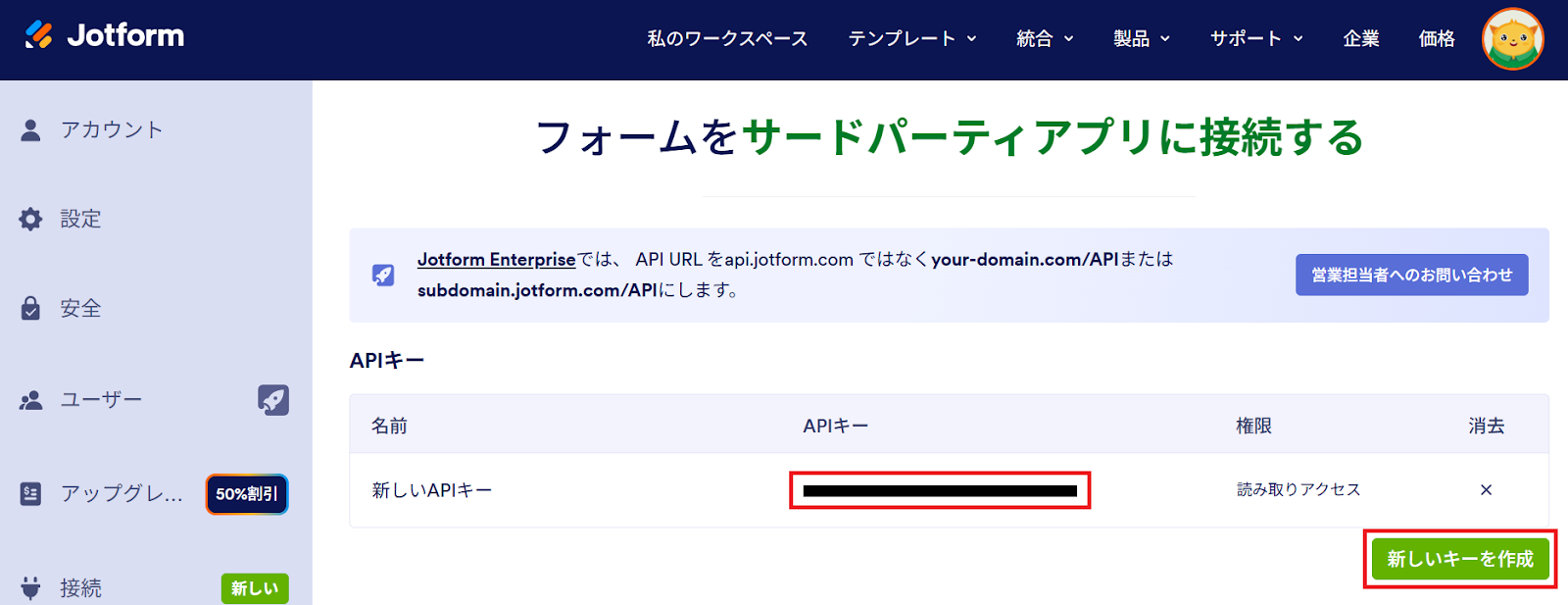
まずJotformのこちらのページにアクセスし「新しいキーを作成」をクリックしてAPIキーを取得してください。
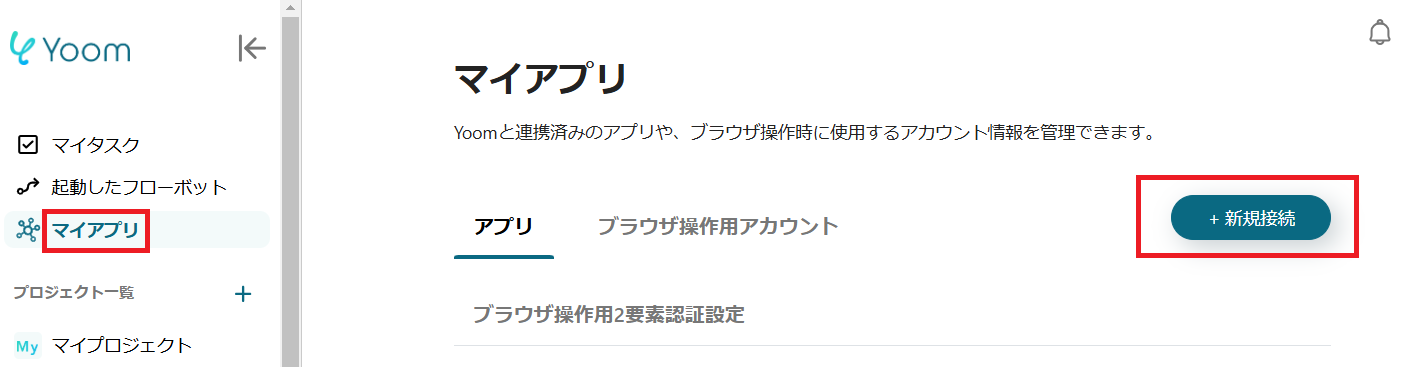
次にYoomにログインし、画面左側にある「マイアプリ」をクリックし、更に「+新規接続」をクリックします。
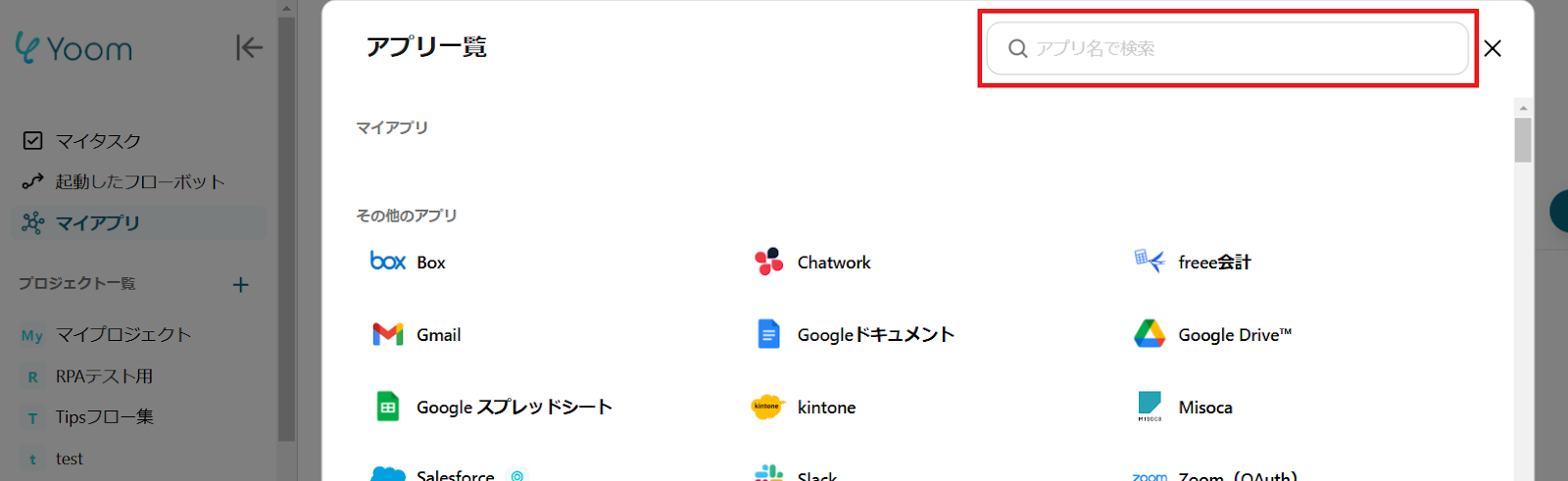
右上の検索窓からJotformを検索してください。
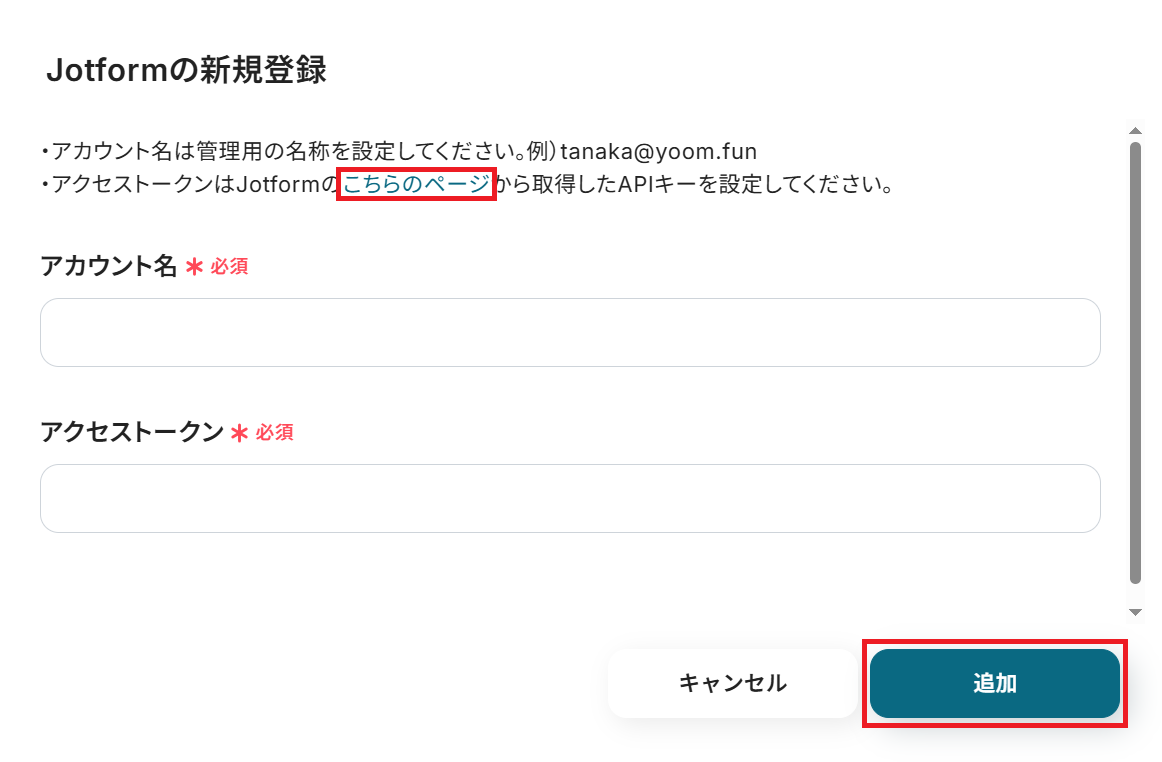
「アカウント名」に任意の名前、「アクセストークン」に先ほど取得したAPIキーを入力して「追加」をクリックするとJotformのマイアプリ連携が完了します。
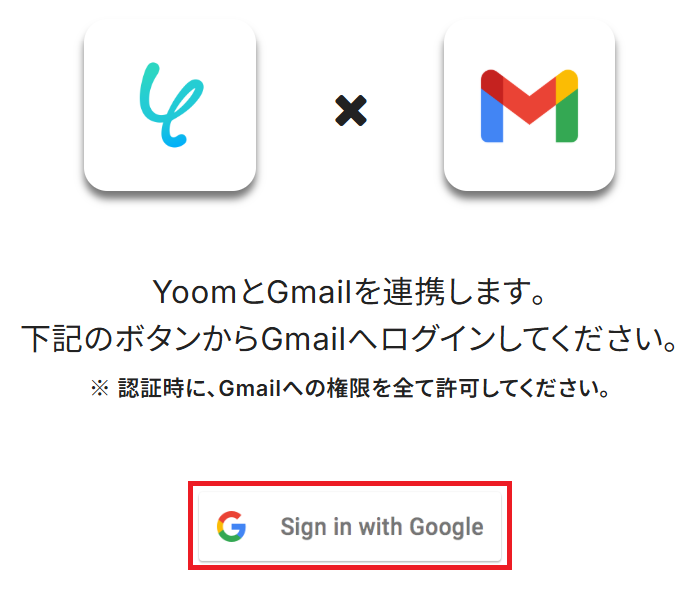
同様にGmailを検索してください。
この画面が表示されるので「Sign in with Google」をクリック。
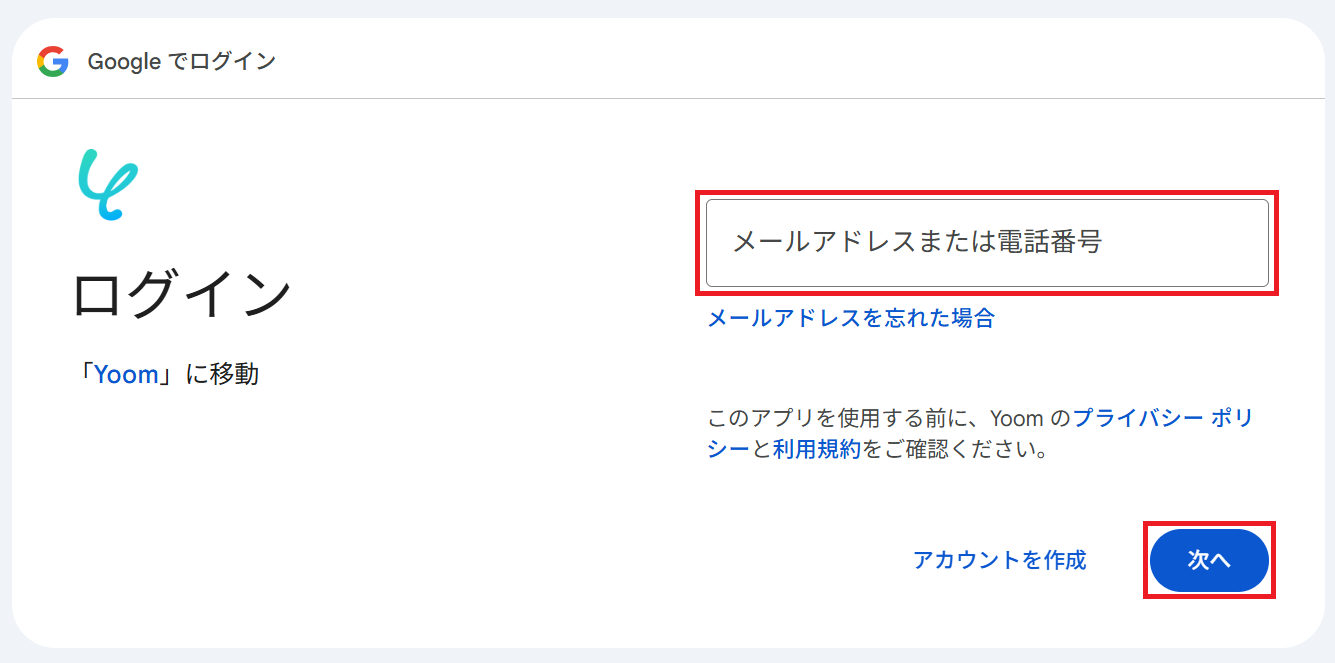
メールアドレスまたは電話番号を入力し「次へ」をクリックします。
※既にGoogleアカウントを使ってマイアプリ連携したことがある場合は、そのアカウントを選択するだけでOKです。
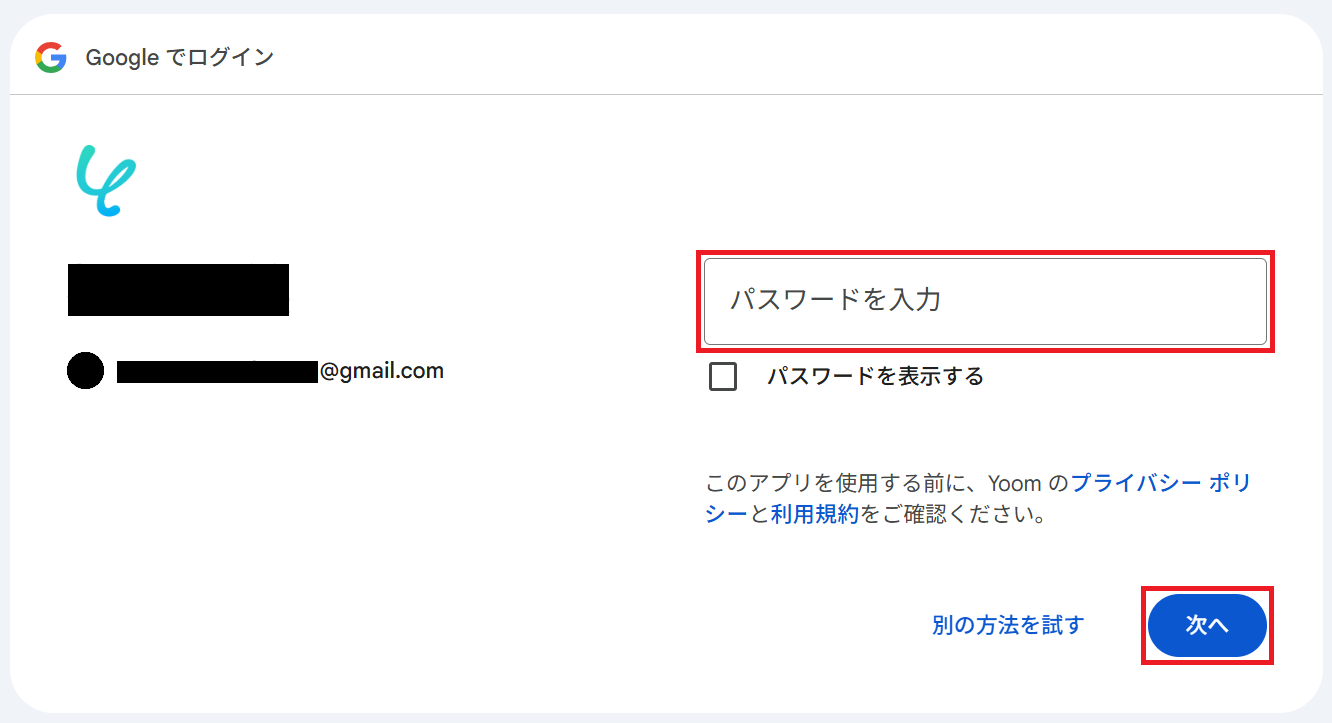
パスワードを入力してもう一度「次へ」をクリック。
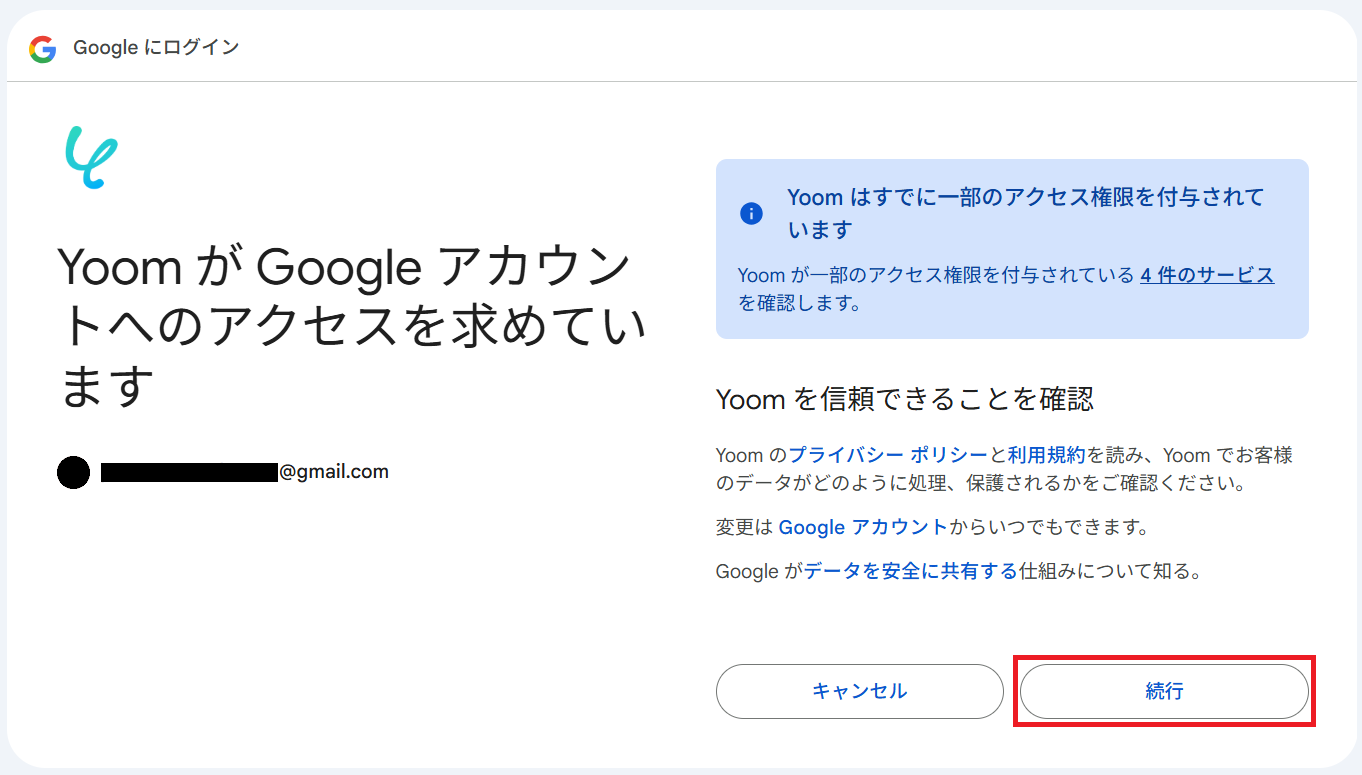
「続行」をクリックするとGmailのマイアプリ連携が完了します。
ステップ2:テンプレートをコピー
Yoomにログインし、以下バナーの「試してみる」をクリックしてください。
■概要海外の顧客や拠点とのやり取りで、Jotformにひらがなで問い合わせが届き、その都度翻訳して担当者に共有する作業に手間を感じていませんか?
手作業での翻訳やメール作成は時間がかかるだけでなく、伝達ミスにも繋がりかねません。
このワークフローを活用すれば、Jotformへの送信をきっかけに、ひらがなのテキストを自動で英語に変換し、即座にGmailで関係者に通知することが可能になり、こうした課題を円滑に解消します。
■このテンプレートをおすすめする方- Jotformで受け付けた内容を、手作業で翻訳し共有している方
- 海外メンバーとの連携で、日本語の情報を英語に翻訳する必要がある方
- 問い合わせ対応の初動を自動化し、スピードを向上させたいと考えている方
■このテンプレートを使うメリット- Jotformにフォームが送信されると、自動で翻訳からGmailでの通知まで完結するため、これまで手作業で行っていた時間を短縮できます。
- 手作業による翻訳の抜け漏れや、メールの宛先間違いといったヒューマンエラーのリスクを軽減し、業務の正確性を高めます。
■フローボットの流れ- はじめに、JotformとGmailをYoomと連携します。
- 次に、トリガーでJotformを選択し、「フォームが送信されたら」というアクションを設定します。
- 続けて、オペレーションでJotformの「最新の回答を取得する」アクションを設定し、送信された内容を取得します。
- 次に、オペレーションでテキスト生成機能を設定し、取得したひらがなのテキストを英語に翻訳するよう指示します。
- 最後に、オペレーションでGmailの「メールを送る」アクションを設定し、翻訳されたテキストを本文に含めて指定の宛先に通知します。
※「トリガー」:フロー起動のきっかけとなるアクション、「オペレーション」:トリガー起動後、フロー内で処理を行うアクション
■このワークフローのカスタムポイント- Jotformで最新の回答を取得するアクションでは、自動化の対象としたいフォームのIDを任意で設定してください。
- テキスト生成機能では、翻訳の精度を高めるためのプロンプトや、英語以外の出力したい言語などを任意で設定できます。
- Gmailでメールを送信するアクションでは、通知したい宛先(To, Cc, Bcc)や件名、本文の内容などを自由にカスタマイズしてください。
■注意事項- Jotform、GmailのそれぞれとYoomを連携してください。
- JotformのWebhook設定および回答取得の方法は「JotformのWebhook設定と最新回答取得方法について」をご参照ください。
手作業での翻訳やメール作成は時間がかかるだけでなく、伝達ミスにも繋がりかねません。
このワークフローを活用すれば、Jotformへの送信をきっかけに、ひらがなのテキストを自動で英語に変換し、即座にGmailで関係者に通知することが可能になり、こうした課題を円滑に解消します。
■このテンプレートをおすすめする方
- Jotformで受け付けた内容を、手作業で翻訳し共有している方
- 海外メンバーとの連携で、日本語の情報を英語に翻訳する必要がある方
- 問い合わせ対応の初動を自動化し、スピードを向上させたいと考えている方
■このテンプレートを使うメリット
- Jotformにフォームが送信されると、自動で翻訳からGmailでの通知まで完結するため、これまで手作業で行っていた時間を短縮できます。
- 手作業による翻訳の抜け漏れや、メールの宛先間違いといったヒューマンエラーのリスクを軽減し、業務の正確性を高めます。
■フローボットの流れ
- はじめに、JotformとGmailをYoomと連携します。
- 次に、トリガーでJotformを選択し、「フォームが送信されたら」というアクションを設定します。
- 続けて、オペレーションでJotformの「最新の回答を取得する」アクションを設定し、送信された内容を取得します。
- 次に、オペレーションでテキスト生成機能を設定し、取得したひらがなのテキストを英語に翻訳するよう指示します。
- 最後に、オペレーションでGmailの「メールを送る」アクションを設定し、翻訳されたテキストを本文に含めて指定の宛先に通知します。
■このワークフローのカスタムポイント
- Jotformで最新の回答を取得するアクションでは、自動化の対象としたいフォームのIDを任意で設定してください。
- テキスト生成機能では、翻訳の精度を高めるためのプロンプトや、英語以外の出力したい言語などを任意で設定できます。
- Gmailでメールを送信するアクションでは、通知したい宛先(To, Cc, Bcc)や件名、本文の内容などを自由にカスタマイズしてください。
■注意事項
- Jotform、GmailのそれぞれとYoomを連携してください。
- JotformのWebhook設定および回答取得の方法は「JotformのWebhook設定と最新回答取得方法について」をご参照ください。
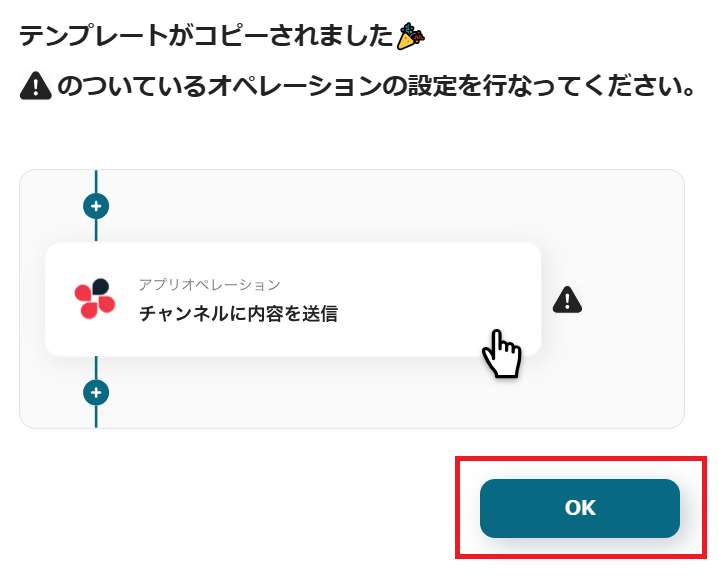
「テンプレートがコピーされました」と表示されるので「OK」をクリックします。
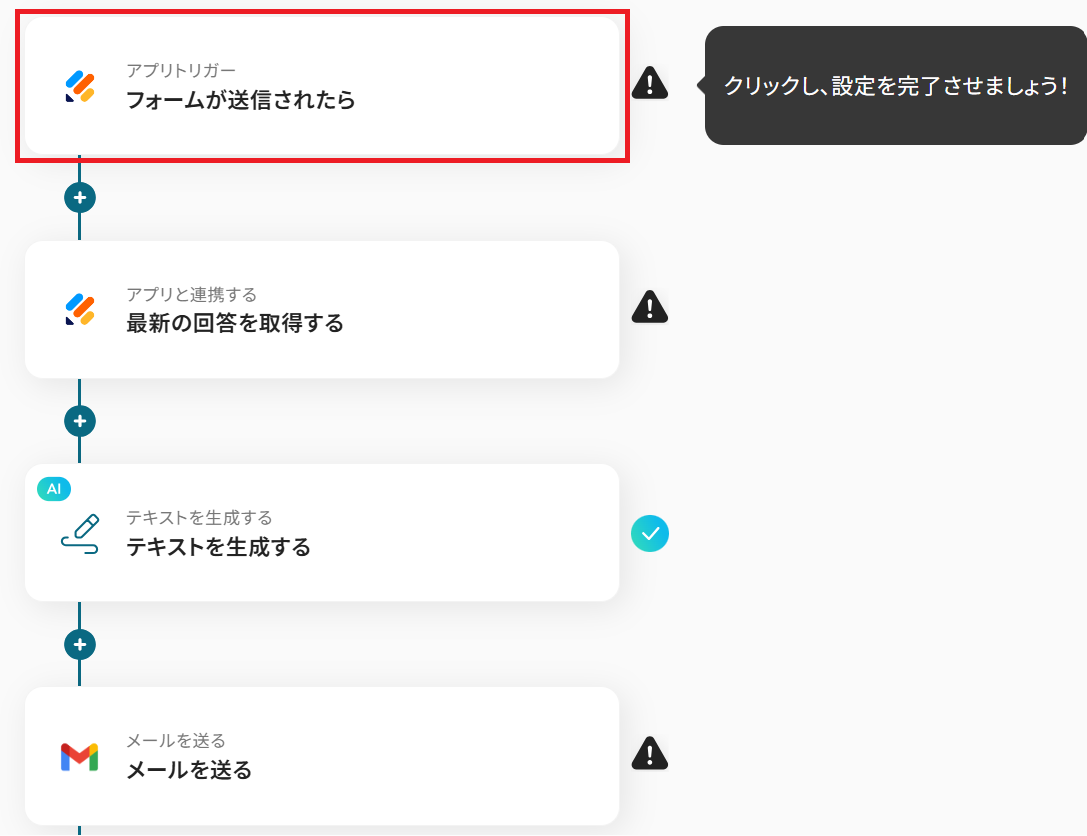
ステップ3:Jotformのトリガー設定
「フォームが送信されたら」をクリック。
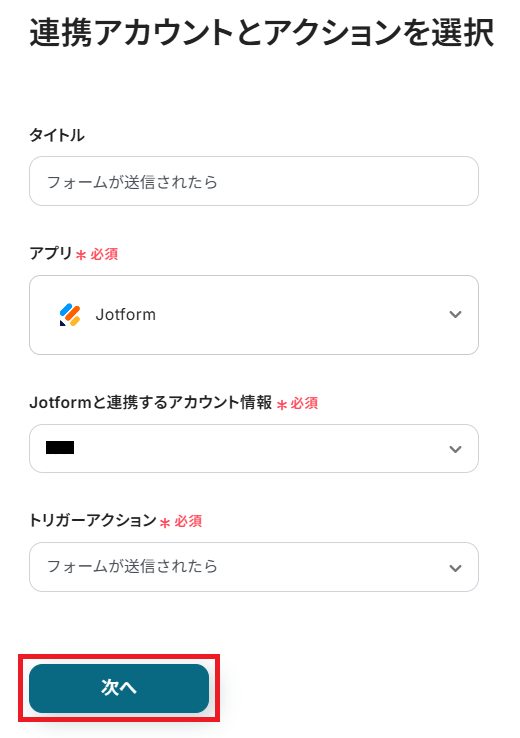
タイトルと連携するアカウント情報を任意で設定し、トリガーアクションはテンプレート通りに「フォームが送信されたら」のまま「次へ」をクリックして進んでください。
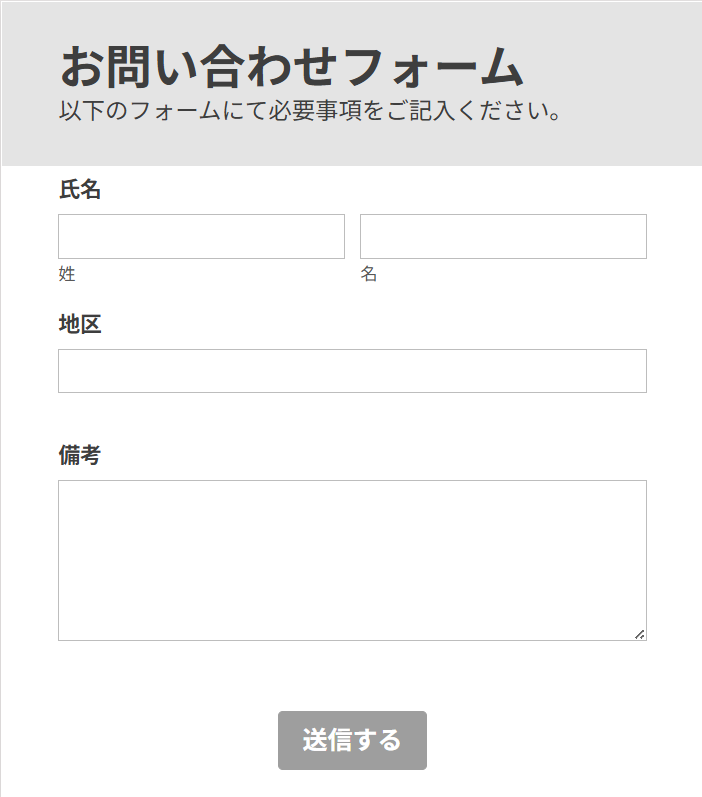
テストの準備としてJotformでフォームを作成しておきましょう。今回は例として以下のようなフォームを作りました。
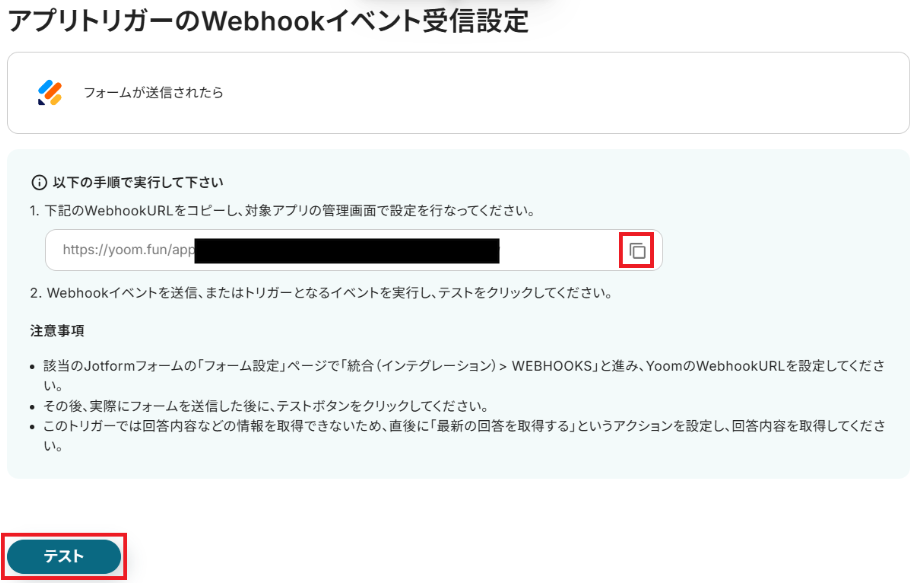
用意できたらYoomの設定画面に戻り、下記の要領でWebhookイベントを実行します。
※JotformのWebhook設定方法はこちらをご参照ください。
実行後テストし、成功したら保存してください。
ステップ4:Jotformのアクション設定
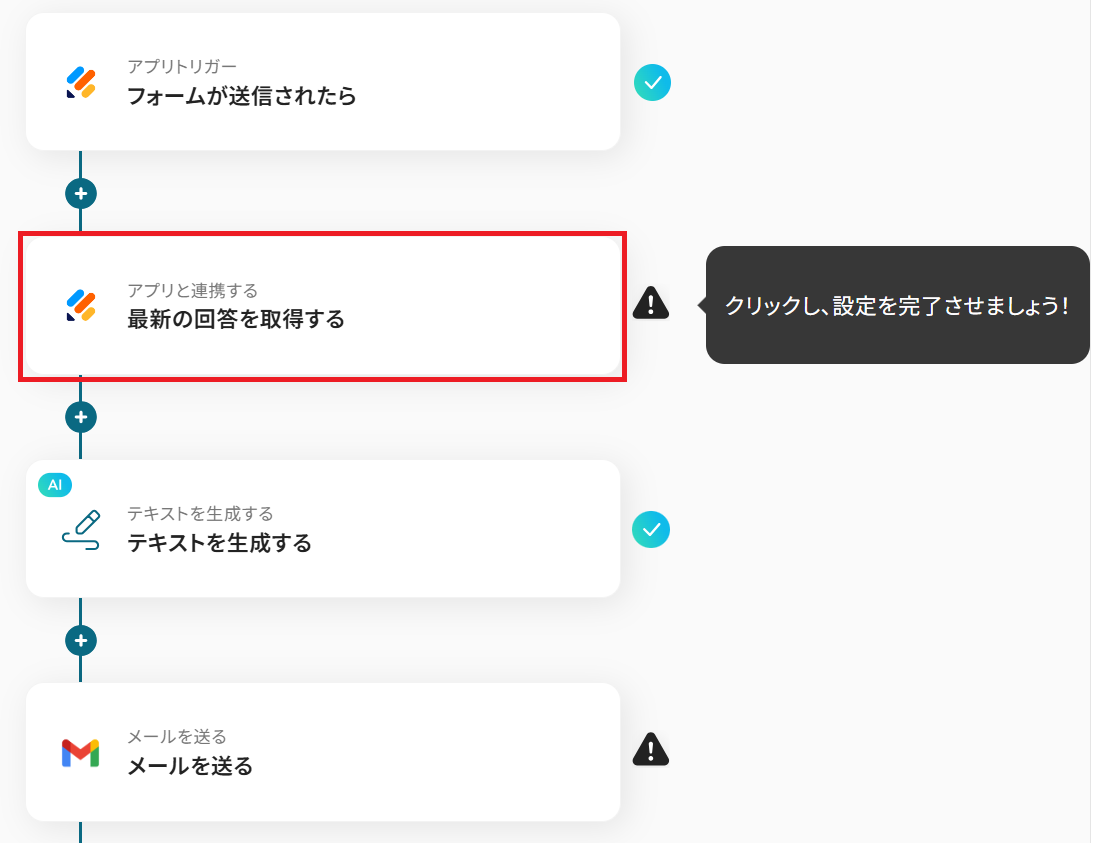
「最新の回答を取得する」をクリックしてください。
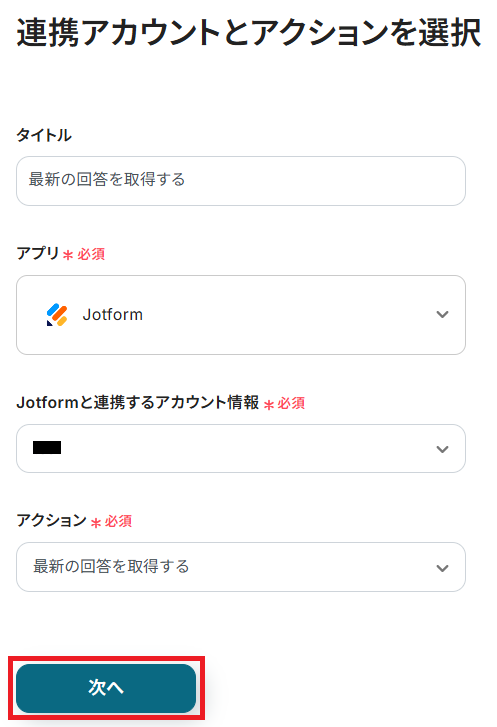
ステップ3と同様に、アクションはテンプレート通り「フォームが送信されたら」のまま「次へ」をクリックして進んでください。
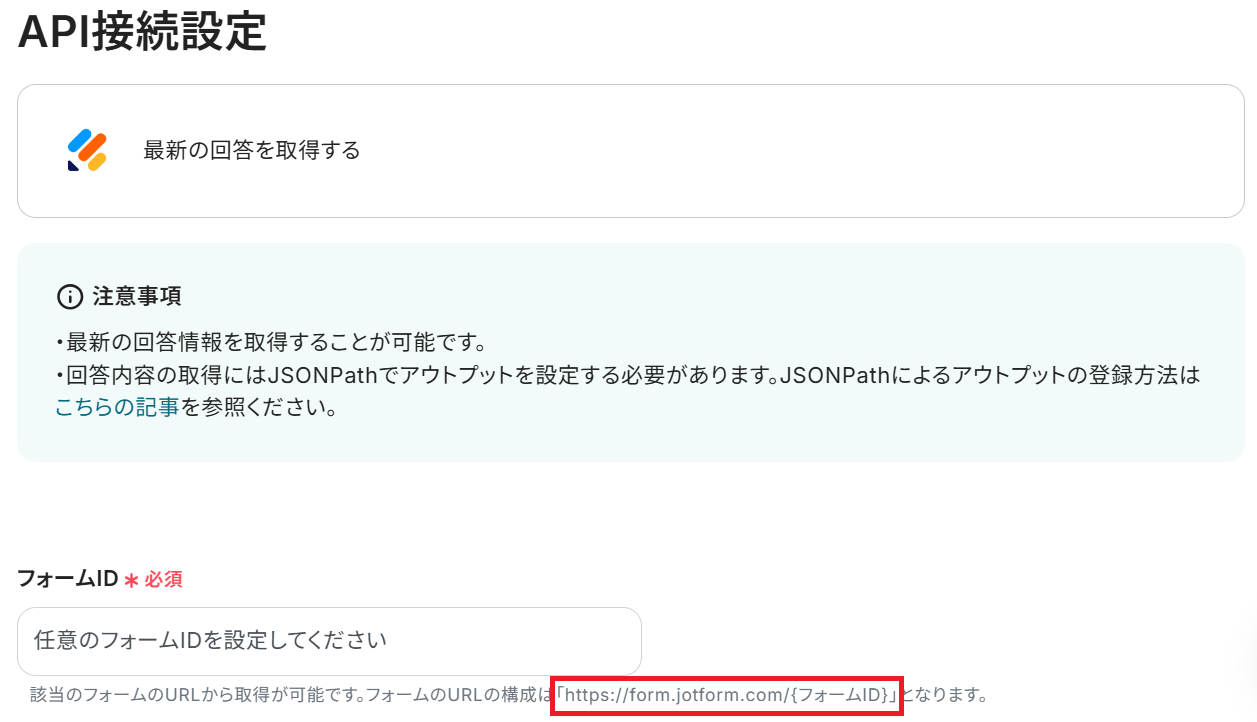
API接続設定という画面が表示されるので、フォームIDを入力しテストします。
※回答内容の取得にはJSONPathでアウトプットを設定する必要があります。JSONPathによるアウトプットの登録方法はこちらの記事を参照ください。
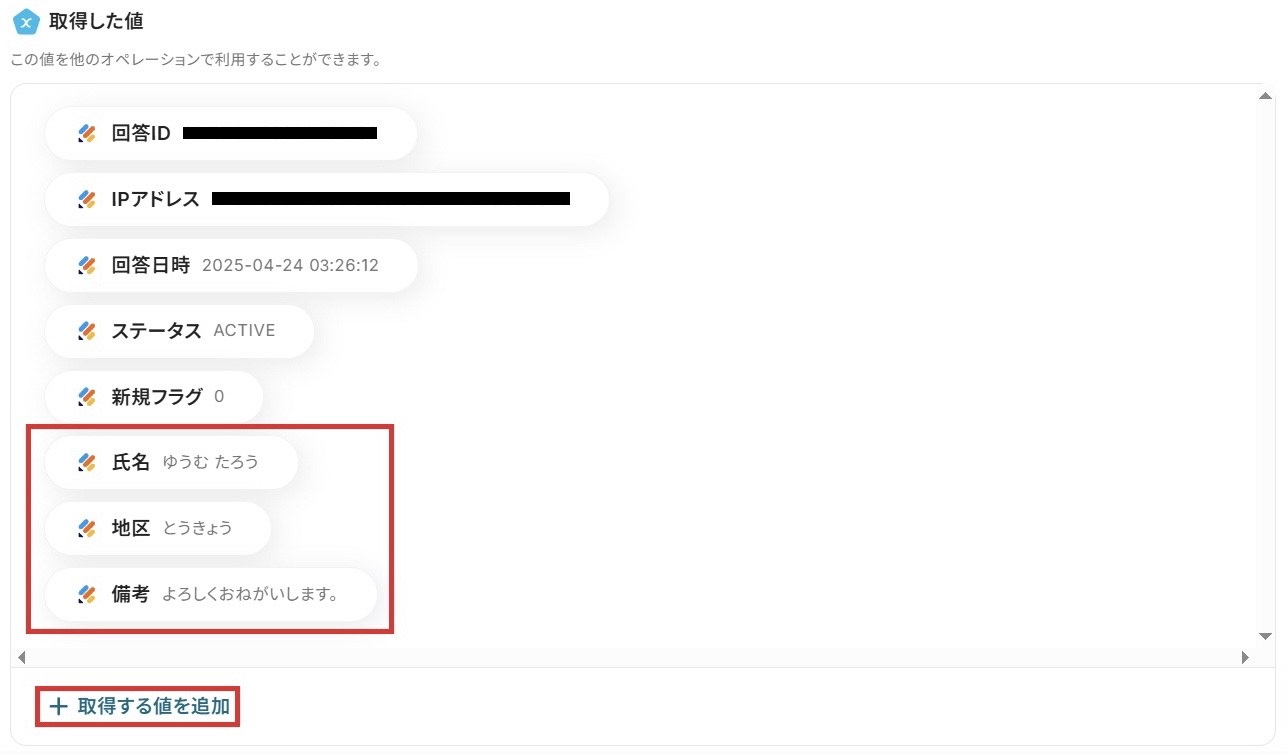
成功したら保存してください。今回は「+ 取得する値を追加」から手動で以下の赤枠の項目を追加しました!
ステップ5:AIオペレーション設定
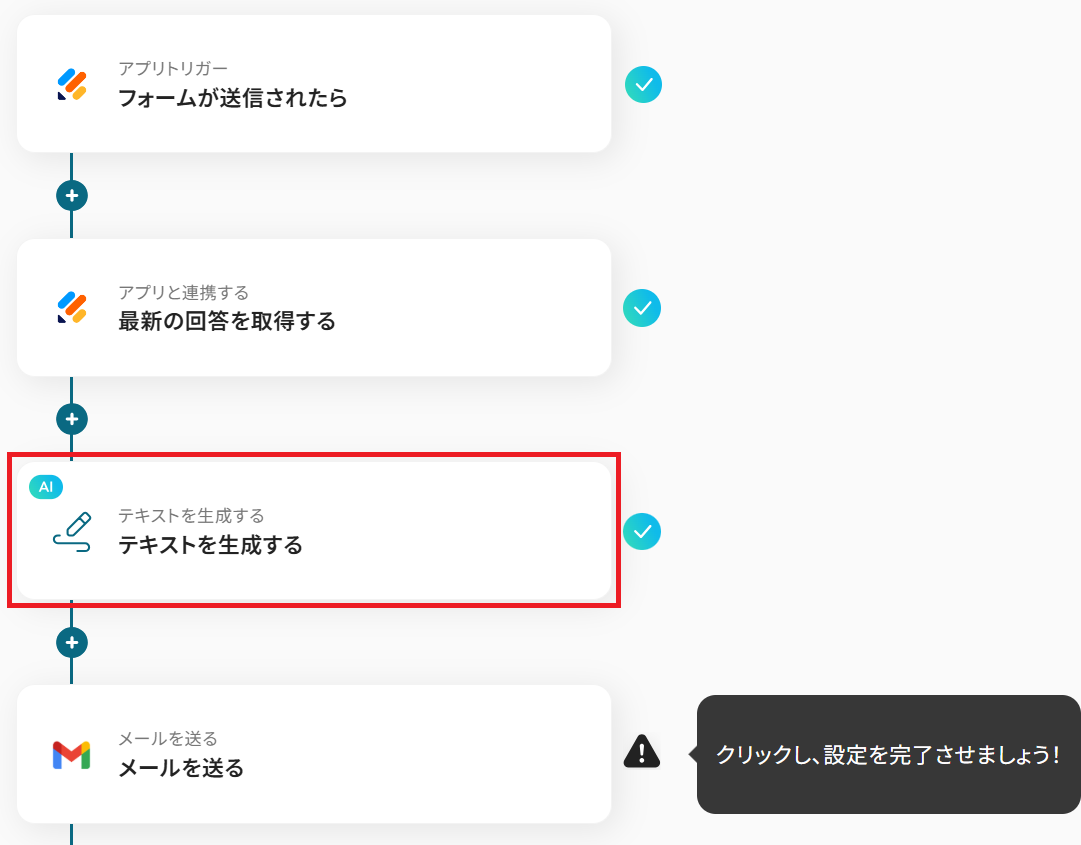
「テキストを生成する」をクリック。
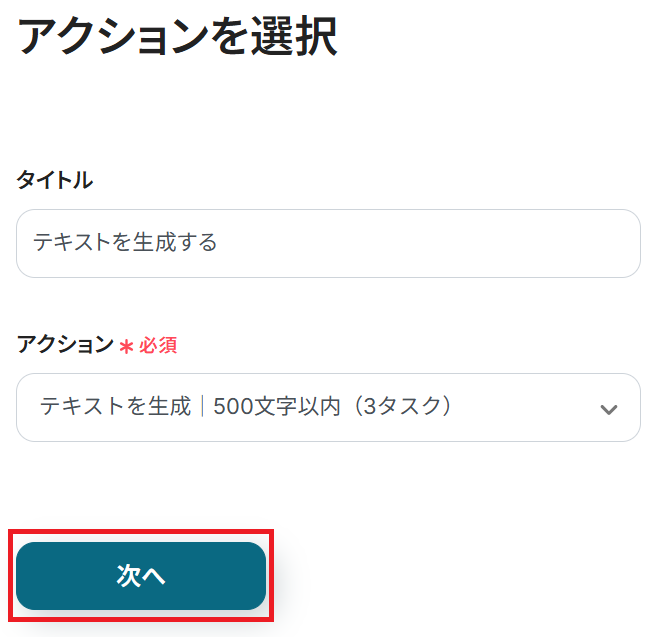
アクションを選択して「次へ」をクリックしてください。今回はテンプレートを使っているためそのまま進んでOKです!
「詳細を設定」の画面が表示されるのでプロンプトを入力します。
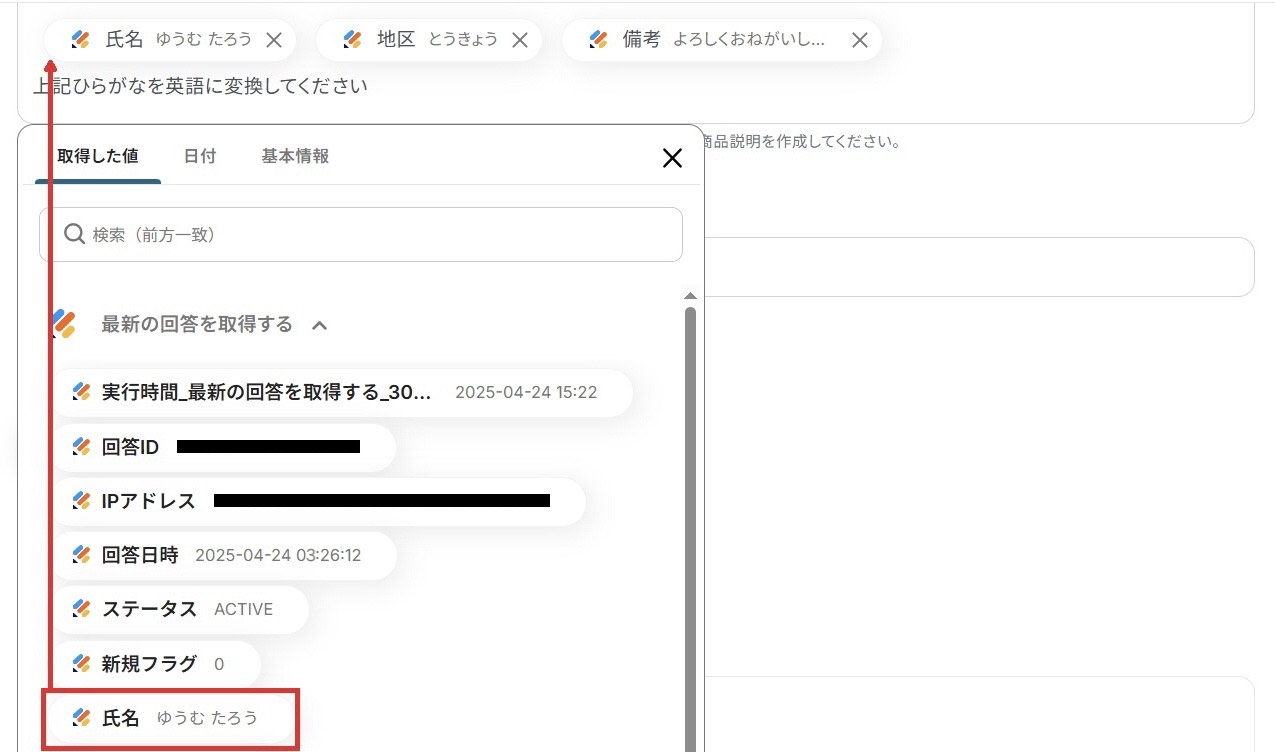
英語に変換したい文言を含む項目を、アウトプットのプルダウンから選択してください。
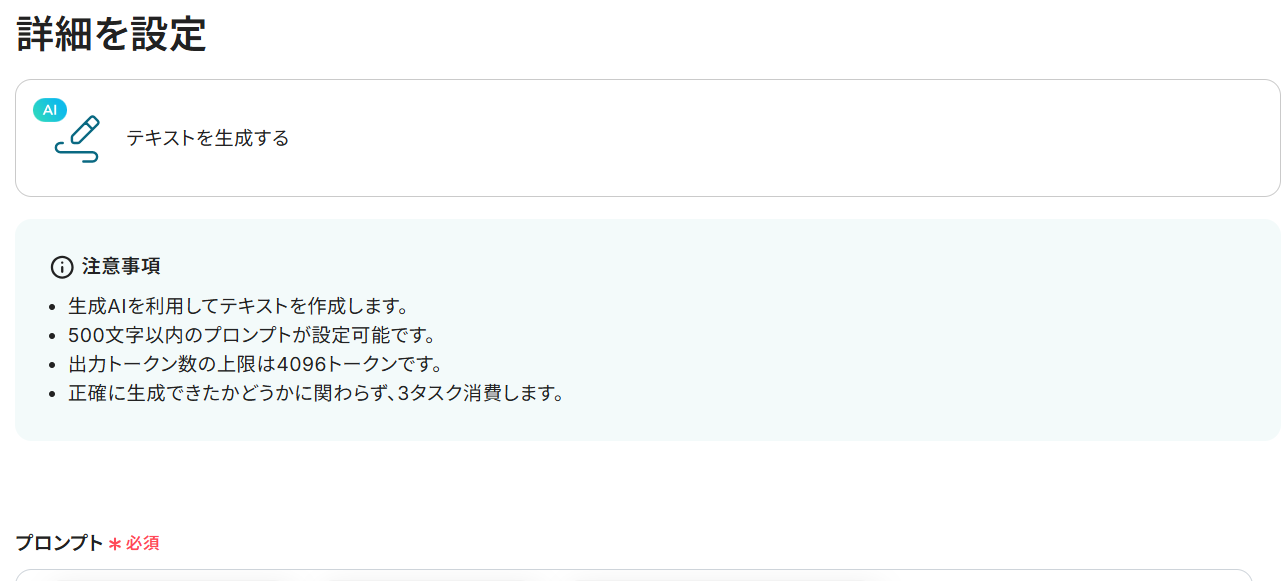
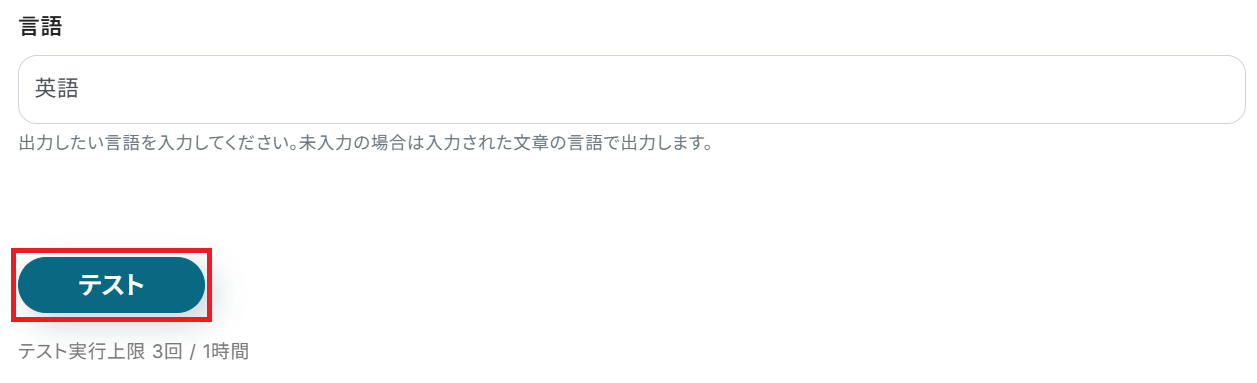
「言語」のテキストボックスに英語と入力してテストしましょう。
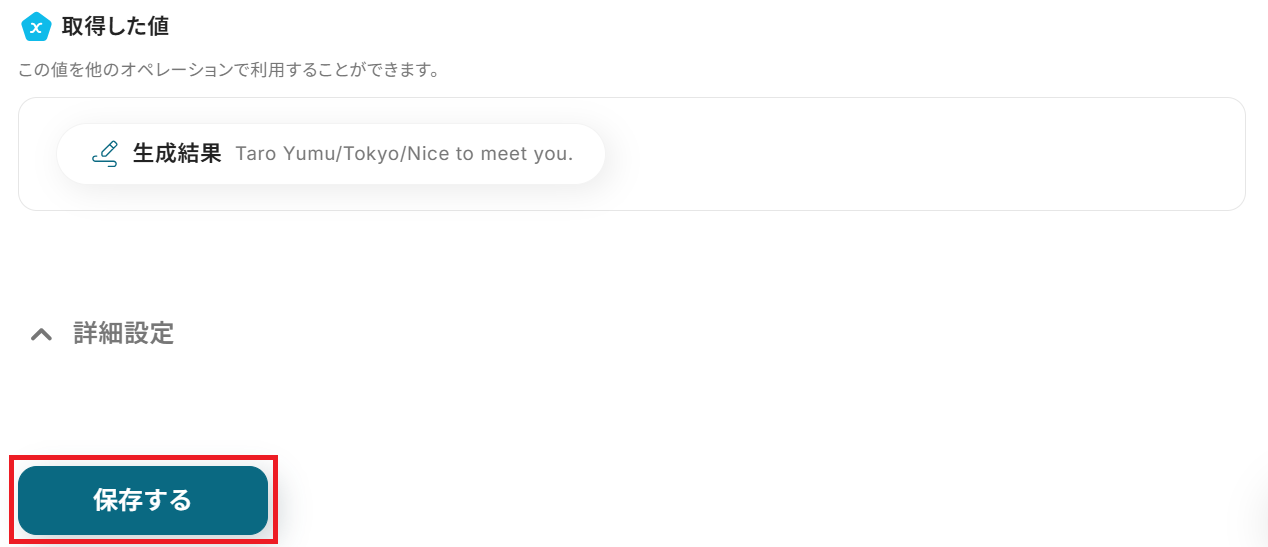
成功したら保存してください。英語に変換されていますね!
ステップ6:Gmailのアクション設定
ここまできたらあと少しです!「メールを送る」をクリックしましょう。
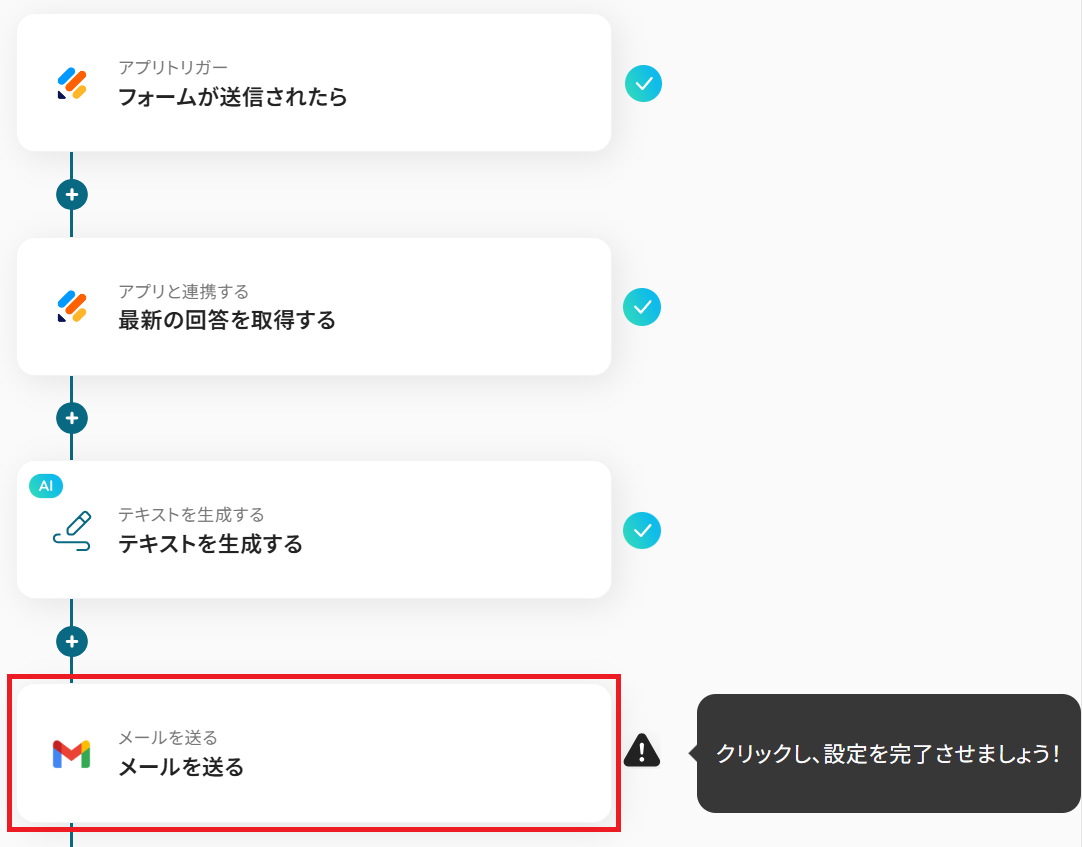
メール設定をしていきます。まず連携するアカウントが正しいか確認してください。
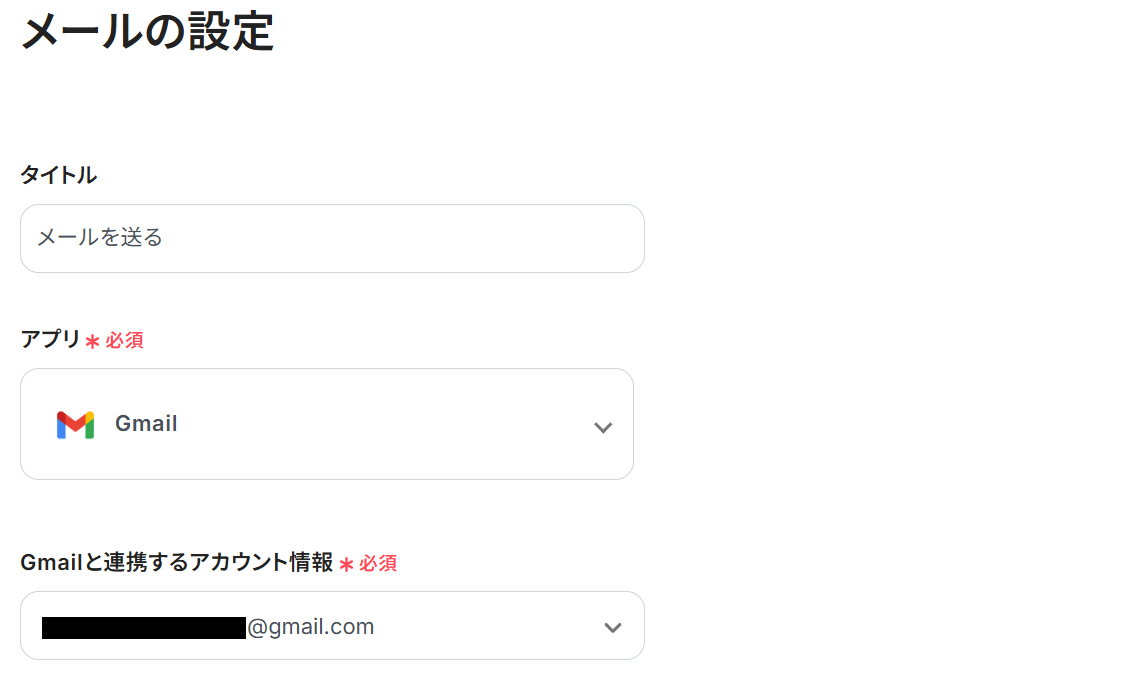
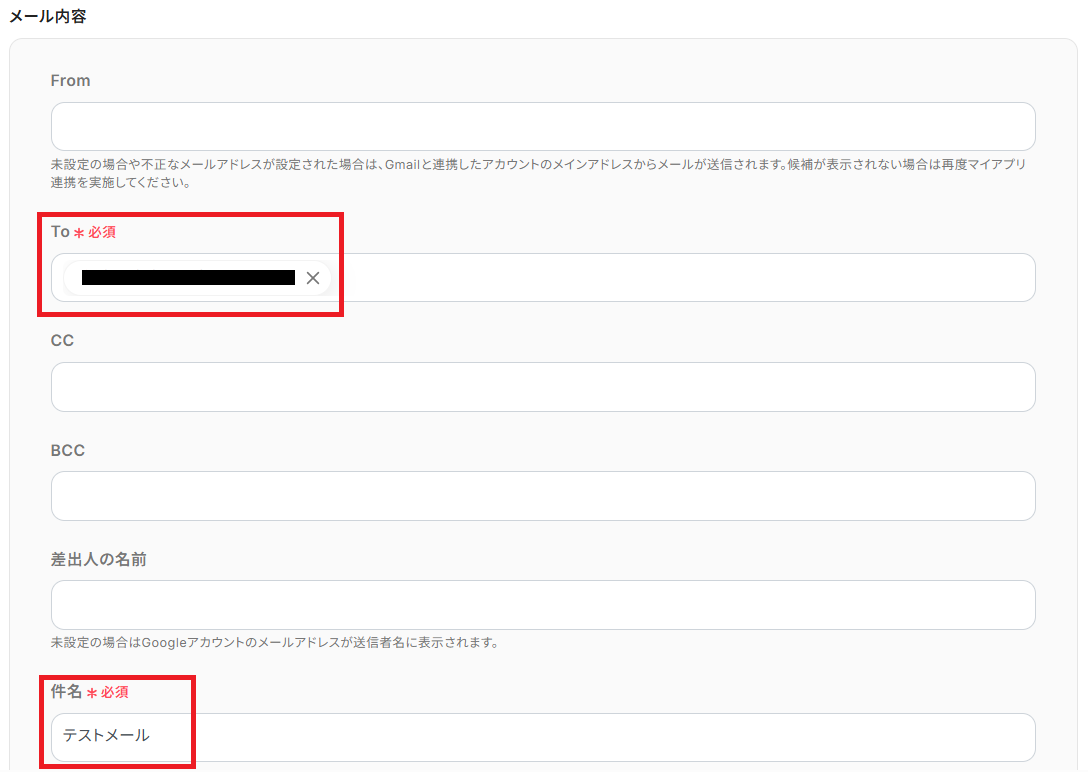
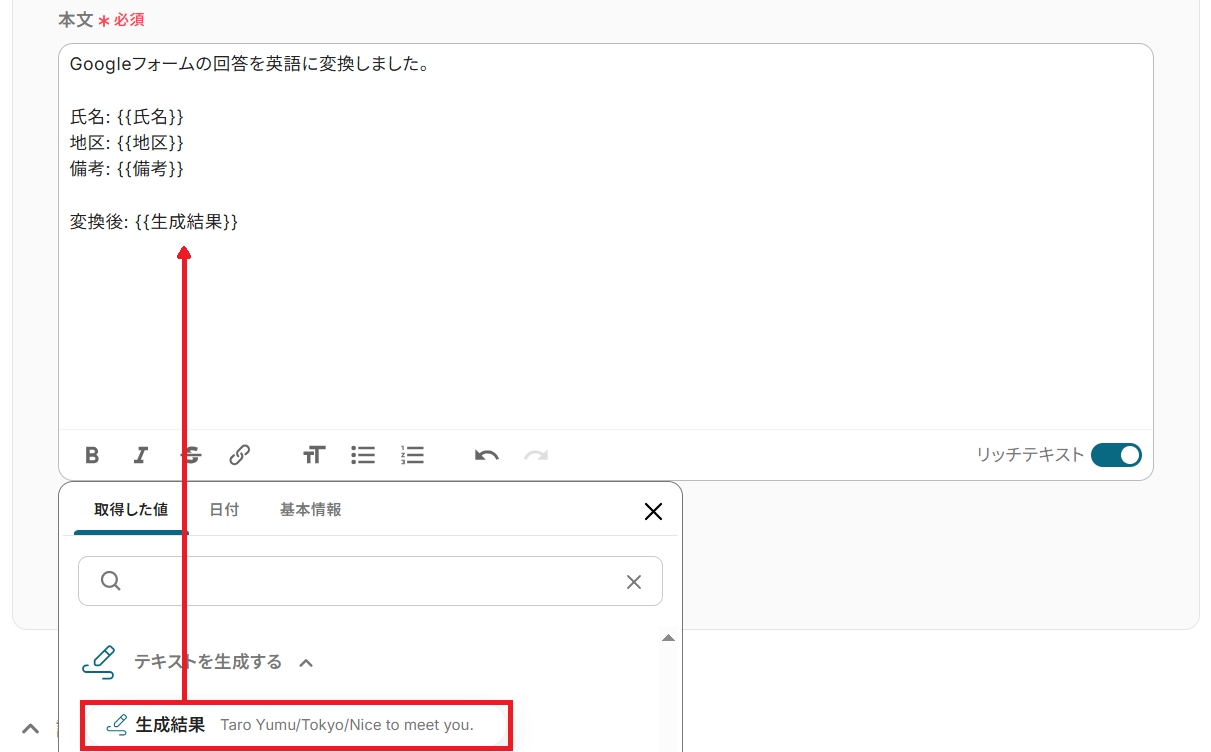
次にメール内容を設定していきます。宛先のアドレスと件名を入力し、必要に応じて文面を編集してください。
先程までのステップで取得したアウトプットを利用すると簡単に文面を設定できます!
完成したら「次へ」をクリックしましょう。
メール送信のテスト画面になるので、内容を確認して問題なければテストします。
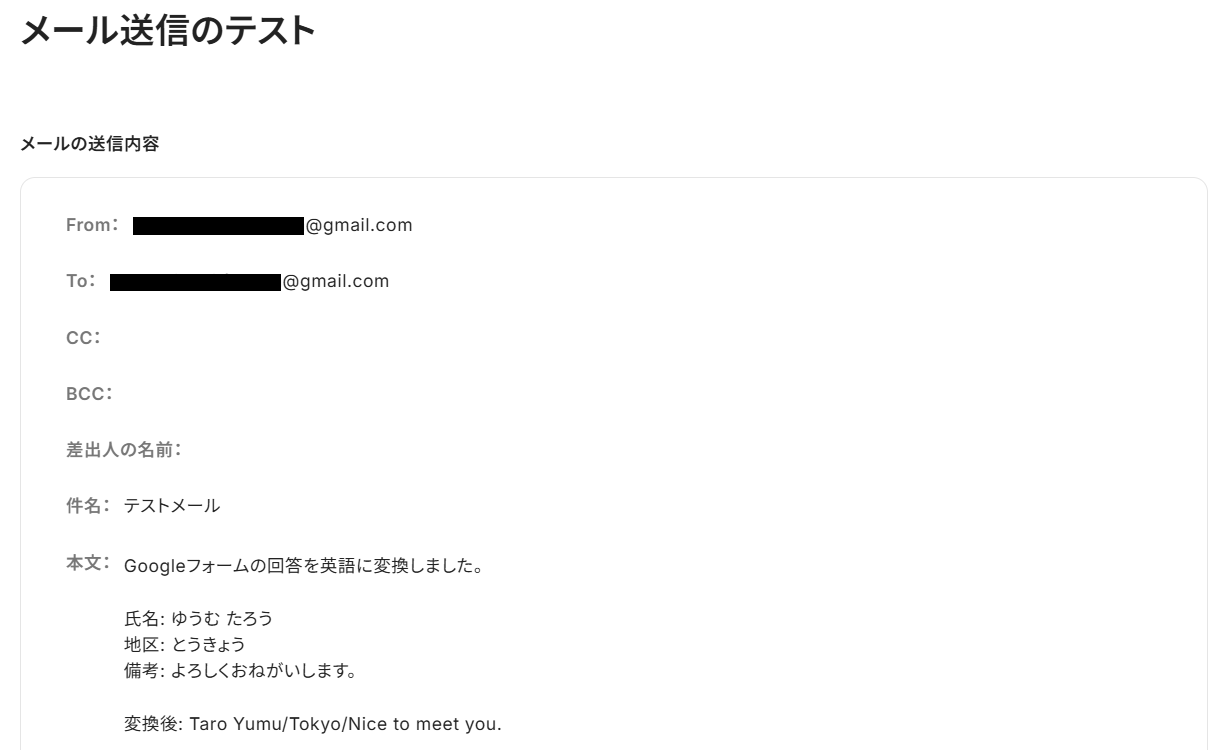
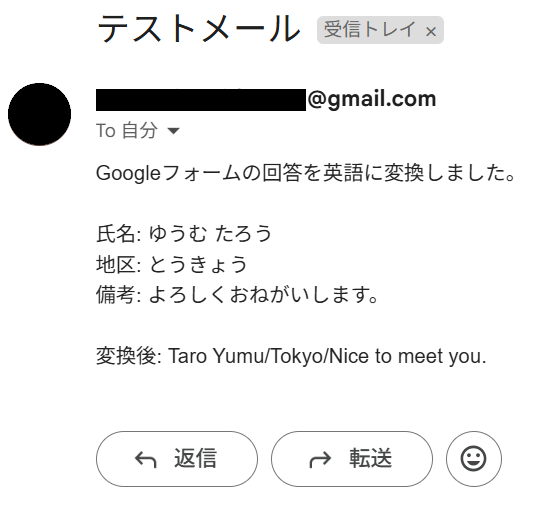
成功したら保存してください。メールが届きました!
ステップ7:トリガーをONにして起動準備完了
最後に「トリガーをON」をクリックしたら、自動化の設定は完了です。
正しくフローボットが起動するか確認しましょう。
お疲れ様でした!
翻訳に関するその他の自動化例
Yoomには、今回紹介したもの以外にもさまざまなツールと連携し、翻訳作業を自動化できるテンプレートがあります!以下を参考に「これも使ってみたい」と思ったらバナーをクリックして詳細をチェックしてみてください。
■概要グローバルチームとの連携や海外顧客とのやり取りにおいて、Google Chat上での言語の壁に課題を感じていませんか。メッセージを都度コピーして翻訳ツールで確認し、返信を作成する作業は手間がかかるだけでなく、コミュニケーションの遅延にも繋がります。このワークフローを活用すれば、Google ChatのメッセージをAIが自動で翻訳し、指定のスペースに投稿するため、言語の壁を感じさせない円滑なコミュニケーションが実現します。
■このテンプレートをおすすめする方- 海外拠点や外国籍のメンバーとGoogle Chatで頻繁にやり取りをされている方
- 多言語でのリアルタイムなコミュニケーションを効率化し、業務を円滑に進めたい方
- 外国語での問い合わせに対し、翻訳の手間をなくして迅速な対応を実現したい方
■このテンプレートを使うメリット- Google Chat上のメッセージを都度翻訳サイトで確認する手間がなくなるため、コミュニケーションにかかる時間を短縮できます。
- 翻訳から投稿までを自動化することで、担当者による翻訳の品質や対応速度のばらつきを防ぎ、安定したコミュニケーションを実現します。
■フローボットの流れ- はじめに、お使いのGoogle ChatアカウントをYoomと連携します。
- 次に、トリガーでGoogle Chatを選択し、「ボットにメンション付きのメッセージが送信されたら」というアクションを設定します。
- 続いて、オペレーションでAI機能の「翻訳する」を選択し、トリガーで受け取ったメッセージの内容を翻訳するよう設定します。
- 最後に、別のオペレーションでGoogle Chatの「メッセージを送信」を設定し、翻訳されたテキストを指定のスペースに投稿します。
※「トリガー」:フロー起動のきっかけとなるアクション、「オペレーション」:トリガー起動後、フロー内で処理を行うアクション
■このワークフローのカスタムポイント- AIによる翻訳のアクションでは、翻訳元の言語や翻訳先の言語、翻訳の丁寧さなどを任意に設定することが可能です。
- Google Chatに翻訳結果を送信するアクションでは、投稿するスペースやスレッドを指定したり、メッセージの本文に定型文を追加したりできます。
■注意事項- Google ChatとYoomを連携してください。
- Google Chatとの連携はGoogle Workspaceの場合のみ可能です。詳細は「Google Chatでスペースにメッセージを送る方法」を参照ください。
- 翻訳機能はミニプラン以上でご利用いただけるアプリとなっております。フリープラン・パーソナルプランの場合は設定しているフローボットのオペレーションやデータコネクトはエラーとなりますので、ご注意ください。
- パーソナルプラン・ミニプラン・チームプラン・サクセスプランなどの有料プランは、2週間の無料トライアルを行うことが可能です。無料トライアル中には制限対象のアプリを使用することができます。
■概要グローバルなチームや海外顧客とのコミュニケーションにおいて、Slackに投稿された内容を都度翻訳しHubSpotに手作業でチケットを作成する業務は手間がかかるものです。
このワークフローを活用すれば、Slackの特定チャンネルへの投稿をAIがスムーズに翻訳してHubSpotのチケットを自動で作成するため、言語の壁を越えたスムーズな連携と迅速な顧客対応を実現できます。■このテンプレートをおすすめする方- 海外顧客からの問い合わせをSlackで受け、HubSpotで管理しているサポート担当者
- 外国人メンバーと多言語でやり取りしており、タスク管理を効率化したい方
- SlackとHubSpot間の手作業による転記や翻訳の手間を減らし、対応を迅速化したい方
■このテンプレートを使うメリット- Slackへの投稿からHubSpotのチケット作成までが自動化されるため、これまで手作業での翻訳やデータ入力に費やしていた時間を短縮できます。
- 手動での翻訳ミスやチケットの起票漏れ、転記ミスといったヒューマンエラーを防ぎ、対応品質の均一化と向上に繋がります。
■フローボットの流れ- はじめに、SlackとHubSpotをYoomと連携します。
- 次に、トリガーでSlackを選択し、「メッセージがチャンネルに投稿されたら(Webhook)」を設定して、特定のチャンネルを指定します。
- 続いて、オペレーションでAI機能の「翻訳する」を選択し、Slackから受け取ったメッセージ本文を任意の言語に翻訳するよう設定します。
- 次に、同じくAI機能の「テキストからデータを抽出する」を設定し、翻訳後のテキストからチケット作成に必要な情報を抽出します。
- 最後に、オペレーションでHubSpotの「チケットを作成」を選択し、前段で抽出したデータをもとにチケットを自動で作成するよう設定します。
※「トリガー」:フロー起動のきっかけとなるアクション、「オペレーション」:トリガー起動後、フロー内で処理を行うアクション■このワークフローのカスタムポイント- AI機能の「テキストからデータを抽出する」では、問い合わせ内容から件名や担当者名など、チケット作成に必要となる項目を自由に指示して抽出できます。
- HubSpotでチケットを作成するオペレーションでは、チケットのタイトルや内容、担当者といった各項目に、前段で取得した値を埋め込んだり、固定の値を設定したりと柔軟なカスタマイズが可能です。
■注意事項- SlackとHubSpotのそれぞれとYoomを連携してください。
■概要海外からの問い合わせや多言語でのアンケートなど、Googleフォームで受け取った回答の翻訳と管理に手間を感じていませんか?
手作業での翻訳や転記は時間がかかるだけでなく、ミスの原因にもなり得ます。
このワークフローを活用すれば、Googleフォームへの回答を自動で複数の言語に翻訳し、結果をGoogle スプレッドシートに集約できるため、グローバルなコミュニケーションがより円滑になります。
■このテンプレートをおすすめする方- Googleフォームで海外からの問い合わせやアンケートを受け付けている担当者の方
- 多国籍チームでGoogleフォームの回答を共有し、翻訳作業に手間を感じている方
- 手作業による翻訳やGoogle スプレッドシートへの転記を自動化したいと考えている方
■このテンプレートを使うメリット- Googleフォームの回答を自動で翻訳しGoogle スプレッドシートに記録するため、手作業での翻訳や転記にかかる時間を短縮することができます。
- 手動でのデータ入力で起こりがちな翻訳ミスや、Google スプレッドシートへの転記漏れといったヒューマンエラーの防止に繋がります。
■フローボットの流れ- はじめに、Google フォームとGoogle スプレッドシートをYoomと連携します。
- 次に、トリガーでGoogleフォームを選択し、「フォームに回答が送信されたら」というアクションを設定します。
- 次に、オペレーションでテキスト生成機能を選択し、「テキストを生成する」アクションで、1つ目の言語に翻訳するよう設定します。
- 続けて、オペレーションで再度テキスト生成機能を選択し、「テキストを生成する」アクションで、2つ目の言語に翻訳するよう設定します。
- 最後に、オペレーションでGoogle スプレッドシートを選択し、「レコードを追加する」アクションで、元の回答と翻訳結果をシートに追加するように設定します。
※「トリガー」:フロー起動のきっかけとなるアクション、「オペレーション」:トリガー起動後、フロー内で処理を行うアクション
■このワークフローのカスタムポイント- Googleフォームのトリガー設定では、自動化の対象としたいフォームのIDを任意で設定してください。
- テキスト生成機能の設定では、翻訳したい言語をプロンプトで指定したり、文字数に応じてアクションを設定したりするなど、要件に合わせて任意で設定が可能です。
- Google スプレッドシートにレコードを追加するアクションでは、どの列にどの情報(元の回答、翻訳結果など)を記録するかを任意で設定してください。
■注意事項- GoogleフォームとGoogle スプレッドシートのそれぞれとYoomを連携してください。
- トリガーは5分、10分、15分、30分、60分の間隔で起動間隔を選択できます。
- プランによって最短の起動間隔が異なりますので、ご注意ください。
- Googleフォームをトリガーとして使用した際の回答内容を取得する方法は「Googleフォームトリガーで、回答内容を取得する方法」を参照ください。
■概要海外からのメールを受信するたびに、内容を翻訳して手作業でMicrosoft Excelに転記する業務に手間を感じていませんか? 特に、問い合わせ内容の記録や情報共有のために手作業で対応していると、時間もかかり転記ミスも起こりがちです。 このワークフローを活用すれば、Gmailで特定のラベルが付いたメールを受信するだけで、Perplexityが自動で内容を翻訳し、その結果をMicrosoft Excelに自動で追加するため、一連の作業を効率化できます。
■このテンプレートをおすすめする方- Gmailで受信した海外からのメールの翻訳や管理に時間を要している方
- PerplexityなどのAIを活用して、翻訳業務を自動化したいと考えている方
- Microsoft Excelへの手入力による転記作業の手間やミスを削減したい方
■このテンプレートを使うメリット- Gmailでのメール受信を起点に、Perplexityでの翻訳からMicrosoft Excelへの記録までが自動化されるため、手作業に費やしていた時間を短縮できます。
- 手作業による翻訳漏れや転記ミスといったヒューマンエラーを防ぎ、正確な情報管理に繋がります。
■フローボットの流れ- はじめに、Gmail、Perplexity、Microsoft ExcelをYoomと連携します。
- 次に、トリガーでGmailを選択し、「特定のラベルのメールを受信したら」というアクションを設定します。
- 次に、オペレーションでPerplexityの「テキストを生成」アクションを設定し、受信したメールの本文などを翻訳するように指定します。
- 最後に、オペレーションでMicrosoft Excelの「レコードを追加する」アクションを設定し、翻訳結果などの情報を指定のファイルに行として追加します。
※「トリガー」:フロー起動のきっかけとなるアクション、「オペレーション」:トリガー起動後、フロー内で処理を行うアクション
■このワークフローのカスタムポイント- Gmailのトリガー設定では、翻訳の対象としたいメールに付与するラベルを任意で設定してください。
- Perplexityのテキスト生成オペレーションでは、どのような翻訳を行うかなどのプロンプトを自由にカスタマイズでき、トリガーで取得したメールの件名や本文を変数として利用可能です。
- Microsoft Excelにレコードを追加するオペレーションでは、どの列にどの情報を追加するかを任意で設定できます。例えば、メールの送信者、件名、翻訳結果などをそれぞれの列に割り当てられます。
■注意事項- Gmail、Perplexity、Microsoft ExcelのそれぞれとYoomを連携してください。
- Microsoft365(旧Office365)には、家庭向けプランと一般法人向けプラン(Microsoft365 Business)があり、一般法人向けプランに加入していない場合には認証に失敗する可能性があります。
- トリガーは5分、10分、15分、30分、60分の間隔で起動間隔を選択できます。
- プランによって最短の起動間隔が異なりますので、ご注意ください。
- Microsoft Excelのデータベースを操作するオペレーションの設定に関しては「【Excel】データベースを操作するオペレーションの設定に関して」をご参照ください。
■概要
Zoomでのミーティング後、録画からの文字起こしや議事録作成、さらに多言語への翻訳と共有に手間を感じていませんか?このワークフローを活用すれば、Zoomミーティング終了をトリガーに、録画データの文字起こし、ChatGPTによる多言語翻訳、関係者へのメール共有までを自動で実行し、こうした面倒な作業から解放されます。
■このテンプレートをおすすめする方
- 海外メンバーとのZoomミーティングが多く、議事録の翻訳と共有に時間をかけている方
- ミーティング後の文字起こしや要約作成といった定型業務の工数を削減したいと考えている方
- ZoomとChatGPTを連携させ、より高度な業務自動化を実現したいと考えている方
■このテンプレートを使うメリット
- ミーティング後の文字起こしから翻訳、共有までが自動化され、これまで手作業で行っていた議事録作成などの時間を短縮できます。
- 手作業による文字起こしの誤りや共有漏れといったヒューマンエラーをなくし、正確な情報をスピーディーに関係者へ共有できます。
■フローボットの流れ
- はじめに、ZoomとChatGPTをYoomと連携します。
- 次に、トリガーでZoomを選択し、「ミーティングが終了したら」を設定します。
- 続いて、オペレーションでZoomの「ミーティングのレコーディング情報を取得する」アクションを設定します。
- 取得した情報をもとに、Zoomの「ミーティングのレコーディングファイルをダウンロードする」アクションを設定します。
- ダウンロードした音声ファイルを「音声データを文字起こしする」オペレーションでテキスト化します。
- その後、オペレーションでChatGPTを選択し、「テキストを生成」アクションで文字起こしした内容を翻訳させます。
- 最後に、「メールを送る」オペレーションで、翻訳されたテキストを関係者に送付するように設定します。
※「トリガー」:フロー起動のきっかけとなるアクション、「オペレーション」:トリガー起動後、フロー内で処理を行うアクション■このワークフローのカスタムポイント
- Zoomのトリガー設定において、特定のミーティングIDを持つ会議のみを自動化の対象としたい場合は、取得したミーティングIDを元に後続の処理を分岐させる設定が可能です。
- ChatGPTのオペレーションでは、翻訳したい言語や要約の形式などをプロンプトで具体的に指示してください。(例:「以下の日本語テキストを英語に翻訳してください。」など)


■このテンプレートをおすすめする方
- 海外拠点や外国籍のメンバーとGoogle Chatで頻繁にやり取りをされている方
- 多言語でのリアルタイムなコミュニケーションを効率化し、業務を円滑に進めたい方
- 外国語での問い合わせに対し、翻訳の手間をなくして迅速な対応を実現したい方
■このテンプレートを使うメリット
- Google Chat上のメッセージを都度翻訳サイトで確認する手間がなくなるため、コミュニケーションにかかる時間を短縮できます。
- 翻訳から投稿までを自動化することで、担当者による翻訳の品質や対応速度のばらつきを防ぎ、安定したコミュニケーションを実現します。
■フローボットの流れ
- はじめに、お使いのGoogle ChatアカウントをYoomと連携します。
- 次に、トリガーでGoogle Chatを選択し、「ボットにメンション付きのメッセージが送信されたら」というアクションを設定します。
- 続いて、オペレーションでAI機能の「翻訳する」を選択し、トリガーで受け取ったメッセージの内容を翻訳するよう設定します。
- 最後に、別のオペレーションでGoogle Chatの「メッセージを送信」を設定し、翻訳されたテキストを指定のスペースに投稿します。
■このワークフローのカスタムポイント
- AIによる翻訳のアクションでは、翻訳元の言語や翻訳先の言語、翻訳の丁寧さなどを任意に設定することが可能です。
- Google Chatに翻訳結果を送信するアクションでは、投稿するスペースやスレッドを指定したり、メッセージの本文に定型文を追加したりできます。
- Google ChatとYoomを連携してください。
- Google Chatとの連携はGoogle Workspaceの場合のみ可能です。詳細は「Google Chatでスペースにメッセージを送る方法」を参照ください。
- 翻訳機能はミニプラン以上でご利用いただけるアプリとなっております。フリープラン・パーソナルプランの場合は設定しているフローボットのオペレーションやデータコネクトはエラーとなりますので、ご注意ください。
- パーソナルプラン・ミニプラン・チームプラン・サクセスプランなどの有料プランは、2週間の無料トライアルを行うことが可能です。無料トライアル中には制限対象のアプリを使用することができます。
このワークフローを活用すれば、Slackの特定チャンネルへの投稿をAIがスムーズに翻訳してHubSpotのチケットを自動で作成するため、言語の壁を越えたスムーズな連携と迅速な顧客対応を実現できます。
- 海外顧客からの問い合わせをSlackで受け、HubSpotで管理しているサポート担当者
- 外国人メンバーと多言語でやり取りしており、タスク管理を効率化したい方
- SlackとHubSpot間の手作業による転記や翻訳の手間を減らし、対応を迅速化したい方
- Slackへの投稿からHubSpotのチケット作成までが自動化されるため、これまで手作業での翻訳やデータ入力に費やしていた時間を短縮できます。
- 手動での翻訳ミスやチケットの起票漏れ、転記ミスといったヒューマンエラーを防ぎ、対応品質の均一化と向上に繋がります。
- はじめに、SlackとHubSpotをYoomと連携します。
- 次に、トリガーでSlackを選択し、「メッセージがチャンネルに投稿されたら(Webhook)」を設定して、特定のチャンネルを指定します。
- 続いて、オペレーションでAI機能の「翻訳する」を選択し、Slackから受け取ったメッセージ本文を任意の言語に翻訳するよう設定します。
- 次に、同じくAI機能の「テキストからデータを抽出する」を設定し、翻訳後のテキストからチケット作成に必要な情報を抽出します。
- 最後に、オペレーションでHubSpotの「チケットを作成」を選択し、前段で抽出したデータをもとにチケットを自動で作成するよう設定します。
- AI機能の「テキストからデータを抽出する」では、問い合わせ内容から件名や担当者名など、チケット作成に必要となる項目を自由に指示して抽出できます。
- HubSpotでチケットを作成するオペレーションでは、チケットのタイトルや内容、担当者といった各項目に、前段で取得した値を埋め込んだり、固定の値を設定したりと柔軟なカスタマイズが可能です。
- SlackとHubSpotのそれぞれとYoomを連携してください。
手作業での翻訳や転記は時間がかかるだけでなく、ミスの原因にもなり得ます。
このワークフローを活用すれば、Googleフォームへの回答を自動で複数の言語に翻訳し、結果をGoogle スプレッドシートに集約できるため、グローバルなコミュニケーションがより円滑になります。
■このテンプレートをおすすめする方
- Googleフォームで海外からの問い合わせやアンケートを受け付けている担当者の方
- 多国籍チームでGoogleフォームの回答を共有し、翻訳作業に手間を感じている方
- 手作業による翻訳やGoogle スプレッドシートへの転記を自動化したいと考えている方
■このテンプレートを使うメリット
- Googleフォームの回答を自動で翻訳しGoogle スプレッドシートに記録するため、手作業での翻訳や転記にかかる時間を短縮することができます。
- 手動でのデータ入力で起こりがちな翻訳ミスや、Google スプレッドシートへの転記漏れといったヒューマンエラーの防止に繋がります。
■フローボットの流れ
- はじめに、Google フォームとGoogle スプレッドシートをYoomと連携します。
- 次に、トリガーでGoogleフォームを選択し、「フォームに回答が送信されたら」というアクションを設定します。
- 次に、オペレーションでテキスト生成機能を選択し、「テキストを生成する」アクションで、1つ目の言語に翻訳するよう設定します。
- 続けて、オペレーションで再度テキスト生成機能を選択し、「テキストを生成する」アクションで、2つ目の言語に翻訳するよう設定します。
- 最後に、オペレーションでGoogle スプレッドシートを選択し、「レコードを追加する」アクションで、元の回答と翻訳結果をシートに追加するように設定します。
■このワークフローのカスタムポイント
- Googleフォームのトリガー設定では、自動化の対象としたいフォームのIDを任意で設定してください。
- テキスト生成機能の設定では、翻訳したい言語をプロンプトで指定したり、文字数に応じてアクションを設定したりするなど、要件に合わせて任意で設定が可能です。
- Google スプレッドシートにレコードを追加するアクションでは、どの列にどの情報(元の回答、翻訳結果など)を記録するかを任意で設定してください。
■注意事項
- GoogleフォームとGoogle スプレッドシートのそれぞれとYoomを連携してください。
- トリガーは5分、10分、15分、30分、60分の間隔で起動間隔を選択できます。
- プランによって最短の起動間隔が異なりますので、ご注意ください。
- Googleフォームをトリガーとして使用した際の回答内容を取得する方法は「Googleフォームトリガーで、回答内容を取得する方法」を参照ください。

■このテンプレートをおすすめする方
- Gmailで受信した海外からのメールの翻訳や管理に時間を要している方
- PerplexityなどのAIを活用して、翻訳業務を自動化したいと考えている方
- Microsoft Excelへの手入力による転記作業の手間やミスを削減したい方
■このテンプレートを使うメリット
- Gmailでのメール受信を起点に、Perplexityでの翻訳からMicrosoft Excelへの記録までが自動化されるため、手作業に費やしていた時間を短縮できます。
- 手作業による翻訳漏れや転記ミスといったヒューマンエラーを防ぎ、正確な情報管理に繋がります。
■フローボットの流れ
- はじめに、Gmail、Perplexity、Microsoft ExcelをYoomと連携します。
- 次に、トリガーでGmailを選択し、「特定のラベルのメールを受信したら」というアクションを設定します。
- 次に、オペレーションでPerplexityの「テキストを生成」アクションを設定し、受信したメールの本文などを翻訳するように指定します。
- 最後に、オペレーションでMicrosoft Excelの「レコードを追加する」アクションを設定し、翻訳結果などの情報を指定のファイルに行として追加します。
■このワークフローのカスタムポイント
- Gmailのトリガー設定では、翻訳の対象としたいメールに付与するラベルを任意で設定してください。
- Perplexityのテキスト生成オペレーションでは、どのような翻訳を行うかなどのプロンプトを自由にカスタマイズでき、トリガーで取得したメールの件名や本文を変数として利用可能です。
- Microsoft Excelにレコードを追加するオペレーションでは、どの列にどの情報を追加するかを任意で設定できます。例えば、メールの送信者、件名、翻訳結果などをそれぞれの列に割り当てられます。
■注意事項
- Gmail、Perplexity、Microsoft ExcelのそれぞれとYoomを連携してください。
- Microsoft365(旧Office365)には、家庭向けプランと一般法人向けプラン(Microsoft365 Business)があり、一般法人向けプランに加入していない場合には認証に失敗する可能性があります。
- トリガーは5分、10分、15分、30分、60分の間隔で起動間隔を選択できます。
- プランによって最短の起動間隔が異なりますので、ご注意ください。
- Microsoft Excelのデータベースを操作するオペレーションの設定に関しては「【Excel】データベースを操作するオペレーションの設定に関して」をご参照ください。


■概要
Zoomでのミーティング後、録画からの文字起こしや議事録作成、さらに多言語への翻訳と共有に手間を感じていませんか?このワークフローを活用すれば、Zoomミーティング終了をトリガーに、録画データの文字起こし、ChatGPTによる多言語翻訳、関係者へのメール共有までを自動で実行し、こうした面倒な作業から解放されます。
■このテンプレートをおすすめする方
- 海外メンバーとのZoomミーティングが多く、議事録の翻訳と共有に時間をかけている方
- ミーティング後の文字起こしや要約作成といった定型業務の工数を削減したいと考えている方
- ZoomとChatGPTを連携させ、より高度な業務自動化を実現したいと考えている方
■このテンプレートを使うメリット
- ミーティング後の文字起こしから翻訳、共有までが自動化され、これまで手作業で行っていた議事録作成などの時間を短縮できます。
- 手作業による文字起こしの誤りや共有漏れといったヒューマンエラーをなくし、正確な情報をスピーディーに関係者へ共有できます。
■フローボットの流れ
- はじめに、ZoomとChatGPTをYoomと連携します。
- 次に、トリガーでZoomを選択し、「ミーティングが終了したら」を設定します。
- 続いて、オペレーションでZoomの「ミーティングのレコーディング情報を取得する」アクションを設定します。
- 取得した情報をもとに、Zoomの「ミーティングのレコーディングファイルをダウンロードする」アクションを設定します。
- ダウンロードした音声ファイルを「音声データを文字起こしする」オペレーションでテキスト化します。
- その後、オペレーションでChatGPTを選択し、「テキストを生成」アクションで文字起こしした内容を翻訳させます。
- 最後に、「メールを送る」オペレーションで、翻訳されたテキストを関係者に送付するように設定します。
■このワークフローのカスタムポイント
- Zoomのトリガー設定において、特定のミーティングIDを持つ会議のみを自動化の対象としたい場合は、取得したミーティングIDを元に後続の処理を分岐させる設定が可能です。
- ChatGPTのオペレーションでは、翻訳したい言語や要約の形式などをプロンプトで具体的に指示してください。(例:「以下の日本語テキストを英語に翻訳してください。」など)
まとめ
この記事では、フォームなどで受け取ったひらがなテキストを英語に自動変換する方法について解説しました。
この自動化により、これまで手作業で行っていた翻訳や情報共有の手間を大幅に削減し、コミュニケーションのスピードと正確性を向上させることができます。
これにより、言語の壁による障壁を取り払い、グローバルな連携や顧客対応をよりスムーズに進めながら、担当者はより付加価値の高い業務に集中できるようになります!
今回ご紹介したような業務自動化を実現できるノーコードツール「Yoom」を使えば、プログラミングの知識がない方でも、直感的なインターフェースで簡単に業務フローを構築できるので、もし日々のテキスト変換や言語に関わる業務の自動化に少しでも興味を持っていただけたなら、ぜひこちらから無料登録して、Yoomによる業務効率化を体験してみてください!
プログラミング知識なしで手軽に構築できます。










