









・
【ノーコードで実現】Dropbox内でファイルを自動バックアップする方法

Dropboxは重要なファイルやドキュメントを安全に保管し、どこからでもアクセスできる便利なクラウドストレージサービスですよね。
しかし、万が一のデータ損失に備え、定期的なバックアップはやはり重要です。
特に、複数のサービスやツールからファイルを受け取る場合、それらを一つひとつDropboxに手動でバックアップするのは手間がかかりますし、うっかり漏れてしまうリスクもあります。
そこで、ファイルが作成・更新されるたびに自動で他のフォルダにバックアップできたら便利ですよね。
この記事では、プログラミングの知識がなくても、様々なトリガーをきっかけにDropboxへファイルを自動でバックアップする方法を解説します。
手動での作業時間を削減し、より安全かつ効率的なファイル管理を実現しましょう!
とにかく早く試したい方へ
Yoomには「Dropbox内の特定フォルダにアップロードされたファイルを、別の指定フォルダへ自動でバックアップする」業務フロー自動化のテンプレートが用意されています。
気になる方は、以下のテンプレートからすぐに試せます!
■概要
重要なファイルをDropboxで管理する際、手作業でのバックアップに手間がかかったり、更新ファイルのバックアップを忘れてしまったりしませんか?このワークフローは、Dropboxの特定フォルダにファイルが作成・更新されると、自動で指定した別のフォルダにファイルを複製するものです。手作業によるバックアップの手間を省き、確実なファイル管理を実現します。
■このテンプレートをおすすめする方
- Dropboxで重要なファイルを管理しており、手動でのバックアップ作業を自動化したい方
- チームで共有しているファイルのバックアップ漏れや更新ミスを防ぎたいと考えている方
- 日々の定型業務を効率化し、より創造的なコア業務に集中したいと考えている方
■このテンプレートを使うメリット
- 特定フォルダへのファイル追加をトリガーに自動でバックアップが作成されるため、これまで手作業に費やしていた時間を短縮することができます。
- 手動でのコピー&ペースト作業が不要になるため、バックアップのし忘れや誤った場所への保存といったヒューマンエラーのリスクを軽減します。
■フローボットの流れ
- はじめに、DropboxをYoomと連携します。
- 次に、トリガーでDropboxを選択し「特定のフォルダ内でファイルが作成または更新されたら」というトリガーアクションを設定します。
- 最後に、オペレーションでDropboxの「ファイルを複製」アクションを設定し、トリガーで検知したファイルを複製する処理を定義します。
※「トリガー」:フロー起動のきっかけとなるアクション、「オペレーション」:トリガー起動後、フロー内で処理を行うアクション
■このワークフローのカスタムポイント
- Dropboxのトリガー設定では、どのフォルダにファイルが作成・更新された際に自動化を起動するかを任意で設定できます。
- Dropboxのオペレーション設定では、複製したファイルの保存先となるフォルダを自由に指定可能です。
■注意事項
- DropboxとYoomを連携してください。
- ダウンロード可能なファイル容量は最大300MBまでです。アプリの仕様によっては300MB未満になる可能性があるので、ご注意ください。
- トリガー、各オペレーションでの取り扱い可能なファイル容量の詳細は下記をご参照ください。
https://intercom.help/yoom/ja/articles/9413924

■概要
重要なファイルをDropboxで管理する際、手作業でのバックアップに手間がかかったり、更新ファイルのバックアップを忘れてしまったりしませんか?このワークフローは、Dropboxの特定フォルダにファイルが作成・更新されると、自動で指定した別のフォルダにファイルを複製するものです。手作業によるバックアップの手間を省き、確実なファイル管理を実現します。
■このテンプレートをおすすめする方
- Dropboxで重要なファイルを管理しており、手動でのバックアップ作業を自動化したい方
- チームで共有しているファイルのバックアップ漏れや更新ミスを防ぎたいと考えている方
- 日々の定型業務を効率化し、より創造的なコア業務に集中したいと考えている方
■このテンプレートを使うメリット
- 特定フォルダへのファイル追加をトリガーに自動でバックアップが作成されるため、これまで手作業に費やしていた時間を短縮することができます。
- 手動でのコピー&ペースト作業が不要になるため、バックアップのし忘れや誤った場所への保存といったヒューマンエラーのリスクを軽減します。
■フローボットの流れ
- はじめに、DropboxをYoomと連携します。
- 次に、トリガーでDropboxを選択し「特定のフォルダ内でファイルが作成または更新されたら」というトリガーアクションを設定します。
- 最後に、オペレーションでDropboxの「ファイルを複製」アクションを設定し、トリガーで検知したファイルを複製する処理を定義します。
※「トリガー」:フロー起動のきっかけとなるアクション、「オペレーション」:トリガー起動後、フロー内で処理を行うアクション
■このワークフローのカスタムポイント
- Dropboxのトリガー設定では、どのフォルダにファイルが作成・更新された際に自動化を起動するかを任意で設定できます。
- Dropboxのオペレーション設定では、複製したファイルの保存先となるフォルダを自由に指定可能です。
■注意事項
- DropboxとYoomを連携してください。
- ダウンロード可能なファイル容量は最大300MBまでです。アプリの仕様によっては300MB未満になる可能性があるので、ご注意ください。
- トリガー、各オペレーションでの取り扱い可能なファイル容量の詳細は下記をご参照ください。
https://intercom.help/yoom/ja/articles/9413924
受信したファイルをDropboxに自動でバックアップする様々な方法
様々な方法で、ファイルをDropboxへ自動でバックアップできます。ここでは、具体的な例をいくつか紹介していきますので、業務に合ったテンプレートを見つけて、すぐに自動化を試してみませんか?
ストレージサービスのファイルをDropboxに自動でバックアップする
Google Driveなどの他のクラウドストレージにファイルがアップロードされた際に、自動でDropboxにもバックアップを作成します。
複数のストレージサービスを併用している場合でも、ファイルの分散を防ぎ、Dropboxにデータを集約して管理できるため便利です。
■概要
重要なファイルをDropboxで管理する際、手作業でのバックアップに手間がかかったり、更新ファイルのバックアップを忘れてしまったりしませんか?このワークフローは、Dropboxの特定フォルダにファイルが作成・更新されると、自動で指定した別のフォルダにファイルを複製するものです。手作業によるバックアップの手間を省き、確実なファイル管理を実現します。
■このテンプレートをおすすめする方
- Dropboxで重要なファイルを管理しており、手動でのバックアップ作業を自動化したい方
- チームで共有しているファイルのバックアップ漏れや更新ミスを防ぎたいと考えている方
- 日々の定型業務を効率化し、より創造的なコア業務に集中したいと考えている方
■このテンプレートを使うメリット
- 特定フォルダへのファイル追加をトリガーに自動でバックアップが作成されるため、これまで手作業に費やしていた時間を短縮することができます。
- 手動でのコピー&ペースト作業が不要になるため、バックアップのし忘れや誤った場所への保存といったヒューマンエラーのリスクを軽減します。
■フローボットの流れ
- はじめに、DropboxをYoomと連携します。
- 次に、トリガーでDropboxを選択し「特定のフォルダ内でファイルが作成または更新されたら」というトリガーアクションを設定します。
- 最後に、オペレーションでDropboxの「ファイルを複製」アクションを設定し、トリガーで検知したファイルを複製する処理を定義します。
※「トリガー」:フロー起動のきっかけとなるアクション、「オペレーション」:トリガー起動後、フロー内で処理を行うアクション
■このワークフローのカスタムポイント
- Dropboxのトリガー設定では、どのフォルダにファイルが作成・更新された際に自動化を起動するかを任意で設定できます。
- Dropboxのオペレーション設定では、複製したファイルの保存先となるフォルダを自由に指定可能です。
■注意事項
- DropboxとYoomを連携してください。
- ダウンロード可能なファイル容量は最大300MBまでです。アプリの仕様によっては300MB未満になる可能性があるので、ご注意ください。
- トリガー、各オペレーションでの取り扱い可能なファイル容量の詳細は下記をご参照ください。
https://intercom.help/yoom/ja/articles/9413924
■概要
Google DriveとDropboxを併用していると、ファイルのバックアップを手作業で行う手間や重要なファイルのバックアップ漏れが発生することはないでしょうか?これらの手作業は時間的なコストがかかるだけでなく、ヒューマンエラーの原因にもなり得ます。このワークフローを活用すれば、Google Driveの特定フォルダにファイルがアップロードされるだけで自動的にDropboxへバックアップが作成されるため、こうしたファイル管理の課題をスムーズに解消できます。
■このテンプレートをおすすめする方
- Google DriveとDropboxを併用し、手作業でのファイルバックアップに手間を感じている方
- 重要なファイルのバックアップ忘れや、手作業によるミスを未然に防ぎたいと考えているチームリーダーの方
- 複数のクラウドストレージ間でのファイル管理を効率化し、本来の業務に集中したいと考えている方
■このテンプレートを使うメリット
- Google Driveへのファイルアップロードをきっかけに、自動でDropboxへバックアップが作成されるため、これまで手作業に費やしていた時間を短縮できます。
- 手作業によるファイルのバックアップ漏れや、誤ったファイルをアップロードするといったヒューマンエラーのリスク軽減に繋がります。
■フローボットの流れ
- はじめに、Google DriveとDropboxをYoomと連携します。
- 次に、トリガーでGoogle Driveを選択し、「特定のフォルダ内に新しくファイル・フォルダが作成されたら」というトリガーアクションを設定します。
- 続いて、オペレーションでGoogle Driveの「ファイルをダウンロードする」アクションを設定し、トリガーで検知したファイルをダウンロードします。
- 最後に、オペレーションでDropboxの「ファイルをアップロード」アクションを設定し、前のステップでダウンロードしたファイルをDropboxにアップロードします。
※「トリガー」:フロー起動のきっかけとなるアクション、「オペレーション」:トリガー起動後、フロー内で処理を行うアクション
■このワークフローのカスタムポイント
- Google Driveのトリガー設定では、バックアップの対象としたいフォルダを任意で指定してください。
- Dropboxにファイルをアップロードするアクションでは、バックアップ先のフォルダを自由に設定可能です。
■注意事項
- Google Drive、DropboxのそれぞれとYoomを連携してください。
- ダウンロード可能なファイル容量は最大300MBまでです。アプリの仕様によっては300MB未満になる可能性があるので、ご注意ください。
- トリガー、各オペレーションでの取り扱い可能なファイル容量の詳細は下記をご参照ください。
https://intercom.help/yoom/ja/articles/9413924 - トリガーは5分、10分、15分、30分、60分の間隔で起動間隔を選択できます。
- プランによって最短の起動間隔が異なりますので、ご注意ください。
■概要
重要なファイルをDropboxで管理する際、手作業でのバックアップに手間がかかったり、更新ファイルのバックアップを忘れてしまったりしませんか?このワークフローは、Dropboxの特定フォルダにファイルが作成・更新されると、自動で指定した別のフォルダにファイルを複製するものです。手作業によるバックアップの手間を省き、確実なファイル管理を実現します。
■このテンプレートをおすすめする方
- Dropboxで重要なファイルを管理しており、手動でのバックアップ作業を自動化したい方
- チームで共有しているファイルのバックアップ漏れや更新ミスを防ぎたいと考えている方
- 日々の定型業務を効率化し、より創造的なコア業務に集中したいと考えている方
■このテンプレートを使うメリット
- 特定フォルダへのファイル追加をトリガーに自動でバックアップが作成されるため、これまで手作業に費やしていた時間を短縮することができます。
- 手動でのコピー&ペースト作業が不要になるため、バックアップのし忘れや誤った場所への保存といったヒューマンエラーのリスクを軽減します。
■フローボットの流れ
- はじめに、DropboxをYoomと連携します。
- 次に、トリガーでDropboxを選択し「特定のフォルダ内でファイルが作成または更新されたら」というトリガーアクションを設定します。
- 最後に、オペレーションでDropboxの「ファイルを複製」アクションを設定し、トリガーで検知したファイルを複製する処理を定義します。
※「トリガー」:フロー起動のきっかけとなるアクション、「オペレーション」:トリガー起動後、フロー内で処理を行うアクション
■このワークフローのカスタムポイント
- Dropboxのトリガー設定では、どのフォルダにファイルが作成・更新された際に自動化を起動するかを任意で設定できます。
- Dropboxのオペレーション設定では、複製したファイルの保存先となるフォルダを自由に指定可能です。
■注意事項
- DropboxとYoomを連携してください。
- ダウンロード可能なファイル容量は最大300MBまでです。アプリの仕様によっては300MB未満になる可能性があるので、ご注意ください。
- トリガー、各オペレーションでの取り扱い可能なファイル容量の詳細は下記をご参照ください。
https://intercom.help/yoom/ja/articles/9413924

■概要
Google DriveとDropboxを併用していると、ファイルのバックアップを手作業で行う手間や重要なファイルのバックアップ漏れが発生することはないでしょうか?これらの手作業は時間的なコストがかかるだけでなく、ヒューマンエラーの原因にもなり得ます。このワークフローを活用すれば、Google Driveの特定フォルダにファイルがアップロードされるだけで自動的にDropboxへバックアップが作成されるため、こうしたファイル管理の課題をスムーズに解消できます。
■このテンプレートをおすすめする方
- Google DriveとDropboxを併用し、手作業でのファイルバックアップに手間を感じている方
- 重要なファイルのバックアップ忘れや、手作業によるミスを未然に防ぎたいと考えているチームリーダーの方
- 複数のクラウドストレージ間でのファイル管理を効率化し、本来の業務に集中したいと考えている方
■このテンプレートを使うメリット
- Google Driveへのファイルアップロードをきっかけに、自動でDropboxへバックアップが作成されるため、これまで手作業に費やしていた時間を短縮できます。
- 手作業によるファイルのバックアップ漏れや、誤ったファイルをアップロードするといったヒューマンエラーのリスク軽減に繋がります。
■フローボットの流れ
- はじめに、Google DriveとDropboxをYoomと連携します。
- 次に、トリガーでGoogle Driveを選択し、「特定のフォルダ内に新しくファイル・フォルダが作成されたら」というトリガーアクションを設定します。
- 続いて、オペレーションでGoogle Driveの「ファイルをダウンロードする」アクションを設定し、トリガーで検知したファイルをダウンロードします。
- 最後に、オペレーションでDropboxの「ファイルをアップロード」アクションを設定し、前のステップでダウンロードしたファイルをDropboxにアップロードします。
※「トリガー」:フロー起動のきっかけとなるアクション、「オペレーション」:トリガー起動後、フロー内で処理を行うアクション
■このワークフローのカスタムポイント
- Google Driveのトリガー設定では、バックアップの対象としたいフォルダを任意で指定してください。
- Dropboxにファイルをアップロードするアクションでは、バックアップ先のフォルダを自由に設定可能です。
■注意事項
- Google Drive、DropboxのそれぞれとYoomを連携してください。
- ダウンロード可能なファイル容量は最大300MBまでです。アプリの仕様によっては300MB未満になる可能性があるので、ご注意ください。
- トリガー、各オペレーションでの取り扱い可能なファイル容量の詳細は下記をご参照ください。
https://intercom.help/yoom/ja/articles/9413924 - トリガーは5分、10分、15分、30分、60分の間隔で起動間隔を選択できます。
- プランによって最短の起動間隔が異なりますので、ご注意ください。
フォームで送信されたファイルをDropboxに自動でバックアップする
WebフォームやGoogleフォーム経由で受け取った添付ファイルを、自動でDropboxの指定フォルダに保存・バックアップできます。応募書類の受付や資料請求など、フォームからのファイル提出が多い業務で、ファイルの管理・整理の手間を削減するのに役立ちます。
■概要
フォームから送信されたファイルの管理は、都度ダウンロードして指定のフォルダに保存するといった手作業が発生し、手間がかかるのではないでしょうか。また、手動での作業は保存漏れや誤った場所への保存といったミスにつながる可能性もあります。このワークフローを活用することで、フォーム送信時に自動でDropboxにファイルがバックアップされ、ファイル管理の課題を解消し、業務の効率化が実現できます。
■このテンプレートをおすすめする方
- Webサイトなどからフォームでファイルを受け付けており、手作業でバックアップしている方
- Dropboxを活用しており、ファイルのバックアップや整理を効率化したいと考えている方
- 定型的なファイル管理業務を自動化し、より重要な業務に時間を割きたいと考えている方
■このテンプレートを使うメリット
- フォーム送信をトリガーに自動でDropboxへファイルが保存されるため、これまで手作業に費やしていたダウンロードやアップロードの時間を短縮できます。
- システムが自動で処理を行うことで、ファイルの保存漏れや誤ったフォルダへの保存といったヒューマンエラーを防ぎ、確実なバックアップを実現します。
■フローボットの流れ
- はじめに、DropboxをYoomと連携します。
- 次に、トリガーでフォームトリガー機能を選択し、「フォームが送信されたら」というアクションを設定します。
- 最後に、オペレーションでDropboxを選択し、「ファイルをアップロードする」アクションを設定し、フォームで送信されたファイルを指定のフォルダに保存します。
※「トリガー」:フロー起動のきっかけとなるアクション、「オペレーション」:トリガー起動後、フロー内で処理を行うアクション
■このワークフローのカスタムポイント
- Yoomのフォームトリガー機能では、テキストボックスやファイルアップロードなど、取得したい情報に合わせてデータ項目を自由に設定できます。
- Dropboxへのファイル保存オペレーションでは、ファイルの保存先となるフォルダを任意で指定したり、ファイル名のルールなどを設定したりすることが可能です。
■注意事項
- DropboxとYoomを連携してください。
- ダウンロード可能なファイル容量は最大300MBまでです。アプリの仕様によっては300MB未満になる可能性があるので、ご注意ください。
- トリガー、各オペレーションでの取り扱い可能なファイル容量の詳細は下記をご参照ください。
https://intercom.help/yoom/ja/articles/9413924
■概要
Googleフォームでアンケートや申し込みを受け付けた際、添付されたファイルを一つひとつ手作業でDropboxにバックアップしていませんか?この作業は手間がかかるだけでなく、ファイルの保存漏れといった人為的なミスも起こりがちです。このワークフローを活用すれば、Googleフォームが送信されたタイミングで添付ファイルを自動的にDropboxの指定フォルダへバックアップできます。これにより、手作業による手間とミスをなくし、ファイル管理の効率化が実現します。
■このテンプレートをおすすめする方
- Googleフォームで受け取ったファイルのバックアップを手作業で行っている方
- Dropboxを活用してファイル管理を行っており、手作業での保存に課題を感じている方
- ファイル保存の漏れやミスを防ぎ、業務の正確性を向上させたいと考えている方
■このテンプレートを使うメリット
- Googleフォームへのファイル提出後、自動でDropboxへ保存されるため、これまで手作業で行っていたバックアップ作業の時間を短縮できます。
- 手作業によるファイルのダウンロードやアップロードが不要になり、保存漏れや誤ったフォルダへの保存といったヒューマンエラーの防止に繋がります。
■フローボットの流れ
- はじめに、Googleフォーム、Google Drive、DropboxをYoomと連携します。
- 次に、トリガーでGoogleフォームを選択し、「フォームが送信されたら」というアクションを設定し、対象のフォームを指定します。
- 次に、オペレーションでGoogle Driveの「ファイルをダウンロードする」アクションを設定し、フォームで受け取ったファイル情報を指定します。
- 最後に、オペレーションでDropboxの「ファイルをアップロードする」アクションを設定し、ダウンロードしたファイルを指定のフォルダに保存します。
※「トリガー」:フロー起動のきっかけとなるアクション、「オペレーション」:トリガー起動後、フロー内で処理を行うアクション
■このワークフローのカスタムポイント
- トリガーとして設定するGoogleフォームは、Yoomと連携しているアカウント内のフォームから任意で選択し、設定することが可能です。
- Dropboxのオペレーションでは、ファイルのバックアップ先となるフォルダを任意で指定することが可能です。用途に合わせて保存先を使い分けられます。
- バックアップするファイル名は、フォームの回答内容などを用いて自由に設定できるため、「送信日時-元のファイル名」のように命名規則を設けることで、より管理しやすくなります。
■注意事項
- Googleフォーム、Google Drive、DropboxのそれぞれとYoomを連携してください。
- ダウンロード可能なファイル容量は最大300MBまでです。アプリの仕様によっては300MB未満になる可能性があるので、ご注意ください。
- トリガー、各オペレーションでの取り扱い可能なファイル容量の詳細は下記をご参照ください。
https://intercom.help/yoom/ja/articles/9413924 - トリガーは5分、10分、15分、30分、60分の間隔で起動間隔を選択できます。
- プランによって最短の起動間隔が異なりますので、ご注意ください。
■概要
フォームから送信されたファイルの管理は、都度ダウンロードして指定のフォルダに保存するといった手作業が発生し、手間がかかるのではないでしょうか。また、手動での作業は保存漏れや誤った場所への保存といったミスにつながる可能性もあります。このワークフローを活用することで、フォーム送信時に自動でDropboxにファイルがバックアップされ、ファイル管理の課題を解消し、業務の効率化が実現できます。
■このテンプレートをおすすめする方
- Webサイトなどからフォームでファイルを受け付けており、手作業でバックアップしている方
- Dropboxを活用しており、ファイルのバックアップや整理を効率化したいと考えている方
- 定型的なファイル管理業務を自動化し、より重要な業務に時間を割きたいと考えている方
■このテンプレートを使うメリット
- フォーム送信をトリガーに自動でDropboxへファイルが保存されるため、これまで手作業に費やしていたダウンロードやアップロードの時間を短縮できます。
- システムが自動で処理を行うことで、ファイルの保存漏れや誤ったフォルダへの保存といったヒューマンエラーを防ぎ、確実なバックアップを実現します。
■フローボットの流れ
- はじめに、DropboxをYoomと連携します。
- 次に、トリガーでフォームトリガー機能を選択し、「フォームが送信されたら」というアクションを設定します。
- 最後に、オペレーションでDropboxを選択し、「ファイルをアップロードする」アクションを設定し、フォームで送信されたファイルを指定のフォルダに保存します。
※「トリガー」:フロー起動のきっかけとなるアクション、「オペレーション」:トリガー起動後、フロー内で処理を行うアクション
■このワークフローのカスタムポイント
- Yoomのフォームトリガー機能では、テキストボックスやファイルアップロードなど、取得したい情報に合わせてデータ項目を自由に設定できます。
- Dropboxへのファイル保存オペレーションでは、ファイルの保存先となるフォルダを任意で指定したり、ファイル名のルールなどを設定したりすることが可能です。
■注意事項
- DropboxとYoomを連携してください。
- ダウンロード可能なファイル容量は最大300MBまでです。アプリの仕様によっては300MB未満になる可能性があるので、ご注意ください。
- トリガー、各オペレーションでの取り扱い可能なファイル容量の詳細は下記をご参照ください。
https://intercom.help/yoom/ja/articles/9413924

■概要
Googleフォームでアンケートや申し込みを受け付けた際、添付されたファイルを一つひとつ手作業でDropboxにバックアップしていませんか?この作業は手間がかかるだけでなく、ファイルの保存漏れといった人為的なミスも起こりがちです。このワークフローを活用すれば、Googleフォームが送信されたタイミングで添付ファイルを自動的にDropboxの指定フォルダへバックアップできます。これにより、手作業による手間とミスをなくし、ファイル管理の効率化が実現します。
■このテンプレートをおすすめする方
- Googleフォームで受け取ったファイルのバックアップを手作業で行っている方
- Dropboxを活用してファイル管理を行っており、手作業での保存に課題を感じている方
- ファイル保存の漏れやミスを防ぎ、業務の正確性を向上させたいと考えている方
■このテンプレートを使うメリット
- Googleフォームへのファイル提出後、自動でDropboxへ保存されるため、これまで手作業で行っていたバックアップ作業の時間を短縮できます。
- 手作業によるファイルのダウンロードやアップロードが不要になり、保存漏れや誤ったフォルダへの保存といったヒューマンエラーの防止に繋がります。
■フローボットの流れ
- はじめに、Googleフォーム、Google Drive、DropboxをYoomと連携します。
- 次に、トリガーでGoogleフォームを選択し、「フォームが送信されたら」というアクションを設定し、対象のフォームを指定します。
- 次に、オペレーションでGoogle Driveの「ファイルをダウンロードする」アクションを設定し、フォームで受け取ったファイル情報を指定します。
- 最後に、オペレーションでDropboxの「ファイルをアップロードする」アクションを設定し、ダウンロードしたファイルを指定のフォルダに保存します。
※「トリガー」:フロー起動のきっかけとなるアクション、「オペレーション」:トリガー起動後、フロー内で処理を行うアクション
■このワークフローのカスタムポイント
- トリガーとして設定するGoogleフォームは、Yoomと連携しているアカウント内のフォームから任意で選択し、設定することが可能です。
- Dropboxのオペレーションでは、ファイルのバックアップ先となるフォルダを任意で指定することが可能です。用途に合わせて保存先を使い分けられます。
- バックアップするファイル名は、フォームの回答内容などを用いて自由に設定できるため、「送信日時-元のファイル名」のように命名規則を設けることで、より管理しやすくなります。
■注意事項
- Googleフォーム、Google Drive、DropboxのそれぞれとYoomを連携してください。
- ダウンロード可能なファイル容量は最大300MBまでです。アプリの仕様によっては300MB未満になる可能性があるので、ご注意ください。
- トリガー、各オペレーションでの取り扱い可能なファイル容量の詳細は下記をご参照ください。
https://intercom.help/yoom/ja/articles/9413924 - トリガーは5分、10分、15分、30分、60分の間隔で起動間隔を選択できます。
- プランによって最短の起動間隔が異なりますので、ご注意ください。
メールで受信したファイルをDropboxに自動でバックアップする
GmailやOutlookで受信したメールに添付されているファイルを、自動的にDropboxへバックアップします。
メールでのファイル授受が多い場合に、添付ファイルを探したり、ダウンロード・アップロードしたりする手間を省き、重要なファイルの紛失リスクを減らすことができます。
■概要
Gmailで受信する請求書や報告書などの添付ファイルを、都度手作業でDropboxに保存していませんか?こういった作業は手間がかかるだけでなく、保存漏れといったミスの原因にもなりかねません。このワークフローを活用すれば、特定のラベルが付いたメールをGmailで受信するだけで添付ファイルを自動でDropboxにバックアップできるため、手作業によるファイル管理の煩わしさから解放されます。
■このテンプレートをおすすめする方
- Gmailで受け取ったファイルのバックアップ作業に、多くの時間を費やしている方
- Dropboxをファイル管理のハブとしており、手作業での情報集約に課題を感じている方
- 重要なファイルの保存漏れを防ぎ、確実な管理体制を構築したいと考えている方
■このテンプレートを使うメリット
- Gmailの添付ファイルを自動でDropboxに保存するため、これまで手作業に費やしていた時間を短縮することができます。
- システムが自動で処理を行うため、ファイルの保存忘れや間違ったフォルダへの保存といったヒューマンエラーを防止します。
■フローボットの流れ
- はじめに、GmailとDropboxをYoomと連携します。
- 次に、トリガーでGmailを選択し「特定のラベルのメールを受信したら」というトリガーアクションを設定して自動化の起点としたいメールの条件を指定します。
- 続いて、オペレーションで分岐機能を設定し、受信したメールに添付ファイルがある場合のみ次の処理に進むよう設定します。
- 最後に、オペレーションでDropboxの「ファイルをアップロード」アクションを設定し、Gmailで受信した添付ファイルを指定のフォルダにアップロードします。
※「トリガー」:フロー起動のきっかけとなるアクション、「オペレーション」:トリガー起動後、フロー内で処理を行うアクション
■このワークフローのカスタムポイント
- Gmailのトリガー設定では、自動化の対象としたいメールに付与するラベルを任意で設定してください。
- 分岐機能では、読み取ったメールの内容に応じて処理を変えるなど、業務に合わせた条件を自由に設定することができます。
- Dropboxのファイルアップロード設定では、ファイルの保存先となるフォルダを任意で指定してください。
■注意事項
- Gmail、DropboxのそれぞれとYoomを連携してください。
- 分岐はミニプラン以上のプランでご利用いただける機能(オペレーション)となっております。フリープランの場合は設定しているフローボットのオペレーションはエラーとなりますので、ご注意ください。
- ミニプランなどの有料プランは、2週間の無料トライアルを行うことが可能です。無料トライアル中には制限対象のアプリや機能(オペレーション)を使用することができます。
- ダウンロード可能なファイル容量は最大300MBまでです。アプリの仕様によっては300MB未満になる可能性があるので、ご注意ください。
- トリガー、各オペレーションでの取り扱い可能なファイル容量の詳細は下記をご参照ください。
https://intercom.help/yoom/ja/articles/9413924 - トリガーは5分、10分、15分、30分、60分の間隔で起動間隔を選択できます。
- プランによって最短の起動間隔が異なりますので、ご注意ください。
■概要Outlookで受信した請求書や報告書などの添付ファイルを、都度Dropboxに手動で保存する作業に手間を感じていませんか。この一連の作業は、時間がかかるだけでなく、保存忘れなどのヒューマンエラーを引き起こす可能性もあります。このワークフローを活用すれば、Outlookで特定のメールを受信するだけで添付ファイルが自動でDropboxにバックアップされるため、こうした課題を解消し、よりスムーズなファイル管理を実現します。■このテンプレートをおすすめする方- Outlookで受け取るファイルの管理を効率化したいと考えている全ての方
- 手作業によるファイルの保存漏れや、格納先の間違いなどのミスを減らしたい方
- チームで利用するDropboxへ、特定のファイルを自動で集約、共有したい方
■このテンプレートを使うメリット- メールを確認して添付ファイルを保存する一連の作業が自動化され、手作業に費やしていた時間を他の業務に充てることができます。
- 重要な添付ファイルの保存忘れや、誤ったフォルダへのアップロードといった人為的なミスを防ぎ、業務の正確性を高めることに繋がります。
■フローボットの流れ- はじめに、OutlookとDropboxをYoomと連携します。
- トリガーでOutlookを選択し、「特定の件名のメールを受信したら」アクションを設定します。
- 次に、オペレーションで分岐機能を設定し、メールに添付ファイルがある場合のみ後続の処理に進むよう設定します。
- 続けて、Outlookの「メールの添付ファイルの情報を取得する」アクションを設定し、ファイル名などの情報を取得します。
- Outlookの「メールの添付ファイルをダウンロード」アクションで、実際にファイルをダウンロードします。
- 最後に、Dropboxの「ファイルをアップロード」アクションを設定し、ダウンロードしたファイルを指定のフォルダに保存します。
※「トリガー」:フロー起動のきっかけとなるアクション、「オペレーション」:トリガー起動後、フロー内で処理を行うアクション■このワークフローのカスタムポイント- Outlookのトリガー設定では、自動化の対象としたいメールの件名を任意で設定してください。「請求書」や「日報」など、特定のキーワードを指定することで、関連するメールのみを対象にできます。
- Dropboxにファイルをアップロードするアクションで、保存先のフォルダパスを任意で設定してください。案件ごとや取引先ごとなど、管理しやすいフォルダを指定することが可能です。
■注意事項- Outlook、DropboxのそれぞれとYoomを連携してください。
- Microsoft365(旧Office365)には、家庭向けプランと一般法人向けプラン(Microsoft365 Business)があり、一般法人向けプランに加入していない場合には認証に失敗する可能性があります。
- 分岐はミニプラン以上のプランでご利用いただける機能(オペレーション)となっております。フリープランの場合は設定しているフローボットのオペレーションはエラーとなりますので、ご注意ください。
- ミニプランなどの有料プランは、2週間の無料トライアルを行うことが可能です。無料トライアル中には制限対象のアプリや機能(オペレーション)を使用することができます。
- ダウンロード可能なファイル容量は最大300MBまでです。アプリの仕様によっては300MB未満になる可能性があるので、ご注意ください。
- トリガー、各オペレーションでの取り扱い可能なファイル容量の詳細は「ファイルの容量制限について」をご参照ください。
- トリガーは5分、10分、15分、30分、60分の間隔で起動間隔を選択できます。
- プランによって最短の起動間隔が異なりますので、ご注意ください。

■概要
Gmailで受信する請求書や報告書などの添付ファイルを、都度手作業でDropboxに保存していませんか?こういった作業は手間がかかるだけでなく、保存漏れといったミスの原因にもなりかねません。このワークフローを活用すれば、特定のラベルが付いたメールをGmailで受信するだけで添付ファイルを自動でDropboxにバックアップできるため、手作業によるファイル管理の煩わしさから解放されます。
■このテンプレートをおすすめする方
- Gmailで受け取ったファイルのバックアップ作業に、多くの時間を費やしている方
- Dropboxをファイル管理のハブとしており、手作業での情報集約に課題を感じている方
- 重要なファイルの保存漏れを防ぎ、確実な管理体制を構築したいと考えている方
■このテンプレートを使うメリット
- Gmailの添付ファイルを自動でDropboxに保存するため、これまで手作業に費やしていた時間を短縮することができます。
- システムが自動で処理を行うため、ファイルの保存忘れや間違ったフォルダへの保存といったヒューマンエラーを防止します。
■フローボットの流れ
- はじめに、GmailとDropboxをYoomと連携します。
- 次に、トリガーでGmailを選択し「特定のラベルのメールを受信したら」というトリガーアクションを設定して自動化の起点としたいメールの条件を指定します。
- 続いて、オペレーションで分岐機能を設定し、受信したメールに添付ファイルがある場合のみ次の処理に進むよう設定します。
- 最後に、オペレーションでDropboxの「ファイルをアップロード」アクションを設定し、Gmailで受信した添付ファイルを指定のフォルダにアップロードします。
※「トリガー」:フロー起動のきっかけとなるアクション、「オペレーション」:トリガー起動後、フロー内で処理を行うアクション
■このワークフローのカスタムポイント
- Gmailのトリガー設定では、自動化の対象としたいメールに付与するラベルを任意で設定してください。
- 分岐機能では、読み取ったメールの内容に応じて処理を変えるなど、業務に合わせた条件を自由に設定することができます。
- Dropboxのファイルアップロード設定では、ファイルの保存先となるフォルダを任意で指定してください。
■注意事項
- Gmail、DropboxのそれぞれとYoomを連携してください。
- 分岐はミニプラン以上のプランでご利用いただける機能(オペレーション)となっております。フリープランの場合は設定しているフローボットのオペレーションはエラーとなりますので、ご注意ください。
- ミニプランなどの有料プランは、2週間の無料トライアルを行うことが可能です。無料トライアル中には制限対象のアプリや機能(オペレーション)を使用することができます。
- ダウンロード可能なファイル容量は最大300MBまでです。アプリの仕様によっては300MB未満になる可能性があるので、ご注意ください。
- トリガー、各オペレーションでの取り扱い可能なファイル容量の詳細は下記をご参照ください。
https://intercom.help/yoom/ja/articles/9413924 - トリガーは5分、10分、15分、30分、60分の間隔で起動間隔を選択できます。
- プランによって最短の起動間隔が異なりますので、ご注意ください。

- Outlookで受け取るファイルの管理を効率化したいと考えている全ての方
- 手作業によるファイルの保存漏れや、格納先の間違いなどのミスを減らしたい方
- チームで利用するDropboxへ、特定のファイルを自動で集約、共有したい方
- メールを確認して添付ファイルを保存する一連の作業が自動化され、手作業に費やしていた時間を他の業務に充てることができます。
- 重要な添付ファイルの保存忘れや、誤ったフォルダへのアップロードといった人為的なミスを防ぎ、業務の正確性を高めることに繋がります。
- はじめに、OutlookとDropboxをYoomと連携します。
- トリガーでOutlookを選択し、「特定の件名のメールを受信したら」アクションを設定します。
- 次に、オペレーションで分岐機能を設定し、メールに添付ファイルがある場合のみ後続の処理に進むよう設定します。
- 続けて、Outlookの「メールの添付ファイルの情報を取得する」アクションを設定し、ファイル名などの情報を取得します。
- Outlookの「メールの添付ファイルをダウンロード」アクションで、実際にファイルをダウンロードします。
- 最後に、Dropboxの「ファイルをアップロード」アクションを設定し、ダウンロードしたファイルを指定のフォルダに保存します。
- Outlookのトリガー設定では、自動化の対象としたいメールの件名を任意で設定してください。「請求書」や「日報」など、特定のキーワードを指定することで、関連するメールのみを対象にできます。
- Dropboxにファイルをアップロードするアクションで、保存先のフォルダパスを任意で設定してください。案件ごとや取引先ごとなど、管理しやすいフォルダを指定することが可能です。
- Outlook、DropboxのそれぞれとYoomを連携してください。
- Microsoft365(旧Office365)には、家庭向けプランと一般法人向けプラン(Microsoft365 Business)があり、一般法人向けプランに加入していない場合には認証に失敗する可能性があります。
- 分岐はミニプラン以上のプランでご利用いただける機能(オペレーション)となっております。フリープランの場合は設定しているフローボットのオペレーションはエラーとなりますので、ご注意ください。
- ミニプランなどの有料プランは、2週間の無料トライアルを行うことが可能です。無料トライアル中には制限対象のアプリや機能(オペレーション)を使用することができます。
- ダウンロード可能なファイル容量は最大300MBまでです。アプリの仕様によっては300MB未満になる可能性があるので、ご注意ください。
- トリガー、各オペレーションでの取り扱い可能なファイル容量の詳細は「ファイルの容量制限について」をご参照ください。
- トリガーは5分、10分、15分、30分、60分の間隔で起動間隔を選択できます。
- プランによって最短の起動間隔が異なりますので、ご注意ください。
Dropbox内のファイルを自動でバックアップするフローを作ってみよう
ここでは、Yoomを使って「Dropboxの特定フォルダにアップロードされたファイルを、別の指定フォルダへ自動でバックアップする」フローの作成プロセスを解説します。
大切なファイルを誤操作などから守るために、同じDropbox内でバックアップを取っておきたい場合に便利な自動化です。
今回はYoomを使用して、ノーコードで設定を進めていきます。
もしまだYoomのアカウントをお持ちでない場合は、登録フォームからアカウントを発行してください。
[Yoomとは]
フローの作成方法
- Dropboxのマイアプリ連携
- テンプレートをコピー
- Dropboxのトリガー設定およびDropboxのアクション設定
- フローをONにし、指定した時間にフローが起動するかを確認
■概要
重要なファイルをDropboxで管理する際、手作業でのバックアップに手間がかかったり、更新ファイルのバックアップを忘れてしまったりしませんか?このワークフローは、Dropboxの特定フォルダにファイルが作成・更新されると、自動で指定した別のフォルダにファイルを複製するものです。手作業によるバックアップの手間を省き、確実なファイル管理を実現します。
■このテンプレートをおすすめする方
- Dropboxで重要なファイルを管理しており、手動でのバックアップ作業を自動化したい方
- チームで共有しているファイルのバックアップ漏れや更新ミスを防ぎたいと考えている方
- 日々の定型業務を効率化し、より創造的なコア業務に集中したいと考えている方
■このテンプレートを使うメリット
- 特定フォルダへのファイル追加をトリガーに自動でバックアップが作成されるため、これまで手作業に費やしていた時間を短縮することができます。
- 手動でのコピー&ペースト作業が不要になるため、バックアップのし忘れや誤った場所への保存といったヒューマンエラーのリスクを軽減します。
■フローボットの流れ
- はじめに、DropboxをYoomと連携します。
- 次に、トリガーでDropboxを選択し「特定のフォルダ内でファイルが作成または更新されたら」というトリガーアクションを設定します。
- 最後に、オペレーションでDropboxの「ファイルを複製」アクションを設定し、トリガーで検知したファイルを複製する処理を定義します。
※「トリガー」:フロー起動のきっかけとなるアクション、「オペレーション」:トリガー起動後、フロー内で処理を行うアクション
■このワークフローのカスタムポイント
- Dropboxのトリガー設定では、どのフォルダにファイルが作成・更新された際に自動化を起動するかを任意で設定できます。
- Dropboxのオペレーション設定では、複製したファイルの保存先となるフォルダを自由に指定可能です。
■注意事項
- DropboxとYoomを連携してください。
- ダウンロード可能なファイル容量は最大300MBまでです。アプリの仕様によっては300MB未満になる可能性があるので、ご注意ください。
- トリガー、各オペレーションでの取り扱い可能なファイル容量の詳細は下記をご参照ください。
https://intercom.help/yoom/ja/articles/9413924
■概要
重要なファイルをDropboxで管理する際、手作業でのバックアップに手間がかかったり、更新ファイルのバックアップを忘れてしまったりしませんか?このワークフローは、Dropboxの特定フォルダにファイルが作成・更新されると、自動で指定した別のフォルダにファイルを複製するものです。手作業によるバックアップの手間を省き、確実なファイル管理を実現します。
■このテンプレートをおすすめする方
- Dropboxで重要なファイルを管理しており、手動でのバックアップ作業を自動化したい方
- チームで共有しているファイルのバックアップ漏れや更新ミスを防ぎたいと考えている方
- 日々の定型業務を効率化し、より創造的なコア業務に集中したいと考えている方
■このテンプレートを使うメリット
- 特定フォルダへのファイル追加をトリガーに自動でバックアップが作成されるため、これまで手作業に費やしていた時間を短縮することができます。
- 手動でのコピー&ペースト作業が不要になるため、バックアップのし忘れや誤った場所への保存といったヒューマンエラーのリスクを軽減します。
■フローボットの流れ
- はじめに、DropboxをYoomと連携します。
- 次に、トリガーでDropboxを選択し「特定のフォルダ内でファイルが作成または更新されたら」というトリガーアクションを設定します。
- 最後に、オペレーションでDropboxの「ファイルを複製」アクションを設定し、トリガーで検知したファイルを複製する処理を定義します。
※「トリガー」:フロー起動のきっかけとなるアクション、「オペレーション」:トリガー起動後、フロー内で処理を行うアクション
■このワークフローのカスタムポイント
- Dropboxのトリガー設定では、どのフォルダにファイルが作成・更新された際に自動化を起動するかを任意で設定できます。
- Dropboxのオペレーション設定では、複製したファイルの保存先となるフォルダを自由に指定可能です。
■注意事項
- DropboxとYoomを連携してください。
- ダウンロード可能なファイル容量は最大300MBまでです。アプリの仕様によっては300MB未満になる可能性があるので、ご注意ください。
- トリガー、各オペレーションでの取り扱い可能なファイル容量の詳細は下記をご参照ください。
https://intercom.help/yoom/ja/articles/9413924
ステップ1:マイアプリ登録
以下の手順をご参照ください。
ステップ2:テンプレートをコピー
さてここからは、テンプレートを使って解説します。
はじめに以下のバナーをクリックしてください。
■概要
重要なファイルをDropboxで管理する際、手作業でのバックアップに手間がかかったり、更新ファイルのバックアップを忘れてしまったりしませんか?このワークフローは、Dropboxの特定フォルダにファイルが作成・更新されると、自動で指定した別のフォルダにファイルを複製するものです。手作業によるバックアップの手間を省き、確実なファイル管理を実現します。
■このテンプレートをおすすめする方
- Dropboxで重要なファイルを管理しており、手動でのバックアップ作業を自動化したい方
- チームで共有しているファイルのバックアップ漏れや更新ミスを防ぎたいと考えている方
- 日々の定型業務を効率化し、より創造的なコア業務に集中したいと考えている方
■このテンプレートを使うメリット
- 特定フォルダへのファイル追加をトリガーに自動でバックアップが作成されるため、これまで手作業に費やしていた時間を短縮することができます。
- 手動でのコピー&ペースト作業が不要になるため、バックアップのし忘れや誤った場所への保存といったヒューマンエラーのリスクを軽減します。
■フローボットの流れ
- はじめに、DropboxをYoomと連携します。
- 次に、トリガーでDropboxを選択し「特定のフォルダ内でファイルが作成または更新されたら」というトリガーアクションを設定します。
- 最後に、オペレーションでDropboxの「ファイルを複製」アクションを設定し、トリガーで検知したファイルを複製する処理を定義します。
※「トリガー」:フロー起動のきっかけとなるアクション、「オペレーション」:トリガー起動後、フロー内で処理を行うアクション
■このワークフローのカスタムポイント
- Dropboxのトリガー設定では、どのフォルダにファイルが作成・更新された際に自動化を起動するかを任意で設定できます。
- Dropboxのオペレーション設定では、複製したファイルの保存先となるフォルダを自由に指定可能です。
■注意事項
- DropboxとYoomを連携してください。
- ダウンロード可能なファイル容量は最大300MBまでです。アプリの仕様によっては300MB未満になる可能性があるので、ご注意ください。
- トリガー、各オペレーションでの取り扱い可能なファイル容量の詳細は下記をご参照ください。
https://intercom.help/yoom/ja/articles/9413924
■概要
重要なファイルをDropboxで管理する際、手作業でのバックアップに手間がかかったり、更新ファイルのバックアップを忘れてしまったりしませんか?このワークフローは、Dropboxの特定フォルダにファイルが作成・更新されると、自動で指定した別のフォルダにファイルを複製するものです。手作業によるバックアップの手間を省き、確実なファイル管理を実現します。
■このテンプレートをおすすめする方
- Dropboxで重要なファイルを管理しており、手動でのバックアップ作業を自動化したい方
- チームで共有しているファイルのバックアップ漏れや更新ミスを防ぎたいと考えている方
- 日々の定型業務を効率化し、より創造的なコア業務に集中したいと考えている方
■このテンプレートを使うメリット
- 特定フォルダへのファイル追加をトリガーに自動でバックアップが作成されるため、これまで手作業に費やしていた時間を短縮することができます。
- 手動でのコピー&ペースト作業が不要になるため、バックアップのし忘れや誤った場所への保存といったヒューマンエラーのリスクを軽減します。
■フローボットの流れ
- はじめに、DropboxをYoomと連携します。
- 次に、トリガーでDropboxを選択し「特定のフォルダ内でファイルが作成または更新されたら」というトリガーアクションを設定します。
- 最後に、オペレーションでDropboxの「ファイルを複製」アクションを設定し、トリガーで検知したファイルを複製する処理を定義します。
※「トリガー」:フロー起動のきっかけとなるアクション、「オペレーション」:トリガー起動後、フロー内で処理を行うアクション
■このワークフローのカスタムポイント
- Dropboxのトリガー設定では、どのフォルダにファイルが作成・更新された際に自動化を起動するかを任意で設定できます。
- Dropboxのオペレーション設定では、複製したファイルの保存先となるフォルダを自由に指定可能です。
■注意事項
- DropboxとYoomを連携してください。
- ダウンロード可能なファイル容量は最大300MBまでです。アプリの仕様によっては300MB未満になる可能性があるので、ご注意ください。
- トリガー、各オペレーションでの取り扱い可能なファイル容量の詳細は下記をご参照ください。
https://intercom.help/yoom/ja/articles/9413924
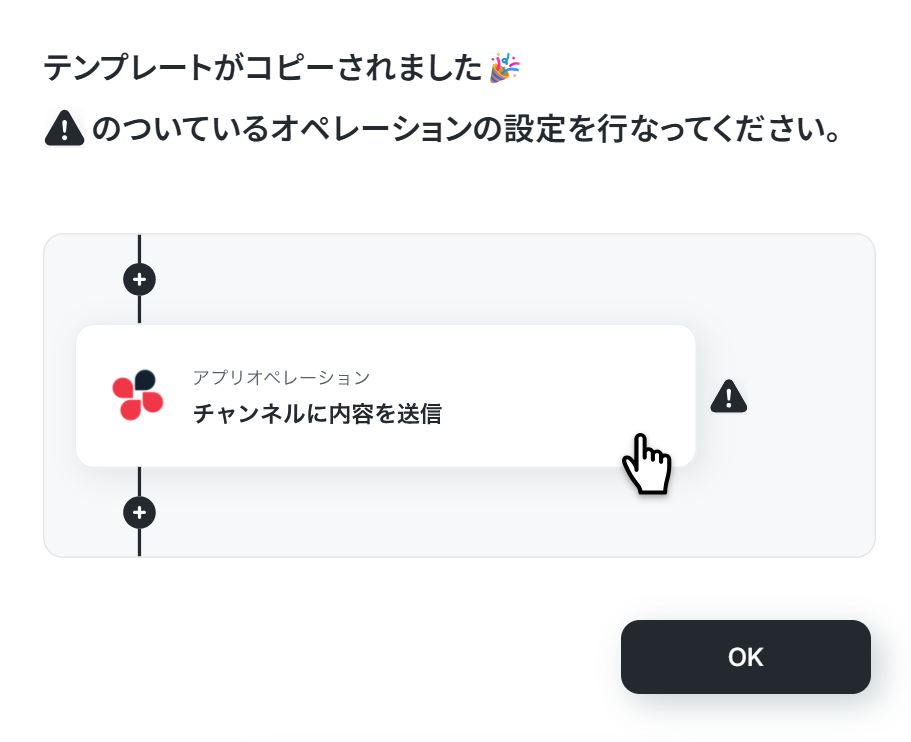
以下の確認画面が表示されますので、「OK」をクリックします。
ステップ3:Dropboxのトリガー設定
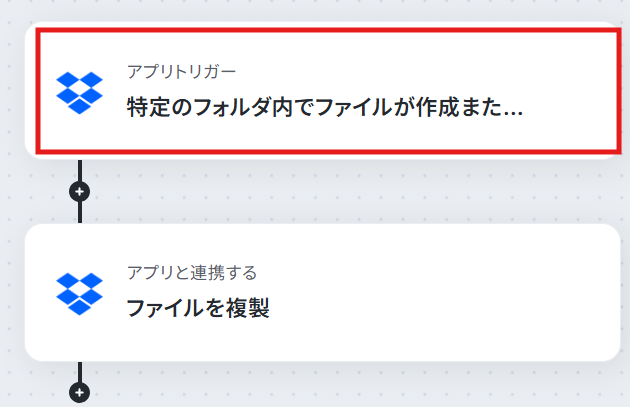
まずは「アプリトリガー 特定のフォルダ内でファイルが作成または更新されたら」をクリックしてみましょう!
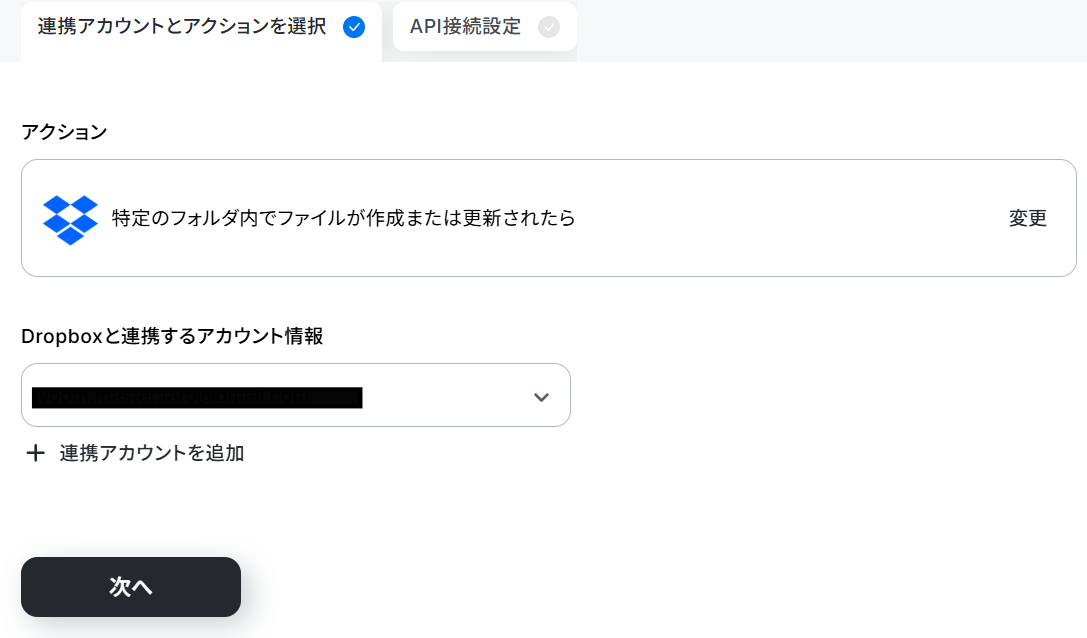
タイトルと連携するアカウント情報を任意で設定し、アクションはテンプレート通りのまま「次へ」をクリックして進んでください。
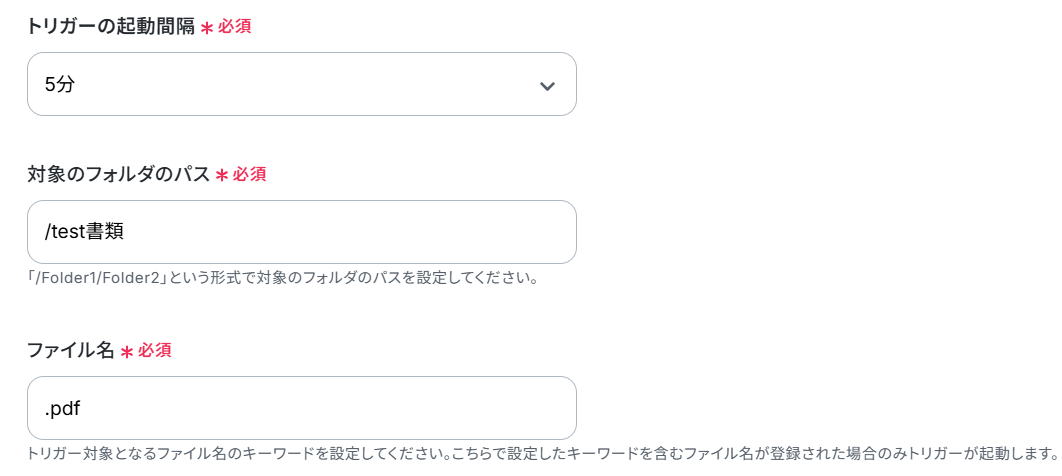
トリガーの起動間隔を選択し、フォルダのパス、ファイル名を入力します。
ここでは、基本的にはご契約プランの最短起動間隔にしてお使いいただくことをおすすめします。
※プランによって起動間隔の選択内容が異なるため、ご注意下さい。
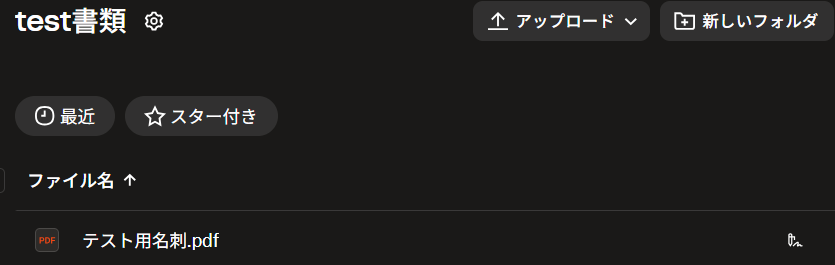
入力が完了したらDropboxの指定フォルダ内で、下記のようにファイルを作成・更新します。
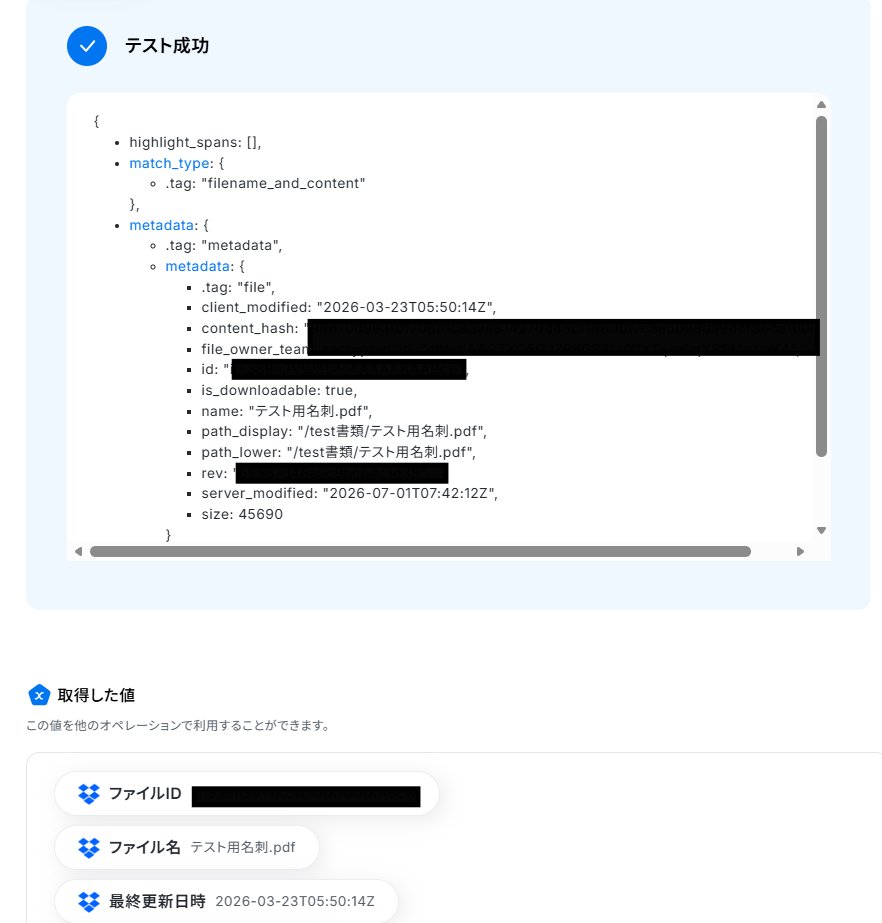
フローボットに戻り「テスト」をクリックし、成功後完了をクリックしてください。
※取得した値とは?
トリガーやオペレーション設定時に、「テスト」を実行して取得した値のことを指します。
後続のオペレーション設定時の値として利用でき、フローボットを起動する度に変動した値となります。
ステップ4:ファイルを複製するアクションを設定
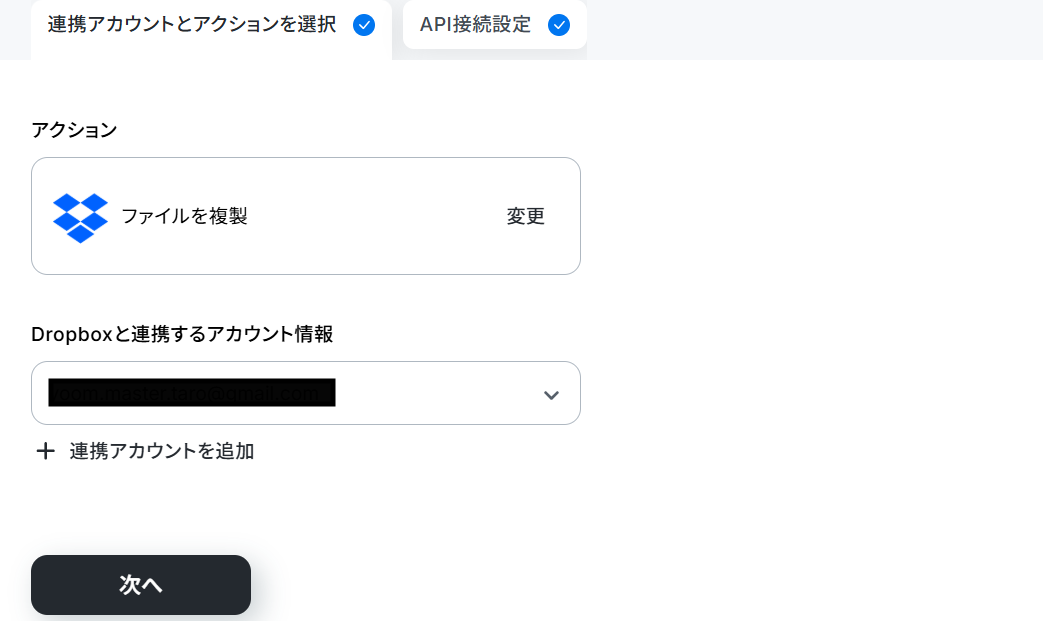
フローに戻り、「アプリと連携する ファイルを複製」のアイコンをクリックします。
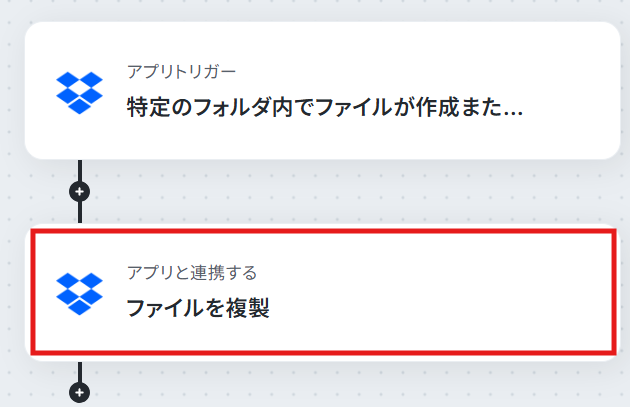
タイトルと連携するアカウント情報を任意で設定し、アクションはテンプレート通りのまま「次へ」をクリックして進んでください。
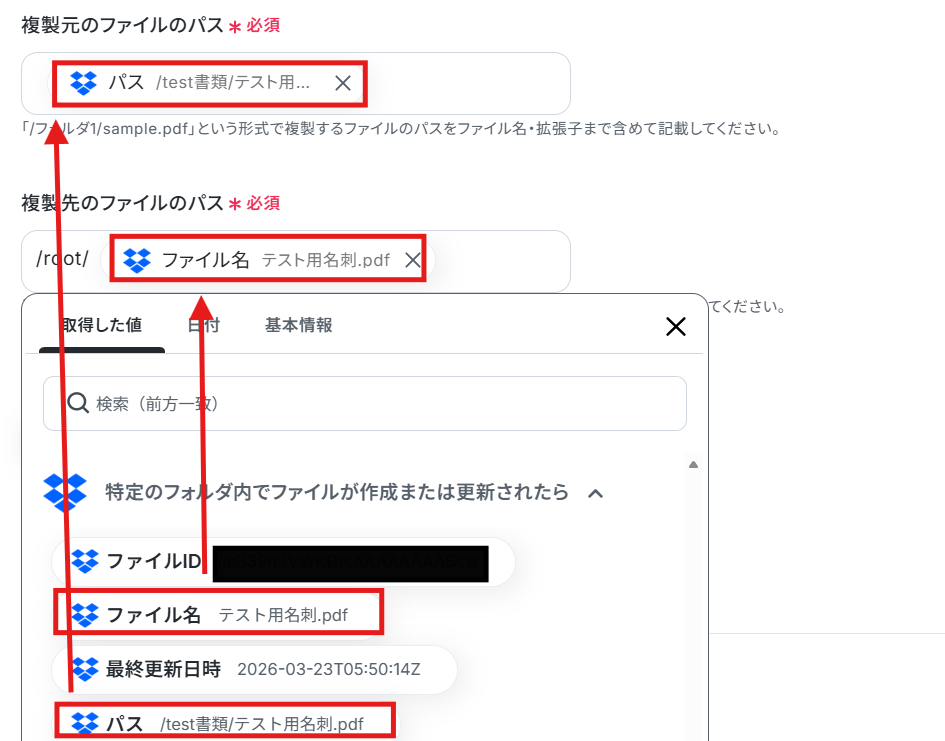
必須項目を入力します。
複製元のファイルパスや複製先のファイルのパスは、取得した値より選択してください。
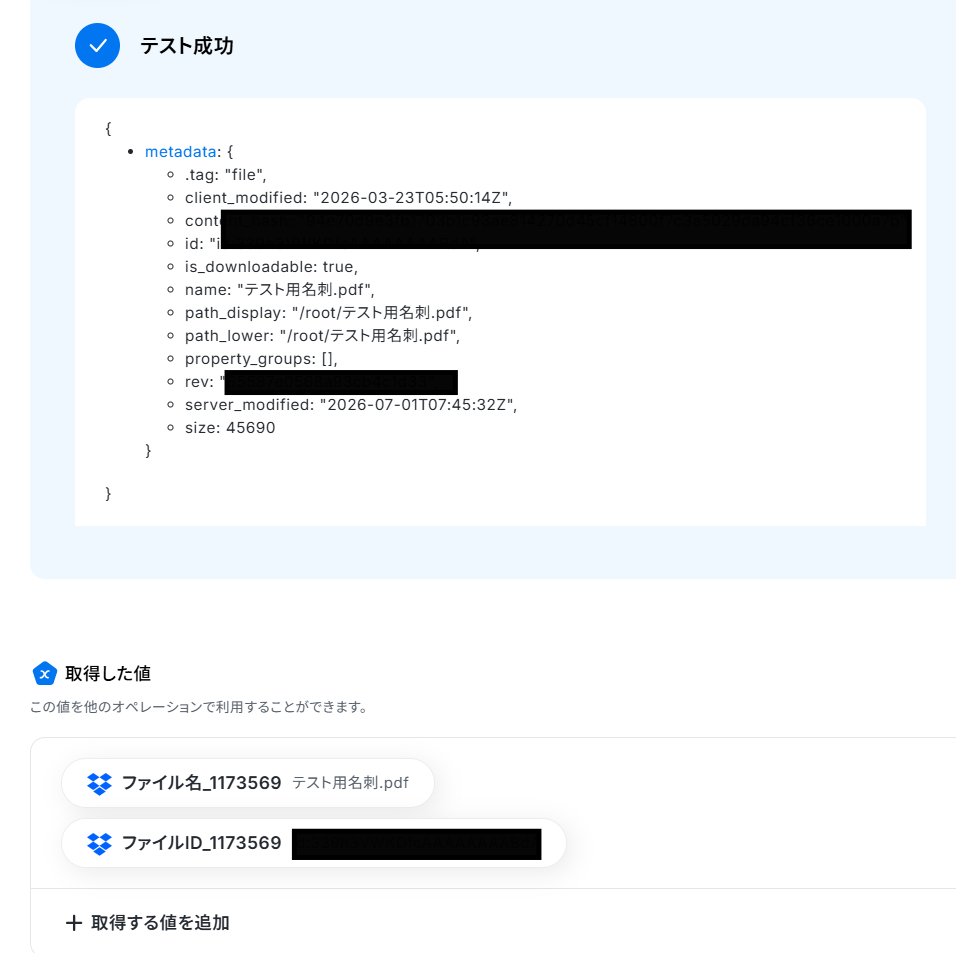
入力が完了したら「テスト」をクリックし、成功したら完了をクリックしてください。
Dropboxを確認します。
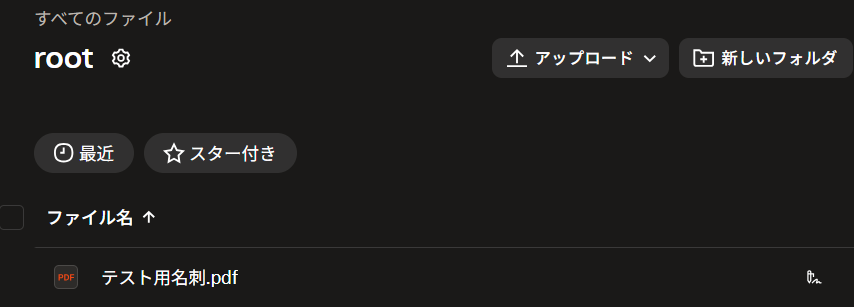
無事に複製されましたね。
これで【Dropboxの特定フォルダにアップロードされたファイルを別のフォルダにバックアップする】というフローが完成です。
ステップ5:テストと確認
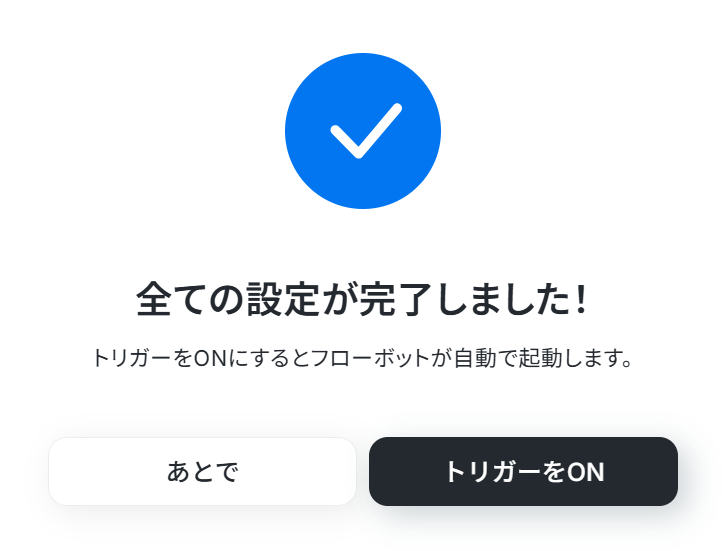
設定が完了すると、以下のような表示が出てくるので、「トリガーをON」をクリックします。
フローボットを起動し、正しく動作するか確認してください。
Dropboxでパソコンの自動バックアップする方法
DropboxにはMacやWindowsのパソコンデータを自動でバックアップ&同期するという便利な機能もあります。
これを利用すると、パソコン内の「デスクトップ」「ダウンロード」「ドキュメント」といった主要なフォルダをDropbox上へ自動で同期・バックアップすることが可能です。
万が一のパソコン故障や買い替えの際にも簡単にデータを保護・移行できます。
利用に必要な対象プラン
パソコンのバックアップ機能(Dropbox Backup)は、無料プランを含む幅広いプランで提供されています。※2026/08月時点の情報です。
- 無料プラン
- Dropbox Basic: 無料で利用可能(※ただし、保存可能な容量は無料枠の 2 GB まで)
- 個人・ファミリー向け有料プラン
- Dropbox Plus
- Dropbox Family
- Dropbox Professional
- Dropbox Backup プラン(一部のユーザーに提供)
- ビジネス向けプラン
- Dropbox Standard / Advanced / Enterprise などのチーム向けプラン
※どのプランでもバックアップ機能自体は利用できますが、バックアップできるデータ総量はご契約中のアカウントのストレージ容量上限までとなります。
容量を超過すると自動更新が停止するため、バックアップしたいデータ量に応じたプランの選択が必要です。
パソコンの自動バックアップ設定手順
- Dropboxデスクトップアプリの準備
パソコンにDropboxのデスクトップアプリをインストールし、ログインします。 - 「バックアップ」設定画面を開く
タスクバー(Windows)またはメニューバー(Mac)にあるDropboxアイコンをクリックし、基本設定を開いて「バックアップ」タブを選択します。 - バックアップするフォルダを選択
設定をクリックし、「デスクトップ」「ドキュメント」「ダウンロード」など、自動保存したいフォルダにチェックを入れます。 - 設定を完了してバックアップ開始
「設定」または「OK」をクリックするとバックアップが始まり、以降は選択したフォルダ内のデータが自動的にクラウドへ同期・バックアップされます。
Yoomであればさらに便利に、Gmailで受け取ったファイルや日付を指定したりしてバックアップできますよ!
■概要
Gmailで受信する請求書や報告書などの添付ファイルを、都度手作業でDropboxに保存していませんか?こういった作業は手間がかかるだけでなく、保存漏れといったミスの原因にもなりかねません。このワークフローを活用すれば、特定のラベルが付いたメールをGmailで受信するだけで添付ファイルを自動でDropboxにバックアップできるため、手作業によるファイル管理の煩わしさから解放されます。
■このテンプレートをおすすめする方
- Gmailで受け取ったファイルのバックアップ作業に、多くの時間を費やしている方
- Dropboxをファイル管理のハブとしており、手作業での情報集約に課題を感じている方
- 重要なファイルの保存漏れを防ぎ、確実な管理体制を構築したいと考えている方
■このテンプレートを使うメリット
- Gmailの添付ファイルを自動でDropboxに保存するため、これまで手作業に費やしていた時間を短縮することができます。
- システムが自動で処理を行うため、ファイルの保存忘れや間違ったフォルダへの保存といったヒューマンエラーを防止します。
■フローボットの流れ
- はじめに、GmailとDropboxをYoomと連携します。
- 次に、トリガーでGmailを選択し「特定のラベルのメールを受信したら」というトリガーアクションを設定して自動化の起点としたいメールの条件を指定します。
- 続いて、オペレーションで分岐機能を設定し、受信したメールに添付ファイルがある場合のみ次の処理に進むよう設定します。
- 最後に、オペレーションでDropboxの「ファイルをアップロード」アクションを設定し、Gmailで受信した添付ファイルを指定のフォルダにアップロードします。
※「トリガー」:フロー起動のきっかけとなるアクション、「オペレーション」:トリガー起動後、フロー内で処理を行うアクション
■このワークフローのカスタムポイント
- Gmailのトリガー設定では、自動化の対象としたいメールに付与するラベルを任意で設定してください。
- 分岐機能では、読み取ったメールの内容に応じて処理を変えるなど、業務に合わせた条件を自由に設定することができます。
- Dropboxのファイルアップロード設定では、ファイルの保存先となるフォルダを任意で指定してください。
■注意事項
- Gmail、DropboxのそれぞれとYoomを連携してください。
- 分岐はミニプラン以上のプランでご利用いただける機能(オペレーション)となっております。フリープランの場合は設定しているフローボットのオペレーションはエラーとなりますので、ご注意ください。
- ミニプランなどの有料プランは、2週間の無料トライアルを行うことが可能です。無料トライアル中には制限対象のアプリや機能(オペレーション)を使用することができます。
- ダウンロード可能なファイル容量は最大300MBまでです。アプリの仕様によっては300MB未満になる可能性があるので、ご注意ください。
- トリガー、各オペレーションでの取り扱い可能なファイル容量の詳細は下記をご参照ください。
https://intercom.help/yoom/ja/articles/9413924 - トリガーは5分、10分、15分、30分、60分の間隔で起動間隔を選択できます。
- プランによって最短の起動間隔が異なりますので、ご注意ください。
■概要
定期的なファイルのバックアップ作業は重要ですが、手作業で行うと時間もかかり、他の業務を圧迫することもあるのではないでしょうか。特に複数のクラウドストレージを利用している場合、それぞれの操作や管理が煩雑になりがちです。このワークフローを活用すれば、指定した日時になると自動でDropbox内の複数ファイルをBoxへバックアップでき、このような課題の解消に繋がります。
■このテンプレートをおすすめする方
- DropboxとBoxを併用し、定期的なファイルバックアップを手作業で行っている方
- 手作業によるファイルの移動やコピーで、作業漏れやミスを懸念している方
- 定型的なバックアップ業務を自動化し、より重要な業務に時間を割きたいと考えている方
■このテンプレートを使うメリット
- 指定した日時に自動で処理が実行されるため、これまで手作業でのバックアップに費やしていた時間を短縮し、業務効率の向上に貢献します。
- 手作業によるファイルの移動やコピー時に起こりうる、選択ミスや保存先の誤りといったヒューマンエラーの発生リスクを低減します。
■フローボットの流れ
- はじめに、DropboxとBoxをYoomと連携します。
- 次に、トリガーでスケジュールトリガー機能を選択し、「スケジュールトリガー」アクションでバックアップを実行したい日時を設定します。
- 続いて、オペレーションでDropboxを選択し、「フォルダ内のファイル一覧を取得」アクションでバックアップ対象のファイルが含まれるフォルダを指定します。
- 次に、オペレーションで繰り返し処理機能を選択し、「繰り返し処理する」アクションで、前段階で取得したファイル一覧を一つずつ処理するように設定します。
- 繰り返し処理の中で、まずオペレーションでDropboxを選択し、「ファイルをダウンロード」アクションで対象ファイルをダウンロードします。
- 最後に、オペレーションでBoxを選択し、「ファイルをアップロード」アクションでダウンロードしたファイルを指定のフォルダにアップロードします。
※「トリガー」:フロー起動のきっかけとなるアクション、「オペレーション」:トリガー起動後、フロー内で処理を行うアクション
■このワークフローのカスタムポイント
- スケジュールトリガー機能では、バックアップを実行する具体的な日時や、繰り返しの頻度(毎日、毎週、毎月など)を任意で設定してください。
- 繰り返し処理機能では、Dropboxから取得したファイル一覧データの中から、特定の条件に合致するファイルのみをバックアップ対象とするように、処理を行う条件を詳細に指定することが可能です。
- Dropboxの「フォルダ内のファイル一覧を取得」アクションや「ファイルをダウンロード」アクション、およびBoxの「ファイルをアップロード」アクションでは、バックアップ元となるDropboxのフォルダや、バックアップ先となるBoxのフォルダを任意で設定してください。
■注意事項
- Dropbox、BoxのそれぞれとYoomを連携してください。
- 「同じ処理を繰り返す」オペレーション間の操作は、チームプラン・サクセスプランでのみご利用いただける機能となっております。フリープラン・ミニプランの場合は設定しているフローボットのオペレーションやデータコネクトはエラーとなりますので、ご注意ください。
- チームプランやサクセスプランなどの有料プランは、2週間の無料トライアルを行うことが可能です。無料トライアル中には制限対象のアプリや機能(オペレーション)を使用することができます。
■概要
Gmailで受信する請求書や報告書などの添付ファイルを、都度手作業でDropboxに保存していませんか?こういった作業は手間がかかるだけでなく、保存漏れといったミスの原因にもなりかねません。このワークフローを活用すれば、特定のラベルが付いたメールをGmailで受信するだけで添付ファイルを自動でDropboxにバックアップできるため、手作業によるファイル管理の煩わしさから解放されます。
■このテンプレートをおすすめする方
- Gmailで受け取ったファイルのバックアップ作業に、多くの時間を費やしている方
- Dropboxをファイル管理のハブとしており、手作業での情報集約に課題を感じている方
- 重要なファイルの保存漏れを防ぎ、確実な管理体制を構築したいと考えている方
■このテンプレートを使うメリット
- Gmailの添付ファイルを自動でDropboxに保存するため、これまで手作業に費やしていた時間を短縮することができます。
- システムが自動で処理を行うため、ファイルの保存忘れや間違ったフォルダへの保存といったヒューマンエラーを防止します。
■フローボットの流れ
- はじめに、GmailとDropboxをYoomと連携します。
- 次に、トリガーでGmailを選択し「特定のラベルのメールを受信したら」というトリガーアクションを設定して自動化の起点としたいメールの条件を指定します。
- 続いて、オペレーションで分岐機能を設定し、受信したメールに添付ファイルがある場合のみ次の処理に進むよう設定します。
- 最後に、オペレーションでDropboxの「ファイルをアップロード」アクションを設定し、Gmailで受信した添付ファイルを指定のフォルダにアップロードします。
※「トリガー」:フロー起動のきっかけとなるアクション、「オペレーション」:トリガー起動後、フロー内で処理を行うアクション
■このワークフローのカスタムポイント
- Gmailのトリガー設定では、自動化の対象としたいメールに付与するラベルを任意で設定してください。
- 分岐機能では、読み取ったメールの内容に応じて処理を変えるなど、業務に合わせた条件を自由に設定することができます。
- Dropboxのファイルアップロード設定では、ファイルの保存先となるフォルダを任意で指定してください。
■注意事項
- Gmail、DropboxのそれぞれとYoomを連携してください。
- 分岐はミニプラン以上のプランでご利用いただける機能(オペレーション)となっております。フリープランの場合は設定しているフローボットのオペレーションはエラーとなりますので、ご注意ください。
- ミニプランなどの有料プランは、2週間の無料トライアルを行うことが可能です。無料トライアル中には制限対象のアプリや機能(オペレーション)を使用することができます。
- ダウンロード可能なファイル容量は最大300MBまでです。アプリの仕様によっては300MB未満になる可能性があるので、ご注意ください。
- トリガー、各オペレーションでの取り扱い可能なファイル容量の詳細は下記をご参照ください。
https://intercom.help/yoom/ja/articles/9413924 - トリガーは5分、10分、15分、30分、60分の間隔で起動間隔を選択できます。
- プランによって最短の起動間隔が異なりますので、ご注意ください。

■概要
定期的なファイルのバックアップ作業は重要ですが、手作業で行うと時間もかかり、他の業務を圧迫することもあるのではないでしょうか。特に複数のクラウドストレージを利用している場合、それぞれの操作や管理が煩雑になりがちです。このワークフローを活用すれば、指定した日時になると自動でDropbox内の複数ファイルをBoxへバックアップでき、このような課題の解消に繋がります。
■このテンプレートをおすすめする方
- DropboxとBoxを併用し、定期的なファイルバックアップを手作業で行っている方
- 手作業によるファイルの移動やコピーで、作業漏れやミスを懸念している方
- 定型的なバックアップ業務を自動化し、より重要な業務に時間を割きたいと考えている方
■このテンプレートを使うメリット
- 指定した日時に自動で処理が実行されるため、これまで手作業でのバックアップに費やしていた時間を短縮し、業務効率の向上に貢献します。
- 手作業によるファイルの移動やコピー時に起こりうる、選択ミスや保存先の誤りといったヒューマンエラーの発生リスクを低減します。
■フローボットの流れ
- はじめに、DropboxとBoxをYoomと連携します。
- 次に、トリガーでスケジュールトリガー機能を選択し、「スケジュールトリガー」アクションでバックアップを実行したい日時を設定します。
- 続いて、オペレーションでDropboxを選択し、「フォルダ内のファイル一覧を取得」アクションでバックアップ対象のファイルが含まれるフォルダを指定します。
- 次に、オペレーションで繰り返し処理機能を選択し、「繰り返し処理する」アクションで、前段階で取得したファイル一覧を一つずつ処理するように設定します。
- 繰り返し処理の中で、まずオペレーションでDropboxを選択し、「ファイルをダウンロード」アクションで対象ファイルをダウンロードします。
- 最後に、オペレーションでBoxを選択し、「ファイルをアップロード」アクションでダウンロードしたファイルを指定のフォルダにアップロードします。
※「トリガー」:フロー起動のきっかけとなるアクション、「オペレーション」:トリガー起動後、フロー内で処理を行うアクション
■このワークフローのカスタムポイント
- スケジュールトリガー機能では、バックアップを実行する具体的な日時や、繰り返しの頻度(毎日、毎週、毎月など)を任意で設定してください。
- 繰り返し処理機能では、Dropboxから取得したファイル一覧データの中から、特定の条件に合致するファイルのみをバックアップ対象とするように、処理を行う条件を詳細に指定することが可能です。
- Dropboxの「フォルダ内のファイル一覧を取得」アクションや「ファイルをダウンロード」アクション、およびBoxの「ファイルをアップロード」アクションでは、バックアップ元となるDropboxのフォルダや、バックアップ先となるBoxのフォルダを任意で設定してください。
■注意事項
- Dropbox、BoxのそれぞれとYoomを連携してください。
- 「同じ処理を繰り返す」オペレーション間の操作は、チームプラン・サクセスプランでのみご利用いただける機能となっております。フリープラン・ミニプランの場合は設定しているフローボットのオペレーションやデータコネクトはエラーとなりますので、ご注意ください。
- チームプランやサクセスプランなどの有料プランは、2週間の無料トライアルを行うことが可能です。無料トライアル中には制限対象のアプリや機能(オペレーション)を使用することができます。
Dropboxを使ったその他の自動化例
Dropboxを使った業務効率化は、ファイルのバックアップだけではありません。
Yoomには、Dropboxと他のツールを連携させる便利な自動化テンプレートが他にも用意されています。
いくつか紹介するので、ぜひ参考にしてみてください!
■概要
Salesforceの取引先オブジェクトにレコードが登録されたら、自動的にDropboxにフォルダを作成し、フォルダのURLをSalesforceに追加するフローです。
■このテンプレートをおすすめする方
1.Salesforceを利用している企業やチーム
- Salesforceを導入して顧客管理や営業活動を行っている営業担当者や管理者
- 顧客情報を一元管理し、業務プロセスを効率化したい企業の営業チーム
2.Dropboxを利用している企業やチーム
- Dropboxを活用してファイルの保存や共有を行っている担当者
- 顧客ごとにファイルを整理・管理し、安全に保管したい企業
3.システム連携とプロセス自動化を推進している方
- 手動でのフォルダ作成やURLの登録作業の手間を省きたい営業担当者
- 異なるシステム間でのデータ連携を自動化したいIT担当者や業務プロセス担当者
■このテンプレートを使うメリット
・手動でのフォルダ作成やURL登録の手間を省き、業務の効率を大幅に向上させることができます。
・顧客情報と関連ファイルが一元管理されるため、データの一貫性と正確性が保たれ、営業活動や顧客対応がスムーズに行えるようになります。
・迅速な対応や効果的なリソース管理が可能になり、業務全体の生産性向上が期待できます。
■注意事項
・Salesforce、DropboxそれぞれとYoomを連携してください。
■概要
Docusignで書類が締結したら、証明書をダウンロードしDropboxに格納するフローです。
■このテンプレートをおすすめする方
1.DocuSignを利用している企業やチーム
- DocuSignを導入して契約書の電子署名を行っている担当者
- 契約書の締結プロセスをデジタル化している法務担当者や管理者
2.Dropboxを利用している企業やチーム
- Dropboxを活用してファイルの保存や共有を行っている担当者
- 契約書や証明書の安全な保管とバックアップを重要視している企業
3.契約プロセスの自動化を推進している方
- 契約書の締結後に証明書を手動でダウンロードして保存する手間を省きたい法務担当者
- システム連携を通じて業務プロセスの効率化を図りたいIT担当者
■このテンプレートを使うメリット
・手動での証明書ダウンロードと保存の手間を省き、契約プロセスを自動化することで業務の効率を大幅に向上させることができます。
・証明書が安全にDropboxに保存されるため、データの一貫性と正確性が保たれ、法務文書の管理がシンプルでスムーズになり、迅速な対応や効果的なリソース管理が可能で業務全体の生産性向上が期待できます。
■注意事項
・Docusign、DropboxそれぞれとYoomを連携してください。
■概要HubSpotに新しいコンタクトを登録するたびに、手動でDropboxにフォルダを作成する作業に手間を感じていませんか?この定型的な作業は、作成漏れやフォルダ名の入力ミスといったヒューマンエラーの原因にもなり得ます。このワークフローを活用すれば、HubSpotにコンタクトが作成されたタイミングで、関連情報を保管するためのDropboxフォルダが自動で作成されるため、こうした課題をスムーズに解消し、顧客管理の初動を効率化します。
■このテンプレートをおすすめする方- HubSpotでのコンタクト管理とDropboxでのファイル管理を手作業で行っている営業やマーケティング担当者の方
- 顧客ごとに作成するDropboxフォルダの命名規則などを統一し、管理を標準化したいと考えているチームリーダーの方
- 顧客管理に付随して発生するノンコア業務を自動化し、生産性を高めたいと考えている方
■このテンプレートを使うメリット- HubSpotにコンタクトが作成されると、自動でDropboxにフォルダが作成されるため、これまで手作業に費やしていた時間を短縮できます。
- 手作業によるフォルダの作成漏れや、コンタクト名との不整合といったヒューマンエラーのリスクを軽減し、データ管理の正確性を高めます。
■フローボットの流れ- はじめに、HubSpotとDropboxをYoomと連携します。
- 次に、トリガーでHubSpotを選択し、「新しいコンタクトが作成されたら」というアクションを設定します。
- 最後に、オペレーションでDropboxの「フォルダを作成」アクションを設定し、HubSpotのコンタクト情報をもとにしたフォルダが作成されるようにします。
※「トリガー」:フロー起動のきっかけとなるアクション、「オペレーション」:トリガー起動後、フロー内で処理を行うアクション
■このワークフローのカスタムポイント- Dropboxでフォルダを作成する際、作成先のフォルダパス(階層)を任意で指定できます。
- 作成するフォルダ名は、HubSpotから取得したコンタクト情報(会社名や氏名など)を組み合わせて動的に設定することが可能です。
■注意事項- HubSpot、DropboxのそれぞれとYoomを連携してください。
- トリガーは5分、10分、15分、30分、60分の間隔で起動間隔を選択できます。
- プランによって最短の起動間隔が異なりますので、ご注意ください。
■概要
Dropboxにアップロードされた請求書や申込書などのファイル内容を確認し、手作業でMicrosoft Teamsに通知していませんか?このワークフローを活用すれば、Dropboxにファイルが追加されるだけでOCR機能が自動で内容を読み取り、その結果をMicrosoft Teamsの指定チャネルに通知できるため、手作業による確認や通知の手間を省くことができます。
■このテンプレートをおすすめする方
- DropboxとMicrosoft Teamsを利用した情報共有を手作業で行い、非効率を感じている方
- 請求書などの書類をOCRで読み取り、内容の確認と共有プロセスを自動化したい方
- 手作業による通知漏れや内容の転記ミスをなくし、業務の正確性を向上させたい方
■このテンプレートを使うメリット
- Dropboxへのファイル追加からMicrosoft Teamsへの通知までが自動化され、これまで手作業で行っていた確認や通知作成の時間を短縮できます。
- システムが自動で処理を行うため、手作業による内容の見落としや転記ミスといったヒューマンエラーの発生を防ぎ、業務の正確性が向上します。
■フローボットの流れ
- DropboxとMicrosoft TeamsをYoomと連携します。
- トリガーでDropboxを選択し「特定のフォルダ内でファイルが作成または更新されたら」というトリガーアクションを設定します。
- オペレーションでDropboxの「ファイルをダウンロード」アクションを設定し、トリガーで検知したファイルをダウンロードします。
- その後オペレーションでOCR機能の「任意の画像やPDFを読み取る」アクションを設定し、ダウンロードしたファイルからテキストを抽出します。
- 最後にオペレーションでMicrosoft Teamsの「チャネルにメッセージを送る」アクションを設定し、OCRで抽出したテキスト情報を指定のチャネルに送信します。
※「トリガー」:フロー起動のきっかけとなるアクション、「オペレーション」:トリガー起動後、フロー内で処理を行うアクション
■このワークフローのカスタムポイント
- Dropboxのトリガー設定では、自動化の対象とするフォルダを任意で指定してください。
- OCR機能では、画像やPDFファイルの中からどの箇所の情報を抽出するかを項目ごとに細かく設定可能です。
- Microsoft Teamsへの通知アクションでは、メッセージを送信するチャネルや、OCRで読み取った情報を含めたメッセージ内容を自由にカスタマイズできます。
■注意事項
- Microsoft Teams、DropboxのそれぞれとYoomを連携してください。
- Microsoft365(旧Office365)には、家庭向けプランと一般法人向けプラン(Microsoft365 Business)があり、一般法人向けプランに加入していない場合には認証に失敗する可能性があります。
- OCRまたは音声を文字起こしするAIオペレーションはチームプラン・サクセスプランでのみご利用いただける機能となっております。フリープラン・ミニプランの場合は設定しているフローボットのオペレーションはエラーとなりますので、ご注意ください。
- チームプランやサクセスプランなどの有料プランは、2週間の無料トライアルを行うことが可能です。無料トライアル中には制限対象のアプリやAI機能(オペレーション)を使用することができます。

■概要
Salesforceの取引先オブジェクトにレコードが登録されたら、自動的にDropboxにフォルダを作成し、フォルダのURLをSalesforceに追加するフローです。
■このテンプレートをおすすめする方
1.Salesforceを利用している企業やチーム
- Salesforceを導入して顧客管理や営業活動を行っている営業担当者や管理者
- 顧客情報を一元管理し、業務プロセスを効率化したい企業の営業チーム
2.Dropboxを利用している企業やチーム
- Dropboxを活用してファイルの保存や共有を行っている担当者
- 顧客ごとにファイルを整理・管理し、安全に保管したい企業
3.システム連携とプロセス自動化を推進している方
- 手動でのフォルダ作成やURLの登録作業の手間を省きたい営業担当者
- 異なるシステム間でのデータ連携を自動化したいIT担当者や業務プロセス担当者
■このテンプレートを使うメリット
・手動でのフォルダ作成やURL登録の手間を省き、業務の効率を大幅に向上させることができます。
・顧客情報と関連ファイルが一元管理されるため、データの一貫性と正確性が保たれ、営業活動や顧客対応がスムーズに行えるようになります。
・迅速な対応や効果的なリソース管理が可能になり、業務全体の生産性向上が期待できます。
■注意事項
・Salesforce、DropboxそれぞれとYoomを連携してください。

■概要
Docusignで書類が締結したら、証明書をダウンロードしDropboxに格納するフローです。
■このテンプレートをおすすめする方
1.DocuSignを利用している企業やチーム
- DocuSignを導入して契約書の電子署名を行っている担当者
- 契約書の締結プロセスをデジタル化している法務担当者や管理者
2.Dropboxを利用している企業やチーム
- Dropboxを活用してファイルの保存や共有を行っている担当者
- 契約書や証明書の安全な保管とバックアップを重要視している企業
3.契約プロセスの自動化を推進している方
- 契約書の締結後に証明書を手動でダウンロードして保存する手間を省きたい法務担当者
- システム連携を通じて業務プロセスの効率化を図りたいIT担当者
■このテンプレートを使うメリット
・手動での証明書ダウンロードと保存の手間を省き、契約プロセスを自動化することで業務の効率を大幅に向上させることができます。
・証明書が安全にDropboxに保存されるため、データの一貫性と正確性が保たれ、法務文書の管理がシンプルでスムーズになり、迅速な対応や効果的なリソース管理が可能で業務全体の生産性向上が期待できます。
■注意事項
・Docusign、DropboxそれぞれとYoomを連携してください。

■このテンプレートをおすすめする方
- HubSpotでのコンタクト管理とDropboxでのファイル管理を手作業で行っている営業やマーケティング担当者の方
- 顧客ごとに作成するDropboxフォルダの命名規則などを統一し、管理を標準化したいと考えているチームリーダーの方
- 顧客管理に付随して発生するノンコア業務を自動化し、生産性を高めたいと考えている方
■このテンプレートを使うメリット
- HubSpotにコンタクトが作成されると、自動でDropboxにフォルダが作成されるため、これまで手作業に費やしていた時間を短縮できます。
- 手作業によるフォルダの作成漏れや、コンタクト名との不整合といったヒューマンエラーのリスクを軽減し、データ管理の正確性を高めます。
■フローボットの流れ
- はじめに、HubSpotとDropboxをYoomと連携します。
- 次に、トリガーでHubSpotを選択し、「新しいコンタクトが作成されたら」というアクションを設定します。
- 最後に、オペレーションでDropboxの「フォルダを作成」アクションを設定し、HubSpotのコンタクト情報をもとにしたフォルダが作成されるようにします。
■このワークフローのカスタムポイント
- Dropboxでフォルダを作成する際、作成先のフォルダパス(階層)を任意で指定できます。
- 作成するフォルダ名は、HubSpotから取得したコンタクト情報(会社名や氏名など)を組み合わせて動的に設定することが可能です。
■注意事項
- HubSpot、DropboxのそれぞれとYoomを連携してください。
- トリガーは5分、10分、15分、30分、60分の間隔で起動間隔を選択できます。
- プランによって最短の起動間隔が異なりますので、ご注意ください。

■概要
Dropboxにアップロードされた請求書や申込書などのファイル内容を確認し、手作業でMicrosoft Teamsに通知していませんか?このワークフローを活用すれば、Dropboxにファイルが追加されるだけでOCR機能が自動で内容を読み取り、その結果をMicrosoft Teamsの指定チャネルに通知できるため、手作業による確認や通知の手間を省くことができます。
■このテンプレートをおすすめする方
- DropboxとMicrosoft Teamsを利用した情報共有を手作業で行い、非効率を感じている方
- 請求書などの書類をOCRで読み取り、内容の確認と共有プロセスを自動化したい方
- 手作業による通知漏れや内容の転記ミスをなくし、業務の正確性を向上させたい方
■このテンプレートを使うメリット
- Dropboxへのファイル追加からMicrosoft Teamsへの通知までが自動化され、これまで手作業で行っていた確認や通知作成の時間を短縮できます。
- システムが自動で処理を行うため、手作業による内容の見落としや転記ミスといったヒューマンエラーの発生を防ぎ、業務の正確性が向上します。
■フローボットの流れ
- DropboxとMicrosoft TeamsをYoomと連携します。
- トリガーでDropboxを選択し「特定のフォルダ内でファイルが作成または更新されたら」というトリガーアクションを設定します。
- オペレーションでDropboxの「ファイルをダウンロード」アクションを設定し、トリガーで検知したファイルをダウンロードします。
- その後オペレーションでOCR機能の「任意の画像やPDFを読み取る」アクションを設定し、ダウンロードしたファイルからテキストを抽出します。
- 最後にオペレーションでMicrosoft Teamsの「チャネルにメッセージを送る」アクションを設定し、OCRで抽出したテキスト情報を指定のチャネルに送信します。
※「トリガー」:フロー起動のきっかけとなるアクション、「オペレーション」:トリガー起動後、フロー内で処理を行うアクション
■このワークフローのカスタムポイント
- Dropboxのトリガー設定では、自動化の対象とするフォルダを任意で指定してください。
- OCR機能では、画像やPDFファイルの中からどの箇所の情報を抽出するかを項目ごとに細かく設定可能です。
- Microsoft Teamsへの通知アクションでは、メッセージを送信するチャネルや、OCRで読み取った情報を含めたメッセージ内容を自由にカスタマイズできます。
■注意事項
- Microsoft Teams、DropboxのそれぞれとYoomを連携してください。
- Microsoft365(旧Office365)には、家庭向けプランと一般法人向けプラン(Microsoft365 Business)があり、一般法人向けプランに加入していない場合には認証に失敗する可能性があります。
- OCRまたは音声を文字起こしするAIオペレーションはチームプラン・サクセスプランでのみご利用いただける機能となっております。フリープラン・ミニプランの場合は設定しているフローボットのオペレーションはエラーとなりますので、ご注意ください。
- チームプランやサクセスプランなどの有料プランは、2週間の無料トライアルを行うことが可能です。無料トライアル中には制限対象のアプリやAI機能(オペレーション)を使用することができます。
まとめ
今回は、Dropboxでのファイル自動バックアップを中心に、様々な自動化の方法について解説しました。
手動でのバックアップ作業は、時間がかかるだけでなく、人的ミスのリスクも伴いますよね。
そこでYoomのようなツールを活用すれば、プログラミングの知識がなくても簡単に自動化フローを構築できます。
様々な場所からDropboxへファイルを自動集約したり、Dropbox内のファイルを別のフォルダにバックアップしたりすることで、ファイル管理の手間を削減し、データの安全性を高めることが可能です。
さらに、Slackへの通知やOCRでのデータ抽出、AIによる要約など、Dropboxを起点とした多様な業務効率化も実現できます。
Yoomを使えば、今回ご紹介したようなDropboxの自動バックアップはもちろん、日々の様々な繰り返し作業を自動化できます。
豊富なテンプレートを活用すれば、専門知識がなくてもすぐに業務効率化を始められますよ。
まずは無料プランから、Yoomで新しい働き方を体験してみませんか?
よくあるご質問
Q:バックアップ後に完了通知を飛ばすにはどうすればいいですか?
A:
「ファイルを複製」アクションの直下にある+マークをクリックして、メールやチャットツールのアクションを追加して必須項目を設定してください。
Q:特定拡張子(PDFのみ等)に対象を絞り込めますか?

Q:バックアップ処理が失敗した時はどう対処すればいいですか?
A:
Yoomに登録する際に設定したメールアドレスに通知が送られます。
また、通知先はメールの他にSlackやChatworkも設定できます。
通知には、エラーが起きている該当のオペレーションや詳細のリンクが記載されているので、まずは通知内容を確認しましょう。
再実行は自動で行われないため、エラー修正後手動で再実行してください。
ヘルプページで解決しない場合は、サポート窓口を利用することもできます。
プログラミング知識なしで手軽に構築できます。










