









・
【ノーコードで実現】Google スプレッドシートからPDF請求書を自動生成する方法

「毎月、Google スプレッドシートのデータを請求書フォーマットに転記してPDF化し、メールで送付する作業に追われていませんか?」
「手作業での請求書発行は時間がかかるだけでなく、金額の入力ミスや送付漏れなどのヒューマンエラーが起こりやすい…。」
このように、繰り返される請求書発行業務に課題を感じている方も多いのではないでしょうか。
もし、Google スプレッドシートに記載された情報を基に、PDF形式の請求書を自動で作成し、取引先へ自動で送付できる仕組みがあれば、これらの悩みから解放され、経リ担当者の負担を軽減し、より付加価値の高い業務に時間を活用することができます!
今回ご紹介する自動化の設定は、プログラミングの知識がなくても簡単に設定できるので、ぜひこの機会に導入して、面倒な請求書発行業務を効率化しましょう!
とにかく早く試したい方へ
Yoomには Google スプレッドシートのデータからPDF形式の請求書を生成する業務フロー自動化のテンプレートが用意されているので、「まずは試してみたい!」という方は、以下のバナーをクリックして、すぐに自動化を体験してみましょう!
■概要Google スプレッドシートを利用したPDF請求書の作成や送付業務は、毎月の定型作業でありながら、宛先や金額の入力、ファイルの添付など、手作業では手間がかかりヒューマンエラーも起こりやすいのではないでしょうか。このワークフローを活用すれば、フォームに情報を入力するだけで、Google スプレッドシートからPDF請求書を自動で生成し、Gmailでの送付までを自動化できるため、こうした請求書発行にまつわる課題を減らします。
■このテンプレートをおすすめする方- Google スプレッドシートを使って請求書を作成し、手作業で送付している経理や営業担当者の方
- 毎月の請求書発行業務を効率化し、PDF生成や送付のミスを減らしたいと考えている方
- 定型的な請求業務を自動化することで、本来注力すべきコア業務の時間を確保したい方
■このテンプレートを使うメリット- フォームへの入力だけで請求書の生成から送付までが完了するため、これまで手作業に費やしていた時間を短縮できます。
- データの転記やメールの宛先設定などを自動化することで、入力間違いや送付漏れといったヒューマンエラーの防止に繋がります。
■フローボットの流れ- はじめに、Google スプレッドシートとGmailをYoomと連携します。
- 次に、トリガーでフォームトリガーを選択し、請求書発行に必要な情報を入力するためのフォームを設定します。
- 次に、オペレーションでGoogle スプレッドシートの「書類を発行する」アクションを設定し、フォームの入力内容をもとにPDFの請求書を生成します。
- 最後に、オペレーションでGmailの「メールを送る」アクションを設定し、生成したPDFファイルを添付して取引先へメールを自動で送信します。
※「トリガー」:フロー起動のきっかけとなるアクション、「オペレーション」:トリガー起動後、フロー内で処理を行うアクション
■このワークフローのカスタムポイント- トリガーとなるフォームでは、請求先名や金額、品目など、請求書に記載したい情報を質問項目として任意で設定できます。
- 請求書のテンプレートとして使用するGoogle スプレッドシートは、用意した任意のファイルを指定できます。
- Gmailでのメール送信アクションでは、宛先や件名、本文などをフォームの入力内容と連携させ、任意の内容に設定できます。
■注意事項- Google スプレッドシートとGmailのそれぞれとYoomを連携してください。
- 書類を発行するオペレーションの設定方法は「『書類を発行する』の設定方法」をご参照ください。
- フォーム機能はミニプラン以上でご利用いただけるアプリとなっております。フリープラン・パーソナルプランの場合は設定しているフローボットのオペレーションやデータコネクトはエラーとなりますので、ご注意ください。
- パーソナルプラン・ミニプラン・チームプラン・サクセスプランなどの有料プランは、2週間の無料トライアルを行うことが可能です。無料トライアル中には制限対象のアプリを使用することができます。


■このテンプレートをおすすめする方
- Google スプレッドシートを使って請求書を作成し、手作業で送付している経理や営業担当者の方
- 毎月の請求書発行業務を効率化し、PDF生成や送付のミスを減らしたいと考えている方
- 定型的な請求業務を自動化することで、本来注力すべきコア業務の時間を確保したい方
■このテンプレートを使うメリット
- フォームへの入力だけで請求書の生成から送付までが完了するため、これまで手作業に費やしていた時間を短縮できます。
- データの転記やメールの宛先設定などを自動化することで、入力間違いや送付漏れといったヒューマンエラーの防止に繋がります。
■フローボットの流れ
- はじめに、Google スプレッドシートとGmailをYoomと連携します。
- 次に、トリガーでフォームトリガーを選択し、請求書発行に必要な情報を入力するためのフォームを設定します。
- 次に、オペレーションでGoogle スプレッドシートの「書類を発行する」アクションを設定し、フォームの入力内容をもとにPDFの請求書を生成します。
- 最後に、オペレーションでGmailの「メールを送る」アクションを設定し、生成したPDFファイルを添付して取引先へメールを自動で送信します。
■このワークフローのカスタムポイント
- トリガーとなるフォームでは、請求先名や金額、品目など、請求書に記載したい情報を質問項目として任意で設定できます。
- 請求書のテンプレートとして使用するGoogle スプレッドシートは、用意した任意のファイルを指定できます。
- Gmailでのメール送信アクションでは、宛先や件名、本文などをフォームの入力内容と連携させ、任意の内容に設定できます。
■注意事項
- Google スプレッドシートとGmailのそれぞれとYoomを連携してください。
- 書類を発行するオペレーションの設定方法は「『書類を発行する』の設定方法」をご参照ください。
- フォーム機能はミニプラン以上でご利用いただけるアプリとなっております。フリープラン・パーソナルプランの場合は設定しているフローボットのオペレーションやデータコネクトはエラーとなりますので、ご注意ください。
- パーソナルプラン・ミニプラン・チームプラン・サクセスプランなどの有料プランは、2週間の無料トライアルを行うことが可能です。無料トライアル中には制限対象のアプリを使用することができます。
Google スプレッドシートの情報からPDF請求書を作成・送付するフローを作ってみよう
それではここから例として、フォームに入力された情報を基に、Google スプレッドシートから顧客データを参照し、PDFの請求書を作成して自動でメール送付するフローを解説していきます!
ここではYoomを使用してノーコードで設定をしていくので、もしまだYoomのアカウントをお持ちでない場合は、こちらの登録フォームからアカウントを発行しておきましょう。
※今回連携するアプリの公式サイト:Google スプレッドシート/Gmail
[Yoomとは]
フローの作成方法
今回は大きく分けて以下のプロセスで作成します。
- Google スプレッドシートとGmailをマイアプリ連携
- テンプレートをコピー
- フォームのトリガー設定とGoogle スプレッドシート、 Gmailのアクション設定
- トリガーをONにし、フローが起動するかを確認
■概要Google スプレッドシートを利用したPDF請求書の作成や送付業務は、毎月の定型作業でありながら、宛先や金額の入力、ファイルの添付など、手作業では手間がかかりヒューマンエラーも起こりやすいのではないでしょうか。このワークフローを活用すれば、フォームに情報を入力するだけで、Google スプレッドシートからPDF請求書を自動で生成し、Gmailでの送付までを自動化できるため、こうした請求書発行にまつわる課題を減らします。
■このテンプレートをおすすめする方- Google スプレッドシートを使って請求書を作成し、手作業で送付している経理や営業担当者の方
- 毎月の請求書発行業務を効率化し、PDF生成や送付のミスを減らしたいと考えている方
- 定型的な請求業務を自動化することで、本来注力すべきコア業務の時間を確保したい方
■このテンプレートを使うメリット- フォームへの入力だけで請求書の生成から送付までが完了するため、これまで手作業に費やしていた時間を短縮できます。
- データの転記やメールの宛先設定などを自動化することで、入力間違いや送付漏れといったヒューマンエラーの防止に繋がります。
■フローボットの流れ- はじめに、Google スプレッドシートとGmailをYoomと連携します。
- 次に、トリガーでフォームトリガーを選択し、請求書発行に必要な情報を入力するためのフォームを設定します。
- 次に、オペレーションでGoogle スプレッドシートの「書類を発行する」アクションを設定し、フォームの入力内容をもとにPDFの請求書を生成します。
- 最後に、オペレーションでGmailの「メールを送る」アクションを設定し、生成したPDFファイルを添付して取引先へメールを自動で送信します。
※「トリガー」:フロー起動のきっかけとなるアクション、「オペレーション」:トリガー起動後、フロー内で処理を行うアクション
■このワークフローのカスタムポイント- トリガーとなるフォームでは、請求先名や金額、品目など、請求書に記載したい情報を質問項目として任意で設定できます。
- 請求書のテンプレートとして使用するGoogle スプレッドシートは、用意した任意のファイルを指定できます。
- Gmailでのメール送信アクションでは、宛先や件名、本文などをフォームの入力内容と連携させ、任意の内容に設定できます。
■注意事項- Google スプレッドシートとGmailのそれぞれとYoomを連携してください。
- 書類を発行するオペレーションの設定方法は「『書類を発行する』の設定方法」をご参照ください。
- フォーム機能はミニプラン以上でご利用いただけるアプリとなっております。フリープラン・パーソナルプランの場合は設定しているフローボットのオペレーションやデータコネクトはエラーとなりますので、ご注意ください。
- パーソナルプラン・ミニプラン・チームプラン・サクセスプランなどの有料プランは、2週間の無料トライアルを行うことが可能です。無料トライアル中には制限対象のアプリを使用することができます。
■このテンプレートをおすすめする方
- Google スプレッドシートを使って請求書を作成し、手作業で送付している経理や営業担当者の方
- 毎月の請求書発行業務を効率化し、PDF生成や送付のミスを減らしたいと考えている方
- 定型的な請求業務を自動化することで、本来注力すべきコア業務の時間を確保したい方
■このテンプレートを使うメリット
- フォームへの入力だけで請求書の生成から送付までが完了するため、これまで手作業に費やしていた時間を短縮できます。
- データの転記やメールの宛先設定などを自動化することで、入力間違いや送付漏れといったヒューマンエラーの防止に繋がります。
■フローボットの流れ
- はじめに、Google スプレッドシートとGmailをYoomと連携します。
- 次に、トリガーでフォームトリガーを選択し、請求書発行に必要な情報を入力するためのフォームを設定します。
- 次に、オペレーションでGoogle スプレッドシートの「書類を発行する」アクションを設定し、フォームの入力内容をもとにPDFの請求書を生成します。
- 最後に、オペレーションでGmailの「メールを送る」アクションを設定し、生成したPDFファイルを添付して取引先へメールを自動で送信します。
■このワークフローのカスタムポイント
- トリガーとなるフォームでは、請求先名や金額、品目など、請求書に記載したい情報を質問項目として任意で設定できます。
- 請求書のテンプレートとして使用するGoogle スプレッドシートは、用意した任意のファイルを指定できます。
- Gmailでのメール送信アクションでは、宛先や件名、本文などをフォームの入力内容と連携させ、任意の内容に設定できます。
■注意事項
- Google スプレッドシートとGmailのそれぞれとYoomを連携してください。
- 書類を発行するオペレーションの設定方法は「『書類を発行する』の設定方法」をご参照ください。
- フォーム機能はミニプラン以上でご利用いただけるアプリとなっております。フリープラン・パーソナルプランの場合は設定しているフローボットのオペレーションやデータコネクトはエラーとなりますので、ご注意ください。
- パーソナルプラン・ミニプラン・チームプラン・サクセスプランなどの有料プランは、2週間の無料トライアルを行うことが可能です。無料トライアル中には制限対象のアプリを使用することができます。
ステップ1:Google スプレッドシートとGmailのマイアプリ連携
まずは、YoomとGoogle スプレッドシートを連携して、操作が行えるようにしていきます。
ナビを参照して、マイアプリ連携を行ってください。
【Gmailのマイアプリ連携】
【Google スプレッドシートのマイアプリ連携】
ステップ2:テンプレートをコピーする
続いてYoomのテンプレートをコピーします。
以下バナーの「試してみる」をクリックしましょう。
■概要Google スプレッドシートを利用したPDF請求書の作成や送付業務は、毎月の定型作業でありながら、宛先や金額の入力、ファイルの添付など、手作業では手間がかかりヒューマンエラーも起こりやすいのではないでしょうか。このワークフローを活用すれば、フォームに情報を入力するだけで、Google スプレッドシートからPDF請求書を自動で生成し、Gmailでの送付までを自動化できるため、こうした請求書発行にまつわる課題を減らします。
■このテンプレートをおすすめする方- Google スプレッドシートを使って請求書を作成し、手作業で送付している経理や営業担当者の方
- 毎月の請求書発行業務を効率化し、PDF生成や送付のミスを減らしたいと考えている方
- 定型的な請求業務を自動化することで、本来注力すべきコア業務の時間を確保したい方
■このテンプレートを使うメリット- フォームへの入力だけで請求書の生成から送付までが完了するため、これまで手作業に費やしていた時間を短縮できます。
- データの転記やメールの宛先設定などを自動化することで、入力間違いや送付漏れといったヒューマンエラーの防止に繋がります。
■フローボットの流れ- はじめに、Google スプレッドシートとGmailをYoomと連携します。
- 次に、トリガーでフォームトリガーを選択し、請求書発行に必要な情報を入力するためのフォームを設定します。
- 次に、オペレーションでGoogle スプレッドシートの「書類を発行する」アクションを設定し、フォームの入力内容をもとにPDFの請求書を生成します。
- 最後に、オペレーションでGmailの「メールを送る」アクションを設定し、生成したPDFファイルを添付して取引先へメールを自動で送信します。
※「トリガー」:フロー起動のきっかけとなるアクション、「オペレーション」:トリガー起動後、フロー内で処理を行うアクション
■このワークフローのカスタムポイント- トリガーとなるフォームでは、請求先名や金額、品目など、請求書に記載したい情報を質問項目として任意で設定できます。
- 請求書のテンプレートとして使用するGoogle スプレッドシートは、用意した任意のファイルを指定できます。
- Gmailでのメール送信アクションでは、宛先や件名、本文などをフォームの入力内容と連携させ、任意の内容に設定できます。
■注意事項- Google スプレッドシートとGmailのそれぞれとYoomを連携してください。
- 書類を発行するオペレーションの設定方法は「『書類を発行する』の設定方法」をご参照ください。
- フォーム機能はミニプラン以上でご利用いただけるアプリとなっております。フリープラン・パーソナルプランの場合は設定しているフローボットのオペレーションやデータコネクトはエラーとなりますので、ご注意ください。
- パーソナルプラン・ミニプラン・チームプラン・サクセスプランなどの有料プランは、2週間の無料トライアルを行うことが可能です。無料トライアル中には制限対象のアプリを使用することができます。
■このテンプレートをおすすめする方
- Google スプレッドシートを使って請求書を作成し、手作業で送付している経理や営業担当者の方
- 毎月の請求書発行業務を効率化し、PDF生成や送付のミスを減らしたいと考えている方
- 定型的な請求業務を自動化することで、本来注力すべきコア業務の時間を確保したい方
■このテンプレートを使うメリット
- フォームへの入力だけで請求書の生成から送付までが完了するため、これまで手作業に費やしていた時間を短縮できます。
- データの転記やメールの宛先設定などを自動化することで、入力間違いや送付漏れといったヒューマンエラーの防止に繋がります。
■フローボットの流れ
- はじめに、Google スプレッドシートとGmailをYoomと連携します。
- 次に、トリガーでフォームトリガーを選択し、請求書発行に必要な情報を入力するためのフォームを設定します。
- 次に、オペレーションでGoogle スプレッドシートの「書類を発行する」アクションを設定し、フォームの入力内容をもとにPDFの請求書を生成します。
- 最後に、オペレーションでGmailの「メールを送る」アクションを設定し、生成したPDFファイルを添付して取引先へメールを自動で送信します。
■このワークフローのカスタムポイント
- トリガーとなるフォームでは、請求先名や金額、品目など、請求書に記載したい情報を質問項目として任意で設定できます。
- 請求書のテンプレートとして使用するGoogle スプレッドシートは、用意した任意のファイルを指定できます。
- Gmailでのメール送信アクションでは、宛先や件名、本文などをフォームの入力内容と連携させ、任意の内容に設定できます。
■注意事項
- Google スプレッドシートとGmailのそれぞれとYoomを連携してください。
- 書類を発行するオペレーションの設定方法は「『書類を発行する』の設定方法」をご参照ください。
- フォーム機能はミニプラン以上でご利用いただけるアプリとなっております。フリープラン・パーソナルプランの場合は設定しているフローボットのオペレーションやデータコネクトはエラーとなりますので、ご注意ください。
- パーソナルプラン・ミニプラン・チームプラン・サクセスプランなどの有料プランは、2週間の無料トライアルを行うことが可能です。無料トライアル中には制限対象のアプリを使用することができます。
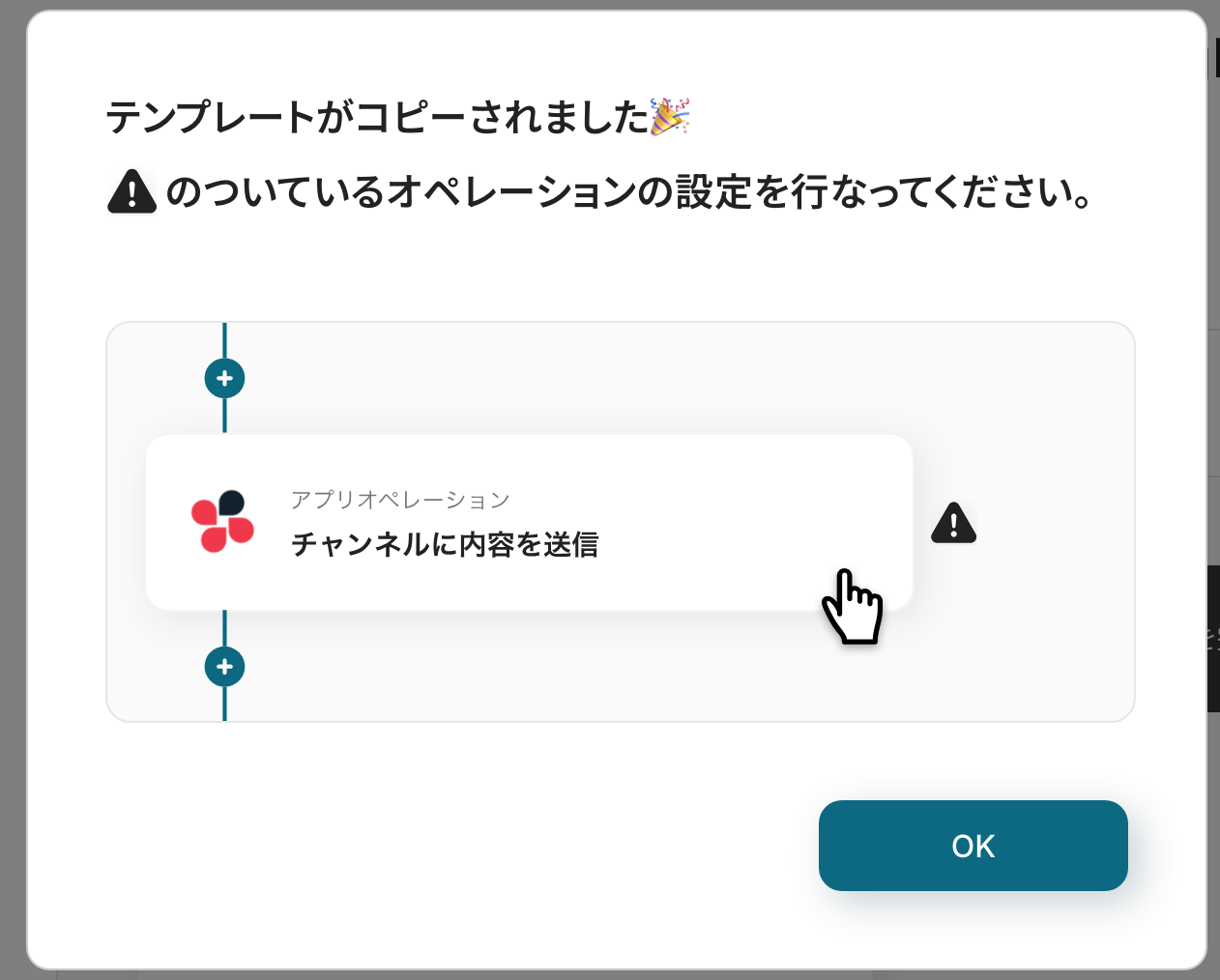
ワークスペースに自動的にテンプレートがコピーされるので、次に表示された画面で「OK」をクリックしてください。
準備するもの
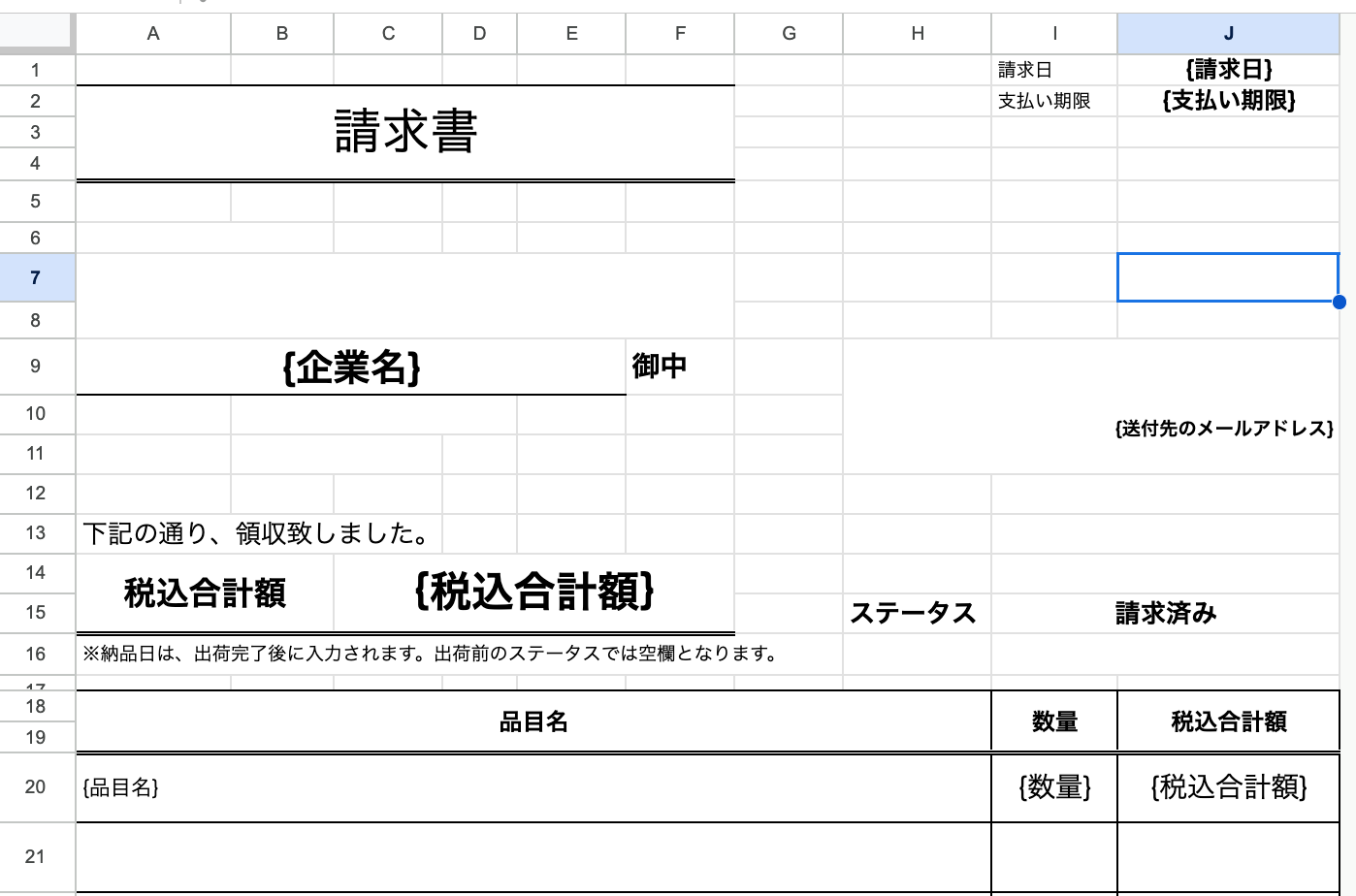
まずは、フローボットを設定する前にGoogle スプレッドシートで雛形書類を用意してください。
雛形書類の作成方法は以下のリンクをご覧ください。
今回は以下の雛形書類を使用して、フローボットの設定方法を解説します。
ステップ3:フォームのトリガー設定
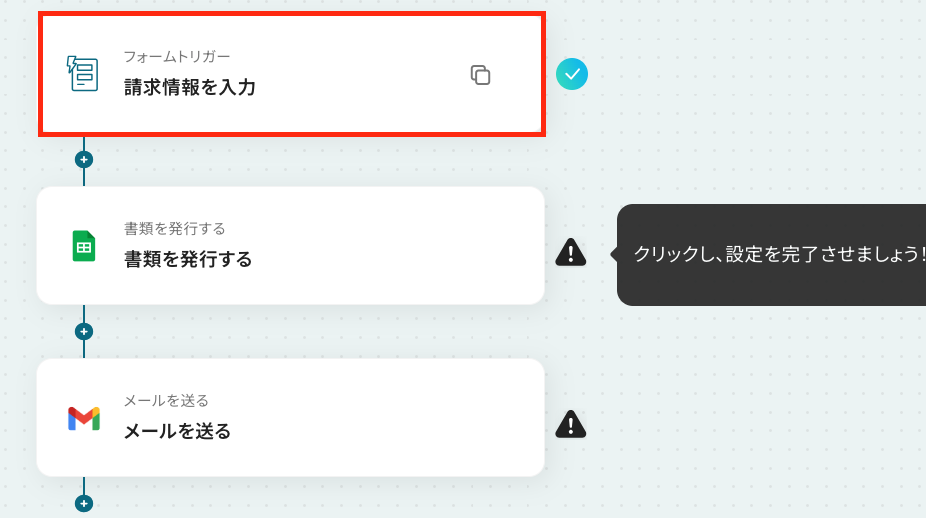
最初の設定です!フォームに回答があった際にフローボットが起動します。
以下の赤枠をクリックしましょう!
※詳しい設定方法については以下のリンク先を参照してください。
クリックすると、フォームを作成する画面が表示されます。
ここでは、すでに設定されていますが、自由にカスタマイズも可能です。
プレビューページでは、フォームの完成形を確認できます!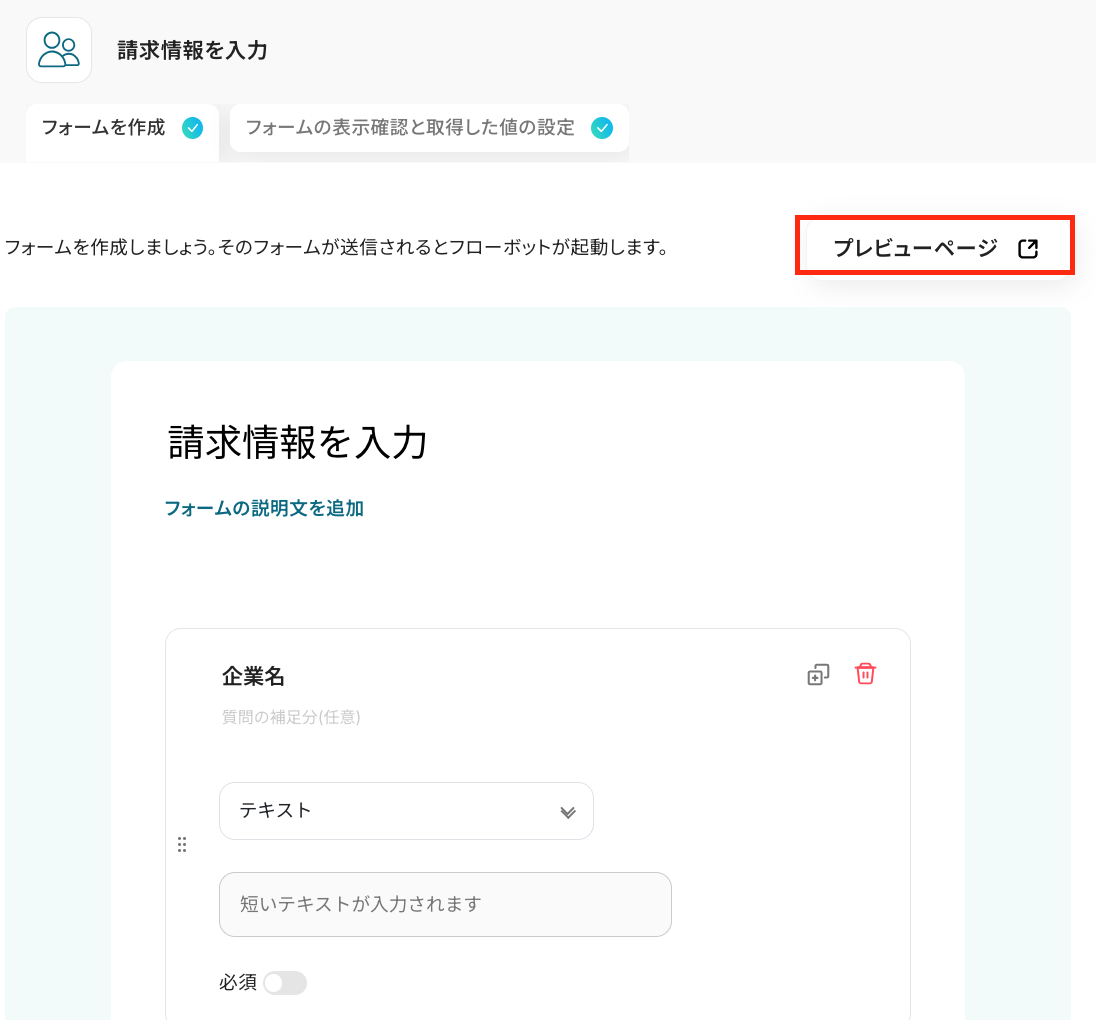
質問文、質問形式などを変更する場合は、自由に設定しましょう!
「企業名」の部分が質問項目です。
質問項目は、後続のオペレーションで請求書を発行することを想定して設定してください。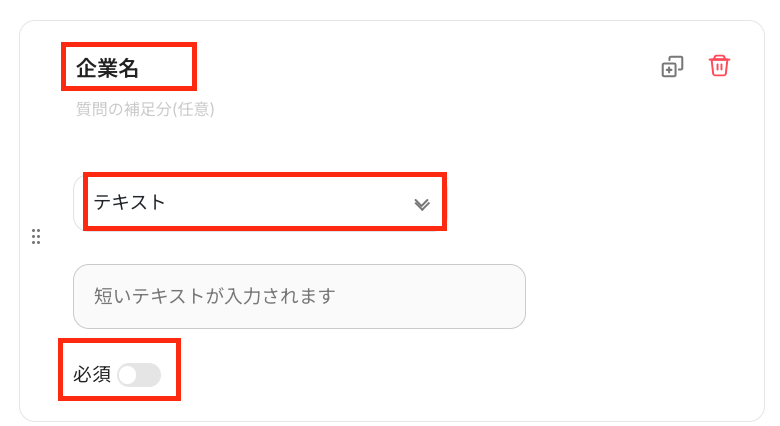
質問形式は、上記の画面では「テキスト」と設定されていますが、プルダウンを開いて表示される項目の中から選ぶことができます。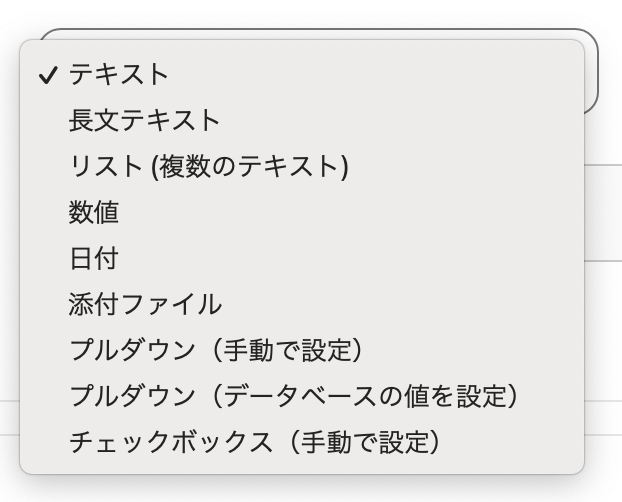
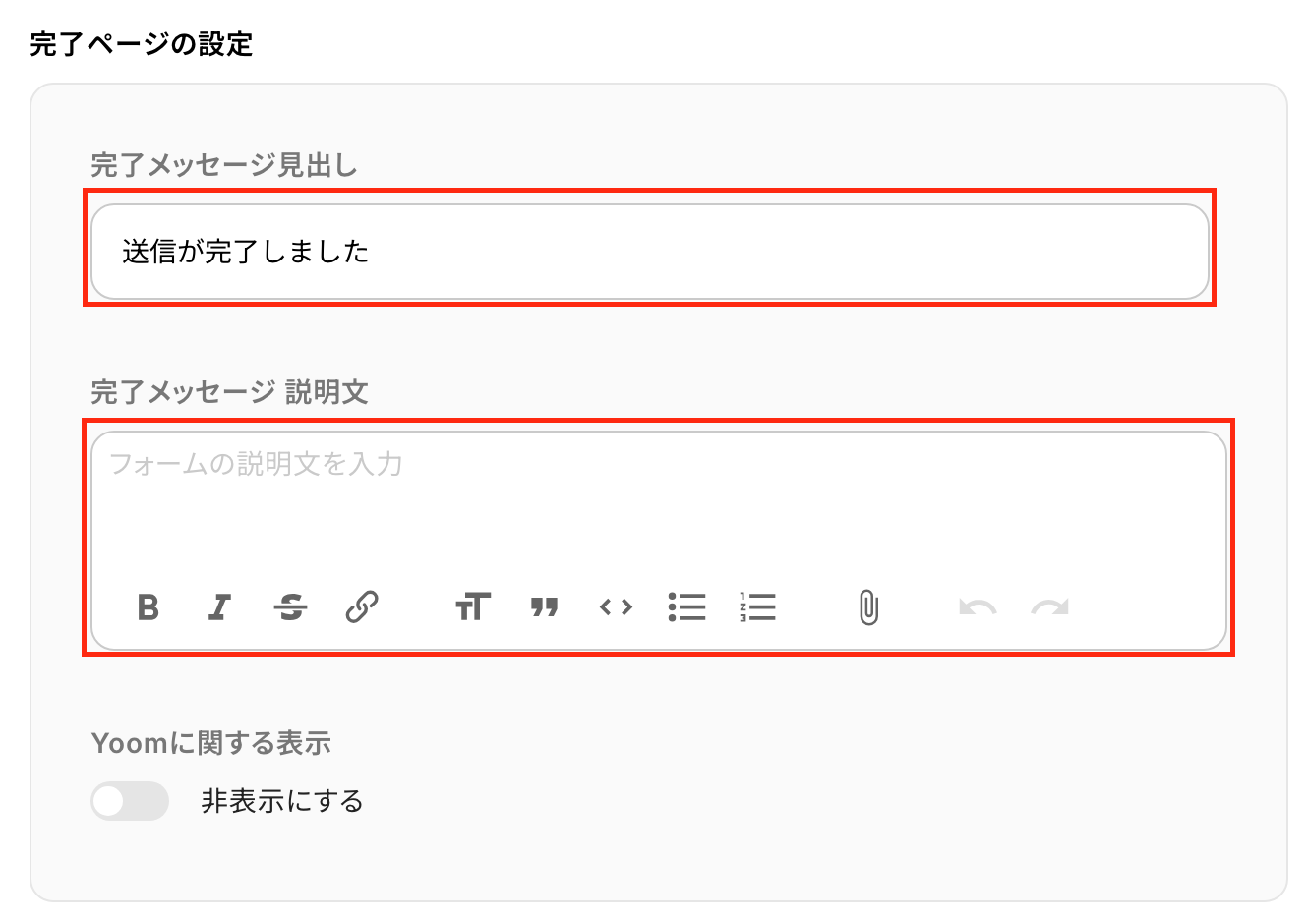
続いて、「完了ページ」の設定です!
特に変更しない場合はそのままで大丈夫です。今回は、以下のように設定してみました。
※完了ページとは、フォームへの回答が送信されたあとに表示される画面のことです。
「完了メッセージの見出し」と「説明文」をデフォルト設定以外のものに設定したい場合は、赤枠部分をクリックして入力しましょう。
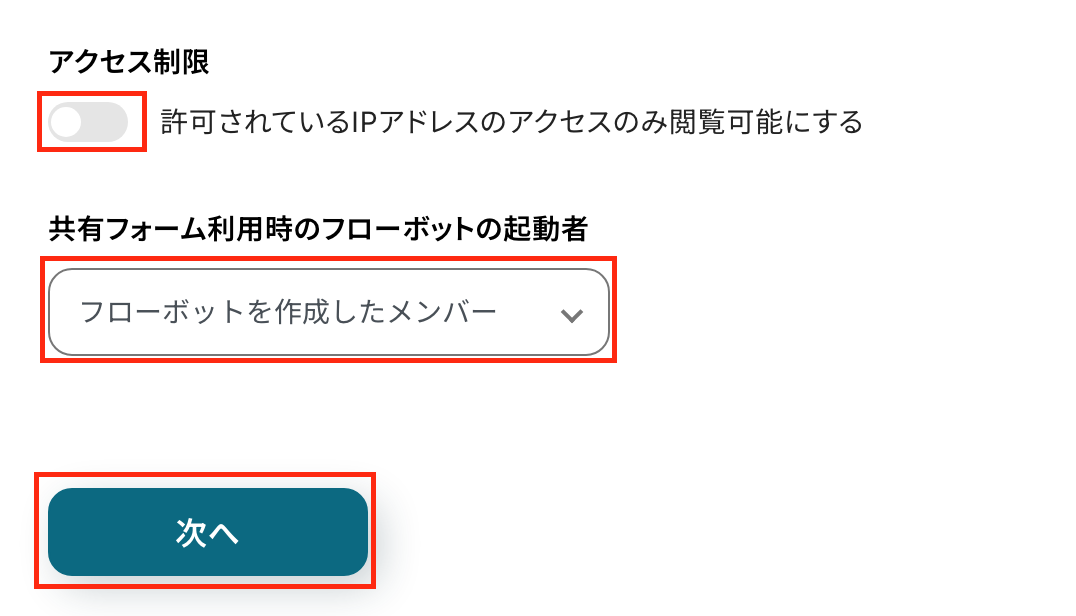
次に、アクセス制限を選択後、共有フォーム利用時のフローボットの起動者を設定しましょう。
今回はフローボットを作成したメンバーにしました。
入力を終えたら、「次へ」をクリックしましょう!
続いて、フォームの表示確認と詳細設定画面に遷移します。
「プレビューページ」や「完了ページ」をクリックすると、作成したフォームや完了ページのプレビューを確認できます。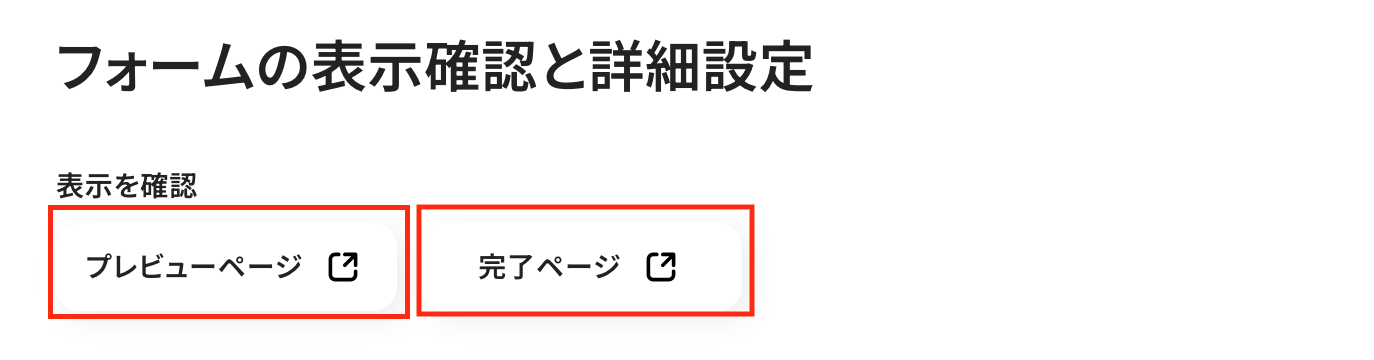
次に「取得した値」を、入力しましょう!
ここでは、次のステップで使用するサンプル値を入力してください。
フロー実行時は、実際の回答内容が使用されます。
※取得した値とは?
トリガーやオペレーション設定時に、「テスト」を実行して取得した値のことを指します。
後続のオペレーション設定時の値として利用でき、フローボットを起動する度に変動した値となります。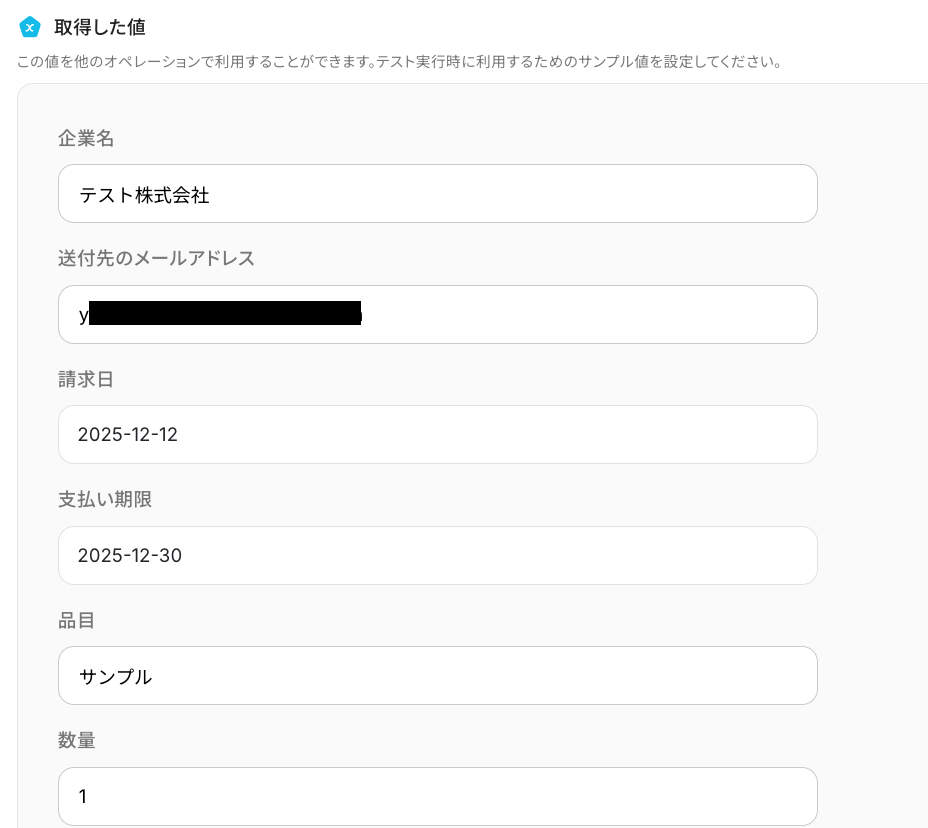
入力を終えたら、「完了」をクリックします。以上で、フォームトリガーの設定は完了です!
ステップ4:書類を発行する設定
Google スプレッドシートで書類を発行する設定です。
赤枠部分をクリックしてください。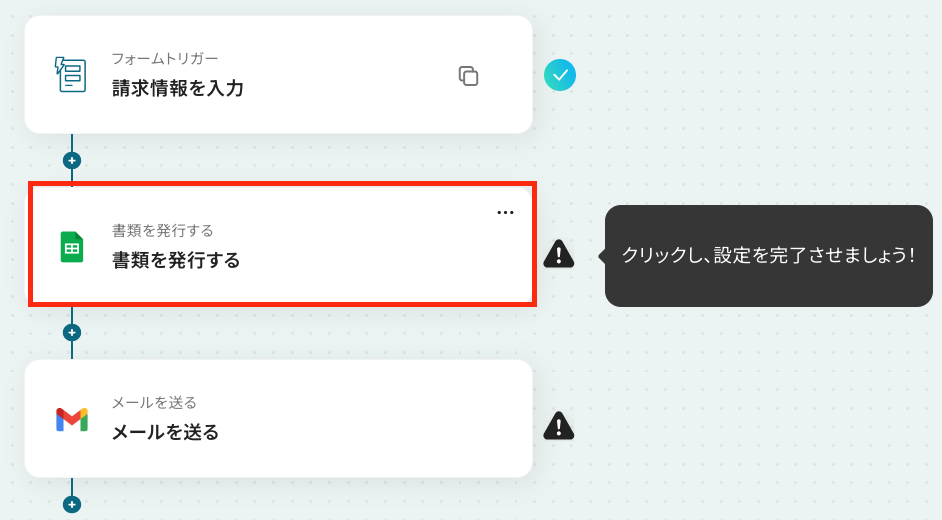
アクションはそのままで、連携するアカウント情報を確認します。
確認後、画面を下にスクロールしましょう。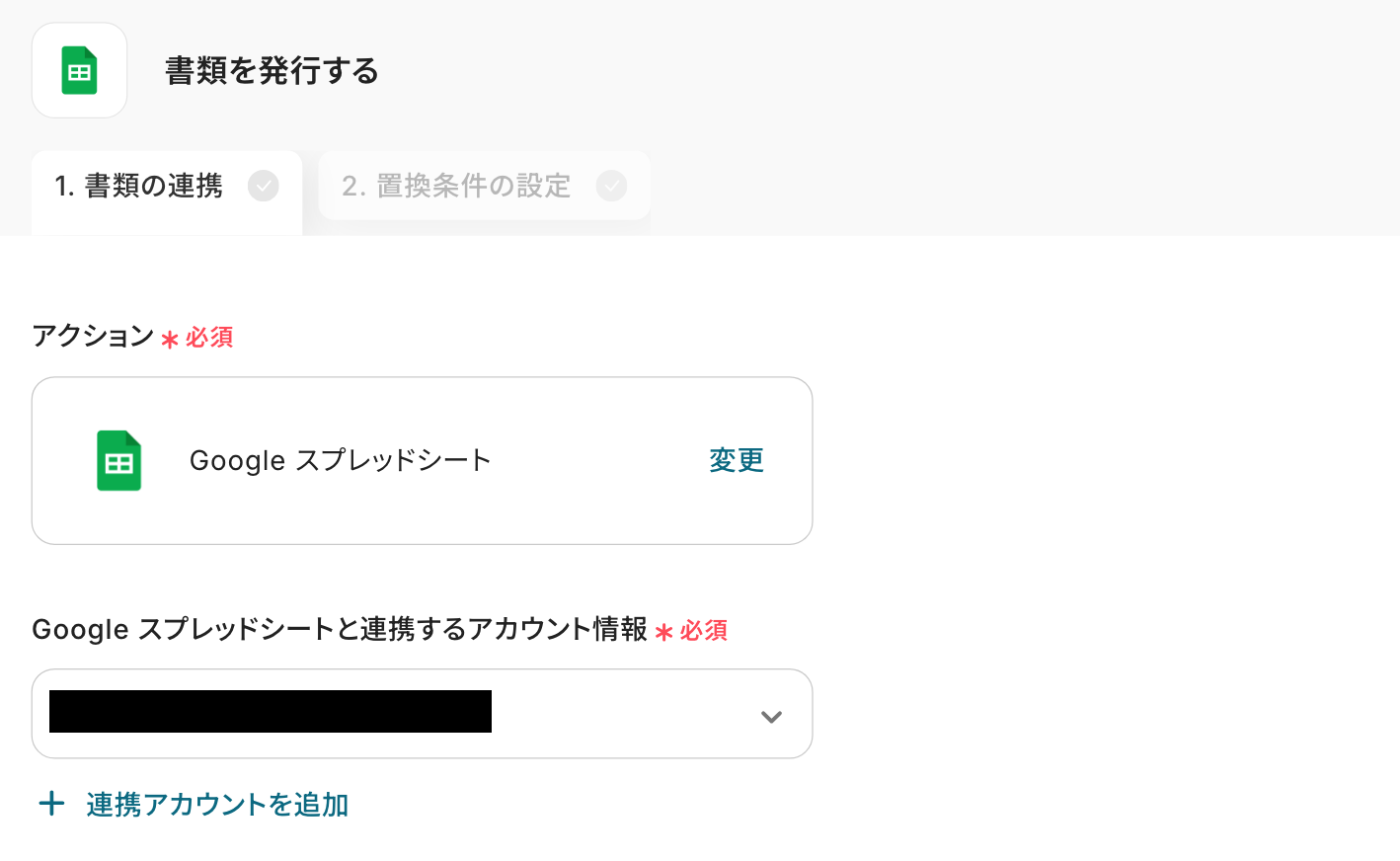
「スプレッドシートのファイルID」を設定します。
入力欄をクリックして表示される「候補」から、先ほど作成した書類の雛形を選択しましょう。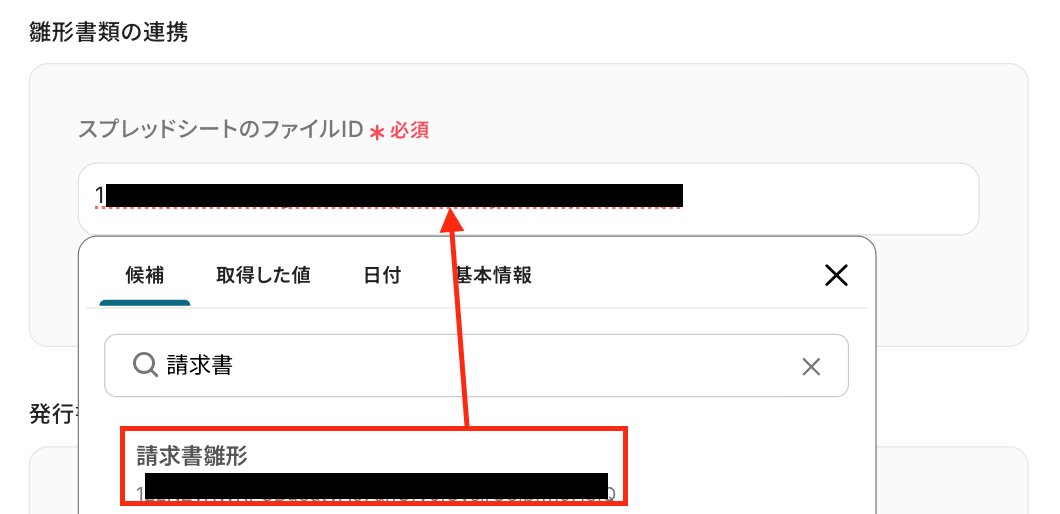
続いて、「格納先のGoogle DriveフォルダID」を設定します。
入力欄をクリックして表示される候補から選択してください。
ここで指定したフォルダに書類が保存されます。
「出力ファイル名」は他のファイル名と被らないように自由に設定してください。
下図のように入力欄をクリックして表示される取得した値を引用した設定が可能です。
※直接入力も可能ですが、固定値として設定されてしまうので注意が必要です。
※「日付」を入力したい場合は、取得した値の横の「日付」をクリックし、該当の日付を選択してください。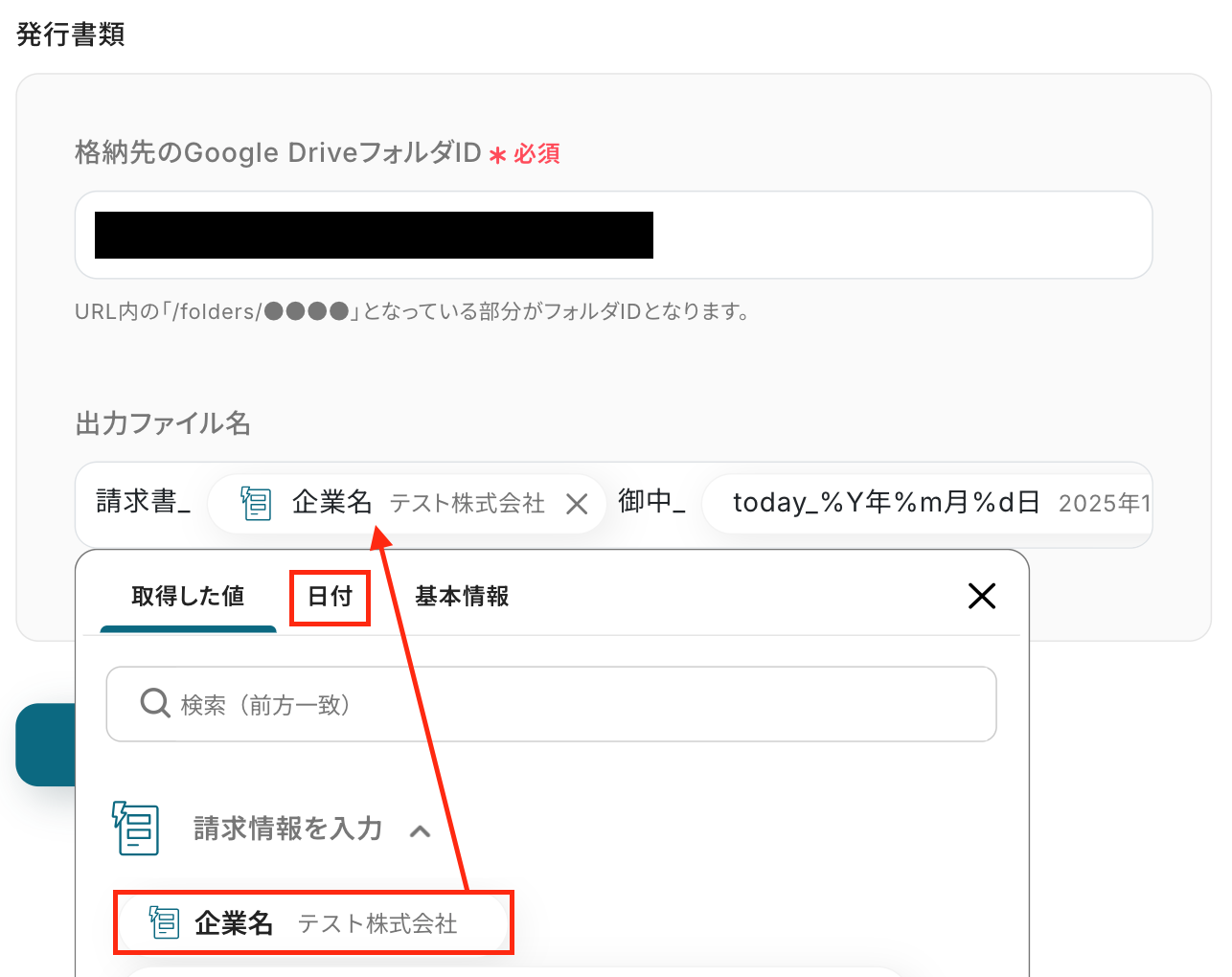
次の画面で、置換条件を設定していきます!
設定方法をご確認のうえ、赤枠の「置換条件の取得」をクリックしましょう。
クリックすると、「置換対象の文字列」が表示されます。
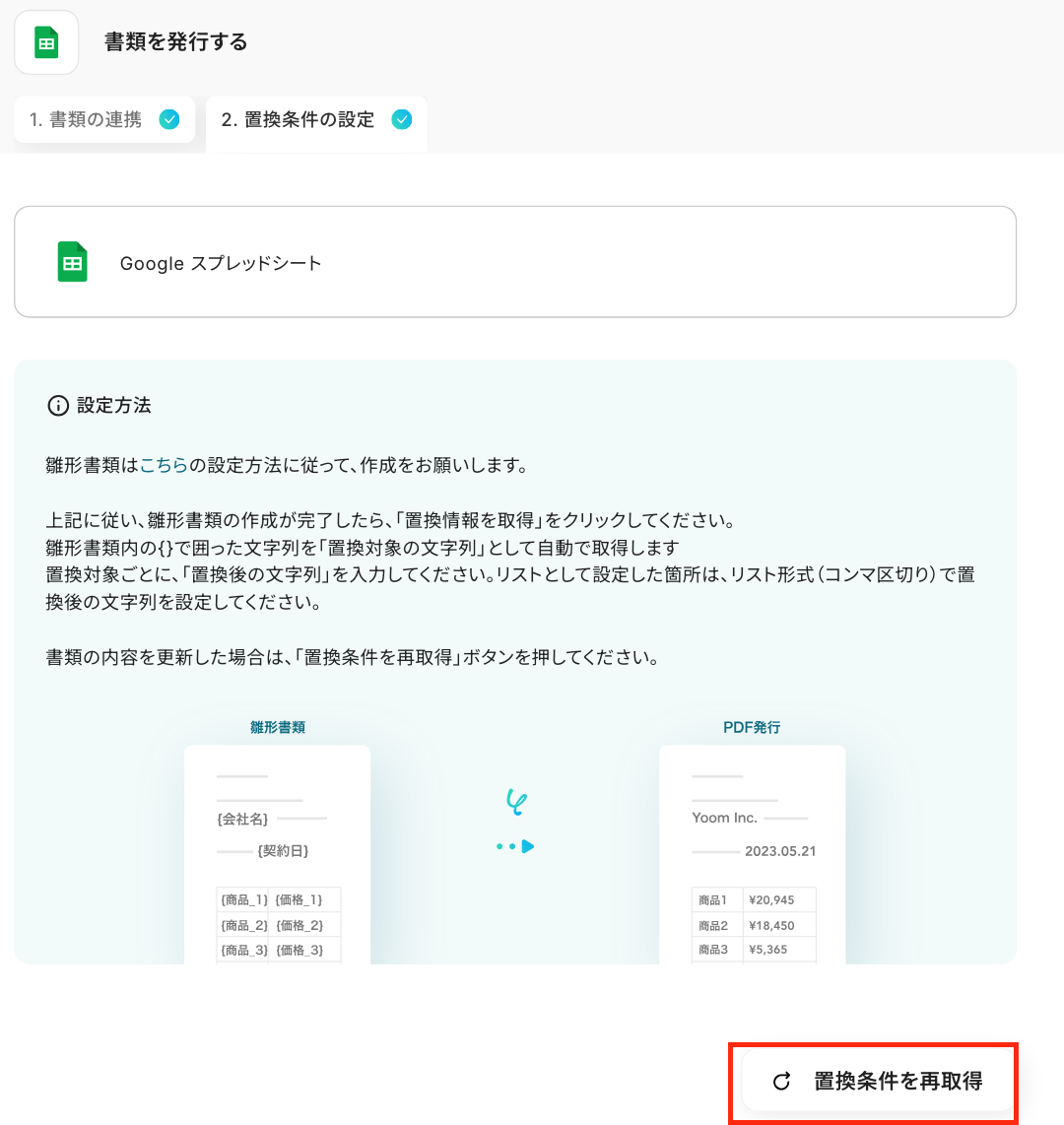
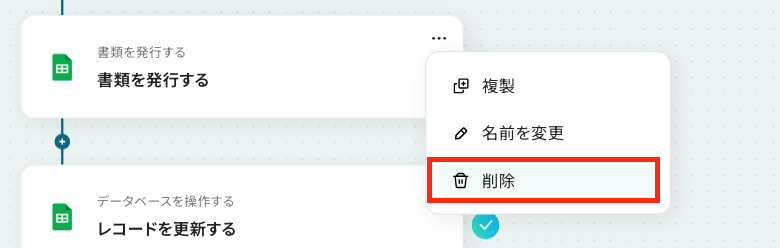
※ここで、「置換対象の文字列」が正しく表示されない場合は、一度フローボット画面に戻り、以下の手順に沿って設定を行ってください。
- 赤枠部分の「削除」をクリックし、トリガー直下の青丸の「+」マークをクリックします。
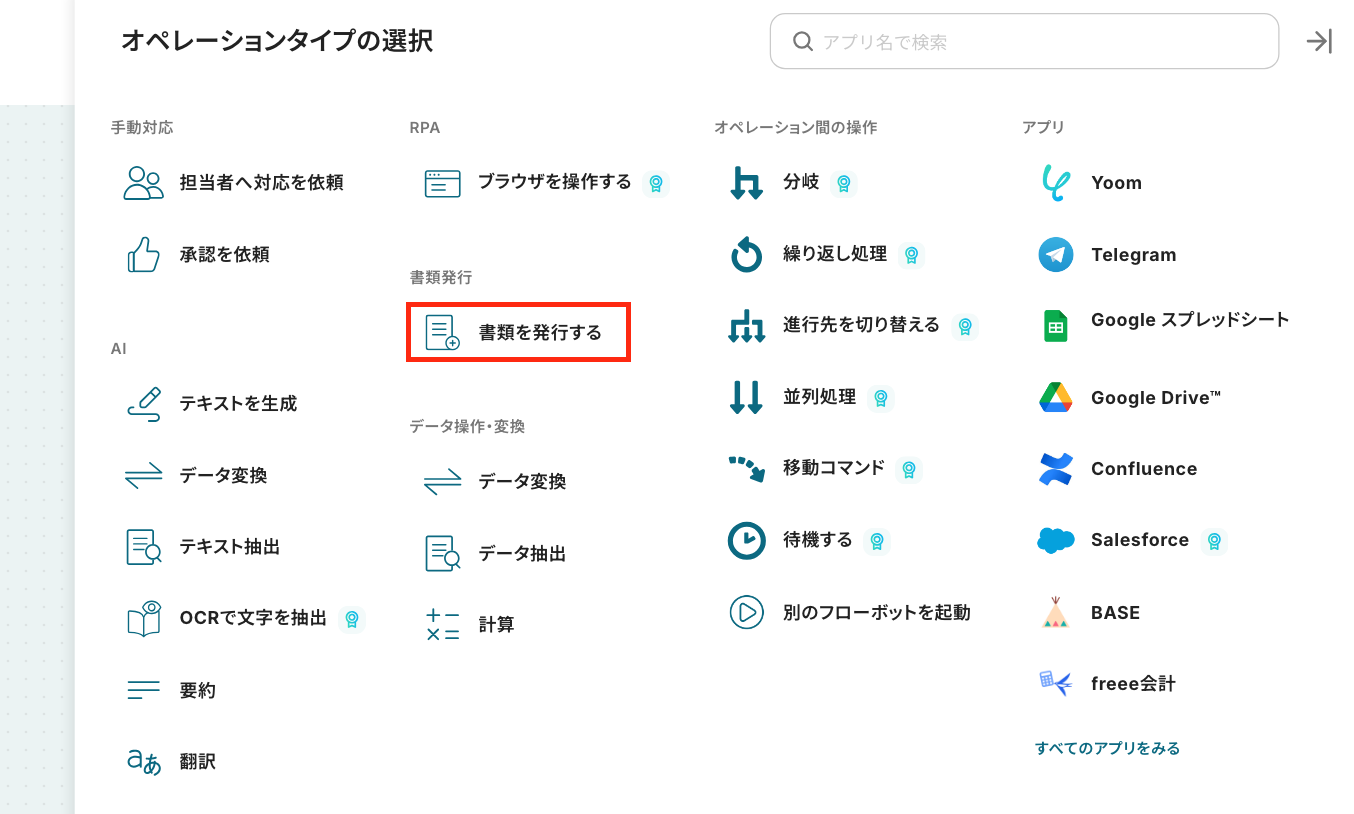
- フローボットの右側にオペレーションタイプを選択する画面が表示されるので、赤枠の「書類を発行する」を選択しましょう。
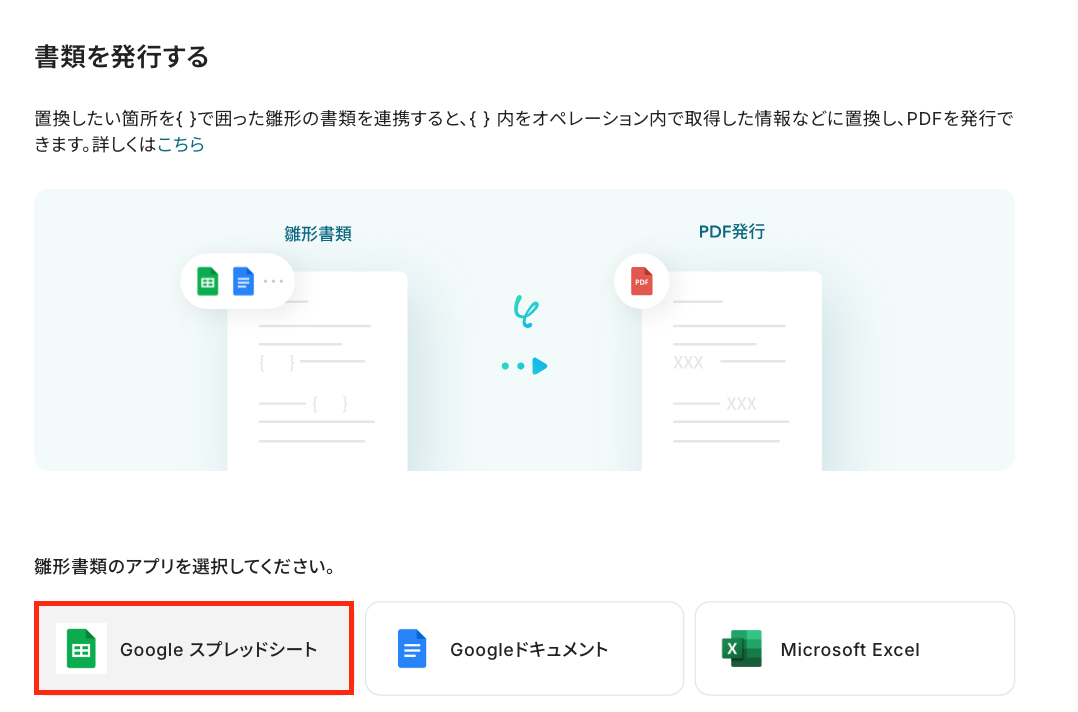
- 次に表示された画面でGoogle スプレッドシートを選択したら、設定完了です!
「置換対象の文字列」が正しく表示されたら、「置換後の文字列」に該当する値を設定していきます。
ここでは、先ほどのステップで取得した値を引用して設定してください。取得した値は入力欄をクリックすると表示されます。
すべての項目を設定後、「テスト」をクリックしましょう!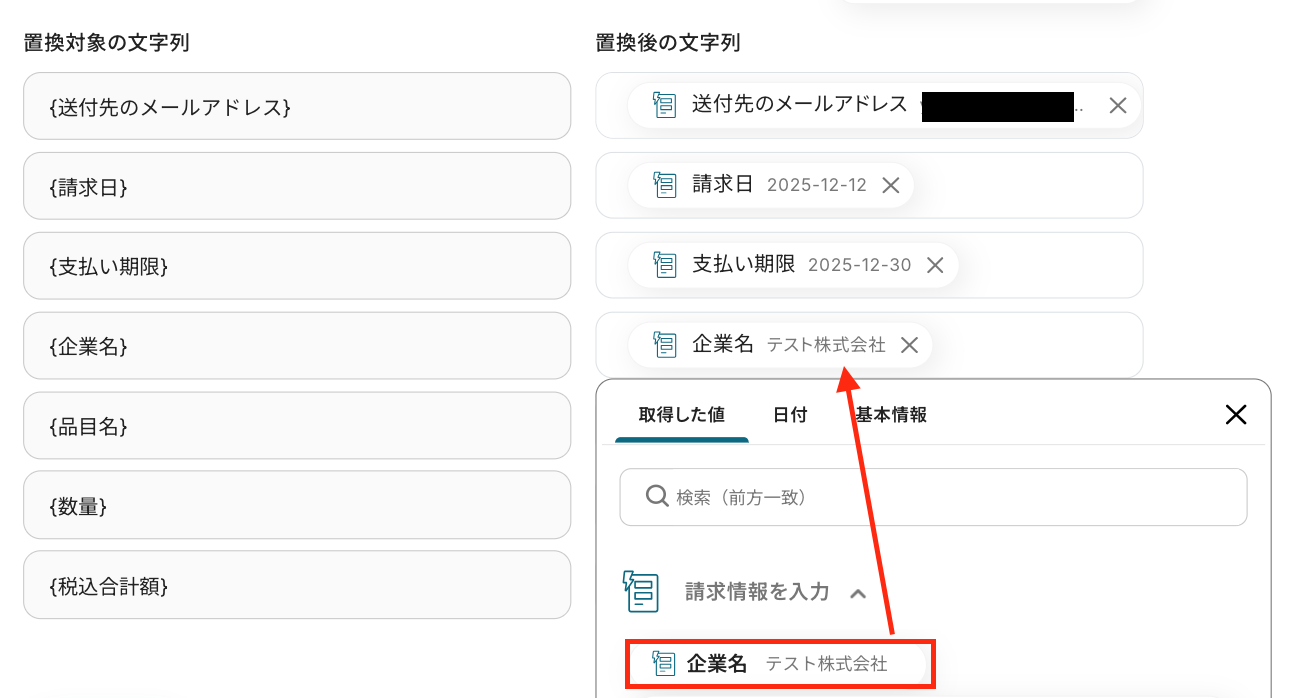
テストに成功すると、取得した値が表示されます。
また、先ほど指定したGoogle Driveのフォルダに書類が保存されます。
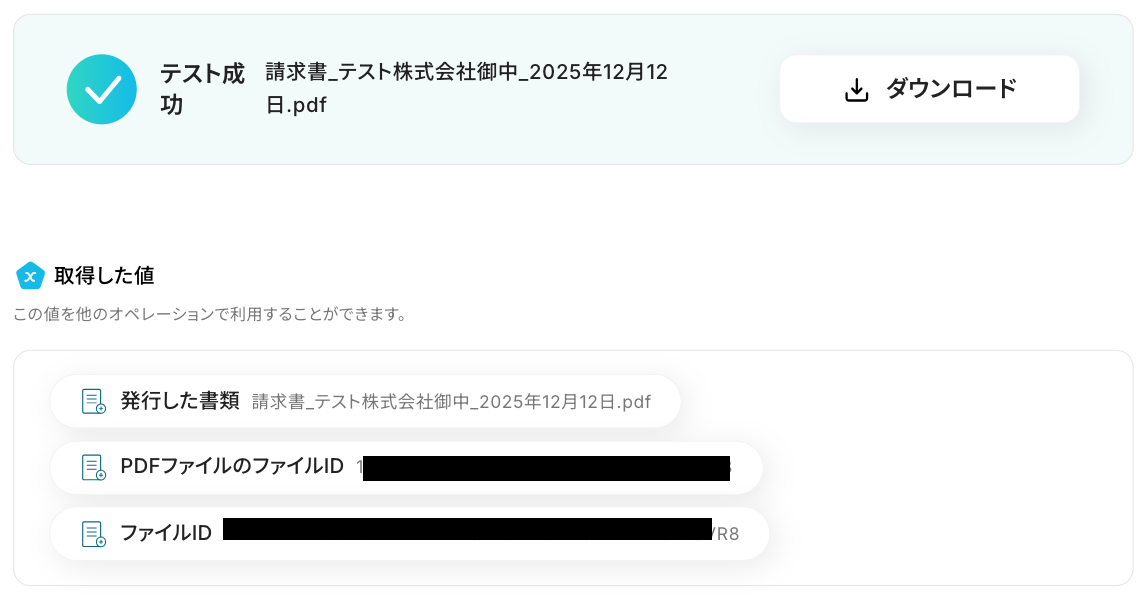
「ダウンロードボタン」をクリックすると発行された書類を確認することができます。
確認ができたら、Yoom画面で「完了」をクリックしてください!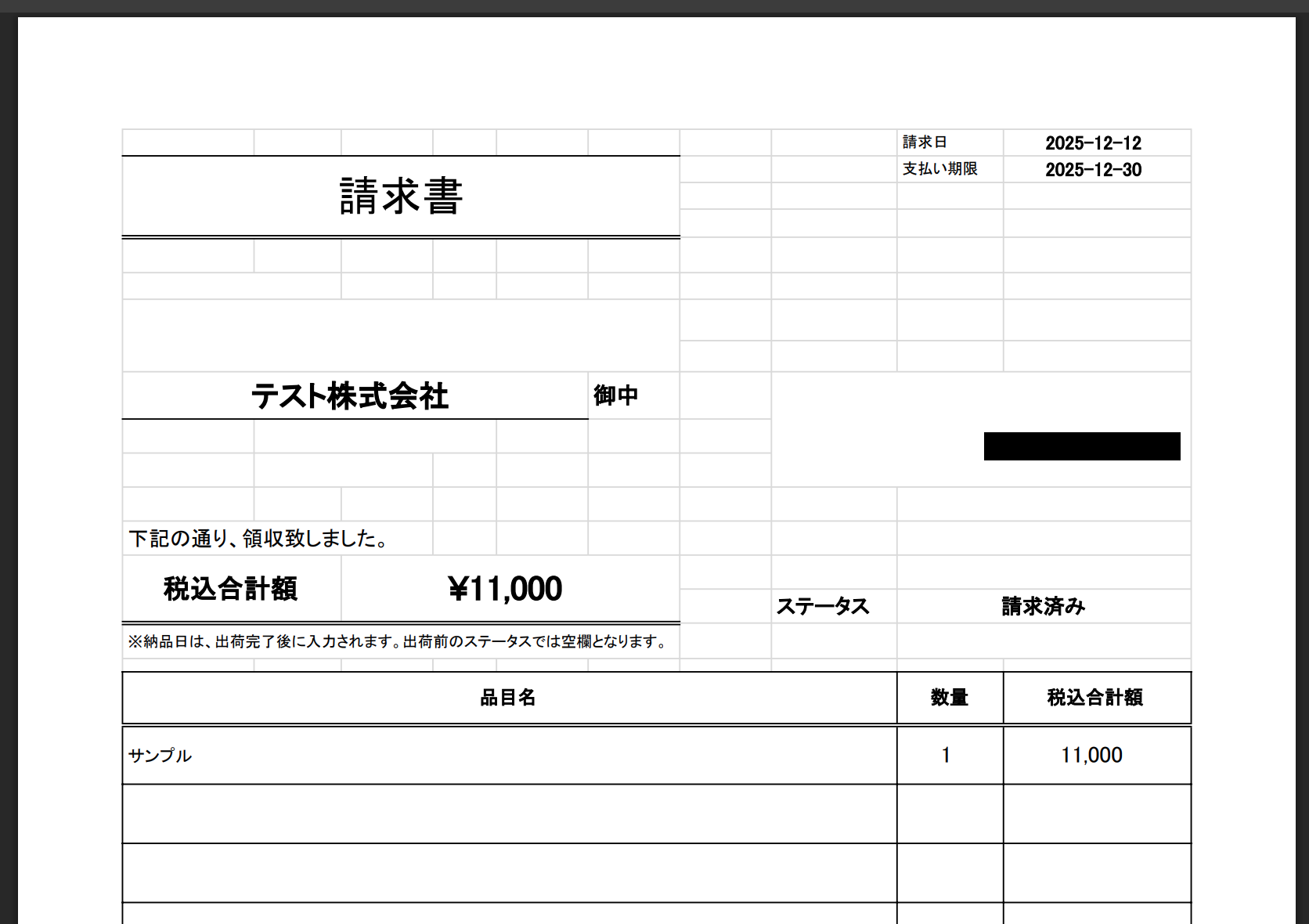
ステップ5:Gmailのアクション設定
最後の設定です!
ここでは、問い合わせをした方にGmailで返信する設定を行います。
以下の赤枠をクリックしましょう。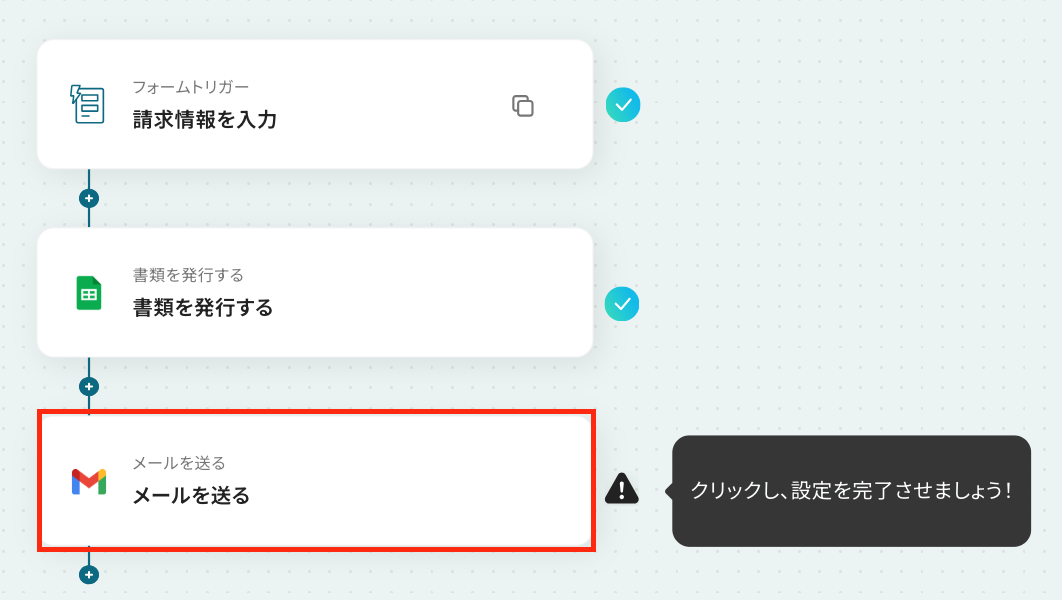
アプリは変更せず、連携するアカウント情報が正しいかを確認します。
確認後、画面を下にスクロールしましょう!
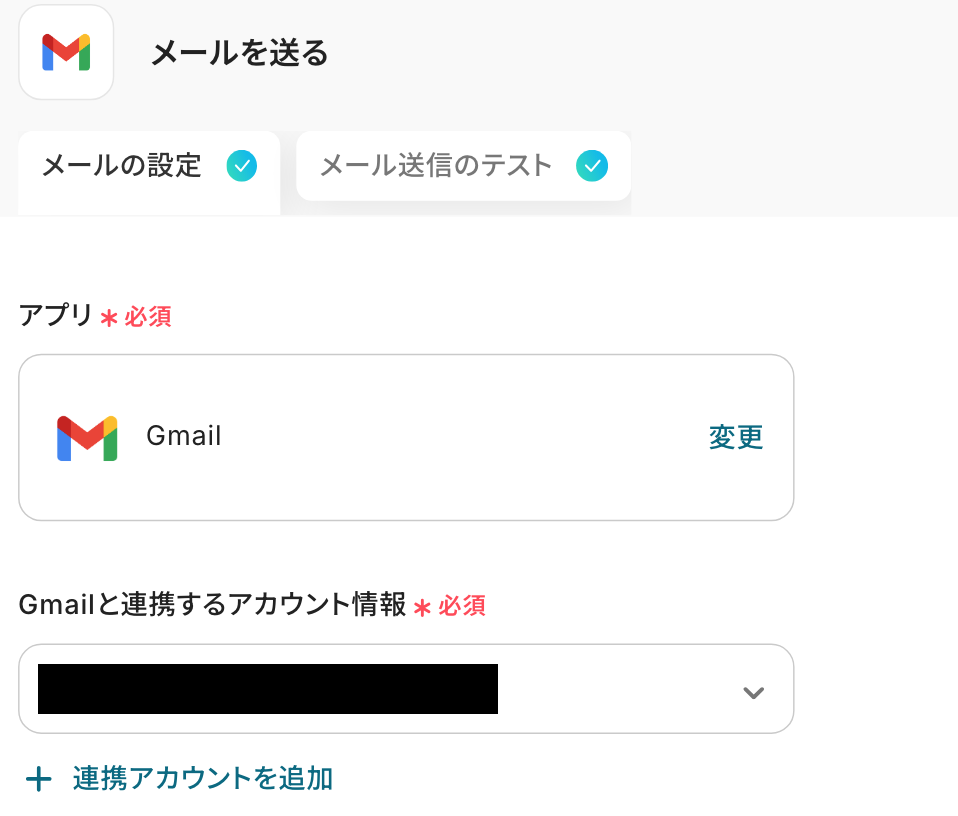
必須項目を入力し、そのほかは任意で設定しましょう。
-
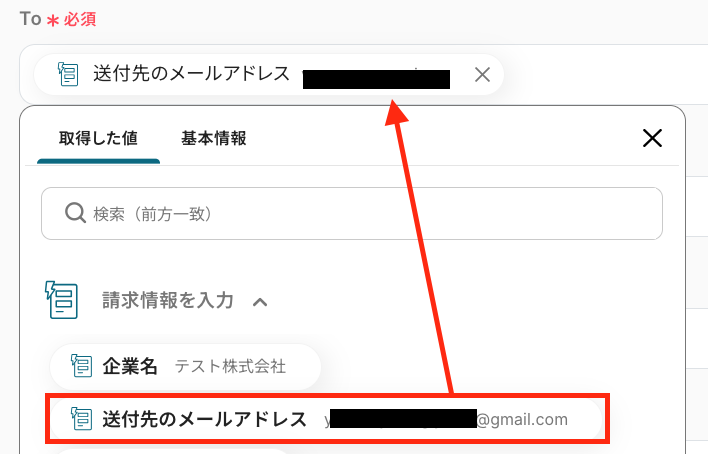
To:通知先となるメールアドレスを入力
※トリガー設定で取得した値を設定します。 - CC/BCC:通知された情報を共有したいメールアドレスを設定
- 差出人の名前:差出人の名前を設定
- 件名:通知するメールの件名を設定
-
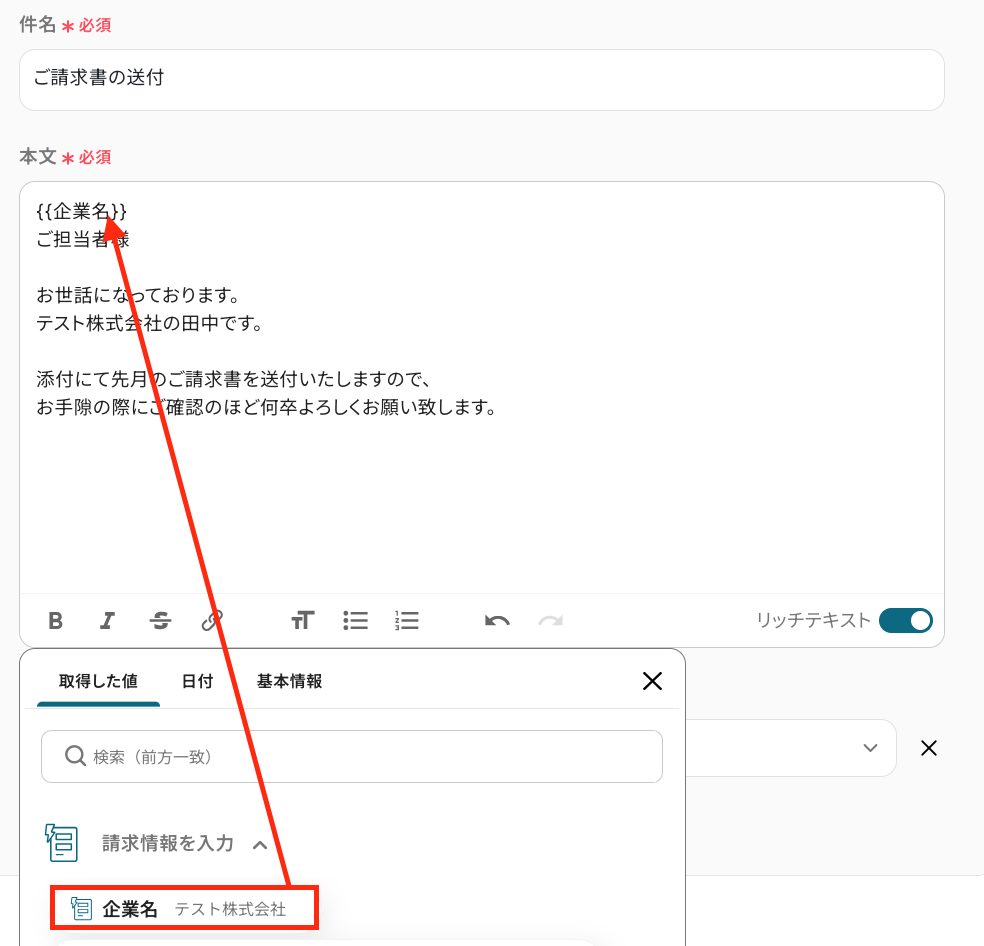
本文:任意の文章を設定
※任意で作成した文章とトリガー設定で取得した値を引用します。 -
添付ファイル:以下のように設定
※このように設定することで、先ほど発行した書類をメールに添付することができます。

入力完了後、「次へ」をクリックしましょう!
次の画面で「メールの送信内容」を確認します。
宛先と本文に間違いがないかを確認し、「テスト」をクリックします。
※テストをクリックすると、実際に「差出人」にメールが送信されるため、ご注意ください。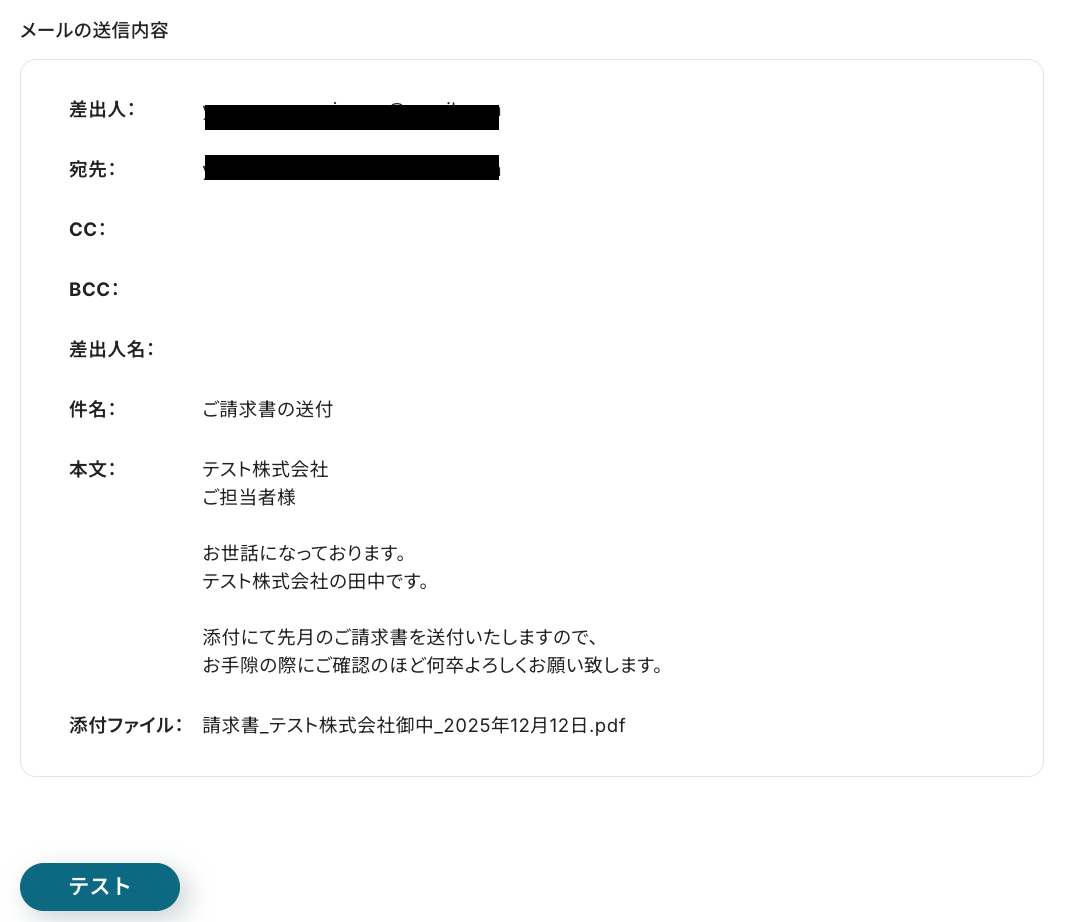
「テスト成功」と表示されたら、「完了」をクリックしましょう!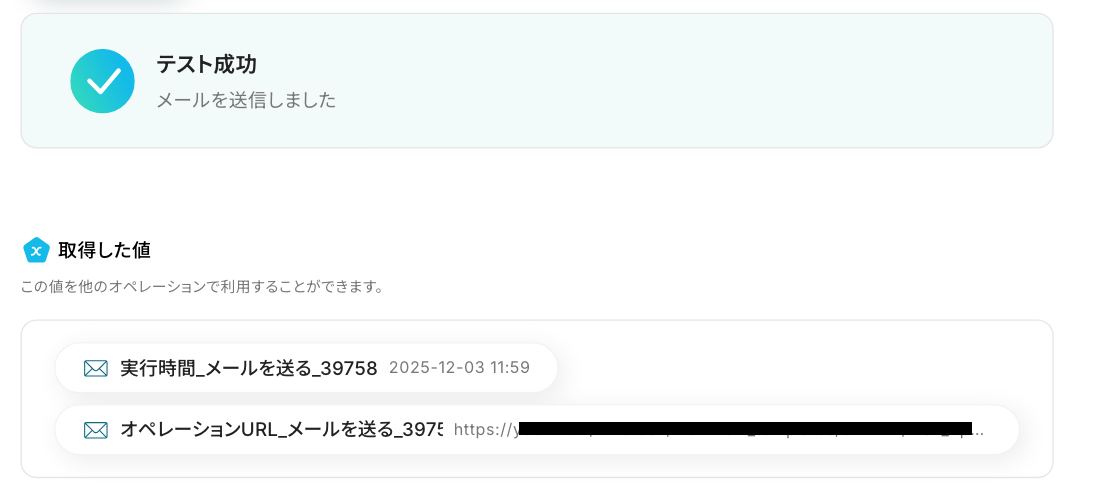
無事にメールが届いたら、フローボットの完成です!
ここまでお疲れ様でした!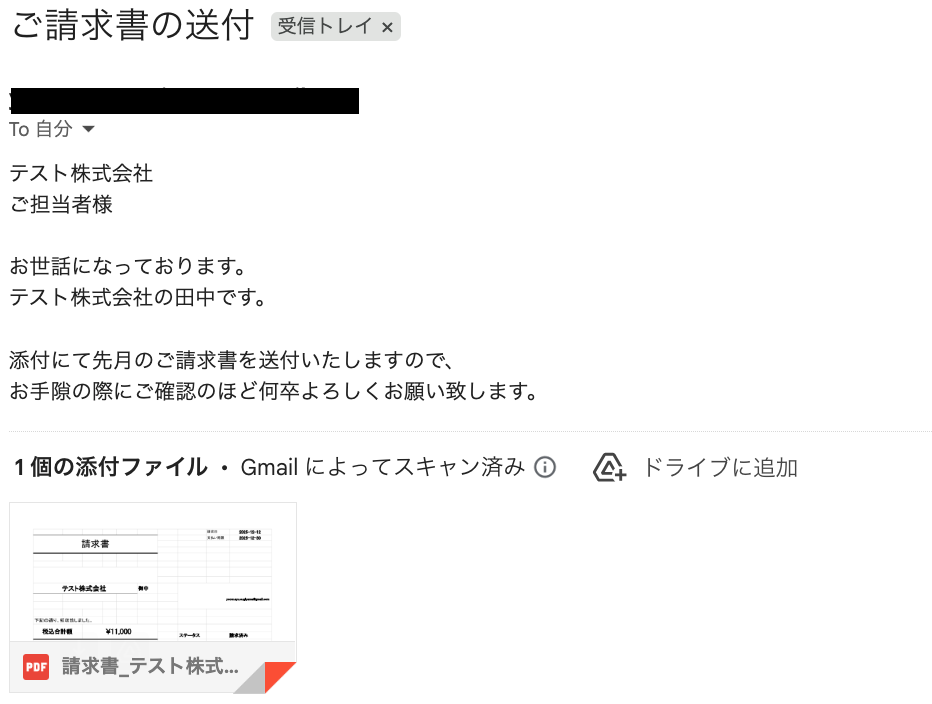
ステップ6:トリガーをONに設定しフロー稼働の準備完了
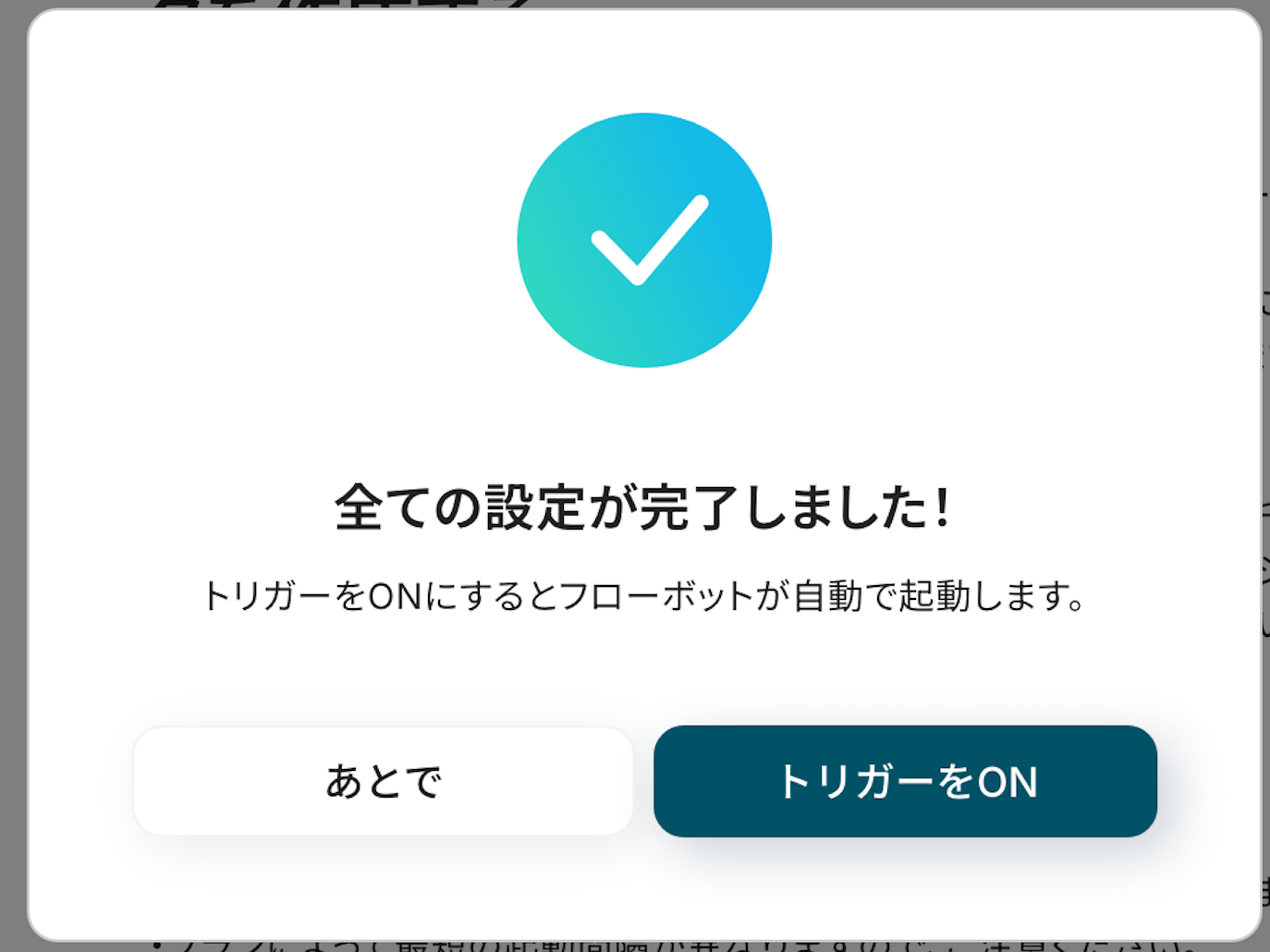
フロー画面に戻り、以下のようなメニューが表示されていれば、OKです!
早速フローを起動させる場合は、「トリガーをON」をクリックしましょう。
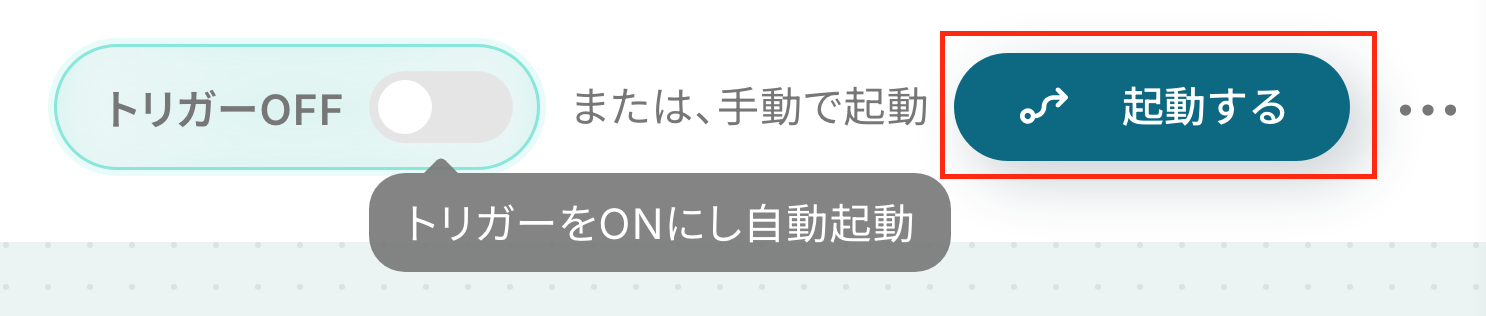
手動で起動させる場合は、フロー画面右上の「起動する」をクリックすることで、お好きなタイミングでフローを起動できます。
Google スプレッドシートを使ったその他の自動化例
今回ご紹介した連携以外でも、Google スプレッドシートのAPIを活用してさまざまな業務を自動化することが可能です。
例えば、行の追加や更新をきっかけに、タスク作成や請求処理、勤怠情報の反映を自動化でき、手入力や二重管理を防げます。
管理負荷と対応の遅れを削減できるでしょう。
■概要Google スプレッドシートで管理しているタスクリストや問い合わせ内容を、手作業でOutlookのタスクに転記する作業に手間を感じていませんか。この作業は単純でありながら、対応漏れが許されないため、入力ミスや転記漏れなどのヒューマンエラーが起こりやすい業務の一つです。このワークフローを活用すれば、Google スプレッドシートで特定の条件を満たす行が追加されると、Outlookにタスクを自動で作成するため、こうした課題を削減し、OutlookとGoogle スプレッドシート間の連携を円滑にします。■このテンプレートをおすすめする方- OutlookとGoogle スプレッドシートを併用し、タスクを手動で登録している方
- Google スプレッドシートでの情報更新が多く、Outlookへの転記漏れやミスを減らしたい方
- 定型的なタスク作成業務を削減し、より重要な業務に集中したいと考えているマネージャーの方
■このテンプレートを使うメリット- Google スプレッドシートに新しい行が追加されると自動でOutlookにタスクが作成されるため、これまで手作業で行っていた転記時間を短縮できます。
- 手作業によるタスクの作成漏れや、情報の入力ミスといったヒューマンエラーを防ぎ、業務の正確性を高めることに繋がります。
■フローボットの流れ- はじめに、OutlookとGoogle スプレッドシートをYoomと連携します。
- 次に、トリガーでGoogle スプレッドシートを選択し、「行が追加されたら」というアクションを設定します。
- 次に、オペレーションで分岐機能を設定し、特定の条件に合致した場合のみ、後続のアクションが実行されるようにします。
- 次に、オペレーションでOutlookの「タスクを作成する」アクションを設定し、Google スプレッドシートの情報を基にタスクを作成します。
- 最後に、オペレーションでGoogle スプレッドシートの「レコードを更新する」アクションを設定し、タスク作成が完了した行のステータスなどを更新します。
※「トリガー」:フロー起動のきっかけとなるアクション、「オペレーション」:トリガー起動後、フロー内で処理を行うアクション■このワークフローのカスタムポイント- Google スプレッドシートのトリガー設定では、監視対象としたい任意のスプレッドシートID、シートIDを設定してください。
- 分岐機能では、特定の列の値など、タスクを自動作成する条件を任意で設定することが可能です。
- Outlookでタスクを作成する際に、タスクを割り当てる任意のユーザーIDや、タスクを追加するタスクリストIDを設定してください。
■注意事項- Google スプレッドシート、OutlookのそれぞれとYoomを連携してください。
- トリガーは5分、10分、15分、30分、60分の間隔で起動間隔を選択できます。
- プランによって最短の起動間隔が異なりますので、ご注意ください。
- Googleスプレッドシートをアプリトリガーとして使用する際の注意事項は「【アプリトリガー】Googleスプレッドシートのトリガーにおける注意事項」を参照してください。
- Microsoft365(旧Office365)には、家庭向けプランと一般法人向けプラン(Microsoft365 Business)があり、一般法人向けプランに加入していない場合には認証に失敗する可能性があります。
- 分岐はパーソナルプラン以上のプランでご利用いただける機能(オペレーション)となっております。フリープランの場合は設定しているフローボットのオペレーションはエラーとなりますので、ご注意ください。
- パーソナルプランなどの有料プランは、2週間の無料トライアルを行うことが可能です。無料トライアル中には制限対象のアプリや機能(オペレーション)を使用することができます。詳しくは、料金プランのページをご参照ください。
■概要従業員情報の管理にGoogle スプレッドシートを利用しているものの、入社や部署異動のたびにOneDriveのファイル権限を手動で設定する作業は手間がかかる上に、設定ミスも起こりやすい業務ではないでしょうか。このワークフローを活用すれば、Google スプレッドシートに従業員情報が追加されるだけで、所属部署に応じたOneDriveの適切なファイル権限を自動で付与し、こうした情報管理の課題を解消します。
■このテンプレートをおすすめする方- Google スプレッドシートで従業員情報を管理し、手作業での権限付与に課題を感じている人事・総務担当者の方
- 入退社や部署異動に伴うアカウント管理やファイル共有設定の効率化を検討している情報システム部門の方
- 手作業によるアクセス権の設定ミスを防ぎ、セキュリティを担保しながら業務を効率化したいマネージャーの方
■このテンプレートを使うメリット- Google スプレッドシートへの情報追加を起点に、権限付与が自動で実行されるため、これまで手作業に費やしていた時間を短縮できます。
- 手作業による権限の付け忘れや、誤ったフォルダへのアクセス許可といったヒューマンエラーを防ぎ、情報管理の正確性を高めます。
■フローボットの流れ- はじめに、Google スプレッドシートとOneDriveをYoomと連携します。
- 次に、トリガーでGoogle スプレッドシートを選択し、「行が追加されたら」というアクションを設定し、対象のスプレッドシートとシートを指定します。
- 次に、オペレーションの「進行先切り替え」を設定し、スプレッドシートの部署情報をもとに処理の分岐条件を作成します。
- 最後に、分岐したそれぞれの進行先にOneDriveの「フォルダやファイルの権限を付与する」アクションを設定し、部署に応じたフォルダやファイルの権限を付与するように設定します。
※「トリガー」:フロー起動のきっかけとなるアクション、「オペレーション」:トリガー起動後、フロー内で処理を行うアクション
■このワークフローのカスタムポイント- Google スプレッドシートのトリガー設定で、監視対象としたい任意のスプレッドシートIDとスプレッドシートのタブ名を設定してください。
■注意事項- Google スプレッドシート、OneDriveのそれぞれとYoomを連携してください
- トリガーは5分、10分、15分、30分、60分の間隔で起動間隔を選択できます。
- プランによって最短の起動間隔が異なりますので、ご注意ください。
- Microsoft365(旧Office365)には、家庭向けプランと一般法人向けプラン(Microsoft365 Business)があり、一般法人向けプランに加入していない場合には認証に失敗する可能性があります。
- 「進行先を切り替える」はパーソナルプラン以上のプランでご利用いただける機能(オペレーション)となっております。フリープランの場合は設定しているフローボットのオペレーションはエラーとなりますので、ご注意ください。
- パーソナルプランなどの有料プランは、2週間の無料トライアルを行うことが可能です。無料トライアル中には制限対象のアプリや機能(オペレーション)を使用することができます。
- Google スプレッドシートをアプリトリガーとして使用する際の注意事項は「【アプリトリガー】Google スプレッドシートのトリガーにおける注意事項」を参照してください。
■概要Google スプレッドシートで、別シートのマスター情報を参照しながらデータを入力する作業は、手間がかかるものです。VLOOKUP関数などを用いることも可能ですが、設定が複雑であったり、手作業での転記ではミスが発生したりする原因にもなります。このワークフローを活用すれば、Google スプレッドシートの特定シートに行が追加されるだけで、自動で別シートから値を取得し、レコードを更新できるため、データ転記の手間をなくし正確なデータ管理を実現します。
■このテンプレートをおすすめする方- Google スプレッドシートで、別シートを参照するデータ入力作業に手間を感じている方
- VLOOKUP関数などの複雑な設定や、手作業での転記によるミスを防止したい方
- Google スプレッドシートを使ったデータ管理業務の自動化を検討している担当者の方
■このテンプレートを使うメリット- 行追加をトリガーに、別シートからの値の取得と反映が自動で実行されるため、これまで手作業での転記や関数設定に費やしていた時間を短縮できます。
- 手作業による参照ミスや入力漏れといったヒューマンエラーを防ぎ、データの正確性を保つことに繋がります。
■フローボットの流れ- はじめに、Google スプレッドシートをYoomと連携します。
- 次に、トリガーでGoogle スプレッドシートを選択し、「行が追加されたら」というアクションを設定します。
- 次に、オペレーションで、Google スプレッドシートの「値を取得する(別シート)」アクションを設定し、マスターデータが格納されているシートから情報を取得します。
- 最後に、オペレーションで、Google スプレッドシートの「レコードを更新する」アクションを設定し、取得した値をトリガーで検知した行に反映させます。
※「トリガー」:フロー起動のきっかけとなるアクション、「オペレーション」:トリガー起動後、フロー内で処理を行うアクション
■このワークフローのカスタムポイント- トリガーとなる「行が追加されたら」の設定では、監視対象としたいGoogle スプレッドシートのIDとシート名(タブ名)を任意で設定してください。
- 「値を取得する(別シート)」のオペレーションでは、参照元となるマスターデータが格納されているスプレッドシートIDとシート名(タブ名)を任意で設定してください。
- 「レコードを更新する」のオペレーションでは、値を反映させたいスプレッドシートIDとシート名(タブ名)を任意で設定してください。
■注意事項- Google スプレッドシートとYoomを連携してください。
- トリガーは5分、10分、15分、30分、60分の間隔で起動間隔を選択できます。
- プランによって最短の起動間隔が異なりますので、ご注意ください。
- Google スプレッドシートをアプリトリガーとして使用する際の注意事項は「【アプリトリガー】Google スプレッドシートのトリガーにおける注意事項」を参照してください。
■概要
Google スプレッドシートで請求情報を管理し、それをもとにHarvestで請求書を作成する作業は、単純ですが手間がかかるのではないでしょうか。
特に、手作業によるデータ転記は入力ミスや対応漏れの原因にもなりかねません。
このワークフローを活用すれば、Google スプレッドシートの行が更新されるだけでHarvestの請求書作成が自動で完了するため、こうした定型業務の負担を軽減し、より正確な請求処理を実現できます。
■このテンプレートをおすすめする方- Google スプレッドシートとHarvestで請求書発行業務を行っている経理担当者の方
- 手作業による請求書作成を自動化し、ヒューマンエラーを防止したいと考えている方
- 複数のツール間のデータ転記作業をなくし、業務効率を改善したいと考えている方
■このテンプレートを使うメリット- Google スプレッドシートの行更新をトリガーにHarvestの請求書が自動作成されるため、これまで手作業に費やしていた時間を短縮することができます。
- システムが自動で処理を行うため、手作業による金額や宛先の転記ミスなどを防ぎ、請求業務の正確性を高めることに繋がります。
■フローボットの流れ- はじめに、Google スプレッドシートとHarvestをYoomと連携します。
- 次に、トリガーでGoogle スプレッドシートを選択し、「行が更新されたら」というアクションを設定します。
- 最後に、オペレーションでHarvestを選択し、「Create Invoice」アクションを設定し、トリガーで取得した情報を引用して請求書の内容を紐付けます。
※「トリガー」:フロー起動のきっかけとなるアクション、「オペレーション」:トリガー起動後、フロー内で処理を行うアクション
■このワークフローのカスタムポイント- Google スプレッドシートのトリガー設定では、監視対象としたいスプレッドシートIDやシートIDを任意で設定してください。
- Harvestのオペレーション設定では、Google スプレッドシートから取得した顧客名や金額、請求日などの値を引用し、請求書の各項目に自由にマッピングすることが可能です。
■注意事項- Google スプレッドシート、HarvestのそれぞれとYoomを連携してください。
- トリガーは5分、10分、15分、30分、60分の間隔で起動間隔を選択できます。
- プランによって最短の起動間隔が異なりますので、ご注意ください。
- Google スプレッドシートをアプリトリガーとして使用する際の注意事項は「【アプリトリガー】Google スプレッドシートのトリガーにおける注意事項」を参照してください。
■概要
Google スプレッドシートで従業員情報が更新されたらHRMOS勤怠も更新するフローです。
■このテンプレートをおすすめする方
1.Google スプレッドシートを業務で活用している方
・外出先でもデータの編集をすぐに行いたいフィールドワーカー
・シートの同時編集で作業効率を上げたい部門長
2.HRMOS勤怠を活用し、人事管理を行う企業
・従業員の勤務形態管理を行う部門長
・休暇の管理などを担当する人事担当者
■このテンプレートを使うメリット
Google スプレッドシートは情報の更新が即座に反映されるため、チーム内で共有するデータを常に最新に保つことができるツールです。
しかし、Google スプレッドシートで更新されたデータを手作業でHRMOS勤怠に反映することは、情報の伝達ミスを招くリスクがあります。
手作業によるヒューマンエラーを減らし業務効率化をしたいと考えている方にこのフローは有効的です。
Google スプレッドシートで情報の更新があったら、自動でHRMOS勤怠の内容も編集するため、手作業によるミスを防ぎ情報の精度を保ちます。
また自動化によって手作業でかかっていた時間を省き、他の業務を進めることができます。
■注意事項
・Google スプレッドシート、HRMOS勤怠のそれぞれとYoomを連携してください。
■概要Gmailで受信する問い合わせや注文通知メールの内容を、一つひとつ手作業でGoogle スプレッドシートに転記していませんか。この定型的な作業は手間がかかるだけでなく、コピー&ペーストによる入力ミスが発生する可能性もあります。このワークフローを活用すれば、Gmailで特定のキーワードを含むメールを受信した際に、AIが自動で本文からデータを抽出し、Google スプレッドシートの特定のセルを更新するため、メールからの転記作業を自動化し、正確かつ迅速なデータ管理を実現します。
■このテンプレートをおすすめする方- Gmailで受信したメールの内容を、手作業でGoogle スプレッドシートに転記している方
- 問い合わせや注文通知メールの管理を自動化し、対応の迅速化を図りたい担当者の方
- メールからのデータ転記作業におけるヒューマンエラーをなくし、業務を効率化したい方
■このテンプレートを使うメリット- Gmailで特定のメールを受信すると同時にGoogle スプレッドシートの値が自動で更新されるため、転記作業にかけていた時間を短縮できます。
- 手作業によるコピー&ペーストが不要になることで、入力間違いや更新漏れといったヒューマンエラーを防ぎ、データの正確性を高めます。
■フローボットの流れ- はじめに、GmailとGoogle スプレッドシートをYoomと連携します。
- 次に、トリガーでGmailを選択し、「特定のキーワードに一致するメールを受信したら」というアクションを設定します。
- 次に、オペレーションでAI機能の「テキストからデータを抽出する」を選択し、受信したメール本文から必要な情報を抽出するよう設定します。
- 最後に、オペレーションでGoogle スプレッドシートの「セルに値を入力」アクションを設定し、抽出したデータを指定のセルに入力します。
※「トリガー」:フロー起動のきっかけとなるアクション、「オペレーション」:トリガー起動後、フロー内で処理を行うアクション
■このワークフローのカスタムポイント- Google スプレッドシートのオペレーションを設定する際に、更新対象としたい任意のスプレッドシートIDと、そのスプレッドシート内のシート(タブ)名を設定してください。
■注意事項- Gmail、Google スプレッドシートのそれぞれとYoomを連携してください。
- トリガーは5分、10分、15分、30分、60分の間隔で起動間隔を選択できます。
- プランによって最短の起動間隔が異なりますので、ご注意ください。
■概要DocuSignで電子契約が完了した後、契約情報を手作業でGoogle スプレッドシートに転記する作業に手間を感じていませんか?この作業は単純ですが、件数が増えると大きな負担になり、入力ミスも発生しやすくなります。このワークフローを活用すれば、DocuSignでの契約締結をトリガーとして、必要な情報を自動でGoogle スプレッドシートに追加し、契約管理の自動化をスムーズに実現できます。
■このテンプレートをおすすめする方- DocuSignを利用しており、契約完了後の情報転記作業を効率化したい法務・営業担当者の方
- Google スプレッドシートで契約情報を管理しており、手入力によるミスや漏れを防ぎたい方
- 契約管理業務全体の工数を削減し、コア業務に集中できる体制を構築したいと考えている方
■このテンプレートを使うメリット- DocuSignで契約が完了すると、自動でGoogle スプレッドシートに情報が追加されるため、これまで手作業で行っていた転記業務の時間を短縮できます。
- 手作業でのデータ転記が減るため、契約者名や契約日などの入力間違いや漏れといったヒューマンエラーの発生を防ぎます。
■フローボットの流れ- はじめに、DocuSignとGoogle スプレッドシートをYoomと連携します。
- 次に、トリガーでDocuSignを選択し、「エンベロープが完了したら」というアクションを設定します。
- 最後に、オペレーションでGoogle スプレッドシートの「レコードを追加する」アクションを設定し、契約情報を指定のスプレッドシートに追加します。
※「トリガー」:フロー起動のきっかけとなるアクション、「オペレーション」:トリガー起動後、フロー内で処理を行うアクション
■このワークフローのカスタムポイント- Google スプレッドシートのオペレーション設定で、レコードを追加する対象のスプレッドシートやシートは任意で設定してください。
- DocuSignから取得した情報のうち、スプレッドシートのどの列にどの項目(契約者名、締結日など)を追加するかは、自由に設定が可能です。
■注意事項- Docusign、Google スプレッドシートのそれぞれとYoomを連携してください。
■概要Airtableに新しいデータを登録した後、都度Google スプレッドシートで特定のシートをコピーして作業を開始するといった定型業務に手間を感じていませんか。手作業ではコピー漏れや誤ったシートをコピーしてしまうといったミスも起こりがちです。このワークフローを活用すれば、Airtableへのレコード登録をきっかけに、指定したGoogle スプレッドシートのシートを自動でコピーするため、こうした手作業の手間やミスをなくし、業務を効率化できます。
■このテンプレートをおすすめする方- AirtableとGoogle スプレッドシートを連携させてデータ管理を行っている方
- Airtableへのレコード登録後、手作業でスプレッドシートをコピーしている方
- データ入力後の後続タスクを自動化し、業務の抜け漏れを防ぎたいと考えている方
■このテンプレートを使うメリット- Airtableにレコードが登録されると自動でシートがコピーされるため、手作業での対応時間を短縮し、コア業務に集中できます。
- 手作業によるシートのコピー漏れや、誤ったテンプレートをコピーしてしまうといったヒューマンエラーの発生を防ぎます。
■フローボットの流れ- はじめに、AirtableとGoogle スプレッドシートをYoomと連携します。
- 次に、トリガーでAirtableを選択し、「レコードが登録されたら」というアクションを設定します。
- 最後に、オペレーションでGoogle スプレッドシートを選択し、「シート(タブ)をコピーする」アクションを設定して、コピー対象のシートを指定します。
※「トリガー」:フロー起動のきっかけとなるアクション、「オペレーション」:トリガー起動後、フロー内で処理を行うアクション
■このワークフローのカスタムポイント- Airtableのトリガー設定では、対象のベースIDやテーブルIDを任意で設定できます。また、特定のフィールド名を指定してフローボットを起動させることも可能です。
■注意事項- Google スプレッドシート、AirtableのそれぞれとYoomを連携してください。
- トリガーは5分、10分、15分、30分、60分の間隔で起動間隔を選択できます。
- プランによって最短の起動間隔が異なりますので、ご注意ください。
- AirtableのアウトプットはJSONPathから取得可能です。取得方法は「『取得する値』を追加する方法」をご参照ください。
■概要プロジェクト管理ツールのAsanaと情報集約のためのGoogle スプレッドシートを併用していると、情報の二重入力や更新漏れが発生しがちではないでしょうか。タスクの進捗をその都度手作業でスプレッドシートに転記するのは手間がかかり、情報の鮮度も落ちてしまいます。このワークフローを活用すれば、Asanaで特定のタスクが更新されると、関連するGoogle スプレッドシートのデータも自動で更新されるため、こうした課題をスムーズに解消できます。
■このテンプレートをおすすめする方- AsanaとGoogle スプレッドシートを併用してプロジェクト管理をされている方
- 手作業によるデータ転記の手間や、更新漏れなどのミスをなくしたいと考えている方
- プロジェクトの進捗状況を、常に最新の状態で正確に把握したいチームリーダーの方
■このテンプレートを使うメリット- Asanaのタスク更新が自動でGoogle スプレッドシートに反映されるため、手作業での転記ミスや更新漏れといったヒューマンエラーを防ぐことができます。
- プロジェクトの最新情報が常にGoogle スプレッドシートに同期されるため、データ管理の効率化とリアルタイムな状況把握に繋がります。
■フローボットの流れ- はじめに、AsanaとGoogle スプレッドシートをYoomと連携します
- 次に、トリガーでAsanaを選択し、「特定のプロジェクトでタスクが作成・更新されたら」というアクションを設定します
- 次に、オペレーションでコマンドオペレーションの「分岐」を設定し、特定の条件に応じて処理を分けます
- 最後に、オペレーションでGoogle スプレッドシートの「レコードを更新する」アクションを設定し、対象のデータを更新します
※「トリガー」:フロー起動のきっかけとなるアクション、「オペレーション」:トリガー起動後、フロー内で処理を行うアクション
■このワークフローのカスタムポイント- Asanaのトリガー設定では、自動化の対象としたいプロジェクトを任意で設定してください。
- Google スプレッドシートのオペレーション設定では、更新対象としたいスプレッドシートのIDとタブ名を任意で設定してください。
■注意事項- AsanaとGoogle スプレッドシートのそれぞれをYoomと連携してください。
- 分岐はパーソナルプラン以上のプランでご利用いただける機能(オペレーション)となっております。フリープランの場合は設定しているフローボットのオペレーションはエラーとなりますので、ご注意ください。
- パーソナルプランなどの有料プランは、2週間の無料トライアルを行うことが可能です。無料トライアル中には制限対象のアプリや機能(オペレーション)を使用することができます。
- トリガーは5分、10分、15分、30分、60分の間隔で起動間隔を選択できます。
- プランによって最短の起動間隔が異なりますので、ご注意ください。
■概要
「Boxフォルダ内のファイル一覧を定期的にGoogle スプレッドシートに同期する」ワークフローは、ファイル管理を効率化し、最新の情報を常にスプレッドシートで確認できる業務ワークフローです。
Boxを利用していると、フォルダ内のファイル管理や更新情報の追跡が煩雑になることがあります。
特に、多数のファイルが頻繁に追加・更新される環境では、手動で情報を整理するのは大変です。
このワークフローを活用すれば、BoxとGoogle スプレッドシートの連携を自動化し、常に最新のファイル一覧を手軽に確認できるようになります。
■このテンプレートをおすすめする方
- Boxを活用して大量のファイルを管理しており、最新情報をスプレッドシートで一元管理したい方
- 手動でのファイル一覧更新に時間を取られている業務担当者の方
- BoxとGoogle スプレッドシートを連携させて、効率的なデータ管理を目指しているチームリーダーの方
- 定期的にファイル状況を確認し、チーム内で共有したいと考えている経営者の方
■このテンプレートを使うメリット
Boxフォルダ内のファイル一覧を定期的にGoogle スプレッドシートに同期するBoxからスプレッドシートへの同期を自動化することで、手作業の更新作業を削減できます。
また、ファイルの追加や変更がGoogleスプレッドシートに反映されるため、常に最新の状態を把握できます。
自動化によって、複数のファイル情報を一つのスプレッドシートで管理でき、情報共有がスムーズになります。

- OutlookとGoogle スプレッドシートを併用し、タスクを手動で登録している方
- Google スプレッドシートでの情報更新が多く、Outlookへの転記漏れやミスを減らしたい方
- 定型的なタスク作成業務を削減し、より重要な業務に集中したいと考えているマネージャーの方
- Google スプレッドシートに新しい行が追加されると自動でOutlookにタスクが作成されるため、これまで手作業で行っていた転記時間を短縮できます。
- 手作業によるタスクの作成漏れや、情報の入力ミスといったヒューマンエラーを防ぎ、業務の正確性を高めることに繋がります。
- はじめに、OutlookとGoogle スプレッドシートをYoomと連携します。
- 次に、トリガーでGoogle スプレッドシートを選択し、「行が追加されたら」というアクションを設定します。
- 次に、オペレーションで分岐機能を設定し、特定の条件に合致した場合のみ、後続のアクションが実行されるようにします。
- 次に、オペレーションでOutlookの「タスクを作成する」アクションを設定し、Google スプレッドシートの情報を基にタスクを作成します。
- 最後に、オペレーションでGoogle スプレッドシートの「レコードを更新する」アクションを設定し、タスク作成が完了した行のステータスなどを更新します。
- Google スプレッドシートのトリガー設定では、監視対象としたい任意のスプレッドシートID、シートIDを設定してください。
- 分岐機能では、特定の列の値など、タスクを自動作成する条件を任意で設定することが可能です。
- Outlookでタスクを作成する際に、タスクを割り当てる任意のユーザーIDや、タスクを追加するタスクリストIDを設定してください。
- Google スプレッドシート、OutlookのそれぞれとYoomを連携してください。
- トリガーは5分、10分、15分、30分、60分の間隔で起動間隔を選択できます。
- プランによって最短の起動間隔が異なりますので、ご注意ください。
- Googleスプレッドシートをアプリトリガーとして使用する際の注意事項は「【アプリトリガー】Googleスプレッドシートのトリガーにおける注意事項」を参照してください。
- Microsoft365(旧Office365)には、家庭向けプランと一般法人向けプラン(Microsoft365 Business)があり、一般法人向けプランに加入していない場合には認証に失敗する可能性があります。
- 分岐はパーソナルプラン以上のプランでご利用いただける機能(オペレーション)となっております。フリープランの場合は設定しているフローボットのオペレーションはエラーとなりますので、ご注意ください。
- パーソナルプランなどの有料プランは、2週間の無料トライアルを行うことが可能です。無料トライアル中には制限対象のアプリや機能(オペレーション)を使用することができます。詳しくは、料金プランのページをご参照ください。

- Google スプレッドシートで従業員情報を管理し、手作業での権限付与に課題を感じている人事・総務担当者の方
- 入退社や部署異動に伴うアカウント管理やファイル共有設定の効率化を検討している情報システム部門の方
- 手作業によるアクセス権の設定ミスを防ぎ、セキュリティを担保しながら業務を効率化したいマネージャーの方
■このテンプレートを使うメリット
- Google スプレッドシートへの情報追加を起点に、権限付与が自動で実行されるため、これまで手作業に費やしていた時間を短縮できます。
- 手作業による権限の付け忘れや、誤ったフォルダへのアクセス許可といったヒューマンエラーを防ぎ、情報管理の正確性を高めます。
■フローボットの流れ
- はじめに、Google スプレッドシートとOneDriveをYoomと連携します。
- 次に、トリガーでGoogle スプレッドシートを選択し、「行が追加されたら」というアクションを設定し、対象のスプレッドシートとシートを指定します。
- 次に、オペレーションの「進行先切り替え」を設定し、スプレッドシートの部署情報をもとに処理の分岐条件を作成します。
- 最後に、分岐したそれぞれの進行先にOneDriveの「フォルダやファイルの権限を付与する」アクションを設定し、部署に応じたフォルダやファイルの権限を付与するように設定します。
■このワークフローのカスタムポイント
- Google スプレッドシートのトリガー設定で、監視対象としたい任意のスプレッドシートIDとスプレッドシートのタブ名を設定してください。
■注意事項
- Google スプレッドシート、OneDriveのそれぞれとYoomを連携してください
- トリガーは5分、10分、15分、30分、60分の間隔で起動間隔を選択できます。
- プランによって最短の起動間隔が異なりますので、ご注意ください。
- Microsoft365(旧Office365)には、家庭向けプランと一般法人向けプラン(Microsoft365 Business)があり、一般法人向けプランに加入していない場合には認証に失敗する可能性があります。
- 「進行先を切り替える」はパーソナルプラン以上のプランでご利用いただける機能(オペレーション)となっております。フリープランの場合は設定しているフローボットのオペレーションはエラーとなりますので、ご注意ください。
- パーソナルプランなどの有料プランは、2週間の無料トライアルを行うことが可能です。無料トライアル中には制限対象のアプリや機能(オペレーション)を使用することができます。
- Google スプレッドシートをアプリトリガーとして使用する際の注意事項は「【アプリトリガー】Google スプレッドシートのトリガーにおける注意事項」を参照してください。
■このテンプレートをおすすめする方
- Google スプレッドシートで、別シートを参照するデータ入力作業に手間を感じている方
- VLOOKUP関数などの複雑な設定や、手作業での転記によるミスを防止したい方
- Google スプレッドシートを使ったデータ管理業務の自動化を検討している担当者の方
■このテンプレートを使うメリット
- 行追加をトリガーに、別シートからの値の取得と反映が自動で実行されるため、これまで手作業での転記や関数設定に費やしていた時間を短縮できます。
- 手作業による参照ミスや入力漏れといったヒューマンエラーを防ぎ、データの正確性を保つことに繋がります。
■フローボットの流れ
- はじめに、Google スプレッドシートをYoomと連携します。
- 次に、トリガーでGoogle スプレッドシートを選択し、「行が追加されたら」というアクションを設定します。
- 次に、オペレーションで、Google スプレッドシートの「値を取得する(別シート)」アクションを設定し、マスターデータが格納されているシートから情報を取得します。
- 最後に、オペレーションで、Google スプレッドシートの「レコードを更新する」アクションを設定し、取得した値をトリガーで検知した行に反映させます。
■このワークフローのカスタムポイント
- トリガーとなる「行が追加されたら」の設定では、監視対象としたいGoogle スプレッドシートのIDとシート名(タブ名)を任意で設定してください。
- 「値を取得する(別シート)」のオペレーションでは、参照元となるマスターデータが格納されているスプレッドシートIDとシート名(タブ名)を任意で設定してください。
- 「レコードを更新する」のオペレーションでは、値を反映させたいスプレッドシートIDとシート名(タブ名)を任意で設定してください。
■注意事項
- Google スプレッドシートとYoomを連携してください。
- トリガーは5分、10分、15分、30分、60分の間隔で起動間隔を選択できます。
- プランによって最短の起動間隔が異なりますので、ご注意ください。
- Google スプレッドシートをアプリトリガーとして使用する際の注意事項は「【アプリトリガー】Google スプレッドシートのトリガーにおける注意事項」を参照してください。

Google スプレッドシートで請求情報を管理し、それをもとにHarvestで請求書を作成する作業は、単純ですが手間がかかるのではないでしょうか。
特に、手作業によるデータ転記は入力ミスや対応漏れの原因にもなりかねません。
このワークフローを活用すれば、Google スプレッドシートの行が更新されるだけでHarvestの請求書作成が自動で完了するため、こうした定型業務の負担を軽減し、より正確な請求処理を実現できます。
■このテンプレートをおすすめする方
- Google スプレッドシートとHarvestで請求書発行業務を行っている経理担当者の方
- 手作業による請求書作成を自動化し、ヒューマンエラーを防止したいと考えている方
- 複数のツール間のデータ転記作業をなくし、業務効率を改善したいと考えている方
- Google スプレッドシートの行更新をトリガーにHarvestの請求書が自動作成されるため、これまで手作業に費やしていた時間を短縮することができます。
- システムが自動で処理を行うため、手作業による金額や宛先の転記ミスなどを防ぎ、請求業務の正確性を高めることに繋がります。
■フローボットの流れ
- はじめに、Google スプレッドシートとHarvestをYoomと連携します。
- 次に、トリガーでGoogle スプレッドシートを選択し、「行が更新されたら」というアクションを設定します。
- 最後に、オペレーションでHarvestを選択し、「Create Invoice」アクションを設定し、トリガーで取得した情報を引用して請求書の内容を紐付けます。
■このワークフローのカスタムポイント
- Google スプレッドシートのトリガー設定では、監視対象としたいスプレッドシートIDやシートIDを任意で設定してください。
- Harvestのオペレーション設定では、Google スプレッドシートから取得した顧客名や金額、請求日などの値を引用し、請求書の各項目に自由にマッピングすることが可能です。
■注意事項
- Google スプレッドシート、HarvestのそれぞれとYoomを連携してください。
- トリガーは5分、10分、15分、30分、60分の間隔で起動間隔を選択できます。
- プランによって最短の起動間隔が異なりますので、ご注意ください。
- Google スプレッドシートをアプリトリガーとして使用する際の注意事項は「【アプリトリガー】Google スプレッドシートのトリガーにおける注意事項」を参照してください。

■概要
Google スプレッドシートで従業員情報が更新されたらHRMOS勤怠も更新するフローです。
■このテンプレートをおすすめする方
1.Google スプレッドシートを業務で活用している方
・外出先でもデータの編集をすぐに行いたいフィールドワーカー
・シートの同時編集で作業効率を上げたい部門長
2.HRMOS勤怠を活用し、人事管理を行う企業
・従業員の勤務形態管理を行う部門長
・休暇の管理などを担当する人事担当者
■このテンプレートを使うメリット
Google スプレッドシートは情報の更新が即座に反映されるため、チーム内で共有するデータを常に最新に保つことができるツールです。
しかし、Google スプレッドシートで更新されたデータを手作業でHRMOS勤怠に反映することは、情報の伝達ミスを招くリスクがあります。
手作業によるヒューマンエラーを減らし業務効率化をしたいと考えている方にこのフローは有効的です。
Google スプレッドシートで情報の更新があったら、自動でHRMOS勤怠の内容も編集するため、手作業によるミスを防ぎ情報の精度を保ちます。
また自動化によって手作業でかかっていた時間を省き、他の業務を進めることができます。
■注意事項
・Google スプレッドシート、HRMOS勤怠のそれぞれとYoomを連携してください。
■このテンプレートをおすすめする方
- Gmailで受信したメールの内容を、手作業でGoogle スプレッドシートに転記している方
- 問い合わせや注文通知メールの管理を自動化し、対応の迅速化を図りたい担当者の方
- メールからのデータ転記作業におけるヒューマンエラーをなくし、業務を効率化したい方
■このテンプレートを使うメリット
- Gmailで特定のメールを受信すると同時にGoogle スプレッドシートの値が自動で更新されるため、転記作業にかけていた時間を短縮できます。
- 手作業によるコピー&ペーストが不要になることで、入力間違いや更新漏れといったヒューマンエラーを防ぎ、データの正確性を高めます。
■フローボットの流れ
- はじめに、GmailとGoogle スプレッドシートをYoomと連携します。
- 次に、トリガーでGmailを選択し、「特定のキーワードに一致するメールを受信したら」というアクションを設定します。
- 次に、オペレーションでAI機能の「テキストからデータを抽出する」を選択し、受信したメール本文から必要な情報を抽出するよう設定します。
- 最後に、オペレーションでGoogle スプレッドシートの「セルに値を入力」アクションを設定し、抽出したデータを指定のセルに入力します。
■このワークフローのカスタムポイント
- Google スプレッドシートのオペレーションを設定する際に、更新対象としたい任意のスプレッドシートIDと、そのスプレッドシート内のシート(タブ)名を設定してください。
■注意事項
- Gmail、Google スプレッドシートのそれぞれとYoomを連携してください。
- トリガーは5分、10分、15分、30分、60分の間隔で起動間隔を選択できます。
- プランによって最短の起動間隔が異なりますので、ご注意ください。

- DocuSignを利用しており、契約完了後の情報転記作業を効率化したい法務・営業担当者の方
- Google スプレッドシートで契約情報を管理しており、手入力によるミスや漏れを防ぎたい方
- 契約管理業務全体の工数を削減し、コア業務に集中できる体制を構築したいと考えている方
- DocuSignで契約が完了すると、自動でGoogle スプレッドシートに情報が追加されるため、これまで手作業で行っていた転記業務の時間を短縮できます。
- 手作業でのデータ転記が減るため、契約者名や契約日などの入力間違いや漏れといったヒューマンエラーの発生を防ぎます。
- はじめに、DocuSignとGoogle スプレッドシートをYoomと連携します。
- 次に、トリガーでDocuSignを選択し、「エンベロープが完了したら」というアクションを設定します。
- 最後に、オペレーションでGoogle スプレッドシートの「レコードを追加する」アクションを設定し、契約情報を指定のスプレッドシートに追加します。
■このワークフローのカスタムポイント
- Google スプレッドシートのオペレーション設定で、レコードを追加する対象のスプレッドシートやシートは任意で設定してください。
- DocuSignから取得した情報のうち、スプレッドシートのどの列にどの項目(契約者名、締結日など)を追加するかは、自由に設定が可能です。
- Docusign、Google スプレッドシートのそれぞれとYoomを連携してください。
■このテンプレートをおすすめする方
- AirtableとGoogle スプレッドシートを連携させてデータ管理を行っている方
- Airtableへのレコード登録後、手作業でスプレッドシートをコピーしている方
- データ入力後の後続タスクを自動化し、業務の抜け漏れを防ぎたいと考えている方
■このテンプレートを使うメリット
- Airtableにレコードが登録されると自動でシートがコピーされるため、手作業での対応時間を短縮し、コア業務に集中できます。
- 手作業によるシートのコピー漏れや、誤ったテンプレートをコピーしてしまうといったヒューマンエラーの発生を防ぎます。
■フローボットの流れ
- はじめに、AirtableとGoogle スプレッドシートをYoomと連携します。
- 次に、トリガーでAirtableを選択し、「レコードが登録されたら」というアクションを設定します。
- 最後に、オペレーションでGoogle スプレッドシートを選択し、「シート(タブ)をコピーする」アクションを設定して、コピー対象のシートを指定します。
■このワークフローのカスタムポイント
- Airtableのトリガー設定では、対象のベースIDやテーブルIDを任意で設定できます。また、特定のフィールド名を指定してフローボットを起動させることも可能です。
- Google スプレッドシート、AirtableのそれぞれとYoomを連携してください。
- トリガーは5分、10分、15分、30分、60分の間隔で起動間隔を選択できます。
- プランによって最短の起動間隔が異なりますので、ご注意ください。
- AirtableのアウトプットはJSONPathから取得可能です。取得方法は「『取得する値』を追加する方法」をご参照ください。

■このテンプレートをおすすめする方
- AsanaとGoogle スプレッドシートを併用してプロジェクト管理をされている方
- 手作業によるデータ転記の手間や、更新漏れなどのミスをなくしたいと考えている方
- プロジェクトの進捗状況を、常に最新の状態で正確に把握したいチームリーダーの方
■このテンプレートを使うメリット
- Asanaのタスク更新が自動でGoogle スプレッドシートに反映されるため、手作業での転記ミスや更新漏れといったヒューマンエラーを防ぐことができます。
- プロジェクトの最新情報が常にGoogle スプレッドシートに同期されるため、データ管理の効率化とリアルタイムな状況把握に繋がります。
■フローボットの流れ
- はじめに、AsanaとGoogle スプレッドシートをYoomと連携します
- 次に、トリガーでAsanaを選択し、「特定のプロジェクトでタスクが作成・更新されたら」というアクションを設定します
- 次に、オペレーションでコマンドオペレーションの「分岐」を設定し、特定の条件に応じて処理を分けます
- 最後に、オペレーションでGoogle スプレッドシートの「レコードを更新する」アクションを設定し、対象のデータを更新します
■このワークフローのカスタムポイント
- Asanaのトリガー設定では、自動化の対象としたいプロジェクトを任意で設定してください。
- Google スプレッドシートのオペレーション設定では、更新対象としたいスプレッドシートのIDとタブ名を任意で設定してください。
■注意事項
- AsanaとGoogle スプレッドシートのそれぞれをYoomと連携してください。
- 分岐はパーソナルプラン以上のプランでご利用いただける機能(オペレーション)となっております。フリープランの場合は設定しているフローボットのオペレーションはエラーとなりますので、ご注意ください。
- パーソナルプランなどの有料プランは、2週間の無料トライアルを行うことが可能です。無料トライアル中には制限対象のアプリや機能(オペレーション)を使用することができます。
- トリガーは5分、10分、15分、30分、60分の間隔で起動間隔を選択できます。
- プランによって最短の起動間隔が異なりますので、ご注意ください。

■概要
「Boxフォルダ内のファイル一覧を定期的にGoogle スプレッドシートに同期する」ワークフローは、ファイル管理を効率化し、最新の情報を常にスプレッドシートで確認できる業務ワークフローです。
Boxを利用していると、フォルダ内のファイル管理や更新情報の追跡が煩雑になることがあります。
特に、多数のファイルが頻繁に追加・更新される環境では、手動で情報を整理するのは大変です。
このワークフローを活用すれば、BoxとGoogle スプレッドシートの連携を自動化し、常に最新のファイル一覧を手軽に確認できるようになります。
■このテンプレートをおすすめする方
- Boxを活用して大量のファイルを管理しており、最新情報をスプレッドシートで一元管理したい方
- 手動でのファイル一覧更新に時間を取られている業務担当者の方
- BoxとGoogle スプレッドシートを連携させて、効率的なデータ管理を目指しているチームリーダーの方
- 定期的にファイル状況を確認し、チーム内で共有したいと考えている経営者の方
■このテンプレートを使うメリット
Boxフォルダ内のファイル一覧を定期的にGoogle スプレッドシートに同期するBoxからスプレッドシートへの同期を自動化することで、手作業の更新作業を削減できます。
また、ファイルの追加や変更がGoogleスプレッドシートに反映されるため、常に最新の状態を把握できます。
自動化によって、複数のファイル情報を一つのスプレッドシートで管理でき、情報共有がスムーズになります。
まとめ
Google スプレッドシートからの請求書生成と送付作業を自動化することで、これまで手作業で行っていたデータ転記やPDF化、メール作成といった一連の業務をなくし、ヒューマンエラーを防止することができます。
これにより、経理担当者は毎月の定型業務から解放され、より戦略的な分析業務などに集中できる環境が整うでしょう!
今回ご紹介したような業務自動化を実現できるノーコードツールYoomは、プログラミングの知識がない方でも、画面に沿って操作するだけで直感的に業務フローを構築可能です。
もし請求書発行業務の自動化に少しでも興味を持っていただけたなら、ぜひ無料登録して、Yoomによる業務効率化を体験してみてください!
よくあるご質問
Q:毎月決まった日に自動で請求書を発行できますか?
A:
Q:データ不備でエラーが出た場合どうなりますか?
A:
エラーが起きた場合、Yoomのアカウント作成時に登録したメールアドレスに通知が届きます。
通知内容に掲載されているリンクからエラーの原因を確認することが可能です。
また、通知設定をしておけばSlackやChatworkへ自動通知が可能です。
エラー時の対応方法については以下をご確認ください。
Q:メール送信前に上長などの承認フローを挟めますか?
A:
はい、Gmailで書類を送信する前に承認フローを組むことも可能です。
今回のフローボットに承認フローを挟む場合の手順をご紹介します!
- Gmailのオペレーション上の「+」をクリック

- 画面右に表示された画面で「承認する」を選択
※以下の設定方法を参考にして、設定していただければフロー内に承認フローを設定できます!

プログラミング知識なしで手軽に構築できます。









