・
【簡単設定】AirtableのデータをPandaDocに自動的に連携する方法

「Airtableに登録した顧客情報をもとに、PandaDocで書類を作成しているけど、毎回情報を手でコピー&ペーストするのが面倒…」
「手作業での転記だと、どうしても入力ミスが発生してしまい、確認作業に余計な時間がかかっている…」
このように、AirtableとPandaDoc間での手作業によるデータ連携に、非効率さや課題を感じていませんか?
もし、Airtableに新しいレコードが追加されたら、自動的にPandaDocのドキュメントが作成される仕組みがあれば、これらの定型業務を削減可能です。
ドキュメント作成のスピードと正確性を向上させ、より重要な業務に集中できる貴重な時間を生み出すことができるでしょう。
今回ご紹介する自動化は、専門的な知識がなくてもノーコードで簡単に設定できるので、ぜひこの機会に導入して、日々のドキュメント作成業務を効率化しましょう!
とにかく早く試したい方へ
YoomにはAirtableとPandaDocを連携するためのテンプレートが用意されているので、今すぐ試したい方は以下よりバナーをクリックしてスタートしましょう!
■概要Airtableで管理している顧客情報や案件情報をもとに、PandaDocで契約書や提案書を作成する際、手作業でのコピー&ペーストに手間を感じていませんか?情報の転記ミスなどのヒューマンエラーが発生する懸念もあります。このワークフローを活用すれば、AirtableとPandaDocの連携を自動化できます。Airtableに新しいレコードが登録されるだけで、自動でPandaDocのドキュメントが作成されるため、ドキュメント作成業務の効率化を実現します。■このテンプレートをおすすめする方- AirtableとPandaDocを用いたドキュメント作成業務を効率化したいと考えている方
- AirtableからPandaDocへの手作業でのデータ転記によるミスをなくしたい方
- 複数のSaaSを連携させ、定型的なドキュメント作成プロセスを自動化したいと考えている方
■このテンプレートを使うメリット- Airtableにレコードを登録するだけでPandaDocのドキュメントが自動で作成されるため、手作業の時間を削減し、コア業務に集中できます。
- 手作業によるコピー&ペーストが不要になるため、転記ミスや入力漏れといったヒューマンエラーの防止に繋がります。
■フローボットの流れ- はじめに、AirtableとPandaDocをYoomと連携します。
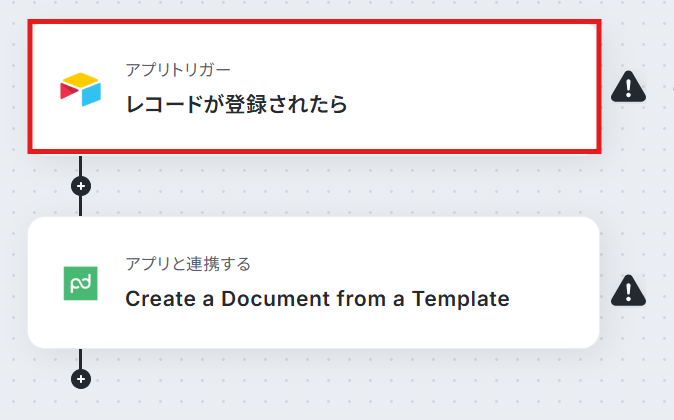
- 次に、トリガーでAirtableを選択し、「レコードが登録されたら」というアクションを設定します。
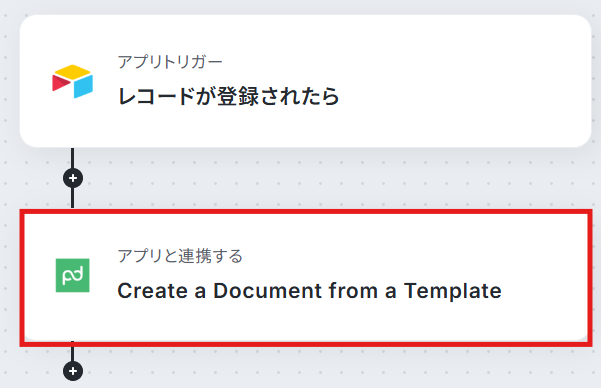
- 最後に、オペレーションでPandaDocの「Create a Document from a Template」アクションを設定し、Airtableから取得した情報を元にドキュメントを作成します。
※「トリガー」:フロー起動のきっかけとなるアクション、「オペレーション」:トリガー起動後、フロー内で処理を行うアクション
■このワークフローのカスタムポイント- Airtableのトリガー設定では、連携の対象としたいベースIDとテーブルIDをそれぞれ任意で設定してください。
- PandaDocでドキュメントを作成するアクションでは、作成の元となる任意のTemplate UUIDを設定してください。
■注意事項- Airtable、PandaDocのそれぞれとYoomを連携してください。
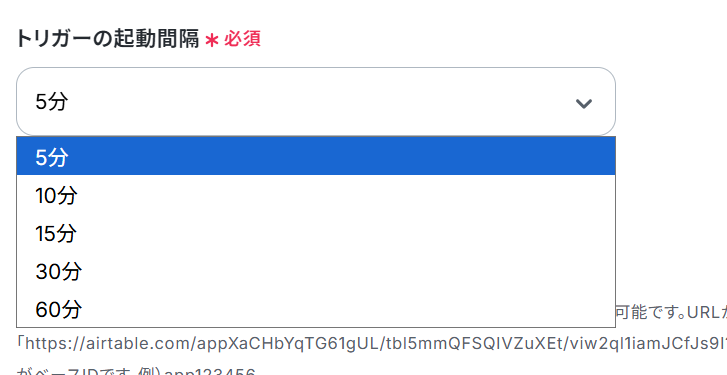
- トリガーは5分、10分、15分、30分、60分の間隔で起動間隔を選択できます。
- プランによって最短の起動間隔が異なりますので、ご注意ください。
- AirtableのアウトプットはJSONPathから取得可能です。取得方法は「『取得する値』を追加する方法」をご参照ください。


- AirtableとPandaDocを用いたドキュメント作成業務を効率化したいと考えている方
- AirtableからPandaDocへの手作業でのデータ転記によるミスをなくしたい方
- 複数のSaaSを連携させ、定型的なドキュメント作成プロセスを自動化したいと考えている方
- Airtableにレコードを登録するだけでPandaDocのドキュメントが自動で作成されるため、手作業の時間を削減し、コア業務に集中できます。
- 手作業によるコピー&ペーストが不要になるため、転記ミスや入力漏れといったヒューマンエラーの防止に繋がります。
- はじめに、AirtableとPandaDocをYoomと連携します。
- 次に、トリガーでAirtableを選択し、「レコードが登録されたら」というアクションを設定します。
- 最後に、オペレーションでPandaDocの「Create a Document from a Template」アクションを設定し、Airtableから取得した情報を元にドキュメントを作成します。
■このワークフローのカスタムポイント
- Airtableのトリガー設定では、連携の対象としたいベースIDとテーブルIDをそれぞれ任意で設定してください。
- PandaDocでドキュメントを作成するアクションでは、作成の元となる任意のTemplate UUIDを設定してください。
- Airtable、PandaDocのそれぞれとYoomを連携してください。
- トリガーは5分、10分、15分、30分、60分の間隔で起動間隔を選択できます。
- プランによって最短の起動間隔が異なりますので、ご注意ください。
- AirtableのアウトプットはJSONPathから取得可能です。取得方法は「『取得する値』を追加する方法」をご参照ください。
Airtableと外部ツールを連携する方法
Airtableと他のツールをつなぐ方法は、大きく4つのパターンに分けられます。それぞれに得意な場面や必要なスキルが異なるため、まずは自社の状況に近いものから検討してみるのがおすすめです。
1. ネイティブ連携(Airtableの公式機能)
- Airtableが公式に用意している連携機能で、設定画面から数クリックで完了します
- SlackやGoogle Calendar、Microsoft Outlook Calendar、Box、Dropbox、GitHub Issuesなどに対応
- 多くの連携はTeam(チーム)プランなどの有料プランで利用可能ですが、連携できるソース数や同期頻度(リアルタイムか数時間おきか)に制限がつきます
- また、一部の高度な連携(JiraやSalesforceなど)は上位プランが必要になる場合があります
- 「まずは手軽に始めたい」「使いたいアプリが対応表に入っている」という方に向いています
2. iPaaS(自動化ツール)を使った連携
- ZapierやMake、n8nといったノーコードの自動化ツールを利用する方法です
- 数千種類のアプリと連携でき、条件分岐やデータの変換・加工にも対応できます
- プログラミングの知識がなくても画面操作だけで設定できるため、非エンジニアの方でも扱いやすいのが特徴です
- 一方で、実行回数に応じた月額費用が発生する点は事前に確認しておきたいポイントです
- 「複数のツールを横断して自動化したい」「細かい条件を付けたい」という方に向いています
3. API・Webhookを使った連携
- AirtableのAPIを直接呼び出したり、Webhookでリアルタイムに通知を受け取る方法です
- 自由度が非常に高く、標準機能では実現できないカスタムな連携も作れます
- ただしプログラミングの知識が前提となり、APIには秒間5リクエストまでという厳密な制限があるため、大量のデータ処理を行う際は設計に注意が必要です
- 社内に開発リソースがあり、独自要件を作り込みたい場合に適しています
4. GAS(Google Apps Script)を使った連携
- Google Apps Scriptを使って、GoogleスプレッドシートやGoogleカレンダーなどのアプリと連携する方法です
- 無料で利用でき、JavaScriptの基礎知識やAPIの認証設定(トークンの管理)に関する知識があれば比較的手軽に実装できます
- Google Workspaceを業務の中心に使っている場合に特に相性が良い方法です
Yoomをおすすめする理由
数ある自動化ツールの中で、Airtableとの連携にYoomをおすすめしたい理由は大きく3つあります。
- 700種類以上のアプリとノーコードで連携できる 「レコードが登録されたら」といったトリガーや「レコードを作成・更新・検索」などのアクションを画面上で選ぶだけで、プログラミングなしに自動化を組めます。
- 国内サービスとの連携に強い freee人事労務やクラウドサイン、Chatworkなど、海外製ツールでは対応していない国産サービスとも連携可能。管理画面もサポートも日本語対応なので安心です。
- 承認フローやデータベース機能も標準搭載 「Airtableのレコードを起点に承認を経て他システムへ登録する」といった、人が介在する業務まで自動化できます。
【すぐに使えるテンプレート例】
Airtableで従業員情報が登録されたらfreee人事労務にも追加する
Airtableに従業員情報を登録するだけで、freee人事労務にも自動で反映されるフローです。二重入力の手間がなくなり、入社対応の多い企業ほど効果を実感できます。
■概要
Airtableで従業員情報が登録されたら、freee人事労務にも追加するフローです。
■このテンプレートをおすすめする方
1.Airtableを利用してデータ管理を行っている方
・Airtableで従業員情報を管理しているバックオフィス担当者
・Airtableで情報の一元管理をしている方
2.freee人事労務を利用して従業員情報を管理している方
・従業員が新しく増えるたびに情報を追加している方
・入力作業を手間に感じている方
■このテンプレートを使うメリット
freee人事労務を利用した従業員情報の管理で頭を悩ませた経験はないでしょうか。
例えば、Airtableとfreee人事労務を併用して情報管理をしている場合、同じ情報をそれぞれのアプリに入力する必要があるため、二重の手間が発生します。
頻繁に新しい従業員が入社してくる企業では、とても大変な作業です。
そんな課題を抱えている方には、このテンプレートが役に立ちます。
Airtableに登録された従業員情報が自動でfreee人事労務に反映されるため、作業の手間が削減されます。
これにより作業時間が短縮されるため、業務効率化につながります。
■注意事項
・Airtableとfreee人事労務のそれぞれとYoomを連携してください。

■概要
Airtableで従業員情報が登録されたら、freee人事労務にも追加するフローです。
■このテンプレートをおすすめする方
1.Airtableを利用してデータ管理を行っている方
・Airtableで従業員情報を管理しているバックオフィス担当者
・Airtableで情報の一元管理をしている方
2.freee人事労務を利用して従業員情報を管理している方
・従業員が新しく増えるたびに情報を追加している方
・入力作業を手間に感じている方
■このテンプレートを使うメリット
freee人事労務を利用した従業員情報の管理で頭を悩ませた経験はないでしょうか。
例えば、Airtableとfreee人事労務を併用して情報管理をしている場合、同じ情報をそれぞれのアプリに入力する必要があるため、二重の手間が発生します。
頻繁に新しい従業員が入社してくる企業では、とても大変な作業です。
そんな課題を抱えている方には、このテンプレートが役に立ちます。
Airtableに登録された従業員情報が自動でfreee人事労務に反映されるため、作業の手間が削減されます。
これにより作業時間が短縮されるため、業務効率化につながります。
■注意事項
・Airtableとfreee人事労務のそれぞれとYoomを連携してください。
Airtableで新しいレコードが登録されたら、Chatworkに通知する
新規レコードの追加をChatworkに自動通知するフローです。Airtableをこまめに確認する必要がなく、案件や問い合わせの見落としを防げます。
■概要Airtableでタスクやプロジェクトを管理している際、新しいレコードが追加されるたびに手作業でChatworkに通知するのは手間がかかり、共有漏れの原因にもなりがちではないでしょうか。このワークフローを活用すれば、Airtableに新しいレコードが登録されると、その内容が自動でChatworkに通知されるため、情報共有のプロセスを効率化し、チーム内の連携をスムーズにします。
■このテンプレートをおすすめする方- Airtableでのレコード更新を手作業でChatworkに通知しているプロジェクト管理者の方
- チームへの情報共有を自動化し、スムーズな連携を強化したいと考えている方
- AirtableとChatworkの連携を通じて、定型的な報告業務を効率化したい方
■このテンプレートを使うメリット- Airtableにレコードが登録されると自動でChatworkへ通知が飛ぶため、手動での共有作業に費やしていた時間を短縮できます。
- 手作業による通知の遅延や共有漏れを防ぎ、重要な情報の伝達ミスといったヒューマンエラーの発生を抑制します。
■フローボットの流れ- はじめに、AirtableとChatworkをYoomに連携します。
- 次に、トリガーでAirtableを選択し、「新しいレコードが登録されたら」というアクションを設定します。
- 最後に、オペレーションでChatworkを選択し、「メッセージを送る」アクションを設定して、Airtableから取得した情報を任意のグループチャットに通知します。
※「トリガー」:フロー起動のきっかけとなるアクション、「オペレーション」:トリガー起動後、フロー内で処理を行うアクション
■このワークフローのカスタムポイント- Airtableのトリガー設定では、通知の対象としたいデータベースやテーブルを任意で指定してください。
- Chatworkへ通知するメッセージ内容は自由にカスタマイズが可能です。Airtableのレコードから取得した特定の項目をメッセージに含めるように設定できます。
■注意事項- Airtable、ChatworkのそれぞれとYoomを連携してください。
- トリガーは5分、10分、15分、30分、60分の間隔で起動間隔を選択できます。
- プランによって最短の起動間隔が異なりますので、ご注意ください。
- AirtableのアウトプットはJSONPathから取得可能です。取得方法は「『取得する値』を追加する方法」をご参照ください。

- Airtableでのレコード更新を手作業でChatworkに通知しているプロジェクト管理者の方
- チームへの情報共有を自動化し、スムーズな連携を強化したいと考えている方
- AirtableとChatworkの連携を通じて、定型的な報告業務を効率化したい方
- Airtableにレコードが登録されると自動でChatworkへ通知が飛ぶため、手動での共有作業に費やしていた時間を短縮できます。
- 手作業による通知の遅延や共有漏れを防ぎ、重要な情報の伝達ミスといったヒューマンエラーの発生を抑制します。
- はじめに、AirtableとChatworkをYoomに連携します。
- 次に、トリガーでAirtableを選択し、「新しいレコードが登録されたら」というアクションを設定します。
- 最後に、オペレーションでChatworkを選択し、「メッセージを送る」アクションを設定して、Airtableから取得した情報を任意のグループチャットに通知します。
■このワークフローのカスタムポイント
- Airtableのトリガー設定では、通知の対象としたいデータベースやテーブルを任意で指定してください。
- Chatworkへ通知するメッセージ内容は自由にカスタマイズが可能です。Airtableのレコードから取得した特定の項目をメッセージに含めるように設定できます。
- Airtable、ChatworkのそれぞれとYoomを連携してください。
- トリガーは5分、10分、15分、30分、60分の間隔で起動間隔を選択できます。
- プランによって最短の起動間隔が異なりますので、ご注意ください。
- AirtableのアウトプットはJSONPathから取得可能です。取得方法は「『取得する値』を追加する方法」をご参照ください。
クラウドサインで書類が締結されたら、Airtableに追加する
契約締結と同時に、書類情報がAirtableへ自動登録されるフローです。転記作業が不要になり、入力ミスや記載漏れも防げます。
■概要
クラウドサインで契約書類が締結されるたびに、その情報を手作業でAirtableに転記する作業は、時間と手間がかかるだけでなく、入力ミスも発生しやすいのではないでしょうか。
このワークフローを活用すれば、クラウドサインで書類が締結されたタイミングで、自動的にAirtableへ必要な情報が追加されるため、こうした課題を解消し、契約管理業務の効率化を実現します。
■このテンプレートをおすすめする方
- クラウドサインとAirtableを利用し、契約情報の管理を手作業で行っている方
- 契約締結後のデータ入力作業における時間的コストや入力ミスを削減したい方
- 定型的な契約管理業務を自動化し、より戦略的な業務に集中したい方
■このテンプレートを使うメリット
- クラウドサインでの書類締結後、Airtableへの情報が自動で追加されるため、手作業による転記時間を短縮することができます。
- システムが自動で処理を行うため、手作業による入力間違いや記載漏れといったヒューマンエラーの防止に繋がります。
■フローボットの流れ
- はじめに、Yoomの管理画面でクラウドサインとAirtableを連携させます。これは「マイアプリ」というページから簡単に行えます。
- 次に、このフローボットの「トリガー」を設定します。クラウドサインを選択し、「書類が締結されたら(Webhook起動)」というアクションを選びます。これにより、クラウドサインで書類が締結されるとフローボットが自動的に起動します。
- 最後に、「オペレーション」としてAirtableのアクションを設定します。「レコードを作成」アクションを選択し、クラウドサインから取得した締結情報(例:契約者名、契約日、契約金額など)を、Airtableの指定したテーブルの各フィールドにマッピングするよう設定します。
※「トリガー」:フロー起動のきっかけとなるアクション、「オペレーション」:トリガー起動後、フロー内で処理を行うアクション
■このワークフローのカスタムポイント
- ・Airtableの「レコードを作成」オペレーションでは、どのBaseのどのテーブルにレコードを作成するかを指定する必要があります。ユーザーの管理体制に合わせて適切なBase ID、Table IDを設定してください。
- ・Airtableに登録するデータは、クラウドサインから取得できる様々な情報を活用できます。例えば、締結された書類のタイトル、締結日、相手方の情報などを、Airtableのどのフィールドに登録するかを自由にマッピングできます。固定値を入力したり、Yoomの他の機能で加工したデータを埋め込むことも可能です。
■注意事項
- クラウドサイン、AirtableのそれぞれとYoomを連携してください。

■概要
クラウドサインで契約書類が締結されるたびに、その情報を手作業でAirtableに転記する作業は、時間と手間がかかるだけでなく、入力ミスも発生しやすいのではないでしょうか。
このワークフローを活用すれば、クラウドサインで書類が締結されたタイミングで、自動的にAirtableへ必要な情報が追加されるため、こうした課題を解消し、契約管理業務の効率化を実現します。
■このテンプレートをおすすめする方
- クラウドサインとAirtableを利用し、契約情報の管理を手作業で行っている方
- 契約締結後のデータ入力作業における時間的コストや入力ミスを削減したい方
- 定型的な契約管理業務を自動化し、より戦略的な業務に集中したい方
■このテンプレートを使うメリット
- クラウドサインでの書類締結後、Airtableへの情報が自動で追加されるため、手作業による転記時間を短縮することができます。
- システムが自動で処理を行うため、手作業による入力間違いや記載漏れといったヒューマンエラーの防止に繋がります。
■フローボットの流れ
- はじめに、Yoomの管理画面でクラウドサインとAirtableを連携させます。これは「マイアプリ」というページから簡単に行えます。
- 次に、このフローボットの「トリガー」を設定します。クラウドサインを選択し、「書類が締結されたら(Webhook起動)」というアクションを選びます。これにより、クラウドサインで書類が締結されるとフローボットが自動的に起動します。
- 最後に、「オペレーション」としてAirtableのアクションを設定します。「レコードを作成」アクションを選択し、クラウドサインから取得した締結情報(例:契約者名、契約日、契約金額など)を、Airtableの指定したテーブルの各フィールドにマッピングするよう設定します。
※「トリガー」:フロー起動のきっかけとなるアクション、「オペレーション」:トリガー起動後、フロー内で処理を行うアクション
■このワークフローのカスタムポイント
- ・Airtableの「レコードを作成」オペレーションでは、どのBaseのどのテーブルにレコードを作成するかを指定する必要があります。ユーザーの管理体制に合わせて適切なBase ID、Table IDを設定してください。
- ・Airtableに登録するデータは、クラウドサインから取得できる様々な情報を活用できます。例えば、締結された書類のタイトル、締結日、相手方の情報などを、Airtableのどのフィールドに登録するかを自由にマッピングできます。固定値を入力したり、Yoomの他の機能で加工したデータを埋め込むことも可能です。
■注意事項
- クラウドサイン、AirtableのそれぞれとYoomを連携してください。
【免責事項】
ご利用の際は、各サイト・ツールの利用規約や注意事項をご確認のうえ、ご自身の判断のもとでご活用ください。外部サービスの利用に伴うサポートやトラブル等につきましては対応いたしかねますので、あらかじめご了承ください。
AirtableとPandaDocの連携フローを作ってみよう
それでは、さっそく実際にAirtableとPandaDocを連携したフローを作成してみましょう!今回はYoomを使用して、ノーコードでAirtableとPandaDocの連携を進めていきますので、もしまだYoomのアカウントをお持ちでない場合は、こちらの登録フォームからアカウントを発行してください。
※今回連携するアプリの公式サイト:Airtable/PandaDoc
[Yoomとは]
フローの作成方法
今回は大きく分けて以下のプロセスで作成します。
- AirtableとPandaDocをマイアプリ連携
- 該当のテンプレートをコピーする
- Airtableのトリガー設定とPandaDocのアクション設定
- トリガーをONにして、フローが起動するかを確認する
■概要Airtableで管理している顧客情報や案件情報をもとに、PandaDocで契約書や提案書を作成する際、手作業でのコピー&ペーストに手間を感じていませんか?情報の転記ミスなどのヒューマンエラーが発生する懸念もあります。このワークフローを活用すれば、AirtableとPandaDocの連携を自動化できます。Airtableに新しいレコードが登録されるだけで、自動でPandaDocのドキュメントが作成されるため、ドキュメント作成業務の効率化を実現します。■このテンプレートをおすすめする方- AirtableとPandaDocを用いたドキュメント作成業務を効率化したいと考えている方
- AirtableからPandaDocへの手作業でのデータ転記によるミスをなくしたい方
- 複数のSaaSを連携させ、定型的なドキュメント作成プロセスを自動化したいと考えている方
■このテンプレートを使うメリット- Airtableにレコードを登録するだけでPandaDocのドキュメントが自動で作成されるため、手作業の時間を削減し、コア業務に集中できます。
- 手作業によるコピー&ペーストが不要になるため、転記ミスや入力漏れといったヒューマンエラーの防止に繋がります。
■フローボットの流れ- はじめに、AirtableとPandaDocをYoomと連携します。
- 次に、トリガーでAirtableを選択し、「レコードが登録されたら」というアクションを設定します。
- 最後に、オペレーションでPandaDocの「Create a Document from a Template」アクションを設定し、Airtableから取得した情報を元にドキュメントを作成します。
※「トリガー」:フロー起動のきっかけとなるアクション、「オペレーション」:トリガー起動後、フロー内で処理を行うアクション
■このワークフローのカスタムポイント- Airtableのトリガー設定では、連携の対象としたいベースIDとテーブルIDをそれぞれ任意で設定してください。
- PandaDocでドキュメントを作成するアクションでは、作成の元となる任意のTemplate UUIDを設定してください。
■注意事項- Airtable、PandaDocのそれぞれとYoomを連携してください。
- トリガーは5分、10分、15分、30分、60分の間隔で起動間隔を選択できます。
- プランによって最短の起動間隔が異なりますので、ご注意ください。
- AirtableのアウトプットはJSONPathから取得可能です。取得方法は「『取得する値』を追加する方法」をご参照ください。
- AirtableとPandaDocを用いたドキュメント作成業務を効率化したいと考えている方
- AirtableからPandaDocへの手作業でのデータ転記によるミスをなくしたい方
- 複数のSaaSを連携させ、定型的なドキュメント作成プロセスを自動化したいと考えている方
- Airtableにレコードを登録するだけでPandaDocのドキュメントが自動で作成されるため、手作業の時間を削減し、コア業務に集中できます。
- 手作業によるコピー&ペーストが不要になるため、転記ミスや入力漏れといったヒューマンエラーの防止に繋がります。
- はじめに、AirtableとPandaDocをYoomと連携します。
- 次に、トリガーでAirtableを選択し、「レコードが登録されたら」というアクションを設定します。
- 最後に、オペレーションでPandaDocの「Create a Document from a Template」アクションを設定し、Airtableから取得した情報を元にドキュメントを作成します。
■このワークフローのカスタムポイント
- Airtableのトリガー設定では、連携の対象としたいベースIDとテーブルIDをそれぞれ任意で設定してください。
- PandaDocでドキュメントを作成するアクションでは、作成の元となる任意のTemplate UUIDを設定してください。
- Airtable、PandaDocのそれぞれとYoomを連携してください。
- トリガーは5分、10分、15分、30分、60分の間隔で起動間隔を選択できます。
- プランによって最短の起動間隔が異なりますので、ご注意ください。
- AirtableのアウトプットはJSONPathから取得可能です。取得方法は「『取得する値』を追加する方法」をご参照ください。
ステップ1:AirtableとPandaDocのマイアプリ連携
ここでは、Yoomとそれぞれのアプリを連携して、操作が行えるようにしていきます。
まずは基本的な設定方法を解説しているナビをご覧ください!
それでは、ここから実際に使用するアプリの連携方法を解説します。
1.Airtableの登録方法
以下の手順をご参照ください。
≪事前準備≫
Airtableに追加したデータをもとにPandaDocでドキュメントを自動作成するためのテーブルを用意します。
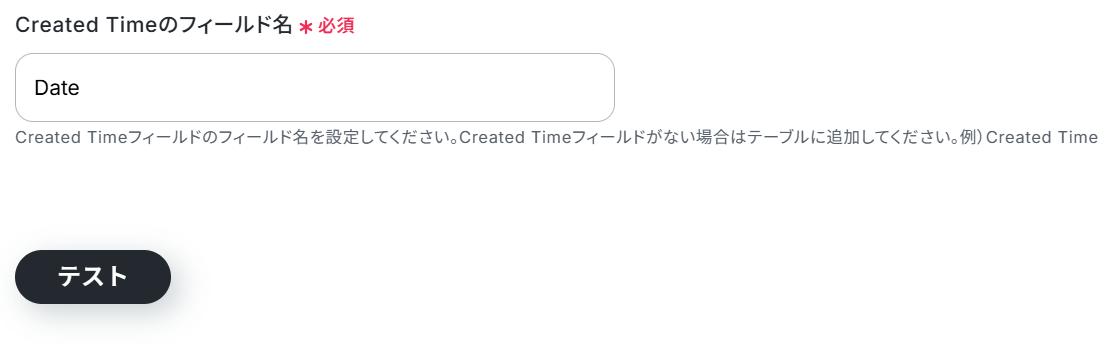
※テーブル内に「Created Timeフィールド」を必ず含めるようにしましょう。
今回はDateとして作成しています。
2.PandaDocの登録方法
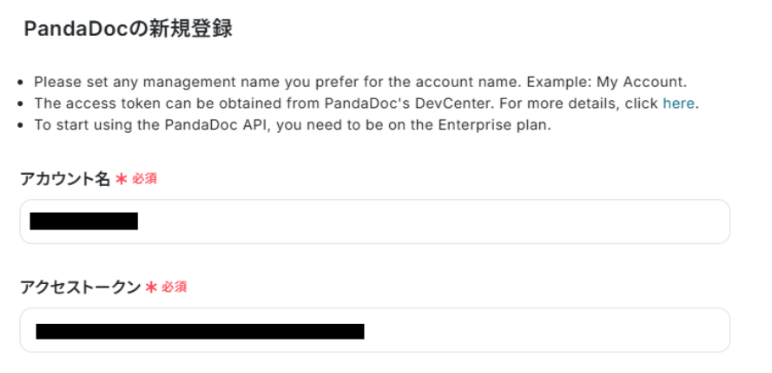
マイアプリ画面の「+新規接続」ボタンをクリックすると、入力欄が表示されます。
PandaDocと入力し、検索結果に表示されたアプリを選択してください。

表示されている注釈を確認後、任意のアカウント名を入力します。
以下のリンクを参照し、アクセストークンを取得してください。
アクセストークンを入力できたら追加をクリックし連携完了です!
ステップ2:テンプレートのコピー
続いてYoomのテンプレートをコピーします。
以下バナーの「試してみる」をクリックしましょう。
■概要Airtableで管理している顧客情報や案件情報をもとに、PandaDocで契約書や提案書を作成する際、手作業でのコピー&ペーストに手間を感じていませんか?情報の転記ミスなどのヒューマンエラーが発生する懸念もあります。このワークフローを活用すれば、AirtableとPandaDocの連携を自動化できます。Airtableに新しいレコードが登録されるだけで、自動でPandaDocのドキュメントが作成されるため、ドキュメント作成業務の効率化を実現します。■このテンプレートをおすすめする方- AirtableとPandaDocを用いたドキュメント作成業務を効率化したいと考えている方
- AirtableからPandaDocへの手作業でのデータ転記によるミスをなくしたい方
- 複数のSaaSを連携させ、定型的なドキュメント作成プロセスを自動化したいと考えている方
■このテンプレートを使うメリット- Airtableにレコードを登録するだけでPandaDocのドキュメントが自動で作成されるため、手作業の時間を削減し、コア業務に集中できます。
- 手作業によるコピー&ペーストが不要になるため、転記ミスや入力漏れといったヒューマンエラーの防止に繋がります。
■フローボットの流れ- はじめに、AirtableとPandaDocをYoomと連携します。
- 次に、トリガーでAirtableを選択し、「レコードが登録されたら」というアクションを設定します。
- 最後に、オペレーションでPandaDocの「Create a Document from a Template」アクションを設定し、Airtableから取得した情報を元にドキュメントを作成します。
※「トリガー」:フロー起動のきっかけとなるアクション、「オペレーション」:トリガー起動後、フロー内で処理を行うアクション
■このワークフローのカスタムポイント- Airtableのトリガー設定では、連携の対象としたいベースIDとテーブルIDをそれぞれ任意で設定してください。
- PandaDocでドキュメントを作成するアクションでは、作成の元となる任意のTemplate UUIDを設定してください。
■注意事項- Airtable、PandaDocのそれぞれとYoomを連携してください。
- トリガーは5分、10分、15分、30分、60分の間隔で起動間隔を選択できます。
- プランによって最短の起動間隔が異なりますので、ご注意ください。
- AirtableのアウトプットはJSONPathから取得可能です。取得方法は「『取得する値』を追加する方法」をご参照ください。
- AirtableとPandaDocを用いたドキュメント作成業務を効率化したいと考えている方
- AirtableからPandaDocへの手作業でのデータ転記によるミスをなくしたい方
- 複数のSaaSを連携させ、定型的なドキュメント作成プロセスを自動化したいと考えている方
- Airtableにレコードを登録するだけでPandaDocのドキュメントが自動で作成されるため、手作業の時間を削減し、コア業務に集中できます。
- 手作業によるコピー&ペーストが不要になるため、転記ミスや入力漏れといったヒューマンエラーの防止に繋がります。
- はじめに、AirtableとPandaDocをYoomと連携します。
- 次に、トリガーでAirtableを選択し、「レコードが登録されたら」というアクションを設定します。
- 最後に、オペレーションでPandaDocの「Create a Document from a Template」アクションを設定し、Airtableから取得した情報を元にドキュメントを作成します。
■このワークフローのカスタムポイント
- Airtableのトリガー設定では、連携の対象としたいベースIDとテーブルIDをそれぞれ任意で設定してください。
- PandaDocでドキュメントを作成するアクションでは、作成の元となる任意のTemplate UUIDを設定してください。
- Airtable、PandaDocのそれぞれとYoomを連携してください。
- トリガーは5分、10分、15分、30分、60分の間隔で起動間隔を選択できます。
- プランによって最短の起動間隔が異なりますので、ご注意ください。
- AirtableのアウトプットはJSONPathから取得可能です。取得方法は「『取得する値』を追加する方法」をご参照ください。
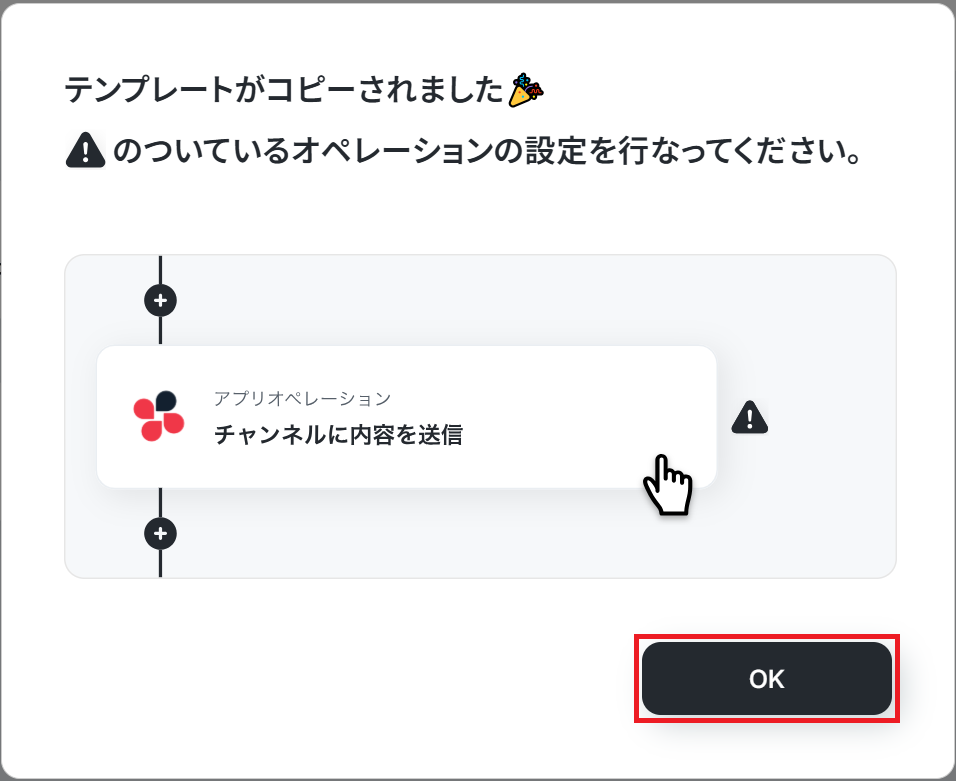
以下の画面が表示されたら、「OK」をクリックして設定を開始してください。
※コピーしたテンプレートはYoomのマイプロジェクトから確認可能です。
ステップ3:Airtableでレコードが登録されたら起動するトリガー設定
まずは、フローボットを動かすきっかけとなるトリガーの設定を行っていきます。「レコードが登録されたら」という項目をクリックしましょう。
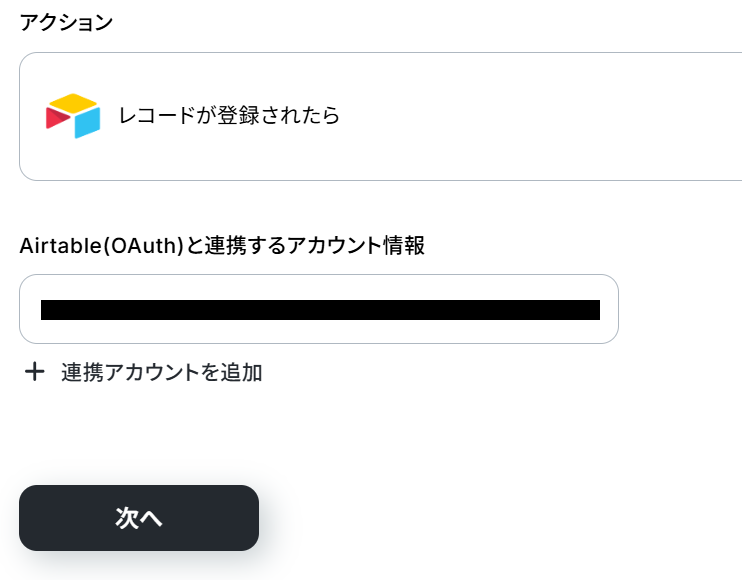
Airtableと連携するアカウント情報を確認し、「次へ」ボタンをクリックしてください。
トリガーの起動タイミングは、5分、10分、15分、30分、60分のいずれかで設定できます。
ご利用プランによって、設定できるトリガーの最短間隔が違うので、その点は要チェックです。
なお、基本的にはそのプランの最短の起動間隔にしてお使いいただくことをおすすめします。
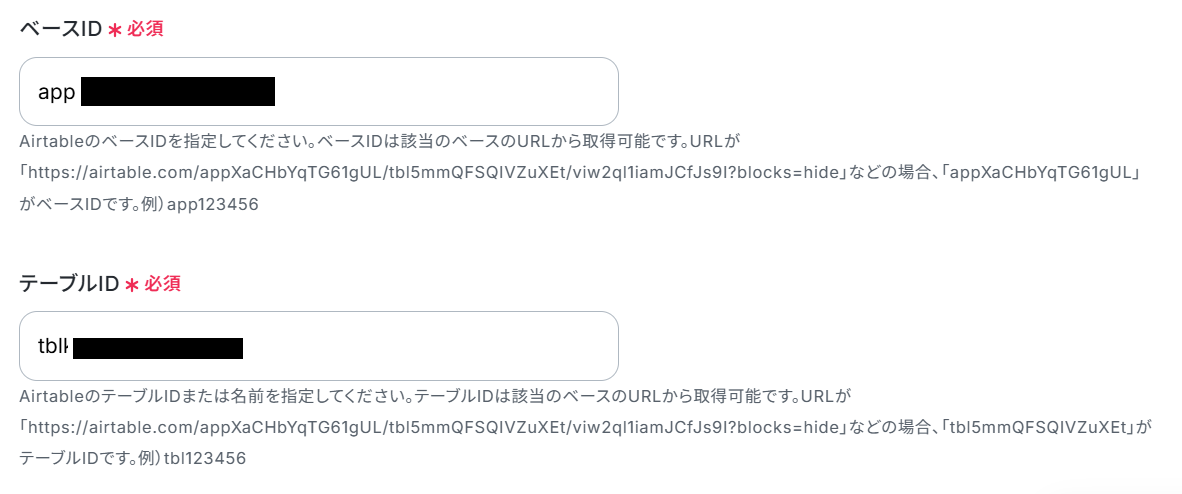
ベースIDおよびテーブルIDは、各欄外の注釈をご確認のうえ、AirtableのURLから取得して設定してください。

その後フローに戻り、「テスト」ボタンをクリックしましょう。
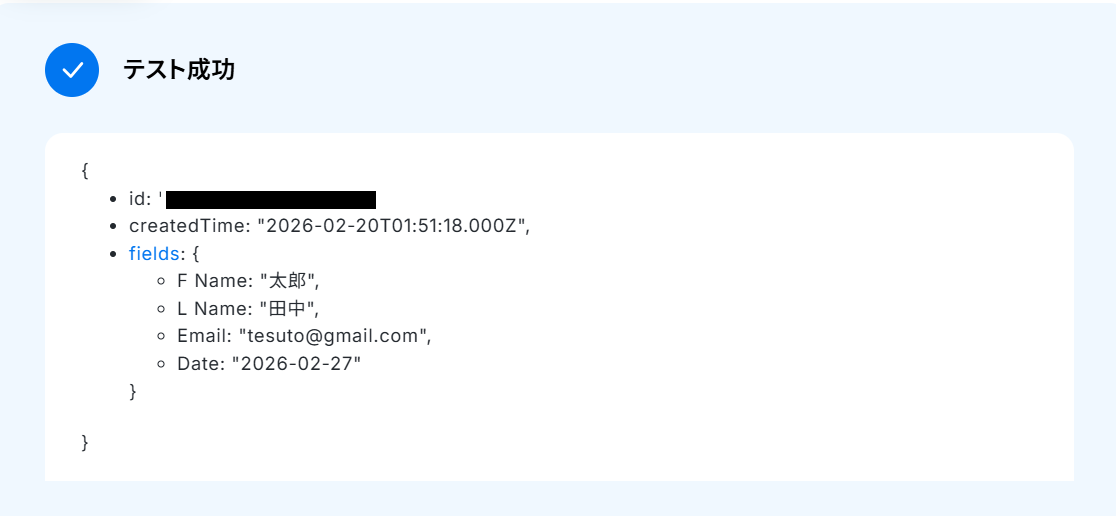
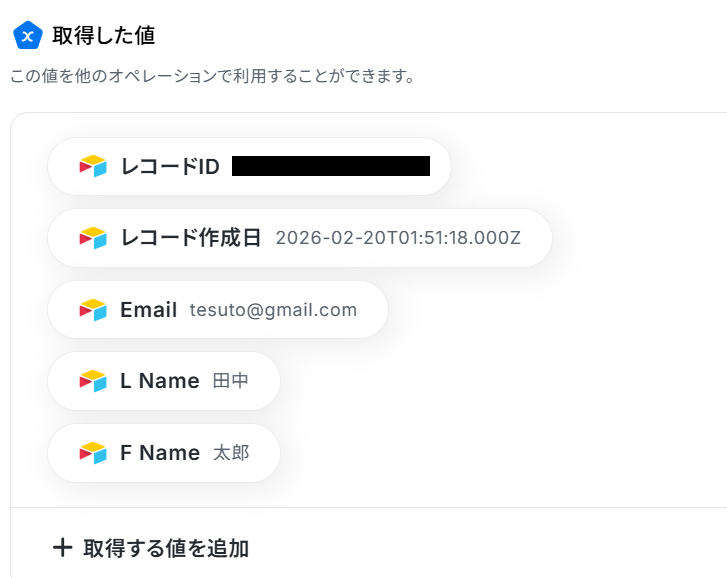
テストが成功すると、取得した値が表示されるので確認してください。
確認後、「完了」ボタンを押しましょう。
※取得した値とは?
トリガーやオペレーション設定時に、「テスト」を実行して取得した値のことを指します。
後続のオペレーション設定時の値として利用でき、フローボットを起動する度に変動した値となります。
ステップ4:PandaDocでテンプレートからドキュメントを作成する
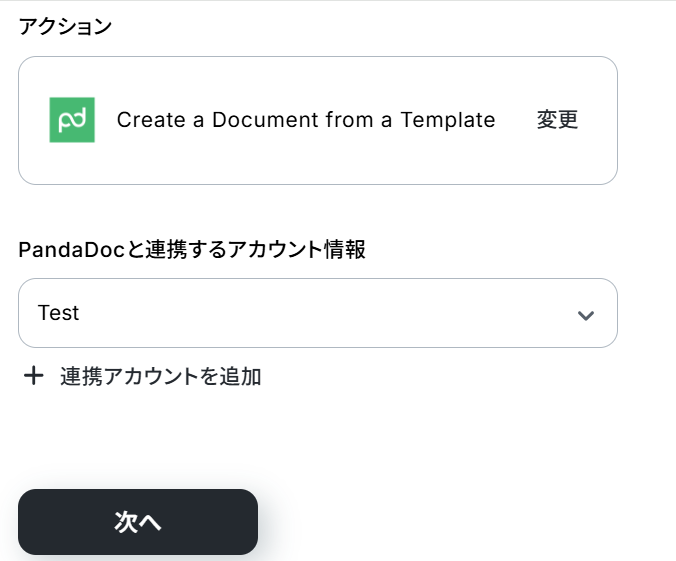
続いて、ステップ3で取得したAirtableのデータを用いて、PandaDocでテンプレートからドキュメントを自動で作成する設定を行います。「Create a Document from a Template」という項目をクリックしましょう。
PandaDocの連携アカウント情報を確認し、問題がなければ「次へ」をクリックしてください。
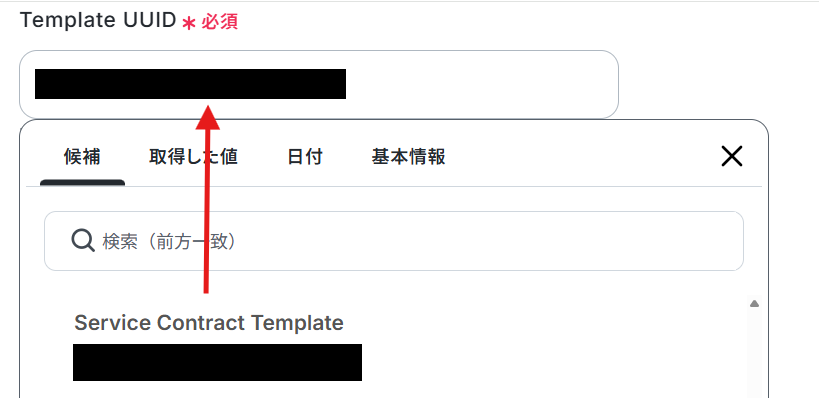
使用したいテンプレートを選択しましょう。
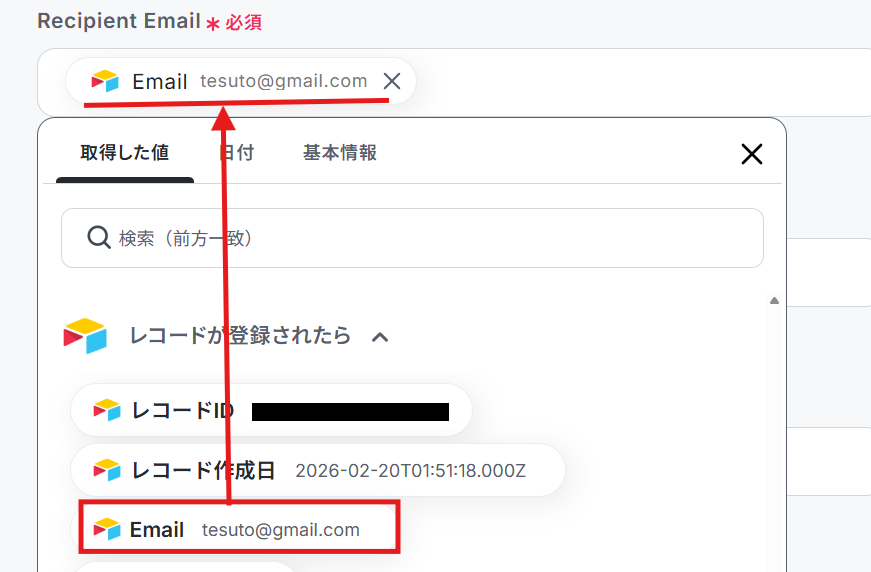
recipientsの各項目を設定していきましょう。
Recipient Emailは、Airtableに登録した「Email」を自動で取得し引用できるように設定されています。
※取得した値を活用すると、Airtableに新規レコードが登録されるたびに変動した値として使用することが可能です!
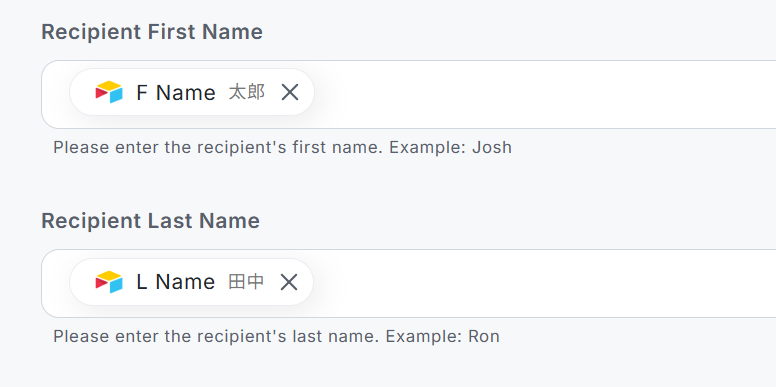
Recipient First NameとRecipient Last Nameの項目も同様に、Airtableのデータを自動で取得し引用できるように設定されているので、確認しましょう。
ここまでの設定が完了したら、テストを実行してください。
テストが成功したら「完了」ボタンをクリックしましょう。
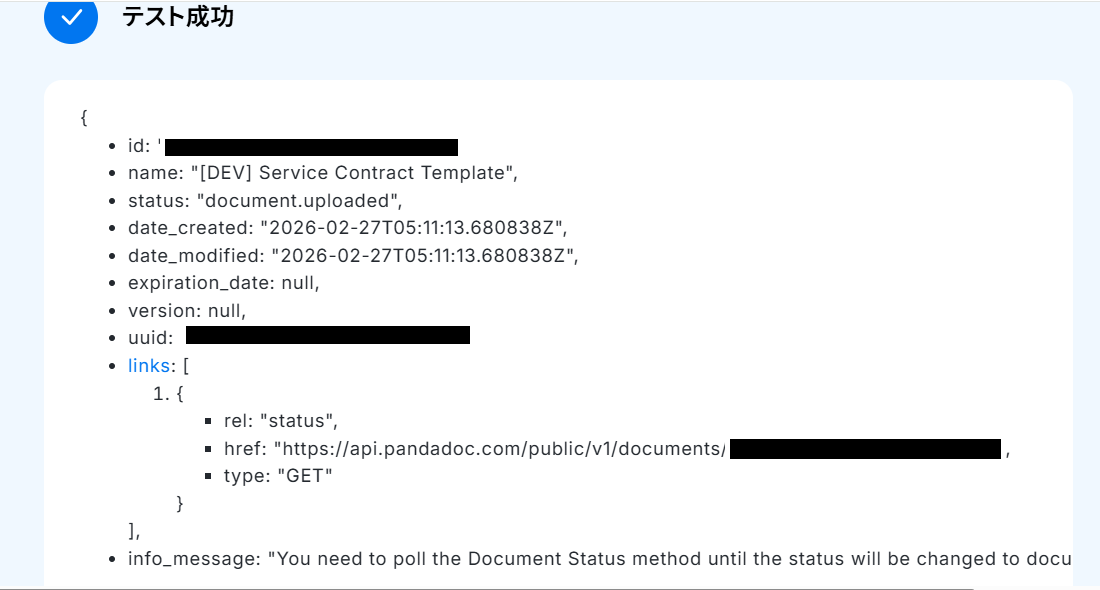
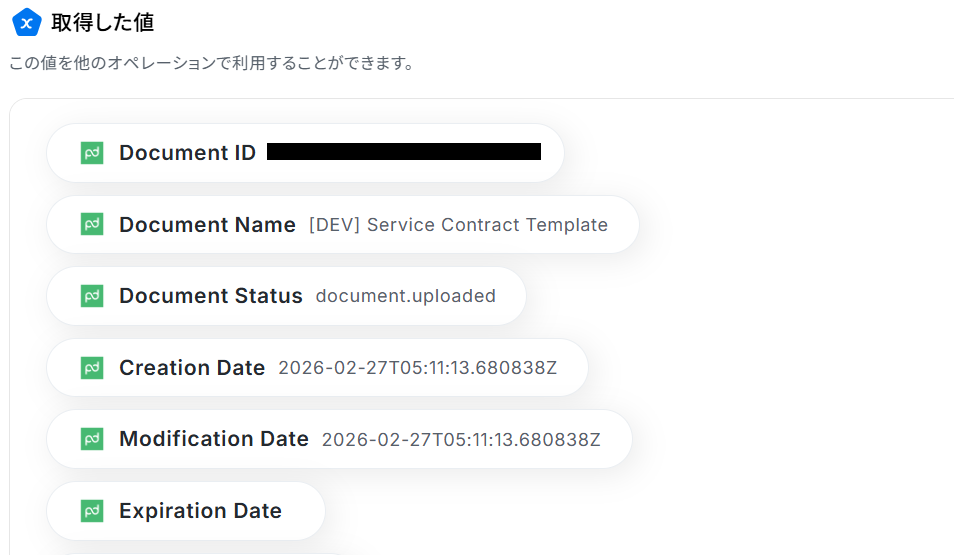
PandaDocにドキュメントが自動で作成されているので忘れずに確認しましょう。

ステップ5:トリガーをONにする
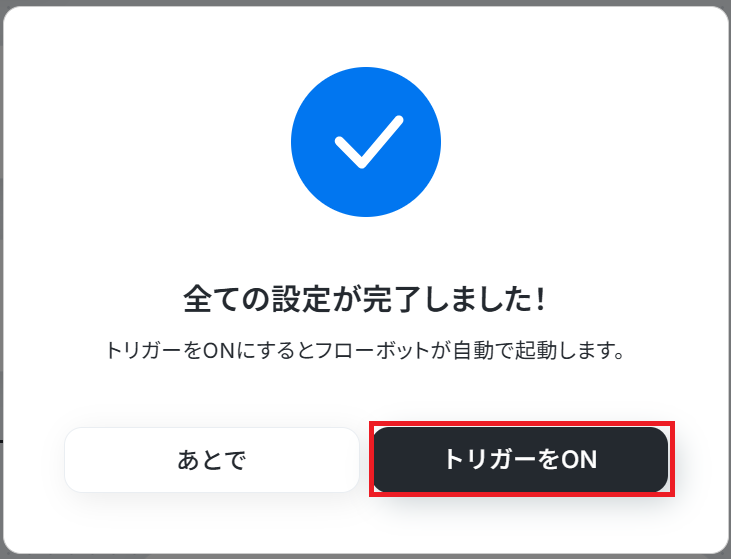
すべての設定が完了したら、「トリガーをON」に設定してください。これで、「Airtableにレコードが登録されたらPandaDocでDocumentを作成する」フローの完成です!
AirtableやPandaDocを使ったその他の自動化例
今回ご紹介した連携以外でも、さまざまな業務を自動化することが可能です。もし気になるものがあればぜひこちらもお試しになってみてください!
Airtableを使った自動化例
レコードが登録・更新されたら、メールやチャットツールに通知したり、オンラインストレージにフォルダを自動作成します。また、ステータス更新をトリガーに請求書を自動作成します。
手動でのデータ転記や通知漏れがなくなり、情報共有と業務処理のスピードが向上します。
■概要Airtableに新しいレコードが登録されるたびに、手動で確認して関係者にGmailで通知を送る作業は、時間がかかり見落としのリスクも伴うのではないでしょうか。特に情報共有のスピードが求められる業務では、こうした手作業がボトルネックになることもあります。このワークフローを活用すれば、Airtableへのレコード登録をトリガーとして、自動でGmailに通知メールを送信することが可能になり、情報伝達の効率化とミスの削減に貢献します。
■このテンプレートをおすすめする方- Airtableで顧客情報やタスク管理を行い、更新情報をチームにGmailで共有している方
- Airtableのレコード登録を手作業で確認し、都度Gmailで通知を作成している方
- AirtableとGmail間の情報伝達における遅延や通知漏れを防ぎたいと考えている方
■このテンプレートを使うメリット- Airtableにレコードが登録されると、設定した内容でGmail通知が自動送信されるため、これまで手作業で行っていた確認やメール作成業務の時間を短縮できます。
- 手動での情報伝達の際に発生しがちな、通知内容の誤りや送信漏れといったヒューマンエラーのリスクを軽減し、確実な情報共有を実現します。
■フローボットの流れ- はじめに、マイアプリ連携画面でAirtableとGmailをYoomと連携します。
- 次に、トリガーとしてAirtableを選択し、「レコードが登録されたら」というアクションを設定します。この際、対象のベースやテーブルを指定します。
- 最後に、オペレーションとしてGmailを選択し、「メールを送る」アクションを設定します。宛先、件名、本文にAirtableで取得した情報を活用して通知内容を構成します。
※「トリガー」:フロー起動のきっかけとなるアクション、「オペレーション」:トリガー起動後、フロー内で処理を行うアクション
■このワークフローのカスタムポイント- Airtableの「レコードが登録されたら」トリガーでは、通知の起点となるベースID、テーブルID、そしてレコードの作成日時を識別するための「Created Time」にあたるフィールド名を任意で設定してください。
- Gmailの「メールを送る」オペレーションでは、送信先のメールアドレス、件名、そしてメール本文を具体的に設定できます。本文には、前のステップであるAirtableのトリガーから取得したレコードIDやその他のフィールド値を動的に挿入し、通知内容を充実させることが可能です。
■注意事項- Airtable、GmailのそれぞれとYoomを連携してください。
- トリガーは5分、10分、15分、30分、60分の間隔で起動間隔を選択できます。
- プランによって最短の起動間隔が異なりますので、ご注意ください。
- AirtableのアウトプットはJSONPathから取得可能です。取得方法は「『取得する値』を追加する方法」をご参照ください。
■概要Airtableをデータベースとして活用する中で、新しい情報が登録されるたびに手動でSlackに通知するのは手間がかかる作業ではないでしょうか。重要な更新の見逃しや、関係者への情報共有の遅れに繋がることもあります。このワークフローを活用すれば、Airtableに新しいレコードが登録されたタイミングで、指定したSlackチャンネルへ自動でメッセージを送信できます。これにより、迅速でスムーズな情報共有を実現し、手作業による通知業務を効率化します。
■このテンプレートをおすすめする方- Airtableの追加情報を手作業でSlackに通知している方
- チーム内の情報共有のスピードと正確性を向上させたいプロジェクトマネージャーの方
- AirtableとSlackを連携させ、業務の自動化を推進したいと考えている方
■このテンプレートを使うメリット- Airtableへのレコード登録をトリガーに自動でSlackへ通知するため、手動での確認や通知作業にかかる時間を短縮できます。
- 機械的な処理によって、重要な追加情報の伝達漏れや通知の遅延といったヒューマンエラーを防ぎ、確実な情報共有に繋がります。
■フローボットの流れ- はじめに、AirtableとSlackをYoomと連携します。
- 次に、トリガーでAirtableを選択し、「レコードが登録されたら」というアクションを設定します。
- 最後に、オペレーションでSlackを選択し、「チャンネルにメッセージを送る」アクションを設定し、Airtableから取得した情報を基に通知メッセージを作成します。
※「トリガー」:フロー起動のきっかけとなるアクション、「オペレーション」:トリガー起動後、フロー内で処理を行うアクション
■このワークフローのカスタムポイント- Airtableのトリガー設定では、連携対象としたいベースIDやテーブルID、またレコードの作成を検知するための「Created Time」フィールド名を任意で設定してください。
- Slackのオペレーション設定では、メッセージを送信するチャンネルや、通知するメッセージ内容を自由に設定できます。
■注意事項- Airtable、SlackのそれぞれとYoomを連携してください。
- トリガーは5分、10分、15分、30分、60分の間隔で起動間隔を選択できます。
- プランによって最短の起動間隔が異なりますので、ご注意ください。
- AirtableのアウトプットはJSONPathから取得可能です。取得方法は「『取得する値』を追加する方法」をご参照ください。
■概要Airtableで管理している顧客情報や問い合わせ内容を、都度HubSpotに手作業で入力する業務に手間を感じていませんか。こうした手作業でのデータ転記は、入力ミスや対応漏れといったヒューマンエラーの原因にもなりかねません。このワークフローを活用すれば、Airtableに新しいレコードが登録されたタイミングで、自動でHubSpotにチケットを作成できるため、こうした課題を解消し、スムーズな情報連携を実現します。
■このテンプレートをおすすめする方- Airtableで顧客からの問い合わせなどを管理し、手動でHubSpotに連携している方
- HubSpotのチケット作成業務を効率化し、顧客対応の迅速化を図りたいと考えている方
- AirtableとHubSpot間のデータ連携を自動化し、ヒューマンエラーをなくしたい方
■このテンプレートを使うメリット- Airtableにレコードが登録されると自動でHubSpotにチケットが作成され、手作業での転記にかかっていた時間を短縮できます。
- 手動でのデータ入力が不要になるため、入力ミスや対応漏れといったヒューマンエラーの防止に繋がります。
■フローボットの流れ- はじめに、HubSpotとAirtableをYoomと連携します。
- 次に、トリガーでAirtableを選択し、「レコードが登録されたら」というアクションを設定します。
- 最後に、オペレーションでHubSpotの「チケットを作成」アクションを設定し、トリガーで取得したAirtableのレコード情報を元にチケットが作成されるように設定します。
※「トリガー」:フロー起動のきっかけとなるアクション、「オペレーション」:トリガー起動後、フロー内で処理を行うアクション
■このワークフローのカスタムポイント- Airtableのトリガー設定では、連携対象としたいベースIDやテーブルIDを任意で設定してください。また、レコードの作成日時を判定するフィールド名も指定可能です。
- HubSpotでチケットを作成する際に、Airtableから取得したレコード情報を引用して、チケットの件名や内容などの各フィールドに自由に設定してください。
■注意事項- HubSpot、AirtableのそれぞれとYoomを連携してください。
- トリガーは5分、10分、15分、30分、60分の間隔で起動間隔を選択できます。プランによって最短の起動間隔が異なりますので、ご注意ください。
- AirtableのアウトプットはJSONPathから取得可能です。取得方法は「『取得する値』を追加する方法」をご参照ください。
■概要Airtableで管理している取引先や顧客情報が増えるたびに、手作業でGoogle Driveにフォルダを作成するのは手間ではないでしょうか。また、手作業がゆえにフォルダの作成漏れや命名ミスが発生し、後の情報管理に影響を及ぼすこともあります。このワークフローを活用すれば、Airtableに新しいレコードが登録されるだけで、Google Driveに関連フォルダが自動で作成されるため、こうした課題をスムーズに削減できます。
■このテンプレートをおすすめする方- Airtableで顧客や取引先の情報を管理している営業担当者やマネージャーの方
- Google Driveで案件ごとのフォルダ管理をしており、手作業での作成に手間を感じている方
- データベースへの登録とファイル管理の連携を効率化したいと考えている方
■このテンプレートを使うメリット- Airtableへの情報登録が完了すると、自動でGoogle Driveにフォルダが作成されるため、これまで手作業に費やしていた時間を短縮できます。
- 手作業によるフォルダの作成漏れや、フォルダ名の命名ミスといったヒューマンエラーのリスク軽減に繋がります。
■フローボットの流れ- はじめに、AirtableとGoogle DriveをYoomと連携します。
- 次に、トリガーでAirtableを選択し、「新しいレコードが登録されたら」というアクションを設定します。
- 最後に、オペレーションでGoogle Driveの「フォルダを作成する」アクションを設定し、Airtableのレコード情報をもとにフォルダを作成するよう設定します。
※「トリガー」:フロー起動のきっかけとなるアクション、「オペレーション」:トリガー起動後、フロー内で処理を行うアクション
■このワークフローのカスタムポイント- Airtableのトリガー設定では、フローボットを起動させたいデータベースやテーブルを任意で設定してください。
- Google Driveのフォルダ作成オペレーションでは、Airtableのどの情報をフォルダ名に反映させるかなどを任意で設定できます。
■注意事項- Airtable、Google DriveのそれぞれとYoomを連携してください。
- トリガーは5分、10分、15分、30分、60分の間隔で起動間隔を選択できます。
- プランによって最短の起動間隔が異なりますので、ご注意ください。
■概要Airtableで管理している情報が更新された際、都度確認してチームに連絡するのは手間がかかる作業ではないでしょうか。特にリアルタイムな情報共有が求められる場面では、手作業による遅延や見落としが業務のボトルネックになることもあります。このワークフローを活用すれば、Airtableのレコード更新をトリガーに、指定したGoogle Chatのスペースへ自動で通知を送信でき、このような課題の解消に貢献します。
■このテンプレートをおすすめする方- Airtableでプロジェクト進捗や顧客情報を管理し、更新情報を迅速に共有したい方
- 手作業でのAirtableの確認とGoogle Chatへの通知に手間や時間を取られている方
- チーム内での情報共有のスピードと正確性を向上させたいと考えている方
■このテンプレートを使うメリット- Airtableのレコードが更新されると、自動でGoogle Chatに通知が送信されるため、手作業での確認や連絡作業に費やしていた時間を削減できます。
- 手動での情報伝達時に発生しがちな、通知の漏れや遅延といったヒューマンエラーを防ぎ、確実な情報共有に繋がります。
■フローボットの流れ- はじめに、AirtableとGoogle ChatをYoomと連携します。
- 次に、トリガーとしてAirtableを選択し、「レコードが更新されたら」というアクションを設定し、対象のベースやテーブルを指定します。
- 最後に、オペレーションとしてGoogle Chatを選択し、「メッセージを送信」アクションを設定し、通知先のスペースやメッセージ内容を構成します。
※「トリガー」:フロー起動のきっかけとなるアクション、「オペレーション」:トリガー起動後、フロー内で処理を行うアクション
■このワークフローのカスタムポイント- Google Chatで送信するメッセージ内容は、Airtableのどの情報(フィールド)を通知に含めるかなど、自由にカスタマイズしてください。
- 通知を送信するGoogle Chatのスペース(特定のチャットルームやダイレクトメッセージなど)のリソース名を任意で設定してください。
■注意事項- Airtable、Google ChatのそれぞれとYoomを連携してください。
- トリガーは5分、10分、15分、30分、60分の間隔で起動間隔を選択できます。
- プランによって最短の起動間隔が異なりますので、ご注意ください。
- AirtableのアウトプットはJSONPathから取得可能です。取得方法は「『取得する値』を追加する方法」をご参照ください。
- Google Chatとの連携はGoogle Workspaceの場合のみ可能です。詳細は「Google Chatでスペースにメッセージを送る方法」を参照ください。
■概要Airtableで管理している案件のステータスを更新した後、Misocaで請求書を作成し、Gmailで送付するといった一連の作業に手間を感じていませんか?手作業での請求業務は、情報の転記ミスや送付漏れなどのリスクも伴います。このワークフローを活用すれば、Airtableのレコード更新をトリガーに、Misocaでの請求書作成からGmailでの送付までの一連の流れを自動化し、請求業務を効率化できます。
■このテンプレートをおすすめする方- AirtableとMisocaを活用し、請求書発行を手作業で行っている経理担当者の方
- 案件のステータス更新から請求書送付までを自動化したいと考えている営業担当者の方
- 請求業務におけるヒューマンエラーを減らし、効率化したいと考えている事業責任者の方
■このテンプレートを使うメリット- Airtableのステータス更新を起点に、請求書作成から送付までが自動化され、手作業に費やしていた時間を短縮できます。
- 手作業による請求情報の転記ミスや送付漏れなどを防ぎ、ヒューマンエラーのリスクを軽減することに繋がります。
■フローボットの流れ- はじめに、Airtable、Misoca、GmailをYoomと連携します。
- 次に、トリガーでAirtableを選択し、「レコードが更新されたら」というアクションを設定します。
- 次に、オペレーションの分岐機能で、特定のステータスに更新された場合のみ後続の処理に進むよう条件を設定します。
- 次に、オペレーションでMisocaを選択し、「特定の取引先に紐づく送り先IDを取得する」アクションで宛先情報を取得します。
- 続けて、Misocaの「請求書を作成する」アクションと「請求書PDFを取得する」アクションを設定します。
- 最後に、オペレーションでGmailを選択し、「メールを送る」アクションで取得した請求書PDFを添付して送信するよう設定します。
※「トリガー」:フロー起動のきっかけとなるアクション、「オペレーション」:トリガー起動後、フロー内で処理を行うアクション
■このワークフローのカスタムポイント- Misocaで請求書を作成する際に、品目や金額、備考などの各項目に固定のテキストを設定したり、Airtableのレコード情報から取得した値を動的に埋め込むといったカスタムが可能です。
- Gmailでメールを送信する際に、件名や本文に固定のテンプレート文を設定したり、Airtableから取得した宛先情報や顧客名などを動的に設定することが可能です。
■注意事項- Airtable、Misoca、GmailのそれぞれとYoomを連携してください。
- トリガーは5分、10分、15分、30分、60分の間隔で起動間隔を選択できます。
- プランによって最短の起動間隔が異なりますので、ご注意ください。
- 分岐はパーソナルプラン以上のプランでご利用いただける機能(オペレーション)となっております。フリープランの場合は設定しているフローボットのオペレーションはエラーとなりますので、ご注意ください。
- パーソナルプランなどの有料プランは、2週間の無料トライアルを行うことが可能です。無料トライアル中には制限対象のアプリや機能(オペレーション)を使用することができます。
- AirtableのアウトプットはJSONPathから取得可能です。取得方法は「『取得する値』を追加する方法」をご参照ください。
■概要Outlookで受信するお問い合わせメールの内容を、都度Airtableへ手作業で転記していませんか?こうした定型的な作業は時間がかかるだけでなく、入力漏れや転記ミスの原因にもなりがちです。このワークフローを活用することで、Outlookで特定のお問い合わせメールを受信した際に、その内容をAIが自動で読み取り、Airtableへ新規レコードとして登録する一連の流れを自動化し、お問い合わせ管理を効率化します。
■このテンプレートをおすすめする方- Outlookで受信したお問い合わせをAirtableで管理しているカスタマーサポート担当の方
- 手作業でのデータ入力に時間がかかり、対応の迅速化や自動化を進めたいと考えている方
- Airtableを顧客データベースとして活用しており、入力業務の効率化を目指しているチームの方
■このテンプレートを使うメリット- Outlookでメールを受信すると自動でAirtableに情報が登録されるため、これまで手作業での転記に費やしていた時間を短縮することができます。
- 手作業でのデータ転記が不要になることで、入力間違いや記載漏れといったヒューマンエラーのリスクを軽減し、データの正確性を保ちます。
■フローボットの流れ- はじめに、OutlookとAirtableをYoomに連携します。
- 次に、トリガーでOutlookを選択し、「メールを受信したら」というアクションを設定します。
- 次に、オペレーションでAI機能の「テキスト抽出」を設定し、受信したメール本文から必要な情報を抽出します。
- 最後に、オペレーションでAirtableの「レコードを作成」を設定し、抽出した情報を任意のフィールドに格納します。
※「トリガー」:フロー起動のきっかけとなるアクション、「オペレーション」:トリガー起動後、フロー内で処理を行うアクション
■このワークフローのカスタムポイント- Outlookのトリガー設定では、監視対象としたいメールフォルダIDを任意で設定してください。
- AI機能のオペレーションでは、受信したメール本文から抽出したいテキスト項目(会社名、担当者名など)を任意で設定できます。
- Airtableへのレコード作成では、前段のAI機能で抽出した値を引用し、どのフィールドに情報を登録するかを自由に設定可能です。
■注意事項- Outlook、AirtableのそれぞれとYoomを連携してください。
- トリガーは5分、10分、15分、30分、60分の間隔で起動間隔を選択できます。
- プランによって最短の起動間隔が異なりますので、ご注意ください。
- Microsoft365(旧Office365)には、家庭向けプランと一般法人向けプラン(Microsoft365 Business)があり、一般法人向けプランに加入していない場合には認証に失敗する可能性があります。
■概要TimeRexで日程調整が完了した後、その顧客情報を手作業でAirtableに入力していませんか?この作業は単純ですが、件数が増えると入力ミスや対応漏れのリスクも高まります。このワークフローを活用すれば、TimeRexで予定が登録されると同時に、Airtableへ自動で顧客情報が追加されます。手作業による転記の手間を減らし、スムーズな顧客情報管理を実現します。
■このテンプレートをおすすめする方- TimeRexでの日程調整後の顧客情報管理に手間を感じている営業担当者の方
- Airtableを顧客データベースとして活用し、手入力によるミスを減らしたい方
- 営業活動や顧客対応の初期プロセスを自動化し、効率化したいと考えている方
■このテンプレートを使うメリット- TimeRexに予定が登録されるとAirtableへ自動で情報が追加されるため、これまで手作業で行っていた転記作業の時間を短縮できます。
- 手作業によるデータ転記が減ることで、顧客情報の入力間違いや漏れといったヒューマンエラーの防止に繋がります。
■フローボットの流れ- はじめに、TimeRexとAirtableをYoomと連携します。
- 次に、トリガーでTimeRexを選択し、「Webhookを受信したら」というアクションを設定します。
- 次に、オペレーションで分岐機能を設定し、特定の条件で処理を分けるように設定します。
- 最後に、オペレーションでAirtableの「レコードを作成」アクションを設定し、TimeRexから取得した情報を基にレコードを追加します。
※「トリガー」:フロー起動のきっかけとなるアクション、「オペレーション」:トリガー起動後、フロー内で処理を行うアクション
■このワークフローのカスタムポイント- 分岐機能の条件は任意で設定が可能です。例えば、取得した予定の種類などに応じて、その後の処理を分けるといった設定ができます。
- Airtableでレコードを作成する際、対象のデータベース(ベースやテーブル)や、登録する具体的な項目内容は任意で設定してください。
■注意事項- TimeRex、AirtableのそれぞれとYoomを連携してください。
- 分岐はパーソナルプラン以上のプランでご利用いただける機能(オペレーション)となっております。フリープランの場合は設定しているフローボットのオペレーションはエラーとなりますので、ご注意ください。
- パーソナルプランなどの有料プランは、2週間の無料トライアルを行うことが可能です。無料トライアル中には制限対象のアプリや機能(オペレーション)を使用することができます。
■概要NotionとAirtableの両方で情報管理をしていると、片方に入力した内容をもう片方に手作業で転記する必要があり、手間がかかる上に転記ミスも起こりがちです。このワークフローを活用すれば、Notionのデータベースに新しいページが作成されるだけでAirtableにレコードが自動で追加されるため、二重入力の手間をなくし、常に最新の状態で情報を同期することが可能になります。
■このテンプレートをおすすめする方- NotionとAirtableを併用し、手作業でのデータ転記を非効率だと感じている方
- 複数ツール間の情報の一貫性を保ち、データ管理を効率化したいチームリーダーの方
- 定型的な入力作業を自動化し、より創造的なコア業務に時間を割きたいと考えている方
■このテンプレートを使うメリット- Notionにページを追加するだけでAirtableにも自動でレコードが作成されるため、これまで手作業での転記に費やしていた時間を短縮できます。
- 手作業によるデータ転記がなくなることで、入力間違いや更新漏れといったヒューマンエラーを防ぎ、データの正確性を維持することに繋がります。
■フローボットの流れ- はじめに、NotionとAirtableをYoomと連携します。
- 次に、トリガーでNotionを選択し、「ページが作成または更新されたら」アクションを設定し、検知対象のデータベースを指定します。
- 次に、オペレーションでNotionの「レコードを取得する(ID検索)」アクションを設定し、トリガーで検知したページの詳細情報を取得します。
- 最後に、オペレーションでAirtableの「レコードを作成」アクションを設定し、Notionから取得した情報を元に新しいレコードを作成します。
※「トリガー」:フロー起動のきっかけとなるアクション、「オペレーション」:トリガー起動後、フロー内で処理を行うアクション
■このワークフローのカスタムポイント- Notionのトリガー設定では、連携の起点としたいデータベースIDを任意で設定してください。
- Airtableのオペレーション設定では、レコードを追加したいベースIDおよびテーブルIDを任意で設定してください。
■注意事項- NotionとAirtableのそれぞれとYoomを連携してください。
- トリガーは5分、10分、15分、30分、60分の間隔で起動間隔を選択できます。
- プランによって最短の起動間隔が異なりますので、ご注意ください。
■概要CodaとAirtableを併用する中で、それぞれのアプリへ手作業でデータを転記する業務に手間を感じてはいないでしょうか。このワークフローは、Codaで特定の条件に合致する行が作成された際に、その情報をトリガーとしてAirtableへ自動でレコードを追加します。手作業によるデータ入力の手間を省き、入力ミスを防ぐことで、データベース間の連携を円滑にし、よりスムーズな情報管理を実現します。
■このテンプレートをおすすめする方- CodaとAirtableを併用しており、二重入力の手間に課題を感じている方
- 手作業でのデータ転記による入力ミスや更新漏れをなくしたいと考えている方
- データベース間の情報連携を自動化し、業務効率を改善したいすべてのビジネスパーソン
■このテンプレートを使うメリット- Codaで条件に合う行が作成されると自動でAirtableにレコードが作成されるため、これまで手作業に費やしていた時間を短縮できます。
- システムが自動で処理を行うことで、手作業によるデータ転記で起こりがちな入力間違いや漏れといったヒューマンエラーのリスクを軽減します。
■フローボットの流れ- はじめに、AirtableとCodaをYoomと連携します。
- 次に、トリガーでCodaを選択し、「テーブルで行が作成されたら」というアクションを設定します。
- 次に、オペレーションで分岐機能を設定し、Airtableにレコードを追加したい特定の条件を指定します。
- 最後に、オペレーションでAirtableの「レコードを作成」アクションを設定し、指定のテーブルにレコードが作成されるように設定します。
※「トリガー」:フロー起動のきっかけとなるアクション、「オペレーション」:トリガー起動後、フロー内で処理を行うアクション
■このワークフローのカスタムポイント- Codaのトリガー設定では、連携の起点としたいテーブルを任意で選択してください。
- 分岐オペレーションでは、どういった条件の行が作成された場合に後続の処理を実行するかを任意で設定してください。
- Airtableでレコードを作成するアクションでは、Codaから取得したどの値をAirtableのどのフィールドに追加するかを任意で設定してください。
■注意事項- CodaとAirtableのそれぞれとYoomを連携してください。
- トリガーは5分、10分、15分、30分、60分の間隔で起動間隔を選択できます。
- プランによって最短の起動間隔が異なりますので、ご注意ください。
- 分岐はパーソナルプラン以上のプランでご利用いただける機能(オペレーション)となっております。フリープランの場合は設定しているフローボットのオペレーションはエラーとなりますので、ご注意ください。
- パーソナルプランなどの有料プランは、2週間の無料トライアルを行うことが可能です。無料トライアル中には制限対象のアプリや機能(オペレーション)を使用することができます。詳しくは、料金プランのページをご参照ください。
- Codaの値を取得する方法は「『取得する値』を追加する方法」をご参照ください。

- Airtableで顧客情報やタスク管理を行い、更新情報をチームにGmailで共有している方
- Airtableのレコード登録を手作業で確認し、都度Gmailで通知を作成している方
- AirtableとGmail間の情報伝達における遅延や通知漏れを防ぎたいと考えている方
■このテンプレートを使うメリット
- Airtableにレコードが登録されると、設定した内容でGmail通知が自動送信されるため、これまで手作業で行っていた確認やメール作成業務の時間を短縮できます。
- 手動での情報伝達の際に発生しがちな、通知内容の誤りや送信漏れといったヒューマンエラーのリスクを軽減し、確実な情報共有を実現します。
■フローボットの流れ
- はじめに、マイアプリ連携画面でAirtableとGmailをYoomと連携します。
- 次に、トリガーとしてAirtableを選択し、「レコードが登録されたら」というアクションを設定します。この際、対象のベースやテーブルを指定します。
- 最後に、オペレーションとしてGmailを選択し、「メールを送る」アクションを設定します。宛先、件名、本文にAirtableで取得した情報を活用して通知内容を構成します。
■このワークフローのカスタムポイント
- Airtableの「レコードが登録されたら」トリガーでは、通知の起点となるベースID、テーブルID、そしてレコードの作成日時を識別するための「Created Time」にあたるフィールド名を任意で設定してください。
- Gmailの「メールを送る」オペレーションでは、送信先のメールアドレス、件名、そしてメール本文を具体的に設定できます。本文には、前のステップであるAirtableのトリガーから取得したレコードIDやその他のフィールド値を動的に挿入し、通知内容を充実させることが可能です。
■注意事項
- Airtable、GmailのそれぞれとYoomを連携してください。
- トリガーは5分、10分、15分、30分、60分の間隔で起動間隔を選択できます。
- プランによって最短の起動間隔が異なりますので、ご注意ください。
- AirtableのアウトプットはJSONPathから取得可能です。取得方法は「『取得する値』を追加する方法」をご参照ください。

■このテンプレートをおすすめする方
- Airtableの追加情報を手作業でSlackに通知している方
- チーム内の情報共有のスピードと正確性を向上させたいプロジェクトマネージャーの方
- AirtableとSlackを連携させ、業務の自動化を推進したいと考えている方
■このテンプレートを使うメリット
- Airtableへのレコード登録をトリガーに自動でSlackへ通知するため、手動での確認や通知作業にかかる時間を短縮できます。
- 機械的な処理によって、重要な追加情報の伝達漏れや通知の遅延といったヒューマンエラーを防ぎ、確実な情報共有に繋がります。
■フローボットの流れ
- はじめに、AirtableとSlackをYoomと連携します。
- 次に、トリガーでAirtableを選択し、「レコードが登録されたら」というアクションを設定します。
- 最後に、オペレーションでSlackを選択し、「チャンネルにメッセージを送る」アクションを設定し、Airtableから取得した情報を基に通知メッセージを作成します。
■このワークフローのカスタムポイント
- Airtableのトリガー設定では、連携対象としたいベースIDやテーブルID、またレコードの作成を検知するための「Created Time」フィールド名を任意で設定してください。
- Slackのオペレーション設定では、メッセージを送信するチャンネルや、通知するメッセージ内容を自由に設定できます。
■注意事項
- Airtable、SlackのそれぞれとYoomを連携してください。
- トリガーは5分、10分、15分、30分、60分の間隔で起動間隔を選択できます。
- プランによって最短の起動間隔が異なりますので、ご注意ください。
- AirtableのアウトプットはJSONPathから取得可能です。取得方法は「『取得する値』を追加する方法」をご参照ください。

■このテンプレートをおすすめする方
- Airtableで顧客からの問い合わせなどを管理し、手動でHubSpotに連携している方
- HubSpotのチケット作成業務を効率化し、顧客対応の迅速化を図りたいと考えている方
- AirtableとHubSpot間のデータ連携を自動化し、ヒューマンエラーをなくしたい方
■このテンプレートを使うメリット
- Airtableにレコードが登録されると自動でHubSpotにチケットが作成され、手作業での転記にかかっていた時間を短縮できます。
- 手動でのデータ入力が不要になるため、入力ミスや対応漏れといったヒューマンエラーの防止に繋がります。
■フローボットの流れ
- はじめに、HubSpotとAirtableをYoomと連携します。
- 次に、トリガーでAirtableを選択し、「レコードが登録されたら」というアクションを設定します。
- 最後に、オペレーションでHubSpotの「チケットを作成」アクションを設定し、トリガーで取得したAirtableのレコード情報を元にチケットが作成されるように設定します。
■このワークフローのカスタムポイント
- Airtableのトリガー設定では、連携対象としたいベースIDやテーブルIDを任意で設定してください。また、レコードの作成日時を判定するフィールド名も指定可能です。
- HubSpotでチケットを作成する際に、Airtableから取得したレコード情報を引用して、チケットの件名や内容などの各フィールドに自由に設定してください。
■注意事項
- HubSpot、AirtableのそれぞれとYoomを連携してください。
- トリガーは5分、10分、15分、30分、60分の間隔で起動間隔を選択できます。プランによって最短の起動間隔が異なりますので、ご注意ください。
- AirtableのアウトプットはJSONPathから取得可能です。取得方法は「『取得する値』を追加する方法」をご参照ください。

- Airtableで顧客や取引先の情報を管理している営業担当者やマネージャーの方
- Google Driveで案件ごとのフォルダ管理をしており、手作業での作成に手間を感じている方
- データベースへの登録とファイル管理の連携を効率化したいと考えている方
- Airtableへの情報登録が完了すると、自動でGoogle Driveにフォルダが作成されるため、これまで手作業に費やしていた時間を短縮できます。
- 手作業によるフォルダの作成漏れや、フォルダ名の命名ミスといったヒューマンエラーのリスク軽減に繋がります。
- はじめに、AirtableとGoogle DriveをYoomと連携します。
- 次に、トリガーでAirtableを選択し、「新しいレコードが登録されたら」というアクションを設定します。
- 最後に、オペレーションでGoogle Driveの「フォルダを作成する」アクションを設定し、Airtableのレコード情報をもとにフォルダを作成するよう設定します。
- Airtableのトリガー設定では、フローボットを起動させたいデータベースやテーブルを任意で設定してください。
- Google Driveのフォルダ作成オペレーションでは、Airtableのどの情報をフォルダ名に反映させるかなどを任意で設定できます。
- Airtable、Google DriveのそれぞれとYoomを連携してください。
- トリガーは5分、10分、15分、30分、60分の間隔で起動間隔を選択できます。
- プランによって最短の起動間隔が異なりますので、ご注意ください。

■このテンプレートをおすすめする方
- Airtableでプロジェクト進捗や顧客情報を管理し、更新情報を迅速に共有したい方
- 手作業でのAirtableの確認とGoogle Chatへの通知に手間や時間を取られている方
- チーム内での情報共有のスピードと正確性を向上させたいと考えている方
■このテンプレートを使うメリット
- Airtableのレコードが更新されると、自動でGoogle Chatに通知が送信されるため、手作業での確認や連絡作業に費やしていた時間を削減できます。
- 手動での情報伝達時に発生しがちな、通知の漏れや遅延といったヒューマンエラーを防ぎ、確実な情報共有に繋がります。
■フローボットの流れ
- はじめに、AirtableとGoogle ChatをYoomと連携します。
- 次に、トリガーとしてAirtableを選択し、「レコードが更新されたら」というアクションを設定し、対象のベースやテーブルを指定します。
- 最後に、オペレーションとしてGoogle Chatを選択し、「メッセージを送信」アクションを設定し、通知先のスペースやメッセージ内容を構成します。
■このワークフローのカスタムポイント
- Google Chatで送信するメッセージ内容は、Airtableのどの情報(フィールド)を通知に含めるかなど、自由にカスタマイズしてください。
- 通知を送信するGoogle Chatのスペース(特定のチャットルームやダイレクトメッセージなど)のリソース名を任意で設定してください。
■注意事項
- Airtable、Google ChatのそれぞれとYoomを連携してください。
- トリガーは5分、10分、15分、30分、60分の間隔で起動間隔を選択できます。
- プランによって最短の起動間隔が異なりますので、ご注意ください。
- AirtableのアウトプットはJSONPathから取得可能です。取得方法は「『取得する値』を追加する方法」をご参照ください。
- Google Chatとの連携はGoogle Workspaceの場合のみ可能です。詳細は「Google Chatでスペースにメッセージを送る方法」を参照ください。

■このテンプレートをおすすめする方
- AirtableとMisocaを活用し、請求書発行を手作業で行っている経理担当者の方
- 案件のステータス更新から請求書送付までを自動化したいと考えている営業担当者の方
- 請求業務におけるヒューマンエラーを減らし、効率化したいと考えている事業責任者の方
■このテンプレートを使うメリット
- Airtableのステータス更新を起点に、請求書作成から送付までが自動化され、手作業に費やしていた時間を短縮できます。
- 手作業による請求情報の転記ミスや送付漏れなどを防ぎ、ヒューマンエラーのリスクを軽減することに繋がります。
■フローボットの流れ
- はじめに、Airtable、Misoca、GmailをYoomと連携します。
- 次に、トリガーでAirtableを選択し、「レコードが更新されたら」というアクションを設定します。
- 次に、オペレーションの分岐機能で、特定のステータスに更新された場合のみ後続の処理に進むよう条件を設定します。
- 次に、オペレーションでMisocaを選択し、「特定の取引先に紐づく送り先IDを取得する」アクションで宛先情報を取得します。
- 続けて、Misocaの「請求書を作成する」アクションと「請求書PDFを取得する」アクションを設定します。
- 最後に、オペレーションでGmailを選択し、「メールを送る」アクションで取得した請求書PDFを添付して送信するよう設定します。
■このワークフローのカスタムポイント
- Misocaで請求書を作成する際に、品目や金額、備考などの各項目に固定のテキストを設定したり、Airtableのレコード情報から取得した値を動的に埋め込むといったカスタムが可能です。
- Gmailでメールを送信する際に、件名や本文に固定のテンプレート文を設定したり、Airtableから取得した宛先情報や顧客名などを動的に設定することが可能です。
■注意事項
- Airtable、Misoca、GmailのそれぞれとYoomを連携してください。
- トリガーは5分、10分、15分、30分、60分の間隔で起動間隔を選択できます。
- プランによって最短の起動間隔が異なりますので、ご注意ください。
- 分岐はパーソナルプラン以上のプランでご利用いただける機能(オペレーション)となっております。フリープランの場合は設定しているフローボットのオペレーションはエラーとなりますので、ご注意ください。
- パーソナルプランなどの有料プランは、2週間の無料トライアルを行うことが可能です。無料トライアル中には制限対象のアプリや機能(オペレーション)を使用することができます。
- AirtableのアウトプットはJSONPathから取得可能です。取得方法は「『取得する値』を追加する方法」をご参照ください。

■このテンプレートをおすすめする方
- Outlookで受信したお問い合わせをAirtableで管理しているカスタマーサポート担当の方
- 手作業でのデータ入力に時間がかかり、対応の迅速化や自動化を進めたいと考えている方
- Airtableを顧客データベースとして活用しており、入力業務の効率化を目指しているチームの方
■このテンプレートを使うメリット
- Outlookでメールを受信すると自動でAirtableに情報が登録されるため、これまで手作業での転記に費やしていた時間を短縮することができます。
- 手作業でのデータ転記が不要になることで、入力間違いや記載漏れといったヒューマンエラーのリスクを軽減し、データの正確性を保ちます。
■フローボットの流れ
- はじめに、OutlookとAirtableをYoomに連携します。
- 次に、トリガーでOutlookを選択し、「メールを受信したら」というアクションを設定します。
- 次に、オペレーションでAI機能の「テキスト抽出」を設定し、受信したメール本文から必要な情報を抽出します。
- 最後に、オペレーションでAirtableの「レコードを作成」を設定し、抽出した情報を任意のフィールドに格納します。
■このワークフローのカスタムポイント
- Outlookのトリガー設定では、監視対象としたいメールフォルダIDを任意で設定してください。
- AI機能のオペレーションでは、受信したメール本文から抽出したいテキスト項目(会社名、担当者名など)を任意で設定できます。
- Airtableへのレコード作成では、前段のAI機能で抽出した値を引用し、どのフィールドに情報を登録するかを自由に設定可能です。
■注意事項
- Outlook、AirtableのそれぞれとYoomを連携してください。
- トリガーは5分、10分、15分、30分、60分の間隔で起動間隔を選択できます。
- プランによって最短の起動間隔が異なりますので、ご注意ください。
- Microsoft365(旧Office365)には、家庭向けプランと一般法人向けプラン(Microsoft365 Business)があり、一般法人向けプランに加入していない場合には認証に失敗する可能性があります。

- TimeRexでの日程調整後の顧客情報管理に手間を感じている営業担当者の方
- Airtableを顧客データベースとして活用し、手入力によるミスを減らしたい方
- 営業活動や顧客対応の初期プロセスを自動化し、効率化したいと考えている方
- TimeRexに予定が登録されるとAirtableへ自動で情報が追加されるため、これまで手作業で行っていた転記作業の時間を短縮できます。
- 手作業によるデータ転記が減ることで、顧客情報の入力間違いや漏れといったヒューマンエラーの防止に繋がります。
- はじめに、TimeRexとAirtableをYoomと連携します。
- 次に、トリガーでTimeRexを選択し、「Webhookを受信したら」というアクションを設定します。
- 次に、オペレーションで分岐機能を設定し、特定の条件で処理を分けるように設定します。
- 最後に、オペレーションでAirtableの「レコードを作成」アクションを設定し、TimeRexから取得した情報を基にレコードを追加します。
■このワークフローのカスタムポイント
- 分岐機能の条件は任意で設定が可能です。例えば、取得した予定の種類などに応じて、その後の処理を分けるといった設定ができます。
- Airtableでレコードを作成する際、対象のデータベース(ベースやテーブル)や、登録する具体的な項目内容は任意で設定してください。
- TimeRex、AirtableのそれぞれとYoomを連携してください。
- 分岐はパーソナルプラン以上のプランでご利用いただける機能(オペレーション)となっております。フリープランの場合は設定しているフローボットのオペレーションはエラーとなりますので、ご注意ください。
- パーソナルプランなどの有料プランは、2週間の無料トライアルを行うことが可能です。無料トライアル中には制限対象のアプリや機能(オペレーション)を使用することができます。

■このテンプレートをおすすめする方
- NotionとAirtableを併用し、手作業でのデータ転記を非効率だと感じている方
- 複数ツール間の情報の一貫性を保ち、データ管理を効率化したいチームリーダーの方
- 定型的な入力作業を自動化し、より創造的なコア業務に時間を割きたいと考えている方
■このテンプレートを使うメリット
- Notionにページを追加するだけでAirtableにも自動でレコードが作成されるため、これまで手作業での転記に費やしていた時間を短縮できます。
- 手作業によるデータ転記がなくなることで、入力間違いや更新漏れといったヒューマンエラーを防ぎ、データの正確性を維持することに繋がります。
■フローボットの流れ
- はじめに、NotionとAirtableをYoomと連携します。
- 次に、トリガーでNotionを選択し、「ページが作成または更新されたら」アクションを設定し、検知対象のデータベースを指定します。
- 次に、オペレーションでNotionの「レコードを取得する(ID検索)」アクションを設定し、トリガーで検知したページの詳細情報を取得します。
- 最後に、オペレーションでAirtableの「レコードを作成」アクションを設定し、Notionから取得した情報を元に新しいレコードを作成します。
■このワークフローのカスタムポイント
- Notionのトリガー設定では、連携の起点としたいデータベースIDを任意で設定してください。
- Airtableのオペレーション設定では、レコードを追加したいベースIDおよびテーブルIDを任意で設定してください。
■注意事項
- NotionとAirtableのそれぞれとYoomを連携してください。
- トリガーは5分、10分、15分、30分、60分の間隔で起動間隔を選択できます。
- プランによって最短の起動間隔が異なりますので、ご注意ください。

- CodaとAirtableを併用しており、二重入力の手間に課題を感じている方
- 手作業でのデータ転記による入力ミスや更新漏れをなくしたいと考えている方
- データベース間の情報連携を自動化し、業務効率を改善したいすべてのビジネスパーソン
- Codaで条件に合う行が作成されると自動でAirtableにレコードが作成されるため、これまで手作業に費やしていた時間を短縮できます。
- システムが自動で処理を行うことで、手作業によるデータ転記で起こりがちな入力間違いや漏れといったヒューマンエラーのリスクを軽減します。
- はじめに、AirtableとCodaをYoomと連携します。
- 次に、トリガーでCodaを選択し、「テーブルで行が作成されたら」というアクションを設定します。
- 次に、オペレーションで分岐機能を設定し、Airtableにレコードを追加したい特定の条件を指定します。
- 最後に、オペレーションでAirtableの「レコードを作成」アクションを設定し、指定のテーブルにレコードが作成されるように設定します。
■このワークフローのカスタムポイント
- Codaのトリガー設定では、連携の起点としたいテーブルを任意で選択してください。
- 分岐オペレーションでは、どういった条件の行が作成された場合に後続の処理を実行するかを任意で設定してください。
- Airtableでレコードを作成するアクションでは、Codaから取得したどの値をAirtableのどのフィールドに追加するかを任意で設定してください。
- CodaとAirtableのそれぞれとYoomを連携してください。
- トリガーは5分、10分、15分、30分、60分の間隔で起動間隔を選択できます。
- プランによって最短の起動間隔が異なりますので、ご注意ください。
- 分岐はパーソナルプラン以上のプランでご利用いただける機能(オペレーション)となっております。フリープランの場合は設定しているフローボットのオペレーションはエラーとなりますので、ご注意ください。
- パーソナルプランなどの有料プランは、2週間の無料トライアルを行うことが可能です。無料トライアル中には制限対象のアプリや機能(オペレーション)を使用することができます。詳しくは、料金プランのページをご参照ください。
- Codaの値を取得する方法は「『取得する値』を追加する方法」をご参照ください。
PandaDocを使った自動化例
CRMやデータベースでの顧客登録をトリガーに、PandaDocのコンタクト作成やドキュメント発行を自動で行うことが可能です。また、署名完了に合わせたクラウドストレージへのファイル保存、チャットツールへの通知、タスク管理ツールへの登録もノーコードで実現できます。
契約にまつわる手作業や確認漏れをなくし、セキュアで効率的な電子署名ワークフローを構築しましょう。
■概要PandaDocで署名が完了した契約書や書類を、手作業でBoxにアップロードしていませんか。この作業は件数が増えるほど時間を要し、アップロード漏れなどのミスも発生しがちです。このワークフローを活用すれば、PandaDocでの署名完了をきっかけに、対象のファイルを自動でBoxの指定フォルダへアップロードできます。手作業によるファイル管理の手間を減らし、契約書管理業務を効率化します。■このテンプレートをおすすめする方- PandaDocで締結した契約書や書類の管理に手間を感じている営業・法務担当者の方
- 署名済みファイルをBoxへ手動でアップロードしており、作業ミスを減らしたい方
- PandaDocとBox間のファイル連携を自動化し、業務効率を改善したいと考えている方
■このテンプレートを使うメリット- PandaDocでの署名完了後、自動でBoxにファイルがアップロードされるため、これまで手作業に費やしていた時間を短縮できます。
- 手動でのファイル移動時に発生しがちな、アップロード漏れやファイル名の付け間違いといったヒューマンエラーの防止に繋がります。
■フローボットの流れ- はじめに、PandaDocとBoxをYoomと連携します。
- 次に、トリガーでPandaDocを選択し、「Document Completed」というアクションを設定します。
- 次に、オペレーションでPandaDocの「Download Document」アクションを設定します。
- 最後に、オペレーションでBoxの「ファイルをアップロード」アクションを設定し、ダウンロードしたファイルを指定のフォルダにアップロードします。
※「トリガー」:フロー起動のきっかけとなるアクション、「オペレーション」:トリガー起動後、フロー内で処理を行うアクション
■このワークフローのカスタムポイント- Boxにファイルをアップロードするアクションでは、アップロード先のフォルダやファイル名を任意で設定できます。ファイル名は固定の値や前段で取得した情報を使用して設定することが可能です。
■注意事項- PandaDocとBoxのそれぞれとYoomを連携してください。
- ダウンロード可能なファイル容量は最大300MBまでです。アプリの仕様によっては300MB未満になる可能性があるので、ご注意ください。
- トリガー、各オペレーションでの取り扱い可能なファイル容量の詳細は「ファイルの容量制限について」をご参照ください。
■概要PandaDocで契約が締結されるたびに、関係部署に手作業でSlack通知をしていませんか?
この作業は重要な情報共有である一方、対応が遅れたり通知を忘れてしまうリスクも伴います。
このワークフローを活用すれば、PandaDocでの契約完了をトリガーに、指定したSlackチャンネルへ自動で通知できます。
手作業による連絡の手間やヒューマンエラーをなくし、迅速な情報共有を実現しましょう。
■このテンプレートをおすすめする方- PandaDocで締結された契約情報を、手動でSlackに共有している営業担当者の方
- 契約締結後のスムーズな情報連携を実現し、業務を効率化したいと考えている法務担当者の方
- 契約管理プロセスにおける連絡漏れを防ぎ、チーム全体の情報共有を円滑にしたいマネージャーの方
■このテンプレートを使うメリット- 契約締結と同時にSlackへ自動通知されるため、手動での確認や連絡作業に費やしていた時間を短縮し、コア業務に集中できます。
- 手作業による通知の遅延や連絡漏れといったヒューマンエラーを防ぎ、関係者への確実な情報共有を実現します。
■フローボットの流れ- はじめに、PandaDocとSlackをYoomと連携します。
- 次に、トリガーでPandaDocを選択し、「Document Completed」というアクションを設定し、契約が完了した際にフローが起動するようにします。
- 最後に、オペレーションでSlackの「チャンネルにメッセージを送る」アクションを設定し、契約締結の情報を任意のチャンネルに通知するように設定します。
※「トリガー」:フロー起動のきっかけとなるアクション、「オペレーション」:トリガー起動後、フロー内で処理を行うアクション
■このワークフローのカスタムポイント- Slackへの通知アクションでは、通知先のチャンネルを任意で設定することが可能です。
通知するメッセージの本文も自由に編集でき、PandaDocのトリガーから取得した契約名や締結日といった変数を埋め込むことで具体的な内容を通知できます。
■注意事項- PandaDoc、SlackのそれぞれとYoomを連携してください。
■概要PandaDocで作成した契約書や見積書のステータスが変わるたびに、手作業でHubSpotの取引情報を更新していませんか?この作業は手間がかかるだけでなく、更新漏れや入力ミスといったヒューマンエラーの原因にもなり得ます。このワークフローを活用すれば、HubSpotとPandaDocの連携が自動化され、ドキュメントのステータス変更に応じてHubSpotの取引情報が自動で更新されるため、こうした課題を解消できます。
■このテンプレートをおすすめする方- HubSpotとPandaDocを連携させ、契約管理プロセスを効率化したい営業担当者の方
- PandaDoc上でのステータス変更を手動でHubSpotに反映しており、手間を感じている方
- 営業チーム全体の情報更新の漏れを防ぎ、常に最新の取引状況を把握したいマネージャーの方
■このテンプレートを使うメリット- PandaDocのステータス変更が自動でHubSpotに反映されるため、手作業での情報更新に費やしていた時間を短縮できます。
- 手作業によるデータ転記が不要になることで、更新漏れや入力間違いといったヒューマンエラーのリスクを軽減し、データの正確性を保てます。
■フローボットの流れ- はじめに、HubSpotとPandaDocをYoomと連携します。
- 次に、トリガーでPandaDocを選択し、「Documentのステータスが変更されたら」というアクションを設定します。
- 次に、オペレーションでHubSpotを選択し、「取引を検索(フィルタ検索)」アクションでステータスが変更されたドキュメントに関連する取引を特定します。
- 最後に、オペレーションで再びHubSpotを選択し、「取引のカスタムプロパティを更新」アクションで、特定の取引情報を自動で更新するよう設定します。
※「トリガー」:フロー起動のきっかけとなるアクション、「オペレーション」:トリガー起動後、フロー内で処理を行うアクション
■このワークフローのカスタムポイント- HubSpotの「取引を検索」アクションでは、PandaDocから取得したドキュメント情報(ドキュメントIDや関連する取引IDなど)を基に、検索条件を任意で設定してください。
- HubSpotの「取引のカスタムプロパティを更新」アクションでは、更新対象の取引プロパティと、PandaDocから取得したステータスなどの値を任意で設定してください。
■注意事項- PandaDoc、HubSpotのそれぞれとYoomを連携してください。
■概要
Salesforceに新しいリード情報を登録するたびに、PandaDocへ手作業でContact(連絡先)を作成する業務に手間を感じていませんか。
この繰り返し作業は時間がかかるだけでなく、入力ミスや対応漏れといったヒューマンエラーの原因にもなり得ます。
このワークフローを活用すれば、Salesforceへのリード登録をきっかけに、PandaDocへContactを自動で作成し、こうした課題を円滑に解消します。
■このテンプレートをおすすめする方
- SalesforceとPandaDocを併用し、手作業での情報連携に課題を感じている営業担当者の方
- リード獲得から契約書作成までのプロセスを効率化したいと考えているセールスマネージャーの方
- 営業部門の定型業務を自動化し、コア業務に集中できる環境を構築したいと考えている方
■このテンプレートを使うメリット
- Salesforceへのリード登録後に自動でPandaDocにContactが作成されるため、これまで手作業で行っていたデータ入力の時間を短縮することができます。
- システム間で情報が自動連携されることで、手作業による情報の転記ミスや登録漏れといったヒューマンエラーを防ぎ、データの正確性を保ちます。
■フローボットの流れ
- はじめに、SalesforceとPandaDocをYoomと連携します。
- 次に、トリガーでSalesforceを選択し、「リード情報が登録されたら」というアクションを設定します。
- 最後に、オペレーションでPandaDocを選択し、「Create Contact」アクションを設定して、Salesforceから取得したリード情報を紐付けます。
※「トリガー」:フロー起動のきっかけとなるアクション、「オペレーション」:トリガー起動後、フロー内で処理を行うアクション
■このワークフローのカスタムポイント
- 今回のテンプレートではトリガーをSalesforceに設定していますが、お使いの環境に応じて、Yoomが連携する他の顧客管理ツールなどに変更することも可能です。
■注意事項
- Salesforce、PandaDocのそれぞれとYoomを連携してください。
- トリガーは5分、10分、15分、30分、60分の間隔で起動間隔を選択できます。
- プランによって最短の起動間隔が異なりますので、ご注意ください。
- Salesforceはチームプラン・サクセスプランでのみご利用いただけるアプリとなっております。
フリープラン・ミニプランの場合は設定しているフローボットのオペレーションやデータコネクトはエラーとなりますので、ご注意ください。 - チームプランやサクセスプランなどの有料プランは、2週間の無料トライアルを行うことが可能です。
無料トライアル中には制限対象のアプリを使用することができます。
■概要Airtableで管理している顧客情報や案件情報をもとに、PandaDocで契約書や提案書を作成する際、手作業でのコピー&ペーストに手間を感じていませんか?情報の転記ミスなどのヒューマンエラーが発生する懸念もあります。このワークフローを活用すれば、AirtableとPandaDocの連携を自動化できます。Airtableに新しいレコードが登録されるだけで、自動でPandaDocのドキュメントが作成されるため、ドキュメント作成業務の効率化を実現します。■このテンプレートをおすすめする方- AirtableとPandaDocを用いたドキュメント作成業務を効率化したいと考えている方
- AirtableからPandaDocへの手作業でのデータ転記によるミスをなくしたい方
- 複数のSaaSを連携させ、定型的なドキュメント作成プロセスを自動化したいと考えている方
■このテンプレートを使うメリット- Airtableにレコードを登録するだけでPandaDocのドキュメントが自動で作成されるため、手作業の時間を削減し、コア業務に集中できます。
- 手作業によるコピー&ペーストが不要になるため、転記ミスや入力漏れといったヒューマンエラーの防止に繋がります。
■フローボットの流れ- はじめに、AirtableとPandaDocをYoomと連携します。
- 次に、トリガーでAirtableを選択し、「レコードが登録されたら」というアクションを設定します。
- 最後に、オペレーションでPandaDocの「Create a Document from a Template」アクションを設定し、Airtableから取得した情報を元にドキュメントを作成します。
※「トリガー」:フロー起動のきっかけとなるアクション、「オペレーション」:トリガー起動後、フロー内で処理を行うアクション
■このワークフローのカスタムポイント- Airtableのトリガー設定では、連携の対象としたいベースIDとテーブルIDをそれぞれ任意で設定してください。
- PandaDocでドキュメントを作成するアクションでは、作成の元となる任意のTemplate UUIDを設定してください。
■注意事項- Airtable、PandaDocのそれぞれとYoomを連携してください。
- トリガーは5分、10分、15分、30分、60分の間隔で起動間隔を選択できます。
- プランによって最短の起動間隔が異なりますので、ご注意ください。
- AirtableのアウトプットはJSONPathから取得可能です。取得方法は「『取得する値』を追加する方法」をご参照ください。
■概要PandaDocで契約書などの署名が完了した後に、後続タスクの管理に手間を感じていませんか?手動でAsanaにタスクを作成していると、対応漏れや遅延のリスクも伴います。 このワークフローは、PandaDocとAsanaの連携を自動化し、署名が完了したドキュメントの情報を基に、Asanaへ自動でタスクを追加します。契約締結後のプロセスをスムーズにし、担当者の負担を軽減することが可能です。■このテンプレートをおすすめする方- PandaDocでの契約締結後、手作業でAsanaにタスクを作成している方
- AsanaとPandaDocの連携によって、契約後の業務フローを効率化したい方
- 契約関連タスクの作成における、対応漏れや遅延を防ぎたいプロジェクト管理者の方
■このテンプレートを使うメリット- PandaDocでドキュメントの署名が完了すると自動でAsanaにタスクが追加されるため、手作業でのタスク作成にかかる時間を短縮できます。
- 手動での情報転記が不要になることで、タスクの作成漏れや内容の入力ミスといったヒューマンエラーの防止に繋がります。
■フローボットの流れ- はじめに、AsanaとPandaDocをYoomと連携します。
- 次に、トリガーでPandaDocを選択し、「ドキュメントの署名が完了したら」というアクションを設定します。
- 最後に、オペレーションでAsanaの「タスクを追加する」アクションを設定し、署名されたドキュメントの情報を基にタスクを追加します。
※「トリガー」:フロー起動のきっかけとなるアクション、「オペレーション」:トリガー起動後、フロー内で処理を行うアクション
■このワークフローのカスタムポイント- Asanaでタスクを追加するアクションでは、タスクを追加するプロジェクトや担当者、期日などを任意で設定してください。
- タスクのタイトルや詳細には、トリガーのPandaDocから取得したドキュメント名や契約者情報といった動的な情報を自由に組み込むことが可能です。
■注意事項- PandaDoc、AsanaのそれぞれとYoomを連携してください。
■概要
PandaDocで書類の署名が完了した際、関係者への通知を手作業で行い、手間を感じてはいないでしょうか。リアルタイムでの共有が遅れると、その後の業務に支障が出てしまうこともあります。
このワークフローは、PandaDocのAPI連携などを複雑に設定せずとも、署名完了をトリガーとしてMicrosoft Teamsへ自動で通知するため、契約締結後のアクションをスムーズに開始できます。
■このテンプレートをおすすめする方
- PandaDocでの契約締結状況を、Microsoft Teamsで迅速に共有したいと考えている方
- PandaDocのAPIを利用した開発を行わず、契約管理フローを自動化したい業務担当者の方
- 契約締結後の手動通知によるタイムラグや、チーム内での連絡漏れを防ぎたい方
■このテンプレートを使うメリット
- PandaDocでの署名完了と同時にMicrosoft Teamsへ自動通知されるため、手動連絡の手間を省き、後続業務へ迅速に着手できます
- APIの知識がなくても誰でも同じ通知フローを構築でき、情報共有の漏れや遅延といったヒューマンエラーの防止に繋がります
■フローボットの流れ
- はじめに、PandaDocとMicrosoft TeamsをYoomと連携します
- 次に、トリガーでPandaDocを選択し、「Document Completedになったら」というアクションを設定します
- 最後に、オペレーションでMicrosoft Teamsの「チャネルにメッセージを送る」アクションを設定し、契約完了の旨を指定のチャネルへ通知するよう設定します
※「トリガー」:フロー起動のきっかけとなるアクション、「オペレーション」:トリガー起動後、フロー内で処理を行うアクション
■このワークフローのカスタムポイント
- Microsoft Teamsに通知するメッセージの内容は、自由にカスタマイズが可能です
- PandaDocのトリガーから取得した書類名や署名者、完了日時などの情報もメッセージ内に含められるため、具体的で分かりやすい通知を作成できます
■注意事項
- PandaDocとMicrosoft TeamsのそれぞれとYoomを連携してください。
- Microsoft365(旧Office365)には、家庭向けプランと一般法人向けプラン(Microsoft365 Business)があり、一般法人向けプランに加入していない場合には認証に失敗する可能性があります。
■概要PandaDocで締結した契約書を、その都度手作業でGoogle Driveへ格納する業務に手間を感じていませんか。この定型的な作業は、重要なファイルであるにも関わらず、格納漏れや保存ミスといったヒューマンエラーを誘発する可能性もあります。このワークフローは、PandaDocで契約が完了すると、自動で契約書PDFをGoogle Driveの指定フォルダへ格納するため、手作業による管理の煩雑さを削減し、確実なファイル保管を実現します。■このテンプレートをおすすめする方- PandaDocで締結した契約書を手作業でGoogle Driveに格納・管理している方
- 契約書の保存漏れや格納場所の間違いといったヒューマンエラーを未然に防ぎたい方
- 契約管理に関する定型業務を自動化し、より重要な業務に集中したいと考えている方
■このテンプレートを使うメリット- PandaDocでの契約完了後、自動でGoogle Driveにファイルが保存されるため、手作業での格納業務にかかっていた時間を短縮できます。
- システムが自動で処理を行うので、ファイルの保存忘れや誤ったフォルダへの格納といった、手作業に起因するミスを防止することに繋がります。
■フローボットの流れ- はじめに、PandaDocとGoogle DriveをYoomと連携します。
- 次に、トリガーでPandaDocを選択し、「ドキュメントのステータスが完了になったら」というアクションを設定し、契約締結のイベントを検知します。
- 続けて、オペレーションでPandaDocの「完了したドキュメントをダウンロードする」アクションを設定し、契約書ファイルを取得します。
- 最後に、オペレーションでGoogle Driveの「ファイルをアップロードする」アクションを設定し、取得した契約書ファイルを指定のフォルダに格納します。
※「トリガー」:フロー起動のきっかけとなるアクション、「オペレーション」:トリガー起動後、フロー内で処理を行うアクション■このワークフローのカスタムポイント- Google Driveにファイルをアップロードする際に、保存先のフォルダを任意で指定することが可能です。
- PandaDocから取得した契約書の詳細情報(ドキュメント名や顧客情報など)をもとに、Google Driveに保存するファイル名を動的に設定できます。
■注意事項- PandaDoc、Google DriveのそれぞれとYoomを連携してください。
- ダウンロード可能なファイル容量は最大300MBまでです。アプリの仕様によっては300MB未満になる可能性があるので、ご注意ください。
- トリガー、各オペレーションでの取り扱い可能なファイル容量の詳細は「ファイルの容量制限について」をご参照ください。
■概要NotionとPandaDocで顧客情報をそれぞれ管理しており、情報の更新作業に手間を感じていませんか。
特にPandaDocの情報を手作業で更新していると、入力ミスや更新漏れが発生しがちです。
このワークフローは、PandaDoc APIなどを利用した連携をノーコードで実現し、Notionのデータソースページが更新されると、PandaDocのContact情報も自動で更新します。面倒な二重入力をなくし、常に最新の顧客情報を維持できます。■このテンプレートをおすすめする方- NotionとPandaDocで顧客情報を管理しており、手作業での二重入力に課題を感じている方
- PandaDoc APIを利用した連携に関心があり、契約書作成前の連絡先管理を自動化したい方
- 複数のSaaS間のデータ同期を自動化し、営業やバックオフィス業務の効率化を目指している方
■このテンプレートを使うメリット- Notionの情報を更新するだけでPandaDocのContact情報が自動で更新されるため、データ入力の手間を省き、作業時間を短縮できます
- 手作業による情報の転記ミスや更新漏れといったヒューマンエラーを防ぎ、データの一貫性と正確性を高めることに繋がります
■フローボットの流れ- はじめに、NotionとPandaDocをYoomと連携します
- 次に、トリガーでNotionを選択し、「特定のデータソースのページが作成・更新されたら」というアクションを設定します
- その後、オペレーションで分岐機能を設定し、特定の条件で処理を分岐させます
- 次に、オペレーションでNotionの「レコードを取得する(ID検索)」アクションを設定し、更新されたページの情報を取得します
- 最後に、オペレーションでPandaDocの「Update Contact」アクションを設定し、取得した情報をもとにPandaDocの情報を更新します
※「トリガー」:フロー起動のきっかけとなるアクション、「オペレーション」:トリガー起動後、フロー内で処理を行うアクション■このワークフローのカスタムポイント- Notionのトリガー設定では、連携の対象としたいデータソースを任意で指定してください
- PandaDocの「Update Contact」アクションにて、Notionから取得したどの情報をPandaDocのどの項目(氏名、メールアドレスなど)に反映させるか、マッピング情報を任意で設定してください
■注意事項- NotionとPandaDocのそれぞれとYoomを連携してください。
- トリガーは5分、10分、15分、30分、60分の間隔で起動間隔を選択できます。
- プランによって最短の起動間隔が異なりますので、ご注意ください。
- 分岐はパーソナルプラン以上のプランでご利用いただける機能(オペレーション)となっております。フリープランの場合は設定しているフローボットのオペレーションはエラーとなりますので、ご注意ください。
- パーソナルプランなどの有料プランは、2週間の無料トライアルを行うことが可能です。無料トライアル中には制限対象のアプリや機能(オペレーション)を使用することができます。詳しくは、料金プランのページをご参照ください。
■概要Meta広告(Facebook)で獲得した新しいリード情報を、PandaDocへ手作業で入力する作業に手間を感じていませんか。この手作業は時間がかかるだけでなく、入力ミスや転記漏れといったヒューマンエラーの原因にもなりがちです。このワークフローを活用すれば、Meta広告(Facebook)でリードが登録されると、自動でPandaDocにContact情報を作成できるため、こうした課題を削減し迅速なフォローアップを実現します。■このテンプレートをおすすめする方- Meta広告(Facebook)とPandaDocを手作業で連携させているマーケティング担当者の方
- 広告で獲得したリードへのアプローチを迅速化し、機会損失を防ぎたい営業担当者の方
- 手作業によるデータ入力のミスを減らし、業務の正確性を向上させたいと考えている方
■このテンプレートを使うメリット- Meta広告(Facebook)でリードが登録されるとPandaDocに自動でContactが作成されるため、データ入力の手間を省き、時間を有効活用できます。
- 手作業でのデータ転記が不要になることで、入力間違いや漏れといったヒューマンエラーのリスクを軽減し、データの正確性を保ちます。
■フローボットの流れ- はじめに、PandaDocとMeta広告(Facebook)をYoomと連携します。
- 次に、トリガーでMeta広告(Facebook)を選択し、「新しいリードが登録されたら」フローが起動するように設定します。
- 最後に、オペレーションでPandaDocを選択し、「Contactを作成する」アクションを設定し、トリガーで取得したリード情報を紐付けます。
※「トリガー」:フロー起動のきっかけとなるアクション、「オペレーション」:トリガー起動後、フロー内で処理を行うアクション■このワークフローのカスタムポイント- Meta広告(Facebook)のトリガー設定では、取得したリード情報(氏名、メールアドレス、電話番号など)のうち、どの情報を後続のオペレーションで使用するかを任意で選択できます。
- PandaDocのオペレーション設定では、Meta広告(Facebook)から受け取った情報を基に、Contactのどのフィールド(例:姓、名、メールアドレスなど)に登録するかを自由にカスタマイズ可能です。
■注意事項- PandaDoc、Meta広告(Facebook)のそれぞれとYoomを連携してください。
- トリガーは5分、10分、15分、30分、60分の間隔で起動間隔を選択できます。
- プランによって最短の起動間隔が異なりますので、ご注意ください。

- PandaDocで締結した契約書や書類の管理に手間を感じている営業・法務担当者の方
- 署名済みファイルをBoxへ手動でアップロードしており、作業ミスを減らしたい方
- PandaDocとBox間のファイル連携を自動化し、業務効率を改善したいと考えている方
- PandaDocでの署名完了後、自動でBoxにファイルがアップロードされるため、これまで手作業に費やしていた時間を短縮できます。
- 手動でのファイル移動時に発生しがちな、アップロード漏れやファイル名の付け間違いといったヒューマンエラーの防止に繋がります。
- はじめに、PandaDocとBoxをYoomと連携します。
- 次に、トリガーでPandaDocを選択し、「Document Completed」というアクションを設定します。
- 次に、オペレーションでPandaDocの「Download Document」アクションを設定します。
- 最後に、オペレーションでBoxの「ファイルをアップロード」アクションを設定し、ダウンロードしたファイルを指定のフォルダにアップロードします。
■このワークフローのカスタムポイント
- Boxにファイルをアップロードするアクションでは、アップロード先のフォルダやファイル名を任意で設定できます。ファイル名は固定の値や前段で取得した情報を使用して設定することが可能です。
- PandaDocとBoxのそれぞれとYoomを連携してください。
- ダウンロード可能なファイル容量は最大300MBまでです。アプリの仕様によっては300MB未満になる可能性があるので、ご注意ください。
- トリガー、各オペレーションでの取り扱い可能なファイル容量の詳細は「ファイルの容量制限について」をご参照ください。
この作業は重要な情報共有である一方、対応が遅れたり通知を忘れてしまうリスクも伴います。
このワークフローを活用すれば、PandaDocでの契約完了をトリガーに、指定したSlackチャンネルへ自動で通知できます。
手作業による連絡の手間やヒューマンエラーをなくし、迅速な情報共有を実現しましょう。
■このテンプレートをおすすめする方
- PandaDocで締結された契約情報を、手動でSlackに共有している営業担当者の方
- 契約締結後のスムーズな情報連携を実現し、業務を効率化したいと考えている法務担当者の方
- 契約管理プロセスにおける連絡漏れを防ぎ、チーム全体の情報共有を円滑にしたいマネージャーの方
■このテンプレートを使うメリット
- 契約締結と同時にSlackへ自動通知されるため、手動での確認や連絡作業に費やしていた時間を短縮し、コア業務に集中できます。
- 手作業による通知の遅延や連絡漏れといったヒューマンエラーを防ぎ、関係者への確実な情報共有を実現します。
■フローボットの流れ
- はじめに、PandaDocとSlackをYoomと連携します。
- 次に、トリガーでPandaDocを選択し、「Document Completed」というアクションを設定し、契約が完了した際にフローが起動するようにします。
- 最後に、オペレーションでSlackの「チャンネルにメッセージを送る」アクションを設定し、契約締結の情報を任意のチャンネルに通知するように設定します。
■このワークフローのカスタムポイント
- Slackへの通知アクションでは、通知先のチャンネルを任意で設定することが可能です。
通知するメッセージの本文も自由に編集でき、PandaDocのトリガーから取得した契約名や締結日といった変数を埋め込むことで具体的な内容を通知できます。
■注意事項
- PandaDoc、SlackのそれぞれとYoomを連携してください。
■このテンプレートをおすすめする方
- HubSpotとPandaDocを連携させ、契約管理プロセスを効率化したい営業担当者の方
- PandaDoc上でのステータス変更を手動でHubSpotに反映しており、手間を感じている方
- 営業チーム全体の情報更新の漏れを防ぎ、常に最新の取引状況を把握したいマネージャーの方
■このテンプレートを使うメリット
- PandaDocのステータス変更が自動でHubSpotに反映されるため、手作業での情報更新に費やしていた時間を短縮できます。
- 手作業によるデータ転記が不要になることで、更新漏れや入力間違いといったヒューマンエラーのリスクを軽減し、データの正確性を保てます。
■フローボットの流れ
- はじめに、HubSpotとPandaDocをYoomと連携します。
- 次に、トリガーでPandaDocを選択し、「Documentのステータスが変更されたら」というアクションを設定します。
- 次に、オペレーションでHubSpotを選択し、「取引を検索(フィルタ検索)」アクションでステータスが変更されたドキュメントに関連する取引を特定します。
- 最後に、オペレーションで再びHubSpotを選択し、「取引のカスタムプロパティを更新」アクションで、特定の取引情報を自動で更新するよう設定します。
■このワークフローのカスタムポイント
- HubSpotの「取引を検索」アクションでは、PandaDocから取得したドキュメント情報(ドキュメントIDや関連する取引IDなど)を基に、検索条件を任意で設定してください。
- HubSpotの「取引のカスタムプロパティを更新」アクションでは、更新対象の取引プロパティと、PandaDocから取得したステータスなどの値を任意で設定してください。
■注意事項
- PandaDoc、HubSpotのそれぞれとYoomを連携してください。

■概要
Salesforceに新しいリード情報を登録するたびに、PandaDocへ手作業でContact(連絡先)を作成する業務に手間を感じていませんか。
この繰り返し作業は時間がかかるだけでなく、入力ミスや対応漏れといったヒューマンエラーの原因にもなり得ます。
このワークフローを活用すれば、Salesforceへのリード登録をきっかけに、PandaDocへContactを自動で作成し、こうした課題を円滑に解消します。
■このテンプレートをおすすめする方
- SalesforceとPandaDocを併用し、手作業での情報連携に課題を感じている営業担当者の方
- リード獲得から契約書作成までのプロセスを効率化したいと考えているセールスマネージャーの方
- 営業部門の定型業務を自動化し、コア業務に集中できる環境を構築したいと考えている方
■このテンプレートを使うメリット
- Salesforceへのリード登録後に自動でPandaDocにContactが作成されるため、これまで手作業で行っていたデータ入力の時間を短縮することができます。
- システム間で情報が自動連携されることで、手作業による情報の転記ミスや登録漏れといったヒューマンエラーを防ぎ、データの正確性を保ちます。
■フローボットの流れ
- はじめに、SalesforceとPandaDocをYoomと連携します。
- 次に、トリガーでSalesforceを選択し、「リード情報が登録されたら」というアクションを設定します。
- 最後に、オペレーションでPandaDocを選択し、「Create Contact」アクションを設定して、Salesforceから取得したリード情報を紐付けます。
※「トリガー」:フロー起動のきっかけとなるアクション、「オペレーション」:トリガー起動後、フロー内で処理を行うアクション
■このワークフローのカスタムポイント
- 今回のテンプレートではトリガーをSalesforceに設定していますが、お使いの環境に応じて、Yoomが連携する他の顧客管理ツールなどに変更することも可能です。
■注意事項
- Salesforce、PandaDocのそれぞれとYoomを連携してください。
- トリガーは5分、10分、15分、30分、60分の間隔で起動間隔を選択できます。
- プランによって最短の起動間隔が異なりますので、ご注意ください。
- Salesforceはチームプラン・サクセスプランでのみご利用いただけるアプリとなっております。
フリープラン・ミニプランの場合は設定しているフローボットのオペレーションやデータコネクトはエラーとなりますので、ご注意ください。 - チームプランやサクセスプランなどの有料プランは、2週間の無料トライアルを行うことが可能です。
無料トライアル中には制限対象のアプリを使用することができます。
- AirtableとPandaDocを用いたドキュメント作成業務を効率化したいと考えている方
- AirtableからPandaDocへの手作業でのデータ転記によるミスをなくしたい方
- 複数のSaaSを連携させ、定型的なドキュメント作成プロセスを自動化したいと考えている方
- Airtableにレコードを登録するだけでPandaDocのドキュメントが自動で作成されるため、手作業の時間を削減し、コア業務に集中できます。
- 手作業によるコピー&ペーストが不要になるため、転記ミスや入力漏れといったヒューマンエラーの防止に繋がります。
- はじめに、AirtableとPandaDocをYoomと連携します。
- 次に、トリガーでAirtableを選択し、「レコードが登録されたら」というアクションを設定します。
- 最後に、オペレーションでPandaDocの「Create a Document from a Template」アクションを設定し、Airtableから取得した情報を元にドキュメントを作成します。
■このワークフローのカスタムポイント
- Airtableのトリガー設定では、連携の対象としたいベースIDとテーブルIDをそれぞれ任意で設定してください。
- PandaDocでドキュメントを作成するアクションでは、作成の元となる任意のTemplate UUIDを設定してください。
- Airtable、PandaDocのそれぞれとYoomを連携してください。
- トリガーは5分、10分、15分、30分、60分の間隔で起動間隔を選択できます。
- プランによって最短の起動間隔が異なりますので、ご注意ください。
- AirtableのアウトプットはJSONPathから取得可能です。取得方法は「『取得する値』を追加する方法」をご参照ください。

- PandaDocでの契約締結後、手作業でAsanaにタスクを作成している方
- AsanaとPandaDocの連携によって、契約後の業務フローを効率化したい方
- 契約関連タスクの作成における、対応漏れや遅延を防ぎたいプロジェクト管理者の方
- PandaDocでドキュメントの署名が完了すると自動でAsanaにタスクが追加されるため、手作業でのタスク作成にかかる時間を短縮できます。
- 手動での情報転記が不要になることで、タスクの作成漏れや内容の入力ミスといったヒューマンエラーの防止に繋がります。
- はじめに、AsanaとPandaDocをYoomと連携します。
- 次に、トリガーでPandaDocを選択し、「ドキュメントの署名が完了したら」というアクションを設定します。
- 最後に、オペレーションでAsanaの「タスクを追加する」アクションを設定し、署名されたドキュメントの情報を基にタスクを追加します。
■このワークフローのカスタムポイント
- Asanaでタスクを追加するアクションでは、タスクを追加するプロジェクトや担当者、期日などを任意で設定してください。
- タスクのタイトルや詳細には、トリガーのPandaDocから取得したドキュメント名や契約者情報といった動的な情報を自由に組み込むことが可能です。
- PandaDoc、AsanaのそれぞれとYoomを連携してください。

■概要
PandaDocで書類の署名が完了した際、関係者への通知を手作業で行い、手間を感じてはいないでしょうか。リアルタイムでの共有が遅れると、その後の業務に支障が出てしまうこともあります。
このワークフローは、PandaDocのAPI連携などを複雑に設定せずとも、署名完了をトリガーとしてMicrosoft Teamsへ自動で通知するため、契約締結後のアクションをスムーズに開始できます。
■このテンプレートをおすすめする方
- PandaDocでの契約締結状況を、Microsoft Teamsで迅速に共有したいと考えている方
- PandaDocのAPIを利用した開発を行わず、契約管理フローを自動化したい業務担当者の方
- 契約締結後の手動通知によるタイムラグや、チーム内での連絡漏れを防ぎたい方
■このテンプレートを使うメリット
- PandaDocでの署名完了と同時にMicrosoft Teamsへ自動通知されるため、手動連絡の手間を省き、後続業務へ迅速に着手できます
- APIの知識がなくても誰でも同じ通知フローを構築でき、情報共有の漏れや遅延といったヒューマンエラーの防止に繋がります
■フローボットの流れ
- はじめに、PandaDocとMicrosoft TeamsをYoomと連携します
- 次に、トリガーでPandaDocを選択し、「Document Completedになったら」というアクションを設定します
- 最後に、オペレーションでMicrosoft Teamsの「チャネルにメッセージを送る」アクションを設定し、契約完了の旨を指定のチャネルへ通知するよう設定します
※「トリガー」:フロー起動のきっかけとなるアクション、「オペレーション」:トリガー起動後、フロー内で処理を行うアクション
■このワークフローのカスタムポイント
- Microsoft Teamsに通知するメッセージの内容は、自由にカスタマイズが可能です
- PandaDocのトリガーから取得した書類名や署名者、完了日時などの情報もメッセージ内に含められるため、具体的で分かりやすい通知を作成できます
■注意事項
- PandaDocとMicrosoft TeamsのそれぞれとYoomを連携してください。
- Microsoft365(旧Office365)には、家庭向けプランと一般法人向けプラン(Microsoft365 Business)があり、一般法人向けプランに加入していない場合には認証に失敗する可能性があります。
- PandaDocで締結した契約書を手作業でGoogle Driveに格納・管理している方
- 契約書の保存漏れや格納場所の間違いといったヒューマンエラーを未然に防ぎたい方
- 契約管理に関する定型業務を自動化し、より重要な業務に集中したいと考えている方
- PandaDocでの契約完了後、自動でGoogle Driveにファイルが保存されるため、手作業での格納業務にかかっていた時間を短縮できます。
- システムが自動で処理を行うので、ファイルの保存忘れや誤ったフォルダへの格納といった、手作業に起因するミスを防止することに繋がります。
- はじめに、PandaDocとGoogle DriveをYoomと連携します。
- 次に、トリガーでPandaDocを選択し、「ドキュメントのステータスが完了になったら」というアクションを設定し、契約締結のイベントを検知します。
- 続けて、オペレーションでPandaDocの「完了したドキュメントをダウンロードする」アクションを設定し、契約書ファイルを取得します。
- 最後に、オペレーションでGoogle Driveの「ファイルをアップロードする」アクションを設定し、取得した契約書ファイルを指定のフォルダに格納します。
- Google Driveにファイルをアップロードする際に、保存先のフォルダを任意で指定することが可能です。
- PandaDocから取得した契約書の詳細情報(ドキュメント名や顧客情報など)をもとに、Google Driveに保存するファイル名を動的に設定できます。
- PandaDoc、Google DriveのそれぞれとYoomを連携してください。
- ダウンロード可能なファイル容量は最大300MBまでです。アプリの仕様によっては300MB未満になる可能性があるので、ご注意ください。
- トリガー、各オペレーションでの取り扱い可能なファイル容量の詳細は「ファイルの容量制限について」をご参照ください。
特にPandaDocの情報を手作業で更新していると、入力ミスや更新漏れが発生しがちです。
このワークフローは、PandaDoc APIなどを利用した連携をノーコードで実現し、Notionのデータソースページが更新されると、PandaDocのContact情報も自動で更新します。面倒な二重入力をなくし、常に最新の顧客情報を維持できます。
- NotionとPandaDocで顧客情報を管理しており、手作業での二重入力に課題を感じている方
- PandaDoc APIを利用した連携に関心があり、契約書作成前の連絡先管理を自動化したい方
- 複数のSaaS間のデータ同期を自動化し、営業やバックオフィス業務の効率化を目指している方
- Notionの情報を更新するだけでPandaDocのContact情報が自動で更新されるため、データ入力の手間を省き、作業時間を短縮できます
- 手作業による情報の転記ミスや更新漏れといったヒューマンエラーを防ぎ、データの一貫性と正確性を高めることに繋がります
- はじめに、NotionとPandaDocをYoomと連携します
- 次に、トリガーでNotionを選択し、「特定のデータソースのページが作成・更新されたら」というアクションを設定します
- その後、オペレーションで分岐機能を設定し、特定の条件で処理を分岐させます
- 次に、オペレーションでNotionの「レコードを取得する(ID検索)」アクションを設定し、更新されたページの情報を取得します
- 最後に、オペレーションでPandaDocの「Update Contact」アクションを設定し、取得した情報をもとにPandaDocの情報を更新します
- Notionのトリガー設定では、連携の対象としたいデータソースを任意で指定してください
- PandaDocの「Update Contact」アクションにて、Notionから取得したどの情報をPandaDocのどの項目(氏名、メールアドレスなど)に反映させるか、マッピング情報を任意で設定してください
- NotionとPandaDocのそれぞれとYoomを連携してください。
- トリガーは5分、10分、15分、30分、60分の間隔で起動間隔を選択できます。
- プランによって最短の起動間隔が異なりますので、ご注意ください。
- 分岐はパーソナルプラン以上のプランでご利用いただける機能(オペレーション)となっております。フリープランの場合は設定しているフローボットのオペレーションはエラーとなりますので、ご注意ください。
- パーソナルプランなどの有料プランは、2週間の無料トライアルを行うことが可能です。無料トライアル中には制限対象のアプリや機能(オペレーション)を使用することができます。詳しくは、料金プランのページをご参照ください。

- Meta広告(Facebook)とPandaDocを手作業で連携させているマーケティング担当者の方
- 広告で獲得したリードへのアプローチを迅速化し、機会損失を防ぎたい営業担当者の方
- 手作業によるデータ入力のミスを減らし、業務の正確性を向上させたいと考えている方
- Meta広告(Facebook)でリードが登録されるとPandaDocに自動でContactが作成されるため、データ入力の手間を省き、時間を有効活用できます。
- 手作業でのデータ転記が不要になることで、入力間違いや漏れといったヒューマンエラーのリスクを軽減し、データの正確性を保ちます。
- はじめに、PandaDocとMeta広告(Facebook)をYoomと連携します。
- 次に、トリガーでMeta広告(Facebook)を選択し、「新しいリードが登録されたら」フローが起動するように設定します。
- 最後に、オペレーションでPandaDocを選択し、「Contactを作成する」アクションを設定し、トリガーで取得したリード情報を紐付けます。
- Meta広告(Facebook)のトリガー設定では、取得したリード情報(氏名、メールアドレス、電話番号など)のうち、どの情報を後続のオペレーションで使用するかを任意で選択できます。
- PandaDocのオペレーション設定では、Meta広告(Facebook)から受け取った情報を基に、Contactのどのフィールド(例:姓、名、メールアドレスなど)に登録するかを自由にカスタマイズ可能です。
- PandaDoc、Meta広告(Facebook)のそれぞれとYoomを連携してください。
- トリガーは5分、10分、15分、30分、60分の間隔で起動間隔を選択できます。
- プランによって最短の起動間隔が異なりますので、ご注意ください。
まとめ
AirtableとPandaDocの連携を自動化することで、これまで手作業で行っていたAirtableからPandaDocへの情報転記作業の手間を削減し、入力ミスなどのヒューマンエラーを防ぐことができます。これにより、書類の作成を迅速化し、本来注力すべき顧客とのコミュニケーションや提案活動に集中できる環境が整うでしょう!
今回ご紹介したような業務自動化を実現できるノーコードツールYoomを使えば、プログラミングの知識がない方でも、直感的な操作で簡単に業務フローを構築可能です。
もし自動化に少しでも興味を持っていただけたなら、 ぜひ登録フォームから無料登録してYoomによる業務効率化を体験してみてください!
よくあるご質問
Q:Airtableのレコードが「更新」された時に連携できますか?
A:
はい、可能です。
ステップ3の設定を行う際に、アクション設定欄の「変更」をクリックしてください。
「レコードが更新されたら」を選択することで、Airtableのレコード更新をトリガーにできます。
Q:連携が失敗した場合、エラーに気づく方法はありますか?
Q:Airtableの特定の条件を満たすレコードだけ連携できますか?
A:
はい、可能です。
「レコードが登録されたら」トリガーの下にある+ボタンから「分岐する」オペレーションを追加することで、より詳細な条件設定が可能になります。
たとえば、下記画像のように条件を設定すると、備考というフィールドに「重要」という文字が含まれている場合にのみフローが先に進みます。
※このように設定するためには、事前準備で使用するテーブルにフィールドを追加しておきましょう! 
※「分岐する」オペレーションは、有料プランでご利用いただけます。2週間の無料トライアルが可能なため、ぜひ活用してみてください。
プログラミング知識なしで手軽に構築できます。