・
【ノーコードで実現】Google Workspaceのメンバー削除を自動化する方法

従業員の退職に伴うアカウント管理業務、特にGoogle Workspaceのメンバー削除を手作業で行うことに手間を感じていませんか?
退職者が出るたびに手動でアカウントを削除する作業は時間がかかる上に、削除漏れが発生すると情報漏洩などのセキュリティリスクに繋がりかねず、担当者にとっては大きな負担となりがちです。
もし、kintoneなどのデータベースで管理している従業員情報のステータスが「退職」に更新されたら、Google Workspaceのユーザーアカウントを自動で削除できる仕組みがあれば、これらの悩みから解放され、よりセキュアなアカウント管理体制を構築しつつ、本来注力すべきコア業務に集中できる時間を生み出すことができます!
今回ご紹介する自動化の設定は、ノーコードで簡単に設定できて、手間や時間もかからないので、ぜひ自動化を導入して作業をもっと楽にしましょう!
とにかく早く試したい方へ
YoomにはGoogle Workspaceのメンバー削除に関する業務フロー自動化のテンプレートが用意されているので、「まずは試してみたい!」という方は、以下のバナーをクリックして、すぐに自動化を体験してみましょう!


■このテンプレートをおすすめする方
- kintoneとGoogle Workspaceで従業員情報を管理し、手作業でのアカウント削除に手間を感じている方
- 退職者のアカウント削除漏れによる情報漏洩などのセキュリティリスクを低減したい情報システム担当者の方
- 従業員の入退社に伴う定型業務を自動化し、よりコアな業務に集中したいと考えている人事・労務担当者の方
■このテンプレートを使うメリット
- kintoneのステータス更新を起点にユーザー削除が自動実行されるため、これまで手作業に費やしていた時間を削減できます。
- 手作業によるアカウントの削除漏れや対象者の間違いといったヒューマンエラーを防ぎ、確実な従業員管理に繋がります。
■フローボットの流れ
- はじめに、KintoneとGoogle WorkspaceをYoomと連携します。
- 次に、トリガーでKintoneを選択し、「ステータスが更新されたら(Webhook起動)」というアクションを設定します。
- 次に、オペレーションでKintoneの「レコードを取得する」アクションを設定し、ステータスが更新されたレコード情報を取得します。
- 続いて、オペレーションでGoogle Workspaceの「ユーザーを検索」アクションを設定し、取得したレコード情報を基に削除対象のユーザーを特定します。
- 最後に、オペレーションでGoogle Workspaceの「ユーザーを削除」アクションを設定し、検索で特定したユーザーを削除します。
■このワークフローのカスタムポイント
- Kintoneのトリガー設定では、連携の対象としたいアプリのIDを任意の値で設定してください。
- Google Workspaceのオペレーション設定では、Kintoneから取得した情報(メールアドレスなど)を基にユーザーを検索するための検索項目やキーワード、削除対象のユーザーIDなどを任意で設定してください。
■注意事項
- KintoneとGoogle WorkspaceのそれぞれとYoomを連携してください。
- Kintone、Google Workspaceはミニプラン以上でご利用いただけるアプリとなっております。フリープラン・パーソナルプランの場合は設定しているフローボットのオペレーションやデータコネクトはエラーとなりますので、ご注意ください。
- ミニプラン・チームプラン・サクセスプランなどの有料プランは、2週間の無料トライアルを行うことが可能です。無料トライアル中には制限対象のアプリを使用することができます。
kintoneのステータス更新をトリガーにGoogle Workspaceのメンバーを削除するフローを作ってみよう
それではここから代表的な例として、kintoneで管理している従業員情報のステータスが更新された際に、Google Workspaceのユーザーアカウントを自動で削除するフローを解説していきます!
ここではYoomを使用してノーコードで設定をしていくので、もしまだYoomのアカウントをお持ちでない場合は、こちらの登録フォームからアカウントを発行しておきましょう。
※今回連携するアプリの公式サイト:kintone/Google Workspace
[Yoomとは]
フローの作成方法
今回は大きく分けて以下のプロセスで作成します。
- kintoneとGoogle Workspaceのマイアプリ連携
- テンプレートをコピー
- kintoneのトリガー設定とGoogle Workspaceのアクション設定
- トリガーをONにし、フローが起動するかを確認
ステップ1:kintoneとGoogle Workspaceをマイアプリ連携
ここでは、Yoomとそれぞれのアプリを連携して、操作が行えるようにします。
kintone
kintoneのマイアプリ連携は、以下のナビ動画を参考にしながら設定してください。
Google Workspace
Google Workspaceのマイアプリ連携は、以下のナビ動画を参考にしながら設定してください。
ステップ2:テンプレートをコピーする
続いてYoomのテンプレートをコピーします。
以下のバナーの「試してみる」をクリックします。
■このテンプレートをおすすめする方
- kintoneとGoogle Workspaceで従業員情報を管理し、手作業でのアカウント削除に手間を感じている方
- 退職者のアカウント削除漏れによる情報漏洩などのセキュリティリスクを低減したい情報システム担当者の方
- 従業員の入退社に伴う定型業務を自動化し、よりコアな業務に集中したいと考えている人事・労務担当者の方
■このテンプレートを使うメリット
- kintoneのステータス更新を起点にユーザー削除が自動実行されるため、これまで手作業に費やしていた時間を削減できます。
- 手作業によるアカウントの削除漏れや対象者の間違いといったヒューマンエラーを防ぎ、確実な従業員管理に繋がります。
■フローボットの流れ
- はじめに、KintoneとGoogle WorkspaceをYoomと連携します。
- 次に、トリガーでKintoneを選択し、「ステータスが更新されたら(Webhook起動)」というアクションを設定します。
- 次に、オペレーションでKintoneの「レコードを取得する」アクションを設定し、ステータスが更新されたレコード情報を取得します。
- 続いて、オペレーションでGoogle Workspaceの「ユーザーを検索」アクションを設定し、取得したレコード情報を基に削除対象のユーザーを特定します。
- 最後に、オペレーションでGoogle Workspaceの「ユーザーを削除」アクションを設定し、検索で特定したユーザーを削除します。
■このワークフローのカスタムポイント
- Kintoneのトリガー設定では、連携の対象としたいアプリのIDを任意の値で設定してください。
- Google Workspaceのオペレーション設定では、Kintoneから取得した情報(メールアドレスなど)を基にユーザーを検索するための検索項目やキーワード、削除対象のユーザーIDなどを任意で設定してください。
■注意事項
- KintoneとGoogle WorkspaceのそれぞれとYoomを連携してください。
- Kintone、Google Workspaceはミニプラン以上でご利用いただけるアプリとなっております。フリープラン・パーソナルプランの場合は設定しているフローボットのオペレーションやデータコネクトはエラーとなりますので、ご注意ください。
- ミニプラン・チームプラン・サクセスプランなどの有料プランは、2週間の無料トライアルを行うことが可能です。無料トライアル中には制限対象のアプリを使用することができます。
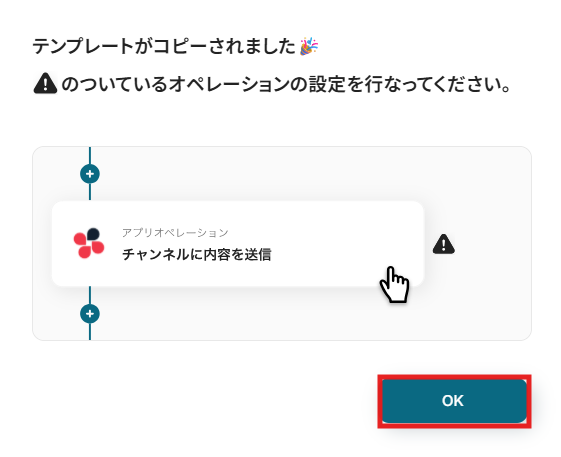
以下の画像のような画面が表示されたらテンプレートのコピーができているので、「OK」をクリックします。
また、コピーしたテンプレートはマイプロジェクトに保存されているので、マイプロジェクトからも開くことができます。
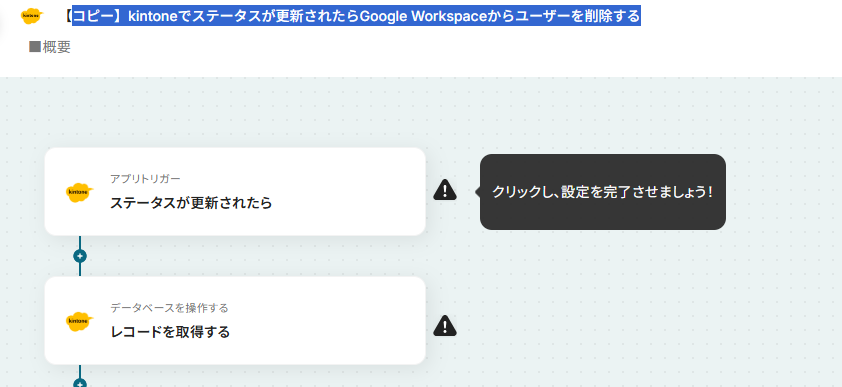
ステップ3:kintoneのトリガー設定
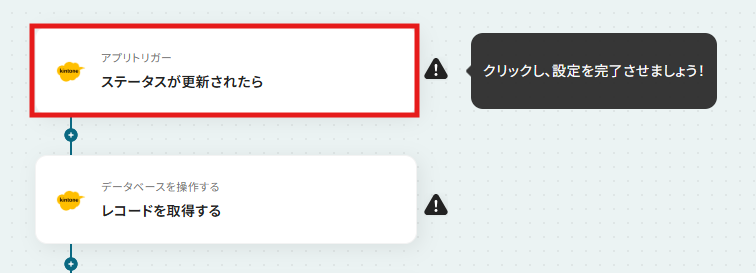
まずは「ステータスが更新されたら」をクリックしてみましょう!
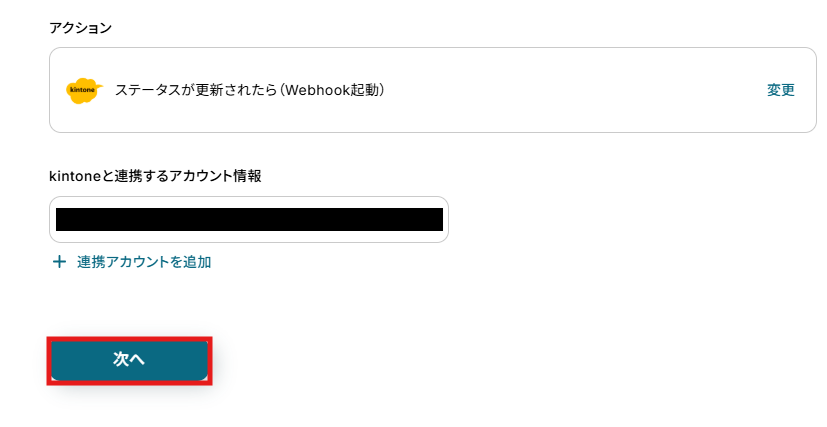
アクションは変更せず、アカウント情報がマイアプリ連携をしたアカウントと一致することを確認したら、「次へ」をクリックします。
Webhookの設定を行います。
WebhookURLをコピーして、kintoneの管理画面から設定してください。詳しい設定はkintoneでWebhook設定を行うをご確認ください。
設定完了後、トリガーとなる「ステータスの更新」をkintoneで行ってから、「テスト」をクリックします。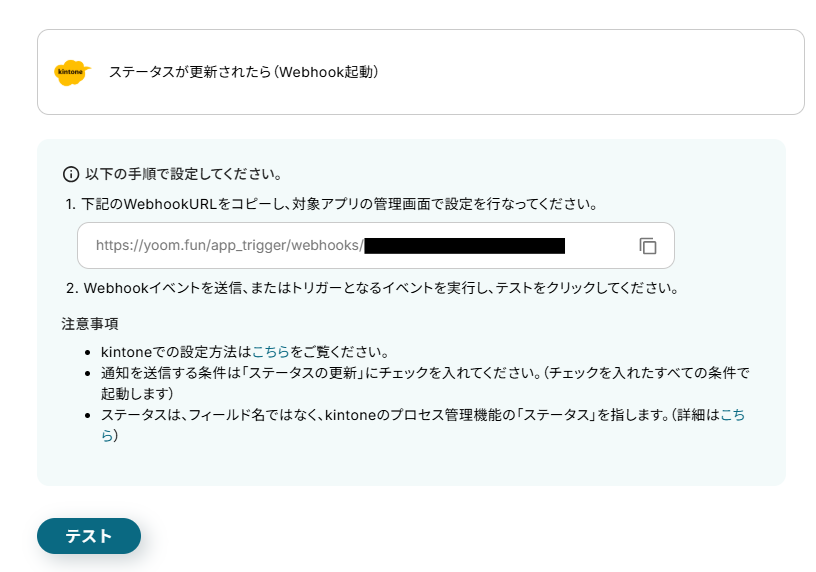
設定ができたら、「テスト」をクリックします。
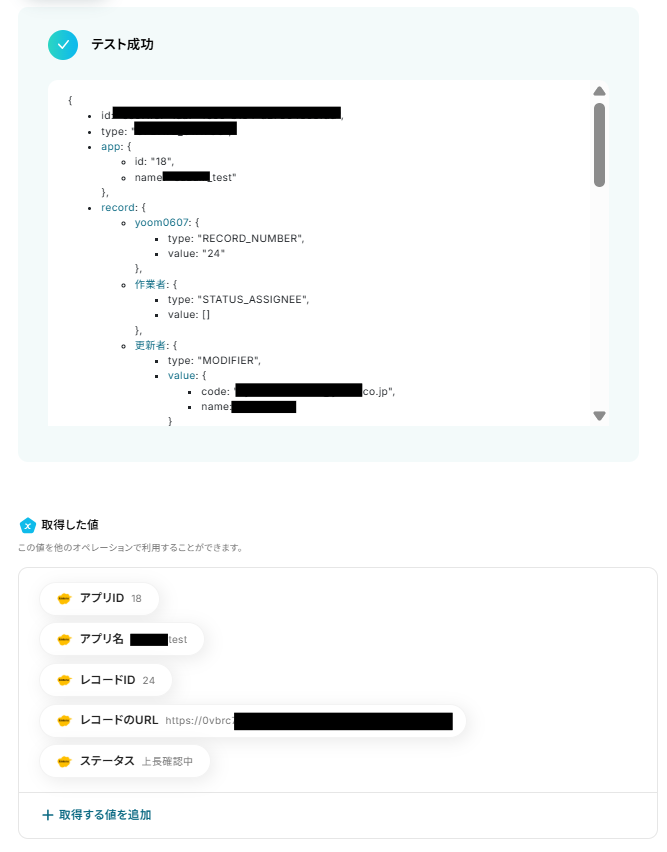
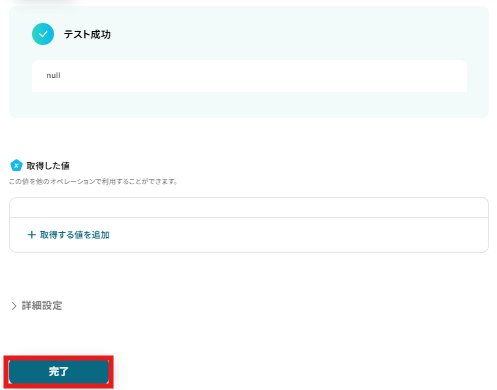
テストに成功すると、取得した値に取得した情報が追加されます。
取得した値の内容が確認できたら、「完了」をクリックしてください。
なお、この取得した値は、のちのフローで使用できます。
ステップ4:kintoneのレコードを取得するアクション設定
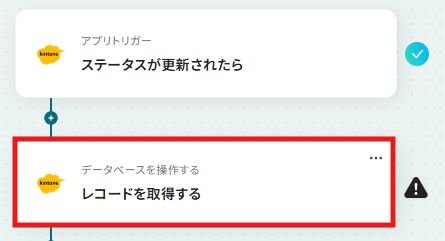
フローに戻り、「レコードを取得する」のアイコンをクリックします。
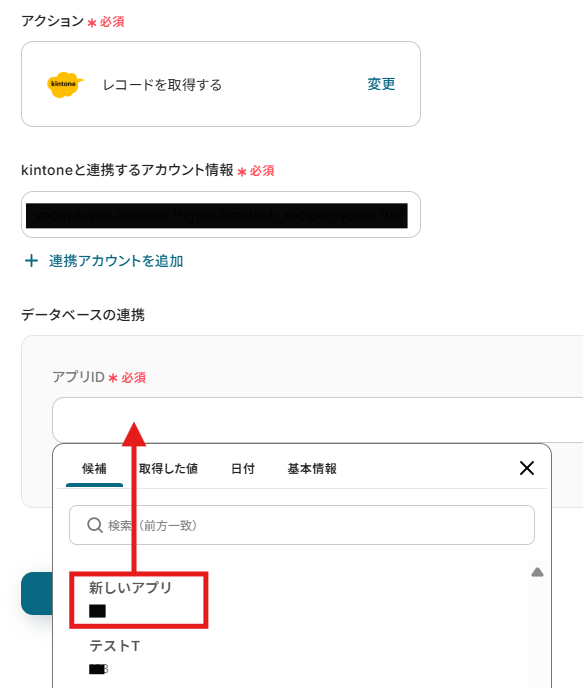
アクションは変更せず、アカウント情報がマイアプリ連携をしたアカウントと一致することを確認したら、データベースの連携を設定していきます。
アプリIDはボックスをクリックすると連携済みのIDが表示されるので候補から選択し、「次へ」をクリックします。
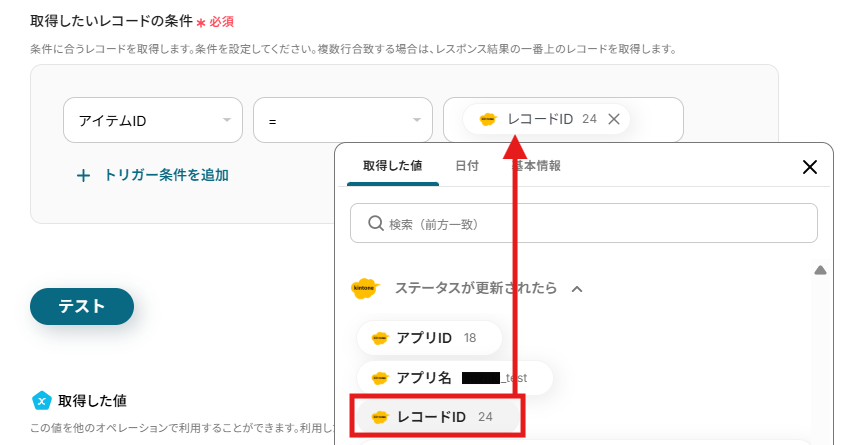
更新したいレコードの条件はGoogle Workspaceとkintoneそれぞれ同じレコード番号を登録していることを前提に、取得した値から以下のように設定しています。
取得した値を活用することで、固定値ではなく、トリガーが実行されるたびに最新の情報が反映できます。
「テスト」をクリックし、取得した値の内容が確認できたら、「完了」をクリックします。
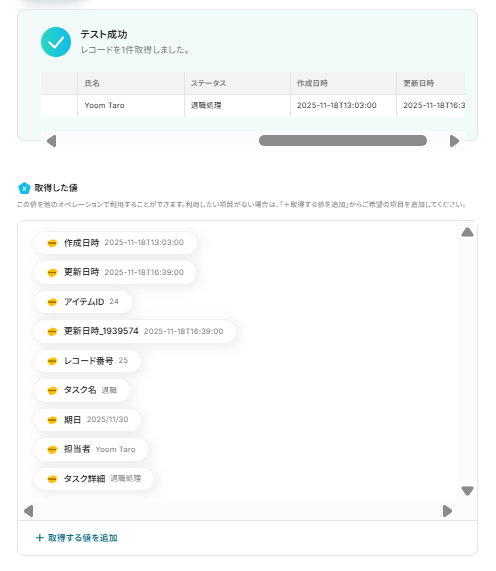
ステップ5:Google Workspaceのユーザーを検索するアクション設定
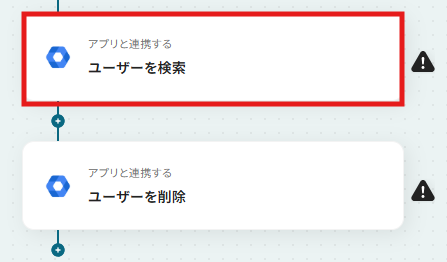
フローに戻り、「ユーザーを検索」のアイコンをクリックします。
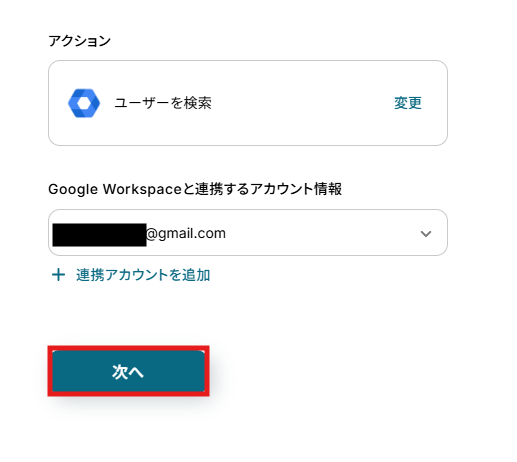
アクションは変更せず、アカウント情報がマイアプリ連携をしたアカウントと一致することを確認したら、データベースの連携を設定していきます。
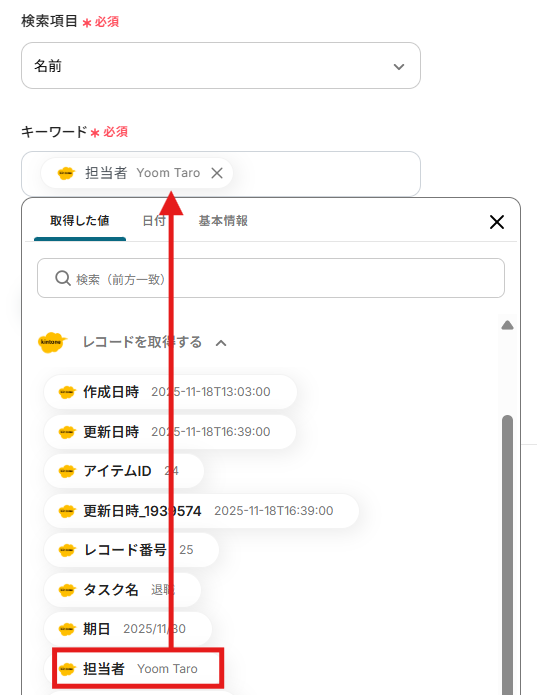
検索項目は名前として、キーワードには取得した値から担当者を設定しています。
今回は既存のフローのため、すでに設定してありますが、「←取得した値を設定してください」などの矢印以降の補足は削除して設定してください。
「テスト」をクリックし、取得した値の内容が確認できたら、「完了」をクリックします。
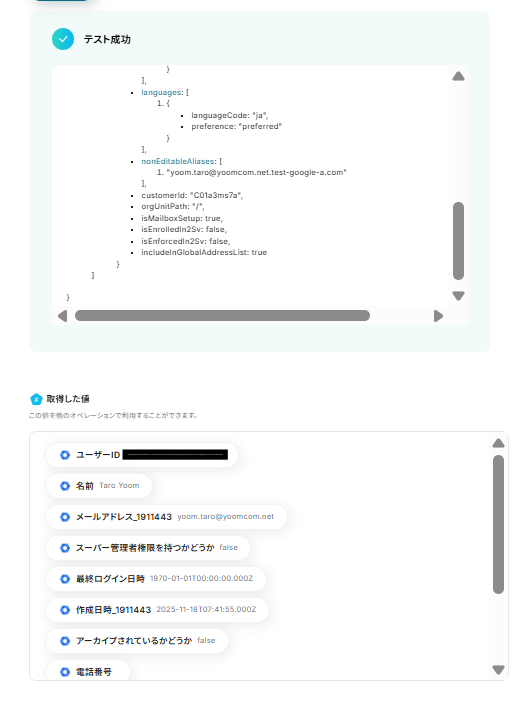
ステップ6:Google Workspaceのユーザーを削除するアクション設定
フローに戻り、「ユーザーを削除」のアイコンをクリックします。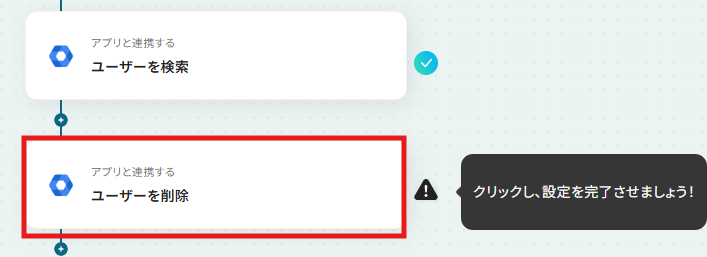
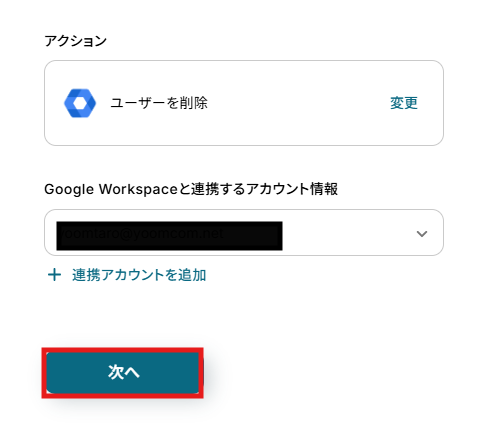
アクションは変更せず、アカウント情報がマイアプリ連携をしたアカウントと一致することを確認したら、データベースの連携を設定していきます。
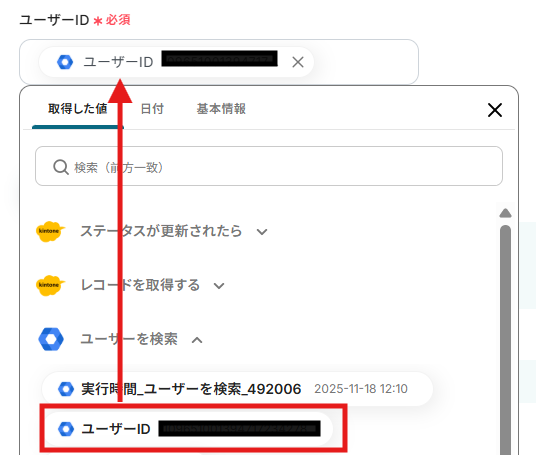
ユーザーIDを取得した値から設定します。
「テスト」をクリックし、テストが成功したら、「完了」してください。
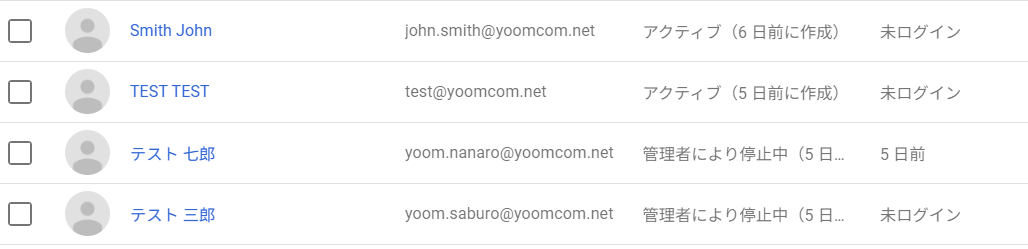
Google Workspaceのユーザーを確認しました。
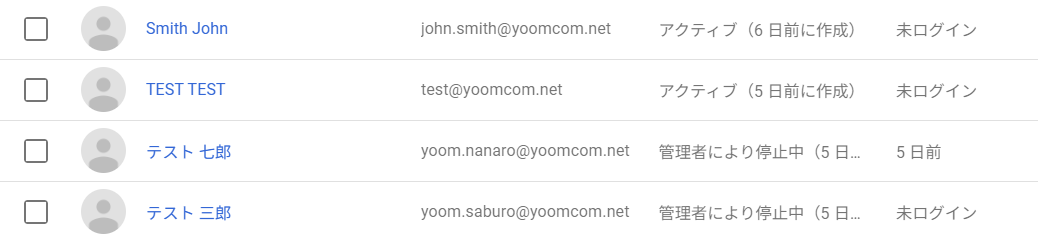
該当者である「Yoom Taro」が削除されています。
お疲れさまでした。
これでフローは完了です!
ステップ7:トリガーをONにしてフローの動作確認
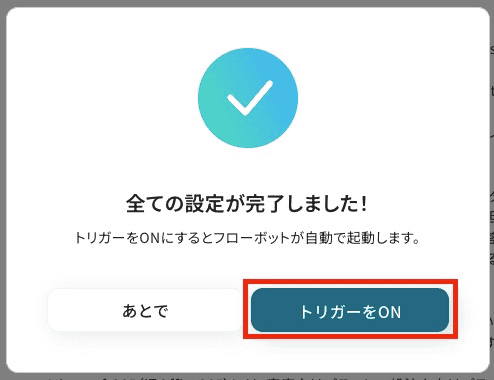
設定が完了すると、以下のような表示が出てくるので、「トリガーをON」をクリックします。
フローボットを起動し、正しく動作するか確認してください。
Google WorkSpaceを使ったその他の自動化例
今回ご紹介した連携以外でも、Google WorkSpaceのAPIを活用してさまざまな業務を自動化することが可能です。
従業員やユーザーの登録を起点に、社内アカウントの自動発行や各種ツールへの情報同期、関連メンバーへの通知などを自動化できます。
また、外部サービス上のデータ追加をきっかけに社内アカウントを自動生成したり、投稿内容から社員情報を検索して案内するなど、入社手続きから運用サポートまでの業務を効率化することが可能です。

■概要
Google Workspaceでユーザーが登録されたら、Notionにも追加するフローです。
■このテンプレートをおすすめする方
1.Google Workspaceを使って業務を進めている方
・Googleのツールを活用し、業務を進めているチームメンバー
・進捗管理やタスク管理でGoogleのツールを活用しているプロジェクトマネージャー
2.Notionデータベースを業務で扱う方
・Notionデータベースで従業員情報を管理しているデータ管理者の方
■このテンプレートを使うメリット
従業員情報を管理する上で、Google WorkspaceとNotionを活用している場合、従業員の追加漏れで同期が取れないケースがあります。
このため、どちらかのツールに従業員が追加されたら自動的に同期を取れるようにしたいと感じているかもしれません。
このテンプレートは、Google Workspaceで従業員が追加されたら、自動的にNotionにも追加することができるため、手動による追加作業が不要となり、効率的に管理業務を進めることができます。
また、コミュニケーションツールと連携することで従業員の追加情報を特定のメンバーに通知することもできるため、スピーディーな情報連携が可能になります。
■注意事項
・Google Workspace、NotionのそれぞれとYoomを連携してください。
・Google Workspaceはチームプラン・サクセスプランでのみご利用いただけるアプリとなっております。フリープラン・ミニプランの場合は設定しているフローボットのオペレーションやデータコネクトはエラーとなりますので、ご注意ください。
・チームプランやサクセスプランなどの有料プランは、2週間の無料トライアルを行うことが可能です。無料トライアル中には制限対象のアプリを使用することができます。

■このテンプレートをおすすめする方
- Google WorkspaceとHubSpotを利用し、手動での情報登録に手間を感じている管理者の方
- 従業員やユーザー情報の登録業務を自動化し、ヒューマンエラーをなくしたいと考えている方
- SaaS間のデータ連携を自動化して、よりコアな業務に集中したいと考えているすべての方
■このテンプレートを使うメリット
- Google Workspaceにユーザーを登録するだけで、HubSpotにコンタクトが自動作成されるため、二重入力の手間を省き、時間を短縮できます。
- システム間で情報が自動連携されることで、手作業による入力ミスや登録漏れといったヒューマンエラーの防止に繋がり、データの正確性を保てます。
■フローボットの流れ
- はじめに、Google WorkspaceとHubSpotをYoomと連携します。
- 次に、トリガーでGoogle Workspaceを選択し、「ユーザーが登録されたら」というアクションを設定します。
- 次に、オペレーションでGoogle Workspaceの「ユーザーを検索」アクションを設定し、登録されたユーザーの詳細情報を取得します。
- 次に、オペレーションのAI機能で「テキスト抽出」アクションを設定し、HubSpotへの登録に必要な情報を抽出します。
- 最後に、オペレーションでHubSpotのアクションを設定し、前段で取得した情報を利用してコンタクトを自動で作成します。
■このワークフローのカスタムポイント
- Google Workspaceの「ユーザーを検索」オペレーションでは、検索の対象とする項目やキーワードなどを任意で設定してください。
- AI機能の「テキスト抽出」オペレーションでは、Google Workspaceから取得した情報の中から、抽出したいテキスト項目を任意で設定できます。
- HubSpotのコンタクト作成オペレーションでは、どの情報をどのフィールドに登録するかを任意で設定できます。前段で取得した情報を自由にマッピングしてください。
■注意事項
- Google Workspace、HubSpotのそれぞれとYoomを連携してください。
- Google Workspaceはミニプラン以上でご利用いただけるアプリとなっております。フリープラン・パーソナルプランの場合は設定しているフローボットのオペレーションやデータコネクトはエラーとなりますので、ご注意ください。
- ミニプラン・チームプラン・サクセスプランなどの有料プランは、2週間の無料トライアルを行うことが可能です。無料トライアル中には制限対象のアプリを使用することができます。

■概要
新しい従業員が入社するたびに、関連ツールへのアカウント発行や招待対応に追われることはありませんか?
特にGoogle Workspaceへの登録後、手作業でConfluenceへ招待する作業は、手間がかかる上に招待漏れなどのミスも起こりがちです。
このワークフローを活用すれば、Google Workspaceに従業員が登録されると、自動でConfluenceへの招待が行われます。
手作業による負担やミスをなくし、スムーズなオンボーディングを実現します。
■このテンプレートをおすすめする方
- Google WorkspaceとConfluenceを利用し、新入社員の招待を手作業で行っている方
- 従業員のオンボーディングプロセスを自動化し、業務効率を改善したいと考えている方
- 手作業による招待漏れなどのヒューマンエラーを防ぎ、円滑な情報共有を実現したい方
■このテンプレートを使うメリット
- Google Workspaceに従業員が登録されると自動でConfluenceへ招待されるため、これまで手作業に費やしていた時間を短縮できます。
- 手作業による招待メールの送り間違いや、招待漏れといったヒューマンエラーを防ぎ、確実な情報共有の基盤を構築します。
■フローボットの流れ
- はじめに、Google WorkspaceとConfluenceをYoomと連携します。
- 次に、トリガーでGoogle Workspaceを選択し、「ユーザーが登録されたら」というアクションを設定します。
- 次に、オペレーションでGoogle Workspaceの「ユーザーを検索」アクションを設定し、トリガーで取得した情報をもとに、登録されたユーザーの情報を検索します。
- 最後に、オペレーションでConfluenceの「ユーザーをサイトに招待」アクションを設定し、検索したユーザーのメールアドレス宛に招待を送信します。
※「トリガー」:フロー起動のきっかけとなるアクション、「オペレーション」:トリガー起動後、フロー内で処理を行うアクション
■このワークフローのカスタムポイント
- Google Workspaceの「ユーザーを検索」アクションでは、検索の条件となる項目とキーワードを任意で設定してください。
- Confluenceの「ユーザーをサイトに招待」アクションでは、招待先のクラウドIDや、招待するユーザーのメールアドレスを任意で設定してください。
■注意事項
- Google WorkspaceとConfluenceのそれぞれとYoomを連携してください。
- Google Workspaceはチームプラン・サクセスプランでのみご利用いただけるアプリとなっております。フリープラン・ミニプランの場合は設定しているフローボットのオペレーションやデータコネクトはエラーとなりますので、ご注意ください。
- チームプランやサクセスプランなどの有料プランは、2週間の無料トライアルを行うことが可能です。無料トライアル中には制限対象のアプリを使用することができます。

- Google Workspaceでのユーザー管理と情報共有を担当している情報システム部門の方
- 新メンバーのオンボーディングに関わり、迅速な情報連携を求めている人事や総務担当者の方
- 部署内のメンバー追加をGoogle Chatで速やかに把握したいと考えているチームリーダーの方
■このテンプレートを使うメリット
- Google Workspaceへのユーザー登録をきっかけに自動で通知が実行されるため、これまで手作業で行っていた連絡業務の時間を短縮することができます。
- 手作業による通知の漏れや宛先の間違いといったヒューマンエラーを防ぎ、関係者への確実な情報伝達を実現します。
■フローボットの流れ
- はじめに、Google WorkspaceとGoogle ChatをYoomと連携します。
- 次に、トリガーでGoogle Workspaceを選択し、「ユーザーが登録されたら」というアクションを設定します。
- 続いて、オペレーションでGoogle Workspaceの「ユーザーを検索」アクションを設定し、登録されたユーザーの詳細情報を取得します。
- 最後に、オペレーションでGoogle Chatの「メッセージを送信」アクションを設定し、取得したユーザー情報を本文に含めて指定のスペースに通知します。
■このワークフローのカスタムポイント
- Google Chatのメッセージ送信アクションでは、通知を送信したい任意のスペースを設定することが可能です。
- 通知メッセージの本文は、固定のテキストだけでなく、前段階のアクションで取得したユーザー名やメールアドレスといった情報を変数として埋め込むことができます。
■注意事項
- Google Workspace、Google ChatのそれぞれとYoomを連携してください。
- Google Workspaceはミニプラン以上でご利用いただけるアプリとなっております。フリープラン・パーソナルプランの場合は設定しているフローボットのオペレーションやデータコネクトはエラーとなりますので、ご注意ください。
- パーソナルプラン・ミニプラン・チームプラン・サクセスプランなどの有料プランは、2週間の無料トライアルを行うことが可能です。無料トライアル中には制限対象のアプリを使用することができます。詳しくは、料金プランのページをご参照ください。
- Google Chatとの連携はGoogle Workspaceの場合のみ可能です。詳細は「Google Chatでスペースにメッセージを送る方法」を参照ください。

■このテンプレートをおすすめする方
- SmartHRとGoogle Workspaceを利用し、従業員のアカウント管理を行っている人事・情シス担当者の方
- 手作業によるアカウント発行業務で、情報の転記ミスや対応漏れなどの課題を感じている方
- 入社時のオンボーディングプロセスを自動化し、コア業務に集中できる体制を構築したい方
■このテンプレートを使うメリット
- SmartHRに従業員情報を登録するだけで、Google Workspaceへのユーザー追加が自動で完了するため、これまで手作業に費やしていた時間を短縮できます。
- 手作業によるデータ転記が不要になることで、従業員の氏名や所属部署などの入力間違いや設定漏れといったヒューマンエラーの防止に繋がります。
■フローボットの流れ
- はじめに、SmartHRとGoogle WorkspaceをYoomと連携します。
- 次に、トリガーでSmartHRを選択し、「従業員が新たに登録されたら」というアクションを設定します。
- 最後に、オペレーションでGoogle Workspaceの「新規ユーザーを追加」アクションを設定し、トリガーで取得した従業員情報を各項目にマッピングします。
■このワークフローのカスタムポイント
- SmartHRのトリガー設定では、連携対象となるご自身のテナントIDを設定してください。
- Google Workspaceでユーザーを追加する際、氏名やメールアドレス、組織部門などの各項目に、前段のSmartHRから取得したどの情報を連携するかを任意で設定できます。
■注意事項
- SmartHR(OAuth)、Google WorkspaceのそれぞれとYoomを連携してください。
- SmartHR(OAuth)、Google Workspaceはミニプラン以上でご利用いただけるアプリとなっております。フリープラン・パーソナルプランの場合は設定しているフローボットのオペレーションやデータコネクトはエラーとなりますので、ご注意ください。
- ミニプラン・チームプラン・サクセスプランなどの有料プランは、2週間の無料トライアルを行うことが可能です。無料トライアル中には制限対象のアプリを使用することができます。

- Slackでの問い合わせ対応でGoogle Workspaceのユーザー検索を頻繁に行う情報システム担当者の方
- Google Workspaceのアカウント管理を担当しており、手作業でのユーザー検索に手間を感じている方
- メンバーからの問い合わせ対応を効率化し、より迅速な情報提供を目指すチームリーダーの方
- Slackの投稿をきっかけにGoogle Workspaceのユーザーを自動で検索するため、これまで手作業に費やしていた時間を短縮できます。
- 手作業による検索時の見間違いや、検索条件の誤りといったヒューマンエラーのリスクを軽減し、正確な情報通知に繋がります。
- はじめに、Google WorkspaceとSlackをYoomと連携します。
- 次に、トリガーでSlackを選択し、「指定のテキストを含むメッセージがチャンネルに投稿されたら」というアクションを設定します。
- 続いて、オペレーションのテキスト抽出機能で、投稿されたメッセージからユーザー名など検索に必要な情報を抽出します。
- 次に、オペレーションでGoogle Workspaceを選択し、「ユーザーを検索」アクションで抽出した情報を基にユーザーを検索します。
- 最後に、オペレーションでSlackの「スレッドにメッセージを送る」アクションを設定し、Google Workspaceの検索結果を通知します。
■このワークフローのカスタムポイント
- Slackのトリガー設定では、ワークフローを起動させたい対象のチャンネルを、チャンネルIDで任意に設定してください。
- 同じくSlackのトリガー設定で、どのようなテキストが含まれた投稿をきっかけにするかを任意で設定できます。例えば「ユーザー検索:」といった特定のキーワードを設定することで、意図しない投稿での誤作動を防ぎます。
- Slack、Google WorkspaceのそれぞれとYoomを連携してください。
- トリガーは5分、10分、15分、30分、60分の間隔で起動間隔を選択できます。
- プランによって最短の起動間隔が異なりますので、ご注意ください。
- 【Google Workspace】はチームプラン・サクセスプランでのみご利用いただけるアプリとなっております。フリープラン・ミニプランの場合は設定しているフローボットのオペレーションやデータコネクトはエラーとなりますので、ご注意ください。
- チームプランやサクセスプランなどの有料プランは、2週間の無料トライアルを行うことが可能です。無料トライアル中には制限対象のアプリを使用することができます。
- kintoneとGoogle Workspaceで従業員情報を管理している人事や情報システム部門の方
- 手作業でのアカウント発行に時間がかかり、入社手続きの効率化を検討している方
- 従業員情報管理における二重入力や、それに伴う入力ミスを防止したい方
- kintoneへの情報登録を起点にアカウント発行が自動化されるため、これまで手作業に費やしていた時間を他の業務に充てることができます
- 手作業による情報転記がなくなるため、アカウント情報の入力間違いや設定漏れといったヒューマンエラーを防ぐことに繋がります
- はじめに、kintoneとGoogle WorkspaceをYoomと連携します
- 次に、トリガーでkintoneを選択し、「レコードが登録されたら」というアクションを設定します
- 次に、オペレーションでkintoneの「該当のレコード情報を取得」アクションを設定し、トリガーで検知したレコードの全情報を取得します
- 最後に、オペレーションでGoogle Workspaceの「新規ユーザーを追加」アクションを設定し、kintoneから取得した情報を連携してアカウントを発行します
■このワークフローのカスタムポイント
- kintoneのトリガー設定では、従業員情報を管理しているアプリなど、レコードの登録を検知したい対象のデータベースを任意で設定してください
- Google Workspaceでアカウントを発行する際に、kintoneから取得した情報のうち、姓名やメールアドレス、組織部門など、どの項目を連携させるか任意で設定できます
- kintone、Google WorkspaceのそれぞれとYoomを連携してください。
- kintone、Google Workspaceはミニプラン以上でご利用いただけるアプリとなっております。フリープラン・パーソナルプランの場合は設定しているフローボットのオペレーションやデータコネクトはエラーとなりますので、ご注意ください。
- ミニプラン・チームプラン・サクセスプランなどの有料プランは、2週間の無料トライアルを行うことが可能です。無料トライアル中には制限対象のアプリを使用することができます。 詳しくは、料金プランのページをご参照ください。
■このテンプレートをおすすめする方
- SmartHRとGoogle Workspaceを利用し、従業員のアカウント管理を行っている人事・情シス担当者の方
- 手作業によるアカウント発行業務で、情報の転記ミスや対応漏れなどの課題を感じている方
- 入社時のオンボーディングプロセスを自動化し、コア業務に集中できる体制を構築したい方
■このテンプレートを使うメリット
- SmartHRに従業員情報を登録するだけで、Google Workspaceへのユーザー追加が自動で完了するため、これまで手作業に費やしていた時間を短縮できます。
- 手作業によるデータ転記が不要になることで、従業員の氏名や所属部署などの入力間違いや設定漏れといったヒューマンエラーの防止に繋がります。
■フローボットの流れ
- はじめに、SmartHRとGoogle WorkspaceをYoomと連携します。
- 次に、トリガーでSmartHRを選択し、「従業員が新たに登録されたら」というアクションを設定します。
- 最後に、オペレーションでGoogle Workspaceの「新規ユーザーを追加」アクションを設定し、トリガーで取得した従業員情報を各項目にマッピングします。
■このワークフローのカスタムポイント
- SmartHRのトリガー設定では、連携対象となるご自身のテナントIDを設定してください。
- Google Workspaceでユーザーを追加する際、氏名やメールアドレス、組織部門などの各項目に、前段のSmartHRから取得したどの情報を連携するかを任意で設定できます。
■注意事項
- SmartHR(OAuth)、Google WorkspaceのそれぞれとYoomを連携してください。
- SmartHR(OAuth)、Google Workspaceはミニプラン以上でご利用いただけるアプリとなっております。フリープラン・パーソナルプランの場合は設定しているフローボットのオペレーションやデータコネクトはエラーとなりますので、ご注意ください。
- ミニプラン・チームプラン・サクセスプランなどの有料プランは、2週間の無料トライアルを行うことが可能です。無料トライアル中には制限対象のアプリを使用することができます。

■概要
Airtableで管理しているメンバー情報を、Google Workspaceへ手作業で登録していませんか。こうした二重入力は手間がかかるだけでなく、入力ミスや対応漏れといったヒューマンエラーの原因にもなりがちです。このワークフローを活用すれば、`googleworkspace api`を利用した連携をノーコードで実現し、Airtableにレコードが追加されるだけでGoogle Workspaceへのユーザー追加が自動で完了します。アカウント発行業務を効率化し、より重要な業務に集中できる環境作りを支援します。
■このテンプレートをおすすめする方
- AirtableとGoogle Workspaceで従業員情報を管理し、二重入力に手間を感じている方
- googleworkspace apiの開発経験なしで、アカウント発行の自動化を実現したい方
- 手作業によるアカウント発行のミスや抜け漏れを防ぎ、業務品質を向上させたい管理者の方
■このテンプレートを使うメリット
- Airtableへのレコード追加を起点にユーザー作成が自動で行われるため、これまで手作業でのアカウント発行に費やしていた時間を短縮できます。
- googleworkspace api連携による自動処理で、情報転記の際の入力間違いやアカウントの作成漏れといったヒューマンエラーの防止に繋がります。
■フローボットの流れ
- はじめに、Google WorkspaceとAirtableをYoomと連携します。
- 次に、トリガーでAirtableを選択し、「レコードが登録されたら」というアクションを設定し、対象のベースとテーブルを指定します。
- 最後に、オペレーションでGoogle Workspaceを選択し、「新規ユーザーを追加」アクションを設定します。Airtableから取得した氏名やメールアドレスなどの情報を各項目に設定します。
※「トリガー」:フロー起動のきっかけとなるアクション、「オペレーション」:トリガー起動後、フロー内で処理を行うアクション
■このワークフローのカスタムポイント
- Google Workspaceのオペレーションで新規ユーザーを追加する際、姓名やパスワード、所属部署などの各項目に、Airtableから取得したどの情報を割り当てるかを自由に設定できます。
■注意事項
- Airtable、Google WorkspaceのそれぞれとYoomを連携してください。
- トリガーは5分、10分、15分、30分、60分の間隔で起動間隔を選択できます。
- プランによって最短の起動間隔が異なりますので、ご注意ください。
- Google Workspaceはチームプラン・サクセスプランでのみご利用いただけるアプリとなっております。フリープラン・ミニプランの場合は設定しているフローボットのオペレーションやデータコネクトはエラーとなりますので、ご注意ください。
- チームプランやサクセスプランなどの有料プランは、2週間の無料トライアルを行うことが可能です。無料トライアル中には制限対象のアプリを使用することができます。
- Airtableのアウトプットの取得方法はこちらを参考にしてください。
まとめ
kintoneとGoogle Workspaceの連携を自動化することで、従業員の退職手続きに伴うアカウント削除作業を自動化し、手作業による対応漏れや遅延といったヒューマンエラーをなくすことができます。これにより、情報システム担当者や人事担当者の負担を大幅に削減し、より戦略的な業務に集中できる環境を構築できます!
今回ご紹介したような業務自動化を実現できるノーコードツールYoomを使えば、プログラミングの知識がない方でも、直感的な操作で簡単に業務フローを構築できます。
もしアカウント管理の自動化に少しでも興味を持っていただけたならぜひこちらから無料登録して、Yoomによる業務効率化を体験してみてください!
よくあるご質問
Q:削除実行前に承認フローを挟めますか?
A:
はい、可能です。フローに承認依頼を追加することで可能になります。詳しくは「承認を依頼する」の設定方法をご確認ください。
Q:kintone以外のツールを起点にできますか?
A:
はい、可能です。今回のフローを修正する場合は、kintoneのアクションを削除し、「+」から別のアプリを追加・連携してください。
連携できるアプリの詳細は連携可能なアプリからご確認ください。
Q:自動削除に失敗した場合どうなりますか?
A:
Yoomの画面上にエラーメッセージが表示され、ワークスペース発行時に登録したメールアドレス宛に通知が届きます。通知には、エラーが起きたオペレーションや、その詳細を確認できるリンクが記載されており、原因を迅速に把握できます。
なお、エラーが発生するとフローの再実行は自動で行われないため、手動での対応が必要です。詳しくはエラー時の対応方法についてをご確認ください。
ヘルプページで解決しない場合は、サポート窓口もご活用ください。
また、チャットツール(Slack・Chatworkなど)でエラー通知を受け取ることも可能です。設定方法はSlack・Chatworkへの通知設定をご確認ください。
プログラミング知識なしで手軽に構築できます。