・
【ノーコードで実現】Difyのナレッジベース作成を自動化する方法

「社内の情報をDifyのナレッジベースに蓄積したいけど、手作業での登録は追いつかない…」
「チャットでのやり取りや議事録など、様々な場所に散らばった情報を集約するのに苦労している…」
このように、ナレッジベースの構築やドキュメント作成に関する手作業に、限界を感じていませんか?
もし、Slackの特定メッセージや各種ドキュメントファイルから、自動でDifyのナレッジベースに情報を追加・更新できる仕組みがあればいいなと思いますよね。
そうすればこれらの悩みから解放され、最新の情報が反映されたナレッジベースを維持し、情報共有の効率を飛躍的に高めることができます。
今回ご紹介する自動化は、ノーコードで簡単に設定できて、手間や時間もかからないので、ぜひ自動化を導入して作業をもっと楽にしましょう!
とにかく早く試したい方へ
YoomにはDifyのナレッジベースにドキュメントを自動で追加する業務フローのテンプレートが用意されています。「まずは試してみたい!」という方は、以下のバナーをクリックして、すぐに自動化を体験してみましょう!
■概要Slackで共有される有益な情報やノウハウを、後から参照できるようナレッジのドキュメントとして蓄積したいものの、手作業での転記や整理には手間がかかるものです。このワークフローを活用すれば、Slackの特定のメッセージをDifyのナレッジベースへAPI経由で自動で追加し、ドキュメント作成のプロセスを効率化できます。煩雑な手作業から解放され、チームの情報資産をスムーズに構築することが可能です。■このテンプレートをおすすめする方- Slack上の情報をDifyのナレッジベースへ手作業で登録しており、手間を感じている方
- APIを活用してドキュメント作成を自動化し、ナレッジマネジメントを効率化したい担当者の方
- チーム内の情報共有を円滑にし、ナレッジの属人化を解消したいと考えているチームリーダーの方
■このテンプレートを使うメリット- Slackで特定のスタンプを押すだけで自動でDifyに登録されるため、手作業でのドキュメント作成にかかる時間を短縮し、コア業務に集中できます。
- 手動での転記作業が減るため、コピー&ペーストのミスや登録漏れといったヒューマンエラーを防ぎ、ナレッジの品質維持に繋がります。
■フローボットの流れ- はじめに、SlackとDifyをYoomと連携します。
- 次に、トリガーでSlackを選択し、「メッセージにスタンプが押されたら」というアクションを設定します。
- 続いて、オペレーションでSlackの「特定のメッセージを取得する」アクションを設定し、スタンプが押されたメッセージの情報を取得します。
- さらに、オペレーションでAI機能の「テキスト抽出」を設定し、取得したメッセージから必要なテキスト部分を抽出します。
- 最後に、オペレーションでDifyの「テキストからドキュメントを作成する」アクションを設定し、抽出したテキストをDifyのナレッジベースに追加します。
※「トリガー」:フロー起動のきっかけとなるアクション、「オペレーション」:トリガー起動後、フロー内で処理を行うアクション
■このワークフローのカスタムポイント- Slackのトリガー設定では、フローボットを起動させるスタンプの種類を任意で設定することが可能です。例えば「:memo:」など、チームの運用ルールに合わせて指定できます。
- AIテキスト抽出では、任意の項目や条件を設定し、メッセージからドキュメント作成に必要な情報を抽出できます。
- Difyでドキュメントを作成するオペレーションでは、登録先のデータセット(ナレッジベース)やドキュメントの名称を任意で設定することが可能です。
■注意事項- SlackとDifyのそれぞれとYoomを連携してください。
- Difyのマイアプリ連携方法は「Difyマイアプリ登録方法と連携するとできること」をご参照ください。


- Slack上の情報をDifyのナレッジベースへ手作業で登録しており、手間を感じている方
- APIを活用してドキュメント作成を自動化し、ナレッジマネジメントを効率化したい担当者の方
- チーム内の情報共有を円滑にし、ナレッジの属人化を解消したいと考えているチームリーダーの方
- Slackで特定のスタンプを押すだけで自動でDifyに登録されるため、手作業でのドキュメント作成にかかる時間を短縮し、コア業務に集中できます。
- 手動での転記作業が減るため、コピー&ペーストのミスや登録漏れといったヒューマンエラーを防ぎ、ナレッジの品質維持に繋がります。
- はじめに、SlackとDifyをYoomと連携します。
- 次に、トリガーでSlackを選択し、「メッセージにスタンプが押されたら」というアクションを設定します。
- 続いて、オペレーションでSlackの「特定のメッセージを取得する」アクションを設定し、スタンプが押されたメッセージの情報を取得します。
- さらに、オペレーションでAI機能の「テキスト抽出」を設定し、取得したメッセージから必要なテキスト部分を抽出します。
- 最後に、オペレーションでDifyの「テキストからドキュメントを作成する」アクションを設定し、抽出したテキストをDifyのナレッジベースに追加します。
■このワークフローのカスタムポイント
- Slackのトリガー設定では、フローボットを起動させるスタンプの種類を任意で設定することが可能です。例えば「:memo:」など、チームの運用ルールに合わせて指定できます。
- AIテキスト抽出では、任意の項目や条件を設定し、メッセージからドキュメント作成に必要な情報を抽出できます。
- Difyでドキュメントを作成するオペレーションでは、登録先のデータセット(ナレッジベース)やドキュメントの名称を任意で設定することが可能です。
- SlackとDifyのそれぞれとYoomを連携してください。
- Difyのマイアプリ連携方法は「Difyマイアプリ登録方法と連携するとできること」をご参照ください。
Yoomを使ってDifyのナレッジベースにドキュメントを自動で追加するメリット
Yoomを活用してDifyのナレッジベースへドキュメントを自動登録・追加することで、日々の業務運用において以下のメリットが得られます。作業の効率化とコア業務への集中
Slackで特定のスタンプを押すだけで自動的にDifyへドキュメントが追加される仕組みを構築できます。手作業によるデータ入力やファイルアップロードの手間を削減できるため、業務時間を短縮し、より重要度の高いコア業務に集中できるようになります。ヒューマンエラーの防止とナレッジ品質の向上
手動でデータを転記する際に発生しやすい、コピー&ペーストのミスや登録漏れなどのヒューマンエラーを防ぐことができます。情報やナレッジが漏れなく正確にDifyへ追加されるため、ナレッジベース全体の信頼性と品質を高く維持できます。





SlackのメッセージからDifyのナレッジベースを構築するフローを作ってみた!
それではここから代表的な例として、Slackで特定のスタンプが押されたメッセージを、Difyのナレッジベースに自動で追加するフローを解説していきます!
ここではYoomを使用してノーコードで設定をしていくので、もしまだYoomのアカウントをお持ちでない場合は、こちらの登録フォームからアカウントを発行しておきましょう。
[Yoomとは]
フローの作成方法
今回は大きく分けて以下のプロセスで作成します。
- SlackとDifyのマイアプリ連携
- テンプレートをコピー
- Slackのトリガー設定とDifyのアクション設定
- トリガーをONにし、フローが起動するかを確認
■概要Slackで共有される有益な情報やノウハウを、後から参照できるようナレッジのドキュメントとして蓄積したいものの、手作業での転記や整理には手間がかかるものです。このワークフローを活用すれば、Slackの特定のメッセージをDifyのナレッジベースへAPI経由で自動で追加し、ドキュメント作成のプロセスを効率化できます。煩雑な手作業から解放され、チームの情報資産をスムーズに構築することが可能です。■このテンプレートをおすすめする方- Slack上の情報をDifyのナレッジベースへ手作業で登録しており、手間を感じている方
- APIを活用してドキュメント作成を自動化し、ナレッジマネジメントを効率化したい担当者の方
- チーム内の情報共有を円滑にし、ナレッジの属人化を解消したいと考えているチームリーダーの方
■このテンプレートを使うメリット- Slackで特定のスタンプを押すだけで自動でDifyに登録されるため、手作業でのドキュメント作成にかかる時間を短縮し、コア業務に集中できます。
- 手動での転記作業が減るため、コピー&ペーストのミスや登録漏れといったヒューマンエラーを防ぎ、ナレッジの品質維持に繋がります。
■フローボットの流れ- はじめに、SlackとDifyをYoomと連携します。
- 次に、トリガーでSlackを選択し、「メッセージにスタンプが押されたら」というアクションを設定します。
- 続いて、オペレーションでSlackの「特定のメッセージを取得する」アクションを設定し、スタンプが押されたメッセージの情報を取得します。
- さらに、オペレーションでAI機能の「テキスト抽出」を設定し、取得したメッセージから必要なテキスト部分を抽出します。
- 最後に、オペレーションでDifyの「テキストからドキュメントを作成する」アクションを設定し、抽出したテキストをDifyのナレッジベースに追加します。
※「トリガー」:フロー起動のきっかけとなるアクション、「オペレーション」:トリガー起動後、フロー内で処理を行うアクション
■このワークフローのカスタムポイント- Slackのトリガー設定では、フローボットを起動させるスタンプの種類を任意で設定することが可能です。例えば「:memo:」など、チームの運用ルールに合わせて指定できます。
- AIテキスト抽出では、任意の項目や条件を設定し、メッセージからドキュメント作成に必要な情報を抽出できます。
- Difyでドキュメントを作成するオペレーションでは、登録先のデータセット(ナレッジベース)やドキュメントの名称を任意で設定することが可能です。
■注意事項- SlackとDifyのそれぞれとYoomを連携してください。
- Difyのマイアプリ連携方法は「Difyマイアプリ登録方法と連携するとできること」をご参照ください。
- Slack上の情報をDifyのナレッジベースへ手作業で登録しており、手間を感じている方
- APIを活用してドキュメント作成を自動化し、ナレッジマネジメントを効率化したい担当者の方
- チーム内の情報共有を円滑にし、ナレッジの属人化を解消したいと考えているチームリーダーの方
- Slackで特定のスタンプを押すだけで自動でDifyに登録されるため、手作業でのドキュメント作成にかかる時間を短縮し、コア業務に集中できます。
- 手動での転記作業が減るため、コピー&ペーストのミスや登録漏れといったヒューマンエラーを防ぎ、ナレッジの品質維持に繋がります。
- はじめに、SlackとDifyをYoomと連携します。
- 次に、トリガーでSlackを選択し、「メッセージにスタンプが押されたら」というアクションを設定します。
- 続いて、オペレーションでSlackの「特定のメッセージを取得する」アクションを設定し、スタンプが押されたメッセージの情報を取得します。
- さらに、オペレーションでAI機能の「テキスト抽出」を設定し、取得したメッセージから必要なテキスト部分を抽出します。
- 最後に、オペレーションでDifyの「テキストからドキュメントを作成する」アクションを設定し、抽出したテキストをDifyのナレッジベースに追加します。
■このワークフローのカスタムポイント
- Slackのトリガー設定では、フローボットを起動させるスタンプの種類を任意で設定することが可能です。例えば「:memo:」など、チームの運用ルールに合わせて指定できます。
- AIテキスト抽出では、任意の項目や条件を設定し、メッセージからドキュメント作成に必要な情報を抽出できます。
- Difyでドキュメントを作成するオペレーションでは、登録先のデータセット(ナレッジベース)やドキュメントの名称を任意で設定することが可能です。
- SlackとDifyのそれぞれとYoomを連携してください。
- Difyのマイアプリ連携方法は「Difyマイアプリ登録方法と連携するとできること」をご参照ください。
ステップ1:SlackとDifyのマイアプリ連携
ここでは、Yoomとそれぞれのアプリを連携して、操作が行えるようにしていきます。
まずは基本的な設定方法を解説しているナビをご覧ください!
Slackのマイアプリ連携
以下をご確認ください。
Difyのマイアプリ連携
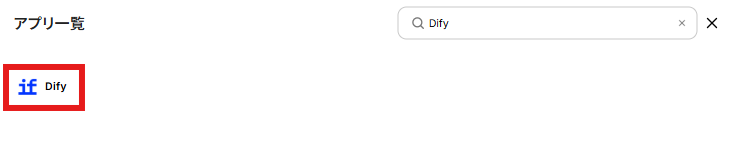
マイアプリ>新規接続よりDifyを検索し、クリックします。
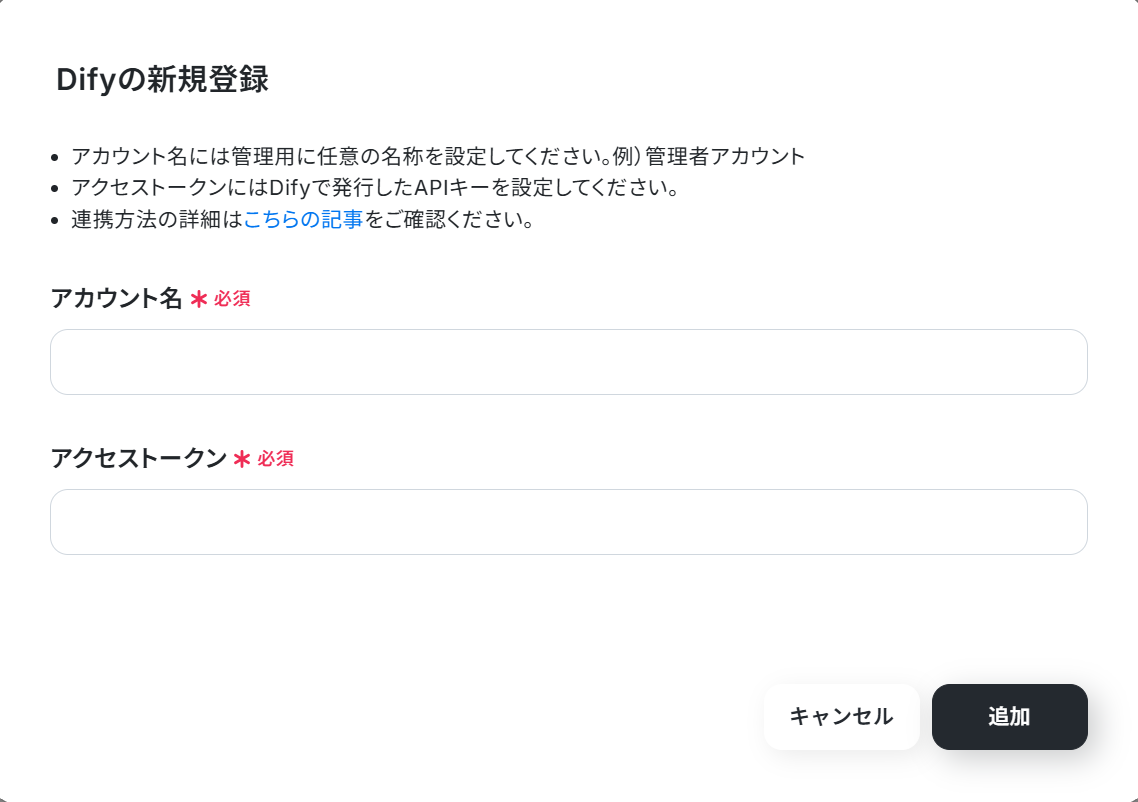
アカウント名は任意のものを登録し、アクセストークンは設定ページの注釈通りにAPIキーを取得して入力してください。
上記を行うとマイアプリ登録が完了します。
Difyのマイアプリ連携方法については以下もご参照ください。
ステップ2:テンプレートをコピーする
続いてYoomのテンプレートをコピーします。以下バナーの「試してみる」をクリックしましょう。
■概要Slackで共有される有益な情報やノウハウを、後から参照できるようナレッジのドキュメントとして蓄積したいものの、手作業での転記や整理には手間がかかるものです。このワークフローを活用すれば、Slackの特定のメッセージをDifyのナレッジベースへAPI経由で自動で追加し、ドキュメント作成のプロセスを効率化できます。煩雑な手作業から解放され、チームの情報資産をスムーズに構築することが可能です。■このテンプレートをおすすめする方- Slack上の情報をDifyのナレッジベースへ手作業で登録しており、手間を感じている方
- APIを活用してドキュメント作成を自動化し、ナレッジマネジメントを効率化したい担当者の方
- チーム内の情報共有を円滑にし、ナレッジの属人化を解消したいと考えているチームリーダーの方
■このテンプレートを使うメリット- Slackで特定のスタンプを押すだけで自動でDifyに登録されるため、手作業でのドキュメント作成にかかる時間を短縮し、コア業務に集中できます。
- 手動での転記作業が減るため、コピー&ペーストのミスや登録漏れといったヒューマンエラーを防ぎ、ナレッジの品質維持に繋がります。
■フローボットの流れ- はじめに、SlackとDifyをYoomと連携します。
- 次に、トリガーでSlackを選択し、「メッセージにスタンプが押されたら」というアクションを設定します。
- 続いて、オペレーションでSlackの「特定のメッセージを取得する」アクションを設定し、スタンプが押されたメッセージの情報を取得します。
- さらに、オペレーションでAI機能の「テキスト抽出」を設定し、取得したメッセージから必要なテキスト部分を抽出します。
- 最後に、オペレーションでDifyの「テキストからドキュメントを作成する」アクションを設定し、抽出したテキストをDifyのナレッジベースに追加します。
※「トリガー」:フロー起動のきっかけとなるアクション、「オペレーション」:トリガー起動後、フロー内で処理を行うアクション
■このワークフローのカスタムポイント- Slackのトリガー設定では、フローボットを起動させるスタンプの種類を任意で設定することが可能です。例えば「:memo:」など、チームの運用ルールに合わせて指定できます。
- AIテキスト抽出では、任意の項目や条件を設定し、メッセージからドキュメント作成に必要な情報を抽出できます。
- Difyでドキュメントを作成するオペレーションでは、登録先のデータセット(ナレッジベース)やドキュメントの名称を任意で設定することが可能です。
■注意事項- SlackとDifyのそれぞれとYoomを連携してください。
- Difyのマイアプリ連携方法は「Difyマイアプリ登録方法と連携するとできること」をご参照ください。
- Slack上の情報をDifyのナレッジベースへ手作業で登録しており、手間を感じている方
- APIを活用してドキュメント作成を自動化し、ナレッジマネジメントを効率化したい担当者の方
- チーム内の情報共有を円滑にし、ナレッジの属人化を解消したいと考えているチームリーダーの方
- Slackで特定のスタンプを押すだけで自動でDifyに登録されるため、手作業でのドキュメント作成にかかる時間を短縮し、コア業務に集中できます。
- 手動での転記作業が減るため、コピー&ペーストのミスや登録漏れといったヒューマンエラーを防ぎ、ナレッジの品質維持に繋がります。
- はじめに、SlackとDifyをYoomと連携します。
- 次に、トリガーでSlackを選択し、「メッセージにスタンプが押されたら」というアクションを設定します。
- 続いて、オペレーションでSlackの「特定のメッセージを取得する」アクションを設定し、スタンプが押されたメッセージの情報を取得します。
- さらに、オペレーションでAI機能の「テキスト抽出」を設定し、取得したメッセージから必要なテキスト部分を抽出します。
- 最後に、オペレーションでDifyの「テキストからドキュメントを作成する」アクションを設定し、抽出したテキストをDifyのナレッジベースに追加します。
■このワークフローのカスタムポイント
- Slackのトリガー設定では、フローボットを起動させるスタンプの種類を任意で設定することが可能です。例えば「:memo:」など、チームの運用ルールに合わせて指定できます。
- AIテキスト抽出では、任意の項目や条件を設定し、メッセージからドキュメント作成に必要な情報を抽出できます。
- Difyでドキュメントを作成するオペレーションでは、登録先のデータセット(ナレッジベース)やドキュメントの名称を任意で設定することが可能です。
- SlackとDifyのそれぞれとYoomを連携してください。
- Difyのマイアプリ連携方法は「Difyマイアプリ登録方法と連携するとできること」をご参照ください。
以下のような画面が表示されたらテンプレートのコピーは完了です。OKをクリックして設定を進めましょう。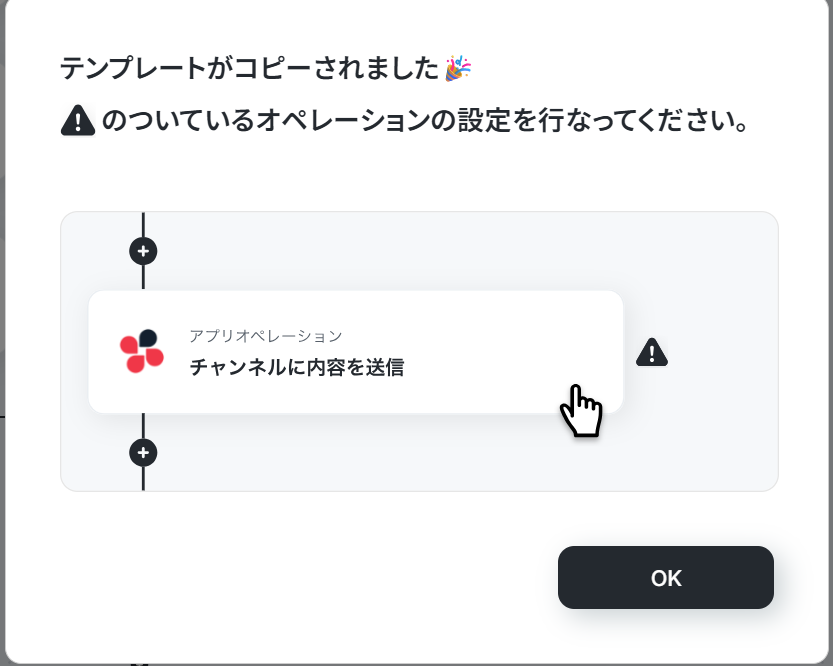
ステップ3:Slackのトリガー設定を行う
まず、フローの第一段階であるアプリトリガーの設定を行います。
フローボットの「メッセージにスタンプが押されたら(Webhook)」をクリックしてください。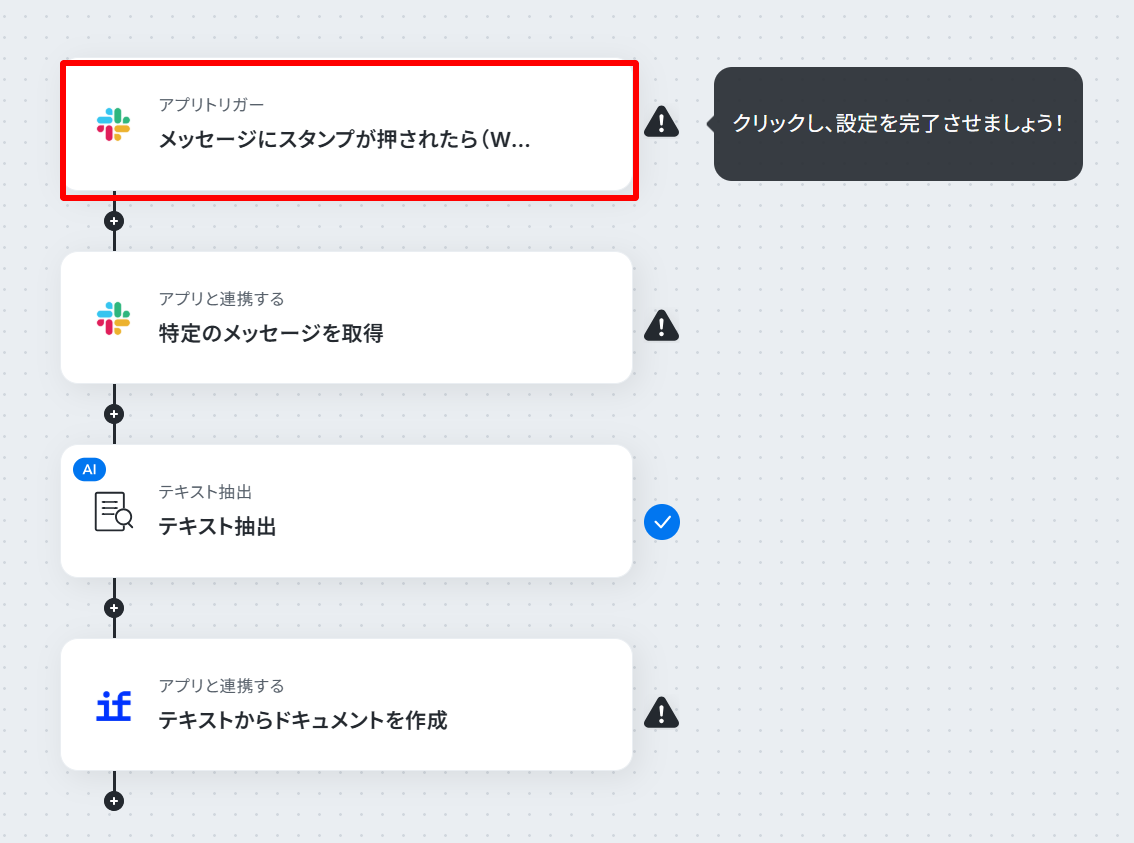
連携アカウントとアクションを確認していきます。
アクションはデフォルト設定のまま、アカウント情報は、連携したいアカウントが選択されているか確認してください。確認が終わったら「次へ」で進みましょう。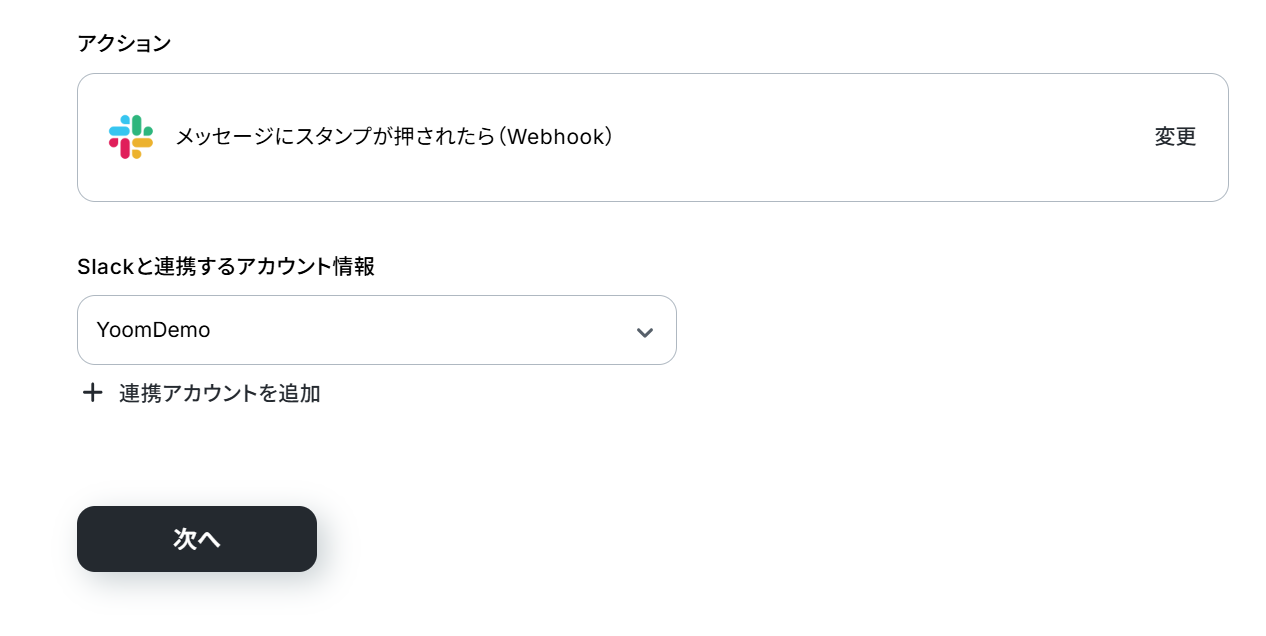
画面注釈「1.」に沿って、Webhookの設定をお試しください。
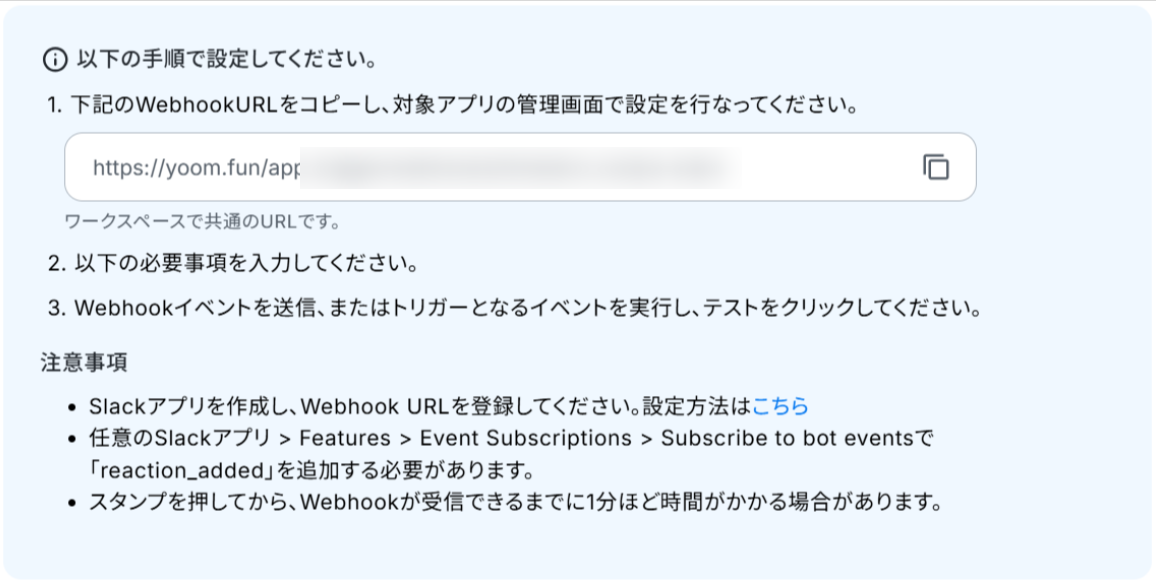
上記「1.」の設定が終わったら、Yoom設定ページに戻り、投稿を行うチャンネルIDを候補から選択します。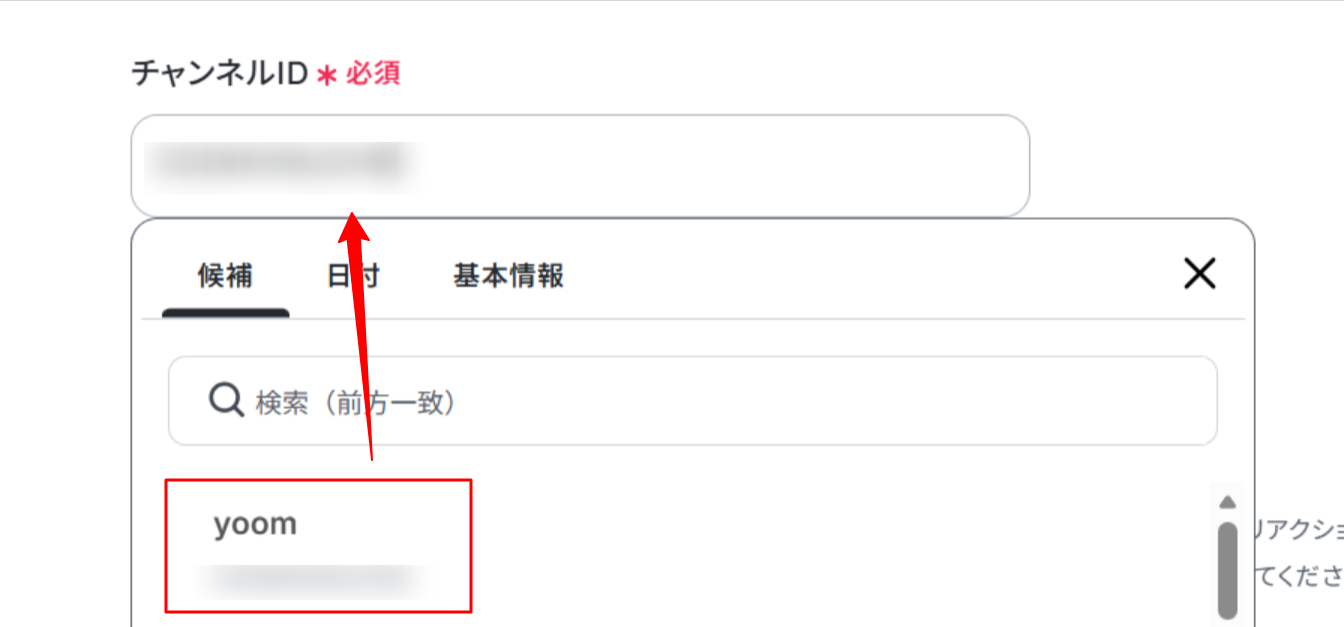
今回は設定したスタンプが押されるとフローを起動する設定にしたいので、該当のスタンプ名を注釈に沿って入力してください。

上記設定が終わったら、Slack上でWebhookイベントである「ナレッジ化したいメッセージにスタンプを押す」を行います。

メッセージにスタンプを押したら設定画面に戻り、テストボタンをクリックしてください。
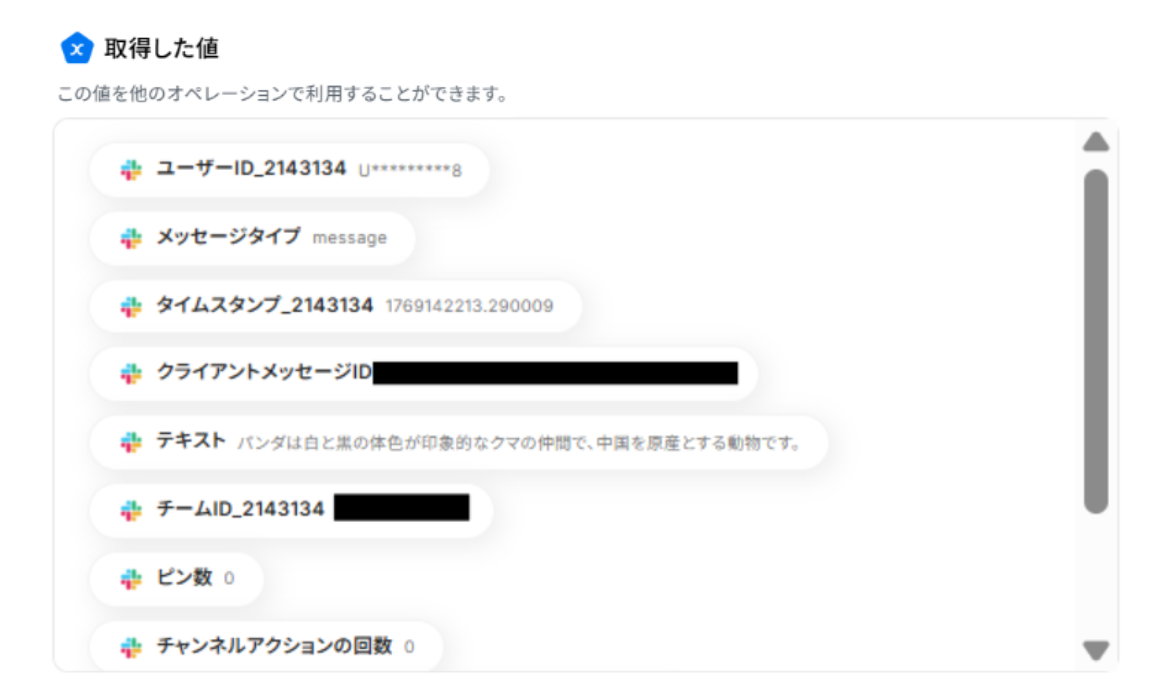
テストが成功すると、取得した値が入ります。これでSlackのメッセージにスタンプを押されたときにトリガーが起動するようになります。
※取得した値とは?
取得した値とは、トリガーやオペレーション設定時に、「テスト」を実行して取得した値のことを指します。
取得した値は、後続のオペレーション設定時の値として利用でき、フローボットを起動する度に、変動した値となります。詳しくは以下をご覧ください。
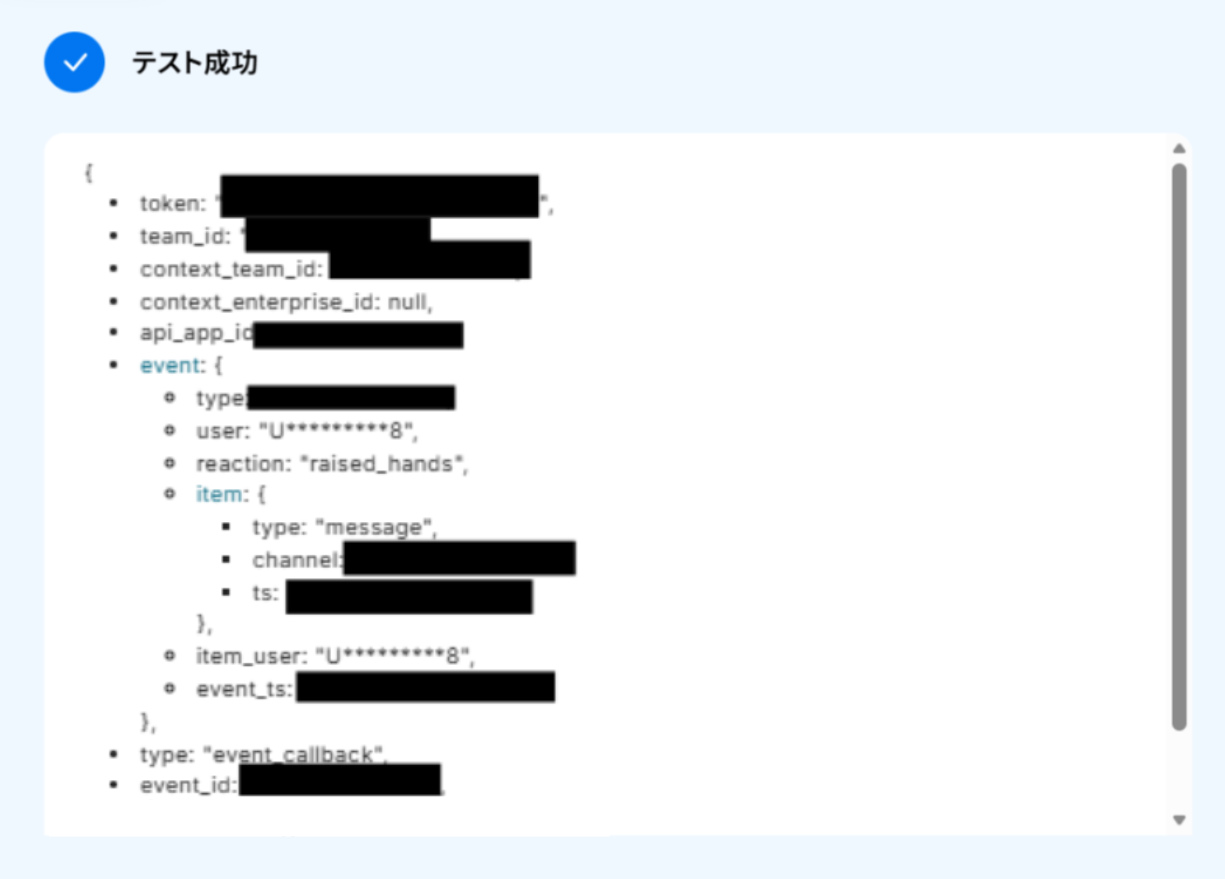
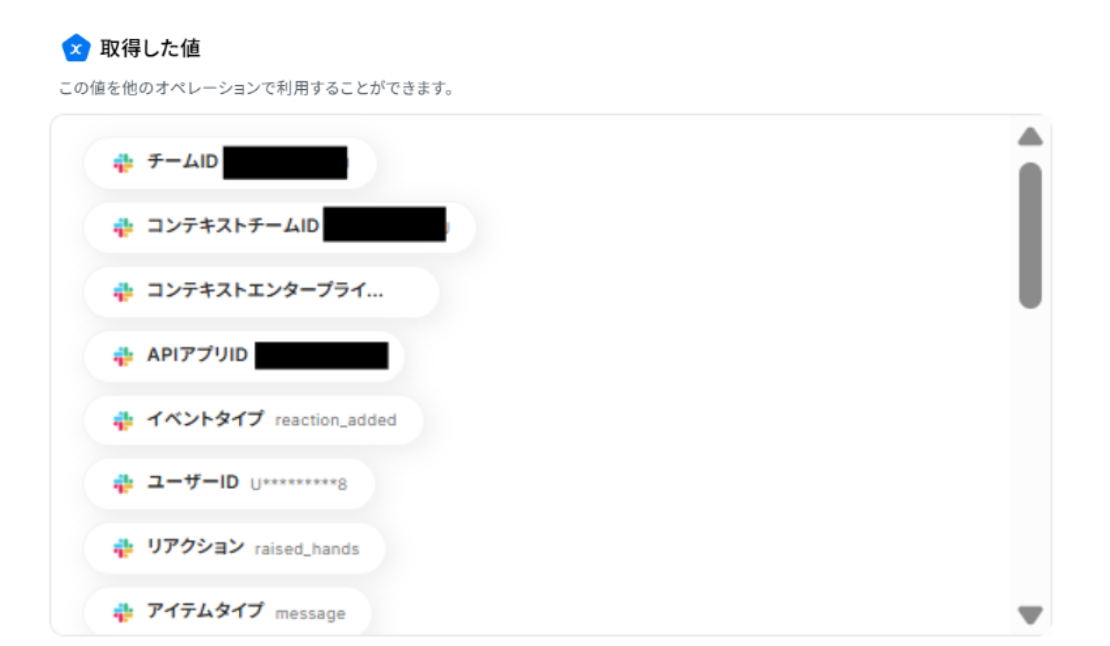
「完了」ボタンをクリックして次に進みます。
ステップ4:Slackで特定のメッセージを取得する
次に、Slackでメッセージの詳細を取得していきます。「特定のメッセージを取得」をクリックしてください。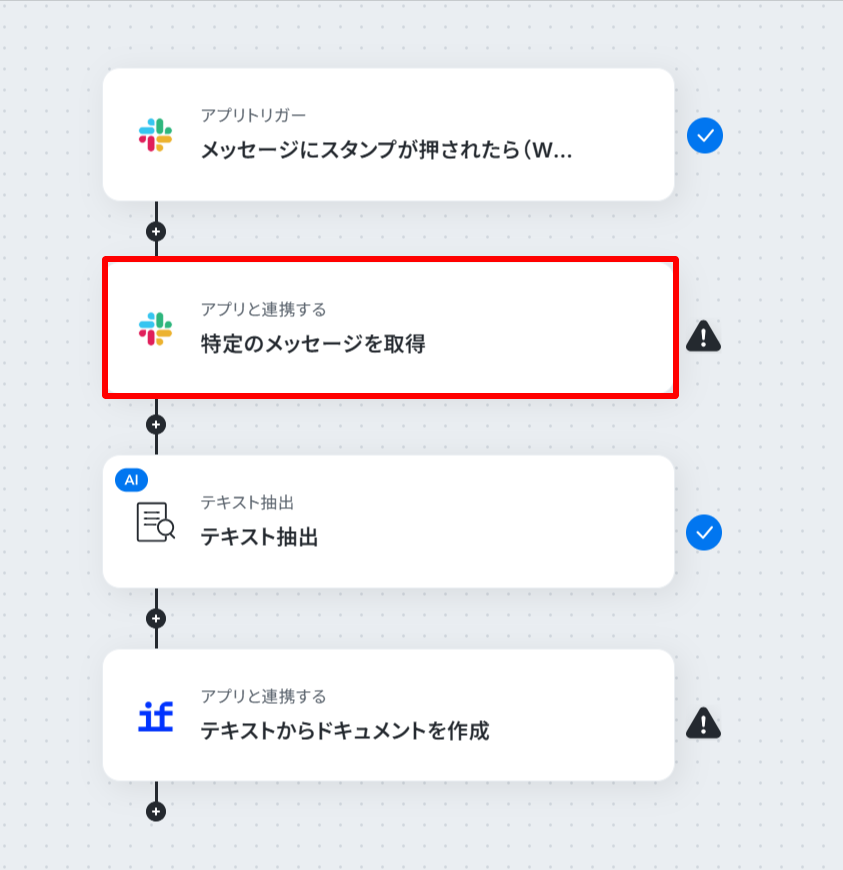
アクションと連携アカウントを確認していきます。
アクションはデフォルト設定のまま、アカウント情報は、連携したいアカウントが選択されているか確認してください。確認出来たら「次へ」をクリックしましょう。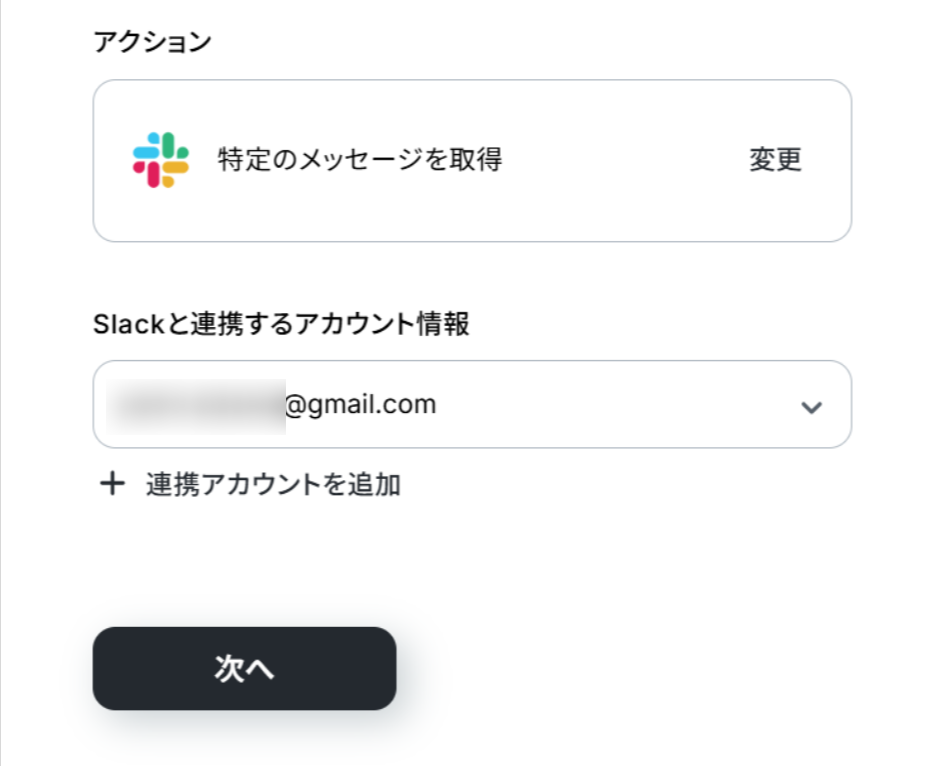
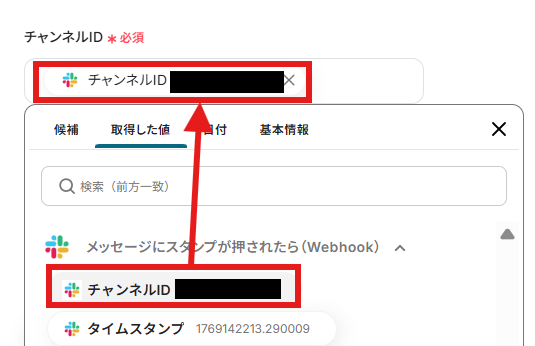
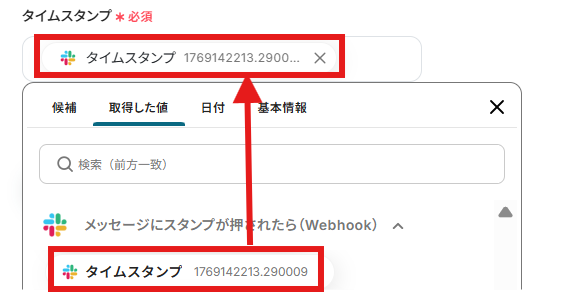
該当メッセージのチャンネルIDとタイムスタンプを、前ステップで取得した値から入力します。
取得した値を活用することで、固定値ではなく、トリガーが実行されるたびに最新の情報が反映できます。
テストボタンをクリックしましょう。テストが成功すると該当メッセージの内容が取得されます。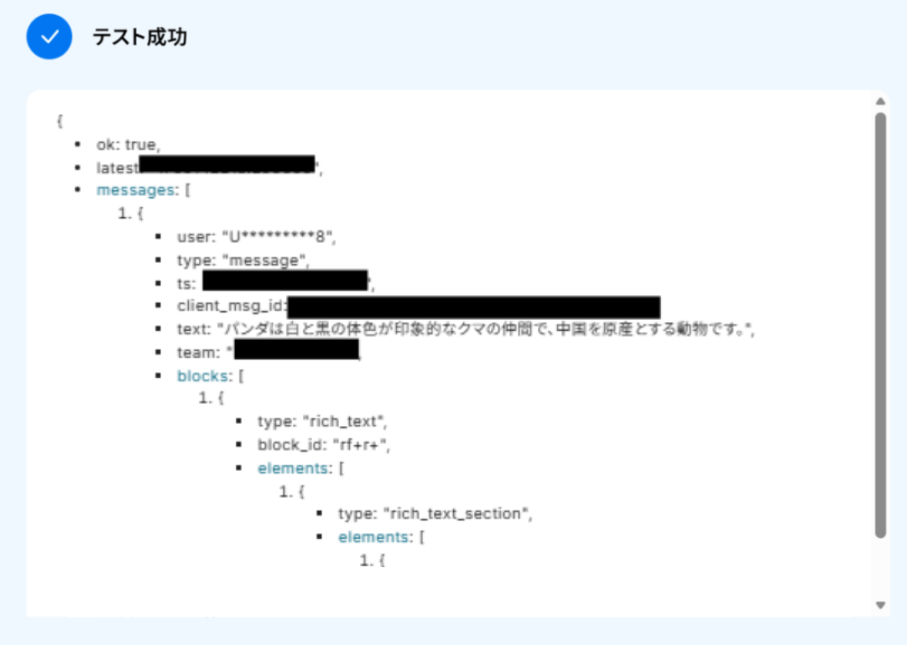
「完了」ボタンをクリックして次に進みます。
ステップ5:メッセージ内容からテキストを抽出する
次に、メッセージからテキスト抽出します。「テキスト抽出」をクリックしてください。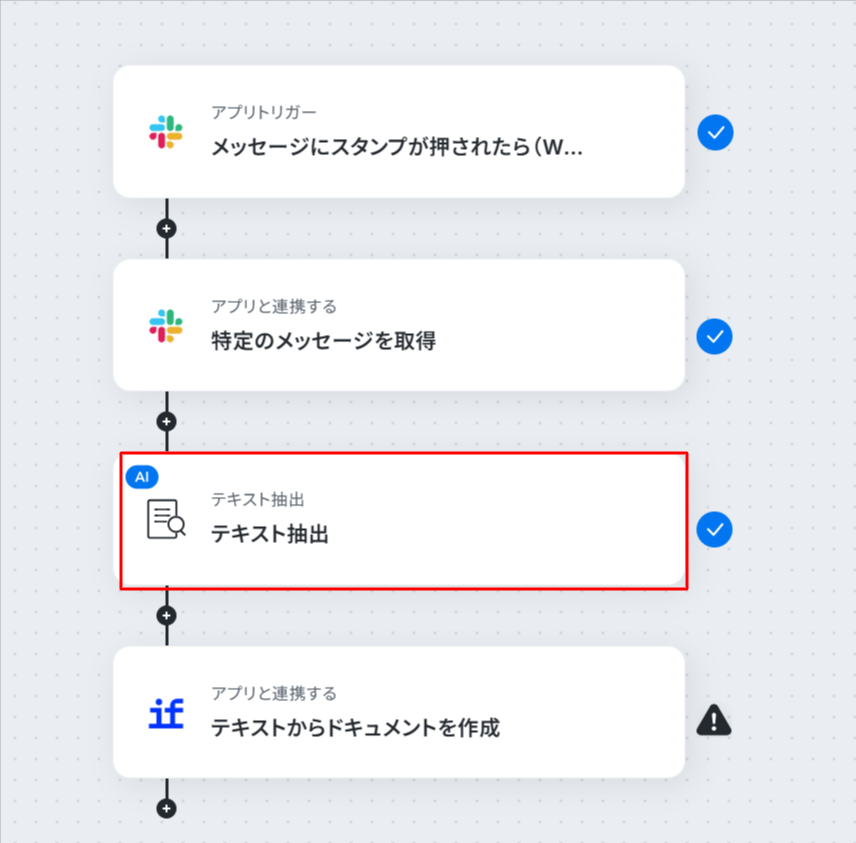
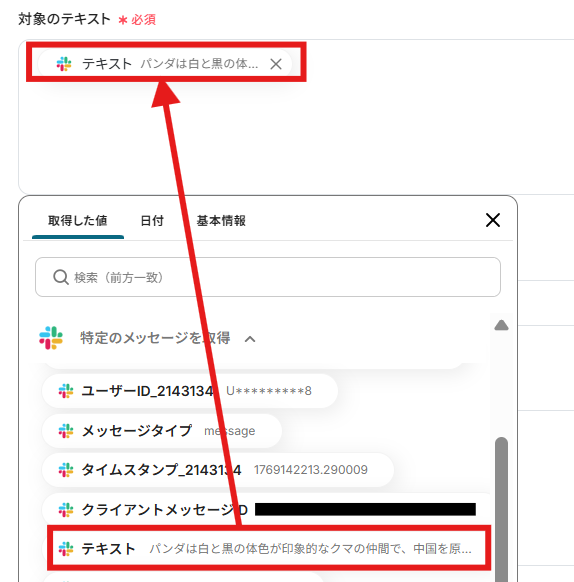
前ステップの取得した値から対象のテキストを選択します。
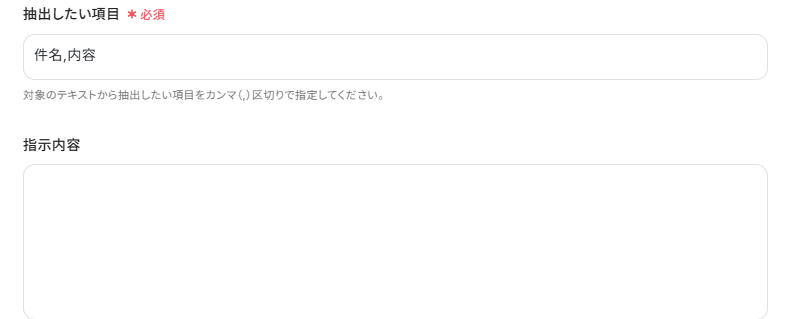
抽出したい項目は「件名,内容」、指示内容は必要に応じて入力してください。今回は簡単な抽出なので指示内容は入力していません。
ここまで入力したらテストボタンをクリックしましょう。テストが成功すると該当メッセージの内容が抽出されます。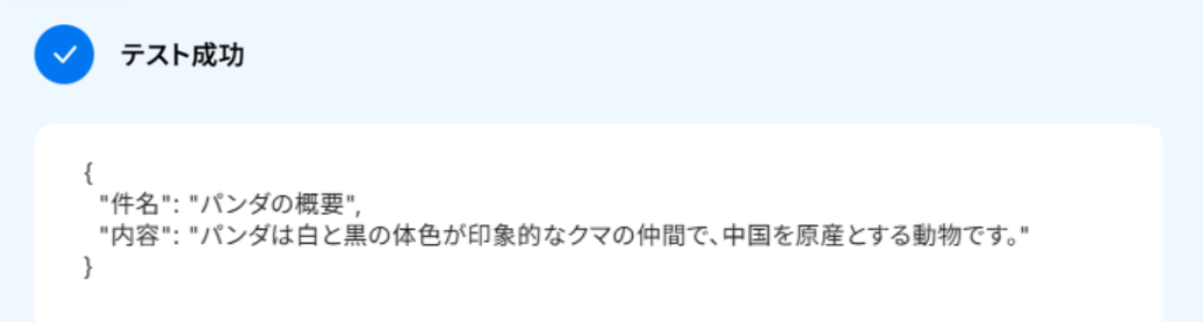
「完了」ボタンをクリックして次に進みます。
ステップ6:Difyでテキストからドキュメントを作成しナレッジを追加する
次にDifyでテキストからドキュメントを作成しナレッジを追加していきます。「テキストからドキュメントを作成」をクリックしてください。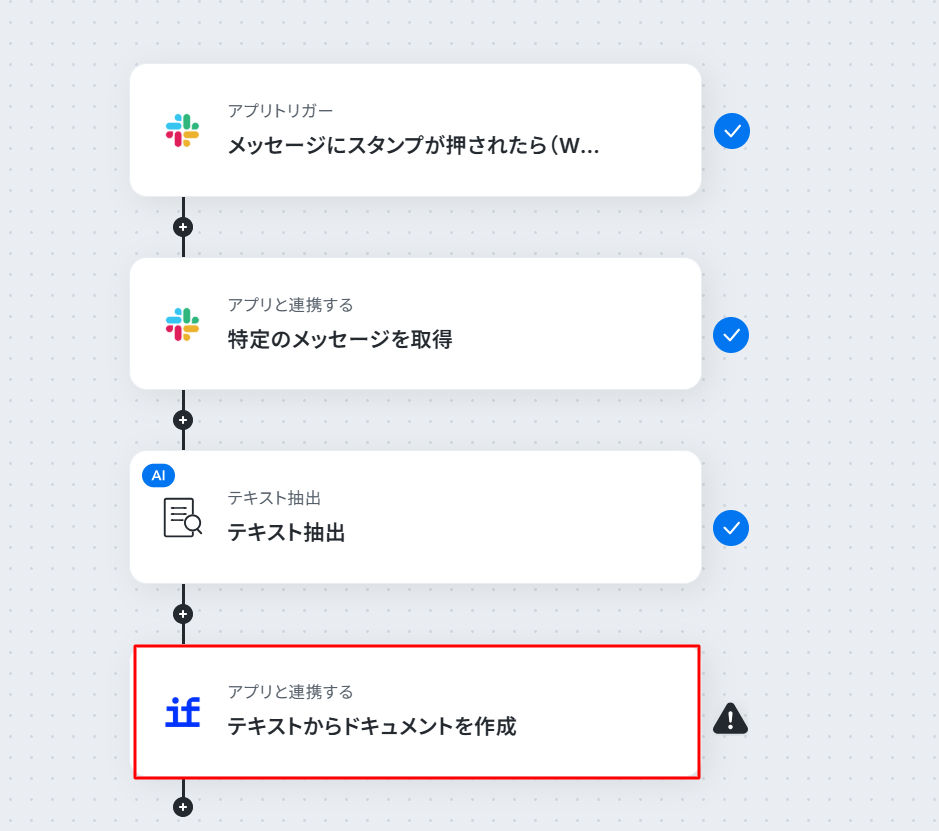
アクションと連携アカウントを確認していきます。
アクションはデフォルト設定のまま、アカウント情報は、連携したいアカウントが選択されているか確認してください。確認出来たら「次へ」をクリックしましょう。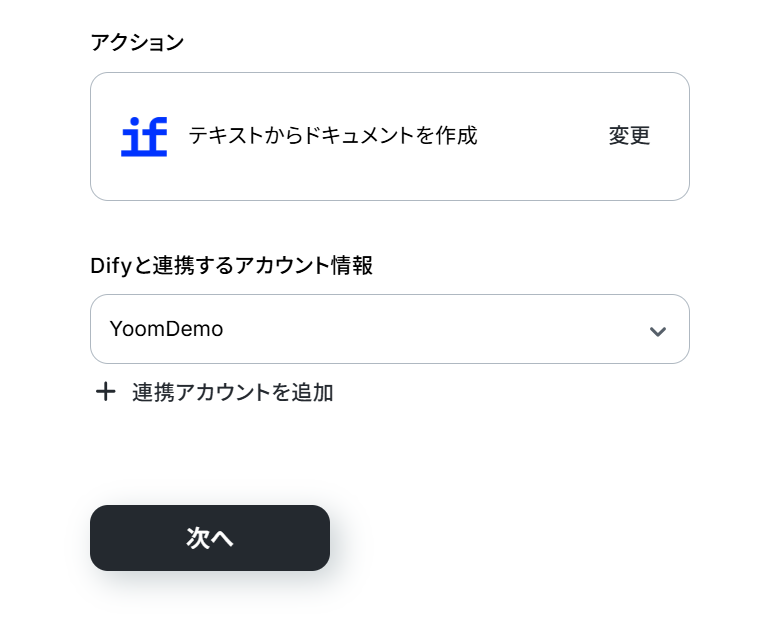
必要に応じてDify上にナレッジを追加しておきましょう。
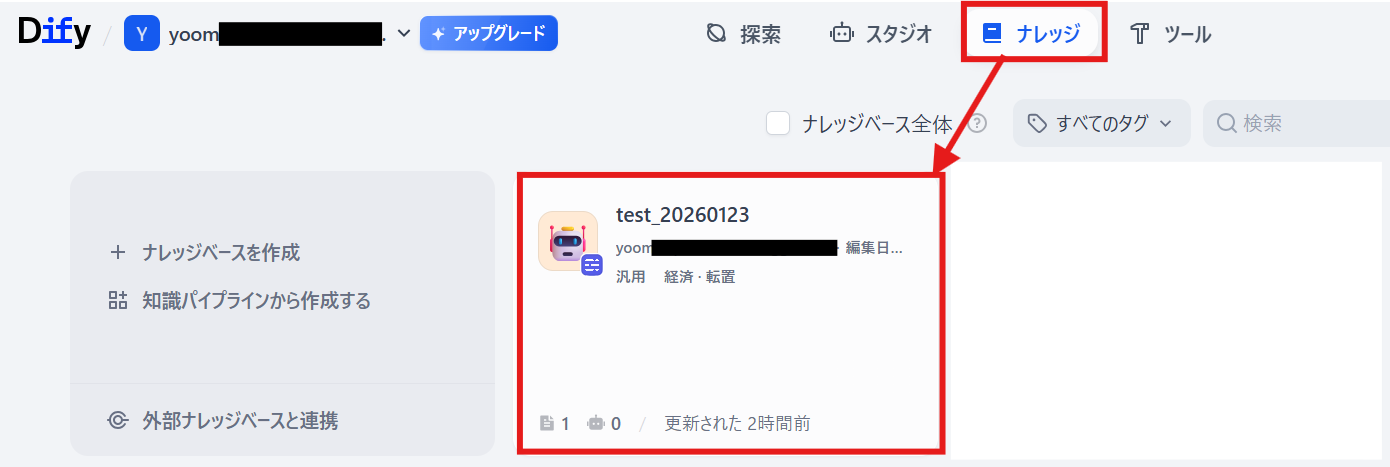
ナレッジを追加したあとデータセットIDを指定すると、候補に作成したナレッジが表示されます。そちらから選択を行ってください。
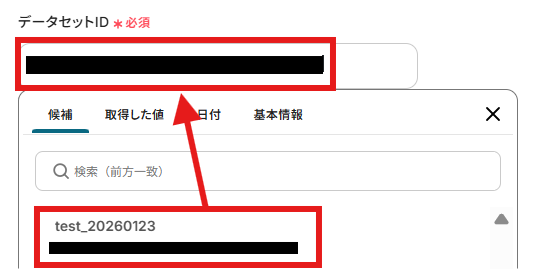
ドキュメント名は取得した値や日付の項目をうまく使って設定しましょう。
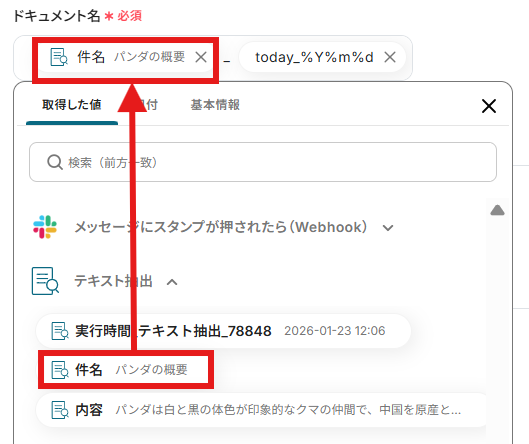
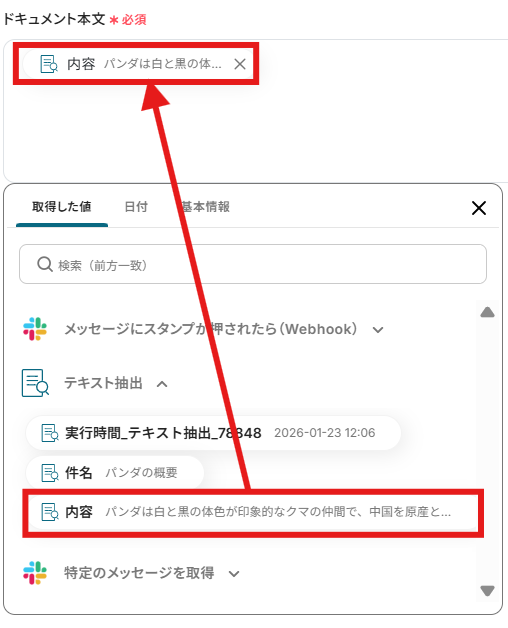
ドキュメントIDはテキスト抽出で取得した値「内容」を使って入力しましょう。
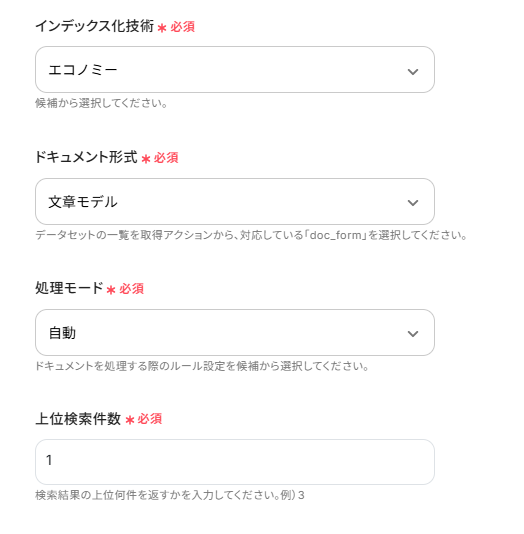
その他の選択必須項目は、以下のようにデフォルト値をそのままにしてあります。
このページ上にある他の設定できる項目と併せて、必要に応じて設定を変更してください。
入力が完了したらテストボタンをクリックし、テストが成功するか確認しましょう。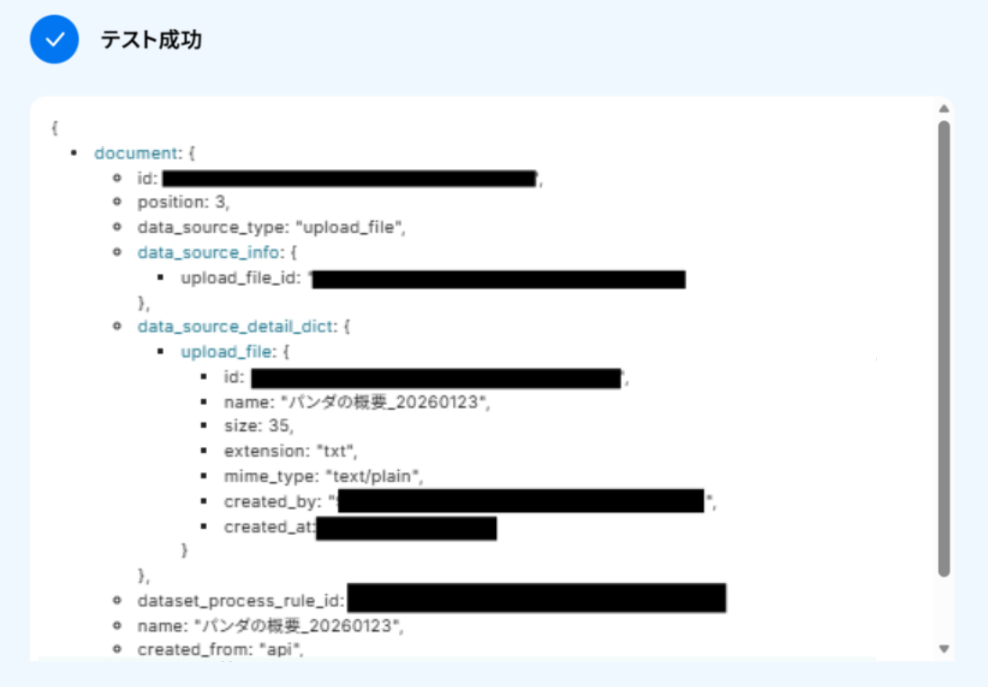
テストが成功したら、指定したDifyのナレッジも確認しましょう。作成したドキュメントが反映されています。
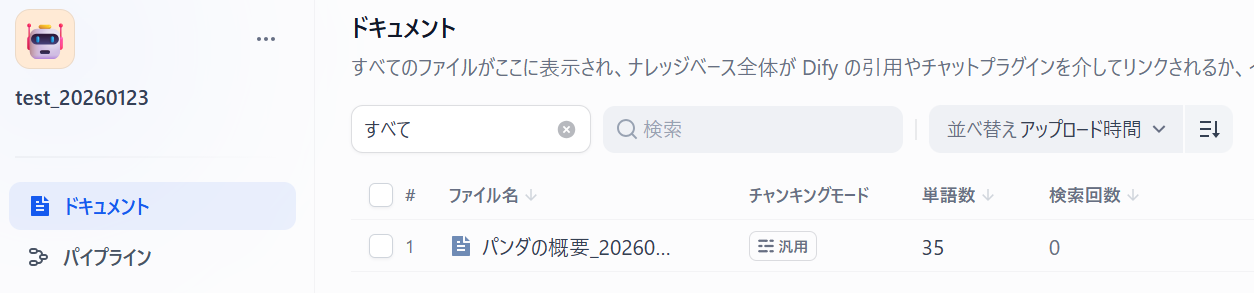
Yoom設定画面の「完了」ボタンをクリックしましょう。
ステップ7:トリガーをONにして動作確認
お疲れ様でした!これですべての設定が完了です。
設定が完了すると以下のようなメニューが表示されるので、トリガーをONにします。
動作確認をしてみましょう。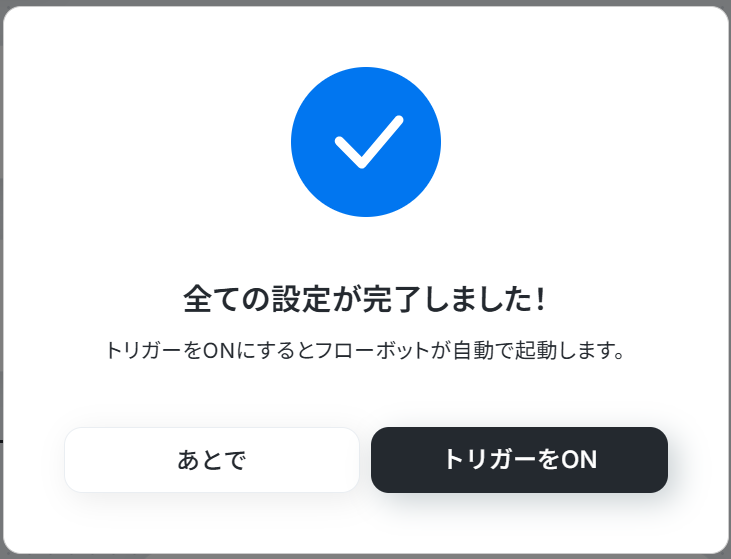
Difyを活用したその他の自動化例
Yoomでは、Difyに対応した自動化を簡単に実現できます。たとえば、NotionやGoogle スプレッドシート、ファイル共有サービスなど、日々使っているツールを起点に、Difyで情報を解析・要約し、そのままドキュメント化や共有までつなげることが可能です。情報を集めて整理し、ナレッジとして活用するまでの流れをまとめて自動化できるため、手作業による転記や確認の負担を大きく減らせます。ここでは、Difyを使ったナレッジ整理やドキュメント作成に関連する自動化テンプレートをいくつかご紹介します。

- Notionで管理する情報を元にConfluenceで議事録やドキュメントを作成している方
- DifyとConfluenceを連携させ、手作業での情報転記や整形業務を自動化したい方
- 生成AIを活用して、ナレッジマネジメントの効率化や属人化の解消を目指している方
- Notionへの情報追加をトリガーに、Difyでの解析からConfluenceへのページ作成までが自動化されるため、手作業の時間を短縮できます。
- 人の手によるコピー&ペーストや転記作業が不要になるため、入力ミスや情報の欠落といったヒューマンエラーを防ぎ、情報の正確性を保ちます。
- はじめに、Notion、Dify、ConfluenceをYoomと連携します。
- トリガーでNotionを選択し、「特定のデータソースのページが作成・更新されたら」というアクションを設定します。
- 次に、オペレーションでNotionの「レコードを取得する(ID検索)」アクションを設定し、トリガーで反応したページの詳細情報を取得します。
- 取得した情報をもとに、「分岐機能」を使って後続の処理を条件に応じて分岐させます。
- オペレーションでDifyの「チャットメッセージを送信」アクションを設定し、Notionから取得した情報を基にテキストを生成します。
- 最後に、オペレーションでConfluenceの「ページを作成」アクションを設定し、Difyが生成した内容をConfluenceに投稿します。
- Notionのトリガー設定では、連携対象としたいデータソースのIDを任意で設定してください。
- Notionでレコードを取得する際、検索条件となる項目は固定値だけでなく、前段のトリガーで取得した情報を変数として設定することも可能です。
- 分岐機能では、Notionから取得した情報などを用いて、後続の処理を分岐させるための条件を自由に設定できます。
- Difyにテキスト生成を依頼する際のプロンプトは自由にカスタマイズでき、Notionから取得した情報を変数として組み込むことも可能です。
- Confluenceにページを作成する際、タイトルや本文などの各項目には、固定値や前段のオペレーションで取得した情報を変数として設定できます。
- Notion、Dify、ConfluenceのそれぞれとYoomを連携してください。
- 分岐はミニプラン以上のプランでご利用いただける機能(オペレーション)となっております。フリープランの場合は設定しているフローボットのオペレーションはエラーとなりますので、ご注意ください。
- ミニプランなどの有料プランは、2週間の無料トライアルを行うことが可能です。無料トライアル中には制限対象のアプリや機能(オペレーション)を使用することができます。
- トリガーは5分、10分、15分、30分、60分の間隔で起動間隔を選択できます。
- プランによって最短の起動間隔が異なりますので、ご注意ください。
- Difyのマイアプリ連携方法は下記をご参照ください。
https://intercom.help/yoom/ja/articles/9618925
■概要
Google スプレッドシートで管理している情報を、手作業でConfluenceに転記してページを作成する業務は、手間がかかり更新漏れの原因にもなりがちです。特に、情報を要約したり整形したりする工程は大きな負担となり得ます。このワークフローは、Google スプレッドシートに行が追加されると、その内容をDifyが自動で解析し、Confluenceにナレッジとしてページを作成します。DifyとConfluenceを連携させることで、面倒なドキュメント作成業務を自動化し、情報共有の効率を高めます。
■このテンプレートをおすすめする方
- Google スプレッドシートの情報を手作業でConfluenceに転記している方
- DifyとConfluenceを連携させ、情報資産の蓄積を自動化したいと考えている方
- AIを活用して、報告書や議事録などのドキュメント作成業務を効率化したい方
■このテンプレートを使うメリット
- スプレッドシートへの行追加を起点に、Difyによる内容の解析からConfluenceへのページ作成までが自動処理されるため、手作業の時間を短縮できます
- 人の手による転記作業が不要になるため、コピー&ペーストのミスや記載漏れといったヒューマンエラーを防ぎ、情報の正確性を維持します
■フローボットの流れ
- はじめに、Google スプレッドシート、Dify、ConfluenceをYoomと連携します
- 次に、トリガーでGoogle スプレッドシートを選択し、「行が追加されたら」というアクションを設定します
- 次に、オペレーションでDifyを選択し、「チャットメッセージを送信」アクションを設定し、スプレッドシートから取得した情報を解析・要約させます
- 最後に、オペレーションでConfluenceを選択し、「ページを作成」アクションを設定し、Difyが生成した内容をもとにページを作成します
※「トリガー」:フロー起動のきっかけとなるアクション、「オペレーション」:トリガー起動後、フロー内で処理を行うアクション
■このワークフローのカスタムポイント
- Google スプレッドシートの設定では、連携するスプレッドシートのファイル、シート、そして監視したいテーブルの範囲を任意で指定してください
- Difyにテキストを生成させるアクションでは、目的に合わせてプロンプトを自由にカスタマイズできます。また、前段のステップで取得した情報を変数としてプロンプトに含めることが可能です
- Confluenceでページを作成するアクションでは、タイトルや本文などに、固定のテキストだけでなく、前段のステップで取得した情報を変数として設定できます
■注意事項
- Google スプレッドシート、Dify、ConfluenceのそれぞれとYoomを連携してください。
- トリガーは5分、10分、15分、30分、60分の間隔で起動間隔を選択できます。
- プランによって最短の起動間隔が異なりますので、ご注意ください。
- Difyのマイアプリ連携方法は下記をご参照ください。
https://intercom.help/yoom/ja/articles/9618925

■このテンプレートをおすすめする方
- Notionに蓄積したナレッジや議事録を、手作業で要約・転記している方
- Difyなどの生成AIを活用して、ドキュメント管理業務を効率化したいと考えている方
- チーム内での情報共有の質を均一化し、生産性を向上させたいマネージャーの方
■このテンプレートを使うメリット
- Notionにページが追加されるとDifyが自動で要約を生成・追記するため、手作業で要約を作成し転記する時間を削減することができます。
- システムが一貫した処理を行うことで、人による要約の質のばらつきや、転記時の入力ミスといったヒューマンエラーの発生を防ぎます。
■フローボットの流れ
- はじめに、NotionとDifyをYoomと連携します。
- 次に、トリガーでNotionを選択し、「特定のデータソースのページが作成・更新されたら」というアクションを設定します。
- 次に、オペレーションで分岐機能を設定し、特定の条件に合致した場合のみ後続のアクションが実行されるように設定します。
- 次に、オペレーションでNotionの「レコードを取得する(ID検索)」を設定し、トリガーで反応したページの内容を取得します。
- 次に、オペレーションでDifyの「チャットメッセージを送信」を設定し、取得したページ内容を要約するよう指示します。
- 最後に、オペレーションでNotionの「レコードを更新する(ID検索)」を設定し、Difyが生成した要約を元のページの指定した箇所に追記します。
■このワークフローのカスタムポイント
- Notionのトリガー設定では、監視対象としたいデータベースのIDや、フローを起動する間隔を任意で設定してください。
- 分岐機能では、取得した情報をもとに「ページのタイトルに特定のキーワードが含まれている場合」など、後続のオペレーションを起動する条件を自由にカスタマイズできます。
- Notionの「レコードを取得する(ID検索)」では、対象のデータベースIDを指定し、取得したいページの条件を設定してください。
- Difyの「チャットメッセージを送信」では、要約を依頼するテキスト(query)や、会話のコンテキストを維持するためのユーザーID(user)を任意で指定できます。
- Notionの「レコードを更新する(ID検索)」では、対象のデータベースIDを指定し、要約を追記したいページの条件や更新後の値を設定してください。
■注意事項
- Notion、DifyのそれぞれとYoomを連携してください。
- Difyのマイアプリ連携方法は「Difyマイアプリ登録方法と連携するとできること」をご参照ください。
- 分岐はパーソナルプラン以上のプランでご利用いただける機能(オペレーション)となっております。フリープランの場合は設定しているフローボットのオペレーションはエラーとなりますので、ご注意ください。
- パーソナルプランなどの有料プランは、2週間の無料トライアルを行うことが可能です。無料トライアル中には制限対象のアプリや機能(オペレーション)を使用することができます。
- トリガーは5分、10分、15分、30分、60分の間隔で起動間隔を選択できます。
- プランによって最短の起動間隔が異なりますので、ご注意ください。

■概要
Outlookで受信する請求書や報告書といった添付ファイルの内容確認や、その要約作成に手間を感じていませんか。特にDifyのような生成AIを活用する場合でも、手作業でのファイルアップロードやコピー&ペーストは非効率であり、時間もかかります。このワークフローは、Outlookに届いた特定の添付ファイルをOCRで自動的に読み取り、その内容をDifyで要約する一連のプロセスを自動化するため、手作業による情報処理の課題を解消します。
■このテンプレートをおすすめする方
- Outlookで受信する添付ファイルの確認や要約作成を手作業で行っている方
- OutlookとDifyを連携させて、情報処理業務を自動化したいと考えている方
- 請求書や日報など、定型的な書類の処理業務を効率化したいチームの担当者
■このテンプレートを使うメリット
- Outlookへのメール受信を起点に、Difyでの要約作成までが自動処理されるため、これまで手作業で行っていたファイル確認や転記作業の時間を短縮できます
- 手動でのコピー&ペーストが不要になることで、テキストの転記ミスや添付ファイルの確認漏れといったヒューマンエラーの発生を防ぎます
■フローボットの流れ
- トリガーでOutlookを選択し、「特定の件名のメールを受信したら」アクションを設定します
- オペレーションでOutlookの「メールの添付ファイルの情報を取得する」アクションを設定します
- 続けて、Outlookの「メールの添付ファイルをダウンロード」アクションで、対象のファイルを保存します
- 次に、オペレーションでOCR機能を選択し、「任意の画像やPDFを読み取る」アクションでダウンロードしたファイルを指定します
- Difyの「チャットメッセージを送信」アクションで、OCRで抽出したテキストを要約するように設定します
- 最後に、Outlookの「メールを送る」アクションで、Difyによる要約結果を任意の宛先に送信するよう設定します
■このワークフローのカスタムポイント
- OCR機能のアクションでは、対象のファイルから抽出したい項目を任意でカスタムすることが可能です
- Outlookのメール送信アクションでは、送信先のメールアドレスを任意で設定できます。また、メールの本文に固定の文章だけでなく、Difyの要約結果といった前のステップで取得した情報を変数として埋め込むことも可能です
※「トリガー」:フロー起動のきっかけとなるアクション、「オペレーション」:トリガー起動後、フロー内で処理を行うアクション
■注意事項
- Outlook、DifyのそれぞれとYoomを連携してください。
- トリガーは5分、10分、15分、30分、60分の間隔で起動間隔を選択できます。
- プランによって最短の起動間隔が異なりますので、ご注意ください。
- Microsoft365(旧Office365)には、家庭向けプランと一般法人向けプラン(Microsoft365 Business)があり、一般法人向けプランに加入していない場合には認証に失敗する可能性があります。
- OCRオペレーションはチームプラン・サクセスプランでのみご利用いただける機能となっております。フリープラン・ミニプランの場合は設定しているフローボットのオペレーションはエラーとなりますので、ご注意ください。
- チームプランやサクセスプランなどの有料プランは、2週間の無料トライアルを行うことが可能です。無料トライアル中には制限対象のアプリやAI機能(オペレーション)を使用することができます。

このワークフローを活用すれば、Google DriveにPDFファイルが保存されるだけで、Difyが自動で内容を要約し、結果をMicrosoft Teamsに通知します。情報収集や資料の整理を効率化し、手作業による確認の手間を減らします。
- Google DriveでPDFファイルを管理しており、Difyを使って情報整理を自動化したいと考えている方
- リサーチ業務などで多くのPDF資料を確認し、内容の要約作業に負担を感じている方
- AIを活用して、日々の定型的な情報収集や資料作成業務を効率化したいと考えている方
- Google Driveへのファイル保存をきっかけに、DifyによるPDFの要約から保存までが自動処理されるため、手作業での確認や転記に費やしていた時間を短縮できます。
- 手作業による情報の転記が減ることで、要約内容のコピーミスや記載漏れといったヒューマンエラーの発生を防ぎ、情報の正確性を保ちます。
- はじめに、Google Drive、Dify、Microsoft TeamsをYoomと連携します。
- 次に、トリガーでGoogle Driveを選択し、「特定のフォルダ内に新しくファイル・フォルダが作成されたら」というアクションを設定します。
- 次に、オペレーションの分岐機能で、作成されたファイルがPDFの場合のみ後続の処理に進むようにします。
- 次に、オペレーションでGoogle Driveの「ファイルをダウンロードする」アクションを設定します。
- 音声ファイルの場合は、音声文字起こし機能でテキストデータに変換します。
- 次に、オペレーションでDifyの「チャットメッセージを送信」を設定し、ファイルの内容を要約させます。
- 最後に、オペレーションでMicrosoft Teamsの「チャネルにメッセージを送る」を設定し、Difyが生成した要約結果を通知します。
- Google Driveのトリガー設定では、監視対象としたいフォルダをIDで任意に指定してください。
- Google Driveのダウンロードアクションでは、ファイルIDを固定値で指定するだけでなく、トリガーで取得した情報を変数として設定することも可能です。
- 音声文字起こし機能では、前段のオペレーションで取得した音声ファイルを変数として設定できます。
- Difyに送信するプロンプトは自由にカスタマイズでき、前段で取得した情報を変数として組み込むことで、より具体的な指示を出すことが可能です。
- Microsoft Teamsで送信する内容は任意のチャンネルを設定でき、Difyのアウトプットを設定することも可能です
- Google Drive、Dify、Microsoft TeamsのそれぞれとYoomを連携してください。
- トリガーは5分、10分、15分、30分、60分の間隔で起動間隔を選択できます。
- プランによって最短の起動間隔が異なりますので、ご注意ください。
- 分岐はパーソナルプラン以上のプランでご利用いただける機能(オペレーション)となっております。フリープランの場合は設定しているフローボットのオペレーションはエラーとなりますので、ご注意ください。
- パーソナルプランなどの有料プランは、2週間の無料トライアルを行うことが可能です。無料トライアル中には制限対象のアプリや機能(オペレーション)を使用することができます。詳しくは、料金プランのページをご参照ください。
- ダウンロード可能なファイル容量は最大300MBまでです。アプリの仕様によっては300MB未満になる可能性があるので、ご注意ください。
- トリガー、各オペレーションでの取り扱い可能なファイル容量の詳細は「ファイルの容量制限について」をご参照ください。
- OCRデータは6,500文字以上のデータや文字が小さい場合などは読み取れない場合があるので、ご注意ください。
- Difyのマイアプリ連携方法は「Difyマイアプリ登録方法と連携するとできること」をご参照ください。
■概要
Microsoft Teamsのチャネルで共有される請求書や議事録などのファイル、その内容を確認して要約し、関係者にメールで通知する作業に手間を感じていませんか。
このワークフローは、Microsoft Teamsへのファイル投稿をきっかけに、OCRでファイル内容をテキスト化し、Difyで要約を作成、その結果をOutlookで自動通知する一連の流れを構築します。DifyとOutlookを連携させることで、手作業による情報共有の手間を省き、迅速で正確なコミュニケーションを実現します。
■このテンプレートをおすすめする方
- Microsoft Teamsで頻繁にファイル共有を行い、その後の処理を効率化したいと考えている方
- DifyなどのAIを活用して、文書の要約や情報整理を自動化し、業務の生産性を高めたい方
- Outlookでの定期的な通知業務を自動化し、コミュニケーションの漏れや遅延を防ぎたい方
■このテンプレートを使うメリット
- Microsoft Teamsにファイルが投稿されると、Difyによる要約からOutlookでの通知までが自動で実行されるため、一連の確認・共有作業の時間を短縮します
- 手作業によるファイルの確認漏れや転記ミス、通知忘れといったヒューマンエラーを防ぎ、業務の正確性を向上させることができます
■フローボットの流れ
- はじめに、Microsoft Teams、Dify、Outlook、Microsoft SharePointをYoomと連携します
- 次に、トリガーでMicrosoft Teamsを選択し、「チャネルにメッセージが送信されたら」というアクションを設定します
- オペレーションで分岐機能を設定し、ファイルが添付されている場合のみ、後続の処理に進むよう条件を指定します
- 続いて、オペレーションでMicrosoft SharePointの「ファイルをダウンロード」アクションを設定し、Teamsに投稿されたファイルをダウンロードします
- 次に、OCR機能の「任意の画像やPDFを読み取る」アクションで、ダウンロードしたファイルからテキスト情報を抽出します
- その後、Difyの「チャットメッセージを送信」アクションを設定し、抽出したテキストを要約するよう指示します
- 最後に、Outlookの「メールを送る」アクションを設定し、Difyで生成された要約内容を本文に含めて指定の宛先にメールを送信します
■このワークフローのカスタムポイント
- OCR機能では、読み取りたいファイルの形式に合わせて、請求書や契約書など、特定の項目を指定してテキストを抽出するよう任意でカスタムできます
- Outlookのメール送信アクションでは、送信先のメールアドレスを任意で設定できるだけでなく、メールの本文にDifyの要約結果などの前段のオペレーションで取得した値を変数として埋め込むことが可能です
※「トリガー」:フロー起動のきっかけとなるアクション、「オペレーション」:トリガー起動後、フロー内で処理を行うアクション
■注意事項
- Microsoft Teams、Outlook、Dify、Microsoft SharePointのそれぞれとYoomを連携してください。
- トリガーは5分、10分、15分、30分、60分の間隔で起動間隔を選択できます。
- プランによって最短の起動間隔が異なりますので、ご注意ください。
- 分岐はミニプラン以上、OCRオペレーションはチームプラン・サクセスプランでのみご利用いただける機能となっております。フリープラン・ミニプランの場合は設定しているフローボットのオペレーションはエラーとなりますので、ご注意ください。
- チームプランやサクセスプランなどの有料プランは、2週間の無料トライアルを行うことが可能です。無料トライアル中には制限対象のアプリやAI機能(オペレーション)を使用することができます。
- Microsoft365(旧Office365)には、家庭向けプランと一般法人向けプラン(Microsoft365 Business)があり、一般法人向けプランに加入していない場合には認証に失敗する可能性があります。
■概要
Confluenceで作成したドキュメントの内容を要約したり、レビューしたりする際に、手作業でコピー&ペーストを繰り返していませんか。特にDifyのような生成AIを活用する場合、この一手間が業務のボトルネックになることもあります。
このワークフローは、Confluenceで新しいページが作成されると、その内容をDifyが自動で解析し、結果をコメントとして追記する作業を自動化します。DifyとConfluenceの連携を通じて、ナレッジマネジメントやレビューのプロセスを円滑にします。
■このテンプレートをおすすめする方
- Confluenceで作成したページの要約や内容の確認に手間を感じている担当者の方
- DifyとConfluenceを連携させ、ナレッジ管理の自動化を実現したいと考えているチーム
- 手作業による情報転記をなくし、コンテンツの品質管理を向上させたいと考えている方
■このテンプレートを使うメリット
- Confluenceにページが作成されると、自動でDifyが内容を解析しコメントするため、手作業による転記や要約に費やしていた時間を短縮できます
- DifyとConfluence間の連携を自動化することで、手作業に起因するコピー&ペーストのミスや確認漏れといったヒューマンエラーを防ぎます
■フローボットの流れ
- はじめに、ConfluenceとDifyをYoomと連携します
- 次に、トリガーでConfluenceを選択し、「ページが作成されたら」というアクションを設定します
- 次に、オペレーションでConfluenceの「ページを取得」アクションを設定し、作成されたページの詳細情報を取得します
- 次に、オペレーションでDifyの「チャットメッセージを送信」アクションを設定し、取得したページ内容をプロンプトに沿って解析させます
- 最後に、オペレーションでConfluenceの「ページにフッターコメントを追加」を設定し、Difyが生成したテキストをコメントとして追加します
※「トリガー」:フロー起動のきっかけとなるアクション、「オペレーション」:トリガー起動後、フロー内で処理を行うアクション
■このワークフローのカスタムポイント
- Confluenceの各アクションでは、対象のスペースを指定するためにクラウドIDを任意で設定してください
- Difyでテキストを生成するアクションでは、目的に合わせてプロンプトを自由にカスタマイズでき、前段のConfluenceで取得したページ本文などを変数として利用可能です
- Confluenceにコメントを追加するアクションでは、Difyで生成したテキストを変数として設定することで、解析結果を自動でページに反映させることができます
■注意事項
- Confluence、DifyのそれぞれとYoomを連携してください。
- トリガーは5分、10分、15分、30分、60分の間隔で起動間隔を選択できます。
- プランによって最短の起動間隔が異なりますので、ご注意ください。
- Difyのマイアプリ連携方法は下記をご参照ください。
https://intercom.help/yoom/ja/articles/9618925

- Yoomデータベースに蓄積した情報の確認や共有に手間を感じている方
- Difyなどの生成AIを活用して、テキストの要約作業を自動化したい方
- LINE公式アカウントを利用して、チームへの情報共有を効率化したいと考えている方
- Yoomデータベースへの情報追加からDifyによる要約、LINEへの通知までが自動化されるため、手作業での確認や共有にかかる時間を短縮できます。
- 手動でのコピー&ペーストや転記が不要になるため、情報の伝達漏れや要約ミスといったヒューマンエラーを防ぎ、より正確な情報共有が可能になります。
- はじめに、DifyとLINE公式アカウントをYoomと連携します。
- 次に、トリガーでYoomデータベースを選択し、「レコードが新規作成されたら」というアクションを設定します。
- 続いて、オペレーションでDifyの「チャットメッセージを送信」アクションを設定し、Yoomデータベースから取得した情報を要約するよう指示します。
- 最後に、オペレーションでLINE公式アカウントの「マルチキャストメッセージを送る」アクションを設定し、Difyが生成した要約文を指定のユーザーに送信します。
■このワークフローのカスタムポイント
- Yoomのトリガー設定では、監視対象としたいプロジェクトやデータベース、テーブルを任意で選択してください。
- Difyに要約を依頼するアクションでは、プロンプト(query)や実行ユーザー(user)を任意の内容に設定することが可能です。
- LINE公式アカウントでの通知アクションでは、通知を送信したい先のユーザーIDやメッセージの本文などを自由にカスタマイズしてください。
- Dify、LINE公式アカウントのそれぞれとYoomを連携してください。
- Difyのマイアプリ連携方法は「Difyマイアプリ登録方法と連携するとできること」をご参照ください。
まとめ
Difyのナレッジベース作成を自動化することで、これまで手作業で行っていた情報収集やドキュメント作成の手間を削減し、情報の抜け漏れや陳腐化を防ぐことができます。これにより、チームは最新化された知識にアクセスでき、より迅速で的確な意思決定を下すことが可能です!
今回ご紹介したような業務自動化を実現できるノーコードツール「Yoom」を使えば、プログラミングの知識がない方でも、直感的な操作で簡単に業務フローを構築できます。もし自動化に少しでも興味を持っていただけたなら、ぜひ会員登録フォームから無料登録して、Yoomによる業務効率化を体験してみてください!
よくあるご質問
Q:スタンプ以外のきっかけで自動化できますか?
A:
はい、可能です。その場合は「メッセージがチャンネルに投稿されたら」や「指定のテキストを含むメッセージがチャンネルに投稿されたら」などのトリガーが使えますので、以下のページからご確認の上設定をお試しください。
Q:Slack以外のツールからも自動化できますか?
A:
アプリによってはYoomと連携していないものもありますが、連携できるアプリであれば可能なケースが多いです。以下のページより連携が可能か確認し、自動化をお試しください。
Q:自動化が失敗した場合、どうなりますか?
A:
自動化が失敗した場合、メールでその旨の通知が行われます。
また、自動での再実行(リトライ)は行われないため、エラー発生時は手動で再実行が必要です。詳しくは、以下のヘルプページをご参照ください。
もし、それでも解決しない場合は以下お問い合わせ窓口よりご連絡ください。
プログラミング知識なしで手軽に構築できます。