









・
電子契約管理の自動化ガイド|契約書の作成・締結・保管を効率化する方法

電子契約を導入しても、契約情報の転記や書類の保存、更新期限の確認が手作業のままでは、管理の負担は残るものです。
本記事では、自動化できる業務や連携方法、進め方と注意点を整理し、契約業務を無理なく効率化する方法を紹介します。
契約業務のどこに手作業があるかを書き出し、自動化の対象を見つけましょう。
📋電子契約管理の自動化とは?手作業で残りやすい業務を整理
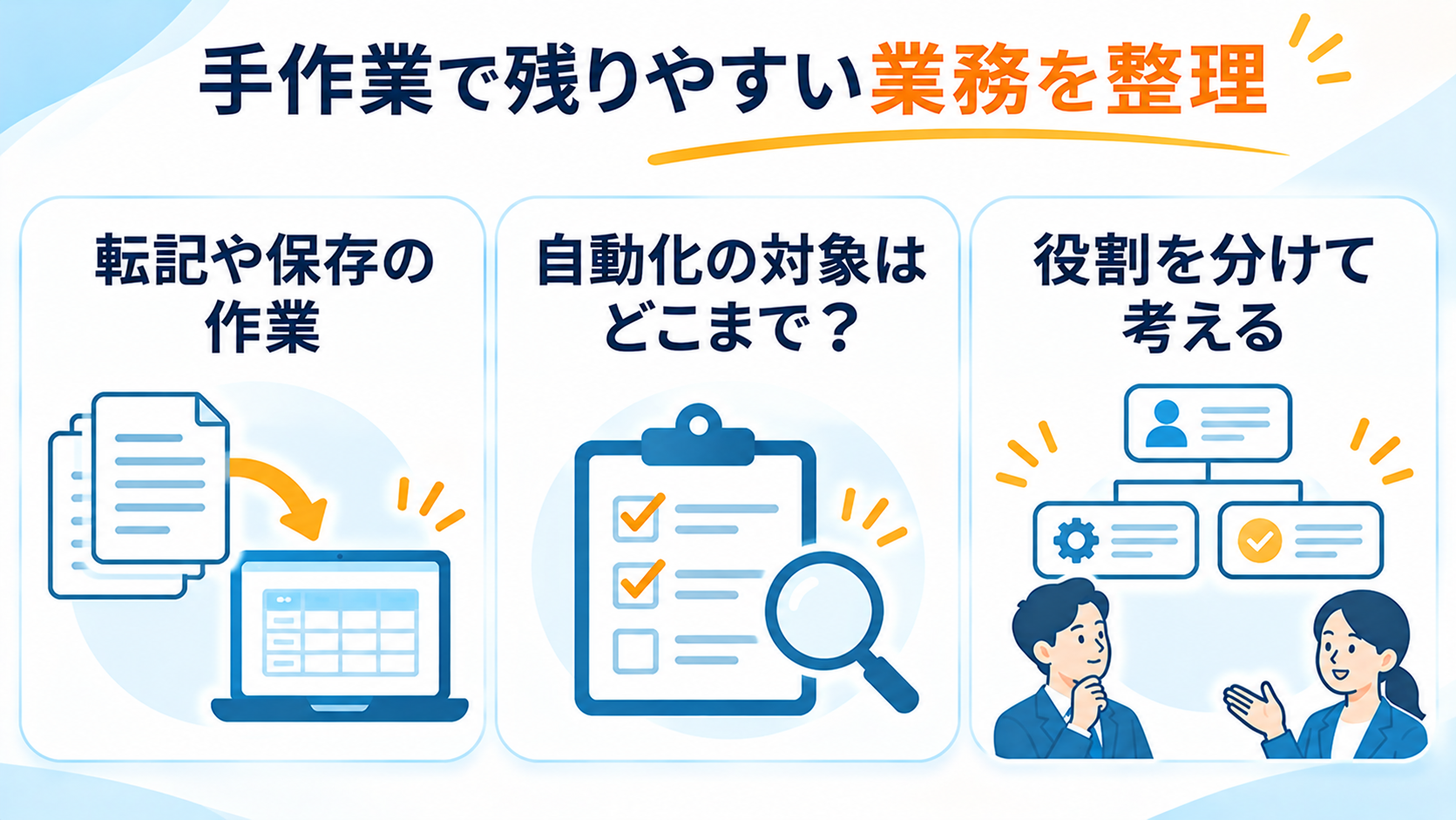
電子契約管理の自動化とは、契約サービスを使うことだけでなく、契約書の準備から締結後の保管や期限管理まで、関連する作業をつなげることです。まずは、電子契約の導入後にも残りやすい業務を整理します。
契約ライフサイクル全体で見る自動化のポイント
契約業務は「作成→承認→署名→保管→期限管理→更新・解約」という流れで進みます。電子契約サービスで自動化しやすいのは署名の工程ですが、その前後にも自動化できる作業が多く残っています。契約ライフサイクルと自動化ポイント
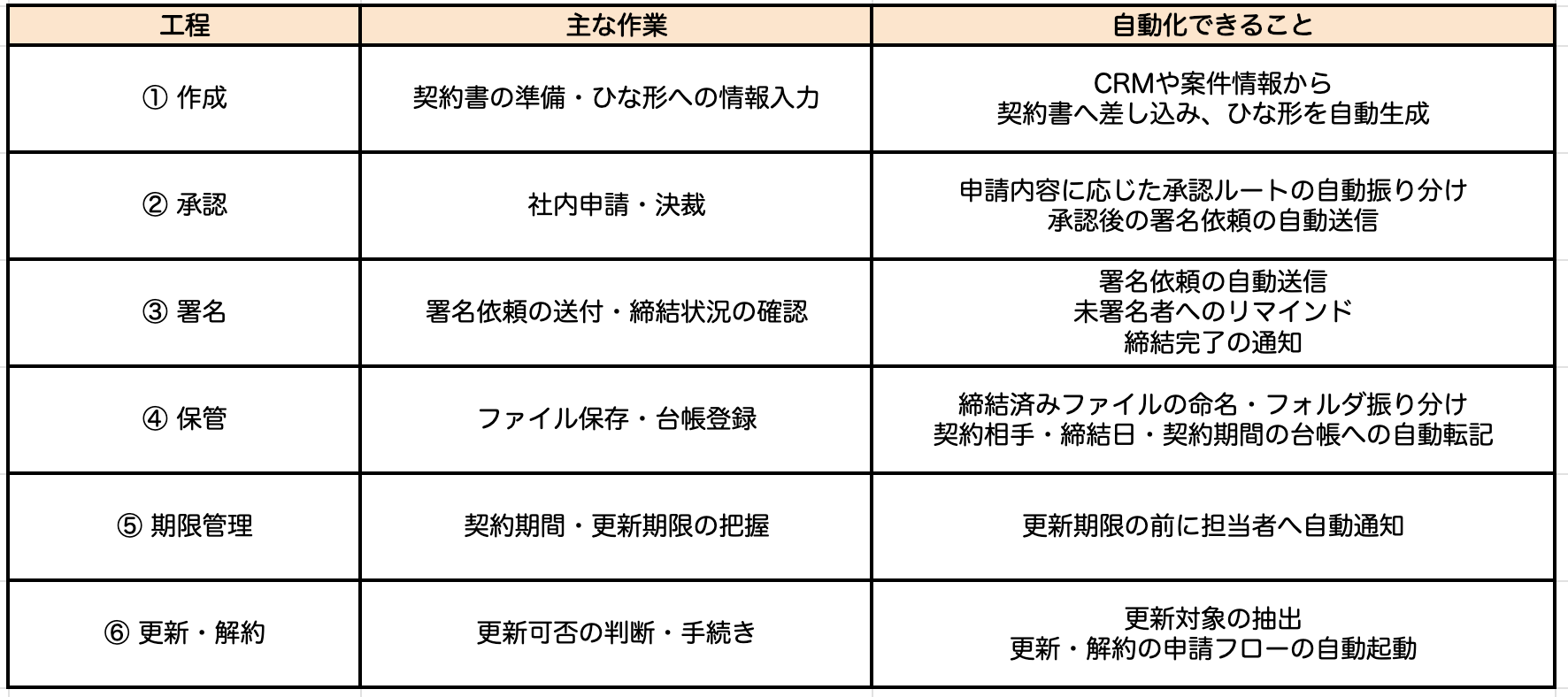
自社でどの工程に時間がかかっているかを確認し、自動化する優先順位を決めましょう。
転記・保存の作業
電子契約サービスで署名依頼を送れても、台帳への入力作業は残りがちです。契約相手や締結日、契約期間の入力に加え、締結後の書類をフォルダへ保存する作業も手動になりやすいでしょう。
業務が複数のツールに分散すると、入力漏れや保存先の間違いにつながることもあります。
・誰が
・どこで
・何をしているか
を書き出し、手作業が残る箇所を把握しましょう。
契約データの同期を紹介する、こちらの記事をチェック! → freeeサインとAirtableを連携して、freeeサインで契約締結したらAirtableにデータを自動転記する方法
自動化の対象範囲
自動化の対象には、契約書の作成や署名依頼だけでなく、
- 締結状況の確認
- ファイル保存
- 台帳登録
- 期限通知
なども含まれます。
まずは、手入力が多い工程や、確認漏れが業務に影響しやすい作業から見直しましょう。
手入力が多い工程の一例
- 契約台帳・管理シートへの情報転記
- 他システム(CRM・ERP・請求管理・会計)への登録・同期
- 締結前ワークフローでの情報入力・申請
- 締結後のファイル命名・フォルダ振り分け・検索用タグ付け
契約の種類や社内ルールに沿って、どの情報を次の工程へ渡すのか整理することが大切です。
電子契約書×AI分析の自動化ワークフローを構築する手順について、こちらの記事をチェック! → 【ノーコードで実現】電子契約書のAI分析を自動化する方法
ツールごとの役割
契約書面を扱うにあたり、複数のツールを使い分けている方は多いでしょう。
1. 電子契約(電子署名)サービス
契約書の送付から相手方の署名・契約締結、締結済み文書の保管までをオンライン上で行えるサービスです。
主な役割・特徴
- 紙や印鑑の代わりに、オンライン上で契約書の送付・署名・締結を行う
- 電子署名やタイムスタンプにより、本人性や文書の改変の有無を確認しやすくする
- 締結済みの契約書をクラウド上に保管
2. 契約書管理システム(CLM / 台帳管理ツール)
締結後の契約書を一元管理し、契約内容や期限を把握しやすくするシステム
主な役割・特徴
- 電子契約だけでなく、スキャンした紙の契約書もまとめて保管
- 契約期間・金額・更新条件などを整理し、契約台帳として管理
- 基本契約書と覚書・変更契約書を紐づけて履歴を管理
3. ワークフロー・基幹業務システム(CRM / ERP)
契約前の社内承認や、契約に関わる営業・経理業務を管理するシステム群
主な役割・特徴
- ワークフロー: 契約締結前の社内申請や決裁・承認ルートを管理
- CRM / SFA: 取引先情報や商談の進捗と契約状況を紐づけて管理
- ERP / 会計・請求: 契約内容に基づく請求書の発行や売上・支払処理を行う
複数のシステムを使う場合、契約情報の管理先や締結後の保存先を決め、同じ情報を何度も入力する状態を避けるのが鉄則です。
契約業務の効率化を実現した、ユーザーのインタビューをチェック! → 株式会社ミルボンの導入事例
🔄電子契約管理で自動化できる業務
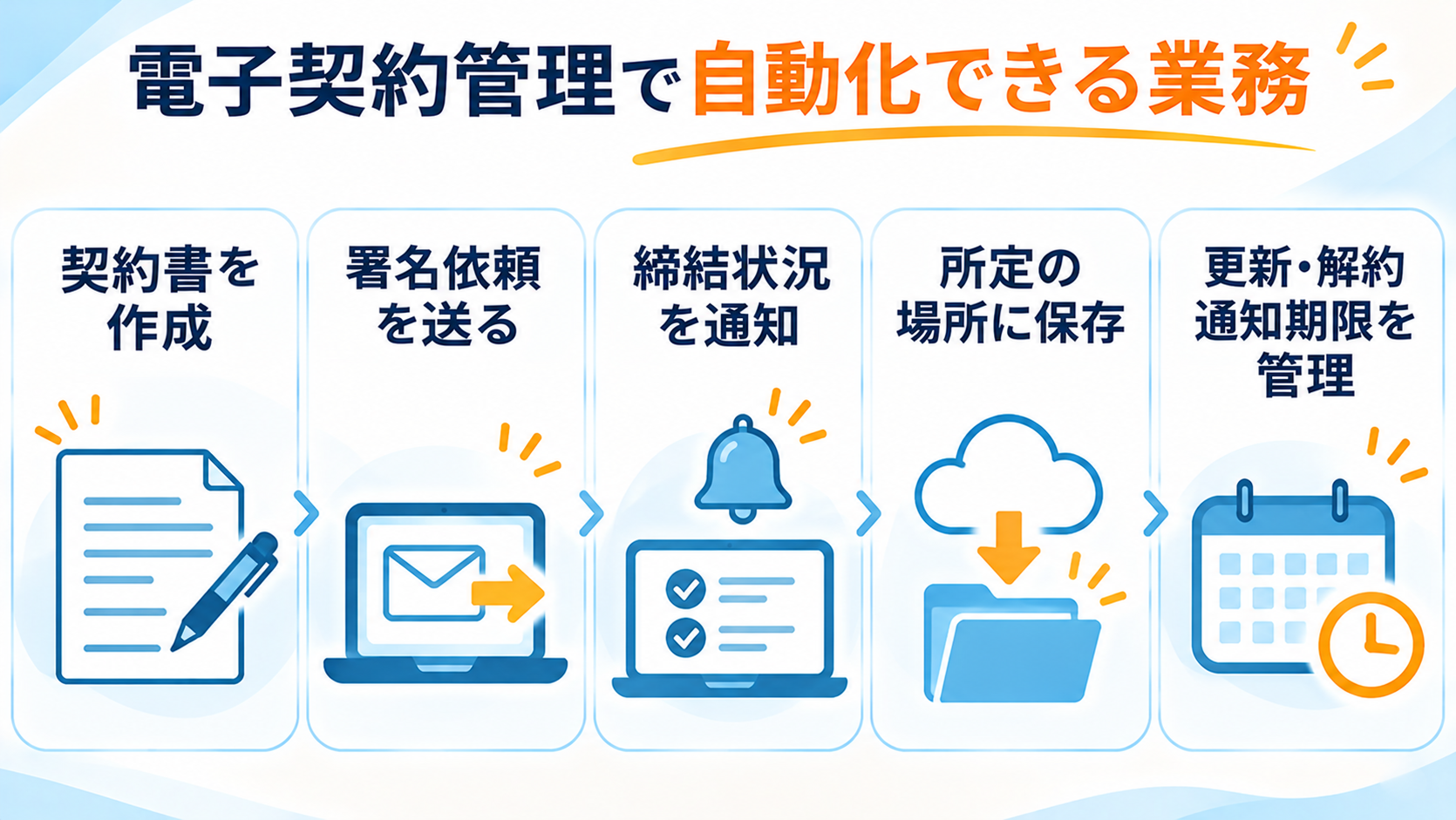
契約業務を工程ごとに分けると、自動化の候補が整理しやすくなります。
契約書を作成
契約書に記載する会社名や担当者名、契約条件などをCRMや人事システムで管理していれば、その情報を書類作成に活用できます。
複数の画面へ同じ内容を入力する手間や、転記ミスを抑えやすくなるでしょう。
設計のコツ
ひな形の項目名と、データ引用元(CRMや申請フォーム)の項目名・データ形式(日付や金額の表記ゆれなど)をあらかじめ統一しておく
運用のポイント
自動生成後の法務レビューが必要な契約(特約あり・金額が大きい案件など)は、例外フローとして人が確認する分岐ルールを設ける

- Salesforceでの商談管理から契約書作成までを担当している営業・法務担当の方
- AIを活用した契約書作成の自動化によって、業務効率化を進めたい方
- 契約業務の属人化を削減し、より標準化されたフローを構築したいマネージャーの方
- Salesforceの商談情報を基にAIが契約書作成を自動で行うため、これまで手作業に費やしていた時間を短縮できます。
- 手作業での情報転記による入力間違いや、契約内容の記載漏れといったヒューマンエラーの発生を防ぐことに繋がります。
- はじめに、SalesforceとGoogleドキュメントをYoomと連携します。
- 次に、トリガーでSalesforceを選択し、「商談オブジェクトに新規レコードが登録されたら」というアクションを設定します。
- 最後に、オペレーションでAIワーカーを設定し、Salesforceから取得した商談情報を基に、指定のGoogleドキュメントを雛形として契約書を作成するためのマニュアル(指示)を作成します。
■このワークフローのカスタムポイント
- AIワーカーに対して、どのような契約書を作成させたいかに応じて、指示内容(プロンプト)を任意にカスタマイズできます。また、連携するSalesforceやGoogleドキュメントのアカウントも変更可能です。
- 契約書のベースとなる雛形は、任意のGoogleドキュメントファイルを指定できます。自社フォーマットのドキュメントを選択してください。
- Salesforce、GoogleドキュメントとYoomを連携してください。AIワーカー内で使用するツール(アプリ)についてもマイアプリ連携が必要です。
- トリガーは5分、10分、15分、30分、60分の間隔で起動間隔を選択できます。
- プランによって最短の起動間隔が異なりますので、ご注意ください。
- Salesforceはチームプラン・サクセスプランでのみご利用いただけるアプリとなっております。フリープラン・ミニプランの場合は設定しているワークフローのオペレーションやデータコネクトはエラーとなりますので、ご注意ください。
- チームプランやサクセスプランなどの有料プランは、2週間の無料トライアルを行うことが可能です。無料トライアル中には制限対象のアプリを使用することができます。
- AIワーカーの基本設定は「【AIワーカー】基本的な設定方法」をご参照ください。
- AIワーカーの同時実行数・作成可能なAIワーカー数・利用可能なAIモデルはご契約中のプランによって異なります。
- AIワーカー内でご利用いただけるアプリやオペレーション等はワークフローの利用制限と同様です。
- AIワーカーは、テスト実行でも本番実行と同様にタスクを消費しますのでご注意ください。詳細は「【AIワーカー】タスク実行数の計算方法」ご参照ください。
- AIワーカーはマニュアルを詳細に設定することで適切な処理を実行しやすくなります。詳細は「【AIワーカー】マニュアルの作成方法」をご参照ください。
署名依頼を送る
社内申請・承認と電子契約サービスを連携すると、承認後の署名依頼を自動で送れるようになります。
設計のコツ
契約金額や契約種別に応じた条件分岐と、相手方の送付先メールアドレスの入力必須化をシステム側で設定
運用のポイント
送信ミスを防ぐため、最初は半自動運用から始め、慣れてから完全自動化へ移行すると安全


■概要
kintoneでステータスが更新されたらGMOサインで契約書を作成し、署名依頼を送付するフローです。
■このテンプレートをおすすめする方
1.kintoneでプロセス管理をしている方
・特定の業務でプロセス管理を設定している方
・レコードのステータスに応じて作業を切り分けている方
2.GMOサインで契約業務を担当している方
・kintoneのレコードのステータスに応じて契約書の作成をしている方
・kintoneとGMOサインを連携して業務の効率化を図りたい方
■このテンプレートを使うメリット
kintoneでプロセス管理をしていると、ステータスを都度確認する必要があるのが手間です。
複数アプリのプロセス管理を担当している場合、業務ごとに作業内容を思い返すことに煩わしさを感じているかもしれません。
このテンプレートは、kintoneのプロセス管理でステータスが更新されたら、自動的にGMOサインで契約書の作成と署名依頼を送付します。
kintoneのプロセスごとに設定できるため、ステータスを確認する手間がなくなり後続業務を効率化することができます。
テンプレートをカスタマイズすることで、コミュニケーションツールに通知を出せるため、用途に応じて特定のメンバーと情報連携をすることができます。
■注意事項
・kintone、GMOサインのそれぞれとYoomを連携してください。
・GMOサインでの署名依頼方法はこちらをご参照ください
締結状況を通知
署名依頼後の締結状況を確認し、完了や未完了を関係者へ知らせる作業も自動化可能。
完了通知があれば、担当者が電子契約サービスを何度も開いて確認する負担を減らせます。
設計のコツ
通知先を全社チャンネルにせず、案件担当者・法務・経理などの特定の関係者に絞ってメンション通知が飛ぶよう設計
運用のポイント
未締結リマインドの通知頻度が高すぎると通知疲れで見落とされるため、「送信から3営業日後・7営業日後」など適切な間隔を設定


- PandaDocでの署名完了後、手動で関係者への通知を行っている営業や法務担当者の方
- OutlookとPandaDocを連携させ、契約管理プロセス全体の自動化を検討している方
- 契約締結後の通知漏れや宛先間違いといったヒューマンエラーを未然に防ぎたい方
- PandaDocでの署名完了と同時にOutlookのメールが自動送信されるため、これまで手作業で行っていた確認や連絡の時間を短縮できます。
- 契約締結という重要なフローにおける通知漏れや遅延を防ぎ、関係者へのスムーズな情報共有を実現します。
- はじめに、PandaDocとOutlookをYoomと連携します。
- 次に、トリガーでPandaDocを選択し、「Document Completed(ドキュメントの署名が完了したら)」というアクションを設定します。
- 最後に、オペレーションでOutlookを選択し、「メールを送る」アクションを設定することで、PandaDocで署名が完了したドキュメントの情報を基にメールが自動で送信されます。
■このワークフローのカスタムポイント
- PandaDocのトリガー設定では、「Document Completed」を検知するための任意のWebhook Nameを設定してください。
- Outlookでメールを送信するアクションでは、宛先や件名を任意の固定値や動的な値で設定してください。本文には、PandaDocのトリガーから取得した書類名や署名者情報などを組み込んで、より具体的な通知内容を作成することが可能です。
- PandaDoc、OutlookのそれぞれとYoomを連携してください。
- Microsoft365(旧Office365)には、家庭向けプランと一般法人向けプラン(Microsoft365 Business)があり、一般法人向けプランに加入していない場合には認証に失敗する可能性があります。
締結後の契約書を保存
締結後の契約書を所定のフォルダへ自動保存できれば、手動ダウンロードや保存先選択の手間を減らせます。
なお、自動処理の状況を担当者が確認できる手段を用意しておきましょう。処理の停止や保存漏れに気づきやすくなります。
設計のコツ
あとから検索しやすいファイル命名規則と格納フォルダの階層ルールを事前に決めて自動化の条件に組み込む
運用のポイント
電子帳簿保存法の検索要件(取引年月日・取引金額・取引先で検索できること、など。要件の内容や免除要件は事業者の状況により異なります)を満たせるよう、ファイル名やメタデータ、索引簿などを利用して必要な項目を検索できる状態になっているか定期的に点検




提示された契約条件をガイドラインに沿って判断し、Googleドキュメントでの契約書作成からGoogle Driveへの格納、Slack通知まで実行するAIワーカーです。法務チェックの初動を迅速化し、判断のばらつきや担当者の業務負担を軽減したい方におすすめです。
このAIワーカーを活用すれば、提示された契約条件を自社のガイドラインに沿って自ら判断し、合格時にはGoogleドキュメントでの契約書作成からGoogle Driveへの格納、Slackへの通知までを指示通りに実行します。法務チェックの初動をスピードアップさせ、スムーズな契約締結をサポートします。
- 契約書の一次審査や作成業務を効率化し、法務関連のタスク負担を軽減したい担当者の方
- 自社のガイドラインに基づいた契約書作成を標準化し、判断のばらつきを防ぎたいチームリーダーの方
- GoogleドキュメントやSlackを日常的に活用しており、契約管理のプロセスをより円滑にしたい経営者の方
- AIワーカーの「名前」や「役割」などの基本情報を設定します。
- AIワーカー内で使用するGoogleドキュメント、Google Drive、SlackをYoomとマイアプリ連携し、必要なアクションを設定します。これらは普段お使いの他のアプリに変更することも可能です。
- AIワーカーへの指示書である「マニュアル」を、自社の運用ルールや契約基準に合わせて作成・編集します。
- マニュアル内の「#分類・判定基準」という項目に、自社のガイドラインに沿った契約期間や損害賠償などの審査基準を設定してください。これにより、AIが自社の求める基準を正確に理解し、精度の高い審査結果を得られるようになります。
- マニュアル内の「#自社情報」に、契約書に記載する自社の正式名称や住所、代表者名を設定することで、実務に即した契約書を作成できます。
- Google Driveの移動先フォルダや、Slackでの通知先チャンネルのIDを任意で設定してください。これにより、組織の運用に合わせた適切な場所へ情報を届けることが可能です。
- Googleドキュメント、Google Drive、SlackとYoomを連携してください。
- AIワーカーの基本設定は「【AIワーカー】基本的な設定方法」をご参照ください。
- AIワーカーの同時実行数・作成可能なAIワーカー数・利用可能なAIモデルはご契約中のプランによって異なります。
- AIワーカー内でご利用いただけるアプリやオペレーション等はワークフローの利用制限と同様です。
- AIワーカーは、テスト実行でも本番実行と同様にタスクを消費しますのでご注意ください。詳細は「【AIワーカー】タスク実行数の計算方法」をご参照ください。
- AIワーカーはマニュアルを詳細に設定することで適切な処理を実行しやすくなります。詳細は「【AIワーカー】マニュアルの作成方法」をご参照ください。https://intercom.help/yoom/ja/articles/13234602
更新・解約通知期限を管理
契約相手や締結日、契約期間を台帳へ登録し、期限が近づいたら担当者へ知らせる流れも自動化できます。
契約の更新漏れや解約手続きの失念といったミスの減少が期待できるでしょう。
設計のコツ
「解約通知期限」を基準に通知タイミングを設定し、社内検討のリードタイムを含めて逆算する
運用のポイント
通知先は個人宛てだけでなく「部署の共通チャンネル」や「上長・管理部門」も含めて複数人に届く体制にしておく

自社ルールに基づいて契約データを読み込み・分析し、期限が近づいた案件を自動で特定・通知するAIワーカーです。通知タイミングや連絡先の柔軟な設定、更新要否レポートの作成にも対応しているので、契約の更新漏れや見落としをなくしたい管理部門・総務・法務担当の方におすすめです。
- 複数の契約を管理しており、期限の見落としや更新漏れをなくしたい管理部門・総務担当の方
- 更新が必要な案件を一覧でまとめたレポートを手軽に作成・共有したい経営管理や法務担当の方
- 通知先や通知タイミングを自社ルールに合わせて柔軟に管理・調整したいチームリーダーの方
Google スプレッドシート、Microsoft Excel、Notionなどさまざまなツールで作成できます。普段お使いのツールで作ってみてくださいね。
その後、AIワーカーのスキルに「このデータベースから契約情報を読み取って」と指示することで、AIワーカーが自ら更新管理できるようになります。
- 「スキル」とは:
- AIワーカーが処理を行うための手順書です。詳しい設定方法は「【AIワーカー】スキル(旧マニュアル)の作成方法」をご参照ください。
- 「使用ツール」とは:
- AIワーカーが処理を行う際に使用するツールです。自社で普段使っているツールをAIに指示するだけで、データの取得先や出力先を自由に組み替えることができます。
- AIワーカーの同時実行数・作成可能なAIワーカー数・利用可能なAIモデルはご契約中のプランによって異なります。
- AIワーカー内でご利用いただけるアプリやオペレーション等はワークフローの利用制限と同様です。
- AIワーカーは、テスト実行でも本番実行と同様にタスクを消費しますのでご注意ください。詳細は「【AIワーカー】タスク実行数の計算方法」をご参照ください。
受注から更新通知までを1本の流れで自動化
ここまでの工程は個別に自動化できますが、つなげるとより効果を発揮します。営業部門の受注から契約更新までを例に見てみましょう。【例】
営業が商談管理ツールで受注ステータスを変更
→ 契約書を自動作成
→ 承認後に署名依頼を送信
→ 締結後にクラウドストレージへ自動保存し、契約管理シートへ登録
→ 更新期限の90日前にSlackで通知
この流れを、工程ごとに「きっかけ」と「自動で行うこと」に分けると、次のようになります。
- 受注ステータスの変更をきっかけに、契約書を作成:営業が受注ステータスに変更すると、会社名・担当者名・契約条件などの情報が契約書のひな形へ自動で差し込まれる
- 契約書の作成完了をきっかけに、承認から署名依頼まで進行:上長や法務へ承認依頼が届き、承認後に契約相手へ署名依頼が自動で送信される
- 署名依頼の送信をきっかけに、締結状況を通知:未署名の場合はにリマインドが届き、締結が完了すると担当者・法務・経理へ通知される
- 締結完了をきっかけに、保存と台帳登録:締結済みの契約書が命名規則に沿って保存され、契約相手や契約期間、条件が契約管理シートへ登録される
- 契約管理シートの期限情報をきっかけに、更新通知:更新期限の90日前になると、担当者・上長・管理部門へSlackで通知が届く
この流れで人が判断する箇所は、「受注ステータスの更新」「承認」「更新・解約の判断」の3点です。
転記、書類作成、保存、通知といった作業は、前の工程の完了をきっかけに自動で進みます。
🧩電子契約管理を自動化する連携方法
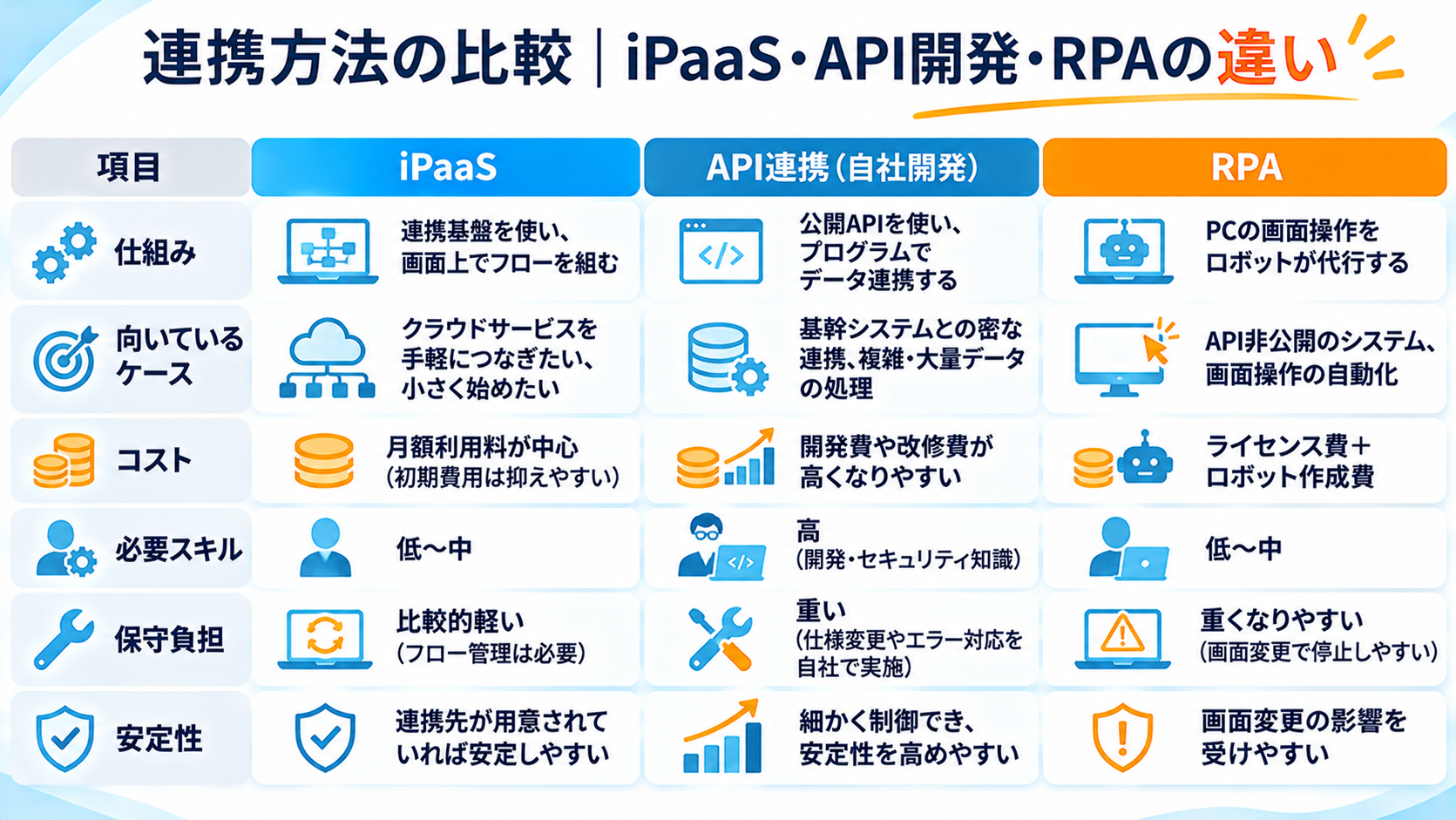
自動化の手段には、iPaaSやAPI開発、RPAなどがあります。
iPaaS:ツール間の連携
iPaaSを使うと、異なるクラウドサービスを組み合わせ、複数の処理を一つの業務フローとして設計できます。
Yoomのワークフロー構築画面
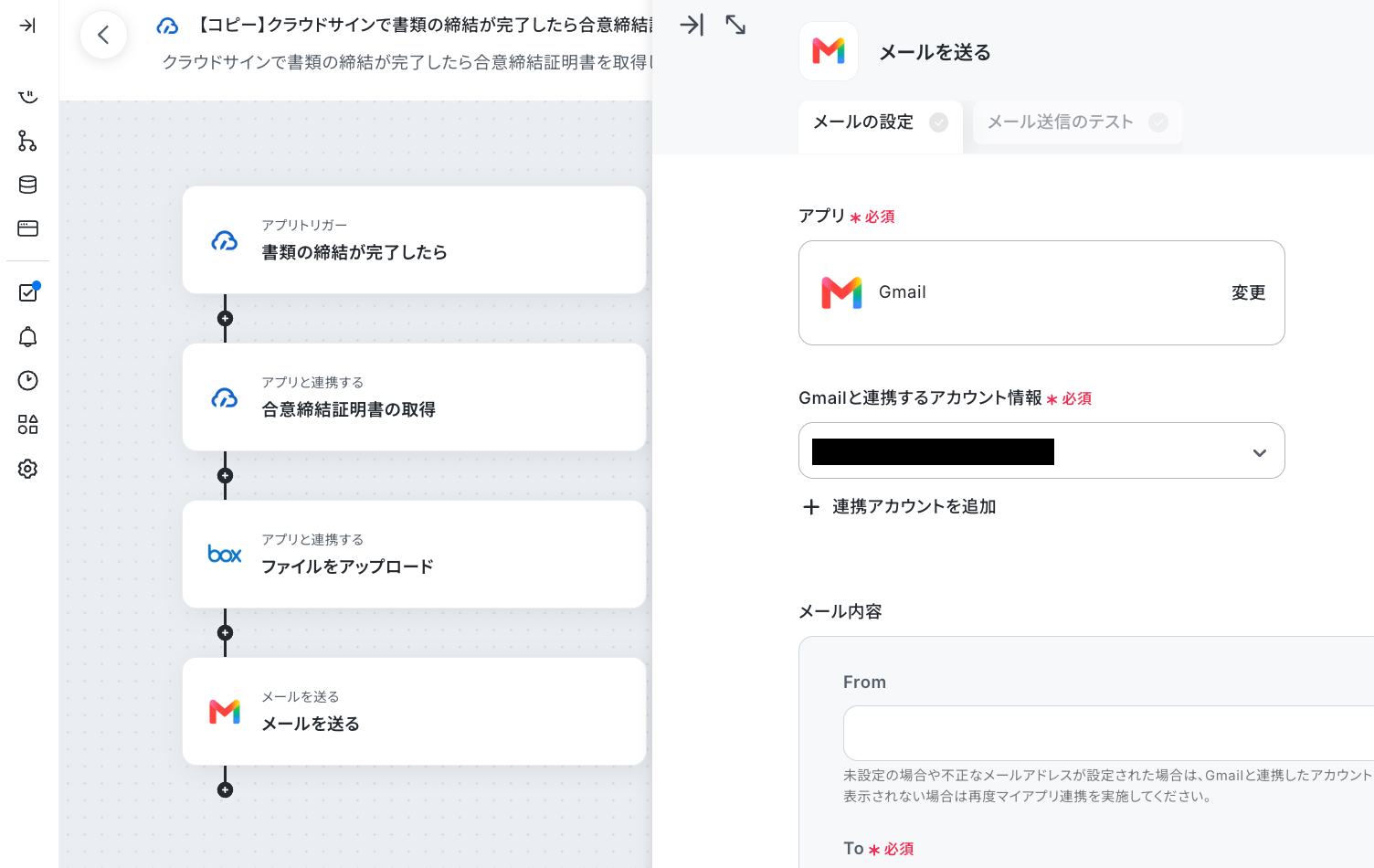
契約締結をきっかけに、ファイル保存や台帳更新、通知へつなぐ構成も考えられます。
利用時は、連携先アプリや各アクションの対応範囲、エラー時の通知・再実行方法を確認しましょう。
iPaaSツールを比較したこちらの記事もチェック! → iPaaS一覧|主要9製品の比較とタイプ別の選び方
API開発:要件に合わせて構築
API開発を行うことで、電子契約サービスと社内のCRM(顧客管理)やワークフロー、会計システムなどを直接つなぎ、契約業務を自動化できます。
構築例
- 社内稟議の承認と同時に契約書を自動送信
- 締結完了後に顧客ステータスや請求データを自動更新
- 契約PDFの自動取得・台帳登録
システムの仕様変更にも強く、大規模かつ安定したデータ連携を実現できる点が強みです。
なお、開発後には認証情報の管理や仕様変更への対応、障害時の調査が発生するため、保守を誰が担うかも含めて検討しましょう。
API連携の特徴を紹介する、こちらの記事をチェック! → API連携とデータ連携の違いとは?売上情報の連携例から特徴を理解
RPA:画面操作の自動化
RPAは画面上の操作を自動化する方法です。
APIや連携機能が利用できないサービスでも、定型的な操作を自動化できる場合があります。
RPAでできること(一例)
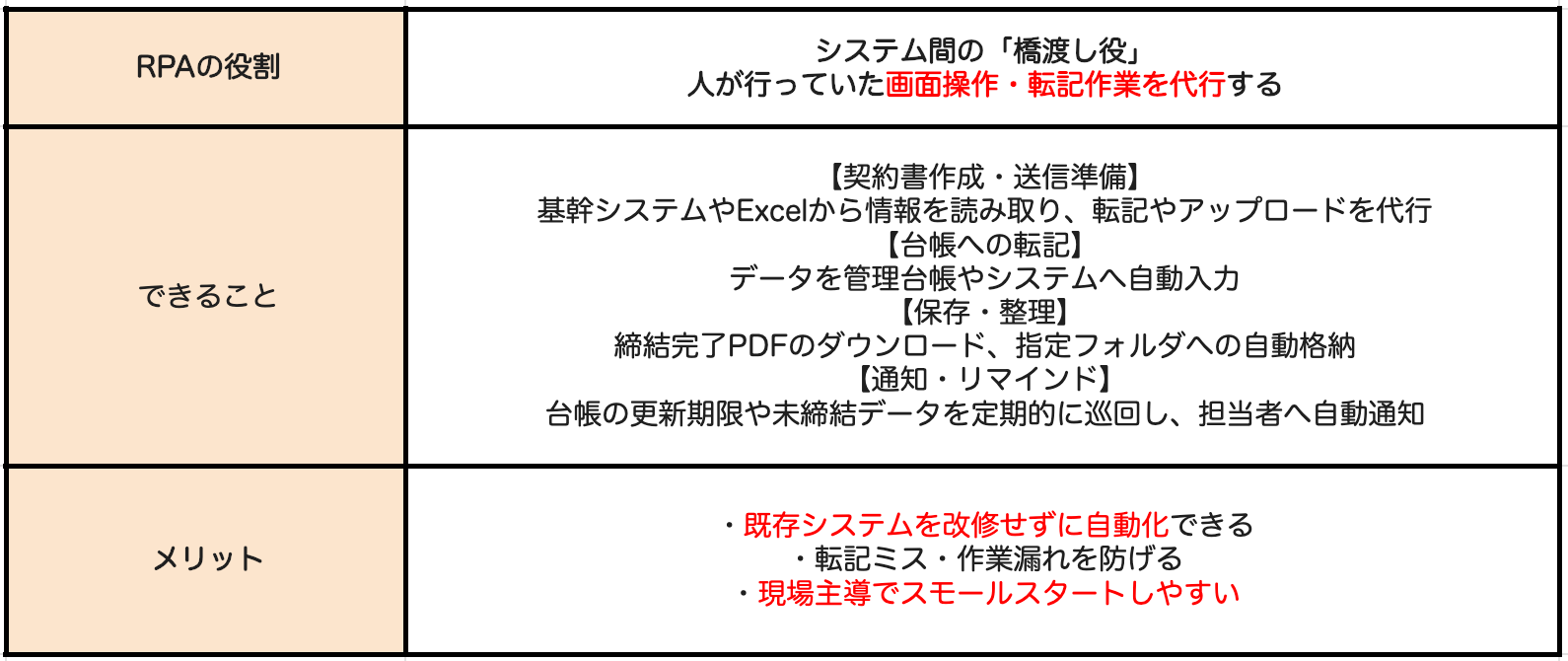
一方、画面レイアウトやログイン方法が変わると処理が停止する可能性があります。
アクセス制限や多要素認証など、環境による影響も確認しましょう。
契約書の送信や重要情報の更新に使う場合は、処理結果の確認方法を決めておきましょう。失敗時に担当者へ引き継ぐ手順も整えておく必要があります。
RPAの仕組みについては、こちらの記事をチェック! → RPAとは?基礎知識と仕組み、導入メリットから主要ツールまで徹底解説
⚙️Yoomは電子契約管理の周辺業務を自動化できます
電子契約サービスを使っていても、締結後の情報整理や共有を別々に行うと、担当者の確認作業が残ります。
Yoomなら契約書の情報を読み取り、台帳更新や通知につなぐフローを設計できます。


日常的に発生する処理を効率化するために、ぜひ以下の自動化テンプレートを取り入れてみてください!



Google スプレッドシートから満期が近い顧客情報を抽出し、最適な更新プランと案内文を自動作成するAIワーカーです。事務作業の削減と提案の質向上を両立できるため、顧客一人ひとりに合わせた細やかな対応を実現し、契約継続率を高めたい保険代理店の方におすすめです。
■このAIワーカーをおすすめする方
- 保険の契約更新業務において、顧客一人ひとりに合わせた最適なプラン提案をより手軽に行いたい保険代理店の担当者の方
- 満期管理から案内文作成、進捗管理までの事務作業を効率化し、より多くのお客様との対話に時間を割きたい営業担当の方
- 顧客データの分析に基づいたパーソナライズな対応を実現し、契約の継続率を向上させたいと考えているマネジメント層の方
■AIワーカー設定の流れ
- AIワーカーの基本設定で、名前や役割、自社の運用ルールなどの基本情報を入力します。
- 使用ツールとしてSlack、Google スプレッドシート、GmailをYoomとマイアプリ連携します。なお、普段お使いの他のアプリに変更することも可能です。
- AIワーカーへの指示書となるマニュアルを作成します。企業ごとの提案基準や、実際に使用する通知用のテンプレートなど、業務内容に合わせて自由に調整してください。
■このAIワーカーのカスタムポイント
- マニュアル内の「#提案カテゴリ」という項目に、自社のサービス内容や重視する提案スタイルを定義してください。これにより、AIが特定の顧客層に対してどのようなメリットを提示すべきかを正確に判断できるようになります。
- マニュアル内の「#通知文テンプレート」に、自社で使い慣れているSlackの通知形式や担当者への依頼文を自由に設定してください。
- Slack、Google スプレッドシート、GmailとYoomを連携してください。
- AIワーカーの基本設定は「【AIワーカー】基本的な設定方法」をご参照ください。
- AIワーカーの同時実行数・作成可能なAIワーカー数・利用可能なAIモデルはご契約中のプランによって異なります。
- AIワーカー内でご利用いただけるアプリやオペレーション等はワークフローの利用制限と同様です。
- AIワーカーは、テスト実行でも本番実行と同様にタスクを消費しますのでご注意ください。詳細は「【AIワーカー】タスク実行数の計算方法」ご参照ください。
- AIワーカーはマニュアルを詳細に設定することで適切な処理を実行しやすくなります。詳細は「【AIワーカー】マニュアルの作成方法」をご参照ください。
- AIワーカー内で20件を超える大容量データの取得やループ処理を行うと、タスクを著しく消費する可能性があるためご注意ください。
このワークフローを活用すれば、OneDriveに契約書が格納されるだけで、AIが自社基準に基づいたレビューを自動で行います。指摘事項をMicrosoft Excelに集約し、Microsoft Teamsで担当者に通知されるため、法務チェックの精度と効率を同時に高めることが可能です。
- 契約書の一次審査を自動化し、法務チェックのリードタイムを短縮したいと考えている法務担当者の方
- 自社のガイドラインに沿った一貫性のあるリスク判定を、AIを活用して効率的に進めたいと考えているチームリーダーの方
- 事業部門からのレビュー依頼をOneDriveやMicrosoft Teamsでスムーズに管理したいと考えている方
- AIが契約書を自動レビューし、Microsoft Excelに指摘事項を蓄積するため、手作業による転記ミスを防ぎ、審査の精度向上につながります。
- レビュー完了がMicrosoft Teamsで自動通知されるため、担当者がスムーズに内容を確認でき、契約締結までのスピードを向上させることが可能です。
- はじめに、OneDrive、Microsoft Excel、Microsoft TeamsをYoomと連携します。
- 次に、トリガーで、OneDriveの「特定のフォルダにファイルが作成されたら」アクションを設定します。
- 次に、AIワーカーで、PDFを解析し自社の審査ガイドラインに基づきレビューを行うためのスキルを作成し、使用ツールとしてOneDriveの「ファイルをダウンロードする」、Microsoft Excelの「シートを追加」、「セルに値を入力」、 Microsoft Teamsの「チャットにメッセージを送る」 アクションを設定します。
■このワークフローのカスタムポイント
- OneDriveのトリガー設定では、事業部門がファイルをアップロードする「レビュー依頼」用のフォルダを起動対象として指定してください。
- AIワーカーの指示内容(プロンプト)には、貴社独自の審査ガイドラインの格納場所や、具体的にどのようなリスクを抽出したいかを詳細に設定してください。
- Microsoft Excelのアクション設定では、指摘事項を管理するための列項目(条文番号、リスクの内容、修正案など)を、自社の管理フォーマットに合わせてカスタムしてください。
- OneDrive、Microsoft Teams、Microsoft ExcelのそれぞれとYoomを連携してください。AIワーカー内で使用するツール(アプリ)についてもマイアプリ連携が必要です。
- トリガーは5分、10分、15分、30分、60分の間隔で起動間隔を選択できます。
- プランによって最短の起動間隔が異なりますので、ご注意ください。
- Microsoft365(旧Office365)には、家庭向けプランと一般法人向けプラン(Microsoft365 Business)があり、一般法人向けプランに加入していない場合には認証に失敗する可能性があります。
- Microsoft Excelのデータベースを操作するオペレーションの設定に関しては「【Excel】データベースを操作するオペレーションの設定に関して」をご参照ください。
- ダウンロード可能なファイル容量は最大300MBまでです。アプリの仕様によっては300MB未満になる可能性があるので、ご注意ください。
- トリガー、各オペレーションでの取り扱い可能なファイル容量の詳細は「ファイルの容量制限について」をご参照ください。
- AIワーカーの基本設定は「【AIワーカー】基本的な設定方法」をご参照ください。
- AIワーカーの同時実行数・作成可能なAIワーカー数・利用可能なAIモデルはご契約中のプランによって異なります。
- AIワーカー内でご利用いただけるアプリやオペレーション等はワークフローの利用制限と同様です。
- AIワーカーは、テスト実行でも本番実行と同様にタスクを消費しますのでご注意ください。詳細は「【AIワーカー】タスク実行数の計算方法」ご参照ください。
- AIワーカーはスキルを詳細に設定することで適切な処理を実行しやすくなります。詳細は「【AIワーカー】マニュアルの作成方法」をご参照ください。
- AIワーカー内で20件を超える大容量データの取得やループ処理を行うと、タスクを著しく消費する可能性があるためご注意ください。
🧭契約送信前後をつなぐ自動化設計
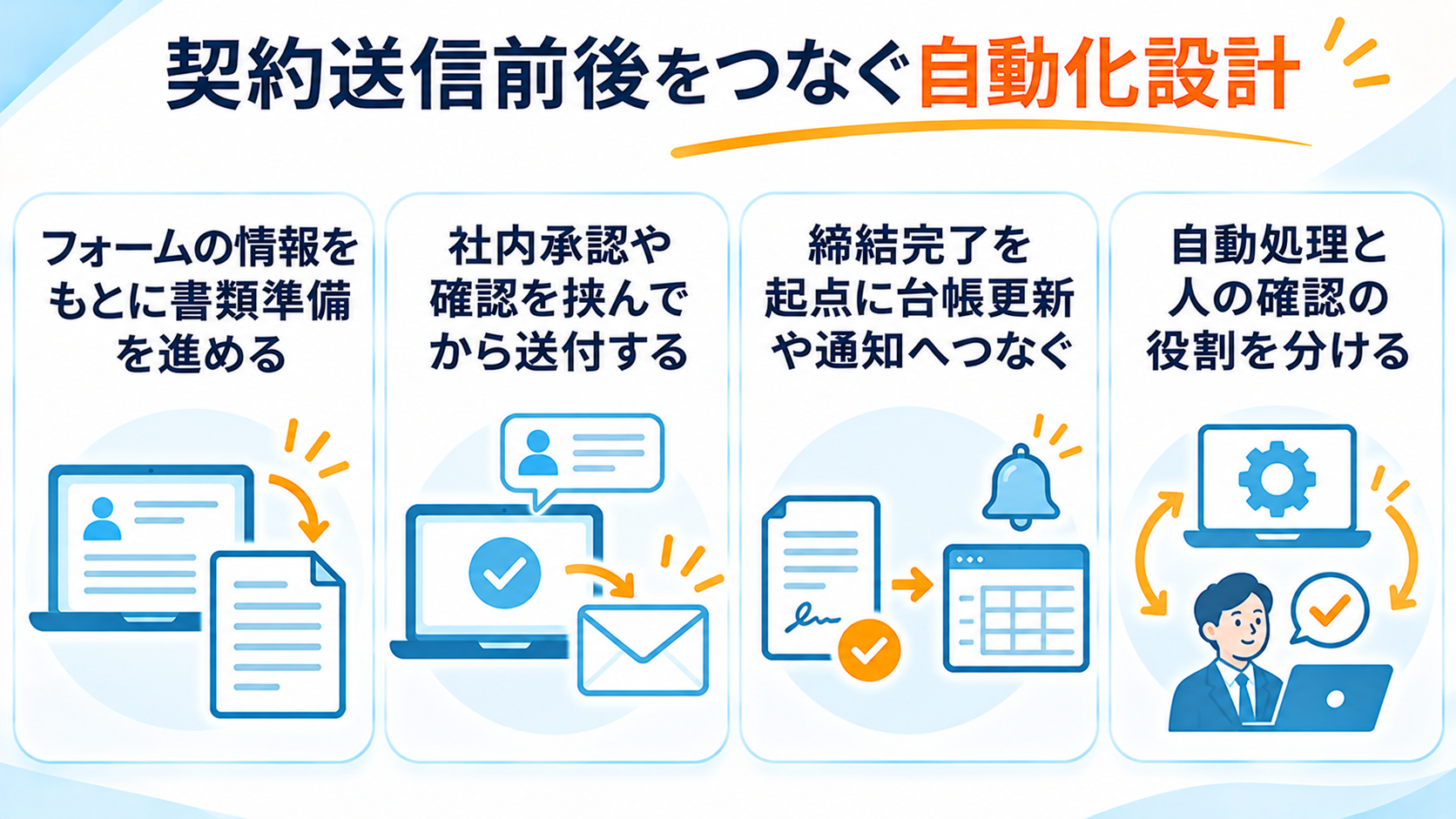
フローを設計するときは、情報の受け渡し方と例外時の扱いを決めておくことが重要です。ここでは入力から締結後まで、業務の流れに沿って設計の考え方を整理します。
フォームの情報をもとに書類準備を進める
契約情報をフォームで受け付ければ、書類準備や後続の登録に活用しやすくなります。
- 契約相手
- 担当者
- 契約種別
など必要項目を絞り、入力形式を統一しましょう。
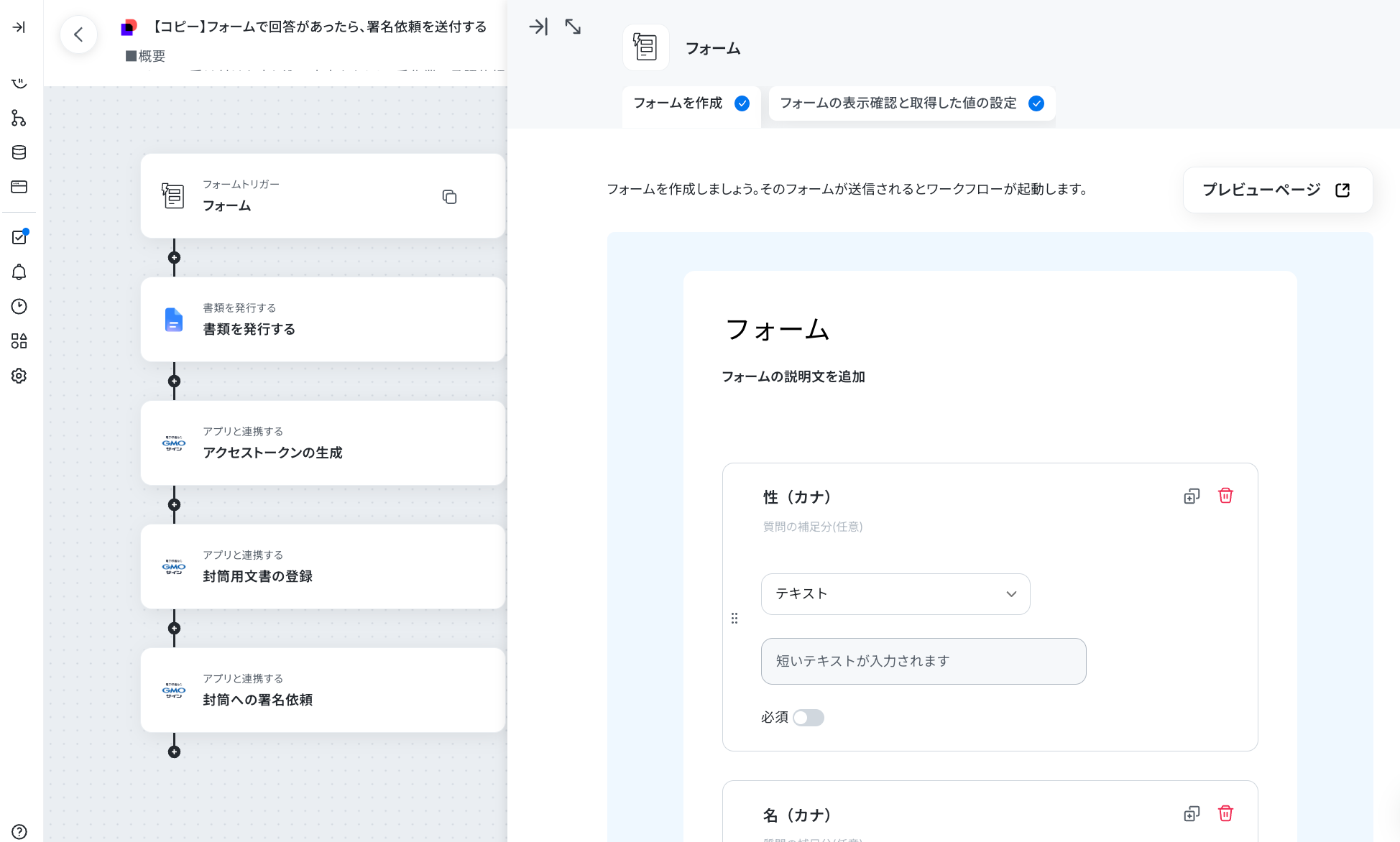
書類作成前に担当者が内容を確認し、必要に応じて修正できる工程を設けてから、次の処理へ進むようにします。
社内承認や確認を挟んでから送付する
契約書の送付前に社内承認や法務確認が必要なら、その手順をフローに含めます。
承認完了後に送付へ進む設計にすれば、承認前の書類を誤送信するリスクを抑えられるでしょう。
Yoom「担当者へ対応を依頼する」のプロセス挿入例
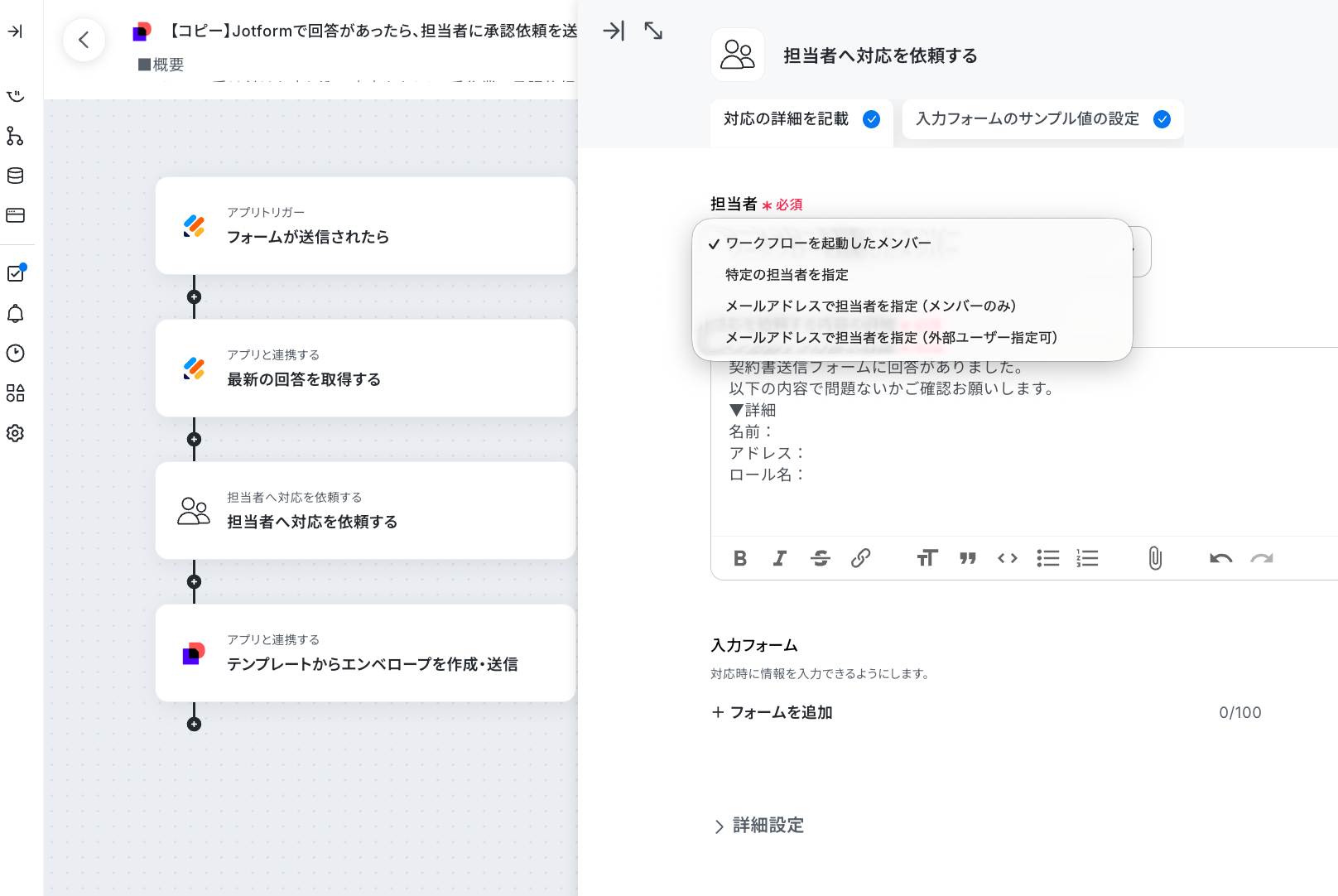
契約内容が変更されたときに再承認が必要かどうかも、社内ルールに合わせて決めます。
自動処理で確認を省くのではなく、必要な確認が確実に行われる仕組みが大切です。
締結完了を起点に台帳更新や通知へつなぐ
締結後に実行する処理は、契約の種類や後続業務に応じて整理します。
保存先や台帳項目、通知先を決めておけば、都度の判断を減らせるはずです。
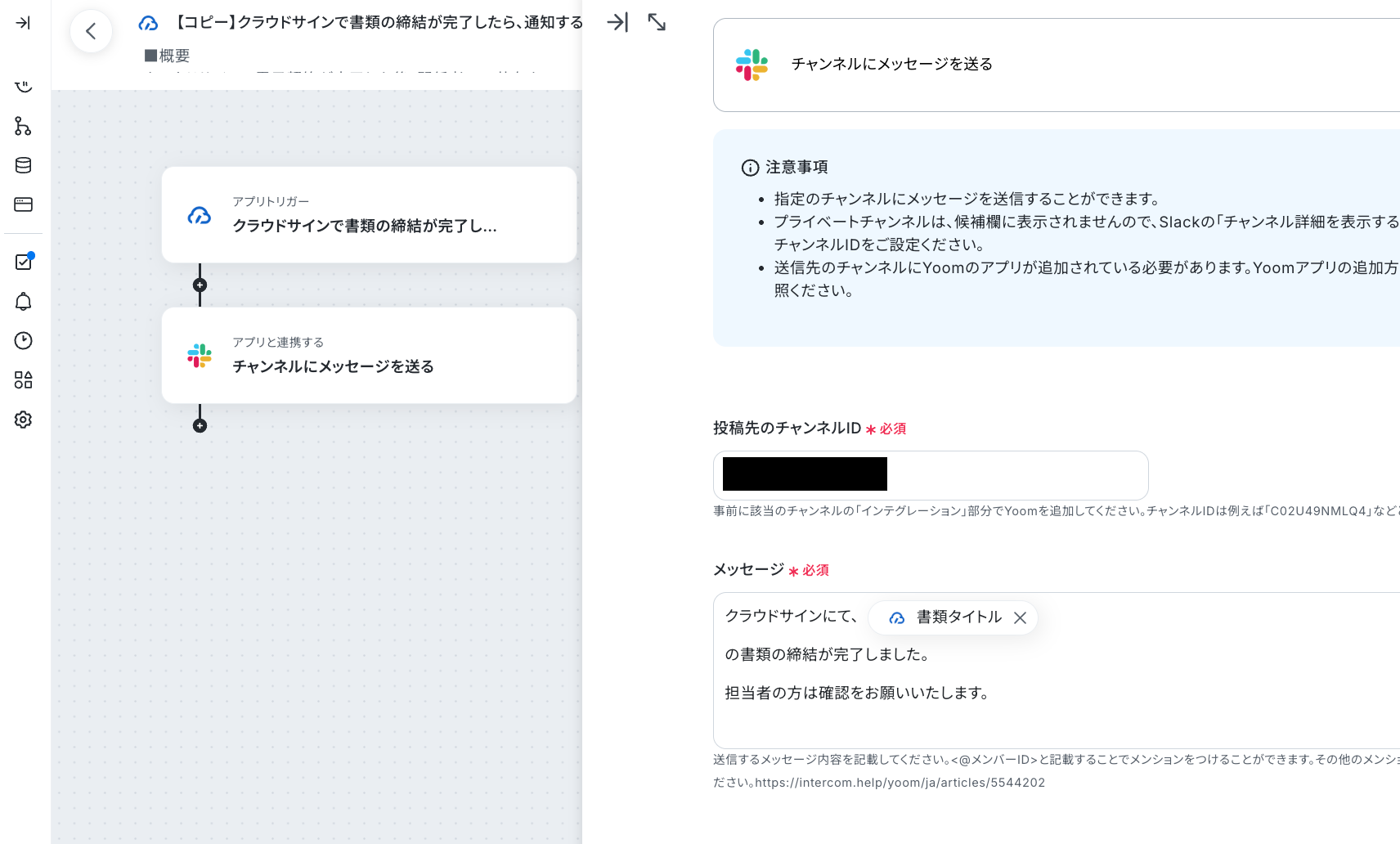
なお、実行結果を確認できる記録を残し、失敗した工程を担当者が判別できるようにします。あわせて、再処理時に重複登録を防ぐ条件も、設計段階で決めておきましょう。
自動処理と人の確認の役割を分ける
定型的な転記や通知は自動化し、契約条件の判断や例外対応は人が担うなど、役割を分けると運用しやすくなります。
契約書から情報を抽出する場合は、担当者が確認してから台帳へ反映する流れも考えられます。
確認が必要な項目、確認者、差し戻し先を定め、判断の経緯を記録しましょう。
設計時に人が確認する箇所を明確にしておけば、運用開始後に担当が曖昧になるのを防ぎやすくなります。
🚀電子契約管理を自動化する進め方
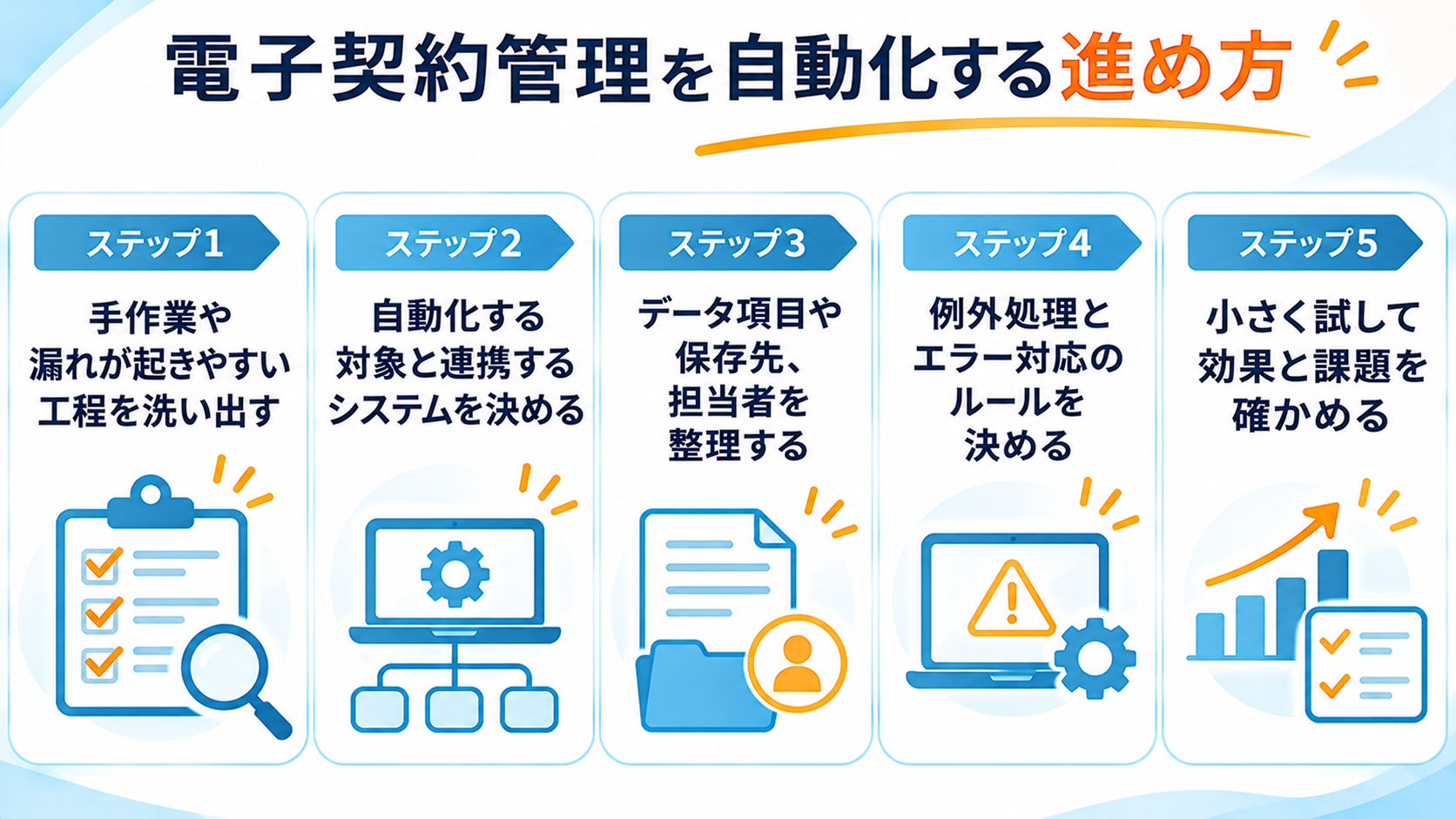
自動化の効果を得るには、ツールを選ぶ前に現状の業務を把握することが大切です。
対象を絞って試し、利用者の意見や運用上の課題を取り入れながら整えていきます。
工程を洗い出す
契約書の準備から締結後の管理まで、現在の作業手順を書き出します。
・誰が
・どのシステムで
・どの情報を
・入力・確認・共有するのか
を整理すると、二重入力や手動確認が多い工程を見つけやすくなります。
あわせて、差し戻しや内容変更、締結の遅れなど、例外時の対応も確認しましょう。
自動化する対象を決める
洗い出した作業から、件数が多く手順が定まっている工程や転記・通知などの定型業務を候補にします。
- 電子契約サービス
- 申請システム
- 台帳
- ストレージ
- チャット
など、関係するシステムで必要な操作ができるか確認しましょう。
一度に多くの工程を対象にすると、例外が増えて複雑になりがちです。
まず一つの契約種別や部門で試し、現場の意見を踏まえて次の対象を決めると進めやすくなります。
保存先・台帳項目・担当者を整理する
続いて、
- 台帳の登録項目
- ファイルの保存先
- フォルダ構成
- アクセス権
- 通知先
を事前に決めましょう。
契約相手や契約期間などの項目名や形式を統一すれば、検索や集計にも活用しやすくなります。
データの更新担当者や、複数システムに同じ情報がある場合の正本も明確にしてください。
異動や退職時の引き継ぎ方法まで定めておくと、特定の人に依存しない運用につながります。
対応のルールを決める
連携処理が止まった場合に備え、
- 通知先
- 確認担当者
- 再実行条件
- 手動対応への切り替え方法
を定めます。
必須情報の不足や連携先の一時的なエラー、契約内容の変更などを想定しましょう。
再実行による重複送信や重複登録を防ぐため、実行前に確認する項目も決めておくと、停止後の対応を進めやすくなります。
効果と課題を確かめる
対象を限定してテストし、情報が正しく受け渡されるかを確認します。
導入前に転記時間や入力ミス、通知の遅れなどの指標を決めると、効果を把握しやすくなるでしょう。
通常処理だけでなく、項目不足や差し戻し、連携エラーも試してください。
問題があればフローだけでなく入力ルールも見直し、利用者への説明や問い合わせ先を準備してから対象を広げると、現場に定着しやすくなります。
⚠️電子契約管理を自動化するときの注意点
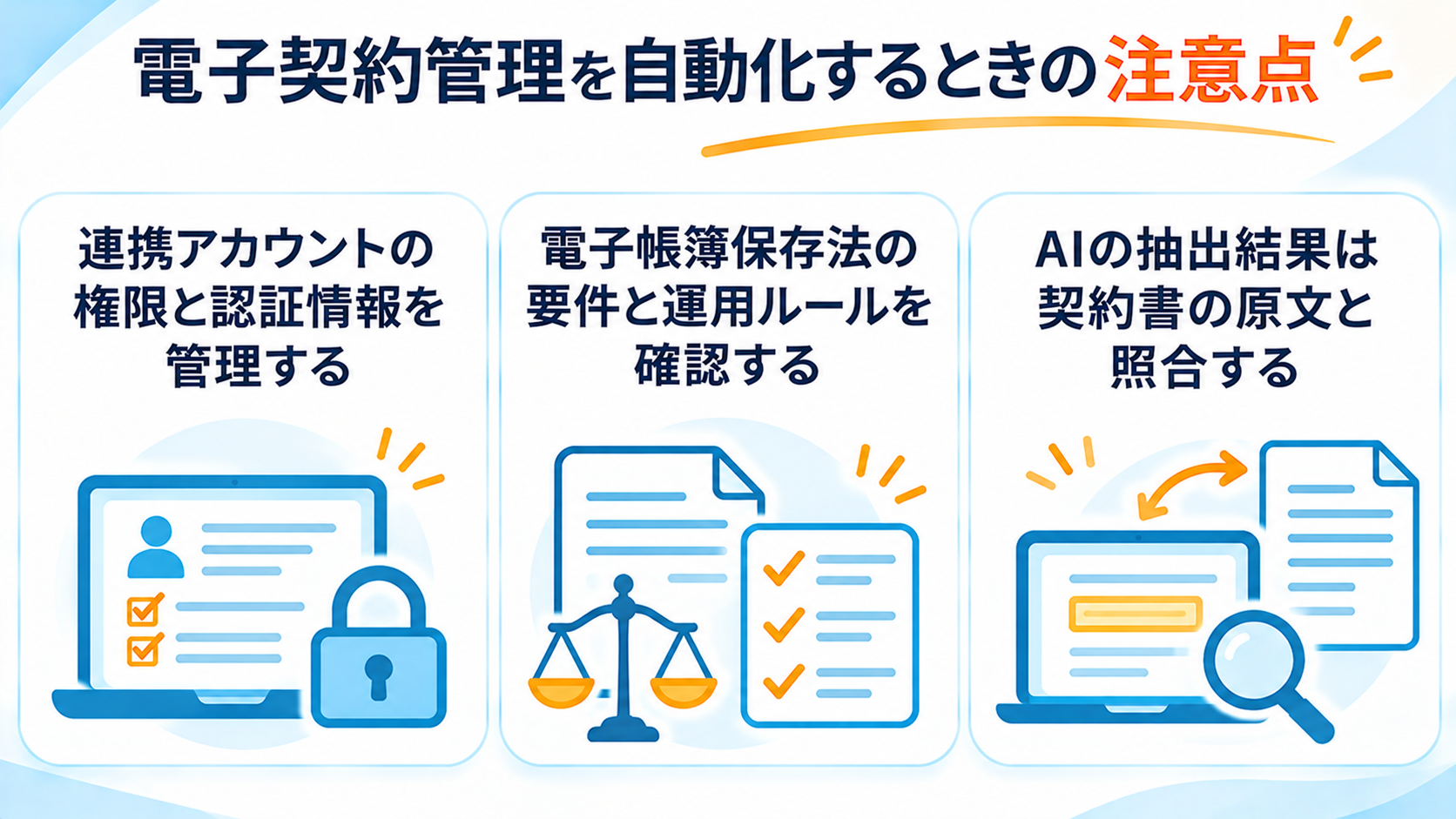
自動化の範囲を決めた後は、利用条件や情報管理、法令上の要件を確認します。
権限と認証情報を管理
重要な情報を扱う以上、アクセス権限の管理には十分に注意する必要があります。
ここでは、「誰が・何にアクセスできるか」を決める権限管理と、「アカウントや認証情報を、日々の運用でどう扱うか」を決める運用ルールに分けて整理します。
以下の点を考慮し、自社ルールを設けましょう。
権限管理:アクセスできる範囲を決める
- 連携アカウントの権限設定:システム連携用のアカウントには、処理に必要な最小限の権限のみを付与する
- 保存先・通知先のアクセス制限:締結済みPDFの格納フォルダや通知チャンネルの閲覧権限を、関係部署・担当者のみに限定する
運用ルール:アカウントや認証情報の扱い方・変更時の対応を決める
- 共通アカウント・専用IDの利用:個人アカウントの共有は避け、サービスが提供する連携用アカウントや専用IDを利用する
※権限、認証情報、操作ログは管理部門が管理 - 異動・退職時の更新手順:担当者変更に伴う権限変更や認証情報の更新、不要な連携の解除手順をルール化しておく
加えて、認証エラーが起きた際の連絡先と復旧担当者を定めれば、停止後の対応が明確になります。
電子帳簿保存法の要件を確認
電子取引で授受したデータを保存する場合は、電子帳簿保存法の要件を確認する必要があります。
国税庁の一問一答では検索などに関する考え方が示されていますが、具体的な対応は事業者や取引内容によって異なる場合があります。
ファイルを自動保存するだけで要件を満たすと判断せず、検索に必要な情報や保存方法を公式情報で確認してください。
自動化の設定と社内の保存・検索ルールを合わせて整え、必要に応じて専門家へ相談しましょう。
抽出結果を原文と照合する
AIによる契約情報の抽出では、書式や記載位置によって誤認識や読み取り漏れが起きる可能性があります。
起きがちなエラーの一例
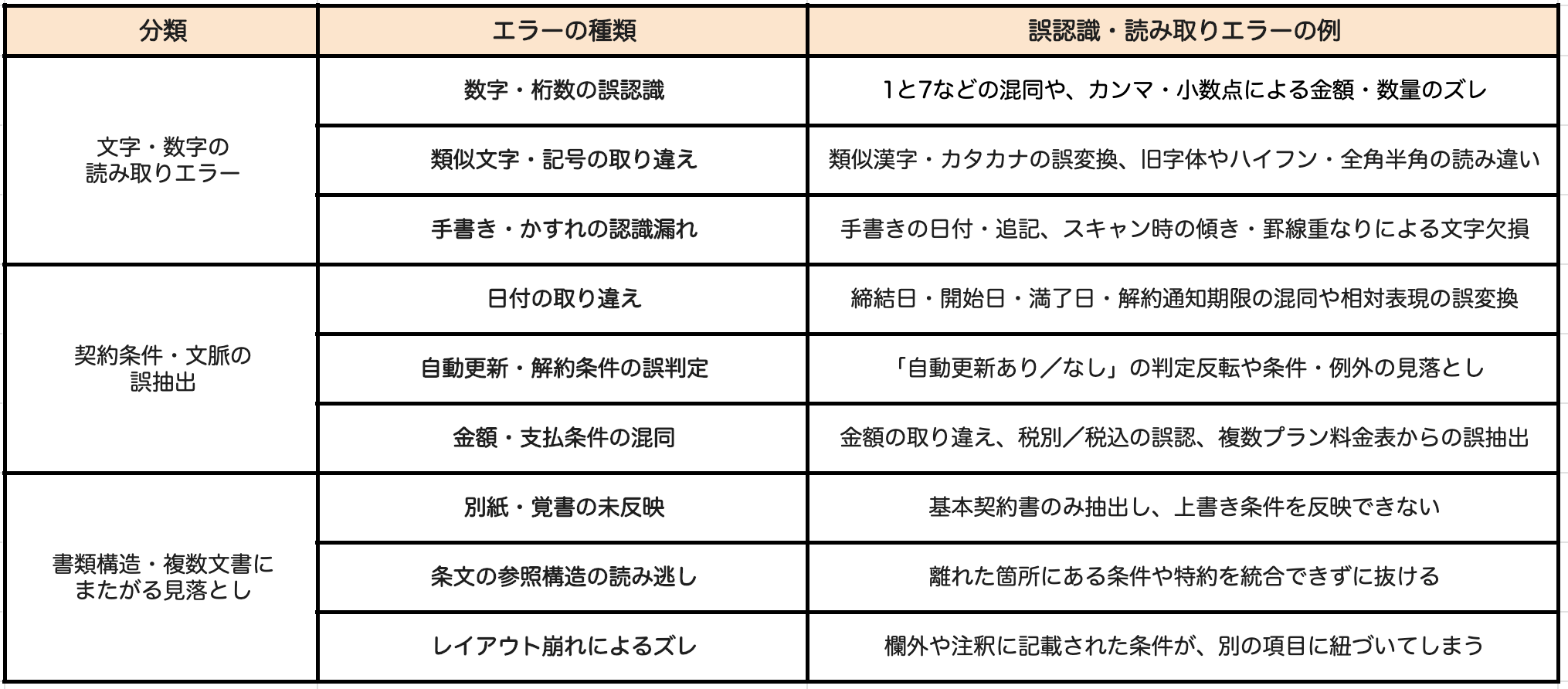
抽出した値を確定情報として扱わず、契約期間や金額など重要な項目は原文と照合してください。
読み取りに失敗した場合や判断が難しい場合は、自動更新を止めて担当者へ引き継ぐ設計にすると、誤情報が台帳や関連システムへ広がるリスクを抑えられます。
📝まとめ
電子契約管理の自動化では、まず現状の手順と手作業が残る箇所を把握し、対象範囲や連携方法を決めることが大切です。
締結後の保存・台帳更新・期限確認まで設計し、権限管理や例外対応も運用に含めましょう。
小さく試して改善を重ねることで、自社の契約業務に合った仕組みを整えやすくなりますよ。
🔧Yoomでできること
契約情報を関連システムへ何度も入力すると、作業や確認に時間がかかりますよね...。
Yoomでは、契約情報の受け渡しや後続業務のフローを設計でき、契約締結後の台帳更新や人事情報の登録など、業務に合わせた連携がノーコードで構築可能。
「今の定型業務をもっと効率化させたい!」と考えている方は、ぜひ以下のテンプレートから自動化ワークフローを試してみてください!
提示された契約条件をガイドラインに沿って判断し、Googleドキュメントでの契約書作成からGoogle Driveへの格納、Slack通知まで実行するAIワーカーです。法務チェックの初動を迅速化し、判断のばらつきや担当者の業務負担を軽減したい方におすすめです。
このAIワーカーを活用すれば、提示された契約条件を自社のガイドラインに沿って自ら判断し、合格時にはGoogleドキュメントでの契約書作成からGoogle Driveへの格納、Slackへの通知までを指示通りに実行します。法務チェックの初動をスピードアップさせ、スムーズな契約締結をサポートします。
- 契約書の一次審査や作成業務を効率化し、法務関連のタスク負担を軽減したい担当者の方
- 自社のガイドラインに基づいた契約書作成を標準化し、判断のばらつきを防ぎたいチームリーダーの方
- GoogleドキュメントやSlackを日常的に活用しており、契約管理のプロセスをより円滑にしたい経営者の方
- AIワーカーの「名前」や「役割」などの基本情報を設定します。
- AIワーカー内で使用するGoogleドキュメント、Google Drive、SlackをYoomとマイアプリ連携し、必要なアクションを設定します。これらは普段お使いの他のアプリに変更することも可能です。
- AIワーカーへの指示書である「マニュアル」を、自社の運用ルールや契約基準に合わせて作成・編集します。
- マニュアル内の「#分類・判定基準」という項目に、自社のガイドラインに沿った契約期間や損害賠償などの審査基準を設定してください。これにより、AIが自社の求める基準を正確に理解し、精度の高い審査結果を得られるようになります。
- マニュアル内の「#自社情報」に、契約書に記載する自社の正式名称や住所、代表者名を設定することで、実務に即した契約書を作成できます。
- Google Driveの移動先フォルダや、Slackでの通知先チャンネルのIDを任意で設定してください。これにより、組織の運用に合わせた適切な場所へ情報を届けることが可能です。
- Googleドキュメント、Google Drive、SlackとYoomを連携してください。
- AIワーカーの基本設定は「【AIワーカー】基本的な設定方法」をご参照ください。
- AIワーカーの同時実行数・作成可能なAIワーカー数・利用可能なAIモデルはご契約中のプランによって異なります。
- AIワーカー内でご利用いただけるアプリやオペレーション等はワークフローの利用制限と同様です。
- AIワーカーは、テスト実行でも本番実行と同様にタスクを消費しますのでご注意ください。詳細は「【AIワーカー】タスク実行数の計算方法」をご参照ください。
- AIワーカーはマニュアルを詳細に設定することで適切な処理を実行しやすくなります。詳細は「【AIワーカー】マニュアルの作成方法」をご参照ください。https://intercom.help/yoom/ja/articles/13234602

- 注文分譲クラウドDXとクラウドサインを利用し、契約業務の手間を削減したいご担当者様
- 手作業でのデータ転記や送付作業でのミスを減らしたいと考えている不動産事業の管理者様
- 注文分譲クラウドDXとクラウドサインの連携で契約プロセス全体の自動化を検討している方
- 注文分譲クラウドDXでのデータ作成後、契約書の作成から送付までが自動化されるため、これまで手作業に費やしていた時間を短縮できます。
- 手作業による顧客情報や契約内容の転記ミスが減り、ヒューマンエラーのリスクを軽減することで契約業務の正確性を高めます。
- はじめに、注文分譲クラウドDXとクラウドサインをYoomと連携します。
- 次に、トリガーで注文分譲クラウドDXを選択し、「分譲住宅契約データが作成されたら」というアクションを設定します。
- オペレーションで、注文分譲クラウドDXの「顧客データを検索」アクションを設定し、契約に関連する情報を取得します。
- 続けて、Googleドキュメントで「書類を発行する」アクションを設定し、取得したデータをもとに契約書を生成します。
- オペレーションで、Google Driveの「ファイル権限を『リンクを知っている全員』に変更」アクションを設定します。
- 社内確認のため、オペレーションで「承認を依頼する」アクションを設定します。
- 承認後、クラウドサインで「書類の作成」「書類にファイルを添付」「宛先の追加」アクションを順に設定します。
- 最後に、クラウドサインの「書類の送信・リマインド」アクションを設定し、お客様へ契約書を送付します。
■このワークフローのカスタムポイント
- Googleドキュメントで契約書を発行する際に、テンプレートとして使用する書類の雛形は任意で設定可能です。
- 社内承認のプロセスにおいて、「承認を依頼する」アクションで承認を依頼する相手は任意で設定できます。
- クラウドサインで作成する書類の名称は、契約内容に応じて任意で設定することが可能です。
- 注文分譲クラウドDX、クラウドサイン、Googleドキュメント、Google DriveのそれぞれとYoomを連携してください。
- トリガーは5分、10分、15分、30分、60分の間隔で起動間隔を選択できます。
- プランによって最短の起動間隔が異なりますので、ご注意ください。
- 注文分譲クラウドDX、クラウドサインはミニプラン以上でご利用いただけるアプリとなっております。フリープラン・パーソナルプランの場合は設定しているフローボットのオペレーションやデータコネクトはエラーとなりますので、ご注意ください。
- ミニプラン・チームプラン・サクセスプランなどの有料プランは、2週間の無料トライアルを行うことが可能です。無料トライアル中には制限対象のアプリを使用することができます。 詳しくは、料金プランのページをご参照ください。
- オペレーション数が5つを越えるフローボットは、パーソナルプラン以上のプランで作成可能です。フリープランの場合はフローボットが起動しないため、ご注意ください。
プログラミング知識なしで手軽に構築できます。




