










・
【ノーコードで実現】AIを活用して人事評価を自動化する方法

■概要
Slackに新しいメンバーの情報が投稿された際、その内容を元にした人事評価や関連部署への通知を手作業で行っていませんか?このワークフローを活用すれば、Slackへの投稿をトリガーとしてAIが人事評価を行い、その結果を自動でDiscordに通知するため、評価プロセスの効率化と情報共有の迅速化を実現できます。
■このテンプレートをおすすめする方
- Slackで共有されるメンバー情報を基に、迅速な人事評価を行いたい人事担当者の方
- AIを活用して評価業務の客観性を高め、属人化を防ぎたいチームリーダーの方
- メンバーの評価情報をDiscordを通じて関係者にスムーズに共有したいと考えている方
■このテンプレートを使うメリット
- Slackへの投稿からDiscordへの通知までの一連の評価・通知プロセスを自動化し、手作業にかかる時間を削減します。
- AIによる評価を取り入れることで、評価基準のばらつきを抑え、より均一な視点での評価をサポートし、ヒューマンエラーの発生リスクも軽減します。
■フローボットの流れ
- はじめに、SlackとDiscordをYoomと連携します。
- 次に、トリガーでSlackを選択し、「メッセージがチャンネルに投稿されたら」というアクションを設定します。この設定により、指定したSlackチャンネルに新しいメッセージが投稿されるとフローが起動します。
- 次に、オペレーションでAI機能の「テキストを生成する」アクションを設定します。Slackで投稿されたメンバー情報を基に、AIが人事評価コメントを生成するように設定します。
- 最後に、オペレーションでDiscordの「メッセージを送信」アクションを設定し、AIによって生成された評価コメントを指定のチャンネルに自動で送信します。
※「トリガー」:フロー起動のきっかけとなるアクション、「オペレーション」:トリガー起動後、フロー内で処理を行うアクション
■このワークフローのカスタムポイント
- AI機能の「テキストを生成する」アクションでは、どのような観点や基準で人事評価を行うか、具体的な指示(プロンプト)を自由に設定できます。これにより、企業の評価方針に合わせた評価コメントの生成が可能です。
- Discordの「メッセージを送信」アクションでは、通知を送信するチャンネルを任意で選択できます。また、送信するメッセージ内容に固定のテキストを追加したり、Slackの投稿内容やAIが生成した評価結果といった前段のフローで取得したデータを動的な値としてメッセージに埋め込むなどのカスタマイズが可能です。
■注意事項
- Slack、DiscordのそれぞれとYoomを連携してください。
- トリガーは5分、10分、15分、30分、60分の間隔で起動間隔を選択できます。
- プランによって最短の起動間隔が異なりますので、ご注意ください。


■概要
Slackに新しいメンバーの情報が投稿された際、その内容を元にした人事評価や関連部署への通知を手作業で行っていませんか?このワークフローを活用すれば、Slackへの投稿をトリガーとしてAIが人事評価を行い、その結果を自動でDiscordに通知するため、評価プロセスの効率化と情報共有の迅速化を実現できます。
■このテンプレートをおすすめする方
- Slackで共有されるメンバー情報を基に、迅速な人事評価を行いたい人事担当者の方
- AIを活用して評価業務の客観性を高め、属人化を防ぎたいチームリーダーの方
- メンバーの評価情報をDiscordを通じて関係者にスムーズに共有したいと考えている方
■このテンプレートを使うメリット
- Slackへの投稿からDiscordへの通知までの一連の評価・通知プロセスを自動化し、手作業にかかる時間を削減します。
- AIによる評価を取り入れることで、評価基準のばらつきを抑え、より均一な視点での評価をサポートし、ヒューマンエラーの発生リスクも軽減します。
■フローボットの流れ
- はじめに、SlackとDiscordをYoomと連携します。
- 次に、トリガーでSlackを選択し、「メッセージがチャンネルに投稿されたら」というアクションを設定します。この設定により、指定したSlackチャンネルに新しいメッセージが投稿されるとフローが起動します。
- 次に、オペレーションでAI機能の「テキストを生成する」アクションを設定します。Slackで投稿されたメンバー情報を基に、AIが人事評価コメントを生成するように設定します。
- 最後に、オペレーションでDiscordの「メッセージを送信」アクションを設定し、AIによって生成された評価コメントを指定のチャンネルに自動で送信します。
※「トリガー」:フロー起動のきっかけとなるアクション、「オペレーション」:トリガー起動後、フロー内で処理を行うアクション
■このワークフローのカスタムポイント
- AI機能の「テキストを生成する」アクションでは、どのような観点や基準で人事評価を行うか、具体的な指示(プロンプト)を自由に設定できます。これにより、企業の評価方針に合わせた評価コメントの生成が可能です。
- Discordの「メッセージを送信」アクションでは、通知を送信するチャンネルを任意で選択できます。また、送信するメッセージ内容に固定のテキストを追加したり、Slackの投稿内容やAIが生成した評価結果といった前段のフローで取得したデータを動的な値としてメッセージに埋め込むなどのカスタマイズが可能です。
■注意事項
- Slack、DiscordのそれぞれとYoomを連携してください。
- トリガーは5分、10分、15分、30分、60分の間隔で起動間隔を選択できます。
- プランによって最短の起動間隔が異なりますので、ご注意ください。
メンバーの成果や行動に関する情報を集め、評価に繋げる作業は、多くの企業やチームにとって重要な業務ですが、「評価に時間がかかりすぎる」「評価基準が属人化してしまう」「評価のための情報収集が大変」といった課題を抱えていませんか?手作業での情報収集や評価には限界があり、他の重要な業務への集中を妨げているかもしれません。
もし、チャットツールへの投稿や受信メール、フォームへの回答といった様々な情報源から、AIが自動でメンバーの評価を行い、その結果を必要な場所に通知・記録できる仕組みがあれば、これらの悩みから解放され、より公平で効率的な評価プロセスを構築し、育成や戦略策定といった重要な業務に注力する時間を生み出すことができます!
今回ご紹介する自動化の設定は、ノーコードで簡単に設定できて、手間や時間もかからないので、ぜひ自動化を導入して評価業務をもっと楽にしましょう!
とにかく早く試したい方へ
Yoomには様々な情報をもとにAIがメンバーを評価する業務フロー自動化のテンプレートが用意されているので、「まずは試してみたい!」という方は、以下のバナーをクリックして、すぐに自動化を体験してみましょう!
■概要
Slackに新しいメンバーの情報が投稿された際、その内容を元にした人事評価や関連部署への通知を手作業で行っていませんか?このワークフローを活用すれば、Slackへの投稿をトリガーとしてAIが人事評価を行い、その結果を自動でDiscordに通知するため、評価プロセスの効率化と情報共有の迅速化を実現できます。
■このテンプレートをおすすめする方
- Slackで共有されるメンバー情報を基に、迅速な人事評価を行いたい人事担当者の方
- AIを活用して評価業務の客観性を高め、属人化を防ぎたいチームリーダーの方
- メンバーの評価情報をDiscordを通じて関係者にスムーズに共有したいと考えている方
■このテンプレートを使うメリット
- Slackへの投稿からDiscordへの通知までの一連の評価・通知プロセスを自動化し、手作業にかかる時間を削減します。
- AIによる評価を取り入れることで、評価基準のばらつきを抑え、より均一な視点での評価をサポートし、ヒューマンエラーの発生リスクも軽減します。
■フローボットの流れ
- はじめに、SlackとDiscordをYoomと連携します。
- 次に、トリガーでSlackを選択し、「メッセージがチャンネルに投稿されたら」というアクションを設定します。この設定により、指定したSlackチャンネルに新しいメッセージが投稿されるとフローが起動します。
- 次に、オペレーションでAI機能の「テキストを生成する」アクションを設定します。Slackで投稿されたメンバー情報を基に、AIが人事評価コメントを生成するように設定します。
- 最後に、オペレーションでDiscordの「メッセージを送信」アクションを設定し、AIによって生成された評価コメントを指定のチャンネルに自動で送信します。
※「トリガー」:フロー起動のきっかけとなるアクション、「オペレーション」:トリガー起動後、フロー内で処理を行うアクション
■このワークフローのカスタムポイント
- AI機能の「テキストを生成する」アクションでは、どのような観点や基準で人事評価を行うか、具体的な指示(プロンプト)を自由に設定できます。これにより、企業の評価方針に合わせた評価コメントの生成が可能です。
- Discordの「メッセージを送信」アクションでは、通知を送信するチャンネルを任意で選択できます。また、送信するメッセージ内容に固定のテキストを追加したり、Slackの投稿内容やAIが生成した評価結果といった前段のフローで取得したデータを動的な値としてメッセージに埋め込むなどのカスタマイズが可能です。
■注意事項
- Slack、DiscordのそれぞれとYoomを連携してください。
- トリガーは5分、10分、15分、30分、60分の間隔で起動間隔を選択できます。
- プランによって最短の起動間隔が異なりますので、ご注意ください。
■概要
Slackに新しいメンバーの情報が投稿された際、その内容を元にした人事評価や関連部署への通知を手作業で行っていませんか?このワークフローを活用すれば、Slackへの投稿をトリガーとしてAIが人事評価を行い、その結果を自動でDiscordに通知するため、評価プロセスの効率化と情報共有の迅速化を実現できます。
■このテンプレートをおすすめする方
- Slackで共有されるメンバー情報を基に、迅速な人事評価を行いたい人事担当者の方
- AIを活用して評価業務の客観性を高め、属人化を防ぎたいチームリーダーの方
- メンバーの評価情報をDiscordを通じて関係者にスムーズに共有したいと考えている方
■このテンプレートを使うメリット
- Slackへの投稿からDiscordへの通知までの一連の評価・通知プロセスを自動化し、手作業にかかる時間を削減します。
- AIによる評価を取り入れることで、評価基準のばらつきを抑え、より均一な視点での評価をサポートし、ヒューマンエラーの発生リスクも軽減します。
■フローボットの流れ
- はじめに、SlackとDiscordをYoomと連携します。
- 次に、トリガーでSlackを選択し、「メッセージがチャンネルに投稿されたら」というアクションを設定します。この設定により、指定したSlackチャンネルに新しいメッセージが投稿されるとフローが起動します。
- 次に、オペレーションでAI機能の「テキストを生成する」アクションを設定します。Slackで投稿されたメンバー情報を基に、AIが人事評価コメントを生成するように設定します。
- 最後に、オペレーションでDiscordの「メッセージを送信」アクションを設定し、AIによって生成された評価コメントを指定のチャンネルに自動で送信します。
※「トリガー」:フロー起動のきっかけとなるアクション、「オペレーション」:トリガー起動後、フロー内で処理を行うアクション
■このワークフローのカスタムポイント
- AI機能の「テキストを生成する」アクションでは、どのような観点や基準で人事評価を行うか、具体的な指示(プロンプト)を自由に設定できます。これにより、企業の評価方針に合わせた評価コメントの生成が可能です。
- Discordの「メッセージを送信」アクションでは、通知を送信するチャンネルを任意で選択できます。また、送信するメッセージ内容に固定のテキストを追加したり、Slackの投稿内容やAIが生成した評価結果といった前段のフローで取得したデータを動的な値としてメッセージに埋め込むなどのカスタマイズが可能です。
■注意事項
- Slack、DiscordのそれぞれとYoomを連携してください。
- トリガーは5分、10分、15分、30分、60分の間隔で起動間隔を選択できます。
- プランによって最短の起動間隔が異なりますので、ご注意ください。
AIによるメンバー評価を自動化する方法
普段お使いの様々なツールに集まるメンバーの情報を活用し、AIによる評価プロセスを自動化する方法を、具体的なテンプレートを使って紹介します!
気になる内容があれば、ぜひクリックしてみてください!
チャットツールからの情報でAI評価する
Slackなどのチャットツールに投稿される日々の活動報告や成果、特定のキーワードを含む発言などをトリガーとして、AIが自動で評価項目に基づいた分析やフィードバックコメントを生成し、指定したチャットツールに通知することができるので、リアルタイムに近い形での継続的なパフォーマンス把握と、スピーディーなフィードバックが可能になり、評価プロセスの客観性と効率性を高めます。
■概要
Slackに新しいメンバーの情報が投稿された際、その内容を元にした人事評価や関連部署への通知を手作業で行っていませんか?このワークフローを活用すれば、Slackへの投稿をトリガーとしてAIが人事評価を行い、その結果を自動でDiscordに通知するため、評価プロセスの効率化と情報共有の迅速化を実現できます。
■このテンプレートをおすすめする方
- Slackで共有されるメンバー情報を基に、迅速な人事評価を行いたい人事担当者の方
- AIを活用して評価業務の客観性を高め、属人化を防ぎたいチームリーダーの方
- メンバーの評価情報をDiscordを通じて関係者にスムーズに共有したいと考えている方
■このテンプレートを使うメリット
- Slackへの投稿からDiscordへの通知までの一連の評価・通知プロセスを自動化し、手作業にかかる時間を削減します。
- AIによる評価を取り入れることで、評価基準のばらつきを抑え、より均一な視点での評価をサポートし、ヒューマンエラーの発生リスクも軽減します。
■フローボットの流れ
- はじめに、SlackとDiscordをYoomと連携します。
- 次に、トリガーでSlackを選択し、「メッセージがチャンネルに投稿されたら」というアクションを設定します。この設定により、指定したSlackチャンネルに新しいメッセージが投稿されるとフローが起動します。
- 次に、オペレーションでAI機能の「テキストを生成する」アクションを設定します。Slackで投稿されたメンバー情報を基に、AIが人事評価コメントを生成するように設定します。
- 最後に、オペレーションでDiscordの「メッセージを送信」アクションを設定し、AIによって生成された評価コメントを指定のチャンネルに自動で送信します。
※「トリガー」:フロー起動のきっかけとなるアクション、「オペレーション」:トリガー起動後、フロー内で処理を行うアクション
■このワークフローのカスタムポイント
- AI機能の「テキストを生成する」アクションでは、どのような観点や基準で人事評価を行うか、具体的な指示(プロンプト)を自由に設定できます。これにより、企業の評価方針に合わせた評価コメントの生成が可能です。
- Discordの「メッセージを送信」アクションでは、通知を送信するチャンネルを任意で選択できます。また、送信するメッセージ内容に固定のテキストを追加したり、Slackの投稿内容やAIが生成した評価結果といった前段のフローで取得したデータを動的な値としてメッセージに埋め込むなどのカスタマイズが可能です。
■注意事項
- Slack、DiscordのそれぞれとYoomを連携してください。
- トリガーは5分、10分、15分、30分、60分の間隔で起動間隔を選択できます。
- プランによって最短の起動間隔が異なりますので、ご注意ください。
■概要
Slackに新しいメンバーの情報が投稿された際、その内容を元にした人事評価や関連部署への通知を手作業で行っていませんか?このワークフローを活用すれば、Slackへの投稿をトリガーとしてAIが人事評価を行い、その結果を自動でDiscordに通知するため、評価プロセスの効率化と情報共有の迅速化を実現できます。
■このテンプレートをおすすめする方
- Slackで共有されるメンバー情報を基に、迅速な人事評価を行いたい人事担当者の方
- AIを活用して評価業務の客観性を高め、属人化を防ぎたいチームリーダーの方
- メンバーの評価情報をDiscordを通じて関係者にスムーズに共有したいと考えている方
■このテンプレートを使うメリット
- Slackへの投稿からDiscordへの通知までの一連の評価・通知プロセスを自動化し、手作業にかかる時間を削減します。
- AIによる評価を取り入れることで、評価基準のばらつきを抑え、より均一な視点での評価をサポートし、ヒューマンエラーの発生リスクも軽減します。
■フローボットの流れ
- はじめに、SlackとDiscordをYoomと連携します。
- 次に、トリガーでSlackを選択し、「メッセージがチャンネルに投稿されたら」というアクションを設定します。この設定により、指定したSlackチャンネルに新しいメッセージが投稿されるとフローが起動します。
- 次に、オペレーションでAI機能の「テキストを生成する」アクションを設定します。Slackで投稿されたメンバー情報を基に、AIが人事評価コメントを生成するように設定します。
- 最後に、オペレーションでDiscordの「メッセージを送信」アクションを設定し、AIによって生成された評価コメントを指定のチャンネルに自動で送信します。
※「トリガー」:フロー起動のきっかけとなるアクション、「オペレーション」:トリガー起動後、フロー内で処理を行うアクション
■このワークフローのカスタムポイント
- AI機能の「テキストを生成する」アクションでは、どのような観点や基準で人事評価を行うか、具体的な指示(プロンプト)を自由に設定できます。これにより、企業の評価方針に合わせた評価コメントの生成が可能です。
- Discordの「メッセージを送信」アクションでは、通知を送信するチャンネルを任意で選択できます。また、送信するメッセージ内容に固定のテキストを追加したり、Slackの投稿内容やAIが生成した評価結果といった前段のフローで取得したデータを動的な値としてメッセージに埋め込むなどのカスタマイズが可能です。
■注意事項
- Slack、DiscordのそれぞれとYoomを連携してください。
- トリガーは5分、10分、15分、30分、60分の間隔で起動間隔を選択できます。
- プランによって最短の起動間隔が異なりますので、ご注意ください。
メールからの情報でAI評価する
Gmailなどで受信する週報や月報、プロジェクト完了報告、顧客からのフィードバックメールといった内容をAIが自動で解析し、評価ポイントを抽出して指定したチャットツールやデータベースに記録することで、メールボックスに埋もれがちな貴重な情報を評価プロセスに体系的に組み込み、評価担当者の情報収集と整理にかかる手間を削減しつつ、評価の網羅性を向上させます。
■概要
メンバーからの活動報告や成果報告を都度確認し、人事評価を行う業務は、客観性や迅速性が求められる一方で、担当者にとっては時間と手間がかかる作業ではないでしょうか。特に、複数のメンバーからの情報を個別に処理し、評価コメントを作成して通知するプロセスは煩雑になりがちです。このワークフローを活用すれば、Gmailで特定のメンバー情報を受信した際に、AIが自動で人事評価を行い、その結果をMicrosoft Teamsへ通知するため、これらの課題を解消し、人事評価業務の効率化を支援します。
■このテンプレートをおすすめする方
- Gmailでメンバーからの報告を受け取り、人事評価を行っているマネージャーや人事担当者の方
- AIを活用して、人事評価の客観性を高め、コメント作成の時間を短縮したいと考えている方
- Microsoft Teamsを利用し、評価結果を迅速かつ確実にチームへ共有したいと考えている方
■このテンプレートを使うメリット
- Gmailでの情報受信からMicrosoft Teamsへの通知までの一連の人事評価プロセスが自動化されるため、手作業による評価や通知作成にかかる時間を短縮できます。
- AIが設定された基準に基づいて評価を行うため、評価のばらつきを抑え、人事評価業務の標準化を促進し、属人化の解消に繋がります。
■フローボットの流れ
- はじめに、GmailとMicrosoft TeamsをYoomと連携します。
- 次に、トリガーでGmailを選択し、「特定のキーワードに一致するメールを受信したら」というアクションを設定します。ここで、メンバー情報が含まれるメールを特定するためのキーワードを指定します。
- 次に、オペレーションでAI機能の「テキストを生成する」アクションを設定します。受信したメールの内容を元に、人事評価コメントを生成するようAIに指示します。
- 最後に、オペレーションでMicrosoft Teamsの「チャネルにメッセージを送る」アクションを設定し、AIが生成した評価コメントを指定したチャネルに通知します。
※「トリガー」:フロー起動のきっかけとなるアクション、「オペレーション」:トリガー起動後、フロー内で処理を行うアクション
■このワークフローのカスタムポイント
- Gmailのトリガー設定では、人事評価の対象としたいメンバーからのメールや特定の報告メールを識別するために、メールの件名や本文に含まれるキーワードを任意で指定してください。
- AI機能のオペレーションでは、人事評価コメントを生成するためのプロンプト(指示文)を自由にカスタマイズできます。評価の観点や重視するポイント、出力するテキストのトーンなどを具体的に指示することが可能です。また、Gmailで受信したメール本文の内容など、前段階で取得した情報をプロンプト内に変数として組み込むこともできます。
- Microsoft Teamsへの通知オペレーションでは、通知を送信するチャネルやメンションするユーザーを任意で設定できます。通知メッセージの本文も、固定のテキストだけでなく、AI機能で生成された評価コメントやGmailから取得したメンバー名などの情報を変数として埋め込み、動的に作成することが可能です。
■注意事項
- Gmail、Microsoft TeamsのそれぞれとYoomを連携してください。
- トリガーは5分、10分、15分、30分、60分の間隔で起動間隔を選択できます。
- プランによって最短の起動間隔が異なりますので、ご注意ください。
- Microsoft365(旧Office365)には、家庭向けプランと一般法人向けプラン(Microsoft365 Business)があり、一般法人向けプランに加入していない場合には認証に失敗する可能性があります。


■概要
メンバーからの活動報告や成果報告を都度確認し、人事評価を行う業務は、客観性や迅速性が求められる一方で、担当者にとっては時間と手間がかかる作業ではないでしょうか。特に、複数のメンバーからの情報を個別に処理し、評価コメントを作成して通知するプロセスは煩雑になりがちです。このワークフローを活用すれば、Gmailで特定のメンバー情報を受信した際に、AIが自動で人事評価を行い、その結果をMicrosoft Teamsへ通知するため、これらの課題を解消し、人事評価業務の効率化を支援します。
■このテンプレートをおすすめする方
- Gmailでメンバーからの報告を受け取り、人事評価を行っているマネージャーや人事担当者の方
- AIを活用して、人事評価の客観性を高め、コメント作成の時間を短縮したいと考えている方
- Microsoft Teamsを利用し、評価結果を迅速かつ確実にチームへ共有したいと考えている方
■このテンプレートを使うメリット
- Gmailでの情報受信からMicrosoft Teamsへの通知までの一連の人事評価プロセスが自動化されるため、手作業による評価や通知作成にかかる時間を短縮できます。
- AIが設定された基準に基づいて評価を行うため、評価のばらつきを抑え、人事評価業務の標準化を促進し、属人化の解消に繋がります。
■フローボットの流れ
- はじめに、GmailとMicrosoft TeamsをYoomと連携します。
- 次に、トリガーでGmailを選択し、「特定のキーワードに一致するメールを受信したら」というアクションを設定します。ここで、メンバー情報が含まれるメールを特定するためのキーワードを指定します。
- 次に、オペレーションでAI機能の「テキストを生成する」アクションを設定します。受信したメールの内容を元に、人事評価コメントを生成するようAIに指示します。
- 最後に、オペレーションでMicrosoft Teamsの「チャネルにメッセージを送る」アクションを設定し、AIが生成した評価コメントを指定したチャネルに通知します。
※「トリガー」:フロー起動のきっかけとなるアクション、「オペレーション」:トリガー起動後、フロー内で処理を行うアクション
■このワークフローのカスタムポイント
- Gmailのトリガー設定では、人事評価の対象としたいメンバーからのメールや特定の報告メールを識別するために、メールの件名や本文に含まれるキーワードを任意で指定してください。
- AI機能のオペレーションでは、人事評価コメントを生成するためのプロンプト(指示文)を自由にカスタマイズできます。評価の観点や重視するポイント、出力するテキストのトーンなどを具体的に指示することが可能です。また、Gmailで受信したメール本文の内容など、前段階で取得した情報をプロンプト内に変数として組み込むこともできます。
- Microsoft Teamsへの通知オペレーションでは、通知を送信するチャネルやメンションするユーザーを任意で設定できます。通知メッセージの本文も、固定のテキストだけでなく、AI機能で生成された評価コメントやGmailから取得したメンバー名などの情報を変数として埋め込み、動的に作成することが可能です。
■注意事項
- Gmail、Microsoft TeamsのそれぞれとYoomを連携してください。
- トリガーは5分、10分、15分、30分、60分の間隔で起動間隔を選択できます。
- プランによって最短の起動間隔が異なりますので、ご注意ください。
- Microsoft365(旧Office365)には、家庭向けプランと一般法人向けプラン(Microsoft365 Business)があり、一般法人向けプランに加入していない場合には認証に失敗する可能性があります。
フォームからの情報でAI評価する
Yoomフォームなどで収集した自己評価シート、目標達成度の報告といった構造化されたデータをAIが自動で集計・分析し、評価レポートの素案を作成してSlackなどのチャットツールに共有することが可能であり、手作業による集計ミスを防ぎながら、多角的な情報を基にした評価を効率的に実施し、評価サイクルの短縮にも貢献します。
■概要
メンバー情報の収集や人事評価、そしてその結果の共有は、時間と手間がかかる業務ではないでしょうか。特に、評価基準の統一や迅速なフィードバックが求められる中で、手作業による運用は担当者の負担を増加させがちです。このワークフローを活用すれば、フォームで収集したメンバー情報を基にAIが自動で人事評価を行い、その結果をSlackに通知するため、一連のプロセスを効率化し、人事評価業務の質向上に貢献します。
■このテンプレートをおすすめする方
- フォームを活用したメンバー情報収集と人事評価業務を効率化したい人事担当者の方
- AIによる客観的な評価を取り入れ、評価プロセスの属人化を防ぎたいマネージャーの方
- 評価結果やフィードバックをSlackを通じて迅速に共有したいと考えているチームリーダーの方
■このテンプレートを使うメリット
- フォーム回答からAIによる評価、Slackへの通知までが自動処理されるため、人事評価にかかる作業時間を短縮できます。
- AIが一貫した基準で評価を行い、その結果を自動で通知するため、手作業による評価のばらつきや通知漏れなどのヒューマンエラーを軽減することに繋がります。
■フローボットの流れ
- はじめに、SlackをYoomと連携します。
- 次に、トリガーとしてYoomの「フォームトリガー機能」を選択し、メンバー情報が入力されるフォームを設定します。このフォームが送信されるとフローが起動します。
- 次に、オペレーションでYoomの「AI機能」における「テキストを生成する」アクションを設定し、フォームから受け取ったメンバー情報に基づいて、AIが人事評価コメントを生成するようにします。
- 最後に、オペレーションでSlackの「チャンネルにメッセージを送る」アクションを設定し、AIによって生成された評価結果を指定したチャンネルに自動で通知します。
※「トリガー」:フロー起動のきっかけとなるアクション、「オペレーション」:トリガー起動後、フロー内で処理を行うアクション
■このワークフローのカスタムポイント
- フォームトリガー機能では、人事評価に必要なメンバー情報(氏名、役職、成果、課題など)を収集できるよう、質問項目を任意で設定することが可能です。
- AI機能の「テキストを生成する」アクションでは、評価の観点や基準、出力したいコメントのトーンなどを具体的に指示するプロンプトを自由にカスタマイズできます。また、フォームで取得したメンバー名や具体的な成果などの情報を、プロンプト内に変数として組み込むことで、よりパーソナライズされた評価コメントを生成できます。
- Slackへの通知設定においては、通知先のチャンネルやダイレクトメッセージの相手を任意で選択できます。さらに、通知するメッセージ本文には、固定のテキストだけでなく、前段階のAI機能で生成された評価結果やフォームで取得した情報などを変数として柔軟に埋め込むことが可能です。
■注意事項
- SlackとYoomを連携してください。
■概要
メンバー情報の収集や人事評価、そしてその結果の共有は、時間と手間がかかる業務ではないでしょうか。特に、評価基準の統一や迅速なフィードバックが求められる中で、手作業による運用は担当者の負担を増加させがちです。このワークフローを活用すれば、フォームで収集したメンバー情報を基にAIが自動で人事評価を行い、その結果をSlackに通知するため、一連のプロセスを効率化し、人事評価業務の質向上に貢献します。
■このテンプレートをおすすめする方
- フォームを活用したメンバー情報収集と人事評価業務を効率化したい人事担当者の方
- AIによる客観的な評価を取り入れ、評価プロセスの属人化を防ぎたいマネージャーの方
- 評価結果やフィードバックをSlackを通じて迅速に共有したいと考えているチームリーダーの方
■このテンプレートを使うメリット
- フォーム回答からAIによる評価、Slackへの通知までが自動処理されるため、人事評価にかかる作業時間を短縮できます。
- AIが一貫した基準で評価を行い、その結果を自動で通知するため、手作業による評価のばらつきや通知漏れなどのヒューマンエラーを軽減することに繋がります。
■フローボットの流れ
- はじめに、SlackをYoomと連携します。
- 次に、トリガーとしてYoomの「フォームトリガー機能」を選択し、メンバー情報が入力されるフォームを設定します。このフォームが送信されるとフローが起動します。
- 次に、オペレーションでYoomの「AI機能」における「テキストを生成する」アクションを設定し、フォームから受け取ったメンバー情報に基づいて、AIが人事評価コメントを生成するようにします。
- 最後に、オペレーションでSlackの「チャンネルにメッセージを送る」アクションを設定し、AIによって生成された評価結果を指定したチャンネルに自動で通知します。
※「トリガー」:フロー起動のきっかけとなるアクション、「オペレーション」:トリガー起動後、フロー内で処理を行うアクション
■このワークフローのカスタムポイント
- フォームトリガー機能では、人事評価に必要なメンバー情報(氏名、役職、成果、課題など)を収集できるよう、質問項目を任意で設定することが可能です。
- AI機能の「テキストを生成する」アクションでは、評価の観点や基準、出力したいコメントのトーンなどを具体的に指示するプロンプトを自由にカスタマイズできます。また、フォームで取得したメンバー名や具体的な成果などの情報を、プロンプト内に変数として組み込むことで、よりパーソナライズされた評価コメントを生成できます。
- Slackへの通知設定においては、通知先のチャンネルやダイレクトメッセージの相手を任意で選択できます。さらに、通知するメッセージ本文には、固定のテキストだけでなく、前段階のAI機能で生成された評価結果やフォームで取得した情報などを変数として柔軟に埋め込むことが可能です。
■注意事項
- SlackとYoomを連携してください。
チャットツールからの情報を基にAIでメンバー評価するフローを作ってみよう
それではここから代表的な例として、Slackにメンバーに関する情報が投稿された際に、その内容をAIが評価し、結果をDiscordに通知するフローを解説していきます!
ここではYoomを使用してノーコードで設定をしていきます。
もしまだYoomのアカウントをお持ちでない場合は、こちらの登録フォームからアカウントを発行しておきましょう。
[Yoomとは]
フローの作成方法
今回は、大きく以下のプロセスで作成していきます。
- SlackとDiscordをマイアプリに連携する
- テンプレートをコピーする
- アプリトリガーの設定
- AI機能を使ってテキストを生成する
- Discordと連携し、メッセージを送信する
- トリガーをONに設定しフロー稼働の準備完了
■概要
Slackに新しいメンバーの情報が投稿された際、その内容を元にした人事評価や関連部署への通知を手作業で行っていませんか?このワークフローを活用すれば、Slackへの投稿をトリガーとしてAIが人事評価を行い、その結果を自動でDiscordに通知するため、評価プロセスの効率化と情報共有の迅速化を実現できます。
■このテンプレートをおすすめする方
- Slackで共有されるメンバー情報を基に、迅速な人事評価を行いたい人事担当者の方
- AIを活用して評価業務の客観性を高め、属人化を防ぎたいチームリーダーの方
- メンバーの評価情報をDiscordを通じて関係者にスムーズに共有したいと考えている方
■このテンプレートを使うメリット
- Slackへの投稿からDiscordへの通知までの一連の評価・通知プロセスを自動化し、手作業にかかる時間を削減します。
- AIによる評価を取り入れることで、評価基準のばらつきを抑え、より均一な視点での評価をサポートし、ヒューマンエラーの発生リスクも軽減します。
■フローボットの流れ
- はじめに、SlackとDiscordをYoomと連携します。
- 次に、トリガーでSlackを選択し、「メッセージがチャンネルに投稿されたら」というアクションを設定します。この設定により、指定したSlackチャンネルに新しいメッセージが投稿されるとフローが起動します。
- 次に、オペレーションでAI機能の「テキストを生成する」アクションを設定します。Slackで投稿されたメンバー情報を基に、AIが人事評価コメントを生成するように設定します。
- 最後に、オペレーションでDiscordの「メッセージを送信」アクションを設定し、AIによって生成された評価コメントを指定のチャンネルに自動で送信します。
※「トリガー」:フロー起動のきっかけとなるアクション、「オペレーション」:トリガー起動後、フロー内で処理を行うアクション
■このワークフローのカスタムポイント
- AI機能の「テキストを生成する」アクションでは、どのような観点や基準で人事評価を行うか、具体的な指示(プロンプト)を自由に設定できます。これにより、企業の評価方針に合わせた評価コメントの生成が可能です。
- Discordの「メッセージを送信」アクションでは、通知を送信するチャンネルを任意で選択できます。また、送信するメッセージ内容に固定のテキストを追加したり、Slackの投稿内容やAIが生成した評価結果といった前段のフローで取得したデータを動的な値としてメッセージに埋め込むなどのカスタマイズが可能です。
■注意事項
- Slack、DiscordのそれぞれとYoomを連携してください。
- トリガーは5分、10分、15分、30分、60分の間隔で起動間隔を選択できます。
- プランによって最短の起動間隔が異なりますので、ご注意ください。
■概要
Slackに新しいメンバーの情報が投稿された際、その内容を元にした人事評価や関連部署への通知を手作業で行っていませんか?このワークフローを活用すれば、Slackへの投稿をトリガーとしてAIが人事評価を行い、その結果を自動でDiscordに通知するため、評価プロセスの効率化と情報共有の迅速化を実現できます。
■このテンプレートをおすすめする方
- Slackで共有されるメンバー情報を基に、迅速な人事評価を行いたい人事担当者の方
- AIを活用して評価業務の客観性を高め、属人化を防ぎたいチームリーダーの方
- メンバーの評価情報をDiscordを通じて関係者にスムーズに共有したいと考えている方
■このテンプレートを使うメリット
- Slackへの投稿からDiscordへの通知までの一連の評価・通知プロセスを自動化し、手作業にかかる時間を削減します。
- AIによる評価を取り入れることで、評価基準のばらつきを抑え、より均一な視点での評価をサポートし、ヒューマンエラーの発生リスクも軽減します。
■フローボットの流れ
- はじめに、SlackとDiscordをYoomと連携します。
- 次に、トリガーでSlackを選択し、「メッセージがチャンネルに投稿されたら」というアクションを設定します。この設定により、指定したSlackチャンネルに新しいメッセージが投稿されるとフローが起動します。
- 次に、オペレーションでAI機能の「テキストを生成する」アクションを設定します。Slackで投稿されたメンバー情報を基に、AIが人事評価コメントを生成するように設定します。
- 最後に、オペレーションでDiscordの「メッセージを送信」アクションを設定し、AIによって生成された評価コメントを指定のチャンネルに自動で送信します。
※「トリガー」:フロー起動のきっかけとなるアクション、「オペレーション」:トリガー起動後、フロー内で処理を行うアクション
■このワークフローのカスタムポイント
- AI機能の「テキストを生成する」アクションでは、どのような観点や基準で人事評価を行うか、具体的な指示(プロンプト)を自由に設定できます。これにより、企業の評価方針に合わせた評価コメントの生成が可能です。
- Discordの「メッセージを送信」アクションでは、通知を送信するチャンネルを任意で選択できます。また、送信するメッセージ内容に固定のテキストを追加したり、Slackの投稿内容やAIが生成した評価結果といった前段のフローで取得したデータを動的な値としてメッセージに埋め込むなどのカスタマイズが可能です。
■注意事項
- Slack、DiscordのそれぞれとYoomを連携してください。
- トリガーは5分、10分、15分、30分、60分の間隔で起動間隔を選択できます。
- プランによって最短の起動間隔が異なりますので、ご注意ください。
ステップ1:SlackとDiscordをマイアプリに連携する
まず、自動化に必要なSlackとDiscordをYoomに連携させるため「マイアプリ登録」を行います。
画面の指示に従って各サービスのアカウント情報を入力し、連携を許可するだけで、ツール間の連携が可能になりますよ!
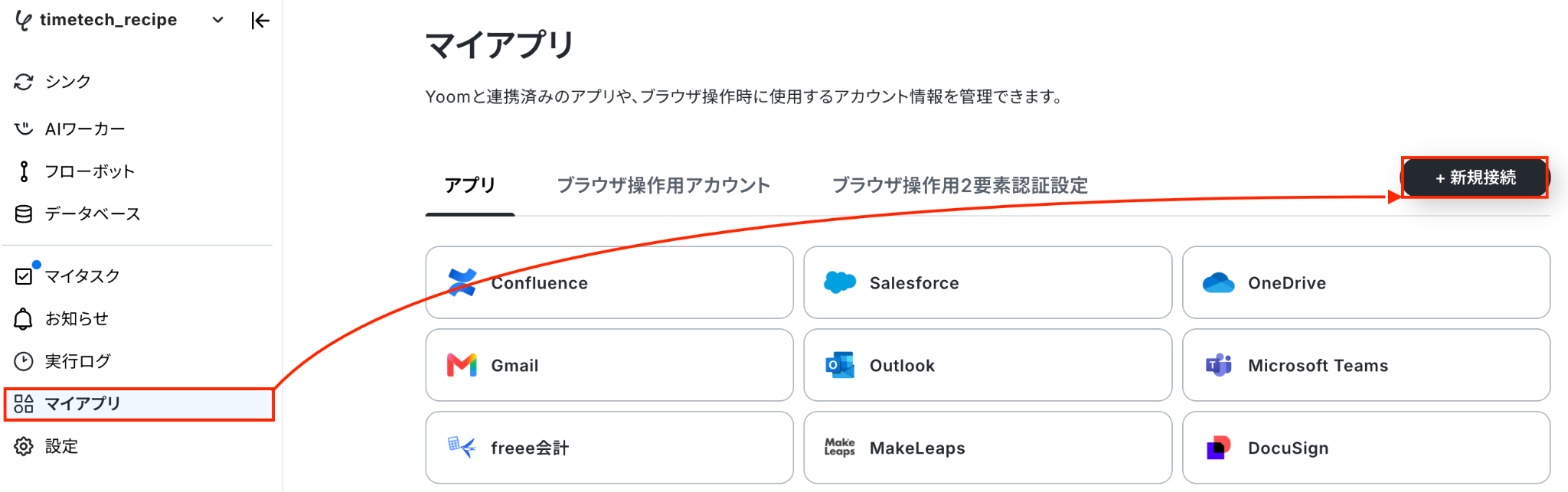
1.Yoomにログイン後、左欄にある「マイアプリ」を選択し「+新規接続」をクリックしてください。
マイアプリの新規接続一覧の中から、Slackをクリックします。
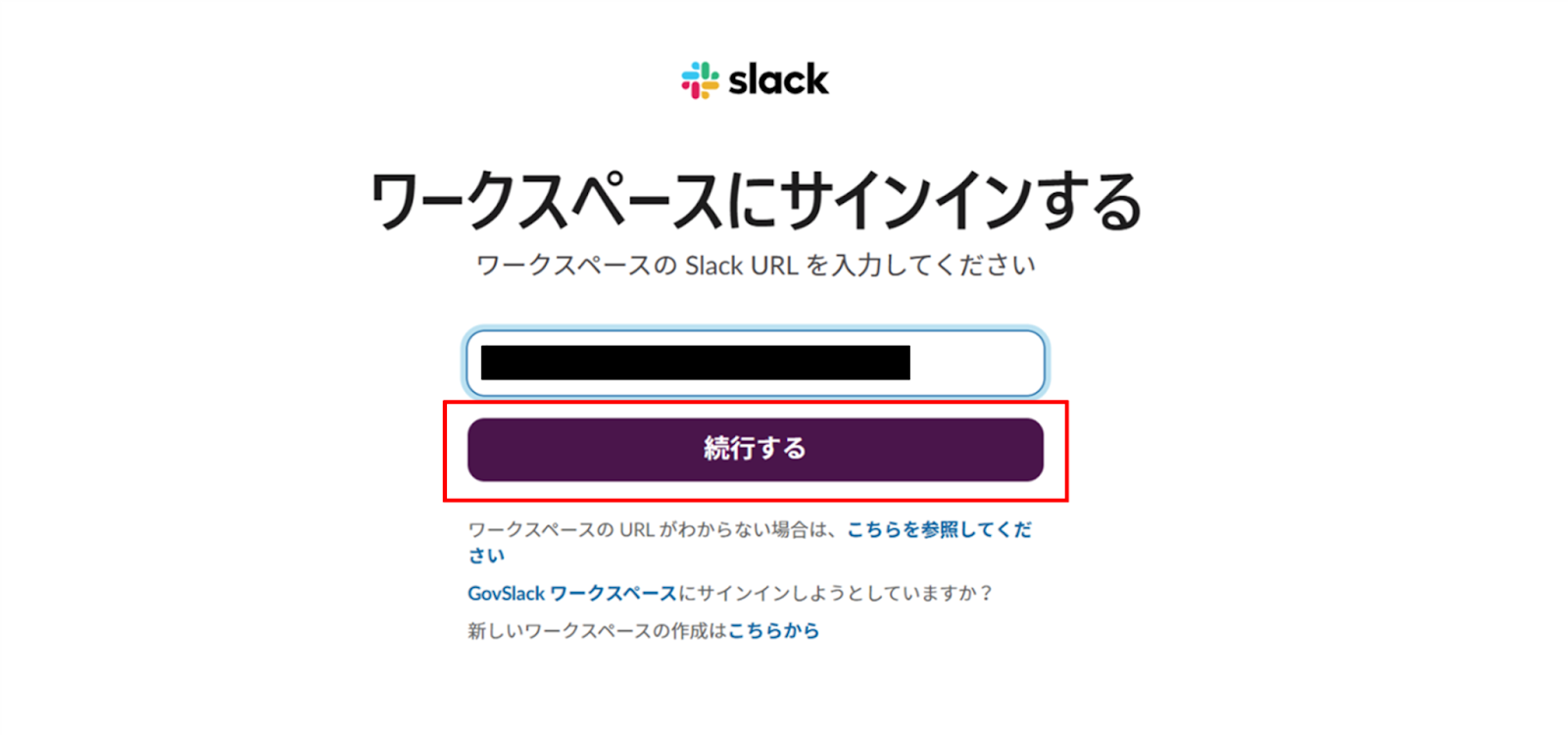
2.ワークスペースにサインイン画面が出てくるので、ワークスペースのSlackURLを入力し、「続行する」をクリックします。
Slackの詳しいマイアプリ登録方法は下記のサイトをご参照ください。
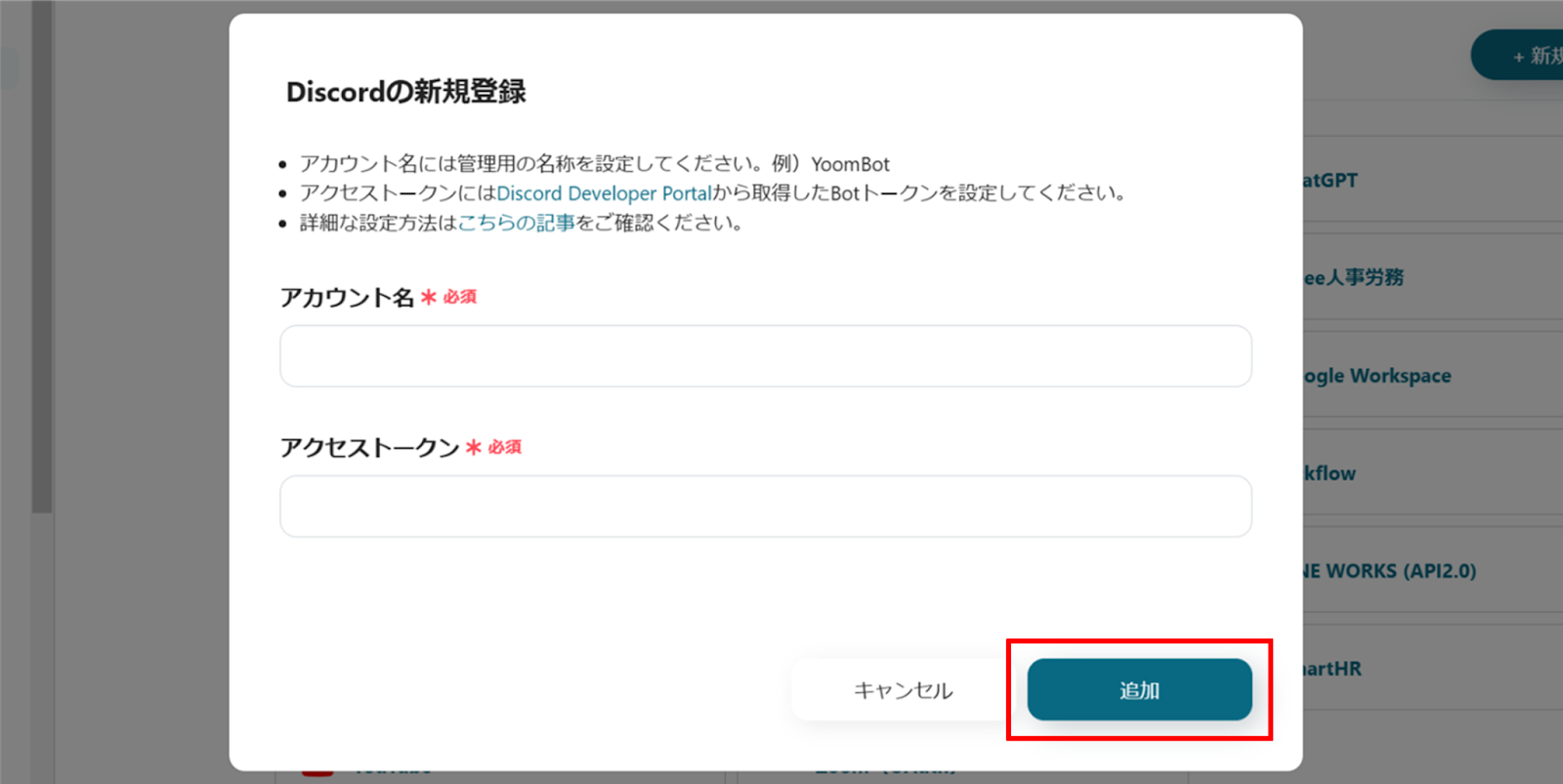
3.次にDiscordの連携を行います。同様にYoomの新規接続一覧からDiscordをクリックします。
「Discordの新規登録」画面から、アカウント名、アクセストークンを入力し、「追加」を押します。
アクセストークンの取得は下記のサイトから設定してください。
Discord Developer Portal
詳細なマイアプリの連携方法は下記のサイトをご参照ください。
連携が完了するとYoomのマイアプリにSlackとDiscordが登録されます。
これでマイアプリ登録が完了しました。
次は、テンプレートを使用してトリガーの設定をしましょう!
ステップ2:テンプレートをコピーする
ここから、フローの作成に入ります!
Yoomのテンプレートを利用することで簡単に業務の自動化を実現できます。
まずは、下記テンプレートページを開き、『このテンプレートを試してみる』をクリックしましょう。
■概要
Slackに新しいメンバーの情報が投稿された際、その内容を元にした人事評価や関連部署への通知を手作業で行っていませんか?このワークフローを活用すれば、Slackへの投稿をトリガーとしてAIが人事評価を行い、その結果を自動でDiscordに通知するため、評価プロセスの効率化と情報共有の迅速化を実現できます。
■このテンプレートをおすすめする方
- Slackで共有されるメンバー情報を基に、迅速な人事評価を行いたい人事担当者の方
- AIを活用して評価業務の客観性を高め、属人化を防ぎたいチームリーダーの方
- メンバーの評価情報をDiscordを通じて関係者にスムーズに共有したいと考えている方
■このテンプレートを使うメリット
- Slackへの投稿からDiscordへの通知までの一連の評価・通知プロセスを自動化し、手作業にかかる時間を削減します。
- AIによる評価を取り入れることで、評価基準のばらつきを抑え、より均一な視点での評価をサポートし、ヒューマンエラーの発生リスクも軽減します。
■フローボットの流れ
- はじめに、SlackとDiscordをYoomと連携します。
- 次に、トリガーでSlackを選択し、「メッセージがチャンネルに投稿されたら」というアクションを設定します。この設定により、指定したSlackチャンネルに新しいメッセージが投稿されるとフローが起動します。
- 次に、オペレーションでAI機能の「テキストを生成する」アクションを設定します。Slackで投稿されたメンバー情報を基に、AIが人事評価コメントを生成するように設定します。
- 最後に、オペレーションでDiscordの「メッセージを送信」アクションを設定し、AIによって生成された評価コメントを指定のチャンネルに自動で送信します。
※「トリガー」:フロー起動のきっかけとなるアクション、「オペレーション」:トリガー起動後、フロー内で処理を行うアクション
■このワークフローのカスタムポイント
- AI機能の「テキストを生成する」アクションでは、どのような観点や基準で人事評価を行うか、具体的な指示(プロンプト)を自由に設定できます。これにより、企業の評価方針に合わせた評価コメントの生成が可能です。
- Discordの「メッセージを送信」アクションでは、通知を送信するチャンネルを任意で選択できます。また、送信するメッセージ内容に固定のテキストを追加したり、Slackの投稿内容やAIが生成した評価結果といった前段のフローで取得したデータを動的な値としてメッセージに埋め込むなどのカスタマイズが可能です。
■注意事項
- Slack、DiscordのそれぞれとYoomを連携してください。
- トリガーは5分、10分、15分、30分、60分の間隔で起動間隔を選択できます。
- プランによって最短の起動間隔が異なりますので、ご注意ください。
■概要
Slackに新しいメンバーの情報が投稿された際、その内容を元にした人事評価や関連部署への通知を手作業で行っていませんか?このワークフローを活用すれば、Slackへの投稿をトリガーとしてAIが人事評価を行い、その結果を自動でDiscordに通知するため、評価プロセスの効率化と情報共有の迅速化を実現できます。
■このテンプレートをおすすめする方
- Slackで共有されるメンバー情報を基に、迅速な人事評価を行いたい人事担当者の方
- AIを活用して評価業務の客観性を高め、属人化を防ぎたいチームリーダーの方
- メンバーの評価情報をDiscordを通じて関係者にスムーズに共有したいと考えている方
■このテンプレートを使うメリット
- Slackへの投稿からDiscordへの通知までの一連の評価・通知プロセスを自動化し、手作業にかかる時間を削減します。
- AIによる評価を取り入れることで、評価基準のばらつきを抑え、より均一な視点での評価をサポートし、ヒューマンエラーの発生リスクも軽減します。
■フローボットの流れ
- はじめに、SlackとDiscordをYoomと連携します。
- 次に、トリガーでSlackを選択し、「メッセージがチャンネルに投稿されたら」というアクションを設定します。この設定により、指定したSlackチャンネルに新しいメッセージが投稿されるとフローが起動します。
- 次に、オペレーションでAI機能の「テキストを生成する」アクションを設定します。Slackで投稿されたメンバー情報を基に、AIが人事評価コメントを生成するように設定します。
- 最後に、オペレーションでDiscordの「メッセージを送信」アクションを設定し、AIによって生成された評価コメントを指定のチャンネルに自動で送信します。
※「トリガー」:フロー起動のきっかけとなるアクション、「オペレーション」:トリガー起動後、フロー内で処理を行うアクション
■このワークフローのカスタムポイント
- AI機能の「テキストを生成する」アクションでは、どのような観点や基準で人事評価を行うか、具体的な指示(プロンプト)を自由に設定できます。これにより、企業の評価方針に合わせた評価コメントの生成が可能です。
- Discordの「メッセージを送信」アクションでは、通知を送信するチャンネルを任意で選択できます。また、送信するメッセージ内容に固定のテキストを追加したり、Slackの投稿内容やAIが生成した評価結果といった前段のフローで取得したデータを動的な値としてメッセージに埋め込むなどのカスタマイズが可能です。
■注意事項
- Slack、DiscordのそれぞれとYoomを連携してください。
- トリガーは5分、10分、15分、30分、60分の間隔で起動間隔を選択できます。
- プランによって最短の起動間隔が異なりますので、ご注意ください。
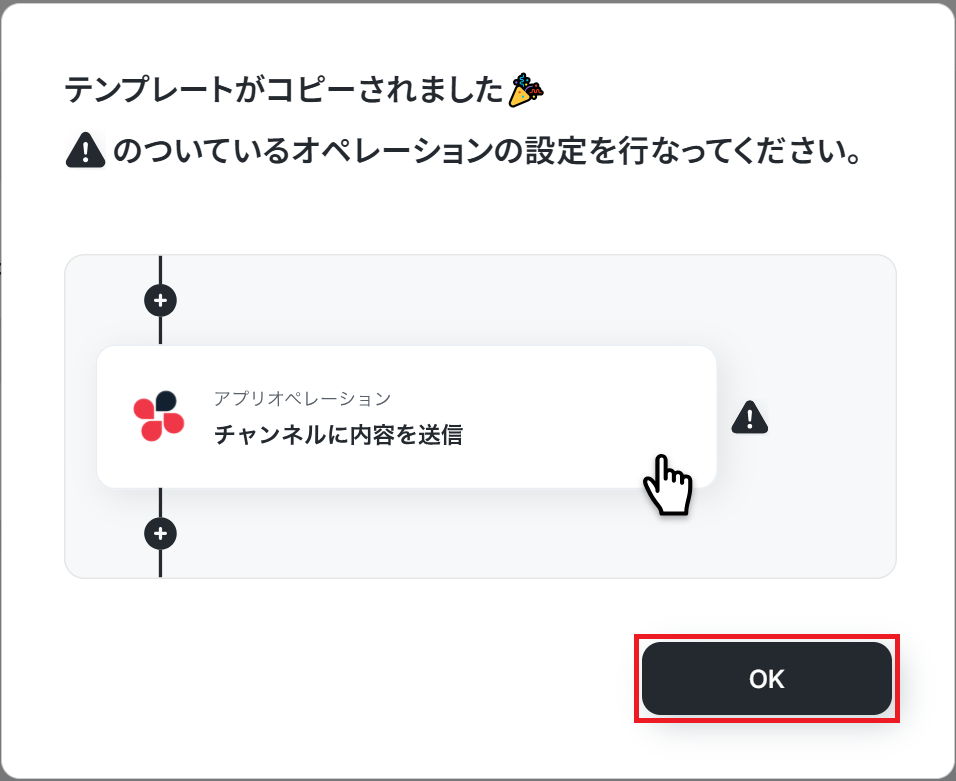
コピーすると下の画像のようにテンプレートがお使いのYoom管理画面にコピーされるので、OKを押して設定を進めていきましょう!
ステップ3:アプリトリガーの設定
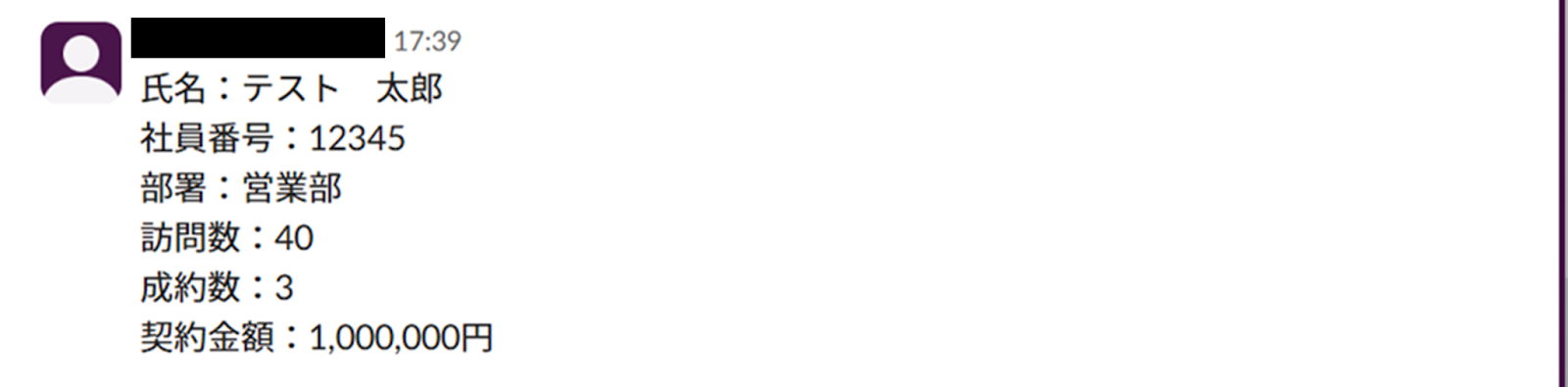
始める前に、予めSlackにテストメッセージを送信しておきましょう!
それでは、Yoomに戻り、Slackと連携して、メッセージがチャンネルに投稿された際の設定を行います!
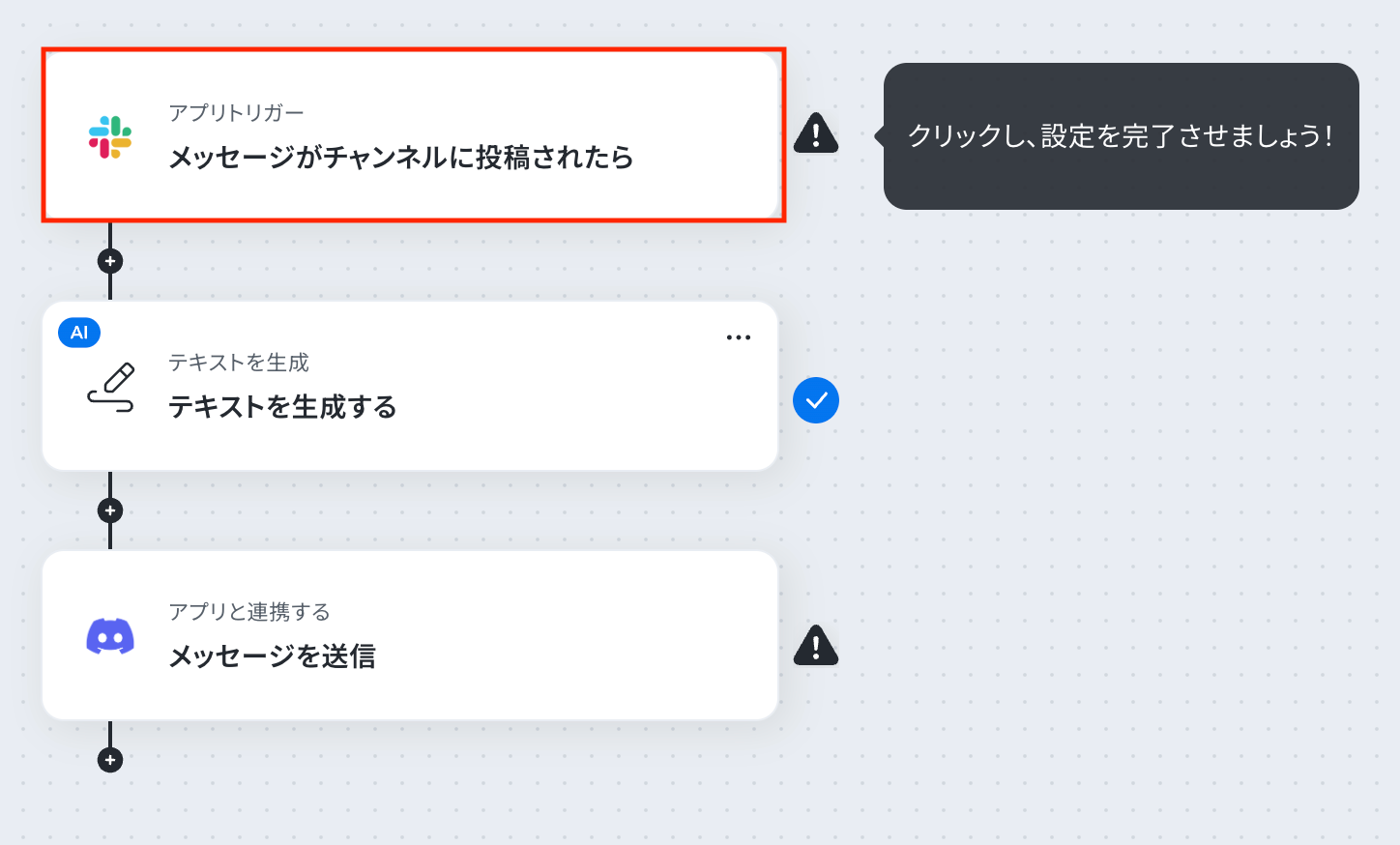
1.アプリトリガーの「メッセージがチャンネルに投稿されたら」をクリックします。
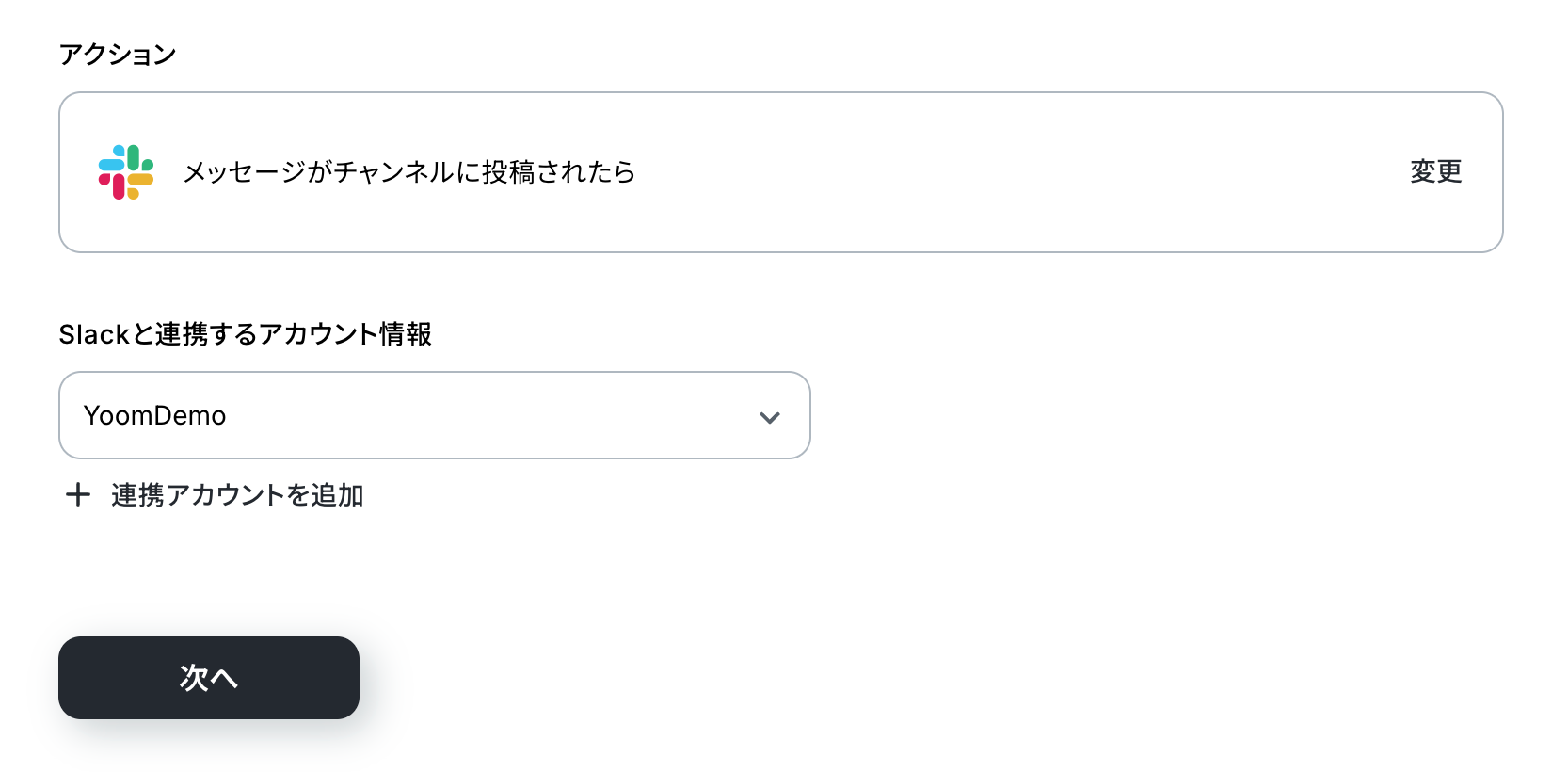
2.Slackの「連携アカウントとアクションを選択」画面から、Slackと連携するアカウント情報に誤りがないかを確認し、トリガーアクションは「メッセージがチャンネルに投稿されたら」のままで「次へ」をクリックします。
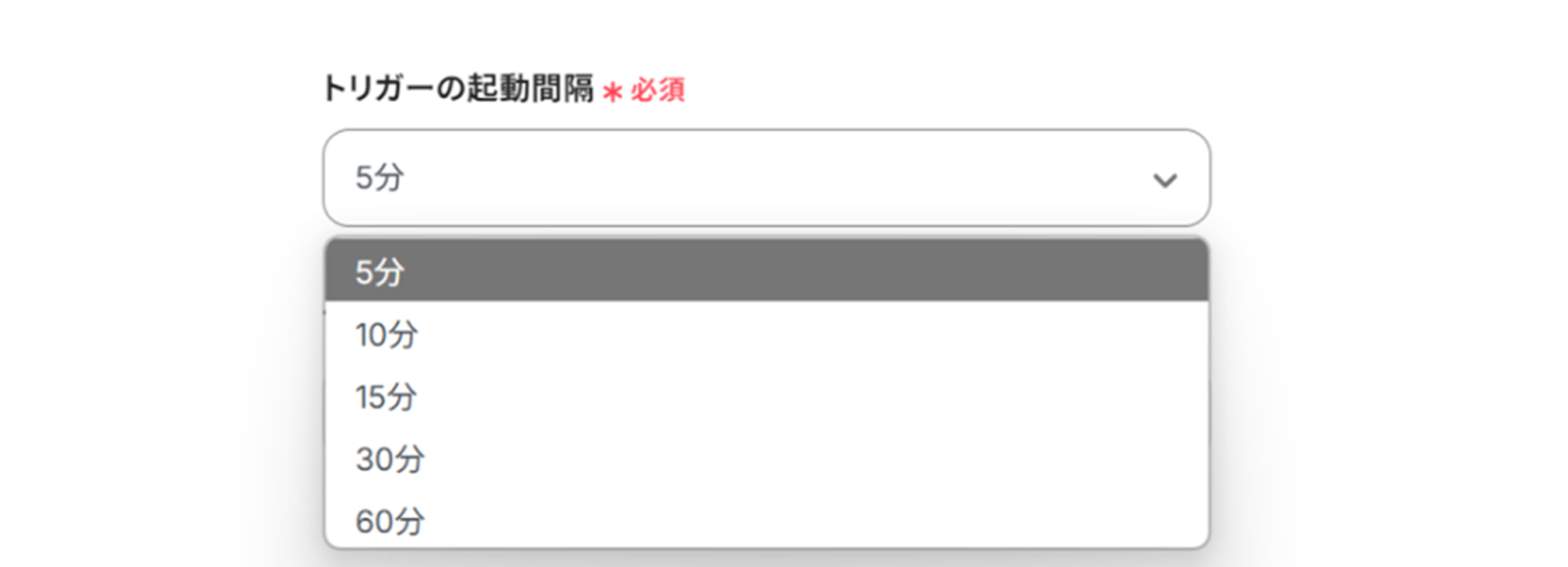
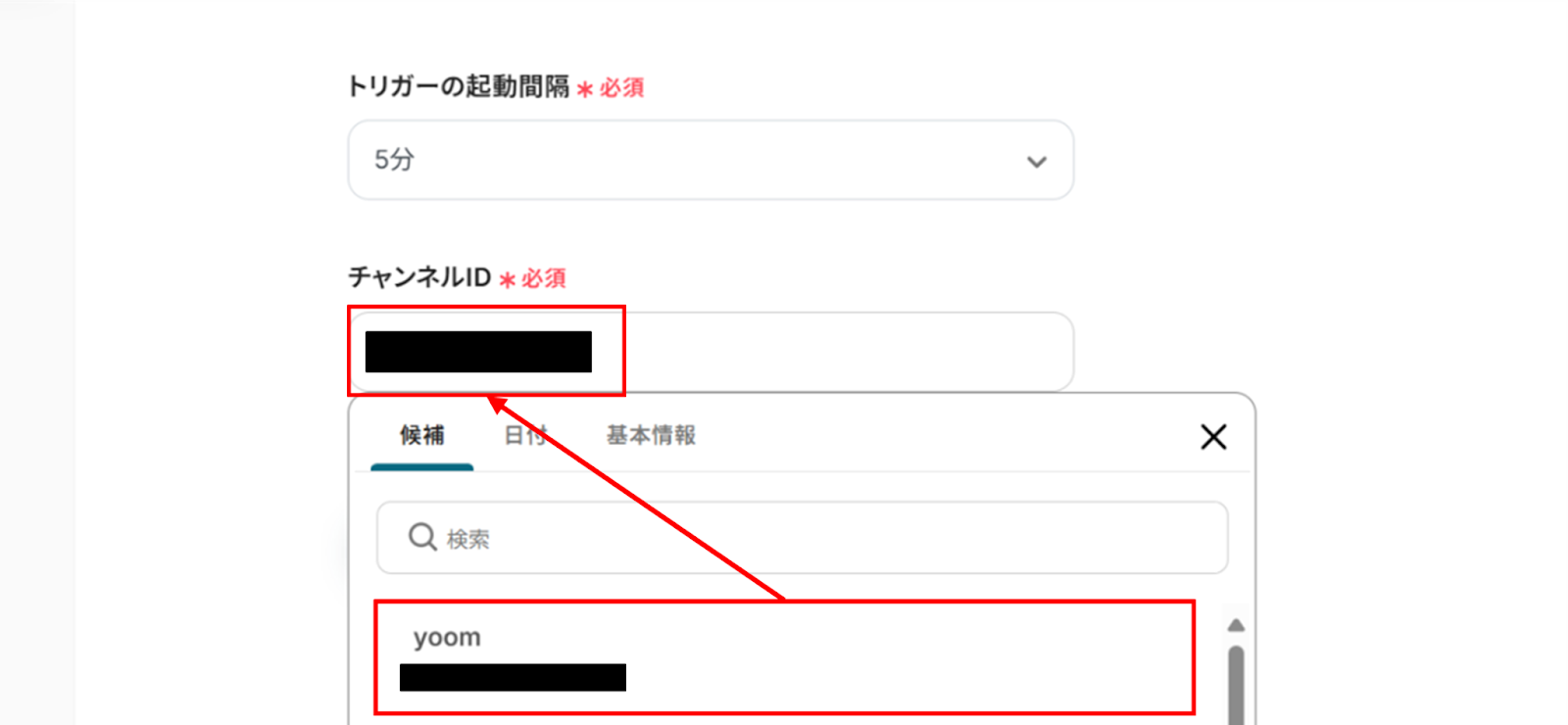
3.「アプリトリガーのAPI接続設定」画面から、トリガーの起動間隔を選択します。
トリガーの起動間隔はプルダウンより5分、10分、15分、30分、60分の間隔から選択してください。
※起動間隔はプランによって異なりますので、ご注意ください。
基本的には最短の起動間隔にしてお使いいただくことをおすすめします!
下へ進み、チャンネルIDを候補から選択します。
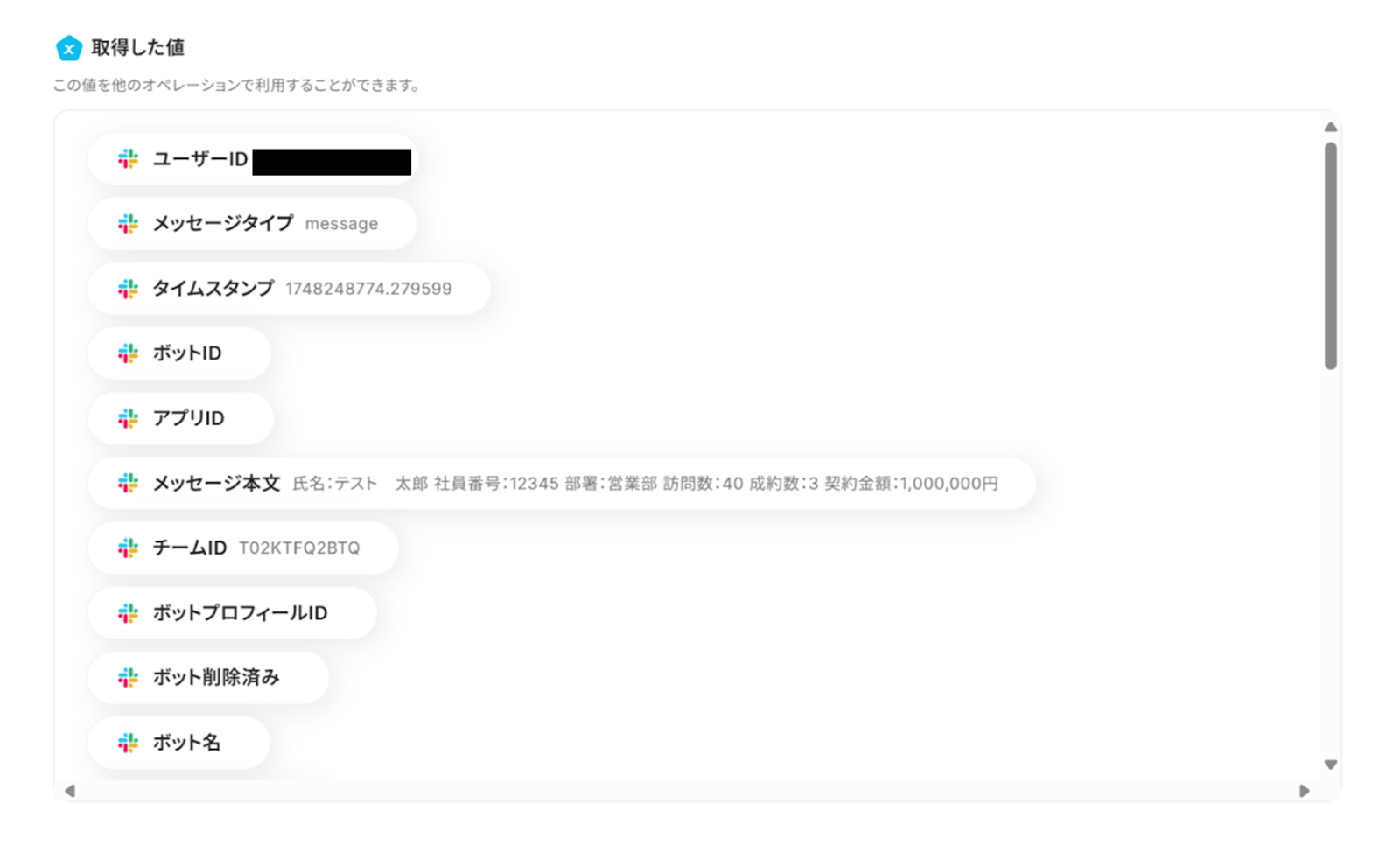
Yoomに戻り「テスト」をクリックしましょう。
Slackの情報が「取得した値」に反映されればテスト成功です。
「取得した値ってなんだろう?」と思った方は下のサイトをご参照ください!
下部にある「完了」をクリックし、次の工程に進みましょう!
ステップ4:AI機能を使ってテキストを生成する
1.次に、YoomのAI機能を使って、テキストを生成します。
「テキストを生成する」をクリックします。
※OCRや音声を文字起こしするAIオペレーションは、チームプラン・サクセスプラン限定の機能です。
フリープランやミニプランでセットするとエラーになってしまうので、ご注意ください。
また、チームプランやサクセスプランなどの有料プランは、2週間の無料トライアルが可能です。
トライアル期間中は、通常だと制限があるアプリやAIオペレーションもすべて使えるので、気になる機能をぜひお試しください!
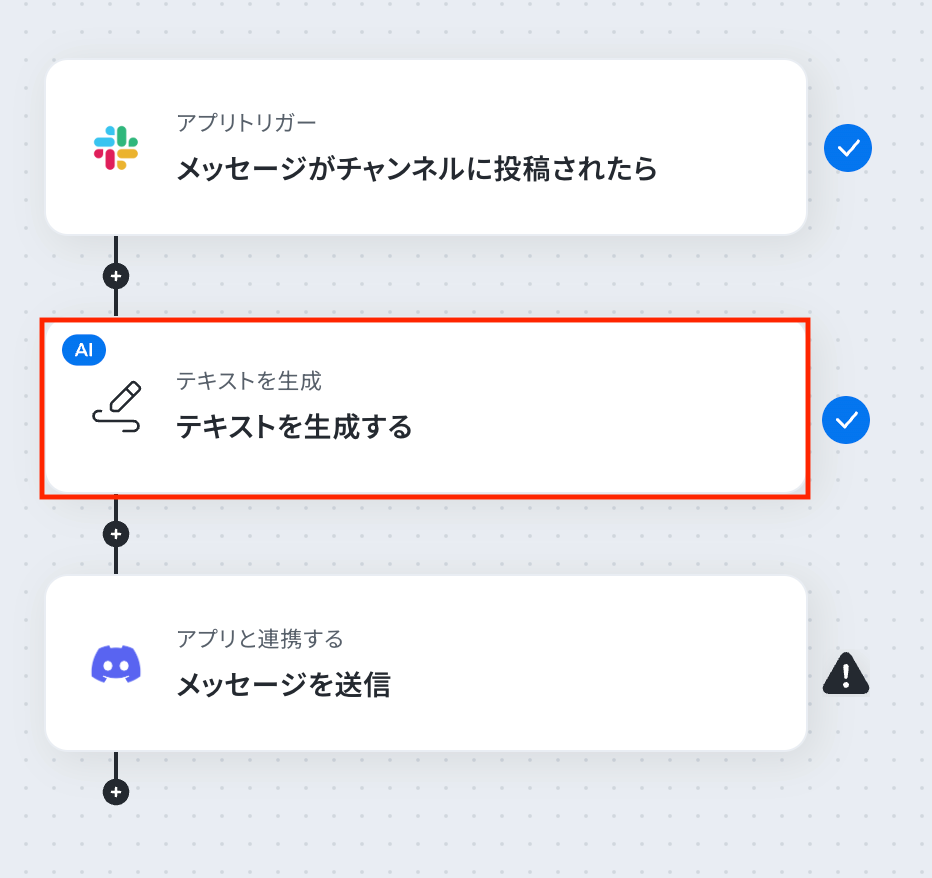
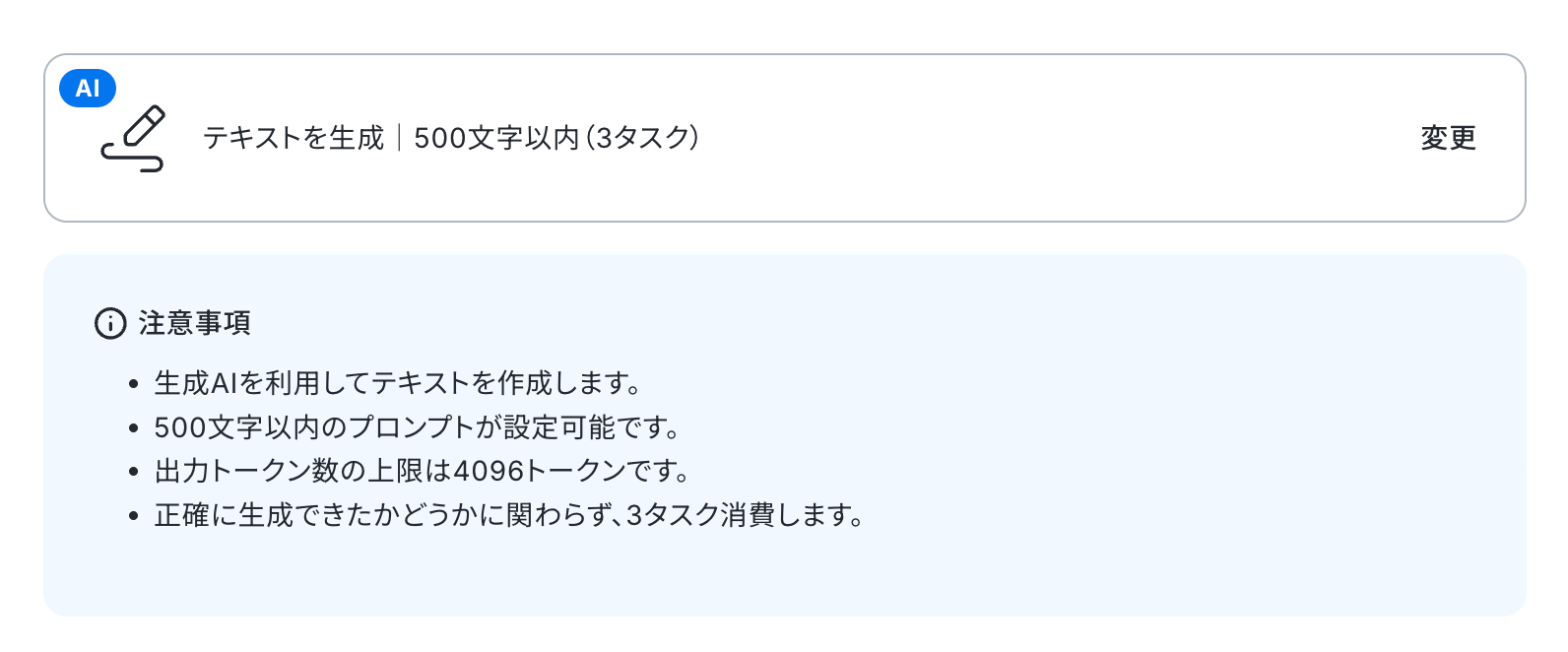
2.「変更」ボタンから、生成するテキストの文字数を選択しましょう。
3.「詳細を設定」画面から、プロンプトにAIへの指示内容を入力します。
文中に先ほど取得した値を入れることで、Slackの情報が自動的に反映されます。
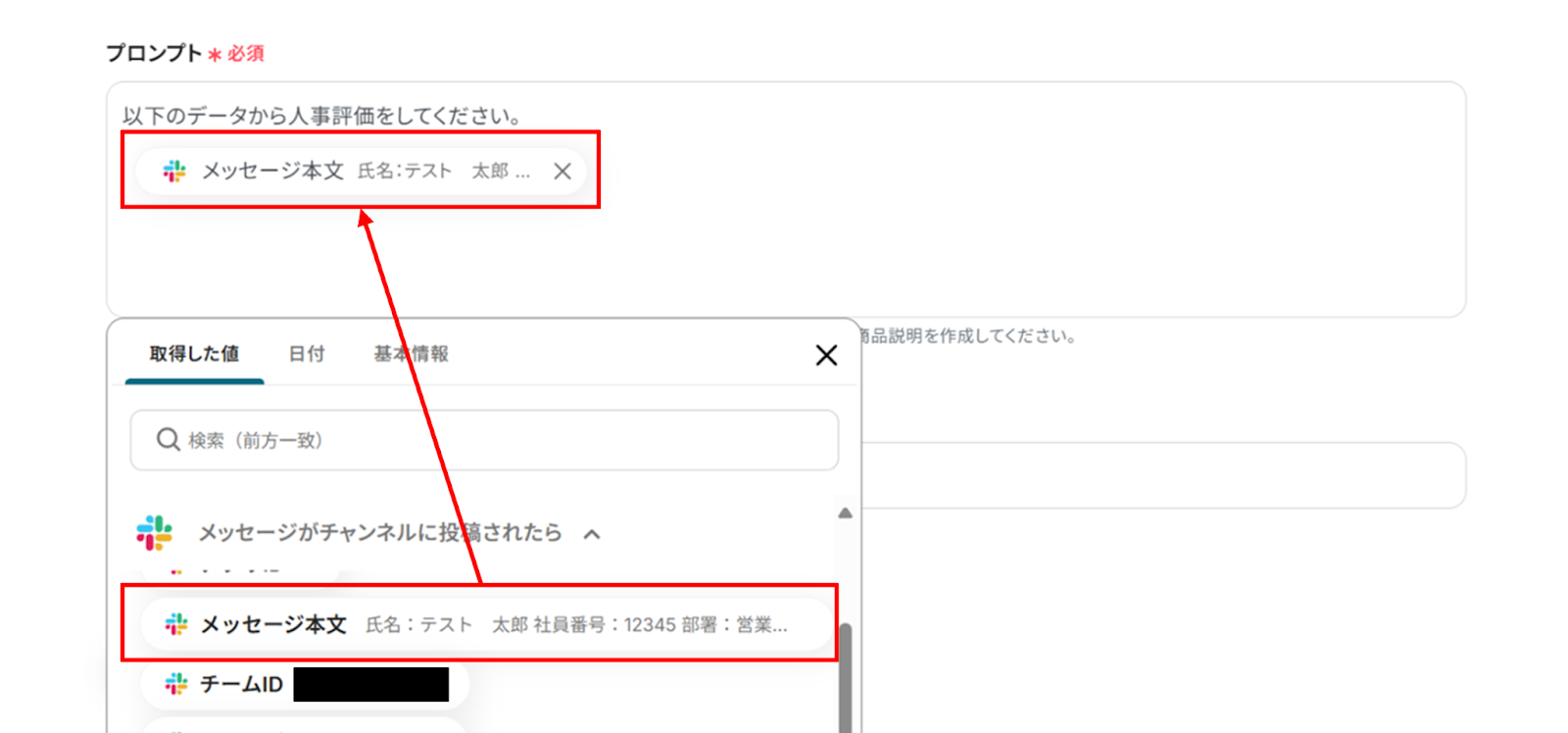
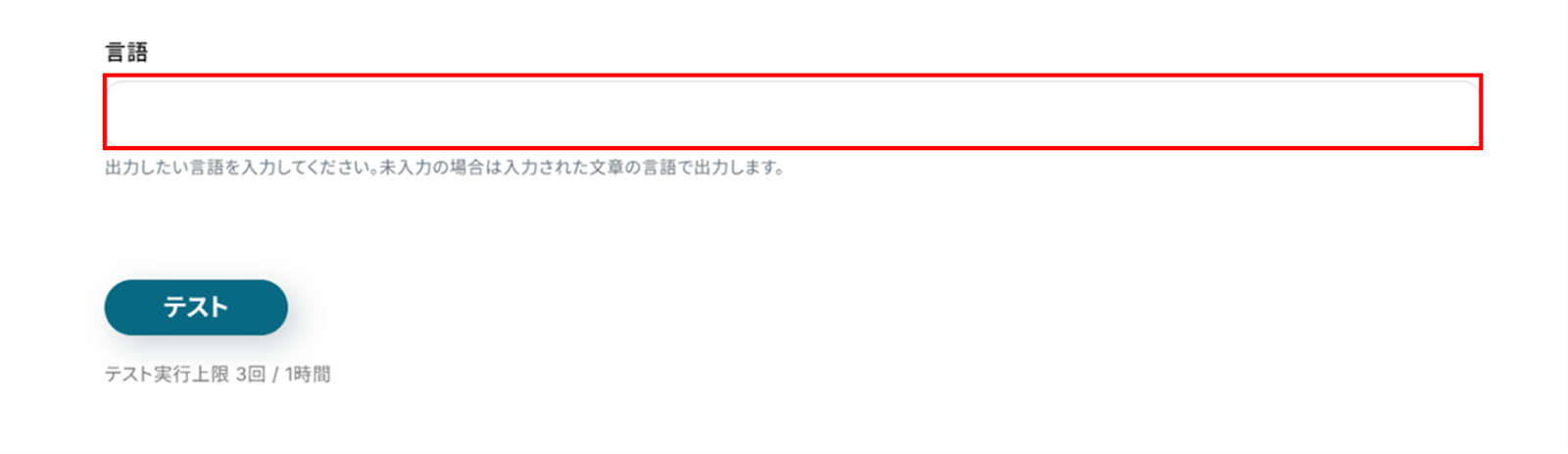
下へ進み、出力したい言語を入力します。
今回は日本語の文章にするため、未記入にします。
入力が終わったら「テスト」をクリックします。
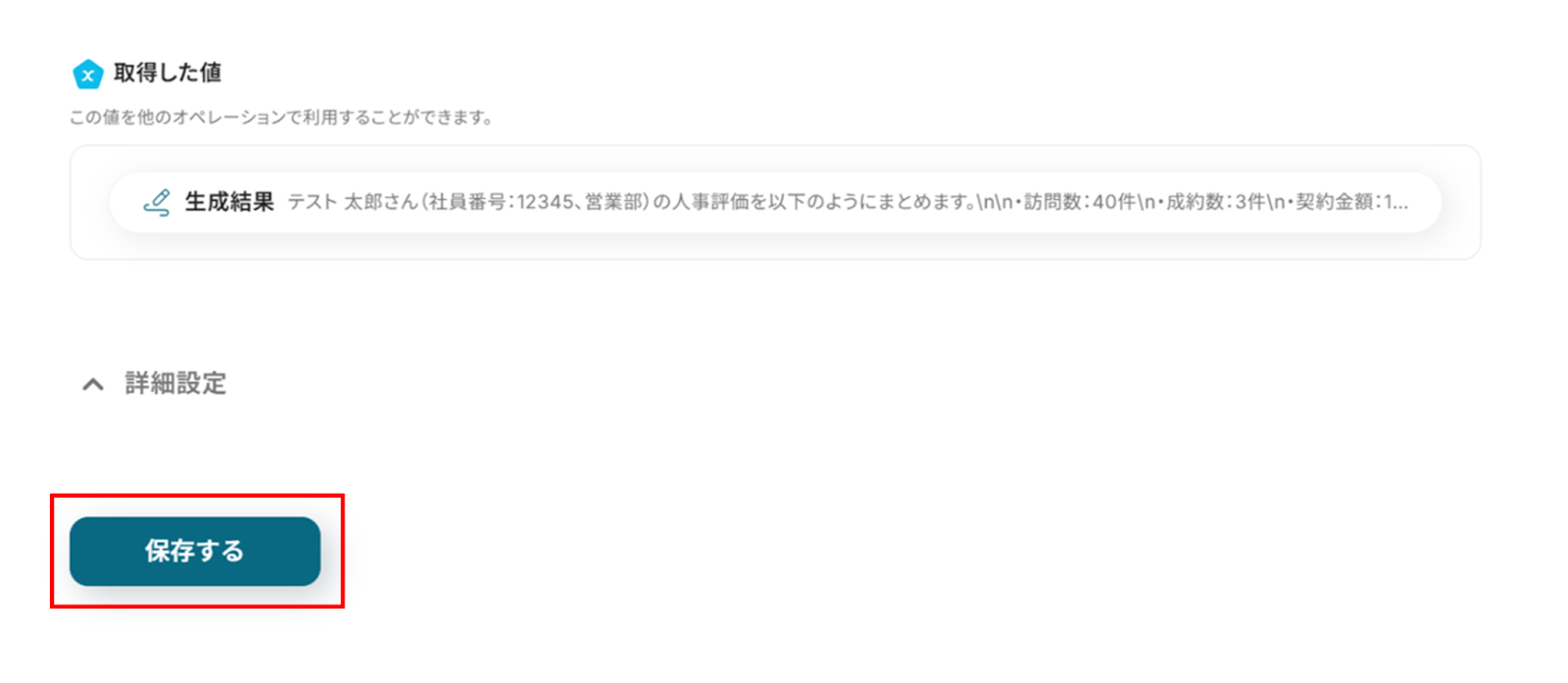
テストに成功すると、取得した値に生成結果が追加されました!
この値は次の工程で使用します。
「完了」をクリックして次の工程へ進みましょう!
ステップ5:Discordと連携し、メッセージを送信する
1.次に、Discordと連携して、メッセージを送信します。
「メッセージを送信」をクリックします。
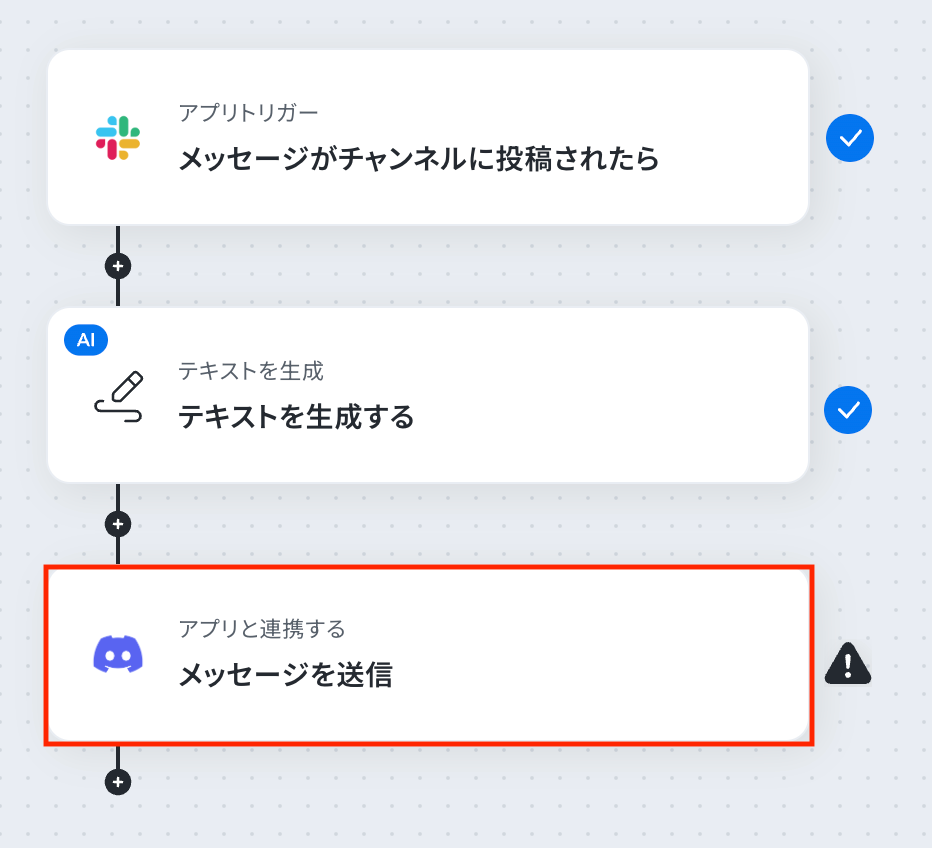
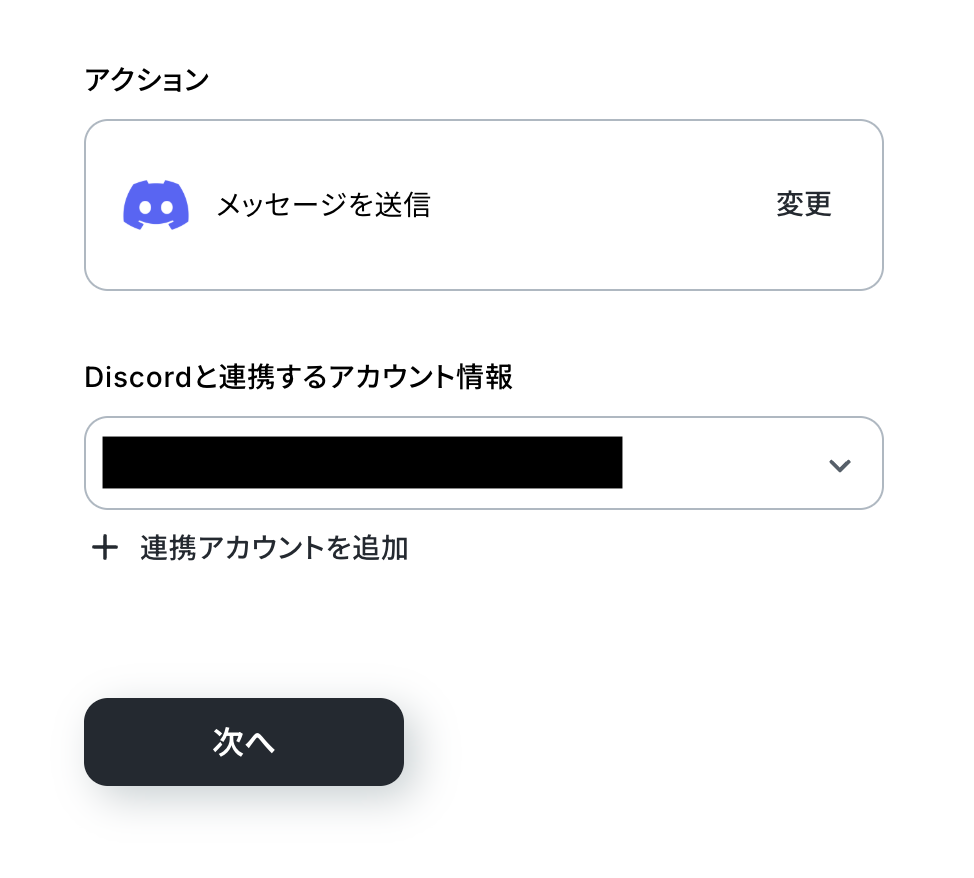
2.Discordの「連携アカウントとアクションを選択」画面から、Discordと連携するアカウント情報に誤りがないかを確認し、アクションは「メッセージを送信」のままで「次へ」をクリックします。
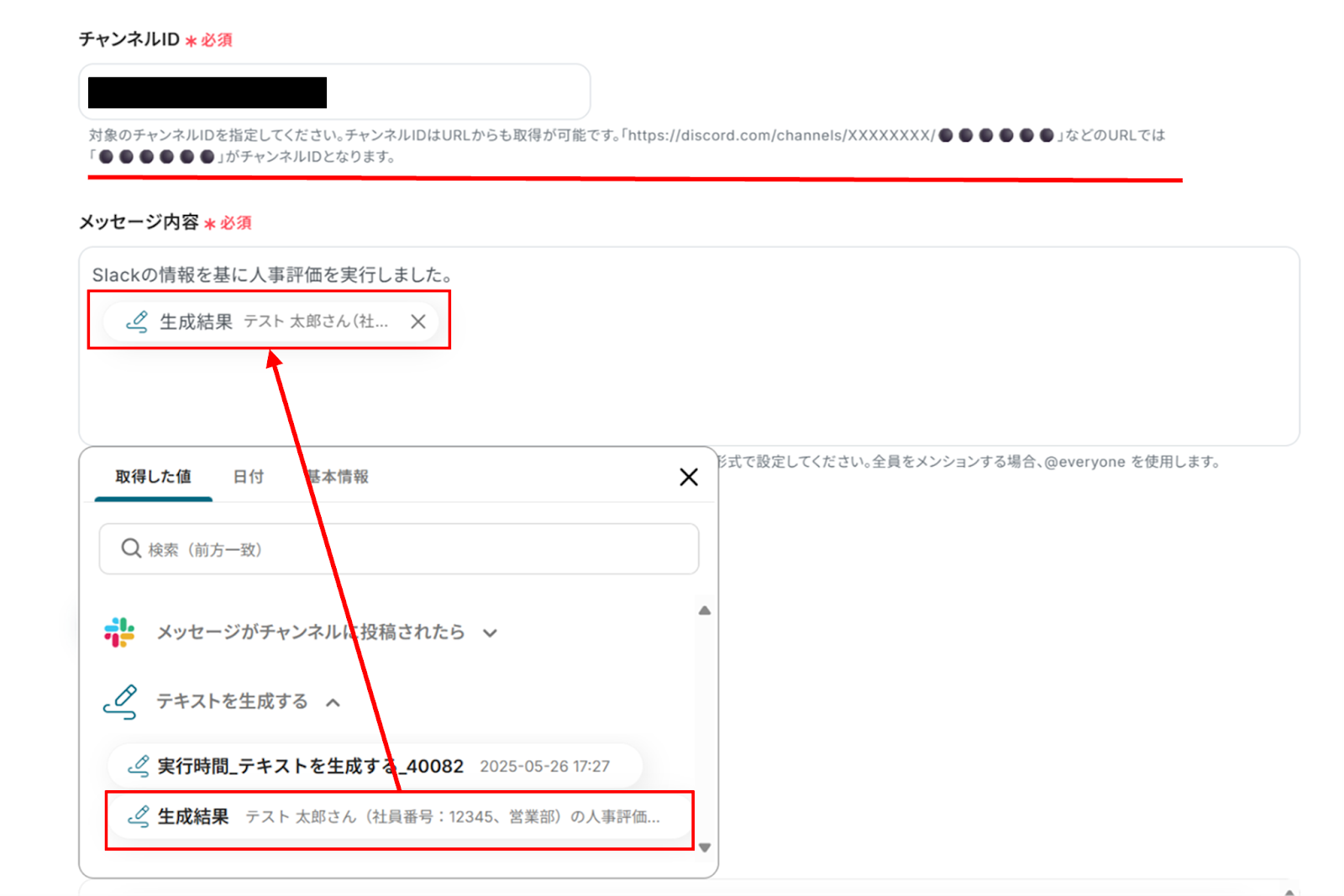
3.「API接続設定」画面から、赤線を確認の上、チャンネルIDを入力します。
メッセージ内容に、先ほどAIが生成した結果を取得した値を使って入力し、完了したら「テスト」をクリックしましょう!
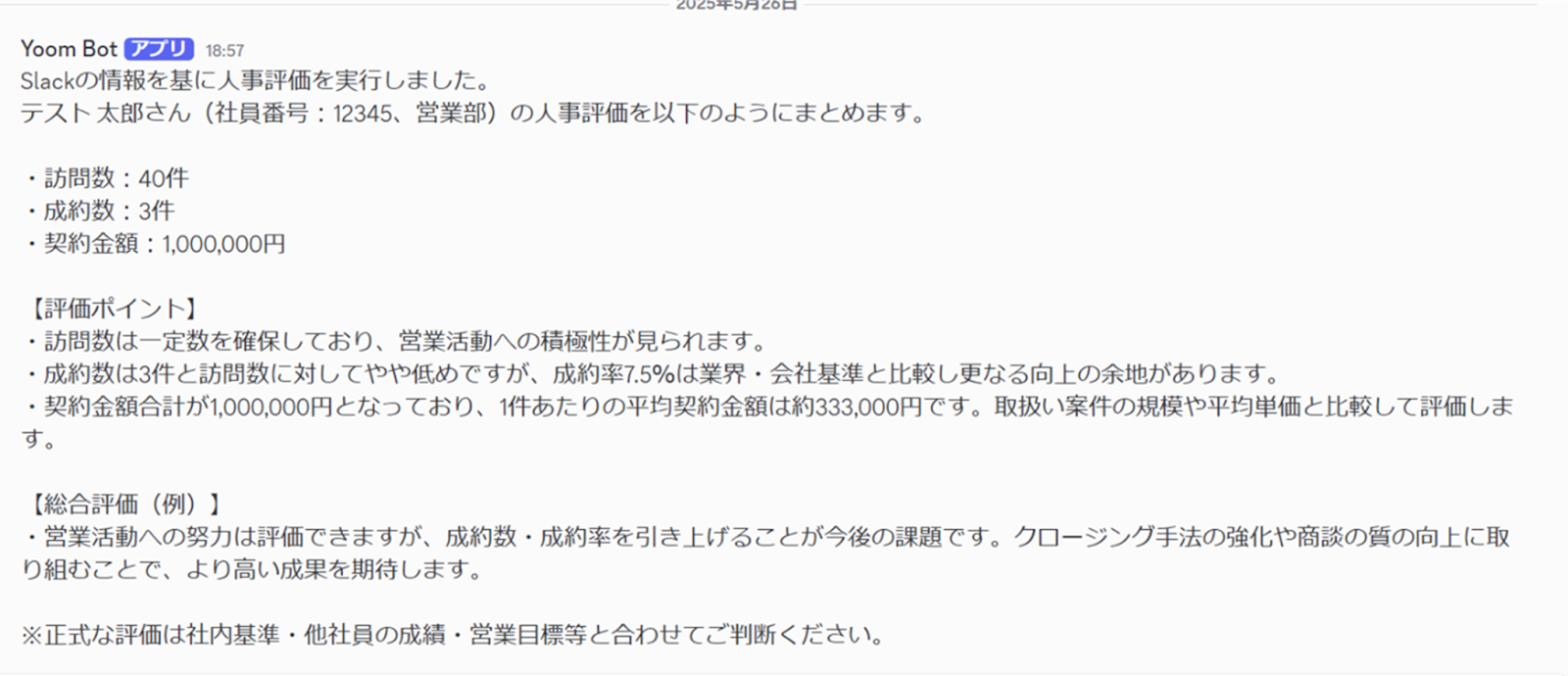
テストに成功すると、Discordの指定したチャンネルにSlackの情報を基に人事評価が送られていました!
Yoomに戻り、「完了」をクリックしましょう。
ステップ6:トリガーをONに設定しフロー稼働の準備完了
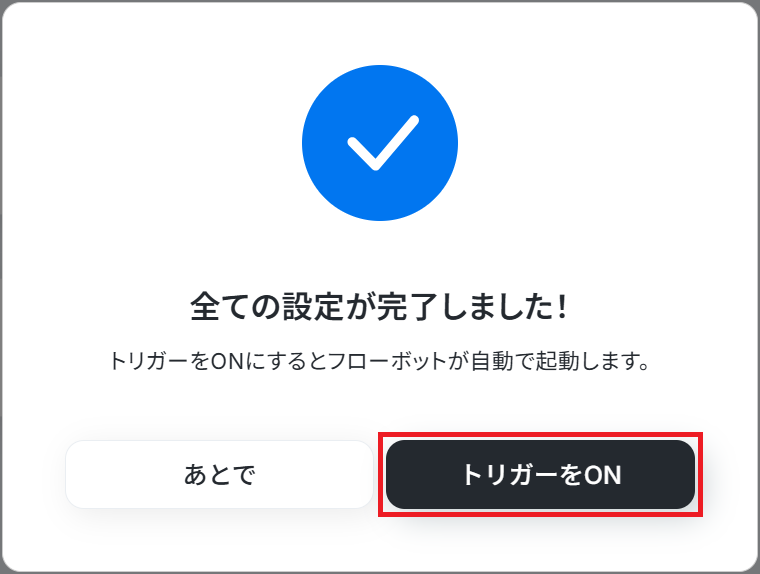
お疲れ様でした!これですべての設定が完了です。
設定が完了すると以下のようなメニューが表示されるので、トリガーをONにします。
実際にフローボットを起動して、Slackにメンバー情報が投稿されたら、AIで人事評価してDiscordに通知されているか確認してみてくださいね!
AI機能を使ったその他の自動化例
AI機能を活用することで、評価業務をはじめとした多様な業務プロセスの自動化が可能になります。
評価関連の自動化例
Slackなどのチャットツールに投稿されたメンバーの活動情報や、フォームで提出された自己評価シートの内容をAIが自動で解析し、評価コメントやスコアを生成。これらの情報をリアルタイムでチャットに通知したり、データベースに記録したりすることで、評価プロセスの効率化と透明性の向上を実現します。
■概要
ZoomでのWeb面接後、録画データの文字起こし、AIによる評価、そしてMicrosoft Teamsへの通知といった一連の作業は、手間がかかり大きな負荷になることもあります。
このワークフローを活用すれば、Zoomでの面接終了をトリガーに、これらの多岐にわたる作業を自動化し、採用業務の効率化を支援します。
■このテンプレートをおすすめする方
- ZoomでのWeb面接後の録画データ処理や評価に課題を感じている採用担当者の方
- 面接内容の文字起こしやAI評価、Microsoft Teamsへの通知を手作業で行っている方
- 採用プロセス全体の効率化と質の向上を目指している人事・採用チームのリーダーの方
■このテンプレートを使うメリット
- Zoomでの面接終了からMicrosoft Teamsへの評価通知までの一連の業務を自動化し、これまで手作業に費やしていた時間を削減できます。
- 文字起こしやAI評価、通知といった作業の自動化により、ヒューマンエラーを減らし、評価プロセスの標準化に繋がります。
■フローボットの流れ
- はじめに、ZoomとMicrosoft TeamsをYoomと連携します。
- 次に、トリガーとしてZoomを選択し、「ミーティングが終了したら」というアクションを設定します。
- 続いて、オペレーションでZoomの「ミーティングのレコーディング情報を取得する」アクションを設定し、該当の面接録画に関する情報を取得します。
- さらに、オペレーションでZoomの「ミーティングのレコーディングファイルをダウンロードする」アクションを設定し、録画データをダウンロードします。
- ダウンロードした音声データを、オペレーションの「文字起こし機能:音声データを文字起こしする」アクションを使用してテキストに変換します。
- 次に、オペレーションの「テキスト生成機能:テキストを生成する」アクションで、文字起こしされたテキストを基にAIによる面接者の評価を生成します。
- 最後に、オペレーションでMicrosoft Teamsの「チャネルにメッセージを送る」アクションを設定し、生成された評価内容を指定したチャネルに通知します。
※「トリガー」:フロー起動のきっかけとなるアクション、「オペレーション」:トリガー起動後、フロー内で処理を行うアクション
■このワークフローのカスタムポイント
- Zoomの「ミーティングが終了したら」トリガーでは、通知対象としたいミーティング主催者のメールアドレスを任意で設定してください。
- 「文字起こし機能:音声データを文字起こしする」オペレーションでは、音声ファイルの長さに応じた適切なアクションの選択、読み取る音声の言語、使用するAIモデルを任意で設定できます。
- 「テキスト生成機能:テキストを生成する」オペレーションでは、生成するテキストの文字数に応じてアクションを設定し、評価の観点などを指示するプロンプトや出力したい言語を任意で指定してください。
- Microsoft Teamsの「チャネルにメッセージを送る」オペレーションでは、通知先のチームID、チャネルID、そして送信するメッセージ内容を任意で設定してください。
■注意事項
- Zoom、Microsoft TeamsのそれぞれとYoomを連携してください。
- Microsoft365(旧Office365)には、家庭向けプランと一般法人向けプラン(Microsoft365 Business)があり、一般法人向けプランに加入していない場合には認証に失敗する可能性があります。
- OCRまたは音声を文字起こしするAIオペレーションはチームプラン・サクセスプランでのみご利用いただける機能となっております。フリープラン・ミニプランの場合は設定しているフローボットのオペレーションはエラーとなりますので、ご注意ください。
- チームプランやサクセスプランなどの有料プランは、2週間の無料トライアルを行うことが可能です。無料トライアル中には制限対象のアプリやAI機能(オペレーション)を使用することができます。
- Zoomのプランによって利用できるアクションとそうでないアクションがあるため、ご注意ください。
- 現時点では以下のアクションはZoomの有料プランのみ利用可能です。
・ミーティングが終了したら
・ミーティングのレコーディング情報を取得する(クラウド上に存在するレコーディングのみ取得可能なため)
- 詳細はこちらをご参照ください。
■概要
社員の業務実績がNotionに追加されるたび、その内容を確認し、人事評価を行い、さらにAirtableへ転記する作業は、時間と手間がかかるのではないでしょうか。特に評価基準の統一や、評価結果の正確な記録には細心の注意が必要です。このワークフローを活用すれば、Notionへの実績追加をトリガーに、AIが人事評価を行い、その結果をAirtableへ自動で追加するため、こうした課題の解決に貢献します。
■このテンプレートをおすすめする方
- NotionとAirtableで社員の業務実績や人事評価情報を管理している方
- AIを活用して人事評価業務の客観性と効率性を高めたい人事担当者の方
- 手作業による評価のばらつきやデータ入力の負担を軽減したいマネージャーの方
■このテンプレートを使うメリット
- Notionへの実績追加からAIによる評価、Airtableへの記録までを自動化し、評価業務にかかる時間を短縮できます。
- AIが評価基準に基づいて評価を行うため、評価の属人化を防ぎ、公平性の向上に繋がり、また手作業による転記ミスも防ぎます。
■フローボットの流れ
- はじめに、NotionとAirtableをYoomと連携します。
- 次に、トリガーでNotionを選択し、「ページが作成されたら(Webhook)」というアクションを設定します。これにより、Notionに新しい業務実績ページが作成されるとフローが起動します。
- 次に、オペレーションでNotionの「レコードを取得する(ID検索)」アクションを設定し、トリガーで作成されたページの詳細情報を取得します。
- 次に、オペレーションでAI機能の「テキストを生成する」アクションを設定します。ここで取得した業務実績の内容をもとに、AIが人事評価コメントを生成します。
- 最後に、オペレーションでAirtableの「レコードを作成」アクションを設定し、Notionから取得した情報とAIが生成した評価結果をAirtableの指定したテーブルに新しいレコードとして追加します。
※「トリガー」:フロー起動のきっかけとなるアクション、「オペレーション」:トリガー起動後、フロー内で処理を行うアクション
■このワークフローのカスタムポイント
- AI機能のアクションでは、人事評価コメントを生成するためのプロンプト(指示文)を任意でカスタムできます。評価の観点や出力形式を細かく指定したり、Notionから取得した社員名や実績内容といった情報を変数としてプロンプト内に組み込むことが可能です。
- Airtableでレコードを作成するアクションでは、連携先のテーブルや、そのテーブル内の各フィールド(項目)に対して、Notionで取得したどの情報やAIが生成した評価結果を割り当てるか、あるいは固定値を設定するかなど、柔軟にカスタムできます。
■注意事項
- NotionとAirtableのそれぞれとYoomを連携してください。
■概要人事評価の時期になると、Microsoft Excelに蓄積された社員の業務実績の確認や評価、そしてその結果の反映に多くの時間を要していませんか?手作業でのデータ集計や評価基準の適用は、手間がかかるだけでなく、評価のばらつきや更新ミスといった課題も生じがちです。このワークフローを活用すれば、指定した日時にMicrosoft Excelから実績データを自動取得し、AIによる客観的な評価を行った上で、評価結果を該当レコードへ自動更新するため、こうした人事評価業務の効率化を実現します。■このテンプレートをおすすめする方- Microsoft Excelで社員の業務実績を管理し、人事評価を行っている人事担当者の方
- AIを活用して人事評価業務の客観性と効率性を高めたいと考えているマネージャーの方
- 定期的なデータ集計と更新作業の自動化により、コア業務に集中したい方
■このテンプレートを使うメリット- 指定日時に自動で処理が実行されるため、これまで手作業で行っていたデータ取得やAI評価、Microsoft Excelへの更新作業にかかる時間を短縮できます。
- 手作業によるデータの転記ミスや評価基準の適用漏れといったヒューマンエラーを減らし、評価プロセスの信頼性を向上させます。
■フローボットの流れ- はじめに、YoomとMicrosoft Excelを連携させます。
- 次に、トリガーでスケジュールトリガー機能を設定し、「指定した日時になったら」という条件でフローが起動するようにします。
- 続いて、オペレーションでMicrosoft Excelを選択し、「複数のレコードを取得する(最大10件)」アクションで社員の業務実績データを取得します。
- 次に、オペレーションで繰り返し処理機能を設定し、取得した各社員の業務実績データに対して後続の処理を繰り返します。
- 繰り返し処理の中で、オペレーションにAI機能を設定し、「テキストを生成する」アクションで、取得した業務実績を基に人事評価コメントを生成します。
- 最後に、オペレーションでMicrosoft Excelを選択し、「レコードを更新する」アクションで、AIが生成した評価コメントを元のレコードの該当箇所に更新します。
※「トリガー」:フロー起動のきっかけとなるアクション、「オペレーション」:トリガー起動後、フロー内で処理を行うアクション■このワークフローのカスタムポイント- スケジュールトリガー機能を使用する場合、自動化を起動する任意の日時を設定できます。
- Microsoft Excelからレコードを取得する設定では、対象となるシート名や取得する行の条件などを任意で指定可能です。
- 繰り返し処理機能では、Microsoft Excelから取得した一覧データの中から、どの情報を基に繰り返し処理を行うか、その条件を細かく指定できます。
- AI機能では、人事評価コメントを生成するためのプロンプト(指示文)を任意でカスタムでき、定型文の挿入や、前段階のMicrosoft Excelから取得した社員名や実績値などの情報を変数として組み込むことが可能です。
- Microsoft Excelのレコード更新設定では、AIによって生成された評価コメントを、元の実績データ内のどのセル(項目)に反映させるか、その対象箇所を任意で指定できます。
■注意事項- Microsoft ExcelとYoomを連携してください。
- Microsoft365(旧Office365)には、家庭向けプランと一般法人向けプラン(Microsoft365 Business)があり、一般法人向けプランに加入していない場合には認証に失敗する可能性があります。
- 「同じ処理を繰り返す」オペレーション間の操作は、チームプラン・サクセスプランでのみご利用いただける機能となっております。フリープラン・ミニプランの場合は設定しているフローボットのオペレーションやデータコネクトはエラーとなりますので、ご注意ください。
- チームプランやサクセスプランなどの有料プランは、2週間の無料トライアルを行うことが可能です。無料トライアル中には制限対象のアプリや機能(オペレーション)を使用することができます。
- 「同じ処理を繰り返す」オペレーション間の操作は、パーソナルプラン以上でご利用いただけるアプリとなっております。フリープランの場合は設定しているフローボットのオペレーションやデータコネクトはエラーとなりますので、ご注意ください。
- パーソナルプランなどの有料プランは、2週間の無料トライアルを行うことが可能です。無料トライアル中には制限対象のアプリや機能(オペレーション)を使用することができます。詳しくは、料金プランのページをご参照ください。
■概要Web面接の数が増えるにつれて、面接記録の評価や関係者への共有に時間がかかってしまうことはありませんか?また、評価者によって判断基準が異なり、評価のばらつきに悩むケースもあります。このワークフローを活用すれば、Google スプレッドシートに面接データが追加されるとAIが自動で内容を評価し、その結果をDiscordで通知するため、Web面接の評価プロセスを効率化し、属人化の解消に繋がります。
■このテンプレートをおすすめする方- Web面接の評価やその後の情報共有を効率化したい人事・採用担当者の方
- AIを活用することで、面接評価のばらつきをなくし基準を統一したいと考えている方
- Google スプレッドシートとDiscordを利用して、採用管理の自動化を進めたい方
■このテンプレートを使うメリット- Google スプレッドシートへのデータ追加を起点として、AIによる評価から通知までが自動で実行されるため、評価や共有にかかる時間を短縮できます。
- AIが事前に設定された基準に基づいて評価を行うため、評価者による判断のばらつきを防ぎ、面接評価業務の標準化を実現します。
■フローボットの流れ- はじめに、Google スプレッドシートとDiscordをYoomと連携します。
- 次に、トリガーでGoogle スプレッドシートを選択し、「行が追加されたら」というアクションを設定し、面接データを記録しているシートを指定します。
- 続けて、オペレーションでAI機能を設定し、追加された行の情報を基に面接内容を評価するテキストを生成するよう指示します。
- 最後に、オペレーションでDiscordの「メッセージを送信」アクションを設定し、AIが生成した評価結果を指定のチャンネルに通知するように設定します。
※「トリガー」:フロー起動のきっかけとなるアクション、「オペレーション」:トリガー起動後、フロー内で処理を行うアクション
■このワークフローのカスタムポイント- Google スプレッドシートのトリガー設定では、Web面接のデータを管理している任意のスプレッドシートIDと、対象となるシート名(タブ名)を正しく設定してください。
■注意事項- Google スプレッドシート、DiscordのそれぞれとYoomを連携してください。
- Google スプレッドシートをアプリトリガーとして使用する際の注意事項は「【アプリトリガー】Google スプレッドシートのトリガーにおける注意事項」を参照してください。
- トリガーは5分、10分、15分、30分、60分の間隔で起動間隔を選択できます。
- プランによって最短の起動間隔が異なりますので、ご注意ください。

■概要
ZoomでのWeb面接後、録画データの文字起こし、AIによる評価、そしてMicrosoft Teamsへの通知といった一連の作業は、手間がかかり大きな負荷になることもあります。
このワークフローを活用すれば、Zoomでの面接終了をトリガーに、これらの多岐にわたる作業を自動化し、採用業務の効率化を支援します。
■このテンプレートをおすすめする方
- ZoomでのWeb面接後の録画データ処理や評価に課題を感じている採用担当者の方
- 面接内容の文字起こしやAI評価、Microsoft Teamsへの通知を手作業で行っている方
- 採用プロセス全体の効率化と質の向上を目指している人事・採用チームのリーダーの方
■このテンプレートを使うメリット
- Zoomでの面接終了からMicrosoft Teamsへの評価通知までの一連の業務を自動化し、これまで手作業に費やしていた時間を削減できます。
- 文字起こしやAI評価、通知といった作業の自動化により、ヒューマンエラーを減らし、評価プロセスの標準化に繋がります。
■フローボットの流れ
- はじめに、ZoomとMicrosoft TeamsをYoomと連携します。
- 次に、トリガーとしてZoomを選択し、「ミーティングが終了したら」というアクションを設定します。
- 続いて、オペレーションでZoomの「ミーティングのレコーディング情報を取得する」アクションを設定し、該当の面接録画に関する情報を取得します。
- さらに、オペレーションでZoomの「ミーティングのレコーディングファイルをダウンロードする」アクションを設定し、録画データをダウンロードします。
- ダウンロードした音声データを、オペレーションの「文字起こし機能:音声データを文字起こしする」アクションを使用してテキストに変換します。
- 次に、オペレーションの「テキスト生成機能:テキストを生成する」アクションで、文字起こしされたテキストを基にAIによる面接者の評価を生成します。
- 最後に、オペレーションでMicrosoft Teamsの「チャネルにメッセージを送る」アクションを設定し、生成された評価内容を指定したチャネルに通知します。
※「トリガー」:フロー起動のきっかけとなるアクション、「オペレーション」:トリガー起動後、フロー内で処理を行うアクション
■このワークフローのカスタムポイント
- Zoomの「ミーティングが終了したら」トリガーでは、通知対象としたいミーティング主催者のメールアドレスを任意で設定してください。
- 「文字起こし機能:音声データを文字起こしする」オペレーションでは、音声ファイルの長さに応じた適切なアクションの選択、読み取る音声の言語、使用するAIモデルを任意で設定できます。
- 「テキスト生成機能:テキストを生成する」オペレーションでは、生成するテキストの文字数に応じてアクションを設定し、評価の観点などを指示するプロンプトや出力したい言語を任意で指定してください。
- Microsoft Teamsの「チャネルにメッセージを送る」オペレーションでは、通知先のチームID、チャネルID、そして送信するメッセージ内容を任意で設定してください。
■注意事項
- Zoom、Microsoft TeamsのそれぞれとYoomを連携してください。
- Microsoft365(旧Office365)には、家庭向けプランと一般法人向けプラン(Microsoft365 Business)があり、一般法人向けプランに加入していない場合には認証に失敗する可能性があります。
- OCRまたは音声を文字起こしするAIオペレーションはチームプラン・サクセスプランでのみご利用いただける機能となっております。フリープラン・ミニプランの場合は設定しているフローボットのオペレーションはエラーとなりますので、ご注意ください。
- チームプランやサクセスプランなどの有料プランは、2週間の無料トライアルを行うことが可能です。無料トライアル中には制限対象のアプリやAI機能(オペレーション)を使用することができます。
- Zoomのプランによって利用できるアクションとそうでないアクションがあるため、ご注意ください。
- 現時点では以下のアクションはZoomの有料プランのみ利用可能です。
・ミーティングが終了したら
・ミーティングのレコーディング情報を取得する(クラウド上に存在するレコーディングのみ取得可能なため)
- 詳細はこちらをご参照ください。


■概要
社員の業務実績がNotionに追加されるたび、その内容を確認し、人事評価を行い、さらにAirtableへ転記する作業は、時間と手間がかかるのではないでしょうか。特に評価基準の統一や、評価結果の正確な記録には細心の注意が必要です。このワークフローを活用すれば、Notionへの実績追加をトリガーに、AIが人事評価を行い、その結果をAirtableへ自動で追加するため、こうした課題の解決に貢献します。
■このテンプレートをおすすめする方
- NotionとAirtableで社員の業務実績や人事評価情報を管理している方
- AIを活用して人事評価業務の客観性と効率性を高めたい人事担当者の方
- 手作業による評価のばらつきやデータ入力の負担を軽減したいマネージャーの方
■このテンプレートを使うメリット
- Notionへの実績追加からAIによる評価、Airtableへの記録までを自動化し、評価業務にかかる時間を短縮できます。
- AIが評価基準に基づいて評価を行うため、評価の属人化を防ぎ、公平性の向上に繋がり、また手作業による転記ミスも防ぎます。
■フローボットの流れ
- はじめに、NotionとAirtableをYoomと連携します。
- 次に、トリガーでNotionを選択し、「ページが作成されたら(Webhook)」というアクションを設定します。これにより、Notionに新しい業務実績ページが作成されるとフローが起動します。
- 次に、オペレーションでNotionの「レコードを取得する(ID検索)」アクションを設定し、トリガーで作成されたページの詳細情報を取得します。
- 次に、オペレーションでAI機能の「テキストを生成する」アクションを設定します。ここで取得した業務実績の内容をもとに、AIが人事評価コメントを生成します。
- 最後に、オペレーションでAirtableの「レコードを作成」アクションを設定し、Notionから取得した情報とAIが生成した評価結果をAirtableの指定したテーブルに新しいレコードとして追加します。
※「トリガー」:フロー起動のきっかけとなるアクション、「オペレーション」:トリガー起動後、フロー内で処理を行うアクション
■このワークフローのカスタムポイント
- AI機能のアクションでは、人事評価コメントを生成するためのプロンプト(指示文)を任意でカスタムできます。評価の観点や出力形式を細かく指定したり、Notionから取得した社員名や実績内容といった情報を変数としてプロンプト内に組み込むことが可能です。
- Airtableでレコードを作成するアクションでは、連携先のテーブルや、そのテーブル内の各フィールド(項目)に対して、Notionで取得したどの情報やAIが生成した評価結果を割り当てるか、あるいは固定値を設定するかなど、柔軟にカスタムできます。
■注意事項
- NotionとAirtableのそれぞれとYoomを連携してください。

- Microsoft Excelで社員の業務実績を管理し、人事評価を行っている人事担当者の方
- AIを活用して人事評価業務の客観性と効率性を高めたいと考えているマネージャーの方
- 定期的なデータ集計と更新作業の自動化により、コア業務に集中したい方
- 指定日時に自動で処理が実行されるため、これまで手作業で行っていたデータ取得やAI評価、Microsoft Excelへの更新作業にかかる時間を短縮できます。
- 手作業によるデータの転記ミスや評価基準の適用漏れといったヒューマンエラーを減らし、評価プロセスの信頼性を向上させます。
- はじめに、YoomとMicrosoft Excelを連携させます。
- 次に、トリガーでスケジュールトリガー機能を設定し、「指定した日時になったら」という条件でフローが起動するようにします。
- 続いて、オペレーションでMicrosoft Excelを選択し、「複数のレコードを取得する(最大10件)」アクションで社員の業務実績データを取得します。
- 次に、オペレーションで繰り返し処理機能を設定し、取得した各社員の業務実績データに対して後続の処理を繰り返します。
- 繰り返し処理の中で、オペレーションにAI機能を設定し、「テキストを生成する」アクションで、取得した業務実績を基に人事評価コメントを生成します。
- 最後に、オペレーションでMicrosoft Excelを選択し、「レコードを更新する」アクションで、AIが生成した評価コメントを元のレコードの該当箇所に更新します。
- スケジュールトリガー機能を使用する場合、自動化を起動する任意の日時を設定できます。
- Microsoft Excelからレコードを取得する設定では、対象となるシート名や取得する行の条件などを任意で指定可能です。
- 繰り返し処理機能では、Microsoft Excelから取得した一覧データの中から、どの情報を基に繰り返し処理を行うか、その条件を細かく指定できます。
- AI機能では、人事評価コメントを生成するためのプロンプト(指示文)を任意でカスタムでき、定型文の挿入や、前段階のMicrosoft Excelから取得した社員名や実績値などの情報を変数として組み込むことが可能です。
- Microsoft Excelのレコード更新設定では、AIによって生成された評価コメントを、元の実績データ内のどのセル(項目)に反映させるか、その対象箇所を任意で指定できます。
- Microsoft ExcelとYoomを連携してください。
- Microsoft365(旧Office365)には、家庭向けプランと一般法人向けプラン(Microsoft365 Business)があり、一般法人向けプランに加入していない場合には認証に失敗する可能性があります。
- 「同じ処理を繰り返す」オペレーション間の操作は、チームプラン・サクセスプランでのみご利用いただける機能となっております。フリープラン・ミニプランの場合は設定しているフローボットのオペレーションやデータコネクトはエラーとなりますので、ご注意ください。
- チームプランやサクセスプランなどの有料プランは、2週間の無料トライアルを行うことが可能です。無料トライアル中には制限対象のアプリや機能(オペレーション)を使用することができます。
- 「同じ処理を繰り返す」オペレーション間の操作は、パーソナルプラン以上でご利用いただけるアプリとなっております。フリープランの場合は設定しているフローボットのオペレーションやデータコネクトはエラーとなりますので、ご注意ください。
- パーソナルプランなどの有料プランは、2週間の無料トライアルを行うことが可能です。無料トライアル中には制限対象のアプリや機能(オペレーション)を使用することができます。詳しくは、料金プランのページをご参照ください。

- Web面接の評価やその後の情報共有を効率化したい人事・採用担当者の方
- AIを活用することで、面接評価のばらつきをなくし基準を統一したいと考えている方
- Google スプレッドシートとDiscordを利用して、採用管理の自動化を進めたい方
- Google スプレッドシートへのデータ追加を起点として、AIによる評価から通知までが自動で実行されるため、評価や共有にかかる時間を短縮できます。
- AIが事前に設定された基準に基づいて評価を行うため、評価者による判断のばらつきを防ぎ、面接評価業務の標準化を実現します。
- はじめに、Google スプレッドシートとDiscordをYoomと連携します。
- 次に、トリガーでGoogle スプレッドシートを選択し、「行が追加されたら」というアクションを設定し、面接データを記録しているシートを指定します。
- 続けて、オペレーションでAI機能を設定し、追加された行の情報を基に面接内容を評価するテキストを生成するよう指示します。
- 最後に、オペレーションでDiscordの「メッセージを送信」アクションを設定し、AIが生成した評価結果を指定のチャンネルに通知するように設定します。
■このワークフローのカスタムポイント
- Google スプレッドシートのトリガー設定では、Web面接のデータを管理している任意のスプレッドシートIDと、対象となるシート名(タブ名)を正しく設定してください。
- Google スプレッドシート、DiscordのそれぞれとYoomを連携してください。
- Google スプレッドシートをアプリトリガーとして使用する際の注意事項は「【アプリトリガー】Google スプレッドシートのトリガーにおける注意事項」を参照してください。
- トリガーは5分、10分、15分、30分、60分の間隔で起動間隔を選択できます。
- プランによって最短の起動間隔が異なりますので、ご注意ください。
まとめ
この記事では、「AIを活用して人事評価を自動化する方法」について、ノーコードで構築できる具体的な手順をご紹介しました。
Slackに投稿された業務内容や、フォーム・メール・スプレッドシートに蓄積された社員の活動情報をもとに、AIが自動で分析・評価を行い、その結果をチャットツールに通知することで、タイムリーかつ公平な人事評価の実現が可能になります。
Yoomには、今回ご紹介した評価プロセスの自動化以外にも、様々な業務を効率化するテンプレートが用意されています。面接評価や業務実績の集計など、日常の人事業務に柔軟に対応できる点も魅力です。
「評価業務に時間がかかる」「フィードバックの質を上げたい」「公平性を保ちながら効率化したい」と感じている方は、ぜひYoomのテンプレートを活用してみてください。設定もシンプルで、すぐに始められますよ!
まずはテンプレートを試して、業務の変化を体感してみませんか?
👉 今すぐ無料でアカウントを発行する
プログラミング知識なしで手軽に構築できます。










