
・
【ノーコードで実現】TelegramとGoogle スプレッドシートを連携して経費管理を自動化する方法

「Telegramで受け取った経費報告を、一件ずつGoogle スプレッドシートに転記するのが面倒…」
「手作業でのコピー&ペーストは時間がかかるし、入力ミスも起こりがちで困っている…」
このように、Telegramからの経費報告を手作業でGoogle スプレッドシートにまとめる作業に、手間や限界を感じていませんか?
もし、Telegramにメッセージを送信するだけで、Google スプレッドシートへ自動的に経費情報が記録される仕組みがあれば、面倒な転記作業や入力ミスから解放され、より重要な業務に集中できる時間を生み出すことができます!
今回ご紹介する自動化は、ノーコードで簡単に設定できて、手間や時間もかからないので、ぜひ自動化を導入して作業をもっと楽にしましょう!
とにかく早く試したい方へ
YoomにはTelegramでの報告をもとに経費管理を行う業務フロー自動化のテンプレートが用意されいます。
「まずは試してみたい!」という方は、以下のバナーをクリックして、すぐに自動化を体験してみましょう!
■概要Telegramで受け取った経費報告を、都度Google スプレッドシートに手入力で転記する作業は手間がかかる上に、入力ミスも起こりがちではないでしょうか。また、リアルタイムでの予算把握が難しく、気づいた時には予算を超過していたというケースも少なくありません。このワークフローを活用すれば、Telegramでの報告をトリガーにGoogle スプレッドシートへの記録を自動化し、円滑な経費管理を実現します。■このテンプレートをおすすめする方- TelegramとGoogle スプレッドシートを利用した経費管理の効率化を検討している方
- 手作業でのデータ転記による入力ミスや報告漏れをなくし、正確な経費管理を行いたい方
- 経費が予算に近づいたタイミングを自動で検知し、アラートを受け取りたいと考えている方
■このテンプレートを使うメリット- Telegramへの投稿だけでGoogle スプレッドシートに経費情報が自動で記録されるため、これまで手作業に費やしていた時間を短縮することができます
- 手作業でのデータ転記が不要になるため、入力間違いや漏れといったヒューマンエラーのリスク軽減に繋がり、経費管理の精度を高めます
■フローボットの流れ- はじめに、TelegramとGoogle スプレッドシートをYoomと連携します
- 次に、トリガーでTelegramを選択し、「ボットがメッセージを受け取ったら」というアクションを設定します
- 「テキスト抽出」のオペレーションを設定し、トリガーで受信したメッセージ内容から経費の詳細をAIで抽出します
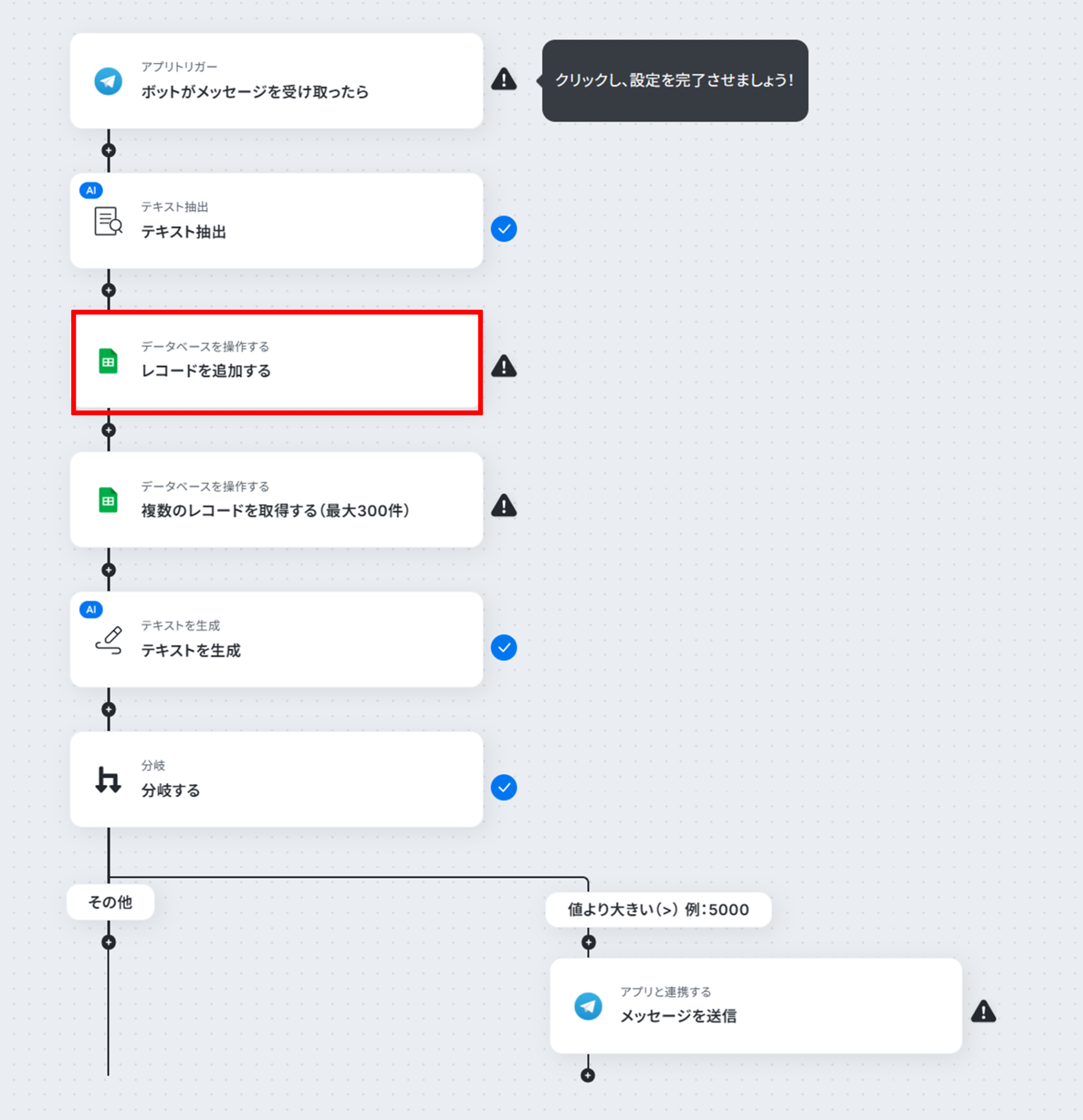
- オペレーションでGoogle スプレッドシートを選択し、「レコードを追加する」アクションで受け取った経費情報を記録します
- 続いて、Google スプレッドシートの「複数のレコードを取得する」アクションで、記録された同一予算内の経費データを取得します
- AI機能で、現在の経費の合計額を算出します
- 分岐機能を用いて、経費の合計額が設定した予算額に近づいたかどうかを判定します
- 最後に、条件に合致した場合のみTelegramの「メッセージを送信」アクションで、指定の宛先にアラートを通知します
※「トリガー」:フロー起動のきっかけとなるアクション、「オペレーション」:トリガー起動後、フロー内で処理を行うアクション
■このワークフローのカスタムポイント- Telegramでアラートを送信する際、通知先は任意のチャンネルやユーザーに設定することが可能です
- 通知するメッセージの本文は、固定のテキストだけでなく、Google スプレッドシートから取得した経費の合計額などの動的な情報(変数)を埋め込んでカスタマイズできます
■注意事項- Telegram、Google スプレッドシートのそれぞれとYoomを連携してください
- 分岐はミニプラン以上のプランでご利用いただける機能(オペレーション)となっております。フリープランの場合は設定しているフローボットのオペレーションはエラーとなりますので、ご注意ください
- ミニプランなどの有料プランは、2週間の無料トライアルを行うことが可能です。無料トライアル中には制限対象のアプリや機能(オペレーション)を使用することができます


- TelegramとGoogle スプレッドシートを利用した経費管理の効率化を検討している方
- 手作業でのデータ転記による入力ミスや報告漏れをなくし、正確な経費管理を行いたい方
- 経費が予算に近づいたタイミングを自動で検知し、アラートを受け取りたいと考えている方
- Telegramへの投稿だけでGoogle スプレッドシートに経費情報が自動で記録されるため、これまで手作業に費やしていた時間を短縮することができます
- 手作業でのデータ転記が不要になるため、入力間違いや漏れといったヒューマンエラーのリスク軽減に繋がり、経費管理の精度を高めます
- はじめに、TelegramとGoogle スプレッドシートをYoomと連携します
- 次に、トリガーでTelegramを選択し、「ボットがメッセージを受け取ったら」というアクションを設定します
- 「テキスト抽出」のオペレーションを設定し、トリガーで受信したメッセージ内容から経費の詳細をAIで抽出します
- オペレーションでGoogle スプレッドシートを選択し、「レコードを追加する」アクションで受け取った経費情報を記録します
- 続いて、Google スプレッドシートの「複数のレコードを取得する」アクションで、記録された同一予算内の経費データを取得します
- AI機能で、現在の経費の合計額を算出します
- 分岐機能を用いて、経費の合計額が設定した予算額に近づいたかどうかを判定します
- 最後に、条件に合致した場合のみTelegramの「メッセージを送信」アクションで、指定の宛先にアラートを通知します
■このワークフローのカスタムポイント
- Telegramでアラートを送信する際、通知先は任意のチャンネルやユーザーに設定することが可能です
- 通知するメッセージの本文は、固定のテキストだけでなく、Google スプレッドシートから取得した経費の合計額などの動的な情報(変数)を埋め込んでカスタマイズできます
- Telegram、Google スプレッドシートのそれぞれとYoomを連携してください
- 分岐はミニプラン以上のプランでご利用いただける機能(オペレーション)となっております。フリープランの場合は設定しているフローボットのオペレーションはエラーとなりますので、ご注意ください
- ミニプランなどの有料プランは、2週間の無料トライアルを行うことが可能です。無料トライアル中には制限対象のアプリや機能(オペレーション)を使用することができます
TelegramとGoogle スプレッドシートを連携して経費管理を自動化するフローを作ってみよう
それではここから代表的な例として、Telegramに送信された経費報告をGoogle スプレッドシートに自動で記録し、管理するフローを解説していきます!
ここではYoomを使用してノーコードで設定をしていくので、もしまだYoomのアカウントをお持ちでない場合は、下の無料登録フォームからアカウントを発行しておきましょう。
※今回連携するアプリの公式サイト:Telegram/Google スプレッドシート
[Yoomとは]
フローの作成方法
今回は大きく分けて以下のプロセスで作成します。
- TelegramとGoogle スプレッドシートのマイアプリ連携
- テンプレートをコピーする
- Telegramのトリガー設定と各アクション設定
- トリガーをONに設定しフロー稼働の準備完了
■概要Telegramで受け取った経費報告を、都度Google スプレッドシートに手入力で転記する作業は手間がかかる上に、入力ミスも起こりがちではないでしょうか。また、リアルタイムでの予算把握が難しく、気づいた時には予算を超過していたというケースも少なくありません。このワークフローを活用すれば、Telegramでの報告をトリガーにGoogle スプレッドシートへの記録を自動化し、円滑な経費管理を実現します。■このテンプレートをおすすめする方- TelegramとGoogle スプレッドシートを利用した経費管理の効率化を検討している方
- 手作業でのデータ転記による入力ミスや報告漏れをなくし、正確な経費管理を行いたい方
- 経費が予算に近づいたタイミングを自動で検知し、アラートを受け取りたいと考えている方
■このテンプレートを使うメリット- Telegramへの投稿だけでGoogle スプレッドシートに経費情報が自動で記録されるため、これまで手作業に費やしていた時間を短縮することができます
- 手作業でのデータ転記が不要になるため、入力間違いや漏れといったヒューマンエラーのリスク軽減に繋がり、経費管理の精度を高めます
■フローボットの流れ- はじめに、TelegramとGoogle スプレッドシートをYoomと連携します
- 次に、トリガーでTelegramを選択し、「ボットがメッセージを受け取ったら」というアクションを設定します
- 「テキスト抽出」のオペレーションを設定し、トリガーで受信したメッセージ内容から経費の詳細をAIで抽出します
- オペレーションでGoogle スプレッドシートを選択し、「レコードを追加する」アクションで受け取った経費情報を記録します
- 続いて、Google スプレッドシートの「複数のレコードを取得する」アクションで、記録された同一予算内の経費データを取得します
- AI機能で、現在の経費の合計額を算出します
- 分岐機能を用いて、経費の合計額が設定した予算額に近づいたかどうかを判定します
- 最後に、条件に合致した場合のみTelegramの「メッセージを送信」アクションで、指定の宛先にアラートを通知します
※「トリガー」:フロー起動のきっかけとなるアクション、「オペレーション」:トリガー起動後、フロー内で処理を行うアクション
■このワークフローのカスタムポイント- Telegramでアラートを送信する際、通知先は任意のチャンネルやユーザーに設定することが可能です
- 通知するメッセージの本文は、固定のテキストだけでなく、Google スプレッドシートから取得した経費の合計額などの動的な情報(変数)を埋め込んでカスタマイズできます
■注意事項- Telegram、Google スプレッドシートのそれぞれとYoomを連携してください
- 分岐はミニプラン以上のプランでご利用いただける機能(オペレーション)となっております。フリープランの場合は設定しているフローボットのオペレーションはエラーとなりますので、ご注意ください
- ミニプランなどの有料プランは、2週間の無料トライアルを行うことが可能です。無料トライアル中には制限対象のアプリや機能(オペレーション)を使用することができます
- TelegramとGoogle スプレッドシートを利用した経費管理の効率化を検討している方
- 手作業でのデータ転記による入力ミスや報告漏れをなくし、正確な経費管理を行いたい方
- 経費が予算に近づいたタイミングを自動で検知し、アラートを受け取りたいと考えている方
- Telegramへの投稿だけでGoogle スプレッドシートに経費情報が自動で記録されるため、これまで手作業に費やしていた時間を短縮することができます
- 手作業でのデータ転記が不要になるため、入力間違いや漏れといったヒューマンエラーのリスク軽減に繋がり、経費管理の精度を高めます
- はじめに、TelegramとGoogle スプレッドシートをYoomと連携します
- 次に、トリガーでTelegramを選択し、「ボットがメッセージを受け取ったら」というアクションを設定します
- 「テキスト抽出」のオペレーションを設定し、トリガーで受信したメッセージ内容から経費の詳細をAIで抽出します
- オペレーションでGoogle スプレッドシートを選択し、「レコードを追加する」アクションで受け取った経費情報を記録します
- 続いて、Google スプレッドシートの「複数のレコードを取得する」アクションで、記録された同一予算内の経費データを取得します
- AI機能で、現在の経費の合計額を算出します
- 分岐機能を用いて、経費の合計額が設定した予算額に近づいたかどうかを判定します
- 最後に、条件に合致した場合のみTelegramの「メッセージを送信」アクションで、指定の宛先にアラートを通知します
■このワークフローのカスタムポイント
- Telegramでアラートを送信する際、通知先は任意のチャンネルやユーザーに設定することが可能です
- 通知するメッセージの本文は、固定のテキストだけでなく、Google スプレッドシートから取得した経費の合計額などの動的な情報(変数)を埋め込んでカスタマイズできます
- Telegram、Google スプレッドシートのそれぞれとYoomを連携してください
- 分岐はミニプラン以上のプランでご利用いただける機能(オペレーション)となっております。フリープランの場合は設定しているフローボットのオペレーションはエラーとなりますので、ご注意ください
- ミニプランなどの有料プランは、2週間の無料トライアルを行うことが可能です。無料トライアル中には制限対象のアプリや機能(オペレーション)を使用することができます
ステップ1:TelegramとGoogle スプレッドシートのマイアプリ連携
ここではYoomに、TelegramとGoogle スプレッドシートをマイアプリに連携して、操作が行えるようにしていきます。
それぞれのアプリ設定方法を解説しているナビをご覧ください!
Telegramのマイアプリ登録方法
Google スプレッドシートのマイアプリ登録方法
連携が完了するとマイアプリにTelegramとGoogle スプレッドシートが登録されます。
これでマイアプリ登録が完了しました。
次は、テンプレートを使用してトリガーの設定をしましょう!
ステップ2:テンプレートをコピーする
ここから、フローの作成に入ります!
Yoomのテンプレートを利用することで簡単に業務の自動化を実現できます。
まずは、下記テンプレートページを開き、『このテンプレートを試してみる』をクリックしましょう。
■概要Telegramで受け取った経費報告を、都度Google スプレッドシートに手入力で転記する作業は手間がかかる上に、入力ミスも起こりがちではないでしょうか。また、リアルタイムでの予算把握が難しく、気づいた時には予算を超過していたというケースも少なくありません。このワークフローを活用すれば、Telegramでの報告をトリガーにGoogle スプレッドシートへの記録を自動化し、円滑な経費管理を実現します。■このテンプレートをおすすめする方- TelegramとGoogle スプレッドシートを利用した経費管理の効率化を検討している方
- 手作業でのデータ転記による入力ミスや報告漏れをなくし、正確な経費管理を行いたい方
- 経費が予算に近づいたタイミングを自動で検知し、アラートを受け取りたいと考えている方
■このテンプレートを使うメリット- Telegramへの投稿だけでGoogle スプレッドシートに経費情報が自動で記録されるため、これまで手作業に費やしていた時間を短縮することができます
- 手作業でのデータ転記が不要になるため、入力間違いや漏れといったヒューマンエラーのリスク軽減に繋がり、経費管理の精度を高めます
■フローボットの流れ- はじめに、TelegramとGoogle スプレッドシートをYoomと連携します
- 次に、トリガーでTelegramを選択し、「ボットがメッセージを受け取ったら」というアクションを設定します
- 「テキスト抽出」のオペレーションを設定し、トリガーで受信したメッセージ内容から経費の詳細をAIで抽出します
- オペレーションでGoogle スプレッドシートを選択し、「レコードを追加する」アクションで受け取った経費情報を記録します
- 続いて、Google スプレッドシートの「複数のレコードを取得する」アクションで、記録された同一予算内の経費データを取得します
- AI機能で、現在の経費の合計額を算出します
- 分岐機能を用いて、経費の合計額が設定した予算額に近づいたかどうかを判定します
- 最後に、条件に合致した場合のみTelegramの「メッセージを送信」アクションで、指定の宛先にアラートを通知します
※「トリガー」:フロー起動のきっかけとなるアクション、「オペレーション」:トリガー起動後、フロー内で処理を行うアクション
■このワークフローのカスタムポイント- Telegramでアラートを送信する際、通知先は任意のチャンネルやユーザーに設定することが可能です
- 通知するメッセージの本文は、固定のテキストだけでなく、Google スプレッドシートから取得した経費の合計額などの動的な情報(変数)を埋め込んでカスタマイズできます
■注意事項- Telegram、Google スプレッドシートのそれぞれとYoomを連携してください
- 分岐はミニプラン以上のプランでご利用いただける機能(オペレーション)となっております。フリープランの場合は設定しているフローボットのオペレーションはエラーとなりますので、ご注意ください
- ミニプランなどの有料プランは、2週間の無料トライアルを行うことが可能です。無料トライアル中には制限対象のアプリや機能(オペレーション)を使用することができます
- TelegramとGoogle スプレッドシートを利用した経費管理の効率化を検討している方
- 手作業でのデータ転記による入力ミスや報告漏れをなくし、正確な経費管理を行いたい方
- 経費が予算に近づいたタイミングを自動で検知し、アラートを受け取りたいと考えている方
- Telegramへの投稿だけでGoogle スプレッドシートに経費情報が自動で記録されるため、これまで手作業に費やしていた時間を短縮することができます
- 手作業でのデータ転記が不要になるため、入力間違いや漏れといったヒューマンエラーのリスク軽減に繋がり、経費管理の精度を高めます
- はじめに、TelegramとGoogle スプレッドシートをYoomと連携します
- 次に、トリガーでTelegramを選択し、「ボットがメッセージを受け取ったら」というアクションを設定します
- 「テキスト抽出」のオペレーションを設定し、トリガーで受信したメッセージ内容から経費の詳細をAIで抽出します
- オペレーションでGoogle スプレッドシートを選択し、「レコードを追加する」アクションで受け取った経費情報を記録します
- 続いて、Google スプレッドシートの「複数のレコードを取得する」アクションで、記録された同一予算内の経費データを取得します
- AI機能で、現在の経費の合計額を算出します
- 分岐機能を用いて、経費の合計額が設定した予算額に近づいたかどうかを判定します
- 最後に、条件に合致した場合のみTelegramの「メッセージを送信」アクションで、指定の宛先にアラートを通知します
■このワークフローのカスタムポイント
- Telegramでアラートを送信する際、通知先は任意のチャンネルやユーザーに設定することが可能です
- 通知するメッセージの本文は、固定のテキストだけでなく、Google スプレッドシートから取得した経費の合計額などの動的な情報(変数)を埋め込んでカスタマイズできます
- Telegram、Google スプレッドシートのそれぞれとYoomを連携してください
- 分岐はミニプラン以上のプランでご利用いただける機能(オペレーション)となっております。フリープランの場合は設定しているフローボットのオペレーションはエラーとなりますので、ご注意ください
- ミニプランなどの有料プランは、2週間の無料トライアルを行うことが可能です。無料トライアル中には制限対象のアプリや機能(オペレーション)を使用することができます
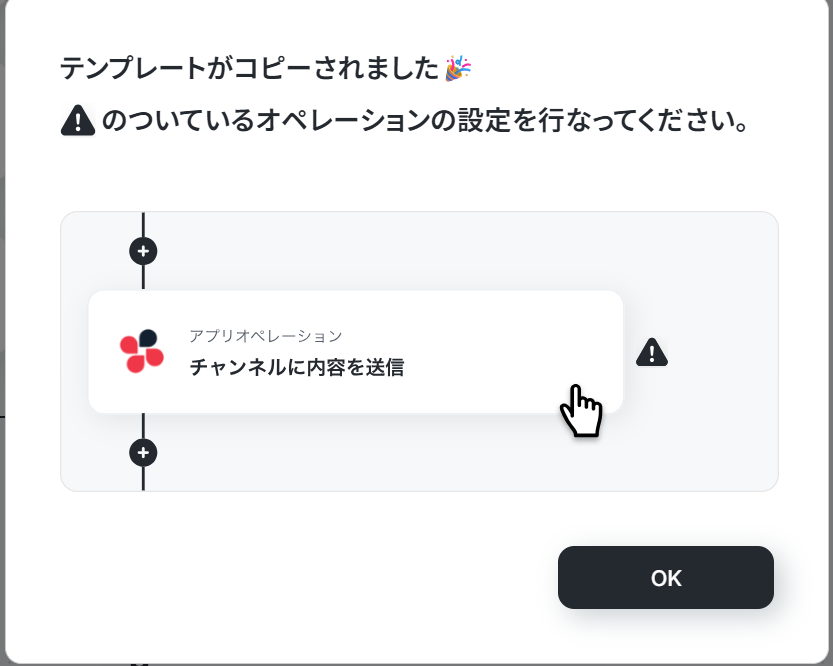
コピーすると下の画像のようにテンプレートがお使いのYoom管理画面にコピーされるので、OKを押して設定を進めていきましょう!
ステップ3:アプリトリガーの設定・テキストの抽出
Yoomで設定する前に、今回のテンプレートはボットが招待されたDMやグループでメッセージを送信することで起動します。
プライバシーモードを無効に設定した後にテストメッセージを送信しましょう。
設定が終わったら、Yoomに戻ります!
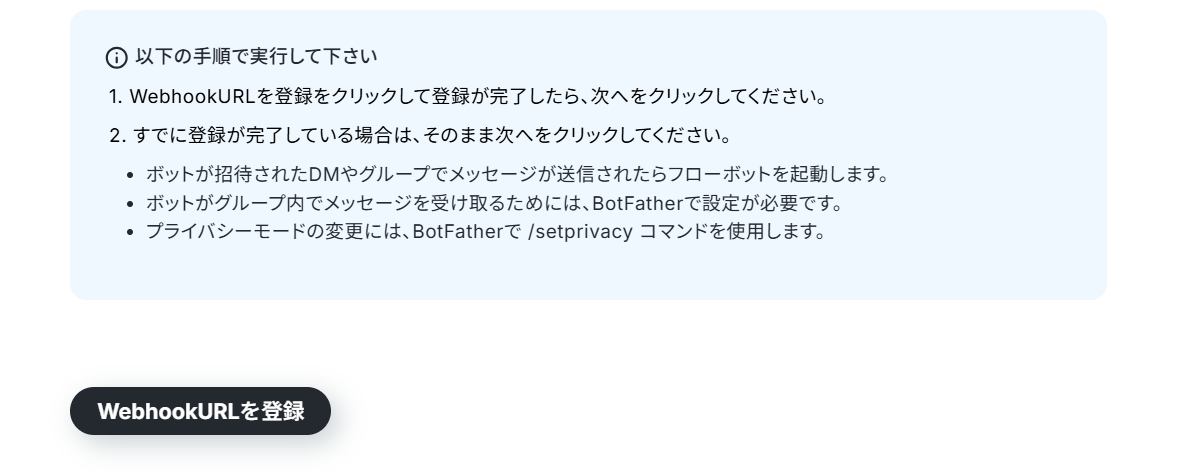
※ボットがグループ内でメッセージを受け取るためには、BotFatherで設定が必要です。
※プライバシーモードの変更には、BotFatherで /setprivacy コマンドを使用します。

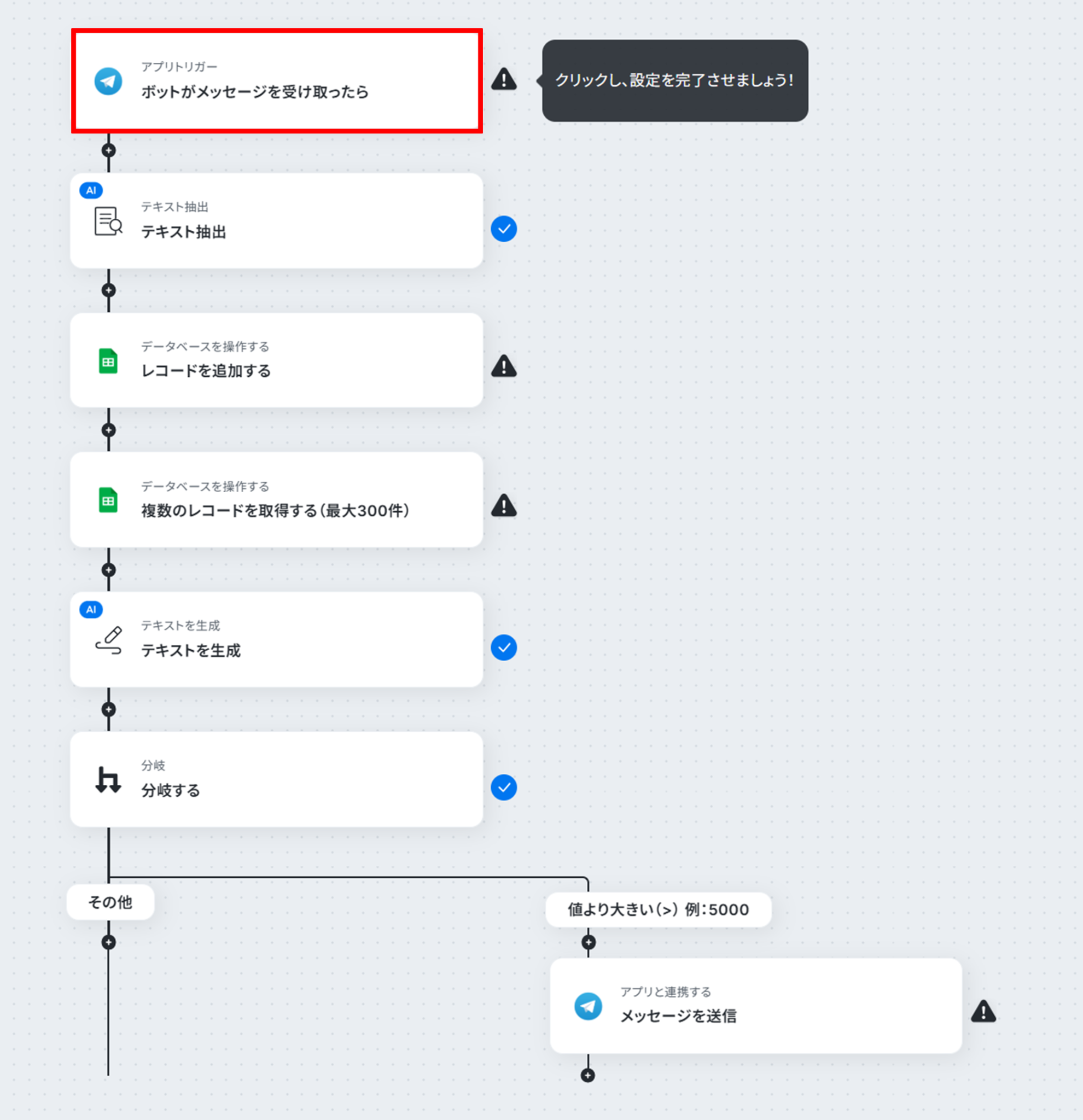
(1)それでは、Telegramと連携してボットがメッセージを受け取った際の設定を行います!
「ボットがメッセージを受け取ったら」をクリックしましょう。
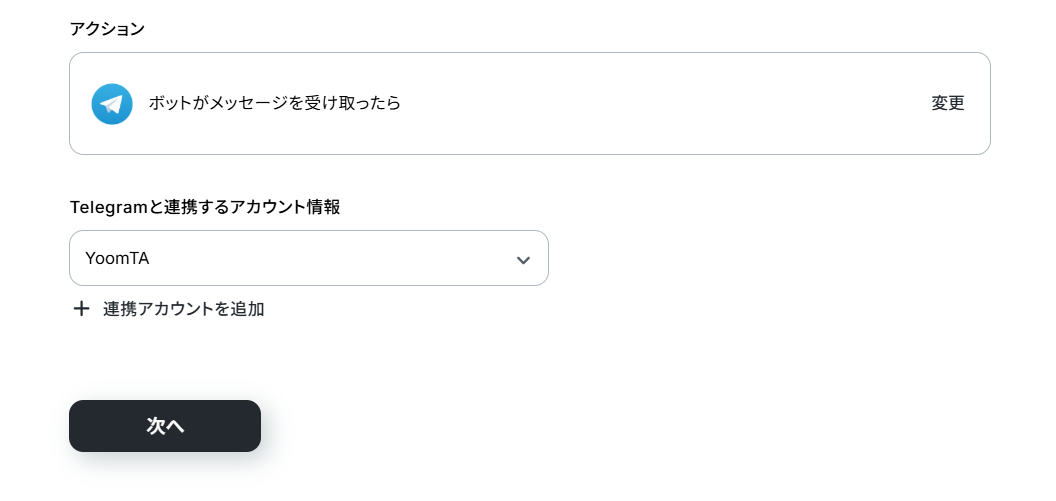
(2)「連携アカウントとアクションを選択」画面から、Telegramと連携するアカウント情報に誤りがないかを確認し、アクションは「ボットがメッセージを受け取ったら」のままで「次へ」をクリックしましょう。
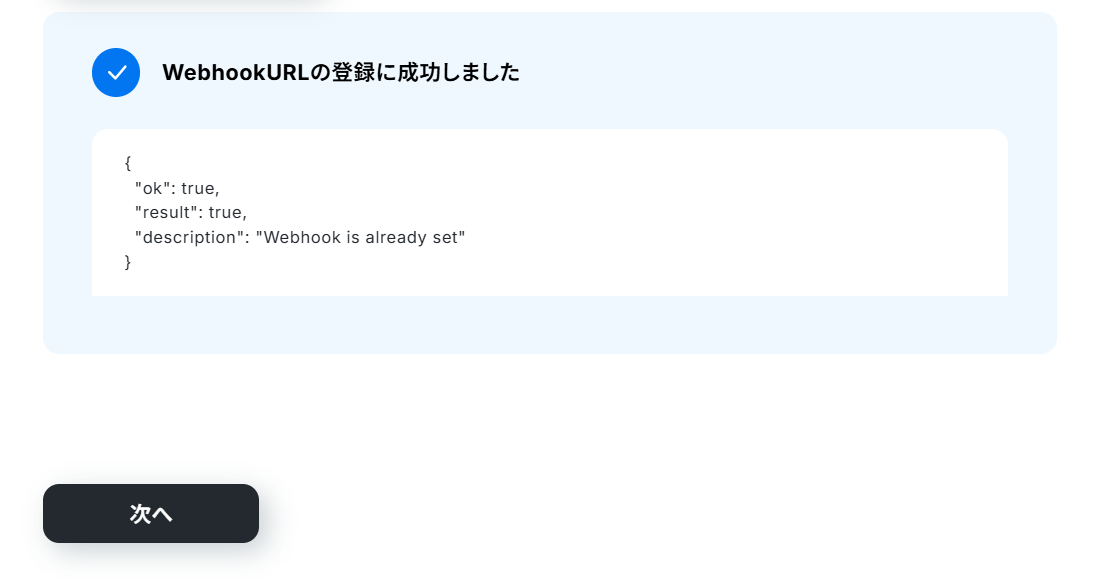
(3)「WebhookURLを登録」をクリックします。
成功しました!
「次へ」をクリックしましょう。
(4)「テスト」をクリックします。

テストに成功しました!
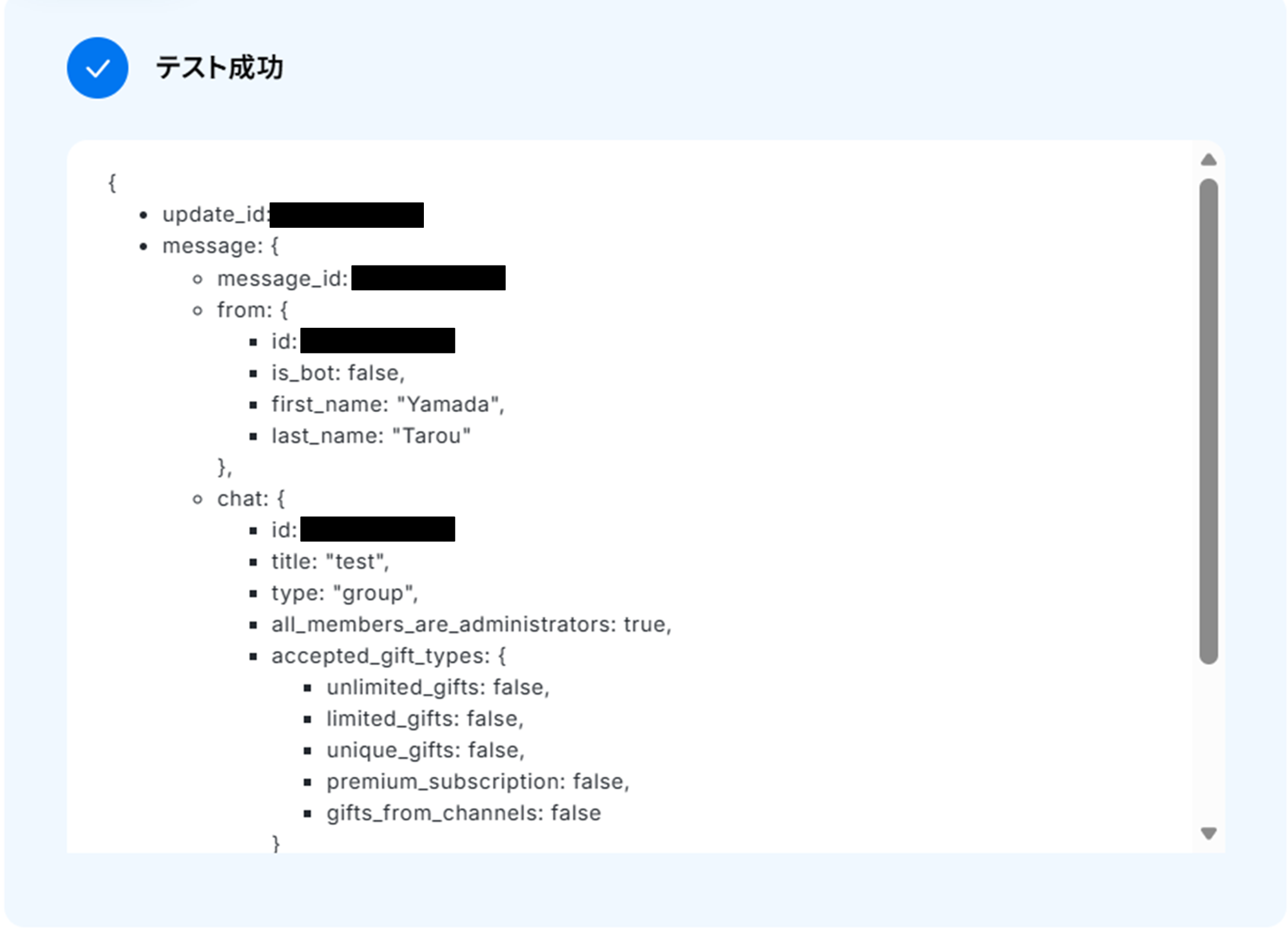
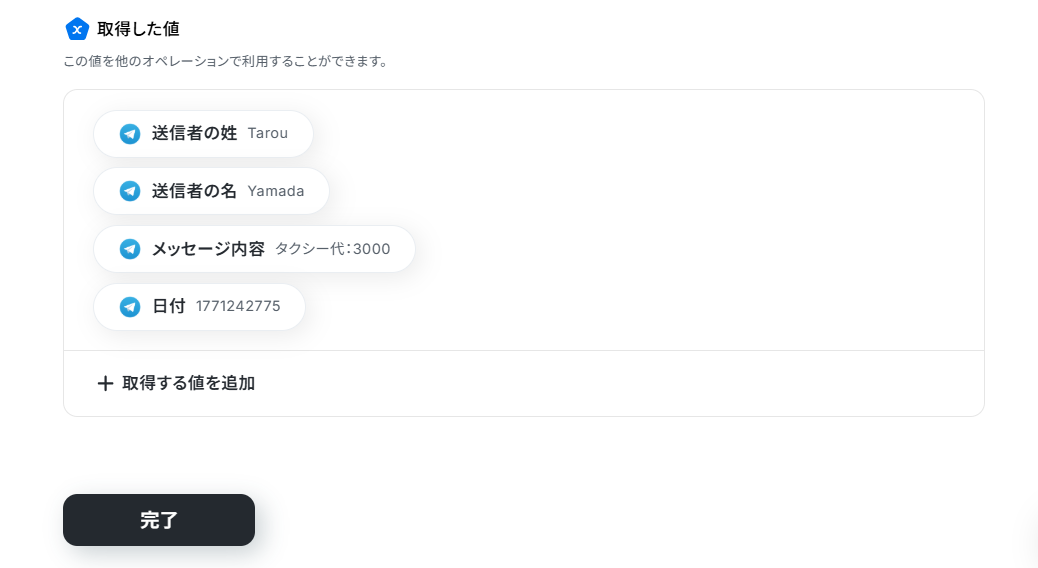
テストに成功すると、取得した値にTelegramの情報が反映されます。
「取得した値ってなんだろう?」と思った方は下のサイトをご参照ください。
テストの重要性:「取得した値」のテスト値について
「完了」をクリックして次の工程に進みましょう!
(5)次は、YoomのAI機能を使ってテキストを抽出します!
「テキスト抽出」をクリックしましょう。
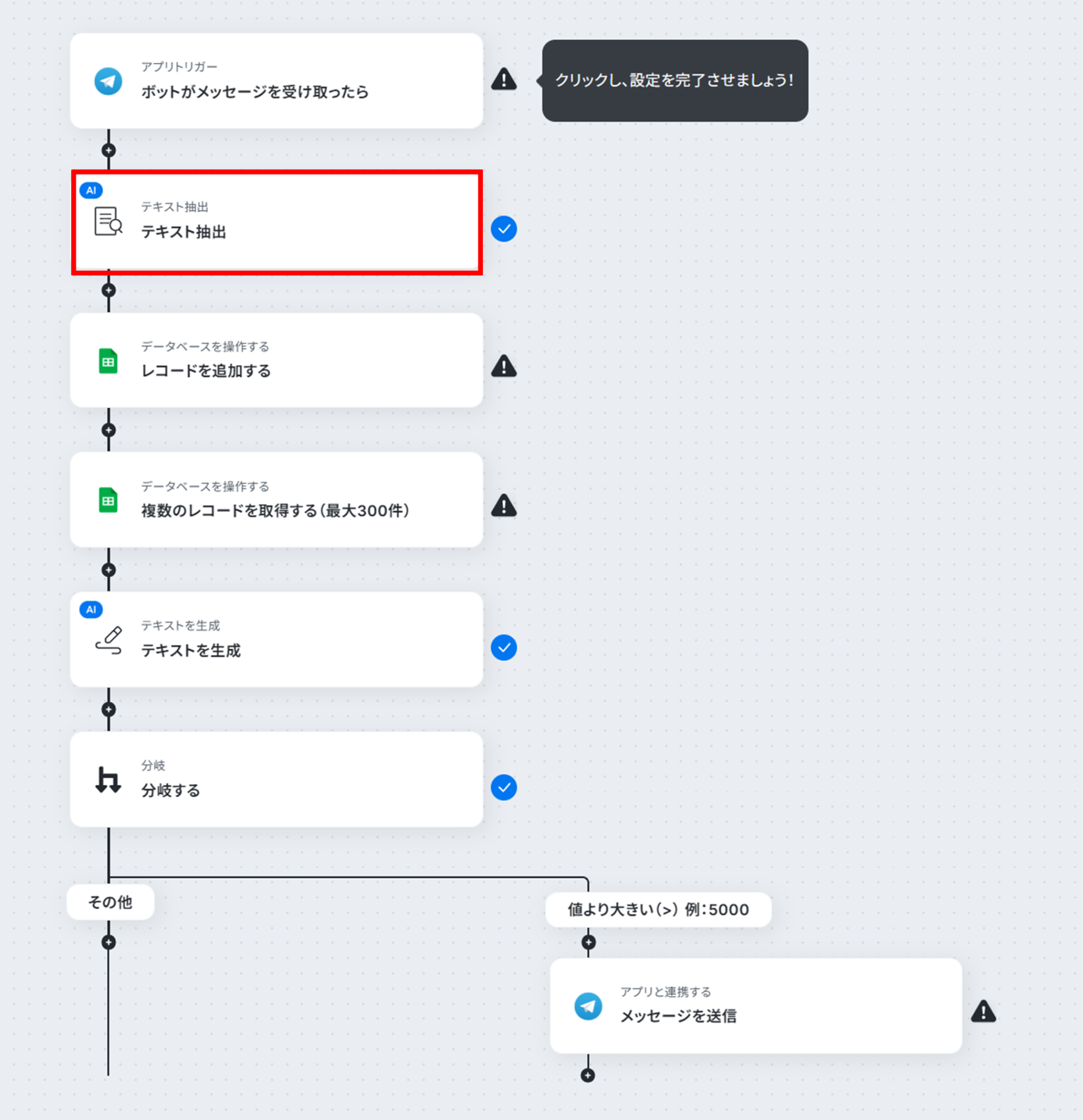
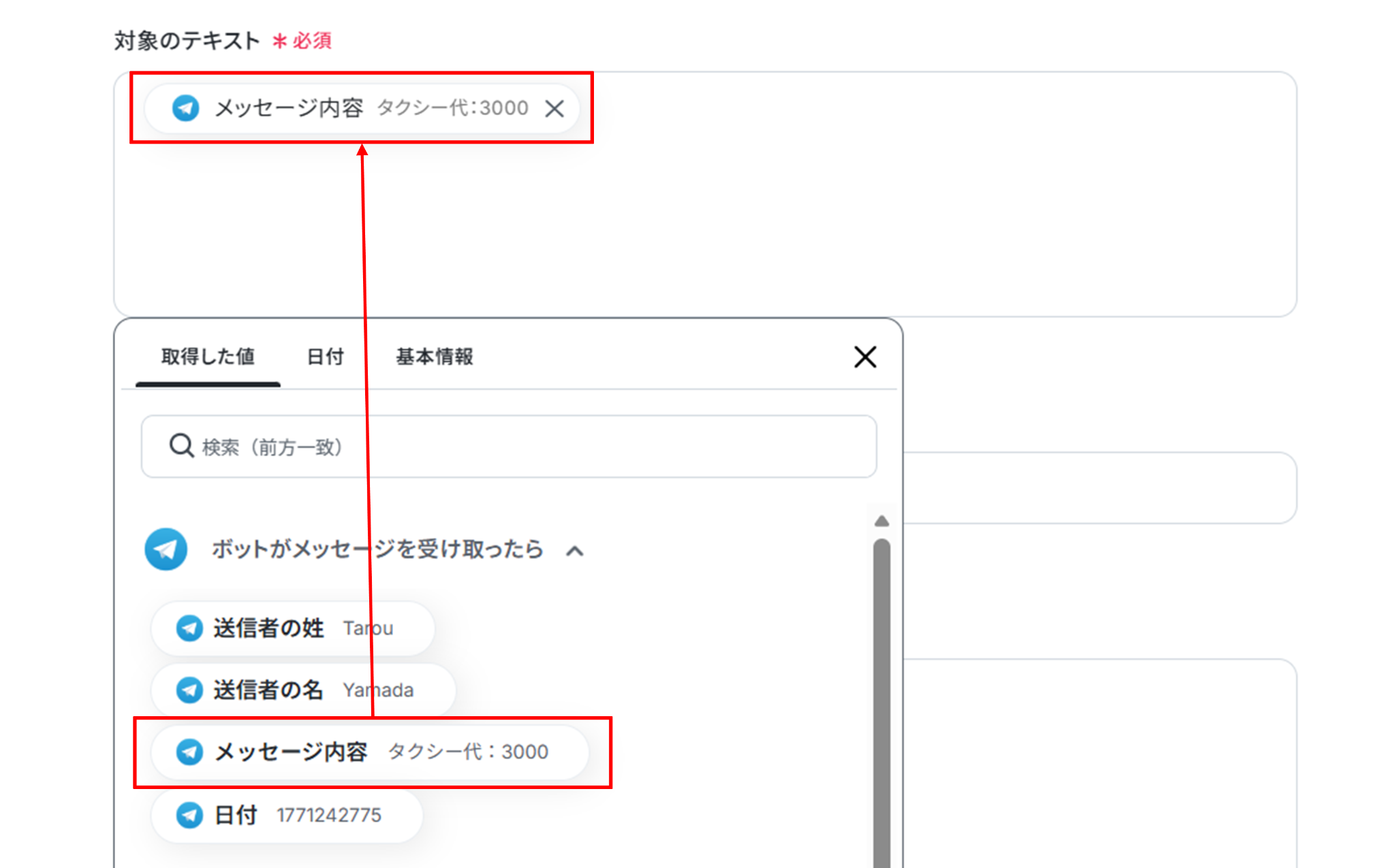
(6)「対象のテキスト」にTelegramで取得した値を使って「メッセージ内容」を入力します。
取得した値を使って入力することで、都度変更することなく最新の情報を反映することができます。
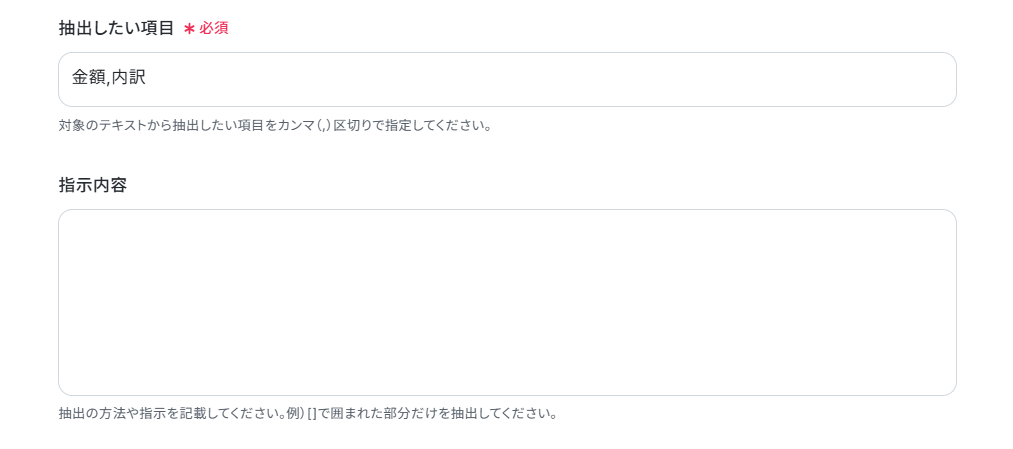
- 抽出したい項目:抽出したい項目をカンマ区切りで入力します。
- 指示内容:必須項目ではありませんが、抽出方法などの指示内容を記載できます。
入力が終わったら「テスト」をクリックしましょう。
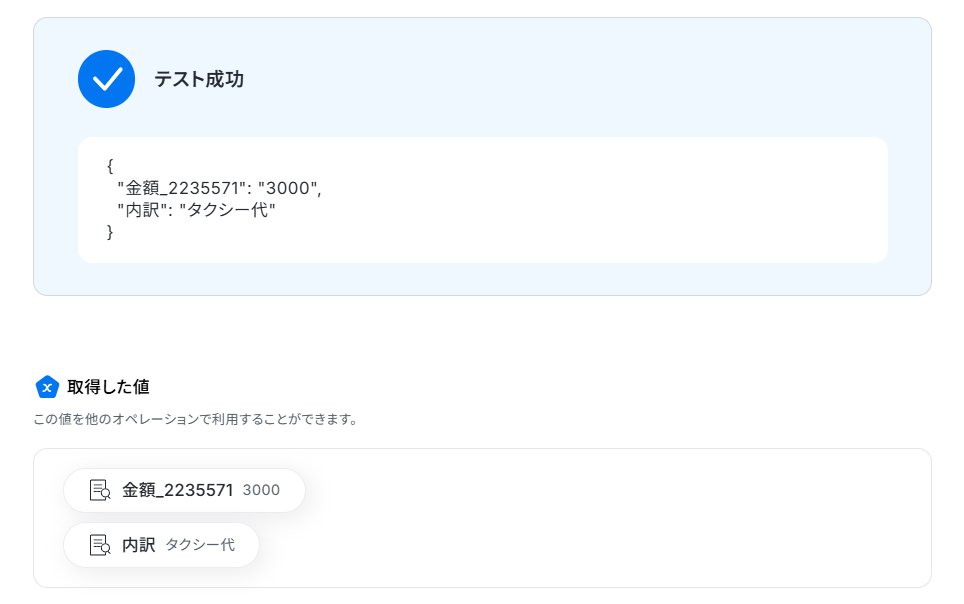
テストに成功しました!
テストに成功すると、「取得した値」に抽出された項目が追加されます。
「完了」をクリックして次の工程に進みましょう。
ステップ4:Google スプレッドシートと連携してレコードを追加・取得する
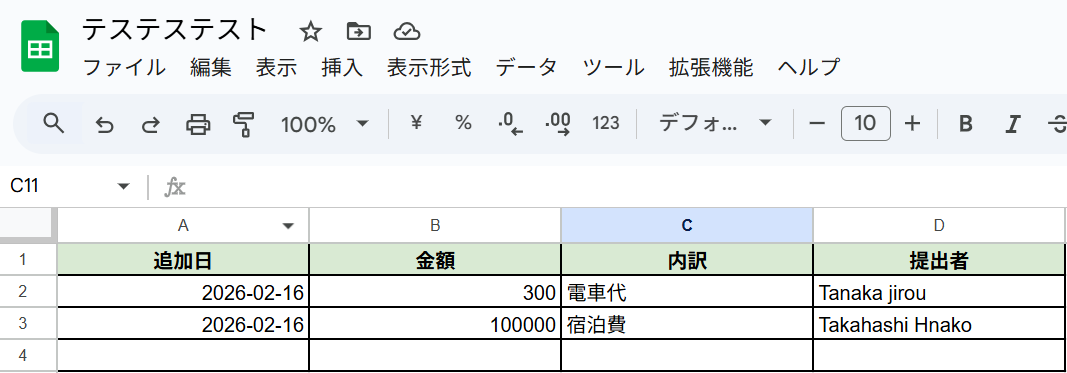
Yoomで設定する前に、テスト用のGoogle スプレッドシートを作成します。
作成が終わったらYoomに戻りましょう!
(1)それでは、Google スプレッドシートと連携してレコードを追加します。
「レコードを追加する」をクリックしましょう。
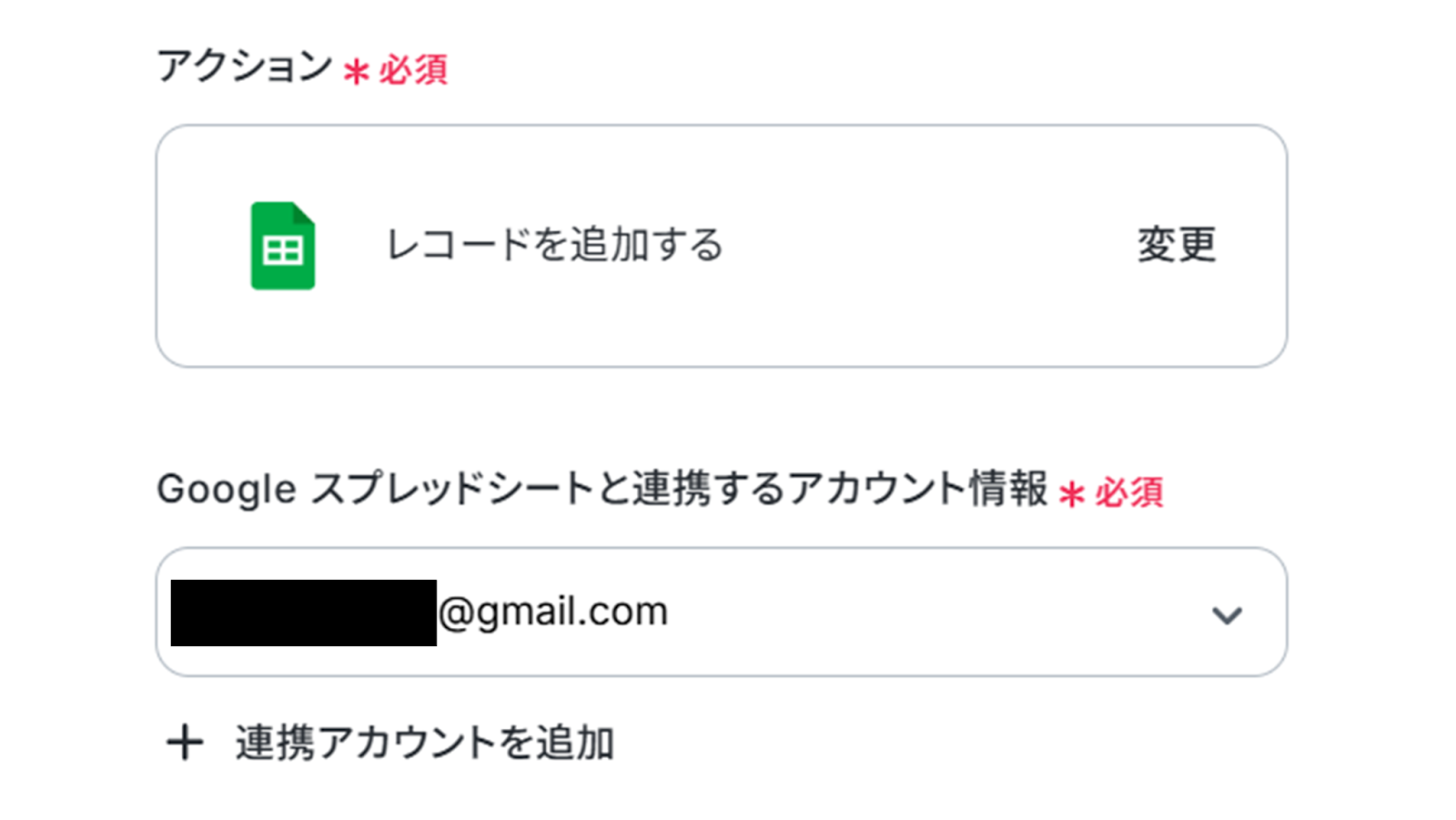
(2)「データベースの連携」画面から、Google スプレッドシートと連携するアカウント情報に誤りがないかを確認し、アクションは「レコードを追加する」のままで下へ進みます。
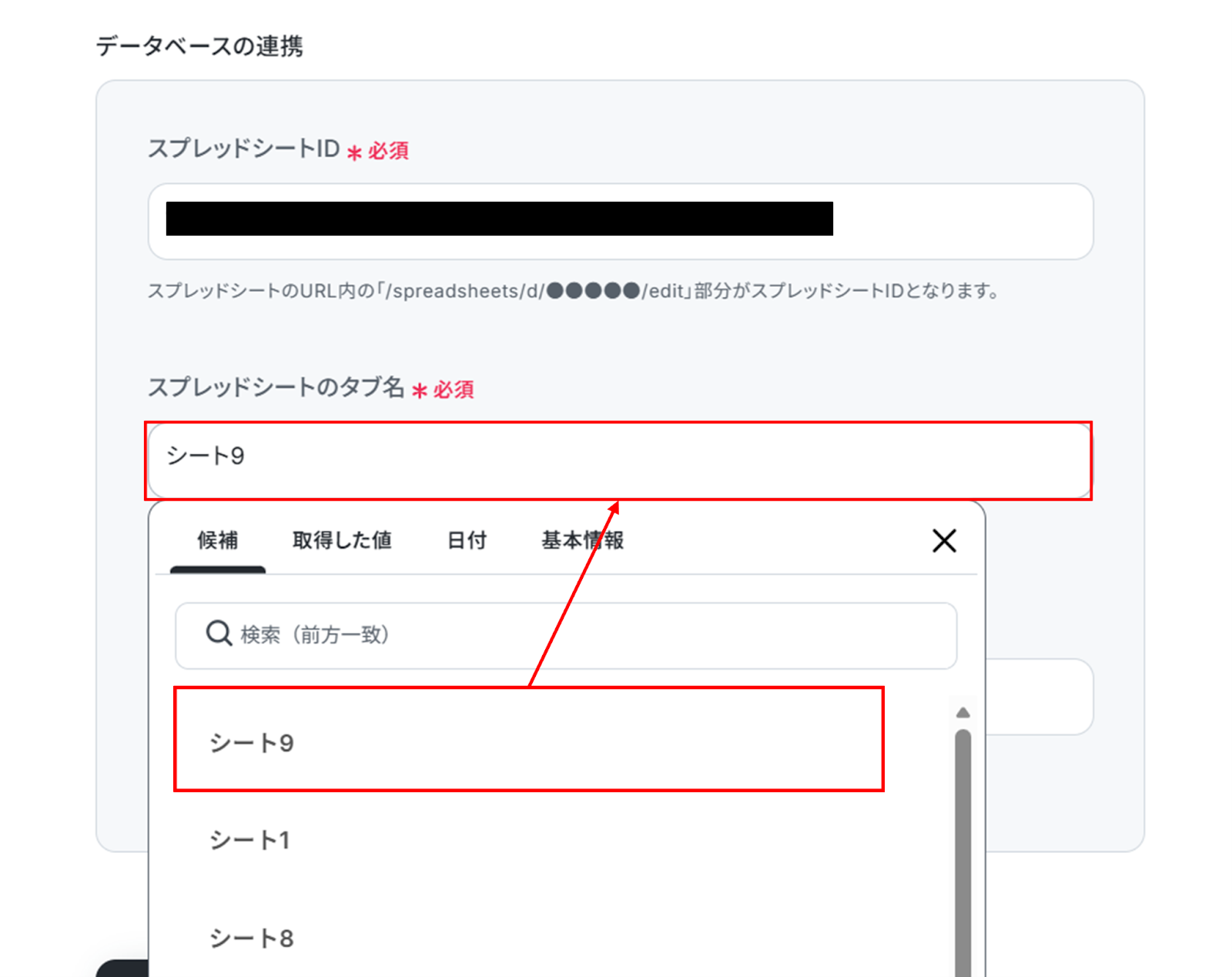
「スプレッドシートID」と「スプレッドシートのタブ名」を候補から選択します。
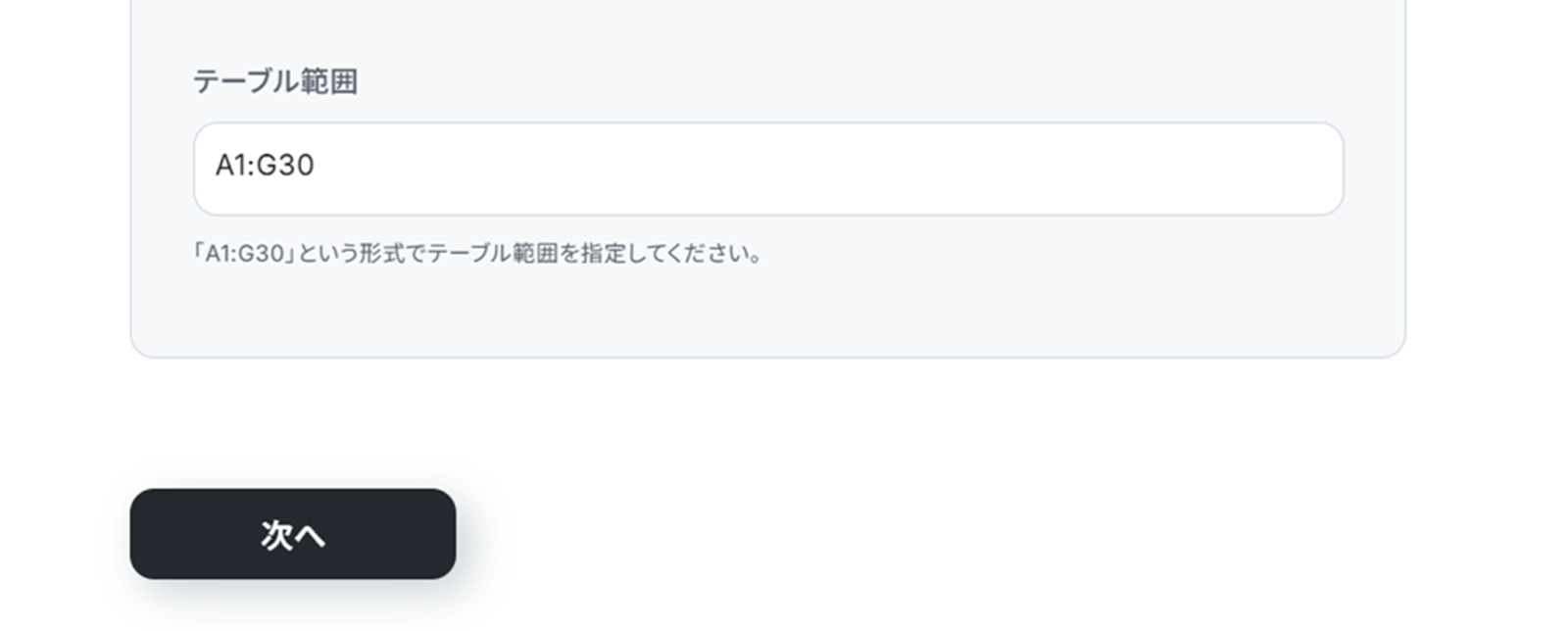
テーブル範囲は必須項目ではありませんが、Google スプレッドシートの範囲を指定したい場合は直接入力します。
入力が終わったら「次へ」をクリックしましょう。
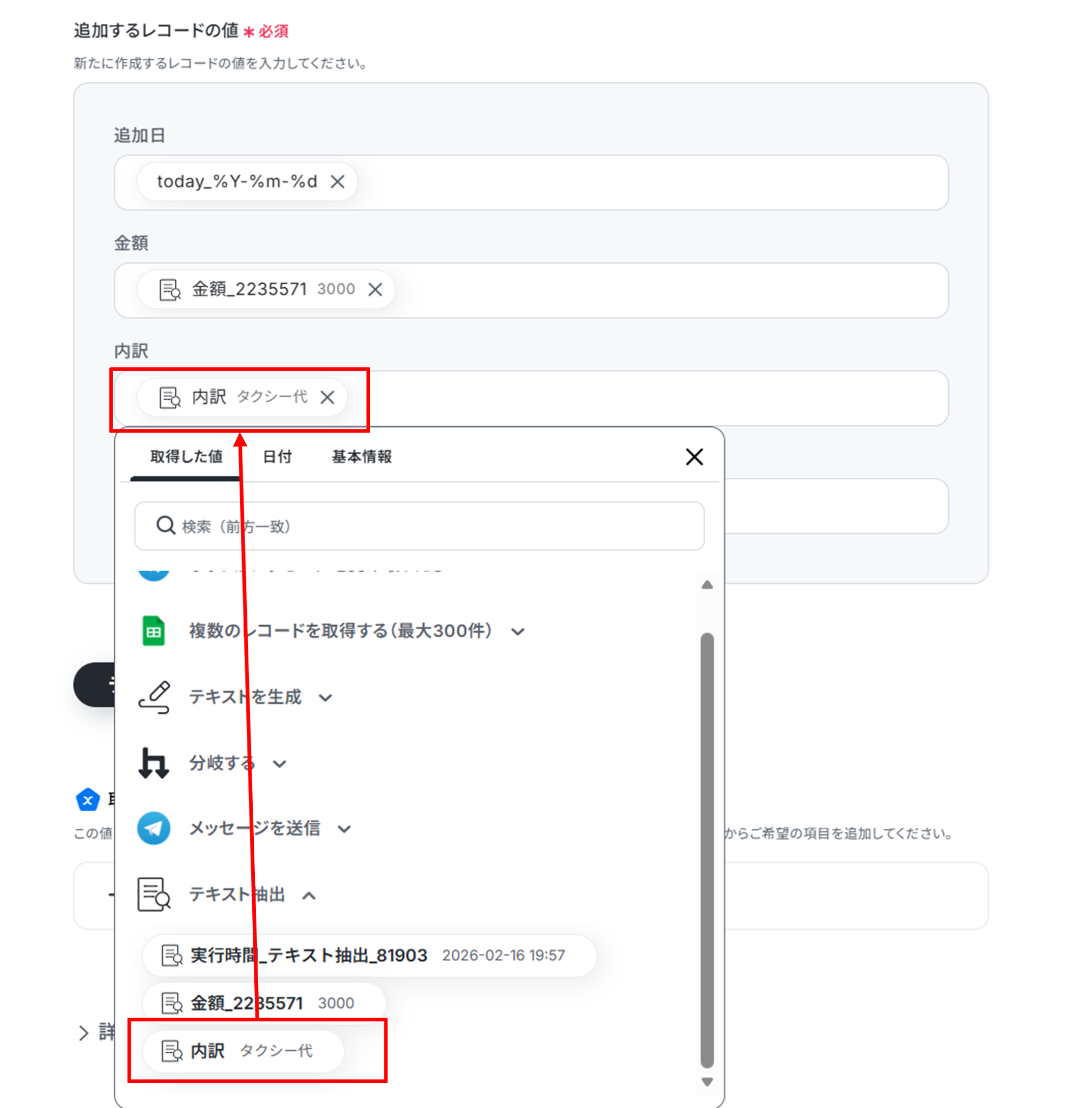
(3)「追加するレコードの値」にテキスト抽出で取得した値を使って入力します。
入力が終わったら「テスト」をクリックしましょう。
テストに成功しました!
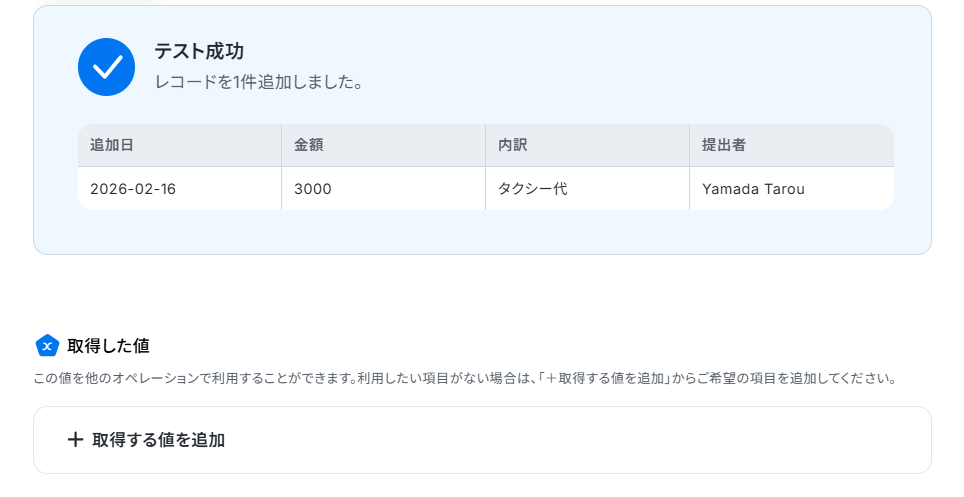
テストに成功すると、Google スプレッドシートにTelegramの情報が反映されます!
Yoomに戻り「完了」をクリックして次の工程に進みましょう。
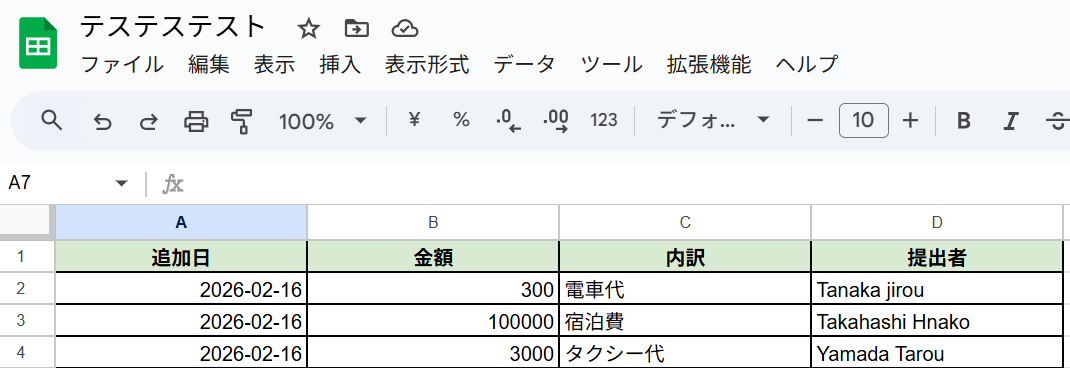
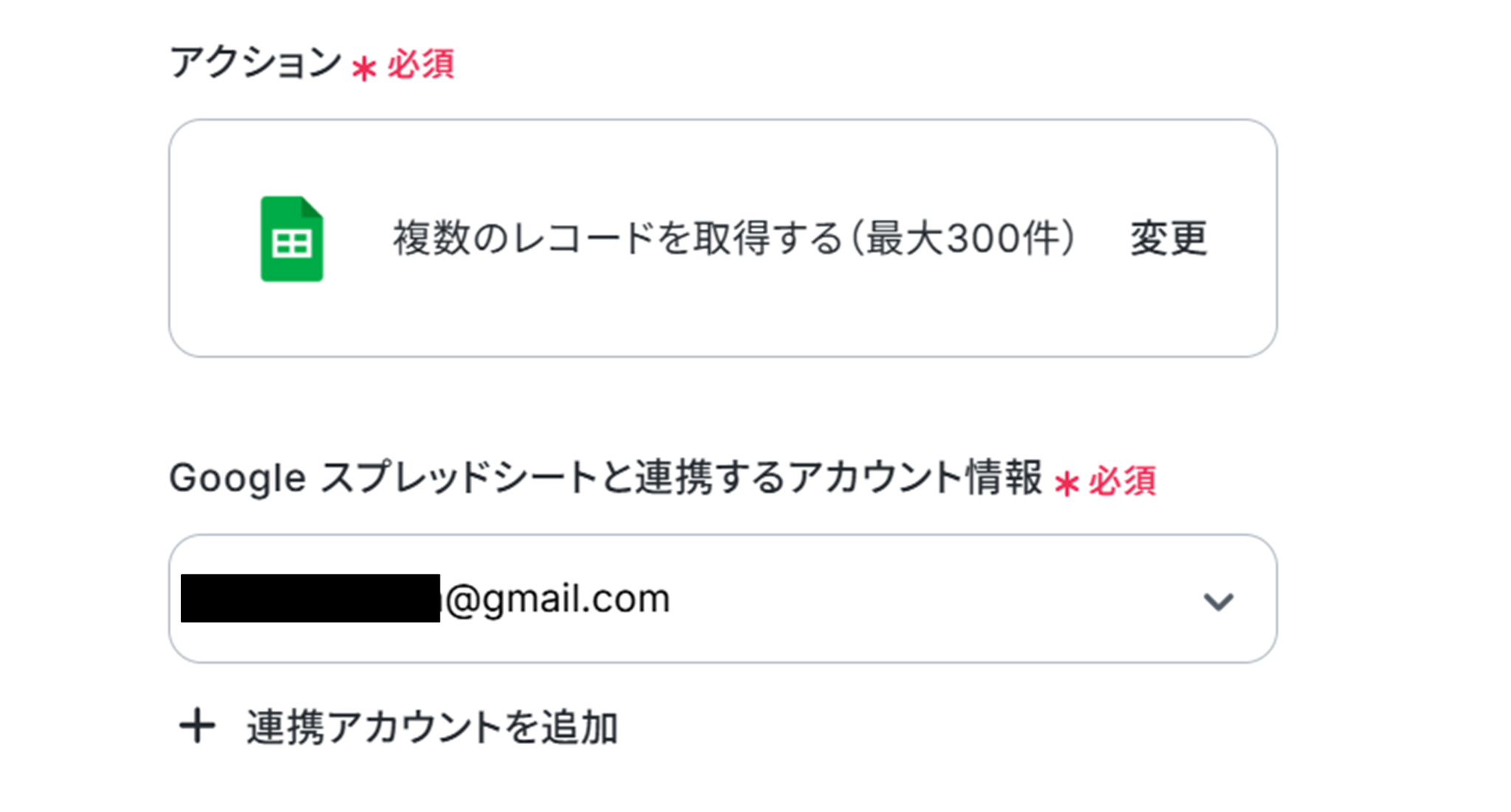
(4)次は、Google スプレッドシートから複数のレコード情報を取得します。
「複数のレコードを取得する(最大300件)」をクリックしましょう。
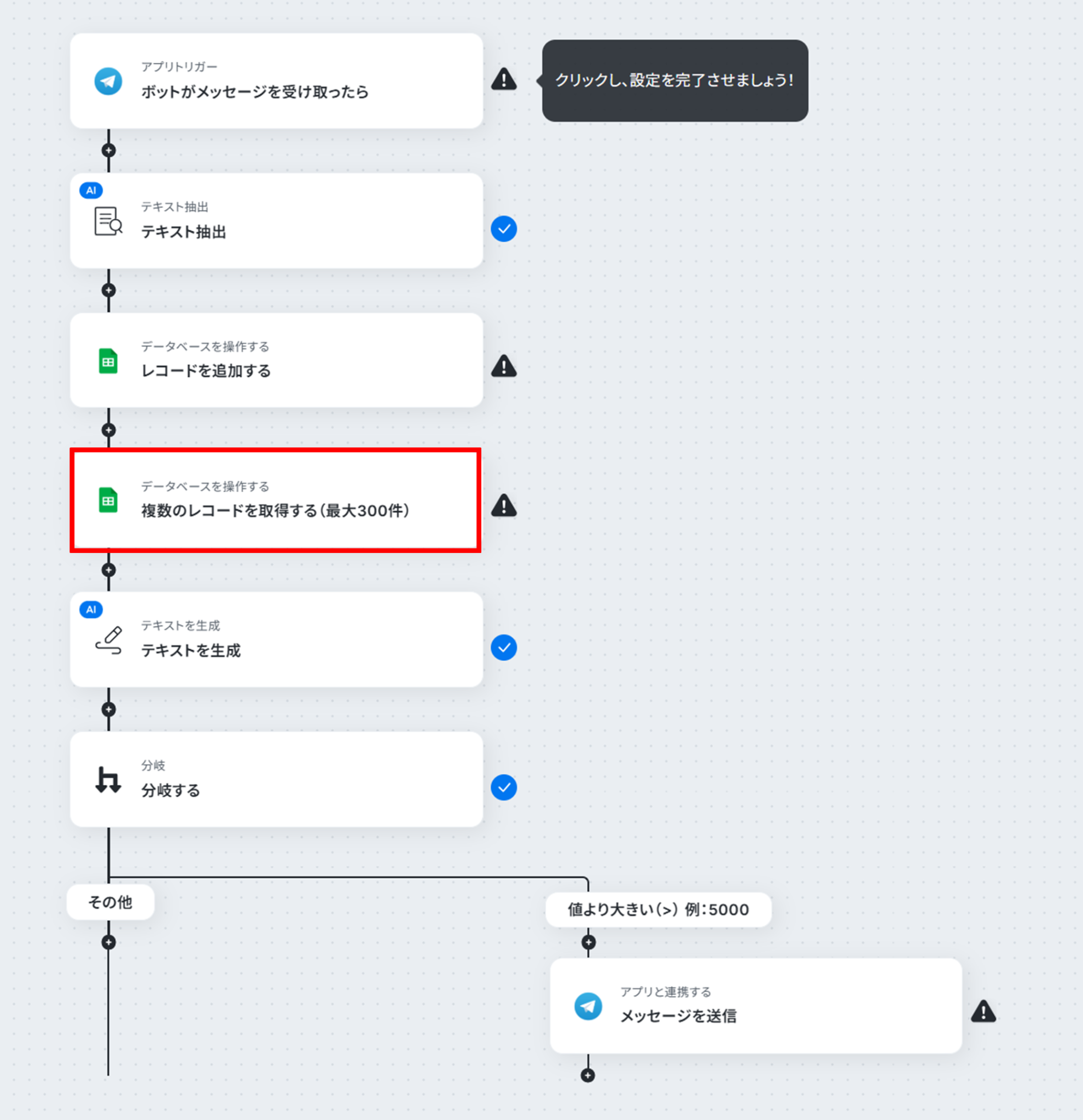
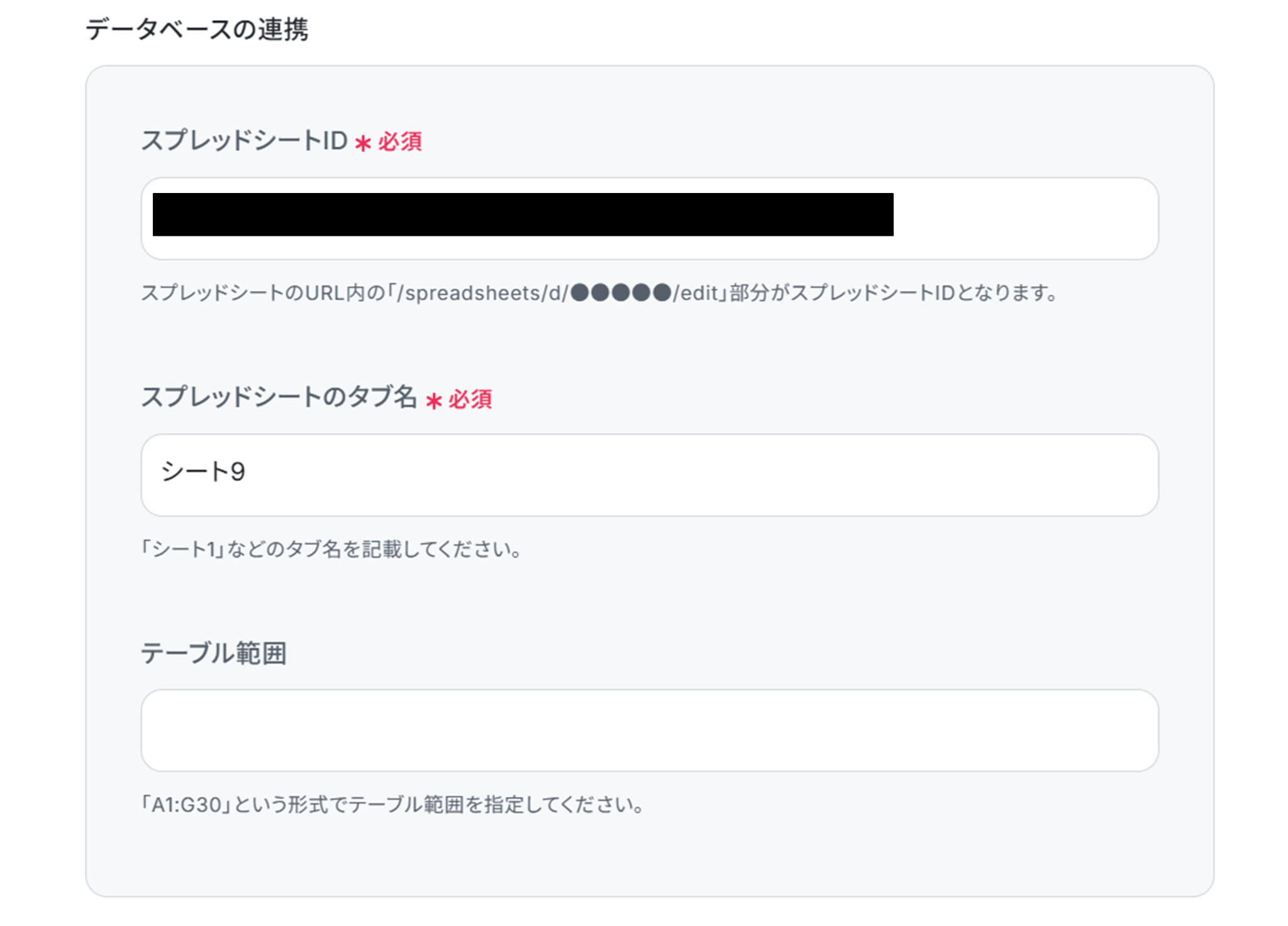
(5)「データベースの連携」画面から、Google スプレッドシートと連携するアカウント情報に誤りがないかを確認し、アクションは「複数のレコードを取得する(最大300件)」のままで下へ進みます。
- スプレッドシートID:候補から選択
- スプレッドシートのタブ名:候補から選択
- テーブル範囲:範囲を指定したい場合に記入
入力が終ったら「次へ」をクリックします。
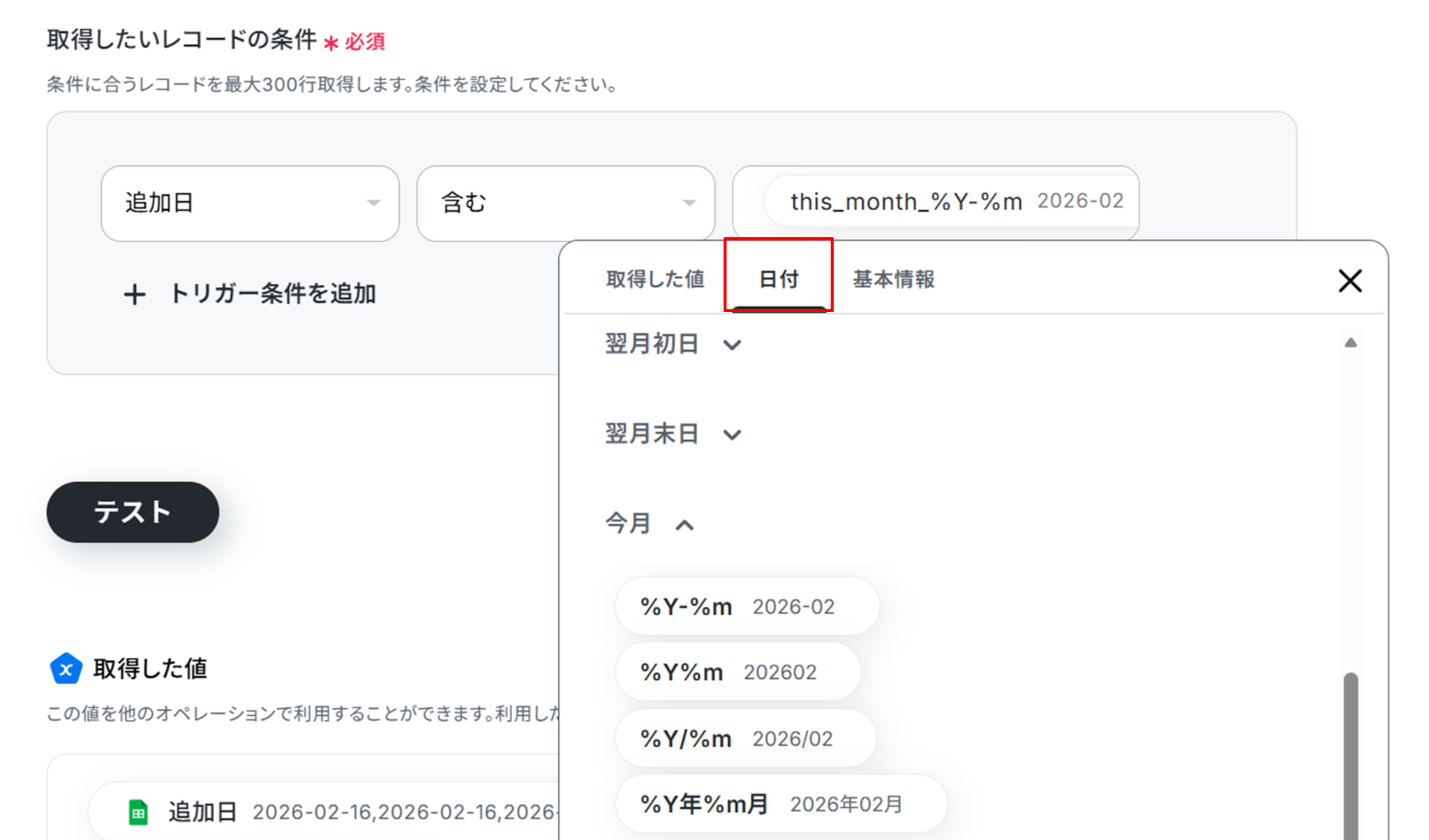
(6)「取得したいレコードの条件」を設定します。
画像では「追加日が今月のもの」を取得したい条件に設定しています。
「日付」を使って設定することで、自動で当月の日付に変更することができますよ!
入力が終わったら「テスト」をクリックしましょう。
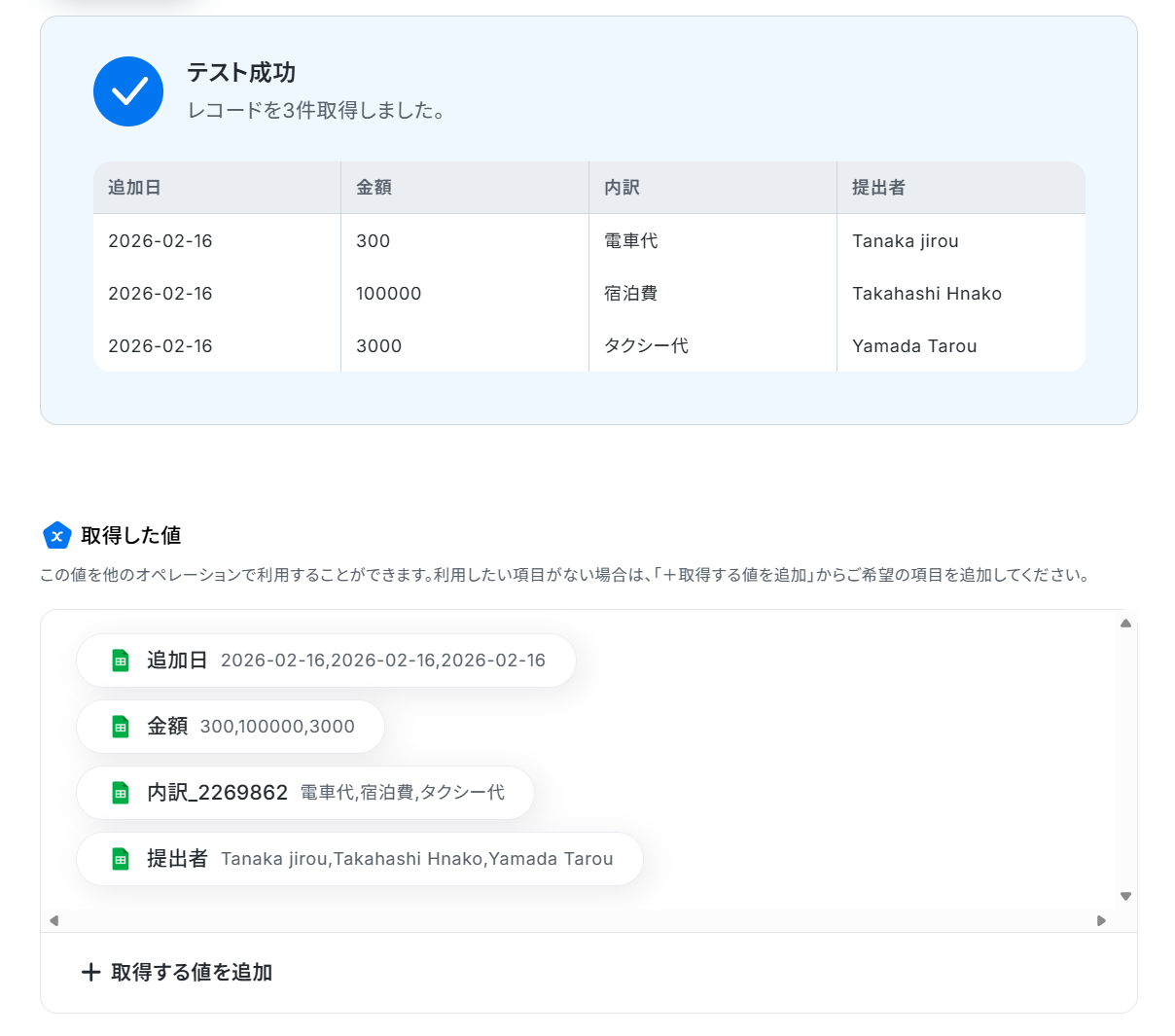
テストに成功しました!
テストに成功すると、「取得した値」に条件に当てはまった情報のみが追加されます。
「完了」をクリックして次の工程に進みましょう。
ステップ5:テキストを生成・分岐する
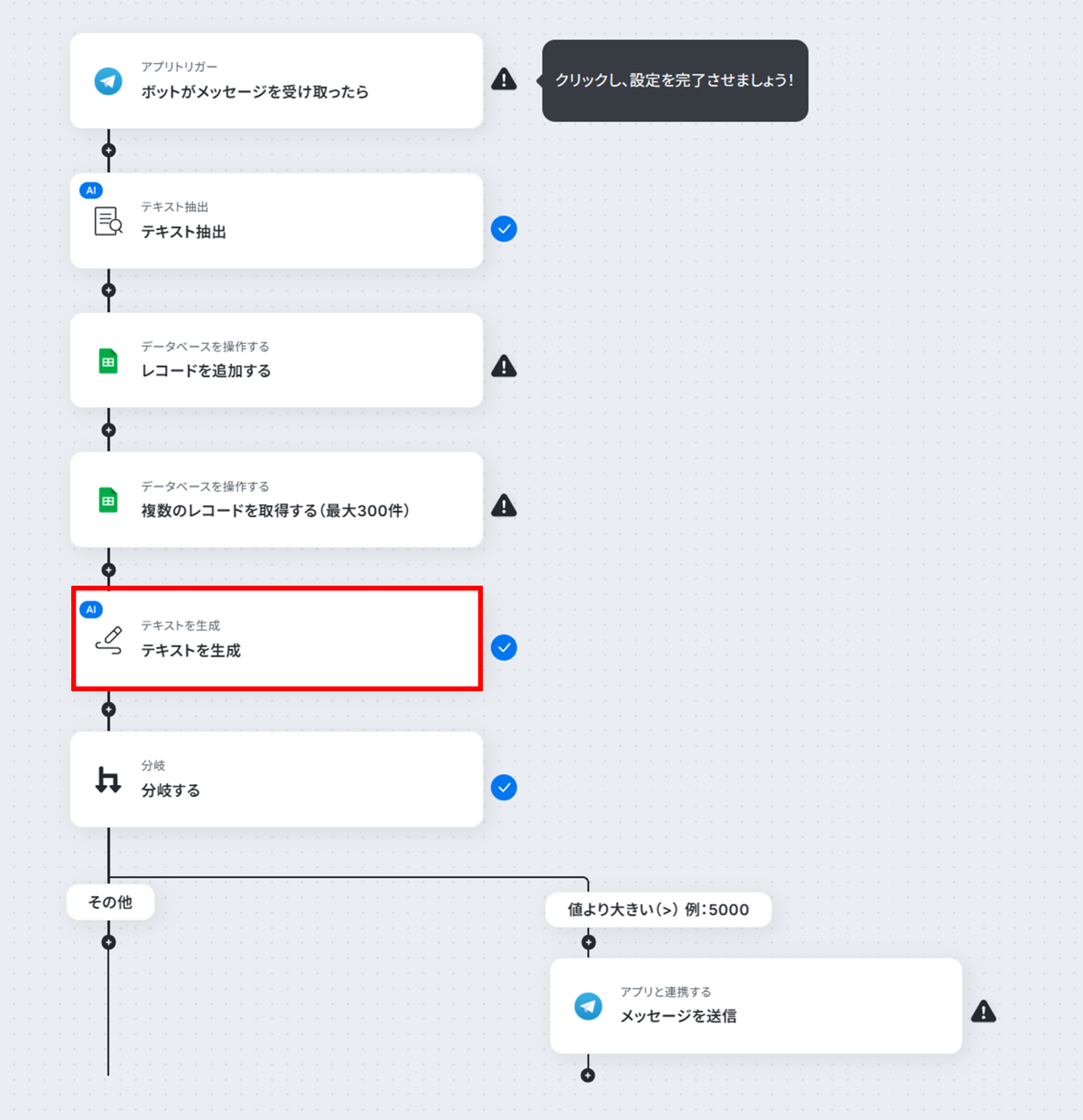
(1)次は、YoomのAI機能を使ってテキストを生成します。
「テキストを生成」をクリックしましょう。
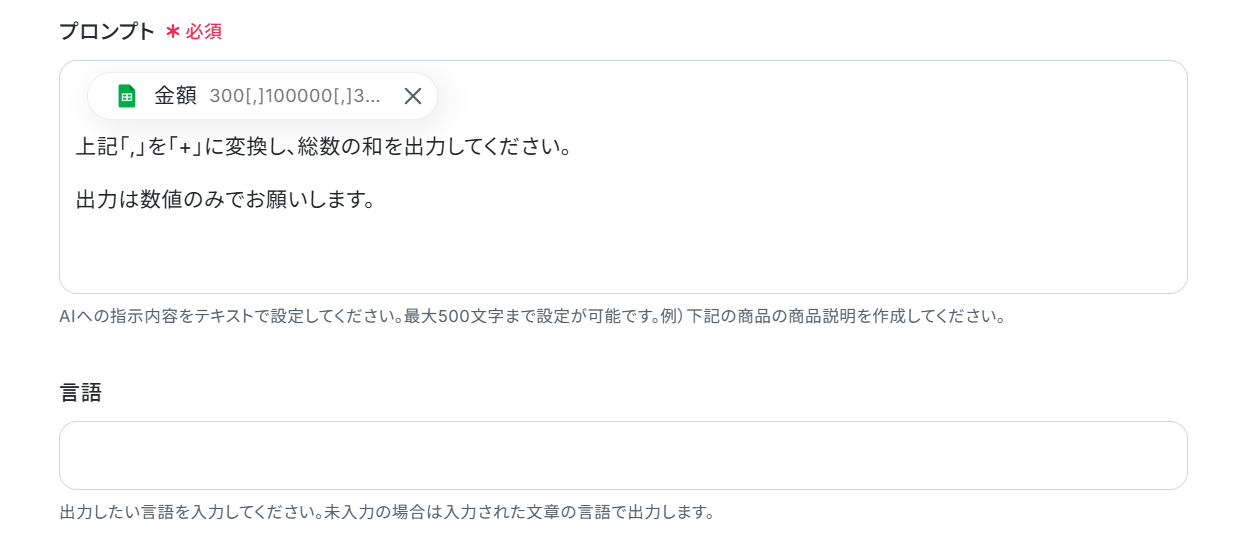
(2)「プロンプト」に取得した値を使って指示内容を入力します。
「言語」は生成する言語を指定することができます。
入力が終わったら「テスト」をクリックしましょう。
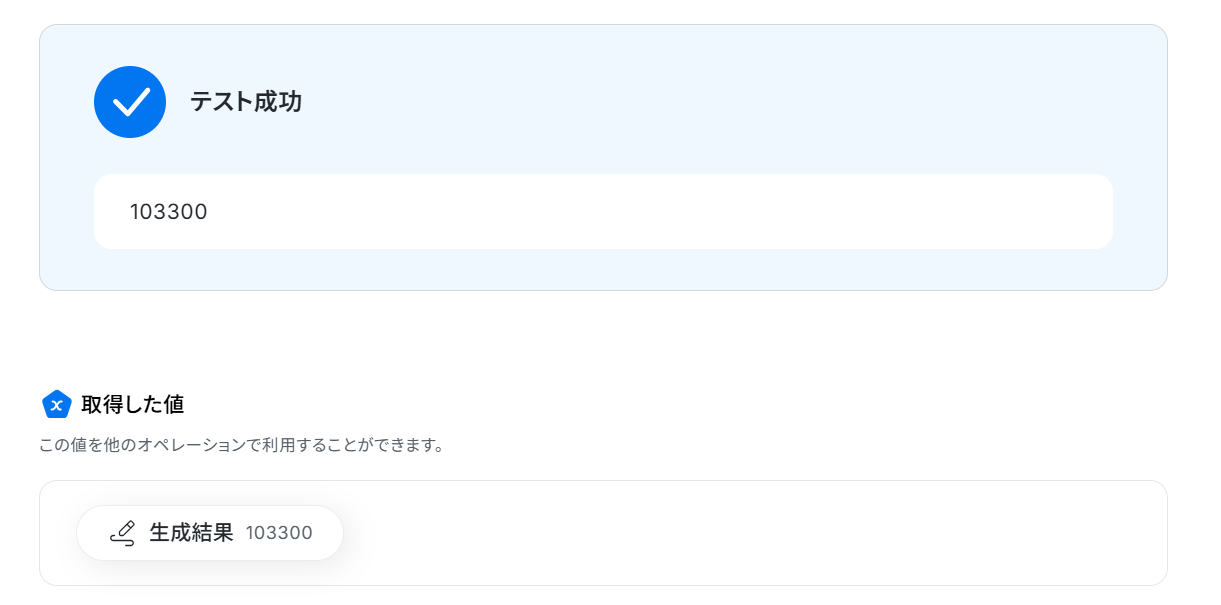
テストに成功しました!
テストに成功すると、取得した値に「生成結果」が追加されます。
「完了」をクリックしましょう。
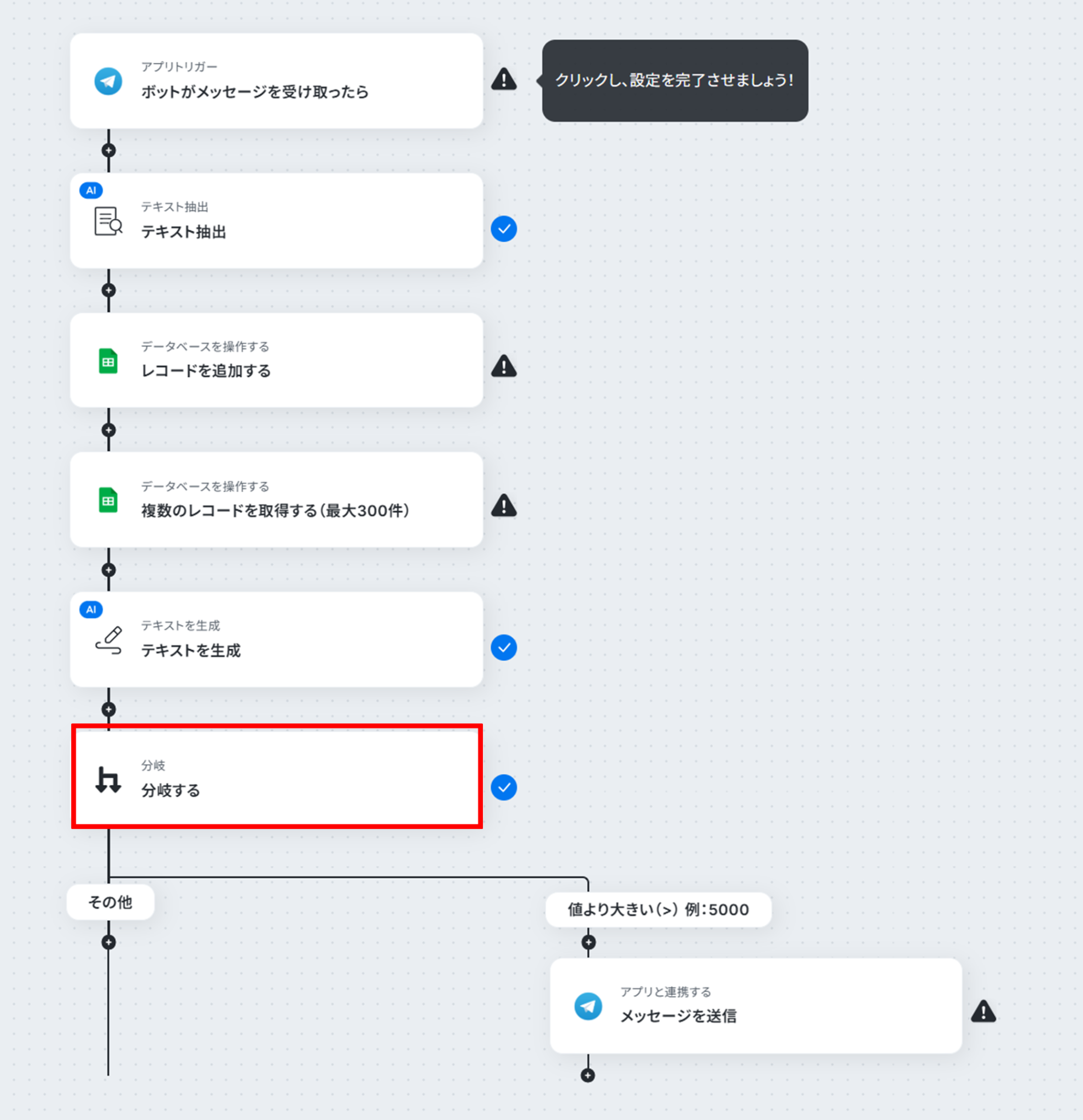
(3)次は、条件によって結果を分ける設定を行います。
「分岐する」をクリックしましょう。
※分岐はミニプラン以上のプランでご利用いただける機能(オペレーション)となっております。フリープランの場合は設定しているフローボットのオペレーションはエラーとなりますので、ご注意ください。
また、ミニプランなどの有料プランは、2週間の無料トライアルを行うことが可能です。無料トライアル中には制限対象のアプリや機能(オペレーション)を使用することができます。
(4)分岐条件をプルダウンから指定します。
- オペレーション:「テキストを生成」を選択
- 取得した値:「生成結果」を選択
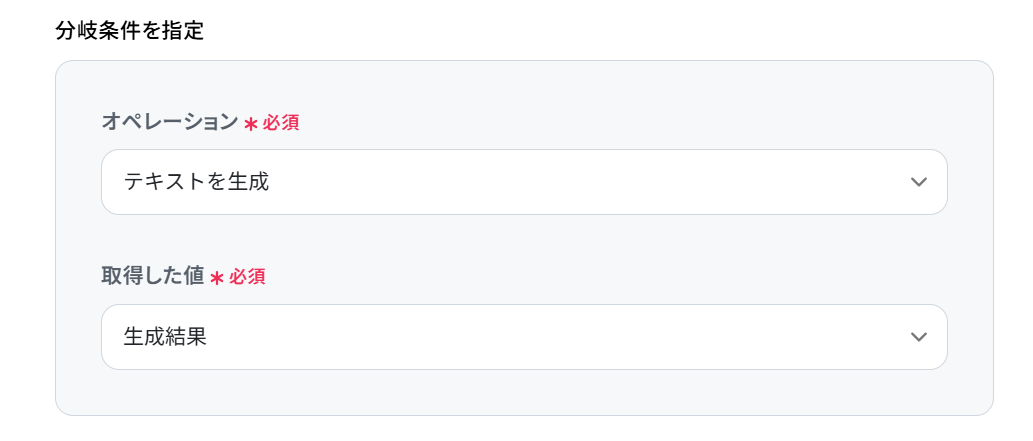
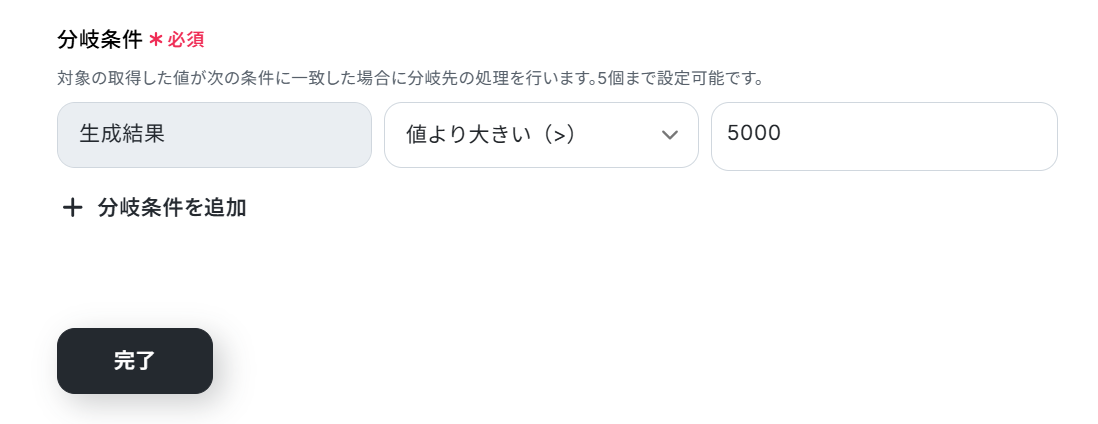
グレーになっている部分は変更できません。
白い箇所に分岐条件を入力します。
入力が終わったら「完了」をクリックして最後の工程に進みましょう!
ステップ6:Telegramにメッセージを送る
(1)最後に、条件があった場合にTelegramにメッセージを送る設定を行います。
「メッセージを送る」をクリックしましょう。
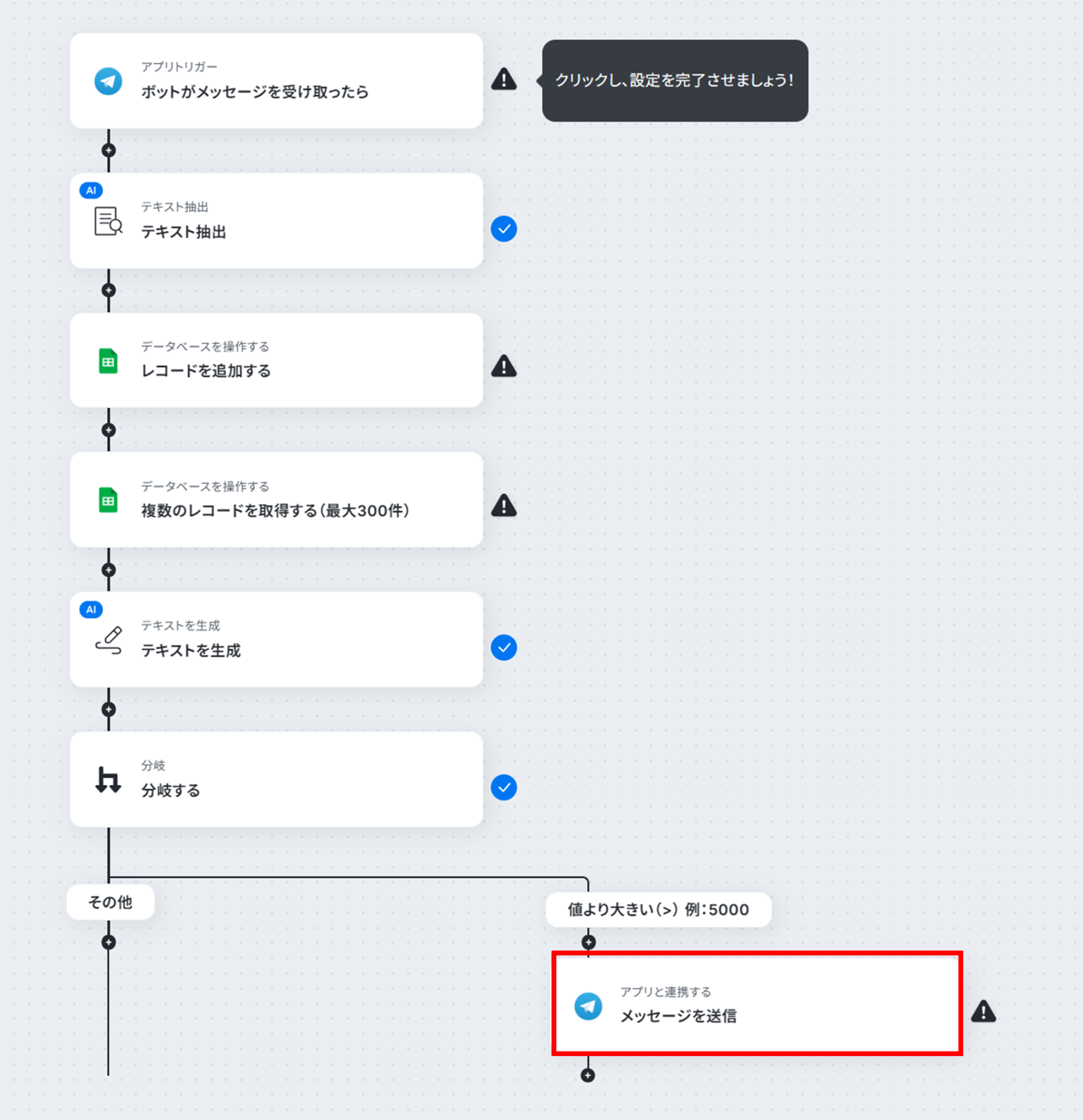
(2)「連携アカウントとアクションを選択」画面から、Telegramと連携するアカウント情報に誤りがないかを確認し、アクションは「メッセージを送信」のままで「次へ」をクリックしましょう。
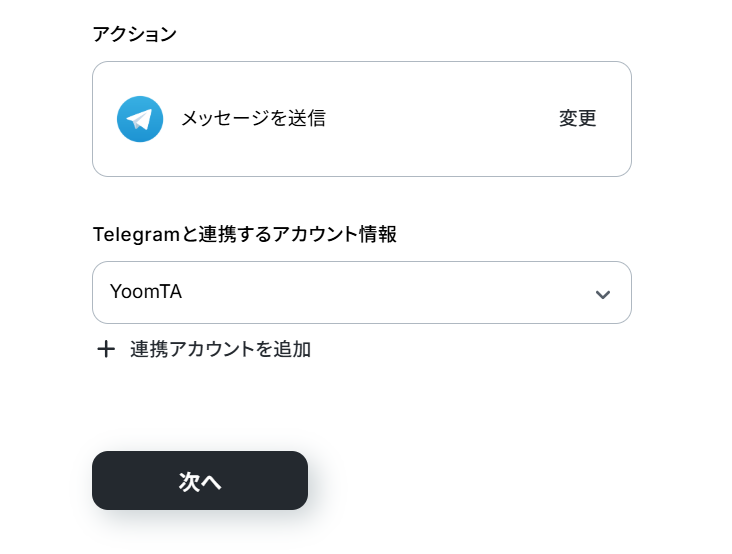
(3)チャットIDを候補から選択します。
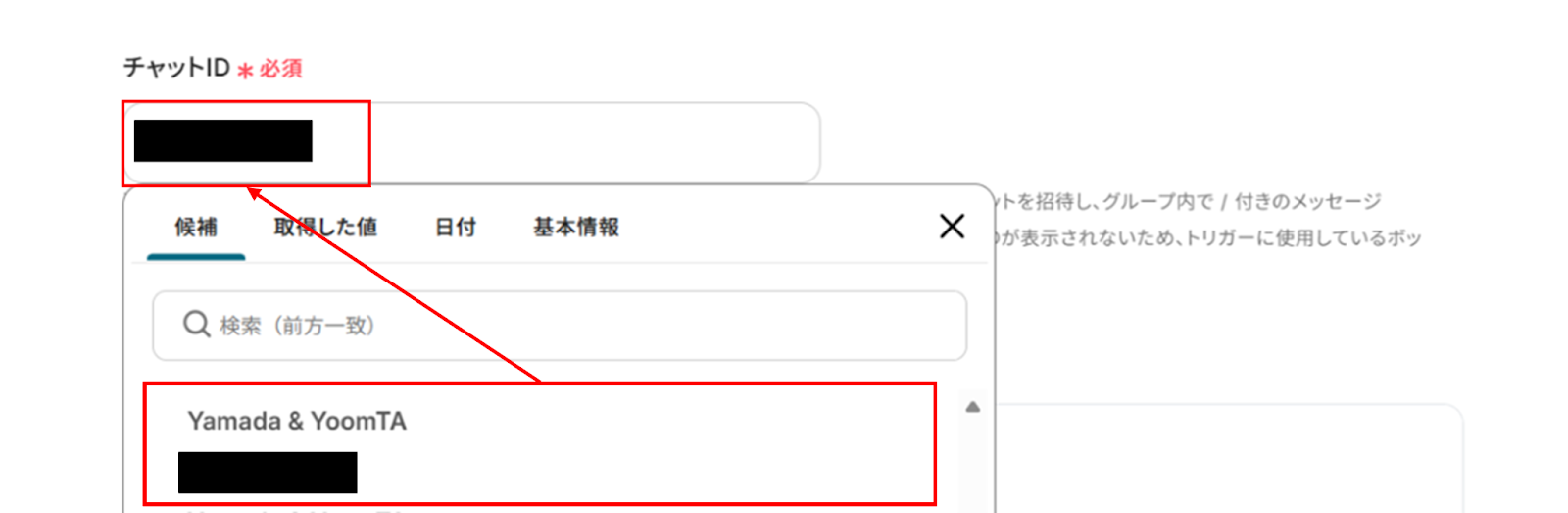
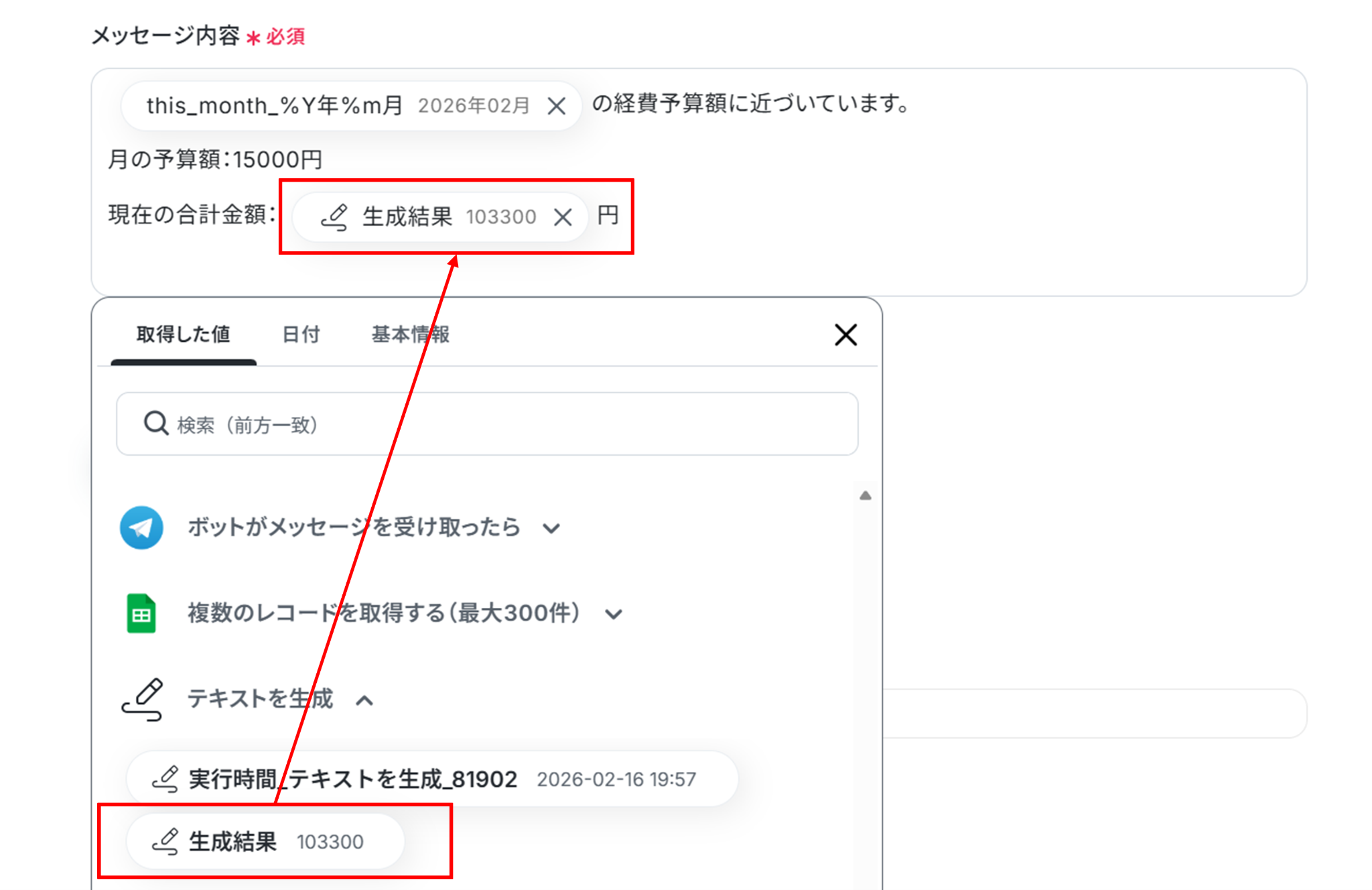
下へ進み、取得した値を使ってメッセージ内容を入力します。
入力が終わったら「テスト」をクリックしましょう。
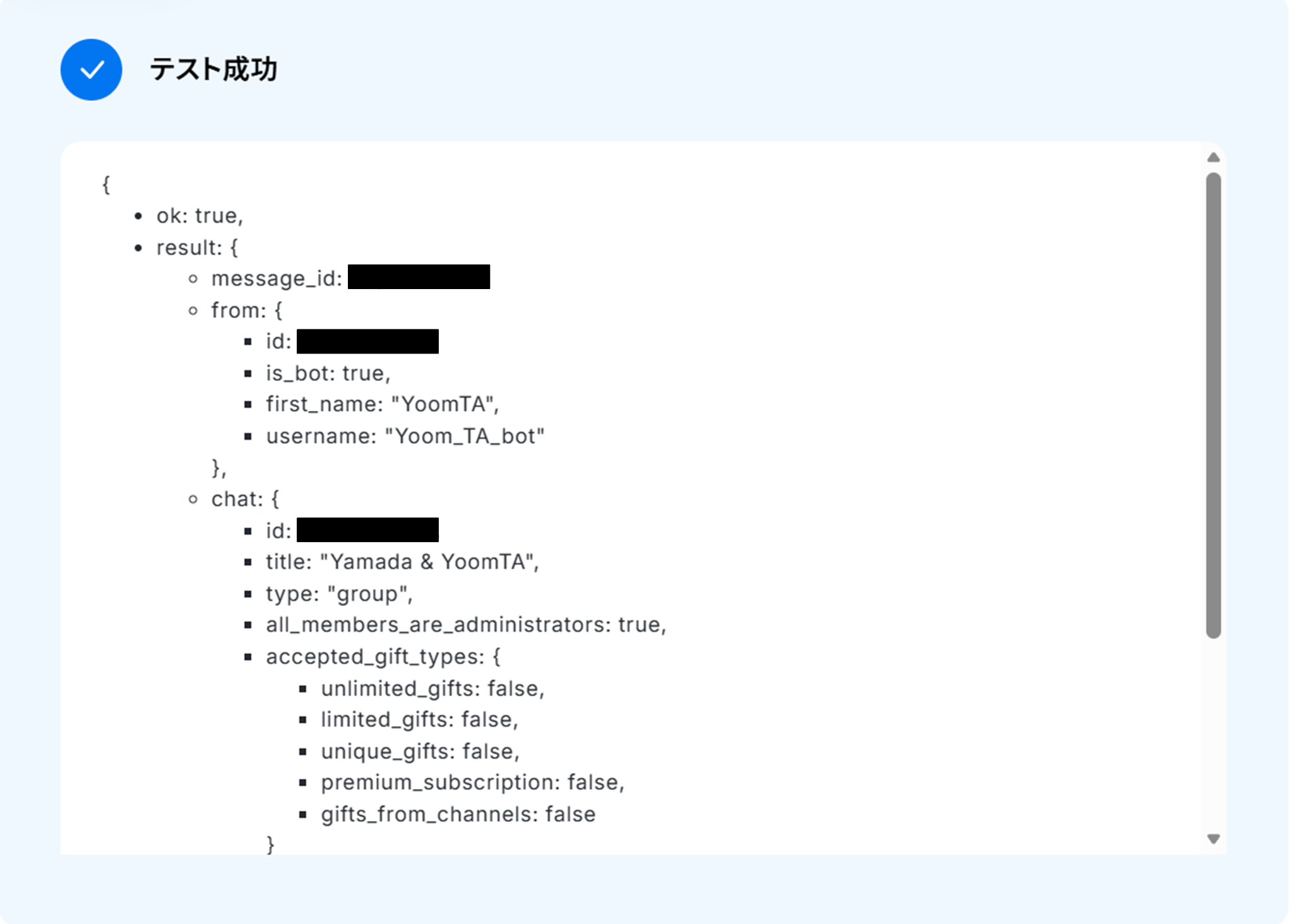
テストに成功しました!
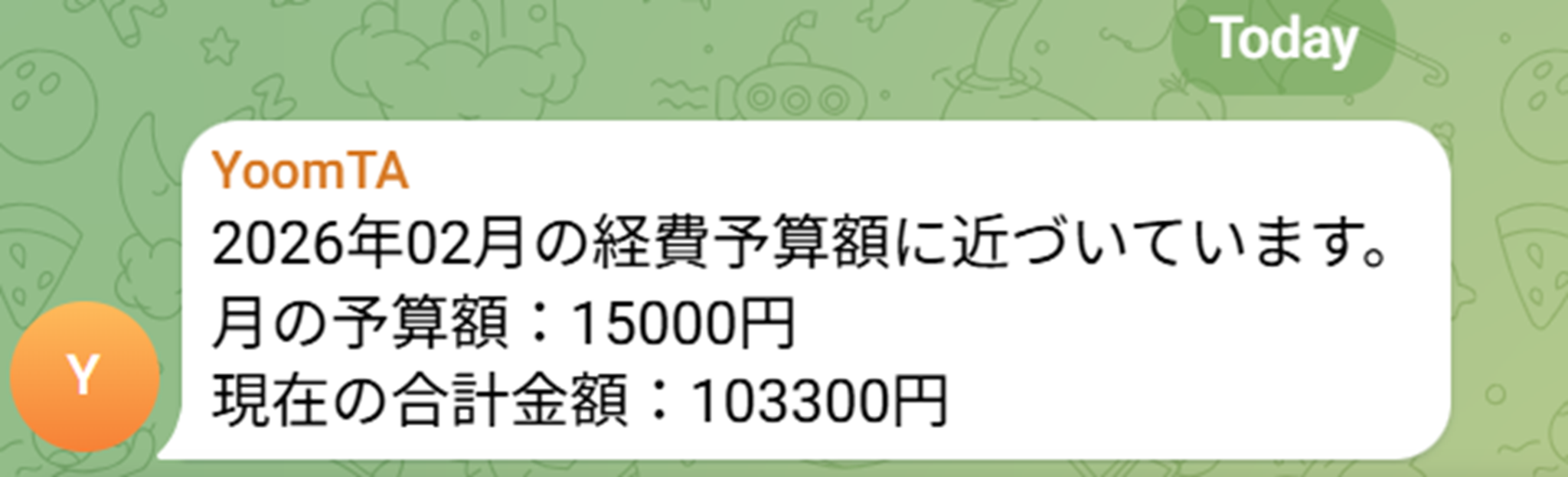
テストに成功すると、Telegramにメッセージが送信されます。
Yoomに戻り「完了」をクリックしましょう!
お疲れ様でした!これですべての設定が完了です。
トリガーをONにするとフローが起動します!
実際にフローボットを起動して、TelegramとGoogle スプレッドシートで経費管理を行い、予算に近づいたらアラートが通知されているかを確認してみてくださいね!
TelegramのAPIを使ったその他の自動化例
TelegramのAPIを活用することで、様々な自動化の実現が可能になります。TelegramのAPIを使ったその他の自動化例
TelegramのAPIを活用することで、メッセージ内容をもとにBubbleやAirtableの情報を更新したり、OneDriveにフォルダを作成するなどの自動化が可能です。また、SalesforceやGoogleフォームなどの更新情報をTelegramに通知し、リアルタイムで情報を共有する仕組みも構築できます。
■概要Telegramで受け取った情報を、都度Bubbleに手作業で反映する業務に手間を感じていませんか。この作業は時間がかかるだけでなく、コピー&ペーストのミスや更新漏れといったヒューマンエラーの原因にもなりがちです。このワークフローは、TelegramとBubbleを連携させ、特定のメッセージ受信をトリガーにBubbleのデータベースを自動で更新します。手作業による更新業務を効率化し、データの正確性を高めることが可能です。■このテンプレートをおすすめする方- TelegramとBubble間でのデータ連携を手作業で行い、非効率を感じている方
- Bubbleで開発したアプリケーションのデータベース管理を効率化したいと考えている方
- Telegramの情報をトリガーにして、様々な業務フローを自動化したい方
■このテンプレートを使うメリット- Telegramで特定のメッセージを受信した際に、Bubbleのデータが自動で更新されるため、手作業によるデータ入力の時間を削減できます。
- 人の手による転記作業が減ることで、入力ミスや対応漏れなどのヒューマンエラーを防ぎ、データの正確性を維持することに繋がります。
■フローボットの流れ- はじめに、TelegramとBubbleをYoomと連携します。
- 次に、トリガーでTelegramを選択し、「ボットがメッセージを受け取ったら」というアクションを設定します。
- 次に、オペレーションで分岐機能を設定し、特定の条件を満たすメッセージの場合のみ後続の処理に進むようにします。
- 次に、オペレーションでAI機能を設定し、Telegramのメッセージ本文から更新に必要なデータを抽出します。
- 次に、オペレーションでBubbleの「Thingを検索」アクションを設定し、更新対象のデータを特定します。
- 最後に、オペレーションでBubbleの「Thingを更新」アクションを設定し、AI機能で抽出した情報をもとにデータを更新します。
※「トリガー」:フロー起動のきっかけとなるアクション、「オペレーション」:トリガー起動後、フロー内で処理を行うアクション■このワークフローのカスタムポイント- Telegramのトリガーは、特定のダイレクトメッセージやグループチャットのメッセージなど、任意の条件でフローを起動させることが可能です。
- 分岐機能では、メッセージ内に含まれる特定のキーワードなどを条件に設定し、合致した場合のみフローが作動するようにカスタムできます。
- AIによるテキスト抽出オペレーションでは、Telegramのメッセージから更新に必要な情報のみを任意で抽出するよう設定できます。
- BubbleのThing検索では、データタイプや検索フィールド、検索条件を任意に設定でき、検索値には固定値や前段で取得した動的な値を埋め込めます。
- BubbleのThing更新では、更新するフィールドに固定値や前段で抽出した値を埋め込むなど、柔軟なデータ更新が可能です。
■注意事項- Telegram、BubbleのそれぞれとYoomを連携してください。
- 分岐はパーソナルプラン以上のプランでご利用いただける機能(オペレーション)となっております。フリープランの場合は設定しているフローボットのオペレーションはエラーとなりますので、ご注意ください。
- パーソナルプランなどの有料プランは、2週間の無料トライアルを行うことが可能です。無料トライアル中には制限対象のアプリや機能(オペレーション)を使用することができます。詳しくは、料金プランのページをご参照ください。
■概要Telegramで受け取った情報を、手作業でノーコードツールBubbleに転記していませんか?こうした定型的な作業は手間がかかるだけでなく、入力ミスなどのヒューマンエラーの原因にもなりがちです。このワークフローを活用すれば、TelegramとBubbleを連携させ、特定のメッセージ受信をトリガーにBubbleへ情報を自動で登録できます。手作業による情報登録のプロセスを自動化し、業務の正確性と効率性を高めます。■このテンプレートをおすすめする方- Telegramで共有される情報をBubbleで管理している方
- 手作業によるTelegramからBubbleへのデータ移行に手間を感じている担当者の方
- コミュニティ運営などで収集した情報を、迅速にデータベースへ反映したい方
■このテンプレートを使うメリット- Telegramで特定のメッセージを受信すると自動で処理が開始されるため、これまで手作業での転記に費やしていた時間を短縮することができます。
- システムが自動でデータを処理するため、手作業による転記ミスや入力漏れといったヒューマンエラーの発生を防ぎ、データの正確性を保ちます。
■フローボットの流れ- はじめに、TelegramとBubbleをYoomと連携します。
- 次に、トリガーでTelegramを選択し、「ボットがメッセージを受け取ったら」というアクションを設定します。
- 次に、オペレーションの分岐機能を設定し、特定の条件に合致したメッセージのみを処理するようにします。
- 続いて、オペレーションでAI機能を選択し、「テキストからデータを抽出する」アクションでメッセージ本文から必要な情報を取り出します。
- 最後に、オペレーションでBubbleの「Thingを作成」アクションを設定し、AIで抽出した情報をBubbleのデータベースに登録します。
※「トリガー」:フロー起動のきっかけとなるアクション、「オペレーション」:トリガー起動後、フロー内で処理を行うアクション■このワークフローのカスタムポイント- Telegramのトリガー設定では、起動のきっかけとしたいダイレクトメッセージやグループチャットなどを任意で指定可能です。
- 分岐機能では、特定のキーワードがメッセージに含まれている場合のみフローを起動させるなど、作動条件を自由に設定できます。
- AIによるテキスト抽出では、メッセージ本文からBubbleに登録したい「氏名」や「連絡先」といった情報を任意で抽出するよう設定できます。
- BubbleでThingを作成するアクションでは、データを登録する任意のデータタイプを選択してください。また、各フィールドに登録する値は、固定のテキストを入力したり、前のステップで取得した情報を変数として設定したりすることが可能です
■注意事項- Telegram、BubbleのそれぞれとYoomを連携してください。
- 分岐はパーソナルプラン以上のプランでご利用いただける機能(オペレーション)となっております。フリープランの場合は設定しているフローボットのオペレーションはエラーとなりますので、ご注意ください。
- パーソナルプランなどの有料プランは、2週間の無料トライアルを行うことが可能です。無料トライアル中には制限対象のアプリや機能(オペレーション)を使用することができます。詳しくは、料金プランのページをご参照ください。
■概要Telegramでの情報共有は便利ですが、その内容をデータベースであるAirtableに手作業で転記するのは手間がかかり、入力漏れも発生しがちです。このワークフローを活用すれば、Telegramへの投稿をトリガーとして、投稿内容を自動でAirtableへレコード追加できるため、AirtableとTelegram間のデータ連携を効率化し、手作業による負担を削減します。■このテンプレートをおすすめする方- Telegramの投稿内容をAirtableで管理しており、転記作業に時間を取られている方
- AirtableとTelegram間の手作業によるデータ入力で、ミスや漏れを減らしたいと考えている方
- Telegramでの情報収集や顧客対応などを、より効率的に管理したいチームリーダーの方
■このテンプレートを使うメリット- Telegramへの投稿をきっかけにAirtableへ自動でレコードが作成されるため、これまで手作業で行っていたデータ転記の時間を短縮し、コア業務に集中できます。
- システムが自動で処理を行うことで、手作業によるコピー&ペーストミスや入力漏れといったヒューマンエラーを防ぎ、データの正確性を保ちます。
■フローボットの流れ- はじめに、TelegramとAirtableをYoomと連携します。
- 次に、トリガーでTelegramを選択し、「ボットがメッセージを受け取ったら」というアクションを設定します。
- 次に、オペレーションでAI機能を選択し、「テキスト抽出」アクションで受け取ったメッセージからAirtableに追加したい情報を抽出します。
- 最後に、オペレーションでAirtableの「レコードを作成」アクションを設定し、抽出した情報を基に新しいレコードを作成します。
※「トリガー」:フロー起動のきっかけとなるアクション、「オペレーション」:トリガー起動後、フロー内で処理を行うアクション■このワークフローのカスタムポイント- AI機能のテキスト抽出アクションでは、Telegramのメッセージからどの部分の情報を抽出するかを任意で設定してください。
- Airtableのレコードを作成するアクションでは、抽出した情報をどのフィールドに追加するかを任意で設定してください。
■注意事項- TelegramとAirtableのそれぞれとYoomを連携してください。
■概要Telegramで収集した有益な情報を元にブログ記事を作成する際、手作業での転記や文章の構成に手間がかかっていませんか?このワークフローを活用すれば、Telegramに投稿された内容をきっかけに、AIが自動でブログ記事のドラフトを生成し、完成した内容をSlackへ通知するまでの一連の流れを自動化できます。コンテンツ作成のプロセスを効率化し、より創造的な業務に時間を使いましょう。
■このテンプレートをおすすめする方- Telegramで収集した情報を元に、ブログ記事の作成を効率化したいコンテンツマーケターの方
- AIを活用して記事のドラフト作成を自動化し、執筆の初速を上げたいメディア運営者の方
- 作成したコンテンツをSlackですばやくチームに共有し、レビューを円滑に進めたい方
■このテンプレートを使うメリット- Telegramへの投稿から記事生成、Slackへの通知までが自動処理されるため、情報収集やドラフト作成、共有連絡にかかる時間を短縮できます。
- AIが指示に沿って一次ドラフトを生成するため、記事の品質を一定に保ちやすく、コンテンツ作成の属人化を防ぐことにも繋がります。
■フローボットの流れ- はじめに、TelegramとSlackをYoomと連携します。
- 次に、トリガーでTelegramを選択し、「ボットがメッセージを受け取ったら」というアクションを設定します。
- 次に、オペレーションでAI機能の「テキストを生成する」アクションを設定し、Telegramで受け取った内容を元にブログ記事を作成するよう指示します。
- 最後に、オペレーションでSlackの「チャンネルにメッセージを送る」アクションを設定し、AIが生成した記事を指定のチャンネルに投稿します。
※「トリガー」:フロー起動のきっかけとなるアクション、「オペレーション」:トリガー起動後、フロー内で処理を行うアクション
■このワークフローのカスタムポイント- AI機能でテキストを生成する際の指示内容(プロンプト)は、作成したいブログ記事のトーン&マナーや文字数、構成に合わせて任意で設定してください。
- Slackへ通知を送る際に、通知先のチャンネルやメッセージの本文は任意で設定してください。特定のメンバーへのメンションなども設定が可能です。
■注意事項- Telegram、SlackのそれぞれとYoomを連携してください。
■概要Telegramのボットで受け取ったメッセージの管理に、手間を感じていませんか?特定のメッセージをきっかけにOneDriveへフォルダを手作業で作成していると、対応漏れや作成ミスが発生しがちです。このワークフローは、Telegramを活用した業務の自動化を実現し、ボットが特定のメッセージを受け取るだけで、自動でOneDriveにフォルダを作成するため、手作業による負担を減らし、スムーズな情報管理をサポートします。■このテンプレートをおすすめする方- Telegramで受け取った情報を元にOneDriveを操作する業務を手作業で行っている方
- 特定のキーワードを含むメッセージ受信時の対応を自動化し、業務効率を改善したい方
- Telegram自動化に関心があり、ノーコードでの連携方法を探している担当者の方
■このテンプレートを使うメリット- Telegramでメッセージを受け取る度に発生していたフォルダ作成作業を自動化し、これまで手作業に費やしていた時間を短縮できます
- 手作業によるフォルダ名の入力間違いや作成漏れといったヒューマンエラーを防ぎ、業務の正確性を高めることに繋がります
■フローボットの流れ- はじめに、TelegramとOneDriveをYoomと連携します
- 次に、トリガーでTelegramを選択し、「ボットがメッセージを受け取ったら」というアクションを設定します
- 次に、オペレーションで分岐機能を設定し、受け取ったメッセージの内容が特定の条件に合致した場合のみ、後続の処理に進むよう設定します
- 続けて、オペレーションでAI機能を設定し、メッセージ本文からフォルダ名に必要な情報を抽出します
- 最後に、オペレーションでOneDriveの「フォルダを作成する」アクションを設定し、AI機能で抽出した情報をもとに任意の場所にフォルダを作成します
※「トリガー」:フロー起動のきっかけとなるアクション、「オペレーション」:トリガー起動後、フロー内で処理を行うアクション■このワークフローのカスタムポイント- 分岐機能では、特定のキーワードを含むメッセージのみを処理の対象にするなど、実行条件を任意で設定できます
- OneDriveでフォルダを作成するアクションでは、フォルダ名に固定のテキストを設定したり、前段のトリガーやオペレーションで取得した情報を変数として埋め込んだりすることが可能です
■注意事項- Telegram、OneDriveのそれぞれとYoomを連携してください。
- Microsoft365(旧Office365)には、家庭向けプランと一般法人向けプラン(Microsoft365 Business)があり、一般法人向けプランに加入していない場合には認証に失敗する可能性があります。
- 分岐はパーソナルプラン以上のプランでご利用いただける機能(オペレーション)となっております。フリープランの場合は設定しているフローボットのオペレーションはエラーとなりますので、ご注意ください。
- パーソナルプランなどの有料プランは、2週間の無料トライアルを行うことが可能です。無料トライアル中には制限対象のアプリや機能(オペレーション)を使用することができます。詳しくは、料金プランのページをご参照ください。
■概要毎日のように設定されるZoom会議のスケジュール確認やチームへの共有に、手間や時間を取られていないでしょうか。手作業での共有は、抜け漏れなどのミスが発生する可能性もあります。このワークフローを活用すれば、毎日決まった時間にその日のZoom会議情報を自動で取得し、Telegramへ通知することが可能です。定型的な情報共有を自動化することで、業務の効率化と円滑なチーム連携を実現します。
■このテンプレートをおすすめする方- 毎日のZoom会議のスケジュール共有を手作業で行っているマネージャーの方
- Telegramを活用してチーム内の情報共有を効率化したいと考えている方
- 定型的な通知業務を自動化し、より重要な業務に集中したいビジネスパーソン
■このテンプレートを使うメリット- 毎日決まった時間に自動で会議情報が通知されるため、手作業での確認や共有に費やしていた時間を短縮することができます。
- 手動での共有作業がなくなることで、会議情報の通知漏れやURLの貼り間違いといったヒューマンエラーの防止に繋がります。
■フローボットの流れ- はじめに、ZoomとTelegramをYoomと連携します。
- 次に、トリガーでスケジュールトリガーを選択し、「指定の日時になったら」アクションを設定します。(例:毎日午前9時)
- 次に、オペレーションでZoomの「ミーティングの一覧を取得」アクションを設定し、その日の会議情報を取得します。
- 最後に、オペレーションでTelegramの「メッセージを送信」アクションを設定し、取得した会議情報を指定の宛先に送信します。
※「トリガー」:フロー起動のきっかけとなるアクション、「オペレーション」:トリガー起動後、フロー内で処理を行うアクション
■このワークフローのカスタムポイント- Telegramでメッセージを送信する際に、通知先のチャンネルやグループなどを任意で設定することが可能です。
- 通知メッセージの本文は自由に編集でき、固定のテキストに加え、前のステップで取得したZoomの会議名や開始時間、参加URLといった情報を変数として埋め込めます。
■注意事項- ZoomとTelegramのそれぞれとYoomを連携してください。
■概要
YouTubeチャンネルの最新情報をチームや顧客に素早く共有したいものの、毎回手作業で通知するのは手間だと感じていませんか。共有を忘れてしまったり、情報伝達が遅れてしまうことも課題です。このワークフローを活用すれば、指定したYouTubeチャンネルに動画が公開されると同時に、Telegramへ自動で通知できるため、情報共有のタイムラグや手間をなくし、効率的な運用を実現します。
■このテンプレートをおすすめする方
- YouTubeチャンネルの更新情報を、手作業でTelegramに共有しているマーケティング担当者の方
- 自社や競合の最新動画情報をいち早くキャッチし、チーム内に迅速に共有したいと考えている方
- Telegramで運営するコミュニティに対し、動画コンテンツの情報をタイムリーに届けたい方
■このテンプレートを使うメリット
- YouTubeへの動画公開をトリガーに自動で通知が飛ぶため、これまで手動で行っていた情報共有作業の時間を短縮できます。
- 手作業によるURLの貼り間違いや通知の送り忘れといったミスを防ぎ、確実な情報伝達を実現します。
■フローボットの流れ
- はじめに、YouTubeとTelegramをYoomと連携します。
- 次に、トリガーでYouTubeを選択し、「YouTubeチャンネルで最新の動画が公開されたら」というアクションを設定し、対象のチャンネルを指定します。
- 最後に、オペレーションでTelegramの「メッセージを送信」アクションを設定し、通知したいチャットやグループ、メッセージ内容をセットします。
※「トリガー」:フロー起動のきっかけとなるアクション、「オペレーション」:トリガー起動後、フロー内で処理を行うアクション
■このワークフローのカスタムポイント
- Telegramのオペレーションでは、メッセージを送付する宛先を任意のチャットやグループに設定できます。
- 通知メッセージの本文は自由に編集可能です。固定の文章だけでなく、トリガーで取得した動画のタイトルやURLなどの情報を変数として本文に埋め込むことで、より具体的な内容を通知できます。
■注意事項
- YouTube、TelegramそれぞれとYoomを連携してください。
- トリガーは5分、10分、15分、30分、60分の間隔で起動間隔を選択できます。
- プランによって最短の起動間隔が異なりますので、ご注意ください。
■概要
Salesforceで獲得した新しいリード情報をチームに共有する際、手作業での通知に手間がかかったり、対応が遅れたりしていませんか?この手動のプロセスは、貴重なビジネスチャンスを逃す原因にもなりかねません。このワークフローを活用すれば、Salesforceにリード情報が追加されると同時に、Telegramへ自動で通知を送信できます。これにより、リードへの迅速なアプローチが可能になり、営業活動の効率化を実現します。
■このテンプレートをおすすめする方
- Salesforceで管理するリード情報を、チームへ迅速に共有したい営業担当者の方
- リード獲得後の初動を早め、機会損失を防ぎたいマーケティング担当者の方
- 手動での通知作業を自動化し、チーム全体の生産性を向上させたいと考えている方
■このテンプレートを使うメリット
- Salesforceにリードが追加されると自動でTelegramに通知が送信されるため、これまで手作業で行っていた連絡業務の時間を短縮できます。
- 手動での情報共有に伴う通知の遅延や連絡漏れといったヒューマンエラーを防ぎ、重要なリード情報を確実にチームへ届けることが可能です。
■フローボットの流れ
- はじめに、SalesforceとTelegramをYoomと連携します。
- 次に、トリガーでSalesforceを選択し、「リードオブジェクトに新規レコードが登録されたら」というアクションを設定します。
- 最後に、オペレーションでTelegramの「メッセージを送信」アクションを設定し、Salesforceから取得したリード情報を含む通知を送信するように設定します。
※「トリガー」:フロー起動のきっかけとなるアクション、「オペレーション」:トリガー起動後、フロー内で処理を行うアクション
■このワークフローのカスタムポイント
- Telegramへ送信するメッセージ内容は、業務内容や通知したい情報の重要度に応じて自由にカスタマイズが可能です。例えば、Salesforceのリード情報から会社名や担当者名といった特定のデータを引用し、通知文に含めることで、一目で状況を把握できるメッセージを作成できます。
■注意事項
- SalesforceとTelegramのそれぞれとYoomを連携してください。
- トリガーは5分、10分、15分、30分、60分の間隔で起動間隔を選択できます。
- プランによって最短の起動間隔が異なりますので、ご注意ください。
- Salesforceはチームプラン・サクセスプランでのみご利用いただけるアプリとなっております。フリープラン・ミニプランの場合は設定しているフローボットのオペレーションやデータコネクトはエラーとなりますので、ご注意ください。
- チームプランやサクセスプランなどの有料プランは、2週間の無料トライアルを行うことが可能です。無料トライアル中には制限対象のアプリを使用することができます。
■概要Googleフォームで集めたアンケートやお申込みの回答を、都度確認して関係者に共有するのは手間がかかる作業ではないでしょうか。手作業での共有は、対応の遅れや連絡漏れに繋がる可能性もあります。このワークフローを活用すれば、Googleフォームに新しい回答が送信されたタイミングで、その内容を自動でTelegramに通知することができ、スムーズな情報共有を円滑に進めることが可能です。
■このテンプレートをおすすめする方- Googleフォームで受け付けたお問い合わせ内容を、チームで利用しているTelegramに自動で通知したい方
- 手作業による情報共有でのタイムラグや、対応漏れなどの課題を解消したいと考えている方
- フォームの回答内容を迅速に把握し、顧客対応や次のアクションへのスピードを向上させたい方
■このテンプレートを使うメリット- フォームに回答が送信されると、指定したTelegramのチャンネルに自動でメッセージが送信されるため、手動で確認し共有する手間を減らすことができます。
- システムを介して自動で通知されることで、連絡のし忘れや共有内容の間違いといったヒューマンエラーを防ぎ、確実な情報伝達を実現します。
■フローボットの流れ- はじめに、GoogleフォームとTelegramをYoomと連携します
- 次に、トリガーでGoogleフォームを選択し、「フォームに回答が送信されたら」というアクションを設定します
- 最後に、オペレーションでTelegramを選択し、「メッセージを送信」のアクションを設定して、フォームの回答内容を通知します
※「トリガー」:フロー起動のきっかけとなるアクション、「オペレーション」:トリガー起動後、フロー内で処理を行うアクション
■このワークフローのカスタムポイント- トリガーで設定するGoogleフォームは、通知の対象としたい特定のフォームに任意で設定してください。
- Telegramに通知するメッセージの本文は、Googleフォームの回答項目を自由に引用し、任意のテキストと組み合わせて設定することが可能です。
■注意事項- Google フォーム、TelegramそれぞれとYoomを連携してください。
- トリガーは5分、10分、15分、30分、60分の間隔で起動間隔を選択できます。
- プランによって最短の起動間隔が異なりますので、ご注意ください。
- Googleフォームをトリガーとして使用した際の回答内容を取得する方法は「Googleフォームトリガーで、回答内容を取得する方法」を参照ください。
■概要Google Meetでのオンライン会議終了後、議事録の共有や次のアクションの連絡などを手作業で行うのは手間がかかり、通知漏れの原因にもなりがちです。都度の手作業は、本来集中すべきコア業務の時間を奪ってしまうことも少なくありません。このワークフローを活用すれば、Google Meetでの会議終了を検知して、設定した内容を自動でTelegramに通知することが可能になり、確実な情報共有を実現します。
■このテンプレートをおすすめする方- Google Meetでの会議が多く、終了後の情報共有を効率化したいと考えている方
- チームのコミュニケーションにTelegramを活用しており、手動での通知に手間を感じている方
- 会議に関連する業務の抜け漏れを防ぎ、自動化によって業務品質を向上させたい方
■このテンプレートを使うメリット- 会議が終了すると自動でTelegramに通知が送信されるため、これまで手作業で行っていた連絡の手間を省き、時間を有効活用できます。
- 手動での連絡による通知のし忘れや、内容の誤りといったヒューマンエラーの発生を防ぎ、確実な情報共有をサポートします。
■フローボットの流れ- はじめに、Google MeetとTelegramをYoomと連携します。
- 次に、トリガーでGoogle Meetを選択し、「会議が終了したら」というアクションを設定します。
- 最後に、オペレーションでTelegramの「メッセージを送信」アクションを設定し、任意の宛先にメッセージが送信されるように設定します。
※「トリガー」:フロー起動のきっかけとなるアクション、「オペレーション」:トリガー起動後、フロー内で処理を行うアクション
■このワークフローのカスタムポイント- Telegramの通知先は、任意のチャットIDやチャンネルに設定することが可能です。
- 通知するメッセージの本文は、固定のテキストを設定したり、トリガーで取得した会議の情報を変数として埋め込んだりするなど、柔軟なカスタマイズができます。
■注意事項- Google Meet、TelegramのそれぞれとYoomを連携してください。
- トリガーは5分、10分、15分、30分、60分の間隔で起動間隔を選択できます。
- プランによって最短の起動間隔が異なりますので、ご注意ください。

- TelegramとBubble間でのデータ連携を手作業で行い、非効率を感じている方
- Bubbleで開発したアプリケーションのデータベース管理を効率化したいと考えている方
- Telegramの情報をトリガーにして、様々な業務フローを自動化したい方
- Telegramで特定のメッセージを受信した際に、Bubbleのデータが自動で更新されるため、手作業によるデータ入力の時間を削減できます。
- 人の手による転記作業が減ることで、入力ミスや対応漏れなどのヒューマンエラーを防ぎ、データの正確性を維持することに繋がります。
- はじめに、TelegramとBubbleをYoomと連携します。
- 次に、トリガーでTelegramを選択し、「ボットがメッセージを受け取ったら」というアクションを設定します。
- 次に、オペレーションで分岐機能を設定し、特定の条件を満たすメッセージの場合のみ後続の処理に進むようにします。
- 次に、オペレーションでAI機能を設定し、Telegramのメッセージ本文から更新に必要なデータを抽出します。
- 次に、オペレーションでBubbleの「Thingを検索」アクションを設定し、更新対象のデータを特定します。
- 最後に、オペレーションでBubbleの「Thingを更新」アクションを設定し、AI機能で抽出した情報をもとにデータを更新します。
- Telegramのトリガーは、特定のダイレクトメッセージやグループチャットのメッセージなど、任意の条件でフローを起動させることが可能です。
- 分岐機能では、メッセージ内に含まれる特定のキーワードなどを条件に設定し、合致した場合のみフローが作動するようにカスタムできます。
- AIによるテキスト抽出オペレーションでは、Telegramのメッセージから更新に必要な情報のみを任意で抽出するよう設定できます。
- BubbleのThing検索では、データタイプや検索フィールド、検索条件を任意に設定でき、検索値には固定値や前段で取得した動的な値を埋め込めます。
- BubbleのThing更新では、更新するフィールドに固定値や前段で抽出した値を埋め込むなど、柔軟なデータ更新が可能です。
- Telegram、BubbleのそれぞれとYoomを連携してください。
- 分岐はパーソナルプラン以上のプランでご利用いただける機能(オペレーション)となっております。フリープランの場合は設定しているフローボットのオペレーションはエラーとなりますので、ご注意ください。
- パーソナルプランなどの有料プランは、2週間の無料トライアルを行うことが可能です。無料トライアル中には制限対象のアプリや機能(オペレーション)を使用することができます。詳しくは、料金プランのページをご参照ください。
- Telegramで共有される情報をBubbleで管理している方
- 手作業によるTelegramからBubbleへのデータ移行に手間を感じている担当者の方
- コミュニティ運営などで収集した情報を、迅速にデータベースへ反映したい方
- Telegramで特定のメッセージを受信すると自動で処理が開始されるため、これまで手作業での転記に費やしていた時間を短縮することができます。
- システムが自動でデータを処理するため、手作業による転記ミスや入力漏れといったヒューマンエラーの発生を防ぎ、データの正確性を保ちます。
- はじめに、TelegramとBubbleをYoomと連携します。
- 次に、トリガーでTelegramを選択し、「ボットがメッセージを受け取ったら」というアクションを設定します。
- 次に、オペレーションの分岐機能を設定し、特定の条件に合致したメッセージのみを処理するようにします。
- 続いて、オペレーションでAI機能を選択し、「テキストからデータを抽出する」アクションでメッセージ本文から必要な情報を取り出します。
- 最後に、オペレーションでBubbleの「Thingを作成」アクションを設定し、AIで抽出した情報をBubbleのデータベースに登録します。
- Telegramのトリガー設定では、起動のきっかけとしたいダイレクトメッセージやグループチャットなどを任意で指定可能です。
- 分岐機能では、特定のキーワードがメッセージに含まれている場合のみフローを起動させるなど、作動条件を自由に設定できます。
- AIによるテキスト抽出では、メッセージ本文からBubbleに登録したい「氏名」や「連絡先」といった情報を任意で抽出するよう設定できます。
- BubbleでThingを作成するアクションでは、データを登録する任意のデータタイプを選択してください。また、各フィールドに登録する値は、固定のテキストを入力したり、前のステップで取得した情報を変数として設定したりすることが可能です
- Telegram、BubbleのそれぞれとYoomを連携してください。
- 分岐はパーソナルプラン以上のプランでご利用いただける機能(オペレーション)となっております。フリープランの場合は設定しているフローボットのオペレーションはエラーとなりますので、ご注意ください。
- パーソナルプランなどの有料プランは、2週間の無料トライアルを行うことが可能です。無料トライアル中には制限対象のアプリや機能(オペレーション)を使用することができます。詳しくは、料金プランのページをご参照ください。

- Telegramの投稿内容をAirtableで管理しており、転記作業に時間を取られている方
- AirtableとTelegram間の手作業によるデータ入力で、ミスや漏れを減らしたいと考えている方
- Telegramでの情報収集や顧客対応などを、より効率的に管理したいチームリーダーの方
- Telegramへの投稿をきっかけにAirtableへ自動でレコードが作成されるため、これまで手作業で行っていたデータ転記の時間を短縮し、コア業務に集中できます。
- システムが自動で処理を行うことで、手作業によるコピー&ペーストミスや入力漏れといったヒューマンエラーを防ぎ、データの正確性を保ちます。
- はじめに、TelegramとAirtableをYoomと連携します。
- 次に、トリガーでTelegramを選択し、「ボットがメッセージを受け取ったら」というアクションを設定します。
- 次に、オペレーションでAI機能を選択し、「テキスト抽出」アクションで受け取ったメッセージからAirtableに追加したい情報を抽出します。
- 最後に、オペレーションでAirtableの「レコードを作成」アクションを設定し、抽出した情報を基に新しいレコードを作成します。
- AI機能のテキスト抽出アクションでは、Telegramのメッセージからどの部分の情報を抽出するかを任意で設定してください。
- Airtableのレコードを作成するアクションでは、抽出した情報をどのフィールドに追加するかを任意で設定してください。
- TelegramとAirtableのそれぞれとYoomを連携してください。

- Telegramで収集した情報を元に、ブログ記事の作成を効率化したいコンテンツマーケターの方
- AIを活用して記事のドラフト作成を自動化し、執筆の初速を上げたいメディア運営者の方
- 作成したコンテンツをSlackですばやくチームに共有し、レビューを円滑に進めたい方
- Telegramへの投稿から記事生成、Slackへの通知までが自動処理されるため、情報収集やドラフト作成、共有連絡にかかる時間を短縮できます。
- AIが指示に沿って一次ドラフトを生成するため、記事の品質を一定に保ちやすく、コンテンツ作成の属人化を防ぐことにも繋がります。
- はじめに、TelegramとSlackをYoomと連携します。
- 次に、トリガーでTelegramを選択し、「ボットがメッセージを受け取ったら」というアクションを設定します。
- 次に、オペレーションでAI機能の「テキストを生成する」アクションを設定し、Telegramで受け取った内容を元にブログ記事を作成するよう指示します。
- 最後に、オペレーションでSlackの「チャンネルにメッセージを送る」アクションを設定し、AIが生成した記事を指定のチャンネルに投稿します。
■このワークフローのカスタムポイント
- AI機能でテキストを生成する際の指示内容(プロンプト)は、作成したいブログ記事のトーン&マナーや文字数、構成に合わせて任意で設定してください。
- Slackへ通知を送る際に、通知先のチャンネルやメッセージの本文は任意で設定してください。特定のメンバーへのメンションなども設定が可能です。
- Telegram、SlackのそれぞれとYoomを連携してください。

- Telegramで受け取った情報を元にOneDriveを操作する業務を手作業で行っている方
- 特定のキーワードを含むメッセージ受信時の対応を自動化し、業務効率を改善したい方
- Telegram自動化に関心があり、ノーコードでの連携方法を探している担当者の方
- Telegramでメッセージを受け取る度に発生していたフォルダ作成作業を自動化し、これまで手作業に費やしていた時間を短縮できます
- 手作業によるフォルダ名の入力間違いや作成漏れといったヒューマンエラーを防ぎ、業務の正確性を高めることに繋がります
- はじめに、TelegramとOneDriveをYoomと連携します
- 次に、トリガーでTelegramを選択し、「ボットがメッセージを受け取ったら」というアクションを設定します
- 次に、オペレーションで分岐機能を設定し、受け取ったメッセージの内容が特定の条件に合致した場合のみ、後続の処理に進むよう設定します
- 続けて、オペレーションでAI機能を設定し、メッセージ本文からフォルダ名に必要な情報を抽出します
- 最後に、オペレーションでOneDriveの「フォルダを作成する」アクションを設定し、AI機能で抽出した情報をもとに任意の場所にフォルダを作成します
- 分岐機能では、特定のキーワードを含むメッセージのみを処理の対象にするなど、実行条件を任意で設定できます
- OneDriveでフォルダを作成するアクションでは、フォルダ名に固定のテキストを設定したり、前段のトリガーやオペレーションで取得した情報を変数として埋め込んだりすることが可能です
- Telegram、OneDriveのそれぞれとYoomを連携してください。
- Microsoft365(旧Office365)には、家庭向けプランと一般法人向けプラン(Microsoft365 Business)があり、一般法人向けプランに加入していない場合には認証に失敗する可能性があります。
- 分岐はパーソナルプラン以上のプランでご利用いただける機能(オペレーション)となっております。フリープランの場合は設定しているフローボットのオペレーションはエラーとなりますので、ご注意ください。
- パーソナルプランなどの有料プランは、2週間の無料トライアルを行うことが可能です。無料トライアル中には制限対象のアプリや機能(オペレーション)を使用することができます。詳しくは、料金プランのページをご参照ください。

■このテンプレートをおすすめする方
- 毎日のZoom会議のスケジュール共有を手作業で行っているマネージャーの方
- Telegramを活用してチーム内の情報共有を効率化したいと考えている方
- 定型的な通知業務を自動化し、より重要な業務に集中したいビジネスパーソン
■このテンプレートを使うメリット
- 毎日決まった時間に自動で会議情報が通知されるため、手作業での確認や共有に費やしていた時間を短縮することができます。
- 手動での共有作業がなくなることで、会議情報の通知漏れやURLの貼り間違いといったヒューマンエラーの防止に繋がります。
■フローボットの流れ
- はじめに、ZoomとTelegramをYoomと連携します。
- 次に、トリガーでスケジュールトリガーを選択し、「指定の日時になったら」アクションを設定します。(例:毎日午前9時)
- 次に、オペレーションでZoomの「ミーティングの一覧を取得」アクションを設定し、その日の会議情報を取得します。
- 最後に、オペレーションでTelegramの「メッセージを送信」アクションを設定し、取得した会議情報を指定の宛先に送信します。
■このワークフローのカスタムポイント
- Telegramでメッセージを送信する際に、通知先のチャンネルやグループなどを任意で設定することが可能です。
- 通知メッセージの本文は自由に編集でき、固定のテキストに加え、前のステップで取得したZoomの会議名や開始時間、参加URLといった情報を変数として埋め込めます。
■注意事項
- ZoomとTelegramのそれぞれとYoomを連携してください。

■概要
YouTubeチャンネルの最新情報をチームや顧客に素早く共有したいものの、毎回手作業で通知するのは手間だと感じていませんか。共有を忘れてしまったり、情報伝達が遅れてしまうことも課題です。このワークフローを活用すれば、指定したYouTubeチャンネルに動画が公開されると同時に、Telegramへ自動で通知できるため、情報共有のタイムラグや手間をなくし、効率的な運用を実現します。
■このテンプレートをおすすめする方
- YouTubeチャンネルの更新情報を、手作業でTelegramに共有しているマーケティング担当者の方
- 自社や競合の最新動画情報をいち早くキャッチし、チーム内に迅速に共有したいと考えている方
- Telegramで運営するコミュニティに対し、動画コンテンツの情報をタイムリーに届けたい方
■このテンプレートを使うメリット
- YouTubeへの動画公開をトリガーに自動で通知が飛ぶため、これまで手動で行っていた情報共有作業の時間を短縮できます。
- 手作業によるURLの貼り間違いや通知の送り忘れといったミスを防ぎ、確実な情報伝達を実現します。
■フローボットの流れ
- はじめに、YouTubeとTelegramをYoomと連携します。
- 次に、トリガーでYouTubeを選択し、「YouTubeチャンネルで最新の動画が公開されたら」というアクションを設定し、対象のチャンネルを指定します。
- 最後に、オペレーションでTelegramの「メッセージを送信」アクションを設定し、通知したいチャットやグループ、メッセージ内容をセットします。
※「トリガー」:フロー起動のきっかけとなるアクション、「オペレーション」:トリガー起動後、フロー内で処理を行うアクション
■このワークフローのカスタムポイント
- Telegramのオペレーションでは、メッセージを送付する宛先を任意のチャットやグループに設定できます。
- 通知メッセージの本文は自由に編集可能です。固定の文章だけでなく、トリガーで取得した動画のタイトルやURLなどの情報を変数として本文に埋め込むことで、より具体的な内容を通知できます。
■注意事項
- YouTube、TelegramそれぞれとYoomを連携してください。
- トリガーは5分、10分、15分、30分、60分の間隔で起動間隔を選択できます。
- プランによって最短の起動間隔が異なりますので、ご注意ください。

■概要
Salesforceで獲得した新しいリード情報をチームに共有する際、手作業での通知に手間がかかったり、対応が遅れたりしていませんか?この手動のプロセスは、貴重なビジネスチャンスを逃す原因にもなりかねません。このワークフローを活用すれば、Salesforceにリード情報が追加されると同時に、Telegramへ自動で通知を送信できます。これにより、リードへの迅速なアプローチが可能になり、営業活動の効率化を実現します。
■このテンプレートをおすすめする方
- Salesforceで管理するリード情報を、チームへ迅速に共有したい営業担当者の方
- リード獲得後の初動を早め、機会損失を防ぎたいマーケティング担当者の方
- 手動での通知作業を自動化し、チーム全体の生産性を向上させたいと考えている方
■このテンプレートを使うメリット
- Salesforceにリードが追加されると自動でTelegramに通知が送信されるため、これまで手作業で行っていた連絡業務の時間を短縮できます。
- 手動での情報共有に伴う通知の遅延や連絡漏れといったヒューマンエラーを防ぎ、重要なリード情報を確実にチームへ届けることが可能です。
■フローボットの流れ
- はじめに、SalesforceとTelegramをYoomと連携します。
- 次に、トリガーでSalesforceを選択し、「リードオブジェクトに新規レコードが登録されたら」というアクションを設定します。
- 最後に、オペレーションでTelegramの「メッセージを送信」アクションを設定し、Salesforceから取得したリード情報を含む通知を送信するように設定します。
※「トリガー」:フロー起動のきっかけとなるアクション、「オペレーション」:トリガー起動後、フロー内で処理を行うアクション
■このワークフローのカスタムポイント
- Telegramへ送信するメッセージ内容は、業務内容や通知したい情報の重要度に応じて自由にカスタマイズが可能です。例えば、Salesforceのリード情報から会社名や担当者名といった特定のデータを引用し、通知文に含めることで、一目で状況を把握できるメッセージを作成できます。
■注意事項
- SalesforceとTelegramのそれぞれとYoomを連携してください。
- トリガーは5分、10分、15分、30分、60分の間隔で起動間隔を選択できます。
- プランによって最短の起動間隔が異なりますので、ご注意ください。
- Salesforceはチームプラン・サクセスプランでのみご利用いただけるアプリとなっております。フリープラン・ミニプランの場合は設定しているフローボットのオペレーションやデータコネクトはエラーとなりますので、ご注意ください。
- チームプランやサクセスプランなどの有料プランは、2週間の無料トライアルを行うことが可能です。無料トライアル中には制限対象のアプリを使用することができます。

- Googleフォームで受け付けたお問い合わせ内容を、チームで利用しているTelegramに自動で通知したい方
- 手作業による情報共有でのタイムラグや、対応漏れなどの課題を解消したいと考えている方
- フォームの回答内容を迅速に把握し、顧客対応や次のアクションへのスピードを向上させたい方
- フォームに回答が送信されると、指定したTelegramのチャンネルに自動でメッセージが送信されるため、手動で確認し共有する手間を減らすことができます。
- システムを介して自動で通知されることで、連絡のし忘れや共有内容の間違いといったヒューマンエラーを防ぎ、確実な情報伝達を実現します。
- はじめに、GoogleフォームとTelegramをYoomと連携します
- 次に、トリガーでGoogleフォームを選択し、「フォームに回答が送信されたら」というアクションを設定します
- 最後に、オペレーションでTelegramを選択し、「メッセージを送信」のアクションを設定して、フォームの回答内容を通知します
- トリガーで設定するGoogleフォームは、通知の対象としたい特定のフォームに任意で設定してください。
- Telegramに通知するメッセージの本文は、Googleフォームの回答項目を自由に引用し、任意のテキストと組み合わせて設定することが可能です。
- Google フォーム、TelegramそれぞれとYoomを連携してください。
- トリガーは5分、10分、15分、30分、60分の間隔で起動間隔を選択できます。
- プランによって最短の起動間隔が異なりますので、ご注意ください。
- Googleフォームをトリガーとして使用した際の回答内容を取得する方法は「Googleフォームトリガーで、回答内容を取得する方法」を参照ください。

■このテンプレートをおすすめする方
- Google Meetでの会議が多く、終了後の情報共有を効率化したいと考えている方
- チームのコミュニケーションにTelegramを活用しており、手動での通知に手間を感じている方
- 会議に関連する業務の抜け漏れを防ぎ、自動化によって業務品質を向上させたい方
■このテンプレートを使うメリット
- 会議が終了すると自動でTelegramに通知が送信されるため、これまで手作業で行っていた連絡の手間を省き、時間を有効活用できます。
- 手動での連絡による通知のし忘れや、内容の誤りといったヒューマンエラーの発生を防ぎ、確実な情報共有をサポートします。
■フローボットの流れ
- はじめに、Google MeetとTelegramをYoomと連携します。
- 次に、トリガーでGoogle Meetを選択し、「会議が終了したら」というアクションを設定します。
- 最後に、オペレーションでTelegramの「メッセージを送信」アクションを設定し、任意の宛先にメッセージが送信されるように設定します。
■このワークフローのカスタムポイント
- Telegramの通知先は、任意のチャットIDやチャンネルに設定することが可能です。
- 通知するメッセージの本文は、固定のテキストを設定したり、トリガーで取得した会議の情報を変数として埋め込んだりするなど、柔軟なカスタマイズができます。
■注意事項
- Google Meet、TelegramのそれぞれとYoomを連携してください。
- トリガーは5分、10分、15分、30分、60分の間隔で起動間隔を選択できます。
- プランによって最短の起動間隔が異なりますので、ご注意ください。
まとめ
TelegramとGoogle スプレッドシートの連携を自動化することで、これまで手作業で行っていた経費報告の転記作業の手間を削減し、入力ミスなどのヒューマンエラーを防ぐことができます。
これにより、経費データがリアルタイムで集計され、経理担当者の負担が軽減されるだけでなく、従業員も簡単な報告だけで済むため、会社全体の業務効率の向上が期待できます!
今回ご紹介したような業務自動化を実現できるノーコードツール「Yoom」を使えば、プログラミングの知識がない方でも、直感的な操作で簡単に業務フローを構築可能です。もし自動化に少しでも興味を持っていただけたなら、ぜひ下のサイトから無料登録して、Yoomによる業務効率化を体験してみてください!
よくあるご質問
Q:フローボットでエラーが発生した場合どうなりますか?
A:
フローボットでエラーが発生した場合、Yoomに登録したメールアドレスに通知が送信されます。
通知にはエラーが発生したオペレーションも記載されているので、問題がどこで起きたかすぐに確認できます。
通知先は、メールの他にSlackやChatworkも設定可能です。
Slack・Chatworkへの通知設定
再実行は自動で行われませんので、通知を確認後、手動で再実行を行ってください。
エラー時の対応方法について
ヘルプページで解決しない場合は、サポート窓口もご利用いただけます。
Q:TelegramのチャットIDの候補がでてきません。
A:
チャットIDを取得するには、チャットグループに作成したボットを招待し、グループチャットを作成します。
該当するチャットページのURL末尾に記載されている●の部分がチャットIDになります。
例)https://web.telegram.org/a/#●●●●●●
※ # は含みません。
※すでにYoomで他の連携にボットを使用している場合は、チャットIDが表示されないため、別のボットのアクセストークンをご準備ください。
Q:Telegram以外でも同じことはできますか?
A:
可能です。
例えば、Slackの場合は「指定のテキストを含むメッセージがチャンネルに投稿されたら」や「メッセージがチャンネルに投稿されたら」のアクションに変更することで、同様の自動化が可能になります。
Yoomで連携できるアプリにつきましては、下のサイトをご参照ください。
連携アプリ一覧
プログラミング知識なしで手軽に構築できます。