・
【プログラミング不要】Google Workspaceのパスワード変更依頼を自動化する方法

「新入社員のオンボーディング案内メールを受信するたびに、Google Workspaceのユーザー設定を確認し、初回ログイン時のパスワード変更を手動で設定するのが意外と手間…」
「複数の業務システムの情報をもとにGoogle Workspaceのユーザー管理を行う際、グループ追加やアカウント設定を手作業で対応していて、設定ミスや対応漏れが起きないか不安…」
このように、Google Workspaceのユーザー管理や関連する手作業に、手間や精神的な負担を感じていませんか?
もし、他ツールのアクションをきっかけに、Google Workspaceのパスワード変更要求を自動で完結できる仕組みがあれば、これらの煩わしい作業から解放されます。
これにより、より戦略的なIT管理や、本来注力すべきコア業務に時間を充てることができるでしょう!
今回ご紹介する自動化は、ノーコードで簡単に設定できて、手間や時間もかかりません。
ぜひ自動化を導入して作業をもっと楽にしましょう!
とにかく早く試したい方へ
YoomにはGoogle Workspaceでのユーザー管理に関する業務フローを自動化するテンプレートが用意されています。
「まずは試してみたい!」という方は、以下のバナーをクリックして、すぐに自動化を体験してみましょう!
■概要
新メンバーのオンボーディング時、手動でGoogle Workspaceのアカウント設定を行うことに手間を感じていませんか?
担当者への案内メールが届くたびに管理画面を操作するのは時間がかかり、対応漏れのリスクも伴います。
このワークフローは、Gmailで特定のオンボーディング案内メールを受信すると、対象ユーザーへのパスワード変更要求を自動で実行するため、Google Workspace関連業務の自動化を円滑に進めることが可能です。
■このテンプレートをおすすめする方
- Google Workspaceを利用した新メンバーの受け入れを手作業で行っている方
- Google Workspaceの自動化により、アカウント管理業務を効率化したい方
- オンボーディングプロセスにおける手作業での設定ミスや対応漏れを防ぎたい方
■このテンプレートを使うメリット
- Gmailでのメール受信を起点に自動で処理が実行されるため、これまで手作業に費やしていた時間を短縮することができます。
- 手動でのアカウント操作による設定ミスや、対応漏れといったヒューマンエラーのリスクを軽減することに繋がります。
■フローボットの流れ
- はじめに、Google WorkspaceとGmailをYoomと連携します。
- 次に、トリガーでGmailを選択し、「特定のキーワードに一致するメールを受信したら」というアクションを設定します。
- 次に、オペレーションでテキスト抽出機能を設定し、受信したメール本文から対象ユーザーのメールアドレスなどを抽出します。
- 続けて、オペレーションでGoogle Workspaceの「ユーザーを検索」アクションを設定し、抽出した情報をもとに対象ユーザーを特定します。
- 最後に、オペレーションでGoogle Workspaceの「ユーザーにパスワードの変更を要求」アクションを設定します。
※「トリガー」:フロー起動のきっかけとなるアクション、「オペレーション」:トリガー起動後、フロー内で処理を行うアクション
■このワークフローのカスタムポイント
- Gmailをトリガーに設定する際、フローボットを起動させる条件となるキーワードを任意で設定できます。例えば、メールの件名や本文に含まれる「オンボーディング案内」などの特定のテキストを条件にすることが可能です。
■注意事項
- Gmail、Google WorkspaceのそれぞれとYoomを連携してください。
- トリガーは5分、10分、15分、30分、60分の間隔で起動間隔を選択できます。
- プランによって最短の起動間隔が異なりますので、ご注意ください。
- 【Google Workspace】はチームプラン・サクセスプランでのみご利用いただけるアプリとなっております。フリープラン・ミニプランの場合は設定しているフローボットのオペレーションやデータコネクトはエラーとなりますので、ご注意ください。
- チームプランやサクセスプランなどの有料プランは、2週間の無料トライアルを行うことが可能です。無料トライアル中には制限対象のアプリを使用することができます。


■概要
新メンバーのオンボーディング時、手動でGoogle Workspaceのアカウント設定を行うことに手間を感じていませんか?
担当者への案内メールが届くたびに管理画面を操作するのは時間がかかり、対応漏れのリスクも伴います。
このワークフローは、Gmailで特定のオンボーディング案内メールを受信すると、対象ユーザーへのパスワード変更要求を自動で実行するため、Google Workspace関連業務の自動化を円滑に進めることが可能です。
■このテンプレートをおすすめする方
- Google Workspaceを利用した新メンバーの受け入れを手作業で行っている方
- Google Workspaceの自動化により、アカウント管理業務を効率化したい方
- オンボーディングプロセスにおける手作業での設定ミスや対応漏れを防ぎたい方
■このテンプレートを使うメリット
- Gmailでのメール受信を起点に自動で処理が実行されるため、これまで手作業に費やしていた時間を短縮することができます。
- 手動でのアカウント操作による設定ミスや、対応漏れといったヒューマンエラーのリスクを軽減することに繋がります。
■フローボットの流れ
- はじめに、Google WorkspaceとGmailをYoomと連携します。
- 次に、トリガーでGmailを選択し、「特定のキーワードに一致するメールを受信したら」というアクションを設定します。
- 次に、オペレーションでテキスト抽出機能を設定し、受信したメール本文から対象ユーザーのメールアドレスなどを抽出します。
- 続けて、オペレーションでGoogle Workspaceの「ユーザーを検索」アクションを設定し、抽出した情報をもとに対象ユーザーを特定します。
- 最後に、オペレーションでGoogle Workspaceの「ユーザーにパスワードの変更を要求」アクションを設定します。
※「トリガー」:フロー起動のきっかけとなるアクション、「オペレーション」:トリガー起動後、フロー内で処理を行うアクション
■このワークフローのカスタムポイント
- Gmailをトリガーに設定する際、フローボットを起動させる条件となるキーワードを任意で設定できます。例えば、メールの件名や本文に含まれる「オンボーディング案内」などの特定のテキストを条件にすることが可能です。
■注意事項
- Gmail、Google WorkspaceのそれぞれとYoomを連携してください。
- トリガーは5分、10分、15分、30分、60分の間隔で起動間隔を選択できます。
- プランによって最短の起動間隔が異なりますので、ご注意ください。
- 【Google Workspace】はチームプラン・サクセスプランでのみご利用いただけるアプリとなっております。フリープラン・ミニプランの場合は設定しているフローボットのオペレーションやデータコネクトはエラーとなりますので、ご注意ください。
- チームプランやサクセスプランなどの有料プランは、2週間の無料トライアルを行うことが可能です。無料トライアル中には制限対象のアプリを使用することができます。
Google Workspaceのユーザー管理を自動化する方法
普段お使いの様々なツールと連携して、Google Workspaceのユーザー管理業務を自動化する方法を、具体的なテンプレートを使って紹介します!
気になる内容があれば、ぜひクリックしてみてください!
メールツールやCRMサービスを起点にGoogle Workspaceを操作する
Gmailでオンボーディング案内メールを受信したことをきっかけに、Google Workspaceのユーザーにパスワード変更を要求したり、Salesforceで商談が成立したタイミングで該当ユーザーを特定のグループへ追加したりするといった連携ができます。
そのため、手作業によるユーザー設定の対応漏れや設定ミスを防ぎ、迅速かつ正確なアカウント管理を実現できます。
■概要
新メンバーのオンボーディング時、手動でGoogle Workspaceのアカウント設定を行うことに手間を感じていませんか?
担当者への案内メールが届くたびに管理画面を操作するのは時間がかかり、対応漏れのリスクも伴います。
このワークフローは、Gmailで特定のオンボーディング案内メールを受信すると、対象ユーザーへのパスワード変更要求を自動で実行するため、Google Workspace関連業務の自動化を円滑に進めることが可能です。
■このテンプレートをおすすめする方
- Google Workspaceを利用した新メンバーの受け入れを手作業で行っている方
- Google Workspaceの自動化により、アカウント管理業務を効率化したい方
- オンボーディングプロセスにおける手作業での設定ミスや対応漏れを防ぎたい方
■このテンプレートを使うメリット
- Gmailでのメール受信を起点に自動で処理が実行されるため、これまで手作業に費やしていた時間を短縮することができます。
- 手動でのアカウント操作による設定ミスや、対応漏れといったヒューマンエラーのリスクを軽減することに繋がります。
■フローボットの流れ
- はじめに、Google WorkspaceとGmailをYoomと連携します。
- 次に、トリガーでGmailを選択し、「特定のキーワードに一致するメールを受信したら」というアクションを設定します。
- 次に、オペレーションでテキスト抽出機能を設定し、受信したメール本文から対象ユーザーのメールアドレスなどを抽出します。
- 続けて、オペレーションでGoogle Workspaceの「ユーザーを検索」アクションを設定し、抽出した情報をもとに対象ユーザーを特定します。
- 最後に、オペレーションでGoogle Workspaceの「ユーザーにパスワードの変更を要求」アクションを設定します。
※「トリガー」:フロー起動のきっかけとなるアクション、「オペレーション」:トリガー起動後、フロー内で処理を行うアクション
■このワークフローのカスタムポイント
- Gmailをトリガーに設定する際、フローボットを起動させる条件となるキーワードを任意で設定できます。例えば、メールの件名や本文に含まれる「オンボーディング案内」などの特定のテキストを条件にすることが可能です。
■注意事項
- Gmail、Google WorkspaceのそれぞれとYoomを連携してください。
- トリガーは5分、10分、15分、30分、60分の間隔で起動間隔を選択できます。
- プランによって最短の起動間隔が異なりますので、ご注意ください。
- 【Google Workspace】はチームプラン・サクセスプランでのみご利用いただけるアプリとなっております。フリープラン・ミニプランの場合は設定しているフローボットのオペレーションやデータコネクトはエラーとなりますので、ご注意ください。
- チームプランやサクセスプランなどの有料プランは、2週間の無料トライアルを行うことが可能です。無料トライアル中には制限対象のアプリを使用することができます。
■概要Salesforceで商談が成立した後、関連するメンバーをGoogle Workspaceの特定グループへ手動で追加する作業に手間を感じていませんか?この定型的な作業は、対応が遅れたり、追加漏れが発生したりする原因にもなりがちです。このワークフローを活用すれば、Salesforceでの商談成立をトリガーに、該当ユーザーをGoogle Workspaceのグループへ自動で追加するため、迅速かつ正確な情報連携が可能です。手作業による非効率を解消し、円滑なGoogle Workspaceの自動化を実現します。■このテンプレートをおすすめする方- SalesforceとGoogle Workspaceを連携させ、手作業でのユーザー管理を効率化したい方
- 商談成立後のプロジェクトチームへのメンバー追加などを自動化し、迅速化したいと考えている方
- Google Workspaceの自動化に関心があり、具体的な業務改善の方法を探しているDX推進担当者の方
■このテンプレートを使うメリット- Salesforceの商談情報を基にグループへのユーザー追加が自動実行されるため、手作業の時間を削減し、より迅速な情報共有が可能になります
- 手動での対応によるグループへの追加漏れや担当者の設定ミスといったヒューマンエラーを防ぎ、正確なユーザー管理を実現します
■フローボットの流れ- はじめに、Google WorkspaceとSalesforceをYoomに連携します
- 次に、トリガーでSalesforceを選択し、「商談オブジェクトにレコードが登録または更新されたら」というアクションを設定します
- 次に、オペレーションの分岐機能で、商談が成立した場合のみ後続の処理に進むよう条件を指定します
- 次に、オペレーションでSalesforceの「レコードを取得する」アクションを設定し、商談に関連する担当者情報を取得します
- 次に、オペレーションでGoogle Workspaceの「ユーザーを検索」および「グループの一覧を取得」アクション、AI機能のテキスト生成オペレーションを設定し、追加対象のユーザーとグループを特定します
- 最後に、オペレーションでGoogle Workspaceの「グループにメンバーを追加」アクションを設定し、特定したユーザーを該当のグループに追加します
※「トリガー」:フロー起動のきっかけとなるアクション、「オペレーション」:トリガー起動後、フロー内で処理を行うアクション■このワークフローのカスタムポイント- Salesforceとの連携設定において、ご利用の環境に合わせた任意のマイドメインURLを設定してください
- テキスト生成のAIオペレーションでは、メンバー追加先のグループを特定するプロンプト(指示)を自由にカスタマイズしてください
■注意事項- Salesforce、Google WorkspaceのそれぞれとYoomを連携してください。
- トリガーは5分、10分、15分、30分、60分の間隔で起動間隔を選択できます。
- プランによって最短の起動間隔が異なりますので、ご注意ください。
- Salesforce、および、Google Workspaceは、チームプラン・サクセスプランでのみご利用いただけるアプリとなっております。フリープラン・ミニプランの場合は設定しているフローボットのオペレーションやデータコネクトはエラーとなりますので、ご注意ください。
- チームプランやサクセスプランなどの有料プランは、2週間の無料トライアルを行うことが可能です。無料トライアル中には制限対象のアプリを使用することができます。
- 分岐はミニプラン以上のプランでご利用いただける機能(オペレーション)となっております。フリープランの場合は設定しているフローボットのオペレーションはエラーとなりますので、ご注意ください。
- ミニプランなどの有料プランは、2週間の無料トライアルを行うことが可能です。無料トライアル中には制限対象のアプリや機能(オペレーション)を使用することができます。
■概要
新メンバーのオンボーディング時、手動でGoogle Workspaceのアカウント設定を行うことに手間を感じていませんか?
担当者への案内メールが届くたびに管理画面を操作するのは時間がかかり、対応漏れのリスクも伴います。
このワークフローは、Gmailで特定のオンボーディング案内メールを受信すると、対象ユーザーへのパスワード変更要求を自動で実行するため、Google Workspace関連業務の自動化を円滑に進めることが可能です。
■このテンプレートをおすすめする方
- Google Workspaceを利用した新メンバーの受け入れを手作業で行っている方
- Google Workspaceの自動化により、アカウント管理業務を効率化したい方
- オンボーディングプロセスにおける手作業での設定ミスや対応漏れを防ぎたい方
■このテンプレートを使うメリット
- Gmailでのメール受信を起点に自動で処理が実行されるため、これまで手作業に費やしていた時間を短縮することができます。
- 手動でのアカウント操作による設定ミスや、対応漏れといったヒューマンエラーのリスクを軽減することに繋がります。
■フローボットの流れ
- はじめに、Google WorkspaceとGmailをYoomと連携します。
- 次に、トリガーでGmailを選択し、「特定のキーワードに一致するメールを受信したら」というアクションを設定します。
- 次に、オペレーションでテキスト抽出機能を設定し、受信したメール本文から対象ユーザーのメールアドレスなどを抽出します。
- 続けて、オペレーションでGoogle Workspaceの「ユーザーを検索」アクションを設定し、抽出した情報をもとに対象ユーザーを特定します。
- 最後に、オペレーションでGoogle Workspaceの「ユーザーにパスワードの変更を要求」アクションを設定します。
※「トリガー」:フロー起動のきっかけとなるアクション、「オペレーション」:トリガー起動後、フロー内で処理を行うアクション
■このワークフローのカスタムポイント
- Gmailをトリガーに設定する際、フローボットを起動させる条件となるキーワードを任意で設定できます。例えば、メールの件名や本文に含まれる「オンボーディング案内」などの特定のテキストを条件にすることが可能です。
■注意事項
- Gmail、Google WorkspaceのそれぞれとYoomを連携してください。
- トリガーは5分、10分、15分、30分、60分の間隔で起動間隔を選択できます。
- プランによって最短の起動間隔が異なりますので、ご注意ください。
- 【Google Workspace】はチームプラン・サクセスプランでのみご利用いただけるアプリとなっております。フリープラン・ミニプランの場合は設定しているフローボットのオペレーションやデータコネクトはエラーとなりますので、ご注意ください。
- チームプランやサクセスプランなどの有料プランは、2週間の無料トライアルを行うことが可能です。無料トライアル中には制限対象のアプリを使用することができます。

- SalesforceとGoogle Workspaceを連携させ、手作業でのユーザー管理を効率化したい方
- 商談成立後のプロジェクトチームへのメンバー追加などを自動化し、迅速化したいと考えている方
- Google Workspaceの自動化に関心があり、具体的な業務改善の方法を探しているDX推進担当者の方
- Salesforceの商談情報を基にグループへのユーザー追加が自動実行されるため、手作業の時間を削減し、より迅速な情報共有が可能になります
- 手動での対応によるグループへの追加漏れや担当者の設定ミスといったヒューマンエラーを防ぎ、正確なユーザー管理を実現します
- はじめに、Google WorkspaceとSalesforceをYoomに連携します
- 次に、トリガーでSalesforceを選択し、「商談オブジェクトにレコードが登録または更新されたら」というアクションを設定します
- 次に、オペレーションの分岐機能で、商談が成立した場合のみ後続の処理に進むよう条件を指定します
- 次に、オペレーションでSalesforceの「レコードを取得する」アクションを設定し、商談に関連する担当者情報を取得します
- 次に、オペレーションでGoogle Workspaceの「ユーザーを検索」および「グループの一覧を取得」アクション、AI機能のテキスト生成オペレーションを設定し、追加対象のユーザーとグループを特定します
- 最後に、オペレーションでGoogle Workspaceの「グループにメンバーを追加」アクションを設定し、特定したユーザーを該当のグループに追加します
- Salesforceとの連携設定において、ご利用の環境に合わせた任意のマイドメインURLを設定してください
- テキスト生成のAIオペレーションでは、メンバー追加先のグループを特定するプロンプト(指示)を自由にカスタマイズしてください
- Salesforce、Google WorkspaceのそれぞれとYoomを連携してください。
- トリガーは5分、10分、15分、30分、60分の間隔で起動間隔を選択できます。
- プランによって最短の起動間隔が異なりますので、ご注意ください。
- Salesforce、および、Google Workspaceは、チームプラン・サクセスプランでのみご利用いただけるアプリとなっております。フリープラン・ミニプランの場合は設定しているフローボットのオペレーションやデータコネクトはエラーとなりますので、ご注意ください。
- チームプランやサクセスプランなどの有料プランは、2週間の無料トライアルを行うことが可能です。無料トライアル中には制限対象のアプリを使用することができます。
- 分岐はミニプラン以上のプランでご利用いただける機能(オペレーション)となっております。フリープランの場合は設定しているフローボットのオペレーションはエラーとなりますので、ご注意ください。
- ミニプランなどの有料プランは、2週間の無料トライアルを行うことが可能です。無料トライアル中には制限対象のアプリや機能(オペレーション)を使用することができます。
Google Workspaceでの操作を起点に他ツールを操作する
Google Workspaceで新しいユーザーが登録されたことをトリガーにして、契約書などの関連書類を自動で作成することもできます。
そのため、入社手続きや取引開始時の書類準備といった後続タスクもスムーズに実行し、オンボーディングプロセス全体を効率化可能です。
■概要
新しいメンバーが参加する際、Google Workspaceへのユーザー登録後に発生する契約書の作成や送付といった業務を手作業で行っていませんか?これらの定型業務は時間がかかるだけでなく、入力ミスも発生しがちです。このワークフローを活用すれば、Google Workspaceのユーザー登録をきっかけに契約書作成から送付までの一連の流れを自動化できます。Google Workspaceを活用した業務の自動化を実現し、管理部門の作業効率を高めます。
■このテンプレートをおすすめする方
- Google Workspaceでのユーザー登録に伴う手作業に課題を感じている管理者の方
- 新入社員の契約書作成など、入社手続きを効率化したいと考えている人事担当者の方
- Google Workspaceの自動化を通じて定型業務を減らし、生産性を向上させたい方
■このテンプレートを使うメリット
- Google Workspaceへのユーザー登録後、自動で契約書が作成・送付されるため、これまで手作業に費やしていた時間を短縮できます。
- 手作業による書類作成時の情報転記ミスや送付漏れといったヒューマンエラーを防ぎ、業務の正確性を高めることに繋がります。
■フローボットの流れ
- はじめに、Google WorkspaceとGoogle スプレッドシートをYoomと連携します。
- 次に、トリガーでGoogle Workspaceを選択し、「ユーザーが登録されたら」というアクションを設定します。
- 次に、オペレーションでGoogle Workspaceの「ユーザーを検索」アクションを設定し、登録されたユーザーの情報を取得します。
- 続けて、オペレーションでGoogle スプレッドシートの「書類を発行する」アクションを設定し、契約書の雛形をもとに書類を作成します。
- 最後に、オペレーションでメール機能の「メールを送る」を設定し、作成した契約書を対象のユーザーに自動で送付します。
※「トリガー」:フロー起動のきっかけとなるアクション、「オペレーション」:トリガー起動後、フロー内で処理を行うアクション
■このワークフローのカスタムポイント
- Google スプレッドシートの書類発行オペレーションにて、契約書の雛形として使用するGoogle スプレッドシートのファイルIDを任意で設定してください。
- 同様に、発行した契約書を格納するGoogle DriveのフォルダIDも任意で設定が可能です。
■注意事項
- Google Workspace、Google スプレッドシートのそれぞれとYoomを連携してください。
- 【Google Workspace】はチームプラン・サクセスプランでのみご利用いただけるアプリとなっております。フリープラン・ミニプランの場合は設定しているフローボットのオペレーションやデータコネクトはエラーとなりますので、ご注意ください。
- チームプランやサクセスプランなどの有料プランは、2週間の無料トライアルを行うことが可能です。無料トライアル中には制限対象のアプリを使用することができます。

■概要
新しいメンバーが参加する際、Google Workspaceへのユーザー登録後に発生する契約書の作成や送付といった業務を手作業で行っていませんか?これらの定型業務は時間がかかるだけでなく、入力ミスも発生しがちです。このワークフローを活用すれば、Google Workspaceのユーザー登録をきっかけに契約書作成から送付までの一連の流れを自動化できます。Google Workspaceを活用した業務の自動化を実現し、管理部門の作業効率を高めます。
■このテンプレートをおすすめする方
- Google Workspaceでのユーザー登録に伴う手作業に課題を感じている管理者の方
- 新入社員の契約書作成など、入社手続きを効率化したいと考えている人事担当者の方
- Google Workspaceの自動化を通じて定型業務を減らし、生産性を向上させたい方
■このテンプレートを使うメリット
- Google Workspaceへのユーザー登録後、自動で契約書が作成・送付されるため、これまで手作業に費やしていた時間を短縮できます。
- 手作業による書類作成時の情報転記ミスや送付漏れといったヒューマンエラーを防ぎ、業務の正確性を高めることに繋がります。
■フローボットの流れ
- はじめに、Google WorkspaceとGoogle スプレッドシートをYoomと連携します。
- 次に、トリガーでGoogle Workspaceを選択し、「ユーザーが登録されたら」というアクションを設定します。
- 次に、オペレーションでGoogle Workspaceの「ユーザーを検索」アクションを設定し、登録されたユーザーの情報を取得します。
- 続けて、オペレーションでGoogle スプレッドシートの「書類を発行する」アクションを設定し、契約書の雛形をもとに書類を作成します。
- 最後に、オペレーションでメール機能の「メールを送る」を設定し、作成した契約書を対象のユーザーに自動で送付します。
※「トリガー」:フロー起動のきっかけとなるアクション、「オペレーション」:トリガー起動後、フロー内で処理を行うアクション
■このワークフローのカスタムポイント
- Google スプレッドシートの書類発行オペレーションにて、契約書の雛形として使用するGoogle スプレッドシートのファイルIDを任意で設定してください。
- 同様に、発行した契約書を格納するGoogle DriveのフォルダIDも任意で設定が可能です。
■注意事項
- Google Workspace、Google スプレッドシートのそれぞれとYoomを連携してください。
- 【Google Workspace】はチームプラン・サクセスプランでのみご利用いただけるアプリとなっております。フリープラン・ミニプランの場合は設定しているフローボットのオペレーションやデータコネクトはエラーとなりますので、ご注意ください。
- チームプランやサクセスプランなどの有料プランは、2週間の無料トライアルを行うことが可能です。無料トライアル中には制限対象のアプリを使用することができます。
Gmailの受信をトリガーにGoogle Workspaceのユーザー設定を変更するフローを作ってみよう
それではここから代表的な例として、Gmailでオンボーディング案内メールを受信した際に、Google Workspaceで該当ユーザーにパスワードの変更を自動で要求するフローを解説していきます!
ここではYoomを使用してノーコードで設定をしていきます。
もしまだYoomのアカウントをお持ちでない場合は、こちらの登録フォームからアカウントを発行しておきましょう。
※今回連携するアプリの公式サイト:Google Workspace/Gmail
[Yoomとは]
フローの作成方法
今回は大きく分けて以下のプロセスで作成します。
- Google WorkspaceとGmailのマイアプリ連携
- テンプレートをコピー
- Gmailのトリガー設定とテキスト抽出・Google Workspaceの各アクション設定
- トリガーをONにし、フローが起動するかを確認
■概要
新メンバーのオンボーディング時、手動でGoogle Workspaceのアカウント設定を行うことに手間を感じていませんか?
担当者への案内メールが届くたびに管理画面を操作するのは時間がかかり、対応漏れのリスクも伴います。
このワークフローは、Gmailで特定のオンボーディング案内メールを受信すると、対象ユーザーへのパスワード変更要求を自動で実行するため、Google Workspace関連業務の自動化を円滑に進めることが可能です。
■このテンプレートをおすすめする方
- Google Workspaceを利用した新メンバーの受け入れを手作業で行っている方
- Google Workspaceの自動化により、アカウント管理業務を効率化したい方
- オンボーディングプロセスにおける手作業での設定ミスや対応漏れを防ぎたい方
■このテンプレートを使うメリット
- Gmailでのメール受信を起点に自動で処理が実行されるため、これまで手作業に費やしていた時間を短縮することができます。
- 手動でのアカウント操作による設定ミスや、対応漏れといったヒューマンエラーのリスクを軽減することに繋がります。
■フローボットの流れ
- はじめに、Google WorkspaceとGmailをYoomと連携します。
- 次に、トリガーでGmailを選択し、「特定のキーワードに一致するメールを受信したら」というアクションを設定します。
- 次に、オペレーションでテキスト抽出機能を設定し、受信したメール本文から対象ユーザーのメールアドレスなどを抽出します。
- 続けて、オペレーションでGoogle Workspaceの「ユーザーを検索」アクションを設定し、抽出した情報をもとに対象ユーザーを特定します。
- 最後に、オペレーションでGoogle Workspaceの「ユーザーにパスワードの変更を要求」アクションを設定します。
※「トリガー」:フロー起動のきっかけとなるアクション、「オペレーション」:トリガー起動後、フロー内で処理を行うアクション
■このワークフローのカスタムポイント
- Gmailをトリガーに設定する際、フローボットを起動させる条件となるキーワードを任意で設定できます。例えば、メールの件名や本文に含まれる「オンボーディング案内」などの特定のテキストを条件にすることが可能です。
■注意事項
- Gmail、Google WorkspaceのそれぞれとYoomを連携してください。
- トリガーは5分、10分、15分、30分、60分の間隔で起動間隔を選択できます。
- プランによって最短の起動間隔が異なりますので、ご注意ください。
- 【Google Workspace】はチームプラン・サクセスプランでのみご利用いただけるアプリとなっております。フリープラン・ミニプランの場合は設定しているフローボットのオペレーションやデータコネクトはエラーとなりますので、ご注意ください。
- チームプランやサクセスプランなどの有料プランは、2週間の無料トライアルを行うことが可能です。無料トライアル中には制限対象のアプリを使用することができます。
■概要
新メンバーのオンボーディング時、手動でGoogle Workspaceのアカウント設定を行うことに手間を感じていませんか?
担当者への案内メールが届くたびに管理画面を操作するのは時間がかかり、対応漏れのリスクも伴います。
このワークフローは、Gmailで特定のオンボーディング案内メールを受信すると、対象ユーザーへのパスワード変更要求を自動で実行するため、Google Workspace関連業務の自動化を円滑に進めることが可能です。
■このテンプレートをおすすめする方
- Google Workspaceを利用した新メンバーの受け入れを手作業で行っている方
- Google Workspaceの自動化により、アカウント管理業務を効率化したい方
- オンボーディングプロセスにおける手作業での設定ミスや対応漏れを防ぎたい方
■このテンプレートを使うメリット
- Gmailでのメール受信を起点に自動で処理が実行されるため、これまで手作業に費やしていた時間を短縮することができます。
- 手動でのアカウント操作による設定ミスや、対応漏れといったヒューマンエラーのリスクを軽減することに繋がります。
■フローボットの流れ
- はじめに、Google WorkspaceとGmailをYoomと連携します。
- 次に、トリガーでGmailを選択し、「特定のキーワードに一致するメールを受信したら」というアクションを設定します。
- 次に、オペレーションでテキスト抽出機能を設定し、受信したメール本文から対象ユーザーのメールアドレスなどを抽出します。
- 続けて、オペレーションでGoogle Workspaceの「ユーザーを検索」アクションを設定し、抽出した情報をもとに対象ユーザーを特定します。
- 最後に、オペレーションでGoogle Workspaceの「ユーザーにパスワードの変更を要求」アクションを設定します。
※「トリガー」:フロー起動のきっかけとなるアクション、「オペレーション」:トリガー起動後、フロー内で処理を行うアクション
■このワークフローのカスタムポイント
- Gmailをトリガーに設定する際、フローボットを起動させる条件となるキーワードを任意で設定できます。例えば、メールの件名や本文に含まれる「オンボーディング案内」などの特定のテキストを条件にすることが可能です。
■注意事項
- Gmail、Google WorkspaceのそれぞれとYoomを連携してください。
- トリガーは5分、10分、15分、30分、60分の間隔で起動間隔を選択できます。
- プランによって最短の起動間隔が異なりますので、ご注意ください。
- 【Google Workspace】はチームプラン・サクセスプランでのみご利用いただけるアプリとなっております。フリープラン・ミニプランの場合は設定しているフローボットのオペレーションやデータコネクトはエラーとなりますので、ご注意ください。
- チームプランやサクセスプランなどの有料プランは、2週間の無料トライアルを行うことが可能です。無料トライアル中には制限対象のアプリを使用することができます。
ステップ1:Google WorkspaceとGmailをマイアプリ連携
ここでは、Yoomとそれぞれのアプリを連携して、操作が行えるようにしていきます。
Google WorkspaceとYoomのマイアプリ連携
以下の手順をご参照ください。
GmailとYoomのマイアプリ連携
以下の手順をご参照ください。
以上でマイアプリ登録は完了です!
ステップ2:テンプレートをコピーする
続いてYoomのテンプレートをコピーします。
以下バナーの「試してみる」をクリックしましょう。
■概要
新メンバーのオンボーディング時、手動でGoogle Workspaceのアカウント設定を行うことに手間を感じていませんか?
担当者への案内メールが届くたびに管理画面を操作するのは時間がかかり、対応漏れのリスクも伴います。
このワークフローは、Gmailで特定のオンボーディング案内メールを受信すると、対象ユーザーへのパスワード変更要求を自動で実行するため、Google Workspace関連業務の自動化を円滑に進めることが可能です。
■このテンプレートをおすすめする方
- Google Workspaceを利用した新メンバーの受け入れを手作業で行っている方
- Google Workspaceの自動化により、アカウント管理業務を効率化したい方
- オンボーディングプロセスにおける手作業での設定ミスや対応漏れを防ぎたい方
■このテンプレートを使うメリット
- Gmailでのメール受信を起点に自動で処理が実行されるため、これまで手作業に費やしていた時間を短縮することができます。
- 手動でのアカウント操作による設定ミスや、対応漏れといったヒューマンエラーのリスクを軽減することに繋がります。
■フローボットの流れ
- はじめに、Google WorkspaceとGmailをYoomと連携します。
- 次に、トリガーでGmailを選択し、「特定のキーワードに一致するメールを受信したら」というアクションを設定します。
- 次に、オペレーションでテキスト抽出機能を設定し、受信したメール本文から対象ユーザーのメールアドレスなどを抽出します。
- 続けて、オペレーションでGoogle Workspaceの「ユーザーを検索」アクションを設定し、抽出した情報をもとに対象ユーザーを特定します。
- 最後に、オペレーションでGoogle Workspaceの「ユーザーにパスワードの変更を要求」アクションを設定します。
※「トリガー」:フロー起動のきっかけとなるアクション、「オペレーション」:トリガー起動後、フロー内で処理を行うアクション
■このワークフローのカスタムポイント
- Gmailをトリガーに設定する際、フローボットを起動させる条件となるキーワードを任意で設定できます。例えば、メールの件名や本文に含まれる「オンボーディング案内」などの特定のテキストを条件にすることが可能です。
■注意事項
- Gmail、Google WorkspaceのそれぞれとYoomを連携してください。
- トリガーは5分、10分、15分、30分、60分の間隔で起動間隔を選択できます。
- プランによって最短の起動間隔が異なりますので、ご注意ください。
- 【Google Workspace】はチームプラン・サクセスプランでのみご利用いただけるアプリとなっております。フリープラン・ミニプランの場合は設定しているフローボットのオペレーションやデータコネクトはエラーとなりますので、ご注意ください。
- チームプランやサクセスプランなどの有料プランは、2週間の無料トライアルを行うことが可能です。無料トライアル中には制限対象のアプリを使用することができます。
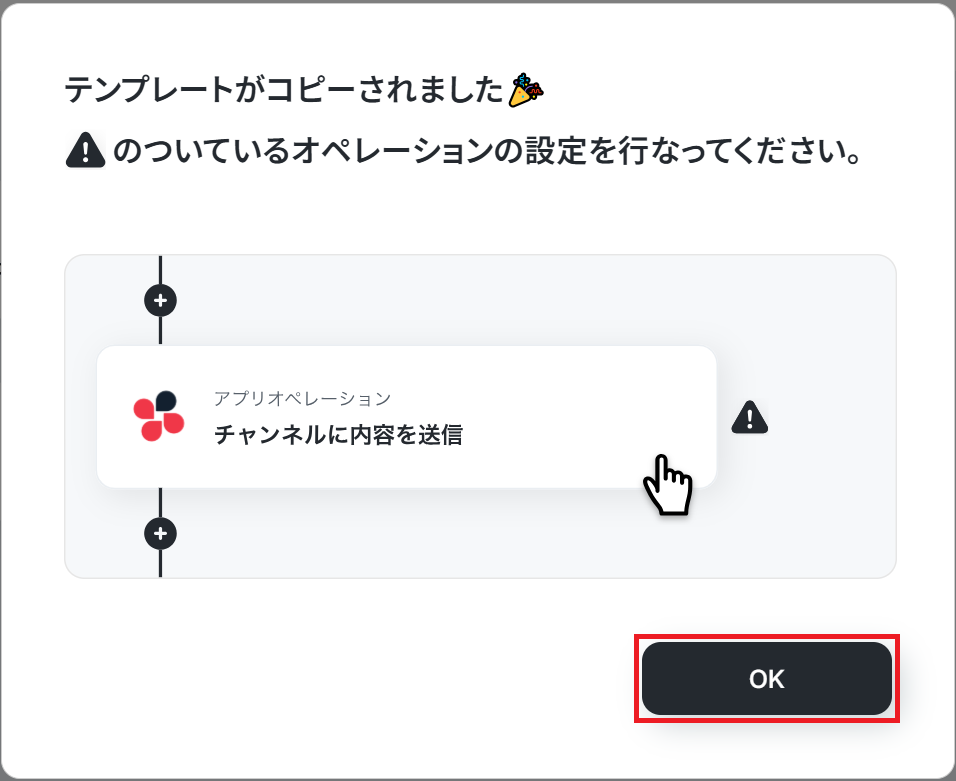
以下の画像のような画面が表示されたらテンプレートのコピーは完了です。■概要
新メンバーのオンボーディング時、手動でGoogle Workspaceのアカウント設定を行うことに手間を感じていませんか?
担当者への案内メールが届くたびに管理画面を操作するのは時間がかかり、対応漏れのリスクも伴います。
このワークフローは、Gmailで特定のオンボーディング案内メールを受信すると、対象ユーザーへのパスワード変更要求を自動で実行するため、Google Workspace関連業務の自動化を円滑に進めることが可能です。
■このテンプレートをおすすめする方
- Google Workspaceを利用した新メンバーの受け入れを手作業で行っている方
- Google Workspaceの自動化により、アカウント管理業務を効率化したい方
- オンボーディングプロセスにおける手作業での設定ミスや対応漏れを防ぎたい方
■このテンプレートを使うメリット
- Gmailでのメール受信を起点に自動で処理が実行されるため、これまで手作業に費やしていた時間を短縮することができます。
- 手動でのアカウント操作による設定ミスや、対応漏れといったヒューマンエラーのリスクを軽減することに繋がります。
■フローボットの流れ
- はじめに、Google WorkspaceとGmailをYoomと連携します。
- 次に、トリガーでGmailを選択し、「特定のキーワードに一致するメールを受信したら」というアクションを設定します。
- 次に、オペレーションでテキスト抽出機能を設定し、受信したメール本文から対象ユーザーのメールアドレスなどを抽出します。
- 続けて、オペレーションでGoogle Workspaceの「ユーザーを検索」アクションを設定し、抽出した情報をもとに対象ユーザーを特定します。
- 最後に、オペレーションでGoogle Workspaceの「ユーザーにパスワードの変更を要求」アクションを設定します。
※「トリガー」:フロー起動のきっかけとなるアクション、「オペレーション」:トリガー起動後、フロー内で処理を行うアクション
■このワークフローのカスタムポイント
- Gmailをトリガーに設定する際、フローボットを起動させる条件となるキーワードを任意で設定できます。例えば、メールの件名や本文に含まれる「オンボーディング案内」などの特定のテキストを条件にすることが可能です。
■注意事項
- Gmail、Google WorkspaceのそれぞれとYoomを連携してください。
- トリガーは5分、10分、15分、30分、60分の間隔で起動間隔を選択できます。
- プランによって最短の起動間隔が異なりますので、ご注意ください。
- 【Google Workspace】はチームプラン・サクセスプランでのみご利用いただけるアプリとなっております。フリープラン・ミニプランの場合は設定しているフローボットのオペレーションやデータコネクトはエラーとなりますので、ご注意ください。
- チームプランやサクセスプランなどの有料プランは、2週間の無料トライアルを行うことが可能です。無料トライアル中には制限対象のアプリを使用することができます。
【事前準備】
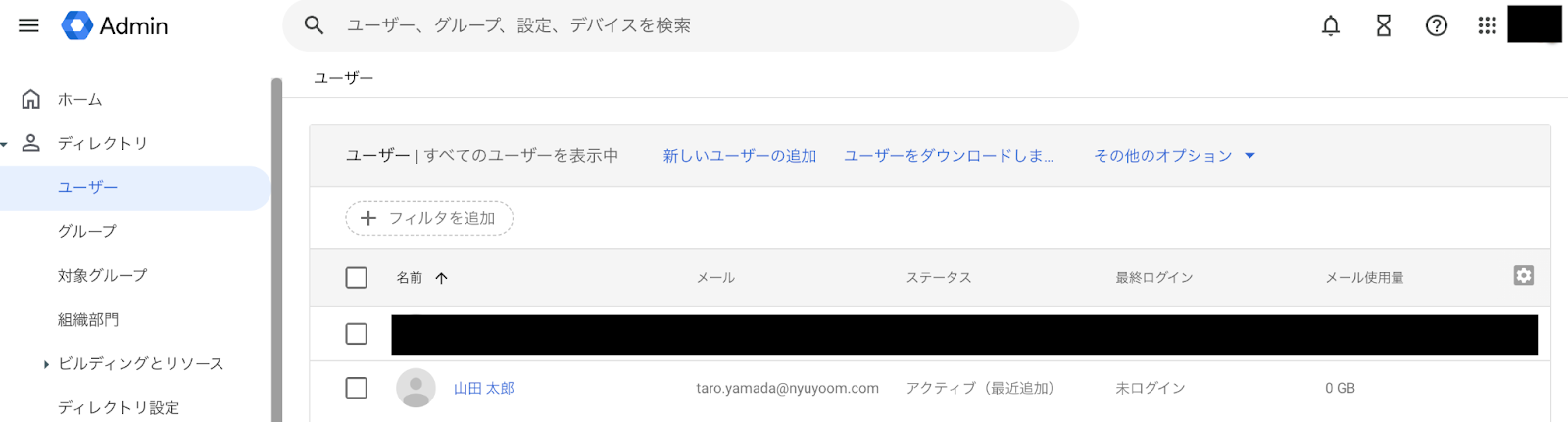
事前準備として、Google Workspaceで連携対象となるユーザーを用意しておきましょう。
今回はテスト用に、以下の内容でユーザーを追加しました。
ステップ3:Gmailのトリガー設定
それでは、ここから設定を進めていきましょう。
「特定のキーワードに一致するメールを受信したら」をクリックします。
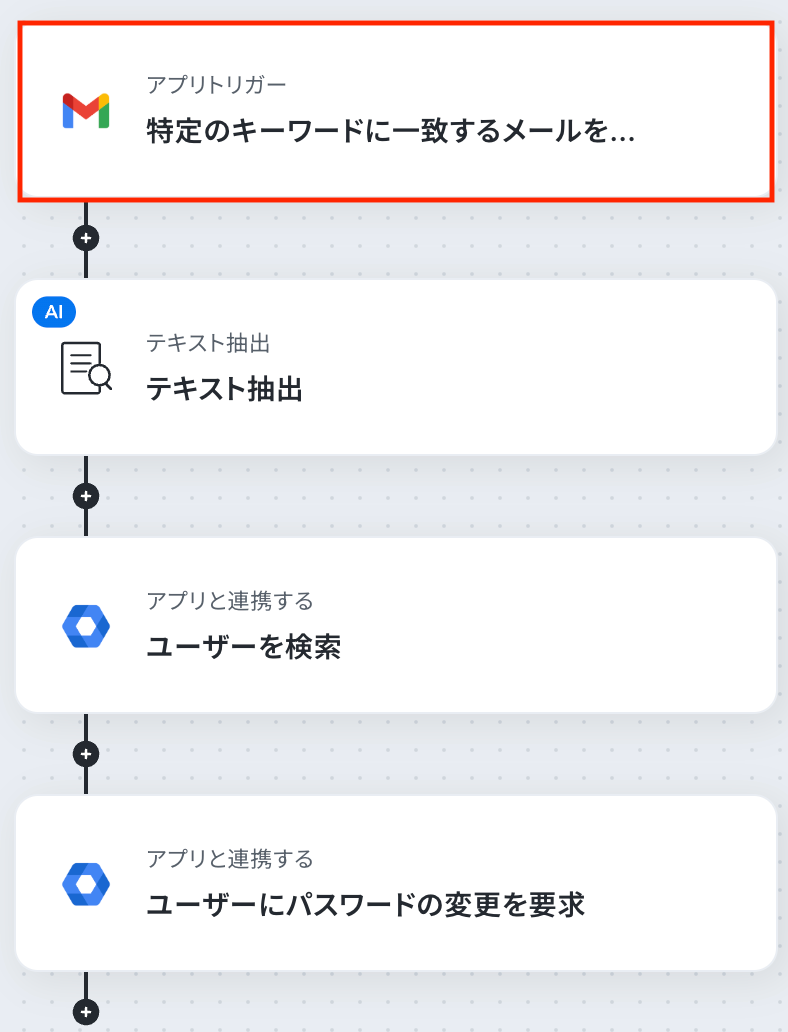
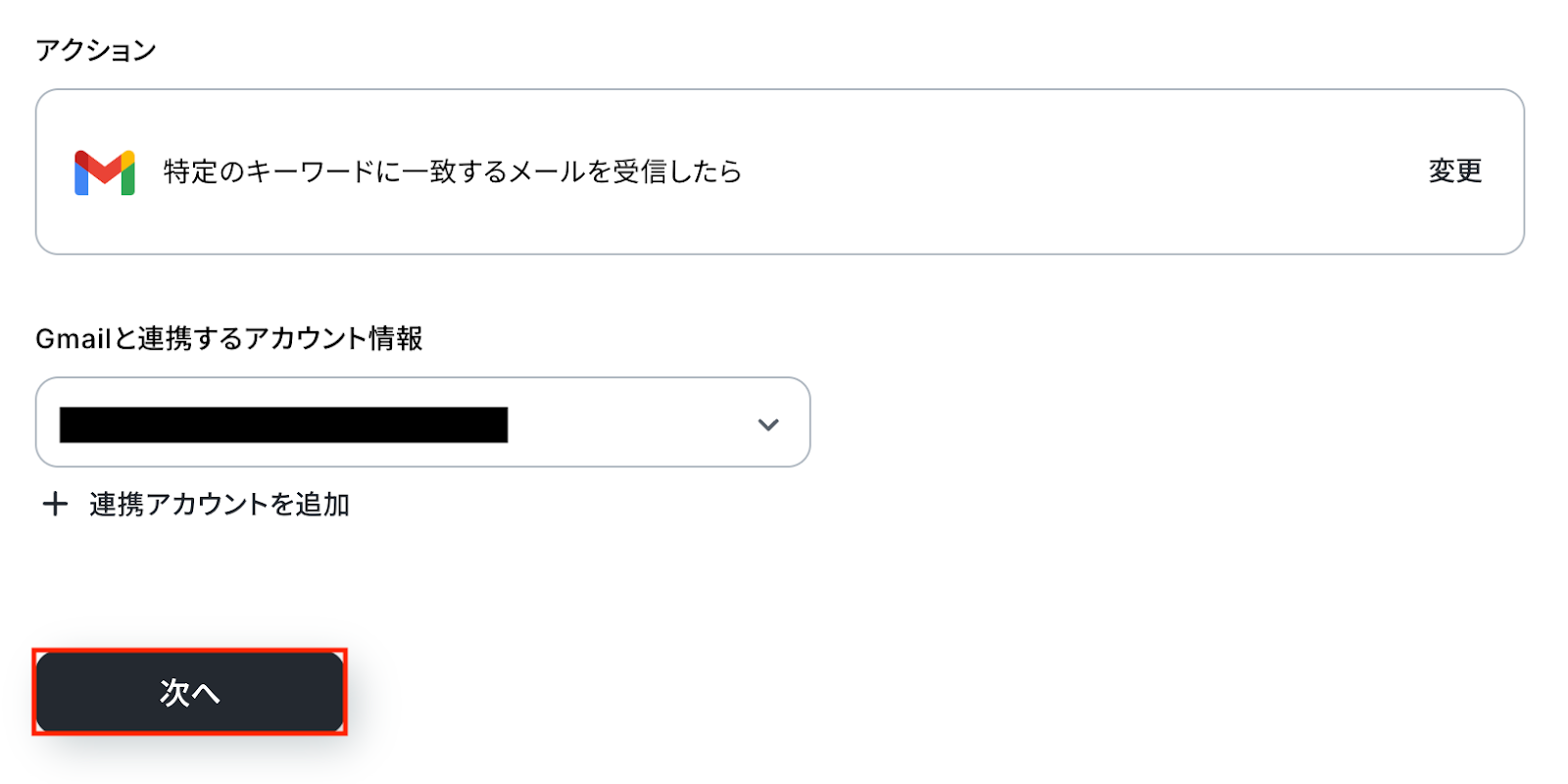
アクションはあらかじめ設定されているため、そのまま内容を確認してください。
Gmailと連携するアカウント情報に問題がなければ、「次へ」をクリックします。
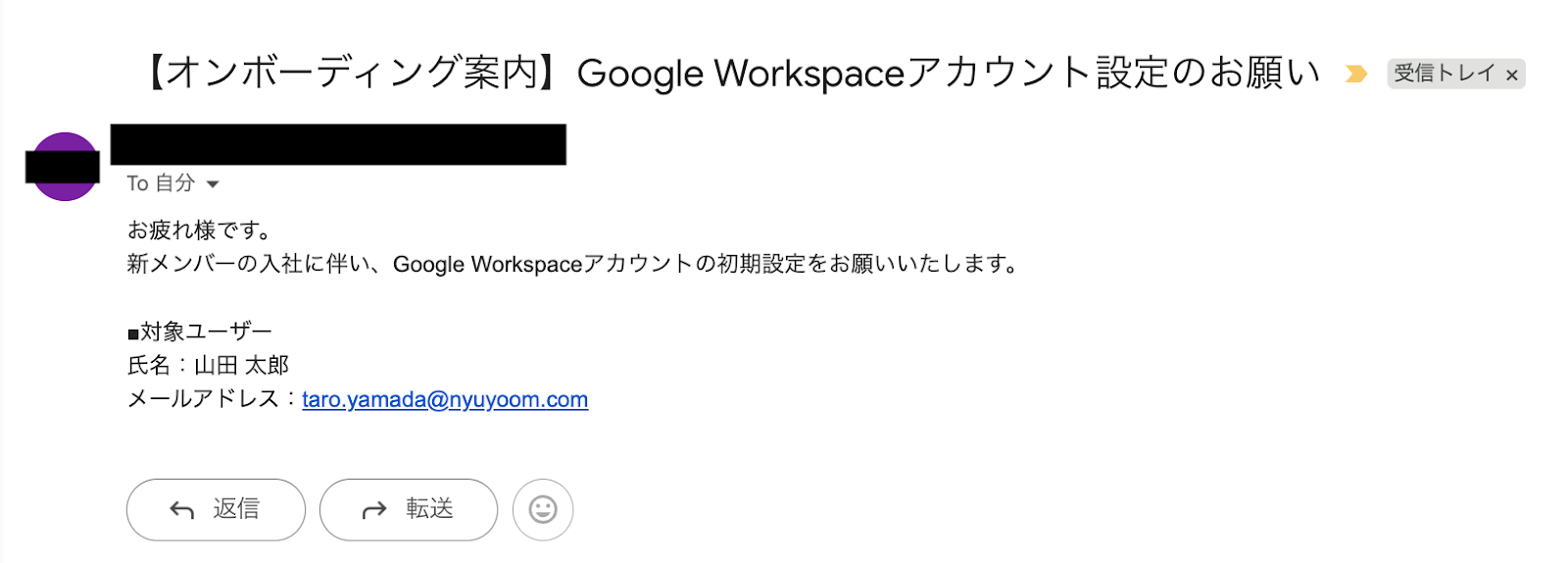
事前準備としてGmailで特定のキーワードを含むメールを受信しておきましょう。
今回はテスト用に、特定のキーワード「オンボーディング」を含む以下のメールを受信しました。
※メールにはテスト用の画像を添付しています。
Yoomの操作画面に戻り、トリガーの設定を行います。
指定した間隔でGmailをチェックし、トリガーとなるアクション(今回は特定のキーワードに一致するメールを受信したこと)を検知すると、フローボットが自動で起動します。
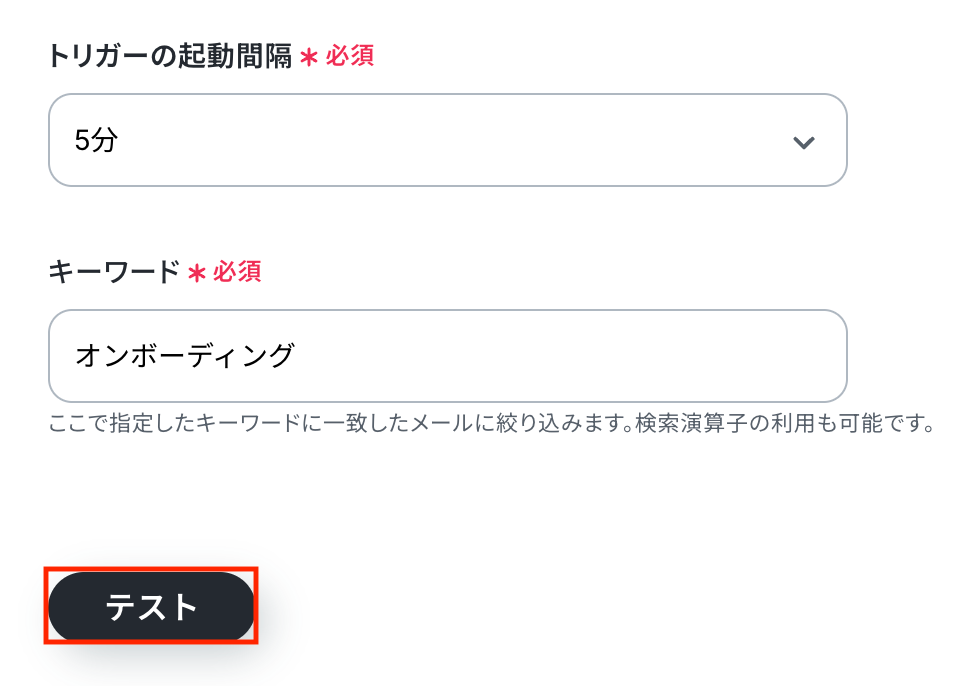
トリガーの起動タイミングは、5分、10分、15分、30分、60分のいずれかで設定できます。
※ご利用プランによって、設定できるトリガーの最短間隔が異なるため、その点は要チェックです。
なお、基本的にはそのプランの最短の起動間隔にしてお使いいただくことをおすすめします。
テスト用に受信したメールに含まれるキーワードを入力しましょう。
今回は「オンボーディング」を設定しました。
入力が完了したら、設定内容とトリガーの動作を確認するため「テスト」をクリックします。
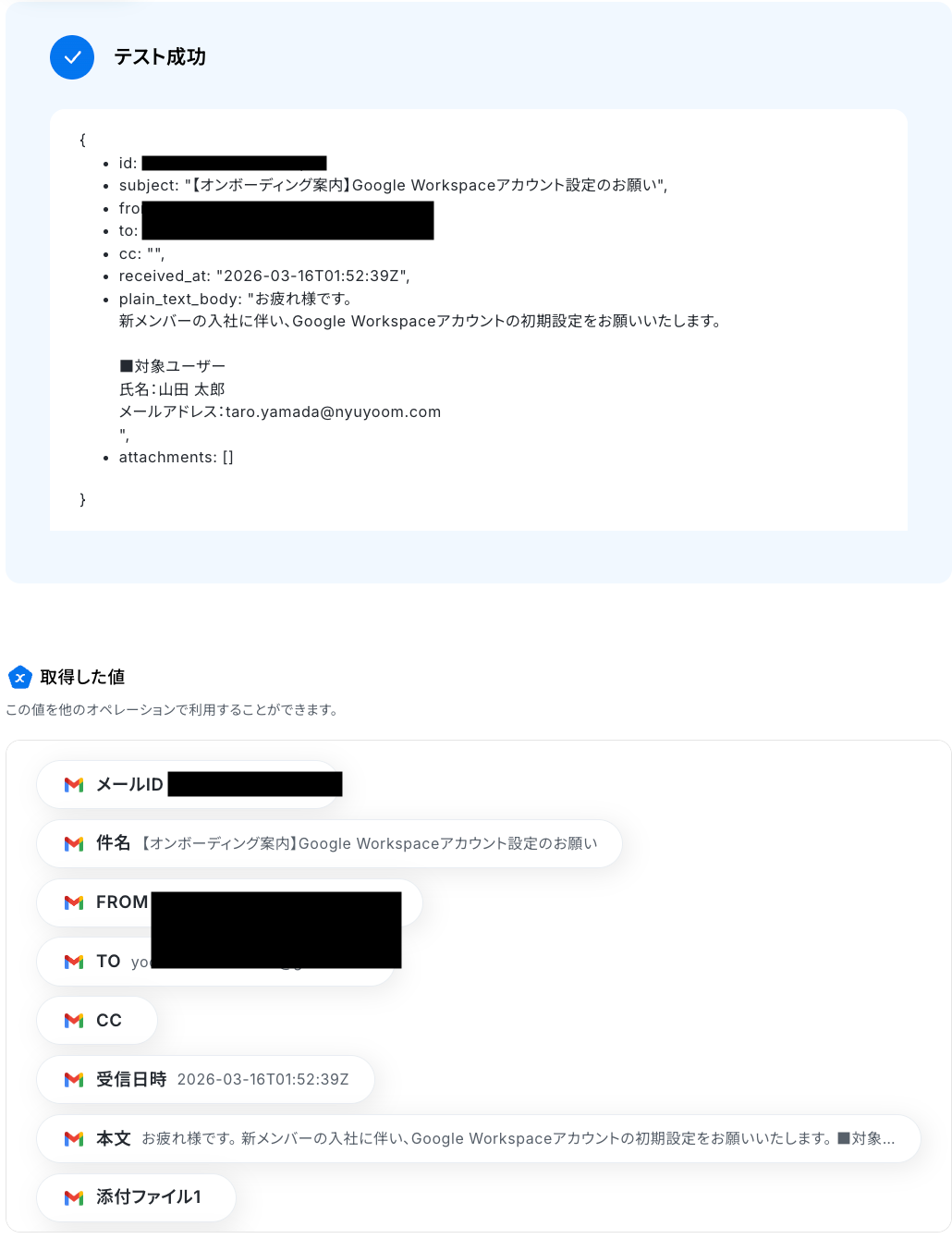
テストに成功すると、Gmailで受信したメールに関する情報が一覧で表示されます。
以下の画像の取得した値は、後続ステップで利用できます。
※取得した値とは?
トリガーやオペレーション設定時に、「テスト」を実行して取得した値のことを指します。
後続のオペレーション設定時の値として利用でき、フローボットを起動するたびに変動した値となります。
内容を確認し、「完了」をクリックします。
ステップ4:AI機能でテキスト抽出
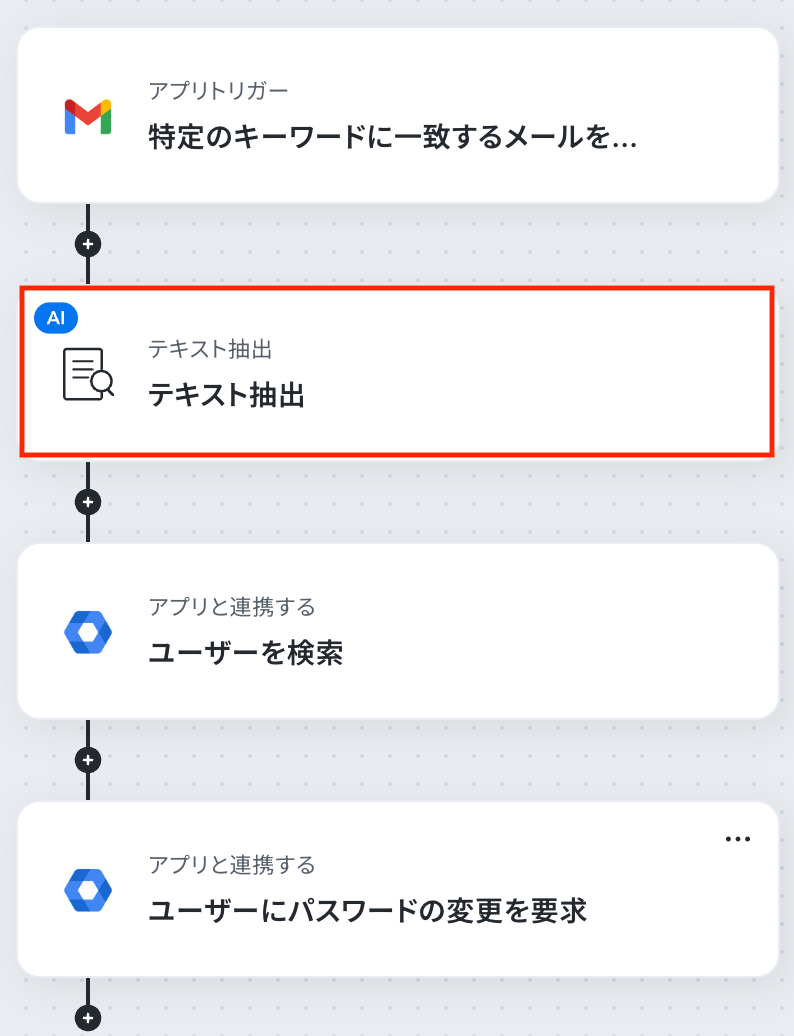
続いて、トリガーのステップでGmailから取得した値を利用して、Google Workspaceのユーザー検索に必要なテキストを抽出する設定を行いましょう。
「テキスト抽出」をクリックします。
AIによるデータ抽出の設定を行います。
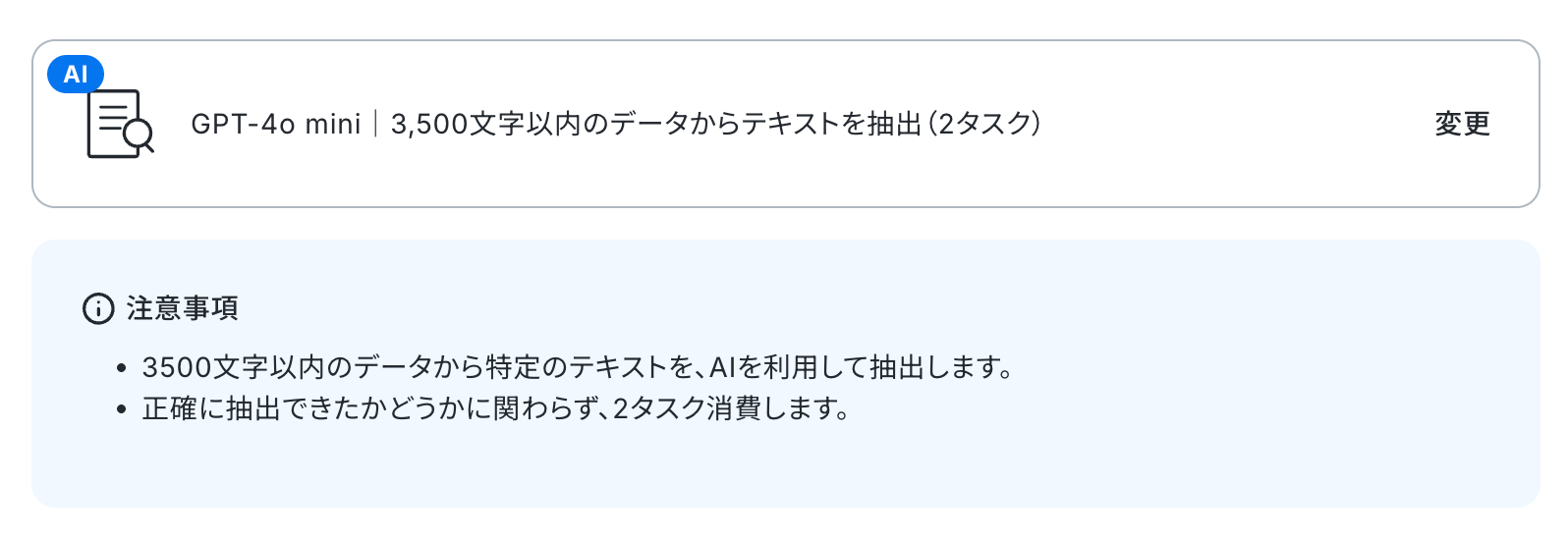
変換タイプは「GPT-4o mini|3,500文字以内のデータからテキストを抽出(2タスク)」 がデフォルトで設定されているため、そのまま内容を確認してください。
長文テキストからデータを抽出する場合は「変更する」をクリックし、任意の変換タイプを選択しましょう。
なお、抽出対象となるテキストの文字数によって消費タスク数が変動しますのでご注意ください。
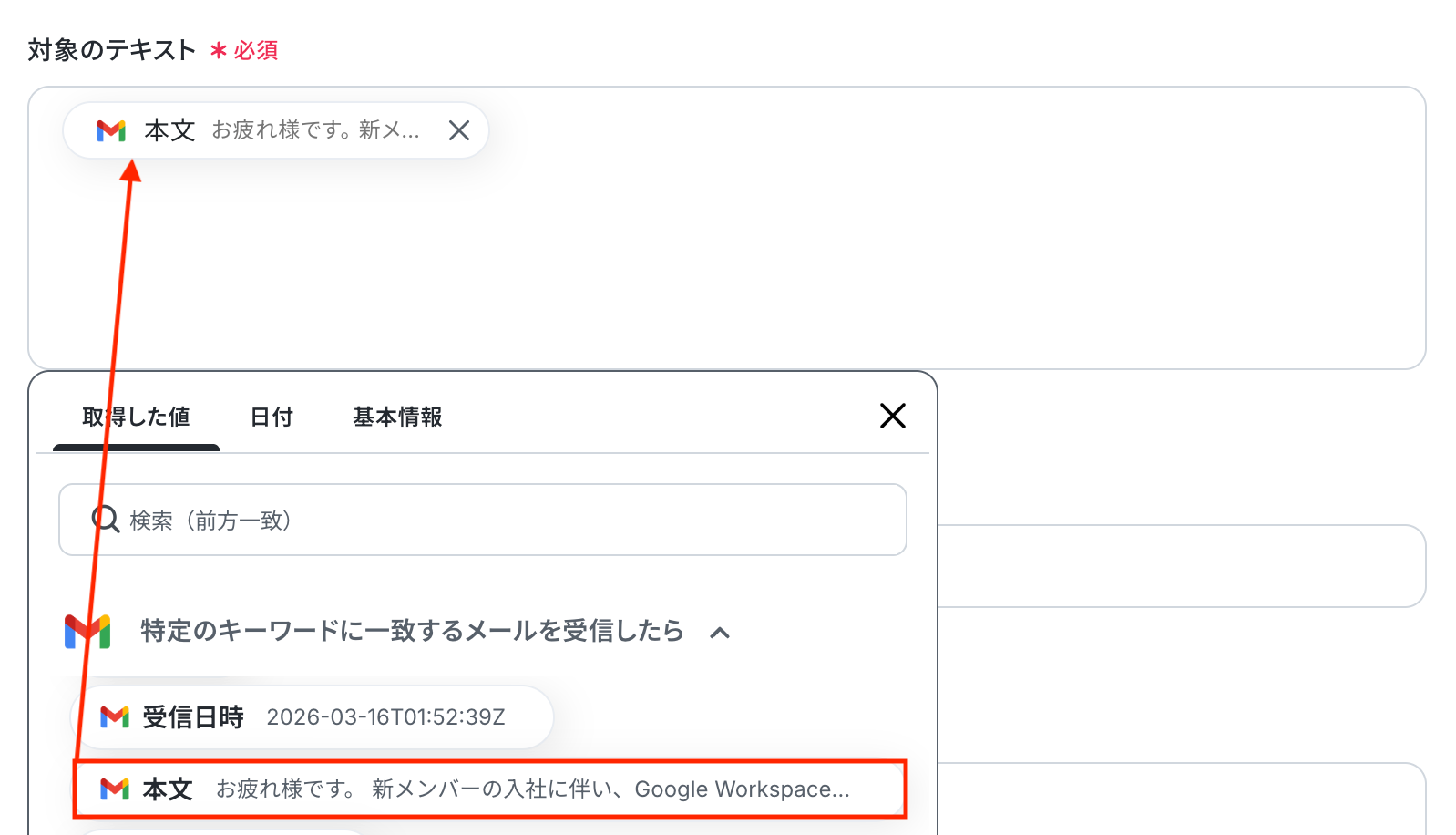
対象のテキスト
Gmailのトリガーイベントで取得したメール本文を対象に、AIで特定のテキストを抽出します。
入力欄をクリックすると、前のステップでGmailから取得した値が表示されるので、選択して入力しましょう。
取得した値を活用することで値が固定化されず、フローボットを起動するたびに最新の情報を自動で反映できます。
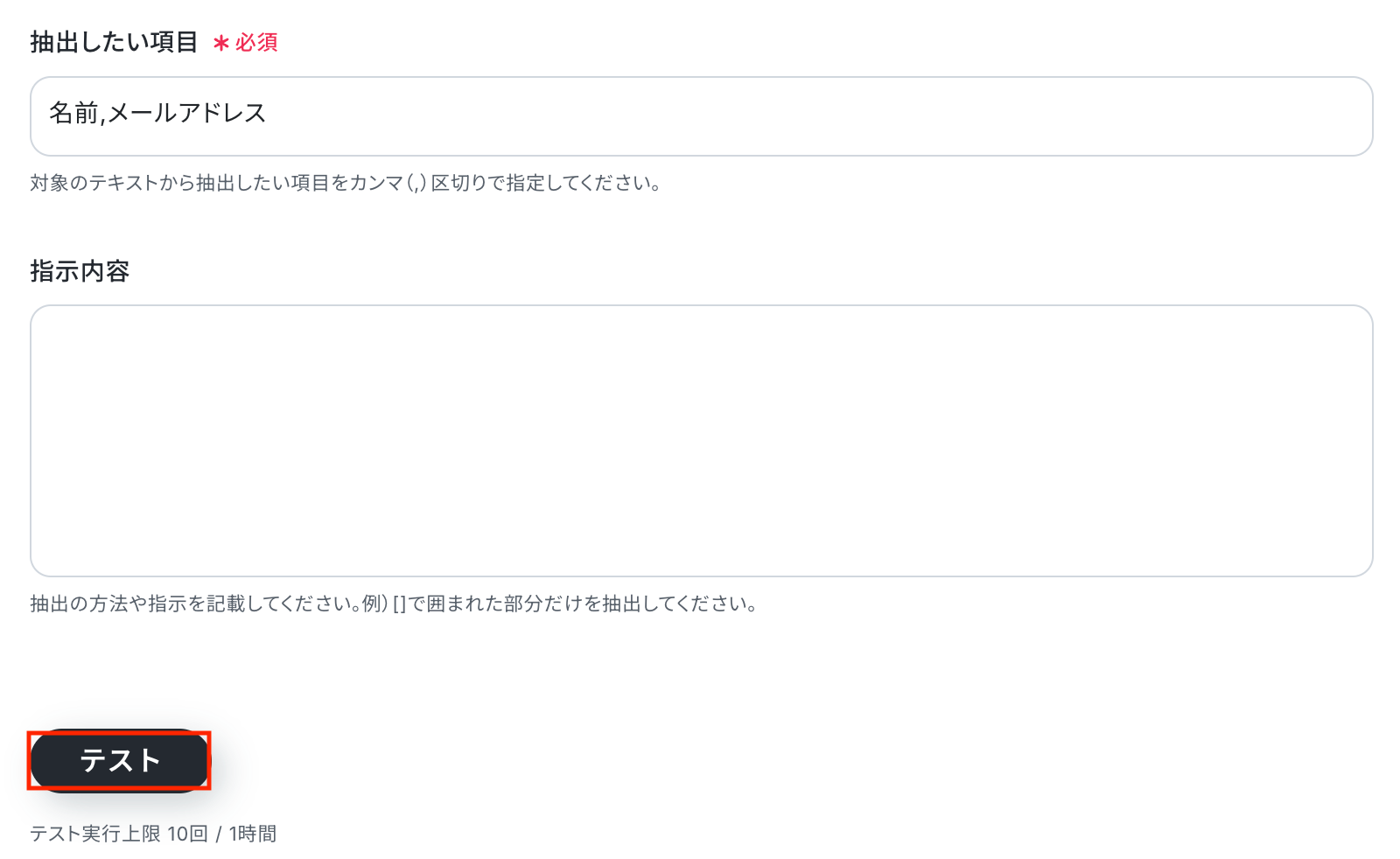
抽出したい項目
対象のテキストから抽出したい項目をカンマ区切りで入力してください。
今回はこの後のステップでGoogle Workspaceでユーザーを検索するため、デフォルトで入力されている各項目をそのまま使用しています。
指示内容
AIへの指示内容は任意で設定可能です。
必要に応じて抽出方法や条件を具体的に記載することで、より精度の高い抽出結果が得られます。
入力が完了したら、設定した項目が実際に正しく抽出されるかどうかを確認するため「テスト」をクリックしましょう。
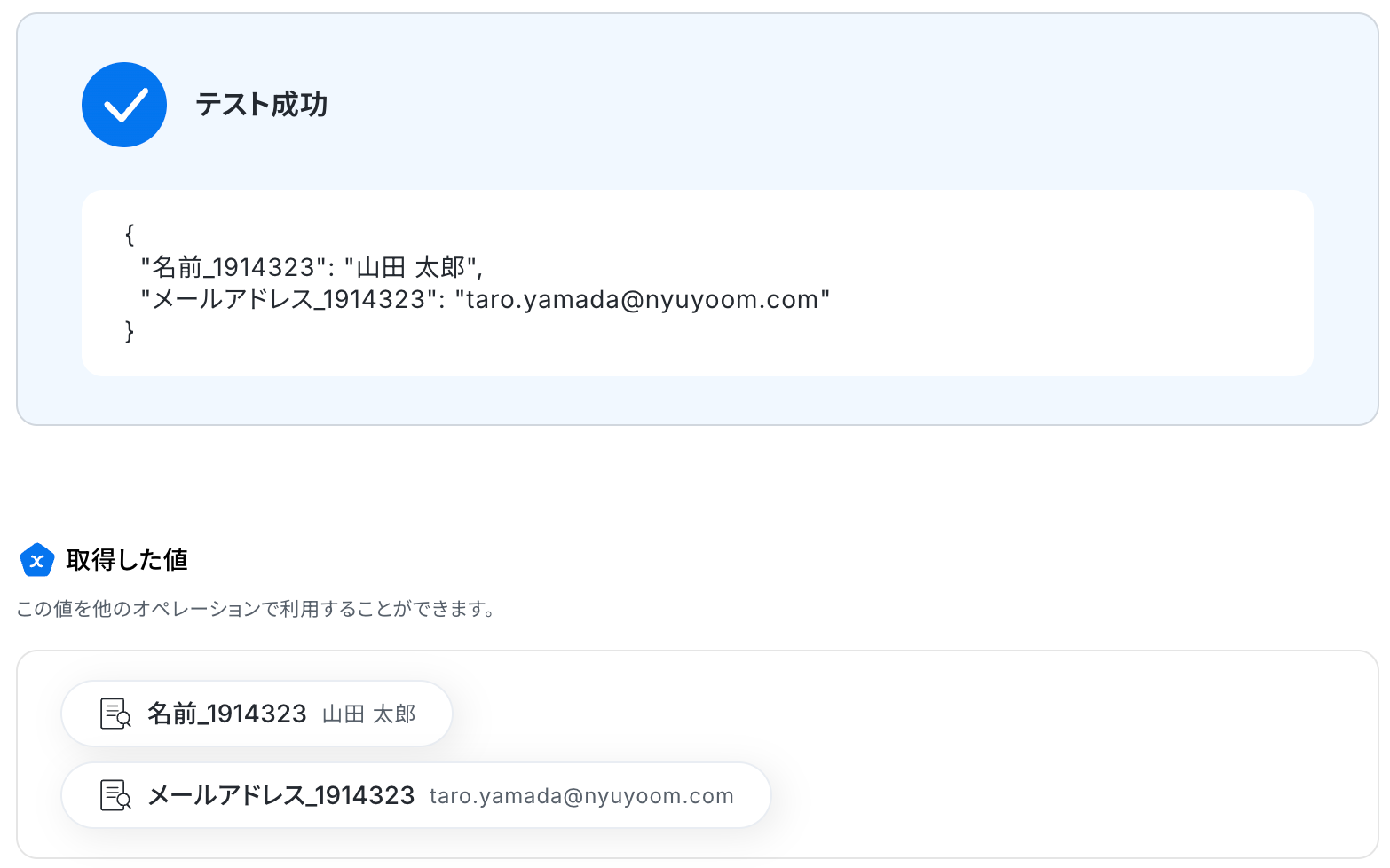
テストに成功すると、AIによってテキストから抽出された情報が一覧で表示されます。
以下の画像の取得した値はこの後のステップで利用できます。
内容を確認し、「完了」をクリックしましょう。
ステップ5:Google Workspaceでユーザーを検索
続いて、前のステップでテキスト抽出した値を利用して、Google Workspaceでユーザーを検索しましょう。
「ユーザーを検索」をクリックします。
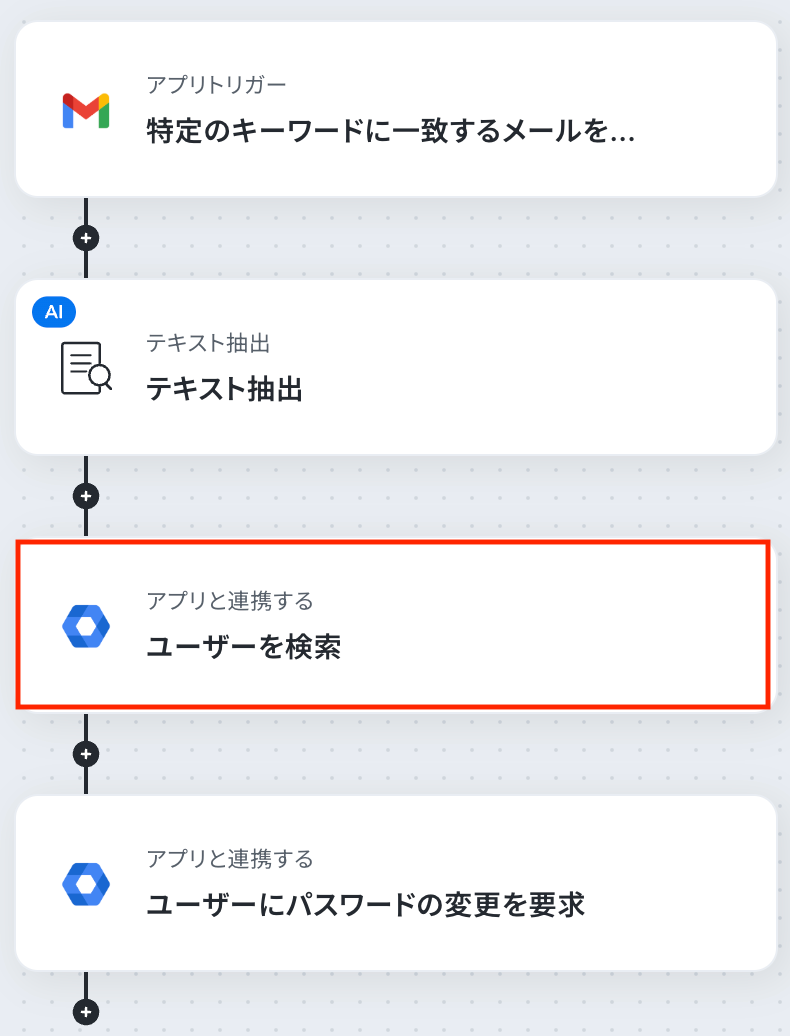
アクションはあらかじめ設定されているため、そのまま内容を確認してください。
Google Workspaceと連携するアカウント情報に問題がなければ、「次へ」をクリックします。
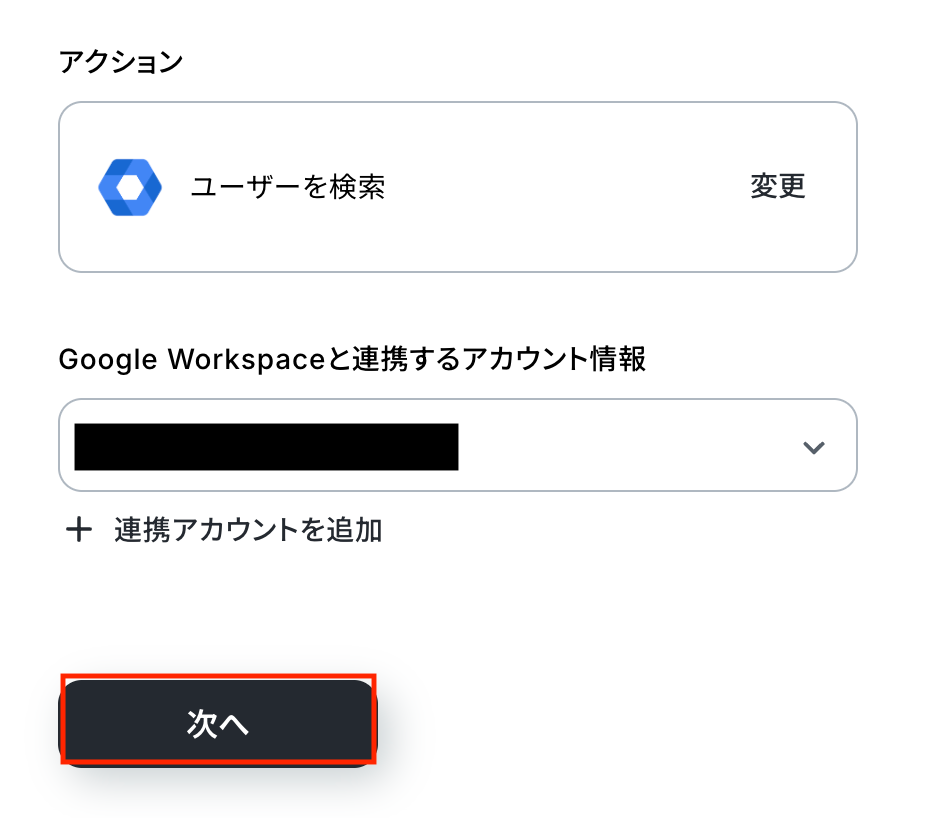
検索項目
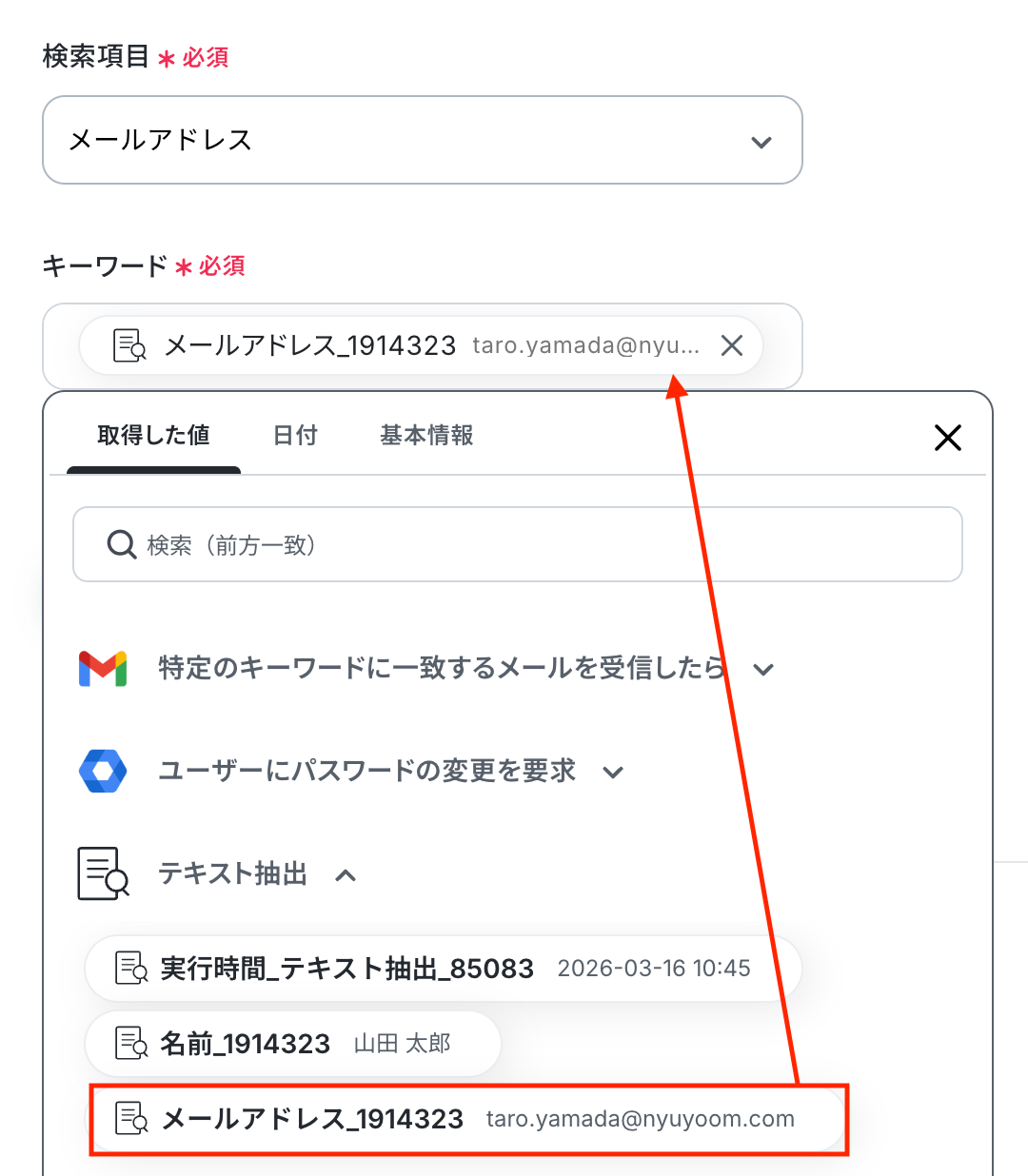
プルダウンから該当の項目を設定しましょう。
キーワード
入力欄をクリックすると、前のステップでテキスト抽出した値が表示されるので、選択して入力しましょう。
入力が完了したら「テスト」をクリックして、設定した内容でユーザーが検索されるか確認しましょう。
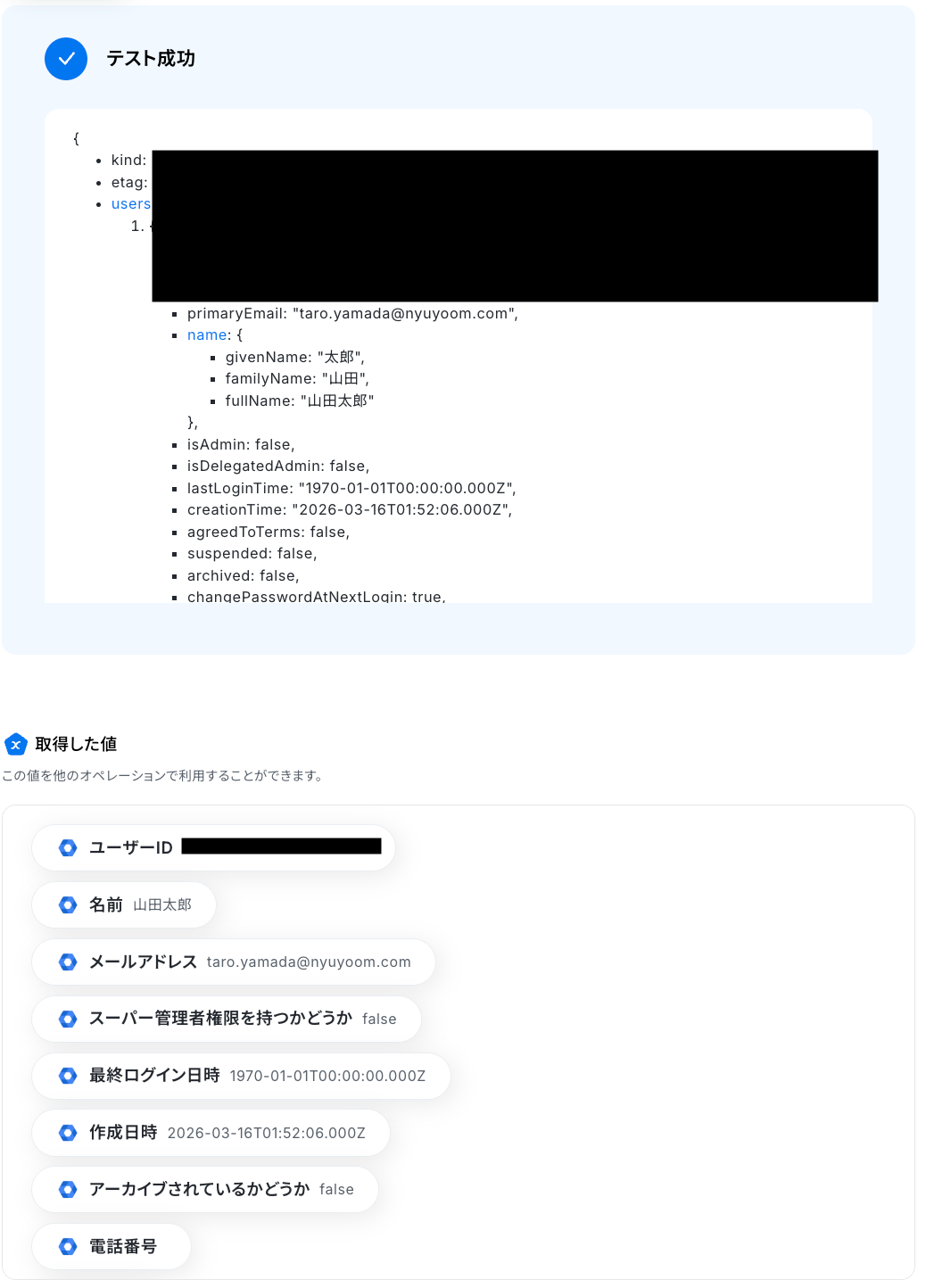
テストに成功すると、Google Workspaceで検索されたユーザー情報が表示されます。
以下の取得した値はこの後のステップで利用できます。
内容を確認し、「完了」をクリックしましょう。
ステップ6:Google Workspaceでユーザーにパスワードの変更を要求
いよいよ最後の設定です!
前のステップで取得した値を利用して、ユーザーにパスワードの変更を要求しましょう。
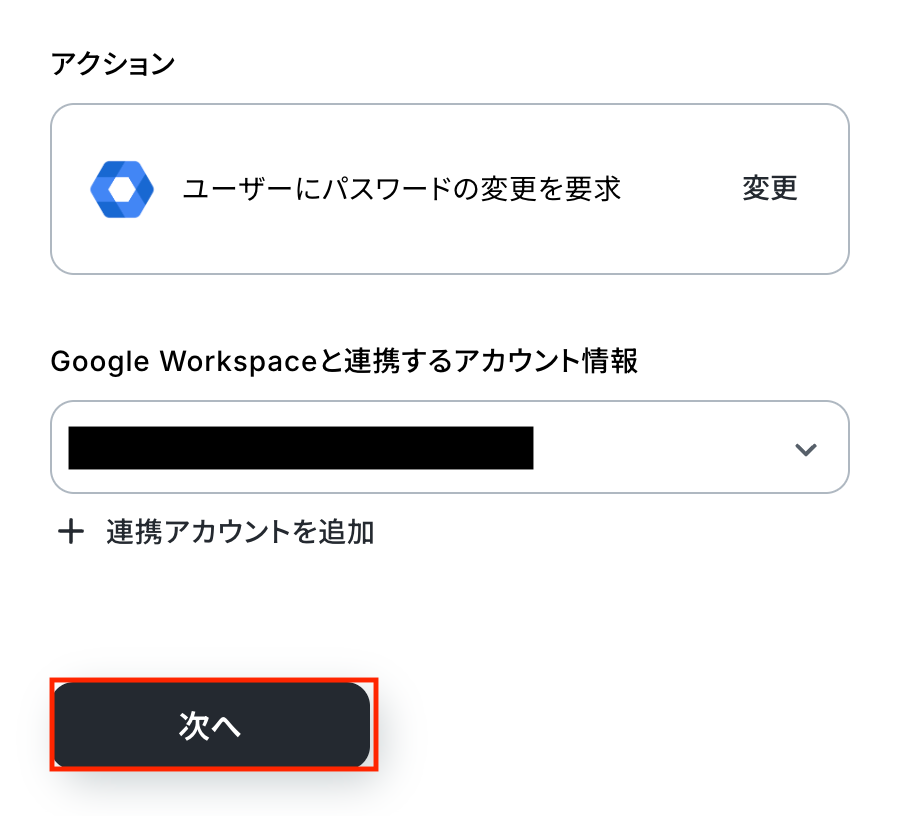
「ユーザーにパスワードの変更を要求」をクリックします。
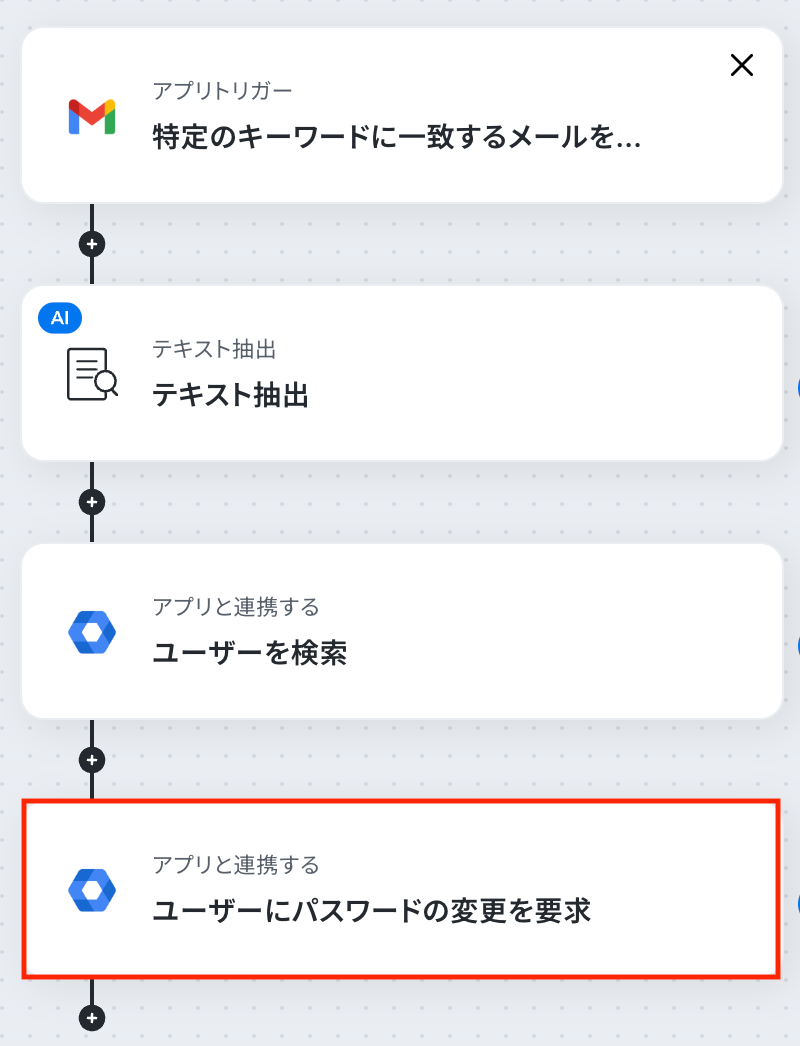
アクションはあらかじめ設定されているため、そのまま内容を確認してください。
Google Workspaceと連携するアカウント情報に問題がなければ、「次へ」をクリックします。
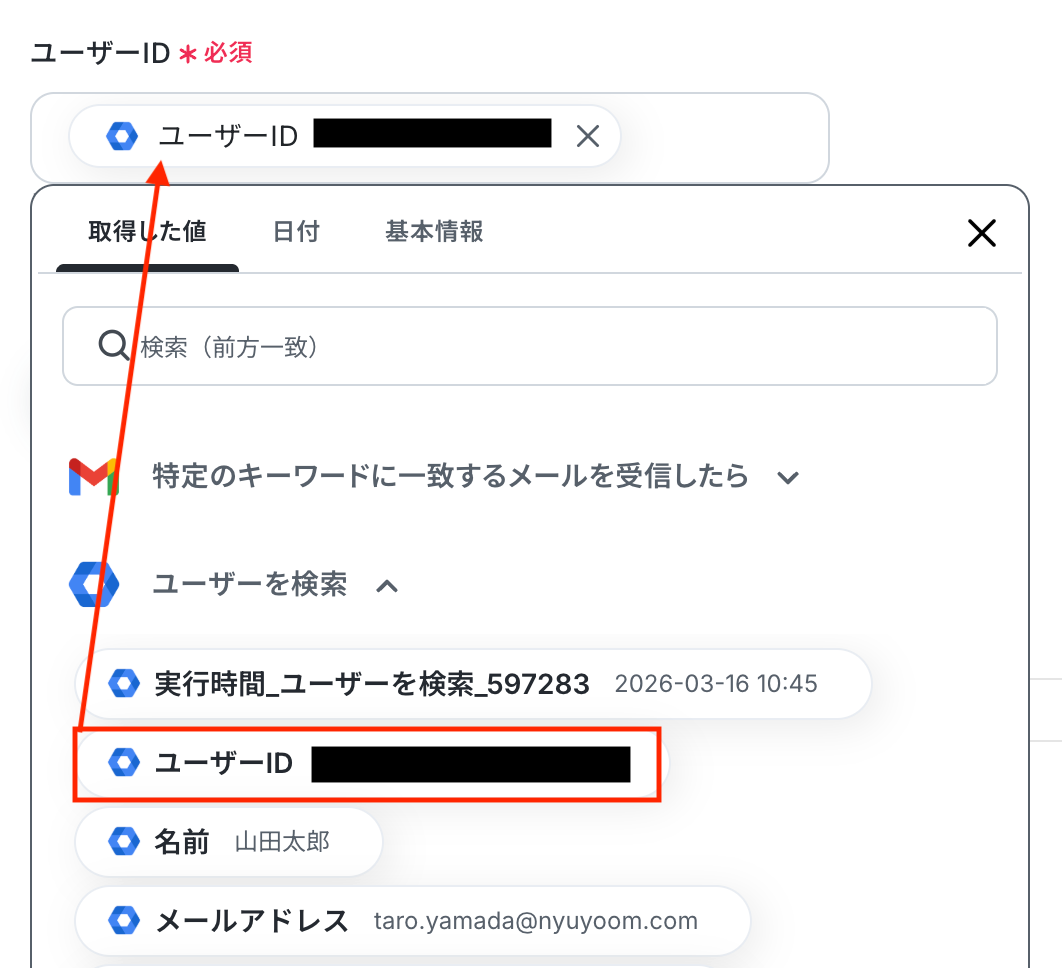
ユーザーID
入力欄をクリックすると、前のステップでGoogle Workspaceから取得した値が表示されるので、選択して入力しましょう。
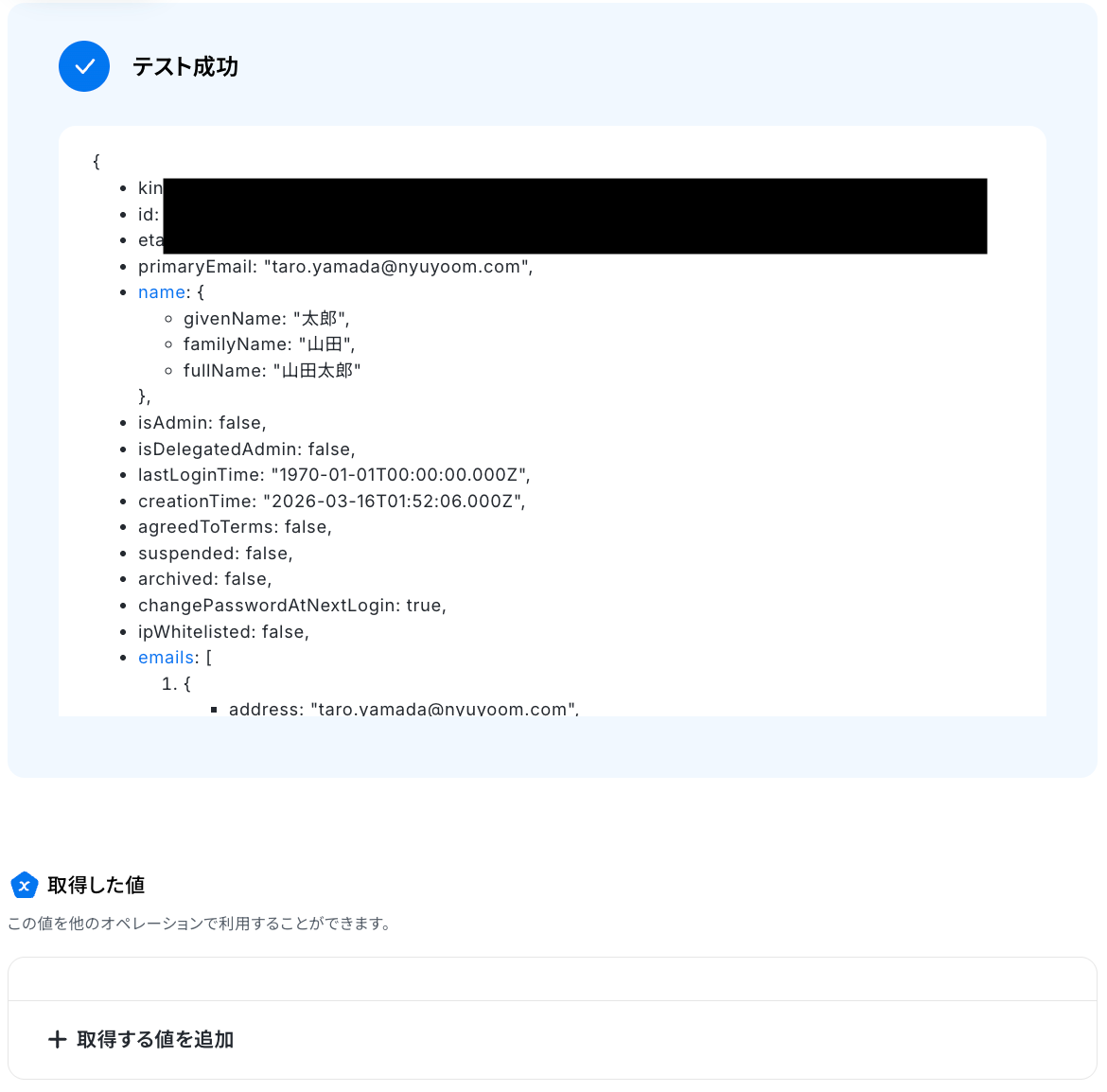
入力が完了したら「テスト」をクリックして、ユーザーにパスワードの変更要求が正しく実行されるか確認しましょう。
テストが成功したらGoogle Workspaceの画面を開き、実際にパスワードの変更要求が実行されているか確認してみましょう。
今回は下記のとおり実行されていました!
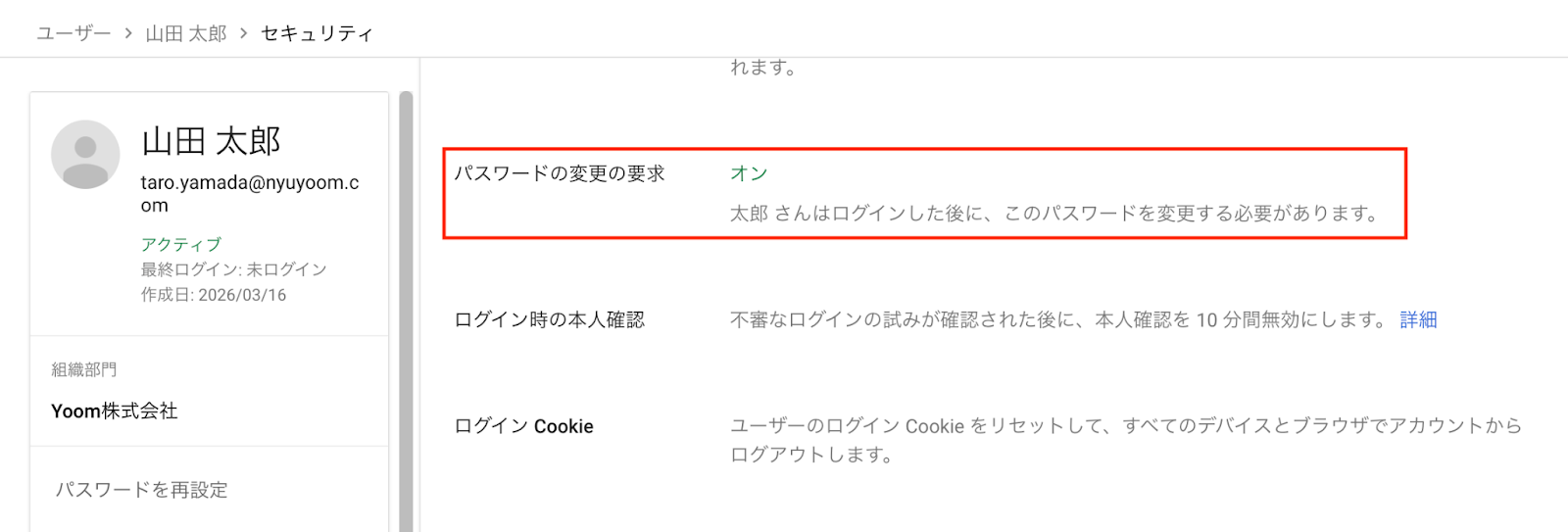
問題がなければYoomの操作画面に戻り、「完了」をクリックします。
以上ですべての設定が完了しました!
ステップ7:トリガーをONにし、フローが起動するかを確認
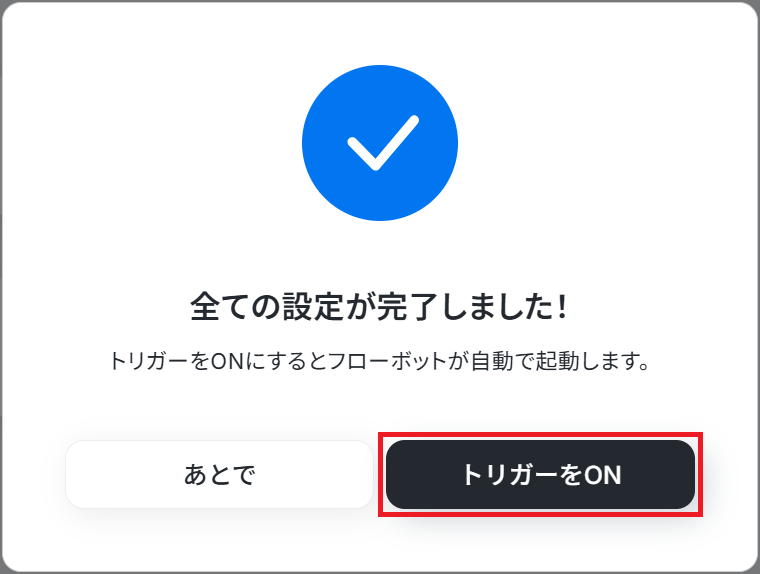
設定が完了すると、画面上に以下のようなメニューが表示されます。
トリガーをONにすることで、Gmailでオンボーディング案内などの特定のメールを受信したタイミングで、Google Workspaceのユーザーにパスワード変更を要求できるようになります。
実際にGmailで対象のメールを受信し、Google Workspaceのユーザーにパスワード変更要求が反映されるかを確認してみましょう。
Google Workspaceを使った自動化例
人事労務ソフトや電子署名サービスでの契約完了をトリガーに、Google Workspaceのユーザー作成を自動で行うことが可能です。また、ユーザー登録に合わせたチャットツールへの通知、共有フォルダの作成、CRMやデータベースへの情報追加もノーコードで実現できます。
手作業による登録ミスや削除漏れを防ぎ、セキュアで効率的な情シス部門のオペレーションを構築しましょう。
■概要Google Workspaceに新しいユーザーを登録した後、HubSpotにも手作業でコンタクト情報を転記していませんか?こうした二重入力は手間がかかるだけでなく、入力ミスや更新漏れの原因にもなり得ます。このワークフローを活用することで、Google Workspaceへのユーザー登録をトリガーに、HubSpotへコンタクトを自動で作成し、情報管理の効率化と正確性の向上を実現します。
■このテンプレートをおすすめする方- Google WorkspaceとHubSpotを利用し、手動での情報登録に手間を感じている管理者の方
- 従業員やユーザー情報の登録業務を自動化し、ヒューマンエラーをなくしたいと考えている方
- SaaS間のデータ連携を自動化して、よりコアな業務に集中したいと考えているすべての方
■このテンプレートを使うメリット- Google Workspaceにユーザーを登録するだけで、HubSpotにコンタクトが自動作成されるため、二重入力の手間を省き、時間を短縮できます。
- システム間で情報が自動連携されることで、手作業による入力ミスや登録漏れといったヒューマンエラーの防止に繋がり、データの正確性を保てます。
■フローボットの流れ- はじめに、Google WorkspaceとHubSpotをYoomと連携します。
- 次に、トリガーでGoogle Workspaceを選択し、「ユーザーが登録されたら」というアクションを設定します。
- 次に、オペレーションでGoogle Workspaceの「ユーザーを検索」アクションを設定し、登録されたユーザーの詳細情報を取得します。
- 次に、オペレーションのAI機能で「テキスト抽出」アクションを設定し、HubSpotへの登録に必要な情報を抽出します。
- 最後に、オペレーションでHubSpotのアクションを設定し、前段で取得した情報を利用してコンタクトを自動で作成します。
※「トリガー」:フロー起動のきっかけとなるアクション、「オペレーション」:トリガー起動後、フロー内で処理を行うアクション
■このワークフローのカスタムポイント- Google Workspaceの「ユーザーを検索」オペレーションでは、検索の対象とする項目やキーワードなどを任意で設定してください。
- AI機能の「テキスト抽出」オペレーションでは、Google Workspaceから取得した情報の中から、抽出したいテキスト項目を任意で設定できます。
- HubSpotのコンタクト作成オペレーションでは、どの情報をどのフィールドに登録するかを任意で設定できます。前段で取得した情報を自由にマッピングしてください。
■注意事項- Google Workspace、HubSpotのそれぞれとYoomを連携してください。
- Google Workspaceはミニプラン以上でご利用いただけるアプリとなっております。フリープラン・パーソナルプランの場合は設定しているフローボットのオペレーションやデータコネクトはエラーとなりますので、ご注意ください。
- ミニプラン・チームプラン・サクセスプランなどの有料プランは、2週間の無料トライアルを行うことが可能です。無料トライアル中には制限対象のアプリを使用することができます。
■概要新しい従業員の入社に伴うアカウント発行業務は、人事や情報システム担当者にとって重要な業務ですが、複数のツールへの手作業での登録は手間がかかるのではないでしょうか。特にSmartHRへの登録後、Google Workspaceへも手動でユーザー情報を入力していると、作業負荷の増加や入力ミスにつながる可能性があります。このワークフローを活用すれば、SmartHRに従業員が登録されると、その情報をもとにGoogle Workspaceのユーザーが自動で追加されるため、こうした入社手続きの課題をスムーズに解消できます。
■このテンプレートをおすすめする方- SmartHRとGoogle Workspaceを利用し、従業員のアカウント管理を行っている人事・情シス担当者の方
- 手作業によるアカウント発行業務で、情報の転記ミスや対応漏れなどの課題を感じている方
- 入社時のオンボーディングプロセスを自動化し、コア業務に集中できる体制を構築したい方
■このテンプレートを使うメリット- SmartHRに従業員情報を登録するだけで、Google Workspaceへのユーザー追加が自動で完了するため、これまで手作業に費やしていた時間を短縮できます。
- 手作業によるデータ転記が不要になることで、従業員の氏名や所属部署などの入力間違いや設定漏れといったヒューマンエラーの防止に繋がります。
■フローボットの流れ- はじめに、SmartHRとGoogle WorkspaceをYoomと連携します。
- 次に、トリガーでSmartHRを選択し、「従業員が新たに登録されたら」というアクションを設定します。
- 最後に、オペレーションでGoogle Workspaceの「新規ユーザーを追加」アクションを設定し、トリガーで取得した従業員情報を各項目にマッピングします。
※「トリガー」:フロー起動のきっかけとなるアクション、「オペレーション」:トリガー起動後、フロー内で処理を行うアクション
■このワークフローのカスタムポイント- SmartHRのトリガー設定では、連携対象となるご自身のテナントIDを設定してください。
- Google Workspaceでユーザーを追加する際、氏名やメールアドレス、組織部門などの各項目に、前段のSmartHRから取得したどの情報を連携するかを任意で設定できます。
■注意事項- SmartHR(OAuth)、Google WorkspaceのそれぞれとYoomを連携してください。
- SmartHR(OAuth)、Google Workspaceはミニプラン以上でご利用いただけるアプリとなっております。フリープラン・パーソナルプランの場合は設定しているフローボットのオペレーションやデータコネクトはエラーとなりますので、ご注意ください。
- ミニプラン・チームプラン・サクセスプランなどの有料プランは、2週間の無料トライアルを行うことが可能です。無料トライアル中には制限対象のアプリを使用することができます。
■概要
Google Workspaceに新しいユーザーが登録されたらSlackに通知するフローです。
■このテンプレートをおすすめする方
1.Google Workspaceを業務に活用している方
・従業員ごとにアカウントを作成し、管理している方
・クラウド上にデータを保管し、情報へのアクセス性を高めたい方
2.Slackを主なコミュニケーションツールとして活用している方
・チーム内の連絡手段に使用している方
■このテンプレートを使うメリット
Google Workspaceはクラウドで情報へアクセスできるため、業務効率化に活用できるツールです。
しかし、Google Workspaceでアカウントが追加されたことを毎回チームに手作業で周知させるのは、チーム内での連携をスムーズに行うことを困難にします。
このフローを活用すると、Google Workspaceで新規ユーザーが登録されたら、自動でSlackに詳細を通知することができます。
手作業での通知を省くことで、いち早く登録の完了をチーム内に共有することができます。
また通知の詳細内容を引用した情報で作成することで、共有する情報の正確性を保つことができます。
■注意事項
・Google Workspace、SlackのそれぞれとYoomを連携してください。
・Google Workspaceはチームプラン・サクセスプランでのみご利用いただけるアプリとなっております。フリープラン・ミニプランの場合は設定しているフローボットのオペレーションやデータコネクトはエラーとなりますので、ご注意ください。
・チームプランやサクセスプランなどの有料プランは、2週間の無料トライアルを行うことが可能です。無料トライアル中には制限対象のアプリを使用することができます。
■概要従業員の入社に伴い、kintoneに従業員情報を登録し、さらにGoogle Workspaceでアカウントを発行する、といった二重の作業に手間を感じていませんか。手作業による情報入力は、時間的なコストだけでなく、入力ミスといったヒューマンエラーの原因にもなり得ます。このワークフローを活用すれば、kintoneに従業員情報が登録されるだけでGoogle Workspaceのアカウント発行が自動で完了するため、こうした定型業務を効率化できます。■このテンプレートをおすすめする方- kintoneとGoogle Workspaceで従業員情報を管理している人事や情報システム部門の方
- 手作業でのアカウント発行に時間がかかり、入社手続きの効率化を検討している方
- 従業員情報管理における二重入力や、それに伴う入力ミスを防止したい方
■このテンプレートを使うメリット- kintoneへの情報登録を起点にアカウント発行が自動化されるため、これまで手作業に費やしていた時間を他の業務に充てることができます
- 手作業による情報転記がなくなるため、アカウント情報の入力間違いや設定漏れといったヒューマンエラーを防ぐことに繋がります
■フローボットの流れ- はじめに、kintoneとGoogle WorkspaceをYoomと連携します
- 次に、トリガーでkintoneを選択し、「レコードが登録されたら」というアクションを設定します
- 次に、オペレーションでkintoneの「該当のレコード情報を取得」アクションを設定し、トリガーで検知したレコードの全情報を取得します
- 最後に、オペレーションでGoogle Workspaceの「新規ユーザーを追加」アクションを設定し、kintoneから取得した情報を連携してアカウントを発行します
※「トリガー」:フロー起動のきっかけとなるアクション、「オペレーション」:トリガー起動後、フロー内で処理を行うアクション
■このワークフローのカスタムポイント- kintoneのトリガー設定では、従業員情報を管理しているアプリなど、レコードの登録を検知したい対象のデータベースを任意で設定してください
- Google Workspaceでアカウントを発行する際に、kintoneから取得した情報のうち、姓名やメールアドレス、組織部門など、どの項目を連携させるか任意で設定できます
■注意事項- kintone、Google WorkspaceのそれぞれとYoomを連携してください。
- kintone、Google Workspaceはミニプラン以上でご利用いただけるアプリとなっております。フリープラン・パーソナルプランの場合は設定しているフローボットのオペレーションやデータコネクトはエラーとなりますので、ご注意ください。
- ミニプラン・チームプラン・サクセスプランなどの有料プランは、2週間の無料トライアルを行うことが可能です。無料トライアル中には制限対象のアプリを使用することができます。 詳しくは、料金プランのページをご参照ください。
■概要
Google Workspaceでユーザーが登録されたら、Notionにも追加するフローです。
■このテンプレートをおすすめする方
1.Google Workspaceを使って業務を進めている方
・Googleのツールを活用し、業務を進めているチームメンバー
・進捗管理やタスク管理でGoogleのツールを活用しているプロジェクトマネージャー
2.Notionデータベースを業務で扱う方
・Notionデータベースで従業員情報を管理しているデータ管理者の方
■このテンプレートを使うメリット
従業員情報を管理する上で、Google WorkspaceとNotionを活用している場合、従業員の追加漏れで同期が取れないケースがあります。
このため、どちらかのツールに従業員が追加されたら自動的に同期を取れるようにしたいと感じているかもしれません。
このテンプレートは、Google Workspaceで従業員が追加されたら、自動的にNotionにも追加することができるため、手動による追加作業が不要となり、効率的に管理業務を進めることができます。
また、コミュニケーションツールと連携することで従業員の追加情報を特定のメンバーに通知することもできるため、スピーディーな情報連携が可能になります。
■注意事項
・Google Workspace、NotionのそれぞれとYoomを連携してください。
・Google Workspaceはチームプラン・サクセスプランでのみご利用いただけるアプリとなっております。フリープラン・ミニプランの場合は設定しているフローボットのオペレーションやデータコネクトはエラーとなりますので、ご注意ください。
・チームプランやサクセスプランなどの有料プランは、2週間の無料トライアルを行うことが可能です。無料トライアル中には制限対象のアプリを使用することができます。
■概要新しい従業員の入社に伴うアカウント発行業務は、人事や情報システム担当者にとって重要なタスクですが、freee人事労務とGoogle Workspaceそれぞれに情報を手入力するのは手間がかかる作業ではないでしょうか。このワークフローを活用すれば、freee人事労務に従業員が登録されると、その情報を基にGoogle Workspaceへ新規ユーザーが自動で追加されるため、入社手続きに関する業務を効率化し、担当者の負担を軽減します。
■このテンプレートをおすすめする方- freee人事労務とGoogle Workspaceを利用し、入社手続きを手作業で行っている人事担当者の方
- 従業員のアカウント発行業務を自動化し、作業の抜け漏れを防ぎたい情報システム部門の方
- ノンコア業務を効率化し、より戦略的な業務に集中したいと考えている管理者の方
■このテンプレートを使うメリット- freee人事労務に従業員情報が登録されると、自動でGoogle Workspaceにユーザーが追加されるため、アカウント発行の手作業にかかる時間を短縮できます。
- 手作業による情報の転記ミスや、アカウントの作成漏れといったヒューマンエラーを防ぎ、正確な従業員管理を実現します。
■フローボットの流れ- はじめに、freee人事労務とGoogle WorkspaceをYoomと連携します。
- 次に、トリガーでfreee人事労務を選択し、「従業員が登録されたら(Webhook)」というアクションを設定します。
- 続いて、オペレーションでfreee人事労務の「従業員情報の取得」アクションを設定し、登録された従業員の詳細情報を取得します。
- 最後に、オペレーションでGoogle Workspaceの「新規ユーザーを追加」アクションを設定し、前段で取得した従業員情報を紐付けてユーザーを作成します。
※「トリガー」:フロー起動のきっかけとなるアクション、「オペレーション」:トリガー起動後、フロー内で処理を行うアクション
■このワークフローのカスタムポイント- freee人事労務から従業員情報を取得する際に、事業所IDや従業員ID、対象年、対象月などを指定し、特定の条件に合致する情報のみを対象とすることが可能です。
- Google Workspaceで新規ユーザーを追加する際に、freee人事労務から取得した従業員の氏名やメールアドレスなどの値を、任意のフィールドに自由に割り当てて設定できます。
■注意事項- freee人事労務、Google WorkspaceのそれぞれとYoomを連携してください。
- freee人事労務、Google Workspaceはミニプラン以上でご利用いただけるアプリとなっております。フリープラン・パーソナルプランの場合は設定しているフローボットのオペレーションやデータコネクトはエラーとなりますので、ご注意ください。
- ミニプラン・チームプラン・サクセスプランなどの有料プランは、2週間の無料トライアルを行うことが可能です。無料トライアル中には制限対象のアプリを使用することができます。
■概要
新しい従業員の入社に伴い、Google Workspaceでアカウントを発行し、その後Microsoft SharePointで手動で個人用フォルダを作成する作業は、手間がかかる業務ではないでしょうか。
このワークフローは、Google Workspaceに従業員が新しく登録されたことを検知して、Microsoft SharePointに従業員ごとの専用フォルダを自動で作成します。
これにより、入社対応における手作業を減らし、より重要な業務に集中できる環境を構築します。
■このテンプレートをおすすめする方
- Google WorkspaceとMicrosoft SharePointで入社手続きを行っている人事・総務担当の方
- 手作業でのフォルダ作成に手間を感じており、ヒューマンエラーをなくしたい情報システム担当の方
- 従業員の入社関連業務を効率化し、組織全体の生産性向上を目指しているマネジメント層の方
■このテンプレートを使うメリット
- Google Workspaceへの従業員登録をトリガーにフォルダが自動作成されるため、これまで手作業に費やしていた時間を短縮できます。
- 手作業によるフォルダの作成漏れや、従業員名の入力間違いといったヒューマンエラーを防ぎ、業務の正確性を高めることに繋がります。
■フローボットの流れ
- はじめに、Google WorkspaceとMicrosoft SharePointをYoomと連携します。
- 次に、トリガーでGoogle Workspaceを選択し、「ユーザーが登録されたら」というアクションを設定することで、新しい従業員が登録された際にフローが自動で起動するようになります。
- 続いて、オペレーションでGoogle Workspaceの「ユーザーを検索」アクションを設定し、トリガーで取得した情報をもとに、より詳細なユーザー情報を取得します。
- 最後に、オペレーションでMicrosoft SharePointの「フォルダを作成」アクションを設定し、取得した従業員情報(氏名など)をフォルダ名として指定し、個人用のフォルダを作成します。
※「トリガー」:フロー起動のきっかけとなるアクション、「オペレーション」:トリガー起動後、フロー内で処理を行うアクション
■このワークフローのカスタムポイント
- Google Workspaceのトリガー設定では、連携するアカウント情報を任意で設定してください。
- Google Workspaceの「ユーザーを検索」オペレーションでは、検索対象となる項目やキーワードを任意で設定することが可能です。
- Microsoft SharePointでフォルダを作成する際に、作成先のサイトID、ドライブID、親フォルダ名などを任意で指定できます。
- 作成するフォルダ名は、Google Workspaceから取得した「氏名」や「社員番号」などの情報を組み合わせて、命名規則に沿った形で自由に設定できます。
■注意事項
- Google WorkspaceとMicrosoft SharePointのそれぞれとYoomを連携してください。
- Google Workspaceはチームプラン・サクセスプランでのみご利用いただけるアプリとなっております。フリープラン・ミニプランの場合は設定しているフローボットのオペレーションやデータコネクトはエラーとなりますので、ご注意ください。
- チームプランやサクセスプランなどの有料プランは、2週間の無料トライアルを行うことが可能です。無料トライアル中には制限対象のアプリを使用することができます。
- Microsoft365(旧Office365)には、家庭向けプランと一般法人向けプラン(Microsoft365 Business)があり、一般法人向けプランに加入していない場合には認証に失敗する可能性があります。
■概要
新しいメンバーが入社するたびに、利用している各ツールへの情報共有を手作業で行っていませんか。
特にGoogle WorkspaceとMicrosoft Teamsを併用している環境では、ユーザー登録後に手動で通知する手間や、共有漏れのリスクが課題になりがちです。
このワークフローを活用すれば、Google Workspaceに新しいユーザーが登録されたタイミングで、自動的にMicrosoft Teamsの指定チャネルへ通知でき、迅速かつ正確な情報共有を実現します。
■このテンプレートをおすすめする方
- Google WorkspaceとMicrosoft Teamsを使い、新メンバーの受け入れ対応を行っている方
- メンバー追加のたびに発生する手作業での通知業務をなくし、効率化したいと考えている方
- 情報共有の漏れや遅延を防ぎ、スムーズなオンボーディングを実現したいマネージャーの方
■このテンプレートを使うメリット
- Google Workspaceへのユーザー登録を起点に自動で通知が実行されるため、これまで手動通知にかけていた作業時間を他の業務に充てることができます。
- 手作業による通知漏れや連絡先の誤りといったヒューマンエラーを防ぎ、関係者へ確実な情報共有を行うことで業務の標準化に繋がります。
■フローボットの流れ
- はじめに、Google WorkspaceとMicrosoft TeamsをYoomと連携します。
- 次に、トリガーでGoogle Workspaceを選択し、「ユーザーが登録されたら」というアクションを設定します。
- 最後に、オペレーションでMicrosoft Teamsの「チャネルにメッセージを送る」アクションを設定し、通知したい内容を登録します。
※「トリガー」:フロー起動のきっかけとなるアクション、「オペレーション」:トリガー起動後、フロー内で処理を行うアクション
■このワークフローのカスタムポイント
- Google Workspaceのトリガーは、「ユーザー情報が更新されたら」というアクションにも変更可能です。
これにより、既存ユーザーの部署異動などがあった際にも通知できます。 - Microsoft Teamsでメッセージを送るアクションを設定する際に、通知先となるチームIDとチャネルIDを候補の中から任意で選択します。
■注意事項
- Google Workspace、Microsoft TeamsのそれぞれとYoomを連携してください。
- 【Google Workspace】はチームプラン・サクセスプランでのみご利用いただけるアプリとなっております。
フリープラン・ミニプランの場合は設定しているフローボットのオペレーションやデータコネクトはエラーとなりますので、ご注意ください。 - チームプランやサクセスプランなどの有料プランは、2週間の無料トライアルを行うことが可能です。無料トライアル中には制限対象のアプリを使用することができます。
- Microsoft365(旧Office365)には、家庭向けプランと一般法人向けプラン(Microsoft365 Business)があり、一般法人向けプランに加入していない場合には認証に失敗する可能性があります。
■概要
クラウドサインで雇用契約が完了したらGoogle Workspaceに登録するフローです。
Yoomではプログラミング不要でアプリ間の連携ができるため、簡単にこのフローを実現することができます。
■このテンプレートをおすすめする方
1.クラウドサインを利用して契約業務を行っている方
・雇用契約から従業員の登録を一貫して行い業務時間を短縮したい方
・従業員の登録作業におけるミスを削減したい方
■このテンプレートを使うメリット
クラウドサインとGoogle Workspaceを連携することで雇用契約から従業員の登録を効率化することができます。
このフローを利用することで、クラウドサインで雇用契約が完了すると契約書の内容を元にGoogle Workspaceに従業員情報を自動で登録することが可能です。
雇用契約から従業員の登録作業を一貫して行うことができるため、作業時間を短縮し入力ミスや入力漏れを防止できます。
■注意事項
・クラウドサイン、Google WorkspaceのそれぞれとYoomを連携してください。
・分岐はミニプラン以上のプラン、Google WorkspaceとAIオペレーションはチームプラン・サクセスプランでのみご利用いただける機能(オペレーション)となっております。フリープランの場合は設定しているフローボットのオペレーションはエラーとなりますので、ご注意ください。
・ミニプラン、チームプランやサクセスプランなどの有料プランは、2週間の無料トライアルを行うことが可能です。無料トライアル中には制限対象のアプリや機能(オペレーション)を使用することができます。
・トリガーは5分、10分、15分、30分、60分の間隔で起動間隔を選択できます。
・プランによって最短の起動間隔が異なりますので、ご注意ください。
■概要
人事異動や組織変更のたびに発生する社員情報の更新作業に、手間や時間を取られていませんか?
特にGoogle Workspaceとkintoneなど、複数のツールで同じ情報を管理している場合、手作業での更新はミスや漏れの温床にもなります。
このワークフローを活用すれば、Google Workspaceのユーザー情報を更新するだけで、kintone上の情報も自動で同期させることができます。
これらの課題をスムーズに解消します。
■このテンプレートをおすすめする方
- Google Workspaceとkintoneで従業員情報を二重に管理している方
- 手作業による情報の転記ミスや、更新漏れなどのヒューマンエラーを防ぎたい方
- 情報システム部門や人事部門の定型業務を効率化し、コア業務に集中したい方
■このテンプレートを使うメリット
- Google Workspaceでの更新が自動でkintoneに反映されるため、情報の整合性が保たれ、データ管理の精度が向上します。
- 手作業による二重入力の手間を省き、更新作業にかかっていた時間を短縮し、より重要な業務へリソースを配分できます。
■フローボットの流れ
- はじめに、Google WorkspaceとkintoneをYoomと連携します。
- 次に、トリガーでGoogle Workspaceを選択し、「ユーザー情報が更新されたら」というアクションを設定します。
- オペレーションでGoogle Workspaceの「ユーザーを検索」アクションを設定し、更新されたユーザーの詳細情報を取得します。
- 最後に、オペレーションでkintoneの「レコードを更新する」アクションを設定し、取得した情報をもとに対応するレコードを更新します。
※「トリガー」:フロー起動のきっかけとなるアクション、「オペレーション」:トリガー起動後、フロー内で処理を行うアクション
■このワークフローのカスタムポイント
- kintoneの「レコードを更新する」アクションにて、更新対象となるアプリを指定してください。
- 更新するレコードを特定するための条件(例:メールアドレスが一致するなど)を設定します。
- レコード内の各項目に、前のステップでGoogle Workspaceから取得した氏名や部署といった値をそれぞれマッピングしてください。
■注意事項
- Google WorkspaceとkintoneのそれぞれとYoomを連携してください。
- Google Workspaceはチームプラン・サクセスプランでのみご利用いただけるアプリとなっております。
フリープラン・ミニプランの場合は設定しているフローボットのオペレーションやデータコネクトはエラーとなりますので、ご注意ください。 - チームプランやサクセスプランなどの有料プランは、2週間の無料トライアルを行うことが可能です。
無料トライアル中には制限対象のアプリを使用することができます。

■このテンプレートをおすすめする方
- Google WorkspaceとHubSpotを利用し、手動での情報登録に手間を感じている管理者の方
- 従業員やユーザー情報の登録業務を自動化し、ヒューマンエラーをなくしたいと考えている方
- SaaS間のデータ連携を自動化して、よりコアな業務に集中したいと考えているすべての方
■このテンプレートを使うメリット
- Google Workspaceにユーザーを登録するだけで、HubSpotにコンタクトが自動作成されるため、二重入力の手間を省き、時間を短縮できます。
- システム間で情報が自動連携されることで、手作業による入力ミスや登録漏れといったヒューマンエラーの防止に繋がり、データの正確性を保てます。
■フローボットの流れ
- はじめに、Google WorkspaceとHubSpotをYoomと連携します。
- 次に、トリガーでGoogle Workspaceを選択し、「ユーザーが登録されたら」というアクションを設定します。
- 次に、オペレーションでGoogle Workspaceの「ユーザーを検索」アクションを設定し、登録されたユーザーの詳細情報を取得します。
- 次に、オペレーションのAI機能で「テキスト抽出」アクションを設定し、HubSpotへの登録に必要な情報を抽出します。
- 最後に、オペレーションでHubSpotのアクションを設定し、前段で取得した情報を利用してコンタクトを自動で作成します。
■このワークフローのカスタムポイント
- Google Workspaceの「ユーザーを検索」オペレーションでは、検索の対象とする項目やキーワードなどを任意で設定してください。
- AI機能の「テキスト抽出」オペレーションでは、Google Workspaceから取得した情報の中から、抽出したいテキスト項目を任意で設定できます。
- HubSpotのコンタクト作成オペレーションでは、どの情報をどのフィールドに登録するかを任意で設定できます。前段で取得した情報を自由にマッピングしてください。
■注意事項
- Google Workspace、HubSpotのそれぞれとYoomを連携してください。
- Google Workspaceはミニプラン以上でご利用いただけるアプリとなっております。フリープラン・パーソナルプランの場合は設定しているフローボットのオペレーションやデータコネクトはエラーとなりますので、ご注意ください。
- ミニプラン・チームプラン・サクセスプランなどの有料プランは、2週間の無料トライアルを行うことが可能です。無料トライアル中には制限対象のアプリを使用することができます。

■このテンプレートをおすすめする方
- SmartHRとGoogle Workspaceを利用し、従業員のアカウント管理を行っている人事・情シス担当者の方
- 手作業によるアカウント発行業務で、情報の転記ミスや対応漏れなどの課題を感じている方
- 入社時のオンボーディングプロセスを自動化し、コア業務に集中できる体制を構築したい方
■このテンプレートを使うメリット
- SmartHRに従業員情報を登録するだけで、Google Workspaceへのユーザー追加が自動で完了するため、これまで手作業に費やしていた時間を短縮できます。
- 手作業によるデータ転記が不要になることで、従業員の氏名や所属部署などの入力間違いや設定漏れといったヒューマンエラーの防止に繋がります。
■フローボットの流れ
- はじめに、SmartHRとGoogle WorkspaceをYoomと連携します。
- 次に、トリガーでSmartHRを選択し、「従業員が新たに登録されたら」というアクションを設定します。
- 最後に、オペレーションでGoogle Workspaceの「新規ユーザーを追加」アクションを設定し、トリガーで取得した従業員情報を各項目にマッピングします。
■このワークフローのカスタムポイント
- SmartHRのトリガー設定では、連携対象となるご自身のテナントIDを設定してください。
- Google Workspaceでユーザーを追加する際、氏名やメールアドレス、組織部門などの各項目に、前段のSmartHRから取得したどの情報を連携するかを任意で設定できます。
■注意事項
- SmartHR(OAuth)、Google WorkspaceのそれぞれとYoomを連携してください。
- SmartHR(OAuth)、Google Workspaceはミニプラン以上でご利用いただけるアプリとなっております。フリープラン・パーソナルプランの場合は設定しているフローボットのオペレーションやデータコネクトはエラーとなりますので、ご注意ください。
- ミニプラン・チームプラン・サクセスプランなどの有料プランは、2週間の無料トライアルを行うことが可能です。無料トライアル中には制限対象のアプリを使用することができます。

■概要
Google Workspaceに新しいユーザーが登録されたらSlackに通知するフローです。
■このテンプレートをおすすめする方
1.Google Workspaceを業務に活用している方
・従業員ごとにアカウントを作成し、管理している方
・クラウド上にデータを保管し、情報へのアクセス性を高めたい方
2.Slackを主なコミュニケーションツールとして活用している方
・チーム内の連絡手段に使用している方
■このテンプレートを使うメリット
Google Workspaceはクラウドで情報へアクセスできるため、業務効率化に活用できるツールです。
しかし、Google Workspaceでアカウントが追加されたことを毎回チームに手作業で周知させるのは、チーム内での連携をスムーズに行うことを困難にします。
このフローを活用すると、Google Workspaceで新規ユーザーが登録されたら、自動でSlackに詳細を通知することができます。
手作業での通知を省くことで、いち早く登録の完了をチーム内に共有することができます。
また通知の詳細内容を引用した情報で作成することで、共有する情報の正確性を保つことができます。
■注意事項
・Google Workspace、SlackのそれぞれとYoomを連携してください。
・Google Workspaceはチームプラン・サクセスプランでのみご利用いただけるアプリとなっております。フリープラン・ミニプランの場合は設定しているフローボットのオペレーションやデータコネクトはエラーとなりますので、ご注意ください。
・チームプランやサクセスプランなどの有料プランは、2週間の無料トライアルを行うことが可能です。無料トライアル中には制限対象のアプリを使用することができます。

- kintoneとGoogle Workspaceで従業員情報を管理している人事や情報システム部門の方
- 手作業でのアカウント発行に時間がかかり、入社手続きの効率化を検討している方
- 従業員情報管理における二重入力や、それに伴う入力ミスを防止したい方
- kintoneへの情報登録を起点にアカウント発行が自動化されるため、これまで手作業に費やしていた時間を他の業務に充てることができます
- 手作業による情報転記がなくなるため、アカウント情報の入力間違いや設定漏れといったヒューマンエラーを防ぐことに繋がります
- はじめに、kintoneとGoogle WorkspaceをYoomと連携します
- 次に、トリガーでkintoneを選択し、「レコードが登録されたら」というアクションを設定します
- 次に、オペレーションでkintoneの「該当のレコード情報を取得」アクションを設定し、トリガーで検知したレコードの全情報を取得します
- 最後に、オペレーションでGoogle Workspaceの「新規ユーザーを追加」アクションを設定し、kintoneから取得した情報を連携してアカウントを発行します
■このワークフローのカスタムポイント
- kintoneのトリガー設定では、従業員情報を管理しているアプリなど、レコードの登録を検知したい対象のデータベースを任意で設定してください
- Google Workspaceでアカウントを発行する際に、kintoneから取得した情報のうち、姓名やメールアドレス、組織部門など、どの項目を連携させるか任意で設定できます
- kintone、Google WorkspaceのそれぞれとYoomを連携してください。
- kintone、Google Workspaceはミニプラン以上でご利用いただけるアプリとなっております。フリープラン・パーソナルプランの場合は設定しているフローボットのオペレーションやデータコネクトはエラーとなりますので、ご注意ください。
- ミニプラン・チームプラン・サクセスプランなどの有料プランは、2週間の無料トライアルを行うことが可能です。無料トライアル中には制限対象のアプリを使用することができます。 詳しくは、料金プランのページをご参照ください。

■概要
Google Workspaceでユーザーが登録されたら、Notionにも追加するフローです。
■このテンプレートをおすすめする方
1.Google Workspaceを使って業務を進めている方
・Googleのツールを活用し、業務を進めているチームメンバー
・進捗管理やタスク管理でGoogleのツールを活用しているプロジェクトマネージャー
2.Notionデータベースを業務で扱う方
・Notionデータベースで従業員情報を管理しているデータ管理者の方
■このテンプレートを使うメリット
従業員情報を管理する上で、Google WorkspaceとNotionを活用している場合、従業員の追加漏れで同期が取れないケースがあります。
このため、どちらかのツールに従業員が追加されたら自動的に同期を取れるようにしたいと感じているかもしれません。
このテンプレートは、Google Workspaceで従業員が追加されたら、自動的にNotionにも追加することができるため、手動による追加作業が不要となり、効率的に管理業務を進めることができます。
また、コミュニケーションツールと連携することで従業員の追加情報を特定のメンバーに通知することもできるため、スピーディーな情報連携が可能になります。
■注意事項
・Google Workspace、NotionのそれぞれとYoomを連携してください。
・Google Workspaceはチームプラン・サクセスプランでのみご利用いただけるアプリとなっております。フリープラン・ミニプランの場合は設定しているフローボットのオペレーションやデータコネクトはエラーとなりますので、ご注意ください。
・チームプランやサクセスプランなどの有料プランは、2週間の無料トライアルを行うことが可能です。無料トライアル中には制限対象のアプリを使用することができます。

■このテンプレートをおすすめする方
- freee人事労務とGoogle Workspaceを利用し、入社手続きを手作業で行っている人事担当者の方
- 従業員のアカウント発行業務を自動化し、作業の抜け漏れを防ぎたい情報システム部門の方
- ノンコア業務を効率化し、より戦略的な業務に集中したいと考えている管理者の方
■このテンプレートを使うメリット
- freee人事労務に従業員情報が登録されると、自動でGoogle Workspaceにユーザーが追加されるため、アカウント発行の手作業にかかる時間を短縮できます。
- 手作業による情報の転記ミスや、アカウントの作成漏れといったヒューマンエラーを防ぎ、正確な従業員管理を実現します。
■フローボットの流れ
- はじめに、freee人事労務とGoogle WorkspaceをYoomと連携します。
- 次に、トリガーでfreee人事労務を選択し、「従業員が登録されたら(Webhook)」というアクションを設定します。
- 続いて、オペレーションでfreee人事労務の「従業員情報の取得」アクションを設定し、登録された従業員の詳細情報を取得します。
- 最後に、オペレーションでGoogle Workspaceの「新規ユーザーを追加」アクションを設定し、前段で取得した従業員情報を紐付けてユーザーを作成します。
■このワークフローのカスタムポイント
- freee人事労務から従業員情報を取得する際に、事業所IDや従業員ID、対象年、対象月などを指定し、特定の条件に合致する情報のみを対象とすることが可能です。
- Google Workspaceで新規ユーザーを追加する際に、freee人事労務から取得した従業員の氏名やメールアドレスなどの値を、任意のフィールドに自由に割り当てて設定できます。
■注意事項
- freee人事労務、Google WorkspaceのそれぞれとYoomを連携してください。
- freee人事労務、Google Workspaceはミニプラン以上でご利用いただけるアプリとなっております。フリープラン・パーソナルプランの場合は設定しているフローボットのオペレーションやデータコネクトはエラーとなりますので、ご注意ください。
- ミニプラン・チームプラン・サクセスプランなどの有料プランは、2週間の無料トライアルを行うことが可能です。無料トライアル中には制限対象のアプリを使用することができます。

■概要
新しい従業員の入社に伴い、Google Workspaceでアカウントを発行し、その後Microsoft SharePointで手動で個人用フォルダを作成する作業は、手間がかかる業務ではないでしょうか。
このワークフローは、Google Workspaceに従業員が新しく登録されたことを検知して、Microsoft SharePointに従業員ごとの専用フォルダを自動で作成します。
これにより、入社対応における手作業を減らし、より重要な業務に集中できる環境を構築します。
■このテンプレートをおすすめする方
- Google WorkspaceとMicrosoft SharePointで入社手続きを行っている人事・総務担当の方
- 手作業でのフォルダ作成に手間を感じており、ヒューマンエラーをなくしたい情報システム担当の方
- 従業員の入社関連業務を効率化し、組織全体の生産性向上を目指しているマネジメント層の方
■このテンプレートを使うメリット
- Google Workspaceへの従業員登録をトリガーにフォルダが自動作成されるため、これまで手作業に費やしていた時間を短縮できます。
- 手作業によるフォルダの作成漏れや、従業員名の入力間違いといったヒューマンエラーを防ぎ、業務の正確性を高めることに繋がります。
■フローボットの流れ
- はじめに、Google WorkspaceとMicrosoft SharePointをYoomと連携します。
- 次に、トリガーでGoogle Workspaceを選択し、「ユーザーが登録されたら」というアクションを設定することで、新しい従業員が登録された際にフローが自動で起動するようになります。
- 続いて、オペレーションでGoogle Workspaceの「ユーザーを検索」アクションを設定し、トリガーで取得した情報をもとに、より詳細なユーザー情報を取得します。
- 最後に、オペレーションでMicrosoft SharePointの「フォルダを作成」アクションを設定し、取得した従業員情報(氏名など)をフォルダ名として指定し、個人用のフォルダを作成します。
※「トリガー」:フロー起動のきっかけとなるアクション、「オペレーション」:トリガー起動後、フロー内で処理を行うアクション
■このワークフローのカスタムポイント
- Google Workspaceのトリガー設定では、連携するアカウント情報を任意で設定してください。
- Google Workspaceの「ユーザーを検索」オペレーションでは、検索対象となる項目やキーワードを任意で設定することが可能です。
- Microsoft SharePointでフォルダを作成する際に、作成先のサイトID、ドライブID、親フォルダ名などを任意で指定できます。
- 作成するフォルダ名は、Google Workspaceから取得した「氏名」や「社員番号」などの情報を組み合わせて、命名規則に沿った形で自由に設定できます。
■注意事項
- Google WorkspaceとMicrosoft SharePointのそれぞれとYoomを連携してください。
- Google Workspaceはチームプラン・サクセスプランでのみご利用いただけるアプリとなっております。フリープラン・ミニプランの場合は設定しているフローボットのオペレーションやデータコネクトはエラーとなりますので、ご注意ください。
- チームプランやサクセスプランなどの有料プランは、2週間の無料トライアルを行うことが可能です。無料トライアル中には制限対象のアプリを使用することができます。
- Microsoft365(旧Office365)には、家庭向けプランと一般法人向けプラン(Microsoft365 Business)があり、一般法人向けプランに加入していない場合には認証に失敗する可能性があります。

■概要
新しいメンバーが入社するたびに、利用している各ツールへの情報共有を手作業で行っていませんか。
特にGoogle WorkspaceとMicrosoft Teamsを併用している環境では、ユーザー登録後に手動で通知する手間や、共有漏れのリスクが課題になりがちです。
このワークフローを活用すれば、Google Workspaceに新しいユーザーが登録されたタイミングで、自動的にMicrosoft Teamsの指定チャネルへ通知でき、迅速かつ正確な情報共有を実現します。
■このテンプレートをおすすめする方
- Google WorkspaceとMicrosoft Teamsを使い、新メンバーの受け入れ対応を行っている方
- メンバー追加のたびに発生する手作業での通知業務をなくし、効率化したいと考えている方
- 情報共有の漏れや遅延を防ぎ、スムーズなオンボーディングを実現したいマネージャーの方
■このテンプレートを使うメリット
- Google Workspaceへのユーザー登録を起点に自動で通知が実行されるため、これまで手動通知にかけていた作業時間を他の業務に充てることができます。
- 手作業による通知漏れや連絡先の誤りといったヒューマンエラーを防ぎ、関係者へ確実な情報共有を行うことで業務の標準化に繋がります。
■フローボットの流れ
- はじめに、Google WorkspaceとMicrosoft TeamsをYoomと連携します。
- 次に、トリガーでGoogle Workspaceを選択し、「ユーザーが登録されたら」というアクションを設定します。
- 最後に、オペレーションでMicrosoft Teamsの「チャネルにメッセージを送る」アクションを設定し、通知したい内容を登録します。
※「トリガー」:フロー起動のきっかけとなるアクション、「オペレーション」:トリガー起動後、フロー内で処理を行うアクション
■このワークフローのカスタムポイント
- Google Workspaceのトリガーは、「ユーザー情報が更新されたら」というアクションにも変更可能です。
これにより、既存ユーザーの部署異動などがあった際にも通知できます。 - Microsoft Teamsでメッセージを送るアクションを設定する際に、通知先となるチームIDとチャネルIDを候補の中から任意で選択します。
■注意事項
- Google Workspace、Microsoft TeamsのそれぞれとYoomを連携してください。
- 【Google Workspace】はチームプラン・サクセスプランでのみご利用いただけるアプリとなっております。
フリープラン・ミニプランの場合は設定しているフローボットのオペレーションやデータコネクトはエラーとなりますので、ご注意ください。 - チームプランやサクセスプランなどの有料プランは、2週間の無料トライアルを行うことが可能です。無料トライアル中には制限対象のアプリを使用することができます。
- Microsoft365(旧Office365)には、家庭向けプランと一般法人向けプラン(Microsoft365 Business)があり、一般法人向けプランに加入していない場合には認証に失敗する可能性があります。

■概要
クラウドサインで雇用契約が完了したらGoogle Workspaceに登録するフローです。
Yoomではプログラミング不要でアプリ間の連携ができるため、簡単にこのフローを実現することができます。
■このテンプレートをおすすめする方
1.クラウドサインを利用して契約業務を行っている方
・雇用契約から従業員の登録を一貫して行い業務時間を短縮したい方
・従業員の登録作業におけるミスを削減したい方
■このテンプレートを使うメリット
クラウドサインとGoogle Workspaceを連携することで雇用契約から従業員の登録を効率化することができます。
このフローを利用することで、クラウドサインで雇用契約が完了すると契約書の内容を元にGoogle Workspaceに従業員情報を自動で登録することが可能です。
雇用契約から従業員の登録作業を一貫して行うことができるため、作業時間を短縮し入力ミスや入力漏れを防止できます。
■注意事項
・クラウドサイン、Google WorkspaceのそれぞれとYoomを連携してください。
・分岐はミニプラン以上のプラン、Google WorkspaceとAIオペレーションはチームプラン・サクセスプランでのみご利用いただける機能(オペレーション)となっております。フリープランの場合は設定しているフローボットのオペレーションはエラーとなりますので、ご注意ください。
・ミニプラン、チームプランやサクセスプランなどの有料プランは、2週間の無料トライアルを行うことが可能です。無料トライアル中には制限対象のアプリや機能(オペレーション)を使用することができます。
・トリガーは5分、10分、15分、30分、60分の間隔で起動間隔を選択できます。
・プランによって最短の起動間隔が異なりますので、ご注意ください。
■概要
人事異動や組織変更のたびに発生する社員情報の更新作業に、手間や時間を取られていませんか?
特にGoogle Workspaceとkintoneなど、複数のツールで同じ情報を管理している場合、手作業での更新はミスや漏れの温床にもなります。
このワークフローを活用すれば、Google Workspaceのユーザー情報を更新するだけで、kintone上の情報も自動で同期させることができます。
これらの課題をスムーズに解消します。
■このテンプレートをおすすめする方
- Google Workspaceとkintoneで従業員情報を二重に管理している方
- 手作業による情報の転記ミスや、更新漏れなどのヒューマンエラーを防ぎたい方
- 情報システム部門や人事部門の定型業務を効率化し、コア業務に集中したい方
■このテンプレートを使うメリット
- Google Workspaceでの更新が自動でkintoneに反映されるため、情報の整合性が保たれ、データ管理の精度が向上します。
- 手作業による二重入力の手間を省き、更新作業にかかっていた時間を短縮し、より重要な業務へリソースを配分できます。
■フローボットの流れ
- はじめに、Google WorkspaceとkintoneをYoomと連携します。
- 次に、トリガーでGoogle Workspaceを選択し、「ユーザー情報が更新されたら」というアクションを設定します。
- オペレーションでGoogle Workspaceの「ユーザーを検索」アクションを設定し、更新されたユーザーの詳細情報を取得します。
- 最後に、オペレーションでkintoneの「レコードを更新する」アクションを設定し、取得した情報をもとに対応するレコードを更新します。
※「トリガー」:フロー起動のきっかけとなるアクション、「オペレーション」:トリガー起動後、フロー内で処理を行うアクション
■このワークフローのカスタムポイント
- kintoneの「レコードを更新する」アクションにて、更新対象となるアプリを指定してください。
- 更新するレコードを特定するための条件(例:メールアドレスが一致するなど)を設定します。
- レコード内の各項目に、前のステップでGoogle Workspaceから取得した氏名や部署といった値をそれぞれマッピングしてください。
■注意事項
- Google WorkspaceとkintoneのそれぞれとYoomを連携してください。
- Google Workspaceはチームプラン・サクセスプランでのみご利用いただけるアプリとなっております。
フリープラン・ミニプランの場合は設定しているフローボットのオペレーションやデータコネクトはエラーとなりますので、ご注意ください。 - チームプランやサクセスプランなどの有料プランは、2週間の無料トライアルを行うことが可能です。
無料トライアル中には制限対象のアプリを使用することができます。
まとめ
Google Workspaceのユーザー管理を自動化することで、これまで手作業で行っていたアカウント作成やグループへの追加、権限設定といった定型業務から解放され、ヒューマンエラーを未然に防ぐことができます。
これにより、情報システム部門の担当者や管理者は、よりセキュリティの強化やインフラ整備といったコア業務に集中できる環境が整うでしょう!
今回ご紹介したような業務自動化を実現できるノーコードツール「Yoom」を使えば、プログラミングの知識がない方でも、直感的な操作で簡単に業務フローを構築できます。
もし自動化に少しでも興味を持っていただけたなら、ぜひ登録フォームから無料登録して、Yoomによる業務効率化を体験してみてください!
よくあるご質問
Q:退職者のアカウント停止も自動化できますか?
A:
はい、Google Workspaceの「ユーザーを停止」アクションを設定することで、退職者のアカウント停止も自動化できます。
Q:AIのテキスト抽出精度を上げるコツは?
A:
AIのテキスト抽出精度を上げるには、抽出したい項目名を明確にし、指示内容を具体的に記載することが重要です。
また、抽出元となるメールやテキストのフォーマットをある程度統一しておくことで、AIが情報を認識しやすくなり、安定した抽出が可能になります。
Q:連携が失敗した場合、どのように対処すればよいですか?
A:
Yoomに登録する際に設定したメールアドレスに通知が送られます。
通知先は、メールの他にSlackやChatworkも設定できます。
通知メールには、エラーが起きている該当のオペレーションや詳細のリンクが記載されているので、まずは通知内容を確認しましょう。
再実行は自動で行われないため、エラー修正後手動で再実行してください。
ヘルプページで解決しない場合は、サポート窓口を利用することもできます。
プログラミング知識なしで手軽に構築できます。