









・
【ノーコードで実現】HubSpotのCRMパイプライン管理を自動化する方法

「新しいリードが入るたびに、どのパイプラインに入れるべきか判断に時間がかかる…」
このように、HubSpotのCRMパイプライン管理における手作業の多さや、それに伴う判断の遅れに悩まされていませんか?
もし、HubSpotに新しいコンタクトが作成された際に、AIが自動でリード情報を解析し、その結果を通知してくれ仕組みがあれば、これらの悩みから解放され、営業担当者は、迅速かつ的確にパイプラインを振り分け、次のアクションへ移ることができます!
今回ご紹介する自動化は、プログラミングの知識がなくても簡単に設定できます。
これまで手作業にかけていた時間を削減し、顧客との対話といった本来注力すべきコア業務の時間を創出しましょう!
とにかく早く試したい方へ
YoomにはHubSpotのCRMパイプライン管理を自動化する業務フロー自動化のテンプレートが用意されています。
「まずは試してみたい!」という方は、以下のバナーをクリックして、すぐに自動化を体験してみましょう!
■概要HubSpotに新しいコンタクトが登録されるたびに、手作業でそのリード情報を調査し、チームに共有するのは手間がかかる作業ではないでしょうか。このワークフローを活用すれば、HubSpotでコンタクトが作成された際に、Perplexityが自動でリード情報を解析し、その後のパイプライン管理を円滑に進めるための通知を自動化できます。これにより、手作業による情報収集や共有の手間を省き、迅速なリード対応を実現します。■このテンプレートをおすすめする方- HubSpotを活用し、リード獲得後の情報収集や共有を効率化したい営業・マーケティング担当者の方
- Perplexityを用いて、新規リードの企業情報や関連ニュースの解析を自動化したいと考えている方
- リードへのアプローチの初動を早め、営業パイプライン全体の生産性を向上させたいチームリーダーの方
■このテンプレートを使うメリット- HubSpotへのコンタクト登録を起点に、Perplexityでの情報収集とSlackへの通知が自動で実行されるため、手作業での調査や転記にかかっていた時間を短縮します。
- システムが自動で処理を行うことで、手作業による調査漏れや情報の誤認識といったヒューマンエラーを防ぎ、常に一定の品質でリード情報を解析できます。
■フローボットの流れ- はじめに、HubSpot、Perplexity、SlackをYoomと連携します。
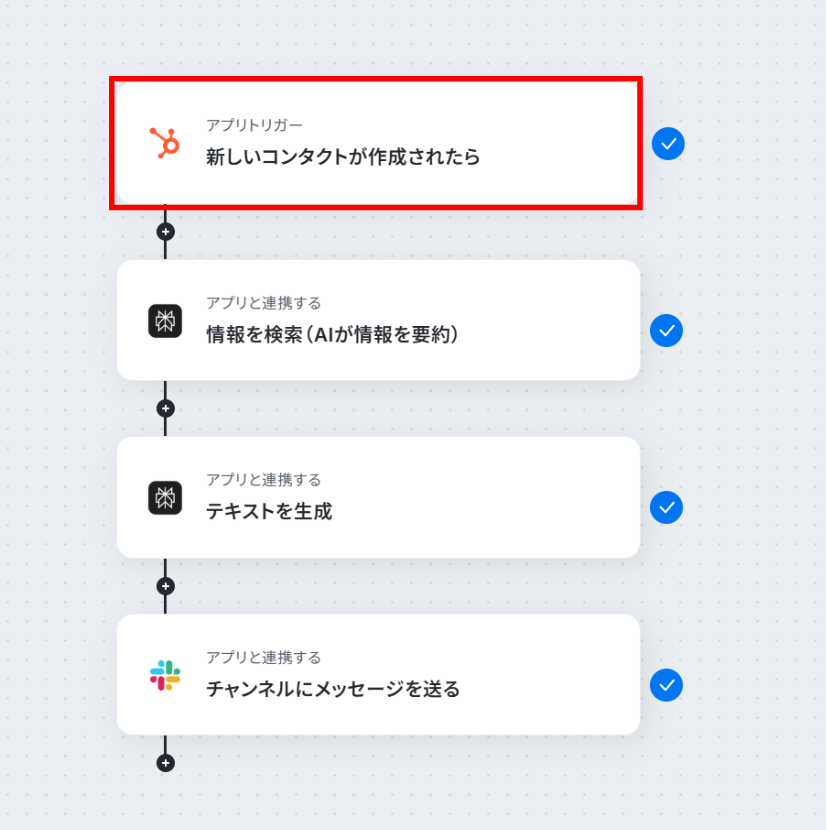
- 次に、トリガーでHubSpotを選択し、「新しいコンタクトが作成されたら」というアクションを設定します。
- 次に、オペレーションでPerplexityの「情報を検索(AIが情報を要約)」アクションを設定し、HubSpotで取得した企業名などの情報をもとにリード情報を検索させます。
- 続けて、オペレーションでPerplexityの「テキストを生成」アクションを設定し、検索結果を要約した内容などを基に通知用のメッセージを作成します。
- 最後に、オペレーションでSlackの「チャンネルにメッセージを送る」アクションを設定し、生成されたメッセージを指定のチャンネルに通知します。
※「トリガー」:フロー起動のきっかけとなるアクション、「オペレーション」:トリガー起動後、フロー内で処理を行うアクション
■このワークフローのカスタムポイント- Perplexityの「情報を検索(AIが情報を要約)」アクションでは、使用したいモデル名を任意で設定し、システムプロンプトとユーザープロンプトは情報収集・解析したい内容に合わせて設定してください。
- Perplexityの「テキストを生成」アクションでは、任意のモデル名、ロール、そして生成したい内容を具体的に設定してください。
- Slackの「チャンネルにメッセージを送る」アクションでは、通知先として任意のチャンネルIDを設定してください。
■注意事項- HubSpot、Perplexity、SlackのそれぞれとYoomを連携してください。
- トリガーは5分、10分、15分、30分、60分の間隔で起動間隔を選択できます。
- プランによって最短の起動間隔が異なりますので、ご注意ください。


- HubSpotを活用し、リード獲得後の情報収集や共有を効率化したい営業・マーケティング担当者の方
- Perplexityを用いて、新規リードの企業情報や関連ニュースの解析を自動化したいと考えている方
- リードへのアプローチの初動を早め、営業パイプライン全体の生産性を向上させたいチームリーダーの方
- HubSpotへのコンタクト登録を起点に、Perplexityでの情報収集とSlackへの通知が自動で実行されるため、手作業での調査や転記にかかっていた時間を短縮します。
- システムが自動で処理を行うことで、手作業による調査漏れや情報の誤認識といったヒューマンエラーを防ぎ、常に一定の品質でリード情報を解析できます。
- はじめに、HubSpot、Perplexity、SlackをYoomと連携します。
- 次に、トリガーでHubSpotを選択し、「新しいコンタクトが作成されたら」というアクションを設定します。
- 次に、オペレーションでPerplexityの「情報を検索(AIが情報を要約)」アクションを設定し、HubSpotで取得した企業名などの情報をもとにリード情報を検索させます。
- 続けて、オペレーションでPerplexityの「テキストを生成」アクションを設定し、検索結果を要約した内容などを基に通知用のメッセージを作成します。
- 最後に、オペレーションでSlackの「チャンネルにメッセージを送る」アクションを設定し、生成されたメッセージを指定のチャンネルに通知します。
■このワークフローのカスタムポイント
- Perplexityの「情報を検索(AIが情報を要約)」アクションでは、使用したいモデル名を任意で設定し、システムプロンプトとユーザープロンプトは情報収集・解析したい内容に合わせて設定してください。
- Perplexityの「テキストを生成」アクションでは、任意のモデル名、ロール、そして生成したい内容を具体的に設定してください。
- Slackの「チャンネルにメッセージを送る」アクションでは、通知先として任意のチャンネルIDを設定してください。
- HubSpot、Perplexity、SlackのそれぞれとYoomを連携してください。
- トリガーは5分、10分、15分、30分、60分の間隔で起動間隔を選択できます。
- プランによって最短の起動間隔が異なりますので、ご注意ください。
HubSpotのCRMパイプライン管理をAIで自動化するフローを作ってみよう
それではここから代表的な例として、「HubSpotにコンタクトが作成された際に、AI(Perplexity)でリード情報を解析し、その結果をSlackに通知する」フローを解説していきます!
ここではYoomを使用してノーコードで設定をしていくので、もしまだYoomのアカウントをお持ちでない場合は、下の無料登録フォームからアカウントを発行しておきましょう。
※今回連携するアプリの公式サイト:HubSpot/Perplexity/Slack
[Yoomとは]
フローの作成方法
今回は大きく分けて以下のプロセスで作成します。
- HubSpotとPerplexityのマイアプリ連携
- テンプレートをコピーする
- HubSpotのトリガー設定とPerplexity・ Slackのアクション設定
- トリガーをONに設定しフロー稼働の準備完了
■概要HubSpotに新しいコンタクトが登録されるたびに、手作業でそのリード情報を調査し、チームに共有するのは手間がかかる作業ではないでしょうか。このワークフローを活用すれば、HubSpotでコンタクトが作成された際に、Perplexityが自動でリード情報を解析し、その後のパイプライン管理を円滑に進めるための通知を自動化できます。これにより、手作業による情報収集や共有の手間を省き、迅速なリード対応を実現します。■このテンプレートをおすすめする方- HubSpotを活用し、リード獲得後の情報収集や共有を効率化したい営業・マーケティング担当者の方
- Perplexityを用いて、新規リードの企業情報や関連ニュースの解析を自動化したいと考えている方
- リードへのアプローチの初動を早め、営業パイプライン全体の生産性を向上させたいチームリーダーの方
■このテンプレートを使うメリット- HubSpotへのコンタクト登録を起点に、Perplexityでの情報収集とSlackへの通知が自動で実行されるため、手作業での調査や転記にかかっていた時間を短縮します。
- システムが自動で処理を行うことで、手作業による調査漏れや情報の誤認識といったヒューマンエラーを防ぎ、常に一定の品質でリード情報を解析できます。
■フローボットの流れ- はじめに、HubSpot、Perplexity、SlackをYoomと連携します。
- 次に、トリガーでHubSpotを選択し、「新しいコンタクトが作成されたら」というアクションを設定します。
- 次に、オペレーションでPerplexityの「情報を検索(AIが情報を要約)」アクションを設定し、HubSpotで取得した企業名などの情報をもとにリード情報を検索させます。
- 続けて、オペレーションでPerplexityの「テキストを生成」アクションを設定し、検索結果を要約した内容などを基に通知用のメッセージを作成します。
- 最後に、オペレーションでSlackの「チャンネルにメッセージを送る」アクションを設定し、生成されたメッセージを指定のチャンネルに通知します。
※「トリガー」:フロー起動のきっかけとなるアクション、「オペレーション」:トリガー起動後、フロー内で処理を行うアクション
■このワークフローのカスタムポイント- Perplexityの「情報を検索(AIが情報を要約)」アクションでは、使用したいモデル名を任意で設定し、システムプロンプトとユーザープロンプトは情報収集・解析したい内容に合わせて設定してください。
- Perplexityの「テキストを生成」アクションでは、任意のモデル名、ロール、そして生成したい内容を具体的に設定してください。
- Slackの「チャンネルにメッセージを送る」アクションでは、通知先として任意のチャンネルIDを設定してください。
■注意事項- HubSpot、Perplexity、SlackのそれぞれとYoomを連携してください。
- トリガーは5分、10分、15分、30分、60分の間隔で起動間隔を選択できます。
- プランによって最短の起動間隔が異なりますので、ご注意ください。
- HubSpotを活用し、リード獲得後の情報収集や共有を効率化したい営業・マーケティング担当者の方
- Perplexityを用いて、新規リードの企業情報や関連ニュースの解析を自動化したいと考えている方
- リードへのアプローチの初動を早め、営業パイプライン全体の生産性を向上させたいチームリーダーの方
- HubSpotへのコンタクト登録を起点に、Perplexityでの情報収集とSlackへの通知が自動で実行されるため、手作業での調査や転記にかかっていた時間を短縮します。
- システムが自動で処理を行うことで、手作業による調査漏れや情報の誤認識といったヒューマンエラーを防ぎ、常に一定の品質でリード情報を解析できます。
- はじめに、HubSpot、Perplexity、SlackをYoomと連携します。
- 次に、トリガーでHubSpotを選択し、「新しいコンタクトが作成されたら」というアクションを設定します。
- 次に、オペレーションでPerplexityの「情報を検索(AIが情報を要約)」アクションを設定し、HubSpotで取得した企業名などの情報をもとにリード情報を検索させます。
- 続けて、オペレーションでPerplexityの「テキストを生成」アクションを設定し、検索結果を要約した内容などを基に通知用のメッセージを作成します。
- 最後に、オペレーションでSlackの「チャンネルにメッセージを送る」アクションを設定し、生成されたメッセージを指定のチャンネルに通知します。
■このワークフローのカスタムポイント
- Perplexityの「情報を検索(AIが情報を要約)」アクションでは、使用したいモデル名を任意で設定し、システムプロンプトとユーザープロンプトは情報収集・解析したい内容に合わせて設定してください。
- Perplexityの「テキストを生成」アクションでは、任意のモデル名、ロール、そして生成したい内容を具体的に設定してください。
- Slackの「チャンネルにメッセージを送る」アクションでは、通知先として任意のチャンネルIDを設定してください。
- HubSpot、Perplexity、SlackのそれぞれとYoomを連携してください。
- トリガーは5分、10分、15分、30分、60分の間隔で起動間隔を選択できます。
- プランによって最短の起動間隔が異なりますので、ご注意ください。
ステップ1:HubSpotとPerplexityをマイアプリ連携
ここでは、Yoomとそれぞれのアプリを連携して、操作が行えるようにしていきます。
まずは基本的な設定方法を解説しているナビをご覧ください!
それでは、ここから今回のフローで使用するアプリのマイアプリ連携方法を解説していきます!
※ Slack は、先ほどのナビで紹介していますので省略します。
- HubSpotのマイアプリ登録
以下の手順を参考にして、 HubSpot とYoomを連携してください。
- Perplexityのマイアプリ登録方法
次は、Perplexityの連携を行います。
アプリ一覧から、 Perplexityを検索して選択してください。
- アカウント名:担当者など任意の名称を入力
- アクセストークン:Perplexityにログインし、「Generate API Key」から発行したAPIキーを設定
入力が終わったら「追加」をクリックしましょう。
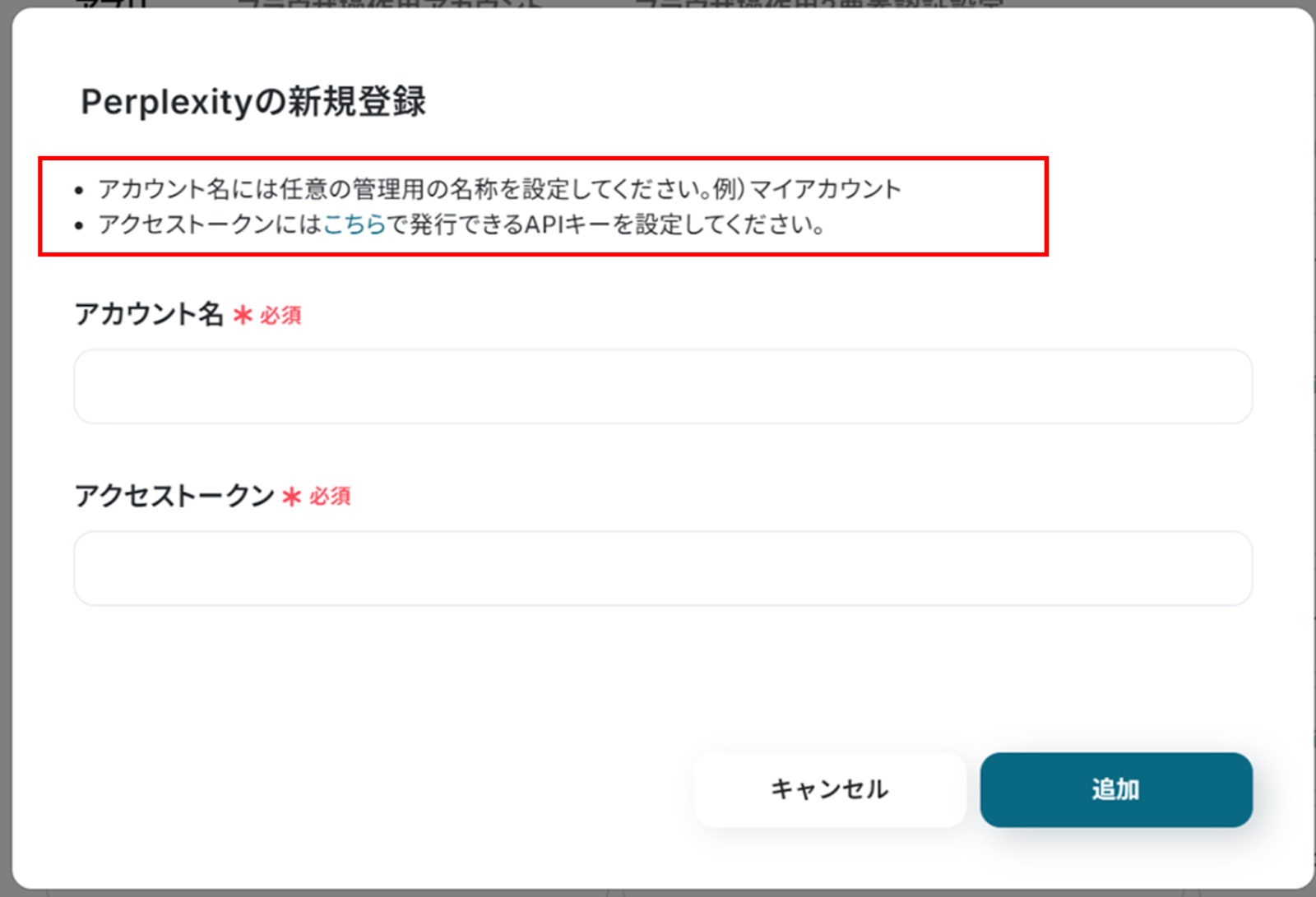
これでマイアプリ登録が完了しました。
次は、テンプレートを使用してトリガーの設定をしましょう!
ステップ2:テンプレートをコピーする
ここから、フローの作成に入ります!
Yoomのテンプレートを利用することで簡単に業務の自動化を実現できます。
まずは、下記テンプレートページを開き、『このテンプレートを試してみる』をクリックしましょう。
■概要HubSpotに新しいコンタクトが登録されるたびに、手作業でそのリード情報を調査し、チームに共有するのは手間がかかる作業ではないでしょうか。このワークフローを活用すれば、HubSpotでコンタクトが作成された際に、Perplexityが自動でリード情報を解析し、その後のパイプライン管理を円滑に進めるための通知を自動化できます。これにより、手作業による情報収集や共有の手間を省き、迅速なリード対応を実現します。■このテンプレートをおすすめする方- HubSpotを活用し、リード獲得後の情報収集や共有を効率化したい営業・マーケティング担当者の方
- Perplexityを用いて、新規リードの企業情報や関連ニュースの解析を自動化したいと考えている方
- リードへのアプローチの初動を早め、営業パイプライン全体の生産性を向上させたいチームリーダーの方
■このテンプレートを使うメリット- HubSpotへのコンタクト登録を起点に、Perplexityでの情報収集とSlackへの通知が自動で実行されるため、手作業での調査や転記にかかっていた時間を短縮します。
- システムが自動で処理を行うことで、手作業による調査漏れや情報の誤認識といったヒューマンエラーを防ぎ、常に一定の品質でリード情報を解析できます。
■フローボットの流れ- はじめに、HubSpot、Perplexity、SlackをYoomと連携します。
- 次に、トリガーでHubSpotを選択し、「新しいコンタクトが作成されたら」というアクションを設定します。
- 次に、オペレーションでPerplexityの「情報を検索(AIが情報を要約)」アクションを設定し、HubSpotで取得した企業名などの情報をもとにリード情報を検索させます。
- 続けて、オペレーションでPerplexityの「テキストを生成」アクションを設定し、検索結果を要約した内容などを基に通知用のメッセージを作成します。
- 最後に、オペレーションでSlackの「チャンネルにメッセージを送る」アクションを設定し、生成されたメッセージを指定のチャンネルに通知します。
※「トリガー」:フロー起動のきっかけとなるアクション、「オペレーション」:トリガー起動後、フロー内で処理を行うアクション
■このワークフローのカスタムポイント- Perplexityの「情報を検索(AIが情報を要約)」アクションでは、使用したいモデル名を任意で設定し、システムプロンプトとユーザープロンプトは情報収集・解析したい内容に合わせて設定してください。
- Perplexityの「テキストを生成」アクションでは、任意のモデル名、ロール、そして生成したい内容を具体的に設定してください。
- Slackの「チャンネルにメッセージを送る」アクションでは、通知先として任意のチャンネルIDを設定してください。
■注意事項- HubSpot、Perplexity、SlackのそれぞれとYoomを連携してください。
- トリガーは5分、10分、15分、30分、60分の間隔で起動間隔を選択できます。
- プランによって最短の起動間隔が異なりますので、ご注意ください。
- HubSpotを活用し、リード獲得後の情報収集や共有を効率化したい営業・マーケティング担当者の方
- Perplexityを用いて、新規リードの企業情報や関連ニュースの解析を自動化したいと考えている方
- リードへのアプローチの初動を早め、営業パイプライン全体の生産性を向上させたいチームリーダーの方
- HubSpotへのコンタクト登録を起点に、Perplexityでの情報収集とSlackへの通知が自動で実行されるため、手作業での調査や転記にかかっていた時間を短縮します。
- システムが自動で処理を行うことで、手作業による調査漏れや情報の誤認識といったヒューマンエラーを防ぎ、常に一定の品質でリード情報を解析できます。
- はじめに、HubSpot、Perplexity、SlackをYoomと連携します。
- 次に、トリガーでHubSpotを選択し、「新しいコンタクトが作成されたら」というアクションを設定します。
- 次に、オペレーションでPerplexityの「情報を検索(AIが情報を要約)」アクションを設定し、HubSpotで取得した企業名などの情報をもとにリード情報を検索させます。
- 続けて、オペレーションでPerplexityの「テキストを生成」アクションを設定し、検索結果を要約した内容などを基に通知用のメッセージを作成します。
- 最後に、オペレーションでSlackの「チャンネルにメッセージを送る」アクションを設定し、生成されたメッセージを指定のチャンネルに通知します。
■このワークフローのカスタムポイント
- Perplexityの「情報を検索(AIが情報を要約)」アクションでは、使用したいモデル名を任意で設定し、システムプロンプトとユーザープロンプトは情報収集・解析したい内容に合わせて設定してください。
- Perplexityの「テキストを生成」アクションでは、任意のモデル名、ロール、そして生成したい内容を具体的に設定してください。
- Slackの「チャンネルにメッセージを送る」アクションでは、通知先として任意のチャンネルIDを設定してください。
- HubSpot、Perplexity、SlackのそれぞれとYoomを連携してください。
- トリガーは5分、10分、15分、30分、60分の間隔で起動間隔を選択できます。
- プランによって最短の起動間隔が異なりますので、ご注意ください。
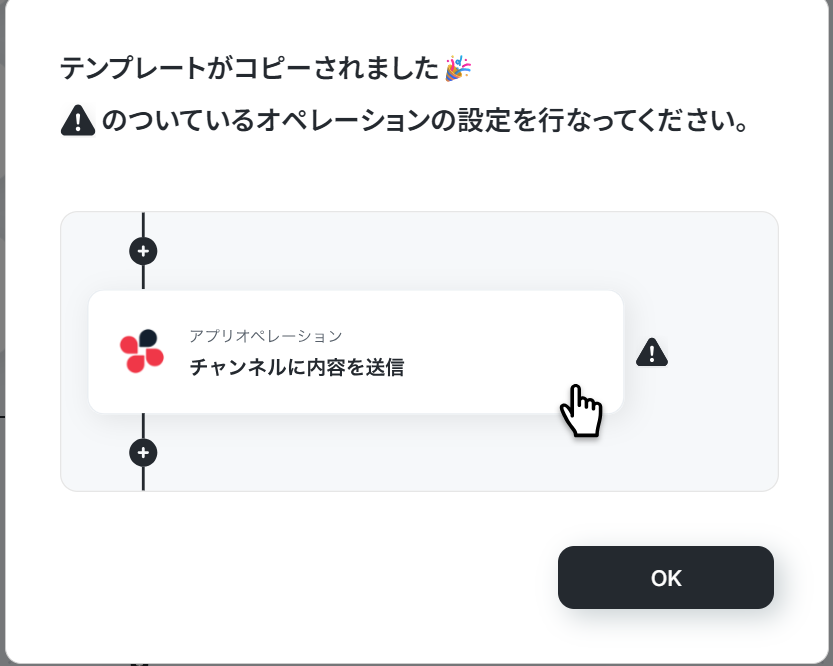
コピーすると下の画像のようにテンプレートがお使いのYoom管理画面にコピーされるので、OKを押して設定を進めていきましょう!
ステップ3:アプリトリガーの設定
HubSpotと連携して新しいコンタクトが作成された際の設定を行います。
Yoomで設定する前にHubSpotにテスト用のコンタクトを作成しておきましょう!
作成が終わったらYoomに戻ります。
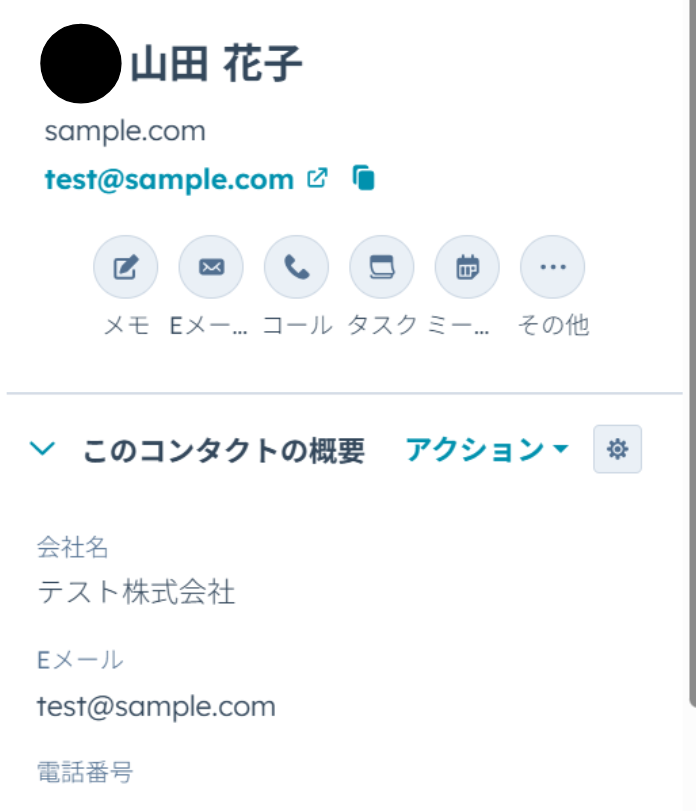
(1)「新しいコンタクトが作成されたら」をクリックします。
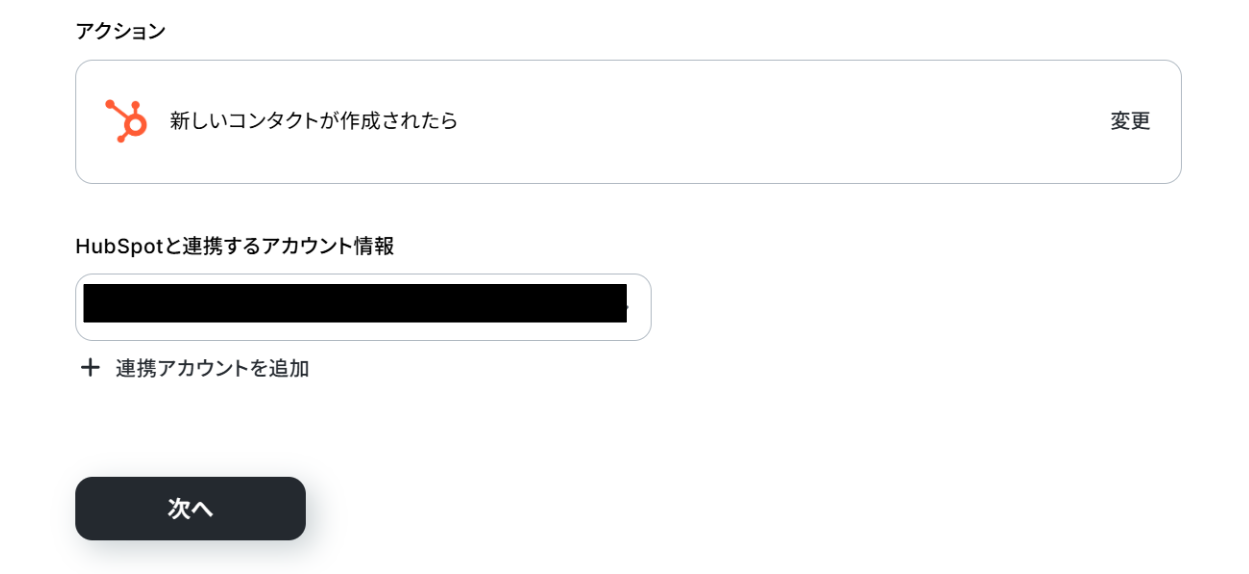
(2)HubSpotと連携するアカウント情報に誤りがないかを確認し、アクションは「新しいコンタクトが作成されたら」のままで「次へ」をクリックしましょう。
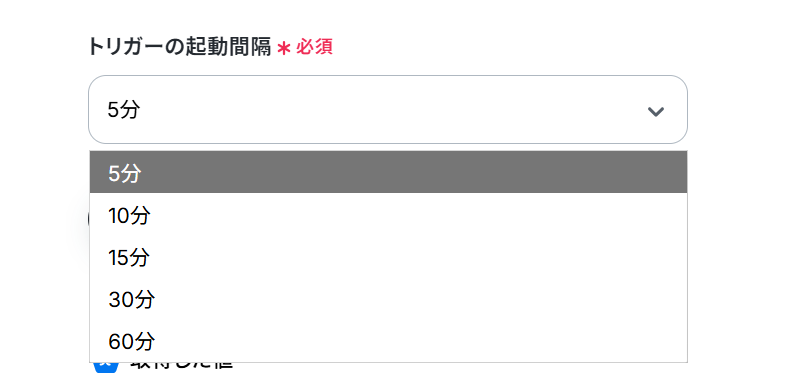
(3)「API接続設定」画面から、トリガーの起動間隔を選択します。
トリガーの起動間隔はプルダウンより5分、10分、15分、30分、60分の間隔から選択してください。
※起動間隔はプランによって異なりますので、ご注意ください。
基本的には最短の起動間隔にしてお使いいただくことをおすすめします!
選択が完了したら「テスト」をクリックしましょう。
テストに成功しました!
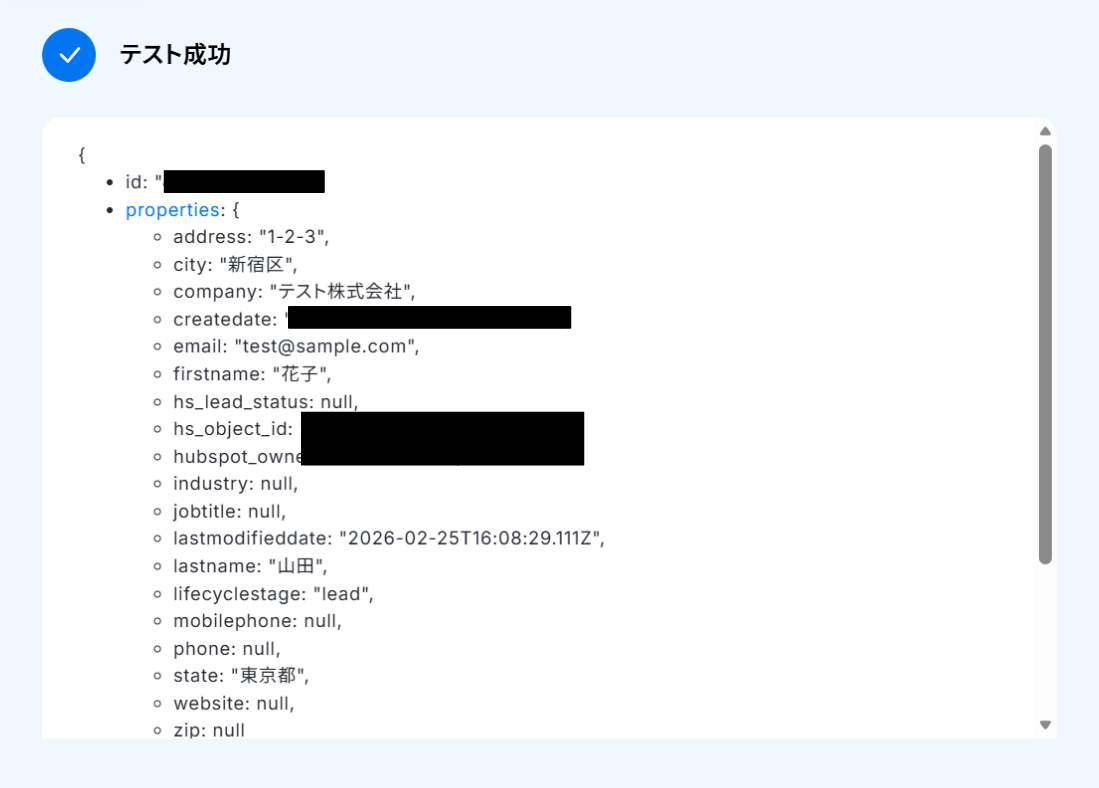
テストに成功すると、取得した値にHubSpotの情報が反映されます。
「取得した値ってなんだろう?」と思った方は下のページをご参照ください。
テストの重要性:「取得した値」のテスト値について
「完了」をクリックして次の工程に進みましょう!
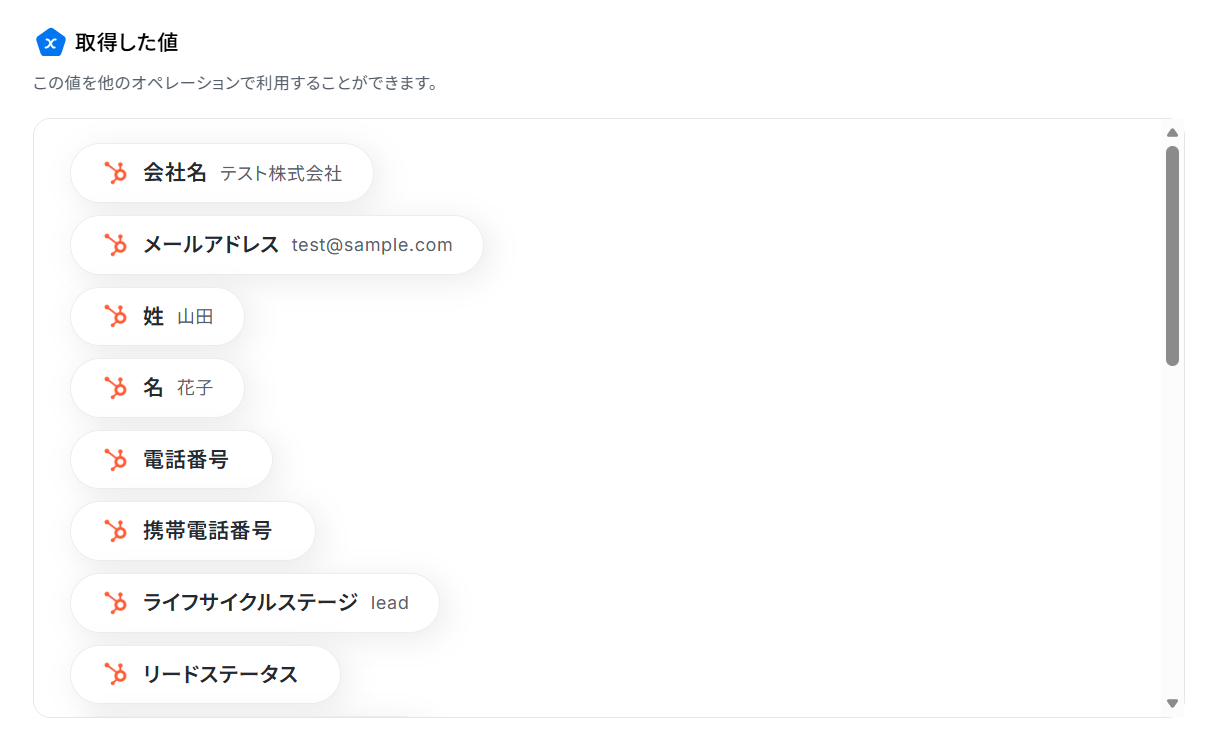
ステップ4:Perplexityと連携して情報を検索・要約する
(1)次はPerplexityと連携して情報を検索し、要約します。
「情報を検索(AIが情報を要約)」をクリックします。
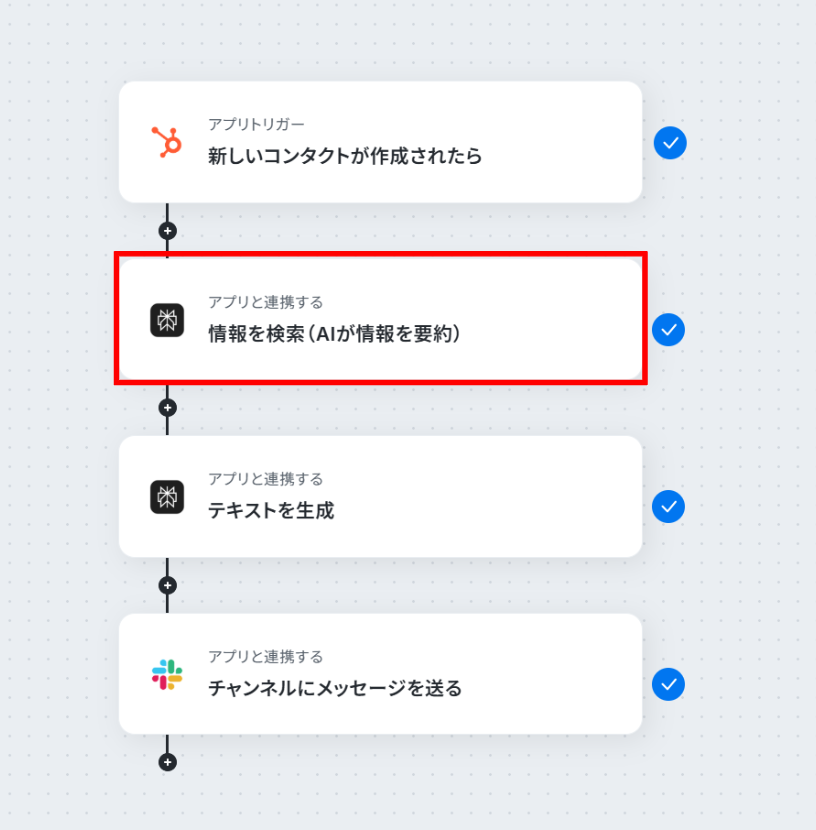
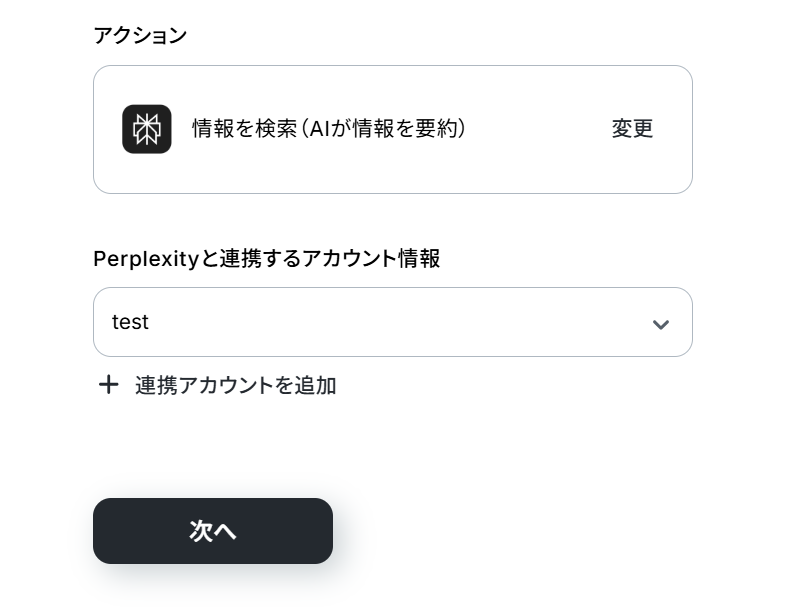
(2)Perplexityと連携するアカウント情報に誤りがないかを確認し、アクションは「情報を検索(AIが情報を要約)」のままで「次へ」をクリックしましょう。
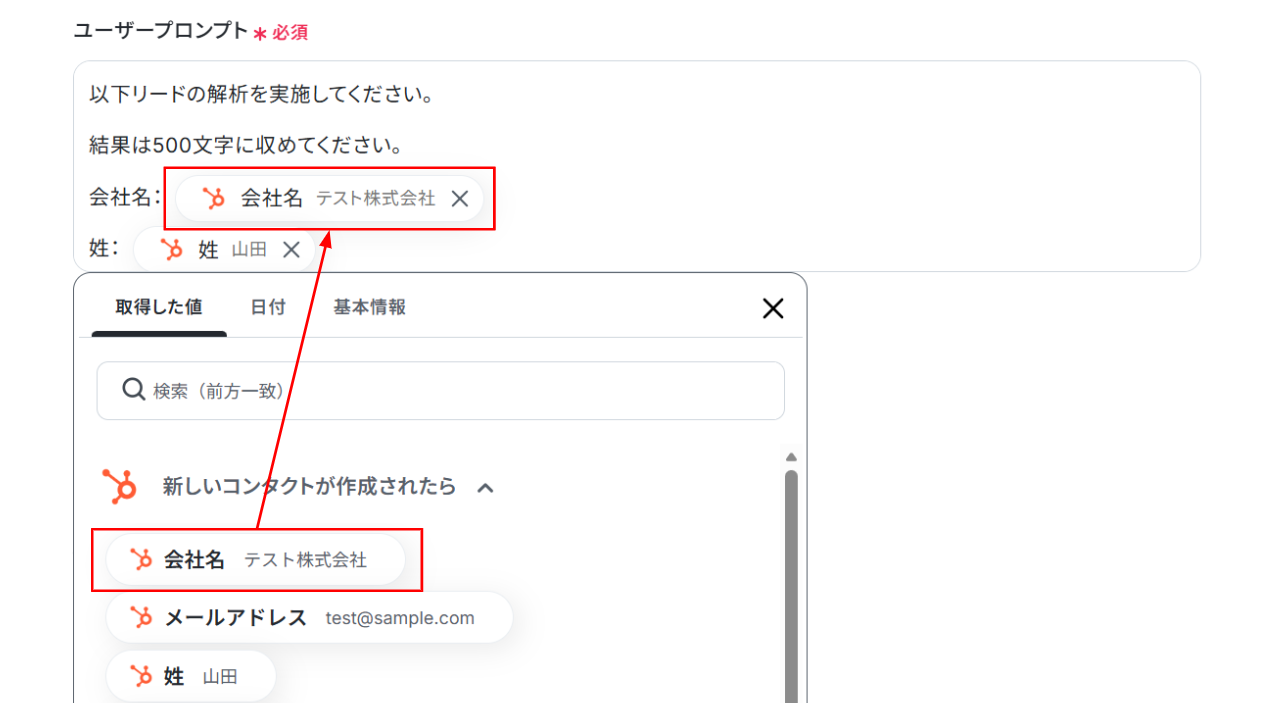
(3)モデル名をプルダウンから選択します。
システムプロンプトとユーザープロントに指示内容を入力します。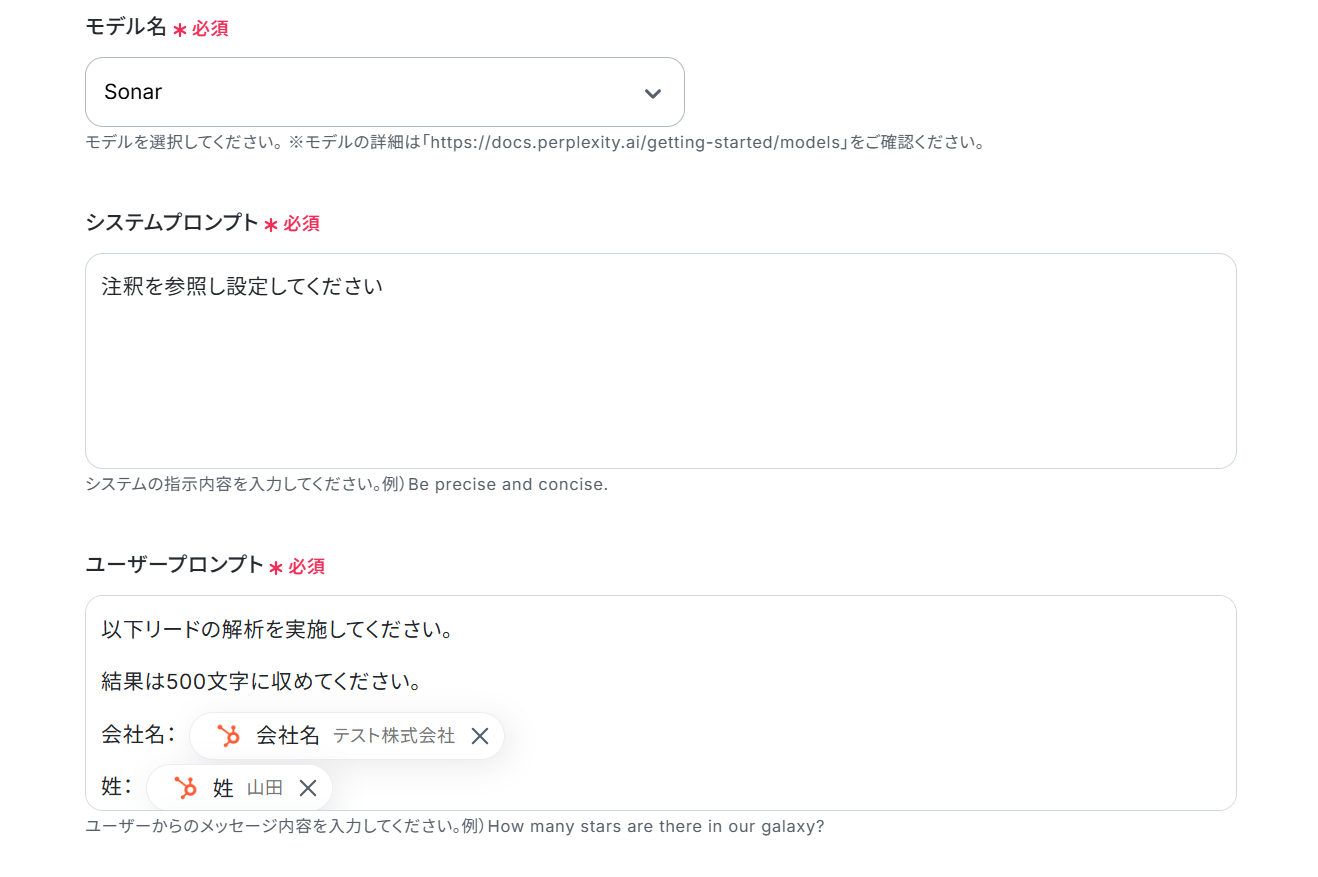
ユーザープロンプトにHubSpotで取得した値を使うことで、都度変更することなく最新の情報を反映することができます。
その他の項目は必須項目ではありません。必要な項目に入力を行ってください。
入力が終わったら「テスト」をクリックしましょう。
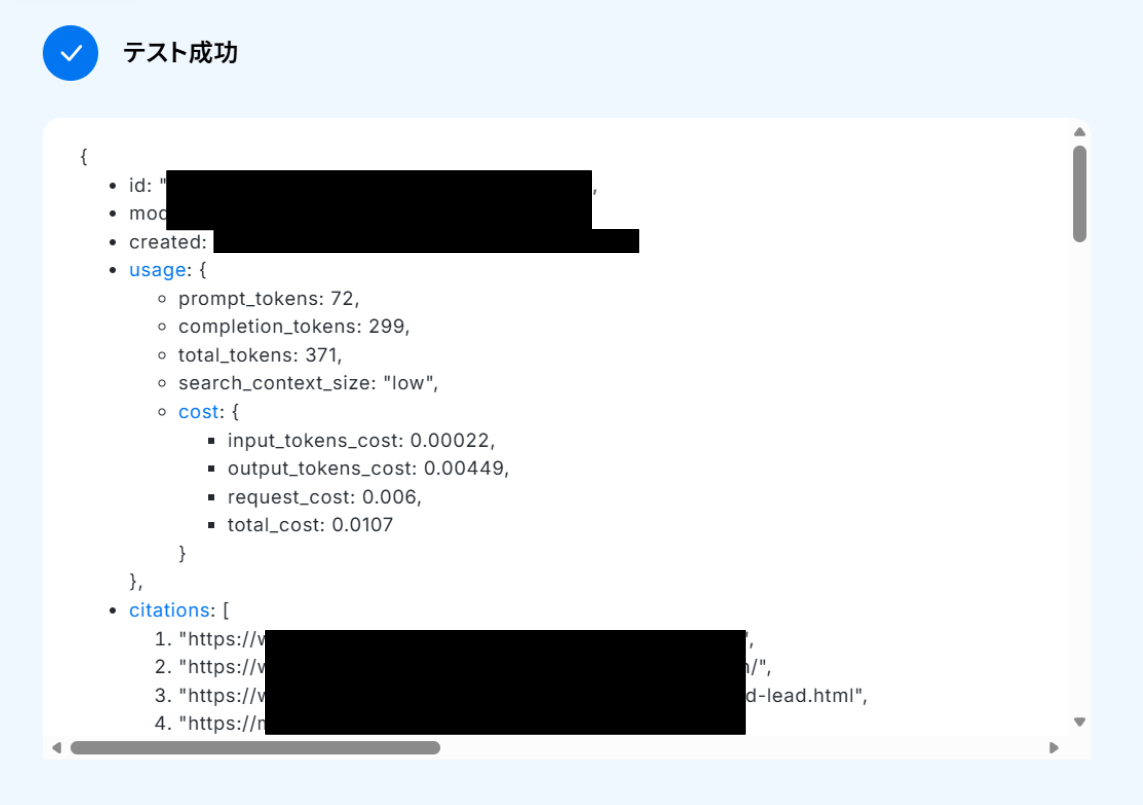
テストに成功しました!
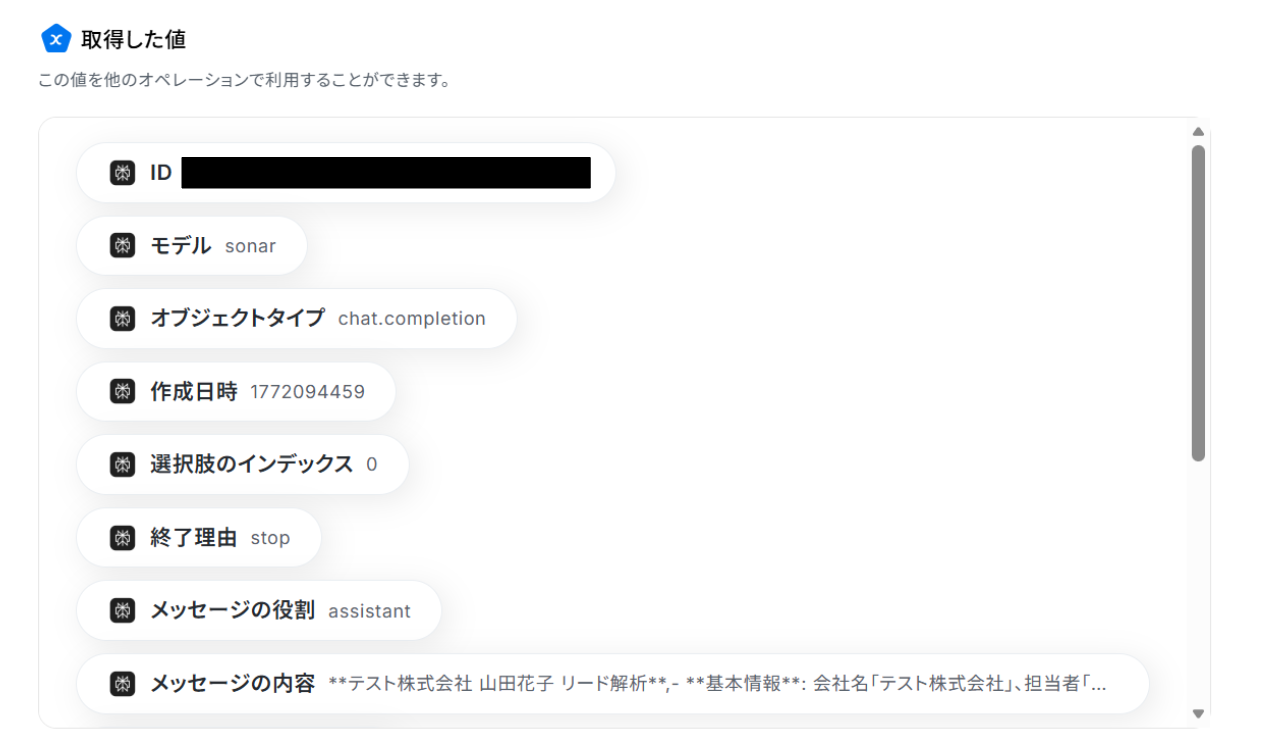
テストに成功すると、「取得した値」にPerplexityで検索された内容が追加されます!
「完了」をクリックして次の工程に進みましょう。
ステップ5:Perplexityを使ってテキストを生成する
(1)次はPerplexityを使ってテキストを生成します。
「テキストを生成」をクリックします。
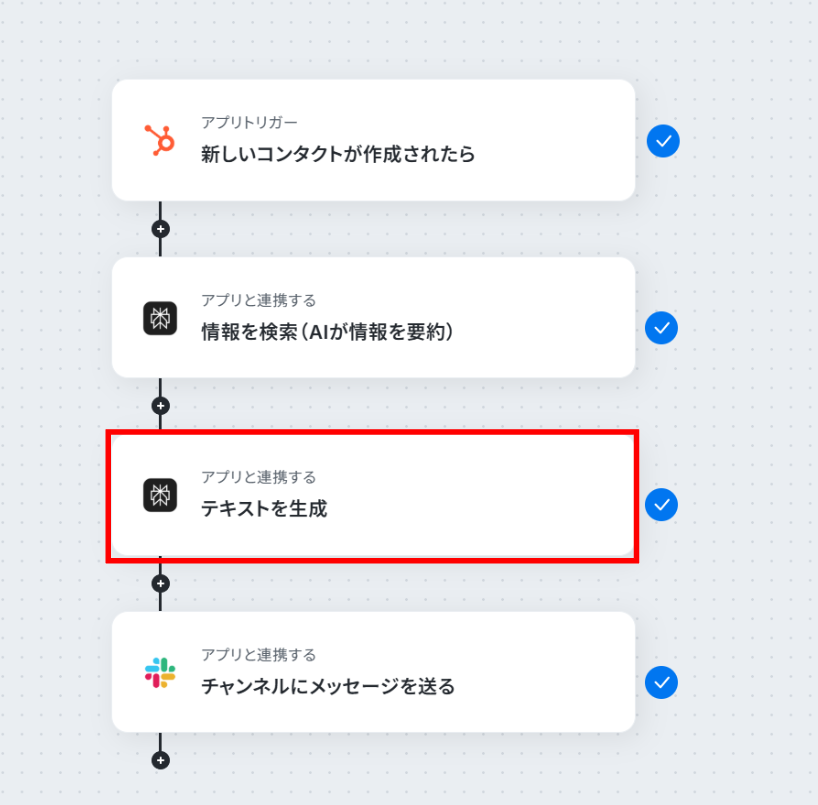
(2)Perplexityと連携するアカウント情報に誤りがないかを確認し、アクションは「テキストを生成」のままで「次へ」をクリックしましょう。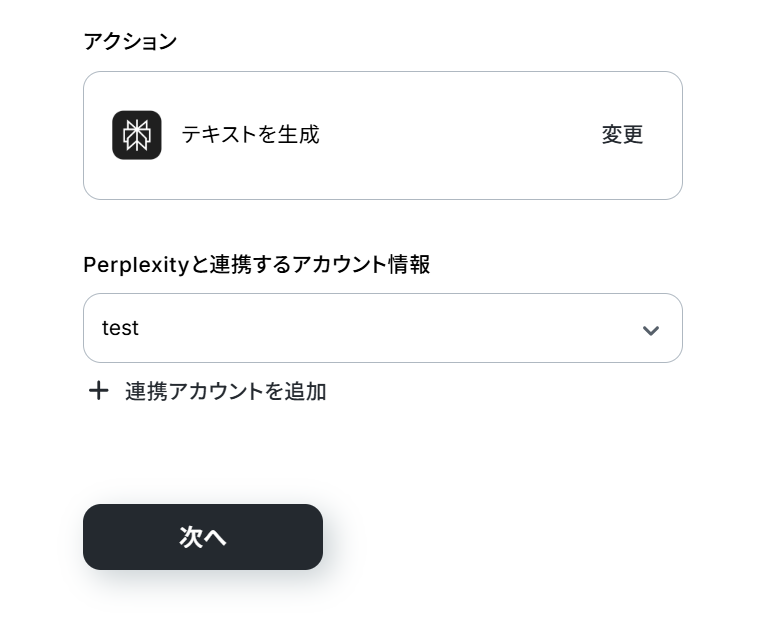
(3)「モデル名」をプルダウンから選択します。

下へ進み、ロールと内容を入力します。
- ロール:「ユーザー」「システム」「AI回答」をプルダウンから選択
- 内容:固定文と一緒にPerplexityで取得した「メッセージの内容」を使用
その他の項目は必須項目ではありません。必要な項目に入力を行ってください。
入力が終わったら「テスト」をクリックしましょう。
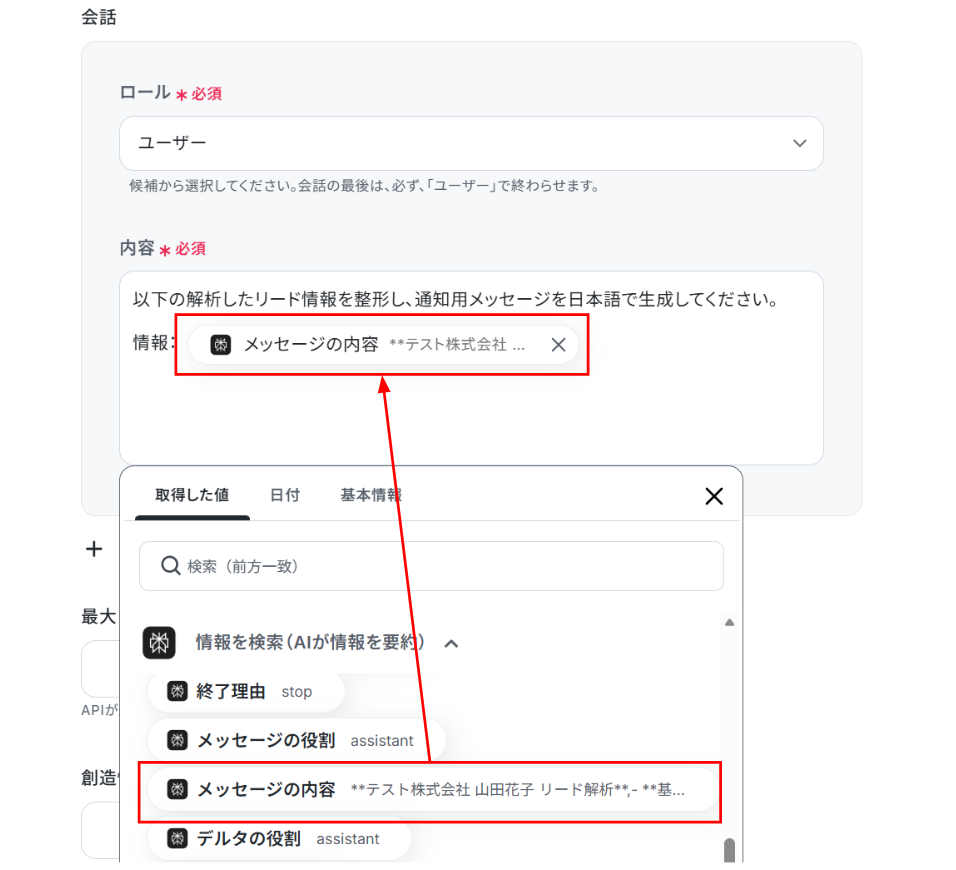
テストに成功しました!
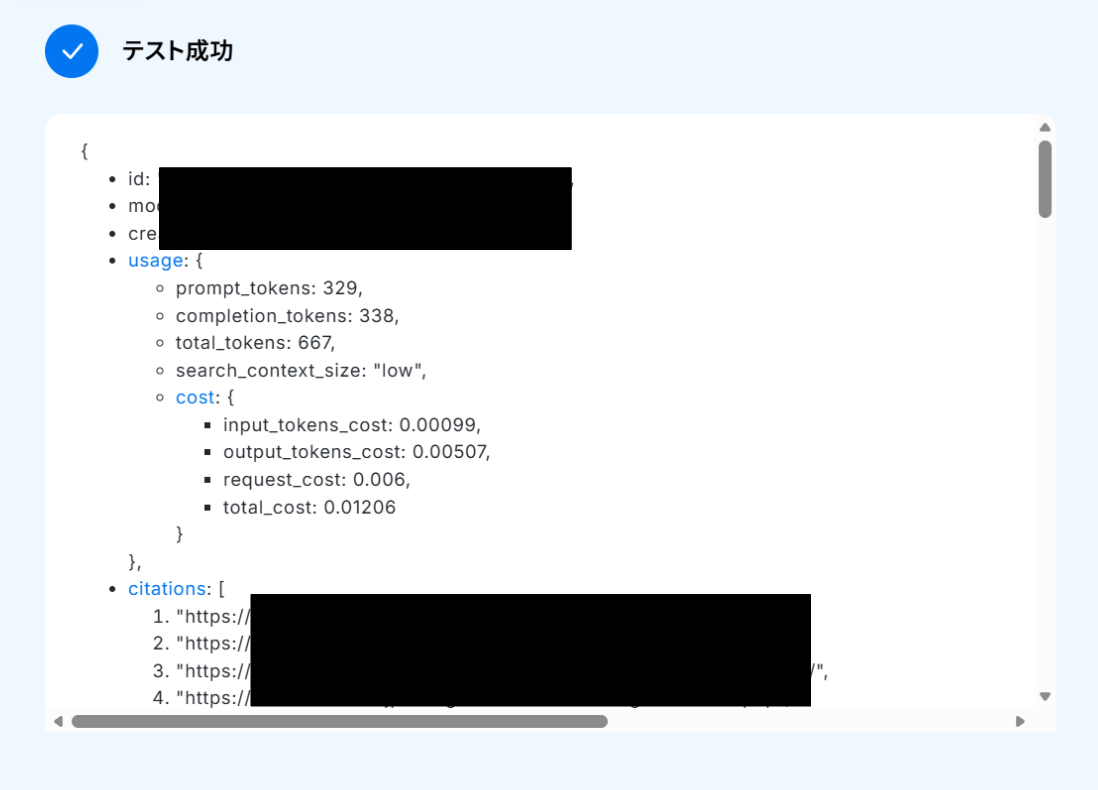
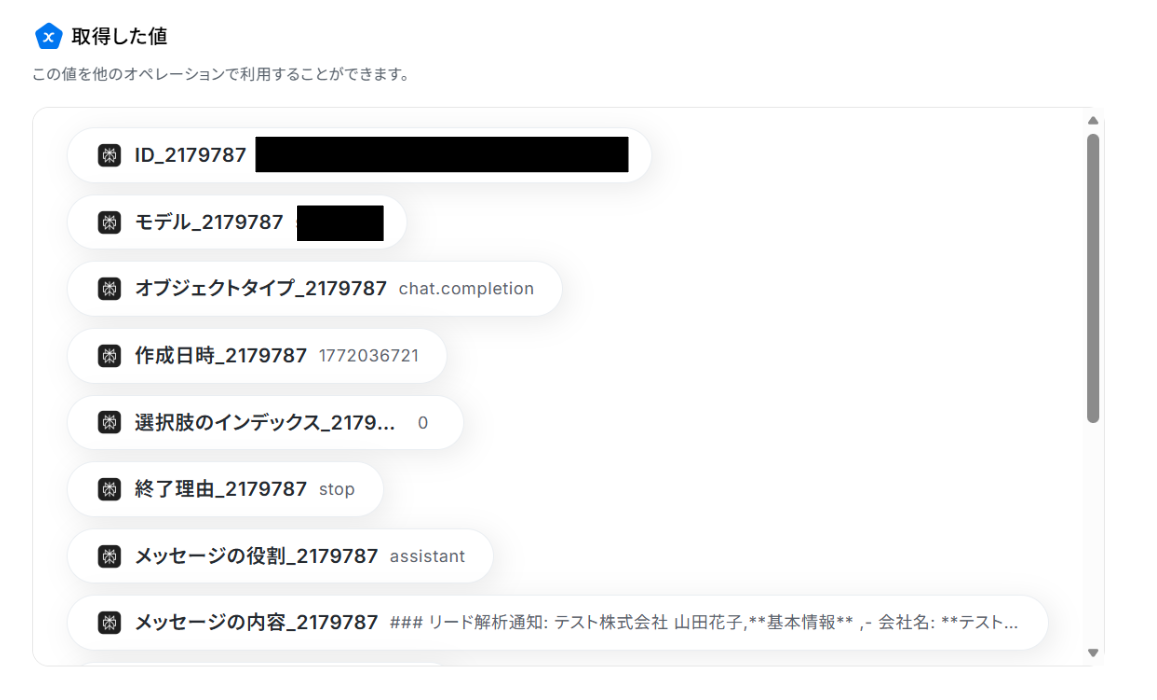
テストに成功すると、「取得した値」にPerplexityの情報を基にテキストが生成されます。
「完了」をクリックして次の工程に進みましょう。
ステップ6:Slackのチャンネルにメッセージを送る
(1)最後は、Slackと連携してチャンネルにメッセージを送ります。
「チャンネルにメッセージを送る」をクリックしましょう。
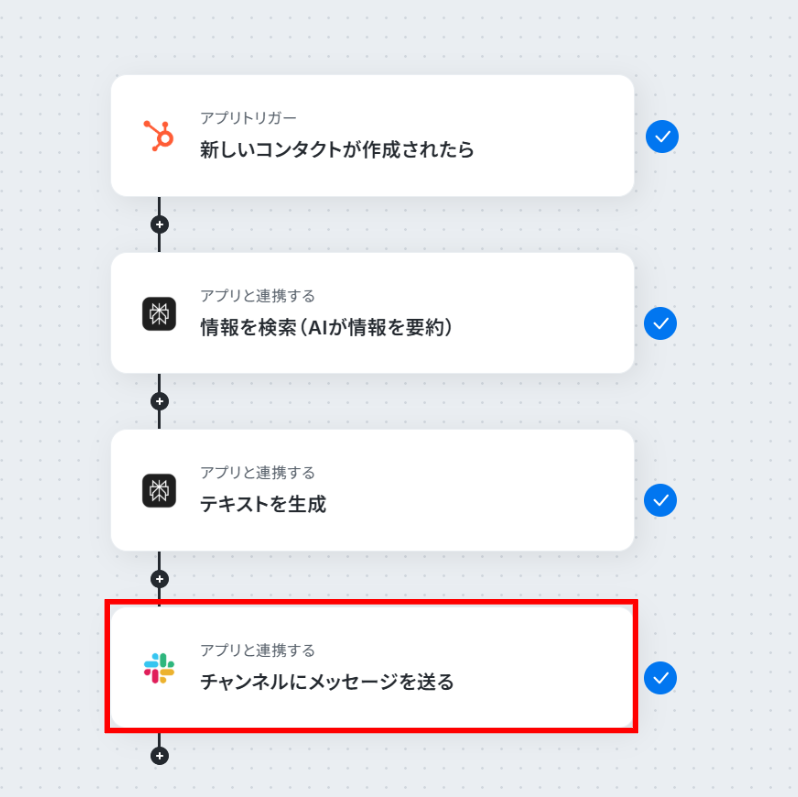
(2)「連携アカウントとアクションを選択」画面から、Slackと連携するアカウント情報に誤りがないかを確認し、アクションは「チャンネルにメッセージを送る」のままで「次へ」をクリックしましょう。
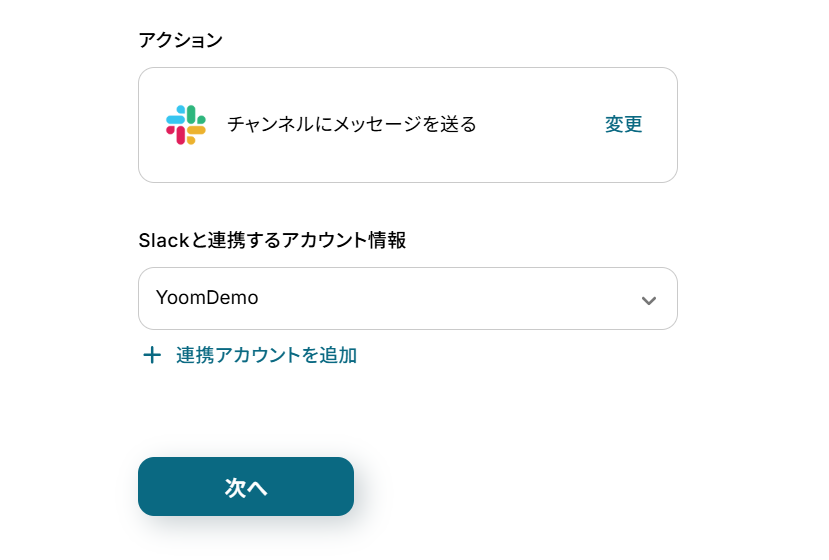
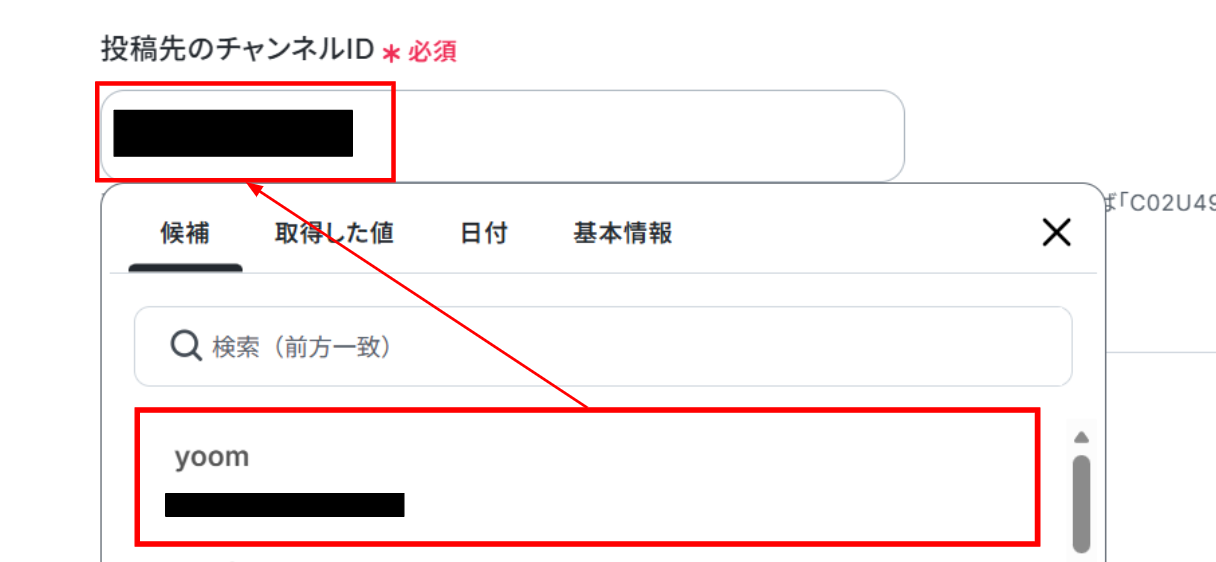
(3)「投稿先のチャンネルID」を候補から選択します。
※Slackで任意のチャンネルにメッセージを送信する場合、該当のチャンネルにYoomアプリを事前にインストールしておく必要があります。
該当チャンネルの「インテグレーション」からYoomを追加しておいてくださいね!
詳しい設定方法については、下記をご参照ください。
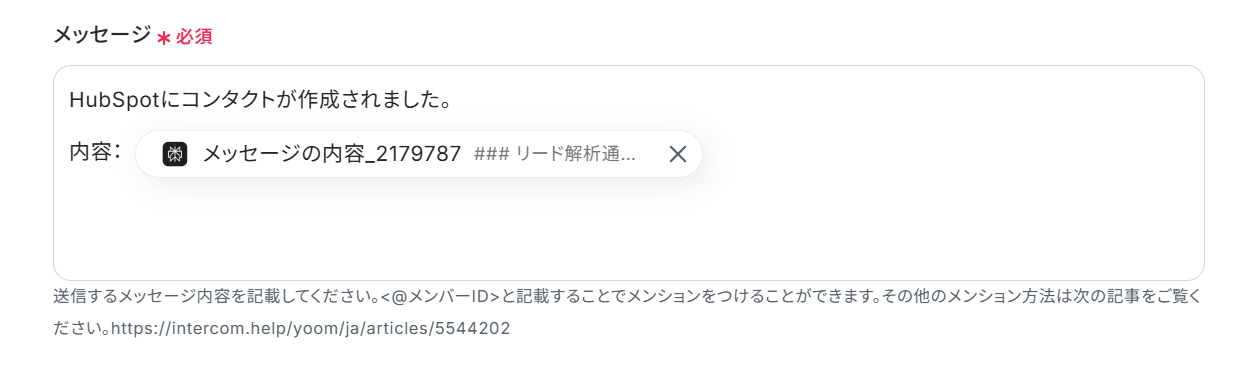
メッセージには固定文と一緒に「取得した値」を使うことができます!
入力が終わったら「テスト」をクリックしましょう。
【Tips】
取得した値を活用することで、フローボットを起動する度に変動した値となります。
これにより、毎回変動する情報を手動で入力する必要がなくなり、効率的に連携できます!
なお、テキストを直接入力した箇所は、固定値としてすべての連携に反映されます。
テストに成功しました!
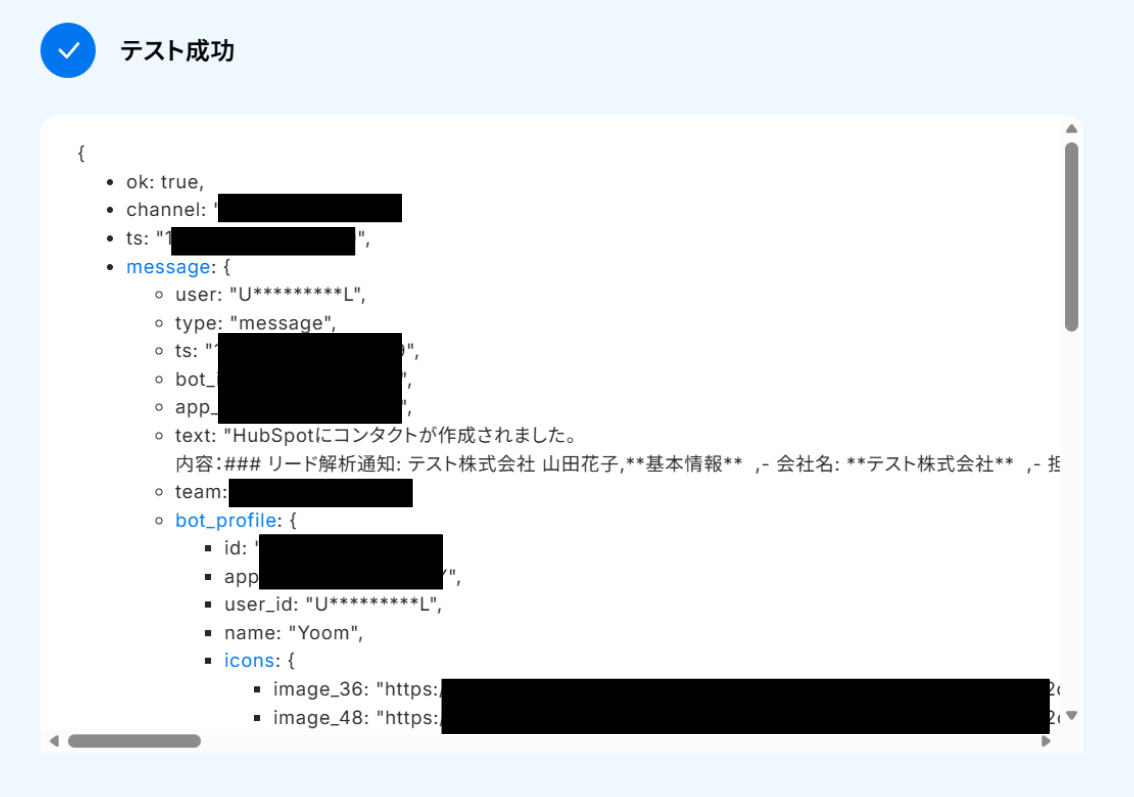
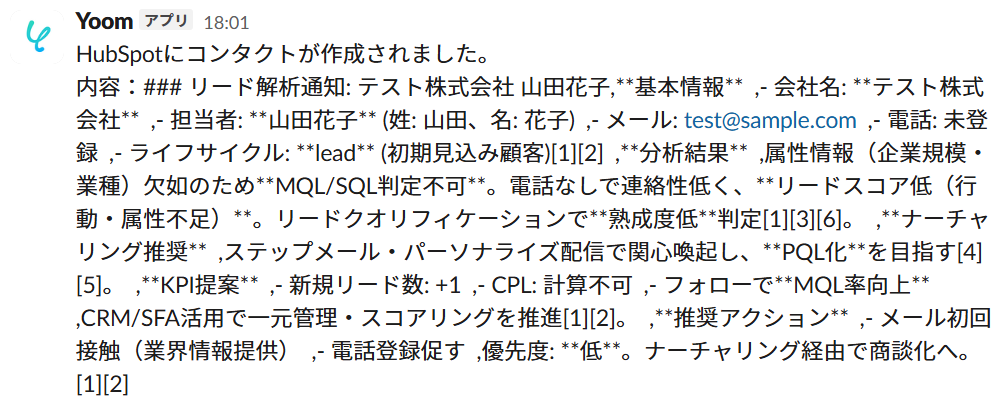
テストに成功すると、Slackにメッセージが送信されます。
Yoomに戻って「完了」をクリックしましょう!
お疲れ様でした!これですべての設定が完了です。
トリガーをONにするとフローが起動します!
実際にフローボットを起動して、HubSpotでコンタクトが作成されたら、Perplexityでリード情報を解析し、その結果が Slackに通知されるか確認してみてくださいね!
HubSpotのAPIを使ったその他の自動化例
HubSpotのAPIを活用することで、様々な自動化の実現が可能になります。
HubSpotを使った自動化例
HubSpotのAPIを活用し、Google WorkspaceやMicrosoft Teamsと連携したコンタクト作成や取引情報の自動返信が可能です。さらに、Stripeへの顧客作成やLINE、Chatworkへの通知、請求書の作成・送付まで幅広く自動化できます。
■概要Google Workspaceに新しいユーザーを登録した後、HubSpotにも手作業でコンタクト情報を転記していませんか?こうした二重入力は手間がかかるだけでなく、入力ミスや更新漏れの原因にもなり得ます。このワークフローを活用することで、Google Workspaceへのユーザー登録をトリガーに、HubSpotへコンタクトを自動で作成し、情報管理の効率化と正確性の向上を実現します。
■このテンプレートをおすすめする方- Google WorkspaceとHubSpotを利用し、手動での情報登録に手間を感じている管理者の方
- 従業員やユーザー情報の登録業務を自動化し、ヒューマンエラーをなくしたいと考えている方
- SaaS間のデータ連携を自動化して、よりコアな業務に集中したいと考えているすべての方
■このテンプレートを使うメリット- Google Workspaceにユーザーを登録するだけで、HubSpotにコンタクトが自動作成されるため、二重入力の手間を省き、時間を短縮できます。
- システム間で情報が自動連携されることで、手作業による入力ミスや登録漏れといったヒューマンエラーの防止に繋がり、データの正確性を保てます。
■フローボットの流れ- はじめに、Google WorkspaceとHubSpotをYoomと連携します。
- 次に、トリガーでGoogle Workspaceを選択し、「ユーザーが登録されたら」というアクションを設定します。
- 次に、オペレーションでGoogle Workspaceの「ユーザーを検索」アクションを設定し、登録されたユーザーの詳細情報を取得します。
- 次に、オペレーションのAI機能で「テキスト抽出」アクションを設定し、HubSpotへの登録に必要な情報を抽出します。
- 最後に、オペレーションでHubSpotのアクションを設定し、前段で取得した情報を利用してコンタクトを自動で作成します。
※「トリガー」:フロー起動のきっかけとなるアクション、「オペレーション」:トリガー起動後、フロー内で処理を行うアクション
■このワークフローのカスタムポイント- Google Workspaceの「ユーザーを検索」オペレーションでは、検索の対象とする項目やキーワードなどを任意で設定してください。
- AI機能の「テキスト抽出」オペレーションでは、Google Workspaceから取得した情報の中から、抽出したいテキスト項目を任意で設定できます。
- HubSpotのコンタクト作成オペレーションでは、どの情報をどのフィールドに登録するかを任意で設定できます。前段で取得した情報を自由にマッピングしてください。
■注意事項- Google Workspace、HubSpotのそれぞれとYoomを連携してください。
- Google Workspaceはミニプラン以上でご利用いただけるアプリとなっております。フリープラン・パーソナルプランの場合は設定しているフローボットのオペレーションやデータコネクトはエラーとなりますので、ご注意ください。
- ミニプラン・チームプラン・サクセスプランなどの有料プランは、2週間の無料トライアルを行うことが可能です。無料トライアル中には制限対象のアプリを使用することができます。
■概要Discordの特定チャンネルに届く問い合わせや報告を、都度HubSpotへ手動で転記する作業に手間を感じていませんか。このワークフローは、Discordで特定の条件に合致するメッセージを受信した際に、自動でHubSpotにチケットを作成し、こうした課題を解決します。HubSpotとDiscordを連携させることで、問い合わせ対応の初動を迅速化し、対応漏れのリスクを低減させることが可能です。■このテンプレートをおすすめする方- Discordで顧客からの問い合わせを受け付けており、HubSpotでのチケット管理を効率化したい方
- 手作業による情報転記で発生するミスや、対応の遅れをなくしたいと考えているカスタマーサポート担当者の方
- DiscordとHubSpotの連携を通じて、チーム全体の業務プロセスを改善したいマネージャーの方
■このテンプレートを使うメリット- Discordにメッセージが投稿されると、条件に応じてHubSpotにチケットが自動で作成されるため、手作業での転記作業にかかる時間を短縮できます
- 人の手によるコピー&ペースト作業が不要になるため、入力ミスや重要な問い合わせの見逃しといったヒューマンエラーの防止に繋がります
■フローボットの流れ- はじめに、HubSpotとDiscordをYoomと連携します
- 次に、トリガーでDiscordを選択し、「チャンネルでメッセージが送信されたら」というアクションを設定します
- 次に、オペレーションで「分岐機能」を設定し、特定のキーワードを含むメッセージなど、チケット化したい条件を指定します
- 次に、オペレーションで「テキスト抽出機能」を設定し、メッセージ内容から件名や詳細など、チケット作成に必要な情報を抽出します
- 最後に、オペレーションでHubSpotの「チケットを作成」アクションを設定し、抽出した情報を元にチケットを自動で作成します
※「トリガー」:フロー起動のきっかけとなるアクション、「オペレーション」:トリガー起動後、フロー内で処理を行うアクション■このワークフローのカスタムポイント- Discordのトリガー設定では、通知を監視したい任意のサーバーID、チャンネルIDを設定することが可能です
- チケットを作成する条件は任意で設定できます。例えば、メッセージに「緊急」や「要対応」といった特定の単語が含まれている場合のみ、フローボットを起動させるといったカスタマイズが可能です
■注意事項- Discord、HubspotのそれぞれとYoomを連携してください。
- トリガーは5分、10分、15分、30分、60分の間隔で起動間隔を選択できます。プランによって最短の起動間隔が異なりますので、ご注意ください。
- 分岐はパーソナルプラン以上のプランでご利用いただける機能(オペレーション)となっております。フリープランの場合は設定しているフローボットのオペレーションはエラーとなりますので、ご注意ください。
- パーソナルプランなどの有料プランは、2週間の無料トライアルを行うことが可能です。無料トライアル中には制限対象のアプリや機能(オペレーション)を使用することができます。詳しくは、「料金プランのページ」をご参照ください。
■概要DocuSignでの契約締結後、HubSpotの取引ステージを手作業で更新する際に、手間がかかったり更新漏れが発生したりしていませんか。このような定型的な作業は、営業活動のスピードを落とす原因にもなり得ます。このワークフローを活用することで、DocuSignでのエンベロープ完了をトリガーに、HubSpotの取引ステージ更新までを自動化できるため、契約締結後のプロセスをスムーズに進めることが可能です。
■このテンプレートをおすすめする方- DocuSignとHubSpotを利用し、契約管理や顧客管理を行っている営業担当者の方
- 契約締結後の手作業によるHubSpotの更新に、手間や時間を要している方
- 営業プロセスにおけるヒューマンエラーを減らし、効率化を進めたいと考えているマネージャーの方
■このテンプレートを使うメリット- DocuSignでの契約が完了すると、自動でHubSpotの取引ステージが更新されるため、手作業によるタイムラグや作業時間を削減できます。
- 手動でのデータ更新が減るため、ステージの変更漏れや入力ミスといったヒューマンエラーを防ぎ、正確な案件管理を実現します。
■フローボットの流れ- はじめに、DocuSignとHubSpotをYoomと連携します。
- 次に、トリガーでDocuSignを選択し、「エンベロープが完了したら」というアクションを設定します。
- 続いて、オペレーションでDocuSignの「特定のエンベロープの書類情報を取得」アクションを設定し、契約情報を取得します。
- 次に、AI機能の「テキストからデータを抽出する」を利用し、取得した情報からHubSpotで取引を特定するための情報を抽出します。
- その後、オペレーションでHubSpotの「取引を検索(キーワード検索)」アクションを設定し、該当の取引を検索します。
- 最後に、HubSpotの「取引の更新」アクションを設定し、特定した取引のステージを更新します。
※「トリガー」:フロー起動のきっかけとなるアクション、「オペレーション」:トリガー起動後、フロー内で処理を行うアクション
■このワークフローのカスタムポイント- AI機能で書類情報から特定の情報を抽出する際に、AIへの指示内容(プロンプト)は任意で設定可能です。
- HubSpotの取引を更新する際に、変更する取引ステージやその他の連携したい情報を任意で設定できます。
■注意事項- Docusign、HubSpotのそれぞれとYoomを連携してください。
■概要Googleスプレッドシートで管理している顧客リストを、HubSpotに一件ずつ手作業で登録していませんか?特に、新規コンタクトの登録やメモの追加は、手間がかかる上に転記ミスも発生しがちです。このワークフローを活用すれば、GoogleスプレッドシートとHubSpotの連携をスムーズに行い、行が追加されるだけでコンタクトの重複確認からメモの追加までの一連のタスクを自動化し、こうした課題を解消します。■このテンプレートをおすすめする方- GoogleスプレッドシートとHubSpotを連携させ、顧客へのメモ追加などを効率化したい方
- 手作業によるデータ入力の時間を削減し、本来のコア業務に集中したいと考えている方
- 顧客情報管理において、データの重複登録や入力漏れなどのミスを防止したいと考えている方
■このテンプレートを使うメリット- Googleスプレッドシートに行を追加するだけで、HubSpotへのデータ反映が自動で完結するため、これまで手作業に費やしていた時間を短縮できます。
- 手作業によるデータ転記が不要になるため、コンタクトの重複登録やメモの入力漏れといったヒューマンエラーのリスクを軽減し、データの正確性を維持します。
■フローボットの流れ- はじめに、GoogleスプレッドシートとHubSpotをYoomと連携します。
- 次に、トリガーでGoogle スプレッドシートを選択し、「行が追加されたら」というアクションを設定します。
- 次に、オペレーションでHubSpotの「コンタクトを検索(キーワード検索)」を設定し、追加された行の情報をもとに既存コンタクトを検索します。
- 次に、オペレーションで分岐機能を設定し、前のステップでコンタクトが見つかった場合と、見つからなかった場合で処理を分けます。
- コンタクトが見つからなかった場合はHubSpotの「コンタクトの作成」および 「コンタクトにメモを追加」アクションを 、見つかった場合は「コンタクトにメモを追加」アクションのみをそれぞれ設定します。
※「トリガー」:フロー起動のきっかけとなるアクション、「オペレーション」:トリガー起動後、フロー内で処理を行うアクション
■このワークフローのカスタムポイント- HubSpotのコンタクト検索では、トリガーで取得した任意の情報を設定することができます。
- HubSpotの「コンタクトにメモを追加」アクションでは、追加するメモの内容を任意で設定できます。毎回同じ文言を登録する固定値での設定や、Googleスプレッドシートの特定の列から取得した情報を変数として埋め込み、動的な内容を登録することも可能です。
■注意事項- Google スプレッドシート、HubSpotのそれぞれとYoomを連携してください。
- トリガーは5分、10分、15分、30分、60分の間隔で起動間隔を選択できます。
- プランによって最短の起動間隔が異なりますので、ご注意ください。
- 分岐はミニプラン以上のプランでご利用いただける機能(オペレーション)となっております。フリープランの場合は設定しているフローボットのオペレーションはエラーとなりますので、ご注意ください。
- ミニプランなどの有料プランは、2週間の無料トライアルを行うことが可能です。無料トライアル中には制限対象のアプリや機能(オペレーション)を使用することができます。
- Google スプレッドシートをアプリトリガーとして使用する際の注意事項は「【アプリトリガー】Google スプレッドシートのトリガーにおける注意事項」を参照してください。
■概要Microsoft Teamsでの顧客対応中に、関連情報を確認するため都度HubSpotを開いて検索するのは手間ではありませんか?この手作業は対応の遅れや確認ミスに繋がることもあります。このワークフローを活用すれば、Microsoft Teamsの投稿をきっかけに、HubSpotから自動で取引の情報を取得して、スムーズに返信することが可能になります。これにより、コミュニケーションを円滑に進めることができます。■このテンプレートをおすすめする方- Microsoft TeamsとHubSpotを使い、取引情報の取得や連携に手間を感じている方
- HubSpotの取引データを迅速に取得し、顧客対応のスピードを向上させたいと考えている方
- 手作業による情報検索を減らし、チーム内の情報共有を効率化したいマネージャーの方
■このテンプレートを使うメリット- Microsoft Teamsの画面から離れることなくHubSpotの取引情報を自動で取得できるため、アプリ間の画面遷移や検索の手間を削減できます。
- 手作業での検索や情報転記が不要になるため、検索キーワードの間違いや確認漏れといったヒューマンエラーを防ぎ、正確な情報共有を実現します。
■フローボットの流れ- はじめに、Microsoft TeamsとHubSpotをYoomと連携します。
- 次に、トリガーでMicrosoft Teamsを選択し、「チャネルにメッセージが送信されたら」というアクションを設定します。
- 続いて、オペレーションでAI機能の「テキスト抽出」を設定し、投稿されたメッセージからHubSpotの検索に必要な情報を抽出します。
- 次に、オペレーションでHubSpotを選択し、「取引を検索(キーワード検索)」アクションで、抽出した情報を元に取引データを検索します。
- 最後に、オペレーションでMicrosoft Teamsの「チャネルに投稿されたメッセージに返信する」を設定し、取得した取引情報をスレッドに返信します。
※「トリガー」:フロー起動のきっかけとなるアクション、「オペレーション」:トリガー起動後、フロー内で処理を行うアクション■このワークフローのカスタムポイント- Microsoft Teamsのトリガー設定では、このワークフローを起動させたい任意のチームIDとチャネルIDを設定してください。
- AI機能のテキスト抽出では、HubSpotでの検索に必要な情報を正確に抜き出すためのプロンプトを任意で設定してください。
- HubSpotの検索オペレーションでは、AI機能で抽出したどの値を検索キーワードとして使用するかを任意で設定してください。
■注意事項- Microsoft Teams、HubSpotのそれぞれとYoomを連携してください。
- トリガーは5分、10分、15分、30分、60分の間隔で起動間隔を選択できます。
- プランによって最短の起動間隔が異なりますので、ご注意ください。
- Microsoft365(旧Office365)には、家庭向けプランと一般法人向けプラン(Microsoft365 Business)があり、一般法人向けプランに加入していない場合には認証に失敗する可能性があります。
■概要
CRMとしてHubSpotを、決済システムとしてStripeを利用しているものの、それぞれの情報が分断されている状態ではないでしょうか。HubSpotで管理する会社情報をStripeへ手作業で登録する業務は、手間がかかる上に転記ミスの原因にもなります。このワークフローを活用すれば、HubSpotとStripeをスムーズに連携させ、HubSpotに新しい会社が作成されると、自動でStripeに顧客情報が作成されるため、二重入力の手間をなくし、顧客管理を効率化します。
■このテンプレートをおすすめする方
- HubSpotとStripeを利用しており、顧客情報の登録を手作業で行っている方
- StripeとHubSpot間のデータ連携を自動化し、ヒューマンエラーを防止したい方
- 顧客管理から決済までのプロセスを効率化し、よりコアな業務に集中したい方
■このテンプレートを使うメリット
- HubSpotへの会社登録をトリガーに、Stripeへ顧客情報が自動作成されるため、これまで手作業で行っていたデータ移行の時間を短縮することができます。
- 手作業による転記が不要になることで、会社名や連絡先などの入力間違いや登録漏れといったヒューマンエラーを防ぎ、データの正確性を保ちます。
■フローボットの流れ
- はじめに、StripeとHubSpotをYoomと連携します。
- 次に、トリガーでHubSpotを選択し、「新しい会社が作成されたら」というアクションを設定します。
- 最後に、オペレーションでStripeを選択し、「顧客を作成」アクションを設定し、トリガーで取得したHubSpotの会社情報を紐付けます。
※「トリガー」:フロー起動のきっかけとなるアクション、「オペレーション」:トリガー起動後、フロー内で処理を行うアクション
■このワークフローのカスタムポイント
- Stripeで顧客を作成するオペレーションにおいて、説明の項目にHubSpotから取得した情報や任意のテキストを組み合わせて設定することが可能です。
■注意事項
- HubSpot、StripeのそれぞれとYoomを連携してください。
- トリガーは5分、10分、15分、30分、60分の間隔で起動間隔を選択できます。
- プランによって最短の起動間隔が異なりますので、ご注意ください。
- 【Stripe】はチームプラン・サクセスプランでのみご利用いただけるアプリとなっております。フリープラン・ミニプランの場合は設定しているフローボットのオペレーションやデータコネクトはエラーとなりますので、ご注意ください。
- チームプランやサクセスプランなどの有料プランは、2週間の無料トライアルを行うことが可能です。無料トライアル中には制限対象のアプリを使用することができます。
■概要HubSpotのチケットで顧客対応を管理しているものの、特定の情報が更新された際にカスタムプロパティの内容を確認し、チームに共有する作業に手間がかかっていませんか?手作業での確認や通知は、対応の遅れや情報共有の漏れにつながることもあります。 このワークフローを活用すれば、HubSpotのチケット更新をトリガーとして、対象のカスタムプロパティ情報を自動で連携しGoogle Chatへ通知できるため、こうした課題を円滑に解決します。■このテンプレートをおすすめする方- HubSpotのチケット機能を用いて、顧客からの問い合わせを管理している方
- チケットのカスタムプロパティの内容を手動で確認し、情報共有している方
- HubSpotとGoogle Chatの自動連携によって、チームの対応速度を向上させたい方
■このテンプレートを使うメリット- HubSpotでチケットが更新されると、関連するカスタムプロパティが自動で通知されるため、手動での確認や共有作業の時間を短縮できます
- 手作業による確認漏れや通知ミスを防ぎ、重要な更新情報をチームへ正確に共有することで、対応品質の向上に繋がります
■フローボットの流れ- はじめに、HubSpotとGoogle ChatをYoomと連携します
- 次に、トリガーでHubSpotを選択し、「チケットが作成または更新されたら」というアクションを設定します
- 次に、オペレーションの分岐機能で、特定の条件に合致した場合のみ後続の処理に進むよう設定します
- 続いて、オペレーションでHubSpotの「チケットのカスタムプロパティを取得」アクションを設定します
- 最後に、オペレーションでGoogle Chatの「スペースにメッセージを送信」アクションを設定し、取得した情報を指定のスペースに通知します
※「トリガー」:フロー起動のきっかけとなるアクション、「オペレーション」:トリガー起動後、フロー内で処理を行うアクション
■このワークフローのカスタムポイント- Google Chatにメッセージを送信するアクションで、通知先として任意のスペースのリソース名を設定してください
■注意事項- HubSpot、Google ChatのそれぞれとYoomを連携してください
- トリガーは5分、10分、15分、30分、60分の間隔で起動間隔を選択できます
- プランによって最短の起動間隔が異なりますので、ご注意ください
- 分岐はミニプラン以上のプランでご利用いただける機能(オペレーション)となっております。フリープランの場合は設定しているフローボットのオペレーションはエラーとなりますので、ご注意ください
- ミニプランなどの有料プランは、2週間の無料トライアルを行うことが可能です。無料トライアル中には制限対象のアプリや機能(オペレーション)を使用することができます
- Google Chatとの連携はGoogle Workspaceの場合のみ可能です。詳細は「Google Chatでスペースにメッセージを送る方法」を参照ください。
■概要HubSpotで管理している顧客情報について、更新のたびに手作業で関係者に連絡していませんか?重要な変更の共有が遅れたり、連絡が漏れたりするケースは少なくありません。このワークフローを活用すれば、HubSpotのコンタクト情報が更新された際に、指定したLINE公式アカウントへ通知を自動で送信できます。これにより、リアルタイムな情報共有を実現し連絡漏れといった課題を防ぎます。
■このテンプレートをおすすめする方- HubSpotの顧客情報をチームで共有しており、更新連絡に手間を感じている営業やマーケティング担当者の方
- 重要な顧客情報の変更をリアルタイムに把握し、迅速な対応をしたいと考えている方
- LINE公式アカウントを活用して、顧客対応のスピードと質を向上させたいチームリーダーの方
■このテンプレートを使うメリット- HubSpotのコンタクト情報が更新されると自動でLINEへ通知が飛ぶため、手動での連絡作業にかかっていた時間を短縮することができます。
- 手作業による連絡で起こりがちな、通知の漏れや遅延といったヒューマンエラーを防ぎ、確実な情報共有を実現します。
■フローボットの流れ- はじめに、HubSpotとLINE公式アカウントをYoomと連携します。
- 次に、トリガーでHubSpotを選択し、「コンタクトが更新されたら」フローが起動するように設定します。
- 次に、オペレーションで分岐機能を設定し、特定の条件に合致した場合のみ後続のアクションが実行されるようにします。
- 最後に、オペレーションでLINE公式アカウントのアクションを選択し、HubSpotから取得した情報を含む通知メッセージを送信するよう設定します。
※「トリガー」:フロー起動のきっかけとなるアクション、「オペレーション」:トリガー起動後、フロー内で処理を行うアクション
■このワークフローのカスタムポイント- HubSpotのトリガー設定で、通知のきっかけとなる顧客情報の変更内容を任意で設定してください。特定のプロパティが変更された場合のみフローを起動させることが可能です。
- LINE公式アカウントでの通知アクションで、通知を送信するアカウントや、メッセージ本文の内容を自由にカスタマイズしてください。HubSpotから取得した顧客情報などを本文に含めることもできます。
■注意事項- HubSpot、LINE公式アカウントのそれぞれとYoomを連携してください。
- 分岐はパーソナルプラン以上のプランでご利用いただける機能(オペレーション)となっております。フリープランの場合は設定しているフローボットのオペレーションはエラーとなりますので、ご注意ください。
- パーソナルプランなどの有料プランは、2週間の無料トライアルを行うことが可能です。無料トライアル中には制限対象のアプリや機能(オペレーション)を使用することができます。
- トリガーは5分、10分、15分、30分、60分の間隔で起動間隔を選択できます。
- プランによって最短の起動間隔が異なりますので、ご注意ください。
■概要HubSpotに新しいコンタクトが登録されるたびに、手動でChatworkに通知を送る作業は手間がかかり、共有漏れの原因にもなりがちです。特に、迅速な対応が求められるリード情報の場合、このタイムラグは機会損失に繋がりかねません。このワークフローを活用すれば、HubSpotへのコンタクト登録をきっかけに、Chatworkへの通知を自動化できます。これにより、リード情報の共有を迅速かつ確実に行い、営業活動の初動を円滑にします。
■このテンプレートをおすすめする方- HubSpotで獲得したリード情報をChatworkで迅速に共有したい営業担当者の方
- 手動での通知作業に手間を感じており、連絡漏れなどのミスを防ぎたいチームリーダーの方
- リードへのアプローチ速度を向上させ、営業プロセス全体の効率化を図りたい方
■このテンプレートを使うメリット- HubSpotにコンタクトが追加されると自動でChatworkに通知が飛ぶため、手作業での連絡に費やしていた時間を短縮できます。
- 担当者による通知のし忘れや、情報の伝達ミスといったヒューマンエラーを防ぎ、確実な情報共有を実現します。
■フローボットの流れ- はじめに、HubSpotとChatworkをYoomと連携します。
- 次に、トリガーでHubSpotを選択し、「新しいコンタクトが作成されたら」というアクションを設定します。
- 最後に、オペレーションでChatworkの「メッセージを送る」アクションを設定し、任意の宛先とメッセージ内容を登録します。
※「トリガー」:フロー起動のきっかけとなるアクション、「オペレーション」:トリガー起動後、フロー内で処理を行うアクション
■このワークフローのカスタムポイント- Chatworkの「メッセージを送る」アクションでは、通知を送りたいグループチャットや担当者を任意で設定してください。
- 送信するメッセージ本文には、HubSpotから取得した会社名や担当者名などの情報を自由に組み込んでカスタマイズが可能です。
■注意事項- HubSpot、ChatworkのそれぞれとYoomを連携してください。
- トリガーは5分、10分、15分、30分、60分の間隔で起動間隔を選択できます。
- プランによって最短の起動間隔が異なりますので、ご注意ください。
■概要HubSpotで管理している顧客情報をもとに、都度請求書を作成してメールで送付する作業は、件数が増えると大きな手間になるのではないでしょうか。情報の転記ミスや送付漏れなどのリスクも伴います。このワークフローを活用すれば、HubSpotのコンタクトページからワンクリックで請求書の作成とGmailでの送付を自動化できるため、こうした手作業による課題を解消し、営業活動に集中できる環境を整えます。
Chrome拡張機能を使用したトリガーを使用することで、HubSpot上から直接トリガーを起動させることができます。
■このテンプレートをおすすめする方- HubSpotを利用して顧客管理や請求書発行を行っている営業担当者の方
- 請求書の作成から送付までのプロセスを効率化したいと考えている経理担当者の方
- 手作業による請求業務でのミスを減らし、業務品質を向上させたいチームリーダーの方
■このテンプレートを使うメリット- HubSpotの画面を起点に請求書の作成から送付までが自動化されるため、手作業で行っていた時間を短縮できます。
- 情報の転記や宛先設定などを自動化することで、金額の入力間違いや宛先ミスといったヒューマンエラーの発生を防ぎます。
■フローボットの流れ- はじめに、HubSpot、Google スプレッドシート、GmailをYoomと連携します
- 次に、トリガーでYoomのChrome拡張機能を選択し、HubSpotのコンタ-クト詳細ページからフローを起動するように設定します
- 次に、オペレーションで「担当者へ依頼する」を設定し、請求内容の入力や確認を促す依頼フォームを送信します
- 次に、オペレーションで「書類を発行する」を設定し、入力された情報をもとに請求書を作成します
- 最後に、オペレーションでGmailの「メールを送る」を設定し、作成した請求書を添付して顧客に自動で送付します
※「トリガー」:フロー起動のきっかけとなるアクション、「オペレーション」:トリガー起動後、フロー内で処理を行うアクション
■このワークフローのカスタムポイント- 書類発行のオペレーションでは、ご利用中のGoogle スプレッドシートなどを雛形として任意に設定でき、請求書の項目には固定のテキストやHubSpotから取得した顧客情報などを変数として埋め込むことが可能です。
- Gmailでメールを送るオペレーションでは、送信先(To,CC,BCC)を自由に設定できるほか、件名や本文にも固定のテキストや顧客名・請求金額といった変数を活用した、個別の内容にカスタムすることが可能です。
■注意事項- HubSpot、Google スプレッドシート、GmailのそれぞれとYoomを連携してください。
- Chrome拡張機能を使ったトリガーの設定方法は「Chrome拡張機能を使ったトリガーの設定方法」をご参照ください。

■このテンプレートをおすすめする方
- Google WorkspaceとHubSpotを利用し、手動での情報登録に手間を感じている管理者の方
- 従業員やユーザー情報の登録業務を自動化し、ヒューマンエラーをなくしたいと考えている方
- SaaS間のデータ連携を自動化して、よりコアな業務に集中したいと考えているすべての方
■このテンプレートを使うメリット
- Google Workspaceにユーザーを登録するだけで、HubSpotにコンタクトが自動作成されるため、二重入力の手間を省き、時間を短縮できます。
- システム間で情報が自動連携されることで、手作業による入力ミスや登録漏れといったヒューマンエラーの防止に繋がり、データの正確性を保てます。
■フローボットの流れ
- はじめに、Google WorkspaceとHubSpotをYoomと連携します。
- 次に、トリガーでGoogle Workspaceを選択し、「ユーザーが登録されたら」というアクションを設定します。
- 次に、オペレーションでGoogle Workspaceの「ユーザーを検索」アクションを設定し、登録されたユーザーの詳細情報を取得します。
- 次に、オペレーションのAI機能で「テキスト抽出」アクションを設定し、HubSpotへの登録に必要な情報を抽出します。
- 最後に、オペレーションでHubSpotのアクションを設定し、前段で取得した情報を利用してコンタクトを自動で作成します。
■このワークフローのカスタムポイント
- Google Workspaceの「ユーザーを検索」オペレーションでは、検索の対象とする項目やキーワードなどを任意で設定してください。
- AI機能の「テキスト抽出」オペレーションでは、Google Workspaceから取得した情報の中から、抽出したいテキスト項目を任意で設定できます。
- HubSpotのコンタクト作成オペレーションでは、どの情報をどのフィールドに登録するかを任意で設定できます。前段で取得した情報を自由にマッピングしてください。
■注意事項
- Google Workspace、HubSpotのそれぞれとYoomを連携してください。
- Google Workspaceはミニプラン以上でご利用いただけるアプリとなっております。フリープラン・パーソナルプランの場合は設定しているフローボットのオペレーションやデータコネクトはエラーとなりますので、ご注意ください。
- ミニプラン・チームプラン・サクセスプランなどの有料プランは、2週間の無料トライアルを行うことが可能です。無料トライアル中には制限対象のアプリを使用することができます。

- Discordで顧客からの問い合わせを受け付けており、HubSpotでのチケット管理を効率化したい方
- 手作業による情報転記で発生するミスや、対応の遅れをなくしたいと考えているカスタマーサポート担当者の方
- DiscordとHubSpotの連携を通じて、チーム全体の業務プロセスを改善したいマネージャーの方
- Discordにメッセージが投稿されると、条件に応じてHubSpotにチケットが自動で作成されるため、手作業での転記作業にかかる時間を短縮できます
- 人の手によるコピー&ペースト作業が不要になるため、入力ミスや重要な問い合わせの見逃しといったヒューマンエラーの防止に繋がります
- はじめに、HubSpotとDiscordをYoomと連携します
- 次に、トリガーでDiscordを選択し、「チャンネルでメッセージが送信されたら」というアクションを設定します
- 次に、オペレーションで「分岐機能」を設定し、特定のキーワードを含むメッセージなど、チケット化したい条件を指定します
- 次に、オペレーションで「テキスト抽出機能」を設定し、メッセージ内容から件名や詳細など、チケット作成に必要な情報を抽出します
- 最後に、オペレーションでHubSpotの「チケットを作成」アクションを設定し、抽出した情報を元にチケットを自動で作成します
- Discordのトリガー設定では、通知を監視したい任意のサーバーID、チャンネルIDを設定することが可能です
- チケットを作成する条件は任意で設定できます。例えば、メッセージに「緊急」や「要対応」といった特定の単語が含まれている場合のみ、フローボットを起動させるといったカスタマイズが可能です
- Discord、HubspotのそれぞれとYoomを連携してください。
- トリガーは5分、10分、15分、30分、60分の間隔で起動間隔を選択できます。プランによって最短の起動間隔が異なりますので、ご注意ください。
- 分岐はパーソナルプラン以上のプランでご利用いただける機能(オペレーション)となっております。フリープランの場合は設定しているフローボットのオペレーションはエラーとなりますので、ご注意ください。
- パーソナルプランなどの有料プランは、2週間の無料トライアルを行うことが可能です。無料トライアル中には制限対象のアプリや機能(オペレーション)を使用することができます。詳しくは、「料金プランのページ」をご参照ください。

- DocuSignとHubSpotを利用し、契約管理や顧客管理を行っている営業担当者の方
- 契約締結後の手作業によるHubSpotの更新に、手間や時間を要している方
- 営業プロセスにおけるヒューマンエラーを減らし、効率化を進めたいと考えているマネージャーの方
- DocuSignでの契約が完了すると、自動でHubSpotの取引ステージが更新されるため、手作業によるタイムラグや作業時間を削減できます。
- 手動でのデータ更新が減るため、ステージの変更漏れや入力ミスといったヒューマンエラーを防ぎ、正確な案件管理を実現します。
- はじめに、DocuSignとHubSpotをYoomと連携します。
- 次に、トリガーでDocuSignを選択し、「エンベロープが完了したら」というアクションを設定します。
- 続いて、オペレーションでDocuSignの「特定のエンベロープの書類情報を取得」アクションを設定し、契約情報を取得します。
- 次に、AI機能の「テキストからデータを抽出する」を利用し、取得した情報からHubSpotで取引を特定するための情報を抽出します。
- その後、オペレーションでHubSpotの「取引を検索(キーワード検索)」アクションを設定し、該当の取引を検索します。
- 最後に、HubSpotの「取引の更新」アクションを設定し、特定した取引のステージを更新します。
■このワークフローのカスタムポイント
- AI機能で書類情報から特定の情報を抽出する際に、AIへの指示内容(プロンプト)は任意で設定可能です。
- HubSpotの取引を更新する際に、変更する取引ステージやその他の連携したい情報を任意で設定できます。
- Docusign、HubSpotのそれぞれとYoomを連携してください。

- GoogleスプレッドシートとHubSpotを連携させ、顧客へのメモ追加などを効率化したい方
- 手作業によるデータ入力の時間を削減し、本来のコア業務に集中したいと考えている方
- 顧客情報管理において、データの重複登録や入力漏れなどのミスを防止したいと考えている方
- Googleスプレッドシートに行を追加するだけで、HubSpotへのデータ反映が自動で完結するため、これまで手作業に費やしていた時間を短縮できます。
- 手作業によるデータ転記が不要になるため、コンタクトの重複登録やメモの入力漏れといったヒューマンエラーのリスクを軽減し、データの正確性を維持します。
- はじめに、GoogleスプレッドシートとHubSpotをYoomと連携します。
- 次に、トリガーでGoogle スプレッドシートを選択し、「行が追加されたら」というアクションを設定します。
- 次に、オペレーションでHubSpotの「コンタクトを検索(キーワード検索)」を設定し、追加された行の情報をもとに既存コンタクトを検索します。
- 次に、オペレーションで分岐機能を設定し、前のステップでコンタクトが見つかった場合と、見つからなかった場合で処理を分けます。
- コンタクトが見つからなかった場合はHubSpotの「コンタクトの作成」および 「コンタクトにメモを追加」アクションを 、見つかった場合は「コンタクトにメモを追加」アクションのみをそれぞれ設定します。
■このワークフローのカスタムポイント
- HubSpotのコンタクト検索では、トリガーで取得した任意の情報を設定することができます。
- HubSpotの「コンタクトにメモを追加」アクションでは、追加するメモの内容を任意で設定できます。毎回同じ文言を登録する固定値での設定や、Googleスプレッドシートの特定の列から取得した情報を変数として埋め込み、動的な内容を登録することも可能です。
- Google スプレッドシート、HubSpotのそれぞれとYoomを連携してください。
- トリガーは5分、10分、15分、30分、60分の間隔で起動間隔を選択できます。
- プランによって最短の起動間隔が異なりますので、ご注意ください。
- 分岐はミニプラン以上のプランでご利用いただける機能(オペレーション)となっております。フリープランの場合は設定しているフローボットのオペレーションはエラーとなりますので、ご注意ください。
- ミニプランなどの有料プランは、2週間の無料トライアルを行うことが可能です。無料トライアル中には制限対象のアプリや機能(オペレーション)を使用することができます。
- Google スプレッドシートをアプリトリガーとして使用する際の注意事項は「【アプリトリガー】Google スプレッドシートのトリガーにおける注意事項」を参照してください。

- Microsoft TeamsとHubSpotを使い、取引情報の取得や連携に手間を感じている方
- HubSpotの取引データを迅速に取得し、顧客対応のスピードを向上させたいと考えている方
- 手作業による情報検索を減らし、チーム内の情報共有を効率化したいマネージャーの方
- Microsoft Teamsの画面から離れることなくHubSpotの取引情報を自動で取得できるため、アプリ間の画面遷移や検索の手間を削減できます。
- 手作業での検索や情報転記が不要になるため、検索キーワードの間違いや確認漏れといったヒューマンエラーを防ぎ、正確な情報共有を実現します。
- はじめに、Microsoft TeamsとHubSpotをYoomと連携します。
- 次に、トリガーでMicrosoft Teamsを選択し、「チャネルにメッセージが送信されたら」というアクションを設定します。
- 続いて、オペレーションでAI機能の「テキスト抽出」を設定し、投稿されたメッセージからHubSpotの検索に必要な情報を抽出します。
- 次に、オペレーションでHubSpotを選択し、「取引を検索(キーワード検索)」アクションで、抽出した情報を元に取引データを検索します。
- 最後に、オペレーションでMicrosoft Teamsの「チャネルに投稿されたメッセージに返信する」を設定し、取得した取引情報をスレッドに返信します。
- Microsoft Teamsのトリガー設定では、このワークフローを起動させたい任意のチームIDとチャネルIDを設定してください。
- AI機能のテキスト抽出では、HubSpotでの検索に必要な情報を正確に抜き出すためのプロンプトを任意で設定してください。
- HubSpotの検索オペレーションでは、AI機能で抽出したどの値を検索キーワードとして使用するかを任意で設定してください。
- Microsoft Teams、HubSpotのそれぞれとYoomを連携してください。
- トリガーは5分、10分、15分、30分、60分の間隔で起動間隔を選択できます。
- プランによって最短の起動間隔が異なりますので、ご注意ください。
- Microsoft365(旧Office365)には、家庭向けプランと一般法人向けプラン(Microsoft365 Business)があり、一般法人向けプランに加入していない場合には認証に失敗する可能性があります。

■概要
CRMとしてHubSpotを、決済システムとしてStripeを利用しているものの、それぞれの情報が分断されている状態ではないでしょうか。HubSpotで管理する会社情報をStripeへ手作業で登録する業務は、手間がかかる上に転記ミスの原因にもなります。このワークフローを活用すれば、HubSpotとStripeをスムーズに連携させ、HubSpotに新しい会社が作成されると、自動でStripeに顧客情報が作成されるため、二重入力の手間をなくし、顧客管理を効率化します。
■このテンプレートをおすすめする方
- HubSpotとStripeを利用しており、顧客情報の登録を手作業で行っている方
- StripeとHubSpot間のデータ連携を自動化し、ヒューマンエラーを防止したい方
- 顧客管理から決済までのプロセスを効率化し、よりコアな業務に集中したい方
■このテンプレートを使うメリット
- HubSpotへの会社登録をトリガーに、Stripeへ顧客情報が自動作成されるため、これまで手作業で行っていたデータ移行の時間を短縮することができます。
- 手作業による転記が不要になることで、会社名や連絡先などの入力間違いや登録漏れといったヒューマンエラーを防ぎ、データの正確性を保ちます。
■フローボットの流れ
- はじめに、StripeとHubSpotをYoomと連携します。
- 次に、トリガーでHubSpotを選択し、「新しい会社が作成されたら」というアクションを設定します。
- 最後に、オペレーションでStripeを選択し、「顧客を作成」アクションを設定し、トリガーで取得したHubSpotの会社情報を紐付けます。
※「トリガー」:フロー起動のきっかけとなるアクション、「オペレーション」:トリガー起動後、フロー内で処理を行うアクション
■このワークフローのカスタムポイント
- Stripeで顧客を作成するオペレーションにおいて、説明の項目にHubSpotから取得した情報や任意のテキストを組み合わせて設定することが可能です。
■注意事項
- HubSpot、StripeのそれぞれとYoomを連携してください。
- トリガーは5分、10分、15分、30分、60分の間隔で起動間隔を選択できます。
- プランによって最短の起動間隔が異なりますので、ご注意ください。
- 【Stripe】はチームプラン・サクセスプランでのみご利用いただけるアプリとなっております。フリープラン・ミニプランの場合は設定しているフローボットのオペレーションやデータコネクトはエラーとなりますので、ご注意ください。
- チームプランやサクセスプランなどの有料プランは、2週間の無料トライアルを行うことが可能です。無料トライアル中には制限対象のアプリを使用することができます。

- HubSpotのチケット機能を用いて、顧客からの問い合わせを管理している方
- チケットのカスタムプロパティの内容を手動で確認し、情報共有している方
- HubSpotとGoogle Chatの自動連携によって、チームの対応速度を向上させたい方
- HubSpotでチケットが更新されると、関連するカスタムプロパティが自動で通知されるため、手動での確認や共有作業の時間を短縮できます
- 手作業による確認漏れや通知ミスを防ぎ、重要な更新情報をチームへ正確に共有することで、対応品質の向上に繋がります
- はじめに、HubSpotとGoogle ChatをYoomと連携します
- 次に、トリガーでHubSpotを選択し、「チケットが作成または更新されたら」というアクションを設定します
- 次に、オペレーションの分岐機能で、特定の条件に合致した場合のみ後続の処理に進むよう設定します
- 続いて、オペレーションでHubSpotの「チケットのカスタムプロパティを取得」アクションを設定します
- 最後に、オペレーションでGoogle Chatの「スペースにメッセージを送信」アクションを設定し、取得した情報を指定のスペースに通知します
■このワークフローのカスタムポイント
- Google Chatにメッセージを送信するアクションで、通知先として任意のスペースのリソース名を設定してください
- HubSpot、Google ChatのそれぞれとYoomを連携してください
- トリガーは5分、10分、15分、30分、60分の間隔で起動間隔を選択できます
- プランによって最短の起動間隔が異なりますので、ご注意ください
- 分岐はミニプラン以上のプランでご利用いただける機能(オペレーション)となっております。フリープランの場合は設定しているフローボットのオペレーションはエラーとなりますので、ご注意ください
- ミニプランなどの有料プランは、2週間の無料トライアルを行うことが可能です。無料トライアル中には制限対象のアプリや機能(オペレーション)を使用することができます
- Google Chatとの連携はGoogle Workspaceの場合のみ可能です。詳細は「Google Chatでスペースにメッセージを送る方法」を参照ください。

■このテンプレートをおすすめする方
- HubSpotの顧客情報をチームで共有しており、更新連絡に手間を感じている営業やマーケティング担当者の方
- 重要な顧客情報の変更をリアルタイムに把握し、迅速な対応をしたいと考えている方
- LINE公式アカウントを活用して、顧客対応のスピードと質を向上させたいチームリーダーの方
■このテンプレートを使うメリット
- HubSpotのコンタクト情報が更新されると自動でLINEへ通知が飛ぶため、手動での連絡作業にかかっていた時間を短縮することができます。
- 手作業による連絡で起こりがちな、通知の漏れや遅延といったヒューマンエラーを防ぎ、確実な情報共有を実現します。
■フローボットの流れ
- はじめに、HubSpotとLINE公式アカウントをYoomと連携します。
- 次に、トリガーでHubSpotを選択し、「コンタクトが更新されたら」フローが起動するように設定します。
- 次に、オペレーションで分岐機能を設定し、特定の条件に合致した場合のみ後続のアクションが実行されるようにします。
- 最後に、オペレーションでLINE公式アカウントのアクションを選択し、HubSpotから取得した情報を含む通知メッセージを送信するよう設定します。
■このワークフローのカスタムポイント
- HubSpotのトリガー設定で、通知のきっかけとなる顧客情報の変更内容を任意で設定してください。特定のプロパティが変更された場合のみフローを起動させることが可能です。
- LINE公式アカウントでの通知アクションで、通知を送信するアカウントや、メッセージ本文の内容を自由にカスタマイズしてください。HubSpotから取得した顧客情報などを本文に含めることもできます。
■注意事項
- HubSpot、LINE公式アカウントのそれぞれとYoomを連携してください。
- 分岐はパーソナルプラン以上のプランでご利用いただける機能(オペレーション)となっております。フリープランの場合は設定しているフローボットのオペレーションはエラーとなりますので、ご注意ください。
- パーソナルプランなどの有料プランは、2週間の無料トライアルを行うことが可能です。無料トライアル中には制限対象のアプリや機能(オペレーション)を使用することができます。
- トリガーは5分、10分、15分、30分、60分の間隔で起動間隔を選択できます。
- プランによって最短の起動間隔が異なりますので、ご注意ください。

■このテンプレートをおすすめする方
- HubSpotで獲得したリード情報をChatworkで迅速に共有したい営業担当者の方
- 手動での通知作業に手間を感じており、連絡漏れなどのミスを防ぎたいチームリーダーの方
- リードへのアプローチ速度を向上させ、営業プロセス全体の効率化を図りたい方
■このテンプレートを使うメリット
- HubSpotにコンタクトが追加されると自動でChatworkに通知が飛ぶため、手作業での連絡に費やしていた時間を短縮できます。
- 担当者による通知のし忘れや、情報の伝達ミスといったヒューマンエラーを防ぎ、確実な情報共有を実現します。
■フローボットの流れ
- はじめに、HubSpotとChatworkをYoomと連携します。
- 次に、トリガーでHubSpotを選択し、「新しいコンタクトが作成されたら」というアクションを設定します。
- 最後に、オペレーションでChatworkの「メッセージを送る」アクションを設定し、任意の宛先とメッセージ内容を登録します。
■このワークフローのカスタムポイント
- Chatworkの「メッセージを送る」アクションでは、通知を送りたいグループチャットや担当者を任意で設定してください。
- 送信するメッセージ本文には、HubSpotから取得した会社名や担当者名などの情報を自由に組み込んでカスタマイズが可能です。
■注意事項
- HubSpot、ChatworkのそれぞれとYoomを連携してください。
- トリガーは5分、10分、15分、30分、60分の間隔で起動間隔を選択できます。
- プランによって最短の起動間隔が異なりますので、ご注意ください。
Chrome拡張機能を使用したトリガーを使用することで、HubSpot上から直接トリガーを起動させることができます。
■このテンプレートをおすすめする方
- HubSpotを利用して顧客管理や請求書発行を行っている営業担当者の方
- 請求書の作成から送付までのプロセスを効率化したいと考えている経理担当者の方
- 手作業による請求業務でのミスを減らし、業務品質を向上させたいチームリーダーの方
■このテンプレートを使うメリット
- HubSpotの画面を起点に請求書の作成から送付までが自動化されるため、手作業で行っていた時間を短縮できます。
- 情報の転記や宛先設定などを自動化することで、金額の入力間違いや宛先ミスといったヒューマンエラーの発生を防ぎます。
■フローボットの流れ
- はじめに、HubSpot、Google スプレッドシート、GmailをYoomと連携します
- 次に、トリガーでYoomのChrome拡張機能を選択し、HubSpotのコンタ-クト詳細ページからフローを起動するように設定します
- 次に、オペレーションで「担当者へ依頼する」を設定し、請求内容の入力や確認を促す依頼フォームを送信します
- 次に、オペレーションで「書類を発行する」を設定し、入力された情報をもとに請求書を作成します
- 最後に、オペレーションでGmailの「メールを送る」を設定し、作成した請求書を添付して顧客に自動で送付します
■このワークフローのカスタムポイント
- 書類発行のオペレーションでは、ご利用中のGoogle スプレッドシートなどを雛形として任意に設定でき、請求書の項目には固定のテキストやHubSpotから取得した顧客情報などを変数として埋め込むことが可能です。
- Gmailでメールを送るオペレーションでは、送信先(To,CC,BCC)を自由に設定できるほか、件名や本文にも固定のテキストや顧客名・請求金額といった変数を活用した、個別の内容にカスタムすることが可能です。
■注意事項
- HubSpot、Google スプレッドシート、GmailのそれぞれとYoomを連携してください。
- Chrome拡張機能を使ったトリガーの設定方法は「Chrome拡張機能を使ったトリガーの設定方法」をご参照ください。
まとめ
HubSpotのCRMパイプライン管理を自動化することで、これまで手作業で行っていたリードのステージ更新や分類作業の手間を削減し、ヒューマンエラーによる機会損失を防ぐことができます。
これにより、営業担当者は常に最新のパイプライン情報を元に、よりスピーディーかつ戦略的にアプローチできるようになり、本来注力すべき商談活動に集中できる環境が整いやすくなります!
今回ご紹介したような業務自動化を実現できるノーコードツール「Yoom」を使えば、プログラミングの知識がない方でも、直感的な操作で簡単に業務フローを構築できます。
もし自動化に少しでも興味を持っていただけたなら、ぜひ下のサイトから無料登録して、Yoomによる業務効率化を体験してみてください!
よくあるご質問
Q:フローボットでエラーが発生した場合どうなる?
A:
フローボットでエラーが発生した場合、Yoomに登録したメールアドレスに通知が送信されます。
通知にはエラーが発生したオペレーションも記載されているので、問題がどこで起きたかすぐに確認できます。
通知先は、メールの他にSlackやChatworkも設定可能です。
再実行は自動で行われませんので、通知を確認後、手動で再実行を行ってください。
ヘルプページで解決しない場合は、サポート窓口もご利用いただけます。
Q:新規コンタクト作成以外のきっかけで自動化できますか?
A:
可能です。
HubSpotのトリガーアクションを変更することで、「新しい会社が作成されたら」や「取引が作成または更新されたら」など様々なトリガーアクションに変更することが可能です。
Q:通知先をSlack以外に変更できますか?
A:
可能です。
Yoomでは様々なアプリと連携することができます。
連携できるアプリにつきましては、下のサイトをご参照ください。
連携アプリ一覧
プログラミング知識なしで手軽に構築できます。









