









・
採用活動を自動化するには|応募受付から選考まで、任せる業務と人が担う業務の分け方

応募者情報の転記や面接日程の調整、社内への共有に追われ、候補者との対話や面接の準備に十分な時間を取れないことがあります。
日々の対応をこなしながら、自動化できる作業や使うツールまで調べるのは負担に感じるかもしれません。
本記事では、自動化に向く業務と人が担う業務の分け方などを紹介します。
自社でどの作業から試すかを判断する材料にしてみてくださいね。
🧭採用活動を自動化するとは?
採用活動の自動化とは、応募受付から選考、内定後の手続きまでに発生する定型作業を、ツールやシステムに任せることです。
ここでは、自動化で変わる採用業務の進め方と、効率化・システム化との違いを説明します。
自動化で変わる採用業務の進め方
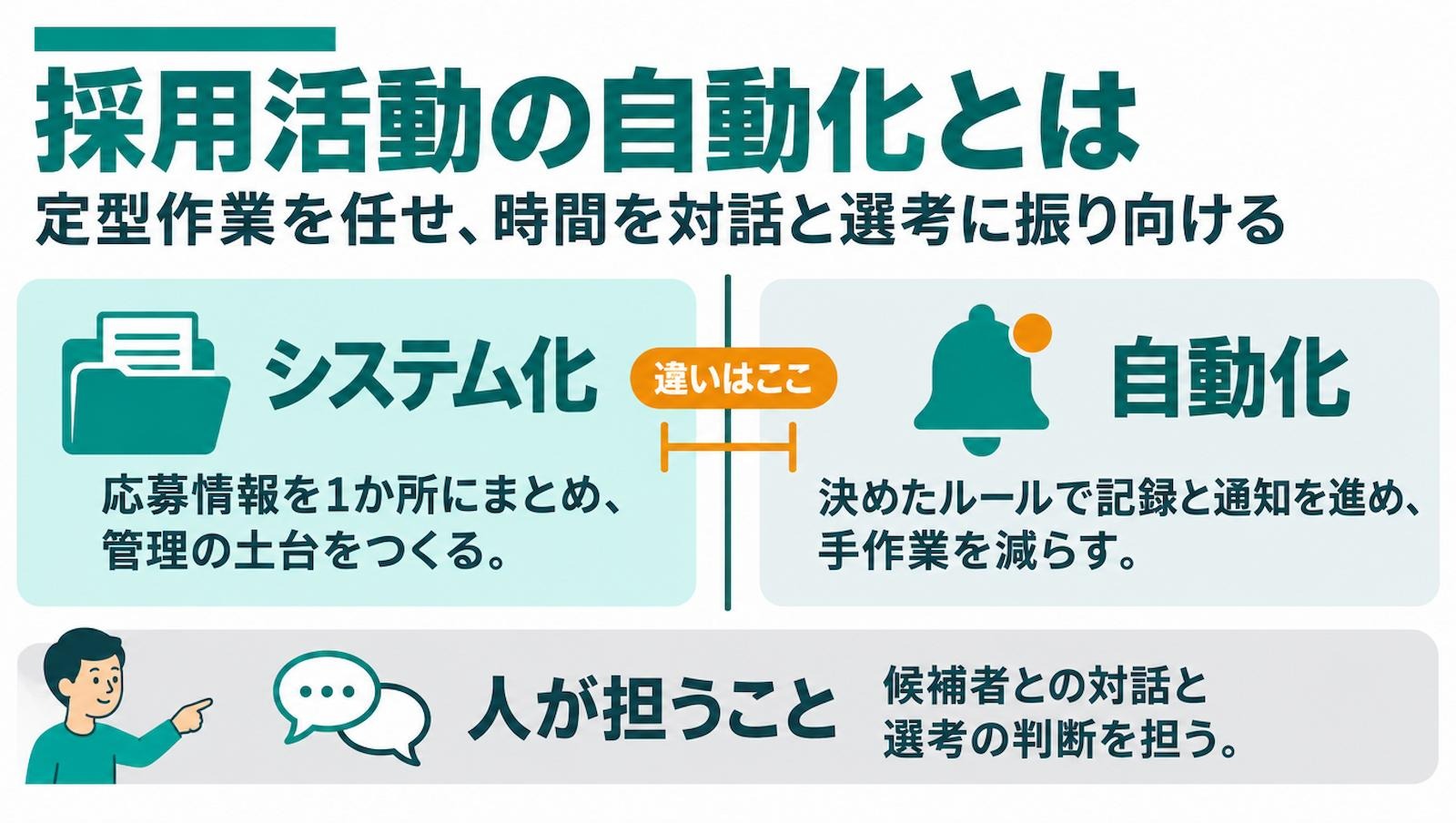
自動化すると、応募者情報の転記や担当者への通知、面接日時の候補確認などを、あらかじめ設定したルールに沿って進められます。
たとえば、応募フォームの回答をもとに、
- 面接の希望日時が書かれている場合は、面接官の予定と照らし合わせ、返信文の下書きを作る
- 他社にも応募していると回答した場合は、優先して対応する応募として採用担当者へ通知する
といったように処理を分けるのが、ここでいうルールです。
担当者は、応募ごとに対応を一から決めなくても、通知や下書きを確かめるところから始められます。
自動化の目的は、定型作業にかけていた時間を、候補者との対話や選考の質を高める業務に振り向けることです。
応募者の状況に応じた配慮や面接での見極め、採用方針に関わる判断は、引き続き人が担うようにしましょう。。
自動化と効率化・システム化の違い
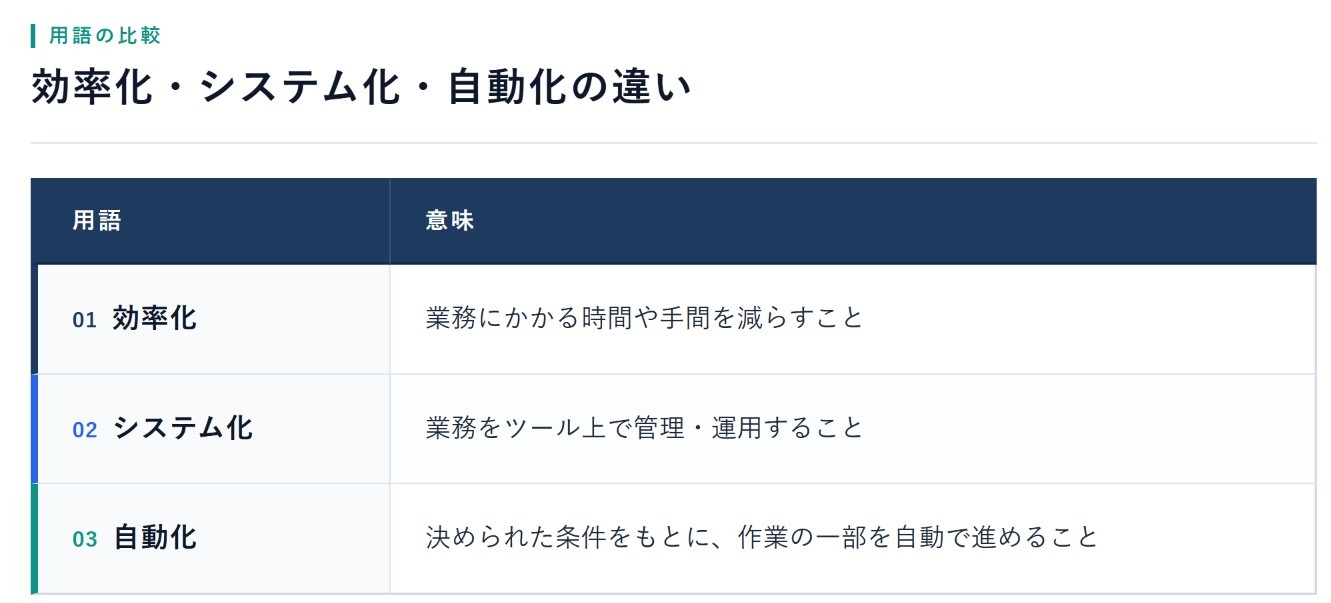
ツールを導入しただけで、業務が自動化されるとは限りません。
現状の手順を把握したうえで、どの作業をどう変えたいのかを明確にしましょう。
⏱️手作業中心の採用業務で起きやすい課題
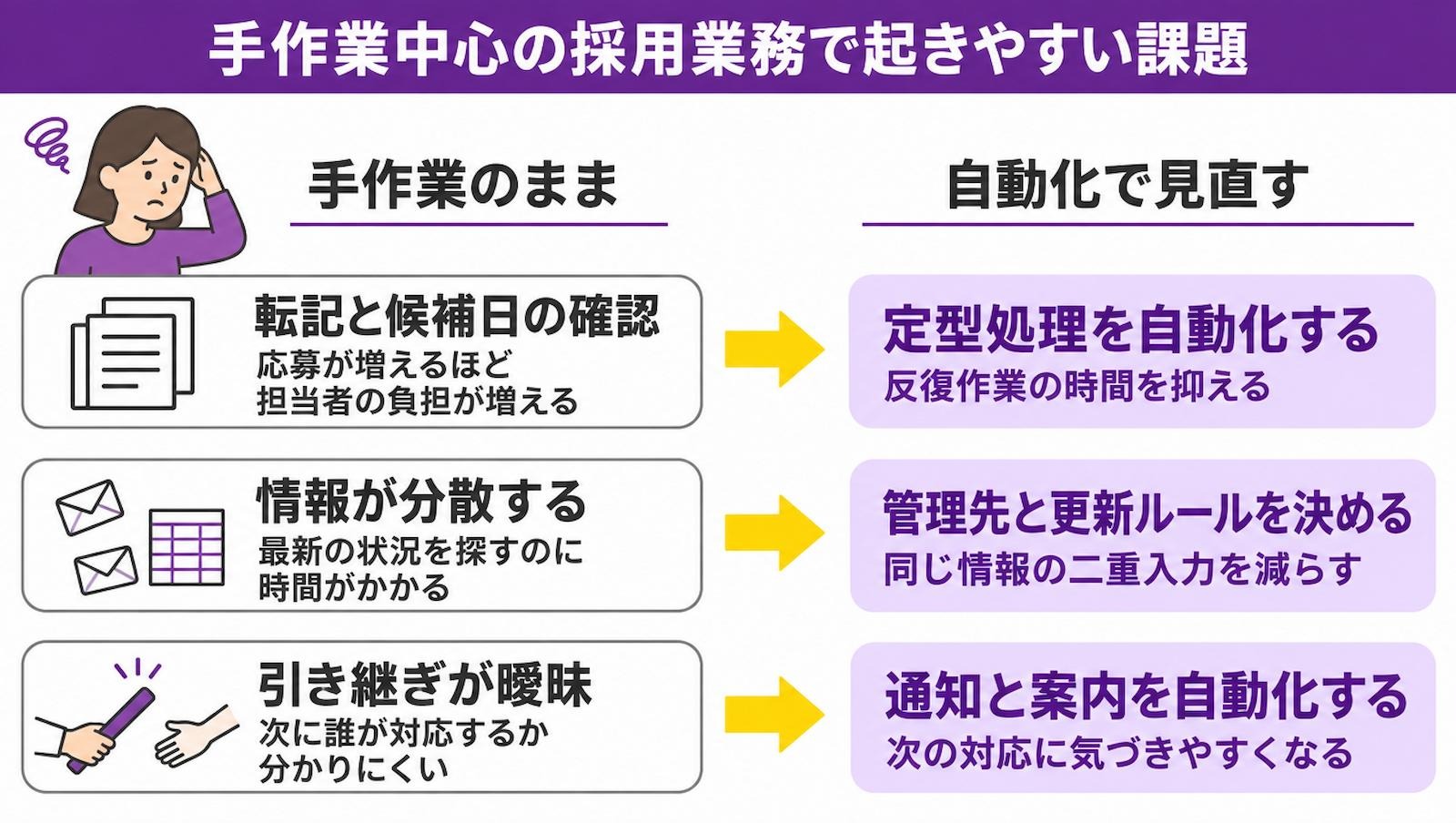
採用業務で負担になりやすいのは、複数の候補者への連絡や選考状況の管理など、並行して発生する細かな作業です。
ここでは、これらを手作業で進めたときの課題と、自動化で見直せる点を紹介します。
応募数に応じて増える転記や面接候補日の確認
応募者情報の転記や面接候補日の確認などが手作業に偏っていると、応募数が増えるほど担当者の負担も大きくなります。
こうした定型的な処理を自動化することで、
- 候補日をすぐに伝えられるので、応募が増えても候補者を待たせずに済む
- 連絡先が自動反映されるので、面接の案内が届かないなどのトラブルを防げる
といったメリットが得られます。
連絡先の手入力が減ることで、打ち間違いで面接の案内が届かないといったトラブルも防ぎやすくなります。
メールや表計算ソフトに分散する応募者情報
応募者情報がメールや表計算ソフト、担当者のメモなどに分散していると、最新の選考状況を探すのに時間がかかることがあります。まずは、管理先と更新ルールを決めておきましょう。記録する項目や更新のタイミングが曖昧なまま連携すると、誤った内容が共有されるおそれがあるためです。
そのうえで応募受付後の登録やステータス更新を自動化すれば、同じ情報を複数の場所へ入力する手間を減らせる場合があります。
担当者間で曖昧になりやすい対応の引き継ぎ
応募受付や面接日程の調整が複数の担当者にまたがると、次に誰が対応するのかが分かりにくくなる場合があります。応募を受け取ったときの通知や、日程が決まったときの案内などを自動化すれば、担当者が次の対応に気づきやすくなります。
連絡漏れまで防ぐには、通知を受けたあとの対応も決めておきましょう。
- 誰が何を確認するのか
- 担当者が不在のときの対応先
- 情報不足で処理を進められないときの対応先
⚙️自動化できる採用業務と人が担う業務
採用業務の自動化では、情報の登録や日程調整、書類整理など、作業ごとに任せる範囲を考えます。
ここでは、具体的な自動化の例と、人による確認や判断が必要な場面を整理します。
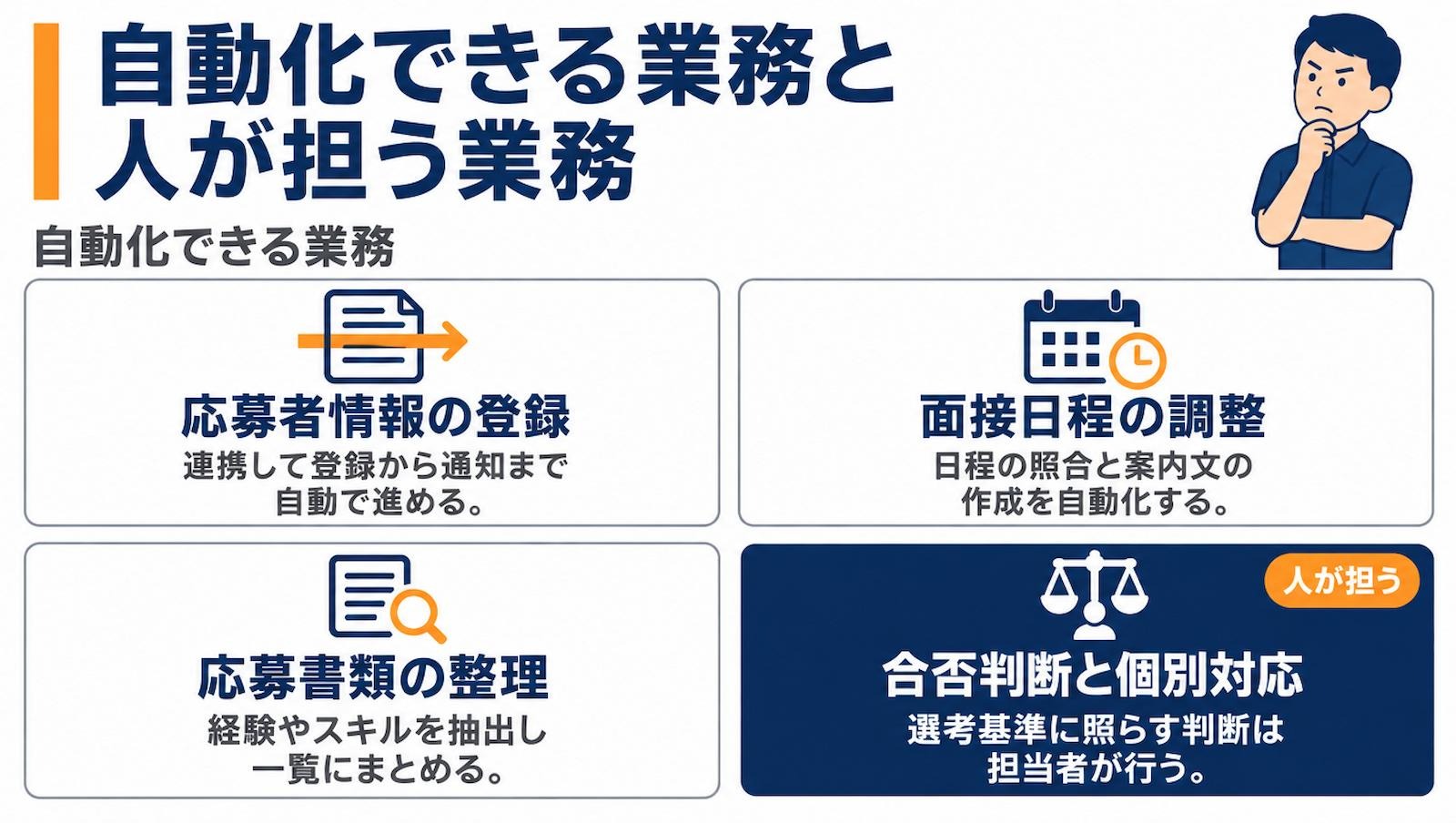
応募者情報を採用管理システムへ登録する
応募者情報の登録は、自動化すると担当者の転記が不要になります。
たとえば、
- 採用サイトの応募フォームの回答を、候補者ごとに登録する
- 求人媒体からの応募メールを読み取り、氏名や連絡先を登録する
- 人材紹介会社の推薦メールに添付された履歴書から、経歴を登録する
のような登録から担当者への通知までを、応募のたびにツールに任せられます。
そのための設定で決めるのは、連携する入力元と登録する項目、登録後の通知先です。
入力元と採用管理システムを連携し、登録する項目や通知先を設定すれば、登録から担当者への通知までを自動で進められます。
読み取りやデータの変換を伴う場合は、情報の欠落や誤りを担当者が確認する工程も設けましょう。保存先や閲覧権限は、社内の個人情報の取り扱いルールに合わせて設定します。
面接日程の調整や候補者への案内を効率化する
日程調整では、やり取りの一部を自動化できます。たとえば、
- 候補者の希望日時と面接官の空き時間を照合する
- 照合結果をもとに、候補日を伝えるメールの下書きを作成する
- 日程確定後に、面接日時や参加方法の案内を送信する
といった作業が対象です。
面接官の急な変更など、設定した条件では処理できないケースは担当者が調整します。
AIが作成した案内文には、送信前に日時・宛先・内容を確認する工程を設けるのも一つの方法です。
👉合わせて読みたい:AIエージェントで採用面接の日程調整を自動化する設定4ステップ
応募書類の整理や選考情報の共有を効率化する
応募書類から職務経験や保有スキルを抽出し、一覧にまとめる作業にはAIを活用できます。面接後の評価コメントを集め、所定の場所に記録・共有する流れも自動化の対象です。
AIによる要約や情報の抽出は、担当者が書類を確認する際の補助として扱います。経歴の一部が抜けたり、意味が変わったりしていないか、原本と照合しましょう。評価情報についても、記録する項目や閲覧できる担当者を決めておく必要があります。
👉応募書類の整理・共有を自動化する方法:AIエージェントで採用の履歴書スクリーニングを自動化!書類の自動評価から通知までの連携方法
合否判断や候補者への個別対応は人が担う
合否は候補者のその後を左右する判断であり、最終的に決めるのは採用担当者や選考者です。
募集要件や選考基準だけでなく、配属先の体制や採用計画など、応募書類からは分からない事情も合否に関わります。AIによる書類の要約や面接質問の案は、こうした判断を支える材料として活用しましょう。
また、候補者への返答は、企業の印象や選考辞退にも関わるため、定型文では対応しきれない質問や個別の相談は人が担うようにしましょう。
自動処理から人へ引き継ぐ条件と担当者は、あらかじめ決めておきましょう。
候補者にも問い合わせ先を伝えておけば、必要なときに担当者と直接やり取りしやすくなります。
🤝Yoomは採用業務の定型作業を自動化できます
採用活動は候補者ごとの確認や連絡が欠かせない一方、情報の転記や共有などの手間も発生しがちです。
Yoomでは、アプリ同士を連携して情報共有や定型作業を自動化し、採用担当者が候補者との対話や選考の改善に取り組みやすい環境を目指せます。
まずは以下のテンプレートから試してみてくださいね👇



- Googleフォームで受け付けた求人応募の管理に手間を感じている採用担当者の方
- AIを活用して応募者のスキルや適性を効率的に判定し、一次選考を効率化したい方
- 応募者情報の管理やチームへの共有を手作業で行っており、自動化したいと考えている方
- Googleフォームへの応募後、AIによる内容判定から情報管理までが自動化され、これまで手作業で行っていた確認や転記の時間を削減できます
- 応募情報の転記ミスや通知漏れを防ぎ、AIを用いることで評価基準が統一されるため、属人化しがちな求人応募の管理業務を標準化します
- はじめに、Googleフォーム、Slack、Google スプレッドシートをYoomと連携します。
- 次に、トリガーでGoogleフォームを選択し、「フォームに回答が送信されたら」というアクションを設定します。
- 最後に、オペレーションでAIワーカーを設定し、「求人応募のスキル分析・適性判定」を行い、結果を通知・記録するためのマニュアル(指示)を作成します。
■このワークフローのカスタムポイント
- Googleフォームのトリガー設定では、どのフォームへの回答を検知して起動するかを任意で設定できます。
- AIワーカーに与える指示(プロンプト)は、自社の採用基準に応じて評価項目や出力形式などを自由にカスタマイズすることが可能です。
- Slackへの通知先チャンネルやメッセージ内容、Google スプレッドシートに情報を書き込む対象シートなども、運用に合わせて任意で設定できます。
- Googleフォーム、Slack、Google スプレッドシートのそれぞれとYoomを連携してください。AIワーカー内で使用するツール(アプリ)についてもマイアプリ連携が必要です。
- トリガーは5分、10分、15分、30分、60分の間隔で起動間隔を選択できます。
- プランによって最短の起動間隔が異なりますので、ご注意ください。
- Googleフォームをトリガーとして使用した際の回答内容を取得する方法は「Googleフォームトリガーで、回答内容を取得する方法」を参照ください。
- AIワーカーの基本設定は「【AIワーカー】基本的な設定方法」をご参照ください。
- AIワーカーの同時実行数・作成可能なAIワーカー数・利用可能なAIモデルはご契約中のプランによって異なります。
- AIワーカー内でご利用いただけるアプリやオペレーション等はワークフローの利用制限と同様です。
- AIワーカーは、テスト実行でも本番実行と同様にタスクを消費しますのでご注意ください。詳細は「【AIワーカー】タスク実行数の計算方法」ご参照ください。
- AIワーカーはマニュアルを詳細に設定することで適切な処理を実行しやすくなります。詳細は「【AIワーカー】マニュアルの作成方法」をご参照ください。

- 候補者との面接日程調整に課題を感じている採用担当者の方
- Googleフォームを活用した応募者管理をさらに効率化したい人事部門の方
- 採用・面接プロセスにAIエージェントを導入し、業務の自動化を推進したいと考えている方
- 応募があるたびに行っていた面接日程の確認と候補日の抽出を自動化し、採用担当者の作業時間を削減します。
- AIエージェントがカレンダーの空き時間を正確に把握するため、ダブルブッキングや候補日の提示ミスといった人為的なエラーを防ぎます。
- はじめに、Googleフォーム、Slack、Googleカレンダー、Google DriveをYoomと連携します。
- 次に、トリガーでGoogleフォームを選択し、「フォームに回答が送信されたら」というアクションを設定します。
- 次に、オペレーションでGoogle Driveの「ファイルをダウンロードする」アクションを設定し、応募フォームに添付されたファイルを取得します。
- 最後に、オペレーションでAIワーカーに「Googleフォームの応募内容から面接の合否を判定し、合格者の場合はGoogleカレンダーから面接候補日を抽出してSlackへ通知する」という処理を行うためのマニュアル(指示)を作成します。
■このワークフローのカスタムポイント
- このワークフローで設定しているAIワーカーへの指示(プロンプト)は、ご自身の業務に合わせて柔軟にカスタマイズが可能です。
- AIワーカーの設定項目には、特定のテキストを固定値として入力したり、トリガーや前段のオペレーションで取得した応募者情報などの値を変数として埋め込むことができます。
- Googleフォーム、Slack、Googleカレンダー、Google DriveのそれぞれとYoomを連携してください。AIワーカー内で使用するツール(アプリ)についてもマイアプリ連携が必要です。
- Googleフォームをトリガーとして使用した際の回答内容を取得する方法は「Googleフォームトリガーで、回答内容を取得する方法」を参照ください。
- トリガーは5分、10分、15分、30分、60分の間隔で起動間隔を選択できます。
- プランによって最短の起動間隔が異なりますので、ご注意ください。
- ダウンロード可能なファイル容量は最大300MBまでです。アプリの仕様によっては300MB未満になる可能性があるので、ご注意ください。
- トリガー、各オペレーションでの取り扱い可能なファイル容量の詳細は「ファイルの容量制限について」をご参照ください。
- AIワーカーの基本設定は「【AIワーカー】基本的な設定方法」をご参照ください。
- AIワーカーの同時実行数・作成可能なAIワーカー数・利用可能なAIモデルはご契約中のプランによって異なります。
- AIワーカー内でご利用いただけるアプリやオペレーション等はワークフローの利用制限と同様です。
- AIワーカーは、テスト実行でも本番実行と同様にタスクを消費しますのでご注意ください。詳細は「【AIワーカー】タスク実行数の計算方法」ご参照ください。
- AIワーカー内で使用するツール(アプリ)についてもマイアプリ連携が必要です。
- AIワーカーはマニュアルを詳細に設定することで適切な処理を実行しやすくなります。詳細は「【AIワーカー】マニュアルの作成方法」をご参照ください。
🧩応募受付から選考へ情報を引き継ぐ設計例
応募情報を登録・通知しても、確認待ちのままでは選考が進みません。
ここでは、応募情報の受け取りから次の担当者への共有までを、確認や例外対応も含めて設計する例を紹介します。
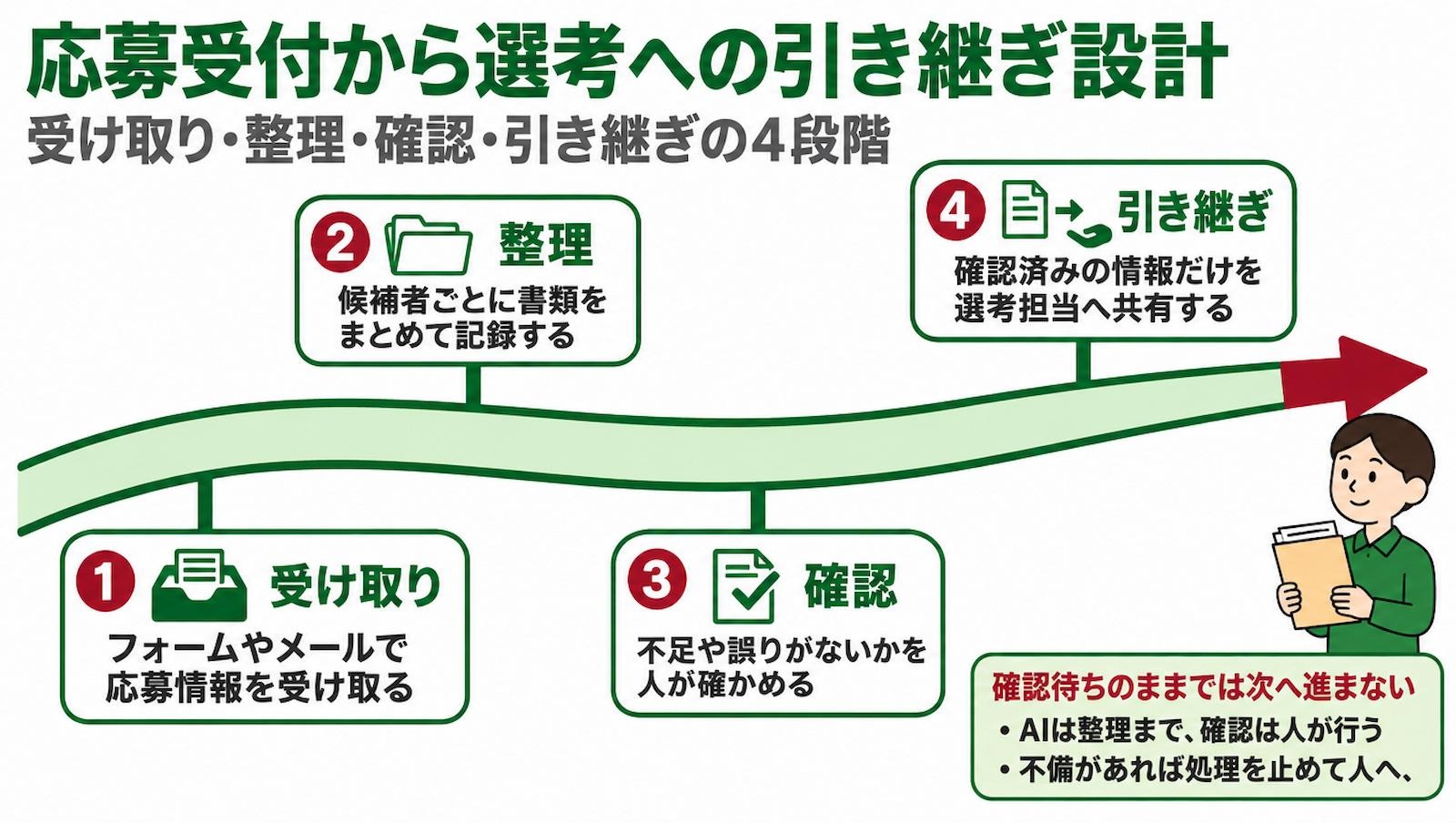
採用フローを「受け取り・整理・確認・引き継ぎ」に分ける
応募受付後の作業を「受け取り・整理・確認・引き継ぎ」に分けると、たとえば、- 応募フォームやメールで情報を受け取る
- 応募書類を候補者ごとにまとめ、必要な情報を記録する
- 記載内容に不足や誤りがないか確認する
- 確認済みの情報を選考担当者へ共有する
という流れになります。
各段階の担当者と、次へ進むための条件を書き出すと、確認待ちや手作業での受け渡しが残る箇所を見つけやすくなります。
通知後の確認と選考状況の更新を決める
通知を送っただけの応募と、人が確認を終えた応募は、状態を分けて管理しましょう。
たとえば、応募者を1人1行で記録するGoogle スプレッドシートがある場合は、「ステータス」列を設けて、
- 応募情報が新しい行に登録されたら「確認待ち」にし、採用担当のSlackチャンネルへ通知する
- 担当者が必要な情報を確かめて「確認済み」に変えたら、選考担当者へSlackで書類のリンクを送る
のように通知先を切り替えます。
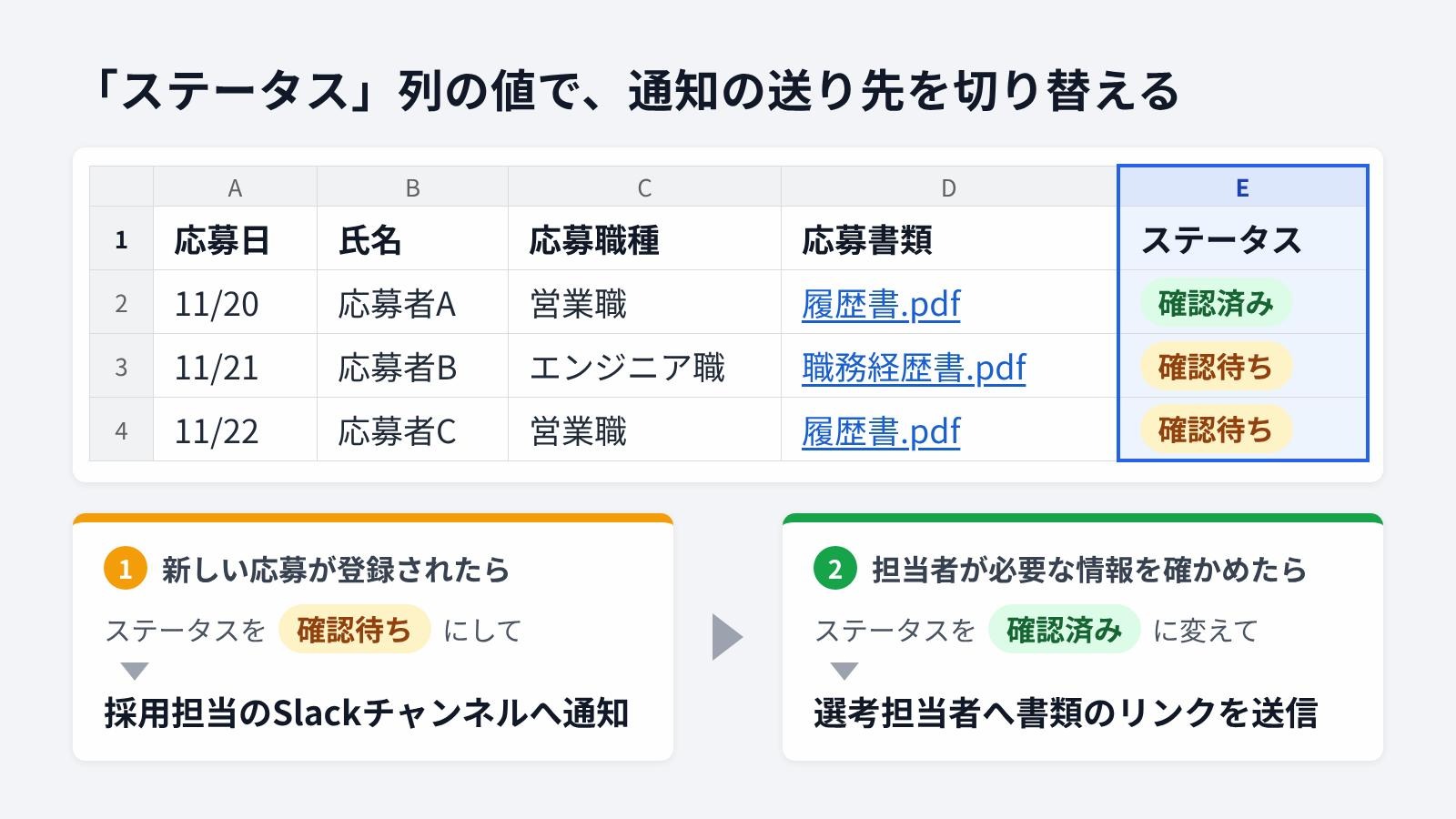
確認前の情報が次の工程へ進まないよう、状態を更新できる担当者や、共有を実行する条件も決めておきましょう。
AIに任せる処理と人が確認するタイミングを決める
AIを組み込む場合は、どこまで処理を進め、どの時点で人の確認を挟むかの線引きが必要です。「受け取り・整理・確認・引き継ぎ」の流れなら、整理まではAIに任せ、担当者の確認を経てから引き継ぐ形にできます。
アプリを操作するAIを使う場合は、任せる業務に合わせて、使用するツールや許可する操作も設定しておくことが大切です。
たとえば、「確認済み」への更新は、ワークフローの途中で担当者に承認を依頼し、承認されてから反映されるようにできます。
👉設定方法の参考:「承認を依頼する」の設定方法(Yoomヘルプ)
情報不足や重複があったときの対応を決める
応募情報に不備があるときは、自動処理を止めて人の確認に回します。たとえば、
- 添付ファイルを開けない
- 必要な情報が記載されていない
- 同じ候補者の情報が重複している
といった場合です。
確認担当者には、該当する応募情報と処理が止まった理由を通知し、候補者への問い合わせが必要かを確かめてもらいます。
情報を修正した後に、誰がどの工程から処理を再開するかまで決めておきましょう。
🧰課題に合う採用ツールの選び方
ツール選びでは、応募者情報をまとめたいのか、入力作業を減らしたいのかなど、解決したい課題を絞ります。
ここでは、主なツールが向く業務と選定時の確認点、人手が足りない場合の外部支援を紹介します。
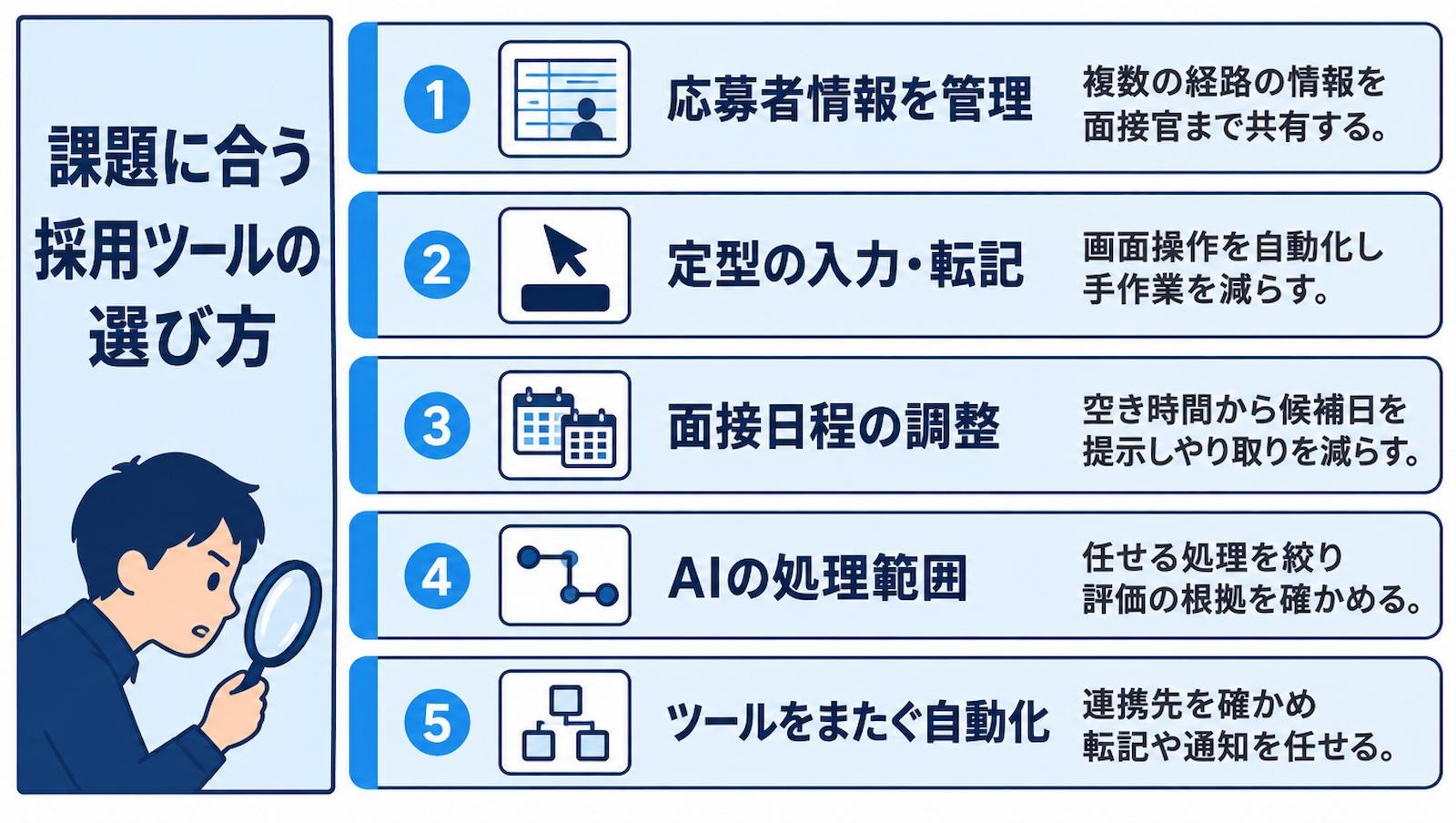
ATSで応募者情報や選考状況を管理する
ATS(採用管理システム)は、応募者情報や選考状況を一元管理するためのシステムです。複数の応募経路から届く情報をまとめて、採用担当者や面接官で共有したい場合に向いています。求人媒体からの応募情報を自動で取り込み、Slackで面接官とも共有できるHERP Hireは、その一例です。
選定時は、利用中の求人媒体や社内システムと連携できるか、自社の選考段階や管理項目を設定できるかを確認します。
デモで普段の操作を試し、初期設定やデータ移行の支援範囲も確かめましょう。
RPAで定型的な入力・転記作業を自動化する
RPAは、決められた手順に沿ってパソコンの画面操作を自動化する仕組みです。システム間の連携機能がなく、同じ項目を繰り返し入力している業務で検討できます。たとえばWinActorは、パソコンでの操作手順を「シナリオ」として記録し、繰り返し実行できるツールです。
画面や入力項目が変わると処理が止まる場合があるため、操作対象の変更頻度や、設定を修正する担当者を確認しましょう。エラーの通知機能や操作履歴の確認機能も、運用を続けられるか判断する材料になります。
日程調整ツールで面接設定のやり取りを減らす
日程調整ツールは、TimeRexのように面接官の空き時間から候補日時を提示し、候補者に選んでもらう方法で、調整のやり取りを減らします。
選定時には、たとえば、
- 利用中のカレンダーと連携できるか
- 複数の面接官が参加する日程を調整できるか
- 候補者が日時変更やキャンセルを行えるか
- 候補者側にどのような予定情報が表示されるか
を確認しましょう。
候補者が使う予約画面も試し、日時の選択や変更の手順が分かりやすいかを確かめておきます。
AI機能は処理範囲と評価方法を確認する
採用向けのAI機能には、書類の要約や文案作成を支援するものから、候補者への質問や回答の記録を行うAI面接まで、さまざまな種類があります。
まずは、AI面接ならSHaiNといった具合に、任せたい処理に合わせて候補を絞りましょう。
評価を伴う機能は、何を根拠に評価するのかを確認して選びます。
自社の募集職種に合う評価基準か、回答記録や評価理由を担当者が確認できるかを、サンプルや試用で確かめることが大切です。
Yoomで複数のツールをまたぐ作業を自動化する
Yoomは、API連携やRPA、AIワーカーを組み合わせて、ツールをまたぐ作業を自動化できるサービスです。HERP Hireで選考ステップが更新されたらLINE WORKSへ通知するといった処理も、テンプレートから設定できます。ATSやチャット、表計算ソフトなど複数のツールを使い、その間の転記や通知を手作業で続けている場合に向くツールです。
選ぶ際は、利用中のATSやチャットツールがYoomの連携先に含まれているかを確かめましょう。AIワーカーは、同時に動かせる数や使えるAIモデルがプランによって異なるため、任せたい処理に合うプランかも確認しておきます。
👉合わせて読みたい:【簡単設定】HERP HireのデータをLINE WORKSに自動的に連携する方法
🪜一部の業務から試す採用活動の自動化
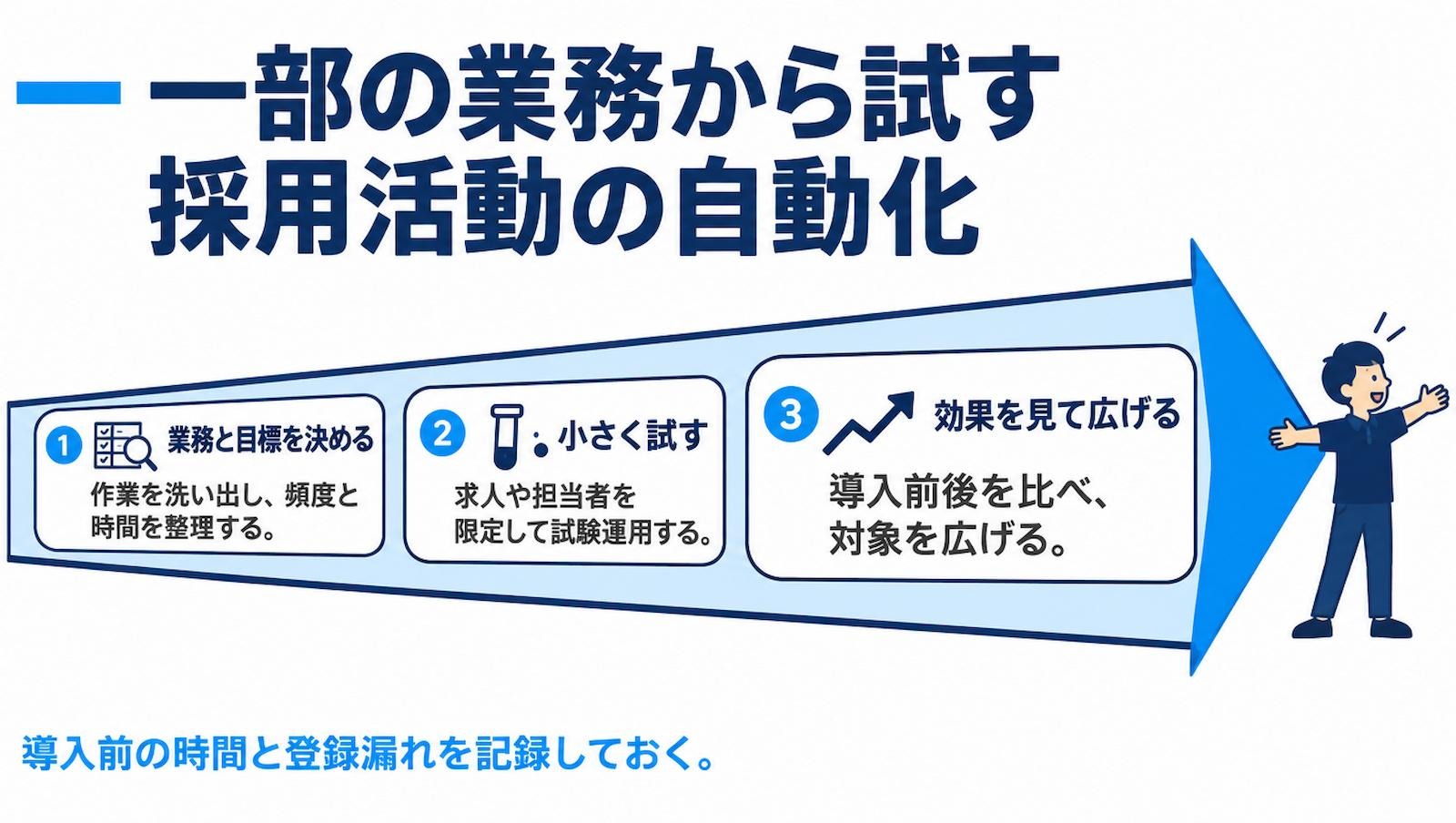
採用業務の自動化は、対象を絞って試し、効果を確かめながら広げていきます。
まずは負担の大きい定型作業を一つ選び、設定や運用を調整するところから始めましょう。
1.自動化する業務と改善の目標を決める
応募受付から内定後の手続きまでの作業を洗い出し、頻度・件数・所要時間を整理します。その中から、繰り返しが多く、手順が決まっている作業を候補にしましょう。
たとえば応募情報の登録なら、転記時間を減らすのか、登録漏れを防ぐのかによって、試験運用で確かめる数値も変わります。
導入前の作業時間や登録漏れの状況を記録しておくと、試験運用後に効果を比較できます。
2.小さく試し、効果を見て範囲を広げる
対象の求人や担当者を限定して試験運用を行います。
応募情報の登録を試すなら、たとえば、
- 必要な情報が正しい項目に登録されるか
- 情報不足や重複がある場合に、確認担当者へ通知されるか
- 処理が止まった場合に、手作業へ切り替えられるか
を確認しましょう。
そのうえで、導入前後の1件当たりの作業時間や登録漏れの状況を比較します。確認・修正の負担も含めて効果を確かめ、問題があれば設定を見直します。運用が安定したら、対象の求人や関連する作業へ範囲を広げましょう。
👉採用以外の人事業務の自動化も知りたい方へ:人事の自動化でできること|採用や勤怠など業務別の例と人が確認すべき点
🧩Yoomで使える採用業務の自動化テンプレート
対象の業務が決まったら、Yoomのテンプレートを使って自動化を試せます。
以下では、AIワーカーで選考状況の整理や応募書類の採点、面接日程の返信文の作成を行うテンプレートを紹介します。
採用管理アシスタントで選考状況と次の対応を整理する
応募者情報や面接評価をもとに、選考状況の整理と、次にすべき対応の洗い出しを任せられます。
担当者にはその結果が通知され、返信文の下書きも用意されるので、候補者一人ひとりの状況を確かめ直す手間が減ります。

応募者情報や面接評価をもとに選考進捗を一元管理し、次に取るべきアクションの特定から担当者への通知・応募者への返信下書き作成までをサポートするAIワーカーです。複数応募者の同時並行管理による対応漏れや連絡の遅れを防ぎ、採用担当者の負担を抑えながら選考をスムーズに進めたい方におすすめです。
- 複数の応募者の選考状況を同時並行で管理しており、対応漏れや進捗の把握ミスを減らしたい採用担当の方
- 面接日程の調整や合否連絡など、採用関連の連絡業務に時間がかかっていると感じている人事担当の方
- 採用フローを標準化し、チーム全体で選考状況をわかりやすく共有したいと考えているマネージャーの方
作成したデータベースをAIワーカーのチャットに添付するか、スキルに情報を組み込むことで、AIワーカーが選考状況を読み取って次のアクションを特定できるようになります。
- 「スキル」とは:
- AIワーカーが処理を行うための手順書です。詳しい設定方法は「【AIワーカー】スキル(旧マニュアル)の作成方法」をご参照ください。
- 「使用ツール」とは:
- AIワーカーが処理を行う際に使用するツールです。自社で普段使っているツールをAIに指示するだけで、データの取得先や出力先を自由に組み替えることができます。
- AIワーカーの同時実行数・作成可能なAIワーカー数・利用可能なAIモデルはご契約中のプランによって異なります。
- AIワーカー内でご利用いただけるアプリやオペレーション等はワークフローの利用制限と同様です。
- AIワーカーは、テスト実行でも本番実行と同様にタスクを消費しますのでご注意ください。詳細は「【AIワーカー】タスク実行数の計算方法」をご参照ください。
応募書類の解析・記録・共有を自動化する
フォームで受け取った履歴書や職務経歴書を、設定した採用基準に沿って採点するテンプレートです。
採点結果はGoogle スプレッドシートに記録され、Slackにも通知されるので、担当者が転記する必要がなくなります。
■このテンプレートをおすすめする方
- 履歴書や職務経歴書の読み込みと評価作業を自動化し、書類選考の工数を削減したい採用担当者の方
- 応募者の情報をGoogle スプレッドシートなどの管理台帳へ手作業で転記する手間を省きたい方
- 採用基準に沿った一次スクリーニングをスムーズに行い、選考スピードを向上させたいチームリーダーの方
■このテンプレートを使うメリット
- AIが応募書類の内容を自動で解析してスコアリングを行うため、書類選考にかかる時間を短縮し、本来注力すべき面接業務などに時間を割くことができます。
- 解析結果が自動でGoogle スプレッドシートに記録され、Slackへ通知されるため、情報共有の漏れを防ぎ、チーム全体でのスムーズな意思決定を支援します。
■ワークフローの流れ
- はじめに、Google スプレッドシート、SlackをYoomと連携します
- 次に、トリガーで、フォームトリガーを設定します
- 次に、AIワーカーで、履歴書や職務経歴書などのPDFファイルを解析し、採用基準に沿ったスコアリング・記録・通知を行うためのマニュアル(指示)を作成します。
■このワークフローのカスタムポイント
- AIワーカーのマニュアル(指示内容)にて、自社の採用基準や重視するスキル、経験などを具体的に記述することで、精度の高いスクリーニングが可能になります。
- Google スプレッドシートへの記録項目を、自社の採用候補者リストのフォーマットに合わせて自由に変更してください。
- Slackの通知先チャンネルや、通知メッセージの形式をチームの運用に合わせて調整してください。
■注意事項
- Slack、Google スプレッドシートのそれぞれとYoomを連携してください。AIワーカー内で使用するツール(アプリ)についてもマイアプリ連携が必要です。
- AIワーカーの基本設定は「【AIワーカー】基本的な設定方法」をご参照ください。
- AIワーカーの同時実行数・作成可能なAIワーカー数・利用可能なAIモデルはご契約中のプランによって異なります。
- AIワーカー内でご利用いただけるアプリやオペレーション等はワークフローの利用制限と同様です。
- AIワーカーは、テスト実行でも本番実行と同様にタスクを消費しますのでご注意ください。詳細は「【AIワーカー】タスク実行数の計算方法」ご参照ください。
- AIワーカーはマニュアルを詳細に設定することで適切な処理を実行しやすくなります。詳細は「【AIワーカー】マニュアルの作成方法」をご参照ください。
面接希望日時の照合と返信文作成を効率化する
候補者からGmailに届いた面接希望日時をGoogle カレンダーの予定と照合し、返信文の下書きまで作成します。
調整結果はSlackに通知されるため、担当者は候補日時や宛先、文面を確認してから返信できます。

- 候補者からの面接希望日の連絡に対して、迅速に日程調整を行い、採用の歩留まりを改善したい採用担当者の方
- 複数の面接官のスケジュールと候補者の希望を照らし合わせる作業を、自動化して効率化したいと考えている方
- GmailやGoogleカレンダー、Slackを併用しており、ツール間のデータ転記や確認作業を削減したい事務局の方
- Gmailで受信した候補者の希望とGoogleカレンダーの空き状況をAIが自動で照合するため、日程調整に要する時間を短縮できます。
- AIが最適な面接枠の選定からGmailの返信文作成までを代行するため、担当者が内容を確認して送るだけで対応が完了し、入力ミスも防げます。
- はじめに、GmailとGoogleカレンダー、SlackをYoomと連携します。
- 次に、トリガーでGmailを選択し、「特定のキーワードに一致するメールを受信したら」というアクションを設定します。
- 次に、AIワーカーで候補者の希望と面接官の予定を照合し、最適な面接枠の選定からGmailでの案内文を作成し下書き作成までを代行するためのスキルを作成し、使用ツールとしてGmail、Googleカレンダー、Slackのアクションを設定します。
- 最後に、オペレーションでSlackを選択し、調整結果をチャンネルにメッセージで送るアクションを設定します。
■このワークフローのカスタムポイント
- Gmailのトリガー設定では、候補者からのメールを正確に検知できるよう、対象となるキーワードを任意で設定してください。
- AIワーカーの指示内容を調整することで、面接の所要時間や、特定の面接官の優先順位などを考慮した日程選定が可能になります。
- Slackでの通知設定において、担当者がすぐに確認できるよう、メッセージを送付するチャンネルを任意で設定してください。
- Gmail、Googleカレンダー、SlackのそれぞれとYoomを連携してください。AIワーカー内で使用するツール(アプリ)についてもマイアプリ連携が必要です。
- トリガーは5分、10分、15分、30分、60分の間隔で起動間隔を選択できます。
- プランによって最短の起動間隔が異なりますので、ご注意ください。
- AIワーカーの基本設定は「【AIワーカー】基本的な設定方法」をご参照ください。
- AIワーカーの同時実行数・作成可能なAIワーカー数・利用可能なAIモデルはご契約中のプランによって異なります。
- AIワーカー内でご利用いただけるアプリやオペレーション等はワークフローの利用制限と同様です。
- AIワーカーは、テスト実行でも本番実行と同様にタスクを消費しますのでご注意ください。詳細は「【AIワーカー】タスク実行数の計算方法」ご参照ください。
- AIワーカー内で使用するツール(アプリ)についてもマイアプリ連携が必要です。
- AIワーカーはスキルを詳細に設定することで適切な処理を実行しやすくなります。詳細は「【AIワーカー】マニュアルの作成方法」をご参照ください。
🛡️応募者情報と選考の公平性を守るための注意点
採用業務の自動化では、処理の正確さに加え、応募者情報の扱いや選考への影響にも注意が必要です。
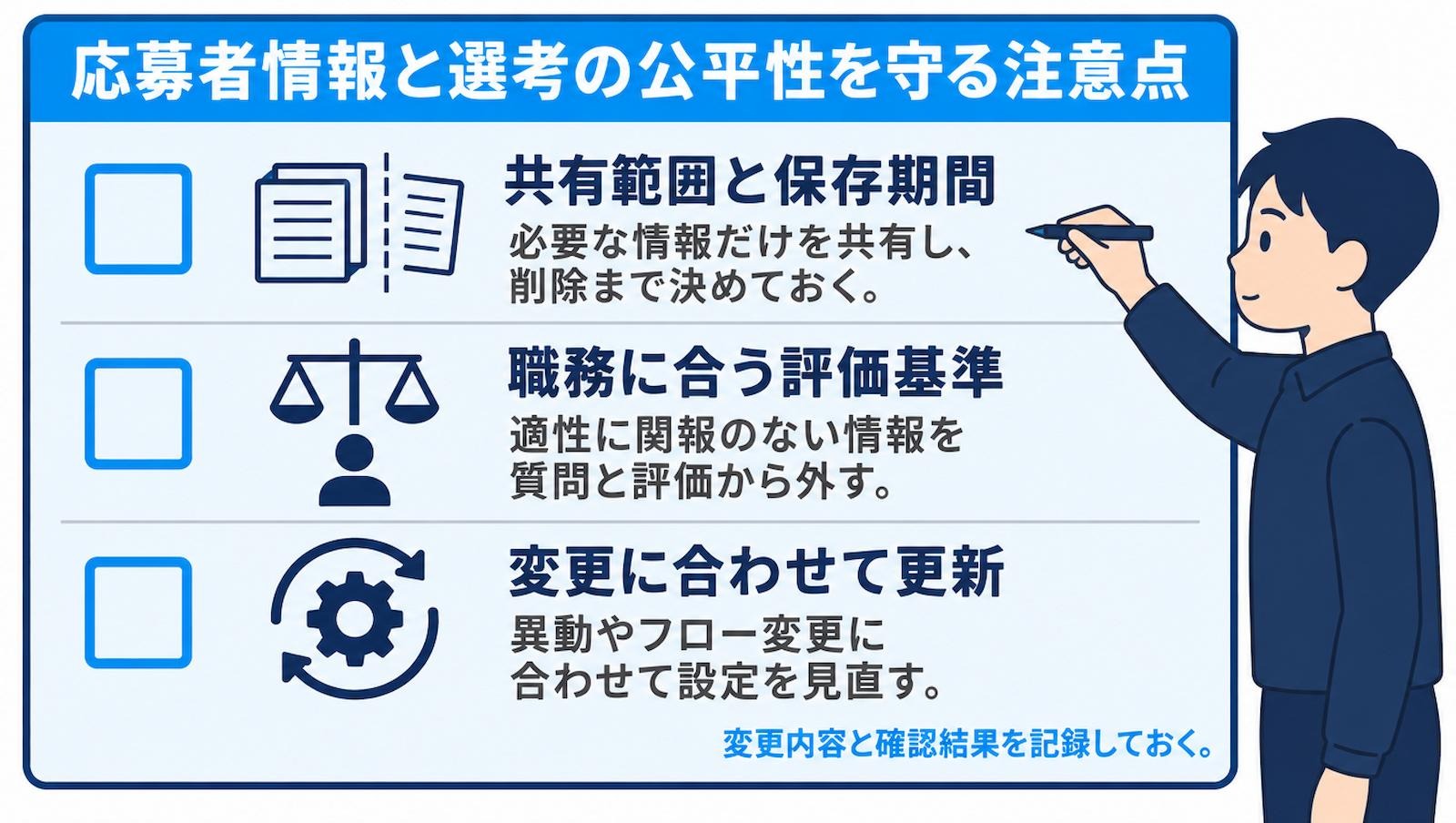
情報の共有範囲や評価基準を確認し、運用開始後も業務の変更に合わせて設定を見直しましょう。
応募者情報の共有範囲と保存期間を決める
応募書類を連携先へそのまま送る前に、その作業に必要な情報を絞ります。たとえば、面接日時を担当者へ通知するだけなら、履歴書や評価コメントまで共有する必要はありません。AIに個人情報を渡す場合も、利用目的の範囲に絞り、入力内容が学習に使われないかを確かめておきます。
共有した情報は、連携先のメールやチャットにも残ります。保存期間と削除方法は、こうした場所に残る情報も含めて決めておきましょう。
AIの評価や質問を職務に必要な基準に合わせる
AIに応募書類の採点や面接質問の作成を任せる場合は、その基準が職務に必要な適性・能力に沿っているかを確かめます。
本籍地や家族の職業など、本人の適性・能力に関係のない情報が、質問や評価に含まれないようにしましょう。
採点結果は点数だけで判断せず、その理由まで確認します。たとえば、書類に記載がないことを理由に「経験がない」と決めつけていないかなど、根拠のない推測が評価に混ざっていないかを点検してください。
採用フローや担当者の変更に合わせて設定を更新する
運用開始時に正しく設定していても、採用フローや担当者が変わると、通知先や処理の条件が実態と合わなくなる場合があります。
こうした場合は、たとえば、
- 担当者の異動に合わせて、通知先と閲覧権限を変更する
- 選考段階の変更に合わせて、ステータスや処理の条件を更新する
- 利用ツールの切り替えに合わせて、情報の取得元と登録先を修正する
といった見直しが必要です。
設定を変更した後は、関係する処理が正しく動くかを確認しましょう。
変更内容と確認結果を記録しておくと、担当者が交代した際にも設定の経緯を把握できます。
✅まとめ
採用活動の自動化では、応募者情報の登録や日程調整などの定型作業と、人が担う判断や候補者対応を切り分けることが大切です。業務の流れを「受け取り・整理・確認・引き継ぎ」に分けると、情報が止まりやすい箇所や、人の確認が要る場面が見えてきます。導入前に決めておきたいのは、応募者情報の共有範囲やAIの出力を確かめる工程、例外時の対応です。
まずは一部の業務で試し、効果を確かめてから対象を広げるのがおすすめです。
自動化で空いた時間を使って、候補者との対話や選考の質を高めていきましょう。
🔗Yoomでできること
Yoomでは、Google スプレッドシートやGoogle カレンダー、Gmailを連携し、面接日程の登録や案内メールの送信を自動化できます。
転記や連絡にかかる手間を減らせば、候補者への個別対応や面接の準備に時間を使いやすくなります。
まずは以下のテンプレートから、日々負担に感じている作業に合うものを選び、採用業務の自動化を試してみてください。
■このテンプレートをおすすめする方
- Google スプレッドシートで面接スケジュールを管理している採用担当者の方
- 候補者への面接案内メールの作成と送信を自動化し、業務を効率化したい方
- 手作業によるメール送信でのミスをなくし、採用体験を向上させたい人事の方
■このテンプレートを使うメリット
- Google スプレッドシートへの入力だけで面接案内メールが自動送信されるため、これまで手作業に費やしていた時間を短縮することができます
- 宛先や日程の入力間違い、送信漏れといったヒューマンエラーを防ぎ、候補者とのコミュニケーションを円滑に進めることに繋がります
■ワークフローの流れ
- はじめに、Google スプレッドシートとGmailをYoomと連携します
- 次に、トリガーでGoogle スプレッドシートを選択し、「行が追加されたら」というアクションを設定します
- 最後に、オペレーションでGmailを選択し、「メールを送る」アクションを設定します。スプレッドシートから取得した情報を本文や宛先に設定することで、面接案内が自動で送信されます
■このワークフローのカスタムポイント
- Gmailでメールを送信するアクションでは、送信先のメールアドレスを任意に設定できます。Google スプレッドシートの特定の列から候補者のアドレスを自動で取得するように設定することも可能です
- 送信するメールの件名や本文は、固定の文章を設定するだけでなく、トリガーで取得した候補者名や面接日時といった情報を変数として埋め込み、個別の内容にカスタマイズできます
■注意事項
- Google スプレッドシート、GmailのそれぞれとYoomを連携してください。
- トリガーは5分、10分、15分、30分、60分の間隔で起動間隔を選択できます。プランによって最短の起動間隔が異なりますので、ご注意ください。
- Google スプレッドシートをアプリトリガーとして使用する際の注意事項は「【アプリトリガー】Google スプレッドシートのトリガーにおける注意事項」を参照してください。
このワークフローを活用することで、Google スプレッドシート上での面接スケジューリングを起点とした一連の作業を自動化し、こうした課題を削減します。
- Google スプレッドシートを用いた面接スケジューリングの手作業に課題を感じている採用担当者の方
- 面接日程の調整から候補者への連絡までの一連の業務を効率化し、自動化したいと考えている方
- カレンダー登録やメール通知の漏れといったヒューマンエラーを防ぎたい人事・総務担当者の方
- Google スプレッドシートの更新だけで面接日程が自動で登録されるため、これまで手作業で行っていたスケジューリング業務の時間を短縮できます
- 手作業でのカレンダー登録ミスや、候補者への通知メールの送信漏れといったヒューマンエラーを防ぎ、採用業務の品質向上に繋がります
- はじめに、Google スプレッドシート、Googleカレンダー、GmailをYoomと連携します
- 次に、トリガーでGoogle スプレッドシートを選択し、「行が更新されたら」というアクションを設定します。これにより、シートの情報が更新された際にフローが起動します
- 続いて、オペレーションでGoogleカレンダーの「予定を作成」アクションを設定し、スプレッドシートから取得した情報をもとに面接の予定を登録します
- 最後に、オペレーションでGmailの「メールを送る」アクションを設定し、候補者や面接官に面接日程の詳細を自動で通知します
- Google スプレッドシートをトリガーに設定する際、対象となる任意のスプレッドシートIDとシート名(タブ名)を指定してください
- Googleカレンダーに予定を作成するアクションでは、予定を登録したい任意のカレンダーIDを設定してください。これにより、個人のカレンダーや共有カレンダーに予定を反映できます
- Google スプレッドシート、Googleカレンダー、GmailのそれぞれとYoomを連携してください。
- トリガーは5分、10分、15分、30分、60分の間隔で起動間隔を選択できます。
- プランによって最短の起動間隔が異なりますので、ご注意ください。
- Googleスプレッドシートをアプリトリガーとして使用する際の注意事項は「【アプリトリガー】Googleスプレッドシートのトリガーにおける注意事項」を参照してください。
プログラミング知識なしで手軽に構築できます。




