









・
【ノーコードで実現】Google スプレッドシート、Slack、Gmailを連携して定型業務を自動化する方法

「問い合わせ内容をスプレッドシートに転記して、Slackで担当者に通知して、Gmailで一次対応のメールを送って…」
「この一連の作業、毎日同じことの繰り返しで時間がもったいない…」
このように、複数のアプリケーションをまたいだ定型業務に、多くの時間と手間を費やしていませんか?
もし、問い合わせフォームへの入力などをきっかけに、Google スプレッドシートへの情報記録、Slackでの関係者への通知、そしてGmailからの定型文返信までの一連の流れをすべて自動化できる仕組みがあれば、こうした日々の煩わしさから解放されるでしょう。より創造的なコア業務に集中できる貴重な時間を確保できます!
今回ご紹介する自動化の設定は、ノーコードで簡単に設定できて、手間や時間もかからないので、ぜひ自動化を導入して作業をもっと楽にしましょう!
とにかく早く試したい方へ
YoomにはGoogleスプレッドシートに情報を自動で記録・連携する業務フロー自動化のテンプレートが用意されています。「まずは試してみたい!」という方は、以下のバナーをクリックして、すぐに自動化を体験してみましょう!
■概要Webサイトからの問い合わせ対応で、手作業での情報転記や担当者への通知、顧客への一次返信に手間を感じていませんか。こうした定型業務は、対応漏れや入力ミスといったヒューマンエラーの原因にもなり得ます。 このワークフローを活用すれば、フォームが送信されるだけでGoogle スプレッドシートへの記録、Slackでの社内通知、そしてGmailでの自動返信までの一連の流れを自動化し、Google スプレッドシートとSlack、Gmailを連携させた効率的な顧客対応を実現します。
■このテンプレートをおすすめする方- Google スプレッドシート、Slack、Gmailを連携させた問い合わせ管理を効率化したいと考えている方
- フォームからの問い合わせ内容を手作業で転記しており、対応漏れや入力ミスに課題を感じている方
- 定型的な問い合わせ対応を自動化し、より重要な業務にリソースを集中させたいと考えている方
■このテンプレートを使うメリット- フォームへの入力情報を基にGoogle スプレッドシートへの記録やGmailでの返信が自動化され、これまで手作業で行っていた時間を削減できます
- 手動での転記作業がなくなるため、情報の入力ミスやSlackでの通知漏れ、顧客への返信忘れといったヒューマンエラーの防止に繋がります
■フローボットの流れ- はじめに、Google スプレッドシート、Slack、GmailをYoomと連携します
- 次に、トリガーでフォームトリガーを選択し、「フォームが送信されたら」というアクションを設定します
- 次に、オペレーションでGoogle スプレッドシートを選択し、「レコードを追加する」アクションでフォームの入力内容を任意のシートに記録します
- 続いて、オペレーションでSlackを選択し、「チャンネルにメッセージを送る」アクションで関係者に問い合わせがあった旨を通知します
- 最後に、オペレーションでGmailを選択し、「メールを送る」アクションでお客様へ自動返信メールを送信します
※「トリガー」:フロー起動のきっかけとなるアクション、「オペレーション」:トリガー起動後、フロー内で処理を行うアクション
■このワークフローのカスタムポイント- Slackへの通知設定では、メッセージを送るチャンネルを任意で指定できます。また、本文には固定のテキストだけでなく、フォームで受け付けた問い合わせ内容を変数として埋め込むことも可能です
- Gmailでの自動返信設定では、送信先を任意で設定できます。本文には固定の文章に加え、フォームで受け付けたお客様の名前などを変数として差し込み、パーソナライズした内容のメールを送ることも可能です
■注意事項- Google スプレッドシート、Slack、GmailのそれぞれとYoomを連携してください。
- フォーム機能はミニプラン以上でご利用いただけるアプリとなっております。フリープラン・パーソナルプランの場合は設定しているフローボットのオペレーションやデータコネクトはエラーとなりますので、ご注意ください。
- パーソナルプラン・ミニプラン・チームプラン・サクセスプランなどの有料プランは、2週間の無料トライアルを行うことが可能です。無料トライアル中には制限対象のアプリを使用することができます。詳しくは、「料金プランのページ」をご参照ください。


■このテンプレートをおすすめする方
- Google スプレッドシート、Slack、Gmailを連携させた問い合わせ管理を効率化したいと考えている方
- フォームからの問い合わせ内容を手作業で転記しており、対応漏れや入力ミスに課題を感じている方
- 定型的な問い合わせ対応を自動化し、より重要な業務にリソースを集中させたいと考えている方
■このテンプレートを使うメリット
- フォームへの入力情報を基にGoogle スプレッドシートへの記録やGmailでの返信が自動化され、これまで手作業で行っていた時間を削減できます
- 手動での転記作業がなくなるため、情報の入力ミスやSlackでの通知漏れ、顧客への返信忘れといったヒューマンエラーの防止に繋がります
■フローボットの流れ
- はじめに、Google スプレッドシート、Slack、GmailをYoomと連携します
- 次に、トリガーでフォームトリガーを選択し、「フォームが送信されたら」というアクションを設定します
- 次に、オペレーションでGoogle スプレッドシートを選択し、「レコードを追加する」アクションでフォームの入力内容を任意のシートに記録します
- 続いて、オペレーションでSlackを選択し、「チャンネルにメッセージを送る」アクションで関係者に問い合わせがあった旨を通知します
- 最後に、オペレーションでGmailを選択し、「メールを送る」アクションでお客様へ自動返信メールを送信します
■このワークフローのカスタムポイント
- Slackへの通知設定では、メッセージを送るチャンネルを任意で指定できます。また、本文には固定のテキストだけでなく、フォームで受け付けた問い合わせ内容を変数として埋め込むことも可能です
- Gmailでの自動返信設定では、送信先を任意で設定できます。本文には固定の文章に加え、フォームで受け付けたお客様の名前などを変数として差し込み、パーソナライズした内容のメールを送ることも可能です
- Google スプレッドシート、Slack、GmailのそれぞれとYoomを連携してください。
- フォーム機能はミニプラン以上でご利用いただけるアプリとなっております。フリープラン・パーソナルプランの場合は設定しているフローボットのオペレーションやデータコネクトはエラーとなりますので、ご注意ください。
- パーソナルプラン・ミニプラン・チームプラン・サクセスプランなどの有料プランは、2週間の無料トライアルを行うことが可能です。無料トライアル中には制限対象のアプリを使用することができます。詳しくは、「料金プランのページ」をご参照ください。
問い合わせ対応を自動化するフローを作ってみよう
それではここから代表的な例として、Yoomのフォームで受け付けた問い合わせ内容をGoogle スプレッドシートに自動で記録し、Slackで社内に通知、Gmailでお客様に受付完了メールを自動送信するフローを解説していきます!
ここではYoomを使用してノーコードで設定をしていくので、もしまだYoomのアカウントをお持ちでない場合は、こちらの登録フォームからアカウントを発行しておきましょう。
※今回連携するアプリの公式サイト:Google スプレッドシート/Slack/Gmail
[Yoomとは]
フローの作成方法
今回は大きく分けて以下のプロセスで作成します。
- Google スプレッドシート、Slack、GmailとYoomを連携
- テンプレートをコピー
- フォームのトリガー設定と各種アクション設定
- トリガーをONにし、フローが起動するかを確認
■概要Webサイトからの問い合わせ対応で、手作業での情報転記や担当者への通知、顧客への一次返信に手間を感じていませんか。こうした定型業務は、対応漏れや入力ミスといったヒューマンエラーの原因にもなり得ます。 このワークフローを活用すれば、フォームが送信されるだけでGoogle スプレッドシートへの記録、Slackでの社内通知、そしてGmailでの自動返信までの一連の流れを自動化し、Google スプレッドシートとSlack、Gmailを連携させた効率的な顧客対応を実現します。
■このテンプレートをおすすめする方- Google スプレッドシート、Slack、Gmailを連携させた問い合わせ管理を効率化したいと考えている方
- フォームからの問い合わせ内容を手作業で転記しており、対応漏れや入力ミスに課題を感じている方
- 定型的な問い合わせ対応を自動化し、より重要な業務にリソースを集中させたいと考えている方
■このテンプレートを使うメリット- フォームへの入力情報を基にGoogle スプレッドシートへの記録やGmailでの返信が自動化され、これまで手作業で行っていた時間を削減できます
- 手動での転記作業がなくなるため、情報の入力ミスやSlackでの通知漏れ、顧客への返信忘れといったヒューマンエラーの防止に繋がります
■フローボットの流れ- はじめに、Google スプレッドシート、Slack、GmailをYoomと連携します
- 次に、トリガーでフォームトリガーを選択し、「フォームが送信されたら」というアクションを設定します
- 次に、オペレーションでGoogle スプレッドシートを選択し、「レコードを追加する」アクションでフォームの入力内容を任意のシートに記録します
- 続いて、オペレーションでSlackを選択し、「チャンネルにメッセージを送る」アクションで関係者に問い合わせがあった旨を通知します
- 最後に、オペレーションでGmailを選択し、「メールを送る」アクションでお客様へ自動返信メールを送信します
※「トリガー」:フロー起動のきっかけとなるアクション、「オペレーション」:トリガー起動後、フロー内で処理を行うアクション
■このワークフローのカスタムポイント- Slackへの通知設定では、メッセージを送るチャンネルを任意で指定できます。また、本文には固定のテキストだけでなく、フォームで受け付けた問い合わせ内容を変数として埋め込むことも可能です
- Gmailでの自動返信設定では、送信先を任意で設定できます。本文には固定の文章に加え、フォームで受け付けたお客様の名前などを変数として差し込み、パーソナライズした内容のメールを送ることも可能です
■注意事項- Google スプレッドシート、Slack、GmailのそれぞれとYoomを連携してください。
- フォーム機能はミニプラン以上でご利用いただけるアプリとなっております。フリープラン・パーソナルプランの場合は設定しているフローボットのオペレーションやデータコネクトはエラーとなりますので、ご注意ください。
- パーソナルプラン・ミニプラン・チームプラン・サクセスプランなどの有料プランは、2週間の無料トライアルを行うことが可能です。無料トライアル中には制限対象のアプリを使用することができます。詳しくは、「料金プランのページ」をご参照ください。
■このテンプレートをおすすめする方
- Google スプレッドシート、Slack、Gmailを連携させた問い合わせ管理を効率化したいと考えている方
- フォームからの問い合わせ内容を手作業で転記しており、対応漏れや入力ミスに課題を感じている方
- 定型的な問い合わせ対応を自動化し、より重要な業務にリソースを集中させたいと考えている方
■このテンプレートを使うメリット
- フォームへの入力情報を基にGoogle スプレッドシートへの記録やGmailでの返信が自動化され、これまで手作業で行っていた時間を削減できます
- 手動での転記作業がなくなるため、情報の入力ミスやSlackでの通知漏れ、顧客への返信忘れといったヒューマンエラーの防止に繋がります
■フローボットの流れ
- はじめに、Google スプレッドシート、Slack、GmailをYoomと連携します
- 次に、トリガーでフォームトリガーを選択し、「フォームが送信されたら」というアクションを設定します
- 次に、オペレーションでGoogle スプレッドシートを選択し、「レコードを追加する」アクションでフォームの入力内容を任意のシートに記録します
- 続いて、オペレーションでSlackを選択し、「チャンネルにメッセージを送る」アクションで関係者に問い合わせがあった旨を通知します
- 最後に、オペレーションでGmailを選択し、「メールを送る」アクションでお客様へ自動返信メールを送信します
■このワークフローのカスタムポイント
- Slackへの通知設定では、メッセージを送るチャンネルを任意で指定できます。また、本文には固定のテキストだけでなく、フォームで受け付けた問い合わせ内容を変数として埋め込むことも可能です
- Gmailでの自動返信設定では、送信先を任意で設定できます。本文には固定の文章に加え、フォームで受け付けたお客様の名前などを変数として差し込み、パーソナライズした内容のメールを送ることも可能です
- Google スプレッドシート、Slack、GmailのそれぞれとYoomを連携してください。
- フォーム機能はミニプラン以上でご利用いただけるアプリとなっております。フリープラン・パーソナルプランの場合は設定しているフローボットのオペレーションやデータコネクトはエラーとなりますので、ご注意ください。
- パーソナルプラン・ミニプラン・チームプラン・サクセスプランなどの有料プランは、2週間の無料トライアルを行うことが可能です。無料トライアル中には制限対象のアプリを使用することができます。詳しくは、「料金プランのページ」をご参照ください。
ステップ1:Google スプレッドシート、Slack、GmailとYoomを連携
まず、Yoomとそれぞれのアプリを連携させて操作が行えるようにします。
以下のナビでは、基本的な設定方法を紹介しています。
Google スプレッドシートとGmailのマイアプリ連携は、ナビ内で紹介しているGoogle スプレッドシートのマイアプリ連携方法を参照してください。
それでは、今回のフローで使用するアプリをYoomと連携する方法を解説します。
【Slackのマイアプリ連携】
以下の手順をご参照ください。
ステップ2:テンプレートをコピーする
続いてYoomのテンプレートをコピーします。
以下のバナーの「試してみる」をクリックしましょう。
■概要Webサイトからの問い合わせ対応で、手作業での情報転記や担当者への通知、顧客への一次返信に手間を感じていませんか。こうした定型業務は、対応漏れや入力ミスといったヒューマンエラーの原因にもなり得ます。 このワークフローを活用すれば、フォームが送信されるだけでGoogle スプレッドシートへの記録、Slackでの社内通知、そしてGmailでの自動返信までの一連の流れを自動化し、Google スプレッドシートとSlack、Gmailを連携させた効率的な顧客対応を実現します。
■このテンプレートをおすすめする方- Google スプレッドシート、Slack、Gmailを連携させた問い合わせ管理を効率化したいと考えている方
- フォームからの問い合わせ内容を手作業で転記しており、対応漏れや入力ミスに課題を感じている方
- 定型的な問い合わせ対応を自動化し、より重要な業務にリソースを集中させたいと考えている方
■このテンプレートを使うメリット- フォームへの入力情報を基にGoogle スプレッドシートへの記録やGmailでの返信が自動化され、これまで手作業で行っていた時間を削減できます
- 手動での転記作業がなくなるため、情報の入力ミスやSlackでの通知漏れ、顧客への返信忘れといったヒューマンエラーの防止に繋がります
■フローボットの流れ- はじめに、Google スプレッドシート、Slack、GmailをYoomと連携します
- 次に、トリガーでフォームトリガーを選択し、「フォームが送信されたら」というアクションを設定します
- 次に、オペレーションでGoogle スプレッドシートを選択し、「レコードを追加する」アクションでフォームの入力内容を任意のシートに記録します
- 続いて、オペレーションでSlackを選択し、「チャンネルにメッセージを送る」アクションで関係者に問い合わせがあった旨を通知します
- 最後に、オペレーションでGmailを選択し、「メールを送る」アクションでお客様へ自動返信メールを送信します
※「トリガー」:フロー起動のきっかけとなるアクション、「オペレーション」:トリガー起動後、フロー内で処理を行うアクション
■このワークフローのカスタムポイント- Slackへの通知設定では、メッセージを送るチャンネルを任意で指定できます。また、本文には固定のテキストだけでなく、フォームで受け付けた問い合わせ内容を変数として埋め込むことも可能です
- Gmailでの自動返信設定では、送信先を任意で設定できます。本文には固定の文章に加え、フォームで受け付けたお客様の名前などを変数として差し込み、パーソナライズした内容のメールを送ることも可能です
■注意事項- Google スプレッドシート、Slack、GmailのそれぞれとYoomを連携してください。
- フォーム機能はミニプラン以上でご利用いただけるアプリとなっております。フリープラン・パーソナルプランの場合は設定しているフローボットのオペレーションやデータコネクトはエラーとなりますので、ご注意ください。
- パーソナルプラン・ミニプラン・チームプラン・サクセスプランなどの有料プランは、2週間の無料トライアルを行うことが可能です。無料トライアル中には制限対象のアプリを使用することができます。詳しくは、「料金プランのページ」をご参照ください。
■このテンプレートをおすすめする方
- Google スプレッドシート、Slack、Gmailを連携させた問い合わせ管理を効率化したいと考えている方
- フォームからの問い合わせ内容を手作業で転記しており、対応漏れや入力ミスに課題を感じている方
- 定型的な問い合わせ対応を自動化し、より重要な業務にリソースを集中させたいと考えている方
■このテンプレートを使うメリット
- フォームへの入力情報を基にGoogle スプレッドシートへの記録やGmailでの返信が自動化され、これまで手作業で行っていた時間を削減できます
- 手動での転記作業がなくなるため、情報の入力ミスやSlackでの通知漏れ、顧客への返信忘れといったヒューマンエラーの防止に繋がります
■フローボットの流れ
- はじめに、Google スプレッドシート、Slack、GmailをYoomと連携します
- 次に、トリガーでフォームトリガーを選択し、「フォームが送信されたら」というアクションを設定します
- 次に、オペレーションでGoogle スプレッドシートを選択し、「レコードを追加する」アクションでフォームの入力内容を任意のシートに記録します
- 続いて、オペレーションでSlackを選択し、「チャンネルにメッセージを送る」アクションで関係者に問い合わせがあった旨を通知します
- 最後に、オペレーションでGmailを選択し、「メールを送る」アクションでお客様へ自動返信メールを送信します
■このワークフローのカスタムポイント
- Slackへの通知設定では、メッセージを送るチャンネルを任意で指定できます。また、本文には固定のテキストだけでなく、フォームで受け付けた問い合わせ内容を変数として埋め込むことも可能です
- Gmailでの自動返信設定では、送信先を任意で設定できます。本文には固定の文章に加え、フォームで受け付けたお客様の名前などを変数として差し込み、パーソナライズした内容のメールを送ることも可能です
- Google スプレッドシート、Slack、GmailのそれぞれとYoomを連携してください。
- フォーム機能はミニプラン以上でご利用いただけるアプリとなっております。フリープラン・パーソナルプランの場合は設定しているフローボットのオペレーションやデータコネクトはエラーとなりますので、ご注意ください。
- パーソナルプラン・ミニプラン・チームプラン・サクセスプランなどの有料プランは、2週間の無料トライアルを行うことが可能です。無料トライアル中には制限対象のアプリを使用することができます。詳しくは、「料金プランのページ」をご参照ください。
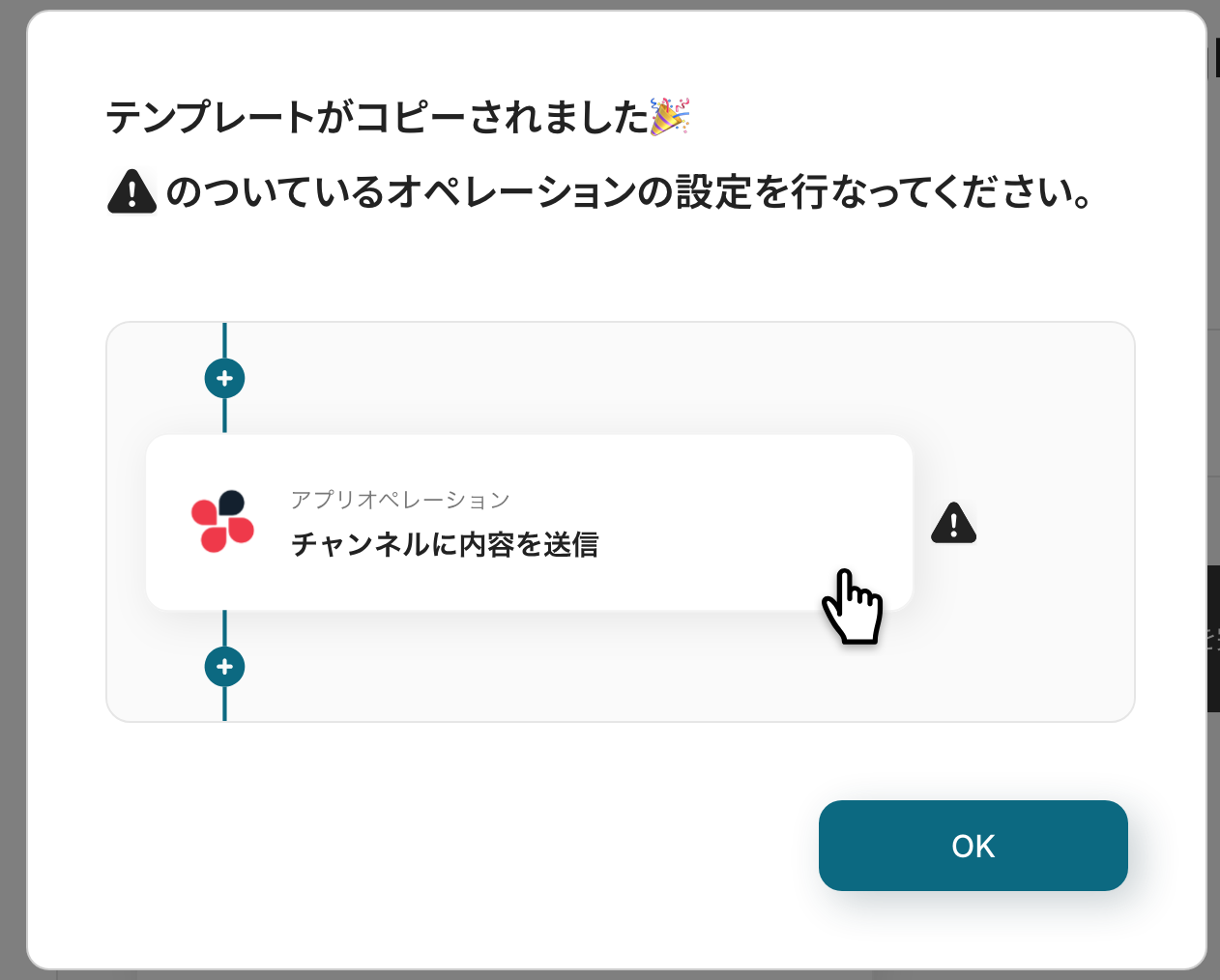
ワークスペースに自動的にテンプレートがコピーされるので、次に表示された画面で「OK」をクリックしてください。
ステップ3:フォームのトリガー設定
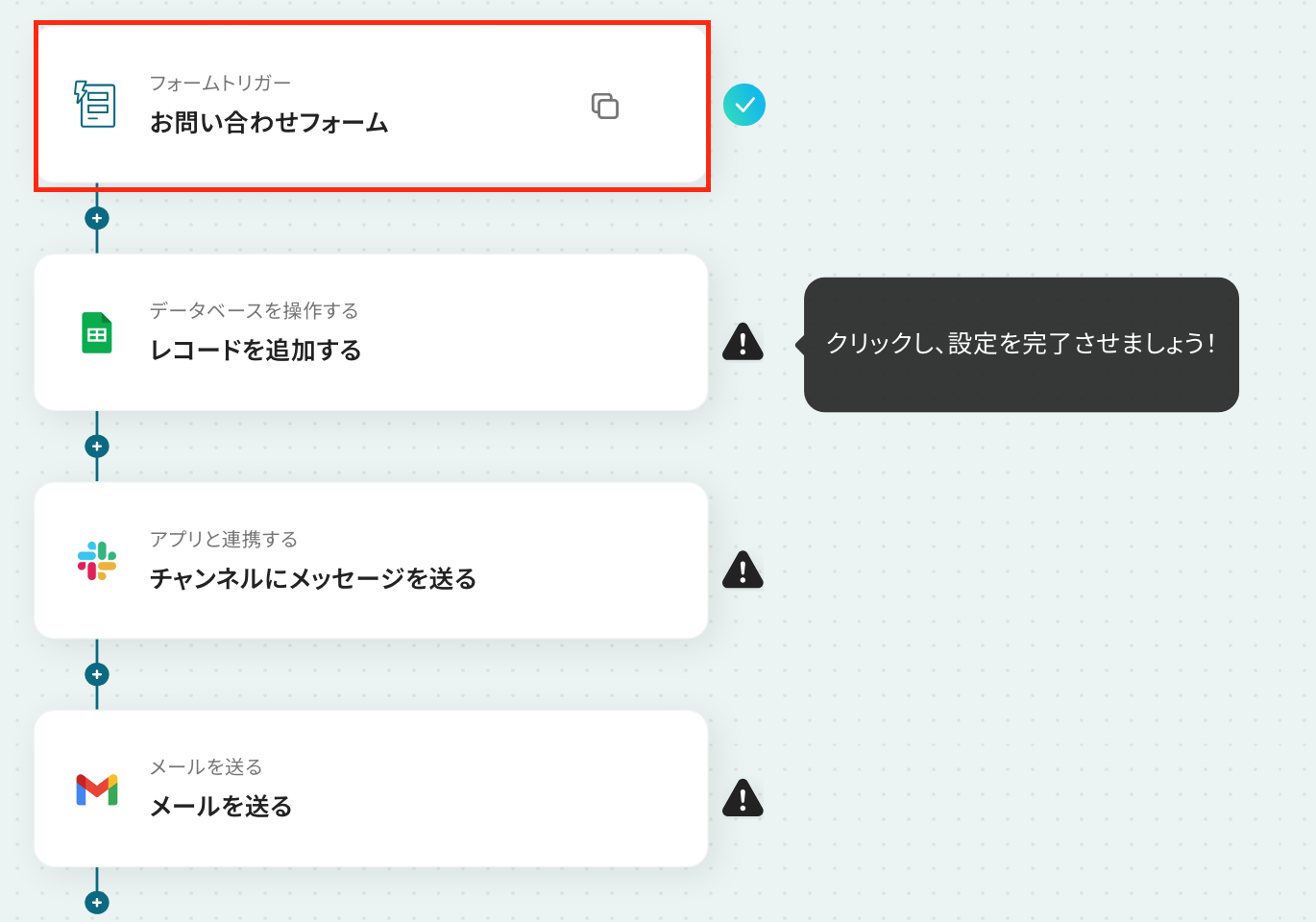
最初の設定です!フォームに回答があった際にフローボットが起動します。
以下の赤枠をクリックしましょう!
※詳しい設定方法については以下のリンク先を参照してください。
クリックすると、フォームを作成する画面が表示されます。
ここでは、すでに設定されていますが、自由にカスタマイズも可能です。
プレビューページでは、フォームの完成形を確認できます!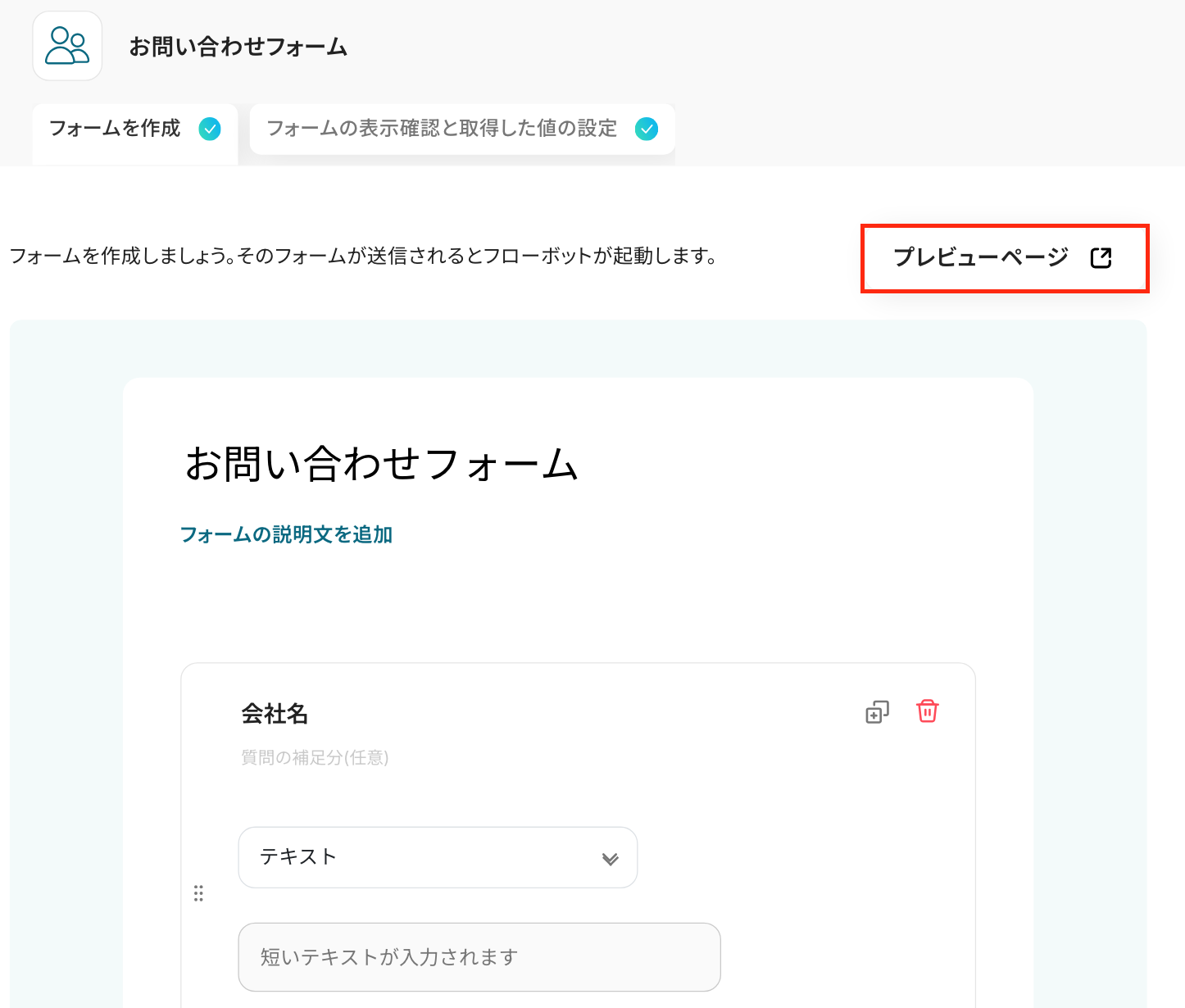
質問文、質問形式などを変更する場合は、自由に設定しましょう!
「会社名」の部分が質問項目です。
質問項目は、Google スプレッドシートでレコードを追加することを想定して設定してください。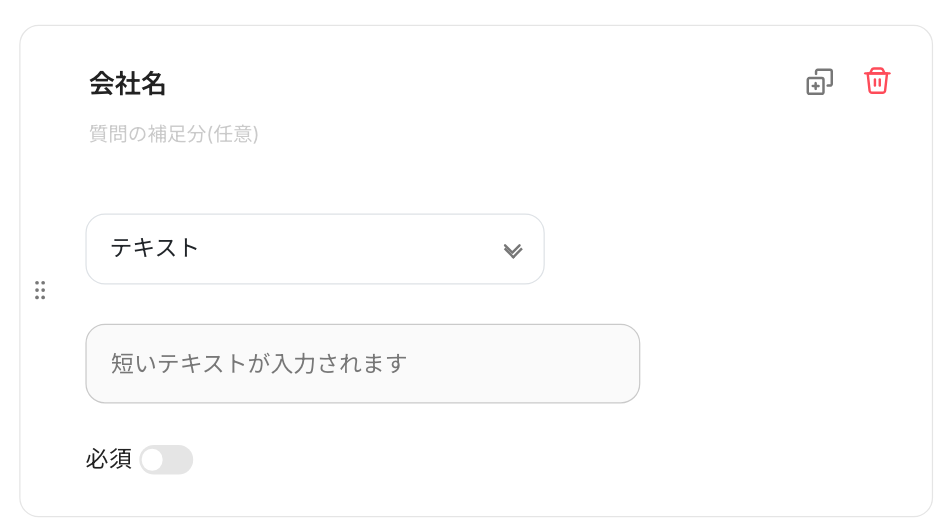
質問形式は、上記の画面では「テキスト」と設定されていますが、プルダウンを開いて表示される項目の中から選ぶことができます。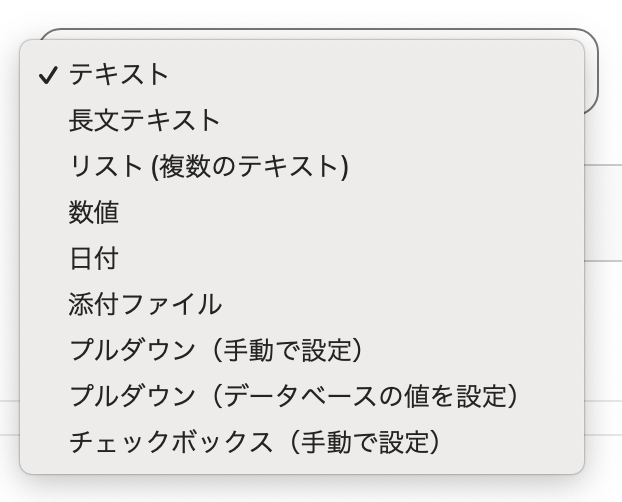
続いて、「完了ページ」の設定です!
特に変更しない場合はそのままで大丈夫です。今回は、以下のように設定してみました。
※完了ページとは、フォームへの回答が送信されたあとに表示される画面のことです。
「完了メッセージの見出し」と「説明文」をデフォルト設定以外のものに設定したい場合は、赤枠部分をクリックして入力しましょう。
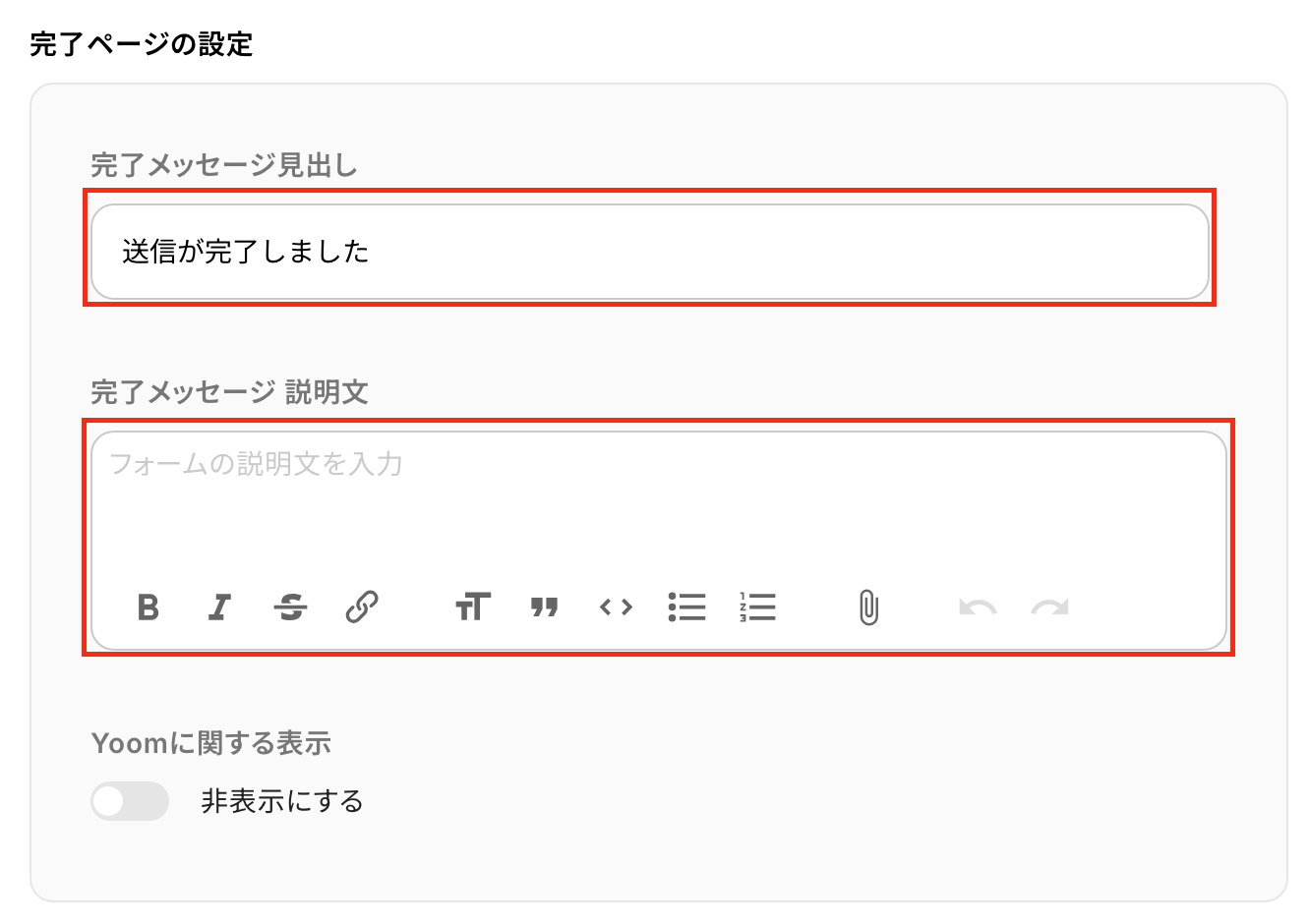
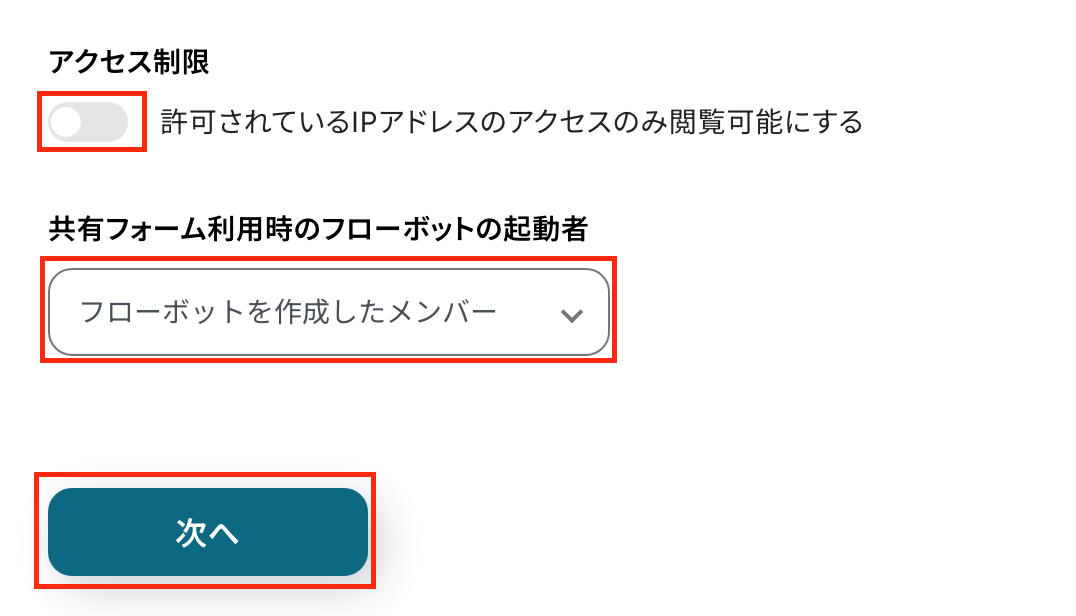
次に、アクセス制限を選択後、共有フォーム利用時のフローボットの起動者を設定しましょう。
今回はフローボットを作成したメンバーにしました。
入力を終えたら、「次へ」をクリックしましょう!
続いて、フォームの表示確認と詳細設定画面に遷移します。
「プレビューページ」や「完了ページ」をクリックすると、作成したフォームや完了ページのプレビューを確認できます。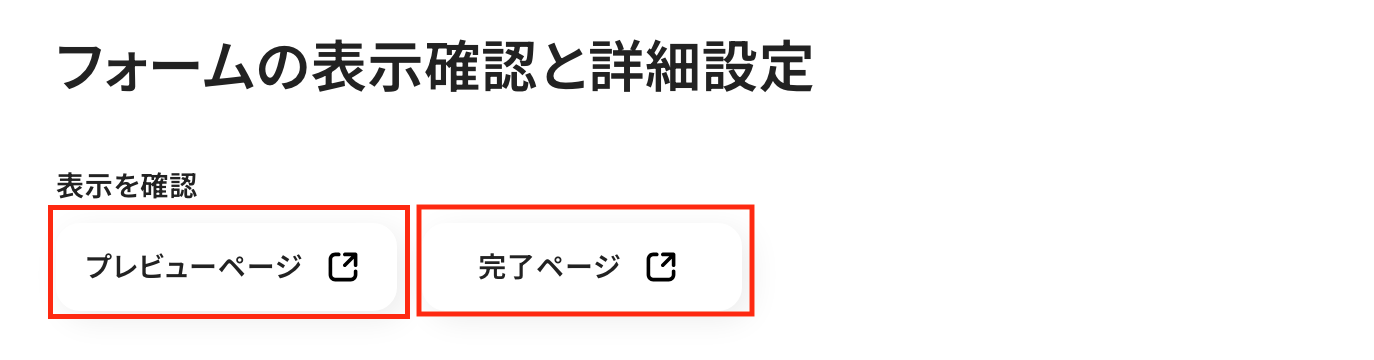
次に「取得した値」を、入力しましょう!
ここでは、次のステップで使用するサンプル値を入力してください。
フロー実行時は、実際の回答内容が使用されます。
※取得した値とは?
トリガーやオペレーション設定時に、「テスト」を実行して取得した値のことを指します。
後続のオペレーション設定時の値として利用でき、フローボットを起動する度に変動した値となります。
入力を終えたら、「完了」をクリックします。
以上で、フォームトリガーの設定は完了です!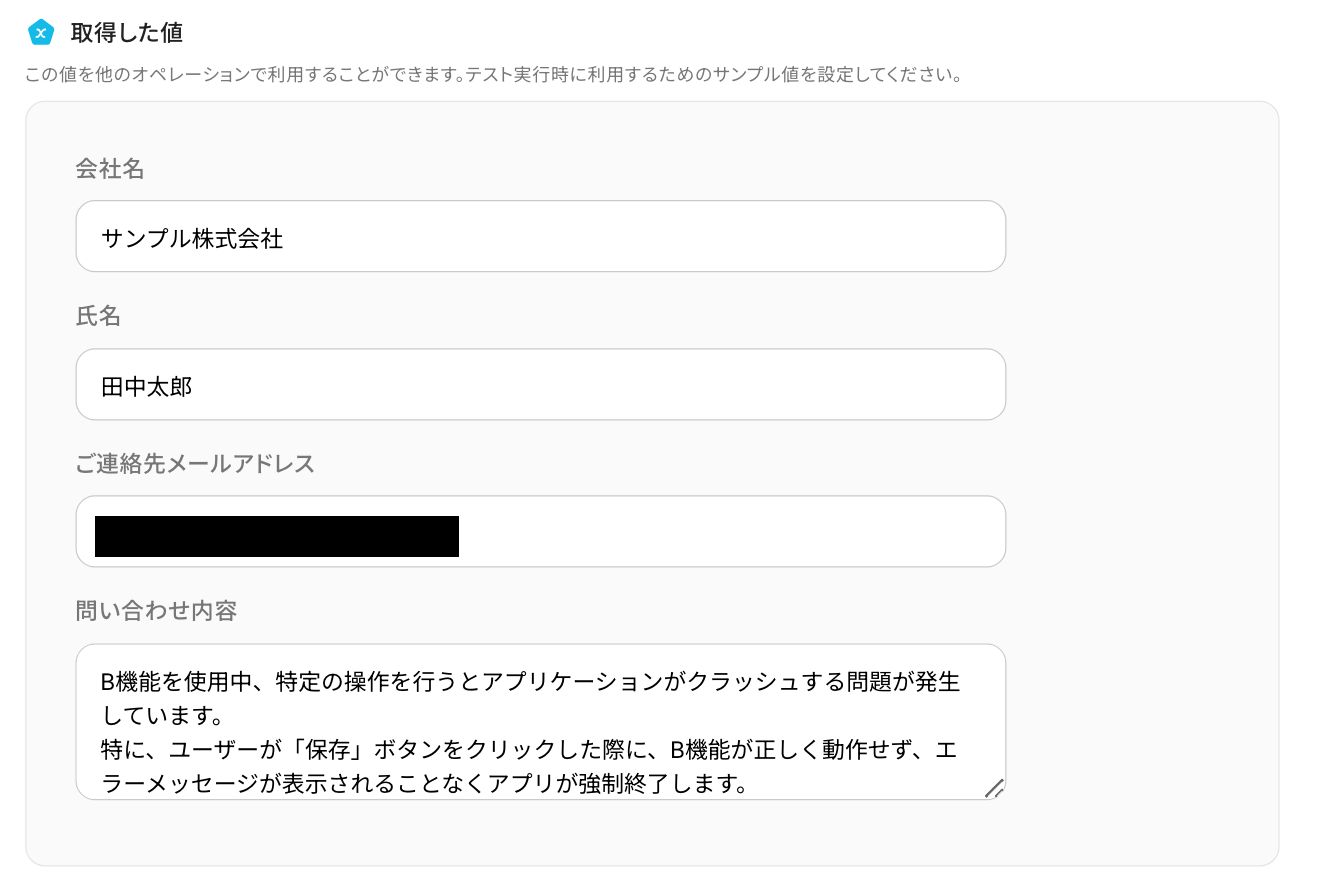
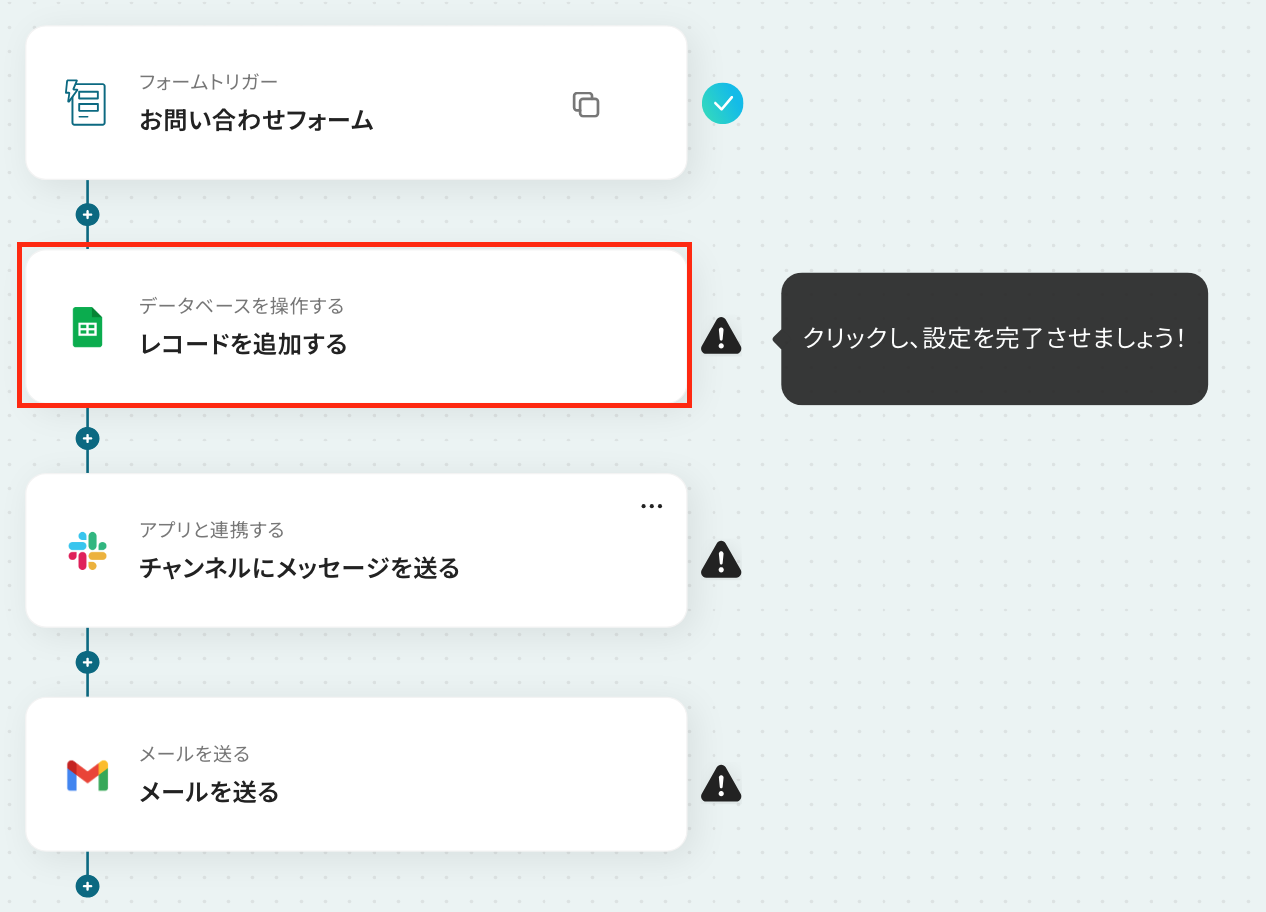
ステップ4:Google スプレッドシートにレコードを追加する設定
ここでは、先ほど取得した内容をGoogle スプレッドシートに追加する設定を行います。
以下の赤枠をクリックしましょう!
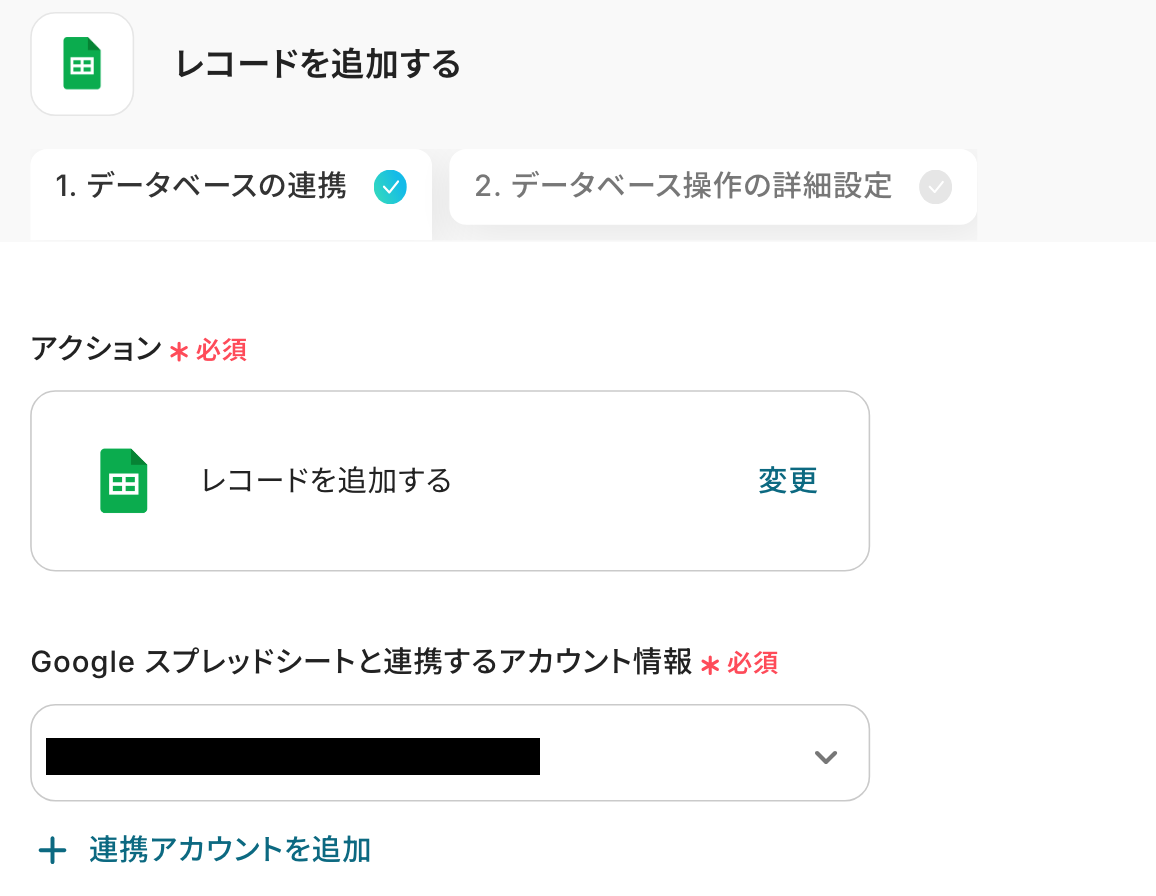
アクションはそのままで、連携するアカウント情報を確認します。
確認後、画面を下にスクロールしましょう!
次の画面で、レコードを追加したいスプレッドシートIDとシート名を設定していきます!
- 「スプレッドシートID」:入力欄をクリックして表示される候補から選択できます。
- 「スプレッドシートのタブ名」:入力欄をクリックし、候補から選択してください。
- テーブル範囲:今回は以下のシートを使用するため、テーブル範囲は「A1:D」になります。
※ヘッダーがテーブル範囲内に含まれるように設定しましょう。
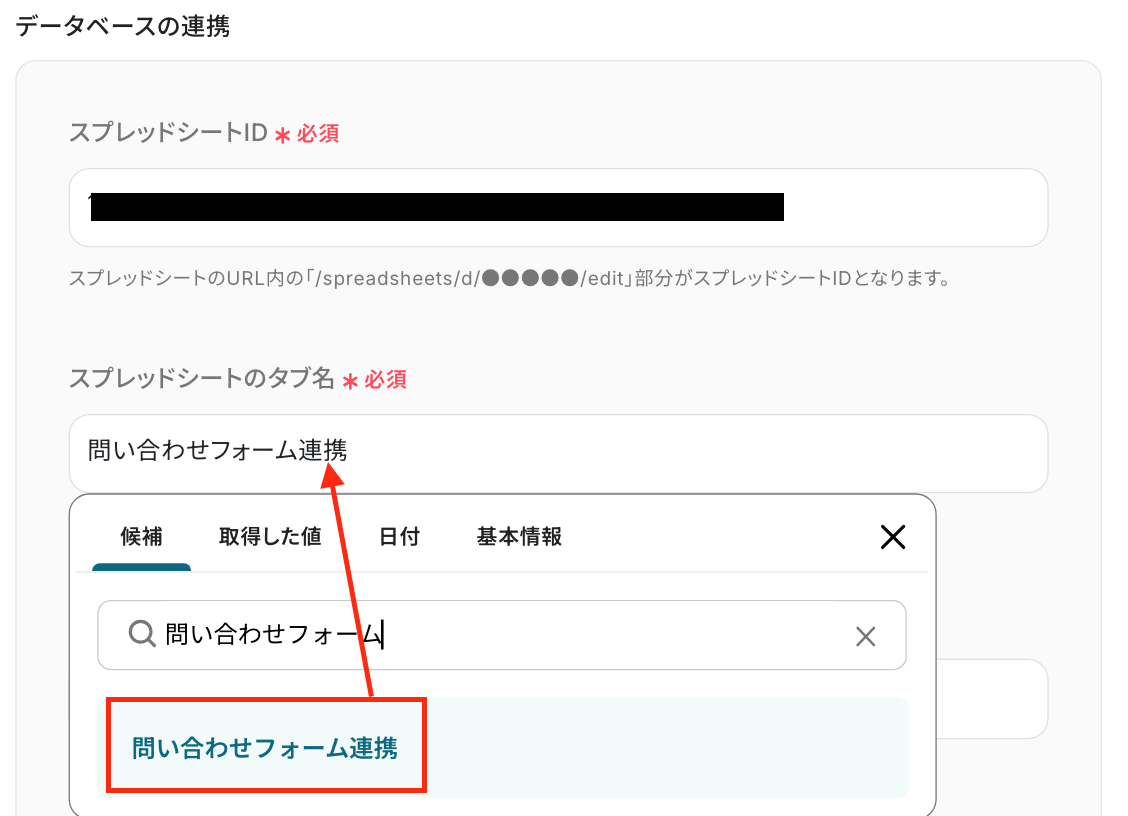
設定後、「次へ」のボタンをクリックしてください。
続いて、データベース操作の詳細設定画面に遷移します。
ここでは、「追加するレコードの値」を設定しましょう。
各項目には、ステップ3で取得した値を設定してください。
設定後、「テスト」をクリックします。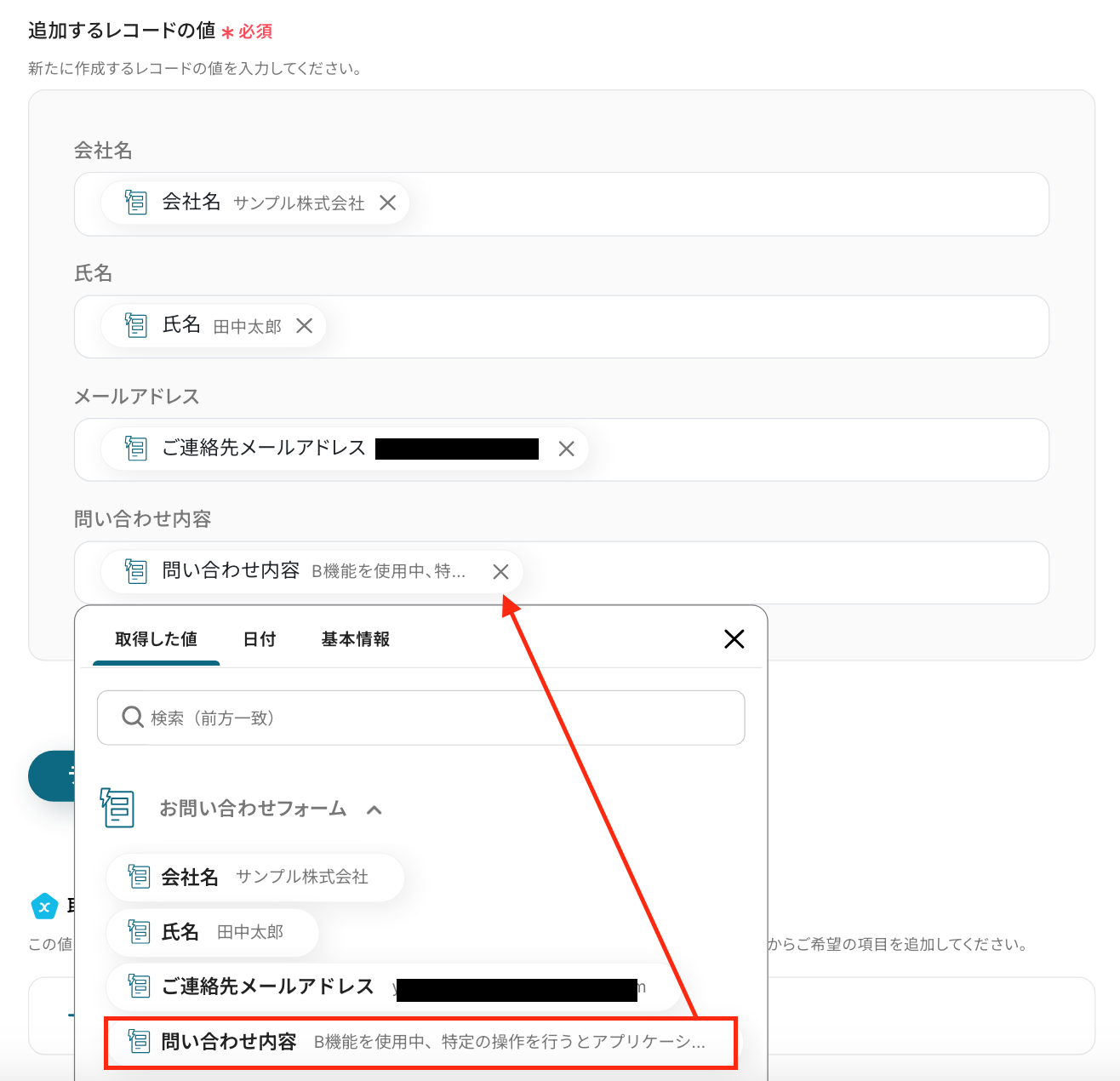
テスト成功の表示を確認し、「完了」をクリックしましょう!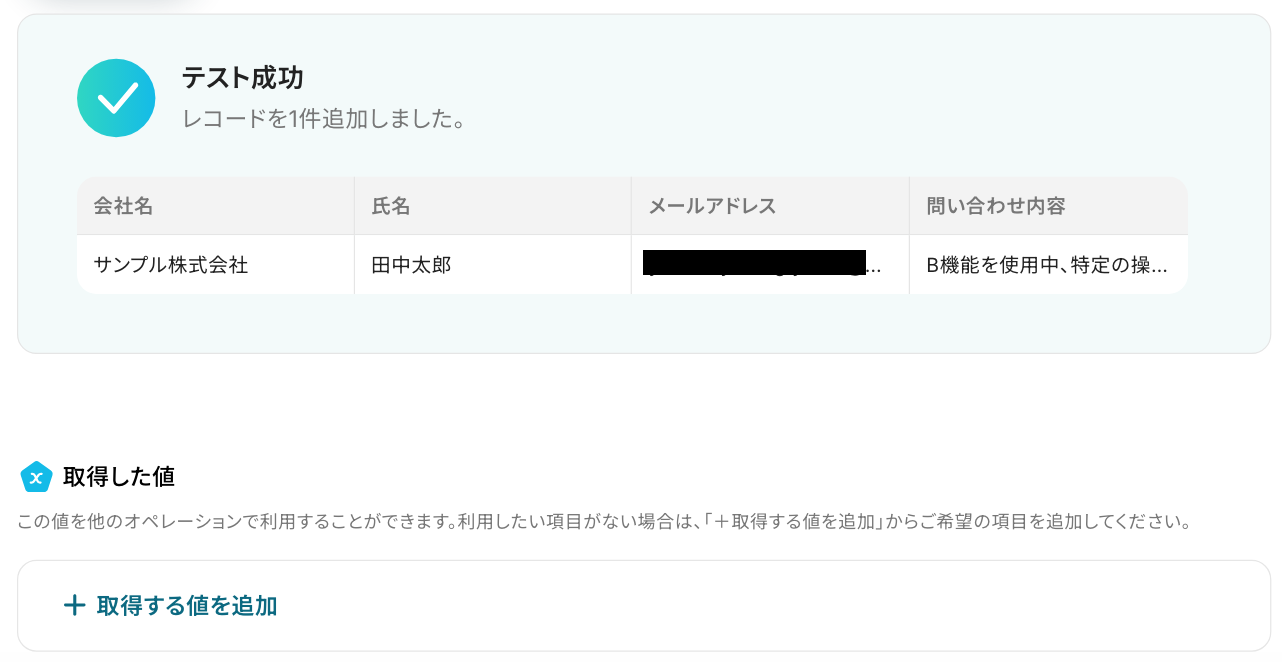
ここで、Google スプレッドシートの画面に移り、レコードが追加されているか確認をしてみましょう。
無事に追加されましたね!
確認後、Yoomの画面に戻り、次のステップに進んでください。

ステップ5:Slackのアクション設定
ここでは、問い合わせフォームの内容をSlackに通知する設定を行います。
以下の赤枠をクリックしましょう。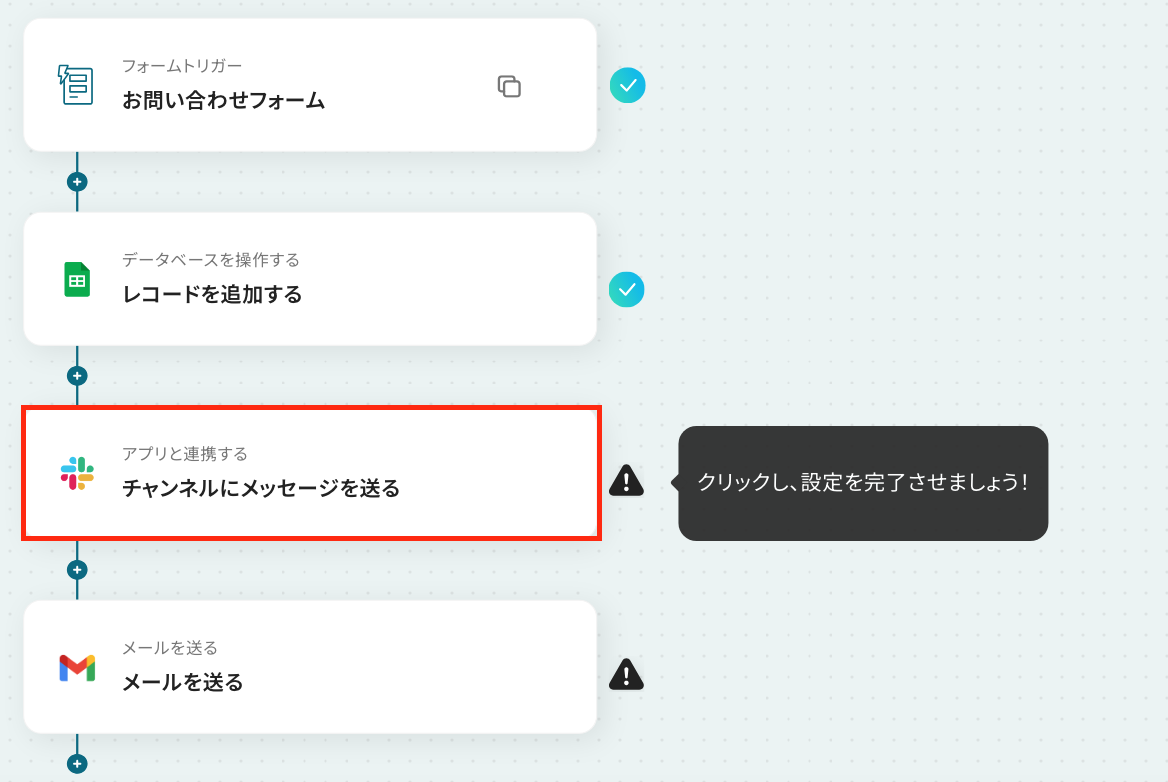
アクションはそのままで、連携するアカウントが間違っていないか確認をします。
「次へ」をクリックし、進みましょう!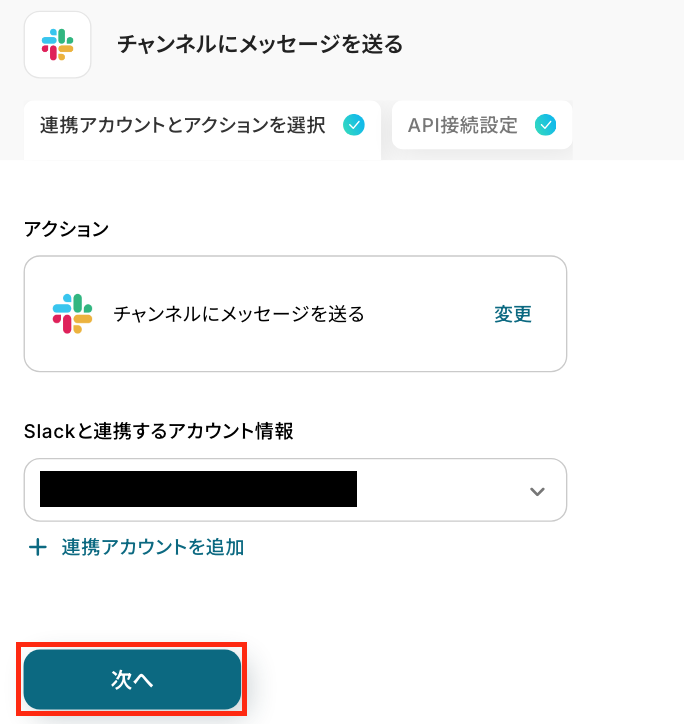
クリックすると、API接続設定の画面に遷移します。注意事項を読んだあと必須項目を設定しましょう!
まずは、「投稿先のチャンネルID」を設定します。
ここで指定したチャンネルにメッセージが送信されます。
入力欄をクリックし、「候補」から選択してください。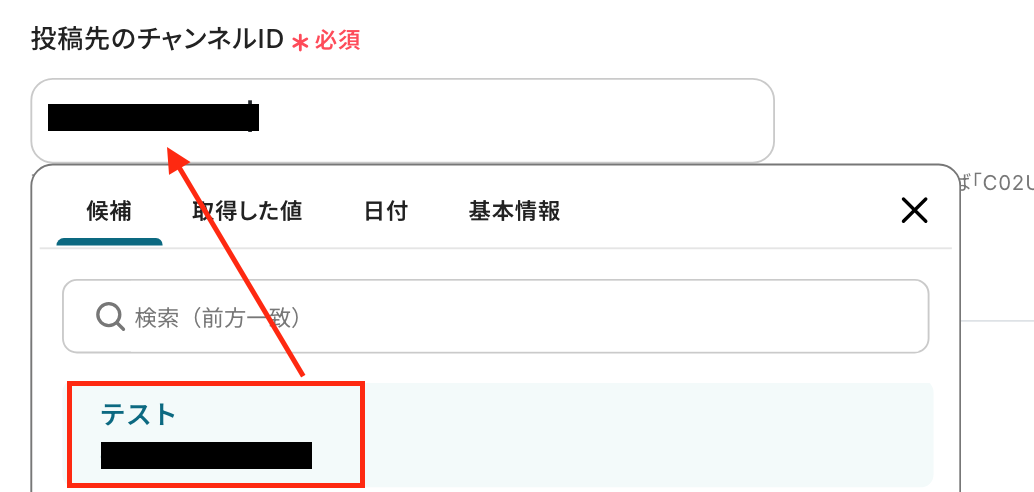
次に、「メッセージ」を入力します。
フォームの設定で取得した値を活用して設定しましょう!
ここでは、入力欄をクリックして表示される取得した値と任意の文章を組み合わせて設定しました。
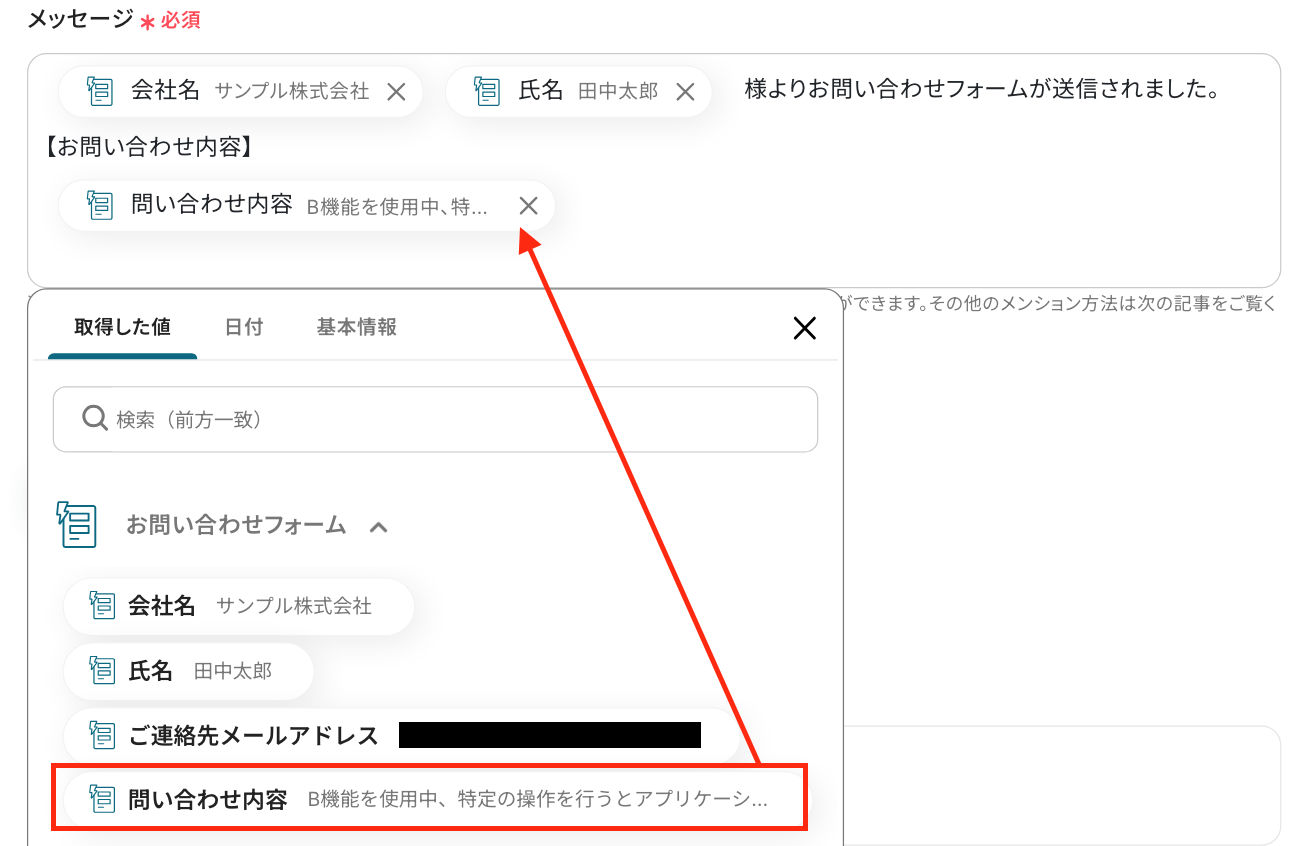
「テスト」をクリックしましょう!
テストに成功したら、「テスト成功」の表示を確認してください。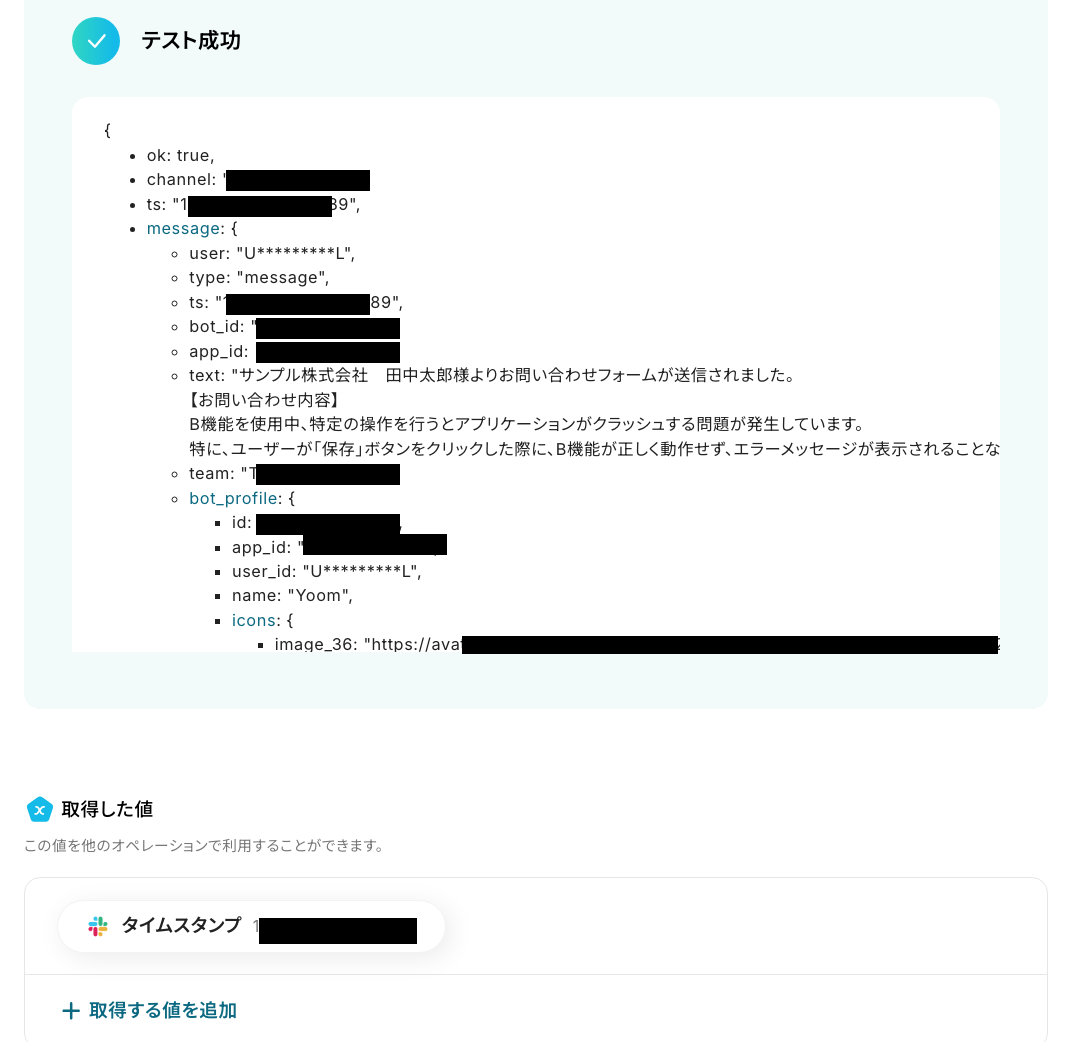
最後に、Slackに通知されているか確認しましょう。無事に通知されましたね!
Yoomの画面に戻って「完了」をクリックします。
ステップ6:Gmailに通知する設定
いよいよ最後の設定です!ここでは、問い合わせした方にGmailで通知する設定を行います。
以下の赤枠をクリックしましょう。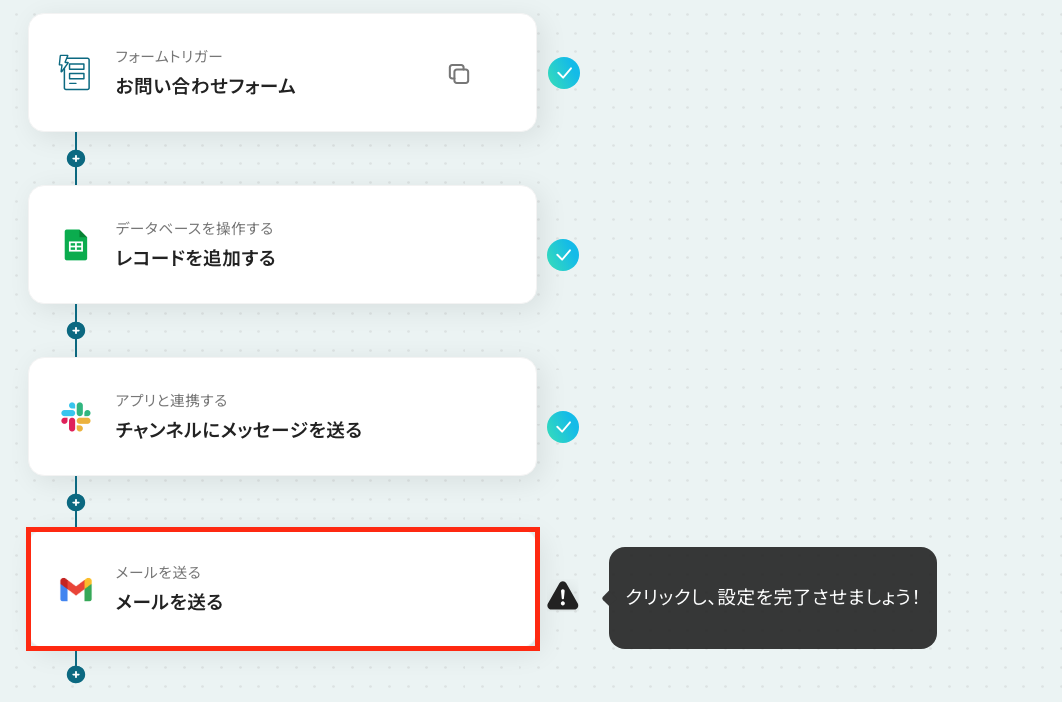
アプリは変更せず、連携するアカウント情報が正しいかを確認します。
確認後、画面を下にスクロールしましょう!
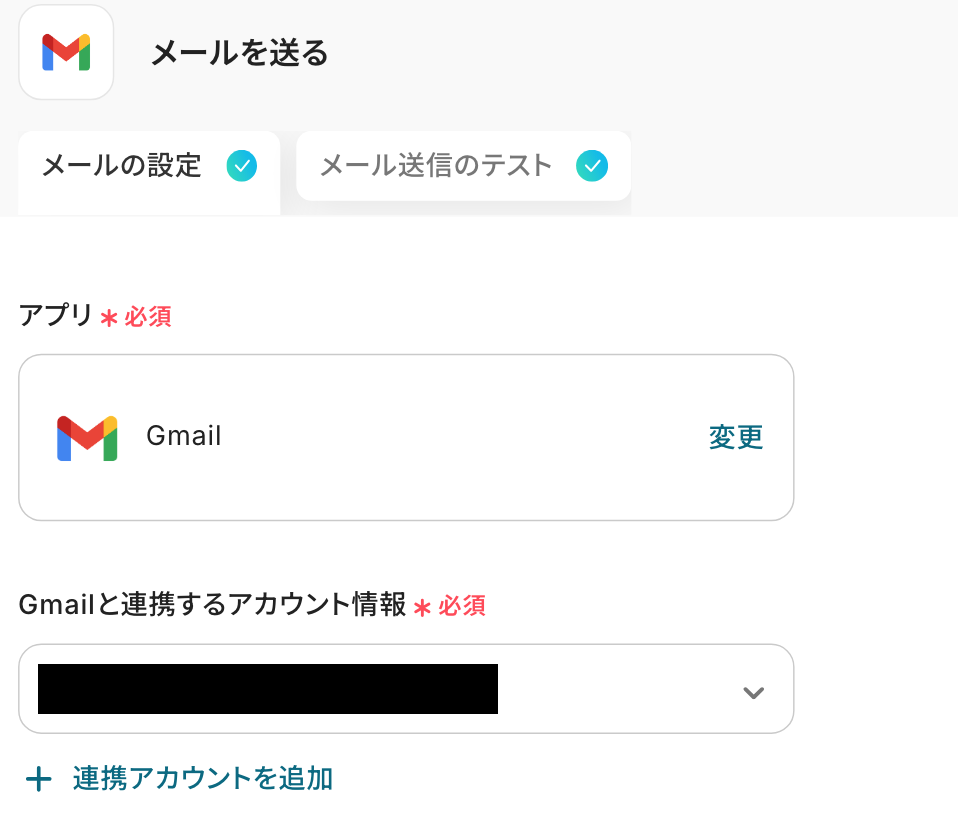
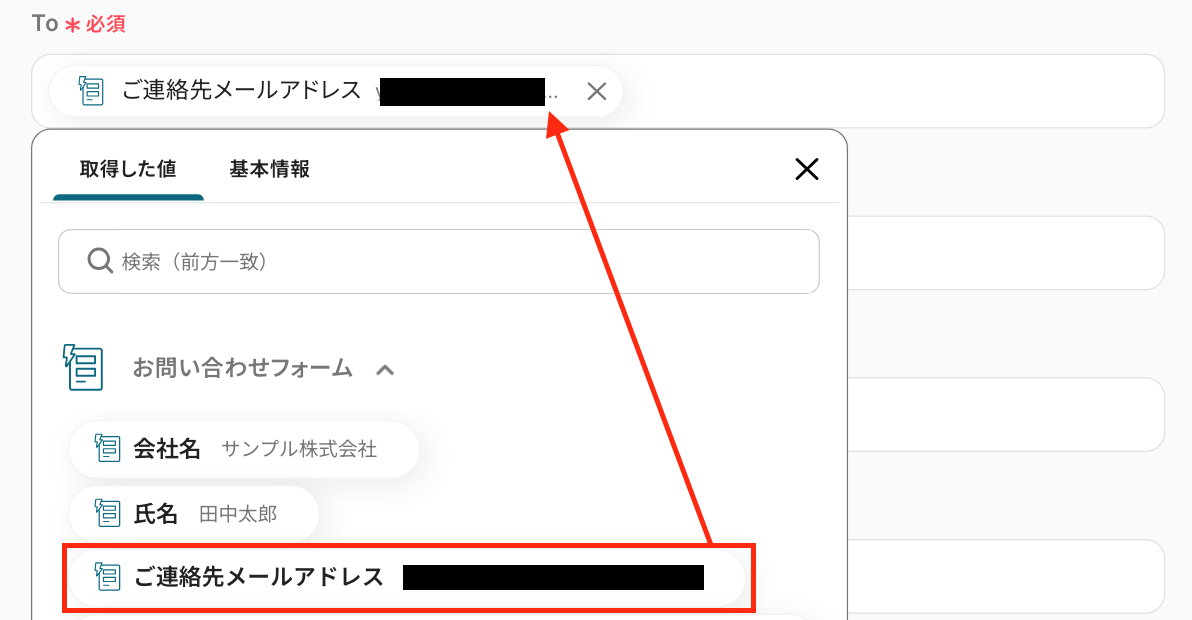
必須項目を入力し、そのほかは任意で設定しましょう。
- To:通知先となるメールアドレスを入力
※下図のように、入力欄をクリックして表示される、フォームトリガー設定で取得した値を引用して設定することでフォーム送信者にメールを送信することが出来ます。 - CC/BCC:通知された情報を共有したいメールアドレスを設定
- 差出人の名前:差出人の名前を設定
- 件名:通知するメールの件名を設定
- 本文:任意の文章を設定
※入力欄をクリックして表示される取得した値を引用して設定することも可能です。
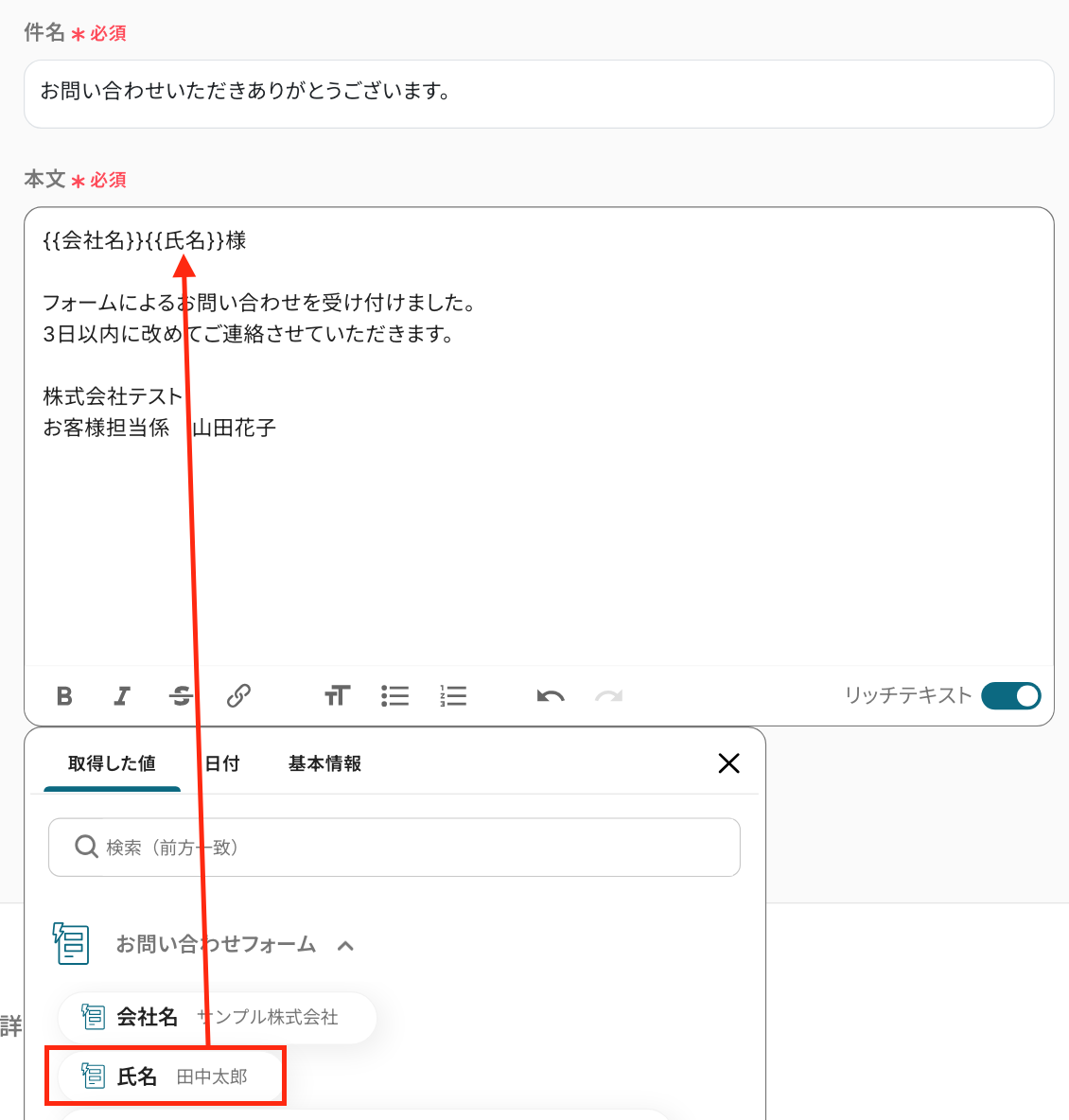
入力が完了したら、「次へ」をクリックしましょう!
クリックすると、「メールの送信内容」が表示されます。
宛先や本文に間違いがないか確認し、「テスト」をクリックします。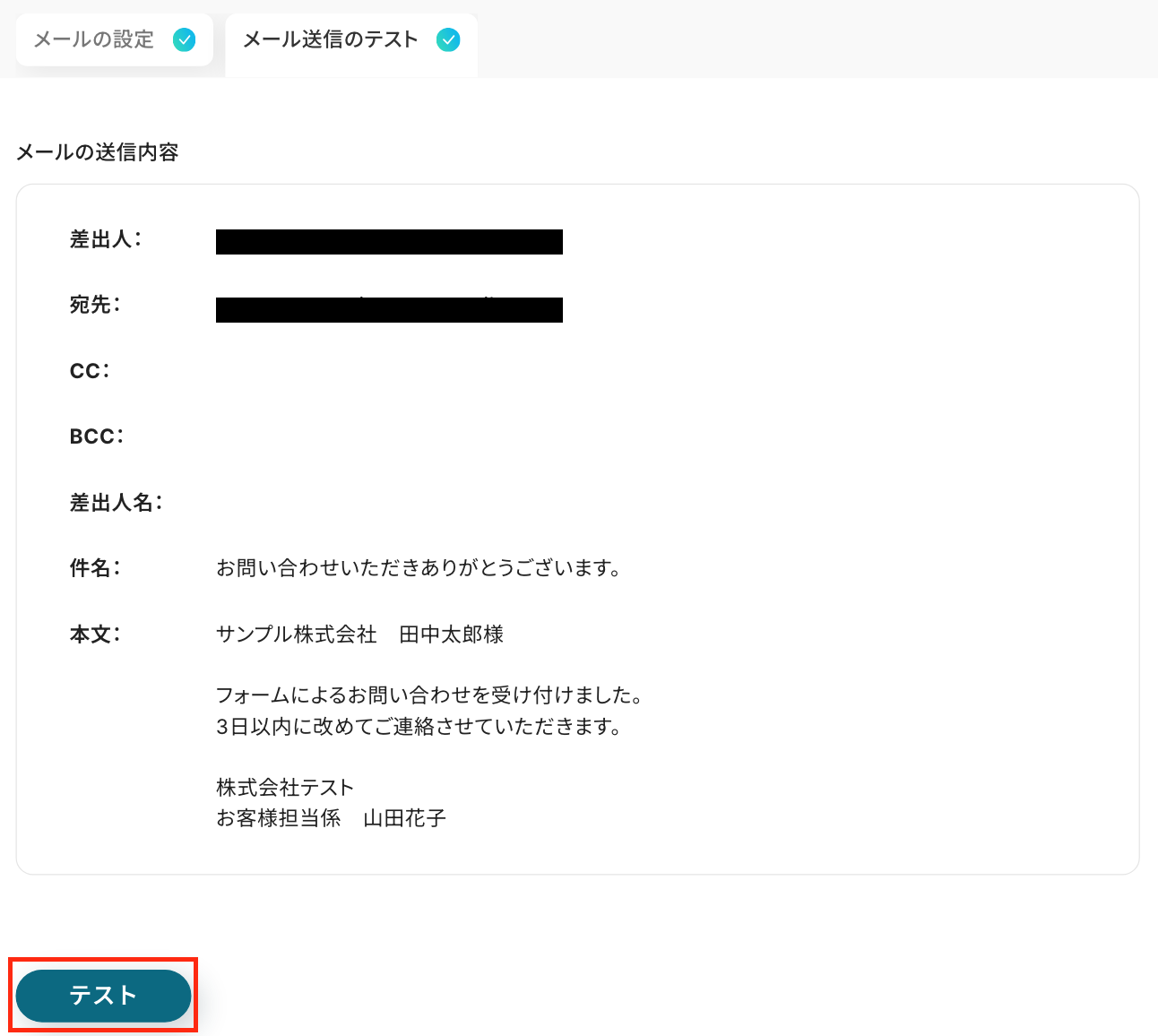
「テスト成功」と表示されたら、「完了」をクリックしましょう!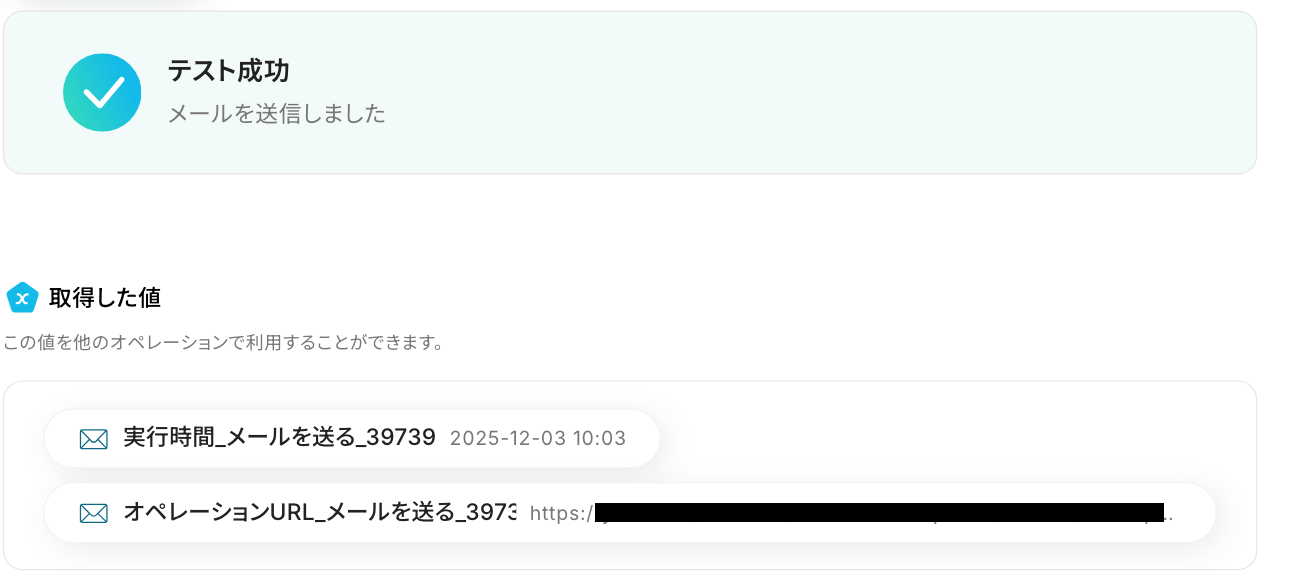
最後にGmailの画面に移り、通知されたか確認をします。通知されましたね。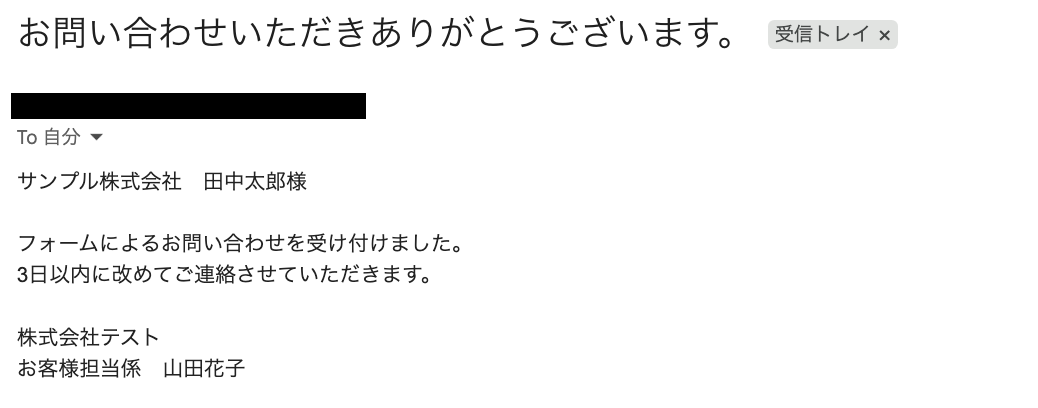
以上で【問い合わせをGoogle スプレッドシートに記録し、Slack通知とGmail返信を自動化する】フローボットの完成です!ここまでお疲れ様でした!
ステップ7:トリガーをONに設定しフロー稼働の準備完了
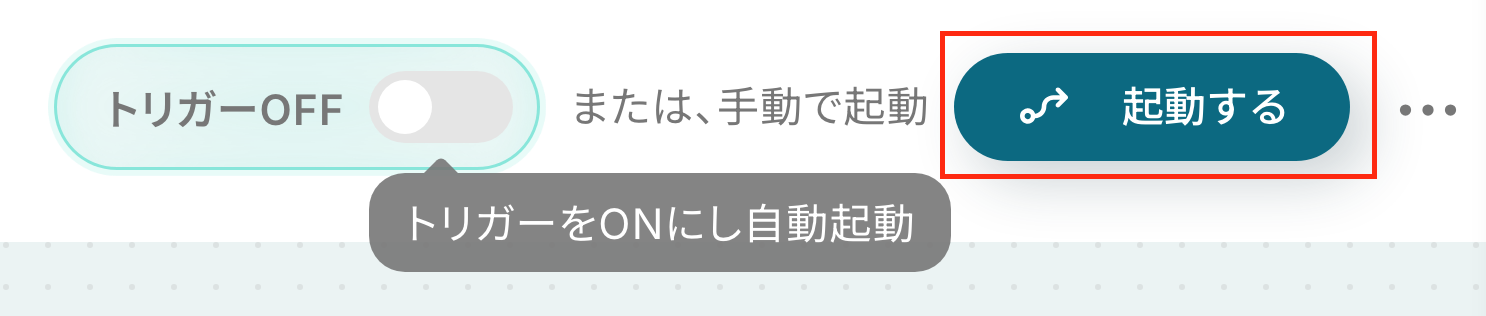
フロー画面に戻り、以下のようなメニューが表示されていれば、OKです!
早速フローを起動させる場合は、「トリガーをON」をクリックしましょう。
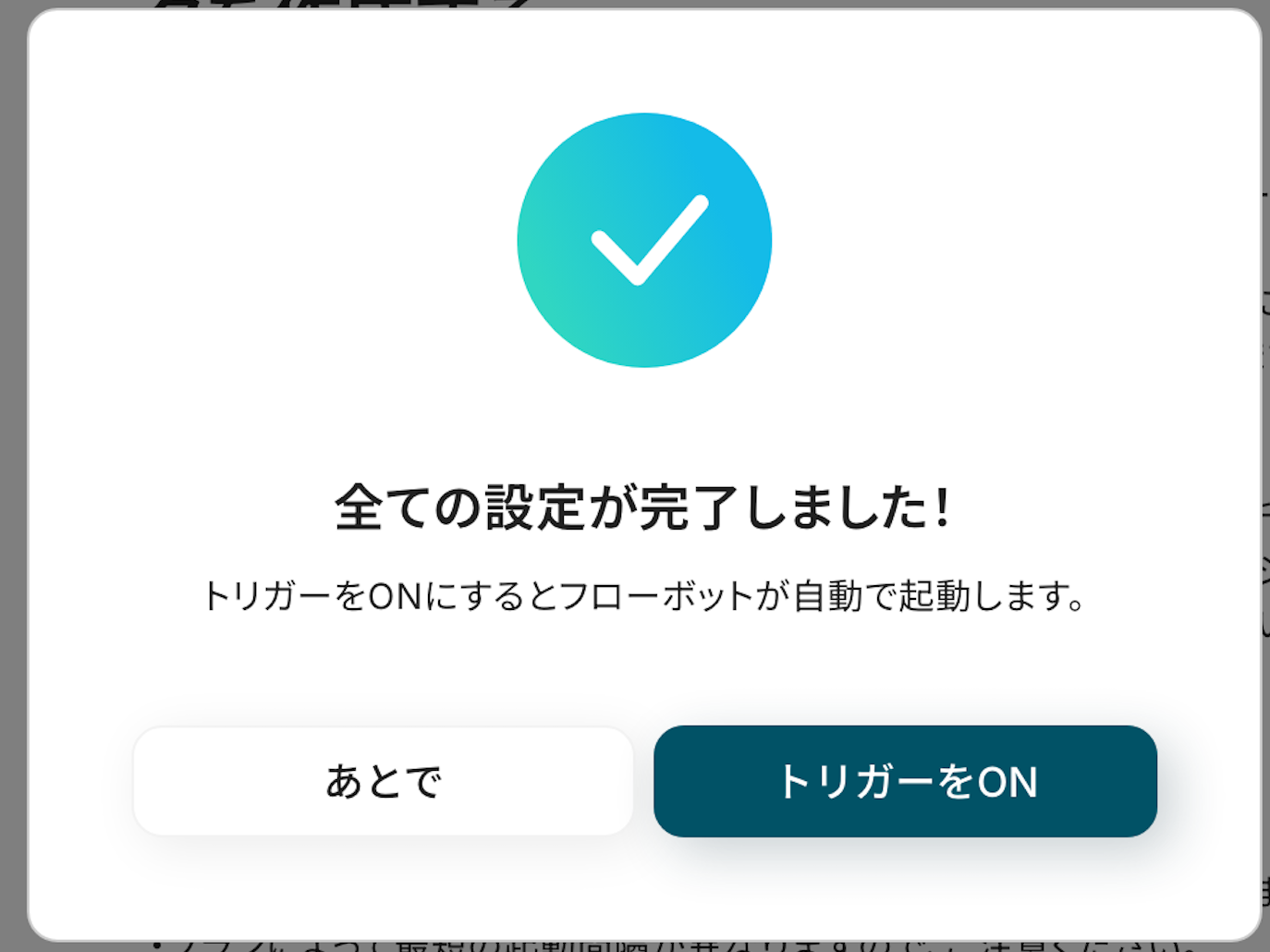
手動で起動させる場合は、フロー画面右上の「起動する」をクリックすることで、お好きなタイミングでフローを起動できます。
Google スプレッドシートを使ったその他の自動化例
今回ご紹介した連携以外でも、Google スプレッドシートのAPIを活用してさまざまな業務を自動化することが可能です。
これらのテンプレートを活用することで、手作業による入力負荷を削減し、情報の整合性と業務スピードを向上させられるでしょう。
■概要Google スプレッドシートで管理しているタスクリストや問い合わせ内容を、手作業でOutlookのタスクに転記する作業に手間を感じていませんか。この作業は単純でありながら、対応漏れが許されないため、入力ミスや転記漏れなどのヒューマンエラーが起こりやすい業務の一つです。このワークフローを活用すれば、Google スプレッドシートで特定の条件を満たす行が追加されると、Outlookにタスクを自動で作成するため、こうした課題を削減し、OutlookとGoogle スプレッドシート間の連携を円滑にします。■このテンプレートをおすすめする方- OutlookとGoogle スプレッドシートを併用し、タスクを手動で登録している方
- Google スプレッドシートでの情報更新が多く、Outlookへの転記漏れやミスを減らしたい方
- 定型的なタスク作成業務を削減し、より重要な業務に集中したいと考えているマネージャーの方
■このテンプレートを使うメリット- Google スプレッドシートに新しい行が追加されると自動でOutlookにタスクが作成されるため、これまで手作業で行っていた転記時間を短縮できます。
- 手作業によるタスクの作成漏れや、情報の入力ミスといったヒューマンエラーを防ぎ、業務の正確性を高めることに繋がります。
■フローボットの流れ- はじめに、OutlookとGoogle スプレッドシートをYoomと連携します。
- 次に、トリガーでGoogle スプレッドシートを選択し、「行が追加されたら」というアクションを設定します。
- 次に、オペレーションで分岐機能を設定し、特定の条件に合致した場合のみ、後続のアクションが実行されるようにします。
- 次に、オペレーションでOutlookの「タスクを作成する」アクションを設定し、Google スプレッドシートの情報を基にタスクを作成します。
- 最後に、オペレーションでGoogle スプレッドシートの「レコードを更新する」アクションを設定し、タスク作成が完了した行のステータスなどを更新します。
※「トリガー」:フロー起動のきっかけとなるアクション、「オペレーション」:トリガー起動後、フロー内で処理を行うアクション■このワークフローのカスタムポイント- Google スプレッドシートのトリガー設定では、監視対象としたい任意のスプレッドシートID、シートIDを設定してください。
- 分岐機能では、特定の列の値など、タスクを自動作成する条件を任意で設定することが可能です。
- Outlookでタスクを作成する際に、タスクを割り当てる任意のユーザーIDや、タスクを追加するタスクリストIDを設定してください。
■注意事項- Google スプレッドシート、OutlookのそれぞれとYoomを連携してください。
- トリガーは5分、10分、15分、30分、60分の間隔で起動間隔を選択できます。
- プランによって最短の起動間隔が異なりますので、ご注意ください。
- Googleスプレッドシートをアプリトリガーとして使用する際の注意事項は「【アプリトリガー】Googleスプレッドシートのトリガーにおける注意事項」を参照してください。
- Microsoft365(旧Office365)には、家庭向けプランと一般法人向けプラン(Microsoft365 Business)があり、一般法人向けプランに加入していない場合には認証に失敗する可能性があります。
- 分岐はパーソナルプラン以上のプランでご利用いただける機能(オペレーション)となっております。フリープランの場合は設定しているフローボットのオペレーションはエラーとなりますので、ご注意ください。
- パーソナルプランなどの有料プランは、2週間の無料トライアルを行うことが可能です。無料トライアル中には制限対象のアプリや機能(オペレーション)を使用することができます。詳しくは、料金プランのページをご参照ください。
■概要Google スプレッドシートで請求管理を行っているものの、毎月の請求書発行からメール送付までを手作業で行い、手間や時間がかかっていませんか?このワークフローでは、Google スプレッドシートの行情報が更新された際その情報をもとにGoogleドキュメントで請求書を発行し、Gmailで送信する一連の流れを自動化します。
■このテンプレートをおすすめする方- Google スプレッドシートで請求管理を行い、手作業での請求書発行に手間を感じている経理担当者の方
- Gmailでの請求書送付で、宛先間違いやファイルの添付漏れなどのミスを防ぎたいと考えている方
- 毎月の請求業務を自動化することで、より重要なコア業務に集中したいと考えているすべての方
■このテンプレートを使うメリット- スプレッドシートの情報を更新するだけで、請求書発行からメール送信までが自動実行されるため、手作業の時間を短縮できます。
- 手作業による金額の転記ミスや宛先間違い、ファイルの添付漏れといったヒューマンエラーの発生を防ぎ、業務の正確性を高めます。
■フローボットの流れ- Google スプレッドシート、Googleドキュメント、GmailをYoomと連携します。
- トリガーでGoogle スプレッドシートを選択し「行が更新されたら」というトリガーアクションを設定します。
- オペレーションで分岐機能を選択し、特定の条件に合致した場合のみ後続の処理に進むよう設定します。
- オペレーションでGoogleドキュメントの「書類を発行する」アクションを設定し、Google スプレッドシートの情報をもとに請求書を作成します。
- オペレーションでGmailの「メールを送る」アクションを設定し、作成した請求書を指定の宛先に送信します。
※「トリガー」:フロー起動のきっかけとなるアクション、「オペレーション」:トリガー起動後、フロー内で処理を行うアクション
■このワークフローのカスタムポイント- Google スプレッドシートのトリガー設定では、自動化の対象とするシートやテーブル範囲、更新を検知したい列を任意で設定してください。
- 分岐機能では、後続の請求書発行に進むための条件を「特定の列のステータスが"発行"になったら」など自由に設定できます。
- Googleドキュメントの書類発行アクションでは、自社のフォーマットに合わせた請求書のひな形を用意してください。
- Gmailでメールを送信するアクションでは、送信先のメールアドレスや件名、本文の内容などを任意で設定可能です。
■注意事項- Google スプレッドシート、Googleドキュメント、GmailのそれぞれとYoomを連携してください。
- トリガーは5分、10分、15分、30分、60分の間隔で起動間隔を選択できます。
- プランによって最短の起動間隔が異なりますので、ご注意ください。
- 分岐はパーソナルプラン以上のプランでご利用いただける機能(オペレーション)となっております。フリープランの場合は設定しているフローボットのオペレーションはエラーとなりますので、ご注意ください。
- パーソナルプランなどの有料プランは、2週間の無料トライアルを行うことが可能です。無料トライアル中には制限対象のアプリや機能(オペレーション)を使用することができます。
- Google スプレッドシートをアプリトリガーとして使用する際の注意事項は「【アプリトリガー】Google スプレッドシートのトリガーにおける注意事項」を参照してください。
■概要Google スプレッドシートで管理しているシフト表や管理表の情報を、別途Microsoft Excelにも転記する作業に手間を感じていませんか。手作業での二重入力は時間がかかるだけでなく、入力ミスといったヒューマンエラーの原因にもなり得ます。このワークフローを活用すれば、Google スプレッドシートに行が追加されるだけで、Microsoft Excelにもその内容が自動で追加されるため、こうした転記作業を効率化し、データの正確性を保つことが可能です。
■このテンプレートをおすすめする方- Google スプレッドシートとMicrosoft Excelを併用してシフト表などを管理している方
- 二重入力の手間をなくし、データ登録業務を効率化したいと考えているチームリーダーの方
- 手作業による転記ミスを防ぎ、データの整合性を担保したいと考えている業務担当者の方
■このテンプレートを使うメリット- Google スプレッドシートに行を追加するだけで、Microsoft Excelにも自動で情報が同期されるため、これまで手作業での転記に費やしていた時間を削減できます。
- 手作業でのデータ転記が不要になるため、入力間違いや記載漏れといったヒューマンエラーの発生を防ぎ、データの正確性を維持することに繋がります。
■フローボットの流れ- はじめに、Google スプレッドシートとMicrosoft ExcelをYoomと連携します。
- 次に、トリガーでGoogle スプレッドシートを選択し、「行が追加されたら」というアクションを設定します。
- 最後に、オペレーションでMicrosoft Excelの「レコードを追加する」アクションを設定し、トリガーで取得した情報を紐付けます。
※「トリガー」:フロー起動のきっかけとなるアクション、「オペレーション」:トリガー起動後、フロー内で処理を行うアクション
■このワークフローのカスタムポイント- Google スプレッドシートのトリガー設定では、連携の対象としたい任意のスプレッドシートIDと、スプレッドシートのタブ名を設定してください。
■注意事項- Google スプレッドシート、Microsoft ExcelのそれぞれとYoomを連携してください。
- トリガーは5分、10分、15分、30分、60分の間隔で起動間隔を選択できます。
- プランによって最短の起動間隔が異なりますので、ご注意ください。
- Microsoft365(旧Office365)には、家庭向けプランと一般法人向けプラン(Microsoft365 Business)があり、一般法人向けプランに加入していない場合には認証に失敗する可能性があります。
- Google スプレッドシートをアプリトリガーとして使用する際の注意事項は「【アプリトリガー】Google スプレッドシートのトリガーにおける注意事項」を参照してください。
■概要新しい取引先の情報を、管理用のGoogle スプレッドシートから請求書発行サービスのMisocaへ手作業で転記していませんか?この作業は単純ですが、入力ミスや登録漏れのリスクが伴い、意外と時間がかかるものです。このワークフローを活用すれば、Google スプレッドシートに新しい取引先情報を追加するだけで、Misocaへの取引先登録を自動化し、こうした手作業による手間やミスを解消できます。
■このテンプレートをおすすめする方- Google スプレッドシートとMisocaを併用し、取引先登録を手作業で行っている方
- 取引先情報の転記作業に時間がかかり、コア業務に集中できていないと感じる方
- 手作業による入力ミスをなくし、請求書発行業務の正確性を高めたいと考えている方
■このテンプレートを使うメリット- Google スプレッドシートに行が追加されると自動でMisocaに取引先が登録されるため、これまで手作業に費やしていた時間を短縮できます。
- 手作業でのデータ転記がなくなることで、会社名や住所などの入力間違いや登録漏れといったヒューマンエラーの発生を防ぎます。
■フローボットの流れ- はじめに、Google スプレッドシートとMisocaをYoomと連携します。
- 次に、トリガーでGoogle スプレッドシートを選択し、「行が追加されたら」というアクションを設定します。
- 続いて、オペレーションでMisocaの「取引先を作成」アクションを設定し、トリガーで取得したスプレッドシートの情報を各項目に紐付けます。
- 最後に、オペレーションでGoogle スプレッドシートの「レコードを更新する」アクションを設定し、Misocaへの登録が完了したことを示すステータスなどを書き込みます。
※「トリガー」:フロー起動のきっかけとなるアクション、「オペレーション」:トリガー起動後、フロー内で処理を行うアクション
■このワークフローのカスタムポイント- Google スプレッドシートのトリガー設定では、連携の対象となるスプレッドシート、シート、そして情報を取得したいテーブルの範囲を任意で設定してください。
- Misocaで取引先を作成するアクションでは、会社名や住所などの各項目に、固定値やスプレッドシートから取得した情報を自由にマッピングできます。
- Google スプレッドシートのレコードを更新するアクションでは、どのスプレッドシートやシートの、更新をしたい特定のセルなどを任意で指定可能です。
■注意事項- Google スプレッドシート、MisocaのそれぞれとYoomを連携してください。
- Google スプレッドシートをアプリトリガーとして使用する際の注意事項は「【アプリトリガー】Google スプレッドシートのトリガーにおける注意事項」を参照してください。
- トリガーは5分、10分、15分、30分、60分の間隔で起動間隔を選択できます。
- プランによって最短の起動間隔が異なりますので、ご注意ください。
■概要従業員の入社や異動に伴うGoogle Driveのファイル権限設定は、手作業で行うと時間がかかり、設定ミスも起こりがちではないでしょうか。特に、部署ごとにアクセスできるフォルダが異なると、管理はさらに複雑になります。このワークフローを活用すれば、Google スプレッドシートに従業員情報を追加するだけで、所属部署に応じた適切なファイル権限を自動で付与できるため、こうした管理業務を効率化し、セキュリティを保つことができます。■このテンプレートをおすすめする方- Google スプレッドシートで従業員情報を管理している人事・総務担当者の方
- 部署異動や入社の度にGoogle Driveの権限を手動で設定している情報システム担当者の方
- 従業員のアクセス権限管理を自動化し、セキュリティを強化したいと考えている方
■このテンプレートを使うメリット- スプレッドシートへの追加を起点に権限付与が自動で行われるため、これまで手作業に費やしていた時間を短縮できます。
- 手動での権限設定による付与ミスや漏れを防ぎ、意図しない情報漏洩のリスクを軽減することに繋がります。
■フローボットの流れ- はじめに、Google スプレッドシートとGoogle DriveをYoomと連携します。
- 次に、トリガーでGoogle スプレッドシートを選択し、「行が追加されたら」アクションを設定して、従業員情報が追加されたことを検知します。
- 次に、オペレーションで「進行先切り替え機能」を設定し、スプレッドシートから取得した部署情報をもとに、後続の処理を分岐させます。
- 最後に、分岐した各進行先でGoogle Driveの「指定のユーザーにファイルやフォルダの権限を付与する」アクションを設定し、部署に応じた権限を付与します。
※「トリガー」:フロー起動のきっかけとなるアクション、「オペレーション」:トリガー起動後、フロー内で処理を行うアクション■このワークフローのカスタムポイント- Google スプレッドシートのトリガー設定では、対象のスプレッドシートIDやシートID、監視したいテーブルの範囲などを任意で指定してください。
- 進行先切り替え機能では、スプレッドシートから取得した部署名などの情報をもとに、条件を設定して後続の処理を分岐させることができます。
- Google Driveのアクションでは、付与する権限の種類(閲覧者、編集者など)や対象のファイル・フォルダID、権限を付与するユーザーのメールアドレスを指定してください。
■注意事項- Google スプレッドシートとGoogle DriveのそれぞれとYoomを連携してください。
- トリガーは5分、10分、15分、30分、60分の間隔で起動間隔を選択できます。
- プランによって最短の起動間隔が異なりますので、ご注意ください。
- 「進行先を切り替える」はパーソナルプラン以上のプランでご利用いただける機能(オペレーション)となっております。フリープランの場合は設定しているフローボットのオペレーションはエラーとなりますので、ご注意ください。
- パーソナルプランなどの有料プランは、2週間の無料トライアルを行うことが可能です。無料トライアル中には制限対象のアプリや機能(オペレーション)を使用することができます。
- Googleスプレッドシートをアプリトリガーとして使用する際の注意事項は「【アプリトリガー】Googleスプレッドシートのトリガーにおける注意事項」を参照してください。
■概要AirtableとGoogle スプレッドシートを併用しているものの、データの転記や同期を手作業で行っていませんか?二つのツール間で情報を手動でコピー&ペーストするのは手間がかかり、入力ミスも起こりがちです。
このワークフローを活用すれば、Google スプレッドシートに新しい行が追加されるだけでAirtableへのレコード作成が自動化され、AirtableとGoogle スプレッドシートの連携に関する課題をスムーズに解消できます。
■このテンプレートをおすすめする方- AirtableとGoogle スプレッドシートのデータ連携を手作業で行い、非効率を感じている方
- 二つのツール間でのデータ転記ミスや漏れを防ぎ、データ精度を高めたいと考えている方
- AirtableとGoogle スプレッドシートの連携を自動化し、定型業務から解放されたいプロジェクト管理者の方
■このテンプレートを使うメリット- Google スプレッドシートへの行追加をトリガーにAirtableへ自動でレコードが作成されるため、これまで手作業に費やしていた時間を短縮することができます。
- 手作業によるAirtableとGoogle スプレッドシート間でのデータ転記が不要となり、入力間違いや漏れといったヒューマンエラーのリスク軽減に繋がります。
■フローボットの流れ- はじめに、Google スプレッドシートとAirtableをYoomと連携します。
- 次に、トリガーでGoogle スプレッドシートを選択し、「行が追加されたら」というアクションを設定します。
- 次に、オペレーションで分岐機能を追加し、特定の条件で後続の処理を分岐させるように設定します。
- 次に、オペレーションでAirtableを選択し、「レコードを作成」アクションを設定します。
- 最後に、オペレーションでGoogle スプレッドシートを選択し、「レコードを更新する」アクションを設定し、処理結果などを元のシートに反映させます。
※「トリガー」:フロー起動のきっかけとなるアクション、「オペレーション」:トリガー起動後、フロー内で処理を行うアクション
■このワークフローのカスタムポイント- Google スプレッドシートのトリガー設定では、対象のスプレッドシート、シート、テーブル範囲を任意で指定してください。
- 分岐機能では、Google スプレッドシートから取得した情報などをもとに、後続のオペレーションをどの条件で実行するかを任意で設定できます。
- Airtableでレコードを作成するアクションでは、どの項目にどのデータを登録するかを固定値やGoogle スプレッドシートから取得した値を変数として設定してください。
- Google スプレッドシートのレコードを更新するアクションでは、対象のスプレッドシート、シート、更新したいセルなどを任意で指定してください。
■注意事項- Google スプレッドシート、AirtableのそれぞれとYoomを連携してください。
- トリガーは5分、10分、15分、30分、60分の間隔で起動間隔を選択できます。
- プランによって最短の起動間隔が異なりますので、ご注意ください。
- 分岐はパーソナルプラン以上のプランでご利用いただける機能(オペレーション)となっております。フリープランの場合は設定しているフローボットのオペレーションはエラーとなりますので、ご注意ください。
- パーソナルプランなどの有料プランは、2週間の無料トライアルを行うことが可能です。無料トライアル中には制限対象のアプリや機能(オペレーション)を使用することができます。詳しくは、料金プランのページをご参照ください。
■概要
ecforceで受注情報が登録されたらGoogle スプレッドシートに追加するフローです。
Yoomではプログラミング不要でアプリ間の連携ができるため、簡単にこのフローを実現することができます。
■このテンプレートをおすすめする方
1. ECサイトや実店舗の運営・管理にecforceを利用している企業
・登録された受注情報を他のアプリでも活用したい方
・手作業でのデータ転記の手間を省きたい方
2. Google スプレッドシートを業務に利用している方
・受注情報をGoogle スプレッドシートで管理している方
・注文処理やデータ分析を効率的に行いたい方
■このテンプレートを使うメリット
ecforceはECサイトや実店舗の運営・管理に役立つツールですが、注文が入るたびに受注情報をGoogle スプレッドシートに手動で転記するとなると、担当者の作業負担が大きく、人的ミスの発生率を高める可能性があります。
このテンプレートを使用することで、受注情報をGoogle スプレッドシートに自動反映でき、注文処理やデータ分析をスムーズに進められるほか、転記ミスなどのヒューマンエラーの減少につながります。
■注意事項
・ecforce、Google スプレッドシートのそれぞれとYoomを連携してください。
・ecforceはチームプラン・サクセスプランでのみご利用いただけるアプリとなっております。フリープラン・ミニプランの場合は設定しているフローボットのオペレーションやデータコネクトはエラーとなりますので、ご注意ください。
・チームプランやサクセスプランなどの有料プランは、2週間の無料トライアルを行うことが可能です。無料トライアル中には制限対象のアプリを使用することができます。
・トリガーは5分、10分、15分、30分、60分の間隔で起動間隔を選択できます。
・プランによって最短の起動間隔が異なりますので、ご注意ください。
■概要
Zoomでの会議後、録画を聞き直して議事録を作成する作業に時間を取られていませんか。手作業での文字起こしや要約は手間がかかる上、重要な内容を正確にまとめるのは難しいものです。このワークフローを活用すれば、Zoomミーティングが終了するだけで、AIが自動で内容を文字起こし・要約し、Google スプレッドシートに記録します。議事録作成の手間を省き、会議内容の管理を効率化できます。
■このテンプレートをおすすめする方
- Zoomでの商談や打ち合わせが多く、議事録作成の工数を削減したい営業担当者の方
- 会議の決定事項やタスクをOpenAIで要約し、チームで効率的に共有したい方
- Google スプレッドシートで会議録を管理しており、入力作業を自動化したい方
■このテンプレートを使うメリット
- Zoom会議終了後の文字起こしから要約、転記までを自動化し、議事録作成にかかる時間を短縮します。
- 手作業による文字の聞き間違いや要約の抜け漏れ、転記ミスといったヒューマンエラーを防ぎます。
■フローボットの流れ
- はじめに、Zoom、OpenAI、Google スプレッドシートをYoomと連携します。
- 次に、トリガーでZoomを選択し、「ミーティングが終了したら」フローが起動するように設定します。
- 続いて、Zoomの「ミーティングのレコーディング情報を取得する」アクションを設定し、対象の録画データを特定します。
- 次に、Zoomの「ミーティングのレコーディングファイルをダウンロードする」アクションで、音声ファイルをYoom内に取得します。
- 取得した音声ファイルを、AI機能の「音声データを文字起こしする」アクションでテキストデータに変換します。
- テキスト化されたデータを、ChatGPTの「テキストの生成」アクションで指定した内容に沿って要約します。
- 最後に、Google スプレッドシートの「レコードを追加する」アクションで、要約された内容を指定のシートに追加します。
※「トリガー」:フロー起動のきっかけとなるアクション、「オペレーション」:トリガー起動後、フロー内で処理を行うアクション
■このワークフローのカスタムポイント
- AIによる文字起こしでは、話者分離の有無などを設定できます。会議の形式に合わせて設定を調整することで、より精度の高いテキスト化が可能です。
- ChatGPTによるテキスト生成では、プロンプトを自由に編集できます。「ですます調で要約して」「箇条書きでまとめて」など、出力したい形式を指定することが可能です。
■注意事項
- OpenAI、Zoom、Google スプレッドシートのそれぞれとYoomを連携してください。
- トリガーは5分、10分、15分、30分、60分の間隔で起動間隔を選択できます。
- プランによって最短の起動間隔が異なりますので、ご注意ください。
- ChatGPT(OpenAI)のアクションを実行するには、OpenAIのAPI有料プランの契約が必要です。(APIが使用されたときに支払いができる状態)
https://openai.com/ja-JP/api/pricing/ - ChatGPTのAPI利用はOpenAI社が有料で提供しており、API疎通時のトークンにより従量課金される仕組みとなっています。そのため、API使用時にお支払いが行える状況でない場合エラーが発生しますのでご注意ください。
- Zoomのプランによって利用できるアクションとそうでないアクションがあるため、ご注意ください。
- 現時点では以下のアクションはZoomの有料プランのみ利用可能です。
- ミーティングが終了したら
- ミーティングのレコーディング情報を取得する(クラウド上に存在するレコーディングのみ取得可能なため)
- 詳細は以下をご参照ください。
https://intercom.help/yoom/ja/articles/9550398-zoom%E3%81%A7%E3%83%9F%E3%83%BC%E3%83%86%E3%82%A3%E3%83%B3%E3%82%B0%E3%81%AE%E3%83%AC%E3%82%B3%E3%83%BC%E3%83%87%E3%82%A3%E3%83%B3%E3%82%B0%E6%83%85%E5%A0%B1%E3%82%92%E5%8F%96%E5%BE%97%E3%81%99%E3%82%8B%E9%9A%9B%E3%81%AE%E6%B3%A8%E6%84%8F%E7%82%B9
■概要Zoho Formsで集めたアンケートや問い合わせの回答を、都度Google スプレッドシートに転記する作業に手間を感じていませんか?手作業によるコピー&ペーストは、入力ミスや転記漏れの原因にもなりかねません。このワークフローを活用すれば、Zoho Formsへの回答送信をトリガーに、指定したGoogle スプレッドシートに内容が自動で追加され、定型業務から解放されます。
■このテンプレートをおすすめする方- Zoho Formsで集めた回答を手作業でGoogle スプレッドシートに転記している方
- フォーム回答の転記作業における入力ミスや対応の遅れをなくしたいと考えている方
- Zoho FormsとGoogle スプレッドシートを連携させ、データ管理を効率化したい方
■このテンプレートを使うメリット- Zoho Formsに回答が送信されると自動でGoogle スプレッドシートに行が追加され、手作業での転記業務にかかっていた時間を短縮できます。
- 手作業によるコピー&ペーストが不要になるため、入力内容の間違いや転記漏れといったヒューマンエラーの防止に繋がります。
■フローボットの流れ- はじめに、Zoho FormsとGoogle スプレッドシートをYoomと連携します。
- 次に、トリガーでZoho Formsを選択し、「フォームに回答があったら」というアクションを設定します。
- 最後に、オペレーションでGoogle スプレッドシートの「行を追加する」アクションを設定し、Zoho Formsから受け取った回答データを指定のシートに追加します。
※「トリガー」:フロー起動のきっかけとなるアクション、「オペレーション」:トリガー起動後、フロー内で処理を行うアクション
■このワークフローのカスタムポイント- Zoho Formsのトリガー設定で、自動化の対象としたいフォームを任意で設定し、取得したい質問項目や回答内容を選択してください。
- Google スプレッドシートのオペレーション設定で、回答データを追加するスプレッドシートファイルや、具体的なシート、列を任意に指定できます。
■注意事項- Zoho FormsとGoogle スプレッドシートのそれぞれとYoomを連携してください。
- Zoho FormsのWebhook設定の方法は「Zoho FormsのWebhook設定方法」をご参照ください。
■概要
Wrikeにタスクが登録されたらGoogle スプレッドシートのデータベースに追加するフローです。
■このテンプレートをおすすめする方
1.Wrikeでタスク管理しGoogle スプレッドシートでデータ管理を行っている方
・Wrikeのタスク情報をGoogle スプレッドシートに自動で集約して一元管理したい方
・タスクの進捗や状況をGoogle スプレッドシートで可視化して分析に活用したい方
2.Wrikeを主に利用するプロジェクトマネージャー
・Wrikeでタスク情報を管理したい方
3.Google スプレッドシートを主に利用するチームメンバー
・Wrikeで登録されたタスクをGoogle スプレッドシート上で確認したい方
・WrikeとGoogle スプレッドシートの連携によって情報共有の効率化を図りたい方
■このテンプレートを使うメリット
Wrikeはプロジェクト管理に優れたツールです。
しかし登録されたタスクをGoogle スプレッドシートのデータベースに手動で転記するのは、情報共有の遅れや入力ミスに繋がる可能性があります。
このフローを活用すれることで、Wrikeでタスクが登録された情報を自動的にGoogle スプレッドシートのデータベースへ追加されます。
これにより、プロジェクトメンバーはWrikeとGoogle スプレッドシートの両方を確認する必要がなくなり最新の情報を効率的に共有することができます。
■注意事項
・Wrike、Google スプレッドシートのそれぞれとYoomを連携してください。
・トリガーは5分、10分、15分、30分、60分の間隔で起動間隔を選択できます。
・プランによって最短の起動間隔が異なりますので、ご注意ください。

- OutlookとGoogle スプレッドシートを併用し、タスクを手動で登録している方
- Google スプレッドシートでの情報更新が多く、Outlookへの転記漏れやミスを減らしたい方
- 定型的なタスク作成業務を削減し、より重要な業務に集中したいと考えているマネージャーの方
- Google スプレッドシートに新しい行が追加されると自動でOutlookにタスクが作成されるため、これまで手作業で行っていた転記時間を短縮できます。
- 手作業によるタスクの作成漏れや、情報の入力ミスといったヒューマンエラーを防ぎ、業務の正確性を高めることに繋がります。
- はじめに、OutlookとGoogle スプレッドシートをYoomと連携します。
- 次に、トリガーでGoogle スプレッドシートを選択し、「行が追加されたら」というアクションを設定します。
- 次に、オペレーションで分岐機能を設定し、特定の条件に合致した場合のみ、後続のアクションが実行されるようにします。
- 次に、オペレーションでOutlookの「タスクを作成する」アクションを設定し、Google スプレッドシートの情報を基にタスクを作成します。
- 最後に、オペレーションでGoogle スプレッドシートの「レコードを更新する」アクションを設定し、タスク作成が完了した行のステータスなどを更新します。
- Google スプレッドシートのトリガー設定では、監視対象としたい任意のスプレッドシートID、シートIDを設定してください。
- 分岐機能では、特定の列の値など、タスクを自動作成する条件を任意で設定することが可能です。
- Outlookでタスクを作成する際に、タスクを割り当てる任意のユーザーIDや、タスクを追加するタスクリストIDを設定してください。
- Google スプレッドシート、OutlookのそれぞれとYoomを連携してください。
- トリガーは5分、10分、15分、30分、60分の間隔で起動間隔を選択できます。
- プランによって最短の起動間隔が異なりますので、ご注意ください。
- Googleスプレッドシートをアプリトリガーとして使用する際の注意事項は「【アプリトリガー】Googleスプレッドシートのトリガーにおける注意事項」を参照してください。
- Microsoft365(旧Office365)には、家庭向けプランと一般法人向けプラン(Microsoft365 Business)があり、一般法人向けプランに加入していない場合には認証に失敗する可能性があります。
- 分岐はパーソナルプラン以上のプランでご利用いただける機能(オペレーション)となっております。フリープランの場合は設定しているフローボットのオペレーションはエラーとなりますので、ご注意ください。
- パーソナルプランなどの有料プランは、2週間の無料トライアルを行うことが可能です。無料トライアル中には制限対象のアプリや機能(オペレーション)を使用することができます。詳しくは、料金プランのページをご参照ください。
■このテンプレートをおすすめする方
- Google スプレッドシートで請求管理を行い、手作業での請求書発行に手間を感じている経理担当者の方
- Gmailでの請求書送付で、宛先間違いやファイルの添付漏れなどのミスを防ぎたいと考えている方
- 毎月の請求業務を自動化することで、より重要なコア業務に集中したいと考えているすべての方
■このテンプレートを使うメリット
- スプレッドシートの情報を更新するだけで、請求書発行からメール送信までが自動実行されるため、手作業の時間を短縮できます。
- 手作業による金額の転記ミスや宛先間違い、ファイルの添付漏れといったヒューマンエラーの発生を防ぎ、業務の正確性を高めます。
■フローボットの流れ
- Google スプレッドシート、Googleドキュメント、GmailをYoomと連携します。
- トリガーでGoogle スプレッドシートを選択し「行が更新されたら」というトリガーアクションを設定します。
- オペレーションで分岐機能を選択し、特定の条件に合致した場合のみ後続の処理に進むよう設定します。
- オペレーションでGoogleドキュメントの「書類を発行する」アクションを設定し、Google スプレッドシートの情報をもとに請求書を作成します。
- オペレーションでGmailの「メールを送る」アクションを設定し、作成した請求書を指定の宛先に送信します。
■このワークフローのカスタムポイント
- Google スプレッドシートのトリガー設定では、自動化の対象とするシートやテーブル範囲、更新を検知したい列を任意で設定してください。
- 分岐機能では、後続の請求書発行に進むための条件を「特定の列のステータスが"発行"になったら」など自由に設定できます。
- Googleドキュメントの書類発行アクションでは、自社のフォーマットに合わせた請求書のひな形を用意してください。
- Gmailでメールを送信するアクションでは、送信先のメールアドレスや件名、本文の内容などを任意で設定可能です。
■注意事項
- Google スプレッドシート、Googleドキュメント、GmailのそれぞれとYoomを連携してください。
- トリガーは5分、10分、15分、30分、60分の間隔で起動間隔を選択できます。
- プランによって最短の起動間隔が異なりますので、ご注意ください。
- 分岐はパーソナルプラン以上のプランでご利用いただける機能(オペレーション)となっております。フリープランの場合は設定しているフローボットのオペレーションはエラーとなりますので、ご注意ください。
- パーソナルプランなどの有料プランは、2週間の無料トライアルを行うことが可能です。無料トライアル中には制限対象のアプリや機能(オペレーション)を使用することができます。
- Google スプレッドシートをアプリトリガーとして使用する際の注意事項は「【アプリトリガー】Google スプレッドシートのトリガーにおける注意事項」を参照してください。

- Google スプレッドシートとMicrosoft Excelを併用してシフト表などを管理している方
- 二重入力の手間をなくし、データ登録業務を効率化したいと考えているチームリーダーの方
- 手作業による転記ミスを防ぎ、データの整合性を担保したいと考えている業務担当者の方
- Google スプレッドシートに行を追加するだけで、Microsoft Excelにも自動で情報が同期されるため、これまで手作業での転記に費やしていた時間を削減できます。
- 手作業でのデータ転記が不要になるため、入力間違いや記載漏れといったヒューマンエラーの発生を防ぎ、データの正確性を維持することに繋がります。
- はじめに、Google スプレッドシートとMicrosoft ExcelをYoomと連携します。
- 次に、トリガーでGoogle スプレッドシートを選択し、「行が追加されたら」というアクションを設定します。
- 最後に、オペレーションでMicrosoft Excelの「レコードを追加する」アクションを設定し、トリガーで取得した情報を紐付けます。
- Google スプレッドシートのトリガー設定では、連携の対象としたい任意のスプレッドシートIDと、スプレッドシートのタブ名を設定してください。
- Google スプレッドシート、Microsoft ExcelのそれぞれとYoomを連携してください。
- トリガーは5分、10分、15分、30分、60分の間隔で起動間隔を選択できます。
- プランによって最短の起動間隔が異なりますので、ご注意ください。
- Microsoft365(旧Office365)には、家庭向けプランと一般法人向けプラン(Microsoft365 Business)があり、一般法人向けプランに加入していない場合には認証に失敗する可能性があります。
- Google スプレッドシートをアプリトリガーとして使用する際の注意事項は「【アプリトリガー】Google スプレッドシートのトリガーにおける注意事項」を参照してください。

■このテンプレートをおすすめする方
- Google スプレッドシートとMisocaを併用し、取引先登録を手作業で行っている方
- 取引先情報の転記作業に時間がかかり、コア業務に集中できていないと感じる方
- 手作業による入力ミスをなくし、請求書発行業務の正確性を高めたいと考えている方
■このテンプレートを使うメリット
- Google スプレッドシートに行が追加されると自動でMisocaに取引先が登録されるため、これまで手作業に費やしていた時間を短縮できます。
- 手作業でのデータ転記がなくなることで、会社名や住所などの入力間違いや登録漏れといったヒューマンエラーの発生を防ぎます。
■フローボットの流れ
- はじめに、Google スプレッドシートとMisocaをYoomと連携します。
- 次に、トリガーでGoogle スプレッドシートを選択し、「行が追加されたら」というアクションを設定します。
- 続いて、オペレーションでMisocaの「取引先を作成」アクションを設定し、トリガーで取得したスプレッドシートの情報を各項目に紐付けます。
- 最後に、オペレーションでGoogle スプレッドシートの「レコードを更新する」アクションを設定し、Misocaへの登録が完了したことを示すステータスなどを書き込みます。
■このワークフローのカスタムポイント
- Google スプレッドシートのトリガー設定では、連携の対象となるスプレッドシート、シート、そして情報を取得したいテーブルの範囲を任意で設定してください。
- Misocaで取引先を作成するアクションでは、会社名や住所などの各項目に、固定値やスプレッドシートから取得した情報を自由にマッピングできます。
- Google スプレッドシートのレコードを更新するアクションでは、どのスプレッドシートやシートの、更新をしたい特定のセルなどを任意で指定可能です。
■注意事項
- Google スプレッドシート、MisocaのそれぞれとYoomを連携してください。
- Google スプレッドシートをアプリトリガーとして使用する際の注意事項は「【アプリトリガー】Google スプレッドシートのトリガーにおける注意事項」を参照してください。
- トリガーは5分、10分、15分、30分、60分の間隔で起動間隔を選択できます。
- プランによって最短の起動間隔が異なりますので、ご注意ください。

- Google スプレッドシートで従業員情報を管理している人事・総務担当者の方
- 部署異動や入社の度にGoogle Driveの権限を手動で設定している情報システム担当者の方
- 従業員のアクセス権限管理を自動化し、セキュリティを強化したいと考えている方
- スプレッドシートへの追加を起点に権限付与が自動で行われるため、これまで手作業に費やしていた時間を短縮できます。
- 手動での権限設定による付与ミスや漏れを防ぎ、意図しない情報漏洩のリスクを軽減することに繋がります。
- はじめに、Google スプレッドシートとGoogle DriveをYoomと連携します。
- 次に、トリガーでGoogle スプレッドシートを選択し、「行が追加されたら」アクションを設定して、従業員情報が追加されたことを検知します。
- 次に、オペレーションで「進行先切り替え機能」を設定し、スプレッドシートから取得した部署情報をもとに、後続の処理を分岐させます。
- 最後に、分岐した各進行先でGoogle Driveの「指定のユーザーにファイルやフォルダの権限を付与する」アクションを設定し、部署に応じた権限を付与します。
- Google スプレッドシートのトリガー設定では、対象のスプレッドシートIDやシートID、監視したいテーブルの範囲などを任意で指定してください。
- 進行先切り替え機能では、スプレッドシートから取得した部署名などの情報をもとに、条件を設定して後続の処理を分岐させることができます。
- Google Driveのアクションでは、付与する権限の種類(閲覧者、編集者など)や対象のファイル・フォルダID、権限を付与するユーザーのメールアドレスを指定してください。
- Google スプレッドシートとGoogle DriveのそれぞれとYoomを連携してください。
- トリガーは5分、10分、15分、30分、60分の間隔で起動間隔を選択できます。
- プランによって最短の起動間隔が異なりますので、ご注意ください。
- 「進行先を切り替える」はパーソナルプラン以上のプランでご利用いただける機能(オペレーション)となっております。フリープランの場合は設定しているフローボットのオペレーションはエラーとなりますので、ご注意ください。
- パーソナルプランなどの有料プランは、2週間の無料トライアルを行うことが可能です。無料トライアル中には制限対象のアプリや機能(オペレーション)を使用することができます。
- Googleスプレッドシートをアプリトリガーとして使用する際の注意事項は「【アプリトリガー】Googleスプレッドシートのトリガーにおける注意事項」を参照してください。

このワークフローを活用すれば、Google スプレッドシートに新しい行が追加されるだけでAirtableへのレコード作成が自動化され、AirtableとGoogle スプレッドシートの連携に関する課題をスムーズに解消できます。
■このテンプレートをおすすめする方
- AirtableとGoogle スプレッドシートのデータ連携を手作業で行い、非効率を感じている方
- 二つのツール間でのデータ転記ミスや漏れを防ぎ、データ精度を高めたいと考えている方
- AirtableとGoogle スプレッドシートの連携を自動化し、定型業務から解放されたいプロジェクト管理者の方
■このテンプレートを使うメリット
- Google スプレッドシートへの行追加をトリガーにAirtableへ自動でレコードが作成されるため、これまで手作業に費やしていた時間を短縮することができます。
- 手作業によるAirtableとGoogle スプレッドシート間でのデータ転記が不要となり、入力間違いや漏れといったヒューマンエラーのリスク軽減に繋がります。
■フローボットの流れ
- はじめに、Google スプレッドシートとAirtableをYoomと連携します。
- 次に、トリガーでGoogle スプレッドシートを選択し、「行が追加されたら」というアクションを設定します。
- 次に、オペレーションで分岐機能を追加し、特定の条件で後続の処理を分岐させるように設定します。
- 次に、オペレーションでAirtableを選択し、「レコードを作成」アクションを設定します。
- 最後に、オペレーションでGoogle スプレッドシートを選択し、「レコードを更新する」アクションを設定し、処理結果などを元のシートに反映させます。
■このワークフローのカスタムポイント
- Google スプレッドシートのトリガー設定では、対象のスプレッドシート、シート、テーブル範囲を任意で指定してください。
- 分岐機能では、Google スプレッドシートから取得した情報などをもとに、後続のオペレーションをどの条件で実行するかを任意で設定できます。
- Airtableでレコードを作成するアクションでは、どの項目にどのデータを登録するかを固定値やGoogle スプレッドシートから取得した値を変数として設定してください。
- Google スプレッドシートのレコードを更新するアクションでは、対象のスプレッドシート、シート、更新したいセルなどを任意で指定してください。
■注意事項
- Google スプレッドシート、AirtableのそれぞれとYoomを連携してください。
- トリガーは5分、10分、15分、30分、60分の間隔で起動間隔を選択できます。
- プランによって最短の起動間隔が異なりますので、ご注意ください。
- 分岐はパーソナルプラン以上のプランでご利用いただける機能(オペレーション)となっております。フリープランの場合は設定しているフローボットのオペレーションはエラーとなりますので、ご注意ください。
- パーソナルプランなどの有料プランは、2週間の無料トライアルを行うことが可能です。無料トライアル中には制限対象のアプリや機能(オペレーション)を使用することができます。詳しくは、料金プランのページをご参照ください。

■概要
ecforceで受注情報が登録されたらGoogle スプレッドシートに追加するフローです。
Yoomではプログラミング不要でアプリ間の連携ができるため、簡単にこのフローを実現することができます。
■このテンプレートをおすすめする方
1. ECサイトや実店舗の運営・管理にecforceを利用している企業
・登録された受注情報を他のアプリでも活用したい方
・手作業でのデータ転記の手間を省きたい方
2. Google スプレッドシートを業務に利用している方
・受注情報をGoogle スプレッドシートで管理している方
・注文処理やデータ分析を効率的に行いたい方
■このテンプレートを使うメリット
ecforceはECサイトや実店舗の運営・管理に役立つツールですが、注文が入るたびに受注情報をGoogle スプレッドシートに手動で転記するとなると、担当者の作業負担が大きく、人的ミスの発生率を高める可能性があります。
このテンプレートを使用することで、受注情報をGoogle スプレッドシートに自動反映でき、注文処理やデータ分析をスムーズに進められるほか、転記ミスなどのヒューマンエラーの減少につながります。
■注意事項
・ecforce、Google スプレッドシートのそれぞれとYoomを連携してください。
・ecforceはチームプラン・サクセスプランでのみご利用いただけるアプリとなっております。フリープラン・ミニプランの場合は設定しているフローボットのオペレーションやデータコネクトはエラーとなりますので、ご注意ください。
・チームプランやサクセスプランなどの有料プランは、2週間の無料トライアルを行うことが可能です。無料トライアル中には制限対象のアプリを使用することができます。
・トリガーは5分、10分、15分、30分、60分の間隔で起動間隔を選択できます。
・プランによって最短の起動間隔が異なりますので、ご注意ください。

■概要
Zoomでの会議後、録画を聞き直して議事録を作成する作業に時間を取られていませんか。手作業での文字起こしや要約は手間がかかる上、重要な内容を正確にまとめるのは難しいものです。このワークフローを活用すれば、Zoomミーティングが終了するだけで、AIが自動で内容を文字起こし・要約し、Google スプレッドシートに記録します。議事録作成の手間を省き、会議内容の管理を効率化できます。
■このテンプレートをおすすめする方
- Zoomでの商談や打ち合わせが多く、議事録作成の工数を削減したい営業担当者の方
- 会議の決定事項やタスクをOpenAIで要約し、チームで効率的に共有したい方
- Google スプレッドシートで会議録を管理しており、入力作業を自動化したい方
■このテンプレートを使うメリット
- Zoom会議終了後の文字起こしから要約、転記までを自動化し、議事録作成にかかる時間を短縮します。
- 手作業による文字の聞き間違いや要約の抜け漏れ、転記ミスといったヒューマンエラーを防ぎます。
■フローボットの流れ
- はじめに、Zoom、OpenAI、Google スプレッドシートをYoomと連携します。
- 次に、トリガーでZoomを選択し、「ミーティングが終了したら」フローが起動するように設定します。
- 続いて、Zoomの「ミーティングのレコーディング情報を取得する」アクションを設定し、対象の録画データを特定します。
- 次に、Zoomの「ミーティングのレコーディングファイルをダウンロードする」アクションで、音声ファイルをYoom内に取得します。
- 取得した音声ファイルを、AI機能の「音声データを文字起こしする」アクションでテキストデータに変換します。
- テキスト化されたデータを、ChatGPTの「テキストの生成」アクションで指定した内容に沿って要約します。
- 最後に、Google スプレッドシートの「レコードを追加する」アクションで、要約された内容を指定のシートに追加します。
※「トリガー」:フロー起動のきっかけとなるアクション、「オペレーション」:トリガー起動後、フロー内で処理を行うアクション
■このワークフローのカスタムポイント
- AIによる文字起こしでは、話者分離の有無などを設定できます。会議の形式に合わせて設定を調整することで、より精度の高いテキスト化が可能です。
- ChatGPTによるテキスト生成では、プロンプトを自由に編集できます。「ですます調で要約して」「箇条書きでまとめて」など、出力したい形式を指定することが可能です。
■注意事項
- OpenAI、Zoom、Google スプレッドシートのそれぞれとYoomを連携してください。
- トリガーは5分、10分、15分、30分、60分の間隔で起動間隔を選択できます。
- プランによって最短の起動間隔が異なりますので、ご注意ください。
- ChatGPT(OpenAI)のアクションを実行するには、OpenAIのAPI有料プランの契約が必要です。(APIが使用されたときに支払いができる状態)
https://openai.com/ja-JP/api/pricing/ - ChatGPTのAPI利用はOpenAI社が有料で提供しており、API疎通時のトークンにより従量課金される仕組みとなっています。そのため、API使用時にお支払いが行える状況でない場合エラーが発生しますのでご注意ください。
- Zoomのプランによって利用できるアクションとそうでないアクションがあるため、ご注意ください。
- 現時点では以下のアクションはZoomの有料プランのみ利用可能です。
- ミーティングが終了したら
- ミーティングのレコーディング情報を取得する(クラウド上に存在するレコーディングのみ取得可能なため)
- 詳細は以下をご参照ください。
https://intercom.help/yoom/ja/articles/9550398-zoom%E3%81%A7%E3%83%9F%E3%83%BC%E3%83%86%E3%82%A3%E3%83%B3%E3%82%B0%E3%81%AE%E3%83%AC%E3%82%B3%E3%83%BC%E3%83%87%E3%82%A3%E3%83%B3%E3%82%B0%E6%83%85%E5%A0%B1%E3%82%92%E5%8F%96%E5%BE%97%E3%81%99%E3%82%8B%E9%9A%9B%E3%81%AE%E6%B3%A8%E6%84%8F%E7%82%B9
■このテンプレートをおすすめする方
- Zoho Formsで集めた回答を手作業でGoogle スプレッドシートに転記している方
- フォーム回答の転記作業における入力ミスや対応の遅れをなくしたいと考えている方
- Zoho FormsとGoogle スプレッドシートを連携させ、データ管理を効率化したい方
■このテンプレートを使うメリット
- Zoho Formsに回答が送信されると自動でGoogle スプレッドシートに行が追加され、手作業での転記業務にかかっていた時間を短縮できます。
- 手作業によるコピー&ペーストが不要になるため、入力内容の間違いや転記漏れといったヒューマンエラーの防止に繋がります。
■フローボットの流れ
- はじめに、Zoho FormsとGoogle スプレッドシートをYoomと連携します。
- 次に、トリガーでZoho Formsを選択し、「フォームに回答があったら」というアクションを設定します。
- 最後に、オペレーションでGoogle スプレッドシートの「行を追加する」アクションを設定し、Zoho Formsから受け取った回答データを指定のシートに追加します。
■このワークフローのカスタムポイント
- Zoho Formsのトリガー設定で、自動化の対象としたいフォームを任意で設定し、取得したい質問項目や回答内容を選択してください。
- Google スプレッドシートのオペレーション設定で、回答データを追加するスプレッドシートファイルや、具体的なシート、列を任意に指定できます。
■注意事項
- Zoho FormsとGoogle スプレッドシートのそれぞれとYoomを連携してください。
- Zoho FormsのWebhook設定の方法は「Zoho FormsのWebhook設定方法」をご参照ください。

■概要
Wrikeにタスクが登録されたらGoogle スプレッドシートのデータベースに追加するフローです。
■このテンプレートをおすすめする方
1.Wrikeでタスク管理しGoogle スプレッドシートでデータ管理を行っている方
・Wrikeのタスク情報をGoogle スプレッドシートに自動で集約して一元管理したい方
・タスクの進捗や状況をGoogle スプレッドシートで可視化して分析に活用したい方
2.Wrikeを主に利用するプロジェクトマネージャー
・Wrikeでタスク情報を管理したい方
3.Google スプレッドシートを主に利用するチームメンバー
・Wrikeで登録されたタスクをGoogle スプレッドシート上で確認したい方
・WrikeとGoogle スプレッドシートの連携によって情報共有の効率化を図りたい方
■このテンプレートを使うメリット
Wrikeはプロジェクト管理に優れたツールです。
しかし登録されたタスクをGoogle スプレッドシートのデータベースに手動で転記するのは、情報共有の遅れや入力ミスに繋がる可能性があります。
このフローを活用すれることで、Wrikeでタスクが登録された情報を自動的にGoogle スプレッドシートのデータベースへ追加されます。
これにより、プロジェクトメンバーはWrikeとGoogle スプレッドシートの両方を確認する必要がなくなり最新の情報を効率的に共有することができます。
■注意事項
・Wrike、Google スプレッドシートのそれぞれとYoomを連携してください。
・トリガーは5分、10分、15分、30分、60分の間隔で起動間隔を選択できます。
・プランによって最短の起動間隔が異なりますので、ご注意ください。
まとめ
Google スプレッドシート、Slack、Gmailの連携を自動化することで、これまで手作業で行っていた問い合わせ情報の転記や共有、一次対応といった一連の業務から解放され、ヒューマンエラーの防止にも繋がります。
これにより、担当者はより迅速かつ正確に対応できるようになり、本来時間をかけるべき顧客とのコミュニケーションなど、コア業務に集中できる環境が整います!
今回ご紹介したような業務自動化を実現できるノーコードツール「Yoom」を使えば、プログラミングの知識がない方でも、直感的な操作で簡単に業務フローを構築できるので、もし自動化に少しでも興味を持っていただけたなら、ぜひこちらから無料登録して、Yoomによる業務効率化を体験してみてください!
よくあるご質問
Q:Google スプレッドシートの行の「追加」だけでなく「更新」もできますか?
A:
はい、可能です。Google スプレッドシートとYoomを連携することで、行の更新オペレーションも利用可能です。
Google スプレッドシートのAPIアクションの詳細は以下をご確認ください。
Q:Slackの代わりにChatworkやMicrosoft Teamsでも連携できますか?
A:
はい、可能です。Slackの代わりに他のツールをアプリトリガーにすることも可能です。
Yoomと連携できるアプリ一覧は以下のリンクをご参照ください。
Q:自動化の途中でエラーが起きたらどうなりますか?
A:
エラーが起きた場合、Yoomのアカウント作成時に登録したメールアドレスに通知が届きます。
通知内容に掲載されているリンクからエラーの原因を確認することが可能です。
また、通知設定をしておけばSlackやChatworkへ自動通知が可能です。
エラー時の対応方法については以下をご確認ください。
プログラミング知識なしで手軽に構築できます。









