









・
【ノーコードで実現】GoogleカレンダーとZoomを連携して日程調整を自動化する方法

■概要Web会議の予定が決まるたびに、手動でZoomのミーティングを発行し、URLを共有する作業に手間を感じていませんか?特に会議の数が多い日には、この繰り返し作業が負担になったり、URLの発行漏れが発生したりすることもあります。このワークフローを活用すれば、Googleカレンダーに予定を登録するだけでZoomのミーティングが自動で作成されるため、こうした会議設定に関する一連の業務を効率化できます。
■このテンプレートをおすすめする方- GoogleカレンダーとZoomを使ったWeb会議の設定に手間を感じている方
- 会議のURL発行や共有の抜け漏れなどのヒューマンエラーを防止したい方
- 定型的な会議設定の業務を自動化して、より重要な業務に時間を充てたい方
■このテンプレートを使うメリット- Googleカレンダーに予定が作成されるとZoomミーティングが自動で作成されるため、これまで手作業で行っていたURL発行などの時間を短縮できます。
- 手作業によるミーティングの作成漏れや、誤った情報で設定してしまうといったヒューマンエラーのリスクを軽減し、業務の品質を安定させられます。
■フローボットの流れ- はじめに、GoogleカレンダーとZoomをYoomと連携します。
- 次に、トリガーでGoogleカレンダーを選択し、「予定が作成されたら」というアクションを設定します。
- 次に、オペレーションでAI機能の「テキスト抽出」を設定し、Googleカレンダーの予定情報からミーティングに必要な情報を抽出します。
- 最後に、オペレーションでZoomの「ミーティングを作成」アクションを設定し、抽出した情報をもとにミーティングを作成します。
※「トリガー」:フロー起動のきっかけとなるアクション、「オペレーション」:トリガー起動後、フロー内で処理を行うアクション
■このワークフローのカスタムポイント- Googleカレンダーのトリガー設定では、対象とするカレンダーIDや予定の種別、特定の検索キーワードを含む予定のみを対象にするなど、任意で条件を設定できます。
- AI機能では、トリガーで取得したGoogleカレンダーの予定情報から、Zoomのトピックとして利用したいテキスト項目などを任意で抽出するよう設定可能です。
- Zoomでミーティングを作成するアクションでは、ミーティングのホストとなるメールアドレスやトピックなどを、任意の値で設定できます。
■注意事項- GoogleカレンダーとZoomをそれぞれYoomと連携させる必要があります。
- トリガーは5分、10分、15分、30分、60分の間隔で起動間隔を選択できます。プランによって最短の起動間隔が異なりますので、ご注意ください。
- Zoomのプランによって利用できるアクションとそうでないアクションがあるため、ご注意ください。
- 現時点では以下のアクションはZoomの有料プランのみ利用可能です。
- ミーティングが終了したら
- ミーティングのレコーディング情報を取得する(クラウド上に存在するレコーディングのみ取得可能なため)
- 詳細は「Zoomでミーティングのレコーディング情報を取得する際の注意点」をご参照ください。


- GoogleカレンダーとZoomを使ったWeb会議の設定に手間を感じている方
- 会議のURL発行や共有の抜け漏れなどのヒューマンエラーを防止したい方
- 定型的な会議設定の業務を自動化して、より重要な業務に時間を充てたい方
- Googleカレンダーに予定が作成されるとZoomミーティングが自動で作成されるため、これまで手作業で行っていたURL発行などの時間を短縮できます。
- 手作業によるミーティングの作成漏れや、誤った情報で設定してしまうといったヒューマンエラーのリスクを軽減し、業務の品質を安定させられます。
- はじめに、GoogleカレンダーとZoomをYoomと連携します。
- 次に、トリガーでGoogleカレンダーを選択し、「予定が作成されたら」というアクションを設定します。
- 次に、オペレーションでAI機能の「テキスト抽出」を設定し、Googleカレンダーの予定情報からミーティングに必要な情報を抽出します。
- 最後に、オペレーションでZoomの「ミーティングを作成」アクションを設定し、抽出した情報をもとにミーティングを作成します。
■このワークフローのカスタムポイント
- Googleカレンダーのトリガー設定では、対象とするカレンダーIDや予定の種別、特定の検索キーワードを含む予定のみを対象にするなど、任意で条件を設定できます。
- AI機能では、トリガーで取得したGoogleカレンダーの予定情報から、Zoomのトピックとして利用したいテキスト項目などを任意で抽出するよう設定可能です。
- Zoomでミーティングを作成するアクションでは、ミーティングのホストとなるメールアドレスやトピックなどを、任意の値で設定できます。
- GoogleカレンダーとZoomをそれぞれYoomと連携させる必要があります。
- トリガーは5分、10分、15分、30分、60分の間隔で起動間隔を選択できます。プランによって最短の起動間隔が異なりますので、ご注意ください。
- Zoomのプランによって利用できるアクションとそうでないアクションがあるため、ご注意ください。
- 現時点では以下のアクションはZoomの有料プランのみ利用可能です。
- ミーティングが終了したら
- ミーティングのレコーディング情報を取得する(クラウド上に存在するレコーディングのみ取得可能なため)
- 詳細は「Zoomでミーティングのレコーディング情報を取得する際の注意点」をご参照ください。
「新しいオンライン会議が決まるたびに、手入力でZoomでミーティングを設定するのが手間…」
「Googleカレンダーの予定変更に合わせてZoomの情報も更新し忘れて、参加者に迷惑をかけてしまった…」
このように、GoogleカレンダーとZoom間での日程調整や情報同期に、手間や課題を感じていませんか?
もし、Googleカレンダーに新しい予定が登録されたら自動でZoomミーティングが作成されたり、Zoomミーティングの情報が自動でカレンダーに反映されたりする仕組みがあれば、これらの悩みから解放され、本来の業務に集中できる時間を生み出すことができます。
今回ご紹介する自動化の設定は、ノーコードで簡単に設定できて、手間や時間もかからないので、ぜひ自動化を導入して作業をもっと楽にしましょう!
とにかく早く試したい方へ
YoomにはGoogleカレンダーの予定作成をトリガーにZoomミーティングを自動で作成する業務フロー自動化のテンプレートが用意されています。
「まずは試してみたい!」という方は、以下のバナーをクリックして、すぐに自動化を体験してみましょう!
■概要Web会議の予定が決まるたびに、手動でZoomのミーティングを発行し、URLを共有する作業に手間を感じていませんか?特に会議の数が多い日には、この繰り返し作業が負担になったり、URLの発行漏れが発生したりすることもあります。このワークフローを活用すれば、Googleカレンダーに予定を登録するだけでZoomのミーティングが自動で作成されるため、こうした会議設定に関する一連の業務を効率化できます。
■このテンプレートをおすすめする方- GoogleカレンダーとZoomを使ったWeb会議の設定に手間を感じている方
- 会議のURL発行や共有の抜け漏れなどのヒューマンエラーを防止したい方
- 定型的な会議設定の業務を自動化して、より重要な業務に時間を充てたい方
■このテンプレートを使うメリット- Googleカレンダーに予定が作成されるとZoomミーティングが自動で作成されるため、これまで手作業で行っていたURL発行などの時間を短縮できます。
- 手作業によるミーティングの作成漏れや、誤った情報で設定してしまうといったヒューマンエラーのリスクを軽減し、業務の品質を安定させられます。
■フローボットの流れ- はじめに、GoogleカレンダーとZoomをYoomと連携します。
- 次に、トリガーでGoogleカレンダーを選択し、「予定が作成されたら」というアクションを設定します。
- 次に、オペレーションでAI機能の「テキスト抽出」を設定し、Googleカレンダーの予定情報からミーティングに必要な情報を抽出します。
- 最後に、オペレーションでZoomの「ミーティングを作成」アクションを設定し、抽出した情報をもとにミーティングを作成します。
※「トリガー」:フロー起動のきっかけとなるアクション、「オペレーション」:トリガー起動後、フロー内で処理を行うアクション
■このワークフローのカスタムポイント- Googleカレンダーのトリガー設定では、対象とするカレンダーIDや予定の種別、特定の検索キーワードを含む予定のみを対象にするなど、任意で条件を設定できます。
- AI機能では、トリガーで取得したGoogleカレンダーの予定情報から、Zoomのトピックとして利用したいテキスト項目などを任意で抽出するよう設定可能です。
- Zoomでミーティングを作成するアクションでは、ミーティングのホストとなるメールアドレスやトピックなどを、任意の値で設定できます。
■注意事項- GoogleカレンダーとZoomをそれぞれYoomと連携させる必要があります。
- トリガーは5分、10分、15分、30分、60分の間隔で起動間隔を選択できます。プランによって最短の起動間隔が異なりますので、ご注意ください。
- Zoomのプランによって利用できるアクションとそうでないアクションがあるため、ご注意ください。
- 現時点では以下のアクションはZoomの有料プランのみ利用可能です。
- ミーティングが終了したら
- ミーティングのレコーディング情報を取得する(クラウド上に存在するレコーディングのみ取得可能なため)
- 詳細は「Zoomでミーティングのレコーディング情報を取得する際の注意点」をご参照ください。
- GoogleカレンダーとZoomを使ったWeb会議の設定に手間を感じている方
- 会議のURL発行や共有の抜け漏れなどのヒューマンエラーを防止したい方
- 定型的な会議設定の業務を自動化して、より重要な業務に時間を充てたい方
- Googleカレンダーに予定が作成されるとZoomミーティングが自動で作成されるため、これまで手作業で行っていたURL発行などの時間を短縮できます。
- 手作業によるミーティングの作成漏れや、誤った情報で設定してしまうといったヒューマンエラーのリスクを軽減し、業務の品質を安定させられます。
- はじめに、GoogleカレンダーとZoomをYoomと連携します。
- 次に、トリガーでGoogleカレンダーを選択し、「予定が作成されたら」というアクションを設定します。
- 次に、オペレーションでAI機能の「テキスト抽出」を設定し、Googleカレンダーの予定情報からミーティングに必要な情報を抽出します。
- 最後に、オペレーションでZoomの「ミーティングを作成」アクションを設定し、抽出した情報をもとにミーティングを作成します。
■このワークフローのカスタムポイント
- Googleカレンダーのトリガー設定では、対象とするカレンダーIDや予定の種別、特定の検索キーワードを含む予定のみを対象にするなど、任意で条件を設定できます。
- AI機能では、トリガーで取得したGoogleカレンダーの予定情報から、Zoomのトピックとして利用したいテキスト項目などを任意で抽出するよう設定可能です。
- Zoomでミーティングを作成するアクションでは、ミーティングのホストとなるメールアドレスやトピックなどを、任意の値で設定できます。
- GoogleカレンダーとZoomをそれぞれYoomと連携させる必要があります。
- トリガーは5分、10分、15分、30分、60分の間隔で起動間隔を選択できます。プランによって最短の起動間隔が異なりますので、ご注意ください。
- Zoomのプランによって利用できるアクションとそうでないアクションがあるため、ご注意ください。
- 現時点では以下のアクションはZoomの有料プランのみ利用可能です。
- ミーティングが終了したら
- ミーティングのレコーディング情報を取得する(クラウド上に存在するレコーディングのみ取得可能なため)
- 詳細は「Zoomでミーティングのレコーディング情報を取得する際の注意点」をご参照ください。
GoogleカレンダーとZoomを連携する自動化の方法
GoogleカレンダーとZoom間で発生する様々な日程調整や情報連携を自動化する方法を具体的なテンプレートを使って紹介します!
これにより、オンライン会議の設定漏れや二重入力の手間をなくし、スムーズなコミュニケーションを実現できますよ。
気になる内容があれば、ぜひクリックしてみてください!
Googleカレンダーの予定からZoomミーティングを自動作成する
Googleカレンダーで予定を作成したら、自動でZoomミーティングを作成します。
会議や面接などのオンラインミーティングを毎回手作業でZoomで作成している方におすすめです。
採用担当の方は、オンライン面接のZoomミーティングの発行も自動化できますよ!
■概要Web会議の予定が決まるたびに、手動でZoomのミーティングを発行し、URLを共有する作業に手間を感じていませんか?特に会議の数が多い日には、この繰り返し作業が負担になったり、URLの発行漏れが発生したりすることもあります。このワークフローを活用すれば、Googleカレンダーに予定を登録するだけでZoomのミーティングが自動で作成されるため、こうした会議設定に関する一連の業務を効率化できます。
■このテンプレートをおすすめする方- GoogleカレンダーとZoomを使ったWeb会議の設定に手間を感じている方
- 会議のURL発行や共有の抜け漏れなどのヒューマンエラーを防止したい方
- 定型的な会議設定の業務を自動化して、より重要な業務に時間を充てたい方
■このテンプレートを使うメリット- Googleカレンダーに予定が作成されるとZoomミーティングが自動で作成されるため、これまで手作業で行っていたURL発行などの時間を短縮できます。
- 手作業によるミーティングの作成漏れや、誤った情報で設定してしまうといったヒューマンエラーのリスクを軽減し、業務の品質を安定させられます。
■フローボットの流れ- はじめに、GoogleカレンダーとZoomをYoomと連携します。
- 次に、トリガーでGoogleカレンダーを選択し、「予定が作成されたら」というアクションを設定します。
- 次に、オペレーションでAI機能の「テキスト抽出」を設定し、Googleカレンダーの予定情報からミーティングに必要な情報を抽出します。
- 最後に、オペレーションでZoomの「ミーティングを作成」アクションを設定し、抽出した情報をもとにミーティングを作成します。
※「トリガー」:フロー起動のきっかけとなるアクション、「オペレーション」:トリガー起動後、フロー内で処理を行うアクション
■このワークフローのカスタムポイント- Googleカレンダーのトリガー設定では、対象とするカレンダーIDや予定の種別、特定の検索キーワードを含む予定のみを対象にするなど、任意で条件を設定できます。
- AI機能では、トリガーで取得したGoogleカレンダーの予定情報から、Zoomのトピックとして利用したいテキスト項目などを任意で抽出するよう設定可能です。
- Zoomでミーティングを作成するアクションでは、ミーティングのホストとなるメールアドレスやトピックなどを、任意の値で設定できます。
■注意事項- GoogleカレンダーとZoomをそれぞれYoomと連携させる必要があります。
- トリガーは5分、10分、15分、30分、60分の間隔で起動間隔を選択できます。プランによって最短の起動間隔が異なりますので、ご注意ください。
- Zoomのプランによって利用できるアクションとそうでないアクションがあるため、ご注意ください。
- 現時点では以下のアクションはZoomの有料プランのみ利用可能です。
- ミーティングが終了したら
- ミーティングのレコーディング情報を取得する(クラウド上に存在するレコーディングのみ取得可能なため)
- 詳細は「Zoomでミーティングのレコーディング情報を取得する際の注意点」をご参照ください。
- GoogleカレンダーとZoomを使ったWeb会議の設定に手間を感じている方
- 会議のURL発行や共有の抜け漏れなどのヒューマンエラーを防止したい方
- 定型的な会議設定の業務を自動化して、より重要な業務に時間を充てたい方
- Googleカレンダーに予定が作成されるとZoomミーティングが自動で作成されるため、これまで手作業で行っていたURL発行などの時間を短縮できます。
- 手作業によるミーティングの作成漏れや、誤った情報で設定してしまうといったヒューマンエラーのリスクを軽減し、業務の品質を安定させられます。
- はじめに、GoogleカレンダーとZoomをYoomと連携します。
- 次に、トリガーでGoogleカレンダーを選択し、「予定が作成されたら」というアクションを設定します。
- 次に、オペレーションでAI機能の「テキスト抽出」を設定し、Googleカレンダーの予定情報からミーティングに必要な情報を抽出します。
- 最後に、オペレーションでZoomの「ミーティングを作成」アクションを設定し、抽出した情報をもとにミーティングを作成します。
■このワークフローのカスタムポイント
- Googleカレンダーのトリガー設定では、対象とするカレンダーIDや予定の種別、特定の検索キーワードを含む予定のみを対象にするなど、任意で条件を設定できます。
- AI機能では、トリガーで取得したGoogleカレンダーの予定情報から、Zoomのトピックとして利用したいテキスト項目などを任意で抽出するよう設定可能です。
- Zoomでミーティングを作成するアクションでは、ミーティングのホストとなるメールアドレスやトピックなどを、任意の値で設定できます。
- GoogleカレンダーとZoomをそれぞれYoomと連携させる必要があります。
- トリガーは5分、10分、15分、30分、60分の間隔で起動間隔を選択できます。プランによって最短の起動間隔が異なりますので、ご注意ください。
- Zoomのプランによって利用できるアクションとそうでないアクションがあるため、ご注意ください。
- 現時点では以下のアクションはZoomの有料プランのみ利用可能です。
- ミーティングが終了したら
- ミーティングのレコーディング情報を取得する(クラウド上に存在するレコーディングのみ取得可能なため)
- 詳細は「Zoomでミーティングのレコーディング情報を取得する際の注意点」をご参照ください。
特定条件のGoogleカレンダー予定からZoomミーティングを自動で作成する
Googleカレンダーに登録された予定の中から、特定のキーワードが含まれていたり、特定の参加者が設定されていたりするなど、あらかじめ定義した条件に合致する予定の場合にのみZoomミーティングを自動で作成するフローです。
不要なミーティング作成を防ぎ、より効率的な日程調整をサポートします!
■概要オンライン会議を設定する際、Googleカレンダーに予定を登録してから、別途Zoomでミーティングを作成する作業に手間を感じていませんか。個別の作業は時間がかかるだけでなく、URLの貼り間違いといったミスにつながる可能性もあります。このワークフローを活用すれば、Googleカレンダーに特定の条件で予定が作成されるだけでZoomミーティングが自動で発行され、こうした会議設定にまつわる課題を円滑に解消します。
■このテンプレートをおすすめする方- GoogleカレンダーとZoomを使い、オンライン会議の設定を頻繁に行う方
- 会議の都度、手作業でミーティングURLを発行する作業を効率化したい方
- 会議設定におけるURLの貼り忘れや、設定ミスなどのヒューマンエラーを防ぎたい方
■このテンプレートを使うメリット- Googleカレンダーへの予定登録をトリガーにZoomミーティングが自動で作成されるため、手作業でのURL発行などに費やしていた時間を短縮できます。
- 手作業によるミーティングURLのコピー&ペーストミスや、カレンダーへの記載漏れといったヒューマンエラーの発生を未然に防ぐことに繋がります。
■フローボットの流れ- はじめに、GoogleカレンダーとZoomをYoomと連携します。
- トリガーでGoogleカレンダーを選択し、「予定が作成されたら」アクションを設定します。
- 次に、オペレーションで分岐機能を設定し、予定のタイトルに特定のキーワードが含まれている場合のみ、後続の処理を実行するよう設定します。
- 続いて、AI機能の「テキストからデータを抽出する」アクションで、予定の説明文などからミーティングに必要な情報を抽出することも可能です。
- 最後に、Zoomの「ミーティングを作成」アクションを設定し、Googleカレンダーから取得した情報をもとにミーティングを自動で作成します。
※「トリガー」:フロー起動のきっかけとなるアクション、「オペレーション」:トリガー起動後、フロー内で処理を行うアクション
■このワークフローのカスタムポイント- 分岐機能では、自動化の対象とする予定の条件を任意に設定できます。例えば、予定のタイトルに「オンライン会議」というキーワードが含まれる予定のみを対象とすることが可能です。
- Zoomでミーティングを作成する際、トピックや説明文にGoogleカレンダーから取得した「予定のタイトル」や「説明」などの情報を変数として埋め込めます。
■注意事項- GoogleカレンダーとZoomのそれぞれとYoomを連携してください。
- トリガーは5分、10分、15分、30分、60分の間隔で起動間隔を選択できます。プランによって最短の起動間隔が異なりますので、ご注意ください。
- 分岐はパーソナルプラン以上のプランでご利用いただける機能(オペレーション)となっております。フリープランの場合は設定しているフローボットのオペレーションはエラーとなりますので、ご注意ください。
- パーソナルプランなどの有料プランは、2週間の無料トライアルを行うことが可能です。無料トライアル中には制限対象のアプリや機能(オペレーション)を使用することができます。
■このテンプレートをおすすめする方
- GoogleカレンダーとZoomを使い、オンライン会議の設定を頻繁に行う方
- 会議の都度、手作業でミーティングURLを発行する作業を効率化したい方
- 会議設定におけるURLの貼り忘れや、設定ミスなどのヒューマンエラーを防ぎたい方
■このテンプレートを使うメリット
- Googleカレンダーへの予定登録をトリガーにZoomミーティングが自動で作成されるため、手作業でのURL発行などに費やしていた時間を短縮できます。
- 手作業によるミーティングURLのコピー&ペーストミスや、カレンダーへの記載漏れといったヒューマンエラーの発生を未然に防ぐことに繋がります。
■フローボットの流れ
- はじめに、GoogleカレンダーとZoomをYoomと連携します。
- トリガーでGoogleカレンダーを選択し、「予定が作成されたら」アクションを設定します。
- 次に、オペレーションで分岐機能を設定し、予定のタイトルに特定のキーワードが含まれている場合のみ、後続の処理を実行するよう設定します。
- 続いて、AI機能の「テキストからデータを抽出する」アクションで、予定の説明文などからミーティングに必要な情報を抽出することも可能です。
- 最後に、Zoomの「ミーティングを作成」アクションを設定し、Googleカレンダーから取得した情報をもとにミーティングを自動で作成します。
■このワークフローのカスタムポイント
- 分岐機能では、自動化の対象とする予定の条件を任意に設定できます。例えば、予定のタイトルに「オンライン会議」というキーワードが含まれる予定のみを対象とすることが可能です。
- Zoomでミーティングを作成する際、トピックや説明文にGoogleカレンダーから取得した「予定のタイトル」や「説明」などの情報を変数として埋め込めます。
■注意事項
- GoogleカレンダーとZoomのそれぞれとYoomを連携してください。
- トリガーは5分、10分、15分、30分、60分の間隔で起動間隔を選択できます。プランによって最短の起動間隔が異なりますので、ご注意ください。
- 分岐はパーソナルプラン以上のプランでご利用いただける機能(オペレーション)となっております。フリープランの場合は設定しているフローボットのオペレーションはエラーとなりますので、ご注意ください。
- パーソナルプランなどの有料プランは、2週間の無料トライアルを行うことが可能です。無料トライアル中には制限対象のアプリや機能(オペレーション)を使用することができます。
Googleカレンダーの予定からZoomミーティングを自動作成して予定を追記する
Googleカレンダーに新しい予定が登録された際に、自動的にZoomミーティングを作成し、必要に応じてミーティングURLなどの詳細情報をGoogle カレンダーの予定の詳細を追記します。
基本的な連携フローなので、手動でのミーティング設定や情報転記の手間を省き、正確な日程調整を実現します!
■概要Googleカレンダーで新しい予定を作成する際、別途Zoomでミーティングを設定し、その情報を再度カレンダーに転記するのは手間がかかる作業ではないでしょうか。特に会議が多い日には、この繰り返し作業が業務の負担になりがちです。このワークフローを活用すれば、Googleカレンダーに予定が作成されると、自動でZoomミーティングが作成され、ミーティングURLなどの詳細が予定に追記されるため、こうした課題をスムーズに解消できます。
■このテンプレートをおすすめする方- GoogleカレンダーとZoomを日常的に利用し、連携の手間に課題を感じている方
- 会議設定の効率化や、ミーティング情報の転記ミスをなくしたいと考えている方
- スケジュール管理とWeb会議設定の連携を自動化したい全てのビジネスパーソン
■このテンプレートを使うメリット- Googleカレンダーへの予定作成と同時にZoomミーティングが自動作成・追記されるため、これまで手作業に費やしていた時間を短縮できます。
- 手作業によるミーティングURLのコピー&ペーストや詳細情報の転記ミスを防ぎ、ヒューマンエラーのリスク軽減に繋がります。
■フローボットの流れ- はじめに、GoogleカレンダーとZoomをYoomと連携します。
- 次に、トリガーでGoogleカレンダーを選択し、「予定が作成されたら」というアクションを設定します。
- 次に、オペレーションでAI機能の「テキストからデータを抽出する」アクションを設定し、Googleカレンダーの予定の件名や説明文から会議に必要な情報を抽出します。
- 続いて、オペレーションでZoomの「ミーティングを作成」アクションを設定し、抽出した情報や固定値を用いてミーティングを作成します。
- 最後に、オペレーションでGoogleカレンダーの「予定を更新」アクションを設定し、作成されたZoomミーティングのURLや詳細情報を元の予定に追記します。
※「トリガー」:フロー起動のきっかけとなるアクション、「オペレーション」:トリガー起動後、フロー内で処理を行うアクション
■このワークフローのカスタムポイント- AI機能の「テキストからデータを抽出する」アクションでは、Googleカレンダーの予定からミーティングの議題や参加者など、どのような内容を抽出するのか任意で設定可能です。
- Zoomの「ミーティングを作成」アクションでは、ミーティングのトピックやパスワードなどを固定値で設定したり、前段で取得したデータを動的な値として使用するなどのカスタムが可能です。
- Googleカレンダーの「予定を更新」アクションでは、追記するミーティング情報を固定のテキストにするか、前段で作成されたZoomミーティングのURLやIDなどを動的な値として使用するなど、詳細な設定が可能です。
■注意事項- GoogleカレンダーとZoomをそれぞれYoomと連携させる必要があります。
- トリガーは5分、10分、15分、30分、60分の間隔で起動間隔を選択できます。
- プランによって最短の起動間隔が異なりますので、ご注意ください。
- Zoomのプランによって利用できるアクションとそうでないアクションがあるため、ご注意ください。
- 現時点では以下のアクションはZoomの有料プランのみ利用可能です。
- ミーティングが終了したら
- ミーティングのレコーディング情報を取得する(クラウド上に存在するレコーディングのみ取得可能なため)
- 詳細は「Zoomでミーティングのレコーディング情報を取得する際の注意点」をご参照ください。
■このテンプレートをおすすめする方
- GoogleカレンダーとZoomを日常的に利用し、連携の手間に課題を感じている方
- 会議設定の効率化や、ミーティング情報の転記ミスをなくしたいと考えている方
- スケジュール管理とWeb会議設定の連携を自動化したい全てのビジネスパーソン
■このテンプレートを使うメリット
- Googleカレンダーへの予定作成と同時にZoomミーティングが自動作成・追記されるため、これまで手作業に費やしていた時間を短縮できます。
- 手作業によるミーティングURLのコピー&ペーストや詳細情報の転記ミスを防ぎ、ヒューマンエラーのリスク軽減に繋がります。
■フローボットの流れ
- はじめに、GoogleカレンダーとZoomをYoomと連携します。
- 次に、トリガーでGoogleカレンダーを選択し、「予定が作成されたら」というアクションを設定します。
- 次に、オペレーションでAI機能の「テキストからデータを抽出する」アクションを設定し、Googleカレンダーの予定の件名や説明文から会議に必要な情報を抽出します。
- 続いて、オペレーションでZoomの「ミーティングを作成」アクションを設定し、抽出した情報や固定値を用いてミーティングを作成します。
- 最後に、オペレーションでGoogleカレンダーの「予定を更新」アクションを設定し、作成されたZoomミーティングのURLや詳細情報を元の予定に追記します。
■このワークフローのカスタムポイント
- AI機能の「テキストからデータを抽出する」アクションでは、Googleカレンダーの予定からミーティングの議題や参加者など、どのような内容を抽出するのか任意で設定可能です。
- Zoomの「ミーティングを作成」アクションでは、ミーティングのトピックやパスワードなどを固定値で設定したり、前段で取得したデータを動的な値として使用するなどのカスタムが可能です。
- Googleカレンダーの「予定を更新」アクションでは、追記するミーティング情報を固定のテキストにするか、前段で作成されたZoomミーティングのURLやIDなどを動的な値として使用するなど、詳細な設定が可能です。
■注意事項
- GoogleカレンダーとZoomをそれぞれYoomと連携させる必要があります。
- トリガーは5分、10分、15分、30分、60分の間隔で起動間隔を選択できます。
- プランによって最短の起動間隔が異なりますので、ご注意ください。
- Zoomのプランによって利用できるアクションとそうでないアクションがあるため、ご注意ください。
- 現時点では以下のアクションはZoomの有料プランのみ利用可能です。
- ミーティングが終了したら
- ミーティングのレコーディング情報を取得する(クラウド上に存在するレコーディングのみ取得可能なため)
- 詳細は「Zoomでミーティングのレコーディング情報を取得する際の注意点」をご参照ください。
GoogleカレンダーとZoomを連携して日程調整を自動化するフローを作ってみよう!
それではここから代表的な例として、Googleカレンダーに新しい予定が作成された際にZoomミーティングを自動で作成するフローを解説していきます!
ここではYoomを使用してノーコードで設定をしていくので、もしまだYoomのアカウントをお持ちでない場合は、こちらの登録フォームからアカウントを発行しておきましょう。
[Yoomとは]
フローの作成方法
今回は大きく分けて以下のプロセスで作成します。
- GoogleカレンダーとZoomのマイアプリ連携
- テンプレートをコピー
- Googleカレンダーのトリガー設定とZoomのアクション設定
- トリガーをONにし、フローが起動するかを確認
■概要Web会議の予定が決まるたびに、手動でZoomのミーティングを発行し、URLを共有する作業に手間を感じていませんか?特に会議の数が多い日には、この繰り返し作業が負担になったり、URLの発行漏れが発生したりすることもあります。このワークフローを活用すれば、Googleカレンダーに予定を登録するだけでZoomのミーティングが自動で作成されるため、こうした会議設定に関する一連の業務を効率化できます。
■このテンプレートをおすすめする方- GoogleカレンダーとZoomを使ったWeb会議の設定に手間を感じている方
- 会議のURL発行や共有の抜け漏れなどのヒューマンエラーを防止したい方
- 定型的な会議設定の業務を自動化して、より重要な業務に時間を充てたい方
■このテンプレートを使うメリット- Googleカレンダーに予定が作成されるとZoomミーティングが自動で作成されるため、これまで手作業で行っていたURL発行などの時間を短縮できます。
- 手作業によるミーティングの作成漏れや、誤った情報で設定してしまうといったヒューマンエラーのリスクを軽減し、業務の品質を安定させられます。
■フローボットの流れ- はじめに、GoogleカレンダーとZoomをYoomと連携します。
- 次に、トリガーでGoogleカレンダーを選択し、「予定が作成されたら」というアクションを設定します。
- 次に、オペレーションでAI機能の「テキスト抽出」を設定し、Googleカレンダーの予定情報からミーティングに必要な情報を抽出します。
- 最後に、オペレーションでZoomの「ミーティングを作成」アクションを設定し、抽出した情報をもとにミーティングを作成します。
※「トリガー」:フロー起動のきっかけとなるアクション、「オペレーション」:トリガー起動後、フロー内で処理を行うアクション
■このワークフローのカスタムポイント- Googleカレンダーのトリガー設定では、対象とするカレンダーIDや予定の種別、特定の検索キーワードを含む予定のみを対象にするなど、任意で条件を設定できます。
- AI機能では、トリガーで取得したGoogleカレンダーの予定情報から、Zoomのトピックとして利用したいテキスト項目などを任意で抽出するよう設定可能です。
- Zoomでミーティングを作成するアクションでは、ミーティングのホストとなるメールアドレスやトピックなどを、任意の値で設定できます。
■注意事項- GoogleカレンダーとZoomをそれぞれYoomと連携させる必要があります。
- トリガーは5分、10分、15分、30分、60分の間隔で起動間隔を選択できます。プランによって最短の起動間隔が異なりますので、ご注意ください。
- Zoomのプランによって利用できるアクションとそうでないアクションがあるため、ご注意ください。
- 現時点では以下のアクションはZoomの有料プランのみ利用可能です。
- ミーティングが終了したら
- ミーティングのレコーディング情報を取得する(クラウド上に存在するレコーディングのみ取得可能なため)
- 詳細は「Zoomでミーティングのレコーディング情報を取得する際の注意点」をご参照ください。
- GoogleカレンダーとZoomを使ったWeb会議の設定に手間を感じている方
- 会議のURL発行や共有の抜け漏れなどのヒューマンエラーを防止したい方
- 定型的な会議設定の業務を自動化して、より重要な業務に時間を充てたい方
- Googleカレンダーに予定が作成されるとZoomミーティングが自動で作成されるため、これまで手作業で行っていたURL発行などの時間を短縮できます。
- 手作業によるミーティングの作成漏れや、誤った情報で設定してしまうといったヒューマンエラーのリスクを軽減し、業務の品質を安定させられます。
- はじめに、GoogleカレンダーとZoomをYoomと連携します。
- 次に、トリガーでGoogleカレンダーを選択し、「予定が作成されたら」というアクションを設定します。
- 次に、オペレーションでAI機能の「テキスト抽出」を設定し、Googleカレンダーの予定情報からミーティングに必要な情報を抽出します。
- 最後に、オペレーションでZoomの「ミーティングを作成」アクションを設定し、抽出した情報をもとにミーティングを作成します。
■このワークフローのカスタムポイント
- Googleカレンダーのトリガー設定では、対象とするカレンダーIDや予定の種別、特定の検索キーワードを含む予定のみを対象にするなど、任意で条件を設定できます。
- AI機能では、トリガーで取得したGoogleカレンダーの予定情報から、Zoomのトピックとして利用したいテキスト項目などを任意で抽出するよう設定可能です。
- Zoomでミーティングを作成するアクションでは、ミーティングのホストとなるメールアドレスやトピックなどを、任意の値で設定できます。
- GoogleカレンダーとZoomをそれぞれYoomと連携させる必要があります。
- トリガーは5分、10分、15分、30分、60分の間隔で起動間隔を選択できます。プランによって最短の起動間隔が異なりますので、ご注意ください。
- Zoomのプランによって利用できるアクションとそうでないアクションがあるため、ご注意ください。
- 現時点では以下のアクションはZoomの有料プランのみ利用可能です。
- ミーティングが終了したら
- ミーティングのレコーディング情報を取得する(クラウド上に存在するレコーディングのみ取得可能なため)
- 詳細は「Zoomでミーティングのレコーディング情報を取得する際の注意点」をご参照ください。
ステップ1:マイアプリ登録
まずは「Zoom」と「Googleカレンダー」マイアプリ登録を行っていきます。
左側の「マイアプリ」をクリック後、右側の「新規接続」ボタンををクリックしてください。

Zoomのマイアプリ登録
まずは「Zoom」のマイアプリ登録を行っていきましょう。
アプリ一覧から「Zoom」を検索しましょう。
「Zoom(OAuth)」をクリックです。

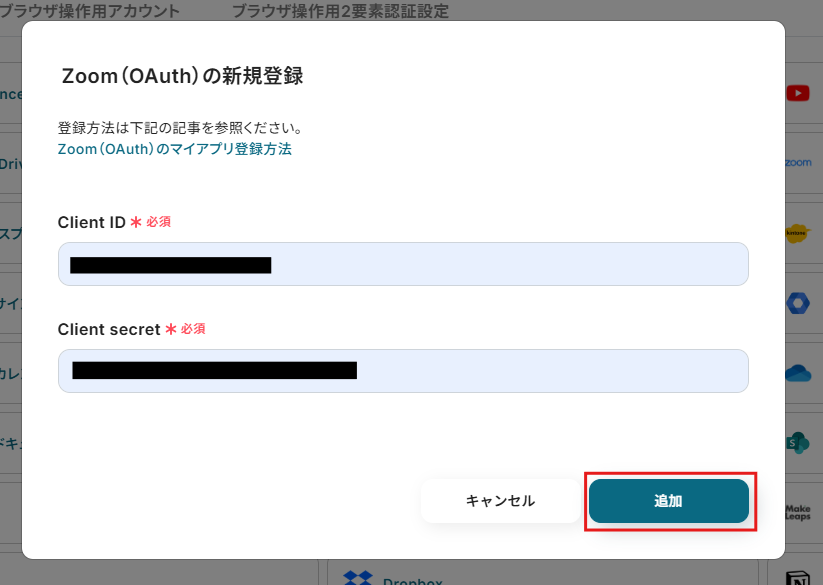
以下の画面が出てきたら、こちらの記事を参考にClient IDとClient secretを入力しましょう。
入力が終わったら「追加」をクリックして、次に進んでください。
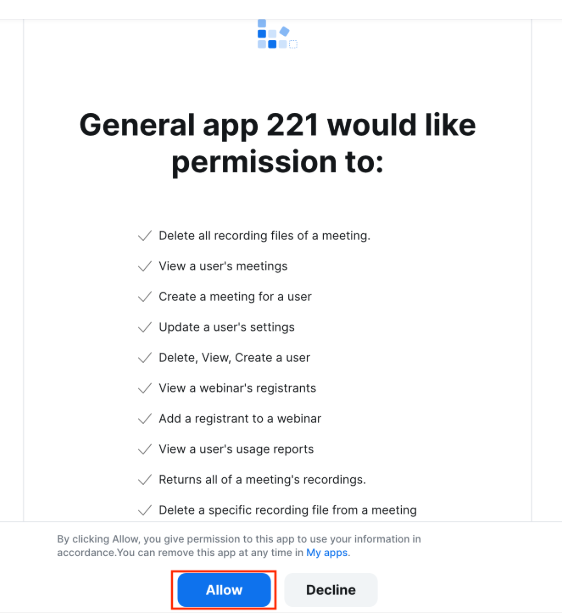
次の画面が出てきたら、一番下の「Allow」をクリックです。
以上で、完了です!
マイアプリに「Zoom」が出ていたらOKです。
Googleカレンダーのマイアプリ登録
続いて、Googleカレンダーのマイアプリ登録を行います。
Zoomのマイアプリ登録の手順と同様に「新規接続」クリックの後、検索窓で「Googleカレンダー」を検索します。

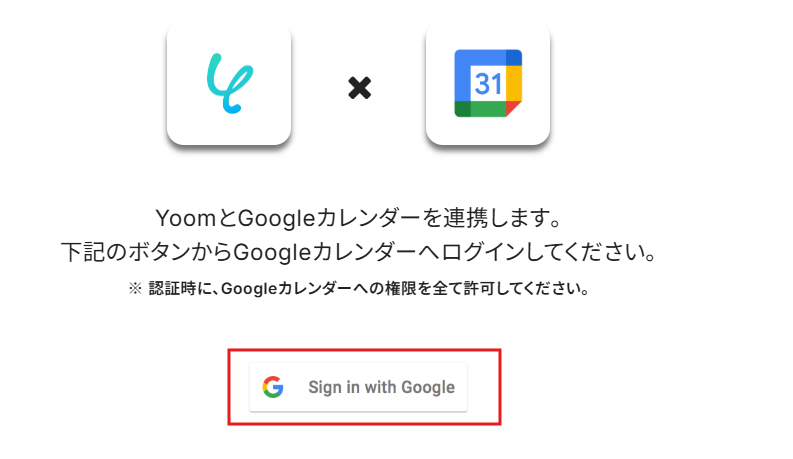
赤枠の「 Sign in with Google」をクリックして、Googleアカウントにログインしましょう。
以下の画面が出てきたら、Yoomと連携したいGoogleアカウントを選択します。
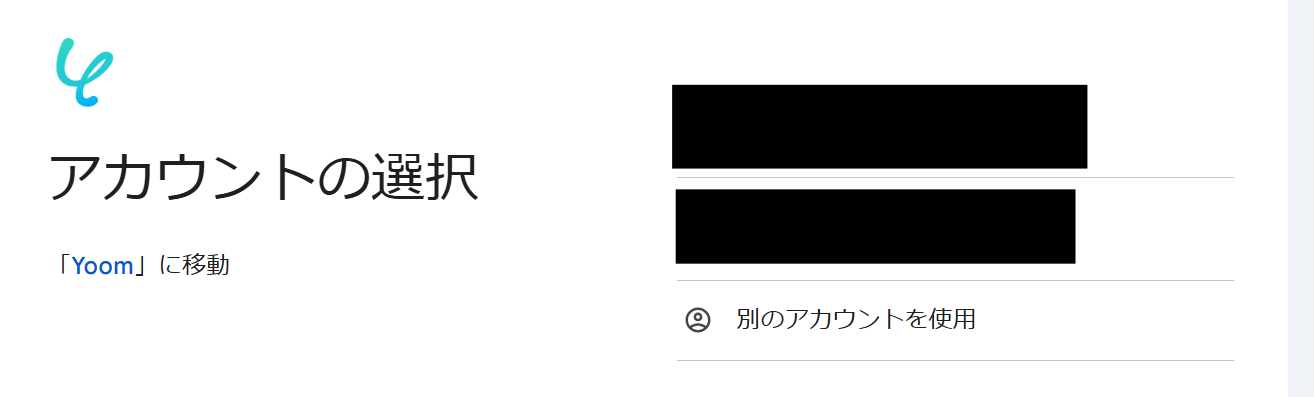
次へをクリックして、ログインを完了させましょう。
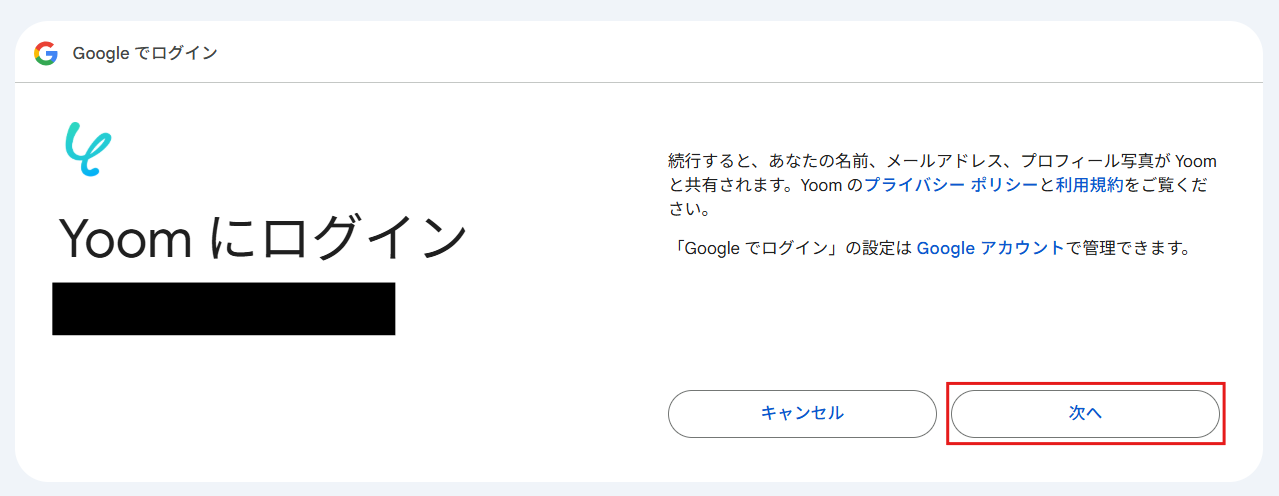
以上で、Googleカレンダーのマイアプリ登録は完了です。
マイアプリの欄に「Zoom」と「Googleカレンダー」が表示されているか確認してみてくださいね!
ステップ2:テンプレートをコピーする
ここから実際に「Googleカレンダーで予定が作成されたら、Zoomミーティングを作成する」のフローボットを作成していきましょう。
まずは下記のバナーの「試してみる」をクリックして、テンプレートをコピーします。
■概要Web会議の予定が決まるたびに、手動でZoomのミーティングを発行し、URLを共有する作業に手間を感じていませんか?特に会議の数が多い日には、この繰り返し作業が負担になったり、URLの発行漏れが発生したりすることもあります。このワークフローを活用すれば、Googleカレンダーに予定を登録するだけでZoomのミーティングが自動で作成されるため、こうした会議設定に関する一連の業務を効率化できます。
■このテンプレートをおすすめする方- GoogleカレンダーとZoomを使ったWeb会議の設定に手間を感じている方
- 会議のURL発行や共有の抜け漏れなどのヒューマンエラーを防止したい方
- 定型的な会議設定の業務を自動化して、より重要な業務に時間を充てたい方
■このテンプレートを使うメリット- Googleカレンダーに予定が作成されるとZoomミーティングが自動で作成されるため、これまで手作業で行っていたURL発行などの時間を短縮できます。
- 手作業によるミーティングの作成漏れや、誤った情報で設定してしまうといったヒューマンエラーのリスクを軽減し、業務の品質を安定させられます。
■フローボットの流れ- はじめに、GoogleカレンダーとZoomをYoomと連携します。
- 次に、トリガーでGoogleカレンダーを選択し、「予定が作成されたら」というアクションを設定します。
- 次に、オペレーションでAI機能の「テキスト抽出」を設定し、Googleカレンダーの予定情報からミーティングに必要な情報を抽出します。
- 最後に、オペレーションでZoomの「ミーティングを作成」アクションを設定し、抽出した情報をもとにミーティングを作成します。
※「トリガー」:フロー起動のきっかけとなるアクション、「オペレーション」:トリガー起動後、フロー内で処理を行うアクション
■このワークフローのカスタムポイント- Googleカレンダーのトリガー設定では、対象とするカレンダーIDや予定の種別、特定の検索キーワードを含む予定のみを対象にするなど、任意で条件を設定できます。
- AI機能では、トリガーで取得したGoogleカレンダーの予定情報から、Zoomのトピックとして利用したいテキスト項目などを任意で抽出するよう設定可能です。
- Zoomでミーティングを作成するアクションでは、ミーティングのホストとなるメールアドレスやトピックなどを、任意の値で設定できます。
■注意事項- GoogleカレンダーとZoomをそれぞれYoomと連携させる必要があります。
- トリガーは5分、10分、15分、30分、60分の間隔で起動間隔を選択できます。プランによって最短の起動間隔が異なりますので、ご注意ください。
- Zoomのプランによって利用できるアクションとそうでないアクションがあるため、ご注意ください。
- 現時点では以下のアクションはZoomの有料プランのみ利用可能です。
- ミーティングが終了したら
- ミーティングのレコーディング情報を取得する(クラウド上に存在するレコーディングのみ取得可能なため)
- 詳細は「Zoomでミーティングのレコーディング情報を取得する際の注意点」をご参照ください。
- GoogleカレンダーとZoomを使ったWeb会議の設定に手間を感じている方
- 会議のURL発行や共有の抜け漏れなどのヒューマンエラーを防止したい方
- 定型的な会議設定の業務を自動化して、より重要な業務に時間を充てたい方
- Googleカレンダーに予定が作成されるとZoomミーティングが自動で作成されるため、これまで手作業で行っていたURL発行などの時間を短縮できます。
- 手作業によるミーティングの作成漏れや、誤った情報で設定してしまうといったヒューマンエラーのリスクを軽減し、業務の品質を安定させられます。
- はじめに、GoogleカレンダーとZoomをYoomと連携します。
- 次に、トリガーでGoogleカレンダーを選択し、「予定が作成されたら」というアクションを設定します。
- 次に、オペレーションでAI機能の「テキスト抽出」を設定し、Googleカレンダーの予定情報からミーティングに必要な情報を抽出します。
- 最後に、オペレーションでZoomの「ミーティングを作成」アクションを設定し、抽出した情報をもとにミーティングを作成します。
■このワークフローのカスタムポイント
- Googleカレンダーのトリガー設定では、対象とするカレンダーIDや予定の種別、特定の検索キーワードを含む予定のみを対象にするなど、任意で条件を設定できます。
- AI機能では、トリガーで取得したGoogleカレンダーの予定情報から、Zoomのトピックとして利用したいテキスト項目などを任意で抽出するよう設定可能です。
- Zoomでミーティングを作成するアクションでは、ミーティングのホストとなるメールアドレスやトピックなどを、任意の値で設定できます。
- GoogleカレンダーとZoomをそれぞれYoomと連携させる必要があります。
- トリガーは5分、10分、15分、30分、60分の間隔で起動間隔を選択できます。プランによって最短の起動間隔が異なりますので、ご注意ください。
- Zoomのプランによって利用できるアクションとそうでないアクションがあるため、ご注意ください。
- 現時点では以下のアクションはZoomの有料プランのみ利用可能です。
- ミーティングが終了したら
- ミーティングのレコーディング情報を取得する(クラウド上に存在するレコーディングのみ取得可能なため)
- 詳細は「Zoomでミーティングのレコーディング情報を取得する際の注意点」をご参照ください。
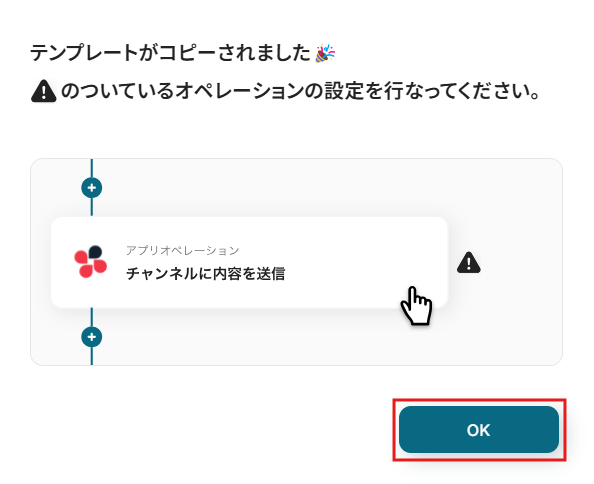
テンプレートをコピー後、以下の画面が出てきます。
「OK」をクリックして、次に進んで下さい。
ステップ3:アプリトリガーの設定
まずはアプリトリガーの設定です。
「予定が作成されたら」をクリックしてください。
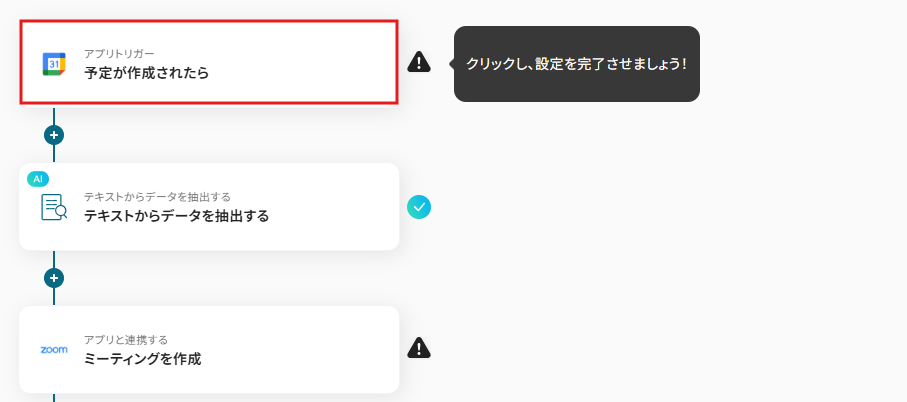
予定が作成されたら、トリガーが起動する設定を行っていきます。
以下の画面が出てきたら、連携するアカウント情報を確認して、次に進みましょう。
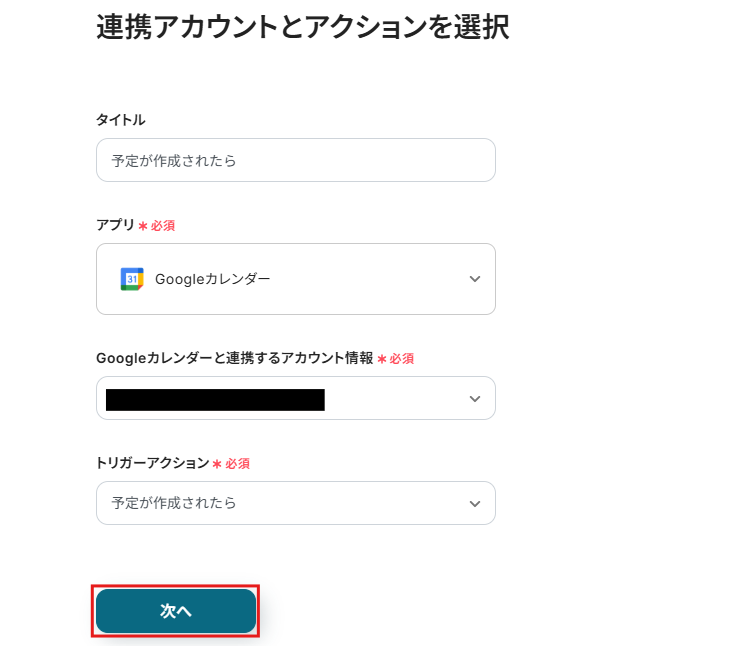
続いて、API接続設定です。
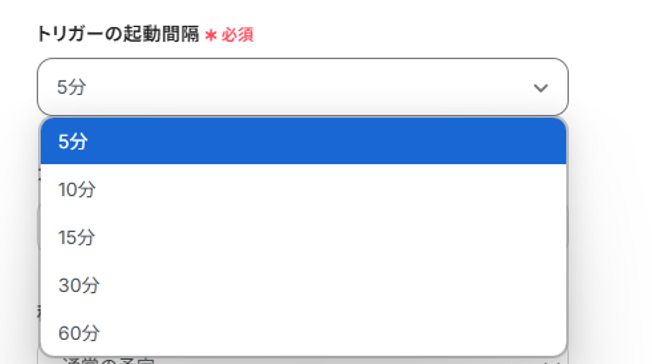
トリガーの起動間隔を設定しましょう。
プルダウンから選びます。
トリガーの起動タイミングは、5分、10分、15分、30分、60分から設定できます。
基本的にはご利用プランの最短の起動間隔でお使いいただくことをおすすめです。
また、ご利用プランによって、設定できるトリガーの最短間隔が違うため、要チェックですよ!
今回は「5分」を選びました。
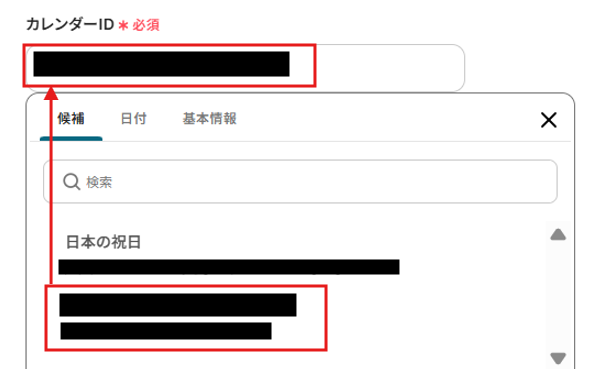
続いて、カレンダーIDを設定します。
候補から、Googleカレンダーのアカウント(メールアドレス)のものを選択しましょう。
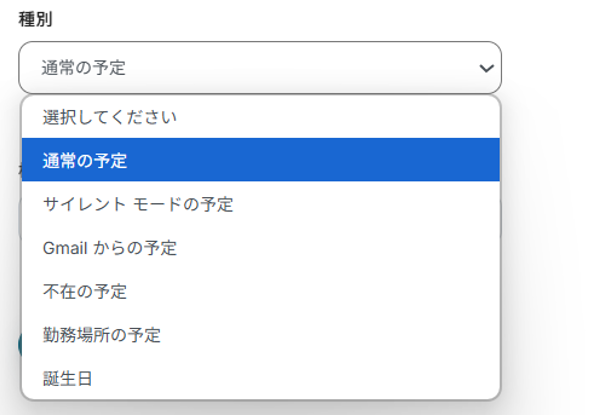
種別はプルダウンから「通常の予定」を選択します。
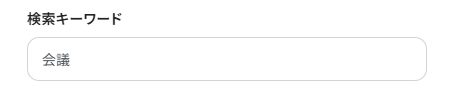
検索ワードは、Googleカレンダーの予定を検索する際に使用する単語です。
今回のフローで、会議のZoomを自動化したい方は「会議」、面接のZoomを自動化したい方は「面接」などと入力するのがおすすめです。
テスト用にGoogleカレンダーに予定を登録しておきましょう。設定できたら、テストを行います。
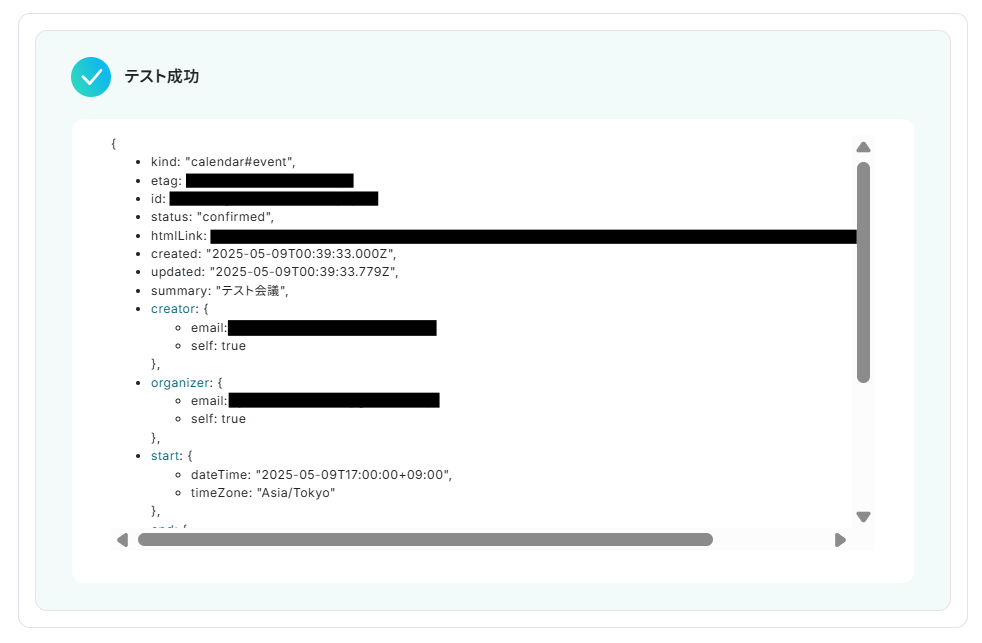
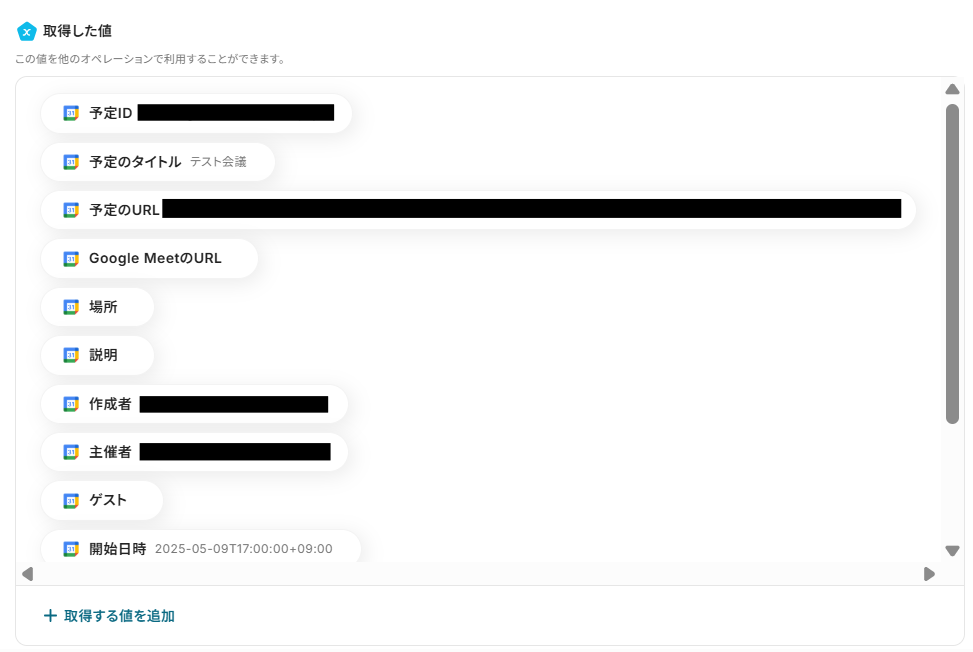
テストが成功したら、取得した値を確認しましょう。
ここで取得した値を使用して、フローを完成させていきます。
取得した値を確認後、「保存する」をクリックしてください。
ステップ4:テキストからデータを抽出する
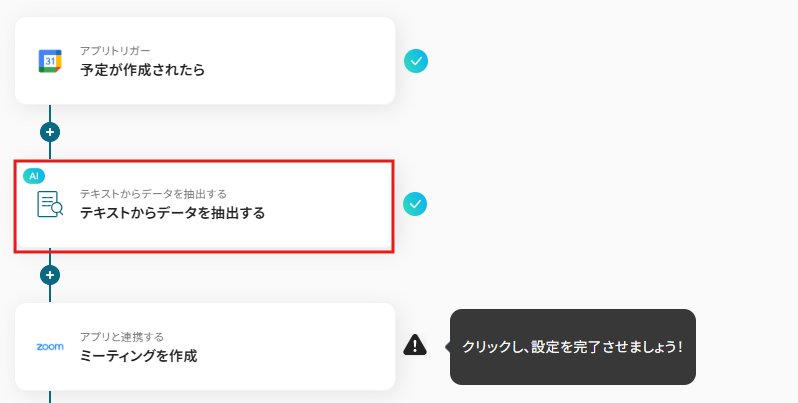
次に「テキストからデータを抽出する」をクリックしてください。
ここでは、作成した予定のテキストからデータを抽出していきます。
続いて、アクション選択です。
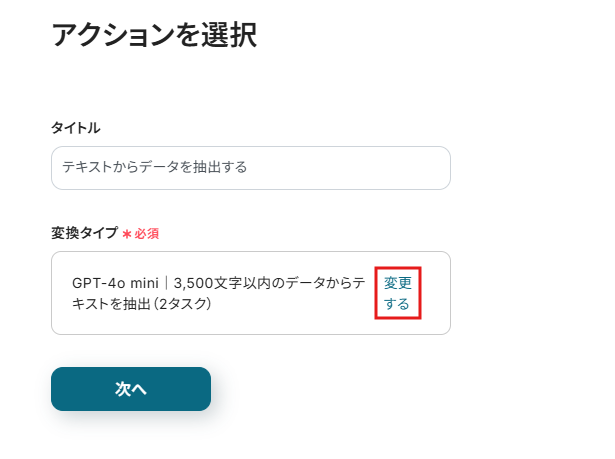
基本的には、現在の「3,500文字以内のデータからテキストを抽出(2タスク)」がおすすめです。
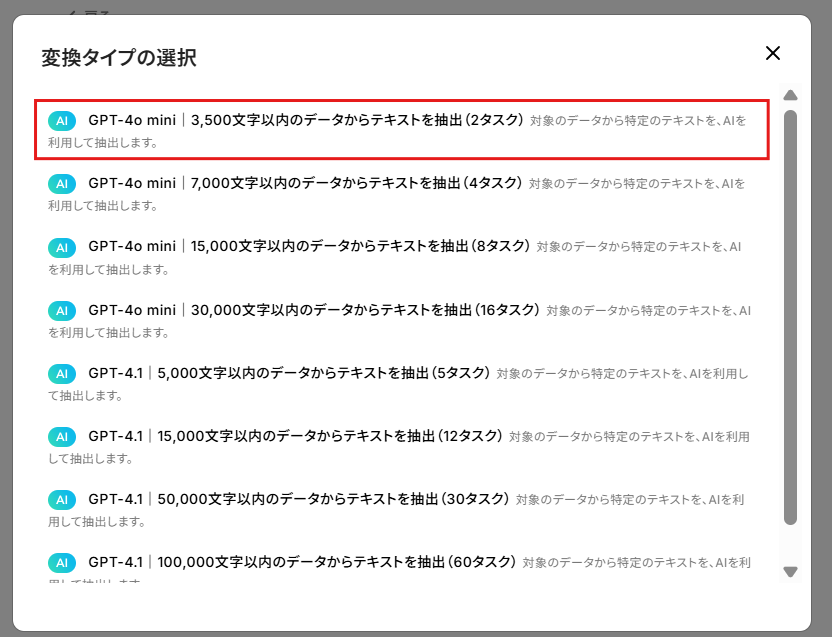
変換タイプを変更したい場合は、右側の「変更する」をクリックしましょう。
変更する場合は、変更するをクリック後、ここから選択します。
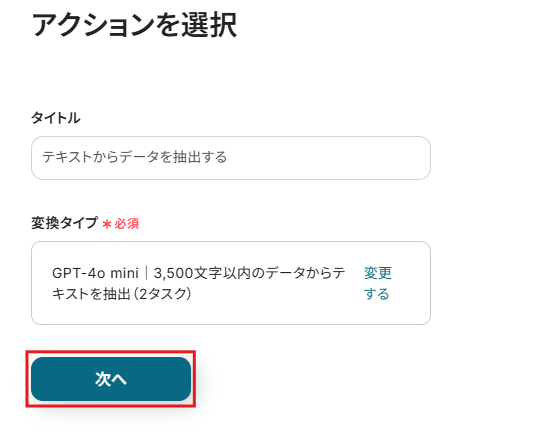
以下の画面を確認後、次に進んでください。
詳細を設定します。
対象のテキストは取得した値から、開始日時、終了日時を選択します。
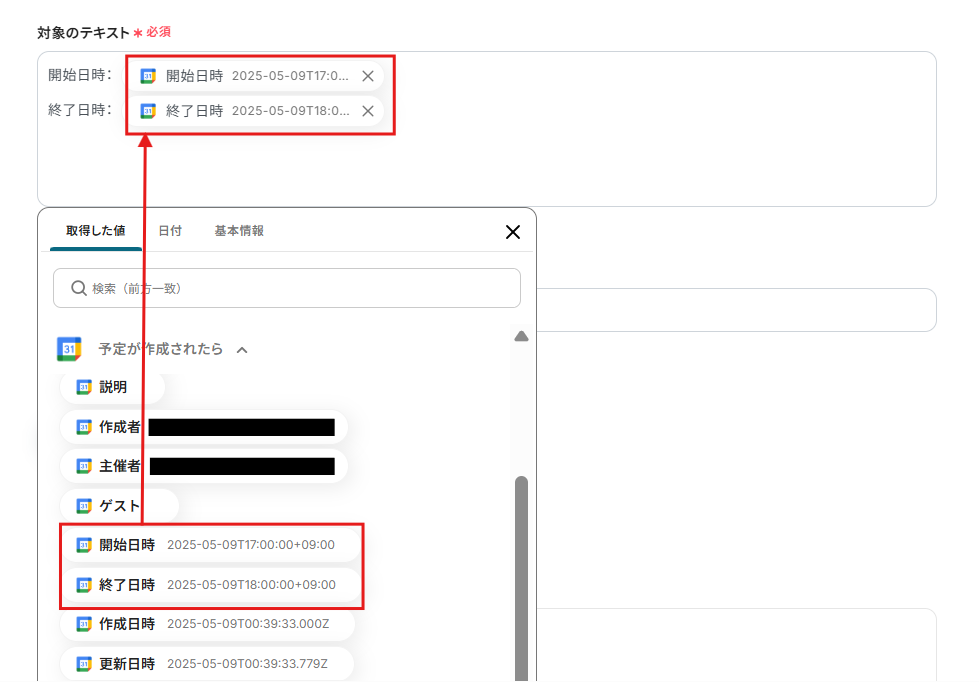
抽出したい項目はデフォルトで入力されているので、以下のような画面を確認してください。

テストを行いましょう。
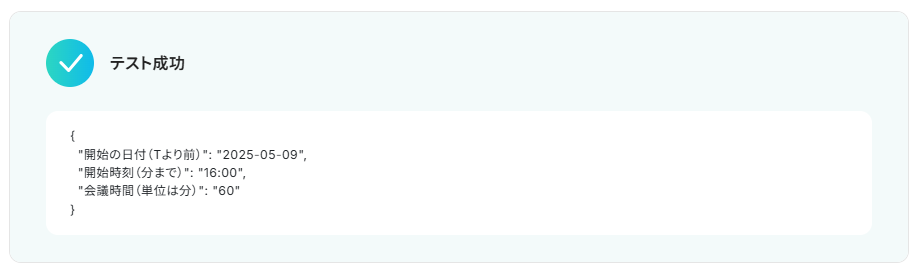
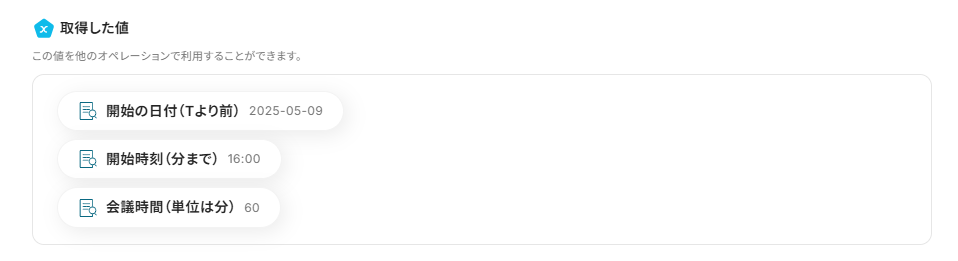
取得した値を確認しましょう。
抽出した値がしっかり取得できていればOKです!
「保存する」をクリックして次に進んで下さい。
ステップ5:ミーティング作成
次に「ミーティングを作成」をクリックしてください。
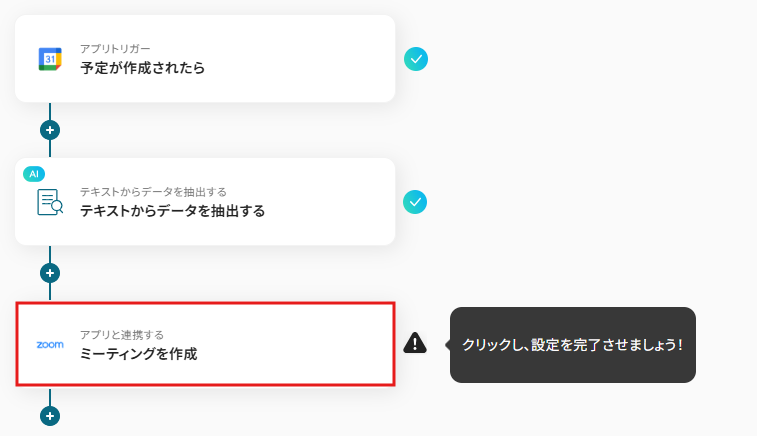
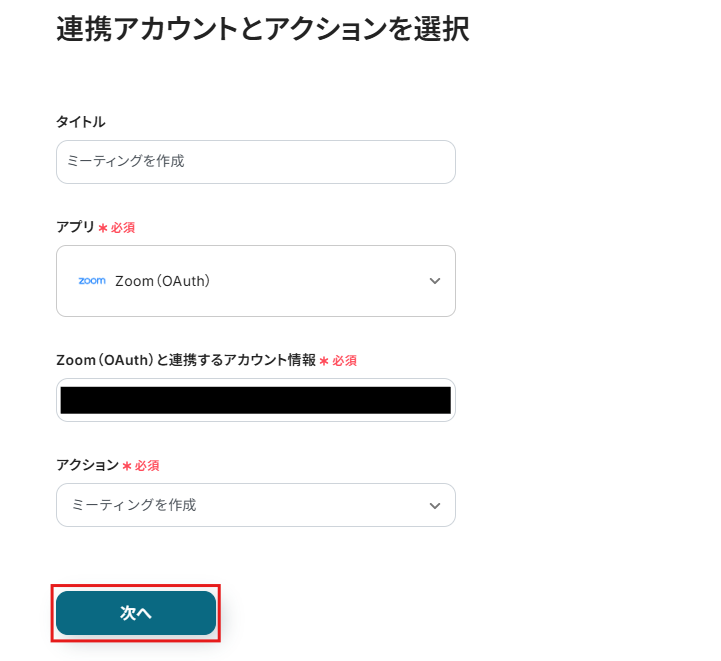
ここからは、Zoomのミーティングを作成していきます。
以下の画面が出てきたら、連携するアカウント情報を確認して、次に進みます。
API接続設定です。
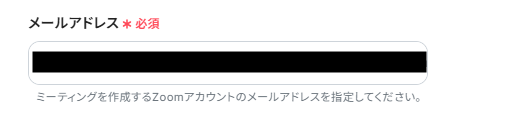
メールアドレスはZoomのメールアドレスを入力してください。
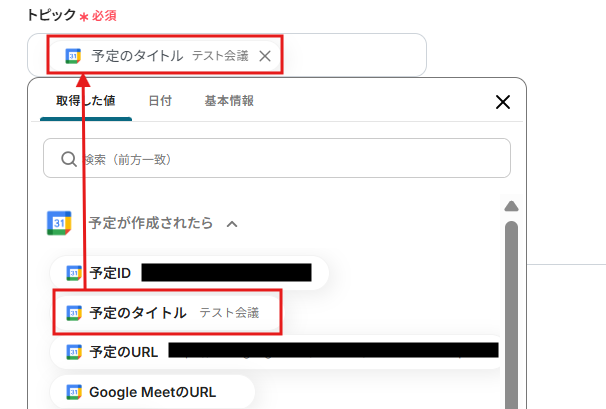
トピックは取得した値から、予定のタイトルを選択しましょう。
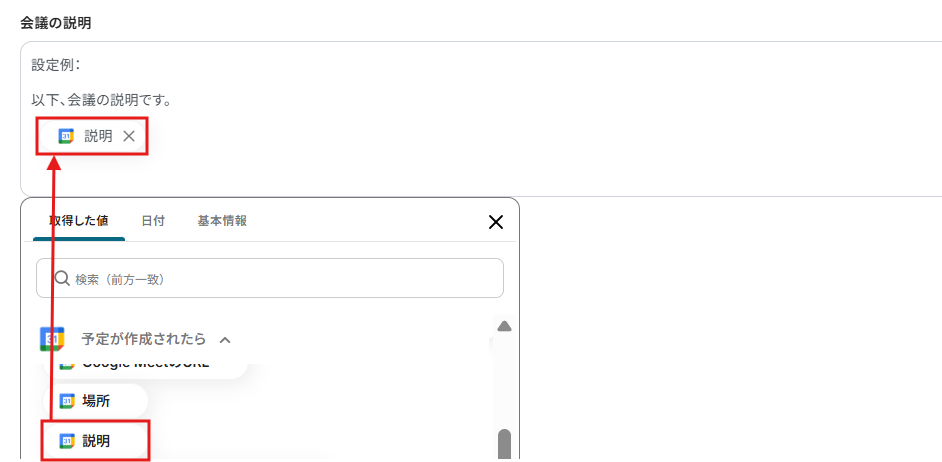
会議の説明を設定例を参考に入力してください。
取得した値から「説明」を選択しましょう。
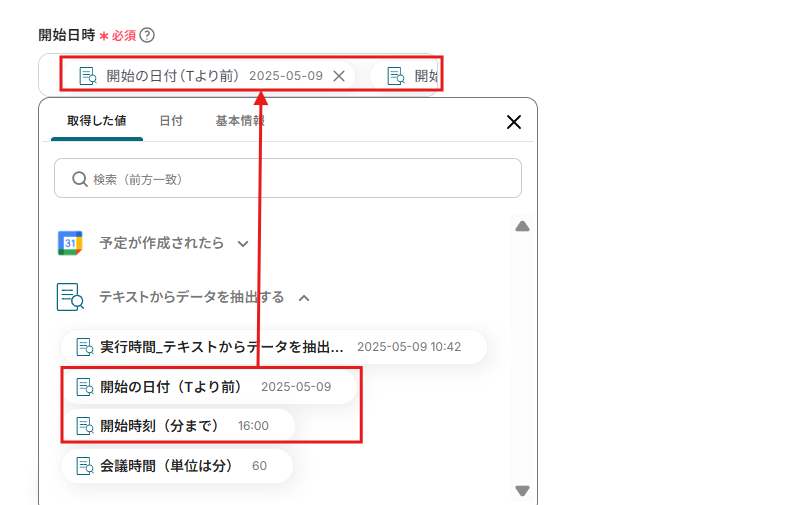
開始日時は取得した値の「テキストからデータを抽出する」から「開始日時」「開始時刻」を選択してください。
開始日時→開始時刻の順番で入力するように気を付けてください。
また、こちらは「テキストからデータを抽出する」のアウトプットから設定しないと正しくZoomミーティングを作成できないので、ご注意ください!
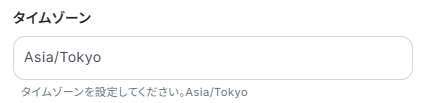
タイムゾーンを入力しましょう。
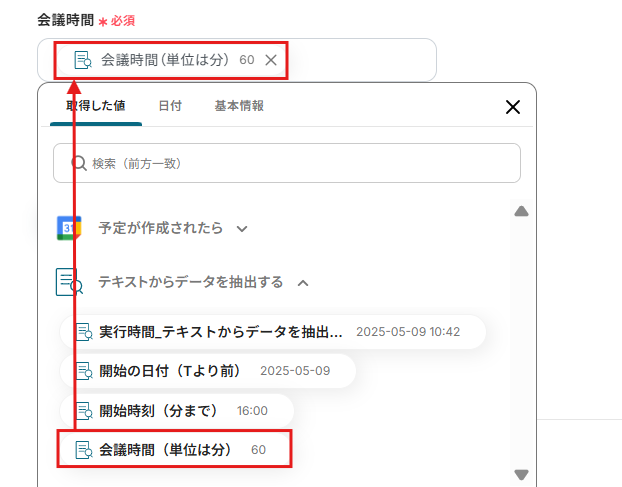
会議時間を設定します。
取得した値のテキストからデータを抽出するから「会議時間」を選択してください。
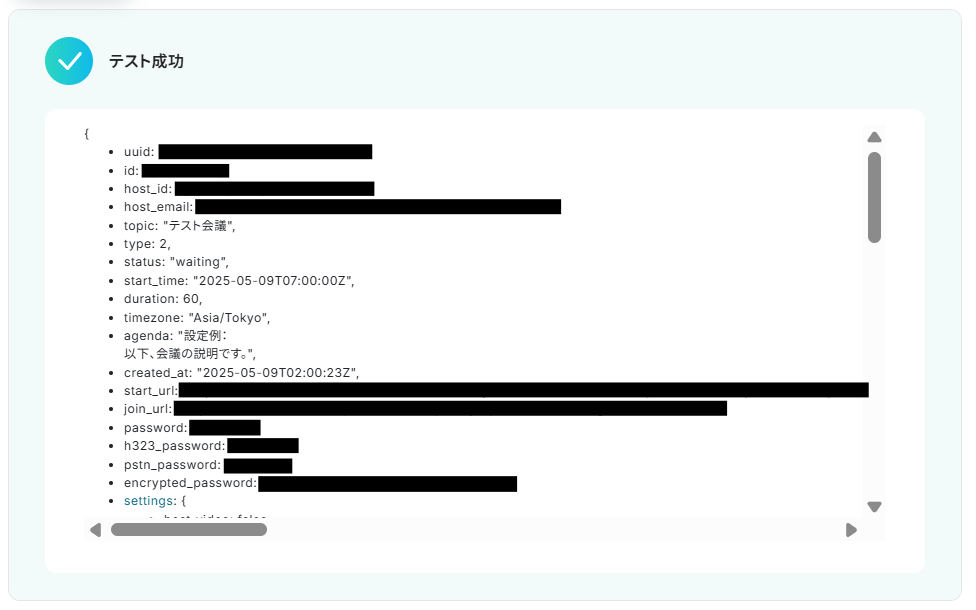
最後にテストを行います。
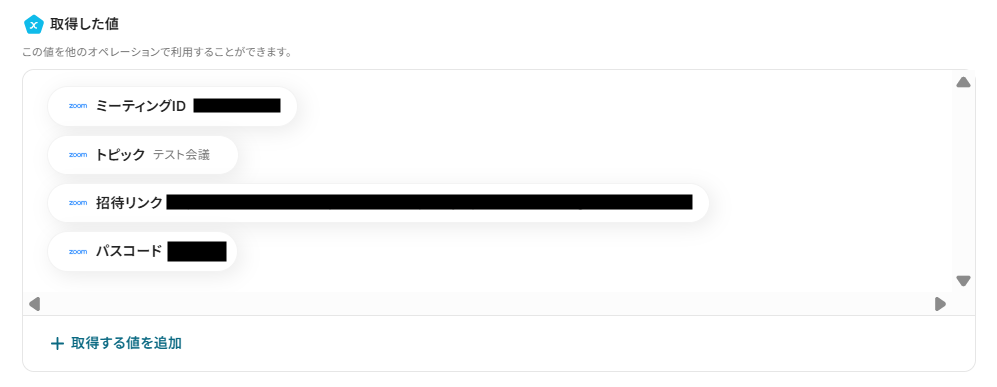
取得した値を確認してみましょう。
「保存する」をクリックしてください。
Zoomの方も確認してみましょう。
ミーティングが作成されていればOKです!

以上で設定は完了です。
ステップ6:フローボットを自動化する確認
以下の画面が出てきたら、「トリガーをON」をクリックしましょう。
これにて、「Googleカレンダーで予定が作成されたら、Zoomミーティングを作成する」のフローの完成です!
お疲れ様でした!
GoogleカレンダーとZoomを使ったその他の自動化例
今回ご紹介した連携以外でも、GoogleカレンダーやZoomのAPIを使用してさまざまな業務を自動化することが可能です。
もし気になるものがあればぜひこちらもお試しになってみてください!
Googleカレンダーを使った便利な自動化例
Googleカレンダーで作成された予定情報を通知することが可能です!
また、Googleカレンダーの予定を他のスケジュールシステムに転記できるため、二重入力の手間が省けます。
■概要チームでのスケジュール共有は重要ですが、Googleカレンダーに新しい予定が追加されるたびに、手動でコミュニケーションツールに通知するのは手間がかかる作業ではないでしょうか。また、手作業による共有では、通知漏れや遅延が発生する可能性もあります。このワークフローを活用すれば、Googleカレンダーに新しい予定が作成されると、自動でDiscordに通知が送信されるため、こうした情報共有の課題をスムーズに解消できます。
■このテンプレートをおすすめする方- GoogleカレンダーとDiscordを連携させ、情報共有を効率化したいと考えている方
- チームのスケジュール共有を手作業で行っており、通知漏れなどの課題を感じている方
- 複数のツールをまたぐ定型業務を自動化し、コア業務に集中できる時間を確保したい方
■このテンプレートを使うメリット- Googleカレンダーに予定が作成されると自動でDiscordへ通知されるため、手動での共有作業に費やしていた時間を削減できます。
- 通知の遅延や共有漏れといったヒューマンエラーを防ぎ、チーム内でのスムーズな情報共有を実現します。
■フローボットの流れ- はじめに、GoogleカレンダーとDiscordをYoomと連携します。
- 次に、トリガーでGoogleカレンダーを選択し、「予定が作成されたら」というアクションを設定します。
- 最後に、オペレーションでDiscordの「メッセージを送信」アクションを設定し、予定の内容が通知されるようにします。
※「トリガー」:フロー起動のきっかけとなるアクション、「オペレーション」:トリガー起動後、フロー内で処理を行うアクション
■このワークフローのカスタムポイント- Googleカレンダーのトリガー設定では、通知対象としたいカレンダーのIDを指定したり、予定の種別を絞り込んだりすることが可能です。
- Discordへの通知では、メッセージを送信するチャンネルIDを任意で設定できるほか、予定の件名や日時といった情報を含んだメッセージ内容に自由にカスタマイズできます。
■注意事項- GoogleカレンダーとDiscordのそれぞれとYoomを連携してください。
- トリガーは5分、10分、15分、30分、60分の間隔で起動間隔を選択できます。
- プランによって最短の起動間隔が異なりますので、ご注意ください。
■概要
フォームで受け付けた打ち合わせや面談の予約をカレンダーに登録し、案内メールを送信するといった一連の対応業務には手間がかかりますよね。
このワークフローを活用すれば、フォームの送信をトリガーとして、Googleカレンダーへの予定登録とGmailでのメール送信を自動化できます。
日程調整の課題を解消し、業務の効率化を実現しましょう。
■このテンプレートをおすすめする方
- フォームで受け付けた予約情報を手作業でGoogleカレンダーに登録している方
- 日程調整後の確認メールや資料送付に手間や時間を要している営業担当者の方
- 繰り返し発生する連絡業務を自動化し、より重要な業務に集中したいと考えている方
■このテンプレートを使うメリット
- フォーム送信を起点に予定登録とメール送信が自動で行われるため、予定管理や連絡業務に費やしていた時間を短縮することができます。
- 手作業での情報転記が不要になることで、日時の入力間違いやメールの送信漏れといったヒューマンエラーの発生を防ぎます。
■フローボットの流れ
- GoogleカレンダーとGmailをYoomと連携します。
- トリガーでフォームトリガーを選択し、フォームが送信されたらフローが起動するように設定します。
- オペレーションでGoogleカレンダーの「予定を作成」アクションを選択し、フォームで受け付けた情報を基に予定を登録します。
- オペレーションでGmailの「メールを送る」アクションを選択し、予定の詳細や関連資料のリンクなどを記載したメールを自動で送信します。
※「トリガー」:フロー起動のきっかけとなるアクション、「オペレーション」:トリガー起動後、フロー内で処理を行うアクション
■このワークフローのカスタムポイント
- フォームトリガーでは、会社名や氏名、予約希望日時といった、取得したい項目を設定してください。
- Googleカレンダーの予定作成アクションでは、予定を登録するカレンダーを指定していしてください。
予定のタイトルや開始・終了日時などには、フォームで取得した値を埋め込むことが可能です。 - Gmailでのメール送信アクションでは、宛先や件名、本文などを自由に設定でき、フォームで取得した氏名などの変数を本文に埋め込むこともできます。
■注意事項
- Googleカレンダー、GmailのそれぞれとYoomを連携してください。
■概要Asanaでタスクを管理していても、自身のスケジュールはGoogleカレンダーで管理しているという方は多いのではないでしょうか。しかし、タスクが追加されるたびに手動でカレンダーに期日を登録するのは手間がかかり、登録漏れが原因で対応が遅れてしまうこともあります。このワークフローを活用すれば、Asanaの特定のプロジェクトにタスクを追加するだけで、自動でタスクの期日をGoogleカレンダーに登録できるため、タスクとスケジュールの管理をスムーズに連携させることが可能です。
■このテンプレートをおすすめする方- AsanaとGoogleカレンダーを併用し、タスクの二重入力に手間を感じている方
- タスクの期日をカレンダーに登録し忘れることによる、対応漏れを防ぎたいプロジェクト管理者の方
- 手作業による転記を減らし、タスクとスケジュール管理を効率化したいと考えている方
■このテンプレートを使うメリット- Asanaにタスクが追加されると自動でGoogleカレンダーに予定が登録されるため、これまで手作業に費やしていた時間を短縮することができます。
- 手作業での転記による日付の間違いや登録漏れといったヒューマンエラーを防ぎ、期日管理を実現します。
■フローボットの流れ- はじめに、AsanaとGoogleカレンダーをYoomと連携します。
- 次に、トリガーでAsanaを選択し、「特定のセクションに新しいタスクが追加されたら」を設定します。
- オペレーションで、追加されたタスクの詳細な情報を取得するために、Asanaの「タスクの詳細を取得」と「ユーザー情報を取得」を設定します。
- 続いて、オペレーションの「計算処理」を用いて、Googleカレンダーに登録する予定の終了日を作成します。
- 最後に、オペレーションでGoogleカレンダーの「予定を作成」を選択し、Asanaから取得した情報を元に予定を作成するよう設定します。
※「トリガー」:フロー起動のきっかけとなるアクション、「オペレーション」:トリガー起動後、フロー内で処理を行うアクション
■このワークフローのカスタムポイント- Asanaのトリガー設定では、タスクの追加を検知する対象のプロジェクトやセクションを任意で設定してください。
- Googleカレンダーに予定を作成する際、タイトルや説明欄に連携する情報は、Asanaのタスク名や担当者名など、任意の内容に設定することが可能です。
■注意事項- Asana、GoogleカレンダーのそれぞれとYoomを連携してください。
- トリガーは5分、10分、15分、30分、60分の間隔で起動間隔を選択できます。
- プランによって最短の起動間隔が異なりますので、ご注意ください。
■概要GoogleカレンダーとOutlookの両方でスケジュールを管理している場合、予定の二重入力や転記漏れが発生することがあります。手作業での管理は手間がかかるだけでなく、重要な予定の登録漏れといったヒューマンエラーの原因にもなりかねません。このワークフローを活用すれば、Googleカレンダーに予定が作成されると、自動でOutlookにもイベントが追加されるため、こうした課題を解消し、スムーズなスケジュール管理を実現できます。
■このテンプレートをおすすめする方- GoogleカレンダーとOutlookを併用し、手作業での予定登録に手間を感じている方
- カレンダーへの予定の転記漏れや二重登録などのミスを防ぎたいと考えている方
- 複数のツールをまたぐスケジュール管理を自動化し、業務効率を向上させたい方
■このテンプレートを使うメリット- Googleカレンダーに予定を登録するだけで、Outlookへのイベント追加が自動で完了するため、これまで手作業で行っていた二重入力の手間を省くことができます。
- 手作業によるカレンダーへの転記が不要になることで、登録漏れや日時・内容の間違いといったヒューマンエラーを防ぎ、確実なスケジュール共有を実現します。
■フローボットの流れ- はじめに、GoogleカレンダーとOutlookをYoomと連携します。
- 次に、トリガーでGoogleカレンダーを選択し、「予定が作成されたら」というアクションを設定して、連携の起点となるカレンダーを指定します。
- その後、オペレーションでAI機能を選択し、「テキストからデータを抽出する」アクションを設定し、トリガーで取得した予定情報から件名や日時などを抽出します。
- 最後に、オペレーションでOutlookを選択し、「自分のカレンダーにイベントを登録する」アクションを設定し、前のステップで抽出した情報を各項目にマッピングします。
※「トリガー」:フロー起動のきっかけとなるアクション、「オペレーション」:トリガー起動後、フロー内で処理を行うアクション
■このワークフローのカスタムポイント- AI機能の「テキストからデータを抽出する」アクションでは、Googleカレンダーから取得した予定の件名や説明文などを変数として設定し、イベント名や参加者など、抽出したい項目を任意でカスタマイズできます。
- Outlookの「自分のカレンダーにイベントを登録する」アクションでは、件名や開始・終了日時などの各項目に、前段のAI機能で抽出した情報を変数として設定したり、特定の文字列を固定値として設定したりすることが可能です。
■注意事項- GoogleカレンダーとOutlookそれぞれとYoomを連携してください。
- Microsoft365(旧Office365)には、家庭向けプランと一般法人向けプラン(Microsoft365 Business)があり、一般法人向けプランに加入していない場合には認証に失敗する可能性があります。
- トリガーは5分、10分、15分、30分、60分の間隔で起動間隔を選択できます。
- プランによって最短の起動間隔が異なりますので、ご注意ください。
■概要イベントの申し込みや面談の日程調整などをGoogleフォームで受け付けた後、手作業でGoogleカレンダーに予定を登録し、関係者にメールで通知する業務は手間がかかるものです。また、手作業による対応は、予定の登録漏れや通知の遅延といったミスを引き起こす可能性もあります。このワークフローを活用すれば、Googleフォームへの回答を起点に、Googleカレンダーへの予定作成とメール通知までの一連の流れを自動化し、これらの課題を解消します。■このテンプレートをおすすめする方- Googleフォームで受け付けた申し込み情報を、手動でカレンダーに登録している担当者の方
- フォームの回答者や関係者への案内メールの作成・送信に時間がかかっている方
- 日程調整やリマインド連絡などの定型業務を自動化し、本来の業務に集中したい方
■このテンプレートを使うメリット- フォームへの回答後、自動でカレンダーに予定が作成されメールが送信されるため、これまで手作業に費やしていた時間を短縮することができます。
- 手作業による情報の転記や確認が不要になるため、予定の登録漏れや誤った内容のメール送信といったヒューマンエラーの防止に繋がります。
■フローボットの流れ- はじめに、GoogleフォームとGoogleカレンダーをYoomと連携します。
- 次に、トリガーでGoogleフォームを選択し、「フォームに回答が送信されたら」というアクションを設定します。
- 次に、オペレーションでGoogleカレンダーの「予定を作成」アクションを設定し、フォームの回答内容をもとに予定を作成します。
- 最後に、オペレーションでYoomの「メールを送る」アクションを設定し、フォームの回答者や関係者に通知メールを送信します。
※「トリガー」:フロー起動のきっかけとなるアクション、「オペレーション」:トリガー起動後、フロー内で処理を行うアクション■このワークフローのカスタムポイント- Googleフォームのトリガー設定では、質問項目や内容を任意で設定したフォームを起動のきっかけにできます。
- Googleカレンダーに予定を作成する際、対象とするカレンダーをカレンダーIDで任意に指定することが可能です。
- Yoomのメール送信オペレーションでは、宛先(To, Cc, Bcc)を任意に指定できるほか、件名や本文にフォームの回答内容を含めるなど柔軟な設定ができます。
■注意事項- GoogleフォームとGoogleカレンダーのそれぞれとYoomを連携してください。
- トリガーは5分、10分、15分、30分、60分の間隔で起動間隔を選択できます。
- プランによって最短の起動間隔が異なりますので、ご注意ください。
- Googleフォームをトリガーとして使用した際の回答内容を取得する方法は「Googleフォームトリガーで、回答内容を取得する方法」を参照ください。

■このテンプレートをおすすめする方
- GoogleカレンダーとDiscordを連携させ、情報共有を効率化したいと考えている方
- チームのスケジュール共有を手作業で行っており、通知漏れなどの課題を感じている方
- 複数のツールをまたぐ定型業務を自動化し、コア業務に集中できる時間を確保したい方
■このテンプレートを使うメリット
- Googleカレンダーに予定が作成されると自動でDiscordへ通知されるため、手動での共有作業に費やしていた時間を削減できます。
- 通知の遅延や共有漏れといったヒューマンエラーを防ぎ、チーム内でのスムーズな情報共有を実現します。
■フローボットの流れ
- はじめに、GoogleカレンダーとDiscordをYoomと連携します。
- 次に、トリガーでGoogleカレンダーを選択し、「予定が作成されたら」というアクションを設定します。
- 最後に、オペレーションでDiscordの「メッセージを送信」アクションを設定し、予定の内容が通知されるようにします。
■このワークフローのカスタムポイント
- Googleカレンダーのトリガー設定では、通知対象としたいカレンダーのIDを指定したり、予定の種別を絞り込んだりすることが可能です。
- Discordへの通知では、メッセージを送信するチャンネルIDを任意で設定できるほか、予定の件名や日時といった情報を含んだメッセージ内容に自由にカスタマイズできます。
■注意事項
- GoogleカレンダーとDiscordのそれぞれとYoomを連携してください。
- トリガーは5分、10分、15分、30分、60分の間隔で起動間隔を選択できます。
- プランによって最短の起動間隔が異なりますので、ご注意ください。

■概要
フォームで受け付けた打ち合わせや面談の予約をカレンダーに登録し、案内メールを送信するといった一連の対応業務には手間がかかりますよね。
このワークフローを活用すれば、フォームの送信をトリガーとして、Googleカレンダーへの予定登録とGmailでのメール送信を自動化できます。
日程調整の課題を解消し、業務の効率化を実現しましょう。
■このテンプレートをおすすめする方
- フォームで受け付けた予約情報を手作業でGoogleカレンダーに登録している方
- 日程調整後の確認メールや資料送付に手間や時間を要している営業担当者の方
- 繰り返し発生する連絡業務を自動化し、より重要な業務に集中したいと考えている方
■このテンプレートを使うメリット
- フォーム送信を起点に予定登録とメール送信が自動で行われるため、予定管理や連絡業務に費やしていた時間を短縮することができます。
- 手作業での情報転記が不要になることで、日時の入力間違いやメールの送信漏れといったヒューマンエラーの発生を防ぎます。
■フローボットの流れ
- GoogleカレンダーとGmailをYoomと連携します。
- トリガーでフォームトリガーを選択し、フォームが送信されたらフローが起動するように設定します。
- オペレーションでGoogleカレンダーの「予定を作成」アクションを選択し、フォームで受け付けた情報を基に予定を登録します。
- オペレーションでGmailの「メールを送る」アクションを選択し、予定の詳細や関連資料のリンクなどを記載したメールを自動で送信します。
※「トリガー」:フロー起動のきっかけとなるアクション、「オペレーション」:トリガー起動後、フロー内で処理を行うアクション
■このワークフローのカスタムポイント
- フォームトリガーでは、会社名や氏名、予約希望日時といった、取得したい項目を設定してください。
- Googleカレンダーの予定作成アクションでは、予定を登録するカレンダーを指定していしてください。
予定のタイトルや開始・終了日時などには、フォームで取得した値を埋め込むことが可能です。 - Gmailでのメール送信アクションでは、宛先や件名、本文などを自由に設定でき、フォームで取得した氏名などの変数を本文に埋め込むこともできます。
■注意事項
- Googleカレンダー、GmailのそれぞれとYoomを連携してください。

- AsanaとGoogleカレンダーを併用し、タスクの二重入力に手間を感じている方
- タスクの期日をカレンダーに登録し忘れることによる、対応漏れを防ぎたいプロジェクト管理者の方
- 手作業による転記を減らし、タスクとスケジュール管理を効率化したいと考えている方
- Asanaにタスクが追加されると自動でGoogleカレンダーに予定が登録されるため、これまで手作業に費やしていた時間を短縮することができます。
- 手作業での転記による日付の間違いや登録漏れといったヒューマンエラーを防ぎ、期日管理を実現します。
- はじめに、AsanaとGoogleカレンダーをYoomと連携します。
- 次に、トリガーでAsanaを選択し、「特定のセクションに新しいタスクが追加されたら」を設定します。
- オペレーションで、追加されたタスクの詳細な情報を取得するために、Asanaの「タスクの詳細を取得」と「ユーザー情報を取得」を設定します。
- 続いて、オペレーションの「計算処理」を用いて、Googleカレンダーに登録する予定の終了日を作成します。
- 最後に、オペレーションでGoogleカレンダーの「予定を作成」を選択し、Asanaから取得した情報を元に予定を作成するよう設定します。
■このワークフローのカスタムポイント
- Asanaのトリガー設定では、タスクの追加を検知する対象のプロジェクトやセクションを任意で設定してください。
- Googleカレンダーに予定を作成する際、タイトルや説明欄に連携する情報は、Asanaのタスク名や担当者名など、任意の内容に設定することが可能です。
- Asana、GoogleカレンダーのそれぞれとYoomを連携してください。
- トリガーは5分、10分、15分、30分、60分の間隔で起動間隔を選択できます。
- プランによって最短の起動間隔が異なりますので、ご注意ください。

■このテンプレートをおすすめする方
- GoogleカレンダーとOutlookを併用し、手作業での予定登録に手間を感じている方
- カレンダーへの予定の転記漏れや二重登録などのミスを防ぎたいと考えている方
- 複数のツールをまたぐスケジュール管理を自動化し、業務効率を向上させたい方
■このテンプレートを使うメリット
- Googleカレンダーに予定を登録するだけで、Outlookへのイベント追加が自動で完了するため、これまで手作業で行っていた二重入力の手間を省くことができます。
- 手作業によるカレンダーへの転記が不要になることで、登録漏れや日時・内容の間違いといったヒューマンエラーを防ぎ、確実なスケジュール共有を実現します。
■フローボットの流れ
- はじめに、GoogleカレンダーとOutlookをYoomと連携します。
- 次に、トリガーでGoogleカレンダーを選択し、「予定が作成されたら」というアクションを設定して、連携の起点となるカレンダーを指定します。
- その後、オペレーションでAI機能を選択し、「テキストからデータを抽出する」アクションを設定し、トリガーで取得した予定情報から件名や日時などを抽出します。
- 最後に、オペレーションでOutlookを選択し、「自分のカレンダーにイベントを登録する」アクションを設定し、前のステップで抽出した情報を各項目にマッピングします。
■このワークフローのカスタムポイント
- AI機能の「テキストからデータを抽出する」アクションでは、Googleカレンダーから取得した予定の件名や説明文などを変数として設定し、イベント名や参加者など、抽出したい項目を任意でカスタマイズできます。
- Outlookの「自分のカレンダーにイベントを登録する」アクションでは、件名や開始・終了日時などの各項目に、前段のAI機能で抽出した情報を変数として設定したり、特定の文字列を固定値として設定したりすることが可能です。
■注意事項
- GoogleカレンダーとOutlookそれぞれとYoomを連携してください。
- Microsoft365(旧Office365)には、家庭向けプランと一般法人向けプラン(Microsoft365 Business)があり、一般法人向けプランに加入していない場合には認証に失敗する可能性があります。
- トリガーは5分、10分、15分、30分、60分の間隔で起動間隔を選択できます。
- プランによって最短の起動間隔が異なりますので、ご注意ください。

- Googleフォームで受け付けた申し込み情報を、手動でカレンダーに登録している担当者の方
- フォームの回答者や関係者への案内メールの作成・送信に時間がかかっている方
- 日程調整やリマインド連絡などの定型業務を自動化し、本来の業務に集中したい方
- フォームへの回答後、自動でカレンダーに予定が作成されメールが送信されるため、これまで手作業に費やしていた時間を短縮することができます。
- 手作業による情報の転記や確認が不要になるため、予定の登録漏れや誤った内容のメール送信といったヒューマンエラーの防止に繋がります。
- はじめに、GoogleフォームとGoogleカレンダーをYoomと連携します。
- 次に、トリガーでGoogleフォームを選択し、「フォームに回答が送信されたら」というアクションを設定します。
- 次に、オペレーションでGoogleカレンダーの「予定を作成」アクションを設定し、フォームの回答内容をもとに予定を作成します。
- 最後に、オペレーションでYoomの「メールを送る」アクションを設定し、フォームの回答者や関係者に通知メールを送信します。
- Googleフォームのトリガー設定では、質問項目や内容を任意で設定したフォームを起動のきっかけにできます。
- Googleカレンダーに予定を作成する際、対象とするカレンダーをカレンダーIDで任意に指定することが可能です。
- Yoomのメール送信オペレーションでは、宛先(To, Cc, Bcc)を任意に指定できるほか、件名や本文にフォームの回答内容を含めるなど柔軟な設定ができます。
- GoogleフォームとGoogleカレンダーのそれぞれとYoomを連携してください。
- トリガーは5分、10分、15分、30分、60分の間隔で起動間隔を選択できます。
- プランによって最短の起動間隔が異なりますので、ご注意ください。
- Googleフォームをトリガーとして使用した際の回答内容を取得する方法は「Googleフォームトリガーで、回答内容を取得する方法」を参照ください。
Zoomを使った便利な自動化例
Zoomミーティングが終了した際に、録画データを通知したり、クラウドシステムに格納したりできます。
データベースに追加されたデータを基に、Zoomにウェビナー登録者の追加が可能です!
■概要Web会議後の議事録作成、特にZoomミーティングの録画を聞き返して文字起こしする作業に手間を感じていませんか。 手作業での文字起こしは時間がかかるだけでなく、聞き漏らしなどのミスが発生する可能性もあります。 このワークフローを活用すれば、Zoomでのミーティング終了後、録画データから自動で音声を文字起こしし、議事録としてNotionに保存するため、こうした課題をスムーズに削減できます。
■このテンプレートをおすすめする方- Zoomでの会議が多く、議事録作成の工数を削減したいと考えている方
- Notionを活用して、会議の議事録や関連情報を一元管理しているチームの方
- 会議後のタスクの抜け漏れを防ぎ、迅速な情報共有の仕組みを構築したい方
■このテンプレートを使うメリット- Zoomミーティング終了をトリガーに文字起こしからNotionへの保存までが自動化されるため、議事録作成にかかる時間を短縮できます。
- 手作業による文字起こしでの聞き漏らしや、Notionへの転記ミスといったヒューマンエラーを防ぎ、会議の記録をより正確に残すことができます。
■フローボットの流れ- はじめに、ZoomとNotionをYoomと連携します。
- 次に、トリガーでZoomを選択し、「ミーティングが終了したら」というアクションを設定します。
- 続いて、オペレーションでZoomの「ミーティングのレコーディング情報を取得」アクションを設定し、次に「ミーティングのレコーディングファイルをダウンロード」アクションを設定します。
- 次に、オペレーションで音声文字起こし機能の「音声データを文字起こしする」を設定し、ダウンロードした音声データをテキスト化します。
- 最後に、オペレーションでNotionの「ページを作成」アクションを設定し、文字起こししたテキストなどを指定のデータベースに保存します。
※「トリガー」:フロー起動のきっかけとなるアクション、「オペレーション」:トリガー起動後、フロー内で処理を行うアクション
■このワークフローのカスタムポイント- Zoomのトリガー設定では、自動化の対象としたいミーティングホストのメールアドレスを任意で設定することが可能です。
- Notionにページを作成する際、保存先のデータベースやページタイトル、文字起こしテキスト以外に連携する会議情報などを任意で設定できます。
■注意事項- Zoom、NotionのそれぞれとYoomを連携してください。
- トリガーは5分、10分、15分、30分、60分の間隔で起動間隔を選択できます。
- プランによって最短の起動間隔が異なりますので、ご注意ください。
- Zoomのプランによって利用できるアクションとそうでないアクションがあるため、ご注意ください。
- 現時点では以下のアクションはZoomの有料プランのみ利用可能です。
- ミーティングが終了したら
- ミーティングのレコーディング情報を取得する(クラウド上に存在するレコーディングのみ取得可能なため)
- 詳細は「Zoomでミーティングのレコーディング情報を取得する際の注意点」をご参照ください。
- ダウンロード可能なファイル容量は最大300MBまでです。アプリの仕様によっては300MB未満になる可能性があるので、ご注意ください。
- トリガー、各オペレーションでの取り扱い可能なファイル容量の詳細は「ファイルの容量制限について」をご参照ください。
■概要ZoomでのWebミーティングが増える中で、録画したレコーディング動画の共有に手間を感じていませんか?ミーティング終了後に手動でURLを共有する作業は、数が多くなると負担になり、共有漏れのリスクも伴います。このワークフローを活用すれば、Zoomミーティングの終了を検知し、自動でSlackにレコーディングURLを通知することが可能になり、こうした共有作業を効率化できます。
■このテンプレートをおすすめする方- Zoomでのミーティングが多く、レコーディング共有を手作業で行っている方
- Slackを活用して、チームへの迅速な情報共有を徹底したいと考えている方
- ミーティングの録画共有漏れを防ぎ、業務の抜け漏れを減らしたい方
■このテンプレートを使うメリット- Zoomミーティング終了後、自動でSlackに通知が飛ぶため、これまで手作業で行っていたレコーディングURLの共有時間を短縮できます。
- 手作業による共有漏れやURLの貼り付けミスといったヒューマンエラーを防ぎ、確実な情報共有を実現します。
■フローボットの流れ- はじめに、ZoomとSlackをYoomと連携します。
- 次に、トリガーでZoomを選択し、「ミーティングが終了したら」というアクションを設定します。
- 次に、オペレーションでZoomの「ミーティングのレコーディング情報を取得する」アクションを設定します。
- 最後に、オペレーションでSlackの「チャンネルにメッセージを送る」アクションを設定し、取得した情報を指定のチャンネルに通知します。
※「トリガー」:フロー起動のきっかけとなるアクション、「オペレーション」:トリガー起動後、フロー内で処理を行うアクション
■このワークフローのカスタムポイント- Zoomのトリガー設定では、自動化の対象としたいミーティング主催者のメールアドレスを任意で設定してください。
- Slackへ通知するメッセージは、レコーディングURLだけでなく、ミーティングのトピックや日時など、取得した情報を組み合わせて任意でカスタマイズが可能です。
■注意事項- Zoom、SlackのそれぞれとYoomを連携してください。
- トリガーは5分、10分、15分、30分、60分の間隔で起動間隔を選択できます。
- プランによって最短の起動間隔が異なりますので、ご注意ください。
- Zoomのプランによって利用できるアクションとそうでないアクションがあるため、ご注意ください。
- 現時点では以下のアクションはZoomの有料プランのみ利用可能です。
- ミーティングが終了したら
- ミーティングのレコーディング情報を取得する(クラウド上に存在するレコーディングのみ取得可能なため)
- 詳細は「Zoomでミーティングのレコーディング情報を取得する際の注意点」をご参照ください。
■概要ウェビナーの参加者管理において、Google スプレッドシートの申込者リストからZoomへ手作業で情報を登録する業務は、手間がかかる上に登録漏れなどのミスも発生しがちです。このワークフローを活用することで、Google スプレッドシートに新しい行が追加されると、その情報を基にZoomのウェビナーへ登録者を自動で追加できるため、手作業による登録業務の負担を減らし、より円滑なウェビナー運営を実現します。■このテンプレートをおすすめする方- Google スプレッドシートとZoomを使い、手作業でウェビナー登録者を追加している方
- ウェビナー申し込み者リストの管理と登録作業の効率化を目指すマーケティング担当者の方
- 手作業による登録情報の入力ミスや、登録漏れなどのリスクをなくしたいイベント運営者の方
■このテンプレートを使うメリット- Google スプレッドシートへの行追加をきっかけにZoomへの登録が自動で実行されるため、これまで手作業に費やしていた時間を短縮することができます。
- システムが自動で処理を行うため、手作業によるデータ転記で発生しがちな入力間違いや登録漏れといったヒューマンエラーの防止に繋がります。
■フローボットの流れ- はじめに、Google スプレッドシートとZoomをYoomと連携します。
- 次に、トリガーでGoogle スプレッドシートを選択し、「行が追加されたら」というアクションを設定します。
- 次に、オペレーションでZoomの「ウェビナーに登録者を追加」アクションを設定し、スプレッドシートから取得した申込者情報を紐付けます。
- 最後に、オペレーションでGoogle スプレッドシートの「レコードを更新する」アクションを設定し、登録が完了した行にステータスなどを追記します。
※「トリガー」:フロー起動のきっかけとなるアクション、「オペレーション」:トリガー起動後、フロー内で処理を行うアクション
■このワークフローのカスタムポイント- Google スプレッドシートのトリガー設定では、監視対象としたい任意のスプレッドシートIDやシートIDを設定してください。
- Zoomへの登録者追加オペレーションでは、前段のトリガーで取得したスプレッドシートの値を引用し、氏名やメールアドレスなどの各フィールドに自由に設定できます。
■注意事項- Google スプレッドシート、ZoomのそれぞれとYoomを連携してください。
- トリガーは5分、10分、15分、30分、60分の間隔で起動間隔を選択できます。
- プランによって最短の起動間隔が異なりますので、ご注意ください。
- Google スプレッドシートをアプリトリガーとして使用する際の注意事項は「【アプリトリガー】Google スプレッドシートのトリガーにおける注意事項」を参照してください。
- Zoomのプランによって利用できるアクションとそうでないアクションがあるため、ご注意ください。
- 現時点では以下のアクションはZoomの有料プランのみ利用可能です。
- ミーティングが終了したら
- ミーティングのレコーディング情報を取得する(クラウド上に存在するレコーディングのみ取得可能なため)
- 詳細は「Zoomでミーティングのレコーディング情報を取得する際の注意点」をご参照ください。
■概要Zoomでのミーティング後、録画データを手動でダウンロードし、Dropboxなどのストレージサービスに保存する作業は、件数が増えると大きな手間になるのではないでしょうか。また、保存のし忘れやファイル名の付け間違いといったミスが発生することもあります。このワークフローを活用すれば、Zoomミーティングの終了をきっかけに、録画データを自動でDropboxに保存できるため、こうした課題をスムーズに解消できます。
■このテンプレートをおすすめする方- Zoomでの会議が多く、録画データのダウンロードや共有に手間を感じている方
- 手作業によるファイルのアップロードで、保存漏れなどのミスを防ぎたい方
- ZoomとDropboxを連携させ、議事録やナレッジの管理を効率化したい方
■このテンプレートを使うメリット- Zoomミーティングが終了すると、録画データが自動でDropboxに保存されるため、これまで手作業に費やしていた時間を短縮することができます。
- 手動でのアップロード作業が不要になることで、保存のし忘れやファイル名の誤りといったヒューマンエラーのリスク軽減に繋がります。
■フローボットの流れ- はじめに、ZoomとDropboxをYoomと連携します。
- 次に、トリガーでZoomを選択し、「ミーティングが終了したら」というアクションを設定します。
- 次に、オペレーションでZoomの「ミーティングのレコーディング情報を取得」アクションを設定し、録画情報を取得します。
- 続けて、オペレーションでZoomの「ミーティングのレコーディングファイルをダウンロード」アクションを設定します。
- 最後に、オペレーションでDropboxの「ファイルをアップロード」アクションを設定し、ダウンロードしたファイルを指定のフォルダにアップロードします。
※「トリガー」:フロー起動のきっかけとなるアクション、「オペレーション」:トリガー起動後、フロー内で処理を行うアクション
■このワークフローのカスタムポイント- Zoomの各オペレーションでは、トリガーで取得した情報をもとに、対象となるミーティングIDやレコーディングのダウンロードURLを設定してください。
- Dropboxにファイルをアップロードする際、ファイル名は固定のテキストだけでなく、ミーティングのトピックや開催日時といった情報を組み合わせて任意に設定することが可能です。
■注意事項- Zoom、DropboxのそれぞれとYoomを連携してください。
- トリガーは5分、10分、15分、30分、60分の間隔で起動間隔を選択できます。プランによって最短の起動間隔が異なりますので、ご注意ください。
- Zoomのプランによって利用できるアクションとそうでないアクションがあるため、ご注意ください。
- 現時点では以下のアクションはZoomの有料プランのみ利用可能です。
- ミーティングが終了したら
- ミーティングのレコーディング情報を取得する(クラウド上に存在するレコーディングのみ取得可能なため)
- 詳細は「Zoomでミーティングのレコーディング情報を取得する際の注意点」をご参照ください。
- ダウンロード可能なファイル容量は最大300MBまでです。アプリの仕様によっては300MB未満になる可能性があるので、ご注意ください。
- トリガー、各オペレーションでの取り扱い可能なファイル容量の詳細は「ファイルの容量制限について」をご参照ください。
■概要
Salesforceで顧客情報を管理し、Zoomでオンライン会議を行う際、手作業で会議URLを発行して情報を転記する作業に手間を感じていませんか。こうした個別の作業は、本来注力すべき顧客とのコミュニケーションの時間を奪ってしまうことがあります。このワークフローを活用すれば、Salesforce上の情報をもとにZoomの会議URLが自動で作成されるため、日程調整にかかる作業を効率化し、よりスムーズな営業活動を実現します。
■このテンプレートをおすすめする方
- SalesforceとZoomを利用したオンライン会議の日程調整を効率化したい営業担当者の方
- 手作業によるURL発行や情報転記によるミスをなくし、顧客対応を円滑にしたい方
- 営業チーム全体の業務プロセスを標準化し、生産性の向上を目指しているマネージャーの方
■このテンプレートを使うメリット
- Salesforceから直接Zoomミーティングを作成できるため、アプリ間の手作業による情報転記がなくなり、日程調整にかかる時間を短縮します。
- 手作業によるURLの発行漏れや、会議情報の間違いといったヒューマンエラーを防ぎ、一貫した品質での顧客対応を可能にします。
■フローボットの流れ
- はじめに、SalesforceとZoomをYoomと連携します。
- 次に、トリガーでSalesforceを選択し、「カスタムオブジェクトのレコードから起動」アクションを設定します。
- 最後に、オペレーションでZoomを選択し、「ミーティングを作成」アクションを設定し、Salesforceから取得した情報を活用して会議を作成します。
※「トリガー」:フロー起動のきっかけとなるアクション、「オペレーション」:トリガー起動後、フロー内で処理を行うアクション
■このワークフローのカスタムポイント
- Salesforceのトリガー設定では、利用環境に合わせてマイドメインURL、カスタムオブジェクトのAPI参照名、起動ページのURLサンプルを任意で設定してください。
- Zoomでミーティングを作成するアクションでは、Salesforceから取得した情報を活用し、ミーティングのトピックや説明などを任意の内容に設定できます。
■注意事項
- SalesforceとZoomのそれぞれと、Yoomを連携してください。
- Chrome拡張機能を使用したトリガーを使用することで、Salesfoece上から直接トリガーを起動させることができます。

- Zoomでの会議が多く、議事録作成の工数を削減したいと考えている方
- Notionを活用して、会議の議事録や関連情報を一元管理しているチームの方
- 会議後のタスクの抜け漏れを防ぎ、迅速な情報共有の仕組みを構築したい方
- Zoomミーティング終了をトリガーに文字起こしからNotionへの保存までが自動化されるため、議事録作成にかかる時間を短縮できます。
- 手作業による文字起こしでの聞き漏らしや、Notionへの転記ミスといったヒューマンエラーを防ぎ、会議の記録をより正確に残すことができます。
- はじめに、ZoomとNotionをYoomと連携します。
- 次に、トリガーでZoomを選択し、「ミーティングが終了したら」というアクションを設定します。
- 続いて、オペレーションでZoomの「ミーティングのレコーディング情報を取得」アクションを設定し、次に「ミーティングのレコーディングファイルをダウンロード」アクションを設定します。
- 次に、オペレーションで音声文字起こし機能の「音声データを文字起こしする」を設定し、ダウンロードした音声データをテキスト化します。
- 最後に、オペレーションでNotionの「ページを作成」アクションを設定し、文字起こししたテキストなどを指定のデータベースに保存します。
■このワークフローのカスタムポイント
- Zoomのトリガー設定では、自動化の対象としたいミーティングホストのメールアドレスを任意で設定することが可能です。
- Notionにページを作成する際、保存先のデータベースやページタイトル、文字起こしテキスト以外に連携する会議情報などを任意で設定できます。
- Zoom、NotionのそれぞれとYoomを連携してください。
- トリガーは5分、10分、15分、30分、60分の間隔で起動間隔を選択できます。
- プランによって最短の起動間隔が異なりますので、ご注意ください。
- Zoomのプランによって利用できるアクションとそうでないアクションがあるため、ご注意ください。
- 現時点では以下のアクションはZoomの有料プランのみ利用可能です。
- ミーティングが終了したら
- ミーティングのレコーディング情報を取得する(クラウド上に存在するレコーディングのみ取得可能なため)
- 詳細は「Zoomでミーティングのレコーディング情報を取得する際の注意点」をご参照ください。
- ダウンロード可能なファイル容量は最大300MBまでです。アプリの仕様によっては300MB未満になる可能性があるので、ご注意ください。
- トリガー、各オペレーションでの取り扱い可能なファイル容量の詳細は「ファイルの容量制限について」をご参照ください。

- Zoomでのミーティングが多く、レコーディング共有を手作業で行っている方
- Slackを活用して、チームへの迅速な情報共有を徹底したいと考えている方
- ミーティングの録画共有漏れを防ぎ、業務の抜け漏れを減らしたい方
- Zoomミーティング終了後、自動でSlackに通知が飛ぶため、これまで手作業で行っていたレコーディングURLの共有時間を短縮できます。
- 手作業による共有漏れやURLの貼り付けミスといったヒューマンエラーを防ぎ、確実な情報共有を実現します。
- はじめに、ZoomとSlackをYoomと連携します。
- 次に、トリガーでZoomを選択し、「ミーティングが終了したら」というアクションを設定します。
- 次に、オペレーションでZoomの「ミーティングのレコーディング情報を取得する」アクションを設定します。
- 最後に、オペレーションでSlackの「チャンネルにメッセージを送る」アクションを設定し、取得した情報を指定のチャンネルに通知します。
■このワークフローのカスタムポイント
- Zoomのトリガー設定では、自動化の対象としたいミーティング主催者のメールアドレスを任意で設定してください。
- Slackへ通知するメッセージは、レコーディングURLだけでなく、ミーティングのトピックや日時など、取得した情報を組み合わせて任意でカスタマイズが可能です。
- Zoom、SlackのそれぞれとYoomを連携してください。
- トリガーは5分、10分、15分、30分、60分の間隔で起動間隔を選択できます。
- プランによって最短の起動間隔が異なりますので、ご注意ください。
- Zoomのプランによって利用できるアクションとそうでないアクションがあるため、ご注意ください。
- 現時点では以下のアクションはZoomの有料プランのみ利用可能です。
- ミーティングが終了したら
- ミーティングのレコーディング情報を取得する(クラウド上に存在するレコーディングのみ取得可能なため)
- 詳細は「Zoomでミーティングのレコーディング情報を取得する際の注意点」をご参照ください。

- Google スプレッドシートとZoomを使い、手作業でウェビナー登録者を追加している方
- ウェビナー申し込み者リストの管理と登録作業の効率化を目指すマーケティング担当者の方
- 手作業による登録情報の入力ミスや、登録漏れなどのリスクをなくしたいイベント運営者の方
- Google スプレッドシートへの行追加をきっかけにZoomへの登録が自動で実行されるため、これまで手作業に費やしていた時間を短縮することができます。
- システムが自動で処理を行うため、手作業によるデータ転記で発生しがちな入力間違いや登録漏れといったヒューマンエラーの防止に繋がります。
- はじめに、Google スプレッドシートとZoomをYoomと連携します。
- 次に、トリガーでGoogle スプレッドシートを選択し、「行が追加されたら」というアクションを設定します。
- 次に、オペレーションでZoomの「ウェビナーに登録者を追加」アクションを設定し、スプレッドシートから取得した申込者情報を紐付けます。
- 最後に、オペレーションでGoogle スプレッドシートの「レコードを更新する」アクションを設定し、登録が完了した行にステータスなどを追記します。
■このワークフローのカスタムポイント
- Google スプレッドシートのトリガー設定では、監視対象としたい任意のスプレッドシートIDやシートIDを設定してください。
- Zoomへの登録者追加オペレーションでは、前段のトリガーで取得したスプレッドシートの値を引用し、氏名やメールアドレスなどの各フィールドに自由に設定できます。
- Google スプレッドシート、ZoomのそれぞれとYoomを連携してください。
- トリガーは5分、10分、15分、30分、60分の間隔で起動間隔を選択できます。
- プランによって最短の起動間隔が異なりますので、ご注意ください。
- Google スプレッドシートをアプリトリガーとして使用する際の注意事項は「【アプリトリガー】Google スプレッドシートのトリガーにおける注意事項」を参照してください。
- Zoomのプランによって利用できるアクションとそうでないアクションがあるため、ご注意ください。
- 現時点では以下のアクションはZoomの有料プランのみ利用可能です。
- ミーティングが終了したら
- ミーティングのレコーディング情報を取得する(クラウド上に存在するレコーディングのみ取得可能なため)
- 詳細は「Zoomでミーティングのレコーディング情報を取得する際の注意点」をご参照ください。

■このテンプレートをおすすめする方
- Zoomでの会議が多く、録画データのダウンロードや共有に手間を感じている方
- 手作業によるファイルのアップロードで、保存漏れなどのミスを防ぎたい方
- ZoomとDropboxを連携させ、議事録やナレッジの管理を効率化したい方
■このテンプレートを使うメリット
- Zoomミーティングが終了すると、録画データが自動でDropboxに保存されるため、これまで手作業に費やしていた時間を短縮することができます。
- 手動でのアップロード作業が不要になることで、保存のし忘れやファイル名の誤りといったヒューマンエラーのリスク軽減に繋がります。
■フローボットの流れ
- はじめに、ZoomとDropboxをYoomと連携します。
- 次に、トリガーでZoomを選択し、「ミーティングが終了したら」というアクションを設定します。
- 次に、オペレーションでZoomの「ミーティングのレコーディング情報を取得」アクションを設定し、録画情報を取得します。
- 続けて、オペレーションでZoomの「ミーティングのレコーディングファイルをダウンロード」アクションを設定します。
- 最後に、オペレーションでDropboxの「ファイルをアップロード」アクションを設定し、ダウンロードしたファイルを指定のフォルダにアップロードします。
■このワークフローのカスタムポイント
- Zoomの各オペレーションでは、トリガーで取得した情報をもとに、対象となるミーティングIDやレコーディングのダウンロードURLを設定してください。
- Dropboxにファイルをアップロードする際、ファイル名は固定のテキストだけでなく、ミーティングのトピックや開催日時といった情報を組み合わせて任意に設定することが可能です。
■注意事項
- Zoom、DropboxのそれぞれとYoomを連携してください。
- トリガーは5分、10分、15分、30分、60分の間隔で起動間隔を選択できます。プランによって最短の起動間隔が異なりますので、ご注意ください。
- Zoomのプランによって利用できるアクションとそうでないアクションがあるため、ご注意ください。
- 現時点では以下のアクションはZoomの有料プランのみ利用可能です。
- ミーティングが終了したら
- ミーティングのレコーディング情報を取得する(クラウド上に存在するレコーディングのみ取得可能なため)
- 詳細は「Zoomでミーティングのレコーディング情報を取得する際の注意点」をご参照ください。
- ダウンロード可能なファイル容量は最大300MBまでです。アプリの仕様によっては300MB未満になる可能性があるので、ご注意ください。
- トリガー、各オペレーションでの取り扱い可能なファイル容量の詳細は「ファイルの容量制限について」をご参照ください。

■概要
Salesforceで顧客情報を管理し、Zoomでオンライン会議を行う際、手作業で会議URLを発行して情報を転記する作業に手間を感じていませんか。こうした個別の作業は、本来注力すべき顧客とのコミュニケーションの時間を奪ってしまうことがあります。このワークフローを活用すれば、Salesforce上の情報をもとにZoomの会議URLが自動で作成されるため、日程調整にかかる作業を効率化し、よりスムーズな営業活動を実現します。
■このテンプレートをおすすめする方
- SalesforceとZoomを利用したオンライン会議の日程調整を効率化したい営業担当者の方
- 手作業によるURL発行や情報転記によるミスをなくし、顧客対応を円滑にしたい方
- 営業チーム全体の業務プロセスを標準化し、生産性の向上を目指しているマネージャーの方
■このテンプレートを使うメリット
- Salesforceから直接Zoomミーティングを作成できるため、アプリ間の手作業による情報転記がなくなり、日程調整にかかる時間を短縮します。
- 手作業によるURLの発行漏れや、会議情報の間違いといったヒューマンエラーを防ぎ、一貫した品質での顧客対応を可能にします。
■フローボットの流れ
- はじめに、SalesforceとZoomをYoomと連携します。
- 次に、トリガーでSalesforceを選択し、「カスタムオブジェクトのレコードから起動」アクションを設定します。
- 最後に、オペレーションでZoomを選択し、「ミーティングを作成」アクションを設定し、Salesforceから取得した情報を活用して会議を作成します。
※「トリガー」:フロー起動のきっかけとなるアクション、「オペレーション」:トリガー起動後、フロー内で処理を行うアクション
■このワークフローのカスタムポイント
- Salesforceのトリガー設定では、利用環境に合わせてマイドメインURL、カスタムオブジェクトのAPI参照名、起動ページのURLサンプルを任意で設定してください。
- Zoomでミーティングを作成するアクションでは、Salesforceから取得した情報を活用し、ミーティングのトピックや説明などを任意の内容に設定できます。
■注意事項
- SalesforceとZoomのそれぞれと、Yoomを連携してください。
- Chrome拡張機能を使用したトリガーを使用することで、Salesfoece上から直接トリガーを起動させることができます。
まとめ
ZoomとGoogleカレンダーの連携を自動化することで、これまで手作業で行っていたオンライン会議の設定やカレンダーへの情報入力といった作業負荷を大幅に削減し、ヒューマンエラーのリスクも低減できます。
これにより、担当者は面倒な繰り返し作業から解放され、本来の業務に集中できる環境が整うはずです!
今回ご紹介したような業務自動化を実現できるノーコードツールYoomを使えば、プログラミングの知識がない方でも、直感的な操作で簡単に業務フローを構築できます。
もし自動化に少しでも興味を持っていただけたなら、ぜひこちらから無料登録して、Yoomによる業務効率化を体験してみてください!
プログラミング知識なしで手軽に構築できます。










