・
【ノーコードで実現】GMOサインを活用し、署名依頼を自動化する方法

「契約書を作成して、GMOサインで署名依頼を送る作業、もっと効率化できないかな…」
「フォームの情報を手作業で契約書に転記していて、ミスがないか不安…」
このように、契約書の作成から署名依頼までの一連の業務に、時間と手間を取られていませんか?
もし、フォームに入力された情報をもとに契約書を自動で作成し、GMOサインでの署名依頼までを自動で完結できる仕組みがあれば、これらの煩わしい作業から解放されることも可能です!
そのうえ、契約締結までの期間を短縮でき、より重要な業務に集中できます!
今回ご紹介する自動化例はノーコードで簡単に設定でき、手間や時間もかからないので、ぜひ導入して作業をもっと楽にしましょう!
とにかく早く試したい方へ
YoomにはGMOサインでの署名依頼を自動化する業務フロー自動化のテンプレートが用意されています。
「まずは試してみたい!」という方は、以下のバナーをクリックして、すぐに自動化を体験してみましょう!
■概要契約書の作成や署名依頼は、手作業で行うと情報の転記ミスや送付漏れが発生しやすく、手間のかかる業務ではないでしょうか。このワークフローは、Googleフォームで受け付けた情報をもとに、GMOサインでの契約書作成から署名依頼までを自動化するものです。手作業による契約業務を効率化し、GMOサインのAPI連携を活用することで、コア業務に集中できる環境を構築します。■このテンプレートをおすすめする方- GMOサインとGoogleフォームを利用した契約業務に、手間や煩雑さを感じている方
- 手作業による情報転記でのミスをなくし、契約締結までのプロセスを効率化したい方
- GMOサインのAPIなどを活用して、定型的な契約業務の自動化を検討している方
■このテンプレートを使うメリット- Googleフォームへの回答を起点に、GMOサインでの署名依頼まで自動で処理されるため、これまで手作業で行っていた契約業務の時間を短縮します。
- 手作業による情報転記がなくなることで、契約者情報の入力ミスといったヒューマンエラーを防ぎ、契約業務の正確性を高めることに繋がります。
■フローボットの流れ- はじめに、GMOサイン、Googleフォーム、Google DriveをYoomと連携します。
- トリガーでGoogleフォームを選択し、「フォームに回答が送信されたら」というアクションを設定し、対象のフォームを指定します。
- 次に、オペレーションでGoogle Driveの「ファイルをダウンロードする」アクションを設定し、契約書のテンプレートファイルを指定します。
- オペレーションで承認依頼機能の「承認を依頼する」アクションを設定し、契約内容を担当者が確認するフローを挟みます。
- 最後に、GMOサインの各アクションを設定し、アクセストークンを生成した上で、ダウンロードした文書を登録し、相手先への署名依頼を自動で送信します。
※「トリガー」:フロー起動のきっかけとなるアクション、「オペレーション」:トリガー起動後、フロー内で処理を行うアクション■このワークフローのカスタムポイント- Googleフォームのトリガーでは、契約依頼を受け付ける任意のフォームを指定してください。
- Google Driveのアクションでは、契約書の雛形となるファイルのIDを、固定値で指定するか、他のオペレーションで取得した情報を変数として設定してください。
- 承認依頼機能では、依頼メッセージの内容を、固定の文章やGoogleフォームで取得した回答内容などを変数として組み合わせて設定できます。
- GMOサインのアクションでは、Yoomとの連携時に設定したシークレットキーや顧客IDを任意の値に設定してください。
- GMOサインの「封筒用文書の登録」や「封筒への署名依頼」アクションでは、宛先や件名などの各項目に、固定値を設定したり、前段のオペレーションで取得した情報を変数として設定したりすることが可能です。
■注意事項- Googleフォーム、Google Drive、GMOサインのそれぞれとYoomを連携してください。
- Googleフォームをトリガーとして使用した際の回答内容を取得する方法は「Googleフォームトリガーで、回答内容を取得する方法」を参照ください。
- トリガーは5分、10分、15分、30分、60分の間隔で起動間隔を選択できます。
- ダウンロード可能なファイル容量は最大300MBまでです。アプリの仕様によっては300MB未満になる可能性があるので、ご注意ください。
- トリガー、各オペレーションでの取り扱い可能なファイル容量の詳細は「ファイルの容量制限について」をご参照ください。
- プランによって最短の起動間隔が異なりますので、ご注意ください。
- GMOサインでの署名依頼方法は「GMOサインで署名依頼を行う」をご参照ください。


- GMOサインとGoogleフォームを利用した契約業務に、手間や煩雑さを感じている方
- 手作業による情報転記でのミスをなくし、契約締結までのプロセスを効率化したい方
- GMOサインのAPIなどを活用して、定型的な契約業務の自動化を検討している方
- Googleフォームへの回答を起点に、GMOサインでの署名依頼まで自動で処理されるため、これまで手作業で行っていた契約業務の時間を短縮します。
- 手作業による情報転記がなくなることで、契約者情報の入力ミスといったヒューマンエラーを防ぎ、契約業務の正確性を高めることに繋がります。
- はじめに、GMOサイン、Googleフォーム、Google DriveをYoomと連携します。
- トリガーでGoogleフォームを選択し、「フォームに回答が送信されたら」というアクションを設定し、対象のフォームを指定します。
- 次に、オペレーションでGoogle Driveの「ファイルをダウンロードする」アクションを設定し、契約書のテンプレートファイルを指定します。
- オペレーションで承認依頼機能の「承認を依頼する」アクションを設定し、契約内容を担当者が確認するフローを挟みます。
- 最後に、GMOサインの各アクションを設定し、アクセストークンを生成した上で、ダウンロードした文書を登録し、相手先への署名依頼を自動で送信します。
- Googleフォームのトリガーでは、契約依頼を受け付ける任意のフォームを指定してください。
- Google Driveのアクションでは、契約書の雛形となるファイルのIDを、固定値で指定するか、他のオペレーションで取得した情報を変数として設定してください。
- 承認依頼機能では、依頼メッセージの内容を、固定の文章やGoogleフォームで取得した回答内容などを変数として組み合わせて設定できます。
- GMOサインのアクションでは、Yoomとの連携時に設定したシークレットキーや顧客IDを任意の値に設定してください。
- GMOサインの「封筒用文書の登録」や「封筒への署名依頼」アクションでは、宛先や件名などの各項目に、固定値を設定したり、前段のオペレーションで取得した情報を変数として設定したりすることが可能です。
- Googleフォーム、Google Drive、GMOサインのそれぞれとYoomを連携してください。
- Googleフォームをトリガーとして使用した際の回答内容を取得する方法は「Googleフォームトリガーで、回答内容を取得する方法」を参照ください。
- トリガーは5分、10分、15分、30分、60分の間隔で起動間隔を選択できます。
- ダウンロード可能なファイル容量は最大300MBまでです。アプリの仕様によっては300MB未満になる可能性があるので、ご注意ください。
- トリガー、各オペレーションでの取り扱い可能なファイル容量の詳細は「ファイルの容量制限について」をご参照ください。
- プランによって最短の起動間隔が異なりますので、ご注意ください。
- GMOサインでの署名依頼方法は「GMOサインで署名依頼を行う」をご参照ください。
Googleフォームの情報からGMOサインで署名依頼するフローを作ってみよう
それではここから代表的な例として、Googleフォームに入力された情報をもとに契約書を自動で作成し、GMOサインで署名依頼を行うフローを解説していきます!
ここではYoomを使用してノーコードで設定をしていくので、もしまだYoomのアカウントをお持ちでない場合は、こちらの登録フォームからアカウントを発行しておきましょう。
※今回連携するアプリの公式サイト:GMOサイン
[Yoomとは]
フローの作成方法
今回は大きく分けて以下のプロセスで作成します。
- GoogleフォームとGoogle Drive、GMOサインのマイアプリ連携
- テンプレートをコピー
- Googleフォームのトリガー設定と各アクション設定
- トリガーをONにし、フローが起動するかを確認
■概要契約書の作成や署名依頼は、手作業で行うと情報の転記ミスや送付漏れが発生しやすく、手間のかかる業務ではないでしょうか。このワークフローは、Googleフォームで受け付けた情報をもとに、GMOサインでの契約書作成から署名依頼までを自動化するものです。手作業による契約業務を効率化し、GMOサインのAPI連携を活用することで、コア業務に集中できる環境を構築します。■このテンプレートをおすすめする方- GMOサインとGoogleフォームを利用した契約業務に、手間や煩雑さを感じている方
- 手作業による情報転記でのミスをなくし、契約締結までのプロセスを効率化したい方
- GMOサインのAPIなどを活用して、定型的な契約業務の自動化を検討している方
■このテンプレートを使うメリット- Googleフォームへの回答を起点に、GMOサインでの署名依頼まで自動で処理されるため、これまで手作業で行っていた契約業務の時間を短縮します。
- 手作業による情報転記がなくなることで、契約者情報の入力ミスといったヒューマンエラーを防ぎ、契約業務の正確性を高めることに繋がります。
■フローボットの流れ- はじめに、GMOサイン、Googleフォーム、Google DriveをYoomと連携します。
- トリガーでGoogleフォームを選択し、「フォームに回答が送信されたら」というアクションを設定し、対象のフォームを指定します。
- 次に、オペレーションでGoogle Driveの「ファイルをダウンロードする」アクションを設定し、契約書のテンプレートファイルを指定します。
- オペレーションで承認依頼機能の「承認を依頼する」アクションを設定し、契約内容を担当者が確認するフローを挟みます。
- 最後に、GMOサインの各アクションを設定し、アクセストークンを生成した上で、ダウンロードした文書を登録し、相手先への署名依頼を自動で送信します。
※「トリガー」:フロー起動のきっかけとなるアクション、「オペレーション」:トリガー起動後、フロー内で処理を行うアクション■このワークフローのカスタムポイント- Googleフォームのトリガーでは、契約依頼を受け付ける任意のフォームを指定してください。
- Google Driveのアクションでは、契約書の雛形となるファイルのIDを、固定値で指定するか、他のオペレーションで取得した情報を変数として設定してください。
- 承認依頼機能では、依頼メッセージの内容を、固定の文章やGoogleフォームで取得した回答内容などを変数として組み合わせて設定できます。
- GMOサインのアクションでは、Yoomとの連携時に設定したシークレットキーや顧客IDを任意の値に設定してください。
- GMOサインの「封筒用文書の登録」や「封筒への署名依頼」アクションでは、宛先や件名などの各項目に、固定値を設定したり、前段のオペレーションで取得した情報を変数として設定したりすることが可能です。
■注意事項- Googleフォーム、Google Drive、GMOサインのそれぞれとYoomを連携してください。
- Googleフォームをトリガーとして使用した際の回答内容を取得する方法は「Googleフォームトリガーで、回答内容を取得する方法」を参照ください。
- トリガーは5分、10分、15分、30分、60分の間隔で起動間隔を選択できます。
- ダウンロード可能なファイル容量は最大300MBまでです。アプリの仕様によっては300MB未満になる可能性があるので、ご注意ください。
- トリガー、各オペレーションでの取り扱い可能なファイル容量の詳細は「ファイルの容量制限について」をご参照ください。
- プランによって最短の起動間隔が異なりますので、ご注意ください。
- GMOサインでの署名依頼方法は「GMOサインで署名依頼を行う」をご参照ください。
- GMOサインとGoogleフォームを利用した契約業務に、手間や煩雑さを感じている方
- 手作業による情報転記でのミスをなくし、契約締結までのプロセスを効率化したい方
- GMOサインのAPIなどを活用して、定型的な契約業務の自動化を検討している方
- Googleフォームへの回答を起点に、GMOサインでの署名依頼まで自動で処理されるため、これまで手作業で行っていた契約業務の時間を短縮します。
- 手作業による情報転記がなくなることで、契約者情報の入力ミスといったヒューマンエラーを防ぎ、契約業務の正確性を高めることに繋がります。
- はじめに、GMOサイン、Googleフォーム、Google DriveをYoomと連携します。
- トリガーでGoogleフォームを選択し、「フォームに回答が送信されたら」というアクションを設定し、対象のフォームを指定します。
- 次に、オペレーションでGoogle Driveの「ファイルをダウンロードする」アクションを設定し、契約書のテンプレートファイルを指定します。
- オペレーションで承認依頼機能の「承認を依頼する」アクションを設定し、契約内容を担当者が確認するフローを挟みます。
- 最後に、GMOサインの各アクションを設定し、アクセストークンを生成した上で、ダウンロードした文書を登録し、相手先への署名依頼を自動で送信します。
- Googleフォームのトリガーでは、契約依頼を受け付ける任意のフォームを指定してください。
- Google Driveのアクションでは、契約書の雛形となるファイルのIDを、固定値で指定するか、他のオペレーションで取得した情報を変数として設定してください。
- 承認依頼機能では、依頼メッセージの内容を、固定の文章やGoogleフォームで取得した回答内容などを変数として組み合わせて設定できます。
- GMOサインのアクションでは、Yoomとの連携時に設定したシークレットキーや顧客IDを任意の値に設定してください。
- GMOサインの「封筒用文書の登録」や「封筒への署名依頼」アクションでは、宛先や件名などの各項目に、固定値を設定したり、前段のオペレーションで取得した情報を変数として設定したりすることが可能です。
- Googleフォーム、Google Drive、GMOサインのそれぞれとYoomを連携してください。
- Googleフォームをトリガーとして使用した際の回答内容を取得する方法は「Googleフォームトリガーで、回答内容を取得する方法」を参照ください。
- トリガーは5分、10分、15分、30分、60分の間隔で起動間隔を選択できます。
- ダウンロード可能なファイル容量は最大300MBまでです。アプリの仕様によっては300MB未満になる可能性があるので、ご注意ください。
- トリガー、各オペレーションでの取り扱い可能なファイル容量の詳細は「ファイルの容量制限について」をご参照ください。
- プランによって最短の起動間隔が異なりますので、ご注意ください。
- GMOサインでの署名依頼方法は「GMOサインで署名依頼を行う」をご参照ください。
ステップ1:GoogleフォームとGoogle Drive、GMOサインのマイアプリ連携
ここでは、Yoomとそれぞれのアプリを連携して、操作が行えるようにしていきます。
まずは基本的な設定方法を解説しているナビをご覧ください!
※Googleフォーム、Google Driveのマイアプリ連携は、ナビ内のGoogle スプレッドシートの連携方法を参考にしてください。
それではここから今回のフローで使用するGMOサインのマイアプリ登録方法を解説します。
※事前にYoomと使用するアプリにログインしてください。
GMOサインのマイアプリ連携
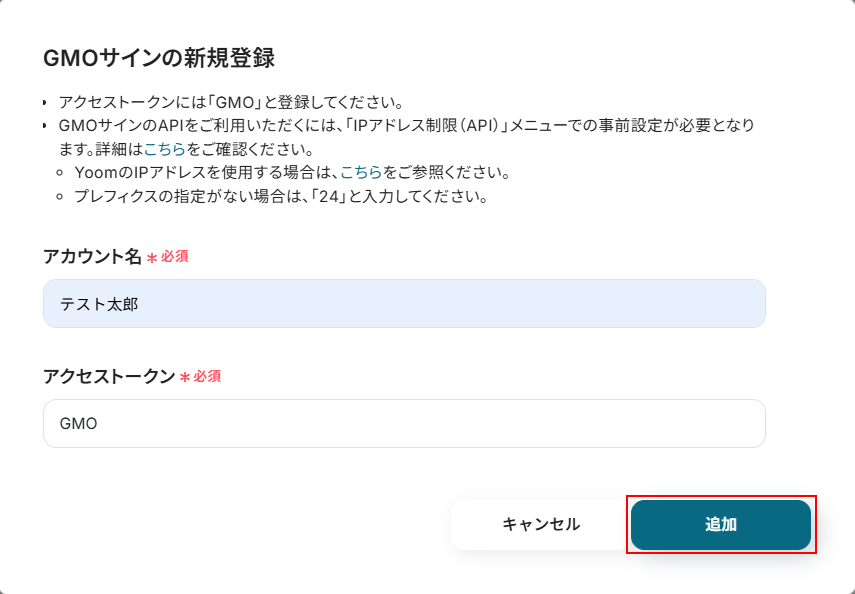
+新規接続ボタンをクリックすると、入力欄が表示されます。
GMOサインと入力し、表示されたアプリをクリックしましょう。

表示内容を確認し、任意のアカウント名、アクセストークンを設定したら追加をクリックします。
※GMOサインと連携するには事前設定が必要です。
以下のリンク先を確認し、設定を行ってください。
事前準備
PDFファイルを用意しておく
今回ご紹介するテンプレートでは、Googleフォームから送信された情報をもとに、GMOサインでの署名依頼を行います。
そのため、GMOサインから署名依頼を行うためのテスト用PDFが必要となりますので用意しておきましょう。
ステップ2:該当のテンプレートをコピー
以下のバナーにある試してみるボタンをクリックしてください。
※オペレーション数が5つを越えるフローボットは、ミニプラン以上のプランで作成いただけます。フリープランの場合はフローボットが起動しないため、ご注意ください。
■概要契約書の作成や署名依頼は、手作業で行うと情報の転記ミスや送付漏れが発生しやすく、手間のかかる業務ではないでしょうか。このワークフローは、Googleフォームで受け付けた情報をもとに、GMOサインでの契約書作成から署名依頼までを自動化するものです。手作業による契約業務を効率化し、GMOサインのAPI連携を活用することで、コア業務に集中できる環境を構築します。■このテンプレートをおすすめする方- GMOサインとGoogleフォームを利用した契約業務に、手間や煩雑さを感じている方
- 手作業による情報転記でのミスをなくし、契約締結までのプロセスを効率化したい方
- GMOサインのAPIなどを活用して、定型的な契約業務の自動化を検討している方
■このテンプレートを使うメリット- Googleフォームへの回答を起点に、GMOサインでの署名依頼まで自動で処理されるため、これまで手作業で行っていた契約業務の時間を短縮します。
- 手作業による情報転記がなくなることで、契約者情報の入力ミスといったヒューマンエラーを防ぎ、契約業務の正確性を高めることに繋がります。
■フローボットの流れ- はじめに、GMOサイン、Googleフォーム、Google DriveをYoomと連携します。
- トリガーでGoogleフォームを選択し、「フォームに回答が送信されたら」というアクションを設定し、対象のフォームを指定します。
- 次に、オペレーションでGoogle Driveの「ファイルをダウンロードする」アクションを設定し、契約書のテンプレートファイルを指定します。
- オペレーションで承認依頼機能の「承認を依頼する」アクションを設定し、契約内容を担当者が確認するフローを挟みます。
- 最後に、GMOサインの各アクションを設定し、アクセストークンを生成した上で、ダウンロードした文書を登録し、相手先への署名依頼を自動で送信します。
※「トリガー」:フロー起動のきっかけとなるアクション、「オペレーション」:トリガー起動後、フロー内で処理を行うアクション■このワークフローのカスタムポイント- Googleフォームのトリガーでは、契約依頼を受け付ける任意のフォームを指定してください。
- Google Driveのアクションでは、契約書の雛形となるファイルのIDを、固定値で指定するか、他のオペレーションで取得した情報を変数として設定してください。
- 承認依頼機能では、依頼メッセージの内容を、固定の文章やGoogleフォームで取得した回答内容などを変数として組み合わせて設定できます。
- GMOサインのアクションでは、Yoomとの連携時に設定したシークレットキーや顧客IDを任意の値に設定してください。
- GMOサインの「封筒用文書の登録」や「封筒への署名依頼」アクションでは、宛先や件名などの各項目に、固定値を設定したり、前段のオペレーションで取得した情報を変数として設定したりすることが可能です。
■注意事項- Googleフォーム、Google Drive、GMOサインのそれぞれとYoomを連携してください。
- Googleフォームをトリガーとして使用した際の回答内容を取得する方法は「Googleフォームトリガーで、回答内容を取得する方法」を参照ください。
- トリガーは5分、10分、15分、30分、60分の間隔で起動間隔を選択できます。
- ダウンロード可能なファイル容量は最大300MBまでです。アプリの仕様によっては300MB未満になる可能性があるので、ご注意ください。
- トリガー、各オペレーションでの取り扱い可能なファイル容量の詳細は「ファイルの容量制限について」をご参照ください。
- プランによって最短の起動間隔が異なりますので、ご注意ください。
- GMOサインでの署名依頼方法は「GMOサインで署名依頼を行う」をご参照ください。
- GMOサインとGoogleフォームを利用した契約業務に、手間や煩雑さを感じている方
- 手作業による情報転記でのミスをなくし、契約締結までのプロセスを効率化したい方
- GMOサインのAPIなどを活用して、定型的な契約業務の自動化を検討している方
- Googleフォームへの回答を起点に、GMOサインでの署名依頼まで自動で処理されるため、これまで手作業で行っていた契約業務の時間を短縮します。
- 手作業による情報転記がなくなることで、契約者情報の入力ミスといったヒューマンエラーを防ぎ、契約業務の正確性を高めることに繋がります。
- はじめに、GMOサイン、Googleフォーム、Google DriveをYoomと連携します。
- トリガーでGoogleフォームを選択し、「フォームに回答が送信されたら」というアクションを設定し、対象のフォームを指定します。
- 次に、オペレーションでGoogle Driveの「ファイルをダウンロードする」アクションを設定し、契約書のテンプレートファイルを指定します。
- オペレーションで承認依頼機能の「承認を依頼する」アクションを設定し、契約内容を担当者が確認するフローを挟みます。
- 最後に、GMOサインの各アクションを設定し、アクセストークンを生成した上で、ダウンロードした文書を登録し、相手先への署名依頼を自動で送信します。
- Googleフォームのトリガーでは、契約依頼を受け付ける任意のフォームを指定してください。
- Google Driveのアクションでは、契約書の雛形となるファイルのIDを、固定値で指定するか、他のオペレーションで取得した情報を変数として設定してください。
- 承認依頼機能では、依頼メッセージの内容を、固定の文章やGoogleフォームで取得した回答内容などを変数として組み合わせて設定できます。
- GMOサインのアクションでは、Yoomとの連携時に設定したシークレットキーや顧客IDを任意の値に設定してください。
- GMOサインの「封筒用文書の登録」や「封筒への署名依頼」アクションでは、宛先や件名などの各項目に、固定値を設定したり、前段のオペレーションで取得した情報を変数として設定したりすることが可能です。
- Googleフォーム、Google Drive、GMOサインのそれぞれとYoomを連携してください。
- Googleフォームをトリガーとして使用した際の回答内容を取得する方法は「Googleフォームトリガーで、回答内容を取得する方法」を参照ください。
- トリガーは5分、10分、15分、30分、60分の間隔で起動間隔を選択できます。
- ダウンロード可能なファイル容量は最大300MBまでです。アプリの仕様によっては300MB未満になる可能性があるので、ご注意ください。
- トリガー、各オペレーションでの取り扱い可能なファイル容量の詳細は「ファイルの容量制限について」をご参照ください。
- プランによって最短の起動間隔が異なりますので、ご注意ください。
- GMOサインでの署名依頼方法は「GMOサインで署名依頼を行う」をご参照ください。
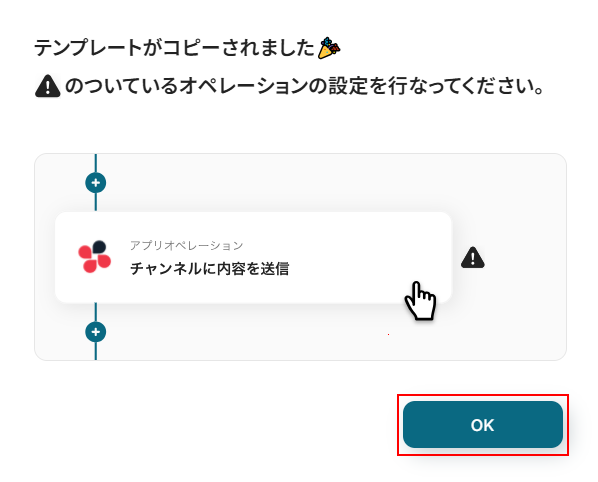
テンプレートのコピーに成功すると、以下の画面が表示されますのでOKをクリックしましょう。
なお、コピーしたテンプレートはYoomのマイプロジェクトから確認できます。
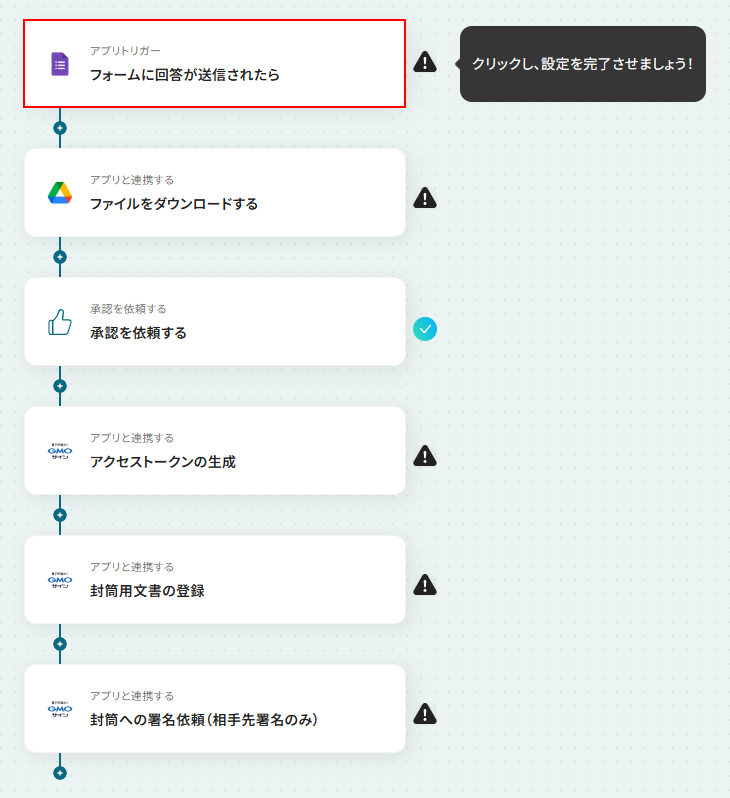
ステップ3:Googleフォームのトリガー設定
フォームに回答が送信されたらをクリックします。
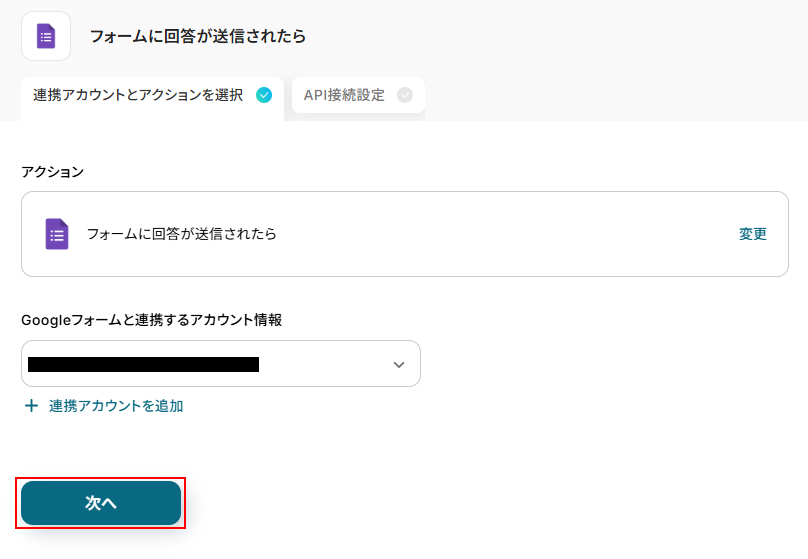
連携するアカウント情報にはステップ1で連携したアカウントか、連携時に使用していたYoomのアカウントが表示されます。
アカウントを確認して問題なければ次へをクリックしてください。
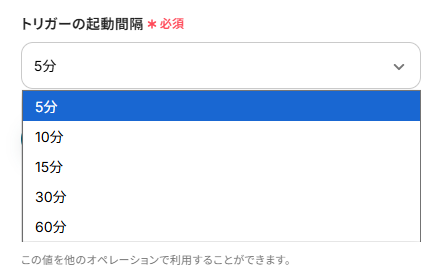
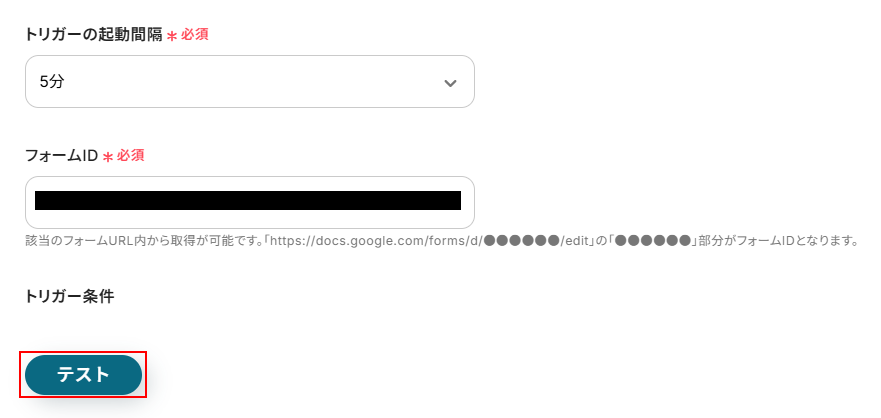
トリガーの起動間隔を設定します。
※トリガーの起動タイミングは、5分、10分、15分、30分、60分のいずれかで設定できます。
ご利用プランによって、設定できるトリガーの最短間隔が違うので、その点は要チェックです。
なお、基本的にはそのプランの最短の起動間隔にしてお使いいただくことをおすすめします。
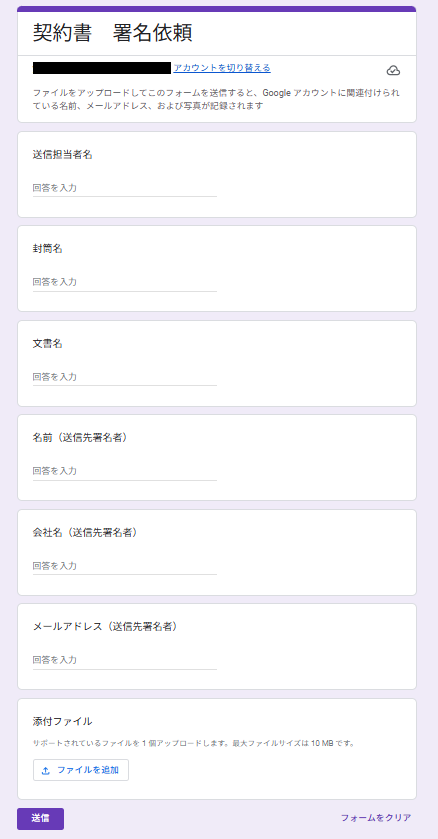
次に、Googleフォームの画面に移動し、フォームを作成します。
今回は以下のフォームを作成しました。
フォームが作成できたら、実際にテスト用回答を送信しましょう。
今回ご紹介するテンプレートは、Googleフォームに回答が送信されたら起動します。
そのため、実際にテストを行うにはテスト用回答を送信する必要があります。
送信出来たら回答画面ではなく、フォームを作成した設定画面からURLをコピーしYoomの画面に戻ります。
フォームIDを設定します。
注釈を確認しながら先ほどコピーしたURLからフォームIDとなる箇所を抜き出して入力してください。

ここまで設定できたらテストをクリックしましょう。
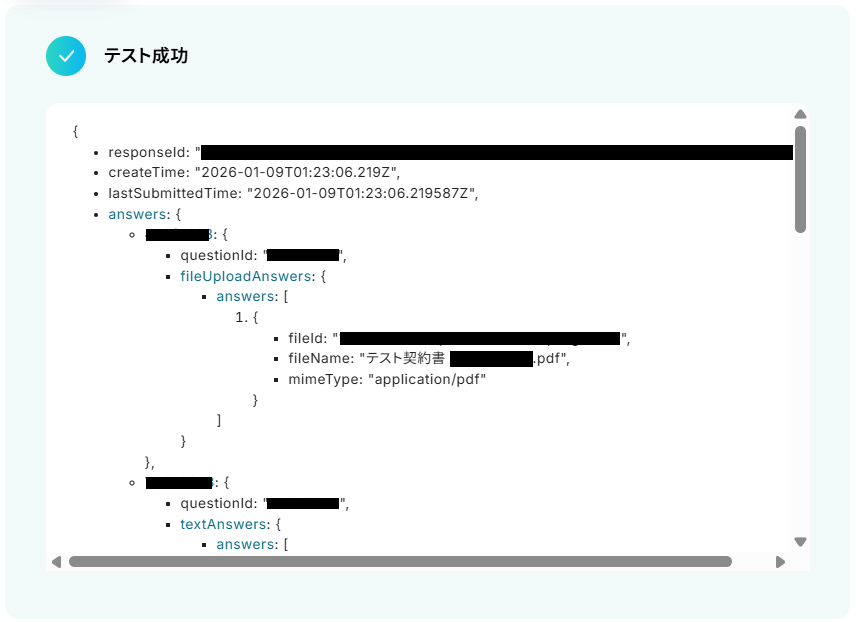
テストに成功するとテスト成功画面が表示されます。
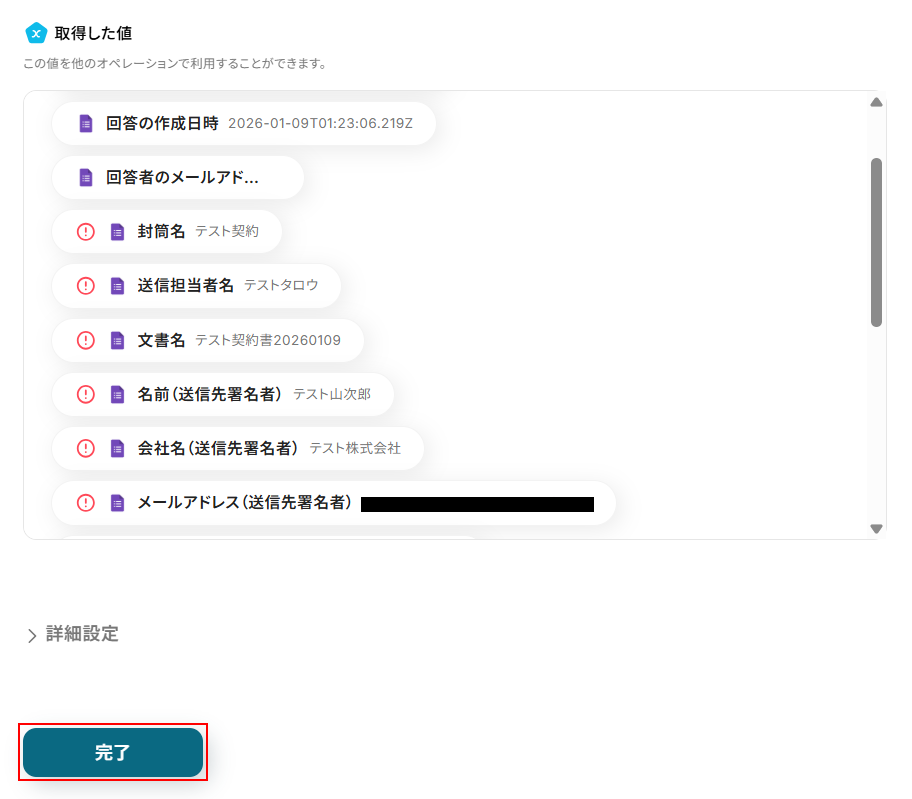
次に、取得した値が表示されます。
取得した値は実行した結果が設定される動的な値として利用できるため、このあとの設定でも使用します。
詳しく知りたい方は以下のリンク先をご覧ください。
また、Googleフォームは自由に回答を得られるため、特定の取得した値が設定されていません。
+取得する値を追加をクリックして使用したい値を設定してください。
Googleフォームをトリガーに設定した場合の回答データの取得方法については、下記の方法を参考にしてみてくださいね。
い。
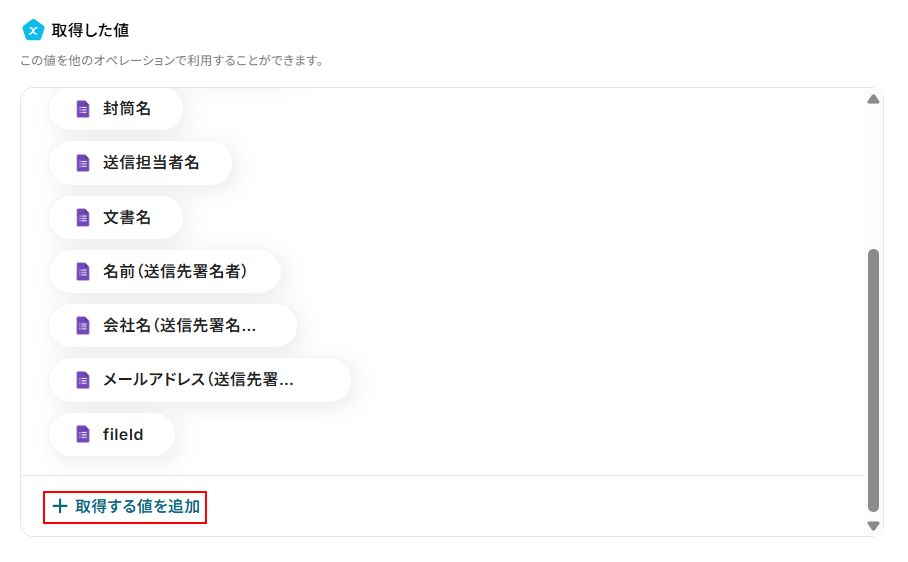
値を追加すると、以下のように取得した値の項目に表示されます。
確認できたら忘れずに完了をクリックしましょう。
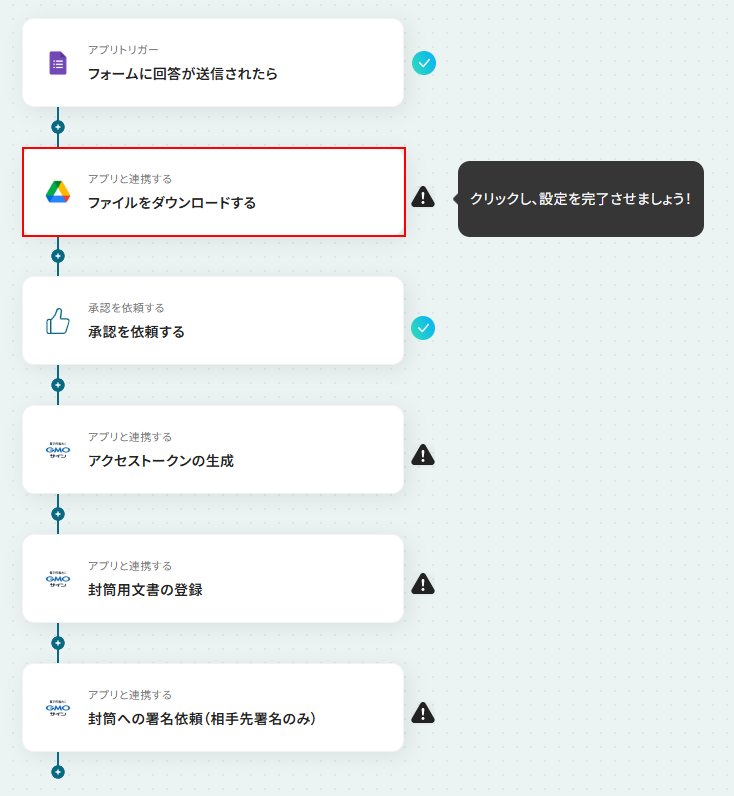
ステップ4:Google Driveからファイルをダウンロードする設定
ファイルをダウンロードするをクリックします。
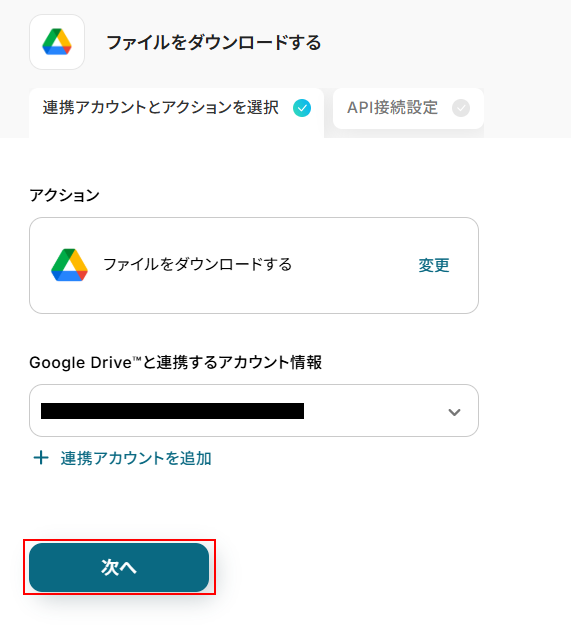
連携するアカウント情報にはステップ1で連携したアカウントか、連携時に使用していたYoomのアカウントが表示されます。
アカウントを確認して問題なければ次へをクリックしてください。
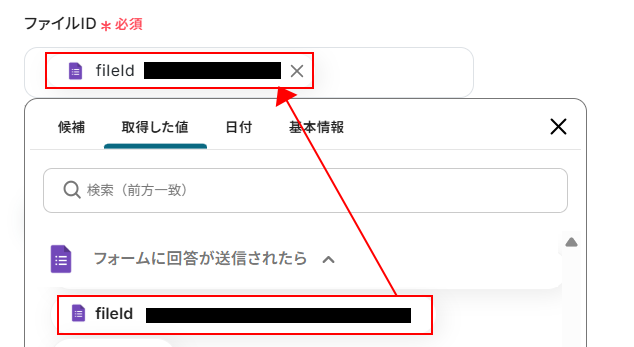
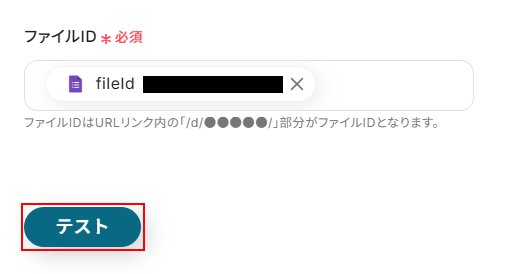
ファイルIDには取得した値が設定されています。
項目名だけではなく、実際の値が表示されているのを確認してください。
取得した値を活用することで、固定値ではなく、トリガーが実行されるたびに最新の情報が反映できます。
また、取得した値は以下のように入力欄をクリックすることで設定できます。
設定できているのを確認したらテストをクリックしましょう。
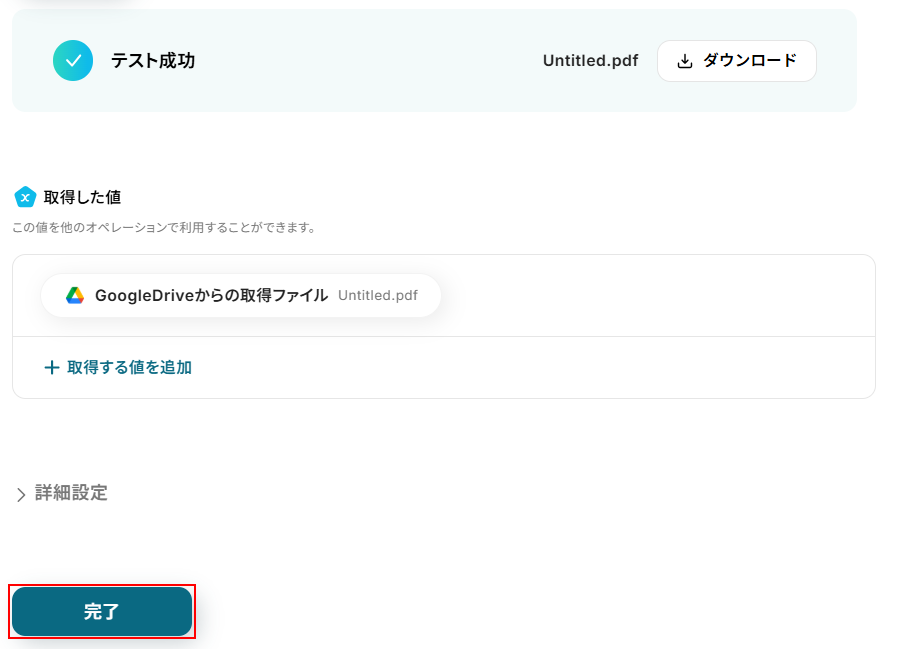
テストに成功するとテスト成功画面と取得した値が表示されますのでご確認ください。
確認できたら完了をクリックしましょう。
ステップ5:承認を依頼する設定
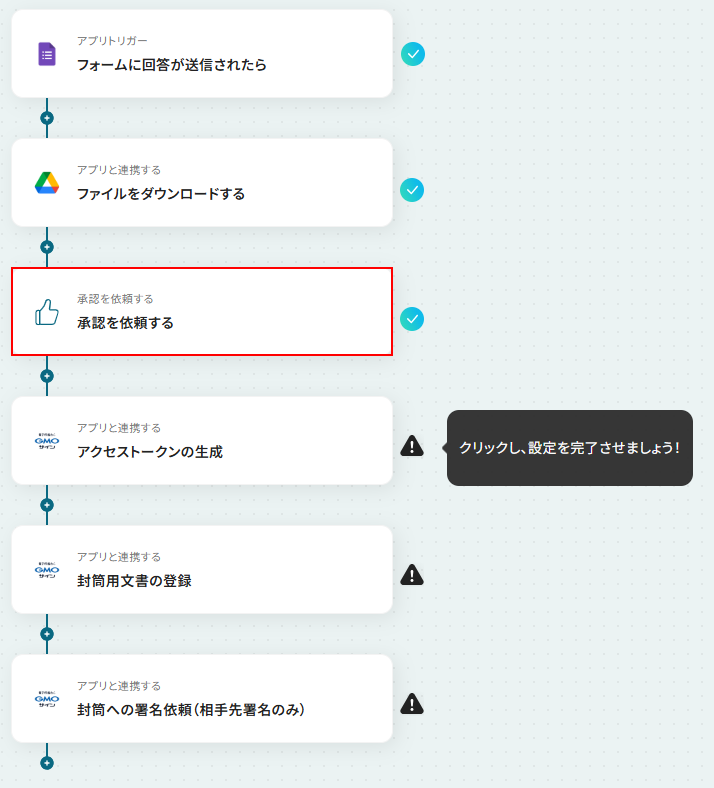
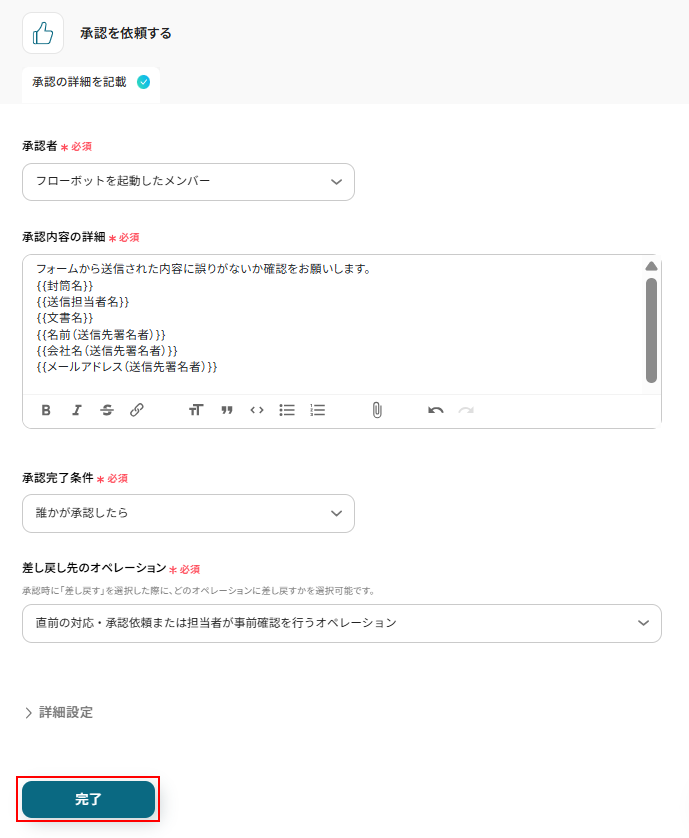
承認を依頼するは、取得した情報を一度確認するためのアクションです。
承認を依頼し、依頼されたユーザーが承認することで次のステップに進みます。
承認を依頼するをクリックしましょう。
詳しい設定方法を知りたい方は以下のリンク先をご確認ください。
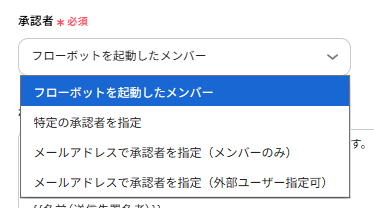
承認者を設定します。
プルダウンメニューから選択してください。
承認内容の詳細はデフォルトで設定されていますが、自由に編集可能です。
取得した値を利用することもできます。
※以下の画像の{{○○}}の箇所が取得した値を設定している箇所です。
また、直接入力することも可能ですが、入力した値が固定値となりますのでご注意ください。
そのほかの項目もデフォルトで設定されていますが、変更可能です。
※プルダウンメニューから選択した設定も固定値となります。
全て設定できているのを確認したら完了をクリックしましょう。
ステップ6:GMOサインのアクセストークンを生成する設定
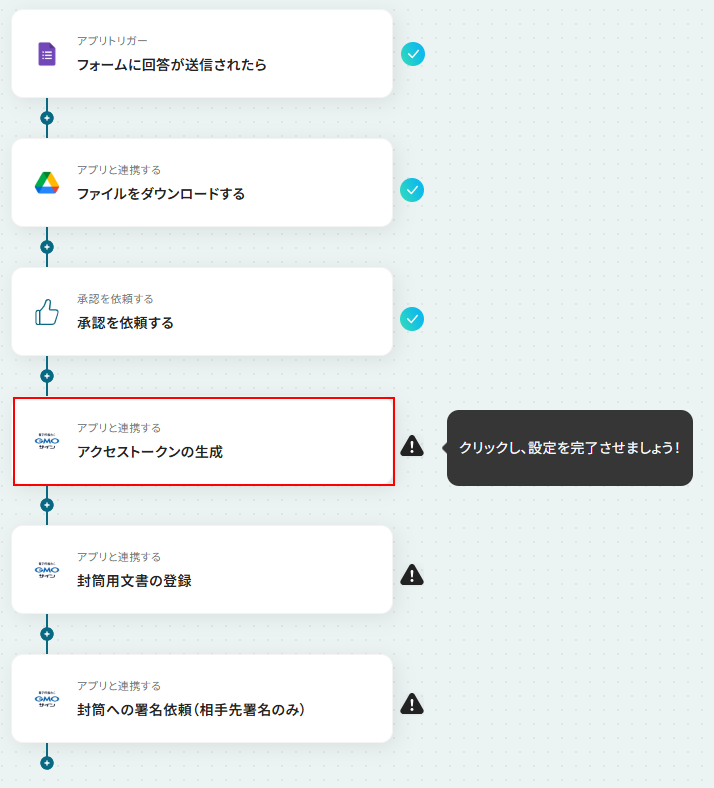
アクセストークンの生成をクリックします。
※GMOサインでの署名依頼方法は「GMOサインで署名依頼を行う」をご参照ください
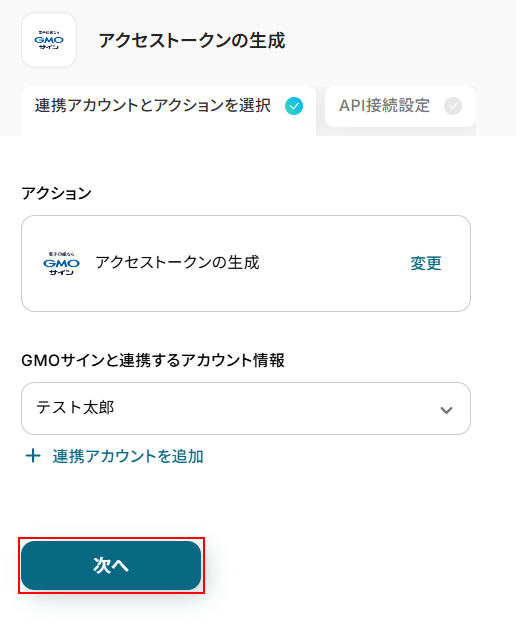
連携するアカウント情報にはステップ1で連携したアカウントか、連携時に使用していたYoomのアカウントが表示されます。
アカウントを確認して問題なければ次へをクリックしてください。
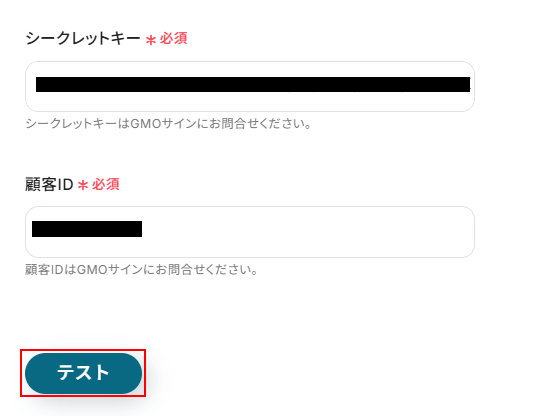
シークレットキーと顧客IDを入力します。
取得方法を知りたい方は以下のリンク先を参考にしてください。
設定できたらテストをクリックしましょう。
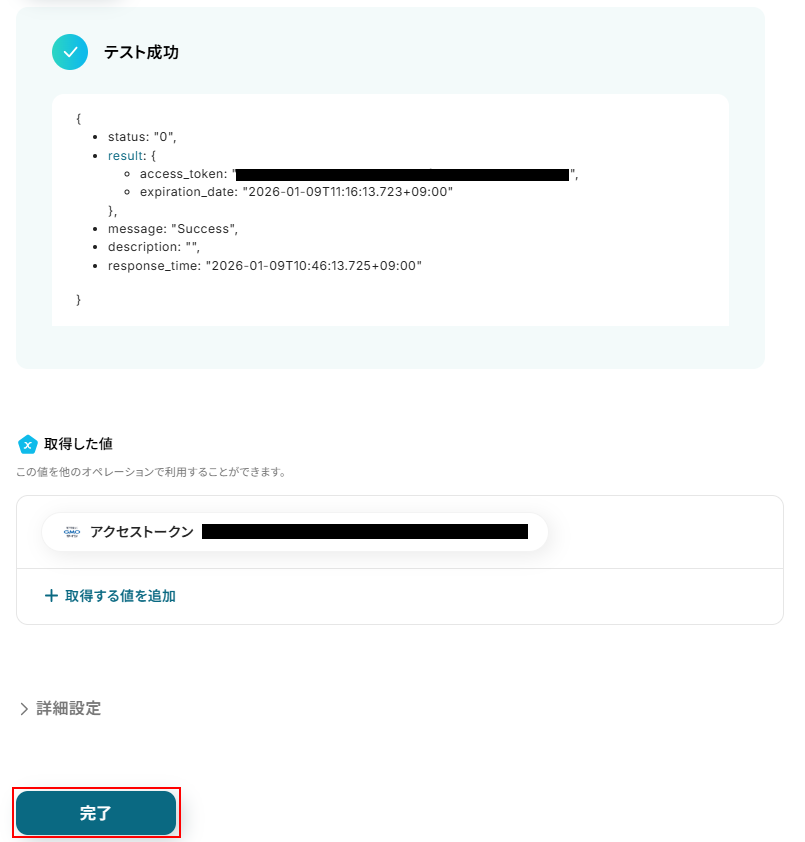
※作成したアクセストークンの有効期限は30分です。
また、シークレットキーと顧客IDはこのあとも利用しますのでメモしておきましょう。
テストに成功するとテスト成功画面と取得した値が表示されますのでご確認ください。
確認できたら完了をクリックしましょう。
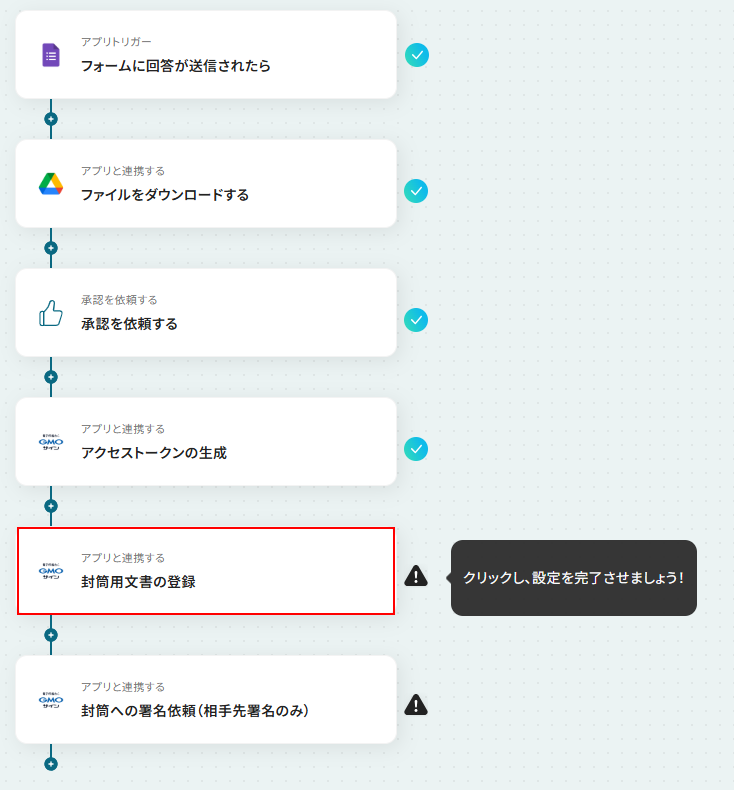
ステップ7:GMOサインに封筒用の文書を登録する設定
封筒用文書の登録をクリックします。
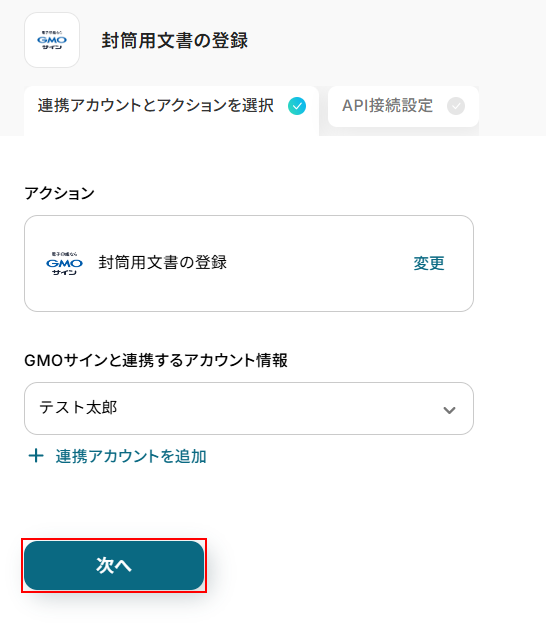
連携するアカウント情報にはステップ1で連携したアカウントか、連携時に使用していたYoomのアカウントが表示されます。
ステップ6と同じアカウントが設定されていることを確認したら次へをクリックしてください。
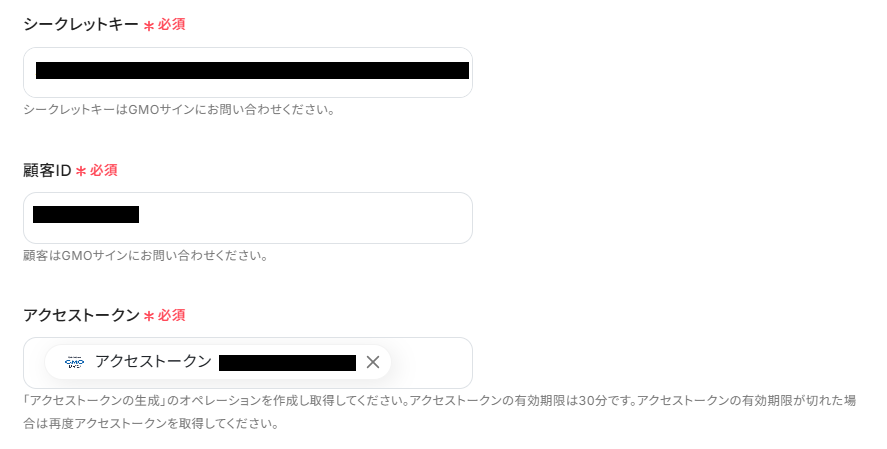
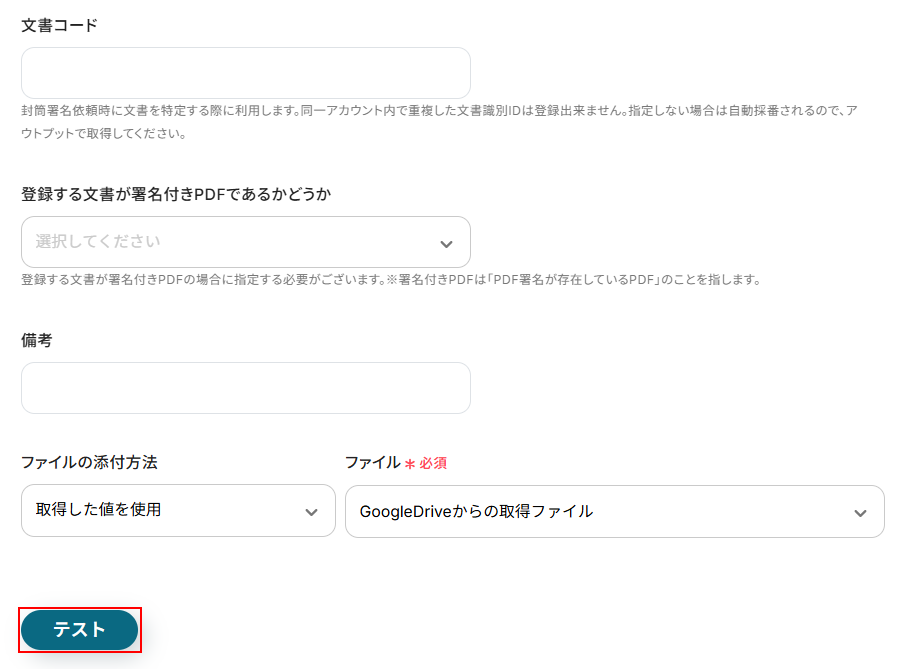
シークレットキーと顧客IDはステップ6と同じものを設定します。
アクセストークンにはデフォルトで取得した値が設定されています。
項目名だけではなく、実際の値が表示されているのを確認してください。
その他の項目について、今回は使用しないため空欄となっておりますが、使用したい方は注釈を確認し設定してください。
※入力欄に直接記入する、もしくはプルダウンメニューから選ぶと、入力した値や設定した値が固定値となり、このテンプレートを通して登録される全ての封筒用文書の設定に適用されますのでご注意ください。
ここまで設定できたらテストをクリックしましょう。
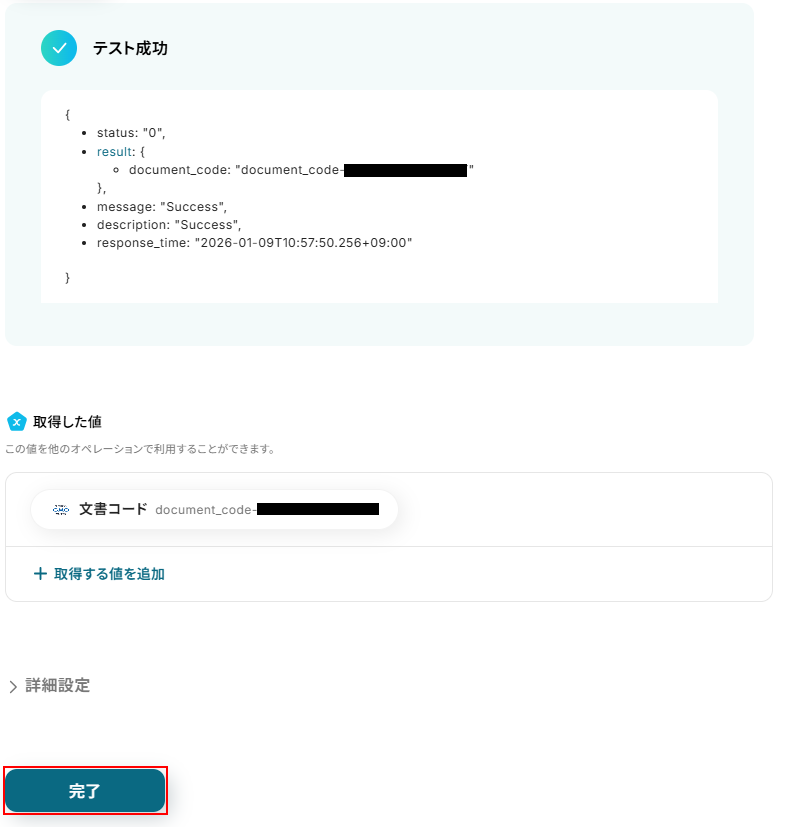
テストに成功するとテスト成功画面と取得した値が表示されますのでご確認ください。
確認できたら完了をクリックしましょう。
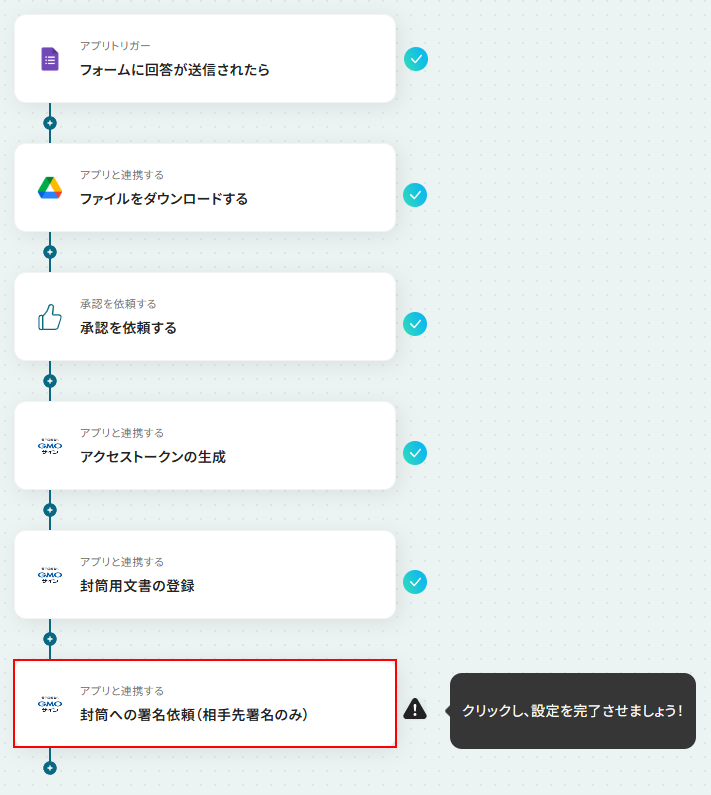
ステップ8:GMOサインの封筒への署名依頼設定
封筒への署名依頼(相手先署名のみ)をクリックします。
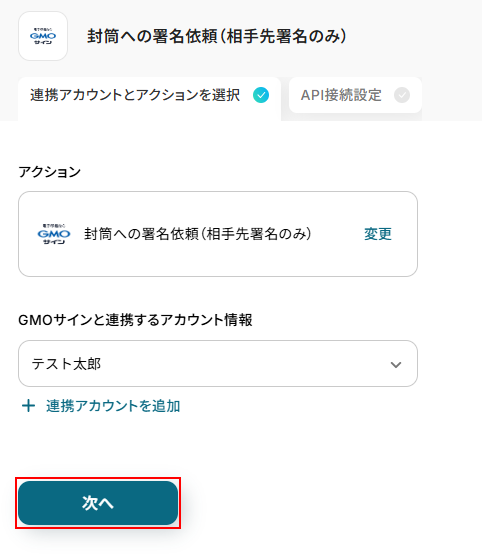
連携するアカウント情報にはステップ1で連携したアカウントか、連携時に使用していたYoomのアカウントが表示されます。
ステップ6と同じアカウントが設定されていることを確認したら次へをクリックしてください。
シークレットキーと顧客IDはステップ6と同じものを設定します。
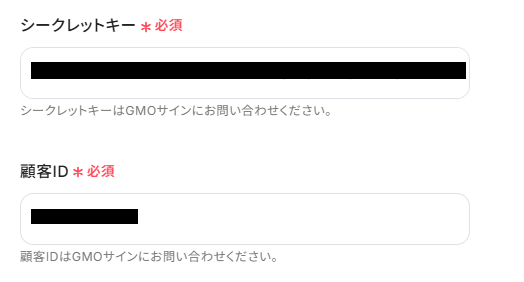
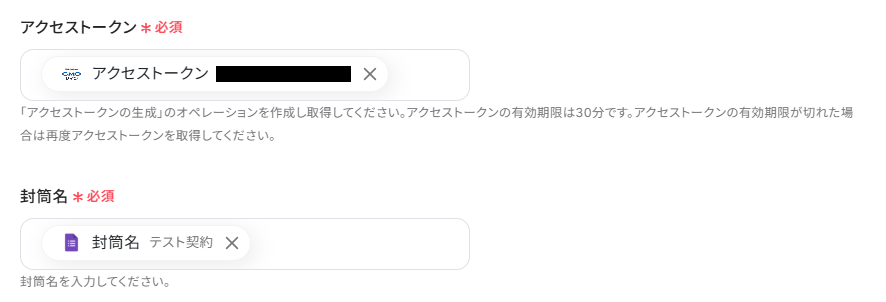
アクセストークン、封筒名にはデフォルトで取得した値が設定されています。
項目名だけではなく、実際の値が表示されているのを確認してください。
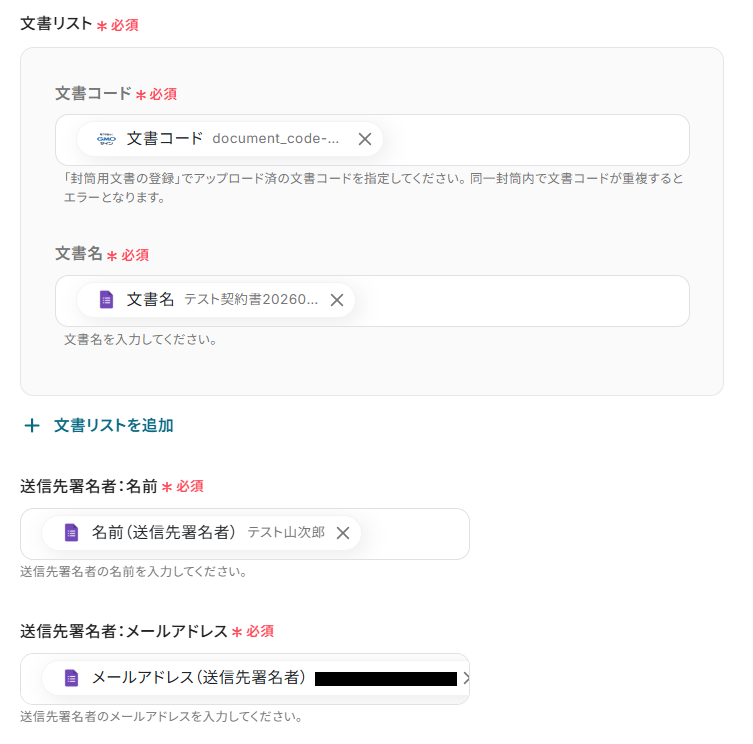
以下の項目にもデフォルトで取得した値が設定されています。
それぞれ項目名と値が正しく設定されていることを確認してください。

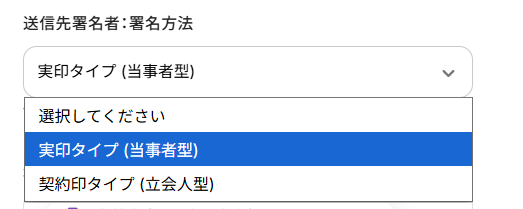
送信先署名者:署名方法を設定します。
プルダウンメニューから使用したいものを選択してください。
送信先署名者:会社名、文章コード_送信先署名情報にも取得した値が設定されていますので、項目名と値を確認しておきましょう。
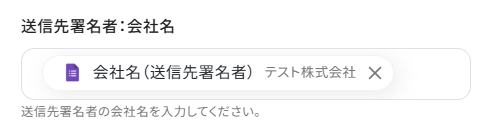
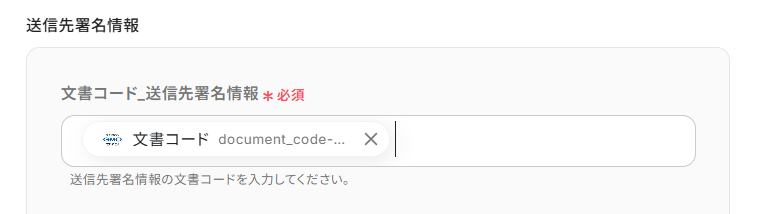
今回は使用しないため空欄となっている項目もありますが、使用したい方は注釈を確認し設定してください。
※入力欄に直接記入する、もしくはプルダウンメニューから選ぶと、入力した値や選択した値が固定値となり、このテンプレートを通して行われる全ての封筒への署名依頼設定に適用されますのでご注意ください。
ここまで確認できたらテストをクリックしましょう。
※テストをクリックすると、実際に署名依頼が行われます。
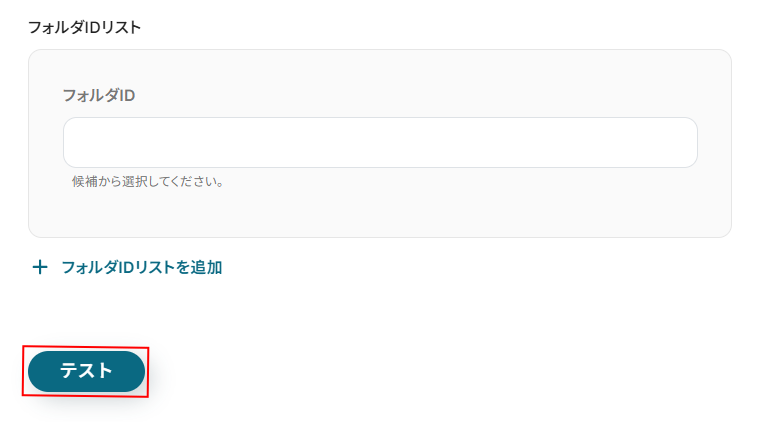
テストに成功するとテスト成功画面と取得した値が表示されますのでご確認ください。
確認できたら完了をクリックしましょう。
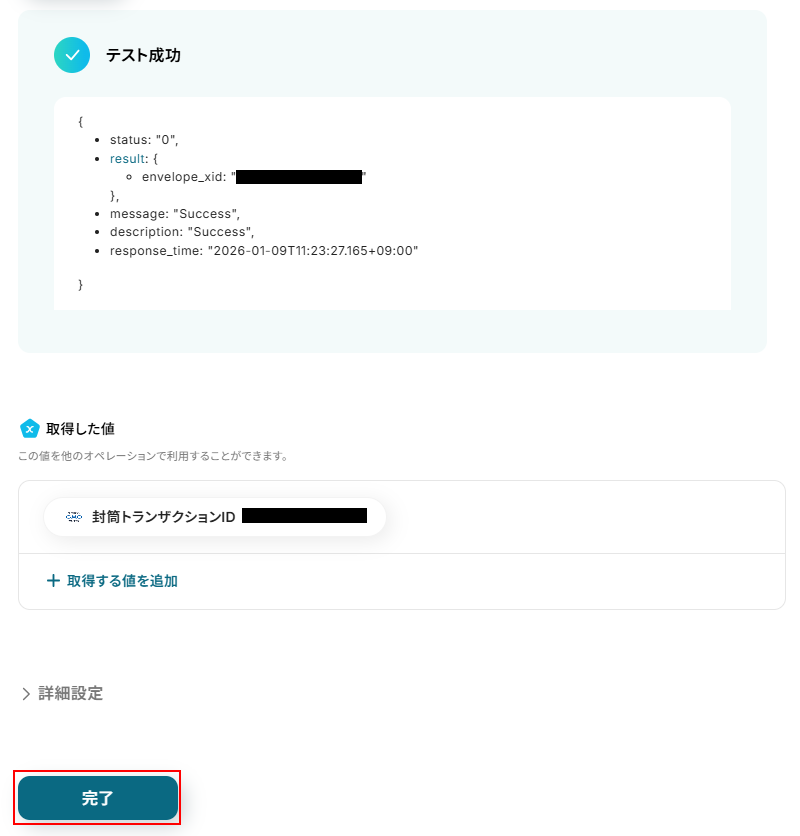
GMOサインに文書と封筒が登録されていますので確認しておきましょう。
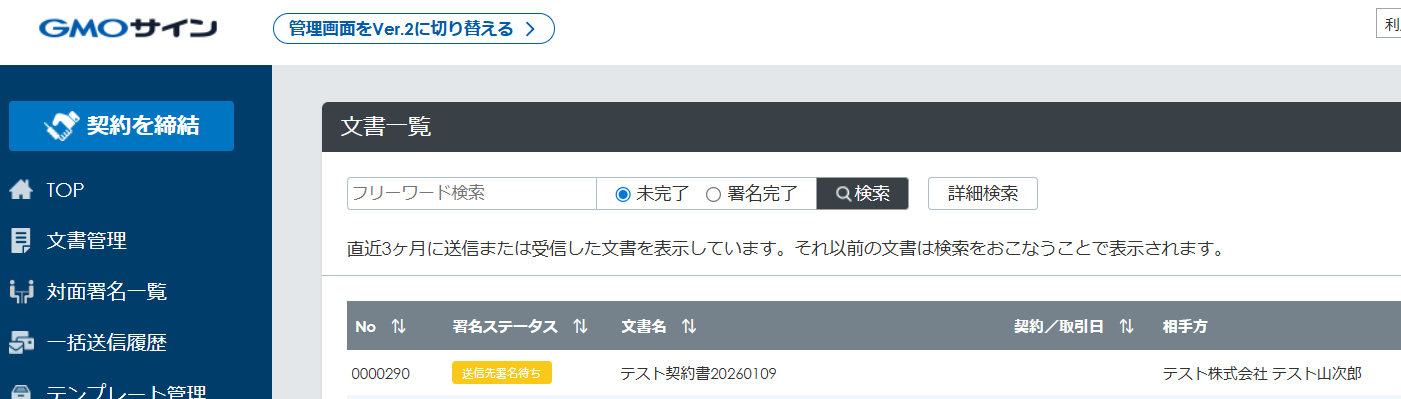
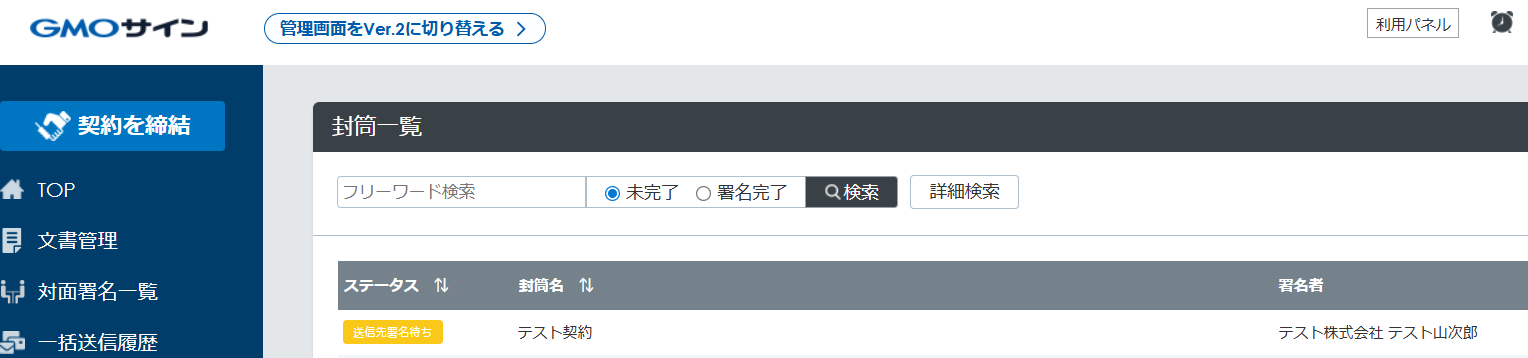
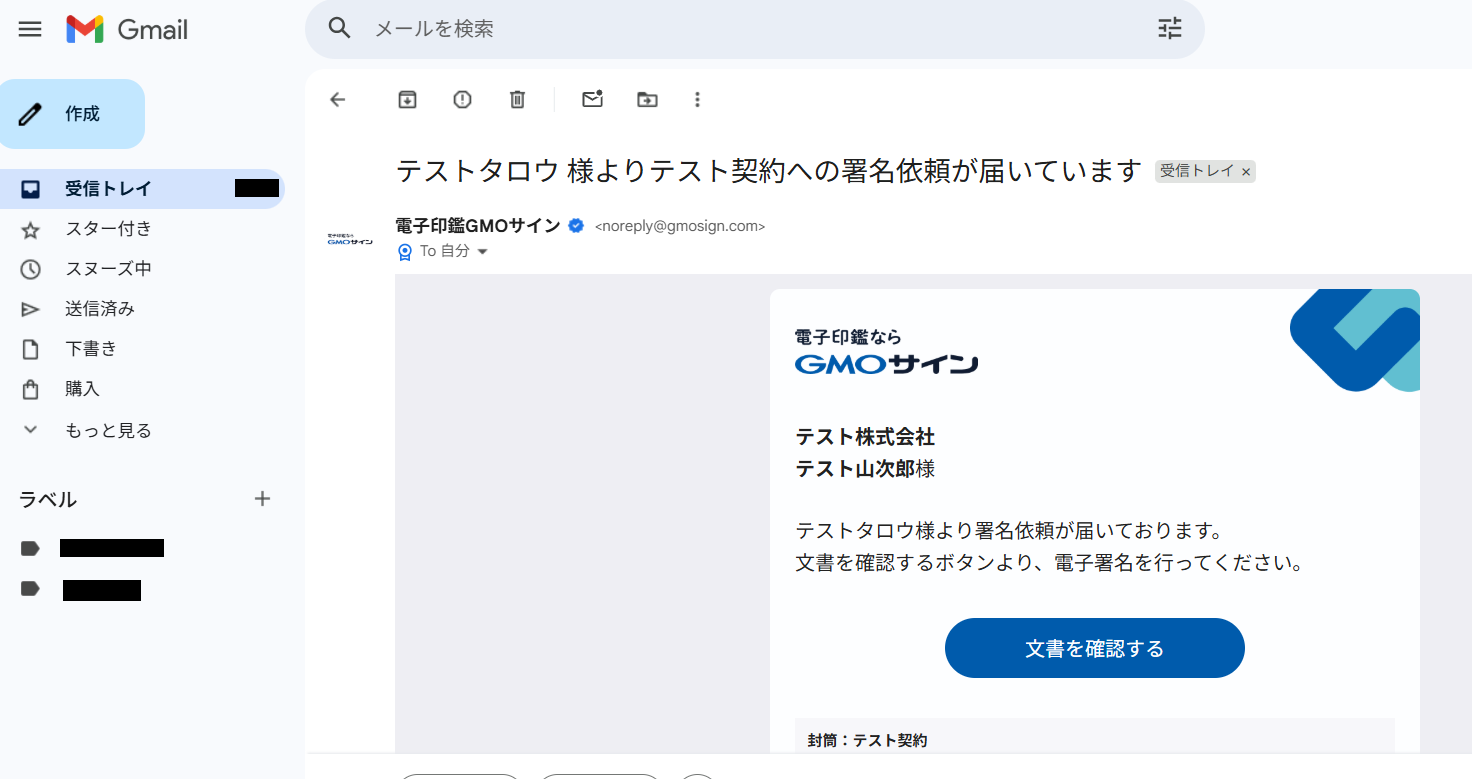
また、先ほど送信先署名者に設定したメールアドレスに署名依頼が送信されていますのでこちらもご確認ください。
ステップ9:トリガーをONにし、フローが起動するかを確認
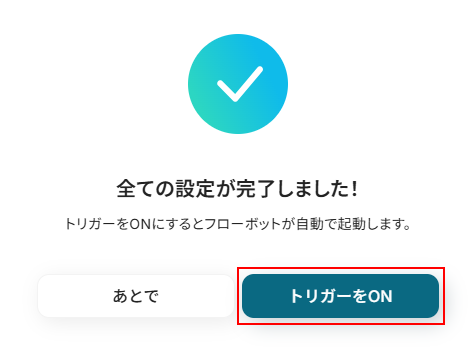
先ほどのYoomの画面で完了をクリックすると以下の画面が表示されます。
トリガーをONをクリックしてください。
トリガーをONにしたら実際にフローが起動するか確認してみましょう。
お疲れ様でした!ここまでで設定は完了です!
以上がGoogleフォームに入力された情報をもとに契約書を自動で作成し、GMOサインで署名依頼を行うフローでした!
GMOサインを活用したその他の自動化例
Yoomでは、GMOサインを活用した様々な自動化を実現できます。ここでは、GMOサインに関連する他のテンプレートをいくつかご紹介します。
ジョブカンやfreee人事労務、kintoneからGMOサインでの契約送付を自動化できます。
締結後のHubSpotやスプレッドシートの自動更新、Teamsでの情報照会まで対応し、契約業務のミスと工数を大幅に削減します。
■概要
ジョブカン経費精算・ワークフローで申請が承認されたら、GMOサインで契約書を送付するフローです。
Yoomを利用すると、プログラミング不要で簡単にアプリ同士を連携することができます。
■このテンプレートをおすすめする方
1. ジョブカン経費精算・ワークフローを利用して申請管理を行っている方
・ ジョブカン経費精算・ワークフローでの申請承認手続きを効率化したいと考える方
・申請が承認された後にすぐに次のステップに進みたい方
2.GMOサインを利用して契約書の送付を行っている方
・契約書の送付手続きを自動化し、手間を減らしたい方
・複数の契約書を同時に送付する際の効率を上げたい方
■このテンプレートを使うメリット
ジョブカン経費精算・ワークフローとGMOサインを連携させることで、申請が承認された際に自動的に契約書を送付することが可能になります。
このフローを活用することで、多くのメリットが期待できます。
まず、契約書送付のプロセスが自動化されるため、手作業で行っていた場合の手間や人為的なミスを削減できます。
これにより、業務効率が向上し、他の重要な業務に時間を割くことができます。
また、迅速な契約書送付により、ビジネスの迅速な進行が可能となり、顧客満足度の向上につながるでしょう。
■概要freeeの各種申請が承認されたらGMOサインで契約書を送信するフローです。■このテンプレートをおすすめする方1.freeeを利用している企業やチーム- freeeを導入して経理・人事・労務などの業務を管理している担当者
- 各種申請の承認プロセスを効率化したい企業の管理者
2.GMOサインを利用している企業やチーム- GMOサインを活用して契約書の電子署名を行っている担当者
- 契約書管理や契約締結プロセスをデジタル化したい企業の管理者
3.申請と契約プロセスの自動化を推進している方- 手動での申請承認や契約書送付の手間を省きたい経理担当者
- システム連携を通じて業務プロセスの効率化を図りたいIT担当者
■このテンプレートを使うメリット・申請の承認から契約書の送信までのプロセスを自動化することで、手動での作業の手間を省き、業務の効率を大幅に向上させることができます。・申請と契約書の管理がシームレスに行えるため、データの一貫性と正確性が保たれ、業務プロセスの可視化と最適化が図ることができ、迅速な対応が可能となりビジネスのスピードアップが期待できます。■注意事項・freee会計、GMOサインそれぞれとYoomを連携してください。・GMOサインとの連携方法:https://intercom.help/yoom/ja/articles/6168734・GMOサインでの署名依頼方法:https://intercom.help/yoom/ja/articles/6168847
■概要
@pocketからGMOサインで契約書を送信するフローです。
Yoomではプログラミング不要でアプリ間の連携ができるため、簡単にこのフローを実現することができます。
■このテンプレートをおすすめする方
1.@pocketで契約情報の管理をする方
・企業の法務部門の方
・@pocketへのデータの登録や更新を行う方
2.業務でGMOサインを利用する方
・契約書の作成や送信を日常的に行う方
・契約書の作成で@pocketのデータを手動で転記している方
■このテンプレートを使うメリット
GMOサインは契約書の作成や締結をクラウド上で行えるのがメリットです。
しかし、@pocketのデータを元に契約書の作成をする場合、手動による転記作業は時間がかかり業務負担も増加してしまいます。
このフローを活用することで、@pocketでレコード更新が行われると自動でGMOサインから契約書の作成と送信をすることができ、契約業務を効率化します。
@pocketにおける特定のレコードのステータスを更新することで、GMOサインからの契約書の送信を行えるため、宛先誤りや二重送信の心配が無くなります。
また、チャットツールと連携することで契約書の送信状況を任意のメンバーと共有することも可能です。
■注意事項
・@pocket、GMOサインのそれぞれとYoomを連携してください。
・GMOサインでの署名依頼方法はこちらをご参照ください
・トリガーは5分、10分、15分、30分、60分の間隔で起動間隔を選択できます。
・プランによって最短の起動間隔が異なりますので、ご注意ください。
■概要
AirtableからGMOサインで契約書を送信するフローです。
■このテンプレートをおすすめする方
1.Airtableで契約管理を担当している方
・Airtableで契約関連の情報を一元管理している方
・AirtableとGMOサイトを連携して効率化を図りたい方
2.業務でGMOサインを利用している方
・契約書の作成や送信の業務を担当している方
・GMOサインからの契約書の作成や送信を自動化したい方
■このテンプレートを使うメリット
GMOサインは契約書をデジタル化することができ、契約書の作成や送付を効率化できるのがメリットです。
しかし、契約関連の情報をAirtableで管理している場合、書類の作成や送付を手作業で行う必要があるため、時間がかかり非効率的だと感じているかもしれません。
このテンプレートは、Airtableのステータスのレコードが更新されると、自動でGMOサインから契約書を送信することができます。
Airtableからの操作のみで書類の作成や送付を自動化できるため、GMOサインによる手動作業が不要となり、業務を効率化することができます。
また、手動による作成や送付を自動化することにより、ヒューマンエラーの発生を防止することも可能です。
■注意事項
・Airtable、GMOサインのそれぞれとYoomを連携してください。
・GMOサインでの署名依頼方法はこちらをご参照ください
・分岐はミニプラン以上のプランでご利用いただける機能(オペレーション)となっております。フリープランの場合は設定しているフローボットのオペレーションはエラーとなりますので、ご注意ください。
・ミニプランなどの有料プランは、2週間の無料トライアルを行うことが可能です。無料トライアル中には制限対象のアプリや機能(オペレーション)を使用することができます。
■概要kintoneで顧客情報を管理しているものの、契約書の作成や送付は手作業で行っており、手間や転記ミスに課題を感じていませんか。このワークフローを活用すれば、kintoneのレコード情報をもとに、Googleドキュメントで契約書を自動で作成し、GMOサインでの電子契約依頼までをワンクリックで完結させることが可能です。契約書作成から送付までの一連の業務を自動化し、円滑な契約プロセスを実現します。
■このテンプレートをおすすめする方- kintoneとGMOサインを利用しており、契約書作成や送付業務に手間を感じている方
- 手作業による契約情報の転記ミスを減らし、契約業務の正確性を高めたい方
- kintoneを起点とした契約フローの自動化で、営業や法務部門の生産性を向上させたい方
■このテンプレートを使うメリット- kintoneの情報をもとに契約書の作成からGMOサインでの送付までを自動化し、手作業にかかっていた時間を削減できます。
- データ転記が減るため、宛名や契約金額の間違いといったヒューマンエラーを防ぎ、業務の正確性が向上します。
■フローボットの流れ- はじめに、kintone、Googleドキュメント、GMOサインをYoomと連携します。
- 次に、トリガーでChrome拡張機能トリガーを選択し、「レコード詳細ページから起動」に設定して、対象のkintoneページで起動できるようにします。
- オペレーションで、kintoneの「レコード情報を取得する」アクションを設定し、契約に必要な情報を取得します。
- 次に、Googleドキュメントの「契約書を発行する」アクションを設定し、kintoneから取得した情報を差し込んで契約書を作成します。
- 最後に、GMOサインの「アクセストークンの生成」「封筒用文書の登録」「封筒への署名依頼」アクションを順に設定し、作成した契約書の署名依頼を送付します。
※「トリガー」:フロー起動のきっかけとなるアクション、「オペレーション」:トリガー起動後、フロー内で処理を行うアクション
■このワークフローのカスタムポイント- 契約書の雛形として、ユーザーが任意に用意したGoogleドキュメントのファイルを指定することが可能です。
- GMOサインでの署名依頼時に連携する署名者の氏名やメールアドレスなどの情報は、kintoneのどの項目から引用するかを任意で設定できます。
■注意事項- kintone、Googleドキュメント、GMOサインのそれぞれとYoomを連携してください。
- Chrome拡張機能によるトリガーを使えば、kintoneの画面上からワンクリックでトリガーを起動できるようになります。アプリページに戻らなくても簡単に操作できるので、よりスムーズに業務を進めていただけます。
- Chrome拡張機能を使ったトリガーの設定方法は「Chrome拡張機能を使ったトリガーの設定方法」をご参照ください。
- kintone、GMOサインはミニプラン以上でご利用いただけるアプリとなっております。フリープラン・パーソナルプランの場合は設定しているフローボットのオペレーションやデータコネクトはエラーとなりますので、ご注意ください。
- ミニプラン・チームプラン・サクセスプランなどの有料プランは、2週間の無料トライアルを行うことが可能です。無料トライアル中には制限対象のアプリを使用することができます。 詳しくは、料金プランのページをご参照ください。
■概要Mazrica上で案件が契約フェーズに進んだ際、契約書の発行からGMOサインへの登録、そして署名依頼までの一連の作業に手間を感じていませんか。これらの定型業務はミスが許されず、営業担当者の負担となることも少なくありません。このワークフローを活用することで、Mazricaの案件アクションをきっかけに契約書発行から署名依頼までを自動化し、営業フローをよりスムーズに進行させることが可能です。
■このテンプレートをおすすめする方- Mazricaを活用しており、契約書発行から送付までのフローを自動化したい営業担当者の方
- GMOサインへの手作業での書類登録に手間を感じている法務・契約管理担当者の方
- 営業プロセス全体のDXを推進し、よりコア業務に集中できる環境を構築したい方
■このテンプレートを使うメリット- Mazricaでのアクションを起点に契約書の自動発行からGMOサインへの登録までが実行されるため、これまで手作業に費やしていた時間を短縮できます。
- 手作業による書類作成時の情報転記ミスや、GMOサインへの登録漏れといったヒューマンエラーの発生を防ぎ、契約業務の品質向上に繋がります。
■フローボットの流れ- はじめに、MazricaとGMOサインをYoomと連携します。
- トリガーでMazricaを選択し、「案件アクションが新たに登録されたら」フローが起動するように設定します。
- 次に、オペレーションで分岐機能を設定し、特定の条件の場合のみ後続の処理が実行されるようにします。
- 続いて、オペレーションでMazricaのアクションを設定し、契約書作成に必要な案件、取引先、コンタクト情報を取得します。
- その後、書類発行機能で取得した情報を元に、Google スプレッドシートで作成したテンプレートから契約書を自動で発行します。
- 最後に、GMOサインのオペレーションを順に設定し、発行した契約書を登録して署名依頼を送信します。
※「トリガー」:フロー起動のきっかけとなるアクション、「オペレーション」:トリガー起動後、フロー内で処理を行うアクション
■このワークフローのカスタムポイント- 分岐機能では、トリガーで取得した情報などを利用し、「アクション名が『契約書作成』の場合」といったように、後続のオペレーションを実行する条件を任意に設定できます。
- Mazricaから案件や取引先などの情報を取得する際に、検索条件となるIDなどを、前段のオペレーションで取得した情報をもとに変数として設定可能です。
- 書類発行機能では、契約書の雛形となるGoogle スプレッドシートのテンプレートを任意で指定でき、Mazricaから取得した情報を差し込む項目も自由に設定できます。
- GMOサインで署名依頼を送る際に、件名や本文、署名者情報などを、固定値やMazricaから取得した情報をもとに任意に設定することが可能です。
■注意事項- Mazrica、Google スプレッドシート、GMOサインのそれぞれとYoomを連携してください。
- トリガーは5分、10分、15分、30分、60分の間隔で起動間隔を選択できます。
- プランによって最短の起動間隔が異なりますので、ご注意ください。
- 分岐はミニプラン以上のプランでご利用いただける機能(オペレーション)となっております。フリープランの場合は設定しているフローボットのオペレーションはエラーとなりますので、ご注意ください。
- ミニプランなどの有料プランは、2週間の無料トライアルを行うことが可能です。無料トライアル中には制限対象のアプリや機能(オペレーション)を使用することができます。
- 「書類を発行する」アクションでは、任意のGoogle Driveの格納先を設定可能です。
- GMOサインでの署名依頼方法は「GMOサインで署名依頼を行う」をご参照ください。
■概要契約書の進捗確認などで、GMOサインの封筒情報を取得し、関係者に共有する作業は頻繁に発生する業務ではないでしょうか。その都度、手作業でGMOサインにログインし、該当の情報を探してMicrosoft Teamsに転記するのは手間がかかり、他の業務を圧迫することもあります。このワークフローを活用すれば、Microsoft Teamsへの特定の投稿をきっかけに、GMOサインの封筒情報を自動で取得し、スレッドに返信できます。これにより、確認作業を効率化し、スムーズな情報共有を実現します。■このテンプレートをおすすめする方- GMOサインとMicrosoft Teamsを連携し、契約関連のやり取りを効率化したい方
- GMOサインの封筒情報を手作業で取得し、チームに共有している管理部門の方
- 契約ステータスの確認作業を自動化し、問い合わせ対応の時間を短縮したい方
■このテンプレートを使うメリット- Microsoft Teamsの投稿をきっかけに、GMOサインの封筒情報を自動で取得・返信するため、手作業での確認や転記の手間を省くことができます
- システムが常に正しい情報を取得するため、手作業による情報の探し間違いや転記ミスといったヒューマンエラーの防止に繋がります
■フローボットの流れ- はじめに、GMOサインとMicrosoft TeamsをYoomと連携します
- 次に、トリガーでMicrosoft Teamsを選択し、「チャネルにメッセージが送信されたら」というアクションを設定します
- 次に、オペレーションで分岐機能を設定し、特定のメッセージの場合のみ後続の処理が実行されるよう条件を設定します
- 次に、オペレーションでGMOサインの「アクセストークンを生成」アクションを設定します
- 続いて、GMOサインの「封筒情報を取得」アクションを設定し、トリガーのメッセージ内容などをもとに情報を取得します
- 次に、オペレーションでAI機能を活用し、取得した封筒情報を分かりやすく要約します
- 最後に、Microsoft Teamsの「チャネルに投稿されたメッセージに返信する」アクションを設定し、要約した情報をスレッドに投稿します
※「トリガー」:フロー起動のきっかけとなるアクション、「オペレーション」:トリガー起動後、フロー内で処理を行うアクション
■このワークフローのカスタムポイント- Microsoft Teamsのトリガー設定では、監視対象としたいチームIDおよびチャネルIDを任意で設定してください
- 分岐機能では、「特定のキーワードが含まれている場合」など、後続のアクションを実行するための任意の条件を設定してください
- GMOサインのアクションでは、ご自身の環境に応じたシークレットキーと顧客IDをそれぞれ設定してください
- AIによる要約のアクションでは、要約対象とするテキストや要約の条件などを任意の内容で設定してください
- Microsoft Teamsで返信するアクションでは、返信先のチームID、チャネルID、メッセージIDを任意で設定し、メッセージ内容も取得した情報などを活用して自由にカスタマイズしてください
■注意事項- Microsoft Teams、GMOサインのそれぞれとYoomを連携してください
- Microsoft365(旧Office365)には、家庭向けプランと一般法人向けプラン(Microsoft365 Business)があり、一般法人向けプランに加入していない場合には認証に失敗する可能性があります
- トリガーは5分、10分、15分、30分、60分の間隔で起動間隔を選択できます
- プランによって最短の起動間隔が異なりますので、ご注意ください
- 分岐はミニプラン以上のプランでご利用いただける機能(オペレーション)となっております。フリープランの場合は設定しているフローボットのオペレーションはエラーとなりますので、ご注意ください
- ミニプランなどの有料プランは、2週間の無料トライアルを行うことが可能です。無料トライアル中には制限対象のアプリや機能(オペレーション)を使用することができます
■概要電子契約サービス「GMOサイン」で契約が完了した際、管理用のGoogle スプレッドシートにステータスを手動で更新する作業は、手間がかかる上に更新漏れのリスクも伴います。特に契約件数が多い場合には、担当者の大きな負担となることも少なくありません。このワークフローを活用すれば、GMOサインで契約が完了した情報をトリガーとして、Google スプレッドシートの情報を自動で更新できるため、こうした契約管理にまつわる課題を解消します。■このテンプレートをおすすめする方- GMOサインでの契約完了後、Google スプレッドシートへの手動更新に手間を感じている方
- 契約ステータスの更新漏れや入力ミスを防ぎ、正確な情報管理を実現したい法務・営業担当者の方
- 契約管理業務の自動化を推進し、より重要なコア業務に集中したいと考えている方
■このテンプレートを使うメリット- GMOサインでの署名完了を検知して、自動でGoogle スプレッドシートの情報が更新されるため、これまで手作業に費やしていた時間を短縮できます。
- 手作業でのデータ転記が不要になることで、更新漏れや入力間違いといったヒューマンエラーのリスクを軽減し、契約情報の正確性を保ちます。
■フローボットの流れ- はじめに、GMOサインとGoogle スプレッドシートをYoomと連携します
- 次に、トリガーでGMOサインを選択し、「署名が完了したら」というアクションを設定します
- 次に、オペレーションでGMOサインの「アクセストークンを生成する」アクションを設定し、続けて「文書詳細情報を取得する」アクションを設定します
- 最後に、オペレーションでGoogle スプレッドシートの「レコードを更新する」アクションを設定し、取得した情報をもとに特定のレコードを更新します
※「トリガー」:フロー起動のきっかけとなるアクション、「オペレーション」:トリガー起動後、フロー内で処理を行うアクション■このワークフローのカスタムポイント- GMOサインとの連携設定では、ご利用の環境に応じたシークレットキーや顧客IDなどを任意で設定してください。
- Google スプレッドシートでレコードを更新するアクションでは、更新対象としたいスプレッドシートのIDなどを任意で設定してください。
■注意事項- GMOサイン、Google スプレッドシートのそれぞれとYoomを連携してください。
- GMOサインでの署名依頼方法は「GMOサインで署名依頼を行う」をご参照ください。
- GMOサインの「署名が完了したら」トリガーは、API経由で署名位置の設定を実施した文書の場合のみ起動します。GMOサインの管理画面上で署名完了した文書では起動しませんのでご注意ください。
- 詳細は「GMOサインのアプリトリガーを利用する際の注意点」をご参照ください。
■概要GMOサインで電子契約が完了した後、Airtableで管理している契約ステータスを手動で更新する作業に手間を感じていませんか。 この手作業は、更新漏れや入力ミスといったヒューマンエラーの原因にもなりかねません。 このワークフローを活用すれば、GMOサインで契約が完了したタイミングをトリガーにして、Airtableのレコードを自動で更新できます。 契約管理における一連の業務を効率化し、より正確な情報管理を実現します。■このテンプレートをおすすめする方- GMOサインとAirtableを用いて契約管理を行っており、手動での情報更新に課題を感じている方
- 契約ステータスの更新漏れや入力ミスを防ぎ、管理体制を強化したい法務・営業担当者の方
- 電子契約締結から顧客情報管理まで、一連の業務フローを自動化したいと考えている方
■このテンプレートを使うメリット- GMOサインでの署名完了を検知し、自動でAirtableのレコードが更新されるため、手作業でのステータス反映にかかる時間を削減できます
- 手動でのデータ更新作業が不要になるため、入力ミスや対応漏れといったヒューマンエラーを防ぎ、契約情報を正確に保つことに繋がります
■フローボットの流れ- はじめに、GMOサインとAirtableをYoomと連携します
- 次に、トリガーでGMOサインを選択し、「署名が完了したら」というアクションを設定します
- 続いて、オペレーションでGMOサインの「アクセストークンの生成」と「文書詳細情報の取得」アクションを順に設定します
- 最後に、オペレーションでAirtableの「レコードを更新」アクションを設定し、GMOサインから取得した情報を紐付けます
※「トリガー」:フロー起動のきっかけとなるアクション、「オペレーション」:トリガー起動後、フロー内で処理を行うアクション
■このワークフローのカスタムポイント- GMOサインを連携する際に、シークレットキーや顧客IDなどをユーザー自身の環境に合わせて設定してください
- Airtableのレコードを更新するアクションでは、GMOサインから取得した値を引用し、更新したいフィールドを任意で設定してください
■注意事項- GMOサイン、AirtableのそれぞれとYoomを連携してください
- GMOサインでの署名依頼方法は「GMOサインで署名依頼を行う」をご参照ください
- GMOサインの「署名が完了したら」トリガーは、API経由で署名位置の設定を実施した文書の場合のみ起動します。GMOサインの管理画面上で署名完了した文書では起動しませんのでご注意ください
- 詳細は「GMOサインのアプリトリガーを利用する際の注意点」をご参照ください。
■概要GMOサインでの契約締結後、HubSpotの取引ステージを手動で更新する作業に手間を感じていませんか?この定型的な作業は、更新漏れや入力ミスといったヒューマンエラーの原因となり、正確な営業管理の妨げになることもあります。このワークフローを活用すれば、GMOサインでの署名完了をトリガーにHubSpotの取引ステージを自動で更新できるため、こうした課題を解消し、営業プロセスを円滑に進めることが可能です。■このテンプレートをおすすめする方- GMOサインとHubSpotを利用し、契約後のステータス更新を手作業で行っている営業担当者の方
- 契約締結から受注までのプロセスを自動化し、営業活動の効率化を図りたいマネージャーの方
- 手作業による更新漏れを防ぎ、HubSpot上の取引情報を正確に管理したい方
■このテンプレートを使うメリット- GMOサインでの署名完了後、HubSpotの取引ステージが自動で更新されるため、手作業で対応していた時間を短縮できます。
- 手動での更新作業が不要になることで、更新漏れやステータスの入力間違いといったヒューマンエラーを防ぎ、データの正確性を保ちます。
■フローボットの流れ- はじめに、GMOサインとHubSpotをYoomと連携します。
- 次に、トリガーでGMOサインを選択し、「署名が完了したら」というアクションを設定します。
- 最後に、オペレーションでHubSpotを選択し、「取引の更新」アクションを設定して、署名が完了した取引のステージを更新するように設定します。
※「トリガー」:フロー起動のきっかけとなるアクション、「オペレーション」:トリガー起動後、フロー内で処理を行うアクション
■このワークフローのカスタムポイント- HubSpotの「取引の更新」アクションでは、更新対象となる取引を特定するための取引IDを任意で設定してください。トリガーで取得した情報などを活用して設定が可能です。
- 更新する取引ステージの内容も任意で設定できます。「契約締結済み」など、自社の運用に合わせたステージ名に変更して活用してください。
■注意事項- GMOサイン、HubSpotのそれぞれとYoomを連携してください。
- GMOサインでの署名依頼方法は「GMOサインで署名依頼を行う」をご参照ください
- GMOサインの「署名が完了したら」トリガーは、API経由で署名位置の設定を実施した文書の場合のみ起動します。GMOサインの管理画面上で署名完了した文書では起動しませんのでご注意ください。
- 詳細は「GMOサインのアプリトリガーを利用する際の注意点」をご参照ください。

■概要
ジョブカン経費精算・ワークフローで申請が承認されたら、GMOサインで契約書を送付するフローです。
Yoomを利用すると、プログラミング不要で簡単にアプリ同士を連携することができます。
■このテンプレートをおすすめする方
1. ジョブカン経費精算・ワークフローを利用して申請管理を行っている方
・ ジョブカン経費精算・ワークフローでの申請承認手続きを効率化したいと考える方
・申請が承認された後にすぐに次のステップに進みたい方
2.GMOサインを利用して契約書の送付を行っている方
・契約書の送付手続きを自動化し、手間を減らしたい方
・複数の契約書を同時に送付する際の効率を上げたい方
■このテンプレートを使うメリット
ジョブカン経費精算・ワークフローとGMOサインを連携させることで、申請が承認された際に自動的に契約書を送付することが可能になります。
このフローを活用することで、多くのメリットが期待できます。
まず、契約書送付のプロセスが自動化されるため、手作業で行っていた場合の手間や人為的なミスを削減できます。
これにより、業務効率が向上し、他の重要な業務に時間を割くことができます。
また、迅速な契約書送付により、ビジネスの迅速な進行が可能となり、顧客満足度の向上につながるでしょう。

- freeeを導入して経理・人事・労務などの業務を管理している担当者
- 各種申請の承認プロセスを効率化したい企業の管理者
- GMOサインを活用して契約書の電子署名を行っている担当者
- 契約書管理や契約締結プロセスをデジタル化したい企業の管理者
- 手動での申請承認や契約書送付の手間を省きたい経理担当者
- システム連携を通じて業務プロセスの効率化を図りたいIT担当者

■概要
@pocketからGMOサインで契約書を送信するフローです。
Yoomではプログラミング不要でアプリ間の連携ができるため、簡単にこのフローを実現することができます。
■このテンプレートをおすすめする方
1.@pocketで契約情報の管理をする方
・企業の法務部門の方
・@pocketへのデータの登録や更新を行う方
2.業務でGMOサインを利用する方
・契約書の作成や送信を日常的に行う方
・契約書の作成で@pocketのデータを手動で転記している方
■このテンプレートを使うメリット
GMOサインは契約書の作成や締結をクラウド上で行えるのがメリットです。
しかし、@pocketのデータを元に契約書の作成をする場合、手動による転記作業は時間がかかり業務負担も増加してしまいます。
このフローを活用することで、@pocketでレコード更新が行われると自動でGMOサインから契約書の作成と送信をすることができ、契約業務を効率化します。
@pocketにおける特定のレコードのステータスを更新することで、GMOサインからの契約書の送信を行えるため、宛先誤りや二重送信の心配が無くなります。
また、チャットツールと連携することで契約書の送信状況を任意のメンバーと共有することも可能です。
■注意事項
・@pocket、GMOサインのそれぞれとYoomを連携してください。
・GMOサインでの署名依頼方法はこちらをご参照ください
・トリガーは5分、10分、15分、30分、60分の間隔で起動間隔を選択できます。
・プランによって最短の起動間隔が異なりますので、ご注意ください。

■概要
AirtableからGMOサインで契約書を送信するフローです。
■このテンプレートをおすすめする方
1.Airtableで契約管理を担当している方
・Airtableで契約関連の情報を一元管理している方
・AirtableとGMOサイトを連携して効率化を図りたい方
2.業務でGMOサインを利用している方
・契約書の作成や送信の業務を担当している方
・GMOサインからの契約書の作成や送信を自動化したい方
■このテンプレートを使うメリット
GMOサインは契約書をデジタル化することができ、契約書の作成や送付を効率化できるのがメリットです。
しかし、契約関連の情報をAirtableで管理している場合、書類の作成や送付を手作業で行う必要があるため、時間がかかり非効率的だと感じているかもしれません。
このテンプレートは、Airtableのステータスのレコードが更新されると、自動でGMOサインから契約書を送信することができます。
Airtableからの操作のみで書類の作成や送付を自動化できるため、GMOサインによる手動作業が不要となり、業務を効率化することができます。
また、手動による作成や送付を自動化することにより、ヒューマンエラーの発生を防止することも可能です。
■注意事項
・Airtable、GMOサインのそれぞれとYoomを連携してください。
・GMOサインでの署名依頼方法はこちらをご参照ください
・分岐はミニプラン以上のプランでご利用いただける機能(オペレーション)となっております。フリープランの場合は設定しているフローボットのオペレーションはエラーとなりますので、ご注意ください。
・ミニプランなどの有料プランは、2週間の無料トライアルを行うことが可能です。無料トライアル中には制限対象のアプリや機能(オペレーション)を使用することができます。

- kintoneとGMOサインを利用しており、契約書作成や送付業務に手間を感じている方
- 手作業による契約情報の転記ミスを減らし、契約業務の正確性を高めたい方
- kintoneを起点とした契約フローの自動化で、営業や法務部門の生産性を向上させたい方
- kintoneの情報をもとに契約書の作成からGMOサインでの送付までを自動化し、手作業にかかっていた時間を削減できます。
- データ転記が減るため、宛名や契約金額の間違いといったヒューマンエラーを防ぎ、業務の正確性が向上します。
- はじめに、kintone、Googleドキュメント、GMOサインをYoomと連携します。
- 次に、トリガーでChrome拡張機能トリガーを選択し、「レコード詳細ページから起動」に設定して、対象のkintoneページで起動できるようにします。
- オペレーションで、kintoneの「レコード情報を取得する」アクションを設定し、契約に必要な情報を取得します。
- 次に、Googleドキュメントの「契約書を発行する」アクションを設定し、kintoneから取得した情報を差し込んで契約書を作成します。
- 最後に、GMOサインの「アクセストークンの生成」「封筒用文書の登録」「封筒への署名依頼」アクションを順に設定し、作成した契約書の署名依頼を送付します。
■このワークフローのカスタムポイント
- 契約書の雛形として、ユーザーが任意に用意したGoogleドキュメントのファイルを指定することが可能です。
- GMOサインでの署名依頼時に連携する署名者の氏名やメールアドレスなどの情報は、kintoneのどの項目から引用するかを任意で設定できます。
- kintone、Googleドキュメント、GMOサインのそれぞれとYoomを連携してください。
- Chrome拡張機能によるトリガーを使えば、kintoneの画面上からワンクリックでトリガーを起動できるようになります。アプリページに戻らなくても簡単に操作できるので、よりスムーズに業務を進めていただけます。
- Chrome拡張機能を使ったトリガーの設定方法は「Chrome拡張機能を使ったトリガーの設定方法」をご参照ください。
- kintone、GMOサインはミニプラン以上でご利用いただけるアプリとなっております。フリープラン・パーソナルプランの場合は設定しているフローボットのオペレーションやデータコネクトはエラーとなりますので、ご注意ください。
- ミニプラン・チームプラン・サクセスプランなどの有料プランは、2週間の無料トライアルを行うことが可能です。無料トライアル中には制限対象のアプリを使用することができます。 詳しくは、料金プランのページをご参照ください。

■このテンプレートをおすすめする方
- Mazricaを活用しており、契約書発行から送付までのフローを自動化したい営業担当者の方
- GMOサインへの手作業での書類登録に手間を感じている法務・契約管理担当者の方
- 営業プロセス全体のDXを推進し、よりコア業務に集中できる環境を構築したい方
■このテンプレートを使うメリット
- Mazricaでのアクションを起点に契約書の自動発行からGMOサインへの登録までが実行されるため、これまで手作業に費やしていた時間を短縮できます。
- 手作業による書類作成時の情報転記ミスや、GMOサインへの登録漏れといったヒューマンエラーの発生を防ぎ、契約業務の品質向上に繋がります。
■フローボットの流れ
- はじめに、MazricaとGMOサインをYoomと連携します。
- トリガーでMazricaを選択し、「案件アクションが新たに登録されたら」フローが起動するように設定します。
- 次に、オペレーションで分岐機能を設定し、特定の条件の場合のみ後続の処理が実行されるようにします。
- 続いて、オペレーションでMazricaのアクションを設定し、契約書作成に必要な案件、取引先、コンタクト情報を取得します。
- その後、書類発行機能で取得した情報を元に、Google スプレッドシートで作成したテンプレートから契約書を自動で発行します。
- 最後に、GMOサインのオペレーションを順に設定し、発行した契約書を登録して署名依頼を送信します。
■このワークフローのカスタムポイント
- 分岐機能では、トリガーで取得した情報などを利用し、「アクション名が『契約書作成』の場合」といったように、後続のオペレーションを実行する条件を任意に設定できます。
- Mazricaから案件や取引先などの情報を取得する際に、検索条件となるIDなどを、前段のオペレーションで取得した情報をもとに変数として設定可能です。
- 書類発行機能では、契約書の雛形となるGoogle スプレッドシートのテンプレートを任意で指定でき、Mazricaから取得した情報を差し込む項目も自由に設定できます。
- GMOサインで署名依頼を送る際に、件名や本文、署名者情報などを、固定値やMazricaから取得した情報をもとに任意に設定することが可能です。
■注意事項
- Mazrica、Google スプレッドシート、GMOサインのそれぞれとYoomを連携してください。
- トリガーは5分、10分、15分、30分、60分の間隔で起動間隔を選択できます。
- プランによって最短の起動間隔が異なりますので、ご注意ください。
- 分岐はミニプラン以上のプランでご利用いただける機能(オペレーション)となっております。フリープランの場合は設定しているフローボットのオペレーションはエラーとなりますので、ご注意ください。
- ミニプランなどの有料プランは、2週間の無料トライアルを行うことが可能です。無料トライアル中には制限対象のアプリや機能(オペレーション)を使用することができます。
- 「書類を発行する」アクションでは、任意のGoogle Driveの格納先を設定可能です。
- GMOサインでの署名依頼方法は「GMOサインで署名依頼を行う」をご参照ください。

- GMOサインとMicrosoft Teamsを連携し、契約関連のやり取りを効率化したい方
- GMOサインの封筒情報を手作業で取得し、チームに共有している管理部門の方
- 契約ステータスの確認作業を自動化し、問い合わせ対応の時間を短縮したい方
- Microsoft Teamsの投稿をきっかけに、GMOサインの封筒情報を自動で取得・返信するため、手作業での確認や転記の手間を省くことができます
- システムが常に正しい情報を取得するため、手作業による情報の探し間違いや転記ミスといったヒューマンエラーの防止に繋がります
- はじめに、GMOサインとMicrosoft TeamsをYoomと連携します
- 次に、トリガーでMicrosoft Teamsを選択し、「チャネルにメッセージが送信されたら」というアクションを設定します
- 次に、オペレーションで分岐機能を設定し、特定のメッセージの場合のみ後続の処理が実行されるよう条件を設定します
- 次に、オペレーションでGMOサインの「アクセストークンを生成」アクションを設定します
- 続いて、GMOサインの「封筒情報を取得」アクションを設定し、トリガーのメッセージ内容などをもとに情報を取得します
- 次に、オペレーションでAI機能を活用し、取得した封筒情報を分かりやすく要約します
- 最後に、Microsoft Teamsの「チャネルに投稿されたメッセージに返信する」アクションを設定し、要約した情報をスレッドに投稿します
■このワークフローのカスタムポイント
- Microsoft Teamsのトリガー設定では、監視対象としたいチームIDおよびチャネルIDを任意で設定してください
- 分岐機能では、「特定のキーワードが含まれている場合」など、後続のアクションを実行するための任意の条件を設定してください
- GMOサインのアクションでは、ご自身の環境に応じたシークレットキーと顧客IDをそれぞれ設定してください
- AIによる要約のアクションでは、要約対象とするテキストや要約の条件などを任意の内容で設定してください
- Microsoft Teamsで返信するアクションでは、返信先のチームID、チャネルID、メッセージIDを任意で設定し、メッセージ内容も取得した情報などを活用して自由にカスタマイズしてください
- Microsoft Teams、GMOサインのそれぞれとYoomを連携してください
- Microsoft365(旧Office365)には、家庭向けプランと一般法人向けプラン(Microsoft365 Business)があり、一般法人向けプランに加入していない場合には認証に失敗する可能性があります
- トリガーは5分、10分、15分、30分、60分の間隔で起動間隔を選択できます
- プランによって最短の起動間隔が異なりますので、ご注意ください
- 分岐はミニプラン以上のプランでご利用いただける機能(オペレーション)となっております。フリープランの場合は設定しているフローボットのオペレーションはエラーとなりますので、ご注意ください
- ミニプランなどの有料プランは、2週間の無料トライアルを行うことが可能です。無料トライアル中には制限対象のアプリや機能(オペレーション)を使用することができます

- GMOサインでの契約完了後、Google スプレッドシートへの手動更新に手間を感じている方
- 契約ステータスの更新漏れや入力ミスを防ぎ、正確な情報管理を実現したい法務・営業担当者の方
- 契約管理業務の自動化を推進し、より重要なコア業務に集中したいと考えている方
- GMOサインでの署名完了を検知して、自動でGoogle スプレッドシートの情報が更新されるため、これまで手作業に費やしていた時間を短縮できます。
- 手作業でのデータ転記が不要になることで、更新漏れや入力間違いといったヒューマンエラーのリスクを軽減し、契約情報の正確性を保ちます。
- はじめに、GMOサインとGoogle スプレッドシートをYoomと連携します
- 次に、トリガーでGMOサインを選択し、「署名が完了したら」というアクションを設定します
- 次に、オペレーションでGMOサインの「アクセストークンを生成する」アクションを設定し、続けて「文書詳細情報を取得する」アクションを設定します
- 最後に、オペレーションでGoogle スプレッドシートの「レコードを更新する」アクションを設定し、取得した情報をもとに特定のレコードを更新します
- GMOサインとの連携設定では、ご利用の環境に応じたシークレットキーや顧客IDなどを任意で設定してください。
- Google スプレッドシートでレコードを更新するアクションでは、更新対象としたいスプレッドシートのIDなどを任意で設定してください。
- GMOサイン、Google スプレッドシートのそれぞれとYoomを連携してください。
- GMOサインでの署名依頼方法は「GMOサインで署名依頼を行う」をご参照ください。
- GMOサインの「署名が完了したら」トリガーは、API経由で署名位置の設定を実施した文書の場合のみ起動します。GMOサインの管理画面上で署名完了した文書では起動しませんのでご注意ください。
- 詳細は「GMOサインのアプリトリガーを利用する際の注意点」をご参照ください。
- GMOサインとAirtableを用いて契約管理を行っており、手動での情報更新に課題を感じている方
- 契約ステータスの更新漏れや入力ミスを防ぎ、管理体制を強化したい法務・営業担当者の方
- 電子契約締結から顧客情報管理まで、一連の業務フローを自動化したいと考えている方
- GMOサインでの署名完了を検知し、自動でAirtableのレコードが更新されるため、手作業でのステータス反映にかかる時間を削減できます
- 手動でのデータ更新作業が不要になるため、入力ミスや対応漏れといったヒューマンエラーを防ぎ、契約情報を正確に保つことに繋がります
- はじめに、GMOサインとAirtableをYoomと連携します
- 次に、トリガーでGMOサインを選択し、「署名が完了したら」というアクションを設定します
- 続いて、オペレーションでGMOサインの「アクセストークンの生成」と「文書詳細情報の取得」アクションを順に設定します
- 最後に、オペレーションでAirtableの「レコードを更新」アクションを設定し、GMOサインから取得した情報を紐付けます
■このワークフローのカスタムポイント
- GMOサインを連携する際に、シークレットキーや顧客IDなどをユーザー自身の環境に合わせて設定してください
- Airtableのレコードを更新するアクションでは、GMOサインから取得した値を引用し、更新したいフィールドを任意で設定してください
- GMOサイン、AirtableのそれぞれとYoomを連携してください
- GMOサインでの署名依頼方法は「GMOサインで署名依頼を行う」をご参照ください
- GMOサインの「署名が完了したら」トリガーは、API経由で署名位置の設定を実施した文書の場合のみ起動します。GMOサインの管理画面上で署名完了した文書では起動しませんのでご注意ください
- 詳細は「GMOサインのアプリトリガーを利用する際の注意点」をご参照ください。

- GMOサインとHubSpotを利用し、契約後のステータス更新を手作業で行っている営業担当者の方
- 契約締結から受注までのプロセスを自動化し、営業活動の効率化を図りたいマネージャーの方
- 手作業による更新漏れを防ぎ、HubSpot上の取引情報を正確に管理したい方
- GMOサインでの署名完了後、HubSpotの取引ステージが自動で更新されるため、手作業で対応していた時間を短縮できます。
- 手動での更新作業が不要になることで、更新漏れやステータスの入力間違いといったヒューマンエラーを防ぎ、データの正確性を保ちます。
- はじめに、GMOサインとHubSpotをYoomと連携します。
- 次に、トリガーでGMOサインを選択し、「署名が完了したら」というアクションを設定します。
- 最後に、オペレーションでHubSpotを選択し、「取引の更新」アクションを設定して、署名が完了した取引のステージを更新するように設定します。
■このワークフローのカスタムポイント
- HubSpotの「取引の更新」アクションでは、更新対象となる取引を特定するための取引IDを任意で設定してください。トリガーで取得した情報などを活用して設定が可能です。
- 更新する取引ステージの内容も任意で設定できます。「契約締結済み」など、自社の運用に合わせたステージ名に変更して活用してください。
- GMOサイン、HubSpotのそれぞれとYoomを連携してください。
- GMOサインでの署名依頼方法は「GMOサインで署名依頼を行う」をご参照ください
- GMOサインの「署名が完了したら」トリガーは、API経由で署名位置の設定を実施した文書の場合のみ起動します。GMOサインの管理画面上で署名完了した文書では起動しませんのでご注意ください。
- 詳細は「GMOサインのアプリトリガーを利用する際の注意点」をご参照ください。
まとめ
GMOサインを活用して契約書作成から署名依頼までのプロセスを自動化することで、これまで手作業で行っていた情報転記の手間やミスをなくし、契約締結までの時間を短縮できます。
これにより、担当者は面倒な事務作業から解放され、顧客とのコミュニケーションといったより重要な業務に集中できる環境が整うでしょう。
今回ご紹介したような業務自動化を実現できるノーコードツール「Yoom」を使えば、プログラミングの知識がない方でも、直感的な操作で簡単に業務フローを構築可能です!
もし自動化に少しでも興味を持っていただけたなら、ぜひこちらの登録フォームから無料登録して、Yoomによる業務効率化を体験してみてください!
よくあるご質問
Q:Googleフォーム以外のツールを起点にできますか?
A:
はい、できます。
YoomではkintoneやSalesforceといったアプリとも連携可能です。
連携できるアプリにご興味のある方は以下のリンク先をご覧ください。
Q:Googleフォームの内容を反映した契約書を自動で作成できますか?
A:
はい、できます。
Yoomでは、Googleフォームやほかの連携可能なアプリの情報を利用して書類発行ができます。
書類発行についてご興味のある方は以下のリンク先をご確認ください。
Q:GMOサインでの署名完了後の契約書を自動で保存・通知できますか?
A:
はい、できます。
Yoomには様々なテンプレートがございます。
例えば以下のテンプレートを利用することで、書類を自動で保存可能です。
また、コピーしたテンプレートは自由に編集できます。
通知をしたいアプリを追加して設定することで、署名完了後に通知を送ることも可能です。
プログラミング知識なしで手軽に構築できます。