










・
【ノーコードで実現】他のアプリと連携してMicrosoft Excel上でのタスク管理を自動化する方法

「タスク管理をMicrosoft Excelで行っているけど、毎回手入力で更新するのが面倒…」
「他のツールで発生したタスクをMicrosoft Excelに転記する際に、抜け漏れやミスが発生してしまう…」
このように、Microsoft Excelを使ったタスク管理において、手作業による更新や情報集約に課題を感じていませんか?
もし、Trelloなどのタスク管理ツールでカードが移動したら自動でMicrosoft Excelにタスク情報を記録したり、他のツールで発生したタスクをMicrosoft Excelの管理表に自動で集約したりできる仕組みがあれば、これらの悩みから解放されるはずです。
より正確で効率的なタスク管理を実現し、本来注力すべきコア業務に集中する時間を生み出すことができます!
今回ご紹介する自動化は、ノーコードで簡単に設定できて、手間や時間もかかりません。
ぜひ自動化を導入して作業をもっと楽にしましょう!
とにかく早く試したい方へ
YoomにはMicrosoft Excelでのタスク管理を自動化する業務フロー自動化のテンプレートが用意されています。「まずは試してみたい!」という方は、以下のバナーをクリックして、すぐに自動化を体験してみましょう!
■概要Trelloでのタスク管理は便利ですが、その進捗状況を別途Microsoft Excelで管理している場合、手作業での二重入力に手間を感じることはないでしょうか。また、手作業による転記は、入力ミスや漏れの原因にもなり得ます。
このワークフローを活用すれば、Trelloのカードが特定のリストへ移動されると、自動でMicrosoft Excelへレコードが追加されるため、こうしたTrelloとMicrosoft Excel間の情報連携に関する課題を解決し、業務の効率化を実現します。
■このテンプレートをおすすめする方- Trelloで管理しているタスクの進捗を、Microsoft Excelへ手作業で転記している方
- TrelloとMicrosoft Excelを連携させ、プロジェクトの実績管理をより正確に行いたいチームリーダーの方
- 日々の定型的な報告作業の時間を削減し、本来のコア業務に集中したいと考えている方
■このテンプレートを使うメリット- Trelloでカードを移動するだけでMicrosoft Excelへ自動で記録されるため、これまで手作業での転記に費やしていた時間を短縮することができます。
- 手作業によるTrelloからExcelへのデータ転記が減るので、入力ミスや記載漏れといったヒューマンエラーの発生を防ぎ、データの正確性を高めます。
■フローボットの流れ- はじめに、TrelloとMicrosoft ExcelをYoomと連携します。
- 次に、トリガーでTrelloを選択し、「カードが指定のリストに移動されたら」というアクションを設定します。
- 続いて、オペレーションでTrelloの「カードの情報を取得」アクションを設定し、移動されたカードの詳細情報を取得します。
- 最後に、オペレーションでMicrosoft Excelの「レコードを追加する」アクションを設定し、取得したカード情報を指定のファイルに新しい行として追加します。
※「トリガー」:フロー起動のきっかけとなるアクション、「オペレーション」:トリガー起動後、フロー内で処理を行うアクション
■このワークフローのカスタムポイント- Microsoft Excelにレコードを追加する際、どの列にどの情報を登録するかを自由に設定できます。
- Trelloから取得したカード名や説明といった動的な情報を変数として埋め込むだけでなく、ステータスとして「完了」といった固定のテキストを組み合わせるなど、柔軟な設定が可能です。
■注意事項- Trello、Microsoft ExcelのそれぞれとYoomを連携してください。
- Microsoft365(旧Office365)には、家庭向けプランと一般法人向けプラン(Microsoft365 Business)があり、一般法人向けプランに加入していない場合には認証に失敗する可能性があります。
- Microsoft Excelのデータベースを操作するオペレーションの設定に関しては「【Excel】データベースを操作するオペレーションの設定に関して」をご参照ください。


このワークフローを活用すれば、Trelloのカードが特定のリストへ移動されると、自動でMicrosoft Excelへレコードが追加されるため、こうしたTrelloとMicrosoft Excel間の情報連携に関する課題を解決し、業務の効率化を実現します。
- Trelloで管理しているタスクの進捗を、Microsoft Excelへ手作業で転記している方
- TrelloとMicrosoft Excelを連携させ、プロジェクトの実績管理をより正確に行いたいチームリーダーの方
- 日々の定型的な報告作業の時間を削減し、本来のコア業務に集中したいと考えている方
- Trelloでカードを移動するだけでMicrosoft Excelへ自動で記録されるため、これまで手作業での転記に費やしていた時間を短縮することができます。
- 手作業によるTrelloからExcelへのデータ転記が減るので、入力ミスや記載漏れといったヒューマンエラーの発生を防ぎ、データの正確性を高めます。
- はじめに、TrelloとMicrosoft ExcelをYoomと連携します。
- 次に、トリガーでTrelloを選択し、「カードが指定のリストに移動されたら」というアクションを設定します。
- 続いて、オペレーションでTrelloの「カードの情報を取得」アクションを設定し、移動されたカードの詳細情報を取得します。
- 最後に、オペレーションでMicrosoft Excelの「レコードを追加する」アクションを設定し、取得したカード情報を指定のファイルに新しい行として追加します。
- Microsoft Excelにレコードを追加する際、どの列にどの情報を登録するかを自由に設定できます。
- Trelloから取得したカード名や説明といった動的な情報を変数として埋め込むだけでなく、ステータスとして「完了」といった固定のテキストを組み合わせるなど、柔軟な設定が可能です。
- Trello、Microsoft ExcelのそれぞれとYoomを連携してください。
- Microsoft365(旧Office365)には、家庭向けプランと一般法人向けプラン(Microsoft365 Business)があり、一般法人向けプランに加入していない場合には認証に失敗する可能性があります。
- Microsoft Excelのデータベースを操作するオペレーションの設定に関しては「【Excel】データベースを操作するオペレーションの設定に関して」をご参照ください。
Trelloのカード情報をMicrosoft Excelに自動記録するフローを作ってみよう
それではここから代表的な例として、Trelloでカードが特定のリストに移動された際に、Microsoft Excelの管理表にレコードを自動で追加するフローを解説していきます!
ここではYoomを使用してノーコードで設定をしていくので、もしまだYoomのアカウントをお持ちでない場合は、こちらの登録フォームからアカウントを発行しておきましょう。
※今回連携するアプリの公式サイト:Microsoft Excel/Trello
[Yoomとは]
フローの作成方法
今回は大きく分けて以下のプロセスで作成します。
- TrelloとMicrosoft Excelのマイアプリ連携
- テンプレートをコピー
- Trelloのトリガー設定と各アクション設定
- トリガーをONにし、フローが起動するかを確認
■概要Trelloでのタスク管理は便利ですが、その進捗状況を別途Microsoft Excelで管理している場合、手作業での二重入力に手間を感じることはないでしょうか。また、手作業による転記は、入力ミスや漏れの原因にもなり得ます。
このワークフローを活用すれば、Trelloのカードが特定のリストへ移動されると、自動でMicrosoft Excelへレコードが追加されるため、こうしたTrelloとMicrosoft Excel間の情報連携に関する課題を解決し、業務の効率化を実現します。
■このテンプレートをおすすめする方- Trelloで管理しているタスクの進捗を、Microsoft Excelへ手作業で転記している方
- TrelloとMicrosoft Excelを連携させ、プロジェクトの実績管理をより正確に行いたいチームリーダーの方
- 日々の定型的な報告作業の時間を削減し、本来のコア業務に集中したいと考えている方
■このテンプレートを使うメリット- Trelloでカードを移動するだけでMicrosoft Excelへ自動で記録されるため、これまで手作業での転記に費やしていた時間を短縮することができます。
- 手作業によるTrelloからExcelへのデータ転記が減るので、入力ミスや記載漏れといったヒューマンエラーの発生を防ぎ、データの正確性を高めます。
■フローボットの流れ- はじめに、TrelloとMicrosoft ExcelをYoomと連携します。
- 次に、トリガーでTrelloを選択し、「カードが指定のリストに移動されたら」というアクションを設定します。
- 続いて、オペレーションでTrelloの「カードの情報を取得」アクションを設定し、移動されたカードの詳細情報を取得します。
- 最後に、オペレーションでMicrosoft Excelの「レコードを追加する」アクションを設定し、取得したカード情報を指定のファイルに新しい行として追加します。
※「トリガー」:フロー起動のきっかけとなるアクション、「オペレーション」:トリガー起動後、フロー内で処理を行うアクション
■このワークフローのカスタムポイント- Microsoft Excelにレコードを追加する際、どの列にどの情報を登録するかを自由に設定できます。
- Trelloから取得したカード名や説明といった動的な情報を変数として埋め込むだけでなく、ステータスとして「完了」といった固定のテキストを組み合わせるなど、柔軟な設定が可能です。
■注意事項- Trello、Microsoft ExcelのそれぞれとYoomを連携してください。
- Microsoft365(旧Office365)には、家庭向けプランと一般法人向けプラン(Microsoft365 Business)があり、一般法人向けプランに加入していない場合には認証に失敗する可能性があります。
- Microsoft Excelのデータベースを操作するオペレーションの設定に関しては「【Excel】データベースを操作するオペレーションの設定に関して」をご参照ください。
このワークフローを活用すれば、Trelloのカードが特定のリストへ移動されると、自動でMicrosoft Excelへレコードが追加されるため、こうしたTrelloとMicrosoft Excel間の情報連携に関する課題を解決し、業務の効率化を実現します。
- Trelloで管理しているタスクの進捗を、Microsoft Excelへ手作業で転記している方
- TrelloとMicrosoft Excelを連携させ、プロジェクトの実績管理をより正確に行いたいチームリーダーの方
- 日々の定型的な報告作業の時間を削減し、本来のコア業務に集中したいと考えている方
- Trelloでカードを移動するだけでMicrosoft Excelへ自動で記録されるため、これまで手作業での転記に費やしていた時間を短縮することができます。
- 手作業によるTrelloからExcelへのデータ転記が減るので、入力ミスや記載漏れといったヒューマンエラーの発生を防ぎ、データの正確性を高めます。
- はじめに、TrelloとMicrosoft ExcelをYoomと連携します。
- 次に、トリガーでTrelloを選択し、「カードが指定のリストに移動されたら」というアクションを設定します。
- 続いて、オペレーションでTrelloの「カードの情報を取得」アクションを設定し、移動されたカードの詳細情報を取得します。
- 最後に、オペレーションでMicrosoft Excelの「レコードを追加する」アクションを設定し、取得したカード情報を指定のファイルに新しい行として追加します。
- Microsoft Excelにレコードを追加する際、どの列にどの情報を登録するかを自由に設定できます。
- Trelloから取得したカード名や説明といった動的な情報を変数として埋め込むだけでなく、ステータスとして「完了」といった固定のテキストを組み合わせるなど、柔軟な設定が可能です。
- Trello、Microsoft ExcelのそれぞれとYoomを連携してください。
- Microsoft365(旧Office365)には、家庭向けプランと一般法人向けプラン(Microsoft365 Business)があり、一般法人向けプランに加入していない場合には認証に失敗する可能性があります。
- Microsoft Excelのデータベースを操作するオペレーションの設定に関しては「【Excel】データベースを操作するオペレーションの設定に関して」をご参照ください。
ステップ1:TrelloとMicrosoft Excelをマイアプリ連携
ここでは、Yoomとそれぞれのアプリを連携して、操作が行えるようにしていきます。
まずは基本的な設定方法を解説しているナビをご覧ください!
Trelloのマイアプリ連携
以下の手順をご参照ください。
Micorosoft Excelのマイアプリ連携
【注意】
「Microsoft 365(旧Office 365)」には個人向けと法人向けプラン(Microsoft 365 Business)があります。法人向けプランを契約していない場合、Yoomからの認証がうまくいかない可能性があるのでご注意ください。
以下の手順をご参照ください。
ステップ2:テンプレートをコピーする
続いてYoomのテンプレートをコピーします。
以下バナーの「試してみる」をクリックしましょう。
■概要Trelloでのタスク管理は便利ですが、その進捗状況を別途Microsoft Excelで管理している場合、手作業での二重入力に手間を感じることはないでしょうか。また、手作業による転記は、入力ミスや漏れの原因にもなり得ます。
このワークフローを活用すれば、Trelloのカードが特定のリストへ移動されると、自動でMicrosoft Excelへレコードが追加されるため、こうしたTrelloとMicrosoft Excel間の情報連携に関する課題を解決し、業務の効率化を実現します。
■このテンプレートをおすすめする方- Trelloで管理しているタスクの進捗を、Microsoft Excelへ手作業で転記している方
- TrelloとMicrosoft Excelを連携させ、プロジェクトの実績管理をより正確に行いたいチームリーダーの方
- 日々の定型的な報告作業の時間を削減し、本来のコア業務に集中したいと考えている方
■このテンプレートを使うメリット- Trelloでカードを移動するだけでMicrosoft Excelへ自動で記録されるため、これまで手作業での転記に費やしていた時間を短縮することができます。
- 手作業によるTrelloからExcelへのデータ転記が減るので、入力ミスや記載漏れといったヒューマンエラーの発生を防ぎ、データの正確性を高めます。
■フローボットの流れ- はじめに、TrelloとMicrosoft ExcelをYoomと連携します。
- 次に、トリガーでTrelloを選択し、「カードが指定のリストに移動されたら」というアクションを設定します。
- 続いて、オペレーションでTrelloの「カードの情報を取得」アクションを設定し、移動されたカードの詳細情報を取得します。
- 最後に、オペレーションでMicrosoft Excelの「レコードを追加する」アクションを設定し、取得したカード情報を指定のファイルに新しい行として追加します。
※「トリガー」:フロー起動のきっかけとなるアクション、「オペレーション」:トリガー起動後、フロー内で処理を行うアクション
■このワークフローのカスタムポイント- Microsoft Excelにレコードを追加する際、どの列にどの情報を登録するかを自由に設定できます。
- Trelloから取得したカード名や説明といった動的な情報を変数として埋め込むだけでなく、ステータスとして「完了」といった固定のテキストを組み合わせるなど、柔軟な設定が可能です。
■注意事項- Trello、Microsoft ExcelのそれぞれとYoomを連携してください。
- Microsoft365(旧Office365)には、家庭向けプランと一般法人向けプラン(Microsoft365 Business)があり、一般法人向けプランに加入していない場合には認証に失敗する可能性があります。
- Microsoft Excelのデータベースを操作するオペレーションの設定に関しては「【Excel】データベースを操作するオペレーションの設定に関して」をご参照ください。
このワークフローを活用すれば、Trelloのカードが特定のリストへ移動されると、自動でMicrosoft Excelへレコードが追加されるため、こうしたTrelloとMicrosoft Excel間の情報連携に関する課題を解決し、業務の効率化を実現します。
- Trelloで管理しているタスクの進捗を、Microsoft Excelへ手作業で転記している方
- TrelloとMicrosoft Excelを連携させ、プロジェクトの実績管理をより正確に行いたいチームリーダーの方
- 日々の定型的な報告作業の時間を削減し、本来のコア業務に集中したいと考えている方
- Trelloでカードを移動するだけでMicrosoft Excelへ自動で記録されるため、これまで手作業での転記に費やしていた時間を短縮することができます。
- 手作業によるTrelloからExcelへのデータ転記が減るので、入力ミスや記載漏れといったヒューマンエラーの発生を防ぎ、データの正確性を高めます。
- はじめに、TrelloとMicrosoft ExcelをYoomと連携します。
- 次に、トリガーでTrelloを選択し、「カードが指定のリストに移動されたら」というアクションを設定します。
- 続いて、オペレーションでTrelloの「カードの情報を取得」アクションを設定し、移動されたカードの詳細情報を取得します。
- 最後に、オペレーションでMicrosoft Excelの「レコードを追加する」アクションを設定し、取得したカード情報を指定のファイルに新しい行として追加します。
- Microsoft Excelにレコードを追加する際、どの列にどの情報を登録するかを自由に設定できます。
- Trelloから取得したカード名や説明といった動的な情報を変数として埋め込むだけでなく、ステータスとして「完了」といった固定のテキストを組み合わせるなど、柔軟な設定が可能です。
- Trello、Microsoft ExcelのそれぞれとYoomを連携してください。
- Microsoft365(旧Office365)には、家庭向けプランと一般法人向けプラン(Microsoft365 Business)があり、一般法人向けプランに加入していない場合には認証に失敗する可能性があります。
- Microsoft Excelのデータベースを操作するオペレーションの設定に関しては「【Excel】データベースを操作するオペレーションの設定に関して」をご参照ください。
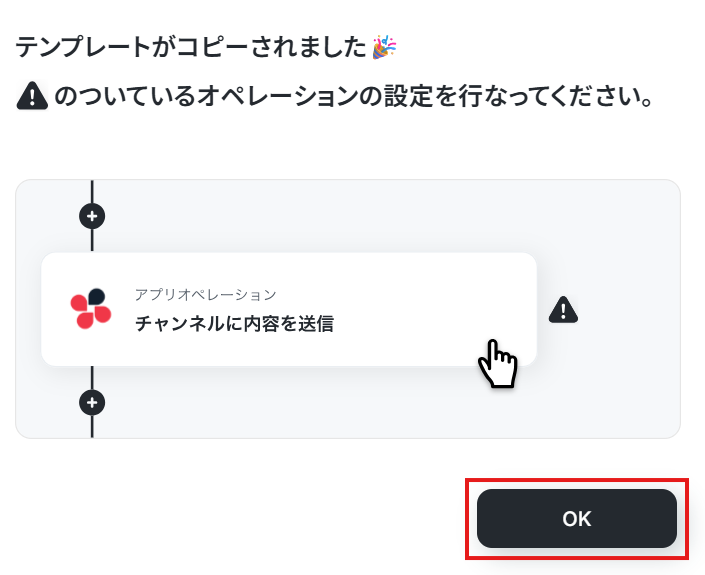
テンプレートがコピーされたら「OK」を選択します。
次のステップから設定していきましょう。
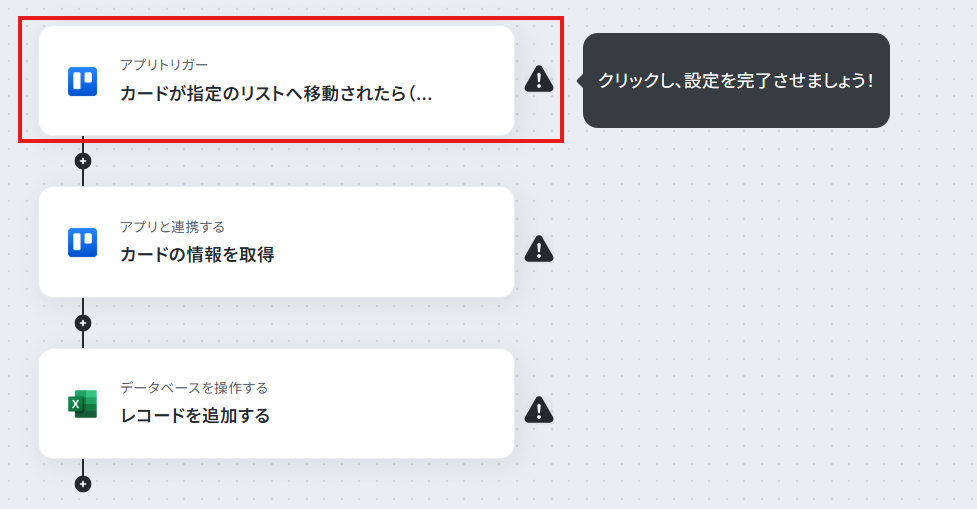
ステップ3:Trelloのカードが指定のリストへ移動されたら(Webhook)
「カードが指定のリストへ移動されたら(Webhook)」を選択します。
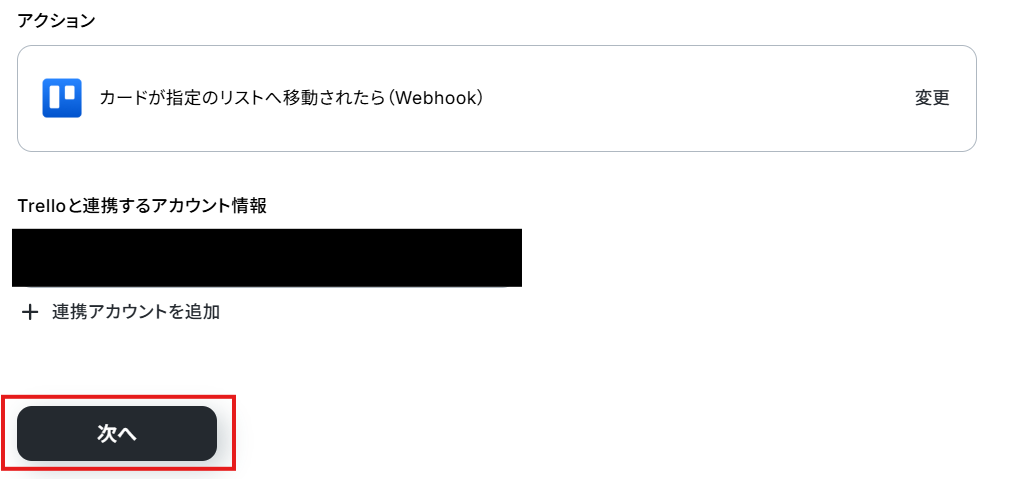
「アクション」はテンプレート通りのままでOKです!
「Trelloと連携するアカウント情報」を確認しましょう。
「次へ」をクリックして進んでください。
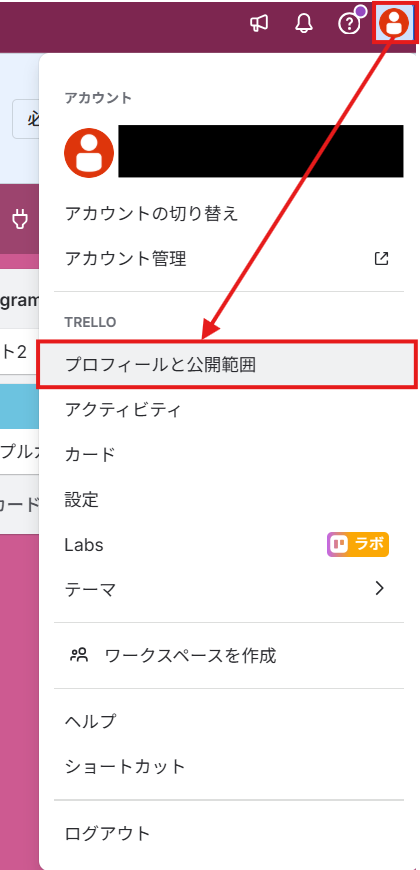
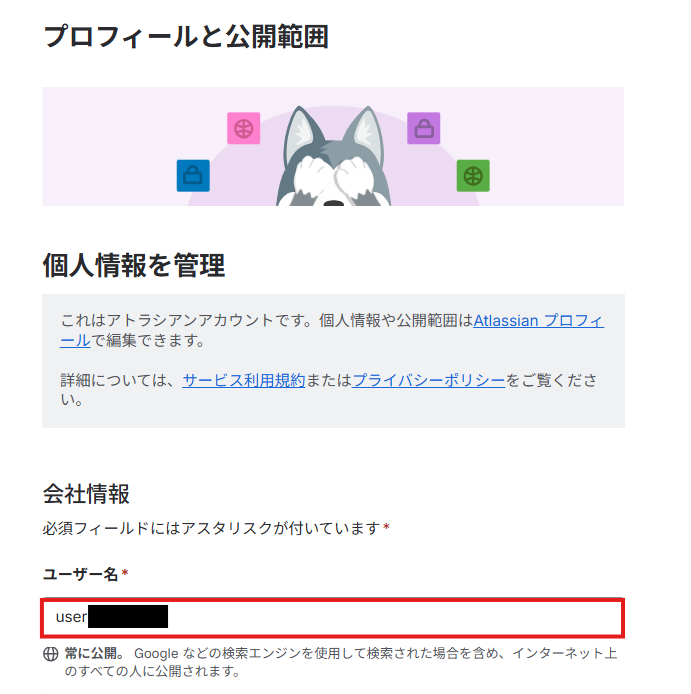
Trelloのユーザー名を入力しましょう。
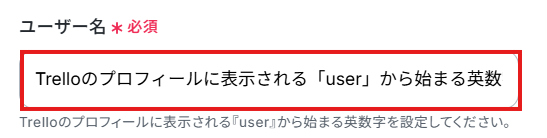
※Trelloの画面でアカウント→プロフィールと公開範囲に進むと、ユーザー名を確認可能です!
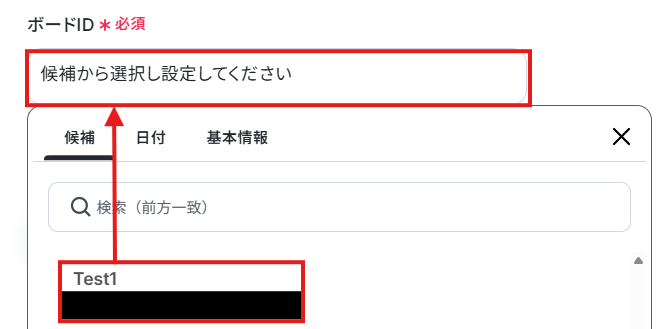
今回のフローで使用したいボードのIDを候補から選択しましょう。
ユーザー名とボードIDを設定できたら、WebhookURLを登録をクリックしてくださいね。
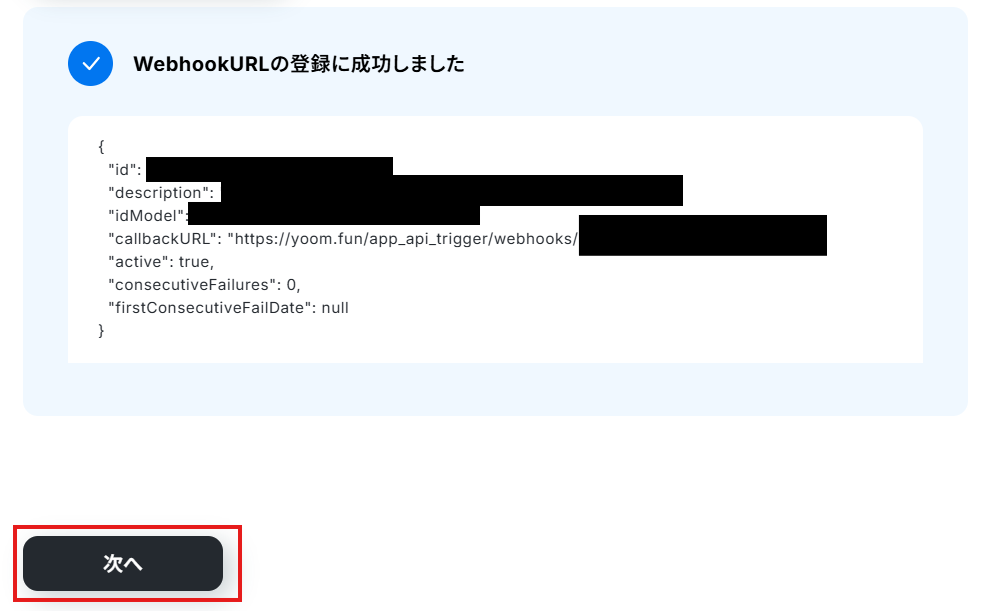
登録に成功すると、以下の画面が表示されます。
次に進みましょう。
リスト名を入力しましょう。
ここに入力したリストにカードが移動したら、フローボットが起動するようになります。
今回は「完了」リストに移動した際にフローボットが起動するように設定しました!

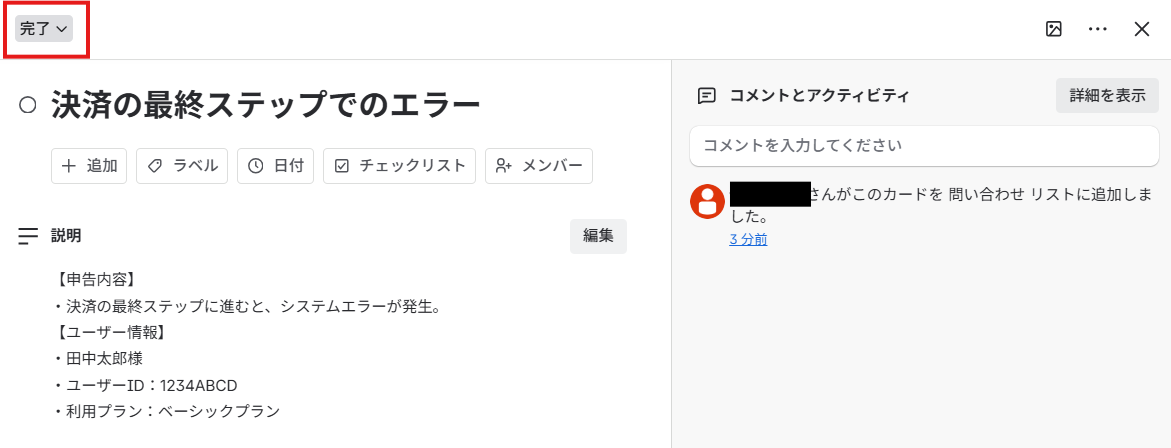
Trelloにテスト用のカードを作成しましょう。
先ほど指定したリスト名に移動させてくださいね。
例として、以下のようにカードを作成しました!
Trelloにカードを作成できたら、テストを行いましょう。
テストを行うことで、フローボット起動時と同様の処理が行われます。
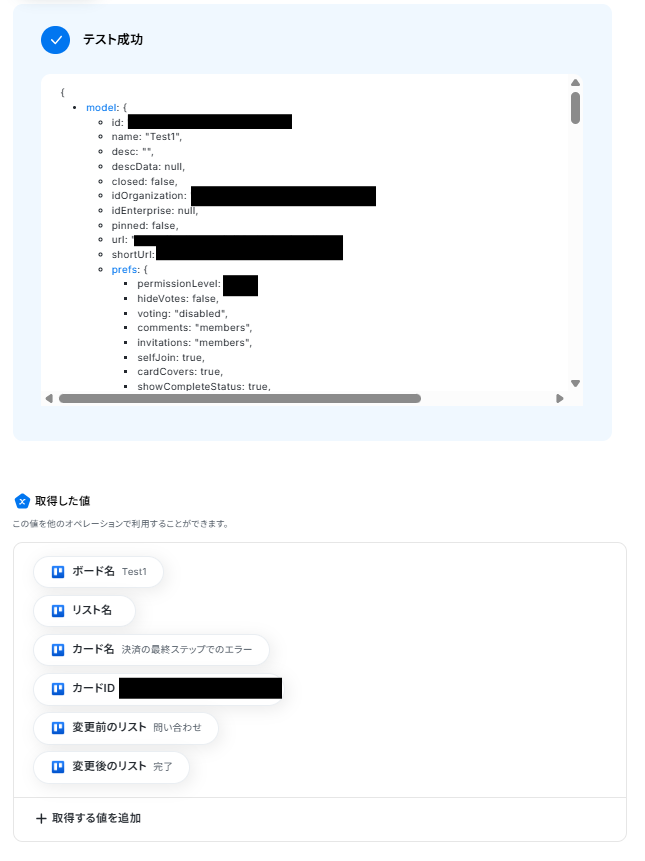
また、テストに成功すると取得した値にテストで取得した情報が反映されます。
【Tips】
取得した値とは?
トリガーやオペレーション設定時に、テストを実行して取得した値のことを指します。
後続のオペレーション設定時の値として利用でき、フローボットを起動する度に変動した値となります。
完了を選択しましょう。
ステップ4:Trelloのカード情報を取得する
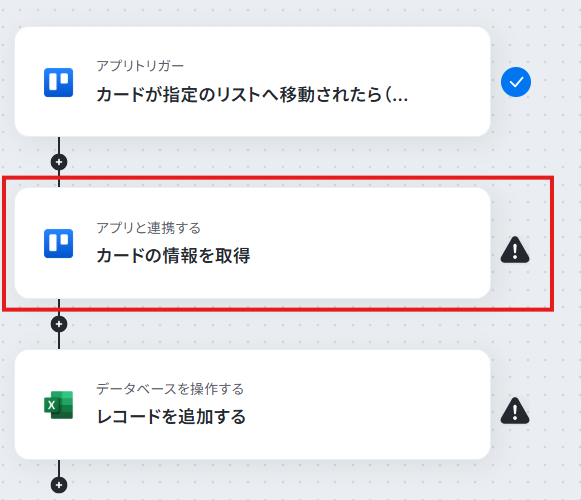
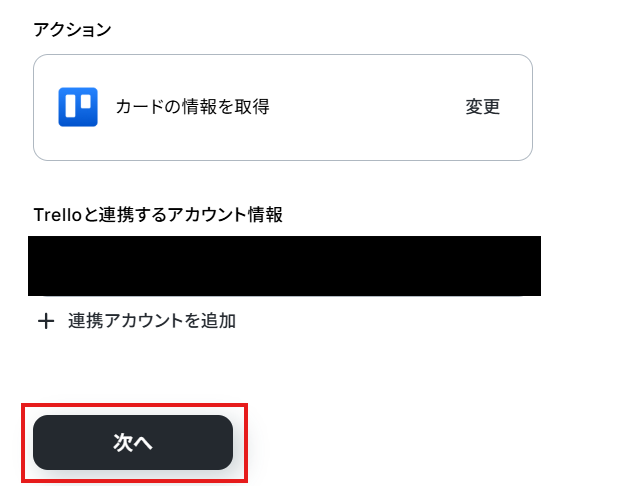
「カードの情報を取得」を選択します。
「アクション」はテンプレート通りのままでOKです!
「Trelloと連携するアカウント情報」を確認しましょう。
「次へ」をクリックして進んでください。

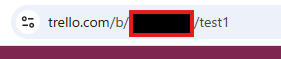
※ボードIDはTrelloのURLから確認可能です。URLの赤枠で囲まれた部分がボードIDです。
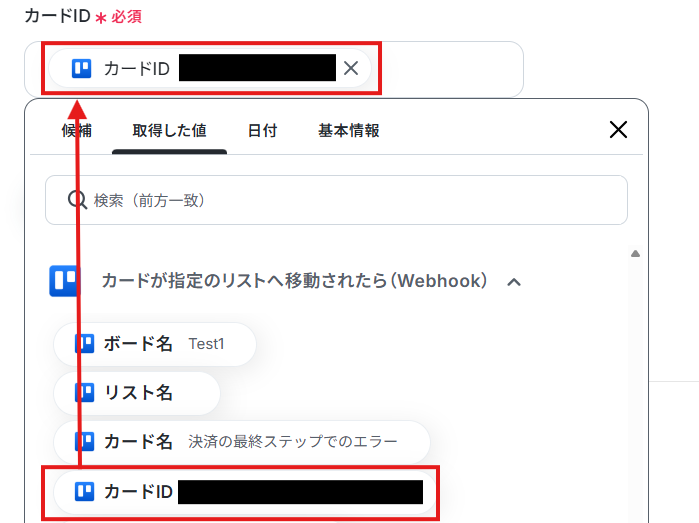
カードIDを取得した値から設定しましょう。
【Tips】
取得した値は、フローボットを起動する度に変動した値となります。
取得した値を活用することで、フローボットが起動するたび、変動した値を反映したカードの情報を取得可能です!
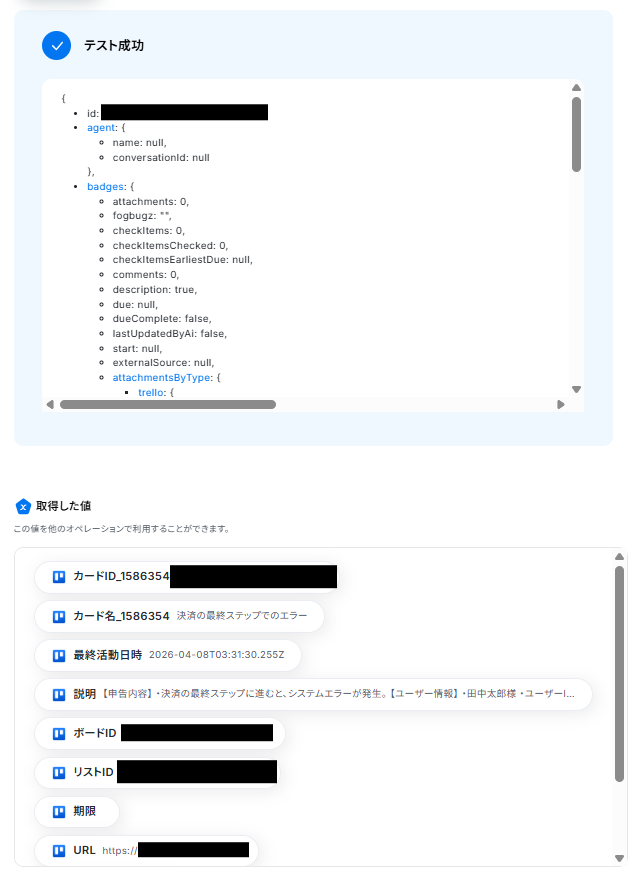
設定できたらテストを行いましょう。
テストに成功すると取得した値にテストで取得した情報が反映されます。
完了を選択しましょう。
ステップ5:Microsoft Excelにレコードを追加する
「レコードを追加する」を選択します。
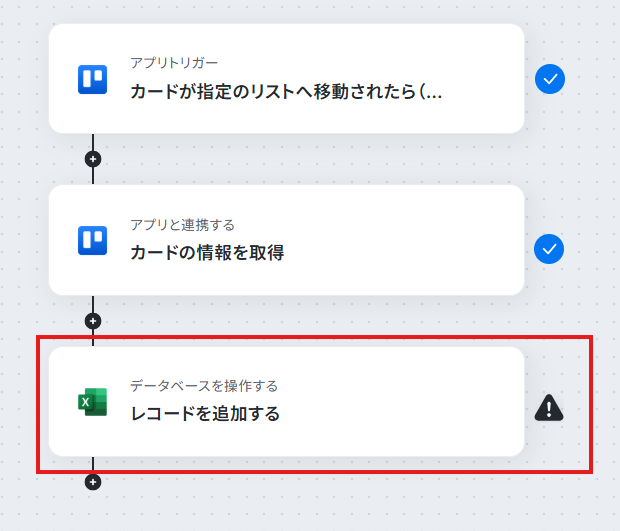
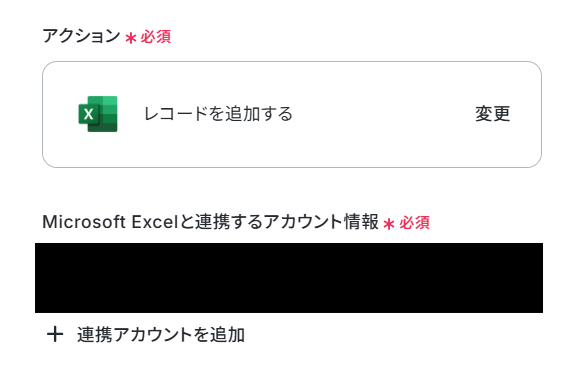
「アクション」はテンプレート通りのままでOKです!
「Microsoft Excelと連携するアカウント情報」を確認しましょう。
今回のフローで使用したいMicrosoft Excelのファイルを準備していない方は作成しましょう。
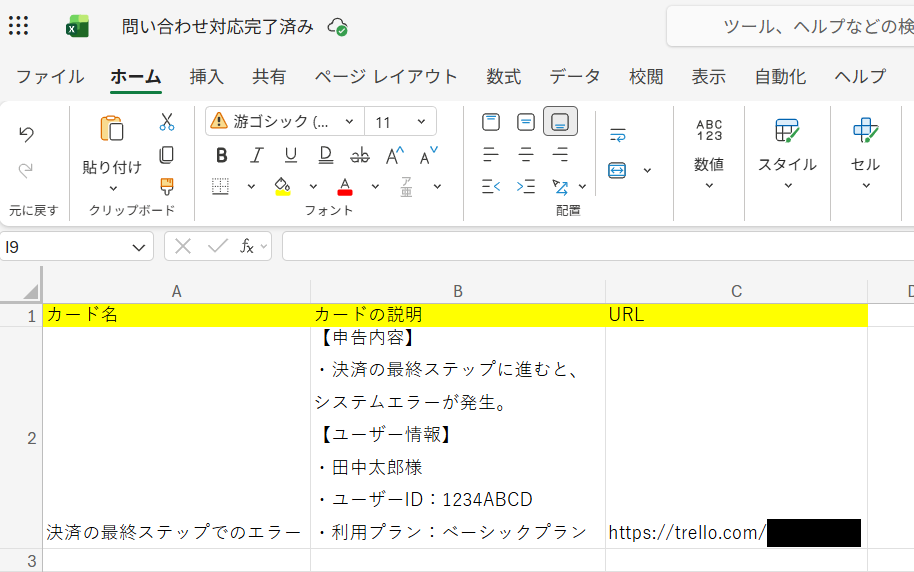
今回は例として、カード名・カードの説明・カードのURLを転記する想定で、以下のように作成しました!
作成したファイルはOneDriveもしくはMicrosoft SharePointに格納してくださいね。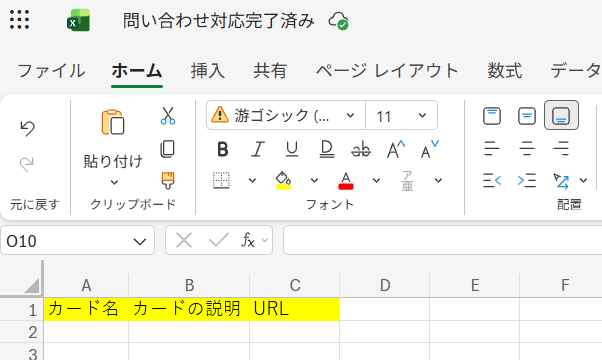
作成できたらデータベースの連携を行いましょう。
Microsoft Excelのデータベースを操作するオペレーションの設定詳細は「【Excel】データベースを操作するオペレーションの設定に関して」をチェックしてみてください。
ファイルの保存場所をOneDriveもしくはMicrosoft SharePointから選択しましょう。
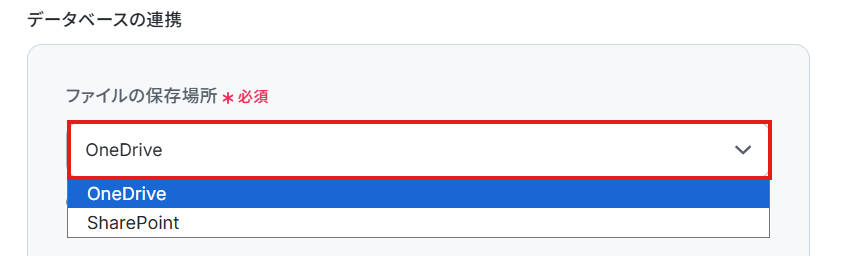
使用するファイルのドライブID・アイテムID・シート名を候補から選択しましょう。
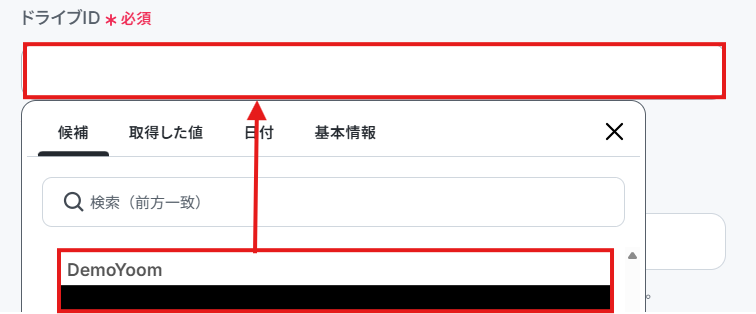
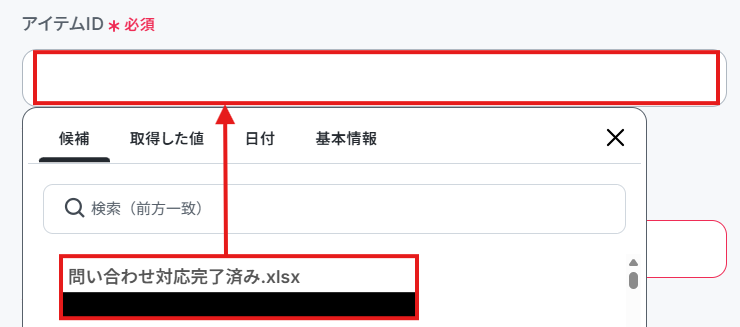
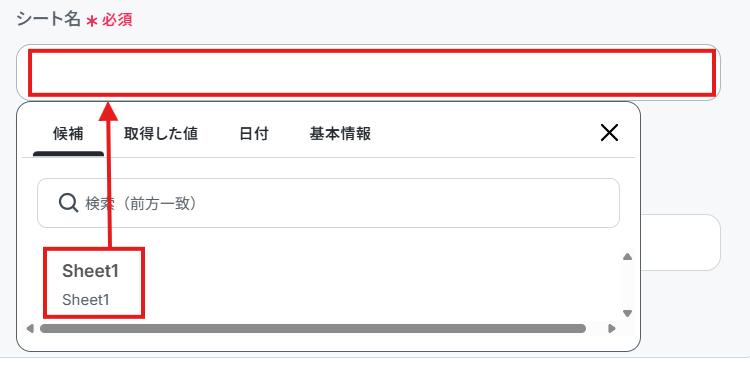
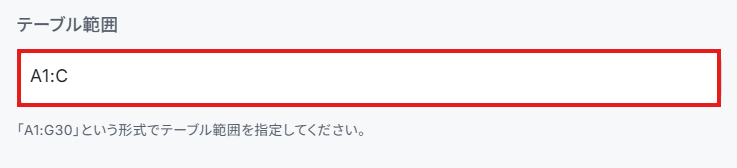
テーブル範囲を入力しましょう。
追加するレコードの値を取得した値を用いて設定しましょう。
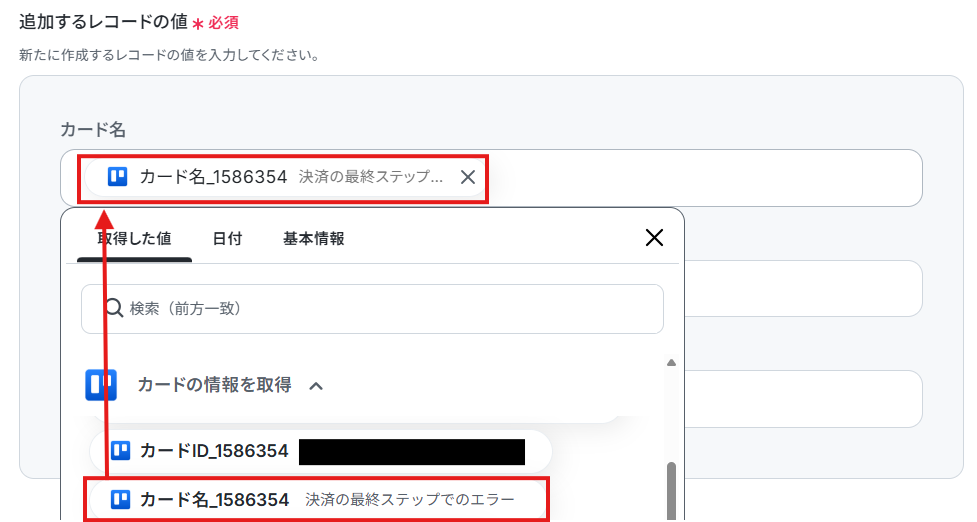
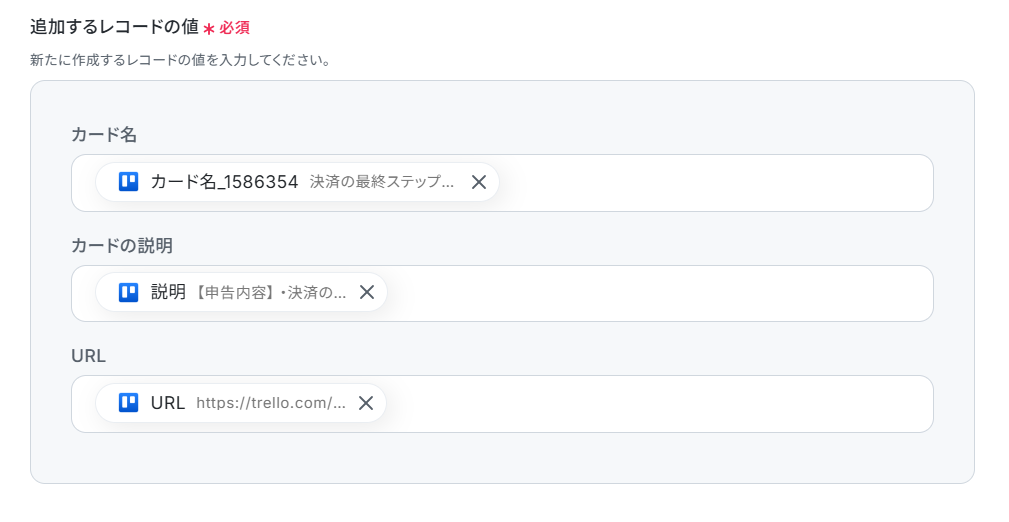
設定できたらテストを行いましょう。
テストに成功すると以下のような画面が表示されます。
完了を選択しましょう。
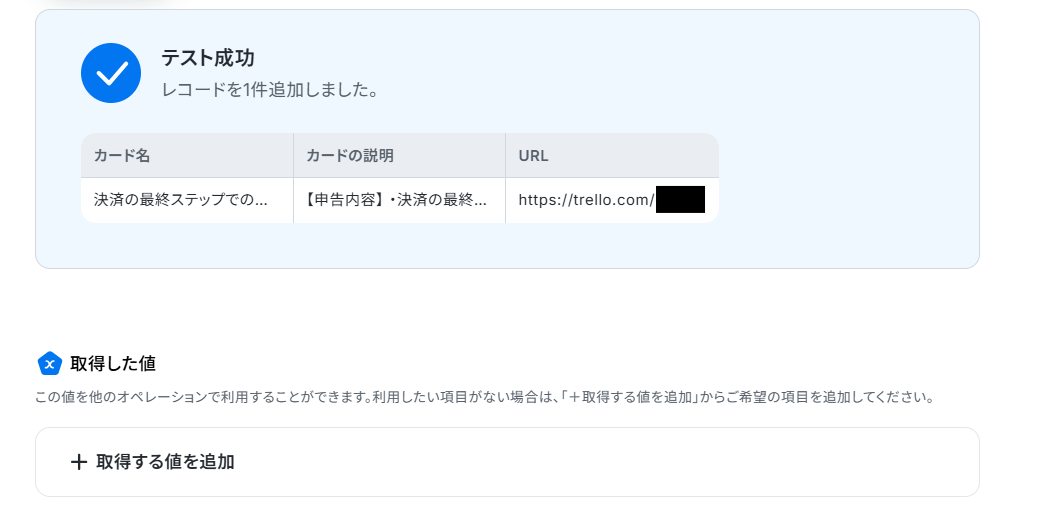
Microsoft Excelにレコードが追加されているか確認してみてくださいね。
ステップ6:トリガーをONにする
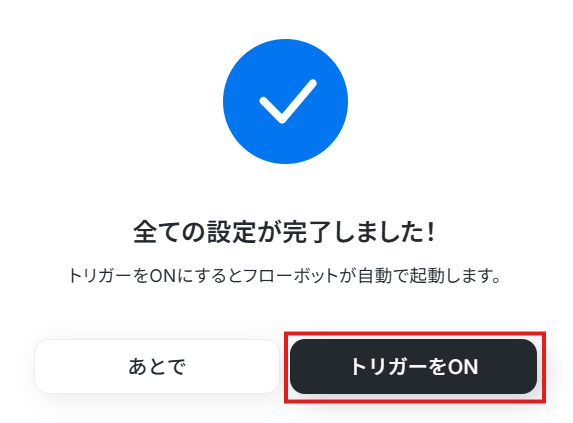
設定完了です!
設定が終わると、以下のような画面が表示されます。
トリガーをONにすると、フローボットを起動できます!
Microsoft ExcelのAPIを使ったその他の自動化例
Microsoft ExcelのAPIを活用することで、様々な自動化の実現が可能になります。Microsoft Excelを使った自動化例
ShopifyやGoogle スプレッドシートからのデータ同期、OCRによる請求書情報の自動追記が可能です。さらに、Microsoft Excel内の情報を取得してOutlookでの通知やNotion、Microsoft SharePointへの連携も行えます。
■概要Shopifyで管理している商品情報を、定期的にエクスポートしてMicrosoft Excelなどで管理する作業に、手間を感じてはいないでしょうか。手作業でのデータ移行は、更新漏れや入力ミスといったヒューマンエラーの原因にもなり得ます。このワークフローを活用すれば、スケジュールに合わせてShopifyの商品情報を自動で取得し、Microsoft Excelへ追加できるため、こうしたデータ管理の課題をスムーズに解消できます。■このテンプレートをおすすめする方- Shopifyの商品情報をエクスポートし、在庫管理や分析を行っているEC担当者の方
- ShopifyとMicrosoft Excelを連携させ、手作業でデータを更新している方
- ECサイト運営における定型的なデータ管理業務を自動化したいと考えている方
■このテンプレートを使うメリット- スケジュールに沿ってShopifyの商品情報が自動でMicrosoft Excelに追加されるため、これまで手作業で行っていたエクスポート業務の時間を短縮できます。
- 手作業によるデータの転記が不要になるため、入力間違いや更新漏れといったヒューマンエラーの発生を防ぎ、データの正確性を保ちます。
■フローボットの流れ- はじめに、ShopifyとMicrosoft ExcelをYoomと連携します。
- 次に、トリガーでスケジュール機能を設定し、任意の間隔でフローが起動するようにします。
- 次に、オペレーションでShopifyの「商品を検索」アクションを設定し、商品情報の一覧を取得します。
- 続けて、取得した商品情報それぞれに対して処理を行うため、ループ処理を設定します。
- 最後に、ループ処理の中でMicrosoft Excelの「レコードを追加する」アクションを設定し、商品情報を一行ずつ追加します。
※「トリガー」:フロー起動のきっかけとなるアクション、「オペレーション」:トリガー起動後、フロー内で処理を行うアクション
■このワークフローのカスタムポイント- Microsoft Excelにレコードを追加する際、Shopifyから取得した商品名や価格といった動的な値だけでなく、出力日などの固定値を特定の列に設定することも可能です。
■注意事項- Shopify、Microsoft ExcelのそれぞれとYoomを連携してください。
- Shopifyはチームプラン・サクセスプランでのみご利用いただけるアプリとなっております。フリープラン・ミニプランの場合は設定しているフローボットのオペレーションやデータコネクトはエラーとなりますので、ご注意ください。
- 「同じ処理を繰り返す」オペレーション間の操作は、チームプラン・サクセスプランでのみご利用いただける機能となっております。フリープラン・ミニプランの場合は設定しているフローボットのオペレーションやデータコネクトはエラーとなりますので、ご注意ください。
- チームプランやサクセスプランなどの有料プランは、2週間の無料トライアルを行うことが可能です。無料トライアル中には制限対象のアプリや機能(オペレーション)を使用することができます。
- Microsoft365(旧Office365)には、家庭向けプランと一般法人向けプラン(Microsoft365 Business)があり、一般法人向けプランに加入していない場合には認証に失敗する可能性があります。
- Microsoft Excelのデータベースを操作するオペレーションの設定に関しては「【Excel】データベースを操作するオペレーションの設定に関して」をご参照ください。
■概要
取引先から受け取った請求書をBoxに保存した後、内容を確認しながらMicrosoft Excelへ手入力する作業に手間を感じていませんか?この作業は件数が増えるほど負担が大きくなり、入力ミスといったヒューマンエラーの原因にもなりがちです。このワークフローを活用すれば、Boxに請求書がアップロードされるとOCR機能が自動で情報を読み取り、Microsoft Excelに転記するため、こうした定型業務を正確かつ効率的に処理できます。
■このテンプレートをおすすめする方
- BoxとMicrosoft Excelを利用し、請求書の処理を手作業で行っている経理担当者の方
- 請求書の転記作業における入力ミスや、ダブルチェックの負担を軽減したいと考えている方
- OCRを活用した請求書処理の自動化によって、業務全体の効率化を推進したい方
■このテンプレートを使うメリット
- Boxへのファイル格納を起点に、OCRでの読み取りからMicrosoft Excelへの転記までを自動化し、手作業での対応時間を削減します。
- 手作業による転記がなくなることで、請求金額や支払期日といった重要な情報の入力ミスや記載漏れなどのヒューマンエラー防止に繋がります。
■フローボットの流れ
- はじめに、BoxとMicrosoft ExcelをYoomと連携します。
- 次に、トリガーでBoxを選択し、「フォルダにファイルがアップロードされたら」というアクションを設定して、監視対象のフォルダを指定します。
- 続いて、オペレーションでBoxの「ファイルをダウンロード」アクションを設定し、トリガーで検知したファイルを指定します。
- その後、オペレーションでOCR機能の「画像・PDFから文字を読み取る」アクションを設定し、ダウンロードした請求書ファイルを指定します。
- 最後に、オペレーションでMicrosoft Excelの「レコードを追加する」アクションを設定し、OCRで読み取った情報を任意のセルに追加します。
※「トリガー」:フロー起動のきっかけとなるアクション、「オペレーション」:トリガー起動後、フロー内で処理を行うアクション
■このワークフローのカスタムポイント
- Boxのトリガー設定では、請求書がアップロードされる監視対象のフォルダをコンテンツIDで指定してください。
- Boxのファイルダウンロード設定では、トリガーで取得したファイルのコンテンツIDをアウトプット情報から動的に指定します。
- OCR機能では、請求書から読み取りたい項目(会社名、金額、日付など)や使用するAI、言語などを任意で設定できます。
- Microsoft Excelへのレコード追加設定では、書き込み先のドライブ、ファイル、シート、テーブル範囲をそれぞれ指定し、追加する各項目にはOCRで読み取った情報をアウトプットからマッピングしてください。
■注意事項
- Box、Microsoft ExcelのそれぞれとYoomを連携してください。
- Microsoft365(旧Office365)には、家庭向けプランと一般法人向けプラン(Microsoft365 Business)があり、一般法人向けプランに加入していない場合には認証に失敗する可能性があります。
- OCRのAIオペレーションはチームプラン・サクセスプランでのみご利用いただける機能となっております。フリープラン・ミニプランの場合は設定しているフローボットのオペレーションはエラーとなりますので、ご注意ください。
- チームプランやサクセスプランなどの有料プランは、2週間の無料トライアルを行うことが可能です。無料トライアル中には制限対象のアプリやAI機能(オペレーション)を使用することができます。
- Microsoft Excelのデータベースを操作するオペレーションの設定については、下記をご参照ください。
https://intercom.help/yoom/ja/articles/9003081 - OCRデータは6,500文字以上のデータや文字が小さい場合などは読み取れない場合があるので、ご注意ください。
■概要Google スプレッドシートとMicrosoft Excelの両方で情報を管理する際に、データの転記作業に手間を感じていませんか?手作業による二重入力は、ミスの原因にもなりかねません。このワークフローを活用すれば、Google スプレッドシートに行が追加されるだけで、Microsoft Excelへのデータ同期を自動で行うことができ、こうしたデータ管理における課題をスムーズに解消します。
■このテンプレートをおすすめする方- Google スプレッドシートとMicrosoft Excelを併用し、データ管理を行っている方
- 2つのツール間でのデータ転記作業に時間がかかり、非効率だと感じている方
- 手作業によるデータ入力のミスをなくし、情報の正確性を高めたいと考えている方
■このテンプレートを使うメリット- Google スプレッドシートへの入力だけで、Microsoft Excelにも自動でデータが同期されるため、これまで転記作業に費やしていた時間を短縮できます。
- 手作業でのデータ転記が不要になるため、入力間違いや更新漏れといったヒューマンエラーのリスク軽減に繋がります。
■フローボットの流れ- はじめに、Google スプレッドシートとMicrosoft ExcelをYoomと連携する
- 次に、トリガーで、Google スプレッドシートを選択し、「行が追加されたら」というアクションを設定する
- 最後に、オペレーションで、Microsoft Excelの「レコードを追加する」アクションを設定し、追加された行の情報を同期する
※「トリガー」:フロー起動のきっかけとなるアクション、「オペレーション」:トリガー起動後、フロー内で処理を行うアクション
■このワークフローのカスタムポイント- Google スプレッドシートのトリガー設定では、同期の起点としたいファイルのスプレッドシートIDと、対象のタブ名を任意で設定してください。
- Microsoft Excelのオペレーション設定では、同期先となるファイルやテーブル、同期したいカラムなどを任意で設定してください。
■注意事項- Google スプレッドシート、Microsoft ExcelのそれぞれとYoomを連携してください。
- トリガーは5分、10分、15分、30分、60分の間隔で起動間隔を選択できます。
- プランによって最短の起動間隔が異なりますので、ご注意ください。
- Microsoft365(旧Office365)には、家庭向けプランと一般法人向けプラン(Microsoft365 Business)があり、一般法人向けプランに加入していない場合には認証に失敗する可能性があります。
- Microsoft Excelのデータベースを操作するオペレーションの設定に関しては「【Excel】データベースを操作するオペレーションの設定に関して」をご参照ください。
- Google スプレッドシートをアプリトリガーとして使用する際の注意事項は「【アプリトリガー】Google スプレッドシートのトリガーにおける注意事項」を参照してください。
■概要DocuSignで電子サインが完了した後、その情報を手作業でMicrosoft Excelに転記するのは時間もかかり、入力ミスも起こりやすいのではないでしょうか?特に、特定の条件に合う契約だけを管理したい場合、その確認作業も負担になりがちです。このワークフローを活用すれば、DocuSignで特定条件に合致する電子サインが完了した際に、自動でMicrosoft Excelへ情報を追加できるため、これらの課題をスムーズに削減できます。■このテンプレートをおすすめする方- DocuSignでの電子契約後、Microsoft Excelへの情報転記に手間を感じている方
- 手作業によるデータ入力でのミスを減らし、業務の正確性を向上させたい方
- 特定の契約条件に合致した情報のみを効率的に管理したいと考えている方
■このテンプレートを使うメリット- DocuSignでの電子サイン完了後、Microsoft Excelへの情報追加が自動化されるため、手作業の時間を削減できます。
- 条件分岐により必要な情報だけを転記できるため、データ管理の精度が向上し、ヒューマンエラーを防ぎます。
■フローボットの流れ- はじめに、DocuSignとMicrosoft ExcelをYoomと連携します。
- 次に、トリガーとしてDocuSignを選択し、「エンベロープが完了したら」というアクションを設定します。
- 続いて、オペレーションでDocuSignの「特定のエンベロープの書類情報を取得する」アクションを設定し、完了したエンベロープの詳細情報を取得します。
- その後、オペレーションで「分岐機能」を設定し、取得したエンベロープ情報の中から特定の条件に合致する場合のみ、次の処理に進むように設定します。
- 最後に、オペレーションでMicrosoft Excelの「レコードを追加する」アクションを設定し、条件に合致したエンベロープの情報を指定のExcelファイルに追加します。
※「トリガー」:フロー起動のきっかけとなるアクション、「オペレーション」:トリガー起動後、フロー内で処理を行うアクション■このワークフローのカスタムポイント- DocuSignのトリガー設定後、続くオペレーションの「分岐機能」では、エンベロープ情報(契約者名、契約日、契約金額など)を基に、どのような条件のエンベロープをMicrosoft Excelに追加するかを自由に設定できます。
- Microsoft Excelへレコードを追加するオペレーションでは、DocuSignから取得したどの情報をMicrosoft Excelのどの列にマッピングするかを、ユーザーの管理方法に合わせて柔軟に設定できます。
■注意事項- DocuSign、Microsoft ExcelのそれぞれとYoomを連携してください。
- Microsoft365(旧Office365)には、家庭向けプランと一般法人向けプラン(Microsoft365 Business)があり、一般法人向けプランに加入していない場合には認証に失敗する可能性があります。
- 分岐はパーソナルプラン以上のプランでご利用いただける機能(オペレーション)となっております。フリープランの場合は設定しているフローボットのオペレーションはエラーとなりますので、ご注意ください。
- パーソナルプランなどの有料プランは、2週間の無料トライアルを行うことが可能です。無料トライアル中には制限対象のアプリや機能(オペレーション)を使用することができます。
- Microsoft Excelのデータベースを操作するオペレーションの設定に関しては「【Excel】データベースを操作するオペレーションの設定に関して」をご参照ください。
■概要GitHubのIssue管理は便利ですが、プロジェクトの進捗報告などでMicrosoft Excelへ手作業で情報を転記・更新するのは手間がかかる作業ではないでしょうか。この手作業は、時間的なコストだけでなく、入力ミスや更新漏れといったヒューマンエラーの原因にもなり得ます。このワークフローを活用することで、GitHubとMicrosoft Excelの連携が自動化され、Issueが更新されるたびに指定のExcelファイルへ情報が自動で追加されます。これにより、面倒な転記作業から解放され、常に最新の状態で情報を管理できます。
■このテンプレートをおすすめする方- GitHubのIssue情報をMicrosoft Excelで管理しており、手入力の作業をなくしたい開発担当者の方
- 開発プロジェクトのタスク進捗を、GitHubと連携させてMicrosoft Excel上で可視化・共有したいマネージャーの方
- 手作業によるデータ転記を自動化し、ヒューマンエラーを防止して業務の正確性を高めたい方
■このテンプレートを使うメリット- GitHubでIssueが更新されると、自動でMicrosoft Excelに情報が反映されるため、手作業での転記や更新にかかる時間を短縮することができます。
- システムが自動で処理を行うため、手作業による入力ミスや更新漏れなどのヒューマンエラーを防ぎ、データ管理の正確性を維持できます。
■フローボットの流れ- はじめに、GitHubとMicrosoft ExcelをYoomと連携します。
- 次に、トリガーでGitHubを選択し、「Issueが新しく作成または更新されたら」というアクションを設定します。
- 最後に、オペレーションでMicrosoft Excelの「レコードを更新する」アクションを設定し、GitHubから取得した情報をどのファイル・シートに書き込むかを指定します。
※「トリガー」:フロー起動のきっかけとなるアクション、「オペレーション」:トリガー起動後、フロー内で処理を行うアクション
■このワークフローのカスタムポイント- Microsoft Excelでレコードを更新するアクションでは、対象となるファイル(アイテムID)やシート名を任意で設定することが可能です。
- 更新する各項目には、固定のテキストを入力するだけでなく、トリガーで取得したIssueのタイトルや担当者といった情報を変数として埋め込むことができます。
■注意事項- GitHub、Microsoft ExcelのそれぞれとYoomを連携してください。
- Microsoft365(旧Office365)には、家庭向けプランと一般法人向けプラン(Microsoft365 Business)があり、一般法人向けプランに加入していない場合には認証に失敗する可能性があります。
- トリガーは5分、10分、15分、30分、60分の間隔で起動間隔を選択できます。
- プランによって最短の起動間隔が異なりますので、ご注意ください。
- Microsoft Excelでデータベースを操作するオペレーションの設定方法は「【Excel】データベースを操作するオペレーションの設定に関して」を参照してください。
- 分岐はパーソナルプラン以上のプランでご利用いただける機能(オペレーション)となっております。フリープランの場合は設定しているフローボットのオペレーションはエラーとなりますので、ご注意ください。
- パーソナルプランなどの有料プランは、2週間の無料トライアルを行うことが可能です。無料トライアル中には制限対象のアプリや機能(オペレーション)を使用することができます。
■概要Microsoft Excelで管理している売上データやタスクリストなどを、定期的にNotionへ転記する作業に手間を感じていませんか。毎回手作業でコピー&ペーストを繰り返していると、時間がかかるだけでなく、入力ミスや転記漏れの原因にもなりかねません。このワークフローを活用すれば、指定した日時にMicrosoft Excelの集計表から自動で情報を取得し、Notionのデータベースへ追加する一連の流れを自動化し、こうした定型業務を効率化できます。
■このテンプレートをおすすめする方- Microsoft ExcelとNotionを併用し、定期的なデータ転記を手作業で行っている方
- 手作業による転記ミスをなくし、データの正確性を担保したいと考えているチームリーダーの方
- 日次や週次でのデータ集計・報告業務の効率化を目指しているバックオフィス担当の方
■このテンプレートを使うメリット- 指定した日時に自動で処理が実行されるため、これまで手作業での転記に費やしていた時間を短縮し、より重要な業務に集中できます。
- 手作業によるデータの転記が不要になるため、入力間違いや更新漏れといったヒューマンエラーの発生を防ぎ、データの正確性を保てます。
■フローボットの流れ- はじめに、Microsoft ExcelとNotionをYoomと連携します。
- 次に、トリガーでスケジュールトリガーを選択し、フローボットを起動したい日時を設定します。
- 次に、オペレーションでMicrosoft Excelを選択し、「レコードを取得」アクションで対象シートから情報を取得するよう設定します。
- 最後に、オペレーションでNotionを選択し、「レコードを追加する」アクションで、取得した情報を指定のデータベースに追加するよう設定します。
※「トリガー」:フロー起動のきっかけとなるアクション、「オペレーション」:トリガー起動後、フロー内で処理を行うアクション
■このワークフローのカスタムポイント- スケジュールトリガーでは、フローボットを起動したいタイミングを任意の日時や繰り返し周期で設定してください。
- Microsoft Excelのオペレーションでは、情報を取得したいファイルのアイテムIDやシート名を任意で設定し、Notionに追加したい項目を自由に指定してください。
- Notionのオペレーションでは、レコードを追加したいデータベースのIDを任意で設定してください。
■注意事項- NotionとMicrosoft ExcelのそれぞれとYoomを連携してください。
- Microsoft365(旧Office365)には、家庭向けプランと一般法人向けプラン(Microsoft365 Business)があり、一般法人向けプランに加入していない場合には認証に失敗する可能性があります。
- Microsoft Excelのデータベースを操作するオペレーションの設定に関しては「【Excel】データベースを操作するオペレーションの設定に関して」をご参照ください。
■概要Microsoft Excelでのタスク管理において、期日の見落としや関係者へのリマインドメールの送信に手間を感じていませんか。手作業での確認やメール作成は、抜け漏れのリスクも伴います。
このワークフローを活用すれば、毎日決まった時間にMicrosoft Excelの情報を自動で取得し、期日の近いタスクに関するリマインドメールをOutlookから自動で送信することが可能です。■このテンプレートをおすすめする方- Microsoft Excelでタスク管理を行い、手作業でのリマインドメール送信を効率化したい方
- 期日管理の抜け漏れを防ぎ、重要なタスクを確実に実行したいプロジェクトリーダーの方
- Outlookを活用した定型的なメール送信業務を自動化し、コア業務に集中したい方
■このテンプレートを使うメリット- 毎日決まった時間に自動でタスクを確認しメール送信するため、リマインド業務にかかる時間を短縮できます
- 手作業による確認漏れや通知忘れといったヒューマンエラーを防ぎ、タスク管理の確実性を高めます
■フローボットの流れ- はじめに、Microsoft ExcelとOutlookをYoomと連携します
- トリガーでスケジュール機能を選択し、「指定したスケジュールになったら」アクションで毎日実行するよう設定します
- オペレーションの計算処理で、リマインド対象とする期日(例:3日後の日付など)を算出します
- 次に、Microsoft Excelの「複数のレコードを取得する」アクションで、算出した期日と一致するタスク情報をシートから取得します
- 取得したタスク情報を基に、AI機能の「テキスト生成」アクションで、送信するメールの本文を自動で作成します
- 最後に、Outlookの「メールを送る」アクションで、生成した本文を使って指定のアドレスにリマインドメールを送信します
※「トリガー」:フロー起動のきっかけとなるアクション、「オペレーション」:トリガー起動後、フロー内で処理を行うアクション■このワークフローのカスタムポイント- Outlookでメールを送信するアクションでは、宛先(To, Cc, Bcc)を任意のメールアドレスに設定できます
- メールの件名や本文には、固定のテキストだけでなく、前段のオペレーションでMicrosoft Excelから取得したタスク名や期日などの情報を変数として埋め込み、内容を動的に変更することが可能です
■注意事項- Microsoft Excel、OutlookのそれぞれとYoomを連携してください。
- Microsoft365(旧Office365)には、家庭向けプランと一般法人向けプラン(Microsoft365 Business)があり、一般法人向けプランに加入していない場合には認証に失敗する可能性があります。
- Microsoft Excelのデータベースを操作するオペレーションの設定に関しては「【Excel】データベースを操作するオペレーションの設定に関して」をご参照ください。
■概要
「定期的にMicrosoft ExcelファイルをMicrosoft SharePointへアップロードする」ワークフローは、ExcelとSharePointの連携を自動化し、データ管理を効率化する業務ワークフローです。
これにより、手動でのデータ移行作業を削減し、最新のデータをチーム全体で簡単に共有できます。
■このテンプレートをおすすめする方
- 定期的にMicrosoft Excelでデータを管理しており、Microsoft SharePointへのアップロード作業に時間を取られている方
- 複数のSaaSアプリを利用していて、データの一元管理を目指しているビジネスパーソン
- 手動でのデータ移行によるミスを減らし、業務の正確性を高めたいチームリーダー
- Microsoft SharePointを活用しているが、データ更新の自動化を検討しているIT担当者
- 業務フローの効率化を図りたい中小企業の経営者
■このテンプレートを使うメリット
- 作業時間の短縮:定期的なアップロードを自動化し、手動作業を削減します。
- データの一貫性確保:常に最新のMicrosoft ExcelデータをMicrosoft SharePointに反映し、情報の整合性を保ちます。
- エラーリスクの低減:手動入力によるヒューマンエラーを防ぎ、データの正確性を向上させます。
■概要Microsoft Excelで管理しているリストをもとに、定期的にX(Twitter)へ投稿する作業を手作業で行っていませんか?
投稿のたびにコピー&ペーストを繰り返したり、投稿忘れが発生したりと、運用に手間がかかることがあります。
このワークフローを活用すれば、指定したスケジュールでMicrosoft Excelから自動で情報を取得し、X(Twitter)へ投稿する一連の流れを自動化し、こうした課題を円滑に解消します。
■このテンプレートをおすすめする方- Microsoft Excelで投稿リストを管理し、X(Twitter)への定期投稿を手作業で行っている方
- ExcelとTwitterを連携させ、手作業による投稿の手間やミスをなくしたいと考えている方
- キャンペーン情報や定期的にお知らせしたい内容などを、決まった時間に自動で投稿したい方
■このテンプレートを使うメリット- 指定した時間にMicrosoft ExcelからX(Twitter)へ自動投稿されるため、手作業での投稿業務に費やしていた時間を短縮できます
- 手作業によるコピー&ペーストミスや投稿忘れといったヒューマンエラーを防ぎ、安定した情報発信を実現します
■フローボットの流れ- はじめに、Microsoft ExcelとX(Twitter)をYoomと連携します
- 次に、トリガーでスケジュールトリガーを選択し、「指定したスケジュールになったら」というアクションを設定します
- 次に、オペレーションでMicrosoft Excelを選択し、「レコードを取得する」アクションを設定し、投稿したい情報が入力されているファイルやシート、行を指定します
- 最後に、オペレーションでX(Twitter)の「ポストを投稿」アクションを設定し、Microsoft Excelから取得した情報を本文に含めて投稿します
■このワークフローのカスタムポイント- スケジュールトリガーでは、毎日、毎週、特定の日時など、投稿を実行したい任意のスケジュールを設定してください
- X(Twitter)への投稿アクションでは、Microsoft Excelから取得したデータを元に、投稿するテキスト内容を任意で編集可能です
※「トリガー」:フロー起動のきっかけとなるアクション、「オペレーション」:トリガー起動後、フロー内で処理を行うアクション
■注意事項- Microsoft Excel、X(Twitter)のそれぞれとYoomを連携してください。
- Microsoft365(旧Office365)には、家庭向けプランと一般法人向けプラン(Microsoft365 Business)があり、一般法人向けプランに加入していない場合には認証に失敗する可能性があります。
- Microsoft Excelのデータベースを操作するオペレーションの設定に関しては「【Excel】データベースを操作するオペレーションの設定に関して」をご参照ください。
■概要
Microsoft Excelに保存された顧客情報を、定期的にSansanへ手作業で登録していませんか?あるいは、指定した日時にこれらの作業を行う必要があるものの、他の業務に追われてしまい対応が遅れてしまうことはないでしょうか。このワークフローを活用すれば、指定した日時にMicrosoft Excelから自動でデータを取得し、Sansanへ名刺情報を登録することが可能になり、こうした手作業による手間や対応漏れといった課題の解消に役立ちます。
■このテンプレートをおすすめする方
- Microsoft Excelのデータを定期的にSansanへ登録している営業担当者やマーケティング担当の方
- 手作業によるデータ入力の工数削減や入力ミス防止に関心がある業務改善担当者の方
- 特定のSaaS間のデータ連携を指定した日時に自動で実行したいと考えている方
■このテンプレートを使うメリット
- Microsoft Excelからのデータ取得とSansanへの登録が自動化されるため、これまで手作業に費やしていた時間を他の重要な業務に充てることができます。
- 手作業によるデータ転記時の入力間違いや登録漏れといったヒューマンエラーのリスク軽減に繋がり、データの正確性を維持しやすくなります。
■フローボットの流れ
- はじめに、Microsoft ExcelとSansanをYoomと連携します。
- 次に、トリガーでスケジュールトリガー機能を設定し、このワークフローを起動したい日時や繰り返し周期を指定します。
- 続いて、オペレーションでMicrosoft Excelを選択し、「複数のレコードを取得する(最大10件)」アクションを設定し、Sansanに登録したいデータが含まれるファイルやシート、取得範囲を指定します。
- Microsoft Excelから取得した複数のデータを一つずつ処理するため、オペレーションで繰り返し機能を設定し、取得したデータを対象とします。
- 最後に、繰り返し処理の中でSansanの「名刺データを登録」アクションを設定し、Microsoft Excelから取得した情報を基に名刺データを登録します。
※「トリガー」:フロー起動のきっかけとなるアクション、「オペレーション」:トリガー起動後、フロー内で処理を行うアクション
■このワークフローのカスタムポイント
- Microsoft Excelの「複数のレコードを取得する(最大10件)」アクションでは、連携するファイル名、シート名、そしてどの列のデータを取得するかなどを、実際の運用に合わせて具体的に指定してください。
- 繰り返しオペレーションの設定では、Microsoft Excelから取得したどのデータ項目(例:会社名、氏名、メールアドレスなど)を、Sansanに登録する際の名刺情報のどのフィールドに対応させるかを、一つ一つマッピングする必要があります。
- Sansanの「名刺データを登録」アクションでは、名刺交換日や部署、役職といった、Microsoft Excelから取得する情報以外の必須項目や任意項目についても、実際の運用に合わせて値を設定したり、特定の値を固定で入力したりするようカスタマイズしてください。
■注意事項
- Microsoft Excel、SansanのそれぞれとYoomを連携してください。
- Microsoft365(旧Office365)には、家庭向けプランと一般法人向けプラン(Microsoft365 Business)があり、一般法人向けプランに加入していない場合には認証に失敗する可能性があります。
- 「同じ処理を繰り返す」オペレーションの操作とSansanは、チームプラン・サクセスプランでのみご利用いただける機能となっております。フリープラン・ミニプランの場合は設定しているフローボットのオペレーションやデータコネクトはエラーとなりますので、ご注意ください。
- チームプランやサクセスプランなどの有料プランは、2週間の無料トライアルを行うことが可能です。無料トライアル中には制限対象のアプリや機能(オペレーション)を使用することができます。

- Shopifyの商品情報をエクスポートし、在庫管理や分析を行っているEC担当者の方
- ShopifyとMicrosoft Excelを連携させ、手作業でデータを更新している方
- ECサイト運営における定型的なデータ管理業務を自動化したいと考えている方
- スケジュールに沿ってShopifyの商品情報が自動でMicrosoft Excelに追加されるため、これまで手作業で行っていたエクスポート業務の時間を短縮できます。
- 手作業によるデータの転記が不要になるため、入力間違いや更新漏れといったヒューマンエラーの発生を防ぎ、データの正確性を保ちます。
- はじめに、ShopifyとMicrosoft ExcelをYoomと連携します。
- 次に、トリガーでスケジュール機能を設定し、任意の間隔でフローが起動するようにします。
- 次に、オペレーションでShopifyの「商品を検索」アクションを設定し、商品情報の一覧を取得します。
- 続けて、取得した商品情報それぞれに対して処理を行うため、ループ処理を設定します。
- 最後に、ループ処理の中でMicrosoft Excelの「レコードを追加する」アクションを設定し、商品情報を一行ずつ追加します。
■このワークフローのカスタムポイント
- Microsoft Excelにレコードを追加する際、Shopifyから取得した商品名や価格といった動的な値だけでなく、出力日などの固定値を特定の列に設定することも可能です。
- Shopify、Microsoft ExcelのそれぞれとYoomを連携してください。
- Shopifyはチームプラン・サクセスプランでのみご利用いただけるアプリとなっております。フリープラン・ミニプランの場合は設定しているフローボットのオペレーションやデータコネクトはエラーとなりますので、ご注意ください。
- 「同じ処理を繰り返す」オペレーション間の操作は、チームプラン・サクセスプランでのみご利用いただける機能となっております。フリープラン・ミニプランの場合は設定しているフローボットのオペレーションやデータコネクトはエラーとなりますので、ご注意ください。
- チームプランやサクセスプランなどの有料プランは、2週間の無料トライアルを行うことが可能です。無料トライアル中には制限対象のアプリや機能(オペレーション)を使用することができます。
- Microsoft365(旧Office365)には、家庭向けプランと一般法人向けプラン(Microsoft365 Business)があり、一般法人向けプランに加入していない場合には認証に失敗する可能性があります。
- Microsoft Excelのデータベースを操作するオペレーションの設定に関しては「【Excel】データベースを操作するオペレーションの設定に関して」をご参照ください。

■概要
取引先から受け取った請求書をBoxに保存した後、内容を確認しながらMicrosoft Excelへ手入力する作業に手間を感じていませんか?この作業は件数が増えるほど負担が大きくなり、入力ミスといったヒューマンエラーの原因にもなりがちです。このワークフローを活用すれば、Boxに請求書がアップロードされるとOCR機能が自動で情報を読み取り、Microsoft Excelに転記するため、こうした定型業務を正確かつ効率的に処理できます。
■このテンプレートをおすすめする方
- BoxとMicrosoft Excelを利用し、請求書の処理を手作業で行っている経理担当者の方
- 請求書の転記作業における入力ミスや、ダブルチェックの負担を軽減したいと考えている方
- OCRを活用した請求書処理の自動化によって、業務全体の効率化を推進したい方
■このテンプレートを使うメリット
- Boxへのファイル格納を起点に、OCRでの読み取りからMicrosoft Excelへの転記までを自動化し、手作業での対応時間を削減します。
- 手作業による転記がなくなることで、請求金額や支払期日といった重要な情報の入力ミスや記載漏れなどのヒューマンエラー防止に繋がります。
■フローボットの流れ
- はじめに、BoxとMicrosoft ExcelをYoomと連携します。
- 次に、トリガーでBoxを選択し、「フォルダにファイルがアップロードされたら」というアクションを設定して、監視対象のフォルダを指定します。
- 続いて、オペレーションでBoxの「ファイルをダウンロード」アクションを設定し、トリガーで検知したファイルを指定します。
- その後、オペレーションでOCR機能の「画像・PDFから文字を読み取る」アクションを設定し、ダウンロードした請求書ファイルを指定します。
- 最後に、オペレーションでMicrosoft Excelの「レコードを追加する」アクションを設定し、OCRで読み取った情報を任意のセルに追加します。
※「トリガー」:フロー起動のきっかけとなるアクション、「オペレーション」:トリガー起動後、フロー内で処理を行うアクション
■このワークフローのカスタムポイント
- Boxのトリガー設定では、請求書がアップロードされる監視対象のフォルダをコンテンツIDで指定してください。
- Boxのファイルダウンロード設定では、トリガーで取得したファイルのコンテンツIDをアウトプット情報から動的に指定します。
- OCR機能では、請求書から読み取りたい項目(会社名、金額、日付など)や使用するAI、言語などを任意で設定できます。
- Microsoft Excelへのレコード追加設定では、書き込み先のドライブ、ファイル、シート、テーブル範囲をそれぞれ指定し、追加する各項目にはOCRで読み取った情報をアウトプットからマッピングしてください。
■注意事項
- Box、Microsoft ExcelのそれぞれとYoomを連携してください。
- Microsoft365(旧Office365)には、家庭向けプランと一般法人向けプラン(Microsoft365 Business)があり、一般法人向けプランに加入していない場合には認証に失敗する可能性があります。
- OCRのAIオペレーションはチームプラン・サクセスプランでのみご利用いただける機能となっております。フリープラン・ミニプランの場合は設定しているフローボットのオペレーションはエラーとなりますので、ご注意ください。
- チームプランやサクセスプランなどの有料プランは、2週間の無料トライアルを行うことが可能です。無料トライアル中には制限対象のアプリやAI機能(オペレーション)を使用することができます。
- Microsoft Excelのデータベースを操作するオペレーションの設定については、下記をご参照ください。
https://intercom.help/yoom/ja/articles/9003081 - OCRデータは6,500文字以上のデータや文字が小さい場合などは読み取れない場合があるので、ご注意ください。

- Google スプレッドシートとMicrosoft Excelを併用し、データ管理を行っている方
- 2つのツール間でのデータ転記作業に時間がかかり、非効率だと感じている方
- 手作業によるデータ入力のミスをなくし、情報の正確性を高めたいと考えている方
- Google スプレッドシートへの入力だけで、Microsoft Excelにも自動でデータが同期されるため、これまで転記作業に費やしていた時間を短縮できます。
- 手作業でのデータ転記が不要になるため、入力間違いや更新漏れといったヒューマンエラーのリスク軽減に繋がります。
- はじめに、Google スプレッドシートとMicrosoft ExcelをYoomと連携する
- 次に、トリガーで、Google スプレッドシートを選択し、「行が追加されたら」というアクションを設定する
- 最後に、オペレーションで、Microsoft Excelの「レコードを追加する」アクションを設定し、追加された行の情報を同期する
■このワークフローのカスタムポイント
- Google スプレッドシートのトリガー設定では、同期の起点としたいファイルのスプレッドシートIDと、対象のタブ名を任意で設定してください。
- Microsoft Excelのオペレーション設定では、同期先となるファイルやテーブル、同期したいカラムなどを任意で設定してください。
- Google スプレッドシート、Microsoft ExcelのそれぞれとYoomを連携してください。
- トリガーは5分、10分、15分、30分、60分の間隔で起動間隔を選択できます。
- プランによって最短の起動間隔が異なりますので、ご注意ください。
- Microsoft365(旧Office365)には、家庭向けプランと一般法人向けプラン(Microsoft365 Business)があり、一般法人向けプランに加入していない場合には認証に失敗する可能性があります。
- Microsoft Excelのデータベースを操作するオペレーションの設定に関しては「【Excel】データベースを操作するオペレーションの設定に関して」をご参照ください。
- Google スプレッドシートをアプリトリガーとして使用する際の注意事項は「【アプリトリガー】Google スプレッドシートのトリガーにおける注意事項」を参照してください。

- DocuSignでの電子契約後、Microsoft Excelへの情報転記に手間を感じている方
- 手作業によるデータ入力でのミスを減らし、業務の正確性を向上させたい方
- 特定の契約条件に合致した情報のみを効率的に管理したいと考えている方
- DocuSignでの電子サイン完了後、Microsoft Excelへの情報追加が自動化されるため、手作業の時間を削減できます。
- 条件分岐により必要な情報だけを転記できるため、データ管理の精度が向上し、ヒューマンエラーを防ぎます。
- はじめに、DocuSignとMicrosoft ExcelをYoomと連携します。
- 次に、トリガーとしてDocuSignを選択し、「エンベロープが完了したら」というアクションを設定します。
- 続いて、オペレーションでDocuSignの「特定のエンベロープの書類情報を取得する」アクションを設定し、完了したエンベロープの詳細情報を取得します。
- その後、オペレーションで「分岐機能」を設定し、取得したエンベロープ情報の中から特定の条件に合致する場合のみ、次の処理に進むように設定します。
- 最後に、オペレーションでMicrosoft Excelの「レコードを追加する」アクションを設定し、条件に合致したエンベロープの情報を指定のExcelファイルに追加します。
- DocuSignのトリガー設定後、続くオペレーションの「分岐機能」では、エンベロープ情報(契約者名、契約日、契約金額など)を基に、どのような条件のエンベロープをMicrosoft Excelに追加するかを自由に設定できます。
- Microsoft Excelへレコードを追加するオペレーションでは、DocuSignから取得したどの情報をMicrosoft Excelのどの列にマッピングするかを、ユーザーの管理方法に合わせて柔軟に設定できます。
- DocuSign、Microsoft ExcelのそれぞれとYoomを連携してください。
- Microsoft365(旧Office365)には、家庭向けプランと一般法人向けプラン(Microsoft365 Business)があり、一般法人向けプランに加入していない場合には認証に失敗する可能性があります。
- 分岐はパーソナルプラン以上のプランでご利用いただける機能(オペレーション)となっております。フリープランの場合は設定しているフローボットのオペレーションはエラーとなりますので、ご注意ください。
- パーソナルプランなどの有料プランは、2週間の無料トライアルを行うことが可能です。無料トライアル中には制限対象のアプリや機能(オペレーション)を使用することができます。
- Microsoft Excelのデータベースを操作するオペレーションの設定に関しては「【Excel】データベースを操作するオペレーションの設定に関して」をご参照ください。

■このテンプレートをおすすめする方
- GitHubのIssue情報をMicrosoft Excelで管理しており、手入力の作業をなくしたい開発担当者の方
- 開発プロジェクトのタスク進捗を、GitHubと連携させてMicrosoft Excel上で可視化・共有したいマネージャーの方
- 手作業によるデータ転記を自動化し、ヒューマンエラーを防止して業務の正確性を高めたい方
■このテンプレートを使うメリット
- GitHubでIssueが更新されると、自動でMicrosoft Excelに情報が反映されるため、手作業での転記や更新にかかる時間を短縮することができます。
- システムが自動で処理を行うため、手作業による入力ミスや更新漏れなどのヒューマンエラーを防ぎ、データ管理の正確性を維持できます。
■フローボットの流れ
- はじめに、GitHubとMicrosoft ExcelをYoomと連携します。
- 次に、トリガーでGitHubを選択し、「Issueが新しく作成または更新されたら」というアクションを設定します。
- 最後に、オペレーションでMicrosoft Excelの「レコードを更新する」アクションを設定し、GitHubから取得した情報をどのファイル・シートに書き込むかを指定します。
■このワークフローのカスタムポイント
- Microsoft Excelでレコードを更新するアクションでは、対象となるファイル(アイテムID)やシート名を任意で設定することが可能です。
- 更新する各項目には、固定のテキストを入力するだけでなく、トリガーで取得したIssueのタイトルや担当者といった情報を変数として埋め込むことができます。
■注意事項
- GitHub、Microsoft ExcelのそれぞれとYoomを連携してください。
- Microsoft365(旧Office365)には、家庭向けプランと一般法人向けプラン(Microsoft365 Business)があり、一般法人向けプランに加入していない場合には認証に失敗する可能性があります。
- トリガーは5分、10分、15分、30分、60分の間隔で起動間隔を選択できます。
- プランによって最短の起動間隔が異なりますので、ご注意ください。
- Microsoft Excelでデータベースを操作するオペレーションの設定方法は「【Excel】データベースを操作するオペレーションの設定に関して」を参照してください。
- 分岐はパーソナルプラン以上のプランでご利用いただける機能(オペレーション)となっております。フリープランの場合は設定しているフローボットのオペレーションはエラーとなりますので、ご注意ください。
- パーソナルプランなどの有料プランは、2週間の無料トライアルを行うことが可能です。無料トライアル中には制限対象のアプリや機能(オペレーション)を使用することができます。

■このテンプレートをおすすめする方
- Microsoft ExcelとNotionを併用し、定期的なデータ転記を手作業で行っている方
- 手作業による転記ミスをなくし、データの正確性を担保したいと考えているチームリーダーの方
- 日次や週次でのデータ集計・報告業務の効率化を目指しているバックオフィス担当の方
■このテンプレートを使うメリット
- 指定した日時に自動で処理が実行されるため、これまで手作業での転記に費やしていた時間を短縮し、より重要な業務に集中できます。
- 手作業によるデータの転記が不要になるため、入力間違いや更新漏れといったヒューマンエラーの発生を防ぎ、データの正確性を保てます。
■フローボットの流れ
- はじめに、Microsoft ExcelとNotionをYoomと連携します。
- 次に、トリガーでスケジュールトリガーを選択し、フローボットを起動したい日時を設定します。
- 次に、オペレーションでMicrosoft Excelを選択し、「レコードを取得」アクションで対象シートから情報を取得するよう設定します。
- 最後に、オペレーションでNotionを選択し、「レコードを追加する」アクションで、取得した情報を指定のデータベースに追加するよう設定します。
■このワークフローのカスタムポイント
- スケジュールトリガーでは、フローボットを起動したいタイミングを任意の日時や繰り返し周期で設定してください。
- Microsoft Excelのオペレーションでは、情報を取得したいファイルのアイテムIDやシート名を任意で設定し、Notionに追加したい項目を自由に指定してください。
- Notionのオペレーションでは、レコードを追加したいデータベースのIDを任意で設定してください。
■注意事項
- NotionとMicrosoft ExcelのそれぞれとYoomを連携してください。
- Microsoft365(旧Office365)には、家庭向けプランと一般法人向けプラン(Microsoft365 Business)があり、一般法人向けプランに加入していない場合には認証に失敗する可能性があります。
- Microsoft Excelのデータベースを操作するオペレーションの設定に関しては「【Excel】データベースを操作するオペレーションの設定に関して」をご参照ください。

このワークフローを活用すれば、毎日決まった時間にMicrosoft Excelの情報を自動で取得し、期日の近いタスクに関するリマインドメールをOutlookから自動で送信することが可能です。
- Microsoft Excelでタスク管理を行い、手作業でのリマインドメール送信を効率化したい方
- 期日管理の抜け漏れを防ぎ、重要なタスクを確実に実行したいプロジェクトリーダーの方
- Outlookを活用した定型的なメール送信業務を自動化し、コア業務に集中したい方
- 毎日決まった時間に自動でタスクを確認しメール送信するため、リマインド業務にかかる時間を短縮できます
- 手作業による確認漏れや通知忘れといったヒューマンエラーを防ぎ、タスク管理の確実性を高めます
- はじめに、Microsoft ExcelとOutlookをYoomと連携します
- トリガーでスケジュール機能を選択し、「指定したスケジュールになったら」アクションで毎日実行するよう設定します
- オペレーションの計算処理で、リマインド対象とする期日(例:3日後の日付など)を算出します
- 次に、Microsoft Excelの「複数のレコードを取得する」アクションで、算出した期日と一致するタスク情報をシートから取得します
- 取得したタスク情報を基に、AI機能の「テキスト生成」アクションで、送信するメールの本文を自動で作成します
- 最後に、Outlookの「メールを送る」アクションで、生成した本文を使って指定のアドレスにリマインドメールを送信します
- Outlookでメールを送信するアクションでは、宛先(To, Cc, Bcc)を任意のメールアドレスに設定できます
- メールの件名や本文には、固定のテキストだけでなく、前段のオペレーションでMicrosoft Excelから取得したタスク名や期日などの情報を変数として埋め込み、内容を動的に変更することが可能です
- Microsoft Excel、OutlookのそれぞれとYoomを連携してください。
- Microsoft365(旧Office365)には、家庭向けプランと一般法人向けプラン(Microsoft365 Business)があり、一般法人向けプランに加入していない場合には認証に失敗する可能性があります。
- Microsoft Excelのデータベースを操作するオペレーションの設定に関しては「【Excel】データベースを操作するオペレーションの設定に関して」をご参照ください。

■概要
「定期的にMicrosoft ExcelファイルをMicrosoft SharePointへアップロードする」ワークフローは、ExcelとSharePointの連携を自動化し、データ管理を効率化する業務ワークフローです。
これにより、手動でのデータ移行作業を削減し、最新のデータをチーム全体で簡単に共有できます。
■このテンプレートをおすすめする方
- 定期的にMicrosoft Excelでデータを管理しており、Microsoft SharePointへのアップロード作業に時間を取られている方
- 複数のSaaSアプリを利用していて、データの一元管理を目指しているビジネスパーソン
- 手動でのデータ移行によるミスを減らし、業務の正確性を高めたいチームリーダー
- Microsoft SharePointを活用しているが、データ更新の自動化を検討しているIT担当者
- 業務フローの効率化を図りたい中小企業の経営者
■このテンプレートを使うメリット
- 作業時間の短縮:定期的なアップロードを自動化し、手動作業を削減します。
- データの一貫性確保:常に最新のMicrosoft ExcelデータをMicrosoft SharePointに反映し、情報の整合性を保ちます。
- エラーリスクの低減:手動入力によるヒューマンエラーを防ぎ、データの正確性を向上させます。

投稿のたびにコピー&ペーストを繰り返したり、投稿忘れが発生したりと、運用に手間がかかることがあります。
このワークフローを活用すれば、指定したスケジュールでMicrosoft Excelから自動で情報を取得し、X(Twitter)へ投稿する一連の流れを自動化し、こうした課題を円滑に解消します。
■このテンプレートをおすすめする方
- Microsoft Excelで投稿リストを管理し、X(Twitter)への定期投稿を手作業で行っている方
- ExcelとTwitterを連携させ、手作業による投稿の手間やミスをなくしたいと考えている方
- キャンペーン情報や定期的にお知らせしたい内容などを、決まった時間に自動で投稿したい方
■このテンプレートを使うメリット
- 指定した時間にMicrosoft ExcelからX(Twitter)へ自動投稿されるため、手作業での投稿業務に費やしていた時間を短縮できます
- 手作業によるコピー&ペーストミスや投稿忘れといったヒューマンエラーを防ぎ、安定した情報発信を実現します
■フローボットの流れ
- はじめに、Microsoft ExcelとX(Twitter)をYoomと連携します
- 次に、トリガーでスケジュールトリガーを選択し、「指定したスケジュールになったら」というアクションを設定します
- 次に、オペレーションでMicrosoft Excelを選択し、「レコードを取得する」アクションを設定し、投稿したい情報が入力されているファイルやシート、行を指定します
- 最後に、オペレーションでX(Twitter)の「ポストを投稿」アクションを設定し、Microsoft Excelから取得した情報を本文に含めて投稿します
■このワークフローのカスタムポイント
- スケジュールトリガーでは、毎日、毎週、特定の日時など、投稿を実行したい任意のスケジュールを設定してください
- X(Twitter)への投稿アクションでは、Microsoft Excelから取得したデータを元に、投稿するテキスト内容を任意で編集可能です
■注意事項
- Microsoft Excel、X(Twitter)のそれぞれとYoomを連携してください。
- Microsoft365(旧Office365)には、家庭向けプランと一般法人向けプラン(Microsoft365 Business)があり、一般法人向けプランに加入していない場合には認証に失敗する可能性があります。
- Microsoft Excelのデータベースを操作するオペレーションの設定に関しては「【Excel】データベースを操作するオペレーションの設定に関して」をご参照ください。

■概要
Microsoft Excelに保存された顧客情報を、定期的にSansanへ手作業で登録していませんか?あるいは、指定した日時にこれらの作業を行う必要があるものの、他の業務に追われてしまい対応が遅れてしまうことはないでしょうか。このワークフローを活用すれば、指定した日時にMicrosoft Excelから自動でデータを取得し、Sansanへ名刺情報を登録することが可能になり、こうした手作業による手間や対応漏れといった課題の解消に役立ちます。
■このテンプレートをおすすめする方
- Microsoft Excelのデータを定期的にSansanへ登録している営業担当者やマーケティング担当の方
- 手作業によるデータ入力の工数削減や入力ミス防止に関心がある業務改善担当者の方
- 特定のSaaS間のデータ連携を指定した日時に自動で実行したいと考えている方
■このテンプレートを使うメリット
- Microsoft Excelからのデータ取得とSansanへの登録が自動化されるため、これまで手作業に費やしていた時間を他の重要な業務に充てることができます。
- 手作業によるデータ転記時の入力間違いや登録漏れといったヒューマンエラーのリスク軽減に繋がり、データの正確性を維持しやすくなります。
■フローボットの流れ
- はじめに、Microsoft ExcelとSansanをYoomと連携します。
- 次に、トリガーでスケジュールトリガー機能を設定し、このワークフローを起動したい日時や繰り返し周期を指定します。
- 続いて、オペレーションでMicrosoft Excelを選択し、「複数のレコードを取得する(最大10件)」アクションを設定し、Sansanに登録したいデータが含まれるファイルやシート、取得範囲を指定します。
- Microsoft Excelから取得した複数のデータを一つずつ処理するため、オペレーションで繰り返し機能を設定し、取得したデータを対象とします。
- 最後に、繰り返し処理の中でSansanの「名刺データを登録」アクションを設定し、Microsoft Excelから取得した情報を基に名刺データを登録します。
※「トリガー」:フロー起動のきっかけとなるアクション、「オペレーション」:トリガー起動後、フロー内で処理を行うアクション
■このワークフローのカスタムポイント
- Microsoft Excelの「複数のレコードを取得する(最大10件)」アクションでは、連携するファイル名、シート名、そしてどの列のデータを取得するかなどを、実際の運用に合わせて具体的に指定してください。
- 繰り返しオペレーションの設定では、Microsoft Excelから取得したどのデータ項目(例:会社名、氏名、メールアドレスなど)を、Sansanに登録する際の名刺情報のどのフィールドに対応させるかを、一つ一つマッピングする必要があります。
- Sansanの「名刺データを登録」アクションでは、名刺交換日や部署、役職といった、Microsoft Excelから取得する情報以外の必須項目や任意項目についても、実際の運用に合わせて値を設定したり、特定の値を固定で入力したりするようカスタマイズしてください。
■注意事項
- Microsoft Excel、SansanのそれぞれとYoomを連携してください。
- Microsoft365(旧Office365)には、家庭向けプランと一般法人向けプラン(Microsoft365 Business)があり、一般法人向けプランに加入していない場合には認証に失敗する可能性があります。
- 「同じ処理を繰り返す」オペレーションの操作とSansanは、チームプラン・サクセスプランでのみご利用いただける機能となっております。フリープラン・ミニプランの場合は設定しているフローボットのオペレーションやデータコネクトはエラーとなりますので、ご注意ください。
- チームプランやサクセスプランなどの有料プランは、2週間の無料トライアルを行うことが可能です。無料トライアル中には制限対象のアプリや機能(オペレーション)を使用することができます。
まとめ
TrelloとMicrosoft Excelの連携を自動化することで、これまで手作業で行っていたタスク情報の転記作業の手間を削減し、更新漏れやヒューマンエラーを防ぐことができます。
これにより、チーム全体のタスク進捗を正確に把握でき、よりスムーズなプロジェクト進行が実現します!
今回ご紹介したような業務自動化を実現できるノーコードツール「Yoom」を使えば、プログラミングの知識がない方でも、直感的な操作で簡単に業務フローを構築可能です。
もし自動化に少しでも興味を持っていただけたなら、ぜひ登録フォームから無料登録して、Yoomによる業務効率化を体験してみてください!
よくあるご質問
Q:連携が失敗した時に通知を受け取れる?
A:
フローボットがエラーになると、Yoomに登録する際に設定したメールアドレスに通知が送られます。
また、通知先はメールの他にSlackやChatworkも設定できます。
通知メールには、エラーが起きている該当のオペレーションや詳細のリンクが記載されているので、まずは通知内容を確認しましょう。
再実行は自動で行われないため、エラー修正後手動で再実行してください。
ヘルプページで解決しない場合は、サポート窓口を利用することもできます。
Q:Microsoft Excelに転記した後に、Slackに通知できる?
A:
はい、可能です!Slackに通知したい場合は、Microsoft Excelの「レコードを追加する」オペレーション直下の+マークをクリックします。

Slackを検索して使用したいオペレーションを選択しましょう。

Q:特定のリストから移動した時だけ転記できる?
A:
はい、可能です!ミニプラン以上で利用可能な分岐オペレーションを活用することで、条件分岐が可能です。詳しくは「分岐」の設定方法をご覧ください。
例えば、「問い合わせ」というリストから移動したときのみに絞りたい場合は、分岐条件を「変更前のリスト」「値と等しい」「問い合わせ」に設定しましょう。

プログラミング知識なしで手軽に構築できます。










