・
【ノーコードで実現】ホットプロファイルと各種SaaSを連携して業務を自動化する方法

■概要
ホットプロファイルに登録された新しい会社情報を、手作業でGoogle スプレッドシートに転記し、関係者へメールで共有する作業に手間を感じていませんか。このワークフローを活用すれば、ホットプロファイルと他ツールとの連携を自動化できるため、会社情報が作成されるとGoogle スプレッドシートへの追記と担当者へのメール通知が完了します。手作業による転記の手間や情報共有の遅延といった課題の解消につながります。
■このテンプレートをおすすめする方
- ホットプロファイルとGoogle スプレッドシートの連携を手作業で行っている営業担当者の方
- 顧客情報の共有プロセスを自動化し、チーム全体の生産性を向上させたいと考えているマネージャーの方
- 手作業によるデータ入力のミスをなくし、正確な情報管理を実現したいと考えている営業企画担当の方
■このテンプレートを使うメリット
- ホットプロファイルへの会社登録を起点に、Google スプレッドシートへのデータ追記が自動で行われるため、これまで転記作業に費やしていた時間を短縮できます
- 手作業での情報連携時に起こりやすい入力ミスや、関係者への通知漏れといったヒューマンエラーを防ぎ、情報の正確性を保つことにつながります
■フローボットの流れ
- はじめに、Google スプレッドシートとホットプロファイルをYoomと連携します
- 次に、トリガーでホットプロファイルを選択し、「会社が作成されたら」というアクションを設定します
- 次に、オペレーションでGoogle スプレッドシートの「レコードを追加する」アクションを設定し、ホットプロファイルで取得した会社情報を任意のシートに追記します
- 最後に、オペレーションでYoomの「メールを送る」アクションを設定し、担当者へ新規の会社情報が登録された旨を通知します
※「トリガー」:フロー起動のきっかけとなるアクション、「オペレーション」:トリガー起動後、フロー内で処理を行うアクション
■このワークフローのカスタムポイント
- Google スプレッドシートにレコードを追加する設定では、実際に情報を追記したいスプレッドシートのIDとシート名を任意で指定してください
- 担当者へのメール通知設定では、件名や本文にホットプロファイルから取得した会社名などの情報を含めたり、通知先のアドレスを変更したりするなど、任意の内容で設定を行ってください
■注意事項
- ホットプロファイル、Google スプレッドシートのそれぞれとYoomを連携してください。
- トリガーは5分、10分、15分、30分、60分の間隔で起動間隔を選択できます。
- プランによって最短の起動間隔が異なりますので、ご注意ください。


■概要
ホットプロファイルに登録された新しい会社情報を、手作業でGoogle スプレッドシートに転記し、関係者へメールで共有する作業に手間を感じていませんか。このワークフローを活用すれば、ホットプロファイルと他ツールとの連携を自動化できるため、会社情報が作成されるとGoogle スプレッドシートへの追記と担当者へのメール通知が完了します。手作業による転記の手間や情報共有の遅延といった課題の解消につながります。
■このテンプレートをおすすめする方
- ホットプロファイルとGoogle スプレッドシートの連携を手作業で行っている営業担当者の方
- 顧客情報の共有プロセスを自動化し、チーム全体の生産性を向上させたいと考えているマネージャーの方
- 手作業によるデータ入力のミスをなくし、正確な情報管理を実現したいと考えている営業企画担当の方
■このテンプレートを使うメリット
- ホットプロファイルへの会社登録を起点に、Google スプレッドシートへのデータ追記が自動で行われるため、これまで転記作業に費やしていた時間を短縮できます
- 手作業での情報連携時に起こりやすい入力ミスや、関係者への通知漏れといったヒューマンエラーを防ぎ、情報の正確性を保つことにつながります
■フローボットの流れ
- はじめに、Google スプレッドシートとホットプロファイルをYoomと連携します
- 次に、トリガーでホットプロファイルを選択し、「会社が作成されたら」というアクションを設定します
- 次に、オペレーションでGoogle スプレッドシートの「レコードを追加する」アクションを設定し、ホットプロファイルで取得した会社情報を任意のシートに追記します
- 最後に、オペレーションでYoomの「メールを送る」アクションを設定し、担当者へ新規の会社情報が登録された旨を通知します
※「トリガー」:フロー起動のきっかけとなるアクション、「オペレーション」:トリガー起動後、フロー内で処理を行うアクション
■このワークフローのカスタムポイント
- Google スプレッドシートにレコードを追加する設定では、実際に情報を追記したいスプレッドシートのIDとシート名を任意で指定してください
- 担当者へのメール通知設定では、件名や本文にホットプロファイルから取得した会社名などの情報を含めたり、通知先のアドレスを変更したりするなど、任意の内容で設定を行ってください
■注意事項
- ホットプロファイル、Google スプレッドシートのそれぞれとYoomを連携してください。
- トリガーは5分、10分、15分、30分、60分の間隔で起動間隔を選択できます。
- プランによって最短の起動間隔が異なりますので、ご注意ください。
「ホットプロファイルに登録した顧客情報を、毎回Google スプレッドシートや他のツールに手作業で転記している…」
「日々のデータ入力作業に追われて、営業活動に十分な時間を使えない…」
このように、ホットプロファイルと他ツールを手作業で連携することに、手間を感じていませんか?
もし、ホットプロファイルに会社情報が登録されたら、そのデータを自動でGoogle スプレッドシートに追記し、関係者へメールで通知できる仕組みがあれば、面倒な事務作業を減らし、顧客との関係構築や商談といった、より重要な業務に集中できるようになります。
今回ご紹介する方法は、専門的な知識がなくてもノーコードで手軽に設定できます。
ぜひこの機会に自動化を導入して日々の業務をもっと楽にしましょう!
とにかく早く試したい方へ
Yoomでは、ホットプロファイルのデータを他のツールに自動で連携する業務フロー自動化のテンプレートをご用意しています。
「まずは試してみたい!」という方は、以下のバナーをクリックして自動化を体験してみましょう!
■概要
ホットプロファイルに登録された新しい会社情報を、手作業でGoogle スプレッドシートに転記し、関係者へメールで共有する作業に手間を感じていませんか。このワークフローを活用すれば、ホットプロファイルと他ツールとの連携を自動化できるため、会社情報が作成されるとGoogle スプレッドシートへの追記と担当者へのメール通知が完了します。手作業による転記の手間や情報共有の遅延といった課題の解消につながります。
■このテンプレートをおすすめする方
- ホットプロファイルとGoogle スプレッドシートの連携を手作業で行っている営業担当者の方
- 顧客情報の共有プロセスを自動化し、チーム全体の生産性を向上させたいと考えているマネージャーの方
- 手作業によるデータ入力のミスをなくし、正確な情報管理を実現したいと考えている営業企画担当の方
■このテンプレートを使うメリット
- ホットプロファイルへの会社登録を起点に、Google スプレッドシートへのデータ追記が自動で行われるため、これまで転記作業に費やしていた時間を短縮できます
- 手作業での情報連携時に起こりやすい入力ミスや、関係者への通知漏れといったヒューマンエラーを防ぎ、情報の正確性を保つことにつながります
■フローボットの流れ
- はじめに、Google スプレッドシートとホットプロファイルをYoomと連携します
- 次に、トリガーでホットプロファイルを選択し、「会社が作成されたら」というアクションを設定します
- 次に、オペレーションでGoogle スプレッドシートの「レコードを追加する」アクションを設定し、ホットプロファイルで取得した会社情報を任意のシートに追記します
- 最後に、オペレーションでYoomの「メールを送る」アクションを設定し、担当者へ新規の会社情報が登録された旨を通知します
※「トリガー」:フロー起動のきっかけとなるアクション、「オペレーション」:トリガー起動後、フロー内で処理を行うアクション
■このワークフローのカスタムポイント
- Google スプレッドシートにレコードを追加する設定では、実際に情報を追記したいスプレッドシートのIDとシート名を任意で指定してください
- 担当者へのメール通知設定では、件名や本文にホットプロファイルから取得した会社名などの情報を含めたり、通知先のアドレスを変更したりするなど、任意の内容で設定を行ってください
■注意事項
- ホットプロファイル、Google スプレッドシートのそれぞれとYoomを連携してください。
- トリガーは5分、10分、15分、30分、60分の間隔で起動間隔を選択できます。
- プランによって最短の起動間隔が異なりますので、ご注意ください。
■概要
ホットプロファイルに登録された新しい会社情報を、手作業でGoogle スプレッドシートに転記し、関係者へメールで共有する作業に手間を感じていませんか。このワークフローを活用すれば、ホットプロファイルと他ツールとの連携を自動化できるため、会社情報が作成されるとGoogle スプレッドシートへの追記と担当者へのメール通知が完了します。手作業による転記の手間や情報共有の遅延といった課題の解消につながります。
■このテンプレートをおすすめする方
- ホットプロファイルとGoogle スプレッドシートの連携を手作業で行っている営業担当者の方
- 顧客情報の共有プロセスを自動化し、チーム全体の生産性を向上させたいと考えているマネージャーの方
- 手作業によるデータ入力のミスをなくし、正確な情報管理を実現したいと考えている営業企画担当の方
■このテンプレートを使うメリット
- ホットプロファイルへの会社登録を起点に、Google スプレッドシートへのデータ追記が自動で行われるため、これまで転記作業に費やしていた時間を短縮できます
- 手作業での情報連携時に起こりやすい入力ミスや、関係者への通知漏れといったヒューマンエラーを防ぎ、情報の正確性を保つことにつながります
■フローボットの流れ
- はじめに、Google スプレッドシートとホットプロファイルをYoomと連携します
- 次に、トリガーでホットプロファイルを選択し、「会社が作成されたら」というアクションを設定します
- 次に、オペレーションでGoogle スプレッドシートの「レコードを追加する」アクションを設定し、ホットプロファイルで取得した会社情報を任意のシートに追記します
- 最後に、オペレーションでYoomの「メールを送る」アクションを設定し、担当者へ新規の会社情報が登録された旨を通知します
※「トリガー」:フロー起動のきっかけとなるアクション、「オペレーション」:トリガー起動後、フロー内で処理を行うアクション
■このワークフローのカスタムポイント
- Google スプレッドシートにレコードを追加する設定では、実際に情報を追記したいスプレッドシートのIDとシート名を任意で指定してください
- 担当者へのメール通知設定では、件名や本文にホットプロファイルから取得した会社名などの情報を含めたり、通知先のアドレスを変更したりするなど、任意の内容で設定を行ってください
■注意事項
- ホットプロファイル、Google スプレッドシートのそれぞれとYoomを連携してください。
- トリガーは5分、10分、15分、30分、60分の間隔で起動間隔を選択できます。
- プランによって最短の起動間隔が異なりますので、ご注意ください。
ホットプロファイルをトリガーにGoogle スプレッドシートへの行追加とメール送信を自動化しよう
ここから代表的な例として、ホットプロファイルに会社情報が作成された際に、その情報をGoogle スプレッドシートに自動で追記し、担当者へメールを送信するフローの作り方を解説します!
この設定は、Yoomを使用してノーコードで行います。まだYoomのアカウントをお持ちでない場合は、登録フォームからアカウントを発行しておきましょう。
※今回連携するアプリの公式サイト:ホットプロファイル/Google スプレッドシート
[Yoomとは]
フローの作成方法
今回は大きく分けて以下のプロセスで作成します。
- ホットプロファイルとGoogle スプレッドシートのマイアプリ連携
- テンプレートをコピー
- ホットプロファイルのトリガー設定とGoogle スプレッドシート、メール送信のアクション設定
- トリガーをONにし、フローが起動するかを確認
■概要
ホットプロファイルに登録された新しい会社情報を、手作業でGoogle スプレッドシートに転記し、関係者へメールで共有する作業に手間を感じていませんか。このワークフローを活用すれば、ホットプロファイルと他ツールとの連携を自動化できるため、会社情報が作成されるとGoogle スプレッドシートへの追記と担当者へのメール通知が完了します。手作業による転記の手間や情報共有の遅延といった課題の解消につながります。
■このテンプレートをおすすめする方
- ホットプロファイルとGoogle スプレッドシートの連携を手作業で行っている営業担当者の方
- 顧客情報の共有プロセスを自動化し、チーム全体の生産性を向上させたいと考えているマネージャーの方
- 手作業によるデータ入力のミスをなくし、正確な情報管理を実現したいと考えている営業企画担当の方
■このテンプレートを使うメリット
- ホットプロファイルへの会社登録を起点に、Google スプレッドシートへのデータ追記が自動で行われるため、これまで転記作業に費やしていた時間を短縮できます
- 手作業での情報連携時に起こりやすい入力ミスや、関係者への通知漏れといったヒューマンエラーを防ぎ、情報の正確性を保つことにつながります
■フローボットの流れ
- はじめに、Google スプレッドシートとホットプロファイルをYoomと連携します
- 次に、トリガーでホットプロファイルを選択し、「会社が作成されたら」というアクションを設定します
- 次に、オペレーションでGoogle スプレッドシートの「レコードを追加する」アクションを設定し、ホットプロファイルで取得した会社情報を任意のシートに追記します
- 最後に、オペレーションでYoomの「メールを送る」アクションを設定し、担当者へ新規の会社情報が登録された旨を通知します
※「トリガー」:フロー起動のきっかけとなるアクション、「オペレーション」:トリガー起動後、フロー内で処理を行うアクション
■このワークフローのカスタムポイント
- Google スプレッドシートにレコードを追加する設定では、実際に情報を追記したいスプレッドシートのIDとシート名を任意で指定してください
- 担当者へのメール通知設定では、件名や本文にホットプロファイルから取得した会社名などの情報を含めたり、通知先のアドレスを変更したりするなど、任意の内容で設定を行ってください
■注意事項
- ホットプロファイル、Google スプレッドシートのそれぞれとYoomを連携してください。
- トリガーは5分、10分、15分、30分、60分の間隔で起動間隔を選択できます。
- プランによって最短の起動間隔が異なりますので、ご注意ください。
■概要
ホットプロファイルに登録された新しい会社情報を、手作業でGoogle スプレッドシートに転記し、関係者へメールで共有する作業に手間を感じていませんか。このワークフローを活用すれば、ホットプロファイルと他ツールとの連携を自動化できるため、会社情報が作成されるとGoogle スプレッドシートへの追記と担当者へのメール通知が完了します。手作業による転記の手間や情報共有の遅延といった課題の解消につながります。
■このテンプレートをおすすめする方
- ホットプロファイルとGoogle スプレッドシートの連携を手作業で行っている営業担当者の方
- 顧客情報の共有プロセスを自動化し、チーム全体の生産性を向上させたいと考えているマネージャーの方
- 手作業によるデータ入力のミスをなくし、正確な情報管理を実現したいと考えている営業企画担当の方
■このテンプレートを使うメリット
- ホットプロファイルへの会社登録を起点に、Google スプレッドシートへのデータ追記が自動で行われるため、これまで転記作業に費やしていた時間を短縮できます
- 手作業での情報連携時に起こりやすい入力ミスや、関係者への通知漏れといったヒューマンエラーを防ぎ、情報の正確性を保つことにつながります
■フローボットの流れ
- はじめに、Google スプレッドシートとホットプロファイルをYoomと連携します
- 次に、トリガーでホットプロファイルを選択し、「会社が作成されたら」というアクションを設定します
- 次に、オペレーションでGoogle スプレッドシートの「レコードを追加する」アクションを設定し、ホットプロファイルで取得した会社情報を任意のシートに追記します
- 最後に、オペレーションでYoomの「メールを送る」アクションを設定し、担当者へ新規の会社情報が登録された旨を通知します
※「トリガー」:フロー起動のきっかけとなるアクション、「オペレーション」:トリガー起動後、フロー内で処理を行うアクション
■このワークフローのカスタムポイント
- Google スプレッドシートにレコードを追加する設定では、実際に情報を追記したいスプレッドシートのIDとシート名を任意で指定してください
- 担当者へのメール通知設定では、件名や本文にホットプロファイルから取得した会社名などの情報を含めたり、通知先のアドレスを変更したりするなど、任意の内容で設定を行ってください
■注意事項
- ホットプロファイル、Google スプレッドシートのそれぞれとYoomを連携してください。
- トリガーは5分、10分、15分、30分、60分の間隔で起動間隔を選択できます。
- プランによって最短の起動間隔が異なりますので、ご注意ください。
前準備:ホットプロファイルと自動連携するGoogle スプレッドシートを用意する
フローを作成する前に、ホットプロファイルの会社情報を自動で連携・転記するためのGoogle スプレッドシートを用意しましょう。
すでに作成済みの場合は、このステップはスキップしてOKです!
今回は、テスト用に以下のGoogle スプレッドシートを用意しました。
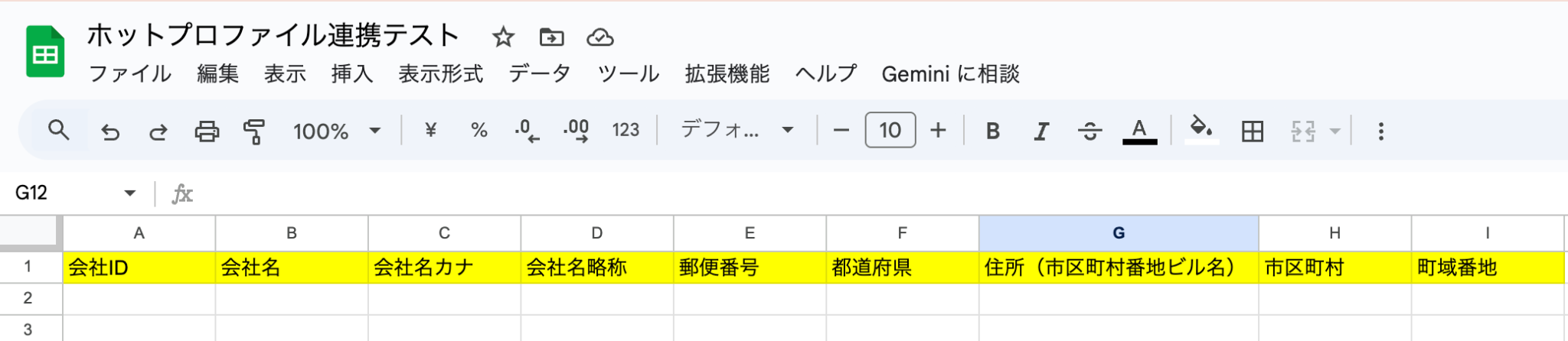
自社の運用方針や目的に合わせて、作成してみましょう!
ステップ1:ホットプロファイルとGoogle スプレッドシートのマイアプリ連携
ここでは、Yoomとそれぞれのアプリを連携して、操作が行えるようにします。
まずは基本的な設定方法を解説しているナビをご覧ください!
ここからは、今回のフローで使用するアプリの連携方法を解説します。
ホットプロファイルの場合
検索窓に「ホットプロファイル」と入力し、検索結果に表示されたアプリを選択します。

ホットプロファイルにログインして、アクセストークンとドメインを取得します。
画面右上の歯車アイコンをクリックし、「ユーザー管理」を選択してください。
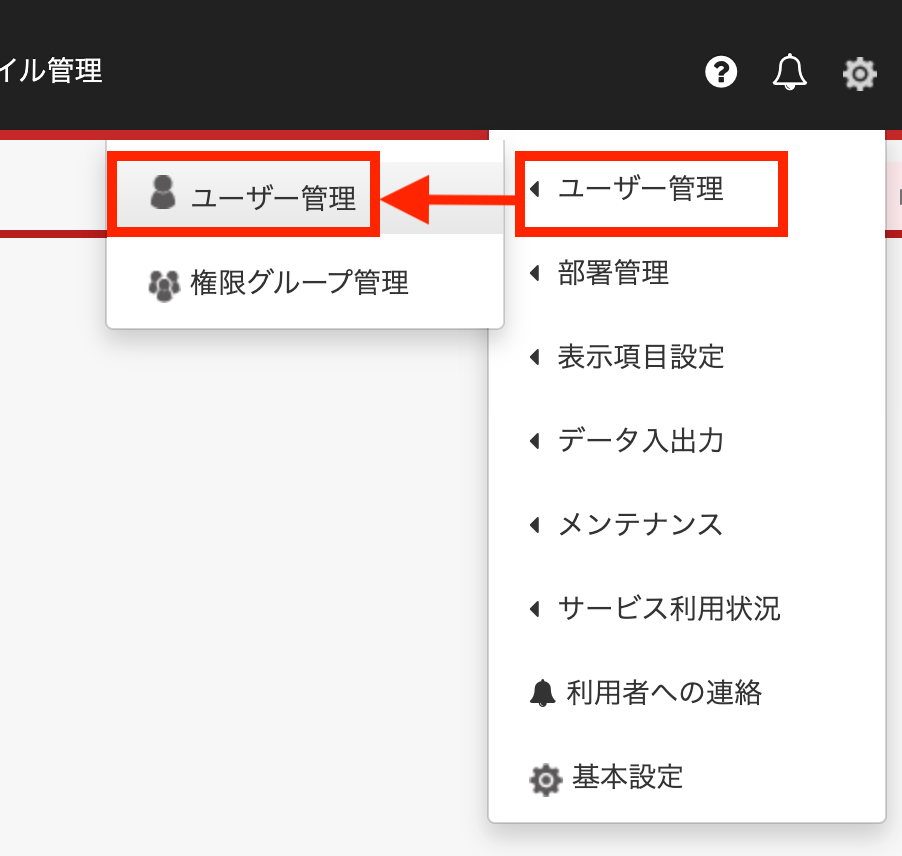
ユーザー情報にある「外部サービス連携」欄に表示されているAPIキーをコピーして、Yoomの入力欄に貼り付けます。

続いて、ホットプロファイルのURLからドメインを取得します。
「https://」の後にある「〇〇.〇〇.com」の部分をコピーし、Yoomの入力欄に貼り付けてください。
Yoomの新規登録画面で任意のアカウント名を入力し、「追加」をクリックします。
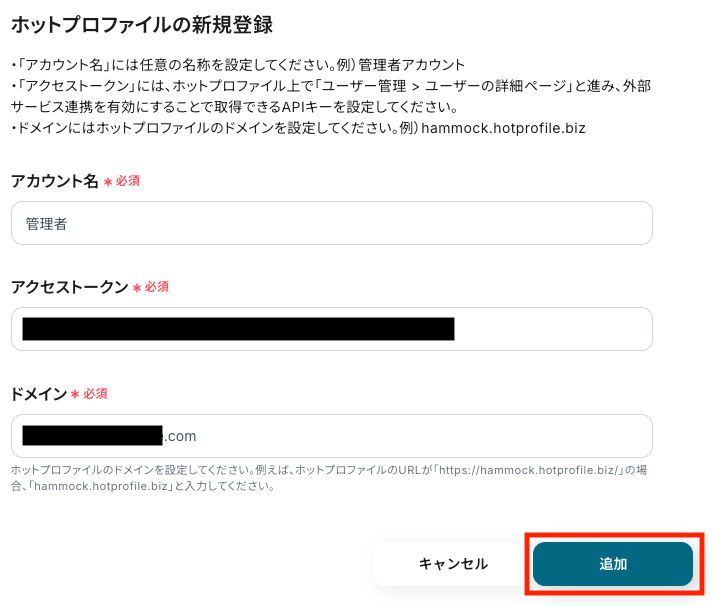
以上で、ホットプロファイルの連携は完了です。
Google スプレッドシートの場合
Google スプレッドシートのマイアプリ連携は、以下の手順をご確認ください。
以上でマイアプリ登録は完了です!
ステップ2:テンプレートをコピー
ここからは、ホットプロファイルに会社情報が作成された際に、その情報をGoogle スプレッドシートに自動で追記し、担当者へメールを送信するフローを作成します。
下記のバナーから、「試してみる」をクリックしてテンプレートをコピーしてください。
■概要
ホットプロファイルに登録された新しい会社情報を、手作業でGoogle スプレッドシートに転記し、関係者へメールで共有する作業に手間を感じていませんか。このワークフローを活用すれば、ホットプロファイルと他ツールとの連携を自動化できるため、会社情報が作成されるとGoogle スプレッドシートへの追記と担当者へのメール通知が完了します。手作業による転記の手間や情報共有の遅延といった課題の解消につながります。
■このテンプレートをおすすめする方
- ホットプロファイルとGoogle スプレッドシートの連携を手作業で行っている営業担当者の方
- 顧客情報の共有プロセスを自動化し、チーム全体の生産性を向上させたいと考えているマネージャーの方
- 手作業によるデータ入力のミスをなくし、正確な情報管理を実現したいと考えている営業企画担当の方
■このテンプレートを使うメリット
- ホットプロファイルへの会社登録を起点に、Google スプレッドシートへのデータ追記が自動で行われるため、これまで転記作業に費やしていた時間を短縮できます
- 手作業での情報連携時に起こりやすい入力ミスや、関係者への通知漏れといったヒューマンエラーを防ぎ、情報の正確性を保つことにつながります
■フローボットの流れ
- はじめに、Google スプレッドシートとホットプロファイルをYoomと連携します
- 次に、トリガーでホットプロファイルを選択し、「会社が作成されたら」というアクションを設定します
- 次に、オペレーションでGoogle スプレッドシートの「レコードを追加する」アクションを設定し、ホットプロファイルで取得した会社情報を任意のシートに追記します
- 最後に、オペレーションでYoomの「メールを送る」アクションを設定し、担当者へ新規の会社情報が登録された旨を通知します
※「トリガー」:フロー起動のきっかけとなるアクション、「オペレーション」:トリガー起動後、フロー内で処理を行うアクション
■このワークフローのカスタムポイント
- Google スプレッドシートにレコードを追加する設定では、実際に情報を追記したいスプレッドシートのIDとシート名を任意で指定してください
- 担当者へのメール通知設定では、件名や本文にホットプロファイルから取得した会社名などの情報を含めたり、通知先のアドレスを変更したりするなど、任意の内容で設定を行ってください
■注意事項
- ホットプロファイル、Google スプレッドシートのそれぞれとYoomを連携してください。
- トリガーは5分、10分、15分、30分、60分の間隔で起動間隔を選択できます。
- プランによって最短の起動間隔が異なりますので、ご注意ください。
■概要
ホットプロファイルに登録された新しい会社情報を、手作業でGoogle スプレッドシートに転記し、関係者へメールで共有する作業に手間を感じていませんか。このワークフローを活用すれば、ホットプロファイルと他ツールとの連携を自動化できるため、会社情報が作成されるとGoogle スプレッドシートへの追記と担当者へのメール通知が完了します。手作業による転記の手間や情報共有の遅延といった課題の解消につながります。
■このテンプレートをおすすめする方
- ホットプロファイルとGoogle スプレッドシートの連携を手作業で行っている営業担当者の方
- 顧客情報の共有プロセスを自動化し、チーム全体の生産性を向上させたいと考えているマネージャーの方
- 手作業によるデータ入力のミスをなくし、正確な情報管理を実現したいと考えている営業企画担当の方
■このテンプレートを使うメリット
- ホットプロファイルへの会社登録を起点に、Google スプレッドシートへのデータ追記が自動で行われるため、これまで転記作業に費やしていた時間を短縮できます
- 手作業での情報連携時に起こりやすい入力ミスや、関係者への通知漏れといったヒューマンエラーを防ぎ、情報の正確性を保つことにつながります
■フローボットの流れ
- はじめに、Google スプレッドシートとホットプロファイルをYoomと連携します
- 次に、トリガーでホットプロファイルを選択し、「会社が作成されたら」というアクションを設定します
- 次に、オペレーションでGoogle スプレッドシートの「レコードを追加する」アクションを設定し、ホットプロファイルで取得した会社情報を任意のシートに追記します
- 最後に、オペレーションでYoomの「メールを送る」アクションを設定し、担当者へ新規の会社情報が登録された旨を通知します
※「トリガー」:フロー起動のきっかけとなるアクション、「オペレーション」:トリガー起動後、フロー内で処理を行うアクション
■このワークフローのカスタムポイント
- Google スプレッドシートにレコードを追加する設定では、実際に情報を追記したいスプレッドシートのIDとシート名を任意で指定してください
- 担当者へのメール通知設定では、件名や本文にホットプロファイルから取得した会社名などの情報を含めたり、通知先のアドレスを変更したりするなど、任意の内容で設定を行ってください
■注意事項
- ホットプロファイル、Google スプレッドシートのそれぞれとYoomを連携してください。
- トリガーは5分、10分、15分、30分、60分の間隔で起動間隔を選択できます。
- プランによって最短の起動間隔が異なりますので、ご注意ください。
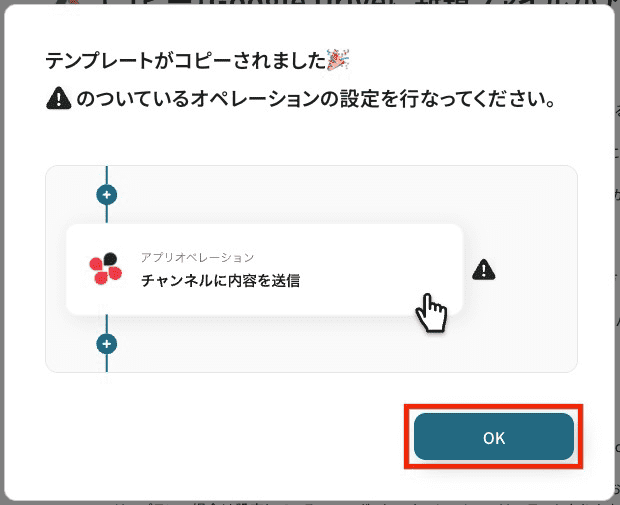
テンプレートがコピーできたら、「OK」をクリックします。
ステップ3:ホットプロファイルのトリガー設定
ここでは、フロー起動のきっかけとなるトリガーを設定します。
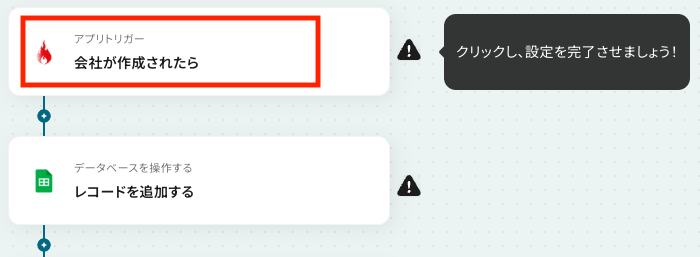
テンプレートを開いたら、最初に表示される「会社が作成されたら」をクリックします。
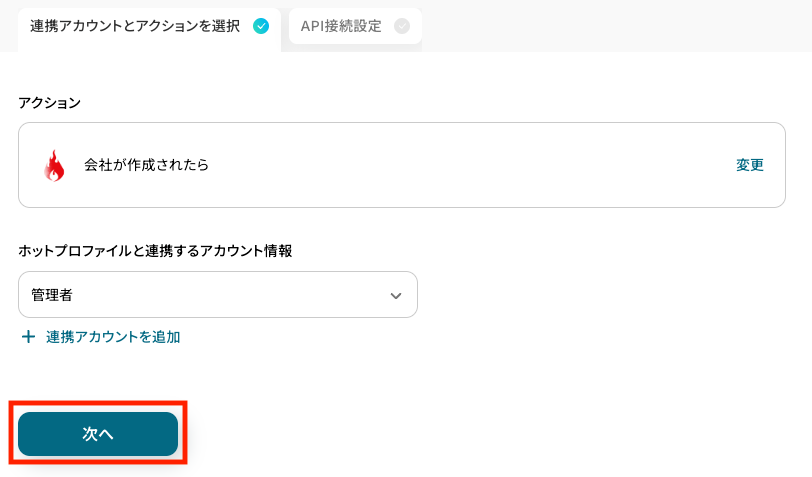
まずは、アクションとアカウント情報を設定します。
- アクション:テンプレート通りに「会社が作成されたら」を選択します。
- アカウント情報:ステップ1で連携したアカウントが自動で選択されています。別のアカウントを使用したい場合は、「+ 連携アカウントを追加」 から変更可能です。
設定を確認したら、次へ進みます!
次は、アプリトリガーのAPI接続設定です。
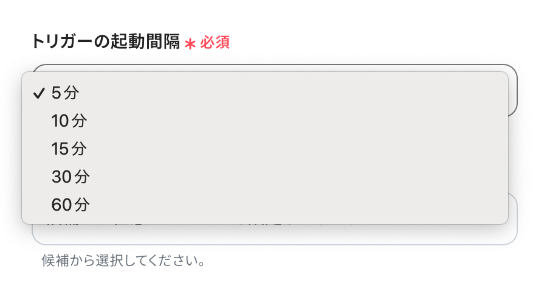
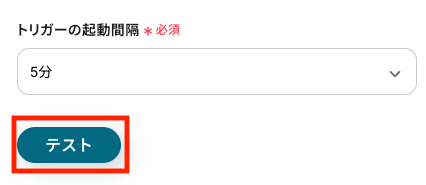
まず、トリガーアクションの起動間隔を設定します。
トリガーの起動間隔は、5分、10分、15分、30分、60分のいずれかから選べます。
ただし、料金プランによって設定できるトリガーの最短間隔が異なるので、注意してください。
基本的には、そのプランの最短の起動間隔にしてお使いいただくことをおすすめします。
ここで一度ホットプロファイルを開き、テスト用に新しい会社情報を登録してください。
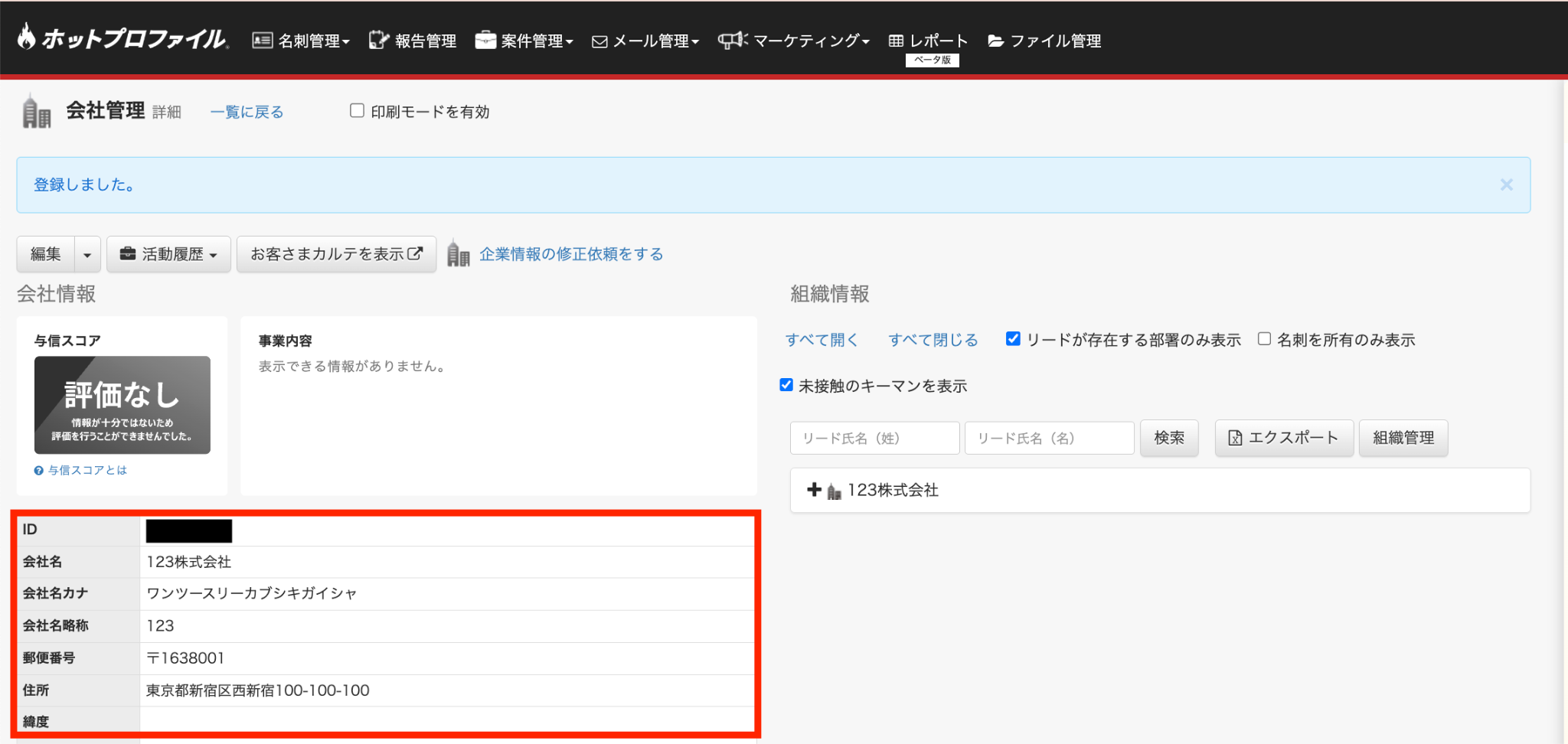
登録が完了したら、設定画面に戻ってテストを実行します!
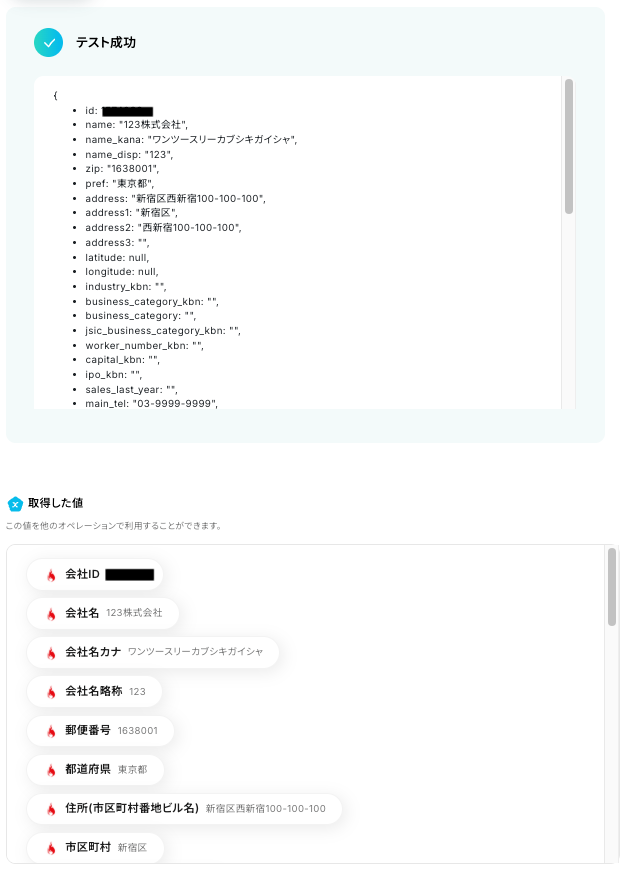
テストに成功すると、以下のように「取得した値」が表示されます。
※取得した値とは?
トリガーやオペレーション設定時に、テストを実行して得られたデータを指します。
このデータは、後続のオペレーション設定時に利用でき、フロー実行のたびに更新される動的な値となります。
必要に応じて、「+取得する値を追加」ボタンから他のデータを取得することも可能です。
ここで取得した値は、後続のステップで使用します。
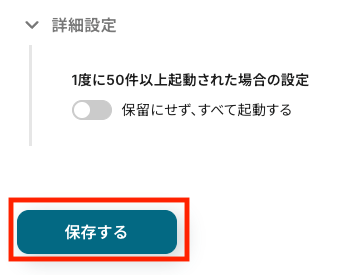
必要に応じて詳細設定を行い、保存しましょう。
ステップ4:Google スプレッドシートのアクション設定
このステップでは、ホットプロファイルに登録された会社情報を、自動でGoogle スプレッドシートに追加する設定を行います。
フロー内の「レコードを追加する」をクリックしてください。
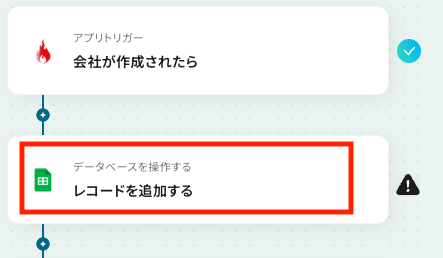
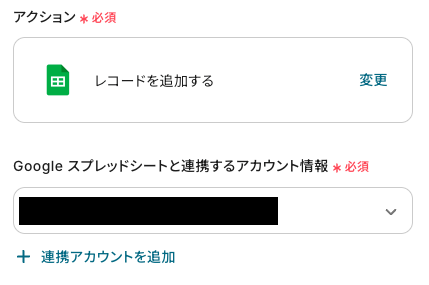
まず、アクションとアカウント情報を確認します。
- アクション:テンプレート通りに「レコードを追加する」を選択します。
- アカウント情報:ステップ1で連携したアカウントが自動で選択されています。別のアカウントを使用したい場合は、「+ 連携アカウントを追加」 から変更可能です。
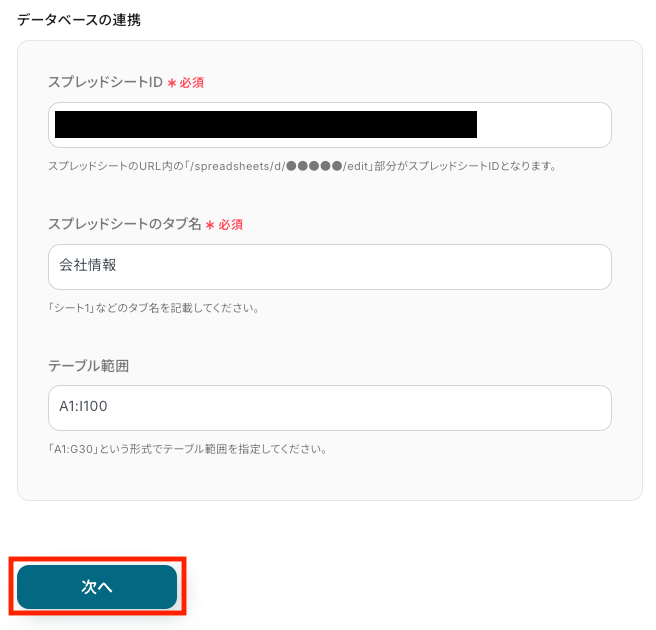
次に、Google スプレッドシートとの連携設定を行います。
- スプレッドシートID:入力欄の下にある補足説明を参考にしながら入力します。
- スプレッドシートのタブ名:入力欄をクリックし、表示された候補から連携したいタブ名を選択してください。
- テーブル範囲:データを転記するセル範囲を指定します。このとき、ヘッダー行も範囲に含めてください。
すべて入力できたら、次へ進みましょう。
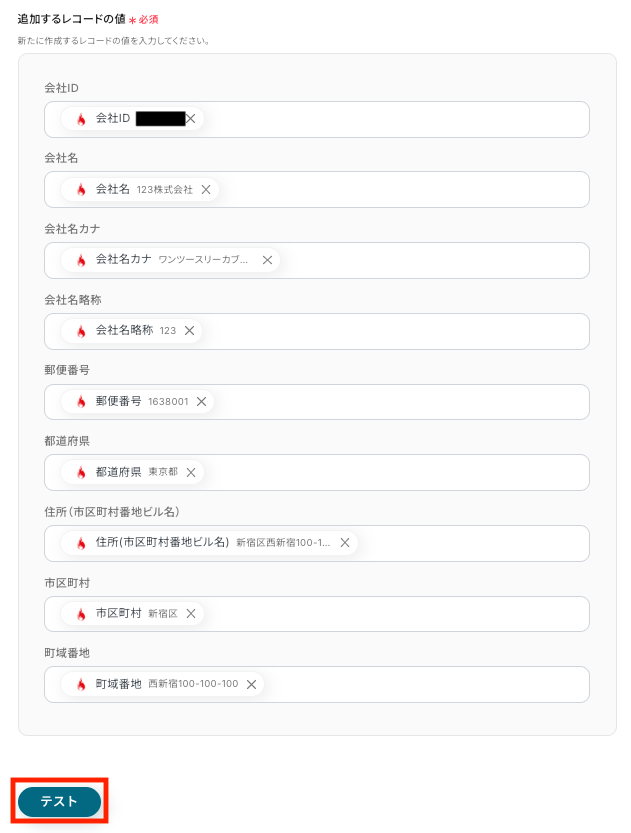
Google スプレッドシートの列名一覧が表示されるので、ホットプロファイルで取得した値を各列に割り当てます。
例えば、会社名を反映したいときは、入力欄をクリックして「取得した値」タブを開き、「会社が作成されたら」から「会社名」を選択してください。
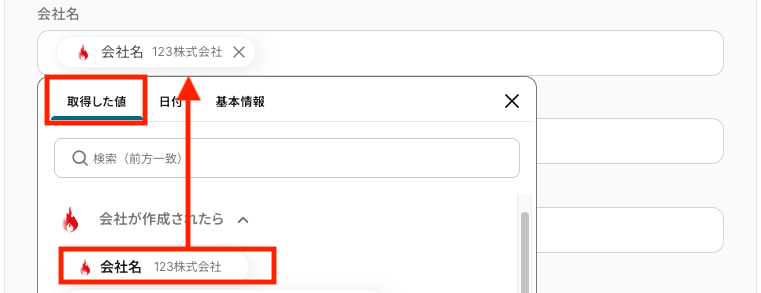
取得した値を活用することで、フローボットが起動するたびに最新の情報がGoogle スプレッドシートに自動で反映されます。
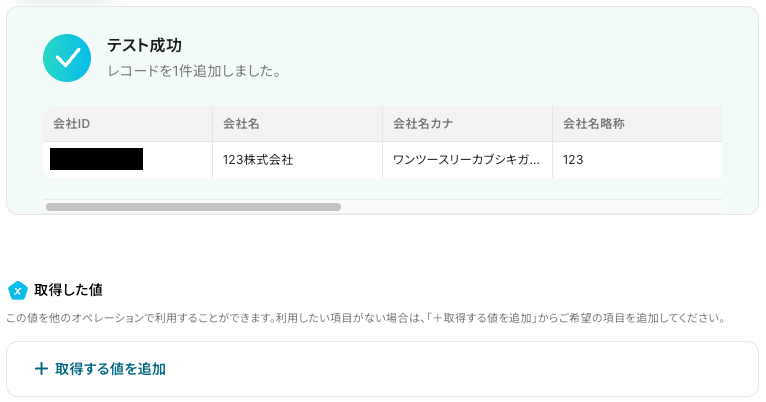
すべての設定が終わったら、テストを実行しましょう!
テストに成功すると、以下の画面が表示されます。
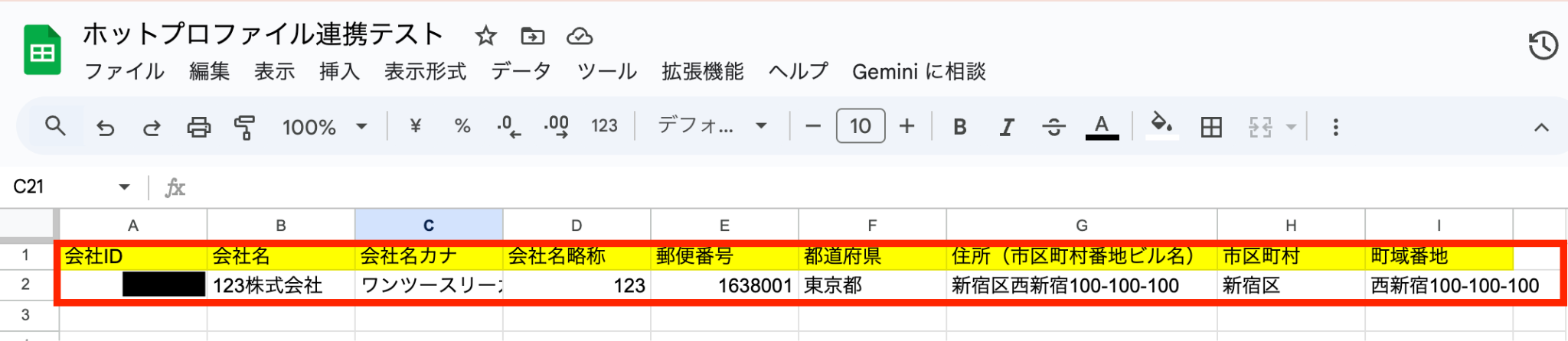
その後、Google スプレッドシートを開き、新しいレコードが追加されているか確認してみましょう!
設定通りにデータが反映されていれば成功です。
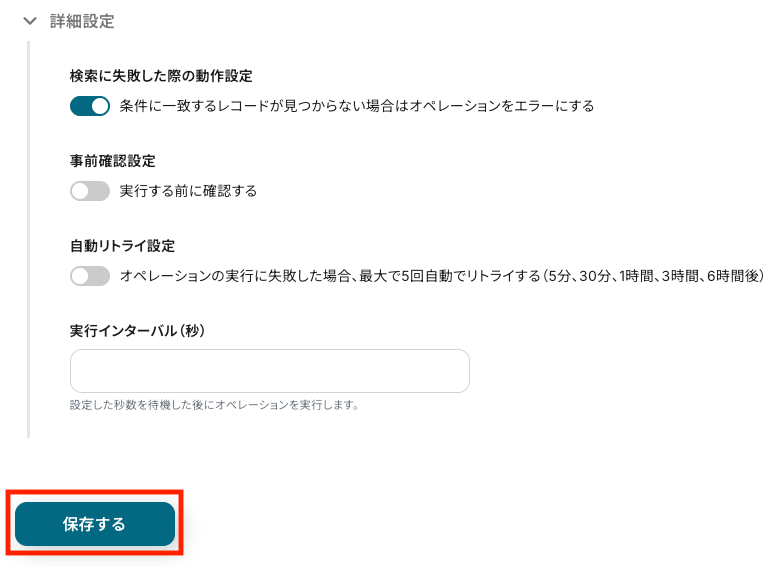
問題がなければ任意で詳細設定を行い、保存しましょう。
ステップ5:Yoomのメールを送る設定
最後に、ホットプロファイルに追加された会社情報を関係者にメールで送る設定を行います。
フロー内の「メールを送る」をクリックしてください。
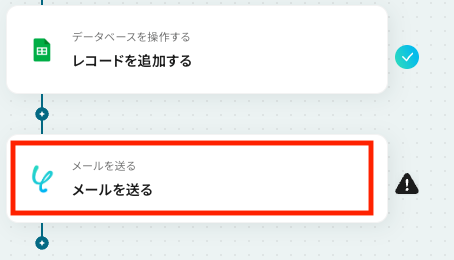
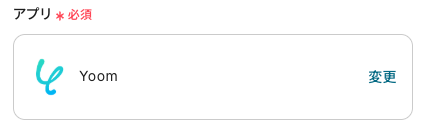
アプリは、デフォルトで「Yoom」が選択されています。
運用方針に応じて、他のメールツールに変更することも可能です。
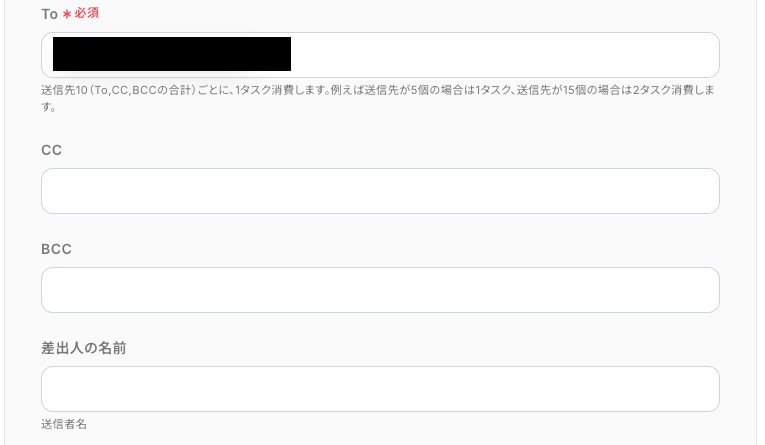
次に、メールの設定を行います。
宛先や差出人の名前は、自社の運用フローに合わせて自由に設定してください。
【重要な注意点】
この時点で本番環境のメールアドレスを設定すると、テスト実行時にも実際にメールが送信されてしまいます。
本番前の確認では、必ずテスト用のメールアドレスに差し替えておきましょう。
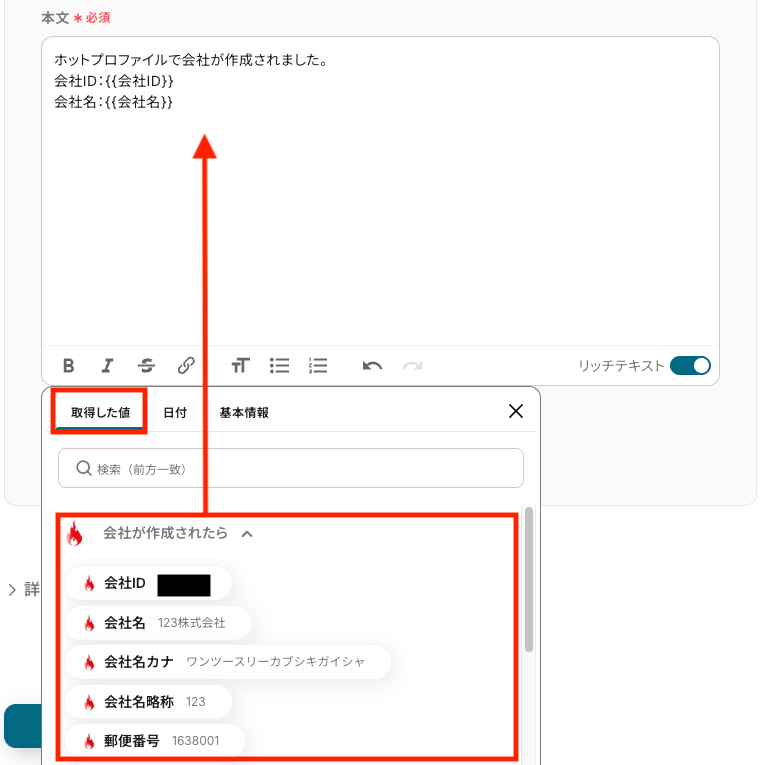
メールの件名や本文も、自社のフォーマットやトーンに合わせて自由にカスタマイズできます。
以下のように、ホットプロファイルで取得した会社情報や日付を挿入することもできます。
必要に応じて、添付ファイルを追加することも可能です。
今回の例では、以下のように設定しました。
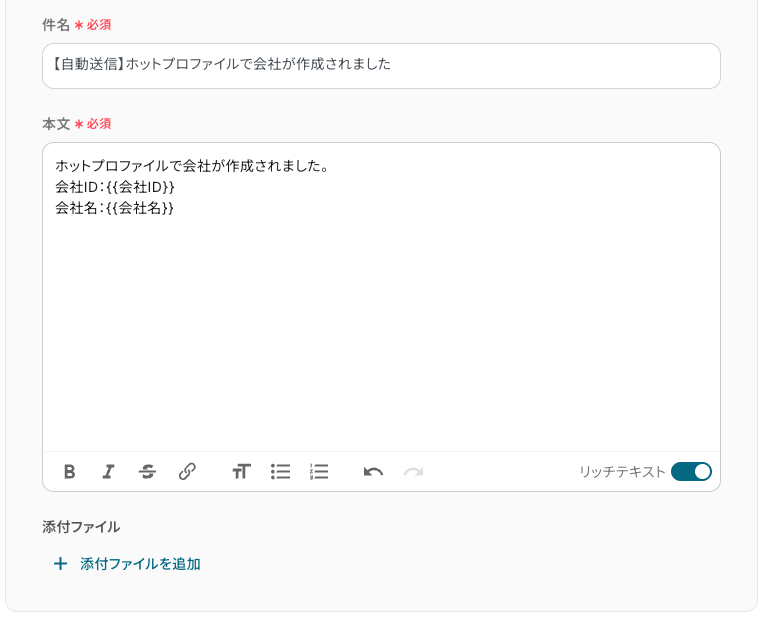
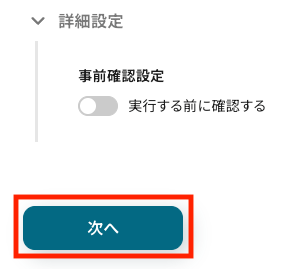
設定が完了したら必要に応じて詳細設定を行い、次へ進みましょう!
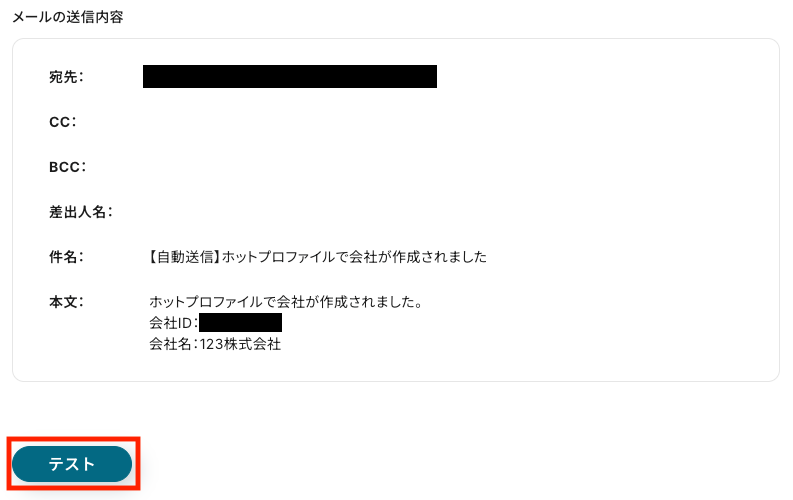
最後に、メール送信のテストを行います。
メールの件名や本文、宛先に間違いがないか確認したら、テストを実行しましょう。
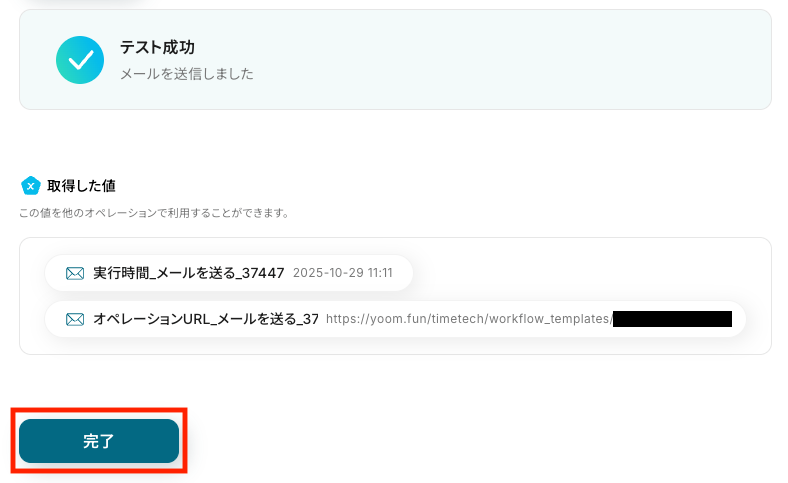
テストに成功すると、以下の画面が表示されます。
テスト完了後は、忘れずに完了をクリックしましょう。
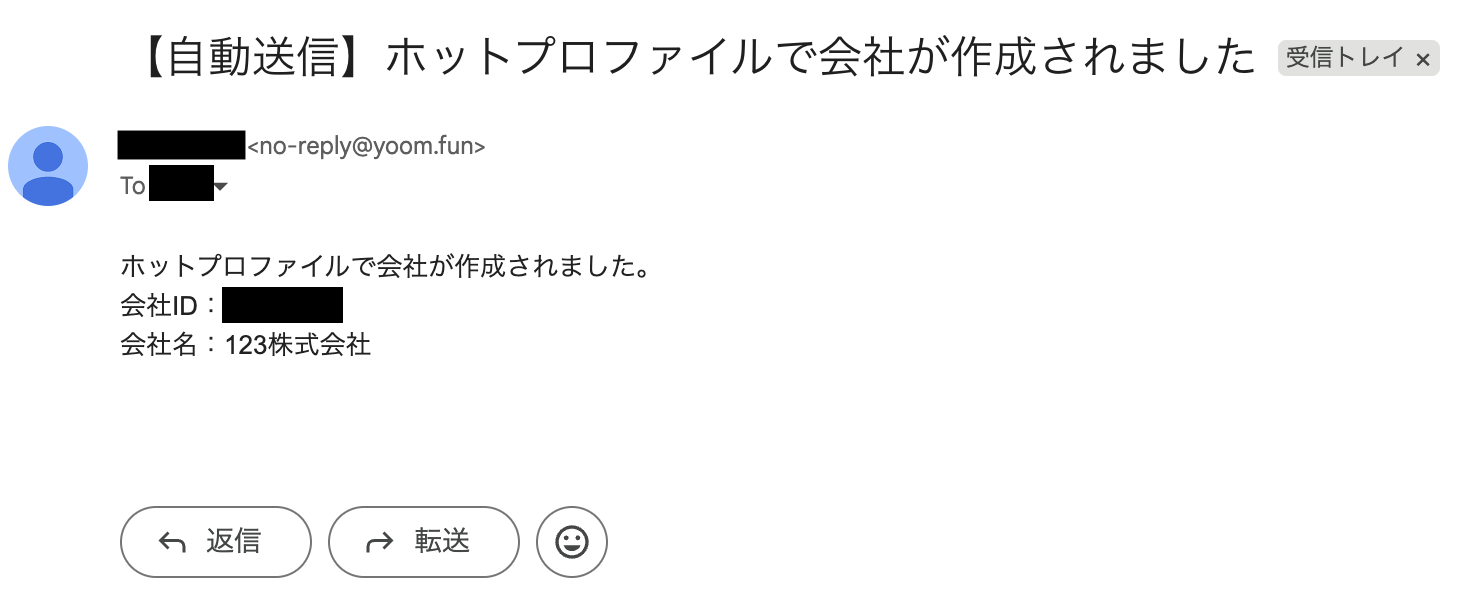
先ほど設定したテスト用のメールアドレスに、メールが届いているか確認してみます。
メールに、会社情報が記載されていれば、テスト成功です!
お疲れさまでした。
以上で、フローの設定は完了です!
ステップ6:フローをONにしてテスト実行する
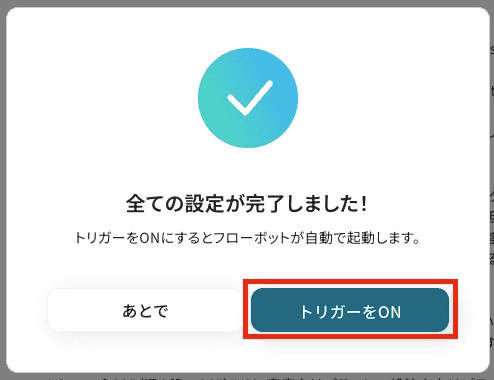
設定完了の画面が表示されたら、トリガーをONにします。
これでフローの作成は完了です。
あとは、実際にホットプロファイルに会社情報を作成し、自動でGoogle スプレッドシートへの追記とメール送信がされるかを確認してみましょう!
ホットプロファイルを活用したその他の自動化例
Yoomでは、ホットプロファイルを活用した様々な自動化を実現できます。
ここでは、ホットプロファイルに関連する他のテンプレートをいくつかご紹介します。
Meta広告、Apollo、Googleフォームの名刺OCRデータ、Notionなどの情報でホットプロファイルにリードや会社を自動登録ができます。
さらに、会社情報登録時にGoogle スプレッドシートに追記し、OneDriveに顧客フォルダを作成したり、商談のステージ更新やリード作成をSlackに通知も可能です。
また、、Zoom会議の議事録を自動作成して報告管理に登録したり、期限付きタスクをカレンダーへの同期ができます。
これにより、顧客情報と営業活動のデータ連携を自動化し、リード対応と情報共有の迅速化を実現できます。
■概要
Meta広告(Facebook)で獲得したリード情報を、手作業でホットプロファイルに登録していませんか。この作業は時間がかかるだけでなく、入力ミスや登録漏れのリスクも伴います。このワークフローを活用すれば、Meta広告(Facebook)でリード情報が作成されると、自動でホットプロファイルにリード情報が登録され、手作業による手間やミスを解消し、迅速なアプローチを実現します。
■このテンプレートをおすすめする方
- Meta広告(Facebook)とホットプロファイルでリード管理を行っているマーケティング担当者の方
- リード情報の転記作業に時間を取られ、本来のコア業務に集中できていない方
- 広告で獲得したリードへの迅速なフォローアップ体制を構築したいと考えている方
■このテンプレートを使うメリット
- Meta広告(Facebook)でリードが送信されると自動でホットプロファイルに登録されるため、データ入力にかかっていた時間を短縮できます。
- 手作業によるデータ転記をなくすことで、入力ミスや登録漏れといったヒューマンエラーの防止に繋がります。
■フローボットの流れ
- はじめに、Meta広告(Facebook)とホットプロファイルをYoomと連携します。
- 次に、トリガーでMeta広告(Facebook)を選択し、「リード情報が作成されたら」というアクションを設定します。
- 最後に、オペレーションでホットプロファイルを選択し、「リードを登録」アクションを設定し、トリガーで取得したリード情報を紐付けます。
※「トリガー」:フロー起動のきっかけとなるアクション、「オペレーション」:トリガー起動後、フロー内で処理を行うアクション
■このワークフローのカスタムポイント
- Meta広告(Facebook)のトリガー設定では、リード情報を取得したい特定の広告アカウントやフォームを任意で選択することが可能です。
■注意事項
- Meta広告(Facebook)、ホットプロファイルのそれぞれとYoomを連携してください。
■概要
Apolloで登録されたコンタクト情報をホットプロファイルに追加するフローです。
Yoomを利用すると、プログラミング不要で簡単にアプリ同士を連携することができます。
■このテンプレートをおすすめする方
1. Apolloを利用して営業活動やコンタクト管理を行っている方
・Apolloを使って新規顧客のコンタクト情報を収集しているが、手動で別のシステムに転記するのが大変な方
2. 顧客管理ツールとしてホットプロファイルを利用している企業
・ホットプロファイルに顧客情報を登録しているが、複数システムでデータ管理しているため、手動での登録が煩雑な方
・営業担当者として、どのシステムでも最新のコンタクト情報を簡単に管理できるようにしたい方
■このテンプレートを使うメリット
Apolloで登録されたコンタクト情報をホットプロファイルに自動で追加するフローを活用することで、コンタクト情報入力の手間と時間が削減され、手入力作業にかかる労力を他のコア業務に充てることができ、生産性が向上につながります。
また、自動化により手動入力によるミスが減るため、人的なミスを防止することも可能になります。
■注意事項
・Apollo、ホットプロファイルのそれぞれとYoomを連携してください。
・トリガーは5分、10分、15分、30分、60分の間隔で起動間隔を選択できます。
・プランによって最短の起動間隔が異なりますので、ご注意ください。
■概要
展示会や商談で交換した名刺の情報を、手作業でSFAやCRMに入力する業務は手間がかかる上に、入力ミスも発生しがちではないでしょうか。このワークフローは、Googleフォームに名刺画像をアップロードするだけで、AI-OCRが自動で文字情報を読み取り、ホットプロファイルに顧客情報として登録します。名刺情報のデータ化と登録作業を自動化し、営業活動の迅速化を支援します。
■このテンプレートをおすすめする方
- Googleフォームとホットプロファイルで顧客管理をしており、名刺情報の入力に手間を感じている方
- 展示会などで獲得した大量の名刺のデータ化と登録を効率化したい営業・マーケティング担当者の方
- 手作業による顧客情報の入力ミスを防止し、データ精度を向上させたいと考えている方
■このテンプレートを使うメリット
- 名刺情報の読み取りからホットプロファイルへの登録までが自動化されるため、手作業での入力時間を短縮し、コア業務に集中できます。
- 手動でのデータ転記が不要になるため、入力間違いや登録漏れといったヒューマンエラーを防ぎ、顧客データの正確性を保つことに繋がります。
■フローボットの流れ
- はじめに、Googleフォーム、Google Drive、ホットプロファイルをYoomと連携します。
- 次に、トリガーでGoogleフォームを選択し、「フォームに回答が送信されたら」というアクションを設定します。
- 次に、オペレーションでGoogle Driveの「ファイルをダウンロードする」アクションを設定し、フォームにアップロードされた名刺画像ファイルを取得します。
- 次に、オペレーションでAI機能の「画像・PDFから文字を読み取る」アクションを設定し、ダウンロードした名刺画像のテキスト情報を抽出します。
- 最後に、オペレーションでホットプロファイルの「リードを登録」アクションを設定し、OCR機能で取得した情報を各項目に紐づけて登録します。
※「トリガー」:フロー起動のきっかけとなるアクション、「オペレーション」:トリガー起動後、フロー内で処理を行うアクション
■このワークフローのカスタムポイント
- ホットプロファイルにリードを登録する際、会社名、氏名、メールアドレスなどの各項目に、前段のOCR機能で読み取った値を紐付ける設定を行ってください。これにより、名刺情報のどの部分をホットプロファイルのどの項目に登録するかを自由に指定できます。
■注意事項
- Googleフォーム、Google Drive、ホットプロファイルのそれぞれとYoomを連携してください。
- AIオペレーションはチームプラン・サクセスプランでのみご利用いただける機能となっております。フリープラン・ミニプランの場合は設定しているフローボットのオペレーションはエラーとなりますので、ご注意ください。
- チームプランやサクセスプランなどの有料プランは、2週間の無料トライアルを行うことが可能です。無料トライアル中には制限対象のアプリやAI機能(オペレーション)を使用することができます。
- トリガーは5分、10分、15分、30分、60分の間隔で起動間隔を選択できます。
- プランによって最短の起動間隔が異なりますので、ご注意ください。
- Googleフォームをトリガーとして使用した際の回答内容を取得する方法はこちらをご参照ください。
■概要Notionで管理している顧客情報などを、営業支援ツールであるホットプロファイルへ手作業で転記するのは手間がかかり、入力ミスも発生しがちではないでしょうか。このワークフローは、Notionの特定データソースにページが作成されると、その情報を基にホットプロファイルへ自動で会社情報を登録します。ホットプロファイルのAPIを利用した連携をノーコードで実現し、面倒なデータ入力作業から解放され、より重要な業務に集中できます。■このテンプレートをおすすめする方- Notionとホットプロファイルの両方を利用し、二重入力の手間をなくしたい方
- ホットプロファイルのAPIを活用したデータ連携を、手軽に自動化したいと考えている方
- 顧客情報の登録ミスを防ぎ、データ管理の正確性を向上させたい営業・マーケティング担当者の方
■このテンプレートを使うメリット- Notionへの情報追加だけで自動的にホットプロファイルへ会社情報が登録されるため、これまで手作業に費やしていた時間を短縮することができます。
- APIを介した自動連携により、手作業での転記ミスや登録漏れといったヒューマンエラーを防ぎ、データの一貫性と正確性を保つことに繋がります。
■フローボットの流れ- はじめに、NotionとホットプロファイルをYoomと連携します。
- 次に、トリガーでNotionを選択し、「特定のデータソースのページが作成・更新されたら」というアクションを設定します。
- 次に、オペレーションで分岐機能を設定し、特定の条件に基づいて後続の処理を分岐させます。
- 続けて、オペレーションでNotionの「レコードを取得する(ID検索)」アクションを設定し、トリガーとなったページの情報を取得します。
- 次に、オペレーションで変換機能の「データを操作・変換する」アクションを設定し、ホットプロファイルに登録する形式にデータを整えます。
- 最後に、オペレーションでホットプロファイルの「会社を登録」アクションを設定し、加工したデータを登録します。
※「トリガー」:フロー起動のきっかけとなるアクション、「オペレーション」:トリガー起動後、フロー内で処理を行うアクション■このワークフローのカスタムポイント- ホットプロファイルへ会社情報を登録する際、各項目に登録する内容は柔軟にカスタマイズが可能です。Notionから取得した情報を変数として設定したり、特定のテキストを固定値として入力したりすることができます。
■注意事項- Notion、ホットプロファイルのそれぞれとYoomを連携してください。
- トリガーは5分、10分、15分、30分、60分の間隔で起動間隔を選択できます。
- プランによって最短の起動間隔が異なりますので、ご注意ください。
- 分岐はミニプラン以上のプランでご利用いただける機能(オペレーション)となっております。フリープランの場合は設定しているフローボットのオペレーションはエラーとなりますので、ご注意ください。
- ミニプランなどの有料プランは、2週間の無料トライアルを行うことが可能です。無料トライアル中には制限対象のアプリや機能(オペレーション)を使用することができます。
■概要
ホットプロファイルに登録された新しい会社情報を、手作業でGoogle スプレッドシートに転記し、関係者へメールで共有する作業に手間を感じていませんか。このワークフローを活用すれば、ホットプロファイルと他ツールとの連携を自動化できるため、会社情報が作成されるとGoogle スプレッドシートへの追記と担当者へのメール通知が完了します。手作業による転記の手間や情報共有の遅延といった課題の解消につながります。
■このテンプレートをおすすめする方
- ホットプロファイルとGoogle スプレッドシートの連携を手作業で行っている営業担当者の方
- 顧客情報の共有プロセスを自動化し、チーム全体の生産性を向上させたいと考えているマネージャーの方
- 手作業によるデータ入力のミスをなくし、正確な情報管理を実現したいと考えている営業企画担当の方
■このテンプレートを使うメリット
- ホットプロファイルへの会社登録を起点に、Google スプレッドシートへのデータ追記が自動で行われるため、これまで転記作業に費やしていた時間を短縮できます
- 手作業での情報連携時に起こりやすい入力ミスや、関係者への通知漏れといったヒューマンエラーを防ぎ、情報の正確性を保つことにつながります
■フローボットの流れ
- はじめに、Google スプレッドシートとホットプロファイルをYoomと連携します
- 次に、トリガーでホットプロファイルを選択し、「会社が作成されたら」というアクションを設定します
- 次に、オペレーションでGoogle スプレッドシートの「レコードを追加する」アクションを設定し、ホットプロファイルで取得した会社情報を任意のシートに追記します
- 最後に、オペレーションでYoomの「メールを送る」アクションを設定し、担当者へ新規の会社情報が登録された旨を通知します
※「トリガー」:フロー起動のきっかけとなるアクション、「オペレーション」:トリガー起動後、フロー内で処理を行うアクション
■このワークフローのカスタムポイント
- Google スプレッドシートにレコードを追加する設定では、実際に情報を追記したいスプレッドシートのIDとシート名を任意で指定してください
- 担当者へのメール通知設定では、件名や本文にホットプロファイルから取得した会社名などの情報を含めたり、通知先のアドレスを変更したりするなど、任意の内容で設定を行ってください
■注意事項
- ホットプロファイル、Google スプレッドシートのそれぞれとYoomを連携してください。
- トリガーは5分、10分、15分、30分、60分の間隔で起動間隔を選択できます。
- プランによって最短の起動間隔が異なりますので、ご注意ください。
■概要
管理している取引先が増えるたびに、関連資料を保管するためのフォルダを手動で作成していませんか?
こうした作業は単純ですが件数が増えると手間がかかるうえ、フォルダ名の入力ミスといった懸念もあります。
このワークフローを活用すれば、ホットプロファイルに取引先を登録するだけで、OneDriveに取引先ごとのフォルダを自動で作成できます。
フォルダ管理の課題を解消し、業務の効率化を実現しましょう。
■このテンプレートをおすすめする方
- ホットプロファイルとOneDriveで取引先情報を管理している営業担当者の方
- 取引先ごとの資料管理を効率化し、手作業でのフォルダ作成をなくしたい方
- SaaS間の連携を自動化し、営業活動の生産性を高めたいと考えている方
■このテンプレートを使うメリット
- ホットプロファイルに取引先を登録するだけでOneDriveに自動でフォルダが作成されるため、手作業の時間を短縮できます。
- 命名ミスや作成漏れなどのヒューマンエラーを防ぎ、情報管理の品質を均一に保ちます。
■フローボットの流れ
- はじめに、ホットプロファイルとOneDriveをYoomと連携します。
- 次に、トリガーでホットプロファイルを選択し、「会社が作成されたら」というアクションを設定します。
- 最後に、オペレーションでOneDriveの「フォルダを作成」アクションを設定し、ホットプロファイルで取得した会社名などをフォルダ名として指定します。
※「トリガー」:フロー起動のきっかけとなるアクション、「オペレーション」:トリガー起動後、フロー内で処理を行うアクション
■このワークフローのカスタムポイント
- OneDriveでフォルダを作成するアクションでは、作成先となるドライブと親フォルダを指定してください。
- 作成するフォルダ名は、トリガーで取得したホットプロファイルの会社名などを設定することで、動的に命名することが可能です。
■注意事項
- ホットプロファイルとOneDriveのそれぞれとYoomを連携してください。
- Microsoft365(旧Office365)には、家庭向けプランと一般法人向けプラン(Microsoft365 Business)があり、
一般法人向けプランに加入していない場合には認証に失敗する可能性があります。 - トリガーは5分、10分、15分、30分、60分の間隔で起動間隔を選択できます。
プランによって最短の起動間隔が異なりますので、ご注意ください。
■概要
ホットプロファイルでの商談ステージ更新、都度確認してチームに共有するのは手間がかかる作業です。重要な更新を見逃したり、共有が遅れたりすることもあるのではないでしょうか。このワークフローを活用すれば、ホットプロファイルのAPI連携などを意識することなく、特定の商談ステージへの更新をトリガーとしてSlackへ自動で通知を送信できます。手動での確認や連絡作業から解放され、営業活動における迅速な情報共有を実現します。
■このテンプレートをおすすめする方
- ホットプロファイルを利用し、商談の進捗をSlackで共有している営業担当者の方
- ホットプロファイルのAPIを活用した連携を検討しているが、より手軽な方法を探している方
- 営業チーム内の情報共有を自動化し、コミュニケーションロスを防ぎたいマネージャーの方
■このテンプレートを使うメリット
- ホットプロファイルの商談ステージが更新されると自動で通知されるため、手動での確認や連絡作業にかかる時間を短縮し、コア業務に集中できます。
- 重要な商談の更新情報を関係者へ漏れなく迅速に共有できるため、認識の齟齬や対応の遅れを防ぎ、営業機会の損失リスクを軽減します。
■フローボットの流れ
- はじめに、ホットプロファイルとSlackをYoomと連携します。
- 次に、トリガーでホットプロファイルを選択し、「商談が指定のステージに更新されたら」というアクションを設定します。
- 最後に、オペレーションでSlackを選択し、「チャンネルにメッセージを送る」アクションを設定して、通知したい内容を記載します。
※「トリガー」:フロー起動のきっかけとなるアクション、「オペレーション」:トリガー起動後、フロー内で処理を行うアクション
■このワークフローのカスタムポイント
- Slackへメッセージを通知するオペレーションでは、通知先のチャンネルを任意で設定できます。
- 通知するメッセージの本文は、固定のテキストだけでなく、トリガーで取得したホットプロファイルの商談情報(商談名、金額、更新後のステージなど)を埋め込んで送信することも可能です。
■注意事項
- ホットプロファイル、SlackのそれぞれとYoomを連携してください。
- トリガーは5分、10分、15分、30分、60分の間隔で起動間隔を選択できます。
- プランによって最短の起動間隔が異なりますので、ご注意ください。
■概要
Zoomでミーティングが終了したら内容を文字起こしかつ要約して、ホットプロファイルの報告管理に登録するフローです。
■このテンプレートをおすすめする方
1.Zoom ミーティングを頻繁に利用するビジネスパーソン
・ミーティングの内容を記録・共有する手間を省きたい方
・議事録作成の時間を短縮して他の業務に時間を割きたい方
・ホットプロファイルで顧客情報や活動履歴を一元管理している方
2.チームリーダー・マネージャー
・チームメンバーのミーティング内容を把握して進捗管理や評価に役立てたい方
・重要なミーティングの内容を自動で記録して情報共有を促進したい方
3.議事録作成担当者
・文字起こしや要約作成の負担を軽減したい方
・ミーティング後すぐに議事録を共有してアクションを促進したい方
■このテンプレートを使うメリット
Zoomはオンライン会議を効率的に行うための優れたツールですが、会議終了後に議事録を作成してホットプロファイルに手動で登録するのは、情報共有の遅れや入力ミスに繋がる可能性があります。
このフローを活用することにより、Zoomミーティングが終了後に自動的に内容を文字起こしと要約してホットプロファイルの報告管理に登録され、会議参加者は議事録作成を行うことがなくなり会議内容の振り返りや次のアクションに集中することができます。
■注意事項
・Zoom、ホットプロファイルのそれぞれとYoomを連携してください。
・AIオペレーションはチームプラン・サクセスプランでのみご利用いただける機能となっております。フリープラン・ミニプランの場合は設定しているフローボットのオペレーションはエラーとなりますので、ご注意ください。
・チームプランやサクセスプランなどの有料プランは、2週間の無料トライアルを行うことが可能です。無料トライアル中には制限対象のアプリやAI機能(オペレーション)を使用することができます。
■概要ホットプロファイルで管理しているタスクを、別途Googleカレンダーに手入力で登録していませんか?この作業は二度手間になるだけでなく、入力漏れや日時の間違いといったミスにも繋がりかねません。このワークフローを活用すれば、ホットプロファイルで期限付きのタスクが追加されると、自動でGoogleカレンダーに予定が登録されるため、タスク管理とスケジュール管理をスムーズに連携させることができます。
■このテンプレートをおすすめする方- ホットプロファイルでタスク管理を行い、対応漏れを防ぎたいと考えている営業担当者の方
- メンバーのタスクをGoogleカレンダーで可視化し、進捗管理を効率化したいマネージャーの方
- 手作業による二重入力や転記ミスをなくし、営業活動の生産性を高めたい方
■このテンプレートを使うメリット- ホットプロファイルにタスクを追加するだけで、Googleカレンダーへ自動で予定が作成されるため、これまで手作業に費やしていた時間を短縮できます。
- 手作業でのデータ転記が不要になることで、入力間違いや登録漏れといったヒューマンエラーを防ぎ、タスクの実行確実性を高めることに繋がります。
■フローボットの流れ- はじめに、ホットプロファイルとGoogleカレンダーをYoomに連携します
- 次に、トリガーでホットプロファイルを選択し、「タスクが作成されたら」というアクションを設定します
- 続いて、オペレーションの分岐機能で、トリガーで取得したタスク情報の中から、特定の条件に合致した場合のみ後続の処理に進むよう設定します
- 次に、オペレーションの計算機能で、タスクの期日情報などを基に日時の計算を行います
- 最後に、オペレーションでGoogleカレンダーを選択し、「予定を作成する」アクションを設定し、タスク情報をカレンダーに登録します
※「トリガー」:フロー起動のきっかけとなるアクション、「オペレーション」:トリガー起動後、フロー内で処理を行うアクション
■このワークフローのカスタムポイント- 分岐機能の設定では、ホットプロファイルから取得したタスク情報(担当者や内容など)を利用して、後続のオペレーションを起動させるための条件を任意にカスタマイズできます。
- 日時・日付の加算減算では、変換対象の日付として前段のホットプロファイルで取得した値を変数として利用でき、変換後の形式も候補の中から自由に選択可能です。
- Googleカレンダーに予定を作成する設定では、予定のタイトルや説明といった各項目に、固定値だけでなく前段のオペレーションで取得した情報を変数として設定できます。
■注意事項- Googleカレンダー、ホットプロファイルのそれぞれとYoomを連携してください。
- トリガーは5分、10分、15分、30分、60分の間隔で起動間隔を選択できます。
- プランによって最短の起動間隔が異なりますので、ご注意ください。
- ホットプロファイルはミニプラン以上でご利用いただけるアプリとなっております。フリープラン・パーソナルプランの場合は設定しているフローボットのオペレーションやデータコネクトはエラーとなりますので、ご注意ください。
- パーソナルプラン・ミニプラン・チームプラン・サクセスプランなどの有料プランは、2週間の無料トライアルを行うことが可能です。無料トライアル中には制限対象のアプリを使用することができます。
- 分岐はパーソナルプラン以上のプランでご利用いただける機能(オペレーション)となっております。フリープランの場合は設定しているフローボットのオペレーションはエラーとなりますので、ご注意ください。
- パーソナルプランなどの有料プランは、2週間の無料トライアルを行うことが可能です。無料トライアル中には制限対象のアプリや機能(オペレーション)を使用することができます。
■概要
ホットプロファイルで獲得した新規リード情報を、営業チームへ迅速に共有できていますか?手作業での連絡では通知の遅れや共有漏れが発生し、貴重な商談機会を逃す原因にもなりかねません。このワークフローを活用すれば、ホットプロファイルでリードが作成された際に、Slackへ自動で通知を送ることができ、リードへの迅速なアプローチを実現します。
■このテンプレートをおすすめする方
- ホットプロファイルで獲得したリード情報を、手作業でSlackに通知している方
- リードへのアプローチ速度を改善し、機会損失を防ぎたいと考えている営業チームの方
- ホットプロファイルで作成されたリードの通知を自動化し、業務効率化を図りたい方
■このテンプレートを使うメリット
- ホットプロファイルにリードが作成されると自動で通知されるため、手作業での連絡業務に費やしていた時間を削減し、迅速な対応が可能になります
- 手作業による通知漏れや連絡の遅延といったヒューマンエラーを防ぎ、機会損失のリスクを軽減することに繋がります
■フローボットの流れ
- はじめに、ホットプロファイルとSlackをYoomと連携します
- 次に、トリガーでホットプロファイルを選択し、「リードが作成されたら」というアクションを設定します
- 最後に、オペレーションでSlackを選択し、「チャンネルにメッセージを送る」アクションを設定して、任意のチャンネルに通知を送信します
※「トリガー」:フロー起動のきっかけとなるアクション、「オペレーション」:トリガー起動後、フロー内で処理を行うアクション
■このワークフローのカスタムポイント
- Slackのオペレーション設定で、通知を送りたいチャンネルを任意で設定してください
- 通知するメッセージ内容には、ホットプロファイルのトリガーで取得したリード情報(会社名や担当者名など)を含めることで、より分かりやすい通知を作成できます
■注意事項
- ホットプロファイル、SlackのそれぞれとYoomを連携してください。
- トリガーは5分、10分、15分、30分、60分の間隔で起動間隔を選択できます。
- プランによって最短の起動間隔が異なりますので、ご注意ください。

■概要
Meta広告(Facebook)で獲得したリード情報を、手作業でホットプロファイルに登録していませんか。この作業は時間がかかるだけでなく、入力ミスや登録漏れのリスクも伴います。このワークフローを活用すれば、Meta広告(Facebook)でリード情報が作成されると、自動でホットプロファイルにリード情報が登録され、手作業による手間やミスを解消し、迅速なアプローチを実現します。
■このテンプレートをおすすめする方
- Meta広告(Facebook)とホットプロファイルでリード管理を行っているマーケティング担当者の方
- リード情報の転記作業に時間を取られ、本来のコア業務に集中できていない方
- 広告で獲得したリードへの迅速なフォローアップ体制を構築したいと考えている方
■このテンプレートを使うメリット
- Meta広告(Facebook)でリードが送信されると自動でホットプロファイルに登録されるため、データ入力にかかっていた時間を短縮できます。
- 手作業によるデータ転記をなくすことで、入力ミスや登録漏れといったヒューマンエラーの防止に繋がります。
■フローボットの流れ
- はじめに、Meta広告(Facebook)とホットプロファイルをYoomと連携します。
- 次に、トリガーでMeta広告(Facebook)を選択し、「リード情報が作成されたら」というアクションを設定します。
- 最後に、オペレーションでホットプロファイルを選択し、「リードを登録」アクションを設定し、トリガーで取得したリード情報を紐付けます。
※「トリガー」:フロー起動のきっかけとなるアクション、「オペレーション」:トリガー起動後、フロー内で処理を行うアクション
■このワークフローのカスタムポイント
- Meta広告(Facebook)のトリガー設定では、リード情報を取得したい特定の広告アカウントやフォームを任意で選択することが可能です。
■注意事項
- Meta広告(Facebook)、ホットプロファイルのそれぞれとYoomを連携してください。

■概要
Apolloで登録されたコンタクト情報をホットプロファイルに追加するフローです。
Yoomを利用すると、プログラミング不要で簡単にアプリ同士を連携することができます。
■このテンプレートをおすすめする方
1. Apolloを利用して営業活動やコンタクト管理を行っている方
・Apolloを使って新規顧客のコンタクト情報を収集しているが、手動で別のシステムに転記するのが大変な方
2. 顧客管理ツールとしてホットプロファイルを利用している企業
・ホットプロファイルに顧客情報を登録しているが、複数システムでデータ管理しているため、手動での登録が煩雑な方
・営業担当者として、どのシステムでも最新のコンタクト情報を簡単に管理できるようにしたい方
■このテンプレートを使うメリット
Apolloで登録されたコンタクト情報をホットプロファイルに自動で追加するフローを活用することで、コンタクト情報入力の手間と時間が削減され、手入力作業にかかる労力を他のコア業務に充てることができ、生産性が向上につながります。
また、自動化により手動入力によるミスが減るため、人的なミスを防止することも可能になります。
■注意事項
・Apollo、ホットプロファイルのそれぞれとYoomを連携してください。
・トリガーは5分、10分、15分、30分、60分の間隔で起動間隔を選択できます。
・プランによって最短の起動間隔が異なりますので、ご注意ください。

■概要
展示会や商談で交換した名刺の情報を、手作業でSFAやCRMに入力する業務は手間がかかる上に、入力ミスも発生しがちではないでしょうか。このワークフローは、Googleフォームに名刺画像をアップロードするだけで、AI-OCRが自動で文字情報を読み取り、ホットプロファイルに顧客情報として登録します。名刺情報のデータ化と登録作業を自動化し、営業活動の迅速化を支援します。
■このテンプレートをおすすめする方
- Googleフォームとホットプロファイルで顧客管理をしており、名刺情報の入力に手間を感じている方
- 展示会などで獲得した大量の名刺のデータ化と登録を効率化したい営業・マーケティング担当者の方
- 手作業による顧客情報の入力ミスを防止し、データ精度を向上させたいと考えている方
■このテンプレートを使うメリット
- 名刺情報の読み取りからホットプロファイルへの登録までが自動化されるため、手作業での入力時間を短縮し、コア業務に集中できます。
- 手動でのデータ転記が不要になるため、入力間違いや登録漏れといったヒューマンエラーを防ぎ、顧客データの正確性を保つことに繋がります。
■フローボットの流れ
- はじめに、Googleフォーム、Google Drive、ホットプロファイルをYoomと連携します。
- 次に、トリガーでGoogleフォームを選択し、「フォームに回答が送信されたら」というアクションを設定します。
- 次に、オペレーションでGoogle Driveの「ファイルをダウンロードする」アクションを設定し、フォームにアップロードされた名刺画像ファイルを取得します。
- 次に、オペレーションでAI機能の「画像・PDFから文字を読み取る」アクションを設定し、ダウンロードした名刺画像のテキスト情報を抽出します。
- 最後に、オペレーションでホットプロファイルの「リードを登録」アクションを設定し、OCR機能で取得した情報を各項目に紐づけて登録します。
※「トリガー」:フロー起動のきっかけとなるアクション、「オペレーション」:トリガー起動後、フロー内で処理を行うアクション
■このワークフローのカスタムポイント
- ホットプロファイルにリードを登録する際、会社名、氏名、メールアドレスなどの各項目に、前段のOCR機能で読み取った値を紐付ける設定を行ってください。これにより、名刺情報のどの部分をホットプロファイルのどの項目に登録するかを自由に指定できます。
■注意事項
- Googleフォーム、Google Drive、ホットプロファイルのそれぞれとYoomを連携してください。
- AIオペレーションはチームプラン・サクセスプランでのみご利用いただける機能となっております。フリープラン・ミニプランの場合は設定しているフローボットのオペレーションはエラーとなりますので、ご注意ください。
- チームプランやサクセスプランなどの有料プランは、2週間の無料トライアルを行うことが可能です。無料トライアル中には制限対象のアプリやAI機能(オペレーション)を使用することができます。
- トリガーは5分、10分、15分、30分、60分の間隔で起動間隔を選択できます。
- プランによって最短の起動間隔が異なりますので、ご注意ください。
- Googleフォームをトリガーとして使用した際の回答内容を取得する方法はこちらをご参照ください。

- Notionとホットプロファイルの両方を利用し、二重入力の手間をなくしたい方
- ホットプロファイルのAPIを活用したデータ連携を、手軽に自動化したいと考えている方
- 顧客情報の登録ミスを防ぎ、データ管理の正確性を向上させたい営業・マーケティング担当者の方
- Notionへの情報追加だけで自動的にホットプロファイルへ会社情報が登録されるため、これまで手作業に費やしていた時間を短縮することができます。
- APIを介した自動連携により、手作業での転記ミスや登録漏れといったヒューマンエラーを防ぎ、データの一貫性と正確性を保つことに繋がります。
- はじめに、NotionとホットプロファイルをYoomと連携します。
- 次に、トリガーでNotionを選択し、「特定のデータソースのページが作成・更新されたら」というアクションを設定します。
- 次に、オペレーションで分岐機能を設定し、特定の条件に基づいて後続の処理を分岐させます。
- 続けて、オペレーションでNotionの「レコードを取得する(ID検索)」アクションを設定し、トリガーとなったページの情報を取得します。
- 次に、オペレーションで変換機能の「データを操作・変換する」アクションを設定し、ホットプロファイルに登録する形式にデータを整えます。
- 最後に、オペレーションでホットプロファイルの「会社を登録」アクションを設定し、加工したデータを登録します。
- ホットプロファイルへ会社情報を登録する際、各項目に登録する内容は柔軟にカスタマイズが可能です。Notionから取得した情報を変数として設定したり、特定のテキストを固定値として入力したりすることができます。
- Notion、ホットプロファイルのそれぞれとYoomを連携してください。
- トリガーは5分、10分、15分、30分、60分の間隔で起動間隔を選択できます。
- プランによって最短の起動間隔が異なりますので、ご注意ください。
- 分岐はミニプラン以上のプランでご利用いただける機能(オペレーション)となっております。フリープランの場合は設定しているフローボットのオペレーションはエラーとなりますので、ご注意ください。
- ミニプランなどの有料プランは、2週間の無料トライアルを行うことが可能です。無料トライアル中には制限対象のアプリや機能(オペレーション)を使用することができます。
■概要
ホットプロファイルに登録された新しい会社情報を、手作業でGoogle スプレッドシートに転記し、関係者へメールで共有する作業に手間を感じていませんか。このワークフローを活用すれば、ホットプロファイルと他ツールとの連携を自動化できるため、会社情報が作成されるとGoogle スプレッドシートへの追記と担当者へのメール通知が完了します。手作業による転記の手間や情報共有の遅延といった課題の解消につながります。
■このテンプレートをおすすめする方
- ホットプロファイルとGoogle スプレッドシートの連携を手作業で行っている営業担当者の方
- 顧客情報の共有プロセスを自動化し、チーム全体の生産性を向上させたいと考えているマネージャーの方
- 手作業によるデータ入力のミスをなくし、正確な情報管理を実現したいと考えている営業企画担当の方
■このテンプレートを使うメリット
- ホットプロファイルへの会社登録を起点に、Google スプレッドシートへのデータ追記が自動で行われるため、これまで転記作業に費やしていた時間を短縮できます
- 手作業での情報連携時に起こりやすい入力ミスや、関係者への通知漏れといったヒューマンエラーを防ぎ、情報の正確性を保つことにつながります
■フローボットの流れ
- はじめに、Google スプレッドシートとホットプロファイルをYoomと連携します
- 次に、トリガーでホットプロファイルを選択し、「会社が作成されたら」というアクションを設定します
- 次に、オペレーションでGoogle スプレッドシートの「レコードを追加する」アクションを設定し、ホットプロファイルで取得した会社情報を任意のシートに追記します
- 最後に、オペレーションでYoomの「メールを送る」アクションを設定し、担当者へ新規の会社情報が登録された旨を通知します
※「トリガー」:フロー起動のきっかけとなるアクション、「オペレーション」:トリガー起動後、フロー内で処理を行うアクション
■このワークフローのカスタムポイント
- Google スプレッドシートにレコードを追加する設定では、実際に情報を追記したいスプレッドシートのIDとシート名を任意で指定してください
- 担当者へのメール通知設定では、件名や本文にホットプロファイルから取得した会社名などの情報を含めたり、通知先のアドレスを変更したりするなど、任意の内容で設定を行ってください
■注意事項
- ホットプロファイル、Google スプレッドシートのそれぞれとYoomを連携してください。
- トリガーは5分、10分、15分、30分、60分の間隔で起動間隔を選択できます。
- プランによって最短の起動間隔が異なりますので、ご注意ください。

■概要
管理している取引先が増えるたびに、関連資料を保管するためのフォルダを手動で作成していませんか?
こうした作業は単純ですが件数が増えると手間がかかるうえ、フォルダ名の入力ミスといった懸念もあります。
このワークフローを活用すれば、ホットプロファイルに取引先を登録するだけで、OneDriveに取引先ごとのフォルダを自動で作成できます。
フォルダ管理の課題を解消し、業務の効率化を実現しましょう。
■このテンプレートをおすすめする方
- ホットプロファイルとOneDriveで取引先情報を管理している営業担当者の方
- 取引先ごとの資料管理を効率化し、手作業でのフォルダ作成をなくしたい方
- SaaS間の連携を自動化し、営業活動の生産性を高めたいと考えている方
■このテンプレートを使うメリット
- ホットプロファイルに取引先を登録するだけでOneDriveに自動でフォルダが作成されるため、手作業の時間を短縮できます。
- 命名ミスや作成漏れなどのヒューマンエラーを防ぎ、情報管理の品質を均一に保ちます。
■フローボットの流れ
- はじめに、ホットプロファイルとOneDriveをYoomと連携します。
- 次に、トリガーでホットプロファイルを選択し、「会社が作成されたら」というアクションを設定します。
- 最後に、オペレーションでOneDriveの「フォルダを作成」アクションを設定し、ホットプロファイルで取得した会社名などをフォルダ名として指定します。
※「トリガー」:フロー起動のきっかけとなるアクション、「オペレーション」:トリガー起動後、フロー内で処理を行うアクション
■このワークフローのカスタムポイント
- OneDriveでフォルダを作成するアクションでは、作成先となるドライブと親フォルダを指定してください。
- 作成するフォルダ名は、トリガーで取得したホットプロファイルの会社名などを設定することで、動的に命名することが可能です。
■注意事項
- ホットプロファイルとOneDriveのそれぞれとYoomを連携してください。
- Microsoft365(旧Office365)には、家庭向けプランと一般法人向けプラン(Microsoft365 Business)があり、
一般法人向けプランに加入していない場合には認証に失敗する可能性があります。 - トリガーは5分、10分、15分、30分、60分の間隔で起動間隔を選択できます。
プランによって最短の起動間隔が異なりますので、ご注意ください。

■概要
ホットプロファイルでの商談ステージ更新、都度確認してチームに共有するのは手間がかかる作業です。重要な更新を見逃したり、共有が遅れたりすることもあるのではないでしょうか。このワークフローを活用すれば、ホットプロファイルのAPI連携などを意識することなく、特定の商談ステージへの更新をトリガーとしてSlackへ自動で通知を送信できます。手動での確認や連絡作業から解放され、営業活動における迅速な情報共有を実現します。
■このテンプレートをおすすめする方
- ホットプロファイルを利用し、商談の進捗をSlackで共有している営業担当者の方
- ホットプロファイルのAPIを活用した連携を検討しているが、より手軽な方法を探している方
- 営業チーム内の情報共有を自動化し、コミュニケーションロスを防ぎたいマネージャーの方
■このテンプレートを使うメリット
- ホットプロファイルの商談ステージが更新されると自動で通知されるため、手動での確認や連絡作業にかかる時間を短縮し、コア業務に集中できます。
- 重要な商談の更新情報を関係者へ漏れなく迅速に共有できるため、認識の齟齬や対応の遅れを防ぎ、営業機会の損失リスクを軽減します。
■フローボットの流れ
- はじめに、ホットプロファイルとSlackをYoomと連携します。
- 次に、トリガーでホットプロファイルを選択し、「商談が指定のステージに更新されたら」というアクションを設定します。
- 最後に、オペレーションでSlackを選択し、「チャンネルにメッセージを送る」アクションを設定して、通知したい内容を記載します。
※「トリガー」:フロー起動のきっかけとなるアクション、「オペレーション」:トリガー起動後、フロー内で処理を行うアクション
■このワークフローのカスタムポイント
- Slackへメッセージを通知するオペレーションでは、通知先のチャンネルを任意で設定できます。
- 通知するメッセージの本文は、固定のテキストだけでなく、トリガーで取得したホットプロファイルの商談情報(商談名、金額、更新後のステージなど)を埋め込んで送信することも可能です。
■注意事項
- ホットプロファイル、SlackのそれぞれとYoomを連携してください。
- トリガーは5分、10分、15分、30分、60分の間隔で起動間隔を選択できます。
- プランによって最短の起動間隔が異なりますので、ご注意ください。

■概要
Zoomでミーティングが終了したら内容を文字起こしかつ要約して、ホットプロファイルの報告管理に登録するフローです。
■このテンプレートをおすすめする方
1.Zoom ミーティングを頻繁に利用するビジネスパーソン
・ミーティングの内容を記録・共有する手間を省きたい方
・議事録作成の時間を短縮して他の業務に時間を割きたい方
・ホットプロファイルで顧客情報や活動履歴を一元管理している方
2.チームリーダー・マネージャー
・チームメンバーのミーティング内容を把握して進捗管理や評価に役立てたい方
・重要なミーティングの内容を自動で記録して情報共有を促進したい方
3.議事録作成担当者
・文字起こしや要約作成の負担を軽減したい方
・ミーティング後すぐに議事録を共有してアクションを促進したい方
■このテンプレートを使うメリット
Zoomはオンライン会議を効率的に行うための優れたツールですが、会議終了後に議事録を作成してホットプロファイルに手動で登録するのは、情報共有の遅れや入力ミスに繋がる可能性があります。
このフローを活用することにより、Zoomミーティングが終了後に自動的に内容を文字起こしと要約してホットプロファイルの報告管理に登録され、会議参加者は議事録作成を行うことがなくなり会議内容の振り返りや次のアクションに集中することができます。
■注意事項
・Zoom、ホットプロファイルのそれぞれとYoomを連携してください。
・AIオペレーションはチームプラン・サクセスプランでのみご利用いただける機能となっております。フリープラン・ミニプランの場合は設定しているフローボットのオペレーションはエラーとなりますので、ご注意ください。
・チームプランやサクセスプランなどの有料プランは、2週間の無料トライアルを行うことが可能です。無料トライアル中には制限対象のアプリやAI機能(オペレーション)を使用することができます。

- ホットプロファイルでタスク管理を行い、対応漏れを防ぎたいと考えている営業担当者の方
- メンバーのタスクをGoogleカレンダーで可視化し、進捗管理を効率化したいマネージャーの方
- 手作業による二重入力や転記ミスをなくし、営業活動の生産性を高めたい方
- ホットプロファイルにタスクを追加するだけで、Googleカレンダーへ自動で予定が作成されるため、これまで手作業に費やしていた時間を短縮できます。
- 手作業でのデータ転記が不要になることで、入力間違いや登録漏れといったヒューマンエラーを防ぎ、タスクの実行確実性を高めることに繋がります。
- はじめに、ホットプロファイルとGoogleカレンダーをYoomに連携します
- 次に、トリガーでホットプロファイルを選択し、「タスクが作成されたら」というアクションを設定します
- 続いて、オペレーションの分岐機能で、トリガーで取得したタスク情報の中から、特定の条件に合致した場合のみ後続の処理に進むよう設定します
- 次に、オペレーションの計算機能で、タスクの期日情報などを基に日時の計算を行います
- 最後に、オペレーションでGoogleカレンダーを選択し、「予定を作成する」アクションを設定し、タスク情報をカレンダーに登録します
■このワークフローのカスタムポイント
- 分岐機能の設定では、ホットプロファイルから取得したタスク情報(担当者や内容など)を利用して、後続のオペレーションを起動させるための条件を任意にカスタマイズできます。
- 日時・日付の加算減算では、変換対象の日付として前段のホットプロファイルで取得した値を変数として利用でき、変換後の形式も候補の中から自由に選択可能です。
- Googleカレンダーに予定を作成する設定では、予定のタイトルや説明といった各項目に、固定値だけでなく前段のオペレーションで取得した情報を変数として設定できます。
- Googleカレンダー、ホットプロファイルのそれぞれとYoomを連携してください。
- トリガーは5分、10分、15分、30分、60分の間隔で起動間隔を選択できます。
- プランによって最短の起動間隔が異なりますので、ご注意ください。
- ホットプロファイルはミニプラン以上でご利用いただけるアプリとなっております。フリープラン・パーソナルプランの場合は設定しているフローボットのオペレーションやデータコネクトはエラーとなりますので、ご注意ください。
- パーソナルプラン・ミニプラン・チームプラン・サクセスプランなどの有料プランは、2週間の無料トライアルを行うことが可能です。無料トライアル中には制限対象のアプリを使用することができます。
- 分岐はパーソナルプラン以上のプランでご利用いただける機能(オペレーション)となっております。フリープランの場合は設定しているフローボットのオペレーションはエラーとなりますので、ご注意ください。
- パーソナルプランなどの有料プランは、2週間の無料トライアルを行うことが可能です。無料トライアル中には制限対象のアプリや機能(オペレーション)を使用することができます。
■概要
ホットプロファイルで獲得した新規リード情報を、営業チームへ迅速に共有できていますか?手作業での連絡では通知の遅れや共有漏れが発生し、貴重な商談機会を逃す原因にもなりかねません。このワークフローを活用すれば、ホットプロファイルでリードが作成された際に、Slackへ自動で通知を送ることができ、リードへの迅速なアプローチを実現します。
■このテンプレートをおすすめする方
- ホットプロファイルで獲得したリード情報を、手作業でSlackに通知している方
- リードへのアプローチ速度を改善し、機会損失を防ぎたいと考えている営業チームの方
- ホットプロファイルで作成されたリードの通知を自動化し、業務効率化を図りたい方
■このテンプレートを使うメリット
- ホットプロファイルにリードが作成されると自動で通知されるため、手作業での連絡業務に費やしていた時間を削減し、迅速な対応が可能になります
- 手作業による通知漏れや連絡の遅延といったヒューマンエラーを防ぎ、機会損失のリスクを軽減することに繋がります
■フローボットの流れ
- はじめに、ホットプロファイルとSlackをYoomと連携します
- 次に、トリガーでホットプロファイルを選択し、「リードが作成されたら」というアクションを設定します
- 最後に、オペレーションでSlackを選択し、「チャンネルにメッセージを送る」アクションを設定して、任意のチャンネルに通知を送信します
※「トリガー」:フロー起動のきっかけとなるアクション、「オペレーション」:トリガー起動後、フロー内で処理を行うアクション
■このワークフローのカスタムポイント
- Slackのオペレーション設定で、通知を送りたいチャンネルを任意で設定してください
- 通知するメッセージ内容には、ホットプロファイルのトリガーで取得したリード情報(会社名や担当者名など)を含めることで、より分かりやすい通知を作成できます
■注意事項
- ホットプロファイル、SlackのそれぞれとYoomを連携してください。
- トリガーは5分、10分、15分、30分、60分の間隔で起動間隔を選択できます。
- プランによって最短の起動間隔が異なりますので、ご注意ください。
まとめ
ホットプロファイルと各種ツールとの連携を自動化することで、これまで手作業で行っていた顧客情報の転記や、関係者への情報共有の手間を削減し、入力ミスなどのヒューマンエラーを防ぐことが可能です。
これにより、営業担当者は単純な定型作業から解放され、商談や顧客対応といった業務に時間を使えるようになります!
今回ご紹介したノーコードツール「Yoom」を使えば、プログラミングの知識がなくても、直感的な操作で業務フローを構築することが可能です。自動化に少しでも興味を持っていただけたなら、ぜひ登録フォームから無料登録して、Yoomによる業務効率化を体験してみてください!
よくあるご質問
Q:会社情報以外のデータも連携できますか?
A:はい、可能です。
Yoomのホットプロファイル連携では、以下のようなトリガーも利用できます。
- 名刺が登録されたら
- リードが作成されたら
- 商談が作成されたら
- 会社が更新されたら
- タスクが更新されたら
やりたい自動化に合わせて、フローボットを自由に構築できます。
詳しくは、ホットプロファイルのAPI今すぐ連携をチェックしてみてください。
Q:特定の条件で処理を分けることはできますか?
A:はい、可能です。
ホットプロファイルのアプリトリガーの後に、「分岐する」オペレーションを設定することで、特定の条件を満たす場合のみ後続の処理を実行できます。
詳しい設定方法は、以下のヘルプページをご参照ください。
Q:Google スプレッドシートの情報をホットプロファイルに登録できますか?
A:はい、可能です。
Google スプレッドシートの行の追加・更新をトリガーに、ホットプロファイルのリード情報や商談などを自動で作成・更新できます。
興味がある方は、以下のテンプレートもチェックしてみてください。
■概要
Google スプレッドシートで管理しているリード情報を、ホットプロファイルへ手作業で転記していませんか?この作業は時間がかかるだけでなく、入力ミスや対応漏れといったヒューマンエラーの原因にもなりがちです。このワークフローを活用すれば、Google スプレッドシートに行が追加されるだけでホットプロファイルにリード情報が自動で登録されるため、こうした課題を円滑に解消できます。
■このテンプレートをおすすめする方
- Google スプレッドシートとホットプロファイル間の手作業での入力に手間を感じている方
- リード情報の転記ミスや登録漏れを防ぎ、データ精度を高めたいマーケティング・営業担当者の方
- 獲得したリードを迅速に営業活動へ繋げるための仕組みを構築したいマネージャーの方
■このテンプレートを使うメリット
- Google スプレッドシートに行が追加されると自動でホットプロファイルにリードが登録されるため、これまで手作業での転記に費していた時間を短縮できます。
- 手作業でのデータ転記が不要になることで、入力間違いや登録漏れといったヒューマンエラーのリスクを軽減し、データの正確性を保つことに繋がります。
■フローボットの流れ
- はじめに、Google スプレッドシートとホットプロファイルをYoomと連携します。
- 次に、トリガーでGoogle スプレッドシートを選択し「行が追加されたら」というトリガーアクションを設定します。
- 続いて、オペレーションでホットプロファイルの「リードを登録」アクションを設定し、スプレッドシートから取得した情報を紐付けます。
- 最後に、再度オペレーションでGoogle スプレッドシートの「レコードを更新する」アクションを設定して、処理が完了した行に目印をつけます。
※「トリガー」:フロー起動のきっかけとなるアクション、「オペレーション」:トリガー起動後、フロー内で処理を行うアクション
■このワークフローのカスタムポイント
- Google スプレッドシートのトリガー設定では、自動化の対象とするファイルやシート名、監視する範囲などを設定してください。
- ホットプロファイルのオペレーションでは、Google スプレッドシートのどの情報を、ホットプロファイルのどの項目に登録するか任意でマッピングできます。
- 最後のGoogle スプレッドシートのオペレーションでは、更新対象のシートや行、更新する値などを自由に設定可能です。
■注意事項
- Google スプレッドシート、ホットプロファイルのそれぞれとYoomを連携してください。
- トリガーは5分、10分、15分、30分、60分の間隔で起動間隔を選択できます。
- プランによって最短の起動間隔が異なりますので、ご注意ください。
■概要
Google スプレッドシートで管理しているリード情報を、ホットプロファイルへ手作業で転記していませんか?この作業は時間がかかるだけでなく、入力ミスや対応漏れといったヒューマンエラーの原因にもなりがちです。このワークフローを活用すれば、Google スプレッドシートに行が追加されるだけでホットプロファイルにリード情報が自動で登録されるため、こうした課題を円滑に解消できます。
■このテンプレートをおすすめする方
- Google スプレッドシートとホットプロファイル間の手作業での入力に手間を感じている方
- リード情報の転記ミスや登録漏れを防ぎ、データ精度を高めたいマーケティング・営業担当者の方
- 獲得したリードを迅速に営業活動へ繋げるための仕組みを構築したいマネージャーの方
■このテンプレートを使うメリット
- Google スプレッドシートに行が追加されると自動でホットプロファイルにリードが登録されるため、これまで手作業での転記に費していた時間を短縮できます。
- 手作業でのデータ転記が不要になることで、入力間違いや登録漏れといったヒューマンエラーのリスクを軽減し、データの正確性を保つことに繋がります。
■フローボットの流れ
- はじめに、Google スプレッドシートとホットプロファイルをYoomと連携します。
- 次に、トリガーでGoogle スプレッドシートを選択し「行が追加されたら」というトリガーアクションを設定します。
- 続いて、オペレーションでホットプロファイルの「リードを登録」アクションを設定し、スプレッドシートから取得した情報を紐付けます。
- 最後に、再度オペレーションでGoogle スプレッドシートの「レコードを更新する」アクションを設定して、処理が完了した行に目印をつけます。
※「トリガー」:フロー起動のきっかけとなるアクション、「オペレーション」:トリガー起動後、フロー内で処理を行うアクション
■このワークフローのカスタムポイント
- Google スプレッドシートのトリガー設定では、自動化の対象とするファイルやシート名、監視する範囲などを設定してください。
- ホットプロファイルのオペレーションでは、Google スプレッドシートのどの情報を、ホットプロファイルのどの項目に登録するか任意でマッピングできます。
- 最後のGoogle スプレッドシートのオペレーションでは、更新対象のシートや行、更新する値などを自由に設定可能です。
■注意事項
- Google スプレッドシート、ホットプロファイルのそれぞれとYoomを連携してください。
- トリガーは5分、10分、15分、30分、60分の間隔で起動間隔を選択できます。
- プランによって最短の起動間隔が異なりますので、ご注意ください。
プログラミング知識なしで手軽に構築できます。