
・
【ノーコードで実現】Teamleaderで作成したコンタクト情報を他のアプリに自動で連携する方法

「Teamleaderに新しいコンタクト情報を登録するたびに、 Microsoft Excelや他の管理ツールに手作業で転記するのが面倒…」
「手入力によるコピー&ペーストのミスで、顧客情報が不正確になってしまう…」
このように、顧客情報の管理における手作業でのデータ入力や、それに伴うヒューマンエラーに悩んでいませんか?
もし、Teamleaderで新規コンタクトが作成された際に、その情報を Microsoft Excelや他のツールへ自動的に記録できる仕組みがあれば、これらの煩わしい作業から解放されますよね。
そうなれば、顧客とのコミュニケーションといった本来注力すべき業務に時間を使えるようになります!
今回ご紹介する自動化は、ノーコードで簡単に設定できて、手間や時間もかかりません。
ぜひ自動化を導入して作業をもっと楽にしましょう!
とにかく早く試したい方へ
YoomにはTeamleaderのコンタクト情報を他のアプリに連携する業務フロー自動化のテンプレートが用意されています。
「まずは試してみたい!」という方は、以下のバナーをクリックして、すぐに自動化を体験してみましょう!
■概要TeamleaderのようなCRMに新しいコンタクト情報が登録されるたびに、手作業でMicrosoft Excelのリストに転記していませんか?この定型的な作業は時間を要するだけでなく、入力ミスといったヒューマンエラーの原因にもなりかねません。このワークフローを活用すれば、Teamleaderで新規コンタクトが作成された際に、指定のMicrosoft Excelへ自動で情報が追加される連携を実現し、獲得した新規契約リストの管理といった業務を効率化します。■このテンプレートをおすすめする方- Teamleaderで管理しているコンタクト情報をMicrosoft Excelへ手作業で転記している方
- SendXなどで獲得した新規契約リストなど、顧客情報連携の自動化に関心がある営業・マーケ担当の方
- 顧客データの二重入力によるミスを減らし、効率的なデータ管理を実現したいと考えている方
■このテンプレートを使うメリット- Teamleaderに新規コンタクトが登録されると、自動でMicrosoft Excelへ情報が追加されるため、手作業での転記業務にかかる時間を短縮できます。
- 手作業によるデータ転記が削減されることで、入力ミスや転記漏れといったヒューマンエラーを防ぎ、顧客データの正確性を維持することに繋がります。
■フローボットの流れ- はじめに、TeamleaderとMicrosoft ExcelをYoomと連携します。
- 次に、トリガーでTeamleaderを選択し、「新しいコンタクトが作成されたら」というアクションを設定してコンタクトIDを取得します。
- 続いて、オペレーションでTeamleaderの「コンタクト情報を取得する」アクションを設定し、トリガーで取得したIDを基に詳細情報を取得します。
- 最後に、オペレーションでMicrosoft Excelの「レコードを追加する」アクションを設定し、取得したコンタクト情報を指定のファイルに追加します。
※「トリガー」:フロー起動のきっかけとなるアクション、「オペレーション」:トリガー起動後、フロー内で処理を行うアクション
■このワークフローのカスタムポイント- Microsoft Excelの「レコードを追加する」オペレーションでは、どのファイル(ブック)やシートに情報を追加するかを任意で設定できます。
- Teamleaderから取得したコンタクト情報(氏名、会社名、メールアドレスなど)の中から、どの項目をMicrosoft Excelのどの列に追加するかも自由にマッピングが可能です。
■注意事項- Teamleader、Microsoft ExcelのそれぞれとYoomを連携してください。
- トリガーは5分、10分、15分、30分、60分の間隔で起動間隔を選択できます。
- プランによって最短の起動間隔が異なりますので、ご注意ください。
- Microsoft365(旧Office365)には、家庭向けプランと一般法人向けプラン(Microsoft365 Business)があり、一般法人向けプランに加入していない場合には認証に失敗する可能性があります。
- Microsoft Excelのデータベースを操作するオペレーションの設定に関しては「【Excel】データベースを操作するオペレーションの設定に関して」をご参照ください。


- Teamleaderで管理しているコンタクト情報をMicrosoft Excelへ手作業で転記している方
- SendXなどで獲得した新規契約リストなど、顧客情報連携の自動化に関心がある営業・マーケ担当の方
- 顧客データの二重入力によるミスを減らし、効率的なデータ管理を実現したいと考えている方
- Teamleaderに新規コンタクトが登録されると、自動でMicrosoft Excelへ情報が追加されるため、手作業での転記業務にかかる時間を短縮できます。
- 手作業によるデータ転記が削減されることで、入力ミスや転記漏れといったヒューマンエラーを防ぎ、顧客データの正確性を維持することに繋がります。
- はじめに、TeamleaderとMicrosoft ExcelをYoomと連携します。
- 次に、トリガーでTeamleaderを選択し、「新しいコンタクトが作成されたら」というアクションを設定してコンタクトIDを取得します。
- 続いて、オペレーションでTeamleaderの「コンタクト情報を取得する」アクションを設定し、トリガーで取得したIDを基に詳細情報を取得します。
- 最後に、オペレーションでMicrosoft Excelの「レコードを追加する」アクションを設定し、取得したコンタクト情報を指定のファイルに追加します。
■このワークフローのカスタムポイント
- Microsoft Excelの「レコードを追加する」オペレーションでは、どのファイル(ブック)やシートに情報を追加するかを任意で設定できます。
- Teamleaderから取得したコンタクト情報(氏名、会社名、メールアドレスなど)の中から、どの項目をMicrosoft Excelのどの列に追加するかも自由にマッピングが可能です。
- Teamleader、Microsoft ExcelのそれぞれとYoomを連携してください。
- トリガーは5分、10分、15分、30分、60分の間隔で起動間隔を選択できます。
- プランによって最短の起動間隔が異なりますので、ご注意ください。
- Microsoft365(旧Office365)には、家庭向けプランと一般法人向けプラン(Microsoft365 Business)があり、一般法人向けプランに加入していない場合には認証に失敗する可能性があります。
- Microsoft Excelのデータベースを操作するオペレーションの設定に関しては「【Excel】データベースを操作するオペレーションの設定に関して」をご参照ください。
Teamleaderのコンタクト情報をExcelに連携するフローを作ってみよう
それではここから代表的な例として、Teamleaderで新規コンタクトが作成された際に、その情報をMicrosoft Excelの指定したシートに自動で追加するフローを解説していきます!ここではYoomを使用してノーコードで設定をしていくので、もしまだYoomのアカウントをお持ちでない場合は、こちらの登録フォームからアカウントを発行しておきましょう。
※今回連携するアプリの公式サイト:Teamleader/Microsoft Excel
[Yoomとは]
フローの作成方法
今回は大きく分けて以下のプロセスで作成します。- TeamleaderとMicrosoft Excelのマイアプリ連携
- テンプレートをコピー
- Teamleaderのトリガー設定とTeamleader、Microsoft Excelのアクション設定
- フローをONにしてテスト
■概要TeamleaderのようなCRMに新しいコンタクト情報が登録されるたびに、手作業でMicrosoft Excelのリストに転記していませんか?この定型的な作業は時間を要するだけでなく、入力ミスといったヒューマンエラーの原因にもなりかねません。このワークフローを活用すれば、Teamleaderで新規コンタクトが作成された際に、指定のMicrosoft Excelへ自動で情報が追加される連携を実現し、獲得した新規契約リストの管理といった業務を効率化します。■このテンプレートをおすすめする方- Teamleaderで管理しているコンタクト情報をMicrosoft Excelへ手作業で転記している方
- SendXなどで獲得した新規契約リストなど、顧客情報連携の自動化に関心がある営業・マーケ担当の方
- 顧客データの二重入力によるミスを減らし、効率的なデータ管理を実現したいと考えている方
■このテンプレートを使うメリット- Teamleaderに新規コンタクトが登録されると、自動でMicrosoft Excelへ情報が追加されるため、手作業での転記業務にかかる時間を短縮できます。
- 手作業によるデータ転記が削減されることで、入力ミスや転記漏れといったヒューマンエラーを防ぎ、顧客データの正確性を維持することに繋がります。
■フローボットの流れ- はじめに、TeamleaderとMicrosoft ExcelをYoomと連携します。
- 次に、トリガーでTeamleaderを選択し、「新しいコンタクトが作成されたら」というアクションを設定してコンタクトIDを取得します。
- 続いて、オペレーションでTeamleaderの「コンタクト情報を取得する」アクションを設定し、トリガーで取得したIDを基に詳細情報を取得します。
- 最後に、オペレーションでMicrosoft Excelの「レコードを追加する」アクションを設定し、取得したコンタクト情報を指定のファイルに追加します。
※「トリガー」:フロー起動のきっかけとなるアクション、「オペレーション」:トリガー起動後、フロー内で処理を行うアクション
■このワークフローのカスタムポイント- Microsoft Excelの「レコードを追加する」オペレーションでは、どのファイル(ブック)やシートに情報を追加するかを任意で設定できます。
- Teamleaderから取得したコンタクト情報(氏名、会社名、メールアドレスなど)の中から、どの項目をMicrosoft Excelのどの列に追加するかも自由にマッピングが可能です。
■注意事項- Teamleader、Microsoft ExcelのそれぞれとYoomを連携してください。
- トリガーは5分、10分、15分、30分、60分の間隔で起動間隔を選択できます。
- プランによって最短の起動間隔が異なりますので、ご注意ください。
- Microsoft365(旧Office365)には、家庭向けプランと一般法人向けプラン(Microsoft365 Business)があり、一般法人向けプランに加入していない場合には認証に失敗する可能性があります。
- Microsoft Excelのデータベースを操作するオペレーションの設定に関しては「【Excel】データベースを操作するオペレーションの設定に関して」をご参照ください。
- Teamleaderで管理しているコンタクト情報をMicrosoft Excelへ手作業で転記している方
- SendXなどで獲得した新規契約リストなど、顧客情報連携の自動化に関心がある営業・マーケ担当の方
- 顧客データの二重入力によるミスを減らし、効率的なデータ管理を実現したいと考えている方
- Teamleaderに新規コンタクトが登録されると、自動でMicrosoft Excelへ情報が追加されるため、手作業での転記業務にかかる時間を短縮できます。
- 手作業によるデータ転記が削減されることで、入力ミスや転記漏れといったヒューマンエラーを防ぎ、顧客データの正確性を維持することに繋がります。
- はじめに、TeamleaderとMicrosoft ExcelをYoomと連携します。
- 次に、トリガーでTeamleaderを選択し、「新しいコンタクトが作成されたら」というアクションを設定してコンタクトIDを取得します。
- 続いて、オペレーションでTeamleaderの「コンタクト情報を取得する」アクションを設定し、トリガーで取得したIDを基に詳細情報を取得します。
- 最後に、オペレーションでMicrosoft Excelの「レコードを追加する」アクションを設定し、取得したコンタクト情報を指定のファイルに追加します。
■このワークフローのカスタムポイント
- Microsoft Excelの「レコードを追加する」オペレーションでは、どのファイル(ブック)やシートに情報を追加するかを任意で設定できます。
- Teamleaderから取得したコンタクト情報(氏名、会社名、メールアドレスなど)の中から、どの項目をMicrosoft Excelのどの列に追加するかも自由にマッピングが可能です。
- Teamleader、Microsoft ExcelのそれぞれとYoomを連携してください。
- トリガーは5分、10分、15分、30分、60分の間隔で起動間隔を選択できます。
- プランによって最短の起動間隔が異なりますので、ご注意ください。
- Microsoft365(旧Office365)には、家庭向けプランと一般法人向けプラン(Microsoft365 Business)があり、一般法人向けプランに加入していない場合には認証に失敗する可能性があります。
- Microsoft Excelのデータベースを操作するオペレーションの設定に関しては「【Excel】データベースを操作するオペレーションの設定に関して」をご参照ください。
ステップ1:TeamleaderとMicrosoft Excelをマイアプリ連携
ここでは、Yoomとそれぞれのアプリを連携して、操作が行えるようにしていきます。まずは基本的な設定方法を解説しているナビをご覧ください!
Teamleaderのマイアプリ連携
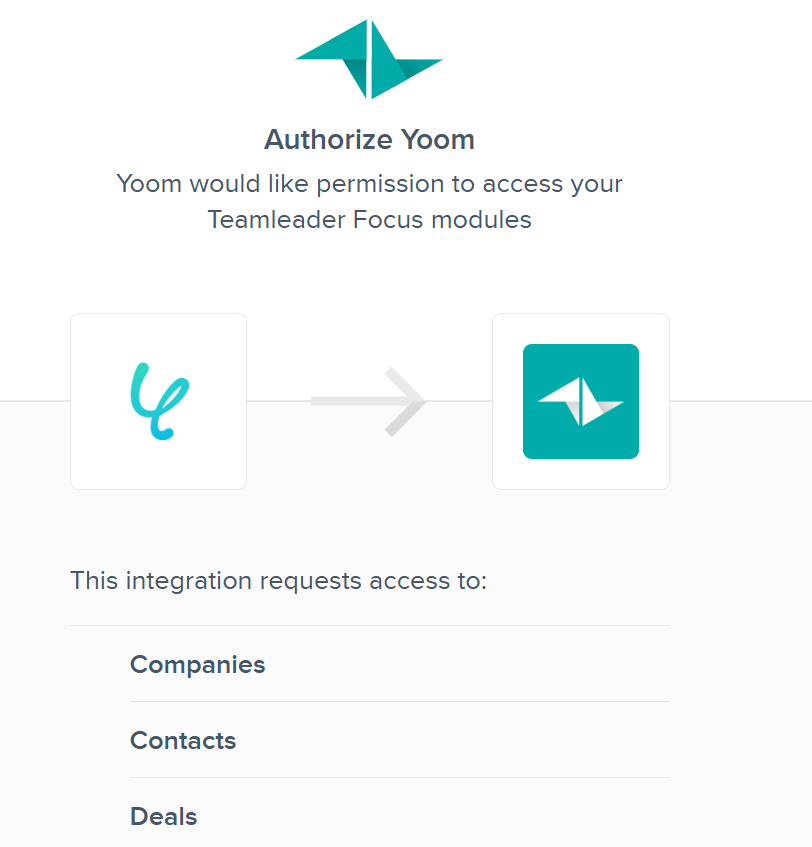
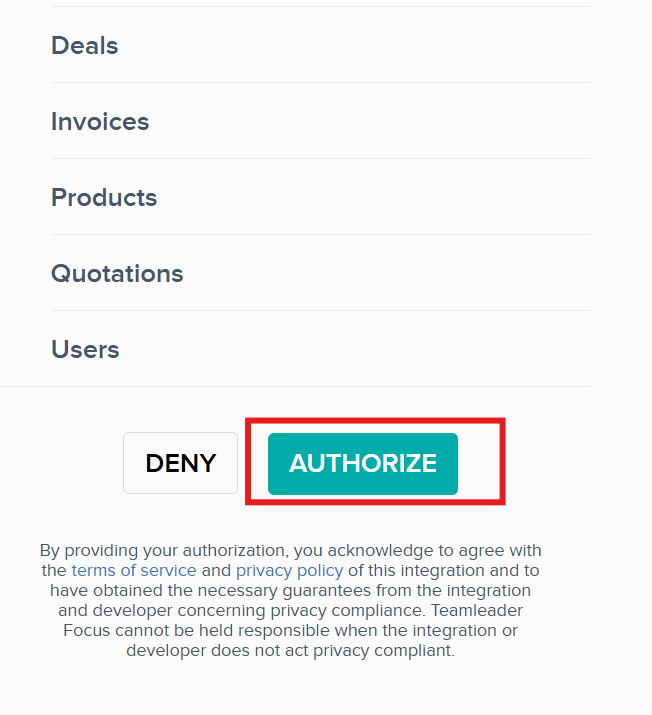
Teamleaderにログインしたあと、マイアプリ>新規接続よりTeamleaderを検索し、クリックします。以下のように連携確認ページが出るので、「AUTHORIZE」ボタンをクリックします。
するとアプリ連携が完了します。
Microsoft Excelのマイアプリ登録
以下をご確認ください。
※「Microsoft 365(旧Office 365)」には個人向けと法人向けプラン(Microsoft 365 Business)があります。法人向けプランを契約していない場合、Yoomからの認証がうまくいかない可能性があるのでご注意ください。
ステップ2:テンプレートをコピーする
続いてYoomのテンプレートをコピーします。以下バナーの「試してみる」をクリックしましょう。
■概要TeamleaderのようなCRMに新しいコンタクト情報が登録されるたびに、手作業でMicrosoft Excelのリストに転記していませんか?この定型的な作業は時間を要するだけでなく、入力ミスといったヒューマンエラーの原因にもなりかねません。このワークフローを活用すれば、Teamleaderで新規コンタクトが作成された際に、指定のMicrosoft Excelへ自動で情報が追加される連携を実現し、獲得した新規契約リストの管理といった業務を効率化します。■このテンプレートをおすすめする方- Teamleaderで管理しているコンタクト情報をMicrosoft Excelへ手作業で転記している方
- SendXなどで獲得した新規契約リストなど、顧客情報連携の自動化に関心がある営業・マーケ担当の方
- 顧客データの二重入力によるミスを減らし、効率的なデータ管理を実現したいと考えている方
■このテンプレートを使うメリット- Teamleaderに新規コンタクトが登録されると、自動でMicrosoft Excelへ情報が追加されるため、手作業での転記業務にかかる時間を短縮できます。
- 手作業によるデータ転記が削減されることで、入力ミスや転記漏れといったヒューマンエラーを防ぎ、顧客データの正確性を維持することに繋がります。
■フローボットの流れ- はじめに、TeamleaderとMicrosoft ExcelをYoomと連携します。
- 次に、トリガーでTeamleaderを選択し、「新しいコンタクトが作成されたら」というアクションを設定してコンタクトIDを取得します。
- 続いて、オペレーションでTeamleaderの「コンタクト情報を取得する」アクションを設定し、トリガーで取得したIDを基に詳細情報を取得します。
- 最後に、オペレーションでMicrosoft Excelの「レコードを追加する」アクションを設定し、取得したコンタクト情報を指定のファイルに追加します。
※「トリガー」:フロー起動のきっかけとなるアクション、「オペレーション」:トリガー起動後、フロー内で処理を行うアクション
■このワークフローのカスタムポイント- Microsoft Excelの「レコードを追加する」オペレーションでは、どのファイル(ブック)やシートに情報を追加するかを任意で設定できます。
- Teamleaderから取得したコンタクト情報(氏名、会社名、メールアドレスなど)の中から、どの項目をMicrosoft Excelのどの列に追加するかも自由にマッピングが可能です。
■注意事項- Teamleader、Microsoft ExcelのそれぞれとYoomを連携してください。
- トリガーは5分、10分、15分、30分、60分の間隔で起動間隔を選択できます。
- プランによって最短の起動間隔が異なりますので、ご注意ください。
- Microsoft365(旧Office365)には、家庭向けプランと一般法人向けプラン(Microsoft365 Business)があり、一般法人向けプランに加入していない場合には認証に失敗する可能性があります。
- Microsoft Excelのデータベースを操作するオペレーションの設定に関しては「【Excel】データベースを操作するオペレーションの設定に関して」をご参照ください。
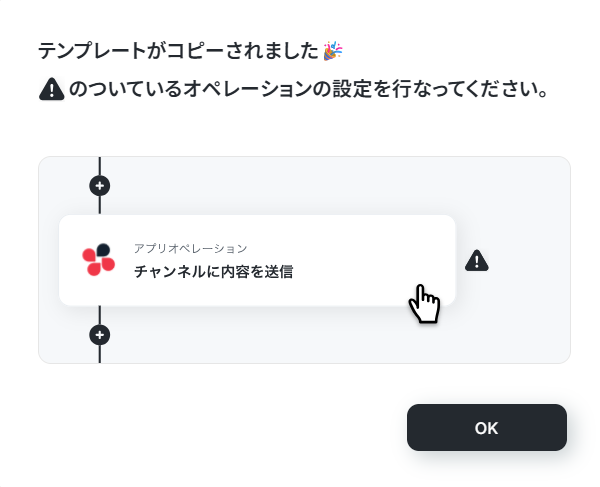
以下のような画面が表示されたらテンプレートのコピーは完了です。OKをクリックして設定を進めましょう。- Teamleaderで管理しているコンタクト情報をMicrosoft Excelへ手作業で転記している方
- SendXなどで獲得した新規契約リストなど、顧客情報連携の自動化に関心がある営業・マーケ担当の方
- 顧客データの二重入力によるミスを減らし、効率的なデータ管理を実現したいと考えている方
- Teamleaderに新規コンタクトが登録されると、自動でMicrosoft Excelへ情報が追加されるため、手作業での転記業務にかかる時間を短縮できます。
- 手作業によるデータ転記が削減されることで、入力ミスや転記漏れといったヒューマンエラーを防ぎ、顧客データの正確性を維持することに繋がります。
- はじめに、TeamleaderとMicrosoft ExcelをYoomと連携します。
- 次に、トリガーでTeamleaderを選択し、「新しいコンタクトが作成されたら」というアクションを設定してコンタクトIDを取得します。
- 続いて、オペレーションでTeamleaderの「コンタクト情報を取得する」アクションを設定し、トリガーで取得したIDを基に詳細情報を取得します。
- 最後に、オペレーションでMicrosoft Excelの「レコードを追加する」アクションを設定し、取得したコンタクト情報を指定のファイルに追加します。
■このワークフローのカスタムポイント
- Microsoft Excelの「レコードを追加する」オペレーションでは、どのファイル(ブック)やシートに情報を追加するかを任意で設定できます。
- Teamleaderから取得したコンタクト情報(氏名、会社名、メールアドレスなど)の中から、どの項目をMicrosoft Excelのどの列に追加するかも自由にマッピングが可能です。
- Teamleader、Microsoft ExcelのそれぞれとYoomを連携してください。
- トリガーは5分、10分、15分、30分、60分の間隔で起動間隔を選択できます。
- プランによって最短の起動間隔が異なりますので、ご注意ください。
- Microsoft365(旧Office365)には、家庭向けプランと一般法人向けプラン(Microsoft365 Business)があり、一般法人向けプランに加入していない場合には認証に失敗する可能性があります。
- Microsoft Excelのデータベースを操作するオペレーションの設定に関しては「【Excel】データベースを操作するオペレーションの設定に関して」をご参照ください。
ステップ3:Teamleaderのトリガー設定を行う
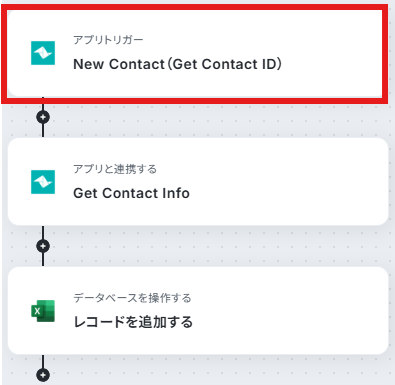
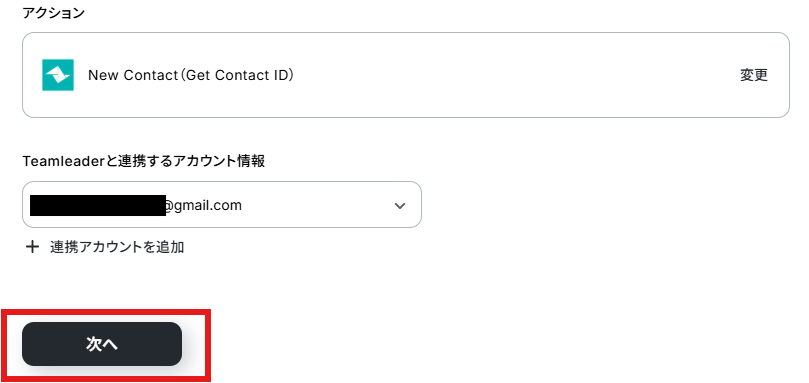
まず、フローの第一段階であるアプリトリガーの設定を行います。フローボットの「New Contact(Get Deal ID)」をクリックしてください。
連携アカウントとアクションを確認していきます。
アクションはデフォルト設定のまま、アカウント情報は、連携したいアカウントが選択されているか確認してください。確認が終わったら「次へ」で進みましょう。
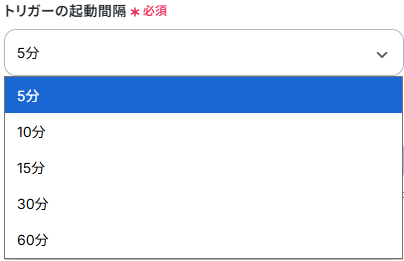
トリガーの起動間隔を設定していきましょう。プルダウンをクリックして、任意のタイミングを選んでください。
5分、10分、15分、30分、60分のいずれかで設定できます。
※ご利用プランによって、設定できるトリガーの最短間隔が違うので、その点は要チェックです。
なお、基本的にはそのプランの最短の起動間隔にしてお使いいただくことをおすすめします。
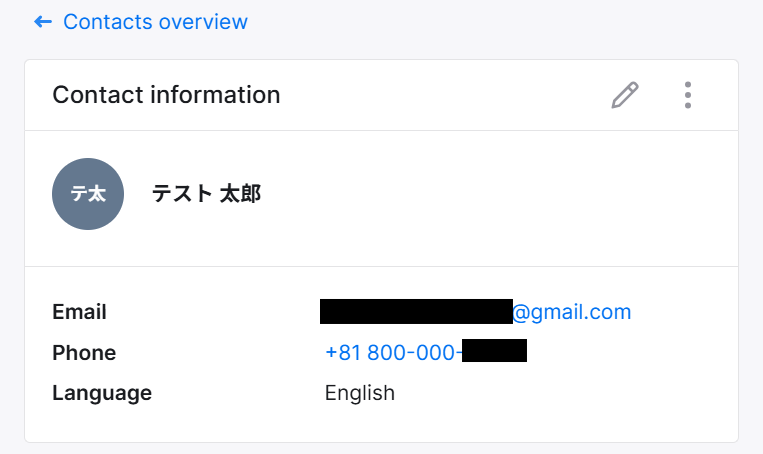
今回はTeamleaderでContactが作成されたらフローを起動したいので、以下のようにContactを登録します。
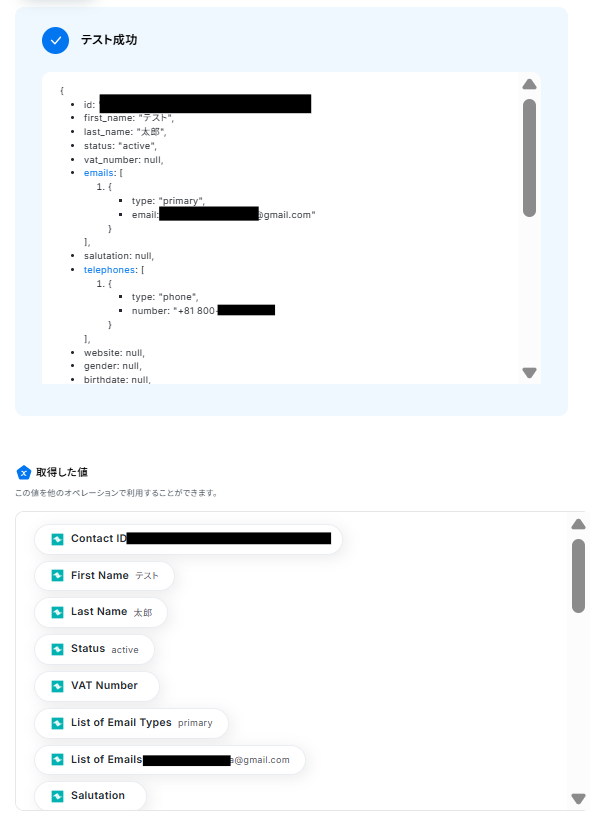
ここまで終わったらテストボタンをクリックしましょう。
テストが成功し、Contactの情報が取得した値に入ればOKです。
※取得した値とは?
トリガーやオペレーション設定時に、「テスト」を実行して取得した値のことを指します。
後続のオペレーション設定時の値として利用でき、フローボットを起動する度に変動した値となります。
これでTeamleaderでContactが作成されたらフローが起動します。
「完了」ボタンをクリックして次に進みましょう。
ステップ4:TeamleaderのContact詳細を取得する
次に前ステップのTeamleaderのContact詳細を取得します。「Get Contact Info」をクリックしてください。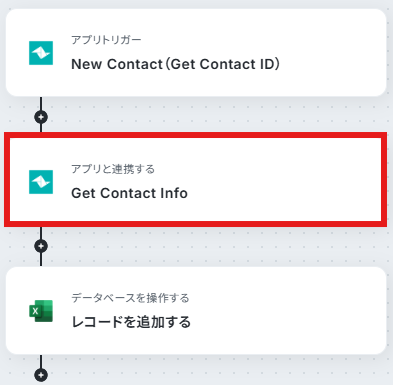
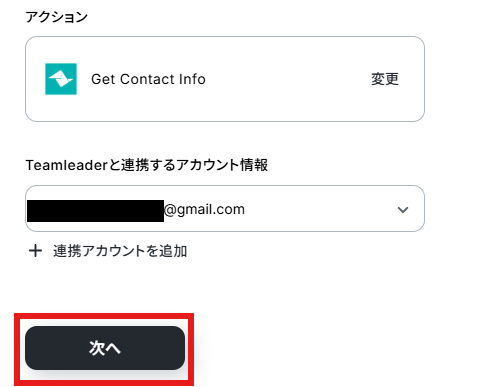
連携アカウントとアクションを確認していきます。
アクションはデフォルト設定のまま、アカウント情報は、連携したいアカウントが選択されているか確認してください。確認が終わったら「次へ」で進みましょう。
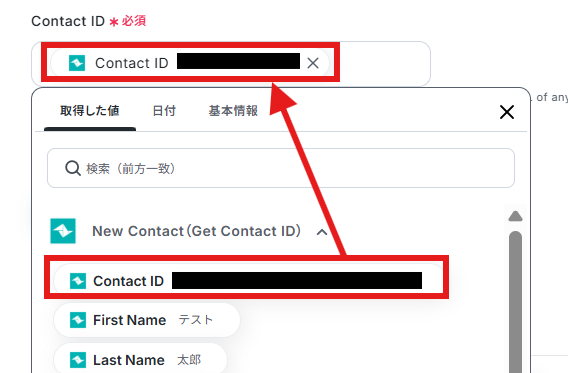
「Contact ID」を前ステップで取得した値から入力します。
ここまで終わったらテストボタンをクリックしましょう。
テストが成功し、Contactの詳細情報が取得した値に入ればOKです。
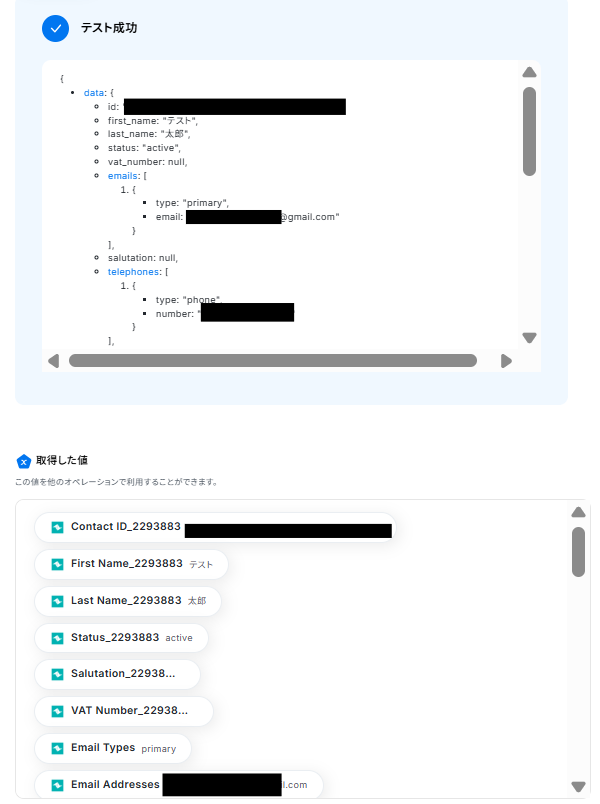
「完了」ボタンをクリックして次に進みましょう。
ステップ5:Microsoft Excelにレコードを追加する
次にMicrosoft Excelにレコードを追加します。「レコードを追加」をクリックしてください。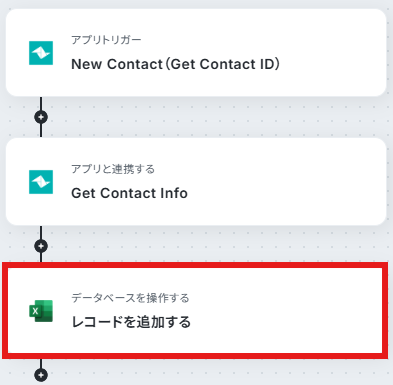
連携アカウントとアクションを確認していきます。
アクションはデフォルト設定のまま、アカウント情報は、連携したいアカウントが選択されているか確認してください。
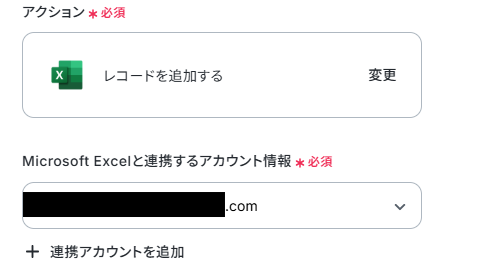
今回はレコード追加用に以下のようなシートを作成しています。
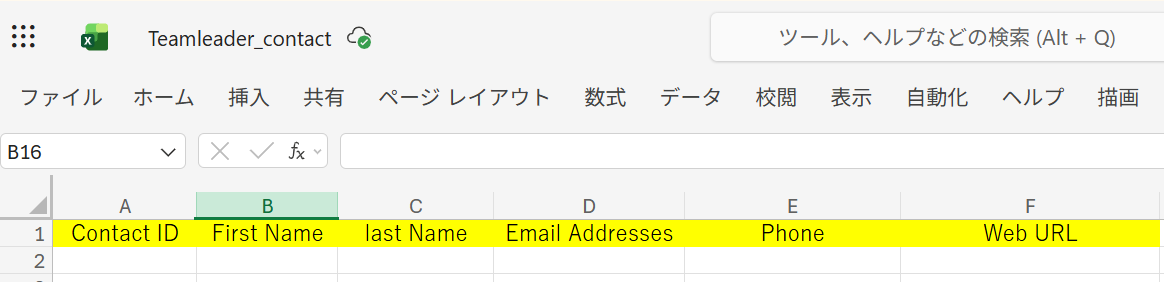
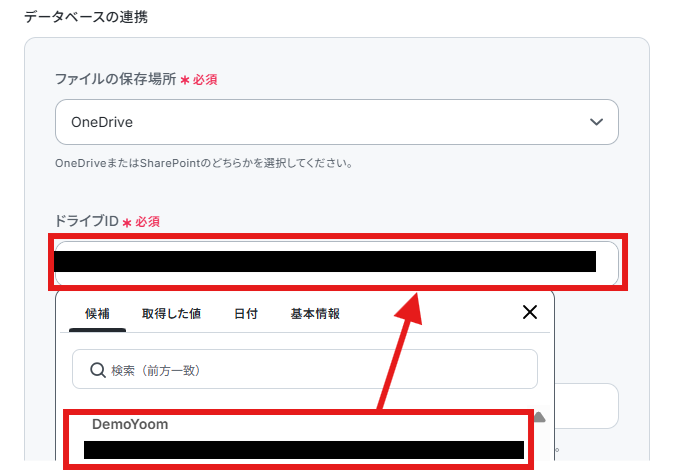
ファイルの保存方法は今回「OneDrive」としています。ドライブIDは候補より選択してください。
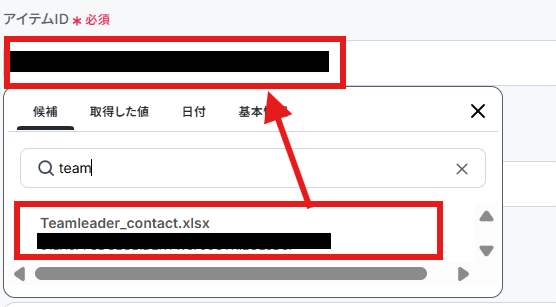
アイテムID・シートID・シート名も候補から選択して設定してください。
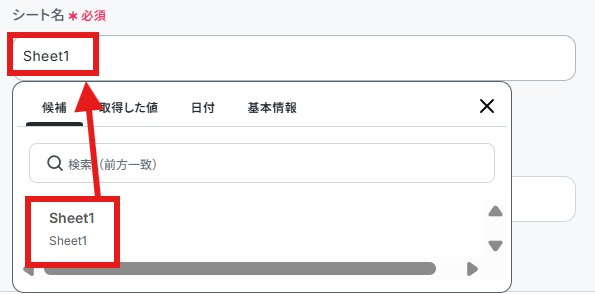
テーブル範囲はシートの値が入っている範囲の「A1:F」としました。
ここまで指定したら「次へ」ボタンで進みます。
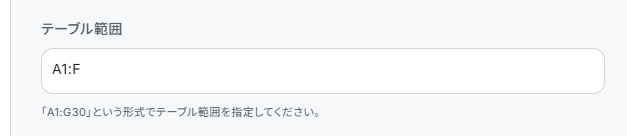
前ページでシートの指定がうまくいっていれば、シートのヘッダー情報が読み込まれています。
それぞれの値に対応するものを、前ステップの取得した値から入力していきましょう。
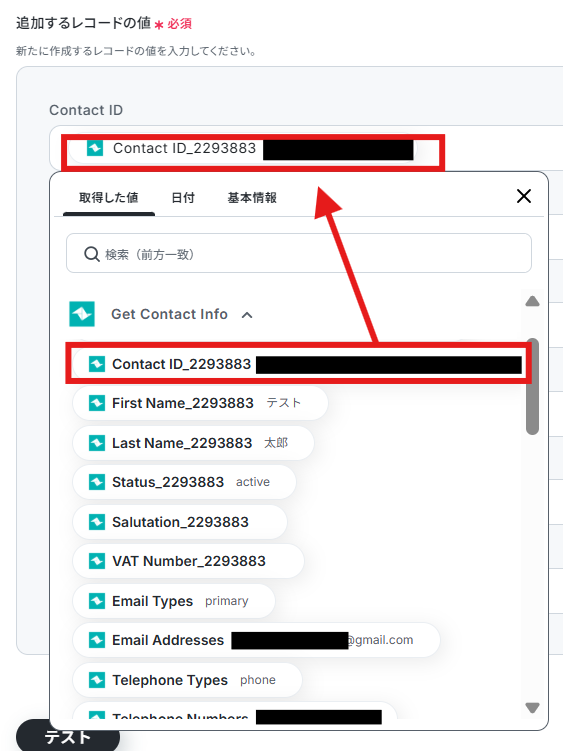
取得した値を活用することで、固定値ではなく、トリガーが実行されるたびに最新の情報が反映できます。
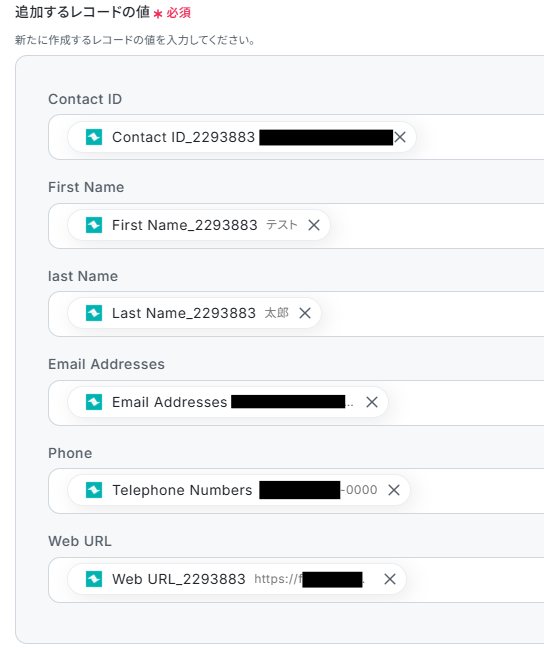
入力し終わったらテストボタンをクリックしましょう。
テストが成功すればOKです。
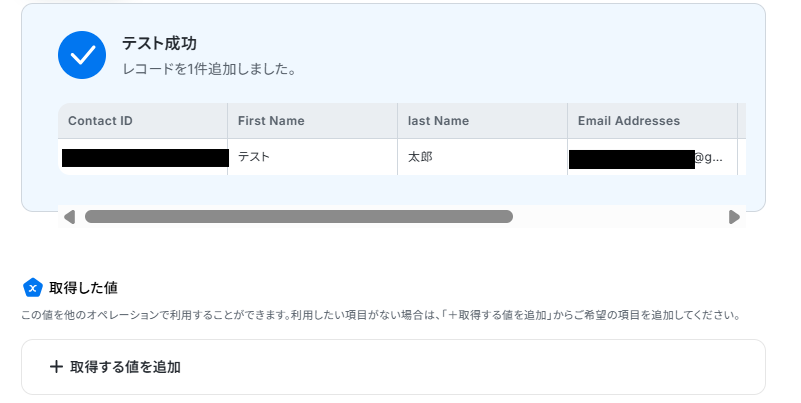
Microsoft Excelの該当シートを確認するとレコードが反映されています。
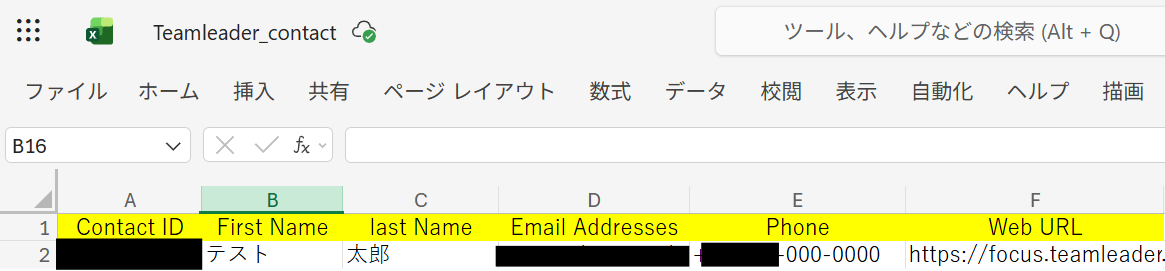
確認ができたら、「完了」ボタンをクリックしてください。
ステップ6:トリガーをONにして動作確認
お疲れ様でした!これですべての設定が完了です。
設定が完了すると以下のようなメニューが表示されるので、トリガーをONにします。
動作確認をしてみましょう。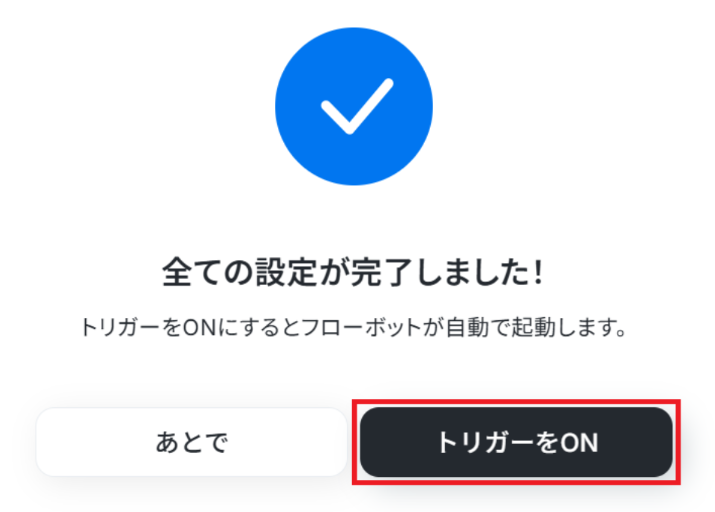
Teamleaderを使った自動化例
ドキュメントやデータベース、CRMツールからのデータ同期はもちろん、特定の条件に基づいた情報の更新や、進捗に合わせたチャットツールへの自動通知まで、多岐にわたる業務プロセスを一貫して自動化できます。転記ミスや確認漏れといったアナログな課題を解消し、チーム全体が常に最新の顧客状況を共有しながら、より戦略的な営業活動に集中できるスマートなワークフローを実現しましょう。
■概要
Gmailに届く新規の問い合わせやリード情報を、都度CRMであるTeamleaderに手作業で登録していませんか?この作業は重要でありながらも手間がかかり、入力ミスや対応漏れの原因になることも少なくありません。このワークフローは、特定のキーワードを含むメールをGmailで受信した際に、自動でTeamleaderにCompany情報を作成するため、Teamleaderとgmail間の面倒なデータ入力を自動化し、営業活動の初動を迅速かつ正確に行うことが可能です。
■このテンプレートをおすすめする方
- Gmailで受けた問い合わせを手動でTeamleaderに転記している営業担当者の方
- Teamleaderとgmail間の連携を自動化し、顧客対応の速度を上げたいチームリーダーの方
- 手作業によるデータ入力のミスをなくし、営業プロセスの精度を高めたいと考えている方
■このテンプレートを使うメリット
- Gmailからの問い合わせ情報を自動でTeamleaderに登録するため、手作業による転記時間を削減し、迅速な顧客対応を実現します
- システムが自動で処理を行うことで、手作業に起因するコピー&ペーストのミスや入力漏れといったヒューマンエラーを防ぎます
■フローボットの流れ
- はじめに、GmailとTeamleaderをYoomと連携します
- 次に、トリガーでGmailを選択し、「特定のキーワードに一致するメッセージを受信したら」というアクションを設定して、自動化の起点としたいメールの条件を指定します
- その後、オペレーションでAI機能の「テキストからデータを抽出する」アクションを設定し、受信したメール本文から会社名や担当者名などの必要な情報を抽出します
- 最後に、オペレーションでTeamleaderの「Create Company」アクションを設定し、前のステップで抽出した情報を利用して新しいCompanyを作成します
※「トリガー」:フロー起動のきっかけとなるアクション、「オペレーション」:トリガー起動後、フロー内で処理を行うアクション
■このワークフローのカスタムポイント
- AI機能の「テキストからデータを抽出する」設定では、受信するメールの形式に合わせて、会社名、担当者名、連絡先など抽出したい項目を任意で設定してください
- TeamleaderにCompanyを作成する際、Company NameやEmail Addressなどの各項目に、AIで抽出した情報を変数として設定したり、固定のテキスト値を入れたりするなど、柔軟なカスタムが可能です
■注意事項
- Gmail、TeamleaderのそれぞれとYoomを連携してください。
- トリガーは5分、10分、15分、30分、60分の間隔で起動間隔を選択できます。
- プランによって最短の起動間隔が異なりますので、ご注意ください。
■概要
HubSpotとTeamleaderの両方を利用している場合、新しい顧客情報を手作業で二重に入力する手間が発生していないでしょうか。この単純な転記作業は時間がかかるだけでなく、入力ミスといったヒューマンエラーの原因にもなり得ます。このワークフローを活用すれば、TeamleaderのAPIを利用した連携をノーコードで実現し、HubSpotで新しいコンタ-クトが作成された際に、Teamleaderへも自動でコンタクト情報が作成されるため、これらの課題を解消し、よりスムーズな顧客管理を可能にします。
■このテンプレートをおすすめする方
- HubSpotとTeamleader間における、手作業でのデータ転記をなくしたいと考えている方
- TeamleaderのAPIを利用した連携を、開発なしで手軽に実現したいと考えている方
- 顧客情報の入力ミスや反映漏れを防ぎ、データ精度の向上を目指している方
■このテンプレートを使うメリット
- HubSpotにコンタクトが追加されると自動でTeamleaderに情報が同期されるため、これまで手作業での転記に費やしていた時間を短縮できます。
- 手動でのデータ入力プロセスをなくすことで、入力ミスや転記漏れといったヒューマンエラーを防ぎ、顧客データの一貫性と正確性を保つことができます。
■フローボットの流れ
- はじめに、HubSpotとTeamleaderをYoomと連携します。
- 次に、トリガーでHubSpotを選択し、「新しいコンタクトが作成されたら」というアクションを設定します。
- 最後に、オペレーションでTeamleaderの「Create Contact」アクションを設定し、トリガーで取得したHubSpotの情報を紐付けることで、コンタクトが自動で作成されるようにします。
※「トリガー」:フロー起動のきっかけとなるアクション、「オペレーション」:トリガー起動後、フロー内で処理を行うアクション
■このワークフローのカスタムポイント
- Teamleaderにコンタクトを作成する際、名前やメールアドレスといった基本情報に加え、任意のカスタムフィールドにもHubSpotの情報を連携させることが可能です。
- 例えば、HubSpotの特定のプロパティをTeamleaderのカスタムフィールドにマッピングすることで、より詳細な顧客情報を自動で同期できます。
■注意事項
- HubSpot、TeamleaderのそれぞれとYoomを連携してください。
- トリガーは5分、10分、15分、30分、60分の間隔で起動間隔を選択できます。
- プランによって最短の起動間隔が異なりますので、ご注意ください。
■概要
SalesforceとTeamleaderの両方を利用している際、取引先情報を手作業で同期する手間や、入力ミスに課題を感じていませんか。このワークフローを活用することで、Salesforceに新規取引先が登録された際に、TeamleaderのAPIを利用して自動で会社情報を作成し、データ連携のプロセスを効率化します。手入力による作業負荷や転記ミスをなくし、正確でスピーディーな顧客情報管理を実現できます。
■このテンプレートをおすすめする方
- SalesforceとTeamleader間のデータ同期を手作業で行っている方
- 顧客情報の一元管理を効率化し、入力漏れや二重登録を防ぎたいチームリーダーの方
- TeamleaderのAPI連携をノーコードで実現し、業務を自動化したいと考えている方
■このテンプレートを使うメリット
- Salesforceへの登録を起点に自動でデータが連携されるため、これまでTeamleaderへの手入力に費やしていた時間を他の業務に充てられます。
- システムが自動で処理を行うため、手作業によるデータ転記で起こりがちな入力間違いや登録漏れといったヒューマンエラーを防ぎます。
■フローボットの流れ
- はじめに、SalesforceとTeamleaderをYoomと連携します。
- 次に、トリガーでSalesforceを選択し、「取引先オブジェクトに新規レコードが登録されたら」というアクションを設定します。
- 最後に、オペレーションでTeamleaderを選択し、「Create Company」のアクションを設定し、Salesforceの情報を紐付けることで、自動で会社情報が作成されます。
※「トリガー」:フロー起動のきっかけとなるアクション、「オペレーション」:トリガー起動後、フロー内で処理を行うアクション
■このワークフローのカスタムポイント
- Salesforceとの連携設定において、任意のマイドメインURLを設定することが可能です。
- Teamleaderで会社を作成する際、Salesforceから取得した情報を任意のカスタムフィールドにマッピングして登録することが可能です。
■注意事項
- Salesforce、TeamleaderのそれぞれとYoomを連携してください。
- トリガーは5分、10分、15分、30分、60分の間隔で起動間隔を選択できます。
- プランによって最短の起動間隔が異なりますので、ご注意ください。
- 【Salesforce】はチームプラン・サクセスプランでのみご利用いただけるアプリとなっております。フリープラン・ミニプランの場合は設定しているフローボットのオペレーションやデータコネクトはエラーとなりますので、ご注意ください。
- チームプランやサクセスプランなどの有料プランは、2週間の無料トライアルを行うことが可能です。無料トライアル中には制限対象のアプリを使用することができます。
■概要Teamleaderで新しい商談が発生するたびに、その情報を手動で管理表に転記し、チームに共有するのは手間がかかる作業ではないでしょうか。 特に、商談の取引IDなど重要な情報を正確に取得し、迅速に共有するには注意が必要です。 このワークフローを活用すれば、Teamleaderで新しいDealが作成されると、取引IDを含む商談情報が自動でGoogle スプレッドシートへ追加され、Slackにも通知されるため、こうした定型業務を効率化できます。■このテンプレートをおすすめする方- Teamleaderでの商談管理と、その後の情報共有に手間を感じている営業担当者の方
- Teamleaderの商談情報を手作業で転記しており、取引IDの取得や管理を効率化したい方
- 商談発生からチームへの情報共有までの流れを自動化し、生産性を高めたいマネージャーの方
■このテンプレートを使うメリット- Teamleaderでの商談発生をトリガーに、取引IDなどの情報取得から転記、通知までが自動化され、手作業の時間を削減できます
- システムが自動で処理を行うため、手作業による情報の転記ミスや共有漏れといったヒューマンエラーの防止に繋がります
■フローボットの流れ- はじめに、Google スプレッドシート、Teamleader、SlackをYoomと連携します
- 次に、トリガーでTeamleaderを選択し、「新しいDealが作成されたら」というアクションを設定して取引IDなどの情報を取得します
- 次に、オペレーションでGoogle スプレッドシートの「レコードを追加する」アクションを設定し、取得した商談情報を任意のシートに追記します
- 最後に、オペレーションでSlackの「チャンネルにメッセージを送る」アクションを設定し、指定のチャンネルへ商談発生を通知します
※「トリガー」:フロー起動のきっかけとなるアクション、「オペレーション」:トリガー起動後、フロー内で処理を行うアクション
■このワークフローのカスタムポイント- Google スプレッドシートの「レコードを追加する」アクションでは、情報を追記したい任意のスプレッドシートIDとスプレッドシートのタブ名を設定してください
- Slackの「チャンネルにメッセージを送る」アクションでは、通知先として任意の投稿先のチャンネルIDを設定してください
- Google スプレッドシートへの登録やSlackへの通知は、Teamleaderから取得した情報や固定のテキストを使用して自由にカスタマイズできます
■注意事項- Teamleader、Google スプレッドシート、SlackのそれぞれとYoomを連携してください
- トリガーは5分、10分、15分、30分、60分の間隔で起動間隔を選択できます
- プランによって最短の起動間隔が異なりますので、ご注意ください
■概要Teamleaderで新しい案件(Deal)が作成されるたびに、その情報を手作業でNotionのデータベースに転記していませんか?この作業は情報共有のために重要ですが、時間もかかり、入力ミスが発生する可能性もあります。このワークフローを活用すれば、TeamleaderとNotionの連携を自動化し、Deal作成時にNotionへ必要な情報が記載されたレコードを自動で作成できるため、こうした手作業の手間を削減し、業務を効率化します。■このテンプレートをおすすめする方- Teamleaderの案件情報をNotionで管理しており、手入力に手間を感じている方
- TeamleaderとNotionの連携を自動化し、入力漏れや共有ミスを防ぎたい方
- 営業プロセスやプロジェクト管理の効率化を目指し、情報共有を円滑にしたいチームリーダーの方
■このテンプレートを使うメリット- TeamleaderでDealが作成されると自動でNotionへレコードが追加されるため、これまで手作業で行っていた転記業務の時間を短縮できます。
- 手作業による情報転記が削減されるため、入力ミスや重要な案件情報の共有漏れといったヒューマンエラーの防止に繋がります。
■フローボットの流れ- はじめに、TeamleaderとNotionをYoomと連携します。
- 次に、トリガーでTeamleaderを選択し、「New Deal(Get Deal ID)」というアクションを設定します。
- 最後に、オペレーションでNotionを選択し、「レコードを追加する」アクションを設定して、Teamleaderから取得した情報を任意の項目にマッピングします。
※「トリガー」:フロー起動のきっかけとなるアクション、「オペレーション」:トリガー起動後、フロー内で処理を行うアクション
■このワークフローのカスタムポイント- Notionの「レコードを追加する」オペレーションでは、レコードを追加したいデータベースを任意で設定してください。
- Teamleaderから取得したどの情報をNotionのどのプロパティにマッピングするかは、ユーザーの運用に合わせて自由にカスタマイズが可能です。
■注意事項- TeamleaderとNotionのそれぞれとYoomを連携してください
- トリガーは5分、10分、15分、30分、60分の間隔で起動間隔を選択できます
- プランによって最短の起動間隔が異なりますので、ご注意ください
■概要Teamleaderに新しいコンタクトを追加するたびに、SendGridのリストにも手作業で登録するのは手間がかかるうえ、入力ミスや対応漏れの原因にもなり得ます。特に、見込み顧客へのアプローチを迅速に行いたい場合、このタイムラグが機会損失に繋がることも少なくありません。このワークフローを活用すれば、SendGridとTeamleaderの連携を自動化し、コンタクト情報を同期できるため、こうした課題をスムーズに解消できます。■このテンプレートをおすすめする方- TeamleaderとSendGrid間のコンタクト情報の手動登録に手間を感じているご担当者様
- SendGridとTeamleaderの連携を自動化し、顧客管理業務を効率化したいと考えている方
- コンタクト情報の自動同期によって、マーケティング活動の迅速化を目指すチームリーダーの方
■このテンプレートを使うメリット- Teamleaderにコンタクトが追加されると自動でSendGridにも登録されるため、これまで手作業に費やしていたデータ入力の時間を短縮することができます。
- SendGridとTeamleaderの連携を自動化することで、手作業による転記ミスや登録漏れといったヒューマンエラーのリスク軽減に繋がります。
■フローボットの流れ- はじめに、SendGridとTeamleaderをYoomと連携します。
- 次に、トリガーでTeamleaderを選択し、「新しいコンタクトが作成されたら」というアクションを設定します。
- 最後に、オペレーションでSendGridを選択し、「コンタクトリストに新規コンタクトを追加」のアクションを設定し、トリガーで取得した情報を紐付けます。
※「トリガー」:フロー起動のきっかけとなるアクション、「オペレーション」:トリガー起動後、フロー内で処理を行うアクション
■このワークフローのカスタムポイント- SendGridの「コンタクトリストに新規コンタクトを追加」のアクション設定で、Teamleaderから取得したコンタクト情報をどのリストに追加するかを、任意のリストIDを指定して設定してください。
■注意事項- Teamleader、SendGridのそれぞれとYoomを連携してください。
- トリガーは5分、10分、15分、30分、60分の間隔で起動間隔を選択できます。
- プランによって最短の起動間隔が異なりますので、ご注意ください。
■概要Teamleaderで新しいディールが作成されるたびに、手動でTodoistにタスクを登録していませんか?この作業は単純ですが、入力漏れや対応の遅れに繋がりかねません。このワークフローを活用すれば、TeamleaderとTodoistの連携を自動化でき、ディールが作成されたらTodoistへタスクが作成されるため、タスク管理の効率化と対応漏れの防止を実現できます。■このテンプレートをおすすめする方- Teamleaderで管理する案件に基づき、Todoistでタスクを手作業で作成している方
- TeamleaderとTodoistの連携によって、タスクの作成漏れや遅延を防ぎたい方
- 営業チームとタスク管理チーム間のスムーズな情報共有を実現したいマネージャーの方
■このテンプレートを使うメリット- Teamleaderでディールが作成されると自動でTodoistにタスクが生成されるため、手作業での登録にかかる時間を削減できます。
- 手動でのタスク転記による入力ミスや、対応すべきタスクの作成漏れといったヒューマンエラーを防ぐことに繋がります。
■フローボットの流れ- はじめに、TeamleaderとTodoistをYoomと連携します。
- 次に、トリガーでTeamleaderを選択し、「New Deal(Get Deal ID)」というアクションを設定します。
- 最後に、オペレーションでTodoistの「タスクを作成する」アクションを設定し、Teamleaderから取得した情報を基にタスク内容を構成します。
※「トリガー」:フロー起動のきっかけとなるアクション、「オペレーション」:トリガー起動後、フロー内で処理を行うアクション
■このワークフローのカスタムポイント- Todoistでタスクを作成するアクションでは、トリガーで取得したTeamleaderのディール情報を引用し、タスクのタイトルや内容などの各項目を自由に設定できます。
■注意事項- Teamleader、TodoistのそれぞれとYoomを連携してください。
- トリガーは5分、10分、15分、30分、60分の間隔で起動間隔を選択できます。
- プランによって最短の起動間隔が異なりますので、ご注意ください。
■概要Teamleaderで管理している顧客情報を、マーケティング施策のためにBrevoへ手作業で登録していませんか? このような二重入力は手間がかかるだけでなく、転記ミスや更新漏れの原因にもなりかねません。 このワークフローを活用すれば、TeamleaderとBrevoの連携を自動化し、Teamleaderに新しいコンタクトが作成されると、自動でBrevoにもコンタクト情報が同期されるため、こうした課題をスムーズに解消できます。■このテンプレートをおすすめする方- TeamleaderとBrevo間で顧客情報を手作業で同期している営業・マーケティング担当者の方
- TeamleaderとBrevoの連携作業を効率化し、入力の手間を削減したいと考えている方
- 手入力による顧客情報の転記ミスや更新漏れを防ぎ、データの正確性を高めたい方
■このテンプレートを使うメリット- Teamleaderにコンタクトが追加されると自動でBrevoに情報が同期されるため、データ入力の手間を省き、作業時間を短縮できます
- 手作業でのデータ転記が不要になるため、入力間違いや登録漏れといったヒューマンエラーを防ぎ、顧客データの一貫性を保ちます
■フローボットの流れ- はじめに、TeamleaderとBrevoをYoomと連携します
- 次に、トリガーでTeamleaderを選択し、「New Contact(Get Contact ID)」というアクションを設定します
- 最後に、オペレーションでBrevoの「コンタクトを作成する」アクションを設定し、Teamleaderから取得した情報を紐付けます
※「トリガー」:フロー起動のきっかけとなるアクション、「オペレーション」:トリガー起動後、フロー内で処理を行うアクション■このワークフローのカスタムポイント- Brevoのオペレーション設定では、Teamleaderから取得した氏名やメールアドレスといった情報を、Brevoのどのフィールドに登録するかを自由に指定できます
■注意事項- Teamleader、BrevoのそれぞれとYoomを連携してください
- トリガーは5分、10分、15分、30分、60分の間隔で起動間隔を選択できます
- プランによって最短の起動間隔が異なりますので、ご注意ください
■概要TeamleaderのようなCRMに新しいコンタクト情報が登録されるたびに、手作業でMicrosoft Excelのリストに転記していませんか?この定型的な作業は時間を要するだけでなく、入力ミスといったヒューマンエラーの原因にもなりかねません。このワークフローを活用すれば、Teamleaderで新規コンタクトが作成された際に、指定のMicrosoft Excelへ自動で情報が追加される連携を実現し、獲得した新規契約リストの管理といった業務を効率化します。■このテンプレートをおすすめする方- Teamleaderで管理しているコンタクト情報をMicrosoft Excelへ手作業で転記している方
- SendXなどで獲得した新規契約リストなど、顧客情報連携の自動化に関心がある営業・マーケ担当の方
- 顧客データの二重入力によるミスを減らし、効率的なデータ管理を実現したいと考えている方
■このテンプレートを使うメリット- Teamleaderに新規コンタクトが登録されると、自動でMicrosoft Excelへ情報が追加されるため、手作業での転記業務にかかる時間を短縮できます。
- 手作業によるデータ転記が削減されることで、入力ミスや転記漏れといったヒューマンエラーを防ぎ、顧客データの正確性を維持することに繋がります。
■フローボットの流れ- はじめに、TeamleaderとMicrosoft ExcelをYoomと連携します。
- 次に、トリガーでTeamleaderを選択し、「新しいコンタクトが作成されたら」というアクションを設定してコンタクトIDを取得します。
- 続いて、オペレーションでTeamleaderの「コンタクト情報を取得する」アクションを設定し、トリガーで取得したIDを基に詳細情報を取得します。
- 最後に、オペレーションでMicrosoft Excelの「レコードを追加する」アクションを設定し、取得したコンタクト情報を指定のファイルに追加します。
※「トリガー」:フロー起動のきっかけとなるアクション、「オペレーション」:トリガー起動後、フロー内で処理を行うアクション
■このワークフローのカスタムポイント- Microsoft Excelの「レコードを追加する」オペレーションでは、どのファイル(ブック)やシートに情報を追加するかを任意で設定できます。
- Teamleaderから取得したコンタクト情報(氏名、会社名、メールアドレスなど)の中から、どの項目をMicrosoft Excelのどの列に追加するかも自由にマッピングが可能です。
■注意事項- Teamleader、Microsoft ExcelのそれぞれとYoomを連携してください。
- トリガーは5分、10分、15分、30分、60分の間隔で起動間隔を選択できます。
- プランによって最短の起動間隔が異なりますので、ご注意ください。
- Microsoft365(旧Office365)には、家庭向けプランと一般法人向けプラン(Microsoft365 Business)があり、一般法人向けプランに加入していない場合には認証に失敗する可能性があります。
- Microsoft Excelのデータベースを操作するオペレーションの設定に関しては「【Excel】データベースを操作するオペレーションの設定に関して」をご参照ください。
■概要Airtableで管理している顧客情報や案件情報を、手作業でTeamleaderに転記していませんか?この作業は手間がかかるだけでなく、入力ミスなどのヒューマンエラーの原因にもなりかねません。このワークフローを活用すれば、AirtableとTeamleaderの連携を自動化でき、レコード登録をトリガーにTeamleaderへDealを自動で作成できます。手作業によるデータ移行の手間を省き、業務効率化を実現します。■このテンプレートをおすすめする方- AirtableとTeamleaderを併用し、案件管理を手作業で行っている営業担当者の方
- AirtableとTeamleaderの連携を自動化し、データ入力の手間を削減したいと考えている方
- 手作業によるデータ転記での入力ミスや漏れを防ぎたいと考えているチームリーダーの方
■このテンプレートを使うメリット- Airtableへのレコード登録をトリガーにTeamleaderへDealが自動作成されるため、これまで手作業に費やしていたデータ入力の時間を短縮できます。
- 手作業でのデータ転記が不要になるため、入力間違いや登録漏れといったヒューマンエラーの発生を防ぎ、データの正確性を保つことに繋がります。
■フローボットの流れ- はじめに、AirtableとTeamleaderをYoomと連携します。
- 次に、トリガーでAirtableを選択し、「レコードが登録されたら」というアクションを設定します。
- 最後に、オペレーションでTeamleaderの「Create Deal」アクションを設定し、Airtableのレコード情報をもとにDealが作成されるように設定します。
※「トリガー」:フロー起動のきっかけとなるアクション、「オペレーション」:トリガー起動後、フロー内で処理を行うアクション
■このワークフローのカスタムポイント- Airtableのトリガー設定では、連携の対象としたい任意のベースIDとテーブルIDを指定してください。これにより、特定のデータベースのテーブルを監視することが可能になります。
■注意事項- Airtable、TeamleaderのそれぞれとYoomを連携してください。
- トリガーは5分、10分、15分、30分、60分の間隔で起動間隔を選択できます。
- プランによって最短の起動間隔が異なりますので、ご注意ください。
- AirtableのアウトプットはJSONPathから取得可能です。取得方法は「『取得する値』を追加する方法」をご参照ください。

■概要
Gmailに届く新規の問い合わせやリード情報を、都度CRMであるTeamleaderに手作業で登録していませんか?この作業は重要でありながらも手間がかかり、入力ミスや対応漏れの原因になることも少なくありません。このワークフローは、特定のキーワードを含むメールをGmailで受信した際に、自動でTeamleaderにCompany情報を作成するため、Teamleaderとgmail間の面倒なデータ入力を自動化し、営業活動の初動を迅速かつ正確に行うことが可能です。
■このテンプレートをおすすめする方
- Gmailで受けた問い合わせを手動でTeamleaderに転記している営業担当者の方
- Teamleaderとgmail間の連携を自動化し、顧客対応の速度を上げたいチームリーダーの方
- 手作業によるデータ入力のミスをなくし、営業プロセスの精度を高めたいと考えている方
■このテンプレートを使うメリット
- Gmailからの問い合わせ情報を自動でTeamleaderに登録するため、手作業による転記時間を削減し、迅速な顧客対応を実現します
- システムが自動で処理を行うことで、手作業に起因するコピー&ペーストのミスや入力漏れといったヒューマンエラーを防ぎます
■フローボットの流れ
- はじめに、GmailとTeamleaderをYoomと連携します
- 次に、トリガーでGmailを選択し、「特定のキーワードに一致するメッセージを受信したら」というアクションを設定して、自動化の起点としたいメールの条件を指定します
- その後、オペレーションでAI機能の「テキストからデータを抽出する」アクションを設定し、受信したメール本文から会社名や担当者名などの必要な情報を抽出します
- 最後に、オペレーションでTeamleaderの「Create Company」アクションを設定し、前のステップで抽出した情報を利用して新しいCompanyを作成します
※「トリガー」:フロー起動のきっかけとなるアクション、「オペレーション」:トリガー起動後、フロー内で処理を行うアクション
■このワークフローのカスタムポイント
- AI機能の「テキストからデータを抽出する」設定では、受信するメールの形式に合わせて、会社名、担当者名、連絡先など抽出したい項目を任意で設定してください
- TeamleaderにCompanyを作成する際、Company NameやEmail Addressなどの各項目に、AIで抽出した情報を変数として設定したり、固定のテキスト値を入れたりするなど、柔軟なカスタムが可能です
■注意事項
- Gmail、TeamleaderのそれぞれとYoomを連携してください。
- トリガーは5分、10分、15分、30分、60分の間隔で起動間隔を選択できます。
- プランによって最短の起動間隔が異なりますので、ご注意ください。

■概要
HubSpotとTeamleaderの両方を利用している場合、新しい顧客情報を手作業で二重に入力する手間が発生していないでしょうか。この単純な転記作業は時間がかかるだけでなく、入力ミスといったヒューマンエラーの原因にもなり得ます。このワークフローを活用すれば、TeamleaderのAPIを利用した連携をノーコードで実現し、HubSpotで新しいコンタ-クトが作成された際に、Teamleaderへも自動でコンタクト情報が作成されるため、これらの課題を解消し、よりスムーズな顧客管理を可能にします。
■このテンプレートをおすすめする方
- HubSpotとTeamleader間における、手作業でのデータ転記をなくしたいと考えている方
- TeamleaderのAPIを利用した連携を、開発なしで手軽に実現したいと考えている方
- 顧客情報の入力ミスや反映漏れを防ぎ、データ精度の向上を目指している方
■このテンプレートを使うメリット
- HubSpotにコンタクトが追加されると自動でTeamleaderに情報が同期されるため、これまで手作業での転記に費やしていた時間を短縮できます。
- 手動でのデータ入力プロセスをなくすことで、入力ミスや転記漏れといったヒューマンエラーを防ぎ、顧客データの一貫性と正確性を保つことができます。
■フローボットの流れ
- はじめに、HubSpotとTeamleaderをYoomと連携します。
- 次に、トリガーでHubSpotを選択し、「新しいコンタクトが作成されたら」というアクションを設定します。
- 最後に、オペレーションでTeamleaderの「Create Contact」アクションを設定し、トリガーで取得したHubSpotの情報を紐付けることで、コンタクトが自動で作成されるようにします。
※「トリガー」:フロー起動のきっかけとなるアクション、「オペレーション」:トリガー起動後、フロー内で処理を行うアクション
■このワークフローのカスタムポイント
- Teamleaderにコンタクトを作成する際、名前やメールアドレスといった基本情報に加え、任意のカスタムフィールドにもHubSpotの情報を連携させることが可能です。
- 例えば、HubSpotの特定のプロパティをTeamleaderのカスタムフィールドにマッピングすることで、より詳細な顧客情報を自動で同期できます。
■注意事項
- HubSpot、TeamleaderのそれぞれとYoomを連携してください。
- トリガーは5分、10分、15分、30分、60分の間隔で起動間隔を選択できます。
- プランによって最短の起動間隔が異なりますので、ご注意ください。

■概要
SalesforceとTeamleaderの両方を利用している際、取引先情報を手作業で同期する手間や、入力ミスに課題を感じていませんか。このワークフローを活用することで、Salesforceに新規取引先が登録された際に、TeamleaderのAPIを利用して自動で会社情報を作成し、データ連携のプロセスを効率化します。手入力による作業負荷や転記ミスをなくし、正確でスピーディーな顧客情報管理を実現できます。
■このテンプレートをおすすめする方
- SalesforceとTeamleader間のデータ同期を手作業で行っている方
- 顧客情報の一元管理を効率化し、入力漏れや二重登録を防ぎたいチームリーダーの方
- TeamleaderのAPI連携をノーコードで実現し、業務を自動化したいと考えている方
■このテンプレートを使うメリット
- Salesforceへの登録を起点に自動でデータが連携されるため、これまでTeamleaderへの手入力に費やしていた時間を他の業務に充てられます。
- システムが自動で処理を行うため、手作業によるデータ転記で起こりがちな入力間違いや登録漏れといったヒューマンエラーを防ぎます。
■フローボットの流れ
- はじめに、SalesforceとTeamleaderをYoomと連携します。
- 次に、トリガーでSalesforceを選択し、「取引先オブジェクトに新規レコードが登録されたら」というアクションを設定します。
- 最後に、オペレーションでTeamleaderを選択し、「Create Company」のアクションを設定し、Salesforceの情報を紐付けることで、自動で会社情報が作成されます。
※「トリガー」:フロー起動のきっかけとなるアクション、「オペレーション」:トリガー起動後、フロー内で処理を行うアクション
■このワークフローのカスタムポイント
- Salesforceとの連携設定において、任意のマイドメインURLを設定することが可能です。
- Teamleaderで会社を作成する際、Salesforceから取得した情報を任意のカスタムフィールドにマッピングして登録することが可能です。
■注意事項
- Salesforce、TeamleaderのそれぞれとYoomを連携してください。
- トリガーは5分、10分、15分、30分、60分の間隔で起動間隔を選択できます。
- プランによって最短の起動間隔が異なりますので、ご注意ください。
- 【Salesforce】はチームプラン・サクセスプランでのみご利用いただけるアプリとなっております。フリープラン・ミニプランの場合は設定しているフローボットのオペレーションやデータコネクトはエラーとなりますので、ご注意ください。
- チームプランやサクセスプランなどの有料プランは、2週間の無料トライアルを行うことが可能です。無料トライアル中には制限対象のアプリを使用することができます。

- Teamleaderでの商談管理と、その後の情報共有に手間を感じている営業担当者の方
- Teamleaderの商談情報を手作業で転記しており、取引IDの取得や管理を効率化したい方
- 商談発生からチームへの情報共有までの流れを自動化し、生産性を高めたいマネージャーの方
- Teamleaderでの商談発生をトリガーに、取引IDなどの情報取得から転記、通知までが自動化され、手作業の時間を削減できます
- システムが自動で処理を行うため、手作業による情報の転記ミスや共有漏れといったヒューマンエラーの防止に繋がります
- はじめに、Google スプレッドシート、Teamleader、SlackをYoomと連携します
- 次に、トリガーでTeamleaderを選択し、「新しいDealが作成されたら」というアクションを設定して取引IDなどの情報を取得します
- 次に、オペレーションでGoogle スプレッドシートの「レコードを追加する」アクションを設定し、取得した商談情報を任意のシートに追記します
- 最後に、オペレーションでSlackの「チャンネルにメッセージを送る」アクションを設定し、指定のチャンネルへ商談発生を通知します
■このワークフローのカスタムポイント
- Google スプレッドシートの「レコードを追加する」アクションでは、情報を追記したい任意のスプレッドシートIDとスプレッドシートのタブ名を設定してください
- Slackの「チャンネルにメッセージを送る」アクションでは、通知先として任意の投稿先のチャンネルIDを設定してください
- Google スプレッドシートへの登録やSlackへの通知は、Teamleaderから取得した情報や固定のテキストを使用して自由にカスタマイズできます
- Teamleader、Google スプレッドシート、SlackのそれぞれとYoomを連携してください
- トリガーは5分、10分、15分、30分、60分の間隔で起動間隔を選択できます
- プランによって最短の起動間隔が異なりますので、ご注意ください

- Teamleaderの案件情報をNotionで管理しており、手入力に手間を感じている方
- TeamleaderとNotionの連携を自動化し、入力漏れや共有ミスを防ぎたい方
- 営業プロセスやプロジェクト管理の効率化を目指し、情報共有を円滑にしたいチームリーダーの方
- TeamleaderでDealが作成されると自動でNotionへレコードが追加されるため、これまで手作業で行っていた転記業務の時間を短縮できます。
- 手作業による情報転記が削減されるため、入力ミスや重要な案件情報の共有漏れといったヒューマンエラーの防止に繋がります。
- はじめに、TeamleaderとNotionをYoomと連携します。
- 次に、トリガーでTeamleaderを選択し、「New Deal(Get Deal ID)」というアクションを設定します。
- 最後に、オペレーションでNotionを選択し、「レコードを追加する」アクションを設定して、Teamleaderから取得した情報を任意の項目にマッピングします。
■このワークフローのカスタムポイント
- Notionの「レコードを追加する」オペレーションでは、レコードを追加したいデータベースを任意で設定してください。
- Teamleaderから取得したどの情報をNotionのどのプロパティにマッピングするかは、ユーザーの運用に合わせて自由にカスタマイズが可能です。
- TeamleaderとNotionのそれぞれとYoomを連携してください
- トリガーは5分、10分、15分、30分、60分の間隔で起動間隔を選択できます
- プランによって最短の起動間隔が異なりますので、ご注意ください

- TeamleaderとSendGrid間のコンタクト情報の手動登録に手間を感じているご担当者様
- SendGridとTeamleaderの連携を自動化し、顧客管理業務を効率化したいと考えている方
- コンタクト情報の自動同期によって、マーケティング活動の迅速化を目指すチームリーダーの方
- Teamleaderにコンタクトが追加されると自動でSendGridにも登録されるため、これまで手作業に費やしていたデータ入力の時間を短縮することができます。
- SendGridとTeamleaderの連携を自動化することで、手作業による転記ミスや登録漏れといったヒューマンエラーのリスク軽減に繋がります。
- はじめに、SendGridとTeamleaderをYoomと連携します。
- 次に、トリガーでTeamleaderを選択し、「新しいコンタクトが作成されたら」というアクションを設定します。
- 最後に、オペレーションでSendGridを選択し、「コンタクトリストに新規コンタクトを追加」のアクションを設定し、トリガーで取得した情報を紐付けます。
■このワークフローのカスタムポイント
- SendGridの「コンタクトリストに新規コンタクトを追加」のアクション設定で、Teamleaderから取得したコンタクト情報をどのリストに追加するかを、任意のリストIDを指定して設定してください。
- Teamleader、SendGridのそれぞれとYoomを連携してください。
- トリガーは5分、10分、15分、30分、60分の間隔で起動間隔を選択できます。
- プランによって最短の起動間隔が異なりますので、ご注意ください。

- Teamleaderで管理する案件に基づき、Todoistでタスクを手作業で作成している方
- TeamleaderとTodoistの連携によって、タスクの作成漏れや遅延を防ぎたい方
- 営業チームとタスク管理チーム間のスムーズな情報共有を実現したいマネージャーの方
- Teamleaderでディールが作成されると自動でTodoistにタスクが生成されるため、手作業での登録にかかる時間を削減できます。
- 手動でのタスク転記による入力ミスや、対応すべきタスクの作成漏れといったヒューマンエラーを防ぐことに繋がります。
- はじめに、TeamleaderとTodoistをYoomと連携します。
- 次に、トリガーでTeamleaderを選択し、「New Deal(Get Deal ID)」というアクションを設定します。
- 最後に、オペレーションでTodoistの「タスクを作成する」アクションを設定し、Teamleaderから取得した情報を基にタスク内容を構成します。
■このワークフローのカスタムポイント
- Todoistでタスクを作成するアクションでは、トリガーで取得したTeamleaderのディール情報を引用し、タスクのタイトルや内容などの各項目を自由に設定できます。
- Teamleader、TodoistのそれぞれとYoomを連携してください。
- トリガーは5分、10分、15分、30分、60分の間隔で起動間隔を選択できます。
- プランによって最短の起動間隔が異なりますので、ご注意ください。

- TeamleaderとBrevo間で顧客情報を手作業で同期している営業・マーケティング担当者の方
- TeamleaderとBrevoの連携作業を効率化し、入力の手間を削減したいと考えている方
- 手入力による顧客情報の転記ミスや更新漏れを防ぎ、データの正確性を高めたい方
- Teamleaderにコンタクトが追加されると自動でBrevoに情報が同期されるため、データ入力の手間を省き、作業時間を短縮できます
- 手作業でのデータ転記が不要になるため、入力間違いや登録漏れといったヒューマンエラーを防ぎ、顧客データの一貫性を保ちます
- はじめに、TeamleaderとBrevoをYoomと連携します
- 次に、トリガーでTeamleaderを選択し、「New Contact(Get Contact ID)」というアクションを設定します
- 最後に、オペレーションでBrevoの「コンタクトを作成する」アクションを設定し、Teamleaderから取得した情報を紐付けます
- Brevoのオペレーション設定では、Teamleaderから取得した氏名やメールアドレスといった情報を、Brevoのどのフィールドに登録するかを自由に指定できます
- Teamleader、BrevoのそれぞれとYoomを連携してください
- トリガーは5分、10分、15分、30分、60分の間隔で起動間隔を選択できます
- プランによって最短の起動間隔が異なりますので、ご注意ください
- Teamleaderで管理しているコンタクト情報をMicrosoft Excelへ手作業で転記している方
- SendXなどで獲得した新規契約リストなど、顧客情報連携の自動化に関心がある営業・マーケ担当の方
- 顧客データの二重入力によるミスを減らし、効率的なデータ管理を実現したいと考えている方
- Teamleaderに新規コンタクトが登録されると、自動でMicrosoft Excelへ情報が追加されるため、手作業での転記業務にかかる時間を短縮できます。
- 手作業によるデータ転記が削減されることで、入力ミスや転記漏れといったヒューマンエラーを防ぎ、顧客データの正確性を維持することに繋がります。
- はじめに、TeamleaderとMicrosoft ExcelをYoomと連携します。
- 次に、トリガーでTeamleaderを選択し、「新しいコンタクトが作成されたら」というアクションを設定してコンタクトIDを取得します。
- 続いて、オペレーションでTeamleaderの「コンタクト情報を取得する」アクションを設定し、トリガーで取得したIDを基に詳細情報を取得します。
- 最後に、オペレーションでMicrosoft Excelの「レコードを追加する」アクションを設定し、取得したコンタクト情報を指定のファイルに追加します。
■このワークフローのカスタムポイント
- Microsoft Excelの「レコードを追加する」オペレーションでは、どのファイル(ブック)やシートに情報を追加するかを任意で設定できます。
- Teamleaderから取得したコンタクト情報(氏名、会社名、メールアドレスなど)の中から、どの項目をMicrosoft Excelのどの列に追加するかも自由にマッピングが可能です。
- Teamleader、Microsoft ExcelのそれぞれとYoomを連携してください。
- トリガーは5分、10分、15分、30分、60分の間隔で起動間隔を選択できます。
- プランによって最短の起動間隔が異なりますので、ご注意ください。
- Microsoft365(旧Office365)には、家庭向けプランと一般法人向けプラン(Microsoft365 Business)があり、一般法人向けプランに加入していない場合には認証に失敗する可能性があります。
- Microsoft Excelのデータベースを操作するオペレーションの設定に関しては「【Excel】データベースを操作するオペレーションの設定に関して」をご参照ください。

- AirtableとTeamleaderを併用し、案件管理を手作業で行っている営業担当者の方
- AirtableとTeamleaderの連携を自動化し、データ入力の手間を削減したいと考えている方
- 手作業によるデータ転記での入力ミスや漏れを防ぎたいと考えているチームリーダーの方
- Airtableへのレコード登録をトリガーにTeamleaderへDealが自動作成されるため、これまで手作業に費やしていたデータ入力の時間を短縮できます。
- 手作業でのデータ転記が不要になるため、入力間違いや登録漏れといったヒューマンエラーの発生を防ぎ、データの正確性を保つことに繋がります。
- はじめに、AirtableとTeamleaderをYoomと連携します。
- 次に、トリガーでAirtableを選択し、「レコードが登録されたら」というアクションを設定します。
- 最後に、オペレーションでTeamleaderの「Create Deal」アクションを設定し、Airtableのレコード情報をもとにDealが作成されるように設定します。
■このワークフローのカスタムポイント
- Airtableのトリガー設定では、連携の対象としたい任意のベースIDとテーブルIDを指定してください。これにより、特定のデータベースのテーブルを監視することが可能になります。
- Airtable、TeamleaderのそれぞれとYoomを連携してください。
- トリガーは5分、10分、15分、30分、60分の間隔で起動間隔を選択できます。
- プランによって最短の起動間隔が異なりますので、ご注意ください。
- AirtableのアウトプットはJSONPathから取得可能です。取得方法は「『取得する値』を追加する方法」をご参照ください。
まとめ
TeamleaderとMicrosoft Excelの連携を自動化することで、これまで手作業で行っていた顧客情報の転記作業の手間を削減し、ヒューマンエラーを防ぐことができます。これにより、営業担当者は最新の顧客リストを手元に置くことができ、データ管理の負担から解放され、より戦略的な営業活動に集中できる環境整備が可能です!
今回ご紹介したような業務自動化を実現できるノーコードツール「Yoom」を使えば、プログラミングの知識がない方でも、直感的な操作で簡単に業務フローを構築できます。
もし自動化に少しでも興味を持っていただけたなら、ぜひ会員登録フォームから無料登録して、Yoomによる業務効率化を体験してみてください!
よくあるご質問
Q:Microsoft Excel以外の主要ツールとの連携はできますか?
A:
はい、可能です。
他のアプリもYoomと連携していて、当てはまるアクションがあれば同様の設定が行えます。
Q:一度に大量のデータをインポートした際はどうなりますか?
A:
起動間隔を選択するタイプのトリガーが一定時間内に50件以上起動した場合、想定外の起動の可能性を考慮し、起動が保留される仕様となっております。
保留されたフローボットを再開するには、プロジェクトの「保留中」をご確認ください。
対処は以下のFAQからご確認いただけます。
Q:連携エラー時の通知設定は可能ですか?
A:
はい、メールでその旨の通知が行われます。
また、自動での再実行(リトライ)は行われないため、エラー発生時は手動で再実行が必要です。詳しくは、以下のヘルプページをご参照ください。
もし、それでも解決しない場合は以下お問い合わせ窓口よりご連絡ください。
プログラミング知識なしで手軽に構築できます。