









・
【ノーコードで実現】Discordのウェルカムプロセスを自動化する方法

「歓迎のメッセージを送るのを忘れてしまった…」
「招待URLの発行に手間取ってしまう…」
このように、Discordのコミュニティ運営において、新規参加者への対応に課題を感じていませんか?
もし、新しいメンバーが参加したタイミングで、自動的にパーソナライズされたウェルカムメッセージを送信し、必要な情報や招待リンクをスムーズに提供できる仕組みがあれば、これらの悩みから解放され、コミュニティ管理者はより本質的な交流の促進やコンテンツ企画に集中できるようになります!
今回ご紹介する自動化の設定は、ノーコードで簡単に設定できて、手間や時間もかからないので、ぜひ自動化を導入して、スムーズなメンバーオンボーディングとコミュニティ運営を実現しましょう!
とにかく早く試したい方へ
YoomにはDiscordのウェルカムプロセスを自動化する業務フロー自動化のテンプレートが用意されているので、「まずは試してみたい!」という方は、以下のバナーをクリックして、すぐに自動化を体験してみましょう!
■概要
新しいメンバーのオンボーディングでは、利用するツールへの招待や案内を手作業で行っていませんか。特に複数のツールを使っている場合、招待漏れや案内忘れといったミスが発生しがちです。このワークフローを活用すれば、Google Workspaceにユーザーを登録するだけでDiscordへの招待URL発行とウェルカムメールの送信までを自動で実行し、煩雑な手作業から解放されます。
■このテンプレートをおすすめする方
- 新メンバーのオンボーディングプロセスを効率化したい人事・総務担当者の方
- Google WorkspaceとDiscordを連携させ、手動での招待業務をなくしたい方
- 定型的なアカウント発行や案内業務を自動化し、コア業務に集中したい方
■このテンプレートを使うメリット
- Google Workspaceへのユーザー登録を起点に、招待URLの発行からメール送信までが自動化され、作業時間を短縮できます。
- 手作業による招待チャンネルの間違いや、ウェルカムメールの送信漏れなどのヒューマンエラーを防ぎ、業務品質を高めます。
■フローボットの流れ
- はじめに、Google Workspace、Discord、GmailをYoomと連携します。
- 次に、トリガーでGoogle Workspaceを選択し、「ユーザーが登録されたら」というアクションを設定します。
- 続いて、オペレーションでGoogle Workspaceの「ユーザーを検索」アクションを設定し、登録されたユーザー情報を取得します。
- 次に、オペレーションでDiscordの「チャンネルの招待URLを作成」アクションを設定します。
- 最後に、オペレーションでGmailの「メールを送る」アクションを設定し、取得した招待URLを本文に含めたウェルカムメールを対象ユーザーに送信します。
※「トリガー」:フロー起動のきっかけとなるアクション、「オペレーション」:トリガー起動後、フロー内で処理を行うアクション
■このワークフローのカスタムポイント
- Discordの招待URL作成では、招待するチャンネルを任意で選択できるほか、招待リンクの有効期限や最大使用回数なども自由に設定可能です。
- Gmailでのメール送信では、送信先を自由に設定できます。また、件名や本文には固定のテキストだけでなく、前段のオペレーションで取得したユーザー名や招待URLなどを変数として埋め込むことができ、パーソナライズされたメールを自動で作成できます。
■注意事項
- Google Workspace、Discord、GmailのそれぞれとYoomを連携してください。
- Google Workspaceはチームプラン・サクセスプランでのみご利用いただけるアプリとなっております。フリープラン・ミニプランの場合は設定しているフローボットのオペレーションやデータコネクトはエラーとなりますので、ご注意ください。
- チームプランやサクセスプランなどの有料プランは、2週間の無料トライアルを行うことが可能です。無料トライアル中には制限対象のアプリを使用することができます。


■概要
新しいメンバーのオンボーディングでは、利用するツールへの招待や案内を手作業で行っていませんか。特に複数のツールを使っている場合、招待漏れや案内忘れといったミスが発生しがちです。このワークフローを活用すれば、Google Workspaceにユーザーを登録するだけでDiscordへの招待URL発行とウェルカムメールの送信までを自動で実行し、煩雑な手作業から解放されます。
■このテンプレートをおすすめする方
- 新メンバーのオンボーディングプロセスを効率化したい人事・総務担当者の方
- Google WorkspaceとDiscordを連携させ、手動での招待業務をなくしたい方
- 定型的なアカウント発行や案内業務を自動化し、コア業務に集中したい方
■このテンプレートを使うメリット
- Google Workspaceへのユーザー登録を起点に、招待URLの発行からメール送信までが自動化され、作業時間を短縮できます。
- 手作業による招待チャンネルの間違いや、ウェルカムメールの送信漏れなどのヒューマンエラーを防ぎ、業務品質を高めます。
■フローボットの流れ
- はじめに、Google Workspace、Discord、GmailをYoomと連携します。
- 次に、トリガーでGoogle Workspaceを選択し、「ユーザーが登録されたら」というアクションを設定します。
- 続いて、オペレーションでGoogle Workspaceの「ユーザーを検索」アクションを設定し、登録されたユーザー情報を取得します。
- 次に、オペレーションでDiscordの「チャンネルの招待URLを作成」アクションを設定します。
- 最後に、オペレーションでGmailの「メールを送る」アクションを設定し、取得した招待URLを本文に含めたウェルカムメールを対象ユーザーに送信します。
※「トリガー」:フロー起動のきっかけとなるアクション、「オペレーション」:トリガー起動後、フロー内で処理を行うアクション
■このワークフローのカスタムポイント
- Discordの招待URL作成では、招待するチャンネルを任意で選択できるほか、招待リンクの有効期限や最大使用回数なども自由に設定可能です。
- Gmailでのメール送信では、送信先を自由に設定できます。また、件名や本文には固定のテキストだけでなく、前段のオペレーションで取得したユーザー名や招待URLなどを変数として埋め込むことができ、パーソナライズされたメールを自動で作成できます。
■注意事項
- Google Workspace、Discord、GmailのそれぞれとYoomを連携してください。
- Google Workspaceはチームプラン・サクセスプランでのみご利用いただけるアプリとなっております。フリープラン・ミニプランの場合は設定しているフローボットのオペレーションやデータコネクトはエラーとなりますので、ご注意ください。
- チームプランやサクセスプランなどの有料プランは、2週間の無料トライアルを行うことが可能です。無料トライアル中には制限対象のアプリを使用することができます。
Discordのウェルカムプロセスを自動化するテンプレート
様々なツールを起点として、Discordサーバーへの新規参加者に対するウェルカムメッセージ送信や招待URL発行といった一連のプロセスを自動化する方法を、具体的なテンプレートを使って紹介します!これにより、手作業による対応漏れや遅延を防ぎ、すべての新規メンバーに一貫した温かい歓迎体験を提供できるため、コミュニティへの定着率向上にも繋がります。気になる内容があれば、ぜひクリックしてみてください!
データベース/CRMサービスを起点とする場合
Google WorkspaceやSalesforceなどのデータベース・CRMサービスに新しいユーザー情報が登録されたことをトリガーとして、Discordへの招待URL発行やウェルカムメールの送信を自動化できるので、社員や顧客リストへの追加と同時に、スムーズなDiscordコミュニティへの誘導を実現しましょう!
■概要
新しいメンバーのオンボーディングでは、利用するツールへの招待や案内を手作業で行っていませんか。特に複数のツールを使っている場合、招待漏れや案内忘れといったミスが発生しがちです。このワークフローを活用すれば、Google Workspaceにユーザーを登録するだけでDiscordへの招待URL発行とウェルカムメールの送信までを自動で実行し、煩雑な手作業から解放されます。
■このテンプレートをおすすめする方
- 新メンバーのオンボーディングプロセスを効率化したい人事・総務担当者の方
- Google WorkspaceとDiscordを連携させ、手動での招待業務をなくしたい方
- 定型的なアカウント発行や案内業務を自動化し、コア業務に集中したい方
■このテンプレートを使うメリット
- Google Workspaceへのユーザー登録を起点に、招待URLの発行からメール送信までが自動化され、作業時間を短縮できます。
- 手作業による招待チャンネルの間違いや、ウェルカムメールの送信漏れなどのヒューマンエラーを防ぎ、業務品質を高めます。
■フローボットの流れ
- はじめに、Google Workspace、Discord、GmailをYoomと連携します。
- 次に、トリガーでGoogle Workspaceを選択し、「ユーザーが登録されたら」というアクションを設定します。
- 続いて、オペレーションでGoogle Workspaceの「ユーザーを検索」アクションを設定し、登録されたユーザー情報を取得します。
- 次に、オペレーションでDiscordの「チャンネルの招待URLを作成」アクションを設定します。
- 最後に、オペレーションでGmailの「メールを送る」アクションを設定し、取得した招待URLを本文に含めたウェルカムメールを対象ユーザーに送信します。
※「トリガー」:フロー起動のきっかけとなるアクション、「オペレーション」:トリガー起動後、フロー内で処理を行うアクション
■このワークフローのカスタムポイント
- Discordの招待URL作成では、招待するチャンネルを任意で選択できるほか、招待リンクの有効期限や最大使用回数なども自由に設定可能です。
- Gmailでのメール送信では、送信先を自由に設定できます。また、件名や本文には固定のテキストだけでなく、前段のオペレーションで取得したユーザー名や招待URLなどを変数として埋め込むことができ、パーソナライズされたメールを自動で作成できます。
■注意事項
- Google Workspace、Discord、GmailのそれぞれとYoomを連携してください。
- Google Workspaceはチームプラン・サクセスプランでのみご利用いただけるアプリとなっております。フリープラン・ミニプランの場合は設定しているフローボットのオペレーションやデータコネクトはエラーとなりますので、ご注意ください。
- チームプランやサクセスプランなどの有料プランは、2週間の無料トライアルを行うことが可能です。無料トライアル中には制限対象のアプリを使用することができます。
■概要Salesforceに新しいユーザー情報を登録するたびに、手作業でDiscordのコミュニティ招待URLを発行し、歓迎の意を込めたウェルカムメールを作成・送信する作業に手間を感じていないでしょうか。このワークフローを活用すれば、Salesforceへのレコード登録をきっかけに、Discordの招待URL発行からGmailでのウェルカムメール送信までの一連の流れを自動化し、こうした課題をスムーズに解消できます。
■このテンプレートをおすすめする方- SalesforceとDiscordを連携させてユーザーコミュニティを運営している担当者の方
- 新規ユーザーへのオンボーディングプロセスを手作業で行っており、工数を削減したい方
- 手作業による情報伝達のミスや遅延を防ぎ、ユーザー体験を向上させたいと考えている方
■このテンプレートを使うメリット- Salesforceへの登録からメール送信までが自動処理されるため、これまで手作業で行っていた定型業務の時間を短縮することができます。
- 手動でのURLコピー&ペーストや宛先設定による、招待URLの貼り間違いや送信先ミスといったヒューマンエラーを防ぎます。
■フローボットの流れ- はじめに、Salesforce、Discord、GmailをYoomと連携します。
- 次に、トリガーでSalesforceを選択し、「カスタムオブジェクトに新規レコードが登録されたら」というアクションを設定します。
- 次に、Salesforceの「レコードを取得する」アクションを設定し、トリガーで反応したレコードの詳細情報を取得します。
- 次に、Discordの「チャンネルの招待URLを作成」アクションを設定し、任意のチャンネルへの招待URLを生成します。
- 最後に、Gmailの「メールを送る」アクションを設定し、取得したメールアドレス宛に招待URLを含んだウェルカムメールを送信します。
※「トリガー」:フロー起動のきっかけとなるアクション、「オペレーション」:トリガー起動後、フロー内で処理を行うアクション
■このワークフローのカスタムポイント- Salesforceのトリガー設定では、フローを起動するきっかけとしたいカスタムオブジェクトを任意で設定してください。
- Gmailのメール送信アクションでは、宛先を任意に設定できるほか、件名や本文にSalesforceから取得した担当者名やDiscordの招待URLといった動的な情報を変数として埋め込むことが可能です。
■注意事項- Saleceforce、Discord、GmailのそれぞれとYoomを連携してください。
- トリガーは5分、10分、15分、30分、60分の間隔で起動間隔を選択できます。
- プランによって最短の起動間隔が異なりますので、ご注意ください。
- Saleceforceはミニプラン以上でご利用いただけるアプリとなっております。フリープラン・パーソナルプランの場合は設定しているフローボットのオペレーションやデータコネクトはエラーとなりますので、ご注意ください。
- パーソナルプラン・ミニプラン・チームプラン・サクセスプランなどの有料プランは、2週間の無料トライアルを行うことが可能です。無料トライアル中には制限対象のアプリを使用することができます。
■概要
新しいメンバーのオンボーディングでは、利用するツールへの招待や案内を手作業で行っていませんか。特に複数のツールを使っている場合、招待漏れや案内忘れといったミスが発生しがちです。このワークフローを活用すれば、Google Workspaceにユーザーを登録するだけでDiscordへの招待URL発行とウェルカムメールの送信までを自動で実行し、煩雑な手作業から解放されます。
■このテンプレートをおすすめする方
- 新メンバーのオンボーディングプロセスを効率化したい人事・総務担当者の方
- Google WorkspaceとDiscordを連携させ、手動での招待業務をなくしたい方
- 定型的なアカウント発行や案内業務を自動化し、コア業務に集中したい方
■このテンプレートを使うメリット
- Google Workspaceへのユーザー登録を起点に、招待URLの発行からメール送信までが自動化され、作業時間を短縮できます。
- 手作業による招待チャンネルの間違いや、ウェルカムメールの送信漏れなどのヒューマンエラーを防ぎ、業務品質を高めます。
■フローボットの流れ
- はじめに、Google Workspace、Discord、GmailをYoomと連携します。
- 次に、トリガーでGoogle Workspaceを選択し、「ユーザーが登録されたら」というアクションを設定します。
- 続いて、オペレーションでGoogle Workspaceの「ユーザーを検索」アクションを設定し、登録されたユーザー情報を取得します。
- 次に、オペレーションでDiscordの「チャンネルの招待URLを作成」アクションを設定します。
- 最後に、オペレーションでGmailの「メールを送る」アクションを設定し、取得した招待URLを本文に含めたウェルカムメールを対象ユーザーに送信します。
※「トリガー」:フロー起動のきっかけとなるアクション、「オペレーション」:トリガー起動後、フロー内で処理を行うアクション
■このワークフローのカスタムポイント
- Discordの招待URL作成では、招待するチャンネルを任意で選択できるほか、招待リンクの有効期限や最大使用回数なども自由に設定可能です。
- Gmailでのメール送信では、送信先を自由に設定できます。また、件名や本文には固定のテキストだけでなく、前段のオペレーションで取得したユーザー名や招待URLなどを変数として埋め込むことができ、パーソナライズされたメールを自動で作成できます。
■注意事項
- Google Workspace、Discord、GmailのそれぞれとYoomを連携してください。
- Google Workspaceはチームプラン・サクセスプランでのみご利用いただけるアプリとなっております。フリープラン・ミニプランの場合は設定しているフローボットのオペレーションやデータコネクトはエラーとなりますので、ご注意ください。
- チームプランやサクセスプランなどの有料プランは、2週間の無料トライアルを行うことが可能です。無料トライアル中には制限対象のアプリを使用することができます。

■このテンプレートをおすすめする方
- SalesforceとDiscordを連携させてユーザーコミュニティを運営している担当者の方
- 新規ユーザーへのオンボーディングプロセスを手作業で行っており、工数を削減したい方
- 手作業による情報伝達のミスや遅延を防ぎ、ユーザー体験を向上させたいと考えている方
■このテンプレートを使うメリット
- Salesforceへの登録からメール送信までが自動処理されるため、これまで手作業で行っていた定型業務の時間を短縮することができます。
- 手動でのURLコピー&ペーストや宛先設定による、招待URLの貼り間違いや送信先ミスといったヒューマンエラーを防ぎます。
■フローボットの流れ
- はじめに、Salesforce、Discord、GmailをYoomと連携します。
- 次に、トリガーでSalesforceを選択し、「カスタムオブジェクトに新規レコードが登録されたら」というアクションを設定します。
- 次に、Salesforceの「レコードを取得する」アクションを設定し、トリガーで反応したレコードの詳細情報を取得します。
- 次に、Discordの「チャンネルの招待URLを作成」アクションを設定し、任意のチャンネルへの招待URLを生成します。
- 最後に、Gmailの「メールを送る」アクションを設定し、取得したメールアドレス宛に招待URLを含んだウェルカムメールを送信します。
■このワークフローのカスタムポイント
- Salesforceのトリガー設定では、フローを起動するきっかけとしたいカスタムオブジェクトを任意で設定してください。
- Gmailのメール送信アクションでは、宛先を任意に設定できるほか、件名や本文にSalesforceから取得した担当者名やDiscordの招待URLといった動的な情報を変数として埋め込むことが可能です。
■注意事項
- Saleceforce、Discord、GmailのそれぞれとYoomを連携してください。
- トリガーは5分、10分、15分、30分、60分の間隔で起動間隔を選択できます。
- プランによって最短の起動間隔が異なりますので、ご注意ください。
- Saleceforceはミニプラン以上でご利用いただけるアプリとなっております。フリープラン・パーソナルプランの場合は設定しているフローボットのオペレーションやデータコネクトはエラーとなりますので、ご注意ください。
- パーソナルプラン・ミニプラン・チームプラン・サクセスプランなどの有料プランは、2週間の無料トライアルを行うことが可能です。無料トライアル中には制限対象のアプリを使用することができます。
フォーム入力を起点とする場合
Google フォームやJotformといったフォームツールへの回答送信をきっかけに、Discordへの招待URL発行やウェルカムメールの送信を自動的に行うことが可能であり、イベント参加申し込みやコミュニティ参加申請など、フォーム提出後のオンボーディングプロセスを効率化できます!
■概要オンラインコミュニティやイベントへの参加申し込みでGoogleフォームを活用しているものの、その後の案内を手作業で行っていませんか。個別にDiscordの招待URLを発行し、Gmailで連絡するのは手間がかかり、対応漏れのリスクも伴います。このワークフローを活用すれば、Googleフォームへの回答をきっかけに、Discordの招待URL発行からウェルカムメールの送付までが自動で完結するため、スムーズなメンバーの受け入れを実現します。
■このテンプレートをおすすめする方- GoogleフォームとDiscordを活用したコミュニティ運営を担当している方
- 手作業での招待URL発行やメール連絡に時間と手間を感じている方
- メンバーのオンボーディングプロセスを自動化し、コア業務に集中したい方
■このテンプレートを使うメリット- フォームへの回答からメール送付までが自動化され、これまで手作業に費やしていた時間を他の業務に充てることができます。
- 手作業による招待URLの送り間違いや、案内メールの送信漏れといったヒューマンエラーの発生を防ぎ、確実な対応を実現します。
■フローボットの流れ- はじめに、Googleフォーム、Discord、GmailをYoomと連携します。
- 次に、トリガーでGoogleフォームを選択し、「フォームに回答が送信されたら」というアクションを設定して、対象のフォームを指定します。
- 次に、Discordを選択し、「チャンネルの招待URLを作成」アクションを設定して、招待したいチャンネルを指定します。
- 最後に、Gmailの「メールを送る」アクションを設定し、フォームの回答者のメールアドレス宛に、作成した招待URLを記載したウェルカムメールを送信します。
※「トリガー」:フロー起動のきっかけとなるアクション、「オペレーション」:トリガー起動後、フロー内で処理を行うアクション
■このワークフローのカスタムポイント- Googleフォームで設定する質問項目は、収集したい情報に応じて自由にカスタマイズが可能です。
- Gmailで送信するメールの件名や本文は、固定の文章だけでなく、Googleフォームの回答内容やDiscordで発行した招待URLなどを変数として差し込むことができます。
■注意事項- Googleフォーム、Discord、GmailのそれぞれとYoomを連携してください。
- トリガーは5分、10分、15分、30分、60分の間隔で起動間隔を選択できます。
- プランによって最短の起動間隔が異なりますので、ご注意ください。
- Googleフォームをトリガーとして使用した際の回答内容を取得する方法は「Googleフォームトリガーで、回答内容を取得する方法」を参照ください。
■概要Jotformで集めたコミュニティ参加者に対し、手作業でDiscordの招待URLを発行し、Gmailでウェルカムメールを送付する作業は手間がかかる上に、対応漏れのリスクも伴います。このワークフローを活用すれば、Jotformに回答が送信されたのをきっかけに、一連の案内プロセスを自動化できます。これにより、新規参加者への対応を円滑かつ確実に行い、コミュニティ運営を円滑にします。
■このテンプレートをおすすめする方- Jotformでイベントやコミュニティの参加者を募集している運営担当者の方
- Discordへの招待とGmailでの案内を手作業で行い、非効率だと感じている方
- 参加者へのオンボーディングを自動化し、より重要な業務に集中したい方
■このテンプレートを使うメリット- Jotformへの回答からメール送付までが自動化され、これまで手作業で行っていた時間を他の業務に充てることができます。
- 手作業による招待URLの貼り間違いやメールの送信漏れといったヒューマンエラーを防ぎ、確実な参加者対応を実現します。
■フローボットの流れ- はじめに、Jotform、Discord、GmailをYoomと連携します。
- 次に、トリガーでJotformを選択し、「フォームが送信されたら」というアクションを設定して、対象のフォームを指定します。
- 次に、Jotformの「最新の回答を取得する」アクションを設定し、送信された回答内容を取得します。
- 次に、Discordの「チャンネルの招待URLを作成」アクションを設定し、招待リンクを生成します。
- 最後に、Gmailの「メールを送る」アクションを設定し、取得した回答者のメールアドレス宛に、生成した招待URLを含むウェルカムメールを送信します。
※「トリガー」:フロー起動のきっかけとなるアクション、「オペレーション」:トリガー起動後、フロー内で処理を行うアクション
■このワークフローのカスタムポイント- Jotformで作成するフォームでは、収集したい情報に応じて質問項目を自由に設定できます。
- Gmailで送信するメールの本文は、固定の文章だけでなく、Jotformの回答内容(氏名など)を差し込んでパーソナライズした内容にカスタムできます。
■注意事項- Jotform、Discord、GmailのそれぞれとYoomを連携してください。
- JotformのWebhook設定および回答取得の方法は「JotformのWebhook設定と最新回答取得方法について」をご参照ください。

■このテンプレートをおすすめする方
- GoogleフォームとDiscordを活用したコミュニティ運営を担当している方
- 手作業での招待URL発行やメール連絡に時間と手間を感じている方
- メンバーのオンボーディングプロセスを自動化し、コア業務に集中したい方
■このテンプレートを使うメリット
- フォームへの回答からメール送付までが自動化され、これまで手作業に費やしていた時間を他の業務に充てることができます。
- 手作業による招待URLの送り間違いや、案内メールの送信漏れといったヒューマンエラーの発生を防ぎ、確実な対応を実現します。
■フローボットの流れ
- はじめに、Googleフォーム、Discord、GmailをYoomと連携します。
- 次に、トリガーでGoogleフォームを選択し、「フォームに回答が送信されたら」というアクションを設定して、対象のフォームを指定します。
- 次に、Discordを選択し、「チャンネルの招待URLを作成」アクションを設定して、招待したいチャンネルを指定します。
- 最後に、Gmailの「メールを送る」アクションを設定し、フォームの回答者のメールアドレス宛に、作成した招待URLを記載したウェルカムメールを送信します。
■このワークフローのカスタムポイント
- Googleフォームで設定する質問項目は、収集したい情報に応じて自由にカスタマイズが可能です。
- Gmailで送信するメールの件名や本文は、固定の文章だけでなく、Googleフォームの回答内容やDiscordで発行した招待URLなどを変数として差し込むことができます。
■注意事項
- Googleフォーム、Discord、GmailのそれぞれとYoomを連携してください。
- トリガーは5分、10分、15分、30分、60分の間隔で起動間隔を選択できます。
- プランによって最短の起動間隔が異なりますので、ご注意ください。
- Googleフォームをトリガーとして使用した際の回答内容を取得する方法は「Googleフォームトリガーで、回答内容を取得する方法」を参照ください。

■このテンプレートをおすすめする方
- Jotformでイベントやコミュニティの参加者を募集している運営担当者の方
- Discordへの招待とGmailでの案内を手作業で行い、非効率だと感じている方
- 参加者へのオンボーディングを自動化し、より重要な業務に集中したい方
■このテンプレートを使うメリット
- Jotformへの回答からメール送付までが自動化され、これまで手作業で行っていた時間を他の業務に充てることができます。
- 手作業による招待URLの貼り間違いやメールの送信漏れといったヒューマンエラーを防ぎ、確実な参加者対応を実現します。
■フローボットの流れ
- はじめに、Jotform、Discord、GmailをYoomと連携します。
- 次に、トリガーでJotformを選択し、「フォームが送信されたら」というアクションを設定して、対象のフォームを指定します。
- 次に、Jotformの「最新の回答を取得する」アクションを設定し、送信された回答内容を取得します。
- 次に、Discordの「チャンネルの招待URLを作成」アクションを設定し、招待リンクを生成します。
- 最後に、Gmailの「メールを送る」アクションを設定し、取得した回答者のメールアドレス宛に、生成した招待URLを含むウェルカムメールを送信します。
■このワークフローのカスタムポイント
- Jotformで作成するフォームでは、収集したい情報に応じて質問項目を自由に設定できます。
- Gmailで送信するメールの本文は、固定の文章だけでなく、Jotformの回答内容(氏名など)を差し込んでパーソナライズした内容にカスタムできます。
■注意事項
- Jotform、Discord、GmailのそれぞれとYoomを連携してください。
- JotformのWebhook設定および回答取得の方法は「JotformのWebhook設定と最新回答取得方法について」をご参照ください。
メール受信を起点とする場合
GmailやOutlookで特定の条件に合致するメールを受信した際に、Discordへの招待URL発行やウェルカムメールの送信を自動で実行することができるため、特定のメーリングリストへの登録や問い合わせメールなどをトリガーとして、効率的にDiscordコミュニティへ案内できます!
■概要オンラインコミュニティへ新しいメンバーを迎える際、手動でDiscordの招待URLを発行し、Gmailでウェルカムメールを送る作業は、手間がかかりがちではないでしょうか。このワークフローを活用すれば、Gmailで特定のメールを受信したことをきっかけに、Discordの招待URL発行からウェルカムメールの送信までを自動化し、こうした定型業務を円滑に進めることができます。
■このテンプレートをおすすめする方- GmailとDiscordを使い、コミュニティ参加者への案内を手作業で行っている運営者の方
- 新規メンバーのオンボーディングプロセスを自動化し、コア業務に集中したいチームリーダーの方
- 手作業による招待URLの送り忘れや、ウェルカムメールの送信遅延をなくしたい担当者の方
■このテンプレートを使うメリット- Gmailでメールを受信するだけで、Discordの招待URL発行からウェルカムメールの送付までを自動化し、手作業にかかっていた時間を短縮します。
- 手作業による招待URLの貼り間違いや送信漏れといったヒューマンエラーのリスクを軽減し、メンバーへの案内を確実に行うことができます。
■フローボットの流れ- はじめに、GmailとDiscordをYoomと連携します。
- 次に、トリガーでGmailを選択し、「特定のラベルのメールを受信したら」というアクションを設定します。
- 次に、AIを選択し、「テキストからデータを抽出する」アクションを設定して、受信したメール本文から参加者の氏名などの情報を取得します。
- 続いて、Discordを選択し、「チャンネルの招待URLを作成」アクションを設定します。
- 最後に、Gmailの「メールを送る」アクションを設定し、抽出した氏名や作成した招待URLを本文に含めたウェルカムメールを自動で送信します。
※「トリガー」:フロー起動のきっかけとなるアクション、「オペレーション」:トリガー起動後、フロー内で処理を行うアクション
■このワークフローのカスタムポイント- AIによる「テキストからデータを抽出する」アクションでは、受信メールの本文からどのような情報を、どのような条件で抽出するかを任意で設定できます。
- Gmailで送信するウェルカムメールは、宛先や件名、本文を自由にカスタマイズでき、AIで抽出した氏名やDiscordで発行した招待URLを変数として埋め込むことも可能です。
■注意事項- Discord、GmailのそれぞれとYoomを連携してください。
- トリガーは5分、10分、15分、30分、60分の間隔で起動間隔を選択できます。
- プランによって最短の起動間隔が異なりますので、ご注意ください。
■概要コミュニティへの新規参加者に対して、Discordの招待URLを発行し、ウェルカムメールを送付する一連の作業に手間を感じていませんか?手作業での対応は時間がかかるだけでなく、URLの送り間違いや送信漏れなどのミスにも繋がりがちです。このワークフローを活用すれば、Outlookで特定のメールを受信したことをきっかけに、招待URLの発行からGmailでのウェルカムメール送付までを自動化し、こうした課題をスムーズに解消できます。
■このテンプレートをおすすめする方- Outlookで参加受付を行い、Discordコミュニティへの招待を手作業で行っている運営者の方
- 新規メンバーへのウェルカムメールの送信漏れや対応の遅れをなくしたいと考えている方
- コミュニティ運営における定型業務を自動化し、より企画などのコア業務に集中したい方
■このテンプレートを使うメリット- Outlookでのメール受信をトリガーに、Discordの招待URL発行からGmailでのメール送信までが自動で実行されるため、手作業の時間を削減できます。
- 手作業による招待URLの送り間違いやウェルカムメールの送信漏れといったヒューマンエラーを防ぎ、確実なメンバー対応を実現します。
■フローボットの流れ- はじめに、Outlook、Discord、GmailをYoomと連携します
- 次に、トリガーでOutlookを選択し、「特定の件名のメールを受信したら」というアクションを設定します
- 次に、オペレーションでAI機能を設定し、トリガーで受信したメールの本文などから必要な情報を抽出します
- 次に、オペレーションでDiscordの「チャンネルの招待URLを作成」アクションを設定します
- 最後に、オペレーションでGmailの「メールを送る」アクションを設定し、作成した招待URLを含んだウェルカムメールを送信します
※「トリガー」:フロー起動のきっかけとなるアクション、「オペレーション」:トリガー起動後、フロー内で処理を行うアクション
■このワークフローのカスタムポイント- Outlookのトリガー設定では、起動のきっかけとしたいメールのフォルダIDや件名に含まれるキーワードを任意で設定してください。
- AI機能のオペレーションでは、トリガーで取得したメール情報から、抽出したいテキスト項目(氏名や会社名など)を任意で設定できます。
- Discordのオペレーションでは、招待URLを発行する対象のチャンネルIDなどを任意で設定することが可能です。
- Gmailで送信するメールの宛先は任意で設定でき、本文には固定テキストだけでなく、前段のフローで取得した招待URLなどの情報を変数として埋め込むこともできます。
■注意事項- Outlook、Discord、GmailのそれぞれとYoomを連携してください。
- トリガーは5分、10分、15分、30分、60分の間隔で起動間隔を選択できます。
- プランによって最短の起動間隔が異なりますので、ご注意ください。
- Microsoft365(旧Office365)には、家庭向けプランと一般法人向けプラン(Microsoft365 Business)があり、一般法人向けプランに加入していない場合には認証に失敗する可能性があります。

■このテンプレートをおすすめする方
- GmailとDiscordを使い、コミュニティ参加者への案内を手作業で行っている運営者の方
- 新規メンバーのオンボーディングプロセスを自動化し、コア業務に集中したいチームリーダーの方
- 手作業による招待URLの送り忘れや、ウェルカムメールの送信遅延をなくしたい担当者の方
■このテンプレートを使うメリット
- Gmailでメールを受信するだけで、Discordの招待URL発行からウェルカムメールの送付までを自動化し、手作業にかかっていた時間を短縮します。
- 手作業による招待URLの貼り間違いや送信漏れといったヒューマンエラーのリスクを軽減し、メンバーへの案内を確実に行うことができます。
■フローボットの流れ
- はじめに、GmailとDiscordをYoomと連携します。
- 次に、トリガーでGmailを選択し、「特定のラベルのメールを受信したら」というアクションを設定します。
- 次に、AIを選択し、「テキストからデータを抽出する」アクションを設定して、受信したメール本文から参加者の氏名などの情報を取得します。
- 続いて、Discordを選択し、「チャンネルの招待URLを作成」アクションを設定します。
- 最後に、Gmailの「メールを送る」アクションを設定し、抽出した氏名や作成した招待URLを本文に含めたウェルカムメールを自動で送信します。
■このワークフローのカスタムポイント
- AIによる「テキストからデータを抽出する」アクションでは、受信メールの本文からどのような情報を、どのような条件で抽出するかを任意で設定できます。
- Gmailで送信するウェルカムメールは、宛先や件名、本文を自由にカスタマイズでき、AIで抽出した氏名やDiscordで発行した招待URLを変数として埋め込むことも可能です。
■注意事項
- Discord、GmailのそれぞれとYoomを連携してください。
- トリガーは5分、10分、15分、30分、60分の間隔で起動間隔を選択できます。
- プランによって最短の起動間隔が異なりますので、ご注意ください。

- Outlookで参加受付を行い、Discordコミュニティへの招待を手作業で行っている運営者の方
- 新規メンバーへのウェルカムメールの送信漏れや対応の遅れをなくしたいと考えている方
- コミュニティ運営における定型業務を自動化し、より企画などのコア業務に集中したい方
- Outlookでのメール受信をトリガーに、Discordの招待URL発行からGmailでのメール送信までが自動で実行されるため、手作業の時間を削減できます。
- 手作業による招待URLの送り間違いやウェルカムメールの送信漏れといったヒューマンエラーを防ぎ、確実なメンバー対応を実現します。
- はじめに、Outlook、Discord、GmailをYoomと連携します
- 次に、トリガーでOutlookを選択し、「特定の件名のメールを受信したら」というアクションを設定します
- 次に、オペレーションでAI機能を設定し、トリガーで受信したメールの本文などから必要な情報を抽出します
- 次に、オペレーションでDiscordの「チャンネルの招待URLを作成」アクションを設定します
- 最後に、オペレーションでGmailの「メールを送る」アクションを設定し、作成した招待URLを含んだウェルカムメールを送信します
■このワークフローのカスタムポイント
- Outlookのトリガー設定では、起動のきっかけとしたいメールのフォルダIDや件名に含まれるキーワードを任意で設定してください。
- AI機能のオペレーションでは、トリガーで取得したメール情報から、抽出したいテキスト項目(氏名や会社名など)を任意で設定できます。
- Discordのオペレーションでは、招待URLを発行する対象のチャンネルIDなどを任意で設定することが可能です。
- Gmailで送信するメールの宛先は任意で設定でき、本文には固定テキストだけでなく、前段のフローで取得した招待URLなどの情報を変数として埋め込むこともできます。
- Outlook、Discord、GmailのそれぞれとYoomを連携してください。
- トリガーは5分、10分、15分、30分、60分の間隔で起動間隔を選択できます。
- プランによって最短の起動間隔が異なりますので、ご注意ください。
- Microsoft365(旧Office365)には、家庭向けプランと一般法人向けプラン(Microsoft365 Business)があり、一般法人向けプランに加入していない場合には認証に失敗する可能性があります。
Yoomのことをもっと知りたい方は以下から資料請求も可能です!





DiscordとYoomを連携してウェルカムメールの送信を自動化するフローを作ってみた!
それではここから代表的な例として、Google Workspaceに新しいユーザーが登録された際に、そのユーザーに対してDiscordの招待URLを発行し、ウェルカムメールを自動で送信するフローを解説していきます!
ここではYoomを使用してノーコードで設定をしていくので、もしまだYoomのアカウントをお持ちでない場合は、こちらの登録フォームからアカウントを発行しておきましょう!
[Yoomとは]
フローの作成方法
今回は大きく分けて以下のプロセスで作成します。
- Google WorkspaceとDiscordをマイアプリ連携
- テンプレートをコピーする
- Google Workspaceのトリガー設定とDiscordのオペレーション設定
- トリガーをONにして、連携フローの動作確認をする
■概要
新しいメンバーのオンボーディングでは、利用するツールへの招待や案内を手作業で行っていませんか。特に複数のツールを使っている場合、招待漏れや案内忘れといったミスが発生しがちです。このワークフローを活用すれば、Google Workspaceにユーザーを登録するだけでDiscordへの招待URL発行とウェルカムメールの送信までを自動で実行し、煩雑な手作業から解放されます。
■このテンプレートをおすすめする方
- 新メンバーのオンボーディングプロセスを効率化したい人事・総務担当者の方
- Google WorkspaceとDiscordを連携させ、手動での招待業務をなくしたい方
- 定型的なアカウント発行や案内業務を自動化し、コア業務に集中したい方
■このテンプレートを使うメリット
- Google Workspaceへのユーザー登録を起点に、招待URLの発行からメール送信までが自動化され、作業時間を短縮できます。
- 手作業による招待チャンネルの間違いや、ウェルカムメールの送信漏れなどのヒューマンエラーを防ぎ、業務品質を高めます。
■フローボットの流れ
- はじめに、Google Workspace、Discord、GmailをYoomと連携します。
- 次に、トリガーでGoogle Workspaceを選択し、「ユーザーが登録されたら」というアクションを設定します。
- 続いて、オペレーションでGoogle Workspaceの「ユーザーを検索」アクションを設定し、登録されたユーザー情報を取得します。
- 次に、オペレーションでDiscordの「チャンネルの招待URLを作成」アクションを設定します。
- 最後に、オペレーションでGmailの「メールを送る」アクションを設定し、取得した招待URLを本文に含めたウェルカムメールを対象ユーザーに送信します。
※「トリガー」:フロー起動のきっかけとなるアクション、「オペレーション」:トリガー起動後、フロー内で処理を行うアクション
■このワークフローのカスタムポイント
- Discordの招待URL作成では、招待するチャンネルを任意で選択できるほか、招待リンクの有効期限や最大使用回数なども自由に設定可能です。
- Gmailでのメール送信では、送信先を自由に設定できます。また、件名や本文には固定のテキストだけでなく、前段のオペレーションで取得したユーザー名や招待URLなどを変数として埋め込むことができ、パーソナライズされたメールを自動で作成できます。
■注意事項
- Google Workspace、Discord、GmailのそれぞれとYoomを連携してください。
- Google Workspaceはチームプラン・サクセスプランでのみご利用いただけるアプリとなっております。フリープラン・ミニプランの場合は設定しているフローボットのオペレーションやデータコネクトはエラーとなりますので、ご注意ください。
- チームプランやサクセスプランなどの有料プランは、2週間の無料トライアルを行うことが可能です。無料トライアル中には制限対象のアプリを使用することができます。
■概要
新しいメンバーのオンボーディングでは、利用するツールへの招待や案内を手作業で行っていませんか。特に複数のツールを使っている場合、招待漏れや案内忘れといったミスが発生しがちです。このワークフローを活用すれば、Google Workspaceにユーザーを登録するだけでDiscordへの招待URL発行とウェルカムメールの送信までを自動で実行し、煩雑な手作業から解放されます。
■このテンプレートをおすすめする方
- 新メンバーのオンボーディングプロセスを効率化したい人事・総務担当者の方
- Google WorkspaceとDiscordを連携させ、手動での招待業務をなくしたい方
- 定型的なアカウント発行や案内業務を自動化し、コア業務に集中したい方
■このテンプレートを使うメリット
- Google Workspaceへのユーザー登録を起点に、招待URLの発行からメール送信までが自動化され、作業時間を短縮できます。
- 手作業による招待チャンネルの間違いや、ウェルカムメールの送信漏れなどのヒューマンエラーを防ぎ、業務品質を高めます。
■フローボットの流れ
- はじめに、Google Workspace、Discord、GmailをYoomと連携します。
- 次に、トリガーでGoogle Workspaceを選択し、「ユーザーが登録されたら」というアクションを設定します。
- 続いて、オペレーションでGoogle Workspaceの「ユーザーを検索」アクションを設定し、登録されたユーザー情報を取得します。
- 次に、オペレーションでDiscordの「チャンネルの招待URLを作成」アクションを設定します。
- 最後に、オペレーションでGmailの「メールを送る」アクションを設定し、取得した招待URLを本文に含めたウェルカムメールを対象ユーザーに送信します。
※「トリガー」:フロー起動のきっかけとなるアクション、「オペレーション」:トリガー起動後、フロー内で処理を行うアクション
■このワークフローのカスタムポイント
- Discordの招待URL作成では、招待するチャンネルを任意で選択できるほか、招待リンクの有効期限や最大使用回数なども自由に設定可能です。
- Gmailでのメール送信では、送信先を自由に設定できます。また、件名や本文には固定のテキストだけでなく、前段のオペレーションで取得したユーザー名や招待URLなどを変数として埋め込むことができ、パーソナライズされたメールを自動で作成できます。
■注意事項
- Google Workspace、Discord、GmailのそれぞれとYoomを連携してください。
- Google Workspaceはチームプラン・サクセスプランでのみご利用いただけるアプリとなっております。フリープラン・ミニプランの場合は設定しているフローボットのオペレーションやデータコネクトはエラーとなりますので、ご注意ください。
- チームプランやサクセスプランなどの有料プランは、2週間の無料トライアルを行うことが可能です。無料トライアル中には制限対象のアプリを使用することができます。
ステップ1:Google WorkspaceとDiscordをマイアプリ連携
Google WorkspaceとDiscordをYoomに接続するためのマイアプリ登録を行いましょう。
最初にマイアプリ登録を済ませておくと、自動化設定がスムーズに進められますよ。
1.Yoomページ画面左側のマイアプリをクリックし、「新規接続」を選択します。
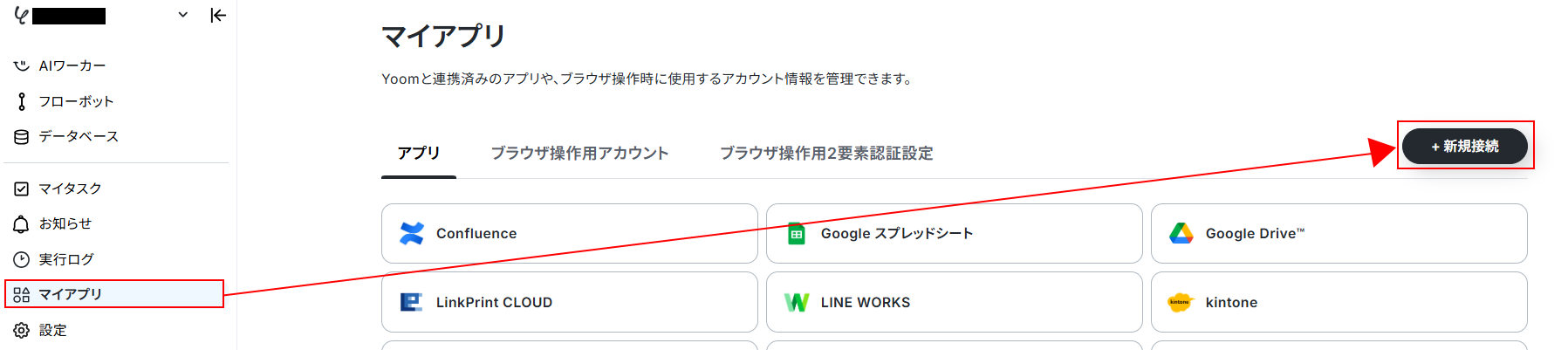
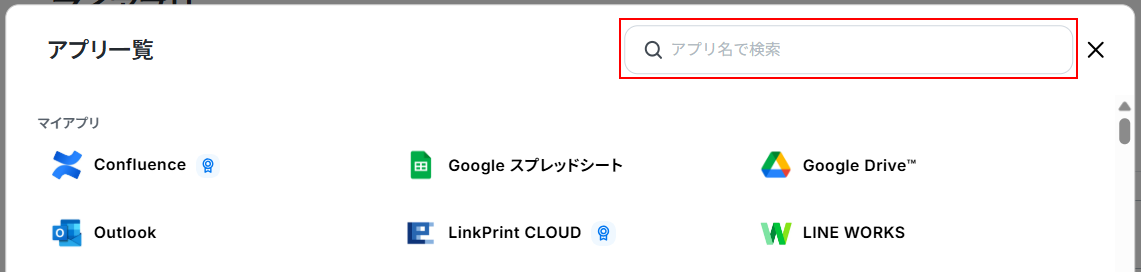
2.右上の検索窓に「Google Workspace」と入力し、検索結果からGoogle Workspaceのアイコンを選択します。
※Google Workspaceは、ミニプラン以上をご利用の方向けのアプリです。フリープランやパーソナルプランで使うと、フローボットのオペレーションやデータコネクトがエラーになってしまうのでご注意ください。
有料プラン(ミニプラン・チームプラン・サクセスプラン)には2週間の無料トライアルがあります。トライアル期間中なら、普段は制限されているGoogle Workspaceも問題なくお試しいただけます。ぜひこの機会にいろいろと体験してみてくださいね。
Yoomとの連携は以下の手順をご参照ください。
※下記のナビはフローボットからマイアプリ連携を行う内容ですが、連携アカウントを追加をクリック後の手順は同じです。
ナビの内容に従って設定を進めてください。
Google Workspaceと連携すると出来ることについてご興味のある方は以下のリンク先をご参照ください。
3.続いて検索窓に「Discord」と入力し、マイアプリ登録します。
以下の手順をご参照ください。
Discordのその他の設定についてご興味のある方は、以下のリンク先をご参照ください。
※今回設定するテンプレートは、Gmailも使用するため、Gmailもマイアプリ登録します。
先ほどと同様の手順で、Gmailを検索し以下の手順をご参照ください。
Gmailと連携するとできることについて詳しく知りたい方は以下のリンク先をご確認ください。
マイアプリにGoogle WorkspaceとDiscordが表示されていれば、登録完了です。
ステップ2:テンプレートをコピーする
ここから、フローを作っていきましょう!以下のテンプレートページを開き、『このテンプレートを試してみる』をクリックしてください。
■概要
新しいメンバーのオンボーディングでは、利用するツールへの招待や案内を手作業で行っていませんか。特に複数のツールを使っている場合、招待漏れや案内忘れといったミスが発生しがちです。このワークフローを活用すれば、Google Workspaceにユーザーを登録するだけでDiscordへの招待URL発行とウェルカムメールの送信までを自動で実行し、煩雑な手作業から解放されます。
■このテンプレートをおすすめする方
- 新メンバーのオンボーディングプロセスを効率化したい人事・総務担当者の方
- Google WorkspaceとDiscordを連携させ、手動での招待業務をなくしたい方
- 定型的なアカウント発行や案内業務を自動化し、コア業務に集中したい方
■このテンプレートを使うメリット
- Google Workspaceへのユーザー登録を起点に、招待URLの発行からメール送信までが自動化され、作業時間を短縮できます。
- 手作業による招待チャンネルの間違いや、ウェルカムメールの送信漏れなどのヒューマンエラーを防ぎ、業務品質を高めます。
■フローボットの流れ
- はじめに、Google Workspace、Discord、GmailをYoomと連携します。
- 次に、トリガーでGoogle Workspaceを選択し、「ユーザーが登録されたら」というアクションを設定します。
- 続いて、オペレーションでGoogle Workspaceの「ユーザーを検索」アクションを設定し、登録されたユーザー情報を取得します。
- 次に、オペレーションでDiscordの「チャンネルの招待URLを作成」アクションを設定します。
- 最後に、オペレーションでGmailの「メールを送る」アクションを設定し、取得した招待URLを本文に含めたウェルカムメールを対象ユーザーに送信します。
※「トリガー」:フロー起動のきっかけとなるアクション、「オペレーション」:トリガー起動後、フロー内で処理を行うアクション
■このワークフローのカスタムポイント
- Discordの招待URL作成では、招待するチャンネルを任意で選択できるほか、招待リンクの有効期限や最大使用回数なども自由に設定可能です。
- Gmailでのメール送信では、送信先を自由に設定できます。また、件名や本文には固定のテキストだけでなく、前段のオペレーションで取得したユーザー名や招待URLなどを変数として埋め込むことができ、パーソナライズされたメールを自動で作成できます。
■注意事項
- Google Workspace、Discord、GmailのそれぞれとYoomを連携してください。
- Google Workspaceはチームプラン・サクセスプランでのみご利用いただけるアプリとなっております。フリープラン・ミニプランの場合は設定しているフローボットのオペレーションやデータコネクトはエラーとなりますので、ご注意ください。
- チームプランやサクセスプランなどの有料プランは、2週間の無料トライアルを行うことが可能です。無料トライアル中には制限対象のアプリを使用することができます。
■概要
新しいメンバーのオンボーディングでは、利用するツールへの招待や案内を手作業で行っていませんか。特に複数のツールを使っている場合、招待漏れや案内忘れといったミスが発生しがちです。このワークフローを活用すれば、Google Workspaceにユーザーを登録するだけでDiscordへの招待URL発行とウェルカムメールの送信までを自動で実行し、煩雑な手作業から解放されます。
■このテンプレートをおすすめする方
- 新メンバーのオンボーディングプロセスを効率化したい人事・総務担当者の方
- Google WorkspaceとDiscordを連携させ、手動での招待業務をなくしたい方
- 定型的なアカウント発行や案内業務を自動化し、コア業務に集中したい方
■このテンプレートを使うメリット
- Google Workspaceへのユーザー登録を起点に、招待URLの発行からメール送信までが自動化され、作業時間を短縮できます。
- 手作業による招待チャンネルの間違いや、ウェルカムメールの送信漏れなどのヒューマンエラーを防ぎ、業務品質を高めます。
■フローボットの流れ
- はじめに、Google Workspace、Discord、GmailをYoomと連携します。
- 次に、トリガーでGoogle Workspaceを選択し、「ユーザーが登録されたら」というアクションを設定します。
- 続いて、オペレーションでGoogle Workspaceの「ユーザーを検索」アクションを設定し、登録されたユーザー情報を取得します。
- 次に、オペレーションでDiscordの「チャンネルの招待URLを作成」アクションを設定します。
- 最後に、オペレーションでGmailの「メールを送る」アクションを設定し、取得した招待URLを本文に含めたウェルカムメールを対象ユーザーに送信します。
※「トリガー」:フロー起動のきっかけとなるアクション、「オペレーション」:トリガー起動後、フロー内で処理を行うアクション
■このワークフローのカスタムポイント
- Discordの招待URL作成では、招待するチャンネルを任意で選択できるほか、招待リンクの有効期限や最大使用回数なども自由に設定可能です。
- Gmailでのメール送信では、送信先を自由に設定できます。また、件名や本文には固定のテキストだけでなく、前段のオペレーションで取得したユーザー名や招待URLなどを変数として埋め込むことができ、パーソナライズされたメールを自動で作成できます。
■注意事項
- Google Workspace、Discord、GmailのそれぞれとYoomを連携してください。
- Google Workspaceはチームプラン・サクセスプランでのみご利用いただけるアプリとなっております。フリープラン・ミニプランの場合は設定しているフローボットのオペレーションやデータコネクトはエラーとなりますので、ご注意ください。
- チームプランやサクセスプランなどの有料プランは、2週間の無料トライアルを行うことが可能です。無料トライアル中には制限対象のアプリを使用することができます。
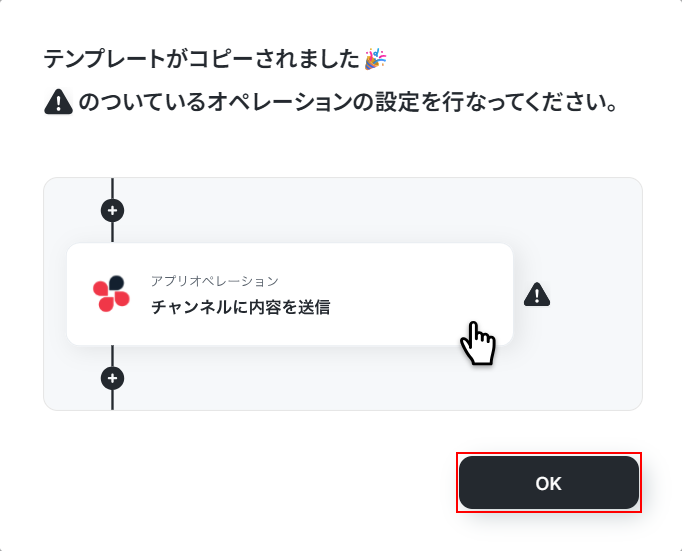
ワークスペースに自動的にテンプレートがコピーされます。次に表示された画面で「OK」をクリックしてください。
ステップ3:Google Workspaceのトリガー設定
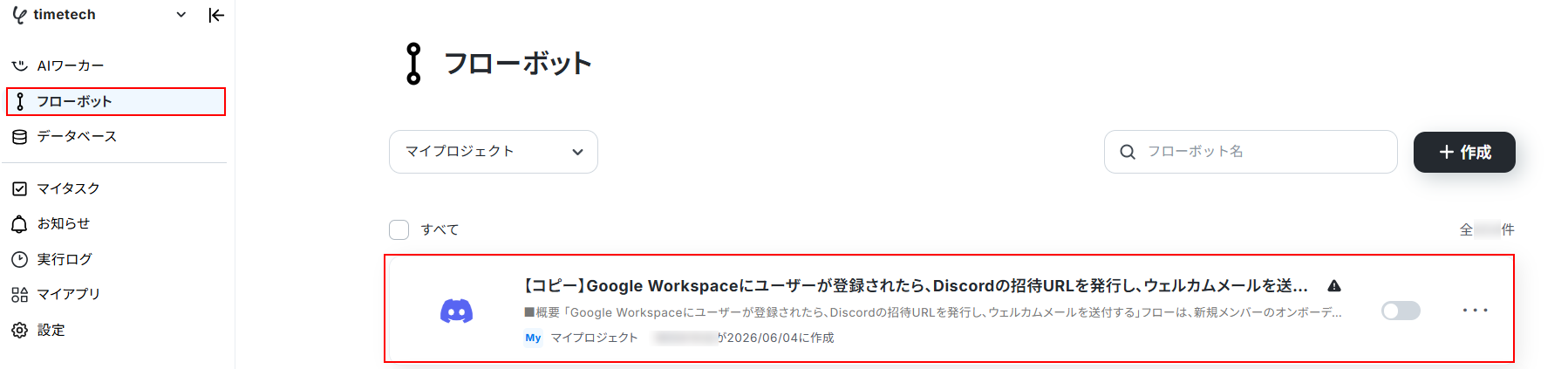
※コピーしたテンプレートは、Yoomページ画面左側の「フローボット」内にあります。
「【コピー】Google Workspaceにユーザーが登録されたら、Discordの招待URLを発行し、ウェルカムメールを送付する」をクリックすると表示されますのでご確認ください。
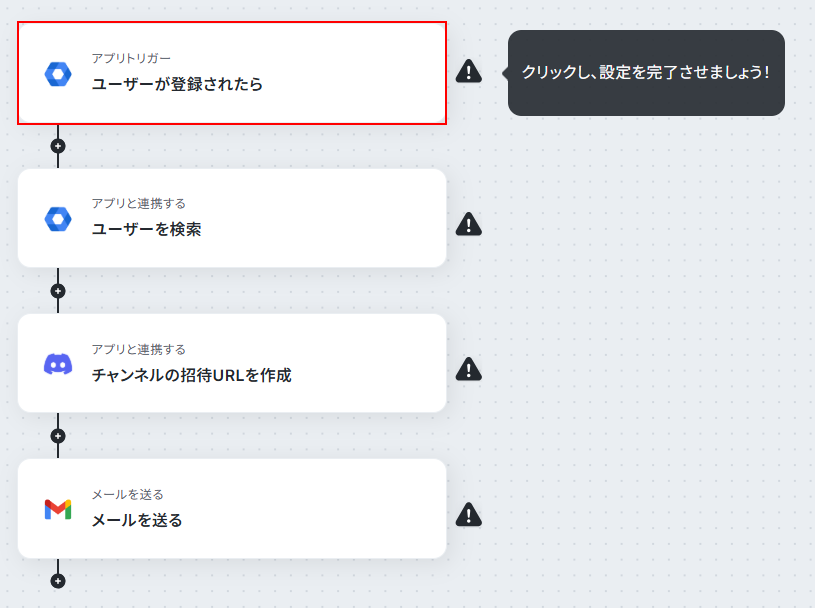
1.先ほどの画面で「OK」をクリックして、表示された画面のアプリトリガー「ユーザーが登録されたら」をクリックしましょう。
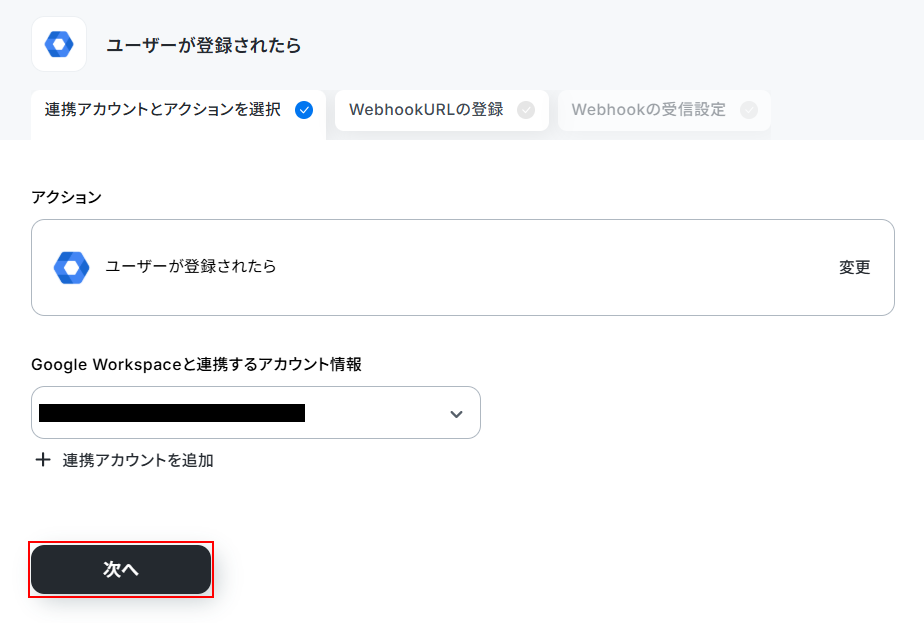
2.表示された画面で各項目を確認します。
アカウント情報を任意で設定し、トリガーアクションはそのままにして、「次へ」をクリックしましょう。
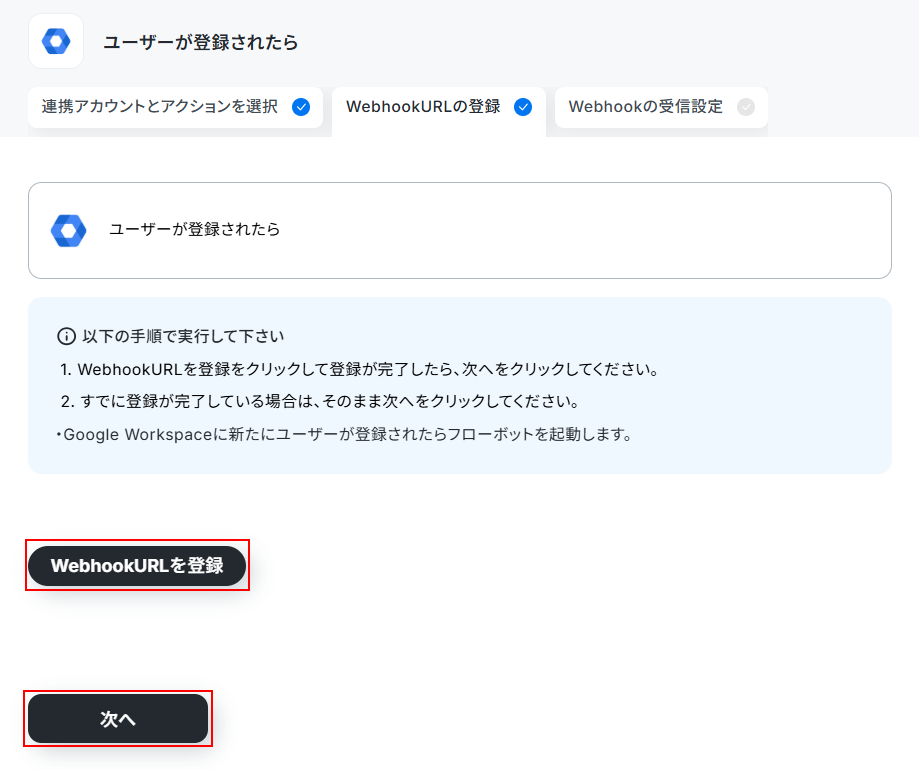
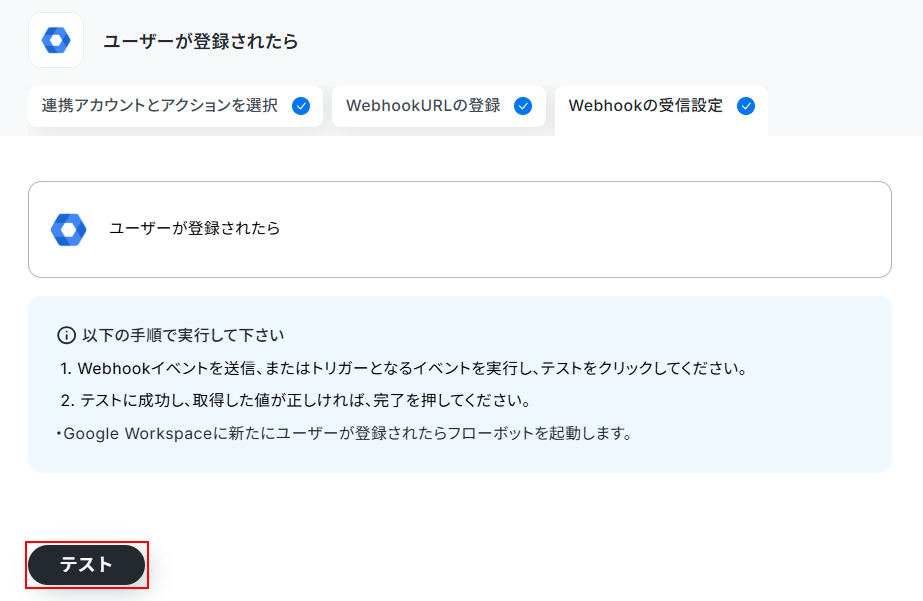
3.表示された画面で、「テスト」を実行し、成功したら「次へ」をクリックしましょう。
4.次の画面で、Google Workspaceの画面に戻り、Google Workspaceにユーザーを登録しましょう!
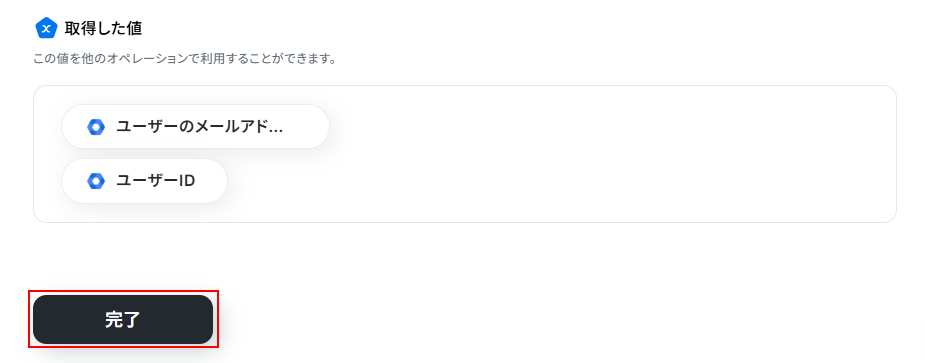
ユーザーが登録出来たら、Yoomの画面に戻り「テスト」を実行します。
成功したら「完了」をクリックします。
※表示されている取得した値は、次の設定でも活用できます。
詳しく知りたい方は以下のリンク先をご覧ください。
ステップ4:Google Workspaceのユーザー検索設定
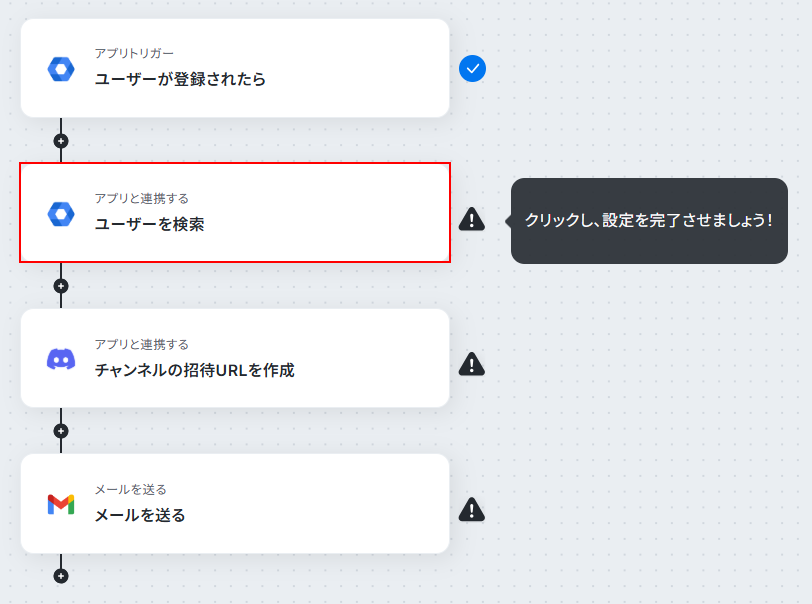
1.アプリと連携する「ユーザーを検索」をクリックしましょう。
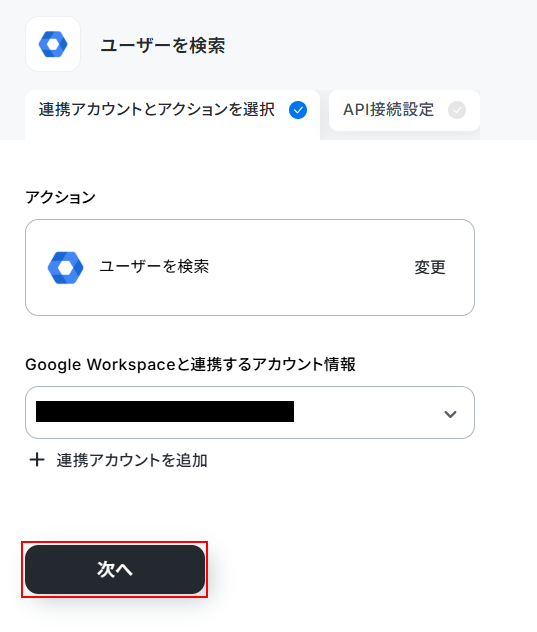
各項目を確認し、「次へ」をクリックします。
2.API接続設定を行います。
「検索項目」は、プルダウンから選択してください。
※今回は、テンプレートのまま選択しています。
「キーワード」は、入力欄をクリックして表示される取得した値から選択してください。
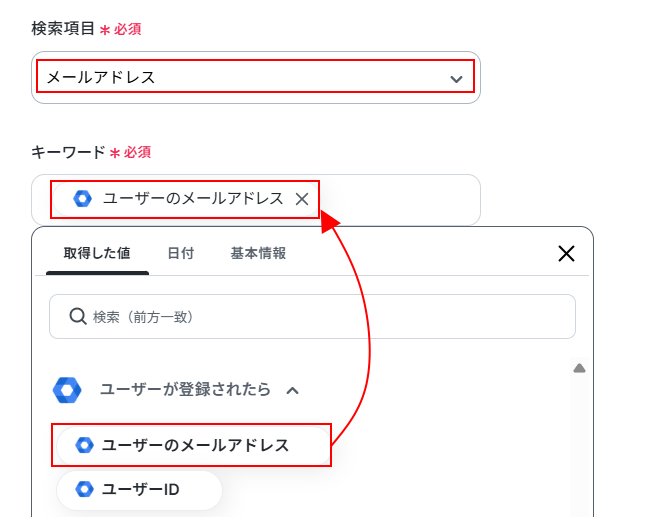
入力を終えたら「テスト」を実行し、成功したら「完了」をクリックします。
ステップ5:Discordの設定
1.アプリと連携する「チャンネルの招待URLを作成」をクリックしましょう。
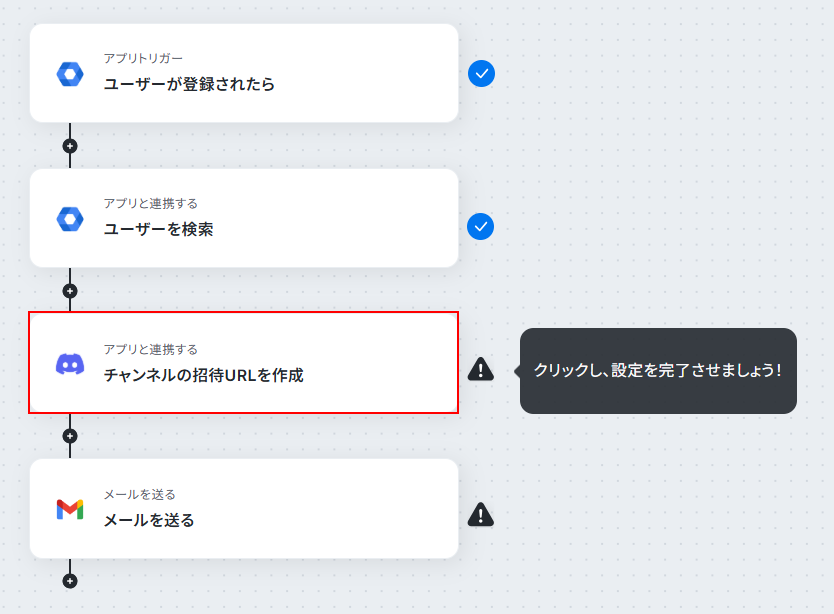
各項目を確認し、「次へ」をクリックします。
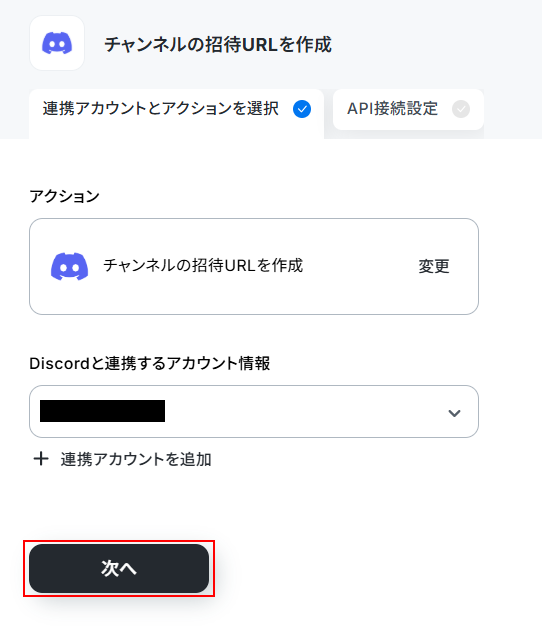
2.API接続設定を行います。
「チャンネルID」は、入力欄下の説明に従って、入力してください。

入力を終えたら「テスト」を実行し、成功したら「完了」をクリックします。
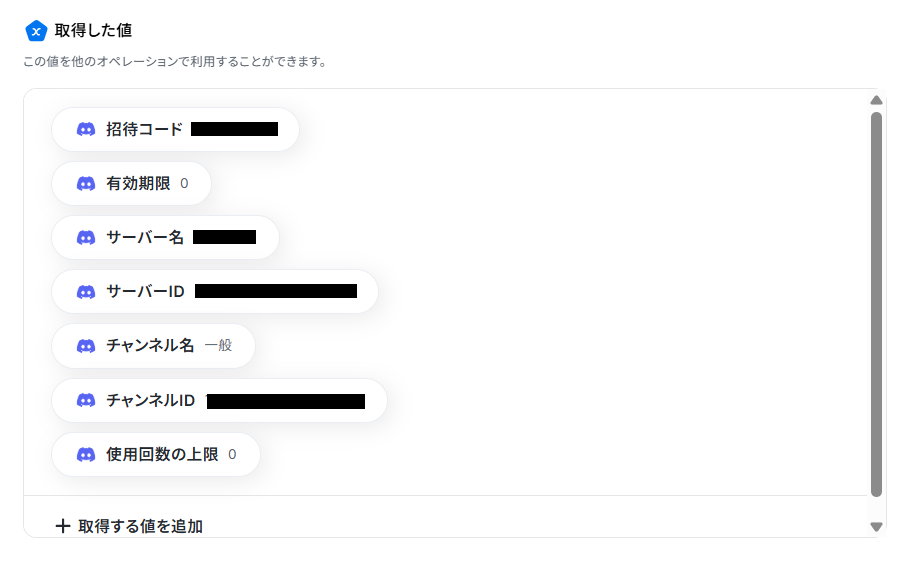
ステップ6:メールの設定
1.「メールを送る」をクリックしましょう。
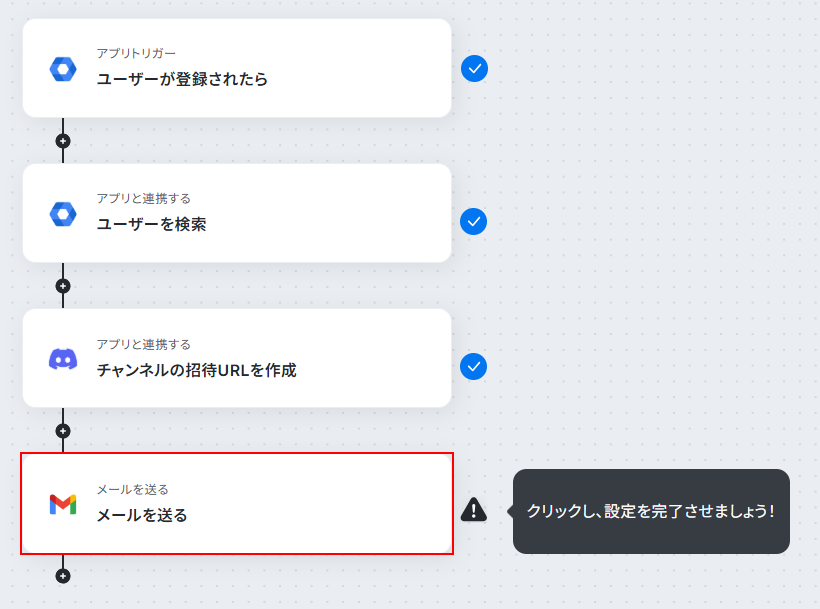
2.各項目を確認・設定・入力します。
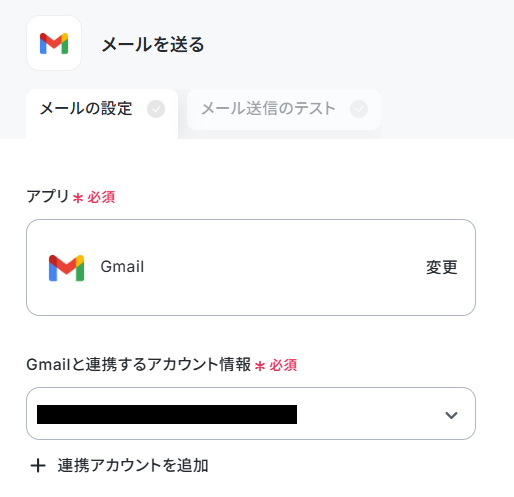
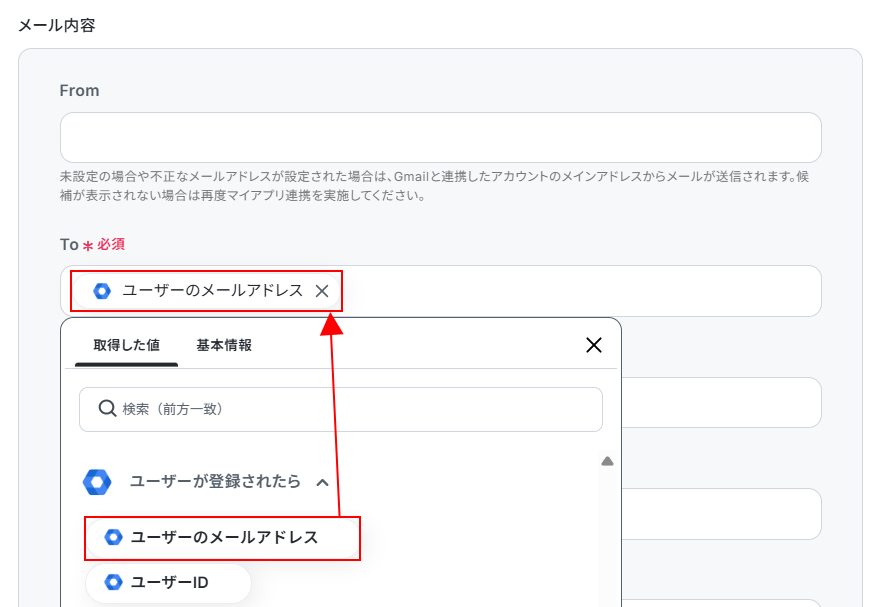
「To」は、入力欄をクリックして表示される取得した値から選択してください。
「件名」は、任意で入力してください。入力欄をクリックして表示される取得した値から選択して、件名に入れることもできます。
※今回は、以下画像のように入力しました。

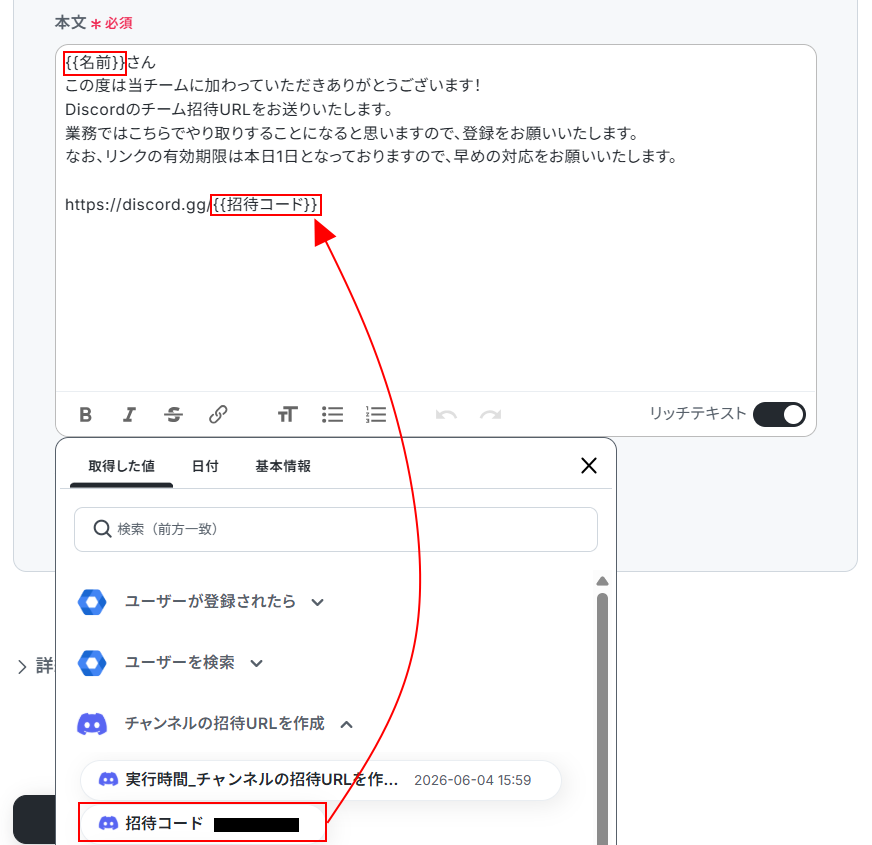
「本文」は、入力欄をクリックして表示される取得した値から選択できます。
※今回は、以下画像のように設定しました。
入力を終えたら、「次へ」をクリックしましょう。
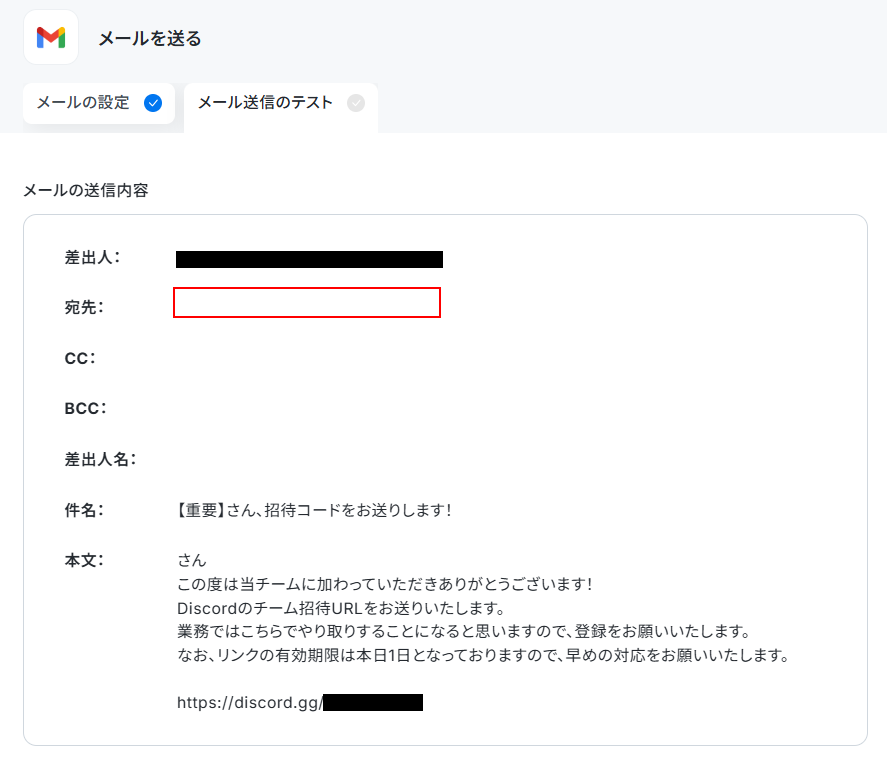
3.表示された画面で、メールの送信内容を確認します。
問題がなければ「テスト」を実行し、メールの送信に成功したら「完了」をクリックします。
※今回は、Google Workspaceの取得した値が空白のため、「To」や「名前」が表示されていませんが、取得した値に値が入っていると、表示されます。
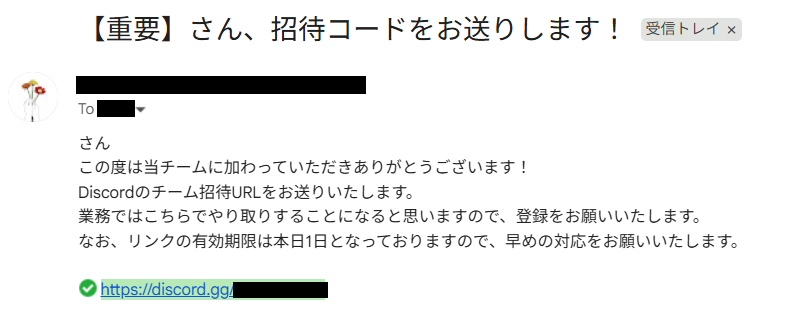
※設定が完了すると、以下画像のようにGmailにメールが送信されます。
ステップ7:トリガーボタンをONにして、連携フローの動作確認をする
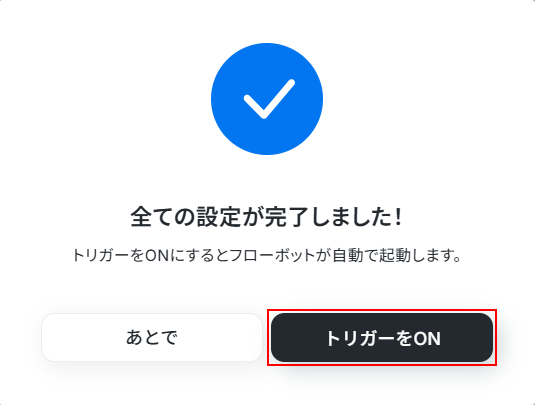
以下の画面の赤枠部分「トリガーをON」ボタンをクリックすると、フローボットが自動的に起動します。
Tips:Discordでのウェルカムメッセージの設定方法は?
新しいメンバーをサーバーに招待した際、歓迎の気持ちを伝えるために「ウェルカムメッセージ」を設定しておくと親切です。
Discordの標準機能を使えば、専用のBOTや外部サービスを使わなくても、シンプルに歓迎メッセージを送信できます。
Discordでウェルカムメッセージ設定を行う基本的な手順は以下の通りです。
- サーバー設定を開く
ウェルカムメッセージを表示させたいサーバーの名前横にある「∨」をクリックし、「サーバー設定」を選択します。 - 送信先のチャンネルを指定する
「概要」タブの中にある「ウェルカムメッセージの設定」項目を探します。「誰かがこのサーバーに参加したときにメッセージを送信する」にチェックを入れ、メッセージを表示したいテキストチャンネルを指定しましょう。 - 設定を保存する
設定を変更したら、画面下に表示される「変更を保存」をクリックして完了です。
この標準設定を使えば、新規参加者が入った際に自動で歓迎通知が届くようになります!
※この手順は執筆時点のものです。最新の方法は公式サイトをご確認ください。
さらに便利な自動化なら「Yoom」がおすすめ!
Discord標準の機能でもウェルカムメッセージは送信できますが、「参加時に特定のロール(役職)を自動付与したい」「他ツール(スプレッドシートやSlackなど)と連携して参加通知を送りたい」といった高度な運用をしたい場合は、ノーコードツールYoomの活用が便利です。
Yoomなら、Discordを使ったさまざまな業務やコミュニティ運営の自動化が簡単に実現できます。以下で便利な自動化例をご紹介しますので、ぜひチェックしてみてください!
Discordを使った便利な自動化例
Yoomには、今回ご紹介したもの以外にも、Slack、Zoomなどさまざまなツールと連携し、重要な通知や更新情報をDiscordに自動で送るテンプレートが揃っています!
会議終了後の議事録通知や、日付に応じたタスクのリマインドなど、チームの情報共有を素早く行える自動化が可能です。
以下を参考に、「これも使ってみたい」と思ったらバナーをクリックして詳細をチェックしてみてください。
■概要社内外のコミュニケーションでSlackとDiscordを併用していると、情報の確認や共有が煩雑になりがちではないでしょうか。特に重要なメッセージを見逃さないために、手作業で内容を転記するのは手間がかかり、共有漏れのリスクも伴います。このワークフローを活用すれば、Slackの特定チャンネルへの投稿を自動でDiscordへ通知できるため、こうした二重管理の手間を解消し、スムーズな情報共有を実現します。
■このテンプレートをおすすめする方- SlackとDiscordを併用し、情報共有の効率化を図りたいと考えている方
- 特定のSlackチャンネルの投稿を、Discordメンバーにもれなく通知したい方
- コミュニケーションツールの手作業による情報転記を自動化したいと考えている方
■このテンプレートを使うメリット- Slackの特定チャンネルへの投稿を検知し、自動でDiscordに通知するため、これまで手作業で行っていた情報共有の時間を短縮できます。
- 手作業での転記による通知漏れや内容の誤りといったヒューマンエラーを防ぎ、重要な情報を確実に関係者へ共有することが可能になります。
■フローボットの流れ- はじめに、DiscordとSlackをYoomと連携します。
- 次に、トリガーでSlackを選択し、「メッセージがチャンネルに投稿されたら」というアクションを設定します。
- 最後に、オペレーションでDiscordの「メッセージを送信」アクションを設定し、Slackで取得した情報を基に通知内容を作成します。
※「トリガー」:フロー起動のきっかけとなるアクション、「オペレーション」:トリガー起動後、フロー内で処理を行うアクション
■このワークフローのカスタムポイント- Slackのトリガー設定では、通知のきっかけとしたいチャンネルを任意で設定してください。
- Discordへの通知設定では、通知先のチャンネルを自由に選択できます。また、通知するメッセージの本文は、固定のテキストを設定したり、Slackの投稿内容を変数として埋め込んだりするなど、柔軟なカスタマイズが可能です。
■注意事項- Slack、DiscordのそれぞれとYoomを連携してください。
- トリガーは5分、10分、15分、30分、60分の間隔で起動間隔を選択できます。
- プランによって最短の起動間隔が異なりますので、ご注意ください。
■概要Zoomでの会議後、録画データから議事録を作成し、チームに共有する作業は手間がかかるのではないでしょうか。特に、重要な会議が続くと、文字起こしや要約に多くの時間が割かれ、本来の業務を圧迫することもあります。
このワークフローを活用すれば、Zoom会議が終了すると自動で録画ファイルから文字起こしと要約を行い、完成した議事録をDiscordに通知するため、こうした議事録作成に関する一連の業務を効率化し、スムーズな情報共有を実現します。
■このテンプレートをおすすめする方- Zoomでの会議が多く、議事録作成の工数に課題を感じている方
- 会議の内容をDiscordで迅速にチームへ共有したいプロジェクトマネージャーの方
- 文字起こしや要約といった定型業務を自動化し、生産性を高めたいと考えている方
■このテンプレートを使うメリット- Zoom会議終了後の録画取得から議事録作成、Discordへの通知までが自動化されるため、これまで手作業に費やしていた時間を短縮できます。
- 手作業による共有漏れや、転記ミスなどのヒューマンエラーを防ぎ、確実な情報共有の実現に繋がります。
■フローボットの流れ- はじめに、DiscordとZoomをYoomと連携します。
- 次に、トリガーでZoomを選択し、「ミーティングが終了したら」というアクションを設定します。
- 次に、オペレーションでZoomの「ミーティングのレコーディング情報を取得」アクションを設定します。
- 続いて、Zoomの「ミーティングのレコーディングファイルをダウンロード」アクションを設定します。
- 次に、オペレーションで「音声文字起こし機能」を選択し、ダウンロードした音声データを文字起こしします。
- 次に、オペレーションで「AI機能」を選択し、文字起こししたテキストを要約します。
- 最後に、オペレーションでDiscordの「メッセージを送信」アクションを設定し、要約内容を指定のチャンネルに通知します。
※「トリガー」:フロー起動のきっかけとなるアクション、「オペレーション」:トリガー起動後、フロー内で処理を行うアクション
■このワークフローのカスタムポイント- Zoomの各設定では、自動化の対象とするミーティングIDや、レコーディングファイルのダウンロードURLなどを任意で指定してください。
- 音声文字起こし機能では、前のステップでZoomからダウンロードした音声ファイルを指定します。
- AI機能による要約では、文字起こししたテキストを変数として設定し、「箇条書きで要約」のように要約の条件も自由にカスタマイズが可能です。
- Discordへの通知設定では、メッセージを送信するチャンネルを自由に選択でき、本文にAIが生成した要約内容を変数として埋め込むなど、柔軟な設定が可能です。
■注意事項- Discord、ZoomのそれぞれとYoomを連携してください。
- Zoomのプランによって利用できるアクションとそうでないアクションがあるため、ご注意ください。
- 現時点では以下のアクションはZoomの有料プランのみ利用可能です。
- 現時点では以下のアクションはZoomの有料プランのみ利用可能です。
- ミーティングが終了したら
- ミーティングのレコーディング情報を取得する(クラウド上に存在するレコーディングのみ取得可能なため)
- Zoomのプランによって利用できるアクションとそうでないアクションがあるため、ご注意ください。
- ダウンロード可能なファイル容量は最大300MBまでです。アプリの仕様によっては300MB未満になる可能性があるので、ご注意ください。
- トリガー、各オペレーションでファイルを使用する際は、「ファイルの容量制限について」をご参照ください。
■概要
Zendeskでチケットが作成されたらDiscordに通知するフローです。
■このテンプレートをおすすめする方
1.Zendeskを利用するカスタマーサポートチーム
・Zendeskで発生したチケットをリアルタイムで把握して迅速な対応をしたい方
・チケットの優先度や担当者に応じてDiscordの通知先を柔軟に設定したい方
2.Zendeskのチケット状況を把握したいチームメンバー
・重要なチケットの発生をDiscordで通知を受け取り迅速に対応したい方
■このテンプレートを使うメリット
Zendeskで顧客サポートを効率的に行うためには、チケット作成時の迅速な対応が鍵となります。しかし、常にZendeskの画面を確認して新しいチケットを手動でDiscordに通知するのは、時間と労力の無駄遣いとなってしまいます。
このフローを導入すれば、Zendeskで新しいチケットが作成された瞬間に自動でDiscordに通知が届き、サポート担当者はチケットの存在をいち早く察知して迅速な対応が可能になります。また手作業による通知の手間が省けるため、より多くの時間を顧客対応に充てることができます。
■注意事項
・Zendesk、DiscordのそれぞれとYoomを連携させてください。
・Zendeskはチームプラン・サクセスプランでのみご利用いただけるアプリとなっております。フリープラン・ミニプランの場合は設定しているフローボットのオペレーションやデータコネクトはエラーとなりますので、ご注意ください。
・チームプランやサクセスプランなどの有料プランは、2週間の無料トライアルを行うことが可能です。無料トライアル中には制限対象のアプリを使用することができます。
■概要
OneDriveに保存したファイルをチームメンバーに共有する際、都度Discordで通知するのは手間ではないでしょうか。手動での通知は、連絡漏れや遅延の原因になることもあります。このワークフローを活用すれば、OneDriveの特定フォルダにファイルが格納されると自動でDiscordにメッセージが送信されるため、こうした共有作業を効率化し、情報伝達の迅速化を実現します。
■このテンプレートをおすすめする方
- OneDriveとDiscordを日常業務で利用し、手作業での通知に手間を感じている方
- ファイル共有の連絡を自動化し、チームへの情報伝達の漏れや遅延を防ぎたい方
- 定型的な通知作業をなくし、より重要な業務に集中できる時間を確保したい方
■このテンプレートを使うメリット
- OneDriveへのファイル格納をトリガーに自動で通知が作成されるため、これまで手作業で行っていた共有連絡の時間を短縮することができます。
- 手動での通知作業が不要になるため、連絡のし忘れや宛先の間違いといったヒューマンエラーのリスク軽減に繋がります。
■フローボットの流れ
- はじめに、OneDriveとDiscordをYoomと連携する
- 次に、トリガーでOneDriveを選択し、「特定フォルダ内にファイルが作成または更新されたら」アクションを設定する
- 最後に、オペレーションでDiscordの「メッセージを送信」アクションを設定し、任意のチャンネルへの通知内容を作成する
※「トリガー」:フロー起動のきっかけとなるアクション、「オペレーション」:トリガー起動後、フロー内で処理を行うアクション
■このワークフローのカスタムポイント
- OneDriveのトリガー設定では、通知の起動対象としたい任意のフォルダを指定することが可能です。
- Discordの通知先は任意のチャンネルを設定できます。また、通知するメッセージ本文は、固定テキストのほか、前のステップで取得したファイル名などの動的な情報を組み込んで自由に作成できます。
■注意事項
- OneDriveとDiscordのそれぞれとYoomを連携してください。
- トリガーは5分、10分、15分、30分、60分の間隔で起動間隔を選択できます。
- プランによって最短の起動間隔が異なりますので、ご注意ください。
- Microsoft365(旧Office365)には、家庭向けプランと一般法人向けプラン(Microsoft365 Business)があり、一般法人向けプランに加入していない場合には認証に失敗する可能性があります。
■概要Asanaで管理しているタスクが完了した際、都度Discordを開いてチームに報告するのは手間がかかる上、共有漏れの原因にもなり得ます。このワークフローを活用すれば、Asanaで特定のタスクが完了したことをトリガーに、指定したDiscordチャンネルへ自動でメッセージを送信できるため、こうした情報共有の課題を解消し、プロジェクトの進捗連携を円滑にします。■このテンプレートをおすすめする方- Asanaでタスク管理を行い、Discordでチームのコミュニケーションを行っている方
- タスク完了報告の手作業に手間を感じ、共有漏れなどの課題を解決したい方
- プロジェクトの進捗状況をリアルタイムで共有し、チーム内の連携を強化したい方
■このテンプレートを使うメリット- Asanaでタスクを完了させるだけで自動でDiscordに通知が飛ぶため、これまで手作業で行っていた報告の時間を短縮することができます。
- 手動での連絡による報告漏れや遅延といったヒューマンエラーを防ぎ、チーム内での確実な情報共有を実現します。
■フローボットの流れ- はじめに、AsanaとDiscordをYoomと連携します。
- 次に、トリガーでAsanaを選択し、「特定のプロジェクトのタスクが完了したら」というアクションを設定します。
- 最後に、オペレーションでDiscordを選択し、「メッセージを送信」アクションを設定し、指定のチャンネルへ通知を送信します。
※「トリガー」:フロー起動のきっかけとなるアクション、「オペレーション」:トリガー起動後、フロー内で処理を行うアクション■このワークフローのカスタムポイント- Discordへの通知設定では、メッセージを送信したいチャンネルのIDを任意で指定することが可能です。
- 通知するメッセージの内容は自由に編集でき、固定のテキストだけでなく、Asanaから取得したタスク名などの動的な情報を組み込んで送信できます。
■注意事項- Asana、DiscordのそれぞれとYoomを連携してください。
- トリガーは5分、10分、15分、30分、60分の間隔で起動間隔を選択できます。
- プランによって最短の起動間隔が異なりますので、ご注意ください。

■このテンプレートをおすすめする方
- SlackとDiscordを併用し、情報共有の効率化を図りたいと考えている方
- 特定のSlackチャンネルの投稿を、Discordメンバーにもれなく通知したい方
- コミュニケーションツールの手作業による情報転記を自動化したいと考えている方
■このテンプレートを使うメリット
- Slackの特定チャンネルへの投稿を検知し、自動でDiscordに通知するため、これまで手作業で行っていた情報共有の時間を短縮できます。
- 手作業での転記による通知漏れや内容の誤りといったヒューマンエラーを防ぎ、重要な情報を確実に関係者へ共有することが可能になります。
■フローボットの流れ
- はじめに、DiscordとSlackをYoomと連携します。
- 次に、トリガーでSlackを選択し、「メッセージがチャンネルに投稿されたら」というアクションを設定します。
- 最後に、オペレーションでDiscordの「メッセージを送信」アクションを設定し、Slackで取得した情報を基に通知内容を作成します。
■このワークフローのカスタムポイント
- Slackのトリガー設定では、通知のきっかけとしたいチャンネルを任意で設定してください。
- Discordへの通知設定では、通知先のチャンネルを自由に選択できます。また、通知するメッセージの本文は、固定のテキストを設定したり、Slackの投稿内容を変数として埋め込んだりするなど、柔軟なカスタマイズが可能です。
■注意事項
- Slack、DiscordのそれぞれとYoomを連携してください。
- トリガーは5分、10分、15分、30分、60分の間隔で起動間隔を選択できます。
- プランによって最短の起動間隔が異なりますので、ご注意ください。

このワークフローを活用すれば、Zoom会議が終了すると自動で録画ファイルから文字起こしと要約を行い、完成した議事録をDiscordに通知するため、こうした議事録作成に関する一連の業務を効率化し、スムーズな情報共有を実現します。
■このテンプレートをおすすめする方
- Zoomでの会議が多く、議事録作成の工数に課題を感じている方
- 会議の内容をDiscordで迅速にチームへ共有したいプロジェクトマネージャーの方
- 文字起こしや要約といった定型業務を自動化し、生産性を高めたいと考えている方
■このテンプレートを使うメリット
- Zoom会議終了後の録画取得から議事録作成、Discordへの通知までが自動化されるため、これまで手作業に費やしていた時間を短縮できます。
- 手作業による共有漏れや、転記ミスなどのヒューマンエラーを防ぎ、確実な情報共有の実現に繋がります。
■フローボットの流れ
- はじめに、DiscordとZoomをYoomと連携します。
- 次に、トリガーでZoomを選択し、「ミーティングが終了したら」というアクションを設定します。
- 次に、オペレーションでZoomの「ミーティングのレコーディング情報を取得」アクションを設定します。
- 続いて、Zoomの「ミーティングのレコーディングファイルをダウンロード」アクションを設定します。
- 次に、オペレーションで「音声文字起こし機能」を選択し、ダウンロードした音声データを文字起こしします。
- 次に、オペレーションで「AI機能」を選択し、文字起こししたテキストを要約します。
- 最後に、オペレーションでDiscordの「メッセージを送信」アクションを設定し、要約内容を指定のチャンネルに通知します。
■このワークフローのカスタムポイント
- Zoomの各設定では、自動化の対象とするミーティングIDや、レコーディングファイルのダウンロードURLなどを任意で指定してください。
- 音声文字起こし機能では、前のステップでZoomからダウンロードした音声ファイルを指定します。
- AI機能による要約では、文字起こししたテキストを変数として設定し、「箇条書きで要約」のように要約の条件も自由にカスタマイズが可能です。
- Discordへの通知設定では、メッセージを送信するチャンネルを自由に選択でき、本文にAIが生成した要約内容を変数として埋め込むなど、柔軟な設定が可能です。
■注意事項
- Discord、ZoomのそれぞれとYoomを連携してください。
- Zoomのプランによって利用できるアクションとそうでないアクションがあるため、ご注意ください。
- 現時点では以下のアクションはZoomの有料プランのみ利用可能です。
- 現時点では以下のアクションはZoomの有料プランのみ利用可能です。
- ミーティングが終了したら
- ミーティングのレコーディング情報を取得する(クラウド上に存在するレコーディングのみ取得可能なため)
- Zoomのプランによって利用できるアクションとそうでないアクションがあるため、ご注意ください。
- ダウンロード可能なファイル容量は最大300MBまでです。アプリの仕様によっては300MB未満になる可能性があるので、ご注意ください。
- トリガー、各オペレーションでファイルを使用する際は、「ファイルの容量制限について」をご参照ください。

■概要
Zendeskでチケットが作成されたらDiscordに通知するフローです。
■このテンプレートをおすすめする方
1.Zendeskを利用するカスタマーサポートチーム
・Zendeskで発生したチケットをリアルタイムで把握して迅速な対応をしたい方
・チケットの優先度や担当者に応じてDiscordの通知先を柔軟に設定したい方
2.Zendeskのチケット状況を把握したいチームメンバー
・重要なチケットの発生をDiscordで通知を受け取り迅速に対応したい方
■このテンプレートを使うメリット
Zendeskで顧客サポートを効率的に行うためには、チケット作成時の迅速な対応が鍵となります。しかし、常にZendeskの画面を確認して新しいチケットを手動でDiscordに通知するのは、時間と労力の無駄遣いとなってしまいます。
このフローを導入すれば、Zendeskで新しいチケットが作成された瞬間に自動でDiscordに通知が届き、サポート担当者はチケットの存在をいち早く察知して迅速な対応が可能になります。また手作業による通知の手間が省けるため、より多くの時間を顧客対応に充てることができます。
■注意事項
・Zendesk、DiscordのそれぞれとYoomを連携させてください。
・Zendeskはチームプラン・サクセスプランでのみご利用いただけるアプリとなっております。フリープラン・ミニプランの場合は設定しているフローボットのオペレーションやデータコネクトはエラーとなりますので、ご注意ください。
・チームプランやサクセスプランなどの有料プランは、2週間の無料トライアルを行うことが可能です。無料トライアル中には制限対象のアプリを使用することができます。

■概要
OneDriveに保存したファイルをチームメンバーに共有する際、都度Discordで通知するのは手間ではないでしょうか。手動での通知は、連絡漏れや遅延の原因になることもあります。このワークフローを活用すれば、OneDriveの特定フォルダにファイルが格納されると自動でDiscordにメッセージが送信されるため、こうした共有作業を効率化し、情報伝達の迅速化を実現します。
■このテンプレートをおすすめする方
- OneDriveとDiscordを日常業務で利用し、手作業での通知に手間を感じている方
- ファイル共有の連絡を自動化し、チームへの情報伝達の漏れや遅延を防ぎたい方
- 定型的な通知作業をなくし、より重要な業務に集中できる時間を確保したい方
■このテンプレートを使うメリット
- OneDriveへのファイル格納をトリガーに自動で通知が作成されるため、これまで手作業で行っていた共有連絡の時間を短縮することができます。
- 手動での通知作業が不要になるため、連絡のし忘れや宛先の間違いといったヒューマンエラーのリスク軽減に繋がります。
■フローボットの流れ
- はじめに、OneDriveとDiscordをYoomと連携する
- 次に、トリガーでOneDriveを選択し、「特定フォルダ内にファイルが作成または更新されたら」アクションを設定する
- 最後に、オペレーションでDiscordの「メッセージを送信」アクションを設定し、任意のチャンネルへの通知内容を作成する
※「トリガー」:フロー起動のきっかけとなるアクション、「オペレーション」:トリガー起動後、フロー内で処理を行うアクション
■このワークフローのカスタムポイント
- OneDriveのトリガー設定では、通知の起動対象としたい任意のフォルダを指定することが可能です。
- Discordの通知先は任意のチャンネルを設定できます。また、通知するメッセージ本文は、固定テキストのほか、前のステップで取得したファイル名などの動的な情報を組み込んで自由に作成できます。
■注意事項
- OneDriveとDiscordのそれぞれとYoomを連携してください。
- トリガーは5分、10分、15分、30分、60分の間隔で起動間隔を選択できます。
- プランによって最短の起動間隔が異なりますので、ご注意ください。
- Microsoft365(旧Office365)には、家庭向けプランと一般法人向けプラン(Microsoft365 Business)があり、一般法人向けプランに加入していない場合には認証に失敗する可能性があります。

- Asanaでタスク管理を行い、Discordでチームのコミュニケーションを行っている方
- タスク完了報告の手作業に手間を感じ、共有漏れなどの課題を解決したい方
- プロジェクトの進捗状況をリアルタイムで共有し、チーム内の連携を強化したい方
- Asanaでタスクを完了させるだけで自動でDiscordに通知が飛ぶため、これまで手作業で行っていた報告の時間を短縮することができます。
- 手動での連絡による報告漏れや遅延といったヒューマンエラーを防ぎ、チーム内での確実な情報共有を実現します。
- はじめに、AsanaとDiscordをYoomと連携します。
- 次に、トリガーでAsanaを選択し、「特定のプロジェクトのタスクが完了したら」というアクションを設定します。
- 最後に、オペレーションでDiscordを選択し、「メッセージを送信」アクションを設定し、指定のチャンネルへ通知を送信します。
- Discordへの通知設定では、メッセージを送信したいチャンネルのIDを任意で指定することが可能です。
- 通知するメッセージの内容は自由に編集でき、固定のテキストだけでなく、Asanaから取得したタスク名などの動的な情報を組み込んで送信できます。
- Asana、DiscordのそれぞれとYoomを連携してください。
- トリガーは5分、10分、15分、30分、60分の間隔で起動間隔を選択できます。
- プランによって最短の起動間隔が異なりますので、ご注意ください。
まとめ
Discordでのウェルカムメッセージ送信や招待URL発行プロセスを自動化することで、これまで手作業で行っていた新規参加者への定型的な対応の手間を削減し、ヒューマンエラーを防ぐと共に、すべてのメンバーに迅速かつ一貫した歓迎体験を提供できます。
これにより、コミュニティ管理者は反復作業から解放され、より創造的で価値の高いコミュニティ運営業務に注力できるようになり、結果としてコミュニティ全体の活性化にも繋がります!
今回ご紹介したような業務自動化を実現できるノーコードツール「Yoom」を使えば、プログラミングの知識がない方でも、直感的な操作で簡単に業務フローを構築できるので、もしDiscord運営の効率化や、その他の様々な業務の自動化に少しでも興味を持っていただけたなら、ぜひこちらの登録フォームから無料登録して、Yoomによる業務効率化を体験してみてください!
プログラミング知識なしで手軽に構築できます。










