









・
【簡単設定】TeamleaderのデータをDiscordに自動的に連携する方法

「TeamleaderとDiscordを使っていて、それぞれのデータを連携したい!」
「TeamleaderでDealが承認されたら、その都度Discordに手動で通知していて手間がかかっている…」
このように、手作業でのデータ連携に限界を感じていませんか?
営業担当者が更新した案件情報を、開発チームやサポートチームにDiscordで共有する際、コピー&ペーストの作業は単純です。
しかし、案件数が増えるほど負担になり、共有漏れや情報の誤りといったミスにも繋がりかねません。
もし、Teamleaderで特定の動きがあった際に、その情報を自動的にDiscordの指定チャンネルに通知する仕組みがあればいいなと思いますよね。
そうすればこうした日々の定型業務から解放され、情報共有のスピードと正確性を向上させ、より重要な業務に集中できる時間を生み出すことができます!
今回ご紹介する自動化は、プログラミングの知識がなくても簡単に設定できるので、ぜひこの記事を参考に、日々の業務を効率化していきましょう!
とにかく早く試したい方へ
YoomにはTeamleaderとDiscordを連携するためのテンプレートが用意されています。今すぐ試したい方は以下よりバナーをクリックしてスタートしましょう!
■概要Teamleaderで案件(Deal)が承認された際、その情報をチームに共有するために手作業でDiscordに通知していませんか? この手作業は、対応が遅れたり通知を忘れたりする原因になることもあります。 このワークフローを活用すれば、TeamleaderとDiscordの連携を自動化でき、Dealが承認されるとDiscordの指定チャンネルへ通知が送信されるため、こうした情報共有の課題をスムーズに削減します。■このテンプレートをおすすめする方- Teamleaderで承認されたDeal情報をDiscordで迅速に共有したい営業チームの方
- TeamleaderとDiscordを連携させ、手作業による情報共有の手間を減らしたいと考えている方
- 営業プロセスにおける情報伝達のスピードと正確性を向上させたいマネージャーの方
■このテンプレートを使うメリット- TeamleaderでDealが承認されると自動で通知が実行されるため、これまで手作業での共有に費やしていた時間を短縮できます。
- 手動での情報伝達による、通知の遅延や共有漏れ、内容の間違いといったヒューマンエラーを防ぎ、確実な情報共有を実現します。
■フローボットの流れ- はじめに、TeamleaderとDiscordをYoomと連携します。
- 次に、トリガーでTeamleaderを選択し、「Deal Accepted (Polling trigger)」というアクションを設定します。
- 最後に、オペレーションでDiscordの「メッセージを送信」アクションを設定し、承認されたDealの情報を指定のチャンネルに通知します。
※「トリガー」:フロー起動のきっかけとなるアクション、「オペレーション」:トリガー起動後、フロー内で処理を行うアクション
■このワークフローのカスタムポイント- Teamleaderのトリガー設定では、フローの起動条件として一度にチェックするDealの件数などを任意で設定することが可能です。
- Discordへの通知オペレーションでは、メッセージを送信するチャンネルや、Dealの情報を含んだ通知本文の内容を自由にカスタマイズできます。
■注意事項- Teamleader、DiscordのそれぞれとYoomを連携してください。
- トリガーは5分、10分、15分、30分、60分の間隔で起動間隔を選択できます。
- プランによって最短の起動間隔が異なりますので、ご注意ください。


- Teamleaderで承認されたDeal情報をDiscordで迅速に共有したい営業チームの方
- TeamleaderとDiscordを連携させ、手作業による情報共有の手間を減らしたいと考えている方
- 営業プロセスにおける情報伝達のスピードと正確性を向上させたいマネージャーの方
- TeamleaderでDealが承認されると自動で通知が実行されるため、これまで手作業での共有に費やしていた時間を短縮できます。
- 手動での情報伝達による、通知の遅延や共有漏れ、内容の間違いといったヒューマンエラーを防ぎ、確実な情報共有を実現します。
- はじめに、TeamleaderとDiscordをYoomと連携します。
- 次に、トリガーでTeamleaderを選択し、「Deal Accepted (Polling trigger)」というアクションを設定します。
- 最後に、オペレーションでDiscordの「メッセージを送信」アクションを設定し、承認されたDealの情報を指定のチャンネルに通知します。
■このワークフローのカスタムポイント
- Teamleaderのトリガー設定では、フローの起動条件として一度にチェックするDealの件数などを任意で設定することが可能です。
- Discordへの通知オペレーションでは、メッセージを送信するチャンネルや、Dealの情報を含んだ通知本文の内容を自由にカスタマイズできます。
- Teamleader、DiscordのそれぞれとYoomを連携してください。
- トリガーは5分、10分、15分、30分、60分の間隔で起動間隔を選択できます。
- プランによって最短の起動間隔が異なりますので、ご注意ください。
Teamleaderの概要とDiscord連携のメリット
ここでは、Teamleaderの概要とDiscord連携のメリットについて説明します。
Teamleaderとは?
Teamleaderは、ベルギーを拠点に展開されているクラウド型のビジネス管理ツールです。
顧客情報や案件の管理、見積書・請求書の発行、プロジェクトの進捗管理といった機能を一つのプラットフォームにまとめており、ヨーロッパを中心に多くの中小企業で利用されています。
Yoomを使ってTeamleaderとDiscordを連携するメリット
TeamleaderとDiscordをYoomで連携すれば、TeamleaderでDeal(案件)が承認されたタイミングを起点に、Discordへの通知を自動化できます。
これまで手作業で行っていた情報共有をシステムに任せられるため、通知漏れや共有の遅れを防ぎながら、担当者は本来注力すべき業務に時間を使えるようになるでしょう。
また、ノーコードで設定できるため、専門知識がなくても手軽にこの自動化の仕組みを構築できる点も大きなメリットです。
TeamleaderとDiscordの連携フローを作ってみよう
それでは、さっそく実際にTeamleaderとDiscordを連携したフローを作成してみましょう!今回はYoomを使用して、ノーコードでTeamleaderとDiscordの連携を進めていきますので、もしまだYoomのアカウントをお持ちでない場合は、こちらの登録フォームからアカウントを発行しておきましょう。
※今回連携するアプリの公式サイト:Teamleader/Discord
[Yoomとは]
フローの作成方法
今回はTeamleaderでDealが承認されたらDiscordに通知するフローを作成していきます!
作成の流れは大きく分けて以下です。
- TeamleaderとDiscordをマイアプリ連携
- 該当のテンプレートをコピー
- Teamleaderのトリガー設定およびDiscordのアクション設定
- トリガーをONにし、フローが起動するかを確認
■概要Teamleaderで案件(Deal)が承認された際、その情報をチームに共有するために手作業でDiscordに通知していませんか? この手作業は、対応が遅れたり通知を忘れたりする原因になることもあります。 このワークフローを活用すれば、TeamleaderとDiscordの連携を自動化でき、Dealが承認されるとDiscordの指定チャンネルへ通知が送信されるため、こうした情報共有の課題をスムーズに削減します。■このテンプレートをおすすめする方- Teamleaderで承認されたDeal情報をDiscordで迅速に共有したい営業チームの方
- TeamleaderとDiscordを連携させ、手作業による情報共有の手間を減らしたいと考えている方
- 営業プロセスにおける情報伝達のスピードと正確性を向上させたいマネージャーの方
■このテンプレートを使うメリット- TeamleaderでDealが承認されると自動で通知が実行されるため、これまで手作業での共有に費やしていた時間を短縮できます。
- 手動での情報伝達による、通知の遅延や共有漏れ、内容の間違いといったヒューマンエラーを防ぎ、確実な情報共有を実現します。
■フローボットの流れ- はじめに、TeamleaderとDiscordをYoomと連携します。
- 次に、トリガーでTeamleaderを選択し、「Deal Accepted (Polling trigger)」というアクションを設定します。
- 最後に、オペレーションでDiscordの「メッセージを送信」アクションを設定し、承認されたDealの情報を指定のチャンネルに通知します。
※「トリガー」:フロー起動のきっかけとなるアクション、「オペレーション」:トリガー起動後、フロー内で処理を行うアクション
■このワークフローのカスタムポイント- Teamleaderのトリガー設定では、フローの起動条件として一度にチェックするDealの件数などを任意で設定することが可能です。
- Discordへの通知オペレーションでは、メッセージを送信するチャンネルや、Dealの情報を含んだ通知本文の内容を自由にカスタマイズできます。
■注意事項- Teamleader、DiscordのそれぞれとYoomを連携してください。
- トリガーは5分、10分、15分、30分、60分の間隔で起動間隔を選択できます。
- プランによって最短の起動間隔が異なりますので、ご注意ください。
- Teamleaderで承認されたDeal情報をDiscordで迅速に共有したい営業チームの方
- TeamleaderとDiscordを連携させ、手作業による情報共有の手間を減らしたいと考えている方
- 営業プロセスにおける情報伝達のスピードと正確性を向上させたいマネージャーの方
- TeamleaderでDealが承認されると自動で通知が実行されるため、これまで手作業での共有に費やしていた時間を短縮できます。
- 手動での情報伝達による、通知の遅延や共有漏れ、内容の間違いといったヒューマンエラーを防ぎ、確実な情報共有を実現します。
- はじめに、TeamleaderとDiscordをYoomと連携します。
- 次に、トリガーでTeamleaderを選択し、「Deal Accepted (Polling trigger)」というアクションを設定します。
- 最後に、オペレーションでDiscordの「メッセージを送信」アクションを設定し、承認されたDealの情報を指定のチャンネルに通知します。
■このワークフローのカスタムポイント
- Teamleaderのトリガー設定では、フローの起動条件として一度にチェックするDealの件数などを任意で設定することが可能です。
- Discordへの通知オペレーションでは、メッセージを送信するチャンネルや、Dealの情報を含んだ通知本文の内容を自由にカスタマイズできます。
- Teamleader、DiscordのそれぞれとYoomを連携してください。
- トリガーは5分、10分、15分、30分、60分の間隔で起動間隔を選択できます。
- プランによって最短の起動間隔が異なりますので、ご注意ください。
ステップ1:TeamleaderとDiscordをマイアプリ連携
ここでは、Yoomとそれぞれのアプリを連携して、操作が行えるようにしていきます。
まずは基本的な設定方法を解説しているナビをご覧ください!
Teamleaderのマイアプリ連携
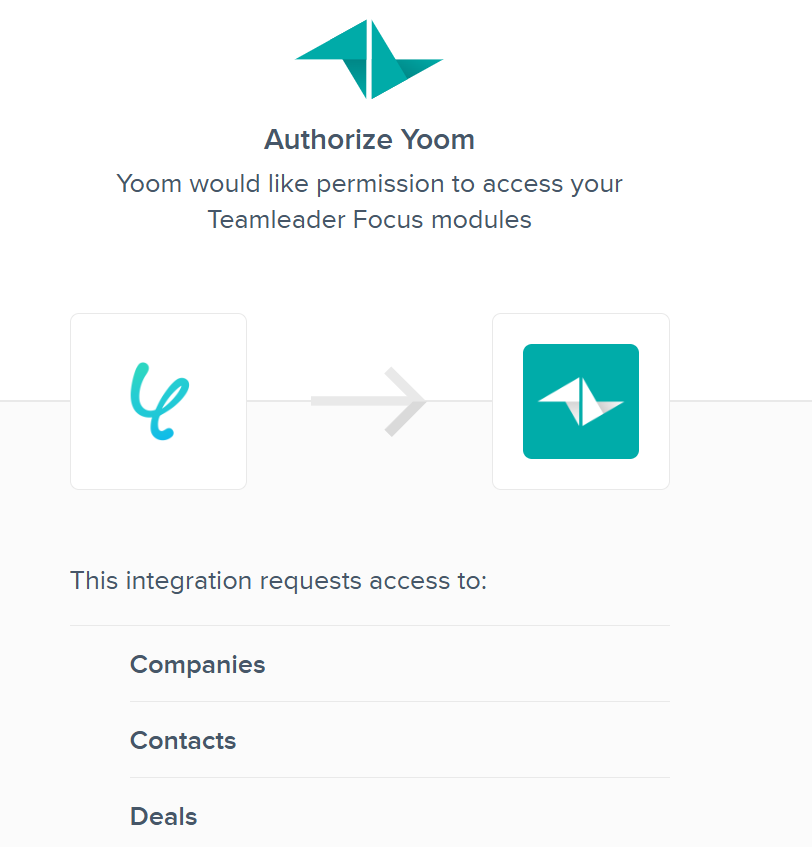
Teamleaderにログインしたあと、Yoom設定画面のマイアプリ>新規接続よりTeamleaderを検索し、クリックします。
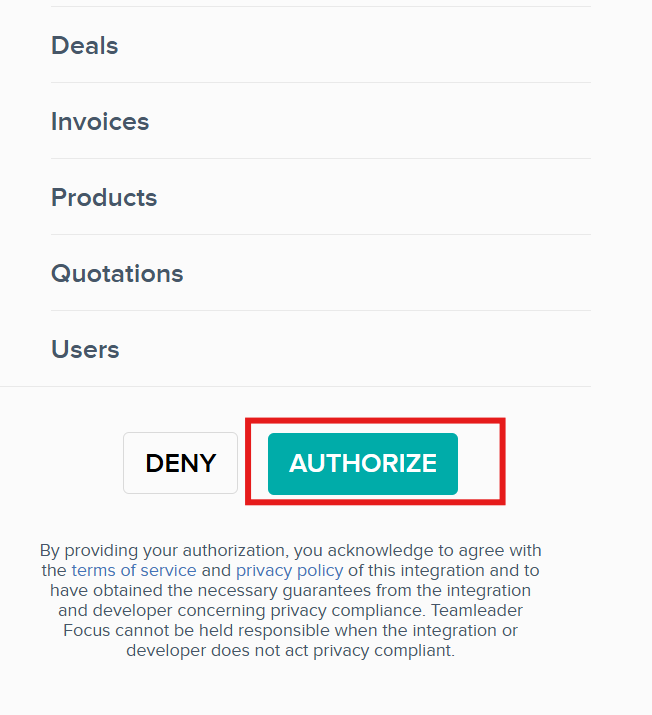
以下のように連携確認ページが出るので、「AUTHORIZE」ボタンをクリックします。
するとアプリ連携が完了します。
- Teamleaderは、ミニプラン以上をご利用の方向けのアプリです。
フリープランやパーソナルプランで使うと、フローボットのオペレーションやデータコネクトがエラーになってしまうのでご注意ください。 - 有料プラン(パーソナルプラン・ミニプラン・チームプラン・サクセスプラン)には2週間の無料トライアルがあります。トライアル期間中なら、普段は制限されているTeamleaderも問題なくお試しいただけます。
詳細は料金プランのページで紹介しているので、ぜひこの機会にいろいろと体験してみてくださいね。 - 料金プランについて
Discordのマイアプリ連携
以下をご確認ください。
※テンプレートを使用してDiscordの設定を行う際の注意点も合わせてご確認ください。
ステップ2:テンプレートをコピーする
続いてYoomのテンプレートをコピーします。以下バナーの「試してみる」をクリックしましょう。
■概要Teamleaderで案件(Deal)が承認された際、その情報をチームに共有するために手作業でDiscordに通知していませんか? この手作業は、対応が遅れたり通知を忘れたりする原因になることもあります。 このワークフローを活用すれば、TeamleaderとDiscordの連携を自動化でき、Dealが承認されるとDiscordの指定チャンネルへ通知が送信されるため、こうした情報共有の課題をスムーズに削減します。■このテンプレートをおすすめする方- Teamleaderで承認されたDeal情報をDiscordで迅速に共有したい営業チームの方
- TeamleaderとDiscordを連携させ、手作業による情報共有の手間を減らしたいと考えている方
- 営業プロセスにおける情報伝達のスピードと正確性を向上させたいマネージャーの方
■このテンプレートを使うメリット- TeamleaderでDealが承認されると自動で通知が実行されるため、これまで手作業での共有に費やしていた時間を短縮できます。
- 手動での情報伝達による、通知の遅延や共有漏れ、内容の間違いといったヒューマンエラーを防ぎ、確実な情報共有を実現します。
■フローボットの流れ- はじめに、TeamleaderとDiscordをYoomと連携します。
- 次に、トリガーでTeamleaderを選択し、「Deal Accepted (Polling trigger)」というアクションを設定します。
- 最後に、オペレーションでDiscordの「メッセージを送信」アクションを設定し、承認されたDealの情報を指定のチャンネルに通知します。
※「トリガー」:フロー起動のきっかけとなるアクション、「オペレーション」:トリガー起動後、フロー内で処理を行うアクション
■このワークフローのカスタムポイント- Teamleaderのトリガー設定では、フローの起動条件として一度にチェックするDealの件数などを任意で設定することが可能です。
- Discordへの通知オペレーションでは、メッセージを送信するチャンネルや、Dealの情報を含んだ通知本文の内容を自由にカスタマイズできます。
■注意事項- Teamleader、DiscordのそれぞれとYoomを連携してください。
- トリガーは5分、10分、15分、30分、60分の間隔で起動間隔を選択できます。
- プランによって最短の起動間隔が異なりますので、ご注意ください。
- Teamleaderで承認されたDeal情報をDiscordで迅速に共有したい営業チームの方
- TeamleaderとDiscordを連携させ、手作業による情報共有の手間を減らしたいと考えている方
- 営業プロセスにおける情報伝達のスピードと正確性を向上させたいマネージャーの方
- TeamleaderでDealが承認されると自動で通知が実行されるため、これまで手作業での共有に費やしていた時間を短縮できます。
- 手動での情報伝達による、通知の遅延や共有漏れ、内容の間違いといったヒューマンエラーを防ぎ、確実な情報共有を実現します。
- はじめに、TeamleaderとDiscordをYoomと連携します。
- 次に、トリガーでTeamleaderを選択し、「Deal Accepted (Polling trigger)」というアクションを設定します。
- 最後に、オペレーションでDiscordの「メッセージを送信」アクションを設定し、承認されたDealの情報を指定のチャンネルに通知します。
■このワークフローのカスタムポイント
- Teamleaderのトリガー設定では、フローの起動条件として一度にチェックするDealの件数などを任意で設定することが可能です。
- Discordへの通知オペレーションでは、メッセージを送信するチャンネルや、Dealの情報を含んだ通知本文の内容を自由にカスタマイズできます。
- Teamleader、DiscordのそれぞれとYoomを連携してください。
- トリガーは5分、10分、15分、30分、60分の間隔で起動間隔を選択できます。
- プランによって最短の起動間隔が異なりますので、ご注意ください。
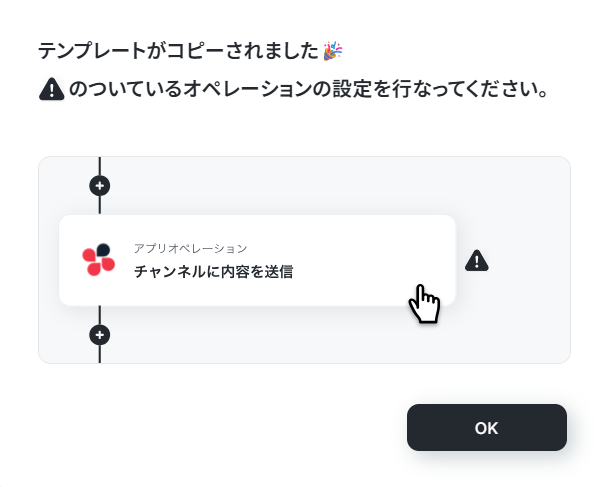
以下のような画面が表示されたらテンプレートのコピーは完了です。OKをクリックして設定を進めましょう。
ステップ3:Teamleaderのトリガー設定を行う
Yoomのフローボットを動かす引き金となるアクションのことを「アプリトリガー」と呼びます。
まずはこのフローボットでトリガーになっている、Teamleaderの「Deal Accepted (Polling trigger)」を設定していきましょう。
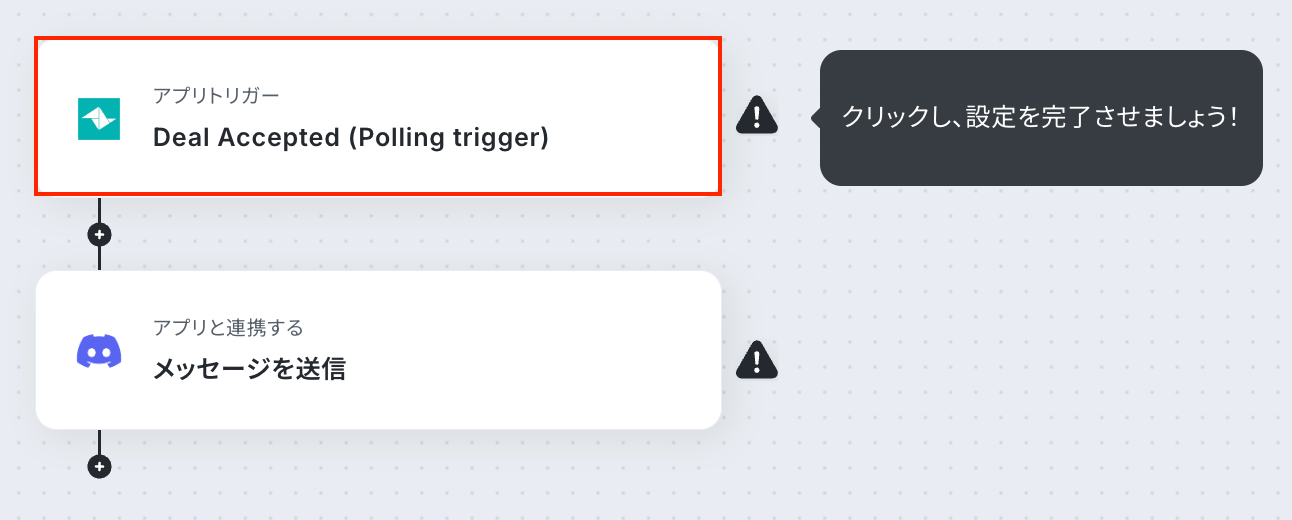
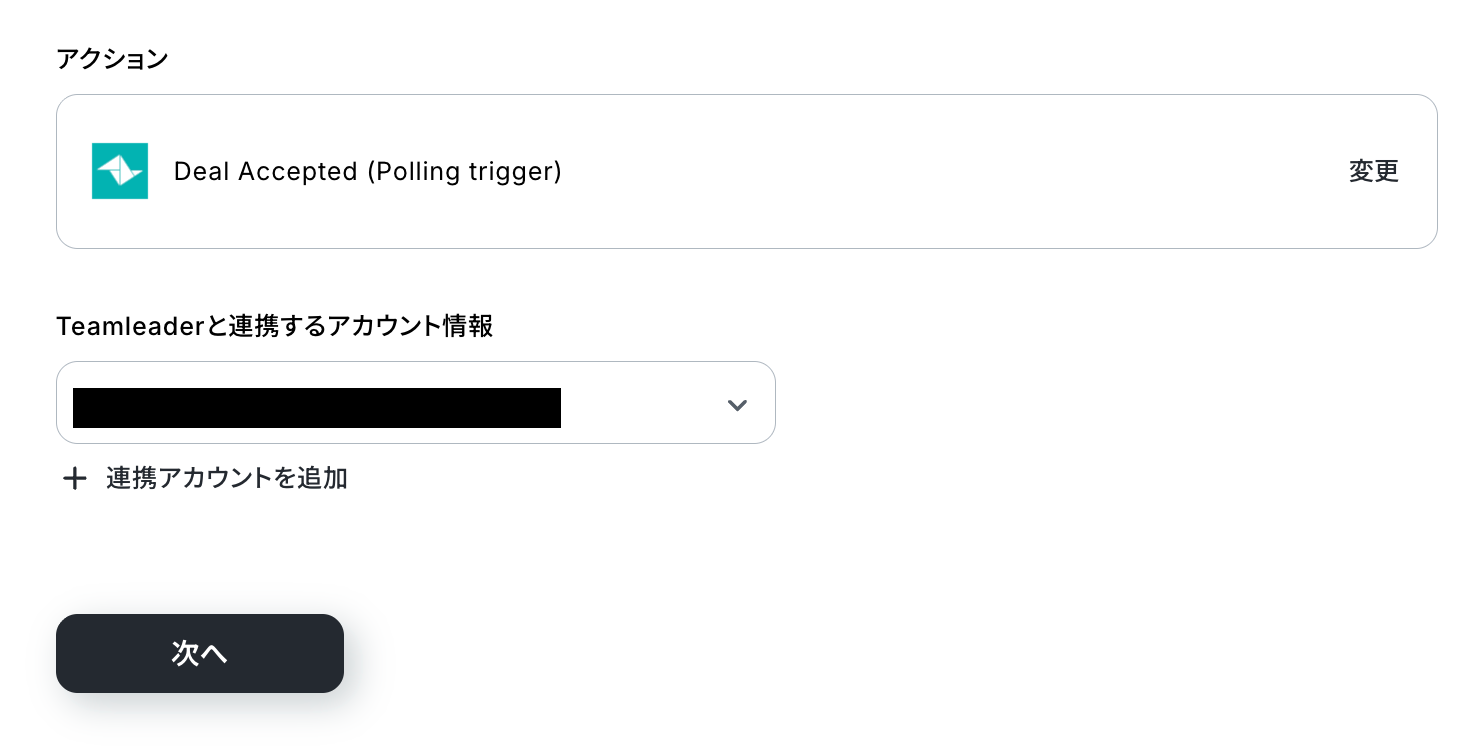
連携アカウントとアクションを確認していきます。
アクションはデフォルト設定のまま、アカウント情報は、連携したいアカウントが選択されているか確認してください。
確認が終わったら「次へ」で進みましょう。
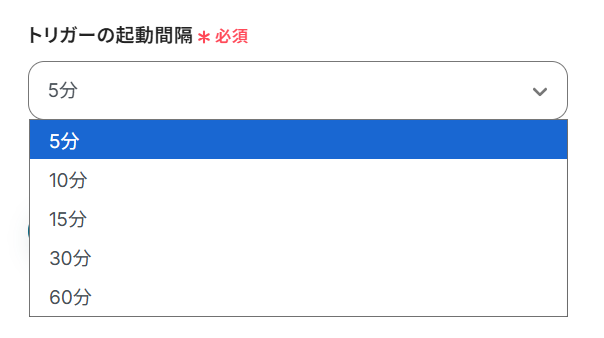
トリガーの起動間隔を設定していきましょう。プルダウンをクリックして、任意のタイミングを選んでください。
トリガーの起動タイミングは、5分、10分、15分、30分、60分のいずれかで設定できます。
ご利用プランによって、設定できるトリガーの最短間隔が違うので、その点は要チェックです。
なお、基本的にはそのプランの最短の起動間隔にしてお使いいただくことをおすすめします。
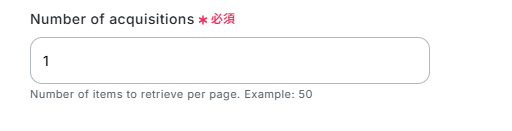
「Number of acquisitions」で1ページあたりに取得するアイテム数を指定します。今回は1としました。
こちらは条件によって変更してください。
ここで以下のように、TeamleaderでDealを作成し、承認しておきます。
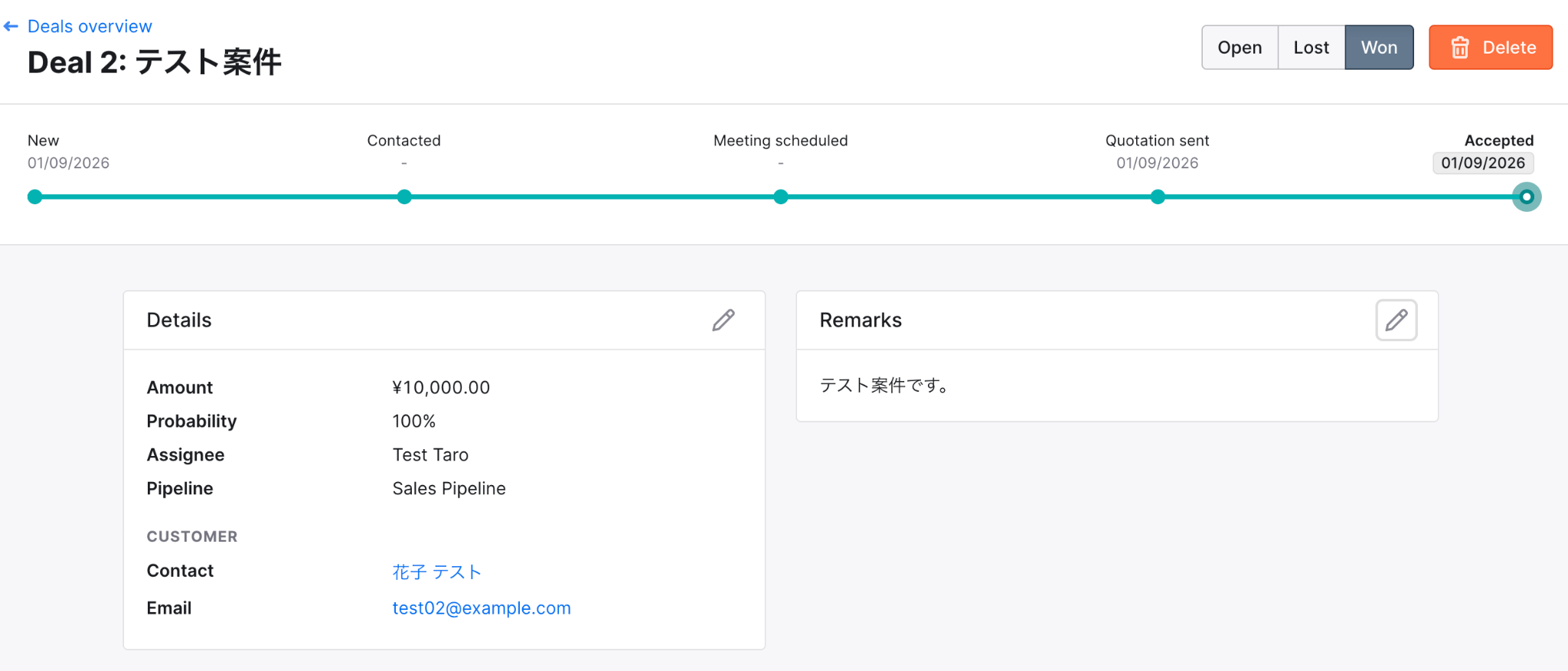
Dealの作成・承認が完了したらテストボタンをクリックしましょう。
テストが成功し、取得した値が入ればOKです。
※取得した値とは?
取得した値とは、トリガーやオペレーション設定時に、「テスト」を実行して取得した値のことを指します。
取得した値は、後続のオペレーション設定時の値として利用でき、フローボットを起動する度に、変動した値となります。詳しくは以下をご覧ください。
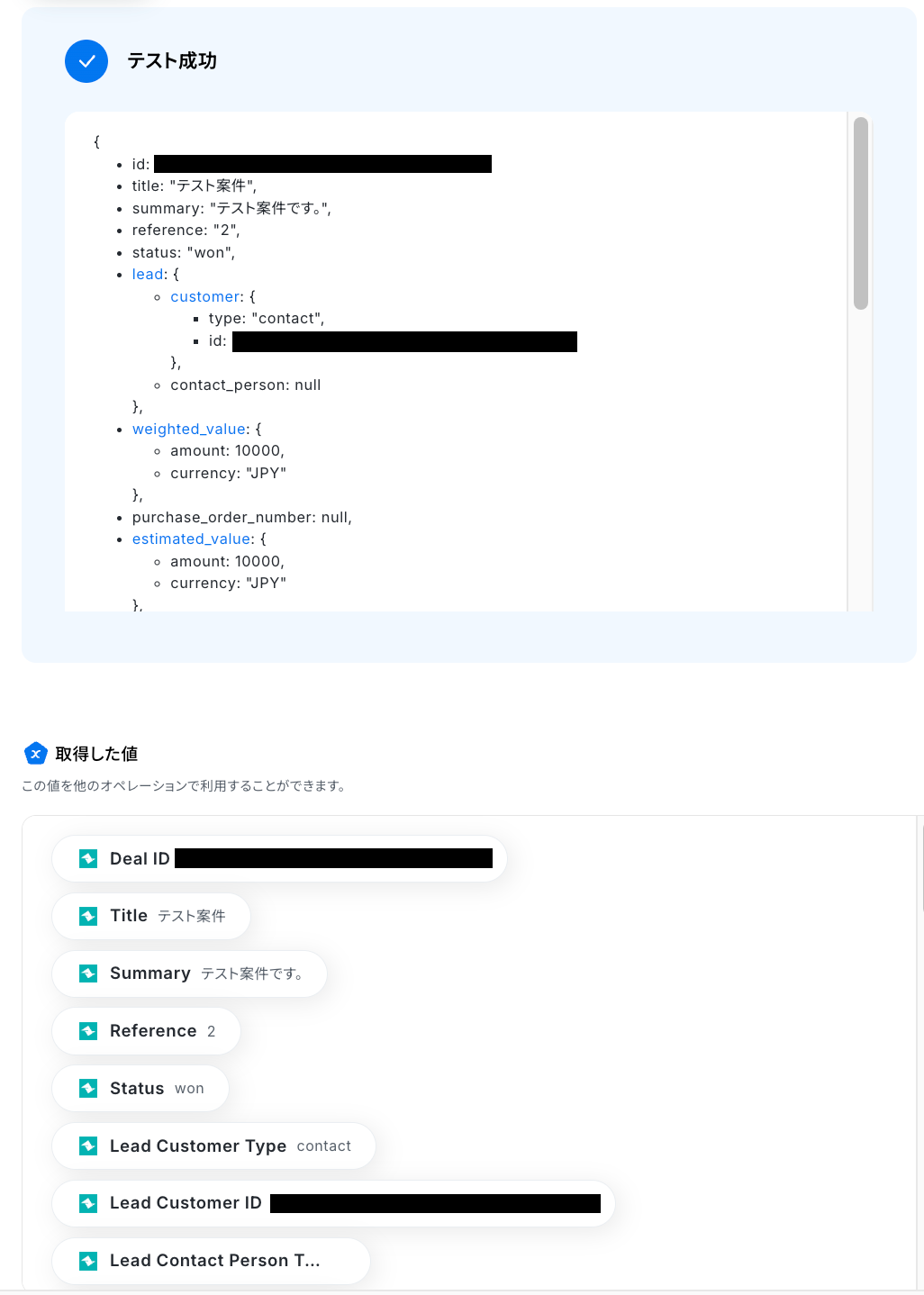
「完了」ボタンをクリックして次に進みます。
ステップ4:Discordで通知を送る
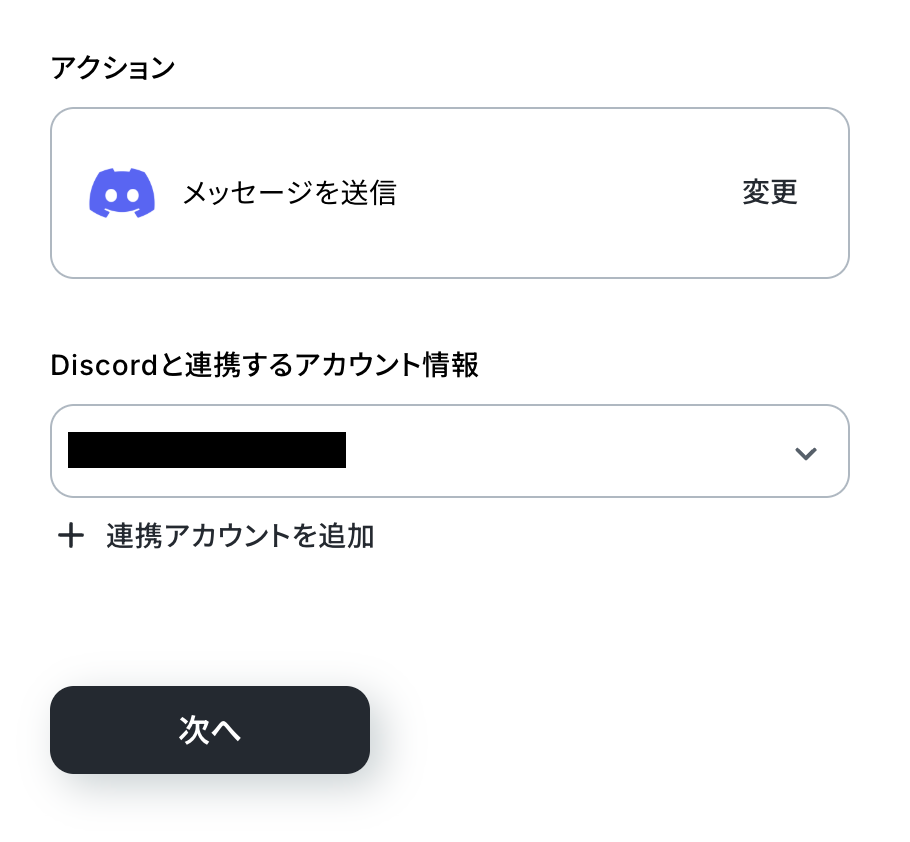
次にDiscordで通知を送ります。「メッセージを送信」をクリックしてください。
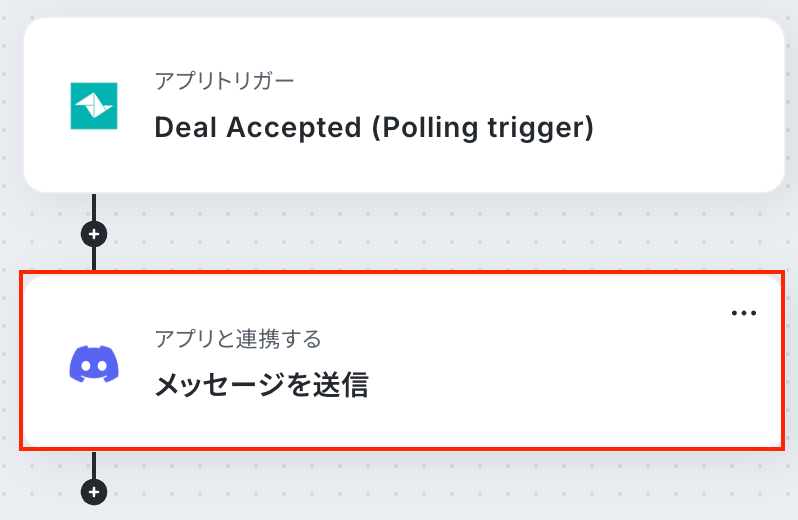
連携アカウントとアクションを確認していきます。
アクションはデフォルト設定のまま、アカウント情報は、連携したいアカウントが選択されているか確認してください。確認が終わったら「次へ」で進みましょう。
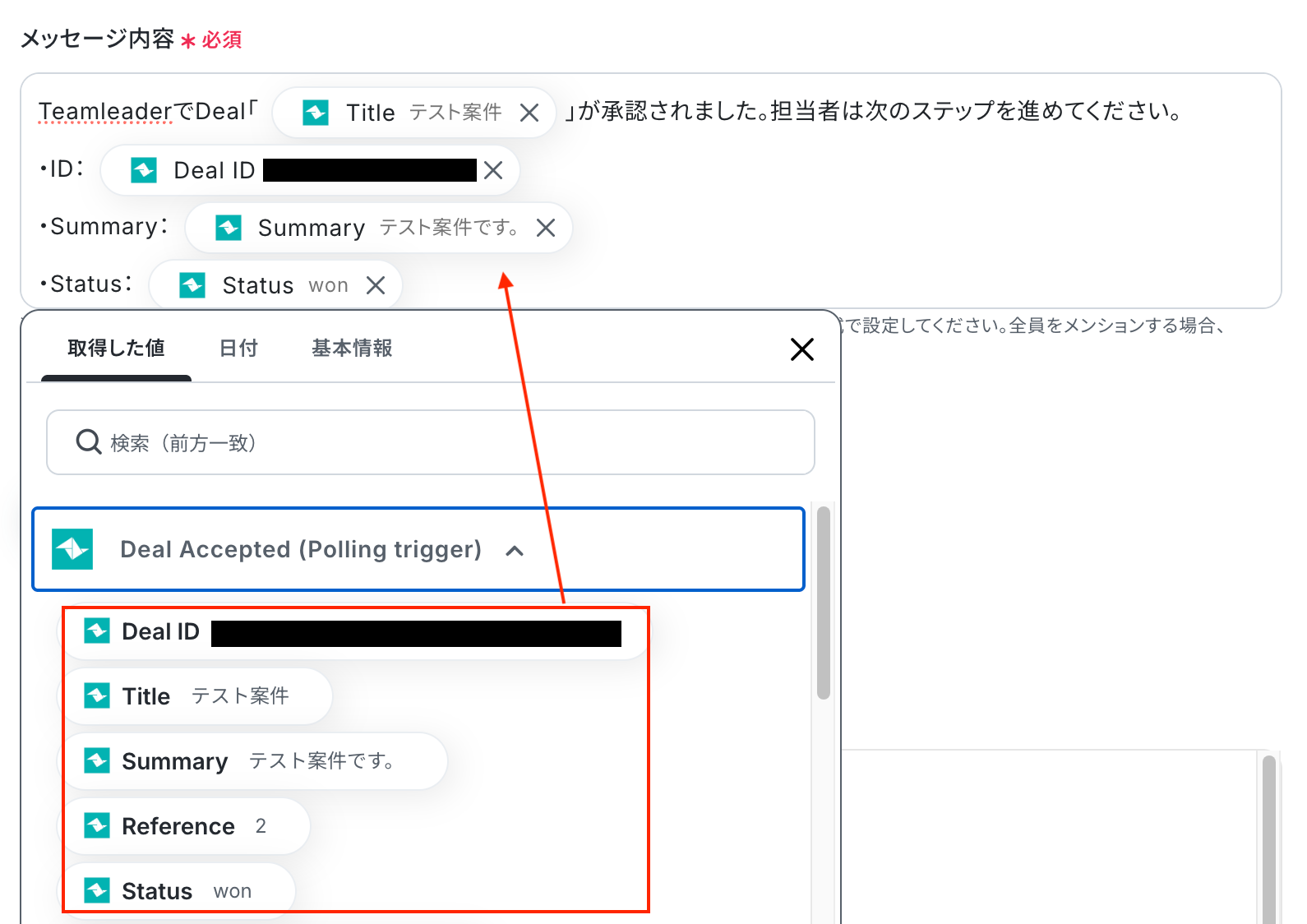
対象のチャンネルIDを画面注釈通りに入力します。

メッセージ内容は自由に編集できます。
取得した値を活用することで、固定値ではなく、トリガーが実行されるたびに最新の情報が反映できます。
入力し終わったらテストボタンをクリックしましょう。テストが成功すればOKです。
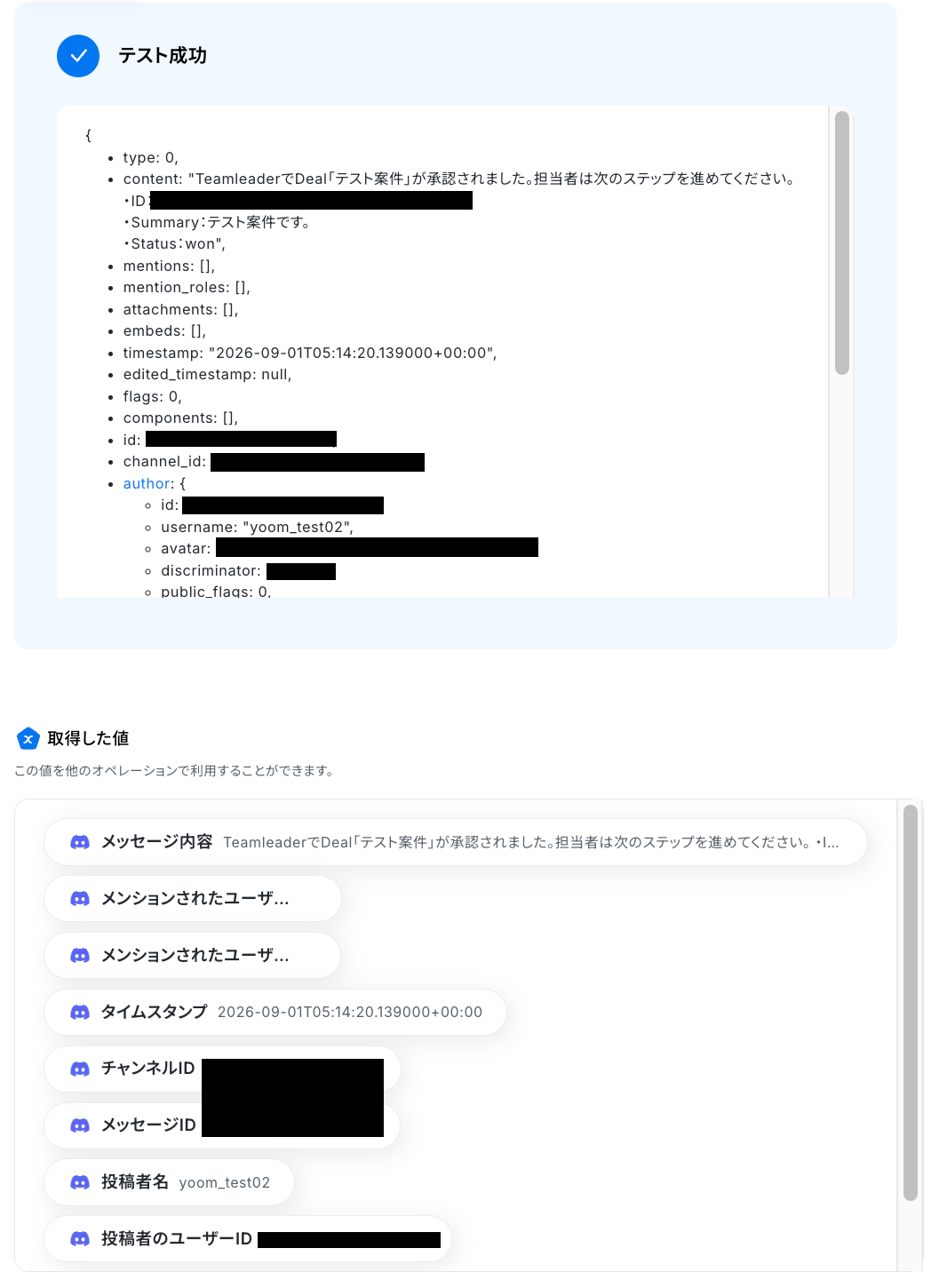
Discordを見に行くと、対象のチャンネルに通知が行われています。

確認ができましたら、「完了」ボタンをクリックしてください。
ステップ5:トリガーをONにして動作確認
お疲れ様でした!これですべての設定が完了です。
設定が完了すると以下のようなメニューが表示されるので、トリガーをONにします。
動作確認をしてみましょう。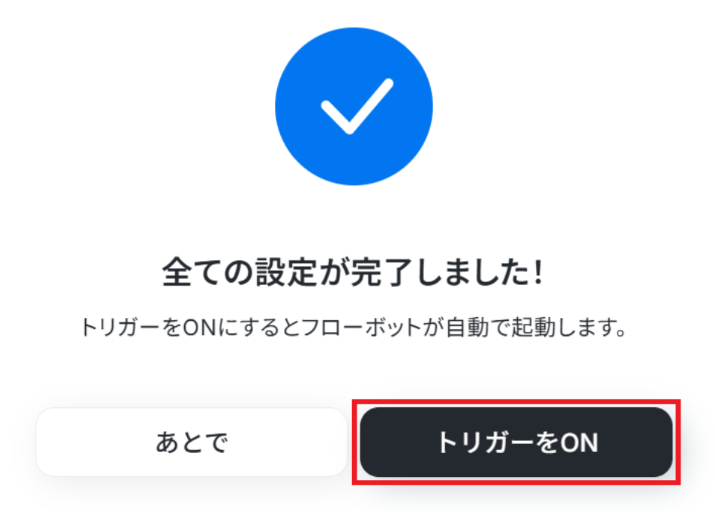
TeamleaderやDiscordのAPIを使ったその他の自動化例
TeamleaderやDiscordのAPIを活用することで、様々な自動化の実現が可能になります。
Teamleaderを使った自動化例
Teamleaderで会社や取引が作成・更新された際の各種チャットやメールへの通知、HubSpotへの情報反映が可能です。また、SalesforceやAirtableなどの外部アプリからTeamleaderへ、自動で会社や取引を作成することもできます。
■概要
顧客管理ツールTeamleaderに新しい会社情報を登録した後、関係者への共有をSlackで手作業で行っていませんか。この作業は単純ですが、対応漏れや遅れが発生しやすく、重要な情報の伝達に支障をきたす可能性があります。このワークフローは、TeamleaderのAPIを利用した連携をノーコードで実現し、Teamleaderに会社情報が新規作成されたタイミングで、その情報を自動でSlackに通知するため、手作業による情報共有の手間やミスをなくし、迅速な連携体制を構築します。
■このテンプレートをおすすめする方
- Teamleaderで管理している会社情報を、手作業でSlackに共有している方
- TeamleaderのAPIを活用して、迅速な情報共有の仕組みを構築したいと考えている方
- 日々の定型業務を自動化し、より重要な営業活動や顧客対応に集中したい方
■このテンプレートを使うメリット
- Teamleaderに会社情報が作成されると自動で通知が飛ぶため、これまで手作業での共有に費やしていた時間を短縮し、リアルタイムな情報連携を実現します。
- 手動での通知による、連絡漏れや内容の転記ミスといったヒューマンエラーを防ぎ、確実な情報伝達を可能にします。
■フローボットの流れ
- はじめに、TeamleaderとSlackをYoomと連携します。
- 次に、トリガーでTeamleaderを選択し、「新しい会社が作成されたら」というアクションを設定してフローが起動するようにします。
- 最後に、オペレーションでSlackの「チャンネルにメッセージを送る」アクションを設定し、Teamleaderで作成された会社情報を特定のチャンネルに通知します。
※「トリガー」:フロー起動のきっかけとなるアクション、「オペレーション」:トリガー起動後、フロー内で処理を行うアクション
■このワークフローのカスタムポイント
- Slackのオペレーション設定で、通知を送信したいチャンネルを任意で指定することが可能です。例えば、営業チームのチャンネルや、案件管理用のチャンネルなど、用途に合わせて柔軟に設定してください。
■注意事項
- Teamleader、SlackのそれぞれとYoomを連携してください。
■概要
Teamleaderで管理している案件の進捗があった際に、関係者へ手動で状況を共有する作業は手間がかかるだけでなく、連絡の遅延や漏れが発生する可能性もあります。このワークフローは、そうした課題を解決するためにTeamleaderとOutlookを連携させ、Deal(案件)が更新された際に自動で関係者へメール通知を実行するものです。この設定により、迅速かつ正確な情報共有を実現し、営業活動の円滑化を支援します。
■このテンプレートをおすすめする方
- Teamleaderで管理する案件の更新情報を、手作業でOutlookを使い共有している方
- チーム内の案件進捗の共有漏れを防ぎ、リアルタイムに状況を把握したいチームリーダーの方
- TeamleaderとOutlook間の情報連携を自動化し、業務効率を改善したいと考えている方
■このテンプレートを使うメリット
- TeamleaderのDealが更新されると自動でOutlookに通知が飛ぶため、手作業での情報確認やメール作成の時間を短縮できます
- 手動での通知作業がなくなることで、連絡の遅延や共有漏れといったヒューマンエラーを防ぎ、確実な情報伝達が可能です
■フローボットの流れ
- はじめに、TeamleaderとOutlookをYoomと連携します
- 次に、トリガーでTeamleaderを選択し、「Dealが更新されたら」というアクションを設定します
- 続いて、オペレーションでTeamleaderの「Deal情報を取得する」アクションを設定し、更新されたDealの詳細情報を取得します
- 最後に、オペレーションでOutlookの「メールを送る」アクションを設定し、取得したDeal情報を含んだ通知メールを送信します
※「トリガー」:フロー起動のきっかけとなるアクション、「オペレーション」:トリガー起動後、フロー内で処理を行うアクション
■このワークフローのカスタムポイント
- Outlookでメールを送信するアクションでは、通知先のメールアドレスをTo、Cc、Bccにそれぞれ任意で設定できます。
- メールの件名や本文には、固定のテキストだけでなく、前段のオペレーションで取得したDeal情報(案件名、担当者名、金額など)を変数として自由に埋め込むことが可能です。
■注意事項
- Outlook、TeamleaderのそれぞれとYoomを連携してください。
- Microsoft365(旧Office365)には、家庭向けプランと一般法人向けプラン(Microsoft365 Business)があり、一般法人向けプランに加入していない場合には認証に失敗する可能性があります。
■概要
TeamleaderとHubSpotを併用していると、顧客情報の更新を手作業で行う必要があり、手間や入力ミスが発生しがちです。こうした課題は、日々の業務の非効率につながる要因となり得ます。このワークフローを活用すれば、TeamleaderでCompany情報が更新された際に、その内容を自動でHubSpotの会社情報に反映させることが可能です。TeamleaderとHubSpot間のデータ連携を円滑にし、常に最新の情報を保つことができます。
■このテンプレートをおすすめする方
- TeamleaderとHubSpotを併用し、顧客情報の手入力による連携に課題を感じている方
- CRM間のデータ整合性を保ち、更新作業の抜け漏れを防ぎたいと考えているチームリーダーの方
- TeamleaderとHubSpotの連携を自動化し、営業活動の効率を高めたいと考えている方
■このテンプレートを使うメリット
- Teamleaderの更新情報がHubSpotへ自動で反映されるため、手作業での転記がなくなり、入力ミスや更新漏れといったヒューマンエラーを防ぎます
- 二つのツール間で常に情報が同期されるため、データ管理の整合性が保たれ、TeamleaderとHubSpotを活用した業務の質が向上します
■フローボットの流れ
- はじめに、TeamleaderとHubSpotをYoomと連携します
- 次に、トリガーでTeamleaderを選択し、「Company情報が更新されたら」というアクションを設定します
- 次に、オペレーションでTeamleaderの「Company情報を取得する」アクションを設定し、更新された詳細情報を取得します
- 最後に、オペレーションでHubSpotの「会社の更新」アクションを設定し、前のステップで取得した情報をもとにHubSpotの会社情報を更新します
※「トリガー」:フロー起動のきっかけとなるアクション、「オペレーション」:トリガー起動後、フロー内で処理を行うアクション
■このワークフローのカスタムポイント
- HubSpotで会社情報を更新する際に、更新する項目を任意に設定できます。Teamleaderから取得した会社名などの値を、HubSpotの対応する項目に変数として埋め込むことが可能です。
- 特定の項目に対して、常に決まった情報を入力したい場合は、固定値を設定することもできます。これにより、柔軟なデータ連携が実現します。
■注意事項
- HubSpot、TeamleaderのそれぞれとYoomを連携してください。
■概要
Teamleaderに新しいコンタクトが追加されるたび、関係者への共有を手作業で行っていませんか。こうした定型的な連絡は手間がかかるだけでなく、対応の遅れや共有漏れの原因にもなり得ます。
このワークフローは、Teamleaderに新規コンタクトが登録された際に、自動でGmailから関係者へ通知メールを送信します。TeamleaderとGmailを連携させることで、迅速かつ確実な情報共有を実現し、手作業による連絡業務を効率化します。
■このテンプレートをおすすめする方
- Teamleaderで顧客管理を行い、Gmailでの情報共有を手作業で実施している方
- 新規コンタクトへのアプローチ速度を高めたいと考えているチームリーダーの方
- TeamleaderとGmailを連携させ、定型的な通知業務の自動化を検討している方
■このテンプレートを使うメリット
- Teamleaderへのコンタクト登録を起点に自動で通知が飛ぶため、これまで手作業でのメール作成に費やしていた時間を短縮できます。
- 手動での対応による通知の遅延や送信漏れといったヒューマンエラーを防ぎ、重要なビジネス機会の損失リスクを軽減します。
■フローボットの流れ
- はじめに、TeamleaderとGmailをYoomと連携します。
- 次に、トリガーでTeamleaderを選択し、「新しいコンタクトが作成されたら」というアクションを設定します。
- 次に、オペレーションでTeamleaderの「コンタクト情報を取得する」アクションを設定し、トリガーで作成されたコンタクトの詳細情報を取得します。
- 最後に、オペレーションでGmailの「メールを送る」アクションを設定し、取得した情報を含んだ通知メールを指定の宛先に送信します。
※「トリガー」:フロー起動のきっかけとなるアクション、「オペレーション」:トリガー起動後、フロー内で処理を行うアクション
■このワークフローのカスタムポイント
- Gmailでメールを送信するアクションでは、通知先のメールアドレスを任意に設定できます。特定の担当者やチームのメーリングリストなどを指定することが可能です。
- 送信するメールの件名や本文は自由に編集でき、固定のテキストだけでなく、前段のオペレーションで取得したTeamleaderのコンタクト情報(会社名や担当者名など)を変数として本文に埋め込めます。
■注意事項
- Teamleader、GmailのそれぞれとYoomを連携してください。
■概要TeamleaderでDealが承認された際、その情報をチームへスムーズに共有できていますか?手作業での通知は、共有の遅延や連絡漏れの原因となりがちです。このワークフローを活用すれば、TeamleaderとGoogle Chatを連携させ、Dealの承認情報を自動でGoogle Chatに通知することが可能です。これにより、チーム全体での情報共有が円滑になり、迅速な次のアクションへと繋げることができます。■このテンプレートをおすすめする方- Teamleaderで承認されたDeal情報を、都度Google Chatで手動共有している方
- TeamleaderとGoogle Chatの連携により、スムーズな情報共有を実現したいチームリーダーの方
- 営業部門のコミュニケーションロスを防ぎ、案件進捗の透明性を高めたいと考えている方
■このテンプレートを使うメリット- TeamleaderでDealが承認されるたびに、自動でGoogle Chatへ通知されるため、手作業での情報共有にかかっていた時間を削減できます。
- 手動での通知による連絡漏れや、案件情報の転記ミスといったヒューマンエラーを防ぎ、確実な情報伝達を実現します。
■フローボットの流れ- はじめに、TeamleaderとGoogle ChatをYoomと連携します。
- 次に、トリガーでTeamleaderを選択し、「Deal Accepted (Polling trigger)」というアクションを設定します。
- 最後に、オペレーションでGoogle Chatの「メッセージを送信」アクションを設定し、承認されたDealの情報を特定のスペースに通知します。
※「トリガー」:フロー起動のきっかけとなるアクション、「オペレーション」:トリガー起動後、フロー内で処理を行うアクション
■このワークフローのカスタムポイント- Teamleaderのトリガー設定では、一度に取得するDealの件数を任意で設定できます。
- Google Chatへの通知アクションでは、メッセージを送信するスペースや、通知するメッセージの本文を自由にカスタマイズできます。Teamleaderから取得したDeal名や金額などの情報を含めることも可能です。
■注意事項- Teamleader、Google ChatのそれぞれとYoomを連携してください。
- トリガーは5分、10分、15分、30分、60分の間隔で起動間隔を選択できます。
- プランによって最短の起動間隔が異なりますので、ご注意ください。
- Google Chatとの連携はGoogle Workspaceの場合のみ可能です。詳細は「Google Chatでスペースにメッセージを送る方法」を参照ください。
■概要
SalesforceとTeamleaderの両方を利用している際、取引先情報を手作業で同期する手間や、入力ミスに課題を感じていませんか。このワークフローを活用することで、Salesforceに新規取引先が登録された際に、TeamleaderのAPIを利用して自動で会社情報を作成し、データ連携のプロセスを効率化します。手入力による作業負荷や転記ミスをなくし、正確でスピーディーな顧客情報管理を実現できます。
■このテンプレートをおすすめする方
- SalesforceとTeamleader間のデータ同期を手作業で行っている方
- 顧客情報の一元管理を効率化し、入力漏れや二重登録を防ぎたいチームリーダーの方
- TeamleaderのAPI連携をノーコードで実現し、業務を自動化したいと考えている方
■このテンプレートを使うメリット
- Salesforceへの登録を起点に自動でデータが連携されるため、これまでTeamleaderへの手入力に費やしていた時間を他の業務に充てられます。
- システムが自動で処理を行うため、手作業によるデータ転記で起こりがちな入力間違いや登録漏れといったヒューマンエラーを防ぎます。
■フローボットの流れ
- はじめに、SalesforceとTeamleaderをYoomと連携します。
- 次に、トリガーでSalesforceを選択し、「取引先オブジェクトに新規レコードが登録されたら」というアクションを設定します。
- 最後に、オペレーションでTeamleaderを選択し、「Create Company」のアクションを設定し、Salesforceの情報を紐付けることで、自動で会社情報が作成されます。
※「トリガー」:フロー起動のきっかけとなるアクション、「オペレーション」:トリガー起動後、フロー内で処理を行うアクション
■このワークフローのカスタムポイント
- Salesforceとの連携設定において、任意のマイドメインURLを設定することが可能です。
- Teamleaderで会社を作成する際、Salesforceから取得した情報を任意のカスタムフィールドにマッピングして登録することが可能です。
■注意事項
- Salesforce、TeamleaderのそれぞれとYoomを連携してください。
- トリガーは5分、10分、15分、30分、60分の間隔で起動間隔を選択できます。
- プランによって最短の起動間隔が異なりますので、ご注意ください。
- 【Salesforce】はチームプラン・サクセスプランでのみご利用いただけるアプリとなっております。フリープラン・ミニプランの場合は設定しているフローボットのオペレーションやデータコネクトはエラーとなりますので、ご注意ください。
- チームプランやサクセスプランなどの有料プランは、2週間の無料トライアルを行うことが可能です。無料トライアル中には制限対象のアプリを使用することができます。
■概要
Mailchimpで獲得した新しい購読者情報を、手作業でTeamleaderに登録していませんか?
この定型的な作業は時間がかかるだけでなく、入力ミスや転記漏れの原因にもなり得ます。このワークフローを活用すれば、TeamleaderとMailchimpの連携が自動化され、Mailchimpに新しい購読者が追加されると、自動でTeamleaderにコンタクト情報が作成されるため、手作業による顧客情報の登録業務を効率化できます。
■このテンプレートをおすすめする方
- Mailchimpで獲得したリード情報をTeamleaderで管理しているマーケティング担当者の方
- TeamleaderとMailchimp間のデータ転記作業に手間や時間を費やしている方
- 手作業によるデータ入力ミスをなくし、顧客管理の精度を高めたいと考えている方
■このテンプレートを使うメリット
- Mailchimpに購読者が追加されると自動でTeamleaderに同期されるため、これまで手作業に費やしていたデータ入力の時間を短縮することができます。
- システムが自動で処理を行うことで、手作業による入力間違いや登録漏れといったヒューマンエラーのリスクを軽減できます。
■フローボットの流れ
- はじめに、MailchimpとTeamleaderをYoomと連携します。
- 次に、トリガーでMailchimpを選択し、「購読者が追加されたら」というアクションを設定します。
- 最後に、オペレーションでTeamleaderの「Contactを作成する」アクションを設定し、Mailchimpから取得した購読者の情報を紐付けます。
■このワークフローのカスタムポイント
- Mailchimpのトリガー設定では、連携の対象としたいオーディエンス(リスト)を任意のIDで指定することが可能です。
※「トリガー」:フロー起動のきっかけとなるアクション、「オペレーション」:トリガー起動後、フロー内で処理を行うアクション
■注意事項
- Mailchimp、TeamleaderのそれぞれとYoomを連携してください。
- トリガーは5分、10分、15分、30分、60分の間隔で起動間隔を選択できます。
- プランによって最短の起動間隔が異なりますので、ご注意ください
■概要Airtableで管理している顧客情報や案件情報を、手作業でTeamleaderに転記していませんか?この作業は手間がかかるだけでなく、入力ミスなどのヒューマンエラーの原因にもなりかねません。このワークフローを活用すれば、AirtableとTeamleaderの連携を自動化でき、レコード登録をトリガーにTeamleaderへDealを自動で作成できます。手作業によるデータ移行の手間を省き、業務効率化を実現します。■このテンプレートをおすすめする方- AirtableとTeamleaderを併用し、案件管理を手作業で行っている営業担当者の方
- AirtableとTeamleaderの連携を自動化し、データ入力の手間を削減したいと考えている方
- 手作業によるデータ転記での入力ミスや漏れを防ぎたいと考えているチームリーダーの方
■このテンプレートを使うメリット- Airtableへのレコード登録をトリガーにTeamleaderへDealが自動作成されるため、これまで手作業に費やしていたデータ入力の時間を短縮できます。
- 手作業でのデータ転記が不要になるため、入力間違いや登録漏れといったヒューマンエラーの発生を防ぎ、データの正確性を保つことに繋がります。
■フローボットの流れ- はじめに、AirtableとTeamleaderをYoomと連携します。
- 次に、トリガーでAirtableを選択し、「レコードが登録されたら」というアクションを設定します。
- 最後に、オペレーションでTeamleaderの「Create Deal」アクションを設定し、Airtableのレコード情報をもとにDealが作成されるように設定します。
※「トリガー」:フロー起動のきっかけとなるアクション、「オペレーション」:トリガー起動後、フロー内で処理を行うアクション
■このワークフローのカスタムポイント- Airtableのトリガー設定では、連携の対象としたい任意のベースIDとテーブルIDを指定してください。これにより、特定のデータベースのテーブルを監視することが可能になります。
■注意事項- Airtable、TeamleaderのそれぞれとYoomを連携してください。
- トリガーは5分、10分、15分、30分、60分の間隔で起動間隔を選択できます。
- プランによって最短の起動間隔が異なりますので、ご注意ください。
- AirtableのアウトプットはJSONPathから取得可能です。取得方法は「『取得する値』を追加する方法」をご参照ください。
■概要GoogleコンタクトとTeamleaderで顧客情報を別々に管理しており、手作業でのデータ入力に手間を感じていませんか。同じ情報を二度入力する作業は時間がかかるだけでなく、入力ミスや更新漏れの原因にもなり得ます。 このワークフローを活用すれば、Googleコンタクトに新しい連絡先が登録されると、TeamleaderにもContactが自動で作成されるため、こうしたデータ同期の課題を解消し、顧客情報を正確に管理することが可能です。■このテンプレートをおすすめする方- GoogleコンタクトとTeamleaderの両方で顧客情報を管理している方
- 顧客情報の登録を手作業で行っており、入力ミスや作業漏れを減らしたい方
- 顧客管理に関連する定型業務を自動化し、コア業務に集中したいと考えている方
■このテンプレートを使うメリット- Googleコンタクトへの登録だけでTeamleaderへも自動でContactが作成されるため、手作業での二重入力にかかっていた時間を削減できます。
- 手動でのデータ転記が不要になることで、入力ミスや登録漏れといったヒューマンエラーを防ぎ、データの一貫性と正確性を保つことに繋がります。
■フローボットの流れ- はじめに、GoogleコンタクトとTeamleaderをYoomと連携します。
- 次に、トリガーでGoogleコンタクトを選択し、「コンタクトが作成または更新されたら」というアクションを設定します。
- 次に、オペレーションでTeamleaderの「Search Contacts」アクションを設定し、登録済みのContactがないか検索します。
- 次に、分岐機能を使って、検索結果に応じて「Contactが存在しない場合のみ作成する」といったように処理を分岐させます。
- 最後に、オペレーションでTeamleaderの「Create Contact」アクションを設定し、Googleコンタクトの情報をもとに新しいContactを作成します。
※「トリガー」:フロー起動のきっかけとなるアクション、「オペレーション」:トリガー起動後、フロー内で処理を行うアクション
■このワークフローのカスタムポイント- 分岐機能では、Teamleaderで検索したContact情報をもとに「Contactが存在しない場合のみ作成する」など、実行条件を自由にカスタマイズできます。
- TeamleaderにContactを作成する際、Googleコンタクトから取得した情報をもとに、Email TypeやEmail Addressなど、登録する項目を任意で設定してください。
■注意事項- Googleコンタクト、TeamleaderのそれぞれとYoomを連携してください。
- 分岐はミニプラン以上のプランでご利用いただける機能(オペレーション)となっております。フリープランの場合は設定しているフローボットのオペレーションはエラーとなりますので、ご注意ください。
- ミニプランなどの有料プランは、2週間の無料トライアルを行うことが可能です。無料トライアル中には制限対象のアプリや機能(オペレーション)を使用することができます。
- トリガーは5分、10分、15分、30分、60分の間隔で起動間隔を選択できます。
- プランによって最短の起動間隔が異なりますので、ご注意ください。
■概要CRMツールのTeamleaderとMAツールのKlaviyoを併用しているものの、顧客情報の同期が手作業になっていませんか?個別のツールへの二重入力は手間がかかるだけでなく、入力ミスや更新漏れのリスクも伴います。 このワークフローを活用することで、Teamleader上でのアクションをきっかけに、Klaviyoへ自動で情報を連携させることが可能です。KlaviyoとTeamleaderの連携を自動化し、手作業によるデータ管理を効率化します。■このテンプレートをおすすめする方- TeamleaderとKlaviyoを利用し、顧客データの連携を手作業で行っているご担当者の方
- CRMとMAツールのデータ同期にかかる工数を削減し、業務効率化を目指している方
- KlaviyoとTeamleaderの連携を通じて、より迅速なマーケティング施策を実現したい方
■このテンプレートを使うメリット- Teamleaderで発生した重要なアクションを他ツールへ自動連携できるため、これまで手作業での転記に費やしていた時間を短縮できます
- システムが自動で処理を行うため、手作業による入力ミスや更新漏れといったヒューマンエラーを防ぎ、データの正確性を保つことに繋がります
■フローボットの流れ- はじめに、KlaviyoとTeamleaderをYoomと連携します
- 次に、トリガーでTeamleaderを選択し、「 New Contact(Get Contact ID) 」を起動条件として設定します
- 続けて、オペレーションで再度Teamleaderを選択し、「 Get Contact Info 」アクションでトリガーとなったContactの詳細情報を取得します
- 続けて、オペレーションでKlaviyoを選択し、「 プロフィールを作成 」アクションを設定し、取得した情報でプロフィールを作成します
- 最後に、オペレーションでKlaviyoの「 リストにプロフィールを追加 」アクションで指定のリストにプロフィールを追加します
※「トリガー」:フロー起動のきっかけとなるアクション、「オペレーション」:トリガー起動後、フロー内で処理を行うアクション
■このワークフローのカスタムポイント- Klaviyoに設定する情報は、前段で取得した氏名やメールアドレスといった情報をを変数として自由に設定できます
■注意事項- Teamleader、KlaviyoのそれぞれとYoomを連携してください。
- トリガーは5分、10分、15分、30分、60分の間隔で起動間隔を選択できます
- プランによって最短の起動間隔が異なりますので、ご注意ください。
- Microsoft365(旧Office365)には、家庭向けプランと一般法人向けプラン(Microsoft365 Business)があり、一般法人向けプランに加入していない場合には認証に失敗する可能性があります。

■概要
顧客管理ツールTeamleaderに新しい会社情報を登録した後、関係者への共有をSlackで手作業で行っていませんか。この作業は単純ですが、対応漏れや遅れが発生しやすく、重要な情報の伝達に支障をきたす可能性があります。このワークフローは、TeamleaderのAPIを利用した連携をノーコードで実現し、Teamleaderに会社情報が新規作成されたタイミングで、その情報を自動でSlackに通知するため、手作業による情報共有の手間やミスをなくし、迅速な連携体制を構築します。
■このテンプレートをおすすめする方
- Teamleaderで管理している会社情報を、手作業でSlackに共有している方
- TeamleaderのAPIを活用して、迅速な情報共有の仕組みを構築したいと考えている方
- 日々の定型業務を自動化し、より重要な営業活動や顧客対応に集中したい方
■このテンプレートを使うメリット
- Teamleaderに会社情報が作成されると自動で通知が飛ぶため、これまで手作業での共有に費やしていた時間を短縮し、リアルタイムな情報連携を実現します。
- 手動での通知による、連絡漏れや内容の転記ミスといったヒューマンエラーを防ぎ、確実な情報伝達を可能にします。
■フローボットの流れ
- はじめに、TeamleaderとSlackをYoomと連携します。
- 次に、トリガーでTeamleaderを選択し、「新しい会社が作成されたら」というアクションを設定してフローが起動するようにします。
- 最後に、オペレーションでSlackの「チャンネルにメッセージを送る」アクションを設定し、Teamleaderで作成された会社情報を特定のチャンネルに通知します。
※「トリガー」:フロー起動のきっかけとなるアクション、「オペレーション」:トリガー起動後、フロー内で処理を行うアクション
■このワークフローのカスタムポイント
- Slackのオペレーション設定で、通知を送信したいチャンネルを任意で指定することが可能です。例えば、営業チームのチャンネルや、案件管理用のチャンネルなど、用途に合わせて柔軟に設定してください。
■注意事項
- Teamleader、SlackのそれぞれとYoomを連携してください。

■概要
Teamleaderで管理している案件の進捗があった際に、関係者へ手動で状況を共有する作業は手間がかかるだけでなく、連絡の遅延や漏れが発生する可能性もあります。このワークフローは、そうした課題を解決するためにTeamleaderとOutlookを連携させ、Deal(案件)が更新された際に自動で関係者へメール通知を実行するものです。この設定により、迅速かつ正確な情報共有を実現し、営業活動の円滑化を支援します。
■このテンプレートをおすすめする方
- Teamleaderで管理する案件の更新情報を、手作業でOutlookを使い共有している方
- チーム内の案件進捗の共有漏れを防ぎ、リアルタイムに状況を把握したいチームリーダーの方
- TeamleaderとOutlook間の情報連携を自動化し、業務効率を改善したいと考えている方
■このテンプレートを使うメリット
- TeamleaderのDealが更新されると自動でOutlookに通知が飛ぶため、手作業での情報確認やメール作成の時間を短縮できます
- 手動での通知作業がなくなることで、連絡の遅延や共有漏れといったヒューマンエラーを防ぎ、確実な情報伝達が可能です
■フローボットの流れ
- はじめに、TeamleaderとOutlookをYoomと連携します
- 次に、トリガーでTeamleaderを選択し、「Dealが更新されたら」というアクションを設定します
- 続いて、オペレーションでTeamleaderの「Deal情報を取得する」アクションを設定し、更新されたDealの詳細情報を取得します
- 最後に、オペレーションでOutlookの「メールを送る」アクションを設定し、取得したDeal情報を含んだ通知メールを送信します
※「トリガー」:フロー起動のきっかけとなるアクション、「オペレーション」:トリガー起動後、フロー内で処理を行うアクション
■このワークフローのカスタムポイント
- Outlookでメールを送信するアクションでは、通知先のメールアドレスをTo、Cc、Bccにそれぞれ任意で設定できます。
- メールの件名や本文には、固定のテキストだけでなく、前段のオペレーションで取得したDeal情報(案件名、担当者名、金額など)を変数として自由に埋め込むことが可能です。
■注意事項
- Outlook、TeamleaderのそれぞれとYoomを連携してください。
- Microsoft365(旧Office365)には、家庭向けプランと一般法人向けプラン(Microsoft365 Business)があり、一般法人向けプランに加入していない場合には認証に失敗する可能性があります。

■概要
TeamleaderとHubSpotを併用していると、顧客情報の更新を手作業で行う必要があり、手間や入力ミスが発生しがちです。こうした課題は、日々の業務の非効率につながる要因となり得ます。このワークフローを活用すれば、TeamleaderでCompany情報が更新された際に、その内容を自動でHubSpotの会社情報に反映させることが可能です。TeamleaderとHubSpot間のデータ連携を円滑にし、常に最新の情報を保つことができます。
■このテンプレートをおすすめする方
- TeamleaderとHubSpotを併用し、顧客情報の手入力による連携に課題を感じている方
- CRM間のデータ整合性を保ち、更新作業の抜け漏れを防ぎたいと考えているチームリーダーの方
- TeamleaderとHubSpotの連携を自動化し、営業活動の効率を高めたいと考えている方
■このテンプレートを使うメリット
- Teamleaderの更新情報がHubSpotへ自動で反映されるため、手作業での転記がなくなり、入力ミスや更新漏れといったヒューマンエラーを防ぎます
- 二つのツール間で常に情報が同期されるため、データ管理の整合性が保たれ、TeamleaderとHubSpotを活用した業務の質が向上します
■フローボットの流れ
- はじめに、TeamleaderとHubSpotをYoomと連携します
- 次に、トリガーでTeamleaderを選択し、「Company情報が更新されたら」というアクションを設定します
- 次に、オペレーションでTeamleaderの「Company情報を取得する」アクションを設定し、更新された詳細情報を取得します
- 最後に、オペレーションでHubSpotの「会社の更新」アクションを設定し、前のステップで取得した情報をもとにHubSpotの会社情報を更新します
※「トリガー」:フロー起動のきっかけとなるアクション、「オペレーション」:トリガー起動後、フロー内で処理を行うアクション
■このワークフローのカスタムポイント
- HubSpotで会社情報を更新する際に、更新する項目を任意に設定できます。Teamleaderから取得した会社名などの値を、HubSpotの対応する項目に変数として埋め込むことが可能です。
- 特定の項目に対して、常に決まった情報を入力したい場合は、固定値を設定することもできます。これにより、柔軟なデータ連携が実現します。
■注意事項
- HubSpot、TeamleaderのそれぞれとYoomを連携してください。

■概要
Teamleaderに新しいコンタクトが追加されるたび、関係者への共有を手作業で行っていませんか。こうした定型的な連絡は手間がかかるだけでなく、対応の遅れや共有漏れの原因にもなり得ます。
このワークフローは、Teamleaderに新規コンタクトが登録された際に、自動でGmailから関係者へ通知メールを送信します。TeamleaderとGmailを連携させることで、迅速かつ確実な情報共有を実現し、手作業による連絡業務を効率化します。
■このテンプレートをおすすめする方
- Teamleaderで顧客管理を行い、Gmailでの情報共有を手作業で実施している方
- 新規コンタクトへのアプローチ速度を高めたいと考えているチームリーダーの方
- TeamleaderとGmailを連携させ、定型的な通知業務の自動化を検討している方
■このテンプレートを使うメリット
- Teamleaderへのコンタクト登録を起点に自動で通知が飛ぶため、これまで手作業でのメール作成に費やしていた時間を短縮できます。
- 手動での対応による通知の遅延や送信漏れといったヒューマンエラーを防ぎ、重要なビジネス機会の損失リスクを軽減します。
■フローボットの流れ
- はじめに、TeamleaderとGmailをYoomと連携します。
- 次に、トリガーでTeamleaderを選択し、「新しいコンタクトが作成されたら」というアクションを設定します。
- 次に、オペレーションでTeamleaderの「コンタクト情報を取得する」アクションを設定し、トリガーで作成されたコンタクトの詳細情報を取得します。
- 最後に、オペレーションでGmailの「メールを送る」アクションを設定し、取得した情報を含んだ通知メールを指定の宛先に送信します。
※「トリガー」:フロー起動のきっかけとなるアクション、「オペレーション」:トリガー起動後、フロー内で処理を行うアクション
■このワークフローのカスタムポイント
- Gmailでメールを送信するアクションでは、通知先のメールアドレスを任意に設定できます。特定の担当者やチームのメーリングリストなどを指定することが可能です。
- 送信するメールの件名や本文は自由に編集でき、固定のテキストだけでなく、前段のオペレーションで取得したTeamleaderのコンタクト情報(会社名や担当者名など)を変数として本文に埋め込めます。
■注意事項
- Teamleader、GmailのそれぞれとYoomを連携してください。

- Teamleaderで承認されたDeal情報を、都度Google Chatで手動共有している方
- TeamleaderとGoogle Chatの連携により、スムーズな情報共有を実現したいチームリーダーの方
- 営業部門のコミュニケーションロスを防ぎ、案件進捗の透明性を高めたいと考えている方
- TeamleaderでDealが承認されるたびに、自動でGoogle Chatへ通知されるため、手作業での情報共有にかかっていた時間を削減できます。
- 手動での通知による連絡漏れや、案件情報の転記ミスといったヒューマンエラーを防ぎ、確実な情報伝達を実現します。
- はじめに、TeamleaderとGoogle ChatをYoomと連携します。
- 次に、トリガーでTeamleaderを選択し、「Deal Accepted (Polling trigger)」というアクションを設定します。
- 最後に、オペレーションでGoogle Chatの「メッセージを送信」アクションを設定し、承認されたDealの情報を特定のスペースに通知します。
■このワークフローのカスタムポイント
- Teamleaderのトリガー設定では、一度に取得するDealの件数を任意で設定できます。
- Google Chatへの通知アクションでは、メッセージを送信するスペースや、通知するメッセージの本文を自由にカスタマイズできます。Teamleaderから取得したDeal名や金額などの情報を含めることも可能です。
- Teamleader、Google ChatのそれぞれとYoomを連携してください。
- トリガーは5分、10分、15分、30分、60分の間隔で起動間隔を選択できます。
- プランによって最短の起動間隔が異なりますので、ご注意ください。
- Google Chatとの連携はGoogle Workspaceの場合のみ可能です。詳細は「Google Chatでスペースにメッセージを送る方法」を参照ください。

■概要
SalesforceとTeamleaderの両方を利用している際、取引先情報を手作業で同期する手間や、入力ミスに課題を感じていませんか。このワークフローを活用することで、Salesforceに新規取引先が登録された際に、TeamleaderのAPIを利用して自動で会社情報を作成し、データ連携のプロセスを効率化します。手入力による作業負荷や転記ミスをなくし、正確でスピーディーな顧客情報管理を実現できます。
■このテンプレートをおすすめする方
- SalesforceとTeamleader間のデータ同期を手作業で行っている方
- 顧客情報の一元管理を効率化し、入力漏れや二重登録を防ぎたいチームリーダーの方
- TeamleaderのAPI連携をノーコードで実現し、業務を自動化したいと考えている方
■このテンプレートを使うメリット
- Salesforceへの登録を起点に自動でデータが連携されるため、これまでTeamleaderへの手入力に費やしていた時間を他の業務に充てられます。
- システムが自動で処理を行うため、手作業によるデータ転記で起こりがちな入力間違いや登録漏れといったヒューマンエラーを防ぎます。
■フローボットの流れ
- はじめに、SalesforceとTeamleaderをYoomと連携します。
- 次に、トリガーでSalesforceを選択し、「取引先オブジェクトに新規レコードが登録されたら」というアクションを設定します。
- 最後に、オペレーションでTeamleaderを選択し、「Create Company」のアクションを設定し、Salesforceの情報を紐付けることで、自動で会社情報が作成されます。
※「トリガー」:フロー起動のきっかけとなるアクション、「オペレーション」:トリガー起動後、フロー内で処理を行うアクション
■このワークフローのカスタムポイント
- Salesforceとの連携設定において、任意のマイドメインURLを設定することが可能です。
- Teamleaderで会社を作成する際、Salesforceから取得した情報を任意のカスタムフィールドにマッピングして登録することが可能です。
■注意事項
- Salesforce、TeamleaderのそれぞれとYoomを連携してください。
- トリガーは5分、10分、15分、30分、60分の間隔で起動間隔を選択できます。
- プランによって最短の起動間隔が異なりますので、ご注意ください。
- 【Salesforce】はチームプラン・サクセスプランでのみご利用いただけるアプリとなっております。フリープラン・ミニプランの場合は設定しているフローボットのオペレーションやデータコネクトはエラーとなりますので、ご注意ください。
- チームプランやサクセスプランなどの有料プランは、2週間の無料トライアルを行うことが可能です。無料トライアル中には制限対象のアプリを使用することができます。

■概要
Mailchimpで獲得した新しい購読者情報を、手作業でTeamleaderに登録していませんか?
この定型的な作業は時間がかかるだけでなく、入力ミスや転記漏れの原因にもなり得ます。このワークフローを活用すれば、TeamleaderとMailchimpの連携が自動化され、Mailchimpに新しい購読者が追加されると、自動でTeamleaderにコンタクト情報が作成されるため、手作業による顧客情報の登録業務を効率化できます。
■このテンプレートをおすすめする方
- Mailchimpで獲得したリード情報をTeamleaderで管理しているマーケティング担当者の方
- TeamleaderとMailchimp間のデータ転記作業に手間や時間を費やしている方
- 手作業によるデータ入力ミスをなくし、顧客管理の精度を高めたいと考えている方
■このテンプレートを使うメリット
- Mailchimpに購読者が追加されると自動でTeamleaderに同期されるため、これまで手作業に費やしていたデータ入力の時間を短縮することができます。
- システムが自動で処理を行うことで、手作業による入力間違いや登録漏れといったヒューマンエラーのリスクを軽減できます。
■フローボットの流れ
- はじめに、MailchimpとTeamleaderをYoomと連携します。
- 次に、トリガーでMailchimpを選択し、「購読者が追加されたら」というアクションを設定します。
- 最後に、オペレーションでTeamleaderの「Contactを作成する」アクションを設定し、Mailchimpから取得した購読者の情報を紐付けます。
■このワークフローのカスタムポイント
- Mailchimpのトリガー設定では、連携の対象としたいオーディエンス(リスト)を任意のIDで指定することが可能です。
※「トリガー」:フロー起動のきっかけとなるアクション、「オペレーション」:トリガー起動後、フロー内で処理を行うアクション
■注意事項
- Mailchimp、TeamleaderのそれぞれとYoomを連携してください。
- トリガーは5分、10分、15分、30分、60分の間隔で起動間隔を選択できます。
- プランによって最短の起動間隔が異なりますので、ご注意ください

- AirtableとTeamleaderを併用し、案件管理を手作業で行っている営業担当者の方
- AirtableとTeamleaderの連携を自動化し、データ入力の手間を削減したいと考えている方
- 手作業によるデータ転記での入力ミスや漏れを防ぎたいと考えているチームリーダーの方
- Airtableへのレコード登録をトリガーにTeamleaderへDealが自動作成されるため、これまで手作業に費やしていたデータ入力の時間を短縮できます。
- 手作業でのデータ転記が不要になるため、入力間違いや登録漏れといったヒューマンエラーの発生を防ぎ、データの正確性を保つことに繋がります。
- はじめに、AirtableとTeamleaderをYoomと連携します。
- 次に、トリガーでAirtableを選択し、「レコードが登録されたら」というアクションを設定します。
- 最後に、オペレーションでTeamleaderの「Create Deal」アクションを設定し、Airtableのレコード情報をもとにDealが作成されるように設定します。
■このワークフローのカスタムポイント
- Airtableのトリガー設定では、連携の対象としたい任意のベースIDとテーブルIDを指定してください。これにより、特定のデータベースのテーブルを監視することが可能になります。
- Airtable、TeamleaderのそれぞれとYoomを連携してください。
- トリガーは5分、10分、15分、30分、60分の間隔で起動間隔を選択できます。
- プランによって最短の起動間隔が異なりますので、ご注意ください。
- AirtableのアウトプットはJSONPathから取得可能です。取得方法は「『取得する値』を追加する方法」をご参照ください。

- GoogleコンタクトとTeamleaderの両方で顧客情報を管理している方
- 顧客情報の登録を手作業で行っており、入力ミスや作業漏れを減らしたい方
- 顧客管理に関連する定型業務を自動化し、コア業務に集中したいと考えている方
- Googleコンタクトへの登録だけでTeamleaderへも自動でContactが作成されるため、手作業での二重入力にかかっていた時間を削減できます。
- 手動でのデータ転記が不要になることで、入力ミスや登録漏れといったヒューマンエラーを防ぎ、データの一貫性と正確性を保つことに繋がります。
- はじめに、GoogleコンタクトとTeamleaderをYoomと連携します。
- 次に、トリガーでGoogleコンタクトを選択し、「コンタクトが作成または更新されたら」というアクションを設定します。
- 次に、オペレーションでTeamleaderの「Search Contacts」アクションを設定し、登録済みのContactがないか検索します。
- 次に、分岐機能を使って、検索結果に応じて「Contactが存在しない場合のみ作成する」といったように処理を分岐させます。
- 最後に、オペレーションでTeamleaderの「Create Contact」アクションを設定し、Googleコンタクトの情報をもとに新しいContactを作成します。
■このワークフローのカスタムポイント
- 分岐機能では、Teamleaderで検索したContact情報をもとに「Contactが存在しない場合のみ作成する」など、実行条件を自由にカスタマイズできます。
- TeamleaderにContactを作成する際、Googleコンタクトから取得した情報をもとに、Email TypeやEmail Addressなど、登録する項目を任意で設定してください。
- Googleコンタクト、TeamleaderのそれぞれとYoomを連携してください。
- 分岐はミニプラン以上のプランでご利用いただける機能(オペレーション)となっております。フリープランの場合は設定しているフローボットのオペレーションはエラーとなりますので、ご注意ください。
- ミニプランなどの有料プランは、2週間の無料トライアルを行うことが可能です。無料トライアル中には制限対象のアプリや機能(オペレーション)を使用することができます。
- トリガーは5分、10分、15分、30分、60分の間隔で起動間隔を選択できます。
- プランによって最短の起動間隔が異なりますので、ご注意ください。

- TeamleaderとKlaviyoを利用し、顧客データの連携を手作業で行っているご担当者の方
- CRMとMAツールのデータ同期にかかる工数を削減し、業務効率化を目指している方
- KlaviyoとTeamleaderの連携を通じて、より迅速なマーケティング施策を実現したい方
- Teamleaderで発生した重要なアクションを他ツールへ自動連携できるため、これまで手作業での転記に費やしていた時間を短縮できます
- システムが自動で処理を行うため、手作業による入力ミスや更新漏れといったヒューマンエラーを防ぎ、データの正確性を保つことに繋がります
- はじめに、KlaviyoとTeamleaderをYoomと連携します
- 次に、トリガーでTeamleaderを選択し、「 New Contact(Get Contact ID) 」を起動条件として設定します
- 続けて、オペレーションで再度Teamleaderを選択し、「 Get Contact Info 」アクションでトリガーとなったContactの詳細情報を取得します
- 続けて、オペレーションでKlaviyoを選択し、「 プロフィールを作成 」アクションを設定し、取得した情報でプロフィールを作成します
- 最後に、オペレーションでKlaviyoの「 リストにプロフィールを追加 」アクションで指定のリストにプロフィールを追加します
■このワークフローのカスタムポイント
- Klaviyoに設定する情報は、前段で取得した氏名やメールアドレスといった情報をを変数として自由に設定できます
- Teamleader、KlaviyoのそれぞれとYoomを連携してください。
- トリガーは5分、10分、15分、30分、60分の間隔で起動間隔を選択できます
- プランによって最短の起動間隔が異なりますので、ご注意ください。
- Microsoft365(旧Office365)には、家庭向けプランと一般法人向けプラン(Microsoft365 Business)があり、一般法人向けプランに加入していない場合には認証に失敗する可能性があります。
Discordを使った自動化例
Google カレンダーの予定リマインドやGoogle アナリティクスのレポート、請求書発行の更新情報をDiscordへ通知できます。さらに、Discordの投稿内容を基にしたNotionへの要約追加やクラウドサインでの契約書作成など、幅広い自動化が可能です。
■概要日々の業務の中で、重要な予定の確認やチームへの共有が漏れてしまうことはないでしょうか。特に、毎日の予定をチェックしてリマインドを手作業で行うのは手間がかかる作業です。このワークフローを活用すれば、Googleカレンダーの今日の予定を自動で検索し、予定がある場合のみDiscordへ通知する仕組みを構築できます。リマインダー機能を、ノーコードで簡単に実現し、タスク管理の抜け漏れを防ぎます。■このテンプレートをおすすめする方- Googleカレンダーの予定をチームへ共有する手間を効率化したいと考えている方
- Discordを活用して、タスクやスケジュールのリマインド通知を自動化したい方
- リマインド機能を活用し、日々の業務効率を改善したいと考えている方
■このテンプレートを使うメリット- 毎日決まった時間に自動で予定を検索し通知するため、リマインド業務にかかる時間を短縮できます。
- 手動での通知によって発生しがちな、重要な予定の伝達漏れや内容の間違いといったヒューマンエラーを防ぎます。
■フローボットの流れ- はじめに、GoogleカレンダーとDiscordをYoomと連携します
- 次に、トリガーで、スケジュールトリガーを選択し、「指定したスケジュールになったら」というアクションを設定します
- 次に、オペレーションで、Googleカレンダーの「予定を検索する」アクションを設定し、当日の予定を取得します
- 次に、オペレーションで、分岐機能を設定し、Googleカレンダーで取得した予定が存在する場合のみ、後続のアクションが実行されるようにします
- 最後に、オペレーションで、Discordの「メッセージを送信」アクションを設定し、取得した予定の内容を指定のチャンネルに通知します
※「トリガー」:フロー起動のきっかけとなるアクション、「オペレーション」:トリガー起動後、フロー内で処理を行うアクション■このワークフローのカスタムポイント- スケジュールトリガーの設定では、リマインドを通知したい任意の時間を設定可能です。例えば、毎朝9時に設定することで、始業時間に合わせてその日の予定をチームに共有できます。
- Discordでメッセージを送信するアクションでは、通知先となるチャンネルIDを任意で設定してください。チーム用のチャンネルや個人用のチャンネルなど、用途に応じて柔軟に変更できます。
■注意事項- Googleカレンダー、DiscordのそれぞれとYoomを連携してください。
- 分岐はパーソナルプラン以上のプランでご利用いただける機能(オペレーション)となっております。フリープランの場合は設定しているフローボットのオペレーションはエラーとなりますので、ご注意ください。
- パーソナルプランなどの有料プランは、2週間の無料トライアルを行うことが可能です。無料トライアル中には制限対象のアプリや機能(オペレーション)を使用することができます。詳しくは、料金プランのページをご参照ください。
■概要
フォームからの依頼に基づいた請求書の発行や、その後の共有を手作業で行うことに手間を感じていませんか。
一つ一つの作業は単純でも、積み重なると大きな負担になり、入力ミスなどのヒューマンエラーの原因にもなります。
このワークフローを活用すれば、フォームへの回答送信をきっかけに、Google スプレッドシートでの請求書発行からDiscordでの共有までを自動化でき、面倒な請求業務の自動化を実現し、業務を効率化します。
■このテンプレートをおすすめする方
- Google スプレッドシートを使い、手作業で請求書を作成している経理や営業担当者の方
- フォームで受け付けた内容をもとにした、請求業務の自動化に課題を感じている方
- Discordを社内のコミュニケーションツールとして活用し、情報共有を効率化したい方
■このテンプレートを使うメリット
- フォーム回答から請求書発行、共有までが自動処理されるため、これまで手作業に費やしていた時間を短縮できます
- 手作業によるデータの転記が不要になるため、入力間違いや共有漏れといったヒューマンエラーの防止に繋がります
■フローボットの流れ
- はじめに、Google スプレッドシートとDiscordをYoomと連携します
- 次に、トリガーでYoomのフォーム機能を設定し、フォームに回答が送信されたらフローが起動するようにします
- 次に、オペレーションでGoogle スプレッドシートの「書類を発行する」アクションを設定し、フォームの回答内容を反映した請求書を作成します
- 最後に、オペレーションでDiscordの「ファイルを送信」アクションを設定し、発行した請求書ファイルを指定のチャンネルに送信します
※「トリガー」:フロー起動のきっかけとなるアクション、「オペレーション」:トリガー起動後、フロー内で処理を行うアクション
■このワークフローのカスタムポイント
- フォームトリガーで設定する入力項目は、請求書発行に必要な情報(宛名、金額、品目など)に合わせて任意でカスタマイズしてください
- Google スプレッドシートで請求書を発行するアクションでは、事前に用意した自社の請求書雛形を任意で設定し、フォームで取得した回答内容を変数として書類の特定箇所に自動で反映させることが可能です
- Discordへの通知メッセージには、フォームの回答内容などを変数として組み込み、誰からの依頼で何を発行したかが分かるように設定できます
■注意事項
- Google スプレッドシート、DiscordとYoomを連携してください。
- 「書類を発行する」アクションでは、任意のGoogle Driveの格納先を設定可能です。
■概要
Zoho CRMでの商談管理において、ステータスの更新後に手作業で関連タスクを作成したり、チームへ情報を共有したりすることに手間を感じていませんか。このような手作業は、対応漏れや情報伝達の遅れに繋がる可能性があります。このワークフローを活用すれば、Zoho CRMで商談の特定フィールドが更新されると、自動でZoho CRM内にタスクを作成し、その内容をDiscordへ通知することが可能です。Zoho CRMの自動化を推進し、営業活動の効率化を実現します。
■このテンプレートをおすすめする方
- Zoho CRMの商談情報を手動で更新し、チームへ共有している営業担当者の方
- Zoho CRMの自動化に関心があり、営業プロセスの効率化を目指すマネージャーの方
- 商談の進捗に応じたタスク作成や、関係者への通知漏れをなくしたいと考えている方
■このテンプレートを使うメリット
- Zoho CRMの更新に連動してタスク作成や通知が自動で実行されるため、これまで手作業で行っていた情報共有や後続作業の時間を短縮できます
- 手作業によるタスクの作成漏れやチームへの通知忘れといったヒューマンエラーを防ぎ、営業活動の質を安定させることができます
■フローボットの流れ
- はじめに、Zoho CRMとDiscordをYoomと連携します
- 次に、トリガーでZoho CRMを選択し、「商談の特定のフィールドが更新されたら」というアクションを設定します
- 続いて、オペレーションでZoho CRMの「商談情報を取得」アクションを設定し、更新された商談の詳細を取得します
- その次に、オペレーションでZoho CRMの「タスクを作成」アクションを設定し、取得した情報をもとに新しいタスクを作成します
- 最後に、オペレーションでDiscordの「メッセージを送信」アクションを設定し、指定のチャンネルへ商談の更新内容とタスク作成完了を通知します
※「トリガー」:フロー起動のきっかけとなるアクション、「オペレーション」:トリガー起動後、フロー内で処理を行うアクション
■このワークフローのカスタムポイント
- Zoho CRMのトリガー設定では、ご利用のZohoドメインのほか、自動化の起点としたいチャネルID、フィールド名、フィールドIDを任意で設定してください
- Discordでメッセージを送信するアクションを設定する際に、通知を送りたいチャンネルIDを任意で設定してください
■注意事項
- Zoho CRM、DiscordのそれぞれとYoomを連携してください。
■概要毎月の勤怠データの集計と関係者への通知業務は、正確性が求められる一方で、手作業では時間もかかるのではないでしょうか。
特にKING OF TIMEで勤怠管理を行い、Discordで情報共有している場合、このルーティン作業は毎月発生し、負担に感じている方も少なくないはずです。
このワークフローを活用すれば、KING OF TIMEからの前月の勤怠データ取得とDiscordへの通知が自動化されるため、業務フローの改善にも役立つでしょう。
■このテンプレートをおすすめする方- KING OF TIMEの勤怠データを毎月手作業で抽出し、Discordへ通知している方
- 勤怠報告の遅延や入力ミスによる手戻りを防ぎ、業務を効率化したいと考えている方
- 毎月の定型的な報告業務から解放され、コア業務に集中したいと考えている方
■このテンプレートを使うメリット- KING OF TIMEからの勤怠データ取得とDiscordへの通知が自動で行われるため、これまで手作業に費やしていた報告業務の時間を短縮できます。
- 手作業によるデータの転記ミスや、通知漏れといったヒューマンエラーのリスクを軽減し、正確な情報共有を実現します。
■フローボットの流れ- はじめに、KING OF TIMEとDiscordをYoomと連携します。
- 次に、スケジュールトリガー機能を選択し、毎月初めにフローが起動するように設定します。
- 次に、KING OF TIMEの「月別勤怠データの一覧を取得」アクションで前月の勤怠データを取得するように設定します。
- 最後に、Discordの「メッセージを送信」アクションで、取得した勤怠データを指定したチャンネルやユーザーに通知するように設定します。
※「トリガー」:フロー起動のきっかけとなるアクション、「オペレーション」:トリガー起動後、フロー内で処理を行うアクション
■このワークフローのカスタムポイント- スケジュールトリガーは曜日や日時、cron設定によるカスタムが可能です。
- Discordへの通知設定では、KING OF TIMEから取得した勤怠データ(例えば、総労働時間や残業時間など)を変数として埋め込み、状況に応じた柔軟な内容にカスタマイズできます。
■注意事項- KING OF TIME、DiscordのそれぞれとYoomを連携してください。
- KING OF TIMEのマイアプリ連携方法は「KING OF TIME マイアプリ登録方法」をご参照ください。
■概要Webサイトのアクセス解析は重要ですが、毎日Google アナリティクスにログインしてレポートを確認し、チームに共有する作業は手間がかかるものです。また、手作業での共有は報告漏れや確認漏れにつながる可能性もあります。このワークフローを活用すれば、指定した日時にGoogle アナリティクスから最新のレポートを自動で取得し、Discordへ通知することが可能になり、日々の確認・共有業務を効率化できます。
■このテンプレートをおすすめする方- Google アナリティクスでのサイト分析が日課で、レポート確認を効率化したいWeb担当者の方
- Discordを活用してチームでKPIを共有しており、報告の手間を省きたいマーケティング担当者の方
- 手作業でのレポート取得や共有作業を自動化し、分析などのコア業務に注力したいと考えている方
■このテンプレートを使うメリット- 毎日決まった時間にGoogle アナリティクスのレポートが自動でDiscordに通知されるため、確認や共有にかかる時間を短縮できます。
- 手作業によるレポートの取得漏れや共有忘れを防ぎ、チーム全体で最新の数値を確実に把握することが可能になります。
■フローボットの流れ- はじめに、Google アナリティクスとDiscordをYoomと連携します。
- 次に、トリガーでスケジュールトリガーを選択し、「指定したスケジュールになったら」というアクションを設定します。
- 続いて、オペレーションでGoogle アナリティクスを選択し、「【GA4】ユーザーレポートを取得」のアクションを設定します。
- 最後に、オペレーションでDiscordの「メッセージを送る」アクションを設定し、取得したレポート内容を指定のチャンネルに通知します。
※「トリガー」:フロー起動のきっかけとなるアクション、「オペレーション」:トリガー起動後、フロー内で処理を行うアクション
■このワークフローのカスタムポイント- スケジュールトリガーの設定では、レポートを通知したい曜日や時間帯を任意で設定してください。
- Google アナリティクスでレポートを取得する際に、対象となる期間を任意で設定することが可能です。
- Discordでメッセージを送るアクションでは、通知先のチャンネルやメッセージ本文を自由にカスタマイズしてください。
■注意事項- Google アナリティクス、DiscordのそれぞれとYoomを連携してください。
■概要Discordでの活発なコミュニケーションは情報共有に役立つ反面、重要な情報が流れてしまいがちではないでしょうか。後から内容を追いかけたり、手作業でNotionにまとめたりするのは手間がかかり、情報の見落としにも繋がります。このワークフローを活用すれば、Discordのチャンネルに投稿されたメッセージをAIが自動で要約しNotionのデータベースへ追加できるため、こうした課題をスムーズに解消できます。
■このテンプレートをおすすめする方- Discordの特定のチャンネルの投稿内容を、効率的に収集・管理したいと考えている方
- 大量のメッセージを手作業でNotionに転記しており、手間や見落としに課題を感じている方
- コミュニティ運営などで、重要な議論やアナウンスを自動で整理・記録したいと考えている方
■このテンプレートを使うメリット- Discordへの投稿を起点にAIによる要約とNotionへの記録までを自動化するため、手作業での情報収集と整理にかかる時間を短縮できます。
- 人の手による転記作業が不要になるので、入力内容の間違いや重要な投稿の見落としといったヒューマンエラーを防ぎ、情報の正確性を保ちます。
■フローボットの流れ- はじめに、DiscordとNotionをYoomと連携します。
- 次に、トリガーでDiscordを選択し、「チャンネルでメッセージが送信されたら」というアクションを設定し、対象のチャンネルを指定します。
- 次に、AIの「要約する」アクションを選択し、トリガーで取得したDiscordのメッセージ内容を要約するように設定します。
- 最後に、Notionの「レコードを追加する」アクションを設定し、AIが生成した要約を指定のデータベースに追加します。
※「トリガー」:フロー起動のきっかけとなるアクション、「オペレーション」:トリガー起動後、フロー内で処理を行うアクション
■このワークフローのカスタムポイント- AIによる要約のオペレーションでは、プロンプトを任意の内容に設定することが可能です。「箇条書きで要点をまとめてください」や「この内容を200字以内で要約してください」といった具体的な指示を与えることで、出力される要約の形式や内容を調整できます。
- Notionにレコードを追加する際、どのデータベースに追加するか、またどのプロパティに要約内容や投稿者、投稿日時などの情報を格納するかを任意で設定してください。
■注意事項- DiscordとNotionのそれぞれとYoomを連携してください。
- トリガーは5分、10分、15分、30分、60分の間隔で起動間隔を選択できます。
- プランによって最短の起動間隔が異なりますので、ご注意ください。
■概要Discordのコミュニティ運営で得た見込み顧客の情報を、手作業でSquareに登録する作業に手間を感じていませんか。コピー&ペーストの繰り返しは時間がかかるだけでなく、入力ミスなどのヒューマンエラーの原因にもなりがちです。
このワークフローを活用することで、DiscordとSquareを連携させ、特定の投稿内容を基にした顧客登録を自動化できるため、こうした課題を円滑に削減します。■このテンプレートをおすすめする方- Discordで得た情報を手作業でSquareに入力しており、業務を効率化したい方
- DiscordとSquareを活用した顧客管理フローの自動化に、関心がある事業者の方
- コミュニティメンバーの情報をSquareに連携し、一元管理したい運営担当者の方
■このテンプレートを使うメリット- Discordへの投稿をトリガーにSquareへ自動で顧客登録されるため、これまで手作業で行っていた転記業務の時間を短縮できます。
- 手作業による顧客情報の入力ミスや登録漏れといったヒューマンエラーの発生を防ぎ、正確なデータ管理を実現します。
■フローボットの流れ- はじめに、DiscordとSquareをYoomと連携します。
- 次に、トリガーでDiscordを選択し、「チャンネルでメッセージが送信されたら」というアクションを設定します。
- 次に、オペレーションでAI機能の「テキストからデータを抽出する」アクションを設定し、Discordの投稿から顧客情報(氏名、連絡先など)を抽出します。
- 最後に、オペレーションでSquareの「顧客情報を登録」アクションを設定し、抽出したデータを用いて新しい顧客情報を作成します。
■このワークフローのカスタムポイント- Discordのトリガー設定では、フローボットの起動対象としたいチャンネルを任意で設定してください。
- AI機能で抽出する情報と、その情報をSquareのどの顧客情報項目に登録するかを任意で設定してください。
※「トリガー」:フロー起動のきっかけとなるアクション、「オペレーション」:トリガー起動後、フロー内で処理を行うアクション■注意事項- DiscordとSquareのそれぞれとYoomを連携してください。
- トリガーは5分、10分、15分、30分、60分の間隔で起動間隔を選択できます。
- プランによって最短の起動間隔が異なりますので、ご注意ください。
■概要Discordでのコミュニケーションは活発になる一方で、プロジェクトやトピックに関するファイルを整理するために、手動でGoogle Driveにフォルダを作成する作業に手間を感じていませんか。このワークフローを活用することで、Discordの特定チャンネルへの投稿をきっかけに、投稿内容から必要な情報をAIが抽出してGoogle Driveにフォルダを自動で作成できるため、手作業によるフォルダ管理の煩わしさを解消します。
■このテンプレートをおすすめする方- DiscordとGoogle Driveを連携させ、情報管理を効率化したいと考えている方
- Discordでのやり取りをもとに、手作業でフォルダを作成しているプロジェクトリーダーの方
- コミュニティ運営などで発生する、多数のフォルダ作成作業を自動化したい方
■このテンプレートを使うメリット- Discordへの投稿をトリガーにフォルダが自動作成されるため、これまで手作業で行っていたフォルダ作成の時間を短縮できます。
- 手作業でフォルダを作成する際に起こりがちな、作成漏れや命名規則の間違いといったヒューマンエラーを防ぎます。
■フローボットの流れ- はじめに、DiscordとGoogle DriveをYoomと連携します。
- 次に、トリガーでDiscordを選択し、「チャンネルでメッセージが送信されたら」というアクションを設定します。
- 次に、オペレーションでAI機能の「テキスト抽出」を設定し、トリガーで取得したメッセージ内容からフォルダ名にしたい情報を抽出します。
- 最後に、オペレーションでGoogle Driveの「フォルダを作成する」アクションを設定し、AI機能で抽出したテキストをフォルダ名として指定の場所にフォルダを作成します。
※「トリガー」:フロー起動のきっかけとなるアクション、「オペレーション」:トリガー起動後、フロー内で処理を行うアクション
■このワークフローのカスタムポイント- Discordのトリガー設定では、監視対象としたいサーバーIDやチャンネルIDを任意で設定してください。
- AI機能のオペレーションでは、トリガーで取得したメッセージのどの部分をテキストとして抽出するかを任意で設定できます。
- Google Driveのオペレーションでは、作成するフォルダの名前や、どの親フォルダの配下に作成するかを任意で設定可能です。
■注意事項- DiscordとGoogle DriveのそれぞれとYoomを連携してください。
- トリガーは5分、10分、15分、30分、60分の間隔で起動間隔を選択できます。
- プランによって最短の起動間隔が異なりますので、ご注意ください。
■概要
Discordで受けた契約依頼の内容を確認し、手作業で契約書を作成して送信する業務は、手間がかかる上に転記ミスなどの懸念がありませんか。このワークフローを活用すれば、Discordの特定チャンネルへの投稿をきっかけに、AIが投稿内容から情報を抽出してGoogleドキュメントで契約書を自動作成し、クラウドサインで送信までを完結させることができ、契約業務の効率化を実現します。
■このテンプレートをおすすめする方
- Discordで契約依頼を受け、手作業で契約書を作成している営業や法務担当者の方
- 契約書作成における転記ミスや確認漏れなどのヒューマンエラーを防止したい方
- 定型的な契約業務を自動化し、より重要なコア業務に集中したいと考えている方
■このテンプレートを使うメリット
- Discordへの投稿から契約書の作成、送信までが自動化されるため、手作業で対応していた時間を短縮し、業務のスピード向上に繋がります。
- 手作業による情報の転記が不要になるため、会社名や金額の入力間違いといったヒューマンエラーを防ぎ、契約業務の正確性を高めます。
■フローボットの流れ
- はじめに、Discord、Google ドキュメント、クラウドサインをYoomと連携します。
- 次に、トリガーでDiscordを選択し、「チャンネルでメッセージが送信されたら」を設定し、特定のチャンネルを指定します。
- 続いて、オペレーションのAI機能で「テキストからデータを抽出する」を設定し、Discordの投稿から会社名や担当者名などの契約情報を抽出します。
- さらに、書類を発行機能でGoogle ドキュメントのテンプレートをもとに、抽出した情報を差し込んで契約書を自動で発行します。
- 最後に、クラウドサインのオペレーションで書類の作成、発行したファイルの添付、宛先の追加、送信までの一連のアクションを順に設定します。
※「トリガー」:フロー起動のきっかけとなるアクション、「オペレーション」:トリガー起動後、フロー内で処理を行うアクション
■このワークフローのカスタムポイント
- AI機能によるテキスト抽出では、Discordの投稿内容に応じて、会社名や契約金額、担当者名など抽出したい項目を任意に設定できます。
- 書類を発行機能では、使用するGoogle ドキュメントの契約書テンプレートを任意のものに設定でき、差し込む情報も自由に変更可能です。
- クラウドサインで書類を作成する際、書類のタイトルに「【会社名】様_契約書」のように、AIで抽出した情報を変数として埋め込むことができます。
■注意事項
・Discord、Googleドキュメント、クラウドサインをそれぞれYoomで連携させてください。
・トリガーは5分、10分、15分、30分、60分の間隔で起動間隔を選択できます。
・プランによって最短の起動間隔が異なりますので、ご注意ください。
■概要
海外のメンバーや顧客とのコミュニケーションにDiscordを利用する際、言語の壁を感じたり、都度翻訳ツールを使う手間がかかると感じていませんか。手作業での翻訳は、重要な情報の見逃しやコミュニケーションの遅延に繋がることもあります。このワークフローは、Discordの特定チャンネルに投稿されたメッセージをAIが自動で翻訳し、Slackに通知することで、言語の壁を越えた円滑なコミュニケーションをサポートします。
■このテンプレートをおすすめする方
- 海外拠点やグローバルチームとのやり取りでDiscordを利用している方
- Discord上の海外コミュニティから情報を収集し、チームに共有している方
- 多言語でのコミュニケーションにおけるタイムラグや翻訳の手間をなくしたい方
■このテンプレートを使うメリット
- Discordのメッセージを都度コピーして翻訳する手間が不要になり、リアルタイムでの情報共有を実現し、コミュニケーションを円滑にします。
- 手作業での翻訳がなくなるため、翻訳漏れや重要なメッセージの見逃しといったヒューマンエラーのリスク軽減に繋がります。
■フローボットの流れ
- はじめに、DiscordとSlackをYoomと連携します。
- 次に、トリガーでDiscordを選択し、「チャンネルでメッセージが送信されたら」というアクションを設定します。
- 次に、オペレーションでAI機能を選択し、「翻訳する」アクションを設定し、トリガーで取得したメッセージ本文を翻訳します。
- 最後に、オペレーションでSlackの「チャンネルにメッセージを送る」アクションを設定し、翻訳されたテキストを指定のチャンネルに通知します。
※「トリガー」:フロー起動のきっかけとなるアクション、「オペレーション」:トリガー起動後、フロー内で処理を行うアクション
■このワークフローのカスタムポイント
- Discordのトリガー設定では、メッセージの取得対象としたいサーバーIDとチャンネルIDを任意で設定してください。
- AI機能の翻訳オペレーションでは、翻訳先の言語を日本語や英語をはじめ、様々な言語から自由に選択できます。
- Slackへの通知では、投稿先のチャンネルIDを任意で指定できるほか、メッセージに固定のテキストや前段のオペレーションで取得した情報を組み込めます。
■注意事項
- DiscordとSlackのそれぞれとYoomを連携してください。
- トリガーは5分、10分、15分、30分、60分の間隔で起動間隔を選択できます。
- プランによって最短の起動間隔が異なりますので、ご注意ください。

- Googleカレンダーの予定をチームへ共有する手間を効率化したいと考えている方
- Discordを活用して、タスクやスケジュールのリマインド通知を自動化したい方
- リマインド機能を活用し、日々の業務効率を改善したいと考えている方
- 毎日決まった時間に自動で予定を検索し通知するため、リマインド業務にかかる時間を短縮できます。
- 手動での通知によって発生しがちな、重要な予定の伝達漏れや内容の間違いといったヒューマンエラーを防ぎます。
- はじめに、GoogleカレンダーとDiscordをYoomと連携します
- 次に、トリガーで、スケジュールトリガーを選択し、「指定したスケジュールになったら」というアクションを設定します
- 次に、オペレーションで、Googleカレンダーの「予定を検索する」アクションを設定し、当日の予定を取得します
- 次に、オペレーションで、分岐機能を設定し、Googleカレンダーで取得した予定が存在する場合のみ、後続のアクションが実行されるようにします
- 最後に、オペレーションで、Discordの「メッセージを送信」アクションを設定し、取得した予定の内容を指定のチャンネルに通知します
- スケジュールトリガーの設定では、リマインドを通知したい任意の時間を設定可能です。例えば、毎朝9時に設定することで、始業時間に合わせてその日の予定をチームに共有できます。
- Discordでメッセージを送信するアクションでは、通知先となるチャンネルIDを任意で設定してください。チーム用のチャンネルや個人用のチャンネルなど、用途に応じて柔軟に変更できます。
- Googleカレンダー、DiscordのそれぞれとYoomを連携してください。
- 分岐はパーソナルプラン以上のプランでご利用いただける機能(オペレーション)となっております。フリープランの場合は設定しているフローボットのオペレーションはエラーとなりますので、ご注意ください。
- パーソナルプランなどの有料プランは、2週間の無料トライアルを行うことが可能です。無料トライアル中には制限対象のアプリや機能(オペレーション)を使用することができます。詳しくは、料金プランのページをご参照ください。

■概要
フォームからの依頼に基づいた請求書の発行や、その後の共有を手作業で行うことに手間を感じていませんか。
一つ一つの作業は単純でも、積み重なると大きな負担になり、入力ミスなどのヒューマンエラーの原因にもなります。
このワークフローを活用すれば、フォームへの回答送信をきっかけに、Google スプレッドシートでの請求書発行からDiscordでの共有までを自動化でき、面倒な請求業務の自動化を実現し、業務を効率化します。
■このテンプレートをおすすめする方
- Google スプレッドシートを使い、手作業で請求書を作成している経理や営業担当者の方
- フォームで受け付けた内容をもとにした、請求業務の自動化に課題を感じている方
- Discordを社内のコミュニケーションツールとして活用し、情報共有を効率化したい方
■このテンプレートを使うメリット
- フォーム回答から請求書発行、共有までが自動処理されるため、これまで手作業に費やしていた時間を短縮できます
- 手作業によるデータの転記が不要になるため、入力間違いや共有漏れといったヒューマンエラーの防止に繋がります
■フローボットの流れ
- はじめに、Google スプレッドシートとDiscordをYoomと連携します
- 次に、トリガーでYoomのフォーム機能を設定し、フォームに回答が送信されたらフローが起動するようにします
- 次に、オペレーションでGoogle スプレッドシートの「書類を発行する」アクションを設定し、フォームの回答内容を反映した請求書を作成します
- 最後に、オペレーションでDiscordの「ファイルを送信」アクションを設定し、発行した請求書ファイルを指定のチャンネルに送信します
※「トリガー」:フロー起動のきっかけとなるアクション、「オペレーション」:トリガー起動後、フロー内で処理を行うアクション
■このワークフローのカスタムポイント
- フォームトリガーで設定する入力項目は、請求書発行に必要な情報(宛名、金額、品目など)に合わせて任意でカスタマイズしてください
- Google スプレッドシートで請求書を発行するアクションでは、事前に用意した自社の請求書雛形を任意で設定し、フォームで取得した回答内容を変数として書類の特定箇所に自動で反映させることが可能です
- Discordへの通知メッセージには、フォームの回答内容などを変数として組み込み、誰からの依頼で何を発行したかが分かるように設定できます
■注意事項
- Google スプレッドシート、DiscordとYoomを連携してください。
- 「書類を発行する」アクションでは、任意のGoogle Driveの格納先を設定可能です。

■概要
Zoho CRMでの商談管理において、ステータスの更新後に手作業で関連タスクを作成したり、チームへ情報を共有したりすることに手間を感じていませんか。このような手作業は、対応漏れや情報伝達の遅れに繋がる可能性があります。このワークフローを活用すれば、Zoho CRMで商談の特定フィールドが更新されると、自動でZoho CRM内にタスクを作成し、その内容をDiscordへ通知することが可能です。Zoho CRMの自動化を推進し、営業活動の効率化を実現します。
■このテンプレートをおすすめする方
- Zoho CRMの商談情報を手動で更新し、チームへ共有している営業担当者の方
- Zoho CRMの自動化に関心があり、営業プロセスの効率化を目指すマネージャーの方
- 商談の進捗に応じたタスク作成や、関係者への通知漏れをなくしたいと考えている方
■このテンプレートを使うメリット
- Zoho CRMの更新に連動してタスク作成や通知が自動で実行されるため、これまで手作業で行っていた情報共有や後続作業の時間を短縮できます
- 手作業によるタスクの作成漏れやチームへの通知忘れといったヒューマンエラーを防ぎ、営業活動の質を安定させることができます
■フローボットの流れ
- はじめに、Zoho CRMとDiscordをYoomと連携します
- 次に、トリガーでZoho CRMを選択し、「商談の特定のフィールドが更新されたら」というアクションを設定します
- 続いて、オペレーションでZoho CRMの「商談情報を取得」アクションを設定し、更新された商談の詳細を取得します
- その次に、オペレーションでZoho CRMの「タスクを作成」アクションを設定し、取得した情報をもとに新しいタスクを作成します
- 最後に、オペレーションでDiscordの「メッセージを送信」アクションを設定し、指定のチャンネルへ商談の更新内容とタスク作成完了を通知します
※「トリガー」:フロー起動のきっかけとなるアクション、「オペレーション」:トリガー起動後、フロー内で処理を行うアクション
■このワークフローのカスタムポイント
- Zoho CRMのトリガー設定では、ご利用のZohoドメインのほか、自動化の起点としたいチャネルID、フィールド名、フィールドIDを任意で設定してください
- Discordでメッセージを送信するアクションを設定する際に、通知を送りたいチャンネルIDを任意で設定してください
■注意事項
- Zoho CRM、DiscordのそれぞれとYoomを連携してください。

特にKING OF TIMEで勤怠管理を行い、Discordで情報共有している場合、このルーティン作業は毎月発生し、負担に感じている方も少なくないはずです。
このワークフローを活用すれば、KING OF TIMEからの前月の勤怠データ取得とDiscordへの通知が自動化されるため、業務フローの改善にも役立つでしょう。
■このテンプレートをおすすめする方
- KING OF TIMEの勤怠データを毎月手作業で抽出し、Discordへ通知している方
- 勤怠報告の遅延や入力ミスによる手戻りを防ぎ、業務を効率化したいと考えている方
- 毎月の定型的な報告業務から解放され、コア業務に集中したいと考えている方
■このテンプレートを使うメリット
- KING OF TIMEからの勤怠データ取得とDiscordへの通知が自動で行われるため、これまで手作業に費やしていた報告業務の時間を短縮できます。
- 手作業によるデータの転記ミスや、通知漏れといったヒューマンエラーのリスクを軽減し、正確な情報共有を実現します。
■フローボットの流れ
- はじめに、KING OF TIMEとDiscordをYoomと連携します。
- 次に、スケジュールトリガー機能を選択し、毎月初めにフローが起動するように設定します。
- 次に、KING OF TIMEの「月別勤怠データの一覧を取得」アクションで前月の勤怠データを取得するように設定します。
- 最後に、Discordの「メッセージを送信」アクションで、取得した勤怠データを指定したチャンネルやユーザーに通知するように設定します。
■このワークフローのカスタムポイント
- スケジュールトリガーは曜日や日時、cron設定によるカスタムが可能です。
- Discordへの通知設定では、KING OF TIMEから取得した勤怠データ(例えば、総労働時間や残業時間など)を変数として埋め込み、状況に応じた柔軟な内容にカスタマイズできます。
■注意事項
- KING OF TIME、DiscordのそれぞれとYoomを連携してください。
- KING OF TIMEのマイアプリ連携方法は「KING OF TIME マイアプリ登録方法」をご参照ください。

- Google アナリティクスでのサイト分析が日課で、レポート確認を効率化したいWeb担当者の方
- Discordを活用してチームでKPIを共有しており、報告の手間を省きたいマーケティング担当者の方
- 手作業でのレポート取得や共有作業を自動化し、分析などのコア業務に注力したいと考えている方
- 毎日決まった時間にGoogle アナリティクスのレポートが自動でDiscordに通知されるため、確認や共有にかかる時間を短縮できます。
- 手作業によるレポートの取得漏れや共有忘れを防ぎ、チーム全体で最新の数値を確実に把握することが可能になります。
- はじめに、Google アナリティクスとDiscordをYoomと連携します。
- 次に、トリガーでスケジュールトリガーを選択し、「指定したスケジュールになったら」というアクションを設定します。
- 続いて、オペレーションでGoogle アナリティクスを選択し、「【GA4】ユーザーレポートを取得」のアクションを設定します。
- 最後に、オペレーションでDiscordの「メッセージを送る」アクションを設定し、取得したレポート内容を指定のチャンネルに通知します。
■このワークフローのカスタムポイント
- スケジュールトリガーの設定では、レポートを通知したい曜日や時間帯を任意で設定してください。
- Google アナリティクスでレポートを取得する際に、対象となる期間を任意で設定することが可能です。
- Discordでメッセージを送るアクションでは、通知先のチャンネルやメッセージ本文を自由にカスタマイズしてください。
- Google アナリティクス、DiscordのそれぞれとYoomを連携してください。

■このテンプレートをおすすめする方
- Discordの特定のチャンネルの投稿内容を、効率的に収集・管理したいと考えている方
- 大量のメッセージを手作業でNotionに転記しており、手間や見落としに課題を感じている方
- コミュニティ運営などで、重要な議論やアナウンスを自動で整理・記録したいと考えている方
■このテンプレートを使うメリット
- Discordへの投稿を起点にAIによる要約とNotionへの記録までを自動化するため、手作業での情報収集と整理にかかる時間を短縮できます。
- 人の手による転記作業が不要になるので、入力内容の間違いや重要な投稿の見落としといったヒューマンエラーを防ぎ、情報の正確性を保ちます。
■フローボットの流れ
- はじめに、DiscordとNotionをYoomと連携します。
- 次に、トリガーでDiscordを選択し、「チャンネルでメッセージが送信されたら」というアクションを設定し、対象のチャンネルを指定します。
- 次に、AIの「要約する」アクションを選択し、トリガーで取得したDiscordのメッセージ内容を要約するように設定します。
- 最後に、Notionの「レコードを追加する」アクションを設定し、AIが生成した要約を指定のデータベースに追加します。
■このワークフローのカスタムポイント
- AIによる要約のオペレーションでは、プロンプトを任意の内容に設定することが可能です。「箇条書きで要点をまとめてください」や「この内容を200字以内で要約してください」といった具体的な指示を与えることで、出力される要約の形式や内容を調整できます。
- Notionにレコードを追加する際、どのデータベースに追加するか、またどのプロパティに要約内容や投稿者、投稿日時などの情報を格納するかを任意で設定してください。
■注意事項
- DiscordとNotionのそれぞれとYoomを連携してください。
- トリガーは5分、10分、15分、30分、60分の間隔で起動間隔を選択できます。
- プランによって最短の起動間隔が異なりますので、ご注意ください。

このワークフローを活用することで、DiscordとSquareを連携させ、特定の投稿内容を基にした顧客登録を自動化できるため、こうした課題を円滑に削減します。
- Discordで得た情報を手作業でSquareに入力しており、業務を効率化したい方
- DiscordとSquareを活用した顧客管理フローの自動化に、関心がある事業者の方
- コミュニティメンバーの情報をSquareに連携し、一元管理したい運営担当者の方
- Discordへの投稿をトリガーにSquareへ自動で顧客登録されるため、これまで手作業で行っていた転記業務の時間を短縮できます。
- 手作業による顧客情報の入力ミスや登録漏れといったヒューマンエラーの発生を防ぎ、正確なデータ管理を実現します。
- はじめに、DiscordとSquareをYoomと連携します。
- 次に、トリガーでDiscordを選択し、「チャンネルでメッセージが送信されたら」というアクションを設定します。
- 次に、オペレーションでAI機能の「テキストからデータを抽出する」アクションを設定し、Discordの投稿から顧客情報(氏名、連絡先など)を抽出します。
- 最後に、オペレーションでSquareの「顧客情報を登録」アクションを設定し、抽出したデータを用いて新しい顧客情報を作成します。
- Discordのトリガー設定では、フローボットの起動対象としたいチャンネルを任意で設定してください。
- AI機能で抽出する情報と、その情報をSquareのどの顧客情報項目に登録するかを任意で設定してください。
- DiscordとSquareのそれぞれとYoomを連携してください。
- トリガーは5分、10分、15分、30分、60分の間隔で起動間隔を選択できます。
- プランによって最短の起動間隔が異なりますので、ご注意ください。

■このテンプレートをおすすめする方
- DiscordとGoogle Driveを連携させ、情報管理を効率化したいと考えている方
- Discordでのやり取りをもとに、手作業でフォルダを作成しているプロジェクトリーダーの方
- コミュニティ運営などで発生する、多数のフォルダ作成作業を自動化したい方
■このテンプレートを使うメリット
- Discordへの投稿をトリガーにフォルダが自動作成されるため、これまで手作業で行っていたフォルダ作成の時間を短縮できます。
- 手作業でフォルダを作成する際に起こりがちな、作成漏れや命名規則の間違いといったヒューマンエラーを防ぎます。
■フローボットの流れ
- はじめに、DiscordとGoogle DriveをYoomと連携します。
- 次に、トリガーでDiscordを選択し、「チャンネルでメッセージが送信されたら」というアクションを設定します。
- 次に、オペレーションでAI機能の「テキスト抽出」を設定し、トリガーで取得したメッセージ内容からフォルダ名にしたい情報を抽出します。
- 最後に、オペレーションでGoogle Driveの「フォルダを作成する」アクションを設定し、AI機能で抽出したテキストをフォルダ名として指定の場所にフォルダを作成します。
■このワークフローのカスタムポイント
- Discordのトリガー設定では、監視対象としたいサーバーIDやチャンネルIDを任意で設定してください。
- AI機能のオペレーションでは、トリガーで取得したメッセージのどの部分をテキストとして抽出するかを任意で設定できます。
- Google Driveのオペレーションでは、作成するフォルダの名前や、どの親フォルダの配下に作成するかを任意で設定可能です。
■注意事項
- DiscordとGoogle DriveのそれぞれとYoomを連携してください。
- トリガーは5分、10分、15分、30分、60分の間隔で起動間隔を選択できます。
- プランによって最短の起動間隔が異なりますので、ご注意ください。

■概要
Discordで受けた契約依頼の内容を確認し、手作業で契約書を作成して送信する業務は、手間がかかる上に転記ミスなどの懸念がありませんか。このワークフローを活用すれば、Discordの特定チャンネルへの投稿をきっかけに、AIが投稿内容から情報を抽出してGoogleドキュメントで契約書を自動作成し、クラウドサインで送信までを完結させることができ、契約業務の効率化を実現します。
■このテンプレートをおすすめする方
- Discordで契約依頼を受け、手作業で契約書を作成している営業や法務担当者の方
- 契約書作成における転記ミスや確認漏れなどのヒューマンエラーを防止したい方
- 定型的な契約業務を自動化し、より重要なコア業務に集中したいと考えている方
■このテンプレートを使うメリット
- Discordへの投稿から契約書の作成、送信までが自動化されるため、手作業で対応していた時間を短縮し、業務のスピード向上に繋がります。
- 手作業による情報の転記が不要になるため、会社名や金額の入力間違いといったヒューマンエラーを防ぎ、契約業務の正確性を高めます。
■フローボットの流れ
- はじめに、Discord、Google ドキュメント、クラウドサインをYoomと連携します。
- 次に、トリガーでDiscordを選択し、「チャンネルでメッセージが送信されたら」を設定し、特定のチャンネルを指定します。
- 続いて、オペレーションのAI機能で「テキストからデータを抽出する」を設定し、Discordの投稿から会社名や担当者名などの契約情報を抽出します。
- さらに、書類を発行機能でGoogle ドキュメントのテンプレートをもとに、抽出した情報を差し込んで契約書を自動で発行します。
- 最後に、クラウドサインのオペレーションで書類の作成、発行したファイルの添付、宛先の追加、送信までの一連のアクションを順に設定します。
※「トリガー」:フロー起動のきっかけとなるアクション、「オペレーション」:トリガー起動後、フロー内で処理を行うアクション
■このワークフローのカスタムポイント
- AI機能によるテキスト抽出では、Discordの投稿内容に応じて、会社名や契約金額、担当者名など抽出したい項目を任意に設定できます。
- 書類を発行機能では、使用するGoogle ドキュメントの契約書テンプレートを任意のものに設定でき、差し込む情報も自由に変更可能です。
- クラウドサインで書類を作成する際、書類のタイトルに「【会社名】様_契約書」のように、AIで抽出した情報を変数として埋め込むことができます。
■注意事項
・Discord、Googleドキュメント、クラウドサインをそれぞれYoomで連携させてください。
・トリガーは5分、10分、15分、30分、60分の間隔で起動間隔を選択できます。
・プランによって最短の起動間隔が異なりますので、ご注意ください。
■概要
海外のメンバーや顧客とのコミュニケーションにDiscordを利用する際、言語の壁を感じたり、都度翻訳ツールを使う手間がかかると感じていませんか。手作業での翻訳は、重要な情報の見逃しやコミュニケーションの遅延に繋がることもあります。このワークフローは、Discordの特定チャンネルに投稿されたメッセージをAIが自動で翻訳し、Slackに通知することで、言語の壁を越えた円滑なコミュニケーションをサポートします。
■このテンプレートをおすすめする方
- 海外拠点やグローバルチームとのやり取りでDiscordを利用している方
- Discord上の海外コミュニティから情報を収集し、チームに共有している方
- 多言語でのコミュニケーションにおけるタイムラグや翻訳の手間をなくしたい方
■このテンプレートを使うメリット
- Discordのメッセージを都度コピーして翻訳する手間が不要になり、リアルタイムでの情報共有を実現し、コミュニケーションを円滑にします。
- 手作業での翻訳がなくなるため、翻訳漏れや重要なメッセージの見逃しといったヒューマンエラーのリスク軽減に繋がります。
■フローボットの流れ
- はじめに、DiscordとSlackをYoomと連携します。
- 次に、トリガーでDiscordを選択し、「チャンネルでメッセージが送信されたら」というアクションを設定します。
- 次に、オペレーションでAI機能を選択し、「翻訳する」アクションを設定し、トリガーで取得したメッセージ本文を翻訳します。
- 最後に、オペレーションでSlackの「チャンネルにメッセージを送る」アクションを設定し、翻訳されたテキストを指定のチャンネルに通知します。
※「トリガー」:フロー起動のきっかけとなるアクション、「オペレーション」:トリガー起動後、フロー内で処理を行うアクション
■このワークフローのカスタムポイント
- Discordのトリガー設定では、メッセージの取得対象としたいサーバーIDとチャンネルIDを任意で設定してください。
- AI機能の翻訳オペレーションでは、翻訳先の言語を日本語や英語をはじめ、様々な言語から自由に選択できます。
- Slackへの通知では、投稿先のチャンネルIDを任意で指定できるほか、メッセージに固定のテキストや前段のオペレーションで取得した情報を組み込めます。
■注意事項
- DiscordとSlackのそれぞれとYoomを連携してください。
- トリガーは5分、10分、15分、30分、60分の間隔で起動間隔を選択できます。
- プランによって最短の起動間隔が異なりますので、ご注意ください。
まとめ
TeamleaderとDiscordの連携を自動化することで、これまで手作業で行っていたTeamleaderで承認された案件をDiscordへ通知する作業の手間を削減し、情報共有の漏れや遅延といったヒューマンエラーを防ぐことができます。
これにより、営業チームと関連部署との連携がよりスムーズになるでしょう。
そして承認された案件に対して迅速かつ正確に対応できる体制が整うため、担当者は本来注力すべき顧客対応や戦略立案といったコア業務に集中できる環境整備が可能です!
今回ご紹介したような業務自動化を実現できるノーコードツール「Yoom」を使えば、プログラミングの知識がない方でも、直感的な操作で簡単に業務フローを構築できます。
もし自動化に少しでも興味を持っていただけたなら、ぜひ会員登録フォームから無料登録して、Yoomによる業務効率化を体験してみてください!
よくあるご質問
Q:特定の条件のみ通知などカスタマイズは可能ですか?
Q:Discord以外のツールとも同時連携できますか?
A:
はい、可能です。他のアプリもYoomと連携していて、当てはまるアクションがあれば同様の設定が行えます。
以下のページから確認したのち設定をお試しください。
Q:連携に失敗した場合の通知機能はありますか?
A:
連携に失敗した場合は、メールでその旨の通知が行われます。
また、自動での再実行(リトライ)は行われないため、エラー発生時は手動で再実行が必要です。詳しくは、以下のヘルプページをご参照ください。
もし、それでも解決しない場合は以下お問い合わせ窓口よりご連絡ください。
プログラミング知識なしで手軽に構築できます。










