・
【簡単設定】TogglのデータをClio Manageに自動的に連携する方法

「Togglで記録した作業時間を、案件管理で使っているClio Manageに毎回手入力している…」
「案件ごとの作業時間を集計して転記するのが面倒で、入力ミスも起こりがち…」
このように、TogglとClio Manage間での手作業によるデータ連携に、非効率さやストレスを感じていませんか?
もし、Togglで記録した作業時間が、自動的にClio Manageの該当案件にTime Entryとして登録される仕組みがあれば、これらの煩わしい作業から解放され、請求業務の準備やプロジェクトの進捗管理といった、より重要な業務に集中できる時間を生み出すことができます。
今回ご紹介する自動化は、プログラミングの知識がなくても簡単に設定でき、日々の業務負担を大幅に軽減できるため、ぜひこの機会に導入して作業をもっと楽にしましょう!
とにかく早く試したい方へ
YoomにはTogglとClio Manageを連携するためのテンプレートが用意されているので、今すぐ試したい方は以下よりバナーをクリックしてスタートしましょう!
■概要Togglで記録した作業時間を、Clio Manageにも手作業で転記する業務に手間を感じていませんか。 この作業は重要である一方、入力漏れや二重入力などのミスが発生しやすい業務でもあります。 このワークフローを活用すれば、TogglでTime Entryが作成されたら、Clio ManageにもTime Entryを自動で作成する処理が実行されるため、手作業による時間やミスを削減し、より正確な時間管理を実現します。■このテンプレートをおすすめする方- TogglとClio Manageを併用しており、二重入力の手間をなくしたい方
- 案件ごとの正確な作業時間を管理し、請求業務の精度を高めたいと考えている方
- 手作業によるデータ転記を自動化し、チームの生産性を向上させたいマネージャーの方
■このテンプレートを使うメリット- TogglにTime Entryが作成されると自動でClio Manageにも情報が連携されるため、データ転記にかかっていた作業時間を短縮できます
- 手作業での転記が不要になることで、入力ミスや計上漏れといったヒューマンエラーを防ぎ、データの正確性を高めることに繋がります
■フローボットの流れ- はじめに、Clio ManageとTogglをYoomと連携します
- 次に、トリガーでTogglを選択し、「New Time Entry」というアクションを設定します
- 次に、オペレーションでTogglの「Get Currently Time Entry」アクションを設定し、作成されたエントリーの詳細情報を取得します
- 最後に、オペレーションでClio Manageの「Create Time Entry」アクションを設定し、Togglから取得した情報を紐付けます
※「トリガー」:フロー起動のきっかけとなるアクション、「オペレーション」:トリガー起動後、フロー内で処理を行うアクション
■このワークフローのカスタムポイント- Clio Manageで「Time Entryを作成する」アクションを設定する際、Togglから取得した情報をもとに、任意のDate(日付)などを設定してください
■注意事項- Toggl、Clio ManageのそれぞれとYoomを連携してください


- TogglとClio Manageを併用しており、二重入力の手間をなくしたい方
- 案件ごとの正確な作業時間を管理し、請求業務の精度を高めたいと考えている方
- 手作業によるデータ転記を自動化し、チームの生産性を向上させたいマネージャーの方
- TogglにTime Entryが作成されると自動でClio Manageにも情報が連携されるため、データ転記にかかっていた作業時間を短縮できます
- 手作業での転記が不要になることで、入力ミスや計上漏れといったヒューマンエラーを防ぎ、データの正確性を高めることに繋がります
- はじめに、Clio ManageとTogglをYoomと連携します
- 次に、トリガーでTogglを選択し、「New Time Entry」というアクションを設定します
- 次に、オペレーションでTogglの「Get Currently Time Entry」アクションを設定し、作成されたエントリーの詳細情報を取得します
- 最後に、オペレーションでClio Manageの「Create Time Entry」アクションを設定し、Togglから取得した情報を紐付けます
■このワークフローのカスタムポイント
- Clio Manageで「Time Entryを作成する」アクションを設定する際、Togglから取得した情報をもとに、任意のDate(日付)などを設定してください
- Toggl、Clio ManageのそれぞれとYoomを連携してください
TogglとClio Manageの連携フローを作ってみよう
それでは、さっそく実際にTogglとClio Manageを連携したフローを作成してみましょう!今回はYoomを使用して、ノーコードでTogglとClio Manageの連携を進めていきますので、もしまだYoomのアカウントをお持ちでない場合は、こちらの登録フォームからアカウントを発行しておきましょう。
※今回連携するアプリの公式サイト:Toggl/Clio Manage
[Yoomとは]
フローの作成方法
今回はTogglでTime Entryが作成されたら、Clio ManageにもTime Entryを作成するフローを作成していきます!作成の流れは大きく分けて以下です。
- TogglとClio Manageをマイアプリ連携
- 該当のテンプレートをコピー
- Togglのトリガー設定およびClio Manageのアクション設定
- トリガーをONにし、フローが起動するかを確認
■概要Togglで記録した作業時間を、Clio Manageにも手作業で転記する業務に手間を感じていませんか。 この作業は重要である一方、入力漏れや二重入力などのミスが発生しやすい業務でもあります。 このワークフローを活用すれば、TogglでTime Entryが作成されたら、Clio ManageにもTime Entryを自動で作成する処理が実行されるため、手作業による時間やミスを削減し、より正確な時間管理を実現します。■このテンプレートをおすすめする方- TogglとClio Manageを併用しており、二重入力の手間をなくしたい方
- 案件ごとの正確な作業時間を管理し、請求業務の精度を高めたいと考えている方
- 手作業によるデータ転記を自動化し、チームの生産性を向上させたいマネージャーの方
■このテンプレートを使うメリット- TogglにTime Entryが作成されると自動でClio Manageにも情報が連携されるため、データ転記にかかっていた作業時間を短縮できます
- 手作業での転記が不要になることで、入力ミスや計上漏れといったヒューマンエラーを防ぎ、データの正確性を高めることに繋がります
■フローボットの流れ- はじめに、Clio ManageとTogglをYoomと連携します
- 次に、トリガーでTogglを選択し、「New Time Entry」というアクションを設定します
- 次に、オペレーションでTogglの「Get Currently Time Entry」アクションを設定し、作成されたエントリーの詳細情報を取得します
- 最後に、オペレーションでClio Manageの「Create Time Entry」アクションを設定し、Togglから取得した情報を紐付けます
※「トリガー」:フロー起動のきっかけとなるアクション、「オペレーション」:トリガー起動後、フロー内で処理を行うアクション
■このワークフローのカスタムポイント- Clio Manageで「Time Entryを作成する」アクションを設定する際、Togglから取得した情報をもとに、任意のDate(日付)などを設定してください
■注意事項- Toggl、Clio ManageのそれぞれとYoomを連携してください
- TogglとClio Manageを併用しており、二重入力の手間をなくしたい方
- 案件ごとの正確な作業時間を管理し、請求業務の精度を高めたいと考えている方
- 手作業によるデータ転記を自動化し、チームの生産性を向上させたいマネージャーの方
- TogglにTime Entryが作成されると自動でClio Manageにも情報が連携されるため、データ転記にかかっていた作業時間を短縮できます
- 手作業での転記が不要になることで、入力ミスや計上漏れといったヒューマンエラーを防ぎ、データの正確性を高めることに繋がります
- はじめに、Clio ManageとTogglをYoomと連携します
- 次に、トリガーでTogglを選択し、「New Time Entry」というアクションを設定します
- 次に、オペレーションでTogglの「Get Currently Time Entry」アクションを設定し、作成されたエントリーの詳細情報を取得します
- 最後に、オペレーションでClio Manageの「Create Time Entry」アクションを設定し、Togglから取得した情報を紐付けます
■このワークフローのカスタムポイント
- Clio Manageで「Time Entryを作成する」アクションを設定する際、Togglから取得した情報をもとに、任意のDate(日付)などを設定してください
- Toggl、Clio ManageのそれぞれとYoomを連携してください
ステップ1:TogglとClio Manageをマイアプリ連携
ここでは、Yoomとそれぞれのアプリを連携して、操作が行えるようにしていきます。まずは基本的な設定方法を解説しているナビをご覧ください!
【Togglのマイアプリ登録】
Yoomで接続可能なアプリ一覧が表示されるので、検索窓からTogglを検索します。
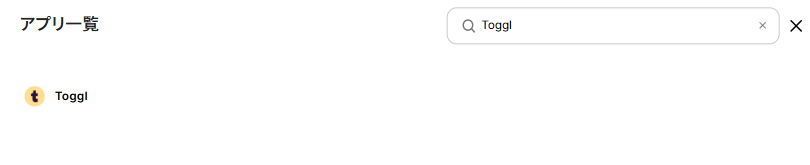
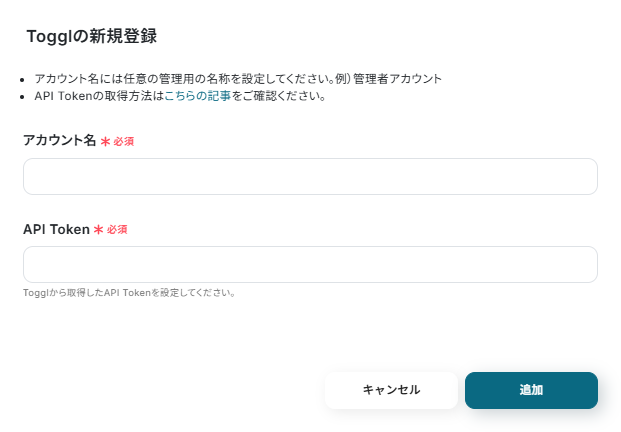
脚注を参考にアカウント名とAPI Tokenを入力し、「追加」をクリックしてください。
Togglと同様に「マイアプリ」をクリックし、「新規接続」からClio Manageを検索します。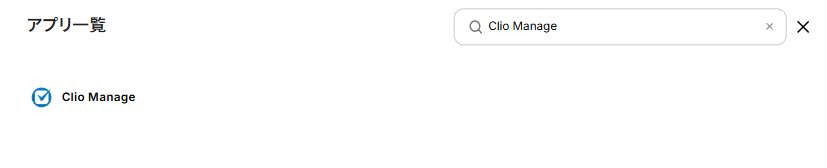
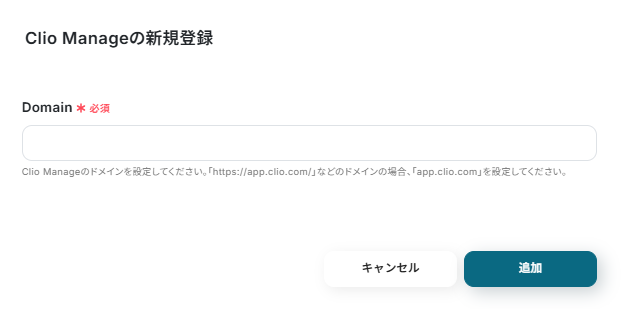
Clio Manageをクリックすると以下の画面が表示されます。
脚注を参考にDomainを入力後、「追加」をクリックしてください。
連携したいアカウントでログインしてください。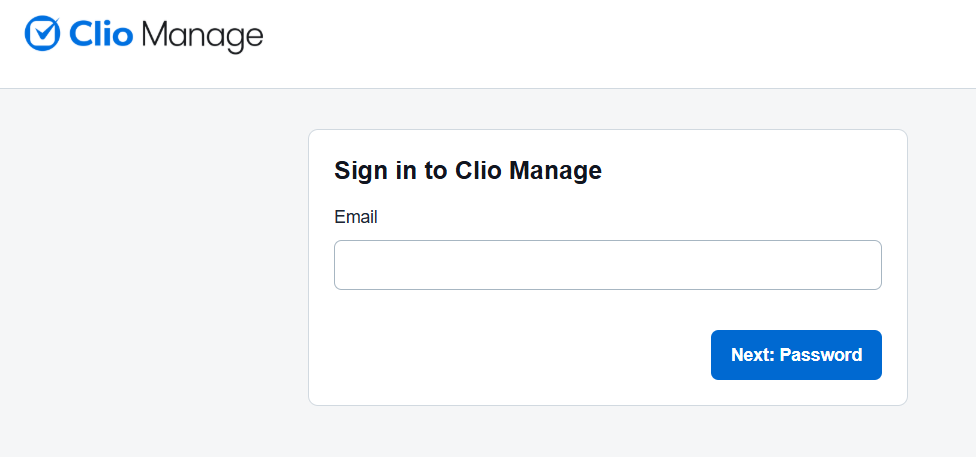
ログイン後、Yoomのアクセス権限が表示されますので、ご確認の上、「ALLOW ACCESS」をクリックしてマイアプリ登録を完了してください。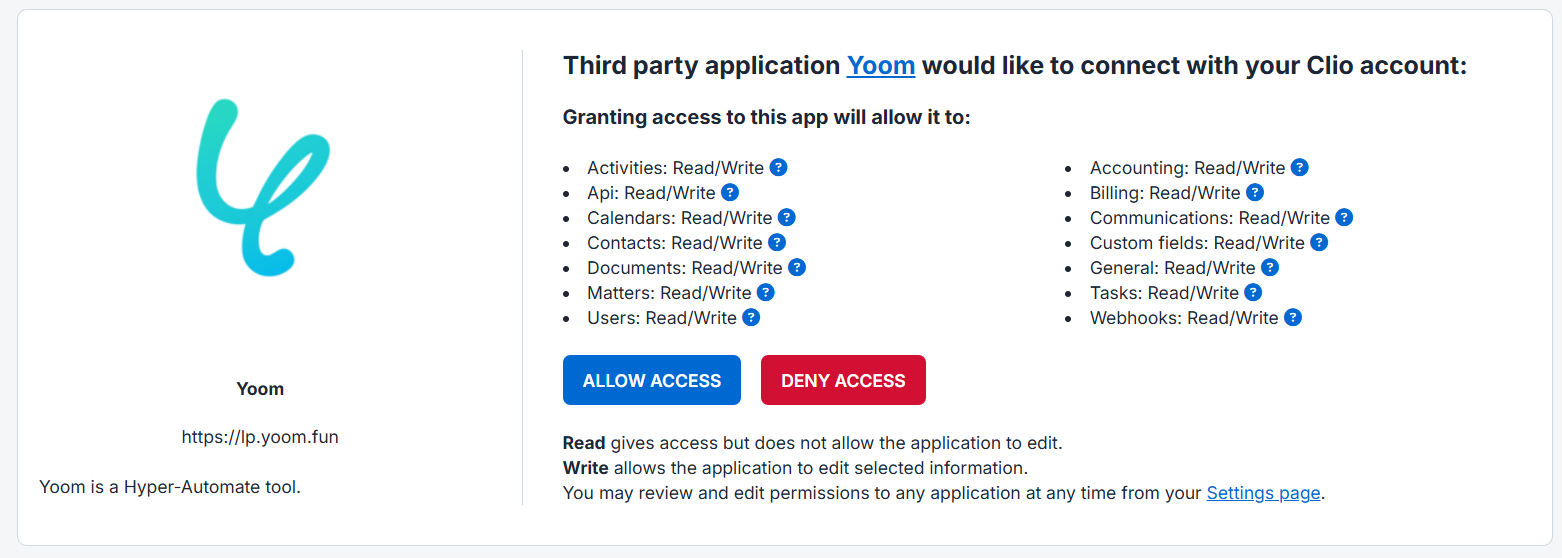
ステップ2:テンプレートをコピーする
続いてYoomのテンプレートをコピーします。以下のバナーの「試してみる」をクリックします。
■概要Togglで記録した作業時間を、Clio Manageにも手作業で転記する業務に手間を感じていませんか。 この作業は重要である一方、入力漏れや二重入力などのミスが発生しやすい業務でもあります。 このワークフローを活用すれば、TogglでTime Entryが作成されたら、Clio ManageにもTime Entryを自動で作成する処理が実行されるため、手作業による時間やミスを削減し、より正確な時間管理を実現します。■このテンプレートをおすすめする方- TogglとClio Manageを併用しており、二重入力の手間をなくしたい方
- 案件ごとの正確な作業時間を管理し、請求業務の精度を高めたいと考えている方
- 手作業によるデータ転記を自動化し、チームの生産性を向上させたいマネージャーの方
■このテンプレートを使うメリット- TogglにTime Entryが作成されると自動でClio Manageにも情報が連携されるため、データ転記にかかっていた作業時間を短縮できます
- 手作業での転記が不要になることで、入力ミスや計上漏れといったヒューマンエラーを防ぎ、データの正確性を高めることに繋がります
■フローボットの流れ- はじめに、Clio ManageとTogglをYoomと連携します
- 次に、トリガーでTogglを選択し、「New Time Entry」というアクションを設定します
- 次に、オペレーションでTogglの「Get Currently Time Entry」アクションを設定し、作成されたエントリーの詳細情報を取得します
- 最後に、オペレーションでClio Manageの「Create Time Entry」アクションを設定し、Togglから取得した情報を紐付けます
※「トリガー」:フロー起動のきっかけとなるアクション、「オペレーション」:トリガー起動後、フロー内で処理を行うアクション
■このワークフローのカスタムポイント- Clio Manageで「Time Entryを作成する」アクションを設定する際、Togglから取得した情報をもとに、任意のDate(日付)などを設定してください
■注意事項- Toggl、Clio ManageのそれぞれとYoomを連携してください
以下の画像のような画面が表示されたらテンプレートのコピーができているので、「OK」をクリックします。- TogglとClio Manageを併用しており、二重入力の手間をなくしたい方
- 案件ごとの正確な作業時間を管理し、請求業務の精度を高めたいと考えている方
- 手作業によるデータ転記を自動化し、チームの生産性を向上させたいマネージャーの方
- TogglにTime Entryが作成されると自動でClio Manageにも情報が連携されるため、データ転記にかかっていた作業時間を短縮できます
- 手作業での転記が不要になることで、入力ミスや計上漏れといったヒューマンエラーを防ぎ、データの正確性を高めることに繋がります
- はじめに、Clio ManageとTogglをYoomと連携します
- 次に、トリガーでTogglを選択し、「New Time Entry」というアクションを設定します
- 次に、オペレーションでTogglの「Get Currently Time Entry」アクションを設定し、作成されたエントリーの詳細情報を取得します
- 最後に、オペレーションでClio Manageの「Create Time Entry」アクションを設定し、Togglから取得した情報を紐付けます
■このワークフローのカスタムポイント
- Clio Manageで「Time Entryを作成する」アクションを設定する際、Togglから取得した情報をもとに、任意のDate(日付)などを設定してください
- Toggl、Clio ManageのそれぞれとYoomを連携してください
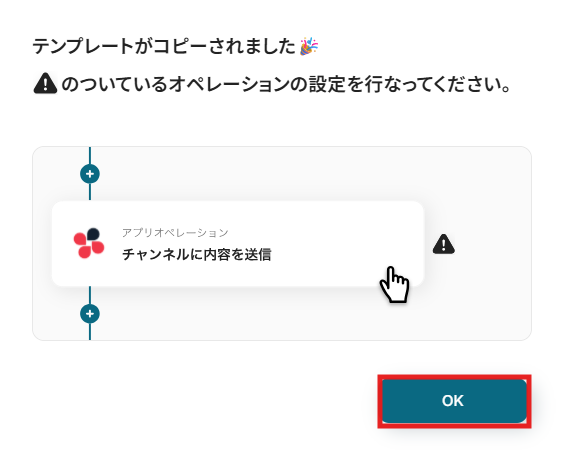
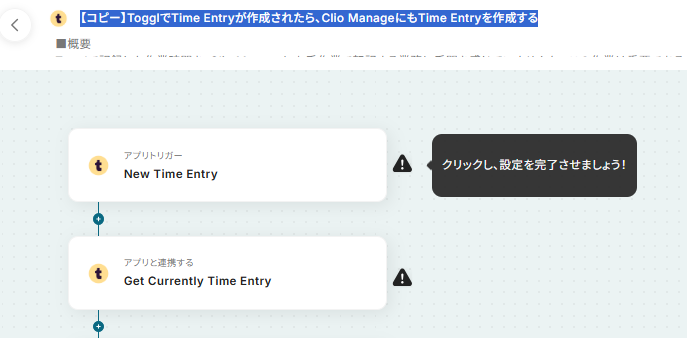
また、コピーしたテンプレートはマイプロジェクトに保存されているので、マイプロジェクトからも開くことができます。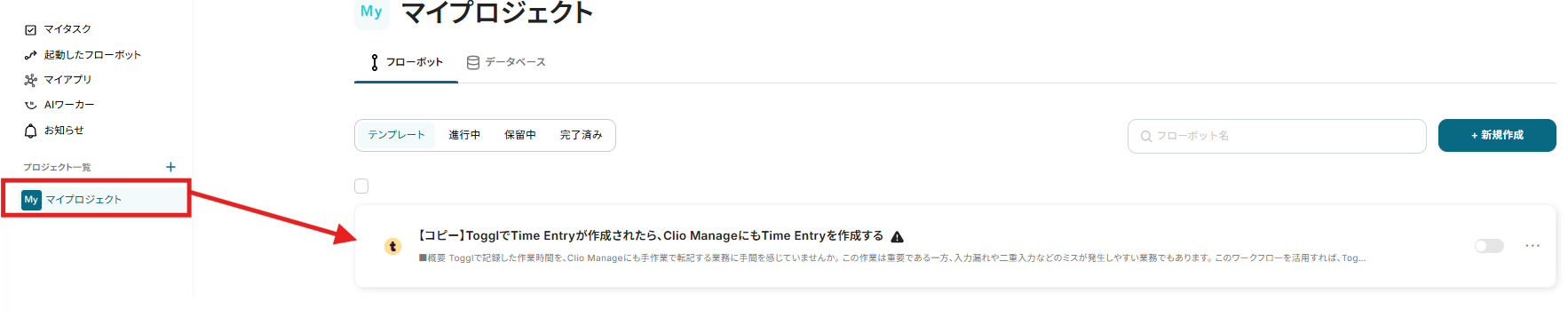
ステップ3:Togglのトリガー設定
まずは「New Time Entry」をクリックしてみましょう!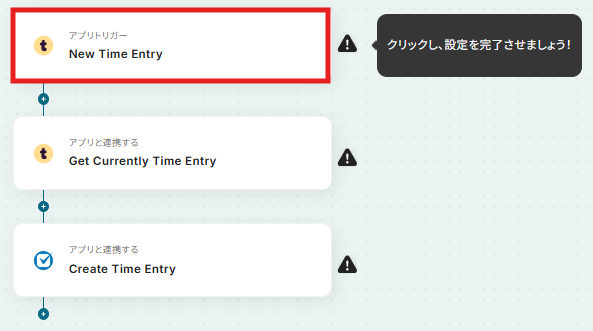
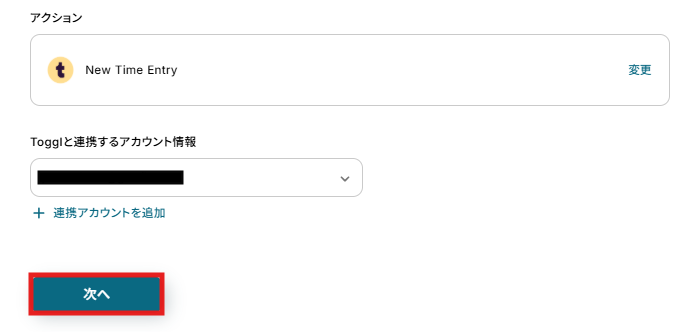
アクションは変更せず、アカウント情報がマイアプリ連携をしたアカウントと一致することを確認したら、「次へ」をクリック。
Workspace IDとDescriptionを入力します。
Workspace IDはボックスの候補から選択します。
Descriptionは脚注を参考に設定してください。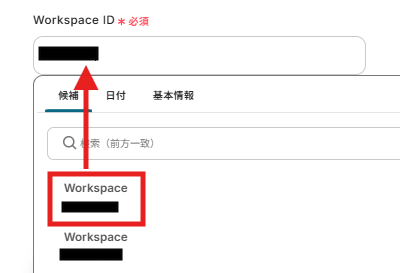
入力できたら、「WebhookURLを登録」をクリックしてください。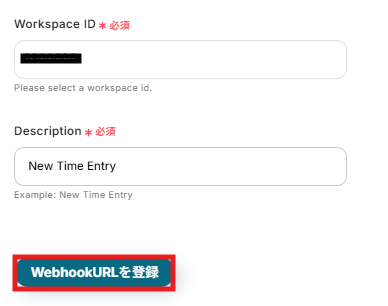
成功したら、「次へ」をクリック。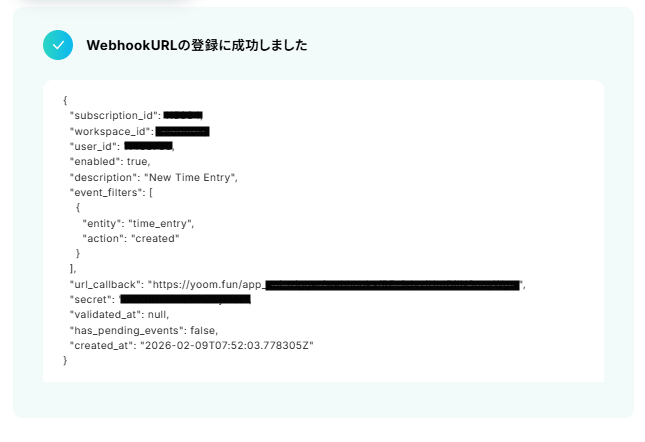
ここでフローのトリガーとなる、新しいタイムエントリー(時間計測)を開始します。
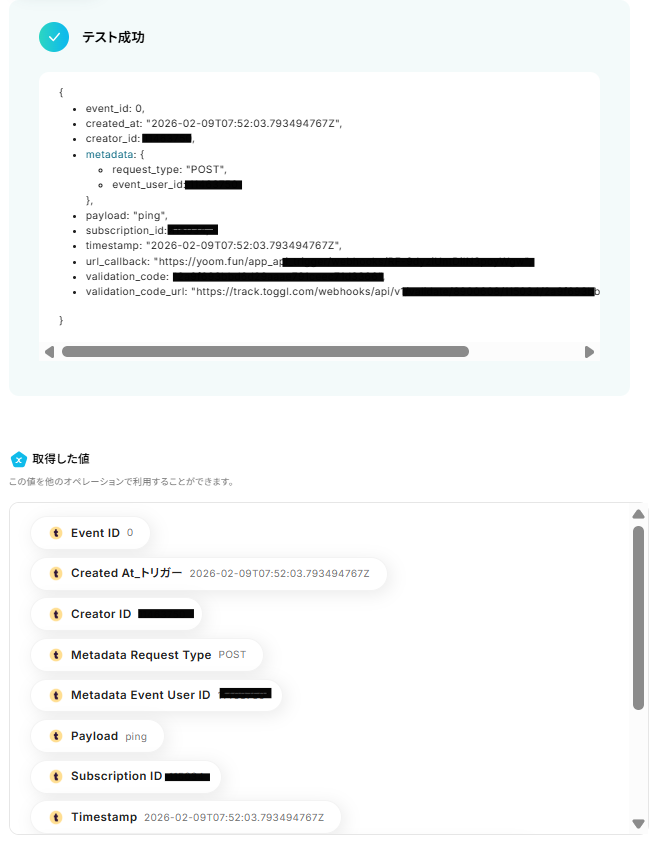
開始できたら、「テスト」をクリックします。
テストに成功すると、「取得した値」に情報が追加されます。
取得した値の内容が確認できたら、「完了」をクリックします。
※取得した値とは?
トリガーやオペレーション設定時に、「テスト」を実行して取得した値のことを指します。
後続のオペレーション設定時の値として利用でき、フローボットを起動する度に変動した値となります。
ステップ4:Togglの情報を取得する設定
ここではTime Entryの詳細を取得するので、「Get Currently Time Entry」をクリックします。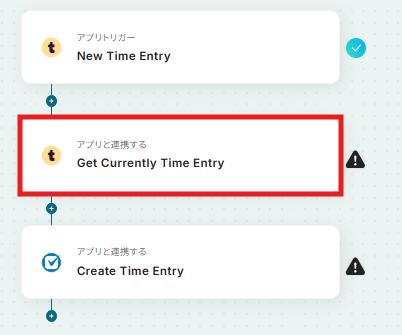
アクションは変更せず、アカウント情報がマイアプリ連携をしたアカウントと一致することを確認したら、「次へ」をクリック。
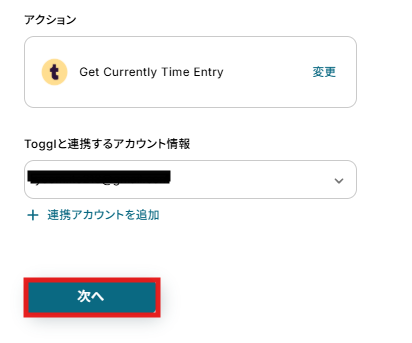
テストをクリックします。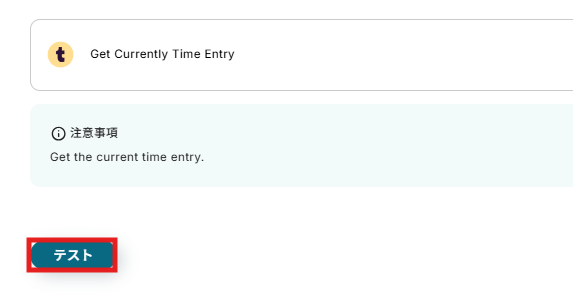
テストが成功したら、「完了」をクリックします。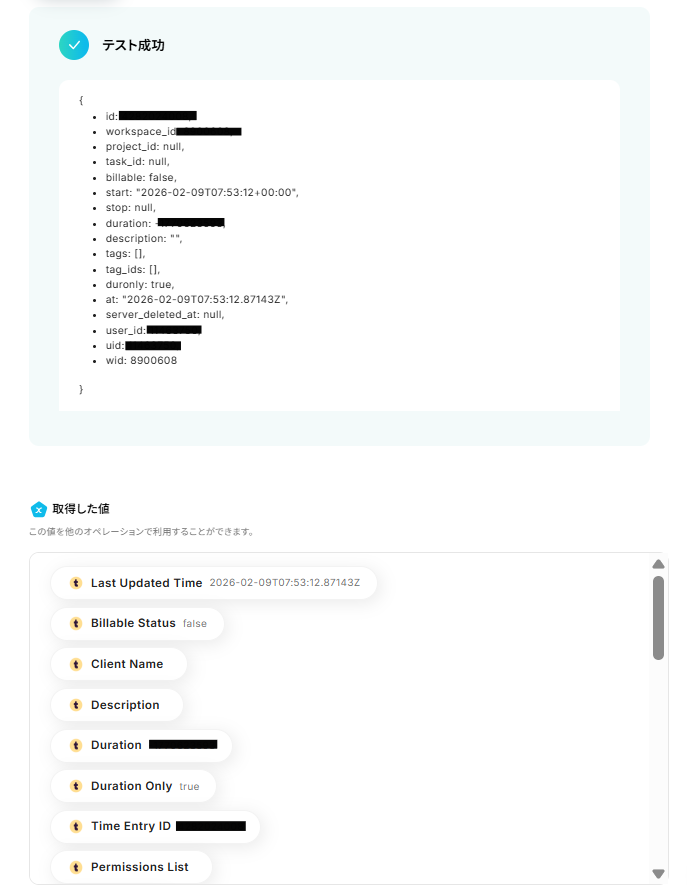
ステップ5:Clio Manageへ時間を入力する設定
フローに戻り、「Create Time Entry」をクリックします。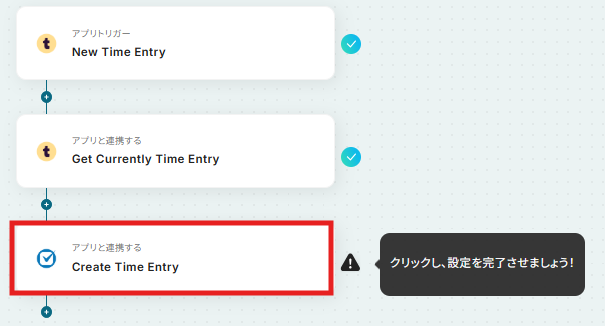
アクションは変更せず、アカウント情報がマイアプリ連携をしたアカウントと一致することを確認したら、「次へ」をクリック。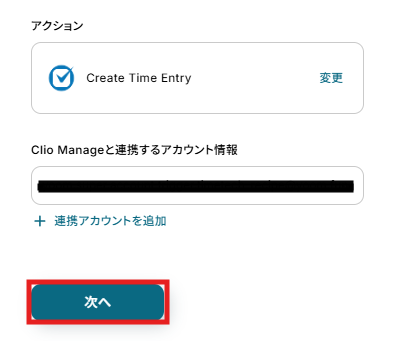
Dateはボックスの日付から今日を選択します。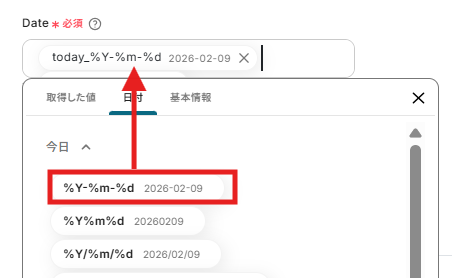
Descriptionは以下のように取得した値から設定します。
取得した値を活用することで、固定値ではなく、トリガーが実行されるたびに最新の情報が反映できます。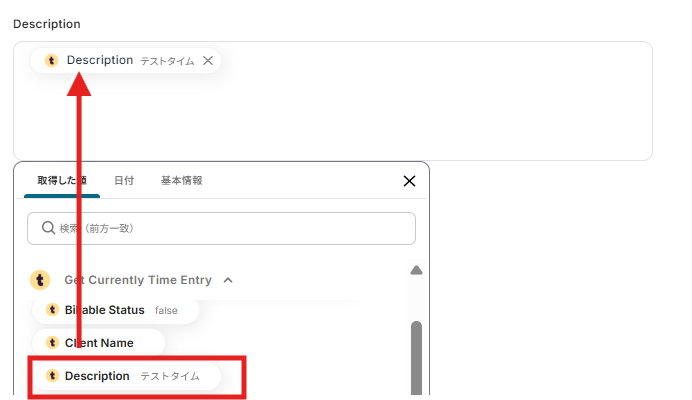
入力できたら、「テスト」をクリック。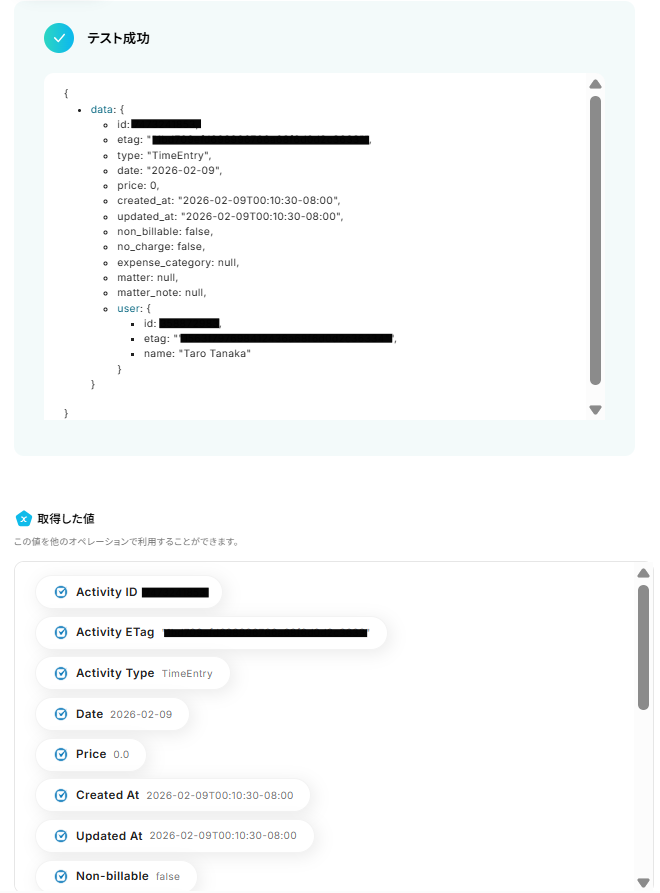
Clio Manage側でも登録されているか確認しましょう!
登録されていることが確認できたら、Yoomにもどって「完了」をクリックしてください。
ステップ6:トリガーをONにしてフローの動作確認
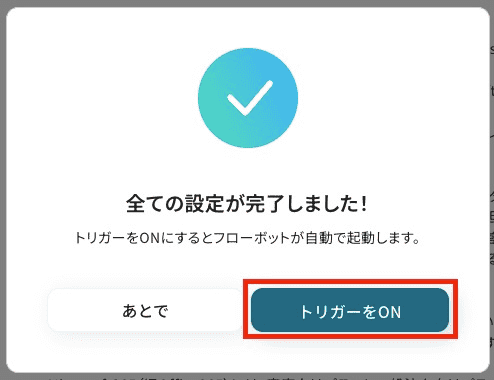
設定が完了すると、以下のような表示が出てくるので、「トリガーをON」をクリックします。
フローボットを起動し、正しく動作するか確認してください。
TogglやClio Manageを使ったその他の自動化例
今回ご紹介した連携以外でも、さまざまな業務を自動化することが可能です。もし気になるものがあればぜひこちらもお試しになってみてください!
Togglを使った自動化例
TaskやClientが作成されたら、データベースやタスク管理ツール情報を自動転記します。
逆に、ヘルプデスク、カレンダー、タスク管理ツールからの情報をトリガーにTaskを自動作成します。
手動でのデータ転記がなくなり、タスクと時間の一元管理が可能になるでしょう。
■概要
Togglでタスクやプロジェクトの時間を記録し、そのデータをGoogle スプレッドシートに手作業で転記して管理していませんか?
この作業は定期的に発生するため手間がかかる上、転記ミスや漏れが発生する可能性もあります。
このワークフローを活用すれば、TogglとGoogle スプレッドシートを連携させ、Togglで新しいタスクが作成された際に、指定したGoogle スプレッドシートへ自動でレコードを追加することが可能です。
■このテンプレートをおすすめする方
- Togglでのタスク管理とGoogle スプレッドシートでの工数集計を手作業で行っている方
- TogglとGoogle スプレッドシートのデータ連携を自動化し、レポート作成を効率化したい方
- プロジェクトの工数管理をリアルタイムで行い、生産性を向上させたいチームリーダーの方
■このテンプレートを使うメリット
- Togglでタスクが作成されると自動でGoogle スプレッドシートに記録されるため、手作業での転記時間を短縮できます
- 手作業によるデータ入力の際に起こりがちな、転記ミスや入力漏れといったヒューマンエラーの防止に繋がります
■フローボットの流れ
- はじめに、TogglとGoogle スプレッドシートをYoomと連携します
- 次に、トリガーでTogglを選択し、「新しいタスクが作成されたら」というアクションを設定します
- 最後に、オペレーションでGoogle スプレッドシートを選択し、「レコードを追加する」アクションを設定し、Togglから取得した情報を連携します
※「トリガー」:フロー起動のきっかけとなるアクション、「オペレーション」:トリガー起動後、フロー内で処理を行うアクション
■このワークフローのカスタムポイント
- Togglのトリガー設定では、対象としたい任意のWorkspace IDやDescriptionを設定できます
- Google スプレッドシートのオペレーション設定では、レコードを追加したい任意のスプレッドシートIDやシートIDを指定してください
■注意事項
- Toggl、Google スプレッドシートのそれぞれとYoomを連携してください。
■概要Togglで記録した作業時間を、その都度Trelloのタスクカードに手作業で転記していませんか?この作業は手間がかかるうえ、入力漏れや記載ミスといったヒューマンエラーの原因にもなりがちです。このワークフローを活用すれば、Togglに新しいタイムエントリーが登録されるだけでTrelloにカードが自動で追加されるため、こうした日々の報告業務を効率化し、より正確なタスク管理を実現します。
■このテンプレートをおすすめする方- TogglとTrelloを併用し、プロジェクトの工数管理を行っているマネージャーの方
- 日々の作業報告を手作業で行っており、入力の手間や漏れに課題を感じている方
- 複数ツール間の情報転記作業を自動化し、コア業務に集中したいと考えている方
■このテンプレートを使うメリット- Togglへのタイムエントリー登録をトリガーに、自動でTrelloへカードが作成されるため、手作業での転記業務にかかる時間を短縮できます。
- システムが自動で処理を行うことで、カードの作成漏れや内容の転記ミスといった、手作業に起因するヒューマンエラーの防止に繋がります。
■フローボットの流れ- はじめに、TogglとTrelloをYoomと連携します。
- 次に、トリガーでTogglを選択し、「新しいタイムエントリーが登録されたら」というアクションを設定します。
- 最後に、オペレーションでTrelloの「新しいカードを作成する」アクションを設定し、Togglから取得した情報を紐付けます。
※「トリガー」:フロー起動のきっかけとなるアクション、「オペレーション」:トリガー起動後、フロー内で処理を行うアクション
■このワークフローのカスタムポイント- Trelloに新しいカードを作成する際、カードのタイトルや説明などの各項目に、Togglから取得した情報を変数として設定したり、任意の固定値を入力したりすることが可能です。
■注意事項- TogglとTrelloのそれぞれとYoomを連携してください。
■概要Togglで記録したタスク時間を、プロジェクト管理のためにNotionへ手作業で転記していませんか?この作業は手間がかかるだけでなく、入力ミスや転記漏れの原因にもなり得ます。このワークフローを活用すれば、Togglで新しい時間記録が作成されると、その内容が自動でNotionのデータベースに反映されるため、こうした手作業による課題をスムーズに解消できます。
■このテンプレートをおすすめする方- TogglとNotionを併用し、工数管理やプロジェクト進捗を手作業で管理している方
- Togglで記録した作業内容のNotionへの転記作業に、手間や課題を感じている方
- 複数のツール間のデータ連携を自動化し、業務の効率化を目指すチームリーダーの方
■このテンプレートを使うメリット- Togglでの時間記録が自動でNotionへ反映されるため、手動でのデータ入力にかかっていた時間を短縮できます。
- 手作業によるデータ転記が不要になることで、入力ミスや記録漏れといったヒューマンエラーの発生を防ぎます。
■フローボットの流れ- はじめに、TogglとNotionをYoomと連携します。
- 次に、トリガーでTogglを選択し、「New Time Entry」アクションを設定します。
- 最後に、オペレーションでNotionの「レコードを追加する」アクションを設定し、Togglから取得した情報をNotionのデータベースに追加します。
※「トリガー」:フロー起動のきっかけとなるアクション、「オペレーション」:トリガー起動後、フロー内で処理を行うアクション
■このワークフローのカスタムポイント- Togglのトリガー設定では、連携対象としたいWorkspace IDやDescription(説明)を任意の値で設定してください。
- Notionでレコードを追加するアクションを設定する際に、反映先となるデータベースIDを任意で設定してください。
■注意事項- Toggl、NotionのそれぞれとYoomを連携してください。
■概要時間管理ツールのTogglでタスクを作成した後、Todoistにも同じ内容を手入力していませんか。このような二重入力は手間がかかるだけでなく、登録漏れといったミスの原因にもなりがちです。このワークフローを活用すれば、Togglで新規タスクを作成するだけで、Todoistにも自動でタスクが登録されるため、タスク管理に伴う手作業を効率化できます。■このテンプレートをおすすめする方- TogglとTodoistを併用しており、タスクの二重入力に手間を感じている方
- 手作業によるタスクの転記ミスや登録漏れなどのヒューマンエラーを防ぎたい方
- タスク管理の効率を高め、より重要な業務に時間を活用したいと考えている方
■このテンプレートを使うメリット- Togglでタスクを作成すると自動でTodoistにもタスクが登録されるため、これまで転記作業に費やしていた時間を短縮できます。
- 手作業でのデータ入力をなくすことで、タスクの登録漏れや内容の入力間違いといったヒューマンエラーの防止に繋がります。
■フローボットの流れ- はじめに、TogglとTodoistをYoomと連携します。
- 次に、トリガーでTogglを選択し、「新しいタスクが作成されたら」というアクションを設定します。
- 続いて、オペレーションでTogglの「タスクの詳細情報を取得する」アクションを設定し、トリガーで取得したタスクの具体的な内容を取得します。
- 最後に、オペレーションでTodoistの「タスクを作成」アクションを設定し、取得した情報をもとにTodoistにタスクを登録します。
※「トリガー」:フロー起動のきっかけとなるアクション、「オペレーション」:トリガー起動後、フロー内で処理を行うアクション■このワークフローのカスタムポイント- はじめに、ご自身のTogglおよびTodoistのアカウントをYoomに連携してください。
- Togglのトリガー設定では、連携したアカウント内のどのワークスペースを監視対象にするか指定してください。
- Todoistでタスクを作成するアクションで、登録先のプロジェクトや担当者、優先度などを任意で設定することが可能です。
■注意事項- Toggl、TodoistのそれぞれとYoomを連携してください。
■概要タスク管理ツールのTickTickと、時間追跡ツールのTogglを併用していると、タスクの二重入力に手間を感じることはないでしょうか。手作業での転記は入力漏れやミスを招きやすく、本来の業務に集中するための時間を奪ってしまうこともあります。このワークフローを活用すれば、TogglとTickTickの連携を自動化でき、Togglで特定のタスクを作成するだけでTickTickにも自動でタスクが登録されるため、タスク管理の効率を高めることが可能です。
■このテンプレートをおすすめする方- TogglとTickTickを併用し、タスクの二重入力に手間を感じている方
- Togglでトラッキングするタスクを、TickTickでもれなく管理したいと考えている方
- タスク管理と時間計測の連携を自動化し、業務の生産性を向上させたい方
■このテンプレートを使うメリット- Togglにタスクを作成するだけでTickTickにも自動でタスクが連携されるため、これまで手作業での転記にかかっていた時間を削減できます
- TogglとTickTick間の転記を自動化することで、手作業による入力漏れや内容の不一致といったヒューマンエラーの発生を防ぎます
■フローボットの流れ- はじめに、TickTickとTogglをYoomと連携します
- 次に、トリガーでTogglを選択し、「新しいタスクが作成されたら」というアクションを設定します
- 次に、オペレーションの分岐機能で、特定の条件に合致した場合のみ後続の処理が実行されるよう設定します
- 最後に、オペレーションでTickTickの「タスクを作成する」アクションを設定し、Togglから取得した情報をもとにタスクを作成します
※「トリガー」:フロー起動のきっかけとなるアクション、「オペレーション」:トリガー起動後、フロー内で処理を行うアクション
■このワークフローのカスタムポイント- Togglのトリガー設定では、対象とするワークスペースのIDやタスクの説明(Description)を任意で指定することが可能です
- 分岐機能では、Togglから取得したタスク情報などをもとに、TickTickにタスクを作成する条件を自由にカスタマイズできます
- TickTickでタスクを作成する際、Togglから取得した値を引用して、タスクのタイトルや説明欄などの各項目を自由に設定できます
■ 注意事項- TogglとTickTickのそれぞれをYoomと連携してください。
- 分岐はパーソナルプラン以上のプランでご利用いただける機能(オペレーション)となっております。フリープランの場合は設定しているフローボットのオペレーションはエラーとなりますので、ご注意ください。
- パーソナルプランなどの有料プランは、2週間の無料トライアルを行うことが可能です。無料トライアル中には制限対象のアプリや機能(オペレーション)を使用することができます。詳しくは、料金プランのページをご参照ください。
■概要
Togglでの時間管理とAirtableでのプロジェクト管理を別々に行い、手作業での情報転記に手間や時間を取られていませんか?二重入力によるヒューマンエラーも懸念点です。このワークフローは、TogglとAirtableの連携を自動化するものであり、Togglで新しいタスクが作成されると、その情報を基にAirtableへ自動でレコードを作成し、toggl airtable間におけるデータ入力の手間やミスを解消します。
■このテンプレートをおすすめする方
- TogglとAirtableを併用し、タスクやプロジェクト情報を手作業で同期している方
- TogglとAirtable間のデータ入力作業における、転記ミスや登録漏れを防止したい方
- Togglでの時間計測と連動した、より正確なプロジェクト管理を実現したいチームの方
■このテンプレートを使うメリット
- Togglで新規タスクを作成するとAirtableに自動でレコードが作成され、TogglとAirtable間の情報転記に費やしていた時間を短縮できます
- 手作業でのデータ入力をなくすことで、転記ミスや登録漏れといったヒューマンエラーのリスクを軽減し、データの正確性を保ちます
■フローボットの流れ
- はじめに、TogglとAirtableをYoomと連携します
- 次に、トリガーでTogglを選択し、「新しいタスクが作成されたら」というアクションを設定します
- 最後に、オペレーションでAirtableの「レコードを作成する」アクションを設定し、トリガーで取得したタスク情報を任意のフィールドに連携します
※「トリガー」:フロー起動のきっかけとなるアクション、「オペレーション」:トリガー起動後、フロー内で処理を行うアクション
■このワークフローのカスタムポイント
- Togglのトリガー設定では、連携の対象としたいWorkspace IDや、特定のDescription(説明文)が含まれるタスクのみを対象にするなど、任意で設定が可能です
- Airtableでレコードを作成するアクションでは、前段のTogglから取得したタスク名やIDなどの情報を、Airtable側の任意のフィールドに自由にマッピングして設定してください
■ 注意事項
- TogglとAirtableのそれぞれをYoomと連携してください。
■概要Togglで記録した作業時間を、手作業でGoogleカレンダーに転記していませんか?タスクの記録とスケジュール管理が別々になっていると、二度手間になったり、転記漏れが発生したりする可能性があります。このワークフローを活用すれば、Togglで新しいTime Entryが作成されると同時に、Googleカレンダーへ自動で予定が作成されるため、こうした課題を解消し、スムーズなスケジュール管理を実現します。
■このテンプレートをおすすめする方- Togglで時間を記録し、Googleカレンダーでスケジュールを管理している方
- 手作業による情報の二重入力に手間を感じ、業務を効率化したいと考えている方
- タスクの記録漏れやスケジュールの転記ミスを防ぎ、正確な実績管理をしたい方
■このテンプレートを使うメリット- Togglでの時間記録をトリガーに、Googleカレンダーへ自動で予定が作成されるため、これまで手作業に費やしていた時間を短縮できます。
- 手作業によるデータの転記が不要になるため、入力間違いや登録漏れといったヒューマンエラーの防止に繋がります。
■フローボットの流れ- はじめに、TogglとGoogle カレンダーをYoomと連携します。
- 次に、トリガーでTogglを選択し、「New Time Entry」というアクションを設定します。
- 最後に、オペレーションでGoogle カレンダーの「予定を作成」アクションを設定し、Togglで取得した情報を元に予定を作成するように設定します。
※「トリガー」:フロー起動のきっかけとなるアクション、「オペレーション」:トリガー起動後、フロー内で処理を行うアクション
■このワークフローのカスタムポイント- Google カレンダーで予定を作成する際、件名や説明欄にTogglから取得したプロジェクト名やタスク内容を変数として埋め込むことが可能です。また、固定のテキストを組み合わせるなど、柔軟な設定ができます。
■注意事項- Toggl、GoogleカレンダーのそれぞれとYoomを連携してください。
■概要
Zendeskで管理している顧客からの問い合わせチケットに対し、Togglで作業時間を計測しているものの、手動でのタスク登録に手間を感じていませんか?
このワークフローを活用すれば、Zendeskで特定の条件に合致する新しいチケットが作成された際に、Togglへ自動でタスクを作成できます。TogglとZendeskの連携を自動化し、タスク管理の効率化を実現します。
■このテンプレートをおすすめする方
- ZendeskのチケットをもとにTogglでタスクを手入力しているカスタマーサポート担当者の方
- TogglとZendeskを連携させ、チームの作業時間の計測を効率化したいと考えている方
- 日々の定型業務を自動化し、より重要な問い合わせ対応に集中したいと考えている方
■このテンプレートを使うメリット
- Zendeskのチケット作成をトリガーにTogglのタスクを自動で作成するため、手作業での登録にかかる時間を削減できます。
- 手動でのデータ入力が不要になることで、タスクの登録漏れやチケット内容の転記ミスといったヒューマンエラーを防ぎます。
■フローボットの流れ
- はじめに、TogglとZendeskをYoomと連携する
- 次に、トリガーでZendeskを選択し、「新しいチケットが作成されたら」というアクションを設定する
- 次に、オペレーションで分岐機能を設定し、特定の条件に合致した場合のみ後続の処理に進むように設定する
- 最後に、オペレーションでTogglの「Create Task」アクションを設定し、Zendeskから取得した情報をもとにタスクを作成する
※「トリガー」:フロー起動のきっかけとなるアクション、「オペレーション」:トリガー起動後、フロー内で処理を行うアクション
■このワークフローのカスタムポイント
- Zendeskのトリガー設定では、お使いの環境に合わせて任意のサブドメインを設定してください。
- 分岐機能では、Zendeskのチケットの優先度やタグなどの情報をもとに、タスクを作成する条件を自由にカスタマイズできます。
- Togglのタスク作成オペレーションでは、Zendeskから取得したチケットの件名やIDなどをタスク名に引用するなど、各項目を任意に設定できます。
■注意事項
- Zendesk、TogglのそれぞれとYoomを連携してください。
- 【Zendesk】はチームプラン・サクセスプランでのみご利用いただけるアプリとなっております。フリープラン・ミニプランの場合は設定しているフローボットのオペレーションやデータコネクトはエラーとなりますので、ご注意ください。
- チームプランやサクセスプランなどの有料プランは、2週間の無料トライアルを行うことが可能です。無料トライアル中には制限対象のアプリを使用することができます。
- トリガーは5分、10分、15分、30分、60分の間隔で起動間隔を選択できます。
- プランによって最短の起動間隔が異なりますので、ご注意ください。
- 分岐はミニプラン以上のプランでご利用いただける機能(オペレーション)となっております。フリープランの場合は設定しているフローボットのオペレーションはエラーとなりますので、ご注意ください。
- ミニプランなどの有料プランは、2週間の無料トライアルを行うことが可能です。無料トライアル中には制限対象のアプリや機能(オペレーション)を使用することができます。
■概要Googleカレンダーで管理している予定を、Togglに手作業でタスク登録していませんか?この作業は単純ですが、予定が増えるほど手間がかかり、転記漏れなどのミスも起こりやすくなります。このワークフローを活用すれば、Googleカレンダーに新しい予定が作成されると、自動でTogglにタスクを作成できます。面倒な手作業から解放され、スムーズなタスク管理を実現します。
■このテンプレートをおすすめする方- GoogleカレンダーとTogglを併用し、タスクの二重入力に手間を感じている方
- 手作業によるタスクの転記漏れを防ぎ、正確な時間管理を実現したいマネージャーの方
- 日々のタスク登録を自動化し、コア業務に集中できる環境を整えたいと考えている方
■このテンプレートを使うメリット- Googleカレンダーへの予定登録をトリガーにTogglへタスクが自動作成されるため、これまで手作業に費やしていた時間を短縮することができます。
- 手作業でのデータ転記が不要になるため、入力ミスやタスクの登録漏れといったヒューマンエラーの防止に繋がります。
■フローボットの流れ- はじめに、Google カレンダーとTogglをYoomと連携します。
- 次に、トリガーでGoogle カレンダーを選択し、「予定が作成されたら」というアクションを設定します。
- 最後に、オペレーションでTogglを選択し、「Create Task」アクションを設定し、新しいタスクを作成するように設定します。
※「トリガー」:フロー起動のきっかけとなるアクション、「オペレーション」:トリガー起動後、フロー内で処理を行うアクション
■このワークフローのカスタムポイント- Togglでタスクを作成する際、タスク名(Task Name)などの項目は、固定のテキストを設定するだけでなく、トリガーのGoogleカレンダーから取得した予定の件名などの動的な情報を変数として埋め込むといった柔軟なカスタマイズが可能です。
■注意事項- Googleカレンダー、TogglのそれぞれとYoomを連携してください。
- トリガーは5分、10分、15分、30分、60分の間隔で起動間隔を選択できます。
- プランによって最短の起動間隔が異なりますので、ご注意ください。
■概要プロジェクト管理ツールAsanaと時間管理ツールTogglを併用する中で、タスク情報をそれぞれに手動で入力する作業に手間を感じていませんか?この二重入力は、作業時間を圧迫するだけでなく、入力ミスや登録漏れの原因にもなり得ます。このワークフローは、AsanaとTogglを連携させ、Asanaで新しいタスクが追加されると自動でTogglにもTaskを作成します。これにより、タスク登録に関する手作業を減らし、よりスムーズな業務進行を実現できます。■このテンプレートをおすすめする方- Asanaでのタスク作成後、Togglへの手動登録に手間を感じている方
- TogglとAsanaを連携させ、プロジェクトの時間管理を効率化したいマネージャーの方
- タスク登録の二度手間を減らし、本来の業務に集中したいと考えているすべての方
■このテンプレートを使うメリット- Asanaへのタスク追加をトリガーにTogglへも自動でタスクが作成されるため、これまで手作業での登録に費やしていた時間を短縮できます。
- 手作業によるデータ転記が減ることで、TogglとAsana間でのタスク名の入力間違いや登録漏れといったヒューマンエラーを防ぎます。
■フローボットの流れ- はじめに、TogglとAsanaをYoomと連携します。
- 次に、トリガーでAsanaを選択し、「特定のプロジェクトに新しいタスクが追加されたら」というアクションを設定します。
- 最後に、オペレーションでTogglの「Create Task」アクションを設定し、前段のトリガーで取得したAsanaのタスク情報をマッピングして、Togglにタスクを作成します。
※「トリガー」:フロー起動のきっかけとなるアクション、「オペレーション」:トリガー起動後、フロー内で処理を行うアクション■このワークフローのカスタムポイント- Asanaのトリガー設定では、タスクの追加を検知したい対象のワークスペースIDおよびプロジェクトIDを任意で設定してください。
- Togglでタスクを作成するオペレーションでは、前段のAsanaから取得したタスク名などの値を引用し、作成するタスクの各項目に自由に設定が可能です。
■ 注意事項- AsanaとTogglのそれぞれをYoomと連携してください。
- トリガーの起動間隔は5分、10分、15分、30分、60分の間隔で選択できます。
- プランによって最短の起動間隔が異なりますので、ご注意ください。

■概要
Togglでタスクやプロジェクトの時間を記録し、そのデータをGoogle スプレッドシートに手作業で転記して管理していませんか?
この作業は定期的に発生するため手間がかかる上、転記ミスや漏れが発生する可能性もあります。
このワークフローを活用すれば、TogglとGoogle スプレッドシートを連携させ、Togglで新しいタスクが作成された際に、指定したGoogle スプレッドシートへ自動でレコードを追加することが可能です。
■このテンプレートをおすすめする方
- Togglでのタスク管理とGoogle スプレッドシートでの工数集計を手作業で行っている方
- TogglとGoogle スプレッドシートのデータ連携を自動化し、レポート作成を効率化したい方
- プロジェクトの工数管理をリアルタイムで行い、生産性を向上させたいチームリーダーの方
■このテンプレートを使うメリット
- Togglでタスクが作成されると自動でGoogle スプレッドシートに記録されるため、手作業での転記時間を短縮できます
- 手作業によるデータ入力の際に起こりがちな、転記ミスや入力漏れといったヒューマンエラーの防止に繋がります
■フローボットの流れ
- はじめに、TogglとGoogle スプレッドシートをYoomと連携します
- 次に、トリガーでTogglを選択し、「新しいタスクが作成されたら」というアクションを設定します
- 最後に、オペレーションでGoogle スプレッドシートを選択し、「レコードを追加する」アクションを設定し、Togglから取得した情報を連携します
※「トリガー」:フロー起動のきっかけとなるアクション、「オペレーション」:トリガー起動後、フロー内で処理を行うアクション
■このワークフローのカスタムポイント
- Togglのトリガー設定では、対象としたい任意のWorkspace IDやDescriptionを設定できます
- Google スプレッドシートのオペレーション設定では、レコードを追加したい任意のスプレッドシートIDやシートIDを指定してください
■注意事項
- Toggl、Google スプレッドシートのそれぞれとYoomを連携してください。

■このテンプレートをおすすめする方
- TogglとTrelloを併用し、プロジェクトの工数管理を行っているマネージャーの方
- 日々の作業報告を手作業で行っており、入力の手間や漏れに課題を感じている方
- 複数ツール間の情報転記作業を自動化し、コア業務に集中したいと考えている方
■このテンプレートを使うメリット
- Togglへのタイムエントリー登録をトリガーに、自動でTrelloへカードが作成されるため、手作業での転記業務にかかる時間を短縮できます。
- システムが自動で処理を行うことで、カードの作成漏れや内容の転記ミスといった、手作業に起因するヒューマンエラーの防止に繋がります。
■フローボットの流れ
- はじめに、TogglとTrelloをYoomと連携します。
- 次に、トリガーでTogglを選択し、「新しいタイムエントリーが登録されたら」というアクションを設定します。
- 最後に、オペレーションでTrelloの「新しいカードを作成する」アクションを設定し、Togglから取得した情報を紐付けます。
■このワークフローのカスタムポイント
- Trelloに新しいカードを作成する際、カードのタイトルや説明などの各項目に、Togglから取得した情報を変数として設定したり、任意の固定値を入力したりすることが可能です。
■注意事項
- TogglとTrelloのそれぞれとYoomを連携してください。

■このテンプレートをおすすめする方
- TogglとNotionを併用し、工数管理やプロジェクト進捗を手作業で管理している方
- Togglで記録した作業内容のNotionへの転記作業に、手間や課題を感じている方
- 複数のツール間のデータ連携を自動化し、業務の効率化を目指すチームリーダーの方
■このテンプレートを使うメリット
- Togglでの時間記録が自動でNotionへ反映されるため、手動でのデータ入力にかかっていた時間を短縮できます。
- 手作業によるデータ転記が不要になることで、入力ミスや記録漏れといったヒューマンエラーの発生を防ぎます。
■フローボットの流れ
- はじめに、TogglとNotionをYoomと連携します。
- 次に、トリガーでTogglを選択し、「New Time Entry」アクションを設定します。
- 最後に、オペレーションでNotionの「レコードを追加する」アクションを設定し、Togglから取得した情報をNotionのデータベースに追加します。
■このワークフローのカスタムポイント
- Togglのトリガー設定では、連携対象としたいWorkspace IDやDescription(説明)を任意の値で設定してください。
- Notionでレコードを追加するアクションを設定する際に、反映先となるデータベースIDを任意で設定してください。
■注意事項
- Toggl、NotionのそれぞれとYoomを連携してください。

- TogglとTodoistを併用しており、タスクの二重入力に手間を感じている方
- 手作業によるタスクの転記ミスや登録漏れなどのヒューマンエラーを防ぎたい方
- タスク管理の効率を高め、より重要な業務に時間を活用したいと考えている方
- Togglでタスクを作成すると自動でTodoistにもタスクが登録されるため、これまで転記作業に費やしていた時間を短縮できます。
- 手作業でのデータ入力をなくすことで、タスクの登録漏れや内容の入力間違いといったヒューマンエラーの防止に繋がります。
- はじめに、TogglとTodoistをYoomと連携します。
- 次に、トリガーでTogglを選択し、「新しいタスクが作成されたら」というアクションを設定します。
- 続いて、オペレーションでTogglの「タスクの詳細情報を取得する」アクションを設定し、トリガーで取得したタスクの具体的な内容を取得します。
- 最後に、オペレーションでTodoistの「タスクを作成」アクションを設定し、取得した情報をもとにTodoistにタスクを登録します。
- はじめに、ご自身のTogglおよびTodoistのアカウントをYoomに連携してください。
- Togglのトリガー設定では、連携したアカウント内のどのワークスペースを監視対象にするか指定してください。
- Todoistでタスクを作成するアクションで、登録先のプロジェクトや担当者、優先度などを任意で設定することが可能です。
- Toggl、TodoistのそれぞれとYoomを連携してください。

■このテンプレートをおすすめする方
- TogglとTickTickを併用し、タスクの二重入力に手間を感じている方
- Togglでトラッキングするタスクを、TickTickでもれなく管理したいと考えている方
- タスク管理と時間計測の連携を自動化し、業務の生産性を向上させたい方
■このテンプレートを使うメリット
- Togglにタスクを作成するだけでTickTickにも自動でタスクが連携されるため、これまで手作業での転記にかかっていた時間を削減できます
- TogglとTickTick間の転記を自動化することで、手作業による入力漏れや内容の不一致といったヒューマンエラーの発生を防ぎます
■フローボットの流れ
- はじめに、TickTickとTogglをYoomと連携します
- 次に、トリガーでTogglを選択し、「新しいタスクが作成されたら」というアクションを設定します
- 次に、オペレーションの分岐機能で、特定の条件に合致した場合のみ後続の処理が実行されるよう設定します
- 最後に、オペレーションでTickTickの「タスクを作成する」アクションを設定し、Togglから取得した情報をもとにタスクを作成します
■このワークフローのカスタムポイント
- Togglのトリガー設定では、対象とするワークスペースのIDやタスクの説明(Description)を任意で指定することが可能です
- 分岐機能では、Togglから取得したタスク情報などをもとに、TickTickにタスクを作成する条件を自由にカスタマイズできます
- TickTickでタスクを作成する際、Togglから取得した値を引用して、タスクのタイトルや説明欄などの各項目を自由に設定できます
■ 注意事項
- TogglとTickTickのそれぞれをYoomと連携してください。
- 分岐はパーソナルプラン以上のプランでご利用いただける機能(オペレーション)となっております。フリープランの場合は設定しているフローボットのオペレーションはエラーとなりますので、ご注意ください。
- パーソナルプランなどの有料プランは、2週間の無料トライアルを行うことが可能です。無料トライアル中には制限対象のアプリや機能(オペレーション)を使用することができます。詳しくは、料金プランのページをご参照ください。

■概要
Togglでの時間管理とAirtableでのプロジェクト管理を別々に行い、手作業での情報転記に手間や時間を取られていませんか?二重入力によるヒューマンエラーも懸念点です。このワークフローは、TogglとAirtableの連携を自動化するものであり、Togglで新しいタスクが作成されると、その情報を基にAirtableへ自動でレコードを作成し、toggl airtable間におけるデータ入力の手間やミスを解消します。
■このテンプレートをおすすめする方
- TogglとAirtableを併用し、タスクやプロジェクト情報を手作業で同期している方
- TogglとAirtable間のデータ入力作業における、転記ミスや登録漏れを防止したい方
- Togglでの時間計測と連動した、より正確なプロジェクト管理を実現したいチームの方
■このテンプレートを使うメリット
- Togglで新規タスクを作成するとAirtableに自動でレコードが作成され、TogglとAirtable間の情報転記に費やしていた時間を短縮できます
- 手作業でのデータ入力をなくすことで、転記ミスや登録漏れといったヒューマンエラーのリスクを軽減し、データの正確性を保ちます
■フローボットの流れ
- はじめに、TogglとAirtableをYoomと連携します
- 次に、トリガーでTogglを選択し、「新しいタスクが作成されたら」というアクションを設定します
- 最後に、オペレーションでAirtableの「レコードを作成する」アクションを設定し、トリガーで取得したタスク情報を任意のフィールドに連携します
※「トリガー」:フロー起動のきっかけとなるアクション、「オペレーション」:トリガー起動後、フロー内で処理を行うアクション
■このワークフローのカスタムポイント
- Togglのトリガー設定では、連携の対象としたいWorkspace IDや、特定のDescription(説明文)が含まれるタスクのみを対象にするなど、任意で設定が可能です
- Airtableでレコードを作成するアクションでは、前段のTogglから取得したタスク名やIDなどの情報を、Airtable側の任意のフィールドに自由にマッピングして設定してください
■ 注意事項
- TogglとAirtableのそれぞれをYoomと連携してください。

■このテンプレートをおすすめする方
- Togglで時間を記録し、Googleカレンダーでスケジュールを管理している方
- 手作業による情報の二重入力に手間を感じ、業務を効率化したいと考えている方
- タスクの記録漏れやスケジュールの転記ミスを防ぎ、正確な実績管理をしたい方
■このテンプレートを使うメリット
- Togglでの時間記録をトリガーに、Googleカレンダーへ自動で予定が作成されるため、これまで手作業に費やしていた時間を短縮できます。
- 手作業によるデータの転記が不要になるため、入力間違いや登録漏れといったヒューマンエラーの防止に繋がります。
■フローボットの流れ
- はじめに、TogglとGoogle カレンダーをYoomと連携します。
- 次に、トリガーでTogglを選択し、「New Time Entry」というアクションを設定します。
- 最後に、オペレーションでGoogle カレンダーの「予定を作成」アクションを設定し、Togglで取得した情報を元に予定を作成するように設定します。
■このワークフローのカスタムポイント
- Google カレンダーで予定を作成する際、件名や説明欄にTogglから取得したプロジェクト名やタスク内容を変数として埋め込むことが可能です。また、固定のテキストを組み合わせるなど、柔軟な設定ができます。
■注意事項
- Toggl、GoogleカレンダーのそれぞれとYoomを連携してください。

■概要
Zendeskで管理している顧客からの問い合わせチケットに対し、Togglで作業時間を計測しているものの、手動でのタスク登録に手間を感じていませんか?
このワークフローを活用すれば、Zendeskで特定の条件に合致する新しいチケットが作成された際に、Togglへ自動でタスクを作成できます。TogglとZendeskの連携を自動化し、タスク管理の効率化を実現します。
■このテンプレートをおすすめする方
- ZendeskのチケットをもとにTogglでタスクを手入力しているカスタマーサポート担当者の方
- TogglとZendeskを連携させ、チームの作業時間の計測を効率化したいと考えている方
- 日々の定型業務を自動化し、より重要な問い合わせ対応に集中したいと考えている方
■このテンプレートを使うメリット
- Zendeskのチケット作成をトリガーにTogglのタスクを自動で作成するため、手作業での登録にかかる時間を削減できます。
- 手動でのデータ入力が不要になることで、タスクの登録漏れやチケット内容の転記ミスといったヒューマンエラーを防ぎます。
■フローボットの流れ
- はじめに、TogglとZendeskをYoomと連携する
- 次に、トリガーでZendeskを選択し、「新しいチケットが作成されたら」というアクションを設定する
- 次に、オペレーションで分岐機能を設定し、特定の条件に合致した場合のみ後続の処理に進むように設定する
- 最後に、オペレーションでTogglの「Create Task」アクションを設定し、Zendeskから取得した情報をもとにタスクを作成する
※「トリガー」:フロー起動のきっかけとなるアクション、「オペレーション」:トリガー起動後、フロー内で処理を行うアクション
■このワークフローのカスタムポイント
- Zendeskのトリガー設定では、お使いの環境に合わせて任意のサブドメインを設定してください。
- 分岐機能では、Zendeskのチケットの優先度やタグなどの情報をもとに、タスクを作成する条件を自由にカスタマイズできます。
- Togglのタスク作成オペレーションでは、Zendeskから取得したチケットの件名やIDなどをタスク名に引用するなど、各項目を任意に設定できます。
■注意事項
- Zendesk、TogglのそれぞれとYoomを連携してください。
- 【Zendesk】はチームプラン・サクセスプランでのみご利用いただけるアプリとなっております。フリープラン・ミニプランの場合は設定しているフローボットのオペレーションやデータコネクトはエラーとなりますので、ご注意ください。
- チームプランやサクセスプランなどの有料プランは、2週間の無料トライアルを行うことが可能です。無料トライアル中には制限対象のアプリを使用することができます。
- トリガーは5分、10分、15分、30分、60分の間隔で起動間隔を選択できます。
- プランによって最短の起動間隔が異なりますので、ご注意ください。
- 分岐はミニプラン以上のプランでご利用いただける機能(オペレーション)となっております。フリープランの場合は設定しているフローボットのオペレーションはエラーとなりますので、ご注意ください。
- ミニプランなどの有料プランは、2週間の無料トライアルを行うことが可能です。無料トライアル中には制限対象のアプリや機能(オペレーション)を使用することができます。
■このテンプレートをおすすめする方
- GoogleカレンダーとTogglを併用し、タスクの二重入力に手間を感じている方
- 手作業によるタスクの転記漏れを防ぎ、正確な時間管理を実現したいマネージャーの方
- 日々のタスク登録を自動化し、コア業務に集中できる環境を整えたいと考えている方
■このテンプレートを使うメリット
- Googleカレンダーへの予定登録をトリガーにTogglへタスクが自動作成されるため、これまで手作業に費やしていた時間を短縮することができます。
- 手作業でのデータ転記が不要になるため、入力ミスやタスクの登録漏れといったヒューマンエラーの防止に繋がります。
■フローボットの流れ
- はじめに、Google カレンダーとTogglをYoomと連携します。
- 次に、トリガーでGoogle カレンダーを選択し、「予定が作成されたら」というアクションを設定します。
- 最後に、オペレーションでTogglを選択し、「Create Task」アクションを設定し、新しいタスクを作成するように設定します。
■このワークフローのカスタムポイント
- Togglでタスクを作成する際、タスク名(Task Name)などの項目は、固定のテキストを設定するだけでなく、トリガーのGoogleカレンダーから取得した予定の件名などの動的な情報を変数として埋め込むといった柔軟なカスタマイズが可能です。
■注意事項
- Googleカレンダー、TogglのそれぞれとYoomを連携してください。
- トリガーは5分、10分、15分、30分、60分の間隔で起動間隔を選択できます。
- プランによって最短の起動間隔が異なりますので、ご注意ください。

- Asanaでのタスク作成後、Togglへの手動登録に手間を感じている方
- TogglとAsanaを連携させ、プロジェクトの時間管理を効率化したいマネージャーの方
- タスク登録の二度手間を減らし、本来の業務に集中したいと考えているすべての方
- Asanaへのタスク追加をトリガーにTogglへも自動でタスクが作成されるため、これまで手作業での登録に費やしていた時間を短縮できます。
- 手作業によるデータ転記が減ることで、TogglとAsana間でのタスク名の入力間違いや登録漏れといったヒューマンエラーを防ぎます。
- はじめに、TogglとAsanaをYoomと連携します。
- 次に、トリガーでAsanaを選択し、「特定のプロジェクトに新しいタスクが追加されたら」というアクションを設定します。
- 最後に、オペレーションでTogglの「Create Task」アクションを設定し、前段のトリガーで取得したAsanaのタスク情報をマッピングして、Togglにタスクを作成します。
- Asanaのトリガー設定では、タスクの追加を検知したい対象のワークスペースIDおよびプロジェクトIDを任意で設定してください。
- Togglでタスクを作成するオペレーションでは、前段のAsanaから取得したタスク名などの値を引用し、作成するタスクの各項目に自由に設定が可能です。
- AsanaとTogglのそれぞれをYoomと連携してください。
- トリガーの起動間隔は5分、10分、15分、30分、60分の間隔で選択できます。
- プランによって最短の起動間隔が異なりますので、ご注意ください。
Clio Manageを使った自動化例
日常的に利用するチャットツールやメール、表計算ソフトと連携し、業務管理を自動化します。
特定の操作をトリガーに会議の設定やデータの同期、タスクの起票などを自動で完結。
ツール間を横断する手動の転記作業や入力漏れを減らし、業務のスピードとチームの生産性を向上させます。
■概要Clio Manageでクライアントとの打ち合わせタスクを作成するたび、手動でGoogle Meetの招待URLを発行し、タスクに転記する作業は手間がかかるだけでなく、ミスの原因にもなり得ます。このワークフローを活用すれば、Clio Manageに新しいタスクが作成されると、Google Meetの会議スペース作成からタスクの更新までを自動化することが可能です。手作業によるClioとGoogle Meetの連携を効率化し、煩雑な日程調整業務をスムーズにします。■このテンプレートをおすすめする方- Clio Manageでのタスク管理とGoogle Meetでの会議設定を頻繁に行う方
- 手作業によるClioとGoogle Meetの連携に非効率を感じている法律事務所のスタッフの方
- 煩雑なスケジュール調整業務を自動化し、本来の業務に集中したいと考えている方
■このテンプレートを使うメリット- Clio Manageでのタスク作成を起点に会議設定からURLの転記までが自動化され、手作業に費やしていた時間を短縮できます。
- 手動でのコピー&ペーストによるURLの転記ミスや設定漏れといったヒューマンエラーを防ぎ、確実なClioとGoogle Meetの連携を支援します。
■フローボットの流れ- はじめに、Clio ManageとGoogle MeetをYoomと連携します。
- 次に、トリガーでClio Manageを選択し、「New Task」というアクションを設定します。
- オペレーションでGoogle Meetの「会議スペースを作成する」アクションを設定し、オンラインミーティングを作成します。
- 最後に、オペレーションでClio Manageの「Update Task」アクションを設定し、作成されたGoogle MeetのURLを該当タスクに自動で追記します。
※「トリガー」:フロー起動のきっかけとなるアクション、「オペレーション」:トリガー起動後、フロー内で処理を行うアクション
■このワークフローのカスタムポイント- Clio Manageのタスクを更新する際に、固定のテキストやトリガーで取得したタスク情報などを、任意の項目に変数として設定することが可能です。
■注意事項- Clio Manage、Google MeetのそれぞれとYoomを連携してください。
■概要Clio Manageで管理しているコンタクト情報を、Microsoft Excelにも転記・管理しているものの、手作業での入力に手間や時間がかかっていませんか? このワークフローを活用すれば、Clio ManageとMicrosoft Excelの連携を自動化でき、Clio Manageで新しいコンタクトが作成されると、自動でMicrosoft Excelの指定したシートにレコードが追加されるようになります。面倒な転記作業から解放され、業務の効率化が実現可能です。■このテンプレートをおすすめする方- Clio ManageとMicrosoft Excelを併用し、顧客情報管理を手作業で行っている方
- Clio ManageとMicrosoft Excelの連携を自動化して、データ入力の手間を省きたい方
- 日常的な転記作業での入力ミスや漏れをなくし、データの正確性を高めたい方
■このテンプレートを使うメリット- Clio Manageにコンタクトが作成されると自動でMicrosoft Excelに同期され、これまで手作業で行っていた転記作業の時間を短縮することができます。
- 手作業によるデータの転記が不要になるため、入力間違いや記載漏れといったヒューマンエラーの発生を防ぎ、データの正確性を保つことに繋がります。
■フローボットの流れ- はじめに、Clio ManageとMicrosoft ExcelをYoomと連携します。
- 次に、トリガーでClio Manageを選択し、「New Contact」というアクションを設定します。
- 最後に、オペレーションでMicrosoft Excelを選択し、「レコードを追加する」アクションを設定します。これにより、トリガーで取得した情報を基にExcelに新しい行が追加されます。
※「トリガー」:フロー起動のきっかけとなるアクション、「オペレーション」:トリガー起動後、フロー内で処理を行うアクション
■このワークフローのカスタムポイント- Microsoft Excelの「レコードを追加する」アクション設定では、どのファイルやシートにレコードを追加するかを任意で指定してください。
- Clio Manageから取得したどの情報をMicrosoft Excelのどの列に追加するかは、自由にマッピング設定が可能です。また、固定のテキストや数値を設定することもできます。
■注意事項- Clio Manage、Microsoft ExcelのそれぞれとYoomを連携してください。
- Microsoft365(旧Office365)には、家庭向けプランと一般法人向けプラン(Microsoft365 Business)があり、一般法人向けプランに加入していない場合には認証に失敗する可能性があります。
- Microsoft Excelに対して値の追加や更新を行う際は、データベースを操作するオペレーションの設定をご参照ください。
■概要法律事務所向けの案件管理ツールClio Manageの情報を、分析や共有のためにGoogle スプレッドシートへ手入力で転記する作業に手間を感じていませんか。この手作業は時間がかかるだけでなく、入力ミスや更新漏れの原因にもなり得ます。 このワークフローを活用すれば、Clio ManageとGoogle スプレッドシートの連携を自動化し、新しい案件がClio Manageに追加されると、指定のGoogle スプレッドシートへ情報が自動で追記されるため、こうした課題を円滑に解消できます。■このテンプレートをおすすめする方- Clio ManageとGoogle スプレッドシートを併用し、案件情報の転記作業に時間を要している方
- 手作業によるデータ入力のミスをなくし、情報の正確性を高めたいと考えているチームリーダーの方
- Clio ManageとGoogle スプレッドシートの連携を通じて、案件管理業務全体の効率化を図りたい方
■このテンプレートを使うメリット- Clio Manageに新しい案件が登録されると、自動でGoogle スプレッドシートに行が追加されるため、これまで手作業に費やしていた時間を短縮できます。
- 手作業でのデータ転記がなくなることで、入力間違いや項目漏れといったヒューマンエラーのリスクを軽減し、データの整合性を保ちます。
■フローボットの流れ- はじめに、Clio ManageとGoogle スプレッドシートをYoomと連携します。
- 次に、トリガーでClio Manageを選択し、「New Matter」というアクションを設定します。
- 最後に、オペレーションでGoogle スプレッドシートの「レコードを追加する」アクションを設定し、トリガーで取得した案件情報を指定のスプレッドシートに追加します。
※「トリガー」:フロー起動のきっかけとなるアクション、「オペレーション」:トリガー起動後、フロー内で処理を行うアクション
■このワークフローのカスタムポイント- Google スプレッドシートのオペレーション設定では、データを追加したいスプレッドシート、シート、およびテーブルの範囲を任意で指定してください。
- Clio Manageから取得した案件情報の各項目を、指定したスプレッドシートのどの列に追加するかを自由にマッピング設定できます。
■注意事項- Clio Manage、Google スプレッドシートのそれぞれとYoomを連携してください。
■概要Outlookで受信したクライアントからの依頼メールや関係者からの報告メールの内容を、都度Clio ManageにTime Entryとして手入力する作業は手間がかかるだけでなく、入力ミスや漏れの原因にもなり得ます。このワークフローは、特定のメールをOutlookで受信した際、Clio ManageにTime Entryを自動で作成するため、Clio ManageとOutlookの連携によって手作業による定型業務を効率化し、より重要な業務へ集中できる環境を構築します。■このテンプレートをおすすめする方- Outlookのメール内容をClio Manageへ手作業で転記している法律事務所の担当者の方
- Clio ManageとOutlookを連携させ、クライアント業務の記録を自動化したいと考えている方
- 日々の定型業務を効率化し、より専門的なコア業務に集中したいと考えている方
■このテンプレートを使うメリット- Outlookでのメール受信を起点にTime Entryが自動作成されるため、これまで手作業での入力に費やしていた時間を短縮できます。
- Clio ManageとOutlookの連携で手動転記が不要になり、入力間違いや登録漏れといったヒューマンエラーの発生を防ぎます。
■フローボットの流れ- はじめに、Clio ManageとOutlookをYoomと連携します。
- 次に、トリガーでOutlookを選択し、「特定の件名のメールを受信したら」というアクションを設定します。
- 次に、オペレーションでAI機能を設定し、受信したメール本文からTime Entryの作成に必要な情報を抽出するためのマニュアル(指示)を作成します。
- 最後に、オペレーションでClio Manageを選択し、「Create Time Entry」アクションで、AIが抽出した情報を元にTime Entryを作成するよう設定します。
※「トリガー」:フロー起動のきっかけとなるアクション、「オペレーション」:トリガー起動後、フロー内で処理を行うアクション
■このワークフローのカスタムポイント- Outlookのトリガー設定では、処理の対象としたいメールのフォルダや、件名に含まれるキーワードなどを任意でカスタマイズ可能です。
- AI機能によるテキスト抽出では、前段のトリガーで取得した情報を変数として利用し、抽出したい項目を自由にカスタマイズできます。
- Clio Manageへの登録項目には、AI機能で抽出した情報だけでなく、固定のテキストなどを任意の項目に設定することが可能です。
■注意事項- Outlook、Clio ManageのそれぞれとYoomを連携してください。
- Microsoft365(旧Office365)には、家庭向けプランと一般法人向けプラン(Microsoft365 Business)があり、一般法人向けプランに加入していない場合には認証に失敗する可能性があります。
- トリガーは5分、10分、15分、30分、60分の間隔で起動間隔を選択できます。
- プランによって最短の起動間隔が異なりますので、ご注意ください。
■概要法律事務所やコンサルティングファームで利用されるClio Manageで新しい案件が発生するたびに、Todoistで関連タスクを手作業で作成していませんか?この繰り返し発生する作業は手間がかかるだけでなく、タスクの作成漏れといったミスにも繋がりかねません。 このワークフローを活用すれば、Clio ManageとTodoistの連携を自動化し、Matterの作成をトリガーにTodoistへ自動でタスクを作成できるため、こうした課題をスムーズに解消します。■このテンプレートをおすすめする方- Clio Manageで管理する案件に基づき、Todoistでタスクを手動作成している方
- Clio ManageとTodoistの連携を手作業で行い、入力ミスや漏れに課題を感じる方
- 案件管理とタスク管理を連携させ、業務全体の生産性を向上させたいと考えている方
■このテンプレートを使うメリット- Clio ManageでのMatter作成をトリガーにTodoistへタスクが自動作成されるため、これまで手作業に費やしていた時間を短縮できます。
- 手作業での情報転記が削減されることで、タスクの作成漏れや内容の入力間違いといったヒューマンエラーを防ぐことに繋がります。
■フローボットの流れ- はじめに、Clio ManageとTodoistをYoomと連携します。
- 次に、トリガーでClio Manageを選択し、「New Matter」というアクションを設定します。
- 最後に、オペレーションでTodoistの「タスクを作成」アクションを設定し、Clio Manageから取得した情報を基にタスクを作成します。
※「トリガー」:フロー起動のきっかけとなるアクション、「オペレーション」:トリガー起動後、フロー内で処理を行うアクション
■このワークフローのカスタムポイント- Todoistでタスクを作成する際に、Clio Manageから取得したどの情報をタスクに含めるかを任意で設定できます。例えば、Matterの名称をタスク名にしたり、説明文をタスクの詳細に追加したりすることが可能です。
■注意事項- Clio ManageとTodoistのそれぞれとYoomを連携してください。
■概要Slackでのやり取りの中で発生したタスク依頼などを、都度Clio Manageに手動で転記するのは手間がかかり、対応漏れの原因にもなり得ます。特に、重要な情報が他のメッセージに埋もれてしまうことも少なくありません。 このワークフローを活用すれば、SlackとClio Manageの連携をスムーズに実現し、特定のスタンプが押されたメッセージの内容を自動でClio Manageのタスクとして登録できます。これにより、タスク管理の効率化と抜け漏れ防止に繋がります。■このテンプレートをおすすめする方- Slackでの依頼をClio Manageで管理しており、手作業での転記に手間を感じている方
- SlackとClio Manageの連携による自動化で、タスクの登録漏れを防ぎたいと考えている方
- チーム内のタスク管理を効率化し、よりスムーズな業務フローを構築したいマネージャーの方
■このテンプレートを使うメリット- Slackのメッセージにスタンプを押すだけでClio Manageにタスクが自動登録されるため、手作業での転記時間を短縮できます。
- 手動でのタスク登録による入力ミスや、対応すべきメッセージの見落としといったヒューマンエラーの防止に繋がります。
■フローボットの流れ- はじめに、SlackとClio ManageをYoomと連携します。
- 次に、トリガーでSlackを選択し、「メッセージにスタンプが押されたら」というアクションを設定します。
- 続いて、オペレーションでSlackの「特定のメッセージを取得」アクションを設定し、スタンプが押されたメッセージの詳細情報を取得します。
- 次に、オペレーションでAI機能を選択し、取得したメッセージ内容からタスクとして登録する情報を抽出するためのマニュアル(指示)を作成します。
- 最後に、オペレーションでClio Manageの「Create Task」アクションを設定し、抽出した情報を連携してタスクを自動で作成します。
※「トリガー」:フロー起動のきっかけとなるアクション、「オペレーション」:トリガー起動後、フロー内で処理を行うアクション ■このワークフローのカスタムポイント- Slackのトリガー設定では、フローボットを起動するきっかけとなるスタンプの種類や、対象のチャンネルを任意で設定してください。
- AI機能への指示内容は、Slackのメッセージからタスク名や期限などをどのように抽出したいかに合わせて、任意の内容にカスタムすることが可能です。
- Clio Manageでタスクを作成する際に、Slackから取得したメッセージ本文や投稿者などの情報を、タスクの件名や詳細といった各項目へ任意に割り当てることができます。
■注意事項- SlackとClio ManageのそれぞれとYoomを連携してください。
■概要法律事務所などで利用されるClio Manageで新しい案件が発生するたびに、Notionへ手作業で情報を転記していませんか?この作業は時間もかかり、入力ミスや共有漏れの原因にもなりかねません。このワークフローを活用すれば、Clio ManageとNotionの連携をスムーズに行うことができ、Matterが作成されると自動でNotionにレコードが追加されるため、案件管理の初期設定に関する手間を削減できます。■このテンプレートをおすすめする方- Clio Manageで発生した案件情報をNotionで管理しており、手作業での転記に手間を感じている方
- Clio ManageとNotionの連携を自動化し、案件管理の効率を高めたいと考えているチームの方
- 案件情報の入力ミスや共有漏れを防ぎ、スムーズな情報共有体制を構築したいと考えている方
■このテンプレートを使うメリット- Clio ManageでMatterが作成されると自動でNotionにレコードが追加されるため、データ転記にかかっていた作業時間を短縮することができます。
- 手作業による情報の入力ミスや転記漏れを防ぐことができ、データの一貫性と正確さを保つことに繋がります。
■フローボットの流れ- はじめに、Clio ManageとNotionをYoomと連携します。
- 次に、トリガーでClio Manageを選択し、「New Matter」というアクションを設定します。
- 最後に、オペレーションでNotionの「レコードを追加する」アクションを設定し、トリガーで取得した情報を基にNotionのデータベースにレコードを追加します。
※「トリガー」:フロー起動のきっかけとなるアクション、「オペレーション」:トリガー起動後、フロー内で処理を行うアクション
■このワークフローのカスタムポイント- Notionのオペレーション設定では、レコードを追加する対象のデータベースを任意で指定することが可能です。
- Clio Manageから取得した案件名やクライアント情報など、どの情報をNotionのどのプロパティに追加するかも自由に設定できます。
■注意事項- Clio ManageとNotionのそれぞれとYoomを連携してください。

- Clio Manageでのタスク管理とGoogle Meetでの会議設定を頻繁に行う方
- 手作業によるClioとGoogle Meetの連携に非効率を感じている法律事務所のスタッフの方
- 煩雑なスケジュール調整業務を自動化し、本来の業務に集中したいと考えている方
- Clio Manageでのタスク作成を起点に会議設定からURLの転記までが自動化され、手作業に費やしていた時間を短縮できます。
- 手動でのコピー&ペーストによるURLの転記ミスや設定漏れといったヒューマンエラーを防ぎ、確実なClioとGoogle Meetの連携を支援します。
- はじめに、Clio ManageとGoogle MeetをYoomと連携します。
- 次に、トリガーでClio Manageを選択し、「New Task」というアクションを設定します。
- オペレーションでGoogle Meetの「会議スペースを作成する」アクションを設定し、オンラインミーティングを作成します。
- 最後に、オペレーションでClio Manageの「Update Task」アクションを設定し、作成されたGoogle MeetのURLを該当タスクに自動で追記します。
■このワークフローのカスタムポイント
- Clio Manageのタスクを更新する際に、固定のテキストやトリガーで取得したタスク情報などを、任意の項目に変数として設定することが可能です。
- Clio Manage、Google MeetのそれぞれとYoomを連携してください。

- Clio ManageとMicrosoft Excelを併用し、顧客情報管理を手作業で行っている方
- Clio ManageとMicrosoft Excelの連携を自動化して、データ入力の手間を省きたい方
- 日常的な転記作業での入力ミスや漏れをなくし、データの正確性を高めたい方
- Clio Manageにコンタクトが作成されると自動でMicrosoft Excelに同期され、これまで手作業で行っていた転記作業の時間を短縮することができます。
- 手作業によるデータの転記が不要になるため、入力間違いや記載漏れといったヒューマンエラーの発生を防ぎ、データの正確性を保つことに繋がります。
- はじめに、Clio ManageとMicrosoft ExcelをYoomと連携します。
- 次に、トリガーでClio Manageを選択し、「New Contact」というアクションを設定します。
- 最後に、オペレーションでMicrosoft Excelを選択し、「レコードを追加する」アクションを設定します。これにより、トリガーで取得した情報を基にExcelに新しい行が追加されます。
■このワークフローのカスタムポイント
- Microsoft Excelの「レコードを追加する」アクション設定では、どのファイルやシートにレコードを追加するかを任意で指定してください。
- Clio Manageから取得したどの情報をMicrosoft Excelのどの列に追加するかは、自由にマッピング設定が可能です。また、固定のテキストや数値を設定することもできます。
- Clio Manage、Microsoft ExcelのそれぞれとYoomを連携してください。
- Microsoft365(旧Office365)には、家庭向けプランと一般法人向けプラン(Microsoft365 Business)があり、一般法人向けプランに加入していない場合には認証に失敗する可能性があります。
- Microsoft Excelに対して値の追加や更新を行う際は、データベースを操作するオペレーションの設定をご参照ください。
- Clio ManageとGoogle スプレッドシートを併用し、案件情報の転記作業に時間を要している方
- 手作業によるデータ入力のミスをなくし、情報の正確性を高めたいと考えているチームリーダーの方
- Clio ManageとGoogle スプレッドシートの連携を通じて、案件管理業務全体の効率化を図りたい方
- Clio Manageに新しい案件が登録されると、自動でGoogle スプレッドシートに行が追加されるため、これまで手作業に費やしていた時間を短縮できます。
- 手作業でのデータ転記がなくなることで、入力間違いや項目漏れといったヒューマンエラーのリスクを軽減し、データの整合性を保ちます。
- はじめに、Clio ManageとGoogle スプレッドシートをYoomと連携します。
- 次に、トリガーでClio Manageを選択し、「New Matter」というアクションを設定します。
- 最後に、オペレーションでGoogle スプレッドシートの「レコードを追加する」アクションを設定し、トリガーで取得した案件情報を指定のスプレッドシートに追加します。
■このワークフローのカスタムポイント
- Google スプレッドシートのオペレーション設定では、データを追加したいスプレッドシート、シート、およびテーブルの範囲を任意で指定してください。
- Clio Manageから取得した案件情報の各項目を、指定したスプレッドシートのどの列に追加するかを自由にマッピング設定できます。
- Clio Manage、Google スプレッドシートのそれぞれとYoomを連携してください。

- Outlookのメール内容をClio Manageへ手作業で転記している法律事務所の担当者の方
- Clio ManageとOutlookを連携させ、クライアント業務の記録を自動化したいと考えている方
- 日々の定型業務を効率化し、より専門的なコア業務に集中したいと考えている方
- Outlookでのメール受信を起点にTime Entryが自動作成されるため、これまで手作業での入力に費やしていた時間を短縮できます。
- Clio ManageとOutlookの連携で手動転記が不要になり、入力間違いや登録漏れといったヒューマンエラーの発生を防ぎます。
- はじめに、Clio ManageとOutlookをYoomと連携します。
- 次に、トリガーでOutlookを選択し、「特定の件名のメールを受信したら」というアクションを設定します。
- 次に、オペレーションでAI機能を設定し、受信したメール本文からTime Entryの作成に必要な情報を抽出するためのマニュアル(指示)を作成します。
- 最後に、オペレーションでClio Manageを選択し、「Create Time Entry」アクションで、AIが抽出した情報を元にTime Entryを作成するよう設定します。
■このワークフローのカスタムポイント
- Outlookのトリガー設定では、処理の対象としたいメールのフォルダや、件名に含まれるキーワードなどを任意でカスタマイズ可能です。
- AI機能によるテキスト抽出では、前段のトリガーで取得した情報を変数として利用し、抽出したい項目を自由にカスタマイズできます。
- Clio Manageへの登録項目には、AI機能で抽出した情報だけでなく、固定のテキストなどを任意の項目に設定することが可能です。
- Outlook、Clio ManageのそれぞれとYoomを連携してください。
- Microsoft365(旧Office365)には、家庭向けプランと一般法人向けプラン(Microsoft365 Business)があり、一般法人向けプランに加入していない場合には認証に失敗する可能性があります。
- トリガーは5分、10分、15分、30分、60分の間隔で起動間隔を選択できます。
- プランによって最短の起動間隔が異なりますので、ご注意ください。
- Clio Manageで管理する案件に基づき、Todoistでタスクを手動作成している方
- Clio ManageとTodoistの連携を手作業で行い、入力ミスや漏れに課題を感じる方
- 案件管理とタスク管理を連携させ、業務全体の生産性を向上させたいと考えている方
- Clio ManageでのMatter作成をトリガーにTodoistへタスクが自動作成されるため、これまで手作業に費やしていた時間を短縮できます。
- 手作業での情報転記が削減されることで、タスクの作成漏れや内容の入力間違いといったヒューマンエラーを防ぐことに繋がります。
- はじめに、Clio ManageとTodoistをYoomと連携します。
- 次に、トリガーでClio Manageを選択し、「New Matter」というアクションを設定します。
- 最後に、オペレーションでTodoistの「タスクを作成」アクションを設定し、Clio Manageから取得した情報を基にタスクを作成します。
■このワークフローのカスタムポイント
- Todoistでタスクを作成する際に、Clio Manageから取得したどの情報をタスクに含めるかを任意で設定できます。例えば、Matterの名称をタスク名にしたり、説明文をタスクの詳細に追加したりすることが可能です。
- Clio ManageとTodoistのそれぞれとYoomを連携してください。

- Slackでの依頼をClio Manageで管理しており、手作業での転記に手間を感じている方
- SlackとClio Manageの連携による自動化で、タスクの登録漏れを防ぎたいと考えている方
- チーム内のタスク管理を効率化し、よりスムーズな業務フローを構築したいマネージャーの方
- Slackのメッセージにスタンプを押すだけでClio Manageにタスクが自動登録されるため、手作業での転記時間を短縮できます。
- 手動でのタスク登録による入力ミスや、対応すべきメッセージの見落としといったヒューマンエラーの防止に繋がります。
- はじめに、SlackとClio ManageをYoomと連携します。
- 次に、トリガーでSlackを選択し、「メッセージにスタンプが押されたら」というアクションを設定します。
- 続いて、オペレーションでSlackの「特定のメッセージを取得」アクションを設定し、スタンプが押されたメッセージの詳細情報を取得します。
- 次に、オペレーションでAI機能を選択し、取得したメッセージ内容からタスクとして登録する情報を抽出するためのマニュアル(指示)を作成します。
- 最後に、オペレーションでClio Manageの「Create Task」アクションを設定し、抽出した情報を連携してタスクを自動で作成します。
- Slackのトリガー設定では、フローボットを起動するきっかけとなるスタンプの種類や、対象のチャンネルを任意で設定してください。
- AI機能への指示内容は、Slackのメッセージからタスク名や期限などをどのように抽出したいかに合わせて、任意の内容にカスタムすることが可能です。
- Clio Manageでタスクを作成する際に、Slackから取得したメッセージ本文や投稿者などの情報を、タスクの件名や詳細といった各項目へ任意に割り当てることができます。
- SlackとClio ManageのそれぞれとYoomを連携してください。
- Clio Manageで発生した案件情報をNotionで管理しており、手作業での転記に手間を感じている方
- Clio ManageとNotionの連携を自動化し、案件管理の効率を高めたいと考えているチームの方
- 案件情報の入力ミスや共有漏れを防ぎ、スムーズな情報共有体制を構築したいと考えている方
- Clio ManageでMatterが作成されると自動でNotionにレコードが追加されるため、データ転記にかかっていた作業時間を短縮することができます。
- 手作業による情報の入力ミスや転記漏れを防ぐことができ、データの一貫性と正確さを保つことに繋がります。
- はじめに、Clio ManageとNotionをYoomと連携します。
- 次に、トリガーでClio Manageを選択し、「New Matter」というアクションを設定します。
- 最後に、オペレーションでNotionの「レコードを追加する」アクションを設定し、トリガーで取得した情報を基にNotionのデータベースにレコードを追加します。
■このワークフローのカスタムポイント
- Notionのオペレーション設定では、レコードを追加する対象のデータベースを任意で指定することが可能です。
- Clio Manageから取得した案件名やクライアント情報など、どの情報をNotionのどのプロパティに追加するかも自由に設定できます。
- Clio ManageとNotionのそれぞれとYoomを連携してください。
まとめ
TogglとClio Manageの連携を自動化することで、これまで手作業で行っていた作業時間の転記作業をなくし、入力ミスや計上漏れといったヒューマンエラーを防ぐことができます。
これにより、担当者は面倒なデータ入力作業から解放され、常に正確な情報に基づいた請求業務やプロジェクト管理を行えるようになり、本来注力すべきコア業務に集中できる環境が整うでしょう。
今回ご紹介したような業務自動化を実現できるノーコードツール「Yoom」を使えば、プログラミングの知識がない方でも、直感的な操作で簡単に業務フローを構築できます。
もし自動化に少しでも興味を持っていただけたなら、ぜひ無料登録してYoomによる業務効率化を体験してみてください!
よくあるご質問
Q:特定のプロジェクトのみを連携対象にできますか?
A:
はい、ミニプラン以上で利用できる「分岐する」オペレーションを活用すれば可能です。
「+」から分岐を追加し、条件設定をしてください。
「分岐」の設定方法もあわせてご確認ください。
Q:計測終了(Stop)時ではなく開始時に登録されますか?
A:
はい、今回ご紹介したフローは開始時にフローが起動し、登録されます。
Q:連携が失敗した際、通知を受け取れますか?
A:
はい、Yoomの画面上にエラーメッセージが表示され、ワークスペース発行時に登録したメールアドレス宛に通知が届きます。
通知には、エラーが起きたオペレーションや、その詳細を確認できるリンクが記載されており、原因を迅速に把握できます。
なお、エラーが発生するとフローの再実行は自動で行われないため、手動での対応が必要です。
詳しくはエラー時の対応方法についてをご確認ください。
ヘルプページで解決しない場合は、サポート窓口もご活用ください。
また、チャットツール(Slack・Chatworkなど)でエラー通知を受け取ることも可能です。
設定方法はSlack・Chatworkへの通知設定をご確認ください。
プログラミング知識なしで手軽に構築できます。