・
【簡単設定】Togglの週報PDFを自動で取得して連携する方法

「毎週Togglで週報PDFを作成して、チームに共有するのが地味に面倒…」
「手作業での共有だと、うっかり忘れてしまうことがある…」
このように、Togglを使った週報の作成や共有作業に、手間や煩わしさを感じていませんか?
もし、Togglで作成される週報をスケジュールに合わせて自動で取得し、指定のチャットツールに自動で通知できる仕組みがあれば、これらの悩みから解放され、より重要な業務に集中できる時間を生み出せるでしょう!
今回ご紹介する自動化は、ノーコードで簡単に設定できて、手間や時間もかからないので、ぜひ自動化を導入して作業をもっと楽にしましょう。
とにかく早く試したい方へ
YoomにはTogglから週報データを自動で取得する業務フロー自動化のテンプレートが用意されています。まずは試してみたい!」という方は、以下のバナーをクリックして、すぐに自動化を体験してみましょう。
■概要Togglで記録した稼働時間を元に、毎週手作業で週報を作成し、チームに共有する作業に手間を感じていませんか?
このワークフローは、スケジュールに合わせてTogglから週報のPDFを自動で取得し、Discordの指定チャンネルへ定期的に送信します。
これまでレポート作成や共有に費やしていた時間を削減し、報告漏れなどのミスを防ぐことで、よりスムーズな情報共有を実現します。
■このテンプレートをおすすめする方- Togglで管理している週報をPDF化し、手動でチームに共有しているマネージャーの方
- Discordを活用しており、定期的なレポート共有業務を自動化したいと考えている方
- レポート作成のような定型業務を効率化し、本来のコア業務に集中したい方
■このテンプレートを使うメリット- 毎週決まった時間にTogglから週報PDFを自動で取得・送付するため、手作業の時間を削減できます
- レポートの作成忘れや送付漏れといった人的ミスを防ぎ、チームへの確実な情報共有を徹底できます
■フローボットの流れ- はじめに、TogglとDiscordをYoomと連携します
- 次に、トリガーで「スケジュールトリガー機能」を選択し、フローを起動したい日時(例:毎週月曜日の午前9時)を設定します
- オペレーションで「日時・日付の加算減算」を選択し、週報の対象となる開始日付を算出するよう設定します
- 次に、Togglの「Get Weekly Report PDF」アクションを設定し、前のステップで算出した日付を元に週報を取得します
- 最後に、Discordの「ファイルを送信」アクションを設定し、取得したPDFファイルを指定のチャンネルに送信します
※「トリガー」:フロー起動のきっかけとなるアクション、「オペレーション」:トリガー起動後、フロー内で処理を行うアクション
■このワークフローのカスタムポイント- スケジュールトリガー機能では、レポートを取得・送付したい曜日や時間を任意で設定できます
- 日時・日付の加算減算のオペレーションでは、レポートの対象期間(先週、先月など)を柔軟に設定することが可能です
- Togglのアクションでは、レポートを取得するワークスペースやユーザーIDなどを、固定値または変数を用いて指定できます
- Discordのアクションでは、ファイルを送信するチャンネルやメッセージ本文の内容を自由にカスタマイズできます
■注意事項- Toggl、DiscordのそれぞれとYoomを連携してください。
- ダウンロード可能なファイル容量は、オペレーションやアプリの仕様によって異なります。トリガー、各オペレーションでの取り扱い可能なファイル容量の詳細は「ファイルの容量制限について」をご参照ください。


このワークフローは、スケジュールに合わせてTogglから週報のPDFを自動で取得し、Discordの指定チャンネルへ定期的に送信します。
これまでレポート作成や共有に費やしていた時間を削減し、報告漏れなどのミスを防ぐことで、よりスムーズな情報共有を実現します。
■このテンプレートをおすすめする方
- Togglで管理している週報をPDF化し、手動でチームに共有しているマネージャーの方
- Discordを活用しており、定期的なレポート共有業務を自動化したいと考えている方
- レポート作成のような定型業務を効率化し、本来のコア業務に集中したい方
■このテンプレートを使うメリット
- 毎週決まった時間にTogglから週報PDFを自動で取得・送付するため、手作業の時間を削減できます
- レポートの作成忘れや送付漏れといった人的ミスを防ぎ、チームへの確実な情報共有を徹底できます
■フローボットの流れ
- はじめに、TogglとDiscordをYoomと連携します
- 次に、トリガーで「スケジュールトリガー機能」を選択し、フローを起動したい日時(例:毎週月曜日の午前9時)を設定します
- オペレーションで「日時・日付の加算減算」を選択し、週報の対象となる開始日付を算出するよう設定します
- 次に、Togglの「Get Weekly Report PDF」アクションを設定し、前のステップで算出した日付を元に週報を取得します
- 最後に、Discordの「ファイルを送信」アクションを設定し、取得したPDFファイルを指定のチャンネルに送信します
■このワークフローのカスタムポイント
- スケジュールトリガー機能では、レポートを取得・送付したい曜日や時間を任意で設定できます
- 日時・日付の加算減算のオペレーションでは、レポートの対象期間(先週、先月など)を柔軟に設定することが可能です
- Togglのアクションでは、レポートを取得するワークスペースやユーザーIDなどを、固定値または変数を用いて指定できます
- Discordのアクションでは、ファイルを送信するチャンネルやメッセージ本文の内容を自由にカスタマイズできます
■注意事項
- Toggl、DiscordのそれぞれとYoomを連携してください。
- ダウンロード可能なファイル容量は、オペレーションやアプリの仕様によって異なります。トリガー、各オペレーションでの取り扱い可能なファイル容量の詳細は「ファイルの容量制限について」をご参照ください。
Togglの週報PDFをDiscordに自動通知するフローを作ってみよう
それではここから代表的な例として、毎週TogglからWeekly ReportのPDFを取得し、Discordで自動送付するフローを解説していきます!ここではYoomを使用してノーコードで設定をしていくので、もしもまだYoomのアカウントをお持ちでない場合は、こちらの登録フォームからアカウントを発行しておきましょう。
※今回連携するアプリの公式サイト:Toggl/Discord
[Yoomとは]
フローの作成方法
今回は大きく分けて以下のプロセスで作成します。- TogglとDiscordのマイアプリ連携
- テンプレートをコピー
- スケジュールトリガーの設定と日時計算、Toggl・Discordのアクション設定
- トリガーをONにし、フローが起動するかを確認
■概要Togglで記録した稼働時間を元に、毎週手作業で週報を作成し、チームに共有する作業に手間を感じていませんか?
このワークフローは、スケジュールに合わせてTogglから週報のPDFを自動で取得し、Discordの指定チャンネルへ定期的に送信します。
これまでレポート作成や共有に費やしていた時間を削減し、報告漏れなどのミスを防ぐことで、よりスムーズな情報共有を実現します。
■このテンプレートをおすすめする方- Togglで管理している週報をPDF化し、手動でチームに共有しているマネージャーの方
- Discordを活用しており、定期的なレポート共有業務を自動化したいと考えている方
- レポート作成のような定型業務を効率化し、本来のコア業務に集中したい方
■このテンプレートを使うメリット- 毎週決まった時間にTogglから週報PDFを自動で取得・送付するため、手作業の時間を削減できます
- レポートの作成忘れや送付漏れといった人的ミスを防ぎ、チームへの確実な情報共有を徹底できます
■フローボットの流れ- はじめに、TogglとDiscordをYoomと連携します
- 次に、トリガーで「スケジュールトリガー機能」を選択し、フローを起動したい日時(例:毎週月曜日の午前9時)を設定します
- オペレーションで「日時・日付の加算減算」を選択し、週報の対象となる開始日付を算出するよう設定します
- 次に、Togglの「Get Weekly Report PDF」アクションを設定し、前のステップで算出した日付を元に週報を取得します
- 最後に、Discordの「ファイルを送信」アクションを設定し、取得したPDFファイルを指定のチャンネルに送信します
※「トリガー」:フロー起動のきっかけとなるアクション、「オペレーション」:トリガー起動後、フロー内で処理を行うアクション
■このワークフローのカスタムポイント- スケジュールトリガー機能では、レポートを取得・送付したい曜日や時間を任意で設定できます
- 日時・日付の加算減算のオペレーションでは、レポートの対象期間(先週、先月など)を柔軟に設定することが可能です
- Togglのアクションでは、レポートを取得するワークスペースやユーザーIDなどを、固定値または変数を用いて指定できます
- Discordのアクションでは、ファイルを送信するチャンネルやメッセージ本文の内容を自由にカスタマイズできます
■注意事項- Toggl、DiscordのそれぞれとYoomを連携してください。
- ダウンロード可能なファイル容量は、オペレーションやアプリの仕様によって異なります。トリガー、各オペレーションでの取り扱い可能なファイル容量の詳細は「ファイルの容量制限について」をご参照ください。
このワークフローは、スケジュールに合わせてTogglから週報のPDFを自動で取得し、Discordの指定チャンネルへ定期的に送信します。
これまでレポート作成や共有に費やしていた時間を削減し、報告漏れなどのミスを防ぐことで、よりスムーズな情報共有を実現します。
■このテンプレートをおすすめする方
- Togglで管理している週報をPDF化し、手動でチームに共有しているマネージャーの方
- Discordを活用しており、定期的なレポート共有業務を自動化したいと考えている方
- レポート作成のような定型業務を効率化し、本来のコア業務に集中したい方
■このテンプレートを使うメリット
- 毎週決まった時間にTogglから週報PDFを自動で取得・送付するため、手作業の時間を削減できます
- レポートの作成忘れや送付漏れといった人的ミスを防ぎ、チームへの確実な情報共有を徹底できます
■フローボットの流れ
- はじめに、TogglとDiscordをYoomと連携します
- 次に、トリガーで「スケジュールトリガー機能」を選択し、フローを起動したい日時(例:毎週月曜日の午前9時)を設定します
- オペレーションで「日時・日付の加算減算」を選択し、週報の対象となる開始日付を算出するよう設定します
- 次に、Togglの「Get Weekly Report PDF」アクションを設定し、前のステップで算出した日付を元に週報を取得します
- 最後に、Discordの「ファイルを送信」アクションを設定し、取得したPDFファイルを指定のチャンネルに送信します
■このワークフローのカスタムポイント
- スケジュールトリガー機能では、レポートを取得・送付したい曜日や時間を任意で設定できます
- 日時・日付の加算減算のオペレーションでは、レポートの対象期間(先週、先月など)を柔軟に設定することが可能です
- Togglのアクションでは、レポートを取得するワークスペースやユーザーIDなどを、固定値または変数を用いて指定できます
- Discordのアクションでは、ファイルを送信するチャンネルやメッセージ本文の内容を自由にカスタマイズできます
■注意事項
- Toggl、DiscordのそれぞれとYoomを連携してください。
- ダウンロード可能なファイル容量は、オペレーションやアプリの仕様によって異なります。トリガー、各オペレーションでの取り扱い可能なファイル容量の詳細は「ファイルの容量制限について」をご参照ください。
ステップ1:TogglとDiscordをマイアプリ連携
ここでは、Yoomとそれぞれのアプリを連携して、操作が行えるようにしていきます。まずは基本的な設定方法を解説しているナビをご覧ください!
Togglのマイアプリ連携
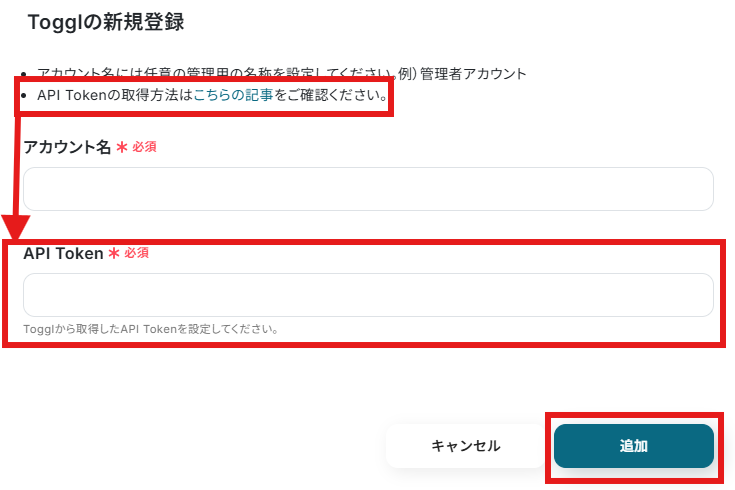
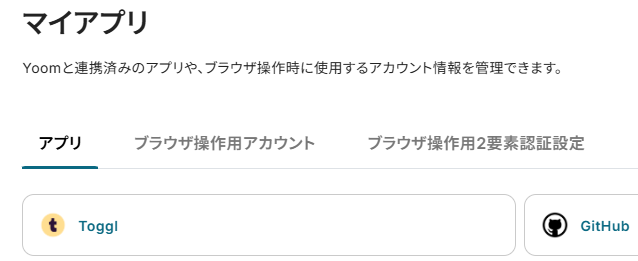
マイアプリ>新規接続からTogglを検索してクリックします。

入力が終わったら「追加」をクリックすると、マイアプリ登録が完了します。
Discordのマイアプリ連携
以下をご確認ください。
ステップ2:テンプレートをコピーする
続いてYoomのテンプレートをコピーします。以下バナーの「試してみる」をクリックしましょう。
■概要Togglで記録した稼働時間を元に、毎週手作業で週報を作成し、チームに共有する作業に手間を感じていませんか?
このワークフローは、スケジュールに合わせてTogglから週報のPDFを自動で取得し、Discordの指定チャンネルへ定期的に送信します。
これまでレポート作成や共有に費やしていた時間を削減し、報告漏れなどのミスを防ぐことで、よりスムーズな情報共有を実現します。
■このテンプレートをおすすめする方- Togglで管理している週報をPDF化し、手動でチームに共有しているマネージャーの方
- Discordを活用しており、定期的なレポート共有業務を自動化したいと考えている方
- レポート作成のような定型業務を効率化し、本来のコア業務に集中したい方
■このテンプレートを使うメリット- 毎週決まった時間にTogglから週報PDFを自動で取得・送付するため、手作業の時間を削減できます
- レポートの作成忘れや送付漏れといった人的ミスを防ぎ、チームへの確実な情報共有を徹底できます
■フローボットの流れ- はじめに、TogglとDiscordをYoomと連携します
- 次に、トリガーで「スケジュールトリガー機能」を選択し、フローを起動したい日時(例:毎週月曜日の午前9時)を設定します
- オペレーションで「日時・日付の加算減算」を選択し、週報の対象となる開始日付を算出するよう設定します
- 次に、Togglの「Get Weekly Report PDF」アクションを設定し、前のステップで算出した日付を元に週報を取得します
- 最後に、Discordの「ファイルを送信」アクションを設定し、取得したPDFファイルを指定のチャンネルに送信します
※「トリガー」:フロー起動のきっかけとなるアクション、「オペレーション」:トリガー起動後、フロー内で処理を行うアクション
■このワークフローのカスタムポイント- スケジュールトリガー機能では、レポートを取得・送付したい曜日や時間を任意で設定できます
- 日時・日付の加算減算のオペレーションでは、レポートの対象期間(先週、先月など)を柔軟に設定することが可能です
- Togglのアクションでは、レポートを取得するワークスペースやユーザーIDなどを、固定値または変数を用いて指定できます
- Discordのアクションでは、ファイルを送信するチャンネルやメッセージ本文の内容を自由にカスタマイズできます
■注意事項- Toggl、DiscordのそれぞれとYoomを連携してください。
- ダウンロード可能なファイル容量は、オペレーションやアプリの仕様によって異なります。トリガー、各オペレーションでの取り扱い可能なファイル容量の詳細は「ファイルの容量制限について」をご参照ください。
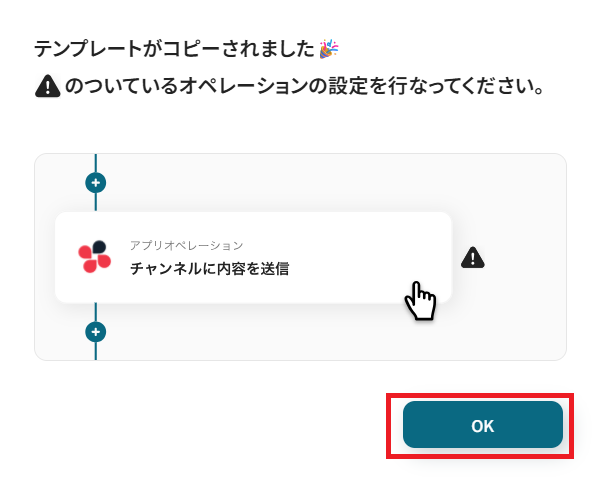
以下の画像のような画面が表示されたらテンプレートのコピーは完了です。このワークフローは、スケジュールに合わせてTogglから週報のPDFを自動で取得し、Discordの指定チャンネルへ定期的に送信します。
これまでレポート作成や共有に費やしていた時間を削減し、報告漏れなどのミスを防ぐことで、よりスムーズな情報共有を実現します。
■このテンプレートをおすすめする方
- Togglで管理している週報をPDF化し、手動でチームに共有しているマネージャーの方
- Discordを活用しており、定期的なレポート共有業務を自動化したいと考えている方
- レポート作成のような定型業務を効率化し、本来のコア業務に集中したい方
■このテンプレートを使うメリット
- 毎週決まった時間にTogglから週報PDFを自動で取得・送付するため、手作業の時間を削減できます
- レポートの作成忘れや送付漏れといった人的ミスを防ぎ、チームへの確実な情報共有を徹底できます
■フローボットの流れ
- はじめに、TogglとDiscordをYoomと連携します
- 次に、トリガーで「スケジュールトリガー機能」を選択し、フローを起動したい日時(例:毎週月曜日の午前9時)を設定します
- オペレーションで「日時・日付の加算減算」を選択し、週報の対象となる開始日付を算出するよう設定します
- 次に、Togglの「Get Weekly Report PDF」アクションを設定し、前のステップで算出した日付を元に週報を取得します
- 最後に、Discordの「ファイルを送信」アクションを設定し、取得したPDFファイルを指定のチャンネルに送信します
■このワークフローのカスタムポイント
- スケジュールトリガー機能では、レポートを取得・送付したい曜日や時間を任意で設定できます
- 日時・日付の加算減算のオペレーションでは、レポートの対象期間(先週、先月など)を柔軟に設定することが可能です
- Togglのアクションでは、レポートを取得するワークスペースやユーザーIDなどを、固定値または変数を用いて指定できます
- Discordのアクションでは、ファイルを送信するチャンネルやメッセージ本文の内容を自由にカスタマイズできます
■注意事項
- Toggl、DiscordのそれぞれとYoomを連携してください。
- ダウンロード可能なファイル容量は、オペレーションやアプリの仕様によって異なります。トリガー、各オペレーションでの取り扱い可能なファイル容量の詳細は「ファイルの容量制限について」をご参照ください。
ステップ3:スケジュールトリガーの設定を行う
Yoomのフローボットを動かす引き金となるアクションのことを「アプリトリガー」と呼びます。まずはこのフローボットでトリガーになっている、スケジュールトリガーを設定していきましょう。
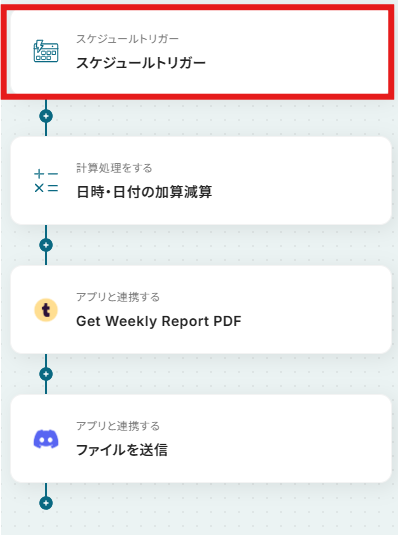
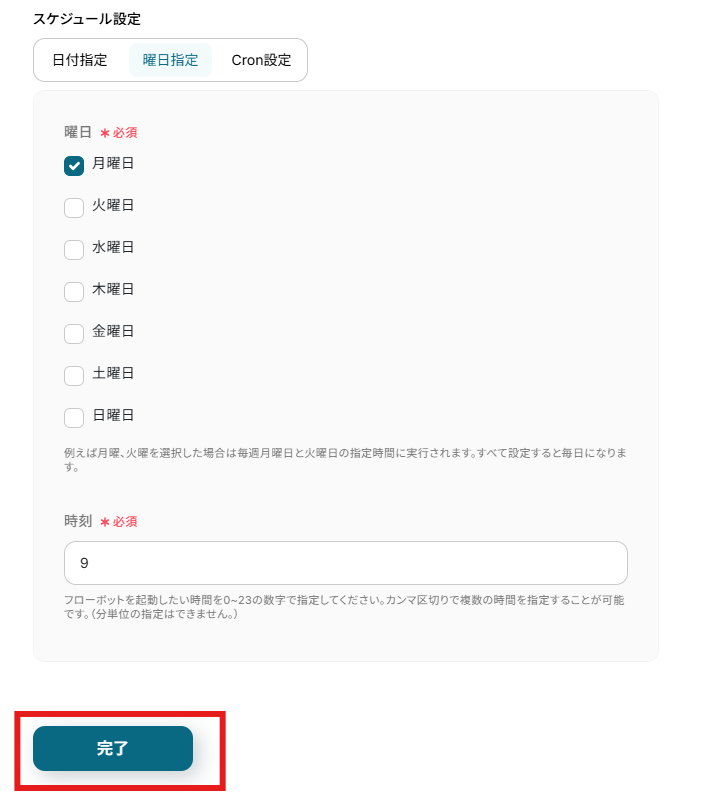
このフローは以下のように毎週月曜日の朝9時に起動する設定にしています。
設定が行えていることを確認したら、「完了」ボタンをクリックしてください。
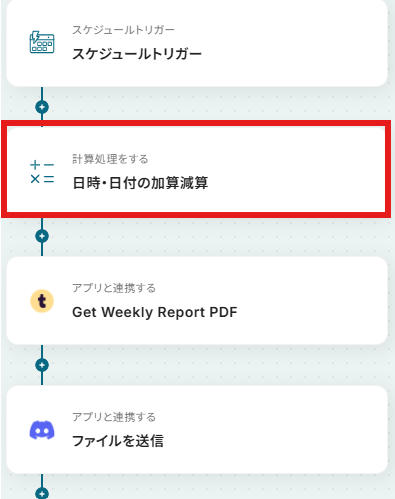
ステップ4:日時の計算処理を行う
今回のフローはTogglの週刊レポートを毎週通知する設定です。このため、まずフロー起動日から一週間前の日時を算出していきます。
「日時・日付の加算減算」をクリックしましょう。
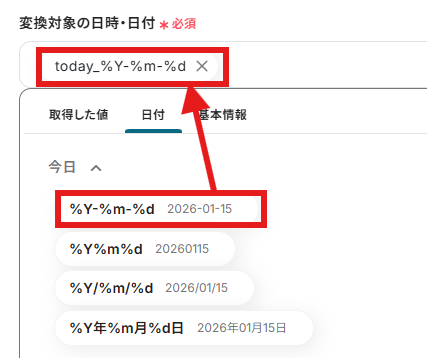
「変換対象の日時・日付」は、フロー起動日としたいため「日付」の項目から、「今日」のハイフン区切りのものを入力します。
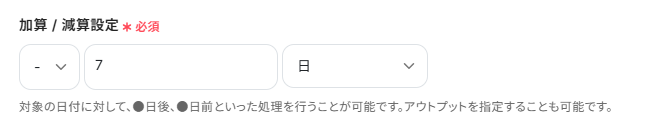
「加算 / 減算設定」は一週間前の日付を算出するため「-7日」と入力しましょう。
変換後の形式は「XXXX-XX-XX」となるようにしました。

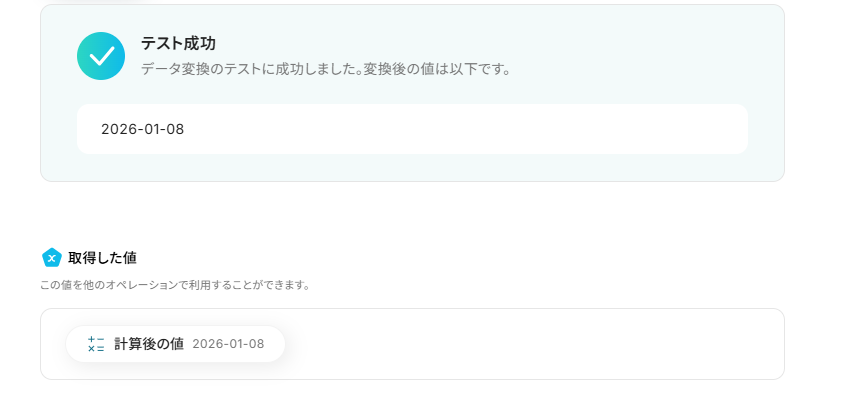
ここまで設定したらテストボタンをクリックします。テストが成功し、計算された日付が取得した値に入ればOKです。
※取得した値とは?
トリガーやオペレーション設定時に、「テスト」を実行して取得した値のことを指します。
後続のオペレーション設定時の値として利用でき、フローボットを起動する度に変動した値となります。
「完了」ボタンをクリックして次に進みます。
ステップ5:Togglから週報のPDFを取得する
次にTogglから週報のPDFを取得していきます。「Get Weekly Report PDF」をクリックしてください。
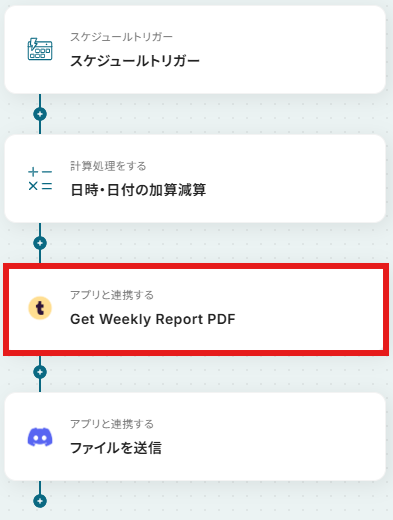
アクションと連携アカウントを確認していきます。
アクションはデフォルト設定のまま、アカウント情報は連携したいアカウントが選択されているか確認してください。
問題なければ「次へ」をクリックしましょう。
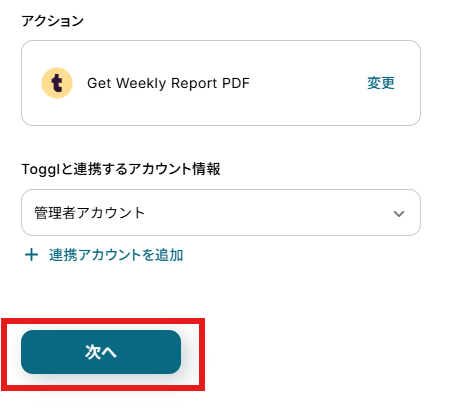
「Workspace Id」には週次レポートを取得したいWorkspaceのIDを、候補から選択してください。
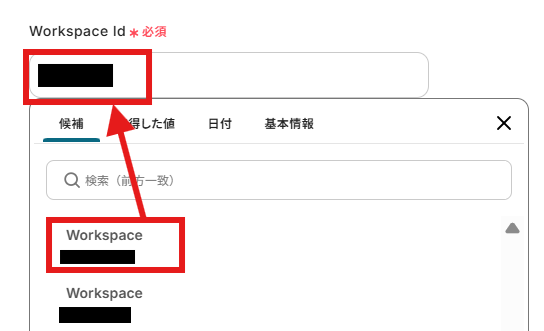
「Start Data」は取得した値から「計算後の値」を入力しましょう。
取得した値を活用することで、固定値ではなく、トリガーが実行されるたびに最新の情報が反映できます。
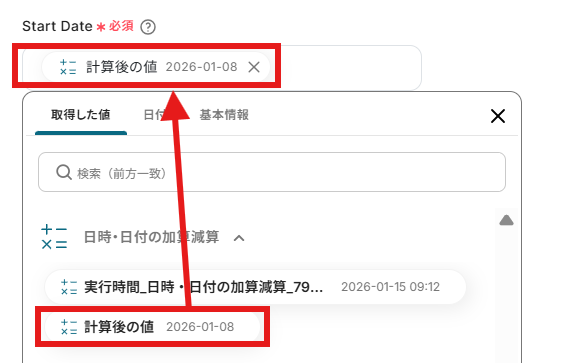
「End Date」は昨日の値を「日付」から入力しました。
このページ内にはTogglの週報取得に関して、他にも設定できる項目があります。必要に応じて設定してください。
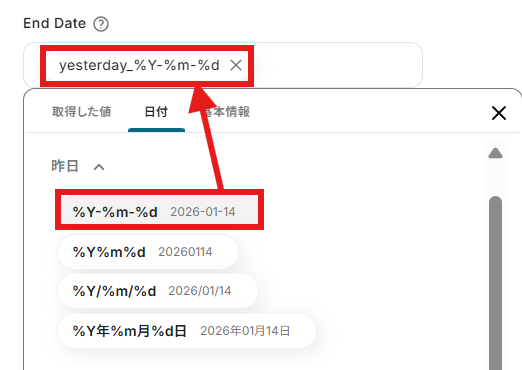
ここまで設定したらテストボタンをクリックしてください。
テストが成功すると週報のPDFが取得できます。
※トリガー、各オペレーションでファイルを使用する際は、ファイルの容量制限についてをご参照ください。
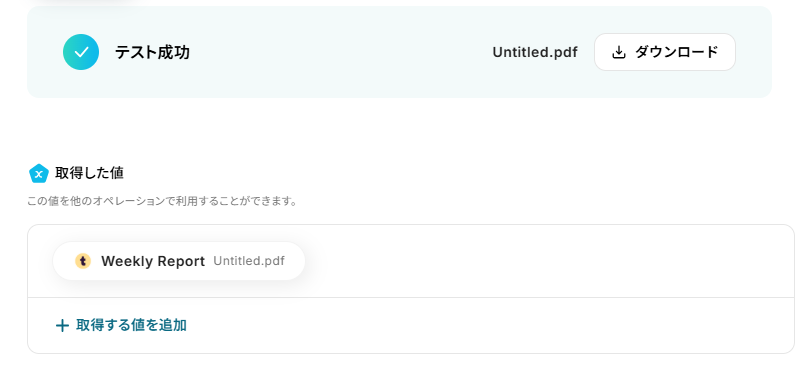
「完了」ボタンをクリックして次に進みます。
ステップ6:Discordで週報のPDFを送信する
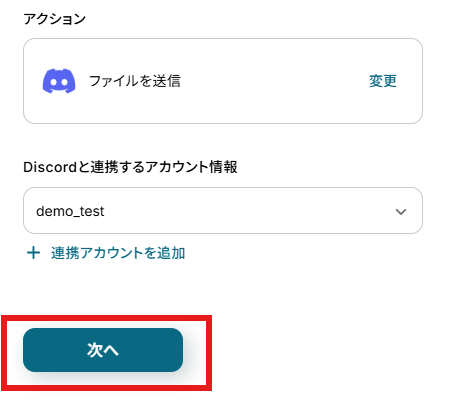
次にDiscordで週報のPDFを送信していきます。「ファイルを送信」をクリックしてください。
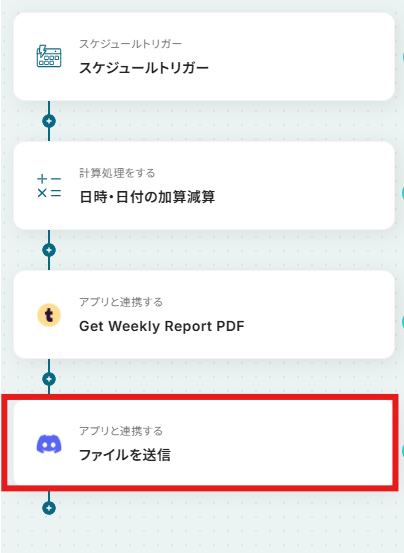
アクションと連携アカウントを確認していきます。
アクションはデフォルト設定のまま、アカウント情報は連携したいアカウントが選択されているか確認してください。
問題なければ「次へ」をクリックしましょう。
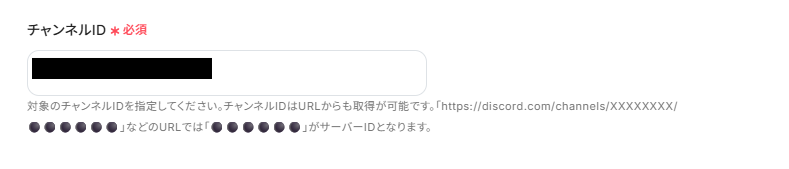
チャンネルIDを設定画面の注釈に沿って入力します。
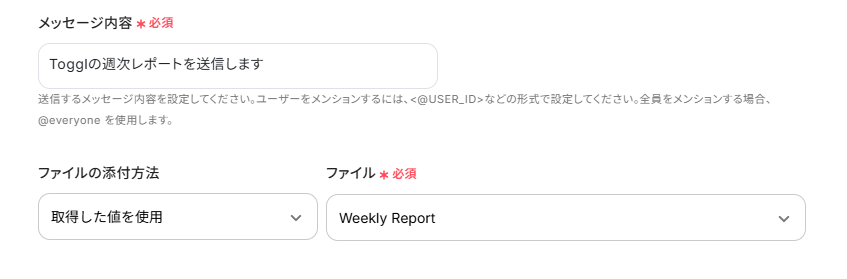
メッセージ内容、ファイルの添付方法はデフォルト入力されている例文の通り、以下のように入力しました。
ここまで設定したらテストボタンをクリックしてください。
テストが成功したらOKです。
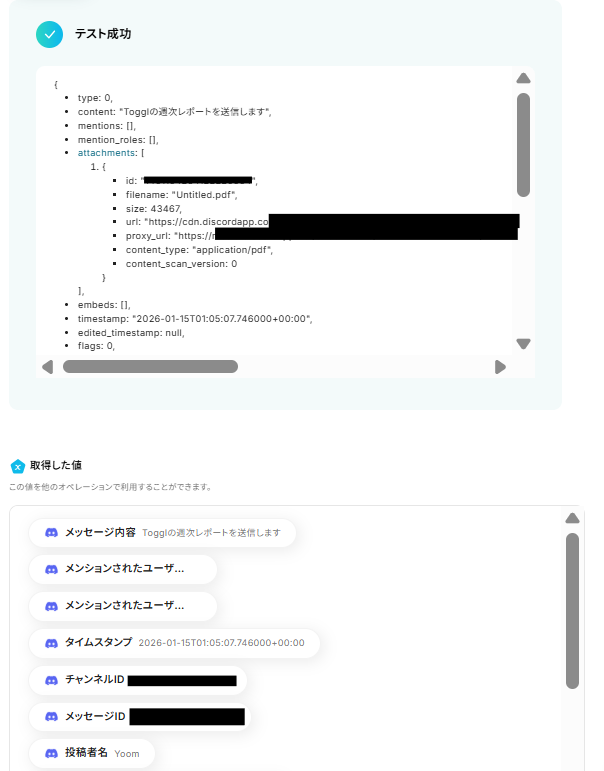
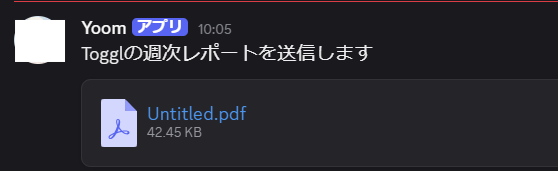
Discordも見に行ってみましょう。
該当の通知が行われていれば、フローの設定は完了です。
Yoom設定画面の「完了」ボタンをクリックしましょう。
ステップ7:トリガーをONにして動作確認
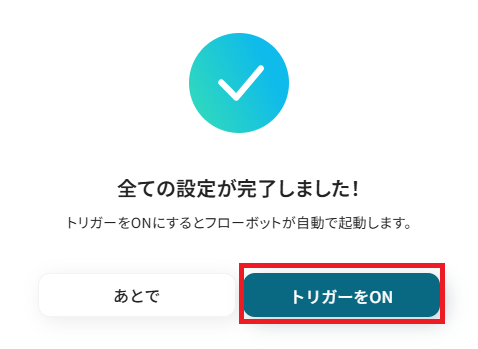
お疲れ様でした!これですべての設定が完了です。
設定が完了すると以下のようなメニューが表示されるので、トリガーをONにします。
動作確認をしてみましょう。
Togglを使った自動化例
TaskやClientが作成されたら、データベースやタスク管理ツール情報を自動転記します。
逆に、ヘルプデスク、カレンダー、タスク管理ツールからの情報をトリガーにTaskを自動作成します。
手動でのデータ転記がなくなり、タスクと時間の一元管理が可能になるでしょう。
■概要
Togglでタスクやプロジェクトの時間を記録し、そのデータをGoogle スプレッドシートに手作業で転記して管理していませんか?
この作業は定期的に発生するため手間がかかる上、転記ミスや漏れが発生する可能性もあります。
このワークフローを活用すれば、TogglとGoogle スプレッドシートを連携させ、Togglで新しいタスクが作成された際に、指定したGoogle スプレッドシートへ自動でレコードを追加することが可能です。
■このテンプレートをおすすめする方
- Togglでのタスク管理とGoogle スプレッドシートでの工数集計を手作業で行っている方
- TogglとGoogle スプレッドシートのデータ連携を自動化し、レポート作成を効率化したい方
- プロジェクトの工数管理をリアルタイムで行い、生産性を向上させたいチームリーダーの方
■このテンプレートを使うメリット
- Togglでタスクが作成されると自動でGoogle スプレッドシートに記録されるため、手作業での転記時間を短縮できます
- 手作業によるデータ入力の際に起こりがちな、転記ミスや入力漏れといったヒューマンエラーの防止に繋がります
■フローボットの流れ
- はじめに、TogglとGoogle スプレッドシートをYoomと連携します
- 次に、トリガーでTogglを選択し、「新しいタスクが作成されたら」というアクションを設定します
- 最後に、オペレーションでGoogle スプレッドシートを選択し、「レコードを追加する」アクションを設定し、Togglから取得した情報を連携します
※「トリガー」:フロー起動のきっかけとなるアクション、「オペレーション」:トリガー起動後、フロー内で処理を行うアクション
■このワークフローのカスタムポイント
- Togglのトリガー設定では、対象としたい任意のWorkspace IDやDescriptionを設定できます
- Google スプレッドシートのオペレーション設定では、レコードを追加したい任意のスプレッドシートIDやシートIDを指定してください
■注意事項
- Toggl、Google スプレッドシートのそれぞれとYoomを連携してください。
■概要Togglで記録した作業時間を、その都度Trelloのタスクカードに手作業で転記していませんか?この作業は手間がかかるうえ、入力漏れや記載ミスといったヒューマンエラーの原因にもなりがちです。このワークフローを活用すれば、Togglに新しいタイムエントリーが登録されるだけでTrelloにカードが自動で追加されるため、こうした日々の報告業務を効率化し、より正確なタスク管理を実現します。
■このテンプレートをおすすめする方- TogglとTrelloを併用し、プロジェクトの工数管理を行っているマネージャーの方
- 日々の作業報告を手作業で行っており、入力の手間や漏れに課題を感じている方
- 複数ツール間の情報転記作業を自動化し、コア業務に集中したいと考えている方
■このテンプレートを使うメリット- Togglへのタイムエントリー登録をトリガーに、自動でTrelloへカードが作成されるため、手作業での転記業務にかかる時間を短縮できます。
- システムが自動で処理を行うことで、カードの作成漏れや内容の転記ミスといった、手作業に起因するヒューマンエラーの防止に繋がります。
■フローボットの流れ- はじめに、TogglとTrelloをYoomと連携します。
- 次に、トリガーでTogglを選択し、「新しいタイムエントリーが登録されたら」というアクションを設定します。
- 最後に、オペレーションでTrelloの「新しいカードを作成する」アクションを設定し、Togglから取得した情報を紐付けます。
※「トリガー」:フロー起動のきっかけとなるアクション、「オペレーション」:トリガー起動後、フロー内で処理を行うアクション
■このワークフローのカスタムポイント- Trelloに新しいカードを作成する際、カードのタイトルや説明などの各項目に、Togglから取得した情報を変数として設定したり、任意の固定値を入力したりすることが可能です。
■注意事項- TogglとTrelloのそれぞれとYoomを連携してください。
■概要Togglで記録したタスク時間を、プロジェクト管理のためにNotionへ手作業で転記していませんか?この作業は手間がかかるだけでなく、入力ミスや転記漏れの原因にもなり得ます。このワークフローを活用すれば、Togglで新しい時間記録が作成されると、その内容が自動でNotionのデータベースに反映されるため、こうした手作業による課題をスムーズに解消できます。
■このテンプレートをおすすめする方- TogglとNotionを併用し、工数管理やプロジェクト進捗を手作業で管理している方
- Togglで記録した作業内容のNotionへの転記作業に、手間や課題を感じている方
- 複数のツール間のデータ連携を自動化し、業務の効率化を目指すチームリーダーの方
■このテンプレートを使うメリット- Togglでの時間記録が自動でNotionへ反映されるため、手動でのデータ入力にかかっていた時間を短縮できます。
- 手作業によるデータ転記が不要になることで、入力ミスや記録漏れといったヒューマンエラーの発生を防ぎます。
■フローボットの流れ- はじめに、TogglとNotionをYoomと連携します。
- 次に、トリガーでTogglを選択し、「New Time Entry」アクションを設定します。
- 最後に、オペレーションでNotionの「レコードを追加する」アクションを設定し、Togglから取得した情報をNotionのデータベースに追加します。
※「トリガー」:フロー起動のきっかけとなるアクション、「オペレーション」:トリガー起動後、フロー内で処理を行うアクション
■このワークフローのカスタムポイント- Togglのトリガー設定では、連携対象としたいWorkspace IDやDescription(説明)を任意の値で設定してください。
- Notionでレコードを追加するアクションを設定する際に、反映先となるデータベースIDを任意で設定してください。
■注意事項- Toggl、NotionのそれぞれとYoomを連携してください。
■概要時間管理ツールのTogglでタスクを作成した後、Todoistにも同じ内容を手入力していませんか。このような二重入力は手間がかかるだけでなく、登録漏れといったミスの原因にもなりがちです。このワークフローを活用すれば、Togglで新規タスクを作成するだけで、Todoistにも自動でタスクが登録されるため、タスク管理に伴う手作業を効率化できます。■このテンプレートをおすすめする方- TogglとTodoistを併用しており、タスクの二重入力に手間を感じている方
- 手作業によるタスクの転記ミスや登録漏れなどのヒューマンエラーを防ぎたい方
- タスク管理の効率を高め、より重要な業務に時間を活用したいと考えている方
■このテンプレートを使うメリット- Togglでタスクを作成すると自動でTodoistにもタスクが登録されるため、これまで転記作業に費やしていた時間を短縮できます。
- 手作業でのデータ入力をなくすことで、タスクの登録漏れや内容の入力間違いといったヒューマンエラーの防止に繋がります。
■フローボットの流れ- はじめに、TogglとTodoistをYoomと連携します。
- 次に、トリガーでTogglを選択し、「新しいタスクが作成されたら」というアクションを設定します。
- 続いて、オペレーションでTogglの「タスクの詳細情報を取得する」アクションを設定し、トリガーで取得したタスクの具体的な内容を取得します。
- 最後に、オペレーションでTodoistの「タスクを作成」アクションを設定し、取得した情報をもとにTodoistにタスクを登録します。
※「トリガー」:フロー起動のきっかけとなるアクション、「オペレーション」:トリガー起動後、フロー内で処理を行うアクション■このワークフローのカスタムポイント- はじめに、ご自身のTogglおよびTodoistのアカウントをYoomに連携してください。
- Togglのトリガー設定では、連携したアカウント内のどのワークスペースを監視対象にするか指定してください。
- Todoistでタスクを作成するアクションで、登録先のプロジェクトや担当者、優先度などを任意で設定することが可能です。
■注意事項- Toggl、TodoistのそれぞれとYoomを連携してください。
■概要タスク管理ツールのTickTickと、時間追跡ツールのTogglを併用していると、タスクの二重入力に手間を感じることはないでしょうか。手作業での転記は入力漏れやミスを招きやすく、本来の業務に集中するための時間を奪ってしまうこともあります。このワークフローを活用すれば、TogglとTickTickの連携を自動化でき、Togglで特定のタスクを作成するだけでTickTickにも自動でタスクが登録されるため、タスク管理の効率を高めることが可能です。
■このテンプレートをおすすめする方- TogglとTickTickを併用し、タスクの二重入力に手間を感じている方
- Togglでトラッキングするタスクを、TickTickでもれなく管理したいと考えている方
- タスク管理と時間計測の連携を自動化し、業務の生産性を向上させたい方
■このテンプレートを使うメリット- Togglにタスクを作成するだけでTickTickにも自動でタスクが連携されるため、これまで手作業での転記にかかっていた時間を削減できます
- TogglとTickTick間の転記を自動化することで、手作業による入力漏れや内容の不一致といったヒューマンエラーの発生を防ぎます
■フローボットの流れ- はじめに、TickTickとTogglをYoomと連携します
- 次に、トリガーでTogglを選択し、「新しいタスクが作成されたら」というアクションを設定します
- 次に、オペレーションの分岐機能で、特定の条件に合致した場合のみ後続の処理が実行されるよう設定します
- 最後に、オペレーションでTickTickの「タスクを作成する」アクションを設定し、Togglから取得した情報をもとにタスクを作成します
※「トリガー」:フロー起動のきっかけとなるアクション、「オペレーション」:トリガー起動後、フロー内で処理を行うアクション
■このワークフローのカスタムポイント- Togglのトリガー設定では、対象とするワークスペースのIDやタスクの説明(Description)を任意で指定することが可能です
- 分岐機能では、Togglから取得したタスク情報などをもとに、TickTickにタスクを作成する条件を自由にカスタマイズできます
- TickTickでタスクを作成する際、Togglから取得した値を引用して、タスクのタイトルや説明欄などの各項目を自由に設定できます
■ 注意事項- TogglとTickTickのそれぞれをYoomと連携してください。
- 分岐はパーソナルプラン以上のプランでご利用いただける機能(オペレーション)となっております。フリープランの場合は設定しているフローボットのオペレーションはエラーとなりますので、ご注意ください。
- パーソナルプランなどの有料プランは、2週間の無料トライアルを行うことが可能です。無料トライアル中には制限対象のアプリや機能(オペレーション)を使用することができます。詳しくは、料金プランのページをご参照ください。
■概要
Togglでの時間管理とAirtableでのプロジェクト管理を別々に行い、手作業での情報転記に手間や時間を取られていませんか?二重入力によるヒューマンエラーも懸念点です。このワークフローは、TogglとAirtableの連携を自動化するものであり、Togglで新しいタスクが作成されると、その情報を基にAirtableへ自動でレコードを作成し、toggl airtable間におけるデータ入力の手間やミスを解消します。
■このテンプレートをおすすめする方
- TogglとAirtableを併用し、タスクやプロジェクト情報を手作業で同期している方
- TogglとAirtable間のデータ入力作業における、転記ミスや登録漏れを防止したい方
- Togglでの時間計測と連動した、より正確なプロジェクト管理を実現したいチームの方
■このテンプレートを使うメリット
- Togglで新規タスクを作成するとAirtableに自動でレコードが作成され、TogglとAirtable間の情報転記に費やしていた時間を短縮できます
- 手作業でのデータ入力をなくすことで、転記ミスや登録漏れといったヒューマンエラーのリスクを軽減し、データの正確性を保ちます
■フローボットの流れ
- はじめに、TogglとAirtableをYoomと連携します
- 次に、トリガーでTogglを選択し、「新しいタスクが作成されたら」というアクションを設定します
- 最後に、オペレーションでAirtableの「レコードを作成する」アクションを設定し、トリガーで取得したタスク情報を任意のフィールドに連携します
※「トリガー」:フロー起動のきっかけとなるアクション、「オペレーション」:トリガー起動後、フロー内で処理を行うアクション
■このワークフローのカスタムポイント
- Togglのトリガー設定では、連携の対象としたいWorkspace IDや、特定のDescription(説明文)が含まれるタスクのみを対象にするなど、任意で設定が可能です
- Airtableでレコードを作成するアクションでは、前段のTogglから取得したタスク名やIDなどの情報を、Airtable側の任意のフィールドに自由にマッピングして設定してください
■ 注意事項
- TogglとAirtableのそれぞれをYoomと連携してください。
■概要Togglで記録した作業時間を、手作業でGoogleカレンダーに転記していませんか?タスクの記録とスケジュール管理が別々になっていると、二度手間になったり、転記漏れが発生したりする可能性があります。このワークフローを活用すれば、Togglで新しいTime Entryが作成されると同時に、Googleカレンダーへ自動で予定が作成されるため、こうした課題を解消し、スムーズなスケジュール管理を実現します。
■このテンプレートをおすすめする方- Togglで時間を記録し、Googleカレンダーでスケジュールを管理している方
- 手作業による情報の二重入力に手間を感じ、業務を効率化したいと考えている方
- タスクの記録漏れやスケジュールの転記ミスを防ぎ、正確な実績管理をしたい方
■このテンプレートを使うメリット- Togglでの時間記録をトリガーに、Googleカレンダーへ自動で予定が作成されるため、これまで手作業に費やしていた時間を短縮できます。
- 手作業によるデータの転記が不要になるため、入力間違いや登録漏れといったヒューマンエラーの防止に繋がります。
■フローボットの流れ- はじめに、TogglとGoogle カレンダーをYoomと連携します。
- 次に、トリガーでTogglを選択し、「New Time Entry」というアクションを設定します。
- 最後に、オペレーションでGoogle カレンダーの「予定を作成」アクションを設定し、Togglで取得した情報を元に予定を作成するように設定します。
※「トリガー」:フロー起動のきっかけとなるアクション、「オペレーション」:トリガー起動後、フロー内で処理を行うアクション
■このワークフローのカスタムポイント- Google カレンダーで予定を作成する際、件名や説明欄にTogglから取得したプロジェクト名やタスク内容を変数として埋め込むことが可能です。また、固定のテキストを組み合わせるなど、柔軟な設定ができます。
■注意事項- Toggl、GoogleカレンダーのそれぞれとYoomを連携してください。
■概要
Zendeskで管理している顧客からの問い合わせチケットに対し、Togglで作業時間を計測しているものの、手動でのタスク登録に手間を感じていませんか?
このワークフローを活用すれば、Zendeskで特定の条件に合致する新しいチケットが作成された際に、Togglへ自動でタスクを作成できます。TogglとZendeskの連携を自動化し、タスク管理の効率化を実現します。
■このテンプレートをおすすめする方
- ZendeskのチケットをもとにTogglでタスクを手入力しているカスタマーサポート担当者の方
- TogglとZendeskを連携させ、チームの作業時間の計測を効率化したいと考えている方
- 日々の定型業務を自動化し、より重要な問い合わせ対応に集中したいと考えている方
■このテンプレートを使うメリット
- Zendeskのチケット作成をトリガーにTogglのタスクを自動で作成するため、手作業での登録にかかる時間を削減できます。
- 手動でのデータ入力が不要になることで、タスクの登録漏れやチケット内容の転記ミスといったヒューマンエラーを防ぎます。
■フローボットの流れ
- はじめに、TogglとZendeskをYoomと連携する
- 次に、トリガーでZendeskを選択し、「新しいチケットが作成されたら」というアクションを設定する
- 次に、オペレーションで分岐機能を設定し、特定の条件に合致した場合のみ後続の処理に進むように設定する
- 最後に、オペレーションでTogglの「Create Task」アクションを設定し、Zendeskから取得した情報をもとにタスクを作成する
※「トリガー」:フロー起動のきっかけとなるアクション、「オペレーション」:トリガー起動後、フロー内で処理を行うアクション
■このワークフローのカスタムポイント
- Zendeskのトリガー設定では、お使いの環境に合わせて任意のサブドメインを設定してください。
- 分岐機能では、Zendeskのチケットの優先度やタグなどの情報をもとに、タスクを作成する条件を自由にカスタマイズできます。
- Togglのタスク作成オペレーションでは、Zendeskから取得したチケットの件名やIDなどをタスク名に引用するなど、各項目を任意に設定できます。
■注意事項
- Zendesk、TogglのそれぞれとYoomを連携してください。
- 【Zendesk】はチームプラン・サクセスプランでのみご利用いただけるアプリとなっております。フリープラン・ミニプランの場合は設定しているフローボットのオペレーションやデータコネクトはエラーとなりますので、ご注意ください。
- チームプランやサクセスプランなどの有料プランは、2週間の無料トライアルを行うことが可能です。無料トライアル中には制限対象のアプリを使用することができます。
- トリガーは5分、10分、15分、30分、60分の間隔で起動間隔を選択できます。
- プランによって最短の起動間隔が異なりますので、ご注意ください。
- 分岐はミニプラン以上のプランでご利用いただける機能(オペレーション)となっております。フリープランの場合は設定しているフローボットのオペレーションはエラーとなりますので、ご注意ください。
- ミニプランなどの有料プランは、2週間の無料トライアルを行うことが可能です。無料トライアル中には制限対象のアプリや機能(オペレーション)を使用することができます。
■概要Googleカレンダーで管理している予定を、Togglに手作業でタスク登録していませんか?この作業は単純ですが、予定が増えるほど手間がかかり、転記漏れなどのミスも起こりやすくなります。このワークフローを活用すれば、Googleカレンダーに新しい予定が作成されると、自動でTogglにタスクを作成できます。面倒な手作業から解放され、スムーズなタスク管理を実現します。
■このテンプレートをおすすめする方- GoogleカレンダーとTogglを併用し、タスクの二重入力に手間を感じている方
- 手作業によるタスクの転記漏れを防ぎ、正確な時間管理を実現したいマネージャーの方
- 日々のタスク登録を自動化し、コア業務に集中できる環境を整えたいと考えている方
■このテンプレートを使うメリット- Googleカレンダーへの予定登録をトリガーにTogglへタスクが自動作成されるため、これまで手作業に費やしていた時間を短縮することができます。
- 手作業でのデータ転記が不要になるため、入力ミスやタスクの登録漏れといったヒューマンエラーの防止に繋がります。
■フローボットの流れ- はじめに、Google カレンダーとTogglをYoomと連携します。
- 次に、トリガーでGoogle カレンダーを選択し、「予定が作成されたら」というアクションを設定します。
- 最後に、オペレーションでTogglを選択し、「Create Task」アクションを設定し、新しいタスクを作成するように設定します。
※「トリガー」:フロー起動のきっかけとなるアクション、「オペレーション」:トリガー起動後、フロー内で処理を行うアクション
■このワークフローのカスタムポイント- Togglでタスクを作成する際、タスク名(Task Name)などの項目は、固定のテキストを設定するだけでなく、トリガーのGoogleカレンダーから取得した予定の件名などの動的な情報を変数として埋め込むといった柔軟なカスタマイズが可能です。
■注意事項- Googleカレンダー、TogglのそれぞれとYoomを連携してください。
- トリガーは5分、10分、15分、30分、60分の間隔で起動間隔を選択できます。
- プランによって最短の起動間隔が異なりますので、ご注意ください。
■概要プロジェクト管理ツールAsanaと時間管理ツールTogglを併用する中で、タスク情報をそれぞれに手動で入力する作業に手間を感じていませんか?この二重入力は、作業時間を圧迫するだけでなく、入力ミスや登録漏れの原因にもなり得ます。このワークフローは、AsanaとTogglを連携させ、Asanaで新しいタスクが追加されると自動でTogglにもTaskを作成します。これにより、タスク登録に関する手作業を減らし、よりスムーズな業務進行を実現できます。■このテンプレートをおすすめする方- Asanaでのタスク作成後、Togglへの手動登録に手間を感じている方
- TogglとAsanaを連携させ、プロジェクトの時間管理を効率化したいマネージャーの方
- タスク登録の二度手間を減らし、本来の業務に集中したいと考えているすべての方
■このテンプレートを使うメリット- Asanaへのタスク追加をトリガーにTogglへも自動でタスクが作成されるため、これまで手作業での登録に費やしていた時間を短縮できます。
- 手作業によるデータ転記が減ることで、TogglとAsana間でのタスク名の入力間違いや登録漏れといったヒューマンエラーを防ぎます。
■フローボットの流れ- はじめに、TogglとAsanaをYoomと連携します。
- 次に、トリガーでAsanaを選択し、「特定のプロジェクトに新しいタスクが追加されたら」というアクションを設定します。
- 最後に、オペレーションでTogglの「Create Task」アクションを設定し、前段のトリガーで取得したAsanaのタスク情報をマッピングして、Togglにタスクを作成します。
※「トリガー」:フロー起動のきっかけとなるアクション、「オペレーション」:トリガー起動後、フロー内で処理を行うアクション■このワークフローのカスタムポイント- Asanaのトリガー設定では、タスクの追加を検知したい対象のワークスペースIDおよびプロジェクトIDを任意で設定してください。
- Togglでタスクを作成するオペレーションでは、前段のAsanaから取得したタスク名などの値を引用し、作成するタスクの各項目に自由に設定が可能です。
■ 注意事項- AsanaとTogglのそれぞれをYoomと連携してください。
- トリガーの起動間隔は5分、10分、15分、30分、60分の間隔で選択できます。
- プランによって最短の起動間隔が異なりますので、ご注意ください。

■概要
Togglでタスクやプロジェクトの時間を記録し、そのデータをGoogle スプレッドシートに手作業で転記して管理していませんか?
この作業は定期的に発生するため手間がかかる上、転記ミスや漏れが発生する可能性もあります。
このワークフローを活用すれば、TogglとGoogle スプレッドシートを連携させ、Togglで新しいタスクが作成された際に、指定したGoogle スプレッドシートへ自動でレコードを追加することが可能です。
■このテンプレートをおすすめする方
- Togglでのタスク管理とGoogle スプレッドシートでの工数集計を手作業で行っている方
- TogglとGoogle スプレッドシートのデータ連携を自動化し、レポート作成を効率化したい方
- プロジェクトの工数管理をリアルタイムで行い、生産性を向上させたいチームリーダーの方
■このテンプレートを使うメリット
- Togglでタスクが作成されると自動でGoogle スプレッドシートに記録されるため、手作業での転記時間を短縮できます
- 手作業によるデータ入力の際に起こりがちな、転記ミスや入力漏れといったヒューマンエラーの防止に繋がります
■フローボットの流れ
- はじめに、TogglとGoogle スプレッドシートをYoomと連携します
- 次に、トリガーでTogglを選択し、「新しいタスクが作成されたら」というアクションを設定します
- 最後に、オペレーションでGoogle スプレッドシートを選択し、「レコードを追加する」アクションを設定し、Togglから取得した情報を連携します
※「トリガー」:フロー起動のきっかけとなるアクション、「オペレーション」:トリガー起動後、フロー内で処理を行うアクション
■このワークフローのカスタムポイント
- Togglのトリガー設定では、対象としたい任意のWorkspace IDやDescriptionを設定できます
- Google スプレッドシートのオペレーション設定では、レコードを追加したい任意のスプレッドシートIDやシートIDを指定してください
■注意事項
- Toggl、Google スプレッドシートのそれぞれとYoomを連携してください。

■このテンプレートをおすすめする方
- TogglとTrelloを併用し、プロジェクトの工数管理を行っているマネージャーの方
- 日々の作業報告を手作業で行っており、入力の手間や漏れに課題を感じている方
- 複数ツール間の情報転記作業を自動化し、コア業務に集中したいと考えている方
■このテンプレートを使うメリット
- Togglへのタイムエントリー登録をトリガーに、自動でTrelloへカードが作成されるため、手作業での転記業務にかかる時間を短縮できます。
- システムが自動で処理を行うことで、カードの作成漏れや内容の転記ミスといった、手作業に起因するヒューマンエラーの防止に繋がります。
■フローボットの流れ
- はじめに、TogglとTrelloをYoomと連携します。
- 次に、トリガーでTogglを選択し、「新しいタイムエントリーが登録されたら」というアクションを設定します。
- 最後に、オペレーションでTrelloの「新しいカードを作成する」アクションを設定し、Togglから取得した情報を紐付けます。
■このワークフローのカスタムポイント
- Trelloに新しいカードを作成する際、カードのタイトルや説明などの各項目に、Togglから取得した情報を変数として設定したり、任意の固定値を入力したりすることが可能です。
■注意事項
- TogglとTrelloのそれぞれとYoomを連携してください。

■このテンプレートをおすすめする方
- TogglとNotionを併用し、工数管理やプロジェクト進捗を手作業で管理している方
- Togglで記録した作業内容のNotionへの転記作業に、手間や課題を感じている方
- 複数のツール間のデータ連携を自動化し、業務の効率化を目指すチームリーダーの方
■このテンプレートを使うメリット
- Togglでの時間記録が自動でNotionへ反映されるため、手動でのデータ入力にかかっていた時間を短縮できます。
- 手作業によるデータ転記が不要になることで、入力ミスや記録漏れといったヒューマンエラーの発生を防ぎます。
■フローボットの流れ
- はじめに、TogglとNotionをYoomと連携します。
- 次に、トリガーでTogglを選択し、「New Time Entry」アクションを設定します。
- 最後に、オペレーションでNotionの「レコードを追加する」アクションを設定し、Togglから取得した情報をNotionのデータベースに追加します。
■このワークフローのカスタムポイント
- Togglのトリガー設定では、連携対象としたいWorkspace IDやDescription(説明)を任意の値で設定してください。
- Notionでレコードを追加するアクションを設定する際に、反映先となるデータベースIDを任意で設定してください。
■注意事項
- Toggl、NotionのそれぞれとYoomを連携してください。

- TogglとTodoistを併用しており、タスクの二重入力に手間を感じている方
- 手作業によるタスクの転記ミスや登録漏れなどのヒューマンエラーを防ぎたい方
- タスク管理の効率を高め、より重要な業務に時間を活用したいと考えている方
- Togglでタスクを作成すると自動でTodoistにもタスクが登録されるため、これまで転記作業に費やしていた時間を短縮できます。
- 手作業でのデータ入力をなくすことで、タスクの登録漏れや内容の入力間違いといったヒューマンエラーの防止に繋がります。
- はじめに、TogglとTodoistをYoomと連携します。
- 次に、トリガーでTogglを選択し、「新しいタスクが作成されたら」というアクションを設定します。
- 続いて、オペレーションでTogglの「タスクの詳細情報を取得する」アクションを設定し、トリガーで取得したタスクの具体的な内容を取得します。
- 最後に、オペレーションでTodoistの「タスクを作成」アクションを設定し、取得した情報をもとにTodoistにタスクを登録します。
- はじめに、ご自身のTogglおよびTodoistのアカウントをYoomに連携してください。
- Togglのトリガー設定では、連携したアカウント内のどのワークスペースを監視対象にするか指定してください。
- Todoistでタスクを作成するアクションで、登録先のプロジェクトや担当者、優先度などを任意で設定することが可能です。
- Toggl、TodoistのそれぞれとYoomを連携してください。

■このテンプレートをおすすめする方
- TogglとTickTickを併用し、タスクの二重入力に手間を感じている方
- Togglでトラッキングするタスクを、TickTickでもれなく管理したいと考えている方
- タスク管理と時間計測の連携を自動化し、業務の生産性を向上させたい方
■このテンプレートを使うメリット
- Togglにタスクを作成するだけでTickTickにも自動でタスクが連携されるため、これまで手作業での転記にかかっていた時間を削減できます
- TogglとTickTick間の転記を自動化することで、手作業による入力漏れや内容の不一致といったヒューマンエラーの発生を防ぎます
■フローボットの流れ
- はじめに、TickTickとTogglをYoomと連携します
- 次に、トリガーでTogglを選択し、「新しいタスクが作成されたら」というアクションを設定します
- 次に、オペレーションの分岐機能で、特定の条件に合致した場合のみ後続の処理が実行されるよう設定します
- 最後に、オペレーションでTickTickの「タスクを作成する」アクションを設定し、Togglから取得した情報をもとにタスクを作成します
■このワークフローのカスタムポイント
- Togglのトリガー設定では、対象とするワークスペースのIDやタスクの説明(Description)を任意で指定することが可能です
- 分岐機能では、Togglから取得したタスク情報などをもとに、TickTickにタスクを作成する条件を自由にカスタマイズできます
- TickTickでタスクを作成する際、Togglから取得した値を引用して、タスクのタイトルや説明欄などの各項目を自由に設定できます
■ 注意事項
- TogglとTickTickのそれぞれをYoomと連携してください。
- 分岐はパーソナルプラン以上のプランでご利用いただける機能(オペレーション)となっております。フリープランの場合は設定しているフローボットのオペレーションはエラーとなりますので、ご注意ください。
- パーソナルプランなどの有料プランは、2週間の無料トライアルを行うことが可能です。無料トライアル中には制限対象のアプリや機能(オペレーション)を使用することができます。詳しくは、料金プランのページをご参照ください。

■概要
Togglでの時間管理とAirtableでのプロジェクト管理を別々に行い、手作業での情報転記に手間や時間を取られていませんか?二重入力によるヒューマンエラーも懸念点です。このワークフローは、TogglとAirtableの連携を自動化するものであり、Togglで新しいタスクが作成されると、その情報を基にAirtableへ自動でレコードを作成し、toggl airtable間におけるデータ入力の手間やミスを解消します。
■このテンプレートをおすすめする方
- TogglとAirtableを併用し、タスクやプロジェクト情報を手作業で同期している方
- TogglとAirtable間のデータ入力作業における、転記ミスや登録漏れを防止したい方
- Togglでの時間計測と連動した、より正確なプロジェクト管理を実現したいチームの方
■このテンプレートを使うメリット
- Togglで新規タスクを作成するとAirtableに自動でレコードが作成され、TogglとAirtable間の情報転記に費やしていた時間を短縮できます
- 手作業でのデータ入力をなくすことで、転記ミスや登録漏れといったヒューマンエラーのリスクを軽減し、データの正確性を保ちます
■フローボットの流れ
- はじめに、TogglとAirtableをYoomと連携します
- 次に、トリガーでTogglを選択し、「新しいタスクが作成されたら」というアクションを設定します
- 最後に、オペレーションでAirtableの「レコードを作成する」アクションを設定し、トリガーで取得したタスク情報を任意のフィールドに連携します
※「トリガー」:フロー起動のきっかけとなるアクション、「オペレーション」:トリガー起動後、フロー内で処理を行うアクション
■このワークフローのカスタムポイント
- Togglのトリガー設定では、連携の対象としたいWorkspace IDや、特定のDescription(説明文)が含まれるタスクのみを対象にするなど、任意で設定が可能です
- Airtableでレコードを作成するアクションでは、前段のTogglから取得したタスク名やIDなどの情報を、Airtable側の任意のフィールドに自由にマッピングして設定してください
■ 注意事項
- TogglとAirtableのそれぞれをYoomと連携してください。

■このテンプレートをおすすめする方
- Togglで時間を記録し、Googleカレンダーでスケジュールを管理している方
- 手作業による情報の二重入力に手間を感じ、業務を効率化したいと考えている方
- タスクの記録漏れやスケジュールの転記ミスを防ぎ、正確な実績管理をしたい方
■このテンプレートを使うメリット
- Togglでの時間記録をトリガーに、Googleカレンダーへ自動で予定が作成されるため、これまで手作業に費やしていた時間を短縮できます。
- 手作業によるデータの転記が不要になるため、入力間違いや登録漏れといったヒューマンエラーの防止に繋がります。
■フローボットの流れ
- はじめに、TogglとGoogle カレンダーをYoomと連携します。
- 次に、トリガーでTogglを選択し、「New Time Entry」というアクションを設定します。
- 最後に、オペレーションでGoogle カレンダーの「予定を作成」アクションを設定し、Togglで取得した情報を元に予定を作成するように設定します。
■このワークフローのカスタムポイント
- Google カレンダーで予定を作成する際、件名や説明欄にTogglから取得したプロジェクト名やタスク内容を変数として埋め込むことが可能です。また、固定のテキストを組み合わせるなど、柔軟な設定ができます。
■注意事項
- Toggl、GoogleカレンダーのそれぞれとYoomを連携してください。

■概要
Zendeskで管理している顧客からの問い合わせチケットに対し、Togglで作業時間を計測しているものの、手動でのタスク登録に手間を感じていませんか?
このワークフローを活用すれば、Zendeskで特定の条件に合致する新しいチケットが作成された際に、Togglへ自動でタスクを作成できます。TogglとZendeskの連携を自動化し、タスク管理の効率化を実現します。
■このテンプレートをおすすめする方
- ZendeskのチケットをもとにTogglでタスクを手入力しているカスタマーサポート担当者の方
- TogglとZendeskを連携させ、チームの作業時間の計測を効率化したいと考えている方
- 日々の定型業務を自動化し、より重要な問い合わせ対応に集中したいと考えている方
■このテンプレートを使うメリット
- Zendeskのチケット作成をトリガーにTogglのタスクを自動で作成するため、手作業での登録にかかる時間を削減できます。
- 手動でのデータ入力が不要になることで、タスクの登録漏れやチケット内容の転記ミスといったヒューマンエラーを防ぎます。
■フローボットの流れ
- はじめに、TogglとZendeskをYoomと連携する
- 次に、トリガーでZendeskを選択し、「新しいチケットが作成されたら」というアクションを設定する
- 次に、オペレーションで分岐機能を設定し、特定の条件に合致した場合のみ後続の処理に進むように設定する
- 最後に、オペレーションでTogglの「Create Task」アクションを設定し、Zendeskから取得した情報をもとにタスクを作成する
※「トリガー」:フロー起動のきっかけとなるアクション、「オペレーション」:トリガー起動後、フロー内で処理を行うアクション
■このワークフローのカスタムポイント
- Zendeskのトリガー設定では、お使いの環境に合わせて任意のサブドメインを設定してください。
- 分岐機能では、Zendeskのチケットの優先度やタグなどの情報をもとに、タスクを作成する条件を自由にカスタマイズできます。
- Togglのタスク作成オペレーションでは、Zendeskから取得したチケットの件名やIDなどをタスク名に引用するなど、各項目を任意に設定できます。
■注意事項
- Zendesk、TogglのそれぞれとYoomを連携してください。
- 【Zendesk】はチームプラン・サクセスプランでのみご利用いただけるアプリとなっております。フリープラン・ミニプランの場合は設定しているフローボットのオペレーションやデータコネクトはエラーとなりますので、ご注意ください。
- チームプランやサクセスプランなどの有料プランは、2週間の無料トライアルを行うことが可能です。無料トライアル中には制限対象のアプリを使用することができます。
- トリガーは5分、10分、15分、30分、60分の間隔で起動間隔を選択できます。
- プランによって最短の起動間隔が異なりますので、ご注意ください。
- 分岐はミニプラン以上のプランでご利用いただける機能(オペレーション)となっております。フリープランの場合は設定しているフローボットのオペレーションはエラーとなりますので、ご注意ください。
- ミニプランなどの有料プランは、2週間の無料トライアルを行うことが可能です。無料トライアル中には制限対象のアプリや機能(オペレーション)を使用することができます。
■このテンプレートをおすすめする方
- GoogleカレンダーとTogglを併用し、タスクの二重入力に手間を感じている方
- 手作業によるタスクの転記漏れを防ぎ、正確な時間管理を実現したいマネージャーの方
- 日々のタスク登録を自動化し、コア業務に集中できる環境を整えたいと考えている方
■このテンプレートを使うメリット
- Googleカレンダーへの予定登録をトリガーにTogglへタスクが自動作成されるため、これまで手作業に費やしていた時間を短縮することができます。
- 手作業でのデータ転記が不要になるため、入力ミスやタスクの登録漏れといったヒューマンエラーの防止に繋がります。
■フローボットの流れ
- はじめに、Google カレンダーとTogglをYoomと連携します。
- 次に、トリガーでGoogle カレンダーを選択し、「予定が作成されたら」というアクションを設定します。
- 最後に、オペレーションでTogglを選択し、「Create Task」アクションを設定し、新しいタスクを作成するように設定します。
■このワークフローのカスタムポイント
- Togglでタスクを作成する際、タスク名(Task Name)などの項目は、固定のテキストを設定するだけでなく、トリガーのGoogleカレンダーから取得した予定の件名などの動的な情報を変数として埋め込むといった柔軟なカスタマイズが可能です。
■注意事項
- Googleカレンダー、TogglのそれぞれとYoomを連携してください。
- トリガーは5分、10分、15分、30分、60分の間隔で起動間隔を選択できます。
- プランによって最短の起動間隔が異なりますので、ご注意ください。

- Asanaでのタスク作成後、Togglへの手動登録に手間を感じている方
- TogglとAsanaを連携させ、プロジェクトの時間管理を効率化したいマネージャーの方
- タスク登録の二度手間を減らし、本来の業務に集中したいと考えているすべての方
- Asanaへのタスク追加をトリガーにTogglへも自動でタスクが作成されるため、これまで手作業での登録に費やしていた時間を短縮できます。
- 手作業によるデータ転記が減ることで、TogglとAsana間でのタスク名の入力間違いや登録漏れといったヒューマンエラーを防ぎます。
- はじめに、TogglとAsanaをYoomと連携します。
- 次に、トリガーでAsanaを選択し、「特定のプロジェクトに新しいタスクが追加されたら」というアクションを設定します。
- 最後に、オペレーションでTogglの「Create Task」アクションを設定し、前段のトリガーで取得したAsanaのタスク情報をマッピングして、Togglにタスクを作成します。
- Asanaのトリガー設定では、タスクの追加を検知したい対象のワークスペースIDおよびプロジェクトIDを任意で設定してください。
- Togglでタスクを作成するオペレーションでは、前段のAsanaから取得したタスク名などの値を引用し、作成するタスクの各項目に自由に設定が可能です。
- AsanaとTogglのそれぞれをYoomと連携してください。
- トリガーの起動間隔は5分、10分、15分、30分、60分の間隔で選択できます。
- プランによって最短の起動間隔が異なりますので、ご注意ください。
まとめ
Togglの週報PDF共有を自動化することで、これまで毎週手作業で行っていたレポートの作成・送付作業の手間を削減し、共有漏れといったヒューマンエラーを防ぐことができます。これにより、チームメンバーはいつでも稼働状況を把握でき、プロジェクト管理や業務改善に集中できる環境整備が可能になるでしょう!
今回ご紹介したような業務自動化を実現できるノーコードツール「Yoom」を使えば、プログラミングの知識がない方でも、直感的な操作で簡単に業務フローを構築できます。
もし自動化に少しでも興味を持っていただけたなら、ぜひ会員登録フォームから無料登録して、Yoomによる業務効率化を体験してみてください!
よくあるご質問
Q:Discord以外のツールにも通知できますか?
A:
はい、できます。
その場合はDiscordのアクションを、他のアプリ(SlackやGmailなど)に変更してお試しください。
あらかじめYoomと連携できるアプリかどうか確認してからお使いいただくのがおすすめです。
以下よりご確認ください。
Q:取得したPDFを自動で保存できますか?
A:
はい、可能です。
その場合は今回のフローに、Google Driveの「ファイルをアップロードする」などの保存するフローを追加してください。

Q:レポート取得に失敗した場合どうなりますか?
A:
メールでその旨の通知が行われます。
また、自動での再実行(リトライ)は行われないため、エラー発生時は手動で再実行が必要です。
もし、それでも解決しない場合は以下お問い合わせ窓口よりご連絡ください。
プログラミング知識なしで手軽に構築できます。