・
【簡単設定】Togglのタイマーを自動で停止する方法

「会議が終わったのにTogglのタイマーを止め忘れて、後から手動で修正するのが面倒だな…」
「ついうっかりタイマーを流しっぱなしにしてしまい、正確な作業時間がわからなくなってしまった…」
このように、Togglのタイマーを手動で操作することに手間を感じたり、止め忘れによる不正確な記録に悩んだりしていませんか?
もし、Web会議が終了したタイミングで、Togglで計測中のタイマーを自動的に停止できる仕組みがあれば、これらの悩みから解放されます!
今回ご紹介する自動化は、ノーコードで簡単に設定できて、手間や時間もかからないので、ぜひ自動化を導入して作業をもっと楽にしましょう!
とにかく早く試したい方へ
YoomにはTogglのタイマーを自動で停止する業務フロー自動化のテンプレートが用意されています。
「まずは試してみたい!」という方は、以下のバナーをクリックして、すぐに自動化を体験してみましょう!
■概要Web会議が続くと、Togglのタイマーを停止し忘れてしまい、後から手動で修正する手間が発生していませんか?こうした作業は、正確な時間管理の妨げになることもあります。 このワークフローを活用すれば、Web会議の終了をきっかけにTogglのタイマーを自動停止させることが可能です。タイマーの止め忘れを防ぎ、常に正確な作業時間を記録することで、時間管理の精度を高めます。■このテンプレートをおすすめする方- Togglで作業時間を記録しており、Web会議が多い方
- タイマーの止め忘れが多く、記録の修正作業に手間を感じている方
- Togglのタイマーを自動停止する仕組みで、業務の効率化を図りたい方
■このテンプレートを使うメリット- Web会議終了時にタイマーが自動で停止されるため、手動操作による止め忘れといったヒューマンエラーを防ぎ、正確な時間記録を実現します
- タイマーの止め忘れに起因する記録の修正作業が不要になり、本来のコア業務に時間を充てることができます
■フローボットの流れ- はじめに、TogglをYoomと連携します
- 次に、トリガーでWeb会議機能を選択し、Web会議が終了したらフローが起動するように設定します
- 次に、オペレーションでTogglを選択し、「Get Currently Time Entry」アクションを設定します
- 最後に、オペレーションでTogglの「Stop Time Entry」アクションを設定し、取得したタイムエントリーを停止させます
※「トリガー」:フロー起動のきっかけとなるアクション、「オペレーション」:トリガー起動後、フロー内で処理を行うアクション
■このワークフローのカスタムポイント- Web会議トリガーでは、自動化の対象とするWeb会議の招待URLを任意で設定してください
- Togglでは、操作対象となるWorkspace Idを任意で設定してください
■注意事項- TogglとYoomを連携してください。
- Web会議トリガーの設定方法や注意点は「Web会議トリガーの設定方法」をご参照ください。

- Togglで作業時間を記録しており、Web会議が多い方
- タイマーの止め忘れが多く、記録の修正作業に手間を感じている方
- Togglのタイマーを自動停止する仕組みで、業務の効率化を図りたい方
- Web会議終了時にタイマーが自動で停止されるため、手動操作による止め忘れといったヒューマンエラーを防ぎ、正確な時間記録を実現します
- タイマーの止め忘れに起因する記録の修正作業が不要になり、本来のコア業務に時間を充てることができます
- はじめに、TogglをYoomと連携します
- 次に、トリガーでWeb会議機能を選択し、Web会議が終了したらフローが起動するように設定します
- 次に、オペレーションでTogglを選択し、「Get Currently Time Entry」アクションを設定します
- 最後に、オペレーションでTogglの「Stop Time Entry」アクションを設定し、取得したタイムエントリーを停止させます
■このワークフローのカスタムポイント
- Web会議トリガーでは、自動化の対象とするWeb会議の招待URLを任意で設定してください
- Togglでは、操作対象となるWorkspace Idを任意で設定してください
- TogglとYoomを連携してください。
- Web会議トリガーの設定方法や注意点は「Web会議トリガーの設定方法」をご参照ください。
Web会議終了時にTogglのタイマーを自動停止するフローを作ってみよう
それではここから代表的な例として、Web会議が終了したタイミングでTogglのタイマーを自動で停止するフローを解説していきます!
ここではYoomを使用してノーコードで設定をしていくので、もしまだYoomのアカウントをお持ちでない場合は、Yoomの登録フォームからアカウントを発行しておきましょう。
※今回連携するアプリの公式サイト:Toggl
[Yoomとは]
フローの作成方法
今回は大きく分けて以下のプロセスで作成します。
- Web会議ツールとTogglのマイアプリ連携
- テンプレートをコピー
- トリガーとアクションの設定
- トリガーをONにし、フローが起動するかを確認
■概要Web会議が続くと、Togglのタイマーを停止し忘れてしまい、後から手動で修正する手間が発生していませんか?こうした作業は、正確な時間管理の妨げになることもあります。 このワークフローを活用すれば、Web会議の終了をきっかけにTogglのタイマーを自動停止させることが可能です。タイマーの止め忘れを防ぎ、常に正確な作業時間を記録することで、時間管理の精度を高めます。■このテンプレートをおすすめする方- Togglで作業時間を記録しており、Web会議が多い方
- タイマーの止め忘れが多く、記録の修正作業に手間を感じている方
- Togglのタイマーを自動停止する仕組みで、業務の効率化を図りたい方
■このテンプレートを使うメリット- Web会議終了時にタイマーが自動で停止されるため、手動操作による止め忘れといったヒューマンエラーを防ぎ、正確な時間記録を実現します
- タイマーの止め忘れに起因する記録の修正作業が不要になり、本来のコア業務に時間を充てることができます
■フローボットの流れ- はじめに、TogglをYoomと連携します
- 次に、トリガーでWeb会議機能を選択し、Web会議が終了したらフローが起動するように設定します
- 次に、オペレーションでTogglを選択し、「Get Currently Time Entry」アクションを設定します
- 最後に、オペレーションでTogglの「Stop Time Entry」アクションを設定し、取得したタイムエントリーを停止させます
※「トリガー」:フロー起動のきっかけとなるアクション、「オペレーション」:トリガー起動後、フロー内で処理を行うアクション
■このワークフローのカスタムポイント- Web会議トリガーでは、自動化の対象とするWeb会議の招待URLを任意で設定してください
- Togglでは、操作対象となるWorkspace Idを任意で設定してください
■注意事項- TogglとYoomを連携してください。
- Web会議トリガーの設定方法や注意点は「Web会議トリガーの設定方法」をご参照ください。
- Togglで作業時間を記録しており、Web会議が多い方
- タイマーの止め忘れが多く、記録の修正作業に手間を感じている方
- Togglのタイマーを自動停止する仕組みで、業務の効率化を図りたい方
- Web会議終了時にタイマーが自動で停止されるため、手動操作による止め忘れといったヒューマンエラーを防ぎ、正確な時間記録を実現します
- タイマーの止め忘れに起因する記録の修正作業が不要になり、本来のコア業務に時間を充てることができます
- はじめに、TogglをYoomと連携します
- 次に、トリガーでWeb会議機能を選択し、Web会議が終了したらフローが起動するように設定します
- 次に、オペレーションでTogglを選択し、「Get Currently Time Entry」アクションを設定します
- 最後に、オペレーションでTogglの「Stop Time Entry」アクションを設定し、取得したタイムエントリーを停止させます
■このワークフローのカスタムポイント
- Web会議トリガーでは、自動化の対象とするWeb会議の招待URLを任意で設定してください
- Togglでは、操作対象となるWorkspace Idを任意で設定してください
- TogglとYoomを連携してください。
- Web会議トリガーの設定方法や注意点は「Web会議トリガーの設定方法」をご参照ください。
ステップ1:Web会議ツールとTogglをマイアプリ連携
ここでは、Yoomとそれぞれのアプリを連携して、操作が行えるようにしていきます。
まずは基本的な設定方法を解説しているナビをご覧ください!
Togglの連携
検索欄にTogglと記入して、出てきたアイコンをクリックします。

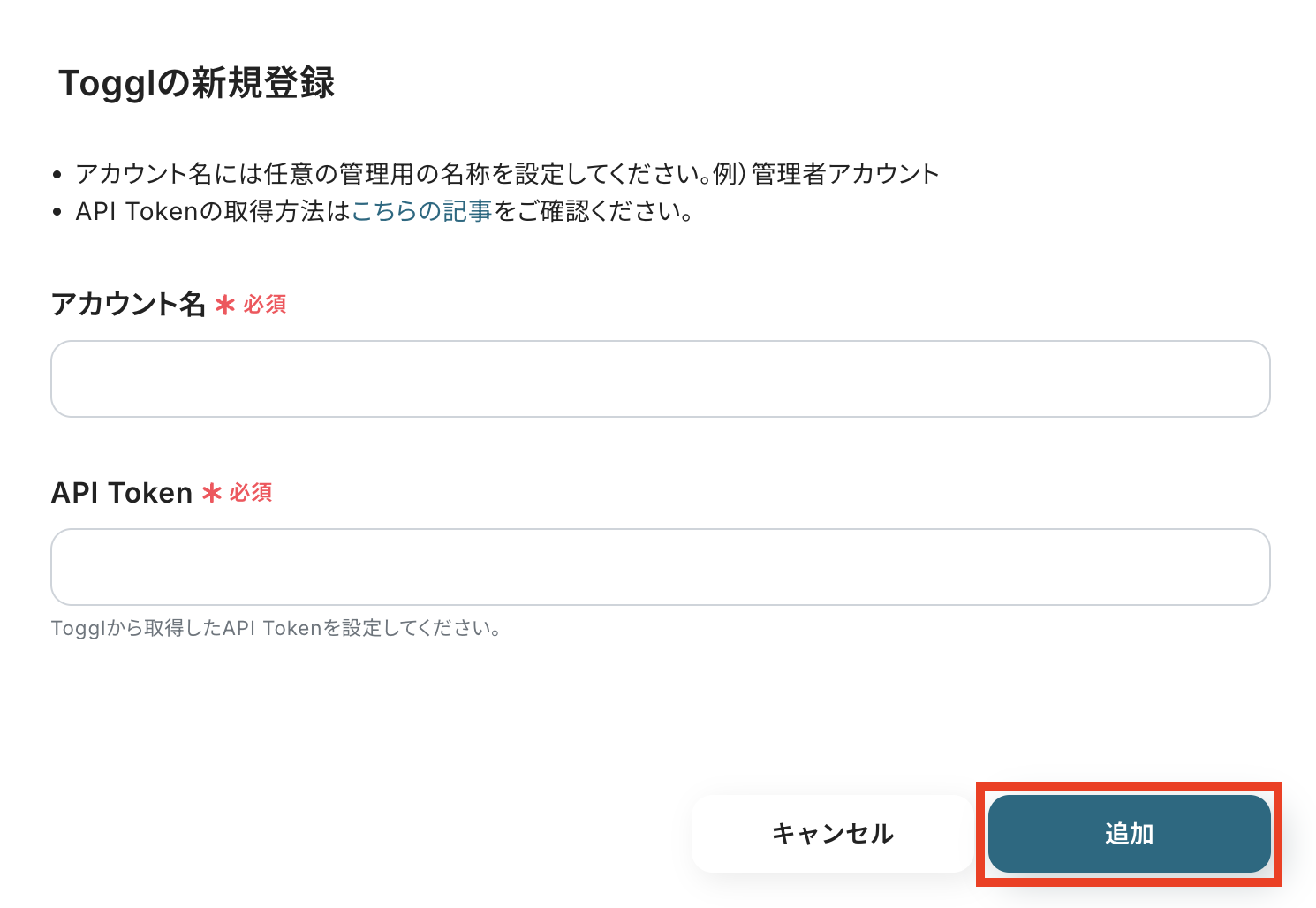
アカウント名とAPI Tokenを記入して「追加」ボタンを押します。
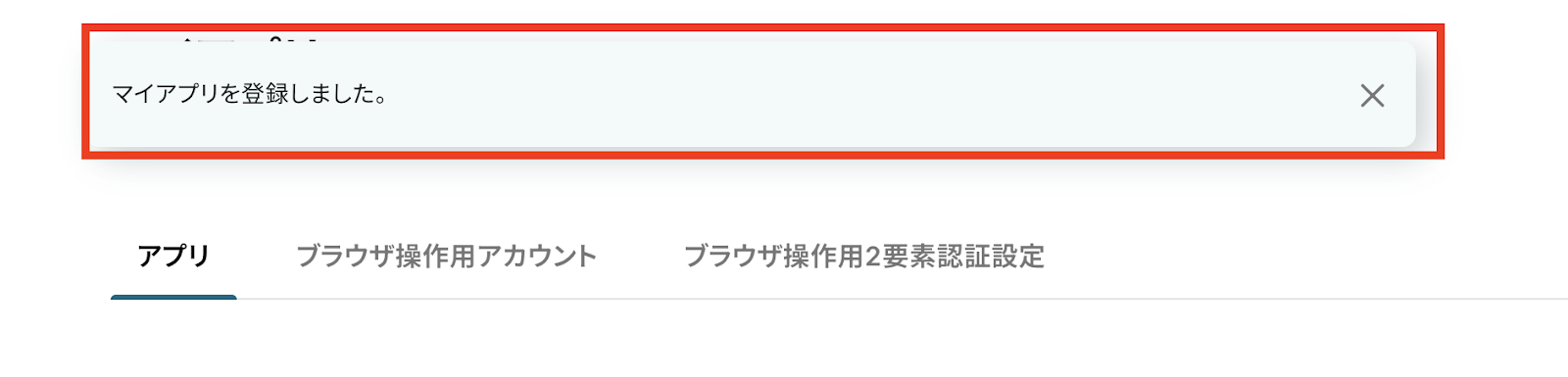
Yoomのページ上部に以下の表示が出てきたら、接続は完了です!
ステップ2:テンプレートをコピーする
続いてYoomのテンプレートをコピーします。以下バナーの「試してみる」をクリックしましょう。
■概要Web会議が続くと、Togglのタイマーを停止し忘れてしまい、後から手動で修正する手間が発生していませんか?こうした作業は、正確な時間管理の妨げになることもあります。 このワークフローを活用すれば、Web会議の終了をきっかけにTogglのタイマーを自動停止させることが可能です。タイマーの止め忘れを防ぎ、常に正確な作業時間を記録することで、時間管理の精度を高めます。■このテンプレートをおすすめする方- Togglで作業時間を記録しており、Web会議が多い方
- タイマーの止め忘れが多く、記録の修正作業に手間を感じている方
- Togglのタイマーを自動停止する仕組みで、業務の効率化を図りたい方
■このテンプレートを使うメリット- Web会議終了時にタイマーが自動で停止されるため、手動操作による止め忘れといったヒューマンエラーを防ぎ、正確な時間記録を実現します
- タイマーの止め忘れに起因する記録の修正作業が不要になり、本来のコア業務に時間を充てることができます
■フローボットの流れ- はじめに、TogglをYoomと連携します
- 次に、トリガーでWeb会議機能を選択し、Web会議が終了したらフローが起動するように設定します
- 次に、オペレーションでTogglを選択し、「Get Currently Time Entry」アクションを設定します
- 最後に、オペレーションでTogglの「Stop Time Entry」アクションを設定し、取得したタイムエントリーを停止させます
※「トリガー」:フロー起動のきっかけとなるアクション、「オペレーション」:トリガー起動後、フロー内で処理を行うアクション
■このワークフローのカスタムポイント- Web会議トリガーでは、自動化の対象とするWeb会議の招待URLを任意で設定してください
- Togglでは、操作対象となるWorkspace Idを任意で設定してください
■注意事項- TogglとYoomを連携してください。
- Web会議トリガーの設定方法や注意点は「Web会議トリガーの設定方法」をご参照ください。
- Togglで作業時間を記録しており、Web会議が多い方
- タイマーの止め忘れが多く、記録の修正作業に手間を感じている方
- Togglのタイマーを自動停止する仕組みで、業務の効率化を図りたい方
- Web会議終了時にタイマーが自動で停止されるため、手動操作による止め忘れといったヒューマンエラーを防ぎ、正確な時間記録を実現します
- タイマーの止め忘れに起因する記録の修正作業が不要になり、本来のコア業務に時間を充てることができます
- はじめに、TogglをYoomと連携します
- 次に、トリガーでWeb会議機能を選択し、Web会議が終了したらフローが起動するように設定します
- 次に、オペレーションでTogglを選択し、「Get Currently Time Entry」アクションを設定します
- 最後に、オペレーションでTogglの「Stop Time Entry」アクションを設定し、取得したタイムエントリーを停止させます
■このワークフローのカスタムポイント
- Web会議トリガーでは、自動化の対象とするWeb会議の招待URLを任意で設定してください
- Togglでは、操作対象となるWorkspace Idを任意で設定してください
- TogglとYoomを連携してください。
- Web会議トリガーの設定方法や注意点は「Web会議トリガーの設定方法」をご参照ください。
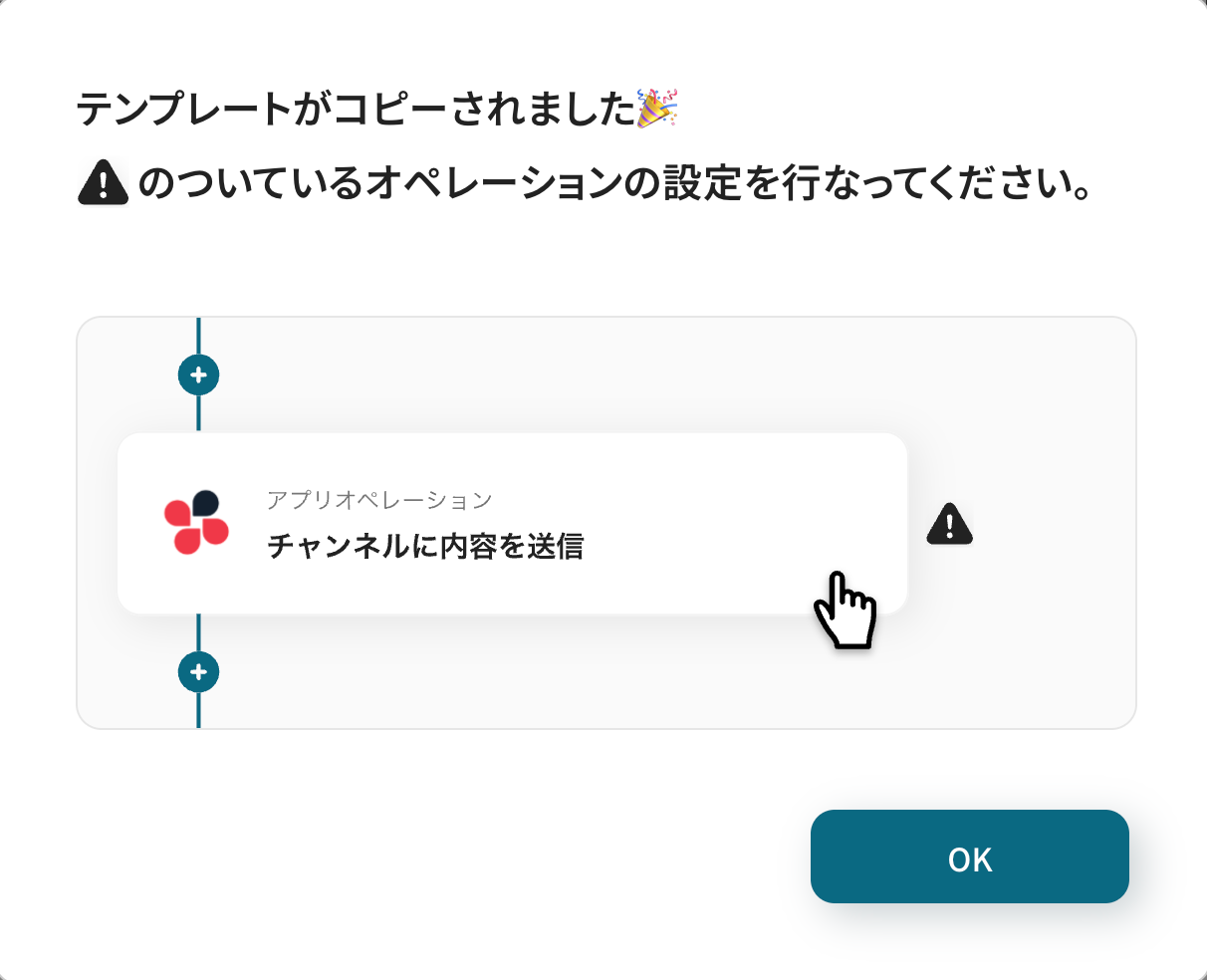
以下の画像のような画面が表示されたらテンプレートのコピーは完了です。
ステップ3:Web会議のトリガー設定
Yoomの設定に入りましょう!
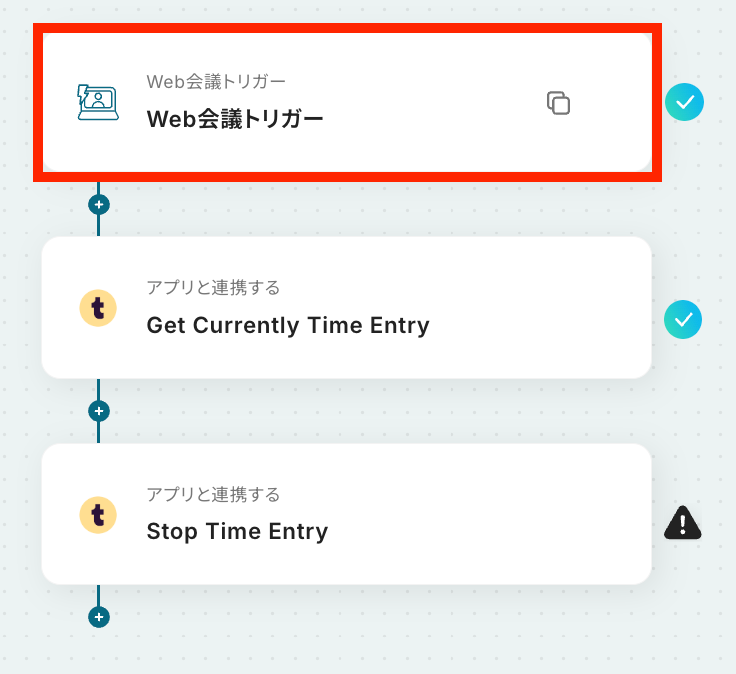
まずは、トリガーとなるアプリの設定を行います。以下の赤枠をクリックしてください。
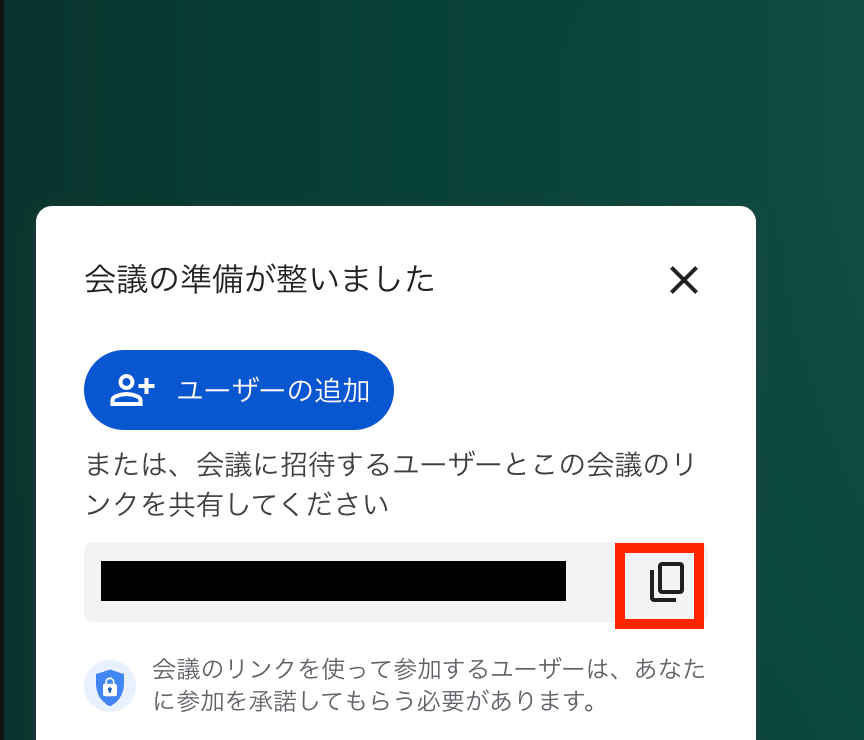
まずはトリガーとなる会議を作成します。会議に参加して、リンクをコピーします。
※今回はGoogle Meetを使用しました!
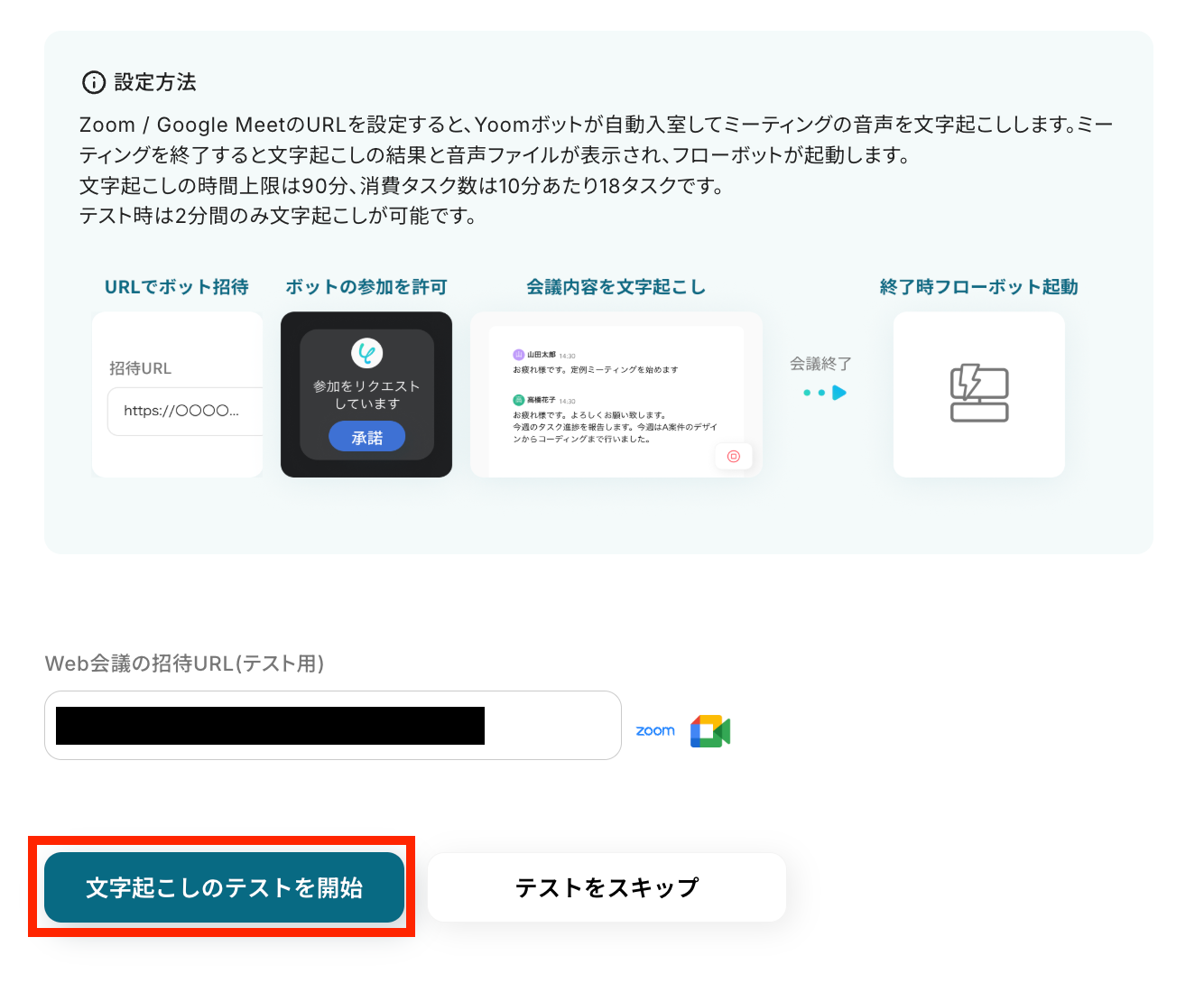
Yoomの設定に戻り、会議をするURLを登録して、「文字起こしのテストを開始」ボタンを押します。
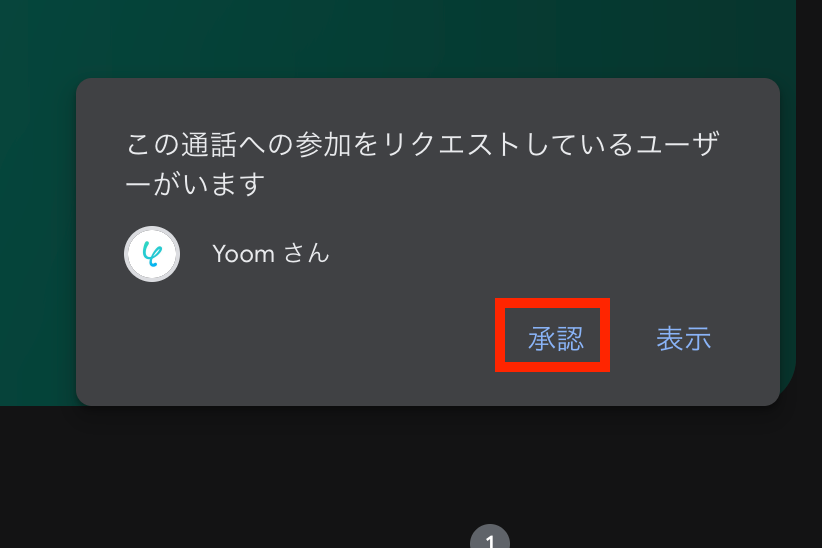
Yoomボットが会議に参加する通知が会議画面に届きますので、参加を承認して、Yoomボットを会議に参加させましょう。
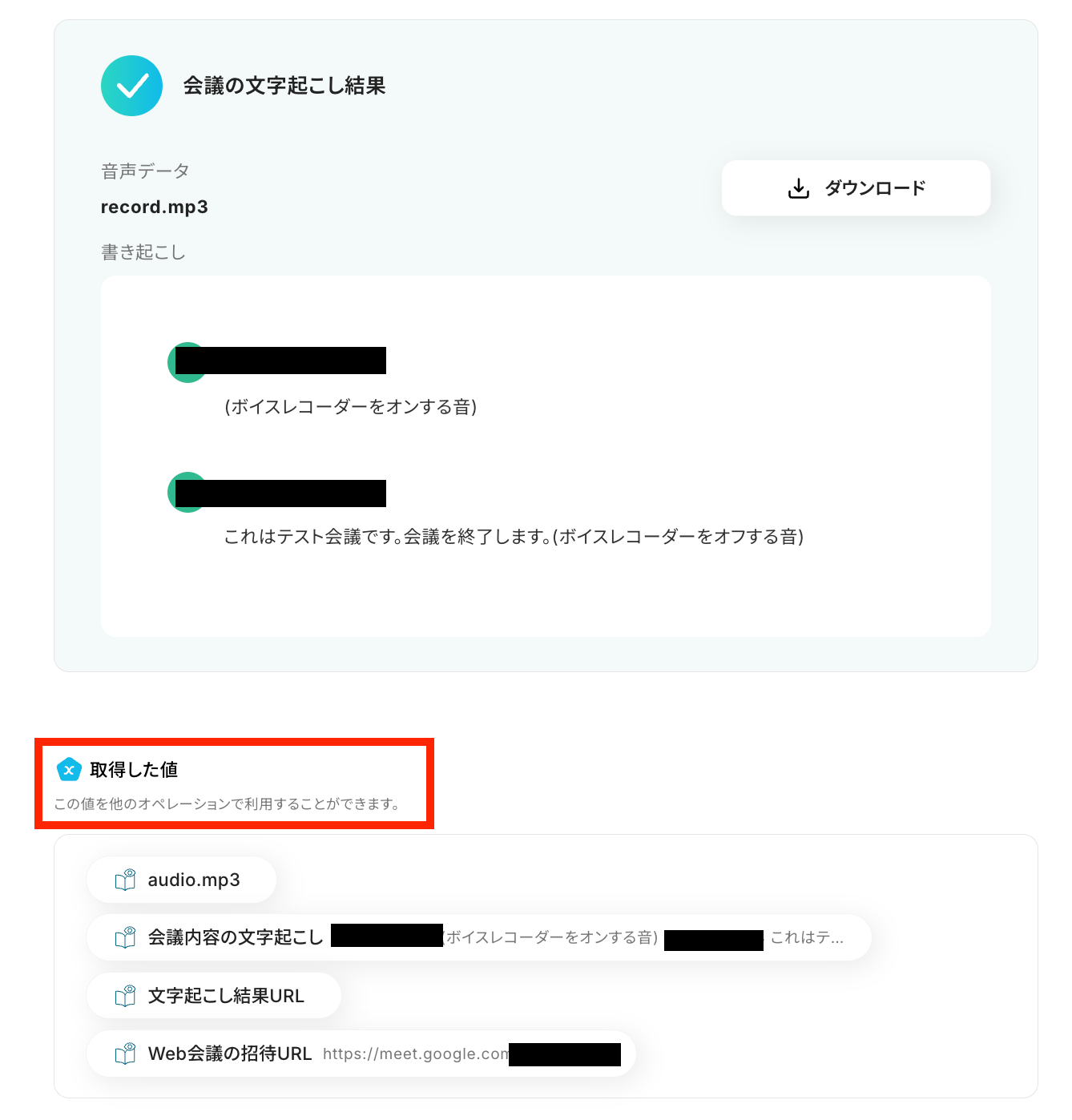
会議を終了させると、自動でYoomボットが文字起こしを始めます。
文字起こし結果と取得した値が確認できたら、「保存する」ボタンを押しておきましょう!
※取得した値とは、トリガーやオペレーションにて受け取ったデータのことです。
取得した値は、後続のオペレーション設定時の値としてご利用いただくことができ、フローボットを起動する度に、変動した値となります。
ステップ4:TogglのTime Entryを取得する設定
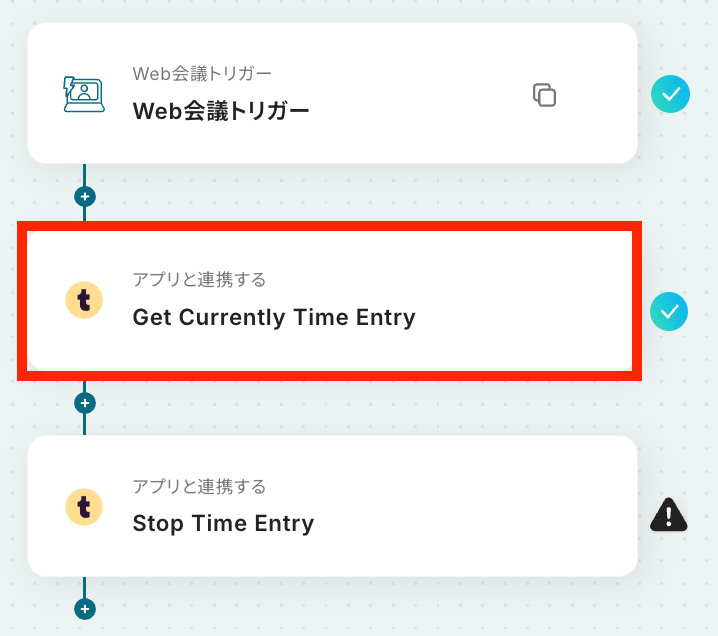
Togglから現在のTime Entryを取得する設定を行います。
2つ目の赤枠をクリックしましょう!
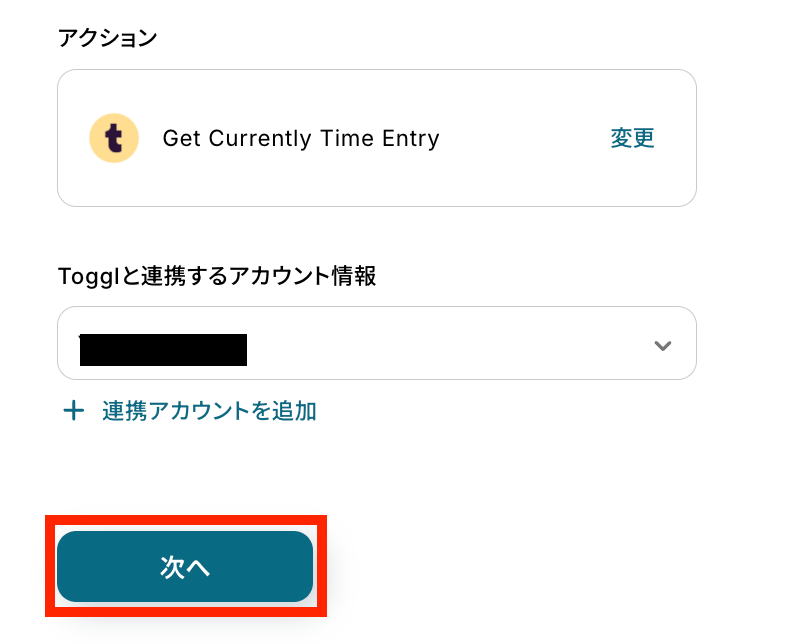
アクションは「Get Currently Time Entry」のままで、アカウント情報を確認します!
問題がなければ「次へ」ボタンで次の設定へ進みましょう。
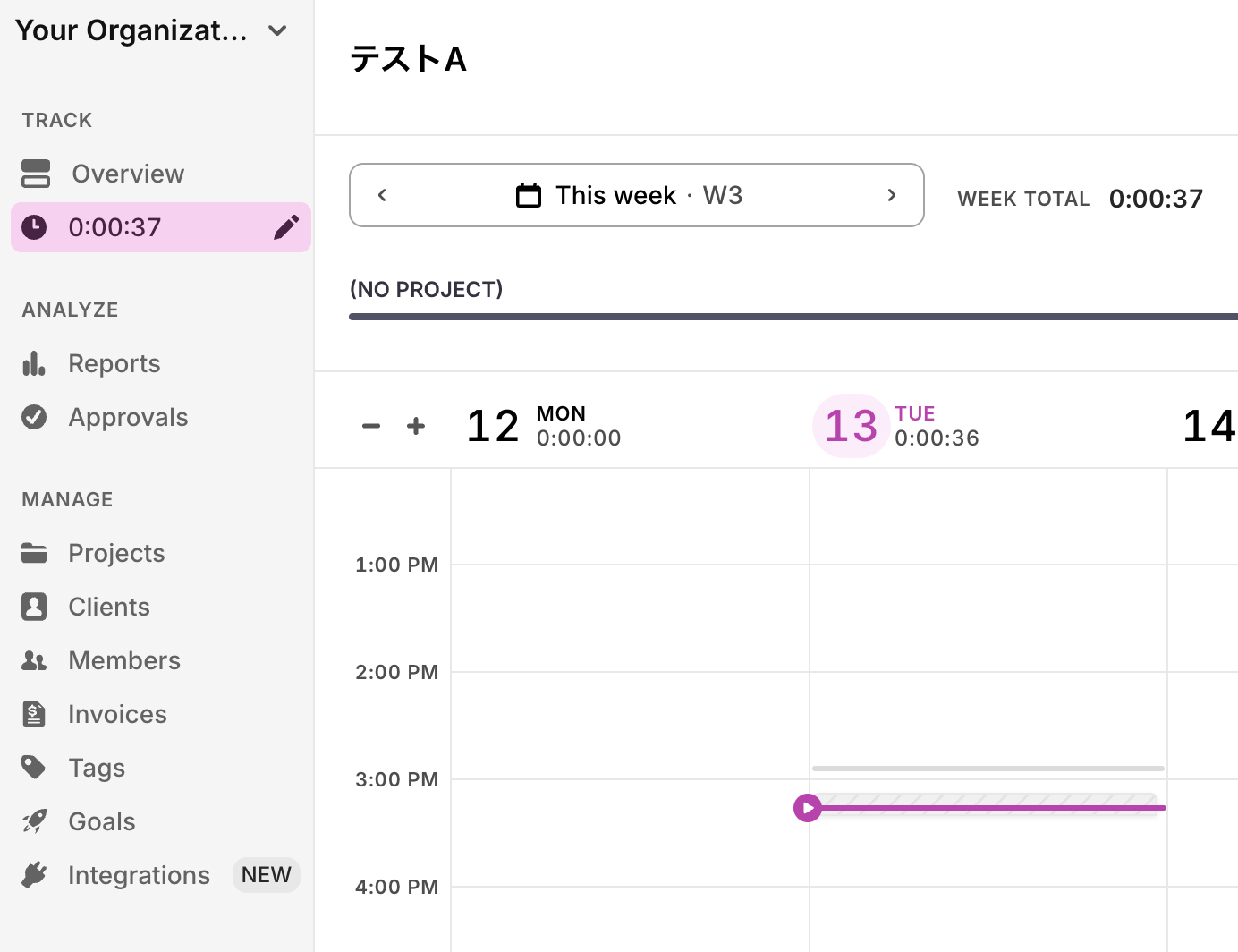
Toggl上でテスト用のTime Entryを作成しましょう。今回は下記の「テストA」を使用します!
Yoomの設定に戻り、「テスト」ボタンをクリックします。
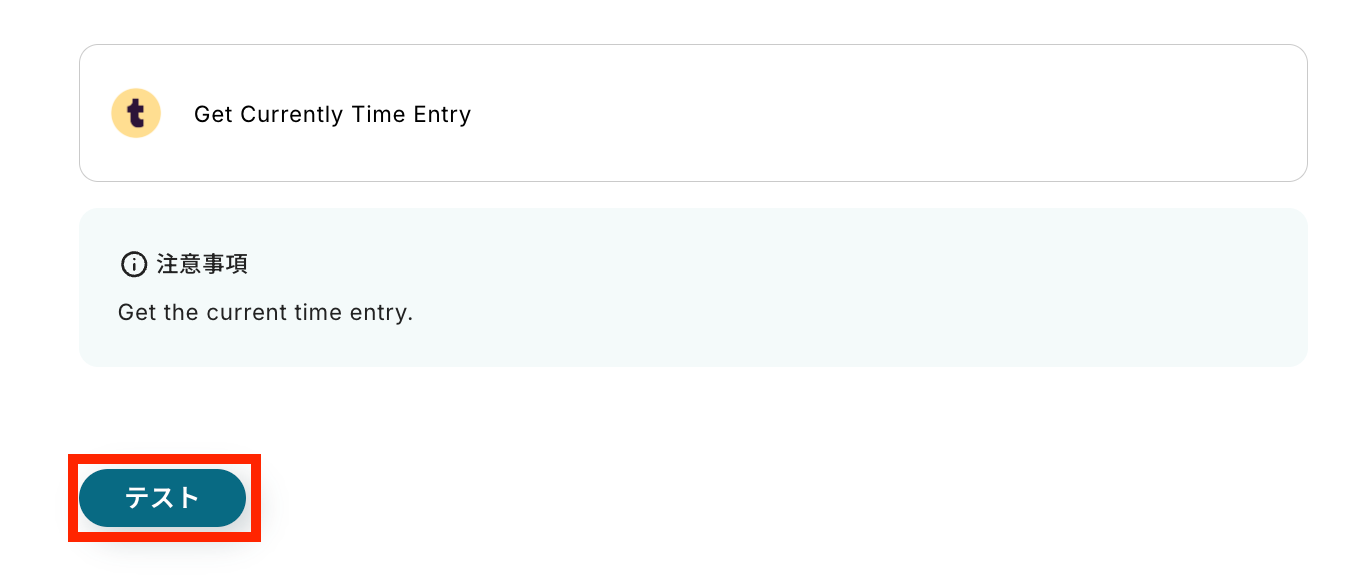
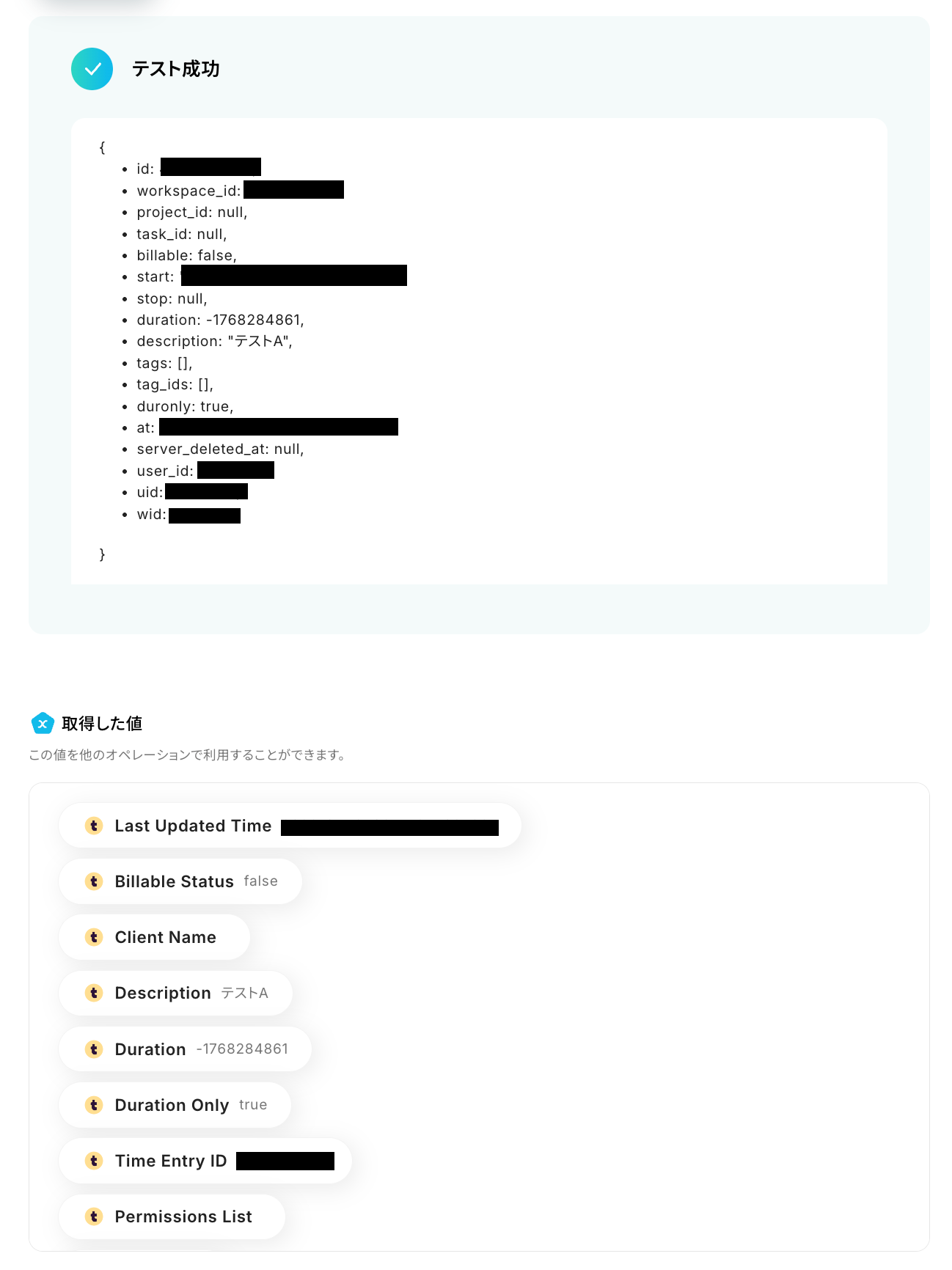
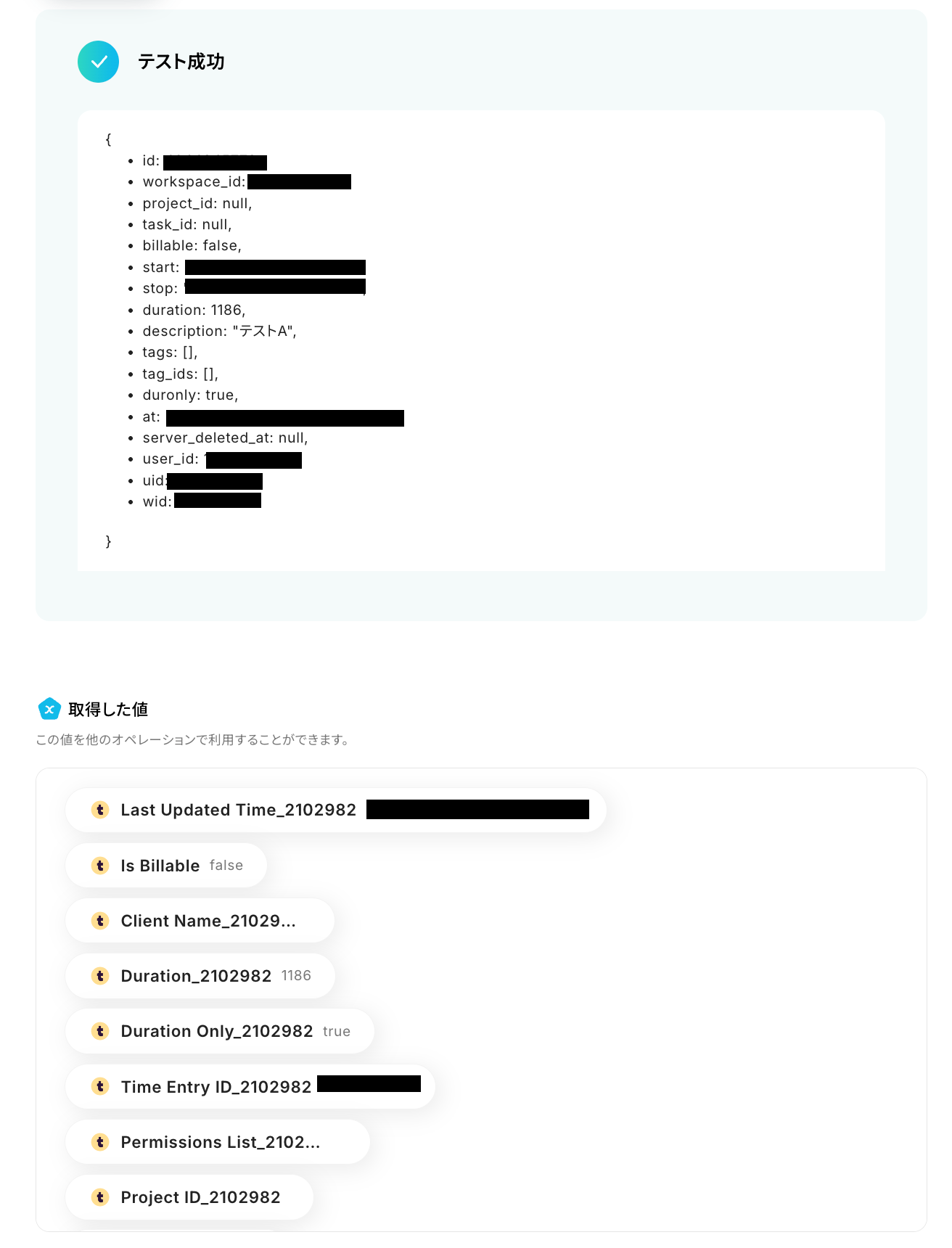
「テスト成功」と表示がされたら、Time Entryの情報が取得した値に反映されています。
最後に「完了」をクリックしておきましょう!
ステップ5:Togglのアクション設定
これまでに取得した値を使用して、TogglのTime Entryを停止する設定を行います。
最後の赤枠をクリックしましょう!
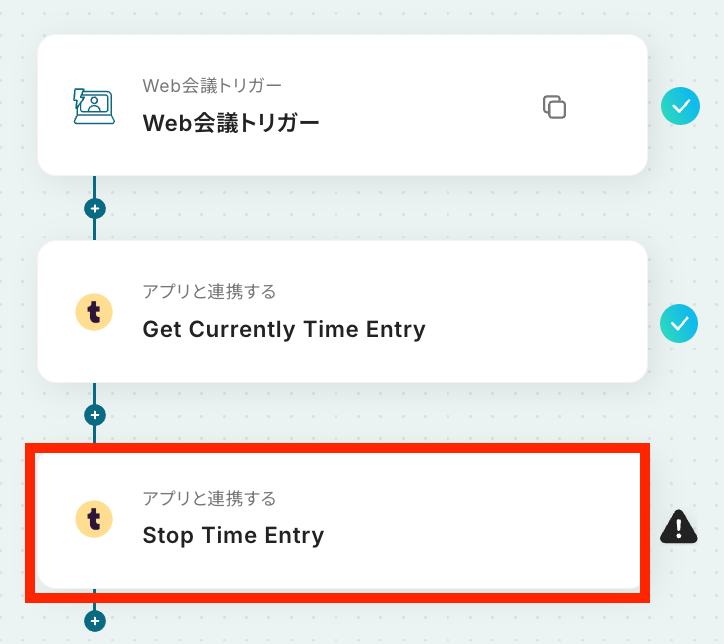
アカウント情報を確認しましょう。問題なければ、「次へ」ボタンをクリックします。
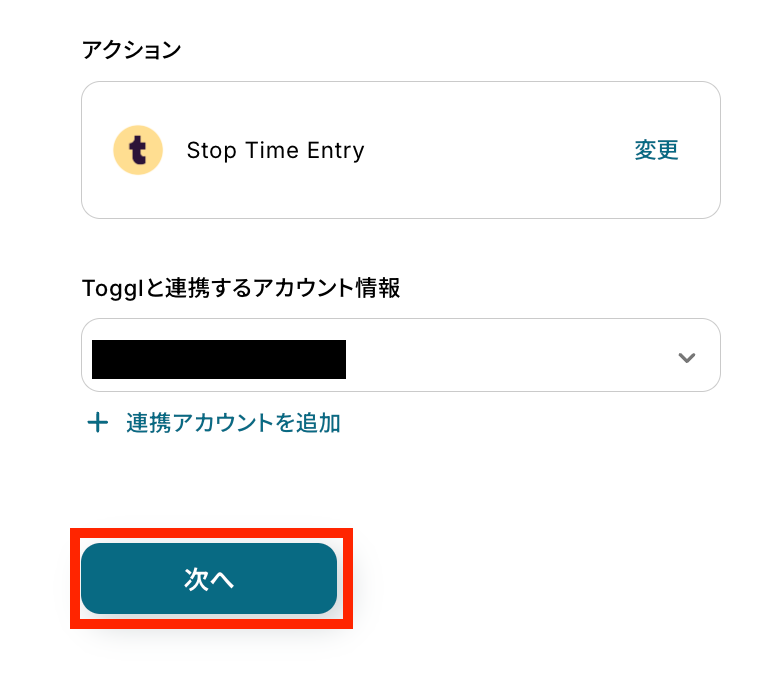
Workspace IDを設定します。表示された候補の中から選択しましょう!
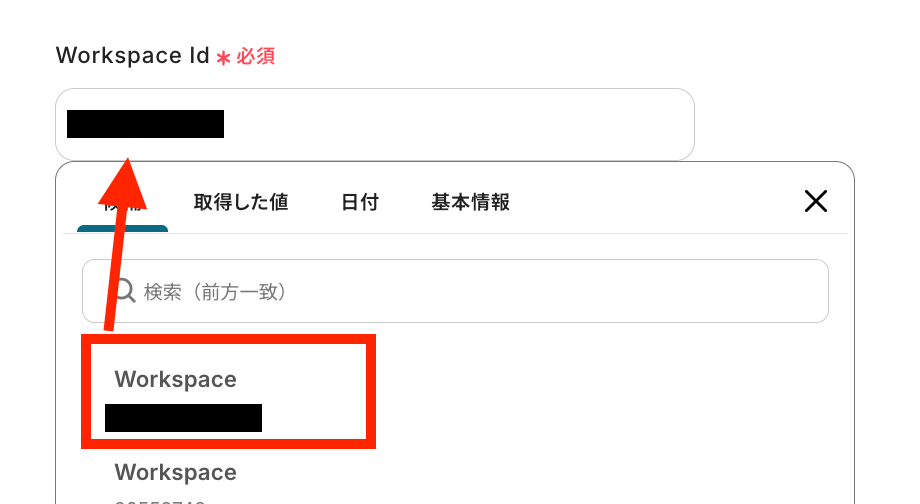
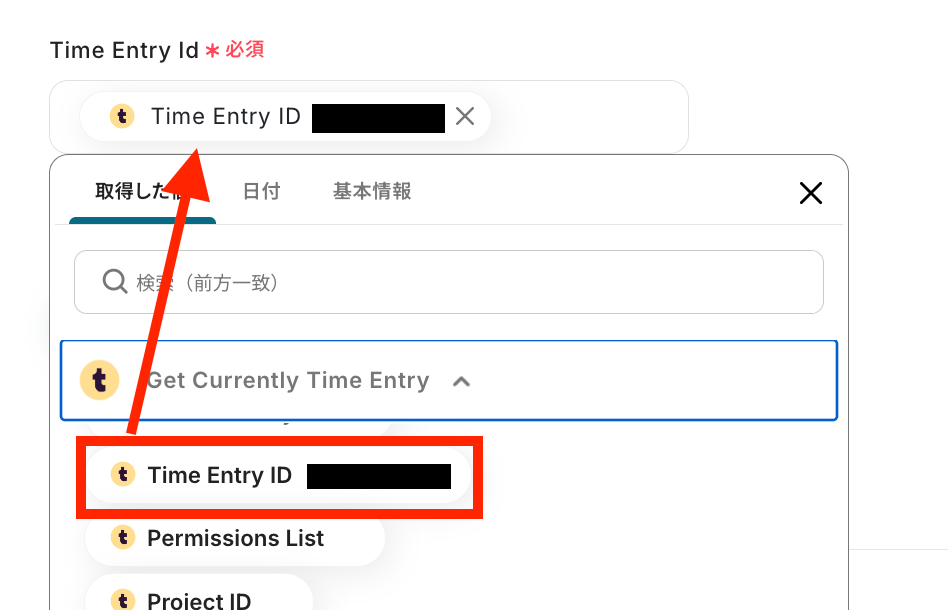
設定が完了したら、テストを実行しましょう!
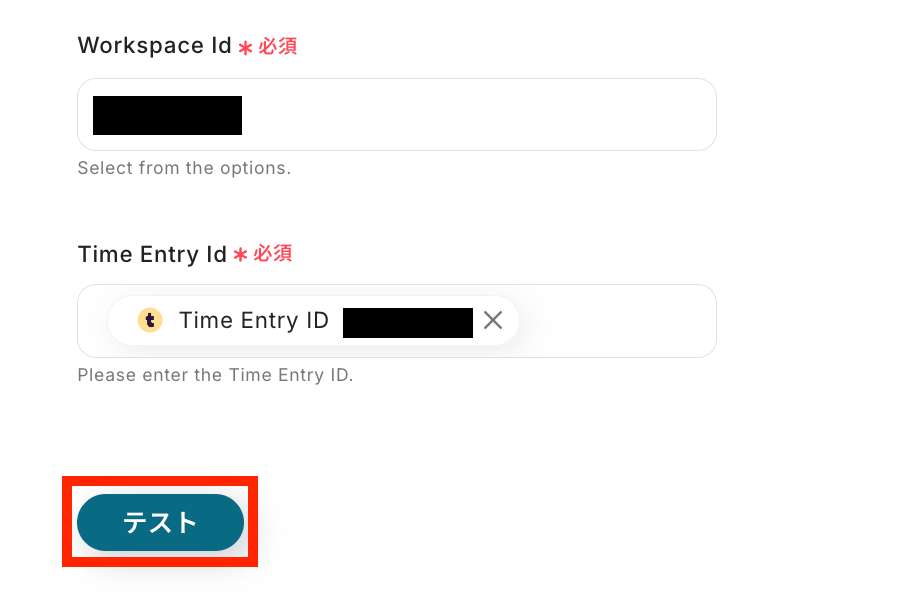
テスト成功という表示がされたら、TogglでTime Entryが停止されています。
確認してみましょう!
停止したTime Entryが確認できます!
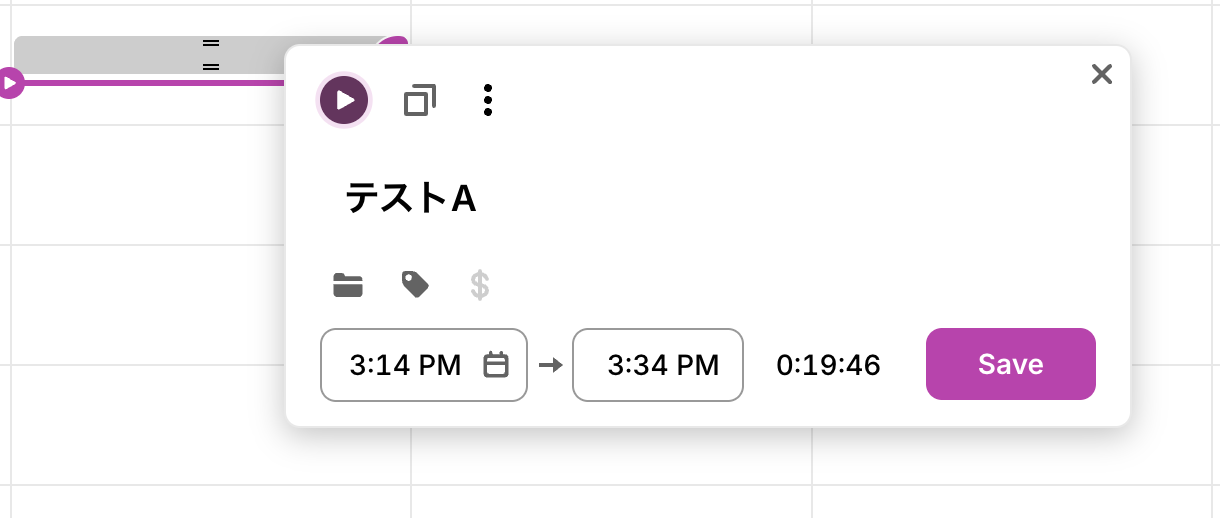
最後に完了ボタンをクリックして設定を保存しましょう。
ステップ6:トリガーをONにし、フローが起動するかを確認
最後に画面右上のトグルボタンをONにして、実際にWeb会議を終了した際にTogglのタイマーが自動で停止するかを確認しましょう!
以上で設定は完了です!
Togglを活用したその他の自動化例
Yoomでは、Togglを活用した様々な自動化を実現できます。 ここでは、Togglに関連する他のテンプレートをいくつかご紹介します。TrelloやGoogleカレンダーからTogglへのタスク作成・計測を自動化できます。
例えば、計測データのGoogleスプレッドシートへの自動集計に加え、AsanaやTickTickとのタスク同期まで対応し、工数管理の精度を向上させます。
■概要Trelloでのタスク管理とTogglでの時間計測を併用しているものの、両ツールへの二重入力に手間を感じていませんか。手作業での情報登録は、入力ミスや登録漏れの原因にもなり得ます。このワークフローを活用すれば、Trelloでカードを作成するだけでTogglにタスクが自動で作成されるため、こうした連携作業の手間をなくし、タスクと工数の管理を円滑にします。
■このテンプレートをおすすめする方- TrelloとTogglを併用し、タスクと工数の手作業での二重入力に手間を感じている方
- Togglへのタスク登録漏れをなくし、正確な工数管理を実現したいチームリーダーの方
- プロジェクト管理ツール間の連携を自動化し、業務の効率化を進めたいと考えている方
■このテンプレートを使うメリット- Trelloにカードが作成されるとTogglにタスクが自動登録されるため、これまで手作業で行っていた二重入力の時間を短縮することができます。
- 手作業での情報転記が不要になることで、Togglへのタスク登録漏れや、タスク名の入力間違いといったヒューマンエラーの発生を防ぎます。
■フローボットの流れ- はじめに、TrelloとTogglをYoomと連携します
- 次に、トリガーでTrelloを選択し、「カードが新たに作成されたら(Webhook)」というアクションを設定します
- 最後に、オペレーションでTogglの「Create Task」アクションを設定し、トリガーで取得したTrelloのカード情報を紐付けてタスクを作成します
※「トリガー」:フロー起動のきっかけとなるアクション、「オペレーション」:トリガー起動後、フロー内で処理を行うアクション
■このワークフローのカスタムポイント- Togglでタスクを作成するアクションでは、タスク名などの各項目に、Trelloから取得したカードの情報(カード名、説明など)を変数として設定できます。
- また、特定のプロジェクトにタスクを集約したい場合など、常に同じ情報を設定したい項目には、固定の値を入力することも可能です。
■注意事項- TrelloとTogglのそれぞれとYoomを連携してください。
■概要Trelloでのタスク管理と、Togglでの工数管理を別々に行っていることで、二重入力の手間や登録漏れは発生していませんか。このワークフローを活用することで、Trelloでカードが特定のリストに移動した際に、自動でTogglへタスクを作成し、タスク管理と工数管理の連携をスムーズにします。
■このテンプレートをおすすめする方- TrelloとTogglを併用しており、手作業での情報連携に手間を感じている方
- タスクの登録漏れや入力ミスを防ぎ、プロジェクト管理を効率化したいチームリーダーの方
- 定型的な入力作業を自動化し、本来注力すべきコア業務に集中したいと考えている方
■このテンプレートを使うメリット- Trelloでカードが移動すると自動でTogglにタスクが作成されるため、これまで手作業での登録に費やしていた時間を短縮できます。
- 手作業による転記が不要になるため、タスクの登録漏れや入力間違いといったヒューマンエラーの発生を防ぎます。
■フローボットの流れ- はじめに、TrelloとTogglをYoomと連携します。
- 次に、トリガーでTrelloを選択し、「カード情報が更新されたら」というアクションを設定し、特定のリストへの移動を検知するようにします。
- その後、オペレーションの分岐機能で、特定のリストに移動した場合のみ後続のアクションが実行されるよう条件を設定します。
- 最後に、オペレーションでTogglを選択し、「タスクを作成する」アクションを設定し、Trelloのカード情報を基にタスクを作成します。
※「トリガー」:フロー起動のきっかけとなるアクション、「オペレーション」:トリガー起動後、フロー内で処理を行うアクション
■このワークフローのカスタムポイント- Togglでタスクを作成する際に、タスク名やプロジェクトなどを、毎回同じ内容にする場合は固定値として設定できます。
- Trelloのカード名や説明などの情報を、Togglで作成するタスク名や詳細に自動で反映させるような動的な値として設定することも可能です。
■注意事項- TrelloとTogglのそれぞれとYoomを連携してください。
- 分岐はパーソナルプラン以上のプランでご利用いただける機能(オペレーション)となっております。フリープランの場合は設定しているフローボットのオペレーションはエラーとなりますので、ご注意ください。
- パーソナルプランなどの有料プランは、2週間の無料トライアルを行うことが可能です。無料トライアル中には制限対象のアプリや機能(オペレーション)を使用することができます。
■概要Googleカレンダーの予定をTogglで管理する際、手作業での二重入力に手間を感じたり、入力漏れが発生したりしていませんか?
日々の業務に追われる中で、正確な時間管理は重要ですが、そのための作業が負担になることもあります。
このワークフローを活用すれば、Googleカレンダーに予定が作成されるだけでTogglにTime Entryが自動で作成されるため、TogglとGoogleカレンダーを連携させた効率的な工数管理を実現します。■このテンプレートをおすすめする方- TogglとGoogleカレンダーを使っており、手入力での工数管理に手間を感じている方
- Googleカレンダーの予定に基づき、Togglで正確な作業時間を記録したいプロジェクトマネージャーの方
- クライアントワークの時間を正確にトラッキングし、請求業務の効率化を図りたいフリーランスの方
■このテンプレートを使うメリット- Googleカレンダーに予定を追加するだけでTogglへ自動で登録されるため、二重入力の手間を減らし、時間を節約できます
- 手作業によるTogglへの入力漏れや転記ミスを防ぎ、google calendarの情報に基づいた正確な工数管理を実現します
■フローボットの流れ- はじめに、GoogleカレンダーとTogglをYoomと連携します
- 次に、トリガーでGoogleカレンダーを選択し、「予定が作成されたら」というアクションを設定します
- 次に、オペレーションで「分岐機能」を設定し、特定の条件に合致した予定のみ後続の処理が実行されるようにします
- 次に、オペレーションで「AI機能」の「テキスト抽出」を設定し、予定のタイトルなどからプロジェクト名といった特定の情報を抽出します
- 最後に、オペレーションでTogglの「Create Time Entry」を設定し、前段のステップで取得した情報を連携します
※「トリガー」:フロー起動のきっかけとなるアクション、「オペレーション」:トリガー起動後、フロー内で処理を行うアクション■このワークフローのカスタムポイント- Googleカレンダーのトリガー設定では、連携の対象としたいカレンダーをIDで任意に指定してください
- AI機能の設定では、Googleカレンダーの予定情報から、Togglに登録したいテキスト項目(プロジェクト名など)を任意に設定して抽出できます
- Togglへの登録設定では、前のステップで取得した情報を引用し、DescriptionやProjectなどの各フィールドへ自由に設定してください
■注意事項- Googleカレンダー、TogglのそれぞれとYoomを連携してください。
- トリガーは5分、10分、15分、30分、60分の間隔で起動間隔を選択できます。
- プランによって最短の起動間隔が異なりますので、ご注意ください。
- 分岐はパーソナルプラン以上のプランでご利用いただける機能(オペレーション)となっております。フリープランの場合は設定しているフローボットのオペレーションはエラーとなりますので、ご注意ください。
- パーソナルプランなどの有料プランは、2週間の無料トライアルを行うことが可能です。無料トライアル中には制限対象のアプリや機能(オペレーション)を使用することができます。詳しくは、料金プランのページをご参照ください。
■概要日々の業務でGmailに届く依頼や情報を、都度Togglへ手作業でタスク登録するのは手間がかかるだけでなく、入力ミスや対応漏れの原因にもなりがちではないでしょうか。このワークフローを活用すれば、Gmailで特定のラベルが付いたメールを受信した際に、その内容からAIが情報を抽出し、Togglへ自動でタスクを作成できるため、こうした課題の削減に繋がります。■このテンプレートをおすすめする方- GmailとTogglを日常的に利用し、手作業での情報連携に非効率を感じている方
- メールでのタスク依頼が多く、Togglへの登録漏れや遅延を防ぎたいチームリーダーの方
- タスク管理の精度向上と時間短縮を実現し、コア業務に集中したいと考えている方
■このテンプレートを使うメリット- Gmailで受信したメール内容をTogglへ手動で転記する手間を省き、タスク作成にかかる時間を短縮することができます。
- メールからの情報転記ミスやタスクの登録漏れといったヒューマンエラーを防ぎ、確実なタスク管理の実現に貢献します。
■フローボットの流れ- はじめに、GmailとTogglをYoomと連携します。
- 次に、トリガーでGmailを選択し、「特定のラベルのメールを受信したら」というアクションを設定します。
- 続いて、オペレーションでAI機能を選択し、「テキストからデータを抽出する」アクションを設定し、受信メールの本文などからタスク作成に必要な情報を抽出します。
- 最後に、オペレーションでTogglを選択し、「Create Task」アクションを設定し、抽出した情報をもとにタスクを作成します。
※「トリガー」:フロー起動のきっかけとなるアクション、「オペレーション」:トリガー起動後、フロー内で処理を行うアクション■このワークフローのカスタムポイント- Gmailのトリガー設定において、自動化の対象としたいメールに付与するラベル名を任意で指定してください。
- AI機能の「テキストからデータを抽出する」オペレーションでは、抽出対象とするメール本文の箇所、抽出したい具体的な項目(例:タスク名、期限、担当者など)、そしてAIへの指示内容を、実際の業務内容に合わせて詳細に設定してください。
- Togglの「Create Task」オペレーションでは、作成するタスクの名称(Task Name)、関連付けるプロジェクトのID(Project Id)、およびワークスペースのID(Workspace Id)などを、利用環境に応じて正確に設定してください。
■注意事項- Toggl、GmailのそれぞれとYoomを連携してください。
- トリガーは5分、10分、15分、30分、60分の間隔で起動間隔を選択できます。
- プランによって最短の起動間隔が異なりますので、ご注意ください。
■概要Google スプレッドシートでタスクを管理し、Togglで工数を計測しているものの、都度手作業でタスクを登録するのは手間ではありませんか。このワークフローは、TogglとGoogle Sheets(Google スプレッドシート)の連携を自動化し、特定のGoogle スプレッドシートに行が追加されるだけでTogglにタスクを自動で作成します。手作業による登録の手間や転記ミスを防ぎ、スムーズなタスク管理と工数計測を実現します。
■このテンプレートをおすすめする方- TogglとGoogle スプレッドシートを併用してタスクと工数を管理している方
- Google スプレッドシートからTogglへの手動登録に手間を感じている方
- タスク管理プロセスを自動化し、入力漏れなどのヒューマンエラーをなくしたい方
■このテンプレートを使うメリット- Google スプレッドシートへの行追加をトリガーにタスクが自動作成されるため、これまで手作業で行っていたTogglへの登録時間を短縮できます。
- 手作業によるデータ転記が不要になることで、入力ミスや登録漏れといったヒューマンエラーの発生を防ぎ、正確な工数管理を支援します。
■フローボットの流れ- はじめに、TogglとGoogle スプレッドシートをYoomと連携します。
- 次に、トリガーでGoogle スプレッドシートを選択し、「行が追加されたら」というアクションを設定します。
- 次に、オペレーションで分岐機能を設定し、特定の条件を満たした場合のみ後続のアクションが実行されるようにします。
- 次に、オペレーションでTogglの「Create Task」アクションを設定し、Google スプレッドシートから取得した情報をもとにタスクを作成します。
- 最後に、オペレーションでGoogle スプレッドシートの「レコードを更新する」を設定し、タスク作成が完了したことをシートに記録します。
※「トリガー」:フロー起動のきっかけとなるアクション、「オペレーション」:トリガー起動後、フロー内で処理を行うアクション
■このワークフローのカスタムポイント- Google スプレッドシートのトリガー設定では、監視対象としたい任意のスプレッドシートIDやシートIDを設定してください。
- Togglでタスクを作成するアクションでは、Google スプレッドシートのトリガーから取得したプロジェクト名やタスク名などの値を引用し、任意のフィールドに設定が可能です。
■注意事項- Toggl、Google スプレッドシートのそれぞれとYoomを連携してください。
- トリガーは5分、10分、15分、30分、60分の間隔で起動間隔を選択できます。
- プランによって最短の起動間隔が異なりますので、ご注意ください。
- 分岐はパーソナルプラン以上のプランでご利用いただける機能(オペレーション)となっております。フリープランの場合は設定しているフローボットのオペレーションはエラーとなりますので、ご注意ください。
- パーソナルプランなどの有料プランは、2週間の無料トライアルを行うことが可能です。無料トライアル中には制限対象のアプリや機能(オペレーション)を使用することができます。詳しくは、料金プランのページをご参照ください。
■概要
タスク管理ツールのTickTickと時間管理ツールのTogglを併用しているものの、それぞれに同じタスク情報を入力する作業を手間に感じていませんか。
このワークフローを活用することで、Togglで新しいタスクを作成するだけで、自動的にTickTickにもタスクが作成されるようになり、二重入力の手間や転記漏れといった課題を解消し、タスク管理の効率を高めます。
■このテンプレートをおすすめする方
- TogglとTickTickを併用しており、タスクの二重入力の手間を削減したい方
- Togglで記録したタスクをTickTickに転記する際の漏れやミスを防ぎたい方
- プロジェクトやタスクの時間管理とToDo管理をよりスムーズに連携させたい方
■このテンプレートを使うメリット
- Togglにタスクが登録されると自動でTickTickにもタスクが作成されるため、これまで手作業で行っていた転記作業の時間を短縮できます。
- 手作業によるタスクの転記漏れや入力内容の間違いといったヒューマンエラーを防ぎ、TogglとTickTickでの正確な情報連携を実現します。
■フローボットの流れ
- はじめに、TickTickとTogglをYoomと連携します。
- 次に、トリガーでTogglを選択し、「新しいタスクが作成されたら」というアクションを設定します。
- 最後に、オペレーションでTickTickを選択し、「タスクを作成する」アクションを設定して、Togglから取得したタスク情報を連携させます。
※「トリガー」:フロー起動のきっかけとなるアクション、「オペレーション」:トリガー起動後、フロー内で処理を行うアクション
■このワークフローのカスタムポイント
- Togglのトリガー設定では、特定のワークスペースを対象にしたい場合、任意のWorkspace IDを設定できます。また、タスクの説明(Description)を条件に含めることも可能です。
- TickTickでタスクを作成する際に、トリガーで取得したTogglのタスク名などの情報を引用し、TickTickのタスクタイトルや内容などの各フィールドに自由に設定してください。
■ 注意事項
- TogglとTickTickのそれぞれをYoomと連携してください。
■概要
時間管理ツールのTogglで記録したタスクを、プロジェクト管理ツールのAsanaに手作業で転記するのは手間がかかり、入力漏れや二重登録といったミスも起こりがちではないでしょうか。このワークフローは、TogglとAsanaを連携させ、こうした課題を解消します。Togglで新しいタスクを作成するだけで、自動的にAsanaにもタスクが追加されるため、手入力の手間やヒューマンエラーを防ぎ、業務の正確性と効率性を高めます。
■このテンプレートをおすすめする方
- Togglでの時間記録を基に、Asanaでタスク管理を行っているプロジェクトマネージャーの方
- TogglとAsana間の情報転記作業を自動化し、チーム全体の生産性を向上させたい方
- 複数のツールを横断して利用しており、タスクの二重入力を防ぎたいと考えている方
■このテンプレートを使うメリット
- Togglでタスクを作成するだけでAsanaにも自動でタスクが登録されるため、これまで転記に費やしていた時間を他の業務に充てることが可能です
- TogglからAsanaへの情報転記を自動化することで、手作業による入力ミスやタスクの登録漏れといったヒューマンエラーの発生を防ぎます
■フローボットの流れ
- はじめに、TogglとAsanaをYoomと連携します
- 次に、トリガーでTogglを選択し、「新しいタスクが作成されたら」というアクションを設定します
- 最後に、オペレーションでAsanaを選択し、「タスクを追加する」アクションを設定し、Togglで取得した情報を基にタスク内容を登録します
※「トリガー」:フロー起動のきっかけとなるアクション、「オペレーション」:トリガー起動後、フロー内で処理を行うアクション
■このワークフローのカスタムポイント
- Togglのトリガー設定では、連携の対象としたいワークスペースのIDや、タスクの説明(Description)を任意に設定することが可能です
- Asanaのオペレーション設定では、前段のTogglで取得したタスク名などの情報を、Asanaで作成するタスクの各フィールドに自由に割り当てて設定できます
■ 注意事項
- TogglとAsanaのそれぞれをYoomと連携してください。
■概要タスク管理ツールのTogglで記録した作業時間を、プロジェクト管理のためにTrelloへ手動で転記する作業に手間を感じていませんか。
このワークフローを活用すれば、Togglで特定のタスクを作成するだけで、Trelloにカードが自動で作成されるため、TrelloとToggl間での面倒な転記作業を減らし、タスク管理の効率化を実現します。
手作業による入力ミスや更新漏れを防ぎ、より重要な業務に集中できる環境を整えます。■このテンプレートをおすすめする方- TogglとTrelloを連携させ、タスク管理や工数管理の自動化を検討している方
- 手作業でのデータ入力に時間を要しており、業務の効率化を図りたいプロジェクトマネージャーの方
- 複数のツール間での情報連携が煩雑で、ヒューマンエラーを減らしたいと考えているチームリーダーの方
■このテンプレートを使うメリット- Togglで新しいタスクが作成されると、自動でTrelloにカードが作成されるため、これまで手作業で行っていた転記業務の時間を短縮できます
- 手作業による入力間違いやカードの作成漏れといったヒューマンエラーを防ぎ、trelloとtogglを用いたタスク管理の正確性を高めることに繋がります
■フローボットの流れ- はじめに、TogglとTrelloをYoomと連携します
- 次に、トリガーでTogglを選択し、「新しいタスクが作成されたら」というアクションを設定します
- 次に、オペレーションで分岐機能を設定し、特定の条件に合致した場合のみ後続の処理が実行されるよう設定します
- 最後に、オペレーションでTrelloの「新しいカードを作成する」アクションを設定し、Togglのタスク情報を引用してカードを作成します
※「トリガー」:フロー起動のきっかけとなるアクション、「オペレーション」:トリガー起動後、フロー内で処理を行うアクション■このワークフローのカスタムポイント- Togglのトリガー設定では、連携の対象としたいWorkspace IDや、特定のDescription(タスク名)を含むタスクのみを対象とするように設定が可能です
- 分岐機能では、Togglで取得したタスク情報を基に「特定のプロジェクトに関するタスクのみ」といった条件を自由にカスタマイズできます
- Trelloでカードを作成するアクションでは、カードのタイトルや説明、追加先のリストなどを、前段のTogglから取得した値を引用して自由に設定してください
■ 注意事項- TogglとTrelloのそれぞれをYoomと連携してください。
- 分岐はパーソナルプラン以上のプランでご利用いただける機能(オペレーション)となっております。フリープランの場合は設定しているフローボットのオペレーションはエラーとなりますので、ご注意ください。
- パーソナルプランなどの有料プランは、2週間の無料トライアルを行うことが可能です。無料トライアル中には制限対象のアプリや機能(オペレーション)を使用することができます。詳しくは、料金プランのページをご参照ください。
■概要Togglで記録したタスク情報を、手作業でGoogle スプレッドシートに転記するのは手間がかかる作業ではないでしょうか。このワークフローを活用することで、TogglとGoogle スプレッドシートを連携させ、特定の新しいタスクが作成された際に、自動でGoogle スプレッドシートへレコードを追加することが可能です。これまで手作業で行っていたデータ入力の手間を省き、タスク管理や工数分析を効率化します。
■このテンプレートをおすすめする方- TogglとGoogle スプレッドシートを用いたタスク管理や工数管理をされている方
- 手作業でのデータ転記による入力ミスや、対応漏れなどの課題を解消したい方
- TogglとGoogle スプレッドシートの効果的な連携方法を探し、業務効率化を進めたいと考えている方
■このテンプレートを使うメリット- Togglで新しいタスクが作成されると自動で処理が実行されるため、これまで手作業での転記に費やしていた時間を短縮できます
- 手作業によるコピー&ペーストのミスや入力漏れを防ぎ、Google スプレッドシートに記録されるデータの正確性を保ちます
■フローボットの流れ- はじめに、TogglとGoogle スプレッドシートをYoomと連携します
- 次に、トリガーでTogglを選択し、「新しいタスクが作成されたら」というアクションを設定します
- 次に、オペレーションで分岐機能を設定し、特定の条件に合致した場合のみ後続の処理に進むよう設定します
- 最後に、オペレーションでGoogle スプレッドシートの「レコードを追加する」アクションを設定し、指定のスプレッドシートにタスク情報を追加します
※「トリガー」:フロー起動のきっかけとなるアクション、「オペレーション」:トリガー起動後、フロー内で処理を行うアクション
■このワークフローのカスタムポイント- Togglのトリガー設定では、対象としたいWorkspace IDやDescription(説明)を任意の値で設定してください
- 分岐機能では、Togglから取得した情報(プロジェクト名、タグなど)をもとに、レコードを追加する条件を自由にカスタマイズしてください
- Google スプレッドシートの設定では、レコードを追加したい任意のスプレッドシートIDやシートIDを指定してください
■注意事項- Toggl、Google スプレッドシートのそれぞれとYoomを連携してください。
- 分岐はパーソナルプラン以上のプランでご利用いただける機能(オペレーション)となっております。フリープランの場合は設定しているフローボットのオペレーションはエラーとなりますので、ご注意ください。
- パーソナルプランなどの有料プランは、2週間の無料トライアルを行うことが可能です。無料トライアル中には制限対象のアプリや機能(オペレーション)を使用することができます。詳しくは、料金プランのページをご参照ください。
■概要
Togglでタスクやプロジェクトの時間を記録し、そのデータをGoogle スプレッドシートに手作業で転記して管理していませんか?
この作業は定期的に発生するため手間がかかる上、転記ミスや漏れが発生する可能性もあります。
このワークフローを活用すれば、TogglとGoogle スプレッドシートを連携させ、Togglで新しいタスクが作成された際に、指定したGoogle スプレッドシートへ自動でレコードを追加することが可能です。
■このテンプレートをおすすめする方
- Togglでのタスク管理とGoogle スプレッドシートでの工数集計を手作業で行っている方
- TogglとGoogle スプレッドシートのデータ連携を自動化し、レポート作成を効率化したい方
- プロジェクトの工数管理をリアルタイムで行い、生産性を向上させたいチームリーダーの方
■このテンプレートを使うメリット
- Togglでタスクが作成されると自動でGoogle スプレッドシートに記録されるため、手作業での転記時間を短縮できます
- 手作業によるデータ入力の際に起こりがちな、転記ミスや入力漏れといったヒューマンエラーの防止に繋がります
■フローボットの流れ
- はじめに、TogglとGoogle スプレッドシートをYoomと連携します
- 次に、トリガーでTogglを選択し、「新しいタスクが作成されたら」というアクションを設定します
- 最後に、オペレーションでGoogle スプレッドシートを選択し、「レコードを追加する」アクションを設定し、Togglから取得した情報を連携します
※「トリガー」:フロー起動のきっかけとなるアクション、「オペレーション」:トリガー起動後、フロー内で処理を行うアクション
■このワークフローのカスタムポイント
- Togglのトリガー設定では、対象としたい任意のWorkspace IDやDescriptionを設定できます
- Google スプレッドシートのオペレーション設定では、レコードを追加したい任意のスプレッドシートIDやシートIDを指定してください
■注意事項
- Toggl、Google スプレッドシートのそれぞれとYoomを連携してください。

■このテンプレートをおすすめする方
- TrelloとTogglを併用し、タスクと工数の手作業での二重入力に手間を感じている方
- Togglへのタスク登録漏れをなくし、正確な工数管理を実現したいチームリーダーの方
- プロジェクト管理ツール間の連携を自動化し、業務の効率化を進めたいと考えている方
■このテンプレートを使うメリット
- Trelloにカードが作成されるとTogglにタスクが自動登録されるため、これまで手作業で行っていた二重入力の時間を短縮することができます。
- 手作業での情報転記が不要になることで、Togglへのタスク登録漏れや、タスク名の入力間違いといったヒューマンエラーの発生を防ぎます。
■フローボットの流れ
- はじめに、TrelloとTogglをYoomと連携します
- 次に、トリガーでTrelloを選択し、「カードが新たに作成されたら(Webhook)」というアクションを設定します
- 最後に、オペレーションでTogglの「Create Task」アクションを設定し、トリガーで取得したTrelloのカード情報を紐付けてタスクを作成します
■このワークフローのカスタムポイント
- Togglでタスクを作成するアクションでは、タスク名などの各項目に、Trelloから取得したカードの情報(カード名、説明など)を変数として設定できます。
- また、特定のプロジェクトにタスクを集約したい場合など、常に同じ情報を設定したい項目には、固定の値を入力することも可能です。
■注意事項
- TrelloとTogglのそれぞれとYoomを連携してください。
■このテンプレートをおすすめする方
- TrelloとTogglを併用しており、手作業での情報連携に手間を感じている方
- タスクの登録漏れや入力ミスを防ぎ、プロジェクト管理を効率化したいチームリーダーの方
- 定型的な入力作業を自動化し、本来注力すべきコア業務に集中したいと考えている方
■このテンプレートを使うメリット
- Trelloでカードが移動すると自動でTogglにタスクが作成されるため、これまで手作業での登録に費やしていた時間を短縮できます。
- 手作業による転記が不要になるため、タスクの登録漏れや入力間違いといったヒューマンエラーの発生を防ぎます。
■フローボットの流れ
- はじめに、TrelloとTogglをYoomと連携します。
- 次に、トリガーでTrelloを選択し、「カード情報が更新されたら」というアクションを設定し、特定のリストへの移動を検知するようにします。
- その後、オペレーションの分岐機能で、特定のリストに移動した場合のみ後続のアクションが実行されるよう条件を設定します。
- 最後に、オペレーションでTogglを選択し、「タスクを作成する」アクションを設定し、Trelloのカード情報を基にタスクを作成します。
■このワークフローのカスタムポイント
- Togglでタスクを作成する際に、タスク名やプロジェクトなどを、毎回同じ内容にする場合は固定値として設定できます。
- Trelloのカード名や説明などの情報を、Togglで作成するタスク名や詳細に自動で反映させるような動的な値として設定することも可能です。
■注意事項
- TrelloとTogglのそれぞれとYoomを連携してください。
- 分岐はパーソナルプラン以上のプランでご利用いただける機能(オペレーション)となっております。フリープランの場合は設定しているフローボットのオペレーションはエラーとなりますので、ご注意ください。
- パーソナルプランなどの有料プランは、2週間の無料トライアルを行うことが可能です。無料トライアル中には制限対象のアプリや機能(オペレーション)を使用することができます。

日々の業務に追われる中で、正確な時間管理は重要ですが、そのための作業が負担になることもあります。
このワークフローを活用すれば、Googleカレンダーに予定が作成されるだけでTogglにTime Entryが自動で作成されるため、TogglとGoogleカレンダーを連携させた効率的な工数管理を実現します。
- TogglとGoogleカレンダーを使っており、手入力での工数管理に手間を感じている方
- Googleカレンダーの予定に基づき、Togglで正確な作業時間を記録したいプロジェクトマネージャーの方
- クライアントワークの時間を正確にトラッキングし、請求業務の効率化を図りたいフリーランスの方
- Googleカレンダーに予定を追加するだけでTogglへ自動で登録されるため、二重入力の手間を減らし、時間を節約できます
- 手作業によるTogglへの入力漏れや転記ミスを防ぎ、google calendarの情報に基づいた正確な工数管理を実現します
- はじめに、GoogleカレンダーとTogglをYoomと連携します
- 次に、トリガーでGoogleカレンダーを選択し、「予定が作成されたら」というアクションを設定します
- 次に、オペレーションで「分岐機能」を設定し、特定の条件に合致した予定のみ後続の処理が実行されるようにします
- 次に、オペレーションで「AI機能」の「テキスト抽出」を設定し、予定のタイトルなどからプロジェクト名といった特定の情報を抽出します
- 最後に、オペレーションでTogglの「Create Time Entry」を設定し、前段のステップで取得した情報を連携します
- Googleカレンダーのトリガー設定では、連携の対象としたいカレンダーをIDで任意に指定してください
- AI機能の設定では、Googleカレンダーの予定情報から、Togglに登録したいテキスト項目(プロジェクト名など)を任意に設定して抽出できます
- Togglへの登録設定では、前のステップで取得した情報を引用し、DescriptionやProjectなどの各フィールドへ自由に設定してください
- Googleカレンダー、TogglのそれぞれとYoomを連携してください。
- トリガーは5分、10分、15分、30分、60分の間隔で起動間隔を選択できます。
- プランによって最短の起動間隔が異なりますので、ご注意ください。
- 分岐はパーソナルプラン以上のプランでご利用いただける機能(オペレーション)となっております。フリープランの場合は設定しているフローボットのオペレーションはエラーとなりますので、ご注意ください。
- パーソナルプランなどの有料プランは、2週間の無料トライアルを行うことが可能です。無料トライアル中には制限対象のアプリや機能(オペレーション)を使用することができます。詳しくは、料金プランのページをご参照ください。

- GmailとTogglを日常的に利用し、手作業での情報連携に非効率を感じている方
- メールでのタスク依頼が多く、Togglへの登録漏れや遅延を防ぎたいチームリーダーの方
- タスク管理の精度向上と時間短縮を実現し、コア業務に集中したいと考えている方
- Gmailで受信したメール内容をTogglへ手動で転記する手間を省き、タスク作成にかかる時間を短縮することができます。
- メールからの情報転記ミスやタスクの登録漏れといったヒューマンエラーを防ぎ、確実なタスク管理の実現に貢献します。
- はじめに、GmailとTogglをYoomと連携します。
- 次に、トリガーでGmailを選択し、「特定のラベルのメールを受信したら」というアクションを設定します。
- 続いて、オペレーションでAI機能を選択し、「テキストからデータを抽出する」アクションを設定し、受信メールの本文などからタスク作成に必要な情報を抽出します。
- 最後に、オペレーションでTogglを選択し、「Create Task」アクションを設定し、抽出した情報をもとにタスクを作成します。
- Gmailのトリガー設定において、自動化の対象としたいメールに付与するラベル名を任意で指定してください。
- AI機能の「テキストからデータを抽出する」オペレーションでは、抽出対象とするメール本文の箇所、抽出したい具体的な項目(例:タスク名、期限、担当者など)、そしてAIへの指示内容を、実際の業務内容に合わせて詳細に設定してください。
- Togglの「Create Task」オペレーションでは、作成するタスクの名称(Task Name)、関連付けるプロジェクトのID(Project Id)、およびワークスペースのID(Workspace Id)などを、利用環境に応じて正確に設定してください。
- Toggl、GmailのそれぞれとYoomを連携してください。
- トリガーは5分、10分、15分、30分、60分の間隔で起動間隔を選択できます。
- プランによって最短の起動間隔が異なりますので、ご注意ください。

■このテンプレートをおすすめする方
- TogglとGoogle スプレッドシートを併用してタスクと工数を管理している方
- Google スプレッドシートからTogglへの手動登録に手間を感じている方
- タスク管理プロセスを自動化し、入力漏れなどのヒューマンエラーをなくしたい方
■このテンプレートを使うメリット
- Google スプレッドシートへの行追加をトリガーにタスクが自動作成されるため、これまで手作業で行っていたTogglへの登録時間を短縮できます。
- 手作業によるデータ転記が不要になることで、入力ミスや登録漏れといったヒューマンエラーの発生を防ぎ、正確な工数管理を支援します。
■フローボットの流れ
- はじめに、TogglとGoogle スプレッドシートをYoomと連携します。
- 次に、トリガーでGoogle スプレッドシートを選択し、「行が追加されたら」というアクションを設定します。
- 次に、オペレーションで分岐機能を設定し、特定の条件を満たした場合のみ後続のアクションが実行されるようにします。
- 次に、オペレーションでTogglの「Create Task」アクションを設定し、Google スプレッドシートから取得した情報をもとにタスクを作成します。
- 最後に、オペレーションでGoogle スプレッドシートの「レコードを更新する」を設定し、タスク作成が完了したことをシートに記録します。
■このワークフローのカスタムポイント
- Google スプレッドシートのトリガー設定では、監視対象としたい任意のスプレッドシートIDやシートIDを設定してください。
- Togglでタスクを作成するアクションでは、Google スプレッドシートのトリガーから取得したプロジェクト名やタスク名などの値を引用し、任意のフィールドに設定が可能です。
■注意事項
- Toggl、Google スプレッドシートのそれぞれとYoomを連携してください。
- トリガーは5分、10分、15分、30分、60分の間隔で起動間隔を選択できます。
- プランによって最短の起動間隔が異なりますので、ご注意ください。
- 分岐はパーソナルプラン以上のプランでご利用いただける機能(オペレーション)となっております。フリープランの場合は設定しているフローボットのオペレーションはエラーとなりますので、ご注意ください。
- パーソナルプランなどの有料プランは、2週間の無料トライアルを行うことが可能です。無料トライアル中には制限対象のアプリや機能(オペレーション)を使用することができます。詳しくは、料金プランのページをご参照ください。

■概要
タスク管理ツールのTickTickと時間管理ツールのTogglを併用しているものの、それぞれに同じタスク情報を入力する作業を手間に感じていませんか。
このワークフローを活用することで、Togglで新しいタスクを作成するだけで、自動的にTickTickにもタスクが作成されるようになり、二重入力の手間や転記漏れといった課題を解消し、タスク管理の効率を高めます。
■このテンプレートをおすすめする方
- TogglとTickTickを併用しており、タスクの二重入力の手間を削減したい方
- Togglで記録したタスクをTickTickに転記する際の漏れやミスを防ぎたい方
- プロジェクトやタスクの時間管理とToDo管理をよりスムーズに連携させたい方
■このテンプレートを使うメリット
- Togglにタスクが登録されると自動でTickTickにもタスクが作成されるため、これまで手作業で行っていた転記作業の時間を短縮できます。
- 手作業によるタスクの転記漏れや入力内容の間違いといったヒューマンエラーを防ぎ、TogglとTickTickでの正確な情報連携を実現します。
■フローボットの流れ
- はじめに、TickTickとTogglをYoomと連携します。
- 次に、トリガーでTogglを選択し、「新しいタスクが作成されたら」というアクションを設定します。
- 最後に、オペレーションでTickTickを選択し、「タスクを作成する」アクションを設定して、Togglから取得したタスク情報を連携させます。
※「トリガー」:フロー起動のきっかけとなるアクション、「オペレーション」:トリガー起動後、フロー内で処理を行うアクション
■このワークフローのカスタムポイント
- Togglのトリガー設定では、特定のワークスペースを対象にしたい場合、任意のWorkspace IDを設定できます。また、タスクの説明(Description)を条件に含めることも可能です。
- TickTickでタスクを作成する際に、トリガーで取得したTogglのタスク名などの情報を引用し、TickTickのタスクタイトルや内容などの各フィールドに自由に設定してください。
■ 注意事項
- TogglとTickTickのそれぞれをYoomと連携してください。

■概要
時間管理ツールのTogglで記録したタスクを、プロジェクト管理ツールのAsanaに手作業で転記するのは手間がかかり、入力漏れや二重登録といったミスも起こりがちではないでしょうか。このワークフローは、TogglとAsanaを連携させ、こうした課題を解消します。Togglで新しいタスクを作成するだけで、自動的にAsanaにもタスクが追加されるため、手入力の手間やヒューマンエラーを防ぎ、業務の正確性と効率性を高めます。
■このテンプレートをおすすめする方
- Togglでの時間記録を基に、Asanaでタスク管理を行っているプロジェクトマネージャーの方
- TogglとAsana間の情報転記作業を自動化し、チーム全体の生産性を向上させたい方
- 複数のツールを横断して利用しており、タスクの二重入力を防ぎたいと考えている方
■このテンプレートを使うメリット
- Togglでタスクを作成するだけでAsanaにも自動でタスクが登録されるため、これまで転記に費やしていた時間を他の業務に充てることが可能です
- TogglからAsanaへの情報転記を自動化することで、手作業による入力ミスやタスクの登録漏れといったヒューマンエラーの発生を防ぎます
■フローボットの流れ
- はじめに、TogglとAsanaをYoomと連携します
- 次に、トリガーでTogglを選択し、「新しいタスクが作成されたら」というアクションを設定します
- 最後に、オペレーションでAsanaを選択し、「タスクを追加する」アクションを設定し、Togglで取得した情報を基にタスク内容を登録します
※「トリガー」:フロー起動のきっかけとなるアクション、「オペレーション」:トリガー起動後、フロー内で処理を行うアクション
■このワークフローのカスタムポイント
- Togglのトリガー設定では、連携の対象としたいワークスペースのIDや、タスクの説明(Description)を任意に設定することが可能です
- Asanaのオペレーション設定では、前段のTogglで取得したタスク名などの情報を、Asanaで作成するタスクの各フィールドに自由に割り当てて設定できます
■ 注意事項
- TogglとAsanaのそれぞれをYoomと連携してください。
このワークフローを活用すれば、Togglで特定のタスクを作成するだけで、Trelloにカードが自動で作成されるため、TrelloとToggl間での面倒な転記作業を減らし、タスク管理の効率化を実現します。
手作業による入力ミスや更新漏れを防ぎ、より重要な業務に集中できる環境を整えます。
- TogglとTrelloを連携させ、タスク管理や工数管理の自動化を検討している方
- 手作業でのデータ入力に時間を要しており、業務の効率化を図りたいプロジェクトマネージャーの方
- 複数のツール間での情報連携が煩雑で、ヒューマンエラーを減らしたいと考えているチームリーダーの方
- Togglで新しいタスクが作成されると、自動でTrelloにカードが作成されるため、これまで手作業で行っていた転記業務の時間を短縮できます
- 手作業による入力間違いやカードの作成漏れといったヒューマンエラーを防ぎ、trelloとtogglを用いたタスク管理の正確性を高めることに繋がります
- はじめに、TogglとTrelloをYoomと連携します
- 次に、トリガーでTogglを選択し、「新しいタスクが作成されたら」というアクションを設定します
- 次に、オペレーションで分岐機能を設定し、特定の条件に合致した場合のみ後続の処理が実行されるよう設定します
- 最後に、オペレーションでTrelloの「新しいカードを作成する」アクションを設定し、Togglのタスク情報を引用してカードを作成します
※「トリガー」:フロー起動のきっかけとなるアクション、「オペレーション」:トリガー起動後、フロー内で処理を行うアクション
- Togglのトリガー設定では、連携の対象としたいWorkspace IDや、特定のDescription(タスク名)を含むタスクのみを対象とするように設定が可能です
- 分岐機能では、Togglで取得したタスク情報を基に「特定のプロジェクトに関するタスクのみ」といった条件を自由にカスタマイズできます
- Trelloでカードを作成するアクションでは、カードのタイトルや説明、追加先のリストなどを、前段のTogglから取得した値を引用して自由に設定してください
- TogglとTrelloのそれぞれをYoomと連携してください。
- 分岐はパーソナルプラン以上のプランでご利用いただける機能(オペレーション)となっております。フリープランの場合は設定しているフローボットのオペレーションはエラーとなりますので、ご注意ください。
- パーソナルプランなどの有料プランは、2週間の無料トライアルを行うことが可能です。無料トライアル中には制限対象のアプリや機能(オペレーション)を使用することができます。詳しくは、料金プランのページをご参照ください。
■このテンプレートをおすすめする方
- TogglとGoogle スプレッドシートを用いたタスク管理や工数管理をされている方
- 手作業でのデータ転記による入力ミスや、対応漏れなどの課題を解消したい方
- TogglとGoogle スプレッドシートの効果的な連携方法を探し、業務効率化を進めたいと考えている方
■このテンプレートを使うメリット
- Togglで新しいタスクが作成されると自動で処理が実行されるため、これまで手作業での転記に費やしていた時間を短縮できます
- 手作業によるコピー&ペーストのミスや入力漏れを防ぎ、Google スプレッドシートに記録されるデータの正確性を保ちます
■フローボットの流れ
- はじめに、TogglとGoogle スプレッドシートをYoomと連携します
- 次に、トリガーでTogglを選択し、「新しいタスクが作成されたら」というアクションを設定します
- 次に、オペレーションで分岐機能を設定し、特定の条件に合致した場合のみ後続の処理に進むよう設定します
- 最後に、オペレーションでGoogle スプレッドシートの「レコードを追加する」アクションを設定し、指定のスプレッドシートにタスク情報を追加します
■このワークフローのカスタムポイント
- Togglのトリガー設定では、対象としたいWorkspace IDやDescription(説明)を任意の値で設定してください
- 分岐機能では、Togglから取得した情報(プロジェクト名、タグなど)をもとに、レコードを追加する条件を自由にカスタマイズしてください
- Google スプレッドシートの設定では、レコードを追加したい任意のスプレッドシートIDやシートIDを指定してください
■注意事項
- Toggl、Google スプレッドシートのそれぞれとYoomを連携してください。
- 分岐はパーソナルプラン以上のプランでご利用いただける機能(オペレーション)となっております。フリープランの場合は設定しているフローボットのオペレーションはエラーとなりますので、ご注意ください。
- パーソナルプランなどの有料プランは、2週間の無料トライアルを行うことが可能です。無料トライアル中には制限対象のアプリや機能(オペレーション)を使用することができます。詳しくは、料金プランのページをご参照ください。
■概要
Togglでタスクやプロジェクトの時間を記録し、そのデータをGoogle スプレッドシートに手作業で転記して管理していませんか?
この作業は定期的に発生するため手間がかかる上、転記ミスや漏れが発生する可能性もあります。
このワークフローを活用すれば、TogglとGoogle スプレッドシートを連携させ、Togglで新しいタスクが作成された際に、指定したGoogle スプレッドシートへ自動でレコードを追加することが可能です。
■このテンプレートをおすすめする方
- Togglでのタスク管理とGoogle スプレッドシートでの工数集計を手作業で行っている方
- TogglとGoogle スプレッドシートのデータ連携を自動化し、レポート作成を効率化したい方
- プロジェクトの工数管理をリアルタイムで行い、生産性を向上させたいチームリーダーの方
■このテンプレートを使うメリット
- Togglでタスクが作成されると自動でGoogle スプレッドシートに記録されるため、手作業での転記時間を短縮できます
- 手作業によるデータ入力の際に起こりがちな、転記ミスや入力漏れといったヒューマンエラーの防止に繋がります
■フローボットの流れ
- はじめに、TogglとGoogle スプレッドシートをYoomと連携します
- 次に、トリガーでTogglを選択し、「新しいタスクが作成されたら」というアクションを設定します
- 最後に、オペレーションでGoogle スプレッドシートを選択し、「レコードを追加する」アクションを設定し、Togglから取得した情報を連携します
※「トリガー」:フロー起動のきっかけとなるアクション、「オペレーション」:トリガー起動後、フロー内で処理を行うアクション
■このワークフローのカスタムポイント
- Togglのトリガー設定では、対象としたい任意のWorkspace IDやDescriptionを設定できます
- Google スプレッドシートのオペレーション設定では、レコードを追加したい任意のスプレッドシートIDやシートIDを指定してください
■注意事項
- Toggl、Google スプレッドシートのそれぞれとYoomを連携してください。
まとめ
Togglのタイマー停止を自動化することで、これまで手作業で行っていたタイマーの停止操作の手間をなくし、止め忘れによる不正確な時間記録を防ぐことができます。
これにより、作業時間の計測精度が向上し、プロジェクト管理や請求業務などをより正確に行えるようになります!
今回ご紹介したような業務自動化を実現できるノーコードツール「Yoom」を使えば、プログラミングの知識がない方でも簡単に業務フローを構築できるでしょう。
もし自動化に少しでも興味を持っていただけたなら、ぜひ登録フォームから無料登録して、Yoomによる業務効率化を体験してみてください!
よくあるご質問
Q:Web会議ツールとしてZoomやMicrosoft TeamsでもTime Entryの自動停止ができますか?
A:
現在、YoomのWeb会議トリガーが利用できるツールはZoomとGoogle Meetのみとなります。
詳しくはWeb会議トリガーの設定方法をご確認ください。
Q:特定のプロジェクトのタイマーだけ停止できますか?
A:
はい、できます。TogglのWorkspace IDを選択する際に、停止したいTime Entryが作成されているプロジェクトを選択しましょう!
Q:連携処理が失敗した場合、どうなりますか?
A:
フローボットがエラーになると、Yoomに登録する際に設定したメールアドレスに通知が送られます。通知先は、メールの他にSlackやChatworkも設定できます。
通知内容にはエラーになったオペレーションも記載されているので、エラーの発生個所がすぐにわかります。
再実行は自動で行われないため、エラー修正後手動で再実行してください。
プログラミング知識なしで手軽に構築できます。