









・
【ノーコードで実現】Shopifyの注文データを全件取得し、自動で活用する方法

「Shopifyの注文データを毎月手作業で集計しているけど、件数が多くて時間がかかる…」
「注文データを分析したいのに、全件取得するだけで一日が終わってしまう…」
このように、Shopifyの膨大な注文データの手動での取得や集計作業に、多くの時間と労力を費やしていませんか?
もし、Shopifyの注文データを毎月自動で全件取得し、Google スプレッドシートなどのデータベースに記録する仕組みがあれば、これまでデータ集計に費やしていた時間を削減することも可能です。
そのうえ、売上分析やマーケティング戦略の立案といった、より付加価値の高い業務に集中できるようになります!
今回ご紹介する自動化例はノーコードで簡単に設定でき、手間や時間もかからないので、ぜひ導入して作業をもっと楽にしましょう!
とにかく早く試したい方へ
YoomにはShopifyの注文データを全件取得して活用する業務フローを自動化するテンプレートが用意されています。
「まずは試してみたい!」という方は、以下のバナーをクリックして、すぐに自動化を体験してみましょう!
■概要Shopifyの売上管理のため、毎月注文データを手作業でエクスポートし、集計している方も多いのではないでしょうか。この作業は時間がかかるだけでなく、コピー&ペーストのミスも発生しがちです。 このワークフローを活用すれば、設定したスケジュールでShopifyの注文データを全件取得し、Google スプレッドシートへ自動で記録できるため、手作業によるデータ集計業務を効率化し、より正確な売上管理を実現します。■このテンプレートをおすすめする方- Shopifyの注文データを全件取得し、手作業で売上レポートを作成しているEC担当者の方
- Shopifyの月次データを分析し、マーケティング施策に活かしたいと考えている方
- 手作業によるデータ転記の手間とヒューマンエラーをなくしたいと考えているストア運営者の方
■このテンプレートを使うメリット- 毎月決まった日時にShopifyの注文データを自動で全件取得し転記するため、手作業での集計業務にかかっていた時間を短縮できます
- システムが自動で処理を行うことで、手作業によるコピー&ペーストのミスやデータ入力の漏れといったヒューマンエラーを防ぎます
■フローボットの流れ- はじめに、Google スプレッドシートとShopifyをYoomと連携します
- 次に、トリガーでスケジュールトリガー機能を選択し、「毎月1日の午前9時」など、フローボットを起動したい任意のスケジュールを設定します
- 次に、オペレーションでShopifyを選択し、「注文を検索する」アクションで取得したい注文データの期間などを設定します
- 続いて、取得した全ての注文データに対して処理を行うため、「同じ処理を繰り返す」アクションを設定します
- 最後に、繰り返し処理の中でGoogle スプレッドシートの「レコードを追加する」アクションを設定し、注文情報を1件ずつ指定のスプレッドシートに記録します
■このワークフローのカスタムポイント- スケジュールトリガーの設定では、毎月1日や毎週月曜日など、データを取得したい任意のタイミングを設定してください
- Shopifyの「注文を検索」アクションでは、取得対象とする注文の期間やステータスなど、任意のフィルター条件を設定してください
- 「同じ処理を繰り返す」アクションでは、Shopifyで取得した注文データのリストを繰り返し対象として設定してください
- Google スプレッドシートにレコードを追加するアクションでは、記録先となる任意のスプレッドシートIDとシート名を設定してください
※「トリガー」:フロー起動のきっかけとなるアクション、「オペレーション」:トリガー起動後、フロー内で処理を行うアクション ■注意事項- Shopify、Google スプレッドシートのそれぞれとYoomを連携してください。
- 「同じ処理を繰り返す」オペレーション間の操作は、チームプラン・サクセスプランでのみご利用いただける機能となっております。フリープラン・ミニプランの場合は設定しているフローボットのオペレーションやデータコネクトはエラーとなりますので、ご注意ください。
- チームプランやサクセスプランなどの有料プランは、2週間の無料トライアルを行うことが可能です。無料トライアル中には制限対象のアプリや機能(オペレーション)を使用することができます。
- Shopifyはチームプラン・サクセスプランでのみご利用いただけるアプリとなっております。フリープラン・ミニプランの場合は設定しているフローボットのオペレーションやデータコネクトはエラーとなりますので、ご注意ください。
- チームプランやサクセスプランなどの有料プランは、2週間の無料トライアルを行うことが可能です。無料トライアル中には制限対象のアプリを使用することができます。


- Shopifyの注文データを全件取得し、手作業で売上レポートを作成しているEC担当者の方
- Shopifyの月次データを分析し、マーケティング施策に活かしたいと考えている方
- 手作業によるデータ転記の手間とヒューマンエラーをなくしたいと考えているストア運営者の方
- 毎月決まった日時にShopifyの注文データを自動で全件取得し転記するため、手作業での集計業務にかかっていた時間を短縮できます
- システムが自動で処理を行うことで、手作業によるコピー&ペーストのミスやデータ入力の漏れといったヒューマンエラーを防ぎます
- はじめに、Google スプレッドシートとShopifyをYoomと連携します
- 次に、トリガーでスケジュールトリガー機能を選択し、「毎月1日の午前9時」など、フローボットを起動したい任意のスケジュールを設定します
- 次に、オペレーションでShopifyを選択し、「注文を検索する」アクションで取得したい注文データの期間などを設定します
- 続いて、取得した全ての注文データに対して処理を行うため、「同じ処理を繰り返す」アクションを設定します
- 最後に、繰り返し処理の中でGoogle スプレッドシートの「レコードを追加する」アクションを設定し、注文情報を1件ずつ指定のスプレッドシートに記録します
- スケジュールトリガーの設定では、毎月1日や毎週月曜日など、データを取得したい任意のタイミングを設定してください
- Shopifyの「注文を検索」アクションでは、取得対象とする注文の期間やステータスなど、任意のフィルター条件を設定してください
- 「同じ処理を繰り返す」アクションでは、Shopifyで取得した注文データのリストを繰り返し対象として設定してください
- Google スプレッドシートにレコードを追加するアクションでは、記録先となる任意のスプレッドシートIDとシート名を設定してください
- Shopify、Google スプレッドシートのそれぞれとYoomを連携してください。
- 「同じ処理を繰り返す」オペレーション間の操作は、チームプラン・サクセスプランでのみご利用いただける機能となっております。フリープラン・ミニプランの場合は設定しているフローボットのオペレーションやデータコネクトはエラーとなりますので、ご注意ください。
- チームプランやサクセスプランなどの有料プランは、2週間の無料トライアルを行うことが可能です。無料トライアル中には制限対象のアプリや機能(オペレーション)を使用することができます。
- Shopifyはチームプラン・サクセスプランでのみご利用いただけるアプリとなっております。フリープラン・ミニプランの場合は設定しているフローボットのオペレーションやデータコネクトはエラーとなりますので、ご注意ください。
- チームプランやサクセスプランなどの有料プランは、2週間の無料トライアルを行うことが可能です。無料トライアル中には制限対象のアプリを使用することができます。
Shopifyの注文データを全件取得するフローを作ってみよう
それではここから代表的な例として、毎月Shopifyの注文データを全件取得し、Google スプレッドシートに自動で記録するフローを解説していきます!
ここではYoomを使用してノーコードで設定をしていくので、もしまだYoomのアカウントをお持ちでない場合は、こちらの登録フォームからアカウントを発行しておきましょう。
※今回連携するアプリの公式サイト:Shopify/Google スプレッドシート
[Yoomとは]
フローの作成方法
今回は大きく分けて以下のプロセスで作成します。
- ShopifyとGoogle スプレッドシートのマイアプリ連携
- テンプレートをコピー
- スケジュールトリガー設定と各アクション設定
- トリガーをONにし、フローが起動するかを確認
■概要Shopifyの売上管理のため、毎月注文データを手作業でエクスポートし、集計している方も多いのではないでしょうか。この作業は時間がかかるだけでなく、コピー&ペーストのミスも発生しがちです。 このワークフローを活用すれば、設定したスケジュールでShopifyの注文データを全件取得し、Google スプレッドシートへ自動で記録できるため、手作業によるデータ集計業務を効率化し、より正確な売上管理を実現します。■このテンプレートをおすすめする方- Shopifyの注文データを全件取得し、手作業で売上レポートを作成しているEC担当者の方
- Shopifyの月次データを分析し、マーケティング施策に活かしたいと考えている方
- 手作業によるデータ転記の手間とヒューマンエラーをなくしたいと考えているストア運営者の方
■このテンプレートを使うメリット- 毎月決まった日時にShopifyの注文データを自動で全件取得し転記するため、手作業での集計業務にかかっていた時間を短縮できます
- システムが自動で処理を行うことで、手作業によるコピー&ペーストのミスやデータ入力の漏れといったヒューマンエラーを防ぎます
■フローボットの流れ- はじめに、Google スプレッドシートとShopifyをYoomと連携します
- 次に、トリガーでスケジュールトリガー機能を選択し、「毎月1日の午前9時」など、フローボットを起動したい任意のスケジュールを設定します
- 次に、オペレーションでShopifyを選択し、「注文を検索する」アクションで取得したい注文データの期間などを設定します
- 続いて、取得した全ての注文データに対して処理を行うため、「同じ処理を繰り返す」アクションを設定します
- 最後に、繰り返し処理の中でGoogle スプレッドシートの「レコードを追加する」アクションを設定し、注文情報を1件ずつ指定のスプレッドシートに記録します
■このワークフローのカスタムポイント- スケジュールトリガーの設定では、毎月1日や毎週月曜日など、データを取得したい任意のタイミングを設定してください
- Shopifyの「注文を検索」アクションでは、取得対象とする注文の期間やステータスなど、任意のフィルター条件を設定してください
- 「同じ処理を繰り返す」アクションでは、Shopifyで取得した注文データのリストを繰り返し対象として設定してください
- Google スプレッドシートにレコードを追加するアクションでは、記録先となる任意のスプレッドシートIDとシート名を設定してください
※「トリガー」:フロー起動のきっかけとなるアクション、「オペレーション」:トリガー起動後、フロー内で処理を行うアクション ■注意事項- Shopify、Google スプレッドシートのそれぞれとYoomを連携してください。
- 「同じ処理を繰り返す」オペレーション間の操作は、チームプラン・サクセスプランでのみご利用いただける機能となっております。フリープラン・ミニプランの場合は設定しているフローボットのオペレーションやデータコネクトはエラーとなりますので、ご注意ください。
- チームプランやサクセスプランなどの有料プランは、2週間の無料トライアルを行うことが可能です。無料トライアル中には制限対象のアプリや機能(オペレーション)を使用することができます。
- Shopifyはチームプラン・サクセスプランでのみご利用いただけるアプリとなっております。フリープラン・ミニプランの場合は設定しているフローボットのオペレーションやデータコネクトはエラーとなりますので、ご注意ください。
- チームプランやサクセスプランなどの有料プランは、2週間の無料トライアルを行うことが可能です。無料トライアル中には制限対象のアプリを使用することができます。
- Shopifyの注文データを全件取得し、手作業で売上レポートを作成しているEC担当者の方
- Shopifyの月次データを分析し、マーケティング施策に活かしたいと考えている方
- 手作業によるデータ転記の手間とヒューマンエラーをなくしたいと考えているストア運営者の方
- 毎月決まった日時にShopifyの注文データを自動で全件取得し転記するため、手作業での集計業務にかかっていた時間を短縮できます
- システムが自動で処理を行うことで、手作業によるコピー&ペーストのミスやデータ入力の漏れといったヒューマンエラーを防ぎます
- はじめに、Google スプレッドシートとShopifyをYoomと連携します
- 次に、トリガーでスケジュールトリガー機能を選択し、「毎月1日の午前9時」など、フローボットを起動したい任意のスケジュールを設定します
- 次に、オペレーションでShopifyを選択し、「注文を検索する」アクションで取得したい注文データの期間などを設定します
- 続いて、取得した全ての注文データに対して処理を行うため、「同じ処理を繰り返す」アクションを設定します
- 最後に、繰り返し処理の中でGoogle スプレッドシートの「レコードを追加する」アクションを設定し、注文情報を1件ずつ指定のスプレッドシートに記録します
- スケジュールトリガーの設定では、毎月1日や毎週月曜日など、データを取得したい任意のタイミングを設定してください
- Shopifyの「注文を検索」アクションでは、取得対象とする注文の期間やステータスなど、任意のフィルター条件を設定してください
- 「同じ処理を繰り返す」アクションでは、Shopifyで取得した注文データのリストを繰り返し対象として設定してください
- Google スプレッドシートにレコードを追加するアクションでは、記録先となる任意のスプレッドシートIDとシート名を設定してください
- Shopify、Google スプレッドシートのそれぞれとYoomを連携してください。
- 「同じ処理を繰り返す」オペレーション間の操作は、チームプラン・サクセスプランでのみご利用いただける機能となっております。フリープラン・ミニプランの場合は設定しているフローボットのオペレーションやデータコネクトはエラーとなりますので、ご注意ください。
- チームプランやサクセスプランなどの有料プランは、2週間の無料トライアルを行うことが可能です。無料トライアル中には制限対象のアプリや機能(オペレーション)を使用することができます。
- Shopifyはチームプラン・サクセスプランでのみご利用いただけるアプリとなっております。フリープラン・ミニプランの場合は設定しているフローボットのオペレーションやデータコネクトはエラーとなりますので、ご注意ください。
- チームプランやサクセスプランなどの有料プランは、2週間の無料トライアルを行うことが可能です。無料トライアル中には制限対象のアプリを使用することができます。
ステップ1:ShopifyとGoogle スプレッドシートのマイアプリ連携
それではここから今回のフローで使用するアプリのマイアプリ登録方法を解説します。
※事前にYoomと使用するアプリにログインしてください。
Shopifyのマイアプリ連携
- Shopifyは、チームプラン・サクセスプランをご利用の方向けのアプリです。フリープランやミニプランで使うと、フローボットのオペレーションやデータコネクトがエラーになってしまうのでご注意ください。
有料プラン(チームプラン・サクセスプラン)には2週間の無料トライアルがあります。トライアル期間中なら、普段は制限されているShopifyも問題なくお試しいただけます。ぜひこの機会にいろいろと体験してみてくださいね。
以下の手順をご参照ください。
またShopifyのマイアプリ登録方法について詳しく知りたい方は以下のリンク先をご覧ください。
Google スプレッドシートをマイアプリ連携
以下の手順をご参照ください。
事前準備
Google スプレッドシートを用意する
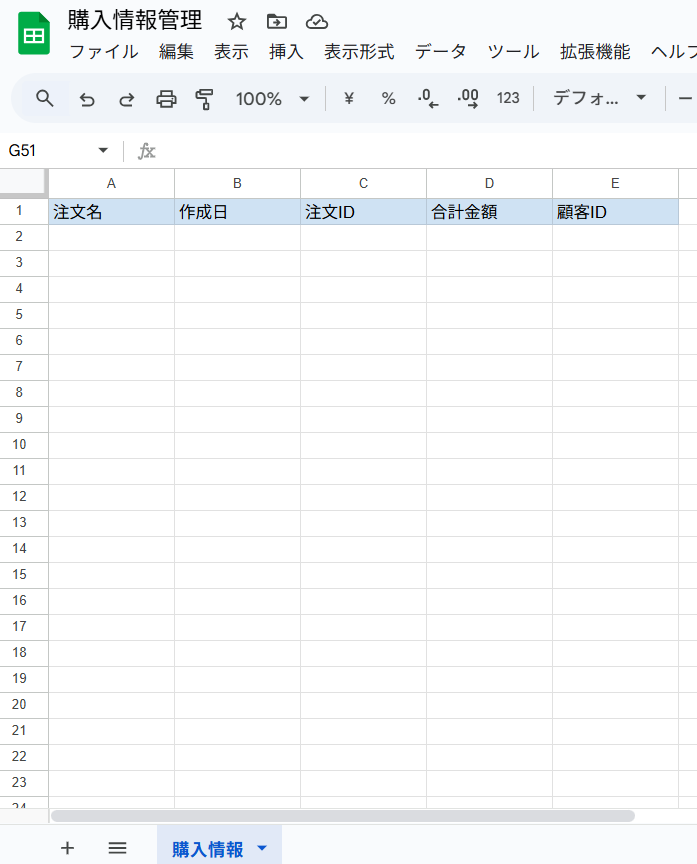
今回ご紹介するテンプレートでは、毎月Shopifyの注文データを全件取得し、Google スプレッドシートに自動で記録します。
まずは記録するためのGoogle スプレッドシートを用意しておく必要があります。
今回は以下のGoogle スプレッドシートを用意しました。
ステップ2:該当のテンプレートをコピー
以下のバナーにある試してみるボタンをクリックしてください。
■概要Shopifyの売上管理のため、毎月注文データを手作業でエクスポートし、集計している方も多いのではないでしょうか。この作業は時間がかかるだけでなく、コピー&ペーストのミスも発生しがちです。 このワークフローを活用すれば、設定したスケジュールでShopifyの注文データを全件取得し、Google スプレッドシートへ自動で記録できるため、手作業によるデータ集計業務を効率化し、より正確な売上管理を実現します。■このテンプレートをおすすめする方- Shopifyの注文データを全件取得し、手作業で売上レポートを作成しているEC担当者の方
- Shopifyの月次データを分析し、マーケティング施策に活かしたいと考えている方
- 手作業によるデータ転記の手間とヒューマンエラーをなくしたいと考えているストア運営者の方
■このテンプレートを使うメリット- 毎月決まった日時にShopifyの注文データを自動で全件取得し転記するため、手作業での集計業務にかかっていた時間を短縮できます
- システムが自動で処理を行うことで、手作業によるコピー&ペーストのミスやデータ入力の漏れといったヒューマンエラーを防ぎます
■フローボットの流れ- はじめに、Google スプレッドシートとShopifyをYoomと連携します
- 次に、トリガーでスケジュールトリガー機能を選択し、「毎月1日の午前9時」など、フローボットを起動したい任意のスケジュールを設定します
- 次に、オペレーションでShopifyを選択し、「注文を検索する」アクションで取得したい注文データの期間などを設定します
- 続いて、取得した全ての注文データに対して処理を行うため、「同じ処理を繰り返す」アクションを設定します
- 最後に、繰り返し処理の中でGoogle スプレッドシートの「レコードを追加する」アクションを設定し、注文情報を1件ずつ指定のスプレッドシートに記録します
■このワークフローのカスタムポイント- スケジュールトリガーの設定では、毎月1日や毎週月曜日など、データを取得したい任意のタイミングを設定してください
- Shopifyの「注文を検索」アクションでは、取得対象とする注文の期間やステータスなど、任意のフィルター条件を設定してください
- 「同じ処理を繰り返す」アクションでは、Shopifyで取得した注文データのリストを繰り返し対象として設定してください
- Google スプレッドシートにレコードを追加するアクションでは、記録先となる任意のスプレッドシートIDとシート名を設定してください
※「トリガー」:フロー起動のきっかけとなるアクション、「オペレーション」:トリガー起動後、フロー内で処理を行うアクション ■注意事項- Shopify、Google スプレッドシートのそれぞれとYoomを連携してください。
- 「同じ処理を繰り返す」オペレーション間の操作は、チームプラン・サクセスプランでのみご利用いただける機能となっております。フリープラン・ミニプランの場合は設定しているフローボットのオペレーションやデータコネクトはエラーとなりますので、ご注意ください。
- チームプランやサクセスプランなどの有料プランは、2週間の無料トライアルを行うことが可能です。無料トライアル中には制限対象のアプリや機能(オペレーション)を使用することができます。
- Shopifyはチームプラン・サクセスプランでのみご利用いただけるアプリとなっております。フリープラン・ミニプランの場合は設定しているフローボットのオペレーションやデータコネクトはエラーとなりますので、ご注意ください。
- チームプランやサクセスプランなどの有料プランは、2週間の無料トライアルを行うことが可能です。無料トライアル中には制限対象のアプリを使用することができます。
- Shopifyの注文データを全件取得し、手作業で売上レポートを作成しているEC担当者の方
- Shopifyの月次データを分析し、マーケティング施策に活かしたいと考えている方
- 手作業によるデータ転記の手間とヒューマンエラーをなくしたいと考えているストア運営者の方
- 毎月決まった日時にShopifyの注文データを自動で全件取得し転記するため、手作業での集計業務にかかっていた時間を短縮できます
- システムが自動で処理を行うことで、手作業によるコピー&ペーストのミスやデータ入力の漏れといったヒューマンエラーを防ぎます
- はじめに、Google スプレッドシートとShopifyをYoomと連携します
- 次に、トリガーでスケジュールトリガー機能を選択し、「毎月1日の午前9時」など、フローボットを起動したい任意のスケジュールを設定します
- 次に、オペレーションでShopifyを選択し、「注文を検索する」アクションで取得したい注文データの期間などを設定します
- 続いて、取得した全ての注文データに対して処理を行うため、「同じ処理を繰り返す」アクションを設定します
- 最後に、繰り返し処理の中でGoogle スプレッドシートの「レコードを追加する」アクションを設定し、注文情報を1件ずつ指定のスプレッドシートに記録します
- スケジュールトリガーの設定では、毎月1日や毎週月曜日など、データを取得したい任意のタイミングを設定してください
- Shopifyの「注文を検索」アクションでは、取得対象とする注文の期間やステータスなど、任意のフィルター条件を設定してください
- 「同じ処理を繰り返す」アクションでは、Shopifyで取得した注文データのリストを繰り返し対象として設定してください
- Google スプレッドシートにレコードを追加するアクションでは、記録先となる任意のスプレッドシートIDとシート名を設定してください
- Shopify、Google スプレッドシートのそれぞれとYoomを連携してください。
- 「同じ処理を繰り返す」オペレーション間の操作は、チームプラン・サクセスプランでのみご利用いただける機能となっております。フリープラン・ミニプランの場合は設定しているフローボットのオペレーションやデータコネクトはエラーとなりますので、ご注意ください。
- チームプランやサクセスプランなどの有料プランは、2週間の無料トライアルを行うことが可能です。無料トライアル中には制限対象のアプリや機能(オペレーション)を使用することができます。
- Shopifyはチームプラン・サクセスプランでのみご利用いただけるアプリとなっております。フリープラン・ミニプランの場合は設定しているフローボットのオペレーションやデータコネクトはエラーとなりますので、ご注意ください。
- チームプランやサクセスプランなどの有料プランは、2週間の無料トライアルを行うことが可能です。無料トライアル中には制限対象のアプリを使用することができます。
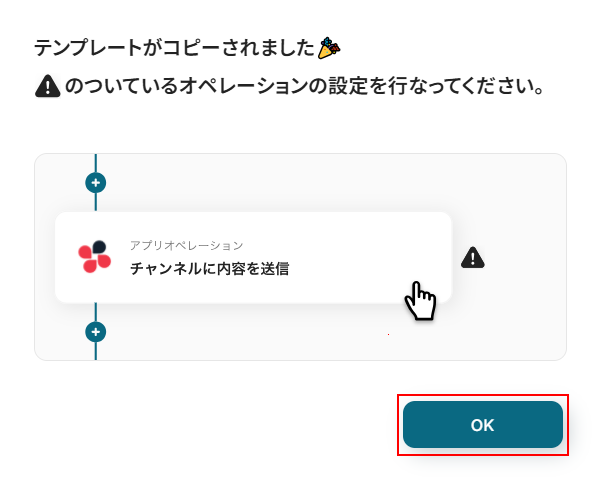
テンプレートのコピーに成功すると、以下の画面が表示されますのでOKをクリックしましょう。
なお、コピーしたテンプレートはYoomのマイプロジェクトから確認できます。
ステップ3:スケジュールトリガーの設定
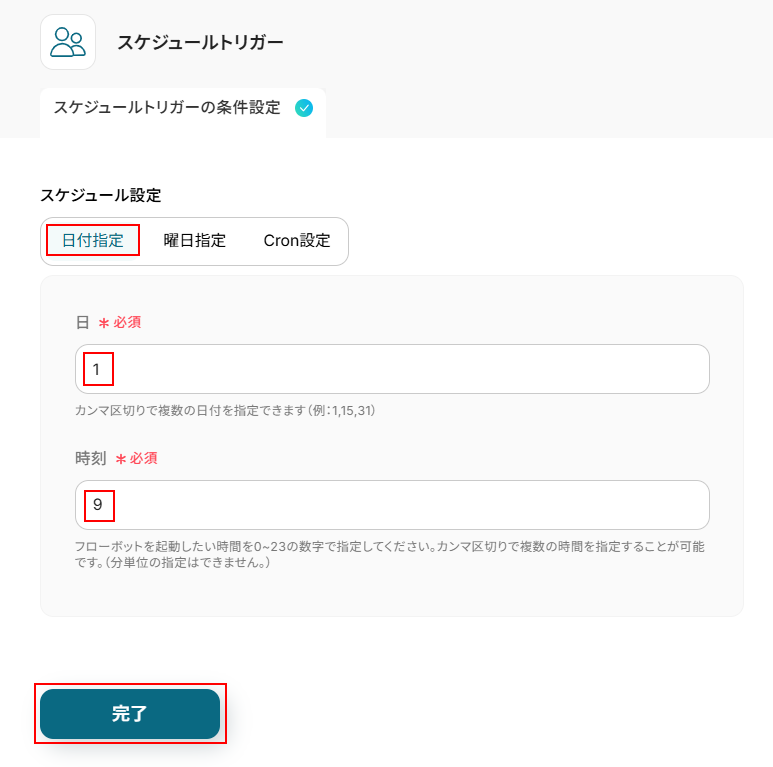
スケジュールトリガーをクリックします。
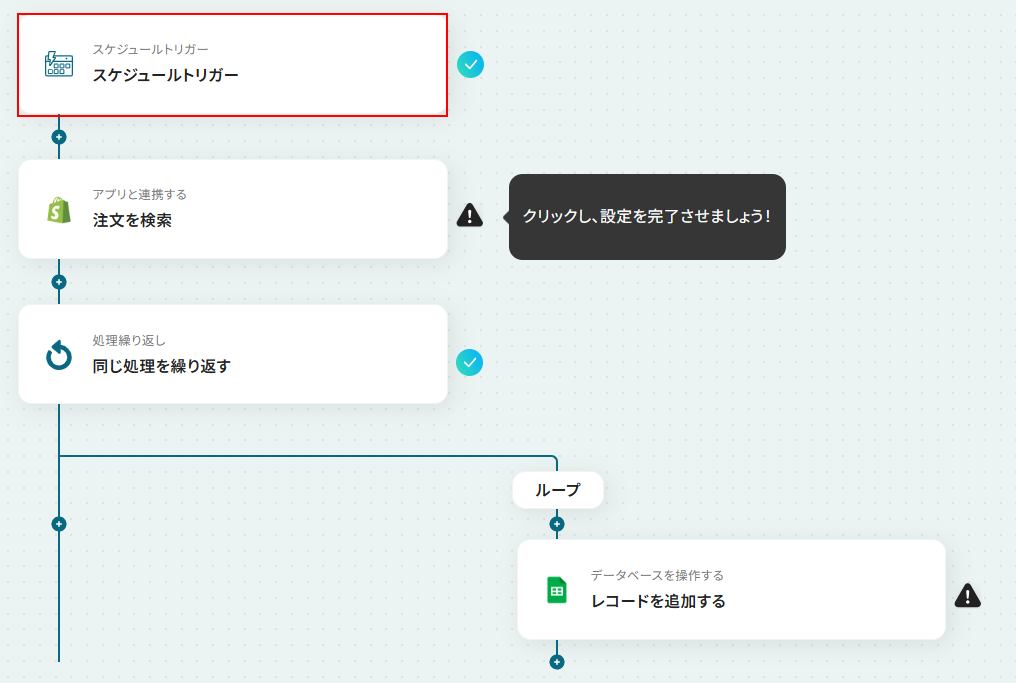
今回ご紹介するテンプレートは、指定したスケジュールになると起動します。
そのため、まずはスケジュールの設定を行いましょう。
スケジュールは日付指定、曜日指定、Cron設定の中から選択できます。
今回はデフォルトで設定されている日付指定を使用し、毎月1日の朝9時に起動するように設定しました。
設定できたら完了をクリックしてください。
設定方法についてより詳しく知りたい方は以下のリンク先をご覧ください。
ステップ4:Shopifyの注文を検索する設定
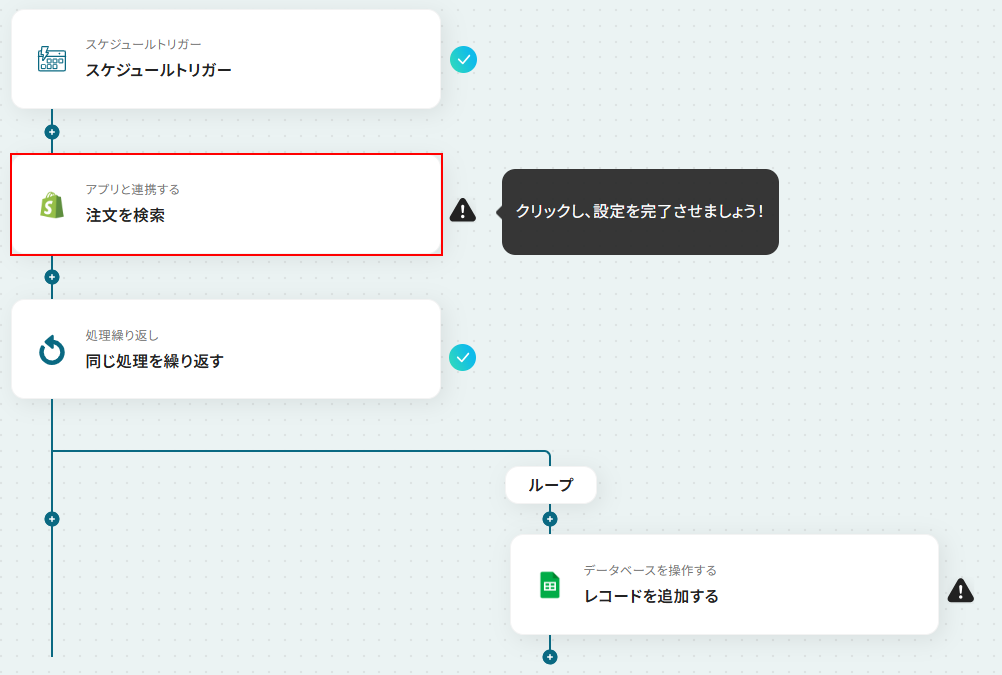
注文を検索をクリックします。
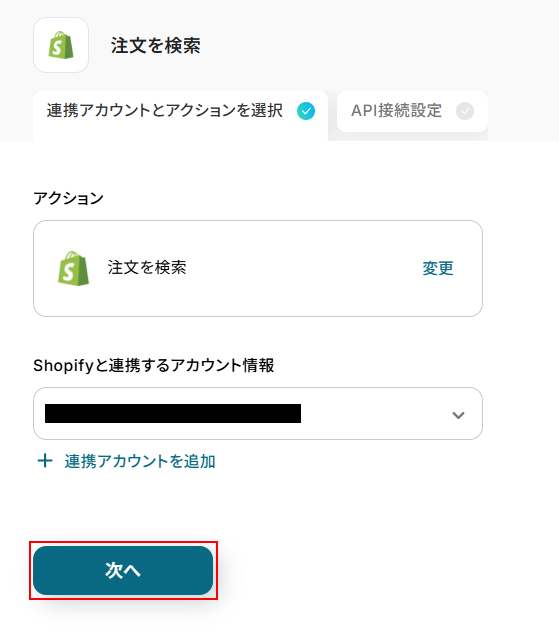
連携するアカウント情報にはステップ1で連携したアカウントか、連携時に使用していたYoomのアカウントが表示されます。
アカウントを確認して問題なければ次へをクリックしてください。
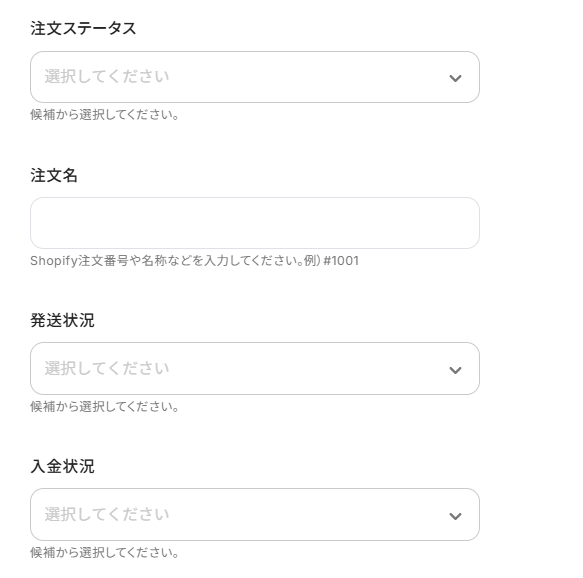
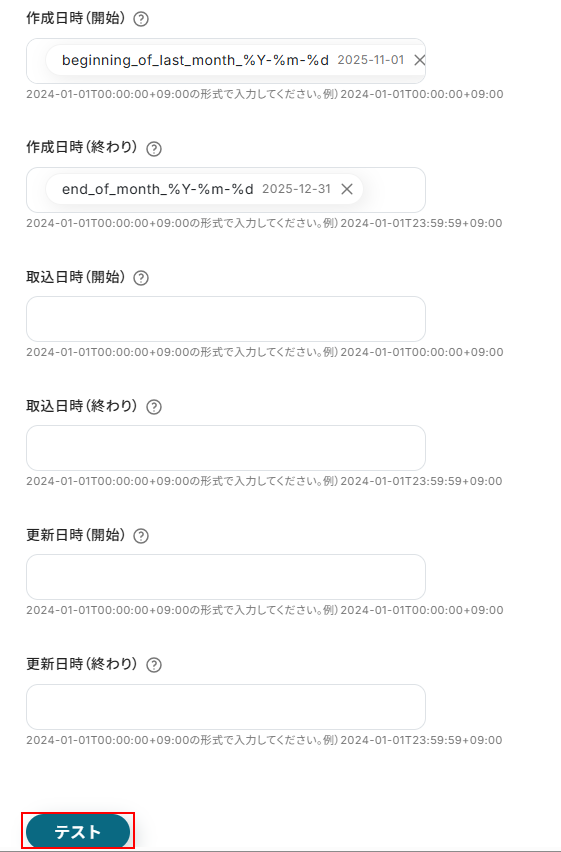
Shopifyの注文を検索するために、各項目の設定を行います。
注釈を確認し、それぞれ設定を行ってください。
使用しない場合は空欄で問題ありません。
作成日時(開始)には先月の1日が、作成日時(終わり)には先月末日がそれぞれデフォルトで設定されています。
今回は先月分の全ての注文を取得したいため、デフォルトの設定をそのまま使用します。
ご自身の状況に合わせて設定を行ってください。
また、日付は入力欄をクリックし日付タブの中から設定できます。
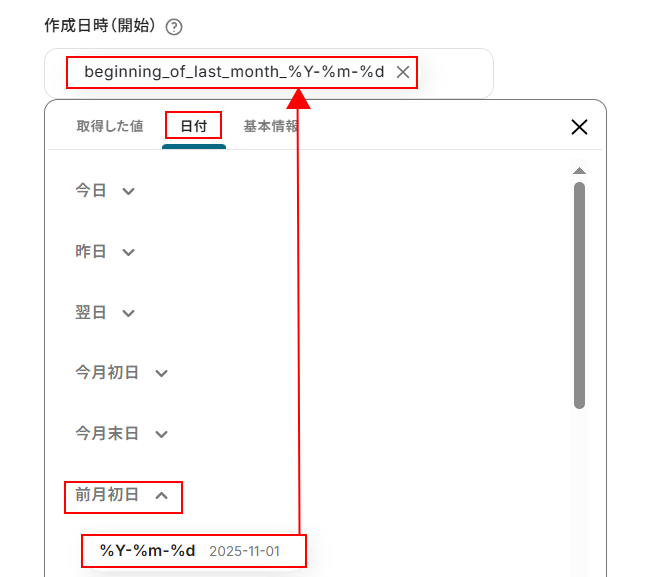
その他の項目について、今回は使用しないため設定しておりませんが、使用したい方は注釈を確認しご入力ください。
※入力欄に直接記入する、もしくはプルダウンメニューから選ぶと、入力した値や設定した値が固定値となり、このテンプレートを通して作成される全ての注文の検索に適用されますのでご注意ください。
検索条件となる項目に設定を行えたらテストをクリックしましょう。
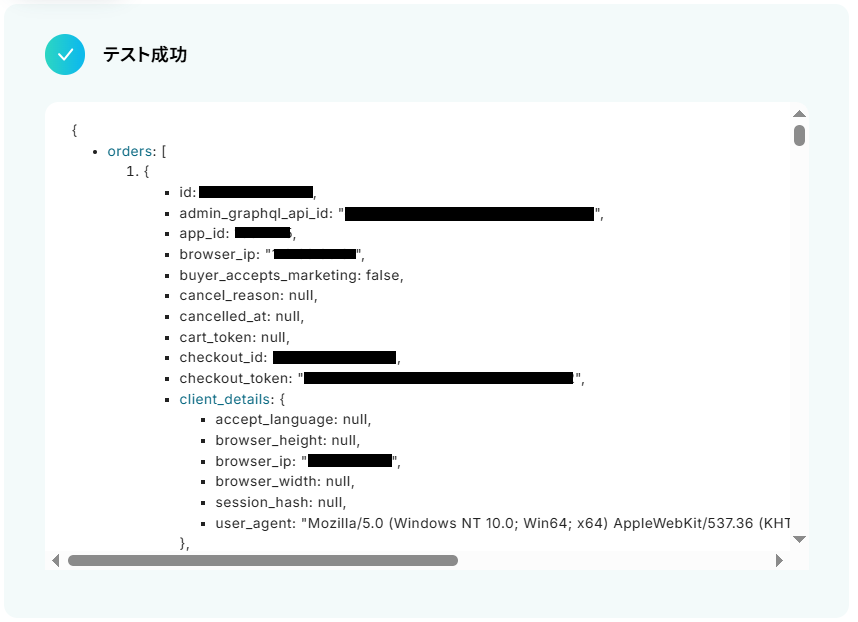
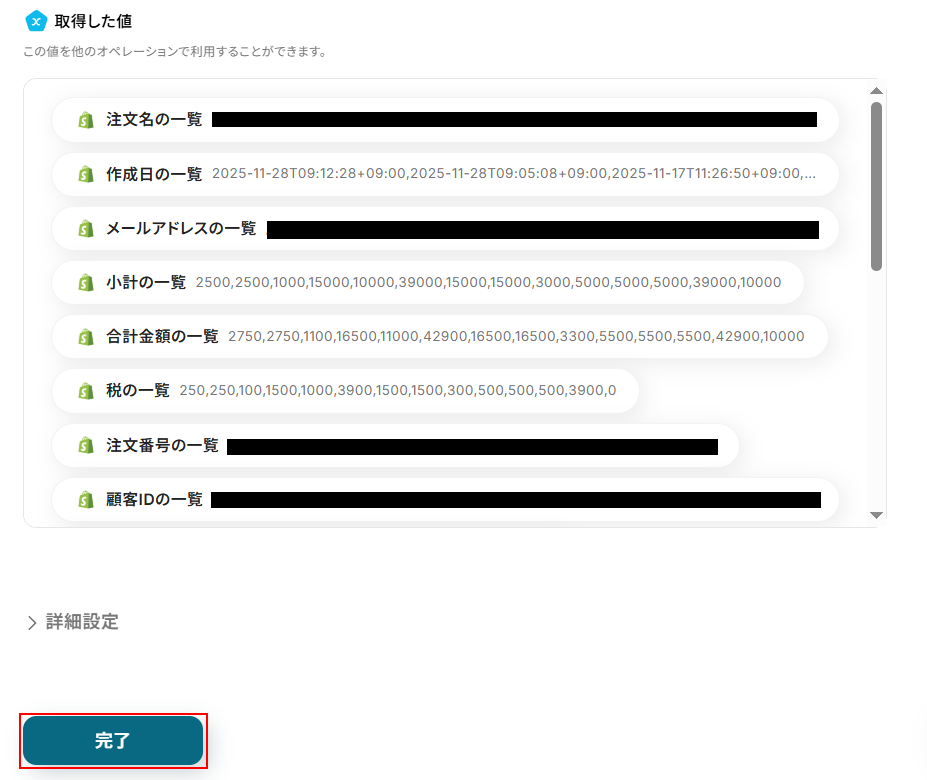
テストに成功するとテスト成功画面が表示され、取得した値が表示されます。
取得した値は実行した結果が設定される動的な値として利用できるため、このあとの設定でも使用します。
詳しく知りたい方は以下のリンク先をご覧ください。
確認できたら忘れずに完了をクリックしましょう。
ステップ5:同じ処理を繰り返す設定
同じ処理を繰り返すをクリックします。
- 「同じ処理を繰り返す」オペレーションを使う場合は、チームプランまたはサクセスプランが必要です。フリープラン・ミニプランだと、そのオペレーションやデータコネクトを設定してもエラーになってしまうのでご注意ください。
チームプランやサクセスプランなどの有料プランには、2週間の無料トライアルがついています。トライアル期間中は、通常は制限されるアプリや機能(オペレーション)も問題なく使えるので、この機会にぜひお試しくださいね。
より詳しく知りたい方は以下のリンク先をご覧ください。
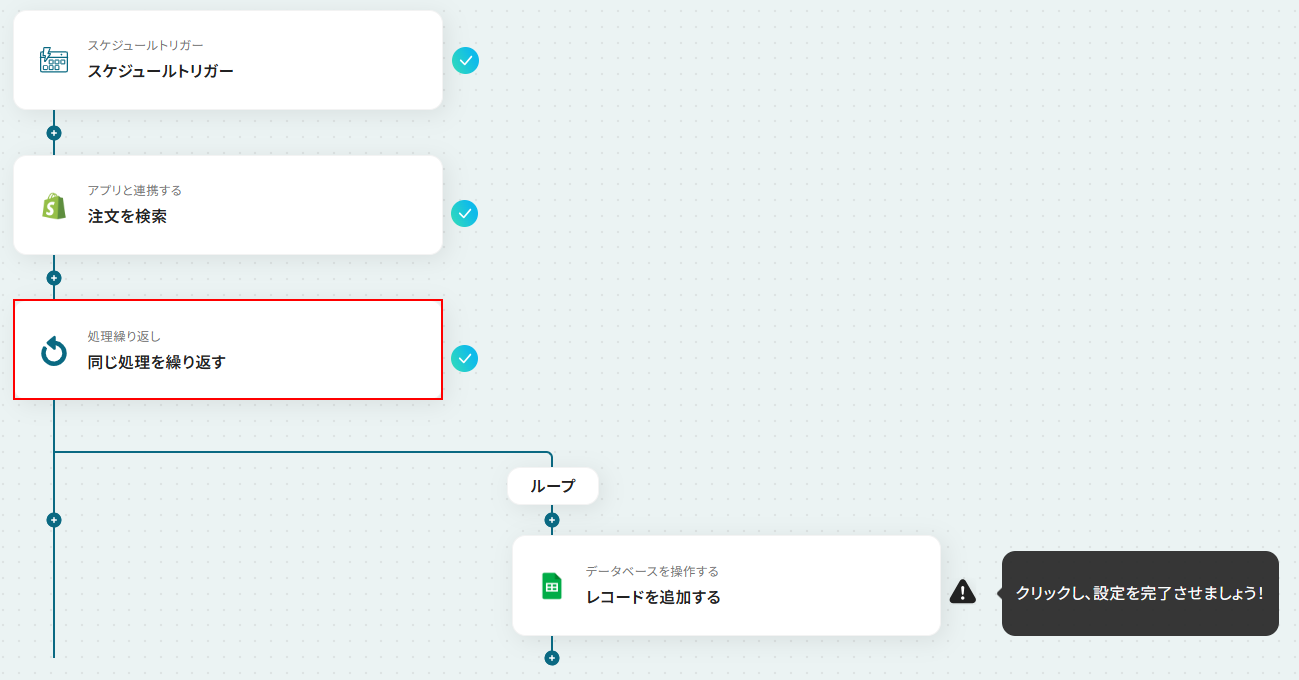
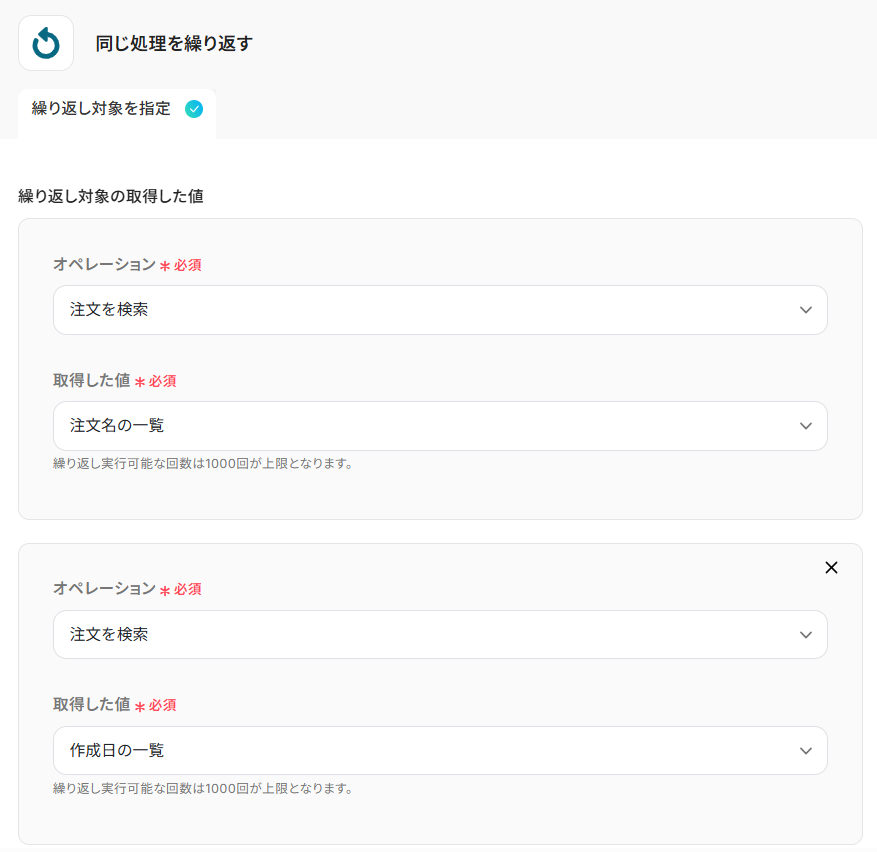
同じ処理を繰り返すでは、先ほど複数取得した注文情報をそれぞれ個別のデータとして利用できるように処理をします。
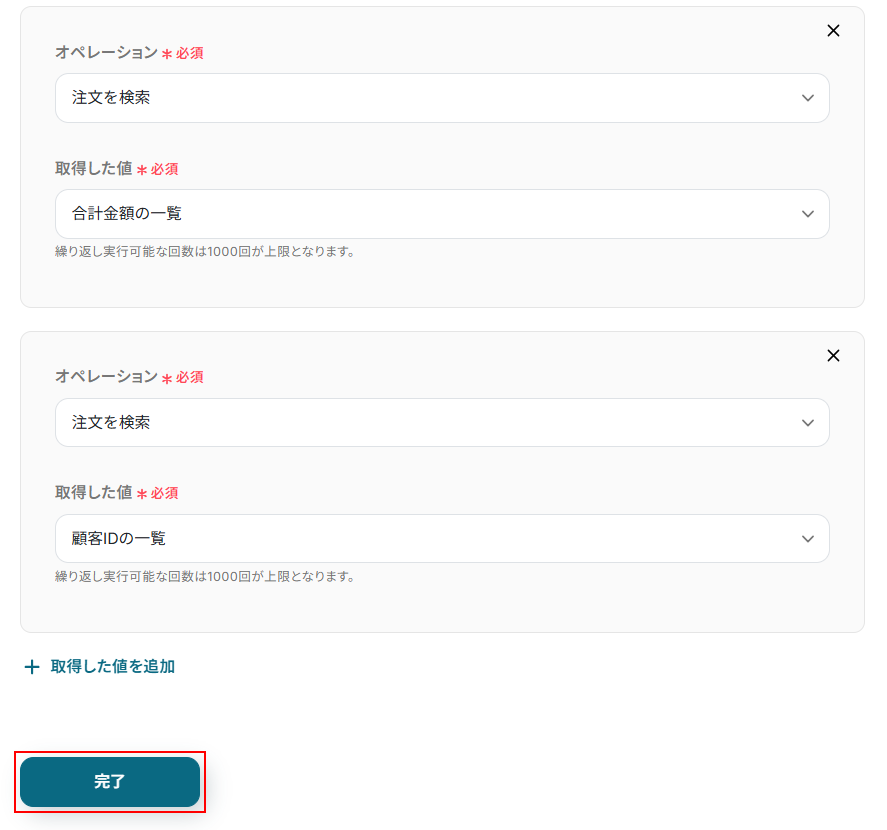
今回は、注文名の一覧、作成日の一覧、注文IDの一覧、合計金額の一覧、顧客IDの一覧が設定されています。
+取得した値を追加をクリックすることで更に値を追加できますので、他にも設定したい項目がある方は設定を行ってください。
設定できたら完了をクリックしましょう。
ステップ6:Google スプレッドシートにレコードを追加する設定
レコードを追加するをクリックします。
こちらも参考にしてください【Google スプレッドシート】データベースを操作するオペレーションについて
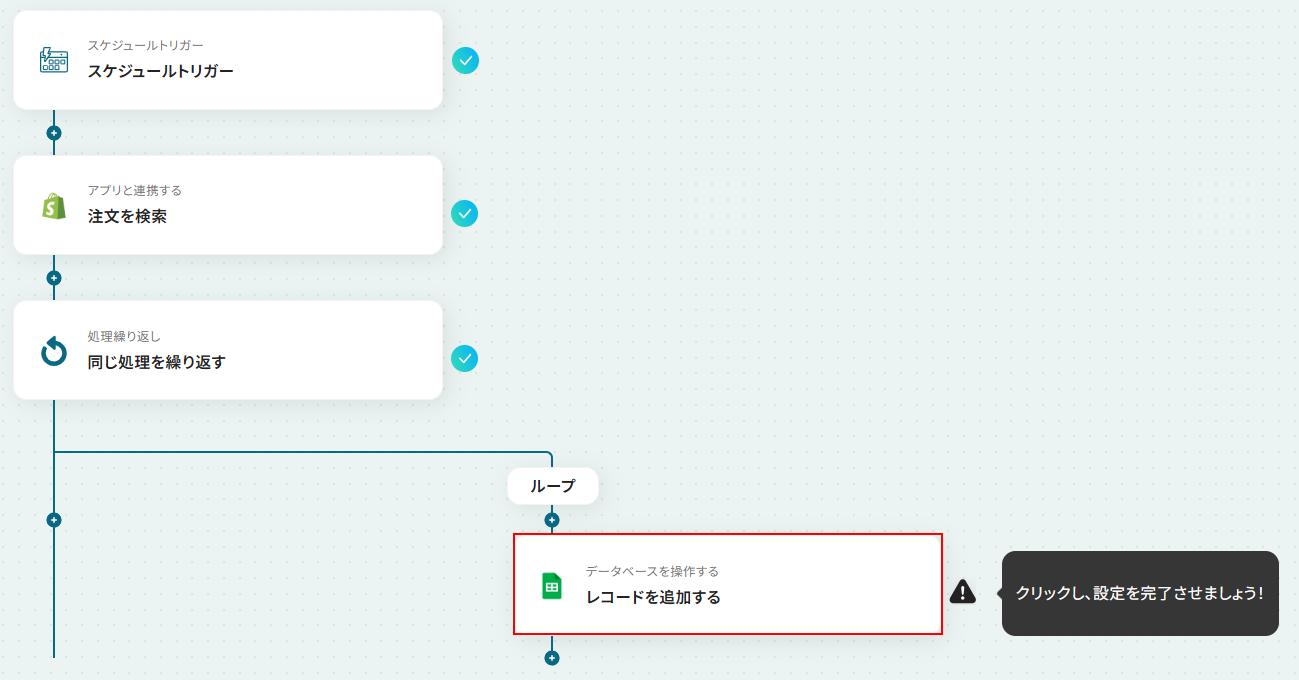
連携するアカウント情報にはステップ1で連携したアカウントか、連携時に使用していたYoomのアカウントが表示されます。
アカウントを確認して問題なければ次へ進みます。
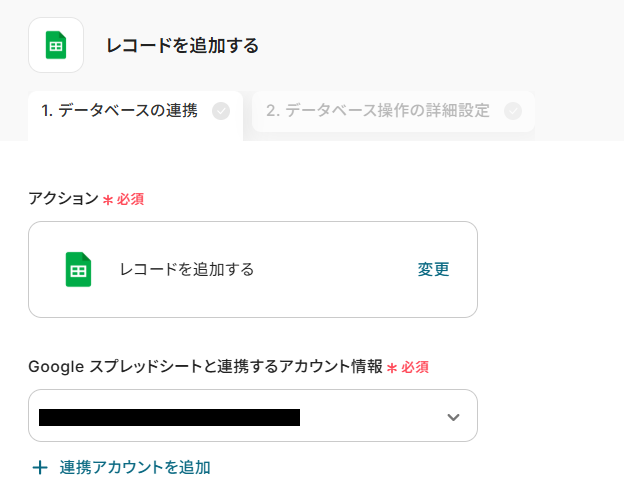
スプレッドシートIDを設定します。
入力欄をクリックし、表示された候補の中からレコードを追加したいスプレッドシートを選択します。
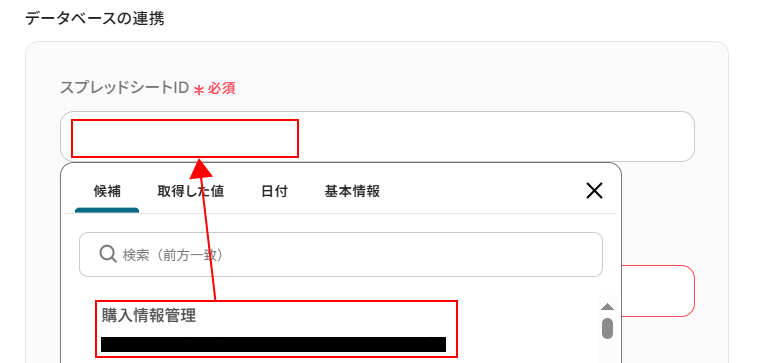
スプレッドシートのタブ名を設定します。
先ほどと同様に入力欄をクリックし、表示された候補の中から使用するタブ名を選択してください。
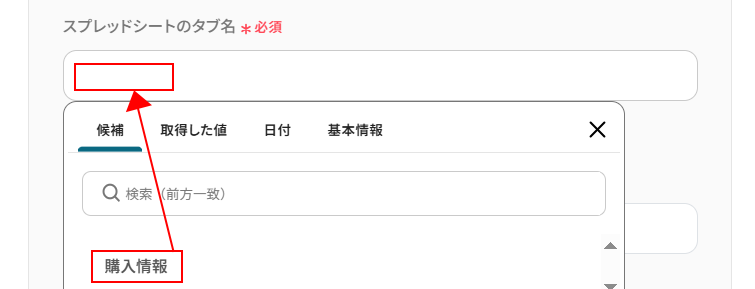
テーブル範囲を設定します。
項目名も含めてデータを入力する予定のある範囲を設定してください。
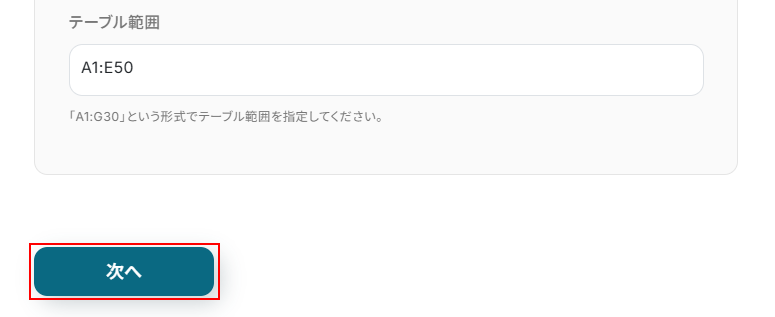
ここまで設定できたら次へをクリックしましょう。
追加するレコードの値を設定します。
先ほど連携したGoogle スプレッドシートに記載していた項目名が表示されます。
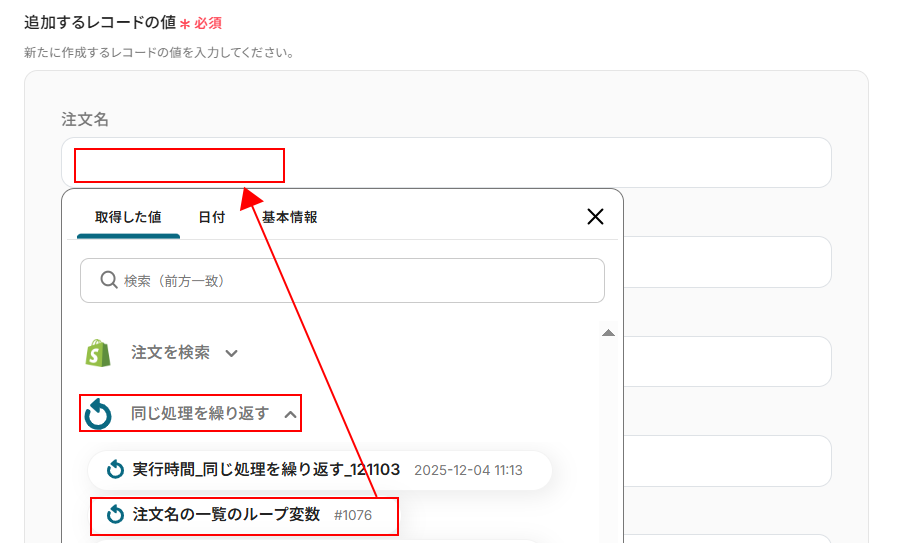
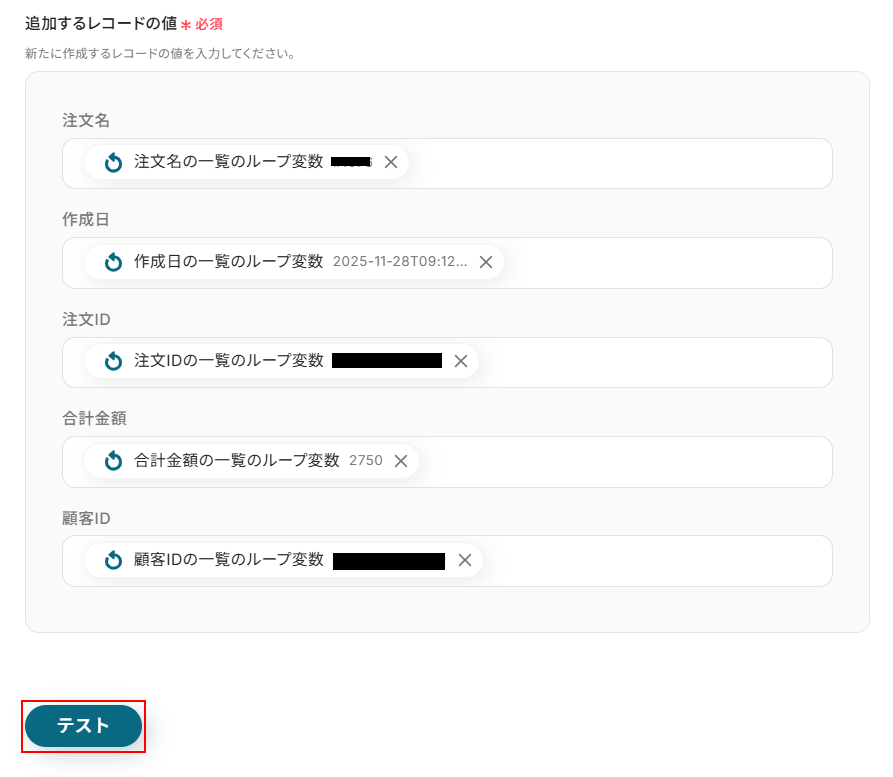
入力欄をクリックし、それぞれの項目に取得した値を設定しましょう。
取得した値を活用することで、固定値ではなく、トリガーが実行されるたびに最新の情報が反映できます。
また、取得した値は以下のように同じ処理を繰り返すの項目にある〇〇のループ変数となっているものを選択してください。
※直接入力することも可能ですが、入力した値が固定値となりこのテンプレートを通して追加する全てのレコードに反映されますのでご注意ください。
全て設定できたらテストをクリックしましょう。
※テストをクリックすると実際にレコードが追加されます。
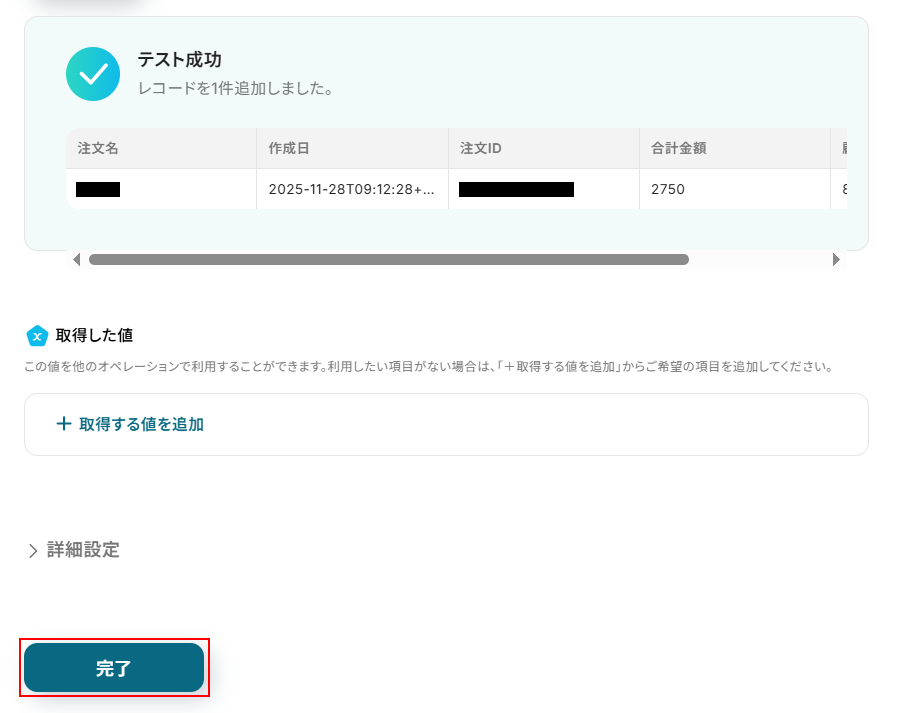
テストに成功するとテスト成功画面と取得した値が表示されますのでご確認ください。
確認できたら完了をクリックしましょう。
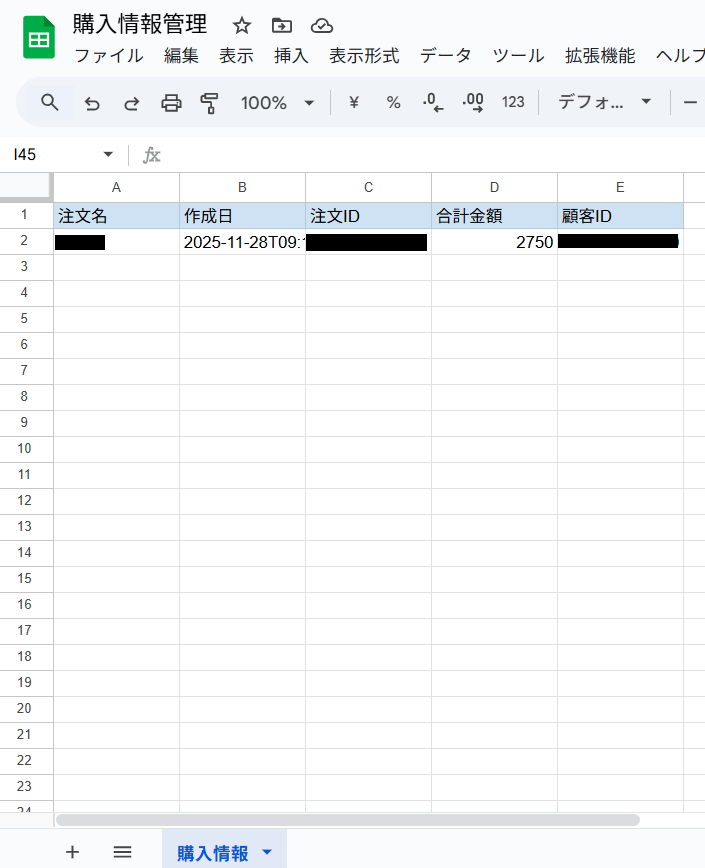
Google スプレッドシートにレコードが追加されていますのでご確認ください。
※今回はテストのため、追加されるレコードは1件ですが、実際にフローを動かすと取得した件数分のレコードが追加されます。
ステップ7:トリガーをONにし、フローが起動するかを確認
先ほどのYoomの画面で完了をクリックすると以下の画面が表示されます。
トリガーをONをクリックしてください。
トリガーをONにしたら実際にフローが起動するか確認してみましょう。
お疲れ様でした!ここまでで設定は完了です!
以上が毎月Shopifyの注文データを全件取得し、Google スプレッドシートに自動で記録するフローでした!
Shopifyを活用したその他の自動化例
Yoomでは、Shopifyを活用した様々な自動化を実現できます。 ここでは、Shopifyに関連する他のテンプレートをいくつかご紹介します。Airtable、HubSpot、Google スプレッドシートなどからの情報でShopifyに顧客・商品情報を自動登録します。また、OCRやAI要約を活用した商品追加など、ECのデータ入力、商品・顧客管理、チーム連携を自動化します。
■概要
Shopifyで顧客情報を登録する際、Airtableで管理している情報を手作業で転記していませんか?こうした単純作業は時間がかかるだけでなく、入力ミスといったヒューマンエラーの原因にもなり得ます。このワークフローは、Airtableにレコードが作成されると、その情報を基にShopifyへ自動で顧客情報を登録します。AirtableとShopifyの連携を自動化することで、面倒な手作業から解放され、より重要な業務に集中できるようになります。
■このテンプレートをおすすめする方
- Airtableで管理する情報をShopifyに手作業で反映させているECサイトの運営担当者の方
- ShopifyとAirtable間のデータ連携を自動化し、顧客登録の作業効率を高めたいと考えている方
- 手作業による情報登録のミスをなくし、正確なデータ管理を実現したいマーケティング担当者の方
■このテンプレートを使うメリット
- Airtableにレコードが登録されると、自動でShopifyへ顧客情報が追加されるため、これまで手作業に費やしていた時間を短縮できます
- 手動でのデータ転記が不要になるため、入力間違いや登録漏れなどのヒューマンエラーを防ぎ、データの正確性を維持することに繋がります
■フローボットの流れ
- はじめに、AirtableとShopifyをYoomと連携します
- 次に、トリガーでAirtableを選択し、「レコードが登録されたら」というアクションを設定します
- 最後に、オペレーションでShopifyを選択し、「顧客情報を登録」するアクションを設定し、Airtableから取得した情報を紐付けます
※「トリガー」:フロー起動のきっかけとなるアクション、「オペレーション」:トリガー起動後、フロー内で処理を行うアクション
■このワークフローのカスタムポイント
- Airtableのトリガー設定では、連携の対象となるベースID、テーブルIDの情報として利用する各フィールドを任意で設定してください
- Shopifyのオペレーション設定では、顧客を追加したいストアのサブドメインを任意で設定してください
■注意事項
- Airtable、ShopifyのそれぞれとYoomを連携してください。
- トリガーは5分、10分、15分、30分、60分の間隔で起動間隔を選択できます。
- プランによって最短の起動間隔が異なりますので、ご注意ください。
- 【Shopify】はチームプラン・サクセスプランでのみご利用いただけるアプリとなっております。フリープラン・ミニプランの場合は設定しているフローボットのオペレーションやデータコネクトはエラーとなりますので、ご注意ください。
- チームプランやサクセスプランなどの有料プランは、2週間の無料トライアルを行うことが可能です。無料トライアル中には制限対象のアプリを使用することができます。
- Airtableのアウトプットの取得方法についてはこちらを参照ください。
■概要
Airtableで管理している顧客リストや商品情報を、ECサイトのShopifyへ手作業で登録・更新していませんか?この単純作業は時間を要するだけでなく、入力ミスといったヒューマンエラーの原因にもなりがちです。このワークフローを活用すれば、AirtableとShopifyをノーコードで連携させ、レコード登録をトリガーにShopifyへ自動で顧客情報を登録できます。これにより、手作業によるデータ移行の手間やミスをなくし、スムーズな顧客管理を実現します。
■このテンプレートをおすすめする方
- Airtableで管理している情報をShopifyへ手入力しており、手間を感じている方
- AirtableとShopifyのデータ連携を自動化し、業務効率を改善したいEC担当者の方
- 手作業によるデータ入力のミスを防止し、正確な顧客管理体制を構築したい方
■このテンプレートを使うメリット
- Airtableにレコードが登録されると、自動でShopifyに顧客情報が登録されるため、これまで手作業に費やしていた時間を短縮できます。
- システムが自動でデータ連携を行うことで、手作業による転記ミスや登録漏れなどのヒューマンエラーを防ぎ、データの正確性を保ちます。
■フローボットの流れ
- はじめに、AirtableとShopifyをYoomと連携します。
- 次に、トリガーでAirtableを選択し、「レコードが登録されたら」というアクションを設定します。
- 最後に、オペレーションでShopifyの「顧客情報を登録」アクションを設定し、トリガーで取得したAirtableのレコード情報を紐付けます。
※「トリガー」:フロー起動のきっかけとなるアクション、「オペレーション」:トリガー起動後、フロー内で処理を行うアクション
■このワークフローのカスタムポイント
- Airtableのトリガー設定では、連携の対象としたいベースID、テーブルID、およびレコード作成を検知するためのCreated Timeフィールドを任意で設定してください。
- Shopifyのオペレーション設定では、顧客情報を登録したいストアのサブドメインを任意で設定してください。
■注意事項
- Airtable、ShopifyのそれぞれとYoomを連携してください。
- トリガーは5分、10分、15分、30分、60分の間隔で起動間隔を選択できます。
- プランによって最短の起動間隔が異なりますので、ご注意ください。
- 【Shopify】はチームプラン・サクセスプランでのみご利用いただけるアプリとなっております。フリープラン・ミニプランの場合は設定しているフローボットのオペレーションやデータコネクトはエラーとなりますので、ご注意ください。
- チームプランやサクセスプランなどの有料プランは、2週間の無料トライアルを行うことが可能です。無料トライアル中には制限対象のアプリを使用することができます。
■概要
Google スプレッドシートで管理している顧客リストを、Shopifyへ一件ずつ手作業で登録していませんか?この作業は時間がかかる上に、転記ミスなどのヒューマンエラーも発生しがちです。このワークフローを活用すれば、Google スプレッドシートに行が追加されるだけでShopifyへの顧客の自動作成が完了するため、こうした手作業による登録業務から解放され、業務の効率化に繋がります。
■このテンプレートをおすすめする方- ShopifyでECサイトを運営しており、顧客管理にGoogle スプレッドシートを活用している方
- Google スプレッドシートからShopifyへの顧客情報の転記作業に手間を感じているEC担当者の方
- 顧客リストの自動作成を実現し、手作業によるミスをなくして業務効率を改善したい方
■このテンプレートを使うメリット- Google スプレッドシートに行を追加するだけでShopifyに顧客が自動作成されるため、これまで手作業で行っていたデータ入力の時間を短縮できます
- 手作業でのデータ転記が減ることで、入力間違いや登録漏れといったヒューマンエラーを防ぎ、データの一貫性を保つことに繋がります
■フローボットの流れ- はじめに、Google スプレッドシートとShopifyをYoomと連携します
- 次に、トリガーでGoogle スプレッドシートを選択し、「行が追加されたら」というアクションを設定します
- 次に、オペレーションでShopifyの「顧客情報を登録」アクションを設定し、Google スプレッドシートの顧客情報を紐付けます
- 最後に、オペレーションでGoogle スプレッドシートの「レコードを追加する」アクションを設定し、処理結果などを記録します
※「トリガー」:フロー起動のきっかけとなるアクション、「オペレーション」:トリガー起動後、フロー内で処理を行うアクション
■このワークフローのカスタムポイント- Google スプレッドシートのトリガー設定では、監視対象としたいスプレッドシートのIDと、具体的なシート名(タブ名)を任意で設定してください
- Shopifyで顧客情報を登録するアクションを設定する際に、対象となるストアのサブドメインを任意で設定してください
■注意事項- Google スプレッドシート、ShopifyのそれぞれとYoomを連携してください
- トリガーは5分、10分、15分、30分、60分の間隔で起動間隔を選択できますプランによって最短の起動間隔が異なりますので、ご注意ください。
- Shopifyはチームプラン・サクセスプランでのみご利用いただけるアプリとなっております。フリープラン・ミニプランの場合は設定しているフローボットのオペレーションやデータコネクトはエラーとなりますので、ご注意ください
- チームプランやサクセスプランなどの有料プランは、2週間の無料トライアルを行うことが可能です。無料トライアル中には制限対象のアプリを使用することができます
- Google スプレッドシートをアプリトリガーとして使用する際の注意事項は「【アプリトリガー】Google スプレッドシートのトリガーにおける注意事項」を参照してください。
■概要
HubSpotで管理しているコンタクト情報を、一件ずつShopifyへ手作業で登録していませんか?こうした単純作業は、時間がかかるだけでなく、コピー&ペーストのミスといったヒューマンエラーの原因にもなりかねません。このワークフローを活用すれば、HubSpotとShopifyの連携を自動化し、新しいコンタクトが作成されると、Shopifyへ顧客情報を自動で登録できます。日々の定型業務から解放され、より重要な業務に集中することが可能になります。
■このテンプレートをおすすめする方
- HubSpotとShopifyを活用し、手作業でのデータ入力に手間を感じている方
- ECサイト運営で、リード獲得から顧客管理までを効率化したいと考えている方
- データ連携時の入力ミスや登録漏れをなくし、業務品質を高めたい担当者の方
■このテンプレートを使うメリット
- HubSpotにコンタクトが追加されると自動でShopifyに顧客情報が登録されるため、データ入力にかかっていた時間を短縮することができます。
- システムが自動で処理を行うため、手作業による情報の転記ミスや登録漏れといったヒューマンエラーの防止に繋がります。
■フローボットの流れ
- はじめに、HubSpotとShopifyをYoomと連携します。
- 次に、トリガーでHubSpotを選択し、「新しいコンタクトが作成されたら」というアクションを設定します。
- 最後に、オペレーションでShopifyを選択し、「顧客情報を登録」アクションを設定し、トリガーで取得したコンタクト情報を紐付けます。
※「トリガー」:フロー起動のきっかけとなるアクション、「オペレーション」:トリガー起動後、フロー内で処理を行うアクション
■このワークフローのカスタムポイント
- Shopifyのアクション設定では、連携対象となるご自身のストアのサブドメインを設定してください。
- 顧客情報の登録項目には、HubSpotから取得した氏名やメールアドレスなどを変数として設定したり、任意の固定値を入力したりすることが可能です。
■注意事項
- HubSpot、ShopifyのそれぞれとYoomを連携してください。
- Shopifyはチームプラン・サクセスプランでのみご利用いただけるアプリとなっております。フリープラン・ミニプランの場合は設定しているフローボットのオペレーションやデータコネクトはエラーとなりますので、ご注意ください。
- チームプランやサクセスプランなどの有料プランは、2週間の無料トライアルを行うことが可能です。無料トライアル中には制限対象のアプリを使用することができます。
- トリガーは5分、10分、15分、30分、60分の間隔で起動間隔を選択できます。
- プランによって最短の起動間隔が異なりますので、ご注意ください。
■概要
Shopifyで運営するECサイトの顧客情報を、Google Driveに保存された申込書などから手作業で登録していませんか?この作業は時間がかかる上に、入力ミスなどのヒューマンエラーが発生しやすい業務の一つです。このワークフローを活用すれば、Google Driveへのファイルアップロードをきっかけに、OCR機能が書類の内容を自動で読み取り、Shopifyへ顧客情報を登録するため、手作業による連携業務を効率化し、より重要な業務に集中できる環境を構築します。
■このテンプレートをおすすめする方
- Google Driveに保管した情報をもとに、Shopifyへ手作業で顧客登録をしている方
- ShopifyとGoogle Drive間のデータ転記作業における入力ミスや漏れをなくしたい方
- ECサイト運営に関わるバックオフィス業務の自動化を検討しているマネージャーの方
■このテンプレートを使うメリット
- Google Driveにファイルがアップロードされると、Shopifyへの顧客情報登録が自動で完了するため、これまで手作業に費やしていた時間を短縮できます。
- 手作業でのデータ転記が不要になるため、入力間違いや登録漏れといったヒューマンエラーの発生を防ぎ、データ精度の向上に繋がります。
■フローボットの流れ
- はじめに、ShopifyとGoogle DriveをYoomと連携します。
- 次に、トリガーでGoogle Driveを選択し、「新しくファイル・フォルダが作成されたら」というアクションを設定します。
- オペレーションで分岐機能を設定し、ファイル名やファイル形式など、特定の条件に合致した場合のみ後続の処理に進むように指定します。
- 続けて、Google Driveの「ファイルをダウンロードする」アクションを設定し、トリガーで検知したファイルをYoom内に取り込みます。
- 次に、OCR機能の「画像・PDFから文字を読み取る」アクションで、ダウンロードしたファイルからテキスト情報を抽出します。
- 最後に、Shopifyの「顧客情報を登録」アクションを設定し、OCR機能で読み取った情報を連携して顧客登録を完了させます。
■このワークフローのカスタムポイント
- 分岐機能では、ファイル名に特定の文字列が含まれる場合や、ファイル形式がPDFの場合のみ処理を進めるなど、任意の条件を設定することが可能です。
- Shopifyと連携する際には、ご利用のストアに合わせて任意のサブドメインを設定してください。
※「トリガー」:フロー起動のきっかけとなるアクション、「オペレーション」:トリガー起動後、フロー内で処理を行うアクション
■注意事項
- Google Drive、ShopifyのそれぞれとYoomを連携してください。
- トリガーは5分、10分、15分、30分、60分の間隔で起動間隔を選択できます。
- プランによって最短の起動間隔が異なりますので、ご注意ください。
- 【Shopify】はチームプラン・サクセスプランでのみご利用いただけるアプリとなっております。フリープラン・ミニプランの場合は設定しているフローボットのオペレーションやデータコネクトはエラーとなりますので、ご注意ください。
- チームプランやサクセスプランなどの有料プランは、2週間の無料トライアルを行うことが可能です。無料トライアル中には制限対象のアプリを使用することができます
- OCRまたは音声を文字起こしするAIオペレーションはチームプラン・サクセスプランでのみご利用いただける機能となっております。フリープラン・ミニプランの場合は設定しているフローボットのオペレーションはエラーとなりますので、ご注意ください。
- チームプランやサクセスプランなどの有料プランは、2週間の無料トライアルを行うことが可能です。無料トライアル中には制限対象のアプリやAI機能(オペレーション)を使用することができます。
- OCRデータは6,500文字以上のデータや文字が小さい場合などは読み取れない場合があるので、ご注意ください。
- 分岐はミニプラン以上のプランでご利用いただける機能(オペレーション)となっております。フリープランの場合は設定しているフローボットのオペレーションはエラーとなりますので、ご注意ください。
- ミニプランなどの有料プランは、2週間の無料トライアルを行うことが可能です。無料トライアル中には制限対象のアプリや機能(オペレーション)を使用することができます。
- ダウンロード可能なファイル容量は最大300MBまでです。アプリの仕様によっては300MB未満になる可能性があるので、ご注意ください。
- トリガー、各オペレーションでの取り扱い可能なファイル容量の詳細はこちらをご参照ください。
■概要
Googleフォームの情報でShopifyに商品情報を登録するフローです。
■このテンプレートをおすすめする方
1.Shopifyストアオーナー
・Googleフォームで新商品の情報を収集し、Shopifyに商品情報を自動登録したい方
・手作業での商品登録に手間をかけたくない方
・新商品の情報を効率的に管理し、迅速に販売開始したい方
2.ECサイト運営担当者
・Googleフォームで商品情報を収集し、Shopifyの商品データベースを一元管理したい方
・商品情報の登録・更新作業を効率化し、人的ミスを削減したい方
・複数の販売チャネルで商品情報を共有し、販売機会を最大化したい方
■このテンプレートを使うメリット
・商品情報をShopifyに集約することで、在庫管理や販売状況の把握が容易になります。
・Googleフォームに入力された商品情報を自動でShopifyに登録できるため、手作業による入力ミスや時間のロスを削減できます。
■注意事項
・Googleフォーム、ShopifyのそれぞれとYoomを連携させてください。
・Googleフォームをトリガーとして使用した際の回答内容を取得する方法は下記を参照ください。https://intercom.help/yoom/ja/articles/6807133
・Shopifyはチームプラン・サクセスプランでのみご利用いただけるアプリとなっております。フリープラン・ミニプランの場合は設定しているフローボットのオペレーションやデータコネクトはエラーとなりますので、ご注意ください。
・チームプランやサクセスプランなどの有料プランは、2週間の無料トライアルを行うことが可能です。無料トライアル中には制限対象のアプリを使用することができます。
■概要
Dropboxに保存した商品画像を、手作業でShopifyに登録する作業は手間がかかるのではないでしょうか。
特に、画像内の説明文などを手入力していると、時間がかかるだけでなく入力ミスが発生する可能性もあります。このワークフローは、DropboxとShopifyを連携させることで、こうした課題を解消します。ファイル格納をトリガーに、OCRでのテキスト抽出、AIによる商品説明の要約、Shopifyへの商品追加までを自動で実行します。
■このテンプレートをおすすめする方
- DropboxとShopifyを活用して、商品登録や在庫管理を行っているEC担当者の方
- 商品画像からのテキスト抽出や商品説明の作成を手作業で行い、手間を感じている方
- Dropboxへのファイル追加を起点に、Shopifyへの商品登録プロセスを自動化したい方
■このテンプレートを使うメリット
- Dropboxにファイルが格納されるとShopifyへの商品登録が自動で完了するため、これまで手作業に費やしていた時間を短縮できます。
- OCRとAIがテキストの抽出から要約までを担うため、手作業による転記ミスや入力漏れといったヒューマンエラーの発生を防ぎます。
■フローボットの流れ
- はじめに、DropboxとShopifyをYoomに連携します
- 次に、トリガーでDropboxを選択し、「特定のフォルダ内でファイルが作成または更新されたら」というアクションを設定します
- 続いてオペレーションで、Dropboxの「ファイルをダウンロード」アクションを設定し、トリガーで検知したファイルを取得します
- 次に、OCR機能の「任意の画像やPDFを読み取る」アクションを設定し、ダウンロードしたファイルからテキスト情報を抽出します
- 続いて、AI機能の「要約する」アクションで、抽出したテキストをもとに商品説明文を自動で作成します
- 最後に、Shopifyの「商品を追加」アクションを設定し、これまでの処理で生成した情報を利用して商品を登録します
※「トリガー」:フロー起動のきっかけとなるアクション、「オペレーション」:トリガー起動後、フロー内で処理を行うアクション
■このワークフローのカスタムポイント
- Dropboxのトリガー設定では、監視対象としたいフォルダのパスを任意で設定してください。
- OCR機能では、読み取りたいファイルから抽出するテキストの項目を自由にカスタマイズできます。
- AI機能による要約では、プロンプト(指示文)を調整することで、商品説明の文字数や文体を任意の内容に変更することが可能です。
- Shopifyで商品を追加する際には、商品名や価格などの各項目に、前段のオペレーションで取得した情報や任意の固定値を設定できます。
■注意事項
- Dropbox、ShopifyのそれぞれとYoomを連携してください。
- トリガーは5分、10分、15分、30分、60分の間隔で起動間隔を選択できます。
- プランによって最短の起動間隔が異なりますので、ご注意ください。
- ダウンロード可能なファイル容量は最大300MBまでです。アプリの仕様によっては300MB未満になる可能性があるので、ご注意ください。
- トリガー、各オペレーションでの取り扱い可能なファイル容量の詳細は下記をご参照ください。
https://intercom.help/yoom/ja/articles/9413924 - OCRまたは音声を文字起こしするAIオペレーションはチームプラン・サクセスプランでのみご利用いただける機能となっております。フリープラン・ミニプランの場合は設定しているフローボットのオペレーションはエラーとなりますので、ご注意ください。
- チームプランやサクセスプランなどの有料プランは、2週間の無料トライアルを行うことが可能です。無料トライアル中には制限対象のアプリやAI機能(オペレーション)を使用することができます。
- OCRデータは6,500文字以上のデータや文字が小さい場合などは読み取れない場合があるので、ご注意ください。
- Shopifyはチームプラン・サクセスプランでのみご利用いただけるアプリとなっております。フリープラン・ミニプランの場合は設定しているフローボットのオペレーションやデータコネクトはエラーとなりますので、ご注意ください。
- チームプランやサクセスプランなどの有料プランは、2週間の無料トライアルを行うことが可能です。無料トライアル中には制限対象のアプリを使用することができます。
■概要
Asanaで管理しているタスク情報を、手作業でShopifyに入力する際に手間を感じたり、転記ミスが発生したりしていませんか?特にEC運営においては、注文情報の正確な管理が不可欠です。
このワークフローを活用すれば、AsanaとShopifyの連携を自動化できます。Asanaに特定のタスクが追加されると、その内容から必要なデータを抽出し、Shopifyに注文情報を自動で作成するため、手作業による課題を解消し、業務の効率化を実現します。
■このテンプレートをおすすめする方
- Asanaのタスク情報を基にShopifyで注文を作成しており、手作業を自動化したい方
- AsanaとShopify間でのデータ連携における入力ミスや漏れをなくしたいと考えている方
- ECサイトの受注処理を効率化し、より重要な業務に集中したいと考えているチームの方
■このテンプレートを使うメリット
- Asanaにタスクが追加されると、Shopifyの注文情報が自動で作成されるため、これまで手作業に費やしていた時間を短縮することができます。
- システムが自動で処理を行うため、手作業による情報の転記ミスや入力漏れといったヒューマンエラーの発生を防ぎます。
■フローボットの流れ
- はじめに、AsanaとShopifyをYoomと連携します。
- 次に、トリガーでAsanaを選択し、「特定のプロジェクトに新しいタスクが追加されたら」というアクションを設定します。
- 次に、オペレーションでテキスト抽出機能の「テキストからデータを抽出する」アクションを設定し、Asanaのタスク情報から注文に必要なデータを抽出します。
- 最後に、オペレーションでShopifyの「注文情報を作成」アクションを設定し、前のステップで抽出したデータを元に注文情報を作成します。
※「トリガー」:フロー起動のきっかけとなるアクション、「オペレーション」:トリガー起動後、フロー内で処理を行うアクション
■このワークフローのカスタムポイント
- テキスト抽出のアクションでは、Asanaのタスク本文から抽出したい項目(例:顧客名、商品ID、数量など)を任意で設定してください。
- Shopifyで注文情報を作成するアクションでは、テキスト抽出で取得した値などを活用し、注文詳細の各項目を任意で設定してください。
■注意事項
- Asana、ShopifyのそれぞれとYoomを連携してください。
- トリガーは5分、10分、15分、30分、60分の間隔で起動間隔を選択できます。
- プランによって最短の起動間隔が異なりますので、ご注意ください。
- Shopifyはチームプラン・サクセスプランでのみご利用いただけるアプリとなっております。フリープラン・ミニプランの場合は設定しているフローボットのオペレーションやデータコネクトはエラーとなりますので、ご注意ください。
- チームプランやサクセスプランなどの有料プランは、2週間の無料トライアルを行うことが可能です。無料トライアル中には制限対象のアプリを使用することができます。
■概要
Shopifyに注文が発生したら、Slackに通知するフローです。
■このテンプレートをおすすめする方
1.Shopifyストアオーナー
・新規注文や注文状況の変更をリアルタイムで把握したい方
・Slackでチームメンバーと連携し、迅速な対応をしたい方
・受注処理や顧客対応の効率化を図りたい方
2.ECサイト運営担当者
・注文情報をSlackで共有し、チーム内での情報連携を強化したい方
・Slackの通知機能を活用して、業務フローを自動化したい方
・ShopifyとSlackを連携させて、業務効率を向上させたい方
■このテンプレートを使うメリット
・Shopifyで注文が発生した瞬間にSlackに通知が届くため、迅速な対応が可能になります。
・注文情報をSlackで共有することで、チームメンバー間での情報連携がスムーズになり、顧客対応の質が向上します。
■注意事項
・Shopify、SlackのそれぞれとYoomを連携させてください。
・Shopifyはチームプラン・サクセスプランでのみご利用いただけるアプリとなっております。フリープラン・ミニプランの場合は設定しているフローボットのオペレーションやデータコネクトはエラーとなりますので、ご注意ください。
・チームプランやサクセスプランなどの有料プランは、2週間の無料トライアルを行うことが可能です。無料トライアル中には制限対象のアプリを使用することができます。
・トリガーは5分、10分、15分、30分、60分の間隔で起動間隔を選択できます。
・プランによって最短の起動間隔が異なりますので、ご注意ください。
■概要
Shopifyに新商品を登録する際、販促物などを管理するためにCanvaで都度フォルダを手作業で作成する手間を感じていませんか?
このワークフローを活用すれば、Shopifyで商品情報が作成されると、自動でCanvaに関連フォルダが作成されるようになります。CanvaとShopify間の手作業による連携が不要になるため、商品登録からデザイン制作準備までの一連の流れをスムーズにし、業務の効率化を実現します。
■このテンプレートをおすすめする方
- Shopifyでの商品登録とCanvaでのデザイン作成を両方担当している方
- ShopifyとCanvaの連携を通じて、ECサイトの運営業務を効率化したいと考えている方
- 新商品の販促物を作成する準備を、迅速かつ抜け漏れなく行いたいマーケティング担当の方
■このテンプレートを使うメリット
- Shopifyの商品作成と同時にCanvaのフォルダが自動で生成されるため、これまで手作業に費やしていた時間を短縮できます。
- フォルダ名を商品情報と連動させるなど命名規則を統一できるため、作成漏れや命名のばらつきといったヒューマンエラーを防ぎます。
■フローボットの流れ
- はじめに、ShopifyとCanvaをYoomと連携します。
- 次に、トリガーでShopifyを選択し、「商品情報が作成されたら(Webhook)」というアクションを設定します。
- 最後に、オペレーションでCanvaの「フォルダの作成」アクションを設定し、Shopifyから受け取った情報をもとにフォルダが作成されるようにします。
※「トリガー」:フロー起動のきっかけとなるアクション、「オペレーション」:トリガー起動後、フロー内で処理を行うアクション
■このワークフローのカスタムポイント
- Canvaでフォルダを作成する際、フォルダ名を自由に設定できます。
- 例えば、トリガーとなったShopifyで作成された商品の「商品名」や「商品ID」などの情報を変数として利用し、「(商品名)_販促デザイン」といった形式で自動的に命名することが可能です。
■注意事項
- Shopify、CanvaのそれぞれとYoomを連携してください。
- Shopifyはチームプラン・サクセスプランでのみご利用いただけるアプリとなっております。フリープラン・ミニプランの場合は設定しているフローボットのオペレーションやデータコネクトはエラーとなりますので、ご注意ください。
- チームプランやサクセスプランなどの有料プランは、2週間の無料トライアルを行うことが可能です。無料トライアル中には制限対象のアプリを使用することができます。

■概要
Shopifyで顧客情報を登録する際、Airtableで管理している情報を手作業で転記していませんか?こうした単純作業は時間がかかるだけでなく、入力ミスといったヒューマンエラーの原因にもなり得ます。このワークフローは、Airtableにレコードが作成されると、その情報を基にShopifyへ自動で顧客情報を登録します。AirtableとShopifyの連携を自動化することで、面倒な手作業から解放され、より重要な業務に集中できるようになります。
■このテンプレートをおすすめする方
- Airtableで管理する情報をShopifyに手作業で反映させているECサイトの運営担当者の方
- ShopifyとAirtable間のデータ連携を自動化し、顧客登録の作業効率を高めたいと考えている方
- 手作業による情報登録のミスをなくし、正確なデータ管理を実現したいマーケティング担当者の方
■このテンプレートを使うメリット
- Airtableにレコードが登録されると、自動でShopifyへ顧客情報が追加されるため、これまで手作業に費やしていた時間を短縮できます
- 手動でのデータ転記が不要になるため、入力間違いや登録漏れなどのヒューマンエラーを防ぎ、データの正確性を維持することに繋がります
■フローボットの流れ
- はじめに、AirtableとShopifyをYoomと連携します
- 次に、トリガーでAirtableを選択し、「レコードが登録されたら」というアクションを設定します
- 最後に、オペレーションでShopifyを選択し、「顧客情報を登録」するアクションを設定し、Airtableから取得した情報を紐付けます
※「トリガー」:フロー起動のきっかけとなるアクション、「オペレーション」:トリガー起動後、フロー内で処理を行うアクション
■このワークフローのカスタムポイント
- Airtableのトリガー設定では、連携の対象となるベースID、テーブルIDの情報として利用する各フィールドを任意で設定してください
- Shopifyのオペレーション設定では、顧客を追加したいストアのサブドメインを任意で設定してください
■注意事項
- Airtable、ShopifyのそれぞれとYoomを連携してください。
- トリガーは5分、10分、15分、30分、60分の間隔で起動間隔を選択できます。
- プランによって最短の起動間隔が異なりますので、ご注意ください。
- 【Shopify】はチームプラン・サクセスプランでのみご利用いただけるアプリとなっております。フリープラン・ミニプランの場合は設定しているフローボットのオペレーションやデータコネクトはエラーとなりますので、ご注意ください。
- チームプランやサクセスプランなどの有料プランは、2週間の無料トライアルを行うことが可能です。無料トライアル中には制限対象のアプリを使用することができます。
- Airtableのアウトプットの取得方法についてはこちらを参照ください。
■概要
Airtableで管理している顧客リストや商品情報を、ECサイトのShopifyへ手作業で登録・更新していませんか?この単純作業は時間を要するだけでなく、入力ミスといったヒューマンエラーの原因にもなりがちです。このワークフローを活用すれば、AirtableとShopifyをノーコードで連携させ、レコード登録をトリガーにShopifyへ自動で顧客情報を登録できます。これにより、手作業によるデータ移行の手間やミスをなくし、スムーズな顧客管理を実現します。
■このテンプレートをおすすめする方
- Airtableで管理している情報をShopifyへ手入力しており、手間を感じている方
- AirtableとShopifyのデータ連携を自動化し、業務効率を改善したいEC担当者の方
- 手作業によるデータ入力のミスを防止し、正確な顧客管理体制を構築したい方
■このテンプレートを使うメリット
- Airtableにレコードが登録されると、自動でShopifyに顧客情報が登録されるため、これまで手作業に費やしていた時間を短縮できます。
- システムが自動でデータ連携を行うことで、手作業による転記ミスや登録漏れなどのヒューマンエラーを防ぎ、データの正確性を保ちます。
■フローボットの流れ
- はじめに、AirtableとShopifyをYoomと連携します。
- 次に、トリガーでAirtableを選択し、「レコードが登録されたら」というアクションを設定します。
- 最後に、オペレーションでShopifyの「顧客情報を登録」アクションを設定し、トリガーで取得したAirtableのレコード情報を紐付けます。
※「トリガー」:フロー起動のきっかけとなるアクション、「オペレーション」:トリガー起動後、フロー内で処理を行うアクション
■このワークフローのカスタムポイント
- Airtableのトリガー設定では、連携の対象としたいベースID、テーブルID、およびレコード作成を検知するためのCreated Timeフィールドを任意で設定してください。
- Shopifyのオペレーション設定では、顧客情報を登録したいストアのサブドメインを任意で設定してください。
■注意事項
- Airtable、ShopifyのそれぞれとYoomを連携してください。
- トリガーは5分、10分、15分、30分、60分の間隔で起動間隔を選択できます。
- プランによって最短の起動間隔が異なりますので、ご注意ください。
- 【Shopify】はチームプラン・サクセスプランでのみご利用いただけるアプリとなっております。フリープラン・ミニプランの場合は設定しているフローボットのオペレーションやデータコネクトはエラーとなりますので、ご注意ください。
- チームプランやサクセスプランなどの有料プランは、2週間の無料トライアルを行うことが可能です。無料トライアル中には制限対象のアプリを使用することができます。
Google スプレッドシートで管理している顧客リストを、Shopifyへ一件ずつ手作業で登録していませんか?この作業は時間がかかる上に、転記ミスなどのヒューマンエラーも発生しがちです。このワークフローを活用すれば、Google スプレッドシートに行が追加されるだけでShopifyへの顧客の自動作成が完了するため、こうした手作業による登録業務から解放され、業務の効率化に繋がります。
■このテンプレートをおすすめする方
- ShopifyでECサイトを運営しており、顧客管理にGoogle スプレッドシートを活用している方
- Google スプレッドシートからShopifyへの顧客情報の転記作業に手間を感じているEC担当者の方
- 顧客リストの自動作成を実現し、手作業によるミスをなくして業務効率を改善したい方
- Google スプレッドシートに行を追加するだけでShopifyに顧客が自動作成されるため、これまで手作業で行っていたデータ入力の時間を短縮できます
- 手作業でのデータ転記が減ることで、入力間違いや登録漏れといったヒューマンエラーを防ぎ、データの一貫性を保つことに繋がります
- はじめに、Google スプレッドシートとShopifyをYoomと連携します
- 次に、トリガーでGoogle スプレッドシートを選択し、「行が追加されたら」というアクションを設定します
- 次に、オペレーションでShopifyの「顧客情報を登録」アクションを設定し、Google スプレッドシートの顧客情報を紐付けます
- 最後に、オペレーションでGoogle スプレッドシートの「レコードを追加する」アクションを設定し、処理結果などを記録します
■このワークフローのカスタムポイント
- Google スプレッドシートのトリガー設定では、監視対象としたいスプレッドシートのIDと、具体的なシート名(タブ名)を任意で設定してください
- Shopifyで顧客情報を登録するアクションを設定する際に、対象となるストアのサブドメインを任意で設定してください
- Google スプレッドシート、ShopifyのそれぞれとYoomを連携してください
- トリガーは5分、10分、15分、30分、60分の間隔で起動間隔を選択できますプランによって最短の起動間隔が異なりますので、ご注意ください。
- Shopifyはチームプラン・サクセスプランでのみご利用いただけるアプリとなっております。フリープラン・ミニプランの場合は設定しているフローボットのオペレーションやデータコネクトはエラーとなりますので、ご注意ください
- チームプランやサクセスプランなどの有料プランは、2週間の無料トライアルを行うことが可能です。無料トライアル中には制限対象のアプリを使用することができます
- Google スプレッドシートをアプリトリガーとして使用する際の注意事項は「【アプリトリガー】Google スプレッドシートのトリガーにおける注意事項」を参照してください。

■概要
HubSpotで管理しているコンタクト情報を、一件ずつShopifyへ手作業で登録していませんか?こうした単純作業は、時間がかかるだけでなく、コピー&ペーストのミスといったヒューマンエラーの原因にもなりかねません。このワークフローを活用すれば、HubSpotとShopifyの連携を自動化し、新しいコンタクトが作成されると、Shopifyへ顧客情報を自動で登録できます。日々の定型業務から解放され、より重要な業務に集中することが可能になります。
■このテンプレートをおすすめする方
- HubSpotとShopifyを活用し、手作業でのデータ入力に手間を感じている方
- ECサイト運営で、リード獲得から顧客管理までを効率化したいと考えている方
- データ連携時の入力ミスや登録漏れをなくし、業務品質を高めたい担当者の方
■このテンプレートを使うメリット
- HubSpotにコンタクトが追加されると自動でShopifyに顧客情報が登録されるため、データ入力にかかっていた時間を短縮することができます。
- システムが自動で処理を行うため、手作業による情報の転記ミスや登録漏れといったヒューマンエラーの防止に繋がります。
■フローボットの流れ
- はじめに、HubSpotとShopifyをYoomと連携します。
- 次に、トリガーでHubSpotを選択し、「新しいコンタクトが作成されたら」というアクションを設定します。
- 最後に、オペレーションでShopifyを選択し、「顧客情報を登録」アクションを設定し、トリガーで取得したコンタクト情報を紐付けます。
※「トリガー」:フロー起動のきっかけとなるアクション、「オペレーション」:トリガー起動後、フロー内で処理を行うアクション
■このワークフローのカスタムポイント
- Shopifyのアクション設定では、連携対象となるご自身のストアのサブドメインを設定してください。
- 顧客情報の登録項目には、HubSpotから取得した氏名やメールアドレスなどを変数として設定したり、任意の固定値を入力したりすることが可能です。
■注意事項
- HubSpot、ShopifyのそれぞれとYoomを連携してください。
- Shopifyはチームプラン・サクセスプランでのみご利用いただけるアプリとなっております。フリープラン・ミニプランの場合は設定しているフローボットのオペレーションやデータコネクトはエラーとなりますので、ご注意ください。
- チームプランやサクセスプランなどの有料プランは、2週間の無料トライアルを行うことが可能です。無料トライアル中には制限対象のアプリを使用することができます。
- トリガーは5分、10分、15分、30分、60分の間隔で起動間隔を選択できます。
- プランによって最短の起動間隔が異なりますので、ご注意ください。

■概要
Shopifyで運営するECサイトの顧客情報を、Google Driveに保存された申込書などから手作業で登録していませんか?この作業は時間がかかる上に、入力ミスなどのヒューマンエラーが発生しやすい業務の一つです。このワークフローを活用すれば、Google Driveへのファイルアップロードをきっかけに、OCR機能が書類の内容を自動で読み取り、Shopifyへ顧客情報を登録するため、手作業による連携業務を効率化し、より重要な業務に集中できる環境を構築します。
■このテンプレートをおすすめする方
- Google Driveに保管した情報をもとに、Shopifyへ手作業で顧客登録をしている方
- ShopifyとGoogle Drive間のデータ転記作業における入力ミスや漏れをなくしたい方
- ECサイト運営に関わるバックオフィス業務の自動化を検討しているマネージャーの方
■このテンプレートを使うメリット
- Google Driveにファイルがアップロードされると、Shopifyへの顧客情報登録が自動で完了するため、これまで手作業に費やしていた時間を短縮できます。
- 手作業でのデータ転記が不要になるため、入力間違いや登録漏れといったヒューマンエラーの発生を防ぎ、データ精度の向上に繋がります。
■フローボットの流れ
- はじめに、ShopifyとGoogle DriveをYoomと連携します。
- 次に、トリガーでGoogle Driveを選択し、「新しくファイル・フォルダが作成されたら」というアクションを設定します。
- オペレーションで分岐機能を設定し、ファイル名やファイル形式など、特定の条件に合致した場合のみ後続の処理に進むように指定します。
- 続けて、Google Driveの「ファイルをダウンロードする」アクションを設定し、トリガーで検知したファイルをYoom内に取り込みます。
- 次に、OCR機能の「画像・PDFから文字を読み取る」アクションで、ダウンロードしたファイルからテキスト情報を抽出します。
- 最後に、Shopifyの「顧客情報を登録」アクションを設定し、OCR機能で読み取った情報を連携して顧客登録を完了させます。
■このワークフローのカスタムポイント
- 分岐機能では、ファイル名に特定の文字列が含まれる場合や、ファイル形式がPDFの場合のみ処理を進めるなど、任意の条件を設定することが可能です。
- Shopifyと連携する際には、ご利用のストアに合わせて任意のサブドメインを設定してください。
※「トリガー」:フロー起動のきっかけとなるアクション、「オペレーション」:トリガー起動後、フロー内で処理を行うアクション
■注意事項
- Google Drive、ShopifyのそれぞれとYoomを連携してください。
- トリガーは5分、10分、15分、30分、60分の間隔で起動間隔を選択できます。
- プランによって最短の起動間隔が異なりますので、ご注意ください。
- 【Shopify】はチームプラン・サクセスプランでのみご利用いただけるアプリとなっております。フリープラン・ミニプランの場合は設定しているフローボットのオペレーションやデータコネクトはエラーとなりますので、ご注意ください。
- チームプランやサクセスプランなどの有料プランは、2週間の無料トライアルを行うことが可能です。無料トライアル中には制限対象のアプリを使用することができます
- OCRまたは音声を文字起こしするAIオペレーションはチームプラン・サクセスプランでのみご利用いただける機能となっております。フリープラン・ミニプランの場合は設定しているフローボットのオペレーションはエラーとなりますので、ご注意ください。
- チームプランやサクセスプランなどの有料プランは、2週間の無料トライアルを行うことが可能です。無料トライアル中には制限対象のアプリやAI機能(オペレーション)を使用することができます。
- OCRデータは6,500文字以上のデータや文字が小さい場合などは読み取れない場合があるので、ご注意ください。
- 分岐はミニプラン以上のプランでご利用いただける機能(オペレーション)となっております。フリープランの場合は設定しているフローボットのオペレーションはエラーとなりますので、ご注意ください。
- ミニプランなどの有料プランは、2週間の無料トライアルを行うことが可能です。無料トライアル中には制限対象のアプリや機能(オペレーション)を使用することができます。
- ダウンロード可能なファイル容量は最大300MBまでです。アプリの仕様によっては300MB未満になる可能性があるので、ご注意ください。
- トリガー、各オペレーションでの取り扱い可能なファイル容量の詳細はこちらをご参照ください。

■概要
Googleフォームの情報でShopifyに商品情報を登録するフローです。
■このテンプレートをおすすめする方
1.Shopifyストアオーナー
・Googleフォームで新商品の情報を収集し、Shopifyに商品情報を自動登録したい方
・手作業での商品登録に手間をかけたくない方
・新商品の情報を効率的に管理し、迅速に販売開始したい方
2.ECサイト運営担当者
・Googleフォームで商品情報を収集し、Shopifyの商品データベースを一元管理したい方
・商品情報の登録・更新作業を効率化し、人的ミスを削減したい方
・複数の販売チャネルで商品情報を共有し、販売機会を最大化したい方
■このテンプレートを使うメリット
・商品情報をShopifyに集約することで、在庫管理や販売状況の把握が容易になります。
・Googleフォームに入力された商品情報を自動でShopifyに登録できるため、手作業による入力ミスや時間のロスを削減できます。
■注意事項
・Googleフォーム、ShopifyのそれぞれとYoomを連携させてください。
・Googleフォームをトリガーとして使用した際の回答内容を取得する方法は下記を参照ください。https://intercom.help/yoom/ja/articles/6807133
・Shopifyはチームプラン・サクセスプランでのみご利用いただけるアプリとなっております。フリープラン・ミニプランの場合は設定しているフローボットのオペレーションやデータコネクトはエラーとなりますので、ご注意ください。
・チームプランやサクセスプランなどの有料プランは、2週間の無料トライアルを行うことが可能です。無料トライアル中には制限対象のアプリを使用することができます。

■概要
Dropboxに保存した商品画像を、手作業でShopifyに登録する作業は手間がかかるのではないでしょうか。
特に、画像内の説明文などを手入力していると、時間がかかるだけでなく入力ミスが発生する可能性もあります。このワークフローは、DropboxとShopifyを連携させることで、こうした課題を解消します。ファイル格納をトリガーに、OCRでのテキスト抽出、AIによる商品説明の要約、Shopifyへの商品追加までを自動で実行します。
■このテンプレートをおすすめする方
- DropboxとShopifyを活用して、商品登録や在庫管理を行っているEC担当者の方
- 商品画像からのテキスト抽出や商品説明の作成を手作業で行い、手間を感じている方
- Dropboxへのファイル追加を起点に、Shopifyへの商品登録プロセスを自動化したい方
■このテンプレートを使うメリット
- Dropboxにファイルが格納されるとShopifyへの商品登録が自動で完了するため、これまで手作業に費やしていた時間を短縮できます。
- OCRとAIがテキストの抽出から要約までを担うため、手作業による転記ミスや入力漏れといったヒューマンエラーの発生を防ぎます。
■フローボットの流れ
- はじめに、DropboxとShopifyをYoomに連携します
- 次に、トリガーでDropboxを選択し、「特定のフォルダ内でファイルが作成または更新されたら」というアクションを設定します
- 続いてオペレーションで、Dropboxの「ファイルをダウンロード」アクションを設定し、トリガーで検知したファイルを取得します
- 次に、OCR機能の「任意の画像やPDFを読み取る」アクションを設定し、ダウンロードしたファイルからテキスト情報を抽出します
- 続いて、AI機能の「要約する」アクションで、抽出したテキストをもとに商品説明文を自動で作成します
- 最後に、Shopifyの「商品を追加」アクションを設定し、これまでの処理で生成した情報を利用して商品を登録します
※「トリガー」:フロー起動のきっかけとなるアクション、「オペレーション」:トリガー起動後、フロー内で処理を行うアクション
■このワークフローのカスタムポイント
- Dropboxのトリガー設定では、監視対象としたいフォルダのパスを任意で設定してください。
- OCR機能では、読み取りたいファイルから抽出するテキストの項目を自由にカスタマイズできます。
- AI機能による要約では、プロンプト(指示文)を調整することで、商品説明の文字数や文体を任意の内容に変更することが可能です。
- Shopifyで商品を追加する際には、商品名や価格などの各項目に、前段のオペレーションで取得した情報や任意の固定値を設定できます。
■注意事項
- Dropbox、ShopifyのそれぞれとYoomを連携してください。
- トリガーは5分、10分、15分、30分、60分の間隔で起動間隔を選択できます。
- プランによって最短の起動間隔が異なりますので、ご注意ください。
- ダウンロード可能なファイル容量は最大300MBまでです。アプリの仕様によっては300MB未満になる可能性があるので、ご注意ください。
- トリガー、各オペレーションでの取り扱い可能なファイル容量の詳細は下記をご参照ください。
https://intercom.help/yoom/ja/articles/9413924 - OCRまたは音声を文字起こしするAIオペレーションはチームプラン・サクセスプランでのみご利用いただける機能となっております。フリープラン・ミニプランの場合は設定しているフローボットのオペレーションはエラーとなりますので、ご注意ください。
- チームプランやサクセスプランなどの有料プランは、2週間の無料トライアルを行うことが可能です。無料トライアル中には制限対象のアプリやAI機能(オペレーション)を使用することができます。
- OCRデータは6,500文字以上のデータや文字が小さい場合などは読み取れない場合があるので、ご注意ください。
- Shopifyはチームプラン・サクセスプランでのみご利用いただけるアプリとなっております。フリープラン・ミニプランの場合は設定しているフローボットのオペレーションやデータコネクトはエラーとなりますので、ご注意ください。
- チームプランやサクセスプランなどの有料プランは、2週間の無料トライアルを行うことが可能です。無料トライアル中には制限対象のアプリを使用することができます。

■概要
Asanaで管理しているタスク情報を、手作業でShopifyに入力する際に手間を感じたり、転記ミスが発生したりしていませんか?特にEC運営においては、注文情報の正確な管理が不可欠です。
このワークフローを活用すれば、AsanaとShopifyの連携を自動化できます。Asanaに特定のタスクが追加されると、その内容から必要なデータを抽出し、Shopifyに注文情報を自動で作成するため、手作業による課題を解消し、業務の効率化を実現します。
■このテンプレートをおすすめする方
- Asanaのタスク情報を基にShopifyで注文を作成しており、手作業を自動化したい方
- AsanaとShopify間でのデータ連携における入力ミスや漏れをなくしたいと考えている方
- ECサイトの受注処理を効率化し、より重要な業務に集中したいと考えているチームの方
■このテンプレートを使うメリット
- Asanaにタスクが追加されると、Shopifyの注文情報が自動で作成されるため、これまで手作業に費やしていた時間を短縮することができます。
- システムが自動で処理を行うため、手作業による情報の転記ミスや入力漏れといったヒューマンエラーの発生を防ぎます。
■フローボットの流れ
- はじめに、AsanaとShopifyをYoomと連携します。
- 次に、トリガーでAsanaを選択し、「特定のプロジェクトに新しいタスクが追加されたら」というアクションを設定します。
- 次に、オペレーションでテキスト抽出機能の「テキストからデータを抽出する」アクションを設定し、Asanaのタスク情報から注文に必要なデータを抽出します。
- 最後に、オペレーションでShopifyの「注文情報を作成」アクションを設定し、前のステップで抽出したデータを元に注文情報を作成します。
※「トリガー」:フロー起動のきっかけとなるアクション、「オペレーション」:トリガー起動後、フロー内で処理を行うアクション
■このワークフローのカスタムポイント
- テキスト抽出のアクションでは、Asanaのタスク本文から抽出したい項目(例:顧客名、商品ID、数量など)を任意で設定してください。
- Shopifyで注文情報を作成するアクションでは、テキスト抽出で取得した値などを活用し、注文詳細の各項目を任意で設定してください。
■注意事項
- Asana、ShopifyのそれぞれとYoomを連携してください。
- トリガーは5分、10分、15分、30分、60分の間隔で起動間隔を選択できます。
- プランによって最短の起動間隔が異なりますので、ご注意ください。
- Shopifyはチームプラン・サクセスプランでのみご利用いただけるアプリとなっております。フリープラン・ミニプランの場合は設定しているフローボットのオペレーションやデータコネクトはエラーとなりますので、ご注意ください。
- チームプランやサクセスプランなどの有料プランは、2週間の無料トライアルを行うことが可能です。無料トライアル中には制限対象のアプリを使用することができます。

■概要
Shopifyに注文が発生したら、Slackに通知するフローです。
■このテンプレートをおすすめする方
1.Shopifyストアオーナー
・新規注文や注文状況の変更をリアルタイムで把握したい方
・Slackでチームメンバーと連携し、迅速な対応をしたい方
・受注処理や顧客対応の効率化を図りたい方
2.ECサイト運営担当者
・注文情報をSlackで共有し、チーム内での情報連携を強化したい方
・Slackの通知機能を活用して、業務フローを自動化したい方
・ShopifyとSlackを連携させて、業務効率を向上させたい方
■このテンプレートを使うメリット
・Shopifyで注文が発生した瞬間にSlackに通知が届くため、迅速な対応が可能になります。
・注文情報をSlackで共有することで、チームメンバー間での情報連携がスムーズになり、顧客対応の質が向上します。
■注意事項
・Shopify、SlackのそれぞれとYoomを連携させてください。
・Shopifyはチームプラン・サクセスプランでのみご利用いただけるアプリとなっております。フリープラン・ミニプランの場合は設定しているフローボットのオペレーションやデータコネクトはエラーとなりますので、ご注意ください。
・チームプランやサクセスプランなどの有料プランは、2週間の無料トライアルを行うことが可能です。無料トライアル中には制限対象のアプリを使用することができます。
・トリガーは5分、10分、15分、30分、60分の間隔で起動間隔を選択できます。
・プランによって最短の起動間隔が異なりますので、ご注意ください。

■概要
Shopifyに新商品を登録する際、販促物などを管理するためにCanvaで都度フォルダを手作業で作成する手間を感じていませんか?
このワークフローを活用すれば、Shopifyで商品情報が作成されると、自動でCanvaに関連フォルダが作成されるようになります。CanvaとShopify間の手作業による連携が不要になるため、商品登録からデザイン制作準備までの一連の流れをスムーズにし、業務の効率化を実現します。
■このテンプレートをおすすめする方
- Shopifyでの商品登録とCanvaでのデザイン作成を両方担当している方
- ShopifyとCanvaの連携を通じて、ECサイトの運営業務を効率化したいと考えている方
- 新商品の販促物を作成する準備を、迅速かつ抜け漏れなく行いたいマーケティング担当の方
■このテンプレートを使うメリット
- Shopifyの商品作成と同時にCanvaのフォルダが自動で生成されるため、これまで手作業に費やしていた時間を短縮できます。
- フォルダ名を商品情報と連動させるなど命名規則を統一できるため、作成漏れや命名のばらつきといったヒューマンエラーを防ぎます。
■フローボットの流れ
- はじめに、ShopifyとCanvaをYoomと連携します。
- 次に、トリガーでShopifyを選択し、「商品情報が作成されたら(Webhook)」というアクションを設定します。
- 最後に、オペレーションでCanvaの「フォルダの作成」アクションを設定し、Shopifyから受け取った情報をもとにフォルダが作成されるようにします。
※「トリガー」:フロー起動のきっかけとなるアクション、「オペレーション」:トリガー起動後、フロー内で処理を行うアクション
■このワークフローのカスタムポイント
- Canvaでフォルダを作成する際、フォルダ名を自由に設定できます。
- 例えば、トリガーとなったShopifyで作成された商品の「商品名」や「商品ID」などの情報を変数として利用し、「(商品名)_販促デザイン」といった形式で自動的に命名することが可能です。
■注意事項
- Shopify、CanvaのそれぞれとYoomを連携してください。
- Shopifyはチームプラン・サクセスプランでのみご利用いただけるアプリとなっております。フリープラン・ミニプランの場合は設定しているフローボットのオペレーションやデータコネクトはエラーとなりますので、ご注意ください。
- チームプランやサクセスプランなどの有料プランは、2週間の無料トライアルを行うことが可能です。無料トライアル中には制限対象のアプリを使用することができます。
まとめ
Shopifyの注文データ取得を自動化することで、これまで手作業で行っていたデータ抽出や転記作業から解放され、ヒューマンエラーを防ぐことができます。
これにより、ECサイトの担当者はデータ集計作業に追われることなく、売上分析や施策の立案といった、より戦略的な業務に時間を充てられるようになります!
今回ご紹介したような業務自動化を実現できるノーコードツール「Yoom」を使えば、プログラミングの知識がない方でも、直感的な操作で簡単に業務フローを構築可能です。
もし自動化に少しでも興味を持っていただけたなら、ぜひこちらの登録フォームから無料登録して、Yoomによる業務効率化を体験してみてください!
よくあるご質問
Q:記事で紹介された以外の項目(例:商品SKU)も取得できますか?
A:
ステップ4のテスト成功画面に表示される項目であれば、取得した値に表示されていなくても値を追加することができます。
例えば商品SKUは取得した値の中には表示されていませんが、テスト成功画面にskuとして表示されているため取得できます。
取得した値の追加方法について詳しく知りたい方は以下のリンク先 の応用編:JSONPathを使って「取得する値を追加」する をご覧ください。

Q:Google スプレッドシート以外のツール(例:Google BigQuery)に直接出力できますか?
A:
はい、できます。
YoomではGoogle スプレッドシートやGoogle BigQueryだけではなく、様々なアプリと連携可能です。
連携できるアプリにご興味のある方は以下のリンク先をご覧ください。
プログラミング知識なしで手軽に構築できます。










