
・
【ノーコードで実現】SendGridに連絡先を自動追加する方法

「新しい顧客情報を手作業でSendGridに追加するのが手間…」
「フォームからの問い合わせが増えるたびに、連絡先リストを更新するのが面倒で、入力ミスも心配…」
このように、SendGridへの連絡先追加作業に時間と手間がかかり、非効率だと感じていませんか?
もし、Webフォームへの入力や、特定のメール受信などをきっかけに、SendGridのコンタクトリストへ自動で連絡先が追加される仕組みがあればいいなと思いますよね。そうすればこうした定型業務から解放され、メールマーケティングの戦略立案やコンテンツ作成といった、より重要な業務に集中できる時間を生み出すことができます!
今回ご紹介する自動化の設定は、ノーコードで簡単に設定できて、手間や時間もかからないので、ぜひ自動化を導入して作業をもっと楽にしましょう!
とにかく早く試したい方へ
YoomにはSendGridの連絡先リストを自動で管理する業務フロー自動化のテンプレートが用意されているので、「まずは試してみたい!」という方は、以下のバナーをクリックして、すぐに自動化を体験してみましょう!
■概要Outlookで受信する顧客からの問い合わせメールをもとに、手作業でSendGridのコンタクトリストに登録するのは手間がかかりませんか?また、情報の転記ミスや登録漏れが発生し、顧客対応に影響が出ることもあります。このワークフローを活用すれば、Outlookで特定のメールを受信した際にメール本文からAIが顧客情報を抽出し、SendGridへ自動でコンタクトを作成するため、こうした課題をスムーズに解消できます。■このテンプレートをおすすめする方- Outlookで受信した顧客情報を手作業でSendGridに登録している担当者の方
- 顧客情報の転記作業における入力ミスや対応漏れを減らしたいと考えている方
- 手作業による定型業務から解放され、コア業務に集中したいと考えている方
■このテンプレートを使うメリット- Outlookでのメール受信をトリガーに、SendGridへのコンタクト作成が自動化されるため、手作業による情報登録の時間を短縮できます。
- AIがメール本文から情報を抽出するため、手作業によるデータ転記時の入力間違いや漏れといったヒューマンエラーのリスク軽減に繋がります。
■フローボットの流れ- はじめに、OutlookとSendGridをYoomと連携します。
- 次に、トリガーでOutlookを選択し、「特定の件名のメールを受信したら」というアクションを設定し、対象とするメールの件名を指定します。
- 次に、オペレーションでAI機能の「テキストからデータを抽出する」アクションを設定し、Outlookで受信したメール本文からSendGridに登録したい情報(氏名、メールアドレスなど)を抽出するよう設定します。
- 最後に、オペレーションでSendGridの「コンタクトリストに新規コンタクトを追加」アクションを設定し、前段のAI機能で抽出した情報をマッピングして登録します。
※「トリガー」:フロー起動のきっかけとなるアクション、「オペレーション」:トリガー起動後、フロー内で処理を行うアクション■このワークフローのカスタムポイント- AI機能の「テキストからデータを抽出する」オペレーションでは、Outlookのメール本文のどの部分から、どのような情報(例:氏名、会社名、電話番号など)を抽出するかを、SendGridに追加したいコンタクト情報に合わせて柔軟に設定することが可能です。
- SendGridの「コンタクトリストに新規コンタクトを追加」オペレーションでは、リストIDに特定の値を固定で入力したり、トリガーや前段のAI機能で取得した顧客名やメールアドレスといったデータを動的な値として埋め込んだりするなど、登録する情報を自由にカスタマイズできます。
■注意事項- Outlook、SendGridのそれぞれとYoomを連携してください。
- トリガーは5分、10分、15分、30分、60分の間隔で起動間隔を選択できます。
- プランによって最短の起動間隔が異なりますので、ご注意ください。
- Microsoft365(旧Office365)には、家庭向けプランと一般法人向けプラン(Microsoft365 Business)があり、一般法人向けプランに加入していない場合には認証に失敗する可能性があります。


- Outlookで受信した顧客情報を手作業でSendGridに登録している担当者の方
- 顧客情報の転記作業における入力ミスや対応漏れを減らしたいと考えている方
- 手作業による定型業務から解放され、コア業務に集中したいと考えている方
- Outlookでのメール受信をトリガーに、SendGridへのコンタクト作成が自動化されるため、手作業による情報登録の時間を短縮できます。
- AIがメール本文から情報を抽出するため、手作業によるデータ転記時の入力間違いや漏れといったヒューマンエラーのリスク軽減に繋がります。
- はじめに、OutlookとSendGridをYoomと連携します。
- 次に、トリガーでOutlookを選択し、「特定の件名のメールを受信したら」というアクションを設定し、対象とするメールの件名を指定します。
- 次に、オペレーションでAI機能の「テキストからデータを抽出する」アクションを設定し、Outlookで受信したメール本文からSendGridに登録したい情報(氏名、メールアドレスなど)を抽出するよう設定します。
- 最後に、オペレーションでSendGridの「コンタクトリストに新規コンタクトを追加」アクションを設定し、前段のAI機能で抽出した情報をマッピングして登録します。
- AI機能の「テキストからデータを抽出する」オペレーションでは、Outlookのメール本文のどの部分から、どのような情報(例:氏名、会社名、電話番号など)を抽出するかを、SendGridに追加したいコンタクト情報に合わせて柔軟に設定することが可能です。
- SendGridの「コンタクトリストに新規コンタクトを追加」オペレーションでは、リストIDに特定の値を固定で入力したり、トリガーや前段のAI機能で取得した顧客名やメールアドレスといったデータを動的な値として埋め込んだりするなど、登録する情報を自由にカスタマイズできます。
- Outlook、SendGridのそれぞれとYoomを連携してください。
- トリガーは5分、10分、15分、30分、60分の間隔で起動間隔を選択できます。
- プランによって最短の起動間隔が異なりますので、ご注意ください。
- Microsoft365(旧Office365)には、家庭向けプランと一般法人向けプラン(Microsoft365 Business)があり、一般法人向けプランに加入していない場合には認証に失敗する可能性があります。
Outlookの受信メールからSendGridに連絡先を追加するフローを作ってみよう
それではここから代表的な例として、Outlookで顧客情報を受信した際に、SendGridにコンタクト(連絡先)を自動で作成するフローを解説していきます!
ここではYoomを使用してノーコードで設定をしていくので、もしまだYoomのアカウントをお持ちでない場合は、こちらの登録フォームからアカウントを発行しておきましょう。
※今回連携するアプリの公式サイト:SendGrid/Outlook
※このフローではAIオペレーションを使用します。
AIオペレーションは一部有料プランのみで利用可能です。対象外のプランの場合は設定しているフローボットのオペレーションはエラーになります。
有料プランは、2週間の無料トライアルを行うことができ、期間中には制限対象のアプリやAI機能を使用することができます。
[Yoomとは]
フローの作成方法
今回は大きく分けて以下のプロセスで作成します。
- OutlookとSendGridのマイアプリ連携
- テンプレートをコピー
- Outlookのトリガー設定とAIでのデータ抽出、SendGridのアクション設定
- トリガーをONにし、フローが起動するかを確認
■概要Outlookで受信する顧客からの問い合わせメールをもとに、手作業でSendGridのコンタクトリストに登録するのは手間がかかりませんか?また、情報の転記ミスや登録漏れが発生し、顧客対応に影響が出ることもあります。このワークフローを活用すれば、Outlookで特定のメールを受信した際にメール本文からAIが顧客情報を抽出し、SendGridへ自動でコンタクトを作成するため、こうした課題をスムーズに解消できます。■このテンプレートをおすすめする方- Outlookで受信した顧客情報を手作業でSendGridに登録している担当者の方
- 顧客情報の転記作業における入力ミスや対応漏れを減らしたいと考えている方
- 手作業による定型業務から解放され、コア業務に集中したいと考えている方
■このテンプレートを使うメリット- Outlookでのメール受信をトリガーに、SendGridへのコンタクト作成が自動化されるため、手作業による情報登録の時間を短縮できます。
- AIがメール本文から情報を抽出するため、手作業によるデータ転記時の入力間違いや漏れといったヒューマンエラーのリスク軽減に繋がります。
■フローボットの流れ- はじめに、OutlookとSendGridをYoomと連携します。
- 次に、トリガーでOutlookを選択し、「特定の件名のメールを受信したら」というアクションを設定し、対象とするメールの件名を指定します。
- 次に、オペレーションでAI機能の「テキストからデータを抽出する」アクションを設定し、Outlookで受信したメール本文からSendGridに登録したい情報(氏名、メールアドレスなど)を抽出するよう設定します。
- 最後に、オペレーションでSendGridの「コンタクトリストに新規コンタクトを追加」アクションを設定し、前段のAI機能で抽出した情報をマッピングして登録します。
※「トリガー」:フロー起動のきっかけとなるアクション、「オペレーション」:トリガー起動後、フロー内で処理を行うアクション■このワークフローのカスタムポイント- AI機能の「テキストからデータを抽出する」オペレーションでは、Outlookのメール本文のどの部分から、どのような情報(例:氏名、会社名、電話番号など)を抽出するかを、SendGridに追加したいコンタクト情報に合わせて柔軟に設定することが可能です。
- SendGridの「コンタクトリストに新規コンタクトを追加」オペレーションでは、リストIDに特定の値を固定で入力したり、トリガーや前段のAI機能で取得した顧客名やメールアドレスといったデータを動的な値として埋め込んだりするなど、登録する情報を自由にカスタマイズできます。
■注意事項- Outlook、SendGridのそれぞれとYoomを連携してください。
- トリガーは5分、10分、15分、30分、60分の間隔で起動間隔を選択できます。
- プランによって最短の起動間隔が異なりますので、ご注意ください。
- Microsoft365(旧Office365)には、家庭向けプランと一般法人向けプラン(Microsoft365 Business)があり、一般法人向けプランに加入していない場合には認証に失敗する可能性があります。
- Outlookで受信した顧客情報を手作業でSendGridに登録している担当者の方
- 顧客情報の転記作業における入力ミスや対応漏れを減らしたいと考えている方
- 手作業による定型業務から解放され、コア業務に集中したいと考えている方
- Outlookでのメール受信をトリガーに、SendGridへのコンタクト作成が自動化されるため、手作業による情報登録の時間を短縮できます。
- AIがメール本文から情報を抽出するため、手作業によるデータ転記時の入力間違いや漏れといったヒューマンエラーのリスク軽減に繋がります。
- はじめに、OutlookとSendGridをYoomと連携します。
- 次に、トリガーでOutlookを選択し、「特定の件名のメールを受信したら」というアクションを設定し、対象とするメールの件名を指定します。
- 次に、オペレーションでAI機能の「テキストからデータを抽出する」アクションを設定し、Outlookで受信したメール本文からSendGridに登録したい情報(氏名、メールアドレスなど)を抽出するよう設定します。
- 最後に、オペレーションでSendGridの「コンタクトリストに新規コンタクトを追加」アクションを設定し、前段のAI機能で抽出した情報をマッピングして登録します。
- AI機能の「テキストからデータを抽出する」オペレーションでは、Outlookのメール本文のどの部分から、どのような情報(例:氏名、会社名、電話番号など)を抽出するかを、SendGridに追加したいコンタクト情報に合わせて柔軟に設定することが可能です。
- SendGridの「コンタクトリストに新規コンタクトを追加」オペレーションでは、リストIDに特定の値を固定で入力したり、トリガーや前段のAI機能で取得した顧客名やメールアドレスといったデータを動的な値として埋め込んだりするなど、登録する情報を自由にカスタマイズできます。
- Outlook、SendGridのそれぞれとYoomを連携してください。
- トリガーは5分、10分、15分、30分、60分の間隔で起動間隔を選択できます。
- プランによって最短の起動間隔が異なりますので、ご注意ください。
- Microsoft365(旧Office365)には、家庭向けプランと一般法人向けプラン(Microsoft365 Business)があり、一般法人向けプランに加入していない場合には認証に失敗する可能性があります。
ステップ1:OutlookとSendGridをマイアプリ連携
ここでは、Yoomとそれぞれのアプリを連携して、操作が行えるようにしていきます。
まずは基本的な設定方法を解説しているナビをご覧ください!
SendGridのマイアプリ連携
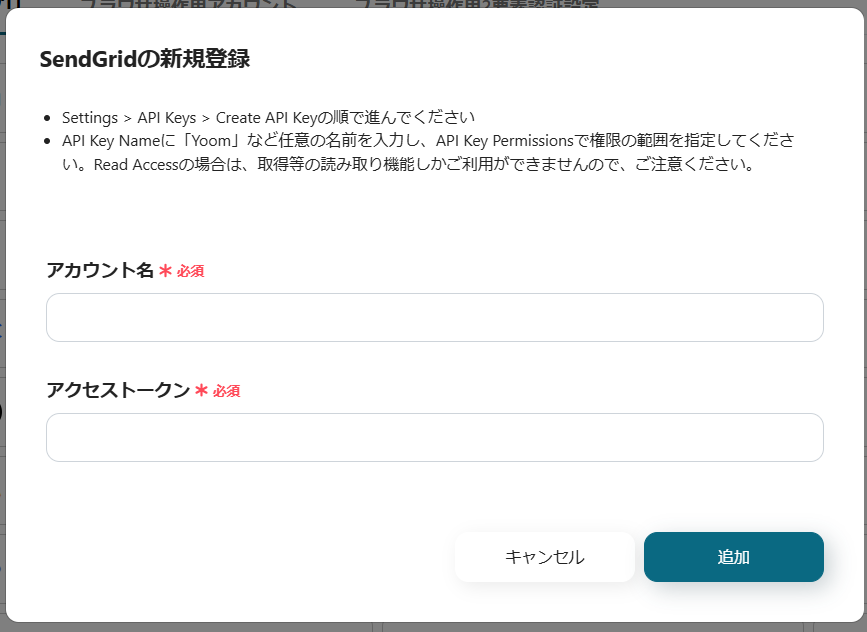
設定画面の注釈通り、画面アカウント名とアクセストークンを入力し、「追加」をクリックすると、マイアプリ連携が完了します。
Outlookのマイアプリ連携
以下をご確認ください。
上記手順がすべて終わったら、マイアプリ連携が完了します。
ステップ2:テンプレートをコピーする
続いてYoomのテンプレートをコピーします。以下バナーの「試してみる」をクリックしましょう。
■概要Outlookで受信する顧客からの問い合わせメールをもとに、手作業でSendGridのコンタクトリストに登録するのは手間がかかりませんか?また、情報の転記ミスや登録漏れが発生し、顧客対応に影響が出ることもあります。このワークフローを活用すれば、Outlookで特定のメールを受信した際にメール本文からAIが顧客情報を抽出し、SendGridへ自動でコンタクトを作成するため、こうした課題をスムーズに解消できます。■このテンプレートをおすすめする方- Outlookで受信した顧客情報を手作業でSendGridに登録している担当者の方
- 顧客情報の転記作業における入力ミスや対応漏れを減らしたいと考えている方
- 手作業による定型業務から解放され、コア業務に集中したいと考えている方
■このテンプレートを使うメリット- Outlookでのメール受信をトリガーに、SendGridへのコンタクト作成が自動化されるため、手作業による情報登録の時間を短縮できます。
- AIがメール本文から情報を抽出するため、手作業によるデータ転記時の入力間違いや漏れといったヒューマンエラーのリスク軽減に繋がります。
■フローボットの流れ- はじめに、OutlookとSendGridをYoomと連携します。
- 次に、トリガーでOutlookを選択し、「特定の件名のメールを受信したら」というアクションを設定し、対象とするメールの件名を指定します。
- 次に、オペレーションでAI機能の「テキストからデータを抽出する」アクションを設定し、Outlookで受信したメール本文からSendGridに登録したい情報(氏名、メールアドレスなど)を抽出するよう設定します。
- 最後に、オペレーションでSendGridの「コンタクトリストに新規コンタクトを追加」アクションを設定し、前段のAI機能で抽出した情報をマッピングして登録します。
※「トリガー」:フロー起動のきっかけとなるアクション、「オペレーション」:トリガー起動後、フロー内で処理を行うアクション■このワークフローのカスタムポイント- AI機能の「テキストからデータを抽出する」オペレーションでは、Outlookのメール本文のどの部分から、どのような情報(例:氏名、会社名、電話番号など)を抽出するかを、SendGridに追加したいコンタクト情報に合わせて柔軟に設定することが可能です。
- SendGridの「コンタクトリストに新規コンタクトを追加」オペレーションでは、リストIDに特定の値を固定で入力したり、トリガーや前段のAI機能で取得した顧客名やメールアドレスといったデータを動的な値として埋め込んだりするなど、登録する情報を自由にカスタマイズできます。
■注意事項- Outlook、SendGridのそれぞれとYoomを連携してください。
- トリガーは5分、10分、15分、30分、60分の間隔で起動間隔を選択できます。
- プランによって最短の起動間隔が異なりますので、ご注意ください。
- Microsoft365(旧Office365)には、家庭向けプランと一般法人向けプラン(Microsoft365 Business)があり、一般法人向けプランに加入していない場合には認証に失敗する可能性があります。
- Outlookで受信した顧客情報を手作業でSendGridに登録している担当者の方
- 顧客情報の転記作業における入力ミスや対応漏れを減らしたいと考えている方
- 手作業による定型業務から解放され、コア業務に集中したいと考えている方
- Outlookでのメール受信をトリガーに、SendGridへのコンタクト作成が自動化されるため、手作業による情報登録の時間を短縮できます。
- AIがメール本文から情報を抽出するため、手作業によるデータ転記時の入力間違いや漏れといったヒューマンエラーのリスク軽減に繋がります。
- はじめに、OutlookとSendGridをYoomと連携します。
- 次に、トリガーでOutlookを選択し、「特定の件名のメールを受信したら」というアクションを設定し、対象とするメールの件名を指定します。
- 次に、オペレーションでAI機能の「テキストからデータを抽出する」アクションを設定し、Outlookで受信したメール本文からSendGridに登録したい情報(氏名、メールアドレスなど)を抽出するよう設定します。
- 最後に、オペレーションでSendGridの「コンタクトリストに新規コンタクトを追加」アクションを設定し、前段のAI機能で抽出した情報をマッピングして登録します。
- AI機能の「テキストからデータを抽出する」オペレーションでは、Outlookのメール本文のどの部分から、どのような情報(例:氏名、会社名、電話番号など)を抽出するかを、SendGridに追加したいコンタクト情報に合わせて柔軟に設定することが可能です。
- SendGridの「コンタクトリストに新規コンタクトを追加」オペレーションでは、リストIDに特定の値を固定で入力したり、トリガーや前段のAI機能で取得した顧客名やメールアドレスといったデータを動的な値として埋め込んだりするなど、登録する情報を自由にカスタマイズできます。
- Outlook、SendGridのそれぞれとYoomを連携してください。
- トリガーは5分、10分、15分、30分、60分の間隔で起動間隔を選択できます。
- プランによって最短の起動間隔が異なりますので、ご注意ください。
- Microsoft365(旧Office365)には、家庭向けプランと一般法人向けプラン(Microsoft365 Business)があり、一般法人向けプランに加入していない場合には認証に失敗する可能性があります。
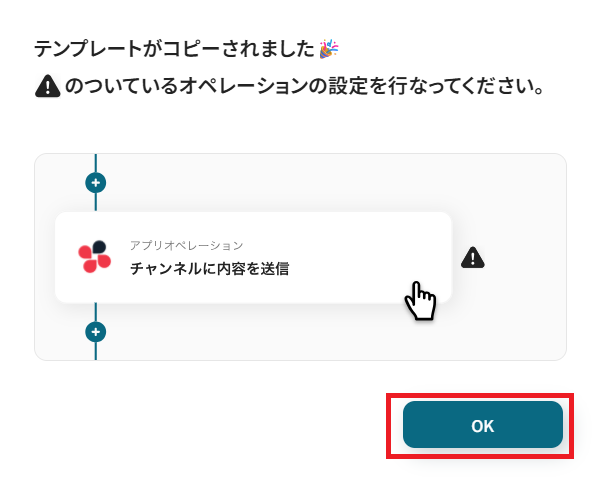
「テンプレートがコピーされました」と表示されるので「OK」をクリックします。
ステップ3:Outlookのトリガー設定を行う
フローの第一段階であるアプリトリガーの設定を行います。
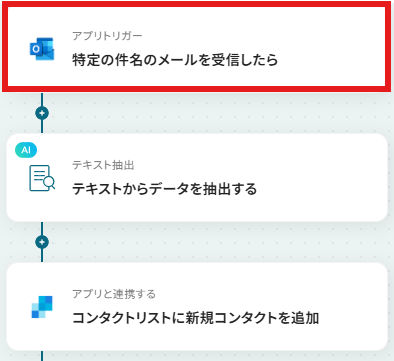
フローボットの「特定の件名のメールを受信したら」をクリックしてください。
アクションと連携アカウントを確認していきます。
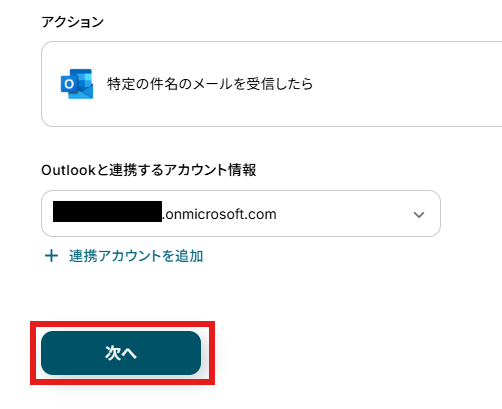
アクションはデフォルト設定のまま、アカウント情報は、連携したいアカウントが選択されているか確認してください。確認出来たら「次へ」をクリックしましょう。
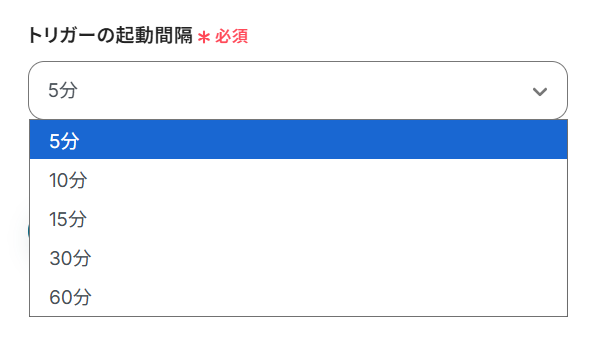
トリガーの起動間隔を設定していきましょう。プルダウンをクリックして、任意のタイミングを選んでください。
トリガーの起動タイミングは、5分、10分、15分、30分、60分のいずれかで設定できます。
ご利用プランによって、設定できるトリガーの最短間隔が違うので、その点は要チェックです。
なお、基本的にはそのプランの最短の起動間隔にしてお使いいただくことをおすすめします。
詳しくは以下もご確認ください。
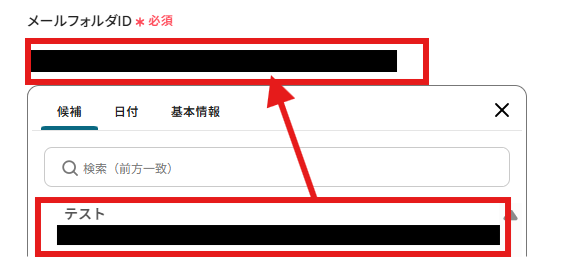
受信するメールフォルダのIDが候補に表示されますので、そちらから入力してください。
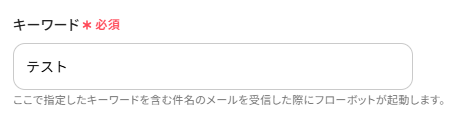
「キーワード」を入力しておくと、指定したキーワードを含んだメールのみに反応します。今回は「テスト」と入力しました。
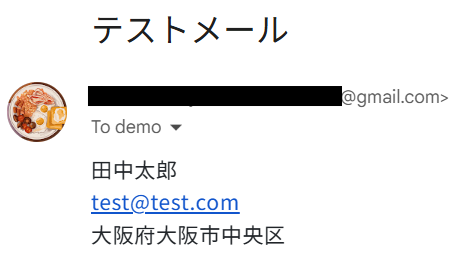
ここでトリガーに感知させるため、以下のようなメールをOutlook宛てに送っておきます。
ここまで入力したら「テスト」をクリックしてください。
テストが成功し、取得した値が入ればOKです。
※取得した値とは?
取得した値とは、トリガーやオペレーション設定時に、「テスト」を実行して取得した値のことを指します。
取得した値は、後続のオペレーション設定時の値として利用でき、フローボットを起動する度に、変動した値となります。詳しくは以下をご覧ください。
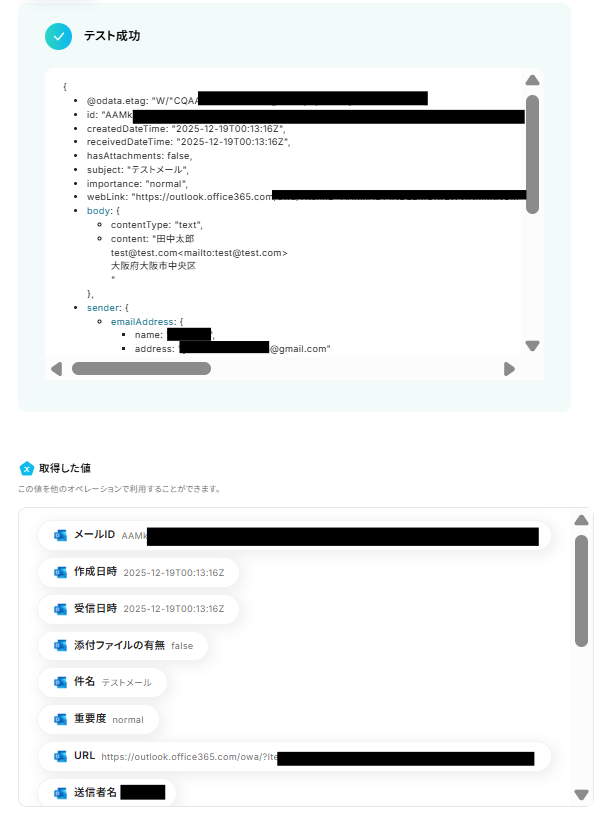
「完了」ボタンをクリックして次に進みます。

ステップ4:AIでデータを抽出する
次にAIで受信メールのテキストからデータを抽出していきます。
「テキストからデータを抽出する」をクリックしてください。
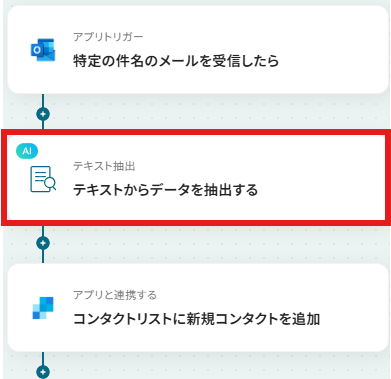
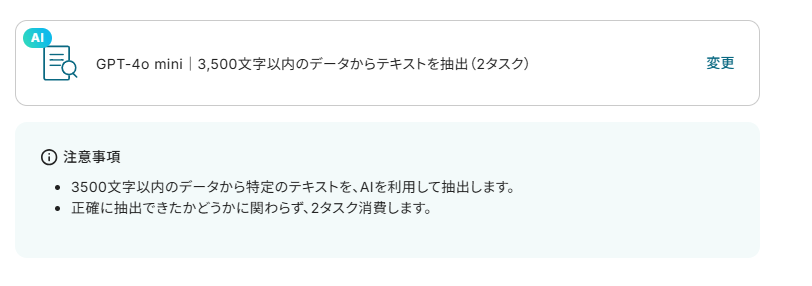
今回使うのは「GPT-4o mini|3,500文字以内のデータからテキストを抽出(2タスク)」です。文章量などによってこちらは適宜変更してください。
※生成するテキストによって消費タスク数が変動するので、変更したい場合はご注意ください。
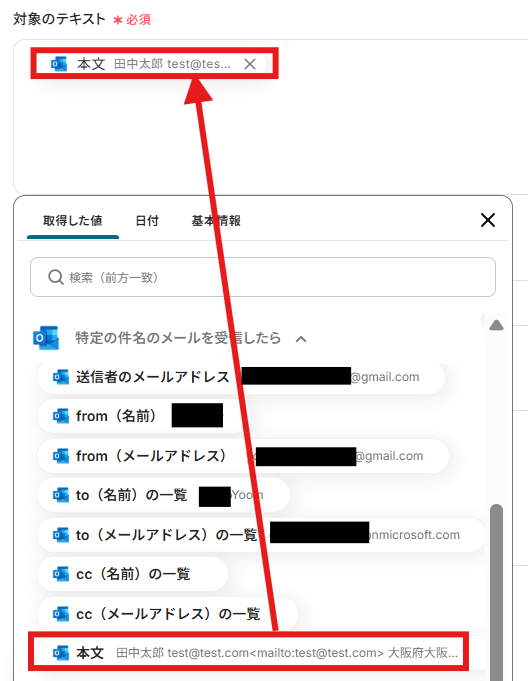
「対象のテキスト」は前のステップで受信したメールの本文を、取得した値から指定します。
「抽出したい項目」と「指示内容」は今回以下のように入力しました。
- 抽出したい項目:姓,名,メールアドレス
- 指示内容:空白(デフォルト値)
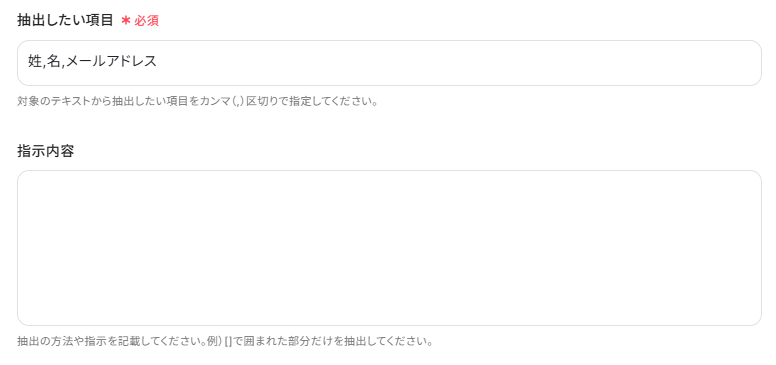
ここまで入力したらテストボタンをクリックしましょう。
テストが成功し、きちんと抽出が行えているようならOKです。もし抽出がうまくいかない場合は、具体的な指示内容を足して再度テストしてみてください。
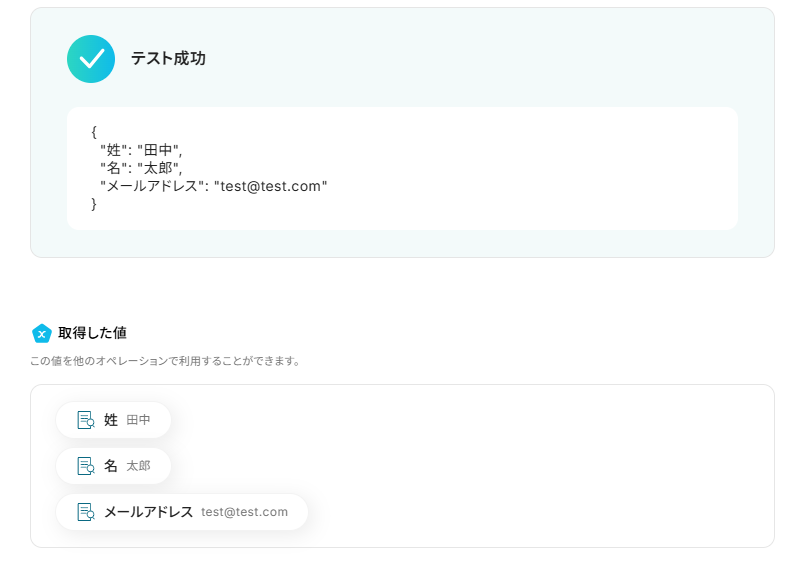
「完了」ボタンをクリックして次に進みます。

ステップ5:SendGridのコンタクトリストに新規コンタクトを追加する
次にSendGridのコンタクトリストに新規コンタクトを追加します。「コンタクトリストに新規コンタクトを追加」をクリックしましょう。
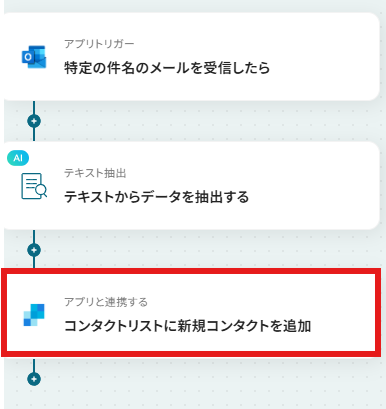
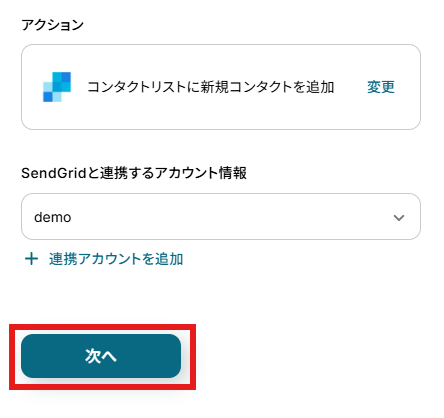
アクションと連携アカウントを確認していきます。
アクションはデフォルト設定のまま、アカウント情報は、連携したいアカウントが選択されているか確認してください。確認出来たら「次へ」をクリックしましょう。
SendGridのコンタクトリストに追加する項目を、取得した値を使って入力していきます。
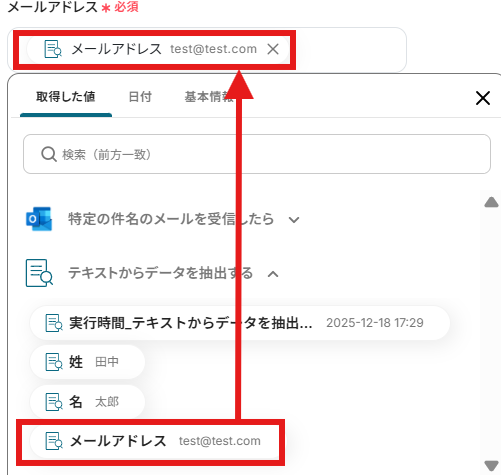
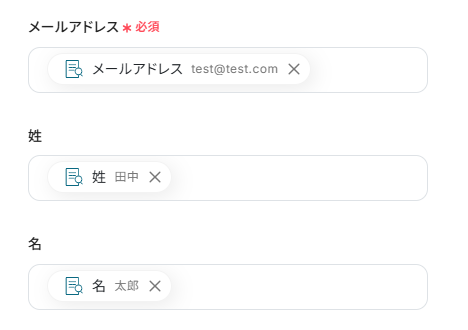
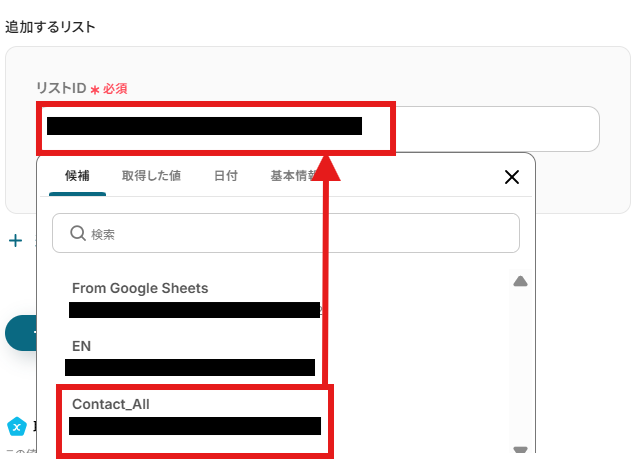
連絡先を追加するSendGridのリストを、候補から選択します。
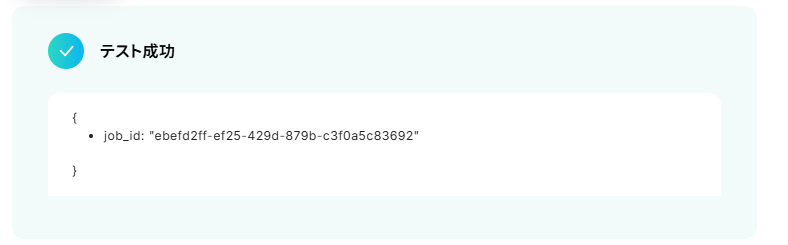
上記の入力が終わったらテストボタンをクリックしましょう。テストが成功したらOKです。
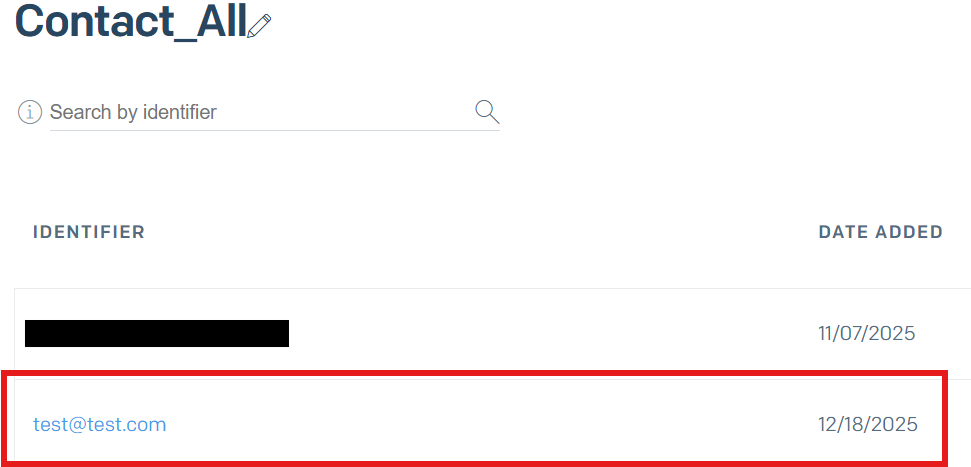
SendGrid上の指定したリストを見に行ってみましょう。
連絡先が保存されていれば、フローの設定は完了です。
「完了」ボタンをクリックしましょう。

ステップ6:トリガーをONにして動作確認
お疲れ様でした!これですべての設定が完了です。
設定が完了すると以下のようなメニューが表示されるので、トリガーをONにします。
動作確認をしてみましょう。
SendGridのAPIを使ったその他の自動化例
SendGridのAPIを活用することで、様々な自動化の実現が可能になります。
SendGridを使った自動化例
Google フォームやSquare、Shopifyなどで新規の顧客情報や注文が発生した際に、その情報をSendGridのコンタクトリストへ自動で追加できます。また、kintoneやNotion、Google スプレッドシートなどのデータベースと連携し、登録された情報をリアルタイムで同期したり、特定のスケジュールに合わせて連絡先を一括追加することも可能です。さらに、Slackの特定メッセージから情報を抽出してコンタクトを作成したり、AIを活用してパーソナライズされたメールを自動送信するなど、マーケティング活動のあらゆるフェーズを効率化できます。
■概要Googleフォームで受け付けた回答者へ、資料などのファイルを都度添付してメールを手動で送信する作業は、手間がかかるものです。また、手作業による対応は、送信漏れやファイルの添付忘れといったミスを引き起こす可能性もあります。このワークフローを活用すれば、Googleフォームに回答が送信されると、SendGridから指定のファイルを添付したお礼メールなどを自動送信することが可能です。定型的なメール送信業務を自動化し、円滑なコミュニケーションを実現します。
■このテンプレートをおすすめする方- Googleフォームで資料請求などを受け付け、手動でファイルを添付しメールを送っている方
- SendGridを活用したメール送信のプロセスを自動化し、業務を効率化したいと考えている方
- フォーム回答者への迅速な一次対応を実現し、顧客体験を向上させたいマーケティング担当者の方
■このテンプレートを使うメリット- Googleフォームへの回答をトリガーにメール送信が自動化されるため、これまで手作業に費やしていた時間を削減することができます。
- 手作業によるメールの宛先間違いやファイルの添付漏れといったヒューマンエラーを防ぎ、確実な対応を実現します。
■フローボットの流れ- はじめに、Googleフォーム、Google Drive、SendGridをYoomと連携します。
- 次に、トリガーでGoogleフォームを選択し、「フォームに回答が送信されたら」というアクションを設定します。
- 次に、オペレーションでGoogle Driveの「ファイルをダウンロードする」アクションを設定し、メールに添付したいファイルを指定します。
- 最後に、オペレーションでSendGridの「メールを送信する(ファイル添付)」アクションを設定し、前のステップでダウンロードしたファイルを添付してメールを送信します。
※「トリガー」:フロー起動のきっかけとなるアクション、「オペレーション」:トリガー起動後、フロー内で処理を行うアクション
■このワークフローのカスタムポイント- Googleフォームのトリガー設定で、自動化の対象としたい任意のフォームIDを設定してください。
- Google Driveのオペレーションで、メールに添付して送付したいファイルのファイルIDを任意で設定してください。
■注意事項- Googleフォーム、Google Drive、SendGridのそれぞれとYoomを連携してください。
- トリガーは5分、10分、15分、30分、60分の間隔で起動間隔を選択できます。
- プランによって最短の起動間隔が異なりますので、ご注意ください。
- Googleフォームをトリガーとして使用した際の回答内容を取得する方法は「Googleフォームトリガーで、回答内容を取得する方法」を参照ください。
- ダウンロード可能なファイル容量は最大300MBまでです。アプリの仕様によっては300MB未満になる可能性があるので、ご注意ください。
- トリガー、各オペレーションでの取り扱い可能なファイル容量の詳細は「ファイルの容量制限について」をご参照ください。
■概要Googleフォームで集めたセミナー参加者やお問い合わせの情報を、手作業でメール配信リストに登録していませんか?この作業は時間がかかるうえ、コピー&ペーストのミスで重要なリード情報を失うリスクも伴います。このワークフローを活用すれば、Googleフォームへの回答送信をきっかけに、SendGridのコンタクトリストへ情報を自動で追加できます。これにより、顧客管理の効率化と迅速なアプローチを実現します。■このテンプレートをおすすめする方- Googleフォームで集めたリード情報を手作業でSendGridに登録しているマーケティング担当者の方
- 手作業による情報登録での入力ミスや、対応漏れなどのヒューマンエラーを防止したい方
- フォームから得た顧客情報をもとに、迅速にメールマーケティングを開始したいと考えている方
■このテンプレートを使うメリット- Googleフォームに回答が送信されると、SendGridへ自動でコンタクト情報が追加されるため、これまで手作業に費やしていた時間を短縮できます。
- 手作業による転記が不要になるため、メールアドレスの入力間違いや登録漏れといったヒューマンエラーの発生を防ぎ、データの正確性を保ちます。
■フローボットの流れ- はじめに、GoogleフォームとSendGridをYoomと連携します。
- 次に、トリガーでGoogleフォームを選択し、「フォームに新しい回答があったら」というアクションを設定し、対象のフォームを指定します。
- 最後に、オペレーションでSendGridの「コンタクトリストに新規コンタクトを追加」アクションを設定し、フォームの回答から取得した情報をマッピングして登録します。
※「トリガー」:フロー起動のきっかけとなるアクション、「オペレーション」:トリガー起動後、フロー内で処理を行うアクション
■このワークフローのカスタムポイント- SendGridに情報を登録する際、Googleフォームのどの回答項目をどの情報として登録するかを指定する必要があります。例えば、「メールアドレス」の回答をSendGridのメールアドレス欄に、「お名前」の回答を氏名欄に紐付ける、といった設定が可能です。
- この設定には、JSONPathという記述方法を用いて、フォームの回答内容を取得し、アウトプットに格納する必要があります。これにより、様々な質問項目に柔軟に対応した連携が実現できます。
■注意事項- Googleフォーム、SendGridのそれぞれとYoomを連携してください。
- トリガーは5分、10分、15分、30分、60分の間隔で起動間隔を選択できます。
- プランによって最短の起動間隔が異なりますので、ご注意ください。
- Googleフォームをトリガーとして使用した際の回答内容を取得する方法は「Googleフォームトリガーで、回答内容を取得する方法」を参照ください。
■概要Squareで決済が発生するたびに、SendGridの顧客リストへ手作業で情報を登録していませんか?この作業は時間がかかるだけでなく、入力ミスや登録漏れの原因にもなりかねません。このワークフローを活用すれば、Squareでの決済完了をトリガーに、SendGridへ顧客情報が自動で登録されるため、手作業による手間やヒューマンエラーを解消し、スムーズな顧客管理を実現します。
■このテンプレートをおすすめする方- SquareとSendGridを併用し、顧客管理やメールマーケティングを行っている方
- 決済後の顧客情報登録を手作業で行っており、業務を効率化したいと考えている方
- 手作業によるデータ入力ミスや、対応漏れなどのヒューマンエラーを防止したい方
■このテンプレートを使うメリット- Squareでの決済完了後、SendGridへの顧客情報登録が自動化されるため、これまで手作業に費やしていた時間を短縮できます。
- システムが自動で情報を連携するため、手作業による氏名やメールアドレスの入力間違いや登録漏れといったヒューマンエラーを防ぎます。
■フローボットの流れ- はじめに、SquareとSendGridをYoomと連携します。
- 次に、トリガーでSquareを選択し、「決済が成功したら(Webhook)」というアクションを設定します。
- 次に、オペレーションでSquareの「特定の顧客情報を取得」アクションを設定し、決済情報に紐づく顧客データを取得します。
- 最後に、オペレーションでSendGridの「コンタクトリストに新規コンタクトを追加」アクションを設定し、取得した顧客情報を任意のリストに登録します。
※「トリガー」:フロー起動のきっかけとなるアクション、「オペレーション」:トリガー起動後、フロー内で処理を行うアクション
■このワークフローのカスタムポイント- SendGridでコンタクトを追加する際、どのコンタクトリストに追加するかを任意で設定してください。
- 登録する顧客情報(メールアドレスや氏名など)は、前段のフローでSquareから取得した情報を変数として設定したり、特定のタグなどを固定値として付与したりすることも可能です。
■注意事項- SquareとSendGridのそれぞれとYoomを連携してください。
- SquareのアウトプットはJSONPathから取得可能です。
■概要
kintoneで登録された情報をSendGridに追加するフローです。
■このテンプレートをおすすめする方
1.kintoneで顧客情報を管理している方
・kintoneへの顧客情報の入力を担当している方
・顧客情報を他のアプリに手動で連携している方
2.業務でSendGridを利用している方
・SendGridで定期的にメールキャンペーンの送信を行っている方
・SendGridへの顧客情報追加を自動化したい方
■このテンプレートを使うメリット
kintoneは業務に合わせたアプリを作成することができ、データ管理を効率化できます。
顧客情報を管理する上でkintoneに登録された情報をSendGridにも連携している場合、手動による追加作業が煩わしいと感じているかもしれません。
このテンプレートは、kintoneでレコードが登録されるとSendGridに自動で追加できるため、手動作業を効率化することができます。
登録する件数が多い場合でも、kintoneで登録された情報がSendGridに自動で連携されるため、シームレスに業務を進めることが可能です。
また、kintoneとSendGridのデータが常に同期された状態となるため、管理業務も楽になります。
■注意事項
・kintone、SendGridのそれぞれとYoomを連携してください。
■概要
Slackで共有された顧客情報やリード情報を、手作業でSendGridのコンタクトリストに登録していませんか?この定型的な作業は手間がかかるだけでなく、転記ミスといったヒューマンエラーの原因にもなりがちです。このワークフローを活用すれば、Slackの特定メッセージをきっかけに、AIが自動で情報を抽出しSendGridへコンタクトを追加する一連のプロセスを自動化できます。SendGridの運用を効率化する自動化を実現し、手作業による負担を減らします。
■このテンプレートをおすすめする方
- Slackに投稿されるリード情報を手作業でSendGridに転記しているマーケティング担当者の方
- SendGridのコンタクトリスト作成を自動化し、メルマガ配信などの関連業務を効率化したい方
- SendGrid自動化を推進し、手作業による登録ミスや対応漏れを防ぎたいチームリーダーの方
■このテンプレートを使うメリット
- Slackへのメッセージ投稿をトリガーにSendGridへ自動でコンタクトが追加されるため、手作業での登録業務にかかる時間を短縮します。
- 手作業による転記が不要になることで、メールアドレスの入力ミスや登録漏れといったヒューマンエラーの発生防止に繋がります。
■フローボットの流れ
- はじめに、SendGridとSlackをYoomと連携します。
- 次に、トリガーでSlackを選択し、「指定のテキストを含むメッセージがチャンネルに投稿されたら」というアクションを設定します。
- 次に、オペレーションでAI機能を設定し、Slackのメッセージから必要な情報を抽出します。
- 次に、オペレーションでSendGridを選択し、「コンタクトリストに新規コンタクトを追加」アクションを設定し、抽出した情報を紐付けます。
- 最後に、オペレーションでSlackの「スレッドにメッセージを送る」アクションを設定し、処理完了を通知します。
※「トリガー」:フロー起動のきっかけとなるアクション、「オペレーション」:トリガー起動後、フロー内で処理を行うアクション
■このワークフローのカスタムポイント
- Slackのトリガー設定では、コンタクト情報の投稿を監視したい任意のチャンネルIDを指定してください。
- Slackのスレッドに送る完了通知のメッセージは、事前のアクションで取得した値や、任意のテキストを組み合わせて設定が可能です。
■注意事項
- SendGrid、SlackのそれぞれとYoomを連携してください。
- トリガーは5分、10分、15分、30分、60分の間隔で起動間隔を選択できます。
- プランによって最短の起動間隔が異なりますので、ご注意ください。
■概要
Meta広告(Facebook)でリードが登録されたらSendGridにコンタクトとして追加するフローです。
Yoomではプログラミング不要でアプリ間の連携ができるため、簡単にこのフローを実現することができます。
■このテンプレートをおすすめする方
1. Meta広告(Facebook)をマーケティングに利用している方
・広告キャンペーンをMeta広告(Facebook)で行っている方
・Meta広告(Facebook)で得たリードの情報を他のツールでも活用したい方
2. SendGridでメール配信を行っている方
・キャンペーン案内メールをSendGridで配信しているマーケティング担当者
・リードへのアプローチにSendGridを利用している営業担当者
■このテンプレートを使うメリット
SendGridはマーケティングや営業活動に役立つメール配信サービスですが、リード情報を毎回手作業で登録するのは非効率的です。
このテンプレートを使うことで、Meta広告(Facebook)で登録されたリード情報をSendGridの特定のコンタクトリストに自動追加できます。転記が不要になることで、登録にかかる時間を短縮できるほか、入力ミスや登録漏れの防止につながります。これにより、リード情報管理が一元化されます。
■注意事項
・Meta広告(Facebook)、SendGridのそれぞれとYoomを連携してください。
・トリガーは5分、10分、15分、30分、60分の間隔で起動間隔を選択できます。
・プランによって最短の起動間隔が異なりますので、ご注意ください。
■概要Notionで顧客情報やタスクを管理し、SendGridでメールマーケティング用のコンタクトリストを作成しているものの、双方の情報を手作業で同期するのは手間がかかります。
また、入力ミスや更新漏れといったヒューマンエラーも気になるところです。
このワークフローを活用することで、Notionで新しいページが作成されるとその情報を基にSendGridへ自動でコンタクトリストを作成するため、これらの課題をスムーズに解消できます。■このテンプレートをおすすめする方- NotionとSendGrid間で、手作業による情報連携に手間を感じている方
- 顧客情報やリード情報をNotionで管理し、SendGridでのリスト作成を効率化したいマーケティング担当者の方
- 手作業によるデータ入力ミスを削減し、業務の正確性を向上させたい方
■このテンプレートを使うメリット- Notionでページが作成されると、SendGridに自動でコンタクトリストが作成されるため、これまで手作業に費やしていた時間を短縮することができます。
- 手作業によるデータ転記が不要になるため、入力間違いや漏れといったヒューマンエラーのリスク軽減に繋がります。
■フローボットの流れ- はじめに、NotionとSendGridをYoomと連携します。
- 次に、トリガーでNotionを選択し、「特定のデータソースのページが作成・更新されたら」というアクションを設定します。
- 次に、オペレーションで分岐機能を設定し、特定の条件に応じて処理を分岐できるようにします。
- 次に、オペレーションでNotionの「レコードを取得する(ID検索)」アクションを設定し、トリガーで反応したページの詳細情報を取得します。
- 最後に、オペレーションでSendGridの「コンタクトリストの作成」アクションを設定し、取得した情報に基づいてコンタクトリストを作成します。
※「トリガー」:フロー起動のきっかけとなるアクション、「オペレーション」:トリガー起動後、フロー内で処理を行うアクション■このワークフローのカスタムポイント- Notionのトリガー設定では、連携対象としたいデータソースのIDを任意で設定してください。
- 分岐機能の設定では、Notionから取得した値(例:ページの特定のプロパティの値など)をもとに、どのような条件の場合にSendGridへコンタクトリストを作成するか、といった条件を任意で設定することが可能です。分岐したい値は、取得した値の中から選択できます。
- SendGridでコンタクトリストを作成するアクションを設定する際に、Notionから取得したどの情報をコンタクトリストのどの項目(例:メールアドレス、名前など)に割り当てるかや、マッピングを任意で設定してください。
■注意事項- Notion、SendGridのそれぞれとYoomを連携してください。
- トリガーは5分、10分、15分、30分、60分の間隔で起動間隔を選択できます。
- プランによって最短の起動間隔が異なりますので、ご注意ください。
- 分岐はパーソナルプラン以上のプランでご利用いただける機能(オペレーション)となっております。フリープランの場合は設定しているフローボットのオペレーションはエラーとなりますので、ご注意ください。
- パーソナルプランなどの有料プランは、2週間の無料トライアルを行うことが可能です。無料トライアル中には制限対象のアプリや機能(オペレーション)を使用することができます。詳しくは、料金プランのページをご参照ください。
■概要
Shopifyでの新規注文は喜ばしい一方で、購入者情報を手作業でSendGridのコンタクトリストへ追加する作業に手間を感じていませんか。
このワークフローを活用すれば、Shopifyで注文が発生したタイミングで購入者の情報を自動でSendGridのコンタクトリストに追加できます。
手作業による転記の手間をなくし、効率的な顧客管理を実現します。
■このテンプレートをおすすめする方
- Shopifyでの注文情報を基に、手作業でSendGridのリストを更新している方
- メールマーケティング施策のため、顧客リスト作成の効率化を目指している方
- 手作業による顧客情報の転記ミスや追加漏れを防ぎたいと考えている方
■このテンプレートを使うメリット
- Shopifyで注文が発生するたびに、自動でSendGridへ顧客情報が追加されるため、これまで手作業で行っていた転記作業の時間を短縮できます。
- 手作業による顧客情報の入力間違いや追加漏れといったヒューマンエラーを防ぎ、常に正確なコンタクトリストを維持することに繋がります。
■フローボットの流れ
- はじめに、ShopifyとSendGridをYoomと連携します。
- 次に、トリガーでShopifyの「注文が発生したら」というアクションを設定します。
- 最後に、オペレーションでSendGridの「コンタクトリストに新規コンタクトを追加」アクションを設定し、トリガーで取得した購入者の情報を紐付けます。
※「トリガー」:フロー起動のきっかけとなるアクション、「オペレーション」:トリガー起動後、フロー内で処理を行うアクション
■このワークフローのカスタムポイント
- 「コンタクトリストに新規コンタクトを追加」では、Shopifyの注文情報(購入者名、メールアドレスなど)を各項目に引用・設定できます。
■注意事項
- ShopifyとSendGridをYoomと連携してください。
- トリガーは5分、10分、15分、30分、60分の間隔で起動間隔を選択できます。
- プランによって最短の起動間隔が異なりますので、ご注意ください。
- Shopifyはチームプラン・サクセスプランでのみご利用いただけるアプリとなっております。フリープラン・ミニプランの場合は設定しているフローボットのオペレーションやデータコネクトはエラーとなりますので、ご注意ください。
- チームプランやサクセスプランなどの有料プランは、2週間の無料トライアルを行うことが可能です。無料トライアル中には制限対象のアプリを使用することができます。
■概要Google スプレッドシートで管理しているコンタクトリストを、定期的にSendGridへ手動で追加していませんか?この作業は手間がかかるだけでなく、転記ミスや更新漏れのリスクも伴います。このワークフローを活用すれば、SendGridのコンタクト追加におけるautomation(自動化)を実現し、指定したスケジュールでGoogle スプレッドシートの情報を自動で同期できるため、こうした課題を解消できます。
■このテンプレートをおすすめする方- Google スプレッドシートのリストをSendGridへ手動で反映させているマーケティング担当者の方
- SendGridを用いたメール配信業務のautomation(自動化)で、作業効率を高めたいと考えている方
- 定期的なコンタクトリストの更新作業で発生する、入力ミスや対応漏れを防ぎたいチームリーダーの方
■このテンプレートを使うメリット- 定期的なautomation(自動化)により、これまで手作業で行っていたSendGridへのコンタクトリスト追加業務の時間を短縮し、コア業務に集中できます。
- システムが自動で処理を行うため、手作業によるメールアドレスの転記ミスや、コンタクトの追加漏れといったヒューマンエラーの防止に繋がります。
■フローボットの流れ- はじめに、Google スプレッドシートとSendGridをYoomと連携します。
- 次に、トリガーでスケジュールトリガーを選択し、フローボットを起動したい任意のスケジュールを設定します。
- 次に、オペレーションでGoogle スプレッドシートの「複数のレコードを取得する」を選択し、対象のスプレッドシートを設定します。
- その後、取得したレコードの数だけ処理を繰り返すため、オペレーションで「同じ処理を繰り返す」を設定します。
- 最後に、繰り返し処理の中でSendGridの「コンタクトリストに新規コンタクトを追加」アクションを設定し、Google スプレッドシートから取得した情報を紐付けます。
※「トリガー」:フロー起動のきっかけとなるアクション、「オペレーション」:トリガー起動後、フロー内で処理を行うアクション
■このワークフローのカスタムポイント- スケジュールトリガーでは、このワークフローを起動したい頻度(毎日、毎週、毎月など)を任意で設定してください。
- Google スプレッドシートの「複数のレコードを取得する」アクションでは、取得対象としたい任意のスプレッドシートIDとシート名(タブ名)を設定してください。
- SendGridの「コンタクトリストに新規コンタクトを追加」アクションでは、コンタクトを追加したい任意のリストIDを設定してください。
■注意事項- SendGrid、Google スプレッドシートのそれぞれとYoomを連携してください。
- 「同じ処理を繰り返す」オペレーション間の操作は、パーソナルプラン以上でご利用いただける機能となっております。フリープランの場合は設定しているフローボットのオペレーションやデータコネクトはエラーとなりますので、ご注意ください。
- パーソナルプランなどの有料プランは、2週間の無料トライアルを行うことが可能です。無料トライアル中には制限対象のアプリや機能(オペレーション)を使用することができます。詳しくは、「料金プランのページ」をご参照ください。
■概要定期的に顧客へメールを送信する際、毎回Microsoft Excelのリストを確認しながら手作業で文面を作成して送信する業務に、手間を感じていないでしょうか。このワークフローは、指定した日時にMicrosoft Excelから自動でデータを取得し、AIが内容に応じた文章を生成した上で、SendGridからメールを送信する一連の流れを自動化します。これにより、定型的ながらも重要なメール配信業務の効率化を実現します。
■このテンプレートをおすすめする方- Microsoft Excelの顧客リストを元に、定期的なメール配信を手作業で行っている方
- AIを活用して、顧客一人ひとりに合わせたメール文面の作成を効率化したい方
- 手作業によるメールの宛先間違いや、送信漏れなどのミスを防止したいと考えている方
■このテンプレートを使うメリット- Microsoft Excelからのデータ取得、AIによる文章生成、SendGridでのメール送信までを自動化し、これまで手作業に費やしていた時間を削減できます。
- 手動でのメール作成や宛先設定が不要になるため、送信先の間違いや文面の記載ミスといったヒューマンエラーを防ぐことに繋がります。
■フローボットの流れ- はじめに、Microsoft ExcelとSendGridをYoomと連携します。
- トリガーで「スケジュールトリガー」を選択し、「指定したスケジュールになったら」というアクションで、フローを起動したい日時を設定します。
- オペレーションで、Microsoft Excelの「複数のレコードを取得する(最大10件)」アクションを設定し、送信対象のデータを取得します。
- 次に、取得した情報をもとに「テキストを生成」アクションで、AIにメールの文章を作成させます。
- 取得したレコードの数だけ処理を繰り返すため、「処理繰り返し」コマンドを設定します。
- 最後に、SendGridの「メールを送信する」アクションで、生成した文章を指定の宛先に送信します。
※「トリガー」:フロー起動のきっかけとなるアクション、「オペレーション」:トリガー起動後、フロー内で処理を行うアクション
■このワークフローのカスタムポイント- Microsoft Excelの「複数のレコードを取得する」アクションを設定する際は、事前に作成したMicrosoft Excelシートが格納されている保存場所や、対象のファイル・シートを任意で設定してください。
■注意事項- Microsoft ExcelとSendGridのそれぞれとYoomを連携してください。
- Microsoft365(旧Office365)には、家庭向けプランと一般法人向けプラン(Microsoft365 Business)があり、一般法人向けプランに加入していない場合には認証に失敗する可能性があります。
- 「同じ処理を繰り返す」オペレーション間の操作は、パーソナルプラン以上でご利用いただける機能となっております。フリープランの場合は設定しているフローボットのオペレーションやデータコネクトはエラーとなりますので、ご注意ください。
- パーソナルプランなどの有料プランは、2週間の無料トライアルを行うことが可能です。無料トライアル中には制限対象のアプリや機能(オペレーション)を使用することができます。詳しくは、料金プランのページをご参照ください。
- Microsoft Excelのデータベースを操作するオペレーションの設定に関しては「【Excel】データベースを操作するオペレーションの設定に関して」をご参照ください。

- Googleフォームで資料請求などを受け付け、手動でファイルを添付しメールを送っている方
- SendGridを活用したメール送信のプロセスを自動化し、業務を効率化したいと考えている方
- フォーム回答者への迅速な一次対応を実現し、顧客体験を向上させたいマーケティング担当者の方
- Googleフォームへの回答をトリガーにメール送信が自動化されるため、これまで手作業に費やしていた時間を削減することができます。
- 手作業によるメールの宛先間違いやファイルの添付漏れといったヒューマンエラーを防ぎ、確実な対応を実現します。
- はじめに、Googleフォーム、Google Drive、SendGridをYoomと連携します。
- 次に、トリガーでGoogleフォームを選択し、「フォームに回答が送信されたら」というアクションを設定します。
- 次に、オペレーションでGoogle Driveの「ファイルをダウンロードする」アクションを設定し、メールに添付したいファイルを指定します。
- 最後に、オペレーションでSendGridの「メールを送信する(ファイル添付)」アクションを設定し、前のステップでダウンロードしたファイルを添付してメールを送信します。
■このワークフローのカスタムポイント
- Googleフォームのトリガー設定で、自動化の対象としたい任意のフォームIDを設定してください。
- Google Driveのオペレーションで、メールに添付して送付したいファイルのファイルIDを任意で設定してください。
- Googleフォーム、Google Drive、SendGridのそれぞれとYoomを連携してください。
- トリガーは5分、10分、15分、30分、60分の間隔で起動間隔を選択できます。
- プランによって最短の起動間隔が異なりますので、ご注意ください。
- Googleフォームをトリガーとして使用した際の回答内容を取得する方法は「Googleフォームトリガーで、回答内容を取得する方法」を参照ください。
- ダウンロード可能なファイル容量は最大300MBまでです。アプリの仕様によっては300MB未満になる可能性があるので、ご注意ください。
- トリガー、各オペレーションでの取り扱い可能なファイル容量の詳細は「ファイルの容量制限について」をご参照ください。
- Googleフォームで集めたリード情報を手作業でSendGridに登録しているマーケティング担当者の方
- 手作業による情報登録での入力ミスや、対応漏れなどのヒューマンエラーを防止したい方
- フォームから得た顧客情報をもとに、迅速にメールマーケティングを開始したいと考えている方
- Googleフォームに回答が送信されると、SendGridへ自動でコンタクト情報が追加されるため、これまで手作業に費やしていた時間を短縮できます。
- 手作業による転記が不要になるため、メールアドレスの入力間違いや登録漏れといったヒューマンエラーの発生を防ぎ、データの正確性を保ちます。
- はじめに、GoogleフォームとSendGridをYoomと連携します。
- 次に、トリガーでGoogleフォームを選択し、「フォームに新しい回答があったら」というアクションを設定し、対象のフォームを指定します。
- 最後に、オペレーションでSendGridの「コンタクトリストに新規コンタクトを追加」アクションを設定し、フォームの回答から取得した情報をマッピングして登録します。
■このワークフローのカスタムポイント
- SendGridに情報を登録する際、Googleフォームのどの回答項目をどの情報として登録するかを指定する必要があります。例えば、「メールアドレス」の回答をSendGridのメールアドレス欄に、「お名前」の回答を氏名欄に紐付ける、といった設定が可能です。
- この設定には、JSONPathという記述方法を用いて、フォームの回答内容を取得し、アウトプットに格納する必要があります。これにより、様々な質問項目に柔軟に対応した連携が実現できます。
- Googleフォーム、SendGridのそれぞれとYoomを連携してください。
- トリガーは5分、10分、15分、30分、60分の間隔で起動間隔を選択できます。
- プランによって最短の起動間隔が異なりますので、ご注意ください。
- Googleフォームをトリガーとして使用した際の回答内容を取得する方法は「Googleフォームトリガーで、回答内容を取得する方法」を参照ください。

- SquareとSendGridを併用し、顧客管理やメールマーケティングを行っている方
- 決済後の顧客情報登録を手作業で行っており、業務を効率化したいと考えている方
- 手作業によるデータ入力ミスや、対応漏れなどのヒューマンエラーを防止したい方
- Squareでの決済完了後、SendGridへの顧客情報登録が自動化されるため、これまで手作業に費やしていた時間を短縮できます。
- システムが自動で情報を連携するため、手作業による氏名やメールアドレスの入力間違いや登録漏れといったヒューマンエラーを防ぎます。
- はじめに、SquareとSendGridをYoomと連携します。
- 次に、トリガーでSquareを選択し、「決済が成功したら(Webhook)」というアクションを設定します。
- 次に、オペレーションでSquareの「特定の顧客情報を取得」アクションを設定し、決済情報に紐づく顧客データを取得します。
- 最後に、オペレーションでSendGridの「コンタクトリストに新規コンタクトを追加」アクションを設定し、取得した顧客情報を任意のリストに登録します。
- SendGridでコンタクトを追加する際、どのコンタクトリストに追加するかを任意で設定してください。
- 登録する顧客情報(メールアドレスや氏名など)は、前段のフローでSquareから取得した情報を変数として設定したり、特定のタグなどを固定値として付与したりすることも可能です。
- SquareとSendGridのそれぞれとYoomを連携してください。
- SquareのアウトプットはJSONPathから取得可能です。

■概要
kintoneで登録された情報をSendGridに追加するフローです。
■このテンプレートをおすすめする方
1.kintoneで顧客情報を管理している方
・kintoneへの顧客情報の入力を担当している方
・顧客情報を他のアプリに手動で連携している方
2.業務でSendGridを利用している方
・SendGridで定期的にメールキャンペーンの送信を行っている方
・SendGridへの顧客情報追加を自動化したい方
■このテンプレートを使うメリット
kintoneは業務に合わせたアプリを作成することができ、データ管理を効率化できます。
顧客情報を管理する上でkintoneに登録された情報をSendGridにも連携している場合、手動による追加作業が煩わしいと感じているかもしれません。
このテンプレートは、kintoneでレコードが登録されるとSendGridに自動で追加できるため、手動作業を効率化することができます。
登録する件数が多い場合でも、kintoneで登録された情報がSendGridに自動で連携されるため、シームレスに業務を進めることが可能です。
また、kintoneとSendGridのデータが常に同期された状態となるため、管理業務も楽になります。
■注意事項
・kintone、SendGridのそれぞれとYoomを連携してください。

■概要
Slackで共有された顧客情報やリード情報を、手作業でSendGridのコンタクトリストに登録していませんか?この定型的な作業は手間がかかるだけでなく、転記ミスといったヒューマンエラーの原因にもなりがちです。このワークフローを活用すれば、Slackの特定メッセージをきっかけに、AIが自動で情報を抽出しSendGridへコンタクトを追加する一連のプロセスを自動化できます。SendGridの運用を効率化する自動化を実現し、手作業による負担を減らします。
■このテンプレートをおすすめする方
- Slackに投稿されるリード情報を手作業でSendGridに転記しているマーケティング担当者の方
- SendGridのコンタクトリスト作成を自動化し、メルマガ配信などの関連業務を効率化したい方
- SendGrid自動化を推進し、手作業による登録ミスや対応漏れを防ぎたいチームリーダーの方
■このテンプレートを使うメリット
- Slackへのメッセージ投稿をトリガーにSendGridへ自動でコンタクトが追加されるため、手作業での登録業務にかかる時間を短縮します。
- 手作業による転記が不要になることで、メールアドレスの入力ミスや登録漏れといったヒューマンエラーの発生防止に繋がります。
■フローボットの流れ
- はじめに、SendGridとSlackをYoomと連携します。
- 次に、トリガーでSlackを選択し、「指定のテキストを含むメッセージがチャンネルに投稿されたら」というアクションを設定します。
- 次に、オペレーションでAI機能を設定し、Slackのメッセージから必要な情報を抽出します。
- 次に、オペレーションでSendGridを選択し、「コンタクトリストに新規コンタクトを追加」アクションを設定し、抽出した情報を紐付けます。
- 最後に、オペレーションでSlackの「スレッドにメッセージを送る」アクションを設定し、処理完了を通知します。
※「トリガー」:フロー起動のきっかけとなるアクション、「オペレーション」:トリガー起動後、フロー内で処理を行うアクション
■このワークフローのカスタムポイント
- Slackのトリガー設定では、コンタクト情報の投稿を監視したい任意のチャンネルIDを指定してください。
- Slackのスレッドに送る完了通知のメッセージは、事前のアクションで取得した値や、任意のテキストを組み合わせて設定が可能です。
■注意事項
- SendGrid、SlackのそれぞれとYoomを連携してください。
- トリガーは5分、10分、15分、30分、60分の間隔で起動間隔を選択できます。
- プランによって最短の起動間隔が異なりますので、ご注意ください。

■概要
Meta広告(Facebook)でリードが登録されたらSendGridにコンタクトとして追加するフローです。
Yoomではプログラミング不要でアプリ間の連携ができるため、簡単にこのフローを実現することができます。
■このテンプレートをおすすめする方
1. Meta広告(Facebook)をマーケティングに利用している方
・広告キャンペーンをMeta広告(Facebook)で行っている方
・Meta広告(Facebook)で得たリードの情報を他のツールでも活用したい方
2. SendGridでメール配信を行っている方
・キャンペーン案内メールをSendGridで配信しているマーケティング担当者
・リードへのアプローチにSendGridを利用している営業担当者
■このテンプレートを使うメリット
SendGridはマーケティングや営業活動に役立つメール配信サービスですが、リード情報を毎回手作業で登録するのは非効率的です。
このテンプレートを使うことで、Meta広告(Facebook)で登録されたリード情報をSendGridの特定のコンタクトリストに自動追加できます。転記が不要になることで、登録にかかる時間を短縮できるほか、入力ミスや登録漏れの防止につながります。これにより、リード情報管理が一元化されます。
■注意事項
・Meta広告(Facebook)、SendGridのそれぞれとYoomを連携してください。
・トリガーは5分、10分、15分、30分、60分の間隔で起動間隔を選択できます。
・プランによって最短の起動間隔が異なりますので、ご注意ください。

また、入力ミスや更新漏れといったヒューマンエラーも気になるところです。
このワークフローを活用することで、Notionで新しいページが作成されるとその情報を基にSendGridへ自動でコンタクトリストを作成するため、これらの課題をスムーズに解消できます。
- NotionとSendGrid間で、手作業による情報連携に手間を感じている方
- 顧客情報やリード情報をNotionで管理し、SendGridでのリスト作成を効率化したいマーケティング担当者の方
- 手作業によるデータ入力ミスを削減し、業務の正確性を向上させたい方
- Notionでページが作成されると、SendGridに自動でコンタクトリストが作成されるため、これまで手作業に費やしていた時間を短縮することができます。
- 手作業によるデータ転記が不要になるため、入力間違いや漏れといったヒューマンエラーのリスク軽減に繋がります。
- はじめに、NotionとSendGridをYoomと連携します。
- 次に、トリガーでNotionを選択し、「特定のデータソースのページが作成・更新されたら」というアクションを設定します。
- 次に、オペレーションで分岐機能を設定し、特定の条件に応じて処理を分岐できるようにします。
- 次に、オペレーションでNotionの「レコードを取得する(ID検索)」アクションを設定し、トリガーで反応したページの詳細情報を取得します。
- 最後に、オペレーションでSendGridの「コンタクトリストの作成」アクションを設定し、取得した情報に基づいてコンタクトリストを作成します。
- Notionのトリガー設定では、連携対象としたいデータソースのIDを任意で設定してください。
- 分岐機能の設定では、Notionから取得した値(例:ページの特定のプロパティの値など)をもとに、どのような条件の場合にSendGridへコンタクトリストを作成するか、といった条件を任意で設定することが可能です。分岐したい値は、取得した値の中から選択できます。
- SendGridでコンタクトリストを作成するアクションを設定する際に、Notionから取得したどの情報をコンタクトリストのどの項目(例:メールアドレス、名前など)に割り当てるかや、マッピングを任意で設定してください。
- Notion、SendGridのそれぞれとYoomを連携してください。
- トリガーは5分、10分、15分、30分、60分の間隔で起動間隔を選択できます。
- プランによって最短の起動間隔が異なりますので、ご注意ください。
- 分岐はパーソナルプラン以上のプランでご利用いただける機能(オペレーション)となっております。フリープランの場合は設定しているフローボットのオペレーションはエラーとなりますので、ご注意ください。
- パーソナルプランなどの有料プランは、2週間の無料トライアルを行うことが可能です。無料トライアル中には制限対象のアプリや機能(オペレーション)を使用することができます。詳しくは、料金プランのページをご参照ください。

■概要
Shopifyでの新規注文は喜ばしい一方で、購入者情報を手作業でSendGridのコンタクトリストへ追加する作業に手間を感じていませんか。
このワークフローを活用すれば、Shopifyで注文が発生したタイミングで購入者の情報を自動でSendGridのコンタクトリストに追加できます。
手作業による転記の手間をなくし、効率的な顧客管理を実現します。
■このテンプレートをおすすめする方
- Shopifyでの注文情報を基に、手作業でSendGridのリストを更新している方
- メールマーケティング施策のため、顧客リスト作成の効率化を目指している方
- 手作業による顧客情報の転記ミスや追加漏れを防ぎたいと考えている方
■このテンプレートを使うメリット
- Shopifyで注文が発生するたびに、自動でSendGridへ顧客情報が追加されるため、これまで手作業で行っていた転記作業の時間を短縮できます。
- 手作業による顧客情報の入力間違いや追加漏れといったヒューマンエラーを防ぎ、常に正確なコンタクトリストを維持することに繋がります。
■フローボットの流れ
- はじめに、ShopifyとSendGridをYoomと連携します。
- 次に、トリガーでShopifyの「注文が発生したら」というアクションを設定します。
- 最後に、オペレーションでSendGridの「コンタクトリストに新規コンタクトを追加」アクションを設定し、トリガーで取得した購入者の情報を紐付けます。
※「トリガー」:フロー起動のきっかけとなるアクション、「オペレーション」:トリガー起動後、フロー内で処理を行うアクション
■このワークフローのカスタムポイント
- 「コンタクトリストに新規コンタクトを追加」では、Shopifyの注文情報(購入者名、メールアドレスなど)を各項目に引用・設定できます。
■注意事項
- ShopifyとSendGridをYoomと連携してください。
- トリガーは5分、10分、15分、30分、60分の間隔で起動間隔を選択できます。
- プランによって最短の起動間隔が異なりますので、ご注意ください。
- Shopifyはチームプラン・サクセスプランでのみご利用いただけるアプリとなっております。フリープラン・ミニプランの場合は設定しているフローボットのオペレーションやデータコネクトはエラーとなりますので、ご注意ください。
- チームプランやサクセスプランなどの有料プランは、2週間の無料トライアルを行うことが可能です。無料トライアル中には制限対象のアプリを使用することができます。

■このテンプレートをおすすめする方
- Google スプレッドシートのリストをSendGridへ手動で反映させているマーケティング担当者の方
- SendGridを用いたメール配信業務のautomation(自動化)で、作業効率を高めたいと考えている方
- 定期的なコンタクトリストの更新作業で発生する、入力ミスや対応漏れを防ぎたいチームリーダーの方
■このテンプレートを使うメリット
- 定期的なautomation(自動化)により、これまで手作業で行っていたSendGridへのコンタクトリスト追加業務の時間を短縮し、コア業務に集中できます。
- システムが自動で処理を行うため、手作業によるメールアドレスの転記ミスや、コンタクトの追加漏れといったヒューマンエラーの防止に繋がります。
■フローボットの流れ
- はじめに、Google スプレッドシートとSendGridをYoomと連携します。
- 次に、トリガーでスケジュールトリガーを選択し、フローボットを起動したい任意のスケジュールを設定します。
- 次に、オペレーションでGoogle スプレッドシートの「複数のレコードを取得する」を選択し、対象のスプレッドシートを設定します。
- その後、取得したレコードの数だけ処理を繰り返すため、オペレーションで「同じ処理を繰り返す」を設定します。
- 最後に、繰り返し処理の中でSendGridの「コンタクトリストに新規コンタクトを追加」アクションを設定し、Google スプレッドシートから取得した情報を紐付けます。
■このワークフローのカスタムポイント
- スケジュールトリガーでは、このワークフローを起動したい頻度(毎日、毎週、毎月など)を任意で設定してください。
- Google スプレッドシートの「複数のレコードを取得する」アクションでは、取得対象としたい任意のスプレッドシートIDとシート名(タブ名)を設定してください。
- SendGridの「コンタクトリストに新規コンタクトを追加」アクションでは、コンタクトを追加したい任意のリストIDを設定してください。
■注意事項
- SendGrid、Google スプレッドシートのそれぞれとYoomを連携してください。
- 「同じ処理を繰り返す」オペレーション間の操作は、パーソナルプラン以上でご利用いただける機能となっております。フリープランの場合は設定しているフローボットのオペレーションやデータコネクトはエラーとなりますので、ご注意ください。
- パーソナルプランなどの有料プランは、2週間の無料トライアルを行うことが可能です。無料トライアル中には制限対象のアプリや機能(オペレーション)を使用することができます。詳しくは、「料金プランのページ」をご参照ください。

■このテンプレートをおすすめする方
- Microsoft Excelの顧客リストを元に、定期的なメール配信を手作業で行っている方
- AIを活用して、顧客一人ひとりに合わせたメール文面の作成を効率化したい方
- 手作業によるメールの宛先間違いや、送信漏れなどのミスを防止したいと考えている方
■このテンプレートを使うメリット
- Microsoft Excelからのデータ取得、AIによる文章生成、SendGridでのメール送信までを自動化し、これまで手作業に費やしていた時間を削減できます。
- 手動でのメール作成や宛先設定が不要になるため、送信先の間違いや文面の記載ミスといったヒューマンエラーを防ぐことに繋がります。
■フローボットの流れ
- はじめに、Microsoft ExcelとSendGridをYoomと連携します。
- トリガーで「スケジュールトリガー」を選択し、「指定したスケジュールになったら」というアクションで、フローを起動したい日時を設定します。
- オペレーションで、Microsoft Excelの「複数のレコードを取得する(最大10件)」アクションを設定し、送信対象のデータを取得します。
- 次に、取得した情報をもとに「テキストを生成」アクションで、AIにメールの文章を作成させます。
- 取得したレコードの数だけ処理を繰り返すため、「処理繰り返し」コマンドを設定します。
- 最後に、SendGridの「メールを送信する」アクションで、生成した文章を指定の宛先に送信します。
■このワークフローのカスタムポイント
- Microsoft Excelの「複数のレコードを取得する」アクションを設定する際は、事前に作成したMicrosoft Excelシートが格納されている保存場所や、対象のファイル・シートを任意で設定してください。
■注意事項
- Microsoft ExcelとSendGridのそれぞれとYoomを連携してください。
- Microsoft365(旧Office365)には、家庭向けプランと一般法人向けプラン(Microsoft365 Business)があり、一般法人向けプランに加入していない場合には認証に失敗する可能性があります。
- 「同じ処理を繰り返す」オペレーション間の操作は、パーソナルプラン以上でご利用いただける機能となっております。フリープランの場合は設定しているフローボットのオペレーションやデータコネクトはエラーとなりますので、ご注意ください。
- パーソナルプランなどの有料プランは、2週間の無料トライアルを行うことが可能です。無料トライアル中には制限対象のアプリや機能(オペレーション)を使用することができます。詳しくは、料金プランのページをご参照ください。
- Microsoft Excelのデータベースを操作するオペレーションの設定に関しては「【Excel】データベースを操作するオペレーションの設定に関して」をご参照ください。
まとめ
SendGridへの連絡先追加を自動化することで、これまで手作業で行っていた顧客情報の転記作業の手間を削減し、入力ミスなどのヒューマンエラーを防ぐことができます。これにより、常に最新のリストでマーケティング活動を行えるようになり、タイムリーな情報発信や顧客アプローチが可能です!
今回ご紹介したような業務自動化を実現できるノーコードツール「Yoom」を使えば、プログラミングの知識がない方でも、直感的な操作で簡単に業務フローを構築できます。もし自動化に少しでも興味を持っていただけたなら、ぜひ会員登録フォームから無料登録して、Yoomによる業務効率化を体験してみてください!
よくあるご質問
Q:Outlook以外のメールサービス(Gmailなど)でも利用できますか?
A:

Q:重複した連絡先を追加した場合の挙動は?
A:
テストを行ってみたところ、重複での登録はされない仕様となっておりましたため、同じ連絡先が重複してできることはございません。何卒ご安心ください。
Q:AIによる情報抽出が失敗した場合の対処法は?
A:
AIによる情報抽出が失敗した場合、エラーとなってフローが止まることが予想されます。
エラーが起きている場合、メールでその旨の通知が行われますため、そちらで確認可能です。
また、自動での再実行(リトライ)は行われないため、エラー発生時は手動で再実行が必要です。詳しくは、以下のヘルプページをご参照ください。
もし、それでも解決しない場合は以下お問い合わせ窓口よりご連絡ください。
プログラミング知識なしで手軽に構築できます。