









・
メール自動振り分けのやり方とは?特定のラベルがついたメールをSlackへ自動通知する方法

「毎日届く大量のメール整理に追われて、本来の業務が進まない…」
「顧客からの重要メールを見落とし、対応漏れが発生してしまった…」
このように、受信トレイに溜まっていくメールの管理に、日々頭を悩ませていませんか?
もし、特定のラベルが付いたメールをSlackへ自動通知する仕組みがあれば、対応漏れを防止し、チーム内での情報共有もスムーズに行えるようになります!
本記事では、Gmailでの標準的な自動振り分け設定から、ノーコードツール「Yoom」を活用したSlack連携の手順まで分かりやすく解説します。
プログラミングの知識がなくても簡単に設定できますので、ぜひこの機会に導入して、日々のメール管理業務を効率化しましょう!
とにかく早く試したい方へ
Yoomには特定のラベルが付いたメールをSlackへ自動通知する業務フロー自動化のテンプレートが用意されているので、「まずは試してみたい!」という方は、以下のバナーをクリックして、すぐに自動化を体験してみましょう!
■概要
Gmailで受け取った特定のメールを、その都度Slackに転記してチームへ共有する作業は、手間がかかり見落としのリスクも伴います。特に、お問い合わせや重要なお知らせなど、迅速な対応が求められるメールは即時共有が不可欠です。このワークフローを活用すれば、Gmailで特定のラベルが付いたメールを受信するだけで、内容を自動でSlackに通知できるため、手作業による情報共有の手間や共有漏れといった課題を解消します。
■このテンプレートをおすすめする方
- Gmailで受信した特定メールの共有を、手作業でSlackに通知している方
- メールの見落としやチームへの共有漏れを防ぎ、対応速度を向上させたい方
- 日々の定型業務を自動化し、本来注力すべきコア業務の時間を確保したい方
■このテンプレートを使うメリット
- Gmailの受信トレイを常に監視する必要がなくなり、手動での通知作業に費やしていた時間を短縮し、他の業務に集中できます。
- 自動で情報が共有されるため、連絡漏れや転記ミスといったヒューマンエラーを防ぎ、確実な情報伝達を実現します。
■フローボットの流れ
- はじめに、GmailとSlackをYoomと連携します。
- 次に、トリガーでGmailを選択し、特定のラベルがメールに付与されたらフローを起動するように設定します。
- 最後に、オペレーションでSlackを選択し、トリガーで取得したメールの件名や本文などの情報を含めたメッセージを指定のチャンネルに通知するよう設定します。
※「トリガー」:フロー起動のきっかけとなるアクション、「オペレーション」:トリガー起動後、フロー内で処理を行うアクション
■このワークフローのカスタムポイント
- Gmailのトリガー設定では、自動化の対象とするメールを識別するためのラベルを選択できます。
- Slackへの通知メッセージは、件名や差出人、本文などGmailで取得した情報を含めて自由にカスタマイズできます。
■注意事項
- Gmail、SlackのそれぞれとYoomを連携してください。
- トリガーは5分、10分、15分、30分、60分の間隔で起動間隔を選択できます。
- プランによって最短の起動間隔が異なりますので、ご注意ください。

■概要
Gmailで受け取った特定のメールを、その都度Slackに転記してチームへ共有する作業は、手間がかかり見落としのリスクも伴います。特に、お問い合わせや重要なお知らせなど、迅速な対応が求められるメールは即時共有が不可欠です。このワークフローを活用すれば、Gmailで特定のラベルが付いたメールを受信するだけで、内容を自動でSlackに通知できるため、手作業による情報共有の手間や共有漏れといった課題を解消します。
■このテンプレートをおすすめする方
- Gmailで受信した特定メールの共有を、手作業でSlackに通知している方
- メールの見落としやチームへの共有漏れを防ぎ、対応速度を向上させたい方
- 日々の定型業務を自動化し、本来注力すべきコア業務の時間を確保したい方
■このテンプレートを使うメリット
- Gmailの受信トレイを常に監視する必要がなくなり、手動での通知作業に費やしていた時間を短縮し、他の業務に集中できます。
- 自動で情報が共有されるため、連絡漏れや転記ミスといったヒューマンエラーを防ぎ、確実な情報伝達を実現します。
■フローボットの流れ
- はじめに、GmailとSlackをYoomと連携します。
- 次に、トリガーでGmailを選択し、特定のラベルがメールに付与されたらフローを起動するように設定します。
- 最後に、オペレーションでSlackを選択し、トリガーで取得したメールの件名や本文などの情報を含めたメッセージを指定のチャンネルに通知するよう設定します。
※「トリガー」:フロー起動のきっかけとなるアクション、「オペレーション」:トリガー起動後、フロー内で処理を行うアクション
■このワークフローのカスタムポイント
- Gmailのトリガー設定では、自動化の対象とするメールを識別するためのラベルを選択できます。
- Slackへの通知メッセージは、件名や差出人、本文などGmailで取得した情報を含めて自由にカスタマイズできます。
■注意事項
- Gmail、SlackのそれぞれとYoomを連携してください。
- トリガーは5分、10分、15分、30分、60分の間隔で起動間隔を選択できます。
- プランによって最短の起動間隔が異なりますので、ご注意ください。
メールを自動振り分けする方法とは?
メールの自動振り分けとは何か?
指定した条件に基づいて、受信メールを自動的に適切なフォルダへと整理・分類する仕組みです。顧客からの連絡が頻繁に入る営業やカスタマーサポートなどで広く活用されています。主な導入効果
対応漏れの防止:顧客別・案件別に分類・管理することで、メールの見落としを防止する
重要度の可視化:優先度の高い案件を素早く判別し、素早い対応につなげる
GmailやOutlookをはじめとする主要なメールソフトに標準搭載されており、詳細な設定項目に多少の違いはあるものの、運用の基本原則は同様です。
Gmailでの設定方法
ここでは、Gmailでのメールの振り分け方法について解説します。【免責事項】
ご利用の際は、各サイト・ツールの利用規約や注意事項をご確認のうえ、ご自身の判断のもとでご活用ください。外部サービスの利用に伴うサポートやトラブル等につきましては対応いたしかねますので、あらかじめご了承ください。
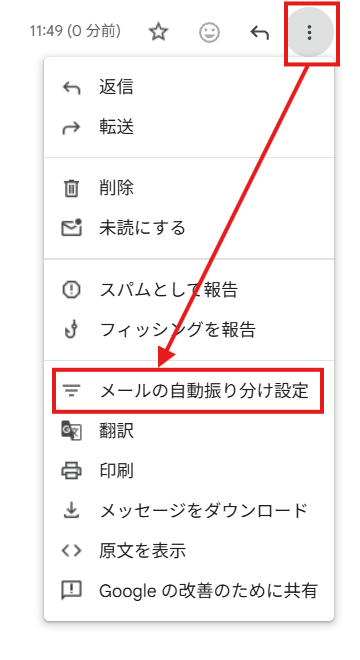
設定画面を開く
振り分けたいメールを開き、右上にあるメニュー(3つの点マーク)から「メールの自動振り分け設定」を選びます。
対象アドレスの確認とフィルタ作成
「From」に目的のアドレスが入っているのを確認したら、「フィルタを作成」に進みます。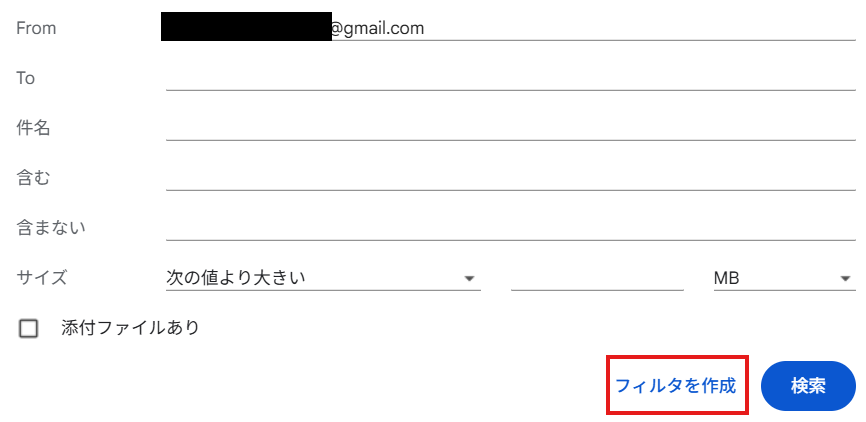
ラベルの設定と動作指定
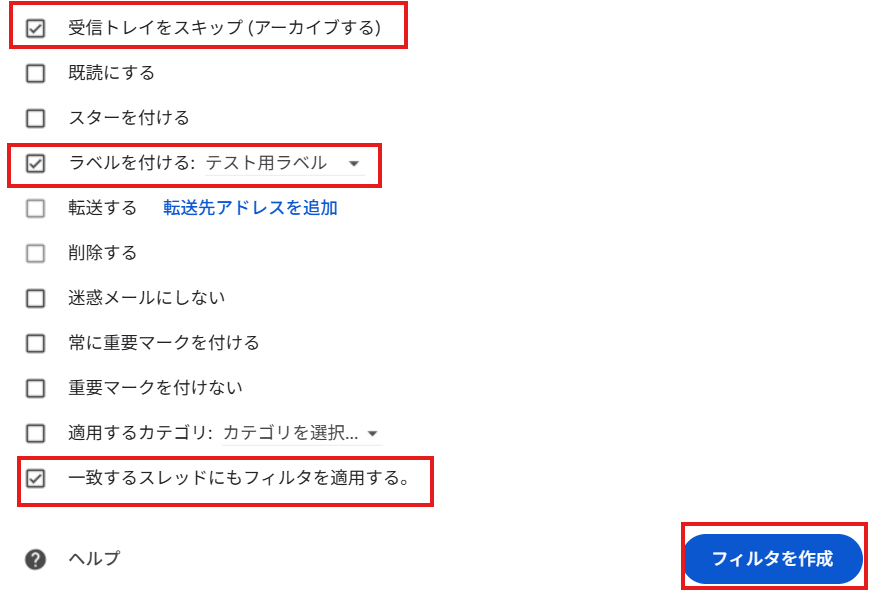
振り分け先のフォルダとなる「ラベル」を指定・作成します。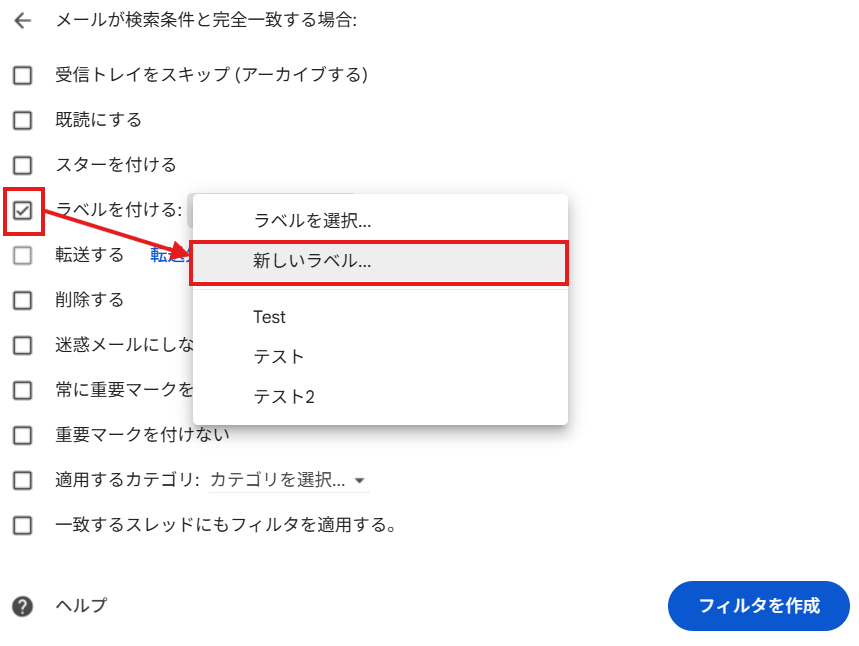
あわせて、以下の処理にチェックを入れておくと便利です。
- 受信トレイをスキップ:受信トレイに置かず、直接フォルダへ移動させたい場合
- 一致するスレッドにも適用:すでに受信済みの過去メールも一括で整理したい場合
最後に「フィルタを作成」を押せば設定完了です。
Yoomを使ってさらに便利に!
Yoomを活用すれば、Gmailで特定のラベルが付いたメールを受信するだけで、内容を自動でSlackに通知可能です。
手作業による情報共有の手間や共有漏れといった課題を解消します。
次からは具体的なフローの作成方法を解説します。





Gmailで特定のラベルのメールを受信したら、Slackに通知するフローを試してみた!
それではここから代表的な例として、Gmailで特定のラベルのメールを受信したら、Slackに通知するフローを解説していきます!ここではYoomを使用してノーコードで設定をしていくので、もしまだYoomのアカウントをお持ちでない場合は、こちらの登録フォームからアカウントを発行しておきましょう。
[Yoomとは]
フローの作成方法
今回は大きく分けて以下のプロセスで作成します。
- GmailとSlackのマイアプリ連携
- テンプレートをコピー
- Gmailのトリガー設定とSlackのアクション設定
- トリガーをONにし、フローが起動するかを確認
■概要 Gmailで受け取った特定のメールを、その都度Slackに転記してチームへ共有する作業は、手間がかかり見落としのリスクも伴います。特に、お問い合わせや重要なお知らせなど、迅速な対応が求められるメールは即時共有が不可欠です。このワークフローを活用すれば、Gmailで特定のラベルが付いたメールを受信するだけで、内容を自動でSlackに通知できるため、手作業による情報共有の手間や共有漏れといった課題を解消します。 ■このテンプレートをおすすめする方 ■このテンプレートを使うメリット ■フローボットの流れ ※「トリガー」:フロー起動のきっかけとなるアクション、「オペレーション」:トリガー起動後、フロー内で処理を行うアクション ■このワークフローのカスタムポイント ■注意事項
ステップ1:マイアプリ連携
ここでは、Yoomとそれぞれのアプリを連携して、操作が行えるようにしていきます。
GmailとYoomのマイアプリ連携
以下の手順をご参照ください。
SklackとYoomのマイアプリ連携
以下の手順をご参照ください。
ステップ2:テンプレートをコピーする
続いてYoomのテンプレートをコピーします。
以下バナーの「試してみる」をクリックします。
■概要
Gmailで受け取った特定のメールを、その都度Slackに転記してチームへ共有する作業は、手間がかかり見落としのリスクも伴います。特に、お問い合わせや重要なお知らせなど、迅速な対応が求められるメールは即時共有が不可欠です。このワークフローを活用すれば、Gmailで特定のラベルが付いたメールを受信するだけで、内容を自動でSlackに通知できるため、手作業による情報共有の手間や共有漏れといった課題を解消します。
■このテンプレートをおすすめする方
- Gmailで受信した特定メールの共有を、手作業でSlackに通知している方
- メールの見落としやチームへの共有漏れを防ぎ、対応速度を向上させたい方
- 日々の定型業務を自動化し、本来注力すべきコア業務の時間を確保したい方
■このテンプレートを使うメリット
- Gmailの受信トレイを常に監視する必要がなくなり、手動での通知作業に費やしていた時間を短縮し、他の業務に集中できます。
- 自動で情報が共有されるため、連絡漏れや転記ミスといったヒューマンエラーを防ぎ、確実な情報伝達を実現します。
■フローボットの流れ
- はじめに、GmailとSlackをYoomと連携します。
- 次に、トリガーでGmailを選択し、特定のラベルがメールに付与されたらフローを起動するように設定します。
- 最後に、オペレーションでSlackを選択し、トリガーで取得したメールの件名や本文などの情報を含めたメッセージを指定のチャンネルに通知するよう設定します。
※「トリガー」:フロー起動のきっかけとなるアクション、「オペレーション」:トリガー起動後、フロー内で処理を行うアクション
■このワークフローのカスタムポイント
- Gmailのトリガー設定では、自動化の対象とするメールを識別するためのラベルを選択できます。
- Slackへの通知メッセージは、件名や差出人、本文などGmailで取得した情報を含めて自由にカスタマイズできます。
■注意事項
- Gmail、SlackのそれぞれとYoomを連携してください。
- トリガーは5分、10分、15分、30分、60分の間隔で起動間隔を選択できます。
- プランによって最短の起動間隔が異なりますので、ご注意ください。
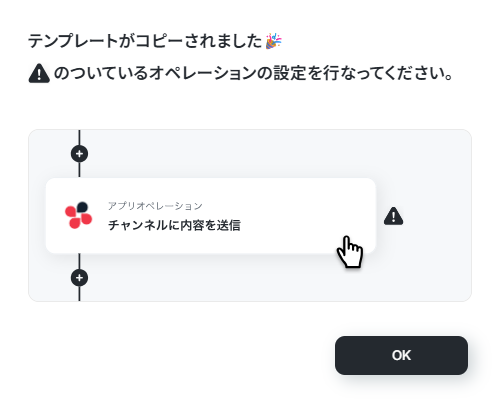
以下の画像のような画面が表示されたらテンプレートのコピーは完了です。
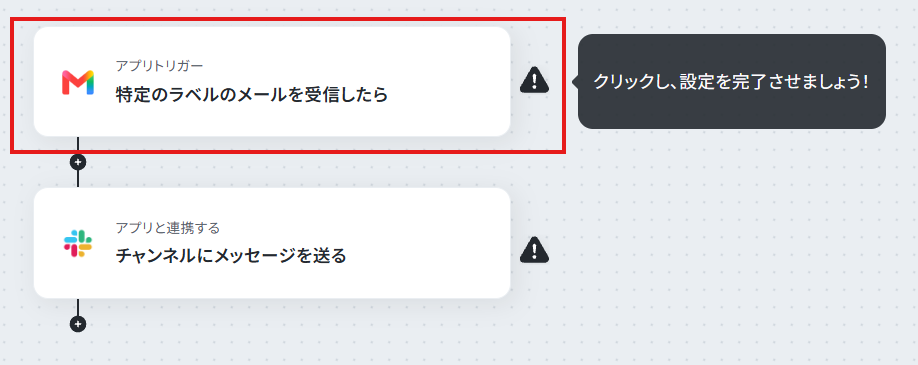
ステップ3:Gmailのトリガー設定
以下の赤枠をクリックしてください。
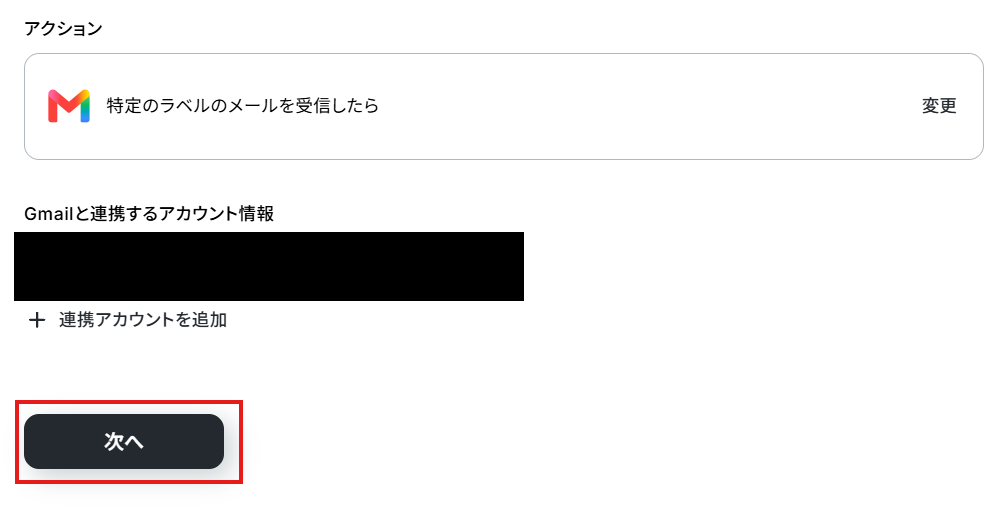
「アクション」はテンプレート通りのままでOKです!
「Gmailと連携するアカウント情報」を確認しましょう。
「次へ」をクリックして進んでください。
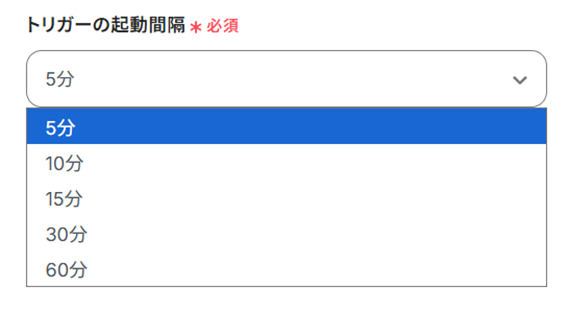
トリガーの起動間隔を設定します。
【注意】
- トリガーの起動タイミングは、5分、10分、15分、30分、60分のいずれかで設定できます。
ご利用プランによって、設定できるトリガーの最短間隔が違うので、その点は要チェックです。なお、基本的にはそのプランの最短の起動間隔にしてお使いいただくことをおすすめします。
ラベルを設定しましょう。
ここで設定したラベルが付与されたメールに絞り込みます。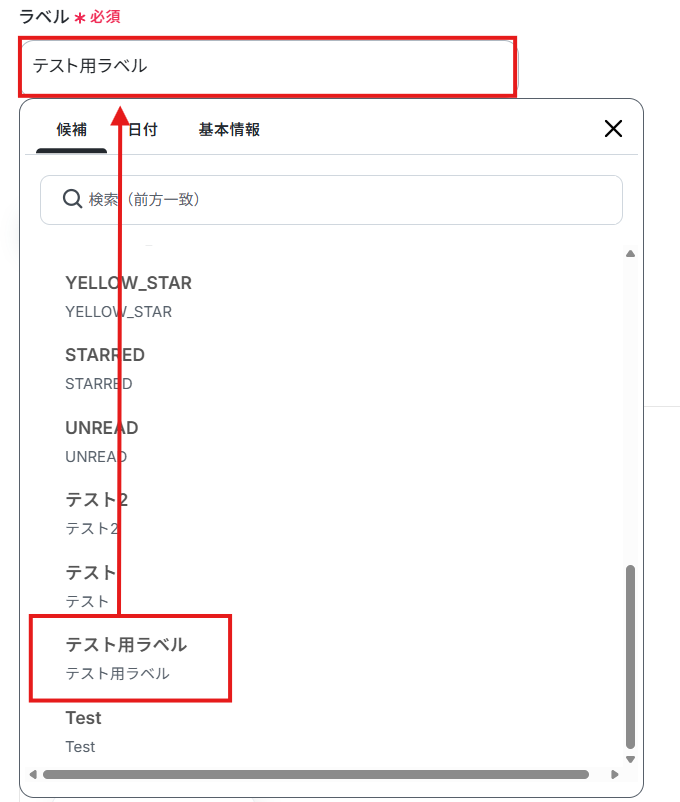
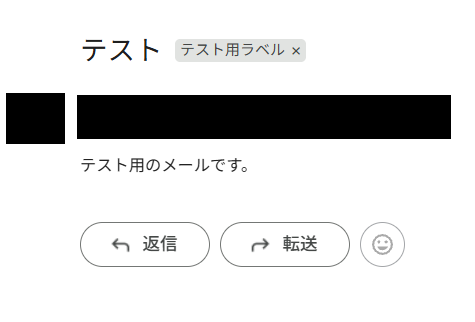
テスト用にメールを受信しておきましょう。
この時、先ほど設定したラベルが付与される条件のメールを受信するようにしてくださいね。
例として以下のメールを受信しました!
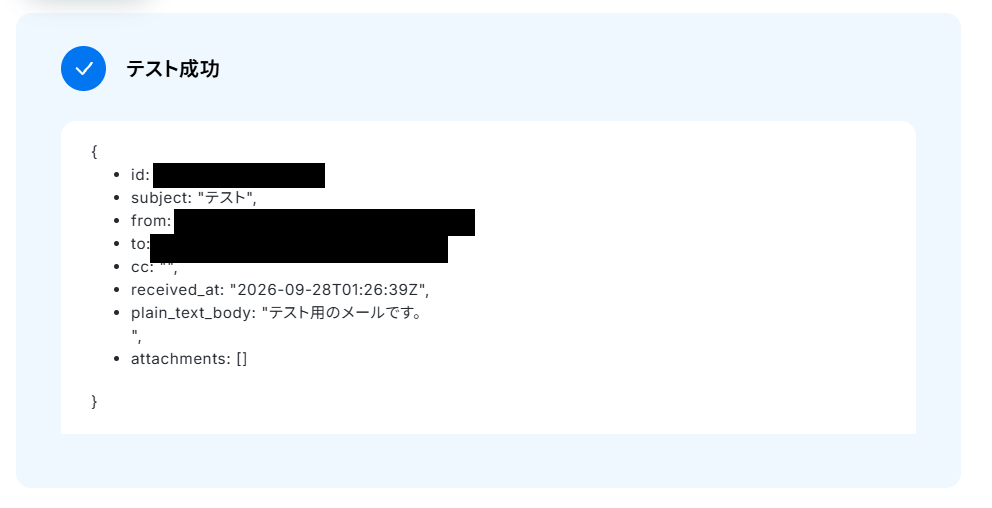
メールを受信できたらテストを行いましょう!
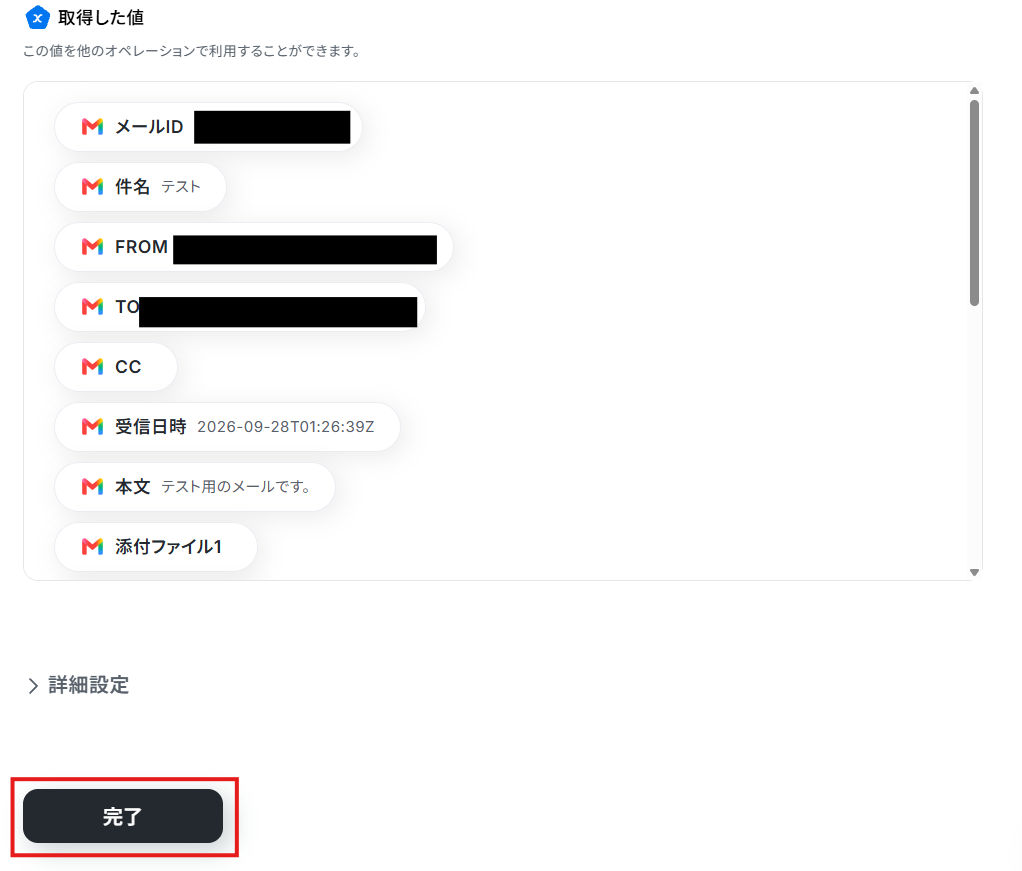
テストに成功すると取得した値にテストで取得した情報が反映されます。
※取得した値とは?
トリガーやオペレーション設定時に、テストを実行して取得した値のことを指します。
後続のオペレーション設定時の値として利用でき、フローボットを起動する度に変動した値となります。
完了を選択しましょう。
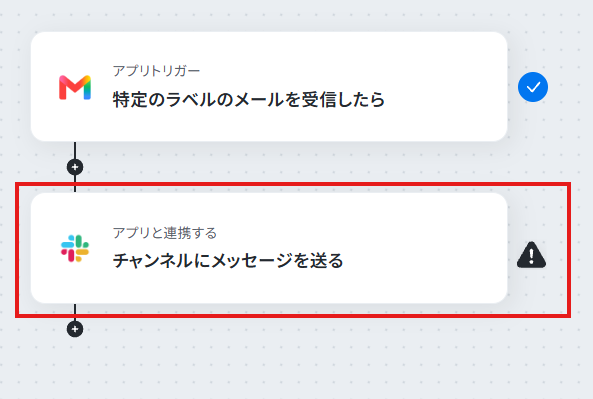
ステップ4:Slackのチャンネルにメッセージを送る
以下の赤枠をクリックしてください。
「アクション」はテンプレート通りのままでOKです!
「Slackと連携するアカウント情報」を確認しましょう。
「次へ」をクリックして進んでください。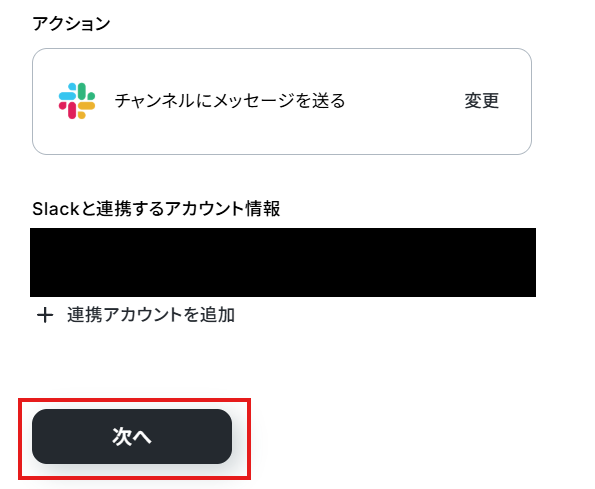
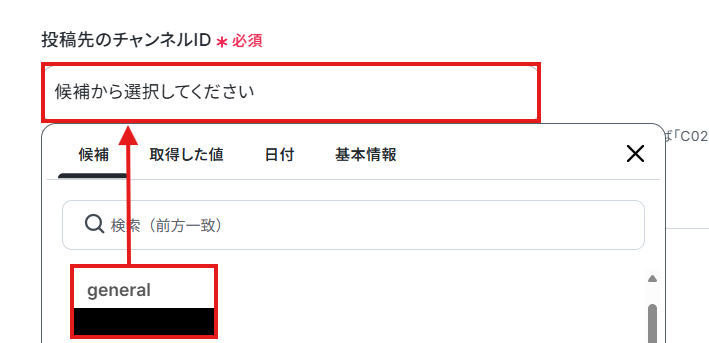
投稿先にしたいチャンネルのチャンネルIDを候補から選択しましょう。
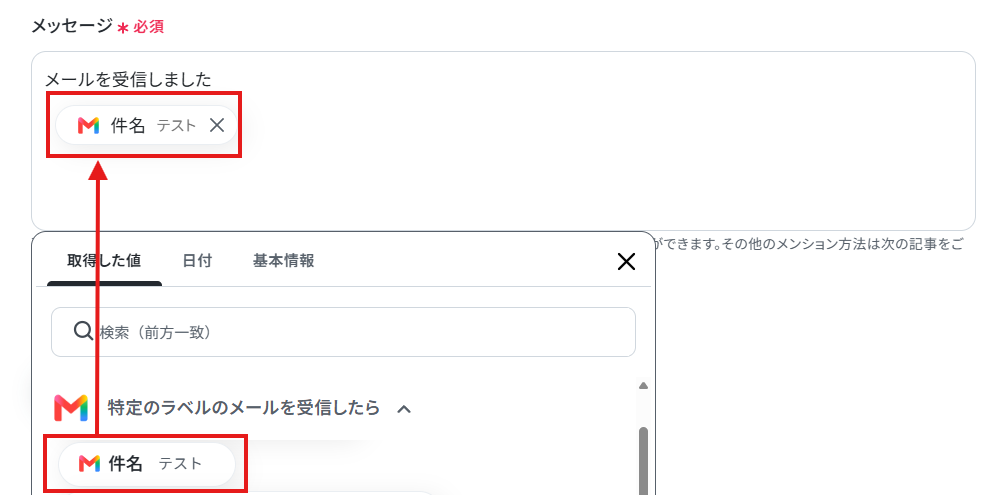
メッセージを設定しましょう。
固定のテキストや取得した値を使用できます!
【Tips】
テキストを直接入力した部分は固定値として処理されます。
取得した値は、フローボットを起動する度に変動した値となります。取得した値を活用することで、フローボットが起動するたび、変動した値を反映したメッセージを自動送信することが可能です!
設定できたらテストを行いましょう。
テストに成功すると以下のような画面が表示されます。
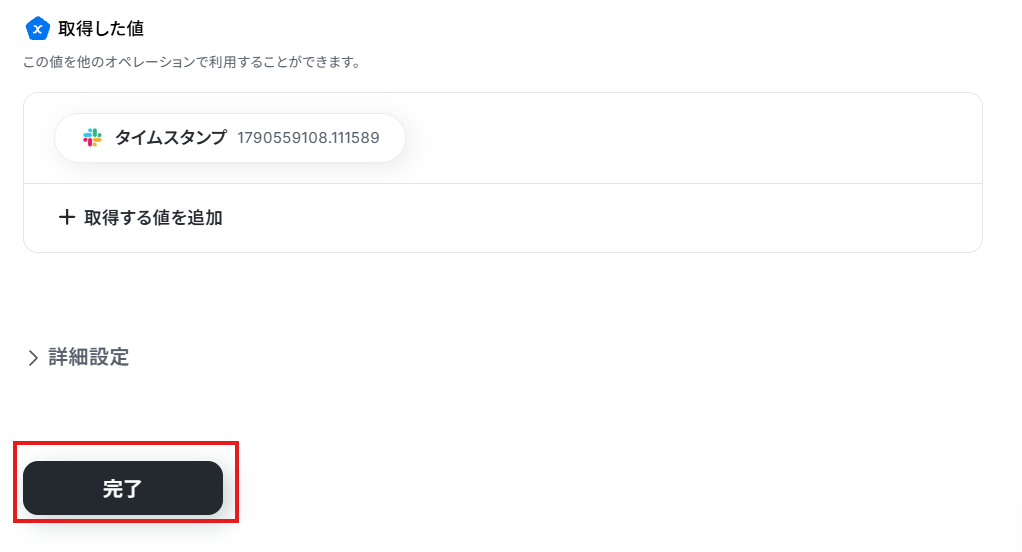
完了を選択しましょう。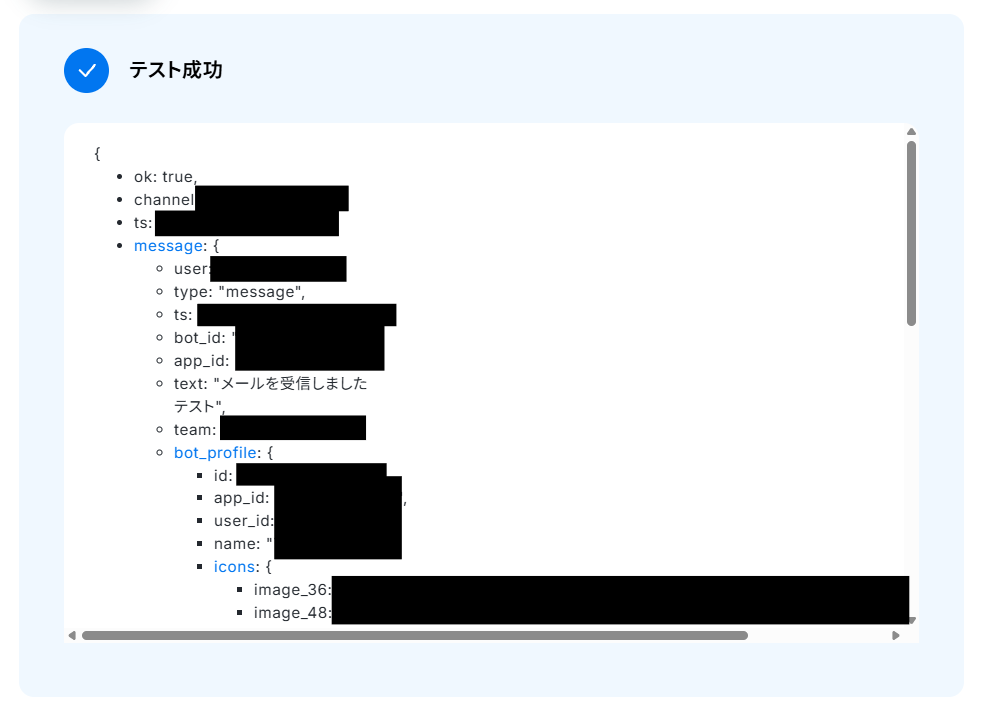
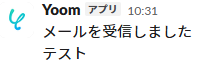
Slackにメッセージが届いているか確認してみてくださいね。
ステップ5:トリガーをONにする
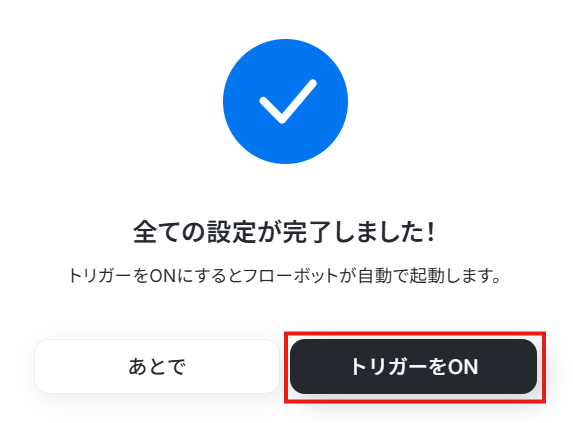
設定完了です!設定が終わると、以下のような画面が表示されます。
トリガーをONにすると、フローボットを起動できます!
Gmailを使ったその他の自動化例
Gmailを起点とした業務フローを自動化することで、日々のメール対応や情報共有、書類送付業務を効率化できます。
NotionやSmartHR、Google Drive、フォームなど、さまざまなツールと連携し、必要なタイミングでメールを自動送信することで、手作業による対応漏れや送信ミスを防ぎます。
■概要Notionで管理している顧客情報やタスク情報を元に、都度メールを作成・送信する作業は手間がかかる上に、コピー&ペーストによるミスも起こりがちではないでしょうか。このワークフローを活用すれば、Notionのデータベースから特定のページを選択するだけで、その情報を用いてGmailのメールを自動で送信できます。これにより、定型的な連絡業務の効率化や、ヒューマンエラーの防止に繋がります。
Chrome拡張機能を使用したトリガーを使用することで、Notion上から直接トリガーを起動させることができます。
■このテンプレートをおすすめする方- Notionで管理している情報を元に、Gmailで定型メールを送付している方
- 手作業でのメール作成や送信に時間がかかり、業務を効率化したいと考えている方
- メール送信時の宛先間違いや内容の転記ミスなどのヒューマンエラーを減らしたい方
■このテンプレートを使うメリット- Notionの情報を都度コピー&ペーストしてメールを作成する手間が省け、定型的な連絡業務にかかる時間を短縮できます。
- 手作業による情報の転記が不要になるため、宛先や内容の間違いといったヒューマンエラーの防止に繋がります。
■フローボットの流れ- はじめに、GmailとNotionをYoomと連携します。
- 次に、トリガーでNotionを選択し、「データベース上でページを選択して起動」アクションを設定します。
- 次に、オペレーションで再度Notionを選択し、トリガーで選択したページの情報を取得するよう設定します。
- 最後に、オペレーションでGmailの「メールを送る」アクションを設定し、Notionから取得した情報を本文などに含めてメールを送信します。
※「トリガー」:フロー起動のきっかけとなるアクション、「オペレーション」:トリガー起動後、フロー内で処理を行うアクション
■このワークフローのカスタムポイント- Gmailでメールを送るアクション設定では、Notionから取得した情報を変数として活用し、宛先(To, Cc, Bcc)、件名、メッセージ内容などを動的に設定することが可能です。
- メッセージ内容には、Notionの情報を差し込むだけでなく、固定のテキストを組み合わせることもできるため、柔軟なメール文面の作成ができます。
■注意事項- Gmail、NotionのそれぞれとYoomを連携してください。
- Chrome拡張機能を使用したトリガーを使用することで、Notion上から直接トリガーを起動させることができます。
- Chrome拡張機能を使ったトリガーの設定方法は「Chrome拡張機能を使ったトリガーの設定方法」をご参照ください。
■概要Gmailに届くお問い合わせやシステムからの重要な通知など、チームで共有したいメールを手作業で転送していませんか?手作業での転送は手間がかかるうえ、対応漏れや共有忘れの原因にもなりかねません。このワークフローを活用すれば、Gmailに特定のメールが届いた際に、その内容を自動でDiscordの指定チャンネルへ転送し、チーム内の情報共有を円滑にします。
■このテンプレートをおすすめする方- Gmailに届く特定メールをDiscordで共有しており、手作業での転送に手間を感じている方
- チームへの情報共有を迅速化し、メールの見落としや対応漏れを防ぎたいと考えている方
- Discordをチームのコミュニケーションハブとして活用し、情報集約を効率化したい方
■このテンプレートを使うメリット- 特定のGmailメッセージを自動でDiscordに転送するため、これまで手作業で行っていたコピー&ペーストや転送の手間を省くことができます。
- 手動での情報共有による転送漏れや遅延を防ぎ、チーム全体でリアルタイムに必要な情報を把握することが可能になります。
■フローボットの流れ- はじめに、DiscordをYoomと連携します。
- 次に、トリガーで「メールトリガー機能」を選択し、Yoomが発行する専用メールアドレスでメールを受信したらフローが起動するように設定します。
- 最後に、オペレーションでDiscordの「テキストチャンネルにメッセージを送信」アクションを設定し、受信したメールの内容を指定のチャンネルに送信します。
※「トリガー」:フロー起動のきっかけとなるアクション、「オペレーション」:トリガー起動後、フロー内で処理を行うアクション
■このワークフローのカスタムポイント- メールトリガー機能では、Yoomが発行する専用メールアドレスの文字列を任意にカスタマイズできます。また、特定の件名や本文を含むメールのみを対象とするなど、受信条件を細かく設定することも可能です。
- Discordへメッセージを送信するアクションでは、送信先のチャンネルを任意で指定できます。また、メッセージ本文には、受信したメールの件名や本文といった情報を組み込んで送信内容をカスタマイズできます。
■注意事項- DiscordとYoomを連携してください。
■概要
SmartHRに従業員が登録されたら、Gmailに送信するフローです。
■このテンプレートをおすすめする方
1.SmartHRを利用している人事・総務担当者
・新規従業員登録を他の担当者に通知したい方
・従業員情報をGmailで共有し、入社手続きを進めたい方
・手作業での通知メール作成の手間を省きたい方
2.SmartHRを利用している経営者・管理者
・新規従業員登録を把握し、歓迎メッセージを送りたい方
・従業員情報をGmailで確認し、人事管理に役立てたい方
■このテンプレートを使うメリット
・SmartHRへの登録と同時にGmailで通知を受け取ることで、新規従業員の情報をすぐに把握することができます。
・人事担当者が各部署に新規従業員情報を個別に連絡する必要がありましたが、Gmail通知によって情報伝達を自動化することができます。
・SmartHRに従業員が登録されたら、自動でGmailに通知メールが送信されるため、手作業での通知が不要となり業務効率が向上に繋がります。
■注意事項
・SmartHR、GmailのそれぞれとYoomを連携させてください。
■概要
Boxのフォルダにファイルがアップロードされたら、Gmailにメールを送付するフローです。
■このテンプレートをおすすめする方
1.タスクや情報伝達を安易に共有したいと考える方
・数字の目標管理などを行う営業部門のご担当者
・支店を多く持つ企業の統括部門のご担当者
・顧問契約をしている社会保険労務士や税理士など士業の方
2.Gmailを主なコミュニケーションツールとして使用している方
・社内のコミュニケーションとして使用している各部門長の方
・取引先企業とのやりとりを担当している営業アシスタント
3.手入力の作業を減らし、自動化したいと考えている方
・業務自動化を目指している中小企業の経営者
・データの正確性を高めたい事務職員
■このテンプレートを使うメリット
・Boxのフォルダにファイルがアップロードされたら、Gmailにメールを送付するので、ファイル連携を迅速に行うことができます。
・ファイルアップロードの通知を自動化することで、業務の効率化を図ることができます。
■注意事項
・Gmail、BoxのそれぞれとYoomを連携してください。
■概要新入社員の受け入れ準備において、入社日直前のアカウント発行業務は、複数のツールへの手入力が必要となり、担当者の方の負担になりがちです。特に、適切なタイミングでのアカウント発行と通知は、スムーズなオンボーディングのために重要ですが、手作業では漏れや遅れが発生する可能性もあります。このワークフローを活用すれば、入社日の3日前を起点としてGoogle WorkspaceやZoomのアカウントを自動で発行し、本人宛にGmailで通知する一連の流れを自動化できます。
■このテンプレートをおすすめする方- 新入社員のアカウント発行業務を効率化したい人事・労務担当者の方
- 複数のSaaSアカウントを手作業で管理している情報システム部門の方
- 入社手続きに関連する定型業務を自動化し、コア業務に集中したい方
■このテンプレートを使うメリット- 入社日に合わせてアカウント発行から通知までが自動で行われるため、これまで手作業に費やしていた時間を別の業務に充てることができます。
- 手作業によるアカウント情報の設定ミスや、通知の送り忘れといったヒューマンエラーを防ぎ、確実な業務遂行を支援します。
■フローボットの流れ- はじめに、Zoom、Google Workspace、GmailをYoomと連携します。
- 次に、トリガーでデータベース機能を選択し、「条件に合致するレコードに更新されたら」というアクションを設定します。ここでは入社日が3日後に迫った従業員情報を対象とします。
- 次に、オペレーションで計算機能を設定し、入社日などの日付情報を処理します。
- 必要に応じて待機機能を設定し、後続の処理を指定した時間だけ待機させます。
- 次に、Google Workspaceの「新規ユーザーを追加」アクションを設定し、アカウントを作成します。
- 続いて、Zoomの「ユーザーを追加」アクションを設定し、アカウントを作成します。
- 最後に、Gmailの「メールを送る」アクションを設定し、作成したアカウント情報を本人宛に送付します。
※「トリガー」:フロー起動のきっかけとなるアクション、「オペレーション」:トリガー起動後、フロー内で処理を行うアクション
■このワークフローのカスタムポイント- データベース機能では、取得したいレコードの条件(例えば、特定の部署や役職など)を任意にカスタマイズできます。
- 日時・日付の加算減算のオペレーションでは、前段のデータベースで取得した入社日などの値を変数として利用し、変換後の形式を選択することが可能です。
- 待機機能を利用する際は、後続の処理を開始するまでの待機時間を任意で設定できます。
- Google WorkspaceやZoomでユーザーを追加する際に、氏名やメールアドレスなどの各項目に、データベースから取得した情報を変数として設定できます。
- Gmailの設定では、宛先、件名、メッセージ内容を自由に設定でき、前段のオペレーションで作成したアカウント情報などを変数として本文に含めることも可能です。
■注意事項- Zoom、Google Workspace、GmailそれぞれとYoomを連携させてください。
- Google Workspace、「待機する」オペレーションは、パーソナルプラン以上のプランでご利用いただける機能となっております。フリープランの場合は設定しているフローボットのオペレーションやデータコネクトはエラーとなりますので、ご注意ください。
- パーソナルプランなどの有料プランは、2週間の無料トライアルを行うことが可能です。無料トライアル中には制限対象のアプリや機能(オペレーション)を使用することができます。
- Zoomのプランによって利用できるアクションとそうでないアクションがあるため、ご注意ください。
- 現時点では以下のアクションはZoomの有料プランのみ利用可能です。
- ミーティングが終了したら
- ミーティングのレコーディング情報を取得する(クラウド上に存在するレコーディングのみ取得可能なため)
- 詳細は「Zoomでミーティングのレコーディング情報を取得する際の注意点」をご参照ください。
■概要業務委託の採用が増えるにつれて、履歴書の確認や契約書の作成、送付といった一連の業務に追われていませんか?特に、履歴書から契約書へ情報を転記する作業は、ミスが許されないため多くの時間と注意を要する業務です。このワークフローを活用すれば、Gmailで受信した履歴書をAIが自動で読み取り、その情報をもとにGoogleドキュメントで契約書を作成し、メールで自動送付するまでの一連の流れを自動化し、採用業務の効率化を実現します。
■このテンプレートをおすすめする方- 履歴書の確認から契約書作成、送付までの採用業務に手間を感じている人事担当者の方
- GmailとGoogleドキュメントを用いて、手作業で応募者とのやり取りや契約管理を行っている方
- AIを活用して履歴書の読み取りを自動化し、契約書作成のミスをなくしたいと考えている方
■このテンプレートを使うメリット- 履歴書の情報読み取りから契約書の自動作成、Gmailでの送付までを自動化し、これまで手作業で行っていた時間を短縮します。
- AI(OCR)が情報を正確に抽出するため、手作業による履歴書からの情報転記ミスや契約書内容の誤りを防ぐことに繋がります。
■フローボットの流れ- はじめに、GmailとGoogleドキュメントをYoomと連携します。
- 次に、トリガーでメール機能を選択し、「メールを受信したら」というアクションを設定し、履歴書が送付されるメールの受信を検知します。
- 次に、オペレーションでOCR機能を選択し、「任意の画像やPDFを読み取る」アクションで、受信した履歴書の添付ファイルから必要な情報を抽出します。
- 次に、オペレーションでGoogleドキュメントの「書類を発行する」アクションを設定し、OCRで読み取った情報をもとに契約書を自動で作成します。
- 最後に、オペレーションでGmailの「メールを送る」アクションを設定し、作成した契約書を添付して応募者に送付します。
※「トリガー」:フロー起動のきっかけとなるアクション、「オペレーション」:トリガー起動後、フロー内で処理を行うアクション
■このワークフローのカスタムポイント- OCR機能では、使用する履歴書のフォーマットに合わせて、氏名や住所など抽出したいテキスト項目を任意で設定することが可能です。
- Googleドキュメントで書類を発行するアクションでは、使用する契約書の雛形テンプレートや、発行する書類のタイトル、保存先のフォルダなどを任意で設定できます。
- Gmailでメールを送付するアクションでは、送信先の任意設定はもちろん、件名や本文にOCRで読み取った氏名などの情報を変数として埋め込むことが可能です。
■注意事項- Gmail、GoogleドキュメントのそれぞれとYoomを連携してください。
- OCRまたは音声を文字起こしするAIオペレーションはチームプラン・サクセスプランでのみご利用いただける機能となっております。フリープラン・ミニプランの場合は設定しているフローボットのオペレーションはエラーとなりますので、ご注意ください。
- チームプランやサクセスプランなどの有料プランは、2週間の無料トライアルを行うことが可能です。無料トライアル中には制限対象のアプリやAI機能(オペレーション)を使用することができます。
- OCRデータは6,500文字以上のデータや文字が小さい場合などは読み取れない場合があるので、ご注意ください。
- ダウンロード可能なファイル容量は最大300MBまでです。アプリの仕様によっては300MB未満になる可能性があるので、ご注意ください。
- トリガー、各オペレーションでの取り扱い可能なファイル容量の詳細は「ファイルの容量制限について」をご参照ください。
■概要Gmailで受信したお問い合わせや特定の報告メールの内容を、都度Google スプレッドシートに手作業で転記するのは手間がかかる業務ではないでしょうか。また、手作業による転記では入力ミスや対応漏れが発生するリスクも伴います。このワークフローを活用することで、Gmailでのメール受信をきっかけに、AIが自動で内容を抽出しGoogle スプレッドシートへ連携するため、こうした課題を削減し、メール内容の管理を効率化できます。
■このテンプレートをおすすめする方- Gmailで受信する問い合わせや報告などを手作業でリスト化している方
- メールからの情報転記における入力ミスや漏れを減らし、正確なデータ管理を目指す方
- 定型的なメール処理業務を自動化し、コア業務に集中できる環境を整えたい方
■このテンプレートを使うメリット- Gmailで特定のメールを受信するだけで、内容が自動でGoogle スプレッドシートに記録されるため、手作業での転記に費やしていた時間を削減できます。
- 人の手を介さずに処理が完了するため、コピー&ペーストのミスや入力漏れといったヒューマンエラーを防ぎ、データの正確性を維持することに繋がります。
■フローボットの流れ- はじめに、GmailとGoogle スプレッドシートをYoomと連携します。
- 次に、トリガーでGmailを選択し、「特定のキーワードに一致するメールを受信したら」というアクションを設定します。
- 次に、オペレーションでAI機能を活用し、受信したメール本文から問い合わせ内容などの必要な情報を抽出するように設定します。
- 最後に、オペレーションでGoogle スプレッドシートを選択し、AIが抽出した情報を指定のシートに行として追加するように設定します。
※「トリガー」:フロー起動のきっかけとなるアクション、「オペレーション」:トリガー起動後、フロー内で処理を行うアクション
■このワークフローのカスタムポイント- Gmailのトリガー設定では、自動化のきっかけとしたいメールに含まれるキーワードを任意で設定可能です。
- オペレーションのAI機能では、メール本文からどのような情報を抽出するか、指示内容(プロンプト)を業務に合わせて自由に設定できます。
- Google スプレッドシートにデータを追加する際、どのシートのどの列に情報を格納するかを任意で設定できます。
■注意事項- Gmail、Google スプレッドシートのそれぞれとYoomを連携してください。
- トリガーは5分、10分、15分、30分、60分の間隔で起動間隔を選択できます。
- プランによって最短の起動間隔が異なりますので、ご注意ください。
■概要フォームからの問い合わせに応じて都度見積書を作成し、手作業でメール送付する業務は、手間がかかる上にミスも発生しやすいのではないでしょうか。特に、件数が増えてくると対応の遅れや転記ミスなどが起こり、機会損失に繋がることもあります。このワークフローを活用すれば、フォームに回答が送信されるだけで、Microsoft Excelでの見積書発行からGmailでのメール送付までを自動化でき、迅速かつ正確な対応を実現します。
■このテンプレートをおすすめする方- フォームの回答内容を元にした見積書作成・送付業務に多くの時間を要している方
- Microsoft ExcelとGmailを用いた手作業での見積書送付を効率化したいと考えている方
- 見積書送付時の宛先間違いや添付漏れなどのヒューマンエラーをなくしたい方
■このテンプレートを使うメリット- フォーム回答から見積書送付までの一連の流れが自動化されるため、これまで手作業に費やしていた時間を短縮し、より重要な業務に集中できます。
- 手作業によるデータの転記ミスや、送付先の間違いといったヒューマンエラーのリスクを軽減し、業務の正確性を高めることに繋がります。
■フローボットの流れ- はじめに、Microsoft ExcelとGmailをYoomと連携します
- 次に、トリガーで、フォームの「回答が送信されたら」というアクションを設定します
- 次に、オペレーションで、Microsoft Excelの「書類を発行する」アクションを設定し、フォームの回答内容を反映させます
- 最後に、オペレーションで、Gmailの「メールを送る」アクションを設定し、発行した見積書を添付して任意の宛先に送付します
※「トリガー」:フロー起動のきっかけとなるアクション、「オペレーション」:トリガー起動後、フロー内で処理を行うアクション
■このワークフローのカスタムポイント- トリガーとなるフォームでは、見積書作成に必要な会社名や数量などの回答項目を自由に設定してください。
- Microsoft Excelのオペレーションでは、書類のテンプレートとして使用するファイル(アイテムID)やシート名を任意で設定し、フォームで取得した値を引用して、書類内の各フィールドを自由に設定することが可能です。
- Gmailのオペレーションでは、通知先を任意で設定できるだけでなく、メール本文にフォームで取得した会社名などの値を変数として埋め込み、内容をカスタマイズすることが可能です。
■注意事項- Microsoft Excel、GmailのそれぞれとYoomを連携してください。
- Microsoft365(旧Office365)には、家庭向けプランと一般法人向けプラン(Microsoft365 Business)があり、一般法人向けプランに加入していない場合には認証に失敗する可能性があります。
- フォーム機能はミニプラン以上でご利用いただけるアプリとなっております。フリープラン・パーソナルプランの場合は設定しているフローボットのオペレーションやデータコネクトはエラーとなりますので、ご注意ください。
- 書類を発行するオペレーションの設定方法は「『書類を発行する』の設定方法」をご参照ください。
- パーソナルプラン・ミニプラン・チームプラン・サクセスプランなどの有料プランは、2週間の無料トライアルを行うことが可能です。無料トライアル中には制限対象のアプリを使用することができます。
■概要毎週の定例報告や毎月の請求書送付案内など、定期的なメール送信を手作業で行うのは手間がかかり、時には送信漏れのリスクも伴います。このような定型的なメール業務は、自動化することで効率を高めることが可能です。このワークフローを活用すれば、あらかじめ設定したスケジュールに合わせて、Gmailから特定のアドレスへ自動でメールを送信できるため、手作業による手間やミスをなくし、より重要な業務に集中できます。
■このテンプレートをおすすめする方- 定期的なリマインドや報告メールの送信を、手作業で行っている方
- 顧客へのメルマガやキャンペーン案内などを、決まった日時に送信したいマーケティング担当者の方
- Gmailを活用した定型業務を効率化し、送信忘れなどのミスを防止したいと考えている方
■このテンプレートを使うメリット- 一度スケジュールを設定すれば自動でメールが送信されるため、これまで手作業での作成や送信に費やしていた時間を短縮することができます。
- 手作業で発生しがちな送信忘れや、宛先の設定ミスといったヒューマンエラーを防ぎ、業務の正確性を向上させます。
■フローボットの流れ- はじめに、GmailをYoomと連携します。
- 次に、トリガーでスケジュールトリガー機能を選択し、フローボットを起動したい日時や頻度(毎日、毎週、毎月など)を設定します。
- 最後に、オペレーションでGmailの「メールを送る」アクションを設定し、送信したい宛先や件名、本文などを指定します。
※「トリガー」:フロー起動のきっかけとなるアクション、「オペレーション」:トリガー起動後、フロー内で処理を行うアクション
■このワークフローのカスタムポイント- スケジュールトリガー機能の設定では、送信したい日や時間、繰り返し(毎日、毎週、毎月など)の頻度を任意でカスタマイズしてください。
- Gmailの「メールを送る」アクションでは、To、Cc、Bccなどの宛先、件名、メッセージの本文を自由に設定することが可能です。固定のテキストだけでなく、フローボット内で取得した情報を変数として本文などに埋め込むこともできます。
■注意事項- GmailとYoomを連携してください。
■概要Google Driveにアップロードした請求書や契約書などを、承認後に取引先へGmailで送付する、といった定型業務はございませんか?手作業での対応は、確認漏れや誤送信のリスクがあるだけでなく、他の重要な業務を圧迫することもあります。このワークフローを活用すれば、Google Driveへのファイル格納をきっかけに、承認依頼からGmailでのファイル送付までを一気通貫で自動化し、こうした課題をスムーズに削減できます。
■このテンプレートをおすすめする方- Google Driveで管理している請求書などを手作業でメール送付している経理・総務担当者の方
- チームで作成した資料の共有前に、承認フローを挟む必要があり非効率だと感じている方
- Google DriveとGmailを使ったファイル共有のプロセスを自動化し、ヒューマンエラーを防ぎたい方
■このテンプレートを使うメリット- Google Driveへのファイル格納をトリガーに承認依頼とGmailでの送付が自動化され、これまで手作業で行っていた一連の作業時間を短縮できます。
- 手動でのファイル添付や宛先指定が減るため、送信ミスや承認漏れといったヒューマンエラーの発生を防ぎ、業務の正確性を高めます。
■フローボットの流れ- はじめに、Google DriveとGmailをYoomと連携します。
- 次に、トリガーでGoogle Driveを選択し、「新しくファイル・フォルダが作成されたら」というアクションを設定します。
- 次に、オペレーションで、Google Driveの「画像ファイル・PDFファイルをダウンロードする」アクションを設定し、トリガーで検知したファイルをダウンロードします。
- 続けて、オペレーションで「承認を依頼する」アクションを設定し、任意の担当者へ承認を依頼します。
- 最後に、承認された場合にのみ後続の処理が実行されるよう設定した上で、Gmailの「メールを送る」アクションを設定し、ダウンロードしたファイルを添付して送付します。
※「トリガー」:フロー起動のきっかけとなるアクション、「オペレーション」:トリガー起動後、フロー内で処理を行うアクション
■このワークフローのカスタムポイント- Google Driveのトリガー設定では、「承認依頼用」や「顧客送付用」など、特定のフォルダのみを監視対象として任意で設定できます。
- Gmailでメールを送るアクションでは、宛先や件名、本文の内容を自由にカスタマイズし、Google Driveから取得したファイル名などを自動で差し込むことも可能です。
■注意事項- Google Drive、GmailのそれぞれとYoomを連携してください。
- トリガーは5分、10分、15分、30分、60分の間隔で起動間隔を選択できます。
- プランによって最短の起動間隔が異なりますので、ご注意ください。
- ダウンロード可能なファイル容量は最大300MBまでです。アプリの仕様によっては300MB未満になる可能性があるので、ご注意ください。
- トリガー、各オペレーションでの取り扱い可能なファイル容量の詳細は「ファイルの容量制限について」をご参照ください。


Chrome拡張機能を使用したトリガーを使用することで、Notion上から直接トリガーを起動させることができます。
■このテンプレートをおすすめする方
- Notionで管理している情報を元に、Gmailで定型メールを送付している方
- 手作業でのメール作成や送信に時間がかかり、業務を効率化したいと考えている方
- メール送信時の宛先間違いや内容の転記ミスなどのヒューマンエラーを減らしたい方
■このテンプレートを使うメリット
- Notionの情報を都度コピー&ペーストしてメールを作成する手間が省け、定型的な連絡業務にかかる時間を短縮できます。
- 手作業による情報の転記が不要になるため、宛先や内容の間違いといったヒューマンエラーの防止に繋がります。
■フローボットの流れ
- はじめに、GmailとNotionをYoomと連携します。
- 次に、トリガーでNotionを選択し、「データベース上でページを選択して起動」アクションを設定します。
- 次に、オペレーションで再度Notionを選択し、トリガーで選択したページの情報を取得するよう設定します。
- 最後に、オペレーションでGmailの「メールを送る」アクションを設定し、Notionから取得した情報を本文などに含めてメールを送信します。
■このワークフローのカスタムポイント
- Gmailでメールを送るアクション設定では、Notionから取得した情報を変数として活用し、宛先(To, Cc, Bcc)、件名、メッセージ内容などを動的に設定することが可能です。
- メッセージ内容には、Notionの情報を差し込むだけでなく、固定のテキストを組み合わせることもできるため、柔軟なメール文面の作成ができます。
■注意事項
- Gmail、NotionのそれぞれとYoomを連携してください。
- Chrome拡張機能を使用したトリガーを使用することで、Notion上から直接トリガーを起動させることができます。
- Chrome拡張機能を使ったトリガーの設定方法は「Chrome拡張機能を使ったトリガーの設定方法」をご参照ください。

■このテンプレートをおすすめする方
- Gmailに届く特定メールをDiscordで共有しており、手作業での転送に手間を感じている方
- チームへの情報共有を迅速化し、メールの見落としや対応漏れを防ぎたいと考えている方
- Discordをチームのコミュニケーションハブとして活用し、情報集約を効率化したい方
■このテンプレートを使うメリット
- 特定のGmailメッセージを自動でDiscordに転送するため、これまで手作業で行っていたコピー&ペーストや転送の手間を省くことができます。
- 手動での情報共有による転送漏れや遅延を防ぎ、チーム全体でリアルタイムに必要な情報を把握することが可能になります。
■フローボットの流れ
- はじめに、DiscordをYoomと連携します。
- 次に、トリガーで「メールトリガー機能」を選択し、Yoomが発行する専用メールアドレスでメールを受信したらフローが起動するように設定します。
- 最後に、オペレーションでDiscordの「テキストチャンネルにメッセージを送信」アクションを設定し、受信したメールの内容を指定のチャンネルに送信します。
■このワークフローのカスタムポイント
- メールトリガー機能では、Yoomが発行する専用メールアドレスの文字列を任意にカスタマイズできます。また、特定の件名や本文を含むメールのみを対象とするなど、受信条件を細かく設定することも可能です。
- Discordへメッセージを送信するアクションでは、送信先のチャンネルを任意で指定できます。また、メッセージ本文には、受信したメールの件名や本文といった情報を組み込んで送信内容をカスタマイズできます。
■注意事項
- DiscordとYoomを連携してください。

■概要
SmartHRに従業員が登録されたら、Gmailに送信するフローです。
■このテンプレートをおすすめする方
1.SmartHRを利用している人事・総務担当者
・新規従業員登録を他の担当者に通知したい方
・従業員情報をGmailで共有し、入社手続きを進めたい方
・手作業での通知メール作成の手間を省きたい方
2.SmartHRを利用している経営者・管理者
・新規従業員登録を把握し、歓迎メッセージを送りたい方
・従業員情報をGmailで確認し、人事管理に役立てたい方
■このテンプレートを使うメリット
・SmartHRへの登録と同時にGmailで通知を受け取ることで、新規従業員の情報をすぐに把握することができます。
・人事担当者が各部署に新規従業員情報を個別に連絡する必要がありましたが、Gmail通知によって情報伝達を自動化することができます。
・SmartHRに従業員が登録されたら、自動でGmailに通知メールが送信されるため、手作業での通知が不要となり業務効率が向上に繋がります。
■注意事項
・SmartHR、GmailのそれぞれとYoomを連携させてください。

■概要
Boxのフォルダにファイルがアップロードされたら、Gmailにメールを送付するフローです。
■このテンプレートをおすすめする方
1.タスクや情報伝達を安易に共有したいと考える方
・数字の目標管理などを行う営業部門のご担当者
・支店を多く持つ企業の統括部門のご担当者
・顧問契約をしている社会保険労務士や税理士など士業の方
2.Gmailを主なコミュニケーションツールとして使用している方
・社内のコミュニケーションとして使用している各部門長の方
・取引先企業とのやりとりを担当している営業アシスタント
3.手入力の作業を減らし、自動化したいと考えている方
・業務自動化を目指している中小企業の経営者
・データの正確性を高めたい事務職員
■このテンプレートを使うメリット
・Boxのフォルダにファイルがアップロードされたら、Gmailにメールを送付するので、ファイル連携を迅速に行うことができます。
・ファイルアップロードの通知を自動化することで、業務の効率化を図ることができます。
■注意事項
・Gmail、BoxのそれぞれとYoomを連携してください。

■このテンプレートをおすすめする方
- 新入社員のアカウント発行業務を効率化したい人事・労務担当者の方
- 複数のSaaSアカウントを手作業で管理している情報システム部門の方
- 入社手続きに関連する定型業務を自動化し、コア業務に集中したい方
■このテンプレートを使うメリット
- 入社日に合わせてアカウント発行から通知までが自動で行われるため、これまで手作業に費やしていた時間を別の業務に充てることができます。
- 手作業によるアカウント情報の設定ミスや、通知の送り忘れといったヒューマンエラーを防ぎ、確実な業務遂行を支援します。
■フローボットの流れ
- はじめに、Zoom、Google Workspace、GmailをYoomと連携します。
- 次に、トリガーでデータベース機能を選択し、「条件に合致するレコードに更新されたら」というアクションを設定します。ここでは入社日が3日後に迫った従業員情報を対象とします。
- 次に、オペレーションで計算機能を設定し、入社日などの日付情報を処理します。
- 必要に応じて待機機能を設定し、後続の処理を指定した時間だけ待機させます。
- 次に、Google Workspaceの「新規ユーザーを追加」アクションを設定し、アカウントを作成します。
- 続いて、Zoomの「ユーザーを追加」アクションを設定し、アカウントを作成します。
- 最後に、Gmailの「メールを送る」アクションを設定し、作成したアカウント情報を本人宛に送付します。
■このワークフローのカスタムポイント
- データベース機能では、取得したいレコードの条件(例えば、特定の部署や役職など)を任意にカスタマイズできます。
- 日時・日付の加算減算のオペレーションでは、前段のデータベースで取得した入社日などの値を変数として利用し、変換後の形式を選択することが可能です。
- 待機機能を利用する際は、後続の処理を開始するまでの待機時間を任意で設定できます。
- Google WorkspaceやZoomでユーザーを追加する際に、氏名やメールアドレスなどの各項目に、データベースから取得した情報を変数として設定できます。
- Gmailの設定では、宛先、件名、メッセージ内容を自由に設定でき、前段のオペレーションで作成したアカウント情報などを変数として本文に含めることも可能です。
■注意事項
- Zoom、Google Workspace、GmailそれぞれとYoomを連携させてください。
- Google Workspace、「待機する」オペレーションは、パーソナルプラン以上のプランでご利用いただける機能となっております。フリープランの場合は設定しているフローボットのオペレーションやデータコネクトはエラーとなりますので、ご注意ください。
- パーソナルプランなどの有料プランは、2週間の無料トライアルを行うことが可能です。無料トライアル中には制限対象のアプリや機能(オペレーション)を使用することができます。
- Zoomのプランによって利用できるアクションとそうでないアクションがあるため、ご注意ください。
- 現時点では以下のアクションはZoomの有料プランのみ利用可能です。
- ミーティングが終了したら
- ミーティングのレコーディング情報を取得する(クラウド上に存在するレコーディングのみ取得可能なため)
- 詳細は「Zoomでミーティングのレコーディング情報を取得する際の注意点」をご参照ください。

■このテンプレートをおすすめする方
- 履歴書の確認から契約書作成、送付までの採用業務に手間を感じている人事担当者の方
- GmailとGoogleドキュメントを用いて、手作業で応募者とのやり取りや契約管理を行っている方
- AIを活用して履歴書の読み取りを自動化し、契約書作成のミスをなくしたいと考えている方
■このテンプレートを使うメリット
- 履歴書の情報読み取りから契約書の自動作成、Gmailでの送付までを自動化し、これまで手作業で行っていた時間を短縮します。
- AI(OCR)が情報を正確に抽出するため、手作業による履歴書からの情報転記ミスや契約書内容の誤りを防ぐことに繋がります。
■フローボットの流れ
- はじめに、GmailとGoogleドキュメントをYoomと連携します。
- 次に、トリガーでメール機能を選択し、「メールを受信したら」というアクションを設定し、履歴書が送付されるメールの受信を検知します。
- 次に、オペレーションでOCR機能を選択し、「任意の画像やPDFを読み取る」アクションで、受信した履歴書の添付ファイルから必要な情報を抽出します。
- 次に、オペレーションでGoogleドキュメントの「書類を発行する」アクションを設定し、OCRで読み取った情報をもとに契約書を自動で作成します。
- 最後に、オペレーションでGmailの「メールを送る」アクションを設定し、作成した契約書を添付して応募者に送付します。
■このワークフローのカスタムポイント
- OCR機能では、使用する履歴書のフォーマットに合わせて、氏名や住所など抽出したいテキスト項目を任意で設定することが可能です。
- Googleドキュメントで書類を発行するアクションでは、使用する契約書の雛形テンプレートや、発行する書類のタイトル、保存先のフォルダなどを任意で設定できます。
- Gmailでメールを送付するアクションでは、送信先の任意設定はもちろん、件名や本文にOCRで読み取った氏名などの情報を変数として埋め込むことが可能です。
■注意事項
- Gmail、GoogleドキュメントのそれぞれとYoomを連携してください。
- OCRまたは音声を文字起こしするAIオペレーションはチームプラン・サクセスプランでのみご利用いただける機能となっております。フリープラン・ミニプランの場合は設定しているフローボットのオペレーションはエラーとなりますので、ご注意ください。
- チームプランやサクセスプランなどの有料プランは、2週間の無料トライアルを行うことが可能です。無料トライアル中には制限対象のアプリやAI機能(オペレーション)を使用することができます。
- OCRデータは6,500文字以上のデータや文字が小さい場合などは読み取れない場合があるので、ご注意ください。
- ダウンロード可能なファイル容量は最大300MBまでです。アプリの仕様によっては300MB未満になる可能性があるので、ご注意ください。
- トリガー、各オペレーションでの取り扱い可能なファイル容量の詳細は「ファイルの容量制限について」をご参照ください。

- Gmailで受信する問い合わせや報告などを手作業でリスト化している方
- メールからの情報転記における入力ミスや漏れを減らし、正確なデータ管理を目指す方
- 定型的なメール処理業務を自動化し、コア業務に集中できる環境を整えたい方
- Gmailで特定のメールを受信するだけで、内容が自動でGoogle スプレッドシートに記録されるため、手作業での転記に費やしていた時間を削減できます。
- 人の手を介さずに処理が完了するため、コピー&ペーストのミスや入力漏れといったヒューマンエラーを防ぎ、データの正確性を維持することに繋がります。
- はじめに、GmailとGoogle スプレッドシートをYoomと連携します。
- 次に、トリガーでGmailを選択し、「特定のキーワードに一致するメールを受信したら」というアクションを設定します。
- 次に、オペレーションでAI機能を活用し、受信したメール本文から問い合わせ内容などの必要な情報を抽出するように設定します。
- 最後に、オペレーションでGoogle スプレッドシートを選択し、AIが抽出した情報を指定のシートに行として追加するように設定します。
■このワークフローのカスタムポイント
- Gmailのトリガー設定では、自動化のきっかけとしたいメールに含まれるキーワードを任意で設定可能です。
- オペレーションのAI機能では、メール本文からどのような情報を抽出するか、指示内容(プロンプト)を業務に合わせて自由に設定できます。
- Google スプレッドシートにデータを追加する際、どのシートのどの列に情報を格納するかを任意で設定できます。
- Gmail、Google スプレッドシートのそれぞれとYoomを連携してください。
- トリガーは5分、10分、15分、30分、60分の間隔で起動間隔を選択できます。
- プランによって最短の起動間隔が異なりますので、ご注意ください。

■このテンプレートをおすすめする方
- フォームの回答内容を元にした見積書作成・送付業務に多くの時間を要している方
- Microsoft ExcelとGmailを用いた手作業での見積書送付を効率化したいと考えている方
- 見積書送付時の宛先間違いや添付漏れなどのヒューマンエラーをなくしたい方
■このテンプレートを使うメリット
- フォーム回答から見積書送付までの一連の流れが自動化されるため、これまで手作業に費やしていた時間を短縮し、より重要な業務に集中できます。
- 手作業によるデータの転記ミスや、送付先の間違いといったヒューマンエラーのリスクを軽減し、業務の正確性を高めることに繋がります。
■フローボットの流れ
- はじめに、Microsoft ExcelとGmailをYoomと連携します
- 次に、トリガーで、フォームの「回答が送信されたら」というアクションを設定します
- 次に、オペレーションで、Microsoft Excelの「書類を発行する」アクションを設定し、フォームの回答内容を反映させます
- 最後に、オペレーションで、Gmailの「メールを送る」アクションを設定し、発行した見積書を添付して任意の宛先に送付します
■このワークフローのカスタムポイント
- トリガーとなるフォームでは、見積書作成に必要な会社名や数量などの回答項目を自由に設定してください。
- Microsoft Excelのオペレーションでは、書類のテンプレートとして使用するファイル(アイテムID)やシート名を任意で設定し、フォームで取得した値を引用して、書類内の各フィールドを自由に設定することが可能です。
- Gmailのオペレーションでは、通知先を任意で設定できるだけでなく、メール本文にフォームで取得した会社名などの値を変数として埋め込み、内容をカスタマイズすることが可能です。
■注意事項
- Microsoft Excel、GmailのそれぞれとYoomを連携してください。
- Microsoft365(旧Office365)には、家庭向けプランと一般法人向けプラン(Microsoft365 Business)があり、一般法人向けプランに加入していない場合には認証に失敗する可能性があります。
- フォーム機能はミニプラン以上でご利用いただけるアプリとなっております。フリープラン・パーソナルプランの場合は設定しているフローボットのオペレーションやデータコネクトはエラーとなりますので、ご注意ください。
- 書類を発行するオペレーションの設定方法は「『書類を発行する』の設定方法」をご参照ください。
- パーソナルプラン・ミニプラン・チームプラン・サクセスプランなどの有料プランは、2週間の無料トライアルを行うことが可能です。無料トライアル中には制限対象のアプリを使用することができます。
■このテンプレートをおすすめする方
- 定期的なリマインドや報告メールの送信を、手作業で行っている方
- 顧客へのメルマガやキャンペーン案内などを、決まった日時に送信したいマーケティング担当者の方
- Gmailを活用した定型業務を効率化し、送信忘れなどのミスを防止したいと考えている方
■このテンプレートを使うメリット
- 一度スケジュールを設定すれば自動でメールが送信されるため、これまで手作業での作成や送信に費やしていた時間を短縮することができます。
- 手作業で発生しがちな送信忘れや、宛先の設定ミスといったヒューマンエラーを防ぎ、業務の正確性を向上させます。
■フローボットの流れ
- はじめに、GmailをYoomと連携します。
- 次に、トリガーでスケジュールトリガー機能を選択し、フローボットを起動したい日時や頻度(毎日、毎週、毎月など)を設定します。
- 最後に、オペレーションでGmailの「メールを送る」アクションを設定し、送信したい宛先や件名、本文などを指定します。
■このワークフローのカスタムポイント
- スケジュールトリガー機能の設定では、送信したい日や時間、繰り返し(毎日、毎週、毎月など)の頻度を任意でカスタマイズしてください。
- Gmailの「メールを送る」アクションでは、To、Cc、Bccなどの宛先、件名、メッセージの本文を自由に設定することが可能です。固定のテキストだけでなく、フローボット内で取得した情報を変数として本文などに埋め込むこともできます。
■注意事項
- GmailとYoomを連携してください。

- Google Driveで管理している請求書などを手作業でメール送付している経理・総務担当者の方
- チームで作成した資料の共有前に、承認フローを挟む必要があり非効率だと感じている方
- Google DriveとGmailを使ったファイル共有のプロセスを自動化し、ヒューマンエラーを防ぎたい方
- Google Driveへのファイル格納をトリガーに承認依頼とGmailでの送付が自動化され、これまで手作業で行っていた一連の作業時間を短縮できます。
- 手動でのファイル添付や宛先指定が減るため、送信ミスや承認漏れといったヒューマンエラーの発生を防ぎ、業務の正確性を高めます。
- はじめに、Google DriveとGmailをYoomと連携します。
- 次に、トリガーでGoogle Driveを選択し、「新しくファイル・フォルダが作成されたら」というアクションを設定します。
- 次に、オペレーションで、Google Driveの「画像ファイル・PDFファイルをダウンロードする」アクションを設定し、トリガーで検知したファイルをダウンロードします。
- 続けて、オペレーションで「承認を依頼する」アクションを設定し、任意の担当者へ承認を依頼します。
- 最後に、承認された場合にのみ後続の処理が実行されるよう設定した上で、Gmailの「メールを送る」アクションを設定し、ダウンロードしたファイルを添付して送付します。
■このワークフローのカスタムポイント
- Google Driveのトリガー設定では、「承認依頼用」や「顧客送付用」など、特定のフォルダのみを監視対象として任意で設定できます。
- Gmailでメールを送るアクションでは、宛先や件名、本文の内容を自由にカスタマイズし、Google Driveから取得したファイル名などを自動で差し込むことも可能です。
- Google Drive、GmailのそれぞれとYoomを連携してください。
- トリガーは5分、10分、15分、30分、60分の間隔で起動間隔を選択できます。
- プランによって最短の起動間隔が異なりますので、ご注意ください。
- ダウンロード可能なファイル容量は最大300MBまでです。アプリの仕様によっては300MB未満になる可能性があるので、ご注意ください。
- トリガー、各オペレーションでの取り扱い可能なファイル容量の詳細は「ファイルの容量制限について」をご参照ください。
Slackを使ったその他の自動化例
各種ツールの分析レポートをSlackへ自動で通知したり、定期的なタスクリマインドを投稿したりできます。
■概要
毎日スマレジで前日売上を取得しSlackに通知するフローです。
■このテンプレートをおすすめする方
1.スマレジを使って日々の売上を管理している店舗経営者や店長の方
・毎日売上に関するデータを確認している方
・スマレジに毎回ログインして情報確認をするのが手間に感じている方
2.コミュニケーションツールとしてSlackを導入している企業
・Slackを活用してメンバーへの情報共有をスムーズにしたいと考えている方
・ITツールを使って業務を効率化し、時間を有効活用したい方
■このテンプレートを使うメリット
このフローを使うメリットは、まず業務の効率化にあります。
毎日手動でスマレジにログインして売上データを確認している方は、Slack上で確認できるようになるため、確認の手間が軽減され他の重要な業務に集中できます。
また、Slackへの自動通知により、複数のメンバーが毎日決まった時間に情報を共有できるようになります。
これにより、チーム全体の連携が強化され素早い意思決定を行うことが可能になるため、業績の向上に寄与します。
このように、このフローを活用すると作業時間の短縮と意思決定の迅速化につながりチーム全体の生産性が向上するでしょう。
■注意事項
・スマレジとSlackのそれぞれとYoomを連携してください。
・スマレジのマイアプリ連携方法はこちらをご参照ください
■概要日々のタスク管理にTodoistを活用しているものの、今日が期限のタスクを手作業で他のツールに共有している方も多いのではないでしょうか。
こうした作業は定期的でありながら見落としが許されないため、意外と手間がかかるものです。
このワークフローを活用すれば、毎朝Todoistから今日が期限のタスクを取得して、Slackに自動で通知できるようになります。
■このテンプレートをおすすめする方- Todoistでタスク管理を行い、Slackでチームの進捗を共有している方
- 毎日のリマインド業務を手作業で行うことに非効率を感じているチームリーダーの方
- タスクの共有漏れを防ぎ、チーム全体の生産性を高めたいと考えているマネージャーの方
■このテンプレートを使うメリット- 毎日決まった時間に自動でタスクが共有されるため、手作業での通知に費やしていた時間を短縮し、より重要な業務に集中できます。
- 手作業によるタスクの転記ミスや通知の漏れといったヒューマンエラーを防ぎ、確実な情報共有を実現します。
■フローボットの流れ- TodoistとSlackをYoomと連携します。
- トリガーでスケジュールトリガー機能の「スケジュールトリガー」アクションで、毎日朝礼前などの時間を設定します。
- オペレーションでTodoistを選択し、「今日が期限のタスク一覧取得」アクションを設定します。
- オペレーションでSlackの「チャンネルにメッセージを送る」アクションを設定し、取得したタスク情報を任意のチャンネルに通知します。
※「トリガー」:フロー起動のきっかけとなるアクション、「オペレーション」:トリガー起動後、フロー内で処理を行うアクション
■このワークフローのカスタムポイント- スケジュールトリガーの設定では、フローを起動させたい日時や曜日を、チームの業務スタイルに合わせて自由に設定してください。
- Slackへの通知設定では、通知先のチャンネルを指定できます。またメッセージ本文には、Todoistから取得したタスク名などの変数を自由に埋め込むことが可能です。
■注意事項- TodoistとSlackのそれぞれとYoomを連携してください。
■概要
採用活動において、Talentioで候補者の選考状況を確認し、関係者にSlackで共有する作業は欠かせませんが、毎日の手作業は手間がかかるものです。
このワークフローを活用すれば、毎日決まった時間にTalentioから特定の選考ステータスにある候補者情報を自動で取得し、Slackへ通知できます。
これにより、手作業による確認漏れや通知忘れを防ぎ、採用担当者はより重要な業務に集中できるようになります。
■このテンプレートをおすすめする方
- TalentioとSlackを使い、候補者情報を手作業で共有している採用担当者の方
- 選考状況の共有漏れを防ぎ、採用プロセスを円滑に進めたいチームリーダーの方
- 採用関連の定型業務を自動化し、チームの生産性を向上させたいと考えている方
■このテンプレートを使うメリット
- 毎日決まった時間に自動で情報が共有されるため、Talentioを開いて通知を作成する手間を省き、作業時間を短縮できます。
- 手作業による候補者情報の転記ミスや、関係者への通知漏れといったヒューマンエラーを防ぎ、確実な情報共有を実現します。
■フローボットの流れ
- はじめに、TalentioとSlackをYoomと連携します。
- 次に、トリガーでスケジュールトリガーを選択し、「毎日9時になったら」など、フローを起動したい日時を設定します。
- 続いて、オペレーションでTalentioの「特定のステータスの候補者の一覧を取得」アクションを設定し、情報を取得したい候補者の条件を指定します。
- 次に、ループ機能を利用し、取得した候補者リストから情報を1名ずつ順番に処理するように設定します。
- 最後に、オペレーションでSlackの「チャンネルにメッセージを送る」アクションを設定し、整形した候補者情報を指定のチャンネルに通知します。
※「トリガー」:フロー起動のきっかけとなるアクション、「オペレーション」:トリガー起動後、フロー内で処理を行うアクション
■このワークフローのカスタムポイント
- スケジュールトリガーでは、通知を実行したい曜日や時間を任意で設定してください。
- Talentioのオペレーションでは、「書類選考中」や「最終面接」など、通知対象としたい候補者の選考ステータスを任意で設定してください。
- ループ機能では、繰り返し処理の対象として、前のステップでTalentioから取得した候補者一覧の情報を設定してください。
- Slackにメッセージを送信するアクションでは、通知先のチャンネルや、メッセージの文面を任意で設定してください。
■注意事項
- Talentio、SlackのそれぞれとYoomを連携してください。
- 「同じ処理を繰り返す」オペレーション間の操作は、チームプラン・サクセスプランでのみご利用いただける機能となっております。フリープラン・ミニプランの場合は設定しているフローボットのオペレーションやデータコネクトはエラーとなりますので、ご注意ください。
- チームプランやサクセスプランなどの有料プランは、2週間の無料トライアルを行うことが可能です。無料トライアル中には制限対象のアプリや機能(オペレーション)を使用することができます。
■概要
毎日Fileforceから日報をダウンロードし、手作業でSlackにアップロードする作業に手間を感じていませんか。この定型的ながらも重要な業務は、時に対応漏れを引き起こす可能性もあります。このワークフローを活用すれば、設定したスケジュールでFileforceから日報データを自動で取得し、Slackの指定チャンネルへ通知できるため、こうした日々の繰り返し業務を効率化し、報告漏れのリスクを低減します。
■このテンプレートをおすすめする方
- FileforceとSlackを用いて、毎日の日報共有を手作業で行っている方
- 定型的な報告業務を自動化し、時間を有効活用したいと考えているマネージャーの方
- 日報の提出漏れや共有忘れを防ぎ、チーム内の情報伝達を円滑にしたい方
■このテンプレートを使うメリット
- 毎日決まった時間に日報取得から通知までを自動で実行するため、これまで手作業に費やしていた時間を短縮し、他の業務に集中できます。
- 手動での作業で起こりがちなファイルの選択ミスや、共有忘れといったヒューマンエラーを防ぎ、確実な情報共有を実現します。
■フローボットの流れ
- はじめに、FileforceとSlackをYoomと連携します。
- 次に、トリガーでスケジュールトリガー機能を選択し、「毎日」や「毎週」など、フローを起動したい任意のスケジュールを設定します。
- オペレーションでFileforceを選択し、「ファイルを取得」アクションで対象の日報データを特定します。
- 続いて、同じくFileforceの「ファイルをダウンロード」アクションを設定し、取得したファイルをダウンロードします。
- 最後に、オペレーションでSlackを選択し、「ファイルを送る」アクションでダウンロードしたファイルを指定のチャンネルに送信するよう設定します。
※「トリガー」:フロー起動のきっかけとなるアクション、「オペレーション」:トリガー起動後、フロー内で処理を行うアクション
■このワークフローのカスタムポイント
- スケジュールトリガー機能では、業務に合わせて「毎日」「毎週」「毎月」などの頻度や、実行する日時を任意でカスタマイズすることが可能です。
- Slackにファイルを送信するアクションでは、通知先を特定のチャンネルID、または特定のメンバーIDに任意で設定することができます。
■注意事項
・Fileforce、SlackのそれぞれとYoomを連携してください。
・トリガーは5分、10分、15分、30分、60分の間隔で起動間隔を選択できます。
・プランによって最短の起動間隔が異なりますので、ご注意ください。
■概要
毎日指定の時間に前日のecforceから広告集計レポート情報を取得して、自動的にSlackに通知するフローです。
■このテンプレートをおすすめする方
1.ecforceとSlackを利用している企業やチーム
- ecforceを利用して広告運用を行っているマーケティングチーム
- Slackを使ってチーム内のコミュニケーションを行っているスタッフやマネージャー
- 両方のツールを連携させて業務効率化を図りたい企業の社員
2.広告集計レポートの確認を効率化したい方
- 広告データを毎日手動で集計しているマーケティング担当者
- 前日の広告パフォーマンスをリアルタイムで把握したいマーケティングマネージャー
- 手動でのデータ入力や確認の手間を省きたいデータアナリスト
3.データ管理やレポート通知の自動化を推進したい方
- 広告データを一貫して管理し、効率的に分析したい企業
- 日次レポートを自動で作成し、チーム内で迅速に共有したいビジネスマネージャー
- 業務プロセスの自動化を進め、効率化を図りたいIT担当者
■このテンプレートを使うメリット
・手動でのデータ取得や入力の手間を省き、リアルタイムで正確な広告パフォーマンスを把握できるようになり、業務の効率を大幅に向上させることができます。
・定期的なレポート作成を自動化することで、マーケティング戦略の改善にも役立ちます。
■注意事項
・ecforce、SlackそれぞれとYoomを連携してください。
・ecforceはチームプラン・サクセスプランでのみご利用いただけるアプリとなっております。フリープラン・ミニプランの場合は設定しているフローボットのオペレーションやデータコネクトはエラーとなりますので、ご注意ください。
・チームプランやサクセスプランなどの有料プランは、2週間の無料トライアルを行うことが可能です。無料トライアル中には制限対象のアプリを使用することができます。
■概要
毎日Salesforceのレポートを取得して、自動的にSlackに通知するフローです。
■このテンプレートをおすすめする方
1.営業チームのパフォーマンスをリアルタイムで把握したい方
- 営業チームリーダーやマネージャー
- セールスアナリストやビジネスインテリジェンス担当者
2.Salesforceのレポートを日常的に利用している方
- Salesforceを活用してデータ分析を行っているマーケティング担当者
- Salesforceのレポートを使って業績を評価している経営者や管理者
3.Slackを日常的に活用している方
- チーム内でのコミュニケーションをSlackで行っているビジネスチーム
- 情報共有やタスク管理をSlackで行っているプロジェクトチーム
■このテンプレートを使うメリット
・Salesforceのレポートが毎日自動的にSlackに通知されるため、最新の営業データをチーム全体で共有できます。
・手動でレポートを取得して共有する手間が省けるため、業務効率が向上します。
■概要毎朝の天気予報チェックとチームへの共有は、日々のルーティン業務でありながら、意外と手間がかかる作業ではないでしょうか。手作業での情報共有は、抜け漏れが発生する可能性もあります。このワークフローを活用すれば、スケジュールに合わせてOpenWeatherMapから自動で天気予報を取得し、Slackに通知することが可能です。毎日の定型的な情報共有作業を自動化し、スムーズなチームコミュニケーションを実現します。
■このテンプレートをおすすめする方- 毎日の天気予報チェックとチームへの共有を手作業で行っている方
- Slackを活用した情報連携をより効率的に行いたいと考えている方
- 定型的な情報共有タスクを自動化し、他の業務に集中したい方
■このテンプレートを使うメリット- 毎朝の天気予報取得からSlackへの通知までが自動化されるため、手作業で情報共有する手間を省き、時間を有効活用できます。
- システムが自動で情報を取得・通知するため、共有忘れや誤った情報を伝えるといったヒューマンエラーの防止に繋がります。
■フローボットの流れ- はじめに、OpenWeatherMapとSlackをYoomと連携します。
- 次に、トリガーでスケジュール機能を選択し、「指定したスケジュールになったら」フローが起動するよう設定します。
- 続いて、オペレーションでOpenWeatherMapの「地理座標のデータを取得」アクションを設定し、天気予報を取得したい地点を指定します。
- 次に、同じくOpenWeatherMapの「現在の天気データを取得」アクションを設定し、実際の天気情報を取得します。
- 最後に、オペレーションでSlackの「チャンネルにメッセージを送る」アクションを設定し、取得した天気予報を任意のチャンネルに送信します。
※「トリガー」:フロー起動のきっかけとなるアクション、「オペレーション」:トリガー起動後、フロー内で処理を行うアクション
■このワークフローのカスタムポイント- スケジュール機能のトリガーでは、天気予報を通知したい任意の時間(例:毎朝8時)に設定してください。
- OpenWeatherMapのオペレーションでは、天気情報を取得したい場所を都市名や緯度・経度で任意に指定できます。
- Slackへの通知オペレーションでは、メッセージを送信するチャンネルや、通知メッセージの文面を自由にカスタマイズ可能です。
■注意事項- OpenWeatherMap、SlackのそれぞれとYoomを連携してください。
■概要
毎日指定の時間に前日のMeta広告(Facebook)からレポート情報を取得して、自動的にSlackに通知するフローです。
■このテンプレートをおすすめする方
1.Meta広告(Facebook)を運用しているマーケティング担当者
- Meta広告(Facebook)を日常的に運用し、その効果を測定・分析しているマーケティング担当者
- 広告キャンペーンの効果をリアルタイムで把握したいマーケティングマネージャー
2.データ分析やレポート作成を効率化したい方
- 毎日手動でレポートを作成しているマーケティングアナリスト
- データ入力の手間を省き、より戦略的な業務に時間を割きたいデータアナリスト
- 業務プロセスの自動化を推進しているビジネスマネージャー
3.Slackを活用している企業やチーム
- Slackを導入している企業
- 日常的にSlackを使ってチーム内のコミュニケーションを行っているチームメンバー
■このテンプレートを使うメリット
・手動でのレポート作成と共有の手間を省き、迅速に正確なデータを基にした意思決定が可能になります。
・広告効果の測定・分析がスムーズに行え、業務の効率を大幅に向上させることができます。
・Slackでの通知により、チーム全体が最新の情報を迅速に共有できるため、迅速な対応と連携が可能になります。
■注意事項
・Meta広告(Facebook)、SlackそれぞれとYoomを連携してください。
■概要日々のWebサイトのパフォーマンス確認のため、Google アナリティクスのレポートをチェックし、チームに共有する作業に手間を感じていませんか?毎日手作業でレポートを取得し通知する業務は、時間がかかるだけでなく、対応漏れが発生する可能性もあります。このワークフローを活用すれば、毎日決まった時間にGoogle アナリティクスから最新のレポートを自動で取得し、Slackへ通知する一連の流れを自動化し、こうした課題を円滑に削減します。
■このテンプレートをおすすめする方- Google アナリティクスでのレポート作成・共有業務を効率化したいWebサイト運用担当者の方
- チームメンバーへサイトのアクセス状況を定期的に共有しているマーケティング責任者の方
- 日々の定型的な報告業務を自動化し、より重要な分析業務に集中したいと考えている方
■このテンプレートを使うメリット- 毎日決まった時間にレポートが自動でSlackに通知されるため、これまで手作業での確認や共有に費やしていた時間を短縮できます。
- 人手を介さず自動で実行されることで、レポートの取得忘れや共有漏れといったヒューマンエラーの発生を防ぐことに繋がります。
■フローボットの流れ- はじめに、Google アナリティクスとSlackをYoomと連携します
- 次に、トリガーで、スケジュールトリガーを選択し、「指定したスケジュールになったら」というアクションを設定します
- 次に、オペレーションで、Google アナリティクスの「【GA4】ユーザーレポートを取得」アクションを設定します
- 最後に、オペレーションで、Slackの「メッセージを送る」アクションを設定し、取得したレポート情報を指定のチャンネルに通知します
※「トリガー」:フロー起動のきっかけとなるアクション、「オペレーション」:トリガー起動後、フロー内で処理を行うアクション
■このワークフローのカスタムポイント- スケジュールトリガーでは、レポートを取得したい任意の時間帯(例:毎朝9時など)を設定してください。
- Google アナリティクスから取得するレポートの期間は、「昨日」「過去7日間」など、用途に応じて任意で設定可能です。
- Slackへの通知先チャンネルやメッセージ本文は、共有したいメンバーや内容に合わせて自由にカスタマイズしてください。
■注意事項- Google アナリティクス、SlackのそれぞれとYoomを連携してください。
■概要Google広告の日々のパフォーマンスをチームに共有するため、毎日レポートを取得してSlackに手作業で送信するのは手間がかかる作業ではないでしょうか。このワークフローを活用すれば、指定した時間にGoogle Adsから自動でレポートを取得し、Slackの特定チャンネルへ送信する一連のプロセスを自動化できます。これにより、手作業による報告業務の負担を軽減し、正確な情報共有を実現します。■このテンプレートをおすすめする方- 毎日Google Adsのレポートを手動で取得し、Slackへ送信している広告運用担当者の方
- Google 広告のパフォーマンス共有を自動化し、チームの状況把握を迅速化したい方
- 手作業によるレポートの送信漏れや共有の遅延を防ぎ、情報共有を確実に行いたい方
■このテンプレートを使うメリット- 毎日決まった時間にGoogle Adsからレポートを自動で取得しSlackへ送信するため、手作業に費やしていた時間を短縮し、より重要な分析業務などに集中できます。
- 手作業によるレポートの取得忘れや送信ミスを防ぎ、正確な情報を確実にチームへ共有することで、ヒューマンエラーのリスクを軽減します。
■フローボットの流れ- はじめに、Google AdsとSlackをYoomと連携します。
- 次に、トリガーでスケジュールトリガー機能を選択し、「スケジュールトリガー」アクションでフローを起動したい日時を設定します。
- 次に、オペレーションでGoogle Adsの「アカウントレポートの取得」アクションを設定し、必要なパフォーマンスデータを取得します。
- 次に、オペレーションで計算機能の「計算(四則演算)」アクションを設定し、費用を通常の通貨単位に変換します。
- 最後に、オペレーションでSlackの「チャンネルにメッセージを送る」アクションを設定し、取得・算出したレポート内容を指定のチャンネルに送信します。
※「トリガー」:フロー起動のきっかけとなるアクション、「オペレーション」:トリガー起動後、フロー内で処理を行うアクション
■このワークフローのカスタムポイント- スケジュールトリガー機能では、レポートを取得したい日時を「毎日9時」や「毎週月曜10時」など、業務に合わせて自由に設定可能です。
- Google Adsのアカウントレポート取得アクションでは、対象となる広告アカウントIDや、「昨日」や「今月初日から昨日まで」といったレポートの集計期間を任意で指定できます。
- Slackへの通知では、送信先のチャンネルやメンション先を自由に設定でき、本文にはGoogle Adsから取得した値を変数として埋め込み、カスタマイズしたレポートを送信できます。
■注意事項- Google Ads、SlackのそれぞれとYoomを連携してください。

■概要
毎日スマレジで前日売上を取得しSlackに通知するフローです。
■このテンプレートをおすすめする方
1.スマレジを使って日々の売上を管理している店舗経営者や店長の方
・毎日売上に関するデータを確認している方
・スマレジに毎回ログインして情報確認をするのが手間に感じている方
2.コミュニケーションツールとしてSlackを導入している企業
・Slackを活用してメンバーへの情報共有をスムーズにしたいと考えている方
・ITツールを使って業務を効率化し、時間を有効活用したい方
■このテンプレートを使うメリット
このフローを使うメリットは、まず業務の効率化にあります。
毎日手動でスマレジにログインして売上データを確認している方は、Slack上で確認できるようになるため、確認の手間が軽減され他の重要な業務に集中できます。
また、Slackへの自動通知により、複数のメンバーが毎日決まった時間に情報を共有できるようになります。
これにより、チーム全体の連携が強化され素早い意思決定を行うことが可能になるため、業績の向上に寄与します。
このように、このフローを活用すると作業時間の短縮と意思決定の迅速化につながりチーム全体の生産性が向上するでしょう。
■注意事項
・スマレジとSlackのそれぞれとYoomを連携してください。
・スマレジのマイアプリ連携方法はこちらをご参照ください

こうした作業は定期的でありながら見落としが許されないため、意外と手間がかかるものです。
このワークフローを活用すれば、毎朝Todoistから今日が期限のタスクを取得して、Slackに自動で通知できるようになります。
- Todoistでタスク管理を行い、Slackでチームの進捗を共有している方
- 毎日のリマインド業務を手作業で行うことに非効率を感じているチームリーダーの方
- タスクの共有漏れを防ぎ、チーム全体の生産性を高めたいと考えているマネージャーの方
■このテンプレートを使うメリット
- 毎日決まった時間に自動でタスクが共有されるため、手作業での通知に費やしていた時間を短縮し、より重要な業務に集中できます。
- 手作業によるタスクの転記ミスや通知の漏れといったヒューマンエラーを防ぎ、確実な情報共有を実現します。
■フローボットの流れ
- TodoistとSlackをYoomと連携します。
- トリガーでスケジュールトリガー機能の「スケジュールトリガー」アクションで、毎日朝礼前などの時間を設定します。
- オペレーションでTodoistを選択し、「今日が期限のタスク一覧取得」アクションを設定します。
- オペレーションでSlackの「チャンネルにメッセージを送る」アクションを設定し、取得したタスク情報を任意のチャンネルに通知します。
■このワークフローのカスタムポイント
- スケジュールトリガーの設定では、フローを起動させたい日時や曜日を、チームの業務スタイルに合わせて自由に設定してください。
- Slackへの通知設定では、通知先のチャンネルを指定できます。またメッセージ本文には、Todoistから取得したタスク名などの変数を自由に埋め込むことが可能です。
- TodoistとSlackのそれぞれとYoomを連携してください。

■概要
採用活動において、Talentioで候補者の選考状況を確認し、関係者にSlackで共有する作業は欠かせませんが、毎日の手作業は手間がかかるものです。
このワークフローを活用すれば、毎日決まった時間にTalentioから特定の選考ステータスにある候補者情報を自動で取得し、Slackへ通知できます。
これにより、手作業による確認漏れや通知忘れを防ぎ、採用担当者はより重要な業務に集中できるようになります。
■このテンプレートをおすすめする方
- TalentioとSlackを使い、候補者情報を手作業で共有している採用担当者の方
- 選考状況の共有漏れを防ぎ、採用プロセスを円滑に進めたいチームリーダーの方
- 採用関連の定型業務を自動化し、チームの生産性を向上させたいと考えている方
■このテンプレートを使うメリット
- 毎日決まった時間に自動で情報が共有されるため、Talentioを開いて通知を作成する手間を省き、作業時間を短縮できます。
- 手作業による候補者情報の転記ミスや、関係者への通知漏れといったヒューマンエラーを防ぎ、確実な情報共有を実現します。
■フローボットの流れ
- はじめに、TalentioとSlackをYoomと連携します。
- 次に、トリガーでスケジュールトリガーを選択し、「毎日9時になったら」など、フローを起動したい日時を設定します。
- 続いて、オペレーションでTalentioの「特定のステータスの候補者の一覧を取得」アクションを設定し、情報を取得したい候補者の条件を指定します。
- 次に、ループ機能を利用し、取得した候補者リストから情報を1名ずつ順番に処理するように設定します。
- 最後に、オペレーションでSlackの「チャンネルにメッセージを送る」アクションを設定し、整形した候補者情報を指定のチャンネルに通知します。
※「トリガー」:フロー起動のきっかけとなるアクション、「オペレーション」:トリガー起動後、フロー内で処理を行うアクション
■このワークフローのカスタムポイント
- スケジュールトリガーでは、通知を実行したい曜日や時間を任意で設定してください。
- Talentioのオペレーションでは、「書類選考中」や「最終面接」など、通知対象としたい候補者の選考ステータスを任意で設定してください。
- ループ機能では、繰り返し処理の対象として、前のステップでTalentioから取得した候補者一覧の情報を設定してください。
- Slackにメッセージを送信するアクションでは、通知先のチャンネルや、メッセージの文面を任意で設定してください。
■注意事項
- Talentio、SlackのそれぞれとYoomを連携してください。
- 「同じ処理を繰り返す」オペレーション間の操作は、チームプラン・サクセスプランでのみご利用いただける機能となっております。フリープラン・ミニプランの場合は設定しているフローボットのオペレーションやデータコネクトはエラーとなりますので、ご注意ください。
- チームプランやサクセスプランなどの有料プランは、2週間の無料トライアルを行うことが可能です。無料トライアル中には制限対象のアプリや機能(オペレーション)を使用することができます。

■概要
毎日Fileforceから日報をダウンロードし、手作業でSlackにアップロードする作業に手間を感じていませんか。この定型的ながらも重要な業務は、時に対応漏れを引き起こす可能性もあります。このワークフローを活用すれば、設定したスケジュールでFileforceから日報データを自動で取得し、Slackの指定チャンネルへ通知できるため、こうした日々の繰り返し業務を効率化し、報告漏れのリスクを低減します。
■このテンプレートをおすすめする方
- FileforceとSlackを用いて、毎日の日報共有を手作業で行っている方
- 定型的な報告業務を自動化し、時間を有効活用したいと考えているマネージャーの方
- 日報の提出漏れや共有忘れを防ぎ、チーム内の情報伝達を円滑にしたい方
■このテンプレートを使うメリット
- 毎日決まった時間に日報取得から通知までを自動で実行するため、これまで手作業に費やしていた時間を短縮し、他の業務に集中できます。
- 手動での作業で起こりがちなファイルの選択ミスや、共有忘れといったヒューマンエラーを防ぎ、確実な情報共有を実現します。
■フローボットの流れ
- はじめに、FileforceとSlackをYoomと連携します。
- 次に、トリガーでスケジュールトリガー機能を選択し、「毎日」や「毎週」など、フローを起動したい任意のスケジュールを設定します。
- オペレーションでFileforceを選択し、「ファイルを取得」アクションで対象の日報データを特定します。
- 続いて、同じくFileforceの「ファイルをダウンロード」アクションを設定し、取得したファイルをダウンロードします。
- 最後に、オペレーションでSlackを選択し、「ファイルを送る」アクションでダウンロードしたファイルを指定のチャンネルに送信するよう設定します。
※「トリガー」:フロー起動のきっかけとなるアクション、「オペレーション」:トリガー起動後、フロー内で処理を行うアクション
■このワークフローのカスタムポイント
- スケジュールトリガー機能では、業務に合わせて「毎日」「毎週」「毎月」などの頻度や、実行する日時を任意でカスタマイズすることが可能です。
- Slackにファイルを送信するアクションでは、通知先を特定のチャンネルID、または特定のメンバーIDに任意で設定することができます。
■注意事項
・Fileforce、SlackのそれぞれとYoomを連携してください。
・トリガーは5分、10分、15分、30分、60分の間隔で起動間隔を選択できます。
・プランによって最短の起動間隔が異なりますので、ご注意ください。

■概要
毎日指定の時間に前日のecforceから広告集計レポート情報を取得して、自動的にSlackに通知するフローです。
■このテンプレートをおすすめする方
1.ecforceとSlackを利用している企業やチーム
- ecforceを利用して広告運用を行っているマーケティングチーム
- Slackを使ってチーム内のコミュニケーションを行っているスタッフやマネージャー
- 両方のツールを連携させて業務効率化を図りたい企業の社員
2.広告集計レポートの確認を効率化したい方
- 広告データを毎日手動で集計しているマーケティング担当者
- 前日の広告パフォーマンスをリアルタイムで把握したいマーケティングマネージャー
- 手動でのデータ入力や確認の手間を省きたいデータアナリスト
3.データ管理やレポート通知の自動化を推進したい方
- 広告データを一貫して管理し、効率的に分析したい企業
- 日次レポートを自動で作成し、チーム内で迅速に共有したいビジネスマネージャー
- 業務プロセスの自動化を進め、効率化を図りたいIT担当者
■このテンプレートを使うメリット
・手動でのデータ取得や入力の手間を省き、リアルタイムで正確な広告パフォーマンスを把握できるようになり、業務の効率を大幅に向上させることができます。
・定期的なレポート作成を自動化することで、マーケティング戦略の改善にも役立ちます。
■注意事項
・ecforce、SlackそれぞれとYoomを連携してください。
・ecforceはチームプラン・サクセスプランでのみご利用いただけるアプリとなっております。フリープラン・ミニプランの場合は設定しているフローボットのオペレーションやデータコネクトはエラーとなりますので、ご注意ください。
・チームプランやサクセスプランなどの有料プランは、2週間の無料トライアルを行うことが可能です。無料トライアル中には制限対象のアプリを使用することができます。

■概要
毎日Salesforceのレポートを取得して、自動的にSlackに通知するフローです。
■このテンプレートをおすすめする方
1.営業チームのパフォーマンスをリアルタイムで把握したい方
- 営業チームリーダーやマネージャー
- セールスアナリストやビジネスインテリジェンス担当者
2.Salesforceのレポートを日常的に利用している方
- Salesforceを活用してデータ分析を行っているマーケティング担当者
- Salesforceのレポートを使って業績を評価している経営者や管理者
3.Slackを日常的に活用している方
- チーム内でのコミュニケーションをSlackで行っているビジネスチーム
- 情報共有やタスク管理をSlackで行っているプロジェクトチーム
■このテンプレートを使うメリット
・Salesforceのレポートが毎日自動的にSlackに通知されるため、最新の営業データをチーム全体で共有できます。
・手動でレポートを取得して共有する手間が省けるため、業務効率が向上します。

■このテンプレートをおすすめする方
- 毎日の天気予報チェックとチームへの共有を手作業で行っている方
- Slackを活用した情報連携をより効率的に行いたいと考えている方
- 定型的な情報共有タスクを自動化し、他の業務に集中したい方
■このテンプレートを使うメリット
- 毎朝の天気予報取得からSlackへの通知までが自動化されるため、手作業で情報共有する手間を省き、時間を有効活用できます。
- システムが自動で情報を取得・通知するため、共有忘れや誤った情報を伝えるといったヒューマンエラーの防止に繋がります。
■フローボットの流れ
- はじめに、OpenWeatherMapとSlackをYoomと連携します。
- 次に、トリガーでスケジュール機能を選択し、「指定したスケジュールになったら」フローが起動するよう設定します。
- 続いて、オペレーションでOpenWeatherMapの「地理座標のデータを取得」アクションを設定し、天気予報を取得したい地点を指定します。
- 次に、同じくOpenWeatherMapの「現在の天気データを取得」アクションを設定し、実際の天気情報を取得します。
- 最後に、オペレーションでSlackの「チャンネルにメッセージを送る」アクションを設定し、取得した天気予報を任意のチャンネルに送信します。
■このワークフローのカスタムポイント
- スケジュール機能のトリガーでは、天気予報を通知したい任意の時間(例:毎朝8時)に設定してください。
- OpenWeatherMapのオペレーションでは、天気情報を取得したい場所を都市名や緯度・経度で任意に指定できます。
- Slackへの通知オペレーションでは、メッセージを送信するチャンネルや、通知メッセージの文面を自由にカスタマイズ可能です。
■注意事項
- OpenWeatherMap、SlackのそれぞれとYoomを連携してください。

■概要
毎日指定の時間に前日のMeta広告(Facebook)からレポート情報を取得して、自動的にSlackに通知するフローです。
■このテンプレートをおすすめする方
1.Meta広告(Facebook)を運用しているマーケティング担当者
- Meta広告(Facebook)を日常的に運用し、その効果を測定・分析しているマーケティング担当者
- 広告キャンペーンの効果をリアルタイムで把握したいマーケティングマネージャー
2.データ分析やレポート作成を効率化したい方
- 毎日手動でレポートを作成しているマーケティングアナリスト
- データ入力の手間を省き、より戦略的な業務に時間を割きたいデータアナリスト
- 業務プロセスの自動化を推進しているビジネスマネージャー
3.Slackを活用している企業やチーム
- Slackを導入している企業
- 日常的にSlackを使ってチーム内のコミュニケーションを行っているチームメンバー
■このテンプレートを使うメリット
・手動でのレポート作成と共有の手間を省き、迅速に正確なデータを基にした意思決定が可能になります。
・広告効果の測定・分析がスムーズに行え、業務の効率を大幅に向上させることができます。
・Slackでの通知により、チーム全体が最新の情報を迅速に共有できるため、迅速な対応と連携が可能になります。
■注意事項
・Meta広告(Facebook)、SlackそれぞれとYoomを連携してください。

- Google アナリティクスでのレポート作成・共有業務を効率化したいWebサイト運用担当者の方
- チームメンバーへサイトのアクセス状況を定期的に共有しているマーケティング責任者の方
- 日々の定型的な報告業務を自動化し、より重要な分析業務に集中したいと考えている方
- 毎日決まった時間にレポートが自動でSlackに通知されるため、これまで手作業での確認や共有に費やしていた時間を短縮できます。
- 人手を介さず自動で実行されることで、レポートの取得忘れや共有漏れといったヒューマンエラーの発生を防ぐことに繋がります。
- はじめに、Google アナリティクスとSlackをYoomと連携します
- 次に、トリガーで、スケジュールトリガーを選択し、「指定したスケジュールになったら」というアクションを設定します
- 次に、オペレーションで、Google アナリティクスの「【GA4】ユーザーレポートを取得」アクションを設定します
- 最後に、オペレーションで、Slackの「メッセージを送る」アクションを設定し、取得したレポート情報を指定のチャンネルに通知します
■このワークフローのカスタムポイント
- スケジュールトリガーでは、レポートを取得したい任意の時間帯(例:毎朝9時など)を設定してください。
- Google アナリティクスから取得するレポートの期間は、「昨日」「過去7日間」など、用途に応じて任意で設定可能です。
- Slackへの通知先チャンネルやメッセージ本文は、共有したいメンバーや内容に合わせて自由にカスタマイズしてください。
- Google アナリティクス、SlackのそれぞれとYoomを連携してください。

- 毎日Google Adsのレポートを手動で取得し、Slackへ送信している広告運用担当者の方
- Google 広告のパフォーマンス共有を自動化し、チームの状況把握を迅速化したい方
- 手作業によるレポートの送信漏れや共有の遅延を防ぎ、情報共有を確実に行いたい方
- 毎日決まった時間にGoogle Adsからレポートを自動で取得しSlackへ送信するため、手作業に費やしていた時間を短縮し、より重要な分析業務などに集中できます。
- 手作業によるレポートの取得忘れや送信ミスを防ぎ、正確な情報を確実にチームへ共有することで、ヒューマンエラーのリスクを軽減します。
- はじめに、Google AdsとSlackをYoomと連携します。
- 次に、トリガーでスケジュールトリガー機能を選択し、「スケジュールトリガー」アクションでフローを起動したい日時を設定します。
- 次に、オペレーションでGoogle Adsの「アカウントレポートの取得」アクションを設定し、必要なパフォーマンスデータを取得します。
- 次に、オペレーションで計算機能の「計算(四則演算)」アクションを設定し、費用を通常の通貨単位に変換します。
- 最後に、オペレーションでSlackの「チャンネルにメッセージを送る」アクションを設定し、取得・算出したレポート内容を指定のチャンネルに送信します。
■このワークフローのカスタムポイント
- スケジュールトリガー機能では、レポートを取得したい日時を「毎日9時」や「毎週月曜10時」など、業務に合わせて自由に設定可能です。
- Google Adsのアカウントレポート取得アクションでは、対象となる広告アカウントIDや、「昨日」や「今月初日から昨日まで」といったレポートの集計期間を任意で指定できます。
- Slackへの通知では、送信先のチャンネルやメンション先を自由に設定でき、本文にはGoogle Adsから取得した値を変数として埋め込み、カスタマイズしたレポートを送信できます。
- Google Ads、SlackのそれぞれとYoomを連携してください。
まとめ
今回は、メールの自動振り分けの基本概念やGmailでの設定手順、さらにYoomを活用して特定ラベルのメールをSlackへ自動通知する方法について解説しました。Gmailの標準機能を活用するだけでもメール整理の手間は軽減できますが、Yoomと連携させることでチームへの情報共有まで自動化でき、手作業による連絡漏れや確認の手間を減らすことが可能です。
Yoomを使えば、プログラミング知識がなくても直感的な操作で簡単に設定できます。まずは無料登録から始めて、メール管理の自動化による業務効率化を体験してみてください!
よくあるご質問
Q:Slack以外のチャットツールにも通知できますか?
A:
Q:通知条件をさらに細かく絞り込むことは可能ですか?
A:
はい、可能です!
パーソナルプラン以上で利用可能である分岐オペレーションを活用することで、条件分岐が可能です。詳しくは「分岐」の設定方法をご覧ください。
Q:自動連携が失敗した際に、エラーを検知する仕組みはありますか?
A:
フローボットがエラーになると、Yoomに登録する際に設定したメールアドレスに通知が送られます。
また、通知先はメールの他にSlackやChatworkも設定できます。
通知メールには、エラーが起きている該当のオペレーションや詳細のリンクが記載されているので、まずは通知内容を確認しましょう。
再実行は自動で行われないため、エラー修正後手動で再実行してください。
ヘルプページで解決しない場合は、サポート窓口を利用することもできます。
プログラミング知識なしで手軽に構築できます。










