










・
【プログラミング不要】履歴書を自動で解析し、応募者追跡を自動化する方法

採用活動において、日々大量に送られてくる履歴書の内容を一つひとつ確認し、応募者管理シートに情報を手入力する作業に追われていませんか?
応募者が増えるほどこの作業の負担は大きくなり、入力ミスや更新漏れといったヒューマンエラーが発生しやすくなるため、優秀な候補者との機会損失に繋がるリスクも潜んでいます。
もし、フォームで受け付けた履歴書から氏名や連絡先、学歴、職歴などの情報を自動で解析し、応募者管理シートに記録・更新できる仕組みがあれば、こうした煩雑な手作業から解放され、候補者一人ひとりと向き合う面接やコミュニケーションといった、より本質的な採用業務に集中できる時間を生み出すことができます!
今回ご紹介する自動化は、専門的な知識がなくても簡単に設定できるので、ぜひこの機会に導入して、採用業務の効率を飛躍的に向上させましょう!
とにかく早く試したい方へ
Yoomには履歴書を解析して応募者情報を管理する業務フロー自動化のテンプレートが用意されているので、「まずは試してみたい!」という方は、以下のバナーをクリックして、すぐに自動化を体験してみましょう!
■概要採用活動において、多数の応募者から送られてくる履歴書の管理は手間がかかる業務ではないでしょうか。一つひとつ内容を確認し、応募者情報を手作業で転記するプロセスは、時間がかかるだけでなく入力ミスが発生する可能性もあります。このワークフローを活用すれば、フォームで受け取った履歴書の解析から応募者情報の記録までを自動化できるため、応募者追跡のプロセスを効率化し、採用担当者の負担を軽減します。■このテンプレートをおすすめする方- 履歴書の内容確認や応募者リストへの転記作業に課題を感じている採用担当者の方
- 応募者追跡をGoogle スプレッドシートで行っており、手入力を自動化したい方
- 採用プロセス全体の効率化や、履歴書解析の自動化を検討している人事責任者の方
■このテンプレートを使うメリット- フォームで受け取った履歴書から必要な情報を自動で抽出し転記するため、手作業で行っていたデータ入力の時間を短縮できます。
- 手作業による転記ミスや入力漏れといったヒューマンエラーを減らし、応募者追跡におけるデータの正確性を高めることに繋がります。
■フローボットの流れ- はじめに、Google スプレッドシートとGmailをYoomと連携します。
- 次に、トリガーでファイル送信フォームを設定し、応募者からの履歴書を受け取る準備をします。
- 次に、オペレーションでOCR機能を選択し、「画像・PDFから文字を読み取る」アクションで履歴書の内容をテキストデータとして抽出します。
- 次に、オペレーションでGoogle スプレッドシートの「レコードを追加する」アクションを設定し、OCRで抽出した応募者情報を指定のシートに記録します。
- 最後に、オペレーションでGmailの「メールを送る」アクションを設定し、応募完了の通知などを自動で送信します。
※「トリガー」:フロー起動のきっかけとなるアクション、「オペレーション」:トリガー起動後、フロー内で処理を行うアクション
■このワークフローのカスタムポイント- OCR機能の「画像・PDFから文字を読み取る」アクションでは、氏名や連絡先など、履歴書から抽出したい項目を任意で設定してください。
- Google スプレッドシートの「レコードを追加する」アクションでは、応募者情報を記録したいシートや列を任意で設定することが可能です。
- Gmailの「メールを送る」アクションでは、応募者への受付完了メールや社内担当者への通知など、用途に応じて宛先や件名、本文を任意で設定できます。
■注意事項- Google スプレッドシートとGmailのそれぞれとYoomを連携してください。
- OCRまたは音声を文字起こしするAIオペレーションはチームプラン・サクセスプランでのみご利用いただける機能となっております。フリープラン・ミニプランの場合は設定しているフローボットのオペレーションはエラーとなりますので、ご注意ください。
- チームプランやサクセスプランなどの有料プランは、2週間の無料トライアルを行うことが可能です。無料トライアル中には制限対象のアプリやAI機能(オペレーション)を使用することができます。
- OCRデータは6,500文字以上のデータや文字が小さい場合などは読み取れない場合があるので、ご注意ください。
- ダウンロード可能なファイル容量は最大300MBまでです。アプリの仕様によっては300MB未満になる可能性があるので、ご注意ください。
- トリガー、各オペレーションでの取り扱い可能なファイル容量の詳細は「ファイルの容量制限について」をご参照ください。 https://intercom.help/yoom/ja/articles/9413924


- 履歴書の内容確認や応募者リストへの転記作業に課題を感じている採用担当者の方
- 応募者追跡をGoogle スプレッドシートで行っており、手入力を自動化したい方
- 採用プロセス全体の効率化や、履歴書解析の自動化を検討している人事責任者の方
- フォームで受け取った履歴書から必要な情報を自動で抽出し転記するため、手作業で行っていたデータ入力の時間を短縮できます。
- 手作業による転記ミスや入力漏れといったヒューマンエラーを減らし、応募者追跡におけるデータの正確性を高めることに繋がります。
- はじめに、Google スプレッドシートとGmailをYoomと連携します。
- 次に、トリガーでファイル送信フォームを設定し、応募者からの履歴書を受け取る準備をします。
- 次に、オペレーションでOCR機能を選択し、「画像・PDFから文字を読み取る」アクションで履歴書の内容をテキストデータとして抽出します。
- 次に、オペレーションでGoogle スプレッドシートの「レコードを追加する」アクションを設定し、OCRで抽出した応募者情報を指定のシートに記録します。
- 最後に、オペレーションでGmailの「メールを送る」アクションを設定し、応募完了の通知などを自動で送信します。
■このワークフローのカスタムポイント
- OCR機能の「画像・PDFから文字を読み取る」アクションでは、氏名や連絡先など、履歴書から抽出したい項目を任意で設定してください。
- Google スプレッドシートの「レコードを追加する」アクションでは、応募者情報を記録したいシートや列を任意で設定することが可能です。
- Gmailの「メールを送る」アクションでは、応募者への受付完了メールや社内担当者への通知など、用途に応じて宛先や件名、本文を任意で設定できます。
- Google スプレッドシートとGmailのそれぞれとYoomを連携してください。
- OCRまたは音声を文字起こしするAIオペレーションはチームプラン・サクセスプランでのみご利用いただける機能となっております。フリープラン・ミニプランの場合は設定しているフローボットのオペレーションはエラーとなりますので、ご注意ください。
- チームプランやサクセスプランなどの有料プランは、2週間の無料トライアルを行うことが可能です。無料トライアル中には制限対象のアプリやAI機能(オペレーション)を使用することができます。
- OCRデータは6,500文字以上のデータや文字が小さい場合などは読み取れない場合があるので、ご注意ください。
- ダウンロード可能なファイル容量は最大300MBまでです。アプリの仕様によっては300MB未満になる可能性があるので、ご注意ください。
- トリガー、各オペレーションでの取り扱い可能なファイル容量の詳細は「ファイルの容量制限について」をご参照ください。 https://intercom.help/yoom/ja/articles/9413924
フォームで受け取った履歴書を解析し、応募者情報を記録するフローを作ってみよう
それではここから代表的な例として、フォームで受け取った履歴書を自動で解析し、Google スプレッドシートに応募者情報を記録するフローを解説していきます!
ここではYoomを使用してノーコードで設定をしていくので、もしまだYoomのアカウントをお持ちでない場合は、こちらの登録フォームからアカウントを発行しておきましょう。
※今回連携するアプリの公式サイト:Google スプレッドシート/Gmail
[Yoomとは]
フローの作成方法
今回は大きく分けて以下のプロセスで作成します。
- Google スプレッドシートとGmailのマイアプリ連携
- テンプレートをコピー
- フォームトリガー設定と各種アクション設定
- フローをONにし、動作を確認する
■概要採用活動において、多数の応募者から送られてくる履歴書の管理は手間がかかる業務ではないでしょうか。一つひとつ内容を確認し、応募者情報を手作業で転記するプロセスは、時間がかかるだけでなく入力ミスが発生する可能性もあります。このワークフローを活用すれば、フォームで受け取った履歴書の解析から応募者情報の記録までを自動化できるため、応募者追跡のプロセスを効率化し、採用担当者の負担を軽減します。■このテンプレートをおすすめする方- 履歴書の内容確認や応募者リストへの転記作業に課題を感じている採用担当者の方
- 応募者追跡をGoogle スプレッドシートで行っており、手入力を自動化したい方
- 採用プロセス全体の効率化や、履歴書解析の自動化を検討している人事責任者の方
■このテンプレートを使うメリット- フォームで受け取った履歴書から必要な情報を自動で抽出し転記するため、手作業で行っていたデータ入力の時間を短縮できます。
- 手作業による転記ミスや入力漏れといったヒューマンエラーを減らし、応募者追跡におけるデータの正確性を高めることに繋がります。
■フローボットの流れ- はじめに、Google スプレッドシートとGmailをYoomと連携します。
- 次に、トリガーでファイル送信フォームを設定し、応募者からの履歴書を受け取る準備をします。
- 次に、オペレーションでOCR機能を選択し、「画像・PDFから文字を読み取る」アクションで履歴書の内容をテキストデータとして抽出します。
- 次に、オペレーションでGoogle スプレッドシートの「レコードを追加する」アクションを設定し、OCRで抽出した応募者情報を指定のシートに記録します。
- 最後に、オペレーションでGmailの「メールを送る」アクションを設定し、応募完了の通知などを自動で送信します。
※「トリガー」:フロー起動のきっかけとなるアクション、「オペレーション」:トリガー起動後、フロー内で処理を行うアクション
■このワークフローのカスタムポイント- OCR機能の「画像・PDFから文字を読み取る」アクションでは、氏名や連絡先など、履歴書から抽出したい項目を任意で設定してください。
- Google スプレッドシートの「レコードを追加する」アクションでは、応募者情報を記録したいシートや列を任意で設定することが可能です。
- Gmailの「メールを送る」アクションでは、応募者への受付完了メールや社内担当者への通知など、用途に応じて宛先や件名、本文を任意で設定できます。
■注意事項- Google スプレッドシートとGmailのそれぞれとYoomを連携してください。
- OCRまたは音声を文字起こしするAIオペレーションはチームプラン・サクセスプランでのみご利用いただける機能となっております。フリープラン・ミニプランの場合は設定しているフローボットのオペレーションはエラーとなりますので、ご注意ください。
- チームプランやサクセスプランなどの有料プランは、2週間の無料トライアルを行うことが可能です。無料トライアル中には制限対象のアプリやAI機能(オペレーション)を使用することができます。
- OCRデータは6,500文字以上のデータや文字が小さい場合などは読み取れない場合があるので、ご注意ください。
- ダウンロード可能なファイル容量は最大300MBまでです。アプリの仕様によっては300MB未満になる可能性があるので、ご注意ください。
- トリガー、各オペレーションでの取り扱い可能なファイル容量の詳細は「ファイルの容量制限について」をご参照ください。 https://intercom.help/yoom/ja/articles/9413924
- 履歴書の内容確認や応募者リストへの転記作業に課題を感じている採用担当者の方
- 応募者追跡をGoogle スプレッドシートで行っており、手入力を自動化したい方
- 採用プロセス全体の効率化や、履歴書解析の自動化を検討している人事責任者の方
- フォームで受け取った履歴書から必要な情報を自動で抽出し転記するため、手作業で行っていたデータ入力の時間を短縮できます。
- 手作業による転記ミスや入力漏れといったヒューマンエラーを減らし、応募者追跡におけるデータの正確性を高めることに繋がります。
- はじめに、Google スプレッドシートとGmailをYoomと連携します。
- 次に、トリガーでファイル送信フォームを設定し、応募者からの履歴書を受け取る準備をします。
- 次に、オペレーションでOCR機能を選択し、「画像・PDFから文字を読み取る」アクションで履歴書の内容をテキストデータとして抽出します。
- 次に、オペレーションでGoogle スプレッドシートの「レコードを追加する」アクションを設定し、OCRで抽出した応募者情報を指定のシートに記録します。
- 最後に、オペレーションでGmailの「メールを送る」アクションを設定し、応募完了の通知などを自動で送信します。
■このワークフローのカスタムポイント
- OCR機能の「画像・PDFから文字を読み取る」アクションでは、氏名や連絡先など、履歴書から抽出したい項目を任意で設定してください。
- Google スプレッドシートの「レコードを追加する」アクションでは、応募者情報を記録したいシートや列を任意で設定することが可能です。
- Gmailの「メールを送る」アクションでは、応募者への受付完了メールや社内担当者への通知など、用途に応じて宛先や件名、本文を任意で設定できます。
- Google スプレッドシートとGmailのそれぞれとYoomを連携してください。
- OCRまたは音声を文字起こしするAIオペレーションはチームプラン・サクセスプランでのみご利用いただける機能となっております。フリープラン・ミニプランの場合は設定しているフローボットのオペレーションはエラーとなりますので、ご注意ください。
- チームプランやサクセスプランなどの有料プランは、2週間の無料トライアルを行うことが可能です。無料トライアル中には制限対象のアプリやAI機能(オペレーション)を使用することができます。
- OCRデータは6,500文字以上のデータや文字が小さい場合などは読み取れない場合があるので、ご注意ください。
- ダウンロード可能なファイル容量は最大300MBまでです。アプリの仕様によっては300MB未満になる可能性があるので、ご注意ください。
- トリガー、各オペレーションでの取り扱い可能なファイル容量の詳細は「ファイルの容量制限について」をご参照ください。 https://intercom.help/yoom/ja/articles/9413924
ステップ1:Google スプレッドシートとGmailをマイアプリ連携
ここでは、Yoomとそれぞれのアプリを連携して、操作が行えるようにしていきます。
ナビを参照して、マイアプリ連携を行ってください。
【Google スプレッドシートのマイアプリ連携】
【Gmailのマイアプリ連携】
ステップ2:テンプレートをコピーする
続いてYoomのテンプレートをコピーします。
以下バナーの「試してみる」をクリックしましょう。
■概要採用活動において、多数の応募者から送られてくる履歴書の管理は手間がかかる業務ではないでしょうか。一つひとつ内容を確認し、応募者情報を手作業で転記するプロセスは、時間がかかるだけでなく入力ミスが発生する可能性もあります。このワークフローを活用すれば、フォームで受け取った履歴書の解析から応募者情報の記録までを自動化できるため、応募者追跡のプロセスを効率化し、採用担当者の負担を軽減します。■このテンプレートをおすすめする方- 履歴書の内容確認や応募者リストへの転記作業に課題を感じている採用担当者の方
- 応募者追跡をGoogle スプレッドシートで行っており、手入力を自動化したい方
- 採用プロセス全体の効率化や、履歴書解析の自動化を検討している人事責任者の方
■このテンプレートを使うメリット- フォームで受け取った履歴書から必要な情報を自動で抽出し転記するため、手作業で行っていたデータ入力の時間を短縮できます。
- 手作業による転記ミスや入力漏れといったヒューマンエラーを減らし、応募者追跡におけるデータの正確性を高めることに繋がります。
■フローボットの流れ- はじめに、Google スプレッドシートとGmailをYoomと連携します。
- 次に、トリガーでファイル送信フォームを設定し、応募者からの履歴書を受け取る準備をします。
- 次に、オペレーションでOCR機能を選択し、「画像・PDFから文字を読み取る」アクションで履歴書の内容をテキストデータとして抽出します。
- 次に、オペレーションでGoogle スプレッドシートの「レコードを追加する」アクションを設定し、OCRで抽出した応募者情報を指定のシートに記録します。
- 最後に、オペレーションでGmailの「メールを送る」アクションを設定し、応募完了の通知などを自動で送信します。
※「トリガー」:フロー起動のきっかけとなるアクション、「オペレーション」:トリガー起動後、フロー内で処理を行うアクション
■このワークフローのカスタムポイント- OCR機能の「画像・PDFから文字を読み取る」アクションでは、氏名や連絡先など、履歴書から抽出したい項目を任意で設定してください。
- Google スプレッドシートの「レコードを追加する」アクションでは、応募者情報を記録したいシートや列を任意で設定することが可能です。
- Gmailの「メールを送る」アクションでは、応募者への受付完了メールや社内担当者への通知など、用途に応じて宛先や件名、本文を任意で設定できます。
■注意事項- Google スプレッドシートとGmailのそれぞれとYoomを連携してください。
- OCRまたは音声を文字起こしするAIオペレーションはチームプラン・サクセスプランでのみご利用いただける機能となっております。フリープラン・ミニプランの場合は設定しているフローボットのオペレーションはエラーとなりますので、ご注意ください。
- チームプランやサクセスプランなどの有料プランは、2週間の無料トライアルを行うことが可能です。無料トライアル中には制限対象のアプリやAI機能(オペレーション)を使用することができます。
- OCRデータは6,500文字以上のデータや文字が小さい場合などは読み取れない場合があるので、ご注意ください。
- ダウンロード可能なファイル容量は最大300MBまでです。アプリの仕様によっては300MB未満になる可能性があるので、ご注意ください。
- トリガー、各オペレーションでの取り扱い可能なファイル容量の詳細は「ファイルの容量制限について」をご参照ください。 https://intercom.help/yoom/ja/articles/9413924
- 履歴書の内容確認や応募者リストへの転記作業に課題を感じている採用担当者の方
- 応募者追跡をGoogle スプレッドシートで行っており、手入力を自動化したい方
- 採用プロセス全体の効率化や、履歴書解析の自動化を検討している人事責任者の方
- フォームで受け取った履歴書から必要な情報を自動で抽出し転記するため、手作業で行っていたデータ入力の時間を短縮できます。
- 手作業による転記ミスや入力漏れといったヒューマンエラーを減らし、応募者追跡におけるデータの正確性を高めることに繋がります。
- はじめに、Google スプレッドシートとGmailをYoomと連携します。
- 次に、トリガーでファイル送信フォームを設定し、応募者からの履歴書を受け取る準備をします。
- 次に、オペレーションでOCR機能を選択し、「画像・PDFから文字を読み取る」アクションで履歴書の内容をテキストデータとして抽出します。
- 次に、オペレーションでGoogle スプレッドシートの「レコードを追加する」アクションを設定し、OCRで抽出した応募者情報を指定のシートに記録します。
- 最後に、オペレーションでGmailの「メールを送る」アクションを設定し、応募完了の通知などを自動で送信します。
■このワークフローのカスタムポイント
- OCR機能の「画像・PDFから文字を読み取る」アクションでは、氏名や連絡先など、履歴書から抽出したい項目を任意で設定してください。
- Google スプレッドシートの「レコードを追加する」アクションでは、応募者情報を記録したいシートや列を任意で設定することが可能です。
- Gmailの「メールを送る」アクションでは、応募者への受付完了メールや社内担当者への通知など、用途に応じて宛先や件名、本文を任意で設定できます。
- Google スプレッドシートとGmailのそれぞれとYoomを連携してください。
- OCRまたは音声を文字起こしするAIオペレーションはチームプラン・サクセスプランでのみご利用いただける機能となっております。フリープラン・ミニプランの場合は設定しているフローボットのオペレーションはエラーとなりますので、ご注意ください。
- チームプランやサクセスプランなどの有料プランは、2週間の無料トライアルを行うことが可能です。無料トライアル中には制限対象のアプリやAI機能(オペレーション)を使用することができます。
- OCRデータは6,500文字以上のデータや文字が小さい場合などは読み取れない場合があるので、ご注意ください。
- ダウンロード可能なファイル容量は最大300MBまでです。アプリの仕様によっては300MB未満になる可能性があるので、ご注意ください。
- トリガー、各オペレーションでの取り扱い可能なファイル容量の詳細は「ファイルの容量制限について」をご参照ください。 https://intercom.help/yoom/ja/articles/9413924
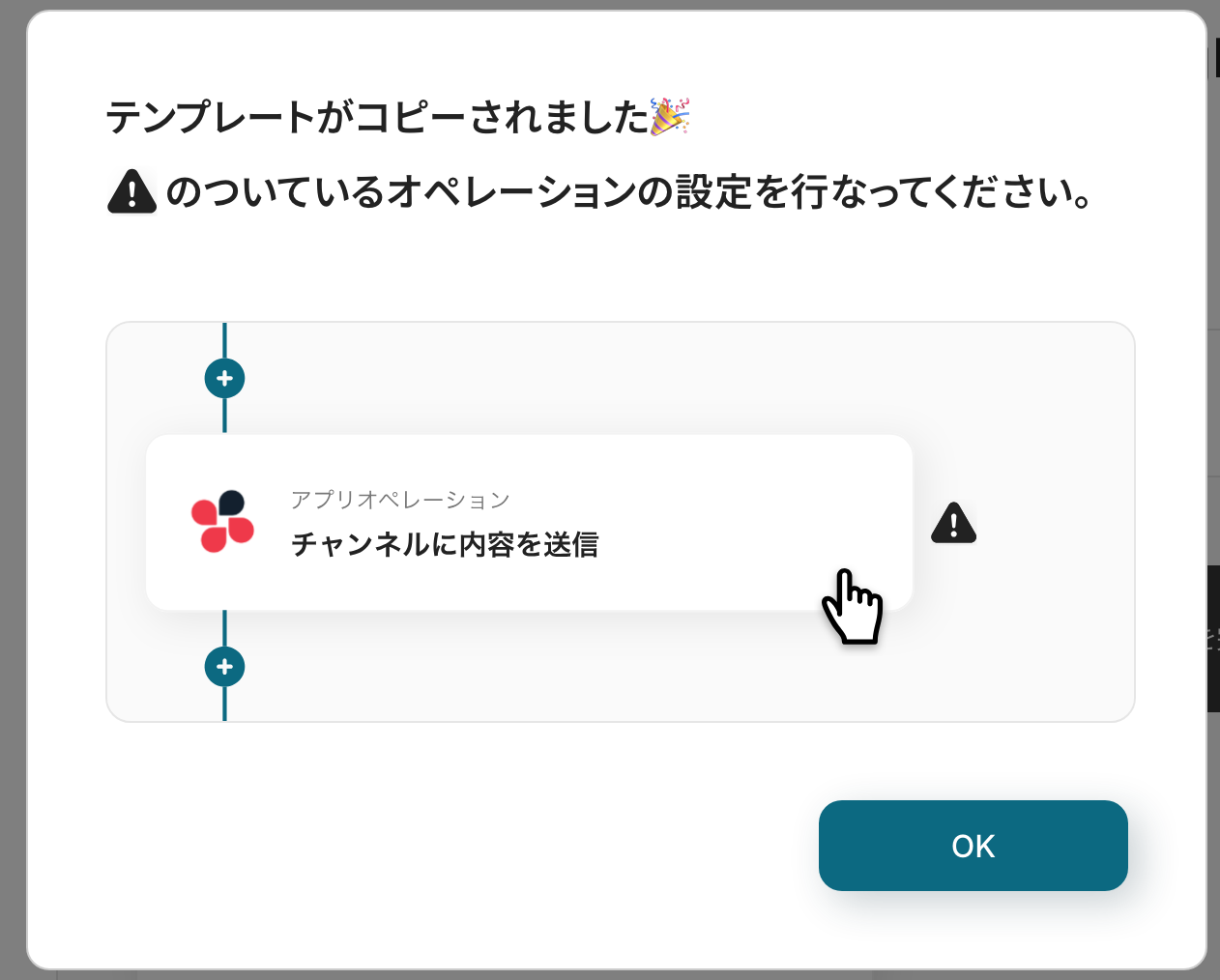
ワークスペースに自動的にテンプレートがコピーされるので、次に表示された画面で「OK」をクリックしてください。
ステップ3:フォームのトリガー設定
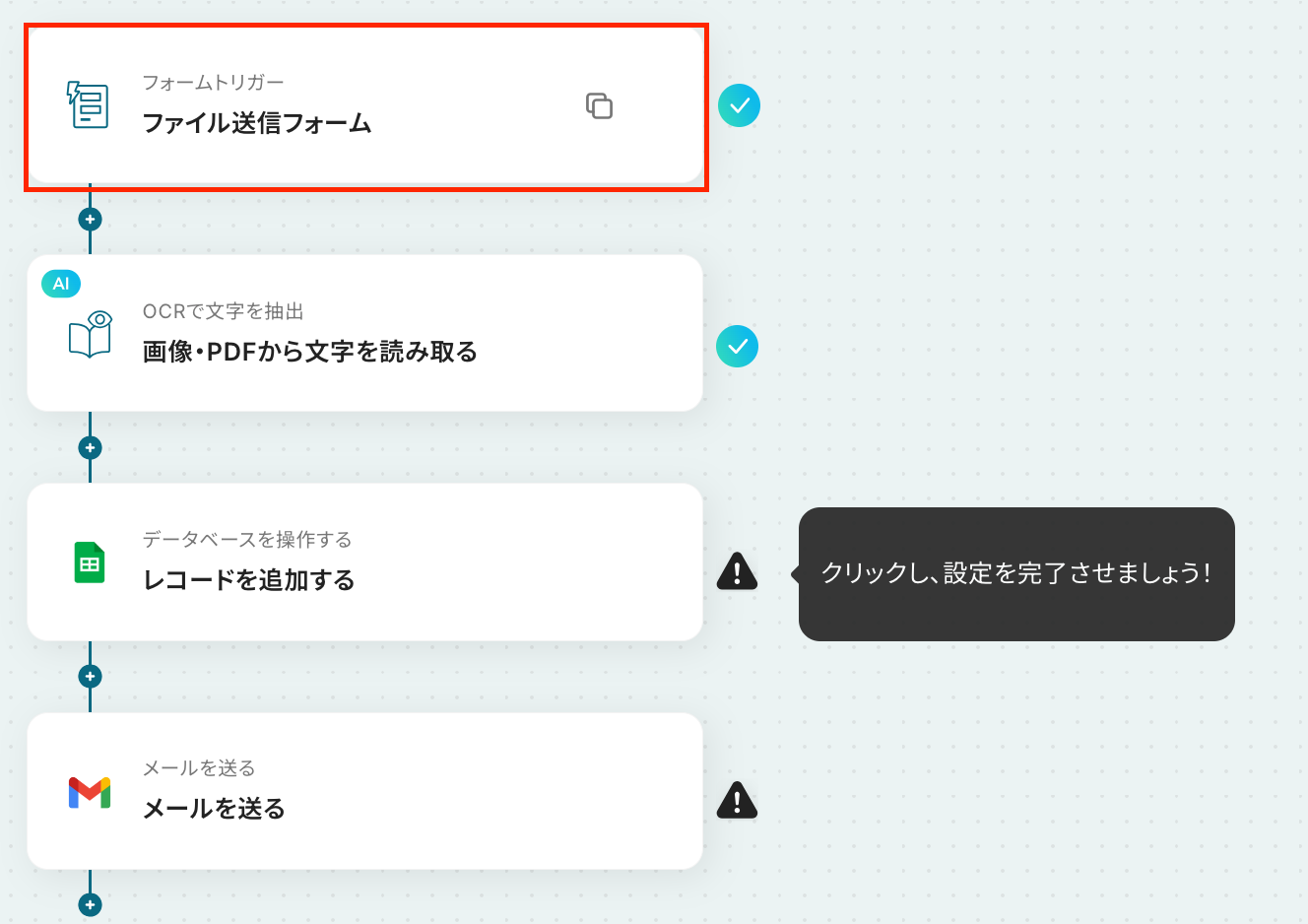
最初の設定です!フォームに回答があった際にフローボットが起動します。
以下の赤枠をクリックしましょう!
クリックすると、フォームを作成する画面が表示されます。
ここでは、すでに設定されていますが自由にカスタマイズも可能です。
プレビューページでは、フォームの完成形を確認できます!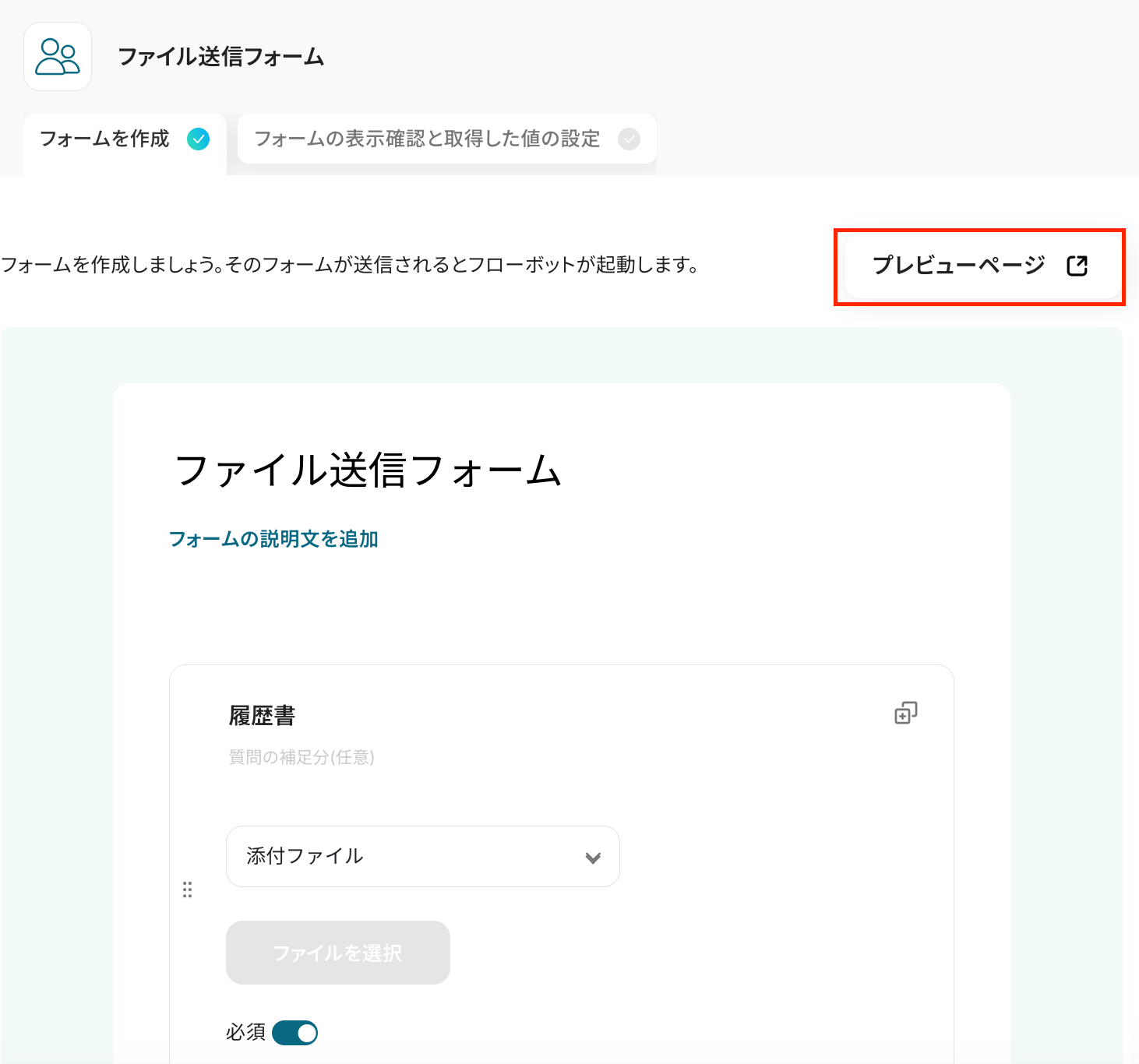
質問文、質問形式などを変更する場合は、自由に設定しましょう!
「履歴書」の部分が質問項目です。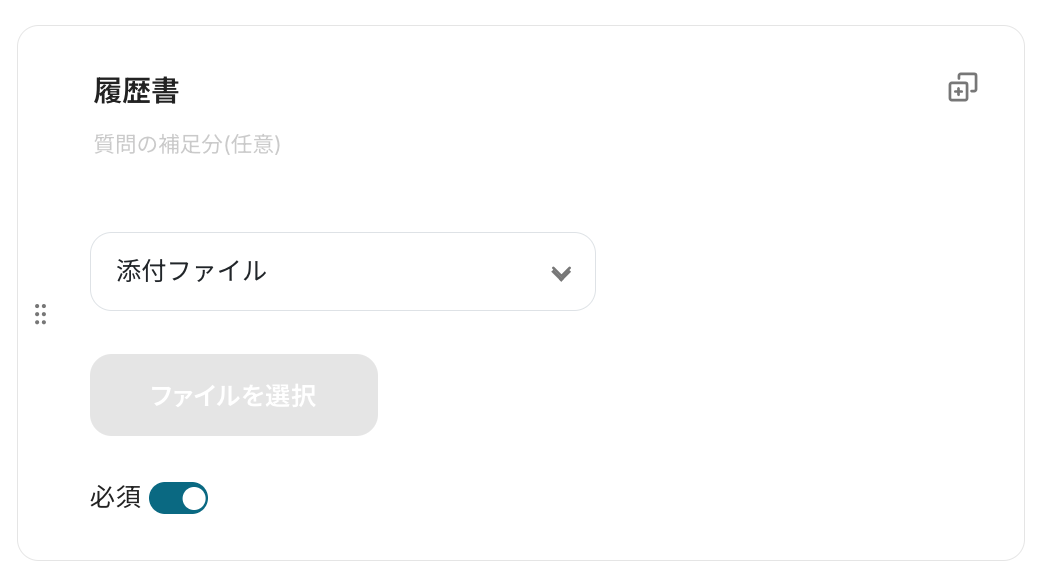
質問形式は、上記の画面では「添付ファイル」と設定されていますが、プルダウンを開いて表示される項目の中から選ぶことができます。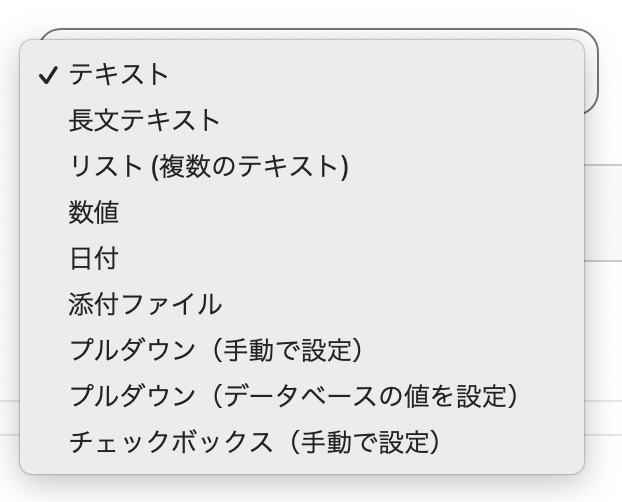
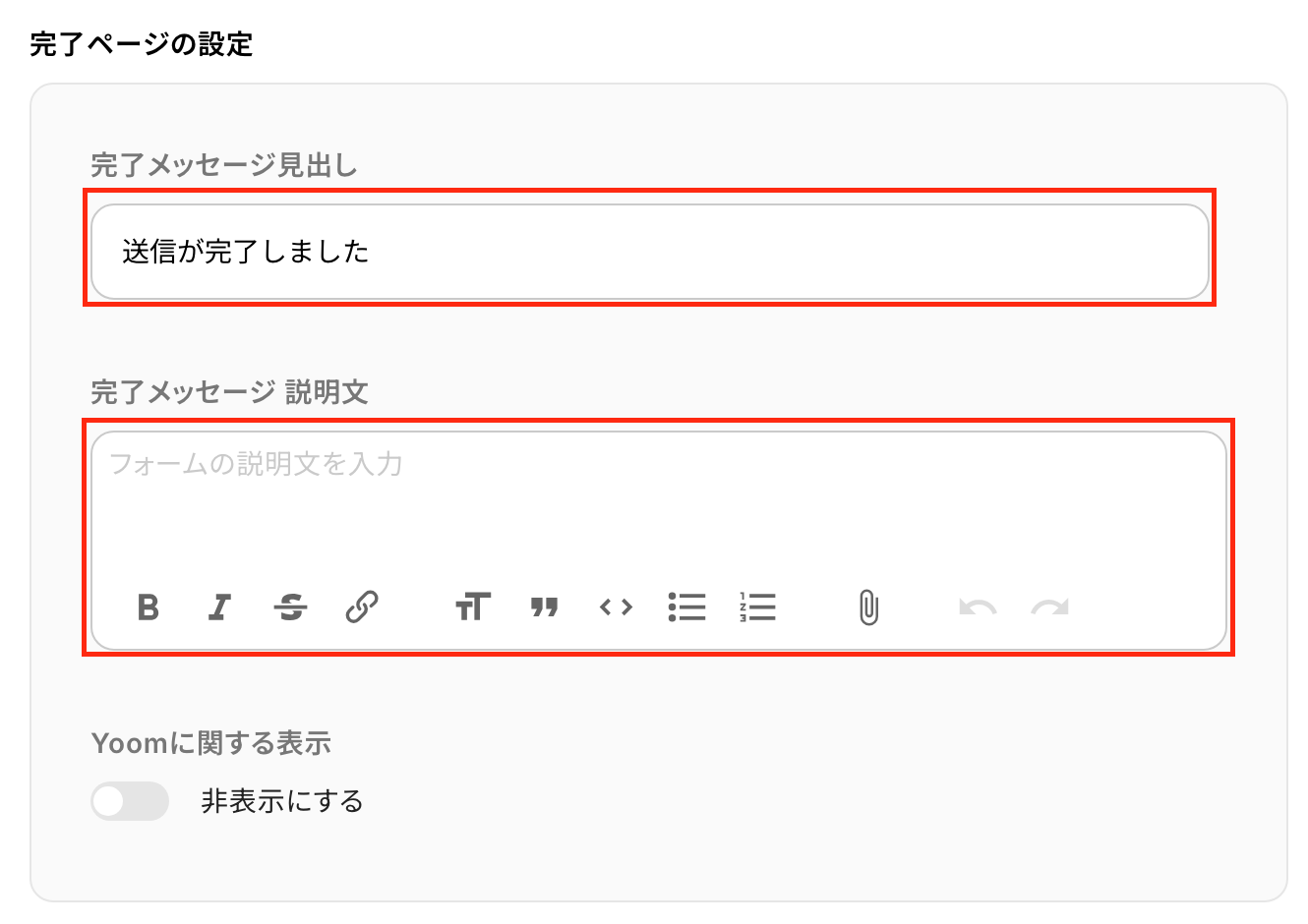
続いて、「完了ページ」を任意で設定します。
※完了ページとは、フォームへの回答が送信されたあとに表示される画面のことです。
「完了メッセージの見出し」と「説明文」をデフォルト設定以外のものに設定したい場合は、赤枠部分をクリックして入力しましょう。
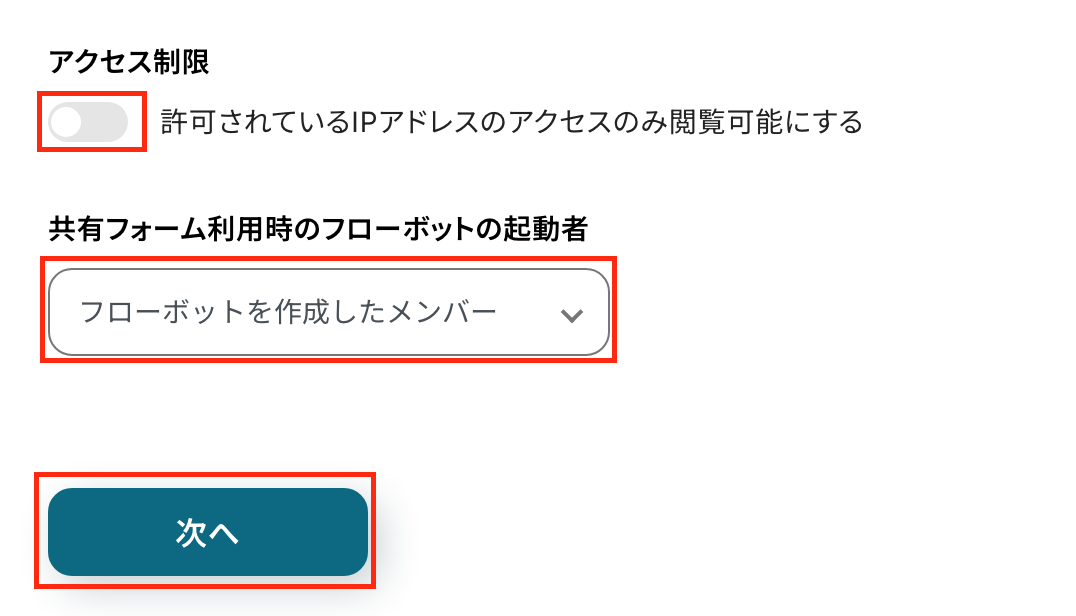
次に、アクセス制限を選択後、共有フォーム利用時のフローボットの起動者を設定しましょう。
今回はフローボットを作成したメンバーにしました。
入力を終えたら、「次へ」をクリックしましょう!
続いて、フォームの表示確認と詳細設定画面に遷移します。
「プレビューページ」や「完了ページ」をクリックすると、作成したフォームや完了ページのプレビューを確認できます。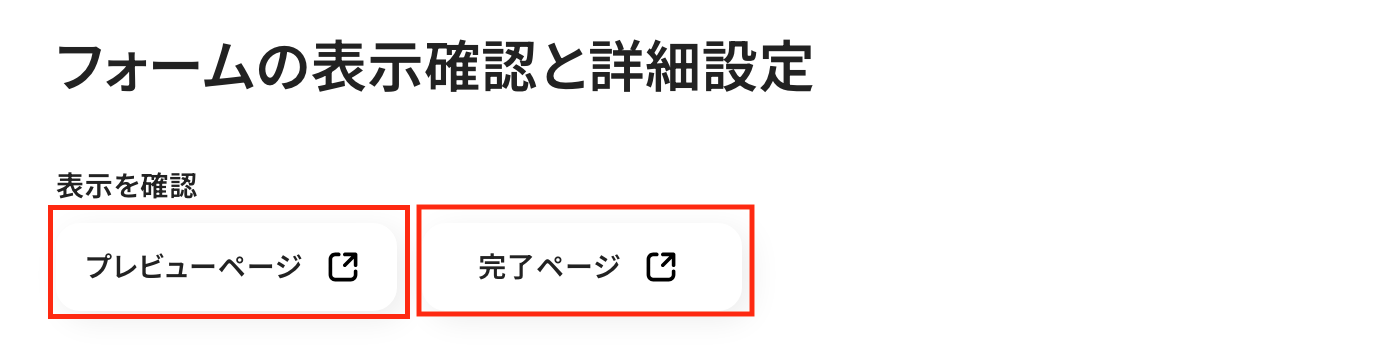
有料プランでのみ利用可能な機能もあるため、下記のページをご確認ください。
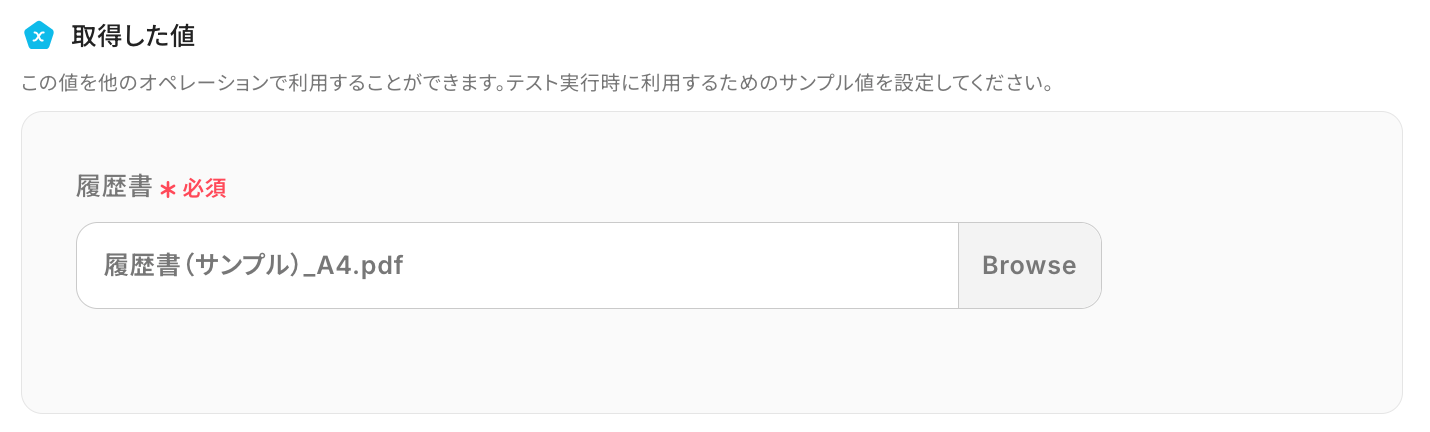
次に「取得した値」を、入力しましょう!
次のステップで使用するサンプル値を入力してください。
ここでは、履歴書ファイルの送信がきっかけでフローボットが起動するため、テスト用の履歴書ファイルを添付してください。
フロー実行時は、実際の回答内容が使用されます。
以下のように添付したら、「完了」をクリックします。
以上で、フォームトリガーの設定が完了です!
※取得した値とは?
トリガーやオペレーション設定時に、「テスト」を実行して取得した値のことを指します。
後続のオペレーション設定時の値として利用でき、フローボットを起動する度に変動した値となります。
ステップ4:OCRでの読み取り設定
赤枠部分の「画像・PDFから文字を読み取る」をクリックしてください。
[注意事項]
OCRは、チームプラン・サクセスプラン限定の機能です。フリープランやミニプランでセットするとエラーになってしまうので、ご注意ください。
有料プランは、2週間の無料トライアルが可能です。トライアル期間中は、通常だと制限があるアプリやAIオペレーションもすべて使えるので、気になる機能をぜひお試しください。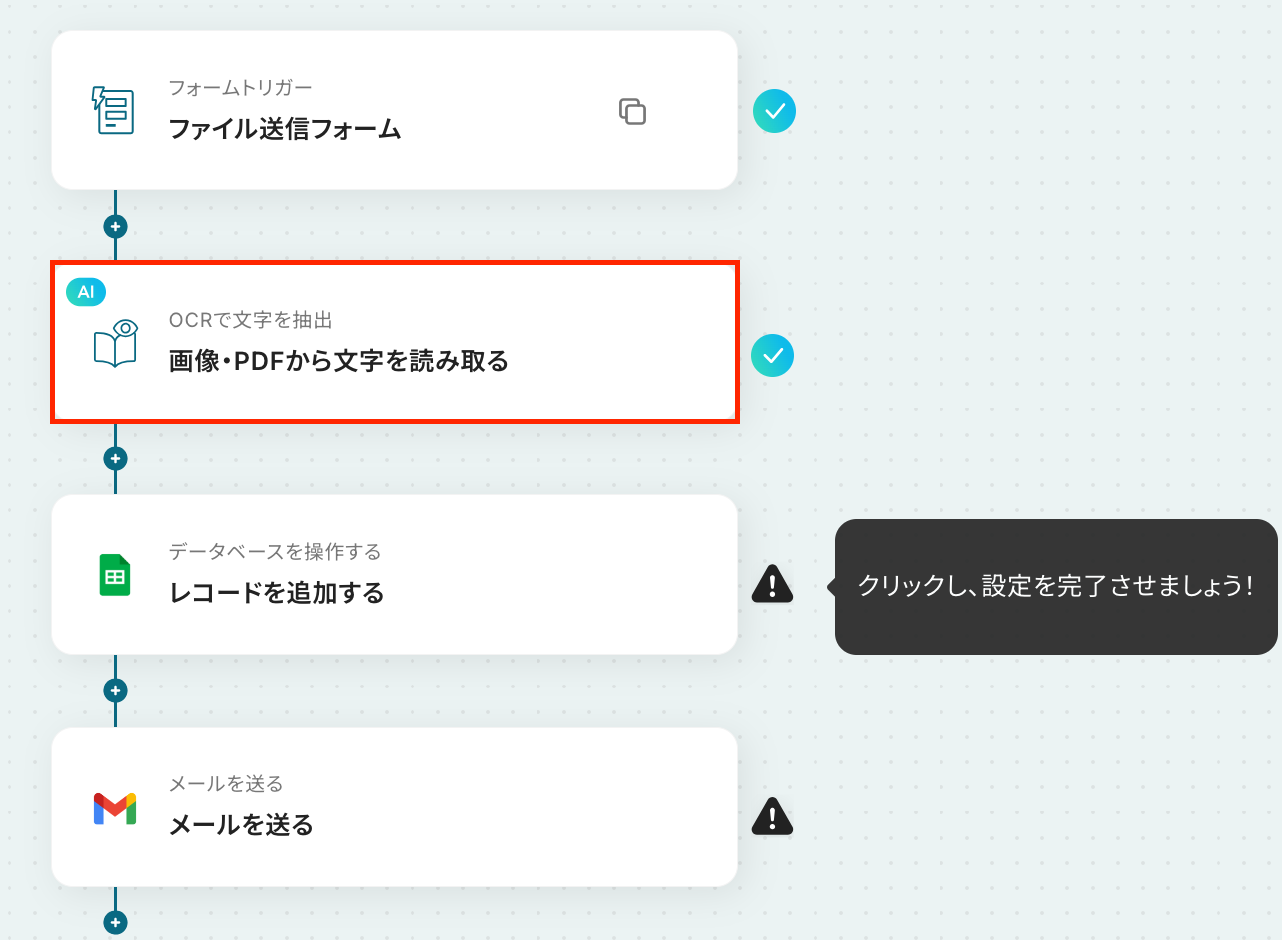
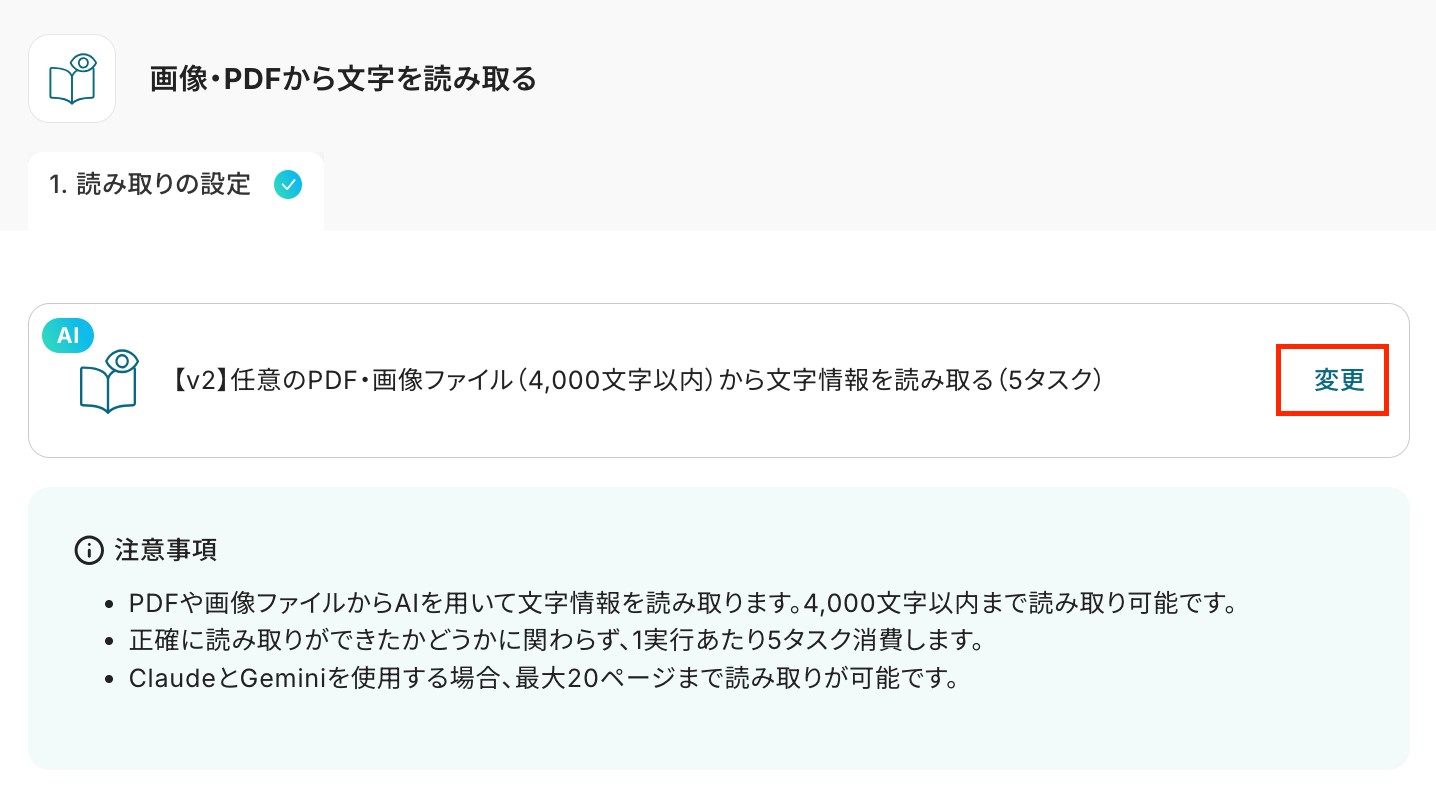
まずは、注意事項を確認しましょう。
赤枠部分をクリックし、読み取りたい文字数やタスク数に応じて、設定を変更してください。
今回は、以下のように設定します。
※()内のタスク数を消費します。
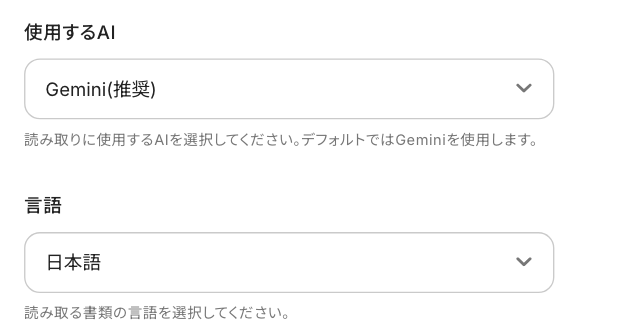
続いて、以下の項目を設定します。
-
「OCR画像」:プルダウンから選択し、以下のように設定しましょう。
-
「抽出したい項目」:入力欄下の注釈を参照して設定してください。
※ここでは、履歴書から抽出したい情報を入力しています。


- 「使用するAI」:任意で設定します。
- 「言語」:日本語を設定してください。
「テスト」をクリックしましょう!
テストが成功すると、取得した値に反映されます。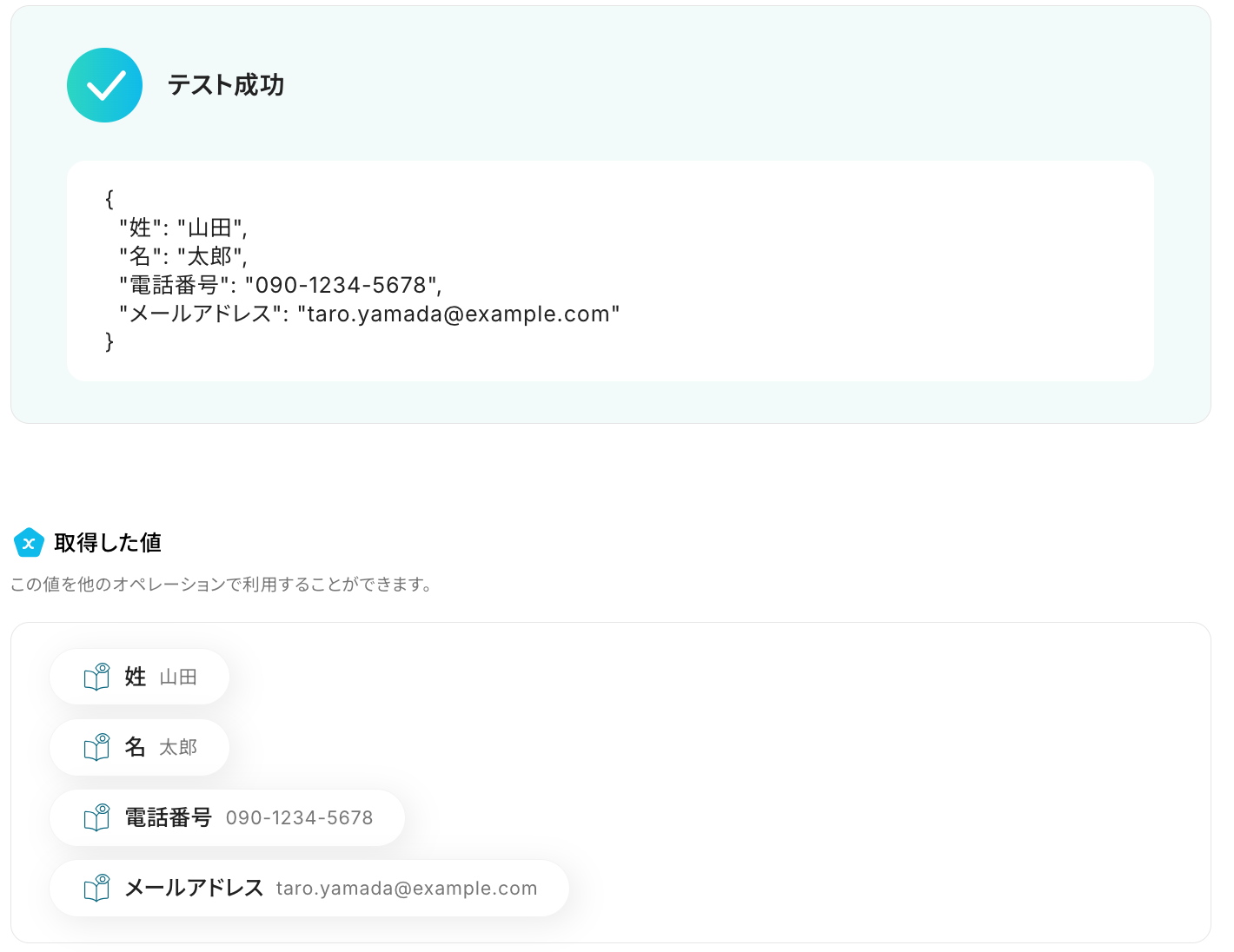
ステップ5:Google スプレッドシートにレコードを追加する設定
ここでは、フォームで受信した応募者の情報を指定したシートに転記する設定を行います。
それでは、以下の赤枠をクリックしましょう!
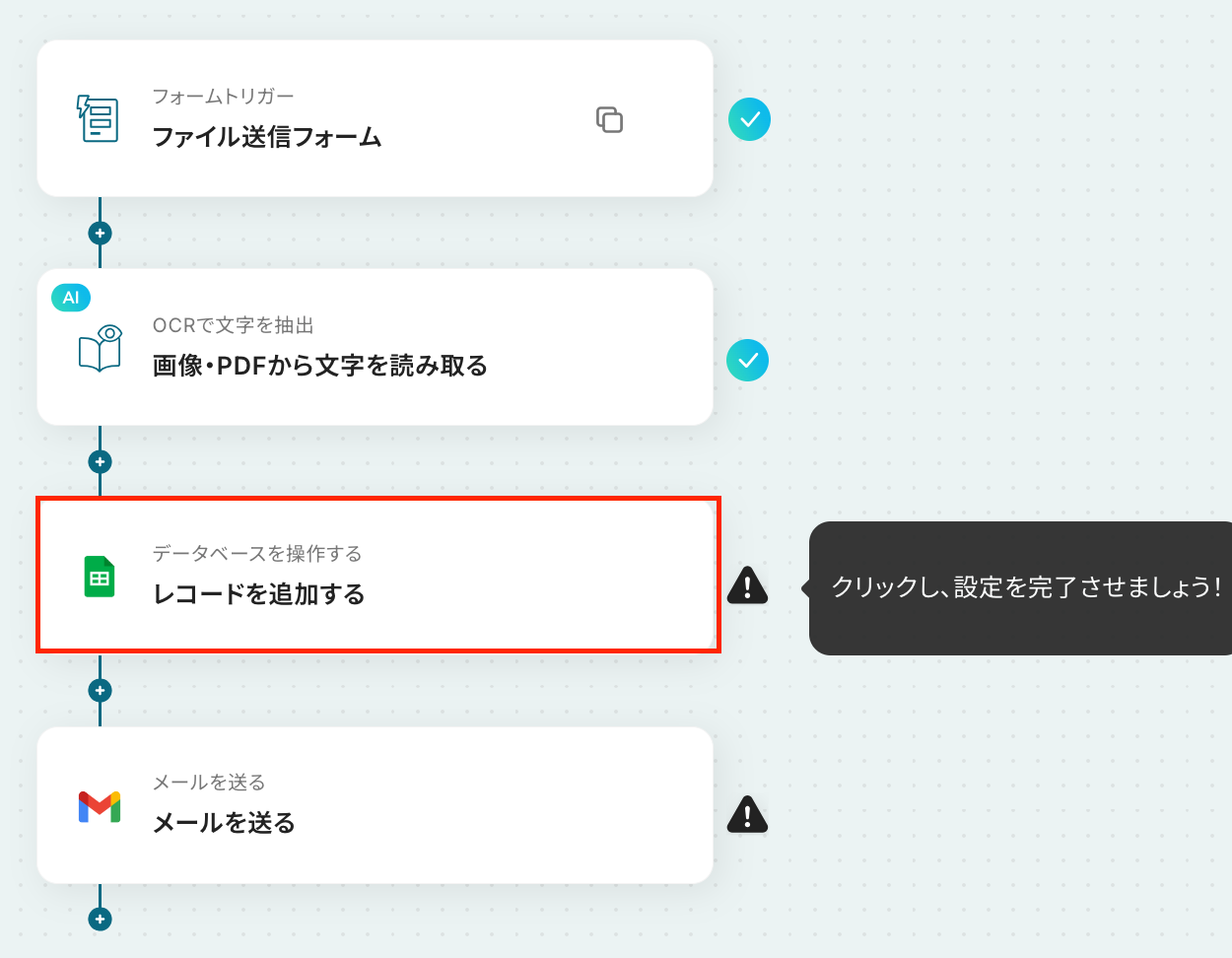
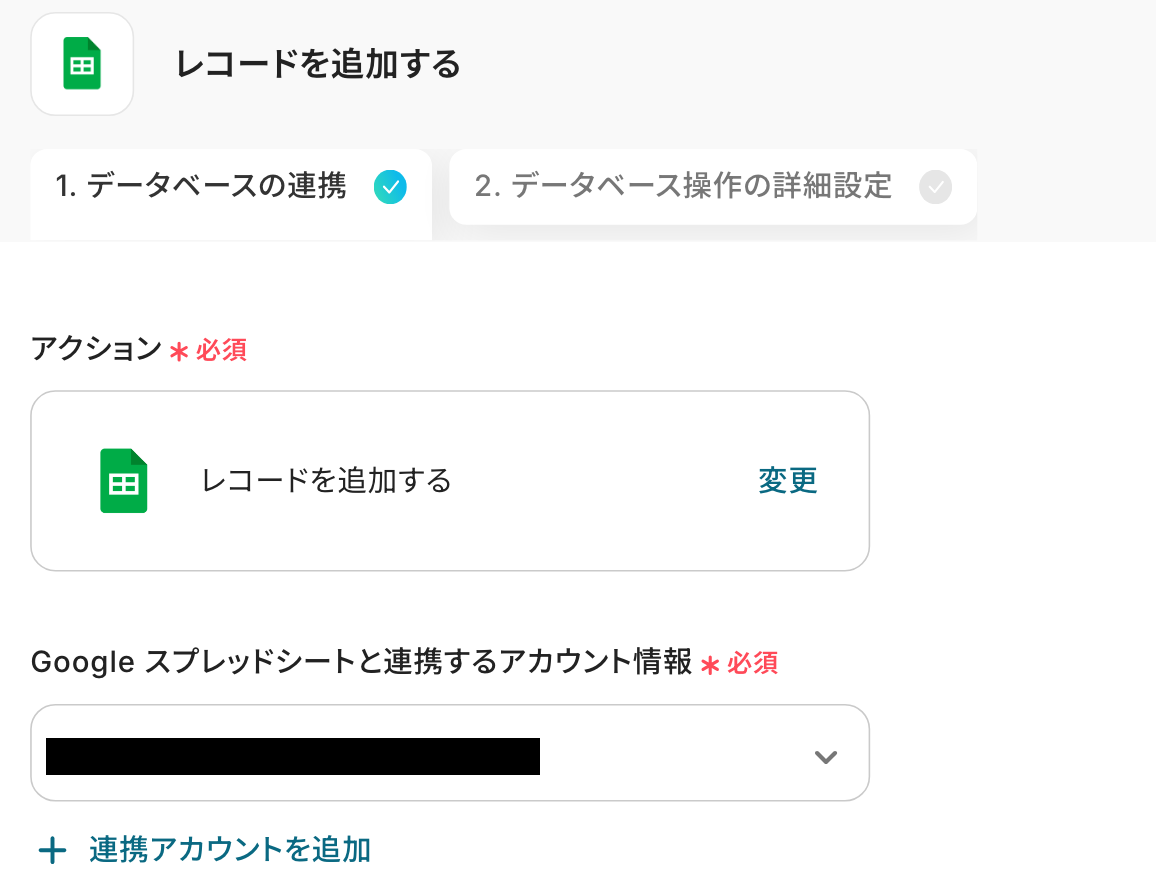
アクションはそのままで、連携するアカウント情報を確認します。
確認後、画面を下にスクロールしましょう!
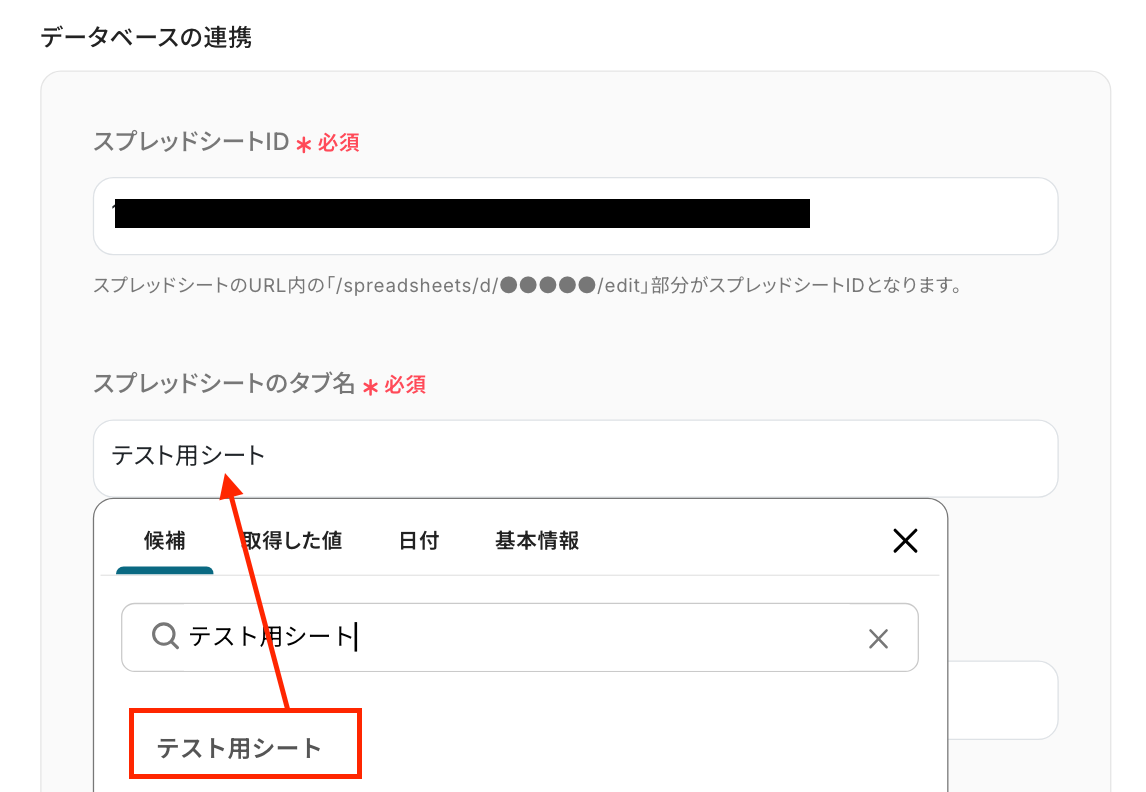
次の画面で、レコードを追加したいスプレッドシートIDとシート名を設定していきます!
- 「スプレッドシートID」:入力欄をクリックして表示される候補から選択できます。
-
「スプレッドシートのタブ名」:入力欄をクリックし、候補から選択してください。
-
テーブル範囲:今回は以下のシートを使用するため、テーブル範囲は「A1:D」になります。
※ヘッダーがテーブル範囲内に含まれるように設定しましょう。
Google スプレッドシートの「アプリと連携する」と「データベースを操作する」それぞれの範囲設定の定義 | Yoomヘルプセンター
設定後、「次へ」のボタンをクリックしてください。
続いて、データベース操作の詳細設定画面に遷移します。
ここでは、「追加するレコードの値」を設定しましょう。
各項目には取得した値を引用して設定してください。
取得した値を利用することで、トリガーが起動するたびに最新の値を自動で引用できます。
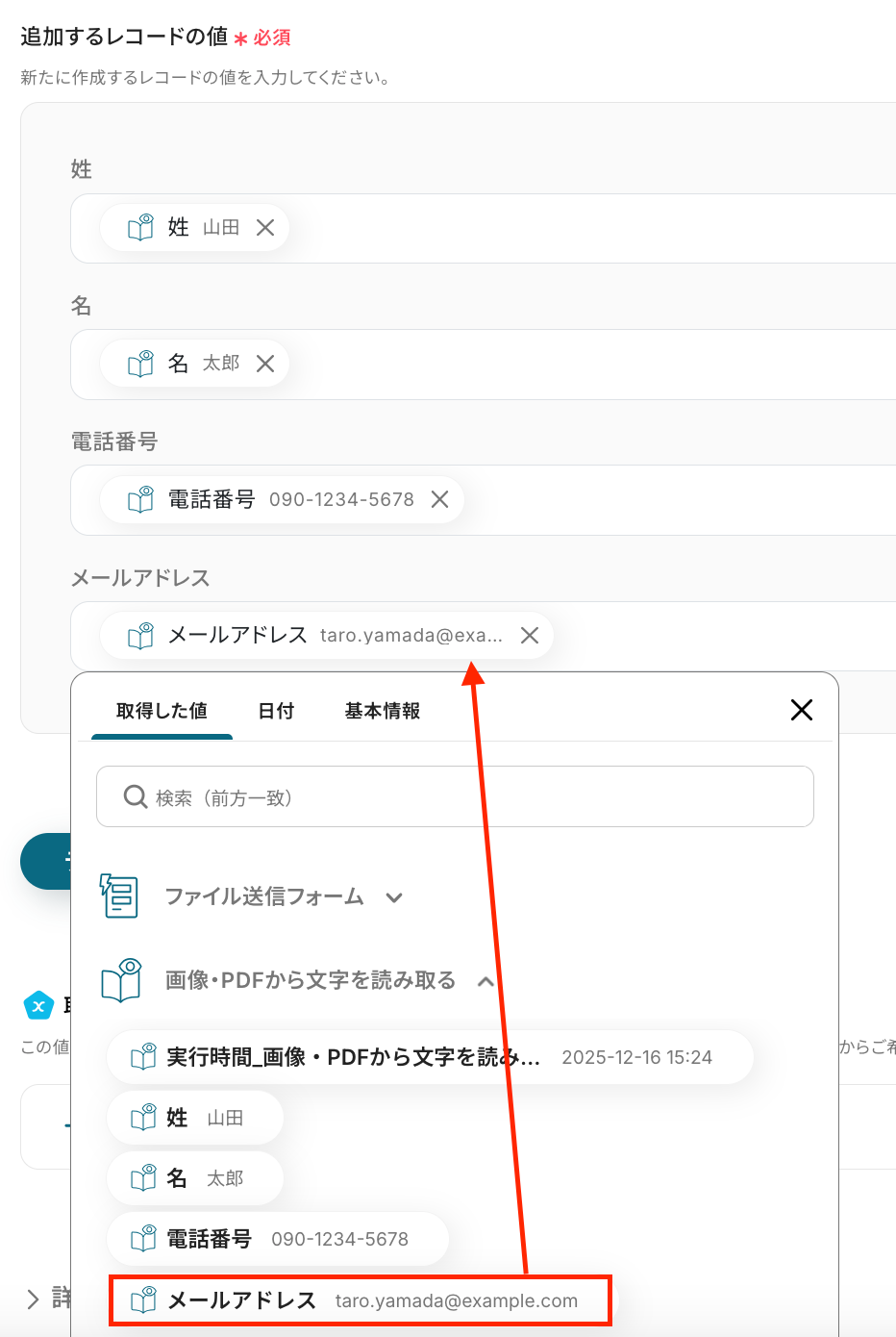
設定後、「テスト」をクリックしてください。
テスト成功の表示を確認し、「完了」をクリックしましょう!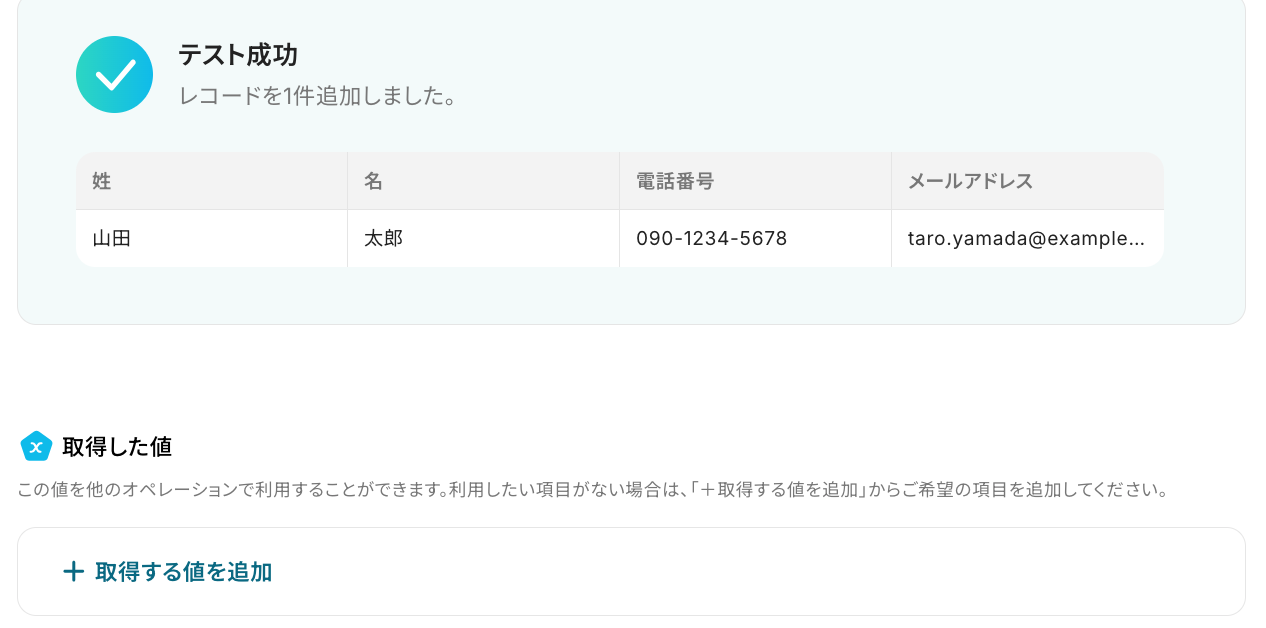
Google スプレッドシートの画面に移り、レコードが追加されているか確認をしてみましょう。
追加されたことを確認後、次のステップに進んでください。
ステップ6:Gmailのアクション設定
最後の設定です!
ここでは、フォームを送信した方にGmailで返信する設定を行います。
以下の赤枠をクリックしましょう。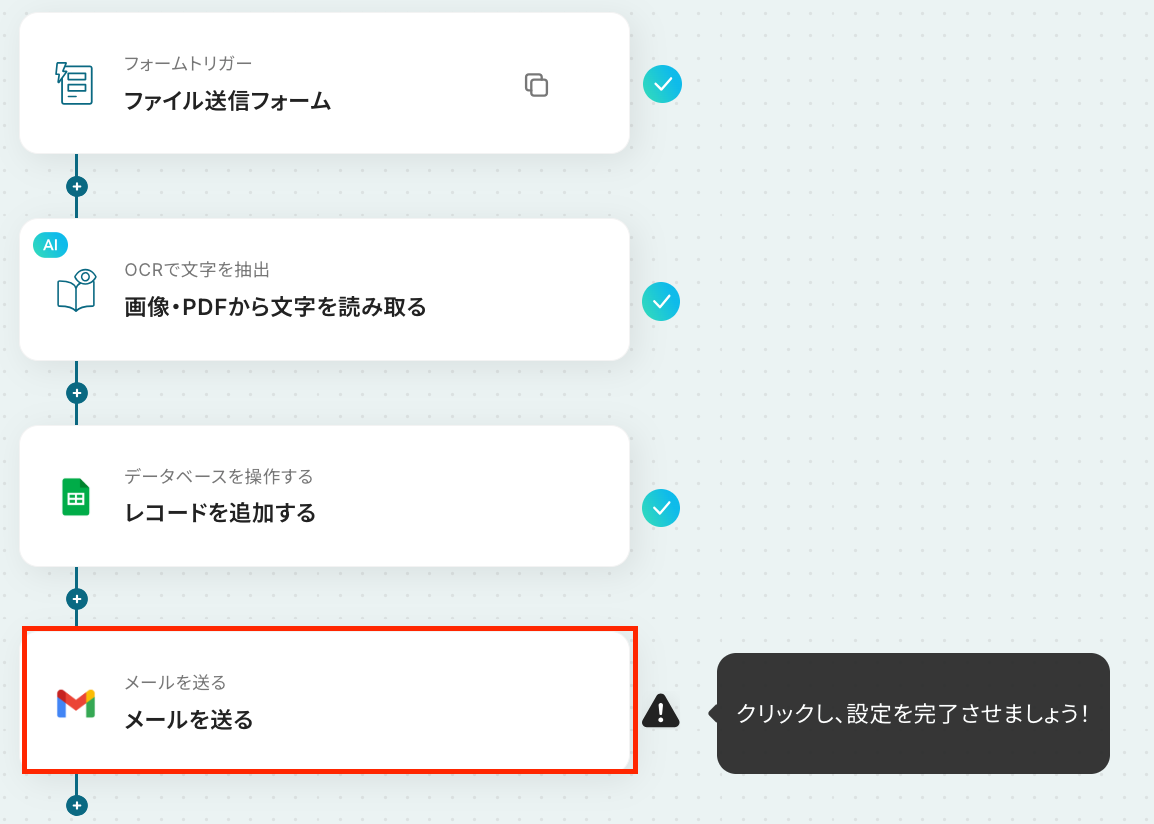
アプリは変更せず、連携するアカウント情報が正しいかを確認します。
確認後、画面を下にスクロールしましょう!
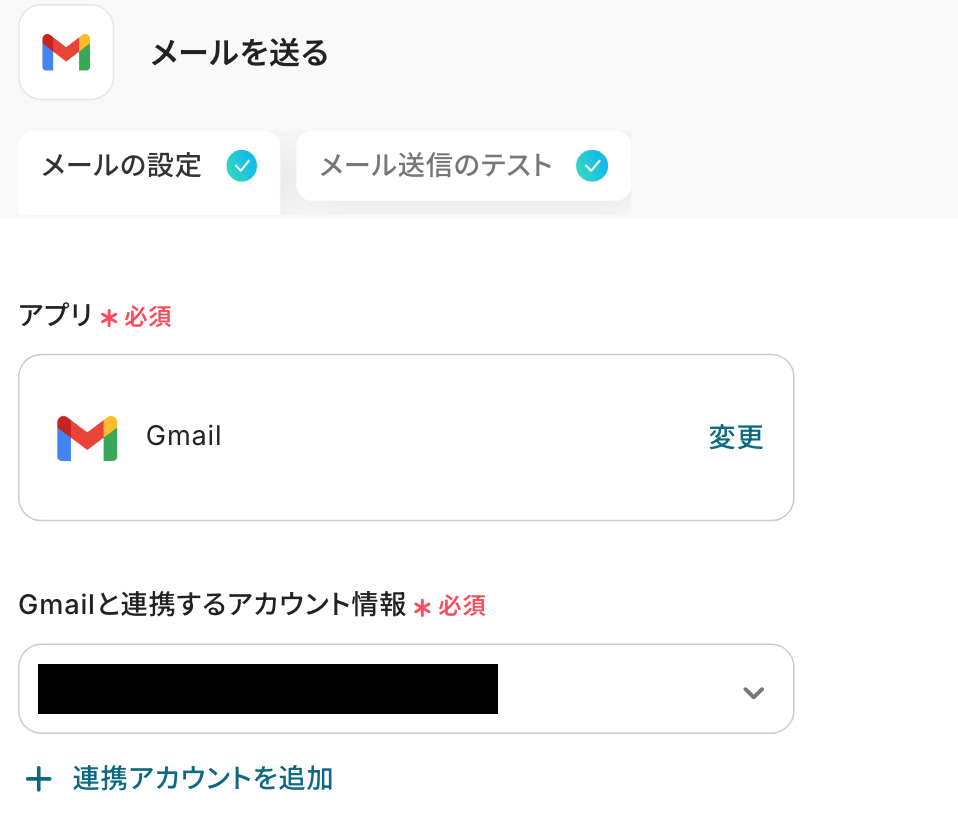
必須項目を入力し、そのほかは任意で設定しましょう。
-
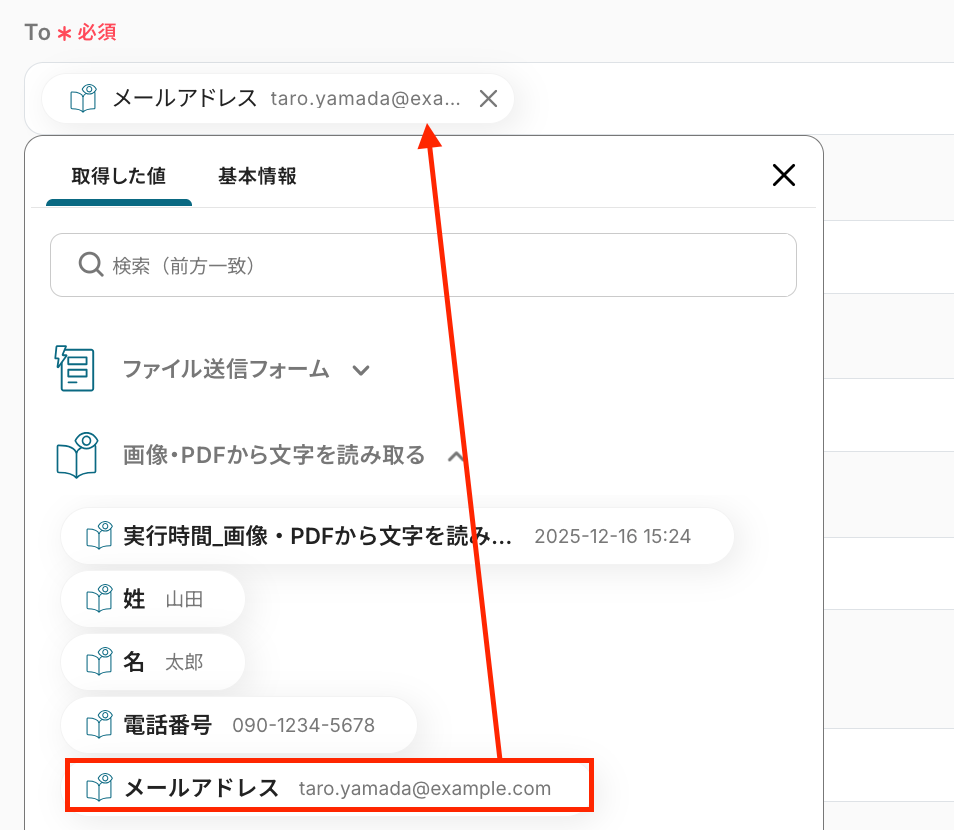
To:通知先となるメールアドレスを入力
※OCRの設定で取得した値を設定します - CC/BCC:通知された情報を共有したいメールアドレスを設定
- 差出人の名前:差出人の名前を設定
- 件名:通知するメールの件名を設定
-
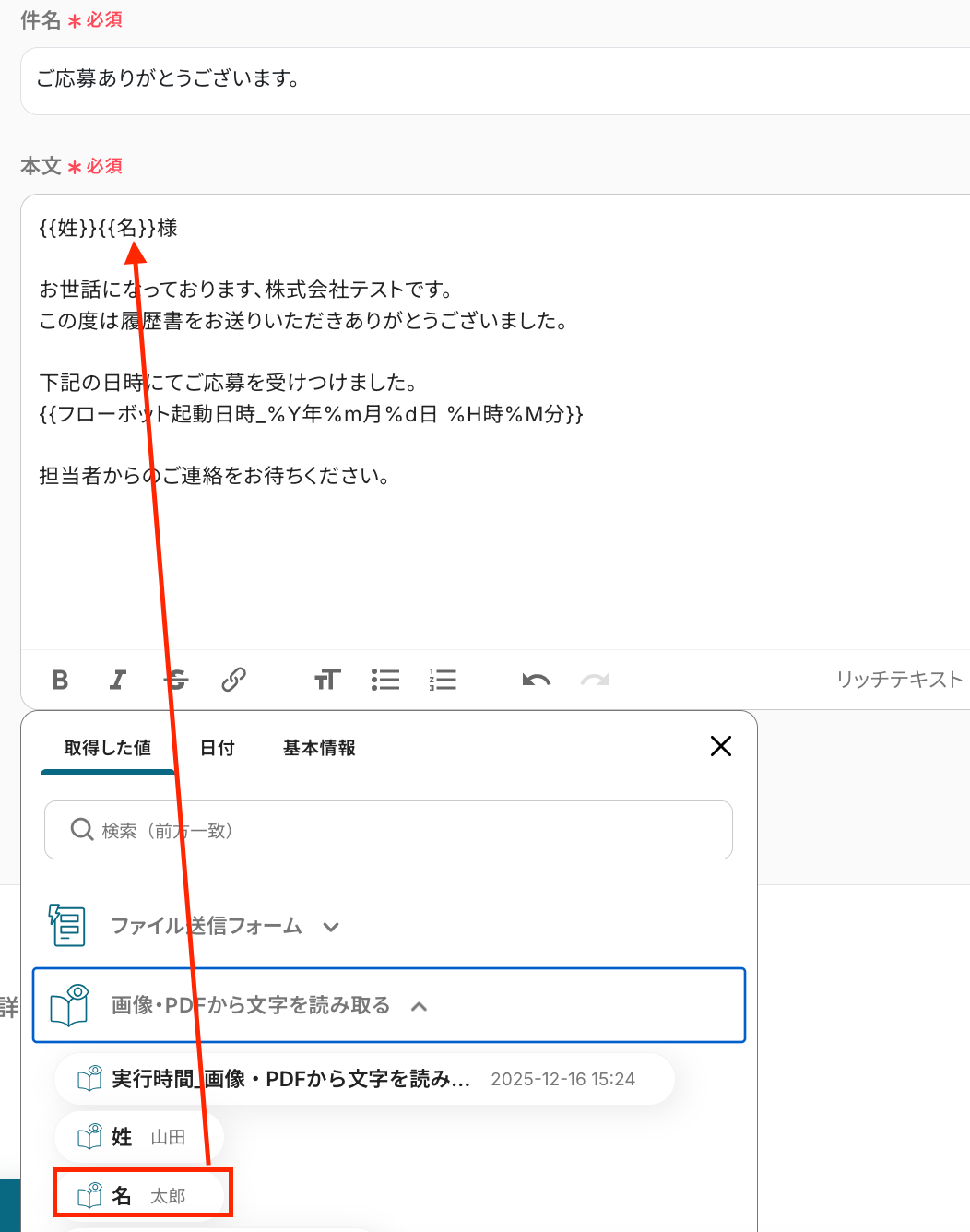
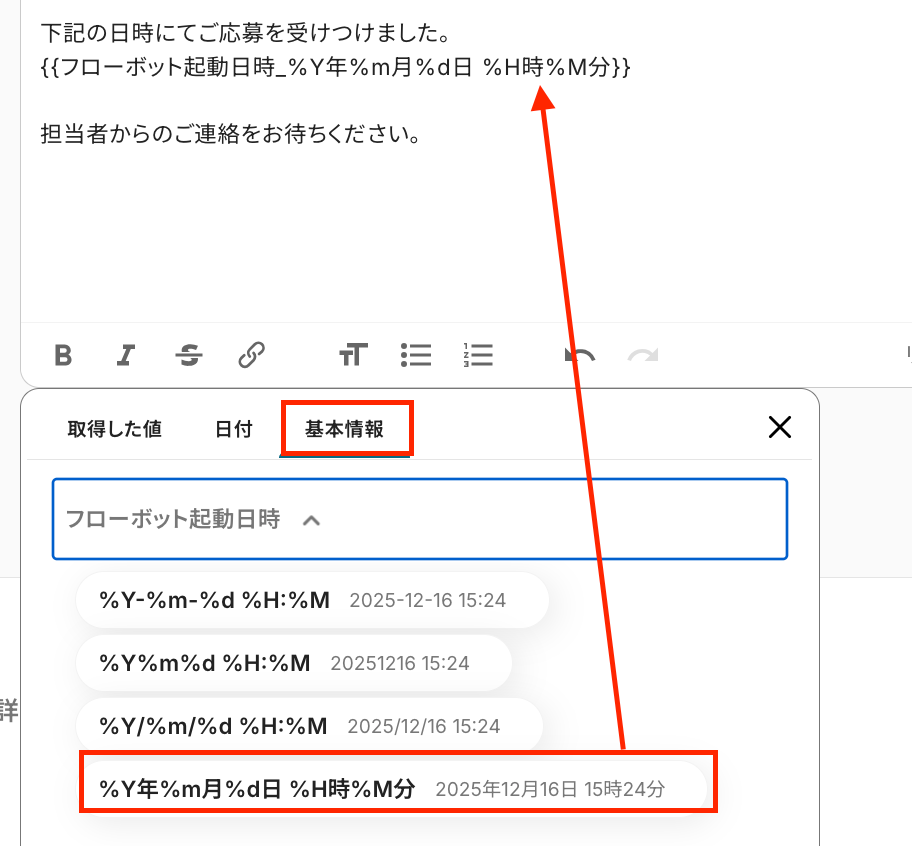
本文:任意の文章を設定
※任意で作成した文章とOCRで取得した値を引用します。
自由に設定してください。
※実際のメールでは、以下のような表示になります。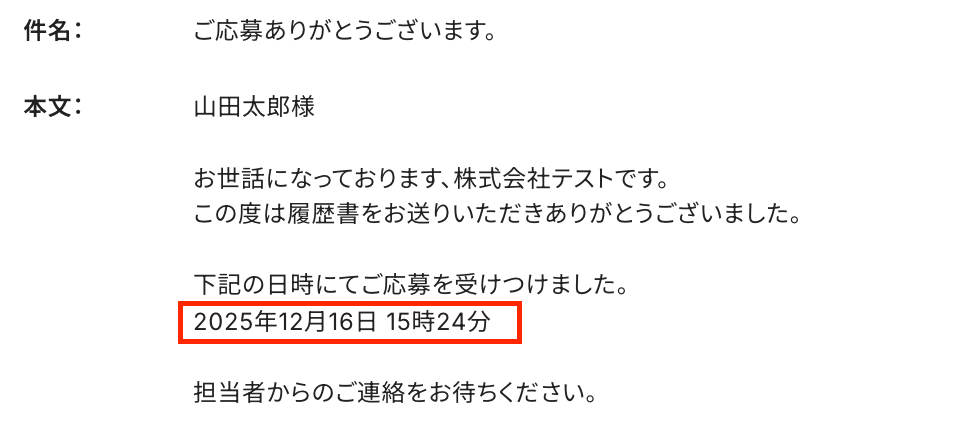
入力完了後、「次へ」をクリックしましょう!
次の画面で「メールの送信内容」を確認します。
宛先と本文に間違いがないかを確認し、「テスト」をクリックします。
※テストをクリックすると、実際に「差出人」にメールが送信されるため、ご注意ください。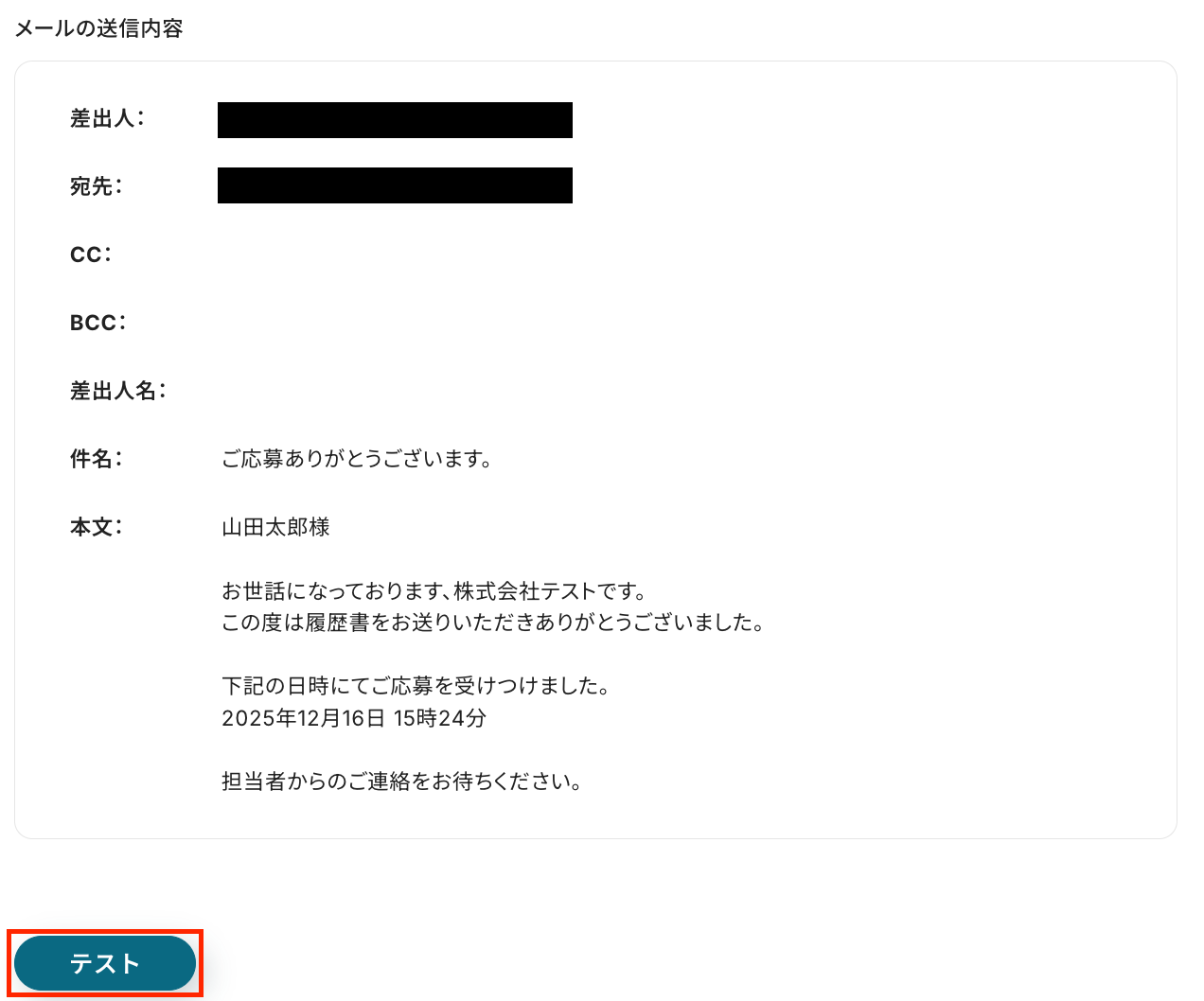
「テスト成功」と表示されたら、「完了」をクリックしましょう!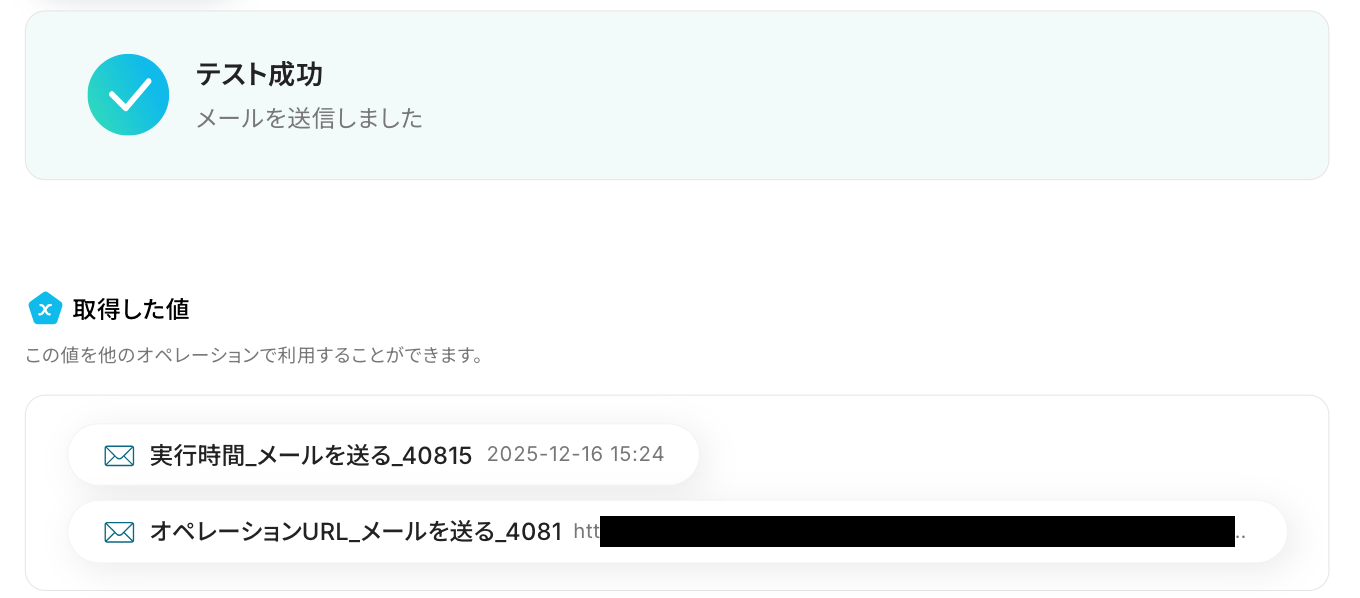
無事にメールが届いたら、フローボットの完成です!
ここまでお疲れ様でした!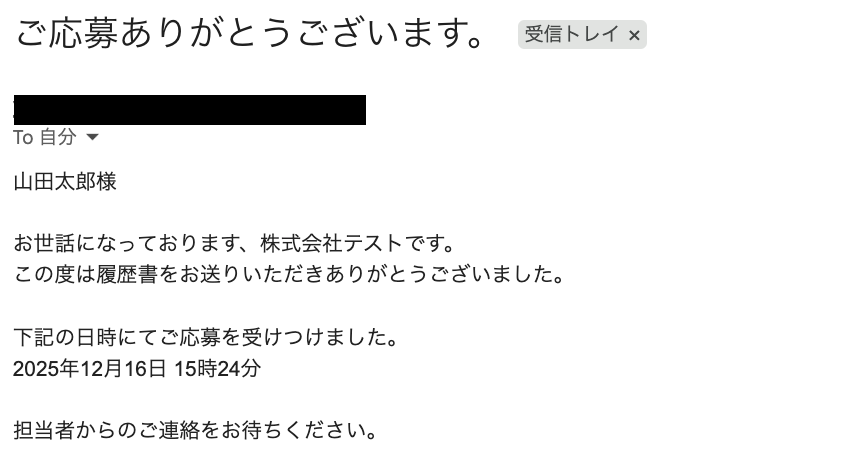
ステップ7:トリガーをONに設定しフロー稼働の準備完了
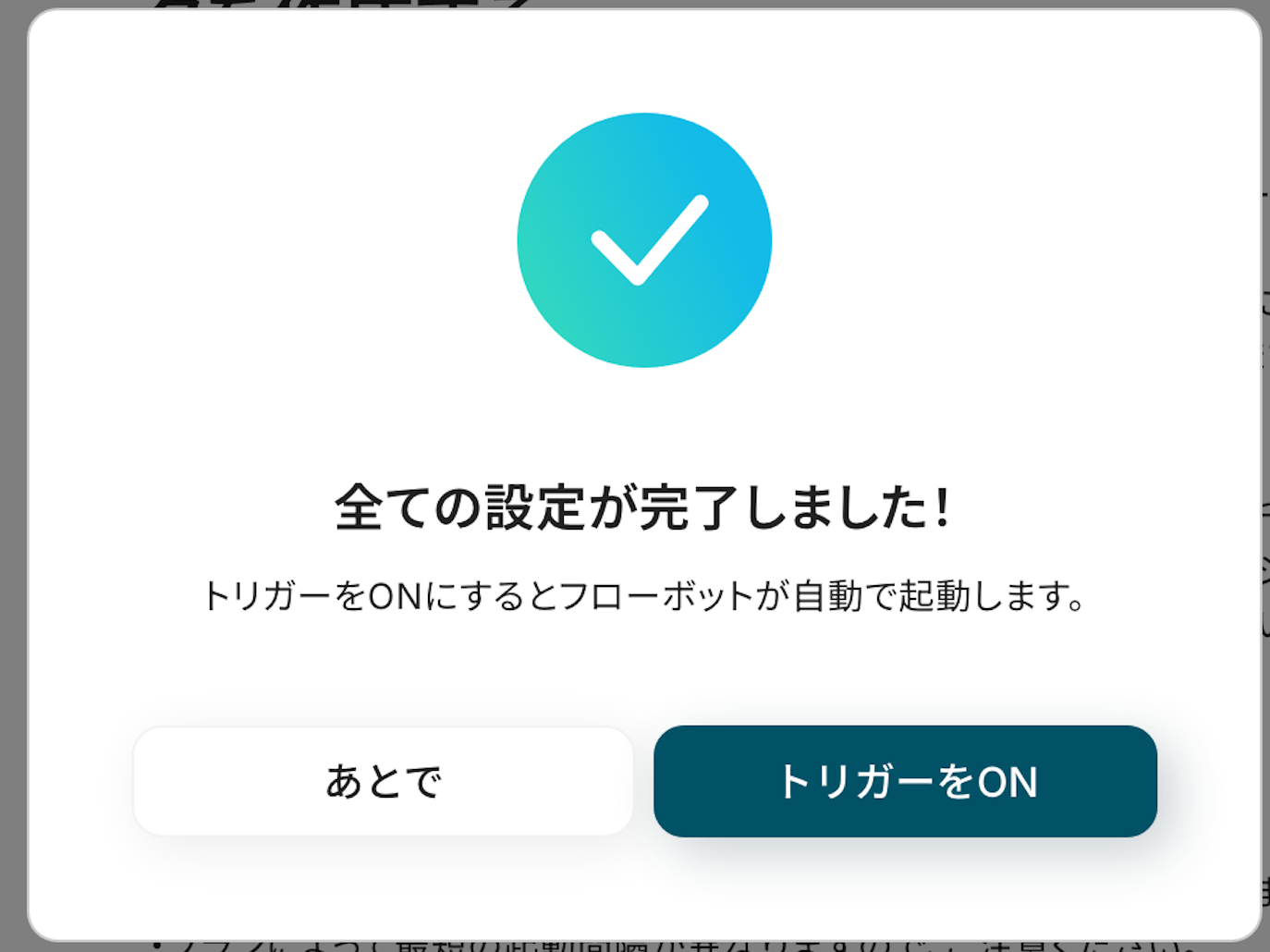
フロー画面に戻り、以下のようなメニューが表示されていれば、OKです!
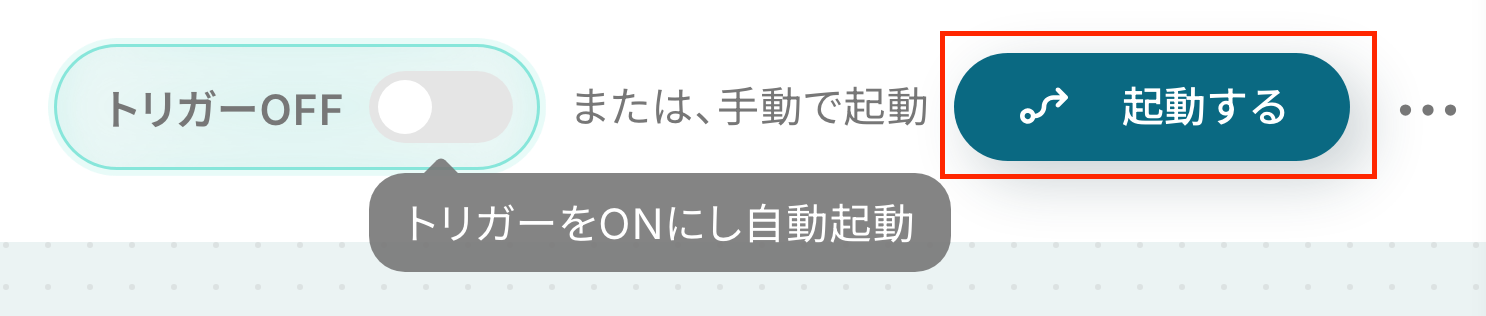
早速フローを起動させる場合は、「トリガーをON」をクリックしましょう。
手動で起動させる場合は、フロー画面右上の「起動する」をクリックすることで、お好きなタイミングでフローを起動できます。
Google スプレッドシートを使った自動化例
データベースへの情報集約と、外部ツールへのデータ同期を自動化します。
決済完了やリード登録をトリガーにした行の追加・更新をはじめ、AIによるデータ解析や複数ツール間でのマスター情報の同期までをシームレスに完結。
手作業でのコピー&ペーストをノーコードで一掃し、常に最新かつ正確なデータを共有できるため、ミスを減らした業務環境を構築します。
■概要日々の財務データの確認作業に時間を取られていませんか?
Google スプレッドシートにまとめた数値を一つ一つ確認し、手動で分析して報告するのは手間がかかり、見落としのリスクも伴います。
このワークフローを活用すれば、指定した日時に自動でGoogle スプレッドシートから財務データを取得し、AI機能が異常値や注目すべきトレンドを抽出します。
さらに、その結果をSlackへ通知するため、迅速な状況把握を支援します。
■このテンプレートをおすすめする方- Google スプレッドシートで管理する財務データの定期的な確認と報告を自動化したい方
- AIを活用して財務データから異常値やトレンドを効率的に発見したいと考えている方
- 重要な経営指標の変動をいち早く察知し、迅速な意思決定につなげたい方
■このテンプレートを使うメリット- 指定したスケジュールで財務データの取得から分析、通知までを自動化するため、手作業にかかっていた時間を他の業務に充てることができます。
- AI機能による客観的なデータ分析と自動通知により、ヒューマンエラーによる見落としを防ぎ、重要な変化点を確実に把握することに繋がります。
■フローボットの流れ- はじめに、Google スプレッドシートとSlackをYoomと連携します。
- トリガーでスケジュールトリガー機能を設定し、ワークフローを実行したい日時や頻度(例:毎月1日の午前9時)を指定します。
- 次に、オペレーションでGoogle スプレッドシートの「複数のレコードを取得する(最大300件)」アクションを設定し、対象のスプレッドシートやシート、データ範囲を指定します。
- 続けて、「テキストを生成する」アクションを設定し、取得した財務データから異常値やトレンドを抽出するための指示(プロンプト)を入力します。
- 最後に、オペレーションでSlackの「チャンネルにメッセージを送る」アクションを設定し、AIが生成した分析結果を指定したチャンネルに通知します。
※「トリガー」:フロー起動のきっかけとなるアクション、「オペレーション」:トリガー起動後、フロー内で処理を行うアクション
■このワークフローのカスタムポイント- スケジュールトリガー機能では、実行する曜日や日時の指定に加え、より複雑な繰り返し設定が必要な場合はcron形式での設定も可能です。
- AI機能の「テキストを生成する」オペレーションでは、どのような観点で異常値やトレンドを抽出・報告させたいかに応じて、AIへの指示(プロンプト)を具体的に設定してください。
- Slackへの通知内容は、通知先のチャンネルを任意に設定できるだけでなく、メッセージ本文に固定のテキストを入れたり、前のステップで取得したデータ(例:スプレッドシート名、AIの分析結果など)を変数として埋め込むことが可能です。
■注意事項- Google スプレッドシート、SlackのそれぞれとYoomを連携してください。
■概要
プロジェクトの進捗管理などで、Google スプレッドシートとConfluenceを併用していると、シートへの情報追加のたびにConfluence側でも手動でフォルダを作成する、といった作業が発生しがちです。このワークフローを活用することで、Google スプレッドシートに特定の条件を満たす行が追加されると、自動でConfluenceにフォルダを作成し、ConfluenceとGoogle スプレッドシート間の連携における手間を解消します。
■このテンプレートをおすすめする方
- ConfluenceとGoogle スプレッドシートでタスクや情報を管理している方
- Google スプレッドシートの更新内容をConfluenceへ手作業で反映させているチーム
- 情報管理に関する定型業務を自動化し、生産性を向上させたいと考えている方
■このテンプレートを使うメリット
- Google スプレッドシートへの行追加をトリガーにConfluenceへ自動でフォルダが作成されるため、手作業の時間を短縮することができます。
- 手動でのフォルダ作成作業がなくなることで、作成漏れや命名規則の間違いといったヒューマンエラーを防ぎ、業務品質の安定化に繋がります。
■フローボットの流れ
- はじめに、ConfluenceとGoogle スプレッドシートをYoomと連携します。
- 次に、トリガーでGoogle スプレッドシートを選択し、「行が追加されたら」というアクションを設定します。
- 次に、オペレーションで分岐機能を設定し、特定の条件に合致した場合のみ後続のアクションが実行されるようにします。
- 最後に、オペレーションでConfluenceの「フォルダを作成する」アクションを設定し、指定したスペースに新しいフォルダを作成します。
※「トリガー」:フロー起動のきっかけとなるアクション、「オペレーション」:トリガー起動後、フロー内で処理を行うアクション
■このワークフローのカスタムポイント
- Google スプレッドシートのトリガー設定では、連携対象としたい任意のスプレッドシートIDやシートIDを指定してください。
- 分岐条件では、スプレッドシートの特定の列に含まれる値などを基に、ワークフローを実行する条件を任意で設定することが可能です。
- Confluenceでフォルダを作成するアクションでは、フォルダを作成したい任意のクラウドIDやスペースIDを設定してください。
■注意事項
- Google スプレッドシート、ConfluenceのそれぞれとYoomを連携してください。
- トリガーは5分、10分、15分、30分、60分の間隔で起動間隔を選択できます。
- プランによって最短の起動間隔が異なりますので、ご注意ください。
- 分岐はミニプラン以上のプランでご利用いただける機能(オペレーション)となっております。フリープランの場合は設定しているフローボットのオペレーションはエラーとなりますので、ご注意ください。
- ミニプランなどの有料プランは、2週間の無料トライアルを行うことが可能です。無料トライアル中には制限対象のアプリや機能(オペレーション)を使用することができます。
■概要
Google スプレッドシートで行が更新されたらジョブカン経費精算・ワークフローの取引先情報も更新するフローです。
■このテンプレートをおすすめする方
1.Google スプレッドシートを業務で活用している方
・共有シートで情報管理を行う総務部の方
・情報の共有速度を上げ、常に最新情報をチームで共有したいチームの責任者
2.ジョブカン経費精算・ワークフローを業務に活用している方
・経費の処理にワークフローを活用する経理担当
・申請の進捗状況を確認し漏れを防ぎたい部門長
■このテンプレートを使うメリット
Google スプレッドシートは編集内容を即座に反映させることができ、素早い情報共有に有効的なツールです。
しかしGoogle スプレッドシートで情報の編集があった時、ジョブカン経費精算・ワークフローの情報も編集しなければならないのは、従業員の負担を増やし、モチベーション低下につながる可能性があります。
入力作業などを自動化したいと考えている方にこのフローは適しています。
Google スプレッドシートの情報が修正されたら、自動でジョブカン経費精算・ワークフローの取引先情報も編集することで、常に登録内容を最新のものに保ちます。
また手作業でかかっていた時間を他の業務に時間を使うことができます。
■注意事項
・Google スプレッドシート、ジョブカン経費精算・ワークフローのそれぞれとYoomを連携してください。
■概要
Slackで受け取った報告などをGoogle スプレッドシートに手作業で転記し、さらに月次レポート用にシートをコピーして管理するといった作業に手間を感じていませんか。このような定型業務は、転記ミスやコピー漏れといったヒューマンエラーが発生しやすい業務でもあります。このワークフローを活用すれば、Slackの特定投稿をトリガーにAIによるデータ抽出からGoogle スプレッドシートのシートコピー、レコード追加までの一連の流れを自動化できるため、これらの課題を解消します。
■このテンプレートをおすすめする方
- Slackで受けた報告などをGoogle スプレッドシートで集計・管理している方
- 手作業でのデータ転記やシートのコピーに手間やミスを感じているチームリーダー
- 定型的な報告業務を効率化し、より重要なコア業務に時間を充てたい方
■このテンプレートを使うメリット
- Slackへの投稿を起点に一連の処理が自動で実行されるため、これまで手作業で行っていたシートのコピーやデータ転記の時間を短縮できます。
- 手作業で発生しがちなデータの転記ミスやコピー漏れといったヒューマンエラーを防ぎ、データの正確性を維持することに繋がります。
■フローボットの流れ
- はじめに、SlackとGoogle スプレッドシートをYoomと連携します。
- 次に、トリガーでSlackを選択し、「指定のテキストを含むメッセージがチャンネルに投稿されたら」アクションを設定します。
- オペレーションでAI機能を設定し、Slackの投稿から日付や担当者名、数値といった必要な情報を抽出します。
- 続けて、Google スプレッドシートの「シート(タブ)をコピーする」アクションを設定し、テンプレートとなるシートを複製します。
- 次に、Google スプレッドシートの「シート名を更新する」アクションで、複製したシートの名称を変更します。
- 最後に、Google スプレッドシートの「レコードを追加する」アクションを設定し、AI機能で抽出したデータを指定のセルに追加します。
※「トリガー」:フロー起動のきっかけとなるアクション、「オペレーション」:トリガー起動後、フロー内で処理を行うアクション
■このワークフローのカスタムポイント
- AI機能のオペレーションでは、Slackの投稿内容から抽出したい項目や、抽出するための指示内容(プロンプト)を任意に設定できます。
- Google スプレッドシートでシート(タブ)をコピーするアクションでは、コピー元とコピー先のスプレッドシートをそれぞれ任意で設定してください。
- シート名を更新するアクションでは、対象のスプレッドシートを選択後、新しいシート名を自由に設定でき、固定のテキストだけでなく前段のステップで取得した情報を変数として埋め込むことも可能です。
- レコードを追加するアクションでは、データを追加したいスプレッドシートとシートを選択し、各項目にはAI機能で抽出した値などを変数として設定できます。
■注意事項
- Slack、Google スプレッドシートのそれぞれとYoomを連携してください。
- トリガーは5分、10分、15分、30分、60分の間隔で起動間隔を選択できます。
ご利用プランによって最短の起動間隔が異なりますので、ご注意ください。
■概要Hunterで見つけたリード情報を、手作業でGoogle スプレッドシートに転記する作業に手間を感じていませんか。こうした単純な繰り返し作業は、入力ミスを招く原因にもなりかねません。このワークフローは、HunterとGoogle スプレッドシート間のデータ連携を自動化し、そうした課題を解消します。Hunterに新しいリードが登録されると、自動でGoogle スプレッドシートの指定した行に情報が追加されるため、手作業の手間やミスをなくし、効率的なリード管理を実現できます。■このテンプレートをおすすめする方- Hunterで獲得したリード情報をGoogle スプレッドシートで手作業で管理している方
- 営業やマーケティング活動において、リード情報の入力作業を効率化したいと考えている方
- HunterとGoogle スプレッドシートの連携を自動化し、スピーディなリスト更新を実現したい方
■このテンプレートを使うメリット- Hunterにリードが登録されると、自動でGoogle スプレッドシートへ情報が追加されるため、これまで手作業に費やしていた時間を短縮できます。
- HunterとGoogle スプレッドシート間のデータ転記を自動化することで、コピー&ペーストによる入力間違いや記載漏れといったヒューマンエラーを防ぎます。
■フローボットの流れ- はじめに、HunterとGoogle スプレッドシートをYoomと連携します。
- 次に、トリガーでHunterを選択し、「Created Lead」というアクションを設定します。
- 最後に、オペレーションでGoogle スプレッドシートの「レコードを追加する」アクションを設定し、Hunterから取得したリード情報を指定のスプレッドシートに追加するように設定します。
※「トリガー」:フロー起動のきっかけとなるアクション、「オペレーション」:トリガー起動後、フロー内で処理を行うアクション■このワークフローのカスタムポイント- Google スプレッドシートにレコードを追加するオペレーションで、追加先のファイルやシート、列を任意で指定してください。
- Hunterのトリガーから取得できるリード情報(氏名、メールアドレス、会社名など)の中から、どの情報をスプレッドシートのどの列に追加するかを自由にマッピング設定できます。
■注意事項- Hunter、Google スプレッドシートのそれぞれとYoomを連携してください。
- トリガーは5分、10分、15分、30分、60分の間隔で起動間隔を選択できます。
- プランによって最短の起動間隔が異なりますので、ご注意ください。
■概要Squareでの決済処理後、売上データをGoogle スプレッドシートに手入力していませんか。
日々の業務で繰り返し発生するこの作業は、時間もかかり入力ミスの原因にもなりがちです。
このワークフローを活用すれば、Squareで決済が完了した際に、その情報をGoogle スプレッドシートへ自動で更新できるため、こうした課題をスムーズに解消し、より重要な業務に集中できます。
■このテンプレートをおすすめする方- SquareとGoogle スプレッドシートを日常的に利用し、売上管理を行っている方
- 手作業でのデータ転記に時間を取られ、非効率を感じているEC担当者や店舗運営者の方
- 決済データの入力ミスを防ぎ、正確な売上分析を行いたいと考えている方
■このテンプレートを使うメリット- Squareでの決済完了後、自動でGoogle スプレッドシートにデータが更新されるため、手作業による転記時間を短縮し、業務効率を高めることができます。
- 手動でのデータ入力がなくなることで、入力間違いや転記漏れといったヒューマンエラーのリスクを軽減し、データの正確性を保つことができます。
■フローボットの流れ- はじめに、Square・Google スプレッドシートをYoomと連携します。
- 次に、トリガーでSquareを選択し「支払い(決済)が作成されたら(Webhook)」というアクションを設定します。
この設定により、Squareで新しい決済が行われるとフローボットが起動します。 - 次に、オペレーションで、分岐機能を設定します。
これにより、例えば決済金額や商品種別など、特定の条件に応じて後続の処理を分岐させることが可能です。 - 最後に、オペレーションでGoogle スプレッドシートの「レコードを更新する」アクションを設定し、Squareから取得した決済情報を指定のスプレッドシートの特定の行に更新します。
※「トリガー」:フロー起動のきっかけとなるアクション、「オペレーション」:トリガー起動後、フロー内で処理を行うアクション
■このワークフローのカスタムポイント- Google スプレッドシートの「レコードを更新する」アクションでは、更新対象のスプレッドシートID、シート名、更新する行の指定方法、そしてどの列にどの情報を書き込むかを設定します。Squareのトリガーから取得した決済日時、金額、顧客IDなどの動的な値を変数として埋め込むことや、固定値を入力することが可能です。
- 分岐機能を利用する場合、Squareから取得できる決済情報(例えば、金額、通貨、商品の種類など)を基に条件を設定し、特定の条件を満たした場合のみGoogle スプレッドシートへの更新を行う、あるいは異なるシートや列に情報を記録するといった、より柔軟な処理フローを構築できます。
■注意事項- Square、Google スプレッドシートのそれぞれとYoomを連携してください。
- 分岐はパーソナルプラン以上のプランでご利用いただける機能(オペレーション)となっております。フリープランの場合は設定しているフローボットのオペレーションはエラーとなりますので、ご注意ください。
- パーソナルプランなどの有料プランは、2週間の無料トライアルを行うことが可能です。無料トライアル中には制限対象のアプリや機能(オペレーション)を使用することができます。
■概要
Redditで自社サービスや競合に関する投稿をチェックする際、手作業での確認は手間がかかり、見逃しも発生しがちではないでしょうか。このワークフローを活用すれば、Reddit上で特定のキーワードを含む投稿があった際に、その内容を自動でGoogle スプレッドシートに記録できます。情報収集の工数を削減し、効率的なマーケティングリサーチや評判管理の体制を構築することが可能です。
■このテンプレートをおすすめする方
- Redditを活用した情報収集や評判管理を手作業で行っているマーケティング担当者の方
- Redditの特定キーワードの投稿をGoogle スプレッドシートで管理し、分析したい方
- 情報収集業務を自動化し、より戦略的な活動に時間を使いたいと考えている方
■このテンプレートを使うメリット
- Redditの投稿監視からGoogle スпреッドシートへの記録までが自動化され、情報収集にかかっていた時間を短縮できます。
- 手作業による検索漏れや転記ミスといったヒューマンエラーを防ぎ、収集した情報の正確性を高めることに繋がります。
■フローボットの流れ
- はじめに、RedditとGoogle スプレッドシートをYoomと連携します。
- 次に、トリガーでRedditを選択し、「キーワードにマッチする投稿が行われたら」というアクションを設定します。
- 次に、オペレーションでOCR機能の「テキストからデータを抽出する」を設定し、Redditの投稿内容から記録したい情報を抜き出します。
- 最後に、オペレーションでGoogle スプレッドシートの「レコードを追加する」アクションを設定し、抽出したデータを指定のシートに追加します。
※「トリガー」:フロー起動のきっかけとなるアクション、「オペレーション」:トリガー起動後、フロー内で処理を行うアクション
■このワークフローのカスタムポイント
- Redditのトリガー設定では、監視したいキーワードやフローを起動する間隔を任意で指定してください。
- OCR機能では、Redditの投稿のどのテキストから、どのような項目を抽出するかを自由に設定できます。前のステップで取得した情報を活用して設定してください。
- Google スプレッドシートにレコードを追加する設定では、記録先のシートやテーブル範囲を指定し、どの列にどのデータを追加するかを自由に設定してください。
■注意事項
- RedditとGoogle スプレッドシートのそれぞれとYoomを連携してください。
- トリガーは5分、10分、15分、30分、60分の間隔で起動間隔を選択できます。
- プランによって最短の起動間隔が異なりますので、ご注意ください。
■概要
Pipedriveで管理している取引情報を、分析や共有のためにGoogle スプレッドシートに転記しているものの、情報の更新作業に手間を感じてはいないでしょうか。手作業での更新は時間がかかるだけでなく、入力ミスや更新漏れのリスクも伴います。
このワークフローは、PipedriveとGoogle スプレッドシートを連携させることで、そうした課題を解決します。Pipedriveで取引が更新されると、関連するGoogle スプレッドシートのレコードも自動で更新されるため、データ管理の効率化が可能です。
■このテンプレートをおすすめする方
- Pipedriveの更新内容をGoogle スプレッドシートに手作業で転記している営業担当者の方
- PipedriveとGoogle スプレッドシートを連携させ、データ管理の効率化を図りたいマネージャーの方
- データの二重入力によるミスをなくし、業務の正確性と生産性を向上させたい方
■このテンプレートを使うメリット
- Pipedriveで取引情報が更新されると、Google スプレッドシートのレコードが自動で更新されるため、転記作業の時間を短縮することができます
- 手作業でのデータ更新が不要になることで、入力ミスや更新漏れといったヒューマンエラーを防ぎ、データの正確性を保つことに繋がります
■フローボットの流れ
- はじめに、PipedriveとGoogle スプレッドシートをYoomと連携します
- 次に、トリガーでPipedriveを選択し、「取引が更新されたら」というアクションを設定します
- 最後に、オペレーションでGoogle スプレッドシートを選択し、「レコードを更新する」アクションを設定します。どのスプレッドシートのどのレコードを、Pipedriveから取得したどの情報で更新するかを指定します
※「トリガー」:フロー起動のきっかけとなるアクション、「オペレーション」:トリガー起動後、フロー内で処理を行うアクション
■このワークフローのカスタムポイント
- Google スプレッドシートの「レコードを更新する」アクションでは、更新対象のスプレッドシートIDやシート名を任意で設定してください
- 更新する項目は自由にカスタマイズが可能です。Pipedriveのトリガーで取得した取引情報(変数)を埋め込んだり、特定の固定値を入力したりと、要件に合わせて設定できます
■注意事項
- Pipedrive、Google スプレッドシートのそれぞれとYoomを連携してください。

Google スプレッドシートにまとめた数値を一つ一つ確認し、手動で分析して報告するのは手間がかかり、見落としのリスクも伴います。
このワークフローを活用すれば、指定した日時に自動でGoogle スプレッドシートから財務データを取得し、AI機能が異常値や注目すべきトレンドを抽出します。
さらに、その結果をSlackへ通知するため、迅速な状況把握を支援します。
■このテンプレートをおすすめする方
- Google スプレッドシートで管理する財務データの定期的な確認と報告を自動化したい方
- AIを活用して財務データから異常値やトレンドを効率的に発見したいと考えている方
- 重要な経営指標の変動をいち早く察知し、迅速な意思決定につなげたい方
■このテンプレートを使うメリット
- 指定したスケジュールで財務データの取得から分析、通知までを自動化するため、手作業にかかっていた時間を他の業務に充てることができます。
- AI機能による客観的なデータ分析と自動通知により、ヒューマンエラーによる見落としを防ぎ、重要な変化点を確実に把握することに繋がります。
■フローボットの流れ
- はじめに、Google スプレッドシートとSlackをYoomと連携します。
- トリガーでスケジュールトリガー機能を設定し、ワークフローを実行したい日時や頻度(例:毎月1日の午前9時)を指定します。
- 次に、オペレーションでGoogle スプレッドシートの「複数のレコードを取得する(最大300件)」アクションを設定し、対象のスプレッドシートやシート、データ範囲を指定します。
- 続けて、「テキストを生成する」アクションを設定し、取得した財務データから異常値やトレンドを抽出するための指示(プロンプト)を入力します。
- 最後に、オペレーションでSlackの「チャンネルにメッセージを送る」アクションを設定し、AIが生成した分析結果を指定したチャンネルに通知します。
■このワークフローのカスタムポイント
- スケジュールトリガー機能では、実行する曜日や日時の指定に加え、より複雑な繰り返し設定が必要な場合はcron形式での設定も可能です。
- AI機能の「テキストを生成する」オペレーションでは、どのような観点で異常値やトレンドを抽出・報告させたいかに応じて、AIへの指示(プロンプト)を具体的に設定してください。
- Slackへの通知内容は、通知先のチャンネルを任意に設定できるだけでなく、メッセージ本文に固定のテキストを入れたり、前のステップで取得したデータ(例:スプレッドシート名、AIの分析結果など)を変数として埋め込むことが可能です。
■注意事項
- Google スプレッドシート、SlackのそれぞれとYoomを連携してください。

■概要
プロジェクトの進捗管理などで、Google スプレッドシートとConfluenceを併用していると、シートへの情報追加のたびにConfluence側でも手動でフォルダを作成する、といった作業が発生しがちです。このワークフローを活用することで、Google スプレッドシートに特定の条件を満たす行が追加されると、自動でConfluenceにフォルダを作成し、ConfluenceとGoogle スプレッドシート間の連携における手間を解消します。
■このテンプレートをおすすめする方
- ConfluenceとGoogle スプレッドシートでタスクや情報を管理している方
- Google スプレッドシートの更新内容をConfluenceへ手作業で反映させているチーム
- 情報管理に関する定型業務を自動化し、生産性を向上させたいと考えている方
■このテンプレートを使うメリット
- Google スプレッドシートへの行追加をトリガーにConfluenceへ自動でフォルダが作成されるため、手作業の時間を短縮することができます。
- 手動でのフォルダ作成作業がなくなることで、作成漏れや命名規則の間違いといったヒューマンエラーを防ぎ、業務品質の安定化に繋がります。
■フローボットの流れ
- はじめに、ConfluenceとGoogle スプレッドシートをYoomと連携します。
- 次に、トリガーでGoogle スプレッドシートを選択し、「行が追加されたら」というアクションを設定します。
- 次に、オペレーションで分岐機能を設定し、特定の条件に合致した場合のみ後続のアクションが実行されるようにします。
- 最後に、オペレーションでConfluenceの「フォルダを作成する」アクションを設定し、指定したスペースに新しいフォルダを作成します。
※「トリガー」:フロー起動のきっかけとなるアクション、「オペレーション」:トリガー起動後、フロー内で処理を行うアクション
■このワークフローのカスタムポイント
- Google スプレッドシートのトリガー設定では、連携対象としたい任意のスプレッドシートIDやシートIDを指定してください。
- 分岐条件では、スプレッドシートの特定の列に含まれる値などを基に、ワークフローを実行する条件を任意で設定することが可能です。
- Confluenceでフォルダを作成するアクションでは、フォルダを作成したい任意のクラウドIDやスペースIDを設定してください。
■注意事項
- Google スプレッドシート、ConfluenceのそれぞれとYoomを連携してください。
- トリガーは5分、10分、15分、30分、60分の間隔で起動間隔を選択できます。
- プランによって最短の起動間隔が異なりますので、ご注意ください。
- 分岐はミニプラン以上のプランでご利用いただける機能(オペレーション)となっております。フリープランの場合は設定しているフローボットのオペレーションはエラーとなりますので、ご注意ください。
- ミニプランなどの有料プランは、2週間の無料トライアルを行うことが可能です。無料トライアル中には制限対象のアプリや機能(オペレーション)を使用することができます。

■概要
Google スプレッドシートで行が更新されたらジョブカン経費精算・ワークフローの取引先情報も更新するフローです。
■このテンプレートをおすすめする方
1.Google スプレッドシートを業務で活用している方
・共有シートで情報管理を行う総務部の方
・情報の共有速度を上げ、常に最新情報をチームで共有したいチームの責任者
2.ジョブカン経費精算・ワークフローを業務に活用している方
・経費の処理にワークフローを活用する経理担当
・申請の進捗状況を確認し漏れを防ぎたい部門長
■このテンプレートを使うメリット
Google スプレッドシートは編集内容を即座に反映させることができ、素早い情報共有に有効的なツールです。
しかしGoogle スプレッドシートで情報の編集があった時、ジョブカン経費精算・ワークフローの情報も編集しなければならないのは、従業員の負担を増やし、モチベーション低下につながる可能性があります。
入力作業などを自動化したいと考えている方にこのフローは適しています。
Google スプレッドシートの情報が修正されたら、自動でジョブカン経費精算・ワークフローの取引先情報も編集することで、常に登録内容を最新のものに保ちます。
また手作業でかかっていた時間を他の業務に時間を使うことができます。
■注意事項
・Google スプレッドシート、ジョブカン経費精算・ワークフローのそれぞれとYoomを連携してください。
■概要
Slackで受け取った報告などをGoogle スプレッドシートに手作業で転記し、さらに月次レポート用にシートをコピーして管理するといった作業に手間を感じていませんか。このような定型業務は、転記ミスやコピー漏れといったヒューマンエラーが発生しやすい業務でもあります。このワークフローを活用すれば、Slackの特定投稿をトリガーにAIによるデータ抽出からGoogle スプレッドシートのシートコピー、レコード追加までの一連の流れを自動化できるため、これらの課題を解消します。
■このテンプレートをおすすめする方
- Slackで受けた報告などをGoogle スプレッドシートで集計・管理している方
- 手作業でのデータ転記やシートのコピーに手間やミスを感じているチームリーダー
- 定型的な報告業務を効率化し、より重要なコア業務に時間を充てたい方
■このテンプレートを使うメリット
- Slackへの投稿を起点に一連の処理が自動で実行されるため、これまで手作業で行っていたシートのコピーやデータ転記の時間を短縮できます。
- 手作業で発生しがちなデータの転記ミスやコピー漏れといったヒューマンエラーを防ぎ、データの正確性を維持することに繋がります。
■フローボットの流れ
- はじめに、SlackとGoogle スプレッドシートをYoomと連携します。
- 次に、トリガーでSlackを選択し、「指定のテキストを含むメッセージがチャンネルに投稿されたら」アクションを設定します。
- オペレーションでAI機能を設定し、Slackの投稿から日付や担当者名、数値といった必要な情報を抽出します。
- 続けて、Google スプレッドシートの「シート(タブ)をコピーする」アクションを設定し、テンプレートとなるシートを複製します。
- 次に、Google スプレッドシートの「シート名を更新する」アクションで、複製したシートの名称を変更します。
- 最後に、Google スプレッドシートの「レコードを追加する」アクションを設定し、AI機能で抽出したデータを指定のセルに追加します。
※「トリガー」:フロー起動のきっかけとなるアクション、「オペレーション」:トリガー起動後、フロー内で処理を行うアクション
■このワークフローのカスタムポイント
- AI機能のオペレーションでは、Slackの投稿内容から抽出したい項目や、抽出するための指示内容(プロンプト)を任意に設定できます。
- Google スプレッドシートでシート(タブ)をコピーするアクションでは、コピー元とコピー先のスプレッドシートをそれぞれ任意で設定してください。
- シート名を更新するアクションでは、対象のスプレッドシートを選択後、新しいシート名を自由に設定でき、固定のテキストだけでなく前段のステップで取得した情報を変数として埋め込むことも可能です。
- レコードを追加するアクションでは、データを追加したいスプレッドシートとシートを選択し、各項目にはAI機能で抽出した値などを変数として設定できます。
■注意事項
- Slack、Google スプレッドシートのそれぞれとYoomを連携してください。
- トリガーは5分、10分、15分、30分、60分の間隔で起動間隔を選択できます。
ご利用プランによって最短の起動間隔が異なりますので、ご注意ください。

- Hunterで獲得したリード情報をGoogle スプレッドシートで手作業で管理している方
- 営業やマーケティング活動において、リード情報の入力作業を効率化したいと考えている方
- HunterとGoogle スプレッドシートの連携を自動化し、スピーディなリスト更新を実現したい方
- Hunterにリードが登録されると、自動でGoogle スプレッドシートへ情報が追加されるため、これまで手作業に費やしていた時間を短縮できます。
- HunterとGoogle スプレッドシート間のデータ転記を自動化することで、コピー&ペーストによる入力間違いや記載漏れといったヒューマンエラーを防ぎます。
- はじめに、HunterとGoogle スプレッドシートをYoomと連携します。
- 次に、トリガーでHunterを選択し、「Created Lead」というアクションを設定します。
- 最後に、オペレーションでGoogle スプレッドシートの「レコードを追加する」アクションを設定し、Hunterから取得したリード情報を指定のスプレッドシートに追加するように設定します。
- Google スプレッドシートにレコードを追加するオペレーションで、追加先のファイルやシート、列を任意で指定してください。
- Hunterのトリガーから取得できるリード情報(氏名、メールアドレス、会社名など)の中から、どの情報をスプレッドシートのどの列に追加するかを自由にマッピング設定できます。
- Hunter、Google スプレッドシートのそれぞれとYoomを連携してください。
- トリガーは5分、10分、15分、30分、60分の間隔で起動間隔を選択できます。
- プランによって最短の起動間隔が異なりますので、ご注意ください。

日々の業務で繰り返し発生するこの作業は、時間もかかり入力ミスの原因にもなりがちです。
このワークフローを活用すれば、Squareで決済が完了した際に、その情報をGoogle スプレッドシートへ自動で更新できるため、こうした課題をスムーズに解消し、より重要な業務に集中できます。
■このテンプレートをおすすめする方
- SquareとGoogle スプレッドシートを日常的に利用し、売上管理を行っている方
- 手作業でのデータ転記に時間を取られ、非効率を感じているEC担当者や店舗運営者の方
- 決済データの入力ミスを防ぎ、正確な売上分析を行いたいと考えている方
■このテンプレートを使うメリット
- Squareでの決済完了後、自動でGoogle スプレッドシートにデータが更新されるため、手作業による転記時間を短縮し、業務効率を高めることができます。
- 手動でのデータ入力がなくなることで、入力間違いや転記漏れといったヒューマンエラーのリスクを軽減し、データの正確性を保つことができます。
■フローボットの流れ
- はじめに、Square・Google スプレッドシートをYoomと連携します。
- 次に、トリガーでSquareを選択し「支払い(決済)が作成されたら(Webhook)」というアクションを設定します。
この設定により、Squareで新しい決済が行われるとフローボットが起動します。 - 次に、オペレーションで、分岐機能を設定します。
これにより、例えば決済金額や商品種別など、特定の条件に応じて後続の処理を分岐させることが可能です。 - 最後に、オペレーションでGoogle スプレッドシートの「レコードを更新する」アクションを設定し、Squareから取得した決済情報を指定のスプレッドシートの特定の行に更新します。
■このワークフローのカスタムポイント
- Google スプレッドシートの「レコードを更新する」アクションでは、更新対象のスプレッドシートID、シート名、更新する行の指定方法、そしてどの列にどの情報を書き込むかを設定します。Squareのトリガーから取得した決済日時、金額、顧客IDなどの動的な値を変数として埋め込むことや、固定値を入力することが可能です。
- 分岐機能を利用する場合、Squareから取得できる決済情報(例えば、金額、通貨、商品の種類など)を基に条件を設定し、特定の条件を満たした場合のみGoogle スプレッドシートへの更新を行う、あるいは異なるシートや列に情報を記録するといった、より柔軟な処理フローを構築できます。
■注意事項
- Square、Google スプレッドシートのそれぞれとYoomを連携してください。
- 分岐はパーソナルプラン以上のプランでご利用いただける機能(オペレーション)となっております。フリープランの場合は設定しているフローボットのオペレーションはエラーとなりますので、ご注意ください。
- パーソナルプランなどの有料プランは、2週間の無料トライアルを行うことが可能です。無料トライアル中には制限対象のアプリや機能(オペレーション)を使用することができます。

■概要
Redditで自社サービスや競合に関する投稿をチェックする際、手作業での確認は手間がかかり、見逃しも発生しがちではないでしょうか。このワークフローを活用すれば、Reddit上で特定のキーワードを含む投稿があった際に、その内容を自動でGoogle スプレッドシートに記録できます。情報収集の工数を削減し、効率的なマーケティングリサーチや評判管理の体制を構築することが可能です。
■このテンプレートをおすすめする方
- Redditを活用した情報収集や評判管理を手作業で行っているマーケティング担当者の方
- Redditの特定キーワードの投稿をGoogle スプレッドシートで管理し、分析したい方
- 情報収集業務を自動化し、より戦略的な活動に時間を使いたいと考えている方
■このテンプレートを使うメリット
- Redditの投稿監視からGoogle スпреッドシートへの記録までが自動化され、情報収集にかかっていた時間を短縮できます。
- 手作業による検索漏れや転記ミスといったヒューマンエラーを防ぎ、収集した情報の正確性を高めることに繋がります。
■フローボットの流れ
- はじめに、RedditとGoogle スプレッドシートをYoomと連携します。
- 次に、トリガーでRedditを選択し、「キーワードにマッチする投稿が行われたら」というアクションを設定します。
- 次に、オペレーションでOCR機能の「テキストからデータを抽出する」を設定し、Redditの投稿内容から記録したい情報を抜き出します。
- 最後に、オペレーションでGoogle スプレッドシートの「レコードを追加する」アクションを設定し、抽出したデータを指定のシートに追加します。
※「トリガー」:フロー起動のきっかけとなるアクション、「オペレーション」:トリガー起動後、フロー内で処理を行うアクション
■このワークフローのカスタムポイント
- Redditのトリガー設定では、監視したいキーワードやフローを起動する間隔を任意で指定してください。
- OCR機能では、Redditの投稿のどのテキストから、どのような項目を抽出するかを自由に設定できます。前のステップで取得した情報を活用して設定してください。
- Google スプレッドシートにレコードを追加する設定では、記録先のシートやテーブル範囲を指定し、どの列にどのデータを追加するかを自由に設定してください。
■注意事項
- RedditとGoogle スプレッドシートのそれぞれとYoomを連携してください。
- トリガーは5分、10分、15分、30分、60分の間隔で起動間隔を選択できます。
- プランによって最短の起動間隔が異なりますので、ご注意ください。

■概要
Pipedriveで管理している取引情報を、分析や共有のためにGoogle スプレッドシートに転記しているものの、情報の更新作業に手間を感じてはいないでしょうか。手作業での更新は時間がかかるだけでなく、入力ミスや更新漏れのリスクも伴います。
このワークフローは、PipedriveとGoogle スプレッドシートを連携させることで、そうした課題を解決します。Pipedriveで取引が更新されると、関連するGoogle スプレッドシートのレコードも自動で更新されるため、データ管理の効率化が可能です。
■このテンプレートをおすすめする方
- Pipedriveの更新内容をGoogle スプレッドシートに手作業で転記している営業担当者の方
- PipedriveとGoogle スプレッドシートを連携させ、データ管理の効率化を図りたいマネージャーの方
- データの二重入力によるミスをなくし、業務の正確性と生産性を向上させたい方
■このテンプレートを使うメリット
- Pipedriveで取引情報が更新されると、Google スプレッドシートのレコードが自動で更新されるため、転記作業の時間を短縮することができます
- 手作業でのデータ更新が不要になることで、入力ミスや更新漏れといったヒューマンエラーを防ぎ、データの正確性を保つことに繋がります
■フローボットの流れ
- はじめに、PipedriveとGoogle スプレッドシートをYoomと連携します
- 次に、トリガーでPipedriveを選択し、「取引が更新されたら」というアクションを設定します
- 最後に、オペレーションでGoogle スプレッドシートを選択し、「レコードを更新する」アクションを設定します。どのスプレッドシートのどのレコードを、Pipedriveから取得したどの情報で更新するかを指定します
※「トリガー」:フロー起動のきっかけとなるアクション、「オペレーション」:トリガー起動後、フロー内で処理を行うアクション
■このワークフローのカスタムポイント
- Google スプレッドシートの「レコードを更新する」アクションでは、更新対象のスプレッドシートIDやシート名を任意で設定してください
- 更新する項目は自由にカスタマイズが可能です。Pipedriveのトリガーで取得した取引情報(変数)を埋め込んだり、特定の固定値を入力したりと、要件に合わせて設定できます
■注意事項
- Pipedrive、Google スプレッドシートのそれぞれとYoomを連携してください。
まとめ
履歴書の解析から応募者情報の記録・追跡までの一連の採用業務を自動化することで、これまで手作業で行っていたデータ入力の時間を削減し、入力ミスや管理漏れといったヒューマンエラーを防ぐことができます。
これにより、採用担当者は煩雑な事務作業から解放され、候補者とのコミュニケーションや面接といった、より戦略的で付加価値の高い業務に集中できる環境が整います!
今回ご紹介したような業務自動化を実現できるノーコードツール「Yoom」を使えば、プログラミングの知識がない方でも、直感的な操作で簡単に業務フローを構築できます。
もし自動化に少しでも興味を持っていただけたなら、ぜひぜひこちらの登録フォームから無料登録して、Yoomによる業務効率化を体験してみてください!
よくあるご質問
Q:履歴書ファイルが添付されなかった場合どうなりますか?
A:
履歴書ファイルが添付されなかった場合は、フローボットはエラーになり停止します。
エラーになった場合は、Yoomのアカウント作成時に登録したメールアドレスに通知が届きます。
通知内容に掲載されているリンクからエラーの原因を確認することが可能です。
また、通知設定をしておけばSlackやChatworkへ自動通知が可能です。
エラー時の対応方法については以下をご確認ください。
Q:応募者管理にGoogle スプレッドシート以外のツールは使えますか?
A:
はい、可能です。
例えば、kintoneやSalesforceなど社内でお使いのツールと連携することが可能です。
Yoomと連携できるアプリは以下をご確認ください。
Q:OCRの読み取り精度はどのくらいですか?
A:
YoomのOCRはPDFや画像ファイルから高い精度で文字を抽出できますが、ファイルの内容や形式によって結果が異なります。
- 項目名が明確
- 値がユニーク
- 6500文字以内
- 筆跡が読み取りやすい
などの場合は高精度で抽出できますが、縦書きや複雑なレイアウト、手書きの文字などは精度が下がってしまうことがあります。
プログラミング知識なしで手軽に構築できます。









