









・
【ノーコードで実現】Asanaで完了したタスクを自動でアーカイブする方法

「完了したタスクがボードに溜まっていて、本当に重要なタスクが埋もれてしまう…」
「毎回手動でアーカイブするのは地味に面倒で、後回しにしがち…」
このように、タスク管理ツールでの完了タスクの扱いに、手間やわずらわしさを感じていませんか?
もし、特定の条件を満たしたタスクを自動でアーカイブしてくれる仕組みがあれば、手作業による整理の手間から解放され、整理されたタスクボードで本当に集中すべき業務に注力できるようになります!
今回ご紹介する自動化の設定は、ノーコードで簡単に設定可能です。
手間や時間もかからないので、ぜひ自動化を導入して作業をもっと楽にしましょう!
とにかく早く試したい方へ
Yoomにはタスク管理ツールの完了タスクを自動でアーカイブする業務フロー自動化のテンプレートが用意されているので、「まずは試してみたい!」という方は、以下のバナーをクリックして、すぐに自動化を体験してみましょう!
■概要プロジェクトが完了した後、Asana上の関連タスクを一つひとつ完了させ、プロジェクトをアーカイブする作業に手間を感じていませんか? 手作業での対応は時間がかかるだけでなく、対応漏れなどのミスにつながる可能性もあります。 このワークフローを活用すれば、フォームが送信されるだけでAsanaの特定プロジェクト内の全タスクを自動で完了させ、プロジェクトのアーカイブまでを実行します。面倒なタスクのアーカイブ方法を見直し、プロジェクトの締め作業を効率化できます。
■このテンプレートをおすすめする方- Asanaで多数のプロジェクトを管理しており、完了後のタスク処理に手間を感じている方
- 手作業による操作ミスをなくし、より効率的なタスクのアーカイブ方法を模索している方
- フォームへの入力を起点として、定型的なプロジェクトの後処理業務を自動化したい方
■このテンプレートを使うメリット- フォームが送信されるだけで、Asanaのタスク完了からアーカイブまでが自動で実行されるため、これまで手作業に費やしていた時間を短縮することができます。
- 手動での操作によるタスクの完了漏れや、プロジェクトのアーカイブ忘れといったヒューマンエラーを防ぎ、プロジェクト管理の精度を高めます。
■フローボットの流れ- はじめに、AsanaをYoomと連携します。
- 次に、トリガーでフォームを選択し、「回答が送信されたら」というアクションを設定します。
- 続いて、オペレーションでAsanaの「特定のプロジェクトのタスクの一覧を取得」アクションを設定し、対象プロジェクトのタスク情報を取得します。
- 次に、ループ機能を設定し、前段で取得したタスク情報をもとに、個別のタスクに対して完了処理を繰り返すように設定します。
- 最後に、オペレーションでAsanaの「プロジェクトをアーカイブ」アクションを設定し、一連のタスクが完了したプロジェクトをアーカイブします。
※「トリガー」:フロー起動のきっかけとなるアクション、「オペレーション」:トリガー起動後、フロー内で処理を行うアクション
■このワークフローのカスタムポイント- トリガーとなるフォームでは、プロジェクト完了報告など、実際の運用に合わせて質問項目を自由に設定してください。
- Asanaの各アクションでは、自動化の対象としたいプロジェクトのIDを任意で設定する必要があります。
- ループ機能では、前段のオペレーションで取得したタスクの一覧(タスクIDなど)を指定し、繰り返し処理を実行する対象を設定してください。
■注意事項- AsanaとYoomを連携してください。
- 「同じ処理を繰り返す」オペレーション間の操作は、パーソナルプラン以上でご利用いただける機能となっております。フリープランの場合は設定しているフローボットのオペレーションやデータコネクトはエラーとなりますので、ご注意ください。
- パーソナルプランなどの有料プランは、2週間の無料トライアルを行うことが可能です。無料トライアル中には制限対象のアプリや機能(オペレーション)を使用することができます。詳しくは、「料金プランのページ」をご参照ください。

■このテンプレートをおすすめする方
- Asanaで多数のプロジェクトを管理しており、完了後のタスク処理に手間を感じている方
- 手作業による操作ミスをなくし、より効率的なタスクのアーカイブ方法を模索している方
- フォームへの入力を起点として、定型的なプロジェクトの後処理業務を自動化したい方
■このテンプレートを使うメリット
- フォームが送信されるだけで、Asanaのタスク完了からアーカイブまでが自動で実行されるため、これまで手作業に費やしていた時間を短縮することができます。
- 手動での操作によるタスクの完了漏れや、プロジェクトのアーカイブ忘れといったヒューマンエラーを防ぎ、プロジェクト管理の精度を高めます。
■フローボットの流れ
- はじめに、AsanaをYoomと連携します。
- 次に、トリガーでフォームを選択し、「回答が送信されたら」というアクションを設定します。
- 続いて、オペレーションでAsanaの「特定のプロジェクトのタスクの一覧を取得」アクションを設定し、対象プロジェクトのタスク情報を取得します。
- 次に、ループ機能を設定し、前段で取得したタスク情報をもとに、個別のタスクに対して完了処理を繰り返すように設定します。
- 最後に、オペレーションでAsanaの「プロジェクトをアーカイブ」アクションを設定し、一連のタスクが完了したプロジェクトをアーカイブします。
■このワークフローのカスタムポイント
- トリガーとなるフォームでは、プロジェクト完了報告など、実際の運用に合わせて質問項目を自由に設定してください。
- Asanaの各アクションでは、自動化の対象としたいプロジェクトのIDを任意で設定する必要があります。
- ループ機能では、前段のオペレーションで取得したタスクの一覧(タスクIDなど)を指定し、繰り返し処理を実行する対象を設定してください。
■注意事項
- AsanaとYoomを連携してください。
- 「同じ処理を繰り返す」オペレーション間の操作は、パーソナルプラン以上でご利用いただける機能となっております。フリープランの場合は設定しているフローボットのオペレーションやデータコネクトはエラーとなりますので、ご注意ください。
- パーソナルプランなどの有料プランは、2週間の無料トライアルを行うことが可能です。無料トライアル中には制限対象のアプリや機能(オペレーション)を使用することができます。詳しくは、「料金プランのページ」をご参照ください。
フォーム送信をトリガーにAsanaのタスクをアーカイブするフローを作ってみよう
それではここから、フォームが送信されたら、Asanaの特定プロジェクトの関連タスクを完了ステータスに変更し、アーカイブするフローを解説していきます!
ここではYoomを使用してノーコードで設定をしていくので、もしまだYoomのアカウントをお持ちでない場合は、こちらの登録フォームからアカウントを発行しておきましょう。
※今回連携するアプリの公式サイト:Asana
[Yoomとは]
フローの作成方法
今回は大きく分けて以下のプロセスで作成します。
- YoomとAsanaのマイアプリ連携
- テンプレートをコピー
- フォームトリガーと各アクションの設定
- トリガーをONにし、フローが起動するかを確認
■概要プロジェクトが完了した後、Asana上の関連タスクを一つひとつ完了させ、プロジェクトをアーカイブする作業に手間を感じていませんか? 手作業での対応は時間がかかるだけでなく、対応漏れなどのミスにつながる可能性もあります。 このワークフローを活用すれば、フォームが送信されるだけでAsanaの特定プロジェクト内の全タスクを自動で完了させ、プロジェクトのアーカイブまでを実行します。面倒なタスクのアーカイブ方法を見直し、プロジェクトの締め作業を効率化できます。
■このテンプレートをおすすめする方- Asanaで多数のプロジェクトを管理しており、完了後のタスク処理に手間を感じている方
- 手作業による操作ミスをなくし、より効率的なタスクのアーカイブ方法を模索している方
- フォームへの入力を起点として、定型的なプロジェクトの後処理業務を自動化したい方
■このテンプレートを使うメリット- フォームが送信されるだけで、Asanaのタスク完了からアーカイブまでが自動で実行されるため、これまで手作業に費やしていた時間を短縮することができます。
- 手動での操作によるタスクの完了漏れや、プロジェクトのアーカイブ忘れといったヒューマンエラーを防ぎ、プロジェクト管理の精度を高めます。
■フローボットの流れ- はじめに、AsanaをYoomと連携します。
- 次に、トリガーでフォームを選択し、「回答が送信されたら」というアクションを設定します。
- 続いて、オペレーションでAsanaの「特定のプロジェクトのタスクの一覧を取得」アクションを設定し、対象プロジェクトのタスク情報を取得します。
- 次に、ループ機能を設定し、前段で取得したタスク情報をもとに、個別のタスクに対して完了処理を繰り返すように設定します。
- 最後に、オペレーションでAsanaの「プロジェクトをアーカイブ」アクションを設定し、一連のタスクが完了したプロジェクトをアーカイブします。
※「トリガー」:フロー起動のきっかけとなるアクション、「オペレーション」:トリガー起動後、フロー内で処理を行うアクション
■このワークフローのカスタムポイント- トリガーとなるフォームでは、プロジェクト完了報告など、実際の運用に合わせて質問項目を自由に設定してください。
- Asanaの各アクションでは、自動化の対象としたいプロジェクトのIDを任意で設定する必要があります。
- ループ機能では、前段のオペレーションで取得したタスクの一覧(タスクIDなど)を指定し、繰り返し処理を実行する対象を設定してください。
■注意事項- AsanaとYoomを連携してください。
- 「同じ処理を繰り返す」オペレーション間の操作は、パーソナルプラン以上でご利用いただける機能となっております。フリープランの場合は設定しているフローボットのオペレーションやデータコネクトはエラーとなりますので、ご注意ください。
- パーソナルプランなどの有料プランは、2週間の無料トライアルを行うことが可能です。無料トライアル中には制限対象のアプリや機能(オペレーション)を使用することができます。詳しくは、「料金プランのページ」をご参照ください。
■このテンプレートをおすすめする方
- Asanaで多数のプロジェクトを管理しており、完了後のタスク処理に手間を感じている方
- 手作業による操作ミスをなくし、より効率的なタスクのアーカイブ方法を模索している方
- フォームへの入力を起点として、定型的なプロジェクトの後処理業務を自動化したい方
■このテンプレートを使うメリット
- フォームが送信されるだけで、Asanaのタスク完了からアーカイブまでが自動で実行されるため、これまで手作業に費やしていた時間を短縮することができます。
- 手動での操作によるタスクの完了漏れや、プロジェクトのアーカイブ忘れといったヒューマンエラーを防ぎ、プロジェクト管理の精度を高めます。
■フローボットの流れ
- はじめに、AsanaをYoomと連携します。
- 次に、トリガーでフォームを選択し、「回答が送信されたら」というアクションを設定します。
- 続いて、オペレーションでAsanaの「特定のプロジェクトのタスクの一覧を取得」アクションを設定し、対象プロジェクトのタスク情報を取得します。
- 次に、ループ機能を設定し、前段で取得したタスク情報をもとに、個別のタスクに対して完了処理を繰り返すように設定します。
- 最後に、オペレーションでAsanaの「プロジェクトをアーカイブ」アクションを設定し、一連のタスクが完了したプロジェクトをアーカイブします。
■このワークフローのカスタムポイント
- トリガーとなるフォームでは、プロジェクト完了報告など、実際の運用に合わせて質問項目を自由に設定してください。
- Asanaの各アクションでは、自動化の対象としたいプロジェクトのIDを任意で設定する必要があります。
- ループ機能では、前段のオペレーションで取得したタスクの一覧(タスクIDなど)を指定し、繰り返し処理を実行する対象を設定してください。
■注意事項
- AsanaとYoomを連携してください。
- 「同じ処理を繰り返す」オペレーション間の操作は、パーソナルプラン以上でご利用いただける機能となっております。フリープランの場合は設定しているフローボットのオペレーションやデータコネクトはエラーとなりますので、ご注意ください。
- パーソナルプランなどの有料プランは、2週間の無料トライアルを行うことが可能です。無料トライアル中には制限対象のアプリや機能(オペレーション)を使用することができます。詳しくは、「料金プランのページ」をご参照ください。
ステップ1:YoomとAsanaをマイアプリ連携する
ここでは、Yoomとアプリを連携して、操作が行えるようにしていきます。
以下の手順をご参照ください。
ステップ2:テンプレートをコピーする
続いてYoomのテンプレートをコピーします。
以下バナーの「試してみる」をクリックしましょう。
■概要プロジェクトが完了した後、Asana上の関連タスクを一つひとつ完了させ、プロジェクトをアーカイブする作業に手間を感じていませんか? 手作業での対応は時間がかかるだけでなく、対応漏れなどのミスにつながる可能性もあります。 このワークフローを活用すれば、フォームが送信されるだけでAsanaの特定プロジェクト内の全タスクを自動で完了させ、プロジェクトのアーカイブまでを実行します。面倒なタスクのアーカイブ方法を見直し、プロジェクトの締め作業を効率化できます。
■このテンプレートをおすすめする方- Asanaで多数のプロジェクトを管理しており、完了後のタスク処理に手間を感じている方
- 手作業による操作ミスをなくし、より効率的なタスクのアーカイブ方法を模索している方
- フォームへの入力を起点として、定型的なプロジェクトの後処理業務を自動化したい方
■このテンプレートを使うメリット- フォームが送信されるだけで、Asanaのタスク完了からアーカイブまでが自動で実行されるため、これまで手作業に費やしていた時間を短縮することができます。
- 手動での操作によるタスクの完了漏れや、プロジェクトのアーカイブ忘れといったヒューマンエラーを防ぎ、プロジェクト管理の精度を高めます。
■フローボットの流れ- はじめに、AsanaをYoomと連携します。
- 次に、トリガーでフォームを選択し、「回答が送信されたら」というアクションを設定します。
- 続いて、オペレーションでAsanaの「特定のプロジェクトのタスクの一覧を取得」アクションを設定し、対象プロジェクトのタスク情報を取得します。
- 次に、ループ機能を設定し、前段で取得したタスク情報をもとに、個別のタスクに対して完了処理を繰り返すように設定します。
- 最後に、オペレーションでAsanaの「プロジェクトをアーカイブ」アクションを設定し、一連のタスクが完了したプロジェクトをアーカイブします。
※「トリガー」:フロー起動のきっかけとなるアクション、「オペレーション」:トリガー起動後、フロー内で処理を行うアクション
■このワークフローのカスタムポイント- トリガーとなるフォームでは、プロジェクト完了報告など、実際の運用に合わせて質問項目を自由に設定してください。
- Asanaの各アクションでは、自動化の対象としたいプロジェクトのIDを任意で設定する必要があります。
- ループ機能では、前段のオペレーションで取得したタスクの一覧(タスクIDなど)を指定し、繰り返し処理を実行する対象を設定してください。
■注意事項- AsanaとYoomを連携してください。
- 「同じ処理を繰り返す」オペレーション間の操作は、パーソナルプラン以上でご利用いただける機能となっております。フリープランの場合は設定しているフローボットのオペレーションやデータコネクトはエラーとなりますので、ご注意ください。
- パーソナルプランなどの有料プランは、2週間の無料トライアルを行うことが可能です。無料トライアル中には制限対象のアプリや機能(オペレーション)を使用することができます。詳しくは、「料金プランのページ」をご参照ください。
■このテンプレートをおすすめする方
- Asanaで多数のプロジェクトを管理しており、完了後のタスク処理に手間を感じている方
- 手作業による操作ミスをなくし、より効率的なタスクのアーカイブ方法を模索している方
- フォームへの入力を起点として、定型的なプロジェクトの後処理業務を自動化したい方
■このテンプレートを使うメリット
- フォームが送信されるだけで、Asanaのタスク完了からアーカイブまでが自動で実行されるため、これまで手作業に費やしていた時間を短縮することができます。
- 手動での操作によるタスクの完了漏れや、プロジェクトのアーカイブ忘れといったヒューマンエラーを防ぎ、プロジェクト管理の精度を高めます。
■フローボットの流れ
- はじめに、AsanaをYoomと連携します。
- 次に、トリガーでフォームを選択し、「回答が送信されたら」というアクションを設定します。
- 続いて、オペレーションでAsanaの「特定のプロジェクトのタスクの一覧を取得」アクションを設定し、対象プロジェクトのタスク情報を取得します。
- 次に、ループ機能を設定し、前段で取得したタスク情報をもとに、個別のタスクに対して完了処理を繰り返すように設定します。
- 最後に、オペレーションでAsanaの「プロジェクトをアーカイブ」アクションを設定し、一連のタスクが完了したプロジェクトをアーカイブします。
■このワークフローのカスタムポイント
- トリガーとなるフォームでは、プロジェクト完了報告など、実際の運用に合わせて質問項目を自由に設定してください。
- Asanaの各アクションでは、自動化の対象としたいプロジェクトのIDを任意で設定する必要があります。
- ループ機能では、前段のオペレーションで取得したタスクの一覧(タスクIDなど)を指定し、繰り返し処理を実行する対象を設定してください。
■注意事項
- AsanaとYoomを連携してください。
- 「同じ処理を繰り返す」オペレーション間の操作は、パーソナルプラン以上でご利用いただける機能となっております。フリープランの場合は設定しているフローボットのオペレーションやデータコネクトはエラーとなりますので、ご注意ください。
- パーソナルプランなどの有料プランは、2週間の無料トライアルを行うことが可能です。無料トライアル中には制限対象のアプリや機能(オペレーション)を使用することができます。詳しくは、「料金プランのページ」をご参照ください。
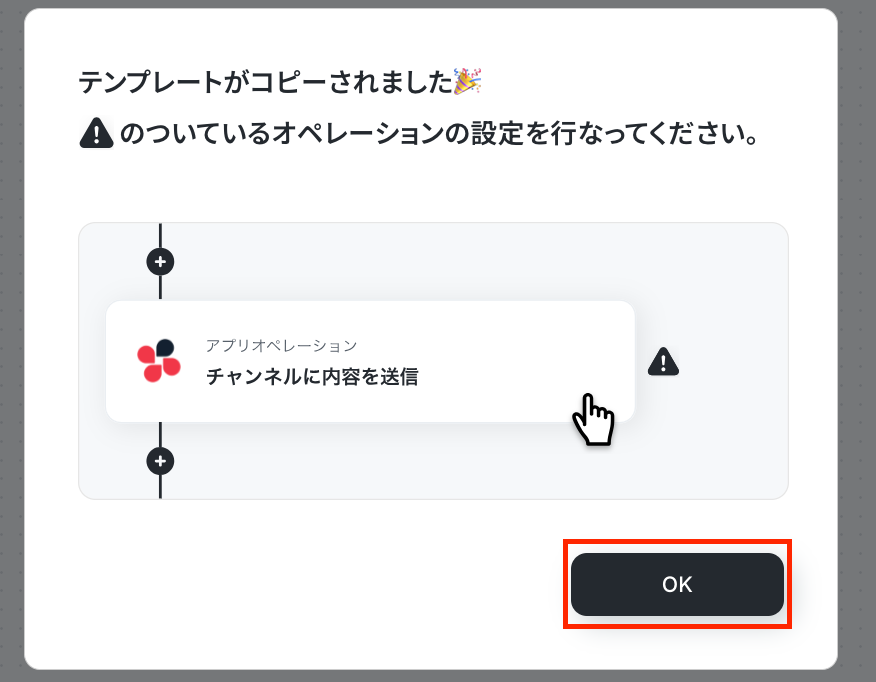
テンプレートをコピーすると、Yoom管理画面に追加されます。
OKを押して設定を進めましょう。
ステップ3:フォームトリガーの設定
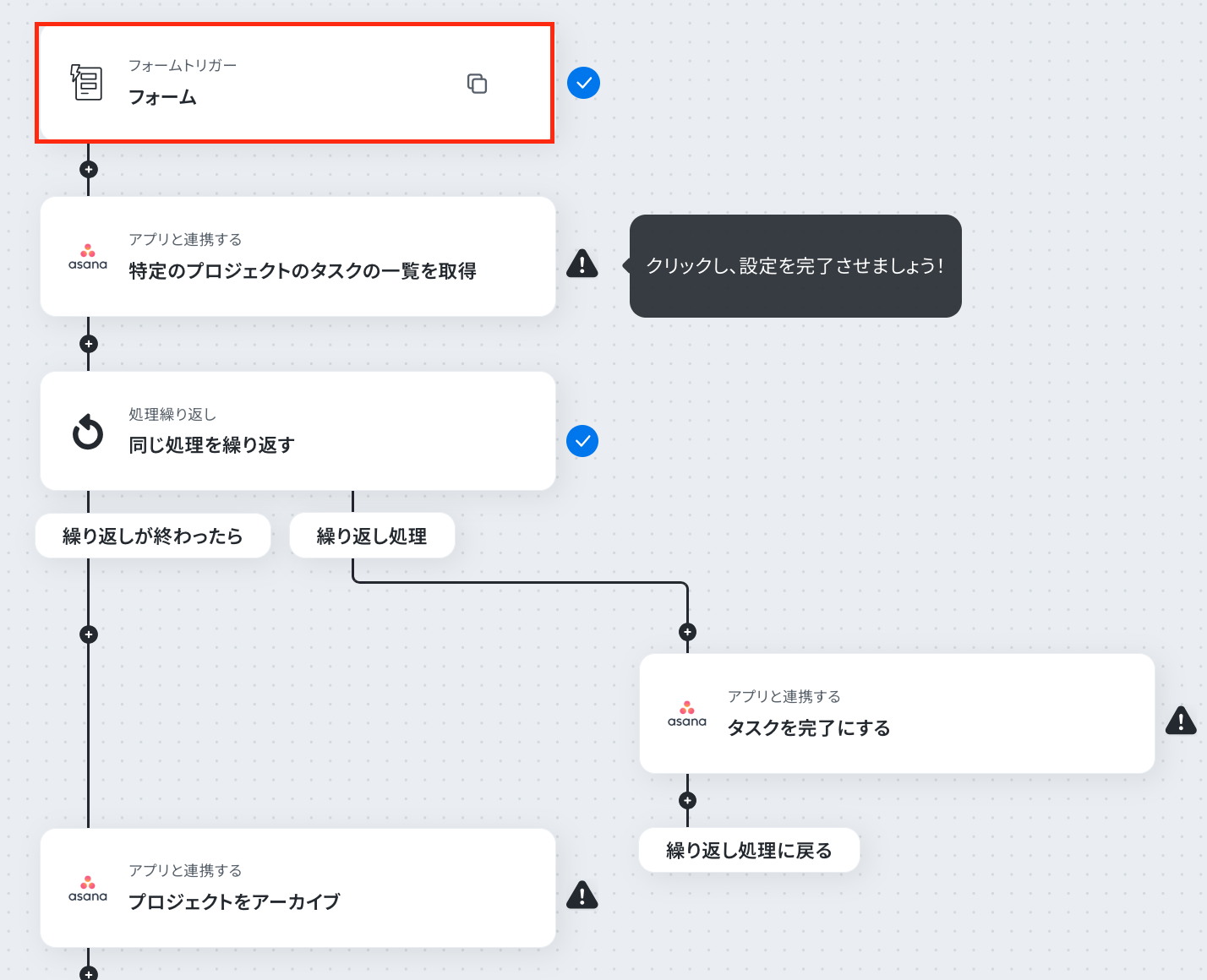
ここからはフローボットの設定を進めていきます。
まず、「フォーム」をクリックしてください。
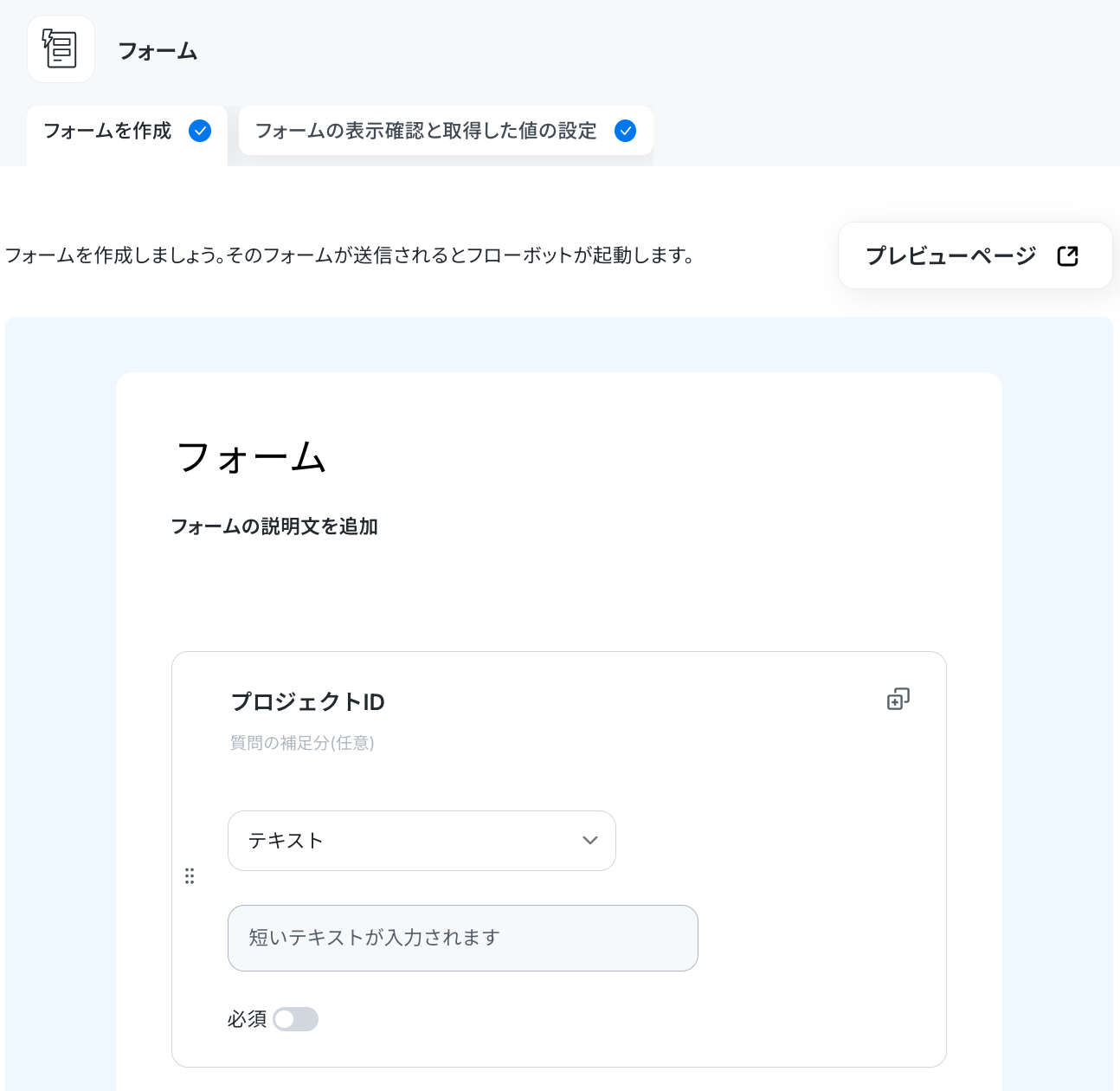
フォームは元から設定されており、【プロジェクトID】が送信できるようになっています。
フォームのカスタマイズも可能ですが、一部有料プランの機能も含まれています。
有料プランにはトライアル期間があるので、気になる方はぜひお試しください!
下へスクロールすると、「完了ページの設定」が表示されます。
共有フォーム利用時のフローボット起動者設定では、フォームに回答が送信された際に、どのユーザーをフローボットの起動者とするかを選択できます。
この設定で、エラーが発生したときの通知が誰に届くかを管理できます。
任意で必要があれば変更し、「次へ」をクリックしましょう。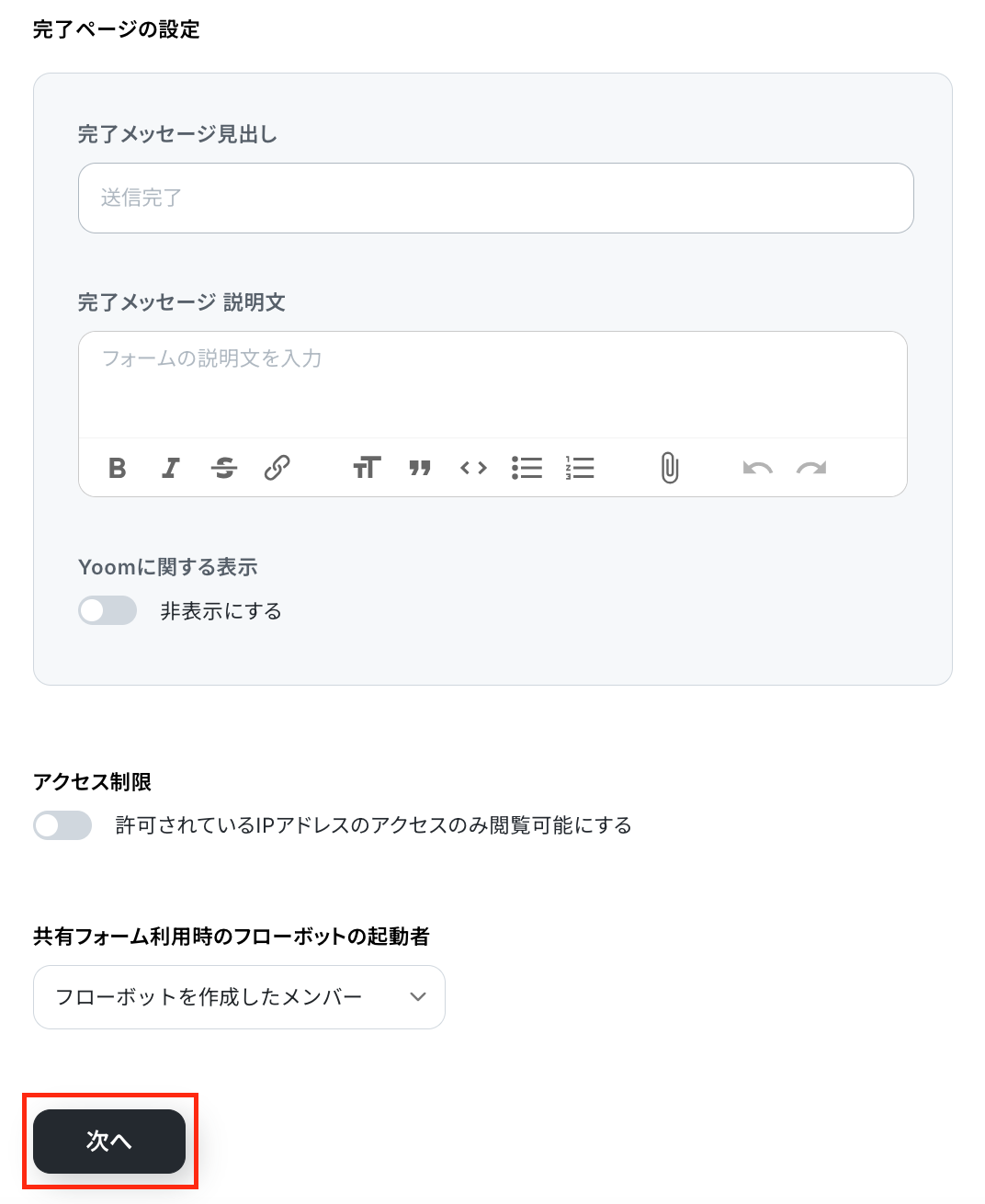
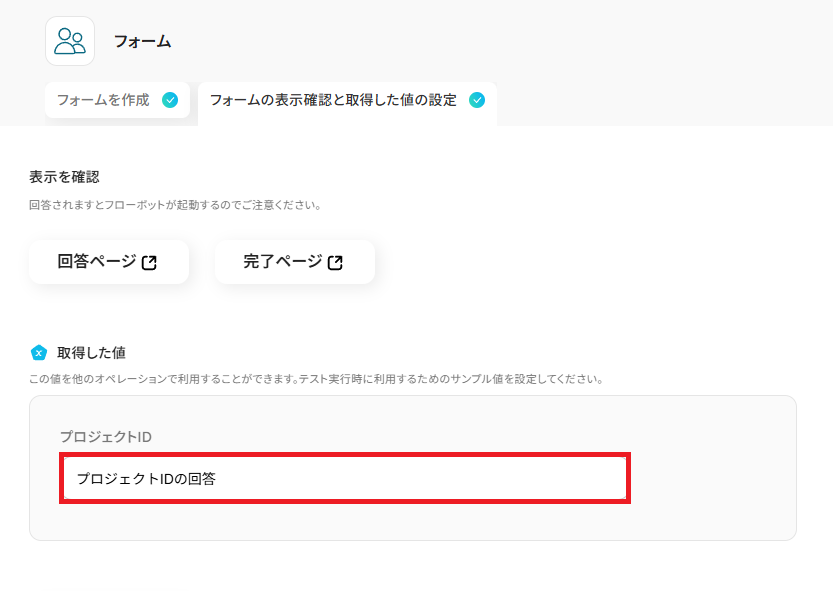
「フォームの表示設定と取得した値の設定」画面が表示されます。
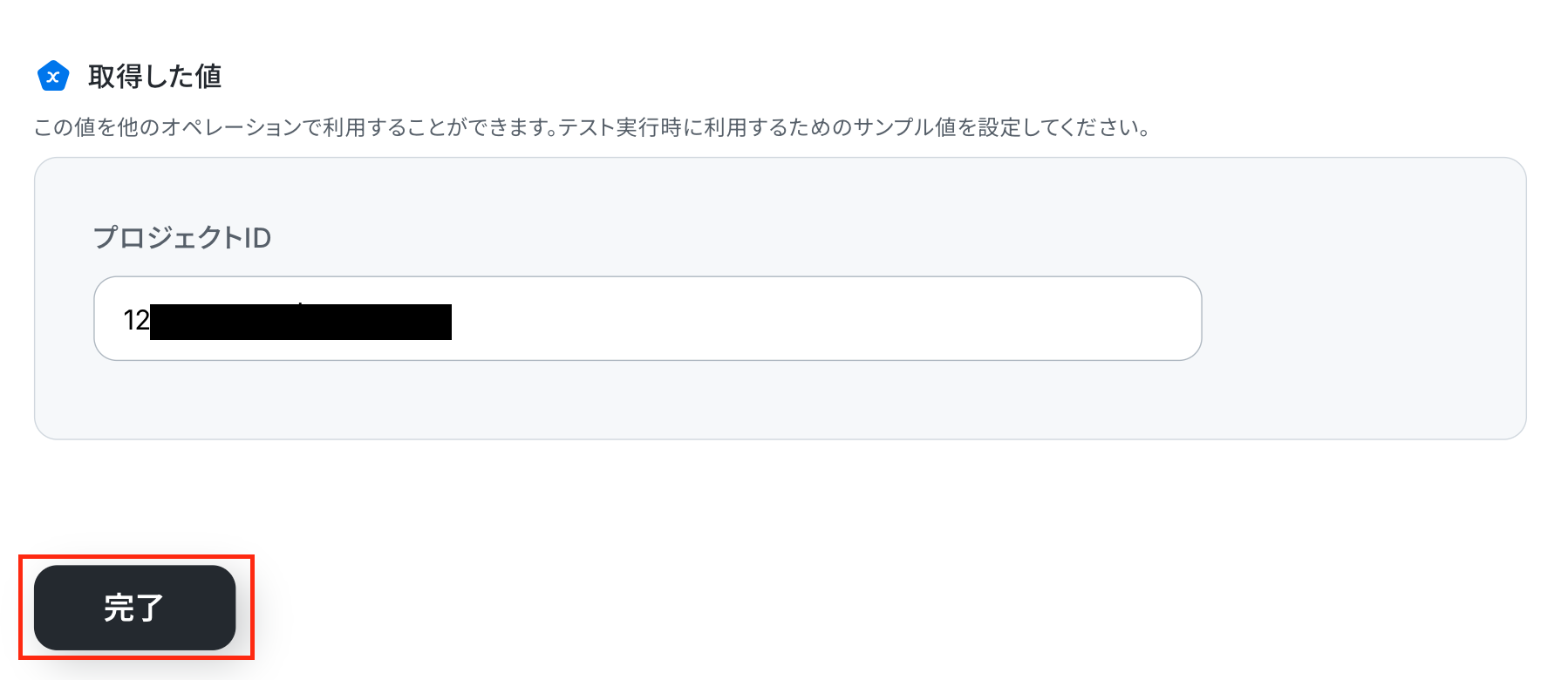
ここでは、取得した値にテストで使用するプロジェクトIDを入力してください。
現在登録してあるプロジェクトを使用するか、事前にテスト用のプロジェクトを作成し設定を進めましょう。
▼今回テストで使用するプロジェクト
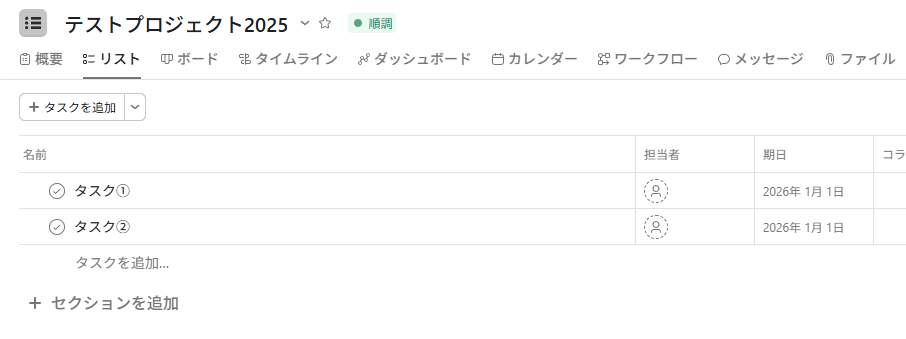
なお、プロジェクトIDは該当ページのURLから取得可能です。
取得した値に入力したら「完了」を押して次へ進みましょう。

ステップ4:Asanaのタスク一覧を取得する設定
プロジェクトIDを基にタスクの一覧を取得します。
「特定のプロジェクトのタスクの一覧を取得」を、クリックしてください。
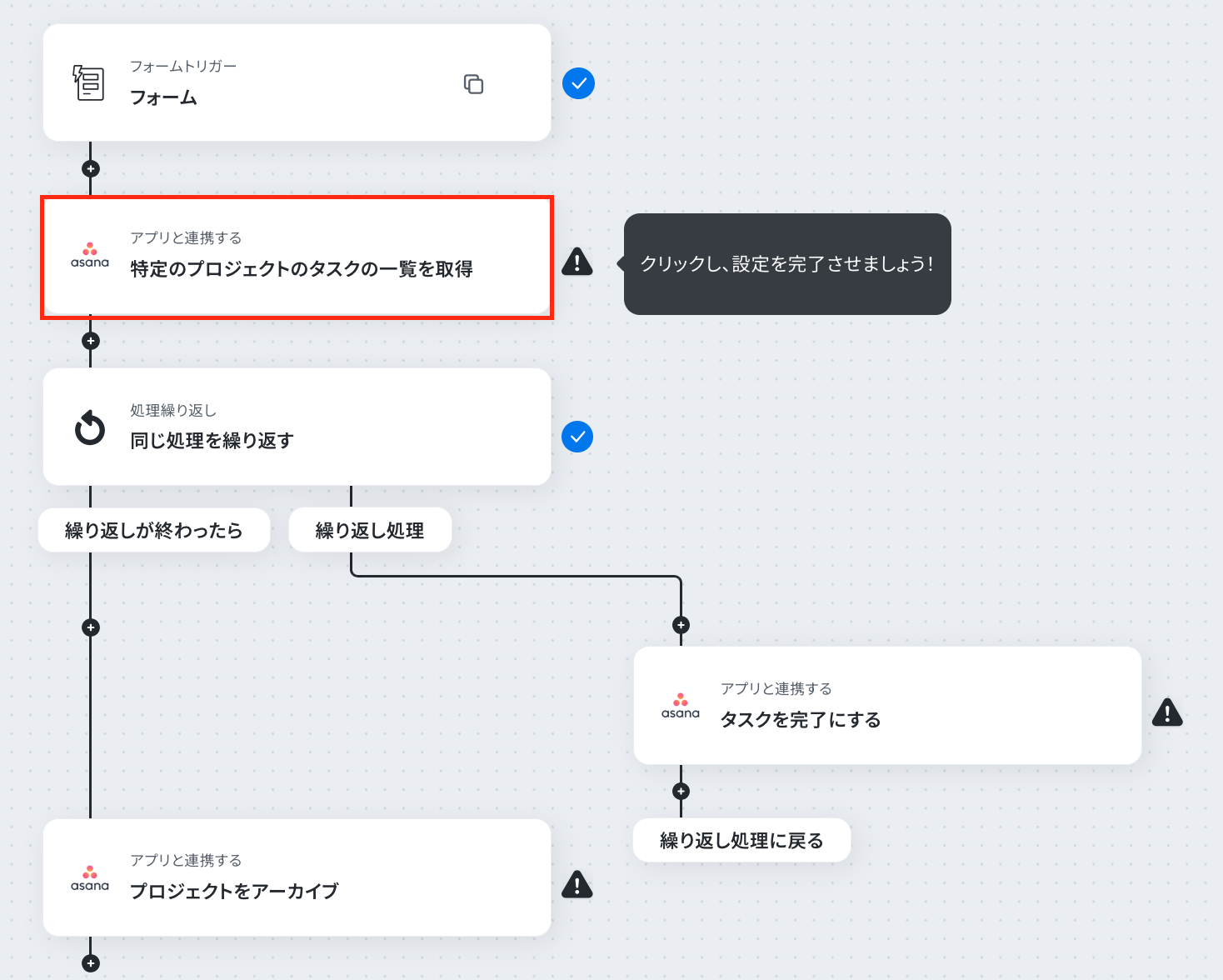
クリックすると以下の画面に切り替わります。
Yoomと連携するAsanaのアカウントに間違いがないかを確認し「次へ」をクリックしましょう。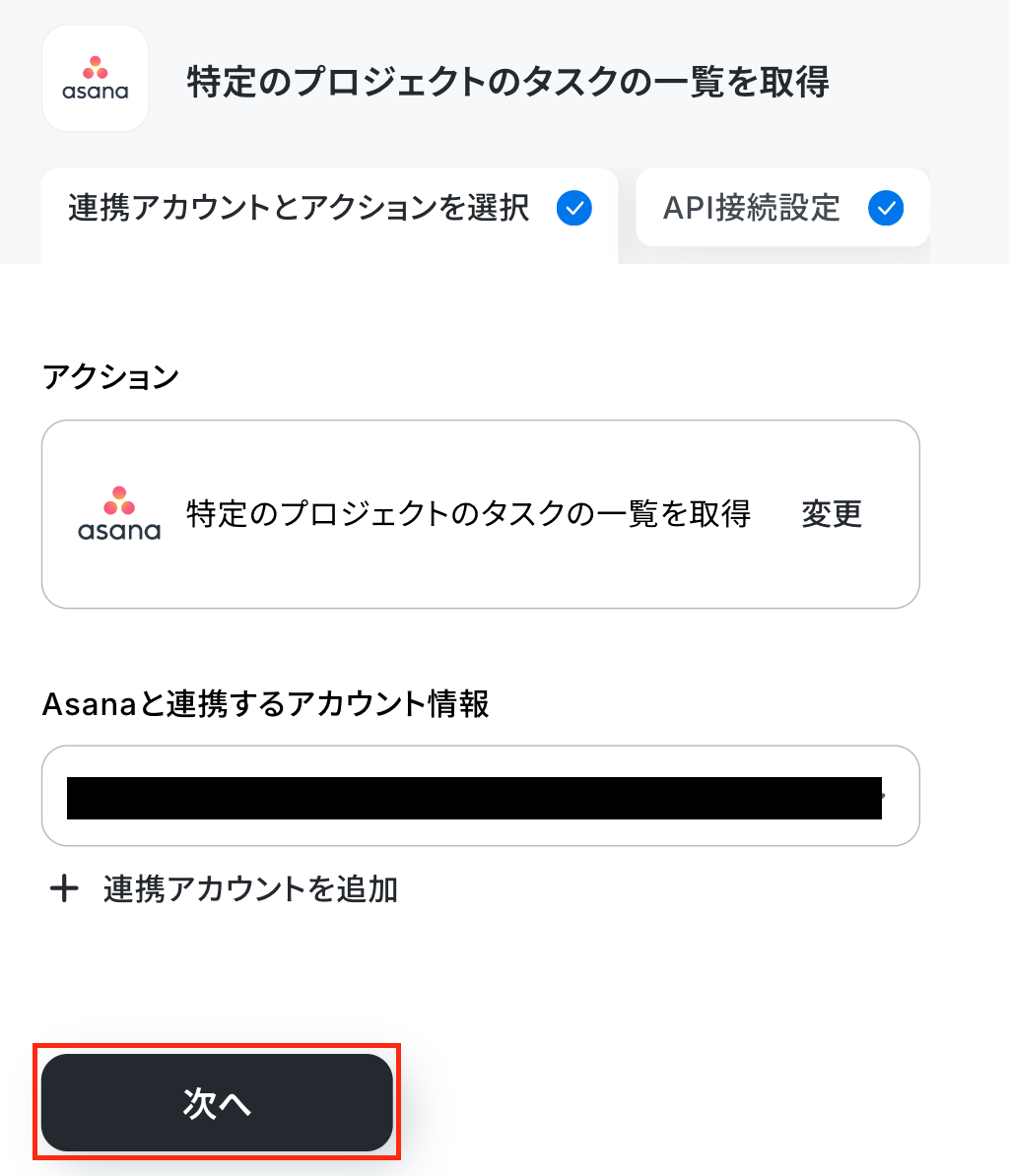
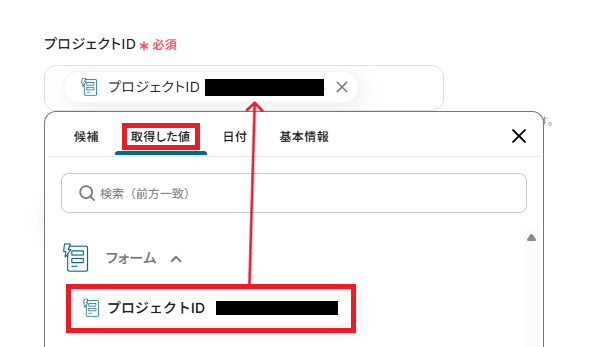
「プロジェクトID」は、取得した値からフォームの回答を引用し設定しましょう。
取得した値を活用することで、固定値ではなく、トリガーが実行されるたびに最新の情報が反映できます。
設定できたら「テスト」を押してください。
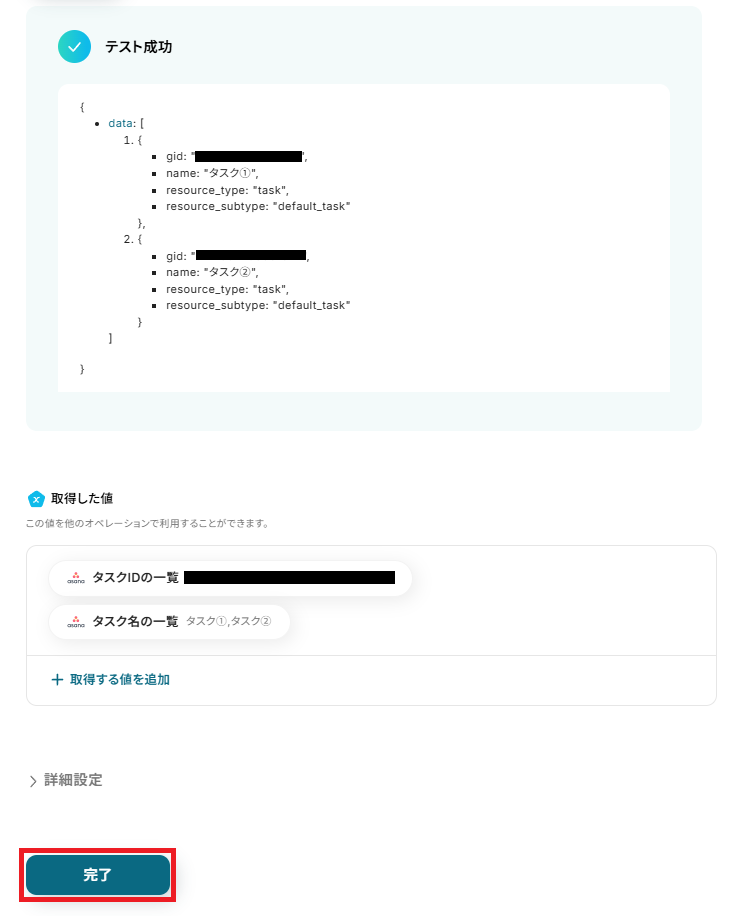
テストが成功すると、下記のような取得した値が表示されます。
取得した値はこのあとの設定でも使用します。
※取得した値とは?
トリガーやオペレーション設定時に、「テスト」を実行して取得した値のことを指します。
後続のオペレーション設定時の値として利用でき、フローボットを起動する度に変動した値となります。
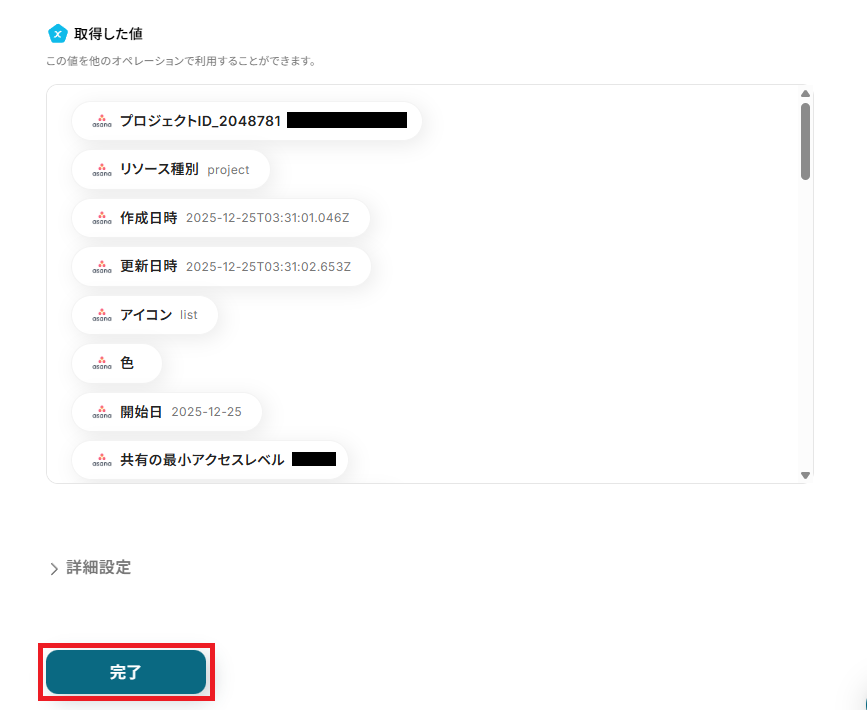
「完了」を押して次に進みましょう!
ステップ5:繰り返し対象の設定
取得したタスクの数だけループ処理を行って、完了ステータスに変更する設定をしていきます。
「同じ処理を繰り返す」をクリックしてください。
※「同じ処理を繰り返す」オペレーションを使う場合は、パーソナルプラン以上のプランが必要です。フリープランだと、そのオペレーションやデータコネクトを設定してもエラーになってしまうのでご注意ください。
パーソナルプランなどの有料プランには、2週間の無料トライアルがついています。
トライアル期間中は、通常は制限されるアプリや機能(オペレーション)も問題なく使えますよ。
詳細は料金プランのページで紹介しているので、この機会にぜひお試しくださいね。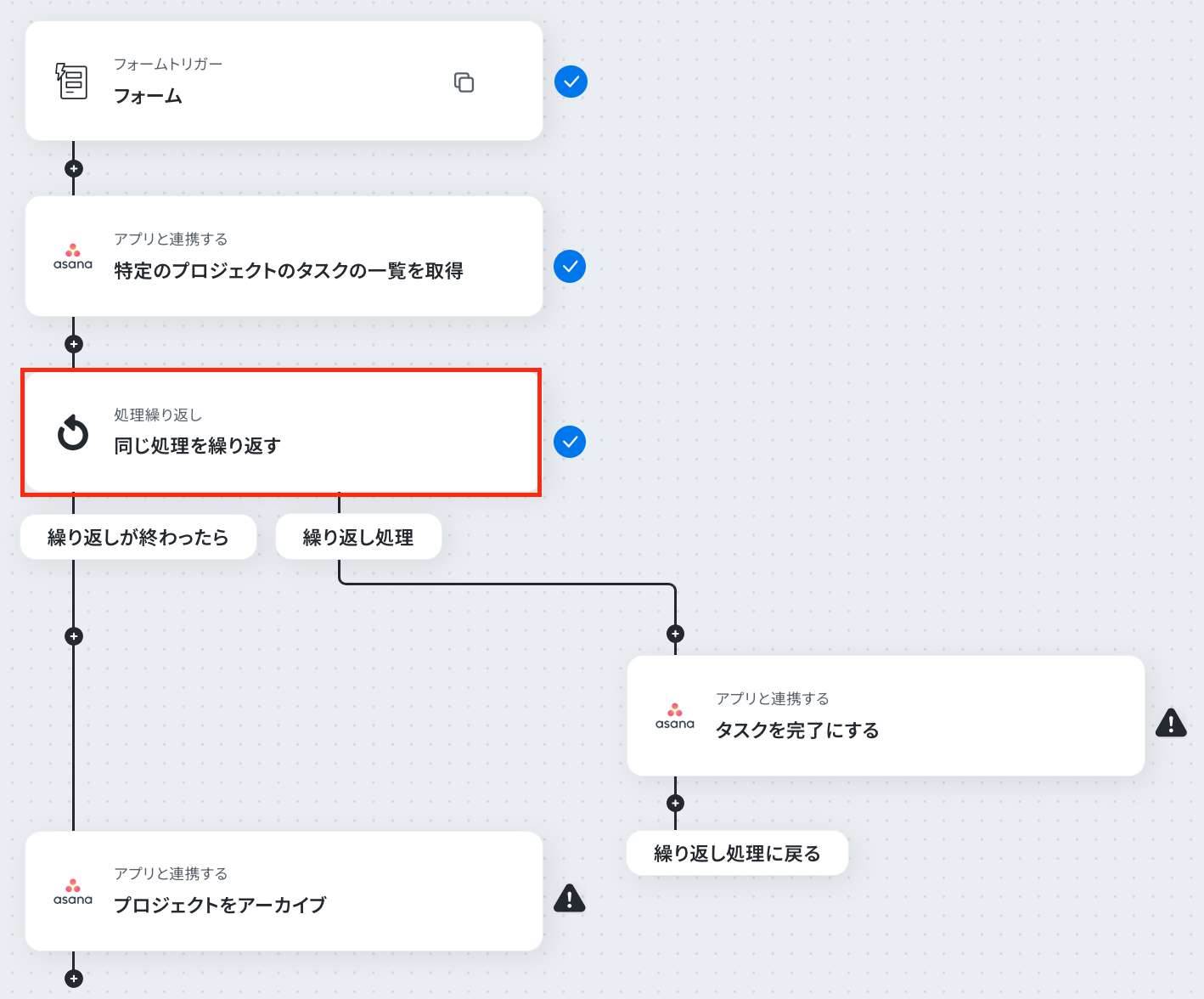
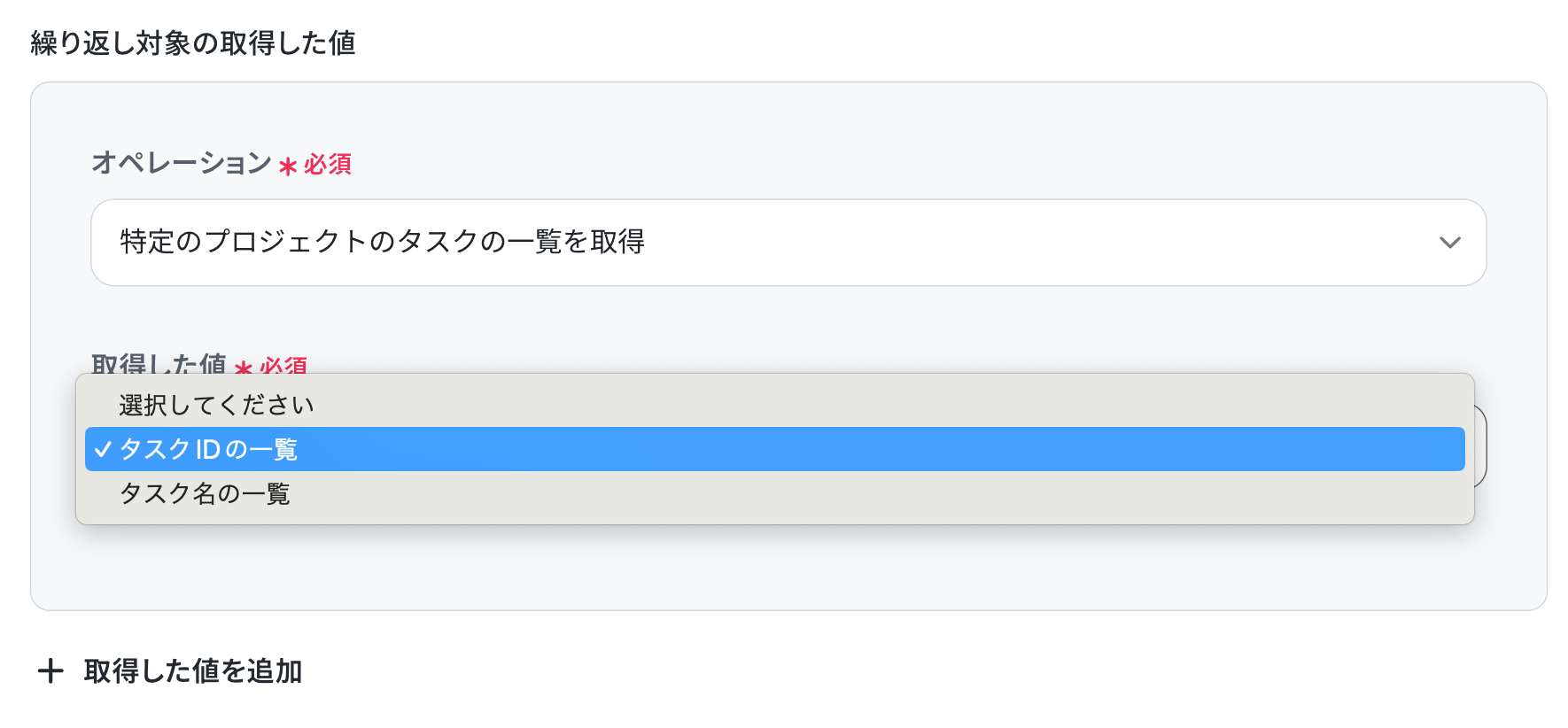
繰り返し対象の取得した値を設定します。
「オペレーション」はプルダウンから「特定のプロジェクトのタスクの一覧を取得」を選択します。
「取得した値」には、ループ処理で用いる値(タスクIDの一覧)を選択しましょう。
設定ができたら最後に「完了」をクリックしてください。
ステップ6:タスクを完了ステータスに変更する設定
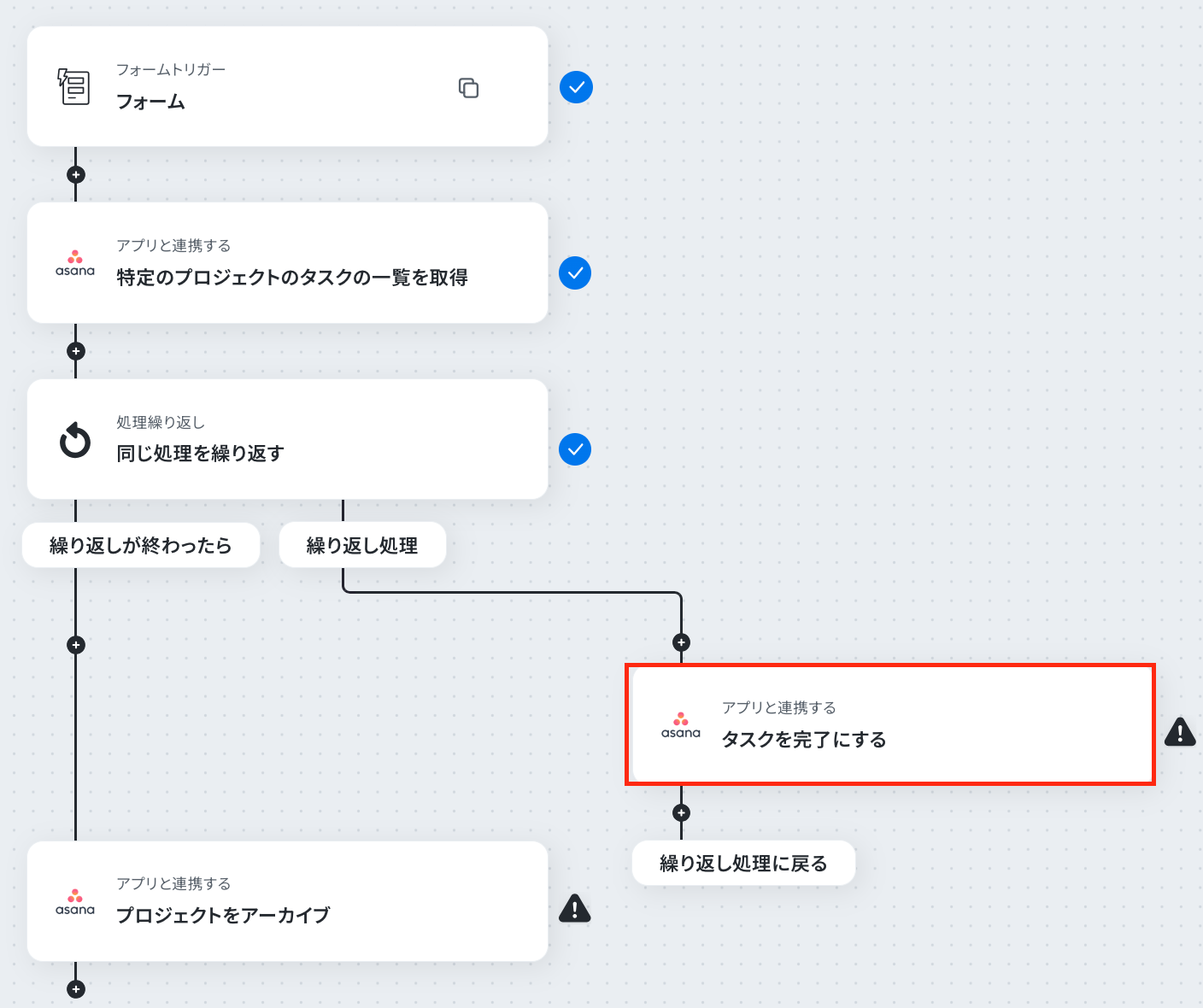
「タスクを完了にする」を、クリックしてください。
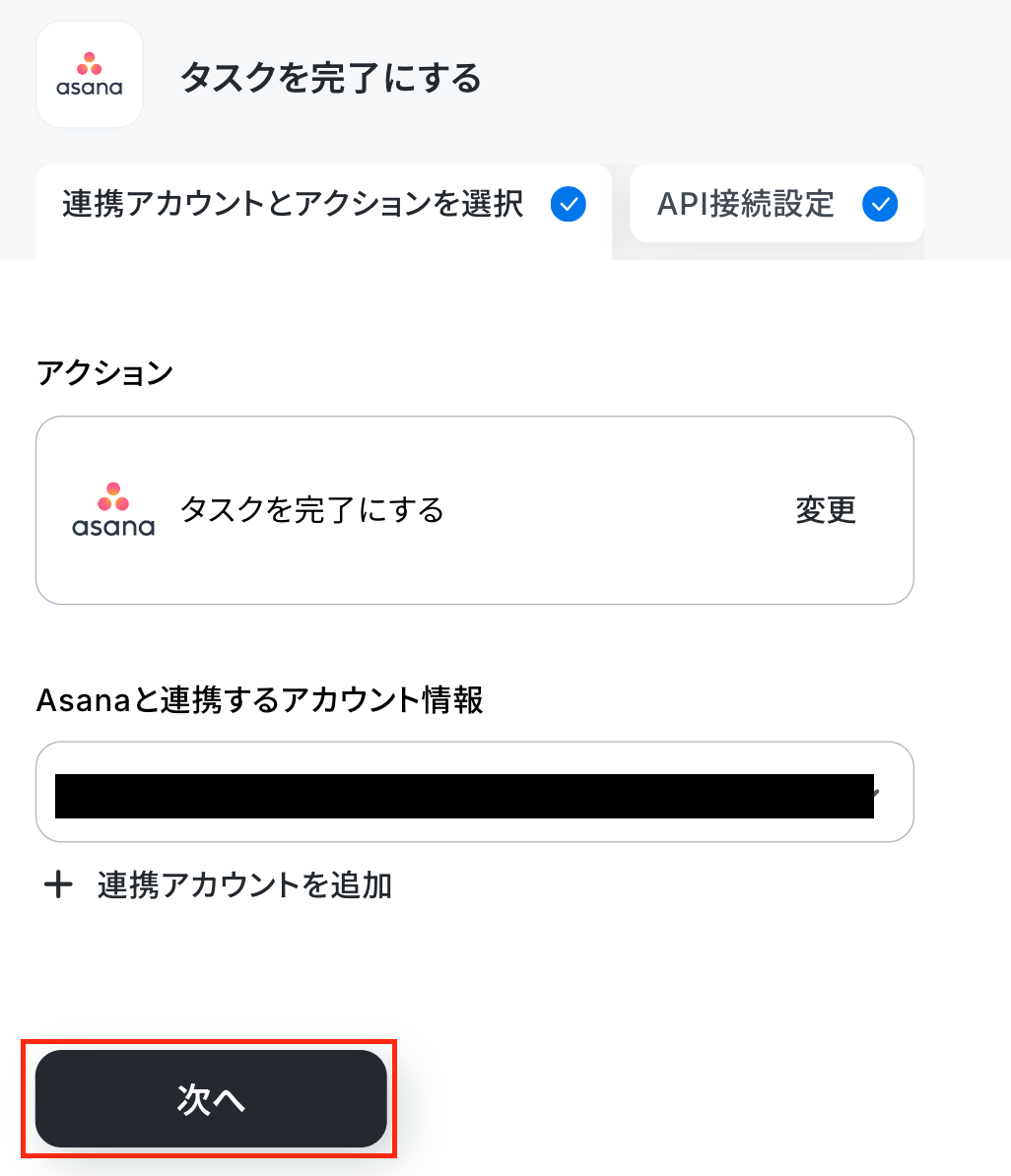
再度、Yoomと連携するAsanaのアカウントに間違いがないかを確認し「次へ」をクリックしましょう。
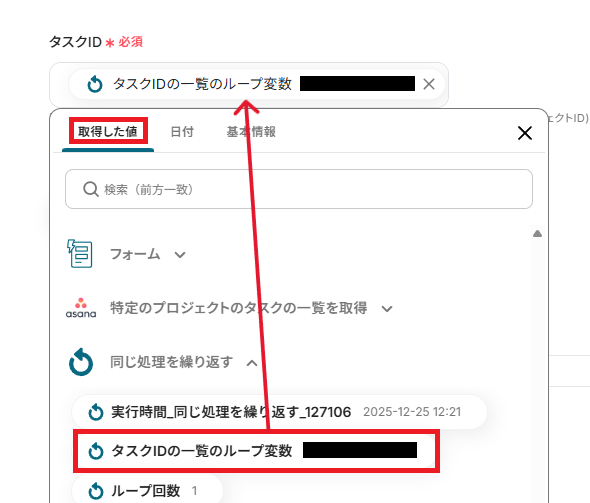
「タスクID」は、取得した値から【ループ変数】を引用し設定しましょう。
設定できたら「テスト」を押してください。
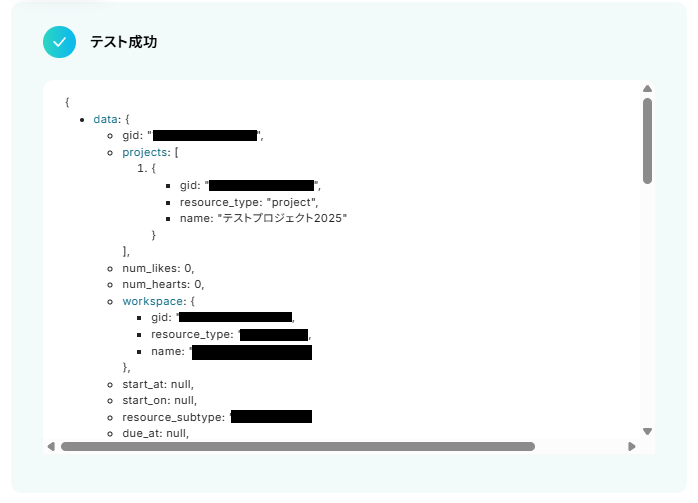
テストに成功すると、以下の画面が表示されます。
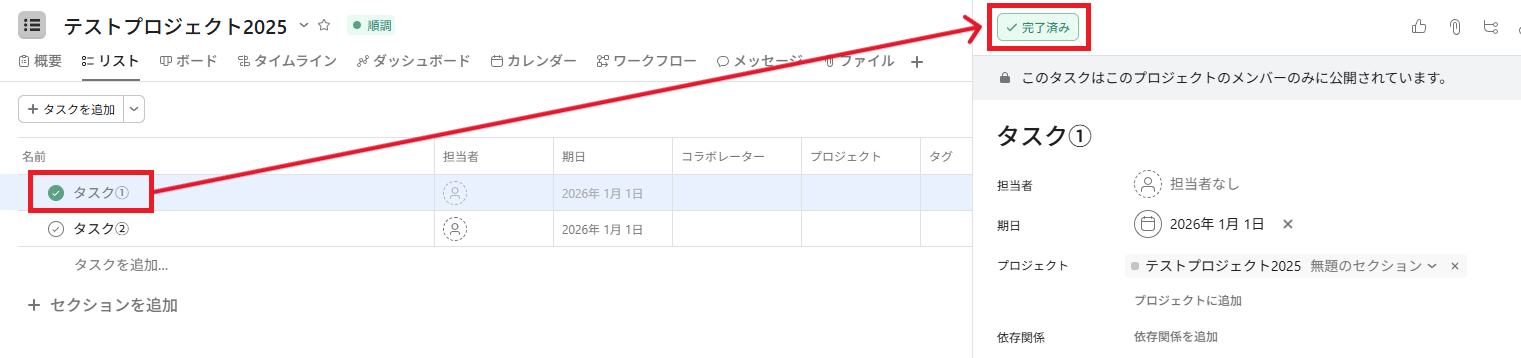
また、実際にステータスが変更されるので、Asanaを確認してみましょう。
※テストフローのため、1列しか反映されませんが、実際のフロー起動時には同じ処理を繰り返し、タスク一覧のステータスを変更できます。
確認できたら、Yoomに戻り「完了」を押してください。
ステップ7:プロジェクトをアーカイブする設定
「プロジェクトをアーカイブ」を、クリックしてください。
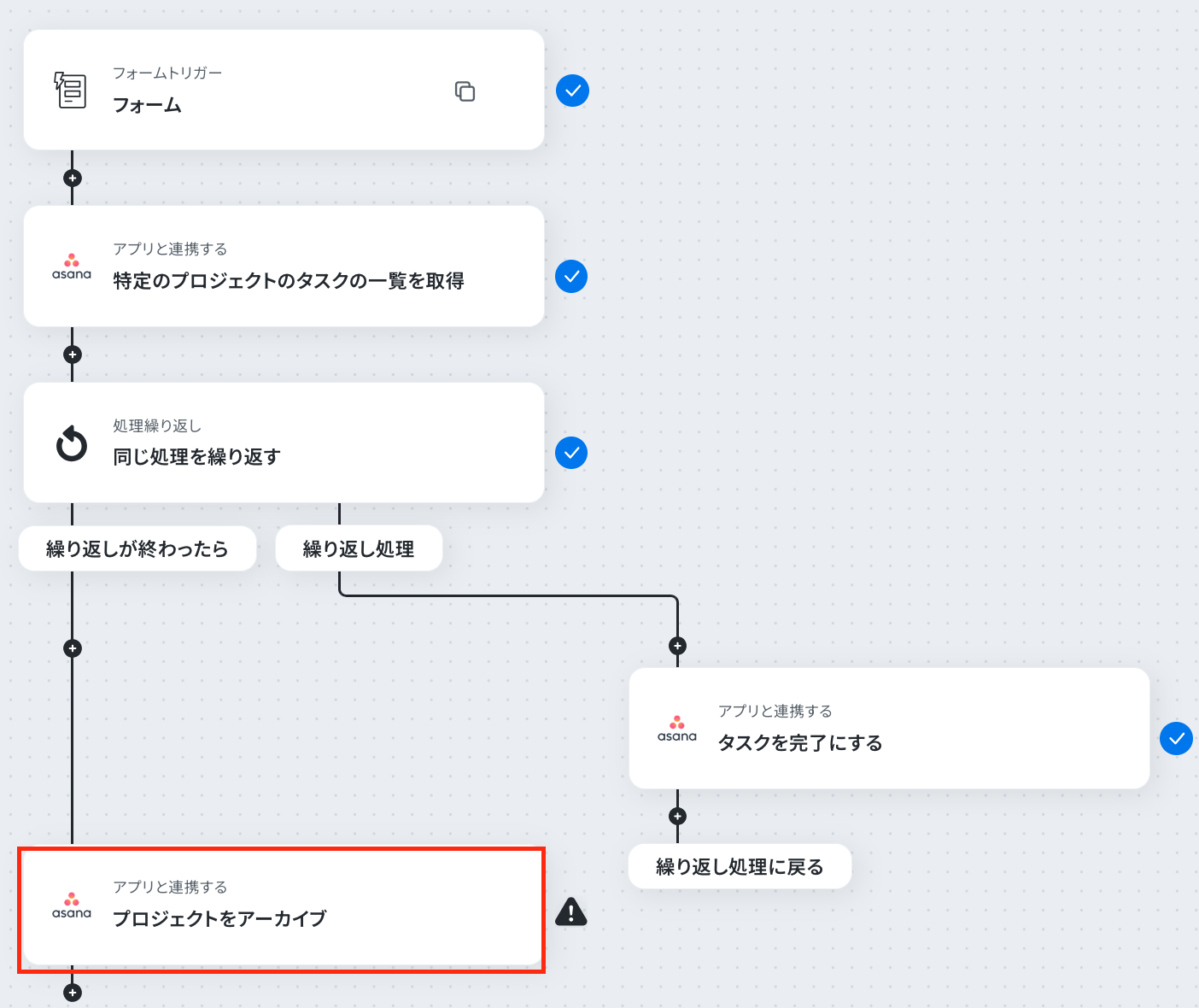
再度、Yoomと連携するAsanaのアカウントに間違いがないかを確認し「次へ」をクリックしましょう。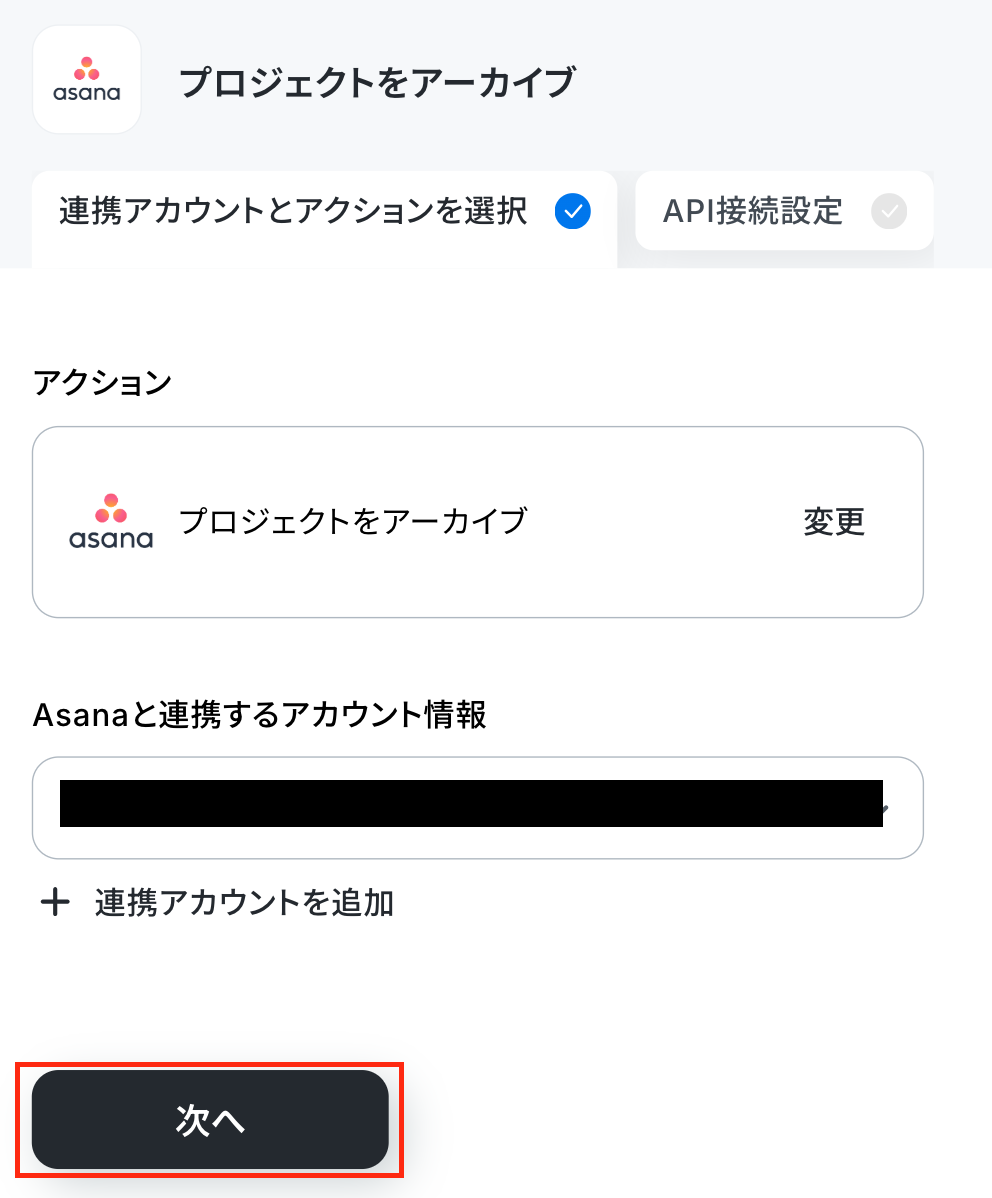
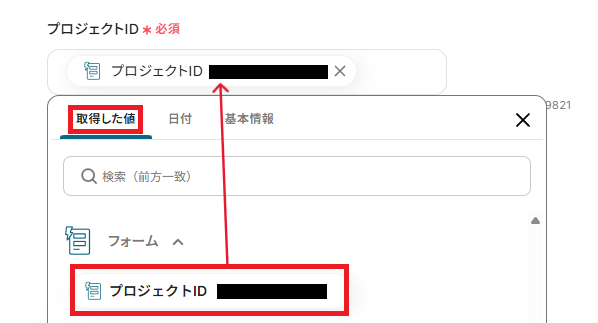
「プロジェクトID」は、取得した値からフォームの回答を引用し設定しましょう。
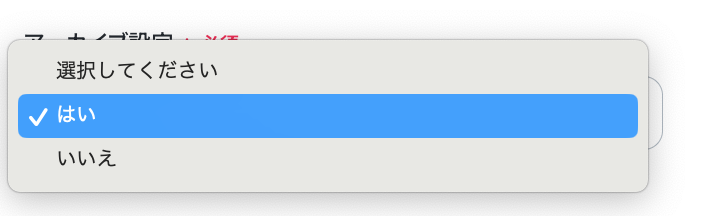
「アーカイブ設定」は、プルダウンで選択可能です。
今回はアーカイブにするので『はい』を選択しましょう。
設定できたら「テスト」を押してください。
テストに成功すると、以下の画面が表示されます。
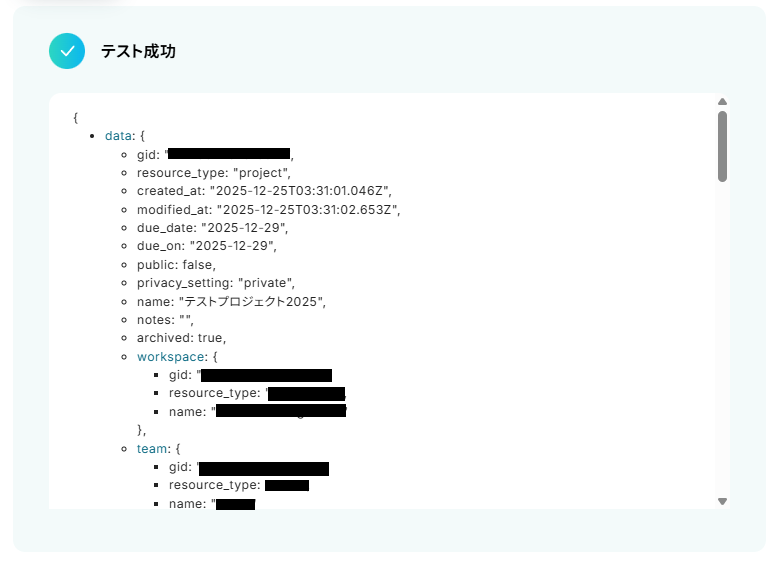
また、実際にプロジェクトがアーカイブされるので、Asanaを確認してみましょう。
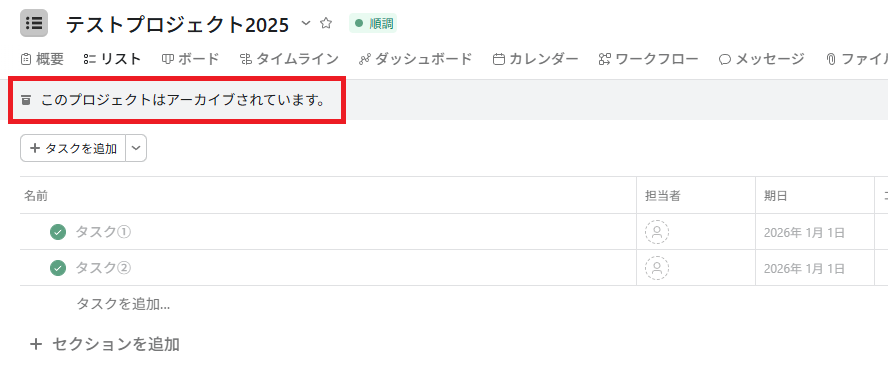
確認できたら、Yoomに戻り「完了」を押してください。
ステップ8:トリガーをONにして起動準備完了
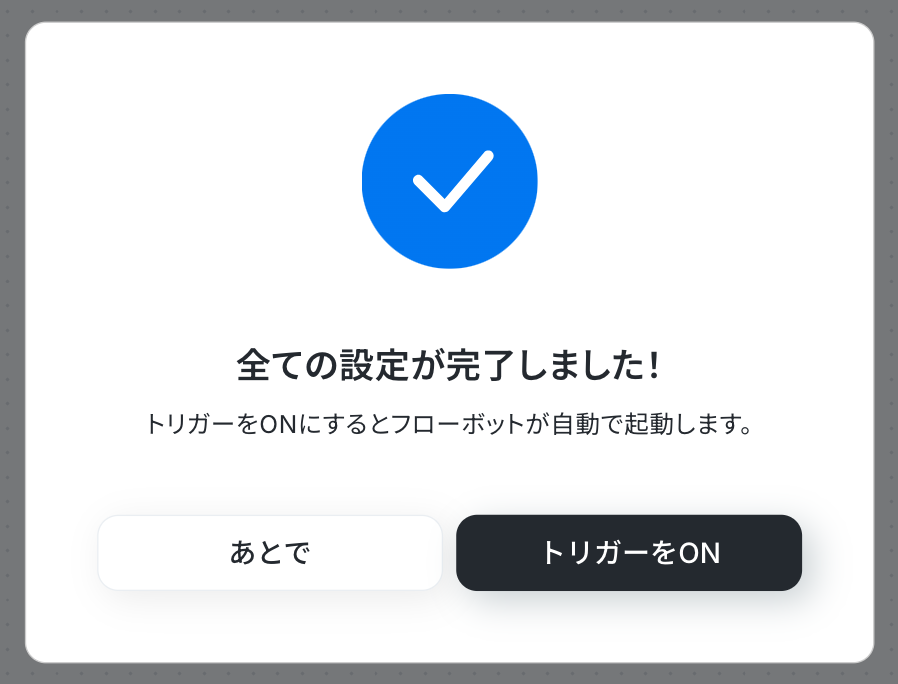
これですべての設定が完了です。
設定が完了すると以下のようなメニューが表示されるので、トリガーをONにします。
作成したフローボットが正常に動作するか確認しておきましょう!お疲れさまでした。
以上が、フォームが送信されたら、Asanaの特定プロジェクトの関連タスクを完了ステータスに変更し、アーカイブするフローの連携手順になります!
Asanaを使ったその他の自動化例
Yoomでは、Asanaとさまざまなアプリを連携させ、プロジェクト管理のあらゆる工程を自動化するテンプレートをご用意しています。
商談成立や従業員の入社といったタイミングでのプロジェクト開始から、タスク完了に伴う外部への情報発信や通知まで、チームの動きに合わせたスムーズなワークフローを構築することが可能です。
■概要
新しいメンバーの入社に伴い、freee人事労務への情報登録だけでなく、プロジェクト管理で利用するAsanaにも手作業でユーザーを追加していませんか?このワークフローを活用すれば、freee人事労務に従業員が登録されると、Asanaの指定チームへ自動でユーザーが追加されます。Asanaでのユーザー追加作業を自動化することで、招待漏れといったミスを防ぎ、新メンバーのオンボーディングを円滑に進めることが可能です。
■このテンプレートをおすすめする方
- freee人事労務とAsanaを利用し、新メンバーの登録作業に手間を感じている人事担当者の方
- Asanaへの手作業でのメンバー追加による、招待漏れや対応の遅れに課題を感じているチームリーダーの方
- Asanaの自動化によって、オンボーディングプロセス全体の効率化を図りたい方
■このテンプレートを使うメリット
- freee人事労務への登録を起点に、Asanaへのユーザー追加が自動で実行されるため、これまで手作業に費やしていた時間を短縮できます。
- 手作業での対応によるユーザーの招待漏れや、登録情報の入力ミスといったヒューマンエラーを防ぎ、確実な処理を実現します。
■フローボットの流れ
- はじめに、Asanaとfreee人事労務をYoomと連携します。
- 次に、トリガーでfreee人事労務を選択し、「従業員が登録されたら」というアクションを設定します。
- 続いて、オペレーションでfreee人事労務の「従業員情報の取得」アクションを設定し、登録された従業員の情報を取得します。
- 最後に、オペレーションでAsanaの「チームにユーザーを追加」アクションを設定し、取得した情報をもとにユーザーをチームへ追加します。
※「トリガー」:フロー起動のきっかけとなるアクション、「オペレーション」:トリガー起動後、フロー内で処理を行うアクション
■このワークフローのカスタムポイント
- Asanaの「チームにユーザーを追加」アクションで、ユーザーを追加したい対象のワークスペースIDおよびチームIDを任意で設定してください。
■注意事項
- Asana、freee人事労務のそれぞれとYoomを連携してください。
■概要HubSpotで商談が受注となった後、Asanaへプロジェクトのタスクを手作業で登録する業務に手間を感じていませんか。営業部門からプロジェクト管理部門への情報連携が遅れたり、転記ミスが発生したりすると、円滑な業務遂行の妨げになることもあります。このワークフローを活用すれば、HubSpotで商談が受注ステージに更新されるだけでAsanaにタスクが自動で登録されるため、こうした連携の手間やミスを削減し、スムーズなプロジェクトの立ち上がりを支援します。■このテンプレートをおすすめする方- HubSpotの商談受注後、Asanaへのタスク登録を手作業で行っている営業担当者の方
- 営業チームからプロジェクトチームへのスムーズな情報連携を実現したいマネージャーの方
- HubSpotとAsanaを活用した、定型業務の自動化や効率化を検討している方
■このテンプレートを使うメリット- HubSpotで商談が受注になるとAsanaにタスクが自動で登録されるため、情報連携やタスク作成の手間を省き、時間の短縮に繋がります。
- 手作業での情報転記が不要になることで、タスクの登録漏れや内容の間違いといったヒューマンエラーを防ぎ、確実な引き継ぎが期待できます。
■フローボットの流れ- はじめに、HubSpotとAsanaをYoomと連携します。
- 次に、トリガーでHubSpotを選択し、「取引が指定のステージに更新されたら」というアクションを設定します。
- 最後に、オペレーションでAsanaの「タスクを追加」アクションを設定し、HubSpotから取得した情報を基にタスクを作成します。
※「トリガー」:フロー起動のきっかけとなるアクション、「オペレーション」:トリガー起動後、フロー内で処理を行うアクション■このワークフローのカスタムポイント- HubSpotのトリガー設定では、通知のきっかけとしたいパイプラインと取引ステージを任意で設定してください。
- Asanaでタスクを追加する際に、タスク名や説明などにHubSpotから取得した会社名といった情報を動的に設定できます。また、固定のテキストを追加することも可能です。
■注意事項- HubSpot、AsanaのそれぞれとYoomを連携してください。
- トリガーは5分、10分、15分、30分、60分の間隔で起動間隔を選択できます。
- プランによって最短の起動間隔が異なりますので、ご注意ください。
■概要複数のプロジェクト管理ツールを併用していると、タスクの二重入力や転記作業に手間を感じることはありませんか。例えば、部署ごとにClickUpとAsanaを使い分けている場合、手作業での情報連携はミスや漏れの温床になりがちです。このワークフローを活用すれば、ClickUpでタスクが登録された際に、Asanaへも自動でタスクを追加できるため、こうした課題を円滑に解消し、タスク管理を効率化します。
■このテンプレートをおすすめする方- ClickUpとAsanaを併用し、タスクの二重入力に手間を感じているプロジェクトマネージャーの方
- 手作業によるツール間のタスク転記をなくし、ヒューマンエラーを防止したいチームリーダーの方
- ツール連携を自動化することで、チーム全体の生産性を向上させたいと考えている方
■このテンプレートを使うメリット- ClickUpにタスクが登録されると、自動でAsanaにもタスクが追加されるため、これまで手作業での転記に費やしていた時間を短縮できます。
- システムが自動で処理を行うことで、手作業で発生しがちなタスクの登録漏れや、内容の入力間違いといったヒューマンエラーを防ぎます。
■フローボットの流れ- はじめに、AsanaとClickUpをYoomと連携します。
- 次に、トリガーでClickUpを選択し、「タスクが作成されたら」というアクションを設定します。
- 続いて、オペレーションでClickUpの「タスクを取得」アクションを設定し、トリガーで取得したタスクの詳細情報を取得します。
- 必要に応じて、データ抽出機能や計算機能、データ操作・変換機能を用いて、Asanaに登録したい情報形式にデータを加工します。
- 最後に、オペレーションでAsanaの「タスクを追加」アクションを設定し、加工したデータを連携してタスクを作成します。
※「トリガー」:フロー起動のきっかけとなるアクション、「オペレーション」:トリガー起動後、フロー内で処理を行うアクション
■このワークフローのカスタムポイント- ClickUpのトリガー設定では、連携の対象としたいTeam、Space、Folder、ListのIDをそれぞれ任意で設定してください。
- ClickUpの「タスクを取得」オペレーションでは、対象のtask_idを固定値で指定したり、前段のトリガーで取得した情報を変数として設定したりすることが可能です。
- 正規表現によるデータの抽出オペレーションでは、抽出対象のテキストに固定値や変数を利用でき、抽出したい項目も任意で設定できます。
- 日時の加算減算や形式変更のオペレーションでは、変換対象の日時や変換後の形式を任意で設定できます。
- Asanaの「タスクを追加」オペレーションでは、タスク名や担当者、期日などの各項目に、固定値や前段で取得した情報を変数として設定できます。
■注意事項- Asana、ClickUpのそれぞれとYoomを連携してください。
■概要
日々メールで届く様々な依頼や情報を、BacklogやAsanaに都度手作業で転記していませんか?こうした定型業務は時間がかかるだけでなく、入力ミスや対応漏れのリスクも伴います。このワークフローを活用すれば、特定のメール受信をトリガーにAIが内容を自動で抽出し、Backlogへの課題追加とAsanaへのタスク追加を連携して行うため、面倒な転記作業から解放され、より重要な業務に集中できます。
■このテンプレートをおすすめする方
- メールで届く情報をBacklogとAsanaに手作業で転記している方
- 複数のプロジェクト管理ツールを利用しており、情報の二重入力や連携に課題を感じているチームリーダーの方
- メール起点のタスク管理業務を自動化し、生産性向上を目指すプロジェクトマネージャーやDX担当者の方
■このテンプレートを使うメリット
- メールの内容をAIが自動で抽出し各ツールに連携するため、これまで手作業で行っていた転記作業の時間の短縮に繋がります。
- 手作業による情報の転記がなくなることで、入力ミスや対応漏れといったヒューマンエラーのリスクを軽減し、業務の正確性を高めます。
■フローボットの流れ
- はじめに、BacklogとAsanaをYoomと連携します。
- 次に、トリガーでメールトリガー機能を選択し、指定のメールアドレスでメールを受信した際にフローが起動するよう設定します。
- 次に、オペレーションでAI機能の「テキストからデータを抽出する」アクションを設定し、受信したメール本文から必要な情報を抽出します。
- 続いて、オペレーションでBacklogの「課題の追加」アクションを設定し、AIが抽出した情報をもとに課題を作成します。
- 最後に、オペレーションでAsanaの「タスクを追加」アクションを設定し、同様の情報をもとにタスクを作成します。
※「トリガー」:フロー起動のきっかけとなるアクション、「オペレーション」:トリガー起動後、フロー内で処理を行うアクション
■このワークフローのカスタムポイント
- メールトリガー機能では、フローを起動させたいメールアドレスの一部を指定したり、特定の件名や本文の内容を条件に設定したりすることが可能です。
- AI機能の「テキストからデータを抽出する」アクションでは、受信したメール本文からどの項目を抽出するかを任意で設定できます。
- BacklogやAsanaの各項目に、前のステップで取得した情報を変数として設定できます。また、担当者などを固定値で設定することも可能です。
■注意事項
- Backlog、AsanaのそれぞれとYoomを連携してください。
■概要Asanaで新しいタスクを作成した後、都度Google Chatで関係者に共有するのは手間がかかる作業ではないでしょうか。また、手作業での連絡は、通知漏れや遅延の原因となり、プロジェクトの進行に影響を及ぼす可能性もあります。このワークフローを活用すれば、Asanaでタスクが登録されると、その内容が自動でGoogle Chatに通知されるため、情報共有の手間を減らし、チームの連携を円滑にします。
■このテンプレートをおすすめする方- AsanaとGoogle Chatを併用し、タスク共有を効率化したいと考えている方
- タスク作成後の手動での通知作業に手間を感じているプロジェクトマネージャーの方
- タスクの共有漏れを防ぎ、プロジェクトの進捗をスムーズに進めたいチームリーダーの方
■このテンプレートを使うメリット- Asanaへのタスク登録をトリガーに、自動でGoogle Chatへ通知されるため、これまで手作業での共有に費やしていた時間を短縮できます。
- 手作業による通知漏れや内容の記載ミスといったヒューマンエラーを防ぎ、チームへ情報共有を実現します。
■フローボットの流れ- はじめに、AsanaとGoogle ChatをYoomと連携します。
- 次に、トリガーでAsanaを選択し、「特定のプロジェクトに新しいタスクが追加されたら」というアクションを設定します。
- 最後に、オペレーションでGoogle Chatの「メッセージを送信」アクションを設定し、Asanaで作成されたタスク情報を指定のスペースに送信します。
※「トリガー」:フロー起動のきっかけとなるアクション、「オペレーション」:トリガー起動後、フロー内で処理を行うアクション
■このワークフローのカスタムポイント- Asanaのトリガー設定では、通知のきっかけとしたいプロジェクトを任意で設定してください。
- Google Chatに通知するメッセージには、タスク名や担当者、期限など、Asanaから取得した情報を組み合わせて自由に設定が可能です。
■注意事項- Asana、Google ChatのそれぞれとYoomを連携してください。
- トリガーは5分、10分、15分、30分、60分の間隔で起動間隔を選択できます。
- プランによって最短の起動間隔が異なりますので、ご注意ください。
- Google Chatとの連携はGoogle Workspaceの場合のみ可能です。詳細は「Google Chatでスペースにメッセージを送る方法」を参照ください。
■概要Asanaでタスクを管理していても、自身のスケジュールはGoogleカレンダーで管理しているという方は多いのではないでしょうか。しかし、タスクが追加されるたびに手動でカレンダーに期日を登録するのは手間がかかり、登録漏れが原因で対応が遅れてしまうこともあります。このワークフローを活用すれば、Asanaの特定のプロジェクトにタスクを追加するだけで、自動でタスクの期日をGoogleカレンダーに登録できるため、タスクとスケジュールの管理をスムーズに連携させることが可能です。
■このテンプレートをおすすめする方- AsanaとGoogleカレンダーを併用し、タスクの二重入力に手間を感じている方
- タスクの期日をカレンダーに登録し忘れることによる、対応漏れを防ぎたいプロジェクト管理者の方
- 手作業による転記を減らし、タスクとスケジュール管理を効率化したいと考えている方
■このテンプレートを使うメリット- Asanaにタスクが追加されると自動でGoogleカレンダーに予定が登録されるため、これまで手作業に費やしていた時間を短縮することができます。
- 手作業での転記による日付の間違いや登録漏れといったヒューマンエラーを防ぎ、期日管理を実現します。
■フローボットの流れ- はじめに、AsanaとGoogleカレンダーをYoomと連携します。
- 次に、トリガーでAsanaを選択し、「特定のセクションに新しいタスクが追加されたら」を設定します。
- オペレーションで、追加されたタスクの詳細な情報を取得するために、Asanaの「タスクの詳細を取得」と「ユーザー情報を取得」を設定します。
- 続いて、オペレーションの「計算処理」を用いて、Googleカレンダーに登録する予定の終了日を作成します。
- 最後に、オペレーションでGoogleカレンダーの「予定を作成」を選択し、Asanaから取得した情報を元に予定を作成するよう設定します。
※「トリガー」:フロー起動のきっかけとなるアクション、「オペレーション」:トリガー起動後、フロー内で処理を行うアクション
■このワークフローのカスタムポイント- Asanaのトリガー設定では、タスクの追加を検知する対象のプロジェクトやセクションを任意で設定してください。
- Googleカレンダーに予定を作成する際、タイトルや説明欄に連携する情報は、Asanaのタスク名や担当者名など、任意の内容に設定することが可能です。
■注意事項- Asana、GoogleカレンダーのそれぞれとYoomを連携してください。
- トリガーは5分、10分、15分、30分、60分の間隔で起動間隔を選択できます。
- プランによって最短の起動間隔が異なりますので、ご注意ください。
■概要
Asanaで新しいタスクを作成するたびに、関連資料を保管するためのフォルダをBoxに手動で作成していませんか。
この定型的な作業は手間がかかるだけでなく、フォルダの作成漏れや命名規則の間違いといったヒューマンエラーの原因にもなります。
このワークフローを活用すれば、Asanaの特定のプロジェクトにタスクが追加されたタイミングで、Boxに指定したフォルダが自動で作成されるため、正確性の高いデータ管理を実現できる可能性があります。
■このテンプレートをおすすめする方
- AsanaとBoxを利用しており、手作業での情報連携に非効率を感じている方
- プロジェクト管理において、タスクと関連資料の紐付けを徹底したい方
- 手作業によるミスをなくし、業務の正確性を高めたいと考えている方
■このテンプレートを使うメリット
- Asanaへのタスク追加をトリガーにBoxのフォルダが自動生成されるため、これまでフォルダ作成に費やしていた時間を短縮することができます。
- 手作業によるフォルダの作成忘れや命名ミスを防ぎ、タスクと資料の管理におけるヒューマンエラーのリスクを軽減します。
■フローボットの流れ
- はじめに、AsanaとBoxをYoomと連携します。
- 次に、トリガーでAsanaの「特定のプロジェクトに新しいタスクが追加されたら」というアクションを設定し、対象のプロジェクトを指定します。
- 最後に、オペレーションでBoxの「フォルダを作成」アクションを設定し、フォルダを自動で作成します。
※「トリガー」:フロー起動のきっかけとなるアクション、「オペレーション」:トリガー起動後、フロー内で処理を行うアクション
■このワークフローのカスタムポイント
- Boxでフォルダを作成する際、フォルダ名としてAsanaのトリガーで取得したタスク名やIDなどの情報を動的に設定することが可能です。
■注意事項
- Asana、BoxのそれぞれとYoomを連携してください。
- トリガーは5分、10分、15分、30分、60分の間隔で起動間隔を選択できます。
- プランによって最短の起動間隔が異なりますので、ご注意ください。
■概要Asanaでプロジェクトを管理する際、細分化されたサブタスクの進捗を一つひとつ確認し、一覧で状況を把握するのは手間がかかる作業ではないでしょうか。特に、報告のために情報をまとめる作業は、担当者の負担になりがちです。
このワークフローを活用すれば、スケジュールに合わせてAsanaからサブタスクの一覧を自動で取得し、AIが内容を要約した上でSlackへ通知します。これにより、プロジェクトの進捗確認にかかる手間を減らし、状況把握を円滑に進めることが可能です。■このテンプレートをおすすめする方- Asanaで多数のサブタスクを管理し、一覧での状況確認に時間を要しているプロジェクトマネージャーの方
- 複数のタスクにまたがるサブタスクの進捗を手作業でまとめて報告しているチームメンバーの方
- AsanaとSlackを日常的に利用しており、情報共有のプロセスを自動化したいと考えている方
■このテンプレートを使うメリット- スケジュール起動でAsanaのサブタスク一覧が自動で通知されるため、手動で情報を確認・収集する時間を他の業務に充てることができます。
- 人の手を介さずに情報を集約して通知するため、手作業による確認漏れや報告内容の誤りといったヒューマンエラーの防止に繋がります。
■フローボットの流れ- はじめに、AsanaとSlackをYoomと連携します。
- 次に、トリガーでスケジュールトリガーを選択し、フローボットを起動したい日時を設定します。
- オペレーションで、Asanaから特定のプロジェクトに紐づくタスクの一覧を取得します。
- 次に、繰り返し処理を設定し、取得したタスクごとにサブタスクの一覧を取得するよう設定します。
- 取得したサブタスクの情報をデータベース機能で一旦保存し、後続の処理でまとめて取得します。
- 次に、AI機能でデータベースに保存されたサブタスクの一覧情報を要約するよう指示します。
- 最後に、オペレーションでSlackを選択し、AIが要約した内容を指定のチャンネルに通知します。
※「トリガー」:フロー起動のきっかけとなるアクション、「オペレーション」:トリガー起動後、フロー内で処理を行うアクション
■このワークフローのカスタムポイント- スケジュールトリガーでは、このワークフローを実行したい曜日や時間などを自由に設定できます。
- Asanaのオペレーションでは、サブタスクの一覧を取得したい対象のプロジェクトや親タスクを任意で指定してください。
- データベース機能では、Asanaから取得したサブタスクの情報のうち、どの項目を保存するかなどを自由に設定できます。
- AI機能では、要約の粒度や形式などを指示するプロンプトを自由にカスタマイズでき、タスク名などの変数を文章に含めることも可能です。
- Slackへの通知では、メッセージを送信するチャンネルやメンション先、通知本文の内容などを任意の値や前段のオペレーションで取得した情報をもとに設定できます。
■注意事項- Asana、SlackのそれぞれとYoomを連携してください。
- 「同じ処理を繰り返す」オペレーション間の操作は、パーソナルプラン以上でご利用いただけるアプリとなっております。フリープランの場合は設定しているフローボットのオペレーションやデータコネクトはエラーとなりますので、ご注意ください。
- パーソナルプランなどの有料プランは、2週間の無料トライアルを行うことが可能です。無料トライアル中には制限対象のアプリや機能(オペレーション)を使用することができます。詳しくは、料金プランのページをご参照ください。
■概要Asanaでプロジェクトメンバーが変更になるたびに、関連タスクから手作業でコラボレーターを削除するのは手間がかかる作業です。
特にタスク数が多い場合、対応に時間がかかるだけでなく、削除漏れなどのミスも起こりがちです。
このワークフローを活用すれば、フォームに削除したいユーザー情報を入力するだけで、対象プロジェクトの全タスクから指定したコラボレーターを自動で一括削除できます。Asanaにおけるコラボレーターの削除作業を効率化し、正確なプロジェクト管理を実現します。■このテンプレートをおすすめする方- Asanaのプロジェクト管理で、メンバー変更に伴うコラボレーターの削除を手作業で行っている方
- 複数のタスクに設定された特定のコラボレーターを一括で削除し、管理を効率化したい方
- 手作業によるコラボレーターの削除漏れや設定ミスを防ぎ、運用を徹底したい方
■このテンプレートを使うメリット- フォーム回答を起点に、Asanaの複数タスクからコラボレーターを自動で削除でき、これまで手作業に費やしていた時間を削減します。
- 手作業によるコラボレーターの削除漏れや、誤ったユーザーを削除してしまうなどのヒューマンエラーを防ぎ、正確な管理を実現します。
■フローボットの流れ- はじめに、AsanaをYoomと連携します。
- 次に、トリガーでフォームを選択し、「回答が送信されたら」というアクションを設定します。このフォームで、削除したいコラボレーターの情報を取得します。
- 次に、オペレーションでAsanaの「特定のプロジェクトのタスクの一覧を取得」アクションを設定し、対象のプロジェクトを指定します。
- 取得したタスクそれぞれに対して処理を行うため、オペレーションで「ループ機能」を設定します。
- ループ処理の中で、Asanaの「タスクのコラボレーターを削除」アクションを設定し、フォームで指定されたユーザーを削除します。
- 最後に、オペレーションでメール機能の「メールを送る」アクションを設定し、処理が完了した旨を関係者に通知します。
※「トリガー」:フロー起動のきっかけとなるアクション、「オペレーション」:トリガー起動後、フロー内で処理を行うアクション■このワークフローのカスタムポイント- トリガーとなるフォームでは、削除したいコラボレーターを特定するための情報(メールアドレスなど)を、回答項目として任意に設定可能です。
- Asanaのオペレーションでは、コラボレーターを削除する対象のプロジェクトIDを任意の値に設定してください。
- 完了通知のメール機能では、通知先のメールアドレスを自由に設定でき、メールの本文には固定のテキストだけでなく、フロー内で取得した情報を変数として埋め込むことも可能です。
■注意事項- AsanaとYoomを連携してください。
- 「同じ処理を繰り返す」オペレーション間の操作は、パーソナルプラン以上でご利用いただけるアプリとなっております。フリープランの場合は設定しているフローボットのオペレーションやデータコネクトはエラーとなりますので、ご注意ください。
- パーソナルプランなどの有料プランは、2週間の無料トライアルを行うことが可能です。無料トライアル中には制限対象のアプリや機能(オペレーション)を使用することができます。詳しくは、料金プランのページをご参照ください。
■概要
Asanaで管理しているコンテンツ制作タスクが完了した際、その内容をMediumの記事として投稿する作業に手間を感じていませんか?タスクの内容を手作業でコピー&ペーストしていると、時間がかかるだけでなく情報の転記ミスも起こりがちです。このワークフローを活用すれば、Asanaでタスクが完了すると自動でMediumにPostが作成されるため、AsanaとMediumを連携させたスムーズなコンテンツ作成フローを構築できます。
■このテンプレートをおすすめする方
- Asanaでコンテンツ制作の進捗を管理し、Mediumで情報発信しているマーケティング担当者の方
- Asanaのタスク完了からMediumへの記事作成までの手作業を効率化したいと考えている方
- AsanaとMediumの連携を通じて、コンテンツ公開のリードタイム短縮を目指すチームリーダーの方
■このテンプレートを使うメリット
- Asanaでタスクが完了すると自動でMediumにPostが作成されるため、手作業での投稿プロセスに費やしていた時間を短縮できます
- 手作業でのデータ転記による、タイトルや本文の入力ミス、タグの設定漏れといったヒューマンエラーの発生を防ぐことに繋がります
■フローボットの流れ
- はじめに、AsanaとMediumをYoomと連携します
- 次に、トリガーでAsanaを選択し、「特定のプロジェクトのタスクが完了したら」というアクションを設定します
- 次に、オペレーションでAI機能を設定し、完了したタスク情報から記事に必要なテキストを抽出します
- 最後に、オペレーションでMediumの「Create Post」アクションを設定し、前段で抽出したテキストをもとにPostを作成します
※「トリガー」:フロー起動のきっかけとなるアクション、「オペレーション」:トリガー起動後、フロー内で処理を行うアクション
■このワークフローのカスタムポイント
- Asanaのトリガー設定では、連携の対象としたいプロジェクトを任意で設定してください
- AI機能のオペレーションでは、Asanaのタスクから記事のタイトルやコンテンツ、タグなど、抽出したい情報を任意で設定できます
- MediumへのPost作成時には、タイトルやコンテンツ、タグなどに固定のテキストを設定したり、前段のオペレーションで取得した情報を埋め込んだりするなど、柔軟なカスタムが可能です
■注意事項
- Asana、MediumのそれぞれとYoomを連携してください。
- トリガーは5分、10分、15分、30分、60分の間隔で起動間隔を選択できます。
- プランによって最短の起動間隔が異なりますので、ご注意ください。

■概要
新しいメンバーの入社に伴い、freee人事労務への情報登録だけでなく、プロジェクト管理で利用するAsanaにも手作業でユーザーを追加していませんか?このワークフローを活用すれば、freee人事労務に従業員が登録されると、Asanaの指定チームへ自動でユーザーが追加されます。Asanaでのユーザー追加作業を自動化することで、招待漏れといったミスを防ぎ、新メンバーのオンボーディングを円滑に進めることが可能です。
■このテンプレートをおすすめする方
- freee人事労務とAsanaを利用し、新メンバーの登録作業に手間を感じている人事担当者の方
- Asanaへの手作業でのメンバー追加による、招待漏れや対応の遅れに課題を感じているチームリーダーの方
- Asanaの自動化によって、オンボーディングプロセス全体の効率化を図りたい方
■このテンプレートを使うメリット
- freee人事労務への登録を起点に、Asanaへのユーザー追加が自動で実行されるため、これまで手作業に費やしていた時間を短縮できます。
- 手作業での対応によるユーザーの招待漏れや、登録情報の入力ミスといったヒューマンエラーを防ぎ、確実な処理を実現します。
■フローボットの流れ
- はじめに、Asanaとfreee人事労務をYoomと連携します。
- 次に、トリガーでfreee人事労務を選択し、「従業員が登録されたら」というアクションを設定します。
- 続いて、オペレーションでfreee人事労務の「従業員情報の取得」アクションを設定し、登録された従業員の情報を取得します。
- 最後に、オペレーションでAsanaの「チームにユーザーを追加」アクションを設定し、取得した情報をもとにユーザーをチームへ追加します。
※「トリガー」:フロー起動のきっかけとなるアクション、「オペレーション」:トリガー起動後、フロー内で処理を行うアクション
■このワークフローのカスタムポイント
- Asanaの「チームにユーザーを追加」アクションで、ユーザーを追加したい対象のワークスペースIDおよびチームIDを任意で設定してください。
■注意事項
- Asana、freee人事労務のそれぞれとYoomを連携してください。

- HubSpotの商談受注後、Asanaへのタスク登録を手作業で行っている営業担当者の方
- 営業チームからプロジェクトチームへのスムーズな情報連携を実現したいマネージャーの方
- HubSpotとAsanaを活用した、定型業務の自動化や効率化を検討している方
- HubSpotで商談が受注になるとAsanaにタスクが自動で登録されるため、情報連携やタスク作成の手間を省き、時間の短縮に繋がります。
- 手作業での情報転記が不要になることで、タスクの登録漏れや内容の間違いといったヒューマンエラーを防ぎ、確実な引き継ぎが期待できます。
- はじめに、HubSpotとAsanaをYoomと連携します。
- 次に、トリガーでHubSpotを選択し、「取引が指定のステージに更新されたら」というアクションを設定します。
- 最後に、オペレーションでAsanaの「タスクを追加」アクションを設定し、HubSpotから取得した情報を基にタスクを作成します。
- HubSpotのトリガー設定では、通知のきっかけとしたいパイプラインと取引ステージを任意で設定してください。
- Asanaでタスクを追加する際に、タスク名や説明などにHubSpotから取得した会社名といった情報を動的に設定できます。また、固定のテキストを追加することも可能です。
- HubSpot、AsanaのそれぞれとYoomを連携してください。
- トリガーは5分、10分、15分、30分、60分の間隔で起動間隔を選択できます。
- プランによって最短の起動間隔が異なりますので、ご注意ください。

■このテンプレートをおすすめする方
- ClickUpとAsanaを併用し、タスクの二重入力に手間を感じているプロジェクトマネージャーの方
- 手作業によるツール間のタスク転記をなくし、ヒューマンエラーを防止したいチームリーダーの方
- ツール連携を自動化することで、チーム全体の生産性を向上させたいと考えている方
■このテンプレートを使うメリット
- ClickUpにタスクが登録されると、自動でAsanaにもタスクが追加されるため、これまで手作業での転記に費やしていた時間を短縮できます。
- システムが自動で処理を行うことで、手作業で発生しがちなタスクの登録漏れや、内容の入力間違いといったヒューマンエラーを防ぎます。
■フローボットの流れ
- はじめに、AsanaとClickUpをYoomと連携します。
- 次に、トリガーでClickUpを選択し、「タスクが作成されたら」というアクションを設定します。
- 続いて、オペレーションでClickUpの「タスクを取得」アクションを設定し、トリガーで取得したタスクの詳細情報を取得します。
- 必要に応じて、データ抽出機能や計算機能、データ操作・変換機能を用いて、Asanaに登録したい情報形式にデータを加工します。
- 最後に、オペレーションでAsanaの「タスクを追加」アクションを設定し、加工したデータを連携してタスクを作成します。
■このワークフローのカスタムポイント
- ClickUpのトリガー設定では、連携の対象としたいTeam、Space、Folder、ListのIDをそれぞれ任意で設定してください。
- ClickUpの「タスクを取得」オペレーションでは、対象のtask_idを固定値で指定したり、前段のトリガーで取得した情報を変数として設定したりすることが可能です。
- 正規表現によるデータの抽出オペレーションでは、抽出対象のテキストに固定値や変数を利用でき、抽出したい項目も任意で設定できます。
- 日時の加算減算や形式変更のオペレーションでは、変換対象の日時や変換後の形式を任意で設定できます。
- Asanaの「タスクを追加」オペレーションでは、タスク名や担当者、期日などの各項目に、固定値や前段で取得した情報を変数として設定できます。
■注意事項
- Asana、ClickUpのそれぞれとYoomを連携してください。

■概要
日々メールで届く様々な依頼や情報を、BacklogやAsanaに都度手作業で転記していませんか?こうした定型業務は時間がかかるだけでなく、入力ミスや対応漏れのリスクも伴います。このワークフローを活用すれば、特定のメール受信をトリガーにAIが内容を自動で抽出し、Backlogへの課題追加とAsanaへのタスク追加を連携して行うため、面倒な転記作業から解放され、より重要な業務に集中できます。
■このテンプレートをおすすめする方
- メールで届く情報をBacklogとAsanaに手作業で転記している方
- 複数のプロジェクト管理ツールを利用しており、情報の二重入力や連携に課題を感じているチームリーダーの方
- メール起点のタスク管理業務を自動化し、生産性向上を目指すプロジェクトマネージャーやDX担当者の方
■このテンプレートを使うメリット
- メールの内容をAIが自動で抽出し各ツールに連携するため、これまで手作業で行っていた転記作業の時間の短縮に繋がります。
- 手作業による情報の転記がなくなることで、入力ミスや対応漏れといったヒューマンエラーのリスクを軽減し、業務の正確性を高めます。
■フローボットの流れ
- はじめに、BacklogとAsanaをYoomと連携します。
- 次に、トリガーでメールトリガー機能を選択し、指定のメールアドレスでメールを受信した際にフローが起動するよう設定します。
- 次に、オペレーションでAI機能の「テキストからデータを抽出する」アクションを設定し、受信したメール本文から必要な情報を抽出します。
- 続いて、オペレーションでBacklogの「課題の追加」アクションを設定し、AIが抽出した情報をもとに課題を作成します。
- 最後に、オペレーションでAsanaの「タスクを追加」アクションを設定し、同様の情報をもとにタスクを作成します。
※「トリガー」:フロー起動のきっかけとなるアクション、「オペレーション」:トリガー起動後、フロー内で処理を行うアクション
■このワークフローのカスタムポイント
- メールトリガー機能では、フローを起動させたいメールアドレスの一部を指定したり、特定の件名や本文の内容を条件に設定したりすることが可能です。
- AI機能の「テキストからデータを抽出する」アクションでは、受信したメール本文からどの項目を抽出するかを任意で設定できます。
- BacklogやAsanaの各項目に、前のステップで取得した情報を変数として設定できます。また、担当者などを固定値で設定することも可能です。
■注意事項
- Backlog、AsanaのそれぞれとYoomを連携してください。

- AsanaとGoogle Chatを併用し、タスク共有を効率化したいと考えている方
- タスク作成後の手動での通知作業に手間を感じているプロジェクトマネージャーの方
- タスクの共有漏れを防ぎ、プロジェクトの進捗をスムーズに進めたいチームリーダーの方
- Asanaへのタスク登録をトリガーに、自動でGoogle Chatへ通知されるため、これまで手作業での共有に費やしていた時間を短縮できます。
- 手作業による通知漏れや内容の記載ミスといったヒューマンエラーを防ぎ、チームへ情報共有を実現します。
- はじめに、AsanaとGoogle ChatをYoomと連携します。
- 次に、トリガーでAsanaを選択し、「特定のプロジェクトに新しいタスクが追加されたら」というアクションを設定します。
- 最後に、オペレーションでGoogle Chatの「メッセージを送信」アクションを設定し、Asanaで作成されたタスク情報を指定のスペースに送信します。
■このワークフローのカスタムポイント
- Asanaのトリガー設定では、通知のきっかけとしたいプロジェクトを任意で設定してください。
- Google Chatに通知するメッセージには、タスク名や担当者、期限など、Asanaから取得した情報を組み合わせて自由に設定が可能です。
- Asana、Google ChatのそれぞれとYoomを連携してください。
- トリガーは5分、10分、15分、30分、60分の間隔で起動間隔を選択できます。
- プランによって最短の起動間隔が異なりますので、ご注意ください。
- Google Chatとの連携はGoogle Workspaceの場合のみ可能です。詳細は「Google Chatでスペースにメッセージを送る方法」を参照ください。

- AsanaとGoogleカレンダーを併用し、タスクの二重入力に手間を感じている方
- タスクの期日をカレンダーに登録し忘れることによる、対応漏れを防ぎたいプロジェクト管理者の方
- 手作業による転記を減らし、タスクとスケジュール管理を効率化したいと考えている方
- Asanaにタスクが追加されると自動でGoogleカレンダーに予定が登録されるため、これまで手作業に費やしていた時間を短縮することができます。
- 手作業での転記による日付の間違いや登録漏れといったヒューマンエラーを防ぎ、期日管理を実現します。
- はじめに、AsanaとGoogleカレンダーをYoomと連携します。
- 次に、トリガーでAsanaを選択し、「特定のセクションに新しいタスクが追加されたら」を設定します。
- オペレーションで、追加されたタスクの詳細な情報を取得するために、Asanaの「タスクの詳細を取得」と「ユーザー情報を取得」を設定します。
- 続いて、オペレーションの「計算処理」を用いて、Googleカレンダーに登録する予定の終了日を作成します。
- 最後に、オペレーションでGoogleカレンダーの「予定を作成」を選択し、Asanaから取得した情報を元に予定を作成するよう設定します。
■このワークフローのカスタムポイント
- Asanaのトリガー設定では、タスクの追加を検知する対象のプロジェクトやセクションを任意で設定してください。
- Googleカレンダーに予定を作成する際、タイトルや説明欄に連携する情報は、Asanaのタスク名や担当者名など、任意の内容に設定することが可能です。
- Asana、GoogleカレンダーのそれぞれとYoomを連携してください。
- トリガーは5分、10分、15分、30分、60分の間隔で起動間隔を選択できます。
- プランによって最短の起動間隔が異なりますので、ご注意ください。

■概要
Asanaで新しいタスクを作成するたびに、関連資料を保管するためのフォルダをBoxに手動で作成していませんか。
この定型的な作業は手間がかかるだけでなく、フォルダの作成漏れや命名規則の間違いといったヒューマンエラーの原因にもなります。
このワークフローを活用すれば、Asanaの特定のプロジェクトにタスクが追加されたタイミングで、Boxに指定したフォルダが自動で作成されるため、正確性の高いデータ管理を実現できる可能性があります。
■このテンプレートをおすすめする方
- AsanaとBoxを利用しており、手作業での情報連携に非効率を感じている方
- プロジェクト管理において、タスクと関連資料の紐付けを徹底したい方
- 手作業によるミスをなくし、業務の正確性を高めたいと考えている方
■このテンプレートを使うメリット
- Asanaへのタスク追加をトリガーにBoxのフォルダが自動生成されるため、これまでフォルダ作成に費やしていた時間を短縮することができます。
- 手作業によるフォルダの作成忘れや命名ミスを防ぎ、タスクと資料の管理におけるヒューマンエラーのリスクを軽減します。
■フローボットの流れ
- はじめに、AsanaとBoxをYoomと連携します。
- 次に、トリガーでAsanaの「特定のプロジェクトに新しいタスクが追加されたら」というアクションを設定し、対象のプロジェクトを指定します。
- 最後に、オペレーションでBoxの「フォルダを作成」アクションを設定し、フォルダを自動で作成します。
※「トリガー」:フロー起動のきっかけとなるアクション、「オペレーション」:トリガー起動後、フロー内で処理を行うアクション
■このワークフローのカスタムポイント
- Boxでフォルダを作成する際、フォルダ名としてAsanaのトリガーで取得したタスク名やIDなどの情報を動的に設定することが可能です。
■注意事項
- Asana、BoxのそれぞれとYoomを連携してください。
- トリガーは5分、10分、15分、30分、60分の間隔で起動間隔を選択できます。
- プランによって最短の起動間隔が異なりますので、ご注意ください。

このワークフローを活用すれば、スケジュールに合わせてAsanaからサブタスクの一覧を自動で取得し、AIが内容を要約した上でSlackへ通知します。これにより、プロジェクトの進捗確認にかかる手間を減らし、状況把握を円滑に進めることが可能です。
- Asanaで多数のサブタスクを管理し、一覧での状況確認に時間を要しているプロジェクトマネージャーの方
- 複数のタスクにまたがるサブタスクの進捗を手作業でまとめて報告しているチームメンバーの方
- AsanaとSlackを日常的に利用しており、情報共有のプロセスを自動化したいと考えている方
- スケジュール起動でAsanaのサブタスク一覧が自動で通知されるため、手動で情報を確認・収集する時間を他の業務に充てることができます。
- 人の手を介さずに情報を集約して通知するため、手作業による確認漏れや報告内容の誤りといったヒューマンエラーの防止に繋がります。
- はじめに、AsanaとSlackをYoomと連携します。
- 次に、トリガーでスケジュールトリガーを選択し、フローボットを起動したい日時を設定します。
- オペレーションで、Asanaから特定のプロジェクトに紐づくタスクの一覧を取得します。
- 次に、繰り返し処理を設定し、取得したタスクごとにサブタスクの一覧を取得するよう設定します。
- 取得したサブタスクの情報をデータベース機能で一旦保存し、後続の処理でまとめて取得します。
- 次に、AI機能でデータベースに保存されたサブタスクの一覧情報を要約するよう指示します。
- 最後に、オペレーションでSlackを選択し、AIが要約した内容を指定のチャンネルに通知します。
- スケジュールトリガーでは、このワークフローを実行したい曜日や時間などを自由に設定できます。
- Asanaのオペレーションでは、サブタスクの一覧を取得したい対象のプロジェクトや親タスクを任意で指定してください。
- データベース機能では、Asanaから取得したサブタスクの情報のうち、どの項目を保存するかなどを自由に設定できます。
- AI機能では、要約の粒度や形式などを指示するプロンプトを自由にカスタマイズでき、タスク名などの変数を文章に含めることも可能です。
- Slackへの通知では、メッセージを送信するチャンネルやメンション先、通知本文の内容などを任意の値や前段のオペレーションで取得した情報をもとに設定できます。
- Asana、SlackのそれぞれとYoomを連携してください。
- 「同じ処理を繰り返す」オペレーション間の操作は、パーソナルプラン以上でご利用いただけるアプリとなっております。フリープランの場合は設定しているフローボットのオペレーションやデータコネクトはエラーとなりますので、ご注意ください。
- パーソナルプランなどの有料プランは、2週間の無料トライアルを行うことが可能です。無料トライアル中には制限対象のアプリや機能(オペレーション)を使用することができます。詳しくは、料金プランのページをご参照ください。
特にタスク数が多い場合、対応に時間がかかるだけでなく、削除漏れなどのミスも起こりがちです。
このワークフローを活用すれば、フォームに削除したいユーザー情報を入力するだけで、対象プロジェクトの全タスクから指定したコラボレーターを自動で一括削除できます。Asanaにおけるコラボレーターの削除作業を効率化し、正確なプロジェクト管理を実現します。
- Asanaのプロジェクト管理で、メンバー変更に伴うコラボレーターの削除を手作業で行っている方
- 複数のタスクに設定された特定のコラボレーターを一括で削除し、管理を効率化したい方
- 手作業によるコラボレーターの削除漏れや設定ミスを防ぎ、運用を徹底したい方
- フォーム回答を起点に、Asanaの複数タスクからコラボレーターを自動で削除でき、これまで手作業に費やしていた時間を削減します。
- 手作業によるコラボレーターの削除漏れや、誤ったユーザーを削除してしまうなどのヒューマンエラーを防ぎ、正確な管理を実現します。
- はじめに、AsanaをYoomと連携します。
- 次に、トリガーでフォームを選択し、「回答が送信されたら」というアクションを設定します。このフォームで、削除したいコラボレーターの情報を取得します。
- 次に、オペレーションでAsanaの「特定のプロジェクトのタスクの一覧を取得」アクションを設定し、対象のプロジェクトを指定します。
- 取得したタスクそれぞれに対して処理を行うため、オペレーションで「ループ機能」を設定します。
- ループ処理の中で、Asanaの「タスクのコラボレーターを削除」アクションを設定し、フォームで指定されたユーザーを削除します。
- 最後に、オペレーションでメール機能の「メールを送る」アクションを設定し、処理が完了した旨を関係者に通知します。
- トリガーとなるフォームでは、削除したいコラボレーターを特定するための情報(メールアドレスなど)を、回答項目として任意に設定可能です。
- Asanaのオペレーションでは、コラボレーターを削除する対象のプロジェクトIDを任意の値に設定してください。
- 完了通知のメール機能では、通知先のメールアドレスを自由に設定でき、メールの本文には固定のテキストだけでなく、フロー内で取得した情報を変数として埋め込むことも可能です。
- AsanaとYoomを連携してください。
- 「同じ処理を繰り返す」オペレーション間の操作は、パーソナルプラン以上でご利用いただけるアプリとなっております。フリープランの場合は設定しているフローボットのオペレーションやデータコネクトはエラーとなりますので、ご注意ください。
- パーソナルプランなどの有料プランは、2週間の無料トライアルを行うことが可能です。無料トライアル中には制限対象のアプリや機能(オペレーション)を使用することができます。詳しくは、料金プランのページをご参照ください。

■概要
Asanaで管理しているコンテンツ制作タスクが完了した際、その内容をMediumの記事として投稿する作業に手間を感じていませんか?タスクの内容を手作業でコピー&ペーストしていると、時間がかかるだけでなく情報の転記ミスも起こりがちです。このワークフローを活用すれば、Asanaでタスクが完了すると自動でMediumにPostが作成されるため、AsanaとMediumを連携させたスムーズなコンテンツ作成フローを構築できます。
■このテンプレートをおすすめする方
- Asanaでコンテンツ制作の進捗を管理し、Mediumで情報発信しているマーケティング担当者の方
- Asanaのタスク完了からMediumへの記事作成までの手作業を効率化したいと考えている方
- AsanaとMediumの連携を通じて、コンテンツ公開のリードタイム短縮を目指すチームリーダーの方
■このテンプレートを使うメリット
- Asanaでタスクが完了すると自動でMediumにPostが作成されるため、手作業での投稿プロセスに費やしていた時間を短縮できます
- 手作業でのデータ転記による、タイトルや本文の入力ミス、タグの設定漏れといったヒューマンエラーの発生を防ぐことに繋がります
■フローボットの流れ
- はじめに、AsanaとMediumをYoomと連携します
- 次に、トリガーでAsanaを選択し、「特定のプロジェクトのタスクが完了したら」というアクションを設定します
- 次に、オペレーションでAI機能を設定し、完了したタスク情報から記事に必要なテキストを抽出します
- 最後に、オペレーションでMediumの「Create Post」アクションを設定し、前段で抽出したテキストをもとにPostを作成します
※「トリガー」:フロー起動のきっかけとなるアクション、「オペレーション」:トリガー起動後、フロー内で処理を行うアクション
■このワークフローのカスタムポイント
- Asanaのトリガー設定では、連携の対象としたいプロジェクトを任意で設定してください
- AI機能のオペレーションでは、Asanaのタスクから記事のタイトルやコンテンツ、タグなど、抽出したい情報を任意で設定できます
- MediumへのPost作成時には、タイトルやコンテンツ、タグなどに固定のテキストを設定したり、前段のオペレーションで取得した情報を埋め込んだりするなど、柔軟なカスタムが可能です
■注意事項
- Asana、MediumのそれぞれとYoomを連携してください。
- トリガーは5分、10分、15分、30分、60分の間隔で起動間隔を選択できます。
- プランによって最短の起動間隔が異なりますので、ご注意ください。
まとめ
Asanaのタスクアーカイブを自動化することで、これまで手作業で行っていたタスク整理の手間を削減し、最新の状態に保たれたタスクボードで重要な業務に集中できるようになります。
これにより、タスクの見落としを防ぎ、チーム全体の生産性向上にも繋がります!
今回ご紹介したような業務自動化を実現できるノーコードツール「Yoom」を使えば、プログラミングの知識がない方でも、直感的な操作で簡単に業務フローを構築可能です。
もし自動化に少しでも興味を持っていただけたなら、ぜひ登録フォームから無料登録して、Yoomによる業務効率化を体験してみてください!
よくあるご質問
Q:「タスクを完了にする」以外のイベントも連携できますか?
A:
はい、連携可能です。
他にも「タスクを更新」や「タスクを追加」といったイベントも設定できます。
詳しいAPIアクションは以下をご確認ください。
Q:フリープランでこの自動化は実現できますか?
A:
Asana自体はフリープランでもご利用いただけますが、今回のフローでは「同じ処理を繰り返す」オペレーションを使用しているため、フリープランでは利用できません。
このオペレーションは、ミニプラン・チームプラン・サクセスプランでご利用いただける機能です。
なお、Yoomではミニプラン・チームプラン・サクセスプランの各機能をプランごとに2週間のトライアルでお試しいただけますので、ぜひご活用ください。
Q:処理がエラーで止まった場合はどうなりますか?
A:
エラーが発生した場合、Yoomに登録したメールアドレスに通知が届きます。
また、Yoom画面上に「認証に失敗しました」「設定内容に誤りがある」などのエラーメッセージが表示されます。
エラーが起きた際の対応方法については下記のサイトをご参照ください。
ヘルプページで解決しない場合は、サポート窓口を利用することもできます。
プログラミング知識なしで手軽に構築できます。










