









・
【簡単設定】Backlogの課題にファイルを自動で添付する方法

「Backlogの課題を更新するたびに、関連ファイルを毎回探して手動で添付するのが面倒…」
「複数のファイルを添付する際に、ファイルの種類を間違えたり、添付漏れが発生してしまい、確認作業に余計な時間がかかっている…」
このように、Backlogへのファイル添付作業が煩雑で、手間やストレスを感じていませんか?
もし、特定のフォルダにファイルが追加されたら自動でBacklogの該当課題に添付されたり、他のツールで作成したファイルを直接Backlogに連携できる仕組みがあれば、これらの手作業から解放され、本来注力すべきプロジェクトの進行管理やタスクの実行に集中できる時間を生み出すことができます。
今回ご紹介する自動化の設定は、ノーコードで設定できるので、導入しておくと作業をより楽にできます。
とにかく早く試したい方へ
YoomにはBacklogの課題にファイルを自動で添付する業務フロー自動化のテンプレートが用意されています。「まずは試してみたい」という方は、以下のバナーをクリックして試せます。
■概要
Backlogへファイルを添付する際、一度ファイルをダウンロードしてからアップロードする作業を手間に感じていませんか?
このワークフローは、Google Driveの特定フォルダにファイルが格納されると、Backlogの課題へ自動でファイルを添付する処理を自動化します。Backlogへのファイル添付作業を自動化することで、手作業によるアップロードの手間や、添付漏れなどのミスを減らし、プロジェクト管理を円滑に進めることが可能になります。
■このテンプレートをおすすめする方
- Google DriveとBacklogを利用しており、手作業でのファイル添付に課題を感じている方
- Backlogへのファイル添付を自動化し、プロジェクト管理の効率化を図りたいチームリーダーの方
- ファイルの添付漏れなどのヒューマンエラーを防ぎ、業務の正確性を高めたいと考えている方
■このテンプレートを使うメリット
- Google Driveにファイルをアップロードするだけで、Backlogの課題に自動で添付されるため、これまで手作業に費やしていた時間を短縮できます。
- 手動でのファイル添付作業が不要になるため、添付先の課題を間違えるといったヒューマンエラーの発生を防ぎます。
■フローボットの流れ
- はじめに、Google DriveとBacklogをYoomと連携します。
- トリガーでGoogle Driveを選択し、「特定のフォルダ内に新しくファイル・フォルダが作成されたら」アクションを設定します。
- 次に、オペレーションでGoogle Driveの「ファイルをダウンロードする」アクションを設定し、トリガーで検知したファイルを取得します。
- オペレーションで、Backlogの「課題の追加」アクションを設定し、ファイルを添付するための課題を新たに作成します。
- 続いて、Backlogの「添付ファイルの送信」アクションを設定し、ダウンロードしたファイルをアップロードします。
- 最後に、Backlogの「課題コメントにファイルを添付」アクションを設定し、作成した課題のコメントにファイルを添付します。
■このワークフローのカスタムポイント
- Google Driveのトリガー設定では、自動化の起点としたいフォルダを任意で指定できます。
- Backlogのオペレーションで、課題を追加するプロジェクトは任意のものに設定することが可能です。
- Backlogで追加する課題の件名は、Google Driveにアップロードされたファイル名など、動的な情報を用いて自由に設定できます。
- Backlogの課題コメントにファイルを添付する際、コメント本文を任意のテキストに設定できます。
※「トリガー」:フロー起動のきっかけとなるアクション、「オペレーション」:トリガー起動後、フロー内で処理を行うアクション
■注意事項
- Google DriveとBacklogのそれぞれとYoomを連携してください。
- トリガーは5分、10分、15分、30分、60分の間隔で起動間隔を選択できます。
- プランによって最短の起動間隔が異なりますので、ご注意ください。
- ダウンロード可能なファイル容量は最大300MBまでです。アプリの仕様によっては300MB未満になる可能性があるので、ご注意ください。
- トリガー、各オペレーションでの取り扱い可能なファイル容量の詳細は「ファイルの容量制限について」をご参照ください。


■概要
Backlogへファイルを添付する際、一度ファイルをダウンロードしてからアップロードする作業を手間に感じていませんか?
このワークフローは、Google Driveの特定フォルダにファイルが格納されると、Backlogの課題へ自動でファイルを添付する処理を自動化します。Backlogへのファイル添付作業を自動化することで、手作業によるアップロードの手間や、添付漏れなどのミスを減らし、プロジェクト管理を円滑に進めることが可能になります。
■このテンプレートをおすすめする方
- Google DriveとBacklogを利用しており、手作業でのファイル添付に課題を感じている方
- Backlogへのファイル添付を自動化し、プロジェクト管理の効率化を図りたいチームリーダーの方
- ファイルの添付漏れなどのヒューマンエラーを防ぎ、業務の正確性を高めたいと考えている方
■このテンプレートを使うメリット
- Google Driveにファイルをアップロードするだけで、Backlogの課題に自動で添付されるため、これまで手作業に費やしていた時間を短縮できます。
- 手動でのファイル添付作業が不要になるため、添付先の課題を間違えるといったヒューマンエラーの発生を防ぎます。
■フローボットの流れ
- はじめに、Google DriveとBacklogをYoomと連携します。
- トリガーでGoogle Driveを選択し、「特定のフォルダ内に新しくファイル・フォルダが作成されたら」アクションを設定します。
- 次に、オペレーションでGoogle Driveの「ファイルをダウンロードする」アクションを設定し、トリガーで検知したファイルを取得します。
- オペレーションで、Backlogの「課題の追加」アクションを設定し、ファイルを添付するための課題を新たに作成します。
- 続いて、Backlogの「添付ファイルの送信」アクションを設定し、ダウンロードしたファイルをアップロードします。
- 最後に、Backlogの「課題コメントにファイルを添付」アクションを設定し、作成した課題のコメントにファイルを添付します。
■このワークフローのカスタムポイント
- Google Driveのトリガー設定では、自動化の起点としたいフォルダを任意で指定できます。
- Backlogのオペレーションで、課題を追加するプロジェクトは任意のものに設定することが可能です。
- Backlogで追加する課題の件名は、Google Driveにアップロードされたファイル名など、動的な情報を用いて自由に設定できます。
- Backlogの課題コメントにファイルを添付する際、コメント本文を任意のテキストに設定できます。
※「トリガー」:フロー起動のきっかけとなるアクション、「オペレーション」:トリガー起動後、フロー内で処理を行うアクション
■注意事項
- Google DriveとBacklogのそれぞれとYoomを連携してください。
- トリガーは5分、10分、15分、30分、60分の間隔で起動間隔を選択できます。
- プランによって最短の起動間隔が異なりますので、ご注意ください。
- ダウンロード可能なファイル容量は最大300MBまでです。アプリの仕様によっては300MB未満になる可能性があるので、ご注意ください。
- トリガー、各オペレーションでの取り扱い可能なファイル容量の詳細は「ファイルの容量制限について」をご参照ください。
Google DriveのファイルをBacklogに自動で添付するフローを作ってみよう
それではここから代表的な例として、Google Driveにファイルが格納された際に、Backlogの特定の課題にファイルを自動で添付するフローを解説します。
ここではYoomを使用してノーコードで設定をしていくので、もしまだYoomのアカウントをお持ちでない場合は、こちらの登録フォームからアカウントを発行しておきましょう。
※今回連携するアプリの公式サイト:Backlog/Google Drive
[Yoomとは]
フローの作成方法
今回は大きく分けて以下のプロセスで作成します。
- Google DriveとBacklogのマイアプリ連携
- テンプレートをコピー
- Google Driveのトリガー設定とBacklogのアクション設定
- トリガーをONにし、フローが起動するかを確認
■概要
Backlogへファイルを添付する際、一度ファイルをダウンロードしてからアップロードする作業を手間に感じていませんか?
このワークフローは、Google Driveの特定フォルダにファイルが格納されると、Backlogの課題へ自動でファイルを添付する処理を自動化します。Backlogへのファイル添付作業を自動化することで、手作業によるアップロードの手間や、添付漏れなどのミスを減らし、プロジェクト管理を円滑に進めることが可能になります。
■このテンプレートをおすすめする方
- Google DriveとBacklogを利用しており、手作業でのファイル添付に課題を感じている方
- Backlogへのファイル添付を自動化し、プロジェクト管理の効率化を図りたいチームリーダーの方
- ファイルの添付漏れなどのヒューマンエラーを防ぎ、業務の正確性を高めたいと考えている方
■このテンプレートを使うメリット
- Google Driveにファイルをアップロードするだけで、Backlogの課題に自動で添付されるため、これまで手作業に費やしていた時間を短縮できます。
- 手動でのファイル添付作業が不要になるため、添付先の課題を間違えるといったヒューマンエラーの発生を防ぎます。
■フローボットの流れ
- はじめに、Google DriveとBacklogをYoomと連携します。
- トリガーでGoogle Driveを選択し、「特定のフォルダ内に新しくファイル・フォルダが作成されたら」アクションを設定します。
- 次に、オペレーションでGoogle Driveの「ファイルをダウンロードする」アクションを設定し、トリガーで検知したファイルを取得します。
- オペレーションで、Backlogの「課題の追加」アクションを設定し、ファイルを添付するための課題を新たに作成します。
- 続いて、Backlogの「添付ファイルの送信」アクションを設定し、ダウンロードしたファイルをアップロードします。
- 最後に、Backlogの「課題コメントにファイルを添付」アクションを設定し、作成した課題のコメントにファイルを添付します。
■このワークフローのカスタムポイント
- Google Driveのトリガー設定では、自動化の起点としたいフォルダを任意で指定できます。
- Backlogのオペレーションで、課題を追加するプロジェクトは任意のものに設定することが可能です。
- Backlogで追加する課題の件名は、Google Driveにアップロードされたファイル名など、動的な情報を用いて自由に設定できます。
- Backlogの課題コメントにファイルを添付する際、コメント本文を任意のテキストに設定できます。
※「トリガー」:フロー起動のきっかけとなるアクション、「オペレーション」:トリガー起動後、フロー内で処理を行うアクション
■注意事項
- Google DriveとBacklogのそれぞれとYoomを連携してください。
- トリガーは5分、10分、15分、30分、60分の間隔で起動間隔を選択できます。
- プランによって最短の起動間隔が異なりますので、ご注意ください。
- ダウンロード可能なファイル容量は最大300MBまでです。アプリの仕様によっては300MB未満になる可能性があるので、ご注意ください。
- トリガー、各オペレーションでの取り扱い可能なファイル容量の詳細は「ファイルの容量制限について」をご参照ください。
■概要
Backlogへファイルを添付する際、一度ファイルをダウンロードしてからアップロードする作業を手間に感じていませんか?
このワークフローは、Google Driveの特定フォルダにファイルが格納されると、Backlogの課題へ自動でファイルを添付する処理を自動化します。Backlogへのファイル添付作業を自動化することで、手作業によるアップロードの手間や、添付漏れなどのミスを減らし、プロジェクト管理を円滑に進めることが可能になります。
■このテンプレートをおすすめする方
- Google DriveとBacklogを利用しており、手作業でのファイル添付に課題を感じている方
- Backlogへのファイル添付を自動化し、プロジェクト管理の効率化を図りたいチームリーダーの方
- ファイルの添付漏れなどのヒューマンエラーを防ぎ、業務の正確性を高めたいと考えている方
■このテンプレートを使うメリット
- Google Driveにファイルをアップロードするだけで、Backlogの課題に自動で添付されるため、これまで手作業に費やしていた時間を短縮できます。
- 手動でのファイル添付作業が不要になるため、添付先の課題を間違えるといったヒューマンエラーの発生を防ぎます。
■フローボットの流れ
- はじめに、Google DriveとBacklogをYoomと連携します。
- トリガーでGoogle Driveを選択し、「特定のフォルダ内に新しくファイル・フォルダが作成されたら」アクションを設定します。
- 次に、オペレーションでGoogle Driveの「ファイルをダウンロードする」アクションを設定し、トリガーで検知したファイルを取得します。
- オペレーションで、Backlogの「課題の追加」アクションを設定し、ファイルを添付するための課題を新たに作成します。
- 続いて、Backlogの「添付ファイルの送信」アクションを設定し、ダウンロードしたファイルをアップロードします。
- 最後に、Backlogの「課題コメントにファイルを添付」アクションを設定し、作成した課題のコメントにファイルを添付します。
■このワークフローのカスタムポイント
- Google Driveのトリガー設定では、自動化の起点としたいフォルダを任意で指定できます。
- Backlogのオペレーションで、課題を追加するプロジェクトは任意のものに設定することが可能です。
- Backlogで追加する課題の件名は、Google Driveにアップロードされたファイル名など、動的な情報を用いて自由に設定できます。
- Backlogの課題コメントにファイルを添付する際、コメント本文を任意のテキストに設定できます。
※「トリガー」:フロー起動のきっかけとなるアクション、「オペレーション」:トリガー起動後、フロー内で処理を行うアクション
■注意事項
- Google DriveとBacklogのそれぞれとYoomを連携してください。
- トリガーは5分、10分、15分、30分、60分の間隔で起動間隔を選択できます。
- プランによって最短の起動間隔が異なりますので、ご注意ください。
- ダウンロード可能なファイル容量は最大300MBまでです。アプリの仕様によっては300MB未満になる可能性があるので、ご注意ください。
- トリガー、各オペレーションでの取り扱い可能なファイル容量の詳細は「ファイルの容量制限について」をご参照ください。
ステップ1:マイアプリ連携と準備
まず、Yoomとそれぞれのアプリを連携して操作が行えるようにしていきます。基本的な設定方法を解説しているナビをご覧ください!
- Backlogのマイアプリ登録方法
- Google Driveのマイアプリ登録方法
Google Driveの連携をしましょう。
検索ボックスに「Google Drive」と入力してアイコンをクリックします。

ログインを進めます。

アカウントを選択します。

以下の表示が出たら「Google Drive」のマイアプリ連携の完了です。

ステップ2:テンプレートのコピー
ここからはフローを作っていきます。テンプレートページを開き、『このテンプレートを試してみる』をクリックしましょう。
■概要
Backlogへファイルを添付する際、一度ファイルをダウンロードしてからアップロードする作業を手間に感じていませんか?
このワークフローは、Google Driveの特定フォルダにファイルが格納されると、Backlogの課題へ自動でファイルを添付する処理を自動化します。Backlogへのファイル添付作業を自動化することで、手作業によるアップロードの手間や、添付漏れなどのミスを減らし、プロジェクト管理を円滑に進めることが可能になります。
■このテンプレートをおすすめする方
- Google DriveとBacklogを利用しており、手作業でのファイル添付に課題を感じている方
- Backlogへのファイル添付を自動化し、プロジェクト管理の効率化を図りたいチームリーダーの方
- ファイルの添付漏れなどのヒューマンエラーを防ぎ、業務の正確性を高めたいと考えている方
■このテンプレートを使うメリット
- Google Driveにファイルをアップロードするだけで、Backlogの課題に自動で添付されるため、これまで手作業に費やしていた時間を短縮できます。
- 手動でのファイル添付作業が不要になるため、添付先の課題を間違えるといったヒューマンエラーの発生を防ぎます。
■フローボットの流れ
- はじめに、Google DriveとBacklogをYoomと連携します。
- トリガーでGoogle Driveを選択し、「特定のフォルダ内に新しくファイル・フォルダが作成されたら」アクションを設定します。
- 次に、オペレーションでGoogle Driveの「ファイルをダウンロードする」アクションを設定し、トリガーで検知したファイルを取得します。
- オペレーションで、Backlogの「課題の追加」アクションを設定し、ファイルを添付するための課題を新たに作成します。
- 続いて、Backlogの「添付ファイルの送信」アクションを設定し、ダウンロードしたファイルをアップロードします。
- 最後に、Backlogの「課題コメントにファイルを添付」アクションを設定し、作成した課題のコメントにファイルを添付します。
■このワークフローのカスタムポイント
- Google Driveのトリガー設定では、自動化の起点としたいフォルダを任意で指定できます。
- Backlogのオペレーションで、課題を追加するプロジェクトは任意のものに設定することが可能です。
- Backlogで追加する課題の件名は、Google Driveにアップロードされたファイル名など、動的な情報を用いて自由に設定できます。
- Backlogの課題コメントにファイルを添付する際、コメント本文を任意のテキストに設定できます。
※「トリガー」:フロー起動のきっかけとなるアクション、「オペレーション」:トリガー起動後、フロー内で処理を行うアクション
■注意事項
- Google DriveとBacklogのそれぞれとYoomを連携してください。
- トリガーは5分、10分、15分、30分、60分の間隔で起動間隔を選択できます。
- プランによって最短の起動間隔が異なりますので、ご注意ください。
- ダウンロード可能なファイル容量は最大300MBまでです。アプリの仕様によっては300MB未満になる可能性があるので、ご注意ください。
- トリガー、各オペレーションでの取り扱い可能なファイル容量の詳細は「ファイルの容量制限について」をご参照ください。
■概要
Backlogへファイルを添付する際、一度ファイルをダウンロードしてからアップロードする作業を手間に感じていませんか?
このワークフローは、Google Driveの特定フォルダにファイルが格納されると、Backlogの課題へ自動でファイルを添付する処理を自動化します。Backlogへのファイル添付作業を自動化することで、手作業によるアップロードの手間や、添付漏れなどのミスを減らし、プロジェクト管理を円滑に進めることが可能になります。
■このテンプレートをおすすめする方
- Google DriveとBacklogを利用しており、手作業でのファイル添付に課題を感じている方
- Backlogへのファイル添付を自動化し、プロジェクト管理の効率化を図りたいチームリーダーの方
- ファイルの添付漏れなどのヒューマンエラーを防ぎ、業務の正確性を高めたいと考えている方
■このテンプレートを使うメリット
- Google Driveにファイルをアップロードするだけで、Backlogの課題に自動で添付されるため、これまで手作業に費やしていた時間を短縮できます。
- 手動でのファイル添付作業が不要になるため、添付先の課題を間違えるといったヒューマンエラーの発生を防ぎます。
■フローボットの流れ
- はじめに、Google DriveとBacklogをYoomと連携します。
- トリガーでGoogle Driveを選択し、「特定のフォルダ内に新しくファイル・フォルダが作成されたら」アクションを設定します。
- 次に、オペレーションでGoogle Driveの「ファイルをダウンロードする」アクションを設定し、トリガーで検知したファイルを取得します。
- オペレーションで、Backlogの「課題の追加」アクションを設定し、ファイルを添付するための課題を新たに作成します。
- 続いて、Backlogの「添付ファイルの送信」アクションを設定し、ダウンロードしたファイルをアップロードします。
- 最後に、Backlogの「課題コメントにファイルを添付」アクションを設定し、作成した課題のコメントにファイルを添付します。
■このワークフローのカスタムポイント
- Google Driveのトリガー設定では、自動化の起点としたいフォルダを任意で指定できます。
- Backlogのオペレーションで、課題を追加するプロジェクトは任意のものに設定することが可能です。
- Backlogで追加する課題の件名は、Google Driveにアップロードされたファイル名など、動的な情報を用いて自由に設定できます。
- Backlogの課題コメントにファイルを添付する際、コメント本文を任意のテキストに設定できます。
※「トリガー」:フロー起動のきっかけとなるアクション、「オペレーション」:トリガー起動後、フロー内で処理を行うアクション
■注意事項
- Google DriveとBacklogのそれぞれとYoomを連携してください。
- トリガーは5分、10分、15分、30分、60分の間隔で起動間隔を選択できます。
- プランによって最短の起動間隔が異なりますので、ご注意ください。
- ダウンロード可能なファイル容量は最大300MBまでです。アプリの仕様によっては300MB未満になる可能性があるので、ご注意ください。
- トリガー、各オペレーションでの取り扱い可能なファイル容量の詳細は「ファイルの容量制限について」をご参照ください。
以下の表示が出たら、テンプレートのコピーが成功です。
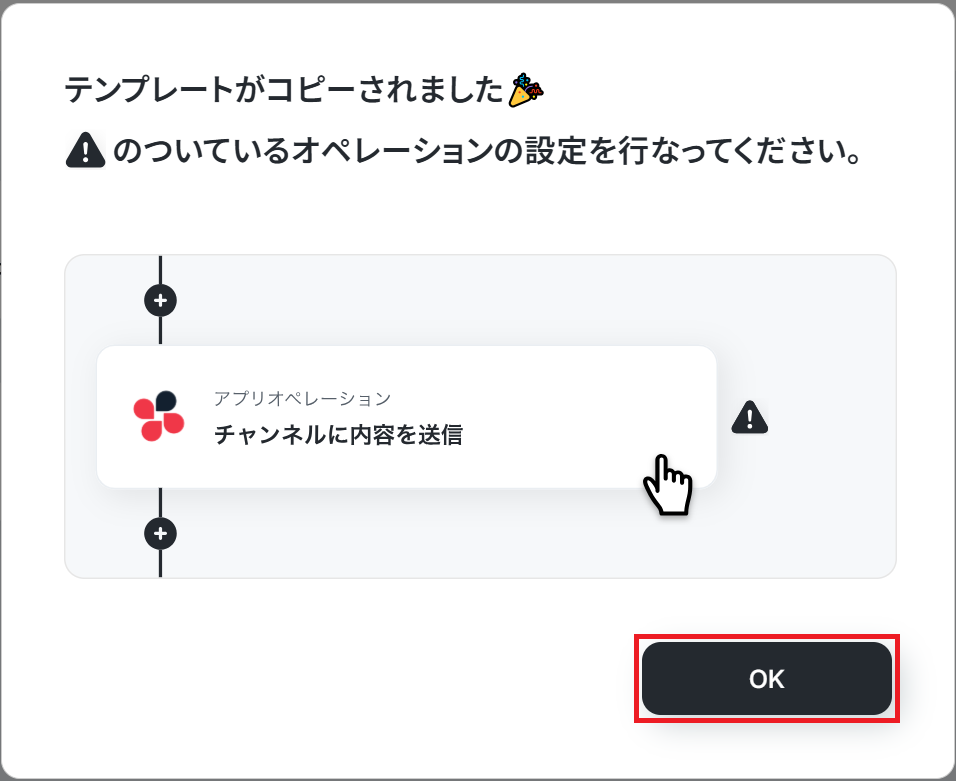
コピーしたテンプレートはマイプロジェクトに格納されます。
ステップ3:Google Driveで新しいファイルを検知するトリガーを設定する
最初にGoogle Driveで特定のフォルダを監視し、新しいファイルやフォルダが作成されたときにフローを開始できるように設定します。
1つ目のトリガーを選択します。

アクションとして「特定のフォルダ内に新しくファイル・フォルダが作成されたら」を選びます。
Google Driveと連携するアカウントを確認し、「次へ」をクリックします。

監視したいフォルダをGoogle Driveで確認します。
このフォルダにファイルをアップロードするとトリガーが動作します。

トリガーの実行間隔とフォルダIDを入力します。
- トリガーの起動タイミングは、5分、10分、15分、30分、60分のいずれかで設定できます。
ご利用プランによって、設定できるトリガーの最短間隔が違うので、その点は要チェックです。
なお、基本的にはそのプランの最短の起動間隔にしてお使いいただくことをおすすめします。
設定後、「テスト」をクリックします。

テストが成功すると、Driveから取得したファイルの情報(ファイル名やURLなど)が表示されます。
内容を確認し、「完了」をクリックします。
※取得した値とは?
トリガーやオペレーション設定時に、「テスト」を実行して取得した値のことを指します。
後続のオペレーション設定時の値として利用でき、フローボットを起動する度に変動した値となります。

ステップ4:Google Driveでファイルをダウンロードする
次に、トリガーで検知したファイルをGoogle Driveからダウンロードする設定を行います。2つ目の赤枠を選択します。

アクションとして「ファイルをダウンロードする」を選びます。
Google Driveとの連携アカウントを確認し、「次へ」をクリックします。

ダウンロードしたいファイルIDを設定します。
先ほどのトリガーから取得した「ファイルID」を選択しましょう。
取得した値を利用することで、トリガーが起動するたびに最新の値を自動で引用できます。

設定後、「テスト」をクリックします。
ファイルが正しく取得できるか確認します。
テストが成功すると、取得したファイルの情報が表示されます。
内容を確認し、「完了」をクリックします。

ステップ5:Backlogで課題を自動作成する
続いて、Google Driveで取得したファイル名をもとにBacklogで課題を自動的に作成します。
3つ目の赤枠を選択します。

アクションとして「課題の追加」を選びます。
Backlogと連携するアカウントを確認し、「次へ」をクリックします。

課題を作成するための情報を入力します。
ドメイン、プロジェクトID、課題の件名、種別、優先度を設定します。
件名にはGoogle Driveで取得した「ファイル名」を使用します。

開始日や期限日、担当者、カテゴリー、添付ファイルなどを必要に応じて設定します。
※固定値やプルダウンから選択した項目は、今後このフローで追加されるすべての課題に適用されます。
入力が終わったら「テスト」をクリックします。

テストが成功すると、Backlog上に新しい課題が追加されます。
結果を確認し、「完了」をクリックします。

Backlogの課題一覧画面で、ファイル名を含んだ課題が追加されていることを確認します。

ステップ6:Backlogに添付ファイルを送信する
次に、Google Driveから取得したファイルをBacklogに添付ファイルとして送信する設定を行います。
4つ目の赤枠を選択します。

アクションとして「添付ファイルの送信」を選びます。
Backlogと連携するアカウントを確認し、「次へ」をクリックします。

ドメインとファイル名を入力します。
ファイルの添付方法を「取得した値を使用」に設定し、「GoogleDriveからの取得ファイル」を選びます。
設定後、「テスト」をクリックします。

テストが成功すると、送信したファイルの情報(ID・ファイル名など)が表示されます。
確認後、「完了」をクリックします。

ステップ7:Backlogの課題コメントにファイルを添付する
最後に、Backlogの課題コメントにファイルを自動で添付する設定を行います。
5つ目の赤枠を選択します。

アクションとして「課題コメントにファイルを添付」を選びます。
Backlogと連携するアカウントを確認し、「次へ」をクリックします。

課題IDとコメント本文を設定します。
コメント欄には「添付ファイルをチェックしてください。」などの案内文を入力します。
※「任意で設定してください」の文言は削除してください。

「送信したファイルID」を指定し、「テスト」をクリックします。

テストが成功すると、添付ファイルを含んだコメント内容が表示されます。
確認後、「完了」をクリックします。

Backlogの課題コメント欄にファイルが添付されていることを確認します。
これで設定は完了です!

ステップ8:トリガーをONにして起動準備完了
設定が完了すると以下のようなメニューが表示されるので、トリガーをONにします。
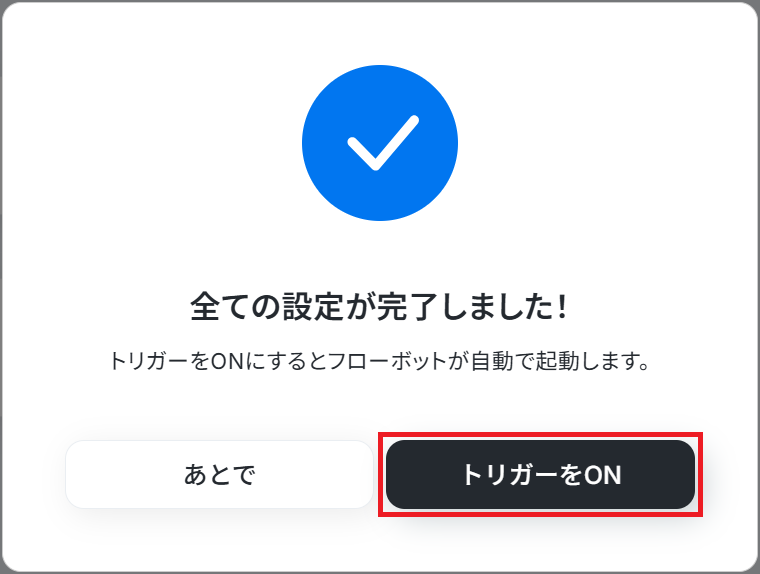
これですべての設定が完了したので、動作確認をしてみましょう。以上がBacklogの課題にファイルを自動で添付する方法でした。
Backlogを使ったその他の自動化例
今回ご紹介した連携以外でも、BacklogのAPIを活用してさまざまな業務を自動化することが可能です。
もし気になるものがあればぜひこちらもお試しになってみてください!
Backlog を軸にしたタスク管理をさらに効率化するため、他ツールで発生した情報を自動で Backlog に集約したり、必要な通知やカレンダー登録を自動実行するワークフローをご紹介します。
課題追加・コメント・ミーティング情報などをタイムリーに連携し、抜け漏れのないスムーズなプロジェクト運営をサポートします!
■概要Backlogでタスク管理をしつつ、チームのスケジュールをGoogleカレンダーで管理していると、二重入力の手間や登録漏れが発生することはないでしょうか。このような課題は、手作業による情報連携が原因で起こりがちです。このワークフローを活用すれば、Backlogに新しい課題が登録されると、その課題の期限が自動でGoogleカレンダーに予定として追加されるため、タスクとスケジュールの連携がスムーズになり、管理業務の負担を軽減できます。
■このテンプレートをおすすめする方- BacklogとGoogleカレンダーを併用しており、二重入力に手間を感じている方
- Backlogで管理する課題の対応漏れや、期限の見落としを防ぎたいプロジェクト管理者の方
- タスク管理とスケジュール管理を連携させ、チーム全体の業務効率化を目指している方
■このテンプレートを使うメリット- Backlogへの課題登録をトリガーにGoogleカレンダーへ自動で予定が作成されるため、これまで手作業で行っていた転記作業の時間を短縮できます。
- 手作業による情報の転記が減るため、課題の期限の入力間違いやカレンダーへの登録漏れといったヒューマンエラーを防ぐことに繋がります。
■フローボットの流れ- はじめに、BacklogとGoogleカレンダーをYoomと連携します。
- 次に、トリガーでBacklogを選択し、「新しい課題が追加されたら」というアクションを設定します。
- 次に、オペレーションで、Backlogから取得した課題の期限日をGoogleカレンダーに登録できる形式に変換します。
- 最後に、オペレーションでGoogleカレンダーの「予定を作成」アクションを設定し、Backlogの課題情報をもとに予定を作成します。
※「トリガー」:フロー起動のきっかけとなるアクション、「オペレーション」:トリガー起動後、フロー内で処理を行うアクション
■このワークフローのカスタムポイント- Backlogのトリガー設定で、自動化の対象とするプロジェクトを任意で設定できます。
- Googleカレンダーに予定を作成する際に、Backlogの課題名や詳細など、どの情報をカレンダーの件名や説明に反映させるかを任意で設定できます。
■注意事項- Backlog、GoogleカレンダーのそれぞれとYoomを連携してください。
- トリガーは5分、10分、15分、30分、60分の間隔で起動間隔を選択できます。
- プランによって最短の起動間隔が異なりますので、ご注意ください。
- Backlogはミニプラン以上でご利用いただけるアプリとなっております。フリープラン・パーソナルプランの場合は設定しているフローボットのオペレーションやデータコネクトはエラーとなりますので、ご注意ください。
- ミニプラン・チームプラン・サクセスプランなどの有料プランは、2週間の無料トライアルを行うことが可能です。無料トライアル中には制限対象のアプリを使用することができます。 詳しくは、料金プランのページをご参照ください。
■概要プロジェクト管理ツールBacklogでは日々多くのコメントがやり取りされるため、自分宛ての重要なメンションを見逃してしまうことはないでしょうか。確認漏れが原因で、対応の遅れやコミュニケーションロスが発生することもあります。このワークフローを活用すれば、Backlogの課題で自身がメンションされた際に、自動でMicrosoft Teamsへ通知を送ることが可能です。これにより、重要な連絡をスムーズに把握し、迅速な対応を実現できます。
■このテンプレートをおすすめする方- Backlogのコメント上で、自分宛てのメンションを見逃したくない方
- BacklogとMicrosoft Teamsを連携させ、情報共有を効率化したいプロジェクトマネージャーの方
- 手動での確認作業を減らし、チームの生産性を高めたいと考えている方
■このテンプレートを使うメリット- Backlogで自身にメンションが付いたコメントが投稿されると、自動でMicrosoft Teamsに通知が届くため、重要な連絡の見逃しや確認漏れを防ぎます。
- Backlogを常に開いて確認する必要が減り、通知を起点に作業を開始できるため、本来のコア業務に集中する時間を確保できます。
■フローボットの流れ- はじめに、BacklogとMicrosoft TeamsをYoomと連携します。
- 次に、トリガーでBacklogを選択し、「課題にコメントが追加されたら(Webhook)」というアクションを設定します。
- 次に、オペレーションで分岐機能を設定し、コメントで自身がメンションされた場合のみ、後続のアクションが実行されるように条件を設定します。
- 最後に、オペレーションでMicrosoft Teamsの「チャネルにメッセージを送る」アクションを設定し、指定のチャネルに通知を送信します。
※「トリガー」:フロー起動のきっかけとなるアクション、「オペレーション」:トリガー起動後、フロー内で処理を行うアクション
■このワークフローのカスタムポイント- 分岐条件は、特定のキーワードが含まれるコメントにのみ反応するなど、任意の内容で設定することが可能です。
- Microsoft Teamsで通知を送信するチャネルや、メッセージの本文は自由にカスタマイズできます。課題のタイトルやURLなどの情報を含めて通知することも可能です。
■注意事項- Backlog、Microsoft TeamsのそれぞれとYoomを連携してください。
- 分岐はミニプラン以上のプランでご利用いただける機能(オペレーション)となっております。フリープランの場合は設定しているフローボットのオペレーションはエラーとなりますので、ご注意ください。
- ミニプランなどの有料プランは、2週間の無料トライアルを行うことが可能です。無料トライアル中には制限対象のアプリや機能(オペレーション)を使用することができます。
- Microsoft365(旧Office365)には、家庭向けプランと一般法人向けプラン(Microsoft365 Business)があり、一般法人向けプランに加入していない場合には認証に失敗する可能性があります。
- 分岐はパーソナルプラン以上のプランでご利用いただける機能(オペレーション)となっております。フリープランの場合は設定しているフローボットのオペレーションはエラーとなりますので、ご注意ください。
- パーソナルプランなどの有料プランは、2週間の無料トライアルを行うことが可能です。無料トライアル中には制限対象のアプリや機能(オペレーション)を使用することができます。詳しくは、料金プランのページをご参照ください。
- Backlogミニプラン以上でご利用いただけるアプリとなっております。フリープラン・パーソナルプランの場合は設定しているフローボットのオペレーションやデータコネクトはエラーとなりますので、ご注意ください。
- ミニプラン・チームプラン・サクセスプランなどの有料プランは、2週間の無料トライアルを行うことが可能です。無料トライアル中には制限対象のアプリを使用することができます。 詳しくは、料金プランのページをご参照ください。
■概要
Backlogに新しい課題が追加されたら、Outlookに追加された内容を送付するフローです。
BacklogとOutlookを連携すると課題の内容を自動的にOutlookに送信されるので情報の抜け漏れを防ぐことができます。
■注意事項
・Backlog、OutlookそれぞれとYoomを連携してください。
・Microsoft365(旧Office365)には、家庭向けプランと一般法人向けプラン(Microsoft365 Business)があり、一般法人向けプランに加入していない場合には認証に失敗する可能性があります。
■概要Zoomでのオンライン会議後、録画データを聞き返して議事録を作成し、Backlogにタスクを登録する作業は手間がかかるのではないでしょうか。手作業での文字起こしや要約には時間がかかり、本来の業務を圧迫することもあります。このワークフローを活用すれば、Zoomミーティングの終了をきっかけに、会議内容の文字起こしから要約、そしてBacklogへの課題追加までを自動化でき、こうした議事録作成に関する課題をスムーズに解消します。
■このテンプレートをおすすめする方- Zoom会議後の議事録作成や文字起こしに、多くの時間を費やしている方
- Backlogを活用しており、会議で発生したタスクの登録を自動化したい方
- 会議内容の共有やタスク化のプロセスを効率化したいプロジェクトマネージャーの方
■このテンプレートを使うメリット- Zoom会議終了後の一連の作業が自動化されるため、議事録作成やタスク登録にかかっていた時間を短縮し、他のコア業務に集中できます。
- 手作業での文字起こしによる聞き間違いや、Backlogへの転記漏れといったヒューマンエラーを防ぎ、会議内容を正確に記録できます。
■フローボットの流れ- はじめに、ZoomとBacklogをYoomに連携します。
- 次に、トリガーでZoomを選択し、「ミーティングが終了したら」というアクションを設定します。
- 続いて、オペレーションでZoomの「ミーティングのレコーディング情報を取得」し、さらに「ミーティングのレコーディングファイルをダウンロード」するアクションを設定します。
- 次に、オペレーションで「音声データを文字起こしする」アクションを設定し、ダウンロードした音声ファイルをテキスト化します。
- さらに、オペレーションで「要約する」アクションを設定し、文字起こししたテキストから要点を抽出します。
- 最後に、オペレーションでBacklogの「課題を追加する」アクションを設定し、要約した内容などを課題として登録します。
※「トリガー」:フロー起動のきっかけとなるアクション、「オペレーション」:トリガー起動後、フロー内で処理を行うアクション
■このワークフローのカスタムポイント- Zoomのトリガー設定では、自動化の対象としたいミーティング主催者のメールアドレスを任意で設定できます。
- 文字起こし機能のオペレーションでは、対象とする音声ファイルを任意で設定することが可能です。
- 要約機能のオペレーションでは、要約の元となるテキストや、生成する要約の文字数を任意で設定できます。
- Backlogに課題を追加するオペレーションでは、件名や詳細欄に前段のフローで取得した文字起こしや要約の結果を引用するなど、各フィールドを自由に設定できます。
■注意事項- Zoom、BacklogのそれぞれとYoomを連携してください。
- トリガーは5分、10分、15分、30分、60分の間隔で起動間隔を選択できます。プランによって最短の起動間隔が異なりますので、ご注意ください。
- Zoomのプランによって利用できるアクションとそうでないアクションがあるため、ご注意ください。現時点では以下のアクションはZoomの有料プランのみ利用可能です。
- ミーティングが終了したら
- ミーティングのレコーディング情報を取得する(クラウド上に存在するレコーディングのみ取得可能なため)
- 詳細は「Zoomでミーティングのレコーディング情報を取得する際の注意点」をご参照ください。
- OCRデータは6,500文字以上のデータや文字が小さい場合などは読み取れない場合があるので、ご注意ください。
- 要約機能、Backlogはミニプラン以上でご利用いただけるアプリとなっております。フリープラン・パーソナルプランの場合は設定しているフローボットのオペレーションやデータコネクトはエラーとなりますので、ご注意ください。
- パーソナルプラン・ミニプラン・チームプラン・サクセスプランなどの有料プランは、2週間の無料トライアルを行うことが可能です。無料トライアル中には制限対象のアプリを使用することができます。
■概要Salesforceで管理している商談が成立した後に、開発や納品タスクをBacklogへ手作業で登録していませんか?この作業は、二重入力の手間がかかるだけでなく、情報の転記ミスや登録漏れといったヒューマンエラーの原因にもなりがちです。このワークフローを活用すれば、Salesforceに新しい商談情報が登録されるだけで、関連する取引先情報を自動で取得し、Backlogへ課題として追加することが可能です。商談成立後のタスク連携を自動化し、スムーズな業務フローを構築します。
■このテンプレートをおすすめする方- SalesforceとBacklogを併用し、商談後のタスク依頼を手作業で行っている方
- 営業部門と開発部門間の情報連携における、抜け漏れや遅延を解消したい方
- 手作業によるデータ転記作業を減らし、営業活動やプロジェクト管理に集中したい方
■このテンプレートを使うメリット- Salesforceに商談を登録するだけで、Backlogに自動で課題が作成されるため、手作業による連携の手間を減らし、時間を有効活用できます。
- 手動での情報転記が減るため、課題の登録漏れや商談情報の入力ミスといったヒューマンエラーを防ぎ、正確な情報連携を実現します。
■フローボットの流れ- はじめに、SalesforceとBacklogをYoomと連携します
- 次に、トリガーでSalesforceを選択し、「商談オブジェクトに新規レコードが登録されたら」というアクションを設定します
- 次に、オペレーションでSalesforceの「取引先情報を取得」アクションを設定し、商談に紐づく取引先の情報を取得します
- 最後に、オペレーションでBacklogの「課題を追加する」アクションを設定し、Salesforceから取得した情報を紐付けて課題を作成します
※「トリガー」:フロー起動のきっかけとなるアクション、「オペレーション」:トリガー起動後、フロー内で処理を行うアクション
■このワークフローのカスタムポイント- Backlogで課題を追加する際に、連携する情報を任意で設定することが可能です。例えば、Salesforceの「商談名」をBacklogの「件名」に設定したり、「商談の詳細情報」を課題の「詳細」に連携するなど、ユーザーの運用に合わせて柔軟にカスタマイズできます。
■注意事項- Salesforce、BacklogのそれぞれとYoomを連携してください。
- トリガーは5分、10分、15分、30分、60分の間隔で起動間隔を選択できます。
- プランによって最短の起動間隔が異なりますので、ご注意ください。
- Salesforce、Backlogはミニプラン以上でご利用いただけるアプリとなっております。フリープラン・パーソナルプランの場合は設定しているフローボットのオペレーションやデータコネクトはエラーとなりますので、ご注意ください。
- ミニプラン・チームプラン・サクセスプランなどの有料プランは、2週間の無料トライアルを行うことが可能です。無料トライアル中には制限対象のアプリを使用することができます。
■概要Zendeskで受け付けた顧客からの問い合わせチケットを、開発チームが利用するBacklogに手作業で課題として登録していませんか?この作業は、対応漏れや転記ミスの原因になるだけでなく、迅速な顧客対応のボトルネックにもなりがちです。このワークフローを活用すれば、Zendeskに新しいチケットが作成されると、自動でBacklogに課題を追加する連携を実現し、これらの課題をスムーズに解消します。
■このテンプレートをおすすめする方- Zendeskで顧客対応を行い、開発チームへのエスカレーションを手作業で行っている方
- Backlogでタスク管理をしており、Zendeskからの情報連携を効率化したい方
- カスタマーサポートと開発部門の連携をスムーズにし、対応速度を向上させたい方
■このテンプレートを使うメリット- Zendeskにチケットが作成されると自動でBacklogに課題が追加されるため、手作業での情報連携にかかっていた時間を短縮できます。
- 手動でのデータ転記が不要になるため、情報の入力漏れや間違いといったヒューマンエラーの発生を防ぎ、正確な情報共有を実現します。
■フローボットの流れ- はじめに、ZendeskとBacklogをYoomと連携します。
- 次に、トリガーでZendeskを選択し、「新しいチケットが作成されたら」というアクションを設定します。
- 最後に、オペレーションでBacklogの「課題の追加」アクションを設定し、トリガーで取得したチケット情報を紐付けます。
※「トリガー」:フロー起動のきっかけとなるアクション、「オペレーション」:トリガー起動後、フロー内で処理を行うアクション
■このワークフローのカスタムポイント- ZendeskをYoomに連携する際に、ご利用のサブドメインを任意で設定してください。
- Backlogの課題追加オペレーションでは、件名や詳細などの各フィールドに、Zendeskのトリガーから取得したチケット情報を引用して自由に設定できます。
■注意事項- Zendesk、BacklogのそれぞれとYoomを連携してください。
- トリガーは5分、10分、15分、30分、60分の間隔で起動間隔を選択できます。プランによって最短の起動間隔が異なりますので、ご注意ください。
- Zendesk、Backlogはミニプラン以上でご利用いただけるアプリとなっております。フリープラン・パーソナルプランの場合は設定しているフローボットのオペレーションやデータコネクトはエラーとなりますので、ご注意ください。
- パーソナルプラン・ミニプラン・チームプラン・サクセスプランなどの有料プランは、2週間の無料トライアルを行うことが可能です。無料トライアル中には制限対象のアプリを使用することができます。
■概要Notionでプロジェクトや情報を管理しているものの、Backlogへのタスク登録は手作業で行っており、二重入力の手間や転記ミスにお悩みではないでしょうか。タスクの登録漏れは、プロジェクトの遅延に繋がりかねません。このワークフローを活用すれば、Notionのデータベースに新しいデータが追加されると、その情報を基にBacklogへタスクを自動で作成するため、こうした課題を解消し、スムーズなタスク管理を実現します。
■このテンプレートをおすすめする方- NotionとBacklogを併用し、タスクの手動登録に手間を感じている方
- Notionを情報集約のハブとして活用し、タスク管理の効率化を図りたいチームリーダーの方
- 手作業によるタスクの登録漏れや転記ミスをなくしたいプロジェクトマネージャーの方
■このテンプレートを使うメリット- Notionにデータを追加するだけでBacklogにタスクが自動作成されるため、手作業での登録時間を短縮することができます。
- 手作業による転記が減ることで、タスクの登録漏れや内容の入力ミスといったヒューマンエラーの発生を防ぎます。
■フローボットの流れ- はじめに、NotionとBacklogをYoomと連携します
- 次に、トリガーでNotionを選択し、「特定のデータソースのページが作成・更新されたら」というアクションを設定します
- 次に、オペレーションで、新規ページの場合のみ後続の処理を実行するよう「分岐機能」を設定します
- 次に、オペレーションで、Notionの「レコードを取得する(ID検索)」アクションを設定し、トリガーで取得したIDを基にページの詳細情報を取得します
- 最後に、オペレーションでBacklogの「課題の追加」アクションを設定し、取得した情報を基にタスクを作成します
※「トリガー」:フロー起動のきっかけとなるアクション、「オペレーション」:トリガー起動後、フロー内で処理を行うアクション
■このワークフローのカスタムポイント- Notionのトリガー設定では、連携の起点としたいデータソースを任意で選択することが可能です。
- Backlogで課題を追加する際に、件名や詳細欄にNotionから取得した情報を動的に設定したり、担当者やカテゴリーなどを固定値で指定したりするなどのカスタムが可能です。
■注意事項- Notion、BacklogのそれぞれとYoomを連携してください。
- トリガーは5分、10分、15分、30分、60分の間隔で起動間隔を選択できます。
- プランによって最短の起動間隔が異なりますので、ご注意ください。
- 分岐はパーソナルプラン以上のプランでご利用いただける機能(オペレーション)となっております。フリープランの場合は設定しているフローボットのオペレーションはエラーとなりますので、ご注意ください。
- パーソナルプランなどの有料プランは、2週間の無料トライアルを行うことが可能です。無料トライアル中には制限対象のアプリや機能(オペレーション)を使用することができます。詳しくは、料金プランのページをご参照ください。
- Backlogはミニプラン以上でご利用いただけるアプリとなっております。フリープラン・パーソナルプランの場合は設定しているフローボットのオペレーションやデータコネクトはエラーとなりますので、ご注意ください。
- ミニプラン・チームプラン・サクセスプランなどの有料プランは、2週間の無料トライアルを行うことが可能です。無料トライアル中には制限対象のアプリを使用することができます。 詳しくは、料金プランのページをご参照ください。
■概要Chatworkで受け取ったタスク依頼や報告を、都度Backlogに手作業で転記していませんか?この作業は時間がかかるだけでなく、重要な情報の転記漏れや入力ミスが発生する原因にもなり得ます。このワークフローを活用すれば、Chatworkの特定のルームにメッセージが投稿されたタイミングで、自動でBacklogに課題を追加することが可能になり、こうした課題をスムーズに解消します。
■このテンプレートをおすすめする方- ChatworkとBacklog間の情報連携を手作業で行っている方
- タスク依頼や報告のBacklogへの登録漏れや見落としを防ぎたい方
- プロジェクト管理を効率化し、チームの生産性を向上させたいと考えている方
■このテンプレートを使うメリット- Chatworkのメッセージを基に自動でBacklogへ課題が追加されるため、これまで手作業で行っていた転記の時間を短縮できます。
- 手作業で発生しがちな課題の登録漏れや、内容の転記ミスといったヒューマンエラーの防止に繋がります。
■フローボットの流れ- はじめに、ChatworkとBacklogをYoomと連携します。
- 次に、トリガーでChatworkを選択し、「新しいメッセージがルームに投稿されたら」というアクションを設定します。
- 最後に、オペレーションでBacklogの「課題の追加」アクションを設定し、Chatworkのメッセージ内容などを引用して課題を作成します。
※「トリガー」:フロー起動のきっかけとなるアクション、「オペレーション」:トリガー起動後、フロー内で処理を行うアクション
■このワークフローのカスタムポイント- Chatworkのトリガー設定では、どのルームのメッセージを検知の対象とするか、ルームIDを任意で設定してください。
- Backlogへ課題を追加するオペレーションでは、課題の件名や詳細欄にChatworkのメッセージ本文などを引用し、自由に設定できます。
■注意事項- Chatwork、BacklogのそれぞれとYoomを連携してください。
- Backlogはミニプラン以上でご利用いただけるアプリとなっております。フリープラン・パーソナルプランの場合は設定しているフローボットのオペレーションやデータコネクトはエラーとなりますので、ご注意ください。
- パーソナルプラン・ミニプラン・チームプラン・サクセスプランなどの有料プランは、2週間の無料トライアルを行うことが可能です。無料トライアル中には制限対象のアプリを使用することができます。
■概要Yoomデータベースなどで管理している情報を、プロジェクト管理ツールであるBacklogに手作業で転記し、課題を作成していませんか?この手作業は、入力ミスや対応漏れの原因になりがちであり、本来の業務を圧迫する要因にもなります。このワークフローを活用すれば、Yoomデータベースに新しいレコードが作成されると、自動でBacklogに課題を追加することが可能になり、タスク管理の効率化を実現します。■このテンプレートをおすすめする方- Yoomデータベースの情報をBacklogに手動で転記しているプロジェクトマネージャーの方
- Backlogへの課題の追加漏れや入力ミスを減らし、タスク管理を効率化したい方
- 定型的なタスク登録作業を削減し、より重要な業務に集中したいと考えている方
■このテンプレートを使うメリット- Yoomデータベースにレコードを追加するだけで、Backlogへの課題追加が自動化されるため、手作業での登録時間を短縮できます。
- 手作業による情報の転記が減ることで、課題の登録漏れや内容の入力ミスといったヒューマンエラーの防止に繋がります。
■フローボットの流れ- はじめに、BacklogをYoomと連携します。
- 次に、トリガーでYoomデータベーストリガーを選択し、「レコードが新たに作成されたら」というアクションを設定します。
- 最後に、オペレーションでBacklogを選択し、「課題の追加」アクションを設定して、Yoomデータベースから取得した情報をマッピングします。
※「トリガー」:フロー起動のきっかけとなるアクション、「オペレーション」:トリガー起動後、フロー内で処理を行うアクション
■このワークフローのカスタムポイント- トリガー設定で、フローボットを起動させたいYoomデータベースを任意で設定してください。
- Backlogに課題を追加する際、課題の件名や詳細、担当者など、連携する情報は任意で設定可能です。
■注意事項- BacklogのそれぞれとYoomを連携してください。
- Backlogはミニプラン以上でご利用いただけるアプリとなっております。フリープラン・パーソナルプランの場合は設定しているフローボットのオペレーションやデータコネクトはエラーとなりますので、ご注意ください。
- ミニプラン・チームプラン・サクセスプランなどの有料プランは、2週間の無料トライアルを行うことが可能です。無料トライアル中には制限対象のアプリを使用することができます。 詳しくは、料金プランのページをご参照ください。
■概要Googleフォームで受け付けた問い合わせや依頼を、手作業でBacklogに転記し、Slackで担当者に通知する業務に手間を感じていませんか?これらの定型的な作業は、対応漏れや入力ミスの原因にもなりかねません。このワークフローを活用すれば、Googleフォームに回答があった際に、自動でBacklogに課題を追加し、Slackへ通知を送ることが可能になり、こうした課題をスムーズに解消できます。
■このテンプレートをおすすめする方- Googleフォームで受け付けた問い合わせや依頼を、手動でBacklogに登録している方
- Backlogへの課題登録漏れや、関係者への共有遅れを防ぎたいプロジェクトリーダーの方
- Googleフォーム、Backlog、Slack間の連携を自動化し、業務の効率化を図りたい方
■このテンプレートを使うメリット- Googleフォームへの回答を起点に、Backlogへの課題追加が自動化されるため、これまで手作業で行っていた転記の時間を短縮することができます。
- 手作業による転記がなくなることで、入力ミスや対応漏れなどのヒューマンエラーを防ぎ、確実なタスク管理に繋がります。
■フローボットの流れ- はじめに、Googleフォーム、Backlog、SlackをYoomと連携します。
- 次に、トリガーでGoogleフォームを選択し、「フォームに回答が送信されたら」というアクションを設定します。
- 続けて、オペレーションでBacklogの「課題を追加する」アクションを設定し、フォームの回答内容を引用して課題を作成します。
- 最後に、オペレーションでSlackの「チャンネルにメッセージを送る」アクションを設定し、課題が作成された旨を任意のチャンネルに通知します。
※「トリガー」:フロー起動のきっかけとなるアクション、「オペレーション」:トリガー起動後、フロー内で処理を行うアクション
■このワークフローのカスタムポイント- Googleフォームのトリガー設定では、自動化の対象としたいフォームのIDを任意で設定してください。
- Backlogで課題を追加するアクションでは、件名や詳細などの各項目に、トリガーで取得したGoogleフォームの回答内容を自由に埋め込んで設定できます。
- Slackへの通知設定では、メッセージを送信するチャンネルや通知内容のテキストを任意でカスタマイズしてください。
■注意事項- Googleフォーム、Backlog、SlackのそれぞれとYoomを連携してください。
- トリガーは5分、10分、15分、30分、60分の間隔で起動間隔を選択できます。
- プランによって最短の起動間隔が異なりますので、ご注意ください。
- Googleフォームをトリガーとして使用した際の回答内容を取得する方法は「Googleフォームトリガーで、回答内容を取得する方法」を参照ください。
- Backlogはミニプラン以上でご利用いただけるアプリとなっております。フリープラン・パーソナルプランの場合は設定しているフローボットのオペレーションやデータコネクトはエラーとなりますので、ご注意ください。
- パーソナルプラン・ミニプラン・チームプラン・サクセスプランなどの有料プランは、2週間の無料トライアルを行うことが可能です。無料トライアル中には制限対象のアプリを使用することができます。

- BacklogとGoogleカレンダーを併用しており、二重入力に手間を感じている方
- Backlogで管理する課題の対応漏れや、期限の見落としを防ぎたいプロジェクト管理者の方
- タスク管理とスケジュール管理を連携させ、チーム全体の業務効率化を目指している方
- Backlogへの課題登録をトリガーにGoogleカレンダーへ自動で予定が作成されるため、これまで手作業で行っていた転記作業の時間を短縮できます。
- 手作業による情報の転記が減るため、課題の期限の入力間違いやカレンダーへの登録漏れといったヒューマンエラーを防ぐことに繋がります。
- はじめに、BacklogとGoogleカレンダーをYoomと連携します。
- 次に、トリガーでBacklogを選択し、「新しい課題が追加されたら」というアクションを設定します。
- 次に、オペレーションで、Backlogから取得した課題の期限日をGoogleカレンダーに登録できる形式に変換します。
- 最後に、オペレーションでGoogleカレンダーの「予定を作成」アクションを設定し、Backlogの課題情報をもとに予定を作成します。
■このワークフローのカスタムポイント
- Backlogのトリガー設定で、自動化の対象とするプロジェクトを任意で設定できます。
- Googleカレンダーに予定を作成する際に、Backlogの課題名や詳細など、どの情報をカレンダーの件名や説明に反映させるかを任意で設定できます。
- Backlog、GoogleカレンダーのそれぞれとYoomを連携してください。
- トリガーは5分、10分、15分、30分、60分の間隔で起動間隔を選択できます。
- プランによって最短の起動間隔が異なりますので、ご注意ください。
- Backlogはミニプラン以上でご利用いただけるアプリとなっております。フリープラン・パーソナルプランの場合は設定しているフローボットのオペレーションやデータコネクトはエラーとなりますので、ご注意ください。
- ミニプラン・チームプラン・サクセスプランなどの有料プランは、2週間の無料トライアルを行うことが可能です。無料トライアル中には制限対象のアプリを使用することができます。 詳しくは、料金プランのページをご参照ください。

- Backlogのコメント上で、自分宛てのメンションを見逃したくない方
- BacklogとMicrosoft Teamsを連携させ、情報共有を効率化したいプロジェクトマネージャーの方
- 手動での確認作業を減らし、チームの生産性を高めたいと考えている方
- Backlogで自身にメンションが付いたコメントが投稿されると、自動でMicrosoft Teamsに通知が届くため、重要な連絡の見逃しや確認漏れを防ぎます。
- Backlogを常に開いて確認する必要が減り、通知を起点に作業を開始できるため、本来のコア業務に集中する時間を確保できます。
- はじめに、BacklogとMicrosoft TeamsをYoomと連携します。
- 次に、トリガーでBacklogを選択し、「課題にコメントが追加されたら(Webhook)」というアクションを設定します。
- 次に、オペレーションで分岐機能を設定し、コメントで自身がメンションされた場合のみ、後続のアクションが実行されるように条件を設定します。
- 最後に、オペレーションでMicrosoft Teamsの「チャネルにメッセージを送る」アクションを設定し、指定のチャネルに通知を送信します。
■このワークフローのカスタムポイント
- 分岐条件は、特定のキーワードが含まれるコメントにのみ反応するなど、任意の内容で設定することが可能です。
- Microsoft Teamsで通知を送信するチャネルや、メッセージの本文は自由にカスタマイズできます。課題のタイトルやURLなどの情報を含めて通知することも可能です。
- Backlog、Microsoft TeamsのそれぞれとYoomを連携してください。
- 分岐はミニプラン以上のプランでご利用いただける機能(オペレーション)となっております。フリープランの場合は設定しているフローボットのオペレーションはエラーとなりますので、ご注意ください。
- ミニプランなどの有料プランは、2週間の無料トライアルを行うことが可能です。無料トライアル中には制限対象のアプリや機能(オペレーション)を使用することができます。
- Microsoft365(旧Office365)には、家庭向けプランと一般法人向けプラン(Microsoft365 Business)があり、一般法人向けプランに加入していない場合には認証に失敗する可能性があります。
- 分岐はパーソナルプラン以上のプランでご利用いただける機能(オペレーション)となっております。フリープランの場合は設定しているフローボットのオペレーションはエラーとなりますので、ご注意ください。
- パーソナルプランなどの有料プランは、2週間の無料トライアルを行うことが可能です。無料トライアル中には制限対象のアプリや機能(オペレーション)を使用することができます。詳しくは、料金プランのページをご参照ください。
- Backlogミニプラン以上でご利用いただけるアプリとなっております。フリープラン・パーソナルプランの場合は設定しているフローボットのオペレーションやデータコネクトはエラーとなりますので、ご注意ください。
- ミニプラン・チームプラン・サクセスプランなどの有料プランは、2週間の無料トライアルを行うことが可能です。無料トライアル中には制限対象のアプリを使用することができます。 詳しくは、料金プランのページをご参照ください。

■概要
Backlogに新しい課題が追加されたら、Outlookに追加された内容を送付するフローです。
BacklogとOutlookを連携すると課題の内容を自動的にOutlookに送信されるので情報の抜け漏れを防ぐことができます。
■注意事項
・Backlog、OutlookそれぞれとYoomを連携してください。
・Microsoft365(旧Office365)には、家庭向けプランと一般法人向けプラン(Microsoft365 Business)があり、一般法人向けプランに加入していない場合には認証に失敗する可能性があります。

■このテンプレートをおすすめする方
- Zoom会議後の議事録作成や文字起こしに、多くの時間を費やしている方
- Backlogを活用しており、会議で発生したタスクの登録を自動化したい方
- 会議内容の共有やタスク化のプロセスを効率化したいプロジェクトマネージャーの方
■このテンプレートを使うメリット
- Zoom会議終了後の一連の作業が自動化されるため、議事録作成やタスク登録にかかっていた時間を短縮し、他のコア業務に集中できます。
- 手作業での文字起こしによる聞き間違いや、Backlogへの転記漏れといったヒューマンエラーを防ぎ、会議内容を正確に記録できます。
■フローボットの流れ
- はじめに、ZoomとBacklogをYoomに連携します。
- 次に、トリガーでZoomを選択し、「ミーティングが終了したら」というアクションを設定します。
- 続いて、オペレーションでZoomの「ミーティングのレコーディング情報を取得」し、さらに「ミーティングのレコーディングファイルをダウンロード」するアクションを設定します。
- 次に、オペレーションで「音声データを文字起こしする」アクションを設定し、ダウンロードした音声ファイルをテキスト化します。
- さらに、オペレーションで「要約する」アクションを設定し、文字起こししたテキストから要点を抽出します。
- 最後に、オペレーションでBacklogの「課題を追加する」アクションを設定し、要約した内容などを課題として登録します。
■このワークフローのカスタムポイント
- Zoomのトリガー設定では、自動化の対象としたいミーティング主催者のメールアドレスを任意で設定できます。
- 文字起こし機能のオペレーションでは、対象とする音声ファイルを任意で設定することが可能です。
- 要約機能のオペレーションでは、要約の元となるテキストや、生成する要約の文字数を任意で設定できます。
- Backlogに課題を追加するオペレーションでは、件名や詳細欄に前段のフローで取得した文字起こしや要約の結果を引用するなど、各フィールドを自由に設定できます。
■注意事項
- Zoom、BacklogのそれぞれとYoomを連携してください。
- トリガーは5分、10分、15分、30分、60分の間隔で起動間隔を選択できます。プランによって最短の起動間隔が異なりますので、ご注意ください。
- Zoomのプランによって利用できるアクションとそうでないアクションがあるため、ご注意ください。現時点では以下のアクションはZoomの有料プランのみ利用可能です。
- ミーティングが終了したら
- ミーティングのレコーディング情報を取得する(クラウド上に存在するレコーディングのみ取得可能なため)
- 詳細は「Zoomでミーティングのレコーディング情報を取得する際の注意点」をご参照ください。
- OCRデータは6,500文字以上のデータや文字が小さい場合などは読み取れない場合があるので、ご注意ください。
- 要約機能、Backlogはミニプラン以上でご利用いただけるアプリとなっております。フリープラン・パーソナルプランの場合は設定しているフローボットのオペレーションやデータコネクトはエラーとなりますので、ご注意ください。
- パーソナルプラン・ミニプラン・チームプラン・サクセスプランなどの有料プランは、2週間の無料トライアルを行うことが可能です。無料トライアル中には制限対象のアプリを使用することができます。

- SalesforceとBacklogを併用し、商談後のタスク依頼を手作業で行っている方
- 営業部門と開発部門間の情報連携における、抜け漏れや遅延を解消したい方
- 手作業によるデータ転記作業を減らし、営業活動やプロジェクト管理に集中したい方
- Salesforceに商談を登録するだけで、Backlogに自動で課題が作成されるため、手作業による連携の手間を減らし、時間を有効活用できます。
- 手動での情報転記が減るため、課題の登録漏れや商談情報の入力ミスといったヒューマンエラーを防ぎ、正確な情報連携を実現します。
- はじめに、SalesforceとBacklogをYoomと連携します
- 次に、トリガーでSalesforceを選択し、「商談オブジェクトに新規レコードが登録されたら」というアクションを設定します
- 次に、オペレーションでSalesforceの「取引先情報を取得」アクションを設定し、商談に紐づく取引先の情報を取得します
- 最後に、オペレーションでBacklogの「課題を追加する」アクションを設定し、Salesforceから取得した情報を紐付けて課題を作成します
■このワークフローのカスタムポイント
- Backlogで課題を追加する際に、連携する情報を任意で設定することが可能です。例えば、Salesforceの「商談名」をBacklogの「件名」に設定したり、「商談の詳細情報」を課題の「詳細」に連携するなど、ユーザーの運用に合わせて柔軟にカスタマイズできます。
- Salesforce、BacklogのそれぞれとYoomを連携してください。
- トリガーは5分、10分、15分、30分、60分の間隔で起動間隔を選択できます。
- プランによって最短の起動間隔が異なりますので、ご注意ください。
- Salesforce、Backlogはミニプラン以上でご利用いただけるアプリとなっております。フリープラン・パーソナルプランの場合は設定しているフローボットのオペレーションやデータコネクトはエラーとなりますので、ご注意ください。
- ミニプラン・チームプラン・サクセスプランなどの有料プランは、2週間の無料トライアルを行うことが可能です。無料トライアル中には制限対象のアプリを使用することができます。

■このテンプレートをおすすめする方
- Zendeskで顧客対応を行い、開発チームへのエスカレーションを手作業で行っている方
- Backlogでタスク管理をしており、Zendeskからの情報連携を効率化したい方
- カスタマーサポートと開発部門の連携をスムーズにし、対応速度を向上させたい方
■このテンプレートを使うメリット
- Zendeskにチケットが作成されると自動でBacklogに課題が追加されるため、手作業での情報連携にかかっていた時間を短縮できます。
- 手動でのデータ転記が不要になるため、情報の入力漏れや間違いといったヒューマンエラーの発生を防ぎ、正確な情報共有を実現します。
■フローボットの流れ
- はじめに、ZendeskとBacklogをYoomと連携します。
- 次に、トリガーでZendeskを選択し、「新しいチケットが作成されたら」というアクションを設定します。
- 最後に、オペレーションでBacklogの「課題の追加」アクションを設定し、トリガーで取得したチケット情報を紐付けます。
■このワークフローのカスタムポイント
- ZendeskをYoomに連携する際に、ご利用のサブドメインを任意で設定してください。
- Backlogの課題追加オペレーションでは、件名や詳細などの各フィールドに、Zendeskのトリガーから取得したチケット情報を引用して自由に設定できます。
■注意事項
- Zendesk、BacklogのそれぞれとYoomを連携してください。
- トリガーは5分、10分、15分、30分、60分の間隔で起動間隔を選択できます。プランによって最短の起動間隔が異なりますので、ご注意ください。
- Zendesk、Backlogはミニプラン以上でご利用いただけるアプリとなっております。フリープラン・パーソナルプランの場合は設定しているフローボットのオペレーションやデータコネクトはエラーとなりますので、ご注意ください。
- パーソナルプラン・ミニプラン・チームプラン・サクセスプランなどの有料プランは、2週間の無料トライアルを行うことが可能です。無料トライアル中には制限対象のアプリを使用することができます。

- NotionとBacklogを併用し、タスクの手動登録に手間を感じている方
- Notionを情報集約のハブとして活用し、タスク管理の効率化を図りたいチームリーダーの方
- 手作業によるタスクの登録漏れや転記ミスをなくしたいプロジェクトマネージャーの方
- Notionにデータを追加するだけでBacklogにタスクが自動作成されるため、手作業での登録時間を短縮することができます。
- 手作業による転記が減ることで、タスクの登録漏れや内容の入力ミスといったヒューマンエラーの発生を防ぎます。
- はじめに、NotionとBacklogをYoomと連携します
- 次に、トリガーでNotionを選択し、「特定のデータソースのページが作成・更新されたら」というアクションを設定します
- 次に、オペレーションで、新規ページの場合のみ後続の処理を実行するよう「分岐機能」を設定します
- 次に、オペレーションで、Notionの「レコードを取得する(ID検索)」アクションを設定し、トリガーで取得したIDを基にページの詳細情報を取得します
- 最後に、オペレーションでBacklogの「課題の追加」アクションを設定し、取得した情報を基にタスクを作成します
■このワークフローのカスタムポイント
- Notionのトリガー設定では、連携の起点としたいデータソースを任意で選択することが可能です。
- Backlogで課題を追加する際に、件名や詳細欄にNotionから取得した情報を動的に設定したり、担当者やカテゴリーなどを固定値で指定したりするなどのカスタムが可能です。
- Notion、BacklogのそれぞれとYoomを連携してください。
- トリガーは5分、10分、15分、30分、60分の間隔で起動間隔を選択できます。
- プランによって最短の起動間隔が異なりますので、ご注意ください。
- 分岐はパーソナルプラン以上のプランでご利用いただける機能(オペレーション)となっております。フリープランの場合は設定しているフローボットのオペレーションはエラーとなりますので、ご注意ください。
- パーソナルプランなどの有料プランは、2週間の無料トライアルを行うことが可能です。無料トライアル中には制限対象のアプリや機能(オペレーション)を使用することができます。詳しくは、料金プランのページをご参照ください。
- Backlogはミニプラン以上でご利用いただけるアプリとなっております。フリープラン・パーソナルプランの場合は設定しているフローボットのオペレーションやデータコネクトはエラーとなりますので、ご注意ください。
- ミニプラン・チームプラン・サクセスプランなどの有料プランは、2週間の無料トライアルを行うことが可能です。無料トライアル中には制限対象のアプリを使用することができます。 詳しくは、料金プランのページをご参照ください。

■このテンプレートをおすすめする方
- ChatworkとBacklog間の情報連携を手作業で行っている方
- タスク依頼や報告のBacklogへの登録漏れや見落としを防ぎたい方
- プロジェクト管理を効率化し、チームの生産性を向上させたいと考えている方
■このテンプレートを使うメリット
- Chatworkのメッセージを基に自動でBacklogへ課題が追加されるため、これまで手作業で行っていた転記の時間を短縮できます。
- 手作業で発生しがちな課題の登録漏れや、内容の転記ミスといったヒューマンエラーの防止に繋がります。
■フローボットの流れ
- はじめに、ChatworkとBacklogをYoomと連携します。
- 次に、トリガーでChatworkを選択し、「新しいメッセージがルームに投稿されたら」というアクションを設定します。
- 最後に、オペレーションでBacklogの「課題の追加」アクションを設定し、Chatworkのメッセージ内容などを引用して課題を作成します。
■このワークフローのカスタムポイント
- Chatworkのトリガー設定では、どのルームのメッセージを検知の対象とするか、ルームIDを任意で設定してください。
- Backlogへ課題を追加するオペレーションでは、課題の件名や詳細欄にChatworkのメッセージ本文などを引用し、自由に設定できます。
■注意事項
- Chatwork、BacklogのそれぞれとYoomを連携してください。
- Backlogはミニプラン以上でご利用いただけるアプリとなっております。フリープラン・パーソナルプランの場合は設定しているフローボットのオペレーションやデータコネクトはエラーとなりますので、ご注意ください。
- パーソナルプラン・ミニプラン・チームプラン・サクセスプランなどの有料プランは、2週間の無料トライアルを行うことが可能です。無料トライアル中には制限対象のアプリを使用することができます。
- Yoomデータベースの情報をBacklogに手動で転記しているプロジェクトマネージャーの方
- Backlogへの課題の追加漏れや入力ミスを減らし、タスク管理を効率化したい方
- 定型的なタスク登録作業を削減し、より重要な業務に集中したいと考えている方
- Yoomデータベースにレコードを追加するだけで、Backlogへの課題追加が自動化されるため、手作業での登録時間を短縮できます。
- 手作業による情報の転記が減ることで、課題の登録漏れや内容の入力ミスといったヒューマンエラーの防止に繋がります。
- はじめに、BacklogをYoomと連携します。
- 次に、トリガーでYoomデータベーストリガーを選択し、「レコードが新たに作成されたら」というアクションを設定します。
- 最後に、オペレーションでBacklogを選択し、「課題の追加」アクションを設定して、Yoomデータベースから取得した情報をマッピングします。
■このワークフローのカスタムポイント
- トリガー設定で、フローボットを起動させたいYoomデータベースを任意で設定してください。
- Backlogに課題を追加する際、課題の件名や詳細、担当者など、連携する情報は任意で設定可能です。
- BacklogのそれぞれとYoomを連携してください。
- Backlogはミニプラン以上でご利用いただけるアプリとなっております。フリープラン・パーソナルプランの場合は設定しているフローボットのオペレーションやデータコネクトはエラーとなりますので、ご注意ください。
- ミニプラン・チームプラン・サクセスプランなどの有料プランは、2週間の無料トライアルを行うことが可能です。無料トライアル中には制限対象のアプリを使用することができます。 詳しくは、料金プランのページをご参照ください。

■このテンプレートをおすすめする方
- Googleフォームで受け付けた問い合わせや依頼を、手動でBacklogに登録している方
- Backlogへの課題登録漏れや、関係者への共有遅れを防ぎたいプロジェクトリーダーの方
- Googleフォーム、Backlog、Slack間の連携を自動化し、業務の効率化を図りたい方
■このテンプレートを使うメリット
- Googleフォームへの回答を起点に、Backlogへの課題追加が自動化されるため、これまで手作業で行っていた転記の時間を短縮することができます。
- 手作業による転記がなくなることで、入力ミスや対応漏れなどのヒューマンエラーを防ぎ、確実なタスク管理に繋がります。
■フローボットの流れ
- はじめに、Googleフォーム、Backlog、SlackをYoomと連携します。
- 次に、トリガーでGoogleフォームを選択し、「フォームに回答が送信されたら」というアクションを設定します。
- 続けて、オペレーションでBacklogの「課題を追加する」アクションを設定し、フォームの回答内容を引用して課題を作成します。
- 最後に、オペレーションでSlackの「チャンネルにメッセージを送る」アクションを設定し、課題が作成された旨を任意のチャンネルに通知します。
■このワークフローのカスタムポイント
- Googleフォームのトリガー設定では、自動化の対象としたいフォームのIDを任意で設定してください。
- Backlogで課題を追加するアクションでは、件名や詳細などの各項目に、トリガーで取得したGoogleフォームの回答内容を自由に埋め込んで設定できます。
- Slackへの通知設定では、メッセージを送信するチャンネルや通知内容のテキストを任意でカスタマイズしてください。
■注意事項
- Googleフォーム、Backlog、SlackのそれぞれとYoomを連携してください。
- トリガーは5分、10分、15分、30分、60分の間隔で起動間隔を選択できます。
- プランによって最短の起動間隔が異なりますので、ご注意ください。
- Googleフォームをトリガーとして使用した際の回答内容を取得する方法は「Googleフォームトリガーで、回答内容を取得する方法」を参照ください。
- Backlogはミニプラン以上でご利用いただけるアプリとなっております。フリープラン・パーソナルプランの場合は設定しているフローボットのオペレーションやデータコネクトはエラーとなりますので、ご注意ください。
- パーソナルプラン・ミニプラン・チームプラン・サクセスプランなどの有料プランは、2週間の無料トライアルを行うことが可能です。無料トライアル中には制限対象のアプリを使用することができます。
まとめ
Backlogへのファイル添付作業を自動化することで、これまで手作業で行っていたファイルを探して添付する手間を削減し、添付漏れやヒューマンエラーを防ぐことができます。
これにより、プロジェクトメンバーは常に最新の関連ファイルにアクセスでき、コミュニケーションの齟齬を抑えながら、より本質的なタスクに集中しやすい環境が整います。
今回ご紹介したような業務自動化を実現できるノーコードツール「Yoom」を使えば、プログラミングの知識がない方でも、直感的な操作で簡単に業務フローを構築できるので、もし自動化に少しでも興味を持っていただけたなら、ぜひ下のサイトから無料登録して、Yoomによる業務効率化を体験してみてください!
よくあるご質問
Q:添付先の課題をファイル名に応じて変えられますか?
A:
はい、可能です。
ファイル名から案件キー等を正規表現で抽出し、「分岐」オペレーションで特定のキーワードを含む場合に該当課題へ添付先を切替えます。
「進行先を切り替える」オペレーションも併せて確認してください。
※「分岐」や「進行先を切り替える」オペレーションは有料プランで利用可能です。
Q:新規作成ではなく、既存の課題に添付できますか?
A:
はい、可能です。
「課題の追加」アクションを削除→「添付ファイル送信で固定の課題IDを指定→課題コメントに添付」を実行します。
既存課題への資料追加に適しています。
Q:自動添付が失敗した場合に気づく方法はありますか?
A:
Yoomに登録する際に設定したメールアドレスに通知が送られます。
また、通知先はメールの他にSlackやChatworkも設定できます。
通知メールには、エラーが起きている該当のオペレーションや詳細のリンクが記載されているので、まずは通知内容を確認しましょう。
再実行は自動で行われないため、エラー修正後手動で再実行してください。
ヘルプページで解決しない場合は、サポート窓口を利用することもできます。
プログラミング知識なしで手軽に構築できます。










