・
【ノーコードで実現】タスク管理ツールのステータス更新と連携し、boardの受注ステータスを自動で変更する方法

「プロジェクト管理ツールでタスクが完了したのに、請求・発注システムであるboardの受注ステータスを更新し忘れて、請求漏れに繋がりそうになった…」
「制作部門と営業部門で使っているツールが違うため、手作業でのステータス反映に時間がかかり、二度手間で非効率だ…」
このように、異なるツール間でのステータス管理に課題を感じていませんか?
もし、タスク管理ツールのステータスが更新されたタイミングをトリガーに、boardの受注ステータスを自動で変更できる仕組みがあれば、手作業による更新の手間やヒューマンエラーによる更新漏れをな削減できるでしょう。部門間のスムーズな情報連携を実現して、より生産的な業務に時間を割くことができます!
今回ご紹介する自動化の設定は、ノーコードで簡単に設定できて、手間や時間もかからないので、ぜひ自動化を導入して作業をもっと楽にしましょう!
とにかく早く試したい方へ
Yoomにはboardの受注ステータスを自動で更新する業務フロー自動化のテンプレートが用意されています。「まずは試してみたい!」という方は、以下のバナーをクリックして、すぐに自動化を体験してみましょう!
■概要ClickUpでのタスク管理とboardでの案件管理を連携させたいものの、手作業での情報更新に手間やミスを感じていませんか?特に、タスク完了後のステータス変更は忘れがちな作業の一つです。
このワークフローを活用すれば、ClickUpでタスクが完了すると、自動でboardの案件ステータスが変更されるため、ClickUpとboard間の連携をスムーズにし、手作業による更新漏れやタイムラグを防ぎます。■このテンプレートをおすすめする方- ClickUpとboardを併用し、タスクと案件の進捗管理をしている営業担当者の方
- ClickUpとboard間の手動での情報連携に非効率を感じているプロジェクトマネージャーの方
- 営業プロセスの自動化を進め、チーム全体の生産性を向上させたいと考えている方
■このテンプレートを使うメリット- ClickUpのタスク完了時に自動でboardのステータスが更新されるため、これまで手作業で行っていた情報更新の時間を短縮することができます。
- ClickUpからboardへのステータス変更を手作業で行う際に発生しがちな、更新漏れや反映の遅れといったヒューマンエラーの防止に繋がります。
■フローボットの流れ- はじめに、ClickUpとboardをYoomと連携します。
- 次に、トリガーでClickUpを選択し、「タスクが更新されたら」というアクションを設定します。
- 続いて、オペレーションでClickUpの「タスクを取得」アクションを設定し、更新されたタスクの詳細情報を取得します。
- 次に、オペレーションで分岐機能を設定し、タスクが「complete」ステータスになった場合のみ後続の処理に進むようにします。
- 次に、オペレーションでAI機能を設定し、タスク名などからboardの案件情報を特定するためのIDを抽出します。
- 最後に、オペレーションでboardの「受注ステータスの変更」アクションを設定し、対象案件のステータスを更新します。
※「トリガー」:フロー起動のきっかけとなるアクション、「オペレーション」:トリガー起動後、フロー内で処理を行うアクション■このワークフローのカスタムポイント- boardの「受注ステータスの変更」オペレーションでは、変更後のステータスを任意で設定できます。
■注意事項- ClickUp、boardのそれぞれとYoomを連携してください。
- boardのマイアプリ連携方法は「boardのマイアプリ登録方法」をご参照ください。
- 分岐はミニプラン以上のプランでご利用いただける機能(オペレーション)となっております。フリープランの場合は設定しているフローボットのオペレーションはエラーとなりますので、ご注意ください。
- ミニプランなどの有料プランは、2週間の無料トライアルを行うことが可能です。無料トライアル中には制限対象のアプリや機能(オペレーション)を使用することができます。
- 事前に、ClickUpのタスクにboardの案件IDを記載しておいてください。


このワークフローを活用すれば、ClickUpでタスクが完了すると、自動でboardの案件ステータスが変更されるため、ClickUpとboard間の連携をスムーズにし、手作業による更新漏れやタイムラグを防ぎます。
- ClickUpとboardを併用し、タスクと案件の進捗管理をしている営業担当者の方
- ClickUpとboard間の手動での情報連携に非効率を感じているプロジェクトマネージャーの方
- 営業プロセスの自動化を進め、チーム全体の生産性を向上させたいと考えている方
- ClickUpのタスク完了時に自動でboardのステータスが更新されるため、これまで手作業で行っていた情報更新の時間を短縮することができます。
- ClickUpからboardへのステータス変更を手作業で行う際に発生しがちな、更新漏れや反映の遅れといったヒューマンエラーの防止に繋がります。
- はじめに、ClickUpとboardをYoomと連携します。
- 次に、トリガーでClickUpを選択し、「タスクが更新されたら」というアクションを設定します。
- 続いて、オペレーションでClickUpの「タスクを取得」アクションを設定し、更新されたタスクの詳細情報を取得します。
- 次に、オペレーションで分岐機能を設定し、タスクが「complete」ステータスになった場合のみ後続の処理に進むようにします。
- 次に、オペレーションでAI機能を設定し、タスク名などからboardの案件情報を特定するためのIDを抽出します。
- 最後に、オペレーションでboardの「受注ステータスの変更」アクションを設定し、対象案件のステータスを更新します。
- boardの「受注ステータスの変更」オペレーションでは、変更後のステータスを任意で設定できます。
- ClickUp、boardのそれぞれとYoomを連携してください。
- boardのマイアプリ連携方法は「boardのマイアプリ登録方法」をご参照ください。
- 分岐はミニプラン以上のプランでご利用いただける機能(オペレーション)となっております。フリープランの場合は設定しているフローボットのオペレーションはエラーとなりますので、ご注意ください。
- ミニプランなどの有料プランは、2週間の無料トライアルを行うことが可能です。無料トライアル中には制限対象のアプリや機能(オペレーション)を使用することができます。
- 事前に、ClickUpのタスクにboardの案件IDを記載しておいてください。
タスク管理ツールと連携してboardの受注ステータスを変更するフローを作ってみよう
それではここから代表的な例として、タスク管理ツールであるClickUpでタスクが完了したら、boardで案件の受注ステータスを自動で変更するフローを解説していきます!
ここではYoomを使用してノーコードで設定をしていくので、もしまだYoomのアカウントをお持ちでない場合は、こちらの登録フォームからアカウントを発行しておきましょう。
※今回連携するアプリの公式サイト:board/ClickUp
[Yoomとは]
フローの作成方法
今回は大きく分けて以下のプロセスで作成します。
- ClickUpとboardのマイアプリ連携
- テンプレートをコピー
- ClickUpのトリガー設定と各アクション設定
- トリガーをONにし、フローが起動するかを確認
■概要ClickUpでのタスク管理とboardでの案件管理を連携させたいものの、手作業での情報更新に手間やミスを感じていませんか?特に、タスク完了後のステータス変更は忘れがちな作業の一つです。
このワークフローを活用すれば、ClickUpでタスクが完了すると、自動でboardの案件ステータスが変更されるため、ClickUpとboard間の連携をスムーズにし、手作業による更新漏れやタイムラグを防ぎます。■このテンプレートをおすすめする方- ClickUpとboardを併用し、タスクと案件の進捗管理をしている営業担当者の方
- ClickUpとboard間の手動での情報連携に非効率を感じているプロジェクトマネージャーの方
- 営業プロセスの自動化を進め、チーム全体の生産性を向上させたいと考えている方
■このテンプレートを使うメリット- ClickUpのタスク完了時に自動でboardのステータスが更新されるため、これまで手作業で行っていた情報更新の時間を短縮することができます。
- ClickUpからboardへのステータス変更を手作業で行う際に発生しがちな、更新漏れや反映の遅れといったヒューマンエラーの防止に繋がります。
■フローボットの流れ- はじめに、ClickUpとboardをYoomと連携します。
- 次に、トリガーでClickUpを選択し、「タスクが更新されたら」というアクションを設定します。
- 続いて、オペレーションでClickUpの「タスクを取得」アクションを設定し、更新されたタスクの詳細情報を取得します。
- 次に、オペレーションで分岐機能を設定し、タスクが「complete」ステータスになった場合のみ後続の処理に進むようにします。
- 次に、オペレーションでAI機能を設定し、タスク名などからboardの案件情報を特定するためのIDを抽出します。
- 最後に、オペレーションでboardの「受注ステータスの変更」アクションを設定し、対象案件のステータスを更新します。
※「トリガー」:フロー起動のきっかけとなるアクション、「オペレーション」:トリガー起動後、フロー内で処理を行うアクション■このワークフローのカスタムポイント- boardの「受注ステータスの変更」オペレーションでは、変更後のステータスを任意で設定できます。
■注意事項- ClickUp、boardのそれぞれとYoomを連携してください。
- boardのマイアプリ連携方法は「boardのマイアプリ登録方法」をご参照ください。
- 分岐はミニプラン以上のプランでご利用いただける機能(オペレーション)となっております。フリープランの場合は設定しているフローボットのオペレーションはエラーとなりますので、ご注意ください。
- ミニプランなどの有料プランは、2週間の無料トライアルを行うことが可能です。無料トライアル中には制限対象のアプリや機能(オペレーション)を使用することができます。
- 事前に、ClickUpのタスクにboardの案件IDを記載しておいてください。
このワークフローを活用すれば、ClickUpでタスクが完了すると、自動でboardの案件ステータスが変更されるため、ClickUpとboard間の連携をスムーズにし、手作業による更新漏れやタイムラグを防ぎます。
- ClickUpとboardを併用し、タスクと案件の進捗管理をしている営業担当者の方
- ClickUpとboard間の手動での情報連携に非効率を感じているプロジェクトマネージャーの方
- 営業プロセスの自動化を進め、チーム全体の生産性を向上させたいと考えている方
- ClickUpのタスク完了時に自動でboardのステータスが更新されるため、これまで手作業で行っていた情報更新の時間を短縮することができます。
- ClickUpからboardへのステータス変更を手作業で行う際に発生しがちな、更新漏れや反映の遅れといったヒューマンエラーの防止に繋がります。
- はじめに、ClickUpとboardをYoomと連携します。
- 次に、トリガーでClickUpを選択し、「タスクが更新されたら」というアクションを設定します。
- 続いて、オペレーションでClickUpの「タスクを取得」アクションを設定し、更新されたタスクの詳細情報を取得します。
- 次に、オペレーションで分岐機能を設定し、タスクが「complete」ステータスになった場合のみ後続の処理に進むようにします。
- 次に、オペレーションでAI機能を設定し、タスク名などからboardの案件情報を特定するためのIDを抽出します。
- 最後に、オペレーションでboardの「受注ステータスの変更」アクションを設定し、対象案件のステータスを更新します。
- boardの「受注ステータスの変更」オペレーションでは、変更後のステータスを任意で設定できます。
- ClickUp、boardのそれぞれとYoomを連携してください。
- boardのマイアプリ連携方法は「boardのマイアプリ登録方法」をご参照ください。
- 分岐はミニプラン以上のプランでご利用いただける機能(オペレーション)となっております。フリープランの場合は設定しているフローボットのオペレーションはエラーとなりますので、ご注意ください。
- ミニプランなどの有料プランは、2週間の無料トライアルを行うことが可能です。無料トライアル中には制限対象のアプリや機能(オペレーション)を使用することができます。
- 事前に、ClickUpのタスクにboardの案件IDを記載しておいてください。
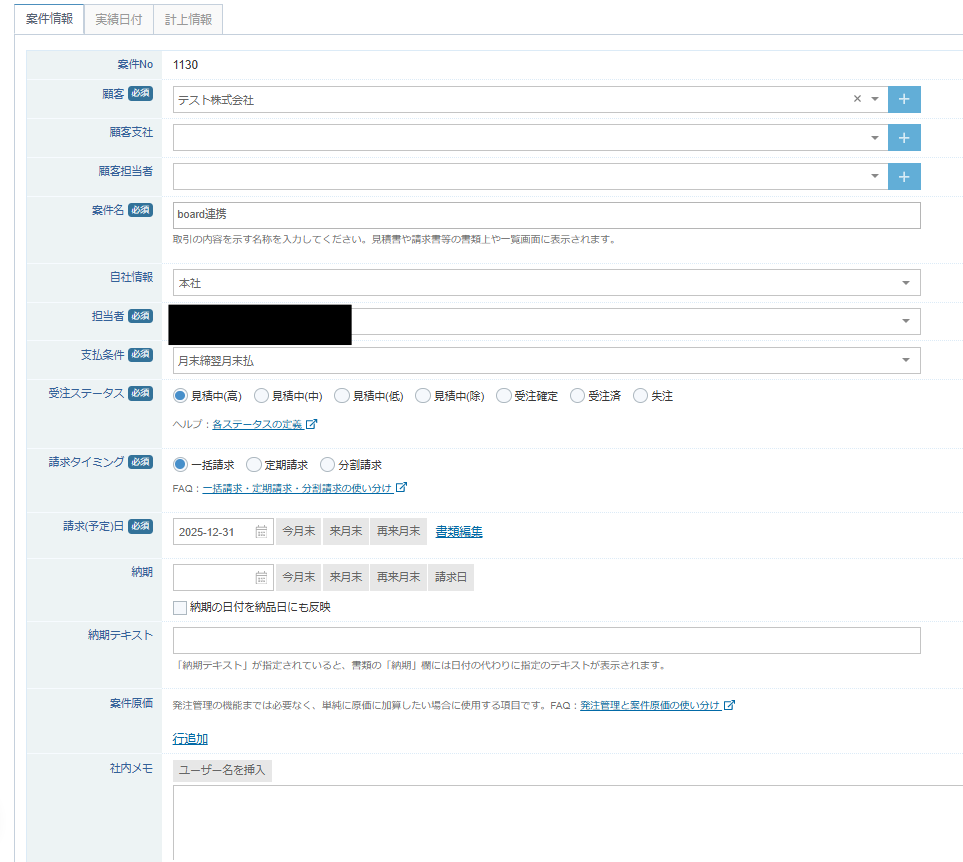
※事前準備
boardにテストで使用するための案件を登録しておきましょう。
ステップ1:ClickUpとboardをマイアプリ連携
ここでは、Yoomとそれぞれのアプリを連携して、操作が行えるようにしていきます。
まずは基本的な設定方法を解説しているナビをご覧ください!
1.Click UpとYoomのマイアプリ登録
以下の手順をご参照ください。
2.boardとYoomのマイアプリ登録
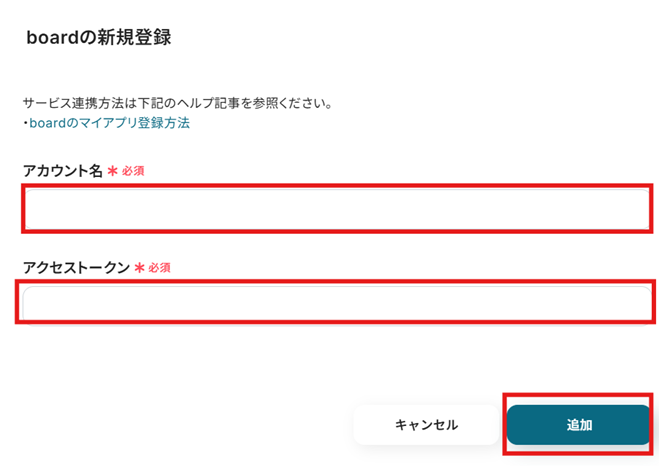
「新規接続」を選択すると「アプリ一覧」が表示されます。boardを検索して選択しましょう。

「アカウント名」と「アクセストークン」を入力して「追加」を選択しましょう。
boardのマイアプリ連携について、詳しくは「boardのマイアプリ登録方法」を参考にしてくださいね。
「マイアプリ」にboardが表示されていれば連携完了です!
ステップ2:テンプレートをコピーする
続いてYoomのテンプレートをコピーします。
以下バナーの「試してみる」をクリックしましょう。
■概要ClickUpでのタスク管理とboardでの案件管理を連携させたいものの、手作業での情報更新に手間やミスを感じていませんか?特に、タスク完了後のステータス変更は忘れがちな作業の一つです。
このワークフローを活用すれば、ClickUpでタスクが完了すると、自動でboardの案件ステータスが変更されるため、ClickUpとboard間の連携をスムーズにし、手作業による更新漏れやタイムラグを防ぎます。■このテンプレートをおすすめする方- ClickUpとboardを併用し、タスクと案件の進捗管理をしている営業担当者の方
- ClickUpとboard間の手動での情報連携に非効率を感じているプロジェクトマネージャーの方
- 営業プロセスの自動化を進め、チーム全体の生産性を向上させたいと考えている方
■このテンプレートを使うメリット- ClickUpのタスク完了時に自動でboardのステータスが更新されるため、これまで手作業で行っていた情報更新の時間を短縮することができます。
- ClickUpからboardへのステータス変更を手作業で行う際に発生しがちな、更新漏れや反映の遅れといったヒューマンエラーの防止に繋がります。
■フローボットの流れ- はじめに、ClickUpとboardをYoomと連携します。
- 次に、トリガーでClickUpを選択し、「タスクが更新されたら」というアクションを設定します。
- 続いて、オペレーションでClickUpの「タスクを取得」アクションを設定し、更新されたタスクの詳細情報を取得します。
- 次に、オペレーションで分岐機能を設定し、タスクが「complete」ステータスになった場合のみ後続の処理に進むようにします。
- 次に、オペレーションでAI機能を設定し、タスク名などからboardの案件情報を特定するためのIDを抽出します。
- 最後に、オペレーションでboardの「受注ステータスの変更」アクションを設定し、対象案件のステータスを更新します。
※「トリガー」:フロー起動のきっかけとなるアクション、「オペレーション」:トリガー起動後、フロー内で処理を行うアクション■このワークフローのカスタムポイント- boardの「受注ステータスの変更」オペレーションでは、変更後のステータスを任意で設定できます。
■注意事項- ClickUp、boardのそれぞれとYoomを連携してください。
- boardのマイアプリ連携方法は「boardのマイアプリ登録方法」をご参照ください。
- 分岐はミニプラン以上のプランでご利用いただける機能(オペレーション)となっております。フリープランの場合は設定しているフローボットのオペレーションはエラーとなりますので、ご注意ください。
- ミニプランなどの有料プランは、2週間の無料トライアルを行うことが可能です。無料トライアル中には制限対象のアプリや機能(オペレーション)を使用することができます。
- 事前に、ClickUpのタスクにboardの案件IDを記載しておいてください。
このワークフローを活用すれば、ClickUpでタスクが完了すると、自動でboardの案件ステータスが変更されるため、ClickUpとboard間の連携をスムーズにし、手作業による更新漏れやタイムラグを防ぎます。
- ClickUpとboardを併用し、タスクと案件の進捗管理をしている営業担当者の方
- ClickUpとboard間の手動での情報連携に非効率を感じているプロジェクトマネージャーの方
- 営業プロセスの自動化を進め、チーム全体の生産性を向上させたいと考えている方
- ClickUpのタスク完了時に自動でboardのステータスが更新されるため、これまで手作業で行っていた情報更新の時間を短縮することができます。
- ClickUpからboardへのステータス変更を手作業で行う際に発生しがちな、更新漏れや反映の遅れといったヒューマンエラーの防止に繋がります。
- はじめに、ClickUpとboardをYoomと連携します。
- 次に、トリガーでClickUpを選択し、「タスクが更新されたら」というアクションを設定します。
- 続いて、オペレーションでClickUpの「タスクを取得」アクションを設定し、更新されたタスクの詳細情報を取得します。
- 次に、オペレーションで分岐機能を設定し、タスクが「complete」ステータスになった場合のみ後続の処理に進むようにします。
- 次に、オペレーションでAI機能を設定し、タスク名などからboardの案件情報を特定するためのIDを抽出します。
- 最後に、オペレーションでboardの「受注ステータスの変更」アクションを設定し、対象案件のステータスを更新します。
- boardの「受注ステータスの変更」オペレーションでは、変更後のステータスを任意で設定できます。
- ClickUp、boardのそれぞれとYoomを連携してください。
- boardのマイアプリ連携方法は「boardのマイアプリ登録方法」をご参照ください。
- 分岐はミニプラン以上のプランでご利用いただける機能(オペレーション)となっております。フリープランの場合は設定しているフローボットのオペレーションはエラーとなりますので、ご注意ください。
- ミニプランなどの有料プランは、2週間の無料トライアルを行うことが可能です。無料トライアル中には制限対象のアプリや機能(オペレーション)を使用することができます。
- 事前に、ClickUpのタスクにboardの案件IDを記載しておいてください。
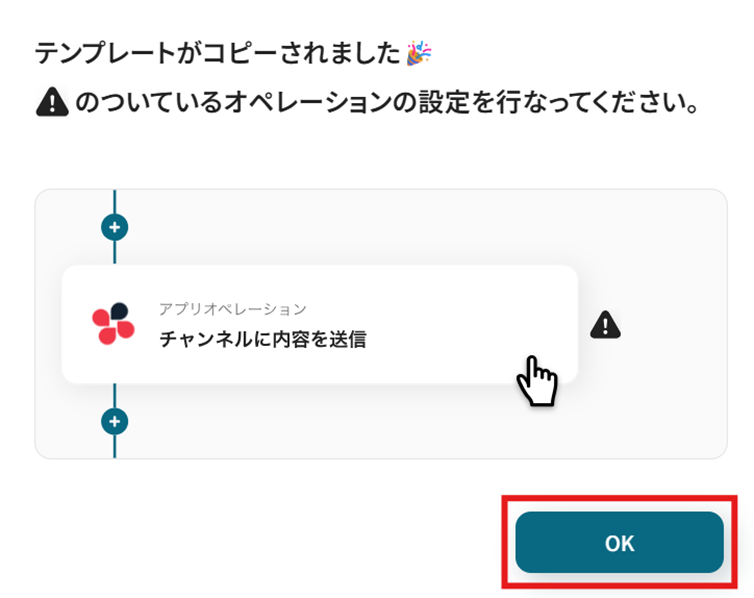
テンプレートがコピーされました。「OK」を選択します。
次のステップから設定していきましょう。
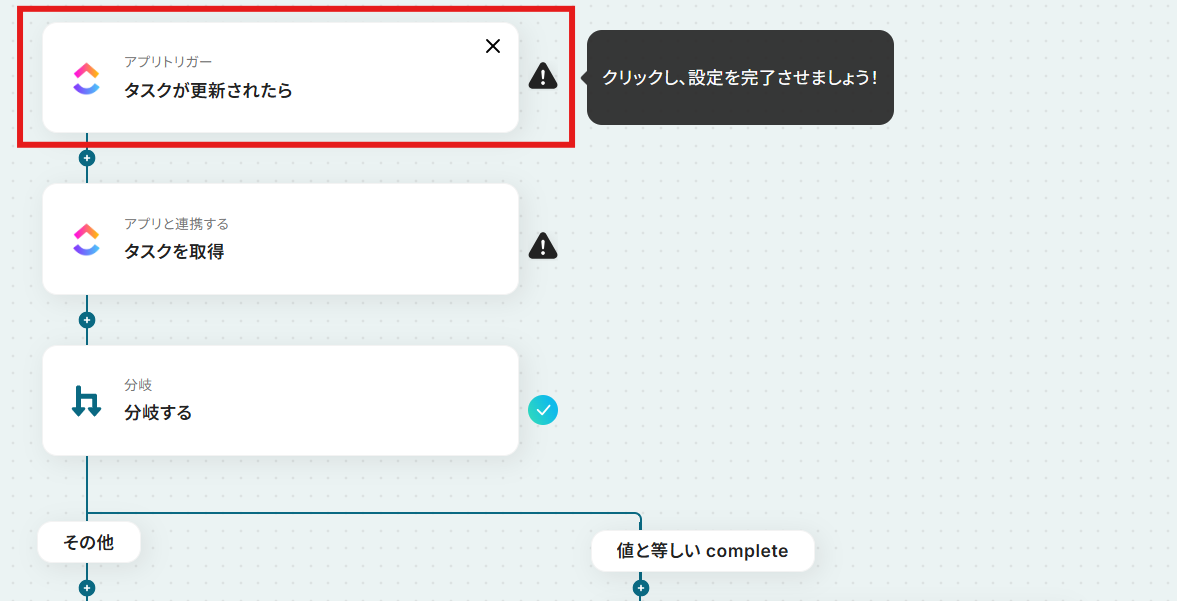
ステップ3:ClickUpでタスクが更新されたら
「タスクが更新されたら」を選択します。
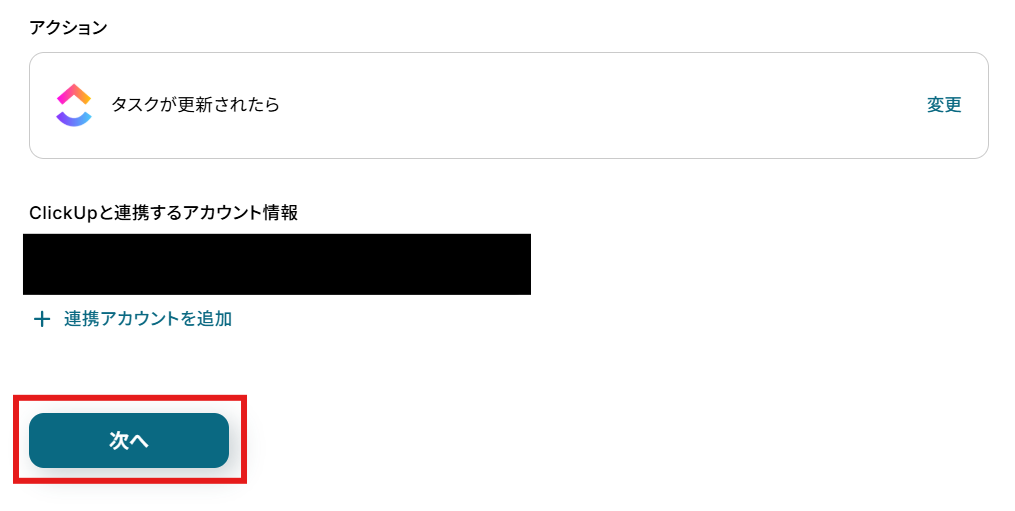
「アクション」はテンプレート通りのままでOKです!
「ClickUpと連携するアカウント情報」を確認し、「次へ」をクリックして進んでください。
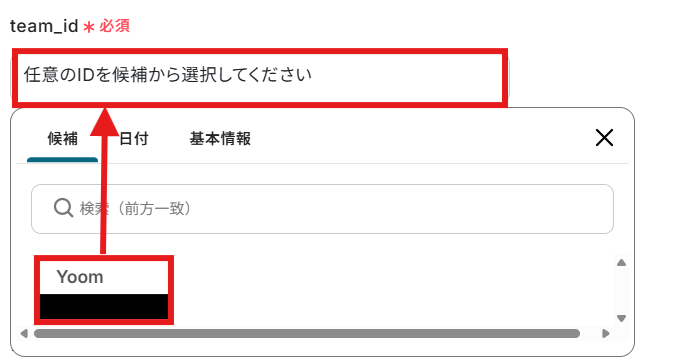
「team_id」を候補から選択しましょう。
その他の項目は任意で設定可能です!
必要に応じて設定してくださいね。
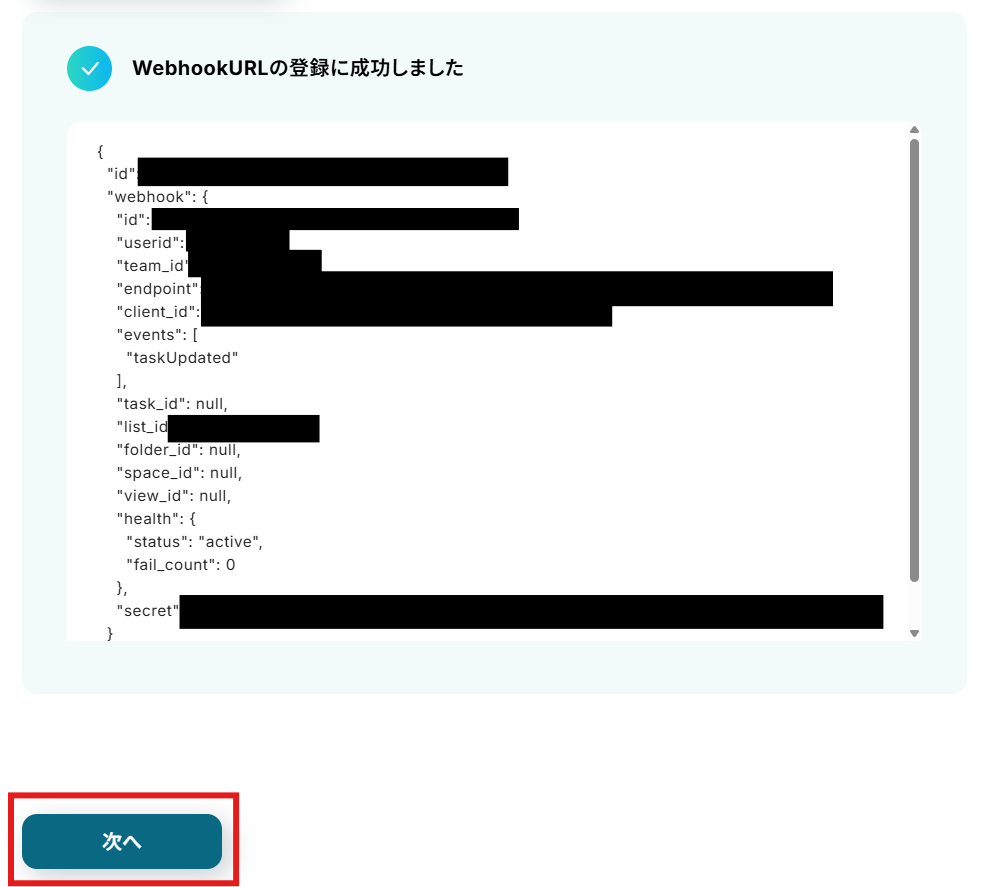
設定できたら「WebhookURLを登録」をクリックしましょう。
以下のような画面が表示されたら「次へ」を選択します。
ClickUpでタスクの更新を行いましょう。
「Status」を「COMPLETED」にすること、「Add description」に事前準備で用意したboardの案件IDを記載することを忘れずに行ってくださいね。
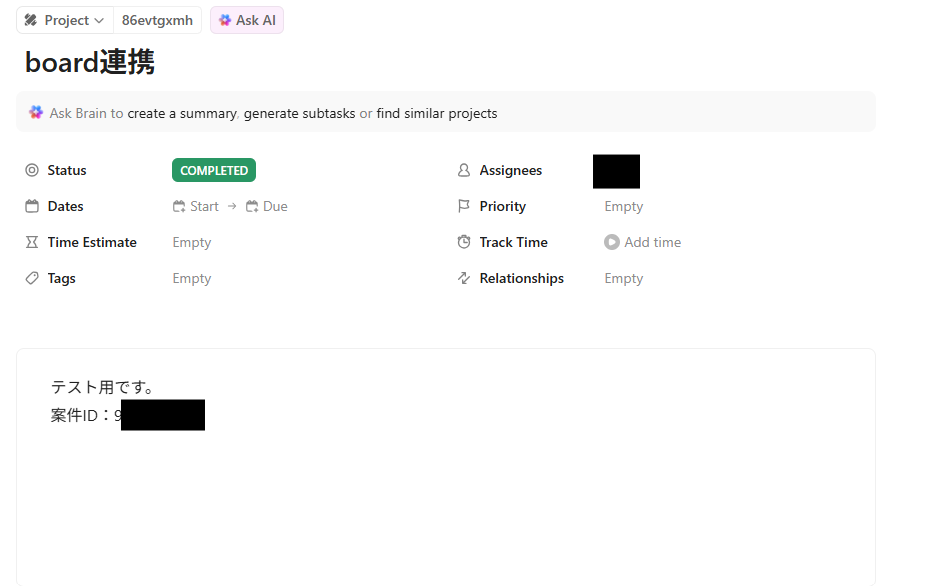
※boardの案件IDは案件のURLから確認可能です!以下の赤枠の数字が案件IDになります。

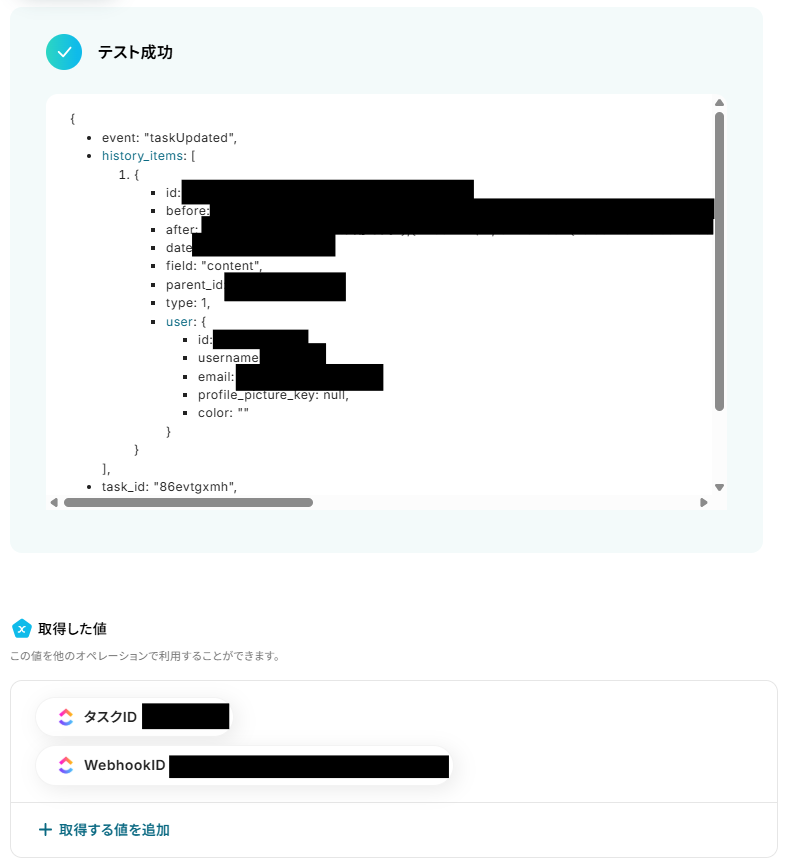
タスクを更新できたら「テスト」を行いましょう。
テストに成功すると「取得した値」に反映されます。詳しくは以下をご覧ください。
※取得した値とは?
トリガーやオペレーション設定時に、「テスト」を実行して取得した値のことを指します。
後続のオペレーション設定時の値として利用でき、フローボットを起動する度に変動した値となります。
「完了」を選択しましょう。
ステップ4:ClickUpでタスクを取得する
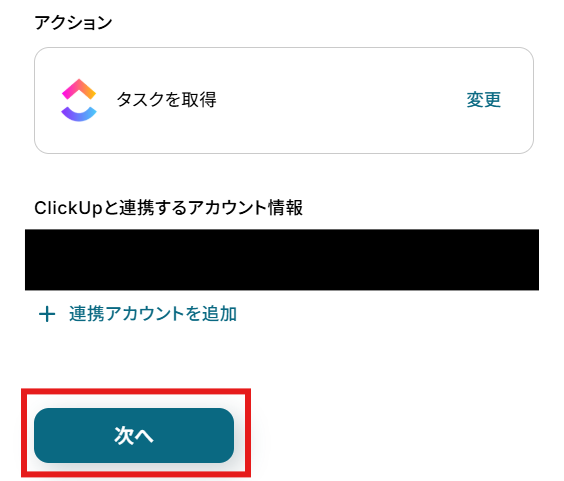
「タスクを取得」を選択します。
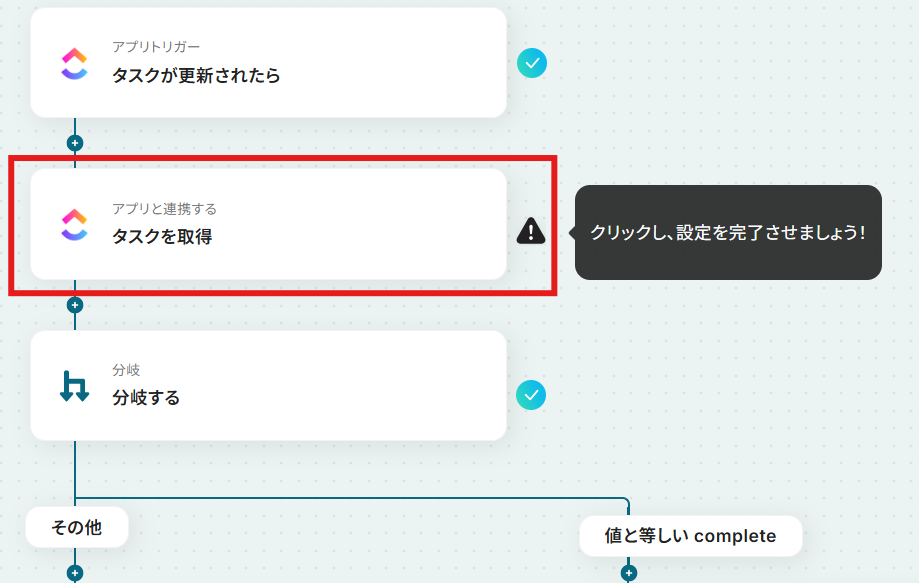
「ClickUpと連携するアカウント情報」を確認し、「次へ」をクリックして進んでください。
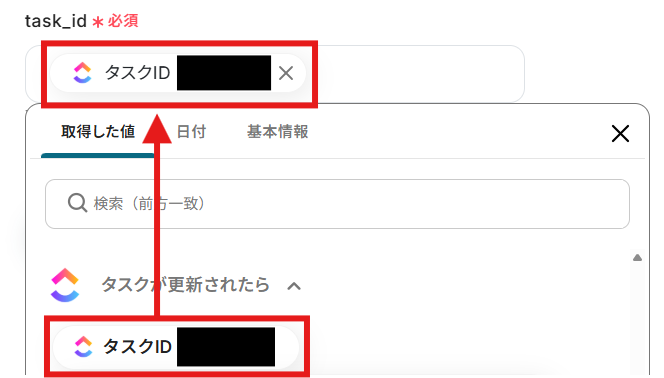
「task_id」を「取得した値」から設定しましょう。
取得した値は変数となります。固定値ではないため、トリガーが実行されるたびに取得した情報を反映できます。
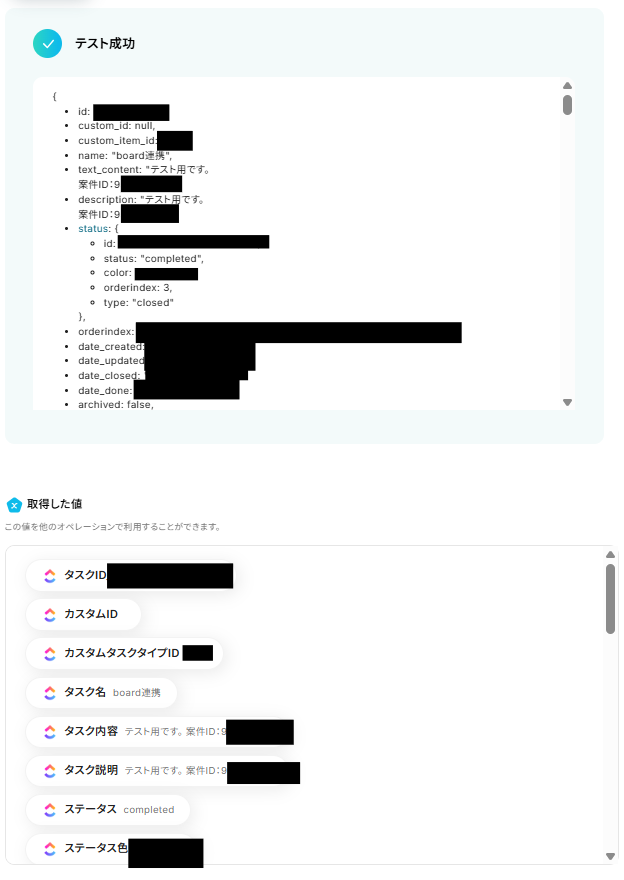
設定できたら「テスト」を行いましょう。
テストに成功すると「取得した値」に反映されます。
「完了」を選択しましょう。
ステップ5:分岐設定
【注意】
- 「分岐する」オペレーションは、ミニプラン以上でご利用いただけます。フリープランで利用するとエラーになってしまうのでご注意ください。
- ミニプランなどの有料プランは2週間の無料トライアルが可能です。無料トライアル中なら、普段制限されているアプリや機能も自由にお試しいただけますので、ぜひ活用してみてください。
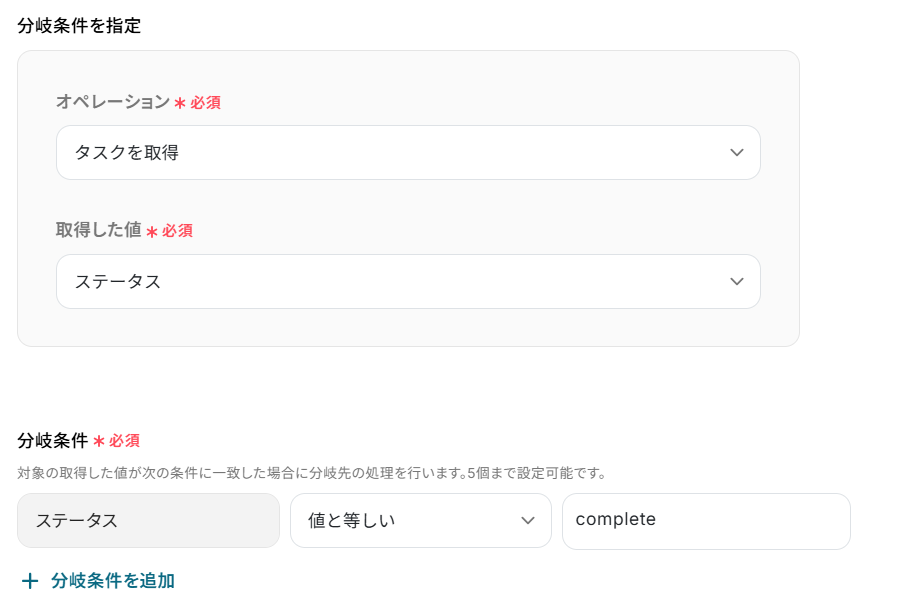
「分岐する」を選択します。
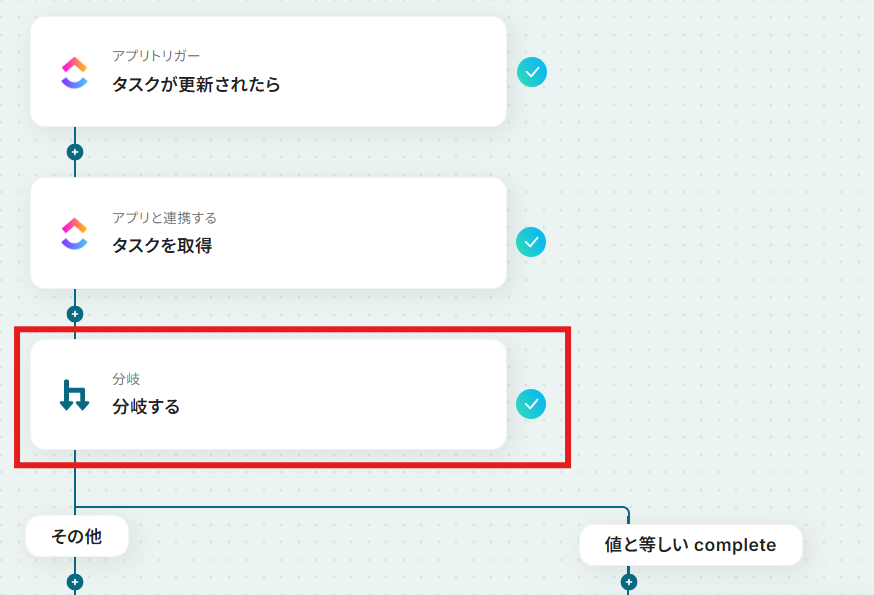
今回はClickUpでタスクが完了したか否かで分岐させるフローですので、デフォルトで以下のように設定されています。
確認して「完了」を選択しましょう。
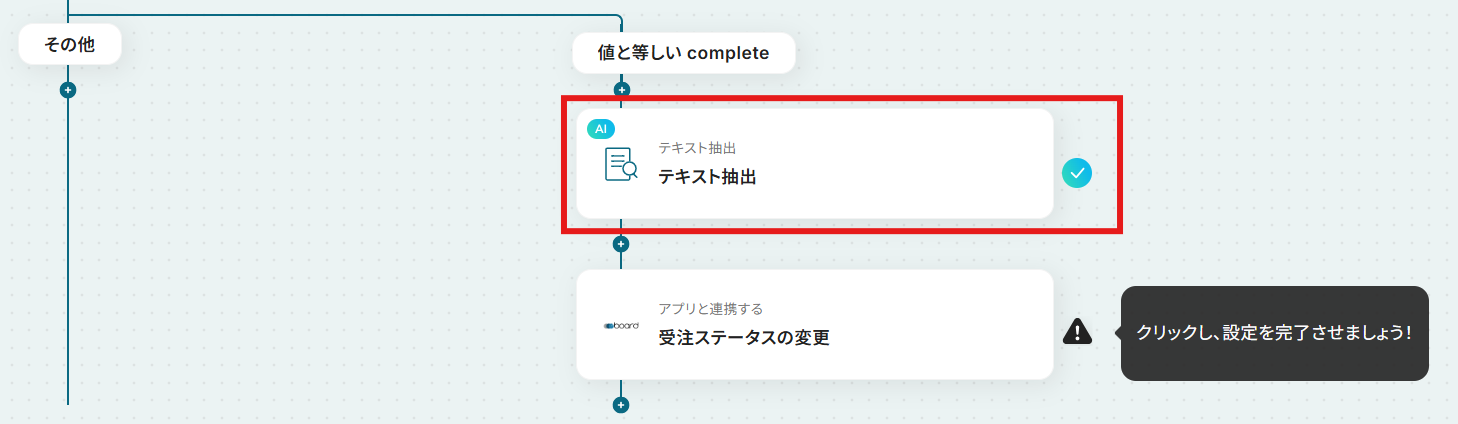
ステップ6:テキストを抽出する
「テキスト抽出」を選択します。
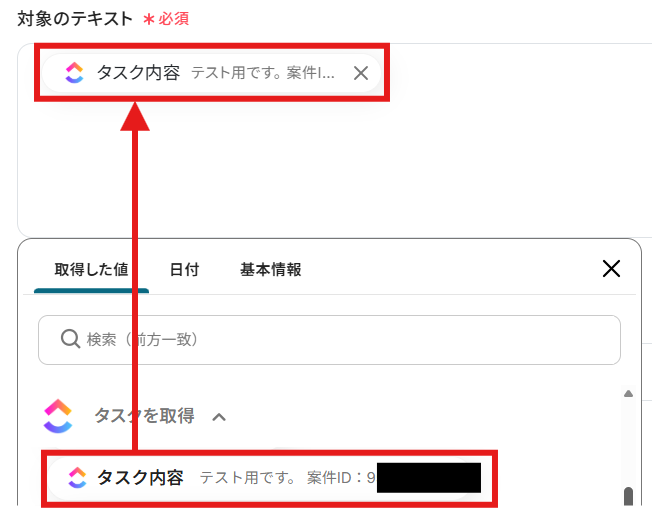
抽出したい「対象のテキスト」を「取得した値」から設定しましょう。
「抽出したい項目」を手動で入力します。

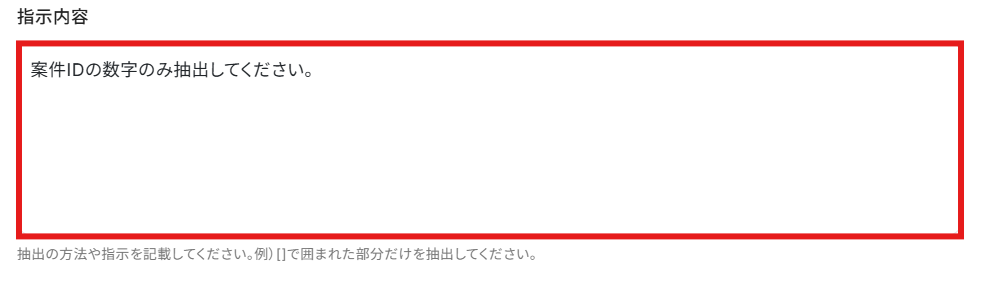
「指示内容」を任意で設定しましょう。
今回は例として以下のように設定しました!
設定できたら「テスト」を行いましょう。
テストに成功すると「取得した値」に反映されます。
「完了」を選択しましょう。
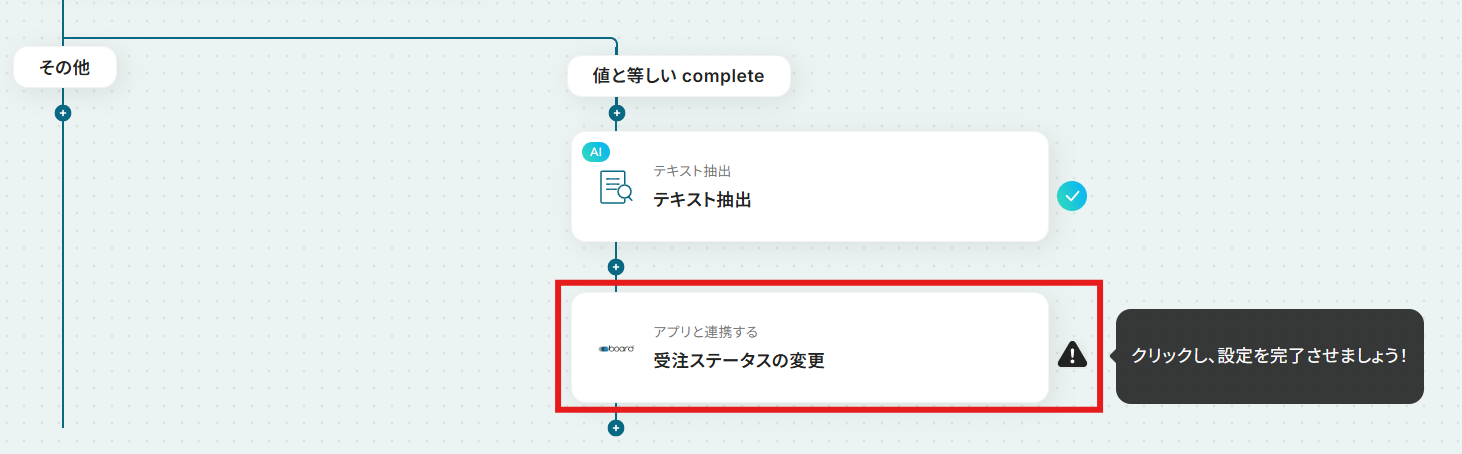
ステップ7:boardで受注ステータスの変更
「受注ステータスの変更」を選択します。
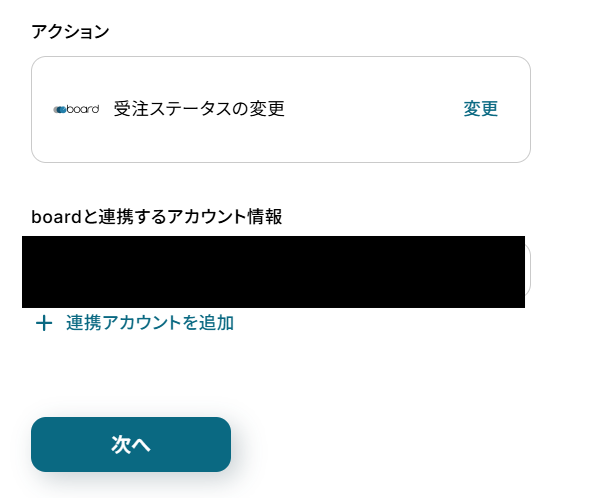
「アクション」はテンプレート通りのままでOKです!
「boardと連携するアカウント情報」を確認し、「次へ」をクリックして進んでください。
boardの「APIキー」を注釈に沿って手動で入力しましょう。
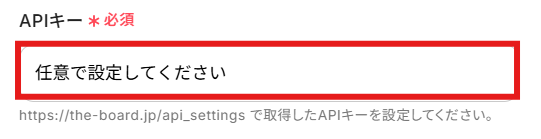
※boardのAPIキーは「設定」→「開発者用API設定」から確認可能です!
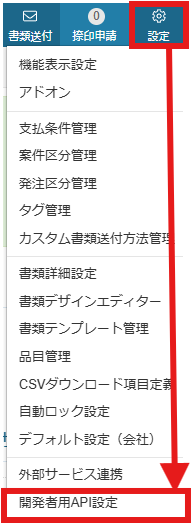
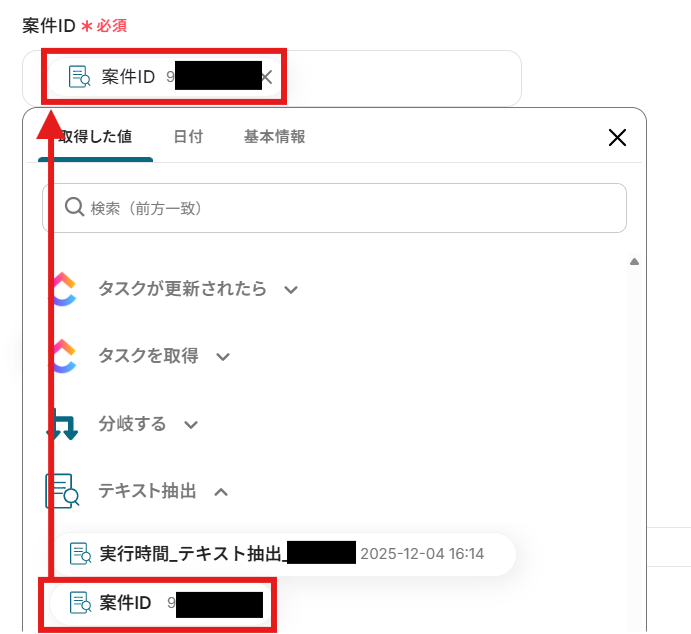
「APIキー」を設定できたら、「案件ID」を「取得した値」から設定しましょう。
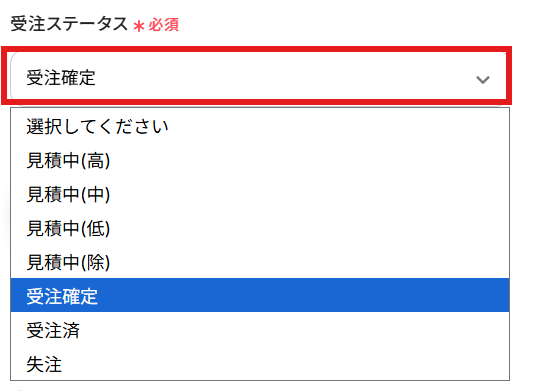
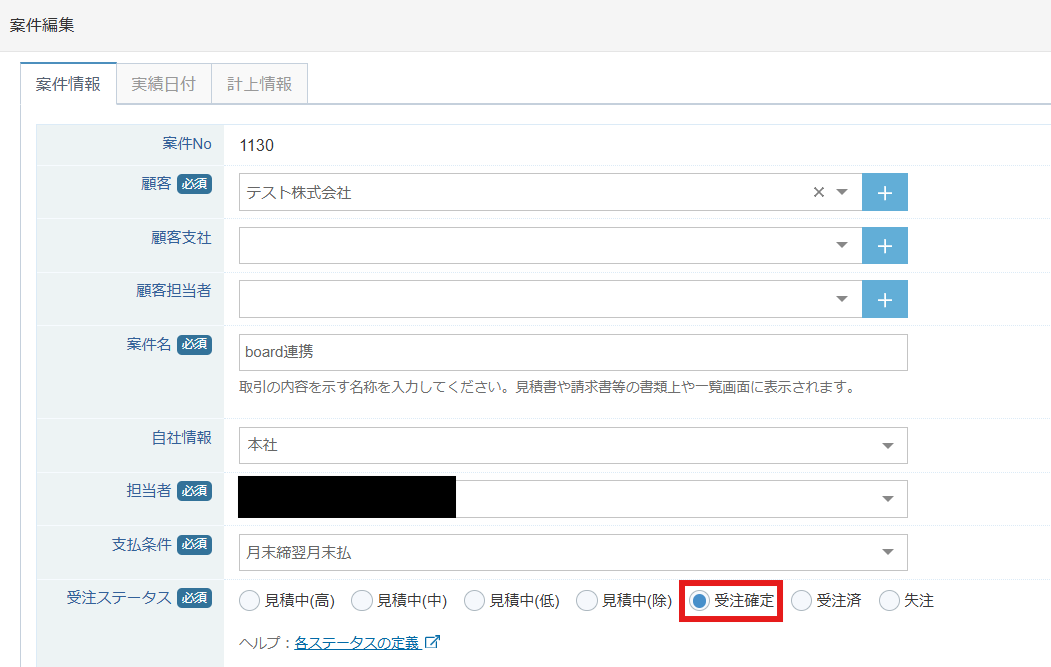
「受注ステータス」を「受注確定」に設定します。
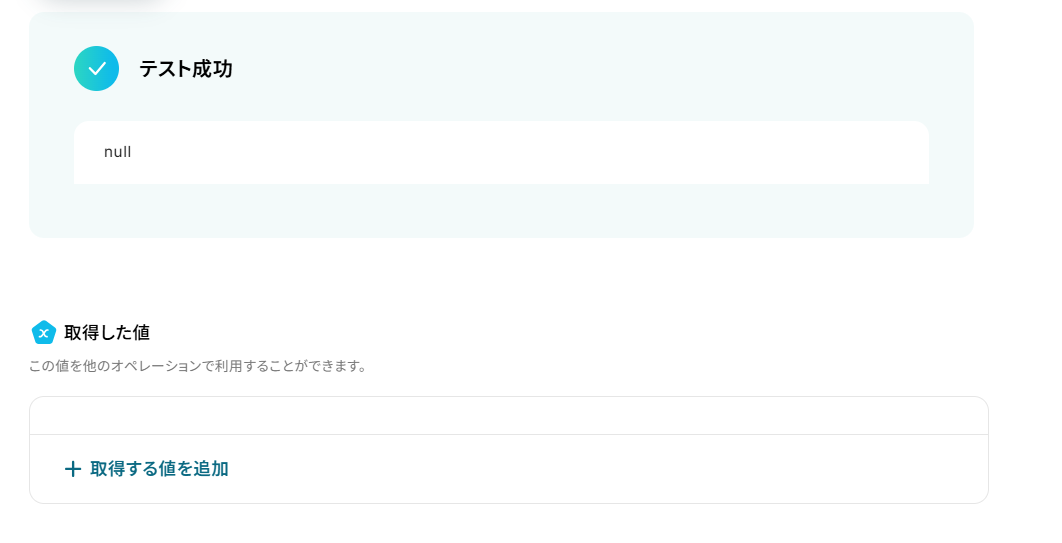
設定できたら「テスト」を行いましょう。
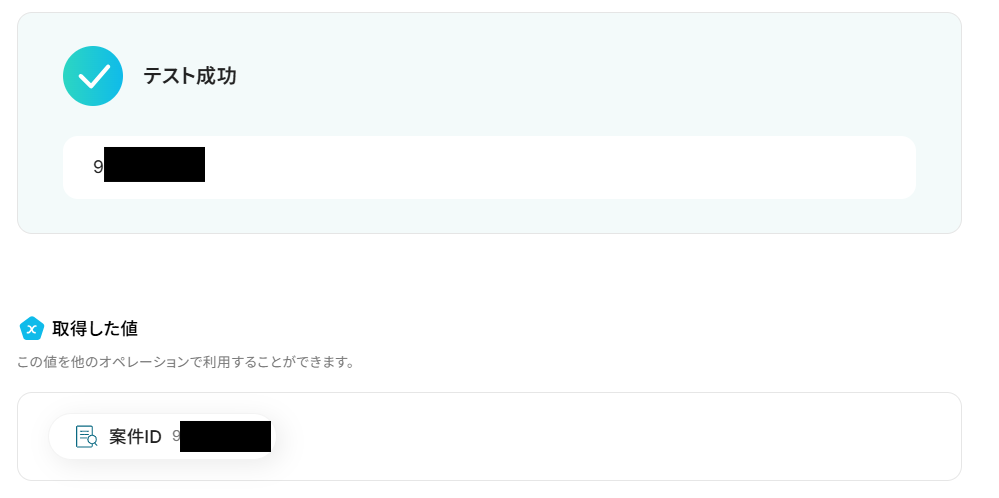
テストに成功すると以下のような画面が表示されます。
「完了」を選択しましょう。
boardの案件の受注ステータスが「受注変更」に変更されました!
ステップ8:トリガーをONにする
設定完了です!
トリガーをONにすると、フローボットが起動します。
board APIを使ったその他の自動化例
board APIを活用することで、様々な自動化の実現が可能になります。
boardを使った自動化例
boardで案件の受注が確定した際に見積書を取得してSlackで通知したり、納品書を取得してMicrosoft Teamsに通知したりできます。また、毎日HubSpotのデータからboardに顧客情報を自動連携する、あるいはboardに新しい案件が登録されたタイミングでGoogle スプレッドシートにシートを追加したり、Salesforceにレコードを作成したりすることも可能です。さらに、Google フォームの回答をもとにboardで発注書を作成しメール送信を自動化したり、boardで顧客が作成されたらGoogle Driveにフォルダを自動生成、Paddleに顧客情報を追加、Outlookで通知を送るなど、事務・営業管理の幅広いフローを効率化できます。
■概要クラウド型業務・経営管理システム「board」での案件管理において、受注が確定した後の見積書の取得や関係者への共有を手作業で行っていませんか?この作業は手間がかかるだけでなく、共有漏れなどのミスにも繋がりかねません。このワークフローを活用すれば、boardで案件の受注が確定されると、、対象の見積書を自動的に取得し、Slackで関係者に通知するフローを構築できます。これにより、見積書共有に関する一連の業務を効率化します。■このテンプレートをおすすめする方- boardを活用しており、受注後の見積書共有を自動化したいと考えている営業担当者の方
- 手作業による見積書の共有で、通知漏れやファイル添付ミスなどの課題を感じている方
- boardとSlackを連携させ、案件のステータスに応じたスムーズな情報共有を実現したい方
■このテンプレートを使うメリット- boardで案件が受注に更新されると自動で見積書がSlackに通知されるため、手作業での共有にかかっていた時間を削減できます
- 手動でのファイル検索や通知作業が不要になるため、見積書の添付ミスや関係者への共有漏れといったヒューマンエラーを防ぎます
■フローボットの流れ- はじめに、boardとSlackをYoomと連携します
- 次に、トリガーでboardを選択し、「新しい案件が登録または更新されたら」を設定します
- オペレーションとして「分岐機能」を設定し、案件のステータスが「受注」の場合のみ、後続の処理に進むよう条件を指定します
- 続いて、オペレーションでboardの「案件詳細を取得」と「見積書の取得」を設定し、該当案件の見積書データを取得します
- 最後に、オペレーションでSlackの「チャンネルにメッセージを送る」を設定し、取得した見積書を任意のチャンネルに通知します
※「トリガー」:フロー起動のきっかけとなるアクション、「オペレーション」:トリガー起動後、フロー内で処理を行うアクション
■このワークフローのカスタムポイント- boardをYoomに連携する際、ユーザーの環境に応じた任意のAPIキーを設定してください
- Slackのオペレーション設定では、通知先として任意のチャンネルIDを設定することが可能です
■注意事項- board、SlackのそれぞれとYoomを連携してください。
- トリガーは5分、10分、15分、30分、60分の間隔で起動間隔を選択できます。
- プランによって最短の起動間隔が異なりますので、ご注意ください。
- boardのマイアプリ連携方法は「boardのマイアプリ登録方法」をご参照ください。
- 分岐はミニプラン以上のプランでご利用いただける機能(オペレーション)となっております。フリープランの場合は設定しているフローボットのオペレーションはエラーとなりますので、ご注意ください。
- ミニプランなどの有料プランは、2週間の無料トライアルを行うことが可能です。無料トライアル中には制限対象のアプリや機能(オペレーション)を使用することができます。
■概要boardで案件が受注確定するたびに、手動で納品書を確認し、関係者へ通知する作業に手間を感じていませんか?こうした手作業は、確認漏れや共有遅延の原因にもなり得ます。このワークフローを活用すれば、boardで案件が特定ステータスに更新されると、関連する納品書の情報を自動で取得し、Microsoft Teamsへ通知できます。boardの納品書共有を自動化し、業務の迅速性と正確性を高めます。■このテンプレートをおすすめする方- boardの案件の納品書管理を担当している営業事務や経理担当の方
- boardで作成した納品書の情報共有を自動化し、チームの連携を円滑にしたい方
- 受注後の請求関連業務を効率化し、よりコアな業務に集中したいと考えている方
■このテンプレートを使うメリット- boardで案件が受注確定すると納品書の情報が自動で取得・通知されるため、これまで手作業で行っていた確認や共有の時間を短縮することができます。
- 手作業による納品書情報の取得漏れや、関係者への共有忘れといったヒューマンエラーを防ぎ、業務の正確性を高めることに繋がります。
■フローボットの流れ- はじめに、boardとMicrosoft TeamsをYoomと連携します。
- トリガーでboardを選択し、「新しい案件が登録または更新されたら」を設定し、案件のステータス変更を検知します。
- 次に、オペレーションで分岐機能を設定し、案件のステータスが「受注」になった場合のみ、後続の処理が実行されるように条件を指定します。
- 続いて、オペレーションでboardの「案件詳細を取得」アクションを設定し、トリガーで検知した案件の詳細情報を取得します。
- 次に、boardの「納品書の取得」アクションを設定し、対象案件の納品書情報を取得します。
- 最後に、Microsoft Teamsの「チャネルにメッセージを送る」アクションを設定し、取得した納品書と案件の情報を指定のチャネルに通知します。
※「トリガー」:フロー起動のきっかけとなるアクション、「オペレーション」:トリガー起動後、フロー内で処理を行うアクション
■このワークフローのカスタムポイント- boardとの連携設定では、ご利用のアカウントに応じたAPIキーを任意で設定してください。
- Microsoft Teamsでメッセージを送信するアクションでは、通知先としたいチームIDおよびチャネルIDを任意で設定してください。
■注意事項- board、Microsoft TeamsのそれぞれとYoomを連携してください。
- トリガーは5分、10分、15分、30分、60分の間隔で起動間隔を選択できます。
- プランによって最短の起動間隔が異なりますので、ご注意ください。
- boardのマイアプリ連携方法は「boardのマイアプリ登録方法」をご参照ください。
- Microsoft365(旧Office365)には、家庭向けプランと一般法人向けプラン(Microsoft365 Business)があり、一般法人向けプランに加入していない場合には認証に失敗する可能性があります。
- 分岐はミニプラン以上のプランでご利用いただける機能(オペレーション)となっております。フリープランの場合は設定しているフローボットのオペレーションはエラーとなりますので、ご注意ください。
- ミニプランなどの有料プランは、2週間の無料トライアルを行うことが可能です。無料トライアル中には制限対象のアプリや機能(オペレーション)を使用することができます。
■概要
HubSpotとboard、二つのSaaS間で顧客情報を毎日手作業で転記していませんか?この繰り返し発生する作業は、時間がかかるだけでなく、入力ミスといったヒューマンエラーの原因にもなりがちです。このワークフローを活用すれば、毎日決まった時間にHubSpotの顧客情報を自動で抽出し、boardへ連携することが可能になり、日々の面倒な手作業から解放されます。
■このテンプレートをおすすめする方
- HubSpotとboardを併用し、顧客情報の手入力に手間を感じている営業担当者の方
- 日々のデータ連携作業を自動化し、チームの生産性を向上させたいマネージャーの方
- SaaS間のデータ転記ミスをなくし、正確な顧客管理を実現したいマーケティング担当者の方
■このテンプレートを使うメリット
- 毎日定時にHubSpotの顧客情報がboardへ自動で同期されるため、これまで手作業に費やしていたデータ入力の時間を短縮することができます。
- システムが自動で処理を行うため、手作業によるデータの転記で発生しがちな、入力間違いや更新漏れといったヒューマンエラーのリスク軽減に繋がります。
■フローボットの流れ
- はじめに、HubSpotとboardをYoomと連携します。
- 次に、トリガーでスケジュールトリガー機能を選択し、「指定したスケジュールになったら」アクションを設定して、フローボットを実行したい日時を定めます。
- 続いて、オペレーションでHubSpotの「複数のコンタクトを検索(フィルタ条件)」アクションを設定し、連携したいコンタクト情報を抽出します。
- 次に、分岐機能のアクションを利用して、取得した情報をもとに特定の条件で処理を分岐させます。
- 続いて、AI機能の「テキストを生成する」アクションを設定し、boardに登録する際のメモなどを自動で生成します。
- 最後に、オペレーションでboardの「顧客の登録」アクションを設定し、HubSpotから取得した情報やAIが生成したテキストを連携します。
※「トリガー」:フロー起動のきっかけとなるアクション、「オペレーション」:トリガー起動後、フロー内で処理を行うアクション
■このワークフローのカスタムポイント
- スケジュールトリガーの設定では、このワークフローを実行したい日付、曜日、時刻などを、実際の業務運用に合わせて任意で設定してください。
- 分岐機能では、「特定のステータスの顧客のみ連携する」など、どのような条件で処理を分岐させるかを具体的に設定することが可能です。
- AI機能の「テキストを生成する」アクションでは、boardに登録する際の特記事項などを生成するためのプロンプト(指示文)を自由にカスタマイズできます。HubSpotから取得した顧客情報などを変数として埋め込み、内容を動的に生成することも可能です。
■注意事項
- HubSpot、boardとYoomを連携してください。
- 分岐はミニプラン以上のプランでご利用いただける機能(オペレーション)となっております。フリープランの場合は設定しているフローボットのオペレーションはエラーとなりますので、ご注意ください。
- ミニプランなどの有料プランは、2週間の無料トライアルを行うことが可能です。無料トライアル中には制限対象のアプリや機能(オペレーション)を使用することができます。
- 「同じ処理を繰り返す」オペレーション間の操作は、チームプラン・サクセスプランでのみご利用いただける機能となっております。フリープラン・ミニプランの場合は設定しているフローボットのオペレーションやデータコネクトはエラーとなりますので、ご注意ください。
- チームプランやサクセスプランなどの有料プランは、2週間の無料トライアルを行うことが可能です。無料トライアル中には制限対象のアプリや機能(オペレーション)を使用することができます。
■概要boardに新しい案件が登録されたら、Google スプレッドシート(google_sheets)に連携して新規シート(タブ)を追加するフローです。■このテンプレートをおすすめする方1.boardで案件の管理を行なっている方・営業アシスタントや経理担当・事務職員やオフィスマネージャー・顧客管理を行う営業担当2. Google スプレッドシートを業務に活用している方・デジタルツールを活用してデータ管理を行なっている総務担当者・Google スプレッドシートで情報を共有管理している企業の方3.手入力の作業を減らし、自動化したいと考えている方・業務効率化を目指している中小企業の経営者・入力作業の多い総務、事務の担当者■このテンプレートを使うメリット・boardへの登録内容を基にGoogle スプレッドシートへシートを追加できるため、手入力の手間を省き、手入力によるミスを防ぎます。・Google スプレッドシートで案件ごと情報を管理することで、情報の透明性が向上してチーム全体の連携が強化されます。・Google スプレッドシートを使用することで複数人で同時に閲覧・編集できるため、リアルタイムな情報共有が可能となります。・案件ごとのシート作成や管理にかかる時間を削減し、他の業務に時間を割くことができます。■注意事項・board、Google スプレッドシートのそれぞれとYoomを連携させてください。
■概要発注業務において、Googleフォームで受け付けた依頼を基にboardで発注書を作成する際、手作業で発注先情報を探し、書類を作成・送付するプロセスは手間がかかるのではないでしょうか。 このワークフローを活用すれば、Googleフォームへの回答をきっかけに、boardから発注先を自動で取得し、発注書の作成からメール送信までを一貫して自動化できます。これにより、手作業による手間やミスを削減し、よりスムーズな発注業務を実現します。■このテンプレートをおすすめする方- boardを利用した発注業務で、発注先の取得や書類作成に手間を感じている方
- Googleフォームで受け付けた依頼内容を元に、boardでの発注処理を自動化したい方
- 手作業による発注書の作成やメール送信での入力ミスを減らし、業務を効率化したい方
■このテンプレートを使うメリット- Googleフォームへの回答後、boardの発注先取得からメール送信までが自動化され、手作業に費やしていた時間を削減できます。
- 手作業での情報検索や転記が減るため、発注先の選択ミスやメールの宛先間違いといったヒューマンエラーの防止に繋がります。
■フローボットの流れ- はじめに、Google フォーム、board、Google スプレッドシートをYoomと連携します。
- 次に、トリガーでGoogle フォームを選択し、「フォームに回答が送信されたら」というアクションを設定します。
- 次に、オペレーションでboardの「発注先の取得」アクションを設定し、フォームの回答内容をもとに発注先情報を取得します。
- 次に、「書類を発行する」オペレーションでGoogle スプレッドシートを選択し、取得した情報をもとに発注書を作成します。
- 最後に、「メールを送る」アクションで、作成した発注書を添付して指定の宛先にメールを送信するよう設定します。
※「トリガー」:フロー起動のきっかけとなるアクション、「オペレーション」:トリガー起動後、フロー内で処理を行うアクション
■このワークフローのカスタムポイント- Google フォームのトリガー設定では、発注に必要な情報を取得できるよう、質問項目を任意で設定してください。
- Google スプレッドシートで書類を発行するオペレーションでは、使用する発注書の雛形を任意のものに設定できます。
- 「メールを送る」オペレーションでは、宛先や件名、本文を自由にカスタマイズでき、フォームの回答内容を差し込むことも可能です。
■注意事項- Googleフォーム、board、Google スプレッドシートのそれぞれとYoomを連携してください。
- トリガーは5分、10分、15分、30分、60分の間隔で起動間隔を選択できます。
- プランによって最短の起動間隔が異なりますので、ご注意ください。
- Googleフォームをトリガーとして使用した際の回答内容を取得する方法は「Googleフォームトリガーで、回答内容を取得する方法」を参照ください。
■概要
boardに新しい案件が登録されたら、Microsoft Teamsのチャネルに通知するフローです。
■このテンプレートをおすすめする方
1.boardとMicrosoft Teamsを併用している営業チーム・プロジェクト管理チーム
・boardで案件情報を管理し、Microsoft Teamsでチームコミュニケーションを行っている方
・新規案件の登録をMicrosoft Teamsでリアルタイムに通知し、チームメンバーに共有したい方
・案件登録後の対応をMicrosoft Teams上で迅速に行いたい方
2.Microsoft Teamsを活用している企業やチーム
・Microsoft Teamsを導入している企業
・日常的にMicrosoft Teamsを使用してチーム内のコミュニケーションを行っているチームメンバー
■このテンプレートを使うメリット
・boardに案件登録と同時にMicrosoft Teamsに通知が届くため、チームメンバーはすぐに案件情報を把握することができます。
・boardに案件登録さると直ぐにMicrosoft Teamsのチャネルへ通知されるため、顧客からの問い合わせや要望に迅速に対応することができます。
・Microsoft Teams上での情報共有により、チーム全体で商談の進捗状況を把握しやすくなり、適切なタイミングでフォローアップやサポートを行うことができます。
・案件に関する情報がSlack上で共有されることで、課題を早期に発見して対応することができます。
・Microsoft Teamsのチャネルへの通知内容や通知先などを自由にカスタマイズでき、自社の運用に合わせて柔軟に対応することができます。
■注意事項
・board、Microsoft TeamsのそれぞれとYoomを連携させてください。
・Microsoft365(旧Office365)には、家庭向けプランと一般法人向けプラン(Microsoft365 Business)があり、一般法人向けプランに加入していない場合には認証に失敗する可能性があります。
■概要
クラウド案件管理ツールのboardで顧客情報を管理し、関連資料をGoogle Driveに保管しているものの、それぞれの連携が手作業で手間がかかると感じていませんか。
新しい顧客が登録されるたびに手動でGoogle Driveにフォルダを作成する作業は、時間もかかり、ミスが発生する原因にもなります。このワークフローは、boardに新しい顧客情報が登録されると、自動でGoogle Driveに専用フォルダを作成し、こうした課題の解決を支援します。
■このテンプレートをおすすめする方
- boardとGoogle Driveを活用し、顧客情報や案件資料を管理している方
- 手作業によるフォルダ作成の手間や、作成漏れなどのミスをなくしたいと考えている方
- boardとGoogle Driveを連携させ、顧客管理の自動化と効率化を図りたい方
■このテンプレートを使うメリット
- boardへの顧客登録だけでGoogle Driveに自動でフォルダが作成されるため、これまで手作業に費やしていた時間を他の業務にあてることができます。
- 手動でのフォルダ作成時に起こりがちな、命名規則の間違いや作成漏れといったヒューマンエラーを防ぎ、データ管理の正確性を向上させます。
■フローボットの流れ
- はじめに、boardとGoogle DriveをYoomと連携します。
- 次に、トリガーでboardを選択し、「新しい顧客が作成または更新されたら」というアクションを設定します。
- 次に、オペレーションで分岐機能を設定し、特定の条件に応じて処理を分けられるようにします。
- 最後に、オペレーションでGoogle Driveの「フォルダを作成する」アクションを設定し、新しい顧客用のフォルダが自動で作成されるようにします。
※「トリガー」:フロー起動のきっかけとなるアクション、「オペレーション」:トリガー起動後、フロー内で処理を行うアクション
■このワークフローのカスタムポイント
- Google Driveでフォルダを作成する際に、どの親フォルダ配下に作成するかを任意で設定してください。
- 作成するフォルダの名称を、boardから取得した顧客名などの情報を用いて任意に設定してください。
■注意事項
- boardとGoogle DriveのそれぞれとYoomを連携してください。
- トリガーは5分、10分、15分、30分、60分の間隔で起動間隔を選択できます。
- プランによって最短の起動間隔が異なりますので、ご注意ください。
- 分岐はミニプラン以上のプランでご利用いただける機能(オペレーション)となっております。フリープランの場合は設定しているフローボットのオペレーションはエラーとなりますので、ご注意ください。
- ミニプランなどの有料プランは、2週間の無料トライアルを行うことが可能です。無料トライアル中には制限対象のアプリや機能(オペレーション)を使用することができます。
- boardのマイアプリ連携方法はこちらをご参照ください。
■概要
案件管理にboard、顧客管理にSalesforceを利用している場合、それぞれのツールに同じ情報を手入力する作業が発生しがちです。この二重入力は手間がかかるだけでなく、入力ミスや更新漏れの原因にもなりかねません。このワークフローを活用すれば、boardに新しい案件が登録されると、その情報を基にSalesforceのレコードを自動で作成できます。Salesforceとboard間のデータ連携をスムーズに行い、手作業による課題を解消します。
■このテンプレートをおすすめする方
- boardとSalesforceを併用し、案件情報の二重入力に手間を感じている営業担当者の方
- Salesforceとboard間のデータ連携を手作業で行っており、入力ミスをなくしたいと考えている方
- 案件登録から顧客情報管理までを、より円滑に進めたい営業マネージャーの方
■このテンプレートを使うメリット
- boardへの案件登録をトリガーに、Salesforceへ自動でレコードが作成されるため、これまで手作業に費やしていた時間を短縮することができます。
- 手作業によるデータ転記が不要になるため、入力間違いや登録漏れといったヒューマンエラーのリスク軽減に繋がります。
■フローボットの流れ
- はじめに、boardとSalesforceをYoomと連携します。
- 次に、トリガーでboardを選択し、「新しい案件が登録されたら」というアクションを設定します。
- 最後に、オペレーションでSalesforceを選択し、「カスタムオブジェクトのレコードを作成」アクションを設定し、boardから取得した情報をマッピングします。
※「トリガー」:フロー起動のきっかけとなるアクション、「オペレーション」:トリガー起動後、フロー内で処理を行うアクション
■このワークフローのカスタムポイント
- boardとの連携設定時には、ご利用の環境に応じたAPIキーを設定してください。
- Salesforceとの連携設定時には任意のマイドメインURLを、オペレーション設定時にはレコードを作成するカスタムオブジェクトのAPI参照名をそれぞれ設定してください。
■注意事項
- board、SalesforceのそれぞれとYoomを連携してください。
- トリガーは5分、10分、15分、30分、60分の間隔で起動間隔を選択できます。
- プランによって最短の起動間隔が異なりますので、ご注意ください。
- 【Salesforce】はチームプラン・サクセスプランでのみご利用いただけるアプリとなっております。フリープラン・ミニプランの場合は設定しているフローボットのオペレーションやデータコネクトはエラーとなりますので、ご注意ください。
- チームプランやサクセスプランなどの有料プランは、2週間の無料トライアルを行うことが可能です。無料トライアル中には制限対象のアプリを使用することができます。
- boardのマイアプリ連携方法はこちらをご参照ください。
■概要
顧客管理にboardを、決済システムにPaddleを利用している場合、それぞれのサービスに同じ情報を手入力する作業が発生し、手間や入力ミスの原因になっていないでしょうか。特に、手作業でのデータ移行は、担当者の負担を増やす一因です。このワークフローは、boardに新しい顧客が作成されると、その情報を基にPaddleへ自動で顧客データを作成します。Paddleとboard間の連携を自動化することで、こうした二重入力の手間を解消し、業務の効率化を実現します。
■このテンプレートをおすすめする方
- boardとPaddleの両方を利用しており、顧客情報の二重入力に手間を感じている方
- Paddleとboardの連携を手作業で行っており、入力ミスや情報更新の漏れを防ぎたい方
- 顧客の契約から決済までのオンボーディングプロセスを自動化し、効率化したいと考えている方
■このテンプレートを使うメリット
- boardに顧客情報が追加されると、自動でPaddleへデータが同期されるため、これまで手作業に費やしていた時間を短縮することができます。
- 手作業でのデータ転記が不要になるため、入力間違いや登録漏れといったヒューマンエラーのリスクを軽減できます。
■フローボットの流れ
- はじめに、boardとPaddleをYoomと連携します。
- 次に、トリガーでboardを選択し、「新しい顧客が作成または更新されたら」というアクションを設定し、フローが起動する条件を定めます。
- 次に、オペレーションで分岐機能を設定し、boardから取得した情報をもとに後続の処理を分岐させる条件を定めます。
- 最後に、オペレーションでPaddleの「Create New Customer」アクションを設定し、boardから取得した情報を紐付けて顧客を作成します。
※「トリガー」:フロー起動のきっかけとなるアクション、「オペレーション」:トリガー起動後、フロー内で処理を行うアクション
■このワークフローのカスタムポイント
- boardを連携する際に、アカウントの認証情報としてAPIキーを任意で設定してください。
- 分岐機能では、boardから取得した顧客情報などを基に、後続の処理を分岐させる条件を任意で設定してください。
- Paddleで顧客を作成する際に、顧客名やメールアドレスなどの各項目に、固定値やboardから取得した情報を変数として任意に設定してください。
■注意事項
- board、PaddleのそれぞれとYoomを連携してください。
- トリガーは5分、10分、15分、30分、60分の間隔で起動間隔を選択できます。
- プランによって最短の起動間隔が異なりますので、ご注意ください。
- boardのマイアプリ連携方法は下記をご参照ください。
https://intercom.help/yoom/ja/articles/5561686 - 分岐はミニプラン以上のプランでご利用いただける機能(オペレーション)となっております。フリープランの場合は設定しているフローボットのオペレーションはエラーとなりますので、ご注意ください。
- ミニプランなどの有料プランは、2週間の無料トライアルを行うことが可能です。無料トライアル中には制限対象のアプリや機能(オペレーション)を使用することができます。
- アプリの仕様上、ファイルの作成日時と最終更新日時が同一にならない場合があり、正しく分岐しない可能性があるのでご了承ください。
■概要
クラウド型案件管理ツール「board」で新しい案件を登録した後、関係者への共有を「Outlook」で手動で行っていませんか。この作業は、通知の遅れや共有漏れの原因となり、ビジネスの初動を鈍化させる可能性があります。このワークフローは、boardに新規案件が登録されると、自動でOutlookから関係者へ通知メールを送信します。案件発生を即座に共有し、スムーズな業務連携を実現するためのワークフローです。
■このテンプレートをおすすめする方
- boardとOutlookを併用しており、案件発生時の通知を手作業で行っている方
- 案件情報の共有を自動化し、チームの初動を迅速にしたいと考えている方
- 手作業による連絡漏れを防ぎ、業務の確実性を向上させたいと考えている方
■このテンプレートを使うメリット
- boardへの案件登録をトリガーに自動で通知されるため、Outlookでメールを作成・送信する手間と時間を削減できます。
- 担当者による通知漏れや宛先間違いといったヒューマンエラーを防ぎ、重要な案件情報を確実にチームへ共有することが可能です。
■フローボットの流れ
- はじめに、boardとOutlookをYoomと連携します。
- 次に、トリガーでboardを選択し、「新しい案件が登録されたら」というアクションを設定します。
- 最後に、オペレーションでOutlookの「メールを送る」アクションを設定し、案件情報を記載したメールを送信するように設定します。
※「トリガー」:フロー起動のきっかけとなるアクション、「オペレーション」:トリガー起動後、フロー内で処理を行うアクション
■このワークフローのカスタムポイント
- Outlookでメールを送信するアクションでは、通知を送りたい相手のメールアドレスを任意で設定可能です。個人のアドレスはもちろん、関係者が含まれるメーリングリストなどを宛先に指定することもできます。
■注意事項
- board、OutlookのそれぞれとYoomを連携してください。
- トリガーは5分、10分、15分、30分、60分の間隔で起動間隔を選択できます。
- プランによって最短の起動間隔が異なりますので、ご注意ください。
- Microsoft365(旧Office365)には、家庭向けプランと一般法人向けプラン(Microsoft365 Business)があり、一般法人向けプランに加入していない場合には認証に失敗する可能性があります。
- boardのマイアプリ連携方法はこちらをご参照ください。

- boardを活用しており、受注後の見積書共有を自動化したいと考えている営業担当者の方
- 手作業による見積書の共有で、通知漏れやファイル添付ミスなどの課題を感じている方
- boardとSlackを連携させ、案件のステータスに応じたスムーズな情報共有を実現したい方
- boardで案件が受注に更新されると自動で見積書がSlackに通知されるため、手作業での共有にかかっていた時間を削減できます
- 手動でのファイル検索や通知作業が不要になるため、見積書の添付ミスや関係者への共有漏れといったヒューマンエラーを防ぎます
- はじめに、boardとSlackをYoomと連携します
- 次に、トリガーでboardを選択し、「新しい案件が登録または更新されたら」を設定します
- オペレーションとして「分岐機能」を設定し、案件のステータスが「受注」の場合のみ、後続の処理に進むよう条件を指定します
- 続いて、オペレーションでboardの「案件詳細を取得」と「見積書の取得」を設定し、該当案件の見積書データを取得します
- 最後に、オペレーションでSlackの「チャンネルにメッセージを送る」を設定し、取得した見積書を任意のチャンネルに通知します
■このワークフローのカスタムポイント
- boardをYoomに連携する際、ユーザーの環境に応じた任意のAPIキーを設定してください
- Slackのオペレーション設定では、通知先として任意のチャンネルIDを設定することが可能です
- board、SlackのそれぞれとYoomを連携してください。
- トリガーは5分、10分、15分、30分、60分の間隔で起動間隔を選択できます。
- プランによって最短の起動間隔が異なりますので、ご注意ください。
- boardのマイアプリ連携方法は「boardのマイアプリ登録方法」をご参照ください。
- 分岐はミニプラン以上のプランでご利用いただける機能(オペレーション)となっております。フリープランの場合は設定しているフローボットのオペレーションはエラーとなりますので、ご注意ください。
- ミニプランなどの有料プランは、2週間の無料トライアルを行うことが可能です。無料トライアル中には制限対象のアプリや機能(オペレーション)を使用することができます。

- boardの案件の納品書管理を担当している営業事務や経理担当の方
- boardで作成した納品書の情報共有を自動化し、チームの連携を円滑にしたい方
- 受注後の請求関連業務を効率化し、よりコアな業務に集中したいと考えている方
- boardで案件が受注確定すると納品書の情報が自動で取得・通知されるため、これまで手作業で行っていた確認や共有の時間を短縮することができます。
- 手作業による納品書情報の取得漏れや、関係者への共有忘れといったヒューマンエラーを防ぎ、業務の正確性を高めることに繋がります。
- はじめに、boardとMicrosoft TeamsをYoomと連携します。
- トリガーでboardを選択し、「新しい案件が登録または更新されたら」を設定し、案件のステータス変更を検知します。
- 次に、オペレーションで分岐機能を設定し、案件のステータスが「受注」になった場合のみ、後続の処理が実行されるように条件を指定します。
- 続いて、オペレーションでboardの「案件詳細を取得」アクションを設定し、トリガーで検知した案件の詳細情報を取得します。
- 次に、boardの「納品書の取得」アクションを設定し、対象案件の納品書情報を取得します。
- 最後に、Microsoft Teamsの「チャネルにメッセージを送る」アクションを設定し、取得した納品書と案件の情報を指定のチャネルに通知します。
■このワークフローのカスタムポイント
- boardとの連携設定では、ご利用のアカウントに応じたAPIキーを任意で設定してください。
- Microsoft Teamsでメッセージを送信するアクションでは、通知先としたいチームIDおよびチャネルIDを任意で設定してください。
- board、Microsoft TeamsのそれぞれとYoomを連携してください。
- トリガーは5分、10分、15分、30分、60分の間隔で起動間隔を選択できます。
- プランによって最短の起動間隔が異なりますので、ご注意ください。
- boardのマイアプリ連携方法は「boardのマイアプリ登録方法」をご参照ください。
- Microsoft365(旧Office365)には、家庭向けプランと一般法人向けプラン(Microsoft365 Business)があり、一般法人向けプランに加入していない場合には認証に失敗する可能性があります。
- 分岐はミニプラン以上のプランでご利用いただける機能(オペレーション)となっております。フリープランの場合は設定しているフローボットのオペレーションはエラーとなりますので、ご注意ください。
- ミニプランなどの有料プランは、2週間の無料トライアルを行うことが可能です。無料トライアル中には制限対象のアプリや機能(オペレーション)を使用することができます。

■概要
HubSpotとboard、二つのSaaS間で顧客情報を毎日手作業で転記していませんか?この繰り返し発生する作業は、時間がかかるだけでなく、入力ミスといったヒューマンエラーの原因にもなりがちです。このワークフローを活用すれば、毎日決まった時間にHubSpotの顧客情報を自動で抽出し、boardへ連携することが可能になり、日々の面倒な手作業から解放されます。
■このテンプレートをおすすめする方
- HubSpotとboardを併用し、顧客情報の手入力に手間を感じている営業担当者の方
- 日々のデータ連携作業を自動化し、チームの生産性を向上させたいマネージャーの方
- SaaS間のデータ転記ミスをなくし、正確な顧客管理を実現したいマーケティング担当者の方
■このテンプレートを使うメリット
- 毎日定時にHubSpotの顧客情報がboardへ自動で同期されるため、これまで手作業に費やしていたデータ入力の時間を短縮することができます。
- システムが自動で処理を行うため、手作業によるデータの転記で発生しがちな、入力間違いや更新漏れといったヒューマンエラーのリスク軽減に繋がります。
■フローボットの流れ
- はじめに、HubSpotとboardをYoomと連携します。
- 次に、トリガーでスケジュールトリガー機能を選択し、「指定したスケジュールになったら」アクションを設定して、フローボットを実行したい日時を定めます。
- 続いて、オペレーションでHubSpotの「複数のコンタクトを検索(フィルタ条件)」アクションを設定し、連携したいコンタクト情報を抽出します。
- 次に、分岐機能のアクションを利用して、取得した情報をもとに特定の条件で処理を分岐させます。
- 続いて、AI機能の「テキストを生成する」アクションを設定し、boardに登録する際のメモなどを自動で生成します。
- 最後に、オペレーションでboardの「顧客の登録」アクションを設定し、HubSpotから取得した情報やAIが生成したテキストを連携します。
※「トリガー」:フロー起動のきっかけとなるアクション、「オペレーション」:トリガー起動後、フロー内で処理を行うアクション
■このワークフローのカスタムポイント
- スケジュールトリガーの設定では、このワークフローを実行したい日付、曜日、時刻などを、実際の業務運用に合わせて任意で設定してください。
- 分岐機能では、「特定のステータスの顧客のみ連携する」など、どのような条件で処理を分岐させるかを具体的に設定することが可能です。
- AI機能の「テキストを生成する」アクションでは、boardに登録する際の特記事項などを生成するためのプロンプト(指示文)を自由にカスタマイズできます。HubSpotから取得した顧客情報などを変数として埋め込み、内容を動的に生成することも可能です。
■注意事項
- HubSpot、boardとYoomを連携してください。
- 分岐はミニプラン以上のプランでご利用いただける機能(オペレーション)となっております。フリープランの場合は設定しているフローボットのオペレーションはエラーとなりますので、ご注意ください。
- ミニプランなどの有料プランは、2週間の無料トライアルを行うことが可能です。無料トライアル中には制限対象のアプリや機能(オペレーション)を使用することができます。
- 「同じ処理を繰り返す」オペレーション間の操作は、チームプラン・サクセスプランでのみご利用いただける機能となっております。フリープラン・ミニプランの場合は設定しているフローボットのオペレーションやデータコネクトはエラーとなりますので、ご注意ください。
- チームプランやサクセスプランなどの有料プランは、2週間の無料トライアルを行うことが可能です。無料トライアル中には制限対象のアプリや機能(オペレーション)を使用することができます。

- boardを利用した発注業務で、発注先の取得や書類作成に手間を感じている方
- Googleフォームで受け付けた依頼内容を元に、boardでの発注処理を自動化したい方
- 手作業による発注書の作成やメール送信での入力ミスを減らし、業務を効率化したい方
- Googleフォームへの回答後、boardの発注先取得からメール送信までが自動化され、手作業に費やしていた時間を削減できます。
- 手作業での情報検索や転記が減るため、発注先の選択ミスやメールの宛先間違いといったヒューマンエラーの防止に繋がります。
- はじめに、Google フォーム、board、Google スプレッドシートをYoomと連携します。
- 次に、トリガーでGoogle フォームを選択し、「フォームに回答が送信されたら」というアクションを設定します。
- 次に、オペレーションでboardの「発注先の取得」アクションを設定し、フォームの回答内容をもとに発注先情報を取得します。
- 次に、「書類を発行する」オペレーションでGoogle スプレッドシートを選択し、取得した情報をもとに発注書を作成します。
- 最後に、「メールを送る」アクションで、作成した発注書を添付して指定の宛先にメールを送信するよう設定します。
■このワークフローのカスタムポイント
- Google フォームのトリガー設定では、発注に必要な情報を取得できるよう、質問項目を任意で設定してください。
- Google スプレッドシートで書類を発行するオペレーションでは、使用する発注書の雛形を任意のものに設定できます。
- 「メールを送る」オペレーションでは、宛先や件名、本文を自由にカスタマイズでき、フォームの回答内容を差し込むことも可能です。
- Googleフォーム、board、Google スプレッドシートのそれぞれとYoomを連携してください。
- トリガーは5分、10分、15分、30分、60分の間隔で起動間隔を選択できます。
- プランによって最短の起動間隔が異なりますので、ご注意ください。
- Googleフォームをトリガーとして使用した際の回答内容を取得する方法は「Googleフォームトリガーで、回答内容を取得する方法」を参照ください。
■概要
boardに新しい案件が登録されたら、Microsoft Teamsのチャネルに通知するフローです。
■このテンプレートをおすすめする方
1.boardとMicrosoft Teamsを併用している営業チーム・プロジェクト管理チーム
・boardで案件情報を管理し、Microsoft Teamsでチームコミュニケーションを行っている方
・新規案件の登録をMicrosoft Teamsでリアルタイムに通知し、チームメンバーに共有したい方
・案件登録後の対応をMicrosoft Teams上で迅速に行いたい方
2.Microsoft Teamsを活用している企業やチーム
・Microsoft Teamsを導入している企業
・日常的にMicrosoft Teamsを使用してチーム内のコミュニケーションを行っているチームメンバー
■このテンプレートを使うメリット
・boardに案件登録と同時にMicrosoft Teamsに通知が届くため、チームメンバーはすぐに案件情報を把握することができます。
・boardに案件登録さると直ぐにMicrosoft Teamsのチャネルへ通知されるため、顧客からの問い合わせや要望に迅速に対応することができます。
・Microsoft Teams上での情報共有により、チーム全体で商談の進捗状況を把握しやすくなり、適切なタイミングでフォローアップやサポートを行うことができます。
・案件に関する情報がSlack上で共有されることで、課題を早期に発見して対応することができます。
・Microsoft Teamsのチャネルへの通知内容や通知先などを自由にカスタマイズでき、自社の運用に合わせて柔軟に対応することができます。
■注意事項
・board、Microsoft TeamsのそれぞれとYoomを連携させてください。
・Microsoft365(旧Office365)には、家庭向けプランと一般法人向けプラン(Microsoft365 Business)があり、一般法人向けプランに加入していない場合には認証に失敗する可能性があります。

■概要
クラウド案件管理ツールのboardで顧客情報を管理し、関連資料をGoogle Driveに保管しているものの、それぞれの連携が手作業で手間がかかると感じていませんか。
新しい顧客が登録されるたびに手動でGoogle Driveにフォルダを作成する作業は、時間もかかり、ミスが発生する原因にもなります。このワークフローは、boardに新しい顧客情報が登録されると、自動でGoogle Driveに専用フォルダを作成し、こうした課題の解決を支援します。
■このテンプレートをおすすめする方
- boardとGoogle Driveを活用し、顧客情報や案件資料を管理している方
- 手作業によるフォルダ作成の手間や、作成漏れなどのミスをなくしたいと考えている方
- boardとGoogle Driveを連携させ、顧客管理の自動化と効率化を図りたい方
■このテンプレートを使うメリット
- boardへの顧客登録だけでGoogle Driveに自動でフォルダが作成されるため、これまで手作業に費やしていた時間を他の業務にあてることができます。
- 手動でのフォルダ作成時に起こりがちな、命名規則の間違いや作成漏れといったヒューマンエラーを防ぎ、データ管理の正確性を向上させます。
■フローボットの流れ
- はじめに、boardとGoogle DriveをYoomと連携します。
- 次に、トリガーでboardを選択し、「新しい顧客が作成または更新されたら」というアクションを設定します。
- 次に、オペレーションで分岐機能を設定し、特定の条件に応じて処理を分けられるようにします。
- 最後に、オペレーションでGoogle Driveの「フォルダを作成する」アクションを設定し、新しい顧客用のフォルダが自動で作成されるようにします。
※「トリガー」:フロー起動のきっかけとなるアクション、「オペレーション」:トリガー起動後、フロー内で処理を行うアクション
■このワークフローのカスタムポイント
- Google Driveでフォルダを作成する際に、どの親フォルダ配下に作成するかを任意で設定してください。
- 作成するフォルダの名称を、boardから取得した顧客名などの情報を用いて任意に設定してください。
■注意事項
- boardとGoogle DriveのそれぞれとYoomを連携してください。
- トリガーは5分、10分、15分、30分、60分の間隔で起動間隔を選択できます。
- プランによって最短の起動間隔が異なりますので、ご注意ください。
- 分岐はミニプラン以上のプランでご利用いただける機能(オペレーション)となっております。フリープランの場合は設定しているフローボットのオペレーションはエラーとなりますので、ご注意ください。
- ミニプランなどの有料プランは、2週間の無料トライアルを行うことが可能です。無料トライアル中には制限対象のアプリや機能(オペレーション)を使用することができます。
- boardのマイアプリ連携方法はこちらをご参照ください。

■概要
案件管理にboard、顧客管理にSalesforceを利用している場合、それぞれのツールに同じ情報を手入力する作業が発生しがちです。この二重入力は手間がかかるだけでなく、入力ミスや更新漏れの原因にもなりかねません。このワークフローを活用すれば、boardに新しい案件が登録されると、その情報を基にSalesforceのレコードを自動で作成できます。Salesforceとboard間のデータ連携をスムーズに行い、手作業による課題を解消します。
■このテンプレートをおすすめする方
- boardとSalesforceを併用し、案件情報の二重入力に手間を感じている営業担当者の方
- Salesforceとboard間のデータ連携を手作業で行っており、入力ミスをなくしたいと考えている方
- 案件登録から顧客情報管理までを、より円滑に進めたい営業マネージャーの方
■このテンプレートを使うメリット
- boardへの案件登録をトリガーに、Salesforceへ自動でレコードが作成されるため、これまで手作業に費やしていた時間を短縮することができます。
- 手作業によるデータ転記が不要になるため、入力間違いや登録漏れといったヒューマンエラーのリスク軽減に繋がります。
■フローボットの流れ
- はじめに、boardとSalesforceをYoomと連携します。
- 次に、トリガーでboardを選択し、「新しい案件が登録されたら」というアクションを設定します。
- 最後に、オペレーションでSalesforceを選択し、「カスタムオブジェクトのレコードを作成」アクションを設定し、boardから取得した情報をマッピングします。
※「トリガー」:フロー起動のきっかけとなるアクション、「オペレーション」:トリガー起動後、フロー内で処理を行うアクション
■このワークフローのカスタムポイント
- boardとの連携設定時には、ご利用の環境に応じたAPIキーを設定してください。
- Salesforceとの連携設定時には任意のマイドメインURLを、オペレーション設定時にはレコードを作成するカスタムオブジェクトのAPI参照名をそれぞれ設定してください。
■注意事項
- board、SalesforceのそれぞれとYoomを連携してください。
- トリガーは5分、10分、15分、30分、60分の間隔で起動間隔を選択できます。
- プランによって最短の起動間隔が異なりますので、ご注意ください。
- 【Salesforce】はチームプラン・サクセスプランでのみご利用いただけるアプリとなっております。フリープラン・ミニプランの場合は設定しているフローボットのオペレーションやデータコネクトはエラーとなりますので、ご注意ください。
- チームプランやサクセスプランなどの有料プランは、2週間の無料トライアルを行うことが可能です。無料トライアル中には制限対象のアプリを使用することができます。
- boardのマイアプリ連携方法はこちらをご参照ください。

■概要
顧客管理にboardを、決済システムにPaddleを利用している場合、それぞれのサービスに同じ情報を手入力する作業が発生し、手間や入力ミスの原因になっていないでしょうか。特に、手作業でのデータ移行は、担当者の負担を増やす一因です。このワークフローは、boardに新しい顧客が作成されると、その情報を基にPaddleへ自動で顧客データを作成します。Paddleとboard間の連携を自動化することで、こうした二重入力の手間を解消し、業務の効率化を実現します。
■このテンプレートをおすすめする方
- boardとPaddleの両方を利用しており、顧客情報の二重入力に手間を感じている方
- Paddleとboardの連携を手作業で行っており、入力ミスや情報更新の漏れを防ぎたい方
- 顧客の契約から決済までのオンボーディングプロセスを自動化し、効率化したいと考えている方
■このテンプレートを使うメリット
- boardに顧客情報が追加されると、自動でPaddleへデータが同期されるため、これまで手作業に費やしていた時間を短縮することができます。
- 手作業でのデータ転記が不要になるため、入力間違いや登録漏れといったヒューマンエラーのリスクを軽減できます。
■フローボットの流れ
- はじめに、boardとPaddleをYoomと連携します。
- 次に、トリガーでboardを選択し、「新しい顧客が作成または更新されたら」というアクションを設定し、フローが起動する条件を定めます。
- 次に、オペレーションで分岐機能を設定し、boardから取得した情報をもとに後続の処理を分岐させる条件を定めます。
- 最後に、オペレーションでPaddleの「Create New Customer」アクションを設定し、boardから取得した情報を紐付けて顧客を作成します。
※「トリガー」:フロー起動のきっかけとなるアクション、「オペレーション」:トリガー起動後、フロー内で処理を行うアクション
■このワークフローのカスタムポイント
- boardを連携する際に、アカウントの認証情報としてAPIキーを任意で設定してください。
- 分岐機能では、boardから取得した顧客情報などを基に、後続の処理を分岐させる条件を任意で設定してください。
- Paddleで顧客を作成する際に、顧客名やメールアドレスなどの各項目に、固定値やboardから取得した情報を変数として任意に設定してください。
■注意事項
- board、PaddleのそれぞれとYoomを連携してください。
- トリガーは5分、10分、15分、30分、60分の間隔で起動間隔を選択できます。
- プランによって最短の起動間隔が異なりますので、ご注意ください。
- boardのマイアプリ連携方法は下記をご参照ください。
https://intercom.help/yoom/ja/articles/5561686 - 分岐はミニプラン以上のプランでご利用いただける機能(オペレーション)となっております。フリープランの場合は設定しているフローボットのオペレーションはエラーとなりますので、ご注意ください。
- ミニプランなどの有料プランは、2週間の無料トライアルを行うことが可能です。無料トライアル中には制限対象のアプリや機能(オペレーション)を使用することができます。
- アプリの仕様上、ファイルの作成日時と最終更新日時が同一にならない場合があり、正しく分岐しない可能性があるのでご了承ください。

■概要
クラウド型案件管理ツール「board」で新しい案件を登録した後、関係者への共有を「Outlook」で手動で行っていませんか。この作業は、通知の遅れや共有漏れの原因となり、ビジネスの初動を鈍化させる可能性があります。このワークフローは、boardに新規案件が登録されると、自動でOutlookから関係者へ通知メールを送信します。案件発生を即座に共有し、スムーズな業務連携を実現するためのワークフローです。
■このテンプレートをおすすめする方
- boardとOutlookを併用しており、案件発生時の通知を手作業で行っている方
- 案件情報の共有を自動化し、チームの初動を迅速にしたいと考えている方
- 手作業による連絡漏れを防ぎ、業務の確実性を向上させたいと考えている方
■このテンプレートを使うメリット
- boardへの案件登録をトリガーに自動で通知されるため、Outlookでメールを作成・送信する手間と時間を削減できます。
- 担当者による通知漏れや宛先間違いといったヒューマンエラーを防ぎ、重要な案件情報を確実にチームへ共有することが可能です。
■フローボットの流れ
- はじめに、boardとOutlookをYoomと連携します。
- 次に、トリガーでboardを選択し、「新しい案件が登録されたら」というアクションを設定します。
- 最後に、オペレーションでOutlookの「メールを送る」アクションを設定し、案件情報を記載したメールを送信するように設定します。
※「トリガー」:フロー起動のきっかけとなるアクション、「オペレーション」:トリガー起動後、フロー内で処理を行うアクション
■このワークフローのカスタムポイント
- Outlookでメールを送信するアクションでは、通知を送りたい相手のメールアドレスを任意で設定可能です。個人のアドレスはもちろん、関係者が含まれるメーリングリストなどを宛先に指定することもできます。
■注意事項
- board、OutlookのそれぞれとYoomを連携してください。
- トリガーは5分、10分、15分、30分、60分の間隔で起動間隔を選択できます。
- プランによって最短の起動間隔が異なりますので、ご注意ください。
- Microsoft365(旧Office365)には、家庭向けプランと一般法人向けプラン(Microsoft365 Business)があり、一般法人向けプランに加入していない場合には認証に失敗する可能性があります。
- boardのマイアプリ連携方法はこちらをご参照ください。
まとめ
タスク管理ツールとboardの連携を自動化することで、これまで手作業で行っていたステータス更新の手間を削減し、部門間の連携ミスやヒューマンエラーによる更新漏れを防ぐことができます。
これにより、営業担当者は制作の進捗をリアルタイムで把握し、より迅速に請求業務などの次のアクションへ移れるため、コア業務である顧客対応などに集中できる環境が整います!
今回ご紹介したような業務自動化を実現できるノーコードツール「Yoom」を使えば、プログラミングの知識がない方でも、直感的な操作で簡単に業務フローを構築可能です!
もし自動化に少しでも興味を持っていただけたなら、ぜひこちらから無料登録して、Yoomによる業務効率化を体験してみてください!
よくあるご質問
Q:自動化フローがエラーで止まったらどうなりますか?
A:
フローボットがエラーになると、Yoomに登録する際に設定したメールアドレスに通知が送られます。
また、通知先はメールの他にSlackやChatworkも設定できます。
通知メールには、エラーが起きている該当のオペレーションや詳細のリンクが記載されているので、まずは通知内容を確認しましょう。
再実行は自動で行われないため、エラー修正後手動で再実行してください。
ヘルプページで解決しない場合は、サポート窓口を利用することもできます。
Q:ステータス変更をSlack等で通知できますか?
A:
はい、可能です!Slackで通知したい場合、boardの「受注ステータスの変更」オペレーション直下の「+」マークからSlackを検索して、該当のオペレーションを設定しましょう。


Q:逆にboardをトリガーにできますか?例えば、boardで案件が作成されたら、ClickUpにタスクを自動生成する、といった逆方向の連携は可能ですか?
A:
はい、可能です!トリガーをboardの「新しい案件が登録されたら」に設定して、オペレーションにClickUpの「タスクを作成」を設定しましょう。

プログラミング知識なしで手軽に構築できます。