・
【ノーコードで実現】Cloudflareメンバーのロールを自動で変更する方法

「新しいメンバーが増えるたびにCloudflareの管理画面でロールを手設定するのが面倒…」
「異動や退職に伴う権限の変更漏れがセキュリティリスクにならないか心配…」
このように、Cloudflareのメンバーロール管理を手作業で行うことに、手間や不安を感じていませんか?
もし、権限台帳などの情報を基にCloudflareのメンバーロールを自動で更新できる仕組みがあれば、こうした定型的な管理業務から解放され、より重要なセキュリティ戦略の策定やインフラ改善といったコア業務に集中する時間を確保できるでしょう!
今回ご紹介する自動化の設定は、プログラミングの知識がなくても簡単に設定できるため、ぜひこの機会に導入して、アカウント管理業務を効率化しましょう!
とにかく早く試したい方へ
YoomにはCloudflareのメンバーロールを管理する業務フロー自動化のテンプレートが用意されているので、「まずは試してみたい!」という方は、以下のバナーをクリックして、すぐに自動化を体験してみましょう!
■概要
Cloudflareのメンバーが増えるにつれて、手作業でのロール変更や権限管理が煩雑になっていませんか?
特にGoogle スプレッドシートで権限台帳を管理している場合、台帳の更新とCloudflareでの設定変更という二重作業が発生し、ミスも懸念されます。
このワークフローを活用すれば、Google スプレッドシートを更新するだけでCloudflareのロールが自動で変更されるため、アカウント管理を効率化し、設定ミスを防ぎます。
■このテンプレートをおすすめする方
- Cloudflareのアカウント管理を担当し、手作業でのロール変更に手間を感じている方
- Google スプレッドシートで権限台帳を管理しており、設定作業を効率化したい方
- メンバーの追加や異動に伴うCloudflareの権限設定を自動化したいと考えている方
■このテンプレートを使うメリット
- Google スプレッドシートの更新をトリガーにCloudflareのロール変更が自動で実行されるため、手作業の時間を短縮することができます。
- 手作業による設定ミスや権限付与の漏れといったヒューマンエラーを防ぎ、正確なアカウント管理を実現します。
■フローボットの流れ
- はじめに、CloudflareとGoogle スプレッドシートをYoomと連携します。
- 次に、トリガーでGoogle スプレッドシートを選択し、「行が更新されたら」というアクションを設定します。
- 次に、オペレーションでCloudflareの「Get Member」アクションを設定し、更新された行の情報から対象メンバーを特定します。
- 最後に、同じくCloudflareの「Update Member (with Roles)」アクションを設定し、Google スプレッドシートの情報をもとにメンバーのロールを更新します。
※「トリガー」:フロー起動のきっかけとなるアクション、「オペレーション」:トリガー起動後、フロー内で処理を行うアクション
■このワークフローのカスタムポイント
- Google スプレッドシートのトリガー設定では、権限台帳として利用する任意のスプレッドシートIDおよびシートIDを設定してください。
- Cloudflareのオペレーション設定では、操作対象となる任意のAccount IDを設定してください。
■注意事項
- Cloudflare、Google スプレッドシートのそれぞれとYoomを連携してください。
- トリガーは5分、10分、15分、30分、60分の間隔で起動間隔を選択できます。
- プランによって最短の起動間隔が異なりますので、ご注意ください。
- Googleスプレッドシートをアプリトリガーとして使用する際の注意事項は「【アプリトリガー】Googleスプレッドシートのトリガーにおける注意事項」を参照してください。


■概要
Cloudflareのメンバーが増えるにつれて、手作業でのロール変更や権限管理が煩雑になっていませんか?
特にGoogle スプレッドシートで権限台帳を管理している場合、台帳の更新とCloudflareでの設定変更という二重作業が発生し、ミスも懸念されます。
このワークフローを活用すれば、Google スプレッドシートを更新するだけでCloudflareのロールが自動で変更されるため、アカウント管理を効率化し、設定ミスを防ぎます。
■このテンプレートをおすすめする方
- Cloudflareのアカウント管理を担当し、手作業でのロール変更に手間を感じている方
- Google スプレッドシートで権限台帳を管理しており、設定作業を効率化したい方
- メンバーの追加や異動に伴うCloudflareの権限設定を自動化したいと考えている方
■このテンプレートを使うメリット
- Google スプレッドシートの更新をトリガーにCloudflareのロール変更が自動で実行されるため、手作業の時間を短縮することができます。
- 手作業による設定ミスや権限付与の漏れといったヒューマンエラーを防ぎ、正確なアカウント管理を実現します。
■フローボットの流れ
- はじめに、CloudflareとGoogle スプレッドシートをYoomと連携します。
- 次に、トリガーでGoogle スプレッドシートを選択し、「行が更新されたら」というアクションを設定します。
- 次に、オペレーションでCloudflareの「Get Member」アクションを設定し、更新された行の情報から対象メンバーを特定します。
- 最後に、同じくCloudflareの「Update Member (with Roles)」アクションを設定し、Google スプレッドシートの情報をもとにメンバーのロールを更新します。
※「トリガー」:フロー起動のきっかけとなるアクション、「オペレーション」:トリガー起動後、フロー内で処理を行うアクション
■このワークフローのカスタムポイント
- Google スプレッドシートのトリガー設定では、権限台帳として利用する任意のスプレッドシートIDおよびシートIDを設定してください。
- Cloudflareのオペレーション設定では、操作対象となる任意のAccount IDを設定してください。
■注意事項
- Cloudflare、Google スプレッドシートのそれぞれとYoomを連携してください。
- トリガーは5分、10分、15分、30分、60分の間隔で起動間隔を選択できます。
- プランによって最短の起動間隔が異なりますので、ご注意ください。
- Googleスプレッドシートをアプリトリガーとして使用する際の注意事項は「【アプリトリガー】Googleスプレッドシートのトリガーにおける注意事項」を参照してください。
Google スプレッドシートの情報をもとにCloudflareを変更するフローを作ってみよう
それではここから代表的な例として、Google スプレッドシートの権限台帳をもとに、Cloudflareメンバーのロールを自動で更新するフローを解説していきます!ここではYoomを使用してノーコードで設定をしていくので、もしまだYoomのアカウントをお持ちでない場合は、下の無料登録フォームからアカウントを発行しておきましょう。
※今回連携するアプリの公式サイト:Cloudflare/Google スプレッドシート
[Yoomとは]
フローの作成方法
今回は「Google スプレッドシートの権限台帳をもとに、Cloudflareメンバーのロールを自動更新する」フローを作成していきます!作成の流れは大きく分けて以下です。
- Google スプレッドシートとCloudflareをマイアプリに連携する
- テンプレートをコピーする
- Google スプレッドシートのトリガー設定とCloudflareの設定
- トリガーをONに設定しフロー稼働の準備完了
■概要
Cloudflareのメンバーが増えるにつれて、手作業でのロール変更や権限管理が煩雑になっていませんか?
特にGoogle スプレッドシートで権限台帳を管理している場合、台帳の更新とCloudflareでの設定変更という二重作業が発生し、ミスも懸念されます。
このワークフローを活用すれば、Google スプレッドシートを更新するだけでCloudflareのロールが自動で変更されるため、アカウント管理を効率化し、設定ミスを防ぎます。
■このテンプレートをおすすめする方
- Cloudflareのアカウント管理を担当し、手作業でのロール変更に手間を感じている方
- Google スプレッドシートで権限台帳を管理しており、設定作業を効率化したい方
- メンバーの追加や異動に伴うCloudflareの権限設定を自動化したいと考えている方
■このテンプレートを使うメリット
- Google スプレッドシートの更新をトリガーにCloudflareのロール変更が自動で実行されるため、手作業の時間を短縮することができます。
- 手作業による設定ミスや権限付与の漏れといったヒューマンエラーを防ぎ、正確なアカウント管理を実現します。
■フローボットの流れ
- はじめに、CloudflareとGoogle スプレッドシートをYoomと連携します。
- 次に、トリガーでGoogle スプレッドシートを選択し、「行が更新されたら」というアクションを設定します。
- 次に、オペレーションでCloudflareの「Get Member」アクションを設定し、更新された行の情報から対象メンバーを特定します。
- 最後に、同じくCloudflareの「Update Member (with Roles)」アクションを設定し、Google スプレッドシートの情報をもとにメンバーのロールを更新します。
※「トリガー」:フロー起動のきっかけとなるアクション、「オペレーション」:トリガー起動後、フロー内で処理を行うアクション
■このワークフローのカスタムポイント
- Google スプレッドシートのトリガー設定では、権限台帳として利用する任意のスプレッドシートIDおよびシートIDを設定してください。
- Cloudflareのオペレーション設定では、操作対象となる任意のAccount IDを設定してください。
■注意事項
- Cloudflare、Google スプレッドシートのそれぞれとYoomを連携してください。
- トリガーは5分、10分、15分、30分、60分の間隔で起動間隔を選択できます。
- プランによって最短の起動間隔が異なりますので、ご注意ください。
- Googleスプレッドシートをアプリトリガーとして使用する際の注意事項は「【アプリトリガー】Googleスプレッドシートのトリガーにおける注意事項」を参照してください。
■概要
Cloudflareのメンバーが増えるにつれて、手作業でのロール変更や権限管理が煩雑になっていませんか?
特にGoogle スプレッドシートで権限台帳を管理している場合、台帳の更新とCloudflareでの設定変更という二重作業が発生し、ミスも懸念されます。
このワークフローを活用すれば、Google スプレッドシートを更新するだけでCloudflareのロールが自動で変更されるため、アカウント管理を効率化し、設定ミスを防ぎます。
■このテンプレートをおすすめする方
- Cloudflareのアカウント管理を担当し、手作業でのロール変更に手間を感じている方
- Google スプレッドシートで権限台帳を管理しており、設定作業を効率化したい方
- メンバーの追加や異動に伴うCloudflareの権限設定を自動化したいと考えている方
■このテンプレートを使うメリット
- Google スプレッドシートの更新をトリガーにCloudflareのロール変更が自動で実行されるため、手作業の時間を短縮することができます。
- 手作業による設定ミスや権限付与の漏れといったヒューマンエラーを防ぎ、正確なアカウント管理を実現します。
■フローボットの流れ
- はじめに、CloudflareとGoogle スプレッドシートをYoomと連携します。
- 次に、トリガーでGoogle スプレッドシートを選択し、「行が更新されたら」というアクションを設定します。
- 次に、オペレーションでCloudflareの「Get Member」アクションを設定し、更新された行の情報から対象メンバーを特定します。
- 最後に、同じくCloudflareの「Update Member (with Roles)」アクションを設定し、Google スプレッドシートの情報をもとにメンバーのロールを更新します。
※「トリガー」:フロー起動のきっかけとなるアクション、「オペレーション」:トリガー起動後、フロー内で処理を行うアクション
■このワークフローのカスタムポイント
- Google スプレッドシートのトリガー設定では、権限台帳として利用する任意のスプレッドシートIDおよびシートIDを設定してください。
- Cloudflareのオペレーション設定では、操作対象となる任意のAccount IDを設定してください。
■注意事項
- Cloudflare、Google スプレッドシートのそれぞれとYoomを連携してください。
- トリガーは5分、10分、15分、30分、60分の間隔で起動間隔を選択できます。
- プランによって最短の起動間隔が異なりますので、ご注意ください。
- Googleスプレッドシートをアプリトリガーとして使用する際の注意事項は「【アプリトリガー】Googleスプレッドシートのトリガーにおける注意事項」を参照してください。
ステップ1:Google スプレッドシートとCloudflareをマイアプリに連携する
ここでは、Yoomとそれぞれのアプリを連携して、操作が行えるようにしていきます。まずは基本的な設定方法を解説しているナビをご覧ください!
- Google スプレッドシートのマイアプリ登録方法
- Cloudflareのマイアプリ登録方法
(1)Yoomにログイン後、左欄にある「マイアプリ」を選択し「+新規接続」をクリックしてください。
マイアプリの新規接続一覧の中から、Cloudflareをクリックします。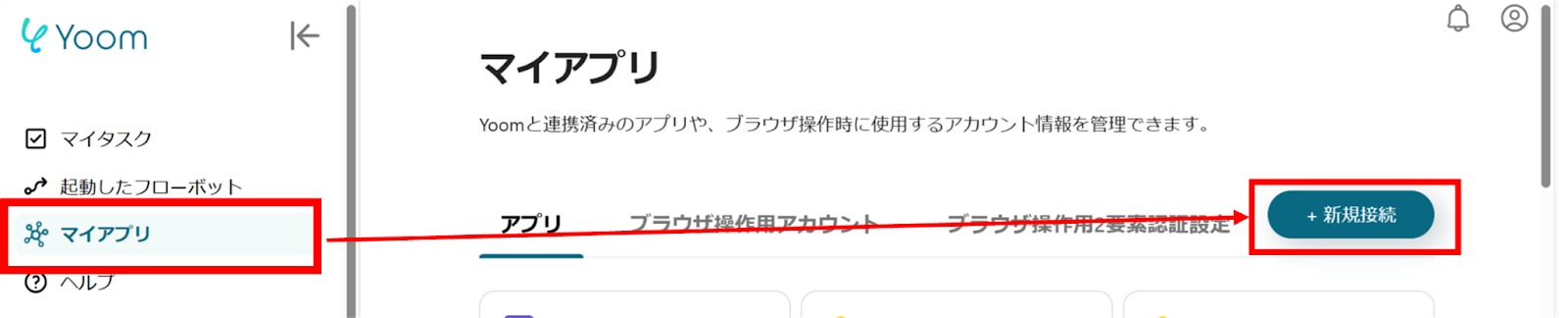
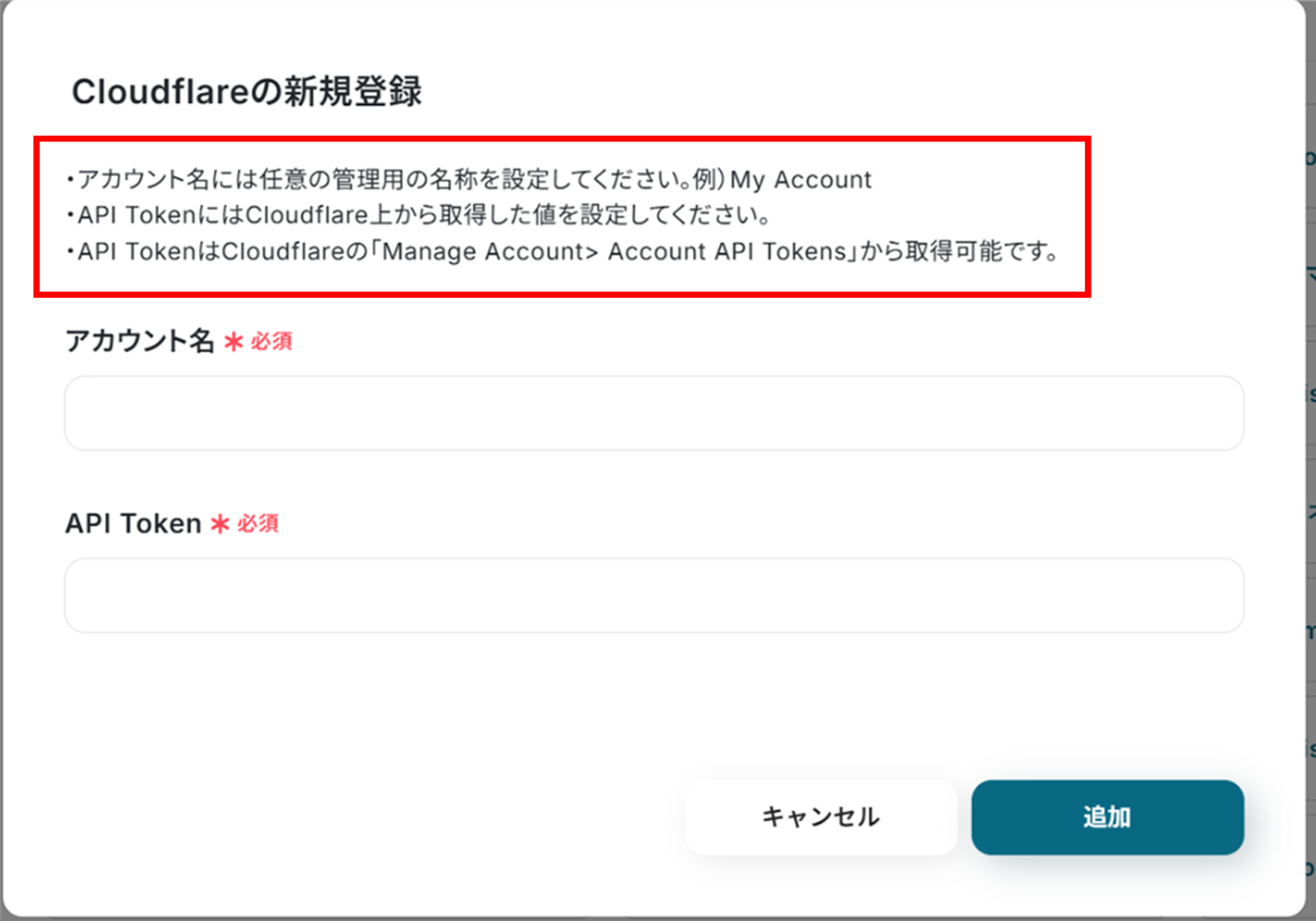
(2)Cloudflareの新規登録画面から赤枠を確認の上、「アカウント名」と「API Token」を入力し「追加」をクリックします。
連携が完了するとYoomのマイアプリにGoogle スプレッドシートとCloudflareが登録されます。
これでマイアプリ登録が完了しました。
次は、テンプレートを使用してトリガーの設定をしましょう!
ステップ2:テンプレートをコピーする
ここから、フローの作成に入ります!
Yoomのテンプレートを利用することで簡単に業務の自動化を実現できます。
まずは、下記テンプレートページを開き、『このテンプレートを試してみる』をクリックしましょう。
■概要
Cloudflareのメンバーが増えるにつれて、手作業でのロール変更や権限管理が煩雑になっていませんか?
特にGoogle スプレッドシートで権限台帳を管理している場合、台帳の更新とCloudflareでの設定変更という二重作業が発生し、ミスも懸念されます。
このワークフローを活用すれば、Google スプレッドシートを更新するだけでCloudflareのロールが自動で変更されるため、アカウント管理を効率化し、設定ミスを防ぎます。
■このテンプレートをおすすめする方
- Cloudflareのアカウント管理を担当し、手作業でのロール変更に手間を感じている方
- Google スプレッドシートで権限台帳を管理しており、設定作業を効率化したい方
- メンバーの追加や異動に伴うCloudflareの権限設定を自動化したいと考えている方
■このテンプレートを使うメリット
- Google スプレッドシートの更新をトリガーにCloudflareのロール変更が自動で実行されるため、手作業の時間を短縮することができます。
- 手作業による設定ミスや権限付与の漏れといったヒューマンエラーを防ぎ、正確なアカウント管理を実現します。
■フローボットの流れ
- はじめに、CloudflareとGoogle スプレッドシートをYoomと連携します。
- 次に、トリガーでGoogle スプレッドシートを選択し、「行が更新されたら」というアクションを設定します。
- 次に、オペレーションでCloudflareの「Get Member」アクションを設定し、更新された行の情報から対象メンバーを特定します。
- 最後に、同じくCloudflareの「Update Member (with Roles)」アクションを設定し、Google スプレッドシートの情報をもとにメンバーのロールを更新します。
※「トリガー」:フロー起動のきっかけとなるアクション、「オペレーション」:トリガー起動後、フロー内で処理を行うアクション
■このワークフローのカスタムポイント
- Google スプレッドシートのトリガー設定では、権限台帳として利用する任意のスプレッドシートIDおよびシートIDを設定してください。
- Cloudflareのオペレーション設定では、操作対象となる任意のAccount IDを設定してください。
■注意事項
- Cloudflare、Google スプレッドシートのそれぞれとYoomを連携してください。
- トリガーは5分、10分、15分、30分、60分の間隔で起動間隔を選択できます。
- プランによって最短の起動間隔が異なりますので、ご注意ください。
- Googleスプレッドシートをアプリトリガーとして使用する際の注意事項は「【アプリトリガー】Googleスプレッドシートのトリガーにおける注意事項」を参照してください。
■概要
Cloudflareのメンバーが増えるにつれて、手作業でのロール変更や権限管理が煩雑になっていませんか?
特にGoogle スプレッドシートで権限台帳を管理している場合、台帳の更新とCloudflareでの設定変更という二重作業が発生し、ミスも懸念されます。
このワークフローを活用すれば、Google スプレッドシートを更新するだけでCloudflareのロールが自動で変更されるため、アカウント管理を効率化し、設定ミスを防ぎます。
■このテンプレートをおすすめする方
- Cloudflareのアカウント管理を担当し、手作業でのロール変更に手間を感じている方
- Google スプレッドシートで権限台帳を管理しており、設定作業を効率化したい方
- メンバーの追加や異動に伴うCloudflareの権限設定を自動化したいと考えている方
■このテンプレートを使うメリット
- Google スプレッドシートの更新をトリガーにCloudflareのロール変更が自動で実行されるため、手作業の時間を短縮することができます。
- 手作業による設定ミスや権限付与の漏れといったヒューマンエラーを防ぎ、正確なアカウント管理を実現します。
■フローボットの流れ
- はじめに、CloudflareとGoogle スプレッドシートをYoomと連携します。
- 次に、トリガーでGoogle スプレッドシートを選択し、「行が更新されたら」というアクションを設定します。
- 次に、オペレーションでCloudflareの「Get Member」アクションを設定し、更新された行の情報から対象メンバーを特定します。
- 最後に、同じくCloudflareの「Update Member (with Roles)」アクションを設定し、Google スプレッドシートの情報をもとにメンバーのロールを更新します。
※「トリガー」:フロー起動のきっかけとなるアクション、「オペレーション」:トリガー起動後、フロー内で処理を行うアクション
■このワークフローのカスタムポイント
- Google スプレッドシートのトリガー設定では、権限台帳として利用する任意のスプレッドシートIDおよびシートIDを設定してください。
- Cloudflareのオペレーション設定では、操作対象となる任意のAccount IDを設定してください。
■注意事項
- Cloudflare、Google スプレッドシートのそれぞれとYoomを連携してください。
- トリガーは5分、10分、15分、30分、60分の間隔で起動間隔を選択できます。
- プランによって最短の起動間隔が異なりますので、ご注意ください。
- Googleスプレッドシートをアプリトリガーとして使用する際の注意事項は「【アプリトリガー】Googleスプレッドシートのトリガーにおける注意事項」を参照してください。
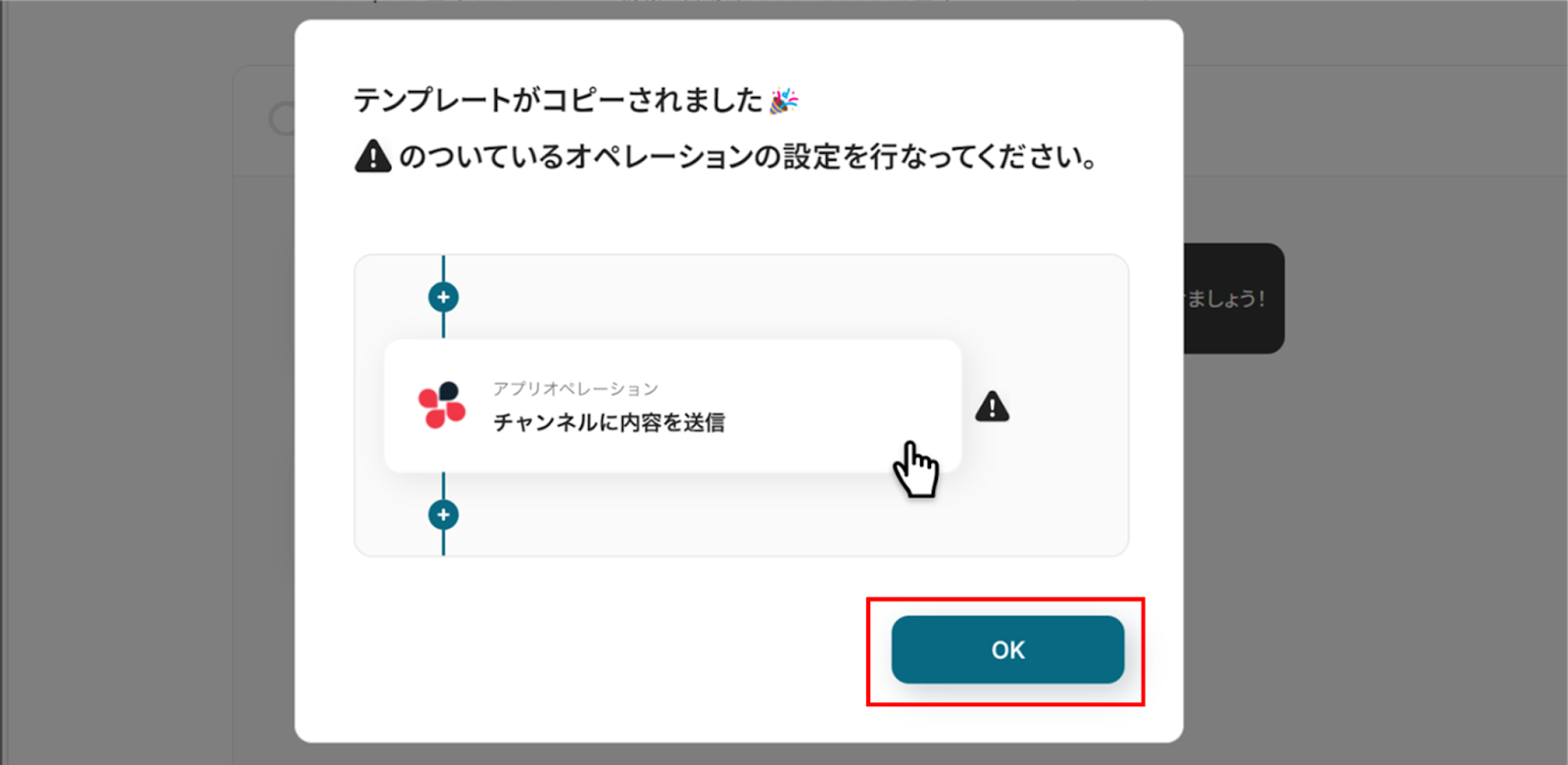
コピーすると下の画像のようにテンプレートがお使いのYoom管理画面にコピーされるので、OKを押して設定を進めていきましょう!
ステップ3:アプリトリガーの設定
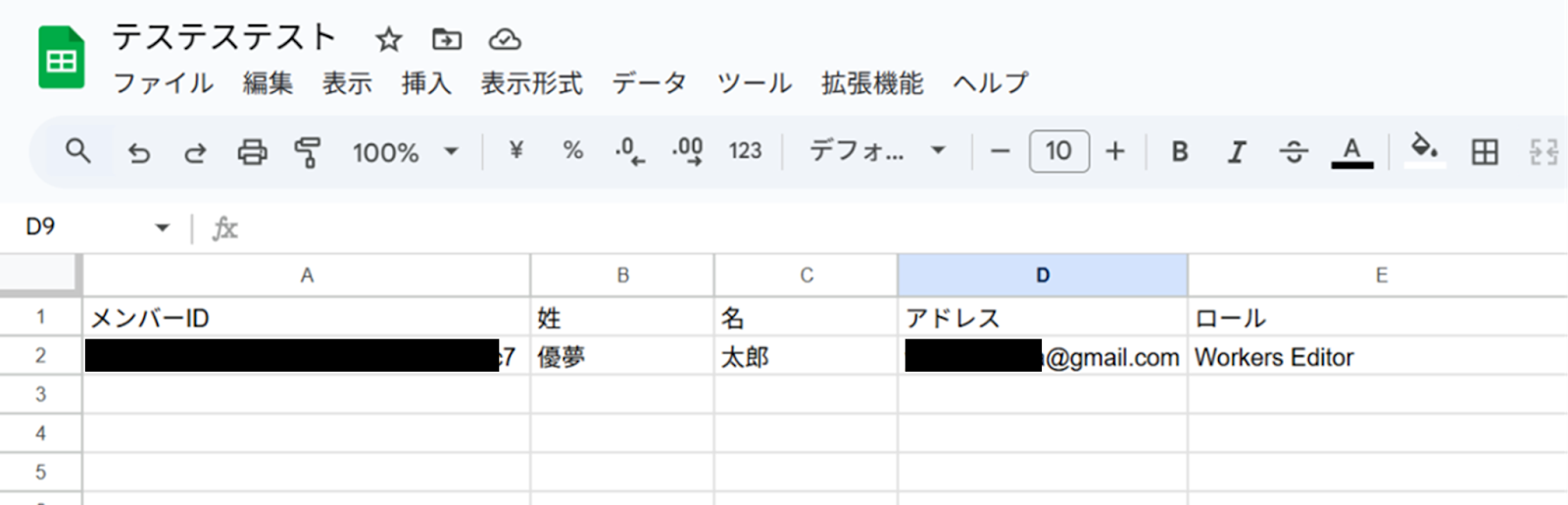
※Googleスプレッドシートをアプリトリガーとして使用する際の注意事項は「【アプリトリガー】Googleスプレッドシートのトリガーにおける注意事項」を参照してください。アプリトリガーの設定の前にテスト用のデータをGoogle スプレッドシートに作成しておきましょう!
メンバーIDはCloudflareのIDを使用します。
テスト用のデータが作成出来たらYoomに戻ります。
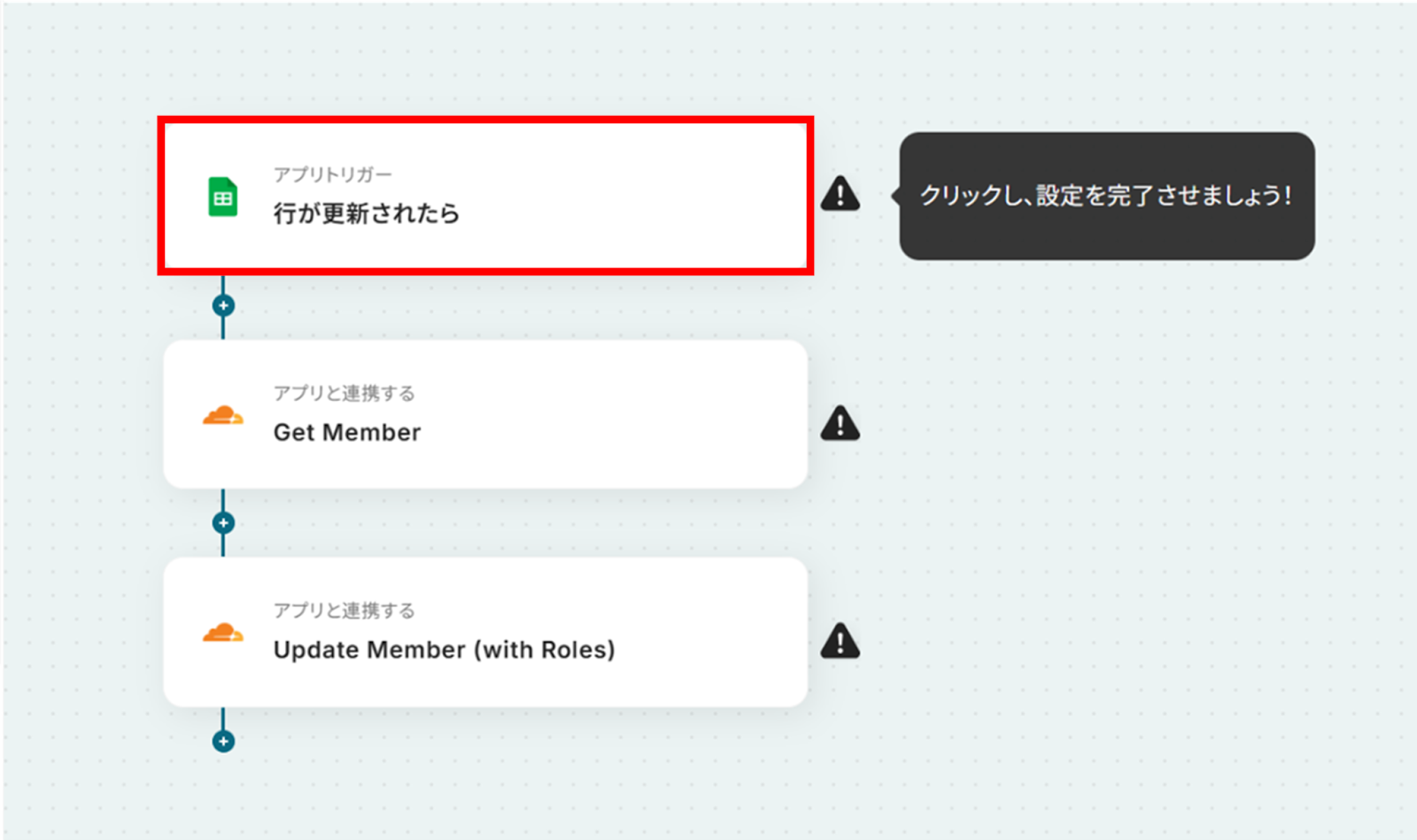
アプリトリガーの「行が更新されたら」をクリックします。
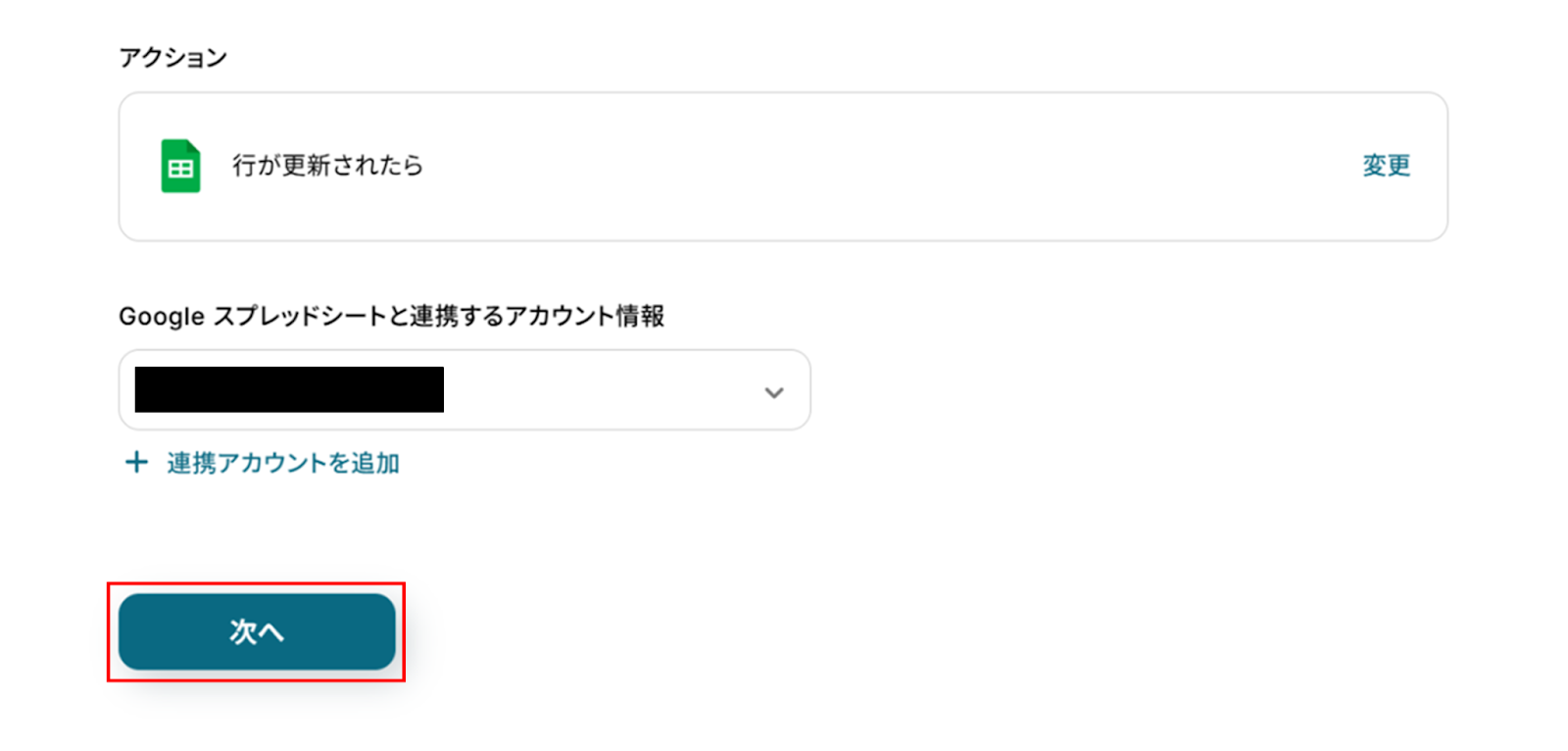
(2)「連携アカウントとアクションを選択」画面から、Google スプレッドシートと連携するアカウント情報に誤りがないかを確認し、トリガーアクションは「行が更新されたら」のままで「次へ」をクリックします。
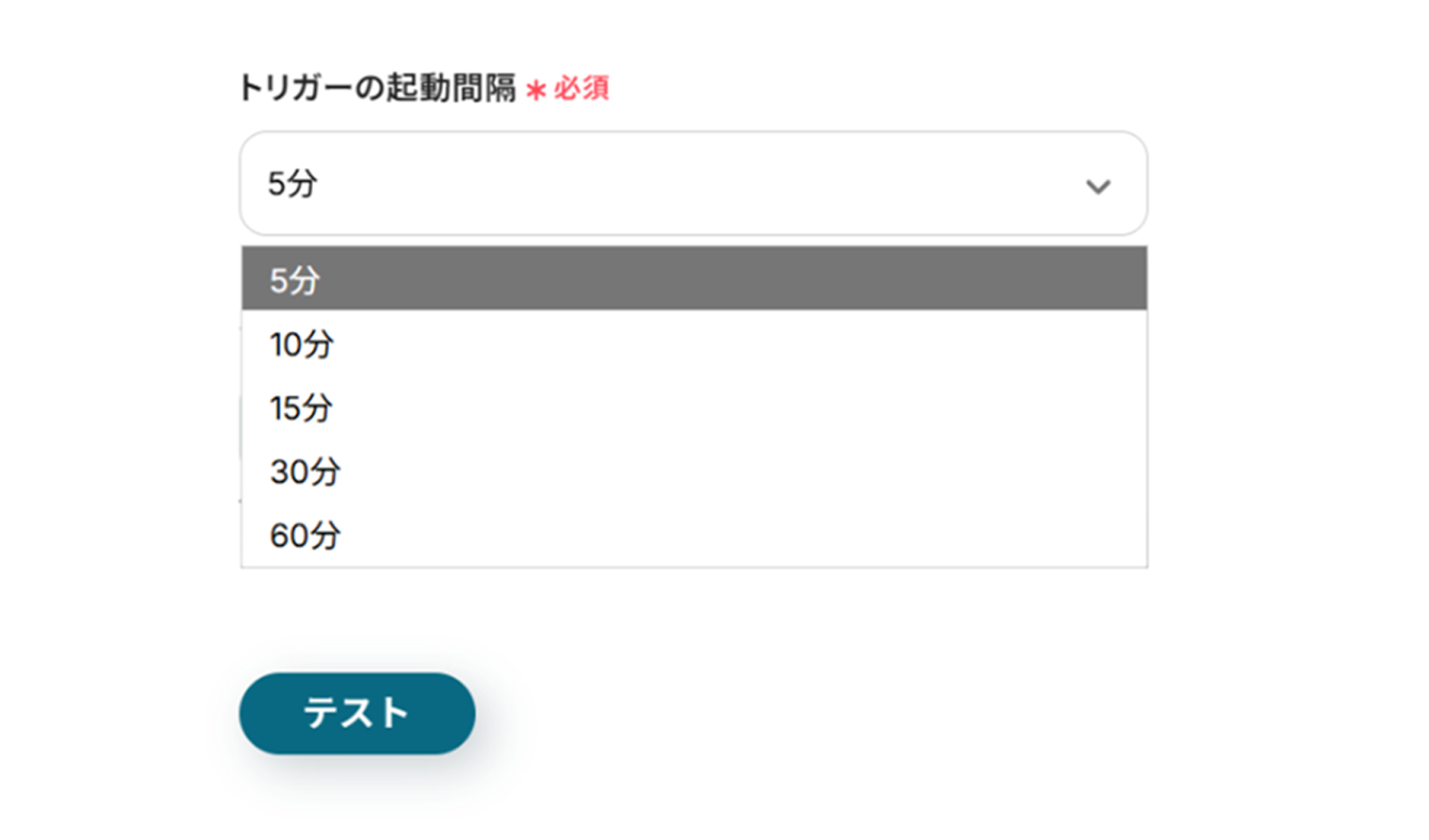
(3)「API接続設定」画面から、トリガーの起動間隔を選択します。
トリガーの起動間隔はプルダウンより5分、10分、15分、30分、60分の間隔から選択してください。
※起動間隔はプランによって異なりますので、ご注意ください。
基本的には最短の起動間隔にしてお使いいただくことをおすすめします!
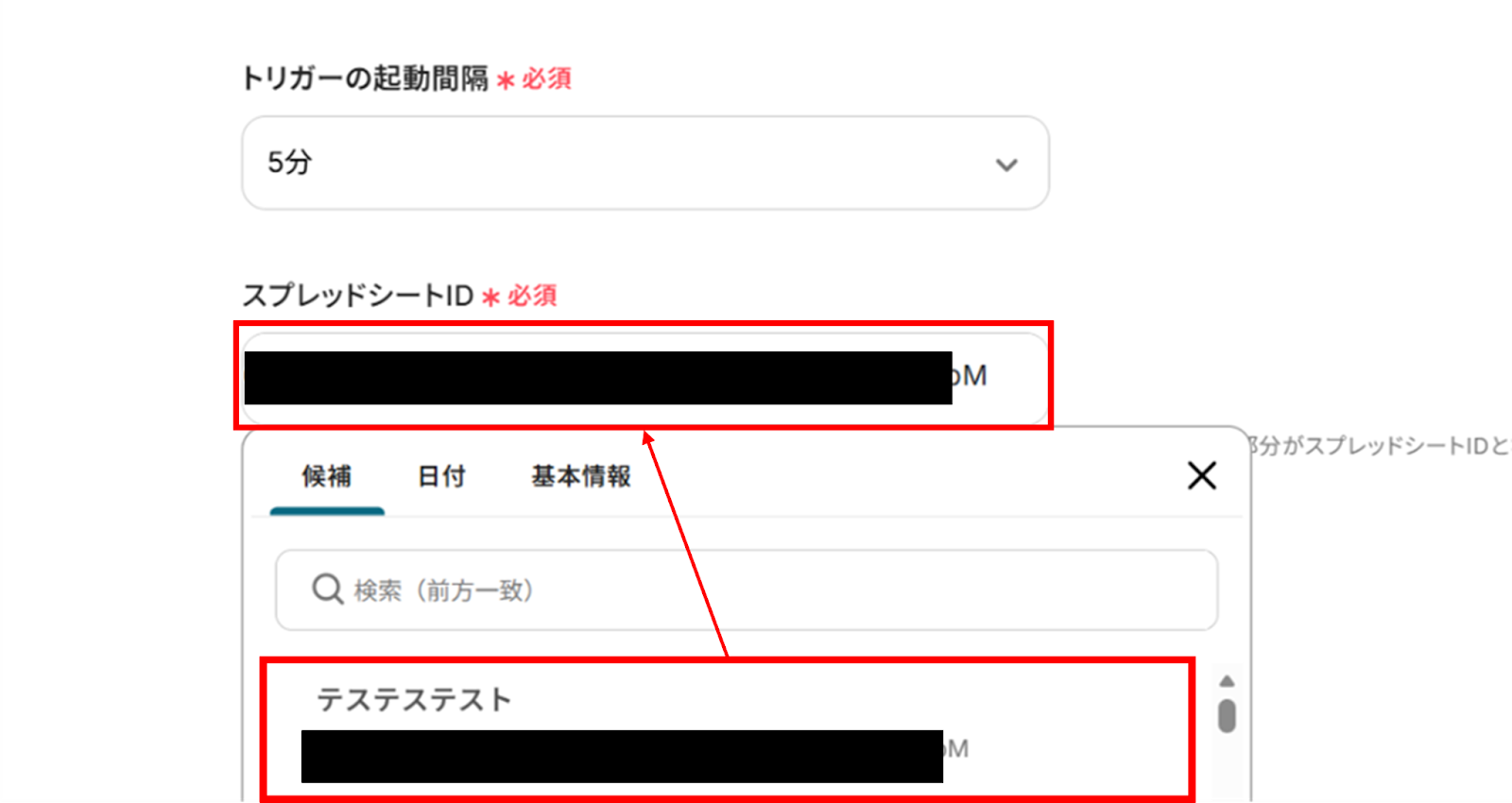
Google スプレッドシートID、シートIDは候補から選択します。
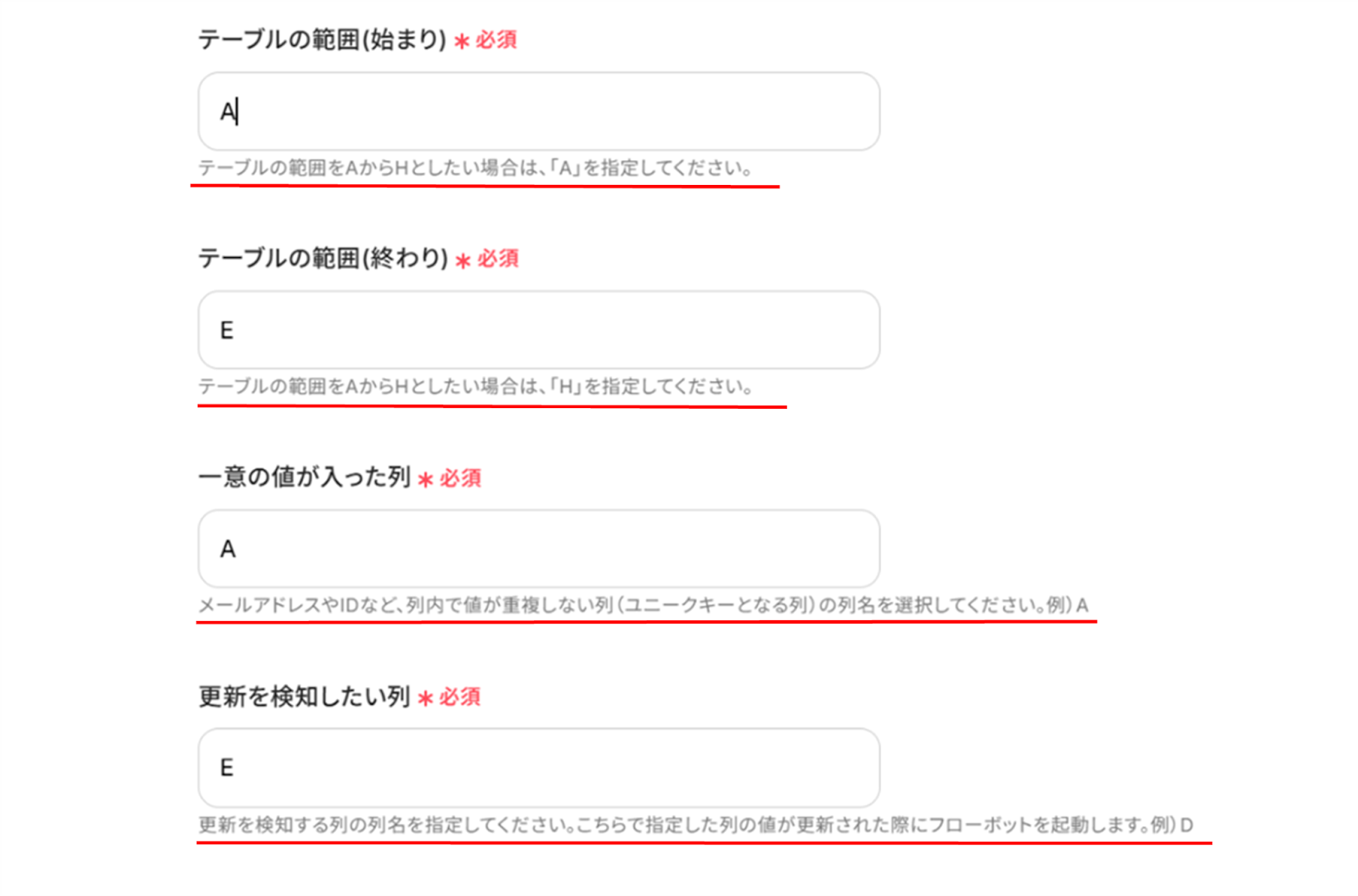
下へ進み、赤線を確認しながらテーブルの範囲を入力します。
読み取って欲しいGoogle スプレッドシートの列で入力してくださいね!
入力が終わったら「テスト」をクリックします。
※ユニーク値(一意の値)とは
テストに成功しました!
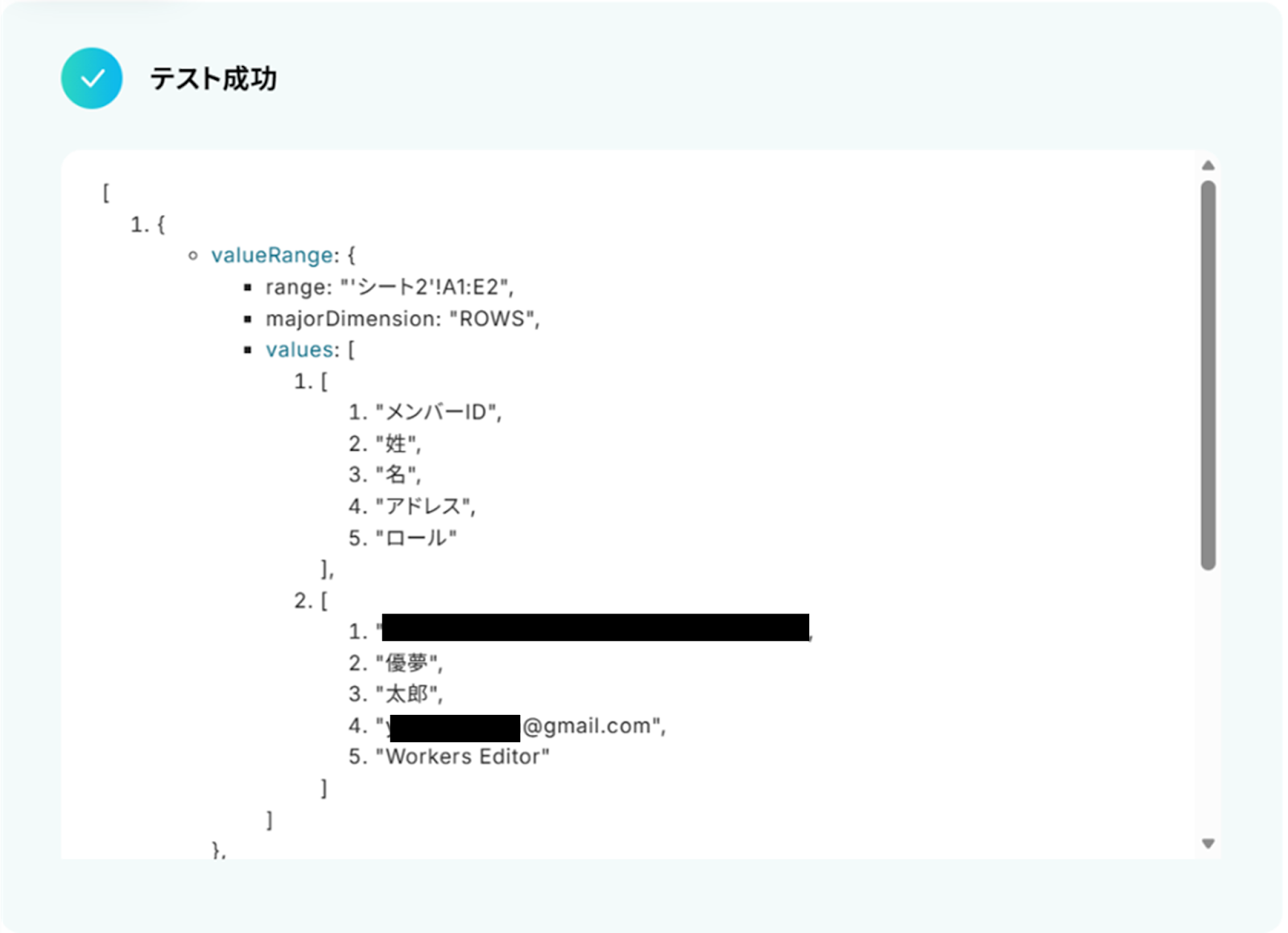
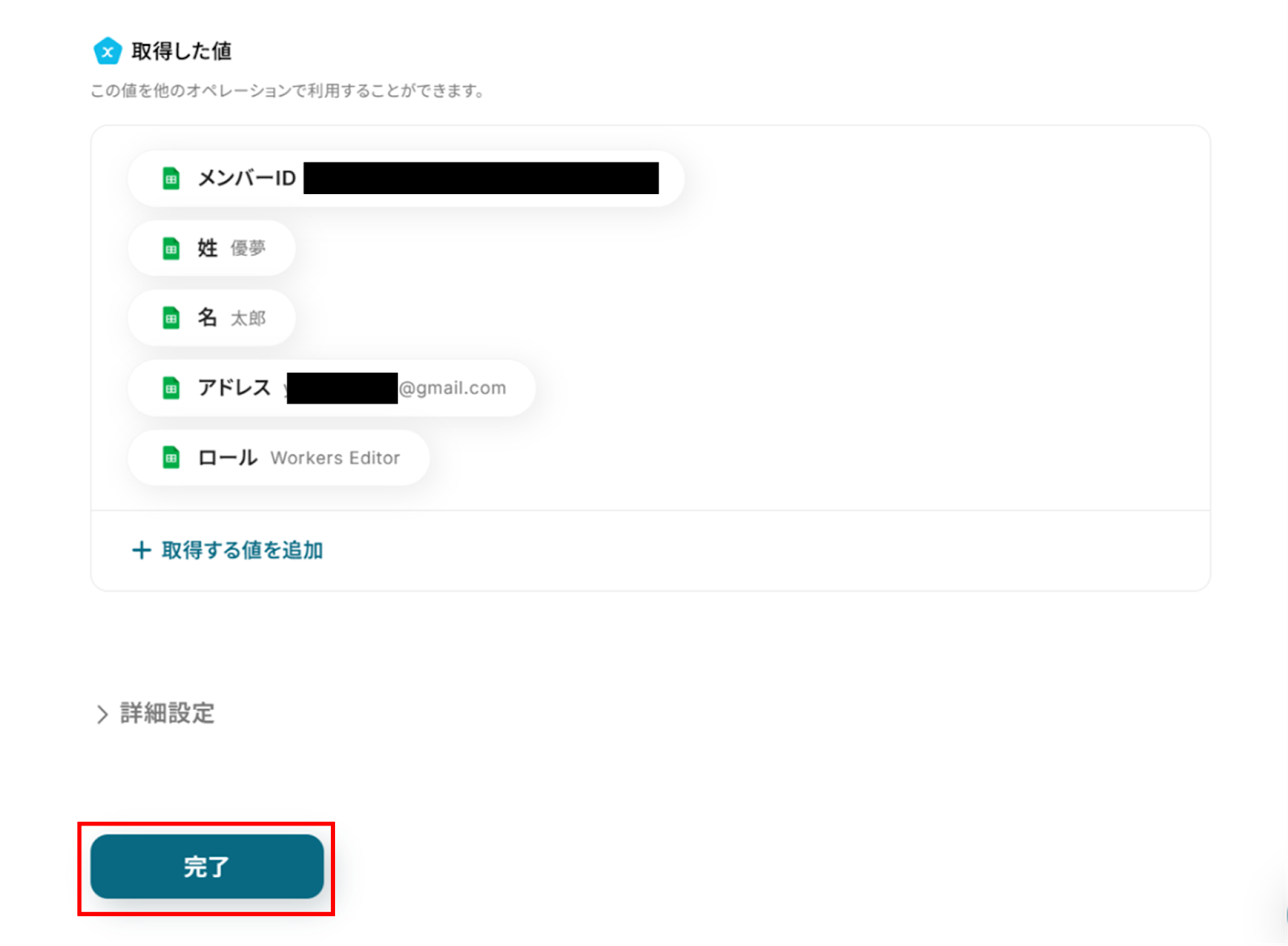
「取得した値」にGoogle スプレッドシートの情報が反映されればテスト成功です。
「取得した値ってなんだろう?」と思った方は下のサイトをご参照ください。
「完了」をクリックし、次の工程に進みましょう!
ステップ4:Cloudflareのメンバー情報を取得する
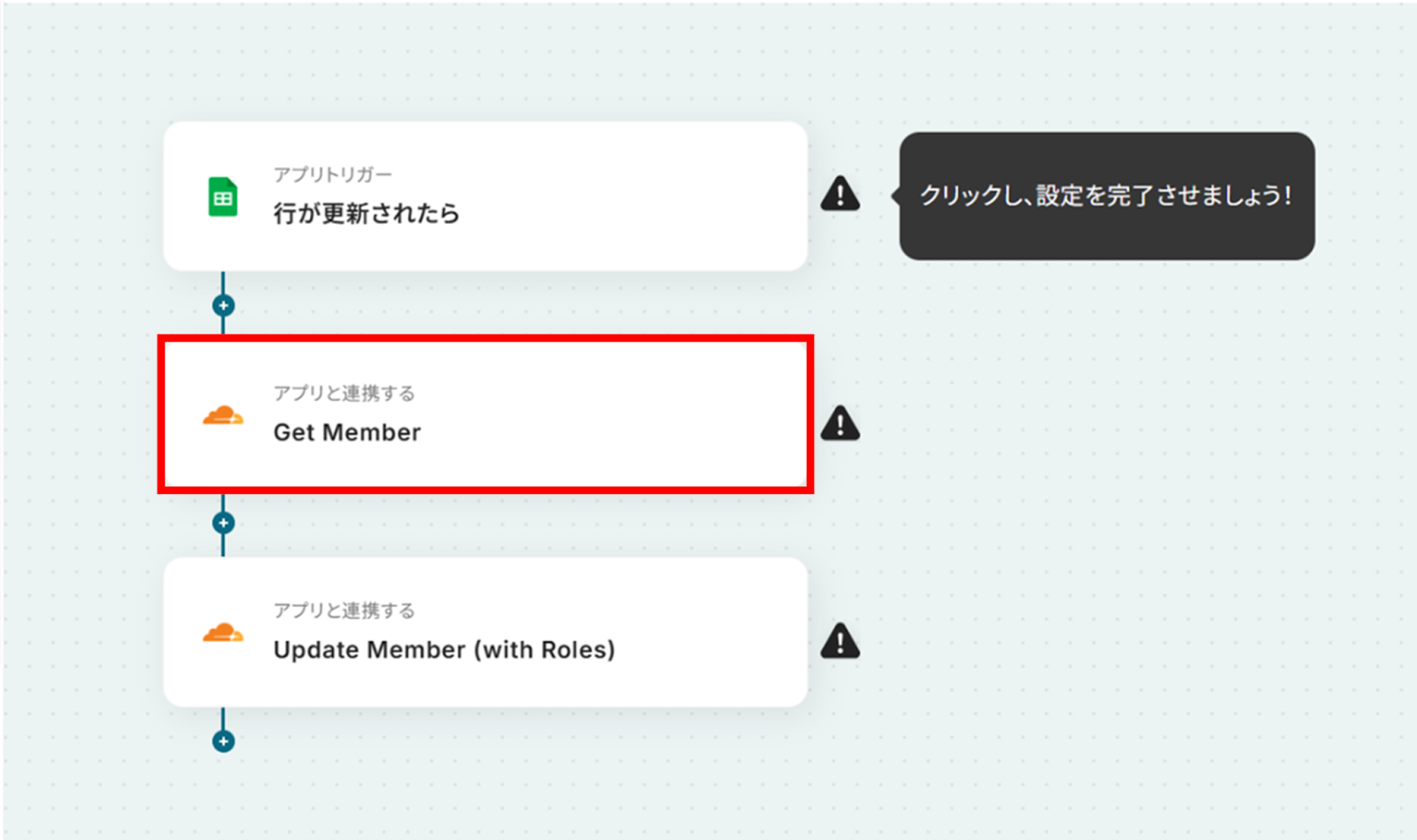
(1)次にCloudflareのメンバー情報を取得します!
「Get Member」をクリックしましょう。
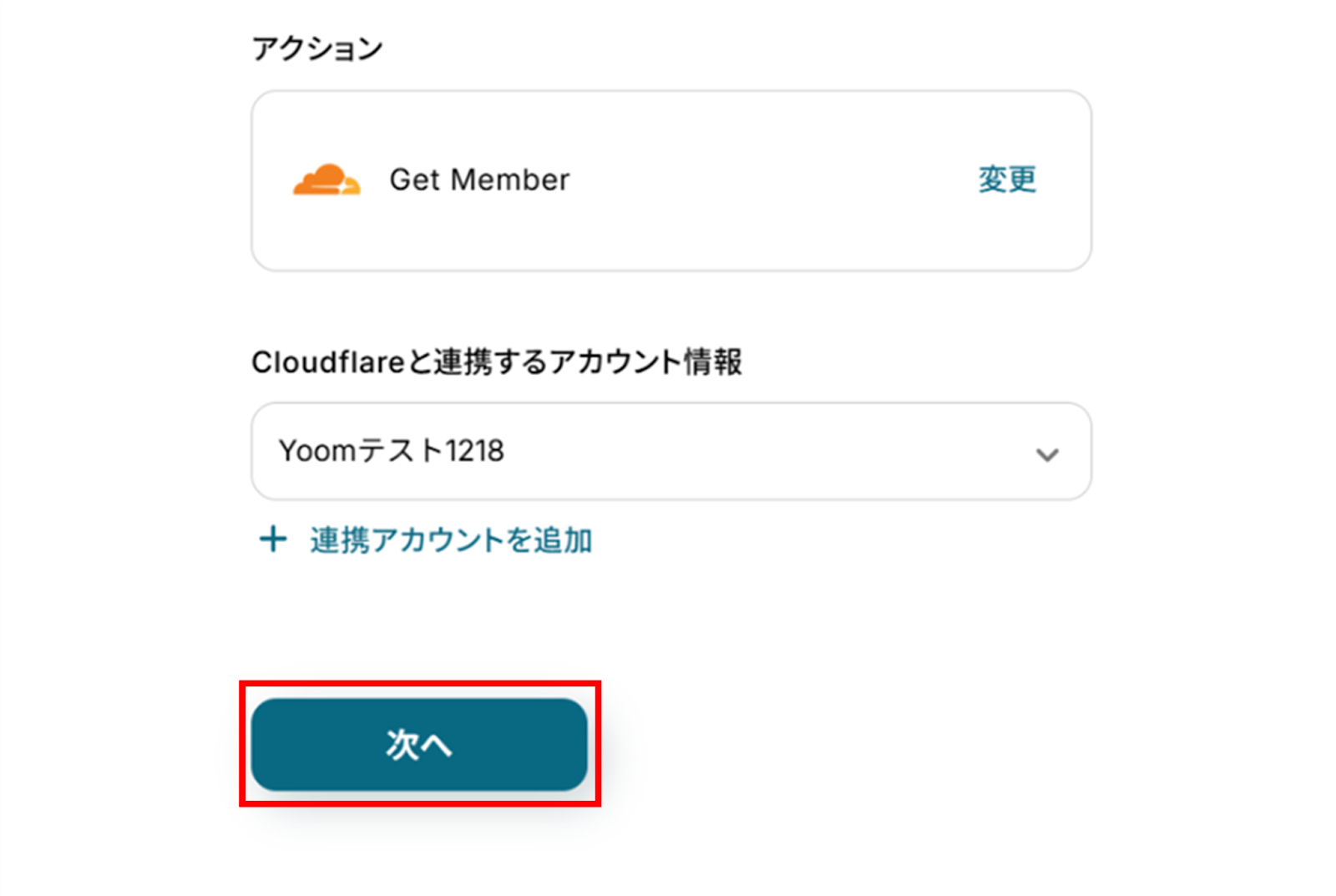
(2)「連携アカウントとアクションを選択」画面より、Cloudflareと連携するアカウント情報に誤りがないかを確認し、アクションは「Get Member」のままで「次へ」をクリックします。
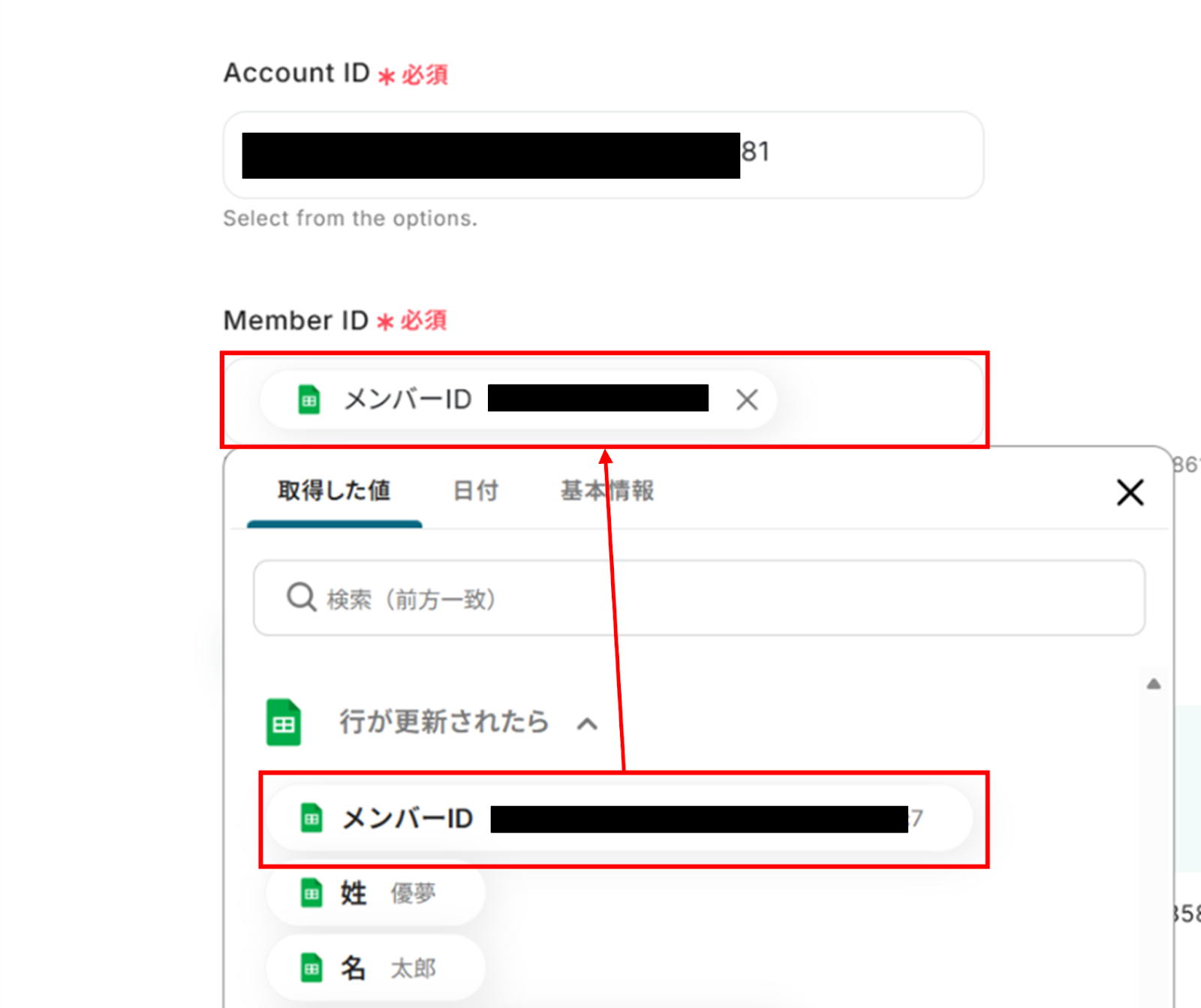
(3)Account IDは候補から選択します。
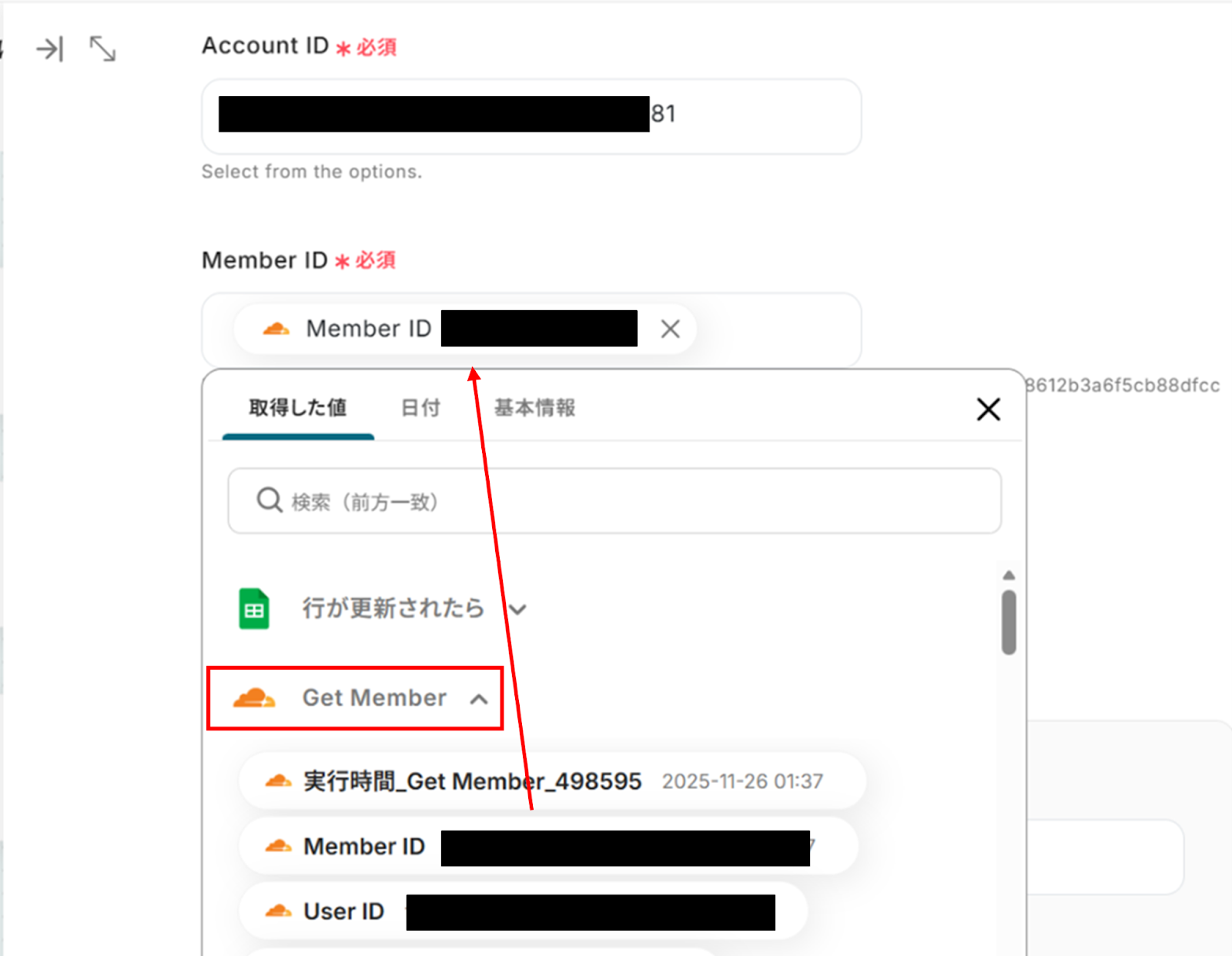
Member IDは先ほど取得した値を使って入力します。
取得した値を使うことで、都度変更することなくGoogle スプレッドシートの情報を引用できます!
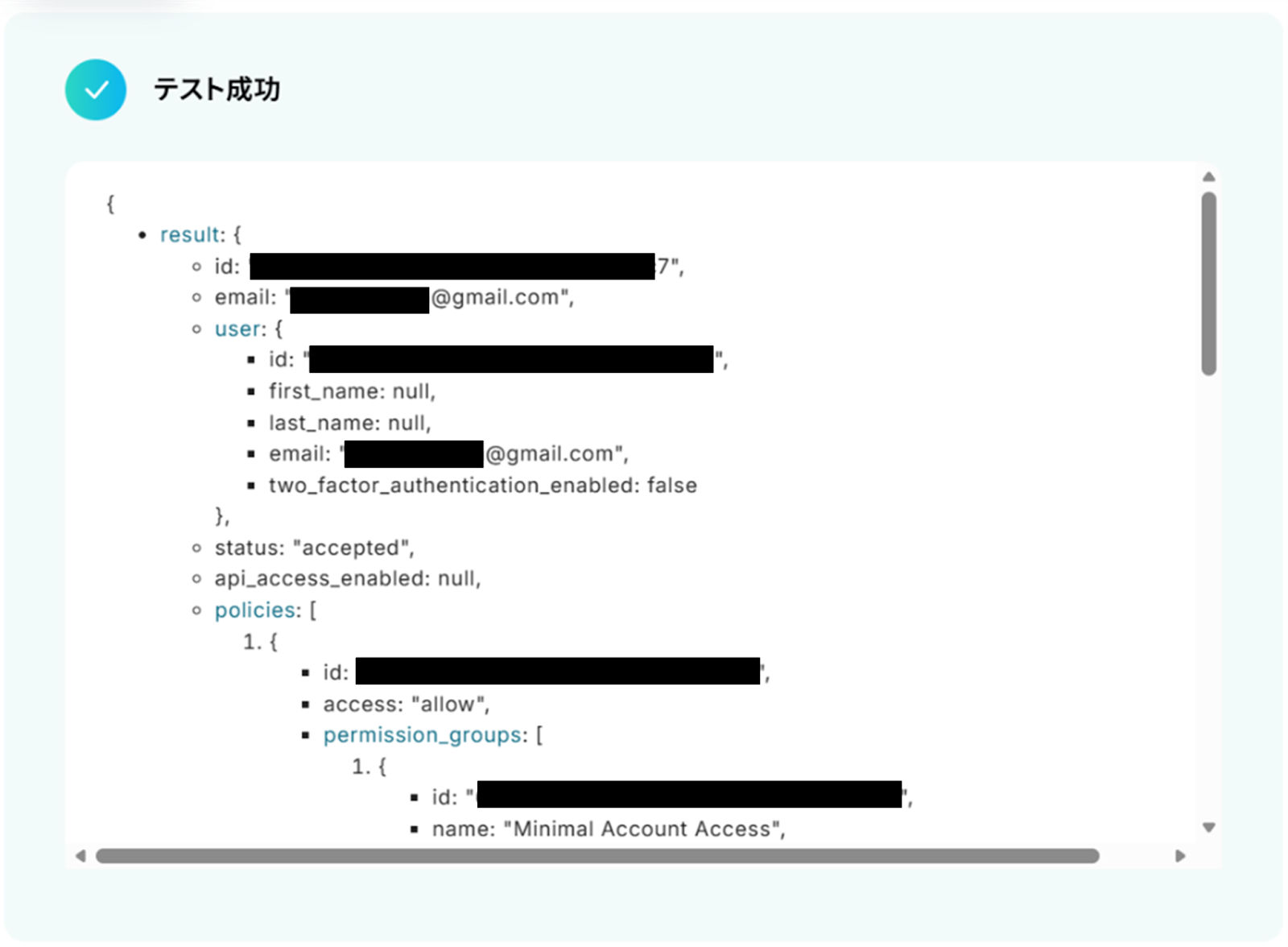
入力が終わったら「テスト」をクリックしましょう!
テストに成功しました!
Cloudflareのメンバー情報を取得しました!
「完了」をクリックして次の工程へ進みましょう。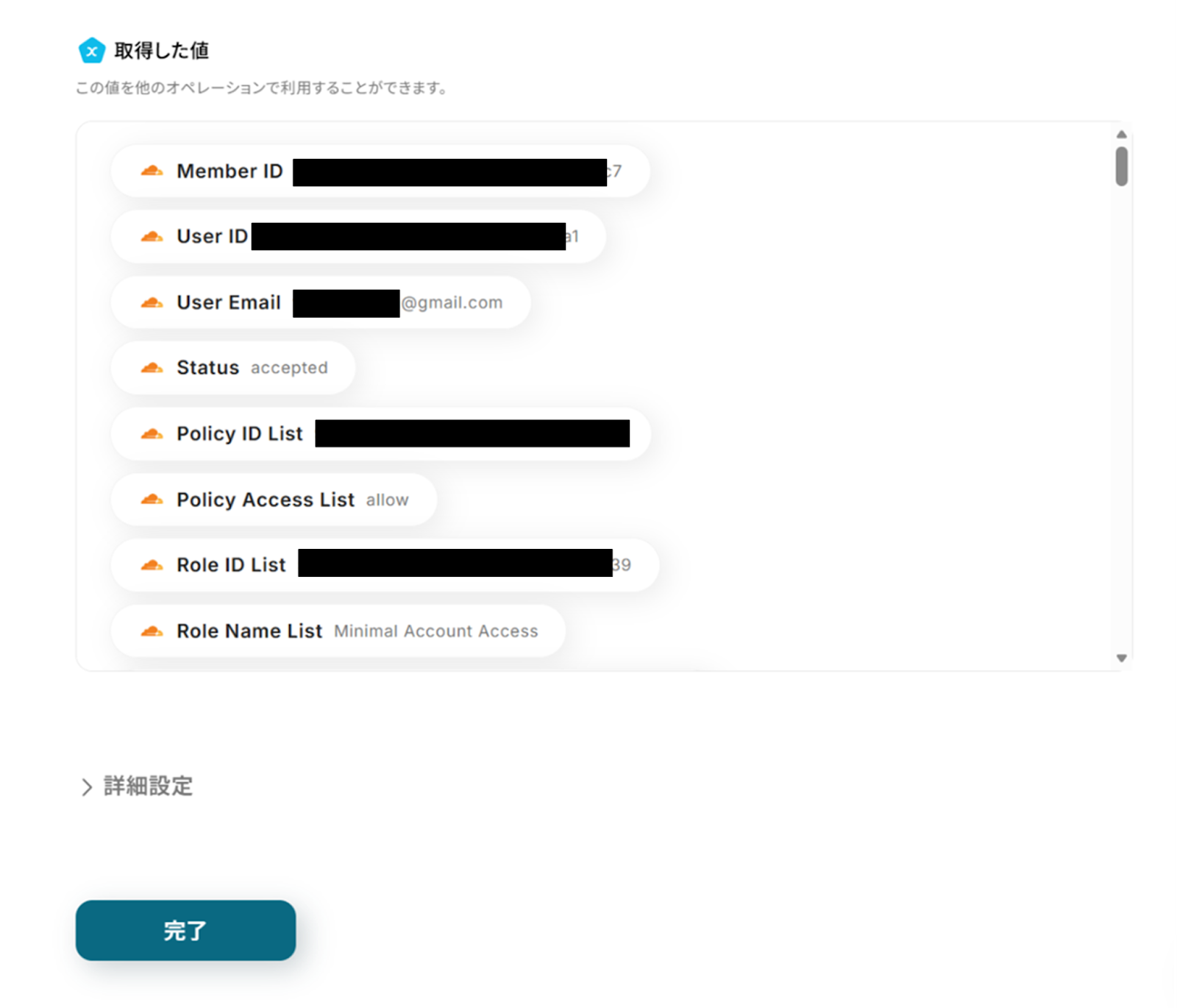
ステップ5:Cloudflareのメンバー情報を更新する
(1)次にCloudflareメンバーのロールを更新します!
「Update Member (with Roles)」をクリックしましょう。
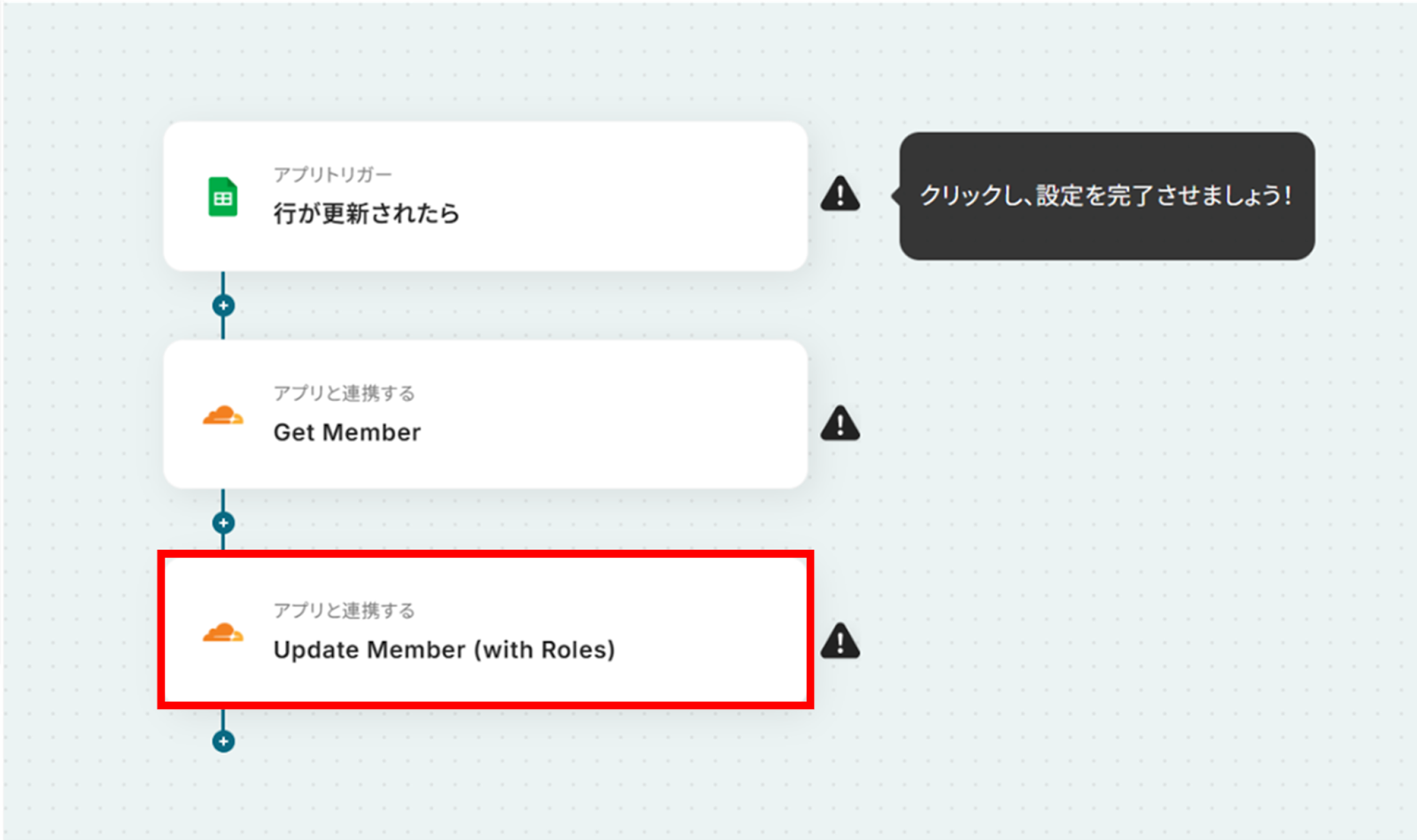
(2)ステップ4と同じように「連携アカウントとアクションを選択」画面が出てくるので、再度、Cloudflareと連携するアカウント情報に誤りがないかを確認し、アクションは「Update Member (with Roles)」のままで「次へ」をクリックします。
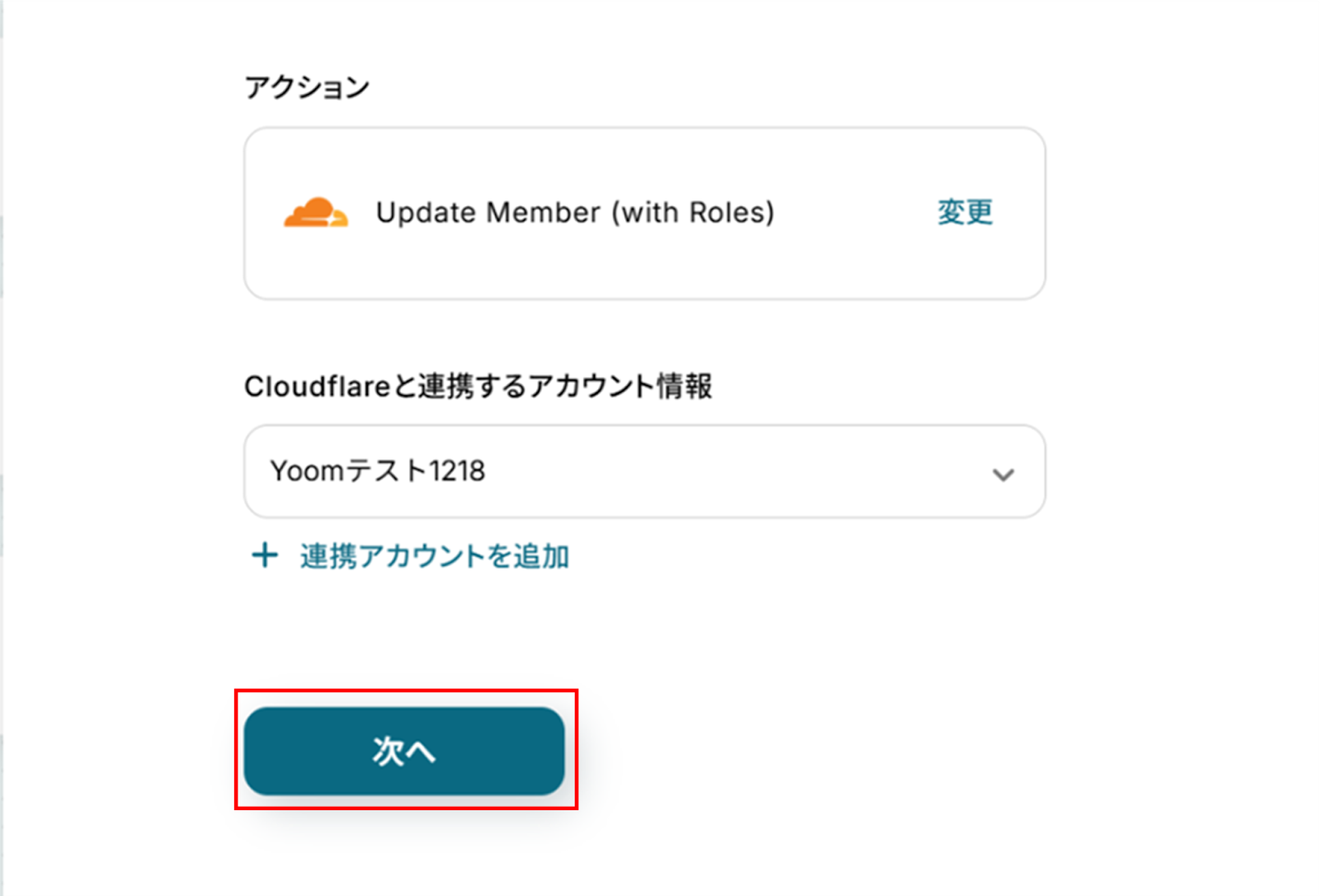
(3)Account IDは候補から選択します。
Member IDは赤枠をクリックすることで前行程で取得した値を使います!
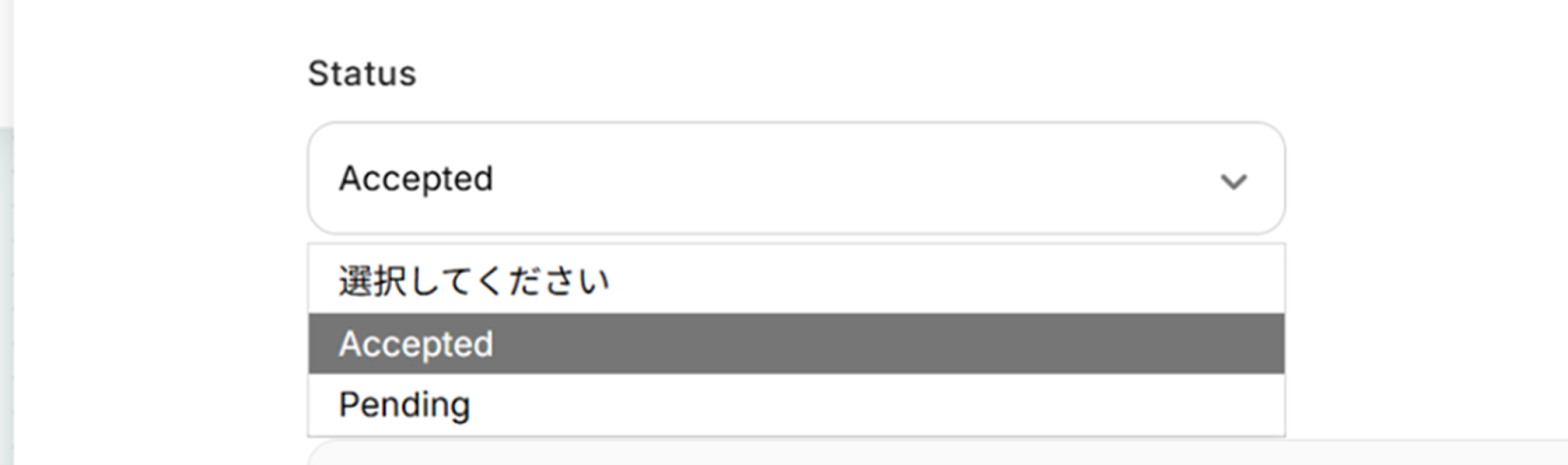
Statusはプルダウンから選択します。
- Accepted:承認済み
- Pending:保留中
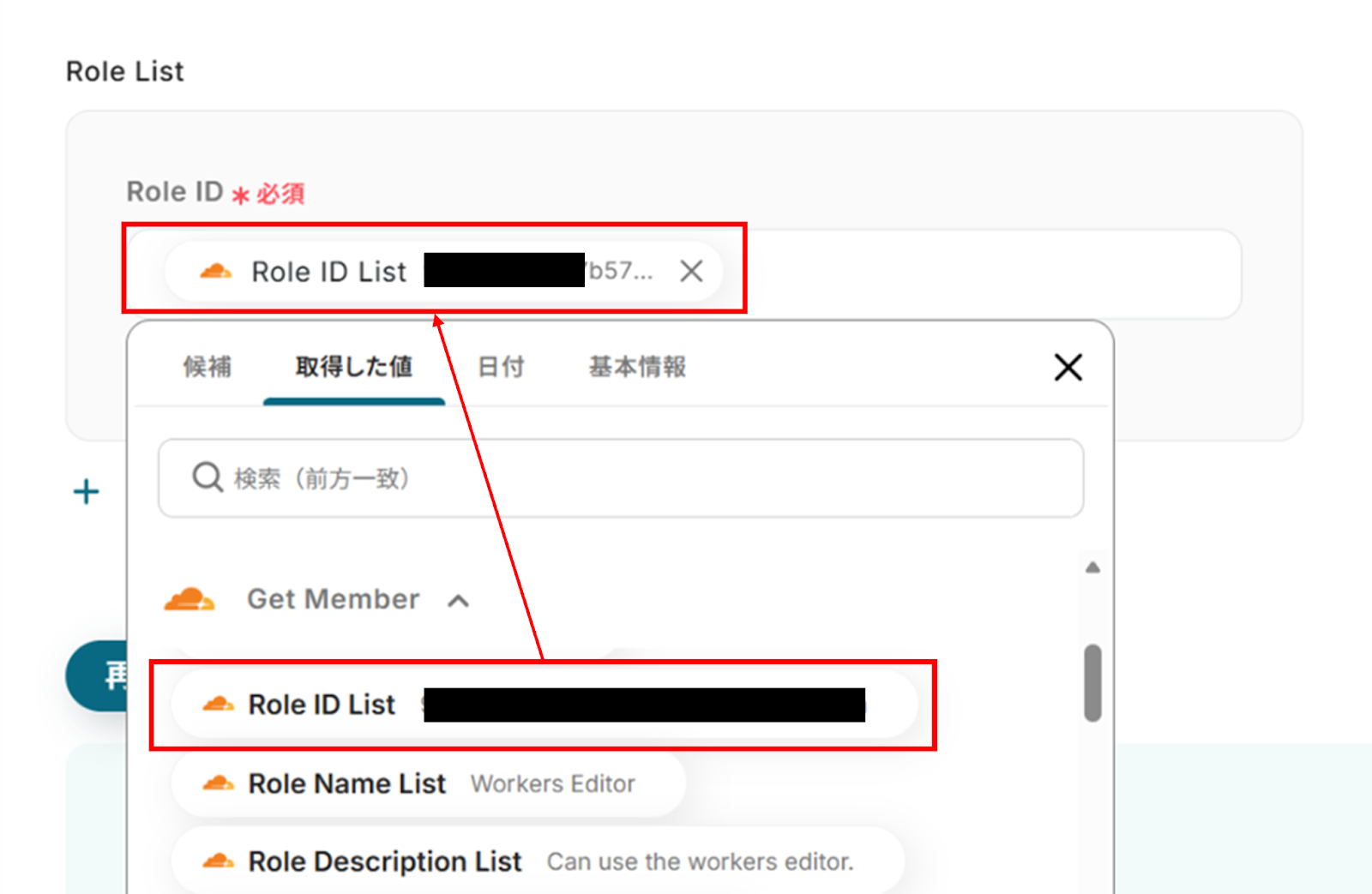
Role Listは取得した値を使って「Role ID List」を選択します。
入力が終わったら「テスト」をクリックしましょう!
テストに成功しました!
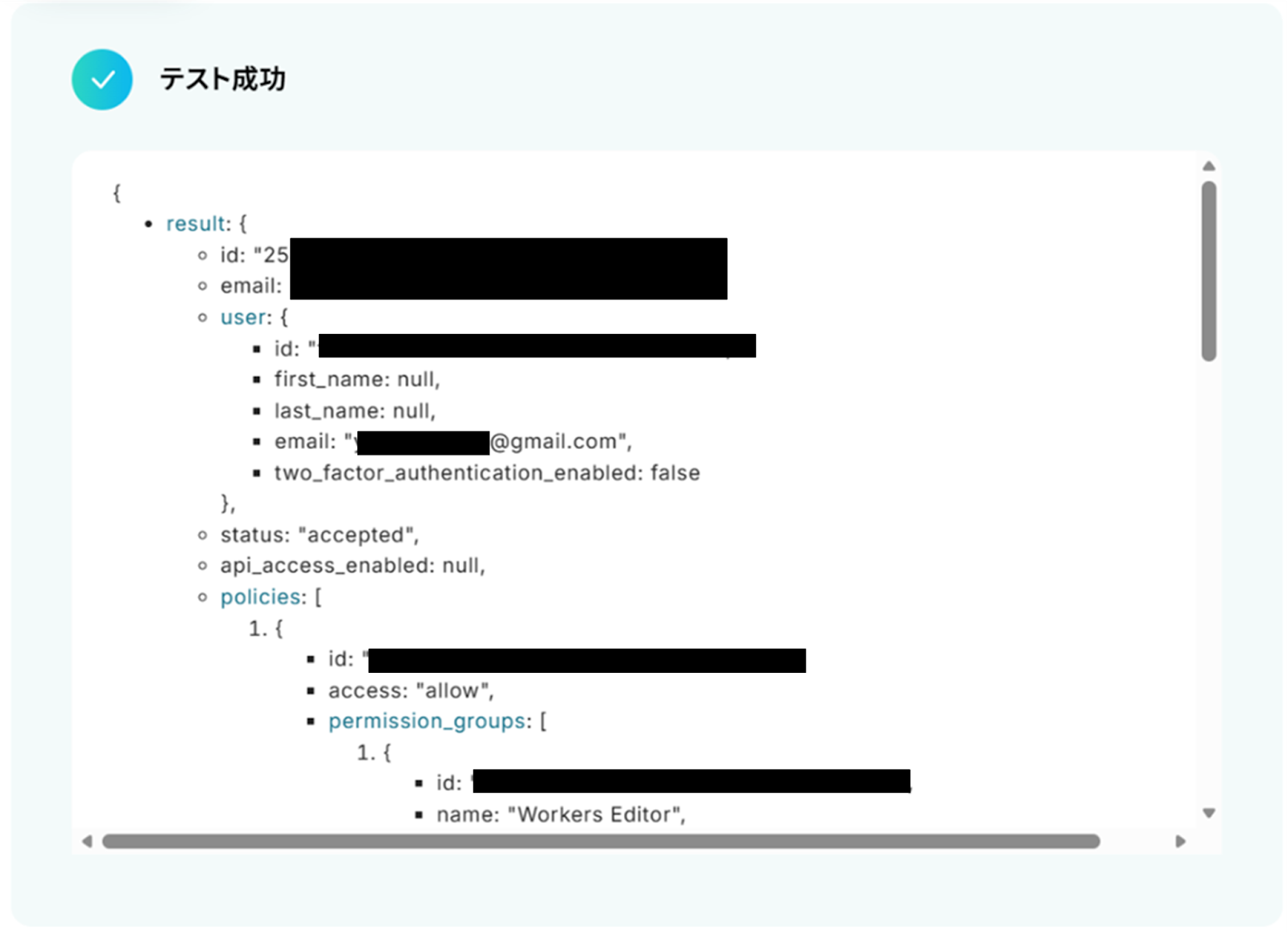
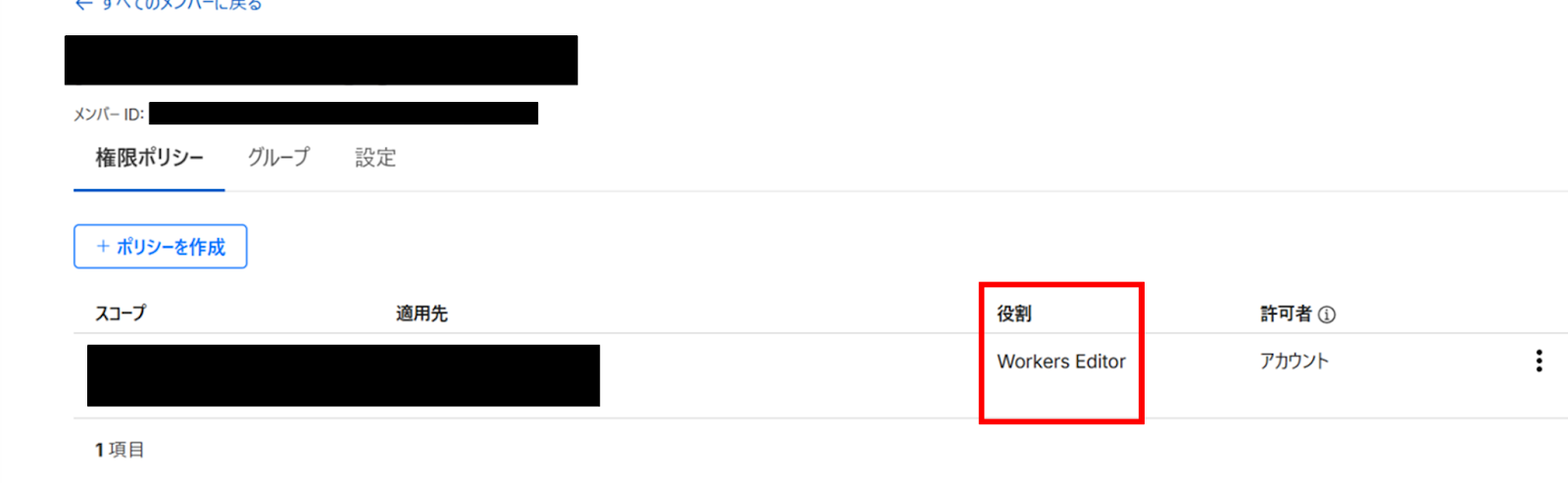
テストに成功すると、Google スプレッドシートのロール情報が反映されていました!
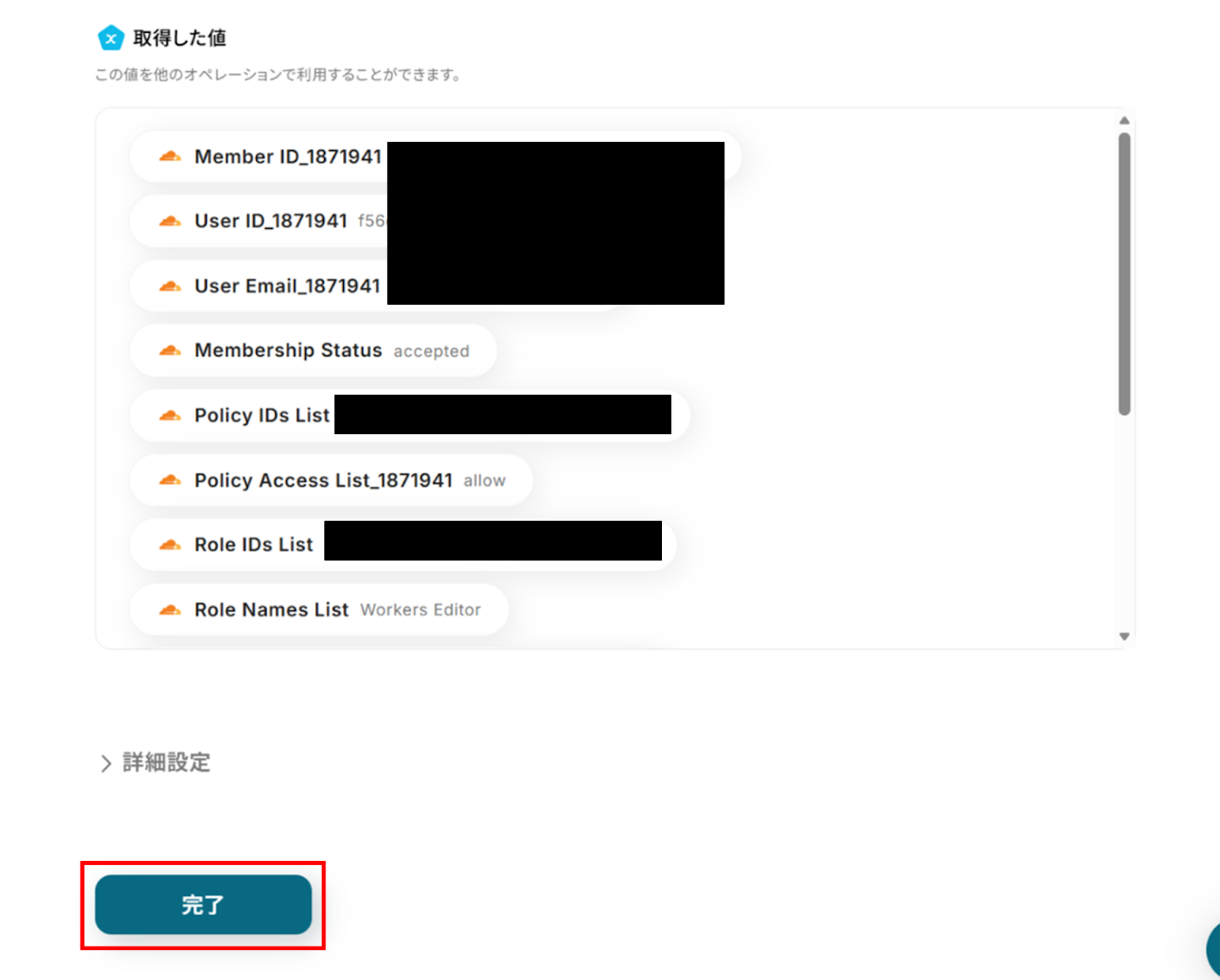
Yoomに戻り、「完了」をクリックしましょう!
ステップ6:トリガーをONに設定しフロー稼働の準備完了
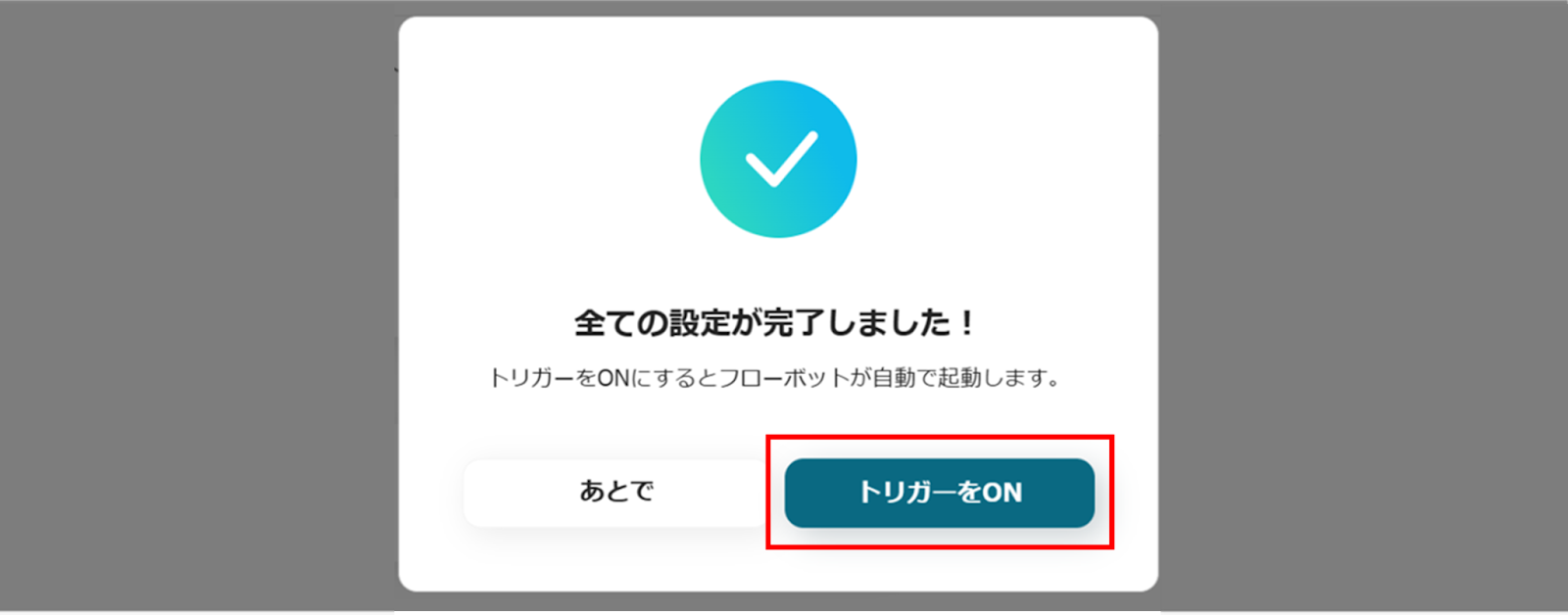
お疲れ様でした!これですべての設定が完了です。
トリガーをONにするとフローが起動します!
実際にフローボットを起動して、Google スプレッドシートの権限台帳をもとに、Cloudflareメンバーのロールが自動更新されているかを確認してみてくださいね!
CloudflareのAPIを使ったその他の自動化例
CloudflareのAPIを活用することで、様々な自動化の実現が可能になります。
Cloudflareを使った自動化例
Cloudflareをチャットツールやデータベースと連携させることで、管理業務やセキュリティ監視を効率化できます。例えば、CloudflareでDDoSアラートや障害、サーバーダウン、新しいブロックなどを検知した際に、Slack、Chatwork、Telegram、Google Chat、Microsoft Teamsへ即座に通知を飛ばすことが可能です。また、Google フォームの送信内容や回答をもとにCloudflareへメンバーを自動追加したり、ポリシーを自動付与することもできます。さらに、アクセスサービストークンの期限切れをGmailで通知したり、毎朝自動で監査ログを取得してGoogle スプレッドシートに保存するなど、運用の安全性を高める多様なフローをノーコードで構築できます。
■概要新しいメンバーが増えるたびに、手動でCloudflareに招待するのは手間がかかる作業ではないでしょうか。
特に複数メンバーを同時に追加する場合、メールアドレスの入力ミスや招待漏れが発生するリスクも伴います。このワークフローを活用することで、Googleフォームに申請情報が送信されると、自動でCloudflareへのメンバー追加が実行されます。申請ベースでのメンバー追加を実現し、管理業務を効率化します。■このテンプレートをおすすめする方- Cloudflareのメンバー追加を手作業で行っており、工数を削減したいと考えている管理者の方
- Googleフォームを申請窓口として利用し、アカウント管理業務を効率化したい情報システム担当者の方
- 手作業でのアカウント発行による、入力ミスや招待漏れなどのリスクを減らしたい方
■このテンプレートを使うメリット- Googleフォームへの回答をトリガーに、Cloudflareへのメンバー追加が自動で実行されるため、これまで手作業に費やしていた時間を短縮できます。
- 申請フォームの内容が直接反映されるため、メールアドレスの入力ミスや権限設定の間違いといったヒューマンエラーを防ぎ、正確なアカウント管理を実現します。
■フローボットの流れ- はじめに、GoogleフォームとCloudflareをYoomと連携します。
- 次に、トリガーでGoogleフォームを選択し、「フォームに回答が送信されたら」というアクションを設定します。
- 最後に、オペレーションでCloudflareを選択し、「Add Member (with Roles)」アクションを設定し、フォームの回答内容(メールアドレスなど)を連携します。
※「トリガー」:フロー起動のきっかけとなるアクション、「オペレーション」:トリガー起動後、フロー内で処理を行うアクション■このワークフローのカスタムポイント- Googleフォームのトリガー設定では、連携対象としたいフォームのIDを任意で設定してください。これにより、特定のフォームへの回答のみをトリガーにできます。
- Cloudflareのオペレーション設定では、メンバーを追加したいアカウントのAccount IDを任意で設定してください。複数のアカウントを管理している場合に有効です。
■注意事項- Googleフォーム、CloudflareのそれぞれとYoomを連携してください。
- トリガーは5分、10分、15分、30分、60分の間隔で起動間隔を選択できます。
- プランによって最短の起動間隔が異なりますので、ご注意ください。
- Googleフォームをトリガーとして使用した際の回答内容を取得する方法は「Googleフォームトリガーで、回答内容を取得する方法」を参照ください。
■概要Cloudflareへの新しいメンバー追加やポリシー付与を手作業で行い、手間を感じてはいないでしょうか。特に、正確性が求められるCloudflareのメンバー ポリシー設定は、手作業の場合、設定ミスなどのリスクも伴います。このワークフローを活用すれば、Googleフォームに申請内容が送信されるだけで、Cloudflareへのメンバー追加とポリシーの付与が自動で完了します。申請フローを統一し、手作業によるミスを減らすことで、管理業務の効率化に貢献します。■このテンプレートをおすすめする方- Cloudflareでのメンバー追加やポリシー設定を手作業で行っている管理者の方
- Googleフォームを使ったメンバー追加申請のプロセスを自動化したい方
- Cloudflareのメンバー ポリシーを、申請内容に応じて正確かつ迅速に付与したい方
■このテンプレートを使うメリット- Googleフォームへの回答を起点にメンバー追加とポリシー付与が自動実行されるため、これまで手作業に費やしていた時間を削減できます。
- 申請内容に基づいて処理が自動化されることで、ポリシーの選択ミスや設定漏れといったヒューマンエラーの発生を防ぎます。
■フローボットの流れ- はじめに、CloudflareとGoogleフォームをYoomと連携します。
- 次に、トリガーでGoogleフォームを選択し、「フォームに回答が送信されたら」というアクションを設定します。
- 最後に、オペレーションでCloudflareを選択し、「Add Member (with Policies)」アクションを設定し、フォームの回答内容をもとにメンバー情報や付与するポリシーを指定します。
※「トリガー」:フロー起動のきっかけとなるアクション、「オペレーション」:トリガー起動後、フロー内で処理を行うアクション■このワークフローのカスタムポイント- Googleフォームのトリガー設定では、連携対象としたいフォームのIDを任意で設定してください。
- Cloudflareのオペレーション設定では、対象のアカウントを指定するAccount IDや、付与する権限に応じたPolicy ID、Permission Group ID、Resource Group IDなどを任意で設定してください。
■注意事項- Googleフォーム、CloudflareのそれぞれとYoomを連携してください。
- トリガーは5分、10分、15分、30分、60分の間隔で起動間隔を選択できます。
- プランによって最短の起動間隔が異なりますので、ご注意ください。
- Googleフォームをトリガーとして使用した際の回答内容を取得する方法は「Googleフォームトリガーで、回答内容を取得する方法」を参照ください。
■概要
Cloudflareのアクセスサービストークンの期限管理は、サービスの安定稼働に不可欠ですが、手動での確認は手間がかかり、更新を忘れてしまうリスクも伴います。
このワークフローを活用すれば、Cloudflareのサービストークンの期限が近づくと自動でChatworkに通知が届くため、管理の手間を削減し、更新漏れによるサービスへの影響を未然に防ぐことが可能です。
■このテンプレートをおすすめする方
- Cloudflareを運用しており、サービストークンの期限管理を効率化したい方
- 手動での定期的なトークン期限確認に課題を感じ、自動通知を導入したい方
- 意図しないサービス停止のリスクを低減し、安定運用を目指す開発者の方
■このテンプレートを使うメリット
- Cloudflareのサービストークンの有効期限が迫ると自動で通知されるため、手動での確認作業に費やしていた時間を削減できます
- 担当者の確認漏れや更新忘れといったヒューマンエラーを防ぎ、サービス停止のリスクを軽減することに繋がります
■フローボットの流れ
- はじめに、CloudflareとChatworkをYoomに連携します
- 次に、トリガーでCloudflareを選択し、「Expiring Access Service Token Alert」というアクションを設定します
- 最後に、オペレーションでChatworkの「メッセージを送る」アクションを設定し、任意のルームに通知が送信されるようにします
※「トリガー」:フロー起動のきっかけとなるアクション、「オペレーション」:トリガー起動後、フロー内で処理を行うアクション
■このワークフローのカスタムポイント
- Chatworkでメッセージを送るアクションでは、通知を送信したいルームのIDを任意で設定してください。これにより、特定の担当者や関連チームが所属するチャットルームへアラートを確実に届けることが可能です
■注意事項
- Cloudflare、ChatworkのそれぞれとYoomを連携してください。
■概要Webサイトやサービスの安定稼働にCloudflareは欠かせませんが、障害発生時の迅速な対応は重要です。しかし、障害アラートに気づくのが遅れたり、関係者への通知が漏れたりするケースはありませんか?このワークフローを活用すれば、Cloudflareで障害アラートが発生した際に、自動でSlackへ通知を送信できます。これにより、手動での確認や連絡の手間を減らし、迅速な初動対応を実現します。■このテンプレートをおすすめする方- Cloudflareの障害通知を迅速に受け取り、サービスへの影響を最小限に抑えたいインフラ担当者の方
- 手動での障害確認や社内連絡に手間を感じており、通知プロセスを自動化したいと考えている方
- 障害発生時の情報共有をスムーズにし、チームの対応速度を向上させたいプロジェクトマネージャーの方
■このテンプレートを使うメリット- Cloudflareで障害が発生すると自動でSlackに通知が届くため、手動での確認作業や連絡に費やしていた時間を短縮できます
- システムが自動で検知・通知を行うことで、重要な障害アラートの見落としや関係者への連絡漏れといったヒューマンエラーを防ぎます
■フローボットの流れ- はじめに、CloudflareとSlackをYoomと連携します
- 次に、トリガーでCloudflareを選択し、「Incident Alert」アクションを設定します
- 続いて、オペレーションでテキスト生成機能を選択し、Slackに通知するメッセージの内容を動的に生成する設定をします
- 最後に、オペレーションでSlackの「チャンネルにメッセージを送る」アクションを設定し、生成したメッセージを指定のチャンネルに送信します
※「トリガー」:フロー起動のきっかけとなるアクション、「オペレーション」:トリガー起動後、フロー内で処理を行うアクション■このワークフローのカスタムポイント- Slackの「チャンネルにメッセージを送る」アクションでは、通知先のチャンネルIDを任意で設定できます。障害の種類に応じて、開発チームのチャンネルや全社向けのアナウンスチャンネルなど、適切な通知先を指定してください
■注意事項- Cloudflare、SlackのそれぞれとYoomを連携してください。
■概要Webサイトのセキュリティ維持のため、Cloudflareでのブロックイベントの監視は不可欠ですが、管理画面を確認するのは手間がかかり、対応の遅れに繋がることもあります。このワークフローを活用すれば、Cloudflareで新しいブロックが発生した際に、その内容を自動でMicrosoft Teamsへ通知することが可能になります。これにより、セキュリティインシデントを迅速に把握し、サイトの安全性を高めるための体制構築を支援します。■このテンプレートをおすすめする方- Cloudflareのブロックイベントを検知し、迅速な通知体制を構築したい方
- 手動でのセキュリティ監視に時間を取られ、他のコア業務に集中したいと考えている方
- Microsoft Teamsを活用して、チーム内でのセキュリティ情報共有を効率化したい方
■このテンプレートを使うメリット- Cloudflareでブロックが発生すると自動で通知が届くため、これまで監視業務に費やしていた時間を削減することができます。
- システムが自動で検知と通知を行うため、重要なセキュリティイベントの見逃しを防ぎ、インシデントへの迅速な初動対応が可能になります。
■フローボットの流れ- はじめに、CloudflareとMicrosoft TeamsをYoomと連携します。
- 次に、トリガーでCloudflareを選択し、「新しいブロックが発生したら」というアクションを設定します。
- 次に、オペレーションでテキスト生成機能を使い、Microsoft Teamsに通知するメッセージの内容を整えます。
- 最後に、オペレーションでMicrosoft Teamsの「チャネルにメッセージを送る」アクションを設定し、生成したメッセージを指定のチャネルに送信します。
※「トリガー」:フロー起動のきっかけとなるアクション、「オペレーション」:トリガー起動後、フロー内で処理を行うアクション■このワークフローのカスタムポイント- Microsoft Teamsの「チャネルにメッセージを送る」アクションでは、通知先となるチームIDおよびチャネルIDを任意に設定することが可能です。セキュリティ担当者が参加しているチャネルなどを指定することで、適切なメンバーへの情報共有が実現できます。
■注意事項- Cloudflare、Microsoft TeamsのそれぞれとYoomを連携してください。
- Microsoft365(旧Office365)には、家庭向けプランと一般法人向けプラン(Microsoft365 Business)があり、一般法人向けプランに加入していない場合には認証に失敗する可能性があります。
■概要Webサイトやサービスの安定稼働は重要ですが、Cloudflareからのサーバーダウンに関する通知を見逃し、対応が遅れてしまうことはありませんか?手動での監視は手間がかかり、見落としのリスクも伴います。このワークフローを活用すれば、Cloudflareからのアラートをトリガーに、指定のGoogle Chatへ自動で通知できます。これにより、ダウンなどの重要な情報を迅速にチームで共有し、素早い対応が可能になります。■このテンプレートをおすすめする方- CloudflareでWebサイトを管理し、ダウンなどの緊急通知を迅速に把握したいインフラ担当者の方
- チームのGoogle ChatへCloudflareからの通知を自動連携し、情報共有を円滑にしたい方
- 手動でのアラート確認作業を減らし、監視業務の効率化を図りたいと考えている開発担当者の方
■このテンプレートを使うメリット- Cloudflareからのダウンなどのアラート通知を自動で検知し、Google Chatへ送信するため、手動での確認作業にかかる時間を削減できます
- 担当者によるアラートの見落としや伝達漏れを防ぎ、重要な通知を確実にチームへ共有することで、迅速なインシデント対応を実現します
■フローボットの流れ- はじめに、CloudflareとGoogle ChatをYoomと連携します
- 次に、トリガーでCloudflareを選択し、「Passive Origin Monitoring」アクションを設定します
- 最後に、オペレーションでGoogle Chatの「メッセージを送信」アクションを設定し、Cloudflareから受け取った通知内容を送信します
※「トリガー」:フロー起動のきっかけとなるアクション、「オペレーション」:トリガー起動後、フロー内で処理を行うアクション■このワークフローのカスタムポイント- Google Chatのオペレーション設定では、通知を送信したいスペースのリソース名を任意で設定してください。これにより、特定のチームやプロジェクトに関連するチャンネルへアラートを飛ばすことが可能です
■注意事項- Cloudflare、Google ChatのそれぞれとYoomを連携してください。
- Google Chatとの連携はGoogle Workspaceの場合のみ可能です。詳細は「Google Chatでスペースにメッセージを送る方法」を参照ください。
■概要Webサイトのセキュリティ維持は重要ですが、DDoS攻撃などのアラート発生時に、迅速な情報共有はできているでしょうか。手動での状況確認や関係者への連絡は、対応の遅れや伝達漏れの原因となり得ます。このワークフローを活用すれば、CloudflareでHTTP DDoS Attack Alertを検知した際に、自動でSlackへ通知する仕組みを構築できます。CloudflareのAPI連携によって、インシデントへの初動を迅速化し、セキュリティ体制の強化を支援します。■このテンプレートをおすすめする方- Cloudflareを利用し、Webサイトのセキュリティ監視やインシデント通知を手作業で行っている方
- CloudflareのAPIを活用して、セキュリティアラートのスムーズな通知体制を構築したいと考えている方
- DDoS攻撃などの脅威に対するチームの対応速度を向上させたいインフラ・セキュリティ担当者の方
■このテンプレートを使うメリット- Cloudflareのアラートを自動でSlackに通知するため、APIを介した監視や手動での連絡作業が不要になり、インシデント発生時の対応時間を短縮できます
- システムが自動で通知を行うため、担当者による確認漏れや連絡ミスといったヒューマンエラーを防ぎ、チーム内での確実な情報共有を実現します
■フローボットの流れ- はじめに、CloudflareとSlackをYoomと連携します
- 次に、トリガーでCloudflareを選択し、「HTTP DDoS Attack Alert」を設定します。これにより、アラート発生をきっかけにフローが自動で起動します
- 最後に、オペレーションでSlackの「チャンネルにメッセージを送る」アクションを設定し、アラート内容を特定のチャンネルに通知するように設定します
※「トリガー」:フロー起動のきっかけとなるアクション、「オペレーション」:トリガー起動後、フロー内で処理を行うアクション■このワークフローのカスタムポイント- Slackへの通知設定では、メッセージを投稿したいチャンネルを任意で指定することが可能です。例えば、セキュリティ担当者専用のチャンネルや、インシデント対応チームのチャンネルなど、用途に応じた設定を行ってください
■注意事項- Cloudflare、SlackのそれぞれとYoomを連携してください。
■概要Cloudflareのアクセストークンの有効期限切れアラートは、サービスを安定運用する上で見逃せない重要な通知です。しかし、このアラートを手動で確認し、関係者へ都度連絡するのは手間がかかり、対応漏れのリスクも伴います。このワークフローを活用すれば、Cloudflare APIと連携し、アラート発生時に自動で関係者へGmailで通知を送信するため、迅速な対応を実現できます。■このテンプレートをおすすめする方- Cloudflareの運用を担当しており、アクセストークンの管理を効率化したい方
- Cloudflare APIを活用して、アラート通知の自動化を実現したい開発者の方
- 重要なシステム通知の見逃しを防ぎ、インシデント対応を迅速化したい管理者の方
■このテンプレートを使うメリット- アラート発生から関係者への通知までを自動化することで、重要な通知の見逃しや連絡漏れといったヒューマンエラーを防ぎます。
- 手動での確認や連絡作業が減るため、担当者は本来注力すべきコア業務に時間を使うことが可能になります。
■フローボットの流れ- はじめに、CloudflareとGmailをYoomと連携します。
- 次に、トリガーでCloudflareを選択し、「Expiring Access Service Token Alert」アクションを設定します。
- 次に、オペレーションでCloudflareの「メンバーを検索する」アクションを設定し、通知対象の情報を取得します。
- 最後に、オペレーションでGmailの「メールを送る」アクションを設定し、取得した情報をもとにアラート内容を関係者へ通知します。
※「トリガー」:フロー起動のきっかけとなるアクション、「オペレーション」:トリガー起動後、フロー内で処理を行うアクション■このワークフローのカスタムポイント- Cloudflareのメンバーを検索するアクションでは、メールアドレスや名前など、任意の条件で検索情報を設定できます。
- Gmailで通知を送るアクションでは、通知先のメールアドレス、件名、本文などを自由にカスタマイズすることが可能です。
■注意事項- Cloudflare、GmailのそれぞれとYoomを連携してください。
■概要Webサイトやサービスを運用する上で、DDoS攻撃への対策は欠かせません。しかし、CloudflareでDDoSアラートが発生した際に、担当者への通知が遅れてしまうと、対応が後手に回る可能性があります。このワークフローを活用すれば、CloudflareからのHTTP DDoS Attack Alertをトリガーに、指定したTelegramのチャットへ通知を自動送信できます。これにより、インシデントの迅速な検知と初動対応を実現します。■このテンプレートをおすすめする方- CloudflareでDDoSアラートを検知した際の、迅速な通知体制を構築したい方
- 手動でのアラート確認や関係者への連絡に、手間やタイムラグを感じている方
- サービスの安定稼働のため、インシデント対応の自動化や効率化を検討している方
■このテンプレートを使うメリット- Cloudflareのアラートを検知し、Telegramへ自動通知するため、インシデント発生から認知までの時間を短縮できます
- 通知の見逃しや連絡漏れといったヒューマンエラーを防ぎ、担当者へ確実にアラート情報を伝達することが可能になります
■フローボットの流れ- はじめに、CloudflareとTelegramをYoomと連携します
- 次に、トリガーでCloudflareを選択し、「HTTP DDoS Attack Alert」アクションを設定します
- 次に、オペレーションで分岐機能を設定し、アラートの内容に応じた条件を設定します
- 最後に、オペレーションでTelegramの「メッセージを送信」アクションを設定し、指定したチャットにアラート内容を通知します
※「トリガー」:フロー起動のきっかけとなるアクション、「オペレーション」:トリガー起動後、フロー内で処理を行うアクション■このワークフローのカスタムポイント- Telegramでメッセージを送信するアクションでは、通知先として任意のチャットIDを設定してください
■注意事項- Cloudflare、TelegramのそれぞれとYoomを連携してください。
- 分岐はパーソナルプラン以上のプランでご利用いただける機能(オペレーション)となっております。フリープランの場合は設定しているフローボットのオペレーションはエラーとなりますので、ご注意ください。
- パーソナルプランなどの有料プランは、2週間の無料トライアルを行うことが可能です。無料トライアル中には制限対象のアプリや機能(オペレーション)を使用することができます。詳しくは、料金プランのページをご参照ください。
■概要Cloudflareの監査ログはセキュリティやコンプライアンスの観点から重要ですが、毎日の確認や記録を手作業で行うのは手間がかかる作業ではないでしょうか。確認漏れや転記ミスといったヒューマンエラーのリスクも懸念されます。このワークフローを活用すれば、毎朝定時にCloudflareの監査ログを自動で取得し、指定のGoogle スプレッドシートに自動で保存できます。これにより、ログ管理業務の負担を軽減し、正確な記録を維持することが可能になります。■このテンプレートをおすすめする方- Cloudflareの監査ログを手動で確認・管理しており、非効率を感じている情報システム担当者の方
- セキュリティ監査のために、Cloudflareのログを自動で記録したいと考えている方
- 毎日の定型業務を自動化し、より戦略的な業務に時間を充てたいと考えているチームリーダーの方
■このテンプレートを使うメリット- 毎朝自動でCloudflareの監査ログを取得し記録するため、これまで手作業に費やしていた時間を短縮できます。
- 手作業による確認漏れや、スプレッドシートへの転記ミスといったヒューマンエラーを減らし、正確なログ管理を実現します。
■フローボットの流れ- はじめに、CloudflareとGoogle スプレッドシートをYoomと連携します。
- 次に、トリガーで「スケジュールトリガー」を選択し、毎朝など任意のタイミングでフローが起動するよう設定します。
- 次に、オペレーションでCloudflareを選択し、「Audit Logs List」アクションで監査ログのリストを取得します。
- 次に、オペレーションで「 同じ処理を繰り返す 」アクションを設定し、取得したリストから1件ずつ情報を処理できるよう設定します
- 最後に、オペレーションでGoogle スプレッドシートの「レコードを追加する」アクションを設定し、取得したログ情報を指定のスプレッドシートに追記します。
※「トリガー」:フロー起動のきっかけとなるアクション、「オペレーション」:トリガー起動後、フロー内で処理を行うアクション■このワークフローのカスタムポイント- Google スプレッドシートのオペレーションでは、監査ログを保存したい任意のスプレッドシートID、およびスプレッドシートのタブ名を設定できます。
■注意事項- Cloudflare、Google スプレッドシートのそれぞれとYoomを連携してください。
- 「同じ処理を繰り返す」オペレーション間の操作は、パーソナルプラン以上でご利用いただけるアプリとなっております。フリープランの場合は設定しているフローボットのオペレーションやデータコネクトはエラーとなりますので、ご注意ください。
- パーソナルプランなどの有料プランは、2週間の無料トライアルを行うことが可能です。無料トライアル中には制限対象のアプリや機能(オペレーション)を使用することができます。詳しくは、料金プランのページをご参照ください。

特に複数メンバーを同時に追加する場合、メールアドレスの入力ミスや招待漏れが発生するリスクも伴います。このワークフローを活用することで、Googleフォームに申請情報が送信されると、自動でCloudflareへのメンバー追加が実行されます。申請ベースでのメンバー追加を実現し、管理業務を効率化します。
- Cloudflareのメンバー追加を手作業で行っており、工数を削減したいと考えている管理者の方
- Googleフォームを申請窓口として利用し、アカウント管理業務を効率化したい情報システム担当者の方
- 手作業でのアカウント発行による、入力ミスや招待漏れなどのリスクを減らしたい方
- Googleフォームへの回答をトリガーに、Cloudflareへのメンバー追加が自動で実行されるため、これまで手作業に費やしていた時間を短縮できます。
- 申請フォームの内容が直接反映されるため、メールアドレスの入力ミスや権限設定の間違いといったヒューマンエラーを防ぎ、正確なアカウント管理を実現します。
- はじめに、GoogleフォームとCloudflareをYoomと連携します。
- 次に、トリガーでGoogleフォームを選択し、「フォームに回答が送信されたら」というアクションを設定します。
- 最後に、オペレーションでCloudflareを選択し、「Add Member (with Roles)」アクションを設定し、フォームの回答内容(メールアドレスなど)を連携します。
- Googleフォームのトリガー設定では、連携対象としたいフォームのIDを任意で設定してください。これにより、特定のフォームへの回答のみをトリガーにできます。
- Cloudflareのオペレーション設定では、メンバーを追加したいアカウントのAccount IDを任意で設定してください。複数のアカウントを管理している場合に有効です。
- Googleフォーム、CloudflareのそれぞれとYoomを連携してください。
- トリガーは5分、10分、15分、30分、60分の間隔で起動間隔を選択できます。
- プランによって最短の起動間隔が異なりますので、ご注意ください。
- Googleフォームをトリガーとして使用した際の回答内容を取得する方法は「Googleフォームトリガーで、回答内容を取得する方法」を参照ください。
- Cloudflareでのメンバー追加やポリシー設定を手作業で行っている管理者の方
- Googleフォームを使ったメンバー追加申請のプロセスを自動化したい方
- Cloudflareのメンバー ポリシーを、申請内容に応じて正確かつ迅速に付与したい方
- Googleフォームへの回答を起点にメンバー追加とポリシー付与が自動実行されるため、これまで手作業に費やしていた時間を削減できます。
- 申請内容に基づいて処理が自動化されることで、ポリシーの選択ミスや設定漏れといったヒューマンエラーの発生を防ぎます。
- はじめに、CloudflareとGoogleフォームをYoomと連携します。
- 次に、トリガーでGoogleフォームを選択し、「フォームに回答が送信されたら」というアクションを設定します。
- 最後に、オペレーションでCloudflareを選択し、「Add Member (with Policies)」アクションを設定し、フォームの回答内容をもとにメンバー情報や付与するポリシーを指定します。
- Googleフォームのトリガー設定では、連携対象としたいフォームのIDを任意で設定してください。
- Cloudflareのオペレーション設定では、対象のアカウントを指定するAccount IDや、付与する権限に応じたPolicy ID、Permission Group ID、Resource Group IDなどを任意で設定してください。
- Googleフォーム、CloudflareのそれぞれとYoomを連携してください。
- トリガーは5分、10分、15分、30分、60分の間隔で起動間隔を選択できます。
- プランによって最短の起動間隔が異なりますので、ご注意ください。
- Googleフォームをトリガーとして使用した際の回答内容を取得する方法は「Googleフォームトリガーで、回答内容を取得する方法」を参照ください。

■概要
Cloudflareのアクセスサービストークンの期限管理は、サービスの安定稼働に不可欠ですが、手動での確認は手間がかかり、更新を忘れてしまうリスクも伴います。
このワークフローを活用すれば、Cloudflareのサービストークンの期限が近づくと自動でChatworkに通知が届くため、管理の手間を削減し、更新漏れによるサービスへの影響を未然に防ぐことが可能です。
■このテンプレートをおすすめする方
- Cloudflareを運用しており、サービストークンの期限管理を効率化したい方
- 手動での定期的なトークン期限確認に課題を感じ、自動通知を導入したい方
- 意図しないサービス停止のリスクを低減し、安定運用を目指す開発者の方
■このテンプレートを使うメリット
- Cloudflareのサービストークンの有効期限が迫ると自動で通知されるため、手動での確認作業に費やしていた時間を削減できます
- 担当者の確認漏れや更新忘れといったヒューマンエラーを防ぎ、サービス停止のリスクを軽減することに繋がります
■フローボットの流れ
- はじめに、CloudflareとChatworkをYoomに連携します
- 次に、トリガーでCloudflareを選択し、「Expiring Access Service Token Alert」というアクションを設定します
- 最後に、オペレーションでChatworkの「メッセージを送る」アクションを設定し、任意のルームに通知が送信されるようにします
※「トリガー」:フロー起動のきっかけとなるアクション、「オペレーション」:トリガー起動後、フロー内で処理を行うアクション
■このワークフローのカスタムポイント
- Chatworkでメッセージを送るアクションでは、通知を送信したいルームのIDを任意で設定してください。これにより、特定の担当者や関連チームが所属するチャットルームへアラートを確実に届けることが可能です
■注意事項
- Cloudflare、ChatworkのそれぞれとYoomを連携してください。

- Cloudflareの障害通知を迅速に受け取り、サービスへの影響を最小限に抑えたいインフラ担当者の方
- 手動での障害確認や社内連絡に手間を感じており、通知プロセスを自動化したいと考えている方
- 障害発生時の情報共有をスムーズにし、チームの対応速度を向上させたいプロジェクトマネージャーの方
- Cloudflareで障害が発生すると自動でSlackに通知が届くため、手動での確認作業や連絡に費やしていた時間を短縮できます
- システムが自動で検知・通知を行うことで、重要な障害アラートの見落としや関係者への連絡漏れといったヒューマンエラーを防ぎます
- はじめに、CloudflareとSlackをYoomと連携します
- 次に、トリガーでCloudflareを選択し、「Incident Alert」アクションを設定します
- 続いて、オペレーションでテキスト生成機能を選択し、Slackに通知するメッセージの内容を動的に生成する設定をします
- 最後に、オペレーションでSlackの「チャンネルにメッセージを送る」アクションを設定し、生成したメッセージを指定のチャンネルに送信します
- Slackの「チャンネルにメッセージを送る」アクションでは、通知先のチャンネルIDを任意で設定できます。障害の種類に応じて、開発チームのチャンネルや全社向けのアナウンスチャンネルなど、適切な通知先を指定してください
- Cloudflare、SlackのそれぞれとYoomを連携してください。

- Cloudflareのブロックイベントを検知し、迅速な通知体制を構築したい方
- 手動でのセキュリティ監視に時間を取られ、他のコア業務に集中したいと考えている方
- Microsoft Teamsを活用して、チーム内でのセキュリティ情報共有を効率化したい方
- Cloudflareでブロックが発生すると自動で通知が届くため、これまで監視業務に費やしていた時間を削減することができます。
- システムが自動で検知と通知を行うため、重要なセキュリティイベントの見逃しを防ぎ、インシデントへの迅速な初動対応が可能になります。
- はじめに、CloudflareとMicrosoft TeamsをYoomと連携します。
- 次に、トリガーでCloudflareを選択し、「新しいブロックが発生したら」というアクションを設定します。
- 次に、オペレーションでテキスト生成機能を使い、Microsoft Teamsに通知するメッセージの内容を整えます。
- 最後に、オペレーションでMicrosoft Teamsの「チャネルにメッセージを送る」アクションを設定し、生成したメッセージを指定のチャネルに送信します。
- Microsoft Teamsの「チャネルにメッセージを送る」アクションでは、通知先となるチームIDおよびチャネルIDを任意に設定することが可能です。セキュリティ担当者が参加しているチャネルなどを指定することで、適切なメンバーへの情報共有が実現できます。
- Cloudflare、Microsoft TeamsのそれぞれとYoomを連携してください。
- Microsoft365(旧Office365)には、家庭向けプランと一般法人向けプラン(Microsoft365 Business)があり、一般法人向けプランに加入していない場合には認証に失敗する可能性があります。

- CloudflareでWebサイトを管理し、ダウンなどの緊急通知を迅速に把握したいインフラ担当者の方
- チームのGoogle ChatへCloudflareからの通知を自動連携し、情報共有を円滑にしたい方
- 手動でのアラート確認作業を減らし、監視業務の効率化を図りたいと考えている開発担当者の方
- Cloudflareからのダウンなどのアラート通知を自動で検知し、Google Chatへ送信するため、手動での確認作業にかかる時間を削減できます
- 担当者によるアラートの見落としや伝達漏れを防ぎ、重要な通知を確実にチームへ共有することで、迅速なインシデント対応を実現します
- はじめに、CloudflareとGoogle ChatをYoomと連携します
- 次に、トリガーでCloudflareを選択し、「Passive Origin Monitoring」アクションを設定します
- 最後に、オペレーションでGoogle Chatの「メッセージを送信」アクションを設定し、Cloudflareから受け取った通知内容を送信します
- Google Chatのオペレーション設定では、通知を送信したいスペースのリソース名を任意で設定してください。これにより、特定のチームやプロジェクトに関連するチャンネルへアラートを飛ばすことが可能です
- Cloudflare、Google ChatのそれぞれとYoomを連携してください。
- Google Chatとの連携はGoogle Workspaceの場合のみ可能です。詳細は「Google Chatでスペースにメッセージを送る方法」を参照ください。
- Cloudflareを利用し、Webサイトのセキュリティ監視やインシデント通知を手作業で行っている方
- CloudflareのAPIを活用して、セキュリティアラートのスムーズな通知体制を構築したいと考えている方
- DDoS攻撃などの脅威に対するチームの対応速度を向上させたいインフラ・セキュリティ担当者の方
- Cloudflareのアラートを自動でSlackに通知するため、APIを介した監視や手動での連絡作業が不要になり、インシデント発生時の対応時間を短縮できます
- システムが自動で通知を行うため、担当者による確認漏れや連絡ミスといったヒューマンエラーを防ぎ、チーム内での確実な情報共有を実現します
- はじめに、CloudflareとSlackをYoomと連携します
- 次に、トリガーでCloudflareを選択し、「HTTP DDoS Attack Alert」を設定します。これにより、アラート発生をきっかけにフローが自動で起動します
- 最後に、オペレーションでSlackの「チャンネルにメッセージを送る」アクションを設定し、アラート内容を特定のチャンネルに通知するように設定します
- Slackへの通知設定では、メッセージを投稿したいチャンネルを任意で指定することが可能です。例えば、セキュリティ担当者専用のチャンネルや、インシデント対応チームのチャンネルなど、用途に応じた設定を行ってください
- Cloudflare、SlackのそれぞれとYoomを連携してください。

- Cloudflareの運用を担当しており、アクセストークンの管理を効率化したい方
- Cloudflare APIを活用して、アラート通知の自動化を実現したい開発者の方
- 重要なシステム通知の見逃しを防ぎ、インシデント対応を迅速化したい管理者の方
- アラート発生から関係者への通知までを自動化することで、重要な通知の見逃しや連絡漏れといったヒューマンエラーを防ぎます。
- 手動での確認や連絡作業が減るため、担当者は本来注力すべきコア業務に時間を使うことが可能になります。
- はじめに、CloudflareとGmailをYoomと連携します。
- 次に、トリガーでCloudflareを選択し、「Expiring Access Service Token Alert」アクションを設定します。
- 次に、オペレーションでCloudflareの「メンバーを検索する」アクションを設定し、通知対象の情報を取得します。
- 最後に、オペレーションでGmailの「メールを送る」アクションを設定し、取得した情報をもとにアラート内容を関係者へ通知します。
- Cloudflareのメンバーを検索するアクションでは、メールアドレスや名前など、任意の条件で検索情報を設定できます。
- Gmailで通知を送るアクションでは、通知先のメールアドレス、件名、本文などを自由にカスタマイズすることが可能です。
- Cloudflare、GmailのそれぞれとYoomを連携してください。

- CloudflareでDDoSアラートを検知した際の、迅速な通知体制を構築したい方
- 手動でのアラート確認や関係者への連絡に、手間やタイムラグを感じている方
- サービスの安定稼働のため、インシデント対応の自動化や効率化を検討している方
- Cloudflareのアラートを検知し、Telegramへ自動通知するため、インシデント発生から認知までの時間を短縮できます
- 通知の見逃しや連絡漏れといったヒューマンエラーを防ぎ、担当者へ確実にアラート情報を伝達することが可能になります
- はじめに、CloudflareとTelegramをYoomと連携します
- 次に、トリガーでCloudflareを選択し、「HTTP DDoS Attack Alert」アクションを設定します
- 次に、オペレーションで分岐機能を設定し、アラートの内容に応じた条件を設定します
- 最後に、オペレーションでTelegramの「メッセージを送信」アクションを設定し、指定したチャットにアラート内容を通知します
- Telegramでメッセージを送信するアクションでは、通知先として任意のチャットIDを設定してください
- Cloudflare、TelegramのそれぞれとYoomを連携してください。
- 分岐はパーソナルプラン以上のプランでご利用いただける機能(オペレーション)となっております。フリープランの場合は設定しているフローボットのオペレーションはエラーとなりますので、ご注意ください。
- パーソナルプランなどの有料プランは、2週間の無料トライアルを行うことが可能です。無料トライアル中には制限対象のアプリや機能(オペレーション)を使用することができます。詳しくは、料金プランのページをご参照ください。
- Cloudflareの監査ログを手動で確認・管理しており、非効率を感じている情報システム担当者の方
- セキュリティ監査のために、Cloudflareのログを自動で記録したいと考えている方
- 毎日の定型業務を自動化し、より戦略的な業務に時間を充てたいと考えているチームリーダーの方
- 毎朝自動でCloudflareの監査ログを取得し記録するため、これまで手作業に費やしていた時間を短縮できます。
- 手作業による確認漏れや、スプレッドシートへの転記ミスといったヒューマンエラーを減らし、正確なログ管理を実現します。
- はじめに、CloudflareとGoogle スプレッドシートをYoomと連携します。
- 次に、トリガーで「スケジュールトリガー」を選択し、毎朝など任意のタイミングでフローが起動するよう設定します。
- 次に、オペレーションでCloudflareを選択し、「Audit Logs List」アクションで監査ログのリストを取得します。
- 次に、オペレーションで「 同じ処理を繰り返す 」アクションを設定し、取得したリストから1件ずつ情報を処理できるよう設定します
- 最後に、オペレーションでGoogle スプレッドシートの「レコードを追加する」アクションを設定し、取得したログ情報を指定のスプレッドシートに追記します。
- Google スプレッドシートのオペレーションでは、監査ログを保存したい任意のスプレッドシートID、およびスプレッドシートのタブ名を設定できます。
- Cloudflare、Google スプレッドシートのそれぞれとYoomを連携してください。
- 「同じ処理を繰り返す」オペレーション間の操作は、パーソナルプラン以上でご利用いただけるアプリとなっております。フリープランの場合は設定しているフローボットのオペレーションやデータコネクトはエラーとなりますので、ご注意ください。
- パーソナルプランなどの有料プランは、2週間の無料トライアルを行うことが可能です。無料トライアル中には制限対象のアプリや機能(オペレーション)を使用することができます。詳しくは、料金プランのページをご参照ください。
まとめ
Cloudflareのメンバーロール変更を自動化することで、これまで手作業で行っていた権限設定や更新作業の手間を削減し、ヒューマンエラーに起因するセキュリティリスクを防ぐことができます。
これにより、情報システム部門や管理担当者は、アカウント管理業務から解放され、より戦略的な業務に注力できる環境が整うでしょう!
今回ご紹介したような業務自動化を実現できるノーコードツール「Yoom」を使えば、プログラミングの知識がない方でも、直感的な操作で簡単に業務フローを構築できるので、もし自動化に少しでも興味を持っていただけたなら、ぜひ下のサイトから無料登録して、Yoomによる業務効率化を体験してみてください!
よくあるご質問
Q:マイアプリ連携が失敗したらどうなる?
A:
フローボットでエラーが発生した場合、Yoomに登録したメールアドレスに通知が送信されます。
通知にはエラーが発生したオペレーションも記載されているので、問題がどこで起きたかすぐに確認できます。
通知先は、メールの他にSlackやChatworkも設定可能です。
再実行は自動で行われませんので、通知を確認後、手動で再実行を行ってください。
ヘルプページで解決しない場合は、サポート窓口もご利用いただけます。
Q:ロール変更だけでなく、メンバーの追加や削除も自動化できますか?
A:
はい。可能です。
ステップ5でご紹介した「Update Member (with Roles)」を変更することで、メンバーの追加や削除のアクションを選択できます。

Q:該当メンバーが存在しない場合、処理はどうなりますか?
A:
エラーとなり、エラー内容に"Member not found for account"(アカウントのメンバー見つかりません)と表示されます。
また、Cloudflareには更新されません。
プログラミング知識なしで手軽に構築できます。