









・
【簡単設定】DiscordのデータをTypebotに自動的に連携する方法

■概要
Discordでの問い合わせ対応やコミュニティ運営において、特定のメッセージへの返信に手間がかかると感じていませんか?このワークフローを活用すれば、Discordへのメッセージ投稿をきっかけに、自動でTypebotが対話を開始し、回答を送信できます。手作業による返信対応を自動化し、DiscordとTypebotを連携させることで、コミュニケーションを効率化し、より重要な業務に集中できる環境を整えます。
■このテンプレートをおすすめする方
- Discordのコミュニティ運営で、定型的な質問への対応を自動化したいと考えている方
- Typebotを活用して、Discordでのユーザーとの対話を効率化したいカスタマーサポート担当者の方
- DiscordとTypebotを連携させ、手作業によるメッセージ対応の工数を削減したい方
■このテンプレートを使うメリット
- Discordへのメッセージ投稿をトリガーにTypebotが自動で応答するため、これまで手作業で行っていた返信対応の時間を短縮できます。
- 一次対応を自動化することで、返信の抜け漏れを防ぎ、担当者による回答のばらつきをなくすことで、業務品質の標準化に繋がります。
■フローボットの流れ
- はじめに、TypebotとDiscordをYoomと連携します。
- 次に、トリガーでDiscordを選択し、「チャンネルでメッセージが送信されたら」というアクションを設定します。
- 続いて、オペレーションでTypebotの「Start Chat」アクションを設定し、対話を開始します。
- さらにTypebotの「Continue Chat」アクションを設定し、対話を継続させます。
- 次に、オペレーションでDiscordの「メッセージにスレッドを作成」アクションを設定します。
- 最後に、オペレーションでDiscordの「スレッドにメッセージを送信」アクションを設定し、Typebotからの回答をスレッドに投稿します。
※「トリガー」:フロー起動のきっかけとなるアクション、「オペレーション」:トリガー起動後、フロー内で処理を行うアクション
■このワークフローのカスタムポイント
- Discordのスレッドにメッセージを送信するアクションでは、送信する本文を任意に設定できます。
- 本文には、固定のテキストを入力するだけでなく、トリガーや前段のオペレーションで取得した情報(元のメッセージ内容やTypebotの回答など)を変数として埋め込むことが可能です。
■注意事項
- Discord、TypebotのそれぞれとYoomを連携してください。
- トリガーは5分、10分、15分、30分、60分の間隔で起動間隔を選択できます。
- プランによって最短の起動間隔が異なりますので、ご注意ください。


■概要
Discordでの問い合わせ対応やコミュニティ運営において、特定のメッセージへの返信に手間がかかると感じていませんか?このワークフローを活用すれば、Discordへのメッセージ投稿をきっかけに、自動でTypebotが対話を開始し、回答を送信できます。手作業による返信対応を自動化し、DiscordとTypebotを連携させることで、コミュニケーションを効率化し、より重要な業務に集中できる環境を整えます。
■このテンプレートをおすすめする方
- Discordのコミュニティ運営で、定型的な質問への対応を自動化したいと考えている方
- Typebotを活用して、Discordでのユーザーとの対話を効率化したいカスタマーサポート担当者の方
- DiscordとTypebotを連携させ、手作業によるメッセージ対応の工数を削減したい方
■このテンプレートを使うメリット
- Discordへのメッセージ投稿をトリガーにTypebotが自動で応答するため、これまで手作業で行っていた返信対応の時間を短縮できます。
- 一次対応を自動化することで、返信の抜け漏れを防ぎ、担当者による回答のばらつきをなくすことで、業務品質の標準化に繋がります。
■フローボットの流れ
- はじめに、TypebotとDiscordをYoomと連携します。
- 次に、トリガーでDiscordを選択し、「チャンネルでメッセージが送信されたら」というアクションを設定します。
- 続いて、オペレーションでTypebotの「Start Chat」アクションを設定し、対話を開始します。
- さらにTypebotの「Continue Chat」アクションを設定し、対話を継続させます。
- 次に、オペレーションでDiscordの「メッセージにスレッドを作成」アクションを設定します。
- 最後に、オペレーションでDiscordの「スレッドにメッセージを送信」アクションを設定し、Typebotからの回答をスレッドに投稿します。
※「トリガー」:フロー起動のきっかけとなるアクション、「オペレーション」:トリガー起動後、フロー内で処理を行うアクション
■このワークフローのカスタムポイント
- Discordのスレッドにメッセージを送信するアクションでは、送信する本文を任意に設定できます。
- 本文には、固定のテキストを入力するだけでなく、トリガーや前段のオペレーションで取得した情報(元のメッセージ内容やTypebotの回答など)を変数として埋め込むことが可能です。
■注意事項
- Discord、TypebotのそれぞれとYoomを連携してください。
- トリガーは5分、10分、15分、30分、60分の間隔で起動間隔を選択できます。
- プランによって最短の起動間隔が異なりますので、ご注意ください。
「DiscordとTypebotを連携させて、コミュニティからの問い合わせ対応を自動化したい!」
「Discordの特定チャンネルへの投稿をきっかけに、Typebotで何かアクションを起こしたいけど、手作業で確認して対応するのは手間がかかる…」
このように、日常的に利用するDiscordとTypebotの連携を手作業で行うことに、非効率さや限界を感じていませんか?
もし、Discordにメッセージが投稿されたら、その内容をもとにTypebotが自動で応答する仕組みがあれば、これらの悩みから解放され、コミュニティ管理の工数を削減し、より業務に集中できる時間を生み出すことができます!
今回ご紹介する自動化の設定は、プログラミングの知識がなくてもノーコードで簡単に設定できるので、ぜひこの機会に導入して日々の作業をもっと楽にしましょう!
とにかく早く試したい方へ
YoomにはDiscordとTypebotを連携するためのテンプレートが用意されているので、今すぐ試したい方は以下よりバナーをクリックしてスタートしましょう!
■概要
Discordでの問い合わせ対応やコミュニティ運営において、特定のメッセージへの返信に手間がかかると感じていませんか?このワークフローを活用すれば、Discordへのメッセージ投稿をきっかけに、自動でTypebotが対話を開始し、回答を送信できます。手作業による返信対応を自動化し、DiscordとTypebotを連携させることで、コミュニケーションを効率化し、より重要な業務に集中できる環境を整えます。
■このテンプレートをおすすめする方
- Discordのコミュニティ運営で、定型的な質問への対応を自動化したいと考えている方
- Typebotを活用して、Discordでのユーザーとの対話を効率化したいカスタマーサポート担当者の方
- DiscordとTypebotを連携させ、手作業によるメッセージ対応の工数を削減したい方
■このテンプレートを使うメリット
- Discordへのメッセージ投稿をトリガーにTypebotが自動で応答するため、これまで手作業で行っていた返信対応の時間を短縮できます。
- 一次対応を自動化することで、返信の抜け漏れを防ぎ、担当者による回答のばらつきをなくすことで、業務品質の標準化に繋がります。
■フローボットの流れ
- はじめに、TypebotとDiscordをYoomと連携します。
- 次に、トリガーでDiscordを選択し、「チャンネルでメッセージが送信されたら」というアクションを設定します。
- 続いて、オペレーションでTypebotの「Start Chat」アクションを設定し、対話を開始します。
- さらにTypebotの「Continue Chat」アクションを設定し、対話を継続させます。
- 次に、オペレーションでDiscordの「メッセージにスレッドを作成」アクションを設定します。
- 最後に、オペレーションでDiscordの「スレッドにメッセージを送信」アクションを設定し、Typebotからの回答をスレッドに投稿します。
※「トリガー」:フロー起動のきっかけとなるアクション、「オペレーション」:トリガー起動後、フロー内で処理を行うアクション
■このワークフローのカスタムポイント
- Discordのスレッドにメッセージを送信するアクションでは、送信する本文を任意に設定できます。
- 本文には、固定のテキストを入力するだけでなく、トリガーや前段のオペレーションで取得した情報(元のメッセージ内容やTypebotの回答など)を変数として埋め込むことが可能です。
■注意事項
- Discord、TypebotのそれぞれとYoomを連携してください。
- トリガーは5分、10分、15分、30分、60分の間隔で起動間隔を選択できます。
- プランによって最短の起動間隔が異なりますので、ご注意ください。
■概要
Discordでの問い合わせ対応やコミュニティ運営において、特定のメッセージへの返信に手間がかかると感じていませんか?このワークフローを活用すれば、Discordへのメッセージ投稿をきっかけに、自動でTypebotが対話を開始し、回答を送信できます。手作業による返信対応を自動化し、DiscordとTypebotを連携させることで、コミュニケーションを効率化し、より重要な業務に集中できる環境を整えます。
■このテンプレートをおすすめする方
- Discordのコミュニティ運営で、定型的な質問への対応を自動化したいと考えている方
- Typebotを活用して、Discordでのユーザーとの対話を効率化したいカスタマーサポート担当者の方
- DiscordとTypebotを連携させ、手作業によるメッセージ対応の工数を削減したい方
■このテンプレートを使うメリット
- Discordへのメッセージ投稿をトリガーにTypebotが自動で応答するため、これまで手作業で行っていた返信対応の時間を短縮できます。
- 一次対応を自動化することで、返信の抜け漏れを防ぎ、担当者による回答のばらつきをなくすことで、業務品質の標準化に繋がります。
■フローボットの流れ
- はじめに、TypebotとDiscordをYoomと連携します。
- 次に、トリガーでDiscordを選択し、「チャンネルでメッセージが送信されたら」というアクションを設定します。
- 続いて、オペレーションでTypebotの「Start Chat」アクションを設定し、対話を開始します。
- さらにTypebotの「Continue Chat」アクションを設定し、対話を継続させます。
- 次に、オペレーションでDiscordの「メッセージにスレッドを作成」アクションを設定します。
- 最後に、オペレーションでDiscordの「スレッドにメッセージを送信」アクションを設定し、Typebotからの回答をスレッドに投稿します。
※「トリガー」:フロー起動のきっかけとなるアクション、「オペレーション」:トリガー起動後、フロー内で処理を行うアクション
■このワークフローのカスタムポイント
- Discordのスレッドにメッセージを送信するアクションでは、送信する本文を任意に設定できます。
- 本文には、固定のテキストを入力するだけでなく、トリガーや前段のオペレーションで取得した情報(元のメッセージ内容やTypebotの回答など)を変数として埋め込むことが可能です。
■注意事項
- Discord、TypebotのそれぞれとYoomを連携してください。
- トリガーは5分、10分、15分、30分、60分の間隔で起動間隔を選択できます。
- プランによって最短の起動間隔が異なりますので、ご注意ください。
DiscordとTypebotを連携してできること
DiscordとTypebotのAPIを連携すると、Discordでの特定の活動をトリガーにしてTypebotでチャットを開始する、といったフローを自動化できます。
これにより、手作業で行っていた確認や案内を減らし、対応漏れやミスを防ぎながら、迅速なコミュニケーションを実現できます。
ここでは具体的な自動化の例を紹介します。気になる内容があれば、ぜひクリックしてご覧ください。
Discordでメッセージが送信されたら、TypebotでChatし回答を送信する
Discordの特定チャンネルにメッセージが投稿されるたびに、その内容をTypebotに連携できます。
事前に設定したチャットボットで自動応答が可能になるため、問い合わせ対応やFAQ回答といった定型作業を効率化し、コミュニティ管理者の負担を軽減できます。
■概要
Discordでの問い合わせ対応やコミュニティ運営において、特定のメッセージへの返信に手間がかかると感じていませんか?このワークフローを活用すれば、Discordへのメッセージ投稿をきっかけに、自動でTypebotが対話を開始し、回答を送信できます。手作業による返信対応を自動化し、DiscordとTypebotを連携させることで、コミュニケーションを効率化し、より重要な業務に集中できる環境を整えます。
■このテンプレートをおすすめする方
- Discordのコミュニティ運営で、定型的な質問への対応を自動化したいと考えている方
- Typebotを活用して、Discordでのユーザーとの対話を効率化したいカスタマーサポート担当者の方
- DiscordとTypebotを連携させ、手作業によるメッセージ対応の工数を削減したい方
■このテンプレートを使うメリット
- Discordへのメッセージ投稿をトリガーにTypebotが自動で応答するため、これまで手作業で行っていた返信対応の時間を短縮できます。
- 一次対応を自動化することで、返信の抜け漏れを防ぎ、担当者による回答のばらつきをなくすことで、業務品質の標準化に繋がります。
■フローボットの流れ
- はじめに、TypebotとDiscordをYoomと連携します。
- 次に、トリガーでDiscordを選択し、「チャンネルでメッセージが送信されたら」というアクションを設定します。
- 続いて、オペレーションでTypebotの「Start Chat」アクションを設定し、対話を開始します。
- さらにTypebotの「Continue Chat」アクションを設定し、対話を継続させます。
- 次に、オペレーションでDiscordの「メッセージにスレッドを作成」アクションを設定します。
- 最後に、オペレーションでDiscordの「スレッドにメッセージを送信」アクションを設定し、Typebotからの回答をスレッドに投稿します。
※「トリガー」:フロー起動のきっかけとなるアクション、「オペレーション」:トリガー起動後、フロー内で処理を行うアクション
■このワークフローのカスタムポイント
- Discordのスレッドにメッセージを送信するアクションでは、送信する本文を任意に設定できます。
- 本文には、固定のテキストを入力するだけでなく、トリガーや前段のオペレーションで取得した情報(元のメッセージ内容やTypebotの回答など)を変数として埋め込むことが可能です。
■注意事項
- Discord、TypebotのそれぞれとYoomを連携してください。
- トリガーは5分、10分、15分、30分、60分の間隔で起動間隔を選択できます。
- プランによって最短の起動間隔が異なりますので、ご注意ください。
■概要
Discordでの問い合わせ対応やコミュニティ運営において、特定のメッセージへの返信に手間がかかると感じていませんか?このワークフローを活用すれば、Discordへのメッセージ投稿をきっかけに、自動でTypebotが対話を開始し、回答を送信できます。手作業による返信対応を自動化し、DiscordとTypebotを連携させることで、コミュニケーションを効率化し、より重要な業務に集中できる環境を整えます。
■このテンプレートをおすすめする方
- Discordのコミュニティ運営で、定型的な質問への対応を自動化したいと考えている方
- Typebotを活用して、Discordでのユーザーとの対話を効率化したいカスタマーサポート担当者の方
- DiscordとTypebotを連携させ、手作業によるメッセージ対応の工数を削減したい方
■このテンプレートを使うメリット
- Discordへのメッセージ投稿をトリガーにTypebotが自動で応答するため、これまで手作業で行っていた返信対応の時間を短縮できます。
- 一次対応を自動化することで、返信の抜け漏れを防ぎ、担当者による回答のばらつきをなくすことで、業務品質の標準化に繋がります。
■フローボットの流れ
- はじめに、TypebotとDiscordをYoomと連携します。
- 次に、トリガーでDiscordを選択し、「チャンネルでメッセージが送信されたら」というアクションを設定します。
- 続いて、オペレーションでTypebotの「Start Chat」アクションを設定し、対話を開始します。
- さらにTypebotの「Continue Chat」アクションを設定し、対話を継続させます。
- 次に、オペレーションでDiscordの「メッセージにスレッドを作成」アクションを設定します。
- 最後に、オペレーションでDiscordの「スレッドにメッセージを送信」アクションを設定し、Typebotからの回答をスレッドに投稿します。
※「トリガー」:フロー起動のきっかけとなるアクション、「オペレーション」:トリガー起動後、フロー内で処理を行うアクション
■このワークフローのカスタムポイント
- Discordのスレッドにメッセージを送信するアクションでは、送信する本文を任意に設定できます。
- 本文には、固定のテキストを入力するだけでなく、トリガーや前段のオペレーションで取得した情報(元のメッセージ内容やTypebotの回答など)を変数として埋め込むことが可能です。
■注意事項
- Discord、TypebotのそれぞれとYoomを連携してください。
- トリガーは5分、10分、15分、30分、60分の間隔で起動間隔を選択できます。
- プランによって最短の起動間隔が異なりますので、ご注意ください。
Discordで特定のメッセージが送信されたら、TypebotでChatし回答を送信する
Discordのメッセージに特定のキーワードが含まれている場合のみ、Typebotを起動することも可能です。
条件分岐を含む連携によって、特定の質問やリクエストに対して応答するチャットボットを動作させ、効率的な自動応答フローを構築できます。
■概要Discordのコミュニティ運営や問い合わせ対応において、定型的な質問への返信に手間を感じていませんか?手作業での対応は時間がかかるだけでなく、返信漏れなどのミスにつながる可能性もあります。このワークフローは、TypebotとDiscordを連携させることで、特定のメッセージ受信をトリガーにTypebotが自動で応答を開始します。問い合わせ対応の初動を自動化し、円滑なコミュニケーションの実現をサポートします。■このテンプレートをおすすめする方- Discordで運営しているコミュニティの、よくある質問への対応を自動化したい方
- TypebotとDiscordを連携させ、問い合わせ対応の一次受付を効率化したいと考えている方
- 手作業によるメッセージ対応での返信漏れや対応の遅延を防ぎ、品質を安定させたい方
■このテンプレートを使うメリット- Discordチャンネルの特定メッセージに対してTypebotが自動で応答するため、これまで手作業での対応に費やしていた時間を短縮できます
- 定型的な問い合わせ対応を自動化することで、手作業による返信漏れや対応の遅延といったヒューマンエラーを防ぎ、対応品質の安定化に繋がります
■フローボットの流れ- はじめに、TypebotとDiscordをYoomと連携します
- 次に、トリガーでDiscordを選択し、「チャンネルでメッセージが送信されたら」というアクションを設定します
- 次に、オペレーションで分岐機能を設定し、特定の条件に合致したメッセージを受信した場合のみ後続の処理が進むようにします
- 続いて、オペレーションでTypebotの「Start Chat」および「Continue Chat」アクションを設定し、自動応答を開始します
- 最後に、オペレーションでDiscordの「メッセージにスレッドを作成」と「スレッドにメッセージを送信」アクションを設定し、Typebotからの回答をスレッドに投稿します
※「トリガー」:フロー起動のきっかけとなるアクション、「オペレーション」:トリガー起動後、フロー内で処理を行うアクション■このワークフローのカスタムポイント- 分岐機能では、どのようなメッセージが送信された場合にワークフローを起動させるか、条件を任意で設定できます。例えば、「質問」などの特定のキーワードを含むメッセージのみを対象とすることが可能です
- Discordへ送信するメッセージは、本文を自由にカスタマイズできます。固定のテキストだけでなく、トリガーで取得した情報やTypebotの回答などを変数として埋め込むことで、状況に応じた動的なメッセージの送信が可能です
■注意事項- Discord、TypebotのそれぞれとYoomを連携してください。
- トリガーは5分、10分、15分、30分、60分の間隔で起動間隔を選択できます。
- プランによって最短の起動間隔が異なりますので、ご注意ください。
- 分岐はパーソナルプラン以上のプランでご利用いただける機能(オペレーション)となっております。フリープランの場合は設定しているフローボットのオペレーションはエラーとなりますので、ご注意ください。
- パーソナルプランなどの有料プランは、2週間の無料トライアルを行うことが可能です。無料トライアル中には制限対象のアプリや機能(オペレーション)を使用することができます。詳しくは、料金プランのページをご参照ください。
- Discordで運営しているコミュニティの、よくある質問への対応を自動化したい方
- TypebotとDiscordを連携させ、問い合わせ対応の一次受付を効率化したいと考えている方
- 手作業によるメッセージ対応での返信漏れや対応の遅延を防ぎ、品質を安定させたい方
- Discordチャンネルの特定メッセージに対してTypebotが自動で応答するため、これまで手作業での対応に費やしていた時間を短縮できます
- 定型的な問い合わせ対応を自動化することで、手作業による返信漏れや対応の遅延といったヒューマンエラーを防ぎ、対応品質の安定化に繋がります
- はじめに、TypebotとDiscordをYoomと連携します
- 次に、トリガーでDiscordを選択し、「チャンネルでメッセージが送信されたら」というアクションを設定します
- 次に、オペレーションで分岐機能を設定し、特定の条件に合致したメッセージを受信した場合のみ後続の処理が進むようにします
- 続いて、オペレーションでTypebotの「Start Chat」および「Continue Chat」アクションを設定し、自動応答を開始します
- 最後に、オペレーションでDiscordの「メッセージにスレッドを作成」と「スレッドにメッセージを送信」アクションを設定し、Typebotからの回答をスレッドに投稿します
- 分岐機能では、どのようなメッセージが送信された場合にワークフローを起動させるか、条件を任意で設定できます。例えば、「質問」などの特定のキーワードを含むメッセージのみを対象とすることが可能です
- Discordへ送信するメッセージは、本文を自由にカスタマイズできます。固定のテキストだけでなく、トリガーで取得した情報やTypebotの回答などを変数として埋め込むことで、状況に応じた動的なメッセージの送信が可能です
- Discord、TypebotのそれぞれとYoomを連携してください。
- トリガーは5分、10分、15分、30分、60分の間隔で起動間隔を選択できます。
- プランによって最短の起動間隔が異なりますので、ご注意ください。
- 分岐はパーソナルプラン以上のプランでご利用いただける機能(オペレーション)となっております。フリープランの場合は設定しているフローボットのオペレーションはエラーとなりますので、ご注意ください。
- パーソナルプランなどの有料プランは、2週間の無料トライアルを行うことが可能です。無料トライアル中には制限対象のアプリや機能(オペレーション)を使用することができます。詳しくは、料金プランのページをご参照ください。
DiscordとTypebotの連携フローを作ってみよう
それでは、さっそく実際にDiscordとTypebotを連携したフローを作成してみましょう!
今回はYoomを使用して、ノーコードでDiscordとTypebotの連携を進めていきます。まだYoomのアカウントをお持ちでない場合は、こちらの登録フォームからアカウントを発行しておきましょう。
※今回連携するアプリの公式サイト:Discord/Typebot
[Yoomとは]
フローの作成方法
今回はDiscordでメッセージが送信されたら、TypebotでChatし回答を送信するフローを作成していきます!
作成の流れは大きく分けて以下です。
- DiscordとTypebotをマイアプリ連携
- テンプレートをコピーする
- Discordのトリガー設定と各アクション設定
- トリガーをONにして、フローの動作確認をする
■概要
Discordでの問い合わせ対応やコミュニティ運営において、特定のメッセージへの返信に手間がかかると感じていませんか?このワークフローを活用すれば、Discordへのメッセージ投稿をきっかけに、自動でTypebotが対話を開始し、回答を送信できます。手作業による返信対応を自動化し、DiscordとTypebotを連携させることで、コミュニケーションを効率化し、より重要な業務に集中できる環境を整えます。
■このテンプレートをおすすめする方
- Discordのコミュニティ運営で、定型的な質問への対応を自動化したいと考えている方
- Typebotを活用して、Discordでのユーザーとの対話を効率化したいカスタマーサポート担当者の方
- DiscordとTypebotを連携させ、手作業によるメッセージ対応の工数を削減したい方
■このテンプレートを使うメリット
- Discordへのメッセージ投稿をトリガーにTypebotが自動で応答するため、これまで手作業で行っていた返信対応の時間を短縮できます。
- 一次対応を自動化することで、返信の抜け漏れを防ぎ、担当者による回答のばらつきをなくすことで、業務品質の標準化に繋がります。
■フローボットの流れ
- はじめに、TypebotとDiscordをYoomと連携します。
- 次に、トリガーでDiscordを選択し、「チャンネルでメッセージが送信されたら」というアクションを設定します。
- 続いて、オペレーションでTypebotの「Start Chat」アクションを設定し、対話を開始します。
- さらにTypebotの「Continue Chat」アクションを設定し、対話を継続させます。
- 次に、オペレーションでDiscordの「メッセージにスレッドを作成」アクションを設定します。
- 最後に、オペレーションでDiscordの「スレッドにメッセージを送信」アクションを設定し、Typebotからの回答をスレッドに投稿します。
※「トリガー」:フロー起動のきっかけとなるアクション、「オペレーション」:トリガー起動後、フロー内で処理を行うアクション
■このワークフローのカスタムポイント
- Discordのスレッドにメッセージを送信するアクションでは、送信する本文を任意に設定できます。
- 本文には、固定のテキストを入力するだけでなく、トリガーや前段のオペレーションで取得した情報(元のメッセージ内容やTypebotの回答など)を変数として埋め込むことが可能です。
■注意事項
- Discord、TypebotのそれぞれとYoomを連携してください。
- トリガーは5分、10分、15分、30分、60分の間隔で起動間隔を選択できます。
- プランによって最短の起動間隔が異なりますので、ご注意ください。
■概要
Discordでの問い合わせ対応やコミュニティ運営において、特定のメッセージへの返信に手間がかかると感じていませんか?このワークフローを活用すれば、Discordへのメッセージ投稿をきっかけに、自動でTypebotが対話を開始し、回答を送信できます。手作業による返信対応を自動化し、DiscordとTypebotを連携させることで、コミュニケーションを効率化し、より重要な業務に集中できる環境を整えます。
■このテンプレートをおすすめする方
- Discordのコミュニティ運営で、定型的な質問への対応を自動化したいと考えている方
- Typebotを活用して、Discordでのユーザーとの対話を効率化したいカスタマーサポート担当者の方
- DiscordとTypebotを連携させ、手作業によるメッセージ対応の工数を削減したい方
■このテンプレートを使うメリット
- Discordへのメッセージ投稿をトリガーにTypebotが自動で応答するため、これまで手作業で行っていた返信対応の時間を短縮できます。
- 一次対応を自動化することで、返信の抜け漏れを防ぎ、担当者による回答のばらつきをなくすことで、業務品質の標準化に繋がります。
■フローボットの流れ
- はじめに、TypebotとDiscordをYoomと連携します。
- 次に、トリガーでDiscordを選択し、「チャンネルでメッセージが送信されたら」というアクションを設定します。
- 続いて、オペレーションでTypebotの「Start Chat」アクションを設定し、対話を開始します。
- さらにTypebotの「Continue Chat」アクションを設定し、対話を継続させます。
- 次に、オペレーションでDiscordの「メッセージにスレッドを作成」アクションを設定します。
- 最後に、オペレーションでDiscordの「スレッドにメッセージを送信」アクションを設定し、Typebotからの回答をスレッドに投稿します。
※「トリガー」:フロー起動のきっかけとなるアクション、「オペレーション」:トリガー起動後、フロー内で処理を行うアクション
■このワークフローのカスタムポイント
- Discordのスレッドにメッセージを送信するアクションでは、送信する本文を任意に設定できます。
- 本文には、固定のテキストを入力するだけでなく、トリガーや前段のオペレーションで取得した情報(元のメッセージ内容やTypebotの回答など)を変数として埋め込むことが可能です。
■注意事項
- Discord、TypebotのそれぞれとYoomを連携してください。
- トリガーは5分、10分、15分、30分、60分の間隔で起動間隔を選択できます。
- プランによって最短の起動間隔が異なりますので、ご注意ください。
ステップ1:DiscordとTypebotをマイアプリ登録
DiscordとTypebotをYoomに接続するためのマイアプリ登録を行いましょう。事前にマイアプリ登録を済ませておくと、自動化フローの設定がスムーズに進められますよ!
ここでは、Yoomとそれぞれのアプリを連携して、操作が行えるようにしていきます。
DiscordとYoomのマイアプリ登録
以下の手順をご参照ください。
TypebotとYoomのマイアプリ登録
まずは基本的な設定方法を解説しているナビをご覧ください!
それではここから今回のフローで使用するアプリのマイアプリ登録方法を解説します。
1.「新規登録」をクリックした後、右上の検索窓に「Typebot」と入力し、検索結果からTypebotのアイコンを選択します。
表示された画面で、必須項目を入力し、「追加」をクリックしましょう。
※API Tokenの取得方法は、こちらをご参照ください。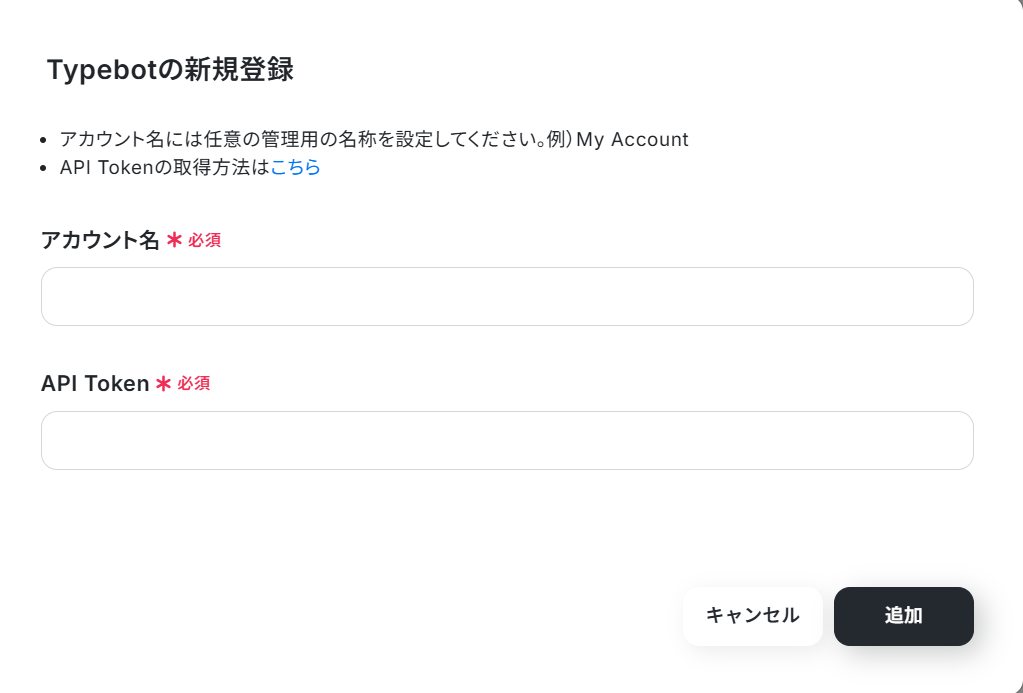
マイアプリにDiscordとTypebotが表示されていれば、登録完了です。
ステップ2:テンプレートをコピーする
ここから、実際にフローを作っていきましょう!
簡単に設定できるようテンプレートを利用します。以下のバナーの「試してみる」をクリックして、テンプレートをコピーしてください。
■概要
Discordでの問い合わせ対応やコミュニティ運営において、特定のメッセージへの返信に手間がかかると感じていませんか?このワークフローを活用すれば、Discordへのメッセージ投稿をきっかけに、自動でTypebotが対話を開始し、回答を送信できます。手作業による返信対応を自動化し、DiscordとTypebotを連携させることで、コミュニケーションを効率化し、より重要な業務に集中できる環境を整えます。
■このテンプレートをおすすめする方
- Discordのコミュニティ運営で、定型的な質問への対応を自動化したいと考えている方
- Typebotを活用して、Discordでのユーザーとの対話を効率化したいカスタマーサポート担当者の方
- DiscordとTypebotを連携させ、手作業によるメッセージ対応の工数を削減したい方
■このテンプレートを使うメリット
- Discordへのメッセージ投稿をトリガーにTypebotが自動で応答するため、これまで手作業で行っていた返信対応の時間を短縮できます。
- 一次対応を自動化することで、返信の抜け漏れを防ぎ、担当者による回答のばらつきをなくすことで、業務品質の標準化に繋がります。
■フローボットの流れ
- はじめに、TypebotとDiscordをYoomと連携します。
- 次に、トリガーでDiscordを選択し、「チャンネルでメッセージが送信されたら」というアクションを設定します。
- 続いて、オペレーションでTypebotの「Start Chat」アクションを設定し、対話を開始します。
- さらにTypebotの「Continue Chat」アクションを設定し、対話を継続させます。
- 次に、オペレーションでDiscordの「メッセージにスレッドを作成」アクションを設定します。
- 最後に、オペレーションでDiscordの「スレッドにメッセージを送信」アクションを設定し、Typebotからの回答をスレッドに投稿します。
※「トリガー」:フロー起動のきっかけとなるアクション、「オペレーション」:トリガー起動後、フロー内で処理を行うアクション
■このワークフローのカスタムポイント
- Discordのスレッドにメッセージを送信するアクションでは、送信する本文を任意に設定できます。
- 本文には、固定のテキストを入力するだけでなく、トリガーや前段のオペレーションで取得した情報(元のメッセージ内容やTypebotの回答など)を変数として埋め込むことが可能です。
■注意事項
- Discord、TypebotのそれぞれとYoomを連携してください。
- トリガーは5分、10分、15分、30分、60分の間隔で起動間隔を選択できます。
- プランによって最短の起動間隔が異なりますので、ご注意ください。
■概要
Discordでの問い合わせ対応やコミュニティ運営において、特定のメッセージへの返信に手間がかかると感じていませんか?このワークフローを活用すれば、Discordへのメッセージ投稿をきっかけに、自動でTypebotが対話を開始し、回答を送信できます。手作業による返信対応を自動化し、DiscordとTypebotを連携させることで、コミュニケーションを効率化し、より重要な業務に集中できる環境を整えます。
■このテンプレートをおすすめする方
- Discordのコミュニティ運営で、定型的な質問への対応を自動化したいと考えている方
- Typebotを活用して、Discordでのユーザーとの対話を効率化したいカスタマーサポート担当者の方
- DiscordとTypebotを連携させ、手作業によるメッセージ対応の工数を削減したい方
■このテンプレートを使うメリット
- Discordへのメッセージ投稿をトリガーにTypebotが自動で応答するため、これまで手作業で行っていた返信対応の時間を短縮できます。
- 一次対応を自動化することで、返信の抜け漏れを防ぎ、担当者による回答のばらつきをなくすことで、業務品質の標準化に繋がります。
■フローボットの流れ
- はじめに、TypebotとDiscordをYoomと連携します。
- 次に、トリガーでDiscordを選択し、「チャンネルでメッセージが送信されたら」というアクションを設定します。
- 続いて、オペレーションでTypebotの「Start Chat」アクションを設定し、対話を開始します。
- さらにTypebotの「Continue Chat」アクションを設定し、対話を継続させます。
- 次に、オペレーションでDiscordの「メッセージにスレッドを作成」アクションを設定します。
- 最後に、オペレーションでDiscordの「スレッドにメッセージを送信」アクションを設定し、Typebotからの回答をスレッドに投稿します。
※「トリガー」:フロー起動のきっかけとなるアクション、「オペレーション」:トリガー起動後、フロー内で処理を行うアクション
■このワークフローのカスタムポイント
- Discordのスレッドにメッセージを送信するアクションでは、送信する本文を任意に設定できます。
- 本文には、固定のテキストを入力するだけでなく、トリガーや前段のオペレーションで取得した情報(元のメッセージ内容やTypebotの回答など)を変数として埋め込むことが可能です。
■注意事項
- Discord、TypebotのそれぞれとYoomを連携してください。
- トリガーは5分、10分、15分、30分、60分の間隔で起動間隔を選択できます。
- プランによって最短の起動間隔が異なりますので、ご注意ください。
クリックすると、テンプレートがお使いのYoom画面に自動的にコピーされます。「OK」をクリックして、設定を進めましょう!
※コピーしたテンプレートは、「マイプロジェクト」内の「フローボット」に、「【コピー】Discordでメッセージが送信されたら、TypebotでChatし回答を送信する」という名前で格納されています。
「あれ?テンプレートどこいった?」となった際には、マイプロジェクトから確認してみてくださいね!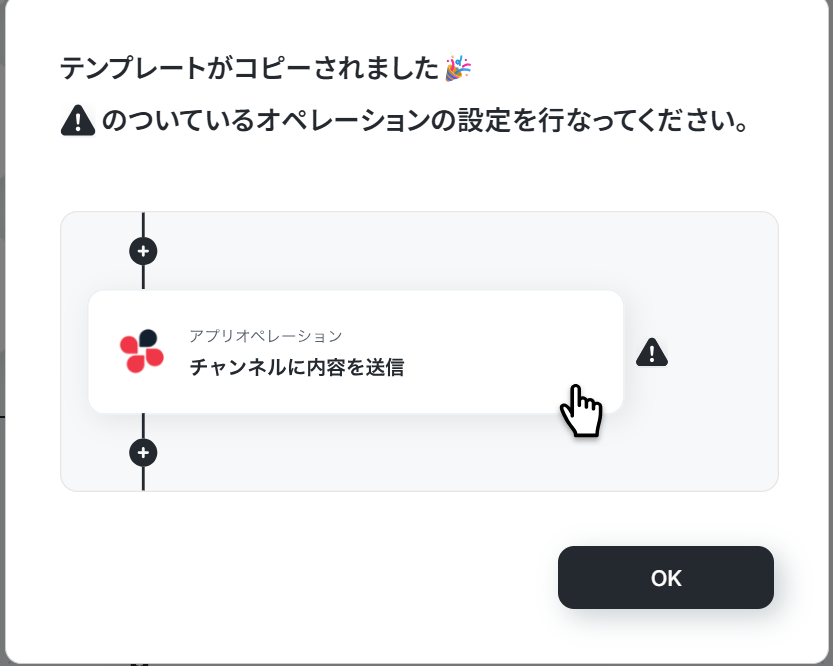
ステップ3:Discordのトリガー設定
フローの作成を始める前に、あらかじめYoomと連携するDiscordに、メッセージを送信しておきましょう!
※後続のDiscordのトリガー設定時のテストで必要になります。
今回は、下図のようなメッセージを送信してみました。
テスト用のため、メッセージの内容は架空の情報(「株式会社test」や「テスト太郎」など)でOKです!

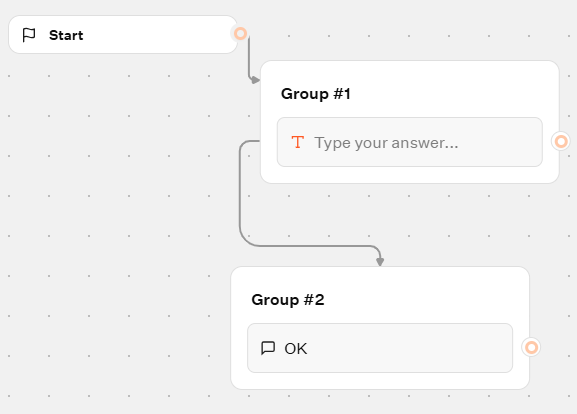
また、事前にTypebotでボットを作成しておきましょう。今回は、以下画像のようなボットを作成してみました。
1.まずは、アプリトリガー設定です。
先ほどの画面で「OK」をクリックして、表示された画面のアプリトリガー「チャンネルでメッセージが送信されたら」をクリックしましょう。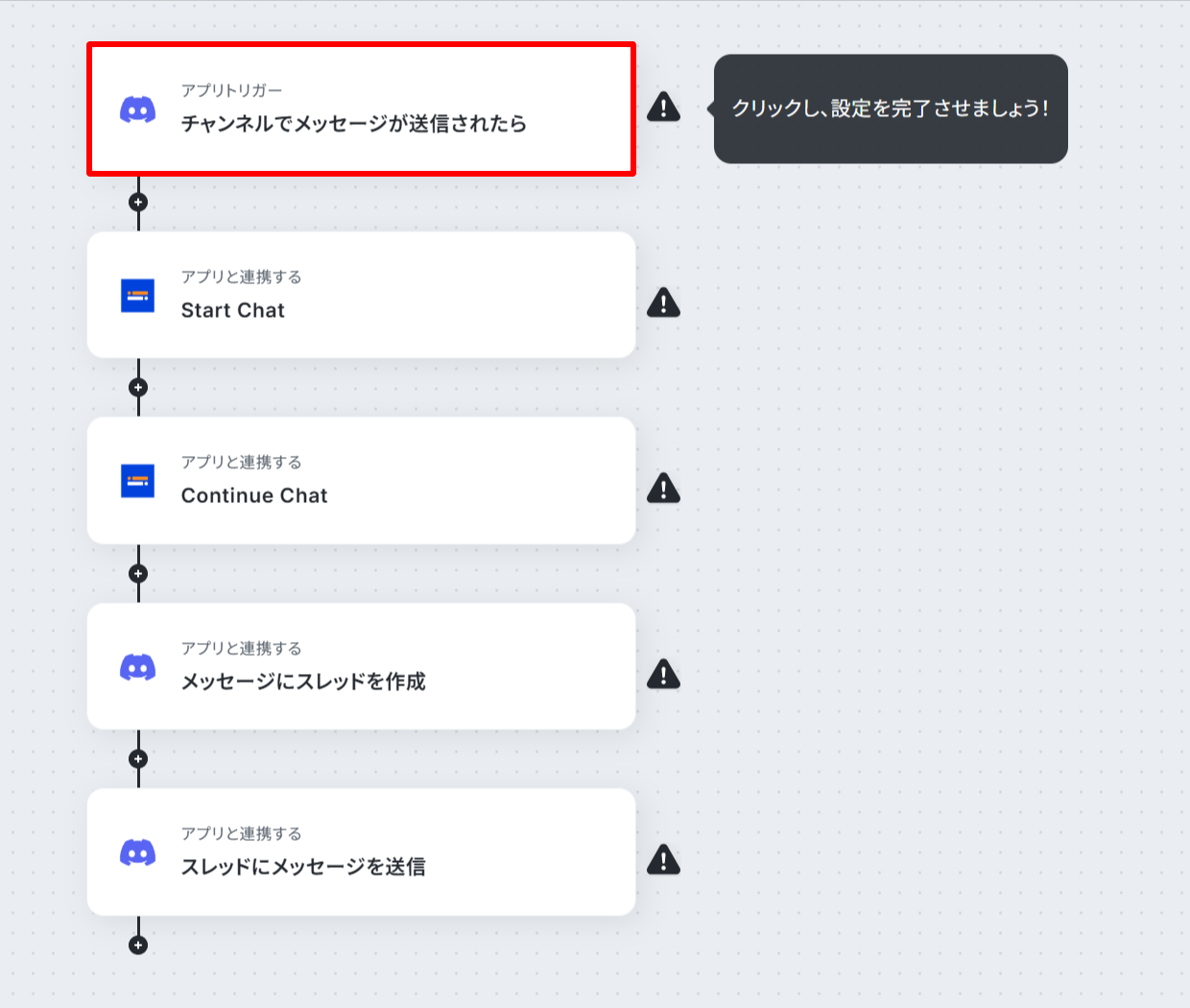
2.連携アカウントとアカウント選択画面が表示されるので、設定内容を確認しましょう。
連携するアカウント情報には、ステップ1で連携したアカウント情報が反映されています。トリガーアクションはそのままにして、「次へ」をクリックしてください。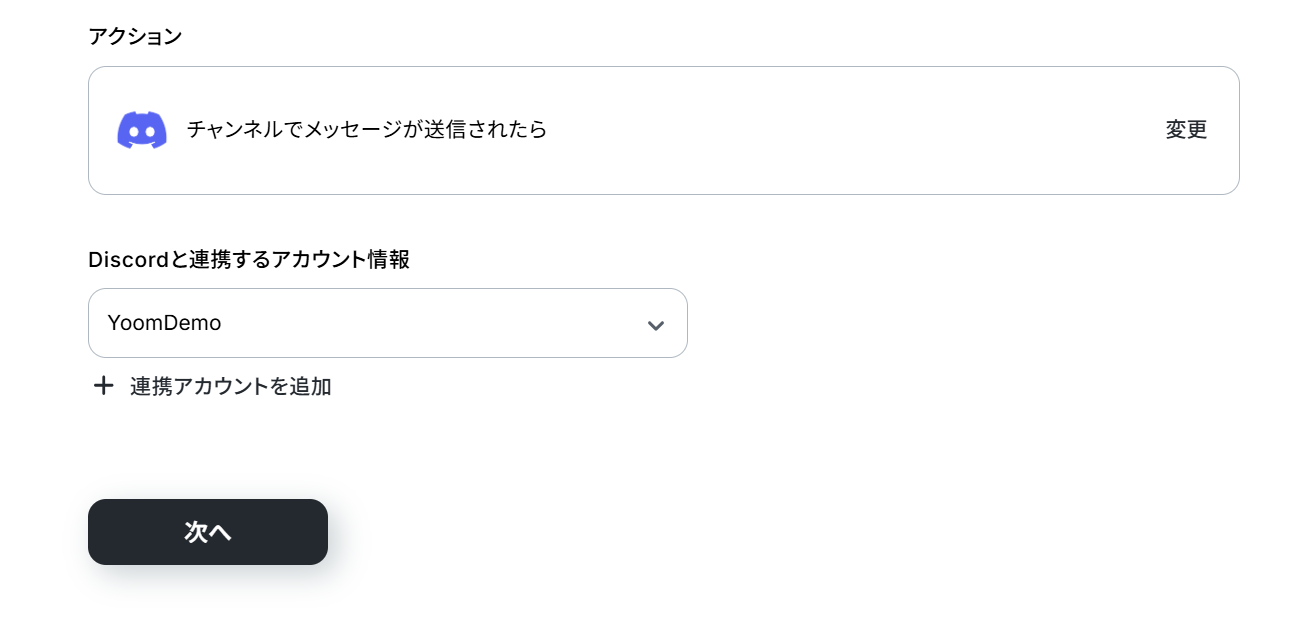
3.表示された画面で、詳細を設定します。
「トリガーの起動間隔」を選択してください。基本的には、最短の起動時間で設定することをおすすめします。
※トリガーは5分、10分、15分、30分、60分の間隔で起動間隔を選択できます。プランによって最短の起動間隔が異なりますので、ご注意ください。
※Yoomプランの詳しい説明は、こちらを参照してみてください。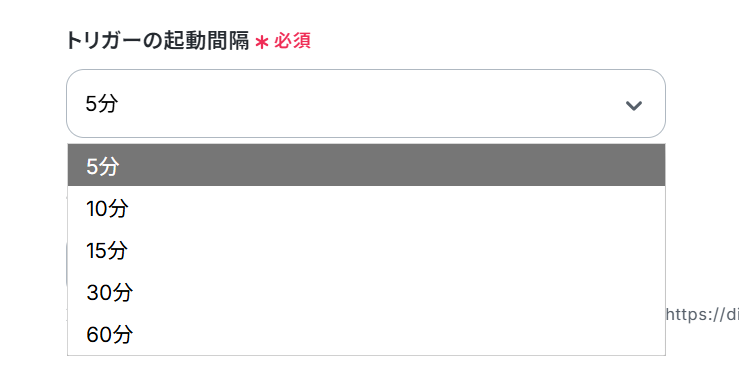
4.「サーバーID」は、入力欄下の注釈に沿って、URLから取得して入力しましょう。
「チャンネルID」は、入力欄をクリックして表示される候補から選択してください。
候補は、連携しているアカウントに紐づいて表示されます。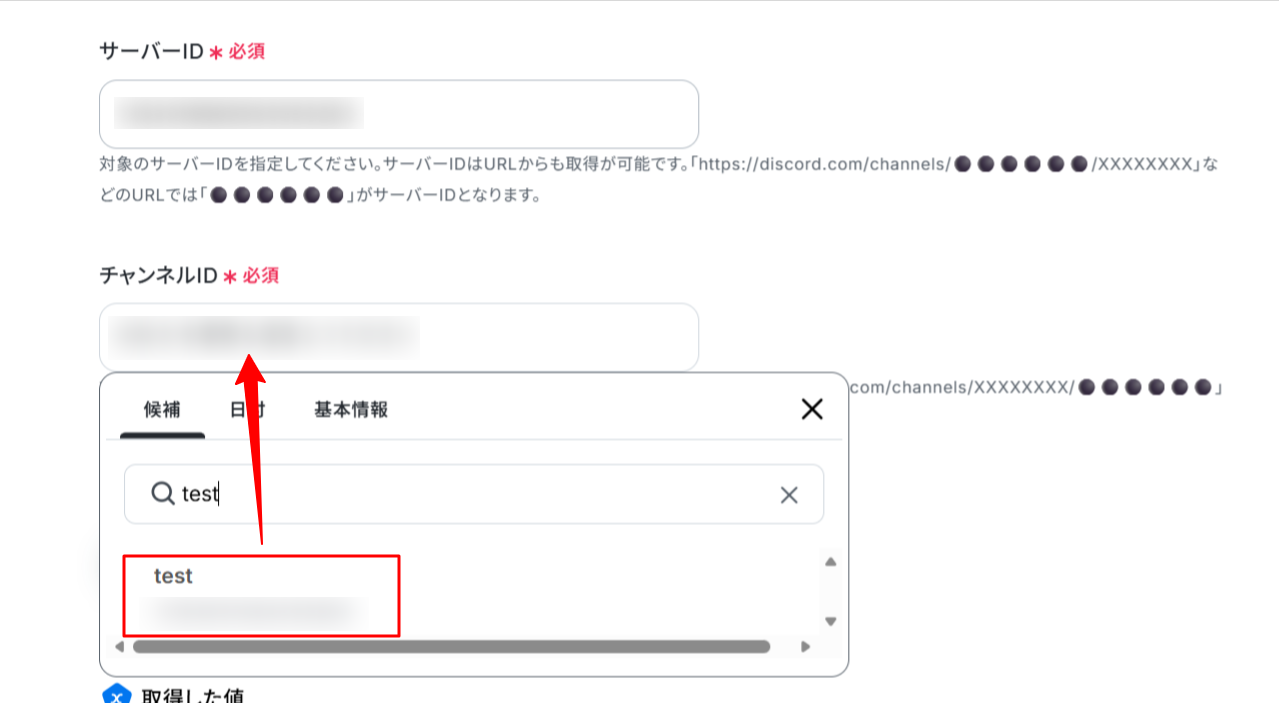
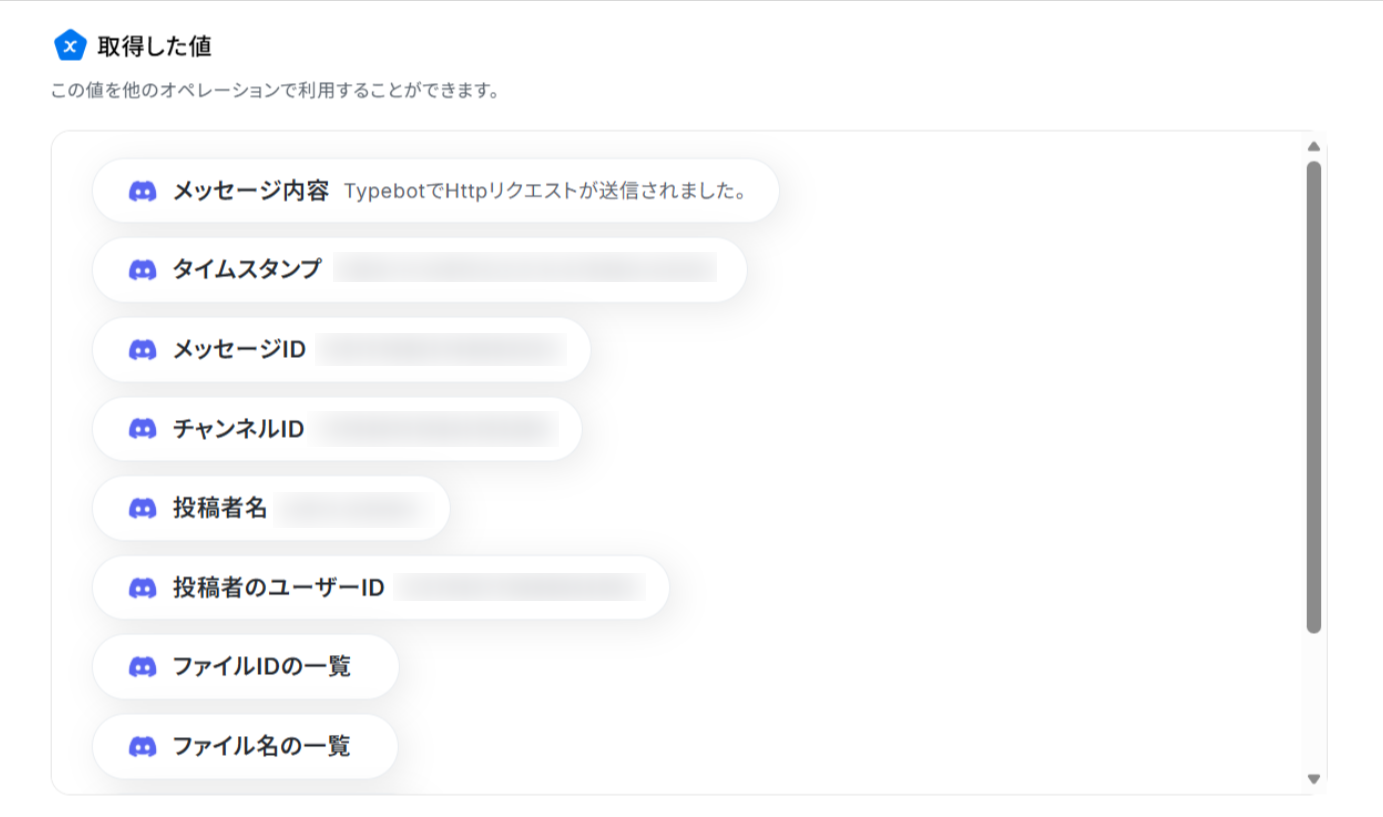
5.入力を終えたら「テスト」をクリックし、「取得した値」にデータが抽出されていることを確認してください。
確認したら「保存する」をクリックしましょう。
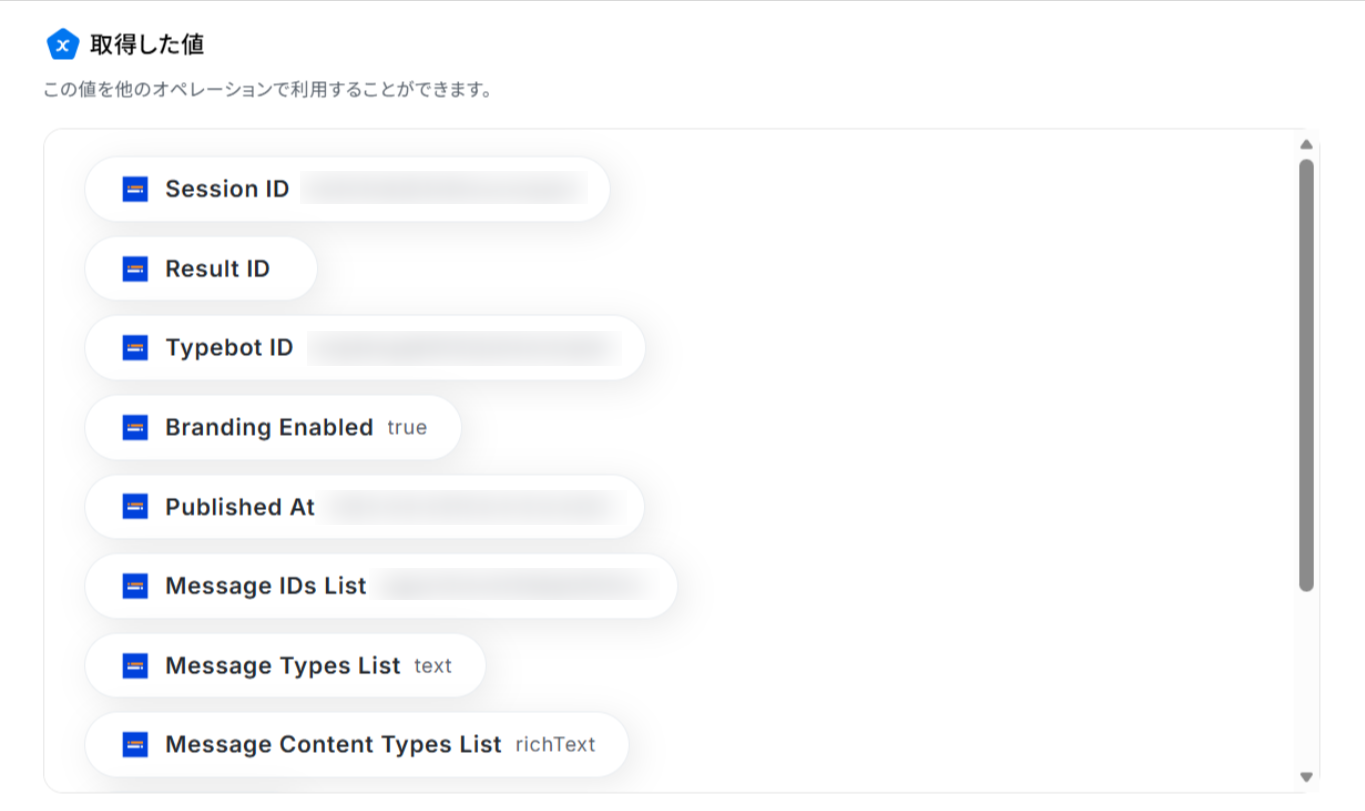
取得した値は、後続の設定で活用できます!
※取得した値とは?
トリガーやオペレーション設定時に、「テスト」を実行して取得した値です。
取得した値は、後続のオペレーション設定時の値としてご利用いただくことができ、フローボットを起動する度に、変動した値となります。
※詳しくは、こちらをご参照ください。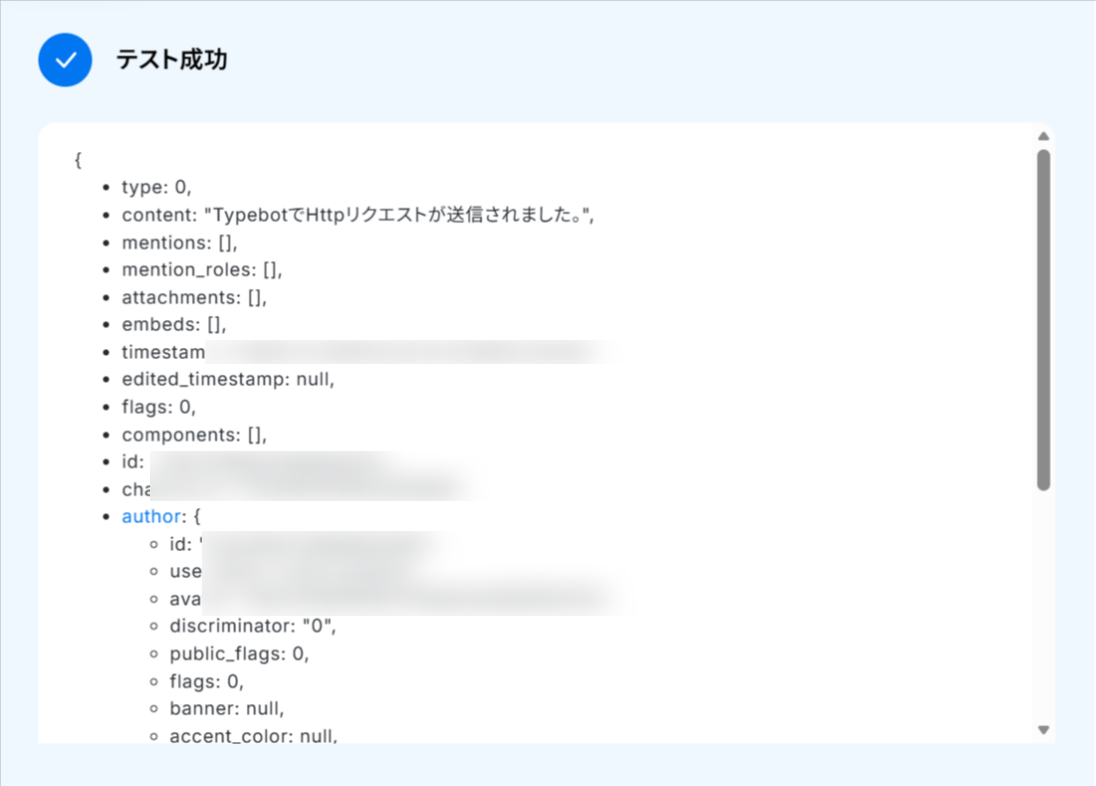
ステップ4:TypebotのStart Chat設定
1.アプリと連携する「Start Chat」をクリックしましょう。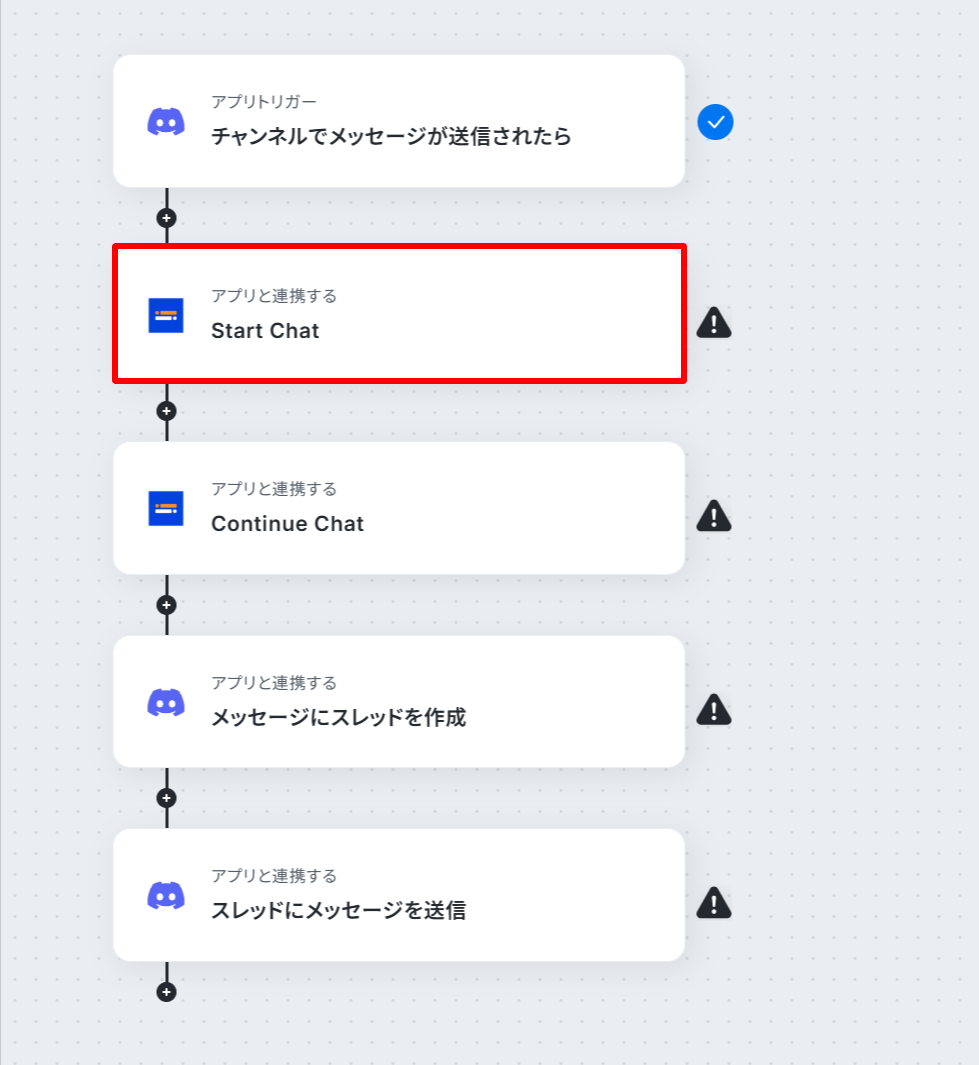
各項目を確認し、「次へ」をクリックします。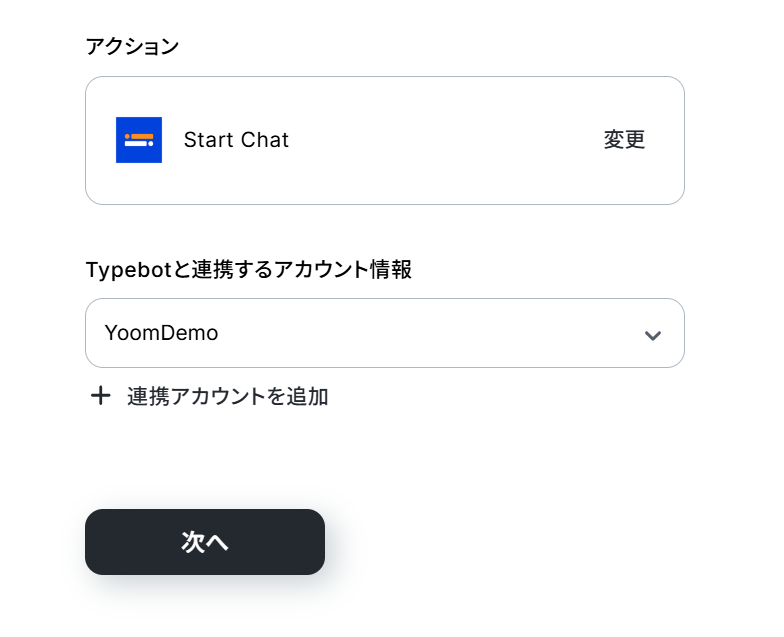
2.API接続設定を行います。
「Public ID」を入力しましょう。

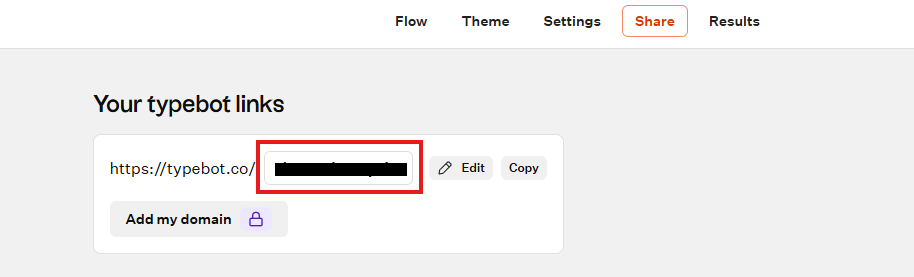
※Typebotの画面で、ボットを選択して詳細ページに移動し、「Share」をクリックしてください。Your typebot linksのリンクに表示されてるIDが「Public ID」です。
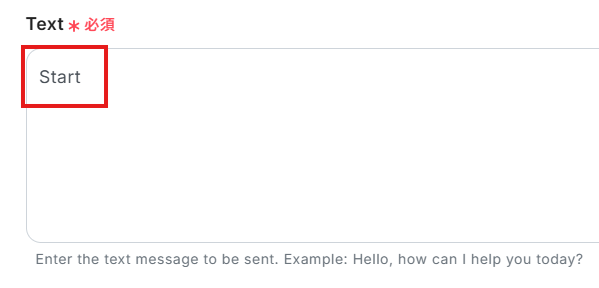
「Text」を入力します。
Typebotで連携させるテキストメッセージを入力してください。このテキストは使用するボットを起動させるためのものなので簡単な文章を入れておきましょう。
※テキストメッセージの内容は、固定の文章や取得した値など、自由にカスタマイズできるので、連携したいテキストで設定してみてくださいね。
※固定値で設定すると、毎回同じ内容が連携されてしまいますので、ご注意ください。
今回は、以下画像のように設定しました。
入力を終えたら「テスト」を実行し、テストに成功したら「保存する」をクリックします。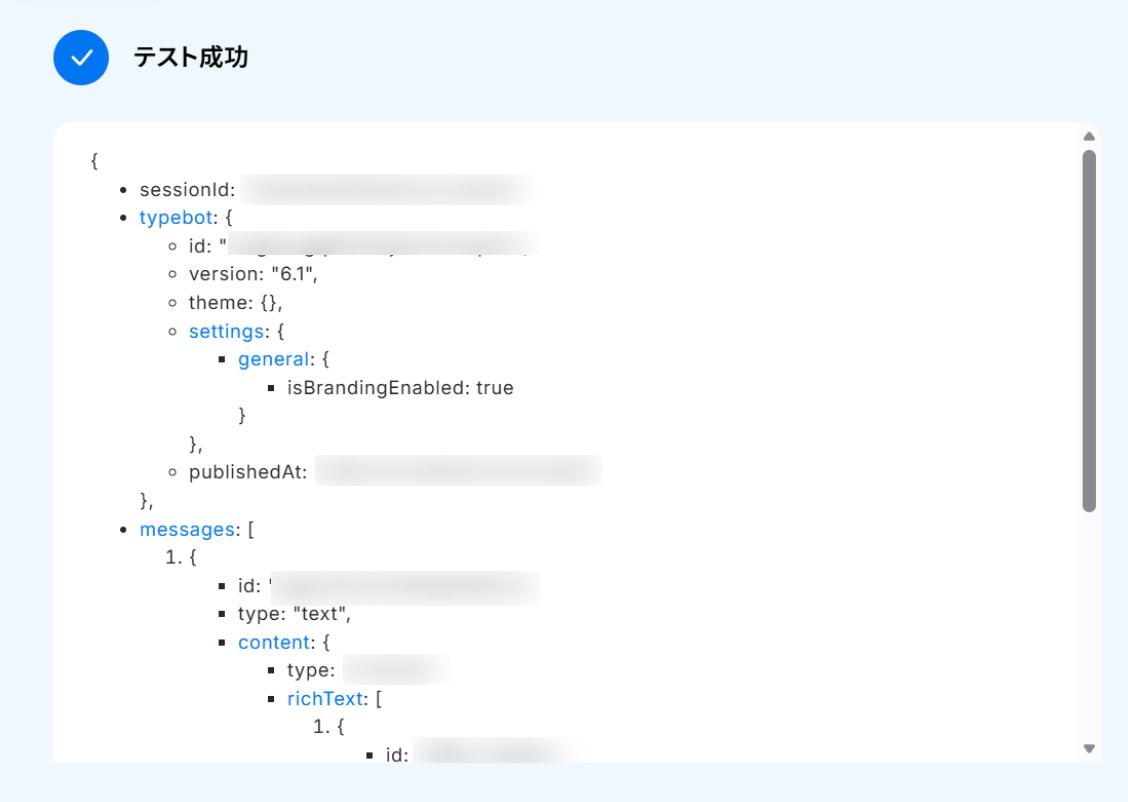
ステップ5:TypebotのContinue Chat設定
1.アプリと連携する「Continue Chat」をクリックしましょう。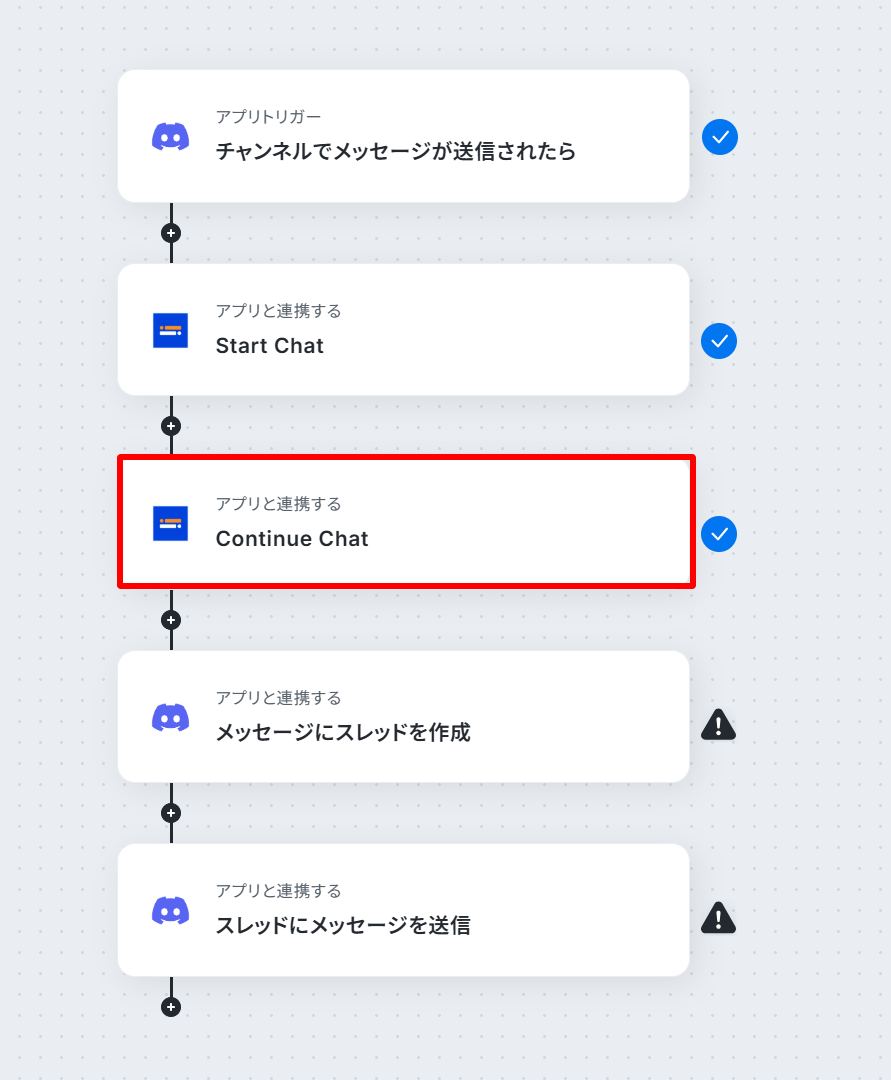
各項目を確認し、「次へ」をクリックします。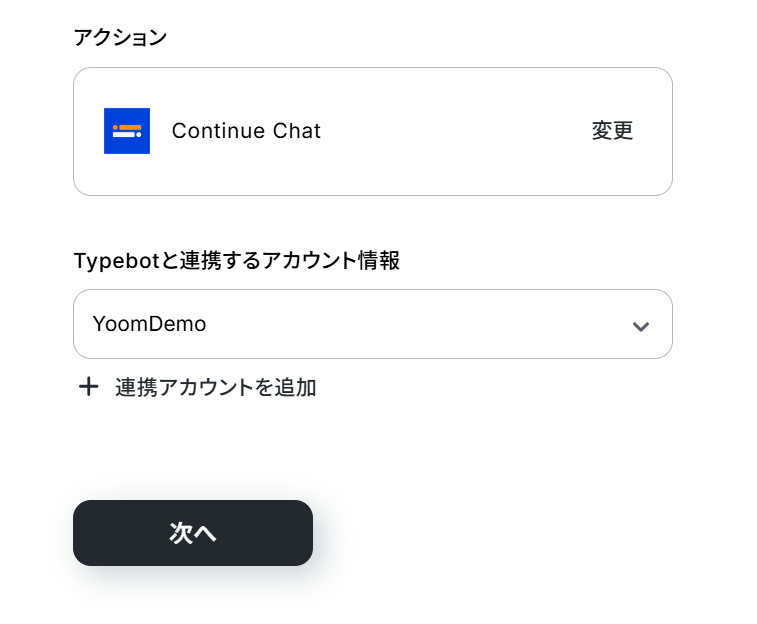
2.API接続設定を行います。
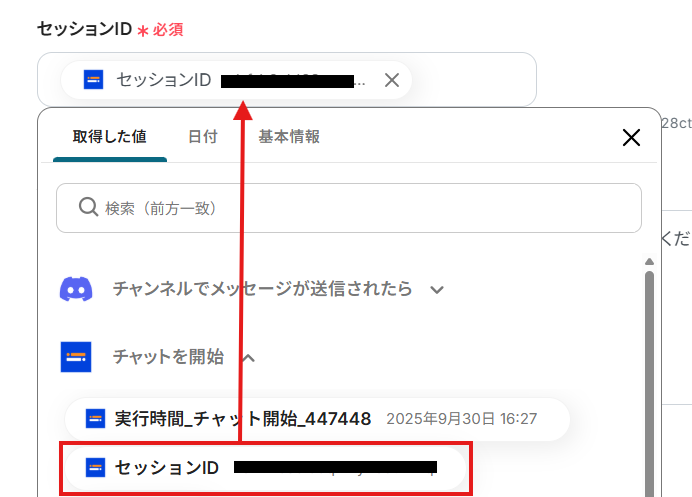
「セッションID」は、入力欄をクリックして表示される取得した値から選択してください。
取得した値を活用することで、固定値ではなく、トリガーが実行されるたびに最新の情報が反映できます。
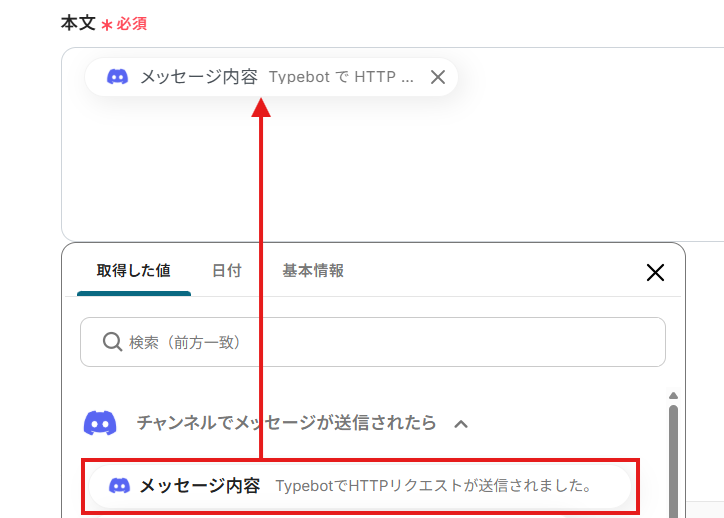
「本文」は、入力欄をクリックして表示される取得した値から選択してください。先ほどスタートしたボットにメッセージが投稿されるようになります。
※本文の内容は、固定の文章や取得した値など、自由にカスタマイズできるので、連携したい形式で設定してみてくださいね。
入力を終えたら「テスト」を実行しましょう。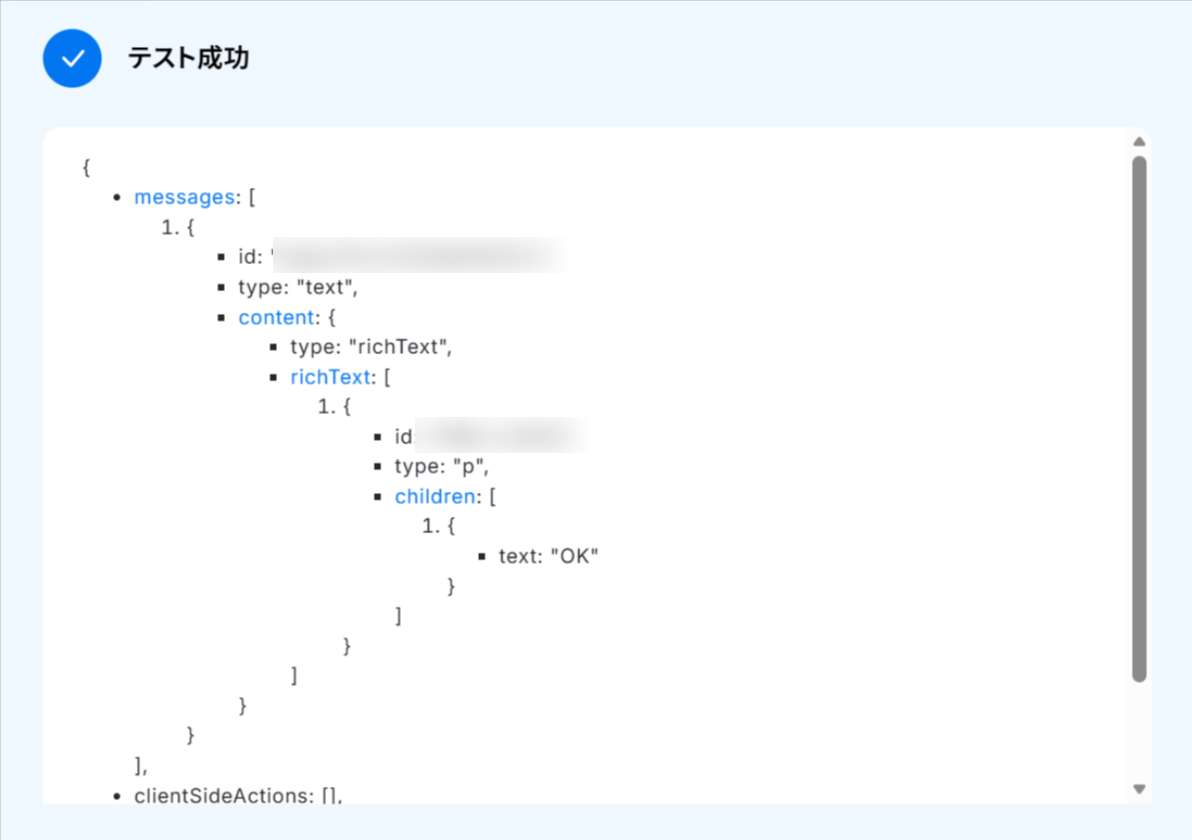
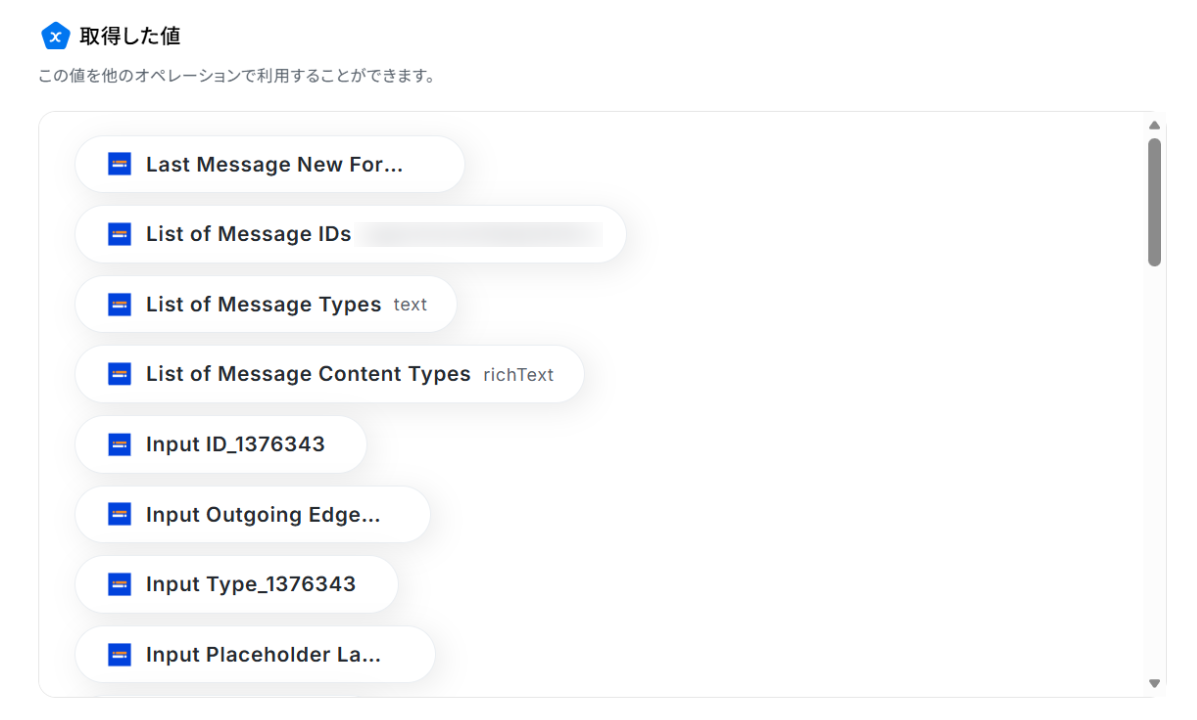
これで、Discordに返信する回答が得られました。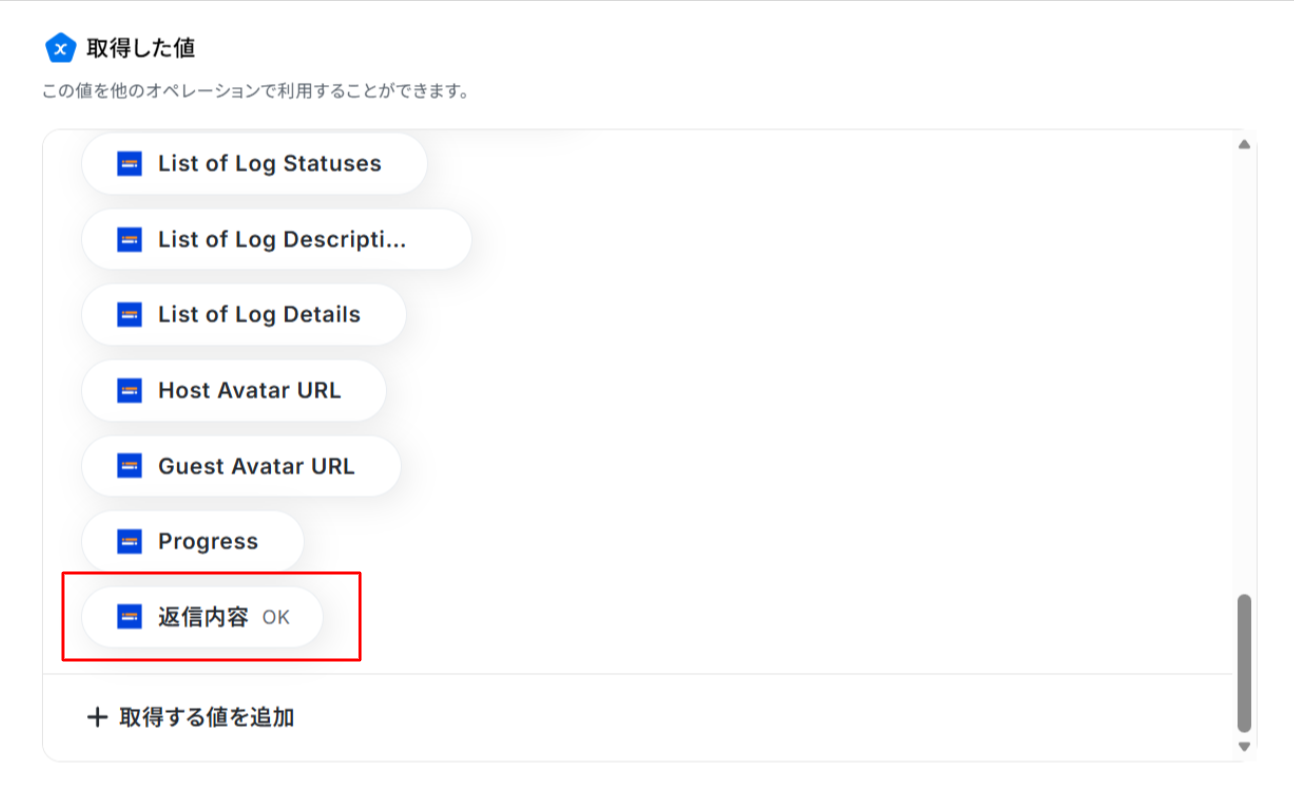
ステップ6:Discordのスレッドを作成する設定
1.アプリと連携する「メッセージにスレッドを作成」をクリックしましょう。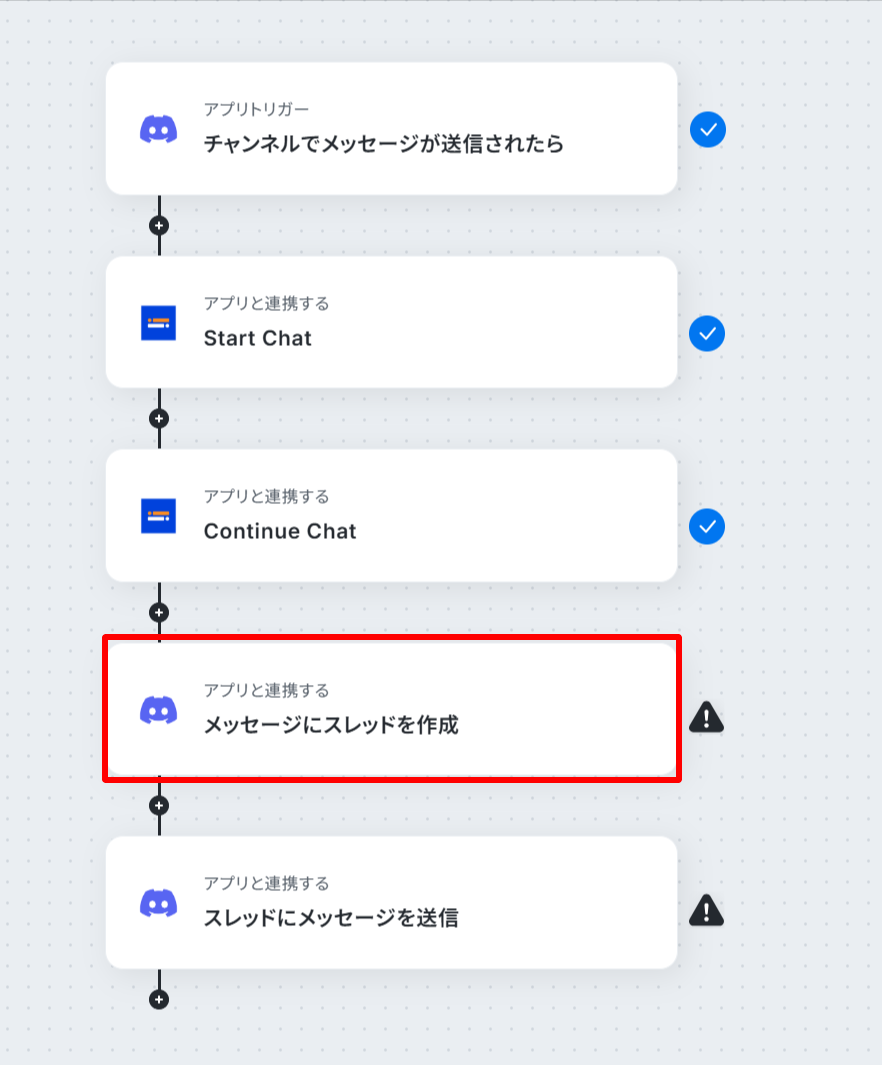
各項目を確認し、「次へ」をクリックします。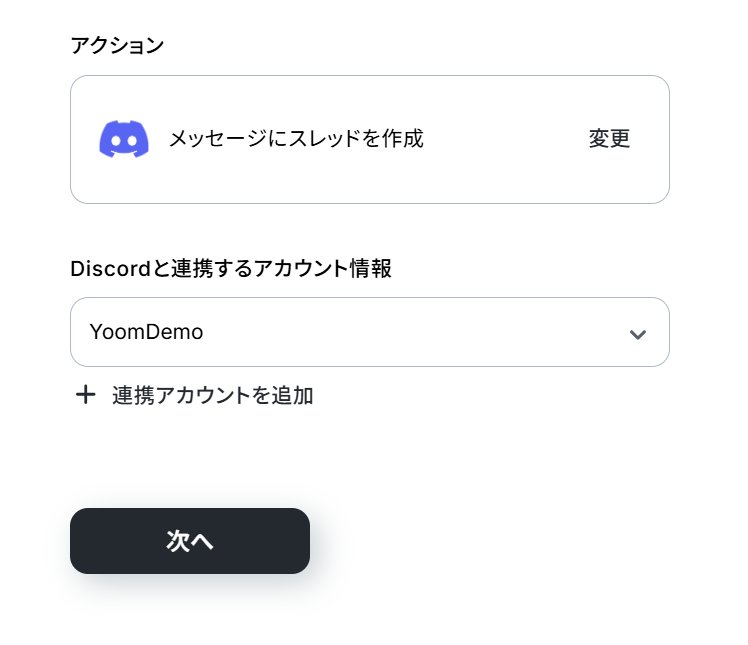
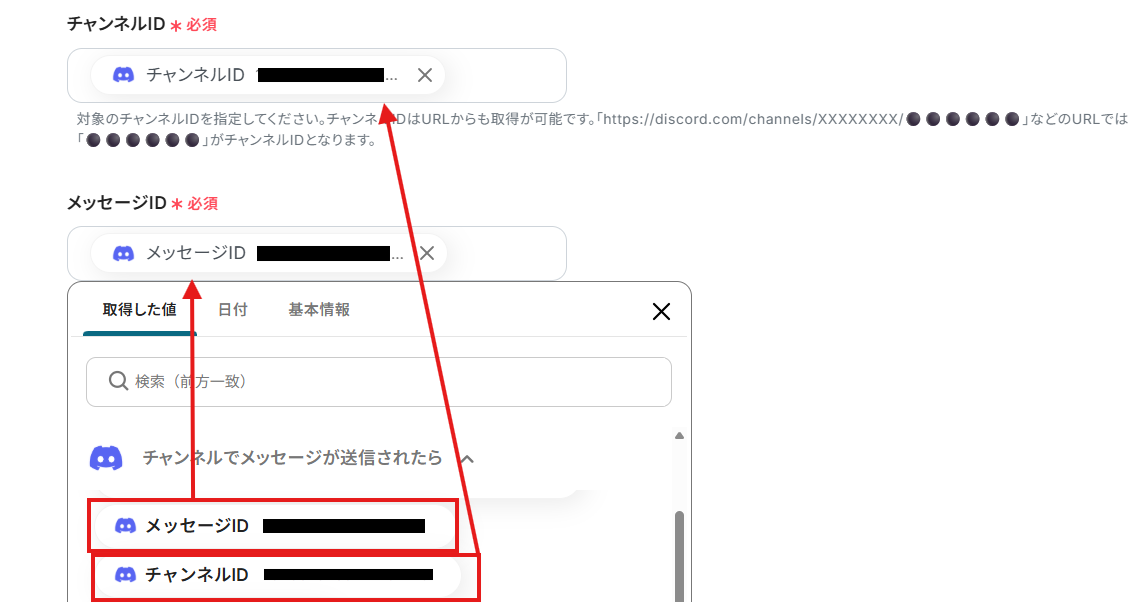
2.API接続設定を行います。
「チャンネルID」「メッセージID」は、入力欄をクリックして表示される取得した値から選択してください。
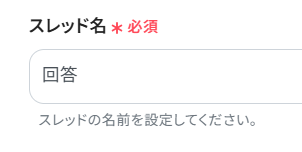
「スレッド名」を入力しましょう。
今回は、以下画像のように入力しました。
入力を終えたら「テスト」を実行し、スレッド作成に成功したら「保存する」をクリックします。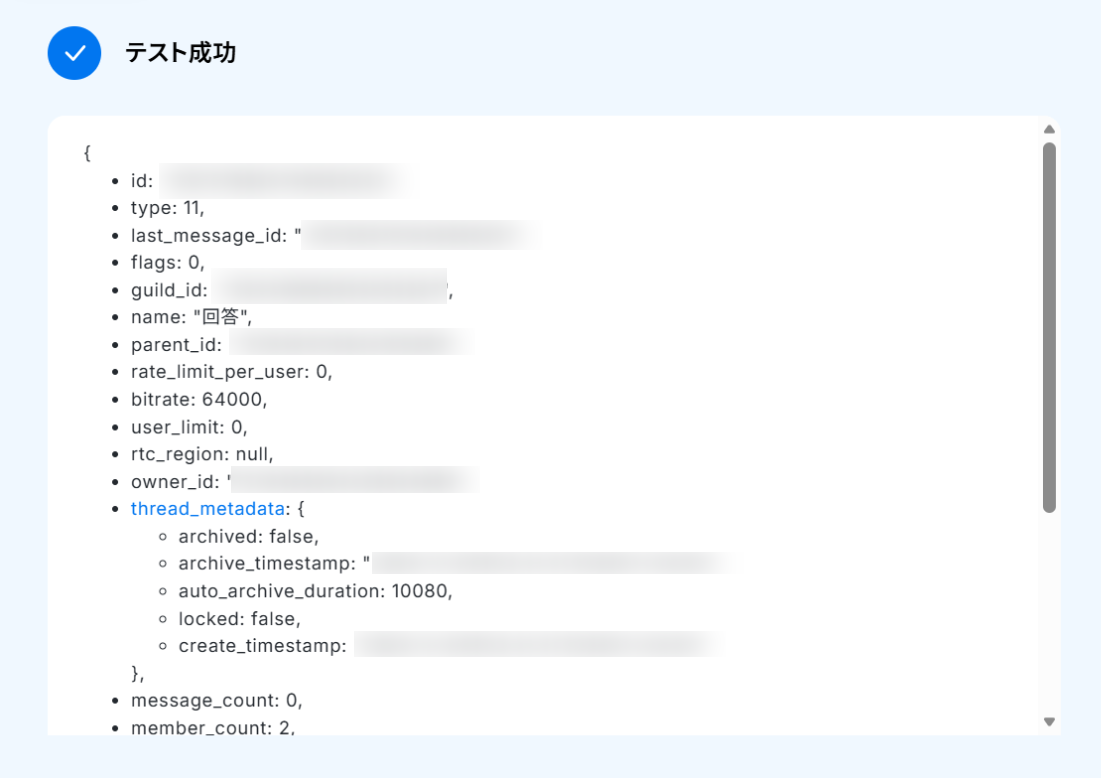
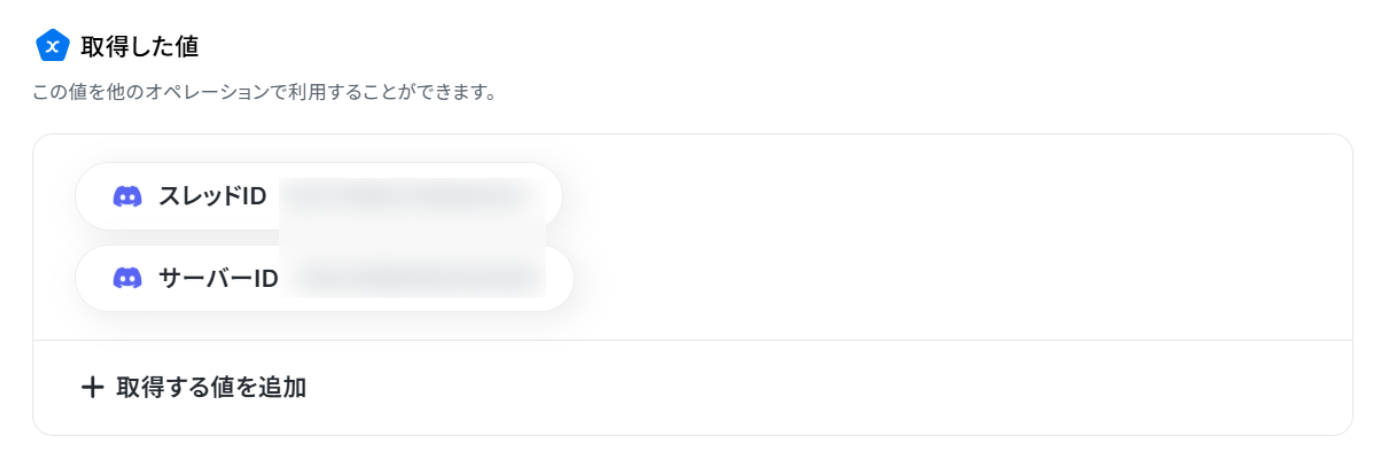
ステップ7:Discordのメッセージ送信設定
1.アプリと連携する「スレッドにメッセージを送信」をクリックしましょう。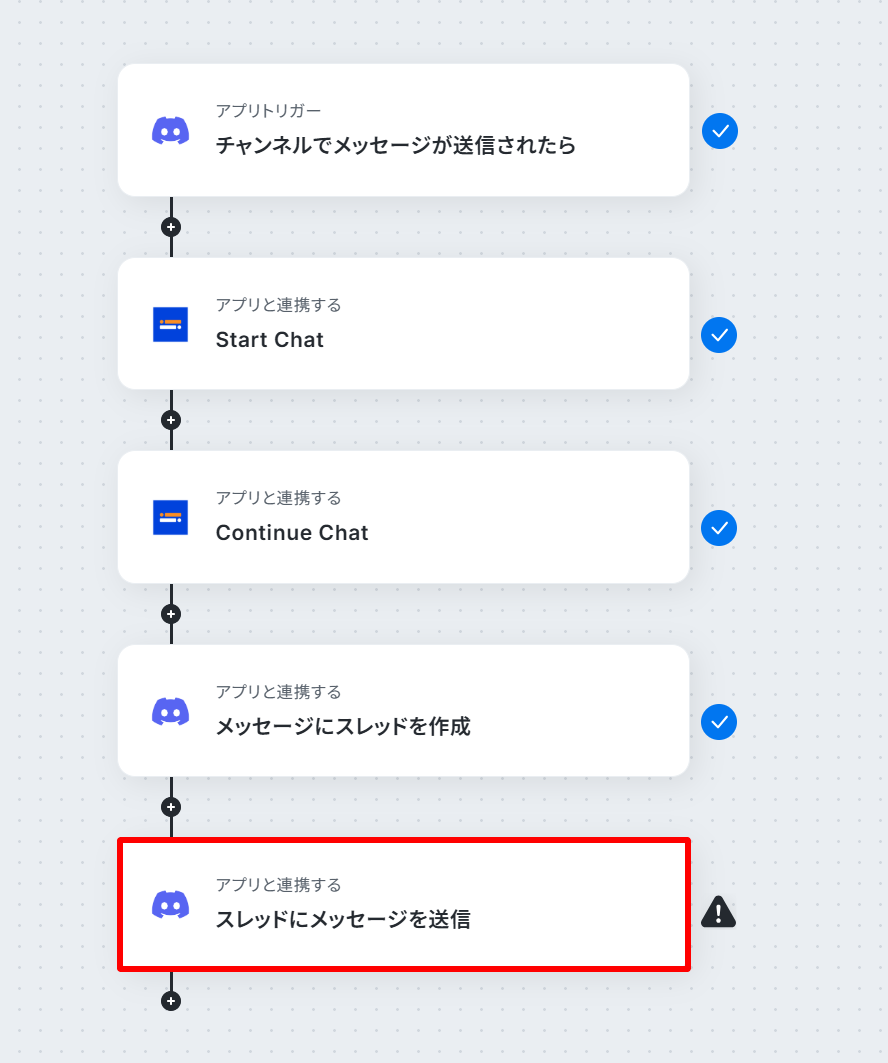
各項目を確認し、「次へ」をクリックします。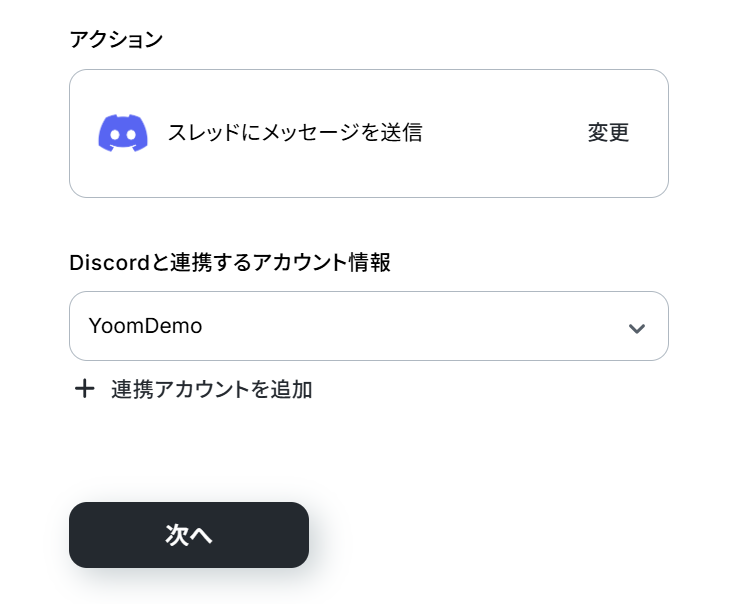
2.API接続設定を行います。
「スレッドID」は、入力欄をクリックして表示される取得した値から選択してください。
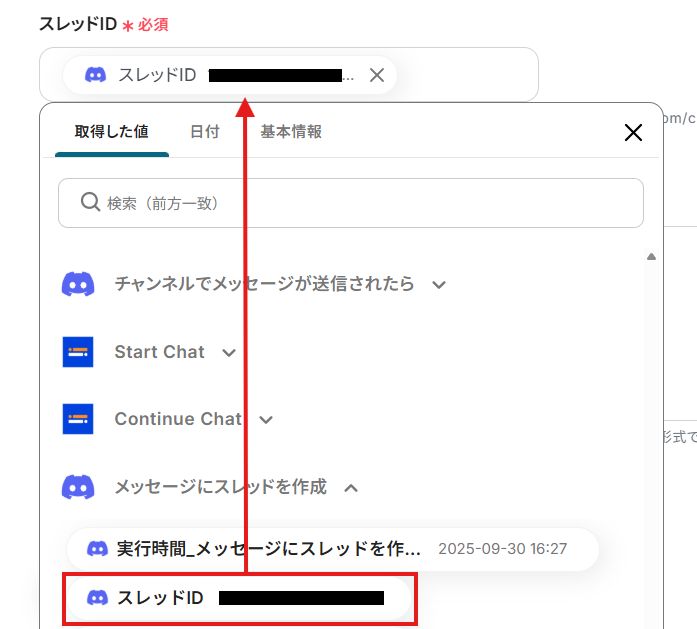
「メッセージ内容」は、入力欄をクリックして表示される取得した値から選択してください。
※メッセージの内容は、固定の文章や取得した値など、自由にカスタマイズできるので、通知したい形式で設定してみてくださいね。
※固定値で設定すると、毎回同じ内容が通知されてしまいます。なるべく、取得した値を設定するようにしましょう。
今回は、以下画像のように設定しました。
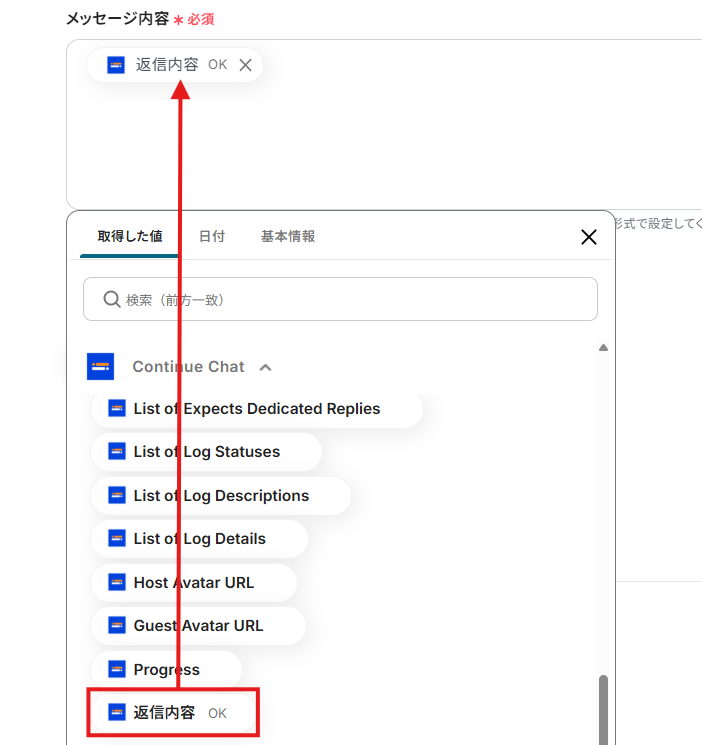
設定完了後は「テスト」を行い、下図のようにテスト成功が表示されていることを確認しましょう。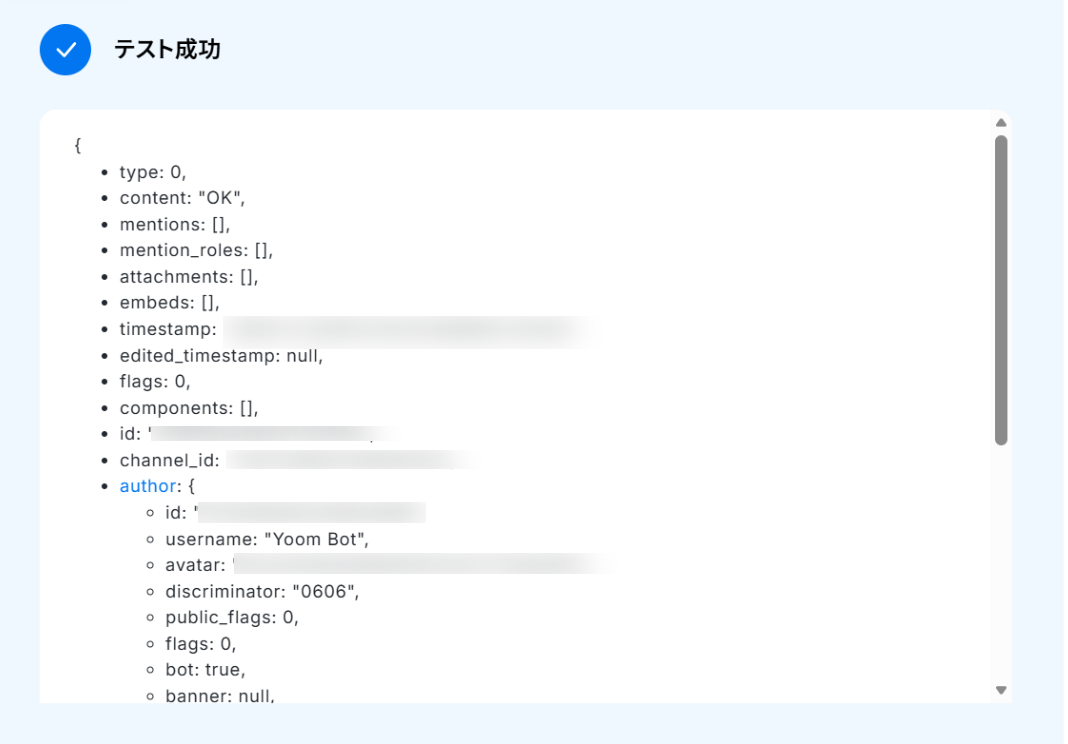
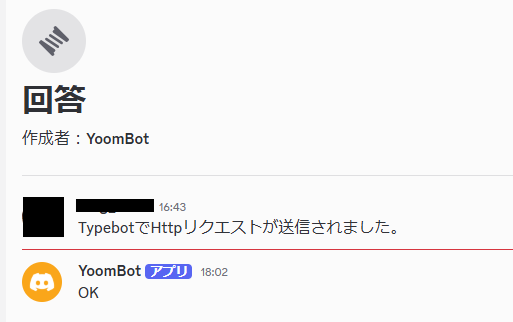
実際にDiscordにデータが追加されることを確認してください。確認後、保存しましょう。
ステップ8:トリガーボタンをONにして、フローの動作確認をする
全ての設定が完了すると、下図のようなポップアップが表示されます。赤枠部分の「トリガーをON」をクリックすると、設定したフローボットが起動するので動作確認をしましょう!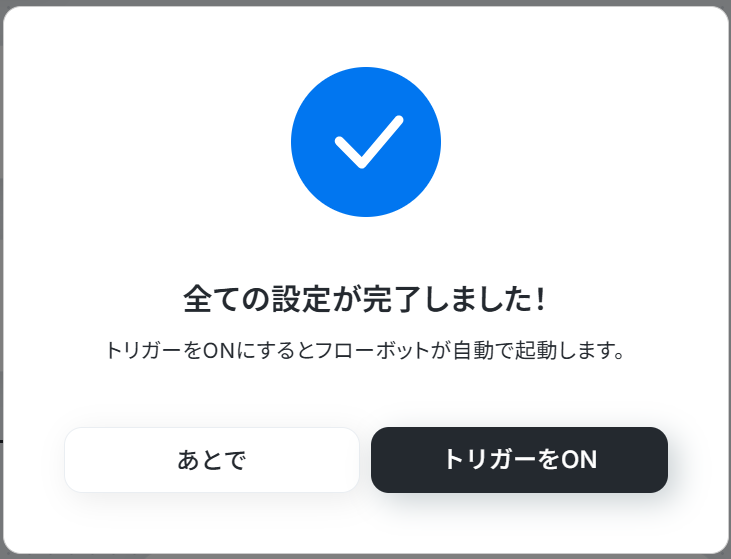
TypebotのデータをDiscordに連携したい場合
今回はDiscordからTypebotへデータを連携する方法をご紹介しましたが、逆にTypebotからDiscordへのデータ連携を実施したい場合は、下記のテンプレートも併せてご利用ください。
Typebotで受け付けた問い合わせ内容をDiscordに通知するなど、さまざまな業務を効率化できます。
TypebotでHTTPリクエストを受信したら、Discordに通知する
Typebotでフォームが送信されると特定のHTTPリクエストを受け取り、その情報をDiscordの指定チャンネルに通知できます。
これにより、ユーザーからの問い合わせや申込みといった重要なイベントをチームメンバーが見逃さず、迅速な対応が可能になります。
■概要Typebotで構築したチャットボットへの問い合わせやフォームへの回答は、迅速な確認と対応が求められます。しかし、都度手作業で確認しチームへ共有するプロセスは手間がかかり、対応の遅れに繋がることも少なくありません。このワークフローは、TypebotでHTTPリクエストを受信した際に、Discordへ自動でメッセージを通知するため、情報共有の円滑化と対応速度の向上に貢献します。
■このテンプレートをおすすめする方- Typebotで獲得したリード情報や問い合わせを、手作業でチームに共有している方
- Discordをコミュニケーションのハブとしており、Typebotからの通知も集約したい方
- チャットボットからの問い合わせ対応の速度を上げ、顧客満足度を向上させたい方
■このテンプレートを使うメリット- Typebotからのリクエストをトリガーに自動で通知が送信されるため、手動でのコピペや通知作業にかかっていた時間を削減することができます。
- システムが自動で処理を行うことで、手作業による通知漏れや遅延を防ぎ、重要な問い合わせへの迅速な対応が可能になります。
■フローボットの流れ- はじめに、TypebotとDiscordをYoomと連携します。
- 次に、トリガーでTypebotを選択し、「Received HTTP Request」アクションを設定します。
- 最後に、オペレーションでDiscordの「メッセージを送信」アクションを設定し、通知内容を構成します。
※「トリガー」:フロー起動のきっかけとなるアクション、「オペレーション」:トリガー起動後、フロー内で処理を行うアクション
■このワークフローのカスタムポイント- Discordの「メッセージを送信」アクションでは、通知を送信するチャンネルを任意で設定できます。
- 通知するメッセージの本文は、固定のテキストだけでなく、Typebotのトリガーで受け取った情報を変数として埋め込み、動的な内容を作成することが可能です。
■注意事項- Typebot、DiscordのそれぞれとYoomを連携してください。
- Typebotで「取得した値」を追加する方法は「「取得する値」を追加する方法」を参照してください。
■このテンプレートをおすすめする方
- Typebotで獲得したリード情報や問い合わせを、手作業でチームに共有している方
- Discordをコミュニケーションのハブとしており、Typebotからの通知も集約したい方
- チャットボットからの問い合わせ対応の速度を上げ、顧客満足度を向上させたい方
■このテンプレートを使うメリット
- Typebotからのリクエストをトリガーに自動で通知が送信されるため、手動でのコピペや通知作業にかかっていた時間を削減することができます。
- システムが自動で処理を行うことで、手作業による通知漏れや遅延を防ぎ、重要な問い合わせへの迅速な対応が可能になります。
■フローボットの流れ
- はじめに、TypebotとDiscordをYoomと連携します。
- 次に、トリガーでTypebotを選択し、「Received HTTP Request」アクションを設定します。
- 最後に、オペレーションでDiscordの「メッセージを送信」アクションを設定し、通知内容を構成します。
■このワークフローのカスタムポイント
- Discordの「メッセージを送信」アクションでは、通知を送信するチャンネルを任意で設定できます。
- 通知するメッセージの本文は、固定のテキストだけでなく、Typebotのトリガーで受け取った情報を変数として埋め込み、動的な内容を作成することが可能です。
■注意事項
- Typebot、DiscordのそれぞれとYoomを連携してください。
- Typebotで「取得した値」を追加する方法は「「取得する値」を追加する方法」を参照してください。
Typebotで特定のHTTPリクエストを受信したら、Discordに通知する
HTTPリクエストの内容に条件を設定し、特定の条件を満たした場合のみDiscordに通知できます。
例えば、「緊急」や「重要」といったキーワードが含まれる問い合わせのみを担当者に知らせることで、効率的な情報共有体制を構築できます。
■概要Typebotで獲得した問い合わせやアンケートの回答を、手動でチームに共有するのは手間がかかる作業ではないでしょうか。このワークフローを活用すれば、Typebotで特定のHTTPリクエストを受信した際に、自動でDiscordの指定チャンネルへメッセージを送信できます。TypebotとDiscordを連携させることで、重要な情報をチームへ迅速に共有し、対応速度の向上につなげることが可能です。■このテンプレートをおすすめする方- Typebotで受け付けた問い合わせを、Discordを使ってチームにスムーズに共有したい方
- 手作業による通知の遅延や連絡漏れを防ぎ、確実な情報連携を実現したいと考えている方
- TypebotとDiscordの連携を自動化し、顧客対応や情報共有の業務を効率化したい担当者の方
■このテンプレートを使うメリット- Typebotからの情報取得後、自動でDiscordへ通知が送信されるため、これまで手作業での共有に費やしていた時間を短縮できます。
- 手動での通知で起こりがちな連絡漏れや内容の転記ミスといったヒューマンエラーを防ぎ、確実な情報共有を実現します。
■フローボットの流れ- はじめに、TypebotとDiscordをYoomと連携します。
- 次に、トリガーでTypebotを選択し、「Received HTTP Request」アクションを設定します。
- 続いて、オペレーションで「分岐機能」を設定し、特定の条件に応じて後続の処理を分岐させます。
- 最後に、オペレーションでDiscordの「メッセージを送信」アクションを設定し、Typebotから受け取った情報などを指定のチャンネルに通知します。
※「トリガー」:フロー起動のきっかけとなるアクション、「オペレーション」:トリガー起動後、フロー内で処理を行うアクション■このワークフローのカスタムポイント- Discordへの通知設定では、メッセージを送りたいチャンネルを任意で指定してください。
- 通知するメッセージの本文は自由に編集が可能です。固定のテキストを入力したり、前段のトリガーでTypebotから受け取った情報を変数として本文に埋め込んだりすることができます。
■注意事項- Typebot、DiscordのそれぞれとYoomを連携してください。
- TypebotのアウトプットはJSONPathから取得可能です。取得方法は「『取得する値』を追加する方法」をご参照ください。
- 分岐はパーソナルプラン以上のプランでご利用いただける機能(オペレーション)となっております。フリープランの場合は設定しているフローボットのオペレーションはエラーとなりますので、ご注意ください。
- パーソナルプランなどの有料プランは、2週間の無料トライアルを行うことが可能です。無料トライアル中には制限対象のアプリや機能(オペレーション)を使用することができます。詳しくは、料金プランのページをご参照ください。
- Typebotで受け付けた問い合わせを、Discordを使ってチームにスムーズに共有したい方
- 手作業による通知の遅延や連絡漏れを防ぎ、確実な情報連携を実現したいと考えている方
- TypebotとDiscordの連携を自動化し、顧客対応や情報共有の業務を効率化したい担当者の方
- Typebotからの情報取得後、自動でDiscordへ通知が送信されるため、これまで手作業での共有に費やしていた時間を短縮できます。
- 手動での通知で起こりがちな連絡漏れや内容の転記ミスといったヒューマンエラーを防ぎ、確実な情報共有を実現します。
- はじめに、TypebotとDiscordをYoomと連携します。
- 次に、トリガーでTypebotを選択し、「Received HTTP Request」アクションを設定します。
- 続いて、オペレーションで「分岐機能」を設定し、特定の条件に応じて後続の処理を分岐させます。
- 最後に、オペレーションでDiscordの「メッセージを送信」アクションを設定し、Typebotから受け取った情報などを指定のチャンネルに通知します。
- Discordへの通知設定では、メッセージを送りたいチャンネルを任意で指定してください。
- 通知するメッセージの本文は自由に編集が可能です。固定のテキストを入力したり、前段のトリガーでTypebotから受け取った情報を変数として本文に埋め込んだりすることができます。
- Typebot、DiscordのそれぞれとYoomを連携してください。
- TypebotのアウトプットはJSONPathから取得可能です。取得方法は「『取得する値』を追加する方法」をご参照ください。
- 分岐はパーソナルプラン以上のプランでご利用いただける機能(オペレーション)となっております。フリープランの場合は設定しているフローボットのオペレーションはエラーとなりますので、ご注意ください。
- パーソナルプランなどの有料プランは、2週間の無料トライアルを行うことが可能です。無料トライアル中には制限対象のアプリや機能(オペレーション)を使用することができます。詳しくは、料金プランのページをご参照ください。
DiscordやTypebotを活用したその他の自動化テンプレート
ちょっとした通知やレポート作業も、自動化すればぐっと効率が上がります。
ここでは、DiscordやTypebotを活用して日常業務を整理し、チームの負担を減らす便利な例をご紹介します。
Discordを使った便利な自動化例
Discordに通知を集約しておけば、チーム全体で大事な情報を見逃しにくくなります。
動画の公開や会計データのチェックなどを自動で知らせることで、確認作業の手間を減らし、業務の効率化につながりそうですね。
■概要
YouTubeの指定のチャンネルに最新の動画が公開されたら、Discordに通知するフローです。
■このテンプレートをおすすめする方
1.YouTubeチャンネルの運営者・管理者
・新しい動画の公開情報をチームメンバーに迅速に共有したい方
・動画公開後の反応をDiscord上で確認して次の動画制作に活かしたい方
・Discord上で動画の宣伝や拡散を促したい方
2.主要となるコミュニケーションツールとしてDiscordを活用している方
・メンバー間でDiscordのやりとりが多い方
・Discordによる通知を手軽に受け取りたい方
■このテンプレートを使うメリット
YouTubeは膨大な量の動画コンテンツが毎日アップロードされるプラットフォームです。マーケティングや競合分析の担当者にとっては最新の動画情報をいち早く入手することは非常に重要ですが、手動で新着動画を確認するのは非効率的です。
このフローを使用することで、新着動画が公開されると同時にDiscordに通知されて、担当者はYouTubeを定期的にチェックする必要がなくなることで時間を節約することができます。また動画情報がDiscord上で一元管理されることで、チームメンバー間での情報共有が容易になり迅速な対応が可能になり業務の効率化になります。
■注意事項
・YouTubeとDiscordを連携させてください。
■概要Squarespaceで新しい注文が入るたびに、手作業でチームに共有するのは手間がかかり、対応の遅れや共有漏れの原因になることがあります。このワークフローを活用すれば、Squarespaceで注文が作成された際に、その情報を自動でDiscordの指定チャンネルに通知することが可能です。注文対応の初動を早め、チーム内の情報共有を円滑にします。
■このテンプレートをおすすめする方- Squarespaceを利用したECサイトの注文管理を担当されている方
- 注文情報をチームで迅速に共有し、顧客対応の質を向上させたいと考えている方
- 手作業による通知業務での連絡漏れや遅延といった課題を解消したい方
■このテンプレートを使うメリット- 注文発生と同時にDiscordへ自動で通知されるため、手動での共有作業に費やしていた時間を短縮し、迅速な商品発送などの対応に移ることができます。
- 手作業による通知で発生しがちな、連絡漏れや内容の間違いといったヒューマンエラーを防ぎ、確実な情報共有を実現します。
■フローボットの流れ- はじめに、DiscordとSquarespaceをYoomと連携します。
- 次に、トリガーでSquarespaceを選択し、「注文情報作成・更新されたら」というアクションを設定します。
- 最後に、オペレーションでDiscordの「メッセージを送信」アクションを設定し、トリガーで取得した注文情報を任意のチャンネルに通知します。
※「トリガー」:フロー起動のきっかけとなるアクション、「オペレーション」:トリガー起動後、フロー内で処理を行うアクション
■このワークフローのカスタムポイント- Discordへの通知設定では、メッセージを送付したいチャンネルを任意で設定してください。
- 通知するメッセージの本文は、固定のテキストだけでなく、トリガーで取得した注文番号や商品名、顧客情報といったSquarespaceの情報を変数として埋め込むなど、自由にカスタマイズが可能です。
■注意事項- Discord、SquarespaceのそれぞれとYoomを連携してください。
- トリガーは5分、10分、15分、30分、60分の間隔で起動間隔を選択できます。
- プランによって最短の起動間隔が異なりますので、ご注意ください。
- Squarespaceはミニプラン以上でご利用いただけるアプリとなっております。フリープラン・パーソナルプランの場合は設定しているフローボットのオペレーションやデータコネクトはエラーとなりますので、ご注意ください。
- パーソナルプラン・ミニプラン・チームプラン・サクセスプランなどの有料プランは、2週間の無料トライアルを行うことが可能です。無料トライアル中には制限対象のアプリを使用することができます。
■概要Webサイトのアクセス解析は重要ですが、毎日Google アナリティクスにログインしてレポートを確認し、チームに共有する作業は手間がかかるものです。また、手作業での共有は報告漏れや確認漏れにつながる可能性もあります。このワークフローを活用すれば、指定した日時にGoogle アナリティクスから最新のレポートを自動で取得し、Discordへ通知することが可能になり、日々の確認・共有業務を効率化できます。
■このテンプレートをおすすめする方- Google アナリティクスでのサイト分析が日課で、レポート確認を効率化したいWeb担当者の方
- Discordを活用してチームでKPIを共有しており、報告の手間を省きたいマーケティング担当者の方
- 手作業でのレポート取得や共有作業を自動化し、分析などのコア業務に注力したいと考えている方
■このテンプレートを使うメリット- 毎日決まった時間にGoogle アナリティクスのレポートが自動でDiscordに通知されるため、確認や共有にかかる時間を短縮できます。
- 手作業によるレポートの取得漏れや共有忘れを防ぎ、チーム全体で最新の数値を確実に把握することが可能になります。
■フローボットの流れ- はじめに、Google アナリティクスとDiscordをYoomと連携します。
- 次に、トリガーでスケジュールトリガーを選択し、「指定したスケジュールになったら」というアクションを設定します。
- 続いて、オペレーションでGoogle アナリティクスを選択し、「【GA4】ユーザーレポートを取得」のアクションを設定します。
- 最後に、オペレーションでDiscordの「メッセージを送る」アクションを設定し、取得したレポート内容を指定のチャンネルに通知します。
※「トリガー」:フロー起動のきっかけとなるアクション、「オペレーション」:トリガー起動後、フロー内で処理を行うアクション
■このワークフローのカスタムポイント- スケジュールトリガーの設定では、レポートを通知したい曜日や時間帯を任意で設定してください。
- Google アナリティクスでレポートを取得する際に、対象となる期間を任意で設定することが可能です。
- Discordでメッセージを送るアクションでは、通知先のチャンネルやメッセージ本文を自由にカスタマイズしてください。
■注意事項- Google アナリティクス、DiscordのそれぞれとYoomを連携してください。
■概要Zoomでの会議後、録画データから議事録を作成し、チームに共有する作業は手間がかかるのではないでしょうか。特に、重要な会議が続くと、文字起こしや要約に多くの時間が割かれ、本来の業務を圧迫することもあります。
このワークフローを活用すれば、Zoom会議が終了すると自動で録画ファイルから文字起こしと要約を行い、完成した議事録をDiscordに通知するため、こうした議事録作成に関する一連の業務を効率化し、スムーズな情報共有を実現します。
■このテンプレートをおすすめする方- Zoomでの会議が多く、議事録作成の工数に課題を感じている方
- 会議の内容をDiscordで迅速にチームへ共有したいプロジェクトマネージャーの方
- 文字起こしや要約といった定型業務を自動化し、生産性を高めたいと考えている方
■このテンプレートを使うメリット- Zoom会議終了後の録画取得から議事録作成、Discordへの通知までが自動化されるため、これまで手作業に費やしていた時間を短縮できます。
- 手作業による共有漏れや、転記ミスなどのヒューマンエラーを防ぎ、確実な情報共有の実現に繋がります。
■フローボットの流れ- はじめに、DiscordとZoomをYoomと連携します。
- 次に、トリガーでZoomを選択し、「ミーティングが終了したら」というアクションを設定します。
- 次に、オペレーションでZoomの「ミーティングのレコーディング情報を取得」アクションを設定します。
- 続いて、Zoomの「ミーティングのレコーディングファイルをダウンロード」アクションを設定します。
- 次に、オペレーションで「音声文字起こし機能」を選択し、ダウンロードした音声データを文字起こしします。
- 次に、オペレーションで「AI機能」を選択し、文字起こししたテキストを要約します。
- 最後に、オペレーションでDiscordの「メッセージを送信」アクションを設定し、要約内容を指定のチャンネルに通知します。
※「トリガー」:フロー起動のきっかけとなるアクション、「オペレーション」:トリガー起動後、フロー内で処理を行うアクション
■このワークフローのカスタムポイント- Zoomの各設定では、自動化の対象とするミーティングIDや、レコーディングファイルのダウンロードURLなどを任意で指定してください。
- 音声文字起こし機能では、前のステップでZoomからダウンロードした音声ファイルを指定します。
- AI機能による要約では、文字起こししたテキストを変数として設定し、「箇条書きで要約」のように要約の条件も自由にカスタマイズが可能です。
- Discordへの通知設定では、メッセージを送信するチャンネルを自由に選択でき、本文にAIが生成した要約内容を変数として埋め込むなど、柔軟な設定が可能です。
■注意事項- Discord、ZoomのそれぞれとYoomを連携してください。
- Zoomのプランによって利用できるアクションとそうでないアクションがあるため、ご注意ください。
- 現時点では以下のアクションはZoomの有料プランのみ利用可能です。
- 現時点では以下のアクションはZoomの有料プランのみ利用可能です。
- ミーティングが終了したら
- ミーティングのレコーディング情報を取得する(クラウド上に存在するレコーディングのみ取得可能なため)
- Zoomのプランによって利用できるアクションとそうでないアクションがあるため、ご注意ください。
- ダウンロード可能なファイル容量は最大300MBまでです。アプリの仕様によっては300MB未満になる可能性があるので、ご注意ください。
- トリガー、各オペレーションでファイルを使用する際は、「ファイルの容量制限について」をご参照ください。
■概要freee会計での支払い管理において、毎月発生する支払い期日を過ぎた取引の確認作業に手間を感じていませんか。手作業によるチェックは時間がかかるだけでなく、確認漏れのリスクも伴います。このワークフローを活用すれば、毎月決まった日時にfreee会計上で支払い期日が過ぎた未決済の取引を自動で抽出し、Discordへ通知することが可能になります。これにより、確認漏れを防ぎつつ、督促業務の初動を早めることができます。
■このテンプレートをおすすめする方- freee会計を利用し、毎月の未決済取引の確認作業を効率化したい経理担当者の方
- 支払い期日が過ぎた取引の見落としを防ぎ、督促業務を迅速化したいと考えている方
- Discordで業務連絡を行っており、支払いに関する情報をチームで共有したいと考えている方
■このテンプレートを使うメリット- 毎月決まった日時にfreee会計の支払い期日超過取引を自動で検知し通知するため、確認漏れなどのヒューマンエラーの防止に繋がります。
- これまで手作業で行っていた未決済取引の定期的なチェック業務が自動化され、より重要なコア業務に集中する時間を確保できます。
■フローボットの流れ- はじめに、freee会計とDiscordをYoomと連携します。
- 次に、トリガーでスケジュールトリガー機能を選択し、「毎月1日の午前9時」など、フローを起動したい日時を設定します。
- 次に、オペレーションでfreee会計を選択し、「未決済取引のIDを一覧で取得する」アクションを設定します。
- 最後に、オペレーションでDiscordを選択し、「メッセージを送信する」アクションを設定し、freee会計で取得した取引情報を指定のチャンネルに通知します。
※「トリガー」:フロー起動のきっかけとなるアクション、「オペレーション」:トリガー起動後、フロー内で処理を行うアクション
■このワークフローのカスタムポイント- スケジュールトリガー機能では、毎月月初や毎週月曜など、このワークフローを起動したい日時を任意で設定することが可能です。
- freee会計で未決済取引を取得する際、特定の条件を固定値で指定したり、変数を用いて動的に設定したりできます。
- Discordへの通知では、通知先のチャンネルを任意で設定できるほか、本文にfreee会計から取得した取引IDなどの情報を変数として埋め込むことも可能です。
■注意事項- Discord、freee会計のそれぞれとYoomを連携してください。

■概要
YouTubeの指定のチャンネルに最新の動画が公開されたら、Discordに通知するフローです。
■このテンプレートをおすすめする方
1.YouTubeチャンネルの運営者・管理者
・新しい動画の公開情報をチームメンバーに迅速に共有したい方
・動画公開後の反応をDiscord上で確認して次の動画制作に活かしたい方
・Discord上で動画の宣伝や拡散を促したい方
2.主要となるコミュニケーションツールとしてDiscordを活用している方
・メンバー間でDiscordのやりとりが多い方
・Discordによる通知を手軽に受け取りたい方
■このテンプレートを使うメリット
YouTubeは膨大な量の動画コンテンツが毎日アップロードされるプラットフォームです。マーケティングや競合分析の担当者にとっては最新の動画情報をいち早く入手することは非常に重要ですが、手動で新着動画を確認するのは非効率的です。
このフローを使用することで、新着動画が公開されると同時にDiscordに通知されて、担当者はYouTubeを定期的にチェックする必要がなくなることで時間を節約することができます。また動画情報がDiscord上で一元管理されることで、チームメンバー間での情報共有が容易になり迅速な対応が可能になり業務の効率化になります。
■注意事項
・YouTubeとDiscordを連携させてください。

■このテンプレートをおすすめする方
- Squarespaceを利用したECサイトの注文管理を担当されている方
- 注文情報をチームで迅速に共有し、顧客対応の質を向上させたいと考えている方
- 手作業による通知業務での連絡漏れや遅延といった課題を解消したい方
■このテンプレートを使うメリット
- 注文発生と同時にDiscordへ自動で通知されるため、手動での共有作業に費やしていた時間を短縮し、迅速な商品発送などの対応に移ることができます。
- 手作業による通知で発生しがちな、連絡漏れや内容の間違いといったヒューマンエラーを防ぎ、確実な情報共有を実現します。
■フローボットの流れ
- はじめに、DiscordとSquarespaceをYoomと連携します。
- 次に、トリガーでSquarespaceを選択し、「注文情報作成・更新されたら」というアクションを設定します。
- 最後に、オペレーションでDiscordの「メッセージを送信」アクションを設定し、トリガーで取得した注文情報を任意のチャンネルに通知します。
■このワークフローのカスタムポイント
- Discordへの通知設定では、メッセージを送付したいチャンネルを任意で設定してください。
- 通知するメッセージの本文は、固定のテキストだけでなく、トリガーで取得した注文番号や商品名、顧客情報といったSquarespaceの情報を変数として埋め込むなど、自由にカスタマイズが可能です。
■注意事項
- Discord、SquarespaceのそれぞれとYoomを連携してください。
- トリガーは5分、10分、15分、30分、60分の間隔で起動間隔を選択できます。
- プランによって最短の起動間隔が異なりますので、ご注意ください。
- Squarespaceはミニプラン以上でご利用いただけるアプリとなっております。フリープラン・パーソナルプランの場合は設定しているフローボットのオペレーションやデータコネクトはエラーとなりますので、ご注意ください。
- パーソナルプラン・ミニプラン・チームプラン・サクセスプランなどの有料プランは、2週間の無料トライアルを行うことが可能です。無料トライアル中には制限対象のアプリを使用することができます。

- Google アナリティクスでのサイト分析が日課で、レポート確認を効率化したいWeb担当者の方
- Discordを活用してチームでKPIを共有しており、報告の手間を省きたいマーケティング担当者の方
- 手作業でのレポート取得や共有作業を自動化し、分析などのコア業務に注力したいと考えている方
- 毎日決まった時間にGoogle アナリティクスのレポートが自動でDiscordに通知されるため、確認や共有にかかる時間を短縮できます。
- 手作業によるレポートの取得漏れや共有忘れを防ぎ、チーム全体で最新の数値を確実に把握することが可能になります。
- はじめに、Google アナリティクスとDiscordをYoomと連携します。
- 次に、トリガーでスケジュールトリガーを選択し、「指定したスケジュールになったら」というアクションを設定します。
- 続いて、オペレーションでGoogle アナリティクスを選択し、「【GA4】ユーザーレポートを取得」のアクションを設定します。
- 最後に、オペレーションでDiscordの「メッセージを送る」アクションを設定し、取得したレポート内容を指定のチャンネルに通知します。
■このワークフローのカスタムポイント
- スケジュールトリガーの設定では、レポートを通知したい曜日や時間帯を任意で設定してください。
- Google アナリティクスでレポートを取得する際に、対象となる期間を任意で設定することが可能です。
- Discordでメッセージを送るアクションでは、通知先のチャンネルやメッセージ本文を自由にカスタマイズしてください。
- Google アナリティクス、DiscordのそれぞれとYoomを連携してください。

このワークフローを活用すれば、Zoom会議が終了すると自動で録画ファイルから文字起こしと要約を行い、完成した議事録をDiscordに通知するため、こうした議事録作成に関する一連の業務を効率化し、スムーズな情報共有を実現します。
■このテンプレートをおすすめする方
- Zoomでの会議が多く、議事録作成の工数に課題を感じている方
- 会議の内容をDiscordで迅速にチームへ共有したいプロジェクトマネージャーの方
- 文字起こしや要約といった定型業務を自動化し、生産性を高めたいと考えている方
■このテンプレートを使うメリット
- Zoom会議終了後の録画取得から議事録作成、Discordへの通知までが自動化されるため、これまで手作業に費やしていた時間を短縮できます。
- 手作業による共有漏れや、転記ミスなどのヒューマンエラーを防ぎ、確実な情報共有の実現に繋がります。
■フローボットの流れ
- はじめに、DiscordとZoomをYoomと連携します。
- 次に、トリガーでZoomを選択し、「ミーティングが終了したら」というアクションを設定します。
- 次に、オペレーションでZoomの「ミーティングのレコーディング情報を取得」アクションを設定します。
- 続いて、Zoomの「ミーティングのレコーディングファイルをダウンロード」アクションを設定します。
- 次に、オペレーションで「音声文字起こし機能」を選択し、ダウンロードした音声データを文字起こしします。
- 次に、オペレーションで「AI機能」を選択し、文字起こししたテキストを要約します。
- 最後に、オペレーションでDiscordの「メッセージを送信」アクションを設定し、要約内容を指定のチャンネルに通知します。
■このワークフローのカスタムポイント
- Zoomの各設定では、自動化の対象とするミーティングIDや、レコーディングファイルのダウンロードURLなどを任意で指定してください。
- 音声文字起こし機能では、前のステップでZoomからダウンロードした音声ファイルを指定します。
- AI機能による要約では、文字起こししたテキストを変数として設定し、「箇条書きで要約」のように要約の条件も自由にカスタマイズが可能です。
- Discordへの通知設定では、メッセージを送信するチャンネルを自由に選択でき、本文にAIが生成した要約内容を変数として埋め込むなど、柔軟な設定が可能です。
■注意事項
- Discord、ZoomのそれぞれとYoomを連携してください。
- Zoomのプランによって利用できるアクションとそうでないアクションがあるため、ご注意ください。
- 現時点では以下のアクションはZoomの有料プランのみ利用可能です。
- 現時点では以下のアクションはZoomの有料プランのみ利用可能です。
- ミーティングが終了したら
- ミーティングのレコーディング情報を取得する(クラウド上に存在するレコーディングのみ取得可能なため)
- Zoomのプランによって利用できるアクションとそうでないアクションがあるため、ご注意ください。
- ダウンロード可能なファイル容量は最大300MBまでです。アプリの仕様によっては300MB未満になる可能性があるので、ご注意ください。
- トリガー、各オペレーションでファイルを使用する際は、「ファイルの容量制限について」をご参照ください。

■このテンプレートをおすすめする方
- freee会計を利用し、毎月の未決済取引の確認作業を効率化したい経理担当者の方
- 支払い期日が過ぎた取引の見落としを防ぎ、督促業務を迅速化したいと考えている方
- Discordで業務連絡を行っており、支払いに関する情報をチームで共有したいと考えている方
■このテンプレートを使うメリット
- 毎月決まった日時にfreee会計の支払い期日超過取引を自動で検知し通知するため、確認漏れなどのヒューマンエラーの防止に繋がります。
- これまで手作業で行っていた未決済取引の定期的なチェック業務が自動化され、より重要なコア業務に集中する時間を確保できます。
■フローボットの流れ
- はじめに、freee会計とDiscordをYoomと連携します。
- 次に、トリガーでスケジュールトリガー機能を選択し、「毎月1日の午前9時」など、フローを起動したい日時を設定します。
- 次に、オペレーションでfreee会計を選択し、「未決済取引のIDを一覧で取得する」アクションを設定します。
- 最後に、オペレーションでDiscordを選択し、「メッセージを送信する」アクションを設定し、freee会計で取得した取引情報を指定のチャンネルに通知します。
■このワークフローのカスタムポイント
- スケジュールトリガー機能では、毎月月初や毎週月曜など、このワークフローを起動したい日時を任意で設定することが可能です。
- freee会計で未決済取引を取得する際、特定の条件を固定値で指定したり、変数を用いて動的に設定したりできます。
- Discordへの通知では、通知先のチャンネルを任意で設定できるほか、本文にfreee会計から取得した取引IDなどの情報を変数として埋め込むことも可能です。
■注意事項
- Discord、freee会計のそれぞれとYoomを連携してください。
Typebotを使った便利な自動化例
Typebotを活用すると、チャット応答やリクエスト処理を自動化できます。
入力内容をそのまま整理したり、他のツールとつなげたりすることで、情報共有やタスク管理がスムーズになります。
■概要Typebotで収集した回答データの統計情報を、毎日手作業で確認・転記していませんか?この定期的な作業は手間がかかるだけでなく、転記ミスなどのヒューマンエラーが発生する可能性もあります。このワークフローを活用すれば、毎日決まった時間にTypebotの統計データを自動で取得し、Google スプレッドシートへレコードとして追加することが可能です。日々の集計作業から解放され、より重要な分析業務に集中できる環境を整えます。
■このテンプレートをおすすめする方- Typebotで収集したデータの統計情報を、毎日手作業で集計している方
- TypebotとGoogle スプレッドシートを活用し、データ管理の効率化を目指している方
- 日々のデータ集計業務を自動化し、分析などのコア業務に集中したい方
■このテンプレートを使うメリット- 毎日決まった時間にTypebotの統計情報を自動で取得し転記するため、これまで手作業で行っていた集計業務の時間を短縮できます。
- 手作業でのデータ転記が不要になることで、入力間違いや転記漏れといったヒューマンエラーの発生を防ぎ、データの正確性を保ちます。
■フローボットの流れ- はじめに、TypebotとGoogle スプレッドシートをYoomと連携します。
- 次に、トリガーでスケジュール機能を選択し、「指定したスケジュールになったら」アクションを設定して、毎日データを取得したい時刻などを指定します。
- 次に、オペレーションでTypebotを選択し、「Get Stats」アクションで統計情報を取得したいTypebotのIDを指定します。
- 最後に、オペレーションでGoogle スプレッドシートの「レコードを追加する」アクションを設定し、対象のシートや追加したいレコードの内容を指定します。
※「トリガー」:フロー起動のきっかけとなるアクション、「オペレーション」:トリガー起動後、フロー内で処理を行うアクション
■このワークフローのカスタムポイント- Google スプレッドシートにレコードを追加するアクションでは、どの列にどの情報を追加するかを自由にカスタマイズできます。前段のTypebotのアクションで取得した閲覧数や回答完了数といった値を、変数としてスプレッドシートの対応する列に設定することが可能です。
- また、取得したデータと合わせて、実行日など特定の情報を固定値として入力することもできます。
■注意事項- Typebot、Google スプレッドシートのそれぞれとYoomを連携してください。
■概要Typebotで構築したチャットボットへの問い合わせやフォームへの回答は、迅速な確認と対応が求められます。しかし、都度手作業で確認しチームへ共有するプロセスは手間がかかり、対応の遅れに繋がることも少なくありません。このワークフローは、TypebotでHTTPリクエストを受信した際に、Discordへ自動でメッセージを通知するため、情報共有の円滑化と対応速度の向上に貢献します。
■このテンプレートをおすすめする方- Typebotで獲得したリード情報や問い合わせを、手作業でチームに共有している方
- Discordをコミュニケーションのハブとしており、Typebotからの通知も集約したい方
- チャットボットからの問い合わせ対応の速度を上げ、顧客満足度を向上させたい方
■このテンプレートを使うメリット- Typebotからのリクエストをトリガーに自動で通知が送信されるため、手動でのコピペや通知作業にかかっていた時間を削減することができます。
- システムが自動で処理を行うことで、手作業による通知漏れや遅延を防ぎ、重要な問い合わせへの迅速な対応が可能になります。
■フローボットの流れ- はじめに、TypebotとDiscordをYoomと連携します。
- 次に、トリガーでTypebotを選択し、「Received HTTP Request」アクションを設定します。
- 最後に、オペレーションでDiscordの「メッセージを送信」アクションを設定し、通知内容を構成します。
※「トリガー」:フロー起動のきっかけとなるアクション、「オペレーション」:トリガー起動後、フロー内で処理を行うアクション
■このワークフローのカスタムポイント- Discordの「メッセージを送信」アクションでは、通知を送信するチャンネルを任意で設定できます。
- 通知するメッセージの本文は、固定のテキストだけでなく、Typebotのトリガーで受け取った情報を変数として埋め込み、動的な内容を作成することが可能です。
■注意事項- Typebot、DiscordのそれぞれとYoomを連携してください。
- Typebotで「取得した値」を追加する方法は「「取得する値」を追加する方法」を参照してください。
■概要Slackでの問い合わせ対応や、特定のキーワードに関する情報収集を手作業で行っていませんか?その都度、チャットボットを起動してやり取りするのは手間がかかり、他の業務を圧迫することもあります。このワークフローを活用すれば、Slackへのメッセージ投稿をトリガーに、自動でTypebotとのチャットが開始され、その回答をスレッドに送信できます。これにより、手作業でのやり取りを自動化し、業務を効率化します。
■このテンプレートをおすすめする方- Slackでの問い合わせ対応を自動化し、担当者の負担を軽減したい方
- Typebotを活用して、社内の情報収集やFAQ対応を効率化したいと考えている方
- 手作業による情報伝達の手間やミスをなくし、よりスムーズな連携を実現したい方
■このテンプレートを使うメリット- Slackへの投稿からTypebotでのチャット、結果の返信までが自動化されるため、手作業での対応時間を短縮し、本来の業務に集中できます。
- 定型的な応答や情報収集を自動化することで、対応のばらつきや伝達漏れといったヒューマンエラーを防ぎ、業務品質の安定化に繋がります。
■フローボットの流れ- はじめに、SlackとTypebotをYoomと連携します。
- 次に、トリガーでSlackを選択し、「メッセージがチャンネルに投稿されたら(Webhook)」というアクションを設定します。
- 続けて、オペレーションでTypebotの「Start Chat」アクションを設定し、トリガーのメッセージを基に対話を開始します。
- 次に、Typebotの「Continue Chat」アクションを設定し、チャットを継続させます。
- 最後に、オペレーションでSlackの「スレッドにメッセージを送る」アクションを設定し、Typebotからの回答を元の投稿のスレッドに返信します。
※「トリガー」:フロー起動のきっかけとなるアクション、「オペレーション」:トリガー起動後、フロー内で処理を行うアクション
■このワークフローのカスタムポイント- Slackのトリガー設定では、フローボットを起動する対象のチャンネルを任意で設定してください。
- Slackにスレッド返信する際のメッセージ本文は、固定のテキストを入力したり、Typebotから得た回答内容を変数として埋め込んだりするなど、柔軟にカスタマイズが可能です。
■注意事項- Slack、TypebotのそれぞれとYoomを連携してください。
■概要GitHubでのプルリクエスト管理において、レビュー担当者への通知や内容の事前確認に手間がかかっていませんか。特に、定型的な確認作業を毎回手動で行うのは非効率であり、本来の開発業務を圧迫する一因にもなります。このワークフローを活用すれば、GitHub上のプルリクエスト作成をきっかけに、Typebotが自動で対話を開始し、その結果をコメントとして自動追加するため、こうした課題を解消し、開発プロセスの効率化を実現します。
■このテンプレートをおすすめする方- GitHubでのプルリクエストレビューのプロセスを効率化したいと考えている開発担当者の方
- TypebotとGitHubを連携させ、定型的な確認作業の自動化を検討しているチームリーダーの方
- 手作業による情報連携を減らし、開発チーム全体の生産性を向上させたいと考えている方
■このテンプレートを使うメリット- GitHubでプルリクエストが作成されると、Typebotが自動で対話を開始するため、手動での確認や通知にかかっていた時間を短縮することができます。
- プルリクエストに対する初期対応が自動化されることで確認漏れを防ぎ、レビュープロセスを標準化して属人化の解消に繋がります。
■フローボットの流れ- はじめに、GitHubとTypebotをYoomと連携します。
- 次に、トリガーでGitHubを選択し、「プルリクエストが作成されたら」というアクションを設定します。
- 次に、オペレーションで分岐機能を設定し、プルリクエストの内容に応じて後続の処理を分岐させます。
- 次に、オペレーションでTypebotを選択し、「Start Chat」アクションで対話を開始します。
- 続けて、Typebotの「Continue Chat」アクションで対話を継続させ、必要な情報を取得します。
- 最後に、オペレーションでGitHubを選択し、「Issue・Pull Requestにコメントを追加」アクションでTypebotの回答をプルリクエストに投稿します。
※「トリガー」:フロー起動のきっかけとなるアクション、「オペレーション」:トリガー起動後、フロー内で処理を行うアクション
■このワークフローのカスタムポイント- GitHubのトリガー設定では、対象となるリポジトリの所有者とリポジトリ名を任意で設定してください。
- 分岐機能では、トリガーで取得したプルリクエストのタイトルなどの情報をもとに、後続のオペレーションを分岐させるための条件を自由に設定可能です。
- Typebotの各アクションでは、チャットを開始・継続するためのテキストなどに、固定値や前段のオペレーションで取得した情報を変数として設定できます。
- GitHubにコメントを追加するアクションでは、コメント本文にTypebotでの対話結果など、前段のオペレーションで取得した情報を変数として埋め込むことができます。
■注意事項- GitHub、TypebotのそれぞれとYoomを連携してください。
- トリガーは5分、10分、15分、30分、60分の間隔で起動間隔を選択できます。
- プランによって最短の起動間隔が異なりますので、ご注意ください。
- TypebotのアウトプットはJSONPathから取得可能です。取得方法は「「取得する値」を追加する方法」をご参照ください。
- 分岐はパーソナルプラン以上のプランでご利用いただける機能(オペレーション)となっております。フリープランの場合は設定しているフローボットのオペレーションはエラーとなりますので、ご注意ください。
- パーソナルプランなどの有料プランは、2週間の無料トライアルを行うことが可能です。無料トライアル中には制限対象のアプリや機能(オペレーション)を使用することができます。
■概要Typebotで収集したユーザーからのフィードバックやバグ報告を、開発チームがタスク管理に利用しているGitHubへ手動で転記していませんか?この作業は単純ですが、対応漏れや入力ミスが発生しやすく、貴重な意見を活かせない原因にもなりかねません。このワークフローは、Typebotで特定のHTTPリクエストを受信したタイミングで、GitHubへ自動でIssueを作成します。TypebotとGitHubの連携を自動化し、開発プロセスの初動を正確に進めることが可能です。
■このテンプレートをおすすめする方- Typebotで受けた問い合わせやバグ報告をGitHubで管理しており、転記作業を自動化したい方
- TypebotとGitHubを連携させ、ユーザーからのフィードバック対応を効率化したいプロダクトチームの方
- ノーコードツールを活用して、開発チームのタスク起票プロセスを効率化したいと考えている方
■このテンプレートを使うメリット- TypebotからGitHubへのIssue作成が自動化されるため、手作業での転記時間を削減し、より重要な開発業務に集中できます。
- 手動でのコピー&ペーストによる転記ミスや、対応漏れといったヒューマンエラーを防ぎ、報告内容の正確性を保つことができます。
■フローボットの流れ- はじめに、TypebotとGitHubをYoomと連携します。
- トリガーでTypebotを選択し、「Received HTTP Request」というアクションを設定します。
- 次に、オペレーションで分岐機能を設定し、リクエストの内容に応じて後続のアクションを分岐させます。
- 次に、オペレーションでAI機能を選択し、「テキストからデータを抽出する」アクションで、受信したデータからIssueのタイトルや本文などの情報を抽出します。
- 最後に、オペレーションでGitHubの「Issueを作成する」アクションを設定し、抽出した情報をもとにIssueを作成します。
※「トリガー」:フロー起動のきっかけとなるアクション、「オペレーション」:トリガー起動後、フロー内で処理を行うアクション
■このワークフローのカスタムポイント- 分岐機能では、Typebotから受け取った情報(例えば報告の種類が「バグ」か「要望」かなど)をもとに、後続の処理を分岐させる条件を任意で設定できます。
- AIによるテキスト抽出では、Typebotから受け取った自由記述のテキストから、Issueのタイトルやラベル、担当者といった特定の項目を抽出するようカスタマイズが可能です。
- GitHubでIssueを作成するアクションでは、タイトルや本文、担当者、ラベルなどの各項目に、前段のオペレーションで取得した情報を変数として設定したり、固定のテキストを設定したりと、柔軟なカスタマイズが可能です。
■注意事項- Typebot、GitHubのそれぞれとYoomを連携してください。
- TypebotのアウトプットはJSONPathから取得可能です。取得方法は「「取得する値」を追加する方法」をご参照ください。
- 分岐はパーソナルプラン以上のプランでご利用いただける機能(オペレーション)となっております。フリープランの場合は設定しているフローボットのオペレーションはエラーとなりますので、ご注意ください。
- パーソナルプランなどの有料プランは、2週間の無料トライアルを行うことが可能です。無料トライアル中には制限対象のアプリや機能(オペレーション)を使用することができます。

■このテンプレートをおすすめする方
- Typebotで収集したデータの統計情報を、毎日手作業で集計している方
- TypebotとGoogle スプレッドシートを活用し、データ管理の効率化を目指している方
- 日々のデータ集計業務を自動化し、分析などのコア業務に集中したい方
■このテンプレートを使うメリット
- 毎日決まった時間にTypebotの統計情報を自動で取得し転記するため、これまで手作業で行っていた集計業務の時間を短縮できます。
- 手作業でのデータ転記が不要になることで、入力間違いや転記漏れといったヒューマンエラーの発生を防ぎ、データの正確性を保ちます。
■フローボットの流れ
- はじめに、TypebotとGoogle スプレッドシートをYoomと連携します。
- 次に、トリガーでスケジュール機能を選択し、「指定したスケジュールになったら」アクションを設定して、毎日データを取得したい時刻などを指定します。
- 次に、オペレーションでTypebotを選択し、「Get Stats」アクションで統計情報を取得したいTypebotのIDを指定します。
- 最後に、オペレーションでGoogle スプレッドシートの「レコードを追加する」アクションを設定し、対象のシートや追加したいレコードの内容を指定します。
■このワークフローのカスタムポイント
- Google スプレッドシートにレコードを追加するアクションでは、どの列にどの情報を追加するかを自由にカスタマイズできます。前段のTypebotのアクションで取得した閲覧数や回答完了数といった値を、変数としてスプレッドシートの対応する列に設定することが可能です。
- また、取得したデータと合わせて、実行日など特定の情報を固定値として入力することもできます。
■注意事項
- Typebot、Google スプレッドシートのそれぞれとYoomを連携してください。
■このテンプレートをおすすめする方
- Typebotで獲得したリード情報や問い合わせを、手作業でチームに共有している方
- Discordをコミュニケーションのハブとしており、Typebotからの通知も集約したい方
- チャットボットからの問い合わせ対応の速度を上げ、顧客満足度を向上させたい方
■このテンプレートを使うメリット
- Typebotからのリクエストをトリガーに自動で通知が送信されるため、手動でのコピペや通知作業にかかっていた時間を削減することができます。
- システムが自動で処理を行うことで、手作業による通知漏れや遅延を防ぎ、重要な問い合わせへの迅速な対応が可能になります。
■フローボットの流れ
- はじめに、TypebotとDiscordをYoomと連携します。
- 次に、トリガーでTypebotを選択し、「Received HTTP Request」アクションを設定します。
- 最後に、オペレーションでDiscordの「メッセージを送信」アクションを設定し、通知内容を構成します。
■このワークフローのカスタムポイント
- Discordの「メッセージを送信」アクションでは、通知を送信するチャンネルを任意で設定できます。
- 通知するメッセージの本文は、固定のテキストだけでなく、Typebotのトリガーで受け取った情報を変数として埋め込み、動的な内容を作成することが可能です。
■注意事項
- Typebot、DiscordのそれぞれとYoomを連携してください。
- Typebotで「取得した値」を追加する方法は「「取得する値」を追加する方法」を参照してください。

■このテンプレートをおすすめする方
- Slackでの問い合わせ対応を自動化し、担当者の負担を軽減したい方
- Typebotを活用して、社内の情報収集やFAQ対応を効率化したいと考えている方
- 手作業による情報伝達の手間やミスをなくし、よりスムーズな連携を実現したい方
■このテンプレートを使うメリット
- Slackへの投稿からTypebotでのチャット、結果の返信までが自動化されるため、手作業での対応時間を短縮し、本来の業務に集中できます。
- 定型的な応答や情報収集を自動化することで、対応のばらつきや伝達漏れといったヒューマンエラーを防ぎ、業務品質の安定化に繋がります。
■フローボットの流れ
- はじめに、SlackとTypebotをYoomと連携します。
- 次に、トリガーでSlackを選択し、「メッセージがチャンネルに投稿されたら(Webhook)」というアクションを設定します。
- 続けて、オペレーションでTypebotの「Start Chat」アクションを設定し、トリガーのメッセージを基に対話を開始します。
- 次に、Typebotの「Continue Chat」アクションを設定し、チャットを継続させます。
- 最後に、オペレーションでSlackの「スレッドにメッセージを送る」アクションを設定し、Typebotからの回答を元の投稿のスレッドに返信します。
■このワークフローのカスタムポイント
- Slackのトリガー設定では、フローボットを起動する対象のチャンネルを任意で設定してください。
- Slackにスレッド返信する際のメッセージ本文は、固定のテキストを入力したり、Typebotから得た回答内容を変数として埋め込んだりするなど、柔軟にカスタマイズが可能です。
■注意事項
- Slack、TypebotのそれぞれとYoomを連携してください。

■このテンプレートをおすすめする方
- GitHubでのプルリクエストレビューのプロセスを効率化したいと考えている開発担当者の方
- TypebotとGitHubを連携させ、定型的な確認作業の自動化を検討しているチームリーダーの方
- 手作業による情報連携を減らし、開発チーム全体の生産性を向上させたいと考えている方
■このテンプレートを使うメリット
- GitHubでプルリクエストが作成されると、Typebotが自動で対話を開始するため、手動での確認や通知にかかっていた時間を短縮することができます。
- プルリクエストに対する初期対応が自動化されることで確認漏れを防ぎ、レビュープロセスを標準化して属人化の解消に繋がります。
■フローボットの流れ
- はじめに、GitHubとTypebotをYoomと連携します。
- 次に、トリガーでGitHubを選択し、「プルリクエストが作成されたら」というアクションを設定します。
- 次に、オペレーションで分岐機能を設定し、プルリクエストの内容に応じて後続の処理を分岐させます。
- 次に、オペレーションでTypebotを選択し、「Start Chat」アクションで対話を開始します。
- 続けて、Typebotの「Continue Chat」アクションで対話を継続させ、必要な情報を取得します。
- 最後に、オペレーションでGitHubを選択し、「Issue・Pull Requestにコメントを追加」アクションでTypebotの回答をプルリクエストに投稿します。
■このワークフローのカスタムポイント
- GitHubのトリガー設定では、対象となるリポジトリの所有者とリポジトリ名を任意で設定してください。
- 分岐機能では、トリガーで取得したプルリクエストのタイトルなどの情報をもとに、後続のオペレーションを分岐させるための条件を自由に設定可能です。
- Typebotの各アクションでは、チャットを開始・継続するためのテキストなどに、固定値や前段のオペレーションで取得した情報を変数として設定できます。
- GitHubにコメントを追加するアクションでは、コメント本文にTypebotでの対話結果など、前段のオペレーションで取得した情報を変数として埋め込むことができます。
■注意事項
- GitHub、TypebotのそれぞれとYoomを連携してください。
- トリガーは5分、10分、15分、30分、60分の間隔で起動間隔を選択できます。
- プランによって最短の起動間隔が異なりますので、ご注意ください。
- TypebotのアウトプットはJSONPathから取得可能です。取得方法は「「取得する値」を追加する方法」をご参照ください。
- 分岐はパーソナルプラン以上のプランでご利用いただける機能(オペレーション)となっております。フリープランの場合は設定しているフローボットのオペレーションはエラーとなりますので、ご注意ください。
- パーソナルプランなどの有料プランは、2週間の無料トライアルを行うことが可能です。無料トライアル中には制限対象のアプリや機能(オペレーション)を使用することができます。
■このテンプレートをおすすめする方
- Typebotで受けた問い合わせやバグ報告をGitHubで管理しており、転記作業を自動化したい方
- TypebotとGitHubを連携させ、ユーザーからのフィードバック対応を効率化したいプロダクトチームの方
- ノーコードツールを活用して、開発チームのタスク起票プロセスを効率化したいと考えている方
■このテンプレートを使うメリット
- TypebotからGitHubへのIssue作成が自動化されるため、手作業での転記時間を削減し、より重要な開発業務に集中できます。
- 手動でのコピー&ペーストによる転記ミスや、対応漏れといったヒューマンエラーを防ぎ、報告内容の正確性を保つことができます。
■フローボットの流れ
- はじめに、TypebotとGitHubをYoomと連携します。
- トリガーでTypebotを選択し、「Received HTTP Request」というアクションを設定します。
- 次に、オペレーションで分岐機能を設定し、リクエストの内容に応じて後続のアクションを分岐させます。
- 次に、オペレーションでAI機能を選択し、「テキストからデータを抽出する」アクションで、受信したデータからIssueのタイトルや本文などの情報を抽出します。
- 最後に、オペレーションでGitHubの「Issueを作成する」アクションを設定し、抽出した情報をもとにIssueを作成します。
■このワークフローのカスタムポイント
- 分岐機能では、Typebotから受け取った情報(例えば報告の種類が「バグ」か「要望」かなど)をもとに、後続の処理を分岐させる条件を任意で設定できます。
- AIによるテキスト抽出では、Typebotから受け取った自由記述のテキストから、Issueのタイトルやラベル、担当者といった特定の項目を抽出するようカスタマイズが可能です。
- GitHubでIssueを作成するアクションでは、タイトルや本文、担当者、ラベルなどの各項目に、前段のオペレーションで取得した情報を変数として設定したり、固定のテキストを設定したりと、柔軟なカスタマイズが可能です。
■注意事項
- Typebot、GitHubのそれぞれとYoomを連携してください。
- TypebotのアウトプットはJSONPathから取得可能です。取得方法は「「取得する値」を追加する方法」をご参照ください。
- 分岐はパーソナルプラン以上のプランでご利用いただける機能(オペレーション)となっております。フリープランの場合は設定しているフローボットのオペレーションはエラーとなりますので、ご注意ください。
- パーソナルプランなどの有料プランは、2週間の無料トライアルを行うことが可能です。無料トライアル中には制限対象のアプリや機能(オペレーション)を使用することができます。
まとめ
DiscordとTypebotの連携を自動化することで、これまで手作業で行っていたコミュニティからの問い合わせ対応や情報共有の手間を削減し、ヒューマンエラーを防ぐことができます。
これにより、担当者は対応漏れや遅延の心配から解放され、より迅速で正確なコミュニケーションを実現し、本来注力すべきコミュニティの活性化や企画といったコア業務に集中できる環境が整います!
今回ご紹介したような業務自動化を実現できるノーコードツール「Yoom」を使えば、プログラミングの知識がない方でも、直感的な操作で簡単に業務フローを構築できるので、もし自動化に少しでも興味を持っていただけたなら、ぜひこちらから無料登録して、Yoomによる業務効率化を体験してみてください!
よくあるご質問
Q:連携設定でエラーが出た際の対処法は?
A:フローボットでエラーが発生した場合、Yoomのアカウント作成時に登録したメールアドレスに通知が送信されます。なお、自動的な再実行は行われませんので、ご注意下さい。
通知内容に掲載されているリンクからエラーの原因を確認することができます。
エラー内容を確認し、修正が必要な場合は、Yoomのヘルプページを参考にしてみてください。
Q:この連携の運用コストはどのくらいですか?
A:各連携アプリもYoomも、基本的には無料で運用できます。
ですが、Yoomの料金プランによっては、月のタスク数や作成できるフローボット数に制限がございます。
Yoomの料金プランについて、詳しくはこちらをご参照ください。
Q:TypebotからGoogle スプレッドシート等に連携できますか?
A:はい、可能です。
以下のようなテンプレートのご用意がございます。
■概要Typebotで収集した回答データの統計情報を、毎日手作業で確認・転記していませんか?この定期的な作業は手間がかかるだけでなく、転記ミスなどのヒューマンエラーが発生する可能性もあります。このワークフローを活用すれば、毎日決まった時間にTypebotの統計データを自動で取得し、Google スプレッドシートへレコードとして追加することが可能です。日々の集計作業から解放され、より重要な分析業務に集中できる環境を整えます。
■このテンプレートをおすすめする方- Typebotで収集したデータの統計情報を、毎日手作業で集計している方
- TypebotとGoogle スプレッドシートを活用し、データ管理の効率化を目指している方
- 日々のデータ集計業務を自動化し、分析などのコア業務に集中したい方
■このテンプレートを使うメリット- 毎日決まった時間にTypebotの統計情報を自動で取得し転記するため、これまで手作業で行っていた集計業務の時間を短縮できます。
- 手作業でのデータ転記が不要になることで、入力間違いや転記漏れといったヒューマンエラーの発生を防ぎ、データの正確性を保ちます。
■フローボットの流れ- はじめに、TypebotとGoogle スプレッドシートをYoomと連携します。
- 次に、トリガーでスケジュール機能を選択し、「指定したスケジュールになったら」アクションを設定して、毎日データを取得したい時刻などを指定します。
- 次に、オペレーションでTypebotを選択し、「Get Stats」アクションで統計情報を取得したいTypebotのIDを指定します。
- 最後に、オペレーションでGoogle スプレッドシートの「レコードを追加する」アクションを設定し、対象のシートや追加したいレコードの内容を指定します。
※「トリガー」:フロー起動のきっかけとなるアクション、「オペレーション」:トリガー起動後、フロー内で処理を行うアクション
■このワークフローのカスタムポイント- Google スプレッドシートにレコードを追加するアクションでは、どの列にどの情報を追加するかを自由にカスタマイズできます。前段のTypebotのアクションで取得した閲覧数や回答完了数といった値を、変数としてスプレッドシートの対応する列に設定することが可能です。
- また、取得したデータと合わせて、実行日など特定の情報を固定値として入力することもできます。
■注意事項- Typebot、Google スプレッドシートのそれぞれとYoomを連携してください。
■このテンプレートをおすすめする方
- Typebotで収集したデータの統計情報を、毎日手作業で集計している方
- TypebotとGoogle スプレッドシートを活用し、データ管理の効率化を目指している方
- 日々のデータ集計業務を自動化し、分析などのコア業務に集中したい方
■このテンプレートを使うメリット
- 毎日決まった時間にTypebotの統計情報を自動で取得し転記するため、これまで手作業で行っていた集計業務の時間を短縮できます。
- 手作業でのデータ転記が不要になることで、入力間違いや転記漏れといったヒューマンエラーの発生を防ぎ、データの正確性を保ちます。
■フローボットの流れ
- はじめに、TypebotとGoogle スプレッドシートをYoomと連携します。
- 次に、トリガーでスケジュール機能を選択し、「指定したスケジュールになったら」アクションを設定して、毎日データを取得したい時刻などを指定します。
- 次に、オペレーションでTypebotを選択し、「Get Stats」アクションで統計情報を取得したいTypebotのIDを指定します。
- 最後に、オペレーションでGoogle スプレッドシートの「レコードを追加する」アクションを設定し、対象のシートや追加したいレコードの内容を指定します。
■このワークフローのカスタムポイント
- Google スプレッドシートにレコードを追加するアクションでは、どの列にどの情報を追加するかを自由にカスタマイズできます。前段のTypebotのアクションで取得した閲覧数や回答完了数といった値を、変数としてスプレッドシートの対応する列に設定することが可能です。
- また、取得したデータと合わせて、実行日など特定の情報を固定値として入力することもできます。
■注意事項
- Typebot、Google スプレッドシートのそれぞれとYoomを連携してください。
また、1からフローボットを作成することも可能です。
詳しくは、こちらをご参照ください。
プログラミング知識なしで手軽に構築できます。










