










・
【ノーコードで実現】EPUBファイルを自動でPDFに変換する方法

■概要EPUB形式のファイルを扱う際、閲覧や共有のためにPDFへ変換する作業が発生することがあります。毎回オンラインツールを探して手作業で変換するのは手間がかかり、面倒に感じることもあるのではないでしょうか。このワークフローは、Google DriveにEPUBファイルを保存するだけで、PDFへの変換から指定フォルダへの格納までを自動で実行します。EPUBをPDFに変換する方法を効率化し、手作業によるファイル管理の手間を減らします。■このテンプレートをおすすめする方- 定期的に発生するEPUBからPDFへのファイル変換作業を効率化したい方
- Google Drive上で電子書籍や資料を管理しており、ファイル形式を統一したい方
- 手動でのファイル変換方法を見直し、一連の業務を自動化したいと考えている方
■このテンプレートを使うメリット- Google Driveにファイルを保存するだけで変換が完了するため、都度変換ツールを操作する時間を短縮し、本来の業務に集中できます。
- 変換から保存までを自動化することで、ファイル名の付け間違いや指定外の場所への保存といった、手作業によるミスを防ぎます。
■フローボットの流れ- はじめに、Google DriveをYoomと連携します。
- トリガーでGoogle Driveを選択し、「特定のフォルダ内に新しくファイル・フォルダが作成されたら」アクションを設定し、EPUBファイルが保存されるフォルダを指定します。
- 次に、オペレーションでGoogle Driveの「ファイルをダウンロードする」アクションを設定し、トリガーで検知したEPUBファイルをYoom内に取得します。
- 続いて、RPA機能の「ブラウザを操作する」アクションで、任意のオンラインファイル変換ツールにアクセスし、ダウンロードしたファイルをアップロードしてPDFに変換する操作を設定します。
- 必要に応じて、データ変換機能の「正規表現によるデータの置換」アクションを使用し、変換後のファイル名に用いる情報を整えます。
- 最後に、Google Driveの「ファイルをアップロードする」アクションを設定し、変換・生成されたPDFファイルを指定のフォルダに保存します。
※「トリガー」:フロー起動のきっかけとなるアクション、「オペレーション」:トリガー起動後、フロー内で処理を行うアクション■このワークフローのカスタムポイント- Google Driveのトリガー設定では、EPUBファイルのアップロードを検知する対象フォルダを、任意のフォルダIDを指定して変更できます。
- RPA機能の設定では、ファイル変換に使用するオンラインツールのURLや、ファイルのアップロード、変換ボタンのクリックといった一連のブラウザ操作を自由にカスタマイズできます。
- 変換後のPDFファイルをGoogle Driveにアップロードする際に、保存先のフォルダやファイル名を任意の内容に設定することが可能です。
■注意事項- Google DriveとYoomを連携してください。
- トリガーは5分、10分、15分、30分、60分の間隔で起動間隔を選択できます。
- プランによって最短の起動間隔が異なりますので、ご注意ください。
- ブラウザを操作するオペレーションはサクセスプランでのみご利用いただける機能となっております。フリープラン・パーソナルプラン・ミニプラン・チームプランの場合は設定しているフローボットのオペレーションはエラーとなりますので、ご注意ください。
- サクセスプランなどの有料プランは、2週間の無料トライアルを行うことが可能です。無料トライアル中には制限対象のアプリやブラウザを操作するオペレーションを使用することができます。 詳しくは、料金プランのページをご参照ください。
- ブラウザを操作するオペレーションの設定方法は「『ブラウザを操作する』の設定方法」をご参照ください。
- ブラウザを操作するオペレーションは、ご利用のWebサイトに合わせてカスタマイズしてください。
- ダウンロード可能なファイル容量は最大300MBまでです。アプリの仕様によっては300MB未満になる可能性があるので、ご注意ください。
- トリガー、各オペレーションでの取り扱い可能なファイル容量の詳細は「ファイルの容量制限について」をご参照ください。

- 定期的に発生するEPUBからPDFへのファイル変換作業を効率化したい方
- Google Drive上で電子書籍や資料を管理しており、ファイル形式を統一したい方
- 手動でのファイル変換方法を見直し、一連の業務を自動化したいと考えている方
- Google Driveにファイルを保存するだけで変換が完了するため、都度変換ツールを操作する時間を短縮し、本来の業務に集中できます。
- 変換から保存までを自動化することで、ファイル名の付け間違いや指定外の場所への保存といった、手作業によるミスを防ぎます。
- はじめに、Google DriveをYoomと連携します。
- トリガーでGoogle Driveを選択し、「特定のフォルダ内に新しくファイル・フォルダが作成されたら」アクションを設定し、EPUBファイルが保存されるフォルダを指定します。
- 次に、オペレーションでGoogle Driveの「ファイルをダウンロードする」アクションを設定し、トリガーで検知したEPUBファイルをYoom内に取得します。
- 続いて、RPA機能の「ブラウザを操作する」アクションで、任意のオンラインファイル変換ツールにアクセスし、ダウンロードしたファイルをアップロードしてPDFに変換する操作を設定します。
- 必要に応じて、データ変換機能の「正規表現によるデータの置換」アクションを使用し、変換後のファイル名に用いる情報を整えます。
- 最後に、Google Driveの「ファイルをアップロードする」アクションを設定し、変換・生成されたPDFファイルを指定のフォルダに保存します。
- Google Driveのトリガー設定では、EPUBファイルのアップロードを検知する対象フォルダを、任意のフォルダIDを指定して変更できます。
- RPA機能の設定では、ファイル変換に使用するオンラインツールのURLや、ファイルのアップロード、変換ボタンのクリックといった一連のブラウザ操作を自由にカスタマイズできます。
- 変換後のPDFファイルをGoogle Driveにアップロードする際に、保存先のフォルダやファイル名を任意の内容に設定することが可能です。
- Google DriveとYoomを連携してください。
- トリガーは5分、10分、15分、30分、60分の間隔で起動間隔を選択できます。
- プランによって最短の起動間隔が異なりますので、ご注意ください。
- ブラウザを操作するオペレーションはサクセスプランでのみご利用いただける機能となっております。フリープラン・パーソナルプラン・ミニプラン・チームプランの場合は設定しているフローボットのオペレーションはエラーとなりますので、ご注意ください。
- サクセスプランなどの有料プランは、2週間の無料トライアルを行うことが可能です。無料トライアル中には制限対象のアプリやブラウザを操作するオペレーションを使用することができます。 詳しくは、料金プランのページをご参照ください。
- ブラウザを操作するオペレーションの設定方法は「『ブラウザを操作する』の設定方法」をご参照ください。
- ブラウザを操作するオペレーションは、ご利用のWebサイトに合わせてカスタマイズしてください。
- ダウンロード可能なファイル容量は最大300MBまでです。アプリの仕様によっては300MB未満になる可能性があるので、ご注意ください。
- トリガー、各オペレーションでの取り扱い可能なファイル容量の詳細は「ファイルの容量制限について」をご参照ください。
「このEPUBファイル、PDFに変換しないと他のメンバーに共有できない…」
「毎回オンラインの変換ツールを開いて、ファイルをアップロードしてダウンロードするのは手間がかかる…」
このように、EPUBファイルの扱いに不便さを感じていませんか?
特に、様々な形式のファイルを取り扱う業務では、フォーマットの変換作業が頻繁に発生し、地味ながらも時間を奪われる要因になりがちです。
もし、特定のフォルダにEPUBファイルを保存するだけで、自動的にPDF形式に変換され、いつでも共有可能な状態になる仕組みがあれば、より創造的で重要な業務に集中できる時間を生み出すことができます!
今回ご紹介する自動化は、プログラミングの知識がなくても簡単に設定でき、ファイル管理の手間を削減できるので、ぜひこの機会に導入して、日々の業務をさらに効率化しましょう!
とにかく早く試したい方へ
Yoomにはストレージ上のEPUBファイルをPDFに変換する業務フロー自動化のテンプレートが用意されているので、「まずは試してみたい!」という方は、以下のバナーをクリックして、すぐに自動化を体験してみましょう!
■概要EPUB形式のファイルを扱う際、閲覧や共有のためにPDFへ変換する作業が発生することがあります。毎回オンラインツールを探して手作業で変換するのは手間がかかり、面倒に感じることもあるのではないでしょうか。このワークフローは、Google DriveにEPUBファイルを保存するだけで、PDFへの変換から指定フォルダへの格納までを自動で実行します。EPUBをPDFに変換する方法を効率化し、手作業によるファイル管理の手間を減らします。■このテンプレートをおすすめする方- 定期的に発生するEPUBからPDFへのファイル変換作業を効率化したい方
- Google Drive上で電子書籍や資料を管理しており、ファイル形式を統一したい方
- 手動でのファイル変換方法を見直し、一連の業務を自動化したいと考えている方
■このテンプレートを使うメリット- Google Driveにファイルを保存するだけで変換が完了するため、都度変換ツールを操作する時間を短縮し、本来の業務に集中できます。
- 変換から保存までを自動化することで、ファイル名の付け間違いや指定外の場所への保存といった、手作業によるミスを防ぎます。
■フローボットの流れ- はじめに、Google DriveをYoomと連携します。
- トリガーでGoogle Driveを選択し、「特定のフォルダ内に新しくファイル・フォルダが作成されたら」アクションを設定し、EPUBファイルが保存されるフォルダを指定します。
- 次に、オペレーションでGoogle Driveの「ファイルをダウンロードする」アクションを設定し、トリガーで検知したEPUBファイルをYoom内に取得します。
- 続いて、RPA機能の「ブラウザを操作する」アクションで、任意のオンラインファイル変換ツールにアクセスし、ダウンロードしたファイルをアップロードしてPDFに変換する操作を設定します。
- 必要に応じて、データ変換機能の「正規表現によるデータの置換」アクションを使用し、変換後のファイル名に用いる情報を整えます。
- 最後に、Google Driveの「ファイルをアップロードする」アクションを設定し、変換・生成されたPDFファイルを指定のフォルダに保存します。
※「トリガー」:フロー起動のきっかけとなるアクション、「オペレーション」:トリガー起動後、フロー内で処理を行うアクション■このワークフローのカスタムポイント- Google Driveのトリガー設定では、EPUBファイルのアップロードを検知する対象フォルダを、任意のフォルダIDを指定して変更できます。
- RPA機能の設定では、ファイル変換に使用するオンラインツールのURLや、ファイルのアップロード、変換ボタンのクリックといった一連のブラウザ操作を自由にカスタマイズできます。
- 変換後のPDFファイルをGoogle Driveにアップロードする際に、保存先のフォルダやファイル名を任意の内容に設定することが可能です。
■注意事項- Google DriveとYoomを連携してください。
- トリガーは5分、10分、15分、30分、60分の間隔で起動間隔を選択できます。
- プランによって最短の起動間隔が異なりますので、ご注意ください。
- ブラウザを操作するオペレーションはサクセスプランでのみご利用いただける機能となっております。フリープラン・パーソナルプラン・ミニプラン・チームプランの場合は設定しているフローボットのオペレーションはエラーとなりますので、ご注意ください。
- サクセスプランなどの有料プランは、2週間の無料トライアルを行うことが可能です。無料トライアル中には制限対象のアプリやブラウザを操作するオペレーションを使用することができます。 詳しくは、料金プランのページをご参照ください。
- ブラウザを操作するオペレーションの設定方法は「『ブラウザを操作する』の設定方法」をご参照ください。
- ブラウザを操作するオペレーションは、ご利用のWebサイトに合わせてカスタマイズしてください。
- ダウンロード可能なファイル容量は最大300MBまでです。アプリの仕様によっては300MB未満になる可能性があるので、ご注意ください。
- トリガー、各オペレーションでの取り扱い可能なファイル容量の詳細は「ファイルの容量制限について」をご参照ください。
- 定期的に発生するEPUBからPDFへのファイル変換作業を効率化したい方
- Google Drive上で電子書籍や資料を管理しており、ファイル形式を統一したい方
- 手動でのファイル変換方法を見直し、一連の業務を自動化したいと考えている方
- Google Driveにファイルを保存するだけで変換が完了するため、都度変換ツールを操作する時間を短縮し、本来の業務に集中できます。
- 変換から保存までを自動化することで、ファイル名の付け間違いや指定外の場所への保存といった、手作業によるミスを防ぎます。
- はじめに、Google DriveをYoomと連携します。
- トリガーでGoogle Driveを選択し、「特定のフォルダ内に新しくファイル・フォルダが作成されたら」アクションを設定し、EPUBファイルが保存されるフォルダを指定します。
- 次に、オペレーションでGoogle Driveの「ファイルをダウンロードする」アクションを設定し、トリガーで検知したEPUBファイルをYoom内に取得します。
- 続いて、RPA機能の「ブラウザを操作する」アクションで、任意のオンラインファイル変換ツールにアクセスし、ダウンロードしたファイルをアップロードしてPDFに変換する操作を設定します。
- 必要に応じて、データ変換機能の「正規表現によるデータの置換」アクションを使用し、変換後のファイル名に用いる情報を整えます。
- 最後に、Google Driveの「ファイルをアップロードする」アクションを設定し、変換・生成されたPDFファイルを指定のフォルダに保存します。
- Google Driveのトリガー設定では、EPUBファイルのアップロードを検知する対象フォルダを、任意のフォルダIDを指定して変更できます。
- RPA機能の設定では、ファイル変換に使用するオンラインツールのURLや、ファイルのアップロード、変換ボタンのクリックといった一連のブラウザ操作を自由にカスタマイズできます。
- 変換後のPDFファイルをGoogle Driveにアップロードする際に、保存先のフォルダやファイル名を任意の内容に設定することが可能です。
- Google DriveとYoomを連携してください。
- トリガーは5分、10分、15分、30分、60分の間隔で起動間隔を選択できます。
- プランによって最短の起動間隔が異なりますので、ご注意ください。
- ブラウザを操作するオペレーションはサクセスプランでのみご利用いただける機能となっております。フリープラン・パーソナルプラン・ミニプラン・チームプランの場合は設定しているフローボットのオペレーションはエラーとなりますので、ご注意ください。
- サクセスプランなどの有料プランは、2週間の無料トライアルを行うことが可能です。無料トライアル中には制限対象のアプリやブラウザを操作するオペレーションを使用することができます。 詳しくは、料金プランのページをご参照ください。
- ブラウザを操作するオペレーションの設定方法は「『ブラウザを操作する』の設定方法」をご参照ください。
- ブラウザを操作するオペレーションは、ご利用のWebサイトに合わせてカスタマイズしてください。
- ダウンロード可能なファイル容量は最大300MBまでです。アプリの仕様によっては300MB未満になる可能性があるので、ご注意ください。
- トリガー、各オペレーションでの取り扱い可能なファイル容量の詳細は「ファイルの容量制限について」をご参照ください。
EPUBをPDFに変換する自動化パターン
ここからは、様々なツールを起点としてEPUBファイルをPDFに自動で変換する方法を、具体的なテンプレートを使って紹介します。
普段の業務フローに合わせて、ファイル変換の手間を削減できる便利な自動化を実現しましょう。
気になる内容があれば、ぜひクリックしてみてください!
ストレージサービスに保存されたEPUBファイルをPDFに変換する
Google DriveなどのストレージサービスにEPUBファイルがアップロードされたことをきっかけに、自動でPDF形式に変換して別のフォルダに保存することが可能です。
手作業での変換やファイルの移動といった手間をなくし、ファイル管理をスムーズにします。
■概要EPUB形式のファイルを扱う際、閲覧や共有のためにPDFへ変換する作業が発生することがあります。毎回オンラインツールを探して手作業で変換するのは手間がかかり、面倒に感じることもあるのではないでしょうか。このワークフローは、Google DriveにEPUBファイルを保存するだけで、PDFへの変換から指定フォルダへの格納までを自動で実行します。EPUBをPDFに変換する方法を効率化し、手作業によるファイル管理の手間を減らします。■このテンプレートをおすすめする方- 定期的に発生するEPUBからPDFへのファイル変換作業を効率化したい方
- Google Drive上で電子書籍や資料を管理しており、ファイル形式を統一したい方
- 手動でのファイル変換方法を見直し、一連の業務を自動化したいと考えている方
■このテンプレートを使うメリット- Google Driveにファイルを保存するだけで変換が完了するため、都度変換ツールを操作する時間を短縮し、本来の業務に集中できます。
- 変換から保存までを自動化することで、ファイル名の付け間違いや指定外の場所への保存といった、手作業によるミスを防ぎます。
■フローボットの流れ- はじめに、Google DriveをYoomと連携します。
- トリガーでGoogle Driveを選択し、「特定のフォルダ内に新しくファイル・フォルダが作成されたら」アクションを設定し、EPUBファイルが保存されるフォルダを指定します。
- 次に、オペレーションでGoogle Driveの「ファイルをダウンロードする」アクションを設定し、トリガーで検知したEPUBファイルをYoom内に取得します。
- 続いて、RPA機能の「ブラウザを操作する」アクションで、任意のオンラインファイル変換ツールにアクセスし、ダウンロードしたファイルをアップロードしてPDFに変換する操作を設定します。
- 必要に応じて、データ変換機能の「正規表現によるデータの置換」アクションを使用し、変換後のファイル名に用いる情報を整えます。
- 最後に、Google Driveの「ファイルをアップロードする」アクションを設定し、変換・生成されたPDFファイルを指定のフォルダに保存します。
※「トリガー」:フロー起動のきっかけとなるアクション、「オペレーション」:トリガー起動後、フロー内で処理を行うアクション■このワークフローのカスタムポイント- Google Driveのトリガー設定では、EPUBファイルのアップロードを検知する対象フォルダを、任意のフォルダIDを指定して変更できます。
- RPA機能の設定では、ファイル変換に使用するオンラインツールのURLや、ファイルのアップロード、変換ボタンのクリックといった一連のブラウザ操作を自由にカスタマイズできます。
- 変換後のPDFファイルをGoogle Driveにアップロードする際に、保存先のフォルダやファイル名を任意の内容に設定することが可能です。
■注意事項- Google DriveとYoomを連携してください。
- トリガーは5分、10分、15分、30分、60分の間隔で起動間隔を選択できます。
- プランによって最短の起動間隔が異なりますので、ご注意ください。
- ブラウザを操作するオペレーションはサクセスプランでのみご利用いただける機能となっております。フリープラン・パーソナルプラン・ミニプラン・チームプランの場合は設定しているフローボットのオペレーションはエラーとなりますので、ご注意ください。
- サクセスプランなどの有料プランは、2週間の無料トライアルを行うことが可能です。無料トライアル中には制限対象のアプリやブラウザを操作するオペレーションを使用することができます。 詳しくは、料金プランのページをご参照ください。
- ブラウザを操作するオペレーションの設定方法は「『ブラウザを操作する』の設定方法」をご参照ください。
- ブラウザを操作するオペレーションは、ご利用のWebサイトに合わせてカスタマイズしてください。
- ダウンロード可能なファイル容量は最大300MBまでです。アプリの仕様によっては300MB未満になる可能性があるので、ご注意ください。
- トリガー、各オペレーションでの取り扱い可能なファイル容量の詳細は「ファイルの容量制限について」をご参照ください。
- 定期的に発生するEPUBからPDFへのファイル変換作業を効率化したい方
- Google Drive上で電子書籍や資料を管理しており、ファイル形式を統一したい方
- 手動でのファイル変換方法を見直し、一連の業務を自動化したいと考えている方
- Google Driveにファイルを保存するだけで変換が完了するため、都度変換ツールを操作する時間を短縮し、本来の業務に集中できます。
- 変換から保存までを自動化することで、ファイル名の付け間違いや指定外の場所への保存といった、手作業によるミスを防ぎます。
- はじめに、Google DriveをYoomと連携します。
- トリガーでGoogle Driveを選択し、「特定のフォルダ内に新しくファイル・フォルダが作成されたら」アクションを設定し、EPUBファイルが保存されるフォルダを指定します。
- 次に、オペレーションでGoogle Driveの「ファイルをダウンロードする」アクションを設定し、トリガーで検知したEPUBファイルをYoom内に取得します。
- 続いて、RPA機能の「ブラウザを操作する」アクションで、任意のオンラインファイル変換ツールにアクセスし、ダウンロードしたファイルをアップロードしてPDFに変換する操作を設定します。
- 必要に応じて、データ変換機能の「正規表現によるデータの置換」アクションを使用し、変換後のファイル名に用いる情報を整えます。
- 最後に、Google Driveの「ファイルをアップロードする」アクションを設定し、変換・生成されたPDFファイルを指定のフォルダに保存します。
- Google Driveのトリガー設定では、EPUBファイルのアップロードを検知する対象フォルダを、任意のフォルダIDを指定して変更できます。
- RPA機能の設定では、ファイル変換に使用するオンラインツールのURLや、ファイルのアップロード、変換ボタンのクリックといった一連のブラウザ操作を自由にカスタマイズできます。
- 変換後のPDFファイルをGoogle Driveにアップロードする際に、保存先のフォルダやファイル名を任意の内容に設定することが可能です。
- Google DriveとYoomを連携してください。
- トリガーは5分、10分、15分、30分、60分の間隔で起動間隔を選択できます。
- プランによって最短の起動間隔が異なりますので、ご注意ください。
- ブラウザを操作するオペレーションはサクセスプランでのみご利用いただける機能となっております。フリープラン・パーソナルプラン・ミニプラン・チームプランの場合は設定しているフローボットのオペレーションはエラーとなりますので、ご注意ください。
- サクセスプランなどの有料プランは、2週間の無料トライアルを行うことが可能です。無料トライアル中には制限対象のアプリやブラウザを操作するオペレーションを使用することができます。 詳しくは、料金プランのページをご参照ください。
- ブラウザを操作するオペレーションの設定方法は「『ブラウザを操作する』の設定方法」をご参照ください。
- ブラウザを操作するオペレーションは、ご利用のWebサイトに合わせてカスタマイズしてください。
- ダウンロード可能なファイル容量は最大300MBまでです。アプリの仕様によっては300MB未満になる可能性があるので、ご注意ください。
- トリガー、各オペレーションでの取り扱い可能なファイル容量の詳細は「ファイルの容量制限について」をご参照ください。
メールで受信したEPUBファイルをPDFに変換する
OutlookなどのメールツールでEPUBファイルが添付されたメールを受信した際に、そのファイルを自動でPDFに変換し、指定のストレージサービスに保存することが可能です。
メールの添付ファイルを確認して手動で変換・保存する一連の作業から解放されますよ!
■概要
EPUB形式のファイルを受け取るたびに、手作業でPDFに変換するのは手間がかかる作業です。オンラインツールを探してファイルをアップロードし、変換後に保存するといった一連の作業は時間がかかり、本来の業務を圧迫することもあります。このワークフローは、こうしたEPUBのPDF変換を自動化します。Outlookで特定のメールを受信するだけで添付ファイルが自動でPDFに変換され、Boxへ保存されるため、手作業から解放され、より重要な業務に集中できます。
■このテンプレートをおすすめする方
- 日常的にEPUBファイルを受け取り、PDFへ変換する方法を効率化したいと考えている方
- OutlookとBoxを利用しており、ファイル管理における手作業の連携を自動化したい方
- ファイル形式の変換や保存作業でのミスをなくし、業務の正確性を高めたいと考えている方
■このテンプレートを使うメリット
- Outlookでのメール受信をきっかけに、EPUBをPDFに変換する一連の作業が自動化され、手作業にかけていた時間を短縮できます。
- 手動でのファイル変換やアップロード作業がなくなるため、ファイルの保存し忘れや保存先の間違いといったヒューマンエラーの防止に繋がります。
■フローボットの流れ
- はじめに、OutlookとBoxをYoomと連携します。
- トリガーでOutlookを選択し、「特定の件名のメールを受信したら」アクションを設定します。
- 次にオペレーションで分岐機能を設定し、添付ファイルの有無によって後続の処理を分岐させます。
- 続いて、Outlookで添付ファイルを取得し、ダウンロードするアクションを設定します。
- 次に、RPA機能の「ブラウザを操作する」アクションで、オンラインツールでのEPUBからPDFへの変換操作を設定します。
- その後、データ変換機能でファイル名を整え、最後にBoxに変換後のPDFをアップロードするアクションを設定します。
※「トリガー」:フロー起動のきっかけとなるアクション、「オペレーション」:トリガー起動後、フロー内で処理を行うアクション
■このワークフローのカスタムポイント
- Outlookのトリガー設定では、フローを起動させたいメールの受信フォルダや、件名に含まれるキーワードを任意で設定してください。
- RPA機能では、EPUBからPDFへの変換に使用するオンラインツールのURLや、ファイルのアップロード、ダウンロードといったブラウザ上での操作を自由に設定できます。
- Boxへのファイルアップロード設定では、保存先のフォルダや、保存する際のファイル名を任意のものに設定することが可能です。
■注意事項
- Outlook、BoxのそれぞれとYoomを連携してください。
- Microsoft365(旧Office365)には、家庭向けプランと一般法人向けプラン(Microsoft365 Business)があり、一般法人向けプランに加入していない場合には認証に失敗する可能性があります。
- 分岐はミニプラン以上、ブラウザを操作するオペレーションはサクセスプランでのみご利用いただける機能となっております。その他のプランの場合は設定しているフローボットのオペレーションはエラーとなりますので、ご注意ください。
- ミニプランなどの有料プランは、2週間の無料トライアルを行うことが可能です。無料トライアル中には制限対象のアプリや機能(オペレーション)を使用することができます。
- ブラウザを操作するオペレーションの設定方法はこちらをご参照ください。
- ブラウザを操作するオペレーションは、ご利用のWebサイトに合わせてカスタマイズしてください。
- トリガーは5分、10分、15分、30分、60分の間隔で起動間隔を選択できます。
- プランによって最短の起動間隔が異なりますので、ご注意ください。


■概要
EPUB形式のファイルを受け取るたびに、手作業でPDFに変換するのは手間がかかる作業です。オンラインツールを探してファイルをアップロードし、変換後に保存するといった一連の作業は時間がかかり、本来の業務を圧迫することもあります。このワークフローは、こうしたEPUBのPDF変換を自動化します。Outlookで特定のメールを受信するだけで添付ファイルが自動でPDFに変換され、Boxへ保存されるため、手作業から解放され、より重要な業務に集中できます。
■このテンプレートをおすすめする方
- 日常的にEPUBファイルを受け取り、PDFへ変換する方法を効率化したいと考えている方
- OutlookとBoxを利用しており、ファイル管理における手作業の連携を自動化したい方
- ファイル形式の変換や保存作業でのミスをなくし、業務の正確性を高めたいと考えている方
■このテンプレートを使うメリット
- Outlookでのメール受信をきっかけに、EPUBをPDFに変換する一連の作業が自動化され、手作業にかけていた時間を短縮できます。
- 手動でのファイル変換やアップロード作業がなくなるため、ファイルの保存し忘れや保存先の間違いといったヒューマンエラーの防止に繋がります。
■フローボットの流れ
- はじめに、OutlookとBoxをYoomと連携します。
- トリガーでOutlookを選択し、「特定の件名のメールを受信したら」アクションを設定します。
- 次にオペレーションで分岐機能を設定し、添付ファイルの有無によって後続の処理を分岐させます。
- 続いて、Outlookで添付ファイルを取得し、ダウンロードするアクションを設定します。
- 次に、RPA機能の「ブラウザを操作する」アクションで、オンラインツールでのEPUBからPDFへの変換操作を設定します。
- その後、データ変換機能でファイル名を整え、最後にBoxに変換後のPDFをアップロードするアクションを設定します。
※「トリガー」:フロー起動のきっかけとなるアクション、「オペレーション」:トリガー起動後、フロー内で処理を行うアクション
■このワークフローのカスタムポイント
- Outlookのトリガー設定では、フローを起動させたいメールの受信フォルダや、件名に含まれるキーワードを任意で設定してください。
- RPA機能では、EPUBからPDFへの変換に使用するオンラインツールのURLや、ファイルのアップロード、ダウンロードといったブラウザ上での操作を自由に設定できます。
- Boxへのファイルアップロード設定では、保存先のフォルダや、保存する際のファイル名を任意のものに設定することが可能です。
■注意事項
- Outlook、BoxのそれぞれとYoomを連携してください。
- Microsoft365(旧Office365)には、家庭向けプランと一般法人向けプラン(Microsoft365 Business)があり、一般法人向けプランに加入していない場合には認証に失敗する可能性があります。
- 分岐はミニプラン以上、ブラウザを操作するオペレーションはサクセスプランでのみご利用いただける機能となっております。その他のプランの場合は設定しているフローボットのオペレーションはエラーとなりますので、ご注意ください。
- ミニプランなどの有料プランは、2週間の無料トライアルを行うことが可能です。無料トライアル中には制限対象のアプリや機能(オペレーション)を使用することができます。
- ブラウザを操作するオペレーションの設定方法はこちらをご参照ください。
- ブラウザを操作するオペレーションは、ご利用のWebサイトに合わせてカスタマイズしてください。
- トリガーは5分、10分、15分、30分、60分の間隔で起動間隔を選択できます。
- プランによって最短の起動間隔が異なりますので、ご注意ください。
フォームで送信されたEPUBファイルをPDFに変換する
フォームを通じてEPUBファイルが送信されたタイミングで、自動的にPDFへ変換し、任意のストレージサービスに格納することが可能です。
ファイルの受付から変換、保管までの一連のプロセスを一気通貫で自動化し、担当者の作業負担を軽減します。
■概要
電子書籍やマニュアルなどで利用されるEPUBファイルを、業務で利用するためにPDFへ変換したいものの、一つ一つ手作業で行うのは手間がかかると感じていませんか。このワークフローは、フォームでEPUBファイルを受け取るだけで、オンラインツールを自動で操作してPDFに変換し、指定のDropboxフォルダへの保存までを完結させます。手作業で行っていたEPUBからPDFへの変換方法を見直し、ファイル変換に関わる一連の業務を効率化することが可能です。
■このテンプレートをおすすめする方
- 手作業でのファイル変換に手間を感じており、EPUBをPDFに変換する方法を自動化したいと考えている方
- オンラインの変換ツールを利用しているが、ファイルのアップロードや保存作業をより効率化したい方
- 定型的なファイル変換作業を自動化し、チーム全体の生産性を向上させたいと考えている業務改善担当者の方
■このテンプレートを使うメリット
- フォームにファイルが送信されると自動で処理が開始されるため、これまで変換作業にかかっていた時間を削減し、他のコア業務に集中できます。
- 手作業によるファイルの選択ミスや保存先の指定間違いといった、ヒューマンエラーの発生を防ぎ、業務の正確性を高めることに繋がります。
■フローボットの流れ
- はじめに、DropboxをYoomと連携します。
- 次に、トリガーでフォームトリガーを選択し、EPUBファイルをアップロードするための項目を設定します。
- 次に、オペレーションでRPA機能の「ブラウザを操作する」を選択し、オンライン変換ツール上でEPUBファイルをPDFに変換する操作を設定します。
- 次に、オペレーションでデータ変換機能を利用し、変換後のファイル名に用いる情報を整えます。
- 最後に、オペレーションでDropboxの「ファイルをアップロード」アクションを設定し、変換されたPDFファイルを指定のフォルダに保存します。
※「トリガー」:フロー起動のきっかけとなるアクション、「オペレーション」:トリガー起動後、フロー内で処理を行うアクション
■このワークフローのカスタムポイント
- フォームトリガーでは、ファイルアップロード項目だけでなく、管理用のテキスト項目などを任意で追加設定することが可能です。
- RPA機能のブラウザ操作では、利用したいオンライン変換ツールのURLや、クリック、文字入力といった操作内容を自由にカスタマイズできます。
- Dropboxにアップロードする際は、保存先のフォルダやファイル名を、フォームで入力された情報などをもとに動的に設定することが可能です。
■注意事項
- DropboxとYoomを連携してください。
- ブラウザを操作するオペレーションはサクセスプランでのみご利用いただける機能となっております。フリープラン・ミニプラン・チームプランの場合は設定しているフローボットのオペレーションはエラーとなりますので、ご注意ください。
- サクセスプランなどの有料プランは、2週間の無料トライアルを行うことが可能です。無料トライアル中には制限対象のアプリやブラウザを操作するオペレーションを使用することができます。
- ブラウザを操作するオペレーションの設定方法はこちらをご参照ください。
- ブラウザを操作するオペレーションは、ご利用のWebサイトに合わせてカスタマイズしてください。

■概要
電子書籍やマニュアルなどで利用されるEPUBファイルを、業務で利用するためにPDFへ変換したいものの、一つ一つ手作業で行うのは手間がかかると感じていませんか。このワークフローは、フォームでEPUBファイルを受け取るだけで、オンラインツールを自動で操作してPDFに変換し、指定のDropboxフォルダへの保存までを完結させます。手作業で行っていたEPUBからPDFへの変換方法を見直し、ファイル変換に関わる一連の業務を効率化することが可能です。
■このテンプレートをおすすめする方
- 手作業でのファイル変換に手間を感じており、EPUBをPDFに変換する方法を自動化したいと考えている方
- オンラインの変換ツールを利用しているが、ファイルのアップロードや保存作業をより効率化したい方
- 定型的なファイル変換作業を自動化し、チーム全体の生産性を向上させたいと考えている業務改善担当者の方
■このテンプレートを使うメリット
- フォームにファイルが送信されると自動で処理が開始されるため、これまで変換作業にかかっていた時間を削減し、他のコア業務に集中できます。
- 手作業によるファイルの選択ミスや保存先の指定間違いといった、ヒューマンエラーの発生を防ぎ、業務の正確性を高めることに繋がります。
■フローボットの流れ
- はじめに、DropboxをYoomと連携します。
- 次に、トリガーでフォームトリガーを選択し、EPUBファイルをアップロードするための項目を設定します。
- 次に、オペレーションでRPA機能の「ブラウザを操作する」を選択し、オンライン変換ツール上でEPUBファイルをPDFに変換する操作を設定します。
- 次に、オペレーションでデータ変換機能を利用し、変換後のファイル名に用いる情報を整えます。
- 最後に、オペレーションでDropboxの「ファイルをアップロード」アクションを設定し、変換されたPDFファイルを指定のフォルダに保存します。
※「トリガー」:フロー起動のきっかけとなるアクション、「オペレーション」:トリガー起動後、フロー内で処理を行うアクション
■このワークフローのカスタムポイント
- フォームトリガーでは、ファイルアップロード項目だけでなく、管理用のテキスト項目などを任意で追加設定することが可能です。
- RPA機能のブラウザ操作では、利用したいオンライン変換ツールのURLや、クリック、文字入力といった操作内容を自由にカスタマイズできます。
- Dropboxにアップロードする際は、保存先のフォルダやファイル名を、フォームで入力された情報などをもとに動的に設定することが可能です。
■注意事項
- DropboxとYoomを連携してください。
- ブラウザを操作するオペレーションはサクセスプランでのみご利用いただける機能となっております。フリープラン・ミニプラン・チームプランの場合は設定しているフローボットのオペレーションはエラーとなりますので、ご注意ください。
- サクセスプランなどの有料プランは、2週間の無料トライアルを行うことが可能です。無料トライアル中には制限対象のアプリやブラウザを操作するオペレーションを使用することができます。
- ブラウザを操作するオペレーションの設定方法はこちらをご参照ください。
- ブラウザを操作するオペレーションは、ご利用のWebサイトに合わせてカスタマイズしてください。
EPUBファイルをPDFに自動変換するフローを作ってみよう
それではここから代表的な例として、Google DriveにEPUBファイルが保存された際に、オンラインツールでPDFに変換して自動で別のフォルダに保存するフローを解説していきます!
ここではYoomを使用してノーコードで設定をしていくので、もしまだYoomのアカウントをお持ちでない場合は、こちらの登録フォームからアカウントを発行しておきましょう。
[Yoomとは]
フローの作成方法
今回は大きく分けて以下のプロセスで作成します。
- Google Driveをマイアプリ連携
- テンプレートをコピーする
- Google Driveのトリガー設定と各アクション設定
- トリガーをONにして、フローの動作確認をする
■概要EPUB形式のファイルを扱う際、閲覧や共有のためにPDFへ変換する作業が発生することがあります。毎回オンラインツールを探して手作業で変換するのは手間がかかり、面倒に感じることもあるのではないでしょうか。このワークフローは、Google DriveにEPUBファイルを保存するだけで、PDFへの変換から指定フォルダへの格納までを自動で実行します。EPUBをPDFに変換する方法を効率化し、手作業によるファイル管理の手間を減らします。■このテンプレートをおすすめする方- 定期的に発生するEPUBからPDFへのファイル変換作業を効率化したい方
- Google Drive上で電子書籍や資料を管理しており、ファイル形式を統一したい方
- 手動でのファイル変換方法を見直し、一連の業務を自動化したいと考えている方
■このテンプレートを使うメリット- Google Driveにファイルを保存するだけで変換が完了するため、都度変換ツールを操作する時間を短縮し、本来の業務に集中できます。
- 変換から保存までを自動化することで、ファイル名の付け間違いや指定外の場所への保存といった、手作業によるミスを防ぎます。
■フローボットの流れ- はじめに、Google DriveをYoomと連携します。
- トリガーでGoogle Driveを選択し、「特定のフォルダ内に新しくファイル・フォルダが作成されたら」アクションを設定し、EPUBファイルが保存されるフォルダを指定します。
- 次に、オペレーションでGoogle Driveの「ファイルをダウンロードする」アクションを設定し、トリガーで検知したEPUBファイルをYoom内に取得します。
- 続いて、RPA機能の「ブラウザを操作する」アクションで、任意のオンラインファイル変換ツールにアクセスし、ダウンロードしたファイルをアップロードしてPDFに変換する操作を設定します。
- 必要に応じて、データ変換機能の「正規表現によるデータの置換」アクションを使用し、変換後のファイル名に用いる情報を整えます。
- 最後に、Google Driveの「ファイルをアップロードする」アクションを設定し、変換・生成されたPDFファイルを指定のフォルダに保存します。
※「トリガー」:フロー起動のきっかけとなるアクション、「オペレーション」:トリガー起動後、フロー内で処理を行うアクション■このワークフローのカスタムポイント- Google Driveのトリガー設定では、EPUBファイルのアップロードを検知する対象フォルダを、任意のフォルダIDを指定して変更できます。
- RPA機能の設定では、ファイル変換に使用するオンラインツールのURLや、ファイルのアップロード、変換ボタンのクリックといった一連のブラウザ操作を自由にカスタマイズできます。
- 変換後のPDFファイルをGoogle Driveにアップロードする際に、保存先のフォルダやファイル名を任意の内容に設定することが可能です。
■注意事項- Google DriveとYoomを連携してください。
- トリガーは5分、10分、15分、30分、60分の間隔で起動間隔を選択できます。
- プランによって最短の起動間隔が異なりますので、ご注意ください。
- ブラウザを操作するオペレーションはサクセスプランでのみご利用いただける機能となっております。フリープラン・パーソナルプラン・ミニプラン・チームプランの場合は設定しているフローボットのオペレーションはエラーとなりますので、ご注意ください。
- サクセスプランなどの有料プランは、2週間の無料トライアルを行うことが可能です。無料トライアル中には制限対象のアプリやブラウザを操作するオペレーションを使用することができます。 詳しくは、料金プランのページをご参照ください。
- ブラウザを操作するオペレーションの設定方法は「『ブラウザを操作する』の設定方法」をご参照ください。
- ブラウザを操作するオペレーションは、ご利用のWebサイトに合わせてカスタマイズしてください。
- ダウンロード可能なファイル容量は最大300MBまでです。アプリの仕様によっては300MB未満になる可能性があるので、ご注意ください。
- トリガー、各オペレーションでの取り扱い可能なファイル容量の詳細は「ファイルの容量制限について」をご参照ください。
- 定期的に発生するEPUBからPDFへのファイル変換作業を効率化したい方
- Google Drive上で電子書籍や資料を管理しており、ファイル形式を統一したい方
- 手動でのファイル変換方法を見直し、一連の業務を自動化したいと考えている方
- Google Driveにファイルを保存するだけで変換が完了するため、都度変換ツールを操作する時間を短縮し、本来の業務に集中できます。
- 変換から保存までを自動化することで、ファイル名の付け間違いや指定外の場所への保存といった、手作業によるミスを防ぎます。
- はじめに、Google DriveをYoomと連携します。
- トリガーでGoogle Driveを選択し、「特定のフォルダ内に新しくファイル・フォルダが作成されたら」アクションを設定し、EPUBファイルが保存されるフォルダを指定します。
- 次に、オペレーションでGoogle Driveの「ファイルをダウンロードする」アクションを設定し、トリガーで検知したEPUBファイルをYoom内に取得します。
- 続いて、RPA機能の「ブラウザを操作する」アクションで、任意のオンラインファイル変換ツールにアクセスし、ダウンロードしたファイルをアップロードしてPDFに変換する操作を設定します。
- 必要に応じて、データ変換機能の「正規表現によるデータの置換」アクションを使用し、変換後のファイル名に用いる情報を整えます。
- 最後に、Google Driveの「ファイルをアップロードする」アクションを設定し、変換・生成されたPDFファイルを指定のフォルダに保存します。
- Google Driveのトリガー設定では、EPUBファイルのアップロードを検知する対象フォルダを、任意のフォルダIDを指定して変更できます。
- RPA機能の設定では、ファイル変換に使用するオンラインツールのURLや、ファイルのアップロード、変換ボタンのクリックといった一連のブラウザ操作を自由にカスタマイズできます。
- 変換後のPDFファイルをGoogle Driveにアップロードする際に、保存先のフォルダやファイル名を任意の内容に設定することが可能です。
- Google DriveとYoomを連携してください。
- トリガーは5分、10分、15分、30分、60分の間隔で起動間隔を選択できます。
- プランによって最短の起動間隔が異なりますので、ご注意ください。
- ブラウザを操作するオペレーションはサクセスプランでのみご利用いただける機能となっております。フリープラン・パーソナルプラン・ミニプラン・チームプランの場合は設定しているフローボットのオペレーションはエラーとなりますので、ご注意ください。
- サクセスプランなどの有料プランは、2週間の無料トライアルを行うことが可能です。無料トライアル中には制限対象のアプリやブラウザを操作するオペレーションを使用することができます。 詳しくは、料金プランのページをご参照ください。
- ブラウザを操作するオペレーションの設定方法は「『ブラウザを操作する』の設定方法」をご参照ください。
- ブラウザを操作するオペレーションは、ご利用のWebサイトに合わせてカスタマイズしてください。
- ダウンロード可能なファイル容量は最大300MBまでです。アプリの仕様によっては300MB未満になる可能性があるので、ご注意ください。
- トリガー、各オペレーションでの取り扱い可能なファイル容量の詳細は「ファイルの容量制限について」をご参照ください。
事前に準備するもの
Chromeの拡張機能
Chromeを使用するには、アカウントを準備してください。
※設定方法は、こちらをご参照ください。
Chrome拡張機能で「Yoom ブラウザ操作オペレーション設定ツール」を追加してください。
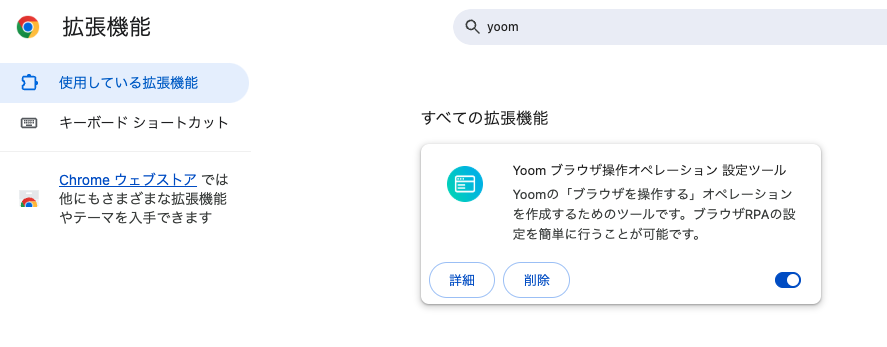
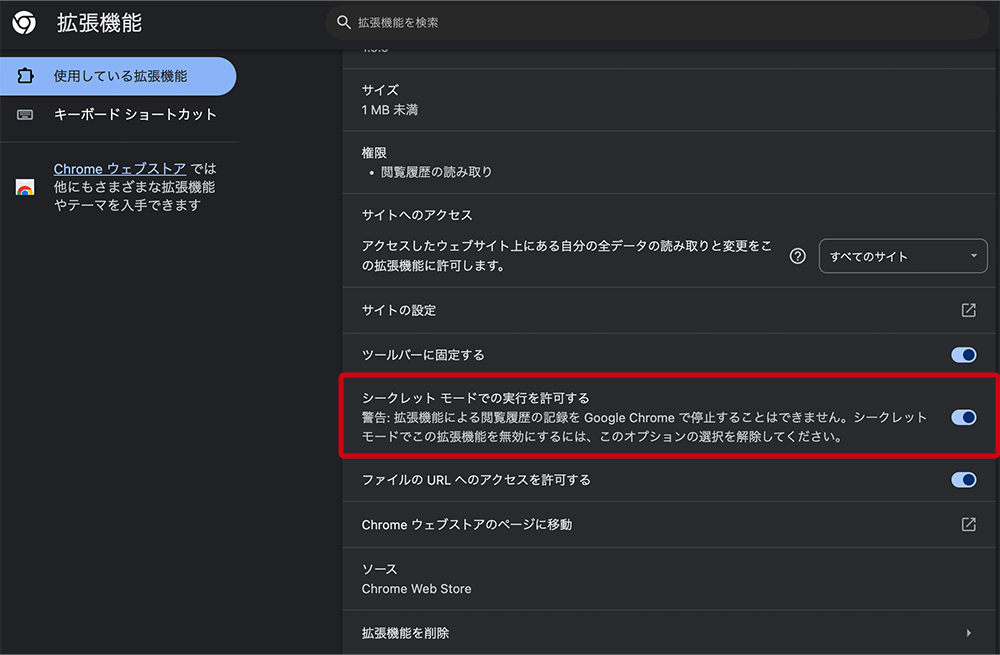
Chrome の拡張機能を追加後に、管理画面でシークレットモードの実行を許可しましょう。
ステップ1:Google Driveをマイアプリ連携
はじめに、Google DriveをYoomに接続するためのマイアプリ登録を行いましょう。
事前にマイアプリ登録を済ませておくと、自動化フローの設定がスムーズに進められますよ!
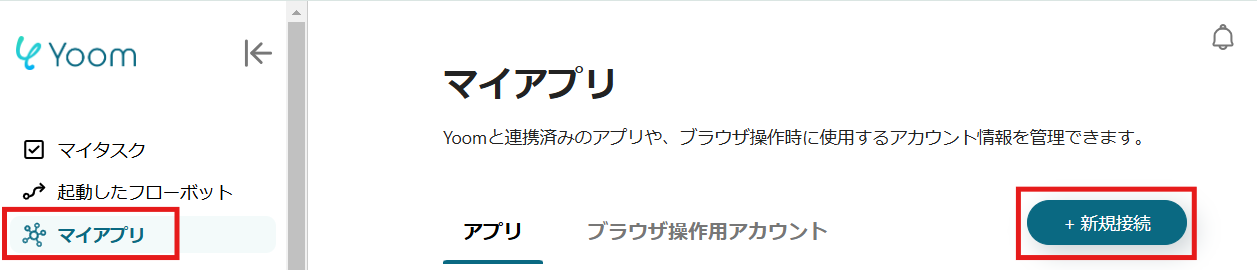
1.Yoomページ画面左側のマイアプリをクリックし、「新規接続」を選択します。
右上の検索窓に「Google Drive」と入力し、検索結果からGoogle Driveのアイコンを選択します。
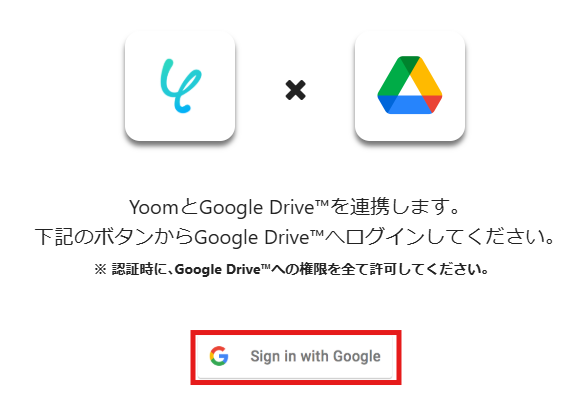
2.表示された画面で、「Sign in with Google」をクリックしましょう。
3.次の画面で、アカウントを選択し、その後の画面で「続行」をクリックしてください。
※認証時に、アクセス権限を「全て許可」にしておいてください。
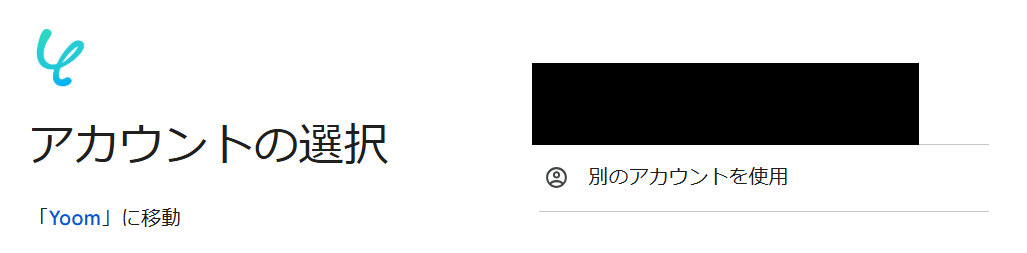
マイアプリにGoogle Driveが表示されていれば、登録完了です。
ステップ2:テンプレートをコピーする
ここから、実際にフローを作っていきましょう!
簡単に設定できるようテンプレートを利用します。以下のバナーの「試してみる」をクリックして、テンプレートをコピーしてください。
■概要EPUB形式のファイルを扱う際、閲覧や共有のためにPDFへ変換する作業が発生することがあります。毎回オンラインツールを探して手作業で変換するのは手間がかかり、面倒に感じることもあるのではないでしょうか。このワークフローは、Google DriveにEPUBファイルを保存するだけで、PDFへの変換から指定フォルダへの格納までを自動で実行します。EPUBをPDFに変換する方法を効率化し、手作業によるファイル管理の手間を減らします。■このテンプレートをおすすめする方- 定期的に発生するEPUBからPDFへのファイル変換作業を効率化したい方
- Google Drive上で電子書籍や資料を管理しており、ファイル形式を統一したい方
- 手動でのファイル変換方法を見直し、一連の業務を自動化したいと考えている方
■このテンプレートを使うメリット- Google Driveにファイルを保存するだけで変換が完了するため、都度変換ツールを操作する時間を短縮し、本来の業務に集中できます。
- 変換から保存までを自動化することで、ファイル名の付け間違いや指定外の場所への保存といった、手作業によるミスを防ぎます。
■フローボットの流れ- はじめに、Google DriveをYoomと連携します。
- トリガーでGoogle Driveを選択し、「特定のフォルダ内に新しくファイル・フォルダが作成されたら」アクションを設定し、EPUBファイルが保存されるフォルダを指定します。
- 次に、オペレーションでGoogle Driveの「ファイルをダウンロードする」アクションを設定し、トリガーで検知したEPUBファイルをYoom内に取得します。
- 続いて、RPA機能の「ブラウザを操作する」アクションで、任意のオンラインファイル変換ツールにアクセスし、ダウンロードしたファイルをアップロードしてPDFに変換する操作を設定します。
- 必要に応じて、データ変換機能の「正規表現によるデータの置換」アクションを使用し、変換後のファイル名に用いる情報を整えます。
- 最後に、Google Driveの「ファイルをアップロードする」アクションを設定し、変換・生成されたPDFファイルを指定のフォルダに保存します。
※「トリガー」:フロー起動のきっかけとなるアクション、「オペレーション」:トリガー起動後、フロー内で処理を行うアクション■このワークフローのカスタムポイント- Google Driveのトリガー設定では、EPUBファイルのアップロードを検知する対象フォルダを、任意のフォルダIDを指定して変更できます。
- RPA機能の設定では、ファイル変換に使用するオンラインツールのURLや、ファイルのアップロード、変換ボタンのクリックといった一連のブラウザ操作を自由にカスタマイズできます。
- 変換後のPDFファイルをGoogle Driveにアップロードする際に、保存先のフォルダやファイル名を任意の内容に設定することが可能です。
■注意事項- Google DriveとYoomを連携してください。
- トリガーは5分、10分、15分、30分、60分の間隔で起動間隔を選択できます。
- プランによって最短の起動間隔が異なりますので、ご注意ください。
- ブラウザを操作するオペレーションはサクセスプランでのみご利用いただける機能となっております。フリープラン・パーソナルプラン・ミニプラン・チームプランの場合は設定しているフローボットのオペレーションはエラーとなりますので、ご注意ください。
- サクセスプランなどの有料プランは、2週間の無料トライアルを行うことが可能です。無料トライアル中には制限対象のアプリやブラウザを操作するオペレーションを使用することができます。 詳しくは、料金プランのページをご参照ください。
- ブラウザを操作するオペレーションの設定方法は「『ブラウザを操作する』の設定方法」をご参照ください。
- ブラウザを操作するオペレーションは、ご利用のWebサイトに合わせてカスタマイズしてください。
- ダウンロード可能なファイル容量は最大300MBまでです。アプリの仕様によっては300MB未満になる可能性があるので、ご注意ください。
- トリガー、各オペレーションでの取り扱い可能なファイル容量の詳細は「ファイルの容量制限について」をご参照ください。
- 定期的に発生するEPUBからPDFへのファイル変換作業を効率化したい方
- Google Drive上で電子書籍や資料を管理しており、ファイル形式を統一したい方
- 手動でのファイル変換方法を見直し、一連の業務を自動化したいと考えている方
- Google Driveにファイルを保存するだけで変換が完了するため、都度変換ツールを操作する時間を短縮し、本来の業務に集中できます。
- 変換から保存までを自動化することで、ファイル名の付け間違いや指定外の場所への保存といった、手作業によるミスを防ぎます。
- はじめに、Google DriveをYoomと連携します。
- トリガーでGoogle Driveを選択し、「特定のフォルダ内に新しくファイル・フォルダが作成されたら」アクションを設定し、EPUBファイルが保存されるフォルダを指定します。
- 次に、オペレーションでGoogle Driveの「ファイルをダウンロードする」アクションを設定し、トリガーで検知したEPUBファイルをYoom内に取得します。
- 続いて、RPA機能の「ブラウザを操作する」アクションで、任意のオンラインファイル変換ツールにアクセスし、ダウンロードしたファイルをアップロードしてPDFに変換する操作を設定します。
- 必要に応じて、データ変換機能の「正規表現によるデータの置換」アクションを使用し、変換後のファイル名に用いる情報を整えます。
- 最後に、Google Driveの「ファイルをアップロードする」アクションを設定し、変換・生成されたPDFファイルを指定のフォルダに保存します。
- Google Driveのトリガー設定では、EPUBファイルのアップロードを検知する対象フォルダを、任意のフォルダIDを指定して変更できます。
- RPA機能の設定では、ファイル変換に使用するオンラインツールのURLや、ファイルのアップロード、変換ボタンのクリックといった一連のブラウザ操作を自由にカスタマイズできます。
- 変換後のPDFファイルをGoogle Driveにアップロードする際に、保存先のフォルダやファイル名を任意の内容に設定することが可能です。
- Google DriveとYoomを連携してください。
- トリガーは5分、10分、15分、30分、60分の間隔で起動間隔を選択できます。
- プランによって最短の起動間隔が異なりますので、ご注意ください。
- ブラウザを操作するオペレーションはサクセスプランでのみご利用いただける機能となっております。フリープラン・パーソナルプラン・ミニプラン・チームプランの場合は設定しているフローボットのオペレーションはエラーとなりますので、ご注意ください。
- サクセスプランなどの有料プランは、2週間の無料トライアルを行うことが可能です。無料トライアル中には制限対象のアプリやブラウザを操作するオペレーションを使用することができます。 詳しくは、料金プランのページをご参照ください。
- ブラウザを操作するオペレーションの設定方法は「『ブラウザを操作する』の設定方法」をご参照ください。
- ブラウザを操作するオペレーションは、ご利用のWebサイトに合わせてカスタマイズしてください。
- ダウンロード可能なファイル容量は最大300MBまでです。アプリの仕様によっては300MB未満になる可能性があるので、ご注意ください。
- トリガー、各オペレーションでの取り扱い可能なファイル容量の詳細は「ファイルの容量制限について」をご参照ください。
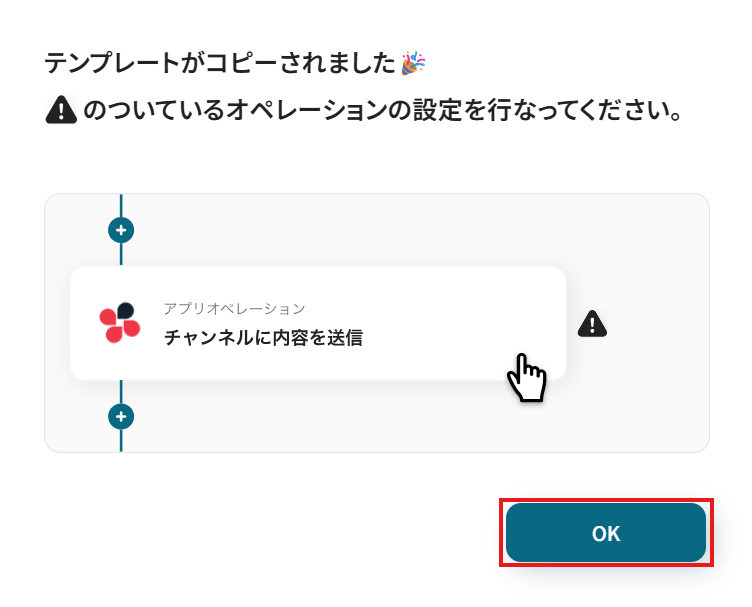
クリックすると、テンプレートがお使いのYoom画面に自動的にコピーされます。
「OK」をクリックして、設定を進めましょう!
※コピーしたテンプレートは、「マイプロジェクト」内の「フローボット」に、「【コピー】Google DriveにEPUBファイルが保存されたら、オンラインツールでPDFに変換して別フォルダに保存する」という名前で格納されています。
「あれ?テンプレートどこいった?」となった際には、マイプロジェクトから確認してみてくださいね!
ステップ3:Google Driveのトリガー設定
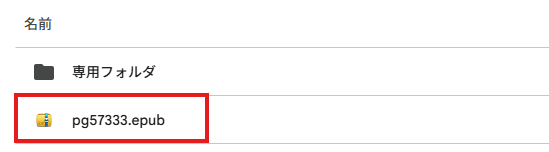
フローの作成を始める前に、あらかじめYoomと連携するGoogle Driveに、EPUBファイルを格納しておきましょう!
※後続のGoogle Driveのトリガー設定時のテストで必要になります。
今回は下図のようなEPUBファイルを格納してみました。
テスト用のため、内容は架空の情報(「株式会社test」や「テスト太郎」など)でOKです!
1.まずは、アプリトリガー設定です。
先ほどの画面で「OK」をクリックして、表示された画面のアプリトリガー「特定のフォルダ内に新しくファイル・フォルダが作成されたら」をクリックしましょう。
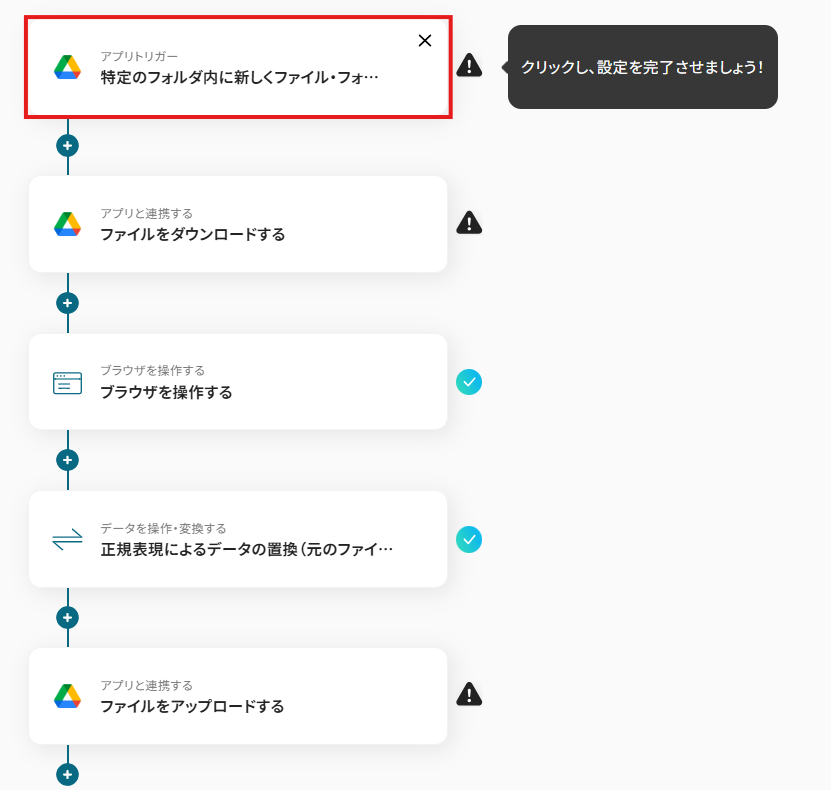
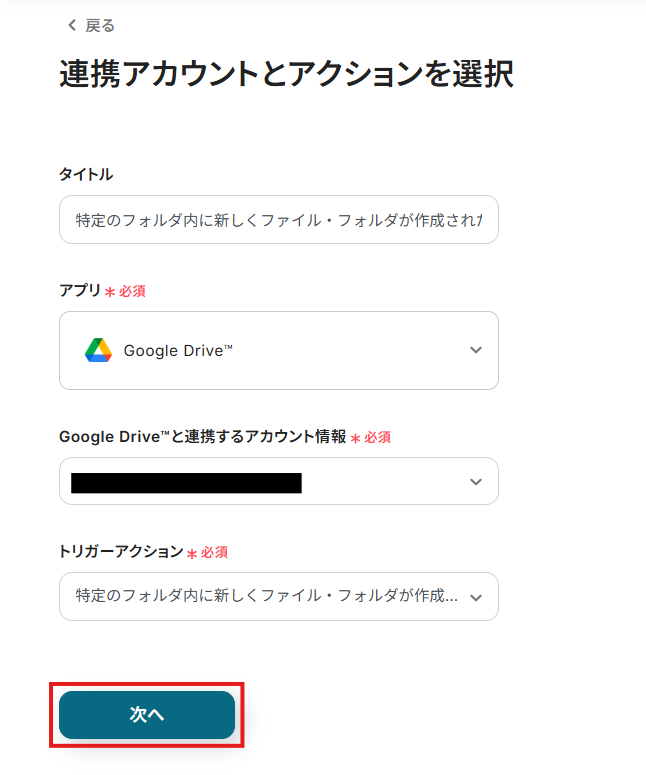
2.連携アカウントとアカウント選択画面が表示されるので、設定内容を確認しましょう。
連携するアカウント情報には、ステップ1で連携したアカウント情報が反映されています。
トリガーアクションはそのままにして、「次へ」をクリックしてください。
3.表示された画面で、詳細を設定します。
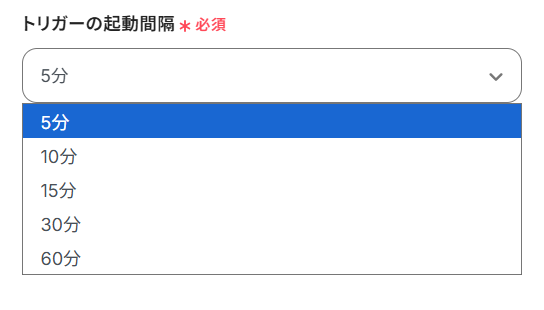
「トリガーの起動間隔」を選択してください。基本的には、最短の起動時間で設定することをおすすめします。
※トリガーは5分、10分、15分、30分、60分の間隔で起動間隔を選択できます。プランによって最短の起動間隔が異なりますので、ご注意ください。
※Yoomプランの詳しい説明は、こちらを参照してみてください。
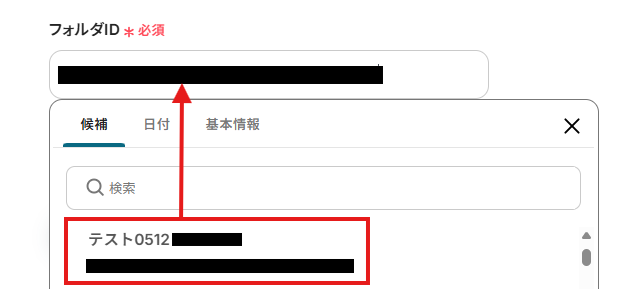
4.「フォルダID」は、入力欄をクリックして表示される候補から選択してください。
候補は、連携しているアカウントに紐づいて表示されます。
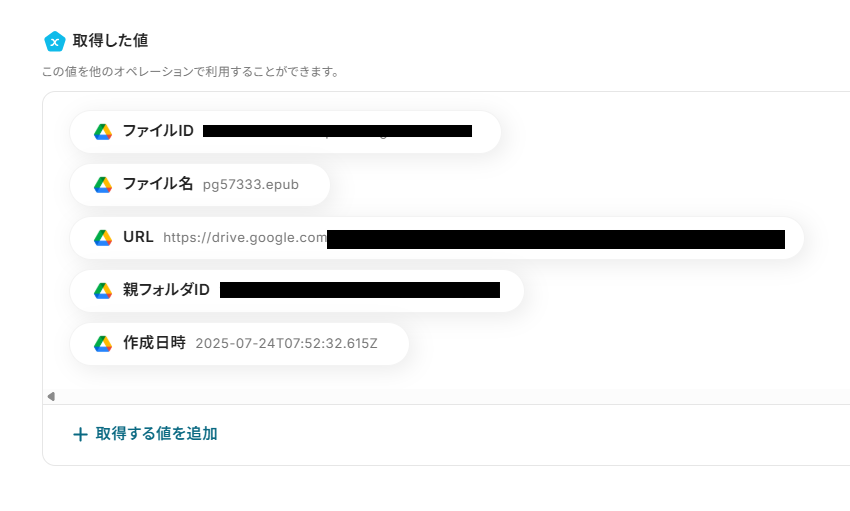
5.入力を終えたら「テスト」をクリックし、「取得した値」にデータが抽出されていることを確認してください。
確認したら「保存する」をクリックしましょう。
取得した値は、後続の設定で活用できます!
※取得した値とは?
トリガーやオペレーション設定時に、「テスト」を実行して取得した値です。
取得した値は、後続のオペレーション設定時の値としてご利用いただくことができ、フローボットを起動する度に、変動した値となります。
※詳しくは、こちらをご参照ください。
ステップ4:Google Driveのダウンロード設定
1.アプリと連携する「ファイルをダウンロードする」をクリックしましょう。
※ダウンロードできるファイルの容量は最大300MBです。ただし、アプリの仕様によっては300MB未満になることがあるので、ご注意ください。
その他トリガーや各オペレーションで扱えるファイル容量の詳細については、こちらもチェックしてみてください。
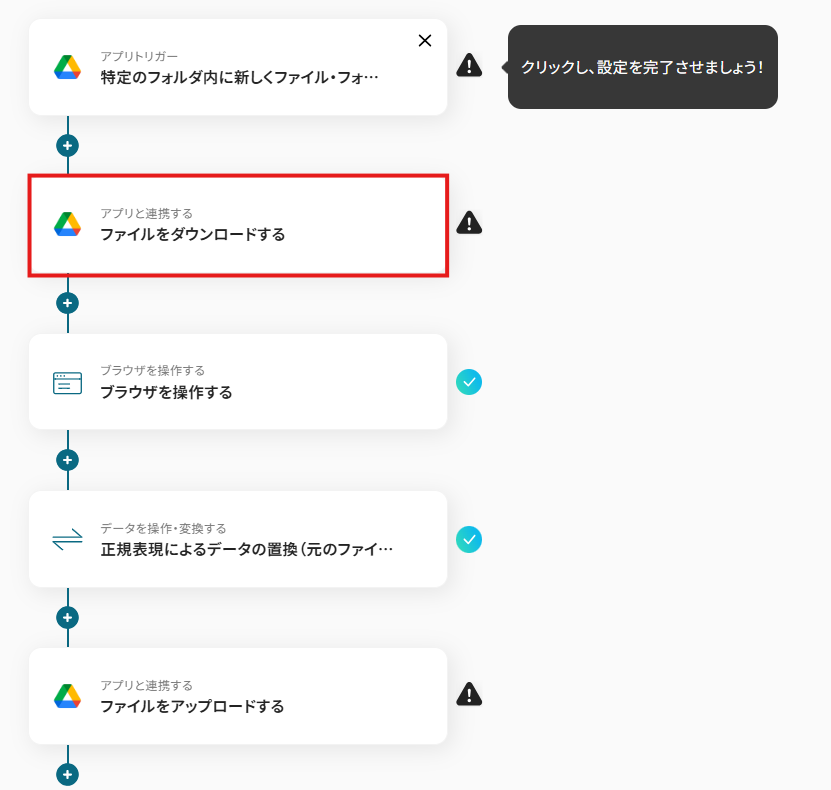
各項目を確認し、「次へ」をクリックします。
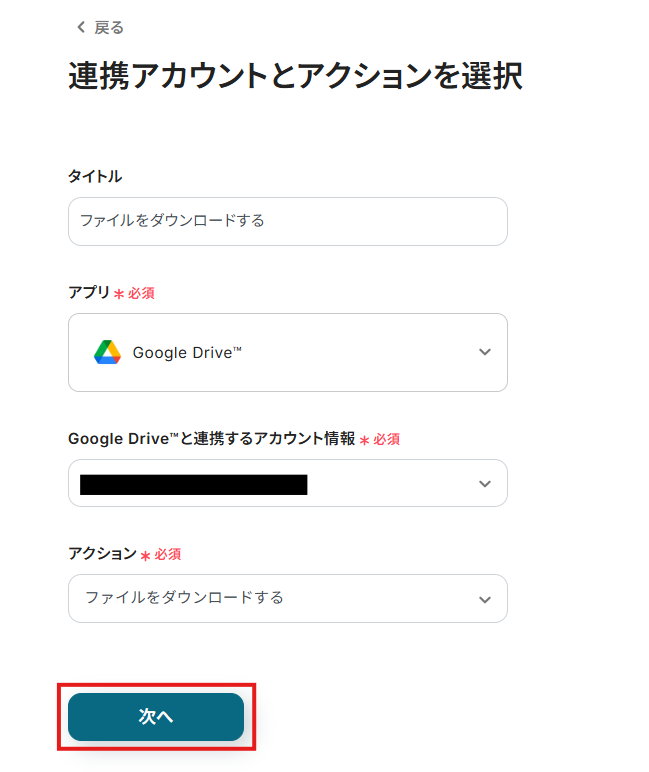
2.API接続設定を行います。
「ファイルID」は、入力欄をクリックして表示される取得した値から選択してください。
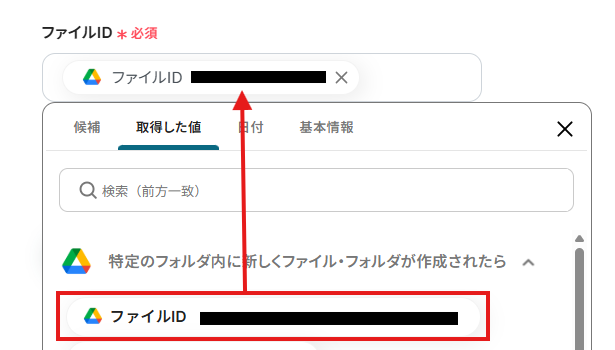
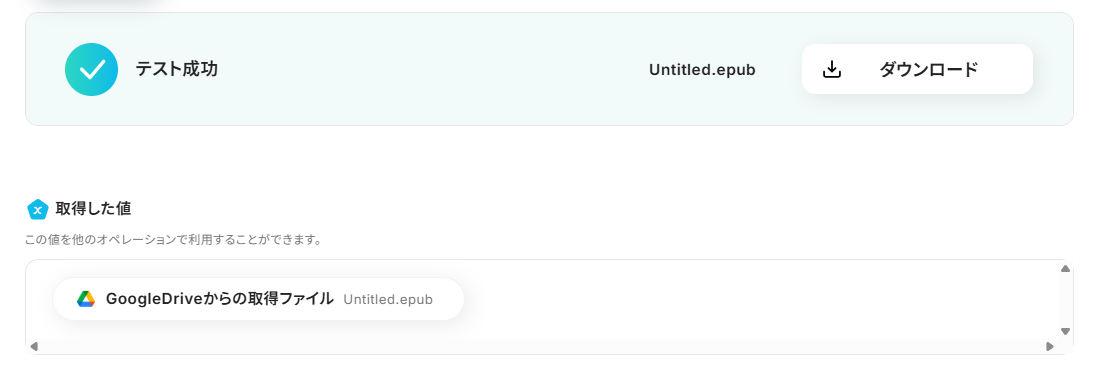
入力を終えたら「テスト」を実行し、ダウンロードに成功したら「保存する」をクリックします。
ステップ5:ブラウザを操作する設定
1.ブラウザを操作する「ブラウザを操作する」をクリックしましょう。
※ブラウザを操作するオペレーションは、サクセスプランだけで使える機能です。フリープラン・ミニプラン・チームプランで設定しているフローボットでブラウザ操作を行おうとするとエラーになるのでご注意ください。
サクセスプランなどの有料プランには、2週間の無料トライアルがあります。トライアル期間中は、有料プランで使えるアプリやブラウザ操作のオペレーションも試せますので、ぜひ活用してみてください。
※ブラウザを操作するオペレーションの設定方法については、詳しいガイドやチュートリアルをご用意しています。設定手順に困ったときは、こちらもチェックしてみてくださいね。
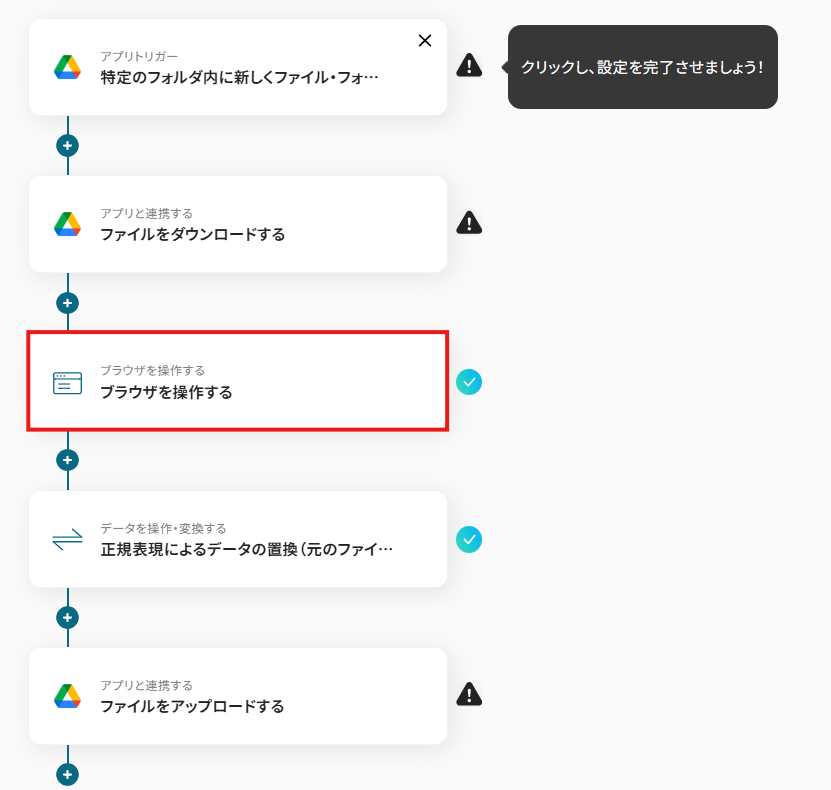
表示された工程は、EPUBファイルをWebサイトで、PDFファイルに変換する工程を辿っています。
各項目をクリックして表示されるポップアップ画面で設定できます。
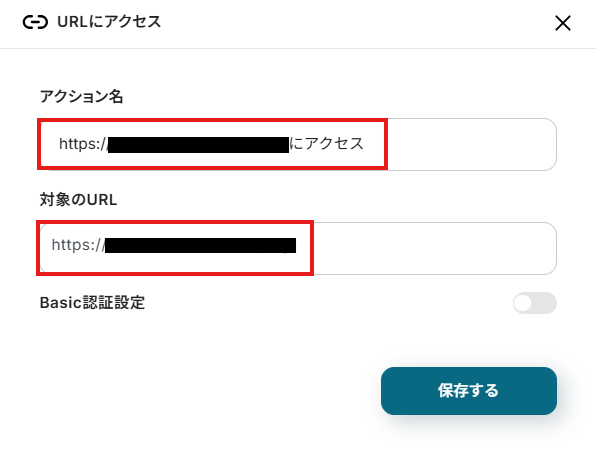
まず、「1.URLにアクセス」をクリックして、任意のアクション名と変換サイトのURLを入力します。
入力したら、「保存する」をクリックします。
※変換サイトは、ご自身で使いやすいものを設定しましょう。また、用途や社内ルールなどに応じてURLをカスタマイズして使ってください。
他のURLを活用する場合は一から設定を行いましょう。
※詳しい設定方法は、こちらをご参照ください。
※ブラウザ操作について、万が一、操作時にシークレットウィンドウを消してしまった際は、こちらをご参照ください。
次以降のアクションでは、変換サイトで変換するEPUBファイルをアップロードして、PDFファイルに変換されたファイルをダウンロードする手順になります。
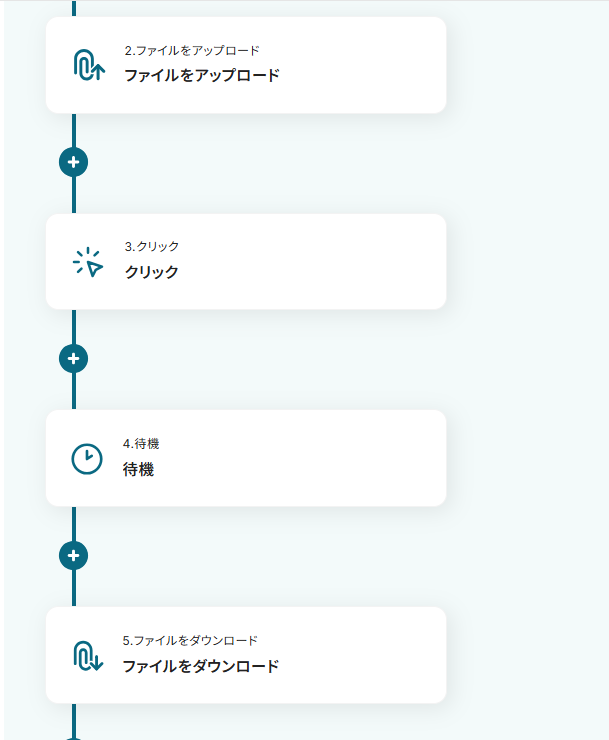
ファイルを変換するためのWeb上の操作として、「3.クリック」というアクションを追加しています。

設定を終えたら、「テスト」を実行し、各項目が成功したら「保存する」をクリックしてください。

ステップ6:データを操作・変換する設定
1.データを操作・変換する「正規表現によるデータの置換(元のファイル名から拡張子を削除)」をクリックしましょう。
こちらのステップでは、ファイル名の末尾に付与されている拡張子を除いた元ファイル名を正規表現で取得する設定を行います。
※正規表現で取得したファイル名とWebサイトでファイル変換した拡張子を合わせて、「元のファイル名.変換後の拡張子」という形でファイルを保存するための設定です。
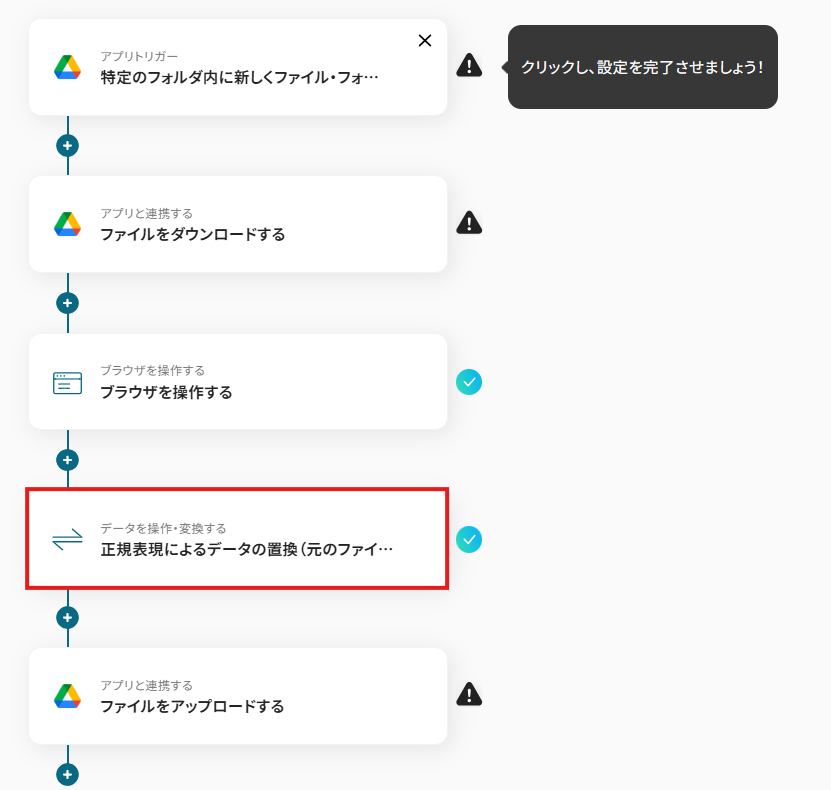
「変換タイプ」は、「変更」をクリックして表示されるポップアップ画面で変更できます。
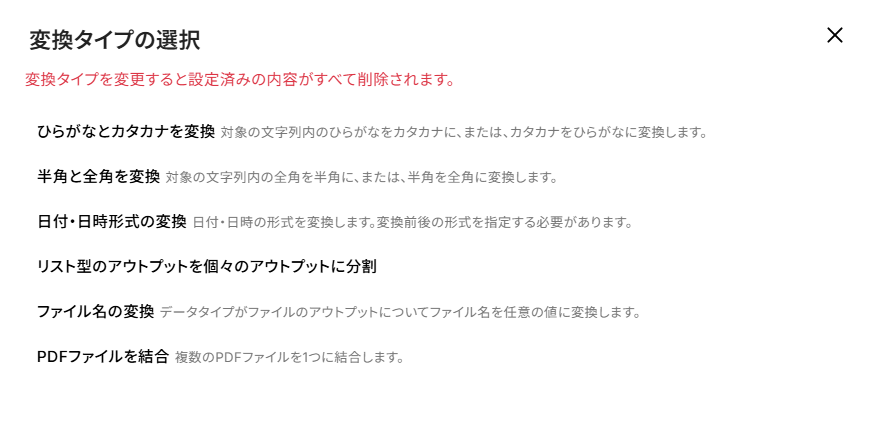
※以下画像の赤枠部分の注釈に従って、変更しましょう。
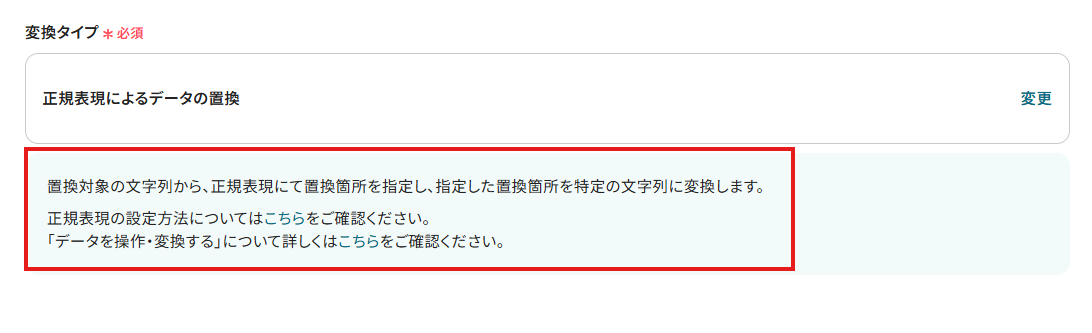
「置換対象」は、入力欄をクリックして表示される取得した値から選択してください。
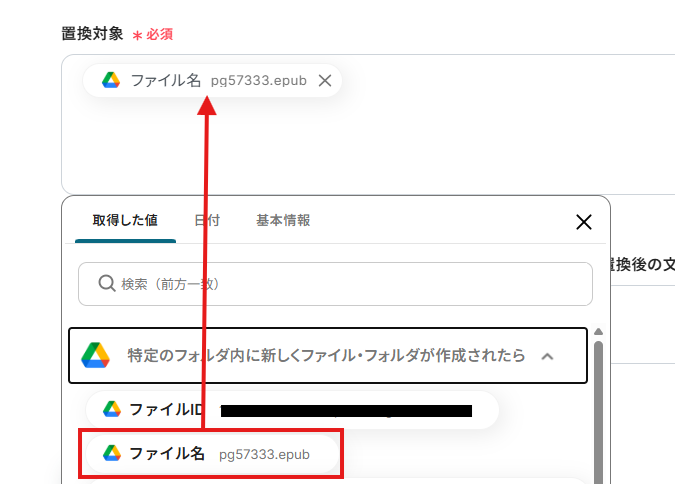
「置換箇所を正規表現で指定」は、入力欄下のこちらの記事に従って、入力してください。
※今回は、テンプレートを使用して、以下画像のように設定しています。
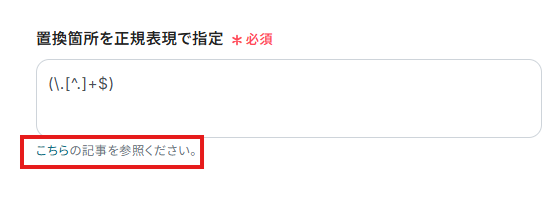
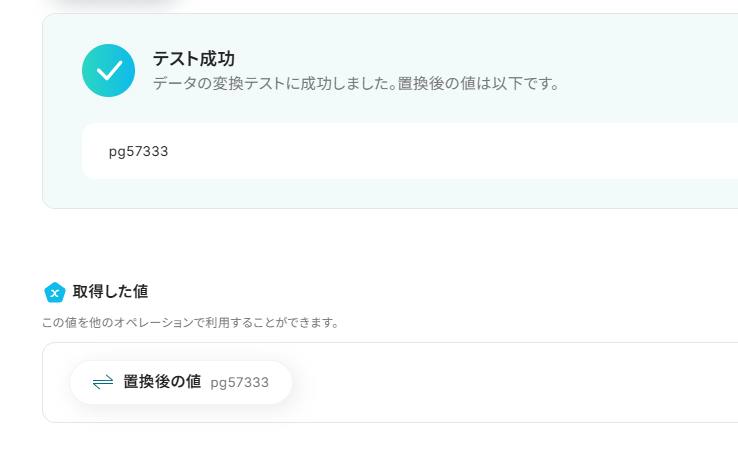
設定を終えたら、「テスト」を実行し、変換に成功したら「保存する」をクリックしてください。
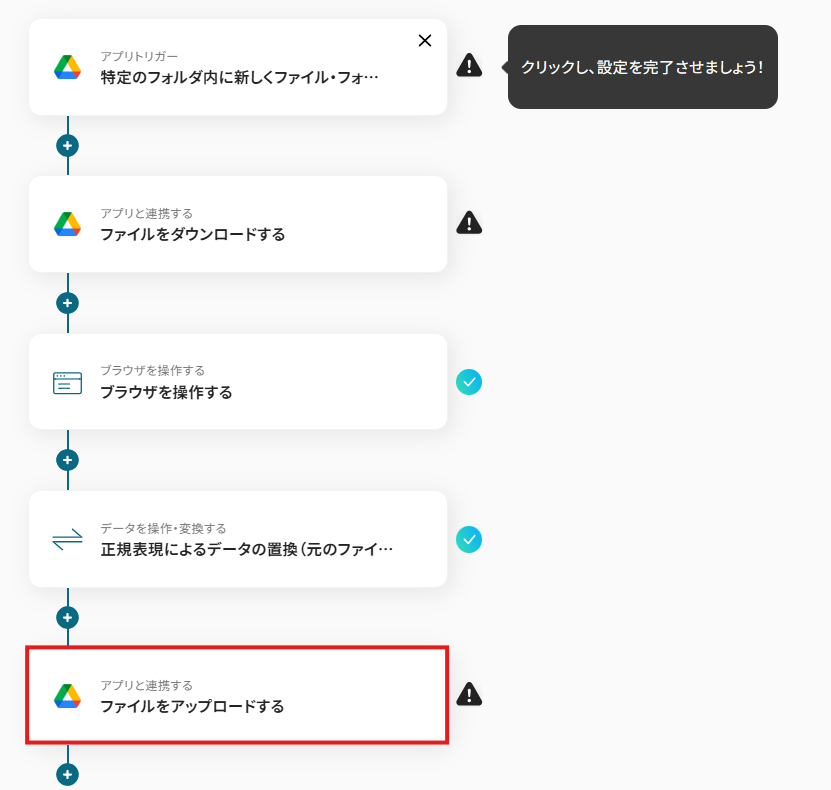
ステップ7:Google Driveのアップロード設定
1.アプリと連携する「ファイルをアップロードする」をクリックしましょう。
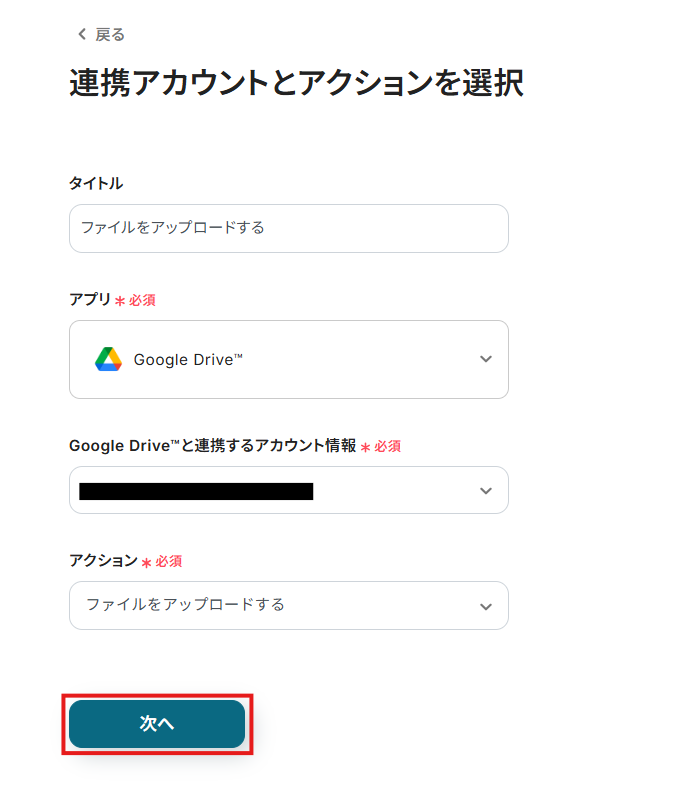
各項目を確認し、「次へ」をクリックします。
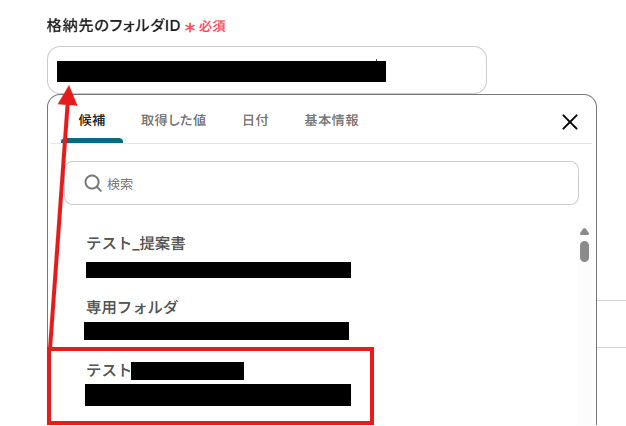
2.API接続設定を行います。
「格納先のフォルダID」は、入力欄をクリックして表示される候補から選択してください。
候補は、連携しているアカウントに紐づいて表示されます。
「ファイル名」は、入力欄をクリックして表示される取得した値から選択してください。
※末尾に拡張子「.pdf」を入力し忘れないようにしましょう。
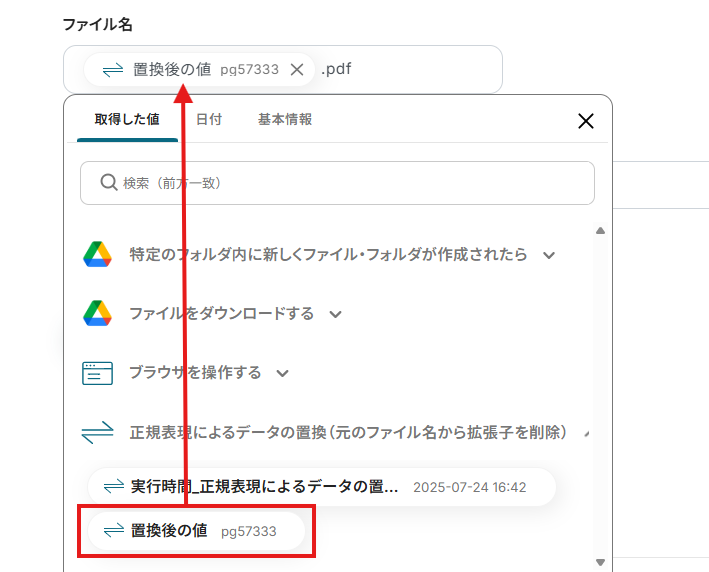
「ファイルの添付方法」「ファイル」は、プルダウンから選択してください。
※以下画像のように、取得した値を設定しましょう。

設定完了後は「テスト」を行い、実際にGoogle Driveにデータが格納されることを確認してください。
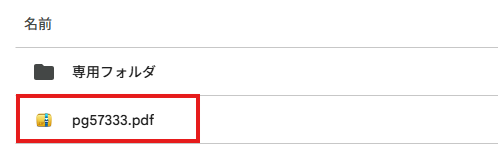
確認後、保存しましょう。
ステップ8:トリガーボタンをONにして、フローの動作確認をする
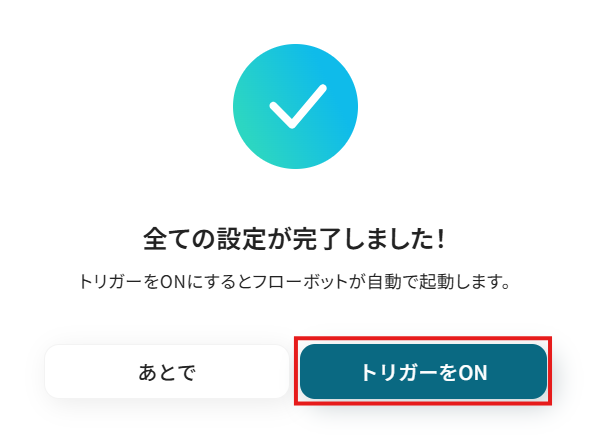
全ての設定が完了すると、下図のようなポップアップが表示されます。赤枠部分の「トリガーをON」をクリックすると、設定したフローボットが起動するので動作確認をしましょう!
Google Driveを活用したその他の自動化例
Yoomでは、ご紹介した事例以外にもGoogle Driveを活用した様々な自動化を実現できます。
例えば、Gmailと連携することで、メールに添付されたファイルを指定のフォルダに自動保存できます。
これにより、手動での保存作業が削減されるため、ファイル管理の人為的ミスを防ぎ、業務の効率化を図りたいときにおすすめです。
■概要Gmailで受信した請求書や重要書類の添付ファイルを、手動でGoogle Driveに保存する作業に手間を感じていませんか?
一つ一つ対応していると時間がかかり、保存忘れなどのミスが発生することもあります。
このワークフローを活用すれば、Gmailで特定のラベルが付いたメールを受信した際に、添付ファイルを自動でGoogle Driveにアップロードすることが可能になり、ファイル管理業務を効率化します。
■このテンプレートをおすすめする方- Gmailで受信する添付ファイルのダウンロードや整理に時間を要している方
- 取引先からの請求書などをGoogle Driveで一元的に管理したい経理担当者の方
- 手作業によるファイルの保存漏れや、格納場所の間違いなどのミスを防ぎたい方
■このテンプレートを使うメリット- Gmailでメールを受信するだけで添付ファイルが自動保存されるため、手作業でのファイル管理にかかる時間を削減できます。
- 手動でのアップロード作業がなくなることで、ファイルの保存漏れや格納フォルダの間違いといったヒューマンエラーを防止します。
■フローボットの流れ- はじめに、GmailとGoogle DriveをYoomと連携します。
- トリガーでGmailを選択し、「特定のラベルのメールを受信したら」アクションを設定します。
- 次に、オペレーションで分岐機能を設定し、メールに添付ファイルがある場合のみ後続の処理に進むよう設定します。
- 最後に、オペレーションでGoogle Driveの「ファイルをアップロードする」アクションを設定し、受信した添付ファイルを指定のフォルダにアップロードします。
※「トリガー」:フロー起動のきっかけとなるアクション、「オペレーション」:トリガー起動後、フロー内で処理を行うアクション
■このワークフローのカスタムポイント- Gmailのトリガー設定で、自動化の対象とするメールを識別するためのラベルを任意で設定してください。
- 添付ファイルの有無で処理を分ける分岐の条件は、必要に応じて任意の内容に設定することが可能です。
- Google Driveにファイルをアップロードする際、保存先のフォルダIDやファイル名を任意で設定してください。
■注意事項- Gmail、Google DriveのそれぞれとYoomを連携してください。
- トリガーは5分、10分、15分、30分、60分の間隔で起動間隔を選択できます。
- プランによって最短の起動間隔が異なりますので、ご注意ください。
- 分岐はパーソナルプラン以上のプランでご利用いただける機能(オペレーション)となっております。フリープランの場合は設定しているフローボットのオペレーションはエラーとなりますので、ご注意ください。
- パーソナルプランなどの有料プランは、2週間の無料トライアルを行うことが可能です。無料トライアル中には制限対象のアプリや機能(オペレーション)を使用することができます。
- ダウンロード可能なファイル容量は最大300MBまでです。アプリの仕様によっては300MB未満になる可能性があるので、ご注意ください。
- トリガー、各オペレーションでの取り扱い可能なファイル容量の詳細は「ファイルの容量制限について」をご参照ください。
■概要DocuSignで電子契約が完了した後、締結済みの書類や証明書を手動でダウンロードし、Google Driveへ格納する作業に手間を感じていないでしょうか。この一連の作業は定型的でありながらも、対応漏れが許されない重要な業務です。このワークフローを活用すれば、DocuSignでエンベロープのステータスが完了になったことをトリガーに、証明書を自動でダウンロードし、指定のGoogle Driveフォルダに格納までを自動化できます。
■このテンプレートをおすすめする方- DocuSignでの契約締結後のファイル管理を効率化したい法務や営業担当者の方
- Google Driveを契約書の保管庫として利用しており、手動での格納作業をなくしたい方
- 契約管理におけるファイル保存漏れなどのヒューマンエラーを未然に防ぎたい方
■このテンプレートを使うメリット- DocuSignでの契約締結後に発生する、証明書のダウンロードとGoogle Driveへのアップロード作業が自動化され、手作業の時間を削減できます。
- 手動でのファイル保存時に起こりがちな、格納漏れや誤ったフォルダへの保存といった人為的ミスを防ぎ、書類管理の正確性を高めます。
■フローボットの流れ- はじめに、DocuSignとGoogle DriveをYoomと連携します。
- 次に、トリガーでDocuSignを選択し、「エンベロープが完了したら」というアクションを設定します。
- 次に、オペレーションでDocuSignの「証明書をダウンロード」アクションを設定します。
- 最後に、オペレーションでGoogle Driveの「ファイルをアップロードする」アクションを設定し、ダウンロードしたファイルを指定のフォルダに格納します。
※「トリガー」:フロー起動のきっかけとなるアクション、「オペレーション」:トリガー起動後、フロー内で処理を行うアクション
■このワークフローのカスタムポイント- DocuSignのトリガー設定では、通知の対象となるアカウントIDやエンベロープIDを任意で設定してください。
- Google Driveにファイルをアップロードするアクションでは、格納先のフォルダIDや保存する際のファイル名を任意で設定してください。
■注意事項- DocuSign、Google DriveのそれぞれとYoomを連携してください。
- ダウンロード可能なファイル容量は最大300MBまでです。アプリの仕様によっては300MB未満になる可能性があるので、ご注意ください。
- トリガー、各オペレーションでの取り扱い可能なファイル容量の詳細は「ファイルの容量制限について」をご参照ください。
■概要
Salesforceで取引先が登録されたらGoogle Driveにフォルダを作成するフローです。
■このテンプレートをおすすめする方
1.Salesforceを顧客情報の一元管理場所として使用している企業
・取引先ごと情報管理を行う業務担当
・リード管理を行い、関連情報を蓄積する業務の方
・案件ごとに状況を登録してチームで共有している方
2.Google Driveを活用してファイル管理をしている方
・担当企業ごとのフォルダを作成している方
・管理するデータをわかりやすく共有したい方
■このテンプレートを使うメリット
Google Driveはファイルの一元管理に適したツールです。
併せてSalesforceを活用して顧客情報を管理しGoogle Driveで管理するファイルと関連付けることで、必要な情報へのアクセスをスムーズにします。
しかし、Salesforceへ取引先の登録のたびに、毎回Google Driveに手作業でフォルダを作成するのは、チーム全体の生産性にも悪影響を及ぼす可能性があります。
チーム全体の業務進行をよりスムーズにしたいと考える方にこのフローは適しています。
このテンプレートを使用するとSalesforce上で取引先が追加されると自動でGoogle Driveに取引先のフォルダを作成し、手作業を省きます。
フォルダ作成を自動化し手作業でかかっていた時間を他の業務に充てることで、チーム全体の生産性の向上につながります。
■注意事項
・Salesforce、Google DriveのそれぞれとYoomを連携してください。
・Salesforceはチームプラン・サクセスプランでのみご利用いただけるアプリとなっております。フリープラン・ミニプランの場合は設定しているフローボットのオペレーションやデータコネクトはエラーとなりますので、ご注意ください。
・チームプランやサクセスプランなどの有料プランは、2週間の無料トライアルを行うことが可能です。無料トライアル中には制限対象のアプリを使用することができます。
■概要
Google Driveに格納されたファイルをAI-OCRで読み取り、Googleスプレッドシートのデータベースに格納するフローです。
ファイルの内容を手作業で入力せずに、迅速かつ正確にデータベースに追加することができます。
また、途中に担当者依頼を加えることにより確実なデータ追加を可能にすることもできます。
※途中に担当者依頼を加えたフローボットテンプレートはこちらを参照してください。
■注意事項
・Google Drive、GoogleスプレッドシートそれぞれとYoomを連携してください。
・AIオペレーションはチームプラン・サクセスプランでのみご利用いただける機能(オペレーション)となっております。フリープラン・ミニプランの場合は設定しているフローボットのオペレーションはエラーとなりますので、ご注意ください。
・チームプランやサクセスプランなどの有料プランは、2週間の無料トライアルを行うことが可能です。無料トライアル中には制限対象のアプリやAI機能(オペレーション)を使用することができます。
■概要
「Google DriveにアップロードされたファイルをOCRして、DeepLで翻訳後、Slackに通知する」フローを利用すると、クラウド上でのファイル処理が効率化します。
Google Driveと他のツールが連携するため、手間を減らせます。
■このテンプレートをおすすめする方
- Google Driveを利用してファイル管理を行っている方
- OCR機能を活用して紙の書類をデジタルデータ化しているが、手動での作業に時間がかかっている方
- 迅速にデジタルデータを翻訳し、複数の言語でのコミュニケーションを効率化したい方
- Slackを業務上のコミュニケーションツールとして利用している企業
- Slackを活用して共有された情報を素早くチームメンバーに通知したい方
- 日々の業務を効率化し、手間を省きたいと考えている方
■このテンプレートを使うメリット
Google DriveにアップロードされたファイルをOCRし、DeepLで翻訳後にSlackに通知するフローを導入することで、業務のスピードアップが期待できます。
ファイルの文字を迅速にデジタル化し翻訳することで、情報の共有や対応がスムーズに行えるようになります。
また、Slackへの通知により、チーム全体での情報共有が早まるため、メンバー間のコミュニケーションが活性化されるでしょう。
これにより、作業の効率が高まり、より円滑に業務を進められるようになります。
このフローを利用することで、情報の正確性も向上し、結果として高い品質の業務が実現できるでしょう。

一つ一つ対応していると時間がかかり、保存忘れなどのミスが発生することもあります。
このワークフローを活用すれば、Gmailで特定のラベルが付いたメールを受信した際に、添付ファイルを自動でGoogle Driveにアップロードすることが可能になり、ファイル管理業務を効率化します。
- Gmailで受信する添付ファイルのダウンロードや整理に時間を要している方
- 取引先からの請求書などをGoogle Driveで一元的に管理したい経理担当者の方
- 手作業によるファイルの保存漏れや、格納場所の間違いなどのミスを防ぎたい方
■このテンプレートを使うメリット
- Gmailでメールを受信するだけで添付ファイルが自動保存されるため、手作業でのファイル管理にかかる時間を削減できます。
- 手動でのアップロード作業がなくなることで、ファイルの保存漏れや格納フォルダの間違いといったヒューマンエラーを防止します。
■フローボットの流れ
- はじめに、GmailとGoogle DriveをYoomと連携します。
- トリガーでGmailを選択し、「特定のラベルのメールを受信したら」アクションを設定します。
- 次に、オペレーションで分岐機能を設定し、メールに添付ファイルがある場合のみ後続の処理に進むよう設定します。
- 最後に、オペレーションでGoogle Driveの「ファイルをアップロードする」アクションを設定し、受信した添付ファイルを指定のフォルダにアップロードします。
■このワークフローのカスタムポイント
- Gmailのトリガー設定で、自動化の対象とするメールを識別するためのラベルを任意で設定してください。
- 添付ファイルの有無で処理を分ける分岐の条件は、必要に応じて任意の内容に設定することが可能です。
- Google Driveにファイルをアップロードする際、保存先のフォルダIDやファイル名を任意で設定してください。
■注意事項
- Gmail、Google DriveのそれぞれとYoomを連携してください。
- トリガーは5分、10分、15分、30分、60分の間隔で起動間隔を選択できます。
- プランによって最短の起動間隔が異なりますので、ご注意ください。
- 分岐はパーソナルプラン以上のプランでご利用いただける機能(オペレーション)となっております。フリープランの場合は設定しているフローボットのオペレーションはエラーとなりますので、ご注意ください。
- パーソナルプランなどの有料プランは、2週間の無料トライアルを行うことが可能です。無料トライアル中には制限対象のアプリや機能(オペレーション)を使用することができます。
- ダウンロード可能なファイル容量は最大300MBまでです。アプリの仕様によっては300MB未満になる可能性があるので、ご注意ください。
- トリガー、各オペレーションでの取り扱い可能なファイル容量の詳細は「ファイルの容量制限について」をご参照ください。

■このテンプレートをおすすめする方
- DocuSignでの契約締結後のファイル管理を効率化したい法務や営業担当者の方
- Google Driveを契約書の保管庫として利用しており、手動での格納作業をなくしたい方
- 契約管理におけるファイル保存漏れなどのヒューマンエラーを未然に防ぎたい方
■このテンプレートを使うメリット
- DocuSignでの契約締結後に発生する、証明書のダウンロードとGoogle Driveへのアップロード作業が自動化され、手作業の時間を削減できます。
- 手動でのファイル保存時に起こりがちな、格納漏れや誤ったフォルダへの保存といった人為的ミスを防ぎ、書類管理の正確性を高めます。
■フローボットの流れ
- はじめに、DocuSignとGoogle DriveをYoomと連携します。
- 次に、トリガーでDocuSignを選択し、「エンベロープが完了したら」というアクションを設定します。
- 次に、オペレーションでDocuSignの「証明書をダウンロード」アクションを設定します。
- 最後に、オペレーションでGoogle Driveの「ファイルをアップロードする」アクションを設定し、ダウンロードしたファイルを指定のフォルダに格納します。
■このワークフローのカスタムポイント
- DocuSignのトリガー設定では、通知の対象となるアカウントIDやエンベロープIDを任意で設定してください。
- Google Driveにファイルをアップロードするアクションでは、格納先のフォルダIDや保存する際のファイル名を任意で設定してください。
■注意事項
- DocuSign、Google DriveのそれぞれとYoomを連携してください。
- ダウンロード可能なファイル容量は最大300MBまでです。アプリの仕様によっては300MB未満になる可能性があるので、ご注意ください。
- トリガー、各オペレーションでの取り扱い可能なファイル容量の詳細は「ファイルの容量制限について」をご参照ください。

■概要
Salesforceで取引先が登録されたらGoogle Driveにフォルダを作成するフローです。
■このテンプレートをおすすめする方
1.Salesforceを顧客情報の一元管理場所として使用している企業
・取引先ごと情報管理を行う業務担当
・リード管理を行い、関連情報を蓄積する業務の方
・案件ごとに状況を登録してチームで共有している方
2.Google Driveを活用してファイル管理をしている方
・担当企業ごとのフォルダを作成している方
・管理するデータをわかりやすく共有したい方
■このテンプレートを使うメリット
Google Driveはファイルの一元管理に適したツールです。
併せてSalesforceを活用して顧客情報を管理しGoogle Driveで管理するファイルと関連付けることで、必要な情報へのアクセスをスムーズにします。
しかし、Salesforceへ取引先の登録のたびに、毎回Google Driveに手作業でフォルダを作成するのは、チーム全体の生産性にも悪影響を及ぼす可能性があります。
チーム全体の業務進行をよりスムーズにしたいと考える方にこのフローは適しています。
このテンプレートを使用するとSalesforce上で取引先が追加されると自動でGoogle Driveに取引先のフォルダを作成し、手作業を省きます。
フォルダ作成を自動化し手作業でかかっていた時間を他の業務に充てることで、チーム全体の生産性の向上につながります。
■注意事項
・Salesforce、Google DriveのそれぞれとYoomを連携してください。
・Salesforceはチームプラン・サクセスプランでのみご利用いただけるアプリとなっております。フリープラン・ミニプランの場合は設定しているフローボットのオペレーションやデータコネクトはエラーとなりますので、ご注意ください。
・チームプランやサクセスプランなどの有料プランは、2週間の無料トライアルを行うことが可能です。無料トライアル中には制限対象のアプリを使用することができます。

■概要
Google Driveに格納されたファイルをAI-OCRで読み取り、Googleスプレッドシートのデータベースに格納するフローです。
ファイルの内容を手作業で入力せずに、迅速かつ正確にデータベースに追加することができます。
また、途中に担当者依頼を加えることにより確実なデータ追加を可能にすることもできます。
※途中に担当者依頼を加えたフローボットテンプレートはこちらを参照してください。
■注意事項
・Google Drive、GoogleスプレッドシートそれぞれとYoomを連携してください。
・AIオペレーションはチームプラン・サクセスプランでのみご利用いただける機能(オペレーション)となっております。フリープラン・ミニプランの場合は設定しているフローボットのオペレーションはエラーとなりますので、ご注意ください。
・チームプランやサクセスプランなどの有料プランは、2週間の無料トライアルを行うことが可能です。無料トライアル中には制限対象のアプリやAI機能(オペレーション)を使用することができます。

■概要
「Google DriveにアップロードされたファイルをOCRして、DeepLで翻訳後、Slackに通知する」フローを利用すると、クラウド上でのファイル処理が効率化します。
Google Driveと他のツールが連携するため、手間を減らせます。
■このテンプレートをおすすめする方
- Google Driveを利用してファイル管理を行っている方
- OCR機能を活用して紙の書類をデジタルデータ化しているが、手動での作業に時間がかかっている方
- 迅速にデジタルデータを翻訳し、複数の言語でのコミュニケーションを効率化したい方
- Slackを業務上のコミュニケーションツールとして利用している企業
- Slackを活用して共有された情報を素早くチームメンバーに通知したい方
- 日々の業務を効率化し、手間を省きたいと考えている方
■このテンプレートを使うメリット
Google DriveにアップロードされたファイルをOCRし、DeepLで翻訳後にSlackに通知するフローを導入することで、業務のスピードアップが期待できます。
ファイルの文字を迅速にデジタル化し翻訳することで、情報の共有や対応がスムーズに行えるようになります。
また、Slackへの通知により、チーム全体での情報共有が早まるため、メンバー間のコミュニケーションが活性化されるでしょう。
これにより、作業の効率が高まり、より円滑に業務を進められるようになります。
このフローを利用することで、情報の正確性も向上し、結果として高い品質の業務が実現できるでしょう。
まとめ
EPUBからPDFへのファイル変換を自動化することで、これまで手作業で行っていた変換作業の手間と時間を完全に削減し、ヒューマンエラーを防ぐことができます。
これにより、ファイルの共有や管理が格段にスムーズになり、担当者は本来注力すべきコア業務に集中できる環境が整うはずです!
今回ご紹介したような業務自動化を実現できるノーコードツール「Yoom」を使えば、画面の指示に従って操作するだけで直感的に業務フローを構築できます。
もしファイル管理の自動化に少しでも興味を持っていただけたなら、ぜひこちらから無料登録して、Yoomによる業務効率化を体験してみてください!
プログラミング知識なしで手軽に構築できます。










