










・
【簡単設定】Microsoft ExcelファイルをGoogle スプレッドシートに自動変換する方法

「このMicrosoft Excelファイル、共同編集のためにGoogle スプレッドシートに変換したいけど、いちいちアップロードして形式を変えるのが面倒…」
「社内と取引先で使用ツールが異なり、統一しないと使い勝手が悪い…」
このように、日々の業務で発生する両ツール間のファイル変換作業に手間や煩わしさを感じていませんか?
そこでもしGoogle Driveの特定フォルダにMicrosoft Excelファイルをアップロードするだけで、Google スプレッドシートに自動変換される仕組みがあったらどうでしょう。
こうしたファイル形式の違いを意識しなくてもデータ入力や情報共有がスムーズになり、より本質的なデータ分析や資料作成といった業務に集中する時間を生み出せますね!
今回ご紹介する自動化フローはノーコードで簡単に設定できます。手間や時間もかからないので、ぜひ導入して作業をもっと楽にしましょう!
Microsoft ExcelをGoogle スプレッドシートへ変換する方法
Microsoft ExcelファイルをGoogle スプレッドシートへ手動で変換する場合、Google Driveにファイルをアップロードし、ファイルを右クリックして「Google スプレッドシートとして開く」を選択することで変換できます。
一度Google スプレッドシートの形式に変換してしまえば、URLひとつで複数人と共同編集ができるようになり、コメント機能やGoogle Workspaceの各種便利な機能を活用できるようになります。
しかしこの変換方法は、ファイル数が増えると毎回アップロードや形式選択の手間がかかります。
Microsoft ExcelをGoogle スプレッドシートへ変換するときの注意点
Microsoft ExcelからGoogle スプレッドシートへの変換はとても便利ですが、いくつかの注意点があります。
まず、Microsoft Excelで作成したマクロ(VBA)はGoogle スプレッドシートでは利用できません。
マクロを使用しているファイルは、必要に応じてGoogle Apps Script(GAS)などで代替する必要があります。
また、一部のMicrosoft Excel特有の関数や機能は、変換後に正しく動作しない場合があります。
さらに、条件付き書式やセルの書式設定、罫線などのレイアウトが崩れたり、特殊なフォントや画像、グラフの見た目や配置が変わったりするケースもあります。
そのため、変換を行った後は、必ずシートを開いて記述内容や計算結果、表示に問題がないかを目視で最終確認する運用ルールを設けておくことが重要です。
とにかく早く試したい方へ
YoomにはMicrosoft ExcelファイルからGoogle スプレッドシートへファイル形式を変換する業務フロー自動化のテンプレートが用意されています。「まずは試してみたい!」という方は、以下のバナーをクリックしてすぐに自動化を体験してみましょう!
■概要Google Driveにアップロードされたエクセルファイルを、都度手作業でGoogle スプレッドシートに変換する作業は手間がかかるものです。このワークフローを活用すれば、Google Driveの特定フォルダにエクセルファイルがアップロードされると、自動でGoogle スプレッドシートへ変換する処理が実行されるため、ファイル形式の変換作業を自動化し、業務の効率化を実現します。■このテンプレートをおすすめする方- Google Drive上でエクセルファイルをスプレッドシートに変換する作業を頻繁に行っている方
- 複数人から受け取るエクセルファイルを、Google Drive上で一元管理しているチームリーダーの方
- 手作業によるファイル変換で発生する、変換漏れなどのミスをなくしたいと考えている方
■このテンプレートを使うメリット- Google Driveにエクセルファイルをアップロードするだけで自動変換されるため、手作業でのファイル変換にかかっていた時間を短縮できます。
- 手動での変換作業がなくなることで、変換漏れやファイル形式の間違いといったヒューマンエラーを防ぎ、業務の正確性が向上します。
■フローボットの流れ- はじめに、Google DriveをYoomと連携します。
- 次に、トリガーでGoogle Driveを選択し、「特定のフォルダ内に新しくファイル・フォルダが作成されたら」というアクションを設定します。
- 次に、オペレーションで分岐機能を設定し、アップロードされたファイルがエクセルファイルの場合のみ後続の処理に進むように設定します。
- 最後に、オペレーションでGoogle Driveの「エクセルファイルをスプレッドシートに変換する」アクションを設定します。
※「トリガー」:フロー起動のきっかけとなるアクション、「オペレーション」:トリガー起動後、フロー内で処理を行うアクション
■このワークフローのカスタムポイント- Google Driveのトリガー設定では、ファイルアップロードを監視したい対象のフォルダを、任意のフォルダIDで指定してください。
■注意事項- Google DriveとYoomを連携してください。
- 分岐はミニプラン以上のプランでご利用いただける機能(オペレーション)となっております。フリープランの場合は設定しているフローボットのオペレーションはエラーとなりますので、ご注意ください。
- ミニプランなどの有料プランは、2週間の無料トライアルを行うことが可能です。無料トライアル中には制限対象のアプリや機能(オペレーション)を使用することができます。
- トリガーは5分、10分、15分、30分、60分の間隔で起動間隔を選択できます。
- プランによって最短の起動間隔が異なりますので、ご注意ください。

- Google Drive上でエクセルファイルをスプレッドシートに変換する作業を頻繁に行っている方
- 複数人から受け取るエクセルファイルを、Google Drive上で一元管理しているチームリーダーの方
- 手作業によるファイル変換で発生する、変換漏れなどのミスをなくしたいと考えている方
- Google Driveにエクセルファイルをアップロードするだけで自動変換されるため、手作業でのファイル変換にかかっていた時間を短縮できます。
- 手動での変換作業がなくなることで、変換漏れやファイル形式の間違いといったヒューマンエラーを防ぎ、業務の正確性が向上します。
- はじめに、Google DriveをYoomと連携します。
- 次に、トリガーでGoogle Driveを選択し、「特定のフォルダ内に新しくファイル・フォルダが作成されたら」というアクションを設定します。
- 次に、オペレーションで分岐機能を設定し、アップロードされたファイルがエクセルファイルの場合のみ後続の処理に進むように設定します。
- 最後に、オペレーションでGoogle Driveの「エクセルファイルをスプレッドシートに変換する」アクションを設定します。
■このワークフローのカスタムポイント
- Google Driveのトリガー設定では、ファイルアップロードを監視したい対象のフォルダを、任意のフォルダIDで指定してください。
- Google DriveとYoomを連携してください。
- 分岐はミニプラン以上のプランでご利用いただける機能(オペレーション)となっております。フリープランの場合は設定しているフローボットのオペレーションはエラーとなりますので、ご注意ください。
- ミニプランなどの有料プランは、2週間の無料トライアルを行うことが可能です。無料トライアル中には制限対象のアプリや機能(オペレーション)を使用することができます。
- トリガーは5分、10分、15分、30分、60分の間隔で起動間隔を選択できます。
- プランによって最短の起動間隔が異なりますので、ご注意ください。
Google Drive上のMicrosoft ExcelファイルをGoogle スプレッドシートに自動変換するフローを作ってみよう
それではここから代表的な例として、Google DriveにアップロードされたMicrosoft ExcelファイルをGoogle スプレッドシートに変換するフローを解説していきます!
ここではYoomを使用してノーコードで設定していくので、もしまだYoomのアカウントをお持ちでない場合はこちらの登録フォームからアカウントを発行しておきましょう。
※今回連携するアプリの公式サイト:Google Drive
[Yoomとは]
フローの作成方法
今回は大きく分けて以下のプロセスで作成します。- Google Driveのマイアプリ連携
- テンプレートをコピー
- Google Driveのトリガー設定、分岐設定、Google Driveのアクション設定
- フローの起動を確認
■概要Google Driveにアップロードされたエクセルファイルを、都度手作業でGoogle スプレッドシートに変換する作業は手間がかかるものです。このワークフローを活用すれば、Google Driveの特定フォルダにエクセルファイルがアップロードされると、自動でGoogle スプレッドシートへ変換する処理が実行されるため、ファイル形式の変換作業を自動化し、業務の効率化を実現します。■このテンプレートをおすすめする方- Google Drive上でエクセルファイルをスプレッドシートに変換する作業を頻繁に行っている方
- 複数人から受け取るエクセルファイルを、Google Drive上で一元管理しているチームリーダーの方
- 手作業によるファイル変換で発生する、変換漏れなどのミスをなくしたいと考えている方
■このテンプレートを使うメリット- Google Driveにエクセルファイルをアップロードするだけで自動変換されるため、手作業でのファイル変換にかかっていた時間を短縮できます。
- 手動での変換作業がなくなることで、変換漏れやファイル形式の間違いといったヒューマンエラーを防ぎ、業務の正確性が向上します。
■フローボットの流れ- はじめに、Google DriveをYoomと連携します。
- 次に、トリガーでGoogle Driveを選択し、「特定のフォルダ内に新しくファイル・フォルダが作成されたら」というアクションを設定します。
- 次に、オペレーションで分岐機能を設定し、アップロードされたファイルがエクセルファイルの場合のみ後続の処理に進むように設定します。
- 最後に、オペレーションでGoogle Driveの「エクセルファイルをスプレッドシートに変換する」アクションを設定します。
※「トリガー」:フロー起動のきっかけとなるアクション、「オペレーション」:トリガー起動後、フロー内で処理を行うアクション
■このワークフローのカスタムポイント- Google Driveのトリガー設定では、ファイルアップロードを監視したい対象のフォルダを、任意のフォルダIDで指定してください。
■注意事項- Google DriveとYoomを連携してください。
- 分岐はミニプラン以上のプランでご利用いただける機能(オペレーション)となっております。フリープランの場合は設定しているフローボットのオペレーションはエラーとなりますので、ご注意ください。
- ミニプランなどの有料プランは、2週間の無料トライアルを行うことが可能です。無料トライアル中には制限対象のアプリや機能(オペレーション)を使用することができます。
- トリガーは5分、10分、15分、30分、60分の間隔で起動間隔を選択できます。
- プランによって最短の起動間隔が異なりますので、ご注意ください。
- Google Drive上でエクセルファイルをスプレッドシートに変換する作業を頻繁に行っている方
- 複数人から受け取るエクセルファイルを、Google Drive上で一元管理しているチームリーダーの方
- 手作業によるファイル変換で発生する、変換漏れなどのミスをなくしたいと考えている方
- Google Driveにエクセルファイルをアップロードするだけで自動変換されるため、手作業でのファイル変換にかかっていた時間を短縮できます。
- 手動での変換作業がなくなることで、変換漏れやファイル形式の間違いといったヒューマンエラーを防ぎ、業務の正確性が向上します。
- はじめに、Google DriveをYoomと連携します。
- 次に、トリガーでGoogle Driveを選択し、「特定のフォルダ内に新しくファイル・フォルダが作成されたら」というアクションを設定します。
- 次に、オペレーションで分岐機能を設定し、アップロードされたファイルがエクセルファイルの場合のみ後続の処理に進むように設定します。
- 最後に、オペレーションでGoogle Driveの「エクセルファイルをスプレッドシートに変換する」アクションを設定します。
■このワークフローのカスタムポイント
- Google Driveのトリガー設定では、ファイルアップロードを監視したい対象のフォルダを、任意のフォルダIDで指定してください。
- Google DriveとYoomを連携してください。
- 分岐はミニプラン以上のプランでご利用いただける機能(オペレーション)となっております。フリープランの場合は設定しているフローボットのオペレーションはエラーとなりますので、ご注意ください。
- ミニプランなどの有料プランは、2週間の無料トライアルを行うことが可能です。無料トライアル中には制限対象のアプリや機能(オペレーション)を使用することができます。
- トリガーは5分、10分、15分、30分、60分の間隔で起動間隔を選択できます。
- プランによって最短の起動間隔が異なりますので、ご注意ください。
ステップ1:Google Driveのマイアプリ連携
以下のナビをご参照ください。この中で解説されているGoogle スプレッドシートと同じ手順で連携できます。
ステップ2:テンプレートをコピー
Yoomにログインし、以下バナーの「試してみる」をクリックしましょう。
■概要Google Driveにアップロードされたエクセルファイルを、都度手作業でGoogle スプレッドシートに変換する作業は手間がかかるものです。このワークフローを活用すれば、Google Driveの特定フォルダにエクセルファイルがアップロードされると、自動でGoogle スプレッドシートへ変換する処理が実行されるため、ファイル形式の変換作業を自動化し、業務の効率化を実現します。■このテンプレートをおすすめする方- Google Drive上でエクセルファイルをスプレッドシートに変換する作業を頻繁に行っている方
- 複数人から受け取るエクセルファイルを、Google Drive上で一元管理しているチームリーダーの方
- 手作業によるファイル変換で発生する、変換漏れなどのミスをなくしたいと考えている方
■このテンプレートを使うメリット- Google Driveにエクセルファイルをアップロードするだけで自動変換されるため、手作業でのファイル変換にかかっていた時間を短縮できます。
- 手動での変換作業がなくなることで、変換漏れやファイル形式の間違いといったヒューマンエラーを防ぎ、業務の正確性が向上します。
■フローボットの流れ- はじめに、Google DriveをYoomと連携します。
- 次に、トリガーでGoogle Driveを選択し、「特定のフォルダ内に新しくファイル・フォルダが作成されたら」というアクションを設定します。
- 次に、オペレーションで分岐機能を設定し、アップロードされたファイルがエクセルファイルの場合のみ後続の処理に進むように設定します。
- 最後に、オペレーションでGoogle Driveの「エクセルファイルをスプレッドシートに変換する」アクションを設定します。
※「トリガー」:フロー起動のきっかけとなるアクション、「オペレーション」:トリガー起動後、フロー内で処理を行うアクション
■このワークフローのカスタムポイント- Google Driveのトリガー設定では、ファイルアップロードを監視したい対象のフォルダを、任意のフォルダIDで指定してください。
■注意事項- Google DriveとYoomを連携してください。
- 分岐はミニプラン以上のプランでご利用いただける機能(オペレーション)となっております。フリープランの場合は設定しているフローボットのオペレーションはエラーとなりますので、ご注意ください。
- ミニプランなどの有料プランは、2週間の無料トライアルを行うことが可能です。無料トライアル中には制限対象のアプリや機能(オペレーション)を使用することができます。
- トリガーは5分、10分、15分、30分、60分の間隔で起動間隔を選択できます。
- プランによって最短の起動間隔が異なりますので、ご注意ください。
- Google Drive上でエクセルファイルをスプレッドシートに変換する作業を頻繁に行っている方
- 複数人から受け取るエクセルファイルを、Google Drive上で一元管理しているチームリーダーの方
- 手作業によるファイル変換で発生する、変換漏れなどのミスをなくしたいと考えている方
- Google Driveにエクセルファイルをアップロードするだけで自動変換されるため、手作業でのファイル変換にかかっていた時間を短縮できます。
- 手動での変換作業がなくなることで、変換漏れやファイル形式の間違いといったヒューマンエラーを防ぎ、業務の正確性が向上します。
- はじめに、Google DriveをYoomと連携します。
- 次に、トリガーでGoogle Driveを選択し、「特定のフォルダ内に新しくファイル・フォルダが作成されたら」というアクションを設定します。
- 次に、オペレーションで分岐機能を設定し、アップロードされたファイルがエクセルファイルの場合のみ後続の処理に進むように設定します。
- 最後に、オペレーションでGoogle Driveの「エクセルファイルをスプレッドシートに変換する」アクションを設定します。
■このワークフローのカスタムポイント
- Google Driveのトリガー設定では、ファイルアップロードを監視したい対象のフォルダを、任意のフォルダIDで指定してください。
- Google DriveとYoomを連携してください。
- 分岐はミニプラン以上のプランでご利用いただける機能(オペレーション)となっております。フリープランの場合は設定しているフローボットのオペレーションはエラーとなりますので、ご注意ください。
- ミニプランなどの有料プランは、2週間の無料トライアルを行うことが可能です。無料トライアル中には制限対象のアプリや機能(オペレーション)を使用することができます。
- トリガーは5分、10分、15分、30分、60分の間隔で起動間隔を選択できます。
- プランによって最短の起動間隔が異なりますので、ご注意ください。
「テンプレートがコピーされました」と表示されるので「OK」をクリックします。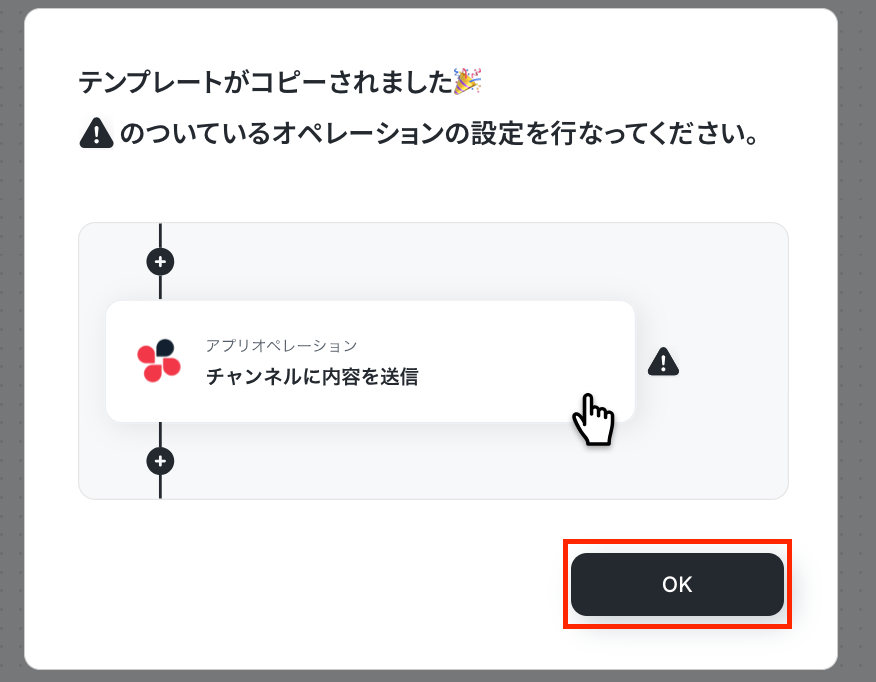
ステップ3:Google Driveのトリガー設定
準備として、Google Driveのフォルダにテスト用のMicrosoft Excelファイルを格納してください。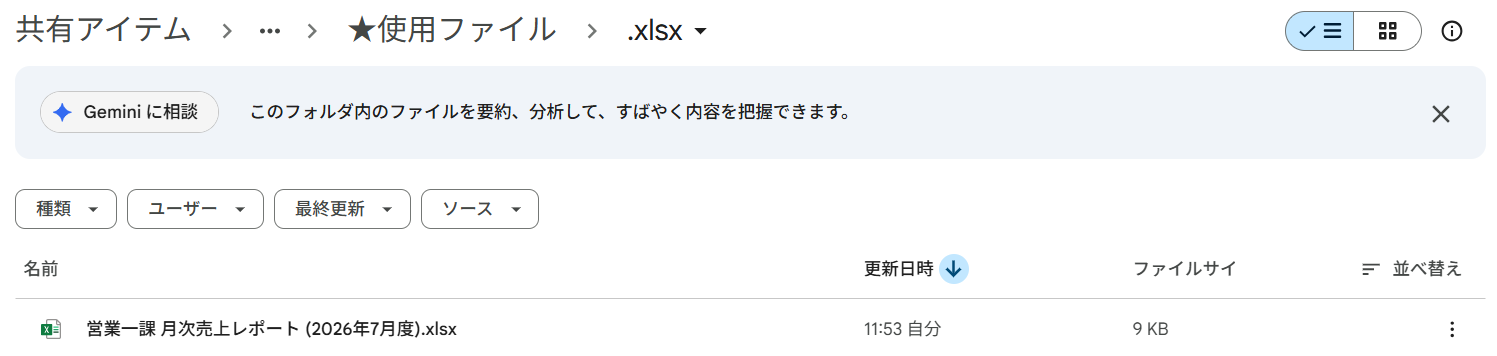
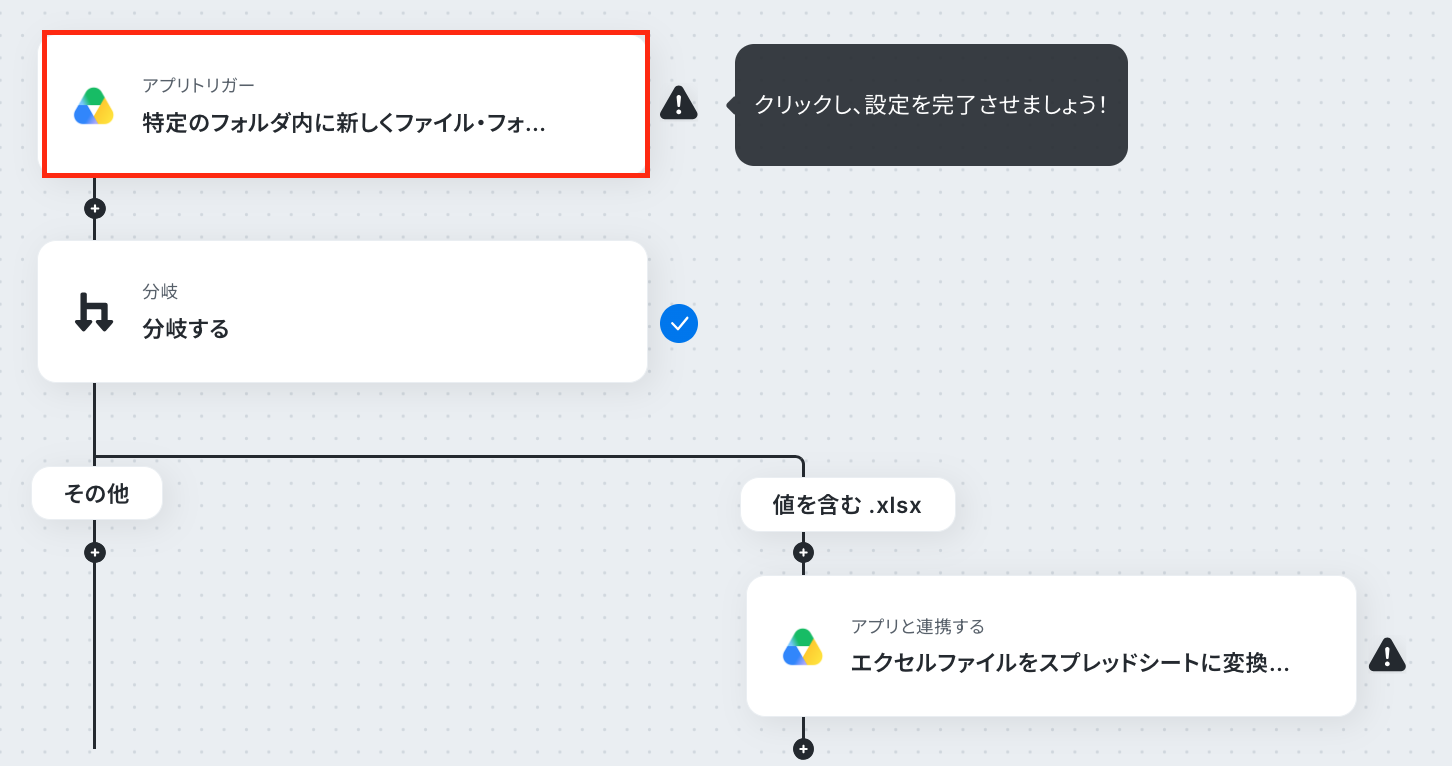
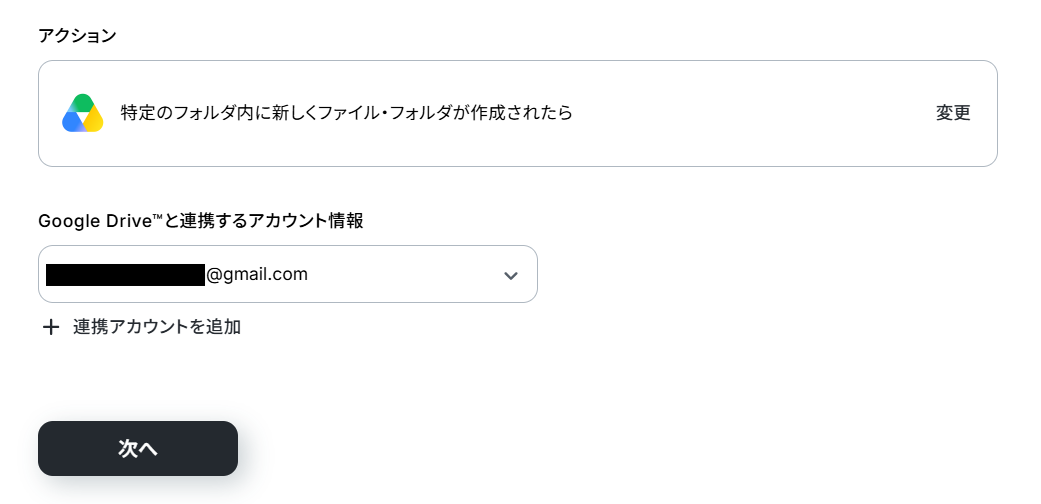
まずトリガーの起動間隔をプルダウンから選択しましょう。
※5分、10分、15分、30分、60分のいずれかで設定できます。
ご利用プランによって、設定できるトリガーの最短間隔が違うので、その点は要チェックです。
なお、基本的にはそのプランの最短の起動間隔にしてお使いいただくことをおすすめします。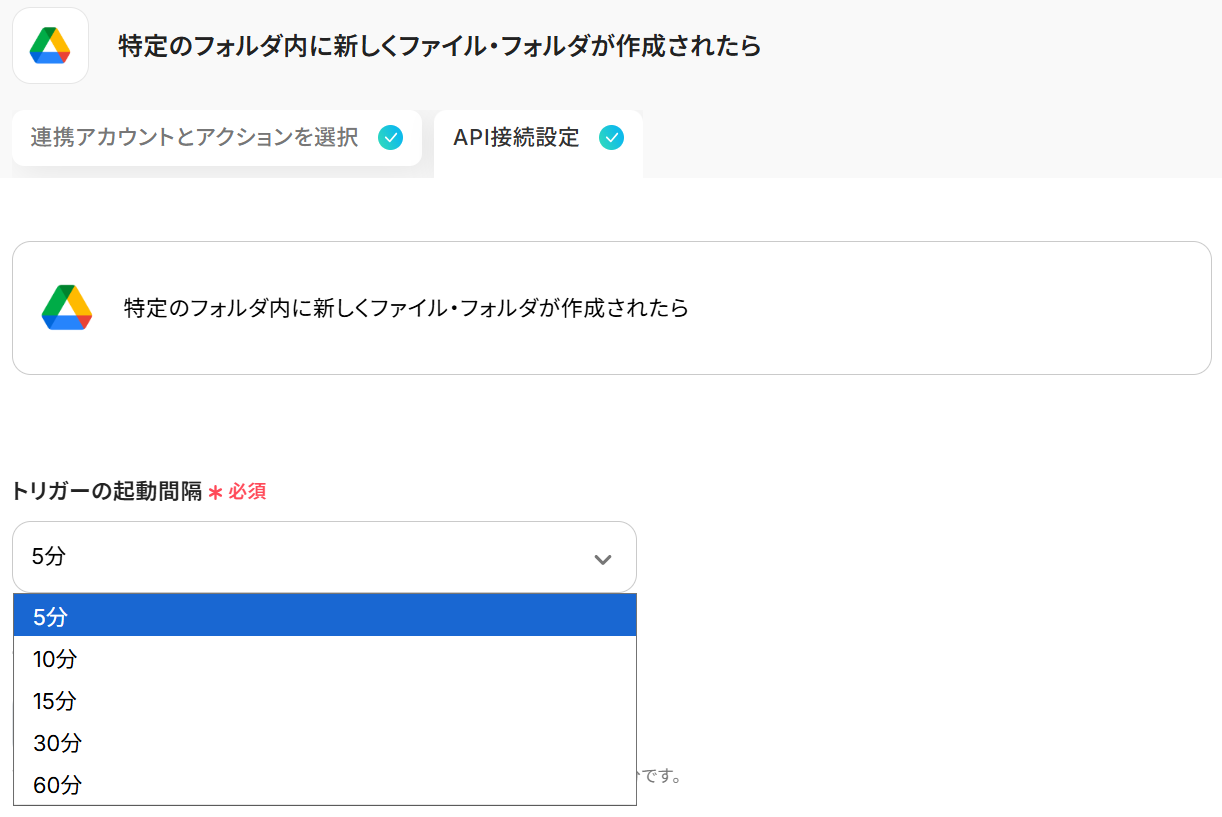
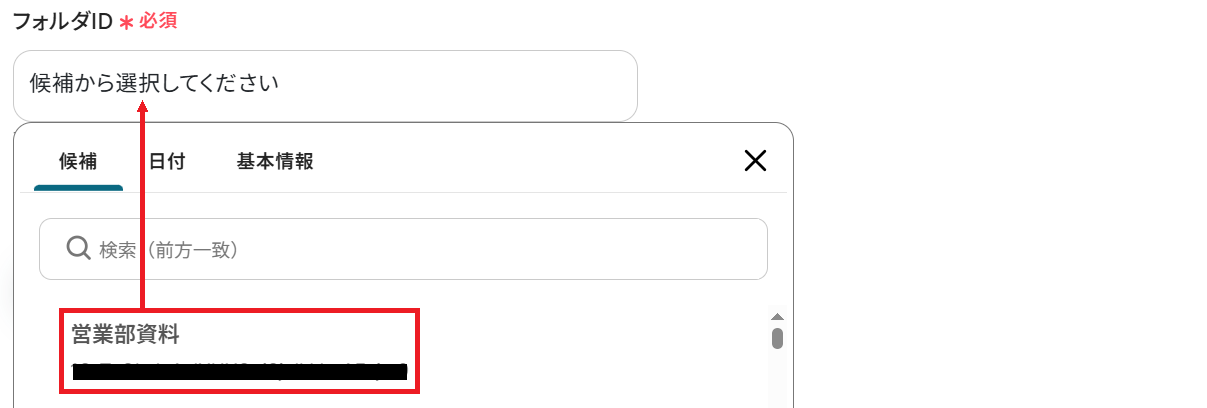
ここで取得した値を次以降のステップで活用します。
※取得した値とは?
トリガーやオペレーション設定時に「テスト」を実行して取得した値のことです。
後続のオペレーション設定時の値として利用でき、フローボットを起動する度に変動した値となります。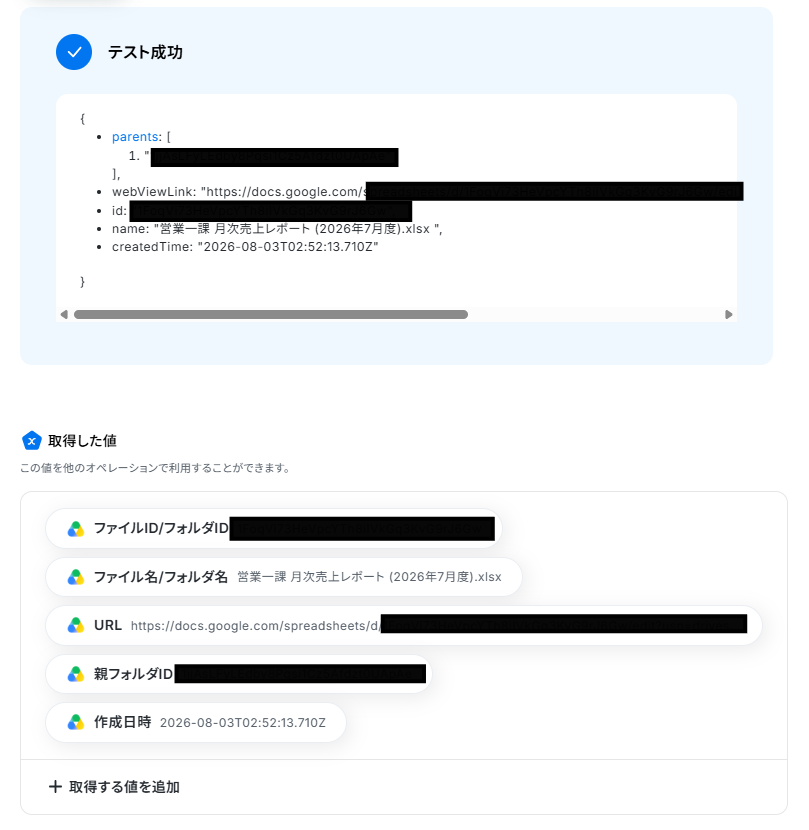
ステップ4:分岐設定
後続の処理に進むかどうか判別する設定をするので、「分岐する」をクリックしましょう。※「分岐する」オペレーションは、パーソナルプラン以上でご利用いただけます。フリープランで利用するとエラーになってしまうのでご注意ください。
※パーソナルプランなどの有料プランは2週間の無料トライアルが可能です。無料トライアル中なら、普段制限されているアプリや機能も自由にお試しいただけますよ。詳細は料金プランのページで紹介しているので、ぜひ活用してみてください。
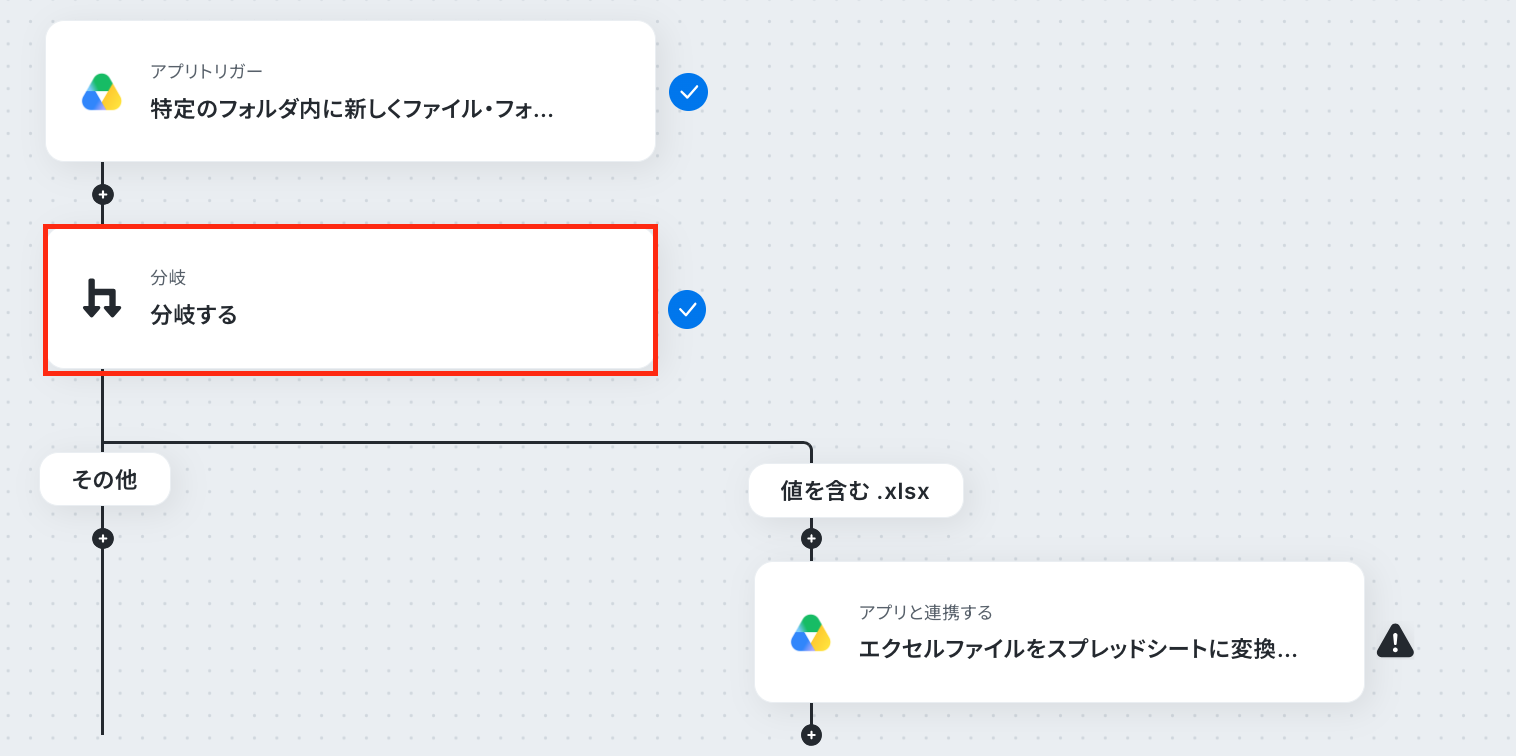
まず、分岐対象を指定します。
- オペレーションは「特定のフォルダ内に新しくファイル・フォルダが作成されたら」
- 取得した値は「ファイル名/フォルダ名」のままで大丈夫です。
※「分岐」の設定方法もご参照ください。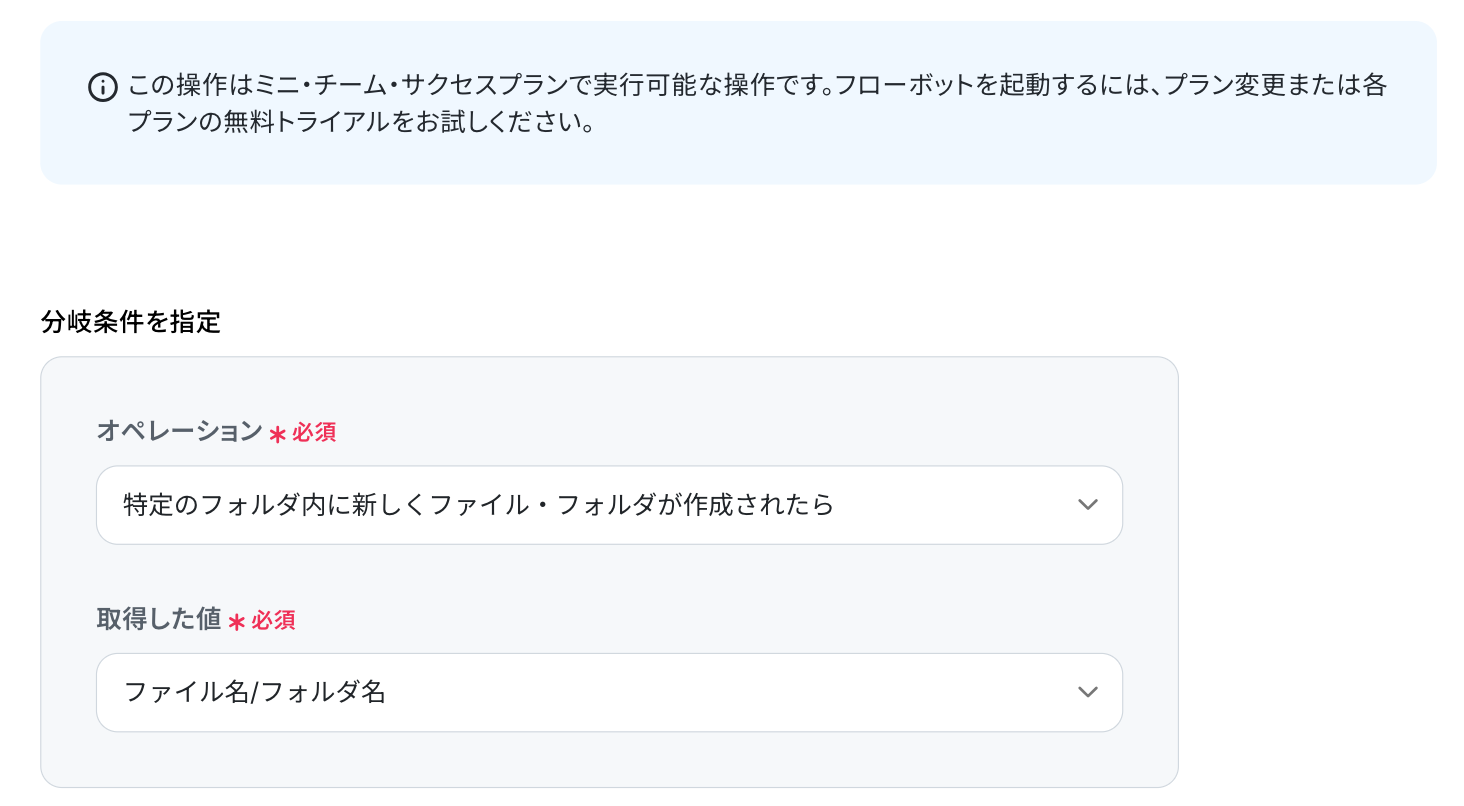
次に分岐条件を設定しましょう。
今回は、取得した値(ファイル名/フォルダ名)が「.xlsx」という値を含む場合に次のステップに進むよう設定しました。
つまり、Microsoft Excelファイルが格納された場合という意味です。
条件は「+ 分岐条件を追加」から最大5個まで設定できます。
設定が完了したら「完了」をクリックして保存してください。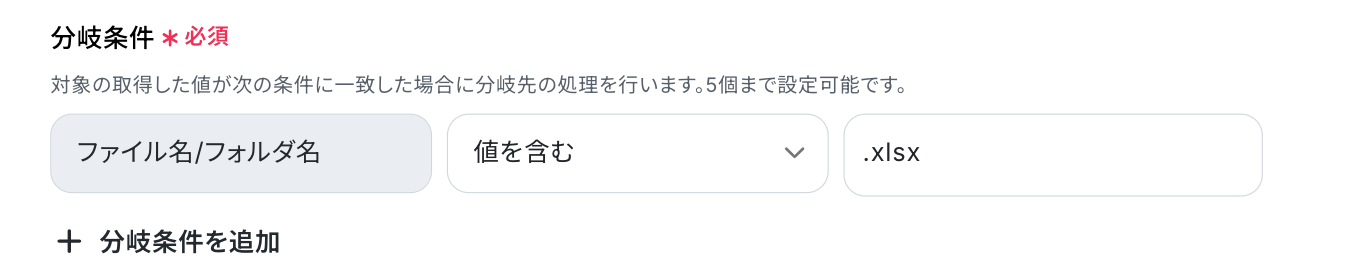
ステップ5:Google Driveのアクション設定
ステップ3で取得したMicrosoft ExcelファイルをGoogle スプレッドシートに変換します。「エクセルファイルをスプレッドシートに変換する」をクリックしましょう。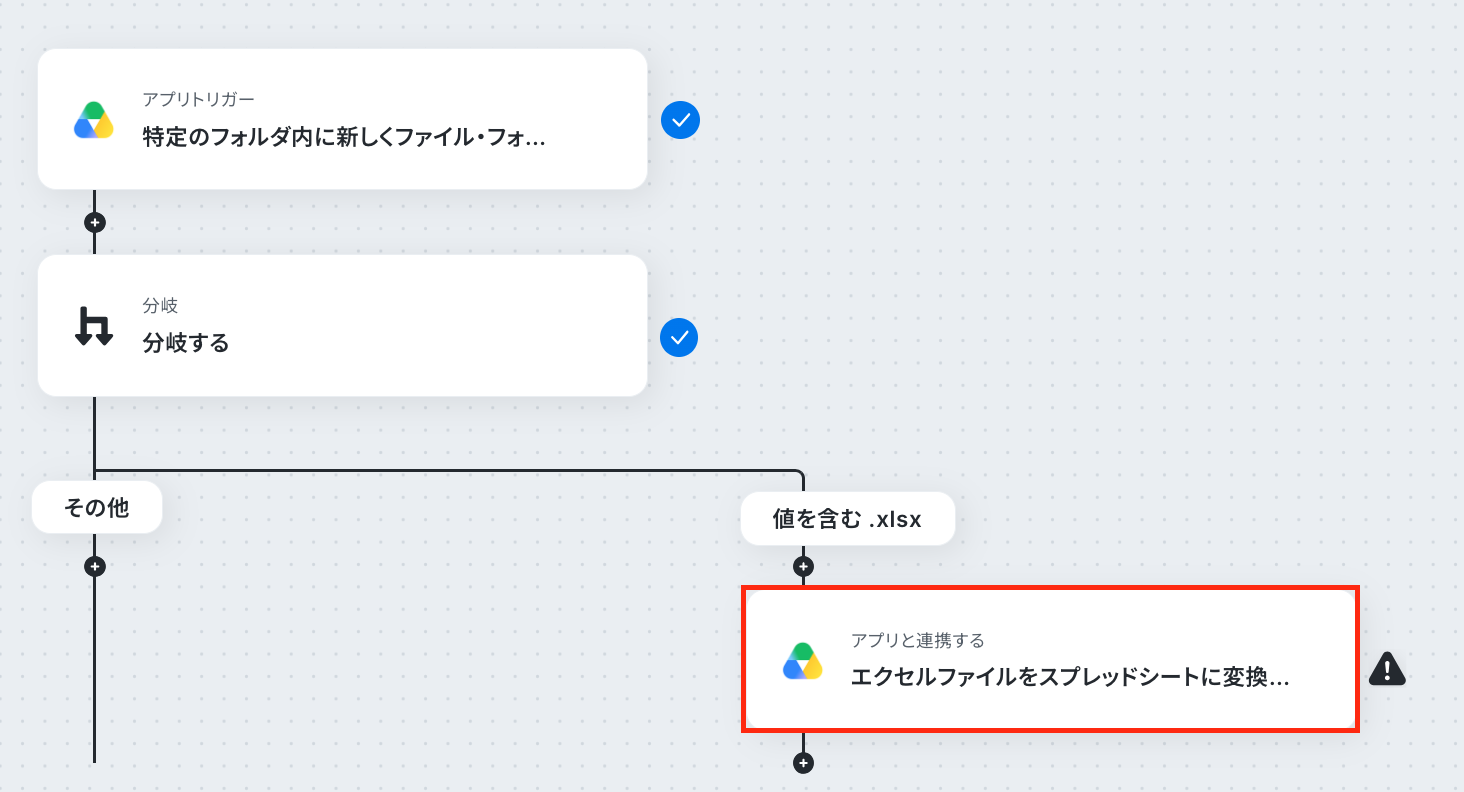
ステップ3と同様、アクションは「エクセルファイルをスプレッドシートに変換する」のまま「次へ」をクリック。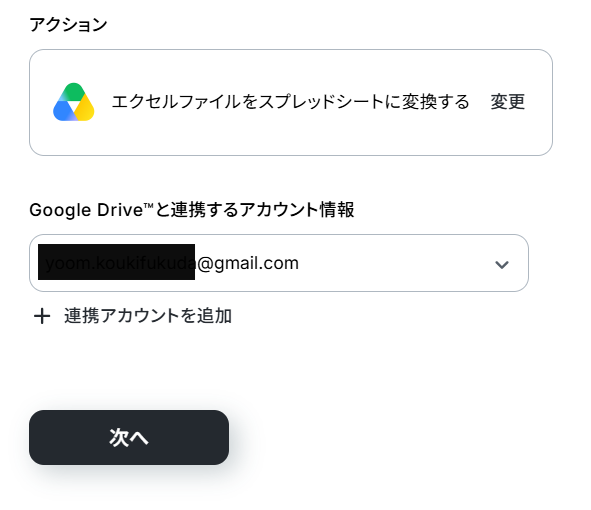
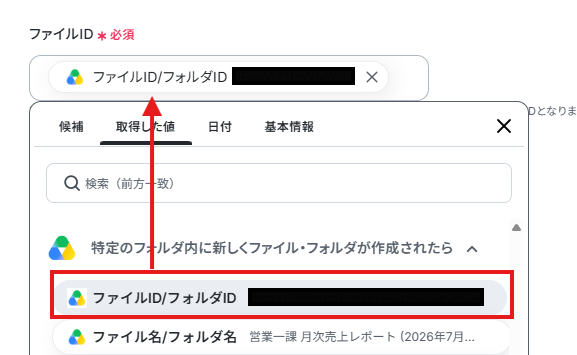
- ファイルID・ファイル名の欄には、それぞれステップ3で取得した値が予め設定されています。
- ファイル名については、固定のテキストや記号などを組み合わせて独自の命名規則を設定することも可能です。
※以下のように取得した値を設定することで、トリガーが実行されるたびに最新のファイル情報を反映できます。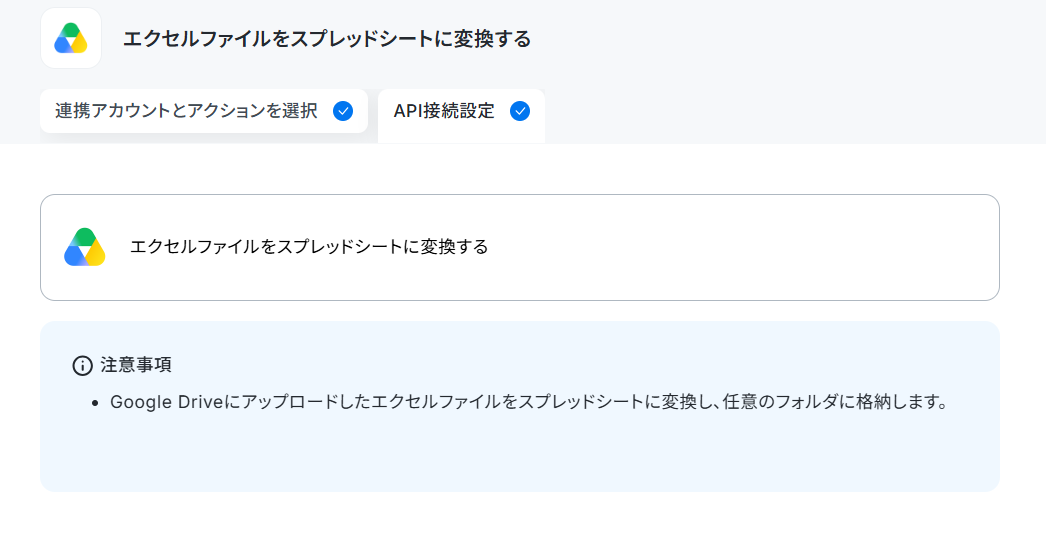
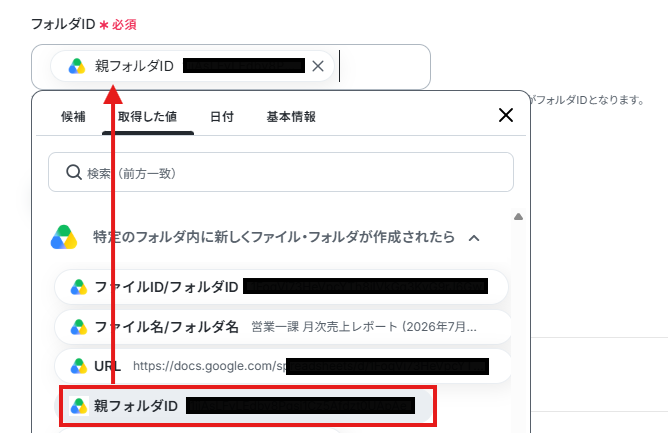
今回は最初にMicrosoft Excelファイルが格納されたフォルダに変換したファイルも保存するため、取得した値から親フォルダIDを選びましたが、別のフォルダでも問題ありません。
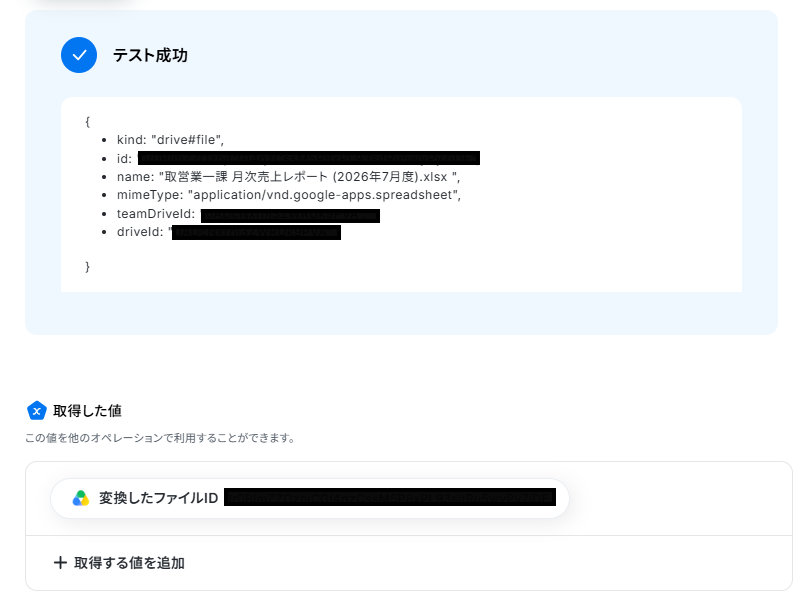

ステップ6:トリガーをONにして起動準備完了
最後に「トリガーをON」をクリックしたら、自動化の設定は完了です。正しくフローボットが起動するか確認してください。
以上が、Google DriveにアップロードされたMicrosoft ExcelファイルをGoogle スプレッドシートに変換する方法でした!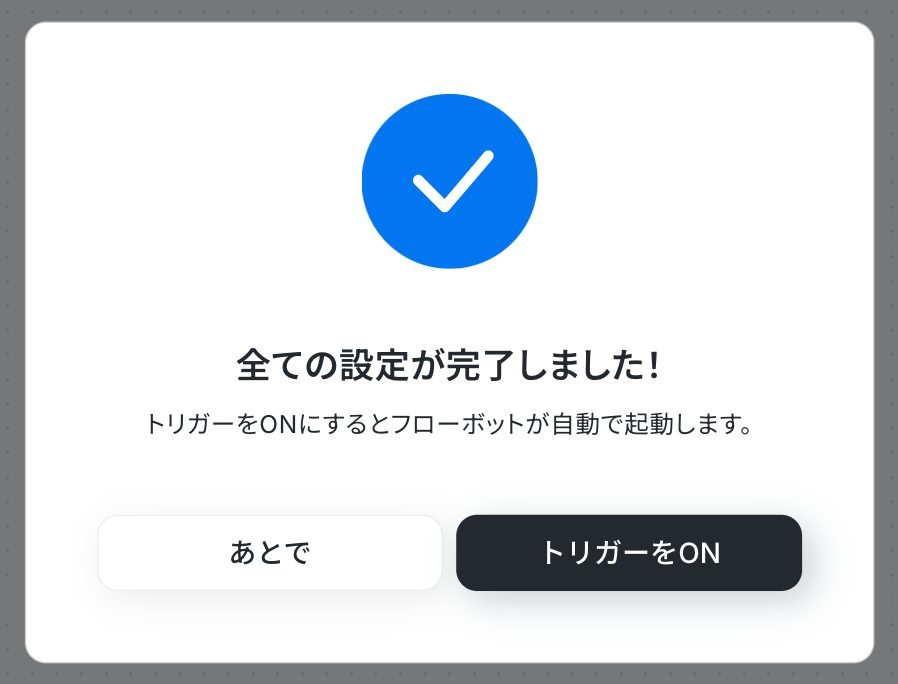
Microsoft ExcelをGoogle スプレッドシートへ自動変換できるその他のテンプレート
今回はGoogle Driveへのアップロードをトリガーにする方法を解説しましたが、Yoomでは他にもさまざまなトリガーで自動変換を行うテンプレートが用意されています。
例えば、Gmailで受信したMicrosoft Excelファイルを自動でGoogle Driveへ保存し、Google スプレッドシートへ変換する便利なテンプレートもあります。
■概要Gmailで受信したExcelファイルを手作業でGoogle Driveにアップロードし、さらにGoogle スプレッドシートへ変換する作業は、手間がかかり非効率だと感じていませんか。また、日々の繰り返し作業の中で、うっかりミスが発生してしまうこともあるかもしれません。このワークフローを活用すれば、Gmailでのメール受信をトリガーに、ExcelファイルのGoogle DriveへのアップロードとGoogle スプレッドシートへの変換・保存までを自動化し、こうした課題をスムーズに解消できます。■このテンプレートをおすすめする方- Gmailで定期的にExcelファイルを受信し、その後の処理に手間を感じている方
- Google DriveとGoogle スプレッドシート間で手作業によるファイルの移動や変換を行っている方
- ファイル管理やデータ変換の定型業務を自動化し、作業時間を確保したいと考えている方
■このテンプレートを使うメリット- Gmailに特定のラベルが付いたメールが届くと、添付されたExcelファイルが自動でGoogle Driveにアップロードされ、Google スプレッドシートに変換・保存されるため、これまで手作業に費やしていた時間を短縮することができます。
- 手作業によるファイルのアップロード漏れや保存先の誤り、変換ミスといったヒューマンエラーのリスクを軽減し、業務の正確性向上に繋がります。
■フローボットの流れ- はじめに、GmailとGoogle DriveをYoomと連携します。
- 次に、トリガーでGmailを選択し、「特定のラベルのメールを受信したら」というアクションを設定します。この際、検知したいメールに付与されているラベル名を指定してください。
- 次に、オペレーションでGoogle Driveの「ファイルをアップロードする」アクションを設定し、Gmailで受信したメールに添付されているExcelファイルをGoogle Drive内の指定したフォルダにアップロードします。
- 最後に、オペレーションでGoogle Driveの「エクセルファイルをスプレッドシートに変換する」アクションを設定し、アップロードされたExcelファイルをGoogle スプレッドシート形式に変換して、指定した場所に保存します。
※「トリガー」:フロー起動のきっかけとなるアクション、「オペレーション」:トリガー起動後、フロー内で処理を行うアクション■このワークフローのカスタムポイント- Gmailのトリガー設定では、自動化の対象としたいメールのラベルを具体的に指定できます。さらに、Yoomが新しいメールをチェックする頻度(起動間隔)も、業務の特性に合わせて任意で調整することが可能です。
- Google Driveへファイルをアップロードするオペレーションでは、保存先のフォルダを自由に選択できるため、既存のフォルダ構成に合わせた柔軟なファイル管理が実現します。
- ExcelファイルからGoogle スプレッドシートへ変換する際、変換後のファイル名や保存先フォルダも細かく設定できるため、命名規則や管理ルールに沿った運用が可能です。
■注意事項- Gmail、Google DriveのそれぞれとYoomを連携してください。
- トリガーは5分、10分、15分、30分、60分の間隔で起動間隔を選択できます。
- プランによって最短の起動間隔が異なりますので、ご注意ください。
- ダウンロード可能なファイル容量は最大300MBまでです。アプリの仕様によっては300MB未満になる可能性があるので、ご注意ください。
- トリガー、各オペレーションでの取り扱い可能なファイル容量の詳細は「ファイルの容量制限について」をご参照ください。

- Gmailで定期的にExcelファイルを受信し、その後の処理に手間を感じている方
- Google DriveとGoogle スプレッドシート間で手作業によるファイルの移動や変換を行っている方
- ファイル管理やデータ変換の定型業務を自動化し、作業時間を確保したいと考えている方
- Gmailに特定のラベルが付いたメールが届くと、添付されたExcelファイルが自動でGoogle Driveにアップロードされ、Google スプレッドシートに変換・保存されるため、これまで手作業に費やしていた時間を短縮することができます。
- 手作業によるファイルのアップロード漏れや保存先の誤り、変換ミスといったヒューマンエラーのリスクを軽減し、業務の正確性向上に繋がります。
- はじめに、GmailとGoogle DriveをYoomと連携します。
- 次に、トリガーでGmailを選択し、「特定のラベルのメールを受信したら」というアクションを設定します。この際、検知したいメールに付与されているラベル名を指定してください。
- 次に、オペレーションでGoogle Driveの「ファイルをアップロードする」アクションを設定し、Gmailで受信したメールに添付されているExcelファイルをGoogle Drive内の指定したフォルダにアップロードします。
- 最後に、オペレーションでGoogle Driveの「エクセルファイルをスプレッドシートに変換する」アクションを設定し、アップロードされたExcelファイルをGoogle スプレッドシート形式に変換して、指定した場所に保存します。
- Gmailのトリガー設定では、自動化の対象としたいメールのラベルを具体的に指定できます。さらに、Yoomが新しいメールをチェックする頻度(起動間隔)も、業務の特性に合わせて任意で調整することが可能です。
- Google Driveへファイルをアップロードするオペレーションでは、保存先のフォルダを自由に選択できるため、既存のフォルダ構成に合わせた柔軟なファイル管理が実現します。
- ExcelファイルからGoogle スプレッドシートへ変換する際、変換後のファイル名や保存先フォルダも細かく設定できるため、命名規則や管理ルールに沿った運用が可能です。
- Gmail、Google DriveのそれぞれとYoomを連携してください。
- トリガーは5分、10分、15分、30分、60分の間隔で起動間隔を選択できます。
- プランによって最短の起動間隔が異なりますので、ご注意ください。
- ダウンロード可能なファイル容量は最大300MBまでです。アプリの仕様によっては300MB未満になる可能性があるので、ご注意ください。
- トリガー、各オペレーションでの取り扱い可能なファイル容量の詳細は「ファイルの容量制限について」をご参照ください。
また、変換が完了した後にSlackやChatworkなどのチャットツールへ通知を送ったり、ファイルのデータをkintoneやNotionなどの他システムへ自動でレコード登録したりする連携もノーコードで簡単に追加できます。
業務のフローに合わせてカスタマイズしてみてください。
まとめ
Google スプレッドシートとMicrosoft Excelファイルの変換を自動化することで、これまで手作業で行っていたファイル形式の変換やアップロードの手間を削減し、ヒューマンエラーを防ぐことができます。これによりファイル形式の違いを気にすることなく、チーム内での共同編集やデータ共有をスムーズに行えるようになりますね。
その結果、資料作成やデータ分析といったコア業務に集中できる環境が整うでしょう!
今回ご紹介したような業務自動化を実現できるノーコードツールYoomを使えば、プログラミングの知識がない方でも、画面の指示に従って操作するだけで直感的に業務フローを構築できます。
もし自動化に少しでも興味を持っていただけたら、ぜひ登録フォームから無料登録してYoomによる業務効率化を体験してみてください!
よくあるご質問
Q:Microsoft Excel以外に、自動変換できるファイル形式はありますか?
A:
はい、他には以下のようなファイル形式が変換できます。
連携アカウントとアクションを選択する画面で変更可能です。
Q:変換元のMicrosoft Excelファイルを自動で移動できますか?
A:
はい、できます。
変換後の「+」からGoogle Driveのアクション「ファイルの格納先フォルダを変更」を追加し、該当のファイルを指定しましょう。


Q:変換が完了したら通知を受け取れますか?
A:
はい、できます。
例えば完了後、Slackに通知したい場合は「+」からSlackの「チャンネルにメッセージを送る」などのアクションを追加してください。


プログラミング知識なしで手軽に構築できます。










