









・
【ノーコードで実現】画像ファイルを自動でテキスト化し、様々なアプリに連携する方法

「画像の中の文字をいちいち手入力するのが面倒…」
「紙の書類や名刺をデータ化するのに時間がかかって、他の仕事が進まない…」
このように、画像に含まれるテキスト情報を手作業でデータ化する業務に、手間や限界を感じていませんか?
もし、特定の場所に画像ファイルをアップロードするだけで、自動的に文字情報を抽出し、データベースやスプレッドシートに記録できる仕組みがあれば、これらの悩みから解放され、入力ミスなく迅速に情報資産を活用し、より重要な業務に集中できる時間を生み出すことができます!
今回ご紹介する自動化の設定は、ノーコードで簡単に設定できて、手間や時間もかからないので、ぜひ自動化を導入して作業をもっと楽にしましょう!
とにかく早く試したい方へ
Yoomには画像ファイルからテキストを抽出する業務フロー自動化のテンプレートが用意されているので、「まずは試してみたい!」という方は、以下のバナーをクリックして、すぐに自動化を体験してみましょう!
■概要Notionに保存した画像ファイル内のテキスト情報を、手作業でコピー&ペーストしていませんか?この作業は時間がかかるだけでなく、転記ミスなどのヒューマンエラーが発生する原因にもなります。このワークフローを活用すれば、Notionのデータソースに画像ファイルが追加されるだけで、画像からテキストへの変換が自動で実行され、抽出したテキストを対象のレコードに追記するため、こうした課題をスムーズに解消できます。■このテンプレートをおすすめする方- Notionに保存した領収書や議事録などの画像を手作業でテキスト化している方
- 画像データ内の情報を活用したいが、転記作業の工数に課題を感じている方
- 画像からテキストに変換する定型業務を自動化し、業務を効率化したい方
■このテンプレートを使うメリット- Notionに画像を追加するだけで自動でテキスト化とレコードへの追記が完了するため、手作業での転記に費やしていた時間を短縮できます。
- 手作業によるデータの転記ミスや入力漏れといったヒューマンエラーを防ぎ、Notionに登録するデータの正確性を向上させます。
■フローボットの流れ- はじめに、NotionをYoomと連携します。
- 次に、トリガーでNotionを選択し、「特定のデータソースのページが作成・更新されたら」アクションを設定します。
- 次に、オペレーションで「分岐機能」を設定し、画像ファイルが追加された場合のみ後続の処理が実行されるようにします。
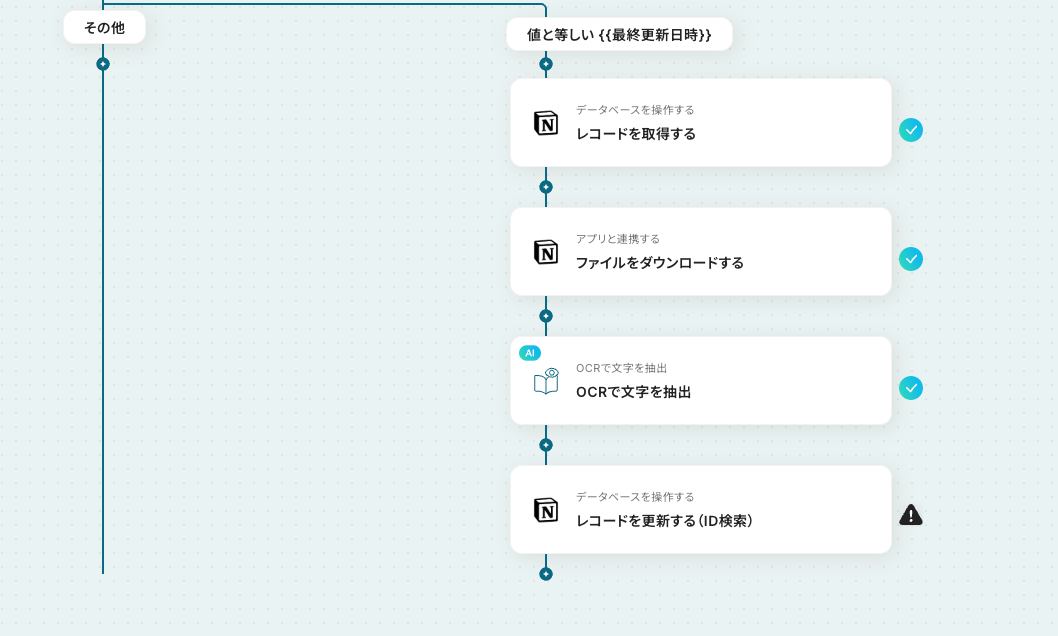
- 次に、Notionの「レコードを取得する」「ファイルをダウンロードする」アクションを順に設定し、トリガーとなったページの画像ファイルを取得します。
- 次に、オペレーションで「OCR機能」を設定し、ダウンロードした画像ファイルからテキスト情報を抽出します。
- 最後に、Notionの「レコードを更新する」アクションを設定し、OCR機能で抽出したテキストを対象レコードの指定プロパティに追記します。
※「トリガー」:フロー起動のきっかけとなるアクション、「オペレーション」:トリガー起動後、フロー内で処理を行うアクション■このワークフローのカスタムポイント- 「OCR機能」では、請求書や名刺といった特定のフォーマットを選択したり、抽出したいテキストの項目を任意で設定したりすることが可能です。
- Notionのレコードを更新する際には、OCR機能で取得した値を変数として埋め込むだけでなく、任意の固定テキストを追加することもできます。
■注意事項- NotionとYoomを連携してください。
- トリガーは5分、10分、15分、30分、60分の間隔で起動間隔を選択できます。
- プランによって最短の起動間隔が異なりますので、ご注意ください。
- OCRまたは音声を文字起こしするAIオペレーションはチームプラン・サクセスプランでのみご利用いただける機能となっております。フリープラン・ミニプランの場合は設定しているフローボットのオペレーションはエラーとなりますので、ご注意ください。
- チームプランやサクセスプランなどの有料プランは、2週間の無料トライアルを行うことが可能です。無料トライアル中には制限対象のアプリやAI機能(オペレーション)を使用することができます。
- OCRデータは6,500文字以上のデータや文字が小さい場合などは読み取れない場合があるので、ご注意ください。
- ダウンロード可能なファイル容量は最大300MBまでです。アプリの仕様によっては300MB未満になる可能性があるので、ご注意ください。
- トリガー、各オペレーションでの取り扱い可能なファイル容量の詳細は下記をご参照ください。
https://intercom.help/yoom/ja/articles/9413924

- Notionに保存した領収書や議事録などの画像を手作業でテキスト化している方
- 画像データ内の情報を活用したいが、転記作業の工数に課題を感じている方
- 画像からテキストに変換する定型業務を自動化し、業務を効率化したい方
- Notionに画像を追加するだけで自動でテキスト化とレコードへの追記が完了するため、手作業での転記に費やしていた時間を短縮できます。
- 手作業によるデータの転記ミスや入力漏れといったヒューマンエラーを防ぎ、Notionに登録するデータの正確性を向上させます。
- はじめに、NotionをYoomと連携します。
- 次に、トリガーでNotionを選択し、「特定のデータソースのページが作成・更新されたら」アクションを設定します。
- 次に、オペレーションで「分岐機能」を設定し、画像ファイルが追加された場合のみ後続の処理が実行されるようにします。
- 次に、Notionの「レコードを取得する」「ファイルをダウンロードする」アクションを順に設定し、トリガーとなったページの画像ファイルを取得します。
- 次に、オペレーションで「OCR機能」を設定し、ダウンロードした画像ファイルからテキスト情報を抽出します。
- 最後に、Notionの「レコードを更新する」アクションを設定し、OCR機能で抽出したテキストを対象レコードの指定プロパティに追記します。
- 「OCR機能」では、請求書や名刺といった特定のフォーマットを選択したり、抽出したいテキストの項目を任意で設定したりすることが可能です。
- Notionのレコードを更新する際には、OCR機能で取得した値を変数として埋め込むだけでなく、任意の固定テキストを追加することもできます。
- NotionとYoomを連携してください。
- トリガーは5分、10分、15分、30分、60分の間隔で起動間隔を選択できます。
- プランによって最短の起動間隔が異なりますので、ご注意ください。
- OCRまたは音声を文字起こしするAIオペレーションはチームプラン・サクセスプランでのみご利用いただける機能となっております。フリープラン・ミニプランの場合は設定しているフローボットのオペレーションはエラーとなりますので、ご注意ください。
- チームプランやサクセスプランなどの有料プランは、2週間の無料トライアルを行うことが可能です。無料トライアル中には制限対象のアプリやAI機能(オペレーション)を使用することができます。
- OCRデータは6,500文字以上のデータや文字が小さい場合などは読み取れない場合があるので、ご注意ください。
- ダウンロード可能なファイル容量は最大300MBまでです。アプリの仕様によっては300MB未満になる可能性があるので、ご注意ください。
- トリガー、各オペレーションでの取り扱い可能なファイル容量の詳細は下記をご参照ください。
https://intercom.help/yoom/ja/articles/9413924
画像ファイルからテキストを抽出し、様々なツールに連携する方法
普段お使いの様々なツールに保存された画像ファイルからテキスト情報を自動で抽出し、他のツールに連携する方法を、具体的なテンプレートを使って紹介します!気になる内容があれば、ぜひクリックしてみてください!
データベースにテキスト情報を記録する
Notionなどのデータベースサービスに画像ファイルが追加された際に、自動でテキストを抽出し、記録することができるので、手作業でのデータ入力や転記ミスを防ぎ、情報管理を効率化できます。
■概要Notionに保存した画像ファイル内のテキスト情報を、手作業でコピー&ペーストしていませんか?この作業は時間がかかるだけでなく、転記ミスなどのヒューマンエラーが発生する原因にもなります。このワークフローを活用すれば、Notionのデータソースに画像ファイルが追加されるだけで、画像からテキストへの変換が自動で実行され、抽出したテキストを対象のレコードに追記するため、こうした課題をスムーズに解消できます。■このテンプレートをおすすめする方- Notionに保存した領収書や議事録などの画像を手作業でテキスト化している方
- 画像データ内の情報を活用したいが、転記作業の工数に課題を感じている方
- 画像からテキストに変換する定型業務を自動化し、業務を効率化したい方
■このテンプレートを使うメリット- Notionに画像を追加するだけで自動でテキスト化とレコードへの追記が完了するため、手作業での転記に費やしていた時間を短縮できます。
- 手作業によるデータの転記ミスや入力漏れといったヒューマンエラーを防ぎ、Notionに登録するデータの正確性を向上させます。
■フローボットの流れ- はじめに、NotionをYoomと連携します。
- 次に、トリガーでNotionを選択し、「特定のデータソースのページが作成・更新されたら」アクションを設定します。
- 次に、オペレーションで「分岐機能」を設定し、画像ファイルが追加された場合のみ後続の処理が実行されるようにします。
- 次に、Notionの「レコードを取得する」「ファイルをダウンロードする」アクションを順に設定し、トリガーとなったページの画像ファイルを取得します。
- 次に、オペレーションで「OCR機能」を設定し、ダウンロードした画像ファイルからテキスト情報を抽出します。
- 最後に、Notionの「レコードを更新する」アクションを設定し、OCR機能で抽出したテキストを対象レコードの指定プロパティに追記します。
※「トリガー」:フロー起動のきっかけとなるアクション、「オペレーション」:トリガー起動後、フロー内で処理を行うアクション■このワークフローのカスタムポイント- 「OCR機能」では、請求書や名刺といった特定のフォーマットを選択したり、抽出したいテキストの項目を任意で設定したりすることが可能です。
- Notionのレコードを更新する際には、OCR機能で取得した値を変数として埋め込むだけでなく、任意の固定テキストを追加することもできます。
■注意事項- NotionとYoomを連携してください。
- トリガーは5分、10分、15分、30分、60分の間隔で起動間隔を選択できます。
- プランによって最短の起動間隔が異なりますので、ご注意ください。
- OCRまたは音声を文字起こしするAIオペレーションはチームプラン・サクセスプランでのみご利用いただける機能となっております。フリープラン・ミニプランの場合は設定しているフローボットのオペレーションはエラーとなりますので、ご注意ください。
- チームプランやサクセスプランなどの有料プランは、2週間の無料トライアルを行うことが可能です。無料トライアル中には制限対象のアプリやAI機能(オペレーション)を使用することができます。
- OCRデータは6,500文字以上のデータや文字が小さい場合などは読み取れない場合があるので、ご注意ください。
- ダウンロード可能なファイル容量は最大300MBまでです。アプリの仕様によっては300MB未満になる可能性があるので、ご注意ください。
- トリガー、各オペレーションでの取り扱い可能なファイル容量の詳細は下記をご参照ください。
https://intercom.help/yoom/ja/articles/9413924
- Notionに保存した領収書や議事録などの画像を手作業でテキスト化している方
- 画像データ内の情報を活用したいが、転記作業の工数に課題を感じている方
- 画像からテキストに変換する定型業務を自動化し、業務を効率化したい方
- Notionに画像を追加するだけで自動でテキスト化とレコードへの追記が完了するため、手作業での転記に費やしていた時間を短縮できます。
- 手作業によるデータの転記ミスや入力漏れといったヒューマンエラーを防ぎ、Notionに登録するデータの正確性を向上させます。
- はじめに、NotionをYoomと連携します。
- 次に、トリガーでNotionを選択し、「特定のデータソースのページが作成・更新されたら」アクションを設定します。
- 次に、オペレーションで「分岐機能」を設定し、画像ファイルが追加された場合のみ後続の処理が実行されるようにします。
- 次に、Notionの「レコードを取得する」「ファイルをダウンロードする」アクションを順に設定し、トリガーとなったページの画像ファイルを取得します。
- 次に、オペレーションで「OCR機能」を設定し、ダウンロードした画像ファイルからテキスト情報を抽出します。
- 最後に、Notionの「レコードを更新する」アクションを設定し、OCR機能で抽出したテキストを対象レコードの指定プロパティに追記します。
- 「OCR機能」では、請求書や名刺といった特定のフォーマットを選択したり、抽出したいテキストの項目を任意で設定したりすることが可能です。
- Notionのレコードを更新する際には、OCR機能で取得した値を変数として埋め込むだけでなく、任意の固定テキストを追加することもできます。
- NotionとYoomを連携してください。
- トリガーは5分、10分、15分、30分、60分の間隔で起動間隔を選択できます。
- プランによって最短の起動間隔が異なりますので、ご注意ください。
- OCRまたは音声を文字起こしするAIオペレーションはチームプラン・サクセスプランでのみご利用いただける機能となっております。フリープラン・ミニプランの場合は設定しているフローボットのオペレーションはエラーとなりますので、ご注意ください。
- チームプランやサクセスプランなどの有料プランは、2週間の無料トライアルを行うことが可能です。無料トライアル中には制限対象のアプリやAI機能(オペレーション)を使用することができます。
- OCRデータは6,500文字以上のデータや文字が小さい場合などは読み取れない場合があるので、ご注意ください。
- ダウンロード可能なファイル容量は最大300MBまでです。アプリの仕様によっては300MB未満になる可能性があるので、ご注意ください。
- トリガー、各オペレーションでの取り扱い可能なファイル容量の詳細は下記をご参照ください。
https://intercom.help/yoom/ja/articles/9413924
タスク管理ツールの情報からテキストを抽出する
Trelloなどのタスク管理ツールに追加された画像ファイルからテキストを抽出し、Excelなどに自動で記録することができるため、タスクに関連する書類や画像の情報を手間なくデータ化し、一元管理できます。
■概要
Trelloに添付された請求書や領収書などの画像ファイルを確認し、その内容を手作業でMicrosoft Excelに転記する業務に手間を感じていませんか。
このワークフローを活用すれば、Trelloに画像ファイルが追加されるだけで、画像内の文字をテキストに変換し、Microsoft Excelに自動で内容を記録できるため、こうした転記作業の課題を解消し、業務を効率化します。
■このテンプレートをおすすめする方
- TrelloとMicrosoft Excelを使い、画像データの転記を手作業で行っている方
- 画像からテキストへの変換作業の効率化を目指している方
- 請求書や領収書などの帳票処理を自動化し、ヒューマンエラーを減らしたい方
■このテンプレートを使うメリット
- Trelloへのファイル追加をトリガーに、OCR処理からMicrosoft Excelへの記録までが自動化されるため、手作業による転記の時間を短縮できます。
- 手作業でのデータ転記が不要になるため、入力ミスや確認漏れといったヒューマンエラーの発生を防ぐことに繋がります。
■フローボットの流れ
- はじめに、TrelloとMicrosoft ExcelをYoomと連携します。
- 次に、トリガーでTrelloを選択し、「カードにファイルが追加されたら」というアクションを設定します。
- 続けて、オペレーションでTrelloの「カードに添付されたファイルの情報を取得」アクションを設定します。
- 次に、同じくTrelloの「ファイルをダウンロード」アクションで、該当の画像ファイルを取得します。
- その後、オペレーションでOCR機能の「OCRする」アクションを設定し、ダウンロードした画像ファイルからテキストデータを抽出します。
- 最後に、Microsoft Excelの「レコードを追加する」アクションを設定し、抽出したテキストデータを指定のシートに追加します。
※「トリガー」:フロー起動のきっかけとなるアクション、「オペレーション」:トリガー起動後、フロー内で処理を行うアクション
■このワークフローのカスタムポイント
- OCR機能のアクションでは、画像ファイルから抽出したいテキスト項目を任意で設定することが可能です。
- Microsoft Excelへレコードを追加するアクションでは、前のステップで取得した値を変数として埋め込むだけでなく、任意の固定値を入力するなどの設定ができます。
■注意事項
- Trello、Microsoft ExcelのそれぞれとYoomを連携してください。
- Microsoft365(旧Office365)には、家庭向けプランと一般法人向けプラン(Microsoft365 Business)があり、一般法人向けプランに加入していない場合には認証に失敗する可能性があります。
- OCRまたは音声を文字起こしするAIオペレーションはチームプラン・サクセスプランでのみご利用いただける機能となっております。フリープラン・ミニプランの場合は設定しているフローボットのオペレーションはエラーとなりますので、ご注意ください。
- チームプランやサクセスプランなどの有料プランは、2週間の無料トライアルを行うことが可能です。無料トライアル中には制限対象のアプリやAI機能(オペレーション)を使用することができます。
- OCRデータは6,500文字以上のデータや文字が小さい場合などは読み取れない場合があるので、ご注意ください。
- ダウンロード可能なファイル容量は最大300MBまでです。アプリの仕様によっては300MB未満になる可能性があるので、ご注意ください。
- トリガー、各オペレーションでの取り扱い可能なファイル容量の詳細は下記をご参照ください。
https://intercom.help/yoom/ja/articles/9413924


■概要
Trelloに添付された請求書や領収書などの画像ファイルを確認し、その内容を手作業でMicrosoft Excelに転記する業務に手間を感じていませんか。
このワークフローを活用すれば、Trelloに画像ファイルが追加されるだけで、画像内の文字をテキストに変換し、Microsoft Excelに自動で内容を記録できるため、こうした転記作業の課題を解消し、業務を効率化します。
■このテンプレートをおすすめする方
- TrelloとMicrosoft Excelを使い、画像データの転記を手作業で行っている方
- 画像からテキストへの変換作業の効率化を目指している方
- 請求書や領収書などの帳票処理を自動化し、ヒューマンエラーを減らしたい方
■このテンプレートを使うメリット
- Trelloへのファイル追加をトリガーに、OCR処理からMicrosoft Excelへの記録までが自動化されるため、手作業による転記の時間を短縮できます。
- 手作業でのデータ転記が不要になるため、入力ミスや確認漏れといったヒューマンエラーの発生を防ぐことに繋がります。
■フローボットの流れ
- はじめに、TrelloとMicrosoft ExcelをYoomと連携します。
- 次に、トリガーでTrelloを選択し、「カードにファイルが追加されたら」というアクションを設定します。
- 続けて、オペレーションでTrelloの「カードに添付されたファイルの情報を取得」アクションを設定します。
- 次に、同じくTrelloの「ファイルをダウンロード」アクションで、該当の画像ファイルを取得します。
- その後、オペレーションでOCR機能の「OCRする」アクションを設定し、ダウンロードした画像ファイルからテキストデータを抽出します。
- 最後に、Microsoft Excelの「レコードを追加する」アクションを設定し、抽出したテキストデータを指定のシートに追加します。
※「トリガー」:フロー起動のきっかけとなるアクション、「オペレーション」:トリガー起動後、フロー内で処理を行うアクション
■このワークフローのカスタムポイント
- OCR機能のアクションでは、画像ファイルから抽出したいテキスト項目を任意で設定することが可能です。
- Microsoft Excelへレコードを追加するアクションでは、前のステップで取得した値を変数として埋め込むだけでなく、任意の固定値を入力するなどの設定ができます。
■注意事項
- Trello、Microsoft ExcelのそれぞれとYoomを連携してください。
- Microsoft365(旧Office365)には、家庭向けプランと一般法人向けプラン(Microsoft365 Business)があり、一般法人向けプランに加入していない場合には認証に失敗する可能性があります。
- OCRまたは音声を文字起こしするAIオペレーションはチームプラン・サクセスプランでのみご利用いただける機能となっております。フリープラン・ミニプランの場合は設定しているフローボットのオペレーションはエラーとなりますので、ご注意ください。
- チームプランやサクセスプランなどの有料プランは、2週間の無料トライアルを行うことが可能です。無料トライアル中には制限対象のアプリやAI機能(オペレーション)を使用することができます。
- OCRデータは6,500文字以上のデータや文字が小さい場合などは読み取れない場合があるので、ご注意ください。
- ダウンロード可能なファイル容量は最大300MBまでです。アプリの仕様によっては300MB未満になる可能性があるので、ご注意ください。
- トリガー、各オペレーションでの取り扱い可能なファイル容量の詳細は下記をご参照ください。
https://intercom.help/yoom/ja/articles/9413924
チャットツールに投稿された画像からテキストを抽出する
Discordなどのチャットツールに投稿された画像からテキストを抽出し、スプレッドシートなどに自動で記録することができるので、チャット上の情報を効率的に整理・活用できます。
■概要
Discordに共有される画像の内容を手作業でテキスト化し、転記する業務は手間がかかる上に、入力ミスも起こりやすいのではないでしょうか。このワークフローを活用すれば、Discordに投稿された画像からテキストへの変換をOCR機能で自動化し、その結果をGoogle スプレッドシートへ自動で追加できます。これにより、定型的なデータ入力業務を効率化し、ヒューマンエラーを防ぎます。
■このテンプレートをおすすめする方
- Discordで共有された画像の内容を手動でテキスト化している方
- 画像からテキストへの変換と転記作業を自動化したい方
- Google スプレッドシートへの定型的なデータ入力業務を効率化したい方
■このテンプレートを使うメリット
- Discordへの画像投稿をトリガーに、テキスト化から転記までが自動実行されるため、手作業の時間を短縮することができます。
- 手作業でのデータ転記が不要になることで、入力間違いや記載漏れといったヒューマンエラーのリスク軽減に繋がります。
■フローボットの流れ
- はじめに、DiscordとGoogle スプレッドシートをYoomと連携します。
- 次に、トリガーでDiscordを選択し、「チャンネルでメッセージが送信されたら」というアクションを設定します。
- 次に、オペレーションで分岐機能を設定し、メッセージに画像ファイルが添付されている場合のみ後続の処理が進むようにします。
- 次に、オペレーションでDiscordの「メッセージ内のファイルをダウンロードする」アクションを設定します。
- 次に、オペレーションでOCR機能の「OCRする」アクションを設定し、ダウンロードした画像ファイルからテキストを抽出します。
- 最後に、オペレーションでGoogle スプレッドシートの「レコードを追加する」アクションを設定し、抽出したテキストデータを指定のシートに追加します。
※「トリガー」:フロー起動のきっかけとなるアクション、「オペレーション」:トリガー起動後、フロー内で処理を行うアクション
■このワークフローのカスタムポイント
- OCR機能の設定では、画像ファイルの中からテキストとして抽出したい範囲や項目を任意でカスタムできます。
- Google スプレッドシートにレコードを追加する際、OCRで抽出したテキストデータだけでなく、日付などの固定値を入力したり、他の情報を変数として埋め込むことも可能です。
■注意事項
- Discord、Google スプレッドシートのそれぞれとYoomを連携してください。
- トリガーは5分、10分、15分、30分、60分の間隔で起動間隔を選択できます。
- プランによって最短の起動間隔が異なりますので、ご注意ください。
- OCRまたは音声を文字起こしするAIオペレーションはチームプラン・サクセスプランでのみご利用いただける機能となっております。フリープラン・ミニプランの場合は設定しているフローボットのオペレーションはエラーとなりますので、ご注意ください。
- チームプランやサクセスプランなどの有料プランは、2週間の無料トライアルを行うことが可能です。無料トライアル中には制限対象のアプリやAI機能(オペレーション)を使用することができます。
- OCRデータは6,500文字以上のデータや文字が小さい場合などは読み取れない場合があるので、ご注意ください。
- ダウンロード可能なファイル容量は最大300MBまでです。アプリの仕様によっては300MB未満になる可能性があるので、ご注意ください。
- トリガー、各オペレーションでの取り扱い可能なファイル容量の詳細は下記をご参照ください。
https://intercom.help/yoom/ja/articles/9413924


■概要
Discordに共有される画像の内容を手作業でテキスト化し、転記する業務は手間がかかる上に、入力ミスも起こりやすいのではないでしょうか。このワークフローを活用すれば、Discordに投稿された画像からテキストへの変換をOCR機能で自動化し、その結果をGoogle スプレッドシートへ自動で追加できます。これにより、定型的なデータ入力業務を効率化し、ヒューマンエラーを防ぎます。
■このテンプレートをおすすめする方
- Discordで共有された画像の内容を手動でテキスト化している方
- 画像からテキストへの変換と転記作業を自動化したい方
- Google スプレッドシートへの定型的なデータ入力業務を効率化したい方
■このテンプレートを使うメリット
- Discordへの画像投稿をトリガーに、テキスト化から転記までが自動実行されるため、手作業の時間を短縮することができます。
- 手作業でのデータ転記が不要になることで、入力間違いや記載漏れといったヒューマンエラーのリスク軽減に繋がります。
■フローボットの流れ
- はじめに、DiscordとGoogle スプレッドシートをYoomと連携します。
- 次に、トリガーでDiscordを選択し、「チャンネルでメッセージが送信されたら」というアクションを設定します。
- 次に、オペレーションで分岐機能を設定し、メッセージに画像ファイルが添付されている場合のみ後続の処理が進むようにします。
- 次に、オペレーションでDiscordの「メッセージ内のファイルをダウンロードする」アクションを設定します。
- 次に、オペレーションでOCR機能の「OCRする」アクションを設定し、ダウンロードした画像ファイルからテキストを抽出します。
- 最後に、オペレーションでGoogle スプレッドシートの「レコードを追加する」アクションを設定し、抽出したテキストデータを指定のシートに追加します。
※「トリガー」:フロー起動のきっかけとなるアクション、「オペレーション」:トリガー起動後、フロー内で処理を行うアクション
■このワークフローのカスタムポイント
- OCR機能の設定では、画像ファイルの中からテキストとして抽出したい範囲や項目を任意でカスタムできます。
- Google スプレッドシートにレコードを追加する際、OCRで抽出したテキストデータだけでなく、日付などの固定値を入力したり、他の情報を変数として埋め込むことも可能です。
■注意事項
- Discord、Google スプレッドシートのそれぞれとYoomを連携してください。
- トリガーは5分、10分、15分、30分、60分の間隔で起動間隔を選択できます。
- プランによって最短の起動間隔が異なりますので、ご注意ください。
- OCRまたは音声を文字起こしするAIオペレーションはチームプラン・サクセスプランでのみご利用いただける機能となっております。フリープラン・ミニプランの場合は設定しているフローボットのオペレーションはエラーとなりますので、ご注意ください。
- チームプランやサクセスプランなどの有料プランは、2週間の無料トライアルを行うことが可能です。無料トライアル中には制限対象のアプリやAI機能(オペレーション)を使用することができます。
- OCRデータは6,500文字以上のデータや文字が小さい場合などは読み取れない場合があるので、ご注意ください。
- ダウンロード可能なファイル容量は最大300MBまでです。アプリの仕様によっては300MB未満になる可能性があるので、ご注意ください。
- トリガー、各オペレーションでの取り扱い可能なファイル容量の詳細は下記をご参照ください。
https://intercom.help/yoom/ja/articles/9413924
Notion上の画像からテキストを抽出し、記録するフローを作ってみよう
それではここから代表的な例として、Notionに画像ファイルが追加された際に、自動でテキスト情報を抽出し、同じレコードに追記するフローを解説していきます!
ここではYoomを使用してノーコードで設定をしていくので、もしまだYoomのアカウントをお持ちでない場合は、こちらの登録フォームからアカウントを発行しておきましょう。
※今回連携するアプリの公式サイト:Notion
[Yoomとは]
フローの作成方法
今回は大きく分けて以下のプロセスで作成します。
- Notionをマイアプリ連携
- テンプレートをコピーする
- Notionのトリガー設定と各アクション設定
- トリガーをONにして、フローの動作確認をする
■概要Notionに保存した画像ファイル内のテキスト情報を、手作業でコピー&ペーストしていませんか?この作業は時間がかかるだけでなく、転記ミスなどのヒューマンエラーが発生する原因にもなります。このワークフローを活用すれば、Notionのデータソースに画像ファイルが追加されるだけで、画像からテキストへの変換が自動で実行され、抽出したテキストを対象のレコードに追記するため、こうした課題をスムーズに解消できます。■このテンプレートをおすすめする方- Notionに保存した領収書や議事録などの画像を手作業でテキスト化している方
- 画像データ内の情報を活用したいが、転記作業の工数に課題を感じている方
- 画像からテキストに変換する定型業務を自動化し、業務を効率化したい方
■このテンプレートを使うメリット- Notionに画像を追加するだけで自動でテキスト化とレコードへの追記が完了するため、手作業での転記に費やしていた時間を短縮できます。
- 手作業によるデータの転記ミスや入力漏れといったヒューマンエラーを防ぎ、Notionに登録するデータの正確性を向上させます。
■フローボットの流れ- はじめに、NotionをYoomと連携します。
- 次に、トリガーでNotionを選択し、「特定のデータソースのページが作成・更新されたら」アクションを設定します。
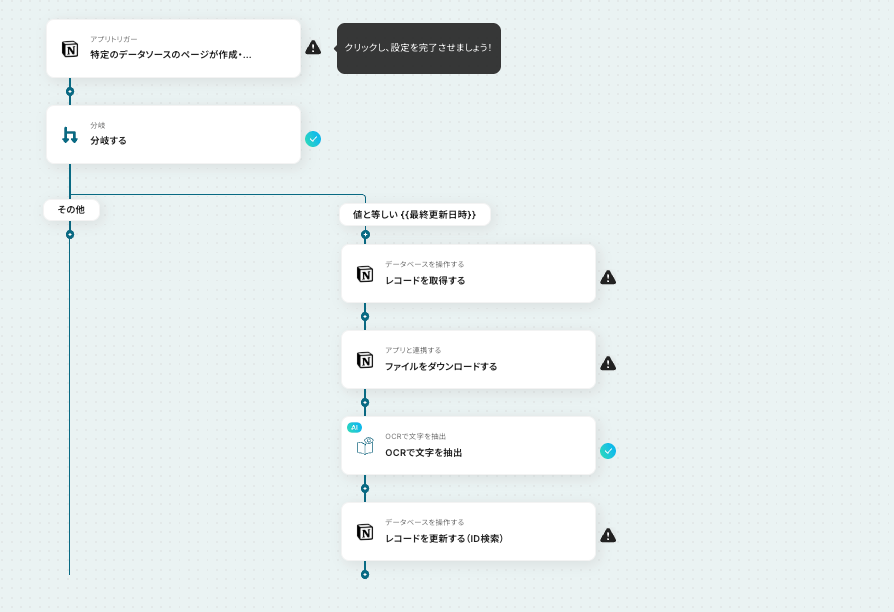
- 次に、オペレーションで「分岐機能」を設定し、画像ファイルが追加された場合のみ後続の処理が実行されるようにします。
- 次に、Notionの「レコードを取得する」「ファイルをダウンロードする」アクションを順に設定し、トリガーとなったページの画像ファイルを取得します。
- 次に、オペレーションで「OCR機能」を設定し、ダウンロードした画像ファイルからテキスト情報を抽出します。
- 最後に、Notionの「レコードを更新する」アクションを設定し、OCR機能で抽出したテキストを対象レコードの指定プロパティに追記します。
※「トリガー」:フロー起動のきっかけとなるアクション、「オペレーション」:トリガー起動後、フロー内で処理を行うアクション■このワークフローのカスタムポイント- 「OCR機能」では、請求書や名刺といった特定のフォーマットを選択したり、抽出したいテキストの項目を任意で設定したりすることが可能です。
- Notionのレコードを更新する際には、OCR機能で取得した値を変数として埋め込むだけでなく、任意の固定テキストを追加することもできます。
■注意事項- NotionとYoomを連携してください。
- トリガーは5分、10分、15分、30分、60分の間隔で起動間隔を選択できます。
- プランによって最短の起動間隔が異なりますので、ご注意ください。
- OCRまたは音声を文字起こしするAIオペレーションはチームプラン・サクセスプランでのみご利用いただける機能となっております。フリープラン・ミニプランの場合は設定しているフローボットのオペレーションはエラーとなりますので、ご注意ください。
- チームプランやサクセスプランなどの有料プランは、2週間の無料トライアルを行うことが可能です。無料トライアル中には制限対象のアプリやAI機能(オペレーション)を使用することができます。
- OCRデータは6,500文字以上のデータや文字が小さい場合などは読み取れない場合があるので、ご注意ください。
- ダウンロード可能なファイル容量は最大300MBまでです。アプリの仕様によっては300MB未満になる可能性があるので、ご注意ください。
- トリガー、各オペレーションでの取り扱い可能なファイル容量の詳細は下記をご参照ください。
https://intercom.help/yoom/ja/articles/9413924
- Notionに保存した領収書や議事録などの画像を手作業でテキスト化している方
- 画像データ内の情報を活用したいが、転記作業の工数に課題を感じている方
- 画像からテキストに変換する定型業務を自動化し、業務を効率化したい方
- Notionに画像を追加するだけで自動でテキスト化とレコードへの追記が完了するため、手作業での転記に費やしていた時間を短縮できます。
- 手作業によるデータの転記ミスや入力漏れといったヒューマンエラーを防ぎ、Notionに登録するデータの正確性を向上させます。
- はじめに、NotionをYoomと連携します。
- 次に、トリガーでNotionを選択し、「特定のデータソースのページが作成・更新されたら」アクションを設定します。
- 次に、オペレーションで「分岐機能」を設定し、画像ファイルが追加された場合のみ後続の処理が実行されるようにします。
- 次に、Notionの「レコードを取得する」「ファイルをダウンロードする」アクションを順に設定し、トリガーとなったページの画像ファイルを取得します。
- 次に、オペレーションで「OCR機能」を設定し、ダウンロードした画像ファイルからテキスト情報を抽出します。
- 最後に、Notionの「レコードを更新する」アクションを設定し、OCR機能で抽出したテキストを対象レコードの指定プロパティに追記します。
- 「OCR機能」では、請求書や名刺といった特定のフォーマットを選択したり、抽出したいテキストの項目を任意で設定したりすることが可能です。
- Notionのレコードを更新する際には、OCR機能で取得した値を変数として埋め込むだけでなく、任意の固定テキストを追加することもできます。
- NotionとYoomを連携してください。
- トリガーは5分、10分、15分、30分、60分の間隔で起動間隔を選択できます。
- プランによって最短の起動間隔が異なりますので、ご注意ください。
- OCRまたは音声を文字起こしするAIオペレーションはチームプラン・サクセスプランでのみご利用いただける機能となっております。フリープラン・ミニプランの場合は設定しているフローボットのオペレーションはエラーとなりますので、ご注意ください。
- チームプランやサクセスプランなどの有料プランは、2週間の無料トライアルを行うことが可能です。無料トライアル中には制限対象のアプリやAI機能(オペレーション)を使用することができます。
- OCRデータは6,500文字以上のデータや文字が小さい場合などは読み取れない場合があるので、ご注意ください。
- ダウンロード可能なファイル容量は最大300MBまでです。アプリの仕様によっては300MB未満になる可能性があるので、ご注意ください。
- トリガー、各オペレーションでの取り扱い可能なファイル容量の詳細は下記をご参照ください。
https://intercom.help/yoom/ja/articles/9413924
ステップ1:Notionをマイアプリ登録
NotionをYoomに接続するためのマイアプリ登録を行いましょう。
事前にマイアプリ登録を済ませておくと、自動化フローの設定がスムーズに進められますよ!
ここでは、Yoomとそれぞれのアプリを連携して、操作が行えるようにしていきます。
NotionとYoomのマイアプリ登録
以下の手順をご参照ください。
マイアプリにNotionが表示されていれば、登録完了です。
ステップ2:テンプレートをコピーする
ここから、実際にフローを作っていきましょう!
簡単に設定できるようテンプレートを利用します。以下のバナーの「試してみる」をクリックして、テンプレートをコピーしてください。
■概要Notionに保存した画像ファイル内のテキスト情報を、手作業でコピー&ペーストしていませんか?この作業は時間がかかるだけでなく、転記ミスなどのヒューマンエラーが発生する原因にもなります。このワークフローを活用すれば、Notionのデータソースに画像ファイルが追加されるだけで、画像からテキストへの変換が自動で実行され、抽出したテキストを対象のレコードに追記するため、こうした課題をスムーズに解消できます。■このテンプレートをおすすめする方- Notionに保存した領収書や議事録などの画像を手作業でテキスト化している方
- 画像データ内の情報を活用したいが、転記作業の工数に課題を感じている方
- 画像からテキストに変換する定型業務を自動化し、業務を効率化したい方
■このテンプレートを使うメリット- Notionに画像を追加するだけで自動でテキスト化とレコードへの追記が完了するため、手作業での転記に費やしていた時間を短縮できます。
- 手作業によるデータの転記ミスや入力漏れといったヒューマンエラーを防ぎ、Notionに登録するデータの正確性を向上させます。
■フローボットの流れ- はじめに、NotionをYoomと連携します。
- 次に、トリガーでNotionを選択し、「特定のデータソースのページが作成・更新されたら」アクションを設定します。
- 次に、オペレーションで「分岐機能」を設定し、画像ファイルが追加された場合のみ後続の処理が実行されるようにします。
- 次に、Notionの「レコードを取得する」「ファイルをダウンロードする」アクションを順に設定し、トリガーとなったページの画像ファイルを取得します。
- 次に、オペレーションで「OCR機能」を設定し、ダウンロードした画像ファイルからテキスト情報を抽出します。
- 最後に、Notionの「レコードを更新する」アクションを設定し、OCR機能で抽出したテキストを対象レコードの指定プロパティに追記します。
※「トリガー」:フロー起動のきっかけとなるアクション、「オペレーション」:トリガー起動後、フロー内で処理を行うアクション■このワークフローのカスタムポイント- 「OCR機能」では、請求書や名刺といった特定のフォーマットを選択したり、抽出したいテキストの項目を任意で設定したりすることが可能です。
- Notionのレコードを更新する際には、OCR機能で取得した値を変数として埋め込むだけでなく、任意の固定テキストを追加することもできます。
■注意事項- NotionとYoomを連携してください。
- トリガーは5分、10分、15分、30分、60分の間隔で起動間隔を選択できます。
- プランによって最短の起動間隔が異なりますので、ご注意ください。
- OCRまたは音声を文字起こしするAIオペレーションはチームプラン・サクセスプランでのみご利用いただける機能となっております。フリープラン・ミニプランの場合は設定しているフローボットのオペレーションはエラーとなりますので、ご注意ください。
- チームプランやサクセスプランなどの有料プランは、2週間の無料トライアルを行うことが可能です。無料トライアル中には制限対象のアプリやAI機能(オペレーション)を使用することができます。
- OCRデータは6,500文字以上のデータや文字が小さい場合などは読み取れない場合があるので、ご注意ください。
- ダウンロード可能なファイル容量は最大300MBまでです。アプリの仕様によっては300MB未満になる可能性があるので、ご注意ください。
- トリガー、各オペレーションでの取り扱い可能なファイル容量の詳細は下記をご参照ください。
https://intercom.help/yoom/ja/articles/9413924
- Notionに保存した領収書や議事録などの画像を手作業でテキスト化している方
- 画像データ内の情報を活用したいが、転記作業の工数に課題を感じている方
- 画像からテキストに変換する定型業務を自動化し、業務を効率化したい方
- Notionに画像を追加するだけで自動でテキスト化とレコードへの追記が完了するため、手作業での転記に費やしていた時間を短縮できます。
- 手作業によるデータの転記ミスや入力漏れといったヒューマンエラーを防ぎ、Notionに登録するデータの正確性を向上させます。
- はじめに、NotionをYoomと連携します。
- 次に、トリガーでNotionを選択し、「特定のデータソースのページが作成・更新されたら」アクションを設定します。
- 次に、オペレーションで「分岐機能」を設定し、画像ファイルが追加された場合のみ後続の処理が実行されるようにします。
- 次に、Notionの「レコードを取得する」「ファイルをダウンロードする」アクションを順に設定し、トリガーとなったページの画像ファイルを取得します。
- 次に、オペレーションで「OCR機能」を設定し、ダウンロードした画像ファイルからテキスト情報を抽出します。
- 最後に、Notionの「レコードを更新する」アクションを設定し、OCR機能で抽出したテキストを対象レコードの指定プロパティに追記します。
- 「OCR機能」では、請求書や名刺といった特定のフォーマットを選択したり、抽出したいテキストの項目を任意で設定したりすることが可能です。
- Notionのレコードを更新する際には、OCR機能で取得した値を変数として埋め込むだけでなく、任意の固定テキストを追加することもできます。
- NotionとYoomを連携してください。
- トリガーは5分、10分、15分、30分、60分の間隔で起動間隔を選択できます。
- プランによって最短の起動間隔が異なりますので、ご注意ください。
- OCRまたは音声を文字起こしするAIオペレーションはチームプラン・サクセスプランでのみご利用いただける機能となっております。フリープラン・ミニプランの場合は設定しているフローボットのオペレーションはエラーとなりますので、ご注意ください。
- チームプランやサクセスプランなどの有料プランは、2週間の無料トライアルを行うことが可能です。無料トライアル中には制限対象のアプリやAI機能(オペレーション)を使用することができます。
- OCRデータは6,500文字以上のデータや文字が小さい場合などは読み取れない場合があるので、ご注意ください。
- ダウンロード可能なファイル容量は最大300MBまでです。アプリの仕様によっては300MB未満になる可能性があるので、ご注意ください。
- トリガー、各オペレーションでの取り扱い可能なファイル容量の詳細は下記をご参照ください。
https://intercom.help/yoom/ja/articles/9413924
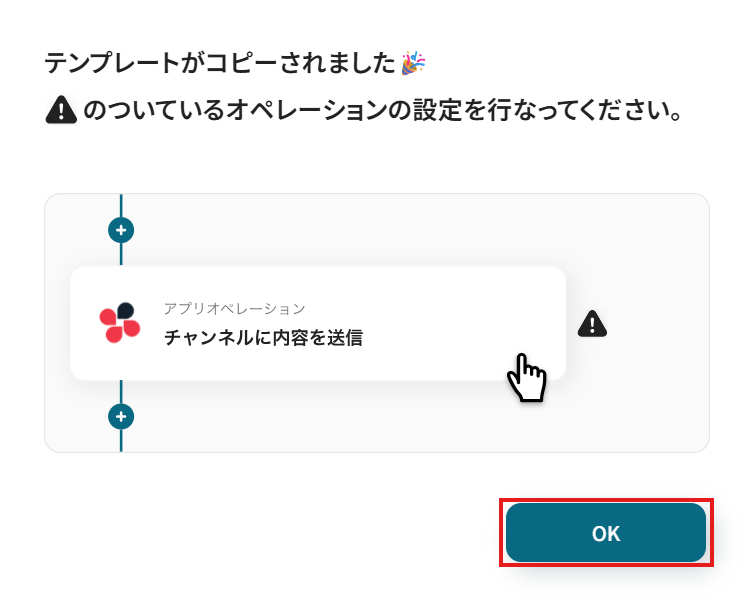
クリックすると、テンプレートがお使いのYoom画面に自動的にコピーされます。
「OK」をクリックして、設定を進めましょう!
※コピーしたテンプレートは、「マイプロジェクト」内の「フローボット」に、「【コピー】Notionに画像ファイルが追加されたらOCRし、結果をレコードに追加する」という名前で格納されています。
「あれ?テンプレートどこいった?」となった際には、マイプロジェクトから確認してみてくださいね!
ステップ3:Notionのトリガー設定
フローの作成を始める前に、あらかじめYoomと連携するNotionに、画像ファイルを追加しておきましょう!
※後続のNotionのトリガー設定時のテストで必要になります。
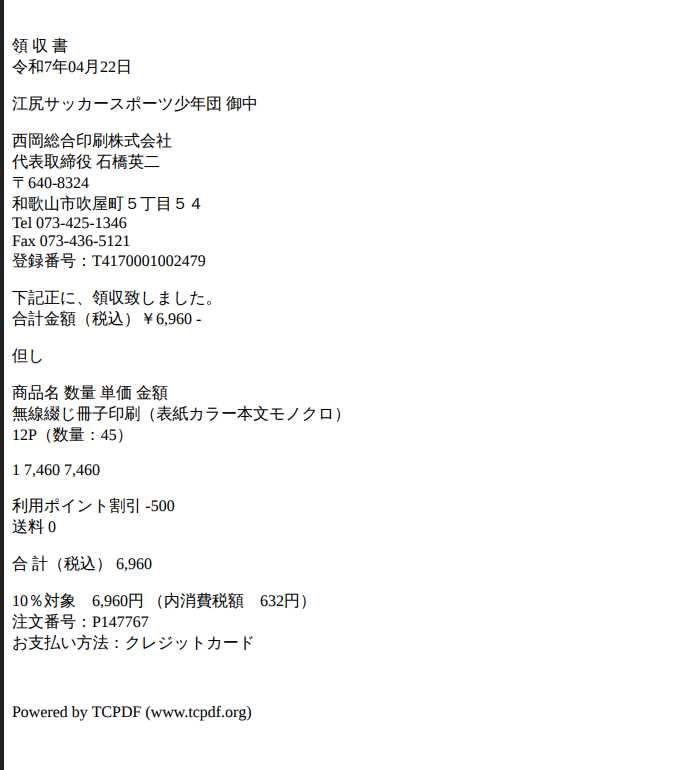
今回は、下図のような画像ファイルを用意してみました。
テスト用のため、画像ファイルの内容は架空の情報(「株式会社test」や「テスト太郎」など)でOKです!
※以下のようなデータベースを作成し、画像ファイルを追加しました。こちらのデータベースにOCRした結果を追加します。

1.まずは、アプリトリガー設定です。
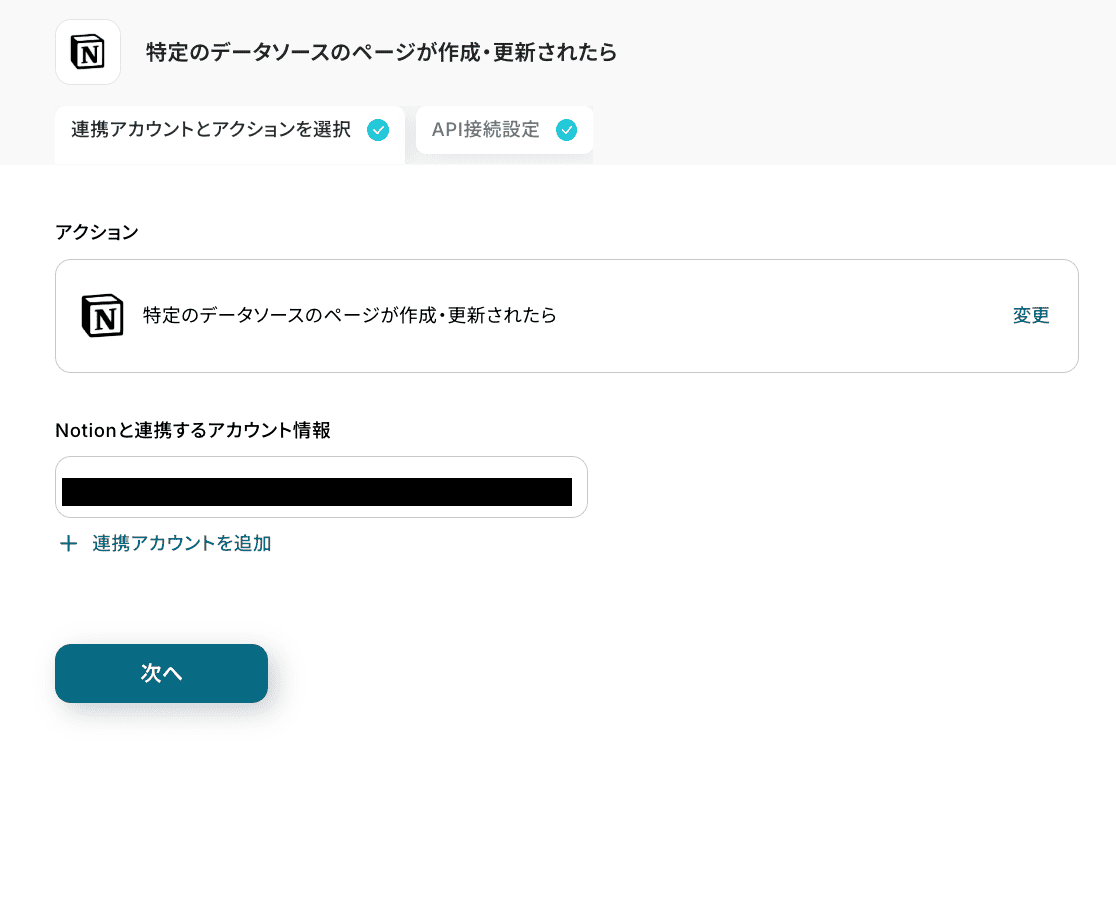
先ほどの画面で「OK」をクリックして、表示された画面のアプリトリガー「特定のデータソースのページが作成・更新されたら」をクリックしましょう。
2.連携アカウントとアカウント選択画面が表示されるので、設定内容を確認しましょう。
連携するアカウント情報には、ステップ1で連携したアカウント情報が反映されています。トリガーアクションはそのままにして、「次へ」をクリックしてください。
3.表示された画面で、詳細を設定します。
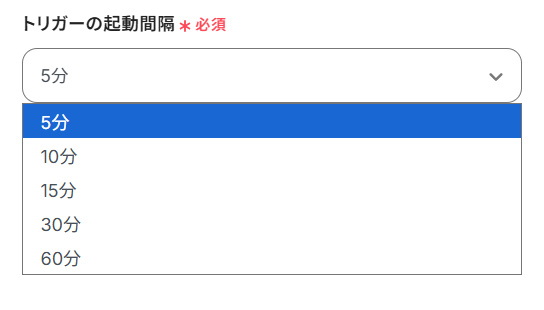
「トリガーの起動間隔」を選択してください。基本的には、最短の起動時間で設定することをおすすめします。
※トリガーは5分、10分、15分、30分、60分の間隔で起動間隔を選択できます。プランによって最短の起動間隔が異なりますので、ご注意ください。
※Yoomプランの詳しい説明は、こちらを参照してみてください。
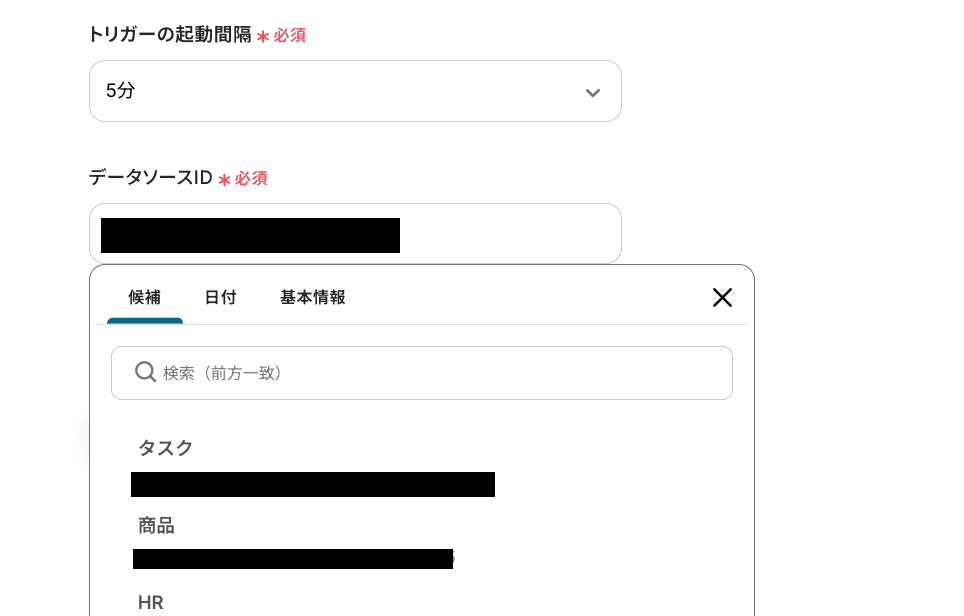
4.「データソースID」は、入力欄下の注釈に沿って、URLから取得して入力してください。
以下の画像のように、入力バークリック後の『候補』から情報を選択することも可能です。
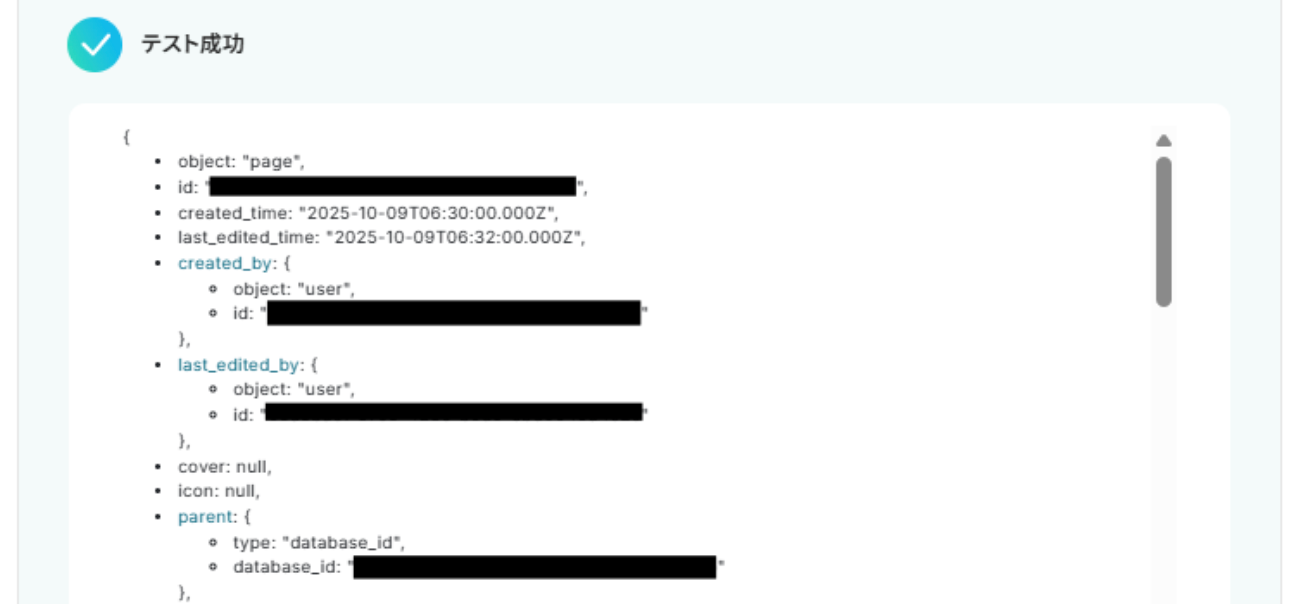
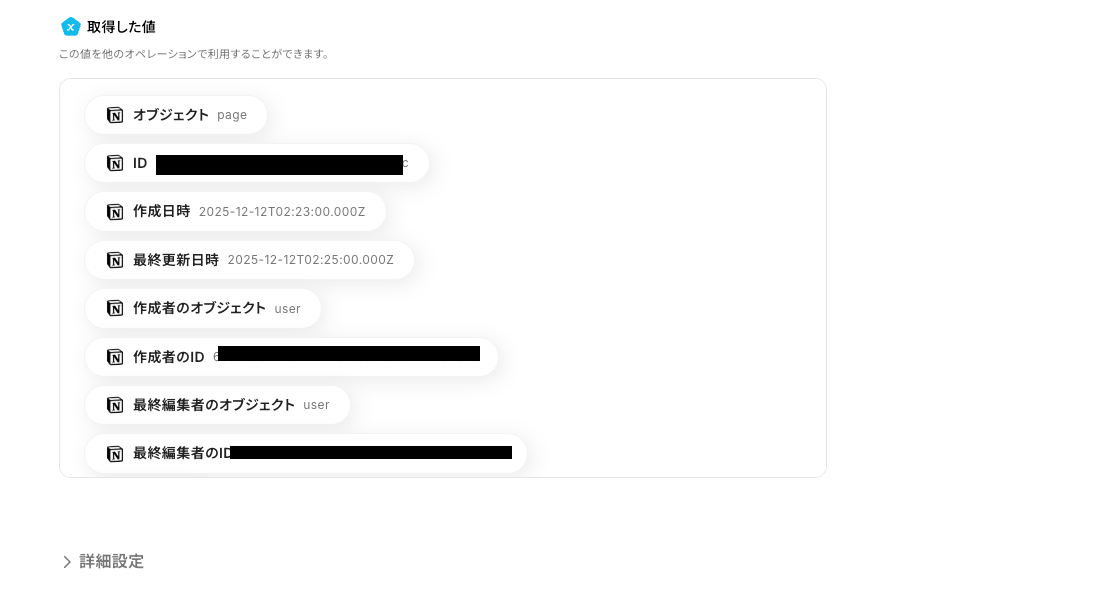
5.入力を終えたら「テスト」をクリックし、「取得した値」にデータが抽出されていることを確認してください。
確認したら「保存する」をクリックしましょう。
取得した値は、後続の設定で活用できます!
※取得した値とは?
トリガーやオペレーション設定時に、「テスト」を実行して取得した値です。
取得した値は、後続のオペレーション設定時の値としてご利用いただくことができ、フローボットを起動する度に、変動した値となります。
ステップ4:分岐の設定
1.分岐「分岐する」をクリックしましょう。
※「分岐する」オペレーションは、ミニプラン以上でご利用いただけます。フリープランで利用するとエラーになってしまうのでご注意ください。
ミニプランなどの有料プランは2週間の無料トライアルが可能です。無料トライアル中なら、普段制限されているアプリや機能も自由にお試しいただけますので、ぜひ活用してみてください。
こちらのステップでは、任意のファイルのみ後続の処理を行うために分岐設定をします。
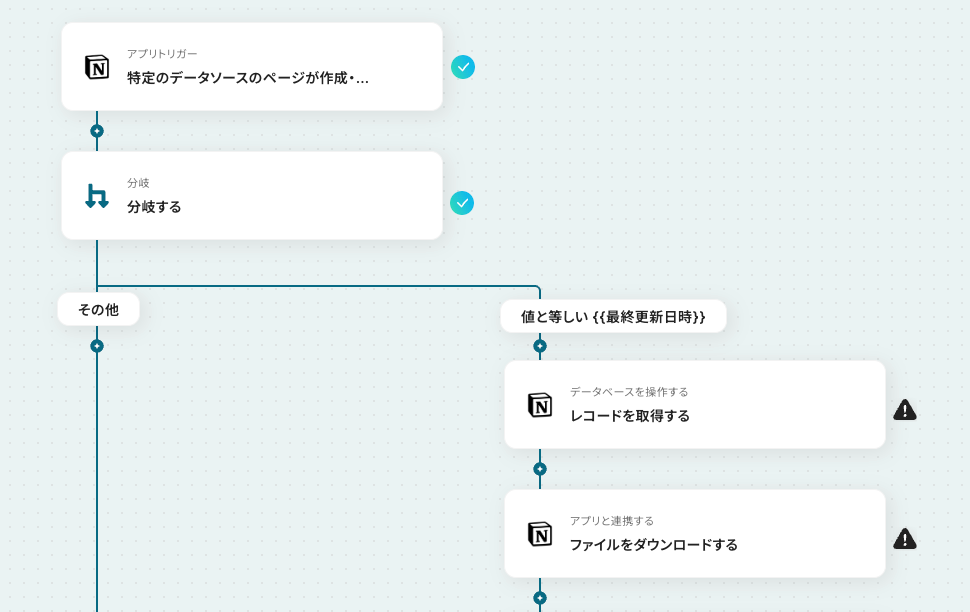
オペレーションに「特定のデータソースのページが作成・更新されたら」、取得した値に検知したい項目を設定します。
「分岐条件」は、分岐先の処理を行う条件を設定します。
今回はテンプレートを活用して、以下画像のように設定しています。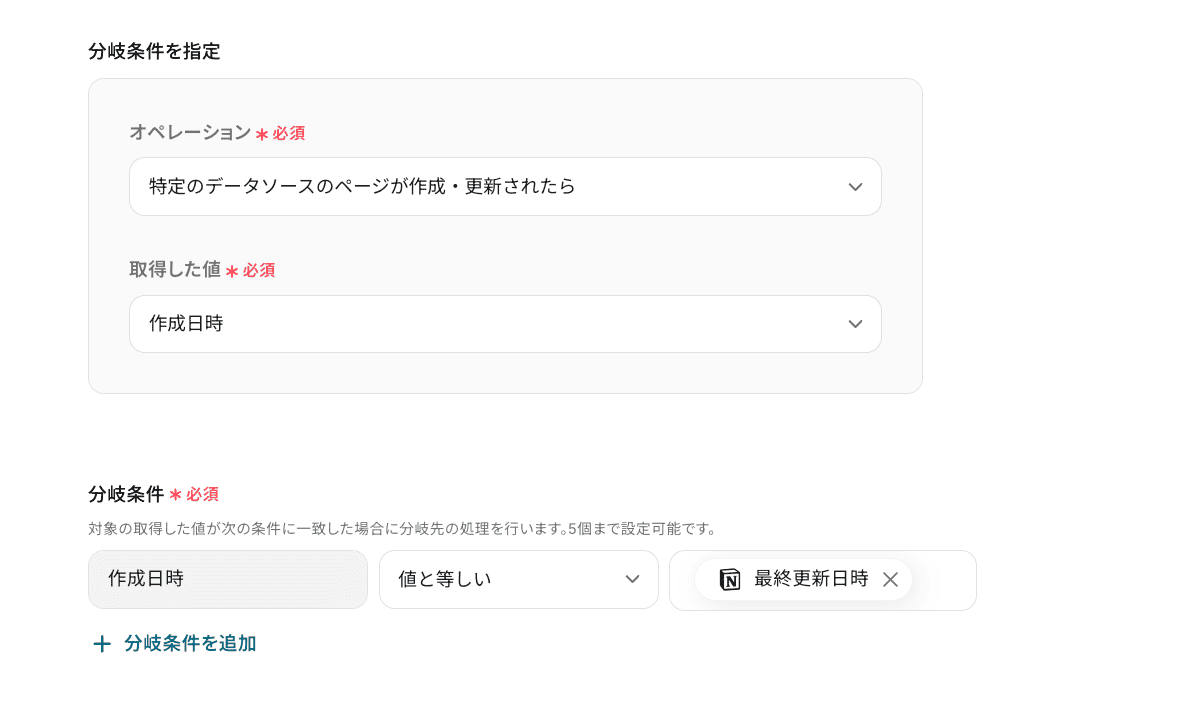
設定を終えたら、「保存する」をクリックしてください。
ステップ5:レコードを取得するデータベースの設定
1.データベースを操作する「レコードを取得する」をクリックしてください。
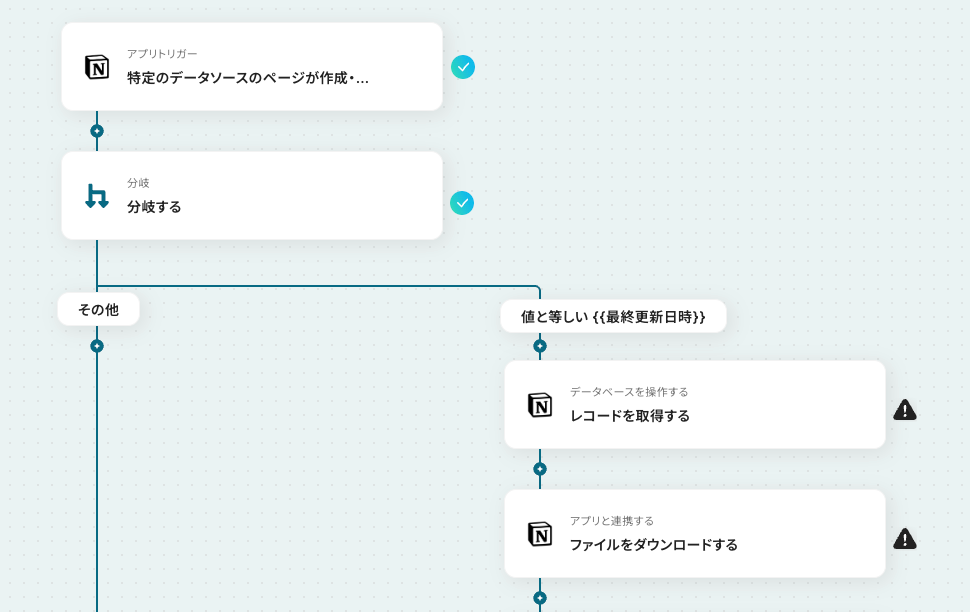
「Notionと連携するアカウント情報」を確認し、「実行アクション」はそのままで、データベースの連携の各項目を設定していきます。
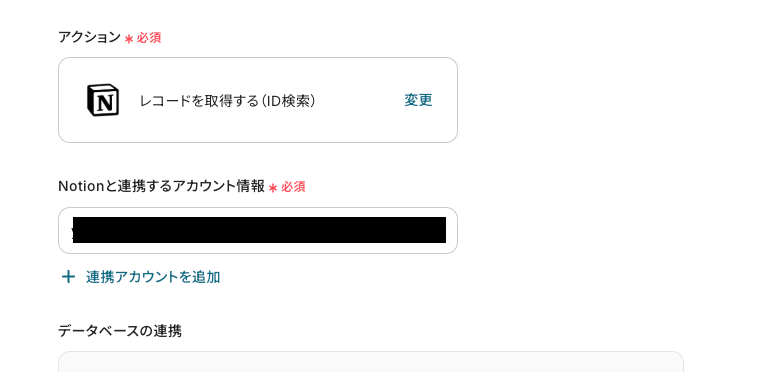
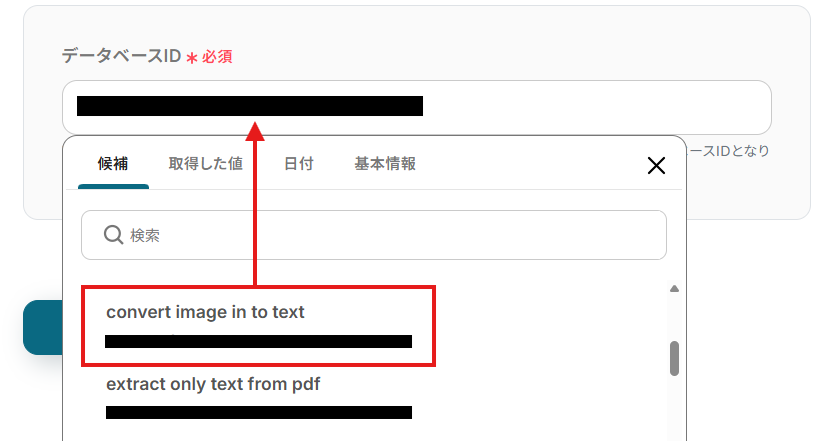
2.「データベースID」は、事前に作成したデータベースを、入力欄をクリックして表示される候補から選択するか、入力欄下の説明に従って、入力してください。
候補は、連携しているアカウントに紐づいて表示されます。
各項目を入力・確認し、「次へ」をクリックします。
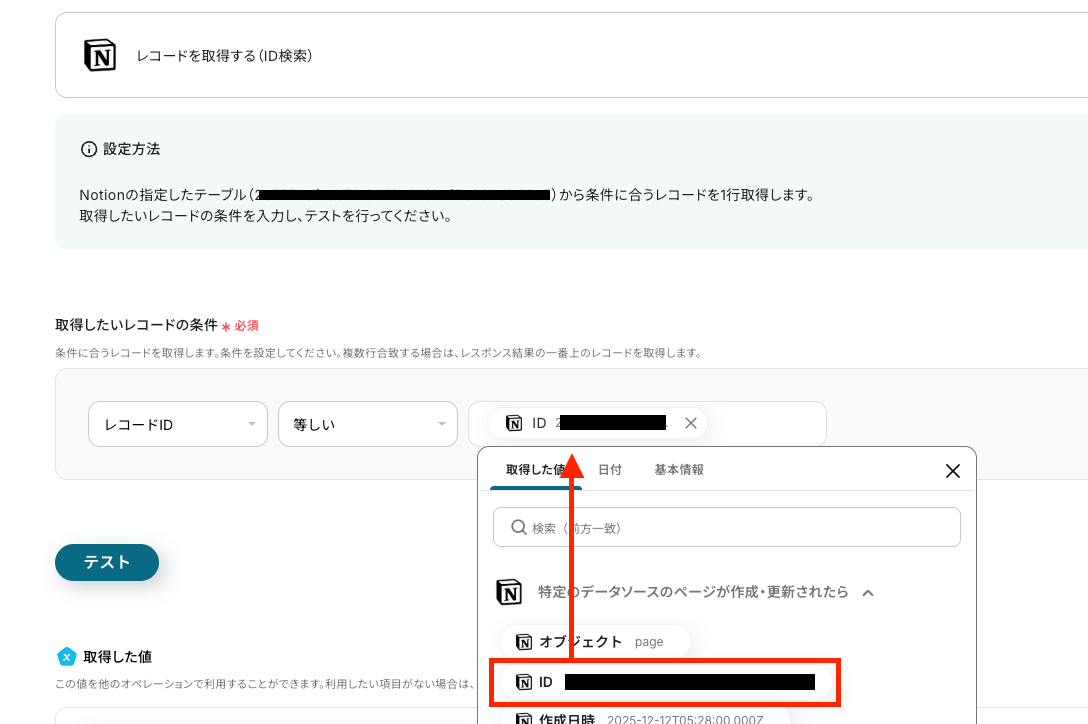
3.詳細設定を行います。
「取得したいレコードの条件」は、入力欄をクリックして表示される取得した値から選択してください。
取得した値を活用することで、固定値ではなく、トリガーが実行されるたびに最新の情報が反映できます。
※左側の一意の値に対応する値を、右側に設定します。
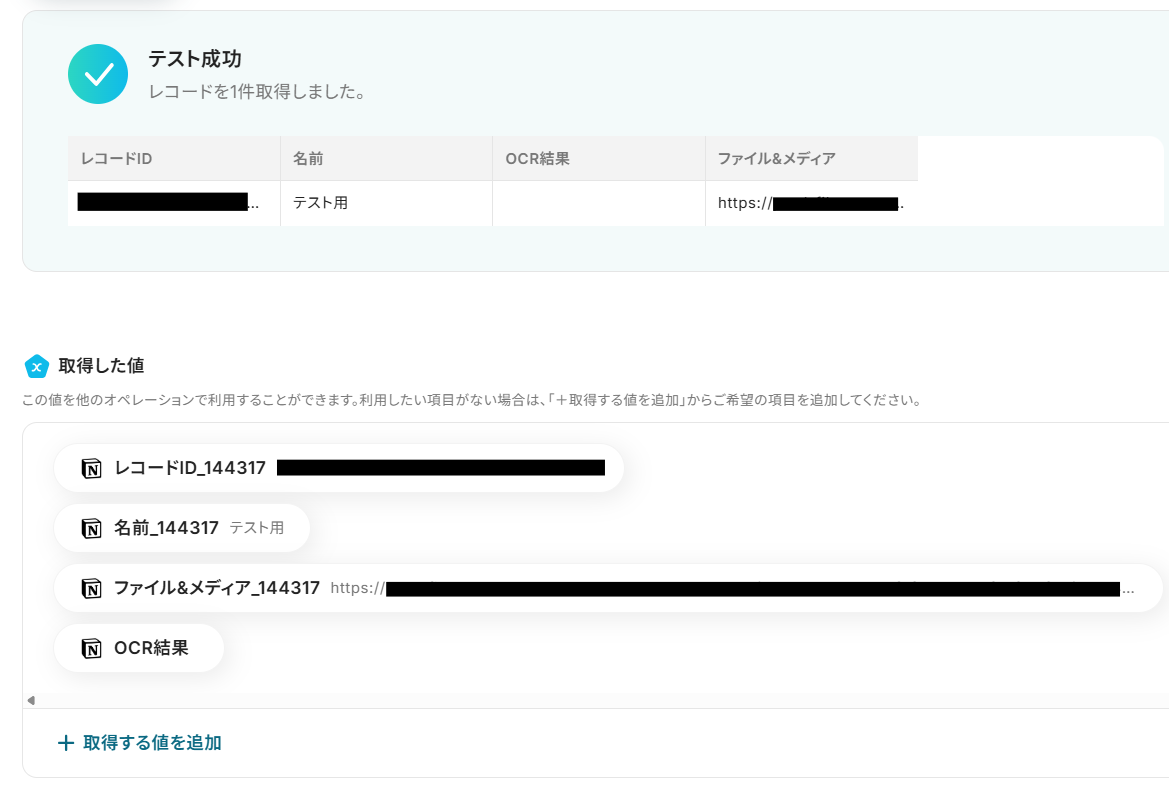
設定完了後は「テスト」を行い、レコード取得に成功したことを確認してください。
確認後、保存しましょう。
ステップ6:Notionのファイルダウンロード設定
1.アプリと連携する「ファイルをダウンロードする」をクリックしましょう。
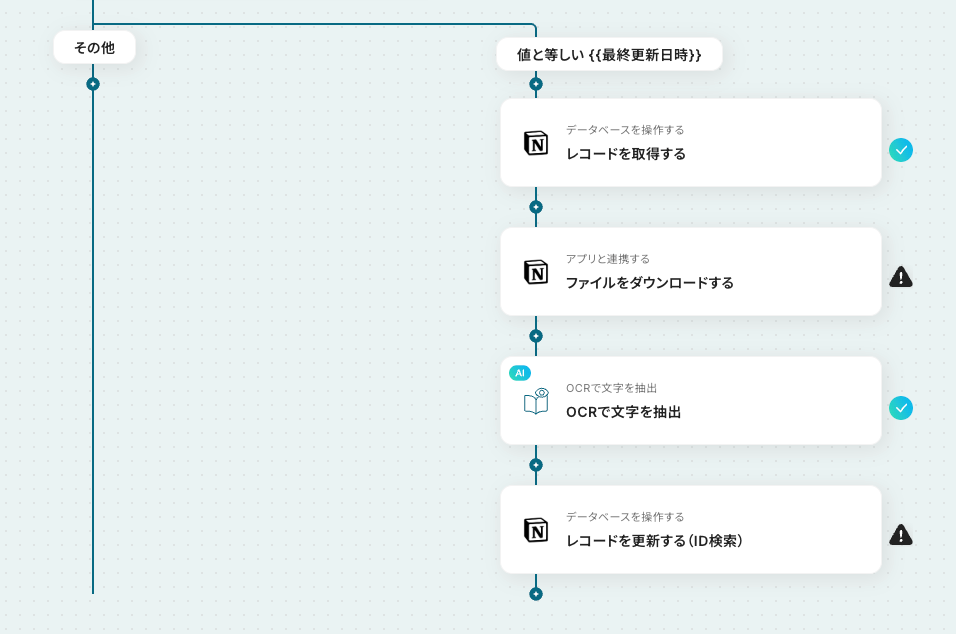
各項目を確認し、「次へ」をクリックします。
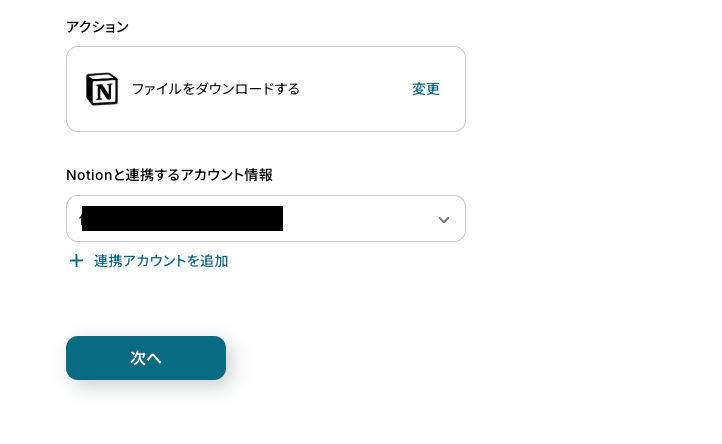
2.API接続設定を行います。
「ファイルURL」は、入力欄をクリックして表示される取得した値から選択してください。
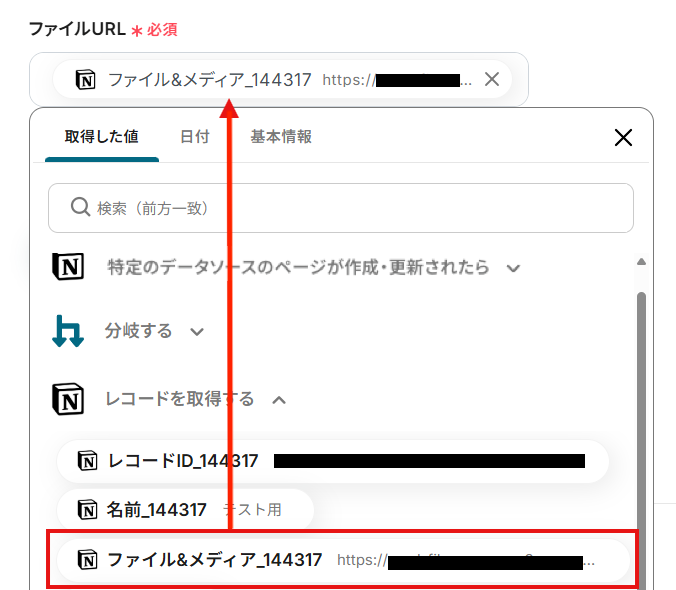
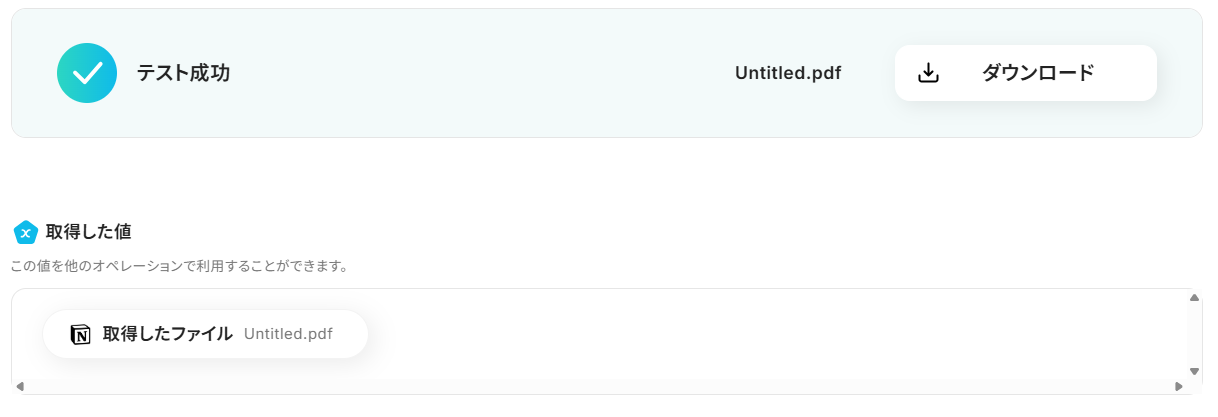
入力を終えたら「テスト」を実行し、ダウンロードに成功したら「保存する」をクリックします。
ステップ7:画像・PDFから文字を読み取る設定
1.続いて、OCR技術を使って、テキストを抽出する設定を行います。
「OCRで文字を抽出」をクリックしましょう。
※OCRや音声を文字起こしするAIオペレーションは、チームプラン・サクセスプラン限定の機能です。フリープランやミニプランでセットするとエラーになってしまうので、ご注意ください。
チームプランやサクセスプランなどの有料プランは、2週間の無料トライアルが可能です。トライアル期間中は、通常だと制限があるアプリやAIオペレーションもすべて使えるので、気になる機能をぜひお試しください。
※YoomのOCR機能では、アクション記載の規定の文字数を超えるデータや、文字が小さすぎる場合に正しく読み取れないことがあります。文字数や文字の大きさには少し余裕を持たせてご利用ください。
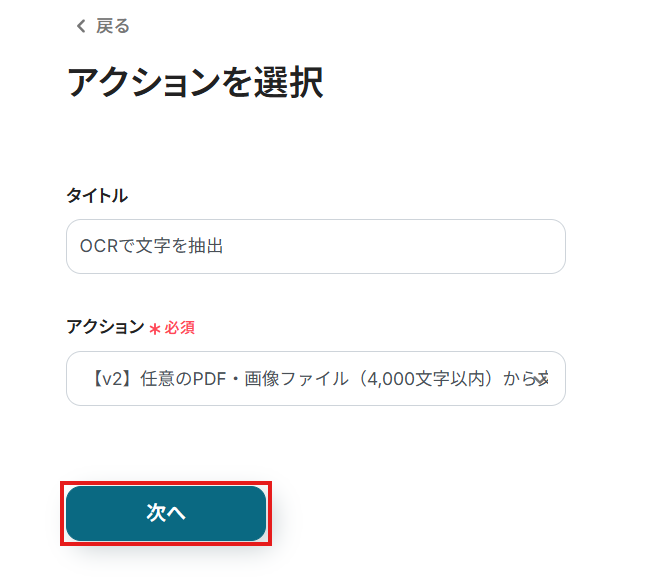
2.アクション選択設定は、テンプレートを使用しているためデフォルトで完了しています。設定内容を確認し、次へ進みましょう。
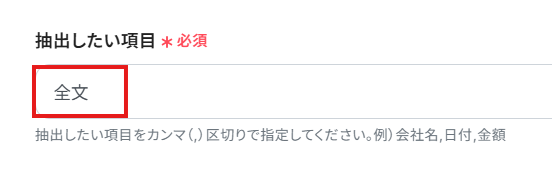
3.詳細設定を行います。
「ファイルの添付方法」は、プルダウンから選択してください。

「抽出したい項目」は、データから抽出したい項目を設定します。
ここで抽出したテキストデータを用いて、Notionにデータを追加するため、Notionに追加したい項目を全て設定するようにしましょう。
複数の項目を設定する場合、カンマ(,)区切りで入力してくださいね!
今回はテンプレートを活用して、以下画像のように入力しています。
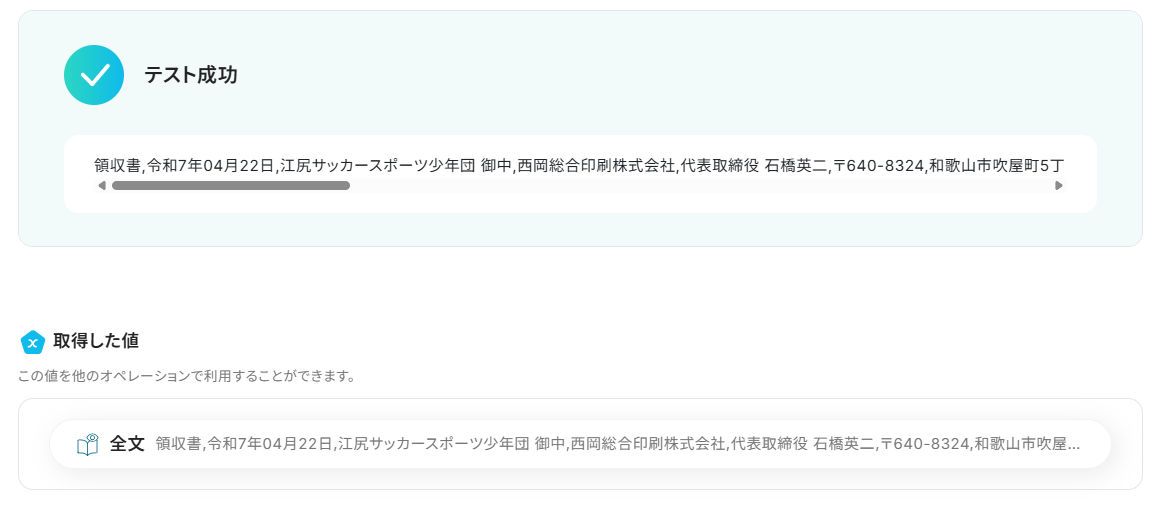
入力が完了したら「テスト」を実行し、正しくテキストが抽出されていることを確認しましょう。確認後、「保存する」をクリックします。
ステップ8:レコードを更新するデータベースの設定
1.データベースを操作する「レコードを更新する(ID検索)」をクリックしましょう。
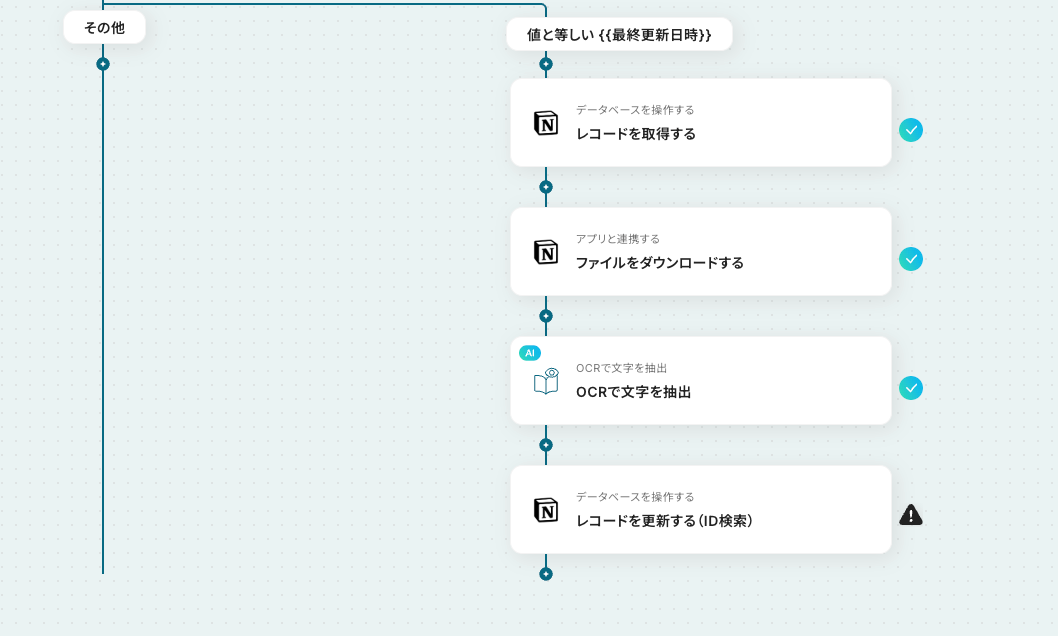
「Notionと連携するアカウント情報」を確認し、「実行アクション」はそのままで、データベースの連携の各項目を設定していきます。
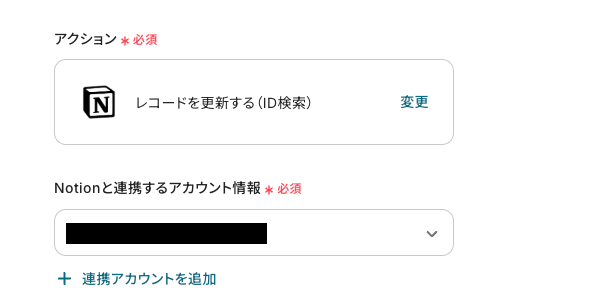
2.「データベースID」は、事前に作成したNotionを、入力欄をクリックして表示される候補から選択するか、入力欄下の説明に従って、入力してください。
候補は、連携しているアカウントに紐づいて表示されます。
各項目を入力・確認し、「次へ」をクリックします。
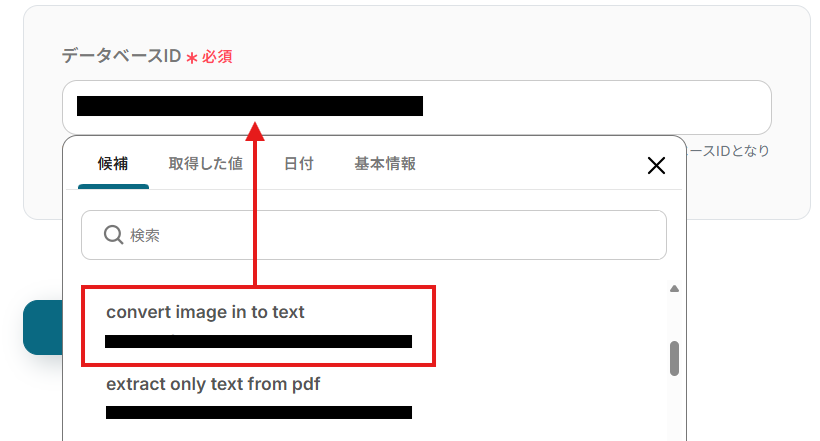
3.詳細設定を行います。
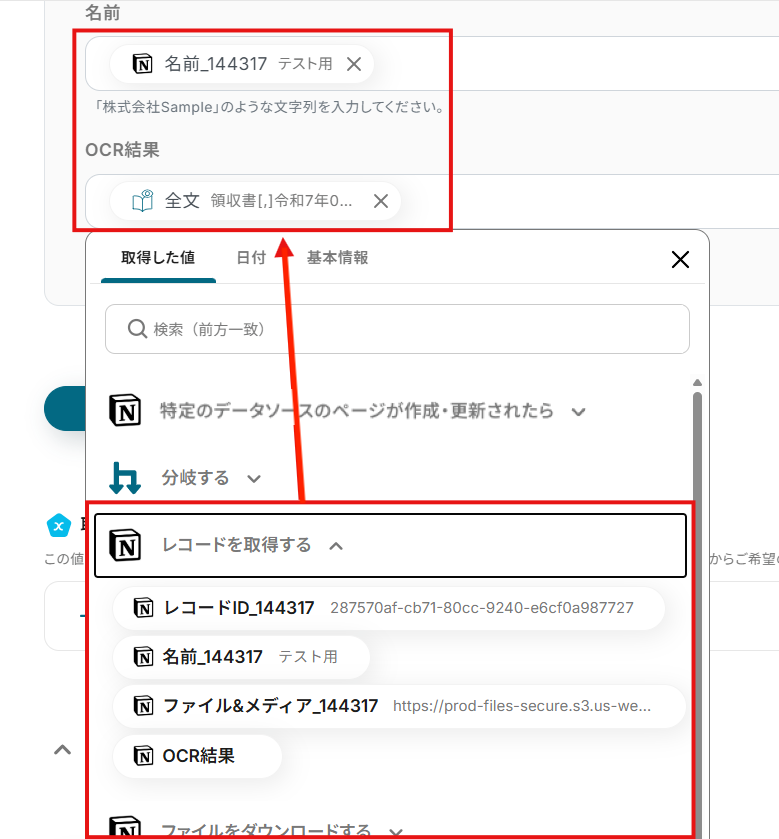
「更新したいレコードの条件」は、入力欄をクリックして表示される取得した値から選択してください。
※左側の一意の値に対応する値を、右側に設定します。
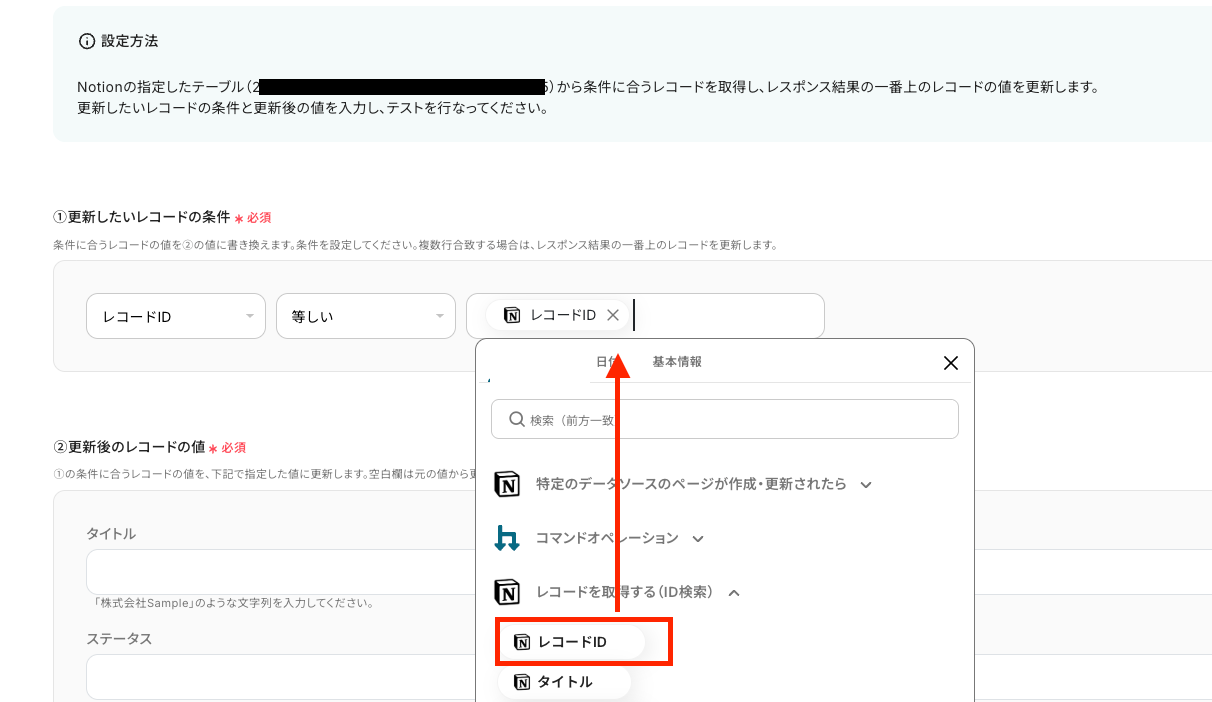
「更新後のレコードの値」の各項目は、入力欄をクリックして表示される取得した値から選択してください。
※各項目は、事前に作成したシート内の項目が表示されます。
設定完了後は「テスト」を行い、下図のようにテスト成功が表示されていることを確認しましょう。
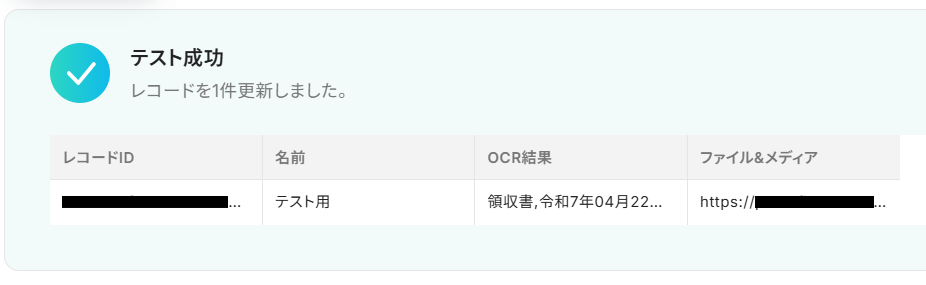
実際にNotionにデータが追加されることを確認してください。確認後、保存しましょう。

ステップ9:トリガーボタンをONにして、フローの動作確認をする
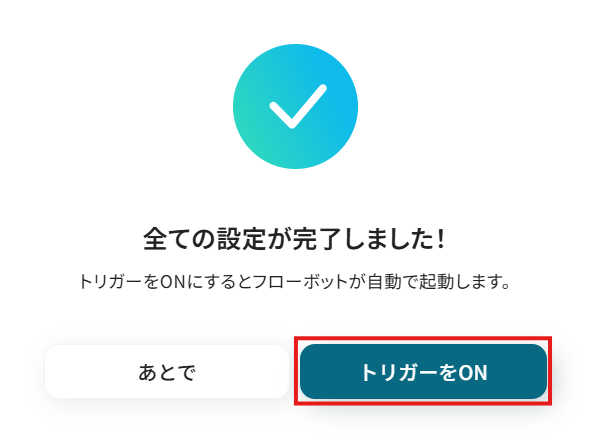
全ての設定が完了すると、下図のようなポップアップが表示されます。赤枠部分の「トリガーをON」をクリックすると、設定したフローボットが起動するので動作確認をしましょう!
OCR機能を使ったその他の自動化例
OCR機能と連携アプリのAPIを活用することで、様々な自動化の実現が可能になります。
OCR機能を使うと、フォームに添付されたPDFファイルを読み取り、Microsoft Excelに格納しWorkplaceに通知したり、名刺情報を読み取り、JUST.DBに登録したりできます。また、Google Driveに追加されたファイルを読み取り、Anthropic(Claude)で要約後、Gmailでメールを送信したり、Boxに格納されたファイルを読み取り、Hugging Faceで分析してSlackに通知したりすることも可能です。さらに、Google Driveにファイルを読み取り、Groqで要約してSlackに通知するといった自動化も行えます。
■概要
Yoomフォームに添付されたPDFファイル(納品書や請求書など)をOCRで読み取り、Microsoft Excelに格納しWorkplaceに通知するフローです。
取得したPDFデータの情報を、手作業でMicrosoft Excelのデータベースへ格納する必要がなく、フォームにPDFファイルを添付し送信されただけですべての工程を自動的に行うことができます。
そのため、手間が省ける他入力ミスと言った管理エラーを無くすこともできます。
■注意事項
・Microsoft Excel、WorkplaceそれぞれとYoomを連携してください。
・Microsoft365(旧Office365)には、家庭向けプランと一般法人向けプラン(Microsoft365 Business)があり、一般法人向けプランに加入していない場合には認証に失敗する可能性があります。
・AIオペレーションはチームプラン・サクセスプランでのみご利用いただける機能(オペレーション)となっております。
・フリープラン・ミニプランの場合は設定しているフローボットのオペレーションはエラーとなりますので、ご注意ください。
・チームプランやサクセスプランなどの有料プランは、2週間の無料トライアルを行うことが可能です。
・無料トライアル中には制限対象のアプリやAI機能(オペレーション)を使用することができます。
■概要
名刺情報をOCRで読み取り、JUST.DBに登録するフローです。
■このテンプレートをおすすめする方
1.名刺情報をデジタル化し、顧客管理や営業活動を効率化したいビジネスパーソン
・営業担当者
・人事担当者
・マーケティング担当者
2.業務効率化やデータ活用を推進するIT担当者
・名刺情報の入力作業を自動化し、人的リソースを削減したい方
・名刺情報をデータベース化し、社内で共有・活用できる環境を構築したい方
・OCR技術を活用して、名刺情報の読み取り精度を向上させたい方
■このテンプレートを使うメリット
・OCR技術による高精度な文字認識で、手入力によるミスを防止し、データの信頼性を向上させます。
・名刺管理システムの導入コストや運用コストを削減できます。
■注意事項
・JUST.DBとYoomを連携させてください。
・AIオペレーションはチームプラン・サクセスプランでのみご利用いただける機能となっております。フリープラン・ミニプランの場合は設定しているフローボットのオペレーションはエラーとなりますので、ご注意ください。
・チームプランやサクセスプランなどの有料プランは、2週間の無料トライアルを行うことが可能です。無料トライアル中には制限対象のアプリやAI機能(オペレーション)を使用することができます。
■概要
展示会や商談で交換した名刺の情報を、手作業でSFAやCRMに入力する業務は手間がかかる上に、入力ミスも発生しがちではないでしょうか。このワークフローは、Googleフォームに名刺画像をアップロードするだけで、AI-OCRが自動で文字情報を読み取り、ホットプロファイルに顧客情報として登録します。名刺情報のデータ化と登録作業を自動化し、営業活動の迅速化を支援します。
■このテンプレートをおすすめする方
- Googleフォームとホットプロファイルで顧客管理をしており、名刺情報の入力に手間を感じている方
- 展示会などで獲得した大量の名刺のデータ化と登録を効率化したい営業・マーケティング担当者の方
- 手作業による顧客情報の入力ミスを防止し、データ精度を向上させたいと考えている方
■このテンプレートを使うメリット
- 名刺情報の読み取りからホットプロファイルへの登録までが自動化されるため、手作業での入力時間を短縮し、コア業務に集中できます。
- 手動でのデータ転記が不要になるため、入力間違いや登録漏れといったヒューマンエラーを防ぎ、顧客データの正確性を保つことに繋がります。
■フローボットの流れ
- はじめに、Googleフォーム、Google Drive、ホットプロファイルをYoomと連携します。
- 次に、トリガーでGoogleフォームを選択し、「フォームに回答が送信されたら」というアクションを設定します。
- 次に、オペレーションでGoogle Driveの「ファイルをダウンロードする」アクションを設定し、フォームにアップロードされた名刺画像ファイルを取得します。
- 次に、オペレーションでAI機能の「画像・PDFから文字を読み取る」アクションを設定し、ダウンロードした名刺画像のテキスト情報を抽出します。
- 最後に、オペレーションでホットプロファイルの「リードを登録」アクションを設定し、OCR機能で取得した情報を各項目に紐づけて登録します。
※「トリガー」:フロー起動のきっかけとなるアクション、「オペレーション」:トリガー起動後、フロー内で処理を行うアクション
■このワークフローのカスタムポイント
- ホットプロファイルにリードを登録する際、会社名、氏名、メールアドレスなどの各項目に、前段のOCR機能で読み取った値を紐付ける設定を行ってください。これにより、名刺情報のどの部分をホットプロファイルのどの項目に登録するかを自由に指定できます。
■注意事項
- Googleフォーム、Google Drive、ホットプロファイルのそれぞれとYoomを連携してください。
- AIオペレーションはチームプラン・サクセスプランでのみご利用いただける機能となっております。フリープラン・ミニプランの場合は設定しているフローボットのオペレーションはエラーとなりますので、ご注意ください。
- チームプランやサクセスプランなどの有料プランは、2週間の無料トライアルを行うことが可能です。無料トライアル中には制限対象のアプリやAI機能(オペレーション)を使用することができます。
- トリガーは5分、10分、15分、30分、60分の間隔で起動間隔を選択できます。
- プランによって最短の起動間隔が異なりますので、ご注意ください。
- Googleフォームをトリガーとして使用した際の回答内容を取得する方法はこちらをご参照ください。
■概要
履歴書をOCRで読み取りfreee人事労務に従業員を登録するフローです。
■このテンプレートをおすすめする方
1.人事業務を担当している方
・freee人事労務を活用して業務を進めている方
・従業員情報の登録を手動で行う方
2.企業の採用担当者
・新入社員の入社手続きを担当している方
・入社手続きにおける従業員登録を効率化したい方
■このテンプレートを使うメリット
採用活動における履歴書のデータは従業員情報の登録で活用できますが、手動による入力作業は時間がかかり非効率的です。
また、入力誤りがあった場合に気付くのが遅れてしまうと、トラブルの原因となる可能性があります。
履歴書のデータを正確にfreee人事労務に反映させたいという方に、このフローは適しています。
このフローは、フォームから履歴書を送信することで内容をOCRで読み取り、必要となる従業員情報をfreee人事労務に登録することができます。
履歴書のデータをそのまま流用できるため、入力誤りの心配もなくなり、従業員情報の登録をスピーディーにすることが可能です。
■注意事項
・freee人事労務とYoomを連携してください。
・AIオペレーションはチームプラン・サクセスプランでのみご利用いただける機能となっております。フリープラン・ミニプランの場合は設定しているフローボットのオペレーションはエラーとなりますので、ご注意ください。
・チームプランやサクセスプランなどの有料プランは、2週間の無料トライアルを行うことが可能です。無料トライアル中には制限対象のアプリやAI機能(オペレーション)を使用することができます。
■概要
取引先からGmailで届く請求書や発注書を手作業でダウンロードし、Boxに保存していませんか。この作業は時間がかかる上に、ファイルの保存漏れや命名ミスといったヒューマンエラーの原因にもなりがちです。このワークフローを活用すれば、特定のGmailで受信した添付ファイルをAIが自動でOCR処理し、内容に応じたファイル名でBoxへ保存するため、こうした定型業務を正確かつ効率的に自動化できます。
■このテンプレートをおすすめする方
- Gmailで受信する請求書などを手作業でBoxに保存している経理・営業事務担当者の方
- 取引先からの添付ファイルをBoxで管理しており、一連の業務を効率化したいと考えている方
- 手作業によるファイルの保存漏れや、ファイル名の付け間違いといったミスを防ぎたい方
■このテンプレートを使うメリット
- Gmailの添付ファイルダウンロードからBoxへのアップロードまでを自動化できるため、これまで手作業に費やしていた時間を短縮できます。
- 人の手による作業を介さないため、ファイルの保存漏れやファイル名の入力ミスといったヒューマンエラーの発生を防ぎ、正確な管理を実現します。
■フローボットの流れ
- はじめに、GmailとBoxをYoomと連携します。
- トリガーでGmailを選択し、「特定のキーワードに一致するメールを受信したら」というアクションを設定します。
- オペレーションでGmailの添付ファイルをダウンロードするアクションを設定し、トリガーで受信したメールの添付ファイルを取得します。
- オペレーションでAI機能の「画像・PDFから文字を読み取る」を設定し、ダウンロードしたファイルからテキスト情報を抽出します。
- オペレーションでAI機能の「テキストを生成する」を設定し、抽出した情報(請求書番号や日付など)を元に任意のファイル名を生成します。
- 最後に、オペレーションでBoxの「ファイルをアップロードする」を設定し、生成したファイル名で指定のフォルダにファイルを保存します。
※「トリガー」:フロー起動のきっかけとなるアクション、「オペレーション」:トリガー起動後、フロー内で処理を行うアクション
■このワークフローのカスタムポイント
- このワークフローで利用するOCR機能(画像・PDFから文字を読み取る)は、チームプランまたはサクセスプランでご利用いただける機能です。フリープランやミニプランではエラーとなるためご注意ください。
- チームプランやサクセスプランなどの有料プランで利用できる機能は、2週間の無料トライアル期間中にお試しいただくことが可能です。
■概要
Googleフォームで受け取った名刺や申込書などのファイル情報を、Salesforceに一つひとつ手入力する作業は手間がかかるのではないでしょうか?
また、手作業での転記は入力ミスや登録漏れの原因となり、リード情報の正確性を損なう可能性もあります。
このワークフローは、Googleフォームに添付されたファイルをOCR機能で自動で読み取り、Salesforceにリードとして登録するため、こうした課題を円滑に解消します。
■このテンプレートをおすすめする方
- GoogleフォームとSalesforceを用いており、リード登録を手作業で行っている方
- 名刺などの画像データを手動で文字起こしし、データ化することに非効率を感じている方
- リード獲得から登録までの一連の業務フローを自動化し、効率を高めたいと考えている方
■このテンプレートを使うメリット
- フォーム回答からOCRでの読取り、Salesforceへの登録までが自動化され、これまで手作業に費やしていた時間を他の業務に充てることができます。
- 手作業でのデータ転記が不要になるため、連絡先などの重要な情報の入力間違いや登録漏れといったヒューマンエラーの発生を防ぎます。
■フローボットの流れ
- はじめに、Googleフォーム、Google Drive、SalesforceをYoomと連携します。
- 次に、トリガーでGoogleフォームを選択し、「フォームに回答が送信されたら」というアクションを設定することで、添付ファイル付きの回答をきっかけにフローが起動します。
- 次に、オペレーションでGoogle Driveの「ファイルをダウンロードする」アクションを設定し、フォームに添付されたファイルをYoom内に取得します。
- 続いて、オペレーションでOCR機能の「画像・PDFから文字を読み取る」アクションを設定し、ダウンロードしたファイルからテキスト情報を抽出します。
- 最後に、オペレーションでSalesforceの「リードオブジェクトのレコードを作成」アクションを設定し、OCRで抽出した情報を基にリードを新規作成します。
※「トリガー」:フロー起動のきっかけとなるアクション、「オペレーション」:トリガー起動後、フロー内で処理を行うアクション
■このワークフローのカスタムポイント
- Googleフォームのトリガー設定で、フローボット起動の対象としたいフォームのIDを任意で設定してください。
- OCR機能のアクション設定では、読み取る書類の言語や使用するAI、抽出したい項目などを任意で設定してください。また、文字数に応じてアクションを使い分けることも可能です。
- Salesforceにレコードを作成するアクション設定では、OCRで読み取ったどの情報を、氏名や役職、会社名といったどの項目に登録するかを任意で設定してください。
■注意事項
- Googleフォーム、Google Drive、SalesforceのそれぞれとYoomを連携してください。
- トリガーは5分、10分、15分、30分、60分の間隔で起動間隔を選択できます。
- プランによって最短の起動間隔が異なりますので、ご注意ください。
- Salesforceはチームプラン・サクセスプランでのみご利用いただけるアプリとなっております。フリープラン・ミニプランの場合は設定しているフローボットのオペレーションやデータコネクトはエラーとなりますので、ご注意ください。
- チームプランやサクセスプランなどの有料プランは、2週間の無料トライアルを行うことが可能です。無料トライアル中には制限対象のアプリを使用することができます。
- OCRのAIオペレーションはチームプラン・サクセスプランでのみご利用いただける機能となっております。フリープラン・ミニプランの場合は設定しているフローボットのオペレーションはエラーとなりますので、ご注意ください。
- チームプランやサクセスプランなどの有料プランは、2週間の無料トライアルを行うことが可能です。無料トライアル中には制限対象のアプリやAI機能(オペレーション)を使用することができます。
■概要取引先からGmailに届く請求書や発注書などの添付ファイルを、都度手作業で確認し内容を転記する業務に手間を感じていませんか?こうした手作業は時間がかかるだけでなく、入力ミスなどのヒューマンエラーが発生する原因にもなります。このワークフローを活用すれば、特定のGmailを受信した際に添付ファイルを自動でOCR処理し、Googleドキュメントにテキストを追加できるため、これらの課題を解消し業務を効率化します。
■このテンプレートをおすすめする方- Gmailで受け取る請求書などの添付ファイル管理に手間を感じている経理担当者の方
- 取引先から送られてくるPDFの注文書などを手作業で転記している営業担当者の方
- 紙の書類やPDF内の情報をデータ化し、Googleドキュメントで一元管理したい方
■このテンプレートを使うメリット- Gmailに届いた添付ファイルを自動でOCR処理しテキスト化するため、これまで手作業で行っていた確認や転記の時間を短縮することができます。
- 手作業による転記が不要になるため、入力間違いや読み間違いといったヒューマンエラーの発生を防ぎ、データの正確性を高めます。
■フローボットの流れ- GmailとGoogleドキュメントをYoomと連携します。
- トリガーでGmailを選択し「特定のキーワードに一致するメールを受信したら」というトリガーアクションを設定します。
- オペレーションで分岐機能を設定し、添付ファイルの有無などに応じてその後の処理を分岐させます。
- オペレーションでOCR機能の「任意の画像やPDFを読み取る」アクションを設定し、メールに添付されたファイルを読み取ります。
- オペレーションでGoogleドキュメントの「文末にテキストを追加」アクションを設定し、OCRで読み取ったテキストをドキュメントに追加します。
※「トリガー」:フロー起動のきっかけとなるアクション、「オペレーション」:トリガー起動後、フロー内で処理を行うアクション
■このワークフローのカスタムポイント- Gmailのトリガー設定では、フローの起動条件となる件名や本文のキーワードを任意で設定してください。
- 分岐機能では、添付ファイルの有無といった条件を自由に設定してその後の処理を分けることができます。
- OCR機能では、読み取った情報から特定の項目(請求金額、会社名など)のみを抽出するよう詳細に設定可能です。
- Googleドキュメントにテキストを追加する際は、出力先となるドキュメントファイルを任意で指定してください。
■注意事項- Gmail、GoogleドキュメントのそれぞれとYoomを連携してください。
- トリガーは5分、10分、15分、30分、60分の間隔で起動間隔を選択できます。
- プランによって最短の起動間隔が異なりますので、ご注意ください。
- 分岐はパーソナルプラン以上のプランでご利用いただける機能(オペレーション)となっております。フリープランの場合は設定しているフローボットのオペレーションはエラーとなりますので、ご注意ください。
- パーソナルプランなどの有料プランは、2週間の無料トライアルを行うことが可能です。無料トライアル中には制限対象のアプリや機能(オペレーション)を使用することができます。詳しくは、料金プランのページをご参照ください。
- OCRデータは6,500文字以上のデータや文字が小さい場合などは読み取れない場合があるので、ご注意ください。
■概要
Boxにアップロードされた請求書や申込書の内容確認・テキスト入力・関係者への共有に手間を感じていませんか?手作業による転記では、時間もかかりミスが発生する可能性もあります。このワークフローを活用すれば、Boxにファイルがアップロードされた際にOCR機能が自動でテキストを抽出し、Microsoft Teamsへ通知するまでの一連のプロセスを自動化できるためこれらの課題を円滑に解決します。
■このテンプレートをおすすめする方
- Boxにアップロードした請求書などの内容確認と転記を手作業で行っている方
- BoxとMicrosoft Teamsを日常的に利用し、情報共有の効率化を図りたいと考えている方
- OCR処理を含む一連の業務フローを自動化し、人的ミスを減らしたい方
■このテンプレートを使うメリット
- Boxへのファイルアップロードから内容のテキスト化、Microsoft Teamsへの通知までが自動化され、これまで手作業に費やしていた時間を短縮できます。
- 手作業によるテキストの転記が不要になるため、入力間違いや確認漏れといったヒューマンエラーの発生を防ぎます。
■フローボットの流れ
- BoxとMicrosoft TeamsをYoomと連携します。
- トリガーでBoxの「フォルダにファイルがアップロードされたら」というトリガーアクションを設定し、対象のフォルダを指定します。
- オペレーションでBoxの「ファイルをダウンロード」アクションを設定し、トリガーで検知したファイルをダウンロードします。
- オペレーションでOCR機能を選択し「任意の画像やPDFを読み取る」アクションでダウンロードしたファイルを読み取ります。
- オペレーションでMicrosoft Teamsの「チャネルにメッセージを送る」を設定し、OCRで抽出したテキストをメッセージ本文に含めて送信します。
※「トリガー」:フロー起動のきっかけとなるアクション、「オペレーション」:トリガー起動後、フロー内で処理を行うアクション
■このワークフローのカスタムポイント
- Boxのトリガー設定では、自動化の対象とするフォルダを任意で指定してください。
- OCR機能では、ファイルの中からどの部分のテキストを抽出するか詳細に設定可能です。
- Microsoft Teamsへの通知設定では、メッセージを送信するチャネルやチーム・メッセージ本文を自由にカスタマイズできます。
■注意事項
- Microsoft Teams、BoxのそれぞれとYoomを連携してください。
- Microsoft365(旧Office365)には、家庭向けプランと一般法人向けプラン(Microsoft365 Business)があり、一般法人向けプランに加入していない場合には認証に失敗する可能性があります。
- OCRまたは音声を文字起こしするAIオペレーションはチームプラン・サクセスプランでのみご利用いただける機能となっております。フリープラン・ミニプランの場合は設定しているフローボットのオペレーションはエラーとなりますので、ご注意ください。
- チームプランやサクセスプランなどの有料プランは、2週間の無料トライアルを行うことが可能です。無料トライアル中には制限対象のアプリやAI機能(オペレーション)を使用することができます。
■概要
Google Driveに格納された請求書や申込書の内容を目視で確認し、チャットツールに手動で通知する作業に手間を感じていませんか。この定型的な作業は、時間がかかるだけでなく、確認漏れや転記ミスといったヒューマンエラーの原因にもなり得ます。このワークフローを活用すれば、Google Driveにファイルが追加されるだけでOCRが内容を自動で読み取り、directへ通知するため、一連の確認・連絡業務を円滑に進めることが可能です。
■このテンプレートをおすすめする方
- Google DriveのファイルをOCRで読み取り、手作業でdirectに通知している方
- 請求書や申込書などの帳票処理における確認や転記作業に手間を感じている方
- ファイルの内容確認や通知業務を自動化し、人的ミスをなくしたいと考えている方
■このテンプレートを使うメリット
- Google Driveへのファイル格納から内容の読み取り、directへの通知までを自動化し、手作業に費やしていた時間を短縮できます。
- 手作業での確認や転記が不要になるため、読み取り内容の間違いや通知漏れといったヒューマンエラーの防止に繋がります。
■フローボットの流れ
- はじめに、Google DriveとdirectをYoomと連携します。
- 次に、トリガーでGoogle Driveを選択し、「特定のフォルダ内に新しくファイル・フォルダが作成されたら」というアクションを設定します。
- 続いて、オペレーションでGoogle Driveの「ファイルをダウンロードする」アクションを設定し、トリガーで取得したファイルを指定します。
- 次に、オペレーションでOCR機能の「任意の画像やPDFを読み取る」アクションを設定し、ダウンロードしたファイルを読み取ります。
- 最後に、オペレーションでdirectの「メッセージを投稿」アクションを設定し、OCRで読み取った内容を特定のトークに通知します。
※「トリガー」:フロー起動のきっかけとなるアクション、「オペレーション」:トリガー起動後、フロー内で処理を行うアクション
■このワークフローのカスタムポイント
- directの「メッセージを投稿」アクションでは、通知先となるトークIDを任意で設定してください。
- 通知メッセージの本文は、OCR機能で読み取った文字情報を変数として挿入したり、定型文を追加したりと、自由にカスタマイズが可能です。
■注意事項
- Google Drive、directのそれぞれとYoomを連携してください。
- トリガーは5分、10分、15分、30分、60分の間隔で起動間隔を選択できます。プランによって最短の起動間隔が異なりますので、ご注意ください。
- OCRのAIオペレーションはチームプラン・サクセスプランでのみご利用いただける機能となっております。フリープラン・ミニプランの場合は設定しているフローボットのオペレーションはエラーとなりますので、ご注意ください。
- チームプランやサクセスプランなどの有料プランは、2週間の無料トライアルを行うことが可能です。無料トライアル中には制限対象のアプリやAI機能(オペレーション)を使用することができます。
- 分岐はミニプラン以上のプランでご利用いただける機能(オペレーション)となっております。フリープランの場合は設定しているフローボットのオペレーションはエラーとなりますので、ご注意ください。
- ダウンロード可能なファイル容量は最大300MBまでです。アプリの仕様によっては300MB未満になる可能性があるので、ご注意ください。
- トリガー、各オペレーションでの取り扱い可能なファイル容量の詳細はこちらをご参照ください。
- OCRデータは6,500文字以上のデータや文字が小さい場合などは読み取れない場合があるので、ご注意ください。
■概要
「Google Driveにファイルが追加されたらOCRで読み取り、Difyで要約しSlackで送信する」フローは、ドキュメント管理から情報共有までを自動化する業務ワークフローです。
日々多くのファイルがGoogle Driveに保存される中、必要な情報を迅速に把握することは重要です。
しかし、手動での確認や要約には時間と労力がかかります。
そこで、このワークフローでは、Google Driveに新しいファイルが追加されると自動でOCR機能を使ってテキストを抽出し、Difyによって要約を生成します。
最後に、その要約をSlackに送信することで、チーム全体で効率的に情報を共有できます。
DifyとOCRを活用したこの自動化により、情報処理のスピードと正確性が向上します。
■このテンプレートをおすすめする方
- Google Driveに日常的に多くのファイルを保存・管理しているビジネスパーソン
- ドキュメントの内容を迅速に把握し、チームと共有したいと考えている方
- 手動でのOCRや要約作業に時間を取られている方
- Slackを日常的に活用して情報共有を行っているチーム
- 業務の効率化と自動化を図りたいと考えている経営者やマネージャー
■このテンプレートを使うメリット
このフローを活用することで、Google Driveへのファイル追加からSlackへの送信まで自動化することで、手動作業にかかる時間を大幅に削減できます。
さらに、OCRで抽出・Difyで要約された情報がSlackに集約されるため、チーム全体での情報共有がスムーズになります。
DifyとOCRを活用することで、手動よりも正確なテキスト抽出と要約が可能になり、情報の質が向上が期待できます。
自動化されたワークフローにより、反復的な作業から解放され、本来の業務に集中できるようになります。
■概要
Yoomフォームに添付されたPDFファイル(納品書や請求書など)をOCRで読み取り、Microsoft Excelに格納しWorkplaceに通知するフローです。
取得したPDFデータの情報を、手作業でMicrosoft Excelのデータベースへ格納する必要がなく、フォームにPDFファイルを添付し送信されただけですべての工程を自動的に行うことができます。
そのため、手間が省ける他入力ミスと言った管理エラーを無くすこともできます。
■注意事項
・Microsoft Excel、WorkplaceそれぞれとYoomを連携してください。
・Microsoft365(旧Office365)には、家庭向けプランと一般法人向けプラン(Microsoft365 Business)があり、一般法人向けプランに加入していない場合には認証に失敗する可能性があります。
・AIオペレーションはチームプラン・サクセスプランでのみご利用いただける機能(オペレーション)となっております。
・フリープラン・ミニプランの場合は設定しているフローボットのオペレーションはエラーとなりますので、ご注意ください。
・チームプランやサクセスプランなどの有料プランは、2週間の無料トライアルを行うことが可能です。
・無料トライアル中には制限対象のアプリやAI機能(オペレーション)を使用することができます。

■概要
名刺情報をOCRで読み取り、JUST.DBに登録するフローです。
■このテンプレートをおすすめする方
1.名刺情報をデジタル化し、顧客管理や営業活動を効率化したいビジネスパーソン
・営業担当者
・人事担当者
・マーケティング担当者
2.業務効率化やデータ活用を推進するIT担当者
・名刺情報の入力作業を自動化し、人的リソースを削減したい方
・名刺情報をデータベース化し、社内で共有・活用できる環境を構築したい方
・OCR技術を活用して、名刺情報の読み取り精度を向上させたい方
■このテンプレートを使うメリット
・OCR技術による高精度な文字認識で、手入力によるミスを防止し、データの信頼性を向上させます。
・名刺管理システムの導入コストや運用コストを削減できます。
■注意事項
・JUST.DBとYoomを連携させてください。
・AIオペレーションはチームプラン・サクセスプランでのみご利用いただける機能となっております。フリープラン・ミニプランの場合は設定しているフローボットのオペレーションはエラーとなりますので、ご注意ください。
・チームプランやサクセスプランなどの有料プランは、2週間の無料トライアルを行うことが可能です。無料トライアル中には制限対象のアプリやAI機能(オペレーション)を使用することができます。


■概要
展示会や商談で交換した名刺の情報を、手作業でSFAやCRMに入力する業務は手間がかかる上に、入力ミスも発生しがちではないでしょうか。このワークフローは、Googleフォームに名刺画像をアップロードするだけで、AI-OCRが自動で文字情報を読み取り、ホットプロファイルに顧客情報として登録します。名刺情報のデータ化と登録作業を自動化し、営業活動の迅速化を支援します。
■このテンプレートをおすすめする方
- Googleフォームとホットプロファイルで顧客管理をしており、名刺情報の入力に手間を感じている方
- 展示会などで獲得した大量の名刺のデータ化と登録を効率化したい営業・マーケティング担当者の方
- 手作業による顧客情報の入力ミスを防止し、データ精度を向上させたいと考えている方
■このテンプレートを使うメリット
- 名刺情報の読み取りからホットプロファイルへの登録までが自動化されるため、手作業での入力時間を短縮し、コア業務に集中できます。
- 手動でのデータ転記が不要になるため、入力間違いや登録漏れといったヒューマンエラーを防ぎ、顧客データの正確性を保つことに繋がります。
■フローボットの流れ
- はじめに、Googleフォーム、Google Drive、ホットプロファイルをYoomと連携します。
- 次に、トリガーでGoogleフォームを選択し、「フォームに回答が送信されたら」というアクションを設定します。
- 次に、オペレーションでGoogle Driveの「ファイルをダウンロードする」アクションを設定し、フォームにアップロードされた名刺画像ファイルを取得します。
- 次に、オペレーションでAI機能の「画像・PDFから文字を読み取る」アクションを設定し、ダウンロードした名刺画像のテキスト情報を抽出します。
- 最後に、オペレーションでホットプロファイルの「リードを登録」アクションを設定し、OCR機能で取得した情報を各項目に紐づけて登録します。
※「トリガー」:フロー起動のきっかけとなるアクション、「オペレーション」:トリガー起動後、フロー内で処理を行うアクション
■このワークフローのカスタムポイント
- ホットプロファイルにリードを登録する際、会社名、氏名、メールアドレスなどの各項目に、前段のOCR機能で読み取った値を紐付ける設定を行ってください。これにより、名刺情報のどの部分をホットプロファイルのどの項目に登録するかを自由に指定できます。
■注意事項
- Googleフォーム、Google Drive、ホットプロファイルのそれぞれとYoomを連携してください。
- AIオペレーションはチームプラン・サクセスプランでのみご利用いただける機能となっております。フリープラン・ミニプランの場合は設定しているフローボットのオペレーションはエラーとなりますので、ご注意ください。
- チームプランやサクセスプランなどの有料プランは、2週間の無料トライアルを行うことが可能です。無料トライアル中には制限対象のアプリやAI機能(オペレーション)を使用することができます。
- トリガーは5分、10分、15分、30分、60分の間隔で起動間隔を選択できます。
- プランによって最短の起動間隔が異なりますので、ご注意ください。
- Googleフォームをトリガーとして使用した際の回答内容を取得する方法はこちらをご参照ください。

■概要
履歴書をOCRで読み取りfreee人事労務に従業員を登録するフローです。
■このテンプレートをおすすめする方
1.人事業務を担当している方
・freee人事労務を活用して業務を進めている方
・従業員情報の登録を手動で行う方
2.企業の採用担当者
・新入社員の入社手続きを担当している方
・入社手続きにおける従業員登録を効率化したい方
■このテンプレートを使うメリット
採用活動における履歴書のデータは従業員情報の登録で活用できますが、手動による入力作業は時間がかかり非効率的です。
また、入力誤りがあった場合に気付くのが遅れてしまうと、トラブルの原因となる可能性があります。
履歴書のデータを正確にfreee人事労務に反映させたいという方に、このフローは適しています。
このフローは、フォームから履歴書を送信することで内容をOCRで読み取り、必要となる従業員情報をfreee人事労務に登録することができます。
履歴書のデータをそのまま流用できるため、入力誤りの心配もなくなり、従業員情報の登録をスピーディーにすることが可能です。
■注意事項
・freee人事労務とYoomを連携してください。
・AIオペレーションはチームプラン・サクセスプランでのみご利用いただける機能となっております。フリープラン・ミニプランの場合は設定しているフローボットのオペレーションはエラーとなりますので、ご注意ください。
・チームプランやサクセスプランなどの有料プランは、2週間の無料トライアルを行うことが可能です。無料トライアル中には制限対象のアプリやAI機能(オペレーション)を使用することができます。


■概要
取引先からGmailで届く請求書や発注書を手作業でダウンロードし、Boxに保存していませんか。この作業は時間がかかる上に、ファイルの保存漏れや命名ミスといったヒューマンエラーの原因にもなりがちです。このワークフローを活用すれば、特定のGmailで受信した添付ファイルをAIが自動でOCR処理し、内容に応じたファイル名でBoxへ保存するため、こうした定型業務を正確かつ効率的に自動化できます。
■このテンプレートをおすすめする方
- Gmailで受信する請求書などを手作業でBoxに保存している経理・営業事務担当者の方
- 取引先からの添付ファイルをBoxで管理しており、一連の業務を効率化したいと考えている方
- 手作業によるファイルの保存漏れや、ファイル名の付け間違いといったミスを防ぎたい方
■このテンプレートを使うメリット
- Gmailの添付ファイルダウンロードからBoxへのアップロードまでを自動化できるため、これまで手作業に費やしていた時間を短縮できます。
- 人の手による作業を介さないため、ファイルの保存漏れやファイル名の入力ミスといったヒューマンエラーの発生を防ぎ、正確な管理を実現します。
■フローボットの流れ
- はじめに、GmailとBoxをYoomと連携します。
- トリガーでGmailを選択し、「特定のキーワードに一致するメールを受信したら」というアクションを設定します。
- オペレーションでGmailの添付ファイルをダウンロードするアクションを設定し、トリガーで受信したメールの添付ファイルを取得します。
- オペレーションでAI機能の「画像・PDFから文字を読み取る」を設定し、ダウンロードしたファイルからテキスト情報を抽出します。
- オペレーションでAI機能の「テキストを生成する」を設定し、抽出した情報(請求書番号や日付など)を元に任意のファイル名を生成します。
- 最後に、オペレーションでBoxの「ファイルをアップロードする」を設定し、生成したファイル名で指定のフォルダにファイルを保存します。
※「トリガー」:フロー起動のきっかけとなるアクション、「オペレーション」:トリガー起動後、フロー内で処理を行うアクション
■このワークフローのカスタムポイント
- このワークフローで利用するOCR機能(画像・PDFから文字を読み取る)は、チームプランまたはサクセスプランでご利用いただける機能です。フリープランやミニプランではエラーとなるためご注意ください。
- チームプランやサクセスプランなどの有料プランで利用できる機能は、2週間の無料トライアル期間中にお試しいただくことが可能です。

■概要
Googleフォームで受け取った名刺や申込書などのファイル情報を、Salesforceに一つひとつ手入力する作業は手間がかかるのではないでしょうか?
また、手作業での転記は入力ミスや登録漏れの原因となり、リード情報の正確性を損なう可能性もあります。
このワークフローは、Googleフォームに添付されたファイルをOCR機能で自動で読み取り、Salesforceにリードとして登録するため、こうした課題を円滑に解消します。
■このテンプレートをおすすめする方
- GoogleフォームとSalesforceを用いており、リード登録を手作業で行っている方
- 名刺などの画像データを手動で文字起こしし、データ化することに非効率を感じている方
- リード獲得から登録までの一連の業務フローを自動化し、効率を高めたいと考えている方
■このテンプレートを使うメリット
- フォーム回答からOCRでの読取り、Salesforceへの登録までが自動化され、これまで手作業に費やしていた時間を他の業務に充てることができます。
- 手作業でのデータ転記が不要になるため、連絡先などの重要な情報の入力間違いや登録漏れといったヒューマンエラーの発生を防ぎます。
■フローボットの流れ
- はじめに、Googleフォーム、Google Drive、SalesforceをYoomと連携します。
- 次に、トリガーでGoogleフォームを選択し、「フォームに回答が送信されたら」というアクションを設定することで、添付ファイル付きの回答をきっかけにフローが起動します。
- 次に、オペレーションでGoogle Driveの「ファイルをダウンロードする」アクションを設定し、フォームに添付されたファイルをYoom内に取得します。
- 続いて、オペレーションでOCR機能の「画像・PDFから文字を読み取る」アクションを設定し、ダウンロードしたファイルからテキスト情報を抽出します。
- 最後に、オペレーションでSalesforceの「リードオブジェクトのレコードを作成」アクションを設定し、OCRで抽出した情報を基にリードを新規作成します。
※「トリガー」:フロー起動のきっかけとなるアクション、「オペレーション」:トリガー起動後、フロー内で処理を行うアクション
■このワークフローのカスタムポイント
- Googleフォームのトリガー設定で、フローボット起動の対象としたいフォームのIDを任意で設定してください。
- OCR機能のアクション設定では、読み取る書類の言語や使用するAI、抽出したい項目などを任意で設定してください。また、文字数に応じてアクションを使い分けることも可能です。
- Salesforceにレコードを作成するアクション設定では、OCRで読み取ったどの情報を、氏名や役職、会社名といったどの項目に登録するかを任意で設定してください。
■注意事項
- Googleフォーム、Google Drive、SalesforceのそれぞれとYoomを連携してください。
- トリガーは5分、10分、15分、30分、60分の間隔で起動間隔を選択できます。
- プランによって最短の起動間隔が異なりますので、ご注意ください。
- Salesforceはチームプラン・サクセスプランでのみご利用いただけるアプリとなっております。フリープラン・ミニプランの場合は設定しているフローボットのオペレーションやデータコネクトはエラーとなりますので、ご注意ください。
- チームプランやサクセスプランなどの有料プランは、2週間の無料トライアルを行うことが可能です。無料トライアル中には制限対象のアプリを使用することができます。
- OCRのAIオペレーションはチームプラン・サクセスプランでのみご利用いただける機能となっております。フリープラン・ミニプランの場合は設定しているフローボットのオペレーションはエラーとなりますので、ご注意ください。
- チームプランやサクセスプランなどの有料プランは、2週間の無料トライアルを行うことが可能です。無料トライアル中には制限対象のアプリやAI機能(オペレーション)を使用することができます。

- Gmailで受け取る請求書などの添付ファイル管理に手間を感じている経理担当者の方
- 取引先から送られてくるPDFの注文書などを手作業で転記している営業担当者の方
- 紙の書類やPDF内の情報をデータ化し、Googleドキュメントで一元管理したい方
■このテンプレートを使うメリット
- Gmailに届いた添付ファイルを自動でOCR処理しテキスト化するため、これまで手作業で行っていた確認や転記の時間を短縮することができます。
- 手作業による転記が不要になるため、入力間違いや読み間違いといったヒューマンエラーの発生を防ぎ、データの正確性を高めます。
■フローボットの流れ
- GmailとGoogleドキュメントをYoomと連携します。
- トリガーでGmailを選択し「特定のキーワードに一致するメールを受信したら」というトリガーアクションを設定します。
- オペレーションで分岐機能を設定し、添付ファイルの有無などに応じてその後の処理を分岐させます。
- オペレーションでOCR機能の「任意の画像やPDFを読み取る」アクションを設定し、メールに添付されたファイルを読み取ります。
- オペレーションでGoogleドキュメントの「文末にテキストを追加」アクションを設定し、OCRで読み取ったテキストをドキュメントに追加します。
■このワークフローのカスタムポイント
- Gmailのトリガー設定では、フローの起動条件となる件名や本文のキーワードを任意で設定してください。
- 分岐機能では、添付ファイルの有無といった条件を自由に設定してその後の処理を分けることができます。
- OCR機能では、読み取った情報から特定の項目(請求金額、会社名など)のみを抽出するよう詳細に設定可能です。
- Googleドキュメントにテキストを追加する際は、出力先となるドキュメントファイルを任意で指定してください。
■注意事項
- Gmail、GoogleドキュメントのそれぞれとYoomを連携してください。
- トリガーは5分、10分、15分、30分、60分の間隔で起動間隔を選択できます。
- プランによって最短の起動間隔が異なりますので、ご注意ください。
- 分岐はパーソナルプラン以上のプランでご利用いただける機能(オペレーション)となっております。フリープランの場合は設定しているフローボットのオペレーションはエラーとなりますので、ご注意ください。
- パーソナルプランなどの有料プランは、2週間の無料トライアルを行うことが可能です。無料トライアル中には制限対象のアプリや機能(オペレーション)を使用することができます。詳しくは、料金プランのページをご参照ください。
- OCRデータは6,500文字以上のデータや文字が小さい場合などは読み取れない場合があるので、ご注意ください。

■概要
Boxにアップロードされた請求書や申込書の内容確認・テキスト入力・関係者への共有に手間を感じていませんか?手作業による転記では、時間もかかりミスが発生する可能性もあります。このワークフローを活用すれば、Boxにファイルがアップロードされた際にOCR機能が自動でテキストを抽出し、Microsoft Teamsへ通知するまでの一連のプロセスを自動化できるためこれらの課題を円滑に解決します。
■このテンプレートをおすすめする方
- Boxにアップロードした請求書などの内容確認と転記を手作業で行っている方
- BoxとMicrosoft Teamsを日常的に利用し、情報共有の効率化を図りたいと考えている方
- OCR処理を含む一連の業務フローを自動化し、人的ミスを減らしたい方
■このテンプレートを使うメリット
- Boxへのファイルアップロードから内容のテキスト化、Microsoft Teamsへの通知までが自動化され、これまで手作業に費やしていた時間を短縮できます。
- 手作業によるテキストの転記が不要になるため、入力間違いや確認漏れといったヒューマンエラーの発生を防ぎます。
■フローボットの流れ
- BoxとMicrosoft TeamsをYoomと連携します。
- トリガーでBoxの「フォルダにファイルがアップロードされたら」というトリガーアクションを設定し、対象のフォルダを指定します。
- オペレーションでBoxの「ファイルをダウンロード」アクションを設定し、トリガーで検知したファイルをダウンロードします。
- オペレーションでOCR機能を選択し「任意の画像やPDFを読み取る」アクションでダウンロードしたファイルを読み取ります。
- オペレーションでMicrosoft Teamsの「チャネルにメッセージを送る」を設定し、OCRで抽出したテキストをメッセージ本文に含めて送信します。
※「トリガー」:フロー起動のきっかけとなるアクション、「オペレーション」:トリガー起動後、フロー内で処理を行うアクション
■このワークフローのカスタムポイント
- Boxのトリガー設定では、自動化の対象とするフォルダを任意で指定してください。
- OCR機能では、ファイルの中からどの部分のテキストを抽出するか詳細に設定可能です。
- Microsoft Teamsへの通知設定では、メッセージを送信するチャネルやチーム・メッセージ本文を自由にカスタマイズできます。
■注意事項
- Microsoft Teams、BoxのそれぞれとYoomを連携してください。
- Microsoft365(旧Office365)には、家庭向けプランと一般法人向けプラン(Microsoft365 Business)があり、一般法人向けプランに加入していない場合には認証に失敗する可能性があります。
- OCRまたは音声を文字起こしするAIオペレーションはチームプラン・サクセスプランでのみご利用いただける機能となっております。フリープラン・ミニプランの場合は設定しているフローボットのオペレーションはエラーとなりますので、ご注意ください。
- チームプランやサクセスプランなどの有料プランは、2週間の無料トライアルを行うことが可能です。無料トライアル中には制限対象のアプリやAI機能(オペレーション)を使用することができます。

■概要
Google Driveに格納された請求書や申込書の内容を目視で確認し、チャットツールに手動で通知する作業に手間を感じていませんか。この定型的な作業は、時間がかかるだけでなく、確認漏れや転記ミスといったヒューマンエラーの原因にもなり得ます。このワークフローを活用すれば、Google Driveにファイルが追加されるだけでOCRが内容を自動で読み取り、directへ通知するため、一連の確認・連絡業務を円滑に進めることが可能です。
■このテンプレートをおすすめする方
- Google DriveのファイルをOCRで読み取り、手作業でdirectに通知している方
- 請求書や申込書などの帳票処理における確認や転記作業に手間を感じている方
- ファイルの内容確認や通知業務を自動化し、人的ミスをなくしたいと考えている方
■このテンプレートを使うメリット
- Google Driveへのファイル格納から内容の読み取り、directへの通知までを自動化し、手作業に費やしていた時間を短縮できます。
- 手作業での確認や転記が不要になるため、読み取り内容の間違いや通知漏れといったヒューマンエラーの防止に繋がります。
■フローボットの流れ
- はじめに、Google DriveとdirectをYoomと連携します。
- 次に、トリガーでGoogle Driveを選択し、「特定のフォルダ内に新しくファイル・フォルダが作成されたら」というアクションを設定します。
- 続いて、オペレーションでGoogle Driveの「ファイルをダウンロードする」アクションを設定し、トリガーで取得したファイルを指定します。
- 次に、オペレーションでOCR機能の「任意の画像やPDFを読み取る」アクションを設定し、ダウンロードしたファイルを読み取ります。
- 最後に、オペレーションでdirectの「メッセージを投稿」アクションを設定し、OCRで読み取った内容を特定のトークに通知します。
※「トリガー」:フロー起動のきっかけとなるアクション、「オペレーション」:トリガー起動後、フロー内で処理を行うアクション
■このワークフローのカスタムポイント
- directの「メッセージを投稿」アクションでは、通知先となるトークIDを任意で設定してください。
- 通知メッセージの本文は、OCR機能で読み取った文字情報を変数として挿入したり、定型文を追加したりと、自由にカスタマイズが可能です。
■注意事項
- Google Drive、directのそれぞれとYoomを連携してください。
- トリガーは5分、10分、15分、30分、60分の間隔で起動間隔を選択できます。プランによって最短の起動間隔が異なりますので、ご注意ください。
- OCRのAIオペレーションはチームプラン・サクセスプランでのみご利用いただける機能となっております。フリープラン・ミニプランの場合は設定しているフローボットのオペレーションはエラーとなりますので、ご注意ください。
- チームプランやサクセスプランなどの有料プランは、2週間の無料トライアルを行うことが可能です。無料トライアル中には制限対象のアプリやAI機能(オペレーション)を使用することができます。
- 分岐はミニプラン以上のプランでご利用いただける機能(オペレーション)となっております。フリープランの場合は設定しているフローボットのオペレーションはエラーとなりますので、ご注意ください。
- ダウンロード可能なファイル容量は最大300MBまでです。アプリの仕様によっては300MB未満になる可能性があるので、ご注意ください。
- トリガー、各オペレーションでの取り扱い可能なファイル容量の詳細はこちらをご参照ください。
- OCRデータは6,500文字以上のデータや文字が小さい場合などは読み取れない場合があるので、ご注意ください。


■概要
「Google Driveにファイルが追加されたらOCRで読み取り、Difyで要約しSlackで送信する」フローは、ドキュメント管理から情報共有までを自動化する業務ワークフローです。
日々多くのファイルがGoogle Driveに保存される中、必要な情報を迅速に把握することは重要です。
しかし、手動での確認や要約には時間と労力がかかります。
そこで、このワークフローでは、Google Driveに新しいファイルが追加されると自動でOCR機能を使ってテキストを抽出し、Difyによって要約を生成します。
最後に、その要約をSlackに送信することで、チーム全体で効率的に情報を共有できます。
DifyとOCRを活用したこの自動化により、情報処理のスピードと正確性が向上します。
■このテンプレートをおすすめする方
- Google Driveに日常的に多くのファイルを保存・管理しているビジネスパーソン
- ドキュメントの内容を迅速に把握し、チームと共有したいと考えている方
- 手動でのOCRや要約作業に時間を取られている方
- Slackを日常的に活用して情報共有を行っているチーム
- 業務の効率化と自動化を図りたいと考えている経営者やマネージャー
■このテンプレートを使うメリット
このフローを活用することで、Google Driveへのファイル追加からSlackへの送信まで自動化することで、手動作業にかかる時間を大幅に削減できます。
さらに、OCRで抽出・Difyで要約された情報がSlackに集約されるため、チーム全体での情報共有がスムーズになります。
DifyとOCRを活用することで、手動よりも正確なテキスト抽出と要約が可能になり、情報の質が向上が期待できます。
自動化されたワークフローにより、反復的な作業から解放され、本来の業務に集中できるようになります。
まとめ
画像からのテキスト抽出を自動化することで、これまで手作業で行っていた請求書や領収書、名刺などのデータ入力や転記作業の手間を削減し、ヒューマンエラーを防ぐことができます。
これにより、バックオフィス業務や顧客管理が効率化され、本来集中すべきコア業務に時間をしっかりと使えるようになります!
今回ご紹介したような業務自動化を実現できるノーコードツール「Yoom」を使えば、プログラミングの知識がない方でも、直感的な操作で簡単に業務フローを構築できるので、もし自動化に少しでも興味を持っていただけたなら、ぜひこちらから無料登録して、Yoomによる業務効率化を体験してみてください!
よくあるご質問
Q:OCRの文字認識精度はどのくらい?
A:
YoomのOCRはPDFや画像から高い精度で文字を抽出できますが、ファイルの内容や形式によって結果が変わります。項目名が明確・値がユニーク・6500文字以内などの場合は高精度で抽出できますが、縦書きや複雑なレイアウト、大量の文字などは精度が下がってしまうことがあります。
詳しくは、こちらのヘルプページをご参照ください。
Q:文字の読み取りに失敗した場合はどうなる?
Q:日本語以外の言語も読み取れる?
A:
はい、読み取れます。
画像・PDFから文字を読み取る設定の「言語」で、読み取る言語を設定できます。日本語の他に英語を選択できます。
プログラミング知識なしで手軽に構築できます。









