・
【プログラミング不要】M2TS動画ファイルを自動でMP4形式に変換する方法

■概要
動画ファイル、特にM2TS形式のファイルは、共有や編集のためにMP4へ変換する場面がよくあります。しかし、メールで受信するたびに手作業で変換し、ストレージにアップロードするのは手間がかかり、他の業務を圧迫することもあります。このワークフローを活用すれば、Gmailで特定のメールを受信するだけで、ファイル変換とGoogle Driveへのアップロードが自動で完結するため、こうした定型業務から解放されます。
■このテンプレートをおすすめする方
- 日常的にM2TSファイルを扱い、変換作業に手間を感じている方
- メールで受信した動画ファイルの管理や共有を、より効率的に行いたいと考えているチーム
- ファイル変換やアップロードといった手作業を自動化し、コア業務に集中したい方
■このテンプレートを使うメリット
- 変換とアップロードが自動化されるため、手作業に費やしていた時間を短縮し、より重要な業務に注力できます
- ファイル変換のし忘れや、誤ったフォルダへのアップロードといったヒューマンエラーを防止し、ファイル管理の正確性を高めます
■フローボットの流れ
- はじめに、GmailとGoogle DriveをYoomと連携します
- 次に、トリガーでGmailを選択し、「特定のラベルのメールを受信したら」というアクションを設定します
- 次に、オペレーションでRPA機能の「ブラウザを操作する」を設定し、オンラインのファイル変換サービスなどを利用して、受信したM2TSファイルをMP4ファイルに変換します
- 最後に、オペレーションでGoogle Driveの「ファイルをアップロードする」アクションを設定し、変換されたMP4ファイルを指定のフォルダにアップロードします
※「トリガー」:フロー起動のきっかけとなるアクション、「オペレーション」:トリガー起動後、フロー内で処理を行うアクション
■このワークフローのカスタムポイント
- Gmailのトリガー設定では、自動化の対象としたいメールを判別するためのラベルを任意で設定してください
- Google Driveにファイルをアップロードするアクションでは、格納先となるフォルダのIDを任意で設定してください
■注意事項
- Gmail、Google DriveのそれぞれとYoomを連携してください。
- トリガーは5分、10分、15分、30分、60分の間隔で起動間隔を選択できます。プランによって最短の起動間隔が異なりますので、ご注意ください。
- ブラウザを操作するオペレーションはサクセスプランでのみご利用いただける機能となっております。フリープラン・ミニプラン・チームプランの場合は設定しているフローボットのオペレーションはエラーとなりますので、ご注意ください。
- サクセスプランなどの有料プランは、2週間の無料トライアルを行うことが可能です。無料トライアル中には制限対象のアプリやブラウザを操作するオペレーションを使用することができます。
- ブラウザを操作するオペレーションの設定方法は以下をご参照ください。
https://intercom.help/yoom/ja/articles/9099691


■概要
動画ファイル、特にM2TS形式のファイルは、共有や編集のためにMP4へ変換する場面がよくあります。しかし、メールで受信するたびに手作業で変換し、ストレージにアップロードするのは手間がかかり、他の業務を圧迫することもあります。このワークフローを活用すれば、Gmailで特定のメールを受信するだけで、ファイル変換とGoogle Driveへのアップロードが自動で完結するため、こうした定型業務から解放されます。
■このテンプレートをおすすめする方
- 日常的にM2TSファイルを扱い、変換作業に手間を感じている方
- メールで受信した動画ファイルの管理や共有を、より効率的に行いたいと考えているチーム
- ファイル変換やアップロードといった手作業を自動化し、コア業務に集中したい方
■このテンプレートを使うメリット
- 変換とアップロードが自動化されるため、手作業に費やしていた時間を短縮し、より重要な業務に注力できます
- ファイル変換のし忘れや、誤ったフォルダへのアップロードといったヒューマンエラーを防止し、ファイル管理の正確性を高めます
■フローボットの流れ
- はじめに、GmailとGoogle DriveをYoomと連携します
- 次に、トリガーでGmailを選択し、「特定のラベルのメールを受信したら」というアクションを設定します
- 次に、オペレーションでRPA機能の「ブラウザを操作する」を設定し、オンラインのファイル変換サービスなどを利用して、受信したM2TSファイルをMP4ファイルに変換します
- 最後に、オペレーションでGoogle Driveの「ファイルをアップロードする」アクションを設定し、変換されたMP4ファイルを指定のフォルダにアップロードします
※「トリガー」:フロー起動のきっかけとなるアクション、「オペレーション」:トリガー起動後、フロー内で処理を行うアクション
■このワークフローのカスタムポイント
- Gmailのトリガー設定では、自動化の対象としたいメールを判別するためのラベルを任意で設定してください
- Google Driveにファイルをアップロードするアクションでは、格納先となるフォルダのIDを任意で設定してください
■注意事項
- Gmail、Google DriveのそれぞれとYoomを連携してください。
- トリガーは5分、10分、15分、30分、60分の間隔で起動間隔を選択できます。プランによって最短の起動間隔が異なりますので、ご注意ください。
- ブラウザを操作するオペレーションはサクセスプランでのみご利用いただける機能となっております。フリープラン・ミニプラン・チームプランの場合は設定しているフローボットのオペレーションはエラーとなりますので、ご注意ください。
- サクセスプランなどの有料プランは、2週間の無料トライアルを行うことが可能です。無料トライアル中には制限対象のアプリやブラウザを操作するオペレーションを使用することができます。
- ブラウザを操作するオペレーションの設定方法は以下をご参照ください。
https://intercom.help/yoom/ja/articles/9099691
M2TS形式の動画ファイルを扱う際、再生環境が限られていたり、編集ソフトが対応していなかったりして、その都度MP4形式に変換する作業に時間を取られていませんか?
定期的に発生するこの変換作業は定期的に発生し、意外と手間がかかります。その結果、他の重要な業務の時間を圧迫してしまうことも少なくありません。
もし、特定のファイルを受け取ると自動でMP4形式に変換し、指定の場所に保存まで完了する仕組みがあれば、面倒なファイル管理作業から解放され、コア業務に集中できる時間が増えます。
今回ご紹介する自動化の設定はプログラミングの知識がなくても簡単に構築でき、日々の業務を効率化できるので、ぜひこの機会に導入して面倒な作業をなくしましょう!
とにかく早く試したい方へ
YoomにはM2TSなどの動画ファイルをMP4形式に自動変換する業務フロー自動化のテンプレートが用意されています。
今すぐ自動化を体験したい方は、下のバナーから簡単に試すことができます。
■概要
動画ファイル、特にM2TS形式のファイルは、共有や編集のためにMP4へ変換する場面がよくあります。しかし、メールで受信するたびに手作業で変換し、ストレージにアップロードするのは手間がかかり、他の業務を圧迫することもあります。このワークフローを活用すれば、Gmailで特定のメールを受信するだけで、ファイル変換とGoogle Driveへのアップロードが自動で完結するため、こうした定型業務から解放されます。
■このテンプレートをおすすめする方
- 日常的にM2TSファイルを扱い、変換作業に手間を感じている方
- メールで受信した動画ファイルの管理や共有を、より効率的に行いたいと考えているチーム
- ファイル変換やアップロードといった手作業を自動化し、コア業務に集中したい方
■このテンプレートを使うメリット
- 変換とアップロードが自動化されるため、手作業に費やしていた時間を短縮し、より重要な業務に注力できます
- ファイル変換のし忘れや、誤ったフォルダへのアップロードといったヒューマンエラーを防止し、ファイル管理の正確性を高めます
■フローボットの流れ
- はじめに、GmailとGoogle DriveをYoomと連携します
- 次に、トリガーでGmailを選択し、「特定のラベルのメールを受信したら」というアクションを設定します
- 次に、オペレーションでRPA機能の「ブラウザを操作する」を設定し、オンラインのファイル変換サービスなどを利用して、受信したM2TSファイルをMP4ファイルに変換します
- 最後に、オペレーションでGoogle Driveの「ファイルをアップロードする」アクションを設定し、変換されたMP4ファイルを指定のフォルダにアップロードします
※「トリガー」:フロー起動のきっかけとなるアクション、「オペレーション」:トリガー起動後、フロー内で処理を行うアクション
■このワークフローのカスタムポイント
- Gmailのトリガー設定では、自動化の対象としたいメールを判別するためのラベルを任意で設定してください
- Google Driveにファイルをアップロードするアクションでは、格納先となるフォルダのIDを任意で設定してください
■注意事項
- Gmail、Google DriveのそれぞれとYoomを連携してください。
- トリガーは5分、10分、15分、30分、60分の間隔で起動間隔を選択できます。プランによって最短の起動間隔が異なりますので、ご注意ください。
- ブラウザを操作するオペレーションはサクセスプランでのみご利用いただける機能となっております。フリープラン・ミニプラン・チームプランの場合は設定しているフローボットのオペレーションはエラーとなりますので、ご注意ください。
- サクセスプランなどの有料プランは、2週間の無料トライアルを行うことが可能です。無料トライアル中には制限対象のアプリやブラウザを操作するオペレーションを使用することができます。
- ブラウザを操作するオペレーションの設定方法は以下をご参照ください。
https://intercom.help/yoom/ja/articles/9099691
■概要
動画ファイル、特にM2TS形式のファイルは、共有や編集のためにMP4へ変換する場面がよくあります。しかし、メールで受信するたびに手作業で変換し、ストレージにアップロードするのは手間がかかり、他の業務を圧迫することもあります。このワークフローを活用すれば、Gmailで特定のメールを受信するだけで、ファイル変換とGoogle Driveへのアップロードが自動で完結するため、こうした定型業務から解放されます。
■このテンプレートをおすすめする方
- 日常的にM2TSファイルを扱い、変換作業に手間を感じている方
- メールで受信した動画ファイルの管理や共有を、より効率的に行いたいと考えているチーム
- ファイル変換やアップロードといった手作業を自動化し、コア業務に集中したい方
■このテンプレートを使うメリット
- 変換とアップロードが自動化されるため、手作業に費やしていた時間を短縮し、より重要な業務に注力できます
- ファイル変換のし忘れや、誤ったフォルダへのアップロードといったヒューマンエラーを防止し、ファイル管理の正確性を高めます
■フローボットの流れ
- はじめに、GmailとGoogle DriveをYoomと連携します
- 次に、トリガーでGmailを選択し、「特定のラベルのメールを受信したら」というアクションを設定します
- 次に、オペレーションでRPA機能の「ブラウザを操作する」を設定し、オンラインのファイル変換サービスなどを利用して、受信したM2TSファイルをMP4ファイルに変換します
- 最後に、オペレーションでGoogle Driveの「ファイルをアップロードする」アクションを設定し、変換されたMP4ファイルを指定のフォルダにアップロードします
※「トリガー」:フロー起動のきっかけとなるアクション、「オペレーション」:トリガー起動後、フロー内で処理を行うアクション
■このワークフローのカスタムポイント
- Gmailのトリガー設定では、自動化の対象としたいメールを判別するためのラベルを任意で設定してください
- Google Driveにファイルをアップロードするアクションでは、格納先となるフォルダのIDを任意で設定してください
■注意事項
- Gmail、Google DriveのそれぞれとYoomを連携してください。
- トリガーは5分、10分、15分、30分、60分の間隔で起動間隔を選択できます。プランによって最短の起動間隔が異なりますので、ご注意ください。
- ブラウザを操作するオペレーションはサクセスプランでのみご利用いただける機能となっております。フリープラン・ミニプラン・チームプランの場合は設定しているフローボットのオペレーションはエラーとなりますので、ご注意ください。
- サクセスプランなどの有料プランは、2週間の無料トライアルを行うことが可能です。無料トライアル中には制限対象のアプリやブラウザを操作するオペレーションを使用することができます。
- ブラウザを操作するオペレーションの設定方法は以下をご参照ください。
https://intercom.help/yoom/ja/articles/9099691
M2TS動画をMP4形式に自動で変換する方法
M2TS形式の動画ファイルを、様々なトリガーをきっかけに自動でMP4形式へ変換する方法を、具体的なテンプレートを用いてご紹介します。ファイル変換作業を自動化することで、業務効率を大幅に向上させることが可能です。
気になる内容があれば、ぜひクリックしてみてください!
メールで受信したM2TSファイルを自動でMP4に変換する
GmailなどのメールツールでM2TSファイルを受信したことをトリガーに、RPAで自動的にMP4ファイルへ変換することで、メールを確認してから手動で変換する手間が一切なくなり、迅速にファイルを活用できます。
■概要
動画ファイル、特にM2TS形式のファイルは、共有や編集のためにMP4へ変換する場面がよくあります。しかし、メールで受信するたびに手作業で変換し、ストレージにアップロードするのは手間がかかり、他の業務を圧迫することもあります。このワークフローを活用すれば、Gmailで特定のメールを受信するだけで、ファイル変換とGoogle Driveへのアップロードが自動で完結するため、こうした定型業務から解放されます。
■このテンプレートをおすすめする方
- 日常的にM2TSファイルを扱い、変換作業に手間を感じている方
- メールで受信した動画ファイルの管理や共有を、より効率的に行いたいと考えているチーム
- ファイル変換やアップロードといった手作業を自動化し、コア業務に集中したい方
■このテンプレートを使うメリット
- 変換とアップロードが自動化されるため、手作業に費やしていた時間を短縮し、より重要な業務に注力できます
- ファイル変換のし忘れや、誤ったフォルダへのアップロードといったヒューマンエラーを防止し、ファイル管理の正確性を高めます
■フローボットの流れ
- はじめに、GmailとGoogle DriveをYoomと連携します
- 次に、トリガーでGmailを選択し、「特定のラベルのメールを受信したら」というアクションを設定します
- 次に、オペレーションでRPA機能の「ブラウザを操作する」を設定し、オンラインのファイル変換サービスなどを利用して、受信したM2TSファイルをMP4ファイルに変換します
- 最後に、オペレーションでGoogle Driveの「ファイルをアップロードする」アクションを設定し、変換されたMP4ファイルを指定のフォルダにアップロードします
※「トリガー」:フロー起動のきっかけとなるアクション、「オペレーション」:トリガー起動後、フロー内で処理を行うアクション
■このワークフローのカスタムポイント
- Gmailのトリガー設定では、自動化の対象としたいメールを判別するためのラベルを任意で設定してください
- Google Driveにファイルをアップロードするアクションでは、格納先となるフォルダのIDを任意で設定してください
■注意事項
- Gmail、Google DriveのそれぞれとYoomを連携してください。
- トリガーは5分、10分、15分、30分、60分の間隔で起動間隔を選択できます。プランによって最短の起動間隔が異なりますので、ご注意ください。
- ブラウザを操作するオペレーションはサクセスプランでのみご利用いただける機能となっております。フリープラン・ミニプラン・チームプランの場合は設定しているフローボットのオペレーションはエラーとなりますので、ご注意ください。
- サクセスプランなどの有料プランは、2週間の無料トライアルを行うことが可能です。無料トライアル中には制限対象のアプリやブラウザを操作するオペレーションを使用することができます。
- ブラウザを操作するオペレーションの設定方法は以下をご参照ください。
https://intercom.help/yoom/ja/articles/9099691
■概要
動画ファイル、特にM2TS形式のファイルは、共有や編集のためにMP4へ変換する場面がよくあります。しかし、メールで受信するたびに手作業で変換し、ストレージにアップロードするのは手間がかかり、他の業務を圧迫することもあります。このワークフローを活用すれば、Gmailで特定のメールを受信するだけで、ファイル変換とGoogle Driveへのアップロードが自動で完結するため、こうした定型業務から解放されます。
■このテンプレートをおすすめする方
- 日常的にM2TSファイルを扱い、変換作業に手間を感じている方
- メールで受信した動画ファイルの管理や共有を、より効率的に行いたいと考えているチーム
- ファイル変換やアップロードといった手作業を自動化し、コア業務に集中したい方
■このテンプレートを使うメリット
- 変換とアップロードが自動化されるため、手作業に費やしていた時間を短縮し、より重要な業務に注力できます
- ファイル変換のし忘れや、誤ったフォルダへのアップロードといったヒューマンエラーを防止し、ファイル管理の正確性を高めます
■フローボットの流れ
- はじめに、GmailとGoogle DriveをYoomと連携します
- 次に、トリガーでGmailを選択し、「特定のラベルのメールを受信したら」というアクションを設定します
- 次に、オペレーションでRPA機能の「ブラウザを操作する」を設定し、オンラインのファイル変換サービスなどを利用して、受信したM2TSファイルをMP4ファイルに変換します
- 最後に、オペレーションでGoogle Driveの「ファイルをアップロードする」アクションを設定し、変換されたMP4ファイルを指定のフォルダにアップロードします
※「トリガー」:フロー起動のきっかけとなるアクション、「オペレーション」:トリガー起動後、フロー内で処理を行うアクション
■このワークフローのカスタムポイント
- Gmailのトリガー設定では、自動化の対象としたいメールを判別するためのラベルを任意で設定してください
- Google Driveにファイルをアップロードするアクションでは、格納先となるフォルダのIDを任意で設定してください
■注意事項
- Gmail、Google DriveのそれぞれとYoomを連携してください。
- トリガーは5分、10分、15分、30分、60分の間隔で起動間隔を選択できます。プランによって最短の起動間隔が異なりますので、ご注意ください。
- ブラウザを操作するオペレーションはサクセスプランでのみご利用いただける機能となっております。フリープラン・ミニプラン・チームプランの場合は設定しているフローボットのオペレーションはエラーとなりますので、ご注意ください。
- サクセスプランなどの有料プランは、2週間の無料トライアルを行うことが可能です。無料トライアル中には制限対象のアプリやブラウザを操作するオペレーションを使用することができます。
- ブラウザを操作するオペレーションの設定方法は以下をご参照ください。
https://intercom.help/yoom/ja/articles/9099691
フォームで受信したM2TSファイルを自動でMP4に変換する
フォーム経由でM2TSファイルが送信された際に、自動でMP4ファイルに変換し指定のストレージに保存するため、動画コンテストの応募ファイル管理や顧客からの動画素材の受け取りといった業務を効率化できます。
■概要
ビデオカメラなどで撮影したM2TSファイルを扱う際、再生や編集のためにMP4へ変換する作業に時間を要していませんか。手作業でのファイル変換は手間がかかるだけでなく、他の業務を圧迫する一因にもなります。
このワークフローは、フォームにM2TSファイルをアップロードするだけで、RPAが自動でMP4に変換しOneDriveへ保存する一連の流れを自動化します。ファイル変換作業を効率化し、より重要な業務に集中できる環境を整えます。
■このテンプレートをおすすめする方
- 定期的にファイル変換を行っている動画コンテンツの担当者の方
- OneDriveをファイルストレージとして利用しており、手動でのアップロード作業をなくしたい方
- ファイル形式の変換といった定型業務を自動化し、業務全体の生産性を向上させたい方
■このテンプレートを使うメリット
- フォームへのファイルアップロードを起点に、m2tsからmp4への変換とOneDriveへの格納が自動で完結するため、作業時間を短縮できます。
- 手作業によるファイル変換ミスや、アップロード先の指定間違いといったヒューマンエラーの発生を防ぎ、業務の正確性を高めることに繋がります。
■フローボットの流れ
- はじめに、OneDriveをYoomと連携します。
- 次に、トリガーでフォームトリガーを選択し、変換したいM2TSファイルをアップロードするためのフォームを作成します。
- 次に、オペレーションでRPA機能の「ブラウザを操作する」アクションを設定し、アップロードされたM2TSファイルをMP4に変換するようブラウザ操作を記録します。
- 最後に、オペレーションでOneDriveの「ファイルをアップロード」アクションを設定し、変換が完了したMP4ファイルを指定のフォルダへ格納します。
※「トリガー」:フロー起動のきっかけとなるアクション、「オペレーション」:トリガー起動後、フロー内で処理を行うアクション
■このワークフローのカスタムポイント
- フォームトリガーで設定するフォームのタイトルや質問項目は、用途に合わせて任意で編集が可能です。
- OneDriveへのファイルアップロード設定では、格納先となる任意のドライブID、フォルダのアイテムIDを指定してください。
■注意事項
- OneDriveとYoomを連携してください。
- Microsoft365(旧Office365)には、家庭向けプランと一般法人向けプラン(Microsoft365 Business)があり、一般法人向けプランに加入していない場合には認証に失敗する可能性があります。
- ブラウザを操作するオペレーションはサクセスプランでのみご利用いただける機能となっております。フリープラン・ミニプラン・チームプランの場合は設定しているフローボットのオペレーションはエラーとなりますので、ご注意ください。
- サクセスプランなどの有料プランは、2週間の無料トライアルを行うことが可能です。無料トライアル中には制限対象のアプリやブラウザを操作するオペレーションを使用することができます。
- ブラウザを操作するオペレーションの設定方法は以下をご参照ください。
https://intercom.help/yoom/ja/articles/9099691


■概要
ビデオカメラなどで撮影したM2TSファイルを扱う際、再生や編集のためにMP4へ変換する作業に時間を要していませんか。手作業でのファイル変換は手間がかかるだけでなく、他の業務を圧迫する一因にもなります。
このワークフローは、フォームにM2TSファイルをアップロードするだけで、RPAが自動でMP4に変換しOneDriveへ保存する一連の流れを自動化します。ファイル変換作業を効率化し、より重要な業務に集中できる環境を整えます。
■このテンプレートをおすすめする方
- 定期的にファイル変換を行っている動画コンテンツの担当者の方
- OneDriveをファイルストレージとして利用しており、手動でのアップロード作業をなくしたい方
- ファイル形式の変換といった定型業務を自動化し、業務全体の生産性を向上させたい方
■このテンプレートを使うメリット
- フォームへのファイルアップロードを起点に、m2tsからmp4への変換とOneDriveへの格納が自動で完結するため、作業時間を短縮できます。
- 手作業によるファイル変換ミスや、アップロード先の指定間違いといったヒューマンエラーの発生を防ぎ、業務の正確性を高めることに繋がります。
■フローボットの流れ
- はじめに、OneDriveをYoomと連携します。
- 次に、トリガーでフォームトリガーを選択し、変換したいM2TSファイルをアップロードするためのフォームを作成します。
- 次に、オペレーションでRPA機能の「ブラウザを操作する」アクションを設定し、アップロードされたM2TSファイルをMP4に変換するようブラウザ操作を記録します。
- 最後に、オペレーションでOneDriveの「ファイルをアップロード」アクションを設定し、変換が完了したMP4ファイルを指定のフォルダへ格納します。
※「トリガー」:フロー起動のきっかけとなるアクション、「オペレーション」:トリガー起動後、フロー内で処理を行うアクション
■このワークフローのカスタムポイント
- フォームトリガーで設定するフォームのタイトルや質問項目は、用途に合わせて任意で編集が可能です。
- OneDriveへのファイルアップロード設定では、格納先となる任意のドライブID、フォルダのアイテムIDを指定してください。
■注意事項
- OneDriveとYoomを連携してください。
- Microsoft365(旧Office365)には、家庭向けプランと一般法人向けプラン(Microsoft365 Business)があり、一般法人向けプランに加入していない場合には認証に失敗する可能性があります。
- ブラウザを操作するオペレーションはサクセスプランでのみご利用いただける機能となっております。フリープラン・ミニプラン・チームプランの場合は設定しているフローボットのオペレーションはエラーとなりますので、ご注意ください。
- サクセスプランなどの有料プランは、2週間の無料トライアルを行うことが可能です。無料トライアル中には制限対象のアプリやブラウザを操作するオペレーションを使用することができます。
- ブラウザを操作するオペレーションの設定方法は以下をご参照ください。
https://intercom.help/yoom/ja/articles/9099691
ストレージサービス上のM2TSファイルを自動でMP4に変換する
Dropboxなどの特定のストレージサービスにM2TSファイルがアップロードされたのを検知してMP4へ自動変換するので、チーム内での動画ファイル共有やバックアップ作業に伴う変換の手間を削減し、ファイル管理をよりスムーズにします。
■概要
撮影データなどで用いられるM2TSファイルを、より汎用的なMP4形式に変換する作業に手間を感じていませんか。手動でのファイル変換は時間がかかり、他の重要な業務を圧迫することもあります。
このワークフローを活用すれば、DropboxにM2TSファイルがアップロードされると、RPA機能が自動でファイル変換処理を行い、指定のフォルダに保存します。この一連の流れを自動化し、ファイル変換業務を効率化します。
■このテンプレートをおすすめする方
- 定期的にM2TSからMP4へのファイル変換を行っており、作業を効率化したいと考えている方
- Dropboxをファイルストレージとして活用し、動画ファイルの管理をされている方
- 手動での変換作業の時間を短縮し、他の業務に集中したい方
■このテンプレートを使うメリット
- 変換から保存までの一連の作業が自動化され、これまで手作業に費やしていた時間を他の業務に充てることが可能です
- ファイルアップロードを起点に自動で処理が進むため、変換忘れや保存先の間違いといったヒューマンエラーの防止に繋がります
■フローボットの流れ
- はじめに、DropboxをYoomと連携します
- 次に、トリガーでDropboxを選択し、「特定のフォルダ内でファイルが作成または更新されたら」というアクションを設定します
- 続いて、オペレーションでDropboxの「ファイルをダウンロードする」アクションを設定し、トリガーで検知したファイルをダウンロードします
- 次に、オペレーションでRPA機能の「ブラウザを操作する」アクションを設定し、任意のファイル変換ツールなどを操作してMP4ファイルへの変換処理を行います
- 最後に、オペレーションでDropboxの「ファイルをアップロードする」アクションを設定し、変換されたMP4ファイルを指定のフォルダにアップロードします
※「トリガー」:フロー起動のきっかけとなるアクション、「オペレーション」:トリガー起動後、フロー内で処理を行うアクション
■このワークフローのカスタムポイント
- トリガーとなるDropboxの「特定のフォルダ内でファイルが作成または更新されたら」アクションでは、監視対象としたいフォルダのパスやファイル名を任意で設定してください
- Dropboxからファイルをダウンロードするアクションでは、対象のファイルがアップロードされたフォルダのパスを正しく設定してください
- 変換後のMP4ファイルをアップロードするDropboxのアクションでは、保存先となるフォルダのパスを任意で設定してください
■注意事項
- DropboxとYoomを連携してください。
- トリガーは5分、10分、15分、30分、60分の間隔で起動間隔を選択できます。
- プランによって最短の起動間隔が異なりますので、ご注意ください。
- ブラウザを操作するオペレーションはサクセスプランでのみご利用いただける機能となっております。フリープラン・ミニプラン・チームプランの場合は設定しているフローボットのオペレーションはエラーとなりますので、ご注意ください。
- サクセスプランなどの有料プランは、2週間の無料トライアルを行うことが可能です。無料トライアル中には制限対象のアプリやブラウザを操作するオペレーションを使用することができます。
- ブラウザを操作するオペレーションの設定方法は以下をご参照ください。
https://intercom.help/yoom/ja/articles/9099691

■概要
撮影データなどで用いられるM2TSファイルを、より汎用的なMP4形式に変換する作業に手間を感じていませんか。手動でのファイル変換は時間がかかり、他の重要な業務を圧迫することもあります。
このワークフローを活用すれば、DropboxにM2TSファイルがアップロードされると、RPA機能が自動でファイル変換処理を行い、指定のフォルダに保存します。この一連の流れを自動化し、ファイル変換業務を効率化します。
■このテンプレートをおすすめする方
- 定期的にM2TSからMP4へのファイル変換を行っており、作業を効率化したいと考えている方
- Dropboxをファイルストレージとして活用し、動画ファイルの管理をされている方
- 手動での変換作業の時間を短縮し、他の業務に集中したい方
■このテンプレートを使うメリット
- 変換から保存までの一連の作業が自動化され、これまで手作業に費やしていた時間を他の業務に充てることが可能です
- ファイルアップロードを起点に自動で処理が進むため、変換忘れや保存先の間違いといったヒューマンエラーの防止に繋がります
■フローボットの流れ
- はじめに、DropboxをYoomと連携します
- 次に、トリガーでDropboxを選択し、「特定のフォルダ内でファイルが作成または更新されたら」というアクションを設定します
- 続いて、オペレーションでDropboxの「ファイルをダウンロードする」アクションを設定し、トリガーで検知したファイルをダウンロードします
- 次に、オペレーションでRPA機能の「ブラウザを操作する」アクションを設定し、任意のファイル変換ツールなどを操作してMP4ファイルへの変換処理を行います
- 最後に、オペレーションでDropboxの「ファイルをアップロードする」アクションを設定し、変換されたMP4ファイルを指定のフォルダにアップロードします
※「トリガー」:フロー起動のきっかけとなるアクション、「オペレーション」:トリガー起動後、フロー内で処理を行うアクション
■このワークフローのカスタムポイント
- トリガーとなるDropboxの「特定のフォルダ内でファイルが作成または更新されたら」アクションでは、監視対象としたいフォルダのパスやファイル名を任意で設定してください
- Dropboxからファイルをダウンロードするアクションでは、対象のファイルがアップロードされたフォルダのパスを正しく設定してください
- 変換後のMP4ファイルをアップロードするDropboxのアクションでは、保存先となるフォルダのパスを任意で設定してください
■注意事項
- DropboxとYoomを連携してください。
- トリガーは5分、10分、15分、30分、60分の間隔で起動間隔を選択できます。
- プランによって最短の起動間隔が異なりますので、ご注意ください。
- ブラウザを操作するオペレーションはサクセスプランでのみご利用いただける機能となっております。フリープラン・ミニプラン・チームプランの場合は設定しているフローボットのオペレーションはエラーとなりますので、ご注意ください。
- サクセスプランなどの有料プランは、2週間の無料トライアルを行うことが可能です。無料トライアル中には制限対象のアプリやブラウザを操作するオペレーションを使用することができます。
- ブラウザを操作するオペレーションの設定方法は以下をご参照ください。
https://intercom.help/yoom/ja/articles/9099691
メールで受信したM2TSファイルをMP4に変換するフローを作ってみよう
それではここから代表的な例として、GmailでM2TSファイルを受信したら、RPAでMP4ファイルに変換しGoogle Driveにアップロードするフローを解説していきます!
ここではYoomを使用してノーコードで設定をしていくので、もしまだYoomのアカウントをお持ちでない場合は、こちらの登録フォームからアカウントを発行しておきましょう。
[Yoomとは]
フローの作成方法
今回は大きく分けて以下のプロセスで作成します。
- Gmail、Google Driveのマイアプリ連携
- テンプレートをコピー
- Gmailのトリガー設定とGoogle Driveのアクション設定
- トリガーをONにし、フローが起動するかを確認
■概要
動画ファイル、特にM2TS形式のファイルは、共有や編集のためにMP4へ変換する場面がよくあります。しかし、メールで受信するたびに手作業で変換し、ストレージにアップロードするのは手間がかかり、他の業務を圧迫することもあります。このワークフローを活用すれば、Gmailで特定のメールを受信するだけで、ファイル変換とGoogle Driveへのアップロードが自動で完結するため、こうした定型業務から解放されます。
■このテンプレートをおすすめする方
- 日常的にM2TSファイルを扱い、変換作業に手間を感じている方
- メールで受信した動画ファイルの管理や共有を、より効率的に行いたいと考えているチーム
- ファイル変換やアップロードといった手作業を自動化し、コア業務に集中したい方
■このテンプレートを使うメリット
- 変換とアップロードが自動化されるため、手作業に費やしていた時間を短縮し、より重要な業務に注力できます
- ファイル変換のし忘れや、誤ったフォルダへのアップロードといったヒューマンエラーを防止し、ファイル管理の正確性を高めます
■フローボットの流れ
- はじめに、GmailとGoogle DriveをYoomと連携します
- 次に、トリガーでGmailを選択し、「特定のラベルのメールを受信したら」というアクションを設定します
- 次に、オペレーションでRPA機能の「ブラウザを操作する」を設定し、オンラインのファイル変換サービスなどを利用して、受信したM2TSファイルをMP4ファイルに変換します
- 最後に、オペレーションでGoogle Driveの「ファイルをアップロードする」アクションを設定し、変換されたMP4ファイルを指定のフォルダにアップロードします
※「トリガー」:フロー起動のきっかけとなるアクション、「オペレーション」:トリガー起動後、フロー内で処理を行うアクション
■このワークフローのカスタムポイント
- Gmailのトリガー設定では、自動化の対象としたいメールを判別するためのラベルを任意で設定してください
- Google Driveにファイルをアップロードするアクションでは、格納先となるフォルダのIDを任意で設定してください
■注意事項
- Gmail、Google DriveのそれぞれとYoomを連携してください。
- トリガーは5分、10分、15分、30分、60分の間隔で起動間隔を選択できます。プランによって最短の起動間隔が異なりますので、ご注意ください。
- ブラウザを操作するオペレーションはサクセスプランでのみご利用いただける機能となっております。フリープラン・ミニプラン・チームプランの場合は設定しているフローボットのオペレーションはエラーとなりますので、ご注意ください。
- サクセスプランなどの有料プランは、2週間の無料トライアルを行うことが可能です。無料トライアル中には制限対象のアプリやブラウザを操作するオペレーションを使用することができます。
- ブラウザを操作するオペレーションの設定方法は以下をご参照ください。
https://intercom.help/yoom/ja/articles/9099691
■概要
動画ファイル、特にM2TS形式のファイルは、共有や編集のためにMP4へ変換する場面がよくあります。しかし、メールで受信するたびに手作業で変換し、ストレージにアップロードするのは手間がかかり、他の業務を圧迫することもあります。このワークフローを活用すれば、Gmailで特定のメールを受信するだけで、ファイル変換とGoogle Driveへのアップロードが自動で完結するため、こうした定型業務から解放されます。
■このテンプレートをおすすめする方
- 日常的にM2TSファイルを扱い、変換作業に手間を感じている方
- メールで受信した動画ファイルの管理や共有を、より効率的に行いたいと考えているチーム
- ファイル変換やアップロードといった手作業を自動化し、コア業務に集中したい方
■このテンプレートを使うメリット
- 変換とアップロードが自動化されるため、手作業に費やしていた時間を短縮し、より重要な業務に注力できます
- ファイル変換のし忘れや、誤ったフォルダへのアップロードといったヒューマンエラーを防止し、ファイル管理の正確性を高めます
■フローボットの流れ
- はじめに、GmailとGoogle DriveをYoomと連携します
- 次に、トリガーでGmailを選択し、「特定のラベルのメールを受信したら」というアクションを設定します
- 次に、オペレーションでRPA機能の「ブラウザを操作する」を設定し、オンラインのファイル変換サービスなどを利用して、受信したM2TSファイルをMP4ファイルに変換します
- 最後に、オペレーションでGoogle Driveの「ファイルをアップロードする」アクションを設定し、変換されたMP4ファイルを指定のフォルダにアップロードします
※「トリガー」:フロー起動のきっかけとなるアクション、「オペレーション」:トリガー起動後、フロー内で処理を行うアクション
■このワークフローのカスタムポイント
- Gmailのトリガー設定では、自動化の対象としたいメールを判別するためのラベルを任意で設定してください
- Google Driveにファイルをアップロードするアクションでは、格納先となるフォルダのIDを任意で設定してください
■注意事項
- Gmail、Google DriveのそれぞれとYoomを連携してください。
- トリガーは5分、10分、15分、30分、60分の間隔で起動間隔を選択できます。プランによって最短の起動間隔が異なりますので、ご注意ください。
- ブラウザを操作するオペレーションはサクセスプランでのみご利用いただける機能となっております。フリープラン・ミニプラン・チームプランの場合は設定しているフローボットのオペレーションはエラーとなりますので、ご注意ください。
- サクセスプランなどの有料プランは、2週間の無料トライアルを行うことが可能です。無料トライアル中には制限対象のアプリやブラウザを操作するオペレーションを使用することができます。
- ブラウザを操作するオペレーションの設定方法は以下をご参照ください。
https://intercom.help/yoom/ja/articles/9099691
ステップ1:GmailとGoogle Driveのマイアプリ連携
今回使用するアプリをYoomのマイアプリに登録しましょう!
先にマイアプリ登録を行っておくと、後の設定がスムーズになります。
1.Gmailのマイアプリ登録
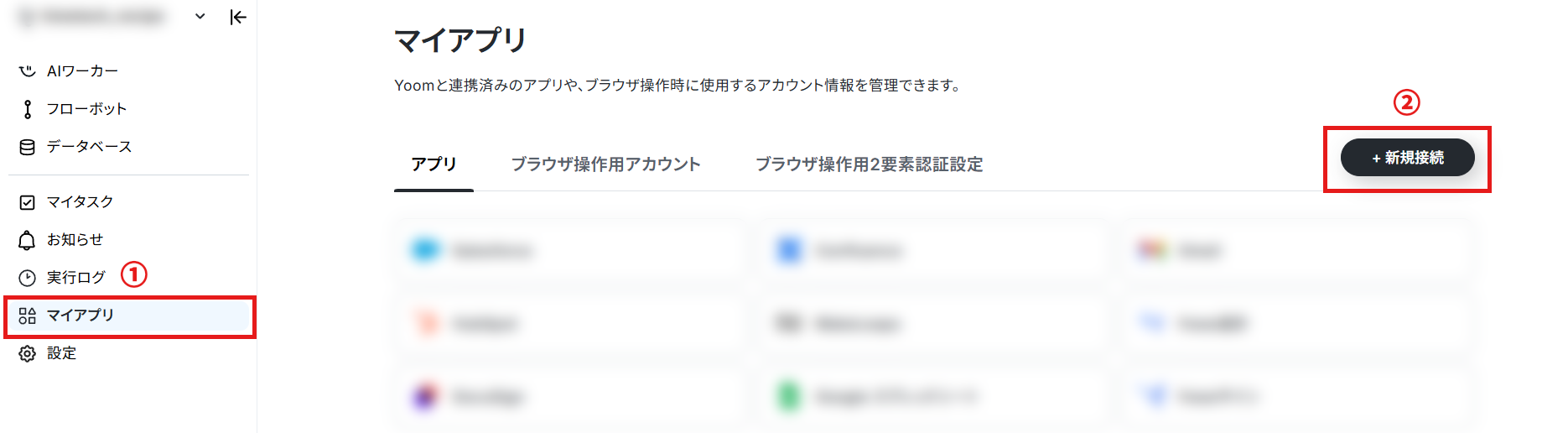
画面左側の「マイアプリ」をクリックし、その後画面右側の「新規接続」をクリックしましょう。
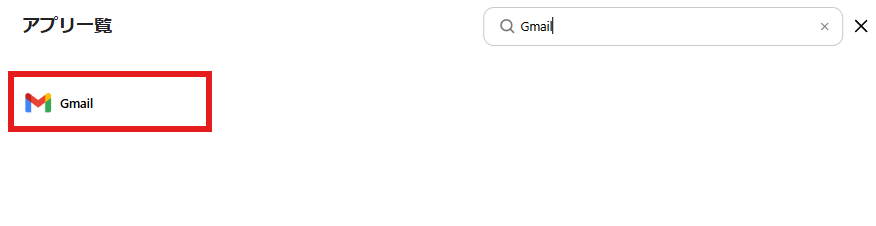
検索窓にGmailを入力し表示される候補をクリックします。
YoomとGmailの連携画面が表示されるので、赤枠の「Sign in with Google」をクリックします。
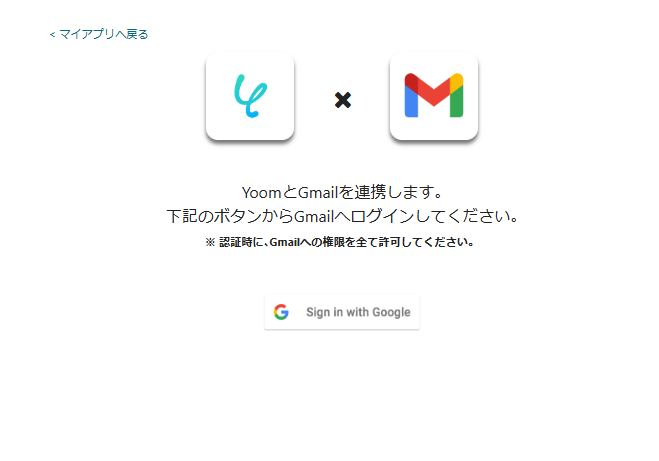
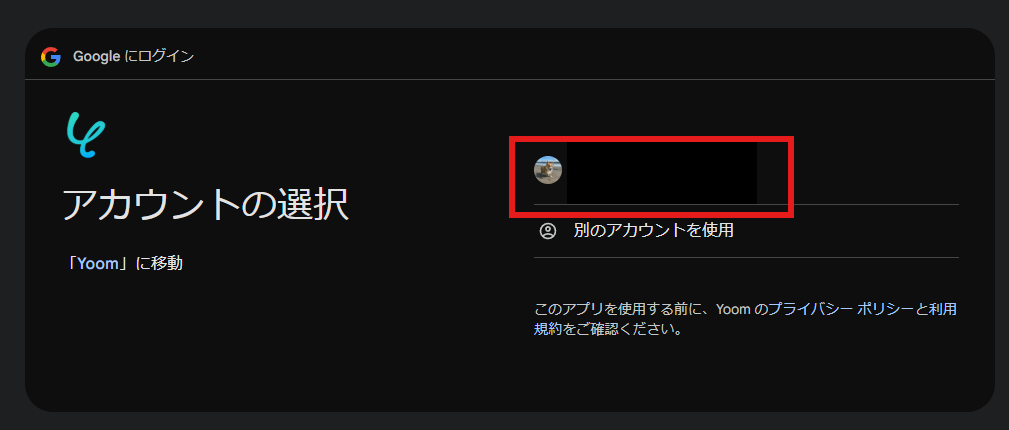
今回連携したいアカウントを選択し、YoomとGmailの連携を進めましょう。
※認証時にはGmailへの権限をすべて許可します。
マイアプリにGmailが表示されます。
2.Google Driveのマイアプリ連携
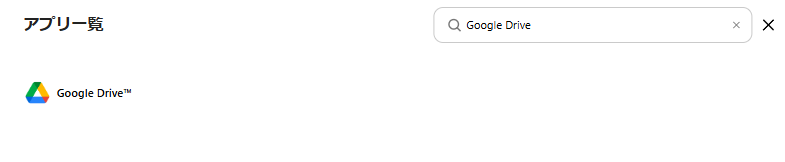
先ほどと同様に「マイアプリ」を選択し「+新規接続」をクリックして、Google Driveを検索してください。
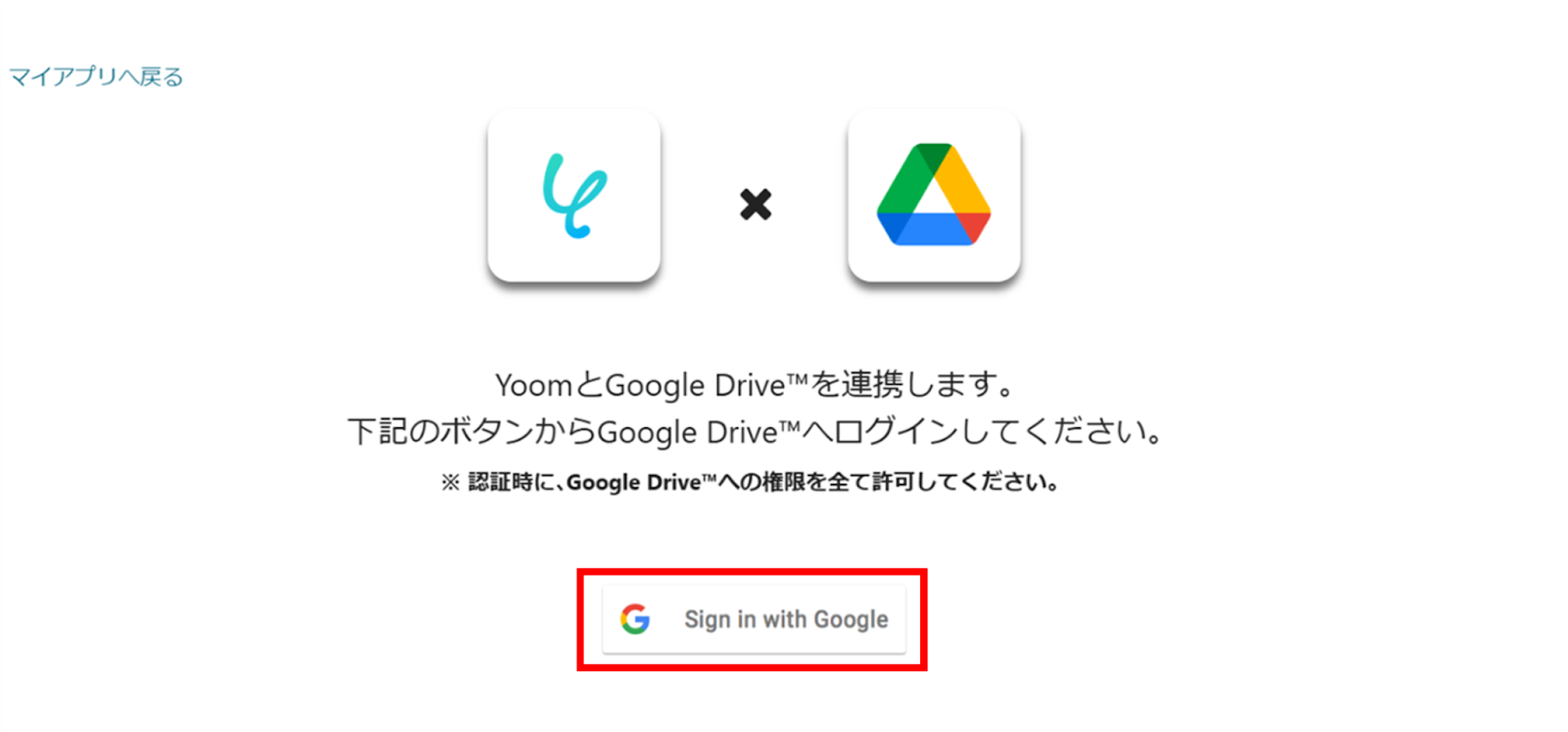
以下のような画面が出るので、「Sign in with Google」をクリックします。
今回連携したいアカウントでログインを行ってください。
マイアプリにGoogle Driveに表示されていればマイアプリ連携は完了です。
ステップ2:テンプレートをコピーする
続いてYoomのテンプレートをコピーします。
以下バナーのテンプレートの「このテンプレートを試してみる」のアイコンをクリックします。
■概要
動画ファイル、特にM2TS形式のファイルは、共有や編集のためにMP4へ変換する場面がよくあります。しかし、メールで受信するたびに手作業で変換し、ストレージにアップロードするのは手間がかかり、他の業務を圧迫することもあります。このワークフローを活用すれば、Gmailで特定のメールを受信するだけで、ファイル変換とGoogle Driveへのアップロードが自動で完結するため、こうした定型業務から解放されます。
■このテンプレートをおすすめする方
- 日常的にM2TSファイルを扱い、変換作業に手間を感じている方
- メールで受信した動画ファイルの管理や共有を、より効率的に行いたいと考えているチーム
- ファイル変換やアップロードといった手作業を自動化し、コア業務に集中したい方
■このテンプレートを使うメリット
- 変換とアップロードが自動化されるため、手作業に費やしていた時間を短縮し、より重要な業務に注力できます
- ファイル変換のし忘れや、誤ったフォルダへのアップロードといったヒューマンエラーを防止し、ファイル管理の正確性を高めます
■フローボットの流れ
- はじめに、GmailとGoogle DriveをYoomと連携します
- 次に、トリガーでGmailを選択し、「特定のラベルのメールを受信したら」というアクションを設定します
- 次に、オペレーションでRPA機能の「ブラウザを操作する」を設定し、オンラインのファイル変換サービスなどを利用して、受信したM2TSファイルをMP4ファイルに変換します
- 最後に、オペレーションでGoogle Driveの「ファイルをアップロードする」アクションを設定し、変換されたMP4ファイルを指定のフォルダにアップロードします
※「トリガー」:フロー起動のきっかけとなるアクション、「オペレーション」:トリガー起動後、フロー内で処理を行うアクション
■このワークフローのカスタムポイント
- Gmailのトリガー設定では、自動化の対象としたいメールを判別するためのラベルを任意で設定してください
- Google Driveにファイルをアップロードするアクションでは、格納先となるフォルダのIDを任意で設定してください
■注意事項
- Gmail、Google DriveのそれぞれとYoomを連携してください。
- トリガーは5分、10分、15分、30分、60分の間隔で起動間隔を選択できます。プランによって最短の起動間隔が異なりますので、ご注意ください。
- ブラウザを操作するオペレーションはサクセスプランでのみご利用いただける機能となっております。フリープラン・ミニプラン・チームプランの場合は設定しているフローボットのオペレーションはエラーとなりますので、ご注意ください。
- サクセスプランなどの有料プランは、2週間の無料トライアルを行うことが可能です。無料トライアル中には制限対象のアプリやブラウザを操作するオペレーションを使用することができます。
- ブラウザを操作するオペレーションの設定方法は以下をご参照ください。
https://intercom.help/yoom/ja/articles/9099691
■概要
動画ファイル、特にM2TS形式のファイルは、共有や編集のためにMP4へ変換する場面がよくあります。しかし、メールで受信するたびに手作業で変換し、ストレージにアップロードするのは手間がかかり、他の業務を圧迫することもあります。このワークフローを活用すれば、Gmailで特定のメールを受信するだけで、ファイル変換とGoogle Driveへのアップロードが自動で完結するため、こうした定型業務から解放されます。
■このテンプレートをおすすめする方
- 日常的にM2TSファイルを扱い、変換作業に手間を感じている方
- メールで受信した動画ファイルの管理や共有を、より効率的に行いたいと考えているチーム
- ファイル変換やアップロードといった手作業を自動化し、コア業務に集中したい方
■このテンプレートを使うメリット
- 変換とアップロードが自動化されるため、手作業に費やしていた時間を短縮し、より重要な業務に注力できます
- ファイル変換のし忘れや、誤ったフォルダへのアップロードといったヒューマンエラーを防止し、ファイル管理の正確性を高めます
■フローボットの流れ
- はじめに、GmailとGoogle DriveをYoomと連携します
- 次に、トリガーでGmailを選択し、「特定のラベルのメールを受信したら」というアクションを設定します
- 次に、オペレーションでRPA機能の「ブラウザを操作する」を設定し、オンラインのファイル変換サービスなどを利用して、受信したM2TSファイルをMP4ファイルに変換します
- 最後に、オペレーションでGoogle Driveの「ファイルをアップロードする」アクションを設定し、変換されたMP4ファイルを指定のフォルダにアップロードします
※「トリガー」:フロー起動のきっかけとなるアクション、「オペレーション」:トリガー起動後、フロー内で処理を行うアクション
■このワークフローのカスタムポイント
- Gmailのトリガー設定では、自動化の対象としたいメールを判別するためのラベルを任意で設定してください
- Google Driveにファイルをアップロードするアクションでは、格納先となるフォルダのIDを任意で設定してください
■注意事項
- Gmail、Google DriveのそれぞれとYoomを連携してください。
- トリガーは5分、10分、15分、30分、60分の間隔で起動間隔を選択できます。プランによって最短の起動間隔が異なりますので、ご注意ください。
- ブラウザを操作するオペレーションはサクセスプランでのみご利用いただける機能となっております。フリープラン・ミニプラン・チームプランの場合は設定しているフローボットのオペレーションはエラーとなりますので、ご注意ください。
- サクセスプランなどの有料プランは、2週間の無料トライアルを行うことが可能です。無料トライアル中には制限対象のアプリやブラウザを操作するオペレーションを使用することができます。
- ブラウザを操作するオペレーションの設定方法は以下をご参照ください。
https://intercom.help/yoom/ja/articles/9099691
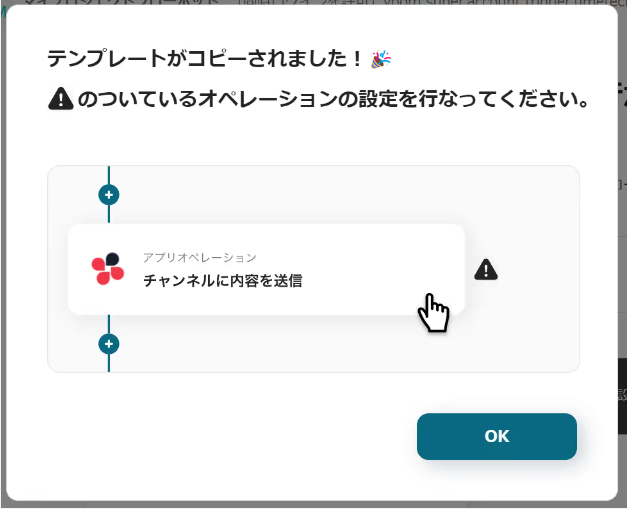
以下の画像のような画面が表示されたらテンプレートのコピーは完了です。
ステップ3:トリガーとなるGmailの設定
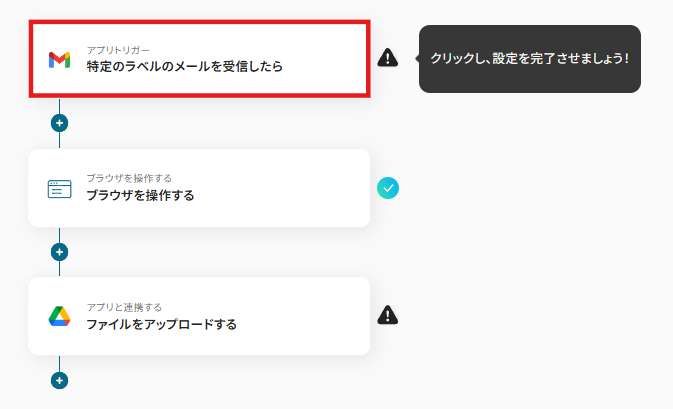
Gmailで添付ファイルを受信したことを自動化のトリガーにするための設定を行います。
以下の赤枠をクリックしましょう。
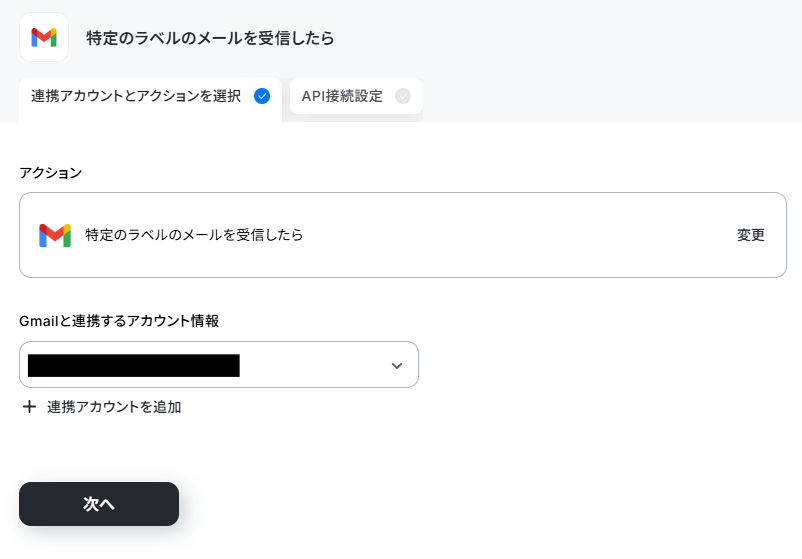
連携アカウントとアクションを選択する画面が表示されるので、今回連携するGmailのアカウントを確認し「次へ」をクリックします。
アプリトリガーのAPI接続設定が表示されるので、設定を進めていきましょう。
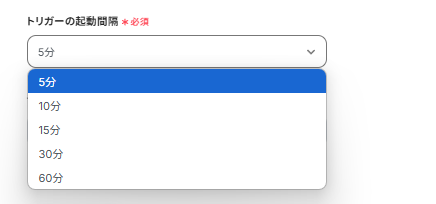
トリガーの起動間隔は5分・10分・15分・30分・60分から選択できます。
※ご利用プランによって、設定できるトリガーの最短間隔が違うので、その点は要チェックです。
※なお、基本的にはそのプランの最短の起動間隔にしてお使いいただくことをおすすめします。
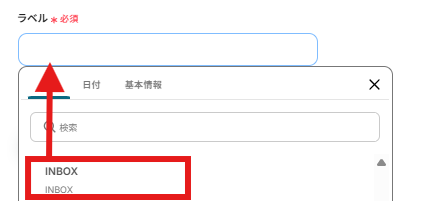
次に「ラベル」を設定します。
以下の画像の様に、入力欄をクリックし下に表示される「候補」から、メールの受信を検知したいラベルを選択しましょう。今回は受信したメールすべてを対象にしています。
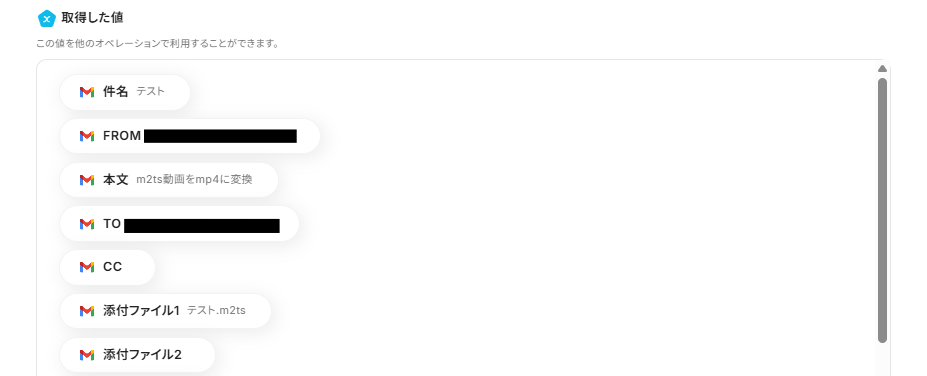
実際にテストメールを送信し、Yoomで「テスト」をクリックしましょう。以下の画面のようにアウトプットにメールの内容が表示されます。
この後、この取得した値の内容を入力に使用することができます。
※取得した値に関して、詳しくはこちらをご確認ください。
テスト成功後「完了」をクリックしましょう。
ステップ4:ブラウザを操作する
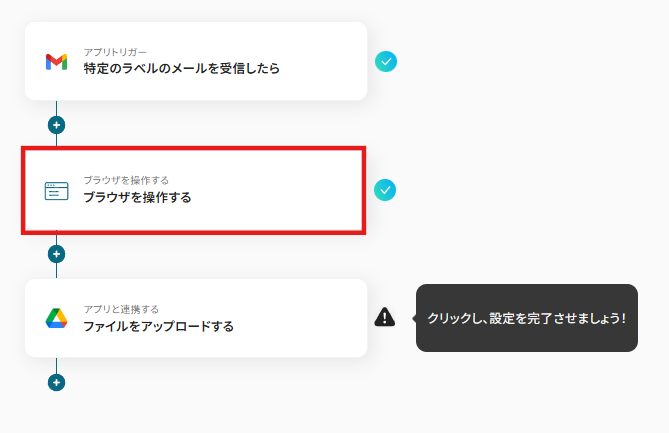
Gmailに添付されていたファイルをMP4ファイルに変換するための設定を行います。
以下の赤枠をクリックしましょう。
※ブラウザを操作するオペレーションは、サクセスプランだけで使える機能です。フリープラン・ミニプラン・チームプランで設定しているフローボットでブラウザ操作を行おうとするとエラーになるのでご注意ください。
※有料プランには、2週間の無料トライアルがあり、期間中は、有料プランで使えるアプリやブラウザ操作のオペレーションも試せます。
※ブラウザを操作するオペレーションの設定方法については、詳しいガイドやチュートリアルをご用意しています。設定手順に困ったときは、以下もチェックしてみてくださいね。https://intercom.help/yoom/ja/articles/9099691
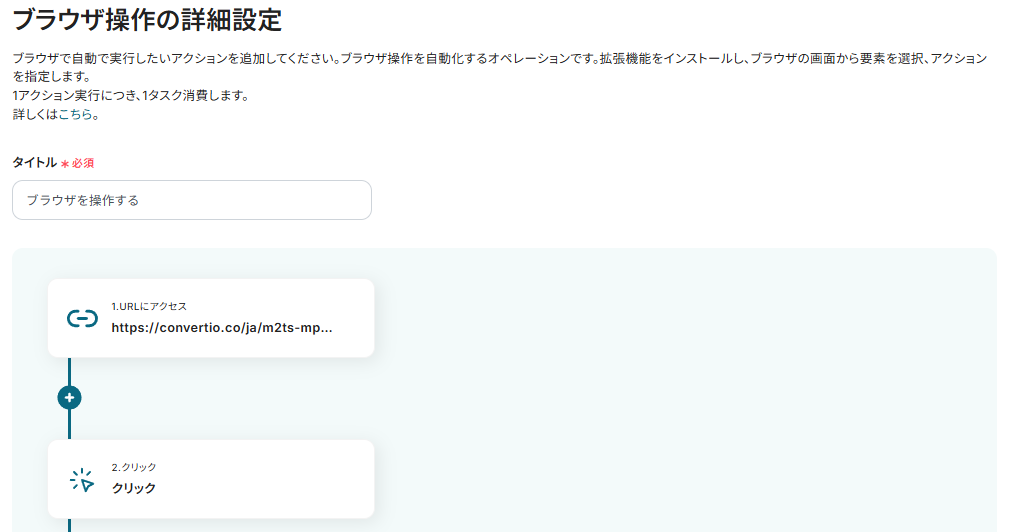
ブラウザを操作する画面が表示されるので設定を進めましょう。
今回は操作例として、以下のサイトを使用しています。用途や社内ルールなどに応じてURLをカスタマイズして使ってください。
別のサイトを使用する際には2以降のアクションを削除してから、再設定が必要です。
設定ができたら「テスト」をクリックし、実際にファイルが変換されるか確認しましょう。
テスト成功後、以下のように取得した値を確認できたら「完了」をクリックします。

ステップ5:Google Driveにアップロードする
変換したGIFファイルをGoogle Driveにアップロードするための設定を行います。
以下の赤枠をクリックしましょう
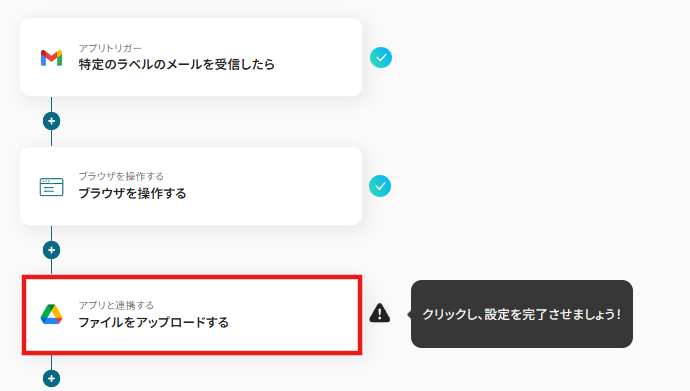
連携アカウントとアクションを選択する画面が表示されるので、今回連携するGoogle Driveのアカウントを確認し「次へ」をクリックします。
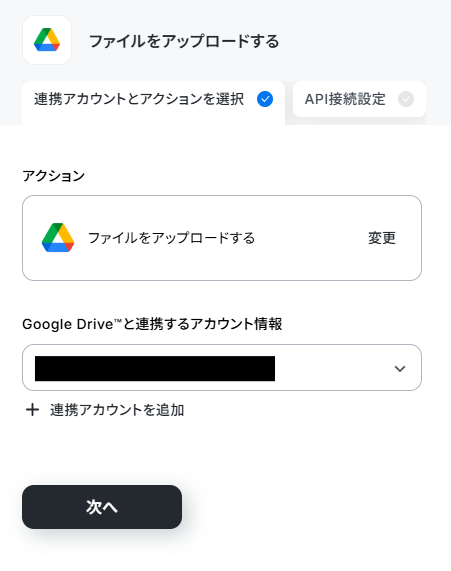
API接続設定が表示されるので、設定を進めていきましょう。
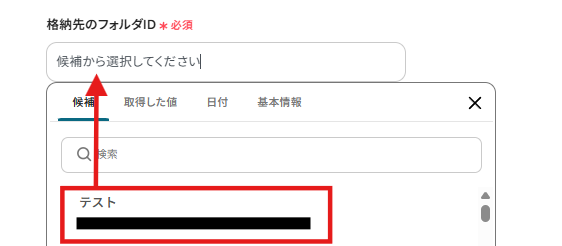
格納先のフォルダIDは以下のように表示される候補から選択します。
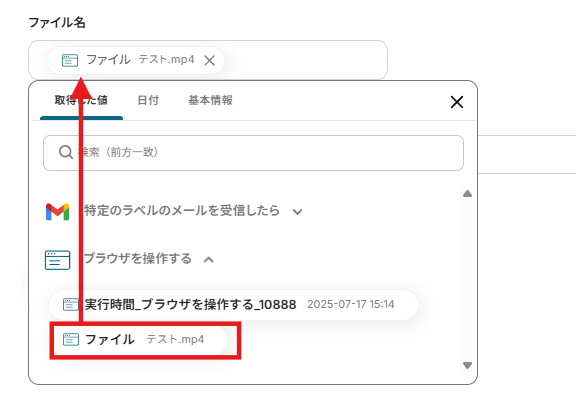
ファイル名は以下のように取得した値から、変換後のファイルをクリックしましょう。
「ファイルの添付方法」と「ファイル」は予め設定されている通りで問題ないです。

設定後「テスト」をクリックし、実際にGoogle Driveにアップロードができているか確認しましょう。
確認ができたらYoomに戻り「完了」をクリックします。
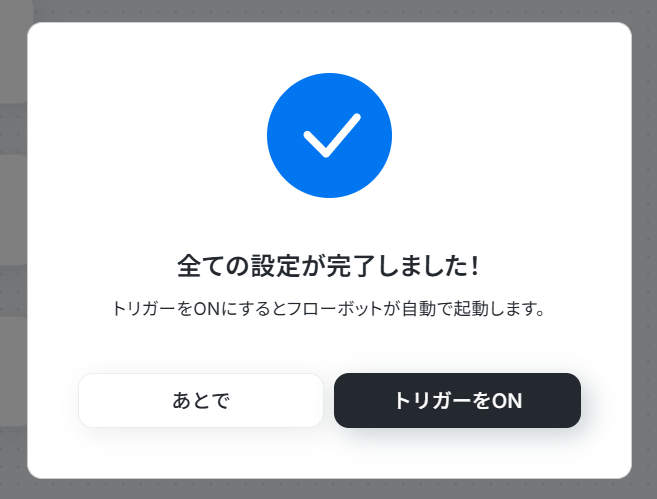
ステップ6:トリガーをONに設定しフロー稼働の準備完了
以下の画面の赤枠部分「トリガーをON」をクリックすることで、フローボットが自動で起動します。
設定お疲れ様でした!
GmailとRPAを活用したその他の自動化例
Yoomでは、Gmailをトリガーとしたさまざまな業務自動化を簡単に実現できます。
ここでは、GmailとRPAを組み合わせて使える便利な自動化テンプレートをご紹介します。例えば、受信した画像を自動で圧縮してDropboxに保存したり、CSVファイルを受信した際にkintoneにレコード登録をしたり、JPGからDXFへのファイル変換などもノーコードで設定可能です。
また、RPA実行ログをOCR・AIで自動分析しAirtableに登録するパターンや、受信ドキュメントをさまざまな形式に自動変換してBoxに保存することもできます。
こうした自動化により、手作業の手間やヒューマンエラーを大幅に削減し、日々の業務をもっと効率的に進めることが可能です。
■概要
Gmailで受信した画像ファイルを、その都度手作業で圧縮してDropboxに保存していませんか?この定型業務は手間がかかるだけでなく、ファイルサイズを意識しないとストレージを圧迫する原因にもなります。このワークフローを活用すれば、Gmailで特定のメールを受信したことをきっかけに、RPAが画像を自動で圧縮し、指定したDropboxフォルダへ保存までを完結させることができ、こうした課題を円滑に解消します。
■このテンプレートをおすすめする方
- Gmailで画像を受け取る業務が多く、手作業での管理に課題を感じている方
- Dropboxのストレージを有効活用するため、ファイルの圧縮を徹底したい方
- RPAを活用した業務自動化で、日々の定型業務を効率化したいと考えている方
■このテンプレートを使うメリット
- メール確認からファイル圧縮、アップロードまでの一連の作業が自動化されるため、手作業に費やしていた時間を短縮できます。
- ファイルの保存し忘れや圧縮漏れ、保存先フォルダの間違いといった手作業によるミスを防ぎ、業務の正確性を高めます。
■フローボットの流れ
- はじめに、GmailとDropboxをYoomと連携します
- 次に、トリガーでGmailを選択し、「特定のラベルのメールを受信したら」というアクションを設定します
- 続いて、オペレーションでGmailから添付ファイルを取得し、RPA機能の「ブラウザを操作する」アクションで画像圧縮サイトなどを操作します
- 最後に、オペレーションでDropboxの「ファイルをアップロード」アクションを設定し、圧縮された画像をアップロードします
※「トリガー」:フロー起動のきっかけとなるアクション、「オペレーション」:トリガー起動後、フロー内で処理を行うアクション
■このワークフローのカスタムポイント
- Gmailのトリガー設定では、フローを起動するきっかけとしたいメールのラベルなどを任意で設定してください。
- RPA機能の設定では、利用する画像圧縮サイトのURLや、操作対象となるアップロードボタンなどを任意で設定してください。
- Dropboxのファイルアップロード設定では、保存先としたいフォルダを任意で指定してください。
■注意事項
- GmailとDropboxのそれぞれとYoomを連携してください。
- トリガーは5分、10分、15分、30分、60分の間隔で起動間隔を選択できます。
- プランによって最短の起動間隔が異なりますので、ご注意ください。
- ブラウザを操作するオペレーションはサクセスプランでのみご利用いただける機能となっております。フリープラン・ミニプラン・チームプランの場合は設定しているフローボットのオペレーションはエラーとなりますので、ご注意ください。
- サクセスプランなどの有料プランは、2週間の無料トライアルを行うことが可能です。無料トライアル中には制限対象のアプリやブラウザを操作するオペレーションを使用することができます。
- ブラウザを操作するオペレーションの設定方法は下記をご参照ください。
https://intercom.help/yoom/ja/articles/9099691
■概要
Gmailで定期的に受信するCSVファイル。その都度kintoneに手作業でデータを登録するのは、手間がかかり、入力ミスも気になりますよね。このワークフローを活用すれば、Gmailで特定のCSVファイルを受信した際に、RPA機能がkintoneへ自動でレコード登録を実行し、こうしたデータ入力に関する課題を解消します。
■このテンプレートをおすすめする方
- Gmailで受信したCSVファイルの情報を、手作業でkintoneに転記している方
- kintoneへのデータ入力作業の効率化や、入力ミスの削減に関心のある方
- RPAを活用した業務自動化の具体的な進め方や活用例を知りたいと考えている方
■このテンプレートを使うメリット
- GmailでのCSVファイル受信からkintoneへのレコード登録までを自動化し、これまで手作業に費やしていた時間を短縮することができます。
- 手作業によるデータ転記が不要になるため、入力間違いや漏れといったヒューマンエラーのリスク軽減に繋がります。
■フローボットの流れ
- GmailとkintoneをYoomと連携します。
- まずは、トリガーでGmailを選択し、「特定のラベルのメールを受信したら」というアクションを設定します。これにより、指定したラベルのメールを受信するとフローが起動します。
- 次に、オペレーションで分岐機能を設定し、例えばメールにCSVファイルが添付されている場合のみ後続の処理に進むよう条件を設定します。
- 最後に、オペレーションでRPA機能を選択し、「ブラウザを操作する」アクションを設定します。ここで、kintoneの画面を開き、CSVファイルの内容を読み込んでレコードを登録する一連のブラウザ操作を記録・設定します。
※「トリガー」:フロー起動のきっかけとなるアクション、「オペレーション」:トリガー起動後、フロー内で処理を行うアクション
■このワークフローのカスタムポイント
- Gmailのトリガー設定では、フローを起動するメールの条件として、受信するラベルの種類や、フローの起動間隔を任意で設定してください。
- 分岐機能の設定では、Gmailで受信したメールに対して、添付ファイルの有無など、様々な条件で処理を分岐させることが可能です。
- RPA機能の設定では、kintone上でCSVデータを読み込む先のアプリや、具体的な入力項目、登録手順などを、実際の業務に合わせて自由に設定してください。
■注意事項
- Gmail、kintoneのそれぞれとYoomを連携してください。
- 分岐はミニプラン以上、ブラウザを操作するオペレーションはサクセスプランでのみご利用いただける機能となっております。その他のプランの場合は設定しているフローボットのオペレーションはエラーとなりますので、ご注意ください。
- ミニプランなどの有料プランは、2週間の無料トライアルを行うことが可能です。無料トライアル中には制限対象のアプリやブラウザを操作するオペレーションを使用することができます。
- ブラウザを操作するオペレーションの設定方法は下記をご参照ください。
https://intercom.help/yoom/ja/articles/9099691 - ブラウザを操作するオペレーションは、ご利用のkintoneアプリやCSVファイルに合わせてカスタマイズしてください。
- ダウンロード可能なファイル容量は最大300MBまでです。アプリの仕様によっては300MB未満になる可能性があるので、ご注意ください。
- トリガー、各オペレーションでの取り扱い可能なファイル容量の詳細は下記をご参照ください。
https://intercom.help/yoom/ja/articles/9413924 - トリガーは5分、10分、15分、30分、60分の間隔で起動間隔を選択できます。
- プランによって最短の起動間隔が異なりますので、ご注意ください。
■概要
メールで受信したJPGファイルをDXF形式に変換する際、都度ファイルを開いて変換ツールを操作し、保存する作業に手間を感じていないでしょうか。この一連の作業は定型的でありながら、見落としやミスが許されないケースも少なくありません。このワークフローを活用すれば、Gmailで特定のJPGファイルを受信すると、自動で`jpg to dxf`の変換処理を行い、Google Driveへ格納することが可能です。手作業によるファイル変換業務を効率化します。
■このテンプレートをおすすめする方
- メールで受け取ったJPGファイルを、手作業でDXF形式に変換している設計担当者の方
- `jpg to dxf`の変換を含む一連のファイル管理業務を自動化し、効率化したい方
- ファイル形式の変換や格納作業における、人的ミスを防止したいと考えている方
■このテンプレートを使うメリット
- Gmailでのファイル受信をトリガーに、`jpg to dxf`への変換とGoogle Driveへの格納が自動で完結するため、これまで手作業に費やしていた時間を短縮できます。
- システムが自動で処理を行うため、ファイルの変換忘れや保存先の指定間違いといった、手作業によるヒューマンエラーのリスクを軽減します。
■フローボットの流れ
- はじめに、GmailとGoogle DriveをYoomと連携します。
- 次に、トリガーでGmailを選択し、「特定のラベルのメールを受信したら」というアクションを設定します。これにより、指定したラベルが付いたメールを受信した際にフローが起動します。
- 次に、オペレーションでRPA機能の「ブラウザを操作する」アクションを設定し、オンラインのファイル変換ツールなどを利用してJPGファイルをDXF形式に変換する操作を記録します。
- 最後に、オペレーションでGoogle Driveの「ファイルをアップロードする」アクションを設定し、変換されたDXFファイルを指定のフォルダにアップロードします。
※「トリガー」:フロー起動のきっかけとなるアクション、「オペレーション」:トリガー起動後、フロー内で処理を行うアクション
■このワークフローのカスタムポイント
- Gmailのトリガー設定では、どのメールを受信した時にフローを起動させるか識別するために、任意のラベルを設定してください。例えば「DXF変換依頼」のようなラベルを作成し、特定のメールに自動で付与するようGmail側で設定することが可能です。
- Google Driveにファイルをアップロードするアクションを設定する際に、格納先となる任意のフォルダIDを指定してください。これにより、意図した場所にファイルを整理・保存できます。
■注意事項
- Google Drive、GmailのそれぞれとYoomを連携してください。
- トリガーは5分、10分、15分、30分、60分の間隔で起動間隔を選択できます。
- プランによって最短の起動間隔が異なりますので、ご注意ください。
- ブラウザを操作するオペレーションはサクセスプランでのみご利用いただける機能となっております。フリープラン・ミニプラン・チームプランの場合は設定しているフローボットのオペレーションはエラーとなりますので、ご注意ください。
- サクセスプランなどの有料プランは、2週間の無料トライアルを行うことが可能です。無料トライアル中には制限対象のアプリやブラウザを操作するオペレーションを使用することができます。
- ブラウザを操作するオペレーションの設定方法は以下をご参照ください。
https://intercom.help/yoom/ja/articles/9099691
■概要
RPAの実行ログを毎日メールで確認する作業は、定型的でありながら重要な業務です。しかし、大量の正常ログに埋もれた異常報告を見逃すリスクや、手作業での転記には手間がかかるものです。このワークフローは、RPAとAIを連携させることで、こうした課題の解決を支援します。Gmailで受信したログファイルをOCRで読み取り、AIが異常を自動で検知してAirtableへ登録するため、ログ監視業務の効率化と精度の向上に繋がります。
■このテンプレートをおすすめする方
- RPAの実行ログ監視を手作業で行っており、工数削減を検討している方
- RPAの運用において、AIを活用した高度な異常検知の仕組みを構築したい方
- システムログの管理や分析といった業務を自動化し、属人化を解消したい担当者の方
■このテンプレートを使うメリット
- Gmailでのログ受信からAIによる異常検知、Airtableへの記録までを自動化するため、手作業での確認や転記作業にかかる時間を短縮します。
- 人の目による確認作業をなくすことで、異常ログの見落としやデータベースへの転記ミスといったヒューマンエラーの発生を防ぎます。
■フローボットの流れ
- はじめに、AirtableとGmailをYoomと連携します。
- 次に、トリガーでGmailを選択し、「特定のラベルのメールを受信したら」というアクションを設定し、RPAの実行ログメールをフロー起動のきっかけとします。
- 次に、オペレーションでOCR機能を選択し、「任意の画像やPDFを読み取る」アクションで、メールに添付されたログファイルの内容をテキスト化します。
- 続いて、オペレーションでAI機能を選択し、「テキストを生成する」アクションで、OCRで抽出したテキスト内に異常を示す記述がないかを判定させます。
- 最後に、オペレーションでAirtableを選択し、「レコードを作成」アクションで、AIの判定結果をデータベースに自動で記録します。
※「トリガー」:フロー起動のきっかけとなるアクション、「オペレーション」:トリガー起動後、フロー内で処理を行うアクション
■このワークフローのカスタムポイント
- Gmailのトリガー設定では、フローの起動対象としたいメールに付与されているラベル名を任意で設定してください。
- このワークフローにSlackのオペレーションを追加することで、検知した内容を任意のチャンネルに通知することも可能です。その際は、投稿先のチャンネルIDやメッセージ内容を適宜設定してください。
■注意事項
- Airtable、GmailのそれぞれとYoomを連携してください。
- OCRまたは音声を文字起こしするAIオペレーションはチームプラン・サクセスプランでのみご利用いただける機能となっております。フリープラン・ミニプランの場合は設定しているフローボットのオペレーションはエラーとなりますので、ご注意ください。
- チームプランやサクセスプランなどの有料プランは、2週間の無料トライアルを行うことが可能です。無料トライアル中には制限対象のアプリやAI機能(オペレーション)を使用することができます。
- トリガーは5分、10分、15分、30分、60分の間隔で起動間隔を選択できます。
- プランによって最短の起動間隔が異なりますので、ご注意ください。
■概要
特定のメールで受信したファイルを手作業で形式変換し、ストレージサービスに格納する業務は、手間がかかる上にミスの原因にもなりがちです。このワークフローは、Gmailで特定のドキュメントを受信したことをきっかけに、RPAが自動でWeb上のツールを操作してファイルの形式を変換し、指定のBoxフォルダに格納する一連の流れを自動化します。面倒なファイル変換や管理業務から解放され、より重要な業務に集中できます。
■このテンプレートをおすすめする方
- メールで受信したファイルの形式を変換し、手動で管理している方
- RPAを活用し、Web上のツールを使った定型的なブラウザ操作を自動化したいと考えている方
- GmailやBoxを日常的に利用しており、サービス間の連携を効率化したい方
■このテンプレートを使うメリット
- Gmailでの受信からファイルの形式変換、Boxへの格納までが自動処理されるため、これまで手作業に費やしていた時間を短縮することができます。
- 手動でのファイル変換やアップロード作業が不要になることで、変換ミスや格納漏れといったヒューマンエラーのリスク軽減に繋がります。
■フローボットの流れ
- はじめに、GmailとBoxをYoomと連携します。
- 次に、トリガーでGmailを選択し、「特定のキーワードに一致するメールを受信したら」というアクションを設定します。
- 続いて、オペレーションで分岐機能を設定し、受信したメールの情報に基づいて後続の処理を分岐させます。
- 次に、オペレーションでRPA機能を設定し、Web上のツールでファイルの形式を変換(convert file)するようブラウザ操作を記録します。
- 最後に、オペレーションでBoxの「ファイルをアップロード」アクションを設定し、変換後のファイルを指定のフォルダに格納します。
※「トリガー」:フロー起動のきっかけとなるアクション、「オペレーション」:トリガー起動後、フロー内で処理を行うアクション
■このワークフローのカスタムポイント
- Gmailのトリガー設定では、処理対象としたいメールに含まれるキーワードを任意で設定してください。
- 分岐機能では、前段のGmailトリガーで取得した情報(差出人アドレスや件名など)を利用し、後続のオペレーションを分岐させる条件をカスタマイズできます。
- RPA機能では、操作したいWebページのURLや実行したい操作内容などを、実際の業務に合わせて自由に設定することが可能です。
- Boxにファイルをアップロードする際、格納先のフォルダIDやファイル名を、固定値または前段のステップで取得した情報を用いて任意に設定できます。
■注意事項
- Gmail、BoxのそれぞれとYoomを連携してください。
- ブラウザを操作するオペレーションはサクセスプランでのみご利用いただける機能となっております。フリープラン・ミニプラン・チームプランの場合は設定しているフローボットのオペレーションはエラーとなりますので、ご注意ください。
- サクセスプランなどの有料プランは、2週間の無料トライアルを行うことが可能です。無料トライアル中には制限対象のアプリやブラウザを操作するオペレーションを使用することができます。
- ブラウザを操作するオペレーションの設定方法は下記をご参照ください。
https://intercom.help/yoom/ja/articles/9099691 - ブラウザを操作するオペレーションは、ご利用のWebサイトに合わせてカスタマイズしてください。
- トリガーは5分、10分、15分、30分、60分の間隔で起動間隔を選択できます。
- プランによって最短の起動間隔が異なりますので、ご注意ください。
- ダウンロード可能なファイル容量は最大300MBまでです。アプリの仕様によっては300MB未満になる可能性があるので、ご注意ください。
- トリガー、各オペレーションでの取り扱い可能なファイル容量の詳細は下記を参照ください。
https://intercom.help/yoom/ja/articles/9413924 - 分岐はミニプラン以上のプランでご利用いただける機能(オペレーション)となっております。フリープランの場合は設定しているフローボットのオペレーションはエラーとなりますので、ご注意ください。
- ミニプランなどの有料プランは、2週間の無料トライアルを行うことが可能です。無料トライアル中には制限対象のアプリや機能(オペレーション)を使用することができます。
■概要
Gmailで受信した画像ファイルを、その都度手作業で圧縮してDropboxに保存していませんか?この定型業務は手間がかかるだけでなく、ファイルサイズを意識しないとストレージを圧迫する原因にもなります。このワークフローを活用すれば、Gmailで特定のメールを受信したことをきっかけに、RPAが画像を自動で圧縮し、指定したDropboxフォルダへ保存までを完結させることができ、こうした課題を円滑に解消します。
■このテンプレートをおすすめする方
- Gmailで画像を受け取る業務が多く、手作業での管理に課題を感じている方
- Dropboxのストレージを有効活用するため、ファイルの圧縮を徹底したい方
- RPAを活用した業務自動化で、日々の定型業務を効率化したいと考えている方
■このテンプレートを使うメリット
- メール確認からファイル圧縮、アップロードまでの一連の作業が自動化されるため、手作業に費やしていた時間を短縮できます。
- ファイルの保存し忘れや圧縮漏れ、保存先フォルダの間違いといった手作業によるミスを防ぎ、業務の正確性を高めます。
■フローボットの流れ
- はじめに、GmailとDropboxをYoomと連携します
- 次に、トリガーでGmailを選択し、「特定のラベルのメールを受信したら」というアクションを設定します
- 続いて、オペレーションでGmailから添付ファイルを取得し、RPA機能の「ブラウザを操作する」アクションで画像圧縮サイトなどを操作します
- 最後に、オペレーションでDropboxの「ファイルをアップロード」アクションを設定し、圧縮された画像をアップロードします
※「トリガー」:フロー起動のきっかけとなるアクション、「オペレーション」:トリガー起動後、フロー内で処理を行うアクション
■このワークフローのカスタムポイント
- Gmailのトリガー設定では、フローを起動するきっかけとしたいメールのラベルなどを任意で設定してください。
- RPA機能の設定では、利用する画像圧縮サイトのURLや、操作対象となるアップロードボタンなどを任意で設定してください。
- Dropboxのファイルアップロード設定では、保存先としたいフォルダを任意で指定してください。
■注意事項
- GmailとDropboxのそれぞれとYoomを連携してください。
- トリガーは5分、10分、15分、30分、60分の間隔で起動間隔を選択できます。
- プランによって最短の起動間隔が異なりますので、ご注意ください。
- ブラウザを操作するオペレーションはサクセスプランでのみご利用いただける機能となっております。フリープラン・ミニプラン・チームプランの場合は設定しているフローボットのオペレーションはエラーとなりますので、ご注意ください。
- サクセスプランなどの有料プランは、2週間の無料トライアルを行うことが可能です。無料トライアル中には制限対象のアプリやブラウザを操作するオペレーションを使用することができます。
- ブラウザを操作するオペレーションの設定方法は下記をご参照ください。
https://intercom.help/yoom/ja/articles/9099691


■概要
Gmailで定期的に受信するCSVファイル。その都度kintoneに手作業でデータを登録するのは、手間がかかり、入力ミスも気になりますよね。このワークフローを活用すれば、Gmailで特定のCSVファイルを受信した際に、RPA機能がkintoneへ自動でレコード登録を実行し、こうしたデータ入力に関する課題を解消します。
■このテンプレートをおすすめする方
- Gmailで受信したCSVファイルの情報を、手作業でkintoneに転記している方
- kintoneへのデータ入力作業の効率化や、入力ミスの削減に関心のある方
- RPAを活用した業務自動化の具体的な進め方や活用例を知りたいと考えている方
■このテンプレートを使うメリット
- GmailでのCSVファイル受信からkintoneへのレコード登録までを自動化し、これまで手作業に費やしていた時間を短縮することができます。
- 手作業によるデータ転記が不要になるため、入力間違いや漏れといったヒューマンエラーのリスク軽減に繋がります。
■フローボットの流れ
- GmailとkintoneをYoomと連携します。
- まずは、トリガーでGmailを選択し、「特定のラベルのメールを受信したら」というアクションを設定します。これにより、指定したラベルのメールを受信するとフローが起動します。
- 次に、オペレーションで分岐機能を設定し、例えばメールにCSVファイルが添付されている場合のみ後続の処理に進むよう条件を設定します。
- 最後に、オペレーションでRPA機能を選択し、「ブラウザを操作する」アクションを設定します。ここで、kintoneの画面を開き、CSVファイルの内容を読み込んでレコードを登録する一連のブラウザ操作を記録・設定します。
※「トリガー」:フロー起動のきっかけとなるアクション、「オペレーション」:トリガー起動後、フロー内で処理を行うアクション
■このワークフローのカスタムポイント
- Gmailのトリガー設定では、フローを起動するメールの条件として、受信するラベルの種類や、フローの起動間隔を任意で設定してください。
- 分岐機能の設定では、Gmailで受信したメールに対して、添付ファイルの有無など、様々な条件で処理を分岐させることが可能です。
- RPA機能の設定では、kintone上でCSVデータを読み込む先のアプリや、具体的な入力項目、登録手順などを、実際の業務に合わせて自由に設定してください。
■注意事項
- Gmail、kintoneのそれぞれとYoomを連携してください。
- 分岐はミニプラン以上、ブラウザを操作するオペレーションはサクセスプランでのみご利用いただける機能となっております。その他のプランの場合は設定しているフローボットのオペレーションはエラーとなりますので、ご注意ください。
- ミニプランなどの有料プランは、2週間の無料トライアルを行うことが可能です。無料トライアル中には制限対象のアプリやブラウザを操作するオペレーションを使用することができます。
- ブラウザを操作するオペレーションの設定方法は下記をご参照ください。
https://intercom.help/yoom/ja/articles/9099691 - ブラウザを操作するオペレーションは、ご利用のkintoneアプリやCSVファイルに合わせてカスタマイズしてください。
- ダウンロード可能なファイル容量は最大300MBまでです。アプリの仕様によっては300MB未満になる可能性があるので、ご注意ください。
- トリガー、各オペレーションでの取り扱い可能なファイル容量の詳細は下記をご参照ください。
https://intercom.help/yoom/ja/articles/9413924 - トリガーは5分、10分、15分、30分、60分の間隔で起動間隔を選択できます。
- プランによって最短の起動間隔が異なりますので、ご注意ください。
■概要
メールで受信したJPGファイルをDXF形式に変換する際、都度ファイルを開いて変換ツールを操作し、保存する作業に手間を感じていないでしょうか。この一連の作業は定型的でありながら、見落としやミスが許されないケースも少なくありません。このワークフローを活用すれば、Gmailで特定のJPGファイルを受信すると、自動で`jpg to dxf`の変換処理を行い、Google Driveへ格納することが可能です。手作業によるファイル変換業務を効率化します。
■このテンプレートをおすすめする方
- メールで受け取ったJPGファイルを、手作業でDXF形式に変換している設計担当者の方
- `jpg to dxf`の変換を含む一連のファイル管理業務を自動化し、効率化したい方
- ファイル形式の変換や格納作業における、人的ミスを防止したいと考えている方
■このテンプレートを使うメリット
- Gmailでのファイル受信をトリガーに、`jpg to dxf`への変換とGoogle Driveへの格納が自動で完結するため、これまで手作業に費やしていた時間を短縮できます。
- システムが自動で処理を行うため、ファイルの変換忘れや保存先の指定間違いといった、手作業によるヒューマンエラーのリスクを軽減します。
■フローボットの流れ
- はじめに、GmailとGoogle DriveをYoomと連携します。
- 次に、トリガーでGmailを選択し、「特定のラベルのメールを受信したら」というアクションを設定します。これにより、指定したラベルが付いたメールを受信した際にフローが起動します。
- 次に、オペレーションでRPA機能の「ブラウザを操作する」アクションを設定し、オンラインのファイル変換ツールなどを利用してJPGファイルをDXF形式に変換する操作を記録します。
- 最後に、オペレーションでGoogle Driveの「ファイルをアップロードする」アクションを設定し、変換されたDXFファイルを指定のフォルダにアップロードします。
※「トリガー」:フロー起動のきっかけとなるアクション、「オペレーション」:トリガー起動後、フロー内で処理を行うアクション
■このワークフローのカスタムポイント
- Gmailのトリガー設定では、どのメールを受信した時にフローを起動させるか識別するために、任意のラベルを設定してください。例えば「DXF変換依頼」のようなラベルを作成し、特定のメールに自動で付与するようGmail側で設定することが可能です。
- Google Driveにファイルをアップロードするアクションを設定する際に、格納先となる任意のフォルダIDを指定してください。これにより、意図した場所にファイルを整理・保存できます。
■注意事項
- Google Drive、GmailのそれぞれとYoomを連携してください。
- トリガーは5分、10分、15分、30分、60分の間隔で起動間隔を選択できます。
- プランによって最短の起動間隔が異なりますので、ご注意ください。
- ブラウザを操作するオペレーションはサクセスプランでのみご利用いただける機能となっております。フリープラン・ミニプラン・チームプランの場合は設定しているフローボットのオペレーションはエラーとなりますので、ご注意ください。
- サクセスプランなどの有料プランは、2週間の無料トライアルを行うことが可能です。無料トライアル中には制限対象のアプリやブラウザを操作するオペレーションを使用することができます。
- ブラウザを操作するオペレーションの設定方法は以下をご参照ください。
https://intercom.help/yoom/ja/articles/9099691

■概要
RPAの実行ログを毎日メールで確認する作業は、定型的でありながら重要な業務です。しかし、大量の正常ログに埋もれた異常報告を見逃すリスクや、手作業での転記には手間がかかるものです。このワークフローは、RPAとAIを連携させることで、こうした課題の解決を支援します。Gmailで受信したログファイルをOCRで読み取り、AIが異常を自動で検知してAirtableへ登録するため、ログ監視業務の効率化と精度の向上に繋がります。
■このテンプレートをおすすめする方
- RPAの実行ログ監視を手作業で行っており、工数削減を検討している方
- RPAの運用において、AIを活用した高度な異常検知の仕組みを構築したい方
- システムログの管理や分析といった業務を自動化し、属人化を解消したい担当者の方
■このテンプレートを使うメリット
- Gmailでのログ受信からAIによる異常検知、Airtableへの記録までを自動化するため、手作業での確認や転記作業にかかる時間を短縮します。
- 人の目による確認作業をなくすことで、異常ログの見落としやデータベースへの転記ミスといったヒューマンエラーの発生を防ぎます。
■フローボットの流れ
- はじめに、AirtableとGmailをYoomと連携します。
- 次に、トリガーでGmailを選択し、「特定のラベルのメールを受信したら」というアクションを設定し、RPAの実行ログメールをフロー起動のきっかけとします。
- 次に、オペレーションでOCR機能を選択し、「任意の画像やPDFを読み取る」アクションで、メールに添付されたログファイルの内容をテキスト化します。
- 続いて、オペレーションでAI機能を選択し、「テキストを生成する」アクションで、OCRで抽出したテキスト内に異常を示す記述がないかを判定させます。
- 最後に、オペレーションでAirtableを選択し、「レコードを作成」アクションで、AIの判定結果をデータベースに自動で記録します。
※「トリガー」:フロー起動のきっかけとなるアクション、「オペレーション」:トリガー起動後、フロー内で処理を行うアクション
■このワークフローのカスタムポイント
- Gmailのトリガー設定では、フローの起動対象としたいメールに付与されているラベル名を任意で設定してください。
- このワークフローにSlackのオペレーションを追加することで、検知した内容を任意のチャンネルに通知することも可能です。その際は、投稿先のチャンネルIDやメッセージ内容を適宜設定してください。
■注意事項
- Airtable、GmailのそれぞれとYoomを連携してください。
- OCRまたは音声を文字起こしするAIオペレーションはチームプラン・サクセスプランでのみご利用いただける機能となっております。フリープラン・ミニプランの場合は設定しているフローボットのオペレーションはエラーとなりますので、ご注意ください。
- チームプランやサクセスプランなどの有料プランは、2週間の無料トライアルを行うことが可能です。無料トライアル中には制限対象のアプリやAI機能(オペレーション)を使用することができます。
- トリガーは5分、10分、15分、30分、60分の間隔で起動間隔を選択できます。
- プランによって最短の起動間隔が異なりますので、ご注意ください。

■概要
特定のメールで受信したファイルを手作業で形式変換し、ストレージサービスに格納する業務は、手間がかかる上にミスの原因にもなりがちです。このワークフローは、Gmailで特定のドキュメントを受信したことをきっかけに、RPAが自動でWeb上のツールを操作してファイルの形式を変換し、指定のBoxフォルダに格納する一連の流れを自動化します。面倒なファイル変換や管理業務から解放され、より重要な業務に集中できます。
■このテンプレートをおすすめする方
- メールで受信したファイルの形式を変換し、手動で管理している方
- RPAを活用し、Web上のツールを使った定型的なブラウザ操作を自動化したいと考えている方
- GmailやBoxを日常的に利用しており、サービス間の連携を効率化したい方
■このテンプレートを使うメリット
- Gmailでの受信からファイルの形式変換、Boxへの格納までが自動処理されるため、これまで手作業に費やしていた時間を短縮することができます。
- 手動でのファイル変換やアップロード作業が不要になることで、変換ミスや格納漏れといったヒューマンエラーのリスク軽減に繋がります。
■フローボットの流れ
- はじめに、GmailとBoxをYoomと連携します。
- 次に、トリガーでGmailを選択し、「特定のキーワードに一致するメールを受信したら」というアクションを設定します。
- 続いて、オペレーションで分岐機能を設定し、受信したメールの情報に基づいて後続の処理を分岐させます。
- 次に、オペレーションでRPA機能を設定し、Web上のツールでファイルの形式を変換(convert file)するようブラウザ操作を記録します。
- 最後に、オペレーションでBoxの「ファイルをアップロード」アクションを設定し、変換後のファイルを指定のフォルダに格納します。
※「トリガー」:フロー起動のきっかけとなるアクション、「オペレーション」:トリガー起動後、フロー内で処理を行うアクション
■このワークフローのカスタムポイント
- Gmailのトリガー設定では、処理対象としたいメールに含まれるキーワードを任意で設定してください。
- 分岐機能では、前段のGmailトリガーで取得した情報(差出人アドレスや件名など)を利用し、後続のオペレーションを分岐させる条件をカスタマイズできます。
- RPA機能では、操作したいWebページのURLや実行したい操作内容などを、実際の業務に合わせて自由に設定することが可能です。
- Boxにファイルをアップロードする際、格納先のフォルダIDやファイル名を、固定値または前段のステップで取得した情報を用いて任意に設定できます。
■注意事項
- Gmail、BoxのそれぞれとYoomを連携してください。
- ブラウザを操作するオペレーションはサクセスプランでのみご利用いただける機能となっております。フリープラン・ミニプラン・チームプランの場合は設定しているフローボットのオペレーションはエラーとなりますので、ご注意ください。
- サクセスプランなどの有料プランは、2週間の無料トライアルを行うことが可能です。無料トライアル中には制限対象のアプリやブラウザを操作するオペレーションを使用することができます。
- ブラウザを操作するオペレーションの設定方法は下記をご参照ください。
https://intercom.help/yoom/ja/articles/9099691 - ブラウザを操作するオペレーションは、ご利用のWebサイトに合わせてカスタマイズしてください。
- トリガーは5分、10分、15分、30分、60分の間隔で起動間隔を選択できます。
- プランによって最短の起動間隔が異なりますので、ご注意ください。
- ダウンロード可能なファイル容量は最大300MBまでです。アプリの仕様によっては300MB未満になる可能性があるので、ご注意ください。
- トリガー、各オペレーションでの取り扱い可能なファイル容量の詳細は下記を参照ください。
https://intercom.help/yoom/ja/articles/9413924 - 分岐はミニプラン以上のプランでご利用いただける機能(オペレーション)となっております。フリープランの場合は設定しているフローボットのオペレーションはエラーとなりますので、ご注意ください。
- ミニプランなどの有料プランは、2週間の無料トライアルを行うことが可能です。無料トライアル中には制限対象のアプリや機能(オペレーション)を使用することができます。
まとめ
M2TSファイルからMP4への変換作業を自動化することで、これまで手作業で行っていた変換処理の時間をまるごと削減し、より付加価値の高い業務に集中できる環境が整います。
さらに、手作業による変換ミスや保存忘れといったヒューマンエラーを防ぐことにも繋がるため、安定的で効率的な業務運用を実現できます。
今回ご紹介したような業務自動化は、ノーコードツール「Yoom」を活用すればプログラミングの知識がない方でも直感的な操作で簡単に業務フローを構築できるので、もしファイル変換の自動化に少しでも興味を持っていただけたなら、ぜひこちらの登録フォームから無料登録して、Yoomがもたらす業務効率化を体験してみてください!
プログラミング知識なしで手軽に構築できます。