










・
【ノーコードで実現】MOVファイルをWebM形式に自動で変換する方法

■概要
動画ファイルを扱う業務において、MOVからWEBMへのフォーマット変換や、その後のファイル管理を手作業で行うことに手間を感じていませんか。こうした単純作業が積み重なると、本来の業務を圧迫する原因にもなります。
このワークフローを活用すれば、Gmailで特定のMOVファイルを受信した際に、RPAが自動でWEBMファイルに変換し、Google Driveへアップロードする一連の流れを自動化できます。
■このテンプレートをおすすめする方
- 手作業によるファイル変換を自動化し、作業時間を短縮したい方
- Gmailで受信した動画ファイルをGoogle Driveで管理しており、アップロードの手間をなくしたい方
- ファイル変換やアップロードといった定型業務を自動化し、より創造的な業務に集中したい方
■このテンプレートを使うメリット
- Gmailでのファイル受信を起点に、変換とGoogle Driveへの保存が自動で完了するため、手作業に費やしていた時間を削減できます。
- 手動でのファイル変換やアップロード作業がなくなることで、変換忘れや保存先の指定ミスといったヒューマンエラーの発生を防ぎます。
■フローボットの流れ
- はじめに、GmailとGoogle DriveをYoomと連携します。
- 次に、トリガーでGmailを選択し、「特定のラベルのメールを受信したら」というアクションを設定します。
- 次に、オペレーションでRPA機能の「ブラウザを操作する」アクションを設定し、受信したMOVファイルをWEBMファイルに変換する処理を行います。
- 最後に、オペレーションでGoogle Driveの「ファイルをアップロードする」アクションを設定し、変換後のファイルを指定のフォルダへアップロードします。
■このワークフローのカスタムポイント
- Gmailのトリガー設定では、自動化の対象としたいメールを判別するためのラベルを任意で設定してください。
- Google Driveへファイルをアップロードするアクションでは、格納先のフォルダIDにファイルを保存したいGoogle DriveのフォルダIDを任意で設定してください。
※「トリガー」:フロー起動のきっかけとなるアクション、「オペレーション」:トリガー起動後、フロー内で処理を行うアクション
■注意事項
- Gmail、Google DriveのそれぞれとYoomを連携してください。
- トリガーは5分、10分、15分、30分、60分の間隔で起動間隔を選択できます。
- プランによって最短の起動間隔が異なりますので、ご注意ください。
- ブラウザを操作するオペレーションはサクセスプランでのみご利用いただける機能となっております。フリープラン・ミニプラン・チームプランの場合は設定しているフローボットのオペレーションはエラーとなりますので、ご注意ください。
- サクセスプランなどの有料プランは、2週間の無料トライアルを行うことが可能です。無料トライアル中には制限対象のアプリやブラウザを操作するオペレーションを使用することができます。
- ブラウザを操作するオペレーションの設定方法は以下をご参照ください。
https://intercom.help/yoom/ja/articles/9099691


■概要
動画ファイルを扱う業務において、MOVからWEBMへのフォーマット変換や、その後のファイル管理を手作業で行うことに手間を感じていませんか。こうした単純作業が積み重なると、本来の業務を圧迫する原因にもなります。
このワークフローを活用すれば、Gmailで特定のMOVファイルを受信した際に、RPAが自動でWEBMファイルに変換し、Google Driveへアップロードする一連の流れを自動化できます。
■このテンプレートをおすすめする方
- 手作業によるファイル変換を自動化し、作業時間を短縮したい方
- Gmailで受信した動画ファイルをGoogle Driveで管理しており、アップロードの手間をなくしたい方
- ファイル変換やアップロードといった定型業務を自動化し、より創造的な業務に集中したい方
■このテンプレートを使うメリット
- Gmailでのファイル受信を起点に、変換とGoogle Driveへの保存が自動で完了するため、手作業に費やしていた時間を削減できます。
- 手動でのファイル変換やアップロード作業がなくなることで、変換忘れや保存先の指定ミスといったヒューマンエラーの発生を防ぎます。
■フローボットの流れ
- はじめに、GmailとGoogle DriveをYoomと連携します。
- 次に、トリガーでGmailを選択し、「特定のラベルのメールを受信したら」というアクションを設定します。
- 次に、オペレーションでRPA機能の「ブラウザを操作する」アクションを設定し、受信したMOVファイルをWEBMファイルに変換する処理を行います。
- 最後に、オペレーションでGoogle Driveの「ファイルをアップロードする」アクションを設定し、変換後のファイルを指定のフォルダへアップロードします。
■このワークフローのカスタムポイント
- Gmailのトリガー設定では、自動化の対象としたいメールを判別するためのラベルを任意で設定してください。
- Google Driveへファイルをアップロードするアクションでは、格納先のフォルダIDにファイルを保存したいGoogle DriveのフォルダIDを任意で設定してください。
※「トリガー」:フロー起動のきっかけとなるアクション、「オペレーション」:トリガー起動後、フロー内で処理を行うアクション
■注意事項
- Gmail、Google DriveのそれぞれとYoomを連携してください。
- トリガーは5分、10分、15分、30分、60分の間隔で起動間隔を選択できます。
- プランによって最短の起動間隔が異なりますので、ご注意ください。
- ブラウザを操作するオペレーションはサクセスプランでのみご利用いただける機能となっております。フリープラン・ミニプラン・チームプランの場合は設定しているフローボットのオペレーションはエラーとなりますので、ご注意ください。
- サクセスプランなどの有料プランは、2週間の無料トライアルを行うことが可能です。無料トライアル中には制限対象のアプリやブラウザを操作するオペレーションを使用することができます。
- ブラウザを操作するオペレーションの設定方法は以下をご参照ください。
https://intercom.help/yoom/ja/articles/9099691
Webサイトやアプリケーションで動画を扱う際、ファイル形式の違いに悩んだ経験はありませんか?
「動画ファイルをアップロードしようとしたら、MOV形式は非対応だった…」「クライアントから受け取った動画がMOV形式で、急いでWebM形式に変換しなければならなくなった」など、手作業でのファイル変換は手間がかかるだけでなく、本来集中すべき業務を中断させる原因にもなります。特に定期的に発生する変換作業は、見えないコストとして業務時間を圧迫しているケースも少なくありません。
もし特定のメールでMOVファイルを受信した際に自動でWebM形式に変換したり、フォームから投稿されたMOVファイルを自動で指定ストレージに保存する仕組みがあれば、ファイル形式の悩みから解放され、より重要な業務に集中できる時間を確保できます。
手作業による変換ミスを防いで、必要な形式の動画ファイルをいつでも利用できる環境が整えば、業務のスピードと質の向上につながります。
今回ご紹介する自動化の設定は、プログラミングの知識がなくても簡単に設定できるため、ぜひこの機会に導入して面倒なファイル変換作業から解放されましょう!
とにかく早く試したい方へ
YoomにはMOVファイルなどの動画ファイルをWebM形式に変換する業務フロー自動化のテンプレートが用意されています。
「まずは試してみたい!」という方は、以下のバナーをクリックしてすぐに自動化を体験してみましょう!
■概要
動画ファイルを扱う業務において、MOVからWEBMへのフォーマット変換や、その後のファイル管理を手作業で行うことに手間を感じていませんか。こうした単純作業が積み重なると、本来の業務を圧迫する原因にもなります。
このワークフローを活用すれば、Gmailで特定のMOVファイルを受信した際に、RPAが自動でWEBMファイルに変換し、Google Driveへアップロードする一連の流れを自動化できます。
■このテンプレートをおすすめする方
- 手作業によるファイル変換を自動化し、作業時間を短縮したい方
- Gmailで受信した動画ファイルをGoogle Driveで管理しており、アップロードの手間をなくしたい方
- ファイル変換やアップロードといった定型業務を自動化し、より創造的な業務に集中したい方
■このテンプレートを使うメリット
- Gmailでのファイル受信を起点に、変換とGoogle Driveへの保存が自動で完了するため、手作業に費やしていた時間を削減できます。
- 手動でのファイル変換やアップロード作業がなくなることで、変換忘れや保存先の指定ミスといったヒューマンエラーの発生を防ぎます。
■フローボットの流れ
- はじめに、GmailとGoogle DriveをYoomと連携します。
- 次に、トリガーでGmailを選択し、「特定のラベルのメールを受信したら」というアクションを設定します。
- 次に、オペレーションでRPA機能の「ブラウザを操作する」アクションを設定し、受信したMOVファイルをWEBMファイルに変換する処理を行います。
- 最後に、オペレーションでGoogle Driveの「ファイルをアップロードする」アクションを設定し、変換後のファイルを指定のフォルダへアップロードします。
■このワークフローのカスタムポイント
- Gmailのトリガー設定では、自動化の対象としたいメールを判別するためのラベルを任意で設定してください。
- Google Driveへファイルをアップロードするアクションでは、格納先のフォルダIDにファイルを保存したいGoogle DriveのフォルダIDを任意で設定してください。
※「トリガー」:フロー起動のきっかけとなるアクション、「オペレーション」:トリガー起動後、フロー内で処理を行うアクション
■注意事項
- Gmail、Google DriveのそれぞれとYoomを連携してください。
- トリガーは5分、10分、15分、30分、60分の間隔で起動間隔を選択できます。
- プランによって最短の起動間隔が異なりますので、ご注意ください。
- ブラウザを操作するオペレーションはサクセスプランでのみご利用いただける機能となっております。フリープラン・ミニプラン・チームプランの場合は設定しているフローボットのオペレーションはエラーとなりますので、ご注意ください。
- サクセスプランなどの有料プランは、2週間の無料トライアルを行うことが可能です。無料トライアル中には制限対象のアプリやブラウザを操作するオペレーションを使用することができます。
- ブラウザを操作するオペレーションの設定方法は以下をご参照ください。
https://intercom.help/yoom/ja/articles/9099691
■概要
動画ファイルを扱う業務において、MOVからWEBMへのフォーマット変換や、その後のファイル管理を手作業で行うことに手間を感じていませんか。こうした単純作業が積み重なると、本来の業務を圧迫する原因にもなります。
このワークフローを活用すれば、Gmailで特定のMOVファイルを受信した際に、RPAが自動でWEBMファイルに変換し、Google Driveへアップロードする一連の流れを自動化できます。
■このテンプレートをおすすめする方
- 手作業によるファイル変換を自動化し、作業時間を短縮したい方
- Gmailで受信した動画ファイルをGoogle Driveで管理しており、アップロードの手間をなくしたい方
- ファイル変換やアップロードといった定型業務を自動化し、より創造的な業務に集中したい方
■このテンプレートを使うメリット
- Gmailでのファイル受信を起点に、変換とGoogle Driveへの保存が自動で完了するため、手作業に費やしていた時間を削減できます。
- 手動でのファイル変換やアップロード作業がなくなることで、変換忘れや保存先の指定ミスといったヒューマンエラーの発生を防ぎます。
■フローボットの流れ
- はじめに、GmailとGoogle DriveをYoomと連携します。
- 次に、トリガーでGmailを選択し、「特定のラベルのメールを受信したら」というアクションを設定します。
- 次に、オペレーションでRPA機能の「ブラウザを操作する」アクションを設定し、受信したMOVファイルをWEBMファイルに変換する処理を行います。
- 最後に、オペレーションでGoogle Driveの「ファイルをアップロードする」アクションを設定し、変換後のファイルを指定のフォルダへアップロードします。
■このワークフローのカスタムポイント
- Gmailのトリガー設定では、自動化の対象としたいメールを判別するためのラベルを任意で設定してください。
- Google Driveへファイルをアップロードするアクションでは、格納先のフォルダIDにファイルを保存したいGoogle DriveのフォルダIDを任意で設定してください。
※「トリガー」:フロー起動のきっかけとなるアクション、「オペレーション」:トリガー起動後、フロー内で処理を行うアクション
■注意事項
- Gmail、Google DriveのそれぞれとYoomを連携してください。
- トリガーは5分、10分、15分、30分、60分の間隔で起動間隔を選択できます。
- プランによって最短の起動間隔が異なりますので、ご注意ください。
- ブラウザを操作するオペレーションはサクセスプランでのみご利用いただける機能となっております。フリープラン・ミニプラン・チームプランの場合は設定しているフローボットのオペレーションはエラーとなりますので、ご注意ください。
- サクセスプランなどの有料プランは、2週間の無料トライアルを行うことが可能です。無料トライアル中には制限対象のアプリやブラウザを操作するオペレーションを使用することができます。
- ブラウザを操作するオペレーションの設定方法は以下をご参照ください。
https://intercom.help/yoom/ja/articles/9099691
MOVファイルをWebM形式に変換する自動化の方法
ここでは、様々なトリガーからMOVファイルをWebM形式へ自動で変換する具体的なテンプレートを紹介します。
普段の業務フローに合わせて最適な自動化を見つけることができるでしょう。気になる内容があればぜひクリックしてみてください!
メール受信をトリガーにMOVファイルをWebM形式に変換する
Gmailなどのメールツールで特定の条件に合致するメールを受信した際、添付されたMOVファイルを自動でWebM形式に変換するフローです。
メールで動画ファイルを受け取ることが多い場合に、確認後の手動変換の手間をまるごと削減できます。
■概要
動画ファイルを扱う業務において、MOVからWEBMへのフォーマット変換や、その後のファイル管理を手作業で行うことに手間を感じていませんか。こうした単純作業が積み重なると、本来の業務を圧迫する原因にもなります。
このワークフローを活用すれば、Gmailで特定のMOVファイルを受信した際に、RPAが自動でWEBMファイルに変換し、Google Driveへアップロードする一連の流れを自動化できます。
■このテンプレートをおすすめする方
- 手作業によるファイル変換を自動化し、作業時間を短縮したい方
- Gmailで受信した動画ファイルをGoogle Driveで管理しており、アップロードの手間をなくしたい方
- ファイル変換やアップロードといった定型業務を自動化し、より創造的な業務に集中したい方
■このテンプレートを使うメリット
- Gmailでのファイル受信を起点に、変換とGoogle Driveへの保存が自動で完了するため、手作業に費やしていた時間を削減できます。
- 手動でのファイル変換やアップロード作業がなくなることで、変換忘れや保存先の指定ミスといったヒューマンエラーの発生を防ぎます。
■フローボットの流れ
- はじめに、GmailとGoogle DriveをYoomと連携します。
- 次に、トリガーでGmailを選択し、「特定のラベルのメールを受信したら」というアクションを設定します。
- 次に、オペレーションでRPA機能の「ブラウザを操作する」アクションを設定し、受信したMOVファイルをWEBMファイルに変換する処理を行います。
- 最後に、オペレーションでGoogle Driveの「ファイルをアップロードする」アクションを設定し、変換後のファイルを指定のフォルダへアップロードします。
■このワークフローのカスタムポイント
- Gmailのトリガー設定では、自動化の対象としたいメールを判別するためのラベルを任意で設定してください。
- Google Driveへファイルをアップロードするアクションでは、格納先のフォルダIDにファイルを保存したいGoogle DriveのフォルダIDを任意で設定してください。
※「トリガー」:フロー起動のきっかけとなるアクション、「オペレーション」:トリガー起動後、フロー内で処理を行うアクション
■注意事項
- Gmail、Google DriveのそれぞれとYoomを連携してください。
- トリガーは5分、10分、15分、30分、60分の間隔で起動間隔を選択できます。
- プランによって最短の起動間隔が異なりますので、ご注意ください。
- ブラウザを操作するオペレーションはサクセスプランでのみご利用いただける機能となっております。フリープラン・ミニプラン・チームプランの場合は設定しているフローボットのオペレーションはエラーとなりますので、ご注意ください。
- サクセスプランなどの有料プランは、2週間の無料トライアルを行うことが可能です。無料トライアル中には制限対象のアプリやブラウザを操作するオペレーションを使用することができます。
- ブラウザを操作するオペレーションの設定方法は以下をご参照ください。
https://intercom.help/yoom/ja/articles/9099691
■概要
動画ファイルを扱う業務において、MOVからWEBMへのフォーマット変換や、その後のファイル管理を手作業で行うことに手間を感じていませんか。こうした単純作業が積み重なると、本来の業務を圧迫する原因にもなります。
このワークフローを活用すれば、Gmailで特定のMOVファイルを受信した際に、RPAが自動でWEBMファイルに変換し、Google Driveへアップロードする一連の流れを自動化できます。
■このテンプレートをおすすめする方
- 手作業によるファイル変換を自動化し、作業時間を短縮したい方
- Gmailで受信した動画ファイルをGoogle Driveで管理しており、アップロードの手間をなくしたい方
- ファイル変換やアップロードといった定型業務を自動化し、より創造的な業務に集中したい方
■このテンプレートを使うメリット
- Gmailでのファイル受信を起点に、変換とGoogle Driveへの保存が自動で完了するため、手作業に費やしていた時間を削減できます。
- 手動でのファイル変換やアップロード作業がなくなることで、変換忘れや保存先の指定ミスといったヒューマンエラーの発生を防ぎます。
■フローボットの流れ
- はじめに、GmailとGoogle DriveをYoomと連携します。
- 次に、トリガーでGmailを選択し、「特定のラベルのメールを受信したら」というアクションを設定します。
- 次に、オペレーションでRPA機能の「ブラウザを操作する」アクションを設定し、受信したMOVファイルをWEBMファイルに変換する処理を行います。
- 最後に、オペレーションでGoogle Driveの「ファイルをアップロードする」アクションを設定し、変換後のファイルを指定のフォルダへアップロードします。
■このワークフローのカスタムポイント
- Gmailのトリガー設定では、自動化の対象としたいメールを判別するためのラベルを任意で設定してください。
- Google Driveへファイルをアップロードするアクションでは、格納先のフォルダIDにファイルを保存したいGoogle DriveのフォルダIDを任意で設定してください。
※「トリガー」:フロー起動のきっかけとなるアクション、「オペレーション」:トリガー起動後、フロー内で処理を行うアクション
■注意事項
- Gmail、Google DriveのそれぞれとYoomを連携してください。
- トリガーは5分、10分、15分、30分、60分の間隔で起動間隔を選択できます。
- プランによって最短の起動間隔が異なりますので、ご注意ください。
- ブラウザを操作するオペレーションはサクセスプランでのみご利用いただける機能となっております。フリープラン・ミニプラン・チームプランの場合は設定しているフローボットのオペレーションはエラーとなりますので、ご注意ください。
- サクセスプランなどの有料プランは、2週間の無料トライアルを行うことが可能です。無料トライアル中には制限対象のアプリやブラウザを操作するオペレーションを使用することができます。
- ブラウザを操作するオペレーションの設定方法は以下をご参照ください。
https://intercom.help/yoom/ja/articles/9099691
フォームへのファイル送信をトリガーにMOVファイルをWebM形式に変換する
特定のフォームでMOVファイルが送信されたことをトリガーに、自動でWebM形式へ変換するフローです。
ユーザーからの動画投稿キャンペーンや、社内からの動画素材収集といった業務を効率的に進めることが可能です。
■概要
動画ファイルの形式変換、特にMOVファイルをWEBMへ変換する作業に手間を感じていませんか?オンラインツールを探して手作業で変換し、保存する一連の流れは意外と時間がかかるものです。このワークフローは、フォームにMOVファイルをアップロードするだけで、自動で変換処理を行い、指定したOneDriveのフォルダに保存するため、ファイル変換と保存の手間を解消し、業務を効率化します。
■このテンプレートをおすすめする方
- 日常的に動画ファイル形式の変換を手作業で行っている方
- ファイル変換からOneDriveへのアップロードまでの一連の作業を自動化したい方
- RPAを活用して、Webブラウザ上の定型的な操作を効率化したいと考えている方
■このテンプレートを使うメリット
- フォームにアップロードするだけで変換から保存までが完了し、手作業でのファイル変換にかかっていた時間を削減できます
- 手作業による変換時の設定ミスや、OneDriveへの保存漏れといったヒューマンエラーを防ぎ、業務の品質を安定させます
■フローボットの流れ
- はじめに、OneDriveをYoomと連携します
- トリガーで「フォームトリガー」を選択し、MOVファイルのアップロードを受け付けるための「ファイルアップロードフォーム」を設定します
- 次に、オペレーションで「RPA機能」の「ブラウザを操作する」アクションを設定し、ファイル変換サイトなどでmov to webmの変換を行うブラウザ操作を記録します
- 最後に、オペレーションでOneDriveの「ファイルをアップロード」アクションを設定し、変換後のWEBMファイルをアップロードします
※「トリガー」:フロー起動のきっかけとなるアクション、「オペレーション」:トリガー起動後、フロー内で処理を行うアクション
■このワークフローのカスタムポイント
- フォームトリガーでは、フォームのタイトルや説明文、質問項目などを、実際の運用に合わせて任意で編集してください
- OneDriveへのファイルアップロード設定では、ファイルを格納したい任意のドライブID、および格納先フォルダのアイテムIDを指定してください
■注意事項
- OneDriveとYoomを連携してください。
- Microsoft365(旧Office365)には、家庭向けプランと一般法人向けプラン(Microsoft365 Business)があり、一般法人向けプランに加入していない場合には認証に失敗する可能性があります。
- ブラウザを操作するオペレーションはサクセスプランでのみご利用いただける機能となっております。フリープラン・ミニプラン・チームプランの場合は設定しているフローボットのオペレーションはエラーとなりますので、ご注意ください。
- サクセスプランなどの有料プランは、2週間の無料トライアルを行うことが可能です。無料トライアル中には制限対象のアプリやブラウザを操作するオペレーションを使用することができます。
- ブラウザを操作するオペレーションの設定方法は以下をご参照ください。
https://intercom.help/yoom/ja/articles/9099691


■概要
動画ファイルの形式変換、特にMOVファイルをWEBMへ変換する作業に手間を感じていませんか?オンラインツールを探して手作業で変換し、保存する一連の流れは意外と時間がかかるものです。このワークフローは、フォームにMOVファイルをアップロードするだけで、自動で変換処理を行い、指定したOneDriveのフォルダに保存するため、ファイル変換と保存の手間を解消し、業務を効率化します。
■このテンプレートをおすすめする方
- 日常的に動画ファイル形式の変換を手作業で行っている方
- ファイル変換からOneDriveへのアップロードまでの一連の作業を自動化したい方
- RPAを活用して、Webブラウザ上の定型的な操作を効率化したいと考えている方
■このテンプレートを使うメリット
- フォームにアップロードするだけで変換から保存までが完了し、手作業でのファイル変換にかかっていた時間を削減できます
- 手作業による変換時の設定ミスや、OneDriveへの保存漏れといったヒューマンエラーを防ぎ、業務の品質を安定させます
■フローボットの流れ
- はじめに、OneDriveをYoomと連携します
- トリガーで「フォームトリガー」を選択し、MOVファイルのアップロードを受け付けるための「ファイルアップロードフォーム」を設定します
- 次に、オペレーションで「RPA機能」の「ブラウザを操作する」アクションを設定し、ファイル変換サイトなどでmov to webmの変換を行うブラウザ操作を記録します
- 最後に、オペレーションでOneDriveの「ファイルをアップロード」アクションを設定し、変換後のWEBMファイルをアップロードします
※「トリガー」:フロー起動のきっかけとなるアクション、「オペレーション」:トリガー起動後、フロー内で処理を行うアクション
■このワークフローのカスタムポイント
- フォームトリガーでは、フォームのタイトルや説明文、質問項目などを、実際の運用に合わせて任意で編集してください
- OneDriveへのファイルアップロード設定では、ファイルを格納したい任意のドライブID、および格納先フォルダのアイテムIDを指定してください
■注意事項
- OneDriveとYoomを連携してください。
- Microsoft365(旧Office365)には、家庭向けプランと一般法人向けプラン(Microsoft365 Business)があり、一般法人向けプランに加入していない場合には認証に失敗する可能性があります。
- ブラウザを操作するオペレーションはサクセスプランでのみご利用いただける機能となっております。フリープラン・ミニプラン・チームプランの場合は設定しているフローボットのオペレーションはエラーとなりますので、ご注意ください。
- サクセスプランなどの有料プランは、2週間の無料トライアルを行うことが可能です。無料トライアル中には制限対象のアプリやブラウザを操作するオペレーションを使用することができます。
- ブラウザを操作するオペレーションの設定方法は以下をご参照ください。
https://intercom.help/yoom/ja/articles/9099691
ストレージへのファイルアップロードをトリガーにMOVファイルをWebM形式に変換する
Google Driveなどの特定のストレージサービスにMOVファイルがアップロードされた際、自動でWebM形式に変換して同じ場所に保存するフローです。
チームでのファイル管理やバックアップ作業における形式の統一をスムーズに実現できます。
■概要
動画ファイルの形式変換、特にMOVからWEBMへの変換を手作業で行い、手間を感じていませんか?こうした変換作業は定期的でありながら、その都度オンラインツールを探して対応する必要があり、面倒な業務の一つです。このワークフローを活用することで、Dropboxへのファイルアップロードをトリガーに、MOVからWEBMへのファイル変換と保存を自動化し、これらの作業の手間を削減できます。
■このテンプレートをおすすめする方
- 定期的に発生するファイル変換作業に手間を感じている方
- Dropboxで動画ファイルを管理しており、手作業での変換に課題を感じているチームの方
- ファイル形式の変換といった定型業務を自動化し、生産性を向上させたいと考えている方
■このテンプレートを使うメリット
- 指定のフォルダにファイルをアップロードするだけで、変換が自動で実行されるため、これまで手作業に費やしていた時間を短縮できます
- 手動での変換作業で起こりうる、ファイル形式の指定間違いや変換後の保存漏れなどのヒューマンエラーを防ぎ、業務の品質を安定させます
■フローボットの流れ
- はじめに、DropboxをYoomと連携します
- 次に、トリガーでDropboxを選択し、「特定のフォルダ内でファイルが作成または更新されたら」というアクションを設定します
- 次に、オペレーションでDropboxの「ファイルをダウンロード」アクションを設定し、トリガーで検知したMOVファイルをダウンロードします
- 次に、オペレーションでRPA機能の「ブラウザを操作する」アクションを設定し、オンラインのファイル変換ツールなどを操作してWEBM形式に変換します
- 最後に、オペレーションでDropboxの「ファイルをアップロード」アクションを設定し、変換されたWEBMファイルを指定のフォルダに保存します
■このワークフローのカスタムポイント
- Dropboxのトリガー設定では、どのフォルダにアップロードされたファイルを変換対象とするか、対象のフォルダのパスやファイル名を任意で設定してください
- Dropboxでファイルをダウンロードするアクションでは、対象のファイルがアップロードされたフォルダのパスを設定してください
- 変換されたWEBMファイルを保存するDropboxのフォルダのパスは、任意の場所を指定することが可能です
※「トリガー」:フロー起動のきっかけとなるアクション、「オペレーション」:トリガー起動後、フロー内で処理を行うアクション
■注意事項
- DropboxとYoomを連携してください。
- トリガーは5分、10分、15分、30分、60分の間隔で起動間隔を選択できます。
- プランによって最短の起動間隔が異なりますので、ご注意ください。
- ブラウザを操作するオペレーションはサクセスプランでのみご利用いただける機能となっております。フリープラン・ミニプラン・チームプランの場合は設定しているフローボットのオペレーションはエラーとなりますので、ご注意ください。
- サクセスプランなどの有料プランは、2週間の無料トライアルを行うことが可能です。無料トライアル中には制限対象のアプリやブラウザを操作するオペレーションを使用することができます。
- ブラウザを操作するオペレーションの設定方法は以下をご参照ください。
https://intercom.help/yoom/ja/articles/9099691

■概要
動画ファイルの形式変換、特にMOVからWEBMへの変換を手作業で行い、手間を感じていませんか?こうした変換作業は定期的でありながら、その都度オンラインツールを探して対応する必要があり、面倒な業務の一つです。このワークフローを活用することで、Dropboxへのファイルアップロードをトリガーに、MOVからWEBMへのファイル変換と保存を自動化し、これらの作業の手間を削減できます。
■このテンプレートをおすすめする方
- 定期的に発生するファイル変換作業に手間を感じている方
- Dropboxで動画ファイルを管理しており、手作業での変換に課題を感じているチームの方
- ファイル形式の変換といった定型業務を自動化し、生産性を向上させたいと考えている方
■このテンプレートを使うメリット
- 指定のフォルダにファイルをアップロードするだけで、変換が自動で実行されるため、これまで手作業に費やしていた時間を短縮できます
- 手動での変換作業で起こりうる、ファイル形式の指定間違いや変換後の保存漏れなどのヒューマンエラーを防ぎ、業務の品質を安定させます
■フローボットの流れ
- はじめに、DropboxをYoomと連携します
- 次に、トリガーでDropboxを選択し、「特定のフォルダ内でファイルが作成または更新されたら」というアクションを設定します
- 次に、オペレーションでDropboxの「ファイルをダウンロード」アクションを設定し、トリガーで検知したMOVファイルをダウンロードします
- 次に、オペレーションでRPA機能の「ブラウザを操作する」アクションを設定し、オンラインのファイル変換ツールなどを操作してWEBM形式に変換します
- 最後に、オペレーションでDropboxの「ファイルをアップロード」アクションを設定し、変換されたWEBMファイルを指定のフォルダに保存します
■このワークフローのカスタムポイント
- Dropboxのトリガー設定では、どのフォルダにアップロードされたファイルを変換対象とするか、対象のフォルダのパスやファイル名を任意で設定してください
- Dropboxでファイルをダウンロードするアクションでは、対象のファイルがアップロードされたフォルダのパスを設定してください
- 変換されたWEBMファイルを保存するDropboxのフォルダのパスは、任意の場所を指定することが可能です
※「トリガー」:フロー起動のきっかけとなるアクション、「オペレーション」:トリガー起動後、フロー内で処理を行うアクション
■注意事項
- DropboxとYoomを連携してください。
- トリガーは5分、10分、15分、30分、60分の間隔で起動間隔を選択できます。
- プランによって最短の起動間隔が異なりますので、ご注意ください。
- ブラウザを操作するオペレーションはサクセスプランでのみご利用いただける機能となっております。フリープラン・ミニプラン・チームプランの場合は設定しているフローボットのオペレーションはエラーとなりますので、ご注意ください。
- サクセスプランなどの有料プランは、2週間の無料トライアルを行うことが可能です。無料トライアル中には制限対象のアプリやブラウザを操作するオペレーションを使用することができます。
- ブラウザを操作するオペレーションの設定方法は以下をご参照ください。
https://intercom.help/yoom/ja/articles/9099691
メールで受信したMOVファイルをWebMに自動変換するフローを作ってみよう
それではここから代表的な例として、GmailでMOVファイルを受信したら、RPAでWebMファイルに変換しGoogle Driveにアップロードするフローを解説していきます!
ここではYoomを使用してノーコードで設定していくので、もしまだYoomのアカウントをお持ちでない場合はこちらの登録フォームからアカウントを発行しておきましょう。
[Yoomとは]
フローの作成方法
今回は大きく分けて以下のプロセスで作成します。
- GmailとGoogle Driveのマイアプリ連携
- テンプレートをコピー
- Gmailのトリガー設定、RPA設定、Google Driveのアクション設定
- トリガーをONにし、フローが起動するかを確認
■概要
動画ファイルを扱う業務において、MOVからWEBMへのフォーマット変換や、その後のファイル管理を手作業で行うことに手間を感じていませんか。こうした単純作業が積み重なると、本来の業務を圧迫する原因にもなります。
このワークフローを活用すれば、Gmailで特定のMOVファイルを受信した際に、RPAが自動でWEBMファイルに変換し、Google Driveへアップロードする一連の流れを自動化できます。
■このテンプレートをおすすめする方
- 手作業によるファイル変換を自動化し、作業時間を短縮したい方
- Gmailで受信した動画ファイルをGoogle Driveで管理しており、アップロードの手間をなくしたい方
- ファイル変換やアップロードといった定型業務を自動化し、より創造的な業務に集中したい方
■このテンプレートを使うメリット
- Gmailでのファイル受信を起点に、変換とGoogle Driveへの保存が自動で完了するため、手作業に費やしていた時間を削減できます。
- 手動でのファイル変換やアップロード作業がなくなることで、変換忘れや保存先の指定ミスといったヒューマンエラーの発生を防ぎます。
■フローボットの流れ
- はじめに、GmailとGoogle DriveをYoomと連携します。
- 次に、トリガーでGmailを選択し、「特定のラベルのメールを受信したら」というアクションを設定します。
- 次に、オペレーションでRPA機能の「ブラウザを操作する」アクションを設定し、受信したMOVファイルをWEBMファイルに変換する処理を行います。
- 最後に、オペレーションでGoogle Driveの「ファイルをアップロードする」アクションを設定し、変換後のファイルを指定のフォルダへアップロードします。
■このワークフローのカスタムポイント
- Gmailのトリガー設定では、自動化の対象としたいメールを判別するためのラベルを任意で設定してください。
- Google Driveへファイルをアップロードするアクションでは、格納先のフォルダIDにファイルを保存したいGoogle DriveのフォルダIDを任意で設定してください。
※「トリガー」:フロー起動のきっかけとなるアクション、「オペレーション」:トリガー起動後、フロー内で処理を行うアクション
■注意事項
- Gmail、Google DriveのそれぞれとYoomを連携してください。
- トリガーは5分、10分、15分、30分、60分の間隔で起動間隔を選択できます。
- プランによって最短の起動間隔が異なりますので、ご注意ください。
- ブラウザを操作するオペレーションはサクセスプランでのみご利用いただける機能となっております。フリープラン・ミニプラン・チームプランの場合は設定しているフローボットのオペレーションはエラーとなりますので、ご注意ください。
- サクセスプランなどの有料プランは、2週間の無料トライアルを行うことが可能です。無料トライアル中には制限対象のアプリやブラウザを操作するオペレーションを使用することができます。
- ブラウザを操作するオペレーションの設定方法は以下をご参照ください。
https://intercom.help/yoom/ja/articles/9099691
■概要
動画ファイルを扱う業務において、MOVからWEBMへのフォーマット変換や、その後のファイル管理を手作業で行うことに手間を感じていませんか。こうした単純作業が積み重なると、本来の業務を圧迫する原因にもなります。
このワークフローを活用すれば、Gmailで特定のMOVファイルを受信した際に、RPAが自動でWEBMファイルに変換し、Google Driveへアップロードする一連の流れを自動化できます。
■このテンプレートをおすすめする方
- 手作業によるファイル変換を自動化し、作業時間を短縮したい方
- Gmailで受信した動画ファイルをGoogle Driveで管理しており、アップロードの手間をなくしたい方
- ファイル変換やアップロードといった定型業務を自動化し、より創造的な業務に集中したい方
■このテンプレートを使うメリット
- Gmailでのファイル受信を起点に、変換とGoogle Driveへの保存が自動で完了するため、手作業に費やしていた時間を削減できます。
- 手動でのファイル変換やアップロード作業がなくなることで、変換忘れや保存先の指定ミスといったヒューマンエラーの発生を防ぎます。
■フローボットの流れ
- はじめに、GmailとGoogle DriveをYoomと連携します。
- 次に、トリガーでGmailを選択し、「特定のラベルのメールを受信したら」というアクションを設定します。
- 次に、オペレーションでRPA機能の「ブラウザを操作する」アクションを設定し、受信したMOVファイルをWEBMファイルに変換する処理を行います。
- 最後に、オペレーションでGoogle Driveの「ファイルをアップロードする」アクションを設定し、変換後のファイルを指定のフォルダへアップロードします。
■このワークフローのカスタムポイント
- Gmailのトリガー設定では、自動化の対象としたいメールを判別するためのラベルを任意で設定してください。
- Google Driveへファイルをアップロードするアクションでは、格納先のフォルダIDにファイルを保存したいGoogle DriveのフォルダIDを任意で設定してください。
※「トリガー」:フロー起動のきっかけとなるアクション、「オペレーション」:トリガー起動後、フロー内で処理を行うアクション
■注意事項
- Gmail、Google DriveのそれぞれとYoomを連携してください。
- トリガーは5分、10分、15分、30分、60分の間隔で起動間隔を選択できます。
- プランによって最短の起動間隔が異なりますので、ご注意ください。
- ブラウザを操作するオペレーションはサクセスプランでのみご利用いただける機能となっております。フリープラン・ミニプラン・チームプランの場合は設定しているフローボットのオペレーションはエラーとなりますので、ご注意ください。
- サクセスプランなどの有料プランは、2週間の無料トライアルを行うことが可能です。無料トライアル中には制限対象のアプリやブラウザを操作するオペレーションを使用することができます。
- ブラウザを操作するオペレーションの設定方法は以下をご参照ください。
https://intercom.help/yoom/ja/articles/9099691
ステップ1:GmailとGoogle Driveのマイアプリ連携
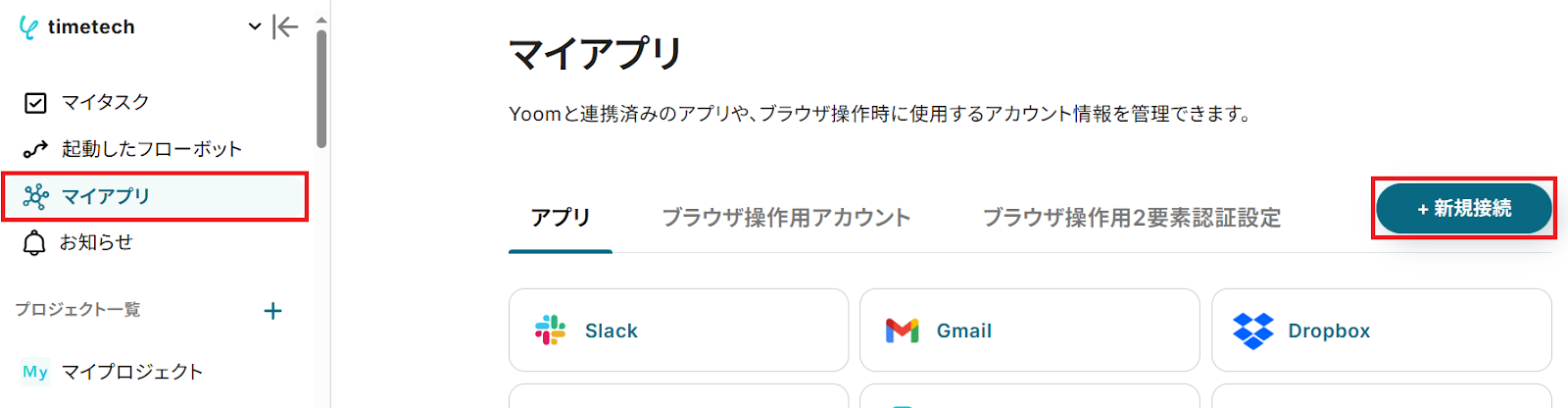
Yoomにログイン後、画面左側にある「マイアプリ」をクリックし、更に「+新規接続」をクリックします。
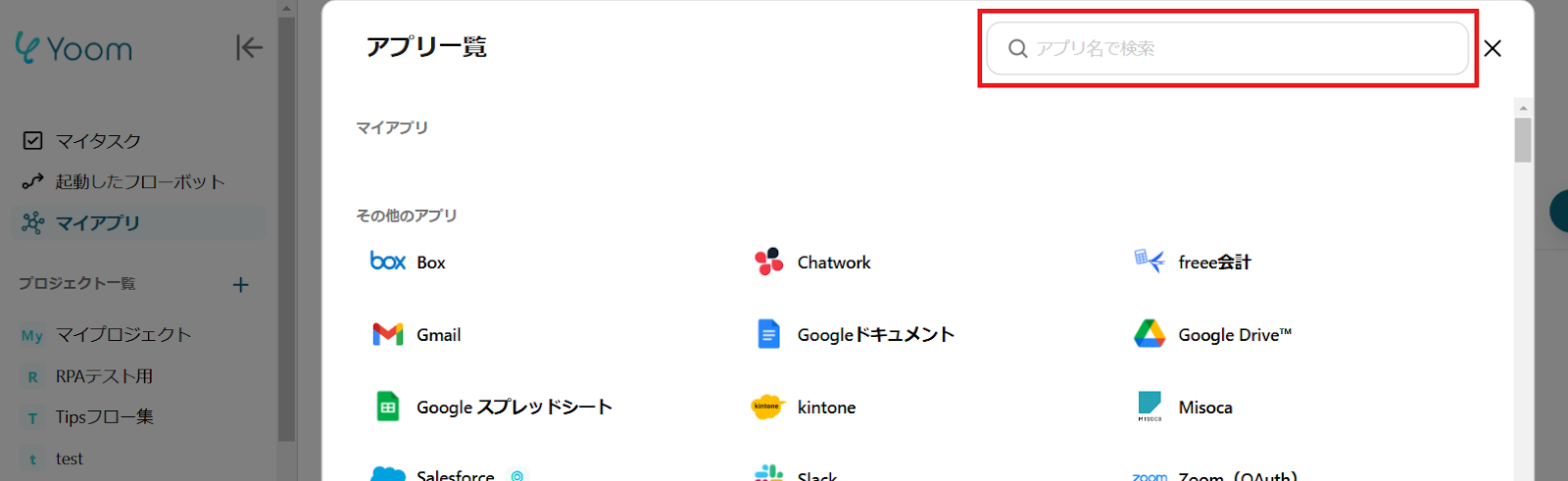
右上の検索窓からGmailを検索してください。
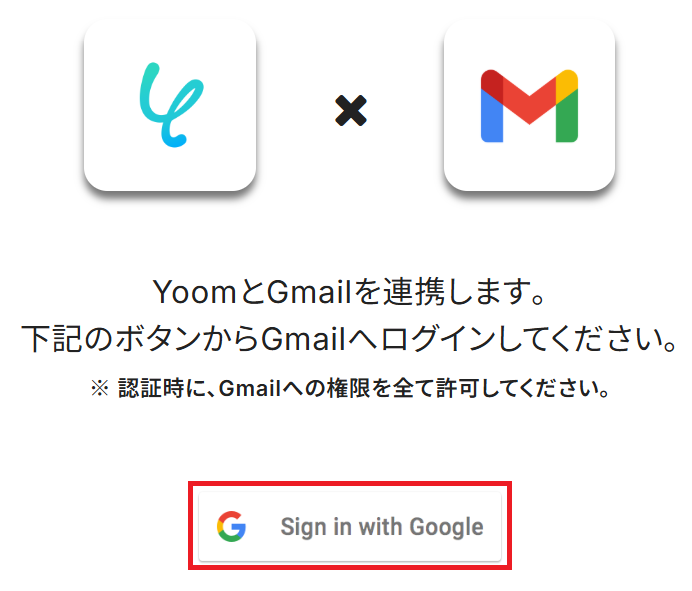
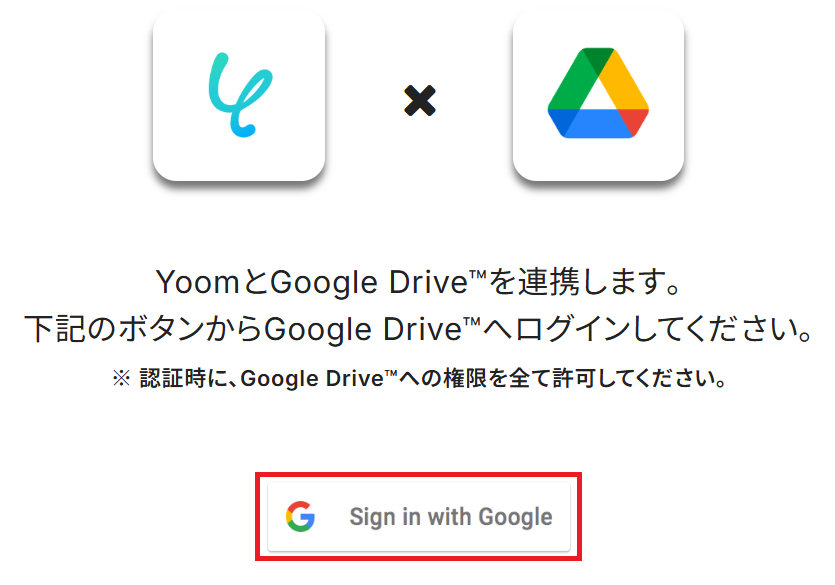
この画面が表示されるので「Sign in with Google」をクリック。
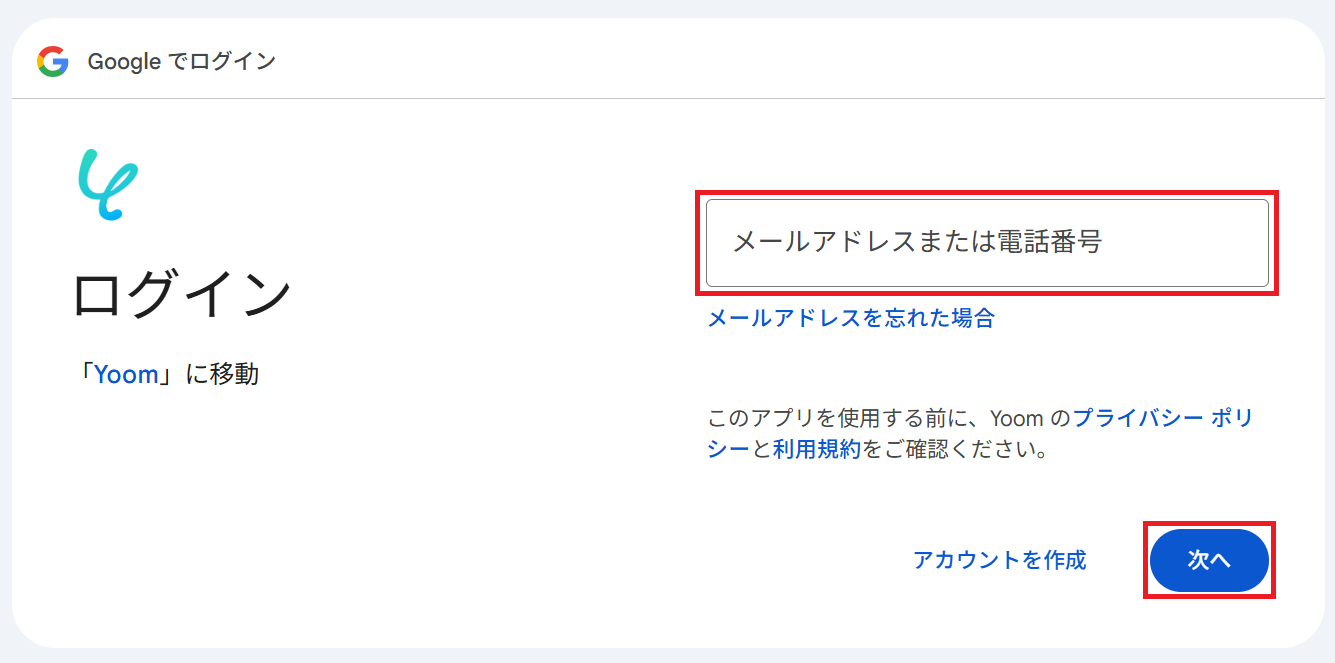
メールアドレスまたは電話番号を入力し「次へ」をクリックします。
※既にGoogleアカウントを使ってマイアプリ連携したことがある場合は、そのアカウントを選択するだけでOKです。
パスワードを入力してもう一度「次へ」をクリック。
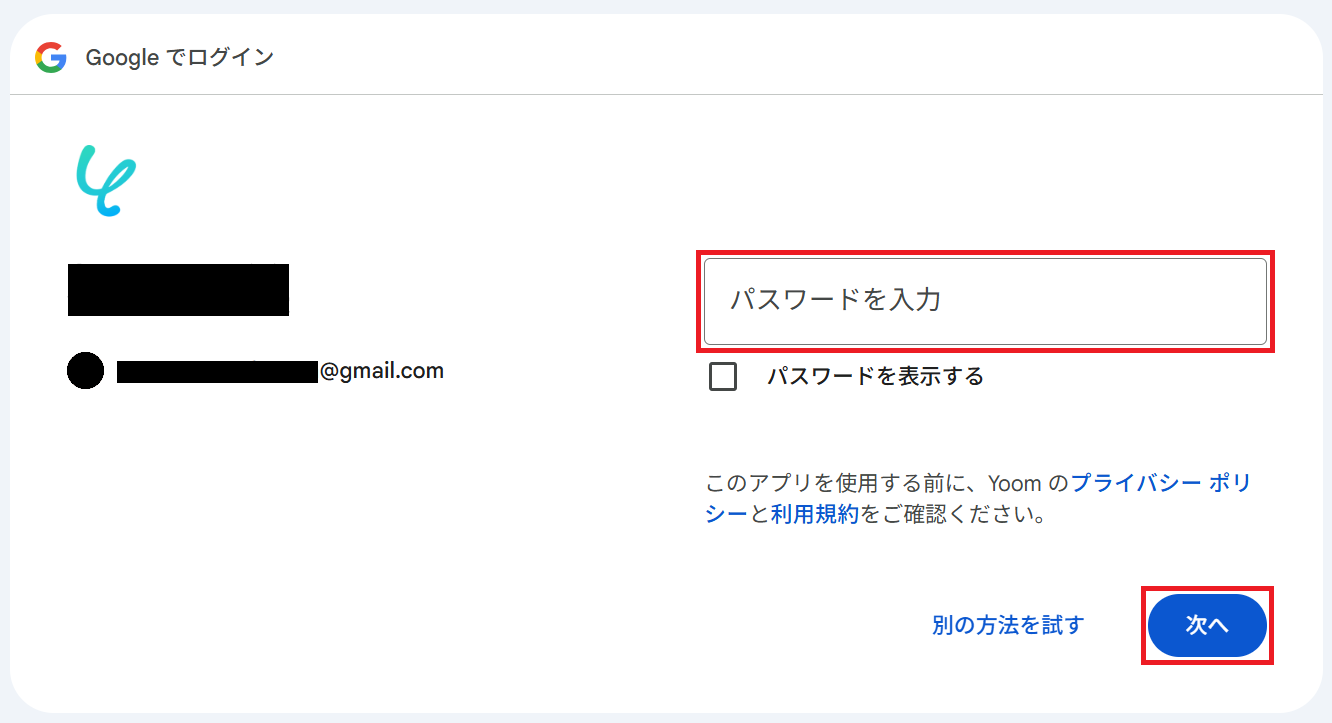
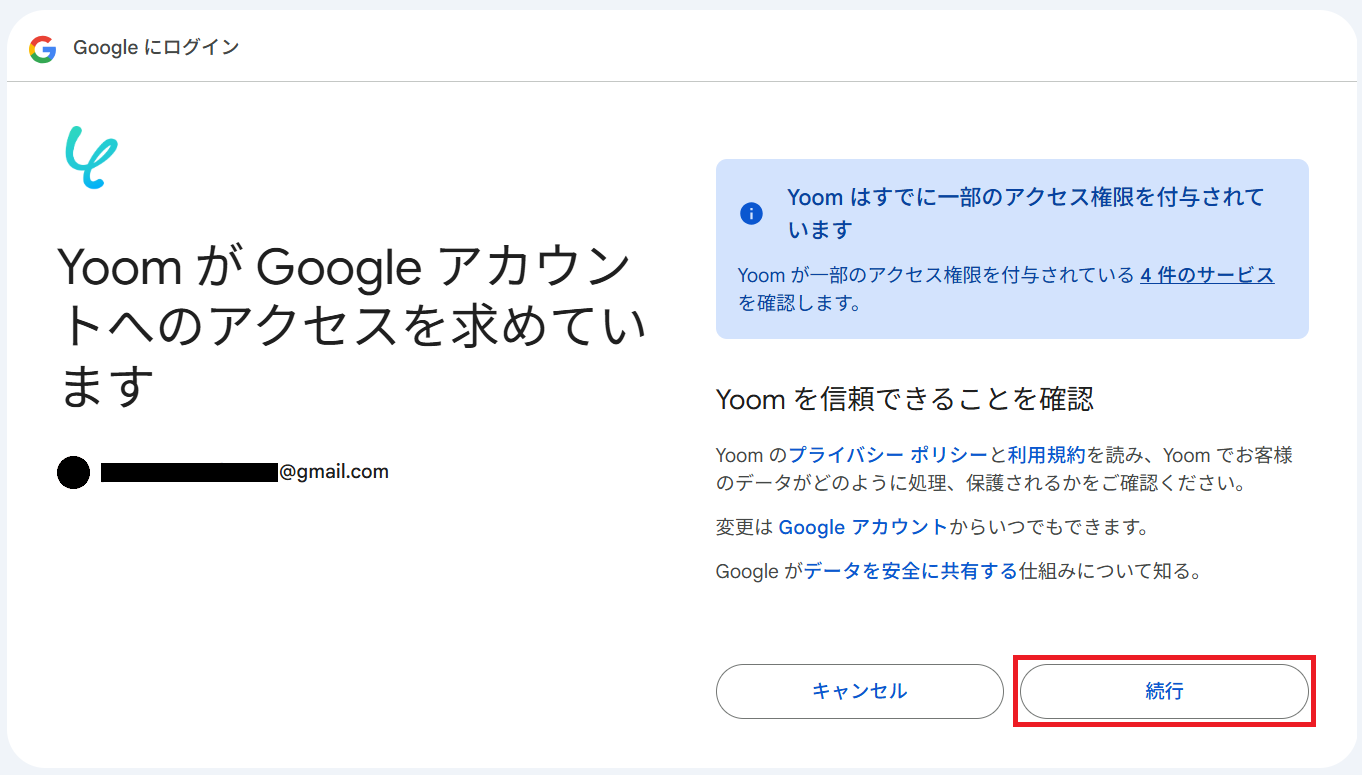
「続行」をクリックするとGmailのマイアプリ連携が完了します。
同様にGoogle Driveを検索してください。Gmailと同じ手順でマイアプリ連携が完了します。
ステップ2:テンプレートをコピー
Yoomにログインし、以下バナーの「試してみる」をクリックしてください。
■概要
動画ファイルを扱う業務において、MOVからWEBMへのフォーマット変換や、その後のファイル管理を手作業で行うことに手間を感じていませんか。こうした単純作業が積み重なると、本来の業務を圧迫する原因にもなります。
このワークフローを活用すれば、Gmailで特定のMOVファイルを受信した際に、RPAが自動でWEBMファイルに変換し、Google Driveへアップロードする一連の流れを自動化できます。
■このテンプレートをおすすめする方
- 手作業によるファイル変換を自動化し、作業時間を短縮したい方
- Gmailで受信した動画ファイルをGoogle Driveで管理しており、アップロードの手間をなくしたい方
- ファイル変換やアップロードといった定型業務を自動化し、より創造的な業務に集中したい方
■このテンプレートを使うメリット
- Gmailでのファイル受信を起点に、変換とGoogle Driveへの保存が自動で完了するため、手作業に費やしていた時間を削減できます。
- 手動でのファイル変換やアップロード作業がなくなることで、変換忘れや保存先の指定ミスといったヒューマンエラーの発生を防ぎます。
■フローボットの流れ
- はじめに、GmailとGoogle DriveをYoomと連携します。
- 次に、トリガーでGmailを選択し、「特定のラベルのメールを受信したら」というアクションを設定します。
- 次に、オペレーションでRPA機能の「ブラウザを操作する」アクションを設定し、受信したMOVファイルをWEBMファイルに変換する処理を行います。
- 最後に、オペレーションでGoogle Driveの「ファイルをアップロードする」アクションを設定し、変換後のファイルを指定のフォルダへアップロードします。
■このワークフローのカスタムポイント
- Gmailのトリガー設定では、自動化の対象としたいメールを判別するためのラベルを任意で設定してください。
- Google Driveへファイルをアップロードするアクションでは、格納先のフォルダIDにファイルを保存したいGoogle DriveのフォルダIDを任意で設定してください。
※「トリガー」:フロー起動のきっかけとなるアクション、「オペレーション」:トリガー起動後、フロー内で処理を行うアクション
■注意事項
- Gmail、Google DriveのそれぞれとYoomを連携してください。
- トリガーは5分、10分、15分、30分、60分の間隔で起動間隔を選択できます。
- プランによって最短の起動間隔が異なりますので、ご注意ください。
- ブラウザを操作するオペレーションはサクセスプランでのみご利用いただける機能となっております。フリープラン・ミニプラン・チームプランの場合は設定しているフローボットのオペレーションはエラーとなりますので、ご注意ください。
- サクセスプランなどの有料プランは、2週間の無料トライアルを行うことが可能です。無料トライアル中には制限対象のアプリやブラウザを操作するオペレーションを使用することができます。
- ブラウザを操作するオペレーションの設定方法は以下をご参照ください。
https://intercom.help/yoom/ja/articles/9099691
■概要
動画ファイルを扱う業務において、MOVからWEBMへのフォーマット変換や、その後のファイル管理を手作業で行うことに手間を感じていませんか。こうした単純作業が積み重なると、本来の業務を圧迫する原因にもなります。
このワークフローを活用すれば、Gmailで特定のMOVファイルを受信した際に、RPAが自動でWEBMファイルに変換し、Google Driveへアップロードする一連の流れを自動化できます。
■このテンプレートをおすすめする方
- 手作業によるファイル変換を自動化し、作業時間を短縮したい方
- Gmailで受信した動画ファイルをGoogle Driveで管理しており、アップロードの手間をなくしたい方
- ファイル変換やアップロードといった定型業務を自動化し、より創造的な業務に集中したい方
■このテンプレートを使うメリット
- Gmailでのファイル受信を起点に、変換とGoogle Driveへの保存が自動で完了するため、手作業に費やしていた時間を削減できます。
- 手動でのファイル変換やアップロード作業がなくなることで、変換忘れや保存先の指定ミスといったヒューマンエラーの発生を防ぎます。
■フローボットの流れ
- はじめに、GmailとGoogle DriveをYoomと連携します。
- 次に、トリガーでGmailを選択し、「特定のラベルのメールを受信したら」というアクションを設定します。
- 次に、オペレーションでRPA機能の「ブラウザを操作する」アクションを設定し、受信したMOVファイルをWEBMファイルに変換する処理を行います。
- 最後に、オペレーションでGoogle Driveの「ファイルをアップロードする」アクションを設定し、変換後のファイルを指定のフォルダへアップロードします。
■このワークフローのカスタムポイント
- Gmailのトリガー設定では、自動化の対象としたいメールを判別するためのラベルを任意で設定してください。
- Google Driveへファイルをアップロードするアクションでは、格納先のフォルダIDにファイルを保存したいGoogle DriveのフォルダIDを任意で設定してください。
※「トリガー」:フロー起動のきっかけとなるアクション、「オペレーション」:トリガー起動後、フロー内で処理を行うアクション
■注意事項
- Gmail、Google DriveのそれぞれとYoomを連携してください。
- トリガーは5分、10分、15分、30分、60分の間隔で起動間隔を選択できます。
- プランによって最短の起動間隔が異なりますので、ご注意ください。
- ブラウザを操作するオペレーションはサクセスプランでのみご利用いただける機能となっております。フリープラン・ミニプラン・チームプランの場合は設定しているフローボットのオペレーションはエラーとなりますので、ご注意ください。
- サクセスプランなどの有料プランは、2週間の無料トライアルを行うことが可能です。無料トライアル中には制限対象のアプリやブラウザを操作するオペレーションを使用することができます。
- ブラウザを操作するオペレーションの設定方法は以下をご参照ください。
https://intercom.help/yoom/ja/articles/9099691
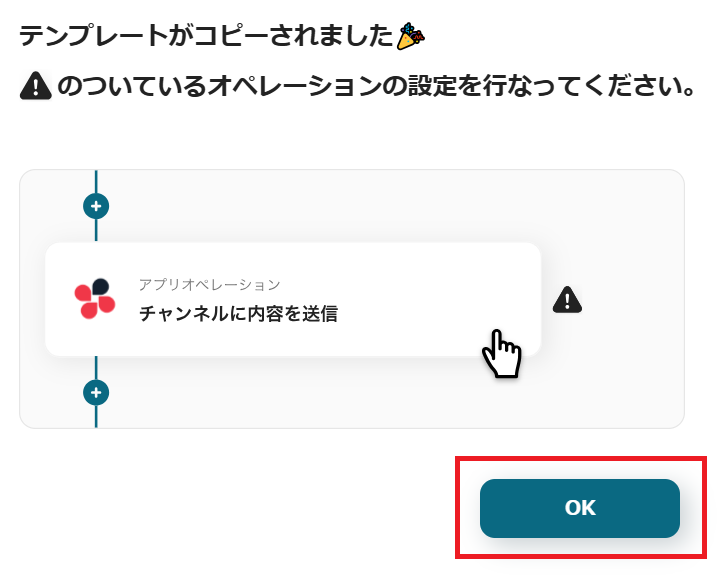
「テンプレートがコピーされました」と表示されるので「OK」をクリックします。
ステップ3:Gmailのトリガー設定
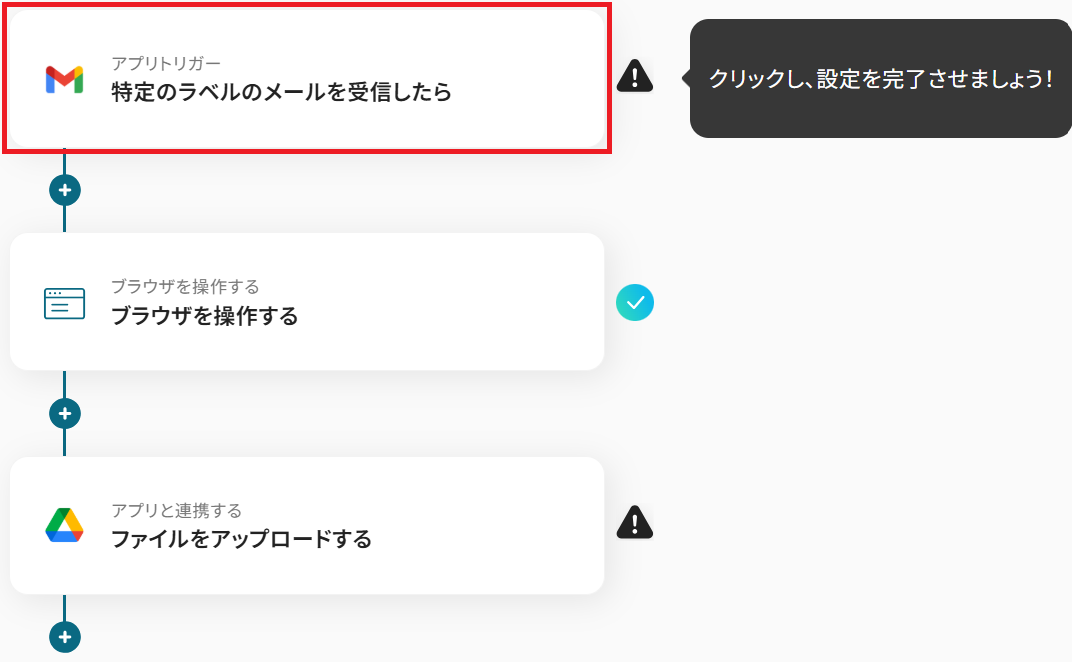
「特定のラベルのメールを受信したら」をクリック。
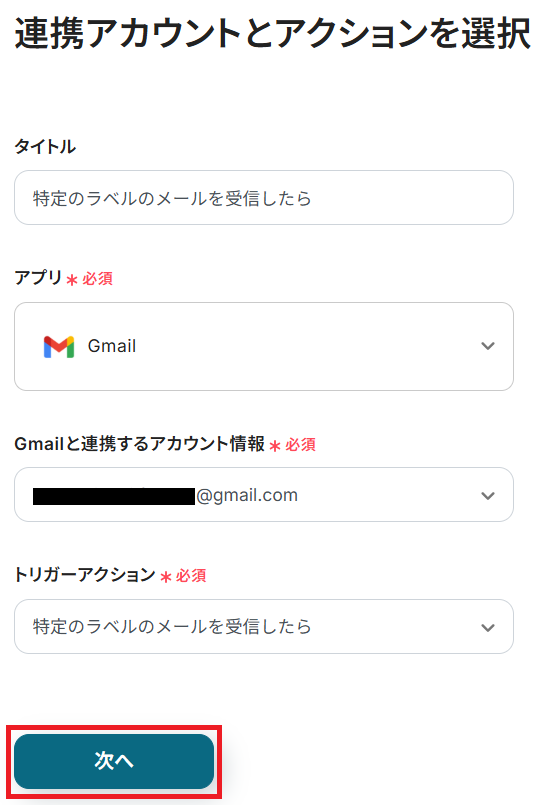
タイトルと連携するアカウント情報を任意で設定し、トリガーアクションはテンプレート通りに「特定のラベルのメールを受信したら」のまま「次へ」をクリックします。
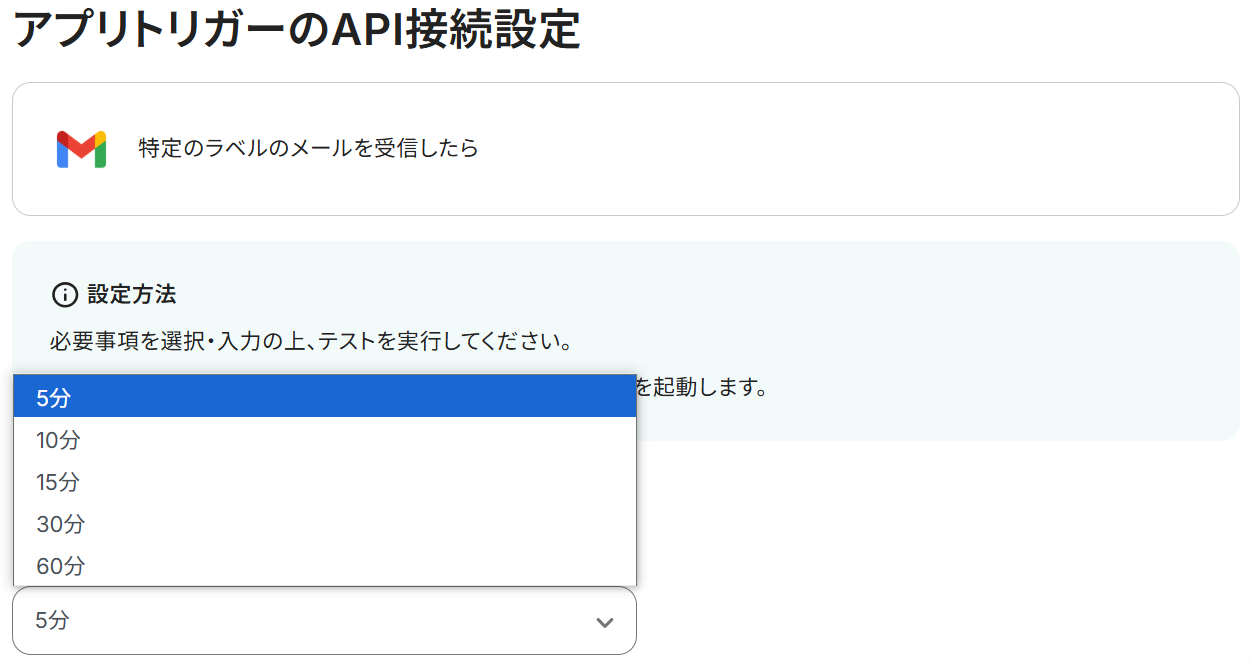
アプリトリガーのAPI接続設定という画面が表示されるので、まずトリガーの起動間隔をプルダウンから選択しましょう。
※トリガーの起動タイミングは、5分、10分、15分、30分、60分のいずれかで設定できます。ご利用プランによって、設定できるトリガーの最短間隔が違うので、その点は要チェックです。なお、基本的にはそのプランの最短の起動間隔にしてお使いいただくことをおすすめします。
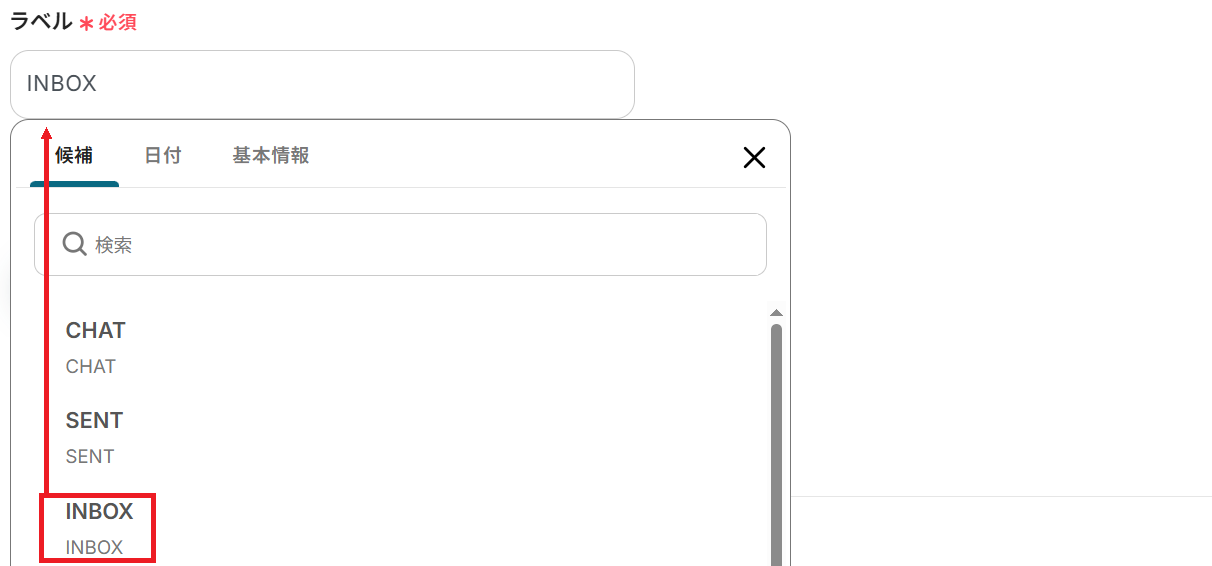
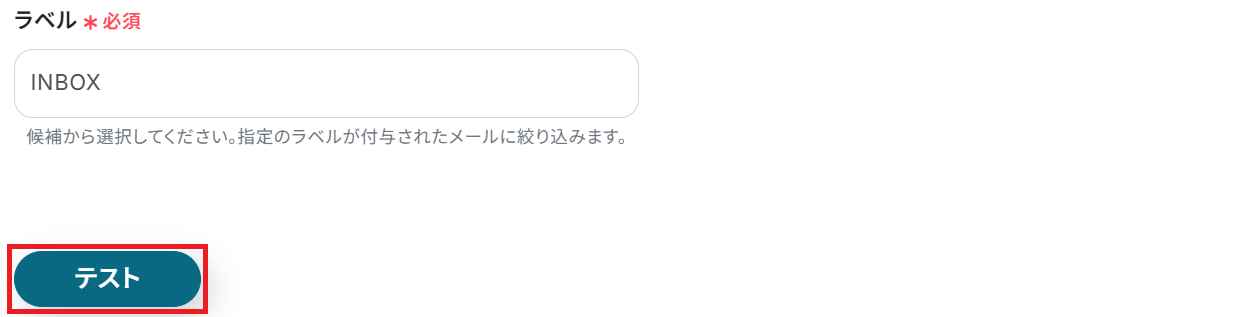
次に、フローボットを起動したいラベルを候補から選択してください。
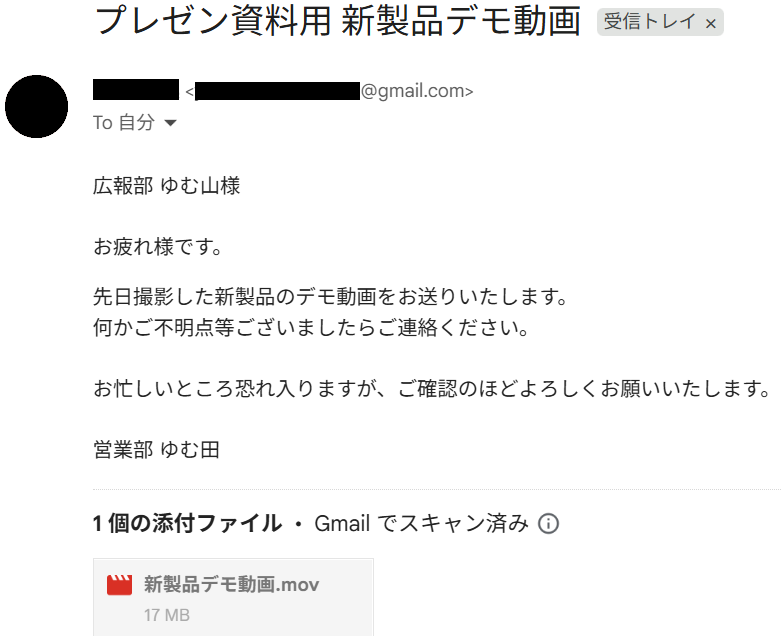
今回は例として「INBOX(受信トレイ)」というラベルを設定したので、MOVファイル付きメール全てがフローの対象となります。
ただし以下のようにフィルタールールを作成して、特定のラベルに振り分けられるよう設定することも可能です。
- Gmailでフィルタ条件を設定し、「フィルタを作成」をクリック
- 「ラベルを付ける」をクリック
- 既存ラベルを選択するか、新規ラベルを作成する
最後に、連携したGmailアドレスにMOVファイル付きメールを送信しましょう。
ここまで完了したらYoomの設定画面に戻ってテストします。
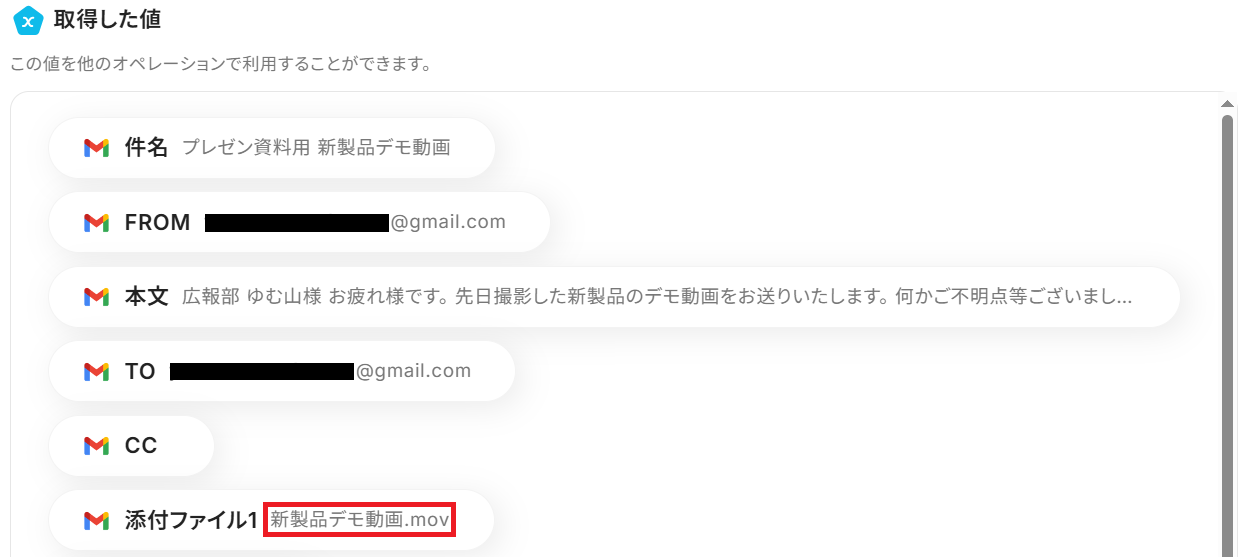
成功したら保存してください。ここで取得したアウトプットの値は次のステップで活用できます。
ステップ4:RPA設定
※ブラウザを操作するオペレーションは、サクセスプランだけで使える機能です。フリープラン・ミニプラン・チームプランで設定しているフローボットでブラウザ操作を行おうとするとエラーになるのでご注意ください。
※有料プランには、2週間の無料トライアルがあり、トライアル期間中は、有料プランで使えるアプリやブラウザ操作のオペレーションも試せます。
「ブラウザを操作する」をクリック。
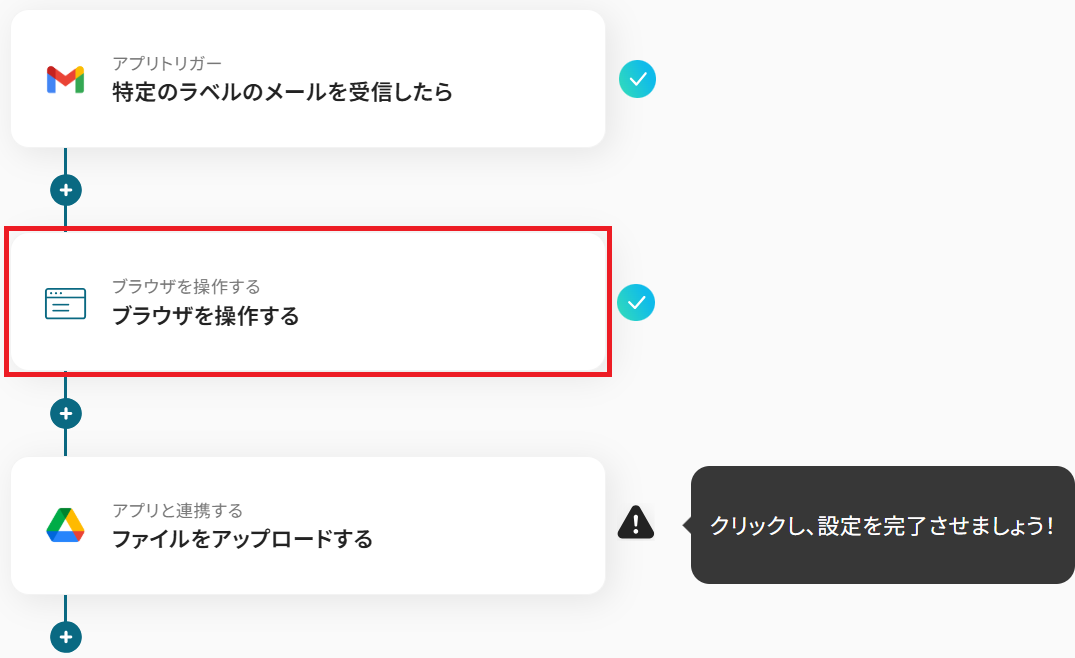
※ブラウザを操作するオペレーションの設定方法について、設定手順に困ったときはこちらもチェックしてみてくださいね。
まずChrome拡張機能を追加します。
Chrome拡張機能とは、GoogleChromeブラウザに機能を追加することができるアドオンツールです。
こちらを利用することで、Yoomにアクセスすることなく特定のアプリ上からフローボットを直接起動させることができます。
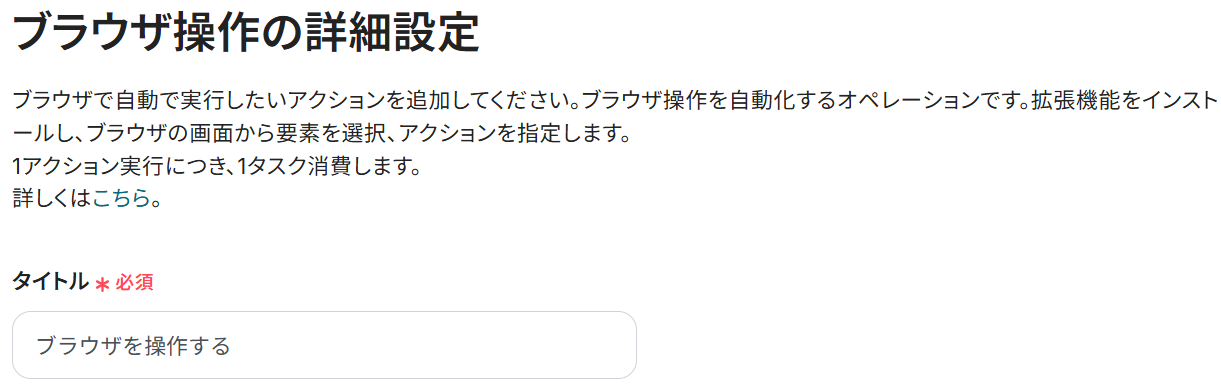
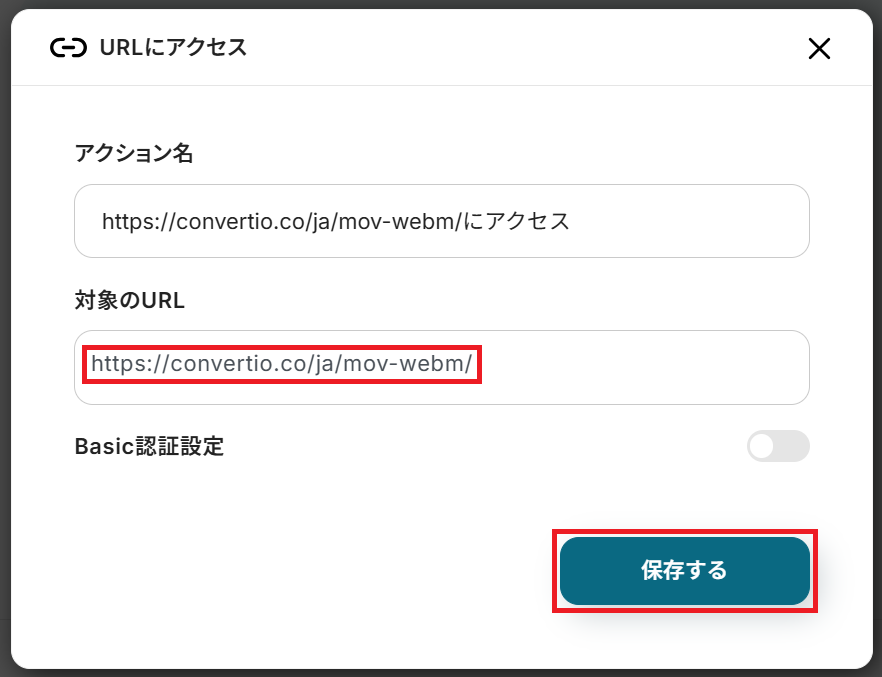
今回は操作例としてConvertioを使用していますが、用途や社内ルールなどに応じてURLをカスタマイズして使いましょう。
「1.URLにアクセス」をクリックし、任意のアクション名と対象のURLを入力して保存することでカスタマイズできます。
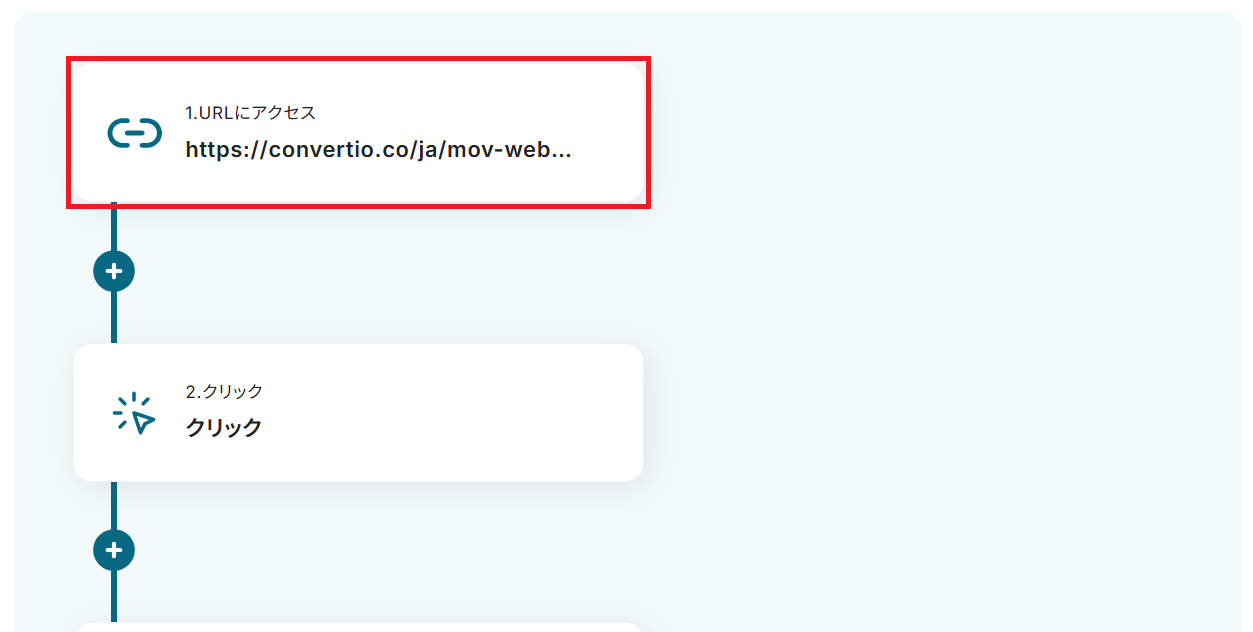
その後のフローは予め設定されているので、そのままテストしてください。
なお、別のサイトを使用する際には、2以下のアクションを削除してから再度設定しなおしてください!
1から順番にテストが実行されていきます。処理が終わるまでそのまま待ちましょう。
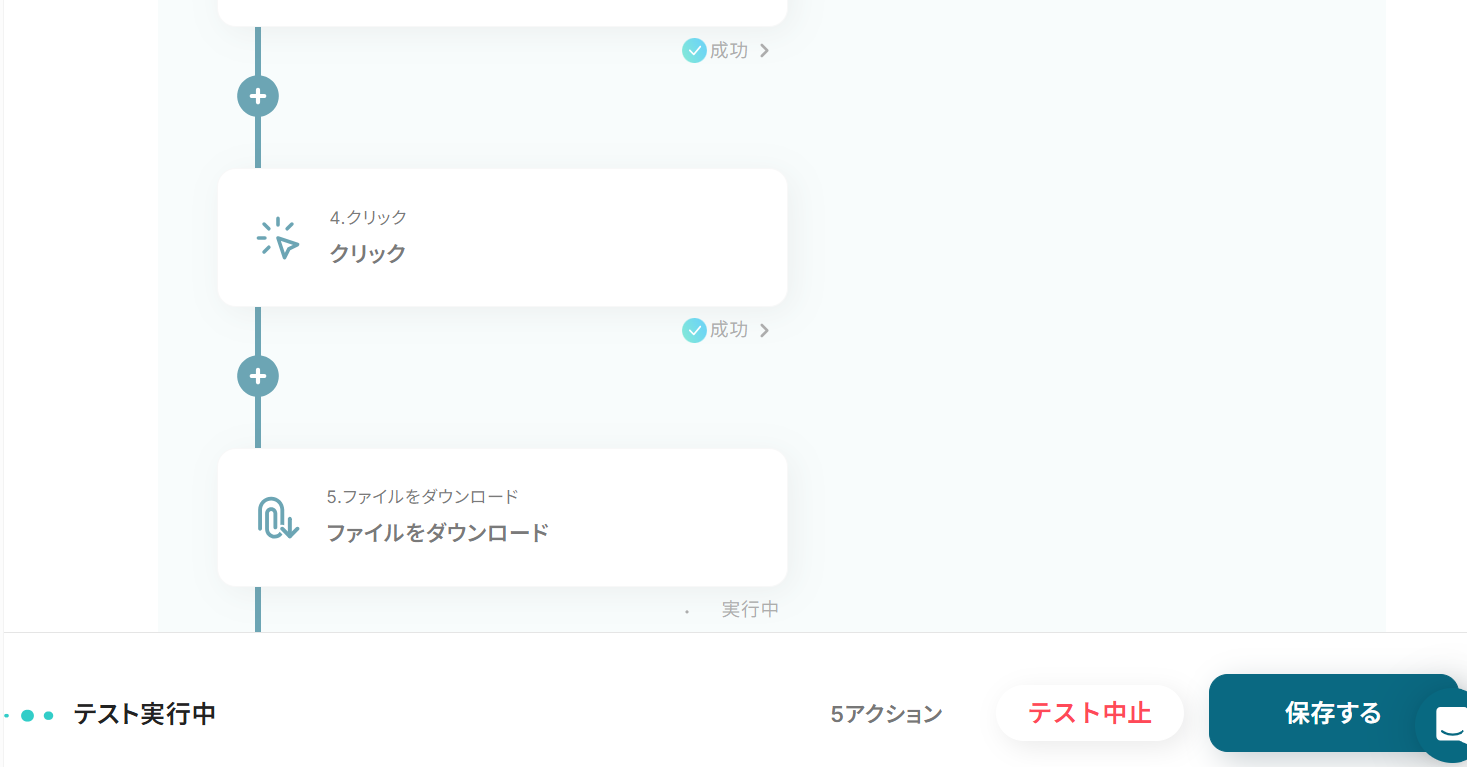
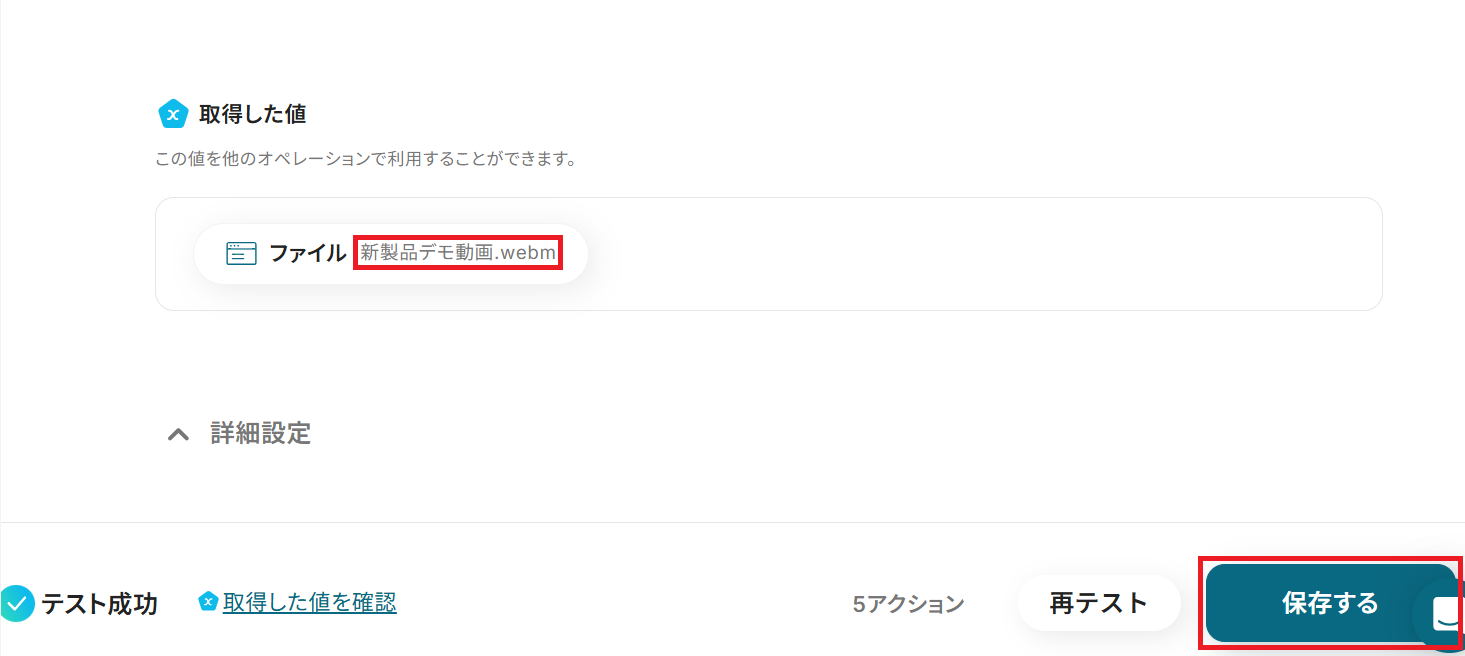
全て成功したら保存してください。ファイル形式がMOVからWebMに変換されました!
ステップ5:Google Driveのアクション設定
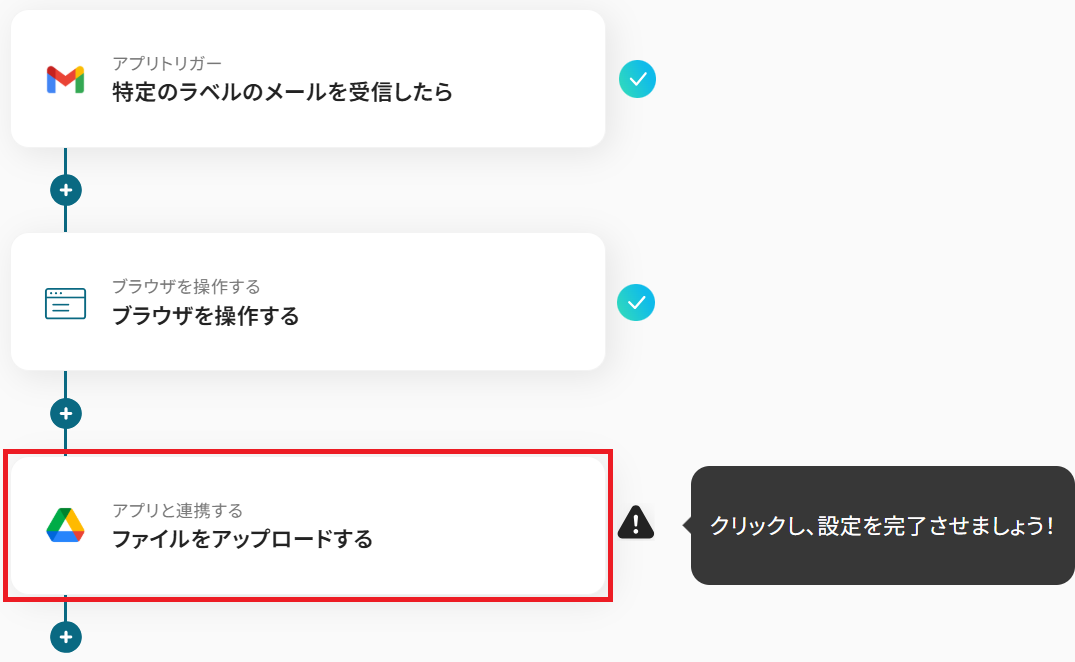
「ファイルをアップロードする」をクリック。
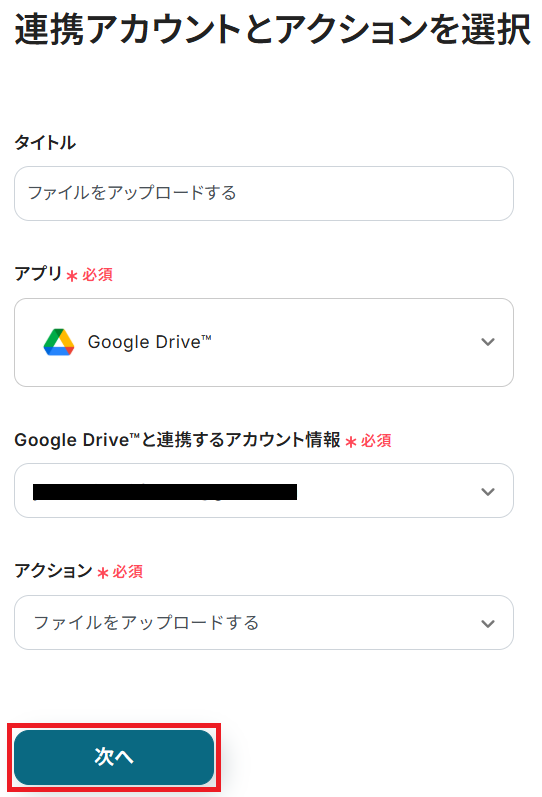
ステップ3と同様、アクションは「ファイルをアップロードする」のまま「次へ」をクリックします。
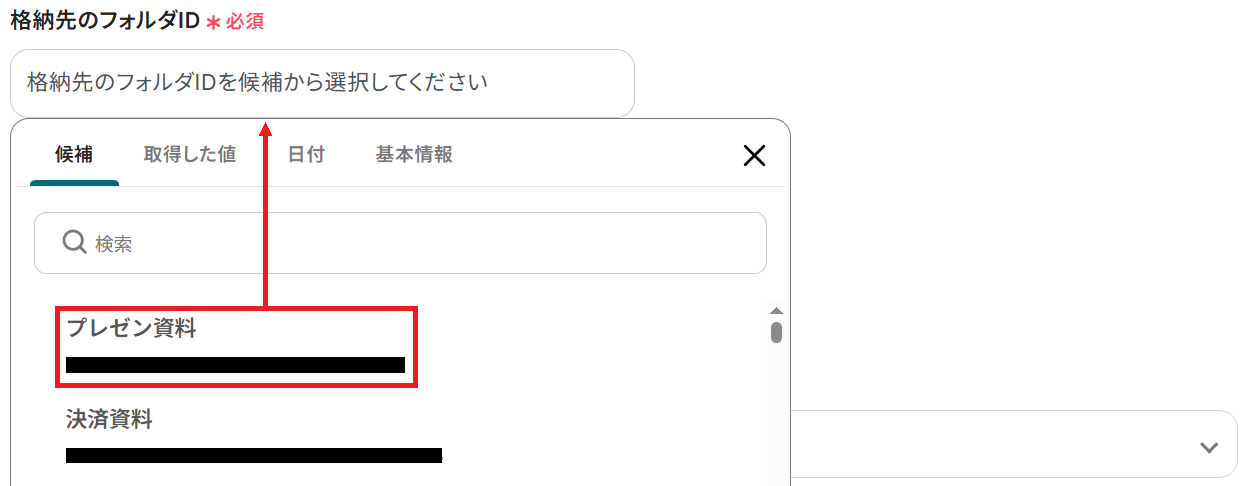
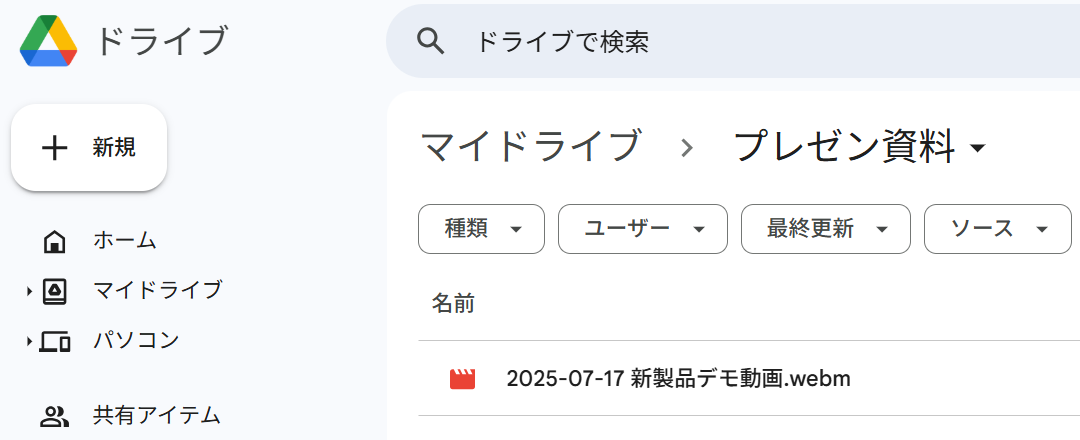
API接続設定に移るので、格納先のフォルダIDを候補から選択しましょう。今回は例としてプレゼン資料フォルダに格納します。
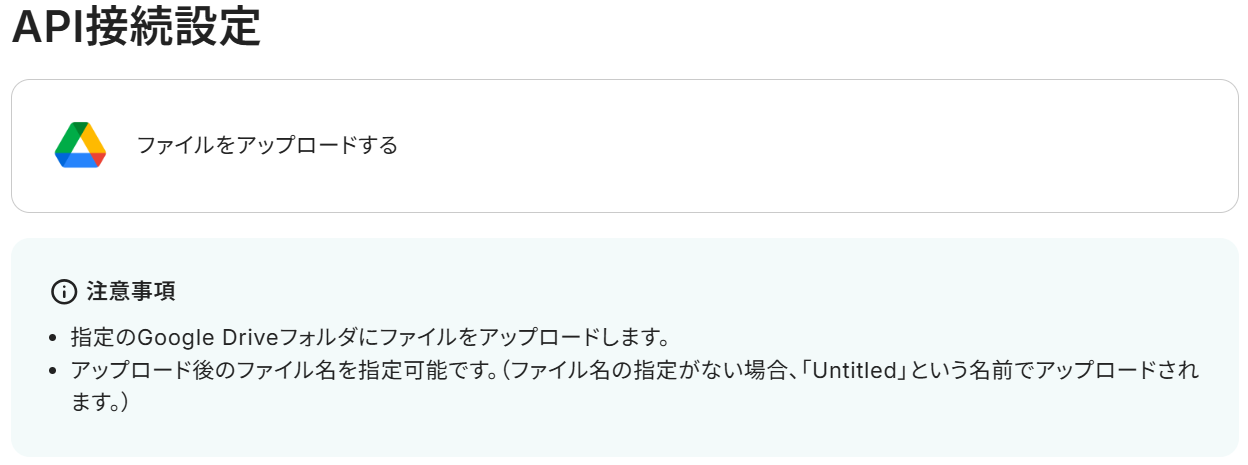
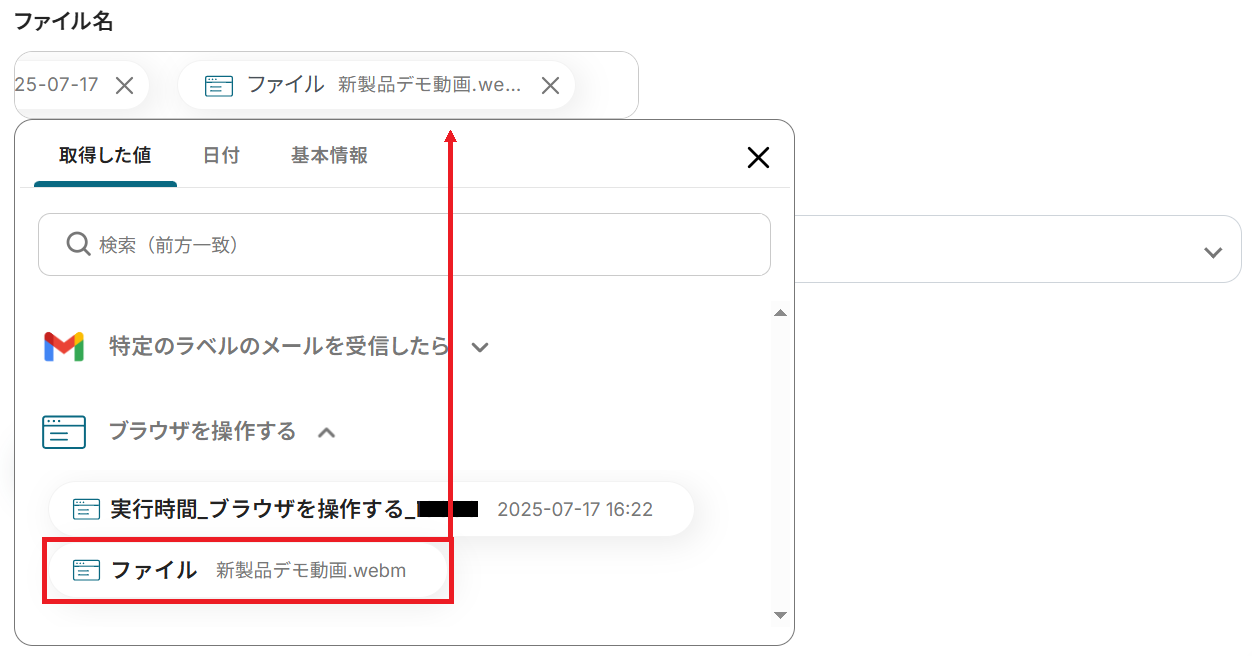
次に「ファイル名」を入力してください。日付や、ステップ4で変換したファイルのアウトプットを選択すると変数として利用できます。
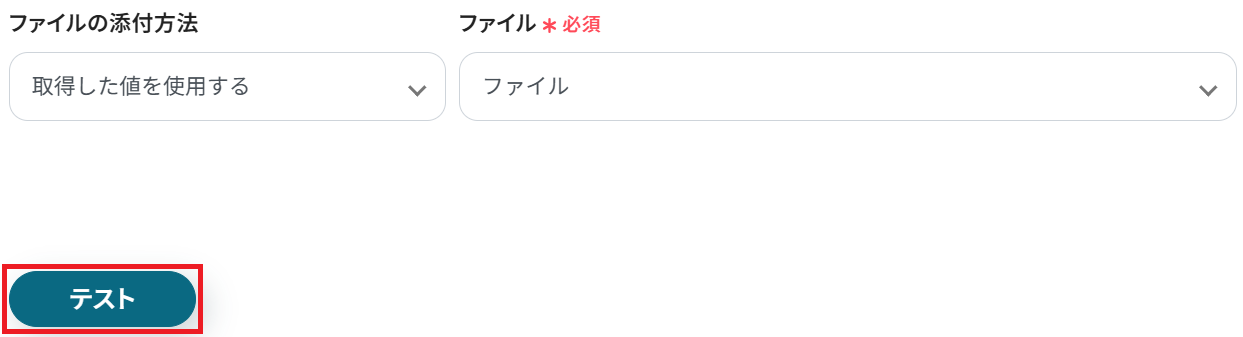
「ファイルの添付方法」と「ファイル」は予め設定されている通りで大丈夫なので、そのままテストしましょう。
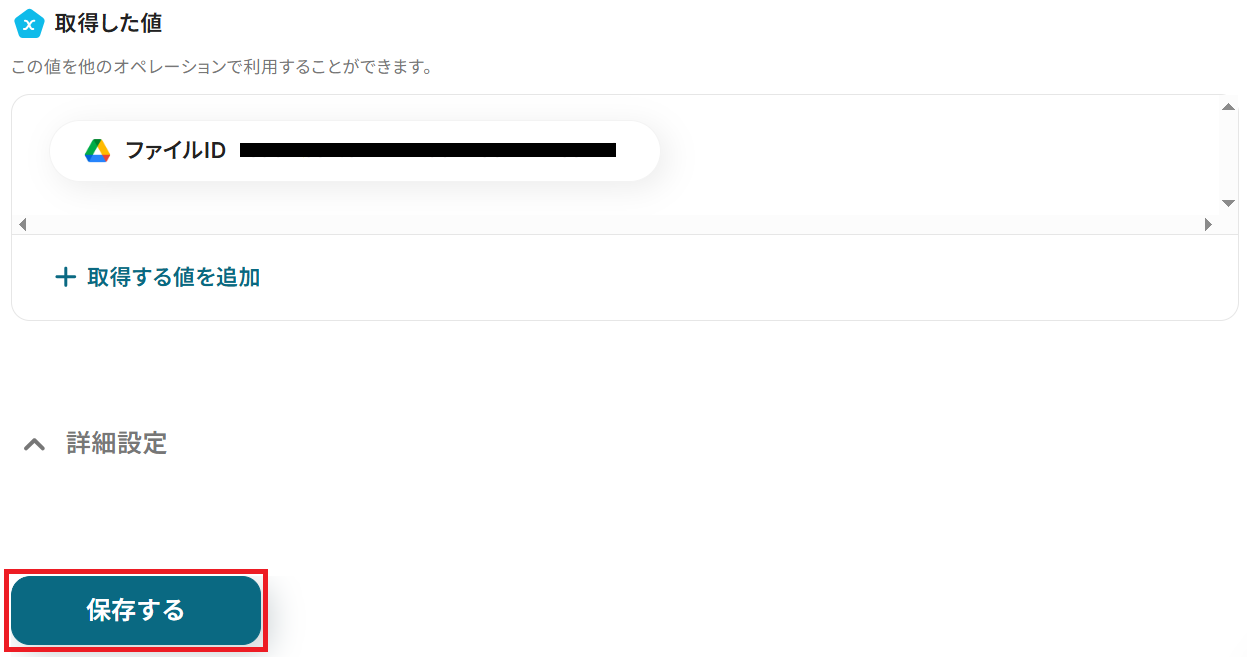
成功したら保存してください。
Google Driveに、WebM形式に変換されたファイルが格納されました!
ステップ6:トリガーをONにして起動準備完了
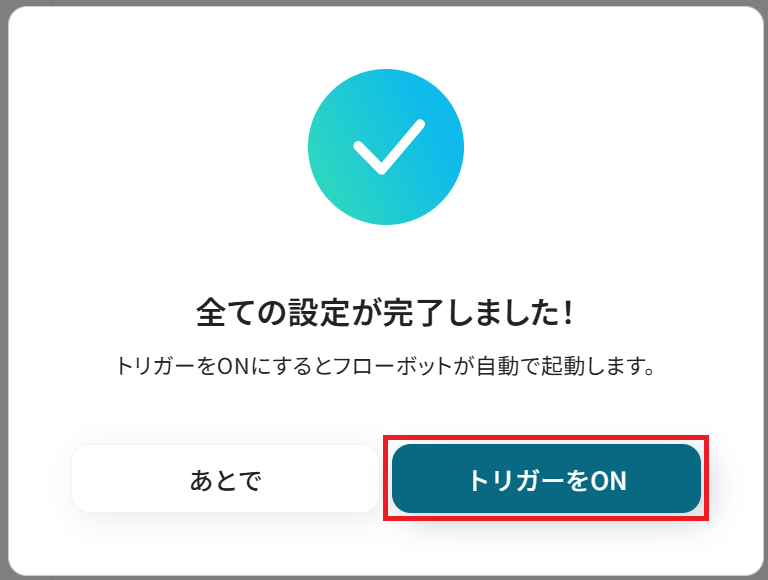
最後に「トリガーをON」をクリックしたら、自動化の設定は完了です。正しくフローボットが起動するか確認しましょう。
以上が、GmailでMOVファイルを受信したら、RPAでWebMファイルに変換しGoogle Driveにアップロードする方法でした!
Gmailを活用したその他の自動化例
Yoomでは、Gmailを活用したさまざまな業務自動化を簡単に実現できます。
ここでは、Gmailに関連する自動化テンプレートをいくつかご紹介します。たとえば、フォームへの回答や予約内容に応じてメールを自動送信したり、Salesforceのリード情報から定型メールを送ったりと、日々の業務効率化に役立つ仕組みをすぐに取り入れられます。
通知や情報共有を自動化することで、手間や抜け漏れを防ぎ、よりスムーズな業務運用が可能です。
■概要Yoomデータベースに新しい顧客情報やタスクなどを追加するたびに、関係者へ手動でメールを送信していませんか? この定型的な連絡作業は、時間を要するだけでなく、送信漏れや宛先間違いといったミスの原因にもなりがちです。 このワークフローを活用すれば、Yoomデータベースにレコードが作成されると同時に、設定した内容でGmailからメールを自動で送信できるため、こうした課題を削減し、連絡業務の効率化を実現します。■このテンプレートをおすすめする方- Yoomデータベースで顧客管理やタスク管理を行い、関係者への共有を手作業で行っている方
- データベースへの情報追加にあわせて、手動でメールを作成・送信することに手間を感じている方
- メールによる情報伝達のスピードと正確性を向上させたいと考えている業務担当者の方
■このテンプレートを使うメリット- Yoomデータベースにレコードが追加されると自動でメールが送信されるため、これまで手作業での連絡に費やしていた時間を短縮できます。
- 手作業による宛先間違い、内容の記載漏れ、送信忘れといったヒューマンエラーを防ぎ、確実な情報伝達が可能になります。
■フローボットの流れ- はじめに、GmailをYoomと連携します。
- 次に、トリガーでYoomデータベーストリガーを選択し、「新規作成されたら」というアクションを設定します。
- 最後に、オペレーションでGmailの「メールを送る」アクションを設定し、Yoomデータベースから取得した情報を引用して送信内容を構成します。
※「トリガー」:フロー起動のきっかけとなるアクション、「オペレーション」:トリガー起動後、フロー内で処理を行うアクション■このワークフローのカスタムポイント- Yoomデータベーストリガーの設定では、どのデータベースのレコード作成を検知の対象とするか、任意で設定することが可能です。
- Gmailで送信するメールの宛先や件名、本文には、トリガーで取得したYoomデータベースのレコード情報を自由に引用して設定できます。
■注意事項- GmailのそれぞれとYoomを連携してください。
■概要Googleフォームを活用した予約受付では、回答があるたびに手動でGoogleカレンダーに予定を登録し、確認メールを送る作業が発生しがちではないでしょうか。これらの手作業は時間がかかるだけでなく、入力ミスや送信漏れといったヒューマンエラーの原因にもなりかねません。このワークフローを活用すれば、Googleフォームへの回答を起点として、Googleカレンダーへの予定登録やメール送信までの一連の流れが自動化され、予約管理業務を円滑に進めることができます。■このテンプレートをおすすめする方- GoogleフォームとGoogleカレンダーを用いた予約管理を手作業で行っている方
- 予約受付後のカレンダー登録漏れや、確認メールの送信忘れなどを防ぎたい担当者の方
- 予約管理に関連する一連の事務作業を自動化し、業務効率を改善したいと考えている方
■このテンプレートを使うメリット- フォームへの回答後、カレンダー登録やメール送信が自動で実行されるため、これまで手作業に費やしていた時間を他の業務に充てられます。
- 手動でのデータ転記やメール作成が不要になるため、予定の登録間違いやメールの誤送信といったヒューマンエラーの防止に繋がります。
■フローボットの流れ- はじめに、Googleフォーム、Googleカレンダー、Google スプレッドシート、GmailをYoomと連携します。
- 次に、トリガーでGoogleフォームを選択し、「フォームに回答が送信されたら」というアクションを設定します。
- 続いて、オペレーションでGoogle スプレッドシートの「レコードを追加する」を設定し、フォームの回答内容を任意のスプレッドシートに記録します。
- 最後に、オペレーションでGoogleカレンダーの「予定を作成」を設定し、フォームの回答内容を元にカレンダーへ予定を登録します。
※「トリガー」:フロー起動のきっかけとなるアクション、「オペレーション」:トリガー起動後、フロー内で処理を行うアクション
■このワークフローのカスタムポイント- Googleフォームの質問項目は、予約受付に必要な氏名、希望日時、連絡先といった内容に合わせて自由に設定してください。
- Google スプレッドシートのアクションでは、回答内容の記録先となる任意のスプレッドシートIDやタブ(シート)名を設定することが可能です。
- Googleカレンダーで予定を作成する際には、フォームから取得した回答者の氏名や希望日時などを引用し、予定のタイトルや説明欄を自由に設定できます。
■注意事項- Googleフォーム、Google スプレッドシート、Googleカレンダー、GmailのそれぞれとYoomを連携してください。
- トリガーは5分、10分、15分、30分、60分の間隔で起動間隔を選択できます。
- プランによって最短の起動間隔が異なりますので、ご注意ください。
- Googleフォームをトリガーとして使用した際の回答内容を取得する方法は「Googleフォームトリガーで、回答内容を取得する方法」をご参照ください。
■概要フォームでアンケートを実施した後、回答内容のスプレッドシートへの転記や関係者への通知、回答者へのお礼メールの送信などを手作業で行っていませんか?これらの作業は単純ですが、件数が増えると手間がかかり、対応漏れや入力ミスといったヒューマンエラーの原因にもなりがちです。このワークフローを活用すれば、フォームに回答があった際に、Google スプレッドシートへの記録、Slack通知、Gmailでのお礼メール送信までの一連の流れを自動化し、こうした課題を円滑に解消できます。
■このテンプレートをおすすめする方- フォームで取得したアンケートの回答内容を、手作業で転記・通知している担当者の方
- Google スプレッドシートやSlack、Gmailを連携させ、業務を効率化したいと考えている方
- アンケート回答者への迅速かつ正確なフォローを自動で行いたいマーケティング担当者の方
■このテンプレートを使うメリット- フォーム回答後のデータ転記から通知、メール送信までが自動処理されるため、これまで手作業に費やしていた時間を短縮できます。
- 手作業によるデータの転記ミスや、関係者への通知漏れ、お礼メールの送信忘れなどのヒューマンエラーを防ぎます。
■フローボットの流れ- はじめに、Google スプレッドシート、Gmail、SlackをYoomと連携します
- 次に、トリガーで、フォームの「回答が送信されたら」というアクションを設定します
- 次に、オペレーションで、Slackの「チャンネルにメッセージを送る」アクションを設定し、関係者に回答があった旨を通知します
- 次に、オペレーションで、Gmailの「メールを送る」アクションを設定し、回答者にお礼のメールを自動で送信します
- 最後に、オペレーションで、Google スプレッドシートの「レコードを追加する」アクションを設定し、指定のスプレッドシートに回答内容を記録します
※「トリガー」:フロー起動のきっかけとなるアクション、「オペレーション」:トリガー起動後、フロー内で処理を行うアクション
■このワークフローのカスタムポイント- トリガーとなるフォームでは、取得したい情報に応じて質問項目を自由に設定してください。
- Google スプレッドシートのオペレーションでは、書き込み対象としたい任意のスプレッドシートIDやシート名を指定することが可能です。
- Slackへの通知オペレーションでは、通知先のチャンネルやメッセージ内容を任意で設定できます。
- Gmailのオペレーションでは、送信先や件名、本文を自由に設定でき、フォームで取得した回答者の氏名や回答内容などを変数として本文に差し込むことも可能です。
■注意事項- Google スプレッドシート、Gmail、SlackのそれぞれとYoomを連携してください。
- フォーム機能はミニプラン以上でご利用いただけるアプリとなっております。フリープラン・パーソナルプランの場合は設定しているフローボットのオペレーションやデータコネクトはエラーとなりますので、ご注意ください。
- パーソナルプラン・ミニプラン・チームプラン・サクセスプランなどの有料プランは、2週間の無料トライアルを行うことが可能です。無料トライアル中には制限対象のアプリを使用することができます。
■概要Salesforceで管理しているリード情報を確認した後、都度Gmailを開いて定型メールを作成・送信する作業に手間を感じていませんか? 特に、対応件数が多い場合には作業が煩雑になり、送信ミスが発生する可能性もあります。 このワークフローを活用すれば、Salesforceのリード詳細ページからワンクリックでGmailの定型メールを自動で送信できるため、こうした日々のルーティンワークを円滑に進めることが可能です。
■このテンプレートをおすすめする方- Salesforceで管理するリードに対し、Gmailで定型メールを手作業で送信している営業担当者の方
- 日々のメール送信業務に時間を要しており、本来注力すべきコア業務の時間を確保したいと考えている方
- メールの宛先間違いや本文の記載ミスといった、手作業によるヒューマンエラーを防ぎたいチームリーダーの方
■このテンプレートを使うメリット- Salesforceの画面から直接Gmailのメール送信が実行されるため、アプリ間の画面遷移や手入力の手間を省き、作業時間を短縮できます。
- 宛先や本文をあらかじめテンプレートとして設定しておくことで、手作業による宛先間違いや内容の記載漏れといったヒューマンエラーのリスクを軽減します。
■フローボットの流れ- はじめに、ご利用のSalesforceとGmailのアカウントをYoomと連携します。
- 次に、トリガーでSalesforceを選択し、「リード詳細ページから起動」アクションを設定します。
- 最後に、オペレーションでGmailの「メールを送る」アクションを設定し、送信先のメールアドレスや件名、本文などを指定します。
※「トリガー」:フロー起動のきっかけとなるアクション、「オペレーション」:トリガー起動後、フロー内で処理を行うアクション
■このワークフローのカスタムポイント- Salesforceの設定では、ご利用の環境に合わせてマイドメインURLを任意で設定してください。
- Gmailのメール送信アクションでは、送信先のメールアドレスや件名、本文を自由にカスタマイズすることが可能です。
- 本文には、Salesforceから取得したリードの会社名やお名前といった情報を変数として埋め込むことで、個別の内容を含むメールを自動で送信できます。
■注意事項- Salesforce、GmailそれぞれをYoomと連携してください。
- Chrome拡張機能を使ったトリガーの設定方法は「Chrome拡張機能を使ったトリガーの設定方法」をご参照ください。
- Salesforceはミニプラン以上でご利用いただけるアプリとなっております。フリープラン・パーソナルプランの場合は設定しているフローボットのオペレーションやデータコネクトはエラーとなりますので、ご注意ください。
- パーソナルプラン・ミニプラン・チームプラン・サクセスプランなどの有料プランは、2週間の無料トライアルを行うことが可能です。無料トライアル中には制限対象のアプリを使用することができます。
■概要フォームから送信されたテキストを、都度コピーして翻訳ツールに貼り付け、その結果をメールで送信する作業は手間がかかるのではないでしょうか。特に、多言語でのコミュニケーションが必要な場面では、この繰り返し作業が負担となり、対応の遅れや転記ミスにも繋がりかねません。このワークフローを活用すれば、フォームへの回答送信をきっかけに、指定した言語への自動翻訳からGmailでのメール送信までを一気通貫で実行し、こうした課題をスムーズに解消できます。
■このテンプレートをおすすめする方- フォームで受け付けた海外からの問い合わせ内容を、手作業で翻訳・転送している方
- 収集した外国語の情報を、翻訳して関係者にメールで共有しているチームリーダーの方
- 翻訳を伴うコミュニケーション業務の効率化や自動化を検討している担当者の方
■このテンプレートを使うメリット- フォームへの回答を起点に、翻訳からメール送信までが自動処理されるため、これまで手作業に費やしていた時間を短縮できます。
- 手作業でのコピー&ペーストによる、翻訳元のテキスト間違いや転記ミスといったヒューマンエラーの発生を防ぐことに繋がります。
■フローボットの流れ- はじめに、お使いのGmailアカウントをYoomと連携します。
- 次に、トリガーでフォームを選択し、「回答が送信されたら」というアクションを設定します。
- 次に、オペレーションで翻訳機能を選択し、「文章を翻訳する」アクションを設定して、フォームから受け取ったテキストを翻訳します。
- 最後に、オペレーションでGmailの「メールを送る」アクションを設定し、翻訳されたテキストを指定の宛先に送付します。
※「トリガー」:フロー起動のきっかけとなるアクション、「オペレーション」:トリガー起動後、フロー内で処理を行うアクション
■このワークフローのカスタムポイント- フォームのトリガー設定では、質問項目やテキスト入力欄などを業務内容に合わせて自由に設定してください。
- 翻訳機能のオペレーションでは、フォームのどの回答を翻訳対象とするか、また翻訳先の言語を任意で指定することが可能です。
- Gmailでメールを送信するアクションでは、送信先のメールアドレスや件名、本文の内容を任意で設定できます。翻訳結果の前後に定型文を追加することも可能です。
■注意事項- GmailのそれぞれとYoomを連携してください。
- 翻訳機能はミニプラン以上でご利用いただけるアプリとなっております。フリープラン・パーソナルプランの場合は設定しているフローボットのオペレーションやデータコネクトはエラーとなりますので、ご注意ください。
- パーソナルプラン・ミニプラン・チームプラン・サクセスプランなどの有料プランは、2週間の無料トライアルを行うことが可能です。無料トライアル中には制限対象のアプリを使用することができます。
- Yoomデータベースで顧客管理やタスク管理を行い、関係者への共有を手作業で行っている方
- データベースへの情報追加にあわせて、手動でメールを作成・送信することに手間を感じている方
- メールによる情報伝達のスピードと正確性を向上させたいと考えている業務担当者の方
- Yoomデータベースにレコードが追加されると自動でメールが送信されるため、これまで手作業での連絡に費やしていた時間を短縮できます。
- 手作業による宛先間違い、内容の記載漏れ、送信忘れといったヒューマンエラーを防ぎ、確実な情報伝達が可能になります。
- はじめに、GmailをYoomと連携します。
- 次に、トリガーでYoomデータベーストリガーを選択し、「新規作成されたら」というアクションを設定します。
- 最後に、オペレーションでGmailの「メールを送る」アクションを設定し、Yoomデータベースから取得した情報を引用して送信内容を構成します。
- Yoomデータベーストリガーの設定では、どのデータベースのレコード作成を検知の対象とするか、任意で設定することが可能です。
- Gmailで送信するメールの宛先や件名、本文には、トリガーで取得したYoomデータベースのレコード情報を自由に引用して設定できます。
- GmailのそれぞれとYoomを連携してください。

- GoogleフォームとGoogleカレンダーを用いた予約管理を手作業で行っている方
- 予約受付後のカレンダー登録漏れや、確認メールの送信忘れなどを防ぎたい担当者の方
- 予約管理に関連する一連の事務作業を自動化し、業務効率を改善したいと考えている方
- フォームへの回答後、カレンダー登録やメール送信が自動で実行されるため、これまで手作業に費やしていた時間を他の業務に充てられます。
- 手動でのデータ転記やメール作成が不要になるため、予定の登録間違いやメールの誤送信といったヒューマンエラーの防止に繋がります。
- はじめに、Googleフォーム、Googleカレンダー、Google スプレッドシート、GmailをYoomと連携します。
- 次に、トリガーでGoogleフォームを選択し、「フォームに回答が送信されたら」というアクションを設定します。
- 続いて、オペレーションでGoogle スプレッドシートの「レコードを追加する」を設定し、フォームの回答内容を任意のスプレッドシートに記録します。
- 最後に、オペレーションでGoogleカレンダーの「予定を作成」を設定し、フォームの回答内容を元にカレンダーへ予定を登録します。
■このワークフローのカスタムポイント
- Googleフォームの質問項目は、予約受付に必要な氏名、希望日時、連絡先といった内容に合わせて自由に設定してください。
- Google スプレッドシートのアクションでは、回答内容の記録先となる任意のスプレッドシートIDやタブ(シート)名を設定することが可能です。
- Googleカレンダーで予定を作成する際には、フォームから取得した回答者の氏名や希望日時などを引用し、予定のタイトルや説明欄を自由に設定できます。
- Googleフォーム、Google スプレッドシート、Googleカレンダー、GmailのそれぞれとYoomを連携してください。
- トリガーは5分、10分、15分、30分、60分の間隔で起動間隔を選択できます。
- プランによって最短の起動間隔が異なりますので、ご注意ください。
- Googleフォームをトリガーとして使用した際の回答内容を取得する方法は「Googleフォームトリガーで、回答内容を取得する方法」をご参照ください。

■このテンプレートをおすすめする方
- フォームで取得したアンケートの回答内容を、手作業で転記・通知している担当者の方
- Google スプレッドシートやSlack、Gmailを連携させ、業務を効率化したいと考えている方
- アンケート回答者への迅速かつ正確なフォローを自動で行いたいマーケティング担当者の方
■このテンプレートを使うメリット
- フォーム回答後のデータ転記から通知、メール送信までが自動処理されるため、これまで手作業に費やしていた時間を短縮できます。
- 手作業によるデータの転記ミスや、関係者への通知漏れ、お礼メールの送信忘れなどのヒューマンエラーを防ぎます。
■フローボットの流れ
- はじめに、Google スプレッドシート、Gmail、SlackをYoomと連携します
- 次に、トリガーで、フォームの「回答が送信されたら」というアクションを設定します
- 次に、オペレーションで、Slackの「チャンネルにメッセージを送る」アクションを設定し、関係者に回答があった旨を通知します
- 次に、オペレーションで、Gmailの「メールを送る」アクションを設定し、回答者にお礼のメールを自動で送信します
- 最後に、オペレーションで、Google スプレッドシートの「レコードを追加する」アクションを設定し、指定のスプレッドシートに回答内容を記録します
■このワークフローのカスタムポイント
- トリガーとなるフォームでは、取得したい情報に応じて質問項目を自由に設定してください。
- Google スプレッドシートのオペレーションでは、書き込み対象としたい任意のスプレッドシートIDやシート名を指定することが可能です。
- Slackへの通知オペレーションでは、通知先のチャンネルやメッセージ内容を任意で設定できます。
- Gmailのオペレーションでは、送信先や件名、本文を自由に設定でき、フォームで取得した回答者の氏名や回答内容などを変数として本文に差し込むことも可能です。
■注意事項
- Google スプレッドシート、Gmail、SlackのそれぞれとYoomを連携してください。
- フォーム機能はミニプラン以上でご利用いただけるアプリとなっております。フリープラン・パーソナルプランの場合は設定しているフローボットのオペレーションやデータコネクトはエラーとなりますので、ご注意ください。
- パーソナルプラン・ミニプラン・チームプラン・サクセスプランなどの有料プランは、2週間の無料トライアルを行うことが可能です。無料トライアル中には制限対象のアプリを使用することができます。

■このテンプレートをおすすめする方
- Salesforceで管理するリードに対し、Gmailで定型メールを手作業で送信している営業担当者の方
- 日々のメール送信業務に時間を要しており、本来注力すべきコア業務の時間を確保したいと考えている方
- メールの宛先間違いや本文の記載ミスといった、手作業によるヒューマンエラーを防ぎたいチームリーダーの方
■このテンプレートを使うメリット
- Salesforceの画面から直接Gmailのメール送信が実行されるため、アプリ間の画面遷移や手入力の手間を省き、作業時間を短縮できます。
- 宛先や本文をあらかじめテンプレートとして設定しておくことで、手作業による宛先間違いや内容の記載漏れといったヒューマンエラーのリスクを軽減します。
■フローボットの流れ
- はじめに、ご利用のSalesforceとGmailのアカウントをYoomと連携します。
- 次に、トリガーでSalesforceを選択し、「リード詳細ページから起動」アクションを設定します。
- 最後に、オペレーションでGmailの「メールを送る」アクションを設定し、送信先のメールアドレスや件名、本文などを指定します。
■このワークフローのカスタムポイント
- Salesforceの設定では、ご利用の環境に合わせてマイドメインURLを任意で設定してください。
- Gmailのメール送信アクションでは、送信先のメールアドレスや件名、本文を自由にカスタマイズすることが可能です。
- 本文には、Salesforceから取得したリードの会社名やお名前といった情報を変数として埋め込むことで、個別の内容を含むメールを自動で送信できます。
■注意事項
- Salesforce、GmailそれぞれをYoomと連携してください。
- Chrome拡張機能を使ったトリガーの設定方法は「Chrome拡張機能を使ったトリガーの設定方法」をご参照ください。
- Salesforceはミニプラン以上でご利用いただけるアプリとなっております。フリープラン・パーソナルプランの場合は設定しているフローボットのオペレーションやデータコネクトはエラーとなりますので、ご注意ください。
- パーソナルプラン・ミニプラン・チームプラン・サクセスプランなどの有料プランは、2週間の無料トライアルを行うことが可能です。無料トライアル中には制限対象のアプリを使用することができます。
■このテンプレートをおすすめする方
- フォームで受け付けた海外からの問い合わせ内容を、手作業で翻訳・転送している方
- 収集した外国語の情報を、翻訳して関係者にメールで共有しているチームリーダーの方
- 翻訳を伴うコミュニケーション業務の効率化や自動化を検討している担当者の方
■このテンプレートを使うメリット
- フォームへの回答を起点に、翻訳からメール送信までが自動処理されるため、これまで手作業に費やしていた時間を短縮できます。
- 手作業でのコピー&ペーストによる、翻訳元のテキスト間違いや転記ミスといったヒューマンエラーの発生を防ぐことに繋がります。
■フローボットの流れ
- はじめに、お使いのGmailアカウントをYoomと連携します。
- 次に、トリガーでフォームを選択し、「回答が送信されたら」というアクションを設定します。
- 次に、オペレーションで翻訳機能を選択し、「文章を翻訳する」アクションを設定して、フォームから受け取ったテキストを翻訳します。
- 最後に、オペレーションでGmailの「メールを送る」アクションを設定し、翻訳されたテキストを指定の宛先に送付します。
■このワークフローのカスタムポイント
- フォームのトリガー設定では、質問項目やテキスト入力欄などを業務内容に合わせて自由に設定してください。
- 翻訳機能のオペレーションでは、フォームのどの回答を翻訳対象とするか、また翻訳先の言語を任意で指定することが可能です。
- Gmailでメールを送信するアクションでは、送信先のメールアドレスや件名、本文の内容を任意で設定できます。翻訳結果の前後に定型文を追加することも可能です。
■注意事項
- GmailのそれぞれとYoomを連携してください。
- 翻訳機能はミニプラン以上でご利用いただけるアプリとなっております。フリープラン・パーソナルプランの場合は設定しているフローボットのオペレーションやデータコネクトはエラーとなりますので、ご注意ください。
- パーソナルプラン・ミニプラン・チームプラン・サクセスプランなどの有料プランは、2週間の無料トライアルを行うことが可能です。無料トライアル中には制限対象のアプリを使用することができます。
まとめ
この記事では、MOVファイルをWebM形式に自動で変換する方法について解説しました。
手動でのファイル変換作業を自動化することで、これまで変換作業に費やしていた時間を大幅に削減し、変換ミスなどのヒューマンエラーを防ぐことができます。これにより動画コンテンツの準備や共有が迅速になり、Webサイトの更新やマーケティング施策といった、より付加価値の高いコア業務に集中する環境が整います!
今回ご紹介したような業務自動化を実現できるノーコードツールYoomを使えば、プログラミングの知識がない方でも、画面の指示に従って操作するだけで直感的に業務フローを構築できます。もしファイル変換の自動化や業務効率化に少しでも興味を持っていただけたら、ぜひこちらから無料登録してYoomがもたらすスムーズな業務体験を実感してみてください!
プログラミング知識なしで手軽に構築できます。










