









・
【プログラミング不要】MP4ファイルを3GP形式に自動で変換する方法

■概要
動画ファイルの形式変換、特にMP4ファイルを3GPファイルに変換するオンラインツールなどを利用する際、都度ファイルをダウンロードし、変換サイトにアップロードしてから再度保存する、という一連の作業に手間を感じていませんか。このワークフローは、Gmailで特定のMP4ファイルを受信したことをきっかけに、ファイル変換からGoogle Driveへの保存までを自動で実行するため、こうした手作業のプロセスを効率化します。
■このテンプレートをおすすめする方
- Web上のツールなどを利用し、MP4から3GPへのファイル変換を手作業で行っている方
- メールで受信した動画ファイルの管理や変換作業に、多くの時間を費やしている方
- ファイル変換のような定型業務を自動化し、より重要な業務に集中したいと考えている方
■このテンプレートを使うメリット
- Gmailでのファイル受信をトリガーに自動で処理が実行されるため、これまでファイル変換やアップロードにかけていた時間を短縮できます
- 手作業によるファイルの変換ミスやアップロード漏れ、格納先の間違いといったヒューマンエラーを防ぎ、業務の正確性を高めます
■フローボットの流れ
- はじめに、GmailとGoogle DriveをYoomと連携します
- 次に、トリガーでGmailを選択し、「特定のラベルのメールを受信したら」というアクションを設定し、添付されたMP4ファイルを取得します
- 次に、オペレーションでRPA機能の「ブラウザを操作する」アクションを設定し、オンラインのファイル変換ツールなどを操作して3GPファイルに変換します
- 最後に、オペレーションでGoogle Driveの「ファイルをアップロードする」アクションを設定し、変換された3GPファイルを指定のフォルダに格納します
※「トリガー」:フロー起動のきっかけとなるアクション、「オペレーション」:トリガー起動後、フロー内で処理を行うアクション
■このワークフローのカスタムポイント
- Gmailのトリガー設定では、起動の条件となるメールラベルを任意で設定してください。特定の件名や送信元アドレスで絞り込むことも可能です
- Google Driveにファイルをアップロードするアクションでは、格納先のフォルダIDを任意のIDに設定してください
■注意事項
- Gmail、Google DriveのそれぞれとYoomを連携してください。
- トリガーは5分、10分、15分、30分、60分の間隔で起動間隔を選択できます。
- プランによって最短の起動間隔が異なりますので、ご注意ください。
- ブラウザを操作するオペレーションはサクセスプランでのみご利用いただける機能となっております。フリープラン・ミニプラン・チームプランの場合は設定しているフローボットのオペレーションはエラーとなりますので、ご注意ください。
- サクセスプランなどの有料プランは、2週間の無料トライアルを行うことが可能です。無料トライアル中には制限対象のアプリやブラウザを操作するオペレーションを使用することができます。
- ブラウザを操作するオペレーションの設定方法は以下をご参照ください。
https://intercom.help/yoom/ja/articles/9099691


■概要
動画ファイルの形式変換、特にMP4ファイルを3GPファイルに変換するオンラインツールなどを利用する際、都度ファイルをダウンロードし、変換サイトにアップロードしてから再度保存する、という一連の作業に手間を感じていませんか。このワークフローは、Gmailで特定のMP4ファイルを受信したことをきっかけに、ファイル変換からGoogle Driveへの保存までを自動で実行するため、こうした手作業のプロセスを効率化します。
■このテンプレートをおすすめする方
- Web上のツールなどを利用し、MP4から3GPへのファイル変換を手作業で行っている方
- メールで受信した動画ファイルの管理や変換作業に、多くの時間を費やしている方
- ファイル変換のような定型業務を自動化し、より重要な業務に集中したいと考えている方
■このテンプレートを使うメリット
- Gmailでのファイル受信をトリガーに自動で処理が実行されるため、これまでファイル変換やアップロードにかけていた時間を短縮できます
- 手作業によるファイルの変換ミスやアップロード漏れ、格納先の間違いといったヒューマンエラーを防ぎ、業務の正確性を高めます
■フローボットの流れ
- はじめに、GmailとGoogle DriveをYoomと連携します
- 次に、トリガーでGmailを選択し、「特定のラベルのメールを受信したら」というアクションを設定し、添付されたMP4ファイルを取得します
- 次に、オペレーションでRPA機能の「ブラウザを操作する」アクションを設定し、オンラインのファイル変換ツールなどを操作して3GPファイルに変換します
- 最後に、オペレーションでGoogle Driveの「ファイルをアップロードする」アクションを設定し、変換された3GPファイルを指定のフォルダに格納します
※「トリガー」:フロー起動のきっかけとなるアクション、「オペレーション」:トリガー起動後、フロー内で処理を行うアクション
■このワークフローのカスタムポイント
- Gmailのトリガー設定では、起動の条件となるメールラベルを任意で設定してください。特定の件名や送信元アドレスで絞り込むことも可能です
- Google Driveにファイルをアップロードするアクションでは、格納先のフォルダIDを任意のIDに設定してください
■注意事項
- Gmail、Google DriveのそれぞれとYoomを連携してください。
- トリガーは5分、10分、15分、30分、60分の間隔で起動間隔を選択できます。
- プランによって最短の起動間隔が異なりますので、ご注意ください。
- ブラウザを操作するオペレーションはサクセスプランでのみご利用いただける機能となっております。フリープラン・ミニプラン・チームプランの場合は設定しているフローボットのオペレーションはエラーとなりますので、ご注意ください。
- サクセスプランなどの有料プランは、2週間の無料トライアルを行うことが可能です。無料トライアル中には制限対象のアプリやブラウザを操作するオペレーションを使用することができます。
- ブラウザを操作するオペレーションの設定方法は以下をご参照ください。
https://intercom.help/yoom/ja/articles/9099691
「このMP4ファイル、ガラケーや古いスマートフォンでも見られるように3GP形式に変換しないと…」
「動画ファイルを一つひとつ手作業で変換するのは時間がかかりすぎるし、面倒だ…」
このように、動画ファイルの形式変換に手間や時間を取られてしまい、本来の業務が滞ってしまうことはありませんか?
もし、メールでMP4ファイルを受信したり、特定のフォルダに保存したりするだけで、自動的に3GPファイルへ変換される仕組みがあれば、これらの煩わしい作業から解放され、より創造的で重要な業務に集中できる貴重な時間を確保することができます!
今回ご紹介する自動化の設定は、プログラミングの知識がなくても簡単に設定できます。すぐにでも始められるので、ぜひこの機会にファイル変換作業を自動化して、業務をもっと効率化しましょう!
とにかく早く試したい方へ
YoomにはMP4などの動画ファイルを3GP形式に変換する業務フロー自動化のテンプレートが用意されているので、「まずは試してみたい!」という方は、以下のバナーをクリックして、すぐに自動化を体験してみましょう!
■概要
動画ファイルの形式変換、特にMP4ファイルを3GPファイルに変換するオンラインツールなどを利用する際、都度ファイルをダウンロードし、変換サイトにアップロードしてから再度保存する、という一連の作業に手間を感じていませんか。このワークフローは、Gmailで特定のMP4ファイルを受信したことをきっかけに、ファイル変換からGoogle Driveへの保存までを自動で実行するため、こうした手作業のプロセスを効率化します。
■このテンプレートをおすすめする方
- Web上のツールなどを利用し、MP4から3GPへのファイル変換を手作業で行っている方
- メールで受信した動画ファイルの管理や変換作業に、多くの時間を費やしている方
- ファイル変換のような定型業務を自動化し、より重要な業務に集中したいと考えている方
■このテンプレートを使うメリット
- Gmailでのファイル受信をトリガーに自動で処理が実行されるため、これまでファイル変換やアップロードにかけていた時間を短縮できます
- 手作業によるファイルの変換ミスやアップロード漏れ、格納先の間違いといったヒューマンエラーを防ぎ、業務の正確性を高めます
■フローボットの流れ
- はじめに、GmailとGoogle DriveをYoomと連携します
- 次に、トリガーでGmailを選択し、「特定のラベルのメールを受信したら」というアクションを設定し、添付されたMP4ファイルを取得します
- 次に、オペレーションでRPA機能の「ブラウザを操作する」アクションを設定し、オンラインのファイル変換ツールなどを操作して3GPファイルに変換します
- 最後に、オペレーションでGoogle Driveの「ファイルをアップロードする」アクションを設定し、変換された3GPファイルを指定のフォルダに格納します
※「トリガー」:フロー起動のきっかけとなるアクション、「オペレーション」:トリガー起動後、フロー内で処理を行うアクション
■このワークフローのカスタムポイント
- Gmailのトリガー設定では、起動の条件となるメールラベルを任意で設定してください。特定の件名や送信元アドレスで絞り込むことも可能です
- Google Driveにファイルをアップロードするアクションでは、格納先のフォルダIDを任意のIDに設定してください
■注意事項
- Gmail、Google DriveのそれぞれとYoomを連携してください。
- トリガーは5分、10分、15分、30分、60分の間隔で起動間隔を選択できます。
- プランによって最短の起動間隔が異なりますので、ご注意ください。
- ブラウザを操作するオペレーションはサクセスプランでのみご利用いただける機能となっております。フリープラン・ミニプラン・チームプランの場合は設定しているフローボットのオペレーションはエラーとなりますので、ご注意ください。
- サクセスプランなどの有料プランは、2週間の無料トライアルを行うことが可能です。無料トライアル中には制限対象のアプリやブラウザを操作するオペレーションを使用することができます。
- ブラウザを操作するオペレーションの設定方法は以下をご参照ください。
https://intercom.help/yoom/ja/articles/9099691
■概要
動画ファイルの形式変換、特にMP4ファイルを3GPファイルに変換するオンラインツールなどを利用する際、都度ファイルをダウンロードし、変換サイトにアップロードしてから再度保存する、という一連の作業に手間を感じていませんか。このワークフローは、Gmailで特定のMP4ファイルを受信したことをきっかけに、ファイル変換からGoogle Driveへの保存までを自動で実行するため、こうした手作業のプロセスを効率化します。
■このテンプレートをおすすめする方
- Web上のツールなどを利用し、MP4から3GPへのファイル変換を手作業で行っている方
- メールで受信した動画ファイルの管理や変換作業に、多くの時間を費やしている方
- ファイル変換のような定型業務を自動化し、より重要な業務に集中したいと考えている方
■このテンプレートを使うメリット
- Gmailでのファイル受信をトリガーに自動で処理が実行されるため、これまでファイル変換やアップロードにかけていた時間を短縮できます
- 手作業によるファイルの変換ミスやアップロード漏れ、格納先の間違いといったヒューマンエラーを防ぎ、業務の正確性を高めます
■フローボットの流れ
- はじめに、GmailとGoogle DriveをYoomと連携します
- 次に、トリガーでGmailを選択し、「特定のラベルのメールを受信したら」というアクションを設定し、添付されたMP4ファイルを取得します
- 次に、オペレーションでRPA機能の「ブラウザを操作する」アクションを設定し、オンラインのファイル変換ツールなどを操作して3GPファイルに変換します
- 最後に、オペレーションでGoogle Driveの「ファイルをアップロードする」アクションを設定し、変換された3GPファイルを指定のフォルダに格納します
※「トリガー」:フロー起動のきっかけとなるアクション、「オペレーション」:トリガー起動後、フロー内で処理を行うアクション
■このワークフローのカスタムポイント
- Gmailのトリガー設定では、起動の条件となるメールラベルを任意で設定してください。特定の件名や送信元アドレスで絞り込むことも可能です
- Google Driveにファイルをアップロードするアクションでは、格納先のフォルダIDを任意のIDに設定してください
■注意事項
- Gmail、Google DriveのそれぞれとYoomを連携してください。
- トリガーは5分、10分、15分、30分、60分の間隔で起動間隔を選択できます。
- プランによって最短の起動間隔が異なりますので、ご注意ください。
- ブラウザを操作するオペレーションはサクセスプランでのみご利用いただける機能となっております。フリープラン・ミニプラン・チームプランの場合は設定しているフローボットのオペレーションはエラーとなりますので、ご注意ください。
- サクセスプランなどの有料プランは、2週間の無料トライアルを行うことが可能です。無料トライアル中には制限対象のアプリやブラウザを操作するオペレーションを使用することができます。
- ブラウザを操作するオペレーションの設定方法は以下をご参照ください。
https://intercom.help/yoom/ja/articles/9099691
MP4ファイルを3GP形式に自動で変換する方法
ここからは、普段お使いの様々なツールを起点として、MP4ファイルから3GPファイルへの変換を自動化する方法を、具体的なテンプレートを用いてご紹介します。
ファイル変換のプロセスを自動化することで、作業時間を短縮し、よりスムーズな業務連携を実現できます。
気になる内容があれば、ぜひクリックしてみてください!
メールを起点にファイルを変換する
Gmailなどのメールツールで特定のMP4ファイルを受信したことをきっかけに、自動で3GP形式に変換し指定の場所に保存することができるので、メールを確認してから手動で変換ツールを立ち上げて作業するといった一連の手間をまるごと削減できます!
■概要
動画ファイルの形式変換、特にMP4ファイルを3GPファイルに変換するオンラインツールなどを利用する際、都度ファイルをダウンロードし、変換サイトにアップロードしてから再度保存する、という一連の作業に手間を感じていませんか。このワークフローは、Gmailで特定のMP4ファイルを受信したことをきっかけに、ファイル変換からGoogle Driveへの保存までを自動で実行するため、こうした手作業のプロセスを効率化します。
■このテンプレートをおすすめする方
- Web上のツールなどを利用し、MP4から3GPへのファイル変換を手作業で行っている方
- メールで受信した動画ファイルの管理や変換作業に、多くの時間を費やしている方
- ファイル変換のような定型業務を自動化し、より重要な業務に集中したいと考えている方
■このテンプレートを使うメリット
- Gmailでのファイル受信をトリガーに自動で処理が実行されるため、これまでファイル変換やアップロードにかけていた時間を短縮できます
- 手作業によるファイルの変換ミスやアップロード漏れ、格納先の間違いといったヒューマンエラーを防ぎ、業務の正確性を高めます
■フローボットの流れ
- はじめに、GmailとGoogle DriveをYoomと連携します
- 次に、トリガーでGmailを選択し、「特定のラベルのメールを受信したら」というアクションを設定し、添付されたMP4ファイルを取得します
- 次に、オペレーションでRPA機能の「ブラウザを操作する」アクションを設定し、オンラインのファイル変換ツールなどを操作して3GPファイルに変換します
- 最後に、オペレーションでGoogle Driveの「ファイルをアップロードする」アクションを設定し、変換された3GPファイルを指定のフォルダに格納します
※「トリガー」:フロー起動のきっかけとなるアクション、「オペレーション」:トリガー起動後、フロー内で処理を行うアクション
■このワークフローのカスタムポイント
- Gmailのトリガー設定では、起動の条件となるメールラベルを任意で設定してください。特定の件名や送信元アドレスで絞り込むことも可能です
- Google Driveにファイルをアップロードするアクションでは、格納先のフォルダIDを任意のIDに設定してください
■注意事項
- Gmail、Google DriveのそれぞれとYoomを連携してください。
- トリガーは5分、10分、15分、30分、60分の間隔で起動間隔を選択できます。
- プランによって最短の起動間隔が異なりますので、ご注意ください。
- ブラウザを操作するオペレーションはサクセスプランでのみご利用いただける機能となっております。フリープラン・ミニプラン・チームプランの場合は設定しているフローボットのオペレーションはエラーとなりますので、ご注意ください。
- サクセスプランなどの有料プランは、2週間の無料トライアルを行うことが可能です。無料トライアル中には制限対象のアプリやブラウザを操作するオペレーションを使用することができます。
- ブラウザを操作するオペレーションの設定方法は以下をご参照ください。
https://intercom.help/yoom/ja/articles/9099691
■概要
動画ファイルの形式変換、特にMP4ファイルを3GPファイルに変換するオンラインツールなどを利用する際、都度ファイルをダウンロードし、変換サイトにアップロードしてから再度保存する、という一連の作業に手間を感じていませんか。このワークフローは、Gmailで特定のMP4ファイルを受信したことをきっかけに、ファイル変換からGoogle Driveへの保存までを自動で実行するため、こうした手作業のプロセスを効率化します。
■このテンプレートをおすすめする方
- Web上のツールなどを利用し、MP4から3GPへのファイル変換を手作業で行っている方
- メールで受信した動画ファイルの管理や変換作業に、多くの時間を費やしている方
- ファイル変換のような定型業務を自動化し、より重要な業務に集中したいと考えている方
■このテンプレートを使うメリット
- Gmailでのファイル受信をトリガーに自動で処理が実行されるため、これまでファイル変換やアップロードにかけていた時間を短縮できます
- 手作業によるファイルの変換ミスやアップロード漏れ、格納先の間違いといったヒューマンエラーを防ぎ、業務の正確性を高めます
■フローボットの流れ
- はじめに、GmailとGoogle DriveをYoomと連携します
- 次に、トリガーでGmailを選択し、「特定のラベルのメールを受信したら」というアクションを設定し、添付されたMP4ファイルを取得します
- 次に、オペレーションでRPA機能の「ブラウザを操作する」アクションを設定し、オンラインのファイル変換ツールなどを操作して3GPファイルに変換します
- 最後に、オペレーションでGoogle Driveの「ファイルをアップロードする」アクションを設定し、変換された3GPファイルを指定のフォルダに格納します
※「トリガー」:フロー起動のきっかけとなるアクション、「オペレーション」:トリガー起動後、フロー内で処理を行うアクション
■このワークフローのカスタムポイント
- Gmailのトリガー設定では、起動の条件となるメールラベルを任意で設定してください。特定の件名や送信元アドレスで絞り込むことも可能です
- Google Driveにファイルをアップロードするアクションでは、格納先のフォルダIDを任意のIDに設定してください
■注意事項
- Gmail、Google DriveのそれぞれとYoomを連携してください。
- トリガーは5分、10分、15分、30分、60分の間隔で起動間隔を選択できます。
- プランによって最短の起動間隔が異なりますので、ご注意ください。
- ブラウザを操作するオペレーションはサクセスプランでのみご利用いただける機能となっております。フリープラン・ミニプラン・チームプランの場合は設定しているフローボットのオペレーションはエラーとなりますので、ご注意ください。
- サクセスプランなどの有料プランは、2週間の無料トライアルを行うことが可能です。無料トライアル中には制限対象のアプリやブラウザを操作するオペレーションを使用することができます。
- ブラウザを操作するオペレーションの設定方法は以下をご参照ください。
https://intercom.help/yoom/ja/articles/9099691
フォームを起点にファイルを変換する
特定のフォームからMP4ファイルが送信されたタイミングで、自動的に3GP形式へ変換して任意のストレージサービスにアップロードすることも可能であり、ユーザーから投稿された動画コンテンツの管理・運用を効率化したい場合に特に役立ちます。
■概要
動画ファイルの形式変換、特にMP4から3GPへの変換を手作業で行い、手間を感じている方もいらっしゃるかもしれません。オンラインツールを利用していても、ファイルのダウンロードやアップロードなど、付随する作業が負担になることもあります。このワークフローを活用すれば、フォームにMP4ファイルが送信されるだけで、RPAが自動で3GPファイルに変換し、OneDriveにアップロードするまでの一連の流れを自動化できます。
■このテンプレートをおすすめする方
- 手作業によるファイル変換を行っている方
- 変換した動画ファイルをOneDriveで管理しており、アップロードの手間を削減したい方
- ファイルの受け渡しから形式変換、保存までの一連のプロセスを自動化し、効率化したい方
■このテンプレートを使うメリット
- フォームへのファイル送信を起点に、MP4から3GPへの変換とOneDriveへの保存が自動で行われるため、これまで手作業に費やしていた時間を短縮できます
- 手作業によるファイルの変換ミスやアップロード先の指定間違いといった、ヒューマンエラーの発生を防ぎ、業務の正確性を高めることに繋がります
■フローボットの流れ
- はじめに、OneDriveをYoomと連携します
- 次に、トリガーでフォームトリガーを選択し、MP4ファイルを受け付けるための「ファイルアップロードフォーム」を設定します
- 次に、オペレーションでRPA機能の「ブラウザを操作する」アクションを設定し、オンラインのファイル変換ツールなどを操作して3GPファイルへの変換を実行します
- 最後に、オペレーションでOneDriveの「ファイルをアップロード」アクションを設定し、変換された3GPファイルを指定のフォルダに格納します
※「トリガー」:フロー起動のきっかけとなるアクション、「オペレーション」:トリガー起動後、フロー内で処理を行うアクション
■このワークフローのカスタムポイント
- フォームトリガーのタイトルや説明文、質問項目は、実際の業務内容に合わせて任意で編集してください
- OneDriveにファイルをアップロードする際に、保存先となる任意のドライブID、および格納先フォルダのアイテムIDを設定してください
■注意事項
- OneDriveとYoomを連携してください。
- Microsoft365(旧Office365)には、家庭向けプランと一般法人向けプラン(Microsoft365 Business)があり、一般法人向けプランに加入していない場合には認証に失敗する可能性があります。
- ブラウザを操作するオペレーションはサクセスプランでのみご利用いただける機能となっております。フリープラン・ミニプラン・チームプランの場合は設定しているフローボットのオペレーションはエラーとなりますので、ご注意ください。
- サクセスプランなどの有料プランは、2週間の無料トライアルを行うことが可能です。無料トライアル中には制限対象のアプリやブラウザを操作するオペレーションを使用することができます。
- ブラウザを操作するオペレーションの設定方法は以下をご参照ください。
https://intercom.help/yoom/ja/articles/9099691


■概要
動画ファイルの形式変換、特にMP4から3GPへの変換を手作業で行い、手間を感じている方もいらっしゃるかもしれません。オンラインツールを利用していても、ファイルのダウンロードやアップロードなど、付随する作業が負担になることもあります。このワークフローを活用すれば、フォームにMP4ファイルが送信されるだけで、RPAが自動で3GPファイルに変換し、OneDriveにアップロードするまでの一連の流れを自動化できます。
■このテンプレートをおすすめする方
- 手作業によるファイル変換を行っている方
- 変換した動画ファイルをOneDriveで管理しており、アップロードの手間を削減したい方
- ファイルの受け渡しから形式変換、保存までの一連のプロセスを自動化し、効率化したい方
■このテンプレートを使うメリット
- フォームへのファイル送信を起点に、MP4から3GPへの変換とOneDriveへの保存が自動で行われるため、これまで手作業に費やしていた時間を短縮できます
- 手作業によるファイルの変換ミスやアップロード先の指定間違いといった、ヒューマンエラーの発生を防ぎ、業務の正確性を高めることに繋がります
■フローボットの流れ
- はじめに、OneDriveをYoomと連携します
- 次に、トリガーでフォームトリガーを選択し、MP4ファイルを受け付けるための「ファイルアップロードフォーム」を設定します
- 次に、オペレーションでRPA機能の「ブラウザを操作する」アクションを設定し、オンラインのファイル変換ツールなどを操作して3GPファイルへの変換を実行します
- 最後に、オペレーションでOneDriveの「ファイルをアップロード」アクションを設定し、変換された3GPファイルを指定のフォルダに格納します
※「トリガー」:フロー起動のきっかけとなるアクション、「オペレーション」:トリガー起動後、フロー内で処理を行うアクション
■このワークフローのカスタムポイント
- フォームトリガーのタイトルや説明文、質問項目は、実際の業務内容に合わせて任意で編集してください
- OneDriveにファイルをアップロードする際に、保存先となる任意のドライブID、および格納先フォルダのアイテムIDを設定してください
■注意事項
- OneDriveとYoomを連携してください。
- Microsoft365(旧Office365)には、家庭向けプランと一般法人向けプラン(Microsoft365 Business)があり、一般法人向けプランに加入していない場合には認証に失敗する可能性があります。
- ブラウザを操作するオペレーションはサクセスプランでのみご利用いただける機能となっております。フリープラン・ミニプラン・チームプランの場合は設定しているフローボットのオペレーションはエラーとなりますので、ご注意ください。
- サクセスプランなどの有料プランは、2週間の無料トライアルを行うことが可能です。無料トライアル中には制限対象のアプリやブラウザを操作するオペレーションを使用することができます。
- ブラウザを操作するオペレーションの設定方法は以下をご参照ください。
https://intercom.help/yoom/ja/articles/9099691
ストレージサービスを起点にファイルを変換する
DropboxのようなオンラインストレージサービスにMP4ファイルがアップロードされた際に、自動で3GP形式に変換して同じ場所に保存するフローも構築できるため、ファイルのバックアップや共有と同時に、必要な形式への変換作業も完了させられます。
■概要
動画ファイルのフォーマット変換、特にMP4から3GPへの変換を手作業で行っていませんか?専用のツールを利用していても、ファイル数が多いと処理に時間がかかり、他の業務を圧迫することもあります。このワークフローは、DropboxにMP4ファイルをアップロードするだけで、RPA機能が自動で3GPファイルに変換し、指定のフォルダに保存します。ファイル変換に関わる一連の作業を自動化し、業務を効率化できます。
■このテンプレートをおすすめする方
- 日常的に動画ファイルを扱いファイル形式の変換作業に時間を要している方
- Dropboxをファイルストレージとして活用しており、手作業でのファイル管理や変換作業を自動化したい方
- RPAなどを活用して、定型的なPC操作を自動化し、業務全体の効率を改善したいと考えている担当者の方
■このテンプレートを使うメリット
- DropboxへのMP4ファイルアップロードをきっかけに、3GPへの変換から保存までを自動化できるため、手作業に費やしていた時間を短縮できます
- 手作業でのファイル変換やアップロードに伴う、変換漏れや保存先の間違いといったヒューマンエラーの発生を防ぎ、作業品質の安定化に繋がります
■フローボットの流れ
- はじめに、DropboxをYoomと連携します
- 次に、トリガーでDropboxを選択し、「特定のフォルダ内でファイルが作成または更新されたら」アクションを設定して、MP4ファイルのアップロードを検知します
- 続いて、オペレーションでDropboxの「ファイルをダウンロード」アクションを設定し、トリガーで検知したファイルをダウンロードします
- 次に、オペレーションでRPA機能の「ブラウザを操作する」アクションを設定し、オンラインのファイル変換ツールなどを操作してMP4ファイルを3GPファイルに変換します
- 最後に、オペレーションでDropboxの「ファイルをアップロード」アクションを設定し、変換された3GPファイルを指定のフォルダにアップロードします
■このワークフローのカスタムポイント
- Dropboxのトリガー設定「特定のフォルダ内でファイルが作成または更新されたら」では、監視対象となるフォルダのパスやファイル名を任意で設定してください
- Dropboxの「ファイルをダウンロード」アクションでは、トリガーでファイルがアップロードされたフォルダのパスを正しく設定してください
- 変換後のファイルを保存するDropboxの「ファイルをアップロード」アクションでは、保存先となるフォルダのパスを任意で設定してください
※「トリガー」:フロー起動のきっかけとなるアクション、「オペレーション」:トリガー起動後、フロー内で処理を行うアクション
■注意事項
- DropboxとYoomを連携してください。
- トリガーは5分、10分、15分、30分、60分の間隔で起動間隔を選択できます。
- プランによって最短の起動間隔が異なりますので、ご注意ください。
- ブラウザを操作するオペレーションはサクセスプランでのみご利用いただける機能となっております。フリープラン・ミニプラン・チームプランの場合は設定しているフローボットのオペレーションはエラーとなりますので、ご注意ください。
- サクセスプランなどの有料プランは、2週間の無料トライアルを行うことが可能です。無料トライアル中には制限対象のアプリやブラウザを操作するオペレーションを使用することができます。
- ブラウザを操作するオペレーションの設定方法は以下をご参照ください。
https://intercom.help/yoom/ja/articles/9099691

■概要
動画ファイルのフォーマット変換、特にMP4から3GPへの変換を手作業で行っていませんか?専用のツールを利用していても、ファイル数が多いと処理に時間がかかり、他の業務を圧迫することもあります。このワークフローは、DropboxにMP4ファイルをアップロードするだけで、RPA機能が自動で3GPファイルに変換し、指定のフォルダに保存します。ファイル変換に関わる一連の作業を自動化し、業務を効率化できます。
■このテンプレートをおすすめする方
- 日常的に動画ファイルを扱いファイル形式の変換作業に時間を要している方
- Dropboxをファイルストレージとして活用しており、手作業でのファイル管理や変換作業を自動化したい方
- RPAなどを活用して、定型的なPC操作を自動化し、業務全体の効率を改善したいと考えている担当者の方
■このテンプレートを使うメリット
- DropboxへのMP4ファイルアップロードをきっかけに、3GPへの変換から保存までを自動化できるため、手作業に費やしていた時間を短縮できます
- 手作業でのファイル変換やアップロードに伴う、変換漏れや保存先の間違いといったヒューマンエラーの発生を防ぎ、作業品質の安定化に繋がります
■フローボットの流れ
- はじめに、DropboxをYoomと連携します
- 次に、トリガーでDropboxを選択し、「特定のフォルダ内でファイルが作成または更新されたら」アクションを設定して、MP4ファイルのアップロードを検知します
- 続いて、オペレーションでDropboxの「ファイルをダウンロード」アクションを設定し、トリガーで検知したファイルをダウンロードします
- 次に、オペレーションでRPA機能の「ブラウザを操作する」アクションを設定し、オンラインのファイル変換ツールなどを操作してMP4ファイルを3GPファイルに変換します
- 最後に、オペレーションでDropboxの「ファイルをアップロード」アクションを設定し、変換された3GPファイルを指定のフォルダにアップロードします
■このワークフローのカスタムポイント
- Dropboxのトリガー設定「特定のフォルダ内でファイルが作成または更新されたら」では、監視対象となるフォルダのパスやファイル名を任意で設定してください
- Dropboxの「ファイルをダウンロード」アクションでは、トリガーでファイルがアップロードされたフォルダのパスを正しく設定してください
- 変換後のファイルを保存するDropboxの「ファイルをアップロード」アクションでは、保存先となるフォルダのパスを任意で設定してください
※「トリガー」:フロー起動のきっかけとなるアクション、「オペレーション」:トリガー起動後、フロー内で処理を行うアクション
■注意事項
- DropboxとYoomを連携してください。
- トリガーは5分、10分、15分、30分、60分の間隔で起動間隔を選択できます。
- プランによって最短の起動間隔が異なりますので、ご注意ください。
- ブラウザを操作するオペレーションはサクセスプランでのみご利用いただける機能となっております。フリープラン・ミニプラン・チームプランの場合は設定しているフローボットのオペレーションはエラーとなりますので、ご注意ください。
- サクセスプランなどの有料プランは、2週間の無料トライアルを行うことが可能です。無料トライアル中には制限対象のアプリやブラウザを操作するオペレーションを使用することができます。
- ブラウザを操作するオペレーションの設定方法は以下をご参照ください。
https://intercom.help/yoom/ja/articles/9099691
Gmailで受信したMP4ファイルを3GPに自動変換するフローを作ってみよう
それではここから代表的な例として、GmailでMP4ファイルを受信したら、自動で3GP形式に変換し、Google Driveにアップロードするフローを解説していきます!
ここではYoomを使用してノーコードで設定をしていくので、もしまだYoomのアカウントをお持ちでない場合は、こちらの登録フォームからアカウントを発行しておきましょう。
[Yoomとは]
フローの作成方法
今回は大きく分けて以下のプロセスで作成します。
- GmailとGoogle Driveのマイアプリ連携
- テンプレートをコピー
- Gmailのトリガー設定とRPA、Google Driveのアクション設定
- トリガーをONにし、フローが起動するかを確認
■概要
動画ファイルの形式変換、特にMP4ファイルを3GPファイルに変換するオンラインツールなどを利用する際、都度ファイルをダウンロードし、変換サイトにアップロードしてから再度保存する、という一連の作業に手間を感じていませんか。このワークフローは、Gmailで特定のMP4ファイルを受信したことをきっかけに、ファイル変換からGoogle Driveへの保存までを自動で実行するため、こうした手作業のプロセスを効率化します。
■このテンプレートをおすすめする方
- Web上のツールなどを利用し、MP4から3GPへのファイル変換を手作業で行っている方
- メールで受信した動画ファイルの管理や変換作業に、多くの時間を費やしている方
- ファイル変換のような定型業務を自動化し、より重要な業務に集中したいと考えている方
■このテンプレートを使うメリット
- Gmailでのファイル受信をトリガーに自動で処理が実行されるため、これまでファイル変換やアップロードにかけていた時間を短縮できます
- 手作業によるファイルの変換ミスやアップロード漏れ、格納先の間違いといったヒューマンエラーを防ぎ、業務の正確性を高めます
■フローボットの流れ
- はじめに、GmailとGoogle DriveをYoomと連携します
- 次に、トリガーでGmailを選択し、「特定のラベルのメールを受信したら」というアクションを設定し、添付されたMP4ファイルを取得します
- 次に、オペレーションでRPA機能の「ブラウザを操作する」アクションを設定し、オンラインのファイル変換ツールなどを操作して3GPファイルに変換します
- 最後に、オペレーションでGoogle Driveの「ファイルをアップロードする」アクションを設定し、変換された3GPファイルを指定のフォルダに格納します
※「トリガー」:フロー起動のきっかけとなるアクション、「オペレーション」:トリガー起動後、フロー内で処理を行うアクション
■このワークフローのカスタムポイント
- Gmailのトリガー設定では、起動の条件となるメールラベルを任意で設定してください。特定の件名や送信元アドレスで絞り込むことも可能です
- Google Driveにファイルをアップロードするアクションでは、格納先のフォルダIDを任意のIDに設定してください
■注意事項
- Gmail、Google DriveのそれぞれとYoomを連携してください。
- トリガーは5分、10分、15分、30分、60分の間隔で起動間隔を選択できます。
- プランによって最短の起動間隔が異なりますので、ご注意ください。
- ブラウザを操作するオペレーションはサクセスプランでのみご利用いただける機能となっております。フリープラン・ミニプラン・チームプランの場合は設定しているフローボットのオペレーションはエラーとなりますので、ご注意ください。
- サクセスプランなどの有料プランは、2週間の無料トライアルを行うことが可能です。無料トライアル中には制限対象のアプリやブラウザを操作するオペレーションを使用することができます。
- ブラウザを操作するオペレーションの設定方法は以下をご参照ください。
https://intercom.help/yoom/ja/articles/9099691
■概要
動画ファイルの形式変換、特にMP4ファイルを3GPファイルに変換するオンラインツールなどを利用する際、都度ファイルをダウンロードし、変換サイトにアップロードしてから再度保存する、という一連の作業に手間を感じていませんか。このワークフローは、Gmailで特定のMP4ファイルを受信したことをきっかけに、ファイル変換からGoogle Driveへの保存までを自動で実行するため、こうした手作業のプロセスを効率化します。
■このテンプレートをおすすめする方
- Web上のツールなどを利用し、MP4から3GPへのファイル変換を手作業で行っている方
- メールで受信した動画ファイルの管理や変換作業に、多くの時間を費やしている方
- ファイル変換のような定型業務を自動化し、より重要な業務に集中したいと考えている方
■このテンプレートを使うメリット
- Gmailでのファイル受信をトリガーに自動で処理が実行されるため、これまでファイル変換やアップロードにかけていた時間を短縮できます
- 手作業によるファイルの変換ミスやアップロード漏れ、格納先の間違いといったヒューマンエラーを防ぎ、業務の正確性を高めます
■フローボットの流れ
- はじめに、GmailとGoogle DriveをYoomと連携します
- 次に、トリガーでGmailを選択し、「特定のラベルのメールを受信したら」というアクションを設定し、添付されたMP4ファイルを取得します
- 次に、オペレーションでRPA機能の「ブラウザを操作する」アクションを設定し、オンラインのファイル変換ツールなどを操作して3GPファイルに変換します
- 最後に、オペレーションでGoogle Driveの「ファイルをアップロードする」アクションを設定し、変換された3GPファイルを指定のフォルダに格納します
※「トリガー」:フロー起動のきっかけとなるアクション、「オペレーション」:トリガー起動後、フロー内で処理を行うアクション
■このワークフローのカスタムポイント
- Gmailのトリガー設定では、起動の条件となるメールラベルを任意で設定してください。特定の件名や送信元アドレスで絞り込むことも可能です
- Google Driveにファイルをアップロードするアクションでは、格納先のフォルダIDを任意のIDに設定してください
■注意事項
- Gmail、Google DriveのそれぞれとYoomを連携してください。
- トリガーは5分、10分、15分、30分、60分の間隔で起動間隔を選択できます。
- プランによって最短の起動間隔が異なりますので、ご注意ください。
- ブラウザを操作するオペレーションはサクセスプランでのみご利用いただける機能となっております。フリープラン・ミニプラン・チームプランの場合は設定しているフローボットのオペレーションはエラーとなりますので、ご注意ください。
- サクセスプランなどの有料プランは、2週間の無料トライアルを行うことが可能です。無料トライアル中には制限対象のアプリやブラウザを操作するオペレーションを使用することができます。
- ブラウザを操作するオペレーションの設定方法は以下をご参照ください。
https://intercom.help/yoom/ja/articles/9099691
ステップ1:GmailとGoogle Driveをマイアプリ連携
それぞれのアプリをYoomに接続するためのマイアプリ登録を行いましょう。
最初にマイアプリ登録を済ませておくと、自動化設定がスムーズに進められます!
【Gmailのマイアプリ連携】
Yoom画面左側にある「マイアプリ」→「新規接続」をクリックします。
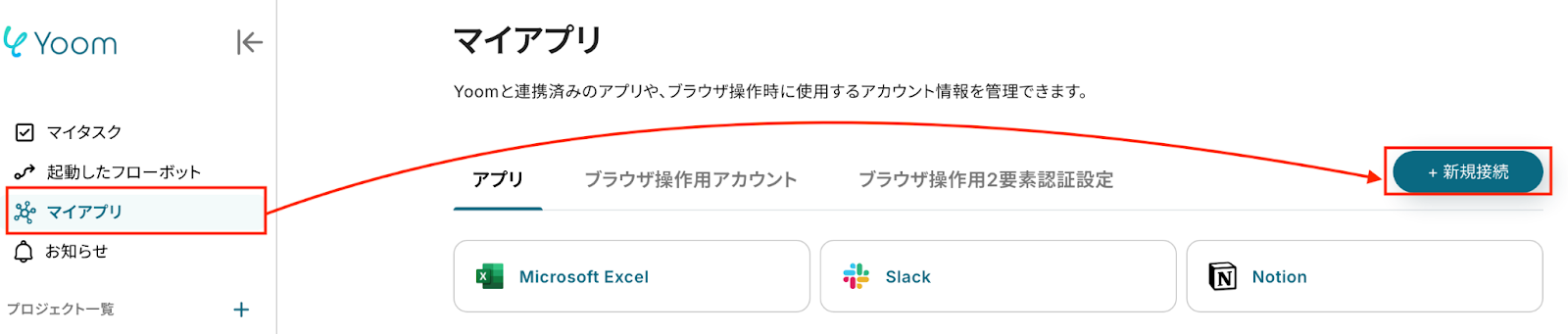
以下の画面が表示されたら、検索欄からGmailを検索するか、一覧から探してください。

次の画面で、「Sign in with Google」をクリックします。
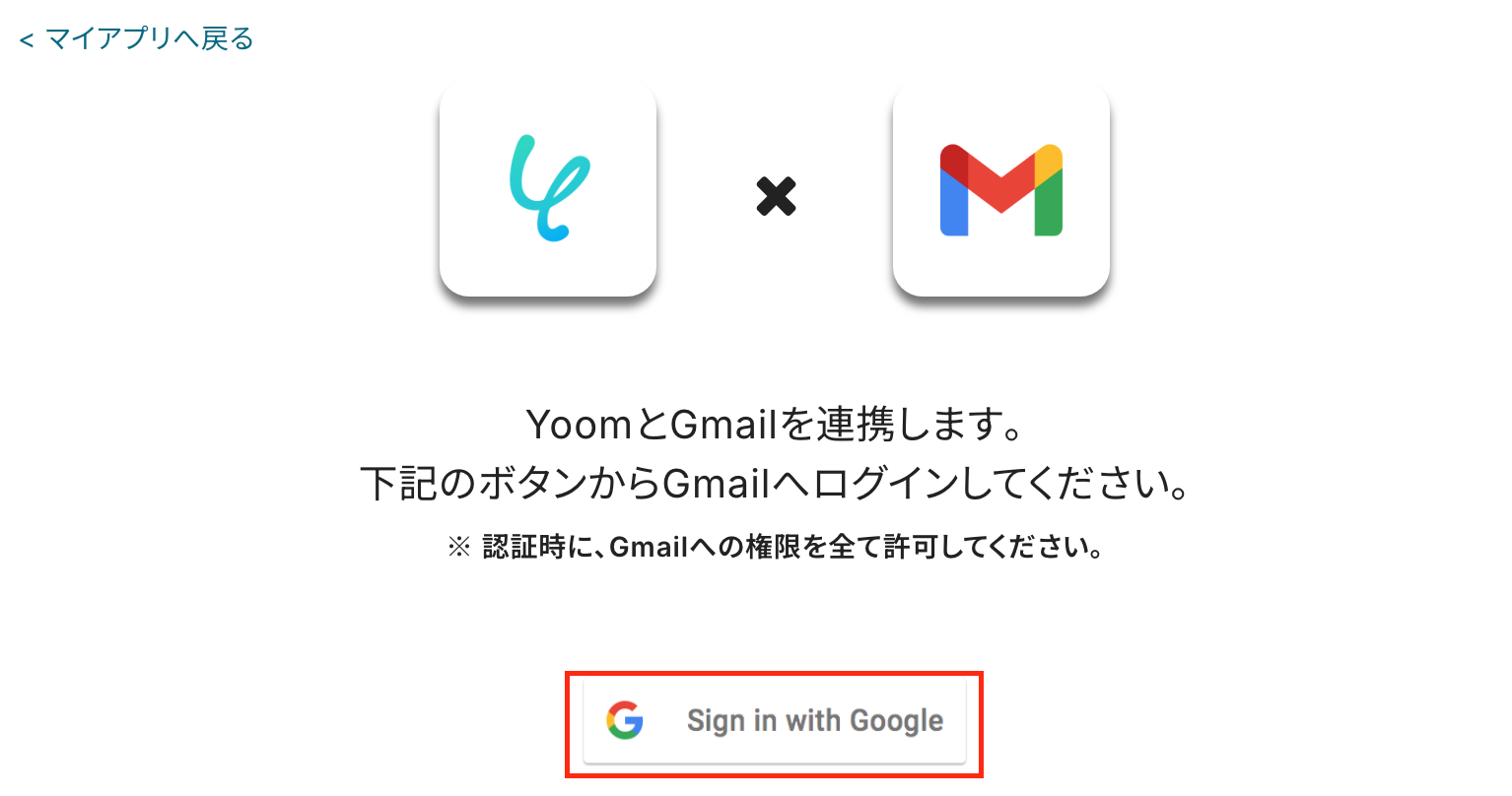
アカウント選択画面になるので、今回連携したいアカウントをクリックします。
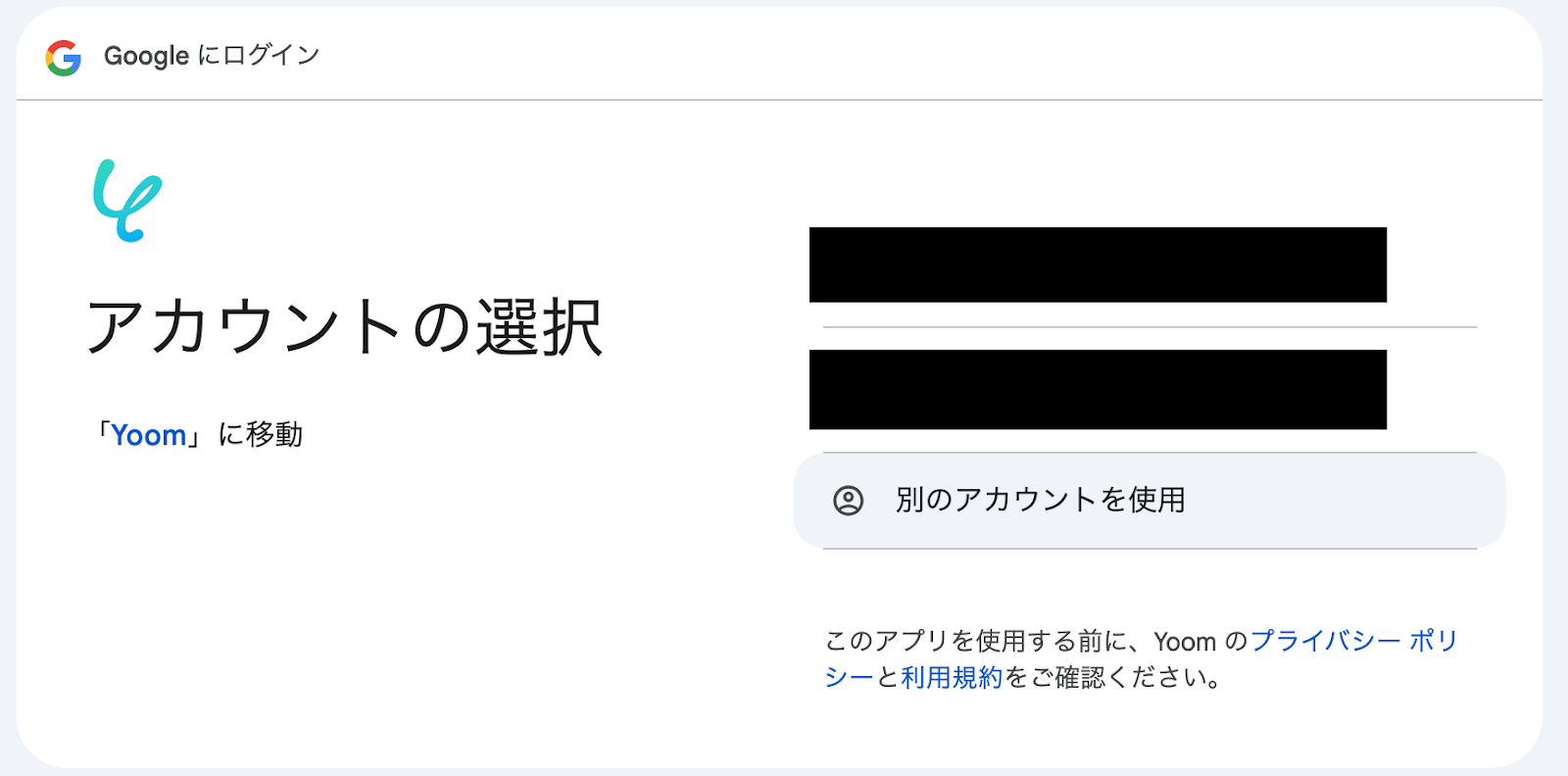
画面が遷移したら、「次へ」をクリック。
続いて、以下の画面でYoomがアクセスできる情報の選択を求められるので「すべて選択」をクリックし、「続行」をクリックしてください。
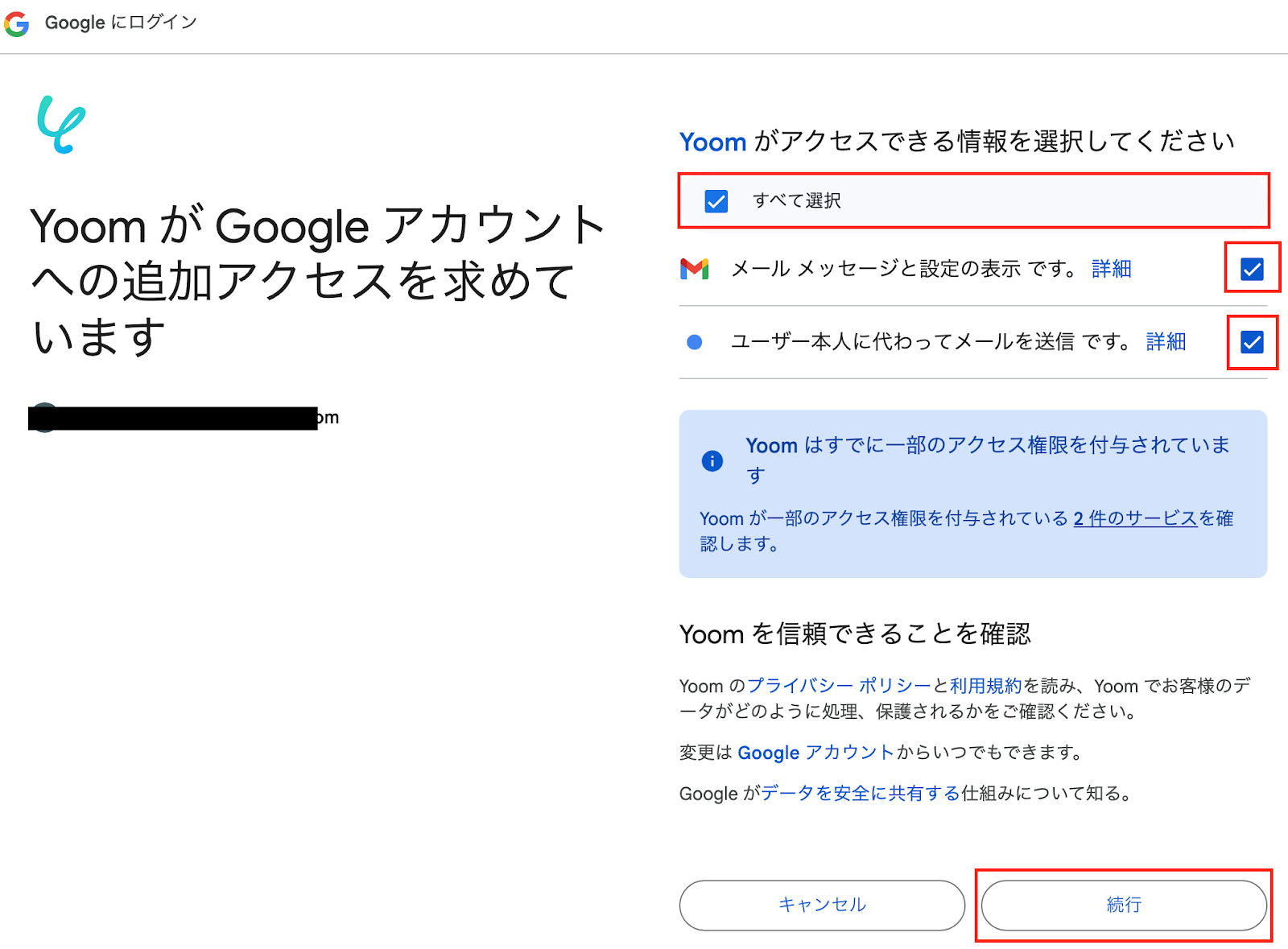
以上で、Gmailのマイアプリ連携は完了です!
【Google Driveのマイアプリ連携】
先ほどと同様に「マイアプリ」をクリックし、画面右の「新規接続」をクリックしましょう。
検索窓にGoogle Driveと入力し、選択します。

次の画面で、赤枠部分の「Sign with Google」をクリックしてください。
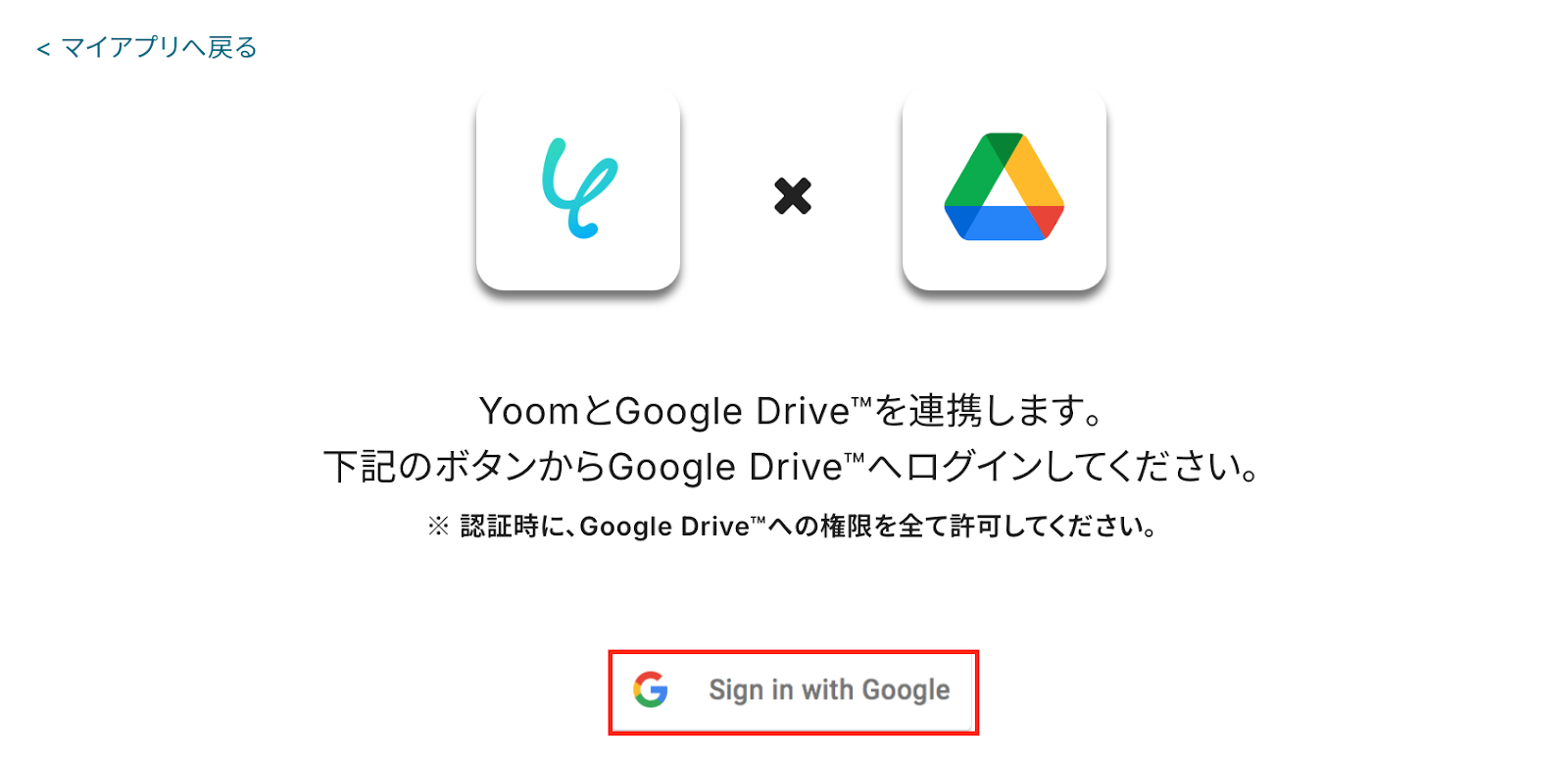
以下の画面が表示されたら、ログインするアカウントをクリックします。
その後、Gmailと同様に設定してください。
マイアプリ一覧に各アプリのアイコンが表示されていることを確認後、次のステップに進みましょう!
ステップ2:テンプレートをコピーする
ここから、フローの作成に入ります!
Yoomのテンプレートを利用することで簡単に業務の自動化を実現できます。
まずは、以下のバナーにある「試してみる」をクリックしてください。
■概要
動画ファイルの形式変換、特にMP4ファイルを3GPファイルに変換するオンラインツールなどを利用する際、都度ファイルをダウンロードし、変換サイトにアップロードしてから再度保存する、という一連の作業に手間を感じていませんか。このワークフローは、Gmailで特定のMP4ファイルを受信したことをきっかけに、ファイル変換からGoogle Driveへの保存までを自動で実行するため、こうした手作業のプロセスを効率化します。
■このテンプレートをおすすめする方
- Web上のツールなどを利用し、MP4から3GPへのファイル変換を手作業で行っている方
- メールで受信した動画ファイルの管理や変換作業に、多くの時間を費やしている方
- ファイル変換のような定型業務を自動化し、より重要な業務に集中したいと考えている方
■このテンプレートを使うメリット
- Gmailでのファイル受信をトリガーに自動で処理が実行されるため、これまでファイル変換やアップロードにかけていた時間を短縮できます
- 手作業によるファイルの変換ミスやアップロード漏れ、格納先の間違いといったヒューマンエラーを防ぎ、業務の正確性を高めます
■フローボットの流れ
- はじめに、GmailとGoogle DriveをYoomと連携します
- 次に、トリガーでGmailを選択し、「特定のラベルのメールを受信したら」というアクションを設定し、添付されたMP4ファイルを取得します
- 次に、オペレーションでRPA機能の「ブラウザを操作する」アクションを設定し、オンラインのファイル変換ツールなどを操作して3GPファイルに変換します
- 最後に、オペレーションでGoogle Driveの「ファイルをアップロードする」アクションを設定し、変換された3GPファイルを指定のフォルダに格納します
※「トリガー」:フロー起動のきっかけとなるアクション、「オペレーション」:トリガー起動後、フロー内で処理を行うアクション
■このワークフローのカスタムポイント
- Gmailのトリガー設定では、起動の条件となるメールラベルを任意で設定してください。特定の件名や送信元アドレスで絞り込むことも可能です
- Google Driveにファイルをアップロードするアクションでは、格納先のフォルダIDを任意のIDに設定してください
■注意事項
- Gmail、Google DriveのそれぞれとYoomを連携してください。
- トリガーは5分、10分、15分、30分、60分の間隔で起動間隔を選択できます。
- プランによって最短の起動間隔が異なりますので、ご注意ください。
- ブラウザを操作するオペレーションはサクセスプランでのみご利用いただける機能となっております。フリープラン・ミニプラン・チームプランの場合は設定しているフローボットのオペレーションはエラーとなりますので、ご注意ください。
- サクセスプランなどの有料プランは、2週間の無料トライアルを行うことが可能です。無料トライアル中には制限対象のアプリやブラウザを操作するオペレーションを使用することができます。
- ブラウザを操作するオペレーションの設定方法は以下をご参照ください。
https://intercom.help/yoom/ja/articles/9099691
■概要
動画ファイルの形式変換、特にMP4ファイルを3GPファイルに変換するオンラインツールなどを利用する際、都度ファイルをダウンロードし、変換サイトにアップロードしてから再度保存する、という一連の作業に手間を感じていませんか。このワークフローは、Gmailで特定のMP4ファイルを受信したことをきっかけに、ファイル変換からGoogle Driveへの保存までを自動で実行するため、こうした手作業のプロセスを効率化します。
■このテンプレートをおすすめする方
- Web上のツールなどを利用し、MP4から3GPへのファイル変換を手作業で行っている方
- メールで受信した動画ファイルの管理や変換作業に、多くの時間を費やしている方
- ファイル変換のような定型業務を自動化し、より重要な業務に集中したいと考えている方
■このテンプレートを使うメリット
- Gmailでのファイル受信をトリガーに自動で処理が実行されるため、これまでファイル変換やアップロードにかけていた時間を短縮できます
- 手作業によるファイルの変換ミスやアップロード漏れ、格納先の間違いといったヒューマンエラーを防ぎ、業務の正確性を高めます
■フローボットの流れ
- はじめに、GmailとGoogle DriveをYoomと連携します
- 次に、トリガーでGmailを選択し、「特定のラベルのメールを受信したら」というアクションを設定し、添付されたMP4ファイルを取得します
- 次に、オペレーションでRPA機能の「ブラウザを操作する」アクションを設定し、オンラインのファイル変換ツールなどを操作して3GPファイルに変換します
- 最後に、オペレーションでGoogle Driveの「ファイルをアップロードする」アクションを設定し、変換された3GPファイルを指定のフォルダに格納します
※「トリガー」:フロー起動のきっかけとなるアクション、「オペレーション」:トリガー起動後、フロー内で処理を行うアクション
■このワークフローのカスタムポイント
- Gmailのトリガー設定では、起動の条件となるメールラベルを任意で設定してください。特定の件名や送信元アドレスで絞り込むことも可能です
- Google Driveにファイルをアップロードするアクションでは、格納先のフォルダIDを任意のIDに設定してください
■注意事項
- Gmail、Google DriveのそれぞれとYoomを連携してください。
- トリガーは5分、10分、15分、30分、60分の間隔で起動間隔を選択できます。
- プランによって最短の起動間隔が異なりますので、ご注意ください。
- ブラウザを操作するオペレーションはサクセスプランでのみご利用いただける機能となっております。フリープラン・ミニプラン・チームプランの場合は設定しているフローボットのオペレーションはエラーとなりますので、ご注意ください。
- サクセスプランなどの有料プランは、2週間の無料トライアルを行うことが可能です。無料トライアル中には制限対象のアプリやブラウザを操作するオペレーションを使用することができます。
- ブラウザを操作するオペレーションの設定方法は以下をご参照ください。
https://intercom.help/yoom/ja/articles/9099691
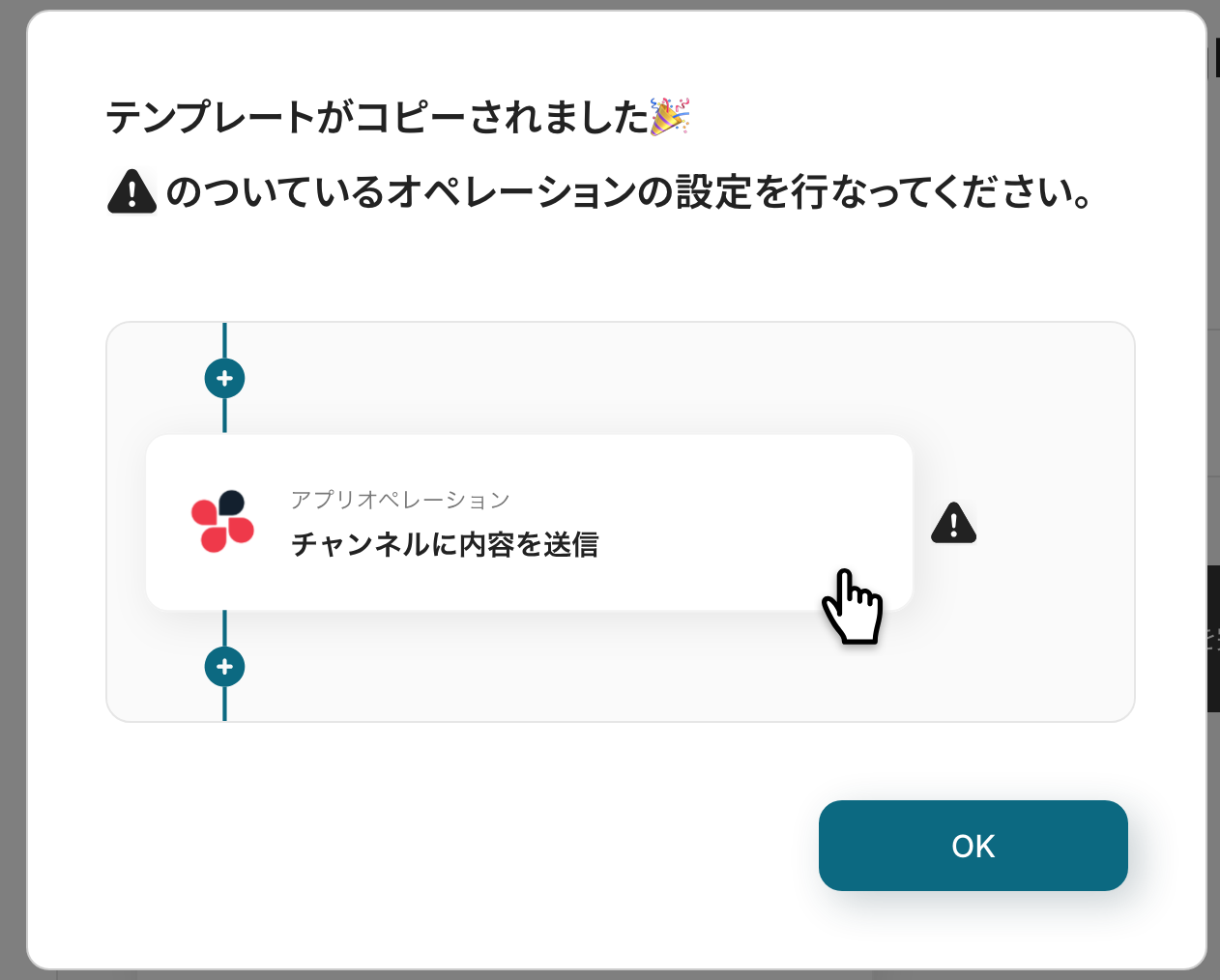
以下の画面表示を読んで、「OK」をクリックしましょう。
コピーしたテンプレートは、マイプロジェクト一覧から確認できます。
ステップ3:Gmailのトリガー設定
最初の設定です!
ここからは、「GmailでMP4ファイルを受信したら、RPAで3GPファイルに変換しGoogle Driveにアップロードする」フローを設定していきます。
「特定のラベルのメールを受信したら」をクリックしましょう!
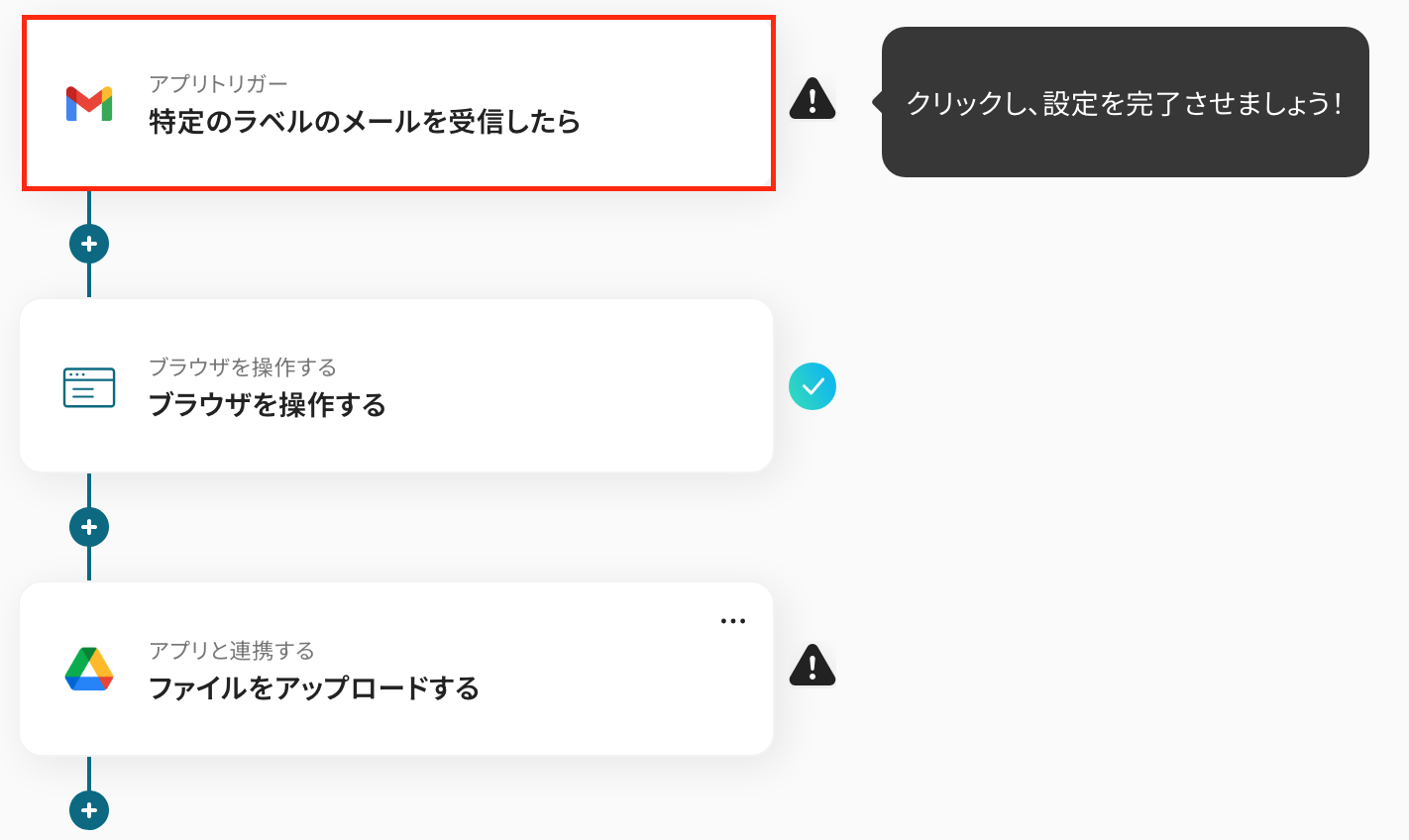
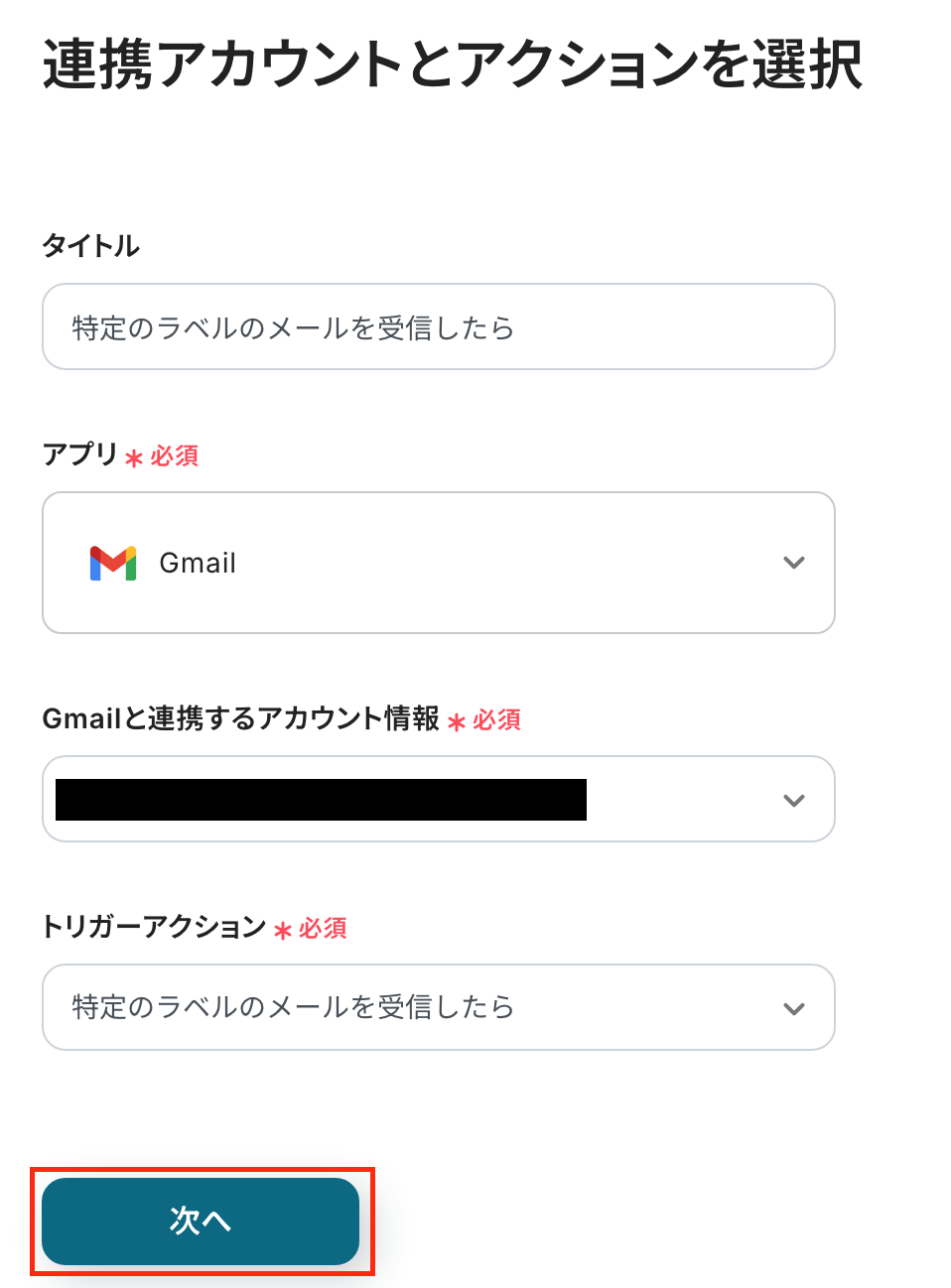
タイトルと連携するアカウント情報を設定し、アクションはテンプレート通りのまま「次へ」をクリックして進んでください。
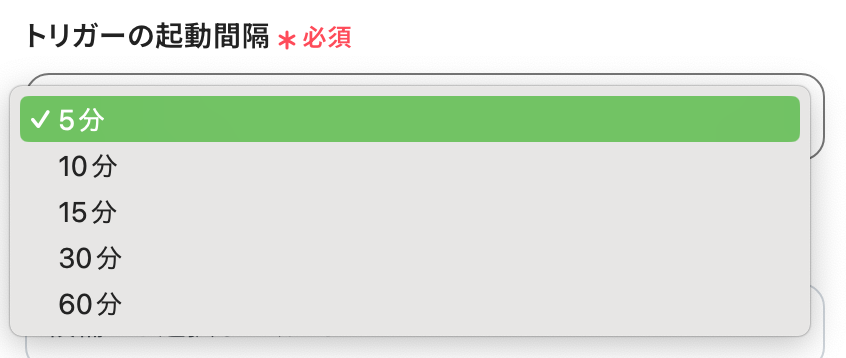
次の画面で、「トリガーの起動時間」を設定します。
5分・10分・15分・30分・60分から選択してください。基本的には最短の時間を設定しておくのがおすすめです!
※プランによって起動間隔の選択内容が異なるため、ご注意下さい。
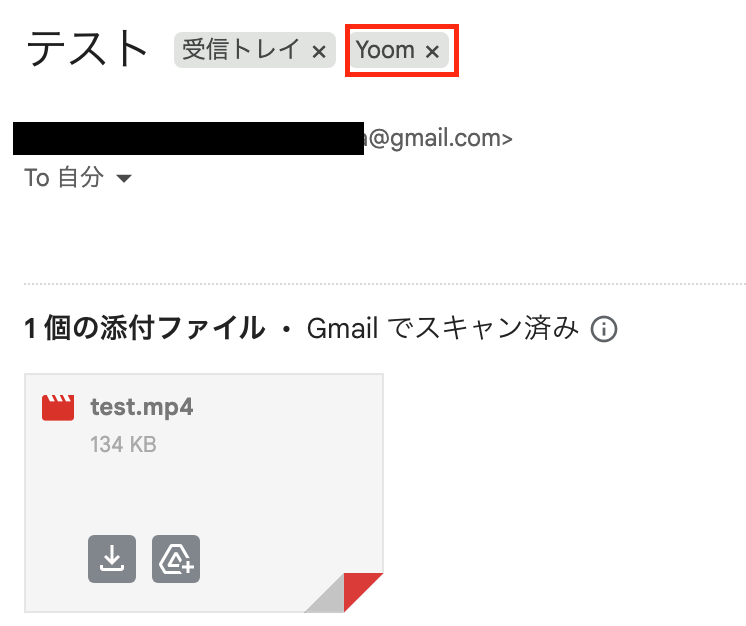
次に、「ラベル」を設定します。
今回は、特定のラベルがついたメールがトリガーになるため、Gmailの画面に移り、作成しましょう!
作成方法は、公式HPを参考にしてください。
※今回はテスト操作のため、赤枠のラベルを作成してみました。以下のメールを受信した想定で進めていきます!
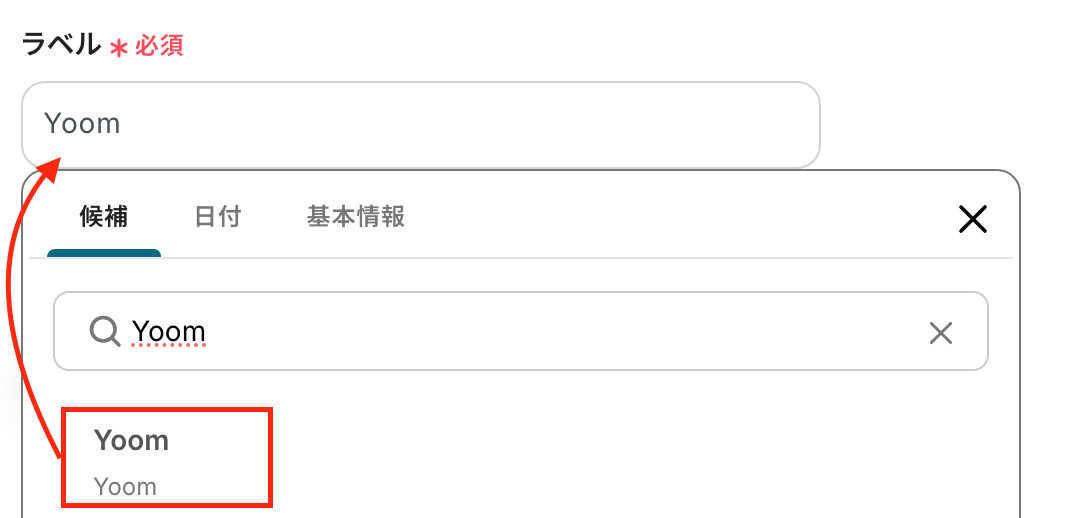
Gmailの設定が完了したら、入力欄をクリックして表示される「候補」から該当のラベルを選択します。
MP4ファイルを添付したメールを送信後、「テスト」をクリックしましょう!テストが成功すると、アウトプットが表示されます。
ここで取得したアウトプットを、後のアクションで利用します。
アウトプットについて | Yoomヘルプセンター
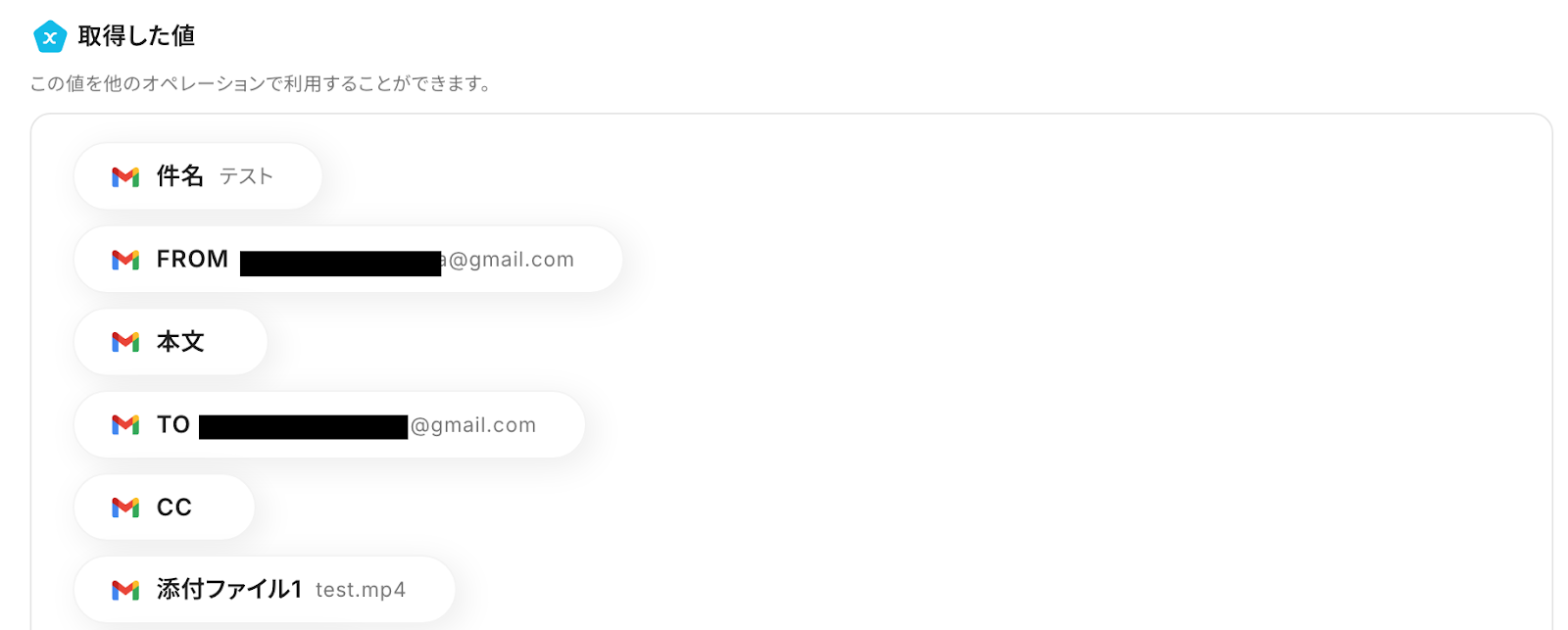
「保存する」をクリックして、トリガー設定は完了です。
ステップ4:ブラウザを操作する設定
以下の赤枠をクリックしましょう!
[注意事項]
- ブラウザを操作するオペレーションは、サクセスプランだけで使える機能です。フリープラン・ミニプラン・チームプランで設定しているフローボットでブラウザ操作を行おうとするとエラーになるのでご注意ください。
- サクセスプランなどの有料プランには、2週間の無料トライアルがあり、期間中は有料プランで使えるアプリやブラウザ操作のオペレーションも試せますので、ぜひ活用してみてください。
- ブラウザを操作するオペレーションの設定手順に困ったときは、こちらもチェックしてください。
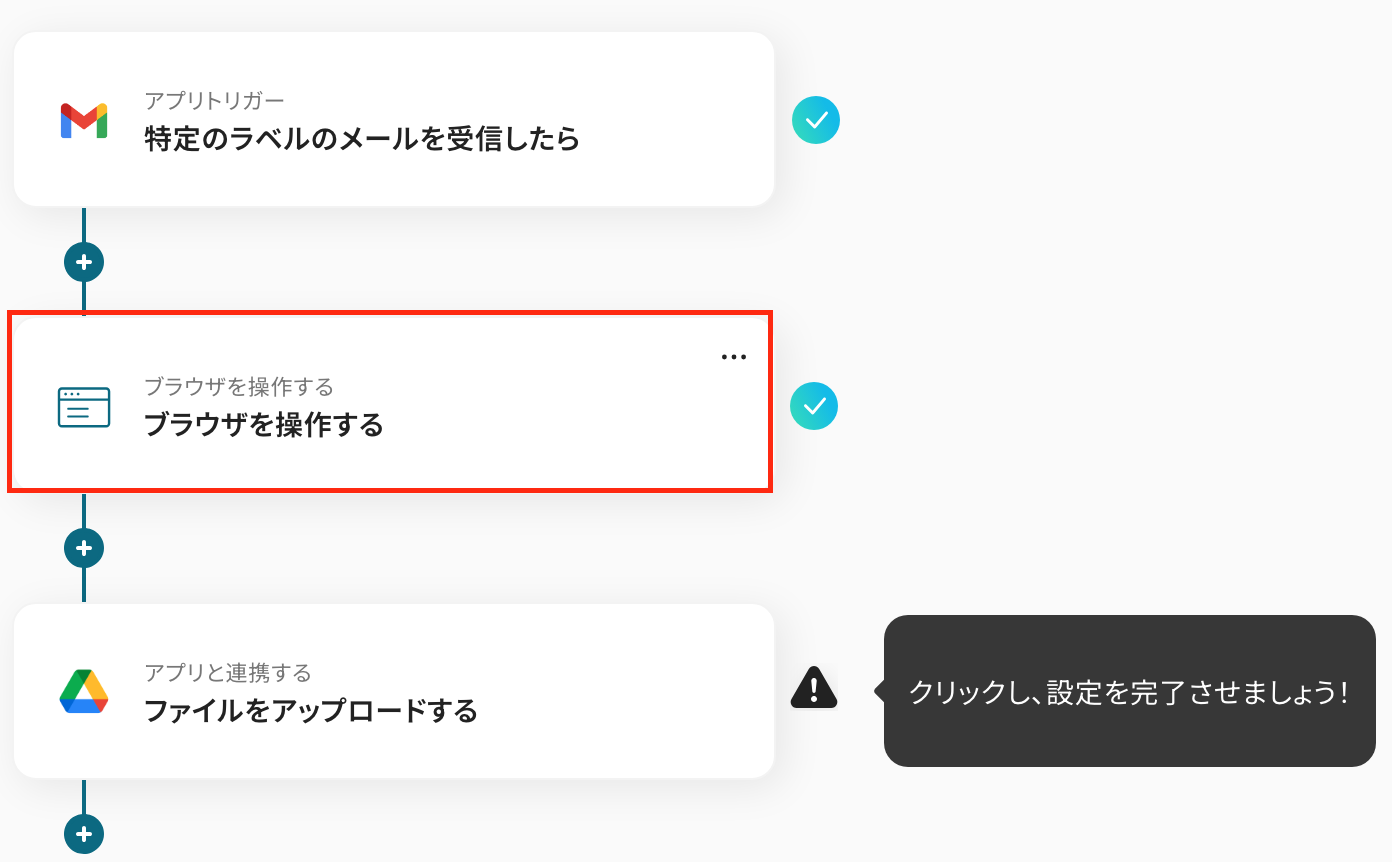
ブラウザを操作するオペレーション設定では事前準備が必要です。
まずは、こちらから「Yoom ブラウザ操作オペレーション 設定ツール」というChrome拡張機能を追加してください。
そのあと、右上の設定から「拡張機能を管理」をクリックし、シークレットモードの設定を行います。
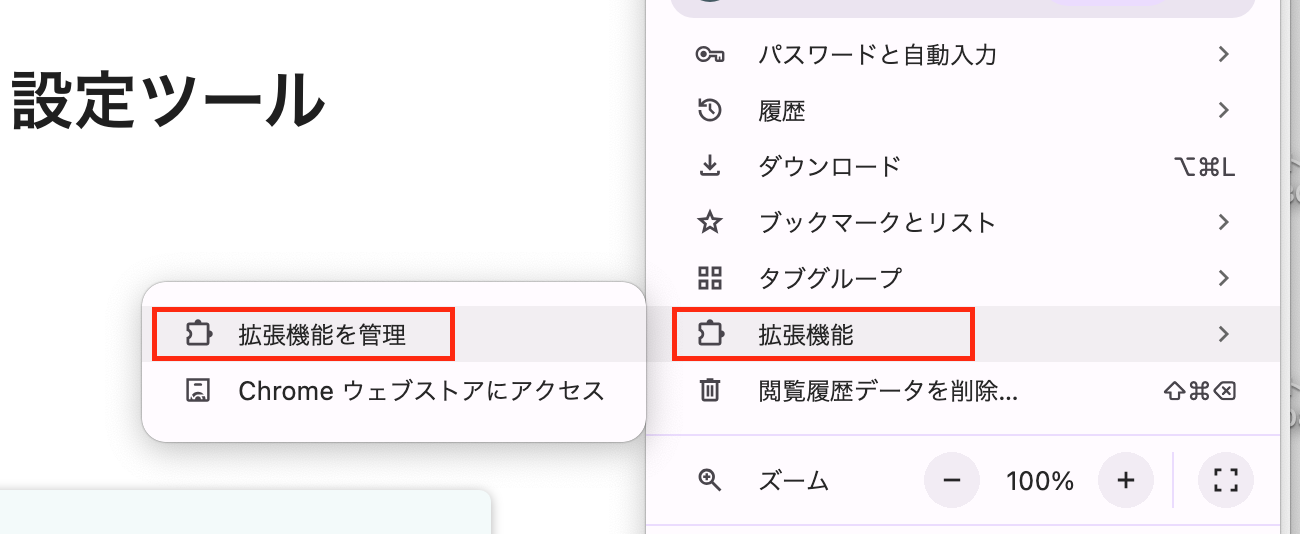
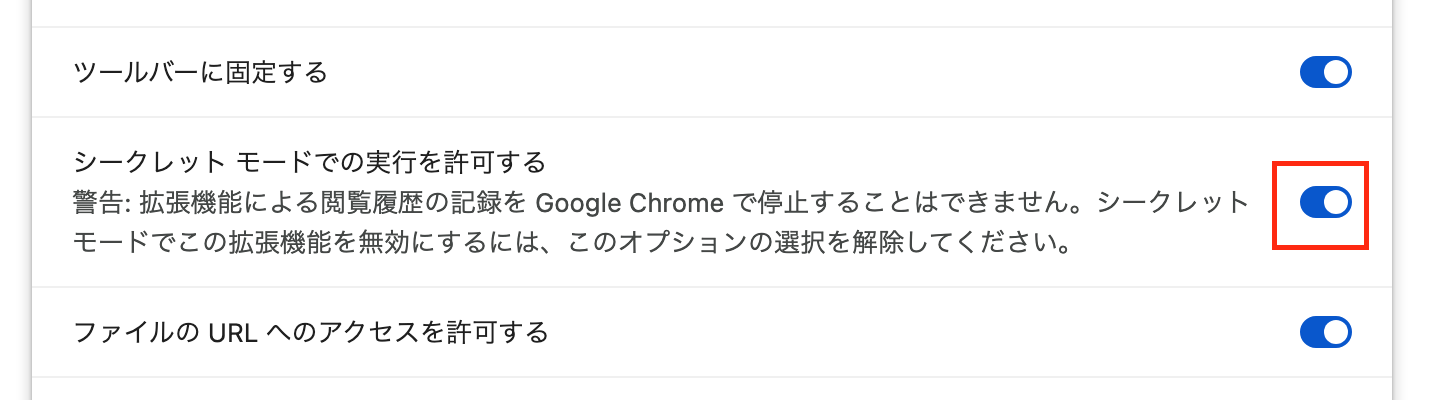
表示された画面で「Yoom ブラウザ操作オペレーション 設定ツール」の詳細をクリックしてください。
「シークレットモードでの実行を許可する」をオンにしましょう!
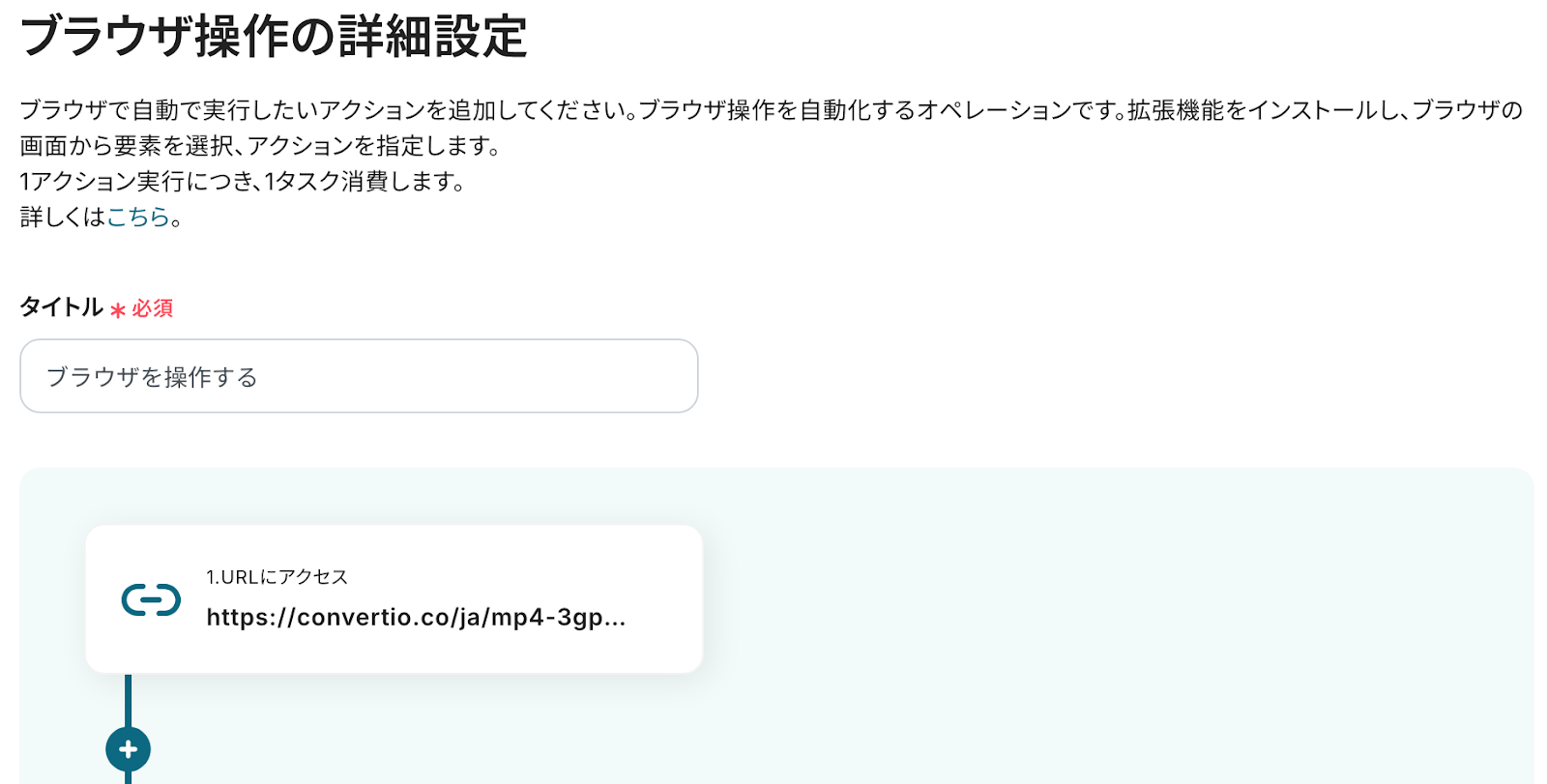
Yoomの画面に戻り、ブラウザ操作の詳細を設定します。
こちらのヘルプページを参照して、設定を行ってください。なお、アクション名は任意の名称を設定してください。
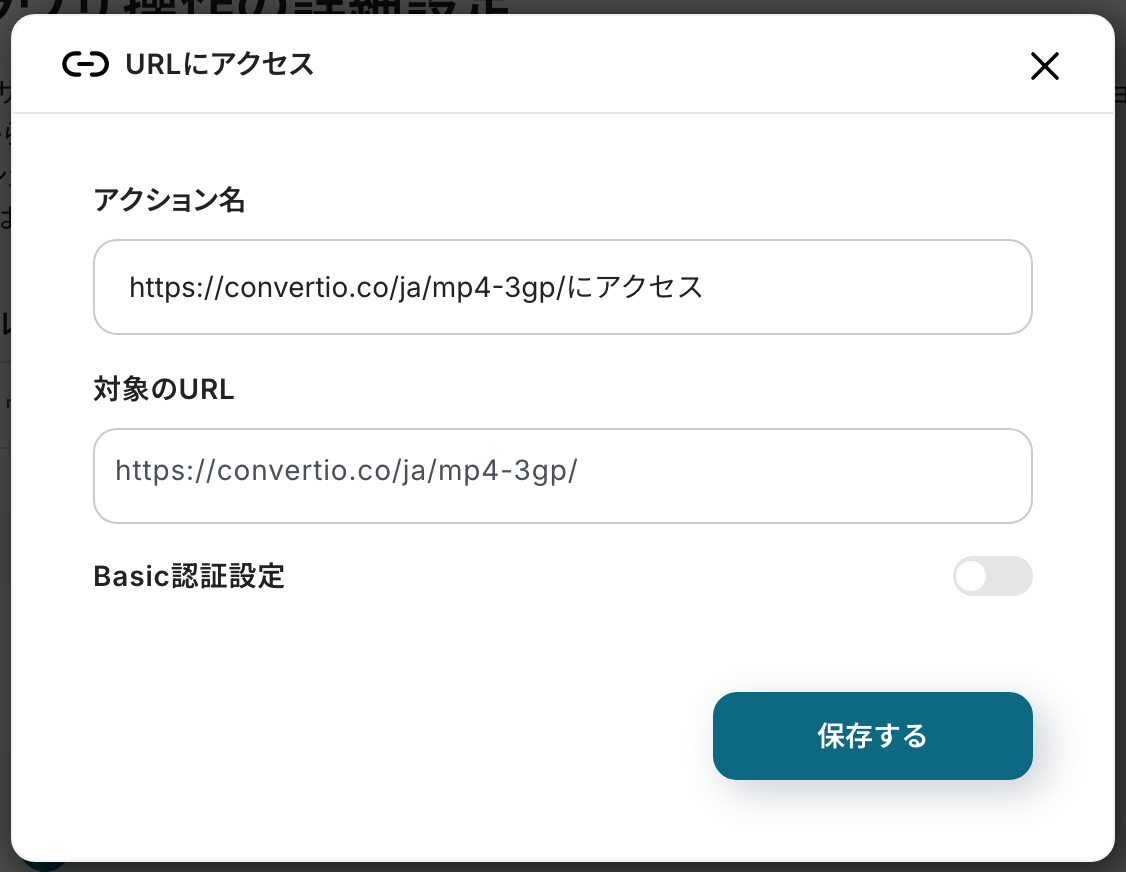
「1.URLにアクセス」では、対象のURLに任意のURLを入力して「保存する」をクリックします。
これにより、Yoomが自動でブラウザを開き、指定したサイトに対してブラウザ操作を指定できるようになります。
※今回は操作例として、外部変換サイトを使用しています。用途や社内ルールなどに応じてURLをカスタマイズして使ってください。ご自身で指定したサイト上で、アクションを一つずつ設定していきましょう。なお、設定の方法はヘルプページを参考にしてください!
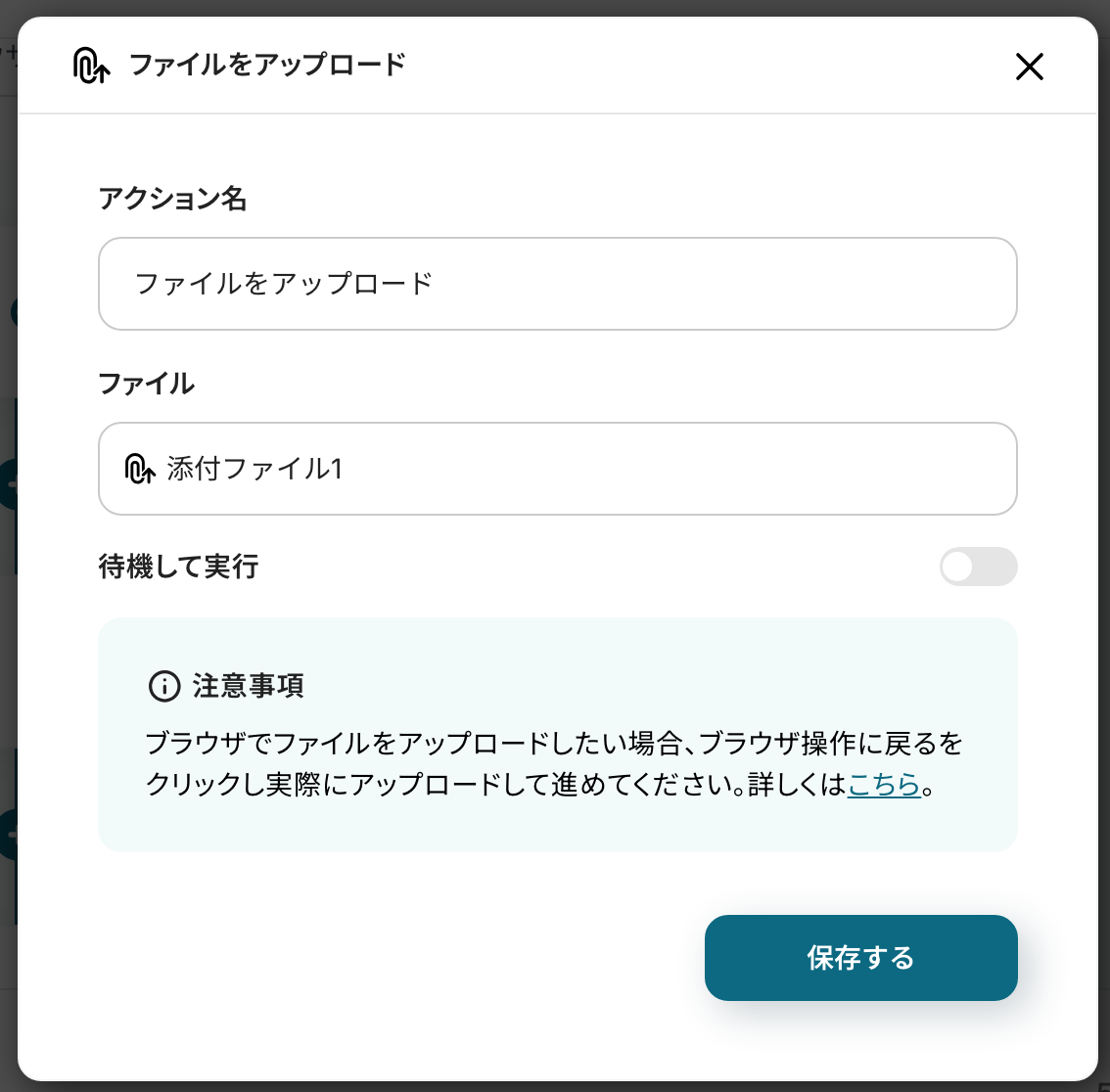
「2.ファイルをアップロード」では、デフォルトで、前段階で取得した添付ファイルが設定されています。こちらも特段変更は不要です。
他の3~5の工程は、クリックして「保存」をしてください。
すべての設定が終わったら「テスト」をクリックします。
テストに成功すると、アウトプットが表示されます。
※アウトプットに表示された「ファイル」にカーソルを合わせると、3GP形式のファイルをダウンロード出来ます。

ここまで確認ができたら「保存する」でRPA機能の設定は完了です。
ステップ5:Google Driveにファイルをアップロードする設定
いよいよ最後の設定です!赤枠部分をクリックしましょう。
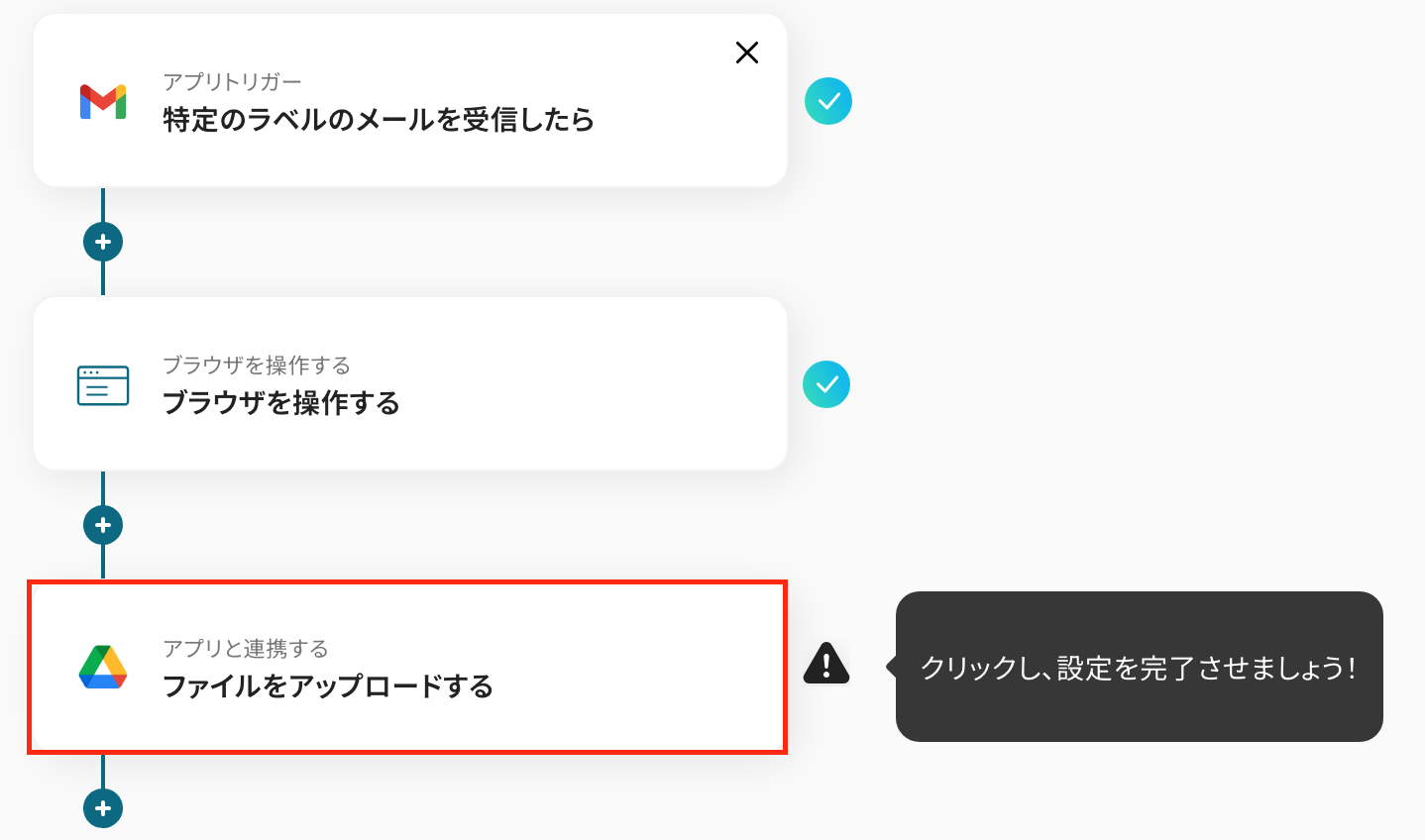
タイトルと連携するアカウント情報を設定し、アクションはテンプレート通りのまま「次へ」をクリックして進んでください。
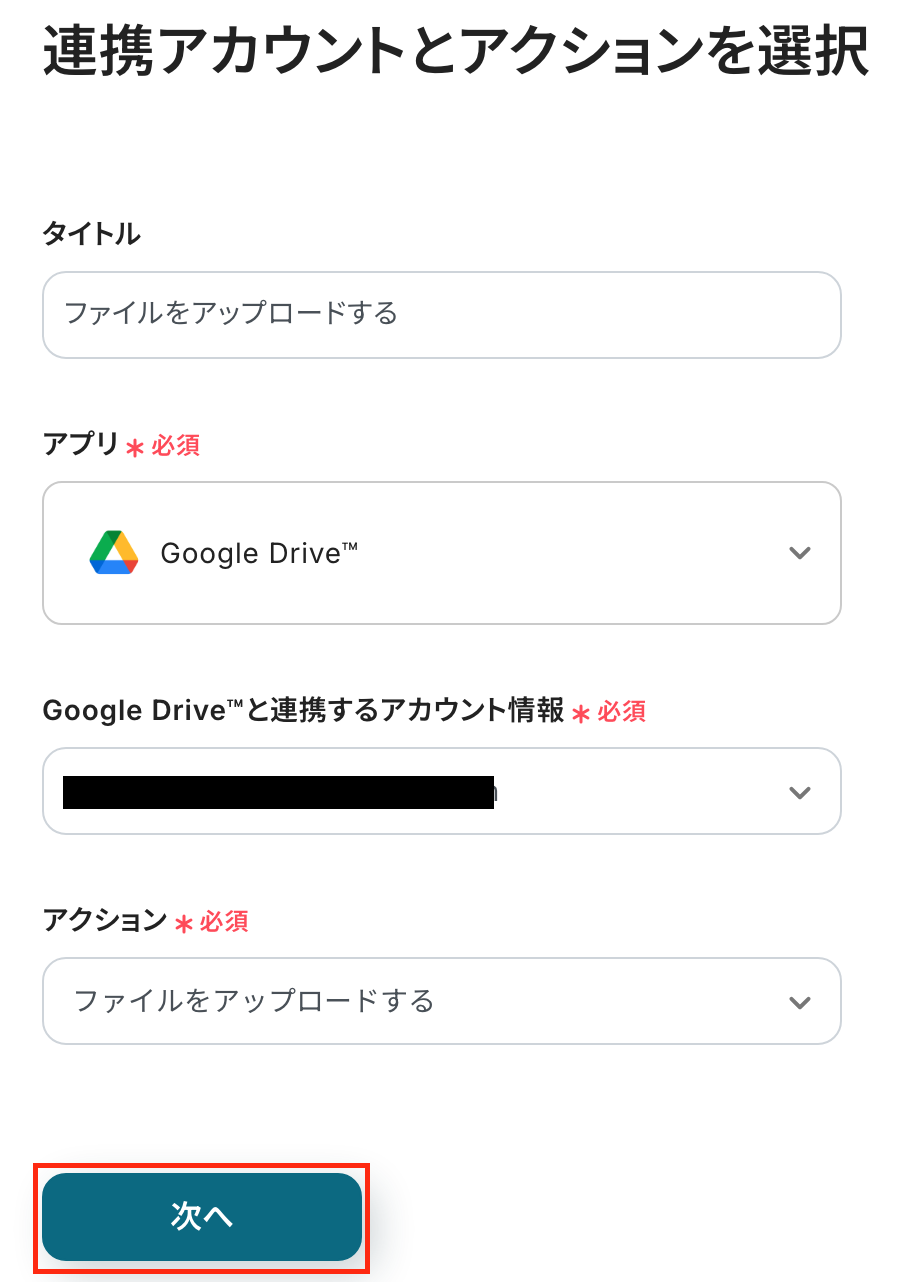
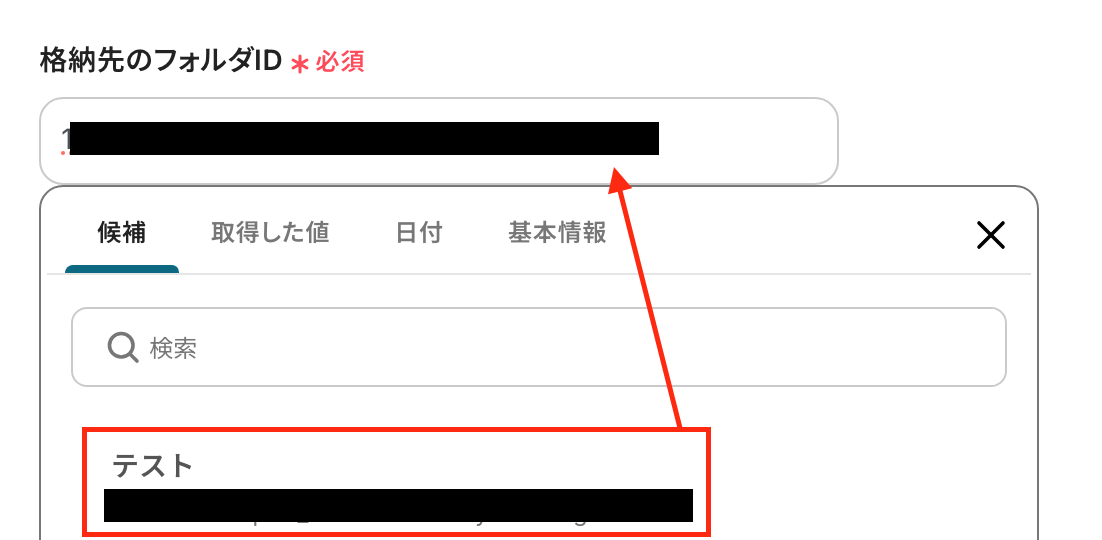
次の画面で、必須項目を設定しましょう!
- 格納先のファイルID:入力欄をクリックして表示される「候補」から引用して設定します。
-
ファイル名:任意の名称に設定してください。
※以下のように、アウトプットを引用して設定も可能です。
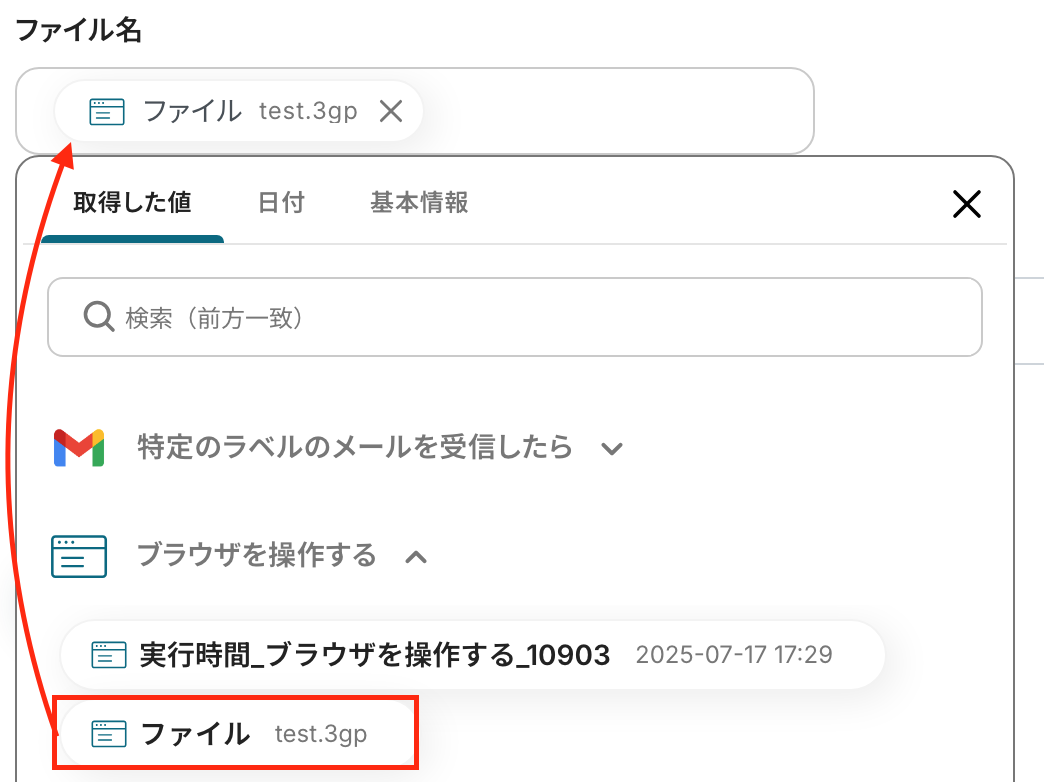
- ファイルの添付方法:「取得した値を使用する」を選択
- ファイル:「ファイル」を選択

入力が完了したら「テスト」→「保存する」をクリックします。
アウトプットが表示されたら、Google Driveの画面に移り、確認しましょう!
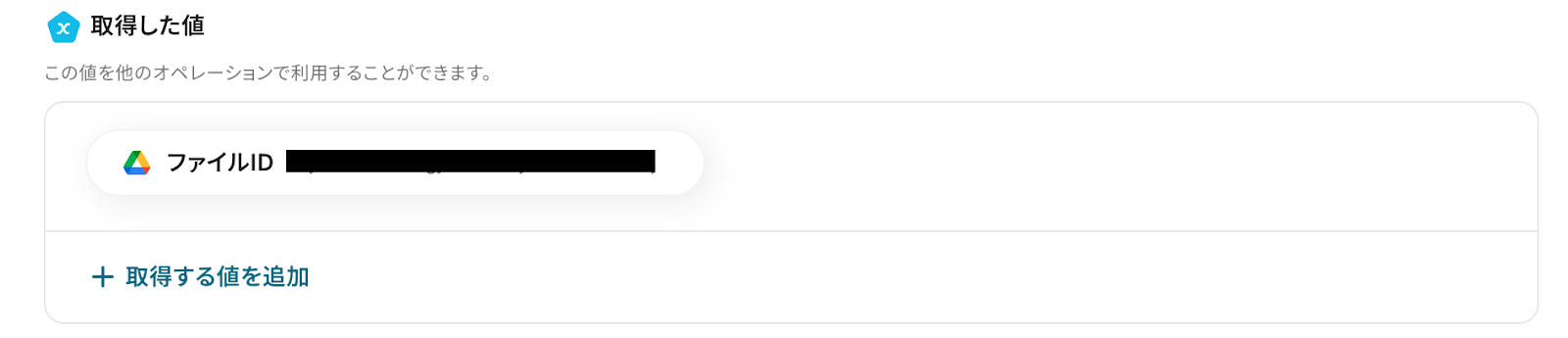
以上で、「GmailでMP4ファイルを受信したら、RPAで3GPファイルに変換しGoogle Driveにアップロードする」フローボットの設定が完了です!お疲れ様でした。
ステップ6:トリガーをONに設定しフロー稼働の準備完了
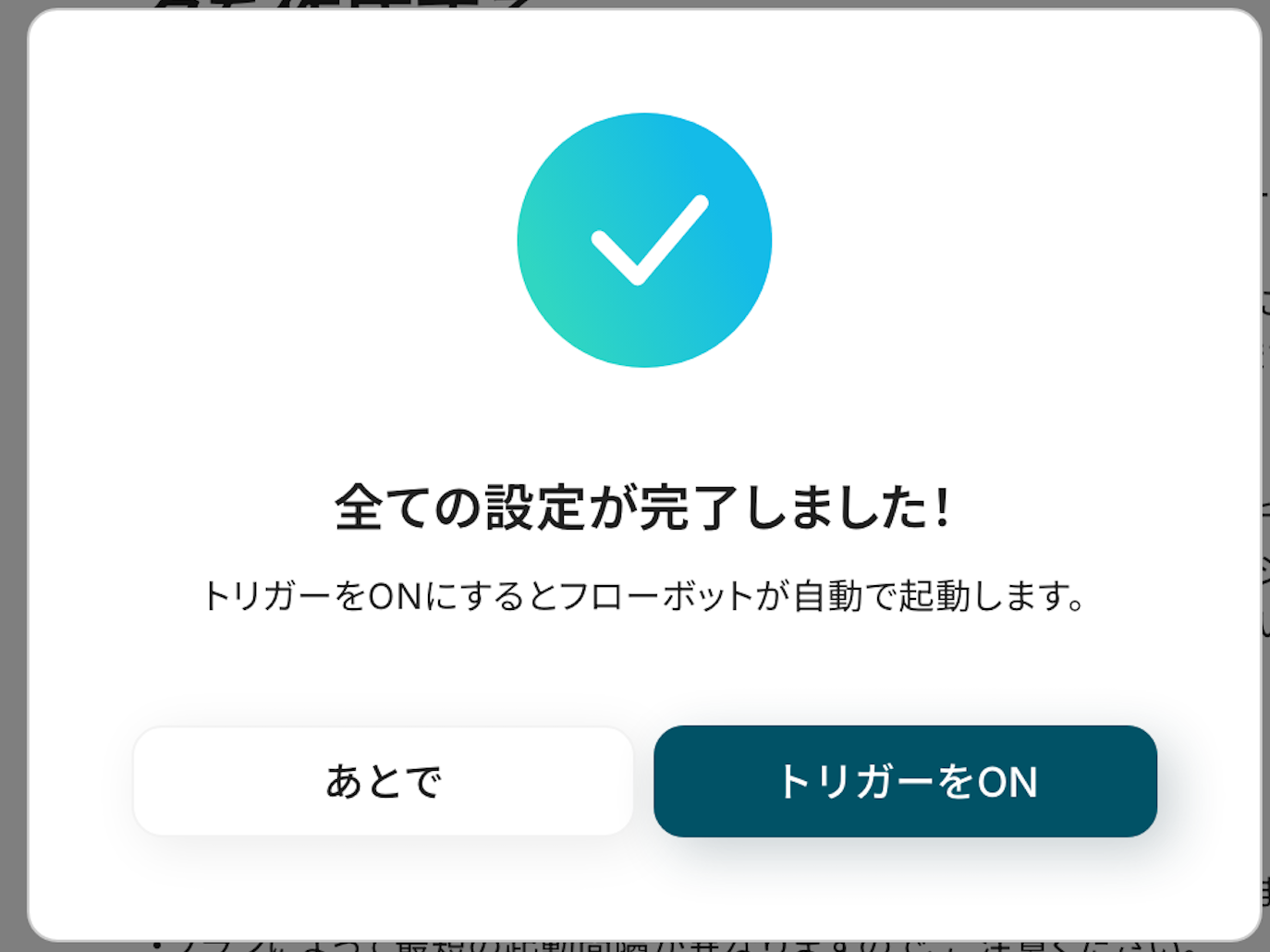
フロー画面に戻り、以下のようなメニューが表示されていれば、フローの設定は完了です!
早速フローを起動させる場合は、「トリガーをON」をクリックしましょう。
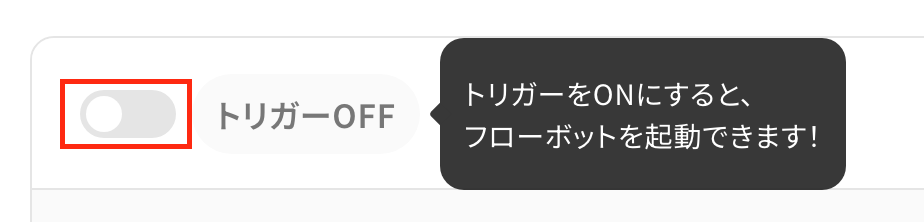
あとで起動させる場合は、フロー画面のトリガースイッチをクリックすることで、トリガーをONにできます。
GmailやRPAを活用したその他の自動化例
Yoomでは、今回ご紹介したフロー以外にもGmailやRPAを活用した様々な自動化を実現できます。
ここでは、GmailやRPAに関連する他のテンプレートをいくつかご紹介します。
■概要
動画ファイルの形式変換、特にMP4ファイルを3GPファイルに変換するオンラインツールなどを利用する際、都度ファイルをダウンロードし、変換サイトにアップロードしてから再度保存する、という一連の作業に手間を感じていませんか。このワークフローは、Gmailで特定のMP4ファイルを受信したことをきっかけに、ファイル変換からGoogle Driveへの保存までを自動で実行するため、こうした手作業のプロセスを効率化します。
■このテンプレートをおすすめする方
- Web上のツールなどを利用し、MP4から3GPへのファイル変換を手作業で行っている方
- メールで受信した動画ファイルの管理や変換作業に、多くの時間を費やしている方
- ファイル変換のような定型業務を自動化し、より重要な業務に集中したいと考えている方
■このテンプレートを使うメリット
- Gmailでのファイル受信をトリガーに自動で処理が実行されるため、これまでファイル変換やアップロードにかけていた時間を短縮できます
- 手作業によるファイルの変換ミスやアップロード漏れ、格納先の間違いといったヒューマンエラーを防ぎ、業務の正確性を高めます
■フローボットの流れ
- はじめに、GmailとGoogle DriveをYoomと連携します
- 次に、トリガーでGmailを選択し、「特定のラベルのメールを受信したら」というアクションを設定し、添付されたMP4ファイルを取得します
- 次に、オペレーションでRPA機能の「ブラウザを操作する」アクションを設定し、オンラインのファイル変換ツールなどを操作して3GPファイルに変換します
- 最後に、オペレーションでGoogle Driveの「ファイルをアップロードする」アクションを設定し、変換された3GPファイルを指定のフォルダに格納します
※「トリガー」:フロー起動のきっかけとなるアクション、「オペレーション」:トリガー起動後、フロー内で処理を行うアクション
■このワークフローのカスタムポイント
- Gmailのトリガー設定では、起動の条件となるメールラベルを任意で設定してください。特定の件名や送信元アドレスで絞り込むことも可能です
- Google Driveにファイルをアップロードするアクションでは、格納先のフォルダIDを任意のIDに設定してください
■注意事項
- Gmail、Google DriveのそれぞれとYoomを連携してください。
- トリガーは5分、10分、15分、30分、60分の間隔で起動間隔を選択できます。
- プランによって最短の起動間隔が異なりますので、ご注意ください。
- ブラウザを操作するオペレーションはサクセスプランでのみご利用いただける機能となっております。フリープラン・ミニプラン・チームプランの場合は設定しているフローボットのオペレーションはエラーとなりますので、ご注意ください。
- サクセスプランなどの有料プランは、2週間の無料トライアルを行うことが可能です。無料トライアル中には制限対象のアプリやブラウザを操作するオペレーションを使用することができます。
- ブラウザを操作するオペレーションの設定方法は以下をご参照ください。
https://intercom.help/yoom/ja/articles/9099691
■概要
ファイル変換は、単純ですが手間のかかる業務ではないでしょうか。プレゼン資料などを共有する都度、手動でファイル形式を変換し、特定の場所に保存する作業に時間を要することもあります。
このワークフローを活用すれば、Gmailで特定のPPTXファイルを受信するだけで、RPA機能が自動でJPGファイルに変換し、指定のGoogle Driveフォルダへ保存します。こうした定型業務を自動化することで、作業効率の向上を支援します。
■このテンプレートをおすすめする方
- 手作業での変換業務に、手間や時間を費やしている方
- Gmailで受け取ったプレゼン資料を、JPG形式でGoogle Driveに保存・管理している方
- ファイル変換やアップロード作業の抜け漏れを防ぎ、業務を標準化したいと考えている方
■このテンプレートを使うメリット
- PPTXファイルを受信するだけでJPGへの変換から保存までが自動で完結するため、手作業にかけていた時間を短縮し、コア業務に集中できます。
- 手動でのファイル変換やアップロード作業がなくなることで、変換ミスや保存先の指定間違いといったヒューマンエラーの発生を防ぎます。
■フローボットの流れ
- はじめに、お使いのGmailアカウントとGoogle DriveアカウントをYoomと連携します。
- 次に、トリガーでGmailを選択し、「特定のラベルのメールを受信したら」というアクションを設定し、特定のメールを起点にフローが自動で起動するようにします。
- 次に、オペレーションでRPA機能の「ブラウザを操作する」アクションを設定し、受信したPPTXファイルをJPGファイルへ変換する操作を自動化します。
- 最後に、オペレーションでGoogle Driveの「ファイルをアップロードする」アクションを設定し、変換されたJPGファイルを指定のフォルダへ格納します。
※「トリガー」:フロー起動のきっかけとなるアクション、「オペレーション」:トリガー起動後、フロー内で処理を行うアクション
■このワークフローのカスタムポイント
- Gmailのトリガー設定では、フローボットを起動させたいメールを判別するためのラベルを任意で設定してください。
- Google Driveでファイルをアップロードするアクションを設定する際に、格納先として任意のフォルダIDを設定してください。
■注意事項
- Gmail、Google DriveのそれぞれとYoomを連携してください。
- トリガーは5分、10分、15分、30分、60分の間隔で起動間隔を選択できます。
- プランによって最短の起動間隔が異なりますので、ご注意ください。
- ブラウザを操作するオペレーションはサクセスプランでのみご利用いただける機能となっております。フリープラン・ミニプラン・チームプランの場合は設定しているフローボットのオペレーションはエラーとなりますので、ご注意ください。
- サクセスプランなどの有料プランは、2週間の無料トライアルを行うことが可能です。無料トライアル中には制限対象のアプリやブラウザを操作するオペレーションを使用することができます。
- ブラウザを操作するオペレーションの設定方法は以下をご参照ください。
https://intercom.help/yoom/ja/articles/9099691
■概要
動画ファイルのフォーマット変換、特にMOVからMP4への変換作業に手間を感じていませんか。オンラインの変換ツールを探して都度手作業で行うのは、ファイル数が多いと大きな負担になります。このワークフローは、GmailでMOVファイルを受信するとRPA機能が自動でMP4形式に変換し、指定のGoogle Driveフォルダへ保存します。これにより、オンラインでMOVをMP4に変換する一連の作業が自動化され、業務効率の向上が見込めます。
■このテンプレートをおすすめする方
- 定期的に発生する動画ファイルの変換作業を効率化したいと考えている方
- オンラインでMOVをMP4に変換する手作業に、時間や手間を感じている方
- Gmailで受け取ったMOVファイルをGoogle Driveで一元管理したい方
■このテンプレートを使うメリット
- Gmailでのファイル受信からGoogle Driveへの保存までを自動化し、オンラインでMOVをMP4に変換する手作業と時間を削減します。
- 手作業によるファイルのダウンロード忘れや変換ミス、アップロード漏れといったヒューマンエラーのリスクを軽減できます。
■フローボットの流れ
- はじめに、GmailとGoogle DriveをYoomと連携します。
- トリガーでGmailを選択し、「特定のキーワードに一致するメールを受信したら」というアクションを設定します。
- オペレーションでRPA機能の「ブラウザを操作する」アクションを設定し、オンラインのファイル変換ツール上でMOVからMP4へ変換する操作を記録します。
- 最後に、Google Driveの「ファイルをアップロードする」アクションで、変換されたMP4ファイルを指定のフォルダにアップロードするよう設定します。
※「トリガー」:フロー起動のきっかけとなるアクション、「オペレーション」:トリガー起動後、フロー内で処理を行うアクション
■このワークフローのカスタムポイント
- Gmailのトリガー設定では、フローを起動する条件となるメールのキーワードや、任意のラベルを設定してください。
- Google Driveにファイルをアップロードするアクションで、格納先としたい任意のフォルダIDを設定してください。
■注意事項
- Gmail、Google DriveのそれぞれとYoomを連携してください。
- トリガーは5分、10分、15分、30分、60分の間隔で起動間隔を選択できます。
- プランによって最短の起動間隔が異なりますので、ご注意ください。
- ブラウザを操作するオペレーションはサクセスプランでのみご利用いただける機能となっております。フリープラン・ミニプラン・チームプランの場合は設定しているフローボットのオペレーションはエラーとなりますので、ご注意ください。
- サクセスプランなどの有料プランは、2週間の無料トライアルを行うことが可能です。無料トライアル中には制限対象のアプリやブラウザを操作するオペレーションを使用することができます。
- ブラウザを操作するオペレーションの設定方法は以下をご参照ください。
https://intercom.help/yoom/ja/articles/9099691
■概要
メールで受信したGIF画像を都度JPGに変換する作業に手間を感じていませんか?特に、急いでいる時にファイル形式の変換が必要になると、業務が滞ってしまうこともあります。このワークフローは、Gmailで特定のGIFファイルを受け取った際に、自動でgifからjpgへの変換を行い、指定のDropboxフォルダへ格納します。手作業による変換の手間を省き、よりスムーズなファイル管理を実現します。
■このテンプレートをおすすめする方
- メールで受信したGIFファイルをJPGに変換し、資料などに活用する方
- gifをjpgに変換するファイル形式の変換作業を自動化し、業務効率を改善したい方
- Dropboxでのファイル管理をより効率的に行いたいと考えている方
■このテンプレートを使うメリット
- gifをjpgに変換して保存する一連の作業が自動化され、これまで手作業に費やしていた時間を削減することができます。
- 手動でのファイル変換や保存に伴う、変換忘れや格納先の指定ミスといったヒューマンエラーのリスクを軽減します。
■フローボットの流れ
- はじめに、GmailとDropboxをYoomと連携します。
- 次に、トリガーでGmailを選択し、「特定のキーワードに一致するメールを受信したら」というアクションを設定します。
- 次に、オペレーションでRPA機能の「ブラウザを操作する」アクションを設定し、受信したGIFファイルをJPG形式に変換します。
- 最後に、オペレーションでDropboxの「ファイルをアップロード」アクションを設定し、変換後のJPGファイルを指定のフォルダに格納します。
※「トリガー」:フロー起動のきっかけとなるアクション、「オペレーション」:トリガー起動後、フロー内で処理を行うアクション
■このワークフローのカスタムポイント
- Gmailのトリガー設定では、フローを起動させたいメールの件名や本文に含まれるキーワードを任意で設定してください。
- Dropboxにファイルをアップロードするアクションでは、格納先となるフォルダのパスを任意で設定できます。
■注意事項
- Gmail、DropboxのそれぞれとYoomを連携してください。
- トリガーは5分、10分、15分、30分、60分の間隔で起動間隔を選択できます。
- プランによって最短の起動間隔が異なりますので、ご注意ください。
- ブラウザを操作するオペレーションはサクセスプランでのみご利用いただける機能となっております。フリープラン・ミニプラン・チームプランの場合は設定しているフローボットのオペレーションはエラーとなりますので、ご注意ください。
- サクセスプランなどの有料プランは、2週間の無料トライアルを行うことが可能です。無料トライアル中には制限対象のアプリやブラウザを操作するオペレーションを使用することができます。
- ブラウザを操作するオペレーションの設定方法はこちらをご参照ください。
■概要
請求書や申込書など、Gmailで受信したPDFファイルを画像に変換する定型業務に、手間や時間を取られていませんか。手作業でのファイル変換や保存は、本来の業務を圧迫するだけでなく、ミスの原因にもなりかねません。このワークフローは、GmailでのPDFファイル受信をきっかけに、PDFから画像への変換(convert pdf to picture)とBoxへの格納を自動化するものです。ファイル形式の変換に伴う一連の作業を効率化し、業務の正確性を高めます。
■このテンプレートをおすすめする方
- Gmailで受け取るPDFを手作業で画像に変換し、非効率だと感じている方
- PDFから画像への変換(convert pdf to picture)作業と、Boxへの保存を自動化したいと考えている方
- 手作業によるファイル変換ミスや、Boxへの保存漏れなどのヒューマンエラーを防ぎたい方
■このテンプレートを使うメリット
- GmailでのPDF受信から画像変換、Boxへの格納までが自動処理されるため、定型業務に費やしていた時間を削減できます。
- 自動化によって常に決められた手順で処理が実行されるため、手作業で起こりがちな変換ミスや保存漏れといった人為的なエラーを防ぎます。
■フローボットの流れ
- はじめに、GmailとBoxをYoomと連携します。
- トリガーでGmailを選択し、「特定のキーワードに一致するメールを受信したら」フローが起動するように設定します。
- 次に、オペレーションでRPA機能の「ブラウザを操作する」を設定し、任意のオンライン変換サイトなどを利用してPDFファイルをJPEG形式に変換します。
- 続けて、オペレーションでAI機能の「テキストからデータを抽出」を設定し、メール本文などからファイル名に必要な情報を抽出します。
- 最後に、オペレーションでBoxの「ファイルをアップロード」アクションを設定し、変換されたJPEGファイルを指定のフォルダにアップロードします。
※「トリガー」:フロー起動のきっかけとなるアクション、「オペレーション」:トリガー起動後、フロー内で処理を行うアクション
■このワークフローのカスタムポイント
- RPA機能の「ブラウザを操作する」では、PDF変換に利用するWebページのURLや、クリック・入力といった操作内容を任意で設定できます。
- AI機能では、メールの件名や本文を対象に、「取引先名」や「日付」といった抽出したい項目を自由に設定することが可能です。
- Boxへのファイルアップロードでは、保存先のフォルダを任意で指定できるほか、ファイル名に固定の文言や前段の処理で取得した値を埋め込めます。
■注意事項
- Gmail、BoxのそれぞれとYoomを連携してください。
- トリガーは5分、10分、15分、30分、60分の間隔で起動間隔を選択できます。
- プランによって最短の起動間隔が異なりますので、ご注意ください。
- ブラウザを操作するオペレーションはサクセスプランでのみご利用いただける機能となっております。フリープラン・ミニプラン・チームプランの場合は設定しているフローボットのオペレーションはエラーとなりますので、ご注意ください。
- サクセスプランなどの有料プランは、2週間の無料トライアルを行うことが可能です。無料トライアル中には制限対象のアプリやブラウザを操作するオペレーションを使用することができます。
- ブラウザを操作するオペレーションの設定方法は下記をご参照ください。
https://intercom.help/yoom/ja/articles/9099691
■概要
動画ファイルの形式変換、特にMP4ファイルを3GPファイルに変換するオンラインツールなどを利用する際、都度ファイルをダウンロードし、変換サイトにアップロードしてから再度保存する、という一連の作業に手間を感じていませんか。このワークフローは、Gmailで特定のMP4ファイルを受信したことをきっかけに、ファイル変換からGoogle Driveへの保存までを自動で実行するため、こうした手作業のプロセスを効率化します。
■このテンプレートをおすすめする方
- Web上のツールなどを利用し、MP4から3GPへのファイル変換を手作業で行っている方
- メールで受信した動画ファイルの管理や変換作業に、多くの時間を費やしている方
- ファイル変換のような定型業務を自動化し、より重要な業務に集中したいと考えている方
■このテンプレートを使うメリット
- Gmailでのファイル受信をトリガーに自動で処理が実行されるため、これまでファイル変換やアップロードにかけていた時間を短縮できます
- 手作業によるファイルの変換ミスやアップロード漏れ、格納先の間違いといったヒューマンエラーを防ぎ、業務の正確性を高めます
■フローボットの流れ
- はじめに、GmailとGoogle DriveをYoomと連携します
- 次に、トリガーでGmailを選択し、「特定のラベルのメールを受信したら」というアクションを設定し、添付されたMP4ファイルを取得します
- 次に、オペレーションでRPA機能の「ブラウザを操作する」アクションを設定し、オンラインのファイル変換ツールなどを操作して3GPファイルに変換します
- 最後に、オペレーションでGoogle Driveの「ファイルをアップロードする」アクションを設定し、変換された3GPファイルを指定のフォルダに格納します
※「トリガー」:フロー起動のきっかけとなるアクション、「オペレーション」:トリガー起動後、フロー内で処理を行うアクション
■このワークフローのカスタムポイント
- Gmailのトリガー設定では、起動の条件となるメールラベルを任意で設定してください。特定の件名や送信元アドレスで絞り込むことも可能です
- Google Driveにファイルをアップロードするアクションでは、格納先のフォルダIDを任意のIDに設定してください
■注意事項
- Gmail、Google DriveのそれぞれとYoomを連携してください。
- トリガーは5分、10分、15分、30分、60分の間隔で起動間隔を選択できます。
- プランによって最短の起動間隔が異なりますので、ご注意ください。
- ブラウザを操作するオペレーションはサクセスプランでのみご利用いただける機能となっております。フリープラン・ミニプラン・チームプランの場合は設定しているフローボットのオペレーションはエラーとなりますので、ご注意ください。
- サクセスプランなどの有料プランは、2週間の無料トライアルを行うことが可能です。無料トライアル中には制限対象のアプリやブラウザを操作するオペレーションを使用することができます。
- ブラウザを操作するオペレーションの設定方法は以下をご参照ください。
https://intercom.help/yoom/ja/articles/9099691
■概要
ファイル変換は、単純ですが手間のかかる業務ではないでしょうか。プレゼン資料などを共有する都度、手動でファイル形式を変換し、特定の場所に保存する作業に時間を要することもあります。
このワークフローを活用すれば、Gmailで特定のPPTXファイルを受信するだけで、RPA機能が自動でJPGファイルに変換し、指定のGoogle Driveフォルダへ保存します。こうした定型業務を自動化することで、作業効率の向上を支援します。
■このテンプレートをおすすめする方
- 手作業での変換業務に、手間や時間を費やしている方
- Gmailで受け取ったプレゼン資料を、JPG形式でGoogle Driveに保存・管理している方
- ファイル変換やアップロード作業の抜け漏れを防ぎ、業務を標準化したいと考えている方
■このテンプレートを使うメリット
- PPTXファイルを受信するだけでJPGへの変換から保存までが自動で完結するため、手作業にかけていた時間を短縮し、コア業務に集中できます。
- 手動でのファイル変換やアップロード作業がなくなることで、変換ミスや保存先の指定間違いといったヒューマンエラーの発生を防ぎます。
■フローボットの流れ
- はじめに、お使いのGmailアカウントとGoogle DriveアカウントをYoomと連携します。
- 次に、トリガーでGmailを選択し、「特定のラベルのメールを受信したら」というアクションを設定し、特定のメールを起点にフローが自動で起動するようにします。
- 次に、オペレーションでRPA機能の「ブラウザを操作する」アクションを設定し、受信したPPTXファイルをJPGファイルへ変換する操作を自動化します。
- 最後に、オペレーションでGoogle Driveの「ファイルをアップロードする」アクションを設定し、変換されたJPGファイルを指定のフォルダへ格納します。
※「トリガー」:フロー起動のきっかけとなるアクション、「オペレーション」:トリガー起動後、フロー内で処理を行うアクション
■このワークフローのカスタムポイント
- Gmailのトリガー設定では、フローボットを起動させたいメールを判別するためのラベルを任意で設定してください。
- Google Driveでファイルをアップロードするアクションを設定する際に、格納先として任意のフォルダIDを設定してください。
■注意事項
- Gmail、Google DriveのそれぞれとYoomを連携してください。
- トリガーは5分、10分、15分、30分、60分の間隔で起動間隔を選択できます。
- プランによって最短の起動間隔が異なりますので、ご注意ください。
- ブラウザを操作するオペレーションはサクセスプランでのみご利用いただける機能となっております。フリープラン・ミニプラン・チームプランの場合は設定しているフローボットのオペレーションはエラーとなりますので、ご注意ください。
- サクセスプランなどの有料プランは、2週間の無料トライアルを行うことが可能です。無料トライアル中には制限対象のアプリやブラウザを操作するオペレーションを使用することができます。
- ブラウザを操作するオペレーションの設定方法は以下をご参照ください。
https://intercom.help/yoom/ja/articles/9099691
■概要
動画ファイルのフォーマット変換、特にMOVからMP4への変換作業に手間を感じていませんか。オンラインの変換ツールを探して都度手作業で行うのは、ファイル数が多いと大きな負担になります。このワークフローは、GmailでMOVファイルを受信するとRPA機能が自動でMP4形式に変換し、指定のGoogle Driveフォルダへ保存します。これにより、オンラインでMOVをMP4に変換する一連の作業が自動化され、業務効率の向上が見込めます。
■このテンプレートをおすすめする方
- 定期的に発生する動画ファイルの変換作業を効率化したいと考えている方
- オンラインでMOVをMP4に変換する手作業に、時間や手間を感じている方
- Gmailで受け取ったMOVファイルをGoogle Driveで一元管理したい方
■このテンプレートを使うメリット
- Gmailでのファイル受信からGoogle Driveへの保存までを自動化し、オンラインでMOVをMP4に変換する手作業と時間を削減します。
- 手作業によるファイルのダウンロード忘れや変換ミス、アップロード漏れといったヒューマンエラーのリスクを軽減できます。
■フローボットの流れ
- はじめに、GmailとGoogle DriveをYoomと連携します。
- トリガーでGmailを選択し、「特定のキーワードに一致するメールを受信したら」というアクションを設定します。
- オペレーションでRPA機能の「ブラウザを操作する」アクションを設定し、オンラインのファイル変換ツール上でMOVからMP4へ変換する操作を記録します。
- 最後に、Google Driveの「ファイルをアップロードする」アクションで、変換されたMP4ファイルを指定のフォルダにアップロードするよう設定します。
※「トリガー」:フロー起動のきっかけとなるアクション、「オペレーション」:トリガー起動後、フロー内で処理を行うアクション
■このワークフローのカスタムポイント
- Gmailのトリガー設定では、フローを起動する条件となるメールのキーワードや、任意のラベルを設定してください。
- Google Driveにファイルをアップロードするアクションで、格納先としたい任意のフォルダIDを設定してください。
■注意事項
- Gmail、Google DriveのそれぞれとYoomを連携してください。
- トリガーは5分、10分、15分、30分、60分の間隔で起動間隔を選択できます。
- プランによって最短の起動間隔が異なりますので、ご注意ください。
- ブラウザを操作するオペレーションはサクセスプランでのみご利用いただける機能となっております。フリープラン・ミニプラン・チームプランの場合は設定しているフローボットのオペレーションはエラーとなりますので、ご注意ください。
- サクセスプランなどの有料プランは、2週間の無料トライアルを行うことが可能です。無料トライアル中には制限対象のアプリやブラウザを操作するオペレーションを使用することができます。
- ブラウザを操作するオペレーションの設定方法は以下をご参照ください。
https://intercom.help/yoom/ja/articles/9099691
■概要
メールで受信したGIF画像を都度JPGに変換する作業に手間を感じていませんか?特に、急いでいる時にファイル形式の変換が必要になると、業務が滞ってしまうこともあります。このワークフローは、Gmailで特定のGIFファイルを受け取った際に、自動でgifからjpgへの変換を行い、指定のDropboxフォルダへ格納します。手作業による変換の手間を省き、よりスムーズなファイル管理を実現します。
■このテンプレートをおすすめする方
- メールで受信したGIFファイルをJPGに変換し、資料などに活用する方
- gifをjpgに変換するファイル形式の変換作業を自動化し、業務効率を改善したい方
- Dropboxでのファイル管理をより効率的に行いたいと考えている方
■このテンプレートを使うメリット
- gifをjpgに変換して保存する一連の作業が自動化され、これまで手作業に費やしていた時間を削減することができます。
- 手動でのファイル変換や保存に伴う、変換忘れや格納先の指定ミスといったヒューマンエラーのリスクを軽減します。
■フローボットの流れ
- はじめに、GmailとDropboxをYoomと連携します。
- 次に、トリガーでGmailを選択し、「特定のキーワードに一致するメールを受信したら」というアクションを設定します。
- 次に、オペレーションでRPA機能の「ブラウザを操作する」アクションを設定し、受信したGIFファイルをJPG形式に変換します。
- 最後に、オペレーションでDropboxの「ファイルをアップロード」アクションを設定し、変換後のJPGファイルを指定のフォルダに格納します。
※「トリガー」:フロー起動のきっかけとなるアクション、「オペレーション」:トリガー起動後、フロー内で処理を行うアクション
■このワークフローのカスタムポイント
- Gmailのトリガー設定では、フローを起動させたいメールの件名や本文に含まれるキーワードを任意で設定してください。
- Dropboxにファイルをアップロードするアクションでは、格納先となるフォルダのパスを任意で設定できます。
■注意事項
- Gmail、DropboxのそれぞれとYoomを連携してください。
- トリガーは5分、10分、15分、30分、60分の間隔で起動間隔を選択できます。
- プランによって最短の起動間隔が異なりますので、ご注意ください。
- ブラウザを操作するオペレーションはサクセスプランでのみご利用いただける機能となっております。フリープラン・ミニプラン・チームプランの場合は設定しているフローボットのオペレーションはエラーとなりますので、ご注意ください。
- サクセスプランなどの有料プランは、2週間の無料トライアルを行うことが可能です。無料トライアル中には制限対象のアプリやブラウザを操作するオペレーションを使用することができます。
- ブラウザを操作するオペレーションの設定方法はこちらをご参照ください。

■概要
請求書や申込書など、Gmailで受信したPDFファイルを画像に変換する定型業務に、手間や時間を取られていませんか。手作業でのファイル変換や保存は、本来の業務を圧迫するだけでなく、ミスの原因にもなりかねません。このワークフローは、GmailでのPDFファイル受信をきっかけに、PDFから画像への変換(convert pdf to picture)とBoxへの格納を自動化するものです。ファイル形式の変換に伴う一連の作業を効率化し、業務の正確性を高めます。
■このテンプレートをおすすめする方
- Gmailで受け取るPDFを手作業で画像に変換し、非効率だと感じている方
- PDFから画像への変換(convert pdf to picture)作業と、Boxへの保存を自動化したいと考えている方
- 手作業によるファイル変換ミスや、Boxへの保存漏れなどのヒューマンエラーを防ぎたい方
■このテンプレートを使うメリット
- GmailでのPDF受信から画像変換、Boxへの格納までが自動処理されるため、定型業務に費やしていた時間を削減できます。
- 自動化によって常に決められた手順で処理が実行されるため、手作業で起こりがちな変換ミスや保存漏れといった人為的なエラーを防ぎます。
■フローボットの流れ
- はじめに、GmailとBoxをYoomと連携します。
- トリガーでGmailを選択し、「特定のキーワードに一致するメールを受信したら」フローが起動するように設定します。
- 次に、オペレーションでRPA機能の「ブラウザを操作する」を設定し、任意のオンライン変換サイトなどを利用してPDFファイルをJPEG形式に変換します。
- 続けて、オペレーションでAI機能の「テキストからデータを抽出」を設定し、メール本文などからファイル名に必要な情報を抽出します。
- 最後に、オペレーションでBoxの「ファイルをアップロード」アクションを設定し、変換されたJPEGファイルを指定のフォルダにアップロードします。
※「トリガー」:フロー起動のきっかけとなるアクション、「オペレーション」:トリガー起動後、フロー内で処理を行うアクション
■このワークフローのカスタムポイント
- RPA機能の「ブラウザを操作する」では、PDF変換に利用するWebページのURLや、クリック・入力といった操作内容を任意で設定できます。
- AI機能では、メールの件名や本文を対象に、「取引先名」や「日付」といった抽出したい項目を自由に設定することが可能です。
- Boxへのファイルアップロードでは、保存先のフォルダを任意で指定できるほか、ファイル名に固定の文言や前段の処理で取得した値を埋め込めます。
■注意事項
- Gmail、BoxのそれぞれとYoomを連携してください。
- トリガーは5分、10分、15分、30分、60分の間隔で起動間隔を選択できます。
- プランによって最短の起動間隔が異なりますので、ご注意ください。
- ブラウザを操作するオペレーションはサクセスプランでのみご利用いただける機能となっております。フリープラン・ミニプラン・チームプランの場合は設定しているフローボットのオペレーションはエラーとなりますので、ご注意ください。
- サクセスプランなどの有料プランは、2週間の無料トライアルを行うことが可能です。無料トライアル中には制限対象のアプリやブラウザを操作するオペレーションを使用することができます。
- ブラウザを操作するオペレーションの設定方法は下記をご参照ください。
https://intercom.help/yoom/ja/articles/9099691
まとめ
MP4ファイルから3GPファイルへの変換作業を自動化することで、これまで手作業で行っていた変換ツールの操作やファイルのアップロードといった一連の作業にかかる時間を大幅に削減し、手作業によるファイル選択ミスなどのヒューマンエラーを防ぐことができます。
これにより、担当者は単純なファイル管理業務から解放され、コンテンツ企画や分析といった、より付加価値の高いコア業務に集中できる環境が整います!
今回ご紹介したような業務自動化を実現できるノーコードツール「Yoom」を使えば、プログラミングなどの専門知識がない方でも、画面の指示に従って操作するだけで直感的に業務フローを構築できるので、もしファイル変換の自動化に少しでも興味を持っていただけたなら、ぜひこちらから無料登録して、Yoomが実現する業務効率化を体験してみてください!
プログラミング知識なしで手軽に構築できます。










