









・
【プログラミング不要】受信した音声ファイルを自動でMP3形式に変換する方法

■概要
会議の録音やインタビューなど、音声ファイルをメールで受け取る機会は多いものの、その後のファイル変換やファイル管理に手間を感じていませんか。手作業での対応は時間がかかるだけでなく、保存漏れなどのミスにも繋がりがちです。
このワークフローは、Gmailで音声ファイルを受信した際に、RPA機能で自動的にMP3へ変換し、指定したBoxのフォルダに格納する一連の流れを自動化し、こうした課題をスムーズに解消します。
■このテンプレートをおすすめする方
- 日常的にMP3への変換を行っており、作業の手間を削減したいと考えている方
- Gmailで受け取った音声ファイルをBoxで管理しており、手作業での移行に課題を感じる方
- 音声ファイルの管理プロセスを自動化し、後続のコア業務に集中できる環境を整えたい方
■このテンプレートを使うメリット
- Gmailでのファイル受信からMP3への変換、Boxへの格納までが自動化されるため、これまで手作業に費やしていた時間を短縮できます
- 手作業に起因するファイルの変換ミスや保存漏れといったヒューマンエラーを防ぎ、音声ファイル管理の正確性を高めることに繋がります
■フローボットの流れ
- はじめに、GmailとBoxをYoomと連携します
- 次に、トリガーでGmailを選択し、「特定のキーワードに一致するメールを受信したら」フローが起動するように設定します
- 次に、オペレーションで分岐機能を設定し、添付ファイルが存在する場合のみ後続の処理に進むよう条件を設定します
- 次に、オペレーションでRPA機能を設定し、オンラインのファイル変換サービスなどを操作して、受信した音声ファイルをMP3形式に変換します
- 最後に、オペレーションでBoxの「ファイルをアップロード」アクションを設定し、変換されたMP3ファイルを指定のフォルダに格納します
※「トリガー」:フロー起動のきっかけとなるアクション、「オペレーション」:トリガー起動後、フロー内で処理を行うアクション
■このワークフローのカスタムポイント
- Gmailのトリガー設定では、フローを起動させる条件となるメールの件名や本文に含まれるキーワードを任意に設定してください
- 分岐機能では、受信したメールの送信元アドレスや添付ファイルの有無など、取得した情報をもとに後続の処理を分岐させる条件を自由に設定できます
- RPA機能では、操作するオンライン変換サイトのURLや画面操作の手順を、実際の環境に合わせて設定してください
- Boxにファイルをアップロードする際、保存先のフォルダやファイル名を任意に指定できます。ファイル名にはメールの件名など、前段のステップで取得した情報を活用することも可能です
■注意事項
- Gmail、BoxのそれぞれとYoomを連携してください。
- トリガーは5分、10分、15分、30分、60分の間隔で起動間隔を選択できます。
- プランによって最短の起動間隔が異なりますので、ご注意ください。
- ダウンロード可能なファイル容量は最大300MBまでです。アプリの仕様によっては300MB未満になる可能性があるので、ご注意ください。
- トリガー、各オペレーションでの取り扱い可能なファイル容量の詳細は下記を参照ください。
https://intercom.help/yoom/ja/articles/9413924 - 分岐はミニプラン以上のプランでご利用いただける機能(オペレーション)となっております。フリープランの場合は設定しているフローボットのオペレーションはエラーとなりますので、ご注意ください。
- ミニプランなどの有料プランは、2週間の無料トライアルを行うことが可能です。無料トライアル中には制限対象のアプリや機能(オペレーション)を使用することができます。
- ブラウザを操作するオペレーションはサクセスプランでのみご利用いただける機能となっております。フリープラン・ミニプラン・チームプランの場合は設定しているフローボットのオペレーションはエラーとなりますので、ご注意ください。
- サクセスプランなどの有料プランは、2週間の無料トライアルを行うことが可能です。無料トライアル中には制限対象のアプリやブラウザを操作するオペレーションを使用することができます。
- ブラウザを操作するオペレーションの設定方法は下記をご参照ください。
https://intercom.help/yoom/ja/articles/9099691 - ブラウザを操作するオペレーションは、ご利用のWebサイトに合わせてカスタマイズしてください。


■概要
会議の録音やインタビューなど、音声ファイルをメールで受け取る機会は多いものの、その後のファイル変換やファイル管理に手間を感じていませんか。手作業での対応は時間がかかるだけでなく、保存漏れなどのミスにも繋がりがちです。
このワークフローは、Gmailで音声ファイルを受信した際に、RPA機能で自動的にMP3へ変換し、指定したBoxのフォルダに格納する一連の流れを自動化し、こうした課題をスムーズに解消します。
■このテンプレートをおすすめする方
- 日常的にMP3への変換を行っており、作業の手間を削減したいと考えている方
- Gmailで受け取った音声ファイルをBoxで管理しており、手作業での移行に課題を感じる方
- 音声ファイルの管理プロセスを自動化し、後続のコア業務に集中できる環境を整えたい方
■このテンプレートを使うメリット
- Gmailでのファイル受信からMP3への変換、Boxへの格納までが自動化されるため、これまで手作業に費やしていた時間を短縮できます
- 手作業に起因するファイルの変換ミスや保存漏れといったヒューマンエラーを防ぎ、音声ファイル管理の正確性を高めることに繋がります
■フローボットの流れ
- はじめに、GmailとBoxをYoomと連携します
- 次に、トリガーでGmailを選択し、「特定のキーワードに一致するメールを受信したら」フローが起動するように設定します
- 次に、オペレーションで分岐機能を設定し、添付ファイルが存在する場合のみ後続の処理に進むよう条件を設定します
- 次に、オペレーションでRPA機能を設定し、オンラインのファイル変換サービスなどを操作して、受信した音声ファイルをMP3形式に変換します
- 最後に、オペレーションでBoxの「ファイルをアップロード」アクションを設定し、変換されたMP3ファイルを指定のフォルダに格納します
※「トリガー」:フロー起動のきっかけとなるアクション、「オペレーション」:トリガー起動後、フロー内で処理を行うアクション
■このワークフローのカスタムポイント
- Gmailのトリガー設定では、フローを起動させる条件となるメールの件名や本文に含まれるキーワードを任意に設定してください
- 分岐機能では、受信したメールの送信元アドレスや添付ファイルの有無など、取得した情報をもとに後続の処理を分岐させる条件を自由に設定できます
- RPA機能では、操作するオンライン変換サイトのURLや画面操作の手順を、実際の環境に合わせて設定してください
- Boxにファイルをアップロードする際、保存先のフォルダやファイル名を任意に指定できます。ファイル名にはメールの件名など、前段のステップで取得した情報を活用することも可能です
■注意事項
- Gmail、BoxのそれぞれとYoomを連携してください。
- トリガーは5分、10分、15分、30分、60分の間隔で起動間隔を選択できます。
- プランによって最短の起動間隔が異なりますので、ご注意ください。
- ダウンロード可能なファイル容量は最大300MBまでです。アプリの仕様によっては300MB未満になる可能性があるので、ご注意ください。
- トリガー、各オペレーションでの取り扱い可能なファイル容量の詳細は下記を参照ください。
https://intercom.help/yoom/ja/articles/9413924 - 分岐はミニプラン以上のプランでご利用いただける機能(オペレーション)となっております。フリープランの場合は設定しているフローボットのオペレーションはエラーとなりますので、ご注意ください。
- ミニプランなどの有料プランは、2週間の無料トライアルを行うことが可能です。無料トライアル中には制限対象のアプリや機能(オペレーション)を使用することができます。
- ブラウザを操作するオペレーションはサクセスプランでのみご利用いただける機能となっております。フリープラン・ミニプラン・チームプランの場合は設定しているフローボットのオペレーションはエラーとなりますので、ご注意ください。
- サクセスプランなどの有料プランは、2週間の無料トライアルを行うことが可能です。無料トライアル中には制限対象のアプリやブラウザを操作するオペレーションを使用することができます。
- ブラウザを操作するオペレーションの設定方法は下記をご参照ください。
https://intercom.help/yoom/ja/articles/9099691 - ブラウザを操作するオペレーションは、ご利用のWebサイトに合わせてカスタマイズしてください。
「会議の録音データを共有したいけど、ファイル形式がバラバラで困る…」
「インタビュー音源をMP3に変換する作業に、毎回時間を取られている…」
このように、音声ファイルの形式変換という単純ながらも避けて通れない作業に、手間やストレスを感じていませんか?
もし、メールやフォームなどで受け取った様々な形式の音声ファイルを、自動で汎用性の高いMP3形式に変換し、一元管理できる仕組みがあれば便利ですよね。
こうした定型業務から解放され、音声コンテンツの活用や分析といった、より創造的な業務に集中する時間を生み出すことができるはずです!
今回ご紹介する自動化は、専門的な知識がなくても簡単に構築でき、日々の業務をスムーズにしてくれるので、ぜひ導入して作業をもっと楽にしましょう!
とにかく早く試したい方へ
Yoomには、受け取った音声ファイルをMP3形式に自動で変換する業務フローを自動化するテンプレートが用意されています。
「まずは試してみたい!」という方は、以下のバナーをクリックして、すぐに自動化を体験してみましょう!
■概要
会議の録音やインタビューなど、音声ファイルをメールで受け取る機会は多いものの、その後のファイル変換やファイル管理に手間を感じていませんか。手作業での対応は時間がかかるだけでなく、保存漏れなどのミスにも繋がりがちです。
このワークフローは、Gmailで音声ファイルを受信した際に、RPA機能で自動的にMP3へ変換し、指定したBoxのフォルダに格納する一連の流れを自動化し、こうした課題をスムーズに解消します。
■このテンプレートをおすすめする方
- 日常的にMP3への変換を行っており、作業の手間を削減したいと考えている方
- Gmailで受け取った音声ファイルをBoxで管理しており、手作業での移行に課題を感じる方
- 音声ファイルの管理プロセスを自動化し、後続のコア業務に集中できる環境を整えたい方
■このテンプレートを使うメリット
- Gmailでのファイル受信からMP3への変換、Boxへの格納までが自動化されるため、これまで手作業に費やしていた時間を短縮できます
- 手作業に起因するファイルの変換ミスや保存漏れといったヒューマンエラーを防ぎ、音声ファイル管理の正確性を高めることに繋がります
■フローボットの流れ
- はじめに、GmailとBoxをYoomと連携します
- 次に、トリガーでGmailを選択し、「特定のキーワードに一致するメールを受信したら」フローが起動するように設定します
- 次に、オペレーションで分岐機能を設定し、添付ファイルが存在する場合のみ後続の処理に進むよう条件を設定します
- 次に、オペレーションでRPA機能を設定し、オンラインのファイル変換サービスなどを操作して、受信した音声ファイルをMP3形式に変換します
- 最後に、オペレーションでBoxの「ファイルをアップロード」アクションを設定し、変換されたMP3ファイルを指定のフォルダに格納します
※「トリガー」:フロー起動のきっかけとなるアクション、「オペレーション」:トリガー起動後、フロー内で処理を行うアクション
■このワークフローのカスタムポイント
- Gmailのトリガー設定では、フローを起動させる条件となるメールの件名や本文に含まれるキーワードを任意に設定してください
- 分岐機能では、受信したメールの送信元アドレスや添付ファイルの有無など、取得した情報をもとに後続の処理を分岐させる条件を自由に設定できます
- RPA機能では、操作するオンライン変換サイトのURLや画面操作の手順を、実際の環境に合わせて設定してください
- Boxにファイルをアップロードする際、保存先のフォルダやファイル名を任意に指定できます。ファイル名にはメールの件名など、前段のステップで取得した情報を活用することも可能です
■注意事項
- Gmail、BoxのそれぞれとYoomを連携してください。
- トリガーは5分、10分、15分、30分、60分の間隔で起動間隔を選択できます。
- プランによって最短の起動間隔が異なりますので、ご注意ください。
- ダウンロード可能なファイル容量は最大300MBまでです。アプリの仕様によっては300MB未満になる可能性があるので、ご注意ください。
- トリガー、各オペレーションでの取り扱い可能なファイル容量の詳細は下記を参照ください。
https://intercom.help/yoom/ja/articles/9413924 - 分岐はミニプラン以上のプランでご利用いただける機能(オペレーション)となっております。フリープランの場合は設定しているフローボットのオペレーションはエラーとなりますので、ご注意ください。
- ミニプランなどの有料プランは、2週間の無料トライアルを行うことが可能です。無料トライアル中には制限対象のアプリや機能(オペレーション)を使用することができます。
- ブラウザを操作するオペレーションはサクセスプランでのみご利用いただける機能となっております。フリープラン・ミニプラン・チームプランの場合は設定しているフローボットのオペレーションはエラーとなりますので、ご注意ください。
- サクセスプランなどの有料プランは、2週間の無料トライアルを行うことが可能です。無料トライアル中には制限対象のアプリやブラウザを操作するオペレーションを使用することができます。
- ブラウザを操作するオペレーションの設定方法は下記をご参照ください。
https://intercom.help/yoom/ja/articles/9099691 - ブラウザを操作するオペレーションは、ご利用のWebサイトに合わせてカスタマイズしてください。
■概要
会議の録音やインタビューなど、音声ファイルをメールで受け取る機会は多いものの、その後のファイル変換やファイル管理に手間を感じていませんか。手作業での対応は時間がかかるだけでなく、保存漏れなどのミスにも繋がりがちです。
このワークフローは、Gmailで音声ファイルを受信した際に、RPA機能で自動的にMP3へ変換し、指定したBoxのフォルダに格納する一連の流れを自動化し、こうした課題をスムーズに解消します。
■このテンプレートをおすすめする方
- 日常的にMP3への変換を行っており、作業の手間を削減したいと考えている方
- Gmailで受け取った音声ファイルをBoxで管理しており、手作業での移行に課題を感じる方
- 音声ファイルの管理プロセスを自動化し、後続のコア業務に集中できる環境を整えたい方
■このテンプレートを使うメリット
- Gmailでのファイル受信からMP3への変換、Boxへの格納までが自動化されるため、これまで手作業に費やしていた時間を短縮できます
- 手作業に起因するファイルの変換ミスや保存漏れといったヒューマンエラーを防ぎ、音声ファイル管理の正確性を高めることに繋がります
■フローボットの流れ
- はじめに、GmailとBoxをYoomと連携します
- 次に、トリガーでGmailを選択し、「特定のキーワードに一致するメールを受信したら」フローが起動するように設定します
- 次に、オペレーションで分岐機能を設定し、添付ファイルが存在する場合のみ後続の処理に進むよう条件を設定します
- 次に、オペレーションでRPA機能を設定し、オンラインのファイル変換サービスなどを操作して、受信した音声ファイルをMP3形式に変換します
- 最後に、オペレーションでBoxの「ファイルをアップロード」アクションを設定し、変換されたMP3ファイルを指定のフォルダに格納します
※「トリガー」:フロー起動のきっかけとなるアクション、「オペレーション」:トリガー起動後、フロー内で処理を行うアクション
■このワークフローのカスタムポイント
- Gmailのトリガー設定では、フローを起動させる条件となるメールの件名や本文に含まれるキーワードを任意に設定してください
- 分岐機能では、受信したメールの送信元アドレスや添付ファイルの有無など、取得した情報をもとに後続の処理を分岐させる条件を自由に設定できます
- RPA機能では、操作するオンライン変換サイトのURLや画面操作の手順を、実際の環境に合わせて設定してください
- Boxにファイルをアップロードする際、保存先のフォルダやファイル名を任意に指定できます。ファイル名にはメールの件名など、前段のステップで取得した情報を活用することも可能です
■注意事項
- Gmail、BoxのそれぞれとYoomを連携してください。
- トリガーは5分、10分、15分、30分、60分の間隔で起動間隔を選択できます。
- プランによって最短の起動間隔が異なりますので、ご注意ください。
- ダウンロード可能なファイル容量は最大300MBまでです。アプリの仕様によっては300MB未満になる可能性があるので、ご注意ください。
- トリガー、各オペレーションでの取り扱い可能なファイル容量の詳細は下記を参照ください。
https://intercom.help/yoom/ja/articles/9413924 - 分岐はミニプラン以上のプランでご利用いただける機能(オペレーション)となっております。フリープランの場合は設定しているフローボットのオペレーションはエラーとなりますので、ご注意ください。
- ミニプランなどの有料プランは、2週間の無料トライアルを行うことが可能です。無料トライアル中には制限対象のアプリや機能(オペレーション)を使用することができます。
- ブラウザを操作するオペレーションはサクセスプランでのみご利用いただける機能となっております。フリープラン・ミニプラン・チームプランの場合は設定しているフローボットのオペレーションはエラーとなりますので、ご注意ください。
- サクセスプランなどの有料プランは、2週間の無料トライアルを行うことが可能です。無料トライアル中には制限対象のアプリやブラウザを操作するオペレーションを使用することができます。
- ブラウザを操作するオペレーションの設定方法は下記をご参照ください。
https://intercom.help/yoom/ja/articles/9099691 - ブラウザを操作するオペレーションは、ご利用のWebサイトに合わせてカスタマイズしてください。
音声ファイルをMP3形式に自動変換する連携パターン
ここでは、様々なツールで受け取った音声ファイルをMP3形式に自動で変換するための具体的な連携パターンをテンプレートでご紹介します。
手作業でのファイル変換の手間をなくし、ファイル管理を効率化できれば、より重要な業務に集中できるようになりますよね。
気になる内容があれば、ぜひクリックしてみてください!
メールで受信した音声をMP3に変換する
Gmailなどで音声ファイルが添付されたメールを受信した際に、自動でMP3形式に変換できます。
メールを確認してから手動で変換する手間を削減し、迅速なファイル活用を実現しましょう!
■概要
会議の録音やインタビューなど、音声ファイルをメールで受け取る機会は多いものの、その後のファイル変換やファイル管理に手間を感じていませんか。手作業での対応は時間がかかるだけでなく、保存漏れなどのミスにも繋がりがちです。
このワークフローは、Gmailで音声ファイルを受信した際に、RPA機能で自動的にMP3へ変換し、指定したBoxのフォルダに格納する一連の流れを自動化し、こうした課題をスムーズに解消します。
■このテンプレートをおすすめする方
- 日常的にMP3への変換を行っており、作業の手間を削減したいと考えている方
- Gmailで受け取った音声ファイルをBoxで管理しており、手作業での移行に課題を感じる方
- 音声ファイルの管理プロセスを自動化し、後続のコア業務に集中できる環境を整えたい方
■このテンプレートを使うメリット
- Gmailでのファイル受信からMP3への変換、Boxへの格納までが自動化されるため、これまで手作業に費やしていた時間を短縮できます
- 手作業に起因するファイルの変換ミスや保存漏れといったヒューマンエラーを防ぎ、音声ファイル管理の正確性を高めることに繋がります
■フローボットの流れ
- はじめに、GmailとBoxをYoomと連携します
- 次に、トリガーでGmailを選択し、「特定のキーワードに一致するメールを受信したら」フローが起動するように設定します
- 次に、オペレーションで分岐機能を設定し、添付ファイルが存在する場合のみ後続の処理に進むよう条件を設定します
- 次に、オペレーションでRPA機能を設定し、オンラインのファイル変換サービスなどを操作して、受信した音声ファイルをMP3形式に変換します
- 最後に、オペレーションでBoxの「ファイルをアップロード」アクションを設定し、変換されたMP3ファイルを指定のフォルダに格納します
※「トリガー」:フロー起動のきっかけとなるアクション、「オペレーション」:トリガー起動後、フロー内で処理を行うアクション
■このワークフローのカスタムポイント
- Gmailのトリガー設定では、フローを起動させる条件となるメールの件名や本文に含まれるキーワードを任意に設定してください
- 分岐機能では、受信したメールの送信元アドレスや添付ファイルの有無など、取得した情報をもとに後続の処理を分岐させる条件を自由に設定できます
- RPA機能では、操作するオンライン変換サイトのURLや画面操作の手順を、実際の環境に合わせて設定してください
- Boxにファイルをアップロードする際、保存先のフォルダやファイル名を任意に指定できます。ファイル名にはメールの件名など、前段のステップで取得した情報を活用することも可能です
■注意事項
- Gmail、BoxのそれぞれとYoomを連携してください。
- トリガーは5分、10分、15分、30分、60分の間隔で起動間隔を選択できます。
- プランによって最短の起動間隔が異なりますので、ご注意ください。
- ダウンロード可能なファイル容量は最大300MBまでです。アプリの仕様によっては300MB未満になる可能性があるので、ご注意ください。
- トリガー、各オペレーションでの取り扱い可能なファイル容量の詳細は下記を参照ください。
https://intercom.help/yoom/ja/articles/9413924 - 分岐はミニプラン以上のプランでご利用いただける機能(オペレーション)となっております。フリープランの場合は設定しているフローボットのオペレーションはエラーとなりますので、ご注意ください。
- ミニプランなどの有料プランは、2週間の無料トライアルを行うことが可能です。無料トライアル中には制限対象のアプリや機能(オペレーション)を使用することができます。
- ブラウザを操作するオペレーションはサクセスプランでのみご利用いただける機能となっております。フリープラン・ミニプラン・チームプランの場合は設定しているフローボットのオペレーションはエラーとなりますので、ご注意ください。
- サクセスプランなどの有料プランは、2週間の無料トライアルを行うことが可能です。無料トライアル中には制限対象のアプリやブラウザを操作するオペレーションを使用することができます。
- ブラウザを操作するオペレーションの設定方法は下記をご参照ください。
https://intercom.help/yoom/ja/articles/9099691 - ブラウザを操作するオペレーションは、ご利用のWebサイトに合わせてカスタマイズしてください。
■概要
会議の録音やインタビューなど、音声ファイルをメールで受け取る機会は多いものの、その後のファイル変換やファイル管理に手間を感じていませんか。手作業での対応は時間がかかるだけでなく、保存漏れなどのミスにも繋がりがちです。
このワークフローは、Gmailで音声ファイルを受信した際に、RPA機能で自動的にMP3へ変換し、指定したBoxのフォルダに格納する一連の流れを自動化し、こうした課題をスムーズに解消します。
■このテンプレートをおすすめする方
- 日常的にMP3への変換を行っており、作業の手間を削減したいと考えている方
- Gmailで受け取った音声ファイルをBoxで管理しており、手作業での移行に課題を感じる方
- 音声ファイルの管理プロセスを自動化し、後続のコア業務に集中できる環境を整えたい方
■このテンプレートを使うメリット
- Gmailでのファイル受信からMP3への変換、Boxへの格納までが自動化されるため、これまで手作業に費やしていた時間を短縮できます
- 手作業に起因するファイルの変換ミスや保存漏れといったヒューマンエラーを防ぎ、音声ファイル管理の正確性を高めることに繋がります
■フローボットの流れ
- はじめに、GmailとBoxをYoomと連携します
- 次に、トリガーでGmailを選択し、「特定のキーワードに一致するメールを受信したら」フローが起動するように設定します
- 次に、オペレーションで分岐機能を設定し、添付ファイルが存在する場合のみ後続の処理に進むよう条件を設定します
- 次に、オペレーションでRPA機能を設定し、オンラインのファイル変換サービスなどを操作して、受信した音声ファイルをMP3形式に変換します
- 最後に、オペレーションでBoxの「ファイルをアップロード」アクションを設定し、変換されたMP3ファイルを指定のフォルダに格納します
※「トリガー」:フロー起動のきっかけとなるアクション、「オペレーション」:トリガー起動後、フロー内で処理を行うアクション
■このワークフローのカスタムポイント
- Gmailのトリガー設定では、フローを起動させる条件となるメールの件名や本文に含まれるキーワードを任意に設定してください
- 分岐機能では、受信したメールの送信元アドレスや添付ファイルの有無など、取得した情報をもとに後続の処理を分岐させる条件を自由に設定できます
- RPA機能では、操作するオンライン変換サイトのURLや画面操作の手順を、実際の環境に合わせて設定してください
- Boxにファイルをアップロードする際、保存先のフォルダやファイル名を任意に指定できます。ファイル名にはメールの件名など、前段のステップで取得した情報を活用することも可能です
■注意事項
- Gmail、BoxのそれぞれとYoomを連携してください。
- トリガーは5分、10分、15分、30分、60分の間隔で起動間隔を選択できます。
- プランによって最短の起動間隔が異なりますので、ご注意ください。
- ダウンロード可能なファイル容量は最大300MBまでです。アプリの仕様によっては300MB未満になる可能性があるので、ご注意ください。
- トリガー、各オペレーションでの取り扱い可能なファイル容量の詳細は下記を参照ください。
https://intercom.help/yoom/ja/articles/9413924 - 分岐はミニプラン以上のプランでご利用いただける機能(オペレーション)となっております。フリープランの場合は設定しているフローボットのオペレーションはエラーとなりますので、ご注意ください。
- ミニプランなどの有料プランは、2週間の無料トライアルを行うことが可能です。無料トライアル中には制限対象のアプリや機能(オペレーション)を使用することができます。
- ブラウザを操作するオペレーションはサクセスプランでのみご利用いただける機能となっております。フリープラン・ミニプラン・チームプランの場合は設定しているフローボットのオペレーションはエラーとなりますので、ご注意ください。
- サクセスプランなどの有料プランは、2週間の無料トライアルを行うことが可能です。無料トライアル中には制限対象のアプリやブラウザを操作するオペレーションを使用することができます。
- ブラウザを操作するオペレーションの設定方法は下記をご参照ください。
https://intercom.help/yoom/ja/articles/9099691 - ブラウザを操作するオペレーションは、ご利用のWebサイトに合わせてカスタマイズしてください。
フォームで受け付けた音声をMP3に変換する
Googleフォームなどで音声ファイルが送信された際に、そのファイルを自動でMP3形式に変換することもできます。
アンケートや投稿フォームから取得した音声データを効率的に処理したいときにおすすめです!
■概要
会議の録音やインタビューなど、音声ファイルを手作業でMP3に変換する作業に時間を取られていませんか。専用の変換ツールを毎回立ち上げ、ファイルをアップロードしてダウンロードする一連の操作は、地味ながらも手間のかかる業務です。このワークフローは、Googleフォームに音声ファイルが送信されるだけで、RPAが自動でMP3へ変換し、指定のGoogle Driveフォルダに格納するため、定型的なファイル変換作業から解放され、より重要な業務に集中できます。
■このテンプレートをおすすめする方
- 定期的に発生する音声ファイルのMP3変換作業を自動化したい方
- Web上の変換ツールを使った手作業に手間を感じている方
- GoogleフォームとGoogle Driveを活用し、ファイル管理を効率化したい方
■このテンプレートを使うメリット
- Googleフォームにファイルが送信されると、MP3に変換する作業と保存が自動で完結し、手作業の時間を削減できます
- 手動でのファイル変換やアップロード作業がなくなるため、変換形式の間違いや保存先の指定ミスといったヒューマンエラーの防止に繋がります
■フローボットの流れ
- はじめに、GoogleフォームとGoogle DriveをYoomと連携します
- 次に、トリガーでGoogleフォームを選択し、「フォームに回答が送信されたら」というアクションを設定します
- 次に、オペレーションでGoogle Driveの「ファイルをダウンロードする」アクションを設定し、フォームで送信された音声ファイルを取得します
- 次に、オペレーションのRPA機能で「ブラウザを操作する」アクションを設定し、任意のファイル変換サイトでファイルをMP3に変換する操作を行います
- 次に、AI機能の「テキストからデータを抽出する」アクションで、変換後のファイル情報などをWebページから抽出します
- 最後に、オペレーションでGoogle Driveの「ファイルをアップロードする」アクションを設定し、変換・抽出したMP3ファイルを指定のフォルダに格納します
※「トリガー」:フロー起動のきっかけとなるアクション、「オペレーション」:トリガー起動後、フロー内で処理を行うアクション
■このワークフローのカスタムポイント
- Googleフォームのトリガー設定では、音声ファイルの受付に使用する任意のフォームを指定してください
- RPA機能の設定では、利用したいファイル変換サイトのURLや、クリックするボタン、アップロードするファイルなどの一連のブラウザ操作を自由に設定できます
- AI機能によるテキスト抽出では、RPA機能で操作したページから、変換後のファイル名やダウンロードURLなど、抽出したい情報を任意で指定可能です
- Google Driveへのファイルアップロード設定では、格納先のフォルダやファイル名を、固定値または前段のフローで取得した情報を変数として設定できます
■注意事項
- Googleフォーム、Google DriveのそれぞれとYoomを連携してください。
- Googleフォームをトリガーとして使用した際の回答内容を取得する方法は下記を参照ください。
https://intercom.help/yoom/ja/articles/6807133 - トリガーは5分、10分、15分、30分、60分の間隔で起動間隔を選択できます。
- プランによって最短の起動間隔が異なりますので、ご注意ください。
- ダウンロード可能なファイル容量は最大300MBまでです。アプリの仕様によっては300MB未満になる可能性があるので、ご注意ください。
- トリガー、各オペレーションでの取り扱い可能なファイル容量の詳細は下記を参照ください。
https://intercom.help/yoom/ja/articles/9413924 - ブラウザを操作するオペレーションはサクセスプランでのみご利用いただける機能となっております。フリープラン・ミニプラン・チームプランの場合は設定しているフローボットのオペレーションはエラーとなりますので、ご注意ください。
- サクセスプランなどの有料プランは、2週間の無料トライアルを行うことが可能です。無料トライアル中には制限対象のアプリやブラウザを操作するオペレーションを使用することができます。
- ブラウザを操作するオペレーションの設定方法は下記をご参照ください。
https://intercom.help/yoom/ja/articles/9099691 - ブラウザを操作するオペレーションは、ご利用のWebサイトに合わせてカスタマイズしてください。


■概要
会議の録音やインタビューなど、音声ファイルを手作業でMP3に変換する作業に時間を取られていませんか。専用の変換ツールを毎回立ち上げ、ファイルをアップロードしてダウンロードする一連の操作は、地味ながらも手間のかかる業務です。このワークフローは、Googleフォームに音声ファイルが送信されるだけで、RPAが自動でMP3へ変換し、指定のGoogle Driveフォルダに格納するため、定型的なファイル変換作業から解放され、より重要な業務に集中できます。
■このテンプレートをおすすめする方
- 定期的に発生する音声ファイルのMP3変換作業を自動化したい方
- Web上の変換ツールを使った手作業に手間を感じている方
- GoogleフォームとGoogle Driveを活用し、ファイル管理を効率化したい方
■このテンプレートを使うメリット
- Googleフォームにファイルが送信されると、MP3に変換する作業と保存が自動で完結し、手作業の時間を削減できます
- 手動でのファイル変換やアップロード作業がなくなるため、変換形式の間違いや保存先の指定ミスといったヒューマンエラーの防止に繋がります
■フローボットの流れ
- はじめに、GoogleフォームとGoogle DriveをYoomと連携します
- 次に、トリガーでGoogleフォームを選択し、「フォームに回答が送信されたら」というアクションを設定します
- 次に、オペレーションでGoogle Driveの「ファイルをダウンロードする」アクションを設定し、フォームで送信された音声ファイルを取得します
- 次に、オペレーションのRPA機能で「ブラウザを操作する」アクションを設定し、任意のファイル変換サイトでファイルをMP3に変換する操作を行います
- 次に、AI機能の「テキストからデータを抽出する」アクションで、変換後のファイル情報などをWebページから抽出します
- 最後に、オペレーションでGoogle Driveの「ファイルをアップロードする」アクションを設定し、変換・抽出したMP3ファイルを指定のフォルダに格納します
※「トリガー」:フロー起動のきっかけとなるアクション、「オペレーション」:トリガー起動後、フロー内で処理を行うアクション
■このワークフローのカスタムポイント
- Googleフォームのトリガー設定では、音声ファイルの受付に使用する任意のフォームを指定してください
- RPA機能の設定では、利用したいファイル変換サイトのURLや、クリックするボタン、アップロードするファイルなどの一連のブラウザ操作を自由に設定できます
- AI機能によるテキスト抽出では、RPA機能で操作したページから、変換後のファイル名やダウンロードURLなど、抽出したい情報を任意で指定可能です
- Google Driveへのファイルアップロード設定では、格納先のフォルダやファイル名を、固定値または前段のフローで取得した情報を変数として設定できます
■注意事項
- Googleフォーム、Google DriveのそれぞれとYoomを連携してください。
- Googleフォームをトリガーとして使用した際の回答内容を取得する方法は下記を参照ください。
https://intercom.help/yoom/ja/articles/6807133 - トリガーは5分、10分、15分、30分、60分の間隔で起動間隔を選択できます。
- プランによって最短の起動間隔が異なりますので、ご注意ください。
- ダウンロード可能なファイル容量は最大300MBまでです。アプリの仕様によっては300MB未満になる可能性があるので、ご注意ください。
- トリガー、各オペレーションでの取り扱い可能なファイル容量の詳細は下記を参照ください。
https://intercom.help/yoom/ja/articles/9413924 - ブラウザを操作するオペレーションはサクセスプランでのみご利用いただける機能となっております。フリープラン・ミニプラン・チームプランの場合は設定しているフローボットのオペレーションはエラーとなりますので、ご注意ください。
- サクセスプランなどの有料プランは、2週間の無料トライアルを行うことが可能です。無料トライアル中には制限対象のアプリやブラウザを操作するオペレーションを使用することができます。
- ブラウザを操作するオペレーションの設定方法は下記をご参照ください。
https://intercom.help/yoom/ja/articles/9099691 - ブラウザを操作するオペレーションは、ご利用のWebサイトに合わせてカスタマイズしてください。
ストレージ上の音声をMP3に変換する
OneDriveなどのオンラインストレージに音声ファイルがアップロードされたタイミングで、自動的にMP3形式へ変換できます。
チームでのファイル共有や、バックアップ作業でファイル形式を統一する際に便利な自動化です!
■概要
会議の録音やインタビュー音源など、様々な音声ファイルをMP3に変換する作業に手間を感じていないでしょうか。毎回オンラインの変換ツールを探して手作業でファイルを処理するのは、時間がかかる上に非効率です。このワークフローを活用すれば、OneDriveに音声ファイルをアップロードするだけで、ファイル変換から保存までの一連の流れが自動で完了するため、こうした定型業務から解放されます。
■このテンプレートをおすすめする方
- 定期的に発生する音声ファイルのMP3への変換作業を自動化したい方
- OneDrive上でファイル管理を行っており、手作業でのファイル変換に手間を感じている方
- RPAなどを活用して、ファイル形式の変換を効率化したい方
■このテンプレートを使うメリット
- OneDriveへのファイルアップロードを起点に、MP3への変換が自動で実行されるため、手作業でファイル変換に費やしていた時間を短縮します。
- 自動化によって人の手による操作が介在しなくなるので、変換するファイルの選択ミスや設定間違いといったヒューマンエラーの発生を防ぎます。
■フローボットの流れ
- はじめに、OneDriveをYoomと連携します。
- 次に、トリガーでOneDriveを選択し、「特定フォルダ内にファイルが作成または更新されたら」を設定します。
- 次に、オペレーションで分岐機能を設定し、アップロードされたファイルの作成日時と更新日時が一致する場合のみ後続の処理が実行されるよう条件を設定します。
- 次に、オペレーションでOneDriveの「ファイルをダウンロードする」アクションを設定し、トリガーで検知したファイルを取得します。
- 次に、オペレーションでRPA機能を設定し、任意のファイル変換サイトを操作してダウンロードしたファイルをMP3に変換します。
- 次に、オペレーションでデータ変換機能の「正規表現によるデータの置換」を利用し、変換後のファイル名を任意のルールに沿って整形します。
- 最後に、オペレーションでOneDriveの「ファイルをアップロード」を設定し、整形したMP3ファイルを指定のフォルダにアップロードします。
※「トリガー」:フロー起動のきっかけとなるアクション、「オペレーション」:トリガー起動後、フロー内で処理を行うアクション
■このワークフローのカスタムポイント
- OneDriveのトリガーおよびオペレーションでは、ファイルの監視やアップロード先となるドライブID、フォルダIDを任意で設定してください。
- 分岐機能では、ファイル名に特定の文字列が含まれる場合のみ処理を実行するなど、前段で取得した情報をもとに後続処理の実行条件を自由に設定できます。
- RPA機能では、実際に操作するファイル変換サイトのURLやクリックする箇所、テキストの取得箇所などを、ご利用の環境に合わせてカスタマイズしてください。
- 正規表現によるデータの置換では、変換後のファイル名に日付を追加したり、不要な文字列を削除したりするなど、命名規則を任意で設定することが可能です。
■注意事項
- OneDriveとYoomを連携してください。
- Microsoft365(旧Office365)には、家庭向けプランと一般法人向けプラン(Microsoft365 Business)があり、一般法人向けプランに加入していない場合には認証に失敗する可能性があります。
- ブラウザを操作するオペレーションはサクセスプランでのみご利用いただける機能となっております。フリープラン・ミニプラン・チームプランの場合は設定しているフローボットのオペレーションはエラーとなりますので、ご注意ください。
- サクセスプランなどの有料プランは、2週間の無料トライアルを行うことが可能です。無料トライアル中には制限対象のアプリやブラウザを操作するオペレーションを使用することができます。
- ブラウザを操作するオペレーションの設定方法は下記をご参照ください。
https://intercom.help/yoom/ja/articles/9099691 - ブラウザを操作するオペレーションは、ご利用のWebサイトに合わせてカスタマイズしてください。
- トリガーは5分、10分、15分、30分、60分の間隔で起動間隔を選択できます。
- プランによって最短の起動間隔が異なりますので、ご注意ください。
- ダウンロード可能なファイル容量は最大300MBまでです。アプリの仕様によっては300MB未満になる可能性があるので、ご注意ください。
- トリガー、各オペレーションでの取り扱い可能なファイル容量の詳細は下記を参照ください。
https://intercom.help/yoom/ja/articles/9413924 - 分岐はミニプラン以上のプランでご利用いただける機能(オペレーション)となっております。フリープランの場合は設定しているフローボットのオペレーションはエラーとなりますので、ご注意ください。
- ミニプランなどの有料プランは、2週間の無料トライアルを行うことが可能です。無料トライアル中には制限対象のアプリや機能(オペレーション)を使用することができます。
- アプリの仕様上、ファイルの作成日時と最終更新日時が同一にならない場合があり、正しく分岐しない可能性があるのでご了承ください。
- オペレーション数が5つを越えるフローボットを作成する際は、ミニプラン以上のプランで設定可能です。フリープランの場合はフローボットが起動しないため、ご注意ください。

■概要
会議の録音やインタビュー音源など、様々な音声ファイルをMP3に変換する作業に手間を感じていないでしょうか。毎回オンラインの変換ツールを探して手作業でファイルを処理するのは、時間がかかる上に非効率です。このワークフローを活用すれば、OneDriveに音声ファイルをアップロードするだけで、ファイル変換から保存までの一連の流れが自動で完了するため、こうした定型業務から解放されます。
■このテンプレートをおすすめする方
- 定期的に発生する音声ファイルのMP3への変換作業を自動化したい方
- OneDrive上でファイル管理を行っており、手作業でのファイル変換に手間を感じている方
- RPAなどを活用して、ファイル形式の変換を効率化したい方
■このテンプレートを使うメリット
- OneDriveへのファイルアップロードを起点に、MP3への変換が自動で実行されるため、手作業でファイル変換に費やしていた時間を短縮します。
- 自動化によって人の手による操作が介在しなくなるので、変換するファイルの選択ミスや設定間違いといったヒューマンエラーの発生を防ぎます。
■フローボットの流れ
- はじめに、OneDriveをYoomと連携します。
- 次に、トリガーでOneDriveを選択し、「特定フォルダ内にファイルが作成または更新されたら」を設定します。
- 次に、オペレーションで分岐機能を設定し、アップロードされたファイルの作成日時と更新日時が一致する場合のみ後続の処理が実行されるよう条件を設定します。
- 次に、オペレーションでOneDriveの「ファイルをダウンロードする」アクションを設定し、トリガーで検知したファイルを取得します。
- 次に、オペレーションでRPA機能を設定し、任意のファイル変換サイトを操作してダウンロードしたファイルをMP3に変換します。
- 次に、オペレーションでデータ変換機能の「正規表現によるデータの置換」を利用し、変換後のファイル名を任意のルールに沿って整形します。
- 最後に、オペレーションでOneDriveの「ファイルをアップロード」を設定し、整形したMP3ファイルを指定のフォルダにアップロードします。
※「トリガー」:フロー起動のきっかけとなるアクション、「オペレーション」:トリガー起動後、フロー内で処理を行うアクション
■このワークフローのカスタムポイント
- OneDriveのトリガーおよびオペレーションでは、ファイルの監視やアップロード先となるドライブID、フォルダIDを任意で設定してください。
- 分岐機能では、ファイル名に特定の文字列が含まれる場合のみ処理を実行するなど、前段で取得した情報をもとに後続処理の実行条件を自由に設定できます。
- RPA機能では、実際に操作するファイル変換サイトのURLやクリックする箇所、テキストの取得箇所などを、ご利用の環境に合わせてカスタマイズしてください。
- 正規表現によるデータの置換では、変換後のファイル名に日付を追加したり、不要な文字列を削除したりするなど、命名規則を任意で設定することが可能です。
■注意事項
- OneDriveとYoomを連携してください。
- Microsoft365(旧Office365)には、家庭向けプランと一般法人向けプラン(Microsoft365 Business)があり、一般法人向けプランに加入していない場合には認証に失敗する可能性があります。
- ブラウザを操作するオペレーションはサクセスプランでのみご利用いただける機能となっております。フリープラン・ミニプラン・チームプランの場合は設定しているフローボットのオペレーションはエラーとなりますので、ご注意ください。
- サクセスプランなどの有料プランは、2週間の無料トライアルを行うことが可能です。無料トライアル中には制限対象のアプリやブラウザを操作するオペレーションを使用することができます。
- ブラウザを操作するオペレーションの設定方法は下記をご参照ください。
https://intercom.help/yoom/ja/articles/9099691 - ブラウザを操作するオペレーションは、ご利用のWebサイトに合わせてカスタマイズしてください。
- トリガーは5分、10分、15分、30分、60分の間隔で起動間隔を選択できます。
- プランによって最短の起動間隔が異なりますので、ご注意ください。
- ダウンロード可能なファイル容量は最大300MBまでです。アプリの仕様によっては300MB未満になる可能性があるので、ご注意ください。
- トリガー、各オペレーションでの取り扱い可能なファイル容量の詳細は下記を参照ください。
https://intercom.help/yoom/ja/articles/9413924 - 分岐はミニプラン以上のプランでご利用いただける機能(オペレーション)となっております。フリープランの場合は設定しているフローボットのオペレーションはエラーとなりますので、ご注意ください。
- ミニプランなどの有料プランは、2週間の無料トライアルを行うことが可能です。無料トライアル中には制限対象のアプリや機能(オペレーション)を使用することができます。
- アプリの仕様上、ファイルの作成日時と最終更新日時が同一にならない場合があり、正しく分岐しない可能性があるのでご了承ください。
- オペレーション数が5つを越えるフローボットを作成する際は、ミニプラン以上のプランで設定可能です。フリープランの場合はフローボットが起動しないため、ご注意ください。
Gmailで受信した音声をMP3に変換するフローを作ってみよう
それではここから代表的な例として、Gmailで音声ファイルが添付されたメールを受信した際に、RPA機能を使って自動でMP3形式に変換し、Boxにファイルを保存するフローを解説していきます!
ここではYoomを使用してノーコードで設定をしていくので、もしまだYoomのアカウントをお持ちでない場合は、こちらの登録フォームからアカウントを発行しておきましょう。
[Yoomとは]
フローの作成方法
今回は大きく分けて以下のプロセスで作成します。
- GmailとBoxのマイアプリ連携
- テンプレートをコピー
- Gmailのトリガー設定、分岐設定、ブラウザを操作する設定およびBoxのアクション設定
- トリガーをONにし、フローが起動するかを確認
■概要
会議の録音やインタビューなど、音声ファイルをメールで受け取る機会は多いものの、その後のファイル変換やファイル管理に手間を感じていませんか。手作業での対応は時間がかかるだけでなく、保存漏れなどのミスにも繋がりがちです。
このワークフローは、Gmailで音声ファイルを受信した際に、RPA機能で自動的にMP3へ変換し、指定したBoxのフォルダに格納する一連の流れを自動化し、こうした課題をスムーズに解消します。
■このテンプレートをおすすめする方
- 日常的にMP3への変換を行っており、作業の手間を削減したいと考えている方
- Gmailで受け取った音声ファイルをBoxで管理しており、手作業での移行に課題を感じる方
- 音声ファイルの管理プロセスを自動化し、後続のコア業務に集中できる環境を整えたい方
■このテンプレートを使うメリット
- Gmailでのファイル受信からMP3への変換、Boxへの格納までが自動化されるため、これまで手作業に費やしていた時間を短縮できます
- 手作業に起因するファイルの変換ミスや保存漏れといったヒューマンエラーを防ぎ、音声ファイル管理の正確性を高めることに繋がります
■フローボットの流れ
- はじめに、GmailとBoxをYoomと連携します
- 次に、トリガーでGmailを選択し、「特定のキーワードに一致するメールを受信したら」フローが起動するように設定します
- 次に、オペレーションで分岐機能を設定し、添付ファイルが存在する場合のみ後続の処理に進むよう条件を設定します
- 次に、オペレーションでRPA機能を設定し、オンラインのファイル変換サービスなどを操作して、受信した音声ファイルをMP3形式に変換します
- 最後に、オペレーションでBoxの「ファイルをアップロード」アクションを設定し、変換されたMP3ファイルを指定のフォルダに格納します
※「トリガー」:フロー起動のきっかけとなるアクション、「オペレーション」:トリガー起動後、フロー内で処理を行うアクション
■このワークフローのカスタムポイント
- Gmailのトリガー設定では、フローを起動させる条件となるメールの件名や本文に含まれるキーワードを任意に設定してください
- 分岐機能では、受信したメールの送信元アドレスや添付ファイルの有無など、取得した情報をもとに後続の処理を分岐させる条件を自由に設定できます
- RPA機能では、操作するオンライン変換サイトのURLや画面操作の手順を、実際の環境に合わせて設定してください
- Boxにファイルをアップロードする際、保存先のフォルダやファイル名を任意に指定できます。ファイル名にはメールの件名など、前段のステップで取得した情報を活用することも可能です
■注意事項
- Gmail、BoxのそれぞれとYoomを連携してください。
- トリガーは5分、10分、15分、30分、60分の間隔で起動間隔を選択できます。
- プランによって最短の起動間隔が異なりますので、ご注意ください。
- ダウンロード可能なファイル容量は最大300MBまでです。アプリの仕様によっては300MB未満になる可能性があるので、ご注意ください。
- トリガー、各オペレーションでの取り扱い可能なファイル容量の詳細は下記を参照ください。
https://intercom.help/yoom/ja/articles/9413924 - 分岐はミニプラン以上のプランでご利用いただける機能(オペレーション)となっております。フリープランの場合は設定しているフローボットのオペレーションはエラーとなりますので、ご注意ください。
- ミニプランなどの有料プランは、2週間の無料トライアルを行うことが可能です。無料トライアル中には制限対象のアプリや機能(オペレーション)を使用することができます。
- ブラウザを操作するオペレーションはサクセスプランでのみご利用いただける機能となっております。フリープラン・ミニプラン・チームプランの場合は設定しているフローボットのオペレーションはエラーとなりますので、ご注意ください。
- サクセスプランなどの有料プランは、2週間の無料トライアルを行うことが可能です。無料トライアル中には制限対象のアプリやブラウザを操作するオペレーションを使用することができます。
- ブラウザを操作するオペレーションの設定方法は下記をご参照ください。
https://intercom.help/yoom/ja/articles/9099691 - ブラウザを操作するオペレーションは、ご利用のWebサイトに合わせてカスタマイズしてください。
■概要
会議の録音やインタビューなど、音声ファイルをメールで受け取る機会は多いものの、その後のファイル変換やファイル管理に手間を感じていませんか。手作業での対応は時間がかかるだけでなく、保存漏れなどのミスにも繋がりがちです。
このワークフローは、Gmailで音声ファイルを受信した際に、RPA機能で自動的にMP3へ変換し、指定したBoxのフォルダに格納する一連の流れを自動化し、こうした課題をスムーズに解消します。
■このテンプレートをおすすめする方
- 日常的にMP3への変換を行っており、作業の手間を削減したいと考えている方
- Gmailで受け取った音声ファイルをBoxで管理しており、手作業での移行に課題を感じる方
- 音声ファイルの管理プロセスを自動化し、後続のコア業務に集中できる環境を整えたい方
■このテンプレートを使うメリット
- Gmailでのファイル受信からMP3への変換、Boxへの格納までが自動化されるため、これまで手作業に費やしていた時間を短縮できます
- 手作業に起因するファイルの変換ミスや保存漏れといったヒューマンエラーを防ぎ、音声ファイル管理の正確性を高めることに繋がります
■フローボットの流れ
- はじめに、GmailとBoxをYoomと連携します
- 次に、トリガーでGmailを選択し、「特定のキーワードに一致するメールを受信したら」フローが起動するように設定します
- 次に、オペレーションで分岐機能を設定し、添付ファイルが存在する場合のみ後続の処理に進むよう条件を設定します
- 次に、オペレーションでRPA機能を設定し、オンラインのファイル変換サービスなどを操作して、受信した音声ファイルをMP3形式に変換します
- 最後に、オペレーションでBoxの「ファイルをアップロード」アクションを設定し、変換されたMP3ファイルを指定のフォルダに格納します
※「トリガー」:フロー起動のきっかけとなるアクション、「オペレーション」:トリガー起動後、フロー内で処理を行うアクション
■このワークフローのカスタムポイント
- Gmailのトリガー設定では、フローを起動させる条件となるメールの件名や本文に含まれるキーワードを任意に設定してください
- 分岐機能では、受信したメールの送信元アドレスや添付ファイルの有無など、取得した情報をもとに後続の処理を分岐させる条件を自由に設定できます
- RPA機能では、操作するオンライン変換サイトのURLや画面操作の手順を、実際の環境に合わせて設定してください
- Boxにファイルをアップロードする際、保存先のフォルダやファイル名を任意に指定できます。ファイル名にはメールの件名など、前段のステップで取得した情報を活用することも可能です
■注意事項
- Gmail、BoxのそれぞれとYoomを連携してください。
- トリガーは5分、10分、15分、30分、60分の間隔で起動間隔を選択できます。
- プランによって最短の起動間隔が異なりますので、ご注意ください。
- ダウンロード可能なファイル容量は最大300MBまでです。アプリの仕様によっては300MB未満になる可能性があるので、ご注意ください。
- トリガー、各オペレーションでの取り扱い可能なファイル容量の詳細は下記を参照ください。
https://intercom.help/yoom/ja/articles/9413924 - 分岐はミニプラン以上のプランでご利用いただける機能(オペレーション)となっております。フリープランの場合は設定しているフローボットのオペレーションはエラーとなりますので、ご注意ください。
- ミニプランなどの有料プランは、2週間の無料トライアルを行うことが可能です。無料トライアル中には制限対象のアプリや機能(オペレーション)を使用することができます。
- ブラウザを操作するオペレーションはサクセスプランでのみご利用いただける機能となっております。フリープラン・ミニプラン・チームプランの場合は設定しているフローボットのオペレーションはエラーとなりますので、ご注意ください。
- サクセスプランなどの有料プランは、2週間の無料トライアルを行うことが可能です。無料トライアル中には制限対象のアプリやブラウザを操作するオペレーションを使用することができます。
- ブラウザを操作するオペレーションの設定方法は下記をご参照ください。
https://intercom.help/yoom/ja/articles/9099691 - ブラウザを操作するオペレーションは、ご利用のWebサイトに合わせてカスタマイズしてください。
ステップ1:GmailとBoxのマイアプリ連携
今回使用するアプリをYoomのマイアプリに登録しましょう!
先にマイアプリ登録を行っておくと、後の設定がスムーズになります。
1.Gmailのマイアプリ登録
画面左側の「マイアプリ」をクリックし、その後画面右側の「新規接続」をクリックしましょう。

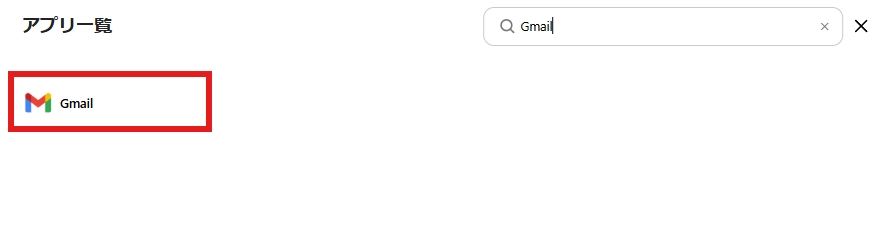
検索窓にGmailを入力し表示される候補をクリックします。
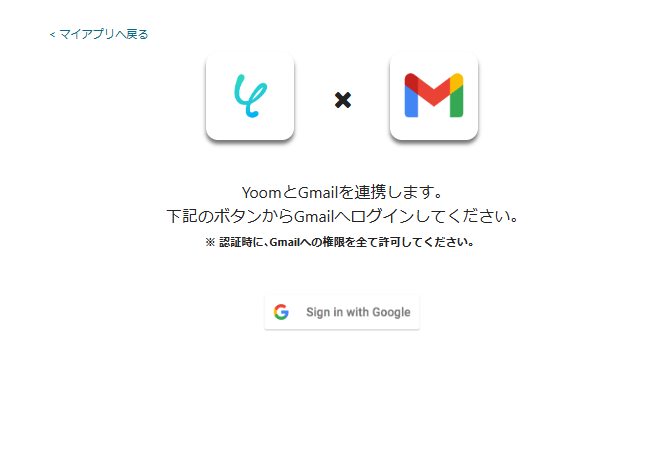
YoomとGmailの連携画面が表示されるので、赤枠の「Sign in with Google」をクリックします。
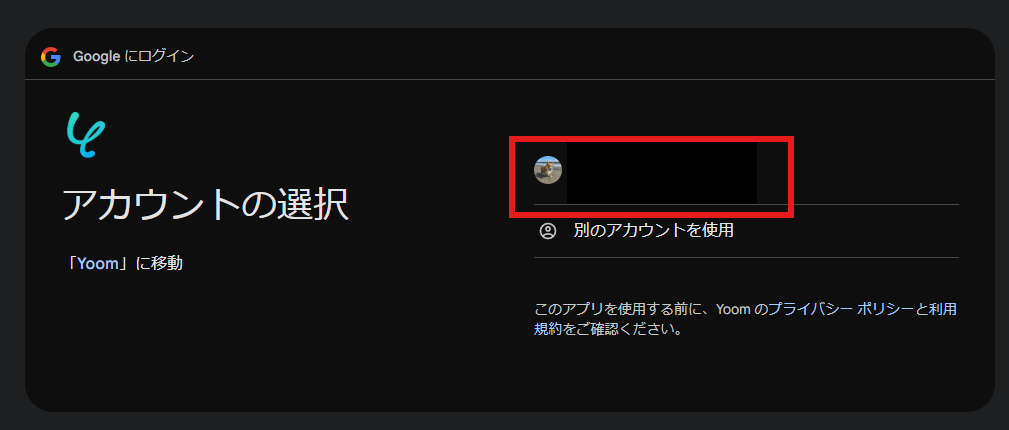
今回連携したいアカウントを選択し、YoomとGmailの連携を進めましょう。
※認証時にはGmailへの権限をすべて許可します。
マイアプリにGmailが表示されます。
2.Boxのマイアプリ連携
「マイアプリ」を選択し「+新規接続」をクリックしてください。

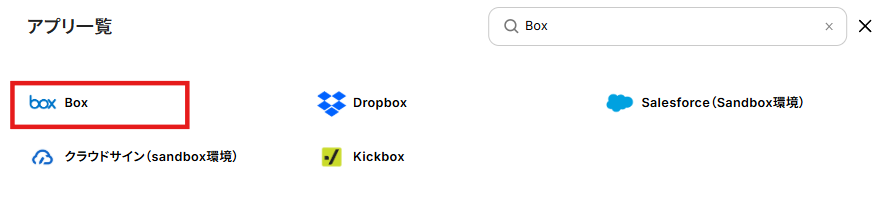
マイアプリの新規接続一覧の中から、Boxをクリックします。
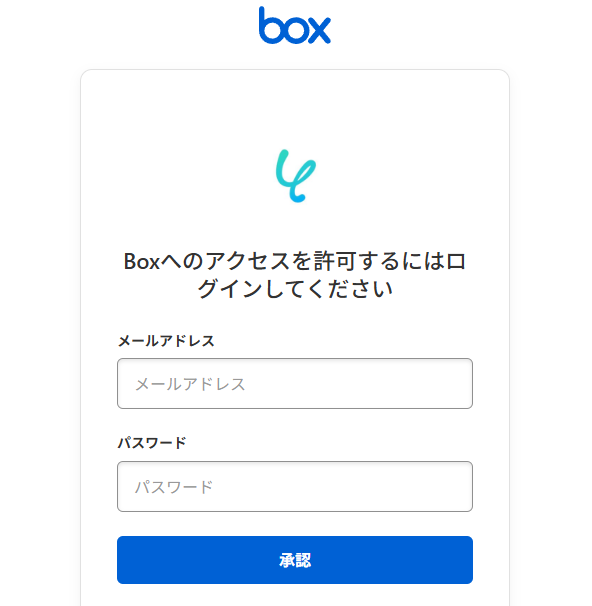
以下のような画面が出るので、必要事項を入力し、「承認」をクリックします。
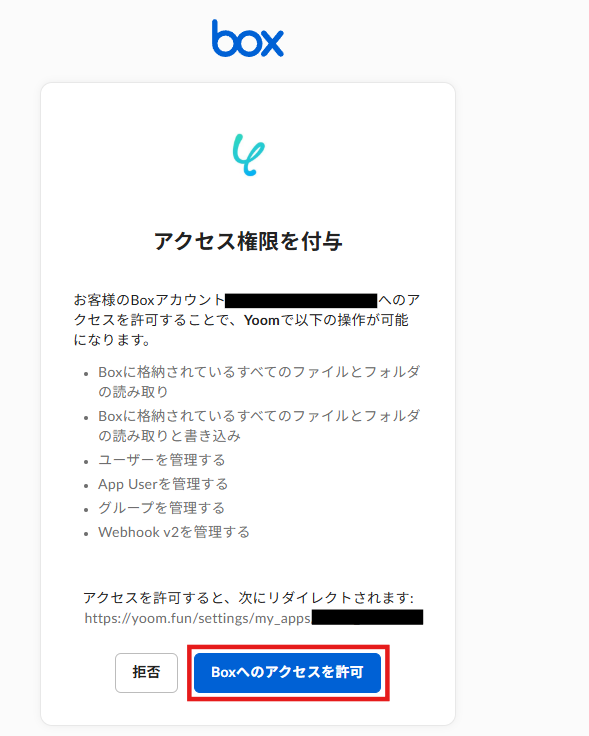
アクセス権限を付与の画面が表示されるので、内容を確認しアクセスを許可しましょう。
マイアプリにBoxが表示されていればマイアプリ連携は完了です。
ステップ2:テンプレートをコピーする
続いてYoomのテンプレートをコピーします。
以下バナーの「試してみる」のアイコンをクリックします。
■概要
動画ファイルであるWMVを音声ファイルのMP3に変換する際、手作業でのファイルダウンロードやツールを使った変換作業に手間がかかっていませんか。このワークフローを活用すれば、Gmailで特定のWMVファイルを受信すると、RPAが変換を自動で実行し、変換後のファイルをGoogle Driveにアップロードします。この一連のプロセスを自動化することで、手作業によるファイル変換業務を効率化できます。
■このテンプレートをおすすめする方
- 定期的にWMVファイルからMP3ファイルへの変換作業を手作業で行っている方
- GmailやGoogle Driveを日常的に利用し、ファイル管理の効率化を目指している方
- 定型的なブラウザ操作をRPAで自動化したいと考えている方
■このテンプレートを使うメリット
- GmailでWMVファイルを受信後、変換から保存までを自動化し、手作業でのファイル操作に費やしていた時間を短縮します
- 自動処理により、ファイルのダウンロード忘れや変換ミス、アップロード先の間違いといったヒューマンエラーの発生を防ぎ、業務の正確性を高めます
■フローボットの流れ
- はじめに、GmailとGoogle DriveをYoomと連携します
- 次に、トリガーでGmailを選択し、「特定のラベルのメールを受信したら」アクションを設定します
- その後、オペレーションでRPA機能の「ブラウザを操作する」アクションを設定し、WMVファイルをMP3に変換する操作を記録します
- 最後に、オペレーションでGoogle Driveの「ファイルをアップロードする」アクションを設定し、変換されたMP3ファイルをアップロードします
※「トリガー」:フロー起動のきっかけとなるアクション、「オペレーション」:トリガー起動後、フロー内で処理を行うアクション
■このワークフローのカスタムポイント
- Gmailのトリガー設定では、どのラベルが付いたメールをきっかけにワークフローを起動させるか、任意のラベルを設定してください
- Google Driveのファイルアップロード設定では、変換後のMP3ファイルを格納したいフォルダのIDを任意で設定してください
■注意事項
- Gmail、Google DriveのそれぞれとYoomを連携してください。
- トリガーは5分、10分、15分、30分、60分の間隔で起動間隔を選択できます。
- プランによって最短の起動間隔が異なりますので、ご注意ください。
- ブラウザを操作するオペレーションはサクセスプランでのみご利用いただける機能となっております。フリープラン・ミニプラン・チームプランの場合は設定しているフローボットのオペレーションはエラーとなりますので、ご注意ください。
- サクセスプランなどの有料プランは、2週間の無料トライアルを行うことが可能です。無料トライアル中には制限対象のアプリやブラウザを操作するオペレーションを使用することができます。
- ブラウザを操作するオペレーションの設定方法は以下をご参照ください。
https://intercom.help/yoom/ja/articles/9099691
■概要
動画ファイルであるWMVを音声ファイルのMP3に変換する際、手作業でのファイルダウンロードやツールを使った変換作業に手間がかかっていませんか。このワークフローを活用すれば、Gmailで特定のWMVファイルを受信すると、RPAが変換を自動で実行し、変換後のファイルをGoogle Driveにアップロードします。この一連のプロセスを自動化することで、手作業によるファイル変換業務を効率化できます。
■このテンプレートをおすすめする方
- 定期的にWMVファイルからMP3ファイルへの変換作業を手作業で行っている方
- GmailやGoogle Driveを日常的に利用し、ファイル管理の効率化を目指している方
- 定型的なブラウザ操作をRPAで自動化したいと考えている方
■このテンプレートを使うメリット
- GmailでWMVファイルを受信後、変換から保存までを自動化し、手作業でのファイル操作に費やしていた時間を短縮します
- 自動処理により、ファイルのダウンロード忘れや変換ミス、アップロード先の間違いといったヒューマンエラーの発生を防ぎ、業務の正確性を高めます
■フローボットの流れ
- はじめに、GmailとGoogle DriveをYoomと連携します
- 次に、トリガーでGmailを選択し、「特定のラベルのメールを受信したら」アクションを設定します
- その後、オペレーションでRPA機能の「ブラウザを操作する」アクションを設定し、WMVファイルをMP3に変換する操作を記録します
- 最後に、オペレーションでGoogle Driveの「ファイルをアップロードする」アクションを設定し、変換されたMP3ファイルをアップロードします
※「トリガー」:フロー起動のきっかけとなるアクション、「オペレーション」:トリガー起動後、フロー内で処理を行うアクション
■このワークフローのカスタムポイント
- Gmailのトリガー設定では、どのラベルが付いたメールをきっかけにワークフローを起動させるか、任意のラベルを設定してください
- Google Driveのファイルアップロード設定では、変換後のMP3ファイルを格納したいフォルダのIDを任意で設定してください
■注意事項
- Gmail、Google DriveのそれぞれとYoomを連携してください。
- トリガーは5分、10分、15分、30分、60分の間隔で起動間隔を選択できます。
- プランによって最短の起動間隔が異なりますので、ご注意ください。
- ブラウザを操作するオペレーションはサクセスプランでのみご利用いただける機能となっております。フリープラン・ミニプラン・チームプランの場合は設定しているフローボットのオペレーションはエラーとなりますので、ご注意ください。
- サクセスプランなどの有料プランは、2週間の無料トライアルを行うことが可能です。無料トライアル中には制限対象のアプリやブラウザを操作するオペレーションを使用することができます。
- ブラウザを操作するオペレーションの設定方法は以下をご参照ください。
https://intercom.help/yoom/ja/articles/9099691
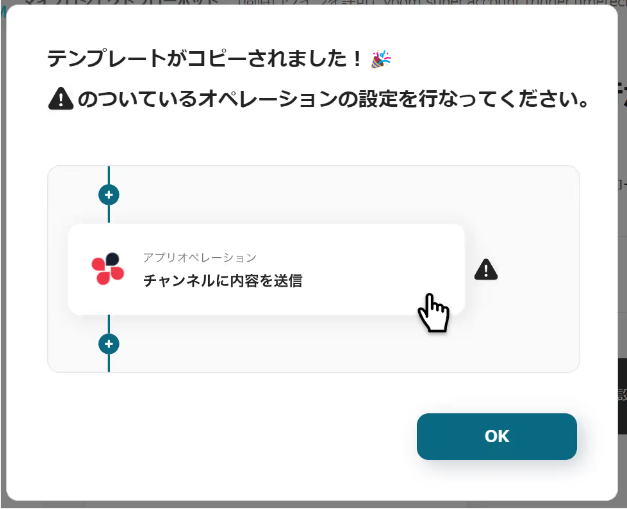
以下の画像のような画面が表示されたらテンプレートのコピーは完了です。
ステップ3:トリガーとなるGmailの設定
Gmailで添付ファイルを受信したことを自動化のトリガーにするための設定を行います。
以下の赤枠をクリックしましょう。
※ダウンロードできるファイルの容量は最大300MBです。
ただし、アプリの仕様によっては300MB未満になることがあるので、ご注意ください。
※その他トリガーや各オペレーションで扱えるファイル容量の詳細については、こちらもチェックしてみてください。
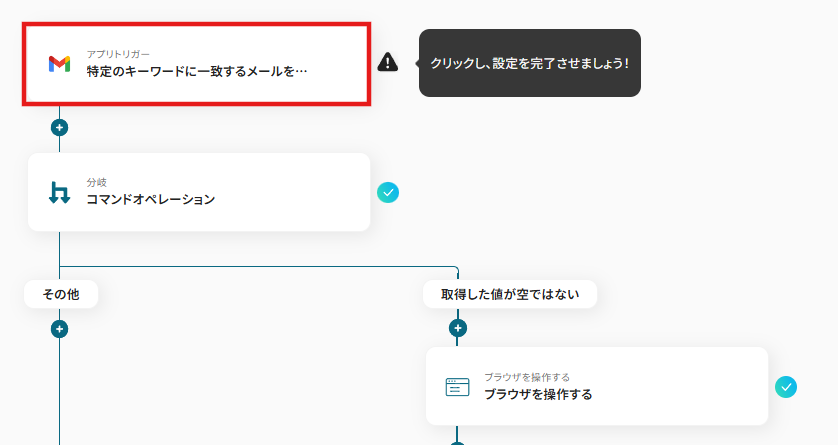
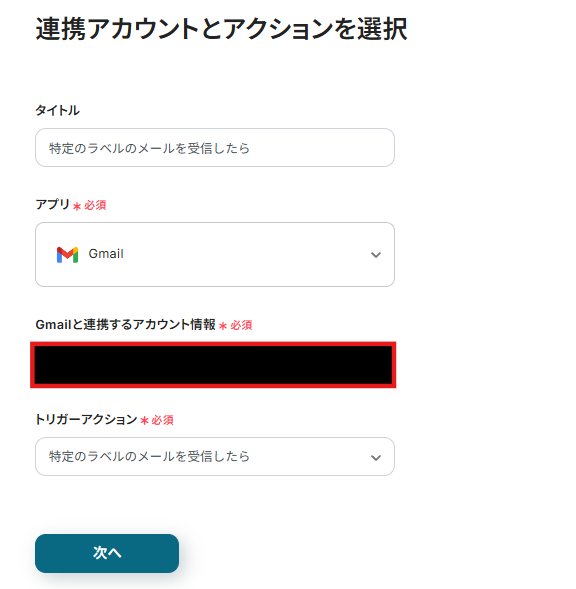
連携アカウントとアクションを選択する画面が表示されるので、今回連携するGmailのアカウントを確認し「次へ」をクリックします。
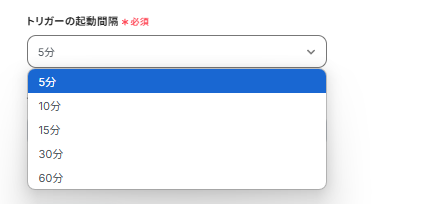
アプリトリガーのAPI接続設定が表示されるので、設定を進めていきましょう。
トリガーの起動間隔は5分・10分・15分・30分・60分から選択できます。
※ご利用プランによって、設定できるトリガーの最短間隔が違うので、その点は要チェックです。
※なお、基本的にはそのプランの最短の起動間隔にしてお使いいただくことをおすすめします。
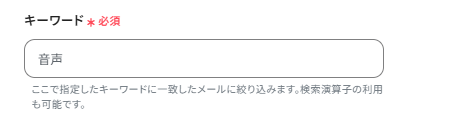
次に「キーワード」を設定します。
今回は音声ファイルを検知したいため、「音声」と入力しました。
実際にテストメールを連携したアカウントへ送信し、Yoomで「テスト」をクリックしましょう。
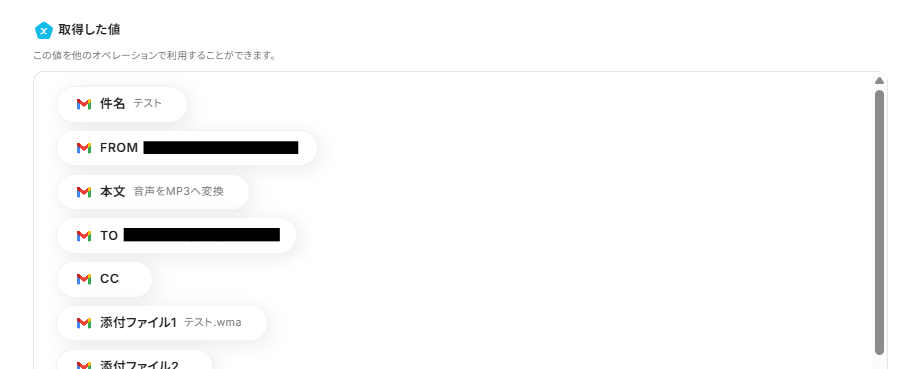
以下の画面のように取得した値(アウトプット)にメールの内容が表示されます。
この後、この取得した値の内容を入力に使用することができます。
※取得した値に関して、詳しくはこちらをご確認ください。
テスト成功後「保存する」をクリックしましょう。
ステップ4:コマンドオペレーションの設定
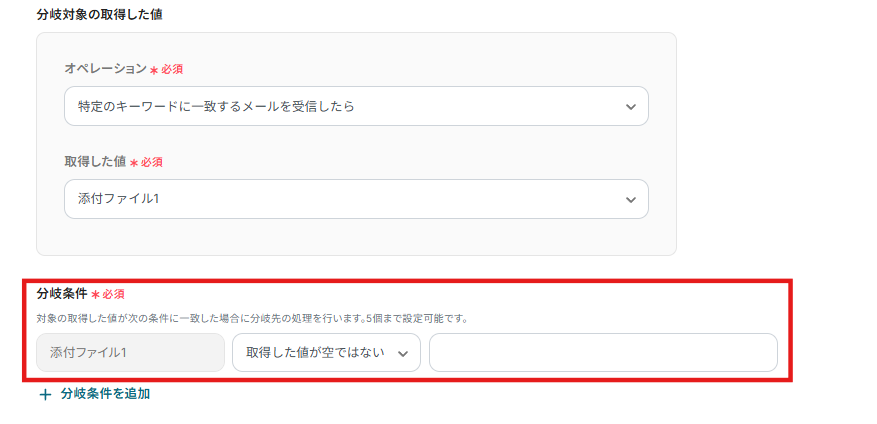
キーワードに合致するメールに添付ファイルがあった場合、次のフローヘ進むように設定を行います。
※「分岐する」オペレーションは、ミニプラン以上でご利用いただけます。フリープランで利用するとエラーになってしまうのでご注意ください。
※ミニプランなどの有料プランは2週間の無料トライアルが可能です。無料トライアル中なら、普段制限されているアプリや機能も自由にお試しいただけますので、ぜひ活用してみてください。
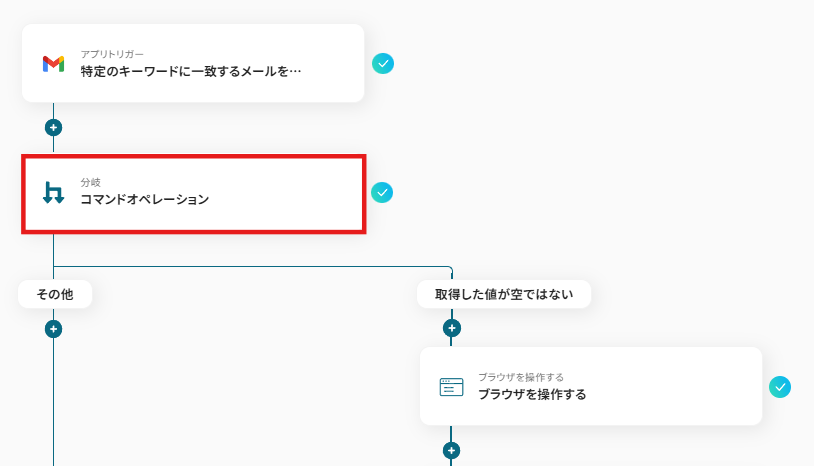
テンプレートで既に設定されているため、内容を確認し「保存する」をクリックしましょう。
ステップ5:ブラウザを操作する
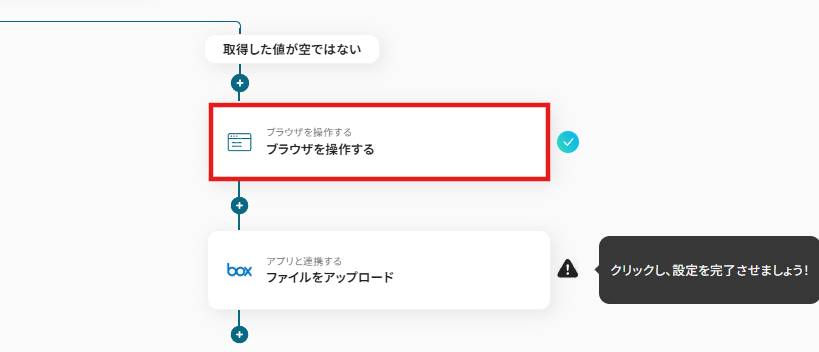
Gmailに添付されていたファイルをMP3ファイルに変換するための設定を行います。
以下の赤枠をクリックしましょう。
※ブラウザを操作するオペレーションは、サクセスプランだけで使える機能です。フリープラン・ミニプラン・チームプランで設定しているフローボットでブラウザ操作を行おうとするとエラーになるのでご注意ください。
※有料プランには、2週間の無料トライアルがあり、期間中は、有料プランで使えるアプリやブラウザ操作のオペレーションも試せますので、ぜひ活用してみてください。
※ブラウザを操作するオペレーションでは、「Yoom ブラウザ操作オペレーション 設定ツール 」というChrome拡張機能が追加されている必要があります。また、詳しいガイドやチュートリアルをご用意しているため、設定の際はこちらもチェックしてくださいね。
ブラウザを操作する画面が表示されるので設定を進めましょう。
今回はテンプレートで既に設定されていますが、実際にファイルが変換できるかのテストを行います。
※稀にエラーが発生することがありますが、少し時間をおいて再実行すると改善します。
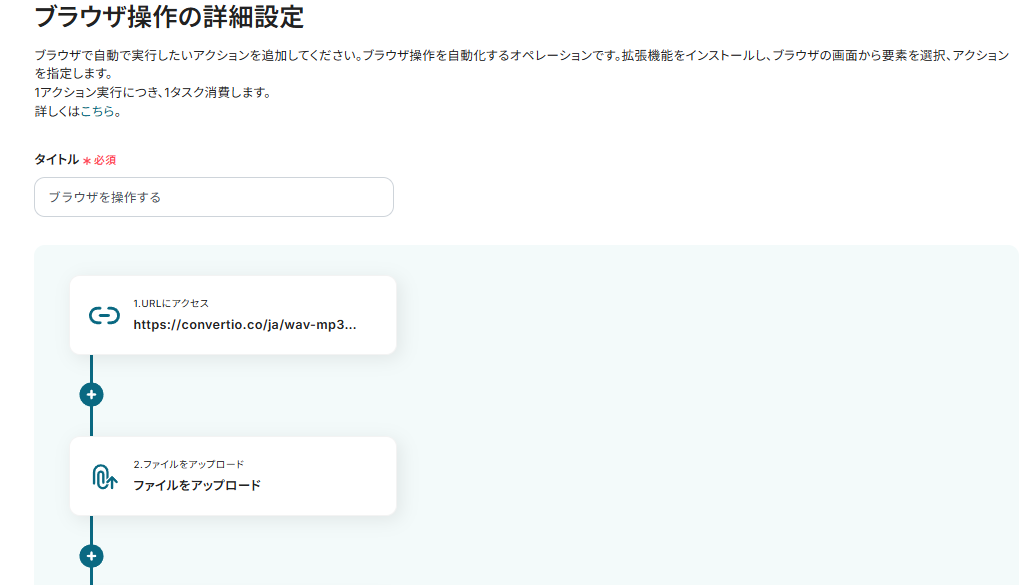
用途や社内ルールなどに応じてURLをカスタマイズして使いましょう。
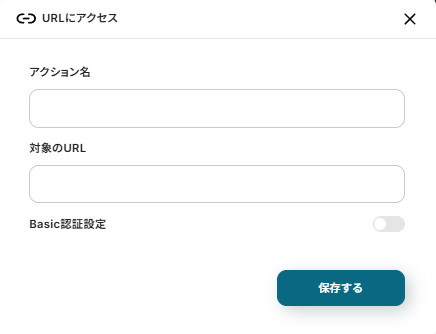
もし別のサイトを使用する際には、2以降のアクションを削除してから再設定が必要です。
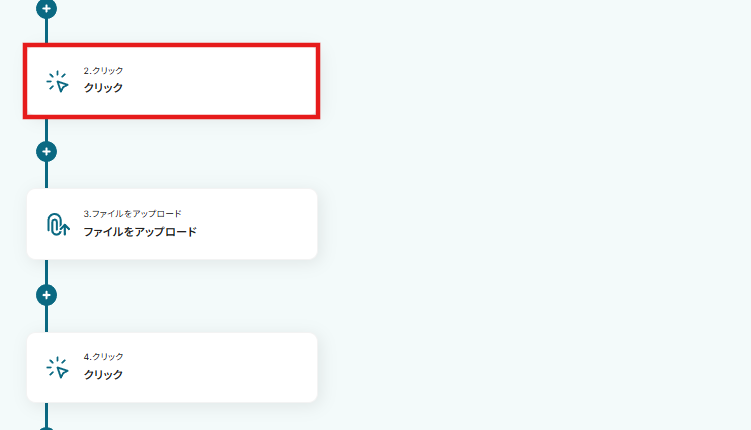
設定ができたら「テスト」をクリックし、実際にファイルが変換されるか確認しましょう。
テスト成功後、以下のように取得した値を確認できたら「保存する」をクリックします。

ステップ6:Boxにアップロードする
変換したMP3ファイルをBoxにアップロードするための設定を行います。
以下の赤枠をクリックしましょう
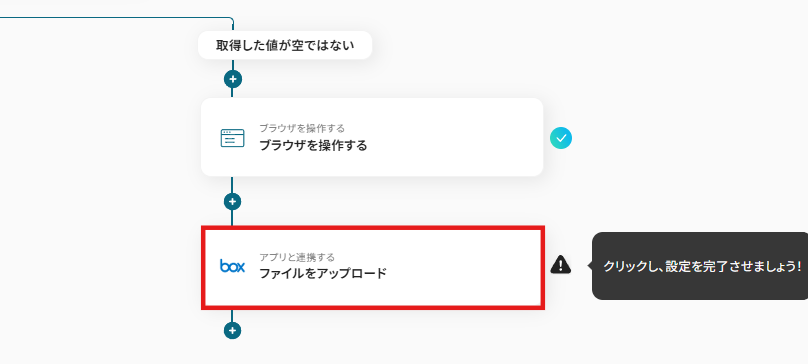
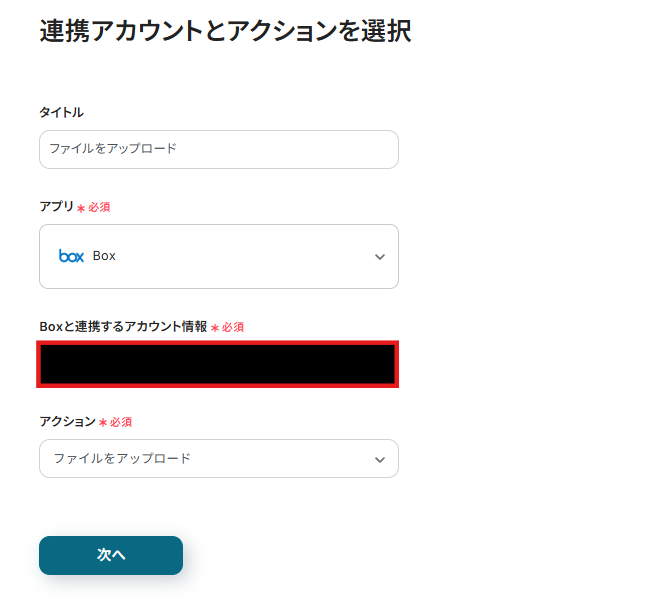
連携アカウントとアクションを選択する画面が表示されるので、今回連携するBoxのアカウントを確認し「次へ」をクリックします。
ファイル名には以下のように表示される「取得した値」から、ファイルを選択しましょう。
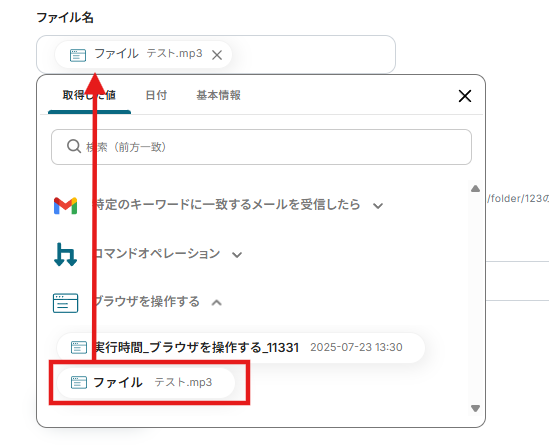
注釈に従い、格納先フォルダのコンテンツIDを入力します。

「ファイルの添付方法」と「ファイル」は予め設定されている通りで問題ないです。

設定後「テスト」をクリックし、実際にBoxにファイルがアップロードされたか確認しましょう。
確認ができたらYoomに戻り「保存する」をクリックします。

ステップ7:トリガーをONに設定しフロー稼働の準備完了
以下の画面の赤枠部分「トリガーをON」をクリックすることで、フローボットが自動で起動します。
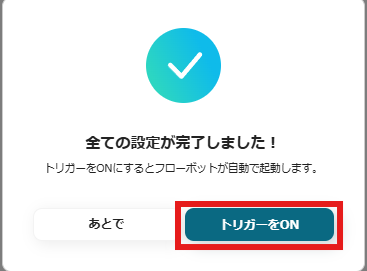
設定お疲れ様でした!
Gmailを活用したその他の自動化例
Yoomでは、ご紹介した事例以外にもGmailを活用した様々な自動化を実現できます。
例えば、Slackと連携することで、特定の条件に合致するメールを受信したときに、内容を指定のチャンネルへ自動通知できます。
これにより、手動での転記や通知作業が削減されるため、業務の精度アップや効率化を図りたいときにおすすめです。
■概要日々の業務で大量に届くメールの中から、問い合わせやシステムアラートといった重要なメールを探すのに手間がかかっていませんか。他のメールに埋もれてしまい、対応が遅れてしまうことも少なくありません。このワークフローを活用すれば、Gmailで受信した特定のメールを自動でSlackに通知できるため、重要な連絡の見落としを防ぎ、迅速な初動対応を実現します。■このテンプレートをおすすめする方- Gmailで受信する重要なメールを、チームで利用しているSlackに共有したいと考えている方
- メールの手動確認による見落としや、対応漏れなどの人的ミスを防ぎたい方
- メールチェックの時間を削減し、より重要なコア業務に集中したいと考えている方
■このテンプレートを使うメリット- 特定のキーワードを含むメールだけが自動でSlackに通知されるため、手動で確認する手間を省き、業務時間を短縮することができます。
- 重要なメールの見落としや確認漏れといったヒューマンエラーを防ぎ、担当者への迅速な情報共有と対応を可能にします。
■フローボットの流れ- はじめに、GmailとSlackをYoomと連携します。
- 次に、トリガーでGmailを選択し、「特定のキーワードに一致するメールを受信したら」というアクションを設定し、通知の条件となるキーワードなどを指定します。
- 最後に、オペレーションでSlackの「チャンネルにメッセージを送る」アクションを設定し、受信したメール情報(件名、本文、送信者など)を任意のチャンネルに通知するよう設定します。
※「トリガー」:フロー起動のきっかけとなるアクション、「オペレーション」:トリガー起動後、フロー内で処理を行うアクション■このワークフローのカスタムポイント- Gmailのトリガー設定では、通知したいメールの件名や本文に含まれるキーワードを自由にカスタマイズしてください。
- Slackへの通知設定では、通知先のチャンネルを任意で設定できます。また、通知するメッセージには、固定のテキストに加え、Gmailで受信したメールの件名や送信者といった情報を変数として埋め込み、自由にカスタマイズすることが可能です。
■注意事項- GmailとSlackのそれぞれとYoomを連携してください。
- トリガーは5分、10分、15分、30分、60分の間隔で起動間隔を選択できます。
- プランによって最短の起動間隔が異なりますので、ご注意ください。
■概要Gmailで受信した請求書や重要書類の添付ファイルを、手動でGoogle Driveに保存する作業に手間を感じていませんか?
一つ一つ対応していると時間がかかり、保存忘れなどのミスが発生することもあります。
このワークフローを活用すれば、Gmailで特定のラベルが付いたメールを受信した際に、添付ファイルを自動でGoogle Driveにアップロードすることが可能になり、ファイル管理業務を効率化します。
■このテンプレートをおすすめする方- Gmailで受信する添付ファイルのダウンロードや整理に時間を要している方
- 取引先からの請求書などをGoogle Driveで一元的に管理したい経理担当者の方
- 手作業によるファイルの保存漏れや、格納場所の間違いなどのミスを防ぎたい方
■このテンプレートを使うメリット- Gmailでメールを受信するだけで添付ファイルが自動保存されるため、手作業でのファイル管理にかかる時間を削減できます。
- 手動でのアップロード作業がなくなることで、ファイルの保存漏れや格納フォルダの間違いといったヒューマンエラーを防止します。
■フローボットの流れ- はじめに、GmailとGoogle DriveをYoomと連携します。
- トリガーでGmailを選択し、「特定のラベルのメールを受信したら」アクションを設定します。
- 次に、オペレーションで分岐機能を設定し、メールに添付ファイルがある場合のみ後続の処理に進むよう設定します。
- 最後に、オペレーションでGoogle Driveの「ファイルをアップロードする」アクションを設定し、受信した添付ファイルを指定のフォルダにアップロードします。
※「トリガー」:フロー起動のきっかけとなるアクション、「オペレーション」:トリガー起動後、フロー内で処理を行うアクション
■このワークフローのカスタムポイント- Gmailのトリガー設定で、自動化の対象とするメールを識別するためのラベルを任意で設定してください。
- 添付ファイルの有無で処理を分ける分岐の条件は、必要に応じて任意の内容に設定することが可能です。
- Google Driveにファイルをアップロードする際、保存先のフォルダIDやファイル名を任意で設定してください。
■注意事項- Gmail、Google DriveのそれぞれとYoomを連携してください。
- トリガーは5分、10分、15分、30分、60分の間隔で起動間隔を選択できます。
- プランによって最短の起動間隔が異なりますので、ご注意ください。
- 分岐はパーソナルプラン以上のプランでご利用いただける機能(オペレーション)となっております。フリープランの場合は設定しているフローボットのオペレーションはエラーとなりますので、ご注意ください。
- パーソナルプランなどの有料プランは、2週間の無料トライアルを行うことが可能です。無料トライアル中には制限対象のアプリや機能(オペレーション)を使用することができます。
- ダウンロード可能なファイル容量は最大300MBまでです。アプリの仕様によっては300MB未満になる可能性があるので、ご注意ください。
- トリガー、各オペレーションでの取り扱い可能なファイル容量の詳細は「ファイルの容量制限について」をご参照ください。
■概要Gmailで受信したお客様からの問い合わせや注文メールの内容を、手作業でNotionのデータベースに転記していませんか。この作業は時間がかかる上に、コピー&ペーストのミスや転記漏れが発生しやすい業務の一つです。このワークフローを活用すれば、特定のGmailを受信するだけで、AIが自動で内容を解析しNotionへ追加するため、情報集約の手間を減らし、正確なデータ管理を実現します。■このテンプレートをおすすめする方- Gmailで受信した情報をNotionで管理しており、手入力に手間を感じている方
- メールからの情報転記ミスを減らし、データ管理の正確性を向上させたいチームの方
- 問い合わせ対応やタスク管理の初動を自動化し、コア業務に集中したい方
■このテンプレートを使うメリット- 特定のGmailを受信するだけでNotionに情報が自動で追加されるため、これまで手作業での転記に費やしていた時間を短縮することができます。
- 手作業による転記作業がなくなることで、入力間違いや重要な情報の転記漏れといったヒューマンエラーの防止に繋がります。
■フローボットの流れ- はじめに、GmailとNotionをYoomと連携します。
- 次に、トリガーでGmailを選択し、「特定のラベルのメールを受信したら」というアクションを設定します。
- 次に、オペレーションでAI機能を選択し、「テキストからデータを抽出する」アクションを設定して、受信メール本文から必要な情報を抽出します。
- 最後に、オペレーションでNotionの「レコードを追加する」アクションを設定し、抽出したデータを指定のデータベースに追加します。
※「トリガー」:フロー起動のきっかけとなるアクション、「オペレーション」:トリガー起動後、フロー内で処理を行うアクション■このワークフローのカスタムポイント- AI機能の「テキストからデータを抽出する」では、受信したメール本文から「会社名」「担当者名」「問い合わせ内容」など、どのような情報を抽出するかを任意で設定してください。
- Notionの「レコードを追加する」では、追加するデータベースや各項目に設定する値を任意で設定できます。固定のテキストを設定したり、前段のAI機能で抽出したデータを動的な値として設定することが可能です。
■注意事項- Gmail、NotionのそれぞれとYoomを連携してください。
- トリガーは5分、10分、15分、30分、60分の間隔で起動間隔を選択できます。
- プランによって最短の起動間隔が異なりますので、ご注意ください。
- Microsoft365(旧Office365)には、家庭向けプランと一般法人向けプラン(Microsoft365 Business)があり、一般法人向けプランに加入していない場合には認証に失敗する可能性があります。
■概要Zoomウェビナーの開催は効果的なリード獲得手段ですが、終了後のフォローメールの送信に手間がかかっていると感じることはありませんか。参加者一人ひとりへの手作業でのメール送信は時間がかかる上、送信漏れなどのミスも起こりがちです。このワークフローを活用すれば、Zoomウェビナーの終了をきっかけに、参加者リストの取得からGmailでのフォローメール送信までの一連の流れを自動化し、迅速かつ確実なフォローアップを実現します。
■このテンプレートをおすすめする方- Zoomウェビナー後のフォローメール作成や送信を手作業で行い、非効率だと感じている方
- ウェビナー参加者への迅速なアプローチで、エンゲージメントを高めたいと考えている方
- 手作業によるメールの送信漏れや宛先間違いなどのヒューマンエラーをなくしたい方
■このテンプレートを使うメリット- ウェビナー終了後に参加者情報を自動で取得しGmailでメールを送信するため、これまで手作業に費やしていた時間を削減できます。
- 手動での宛先設定や情報転記が不要になるため、送信漏れや誤送信といったヒューマンエラーの防止に繋がります。
■フローボットの流れ- はじめに、ZoomとGmailをYoomと連携します
- 次に、トリガーでZoomを選択し、「ミーティングが終了したら」というアクションを設定します
- 続いて、オペレーションでZoomの「ウェビナー登録者の一覧を取得」アクションを設定します
- 次に、取得した登録者リストのデータをもとに、後続の処理を繰り返すため「ループ機能」を設定します
- 最後に、ループ処理の中でGmailの「メールを送る」アクションを設定し、各参加者にフォローメールを送信します
※「トリガー」:フロー起動のきっかけとなるアクション、「オペレーション」:トリガー起動後、フロー内で処理を行うアクション
■このワークフローのカスタムポイント- Zoomのトリガー設定では、フローボットを起動したいウェビナーが開催されるアカウントのメールアドレスを任意で設定してください。
- ループ機能では、前段のZoomアクションで取得した参加者リストなど、繰り返し処理を行いたい値を任意で設定します。
- Gmailのメール送信アクションでは、通知先のメールアドレスを任意で設定でき、本文には固定のテキストだけでなく、前段で取得した参加者の氏名などの情報を変数として埋め込むことも可能です。
■注意事項- Zoom、GmailのそれぞれとYoomを連携してください。
- トリガーは5分、10分、15分、30分、60分の間隔で起動間隔を選択できます。
- プランによって最短の起動間隔が異なりますので、ご注意ください。
- Zoomのプランによって利用できるアクションとそうでないアクションがあるため、ご注意ください。
- 現時点では以下のアクションはZoomの有料プランのみ利用可能です。
- ミーティングが終了したら
- ミーティングのレコーディング情報を取得する(クラウド上に存在するレコーディングのみ取得可能なため)
- 詳細は「Zoomでミーティングのレコーディング情報を取得する際の注意点」をご参照ください。
■概要
イベントなどで受け取った名刺情報の入力や、その後のフォローアップに手間を感じていませんか?手作業でのデータ入力は時間がかかるうえ、お礼メールの送信が遅れてしまうこともあります。このワークフローを活用すれば、Googleフォームに名刺画像が送信されるだけで、OCR機能がテキストを読み取りMicrosoft Excelへ自動でデータを追加し、Gmailでお礼メールを送信するまでの一連の流れを自動化でき、こうした課題をスムーズに解消します。
■このテンプレートをおすすめする方
- GoogleフォームやMicrosoft Excelを使い、名刺情報を手入力している方
- 名刺交換後のお礼メールの送信に時間がかかり、対応漏れが発生している方
- イベントや商談で獲得したリード情報を迅速にデータ化し、管理したい方
■このテンプレートを使うメリット
- 名刺画像の読み取りからデータ入力、お礼メールの送信までを自動化し、これまで手作業に費やしていた時間を短縮することができます。
- 手作業による会社名や氏名などの転記ミスや入力漏れを防ぎ、正確なデータ管理と適切なフォローアップを実現します。
■フローボットの流れ
- はじめに、Googleフォーム、Google Drive、Microsoft Excel、GmailをYoomと連携します。
- 次に、トリガーでGoogleフォームを選択し、「フォームに回答が送信されたら」というアクションを設定します。
- 次に、オペレーションでGoogle Driveの「ファイルをダウンロードする」アクションを設定し、フォームで送信された名刺画像をダウンロードします。
- 次に、オペレーションでOCR機能を選択し、「任意の画像やPDFを読み取る」アクションを設定し、ダウンロードした名刺画像からテキスト情報を抽出します。
- 次に、オペレーションでMicrosoft Excelの「レコードを追加する」アクションを設定し、OCRで読み取った情報を指定のシートに追加します。
- 最後に、オペレーションでGmailの「メールを送る」アクションを設定し、OCRで読み取ったメールアドレス宛にお礼メールを送信します。
※「トリガー」:フロー起動のきっかけとなるアクション、「オペレーション」:トリガー起動後、フロー内で処理を行うアクション
■このワークフローのカスタムポイント
- Googleフォームのトリガー設定では、連携させたい任意のフォームを指定してください。
- OCR機能では、名刺画像から抽出したい項目(会社名、氏名、メールアドレスなど)を任意でカスタマイズできます。
- Microsoft Excelにレコードを追加する際、どの列にどの情報(OCRで読み取った会社名など)を登録するかを自由に設定できます。
- Gmailのメール送信設定では、宛先や件名、本文を自由に設定でき、OCRで読み取った会社名や氏名などを本文に差し込むことも可能です。
■注意事項
- Googleフォーム、Google Drive、Microsoft Excel、GmailのそれぞれとYoomを連携してください。
- AIオペレーションはチームプラン・サクセスプランでのみご利用いただける機能となっております。フリープラン・ミニプランの場合は設定しているフローボットのオペレーションはエラーとなりますので、ご注意ください。
- チームプランやサクセスプランなどの有料プランは、2週間の無料トライアルを行うことが可能です。無料トライアル中には制限対象のアプリやAI機能(オペレーション)を使用することができます。
- Microsoft365(旧Office365)には、家庭向けプランと一般法人向けプラン(Microsoft365 Business)があり、一般法人向けプランに加入していない場合には認証に失敗する可能性があります。
- トリガーは5分、10分、15分、30分、60分の間隔で起動間隔を選択できます。
- プランによって最短の起動間隔が異なりますので、ご注意ください。
- Googleフォームをトリガーとして使用した際の回答内容を取得する方法はこちらをご参照ください。
- Microsoft Excelのデータベースを操作するオペレーションの設定に関しては、こちらをご参照ください。
- OCRデータは6,500文字以上のデータや文字が小さい場合などは読み取れない場合があるので、ご注意ください。

- Gmailで受信する重要なメールを、チームで利用しているSlackに共有したいと考えている方
- メールの手動確認による見落としや、対応漏れなどの人的ミスを防ぎたい方
- メールチェックの時間を削減し、より重要なコア業務に集中したいと考えている方
- 特定のキーワードを含むメールだけが自動でSlackに通知されるため、手動で確認する手間を省き、業務時間を短縮することができます。
- 重要なメールの見落としや確認漏れといったヒューマンエラーを防ぎ、担当者への迅速な情報共有と対応を可能にします。
- はじめに、GmailとSlackをYoomと連携します。
- 次に、トリガーでGmailを選択し、「特定のキーワードに一致するメールを受信したら」というアクションを設定し、通知の条件となるキーワードなどを指定します。
- 最後に、オペレーションでSlackの「チャンネルにメッセージを送る」アクションを設定し、受信したメール情報(件名、本文、送信者など)を任意のチャンネルに通知するよう設定します。
- Gmailのトリガー設定では、通知したいメールの件名や本文に含まれるキーワードを自由にカスタマイズしてください。
- Slackへの通知設定では、通知先のチャンネルを任意で設定できます。また、通知するメッセージには、固定のテキストに加え、Gmailで受信したメールの件名や送信者といった情報を変数として埋め込み、自由にカスタマイズすることが可能です。
- GmailとSlackのそれぞれとYoomを連携してください。
- トリガーは5分、10分、15分、30分、60分の間隔で起動間隔を選択できます。
- プランによって最短の起動間隔が異なりますので、ご注意ください。
一つ一つ対応していると時間がかかり、保存忘れなどのミスが発生することもあります。
このワークフローを活用すれば、Gmailで特定のラベルが付いたメールを受信した際に、添付ファイルを自動でGoogle Driveにアップロードすることが可能になり、ファイル管理業務を効率化します。
- Gmailで受信する添付ファイルのダウンロードや整理に時間を要している方
- 取引先からの請求書などをGoogle Driveで一元的に管理したい経理担当者の方
- 手作業によるファイルの保存漏れや、格納場所の間違いなどのミスを防ぎたい方
■このテンプレートを使うメリット
- Gmailでメールを受信するだけで添付ファイルが自動保存されるため、手作業でのファイル管理にかかる時間を削減できます。
- 手動でのアップロード作業がなくなることで、ファイルの保存漏れや格納フォルダの間違いといったヒューマンエラーを防止します。
■フローボットの流れ
- はじめに、GmailとGoogle DriveをYoomと連携します。
- トリガーでGmailを選択し、「特定のラベルのメールを受信したら」アクションを設定します。
- 次に、オペレーションで分岐機能を設定し、メールに添付ファイルがある場合のみ後続の処理に進むよう設定します。
- 最後に、オペレーションでGoogle Driveの「ファイルをアップロードする」アクションを設定し、受信した添付ファイルを指定のフォルダにアップロードします。
■このワークフローのカスタムポイント
- Gmailのトリガー設定で、自動化の対象とするメールを識別するためのラベルを任意で設定してください。
- 添付ファイルの有無で処理を分ける分岐の条件は、必要に応じて任意の内容に設定することが可能です。
- Google Driveにファイルをアップロードする際、保存先のフォルダIDやファイル名を任意で設定してください。
■注意事項
- Gmail、Google DriveのそれぞれとYoomを連携してください。
- トリガーは5分、10分、15分、30分、60分の間隔で起動間隔を選択できます。
- プランによって最短の起動間隔が異なりますので、ご注意ください。
- 分岐はパーソナルプラン以上のプランでご利用いただける機能(オペレーション)となっております。フリープランの場合は設定しているフローボットのオペレーションはエラーとなりますので、ご注意ください。
- パーソナルプランなどの有料プランは、2週間の無料トライアルを行うことが可能です。無料トライアル中には制限対象のアプリや機能(オペレーション)を使用することができます。
- ダウンロード可能なファイル容量は最大300MBまでです。アプリの仕様によっては300MB未満になる可能性があるので、ご注意ください。
- トリガー、各オペレーションでの取り扱い可能なファイル容量の詳細は「ファイルの容量制限について」をご参照ください。

- Gmailで受信した情報をNotionで管理しており、手入力に手間を感じている方
- メールからの情報転記ミスを減らし、データ管理の正確性を向上させたいチームの方
- 問い合わせ対応やタスク管理の初動を自動化し、コア業務に集中したい方
- 特定のGmailを受信するだけでNotionに情報が自動で追加されるため、これまで手作業での転記に費やしていた時間を短縮することができます。
- 手作業による転記作業がなくなることで、入力間違いや重要な情報の転記漏れといったヒューマンエラーの防止に繋がります。
- はじめに、GmailとNotionをYoomと連携します。
- 次に、トリガーでGmailを選択し、「特定のラベルのメールを受信したら」というアクションを設定します。
- 次に、オペレーションでAI機能を選択し、「テキストからデータを抽出する」アクションを設定して、受信メール本文から必要な情報を抽出します。
- 最後に、オペレーションでNotionの「レコードを追加する」アクションを設定し、抽出したデータを指定のデータベースに追加します。
- AI機能の「テキストからデータを抽出する」では、受信したメール本文から「会社名」「担当者名」「問い合わせ内容」など、どのような情報を抽出するかを任意で設定してください。
- Notionの「レコードを追加する」では、追加するデータベースや各項目に設定する値を任意で設定できます。固定のテキストを設定したり、前段のAI機能で抽出したデータを動的な値として設定することが可能です。
- Gmail、NotionのそれぞれとYoomを連携してください。
- トリガーは5分、10分、15分、30分、60分の間隔で起動間隔を選択できます。
- プランによって最短の起動間隔が異なりますので、ご注意ください。
- Microsoft365(旧Office365)には、家庭向けプランと一般法人向けプラン(Microsoft365 Business)があり、一般法人向けプランに加入していない場合には認証に失敗する可能性があります。

■このテンプレートをおすすめする方
- Zoomウェビナー後のフォローメール作成や送信を手作業で行い、非効率だと感じている方
- ウェビナー参加者への迅速なアプローチで、エンゲージメントを高めたいと考えている方
- 手作業によるメールの送信漏れや宛先間違いなどのヒューマンエラーをなくしたい方
■このテンプレートを使うメリット
- ウェビナー終了後に参加者情報を自動で取得しGmailでメールを送信するため、これまで手作業に費やしていた時間を削減できます。
- 手動での宛先設定や情報転記が不要になるため、送信漏れや誤送信といったヒューマンエラーの防止に繋がります。
■フローボットの流れ
- はじめに、ZoomとGmailをYoomと連携します
- 次に、トリガーでZoomを選択し、「ミーティングが終了したら」というアクションを設定します
- 続いて、オペレーションでZoomの「ウェビナー登録者の一覧を取得」アクションを設定します
- 次に、取得した登録者リストのデータをもとに、後続の処理を繰り返すため「ループ機能」を設定します
- 最後に、ループ処理の中でGmailの「メールを送る」アクションを設定し、各参加者にフォローメールを送信します
■このワークフローのカスタムポイント
- Zoomのトリガー設定では、フローボットを起動したいウェビナーが開催されるアカウントのメールアドレスを任意で設定してください。
- ループ機能では、前段のZoomアクションで取得した参加者リストなど、繰り返し処理を行いたい値を任意で設定します。
- Gmailのメール送信アクションでは、通知先のメールアドレスを任意で設定でき、本文には固定のテキストだけでなく、前段で取得した参加者の氏名などの情報を変数として埋め込むことも可能です。
■注意事項
- Zoom、GmailのそれぞれとYoomを連携してください。
- トリガーは5分、10分、15分、30分、60分の間隔で起動間隔を選択できます。
- プランによって最短の起動間隔が異なりますので、ご注意ください。
- Zoomのプランによって利用できるアクションとそうでないアクションがあるため、ご注意ください。
- 現時点では以下のアクションはZoomの有料プランのみ利用可能です。
- ミーティングが終了したら
- ミーティングのレコーディング情報を取得する(クラウド上に存在するレコーディングのみ取得可能なため)
- 詳細は「Zoomでミーティングのレコーディング情報を取得する際の注意点」をご参照ください。

■概要
イベントなどで受け取った名刺情報の入力や、その後のフォローアップに手間を感じていませんか?手作業でのデータ入力は時間がかかるうえ、お礼メールの送信が遅れてしまうこともあります。このワークフローを活用すれば、Googleフォームに名刺画像が送信されるだけで、OCR機能がテキストを読み取りMicrosoft Excelへ自動でデータを追加し、Gmailでお礼メールを送信するまでの一連の流れを自動化でき、こうした課題をスムーズに解消します。
■このテンプレートをおすすめする方
- GoogleフォームやMicrosoft Excelを使い、名刺情報を手入力している方
- 名刺交換後のお礼メールの送信に時間がかかり、対応漏れが発生している方
- イベントや商談で獲得したリード情報を迅速にデータ化し、管理したい方
■このテンプレートを使うメリット
- 名刺画像の読み取りからデータ入力、お礼メールの送信までを自動化し、これまで手作業に費やしていた時間を短縮することができます。
- 手作業による会社名や氏名などの転記ミスや入力漏れを防ぎ、正確なデータ管理と適切なフォローアップを実現します。
■フローボットの流れ
- はじめに、Googleフォーム、Google Drive、Microsoft Excel、GmailをYoomと連携します。
- 次に、トリガーでGoogleフォームを選択し、「フォームに回答が送信されたら」というアクションを設定します。
- 次に、オペレーションでGoogle Driveの「ファイルをダウンロードする」アクションを設定し、フォームで送信された名刺画像をダウンロードします。
- 次に、オペレーションでOCR機能を選択し、「任意の画像やPDFを読み取る」アクションを設定し、ダウンロードした名刺画像からテキスト情報を抽出します。
- 次に、オペレーションでMicrosoft Excelの「レコードを追加する」アクションを設定し、OCRで読み取った情報を指定のシートに追加します。
- 最後に、オペレーションでGmailの「メールを送る」アクションを設定し、OCRで読み取ったメールアドレス宛にお礼メールを送信します。
※「トリガー」:フロー起動のきっかけとなるアクション、「オペレーション」:トリガー起動後、フロー内で処理を行うアクション
■このワークフローのカスタムポイント
- Googleフォームのトリガー設定では、連携させたい任意のフォームを指定してください。
- OCR機能では、名刺画像から抽出したい項目(会社名、氏名、メールアドレスなど)を任意でカスタマイズできます。
- Microsoft Excelにレコードを追加する際、どの列にどの情報(OCRで読み取った会社名など)を登録するかを自由に設定できます。
- Gmailのメール送信設定では、宛先や件名、本文を自由に設定でき、OCRで読み取った会社名や氏名などを本文に差し込むことも可能です。
■注意事項
- Googleフォーム、Google Drive、Microsoft Excel、GmailのそれぞれとYoomを連携してください。
- AIオペレーションはチームプラン・サクセスプランでのみご利用いただける機能となっております。フリープラン・ミニプランの場合は設定しているフローボットのオペレーションはエラーとなりますので、ご注意ください。
- チームプランやサクセスプランなどの有料プランは、2週間の無料トライアルを行うことが可能です。無料トライアル中には制限対象のアプリやAI機能(オペレーション)を使用することができます。
- Microsoft365(旧Office365)には、家庭向けプランと一般法人向けプラン(Microsoft365 Business)があり、一般法人向けプランに加入していない場合には認証に失敗する可能性があります。
- トリガーは5分、10分、15分、30分、60分の間隔で起動間隔を選択できます。
- プランによって最短の起動間隔が異なりますので、ご注意ください。
- Googleフォームをトリガーとして使用した際の回答内容を取得する方法はこちらをご参照ください。
- Microsoft Excelのデータベースを操作するオペレーションの設定に関しては、こちらをご参照ください。
- OCRデータは6,500文字以上のデータや文字が小さい場合などは読み取れない場合があるので、ご注意ください。
まとめ
音声ファイルをMP3に変換する作業を自動化することで、これまで手作業で行っていたファイル形式の変換にかかる時間と手間を削減し、変換ミスなどのヒューマンエラーも防ぐことができます。
これにより、音声ファイルを受け取ってから実際に活用するまでのリードタイムが短縮され、コンテンツ制作や議事録作成といった後続の業務にスムーズに着手できるはずです!
今回ご紹介したような業務の自動化は、ノーコードツール「Yoom」を使えばプログラミングの知識がない方でも、画面の指示に従って操作するだけで直感的に業務フローを構築しやすいです。
もし音声ファイル変換の自動化に少しでも興味を持っていただけたなら、ぜひこちらの登録フォームから無料登録して、Yoomによる業務効率化を体験してみてください!
プログラミング知識なしで手軽に構築できます。










