









・
【プログラミング不要】WMAファイルをMP3へ自動で変換する方法

■概要
メールで受け取ったWMA形式の音声ファイルは、再生環境が限られるためMP3への変換が必要になる場面も少なくありません。しかし、その都度ファイル変換ツールで処理を行い、手動でストレージに保存するのは手間がかかります。このワークフローは、Gmailで特定のメールを受信するだけで、RPAが自動でファイルをMP3に変換し、Google Driveにアップロードするまでの一連の流れを自動化し、こうしたファイル変換と保存の手間を解消します。
■このテンプレートをおすすめする方
- 日常的にファイル変換を行っており、作業を効率化したい方
- Gmailで受信した音声ファイルをGoogle Driveで管理しており、手作業に手間を感じている方
- ファイル形式の変換やアップロードといった定型業務を自動化し、コア業務に集中したい方
■このテンプレートを使うメリット
- Gmailでの受信を起点に、WMAからMP3への変換、Google Driveへの保存までが自動で実行されるため、これまで手作業に費やしていた時間を削減できます
- 手作業によるファイルの変換忘れや、誤ったファイルをアップロードしてしまうといったヒューマンエラーを防ぎ、業務の正確性を高めることに繋がります
■フローボットの流れ
- はじめに、GmailとGoogle DriveをYoomと連携します
- 次に、トリガーでGmailを選択し、「特定のラベルのメールを受信したら」というアクションを設定します
- 続いて、オペレーションでRPA機能の「ブラウザを操作する」を設定し、オンラインのファイル変換ツールなどでWMAファイルをMP3に変換する一連の操作を記録します
- 最後に、オペレーションでGoogle Driveの「ファイルをアップロードする」アクションを設定し、変換されたMP3ファイルを指定のフォルダに格納します
※「トリガー」:フロー起動のきっかけとなるアクション、「オペレーション」:トリガー起動後、フロー内で処理を行うアクション
■このワークフローのカスタムポイント
- Gmailのトリガー設定では、自動化の対象としたいメールを識別するためのラベルを任意で設定してください
- Google Driveのオペレーション設定では、変換後のファイルを格納したいフォルダのIDを任意で設定してください
■注意事項
- Gmail、Google DriveのそれぞれとYoomを連携してください。
- トリガーは5分、10分、15分、30分、60分の間隔で起動間隔を選択できます。
- プランによって最短の起動間隔が異なりますので、ご注意ください。
- ブラウザを操作するオペレーションはサクセスプランでのみご利用いただける機能となっております。フリープラン・ミニプラン・チームプランの場合は設定しているフローボットのオペレーションはエラーとなりますので、ご注意ください。
- サクセスプランなどの有料プランは、2週間の無料トライアルを行うことが可能です。無料トライアル中には制限対象のアプリやブラウザを操作するオペレーションを使用することができます。
- ブラウザを操作するオペレーションの設定方法は以下をご参照ください。
https://intercom.help/yoom/ja/articles/9099691


■概要
メールで受け取ったWMA形式の音声ファイルは、再生環境が限られるためMP3への変換が必要になる場面も少なくありません。しかし、その都度ファイル変換ツールで処理を行い、手動でストレージに保存するのは手間がかかります。このワークフローは、Gmailで特定のメールを受信するだけで、RPAが自動でファイルをMP3に変換し、Google Driveにアップロードするまでの一連の流れを自動化し、こうしたファイル変換と保存の手間を解消します。
■このテンプレートをおすすめする方
- 日常的にファイル変換を行っており、作業を効率化したい方
- Gmailで受信した音声ファイルをGoogle Driveで管理しており、手作業に手間を感じている方
- ファイル形式の変換やアップロードといった定型業務を自動化し、コア業務に集中したい方
■このテンプレートを使うメリット
- Gmailでの受信を起点に、WMAからMP3への変換、Google Driveへの保存までが自動で実行されるため、これまで手作業に費やしていた時間を削減できます
- 手作業によるファイルの変換忘れや、誤ったファイルをアップロードしてしまうといったヒューマンエラーを防ぎ、業務の正確性を高めることに繋がります
■フローボットの流れ
- はじめに、GmailとGoogle DriveをYoomと連携します
- 次に、トリガーでGmailを選択し、「特定のラベルのメールを受信したら」というアクションを設定します
- 続いて、オペレーションでRPA機能の「ブラウザを操作する」を設定し、オンラインのファイル変換ツールなどでWMAファイルをMP3に変換する一連の操作を記録します
- 最後に、オペレーションでGoogle Driveの「ファイルをアップロードする」アクションを設定し、変換されたMP3ファイルを指定のフォルダに格納します
※「トリガー」:フロー起動のきっかけとなるアクション、「オペレーション」:トリガー起動後、フロー内で処理を行うアクション
■このワークフローのカスタムポイント
- Gmailのトリガー設定では、自動化の対象としたいメールを識別するためのラベルを任意で設定してください
- Google Driveのオペレーション設定では、変換後のファイルを格納したいフォルダのIDを任意で設定してください
■注意事項
- Gmail、Google DriveのそれぞれとYoomを連携してください。
- トリガーは5分、10分、15分、30分、60分の間隔で起動間隔を選択できます。
- プランによって最短の起動間隔が異なりますので、ご注意ください。
- ブラウザを操作するオペレーションはサクセスプランでのみご利用いただける機能となっております。フリープラン・ミニプラン・チームプランの場合は設定しているフローボットのオペレーションはエラーとなりますので、ご注意ください。
- サクセスプランなどの有料プランは、2週間の無料トライアルを行うことが可能です。無料トライアル中には制限対象のアプリやブラウザを操作するオペレーションを使用することができます。
- ブラウザを操作するオペレーションの設定方法は以下をご参照ください。
https://intercom.help/yoom/ja/articles/9099691
「会議やセミナーの録音ファイルがWMA形式で送られてきて、再生や編集のために毎回MP3に変換する作業が大変…」
「大量の音声ファイルを一つずつ変換ソフトで処理するのは手間がかかる上に、変換ミスが心配…」
このように、WMAからMP3へのファイル変換という単純作業に貴重な業務時間を奪われていませんか?
もし特定のフォルダやメールでWMAファイルを受け取った際、自動的にMP3形式へ変換してくれる仕組みがあったらどうでしょう?
手作業による時間や手間の浪費から解放され、音声コンテンツの活用や議事録作成といったより創造的な業務へすぐ取り掛かることができますね。
今回ご紹介する自動化の設定は専門知識がなくても簡単に設定できるため、ぜひこの機会に導入してファイル変換作業のストレスから解放されましょう!
とにかく早く試したい方へ
YoomにはWMAファイルをMP3形式へ変換する業務フロー自動化のテンプレートが用意されています。「まずは試してみたい!」という方は、以下のバナーをクリックしてすぐに自動化を体験してみましょう!
■概要
メールで受け取ったWMA形式の音声ファイルは、再生環境が限られるためMP3への変換が必要になる場面も少なくありません。しかし、その都度ファイル変換ツールで処理を行い、手動でストレージに保存するのは手間がかかります。このワークフローは、Gmailで特定のメールを受信するだけで、RPAが自動でファイルをMP3に変換し、Google Driveにアップロードするまでの一連の流れを自動化し、こうしたファイル変換と保存の手間を解消します。
■このテンプレートをおすすめする方
- 日常的にファイル変換を行っており、作業を効率化したい方
- Gmailで受信した音声ファイルをGoogle Driveで管理しており、手作業に手間を感じている方
- ファイル形式の変換やアップロードといった定型業務を自動化し、コア業務に集中したい方
■このテンプレートを使うメリット
- Gmailでの受信を起点に、WMAからMP3への変換、Google Driveへの保存までが自動で実行されるため、これまで手作業に費やしていた時間を削減できます
- 手作業によるファイルの変換忘れや、誤ったファイルをアップロードしてしまうといったヒューマンエラーを防ぎ、業務の正確性を高めることに繋がります
■フローボットの流れ
- はじめに、GmailとGoogle DriveをYoomと連携します
- 次に、トリガーでGmailを選択し、「特定のラベルのメールを受信したら」というアクションを設定します
- 続いて、オペレーションでRPA機能の「ブラウザを操作する」を設定し、オンラインのファイル変換ツールなどでWMAファイルをMP3に変換する一連の操作を記録します
- 最後に、オペレーションでGoogle Driveの「ファイルをアップロードする」アクションを設定し、変換されたMP3ファイルを指定のフォルダに格納します
※「トリガー」:フロー起動のきっかけとなるアクション、「オペレーション」:トリガー起動後、フロー内で処理を行うアクション
■このワークフローのカスタムポイント
- Gmailのトリガー設定では、自動化の対象としたいメールを識別するためのラベルを任意で設定してください
- Google Driveのオペレーション設定では、変換後のファイルを格納したいフォルダのIDを任意で設定してください
■注意事項
- Gmail、Google DriveのそれぞれとYoomを連携してください。
- トリガーは5分、10分、15分、30分、60分の間隔で起動間隔を選択できます。
- プランによって最短の起動間隔が異なりますので、ご注意ください。
- ブラウザを操作するオペレーションはサクセスプランでのみご利用いただける機能となっております。フリープラン・ミニプラン・チームプランの場合は設定しているフローボットのオペレーションはエラーとなりますので、ご注意ください。
- サクセスプランなどの有料プランは、2週間の無料トライアルを行うことが可能です。無料トライアル中には制限対象のアプリやブラウザを操作するオペレーションを使用することができます。
- ブラウザを操作するオペレーションの設定方法は以下をご参照ください。
https://intercom.help/yoom/ja/articles/9099691
■概要
メールで受け取ったWMA形式の音声ファイルは、再生環境が限られるためMP3への変換が必要になる場面も少なくありません。しかし、その都度ファイル変換ツールで処理を行い、手動でストレージに保存するのは手間がかかります。このワークフローは、Gmailで特定のメールを受信するだけで、RPAが自動でファイルをMP3に変換し、Google Driveにアップロードするまでの一連の流れを自動化し、こうしたファイル変換と保存の手間を解消します。
■このテンプレートをおすすめする方
- 日常的にファイル変換を行っており、作業を効率化したい方
- Gmailで受信した音声ファイルをGoogle Driveで管理しており、手作業に手間を感じている方
- ファイル形式の変換やアップロードといった定型業務を自動化し、コア業務に集中したい方
■このテンプレートを使うメリット
- Gmailでの受信を起点に、WMAからMP3への変換、Google Driveへの保存までが自動で実行されるため、これまで手作業に費やしていた時間を削減できます
- 手作業によるファイルの変換忘れや、誤ったファイルをアップロードしてしまうといったヒューマンエラーを防ぎ、業務の正確性を高めることに繋がります
■フローボットの流れ
- はじめに、GmailとGoogle DriveをYoomと連携します
- 次に、トリガーでGmailを選択し、「特定のラベルのメールを受信したら」というアクションを設定します
- 続いて、オペレーションでRPA機能の「ブラウザを操作する」を設定し、オンラインのファイル変換ツールなどでWMAファイルをMP3に変換する一連の操作を記録します
- 最後に、オペレーションでGoogle Driveの「ファイルをアップロードする」アクションを設定し、変換されたMP3ファイルを指定のフォルダに格納します
※「トリガー」:フロー起動のきっかけとなるアクション、「オペレーション」:トリガー起動後、フロー内で処理を行うアクション
■このワークフローのカスタムポイント
- Gmailのトリガー設定では、自動化の対象としたいメールを識別するためのラベルを任意で設定してください
- Google Driveのオペレーション設定では、変換後のファイルを格納したいフォルダのIDを任意で設定してください
■注意事項
- Gmail、Google DriveのそれぞれとYoomを連携してください。
- トリガーは5分、10分、15分、30分、60分の間隔で起動間隔を選択できます。
- プランによって最短の起動間隔が異なりますので、ご注意ください。
- ブラウザを操作するオペレーションはサクセスプランでのみご利用いただける機能となっております。フリープラン・ミニプラン・チームプランの場合は設定しているフローボットのオペレーションはエラーとなりますので、ご注意ください。
- サクセスプランなどの有料プランは、2週間の無料トライアルを行うことが可能です。無料トライアル中には制限対象のアプリやブラウザを操作するオペレーションを使用することができます。
- ブラウザを操作するオペレーションの設定方法は以下をご参照ください。
https://intercom.help/yoom/ja/articles/9099691
WMAファイルをMP3へ自動変換する方法
メールやフォーム、各種ストレージサービスなど様々なツールを起点としてWMAファイルをMP3形式に自動で変換し、指定の場所に保存するフローを自動化できます。
これにより手作業によるファイル変換の手間をなくし、より迅速なデータ活用を実現します。具体的なテンプレートを紹介するので、気になる内容があればぜひクリックしてみてください!
メールで受信したWMAファイルをMP3に変換する
GmailなどでWMAファイル付きメールを受信したことをトリガーに、自動でMP3ファイルへ変換してGoogle Driveなどのストレージサービスにアップロードするフローです。
メールで送られてくる音声ファイルの管理・活用の手間を大幅に削減できます。
■概要
メールで受け取ったWMA形式の音声ファイルは、再生環境が限られるためMP3への変換が必要になる場面も少なくありません。しかし、その都度ファイル変換ツールで処理を行い、手動でストレージに保存するのは手間がかかります。このワークフローは、Gmailで特定のメールを受信するだけで、RPAが自動でファイルをMP3に変換し、Google Driveにアップロードするまでの一連の流れを自動化し、こうしたファイル変換と保存の手間を解消します。
■このテンプレートをおすすめする方
- 日常的にファイル変換を行っており、作業を効率化したい方
- Gmailで受信した音声ファイルをGoogle Driveで管理しており、手作業に手間を感じている方
- ファイル形式の変換やアップロードといった定型業務を自動化し、コア業務に集中したい方
■このテンプレートを使うメリット
- Gmailでの受信を起点に、WMAからMP3への変換、Google Driveへの保存までが自動で実行されるため、これまで手作業に費やしていた時間を削減できます
- 手作業によるファイルの変換忘れや、誤ったファイルをアップロードしてしまうといったヒューマンエラーを防ぎ、業務の正確性を高めることに繋がります
■フローボットの流れ
- はじめに、GmailとGoogle DriveをYoomと連携します
- 次に、トリガーでGmailを選択し、「特定のラベルのメールを受信したら」というアクションを設定します
- 続いて、オペレーションでRPA機能の「ブラウザを操作する」を設定し、オンラインのファイル変換ツールなどでWMAファイルをMP3に変換する一連の操作を記録します
- 最後に、オペレーションでGoogle Driveの「ファイルをアップロードする」アクションを設定し、変換されたMP3ファイルを指定のフォルダに格納します
※「トリガー」:フロー起動のきっかけとなるアクション、「オペレーション」:トリガー起動後、フロー内で処理を行うアクション
■このワークフローのカスタムポイント
- Gmailのトリガー設定では、自動化の対象としたいメールを識別するためのラベルを任意で設定してください
- Google Driveのオペレーション設定では、変換後のファイルを格納したいフォルダのIDを任意で設定してください
■注意事項
- Gmail、Google DriveのそれぞれとYoomを連携してください。
- トリガーは5分、10分、15分、30分、60分の間隔で起動間隔を選択できます。
- プランによって最短の起動間隔が異なりますので、ご注意ください。
- ブラウザを操作するオペレーションはサクセスプランでのみご利用いただける機能となっております。フリープラン・ミニプラン・チームプランの場合は設定しているフローボットのオペレーションはエラーとなりますので、ご注意ください。
- サクセスプランなどの有料プランは、2週間の無料トライアルを行うことが可能です。無料トライアル中には制限対象のアプリやブラウザを操作するオペレーションを使用することができます。
- ブラウザを操作するオペレーションの設定方法は以下をご参照ください。
https://intercom.help/yoom/ja/articles/9099691
■概要
メールで受け取ったWMA形式の音声ファイルは、再生環境が限られるためMP3への変換が必要になる場面も少なくありません。しかし、その都度ファイル変換ツールで処理を行い、手動でストレージに保存するのは手間がかかります。このワークフローは、Gmailで特定のメールを受信するだけで、RPAが自動でファイルをMP3に変換し、Google Driveにアップロードするまでの一連の流れを自動化し、こうしたファイル変換と保存の手間を解消します。
■このテンプレートをおすすめする方
- 日常的にファイル変換を行っており、作業を効率化したい方
- Gmailで受信した音声ファイルをGoogle Driveで管理しており、手作業に手間を感じている方
- ファイル形式の変換やアップロードといった定型業務を自動化し、コア業務に集中したい方
■このテンプレートを使うメリット
- Gmailでの受信を起点に、WMAからMP3への変換、Google Driveへの保存までが自動で実行されるため、これまで手作業に費やしていた時間を削減できます
- 手作業によるファイルの変換忘れや、誤ったファイルをアップロードしてしまうといったヒューマンエラーを防ぎ、業務の正確性を高めることに繋がります
■フローボットの流れ
- はじめに、GmailとGoogle DriveをYoomと連携します
- 次に、トリガーでGmailを選択し、「特定のラベルのメールを受信したら」というアクションを設定します
- 続いて、オペレーションでRPA機能の「ブラウザを操作する」を設定し、オンラインのファイル変換ツールなどでWMAファイルをMP3に変換する一連の操作を記録します
- 最後に、オペレーションでGoogle Driveの「ファイルをアップロードする」アクションを設定し、変換されたMP3ファイルを指定のフォルダに格納します
※「トリガー」:フロー起動のきっかけとなるアクション、「オペレーション」:トリガー起動後、フロー内で処理を行うアクション
■このワークフローのカスタムポイント
- Gmailのトリガー設定では、自動化の対象としたいメールを識別するためのラベルを任意で設定してください
- Google Driveのオペレーション設定では、変換後のファイルを格納したいフォルダのIDを任意で設定してください
■注意事項
- Gmail、Google DriveのそれぞれとYoomを連携してください。
- トリガーは5分、10分、15分、30分、60分の間隔で起動間隔を選択できます。
- プランによって最短の起動間隔が異なりますので、ご注意ください。
- ブラウザを操作するオペレーションはサクセスプランでのみご利用いただける機能となっております。フリープラン・ミニプラン・チームプランの場合は設定しているフローボットのオペレーションはエラーとなりますので、ご注意ください。
- サクセスプランなどの有料プランは、2週間の無料トライアルを行うことが可能です。無料トライアル中には制限対象のアプリやブラウザを操作するオペレーションを使用することができます。
- ブラウザを操作するオペレーションの設定方法は以下をご参照ください。
https://intercom.help/yoom/ja/articles/9099691
フォームで受信したWMAファイルをMP3に変換する
Yoomのフォーム機能などでWMAファイルを受け取った際、自動的にMP3ファイルに変換してOneDriveなど指定のストレージに保存するフローです。
ファイル投稿から変換・保存までを一気通貫で自動化できます。
■概要
音声ファイルなどを扱う際、WMAファイルをMP3に変換する作業に手間を感じていませんか。手作業でのファイル変換は時間がかかるだけでなく、利用できるツールが限られることもあります。
このワークフローを活用すれば、フォームでWMAファイルを受信するだけで、RPAが自動でMP3への変換処理を行い、指定のOneDriveにファイルをアップロードできます。これまで手作業で行っていた一連のプロセスを自動化し、業務を効率化します。
■このテンプレートをおすすめする方
- 外部から受領するWMAファイルをMP3へ変換する作業を効率化したいと考えている方
- 様々な形式の音声ファイルをOneDriveで一元管理し、ファイルを探す手間を削減したい方
- 定期的に発生するファイル変換作業の時間を短縮し、より重要な業務に集中したい方
■このテンプレートを使うメリット
- フォームでファイルを受信後、変換からアップロードまでが自動処理されるため、手作業でWMAからMP3へ変換していた時間を削減できます
- 自動化によって、ファイル変換時の設定ミスや指定フォルダへのアップロード漏れといったヒューマンエラーの防止に繋がります
■フローボットの流れ
- はじめに、OneDriveをYoomと連携します
- 次に、トリガーでフォームトリガーを選択し、WMAファイルを受け付けるためのファイルアップロードフォームを設定します
- 次に、オペレーションでRPA機能の「ブラウザを操作する」を設定し、オンラインのファイル変換ツールなどを使用してWMAからMP3に変換する操作を記録します
- 最後に、オペレーションでOneDriveの「ファイルをアップロード」を設定し、変換されたMP3ファイルを指定のフォルダに格納します
※「トリガー」:フロー起動のきっかけとなるアクション、「オペレーション」:トリガー起動後、フロー内で処理を行うアクション
■このワークフローのカスタムポイント
- フォームトリガーで設定するフォームのタイトルや質問内容は、実際の業務に合わせて任意で編集することが可能です
- OneDriveにファイルをアップロードするアクションでは、保存先となる任意のドライブID、および格納先フォルダのアイテムIDを設定してください
■注意事項
- OneDriveとYoomを連携してください。
- Microsoft365(旧Office365)には、家庭向けプランと一般法人向けプラン(Microsoft365 Business)があり、一般法人向けプランに加入していない場合には認証に失敗する可能性があります。
- ブラウザを操作するオペレーションはサクセスプランでのみご利用いただける機能となっております。フリープラン・ミニプラン・チームプランの場合は設定しているフローボットのオペレーションはエラーとなりますので、ご注意ください。
- サクセスプランなどの有料プランは、2週間の無料トライアルを行うことが可能です。無料トライアル中には制限対象のアプリやブラウザを操作するオペレーションを使用することができます。
- ブラウザを操作するオペレーションの設定方法は以下をご参照ください。
https://intercom.help/yoom/ja/articles/9099691


■概要
音声ファイルなどを扱う際、WMAファイルをMP3に変換する作業に手間を感じていませんか。手作業でのファイル変換は時間がかかるだけでなく、利用できるツールが限られることもあります。
このワークフローを活用すれば、フォームでWMAファイルを受信するだけで、RPAが自動でMP3への変換処理を行い、指定のOneDriveにファイルをアップロードできます。これまで手作業で行っていた一連のプロセスを自動化し、業務を効率化します。
■このテンプレートをおすすめする方
- 外部から受領するWMAファイルをMP3へ変換する作業を効率化したいと考えている方
- 様々な形式の音声ファイルをOneDriveで一元管理し、ファイルを探す手間を削減したい方
- 定期的に発生するファイル変換作業の時間を短縮し、より重要な業務に集中したい方
■このテンプレートを使うメリット
- フォームでファイルを受信後、変換からアップロードまでが自動処理されるため、手作業でWMAからMP3へ変換していた時間を削減できます
- 自動化によって、ファイル変換時の設定ミスや指定フォルダへのアップロード漏れといったヒューマンエラーの防止に繋がります
■フローボットの流れ
- はじめに、OneDriveをYoomと連携します
- 次に、トリガーでフォームトリガーを選択し、WMAファイルを受け付けるためのファイルアップロードフォームを設定します
- 次に、オペレーションでRPA機能の「ブラウザを操作する」を設定し、オンラインのファイル変換ツールなどを使用してWMAからMP3に変換する操作を記録します
- 最後に、オペレーションでOneDriveの「ファイルをアップロード」を設定し、変換されたMP3ファイルを指定のフォルダに格納します
※「トリガー」:フロー起動のきっかけとなるアクション、「オペレーション」:トリガー起動後、フロー内で処理を行うアクション
■このワークフローのカスタムポイント
- フォームトリガーで設定するフォームのタイトルや質問内容は、実際の業務に合わせて任意で編集することが可能です
- OneDriveにファイルをアップロードするアクションでは、保存先となる任意のドライブID、および格納先フォルダのアイテムIDを設定してください
■注意事項
- OneDriveとYoomを連携してください。
- Microsoft365(旧Office365)には、家庭向けプランと一般法人向けプラン(Microsoft365 Business)があり、一般法人向けプランに加入していない場合には認証に失敗する可能性があります。
- ブラウザを操作するオペレーションはサクセスプランでのみご利用いただける機能となっております。フリープラン・ミニプラン・チームプランの場合は設定しているフローボットのオペレーションはエラーとなりますので、ご注意ください。
- サクセスプランなどの有料プランは、2週間の無料トライアルを行うことが可能です。無料トライアル中には制限対象のアプリやブラウザを操作するオペレーションを使用することができます。
- ブラウザを操作するオペレーションの設定方法は以下をご参照ください。
https://intercom.help/yoom/ja/articles/9099691
ストレージサービスに保存されたWMAファイルをMP3に変換する
DropboxなどのストレージサービスにWMAファイルがアップロードされた際、自動でMP3に変換して同じ場所に保存するフローです。
チーム内でのファイル共有や管理がさらにスムーズになります。
■概要
音声ファイルなどを扱う際、WMA形式のファイルをMP3に変換したい場面はありませんか。
オンラインツールなどもありますが、定期的に発生する業務の場合、都度手作業で変換するのは手間がかかります。
このワークフローは、Dropboxに特定のWMAファイルが追加されると、RPA機能がファイル変換サイトなどを操作し、自動でMP3ファイルへ変換して保存します。手作業で行っていた変換作業を自動化し、業務を効率化することが可能です。
■このテンプレートをおすすめする方
- 定型的に発生するファイル変換作業に手間を感じている方
- Dropboxで音声ファイルを管理しており、ファイル形式をMP3に統一したい方
- 様々な形式の音声ファイルを取り扱うため、フォーマット変換を効率化したい方
■このテンプレートを使うメリット
- Dropboxへのファイル追加をトリガーに変換が自動実行されるため、これまで手作業に費やしていた時間を削減できます
- ファイルの変換漏れや、変換後のファイルの保存場所を間違えるといったヒューマンエラーを防ぎ、業務品質の向上に繋がります
■フローボットの流れ
- はじめに、DropboxをYoomと連携します
- 次に、トリガーでDropboxを選択し、「特定のフォルダ内でファイルが作成または更新されたら」アクションを設定し、WMAファイルを監視対象とします
- 続いて、オペレーションでDropboxの「ファイルをダウンロード」アクションを設定し、トリガーで検知したファイルをダウンロードします
- 次に、オペレーションでRPA機能の「ブラウザを操作する」アクションを設定し、オンラインのファイル変換サイトなどでMP3へ変換する操作を記録します
- 最後に、オペレーションでDropboxの「ファイルをアップロード」アクションを設定し、変換されたMP3ファイルを指定のフォルダにアップロードします
■このワークフローのカスタムポイント
- Dropboxのトリガー設定「特定のフォルダ内でファイルが作成または更新されたら」では、監視対象としたいフォルダのパスやファイル名を任意で設定してください
- Dropboxの「ファイルをダウンロード」アクションでは、トリガーで指定したWMAファイルが保存されているフォルダのパスを設定してください
- Dropboxの「ファイルをアップロード」アクションでは、変換後のMP3ファイルを保存したいフォルダのパスを任意で設定してください
※「トリガー」:フロー起動のきっかけとなるアクション、「オペレーション」:トリガー起動後、フロー内で処理を行うアクション
■注意事項
- DropboxとYoomを連携してください。
- トリガーは5分、10分、15分、30分、60分の間隔で起動間隔を選択できます。
- プランによって最短の起動間隔が異なりますので、ご注意ください。
- ブラウザを操作するオペレーションはサクセスプランでのみご利用いただける機能となっております。フリープラン・ミニプラン・チームプランの場合は設定しているフローボットのオペレーションはエラーとなりますので、ご注意ください。
- サクセスプランなどの有料プランは、2週間の無料トライアルを行うことが可能です。無料トライアル中には制限対象のアプリやブラウザを操作するオペレーションを使用することができます。
- ブラウザを操作するオペレーションの設定方法は以下をご参照ください。
https://intercom.help/yoom/ja/articles/9099691

■概要
音声ファイルなどを扱う際、WMA形式のファイルをMP3に変換したい場面はありませんか。
オンラインツールなどもありますが、定期的に発生する業務の場合、都度手作業で変換するのは手間がかかります。
このワークフローは、Dropboxに特定のWMAファイルが追加されると、RPA機能がファイル変換サイトなどを操作し、自動でMP3ファイルへ変換して保存します。手作業で行っていた変換作業を自動化し、業務を効率化することが可能です。
■このテンプレートをおすすめする方
- 定型的に発生するファイル変換作業に手間を感じている方
- Dropboxで音声ファイルを管理しており、ファイル形式をMP3に統一したい方
- 様々な形式の音声ファイルを取り扱うため、フォーマット変換を効率化したい方
■このテンプレートを使うメリット
- Dropboxへのファイル追加をトリガーに変換が自動実行されるため、これまで手作業に費やしていた時間を削減できます
- ファイルの変換漏れや、変換後のファイルの保存場所を間違えるといったヒューマンエラーを防ぎ、業務品質の向上に繋がります
■フローボットの流れ
- はじめに、DropboxをYoomと連携します
- 次に、トリガーでDropboxを選択し、「特定のフォルダ内でファイルが作成または更新されたら」アクションを設定し、WMAファイルを監視対象とします
- 続いて、オペレーションでDropboxの「ファイルをダウンロード」アクションを設定し、トリガーで検知したファイルをダウンロードします
- 次に、オペレーションでRPA機能の「ブラウザを操作する」アクションを設定し、オンラインのファイル変換サイトなどでMP3へ変換する操作を記録します
- 最後に、オペレーションでDropboxの「ファイルをアップロード」アクションを設定し、変換されたMP3ファイルを指定のフォルダにアップロードします
■このワークフローのカスタムポイント
- Dropboxのトリガー設定「特定のフォルダ内でファイルが作成または更新されたら」では、監視対象としたいフォルダのパスやファイル名を任意で設定してください
- Dropboxの「ファイルをダウンロード」アクションでは、トリガーで指定したWMAファイルが保存されているフォルダのパスを設定してください
- Dropboxの「ファイルをアップロード」アクションでは、変換後のMP3ファイルを保存したいフォルダのパスを任意で設定してください
※「トリガー」:フロー起動のきっかけとなるアクション、「オペレーション」:トリガー起動後、フロー内で処理を行うアクション
■注意事項
- DropboxとYoomを連携してください。
- トリガーは5分、10分、15分、30分、60分の間隔で起動間隔を選択できます。
- プランによって最短の起動間隔が異なりますので、ご注意ください。
- ブラウザを操作するオペレーションはサクセスプランでのみご利用いただける機能となっております。フリープラン・ミニプラン・チームプランの場合は設定しているフローボットのオペレーションはエラーとなりますので、ご注意ください。
- サクセスプランなどの有料プランは、2週間の無料トライアルを行うことが可能です。無料トライアル中には制限対象のアプリやブラウザを操作するオペレーションを使用することができます。
- ブラウザを操作するオペレーションの設定方法は以下をご参照ください。
https://intercom.help/yoom/ja/articles/9099691
Gmailで受信したWMAファイルをMP3に自動変換するフローを作ってみよう
それではここから代表的な例として、GmailでWMAファイルを受信したら、RPAでMP3ファイルに変換しGoogle Driveにアップロードするフローを解説していきます!
ここではYoomを使用してノーコードで設定していくので、もしまだYoomのアカウントをお持ちでない場合はこちらの登録フォームからアカウントを発行しておきましょう。
[Yoomとは]
フローの作成方法
今回は大きく分けて以下のプロセスで作成します。
- GmailとGoogle Driveのマイアプリ連携
- テンプレートをコピー
- Gmailのトリガー設定、RPA設定、Google Driveのアクション設定
- トリガーをONにし、フローが起動するかを確認
■概要
メールで受け取ったWMA形式の音声ファイルは、再生環境が限られるためMP3への変換が必要になる場面も少なくありません。しかし、その都度ファイル変換ツールで処理を行い、手動でストレージに保存するのは手間がかかります。このワークフローは、Gmailで特定のメールを受信するだけで、RPAが自動でファイルをMP3に変換し、Google Driveにアップロードするまでの一連の流れを自動化し、こうしたファイル変換と保存の手間を解消します。
■このテンプレートをおすすめする方
- 日常的にファイル変換を行っており、作業を効率化したい方
- Gmailで受信した音声ファイルをGoogle Driveで管理しており、手作業に手間を感じている方
- ファイル形式の変換やアップロードといった定型業務を自動化し、コア業務に集中したい方
■このテンプレートを使うメリット
- Gmailでの受信を起点に、WMAからMP3への変換、Google Driveへの保存までが自動で実行されるため、これまで手作業に費やしていた時間を削減できます
- 手作業によるファイルの変換忘れや、誤ったファイルをアップロードしてしまうといったヒューマンエラーを防ぎ、業務の正確性を高めることに繋がります
■フローボットの流れ
- はじめに、GmailとGoogle DriveをYoomと連携します
- 次に、トリガーでGmailを選択し、「特定のラベルのメールを受信したら」というアクションを設定します
- 続いて、オペレーションでRPA機能の「ブラウザを操作する」を設定し、オンラインのファイル変換ツールなどでWMAファイルをMP3に変換する一連の操作を記録します
- 最後に、オペレーションでGoogle Driveの「ファイルをアップロードする」アクションを設定し、変換されたMP3ファイルを指定のフォルダに格納します
※「トリガー」:フロー起動のきっかけとなるアクション、「オペレーション」:トリガー起動後、フロー内で処理を行うアクション
■このワークフローのカスタムポイント
- Gmailのトリガー設定では、自動化の対象としたいメールを識別するためのラベルを任意で設定してください
- Google Driveのオペレーション設定では、変換後のファイルを格納したいフォルダのIDを任意で設定してください
■注意事項
- Gmail、Google DriveのそれぞれとYoomを連携してください。
- トリガーは5分、10分、15分、30分、60分の間隔で起動間隔を選択できます。
- プランによって最短の起動間隔が異なりますので、ご注意ください。
- ブラウザを操作するオペレーションはサクセスプランでのみご利用いただける機能となっております。フリープラン・ミニプラン・チームプランの場合は設定しているフローボットのオペレーションはエラーとなりますので、ご注意ください。
- サクセスプランなどの有料プランは、2週間の無料トライアルを行うことが可能です。無料トライアル中には制限対象のアプリやブラウザを操作するオペレーションを使用することができます。
- ブラウザを操作するオペレーションの設定方法は以下をご参照ください。
https://intercom.help/yoom/ja/articles/9099691
■概要
メールで受け取ったWMA形式の音声ファイルは、再生環境が限られるためMP3への変換が必要になる場面も少なくありません。しかし、その都度ファイル変換ツールで処理を行い、手動でストレージに保存するのは手間がかかります。このワークフローは、Gmailで特定のメールを受信するだけで、RPAが自動でファイルをMP3に変換し、Google Driveにアップロードするまでの一連の流れを自動化し、こうしたファイル変換と保存の手間を解消します。
■このテンプレートをおすすめする方
- 日常的にファイル変換を行っており、作業を効率化したい方
- Gmailで受信した音声ファイルをGoogle Driveで管理しており、手作業に手間を感じている方
- ファイル形式の変換やアップロードといった定型業務を自動化し、コア業務に集中したい方
■このテンプレートを使うメリット
- Gmailでの受信を起点に、WMAからMP3への変換、Google Driveへの保存までが自動で実行されるため、これまで手作業に費やしていた時間を削減できます
- 手作業によるファイルの変換忘れや、誤ったファイルをアップロードしてしまうといったヒューマンエラーを防ぎ、業務の正確性を高めることに繋がります
■フローボットの流れ
- はじめに、GmailとGoogle DriveをYoomと連携します
- 次に、トリガーでGmailを選択し、「特定のラベルのメールを受信したら」というアクションを設定します
- 続いて、オペレーションでRPA機能の「ブラウザを操作する」を設定し、オンラインのファイル変換ツールなどでWMAファイルをMP3に変換する一連の操作を記録します
- 最後に、オペレーションでGoogle Driveの「ファイルをアップロードする」アクションを設定し、変換されたMP3ファイルを指定のフォルダに格納します
※「トリガー」:フロー起動のきっかけとなるアクション、「オペレーション」:トリガー起動後、フロー内で処理を行うアクション
■このワークフローのカスタムポイント
- Gmailのトリガー設定では、自動化の対象としたいメールを識別するためのラベルを任意で設定してください
- Google Driveのオペレーション設定では、変換後のファイルを格納したいフォルダのIDを任意で設定してください
■注意事項
- Gmail、Google DriveのそれぞれとYoomを連携してください。
- トリガーは5分、10分、15分、30分、60分の間隔で起動間隔を選択できます。
- プランによって最短の起動間隔が異なりますので、ご注意ください。
- ブラウザを操作するオペレーションはサクセスプランでのみご利用いただける機能となっております。フリープラン・ミニプラン・チームプランの場合は設定しているフローボットのオペレーションはエラーとなりますので、ご注意ください。
- サクセスプランなどの有料プランは、2週間の無料トライアルを行うことが可能です。無料トライアル中には制限対象のアプリやブラウザを操作するオペレーションを使用することができます。
- ブラウザを操作するオペレーションの設定方法は以下をご参照ください。
https://intercom.help/yoom/ja/articles/9099691
ステップ1:GmailとGoogle Driveのマイアプリ連携
はじめにそれぞれのアプリをYoomに連携していきます。
まずは基本的な設定方法を解説しているナビをご覧ください!
Gmailの連携
Gmailの連携については、以下の動画を参考に設定してください。
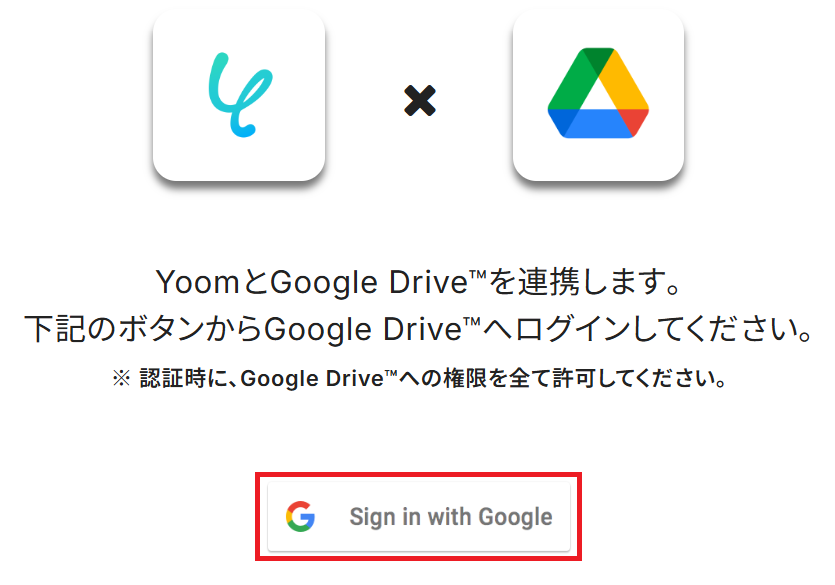
Google Driveの連携
同様にGoogle Driveを検索してください。Gmailと同じ手順でマイアプリ連携が完了します。
ステップ2:テンプレートをコピー
Yoomにログインし、以下バナーの「試してみる」をクリックしてください。
■概要
メールで受け取ったWMA形式の音声ファイルは、再生環境が限られるためMP3への変換が必要になる場面も少なくありません。しかし、その都度ファイル変換ツールで処理を行い、手動でストレージに保存するのは手間がかかります。このワークフローは、Gmailで特定のメールを受信するだけで、RPAが自動でファイルをMP3に変換し、Google Driveにアップロードするまでの一連の流れを自動化し、こうしたファイル変換と保存の手間を解消します。
■このテンプレートをおすすめする方
- 日常的にファイル変換を行っており、作業を効率化したい方
- Gmailで受信した音声ファイルをGoogle Driveで管理しており、手作業に手間を感じている方
- ファイル形式の変換やアップロードといった定型業務を自動化し、コア業務に集中したい方
■このテンプレートを使うメリット
- Gmailでの受信を起点に、WMAからMP3への変換、Google Driveへの保存までが自動で実行されるため、これまで手作業に費やしていた時間を削減できます
- 手作業によるファイルの変換忘れや、誤ったファイルをアップロードしてしまうといったヒューマンエラーを防ぎ、業務の正確性を高めることに繋がります
■フローボットの流れ
- はじめに、GmailとGoogle DriveをYoomと連携します
- 次に、トリガーでGmailを選択し、「特定のラベルのメールを受信したら」というアクションを設定します
- 続いて、オペレーションでRPA機能の「ブラウザを操作する」を設定し、オンラインのファイル変換ツールなどでWMAファイルをMP3に変換する一連の操作を記録します
- 最後に、オペレーションでGoogle Driveの「ファイルをアップロードする」アクションを設定し、変換されたMP3ファイルを指定のフォルダに格納します
※「トリガー」:フロー起動のきっかけとなるアクション、「オペレーション」:トリガー起動後、フロー内で処理を行うアクション
■このワークフローのカスタムポイント
- Gmailのトリガー設定では、自動化の対象としたいメールを識別するためのラベルを任意で設定してください
- Google Driveのオペレーション設定では、変換後のファイルを格納したいフォルダのIDを任意で設定してください
■注意事項
- Gmail、Google DriveのそれぞれとYoomを連携してください。
- トリガーは5分、10分、15分、30分、60分の間隔で起動間隔を選択できます。
- プランによって最短の起動間隔が異なりますので、ご注意ください。
- ブラウザを操作するオペレーションはサクセスプランでのみご利用いただける機能となっております。フリープラン・ミニプラン・チームプランの場合は設定しているフローボットのオペレーションはエラーとなりますので、ご注意ください。
- サクセスプランなどの有料プランは、2週間の無料トライアルを行うことが可能です。無料トライアル中には制限対象のアプリやブラウザを操作するオペレーションを使用することができます。
- ブラウザを操作するオペレーションの設定方法は以下をご参照ください。
https://intercom.help/yoom/ja/articles/9099691
■概要
メールで受け取ったWMA形式の音声ファイルは、再生環境が限られるためMP3への変換が必要になる場面も少なくありません。しかし、その都度ファイル変換ツールで処理を行い、手動でストレージに保存するのは手間がかかります。このワークフローは、Gmailで特定のメールを受信するだけで、RPAが自動でファイルをMP3に変換し、Google Driveにアップロードするまでの一連の流れを自動化し、こうしたファイル変換と保存の手間を解消します。
■このテンプレートをおすすめする方
- 日常的にファイル変換を行っており、作業を効率化したい方
- Gmailで受信した音声ファイルをGoogle Driveで管理しており、手作業に手間を感じている方
- ファイル形式の変換やアップロードといった定型業務を自動化し、コア業務に集中したい方
■このテンプレートを使うメリット
- Gmailでの受信を起点に、WMAからMP3への変換、Google Driveへの保存までが自動で実行されるため、これまで手作業に費やしていた時間を削減できます
- 手作業によるファイルの変換忘れや、誤ったファイルをアップロードしてしまうといったヒューマンエラーを防ぎ、業務の正確性を高めることに繋がります
■フローボットの流れ
- はじめに、GmailとGoogle DriveをYoomと連携します
- 次に、トリガーでGmailを選択し、「特定のラベルのメールを受信したら」というアクションを設定します
- 続いて、オペレーションでRPA機能の「ブラウザを操作する」を設定し、オンラインのファイル変換ツールなどでWMAファイルをMP3に変換する一連の操作を記録します
- 最後に、オペレーションでGoogle Driveの「ファイルをアップロードする」アクションを設定し、変換されたMP3ファイルを指定のフォルダに格納します
※「トリガー」:フロー起動のきっかけとなるアクション、「オペレーション」:トリガー起動後、フロー内で処理を行うアクション
■このワークフローのカスタムポイント
- Gmailのトリガー設定では、自動化の対象としたいメールを識別するためのラベルを任意で設定してください
- Google Driveのオペレーション設定では、変換後のファイルを格納したいフォルダのIDを任意で設定してください
■注意事項
- Gmail、Google DriveのそれぞれとYoomを連携してください。
- トリガーは5分、10分、15分、30分、60分の間隔で起動間隔を選択できます。
- プランによって最短の起動間隔が異なりますので、ご注意ください。
- ブラウザを操作するオペレーションはサクセスプランでのみご利用いただける機能となっております。フリープラン・ミニプラン・チームプランの場合は設定しているフローボットのオペレーションはエラーとなりますので、ご注意ください。
- サクセスプランなどの有料プランは、2週間の無料トライアルを行うことが可能です。無料トライアル中には制限対象のアプリやブラウザを操作するオペレーションを使用することができます。
- ブラウザを操作するオペレーションの設定方法は以下をご参照ください。
https://intercom.help/yoom/ja/articles/9099691
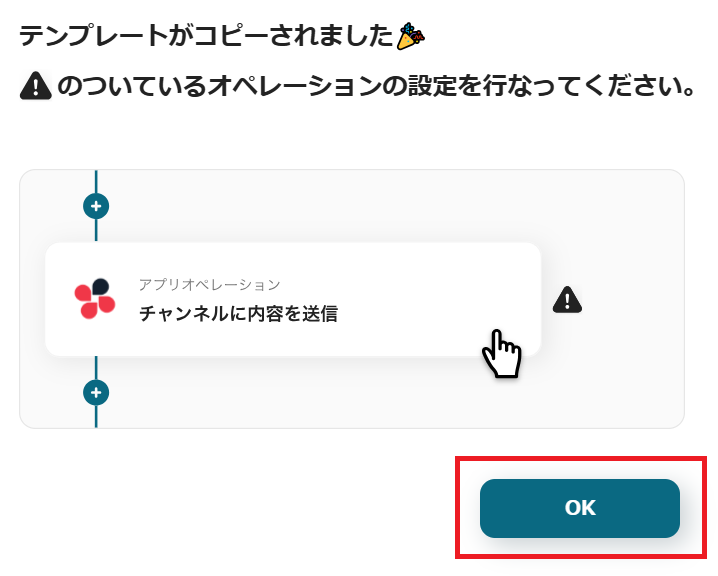
「テンプレートがコピーされました」と表示されるので「OK」をクリックします。
ステップ3:Gmailのトリガー設定
「特定のラベルのメールを受信したら」をクリック。
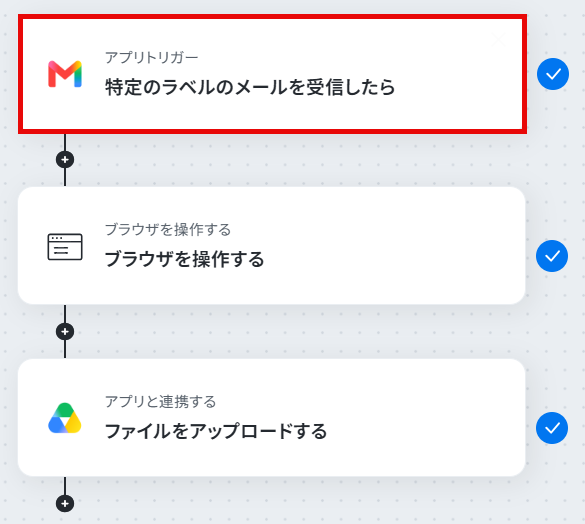
アクションはテンプレート通りに「特定のラベルのメールを受信したら」のまま「次へ」をクリックします。
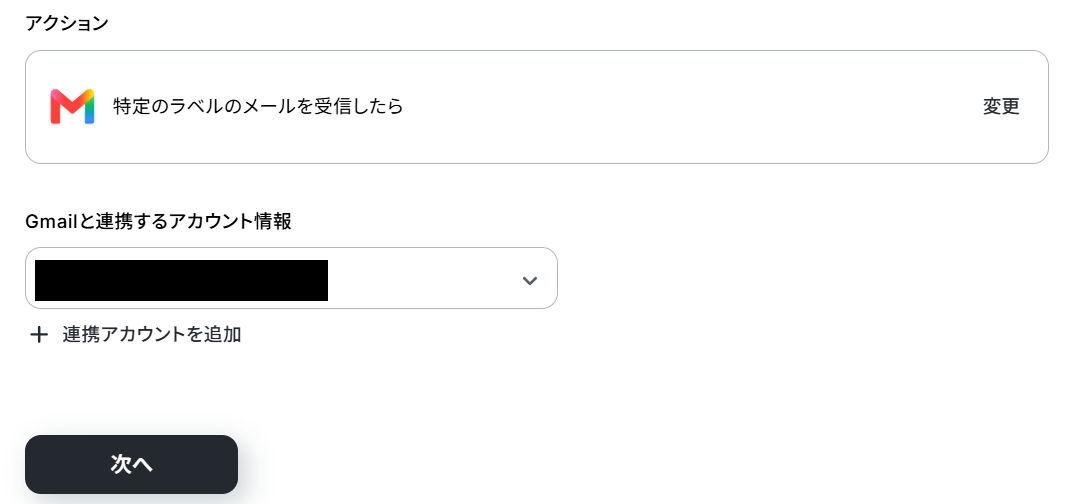
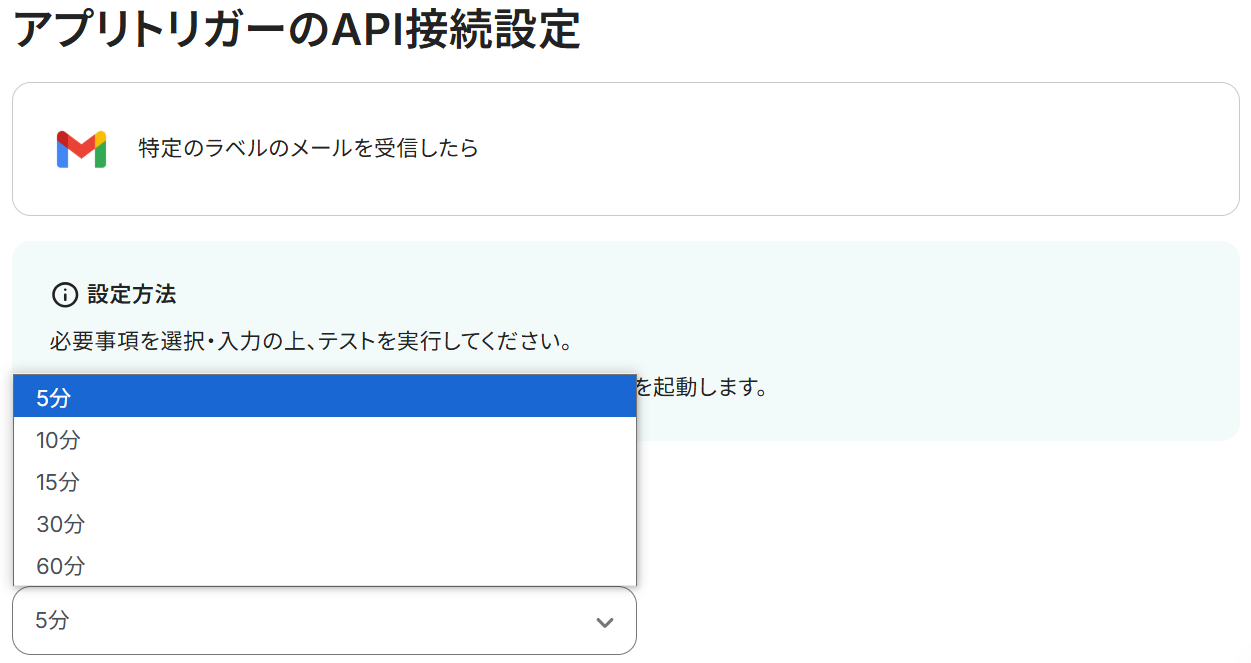
※トリガーの起動タイミングは、5分、10分、15分、30分、60分のいずれかで設定できます。
ご利用プランによって、設定できるトリガーの最短間隔が違うので、その点は要チェックです。なお、基本的にはそのプランの最短の起動間隔にしてお使いいただくことをおすすめします。
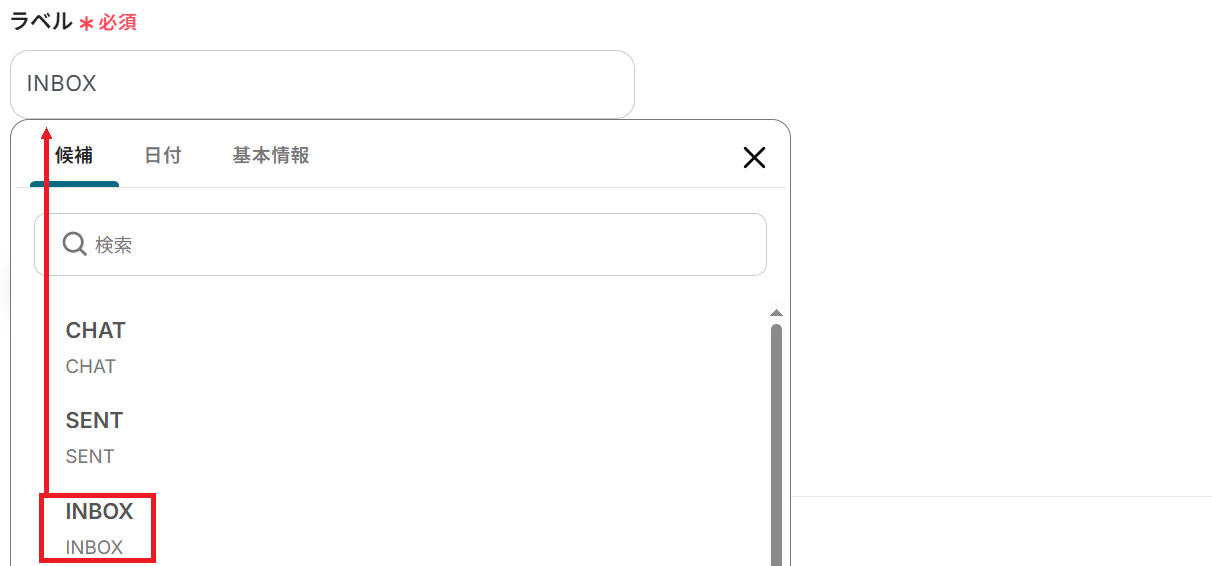
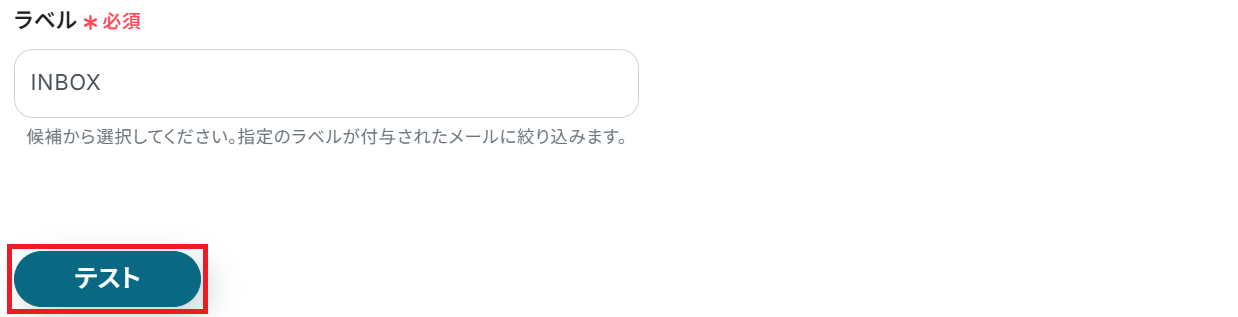
次に、フローボットを起動したいラベルを候補から選択してください。
今回は例として「INBOX(受信トレイ)」というラベルを設定したので、WMAファイル付きメール全てがフローの対象となります。
ただし以下のようにフィルタールールを作成して、特定のラベルに振り分けられるよう設定することも可能です。
- Gmailでフィルタ条件を設定し、「フィルタを作成」をクリック
- 「ラベルを付ける」をクリック
- 既存ラベルを選択するか、新規ラベルを作成する
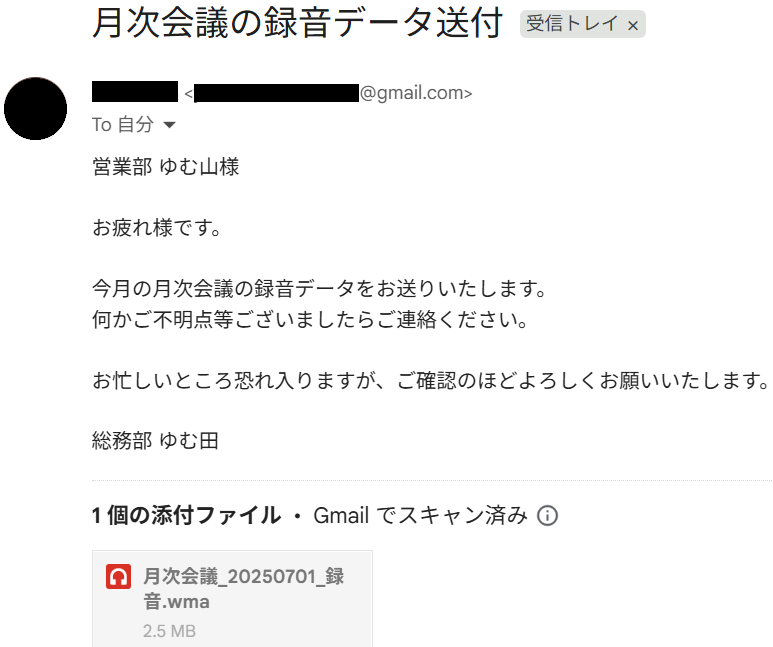
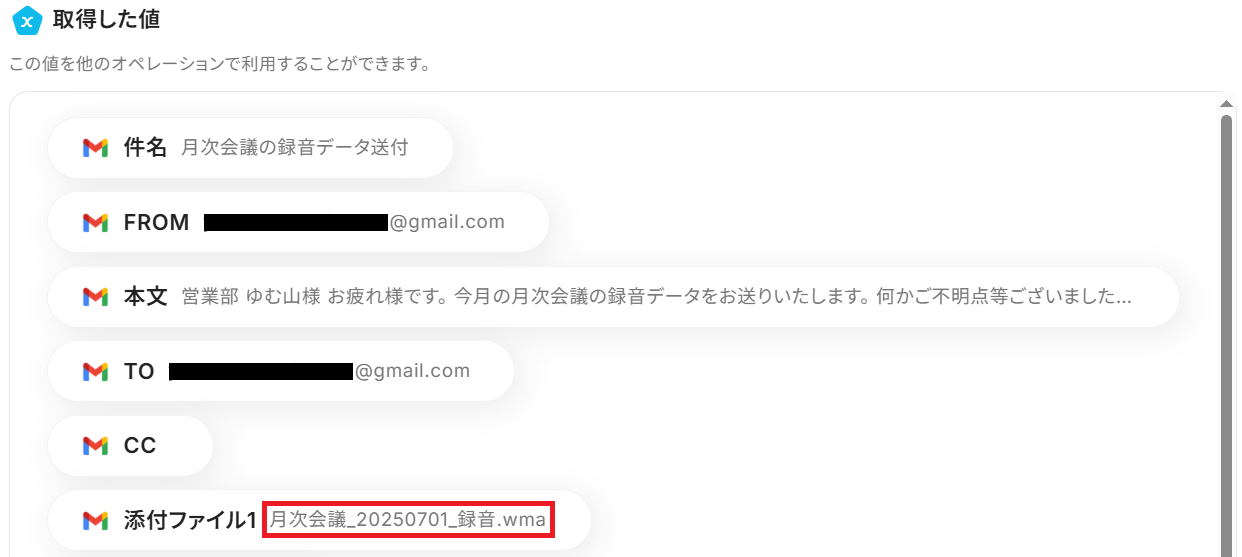
最後に、連携したGmailアドレスにWMAファイル付きメールを送信しましょう。
ここまで完了したらYoomの設定画面に戻ってテストします。
成功したら完了をクリックしてください。ここで取得した値の値は次のステップで活用できます。
ステップ4:RPA設定
※ブラウザを操作するオペレーションは、サクセスプランだけで使える機能です。フリープラン・ミニプラン・チームプランで設定しているフローボットでブラウザ操作を行おうとするとエラーになるのでご注意ください。
※サクセスプランなどの有料プランには、2週間の無料トライアルがあります。トライアル期間中は、有料プランで使えるアプリやブラウザ操作のオペレーションも試せますので、ぜひ活用してみてください。
「ブラウザを操作する」をクリック。
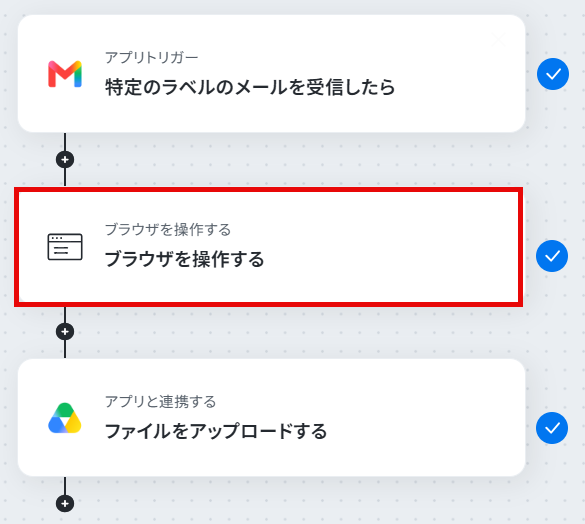
※ブラウザを操作するオペレーションの設定方法について、設定手順に困ったときはこちらもチェックしてみてくださいね。
まずChrome拡張機能を追加します。
Chrome拡張機能とは、Google Chromeブラウザに機能を追加することができるアドオンツールです。
こちらを利用することで、Yoomにアクセスすることなく特定のアプリ上からフローボットを直接起動させることができます。
今回は操作例としてConvertioを使用していますが、用途や社内ルールなどに応じてURLをカスタマイズして使いましょう。
「1.URLにアクセス」をクリックし、任意のアクション名と対象のURLを入力して保存することでカスタマイズできます。
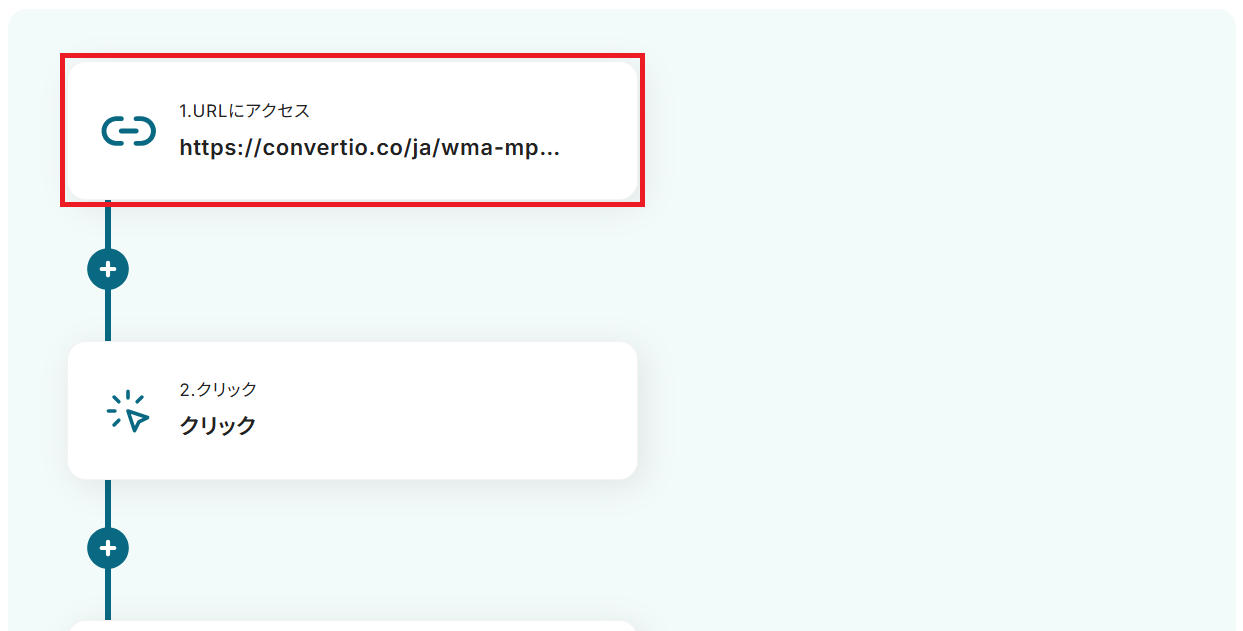
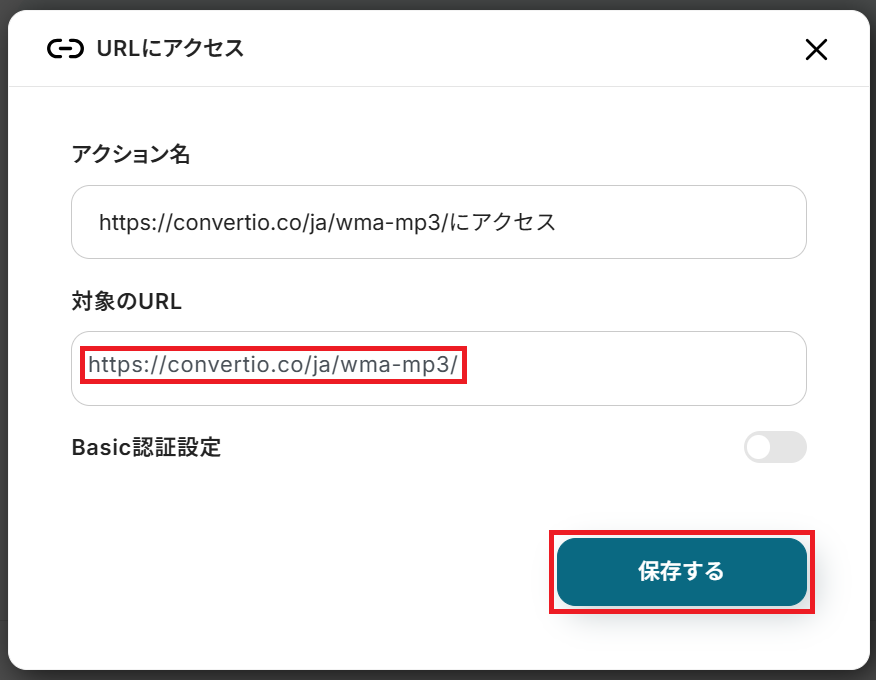
その後のフローは予め設定されているので、そのままテストしてください。
1から順番にテストが実行されていきます。処理が終わるまでそのまま待ちましょう。
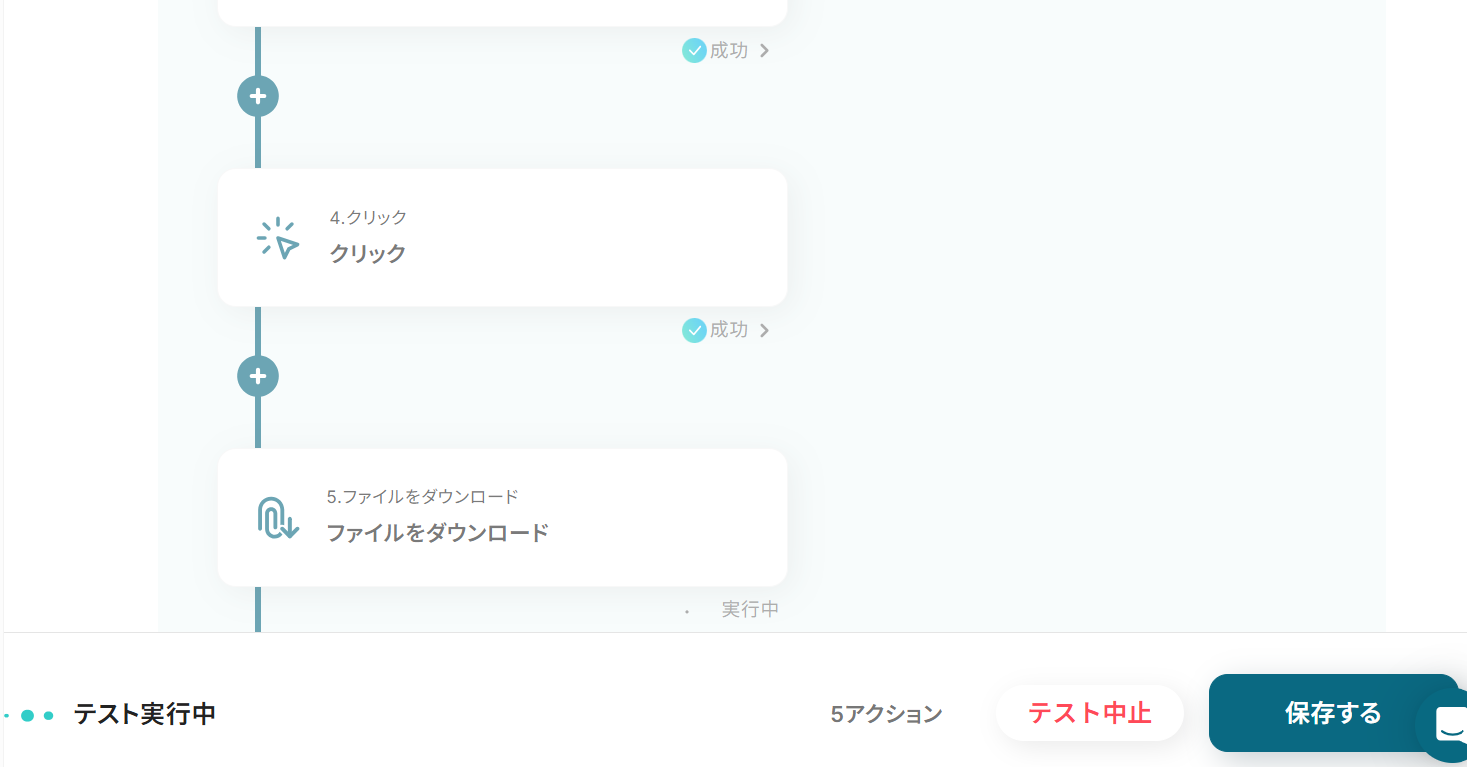
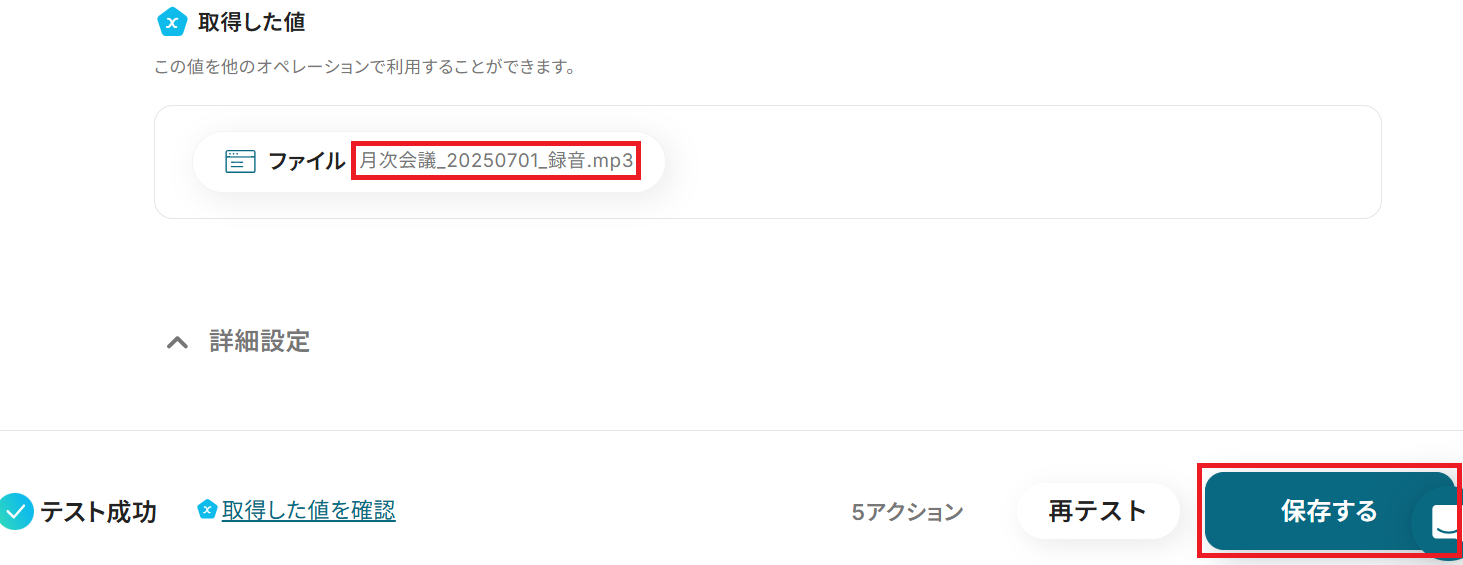
全て成功したら保存してください。ファイル形式がWMAからMP3に変換されました!
ステップ5:Google Driveのアクション設定
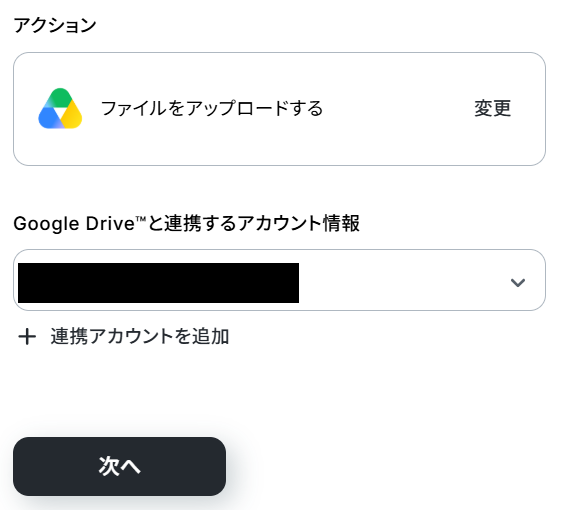
「ファイルをアップロードする」をクリック。
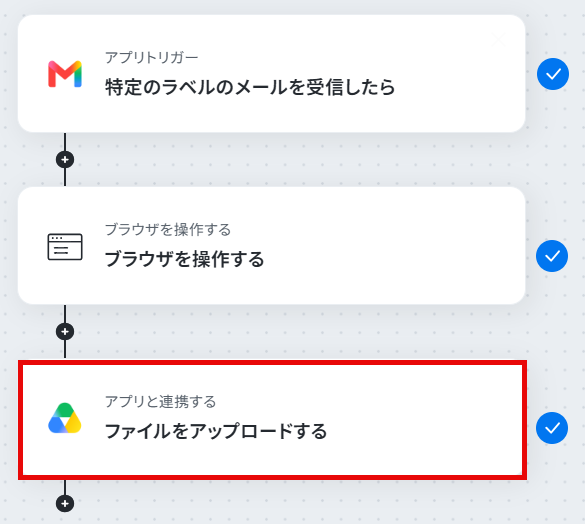
ステップ3と同様、アクションは「ファイルをアップロードする」のまま「次へ」をクリックします。
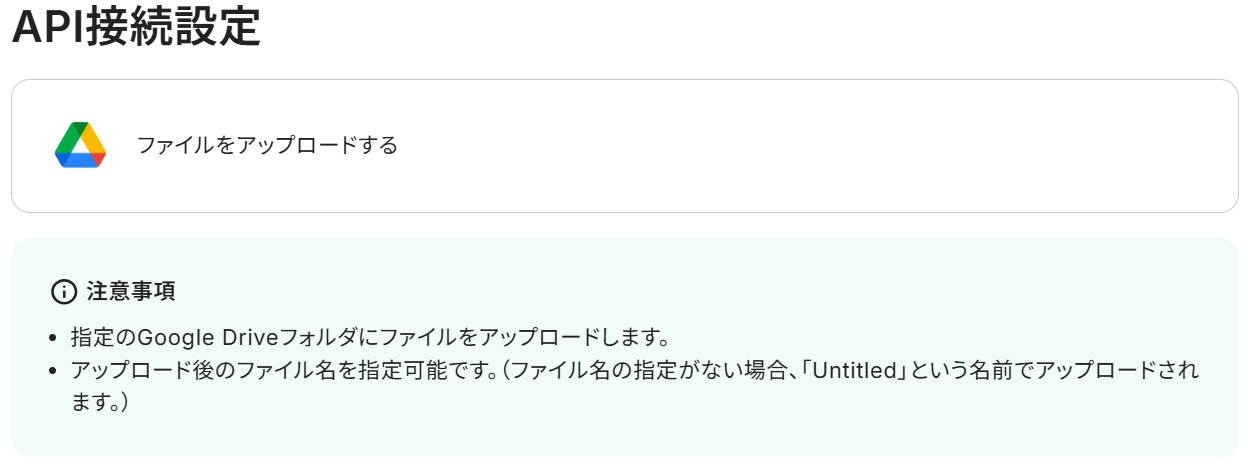
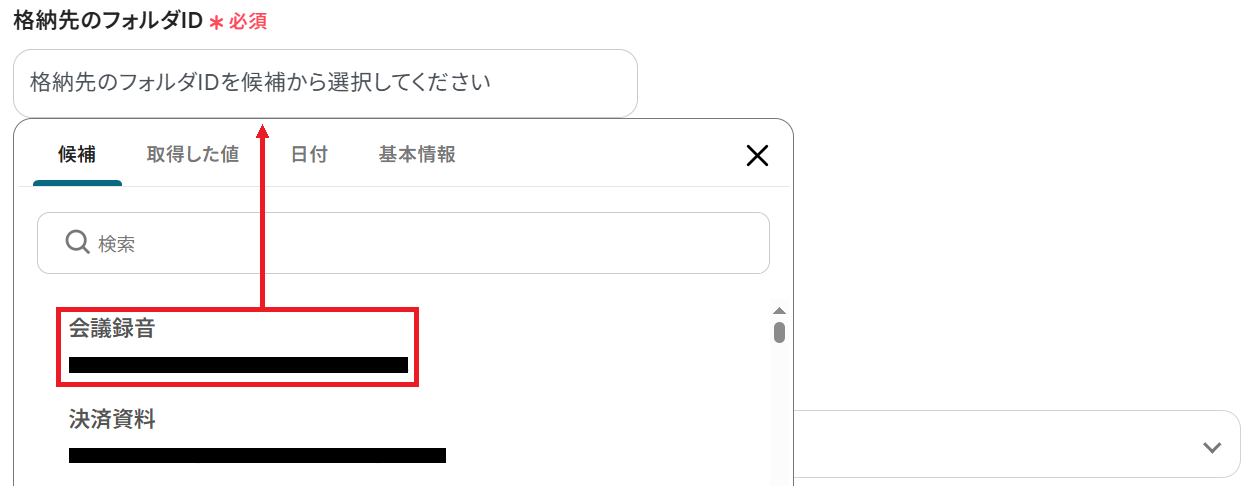
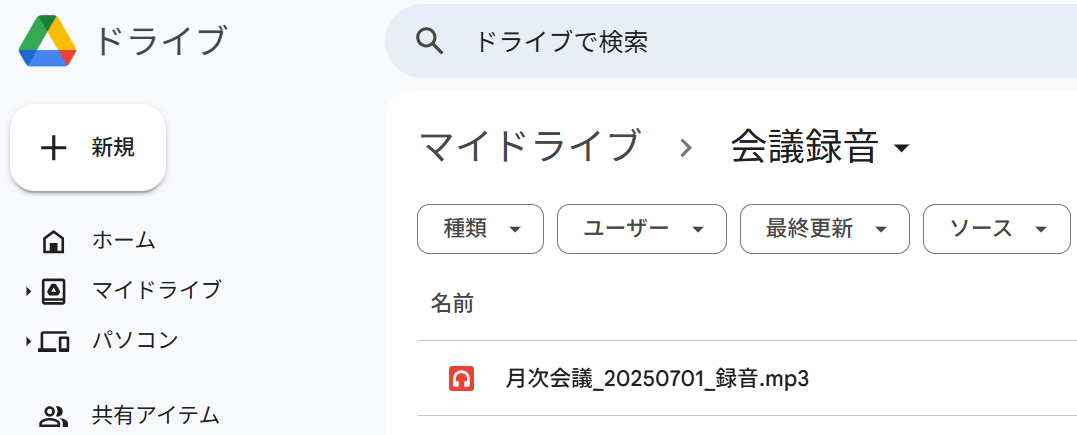
API接続設定に移るので、格納先のフォルダIDを候補から選択しましょう。今回は例として会議録音フォルダに格納します。
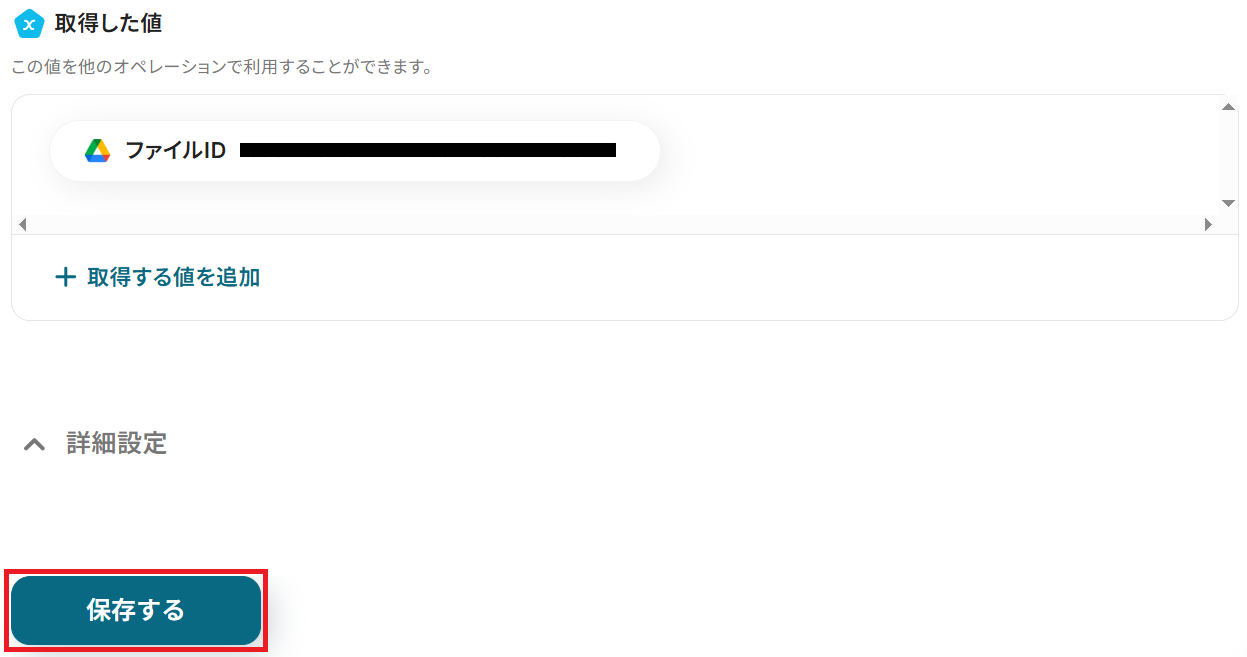
ファイル名・ファイルの添付方法・ファイルは予め設定されている通りで大丈夫なので、そのままテストしましょう。
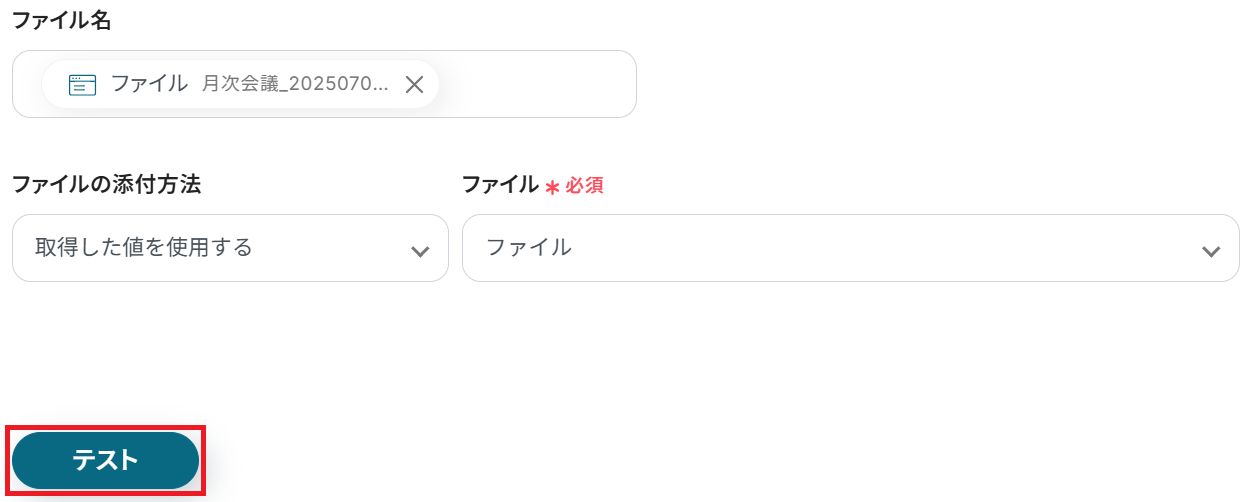
成功したら完了をクリックしてください。
Google Driveに、MP3形式に変換されたファイルが格納されました!
ステップ6:トリガーをONにして起動準備完了
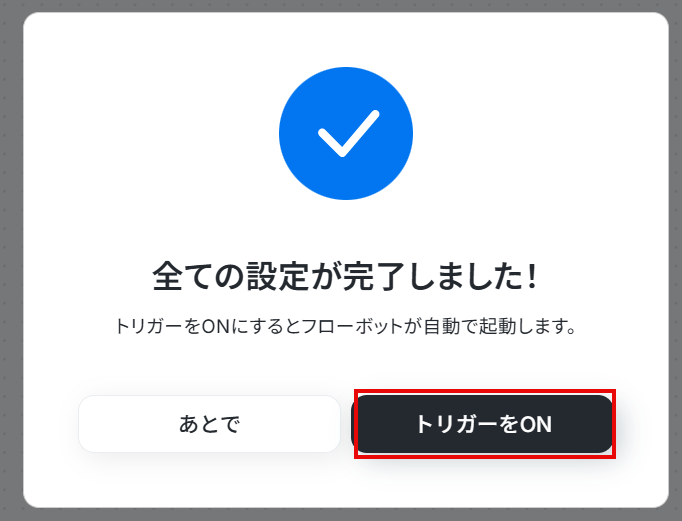
最後に「トリガーをON」をクリックしたら、自動化の設定は完了です。
正しくフローボットが起動するか確認しましょう。
Gmailを活用したその他の自動化例
Yoomでは、今回ご紹介したフロー以外にもGmailを活用した様々な自動化を実現できます。
ここでは、Gmailに関連する他のテンプレートをいくつかご紹介します。
■概要Google スプレッドシートで管理しているリストに対し、一件ずつ手作業でメールを送るのは手間がかかり、宛先間違いなどのミスも起こりがちではないでしょうか。 特に、顧客リストへの案内やイベント参加者へのお礼など、定期的に発生する業務は担当者の負担になりやすい作業です。 このワークフローを活用すれば、Google スプレッドシートのリスト情報を基に、Gmailから自動でメールを送信する一連の流れを構築でき、こうした課題を解消へと導きます。
■このテンプレートをおすすめする方- Google スプレッドシートで管理するリストをもとに、手作業でメールを作成・送信している方
- 営業リストやイベント参加者リストなど、特定の宛先へ定型文の連絡をする機会が多い方
- Gmailでのメール送信業務を効率化し、本来注力すべきコア業務に時間を割きたいと考えている方
■このテンプレートを使うメリット- Google スプレッドシートの情報を参照して自動でメールを送信するため、これまで手作業での転記や送信に費やしていた時間を短縮できます
- 宛先や本文への情報転記を自動化することで、入力間違いや送信漏れといったヒューマンエラーの発生を防ぐことに繋がります
■フローボットの流れ- はじめに、Google スプレッドシートとGmailをYoomに連携します
- 次に、トリガーで「手動で起動」を選択し、任意のタイミングでフローを開始できるように設定します
- 次に、オペレーションでGoogle スプレッドシートの「値を取得する」アクションを設定し、送信対象のリスト情報を取得します
- 次に、オペレーションで「ループ機能」を設定し、取得したリストの行数分だけ処理を繰り返すようにします
- ループ処理の中で、Google スプレッドシートの「レコードを取得する」アクションを設定し、リストから一行ずつ情報を取得します
- 最後に、Gmailの「メールを送る」アクションを設定し、取得したメールアドレス宛にメールを送信します
※「トリガー」:フロー起動のきっかけとなるアクション、「オペレーション」:トリガー起動後、フロー内で処理を行うアクション
■このワークフローのカスタムポイント- Google スプレッドシートから値を取得、またはレコードを取得する際に、対象としたいスプレッドシートのIDやシート名、セルの範囲を任意で設定してください
- ループ機能では、前段のGoogle スプレッドシートで取得した値のうち、繰り返し処理の対象としたい値を任意で指定します
- Gmailでメールを送信するアクションでは、宛先や件名、本文を自由に設定できます。また、本文にはGoogle スプレッドシートから取得した氏名といった情報を変数として埋め込み、パーソナライズすることも可能です
■注意事項- Google スプレッドシート、GmailのそれぞれとYoomを連携してください。
- 「同じ処理を繰り返す」オペレーション間の操作は、パーソナルプラン以上でご利用いただける機能となっております。フリープランの場合は設定しているフローボットのオペレーションやデータコネクトはエラーとなりますので、ご注意ください。
- パーソナルプランなどの有料プランは、2週間の無料トライアルを行うことが可能です。無料トライアル中には制限対象のアプリや機能(オペレーション)を使用することができます。詳しくは、料金プランのページをご参照ください。
■概要Googleフォームを活用した予約受付では、回答があるたびに手動でGoogleカレンダーに予定を登録し、確認メールを送る作業が発生しがちではないでしょうか。これらの手作業は時間がかかるだけでなく、入力ミスや送信漏れといったヒューマンエラーの原因にもなりかねません。このワークフローを活用すれば、Googleフォームへの回答を起点として、Googleカレンダーへの予定登録やメール送信までの一連の流れが自動化され、予約管理業務を円滑に進めることができます。■このテンプレートをおすすめする方- GoogleフォームとGoogleカレンダーを用いた予約管理を手作業で行っている方
- 予約受付後のカレンダー登録漏れや、確認メールの送信忘れなどを防ぎたい担当者の方
- 予約管理に関連する一連の事務作業を自動化し、業務効率を改善したいと考えている方
■このテンプレートを使うメリット- フォームへの回答後、カレンダー登録やメール送信が自動で実行されるため、これまで手作業に費やしていた時間を他の業務に充てられます。
- 手動でのデータ転記やメール作成が不要になるため、予定の登録間違いやメールの誤送信といったヒューマンエラーの防止に繋がります。
■フローボットの流れ- はじめに、Googleフォーム、Googleカレンダー、Google スプレッドシート、GmailをYoomと連携します。
- 次に、トリガーでGoogleフォームを選択し、「フォームに回答が送信されたら」というアクションを設定します。
- 続いて、オペレーションでGoogle スプレッドシートの「レコードを追加する」を設定し、フォームの回答内容を任意のスプレッドシートに記録します。
- 最後に、オペレーションでGoogleカレンダーの「予定を作成」を設定し、フォームの回答内容を元にカレンダーへ予定を登録します。
※「トリガー」:フロー起動のきっかけとなるアクション、「オペレーション」:トリガー起動後、フロー内で処理を行うアクション
■このワークフローのカスタムポイント- Googleフォームの質問項目は、予約受付に必要な氏名、希望日時、連絡先といった内容に合わせて自由に設定してください。
- Google スプレッドシートのアクションでは、回答内容の記録先となる任意のスプレッドシートIDやタブ(シート)名を設定することが可能です。
- Googleカレンダーで予定を作成する際には、フォームから取得した回答者の氏名や希望日時などを引用し、予定のタイトルや説明欄を自由に設定できます。
■注意事項- Googleフォーム、Google スプレッドシート、Googleカレンダー、GmailのそれぞれとYoomを連携してください。
- トリガーは5分、10分、15分、30分、60分の間隔で起動間隔を選択できます。
- プランによって最短の起動間隔が異なりますので、ご注意ください。
- Googleフォームをトリガーとして使用した際の回答内容を取得する方法は「Googleフォームトリガーで、回答内容を取得する方法」をご参照ください。
■概要フォームからの問い合わせに応じて都度見積書を作成し、手作業でメール送付する業務は、手間がかかる上にミスも発生しやすいのではないでしょうか。特に、件数が増えてくると対応の遅れや転記ミスなどが起こり、機会損失に繋がることもあります。このワークフローを活用すれば、フォームに回答が送信されるだけで、Microsoft Excelでの見積書発行からGmailでのメール送付までを自動化でき、迅速かつ正確な対応を実現します。
■このテンプレートをおすすめする方- フォームの回答内容を元にした見積書作成・送付業務に多くの時間を要している方
- Microsoft ExcelとGmailを用いた手作業での見積書送付を効率化したいと考えている方
- 見積書送付時の宛先間違いや添付漏れなどのヒューマンエラーをなくしたい方
■このテンプレートを使うメリット- フォーム回答から見積書送付までの一連の流れが自動化されるため、これまで手作業に費やしていた時間を短縮し、より重要な業務に集中できます。
- 手作業によるデータの転記ミスや、送付先の間違いといったヒューマンエラーのリスクを軽減し、業務の正確性を高めることに繋がります。
■フローボットの流れ- はじめに、Microsoft ExcelとGmailをYoomと連携します
- 次に、トリガーで、フォームの「回答が送信されたら」というアクションを設定します
- 次に、オペレーションで、Microsoft Excelの「書類を発行する」アクションを設定し、フォームの回答内容を反映させます
- 最後に、オペレーションで、Gmailの「メールを送る」アクションを設定し、発行した見積書を添付して任意の宛先に送付します
※「トリガー」:フロー起動のきっかけとなるアクション、「オペレーション」:トリガー起動後、フロー内で処理を行うアクション
■このワークフローのカスタムポイント- トリガーとなるフォームでは、見積書作成に必要な会社名や数量などの回答項目を自由に設定してください。
- Microsoft Excelのオペレーションでは、書類のテンプレートとして使用するファイル(アイテムID)やシート名を任意で設定し、フォームで取得した値を引用して、書類内の各フィールドを自由に設定することが可能です。
- Gmailのオペレーションでは、通知先を任意で設定できるだけでなく、メール本文にフォームで取得した会社名などの値を変数として埋め込み、内容をカスタマイズすることが可能です。
■注意事項- Microsoft Excel、GmailのそれぞれとYoomを連携してください。
- Microsoft365(旧Office365)には、家庭向けプランと一般法人向けプラン(Microsoft365 Business)があり、一般法人向けプランに加入していない場合には認証に失敗する可能性があります。
- フォーム機能はミニプラン以上でご利用いただけるアプリとなっております。フリープラン・パーソナルプランの場合は設定しているフローボットのオペレーションやデータコネクトはエラーとなりますので、ご注意ください。
- 書類を発行するオペレーションの設定方法は「『書類を発行する』の設定方法」をご参照ください。
- パーソナルプラン・ミニプラン・チームプラン・サクセスプランなどの有料プランは、2週間の無料トライアルを行うことが可能です。無料トライアル中には制限対象のアプリを使用することができます。
■概要日々の業務で受信する大量のメールの中から、特定の情報を探し出して手作業でデータベースに転記する作業に手間を感じていませんか。このような手作業は時間がかかるだけでなく、コピー&ペーストのミスや登録漏れといったヒューマンエラーの原因にもなり得ます。このワークフローを活用すれば、特定のメール受信をきっかけに、メール本文に含まれる情報を自動でYoomデータベースへ登録できるため、こうした課題を円滑に削減します。■このテンプレートをおすすめする方- Webサイトのお問い合わせフォームなどから届く通知メールを管理している担当者の方
- 特定の取引先からの注文メールなどをデータベースで一元管理したいと考えている方
- メールからの情報転記作業を自動化し、手作業による対応を減らしたいと考えている方
■このテンプレートを使うメリット- 特定のメールを受信した際に、自動でYoomデータベースに情報が登録されるため、これまで手作業での転記に費やしていた時間を短縮できます。
- 手作業による情報のコピー&ペーストが減ることで、入力ミスや登録漏れといったヒューマンエラーの発生を防ぎ、データの正確性を保ちます。
■フローボットの流れ- はじめに、YoomデータベースをYoomと連携します。
- 次に、トリガーで「メールトリガー」を選択し、「特定のメールを受信したら」というアクションを設定します。
- 最後に、オペレーションでYoomデータベースの「レコードを追加する」アクションを設定し、受信したメールの情報を指定のデータベースに登録します。
※「トリガー」:フロー起動のきっかけとなるアクション、「オペレーション」:トリガー起動後、フロー内で処理を行うアクション
■このワークフローのカスタムポイント- メールトリガーの設定で、自動化の対象としたい送信元のメールアドレスや、件名・本文に含まれる特定のキーワードを任意で指定してください。
- オペレーションの設定で、受信したメールの情報を登録したいYoomデータベースを任意で選択し、どの項目にどの情報を登録するかを設定してください。
■注意事項- 情報を登録するYoomのデータベースを用意してください。
■概要新しいメンバーの入社は喜ばしい反面、雇用契約書の作成・送付や、オフィスステーションへの従業員情報登録といった一連の手続きに手間を感じてはいないでしょうか。このワークフローを活用すれば、フォームに新入社員情報を一度入力するだけで、Googleドキュメントでの雇用契約書作成からGmailでの送付、オフィスステーションへの登録までを自動化することができ、煩雑な入社手続きの負担を軽減します。
■このテンプレートをおすすめする方- 新入社員の入社手続きに多くの時間を費やしている人事・労務担当者の方
- Googleドキュメントやオフィスステーションなど、複数のツールを手作業で操作している方
- 入社時の情報登録における入力ミスや対応漏れを減らしたいと考えている管理者の方
■このテンプレートを使うメリット- フォームへの一度の入力で契約書作成からシステム登録までが自動化されるため、これまで手作業に費やしていた時間を短縮できます。
- 手作業による情報の転記が減るため、入力間違いや登録漏れといったヒューマンエラーのリスクを軽減することに繋がります。
■フローボットの流れ- はじめに、Googleドキュメント、Gmail、オフィスステーションをYoomと連携します。
- 次に、トリガーで「フォームトリガー」を選択し、新入社員情報の登録フォームが送信されたらフローが起動するように設定します。
- 次に、オペレーションでGoogleドキュメントの「雇用契約書の発行」を設定し、フォーム情報を基に契約書を自動作成します。
- 続いて、オペレーションでGmailの「メールで契約書を送付」を設定し、作成した契約書を新入社員に送付します。
- 次に、オペレーションでオフィスステーションの「オフィスステーション従業員台帳の登録」を設定し、フォーム情報を基に従業員情報を登録します。
- 最後に、Yoomデータベースのオペレーションを設定し、入社情報をデータベースに格納します。
※「トリガー」:フロー起動のきっかけとなるアクション、「オペレーション」:トリガー起動後、フロー内で処理を行うアクション
■このワークフローのカスタムポイント- トリガーとなるフォームで収集したい情報に合わせて、質問項目を任意で設定してください。
- 雇用契約書の作成に使用するGoogleドキュメントのテンプレートは、ご自身の環境にある任意のファイルに変更可能です。
- オフィスステーションに従業員情報を登録する際に、フォーム情報の中からどの項目を連携させるか任意で設定できます。
- Yoomデータベースに情報を格納する際に、対象のデータベースや格納する項目を任意で設定してください。
■注意事項- Googleドキュメント、Gmail、オフィスステーションのそれぞれとYoomを連携してください。
- オフィスステーションはチームプラン・サクセスプランでのみご利用いただけるアプリとなっております。フリープラン・ミニプランの場合は設定しているフローボットのオペレーションやデータコネクトはエラーとなりますので、ご注意ください。
- チームプランやサクセスプランなどの有料プランは、2週間の無料トライアルを行うことが可能です。無料トライアル中には制限対象のアプリを使用することができます。

■このテンプレートをおすすめする方
- Google スプレッドシートで管理するリストをもとに、手作業でメールを作成・送信している方
- 営業リストやイベント参加者リストなど、特定の宛先へ定型文の連絡をする機会が多い方
- Gmailでのメール送信業務を効率化し、本来注力すべきコア業務に時間を割きたいと考えている方
■このテンプレートを使うメリット
- Google スプレッドシートの情報を参照して自動でメールを送信するため、これまで手作業での転記や送信に費やしていた時間を短縮できます
- 宛先や本文への情報転記を自動化することで、入力間違いや送信漏れといったヒューマンエラーの発生を防ぐことに繋がります
■フローボットの流れ
- はじめに、Google スプレッドシートとGmailをYoomに連携します
- 次に、トリガーで「手動で起動」を選択し、任意のタイミングでフローを開始できるように設定します
- 次に、オペレーションでGoogle スプレッドシートの「値を取得する」アクションを設定し、送信対象のリスト情報を取得します
- 次に、オペレーションで「ループ機能」を設定し、取得したリストの行数分だけ処理を繰り返すようにします
- ループ処理の中で、Google スプレッドシートの「レコードを取得する」アクションを設定し、リストから一行ずつ情報を取得します
- 最後に、Gmailの「メールを送る」アクションを設定し、取得したメールアドレス宛にメールを送信します
■このワークフローのカスタムポイント
- Google スプレッドシートから値を取得、またはレコードを取得する際に、対象としたいスプレッドシートのIDやシート名、セルの範囲を任意で設定してください
- ループ機能では、前段のGoogle スプレッドシートで取得した値のうち、繰り返し処理の対象としたい値を任意で指定します
- Gmailでメールを送信するアクションでは、宛先や件名、本文を自由に設定できます。また、本文にはGoogle スプレッドシートから取得した氏名といった情報を変数として埋め込み、パーソナライズすることも可能です
■注意事項
- Google スプレッドシート、GmailのそれぞれとYoomを連携してください。
- 「同じ処理を繰り返す」オペレーション間の操作は、パーソナルプラン以上でご利用いただける機能となっております。フリープランの場合は設定しているフローボットのオペレーションやデータコネクトはエラーとなりますので、ご注意ください。
- パーソナルプランなどの有料プランは、2週間の無料トライアルを行うことが可能です。無料トライアル中には制限対象のアプリや機能(オペレーション)を使用することができます。詳しくは、料金プランのページをご参照ください。

- GoogleフォームとGoogleカレンダーを用いた予約管理を手作業で行っている方
- 予約受付後のカレンダー登録漏れや、確認メールの送信忘れなどを防ぎたい担当者の方
- 予約管理に関連する一連の事務作業を自動化し、業務効率を改善したいと考えている方
- フォームへの回答後、カレンダー登録やメール送信が自動で実行されるため、これまで手作業に費やしていた時間を他の業務に充てられます。
- 手動でのデータ転記やメール作成が不要になるため、予定の登録間違いやメールの誤送信といったヒューマンエラーの防止に繋がります。
- はじめに、Googleフォーム、Googleカレンダー、Google スプレッドシート、GmailをYoomと連携します。
- 次に、トリガーでGoogleフォームを選択し、「フォームに回答が送信されたら」というアクションを設定します。
- 続いて、オペレーションでGoogle スプレッドシートの「レコードを追加する」を設定し、フォームの回答内容を任意のスプレッドシートに記録します。
- 最後に、オペレーションでGoogleカレンダーの「予定を作成」を設定し、フォームの回答内容を元にカレンダーへ予定を登録します。
■このワークフローのカスタムポイント
- Googleフォームの質問項目は、予約受付に必要な氏名、希望日時、連絡先といった内容に合わせて自由に設定してください。
- Google スプレッドシートのアクションでは、回答内容の記録先となる任意のスプレッドシートIDやタブ(シート)名を設定することが可能です。
- Googleカレンダーで予定を作成する際には、フォームから取得した回答者の氏名や希望日時などを引用し、予定のタイトルや説明欄を自由に設定できます。
- Googleフォーム、Google スプレッドシート、Googleカレンダー、GmailのそれぞれとYoomを連携してください。
- トリガーは5分、10分、15分、30分、60分の間隔で起動間隔を選択できます。
- プランによって最短の起動間隔が異なりますので、ご注意ください。
- Googleフォームをトリガーとして使用した際の回答内容を取得する方法は「Googleフォームトリガーで、回答内容を取得する方法」をご参照ください。

■このテンプレートをおすすめする方
- フォームの回答内容を元にした見積書作成・送付業務に多くの時間を要している方
- Microsoft ExcelとGmailを用いた手作業での見積書送付を効率化したいと考えている方
- 見積書送付時の宛先間違いや添付漏れなどのヒューマンエラーをなくしたい方
■このテンプレートを使うメリット
- フォーム回答から見積書送付までの一連の流れが自動化されるため、これまで手作業に費やしていた時間を短縮し、より重要な業務に集中できます。
- 手作業によるデータの転記ミスや、送付先の間違いといったヒューマンエラーのリスクを軽減し、業務の正確性を高めることに繋がります。
■フローボットの流れ
- はじめに、Microsoft ExcelとGmailをYoomと連携します
- 次に、トリガーで、フォームの「回答が送信されたら」というアクションを設定します
- 次に、オペレーションで、Microsoft Excelの「書類を発行する」アクションを設定し、フォームの回答内容を反映させます
- 最後に、オペレーションで、Gmailの「メールを送る」アクションを設定し、発行した見積書を添付して任意の宛先に送付します
■このワークフローのカスタムポイント
- トリガーとなるフォームでは、見積書作成に必要な会社名や数量などの回答項目を自由に設定してください。
- Microsoft Excelのオペレーションでは、書類のテンプレートとして使用するファイル(アイテムID)やシート名を任意で設定し、フォームで取得した値を引用して、書類内の各フィールドを自由に設定することが可能です。
- Gmailのオペレーションでは、通知先を任意で設定できるだけでなく、メール本文にフォームで取得した会社名などの値を変数として埋め込み、内容をカスタマイズすることが可能です。
■注意事項
- Microsoft Excel、GmailのそれぞれとYoomを連携してください。
- Microsoft365(旧Office365)には、家庭向けプランと一般法人向けプラン(Microsoft365 Business)があり、一般法人向けプランに加入していない場合には認証に失敗する可能性があります。
- フォーム機能はミニプラン以上でご利用いただけるアプリとなっております。フリープラン・パーソナルプランの場合は設定しているフローボットのオペレーションやデータコネクトはエラーとなりますので、ご注意ください。
- 書類を発行するオペレーションの設定方法は「『書類を発行する』の設定方法」をご参照ください。
- パーソナルプラン・ミニプラン・チームプラン・サクセスプランなどの有料プランは、2週間の無料トライアルを行うことが可能です。無料トライアル中には制限対象のアプリを使用することができます。
- Webサイトのお問い合わせフォームなどから届く通知メールを管理している担当者の方
- 特定の取引先からの注文メールなどをデータベースで一元管理したいと考えている方
- メールからの情報転記作業を自動化し、手作業による対応を減らしたいと考えている方
- 特定のメールを受信した際に、自動でYoomデータベースに情報が登録されるため、これまで手作業での転記に費やしていた時間を短縮できます。
- 手作業による情報のコピー&ペーストが減ることで、入力ミスや登録漏れといったヒューマンエラーの発生を防ぎ、データの正確性を保ちます。
- はじめに、YoomデータベースをYoomと連携します。
- 次に、トリガーで「メールトリガー」を選択し、「特定のメールを受信したら」というアクションを設定します。
- 最後に、オペレーションでYoomデータベースの「レコードを追加する」アクションを設定し、受信したメールの情報を指定のデータベースに登録します。
■このワークフローのカスタムポイント
- メールトリガーの設定で、自動化の対象としたい送信元のメールアドレスや、件名・本文に含まれる特定のキーワードを任意で指定してください。
- オペレーションの設定で、受信したメールの情報を登録したいYoomデータベースを任意で選択し、どの項目にどの情報を登録するかを設定してください。
- 情報を登録するYoomのデータベースを用意してください。

- 新入社員の入社手続きに多くの時間を費やしている人事・労務担当者の方
- Googleドキュメントやオフィスステーションなど、複数のツールを手作業で操作している方
- 入社時の情報登録における入力ミスや対応漏れを減らしたいと考えている管理者の方
- フォームへの一度の入力で契約書作成からシステム登録までが自動化されるため、これまで手作業に費やしていた時間を短縮できます。
- 手作業による情報の転記が減るため、入力間違いや登録漏れといったヒューマンエラーのリスクを軽減することに繋がります。
- はじめに、Googleドキュメント、Gmail、オフィスステーションをYoomと連携します。
- 次に、トリガーで「フォームトリガー」を選択し、新入社員情報の登録フォームが送信されたらフローが起動するように設定します。
- 次に、オペレーションでGoogleドキュメントの「雇用契約書の発行」を設定し、フォーム情報を基に契約書を自動作成します。
- 続いて、オペレーションでGmailの「メールで契約書を送付」を設定し、作成した契約書を新入社員に送付します。
- 次に、オペレーションでオフィスステーションの「オフィスステーション従業員台帳の登録」を設定し、フォーム情報を基に従業員情報を登録します。
- 最後に、Yoomデータベースのオペレーションを設定し、入社情報をデータベースに格納します。
■このワークフローのカスタムポイント
- トリガーとなるフォームで収集したい情報に合わせて、質問項目を任意で設定してください。
- 雇用契約書の作成に使用するGoogleドキュメントのテンプレートは、ご自身の環境にある任意のファイルに変更可能です。
- オフィスステーションに従業員情報を登録する際に、フォーム情報の中からどの項目を連携させるか任意で設定できます。
- Yoomデータベースに情報を格納する際に、対象のデータベースや格納する項目を任意で設定してください。
- Googleドキュメント、Gmail、オフィスステーションのそれぞれとYoomを連携してください。
- オフィスステーションはチームプラン・サクセスプランでのみご利用いただけるアプリとなっております。フリープラン・ミニプランの場合は設定しているフローボットのオペレーションやデータコネクトはエラーとなりますので、ご注意ください。
- チームプランやサクセスプランなどの有料プランは、2週間の無料トライアルを行うことが可能です。無料トライアル中には制限対象のアプリを使用することができます。
まとめ
WMAからMP3へのファイル変換作業を自動化することで、これまで単純作業にかけていた時間を削減し、変換ミスやファイル管理の煩雑さといった課題も解消することができます。これにより受け取った音声データをすぐに再生・編集・共有できる状態が整いますね。
その結果、議事録作成やコンテンツ制作といったコア業務へより迅速かつスムーズに着手できるようになります!
今回ご紹介したような業務自動化を実現できるノーコードツールYoomを使えば、プログラミングの知識がない方でも、画面の指示に従って操作するだけで直感的に業務フローを構築できます。
もしファイル変換の自動化に少しでも興味を持っていただけたら、ぜひこちらから無料登録してYoomがもたらす業務効率化を体験してみてください!
プログラミング知識なしで手軽に構築できます。










