









・
【簡単設定】Google Drive上のファイルを自動でコピーする方法

「毎月の報告書用に、テンプレートファイルを毎回手作業でコピーして名前を変更している…」
「ファイルの複製やリネーム作業は単純だけど、忘れると後工程に響くから地味にプレッシャー…」
このように、Google Drive上での定期的なファイルコピー作業に、手間や心理的な負担を感じていませんか?
もし、毎月決まった日時にテンプレートファイルを自動で複製し、指定したルールでファイル名を更新してくれる仕組みがあれば、こうした定型業務から解放され、本来時間をかけるべき分析や資料作成といったコア業務にもっと集中できるようになります!
今回ご紹介する自動化は、ノーコードで簡単に設定できて、手間や時間もかからないので、ぜひ自動化を導入して作業をもっと楽にしましょう!
とにかく早く試したい方へ
YoomにはGoogle Driveのファイルを複製する業務フロー自動化のテンプレートが用意されているので、「まずは試してみたい!」という方は、以下のバナーをクリックして、すぐに自動化を体験してみましょう!
■概要毎月、月初に行う報告書や管理シートのファイル複製と、当月用のファイル名への更新作業は、単純ですが手間がかかる業務ではないでしょうか。このワークフローを活用すれば、指定した日時にGoogle Drive上のファイルを自動で複製できます。手作業によるファイル名の変更ミスや更新忘れを防ぎ、月初の定型業務を効率化します。■このテンプレートをおすすめする方- Google Driveで月次レポートなどのファイルを管理しているチームリーダーの方
- 毎月のファイル複製やファイル名の更新といった定型業務に手間を感じている方
- 手作業による更新忘れや、ファイル名の命名規則のばらつきを防ぎたい方
■このテンプレートを使うメリット- 毎月決まった日時にファイルが自動で複製されるため、これまで手作業で行っていた複製やリネームの時間を短縮することができます。
- 手作業によるファイルの複製漏れや、ファイル名の更新間違いといったヒューマンエラーを防ぎ、業務の正確性を高めることに繋がります。
■フローボットの流れ- はじめに、Google DriveをYoomと連携します。
- 次に、トリガーでスケジュールトリガー機能を選択し、「スケジュールトリガー」で毎月実行したい日時を設定します。
- 最後に、オペレーションでGoogle Driveの「ファイルを複製する」アクションを設定し、複製したいファイルや複製後のファイル名を指定します。
※「トリガー」:フロー起動のきっかけとなるアクション、「オペレーション」:トリガー起動後、フロー内で処理を行うアクション■このワークフローのカスタムポイント- スケジュールトリガーの設定では、フローボットを起動する日時を自由にカスタマイズできます。「毎月1日の午前9時」や「毎月最初の月曜日の午前10時」など、業務のサイクルに合わせて柔軟に設定してください。
- 複製するファイルの名称は、日付変数などを使用して自由にカスタマイズできます。
■注意事項- Google DriveとYoomを連携してください。

- Google Driveで月次レポートなどのファイルを管理しているチームリーダーの方
- 毎月のファイル複製やファイル名の更新といった定型業務に手間を感じている方
- 手作業による更新忘れや、ファイル名の命名規則のばらつきを防ぎたい方
- 毎月決まった日時にファイルが自動で複製されるため、これまで手作業で行っていた複製やリネームの時間を短縮することができます。
- 手作業によるファイルの複製漏れや、ファイル名の更新間違いといったヒューマンエラーを防ぎ、業務の正確性を高めることに繋がります。
- はじめに、Google DriveをYoomと連携します。
- 次に、トリガーでスケジュールトリガー機能を選択し、「スケジュールトリガー」で毎月実行したい日時を設定します。
- 最後に、オペレーションでGoogle Driveの「ファイルを複製する」アクションを設定し、複製したいファイルや複製後のファイル名を指定します。
- スケジュールトリガーの設定では、フローボットを起動する日時を自由にカスタマイズできます。「毎月1日の午前9時」や「毎月最初の月曜日の午前10時」など、業務のサイクルに合わせて柔軟に設定してください。
- 複製するファイルの名称は、日付変数などを使用して自由にカスタマイズできます。
- Google DriveとYoomを連携してください。
Google Driveでファイルを自動複製するフローを作ってみよう
それではここから代表的な例として、毎月月初にGoogle Drive上の特定ファイルを自動で複製し、ファイル名を更新するフローを解説していきます!
ここではYoomを使用してノーコードで設定をしていくので、もしまだYoomのアカウントをお持ちでない場合は、Yoomの登録フォームからアカウントを発行しておきましょう。
※今回連携するアプリの公式サイト:Google Drive
[Yoomとは]
フローの作成方法
今回は大きく分けて以下のプロセスで作成します。
- Google Driveのマイアプリ連携
- テンプレートをコピー
- スケジュールトリガー設定とGoogle Driveのアクション設定
- トリガーをONにし、フローが起動するかを確認
■概要毎月、月初に行う報告書や管理シートのファイル複製と、当月用のファイル名への更新作業は、単純ですが手間がかかる業務ではないでしょうか。このワークフローを活用すれば、指定した日時にGoogle Drive上のファイルを自動で複製できます。手作業によるファイル名の変更ミスや更新忘れを防ぎ、月初の定型業務を効率化します。■このテンプレートをおすすめする方- Google Driveで月次レポートなどのファイルを管理しているチームリーダーの方
- 毎月のファイル複製やファイル名の更新といった定型業務に手間を感じている方
- 手作業による更新忘れや、ファイル名の命名規則のばらつきを防ぎたい方
■このテンプレートを使うメリット- 毎月決まった日時にファイルが自動で複製されるため、これまで手作業で行っていた複製やリネームの時間を短縮することができます。
- 手作業によるファイルの複製漏れや、ファイル名の更新間違いといったヒューマンエラーを防ぎ、業務の正確性を高めることに繋がります。
■フローボットの流れ- はじめに、Google DriveをYoomと連携します。
- 次に、トリガーでスケジュールトリガー機能を選択し、「スケジュールトリガー」で毎月実行したい日時を設定します。
- 最後に、オペレーションでGoogle Driveの「ファイルを複製する」アクションを設定し、複製したいファイルや複製後のファイル名を指定します。
※「トリガー」:フロー起動のきっかけとなるアクション、「オペレーション」:トリガー起動後、フロー内で処理を行うアクション■このワークフローのカスタムポイント- スケジュールトリガーの設定では、フローボットを起動する日時を自由にカスタマイズできます。「毎月1日の午前9時」や「毎月最初の月曜日の午前10時」など、業務のサイクルに合わせて柔軟に設定してください。
- 複製するファイルの名称は、日付変数などを使用して自由にカスタマイズできます。
■注意事項- Google DriveとYoomを連携してください。
- Google Driveで月次レポートなどのファイルを管理しているチームリーダーの方
- 毎月のファイル複製やファイル名の更新といった定型業務に手間を感じている方
- 手作業による更新忘れや、ファイル名の命名規則のばらつきを防ぎたい方
- 毎月決まった日時にファイルが自動で複製されるため、これまで手作業で行っていた複製やリネームの時間を短縮することができます。
- 手作業によるファイルの複製漏れや、ファイル名の更新間違いといったヒューマンエラーを防ぎ、業務の正確性を高めることに繋がります。
- はじめに、Google DriveをYoomと連携します。
- 次に、トリガーでスケジュールトリガー機能を選択し、「スケジュールトリガー」で毎月実行したい日時を設定します。
- 最後に、オペレーションでGoogle Driveの「ファイルを複製する」アクションを設定し、複製したいファイルや複製後のファイル名を指定します。
- スケジュールトリガーの設定では、フローボットを起動する日時を自由にカスタマイズできます。「毎月1日の午前9時」や「毎月最初の月曜日の午前10時」など、業務のサイクルに合わせて柔軟に設定してください。
- 複製するファイルの名称は、日付変数などを使用して自由にカスタマイズできます。
- Google DriveとYoomを連携してください。
ステップ1:Google DriveとYoomをマイアプリ連携
ここでは、YoomとGoogle Driveを連携して、操作が行えるようにしていきます。
まずは基本的な設定方法を解説しているナビをご覧ください!
※Google Driveの連携の仕方は、以下のGoogle スプレッドシートの連携方法をご参照ください。
ステップ2:テンプレートをコピーする
続いてYoomのテンプレートをコピーします。以下バナーの「試してみる」をクリックしましょう。
■概要毎月、月初に行う報告書や管理シートのファイル複製と、当月用のファイル名への更新作業は、単純ですが手間がかかる業務ではないでしょうか。このワークフローを活用すれば、指定した日時にGoogle Drive上のファイルを自動で複製できます。手作業によるファイル名の変更ミスや更新忘れを防ぎ、月初の定型業務を効率化します。■このテンプレートをおすすめする方- Google Driveで月次レポートなどのファイルを管理しているチームリーダーの方
- 毎月のファイル複製やファイル名の更新といった定型業務に手間を感じている方
- 手作業による更新忘れや、ファイル名の命名規則のばらつきを防ぎたい方
■このテンプレートを使うメリット- 毎月決まった日時にファイルが自動で複製されるため、これまで手作業で行っていた複製やリネームの時間を短縮することができます。
- 手作業によるファイルの複製漏れや、ファイル名の更新間違いといったヒューマンエラーを防ぎ、業務の正確性を高めることに繋がります。
■フローボットの流れ- はじめに、Google DriveをYoomと連携します。
- 次に、トリガーでスケジュールトリガー機能を選択し、「スケジュールトリガー」で毎月実行したい日時を設定します。
- 最後に、オペレーションでGoogle Driveの「ファイルを複製する」アクションを設定し、複製したいファイルや複製後のファイル名を指定します。
※「トリガー」:フロー起動のきっかけとなるアクション、「オペレーション」:トリガー起動後、フロー内で処理を行うアクション■このワークフローのカスタムポイント- スケジュールトリガーの設定では、フローボットを起動する日時を自由にカスタマイズできます。「毎月1日の午前9時」や「毎月最初の月曜日の午前10時」など、業務のサイクルに合わせて柔軟に設定してください。
- 複製するファイルの名称は、日付変数などを使用して自由にカスタマイズできます。
■注意事項- Google DriveとYoomを連携してください。
- Google Driveで月次レポートなどのファイルを管理しているチームリーダーの方
- 毎月のファイル複製やファイル名の更新といった定型業務に手間を感じている方
- 手作業による更新忘れや、ファイル名の命名規則のばらつきを防ぎたい方
- 毎月決まった日時にファイルが自動で複製されるため、これまで手作業で行っていた複製やリネームの時間を短縮することができます。
- 手作業によるファイルの複製漏れや、ファイル名の更新間違いといったヒューマンエラーを防ぎ、業務の正確性を高めることに繋がります。
- はじめに、Google DriveをYoomと連携します。
- 次に、トリガーでスケジュールトリガー機能を選択し、「スケジュールトリガー」で毎月実行したい日時を設定します。
- 最後に、オペレーションでGoogle Driveの「ファイルを複製する」アクションを設定し、複製したいファイルや複製後のファイル名を指定します。
- スケジュールトリガーの設定では、フローボットを起動する日時を自由にカスタマイズできます。「毎月1日の午前9時」や「毎月最初の月曜日の午前10時」など、業務のサイクルに合わせて柔軟に設定してください。
- 複製するファイルの名称は、日付変数などを使用して自由にカスタマイズできます。
- Google DriveとYoomを連携してください。
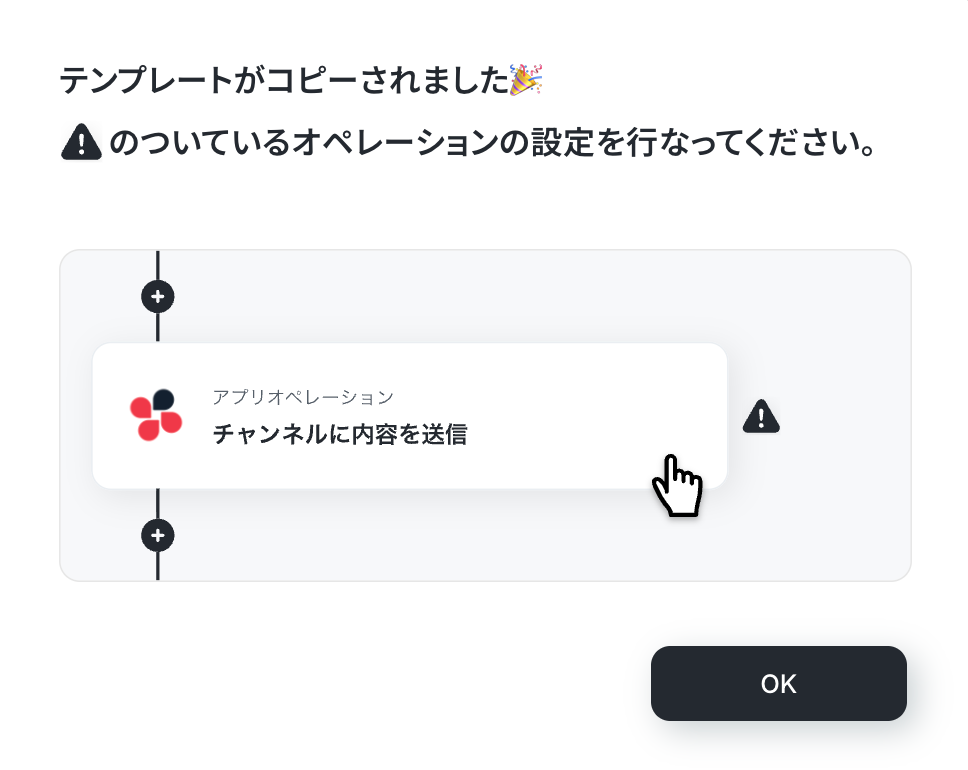
以下の画像のような画面が表示されたらテンプレートのコピーは完了です。
ステップ3:スクジュールトリガー設定
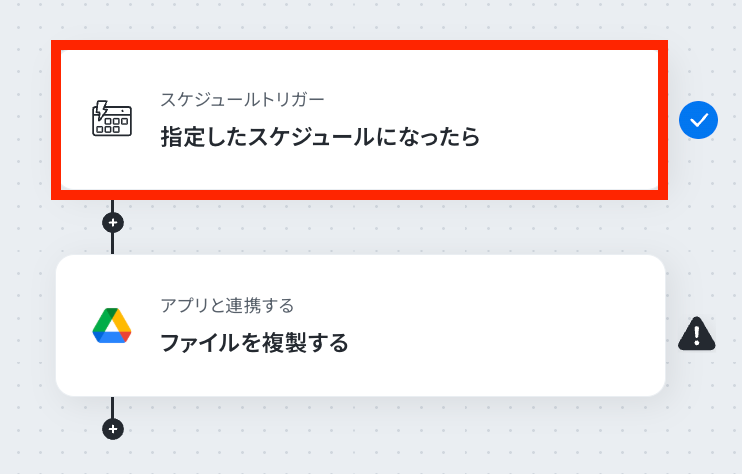
トリガーとなるスケジュールの設定を行っていきます。
最初の赤枠をクリックしてください!
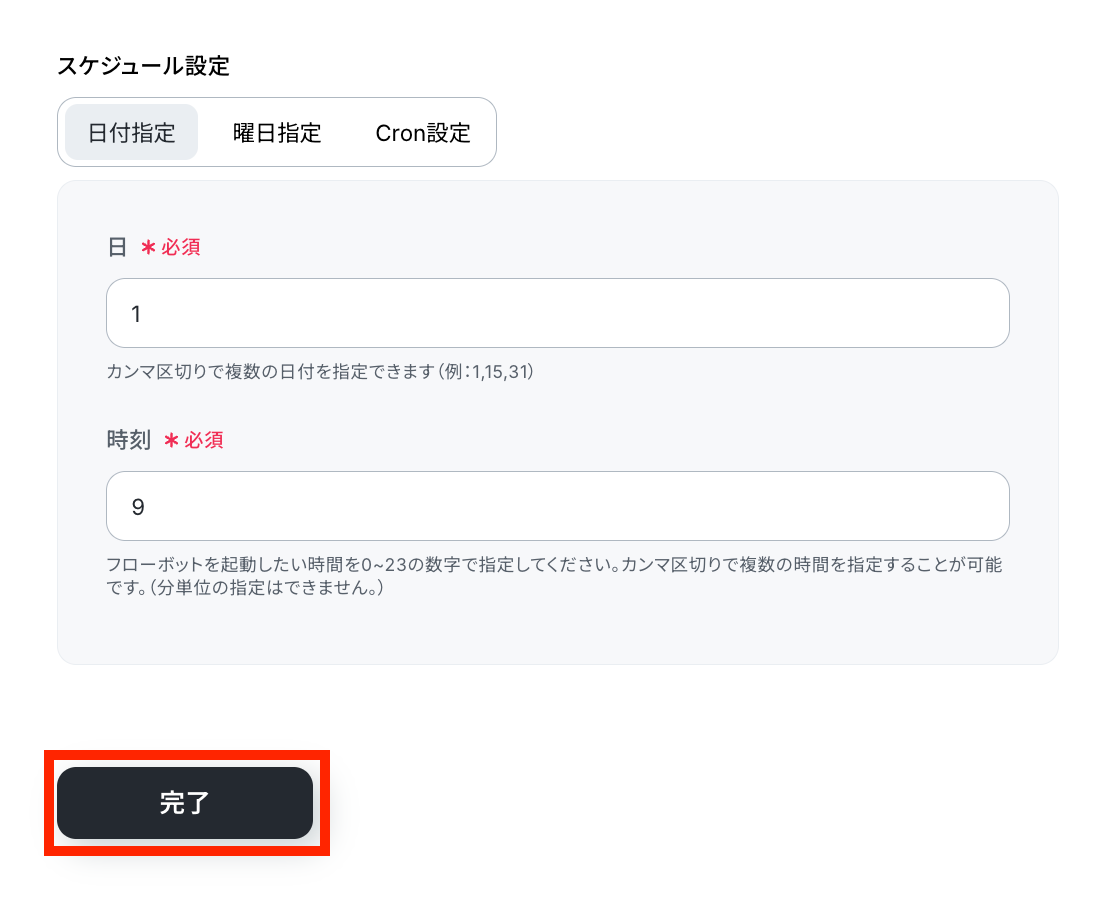
ファイルを複製するタイミングを決めるため、スケジュール設定をしましょう!
日付で設定することや、曜日もしくはより詳細な設定ができるCron設定も可能です。
希望のスケジュールが設定できたら、「完了」ボタンを押しておきましょう。
ステップ4:Google Driveのアクション設定
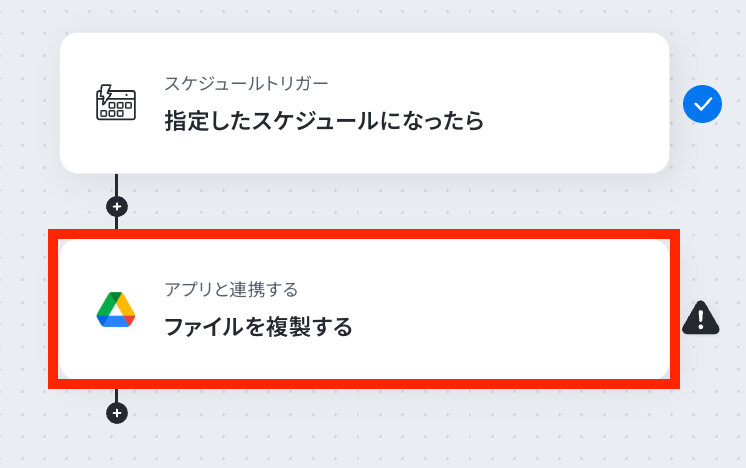
ファイルを複製する設定を行います。2つ目の赤枠をクリックしましょう!
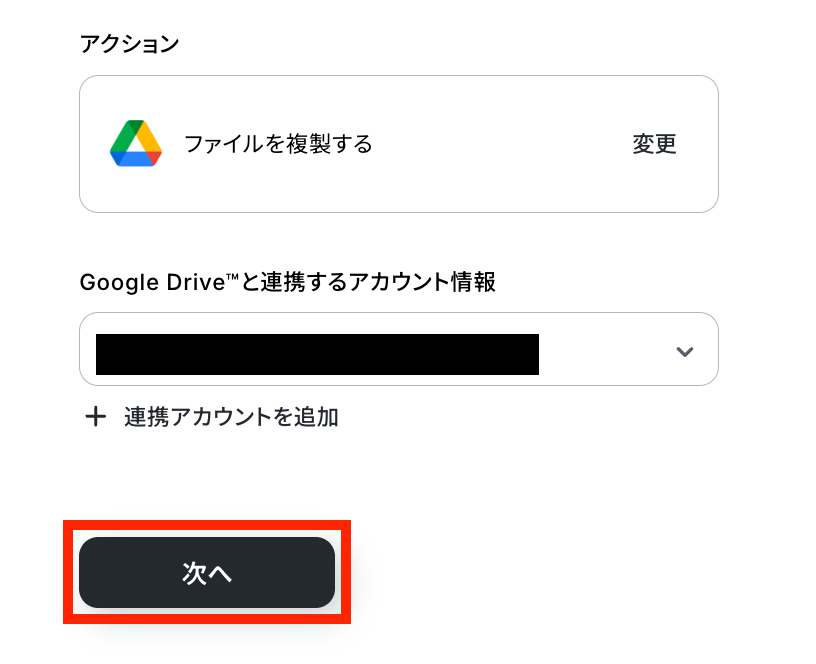
連携アカウントとアクションを選択しましょう。
トリガーアクションは、テンプレート通りで大丈夫です。「次へ」をクリックして進んでください。
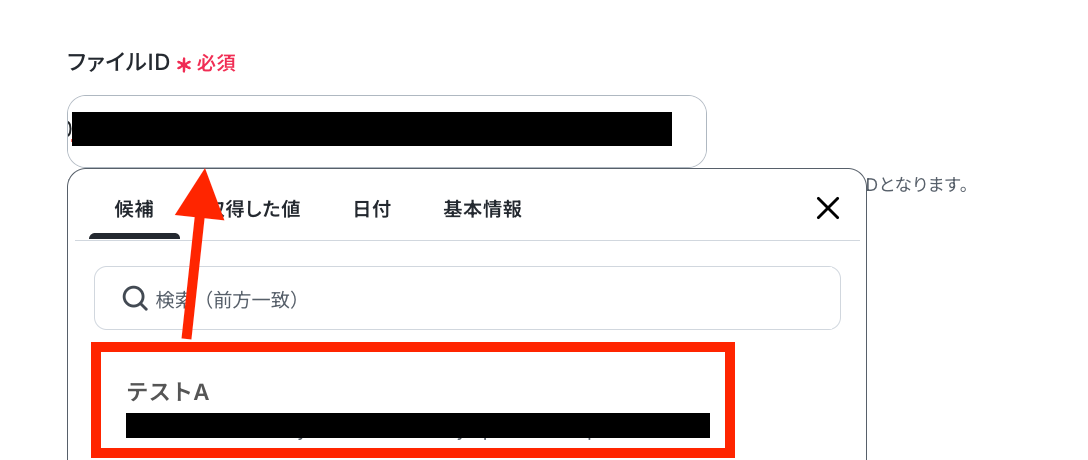
ファイルIDを候補から選択するか、手動で設定します。
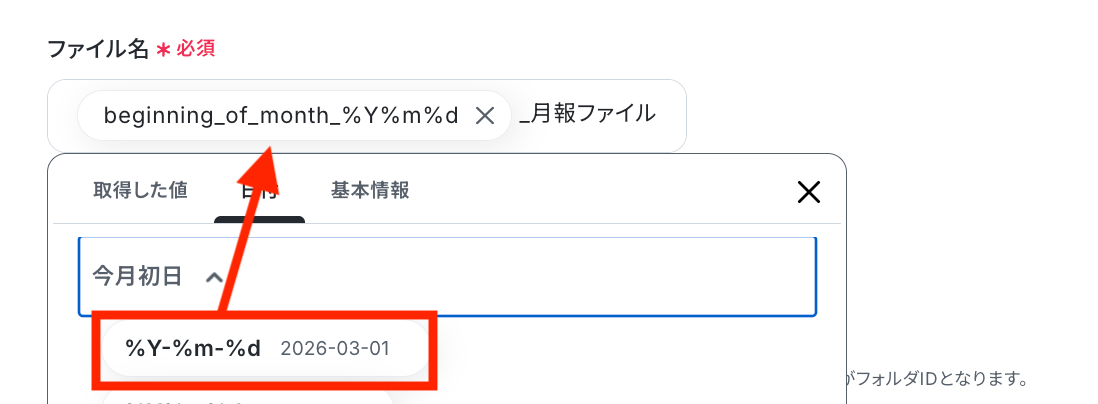
ファイル名も日付などから選択して、希望の名称に設定しましょう!
ファイルを保存するフォルダを選択します。
候補から選択するか手動でIDを確認して設定しましょう。
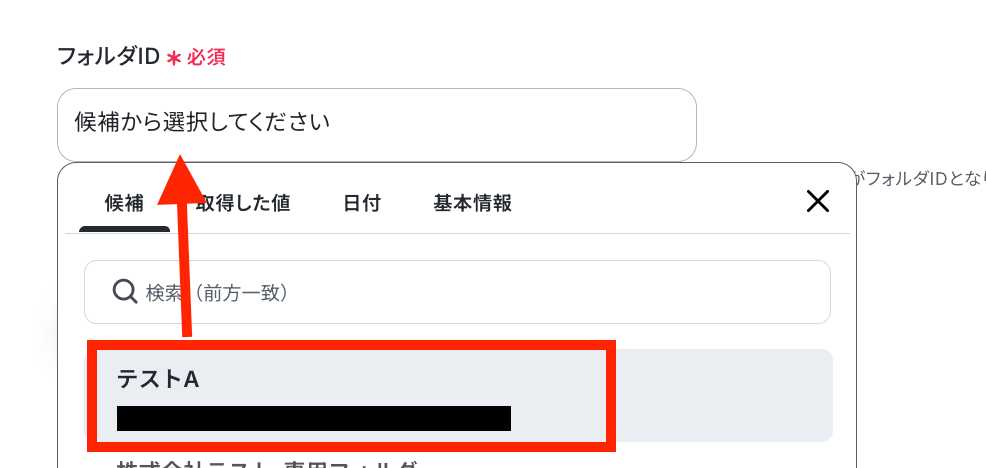
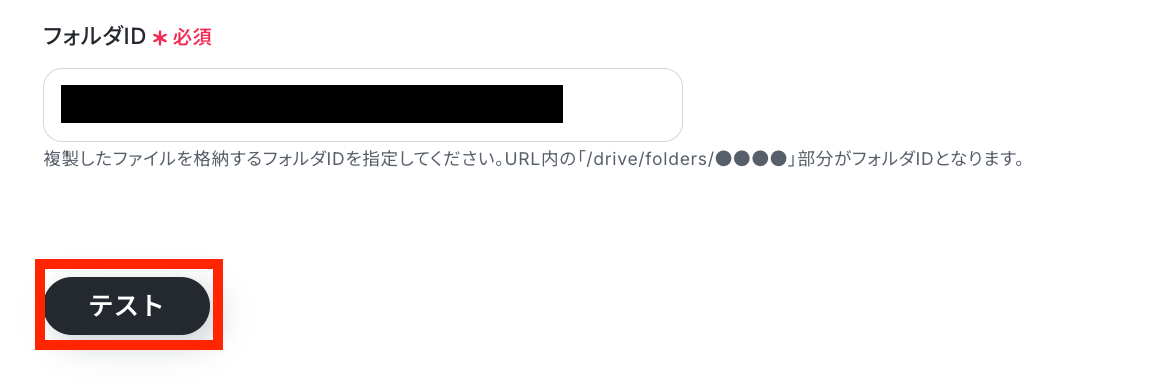
設定が済んだら「テスト」を実行します。
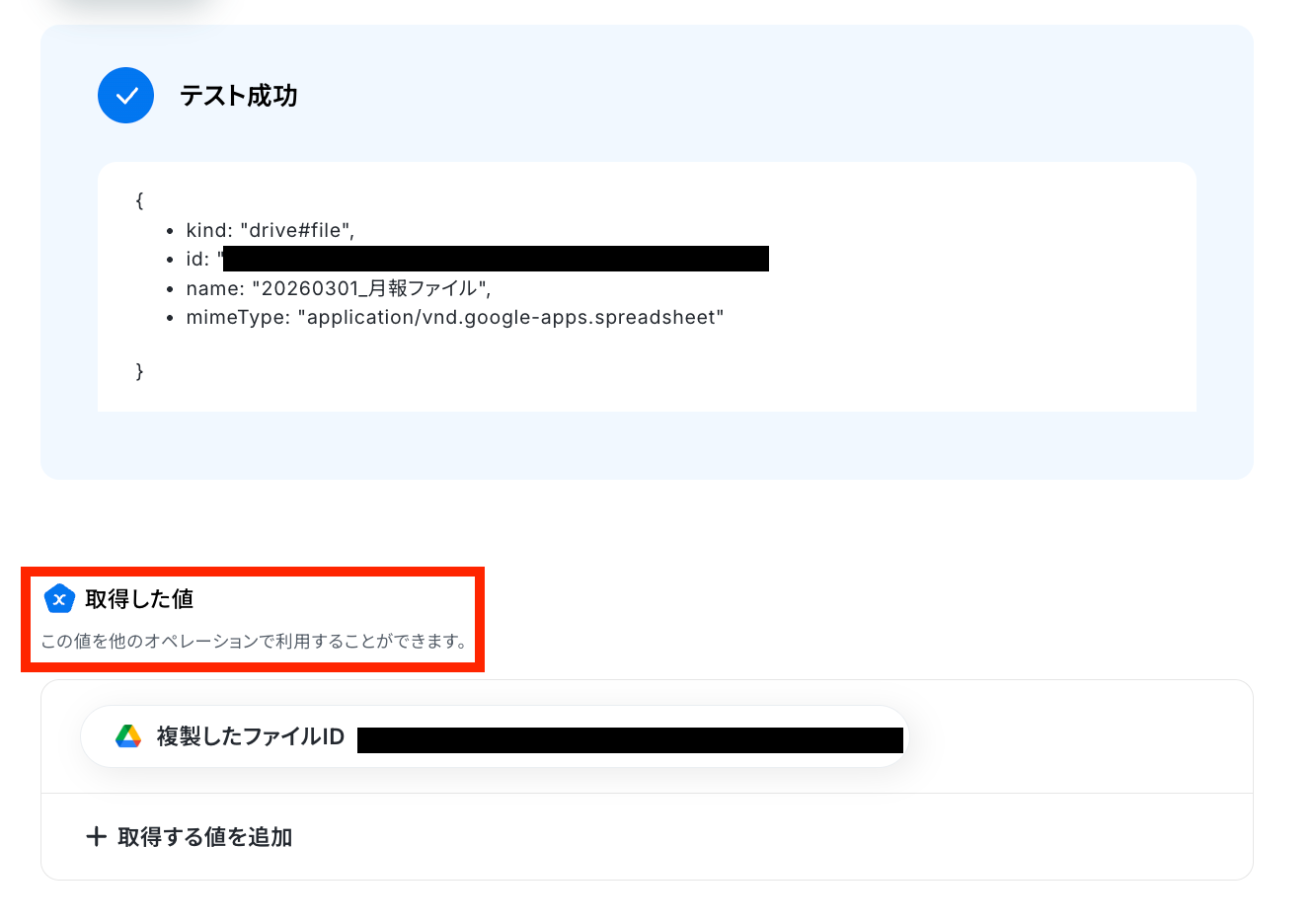
テスト成功です!
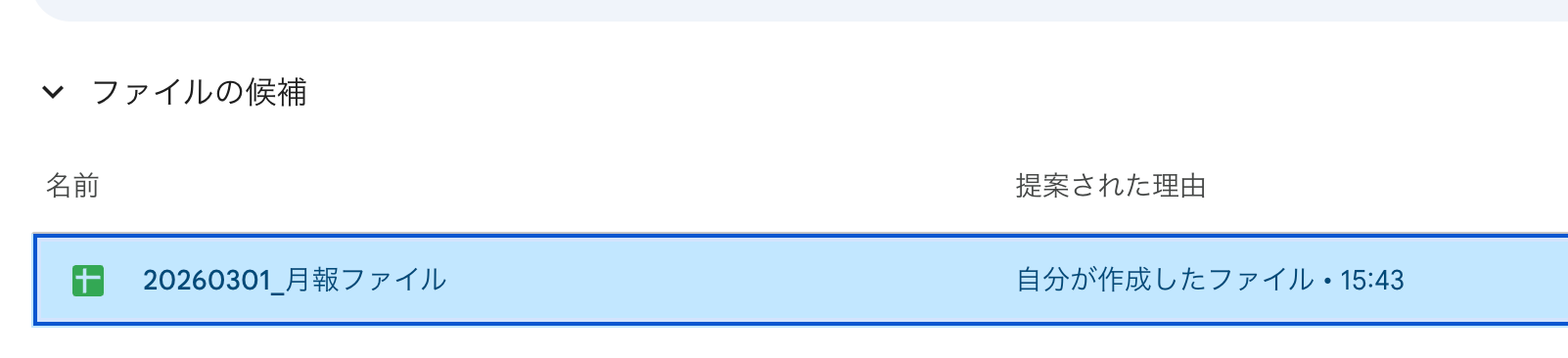
希望のフォルダに複製ファイルが保存されているか確認してみましょう。
Yoomの画面に戻り、最後に設定を保存しておきましょう。
ステップ5:トリガーをONにし、フローが起動するかを確認
すべての設定が完了したら、フローボットをONにします。
これで、指定のスケジュールになると、自動的にGoogle driveに複製ファイルが作成されるようになります!
Google Driveを使った自動化例
フォルダ作成時のチャット通知や、格納されたファイルの承認ワークフロー、外部への送付をシームレスに完結。
手書き画像のテキスト化や、アプリ間のファイル同期、ステータスに合わせた移動・改名もノーコードで自動化します。
手作業による管理や転記ミスをなくし、常に整理された情報共有環境を構築しましょう。
■概要Google Driveで新しいフォルダを作成した際、関係者への共有をMicrosoft Teamsで行う作業は、単純ですが手間がかかる業務ではないでしょうか。このワークフローを活用すれば、Google Driveで特定のフォルダ内に新しいフォルダが作成されたことを自動で検知し、指定したMicrosoft Teamsのチャネルへ即座に通知できます。これにより、情報共有の迅速化と連絡漏れの防止を実現します。
■このテンプレートをおすすめする方- Google DriveとMicrosoft Teamsを連携させ、情報共有を効率化したいと考えている方
- プロジェクト単位でのフォルダ共有が多く、関係者への迅速な通知フローを構築したい方
- 手作業による連絡の遅れや共有漏れを防ぎ、業務の正確性を高めたいチームリーダーの方
■このテンプレートを使うメリット- Google Driveにフォルダが作成されると自動でMicrosoft Teamsに通知が飛ぶため、これまで手作業で行っていた連絡の手間を削減できます。
- 手動での通知による連絡漏れや宛先の間違いといったヒューマンエラーを防ぎ、確実な情報共有の仕組みを構築できます。
■フローボットの流れ- はじめに、Google DriveとMicrosoft TeamsのアカウントをそれぞれYoomと連携します。
- 次に、トリガーでGoogle Driveを選択し、「新しくファイル・フォルダが作成されたら」というアクションを設定し、監視したい親フォルダを指定します。
- 最後に、オペレーションでMicrosoft Teamsを選択し、「チャネルにメッセージを送る」アクションを設定します。トリガーで取得した新しいフォルダ名やURLなどの情報を含めたメッセージを、指定のチャネルに送信するよう設定します。
※「トリガー」:フロー起動のきっかけとなるアクション、「オペレーション」:トリガー起動後、フロー内で処理を行うアクション
■このワークフローのカスタムポイント- Google Driveのトリガー設定では、通知のきっかけとしたいフォルダを任意で指定してください。
- Microsoft Teamsのオペレーションでは、通知先のチームやチャネル、送信するメッセージ内容を自由にカスタマイズすることが可能です。
- Microsoft Teamsとの連携には、一般法人向けのMicrosoft 365プランが必要です。家庭向けプランの場合、認証に失敗する可能性があるためご注意ください。
■注意事項- Google Drive、Microsoft TeamsのそれぞれとYoomを連携してください。
- Microsoft365(旧Office365)には、家庭向けプランと一般法人向けプラン(Microsoft365 Business)があり、一般法人向けプランに加入していない場合には認証に失敗する可能性があります。
- トリガーは5分、10分、15分、30分、60分の間隔で起動間隔を選択できます。
- プランによって最短の起動間隔が異なりますので、ご注意ください。
手書きのメモや書類の内容を、都度PCに手入力で転記する作業に手間を感じていませんか。
このワークフローを活用すれば、Google Driveにアップロードされた手書きの画像ファイルをOCR機能で自動でテキスト化し、その内容をもとにJootoへタスクを追加する一連の流れを自動化できます。面倒な転記作業をなくし、情報の共有とタスク管理をスムーズにします。■このテンプレートをおすすめする方- 手書きの議事録やメモをOCRでデータ化し、タスク管理を効率化したいと考えている方
- Google DriveとJootoを利用しており、手作業での情報連携に課題を感じている方
- 現場からの手書き報告書をもとにしたタスク作成プロセスを自動化したいチームリーダーの方
■このテンプレートを使うメリット- 手書きの画像ファイルをアップロードするだけでタスクが自動作成されるため、これまで手作業でのOCR処理や転記に費やしていた時間を短縮できます。
- 手作業でのデータ転記が不要になることで、入力間違いやタスクの作成漏れといったヒューマンエラーの発生を防ぎ、業務の正確性を高めます。
■フローボットの流れ- はじめに、Google DriveとJootoをYoomと連携します。
- 次に、トリガーでGoogle Driveを選択し、「特定のフォルダ内に新しくファイル・フォルダが作成されたら」というアクションを設定します。
- 続いて、オペレーションでGoogle Driveの「ファイルをダウンロードする」アクションを設定し、トリガーで検知したファイルを指定します。
- 次に、OCR機能の「任意の画像やPDFを読み取る」アクションを設定し、ダウンロードしたファイルを読み取ります。
- 最後に、オペレーションでJootoの「タスクを追加」アクションを設定し、OCRで読み取ったテキスト情報をもとにタスクを作成します。
※「トリガー」:フロー起動のきっかけとなるアクション、「オペレーション」:トリガー起動後、フロー内で処理を行うアクション■このワークフローのカスタムポイント- OCR機能では、読み取りたい手書きの画像ファイルから特定の項目のみを抽出するように任意で設定が可能です。
- Jootoでタスクを追加する際に、タスクの説明欄などにOCR機能で読み取ったテキスト情報を変数として埋め込むなど、自由にカスタマイズが可能です。
■注意事項- Google Drive、JootoのそれぞれとYoomを連携してください。
- トリガーは5分、10分、15分、30分、60分の間隔で起動間隔を選択できます。
- プランによって最短の起動間隔が異なりますので、ご注意ください。
- OCR_AIオペレーションはチームプラン・サクセスプランでのみご利用いただける機能となっております。フリープラン・ミニプランの場合は設定しているフローボットのオペレーションはエラーとなりますので、ご注意ください。
- チームプランやサクセスプランなどの有料プランは、2週間の無料トライアルを行うことが可能です。無料トライアル中には制限対象のアプリやAI機能(オペレーション)を使用することができます。
- OCRデータは6,500文字以上のデータや文字が小さい場合などは読み取れない場合があるので、ご注意ください。
- ダウンロード可能なファイル容量は最大300MBまでです。アプリの仕様によっては300MB未満になる可能性があるので、ご注意ください。
- トリガー、各オペレーションでの取り扱い可能なファイル容量の詳細は下記をご参照ください。
https://intercom.help/yoom/ja/articles/9413924
■概要Google Driveに格納された請求書や申請書などのファイルをもとに、手作業で承認依頼の連絡やMicrosoft Excelへの記録を行っていませんか?こうした定型的な業務は、対応漏れや転記ミスの原因となりがちです。このワークフローを活用すれば、Google Driveへのファイル格納をきっかけに、担当者への承認依頼と承認後のMicrosoft Excelへの記録を自動で実行できます。一連の承認プロセスを効率化し、業務の正確性を高めることが可能です。
■このテンプレートをおすすめする方- Google Driveに格納されたファイルをもとに、手動で承認プロセスを進めている方
- 承認後の情報をMicrosoft Excelへ転記する作業に手間を感じているチームリーダーの方
- ファイル管理から承認、記録までの一連のフローを自動化し、業務の抜け漏れを防ぎたい方
■このテンプレートを使うメリット- Google Driveへのファイル格納から承認依頼、Microsoft Excelへの記録までが自動化されるため、これまで手作業に費やしていた時間を短縮できます。
- 手作業による承認依頼の送信漏れや、Microsoft Excelへの転記ミスといったヒューマンエラーの発生を防ぎ、業務の正確性を高めます。
■フローボットの流れ- はじめに、Google DriveとMicrosoft ExcelをYoomと連携します。
- 次に、トリガーでGoogle Driveを選択し、「特定のフォルダ内に新しくファイル・フォルダが作成されたら」というアクションを設定します。
- 次に、オペレーションで「承認を依頼する」アクションを設定し、担当者へ承認依頼を送信します。
- 最後に、オペレーションでMicrosoft Excelの「レコードを追加する」アクションを設定し、承認されたファイルに関する情報を指定のファイルに追記します。
※「トリガー」:フロー起動のきっかけとなるアクション、「オペレーション」:トリガー起動後、フロー内で処理を行うアクション
■このワークフローのカスタムポイント- Google Driveのトリガー設定では、どのフォルダにファイルが格納された際にこのワークフローを起動させるか、対象となるフォルダのIDを任意で設定してください。
■注意事項- Google Drive、Microsoft ExcelのそれぞれとYoomを連携してください。
- トリガーは5分、10分、15分、30分、60分の間隔で起動間隔を選択できます。
- プランによって最短の起動間隔が異なりますので、ご注意ください。
- Microsoft365(旧Office365)には、家庭向けプランと一般法人向けプラン(Microsoft365 Business)があり、一般法人向けプランに加入していない場合には認証に失敗する可能性があります。
■概要Google Driveにアップロードした請求書や契約書などを、承認後に取引先へGmailで送付する、といった定型業務はございませんか?手作業での対応は、確認漏れや誤送信のリスクがあるだけでなく、他の重要な業務を圧迫することもあります。このワークフローを活用すれば、Google Driveへのファイル格納をきっかけに、承認依頼からGmailでのファイル送付までを一気通貫で自動化し、こうした課題をスムーズに削減できます。
■このテンプレートをおすすめする方- Google Driveで管理している請求書などを手作業でメール送付している経理・総務担当者の方
- チームで作成した資料の共有前に、承認フローを挟む必要があり非効率だと感じている方
- Google DriveとGmailを使ったファイル共有のプロセスを自動化し、ヒューマンエラーを防ぎたい方
■このテンプレートを使うメリット- Google Driveへのファイル格納をトリガーに承認依頼とGmailでの送付が自動化され、これまで手作業で行っていた一連の作業時間を短縮できます。
- 手動でのファイル添付や宛先指定が減るため、送信ミスや承認漏れといったヒューマンエラーの発生を防ぎ、業務の正確性を高めます。
■フローボットの流れ- はじめに、Google DriveとGmailをYoomと連携します。
- 次に、トリガーでGoogle Driveを選択し、「新しくファイル・フォルダが作成されたら」というアクションを設定します。
- 次に、オペレーションで、Google Driveの「画像ファイル・PDFファイルをダウンロードする」アクションを設定し、トリガーで検知したファイルをダウンロードします。
- 続けて、オペレーションで「承認を依頼する」アクションを設定し、任意の担当者へ承認を依頼します。
- 最後に、承認された場合にのみ後続の処理が実行されるよう設定した上で、Gmailの「メールを送る」アクションを設定し、ダウンロードしたファイルを添付して送付します。
※「トリガー」:フロー起動のきっかけとなるアクション、「オペレーション」:トリガー起動後、フロー内で処理を行うアクション
■このワークフローのカスタムポイント- Google Driveのトリガー設定では、「承認依頼用」や「顧客送付用」など、特定のフォルダのみを監視対象として任意で設定できます。
- Gmailでメールを送るアクションでは、宛先や件名、本文の内容を自由にカスタマイズし、Google Driveから取得したファイル名などを自動で差し込むことも可能です。
■注意事項- Google Drive、GmailのそれぞれとYoomを連携してください。
- トリガーは5分、10分、15分、30分、60分の間隔で起動間隔を選択できます。
- プランによって最短の起動間隔が異なりますので、ご注意ください。
- ダウンロード可能なファイル容量は最大300MBまでです。アプリの仕様によっては300MB未満になる可能性があるので、ご注意ください。
- トリガー、各オペレーションでの取り扱い可能なファイル容量の詳細は「ファイルの容量制限について」をご参照ください。
■概要
定期的なバックアップやチーム間でのファイル共有のために、Google DriveとDropbox間で手作業のファイル移動を行っていませんか。
こうした定型的な作業は手間がかかるだけでなく、作業のし忘れといったリスクも伴います。
このワークフローを活用すれば、指定した日時にGoogle Drive内の複数ファイルを自動でDropboxへ格納できるため、手作業によるファイル管理の非効率を解消します。
■このテンプレートをおすすめする方
- Google DriveとDropboxを併用しており、定期的なファイル移行に手間を感じている方
- 複数ツール間でのファイル管理を効率化し、バックアップ体制を強化したい情報システム担当者の方
- 手作業によるファイル移動での共有漏れや、作業忘れなどのヒューマンエラーを防ぎたい方
■このテンプレートを使うメリット
- 指定した日時に自動で処理が実行されるため、これまで手作業で行っていたファイル移動の時間を削減できます。
- 手作業で起こりうるファイルの移動漏れや格納先の間違いといったミスを防ぎ、確実なファイル管理を実現します。
■フローボットの流れ
- はじめに、Google DriveとDropboxをYoomと連携します。
- 次に、トリガーで、スケジュールトリガーを選択し、ワークフローを起動したい日時を設定します。
- オペレーションで、Google Driveの「特定フォルダ内のファイル・フォルダの一覧を取得」アクションを設定し、対象フォルダを指定します。
- 続いて、繰り返し処理機能を設定し、取得したファイル情報をもとに、後続の処理をファイルの数だけ繰り返します。
- 繰り返し処理の中で、Google Driveの「ファイルをダウンロードする」アクションを設定します。
- 最後に、Dropboxの「ファイルをアップロードする」アクションを設定し、ダウンロードしたファイルを指定のフォルダに格納します。
※「トリガー」:フロー起動のきっかけとなるアクション、「オペレーション」:トリガー起動後、フロー内で処理を行うアクション
■このワークフローのカスタムポイント
- Google Driveでファイル一覧を取得するアクションで、対象としたいフォルダのIDを任意で設定してください。
- 繰り返し処理の中でGoogle Driveからファイルをダウンロードする際に、ファイルIDを動的に指定してください。
- Dropboxにファイルをアップロードするアクションで、格納先のフォルダパスやファイル名、ファイルの添付方法を任意で設定してください。
■注意事項
- Google Drive、DropboxのそれぞれとYoomを連携してください。
■概要
メールで受け取ったWordファイルを、都度オンラインのコンバーターでPDFに変換し、手作業でフォルダに保存する業務に手間を感じていませんか。
このワークフローは、特定のGmailを受信したことをきっかけに、添付されたWordファイルをRPA機能が自動でPDFに変換し、Google Driveへ格納します。手作業で行っていた一連のファイル変換と保存作業を自動化し、業務の効率化を実現します。
■このテンプレートをおすすめする方
- Wordで作成された請求書や見積書などをメールで受け取り、PDFで保存している方
- 手作業でのファイル形式の変換や、フォルダへの格納作業に手間を感じている方
- オンラインのWebサイトなどを利用した定型業務を自動化し、コア業務に集中したい方
■このテンプレートを使うメリット
- メール受信をトリガーにファイル変換から保存までを自動で実行するため、これまで手作業に費やしていた時間を短縮できます。
- 手動でのファイル変換やアップロード作業がなくなるため、変換ミスや保存漏れといったヒューマンエラーの防止に繋がります。
■フローボットの流れ
- はじめに、GmailとGoogle DriveをYoomと連携します。
- 次に、トリガーでGmailを選択し、「特定のキーワードに一致するメールを受信したら」というアクションを設定し、添付ファイルを取得します。
- 次に、オペレーションの分岐機能で、添付ファイルが存在する場合のみ後続のアクションが実行されるよう設定します。
- 次に、オペレーションのRPA機能で、任意のword to pdf converter onlineのサイトを開き、取得したファイルをアップロードしてPDFに変換・ダウンロードするようブラウザ操作を設定します。
- 最後に、オペレーションでGoogle Driveの「ファイルをアップロードする」アクションを設定し、変換されたPDFファイルを指定のフォルダに格納します。
※「トリガー」:フロー起動のきっかけとなるアクション、「オペレーション」:トリガー起動後、フロー内で処理を行うアクション
■このワークフローのカスタムポイント
- Gmailのトリガー設定では、起動の条件となるメールのキーワード(件名、差出人など)を任意に設定できます。
- 分岐機能では、ファイル形式の判定など、前段のオペレーションで取得した情報を基に後続処理の実行条件を自由にカスタマイズ可能です。
- RPA機能では、操作したいWebページのURLやクリックするボタンなどを自由に設定でき、前段で取得した情報を変数として利用することも可能です。
- Google Driveへのファイルアップロードでは、格納先のフォルダやファイル名を、固定値や前段で取得した情報を変数として設定できます。
■注意事項
- Gmail、Google DriveのそれぞれとYoomを連携してください。
- ブラウザを操作するオペレーションはサクセスプランでのみご利用いただける機能となっております。フリープラン・ミニプラン・チームプランの場合は設定しているフローボットのオペレーションはエラーとなりますので、ご注意ください。
- サクセスプランなどの有料プランは、2週間の無料トライアルを行うことが可能です。無料トライアル中には制限対象のアプリやブラウザを操作するオペレーションを使用することができます。
- ブラウザを操作するオペレーションの設定方法は下記をご参照ください。
https://intercom.help/yoom/ja/articles/9099691 - ブラウザを操作するオペレーションは、ご利用のWebサイトに合わせてカスタマイズしてください。
- トリガーは5分、10分、15分、30分、60分の間隔で起動間隔を選択できます。
- プランによって最短の起動間隔が異なりますので、ご注意ください。
- ダウンロード可能なファイル容量は最大300MBまでです。アプリの仕様によっては300MB未満になる可能性があるので、ご注意ください。
- トリガー、各オペレーションでの取り扱い可能なファイル容量の詳細は下記を参照ください。
https://intercom.help/yoom/ja/articles/9413924 - 分岐はミニプラン以上のプランでご利用いただける機能(オペレーション)となっております。フリープランの場合は設定しているフローボットのオペレーションはエラーとなりますので、ご注意ください。
- ミニプランなどの有料プランは、2週間の無料トライアルを行うことが可能です。無料トライアル中には制限対象のアプリや機能(オペレーション)を使用することができます。
■概要GitHubでのIssue管理に際し、関連するドキュメントや資料をGoogle Driveで手動作成・管理することに手間を感じていませんか。Issueごとにフォルダを作成し、情報を整理する作業は、単純ながらも抜け漏れや命名ミスが発生しやすい業務です。
このワークフローを活用することで、GitHubとGoogle Driveをスムーズに連携できます。GitHubで新しいIssueが作成されると、その内容に応じたフォルダがGoogle Driveに自動で作成されるため、管理の手間やヒューマンエラーを削減し、開発業務に集中できる環境を整えます。■このテンプレートをおすすめする方- GitHubでプロジェクト管理を行い、Google Driveで関連資料を保管している開発チームの方
- GitHubとGoogle Drive間での手作業による情報整理に、非効率や課題を感じている方
- Issueごとのドキュメント管理を自動化し、業務の属人化を防ぎたいと考えている方
■このテンプレートを使うメリット- GitHubでIssueが作成されるたびに、自動でGoogle Driveにフォルダが生成されるため、これまで手作業で行っていたフォルダ作成の時間を短縮します
- Issueの情報に基づいたフォルダが自動で作られるため、作成漏れや命名規則の間違いといった人為的なミスを防ぎ、管理体制を標準化できます
■フローボットの流れ- はじめに、GitHubとGoogle DriveをYoomと連携します
- 次に、トリガーでGitHubを選択し、「Issueが新しく作成されたら」というアクションを設定します
- 最後に、オペレーションでGoogle Driveの「フォルダを作成する」アクションを設定し、GitHubのIssue情報を元にしたフォルダを作成するように設定します
※「トリガー」:フロー起動のきっかけとなるアクション、「オペレーション」:トリガー起動後、フロー内で処理を行うアクション■このワークフローのカスタムポイント- Google Driveでフォルダを作成する際、フォルダ名にGitHubのIssueタイトルや番号など、トリガーで取得した情報を変数として動的に設定することが可能です
- また、「【対応中】」のような固定のテキストとIssueの情報を組み合わせることで、チームのルールに合わせた命名規則でのフォルダ作成を自動化できます
■注意事項- GitHub、Google DriveのそれぞれとYoomを連携してください。
- トリガーは5分、10分、15分、30分、60分の間隔で起動間隔を選択できます。
- プランによって最短の起動間隔が異なりますので、ご注意ください。
■概要Notionで管理しているプロジェクトやタスク情報が更新された際に、関連するGoogle Drive上のファイル名を一つひとつ手作業で変更するのは手間がかかり、更新漏れの原因にもなりがちです。
このワークフローを活用すれば、Notionのページが更新されると、指定したGoogle Driveのファイル名が自動で更新されるため、手作業によるファイル管理の煩雑さやヒューマンエラーといった課題を削減し、ドキュメント管理の正確性を高めます。■このテンプレートをおすすめする方- NotionとGoogle Driveでドキュメントや成果物を管理しており、手動での情報更新に手間を感じている方
- Notionのステータス変更などに応じて、関連ファイルの情報を常に最新の状態に保ちたいと考えている方
- ファイル名の変更漏れなどのヒューマンエラーを防ぎ、情報管理の精度を向上させたいチームリーダーの方
■このテンプレートを使うメリット- Notionのページ更新に連動してGoogle Driveのファイル名が自動で変更されるため、手作業による更新作業の時間を短縮します。
- ファイル名の変更漏れや入力ミスを防ぎ、Notion上の情報とGoogle Driveのファイル名の整合性を保ち、データ管理を効率化します。
■フローボットの流れ- はじめに、NotionとGoogle DriveをYoomと連携します。
- 次に、トリガーでNotionを選択し、「ページが作成または更新されたら」というアクションを設定します。
- 次に、オペレーションでNotionの「レコードを取得する(ID検索)」を設定し、更新されたページの詳細情報を取得します。
- 次に、オペレーションで分岐機能を設定し、特定の条件を満たした場合にのみ、後続のアクションが実行されるようにします。
- 最後に、オペレーションでGoogle Driveの「ファイル名を更新する」を設定し、取得したNotionの情報を元にファイル名を更新します。
※「トリガー」:フロー起動のきっかけとなるアクション、「オペレーション」:トリガー起動後、フロー内で処理を行うアクション■このワークフローのカスタムポイント- Notionのトリガー設定では、監視対象としたいデータソースのIDを任意で設定してください。
- Notionでレコードを取得するアクションでは、どのページの情報を取得するかをIDなどの条件で任意に設定してください。
- 分岐機能では、どのような条件(例:特定のステータスへの変更)でファイル名更新を実行するかを任意で設定してください。
- Google Driveでファイル名を更新するアクションでは、対象のファイルIDと、Notionから取得したどの情報を新しいファイル名にするかを任意で設定してください。
■注意事項- Notion、Google DriveのそれぞれとYoomに連携してください。
- トリガーは5分、10分、15分、30分、60分の間隔で起動間隔を選択できます。
- プランによって最短の起動間隔が異なりますので、ご注意ください。
- 分岐はパーソナルプラン以上のプランでご利用いただける機能(オペレーション)となっております。フリープランの場合は設定しているフローボットのオペレーションはエラーとなりますので、ご注意ください。
- パーソナルプランなどの有料プランは、2週間の無料トライアルを行うことが可能です。無料トライアル中には制限対象のアプリや機能(オペレーション)を使用することができます。
■概要
Asanaでのタスク管理とGoogle Driveでのファイル管理は多くのチームで採用されていますが、タスク完了後に手動でファイルを整理するのは手間がかかり、更新漏れの原因にもなりがちです。このワークフローは、AsanaとGoogle Driveの連携を自動化し、特定のタスクが完了した際に、関連ファイルを指定のフォルダへ自動で移動させます。これにより、手作業によるファイル整理の手間をなくし、よりスムーズなプロジェクト管理を実現します。
■このテンプレートをおすすめする方
- AsanaとGoogle Driveを併用し、タスク完了後のファイル整理に手間を感じている方
- 手作業でのファイル移動による、格納場所の間違いや更新漏れといったミスを防ぎたい方
- AsanaとGoogle Driveの連携を通じて、プロジェクト管理の自動化を推進したい方
■このテンプレートを使うメリット
- Asanaでのタスク完了をトリガーにファイルが自動で移動するため、これまで手作業で行っていたGoogle Driveのファイル整理時間を短縮することができます
- AsanaとGoogle Driveの連携を自動化することで、ファイルの移動忘れや格納場所の間違いといったヒューマンエラーの発生を防ぎます
■フローボットの流れ
- はじめに、AsanaとGoogle DriveをYoomと連携します
- 次に、トリガーでAsanaを選択し、「特定のプロジェクトのタスクが完了したら」というアクションを設定します
- 続いて、オペレーションでAI機能を選択し、「テキストからデータを抽出する」アクションを設定し、Asanaのタスク情報から移動対象のファイルIDを抽出します
- 最後に、オペレーションでGoogle Driveの「ファイルの格納先フォルダを変更」アクションを設定し、抽出した情報をもとにファイルを移動させます
※「トリガー」:フロー起動のきっかけとなるアクション、「オペレーション」:トリガー起動後、フロー内で処理を行うアクション
■このワークフローのカスタムポイント
- Asanaのトリガー設定では、自動化の対象としたいワークスペースおよびプロジェクトを任意で設定してください
- Google Driveのオペレーション設定では、ファイルの移動元となる現在のフォルダと、移動先のフォルダをそれぞれ任意で設定してください
■注意事項
- Asana、Google DriveのそれぞれとYoomを連携してください。
- トリガーは5分、10分、15分、30分、60分の間隔で起動間隔を選択できます。
- プランによって最短の起動間隔が異なりますので、ご注意ください。
- Asanaのタスクに、Google Driveの関連ファイルのIDを登録しておいてください。
■このテンプレートをおすすめする方
- Google DriveとMicrosoft Teamsを連携させ、情報共有を効率化したいと考えている方
- プロジェクト単位でのフォルダ共有が多く、関係者への迅速な通知フローを構築したい方
- 手作業による連絡の遅れや共有漏れを防ぎ、業務の正確性を高めたいチームリーダーの方
■このテンプレートを使うメリット
- Google Driveにフォルダが作成されると自動でMicrosoft Teamsに通知が飛ぶため、これまで手作業で行っていた連絡の手間を削減できます。
- 手動での通知による連絡漏れや宛先の間違いといったヒューマンエラーを防ぎ、確実な情報共有の仕組みを構築できます。
■フローボットの流れ
- はじめに、Google DriveとMicrosoft TeamsのアカウントをそれぞれYoomと連携します。
- 次に、トリガーでGoogle Driveを選択し、「新しくファイル・フォルダが作成されたら」というアクションを設定し、監視したい親フォルダを指定します。
- 最後に、オペレーションでMicrosoft Teamsを選択し、「チャネルにメッセージを送る」アクションを設定します。トリガーで取得した新しいフォルダ名やURLなどの情報を含めたメッセージを、指定のチャネルに送信するよう設定します。
■このワークフローのカスタムポイント
- Google Driveのトリガー設定では、通知のきっかけとしたいフォルダを任意で指定してください。
- Microsoft Teamsのオペレーションでは、通知先のチームやチャネル、送信するメッセージ内容を自由にカスタマイズすることが可能です。
- Microsoft Teamsとの連携には、一般法人向けのMicrosoft 365プランが必要です。家庭向けプランの場合、認証に失敗する可能性があるためご注意ください。
■注意事項
- Google Drive、Microsoft TeamsのそれぞれとYoomを連携してください。
- Microsoft365(旧Office365)には、家庭向けプランと一般法人向けプラン(Microsoft365 Business)があり、一般法人向けプランに加入していない場合には認証に失敗する可能性があります。
- トリガーは5分、10分、15分、30分、60分の間隔で起動間隔を選択できます。
- プランによって最短の起動間隔が異なりますので、ご注意ください。

このワークフローを活用すれば、Google Driveにアップロードされた手書きの画像ファイルをOCR機能で自動でテキスト化し、その内容をもとにJootoへタスクを追加する一連の流れを自動化できます。面倒な転記作業をなくし、情報の共有とタスク管理をスムーズにします。
- 手書きの議事録やメモをOCRでデータ化し、タスク管理を効率化したいと考えている方
- Google DriveとJootoを利用しており、手作業での情報連携に課題を感じている方
- 現場からの手書き報告書をもとにしたタスク作成プロセスを自動化したいチームリーダーの方
- 手書きの画像ファイルをアップロードするだけでタスクが自動作成されるため、これまで手作業でのOCR処理や転記に費やしていた時間を短縮できます。
- 手作業でのデータ転記が不要になることで、入力間違いやタスクの作成漏れといったヒューマンエラーの発生を防ぎ、業務の正確性を高めます。
- はじめに、Google DriveとJootoをYoomと連携します。
- 次に、トリガーでGoogle Driveを選択し、「特定のフォルダ内に新しくファイル・フォルダが作成されたら」というアクションを設定します。
- 続いて、オペレーションでGoogle Driveの「ファイルをダウンロードする」アクションを設定し、トリガーで検知したファイルを指定します。
- 次に、OCR機能の「任意の画像やPDFを読み取る」アクションを設定し、ダウンロードしたファイルを読み取ります。
- 最後に、オペレーションでJootoの「タスクを追加」アクションを設定し、OCRで読み取ったテキスト情報をもとにタスクを作成します。
- OCR機能では、読み取りたい手書きの画像ファイルから特定の項目のみを抽出するように任意で設定が可能です。
- Jootoでタスクを追加する際に、タスクの説明欄などにOCR機能で読み取ったテキスト情報を変数として埋め込むなど、自由にカスタマイズが可能です。
- Google Drive、JootoのそれぞれとYoomを連携してください。
- トリガーは5分、10分、15分、30分、60分の間隔で起動間隔を選択できます。
- プランによって最短の起動間隔が異なりますので、ご注意ください。
- OCR_AIオペレーションはチームプラン・サクセスプランでのみご利用いただける機能となっております。フリープラン・ミニプランの場合は設定しているフローボットのオペレーションはエラーとなりますので、ご注意ください。
- チームプランやサクセスプランなどの有料プランは、2週間の無料トライアルを行うことが可能です。無料トライアル中には制限対象のアプリやAI機能(オペレーション)を使用することができます。
- OCRデータは6,500文字以上のデータや文字が小さい場合などは読み取れない場合があるので、ご注意ください。
- ダウンロード可能なファイル容量は最大300MBまでです。アプリの仕様によっては300MB未満になる可能性があるので、ご注意ください。
- トリガー、各オペレーションでの取り扱い可能なファイル容量の詳細は下記をご参照ください。
https://intercom.help/yoom/ja/articles/9413924

- Google Driveに格納されたファイルをもとに、手動で承認プロセスを進めている方
- 承認後の情報をMicrosoft Excelへ転記する作業に手間を感じているチームリーダーの方
- ファイル管理から承認、記録までの一連のフローを自動化し、業務の抜け漏れを防ぎたい方
- Google Driveへのファイル格納から承認依頼、Microsoft Excelへの記録までが自動化されるため、これまで手作業に費やしていた時間を短縮できます。
- 手作業による承認依頼の送信漏れや、Microsoft Excelへの転記ミスといったヒューマンエラーの発生を防ぎ、業務の正確性を高めます。
- はじめに、Google DriveとMicrosoft ExcelをYoomと連携します。
- 次に、トリガーでGoogle Driveを選択し、「特定のフォルダ内に新しくファイル・フォルダが作成されたら」というアクションを設定します。
- 次に、オペレーションで「承認を依頼する」アクションを設定し、担当者へ承認依頼を送信します。
- 最後に、オペレーションでMicrosoft Excelの「レコードを追加する」アクションを設定し、承認されたファイルに関する情報を指定のファイルに追記します。
■このワークフローのカスタムポイント
- Google Driveのトリガー設定では、どのフォルダにファイルが格納された際にこのワークフローを起動させるか、対象となるフォルダのIDを任意で設定してください。
- Google Drive、Microsoft ExcelのそれぞれとYoomを連携してください。
- トリガーは5分、10分、15分、30分、60分の間隔で起動間隔を選択できます。
- プランによって最短の起動間隔が異なりますので、ご注意ください。
- Microsoft365(旧Office365)には、家庭向けプランと一般法人向けプラン(Microsoft365 Business)があり、一般法人向けプランに加入していない場合には認証に失敗する可能性があります。

- Google Driveで管理している請求書などを手作業でメール送付している経理・総務担当者の方
- チームで作成した資料の共有前に、承認フローを挟む必要があり非効率だと感じている方
- Google DriveとGmailを使ったファイル共有のプロセスを自動化し、ヒューマンエラーを防ぎたい方
- Google Driveへのファイル格納をトリガーに承認依頼とGmailでの送付が自動化され、これまで手作業で行っていた一連の作業時間を短縮できます。
- 手動でのファイル添付や宛先指定が減るため、送信ミスや承認漏れといったヒューマンエラーの発生を防ぎ、業務の正確性を高めます。
- はじめに、Google DriveとGmailをYoomと連携します。
- 次に、トリガーでGoogle Driveを選択し、「新しくファイル・フォルダが作成されたら」というアクションを設定します。
- 次に、オペレーションで、Google Driveの「画像ファイル・PDFファイルをダウンロードする」アクションを設定し、トリガーで検知したファイルをダウンロードします。
- 続けて、オペレーションで「承認を依頼する」アクションを設定し、任意の担当者へ承認を依頼します。
- 最後に、承認された場合にのみ後続の処理が実行されるよう設定した上で、Gmailの「メールを送る」アクションを設定し、ダウンロードしたファイルを添付して送付します。
■このワークフローのカスタムポイント
- Google Driveのトリガー設定では、「承認依頼用」や「顧客送付用」など、特定のフォルダのみを監視対象として任意で設定できます。
- Gmailでメールを送るアクションでは、宛先や件名、本文の内容を自由にカスタマイズし、Google Driveから取得したファイル名などを自動で差し込むことも可能です。
- Google Drive、GmailのそれぞれとYoomを連携してください。
- トリガーは5分、10分、15分、30分、60分の間隔で起動間隔を選択できます。
- プランによって最短の起動間隔が異なりますので、ご注意ください。
- ダウンロード可能なファイル容量は最大300MBまでです。アプリの仕様によっては300MB未満になる可能性があるので、ご注意ください。
- トリガー、各オペレーションでの取り扱い可能なファイル容量の詳細は「ファイルの容量制限について」をご参照ください。

■概要
定期的なバックアップやチーム間でのファイル共有のために、Google DriveとDropbox間で手作業のファイル移動を行っていませんか。
こうした定型的な作業は手間がかかるだけでなく、作業のし忘れといったリスクも伴います。
このワークフローを活用すれば、指定した日時にGoogle Drive内の複数ファイルを自動でDropboxへ格納できるため、手作業によるファイル管理の非効率を解消します。
■このテンプレートをおすすめする方
- Google DriveとDropboxを併用しており、定期的なファイル移行に手間を感じている方
- 複数ツール間でのファイル管理を効率化し、バックアップ体制を強化したい情報システム担当者の方
- 手作業によるファイル移動での共有漏れや、作業忘れなどのヒューマンエラーを防ぎたい方
■このテンプレートを使うメリット
- 指定した日時に自動で処理が実行されるため、これまで手作業で行っていたファイル移動の時間を削減できます。
- 手作業で起こりうるファイルの移動漏れや格納先の間違いといったミスを防ぎ、確実なファイル管理を実現します。
■フローボットの流れ
- はじめに、Google DriveとDropboxをYoomと連携します。
- 次に、トリガーで、スケジュールトリガーを選択し、ワークフローを起動したい日時を設定します。
- オペレーションで、Google Driveの「特定フォルダ内のファイル・フォルダの一覧を取得」アクションを設定し、対象フォルダを指定します。
- 続いて、繰り返し処理機能を設定し、取得したファイル情報をもとに、後続の処理をファイルの数だけ繰り返します。
- 繰り返し処理の中で、Google Driveの「ファイルをダウンロードする」アクションを設定します。
- 最後に、Dropboxの「ファイルをアップロードする」アクションを設定し、ダウンロードしたファイルを指定のフォルダに格納します。
※「トリガー」:フロー起動のきっかけとなるアクション、「オペレーション」:トリガー起動後、フロー内で処理を行うアクション
■このワークフローのカスタムポイント
- Google Driveでファイル一覧を取得するアクションで、対象としたいフォルダのIDを任意で設定してください。
- 繰り返し処理の中でGoogle Driveからファイルをダウンロードする際に、ファイルIDを動的に指定してください。
- Dropboxにファイルをアップロードするアクションで、格納先のフォルダパスやファイル名、ファイルの添付方法を任意で設定してください。
■注意事項
- Google Drive、DropboxのそれぞれとYoomを連携してください。
■概要
メールで受け取ったWordファイルを、都度オンラインのコンバーターでPDFに変換し、手作業でフォルダに保存する業務に手間を感じていませんか。
このワークフローは、特定のGmailを受信したことをきっかけに、添付されたWordファイルをRPA機能が自動でPDFに変換し、Google Driveへ格納します。手作業で行っていた一連のファイル変換と保存作業を自動化し、業務の効率化を実現します。
■このテンプレートをおすすめする方
- Wordで作成された請求書や見積書などをメールで受け取り、PDFで保存している方
- 手作業でのファイル形式の変換や、フォルダへの格納作業に手間を感じている方
- オンラインのWebサイトなどを利用した定型業務を自動化し、コア業務に集中したい方
■このテンプレートを使うメリット
- メール受信をトリガーにファイル変換から保存までを自動で実行するため、これまで手作業に費やしていた時間を短縮できます。
- 手動でのファイル変換やアップロード作業がなくなるため、変換ミスや保存漏れといったヒューマンエラーの防止に繋がります。
■フローボットの流れ
- はじめに、GmailとGoogle DriveをYoomと連携します。
- 次に、トリガーでGmailを選択し、「特定のキーワードに一致するメールを受信したら」というアクションを設定し、添付ファイルを取得します。
- 次に、オペレーションの分岐機能で、添付ファイルが存在する場合のみ後続のアクションが実行されるよう設定します。
- 次に、オペレーションのRPA機能で、任意のword to pdf converter onlineのサイトを開き、取得したファイルをアップロードしてPDFに変換・ダウンロードするようブラウザ操作を設定します。
- 最後に、オペレーションでGoogle Driveの「ファイルをアップロードする」アクションを設定し、変換されたPDFファイルを指定のフォルダに格納します。
※「トリガー」:フロー起動のきっかけとなるアクション、「オペレーション」:トリガー起動後、フロー内で処理を行うアクション
■このワークフローのカスタムポイント
- Gmailのトリガー設定では、起動の条件となるメールのキーワード(件名、差出人など)を任意に設定できます。
- 分岐機能では、ファイル形式の判定など、前段のオペレーションで取得した情報を基に後続処理の実行条件を自由にカスタマイズ可能です。
- RPA機能では、操作したいWebページのURLやクリックするボタンなどを自由に設定でき、前段で取得した情報を変数として利用することも可能です。
- Google Driveへのファイルアップロードでは、格納先のフォルダやファイル名を、固定値や前段で取得した情報を変数として設定できます。
■注意事項
- Gmail、Google DriveのそれぞれとYoomを連携してください。
- ブラウザを操作するオペレーションはサクセスプランでのみご利用いただける機能となっております。フリープラン・ミニプラン・チームプランの場合は設定しているフローボットのオペレーションはエラーとなりますので、ご注意ください。
- サクセスプランなどの有料プランは、2週間の無料トライアルを行うことが可能です。無料トライアル中には制限対象のアプリやブラウザを操作するオペレーションを使用することができます。
- ブラウザを操作するオペレーションの設定方法は下記をご参照ください。
https://intercom.help/yoom/ja/articles/9099691 - ブラウザを操作するオペレーションは、ご利用のWebサイトに合わせてカスタマイズしてください。
- トリガーは5分、10分、15分、30分、60分の間隔で起動間隔を選択できます。
- プランによって最短の起動間隔が異なりますので、ご注意ください。
- ダウンロード可能なファイル容量は最大300MBまでです。アプリの仕様によっては300MB未満になる可能性があるので、ご注意ください。
- トリガー、各オペレーションでの取り扱い可能なファイル容量の詳細は下記を参照ください。
https://intercom.help/yoom/ja/articles/9413924 - 分岐はミニプラン以上のプランでご利用いただける機能(オペレーション)となっております。フリープランの場合は設定しているフローボットのオペレーションはエラーとなりますので、ご注意ください。
- ミニプランなどの有料プランは、2週間の無料トライアルを行うことが可能です。無料トライアル中には制限対象のアプリや機能(オペレーション)を使用することができます。

このワークフローを活用することで、GitHubとGoogle Driveをスムーズに連携できます。GitHubで新しいIssueが作成されると、その内容に応じたフォルダがGoogle Driveに自動で作成されるため、管理の手間やヒューマンエラーを削減し、開発業務に集中できる環境を整えます。
- GitHubでプロジェクト管理を行い、Google Driveで関連資料を保管している開発チームの方
- GitHubとGoogle Drive間での手作業による情報整理に、非効率や課題を感じている方
- Issueごとのドキュメント管理を自動化し、業務の属人化を防ぎたいと考えている方
- GitHubでIssueが作成されるたびに、自動でGoogle Driveにフォルダが生成されるため、これまで手作業で行っていたフォルダ作成の時間を短縮します
- Issueの情報に基づいたフォルダが自動で作られるため、作成漏れや命名規則の間違いといった人為的なミスを防ぎ、管理体制を標準化できます
- はじめに、GitHubとGoogle DriveをYoomと連携します
- 次に、トリガーでGitHubを選択し、「Issueが新しく作成されたら」というアクションを設定します
- 最後に、オペレーションでGoogle Driveの「フォルダを作成する」アクションを設定し、GitHubのIssue情報を元にしたフォルダを作成するように設定します
- Google Driveでフォルダを作成する際、フォルダ名にGitHubのIssueタイトルや番号など、トリガーで取得した情報を変数として動的に設定することが可能です
- また、「【対応中】」のような固定のテキストとIssueの情報を組み合わせることで、チームのルールに合わせた命名規則でのフォルダ作成を自動化できます
- GitHub、Google DriveのそれぞれとYoomを連携してください。
- トリガーは5分、10分、15分、30分、60分の間隔で起動間隔を選択できます。
- プランによって最短の起動間隔が異なりますので、ご注意ください。

このワークフローを活用すれば、Notionのページが更新されると、指定したGoogle Driveのファイル名が自動で更新されるため、手作業によるファイル管理の煩雑さやヒューマンエラーといった課題を削減し、ドキュメント管理の正確性を高めます。
- NotionとGoogle Driveでドキュメントや成果物を管理しており、手動での情報更新に手間を感じている方
- Notionのステータス変更などに応じて、関連ファイルの情報を常に最新の状態に保ちたいと考えている方
- ファイル名の変更漏れなどのヒューマンエラーを防ぎ、情報管理の精度を向上させたいチームリーダーの方
- Notionのページ更新に連動してGoogle Driveのファイル名が自動で変更されるため、手作業による更新作業の時間を短縮します。
- ファイル名の変更漏れや入力ミスを防ぎ、Notion上の情報とGoogle Driveのファイル名の整合性を保ち、データ管理を効率化します。
- はじめに、NotionとGoogle DriveをYoomと連携します。
- 次に、トリガーでNotionを選択し、「ページが作成または更新されたら」というアクションを設定します。
- 次に、オペレーションでNotionの「レコードを取得する(ID検索)」を設定し、更新されたページの詳細情報を取得します。
- 次に、オペレーションで分岐機能を設定し、特定の条件を満たした場合にのみ、後続のアクションが実行されるようにします。
- 最後に、オペレーションでGoogle Driveの「ファイル名を更新する」を設定し、取得したNotionの情報を元にファイル名を更新します。
- Notionのトリガー設定では、監視対象としたいデータソースのIDを任意で設定してください。
- Notionでレコードを取得するアクションでは、どのページの情報を取得するかをIDなどの条件で任意に設定してください。
- 分岐機能では、どのような条件(例:特定のステータスへの変更)でファイル名更新を実行するかを任意で設定してください。
- Google Driveでファイル名を更新するアクションでは、対象のファイルIDと、Notionから取得したどの情報を新しいファイル名にするかを任意で設定してください。
- Notion、Google DriveのそれぞれとYoomに連携してください。
- トリガーは5分、10分、15分、30分、60分の間隔で起動間隔を選択できます。
- プランによって最短の起動間隔が異なりますので、ご注意ください。
- 分岐はパーソナルプラン以上のプランでご利用いただける機能(オペレーション)となっております。フリープランの場合は設定しているフローボットのオペレーションはエラーとなりますので、ご注意ください。
- パーソナルプランなどの有料プランは、2週間の無料トライアルを行うことが可能です。無料トライアル中には制限対象のアプリや機能(オペレーション)を使用することができます。

■概要
Asanaでのタスク管理とGoogle Driveでのファイル管理は多くのチームで採用されていますが、タスク完了後に手動でファイルを整理するのは手間がかかり、更新漏れの原因にもなりがちです。このワークフローは、AsanaとGoogle Driveの連携を自動化し、特定のタスクが完了した際に、関連ファイルを指定のフォルダへ自動で移動させます。これにより、手作業によるファイル整理の手間をなくし、よりスムーズなプロジェクト管理を実現します。
■このテンプレートをおすすめする方
- AsanaとGoogle Driveを併用し、タスク完了後のファイル整理に手間を感じている方
- 手作業でのファイル移動による、格納場所の間違いや更新漏れといったミスを防ぎたい方
- AsanaとGoogle Driveの連携を通じて、プロジェクト管理の自動化を推進したい方
■このテンプレートを使うメリット
- Asanaでのタスク完了をトリガーにファイルが自動で移動するため、これまで手作業で行っていたGoogle Driveのファイル整理時間を短縮することができます
- AsanaとGoogle Driveの連携を自動化することで、ファイルの移動忘れや格納場所の間違いといったヒューマンエラーの発生を防ぎます
■フローボットの流れ
- はじめに、AsanaとGoogle DriveをYoomと連携します
- 次に、トリガーでAsanaを選択し、「特定のプロジェクトのタスクが完了したら」というアクションを設定します
- 続いて、オペレーションでAI機能を選択し、「テキストからデータを抽出する」アクションを設定し、Asanaのタスク情報から移動対象のファイルIDを抽出します
- 最後に、オペレーションでGoogle Driveの「ファイルの格納先フォルダを変更」アクションを設定し、抽出した情報をもとにファイルを移動させます
※「トリガー」:フロー起動のきっかけとなるアクション、「オペレーション」:トリガー起動後、フロー内で処理を行うアクション
■このワークフローのカスタムポイント
- Asanaのトリガー設定では、自動化の対象としたいワークスペースおよびプロジェクトを任意で設定してください
- Google Driveのオペレーション設定では、ファイルの移動元となる現在のフォルダと、移動先のフォルダをそれぞれ任意で設定してください
■注意事項
- Asana、Google DriveのそれぞれとYoomを連携してください。
- トリガーは5分、10分、15分、30分、60分の間隔で起動間隔を選択できます。
- プランによって最短の起動間隔が異なりますので、ご注意ください。
- Asanaのタスクに、Google Driveの関連ファイルのIDを登録しておいてください。
まとめ
Google Driveのファイルコピーを自動化することで、これまで手作業で行っていた月次レポートなどの定期的なファイル準備作業の手間を削減し、複製漏れやリネームミスといったヒューマンエラーを防ぐことができます。
これにより、面倒な定型業務から解放され、より付加価値の高いコア業務に集中できる環境が整います!
今回ご紹介したような業務自動化を実現できるノーコードツール「Yoom」を使えば、プログラミングの知識がない方でも簡単に業務フローを構築できます。
もし自動化に少しでも興味を持っていただけたなら、ぜひ登録フォームから無料登録して、Yoomによる業務効率化を体験してみてください!
よくあるご質問
Q:連携エラーで通知が失敗したらどうなりますか?
A:
フローボットがエラーになると、Yoomに登録する際に設定したメールアドレスに通知が送られます。通知先は、メールの他にSlackやChatworkも設定できます。
通知内容にはエラーになったオペレーションも記載されているので、エラーの発生個所がすぐにわかります。
再実行は自動で行われないため、エラー修正後手動で再実行してください。
Q:ファイルを複製した後にSlackやDiscordなどのツールにも通知できますか?
A:
はい、可能です。
フローボットのプロセス画面でプラスマークをクリックして、SlackやDiscordなどの新規アクションを追加することで、通知を受け取ることが可能です。
Q:一度に複数のファイルをまとめてコピーできますか?
A:
はい、詳しくは下記のページをご確認ください。
※ 「同じ処理を繰り返す」オペレーションを使う場合は、チームプランまたはサクセスプランが必要です。フリープラン・ミニプランだと、そのオペレーションやデータコネクトを設定してもエラーになってしまうのでご注意ください。
チームプランやサクセスプランなどの有料プランには、2週間の無料トライアルがついています。トライアル期間中は、通常は制限されるアプリや機能(オペレーション)も問題なく使えるので、この機会にぜひお試しくださいね。
プログラミング知識なしで手軽に構築できます。










