










・
【ノーコードで実現】RSSフィードを活用してWordpress.orgに自動で投稿を作成する方法

「気になるサイトの更新情報をRSSで集めているけど、その内容をWordPress.orgに投稿するのが面倒…」
「手作業でコピー&ペーストしていると時間がかかるし、情報の更新漏れやミスも起きてしまう…」
このように、RSSフィードで収集した情報を手作業でWordPress.orgに投稿する業務に、手間や課題を感じていませんか?
もし、RSSフィードで新しいコンテンツが公開された際に、その情報を基に自動でWordPress.orgに投稿を作成できる仕組みがあれば、情報収集から記事作成までのプロセスを効率化できます。
これにより、常に最新のコンテンツを読者に届けられるようになり、本来注力すべきコンテンツの企画や編集といったコア業務に集中する時間を生み出すことができます!
今回ご紹介する自動化の設定は、ノーコードで簡単に設定が行えます。
手間や時間もかからないので、ぜひ自動化を導入して作業をもっと楽にしましょう!
とにかく早く試したい方へ
YoomにはRSSフィードの情報を基にWordPress.orgへ投稿を作成する業務フロー自動化のテンプレートが用意されています。
「まずは試してみたい!」という方は、以下のバナーをクリックして、すぐに自動化を体験してみましょう!


- InoreaderなどのRSSフィードで収集した情報を基に、メディア運営をされている方
- 手作業によるWordPress.orgへの投稿作成に時間がかかり、業務を効率化したいと考えている方
- ChatGPTなどのAIを活用して、コンテンツ作成や投稿作業の自動化を実現したい方
- RSSフィードの情報検知からWordPress.orgへの投稿作成までが自動化されるため、コンテンツ作成にかかる時間を短縮できます。
- 手作業によるコピー&ペーストや投稿設定のミスを減らし、ヒューマンエラーのリスクを軽減することに繋がります。
- はじめに、Inoreader、ChatGPT、WordPress.orgをYoomと連携します。
- 次に、トリガーでInoreaderを選択し、「指定のフォルダ内でコンテンツが公開されたら」というアクションを設定します。
- 次に、オペレーションでChatGPTを選択し、Inoreaderから取得した情報を基に「テキストを生成(Web検索対応)」アクションを設定します。
- 次に、オペレーションのAI機能で「テキスト抽出」を選択し、ChatGPTが生成したテキストから投稿に必要な情報を抽出します。
- 最後に、オペレーションでWordPress.orgを選択し、抽出した情報を用いて「新規投稿を作成」するアクションを設定します。
■このワークフローのカスタムポイント
- Inoreaderのトリガー設定では、コンテンツの公開を検知したいフォルダを任意で設定することが可能です。
- ChatGPTにテキストを生成させるオペレーションでは、アウトプットの要件に合わせてプロンプト(指示内容)を自由に設定できます。
- AI機能でテキストを抽出する際、ChatGPTが生成した文章からタイトルや本文など、抽出したい項目を任意で設定してください。
- WordPress.orgで投稿を作成するオペレーションでは、公開ステータスやカテゴリ、タグなどを任意で設定することが可能です。
- InoreaderとChatGPTとWordpress.orgのそれぞれとYoomを連携してください。
- トリガーは5分、10分、15分、30分、60分の間隔で起動間隔を選択できます。
- プランによって最短の起動間隔が異なりますので、ご注意ください。
- ChatGPT(OpenAI)のアクションを実行するには、OpenAIのAPI有料プランの契約が必要です。(APIが使用されたときに支払いができる状態)
- 詳しくはOpenAIの「API料金」ページをご確認ください。
- ChatGPTのAPI利用はOpenAI社が有料で提供しており、API疎通時のトークンにより従量課金される仕組みとなっています。そのため、API使用時にお支払いが行える状況でない場合エラーが発生しますのでご注意ください。
RSSフィードを基にコンテンツを生成しWordPress.orgに投稿するフローを作ってみよう
ではさっそく、RSSリーダーで新しいコンテンツが公開された際に、コンテンツを自動生成してWordPress.orgへ投稿するフローを解説します!
なお、今回はRSSリーダーにInoreaderと、コンテンツの自動生成にChatGPTを取り入れることで自動化を実現していきます。
フローはYoomを使用してノーコードで設定をしていくので、もしまだYoomのアカウントをお持ちでない場合は、Yoomの登録フォームからアカウントを発行しておきましょう。
※今回連携するアプリの公式サイト:Inoreader/WordPress.org/ChatGPT
[Yoomとは]
フローの作成方法
今回は大きく分けて以下のプロセスで作成します。
- Inoreader、ChatGPT、WordPress.orgのマイアプリ連携
- テンプレートをコピー
- Inoreaderのトリガー設定とChatGPT、WordPress.orgのアクション設定
- トリガーをONにし、フローが起動するかを確認
ステップ1:Inoreader・ChatGPT・WordPress.orgのマイアプリ連携
ここでは、Yoomとそれぞれのアプリを連携して操作が行えるようにしていきます。詳しい手順は以下のナビをご確認ください。
なお、ChatGPTのマイアプリ連携に関してはナビと同じ手順で完了するため、同じ手順で登録を進めましょう!
それでは、ここから実際に使用するアプリの連携方法を解説します。
Inoreaderのマイアプリ登録方法
Inoreaderを検索し、クリックします。

以下のような画面が表示されます。赤枠の内容に沿って設定を進めましょう。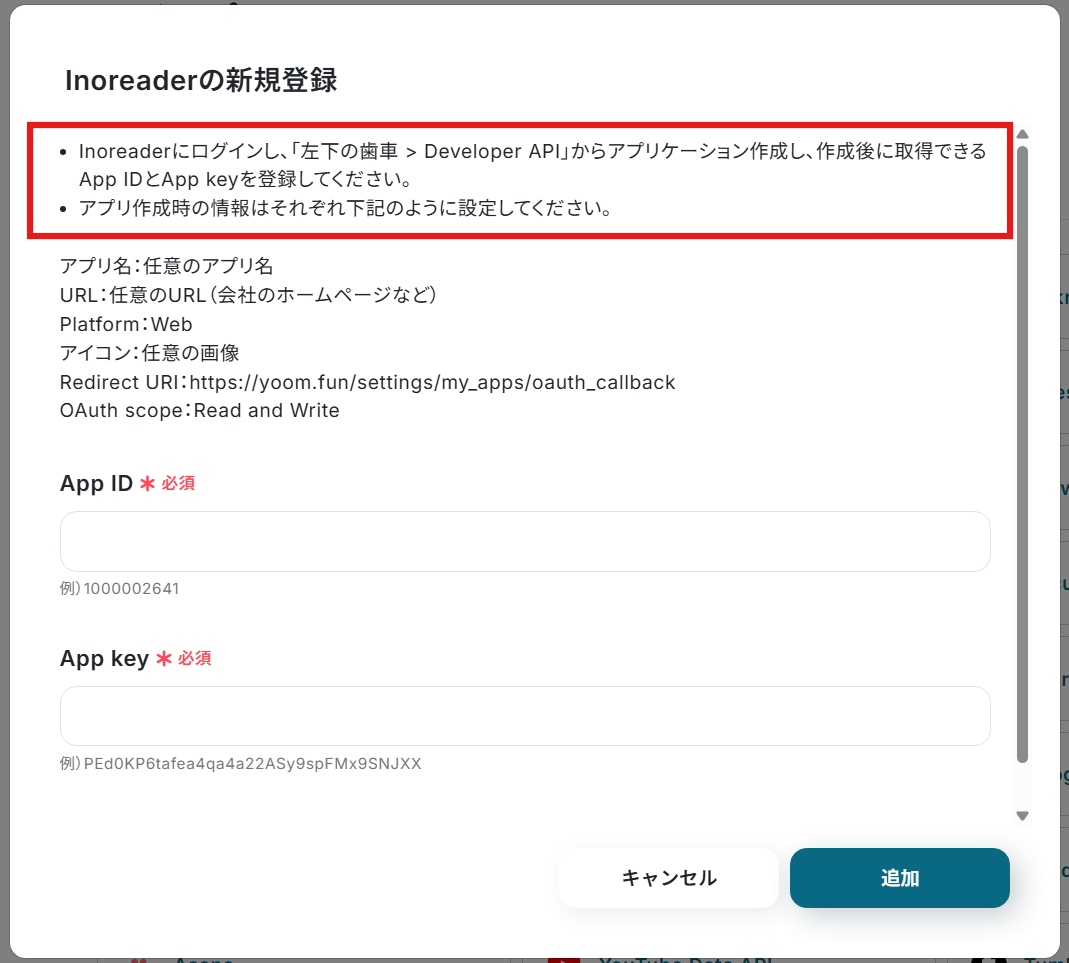
※アプリケーションの作成はInoreaderのProプランにアップグレードする必要があります。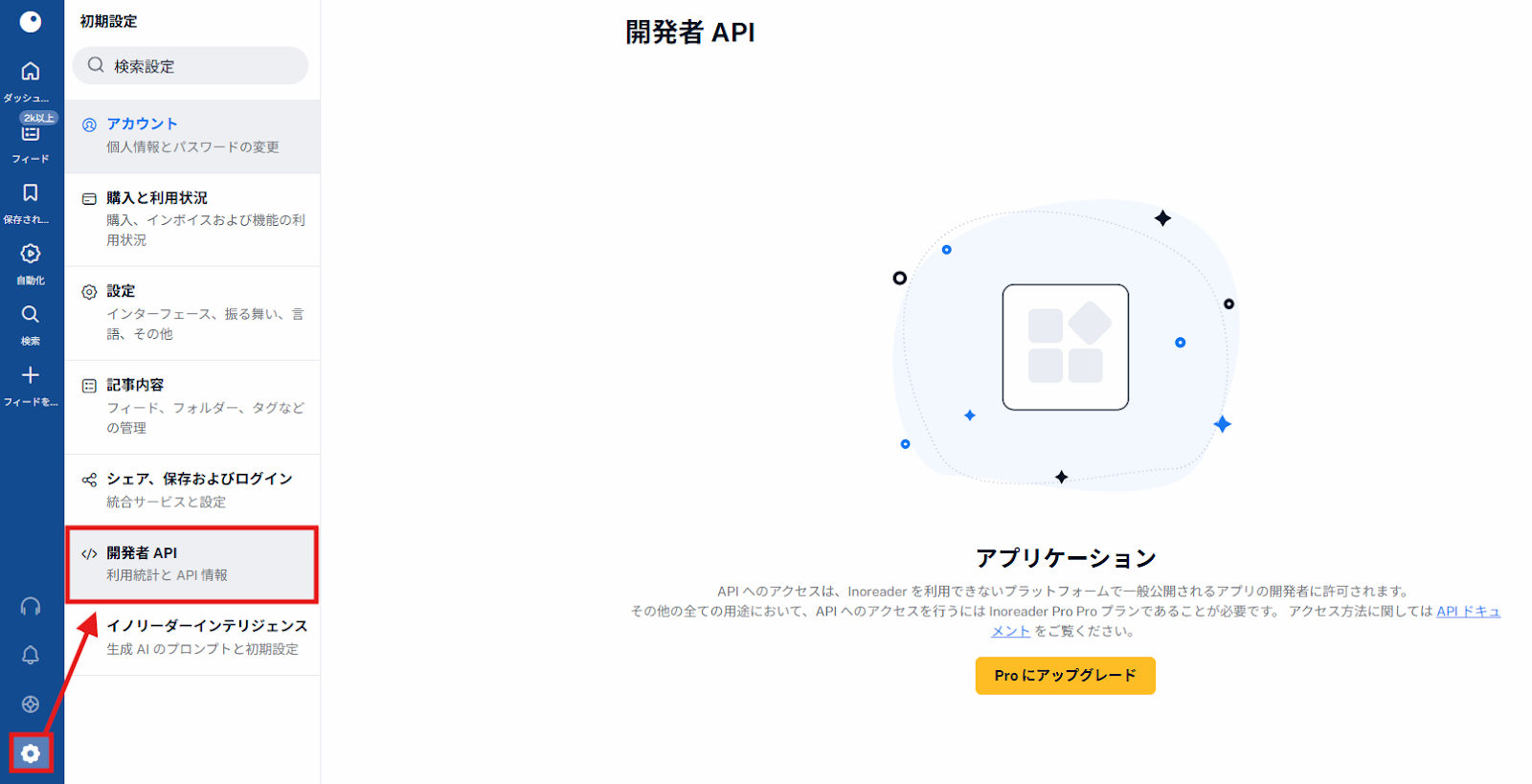
Yoomの画面にもどり必須項目を入力したら追加ボタンをクリックしましょう。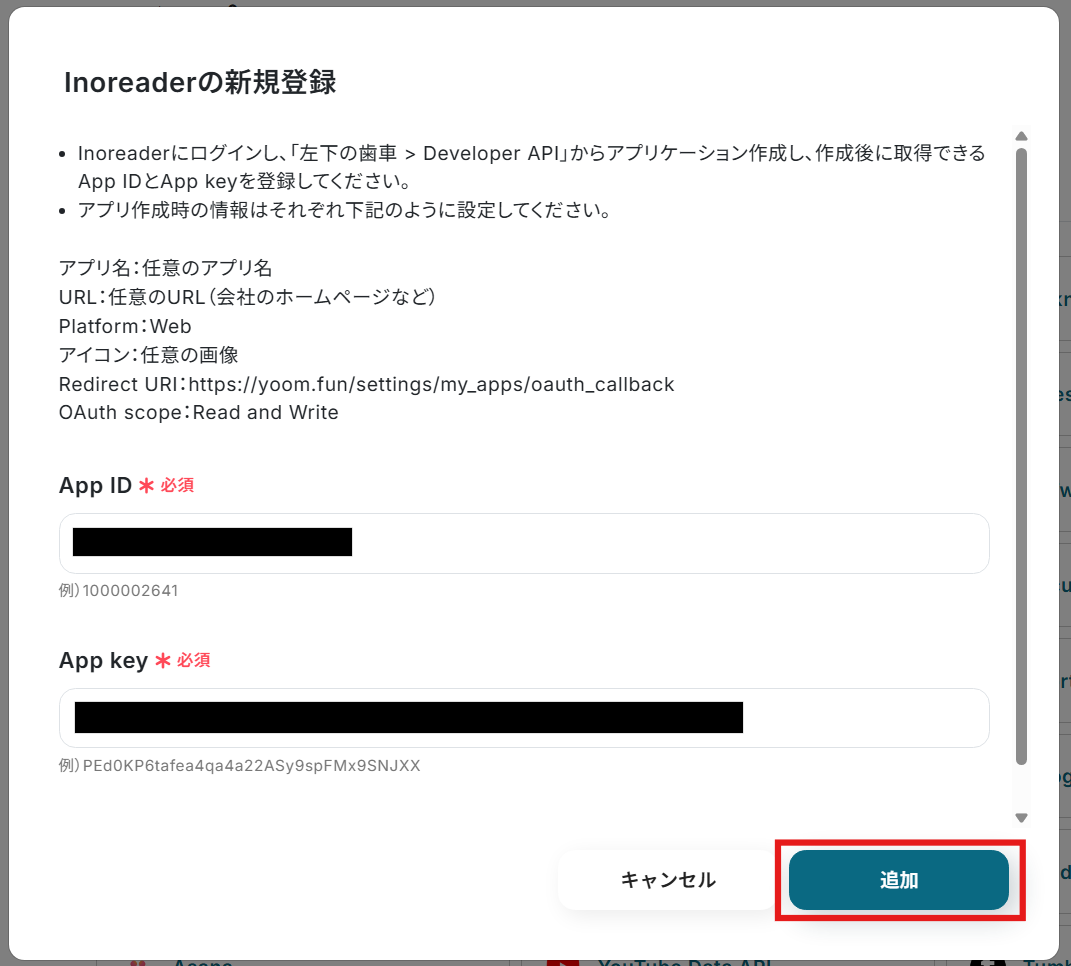
画面が切り替わり、マイアプリの作成に成功しましたと表示がされれば完了です。
WordPress.orgのマイアプリ登録方法
WordPress.orgを検索し、クリックします。

以下の画面が表示されます。アカウント名などをボックス下部の注釈に沿って入力しましょう。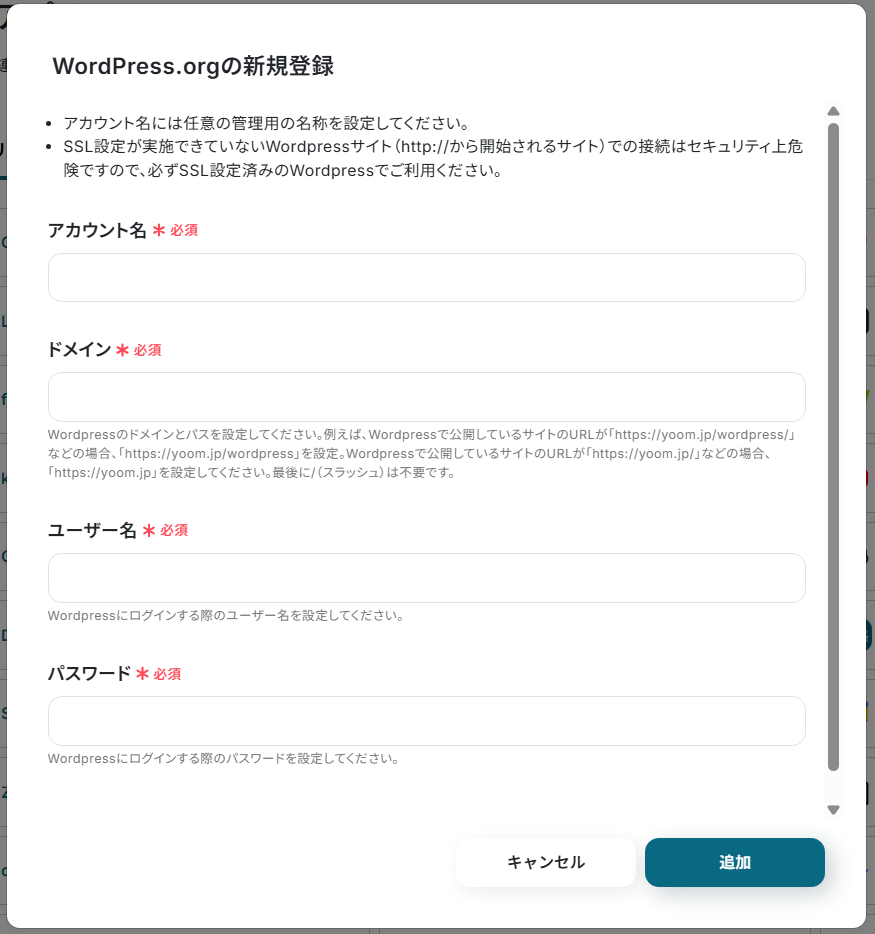
ここまで入力ができたら追加ボタンをクリックします。
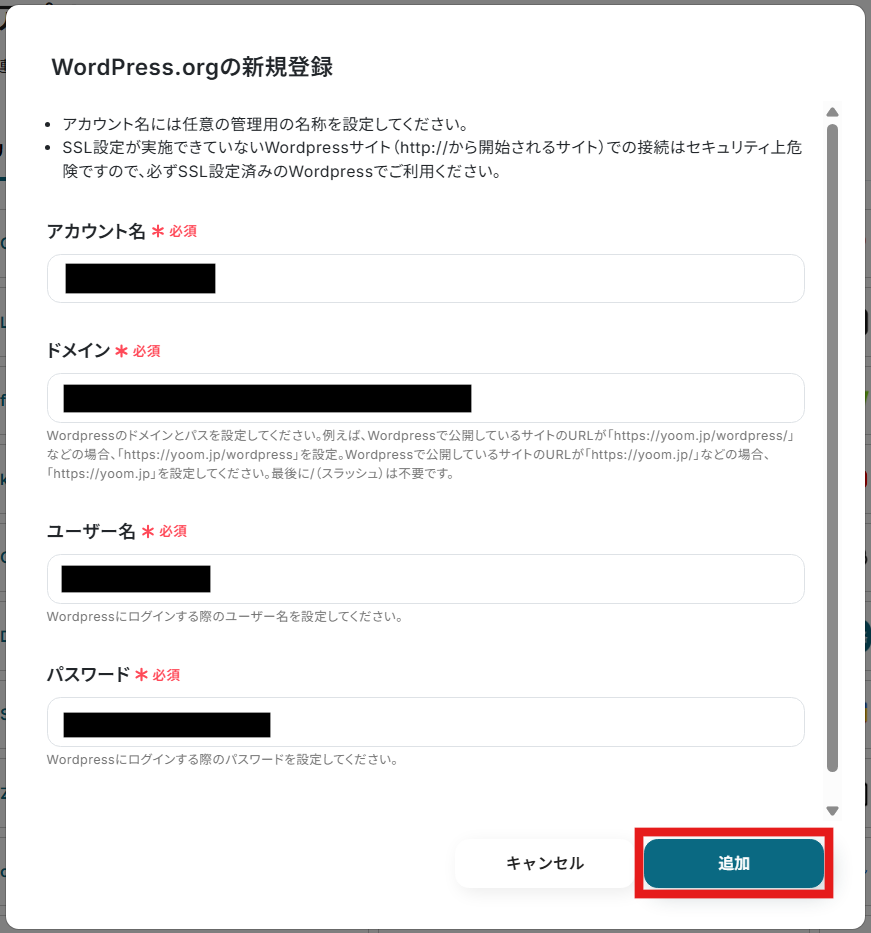
画面が切り替わり、マイアプリの作成に成功しましたと表示がされれば完了です。
ステップ2:テンプレートをコピーする
続いてYoomのテンプレートをコピーします。テンプレートは自動化の大枠があらかじめ作成されており、それに沿って設定するだけでフローが完成するため、自動化設定が初めての方にもおすすめです!
以下バナーの「試してみる」をクリックしましょう。
■概要日々の情報収集でRSSフィードを活用しているものの、その内容を基にしたWordPress.orgへの投稿作成を手作業で行うことに手間を感じていませんか。 このワークフローは、Inoreaderで特定のコンテンツが公開されると、その情報をトリガーにChatGPTがテキストを生成し、WordPress.orgへ自動で新規投稿を作成します。RSSフィードを起点としたWordPress.orgへの投稿作成プロセスを自動化し、コンテンツ運用の効率化を実現します。■このテンプレートをおすすめする方- InoreaderなどのRSSフィードで収集した情報を基に、メディア運営をされている方
- 手作業によるWordPress.orgへの投稿作成に時間がかかり、業務を効率化したいと考えている方
- ChatGPTなどのAIを活用して、コンテンツ作成や投稿作業の自動化を実現したい方
■このテンプレートを使うメリット- RSSフィードの情報検知からWordPress.orgへの投稿作成までが自動化されるため、コンテンツ作成にかかる時間を短縮できます。
- 手作業によるコピー&ペーストや投稿設定のミスを減らし、ヒューマンエラーのリスクを軽減することに繋がります。
■フローボットの流れ- はじめに、Inoreader、ChatGPT、WordPress.orgをYoomと連携します。
- 次に、トリガーでInoreaderを選択し、「指定のフォルダ内でコンテンツが公開されたら」というアクションを設定します。
- 次に、オペレーションでChatGPTを選択し、Inoreaderから取得した情報を基に「テキストを生成(Web検索対応)」アクションを設定します。
- 次に、オペレーションのAI機能で「テキスト抽出」を選択し、ChatGPTが生成したテキストから投稿に必要な情報を抽出します。
- 最後に、オペレーションでWordPress.orgを選択し、抽出した情報を用いて「新規投稿を作成」するアクションを設定します。
※「トリガー」:フロー起動のきっかけとなるアクション、「オペレーション」:トリガー起動後、フロー内で処理を行うアクション
■このワークフローのカスタムポイント- Inoreaderのトリガー設定では、コンテンツの公開を検知したいフォルダを任意で設定することが可能です。
- ChatGPTにテキストを生成させるオペレーションでは、アウトプットの要件に合わせてプロンプト(指示内容)を自由に設定できます。
- AI機能でテキストを抽出する際、ChatGPTが生成した文章からタイトルや本文など、抽出したい項目を任意で設定してください。
- WordPress.orgで投稿を作成するオペレーションでは、公開ステータスやカテゴリ、タグなどを任意で設定することが可能です。
■注意事項- InoreaderとChatGPTとWordpress.orgのそれぞれとYoomを連携してください。
- トリガーは5分、10分、15分、30分、60分の間隔で起動間隔を選択できます。
- プランによって最短の起動間隔が異なりますので、ご注意ください。
- ChatGPT(OpenAI)のアクションを実行するには、OpenAIのAPI有料プランの契約が必要です。(APIが使用されたときに支払いができる状態)
- 詳しくはOpenAIの「API料金」ページをご確認ください。
- ChatGPTのAPI利用はOpenAI社が有料で提供しており、API疎通時のトークンにより従量課金される仕組みとなっています。そのため、API使用時にお支払いが行える状況でない場合エラーが発生しますのでご注意ください。
- InoreaderなどのRSSフィードで収集した情報を基に、メディア運営をされている方
- 手作業によるWordPress.orgへの投稿作成に時間がかかり、業務を効率化したいと考えている方
- ChatGPTなどのAIを活用して、コンテンツ作成や投稿作業の自動化を実現したい方
- RSSフィードの情報検知からWordPress.orgへの投稿作成までが自動化されるため、コンテンツ作成にかかる時間を短縮できます。
- 手作業によるコピー&ペーストや投稿設定のミスを減らし、ヒューマンエラーのリスクを軽減することに繋がります。
- はじめに、Inoreader、ChatGPT、WordPress.orgをYoomと連携します。
- 次に、トリガーでInoreaderを選択し、「指定のフォルダ内でコンテンツが公開されたら」というアクションを設定します。
- 次に、オペレーションでChatGPTを選択し、Inoreaderから取得した情報を基に「テキストを生成(Web検索対応)」アクションを設定します。
- 次に、オペレーションのAI機能で「テキスト抽出」を選択し、ChatGPTが生成したテキストから投稿に必要な情報を抽出します。
- 最後に、オペレーションでWordPress.orgを選択し、抽出した情報を用いて「新規投稿を作成」するアクションを設定します。
■このワークフローのカスタムポイント
- Inoreaderのトリガー設定では、コンテンツの公開を検知したいフォルダを任意で設定することが可能です。
- ChatGPTにテキストを生成させるオペレーションでは、アウトプットの要件に合わせてプロンプト(指示内容)を自由に設定できます。
- AI機能でテキストを抽出する際、ChatGPTが生成した文章からタイトルや本文など、抽出したい項目を任意で設定してください。
- WordPress.orgで投稿を作成するオペレーションでは、公開ステータスやカテゴリ、タグなどを任意で設定することが可能です。
- InoreaderとChatGPTとWordpress.orgのそれぞれとYoomを連携してください。
- トリガーは5分、10分、15分、30分、60分の間隔で起動間隔を選択できます。
- プランによって最短の起動間隔が異なりますので、ご注意ください。
- ChatGPT(OpenAI)のアクションを実行するには、OpenAIのAPI有料プランの契約が必要です。(APIが使用されたときに支払いができる状態)
- 詳しくはOpenAIの「API料金」ページをご確認ください。
- ChatGPTのAPI利用はOpenAI社が有料で提供しており、API疎通時のトークンにより従量課金される仕組みとなっています。そのため、API使用時にお支払いが行える状況でない場合エラーが発生しますのでご注意ください。
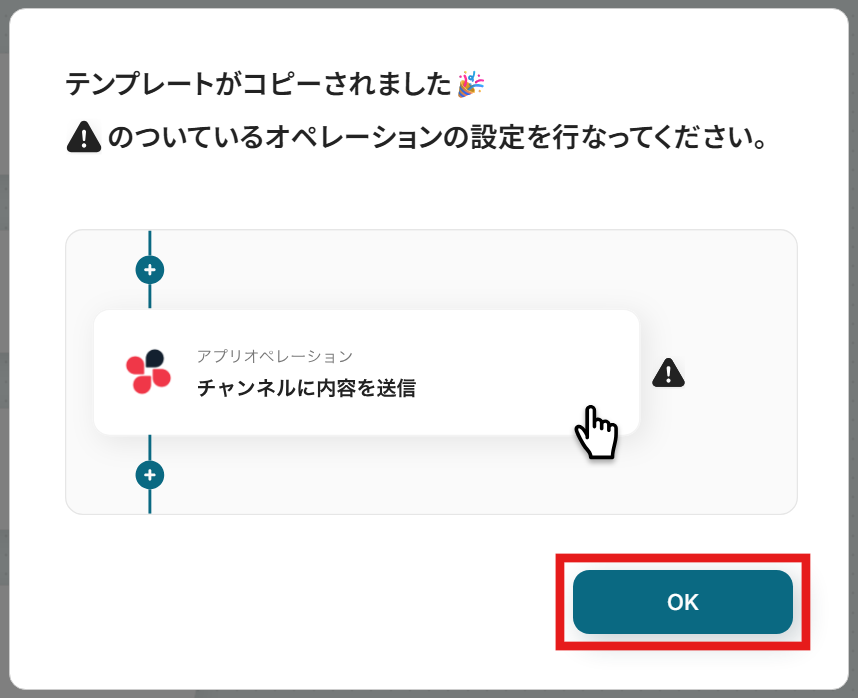
コピーが完了すると以下の画面が表示されます。OKを押して設定に進みましょう!
ステップ3:Inoreaderのトリガーを設定する
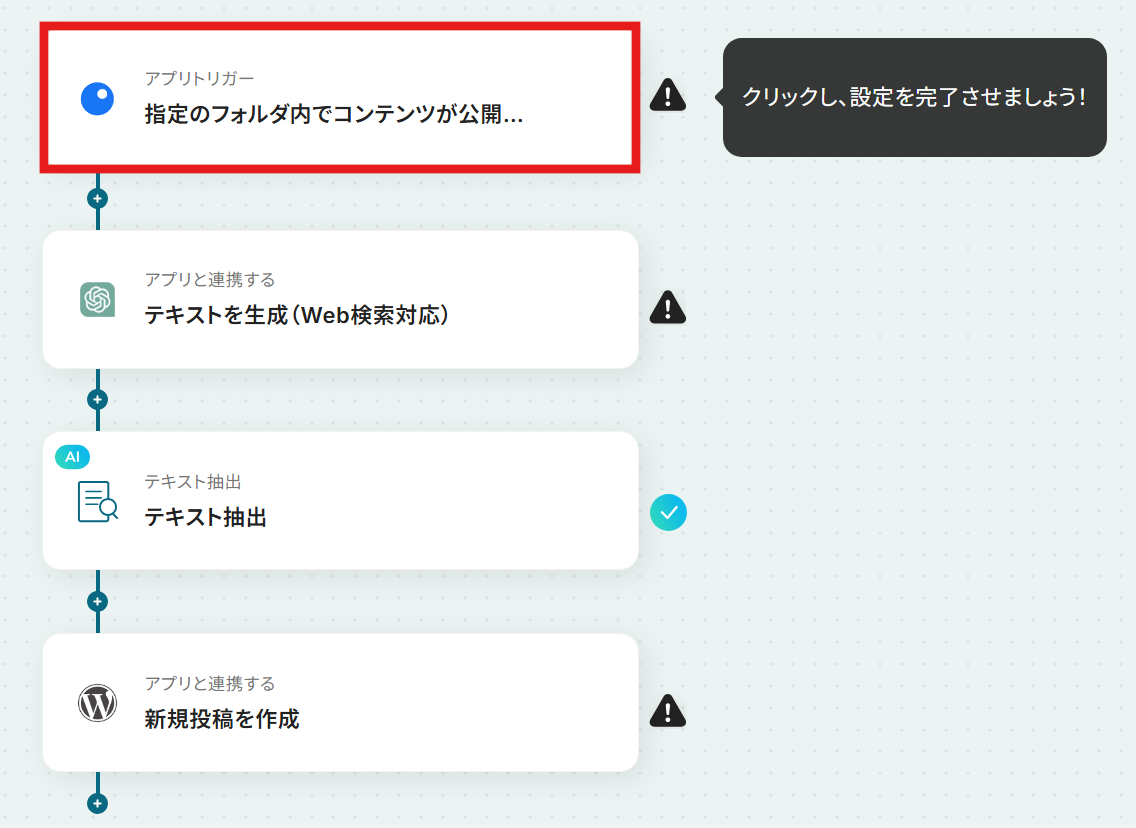
Yoomのフローを動かす引き金となるアクションのことを「アプリトリガー」と呼びます。
まずはこのトリガーの設定を行いましょう。
以下の赤枠をクリックしてください。
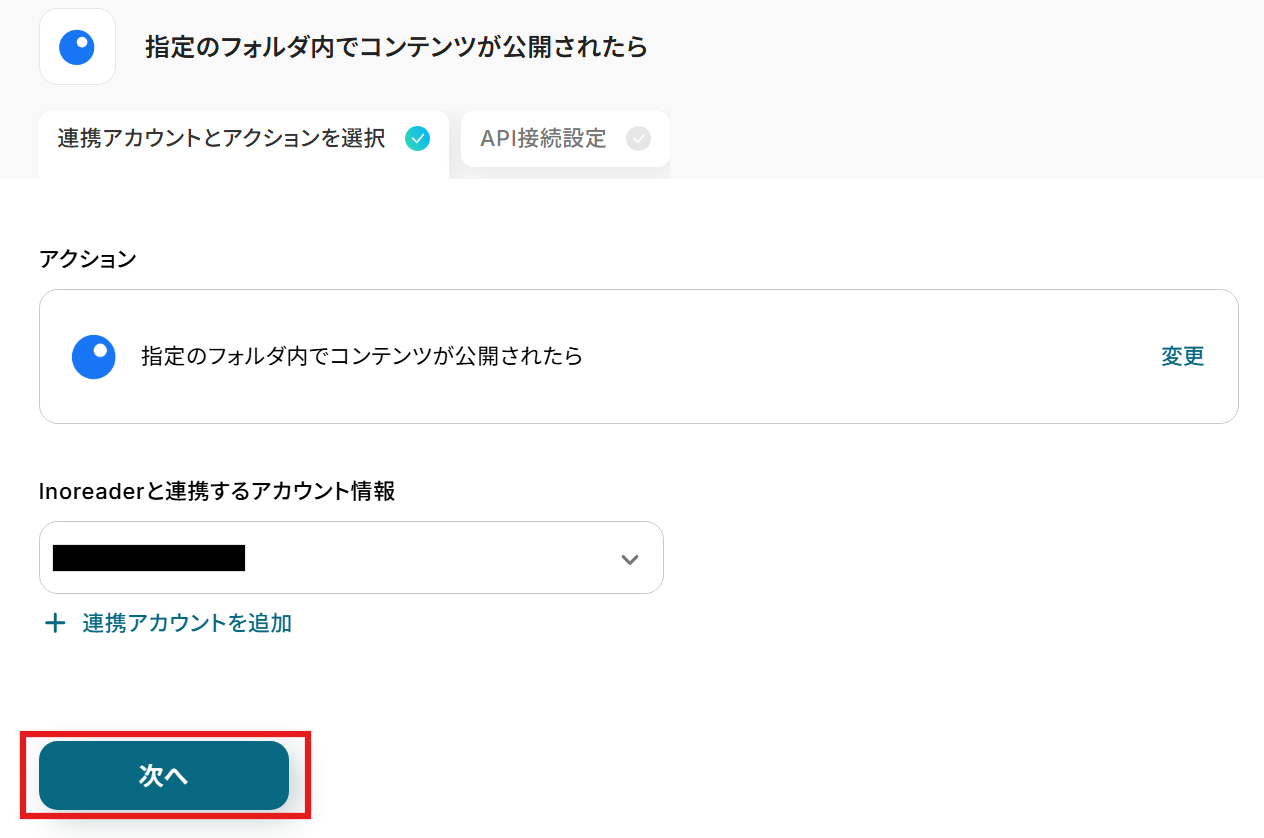
アクションが「指定のフォルダ内でコンテンツが公開されたら」になっていることを確認しましょう。
Inoreaderと連携するアカウント情報はマイアプリ連携時に設定したものを選択してください。
ここまで設定が完了したら次へをクリックします。
フローの起動間隔を決めましょう。これは、指定したフォルダのコンテンツをどのくらいの頻度でチェックするのかという設定となります。
トリガーの起動間隔は5分・10分・15分・30分・60分から選択できます。
※ご利用プランによって、設定できるトリガーの最短間隔が違うので、その点は要チェックです。
なお、基本的にはそのプランの最短の起動間隔にしてお使いいただくことをおすすめします。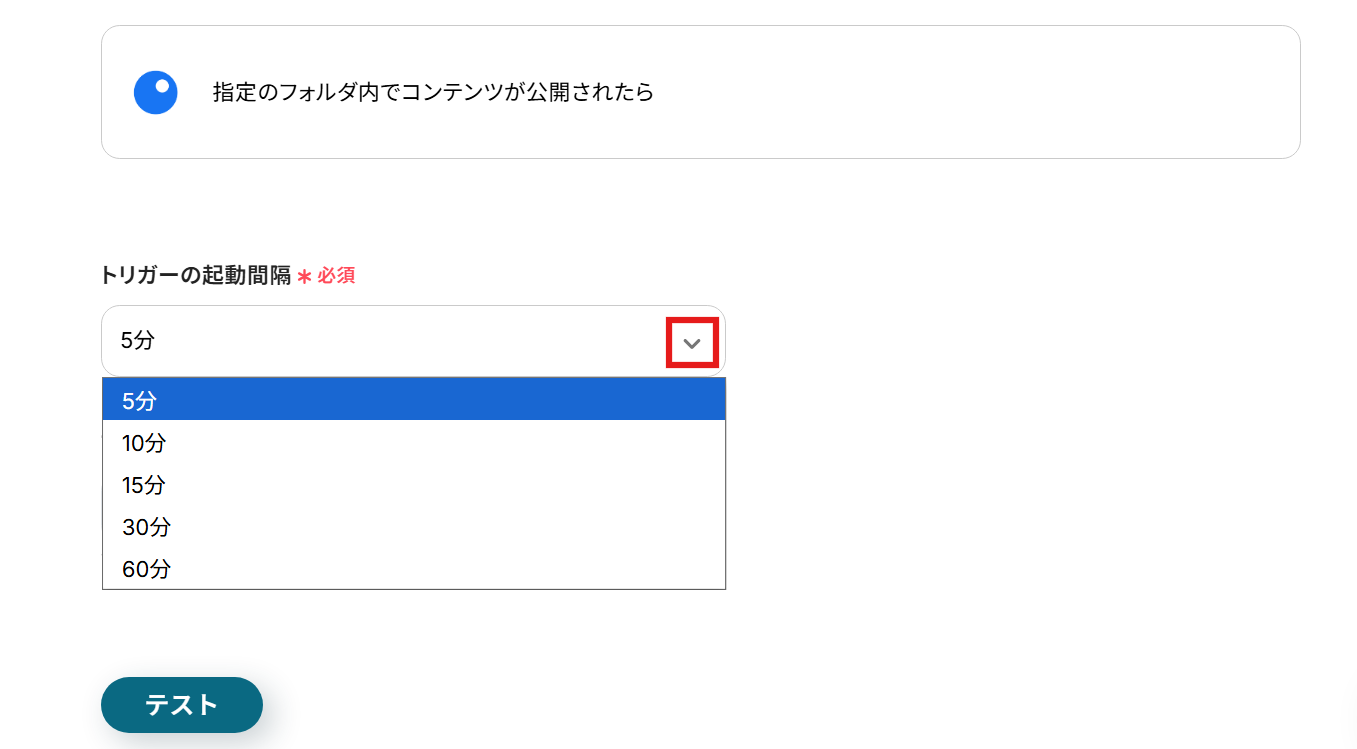
続けてYoomと連携させたい任意のフォルダを指定します。ボックス内をクリックすることでフォルダを指定可能です。
フォルダが作成されていないと表示されないため、その場合は新たに作成しましょう。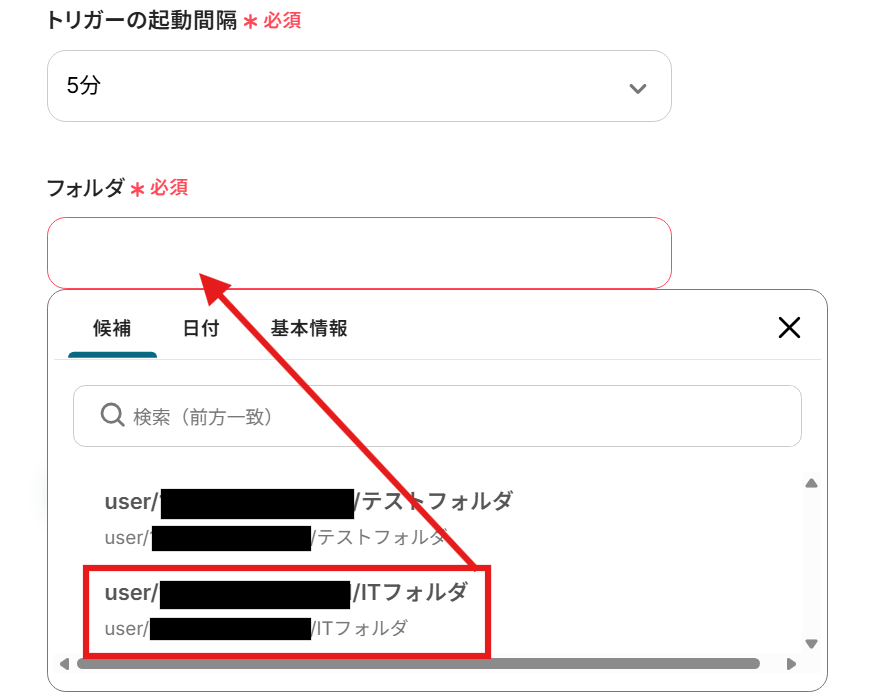
ここまで設定が完了したら指定フォルダのコンテンツを正しく取得できるかテストを行うためテストを行います。テストボタンをクリックしましょう。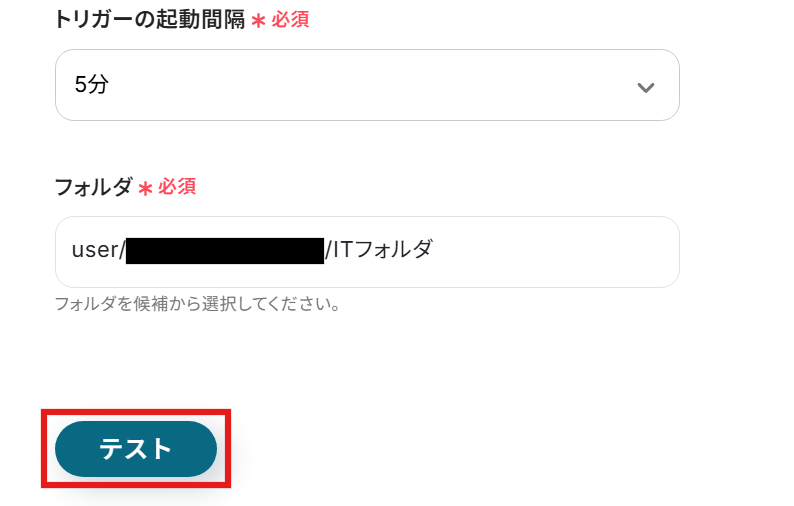
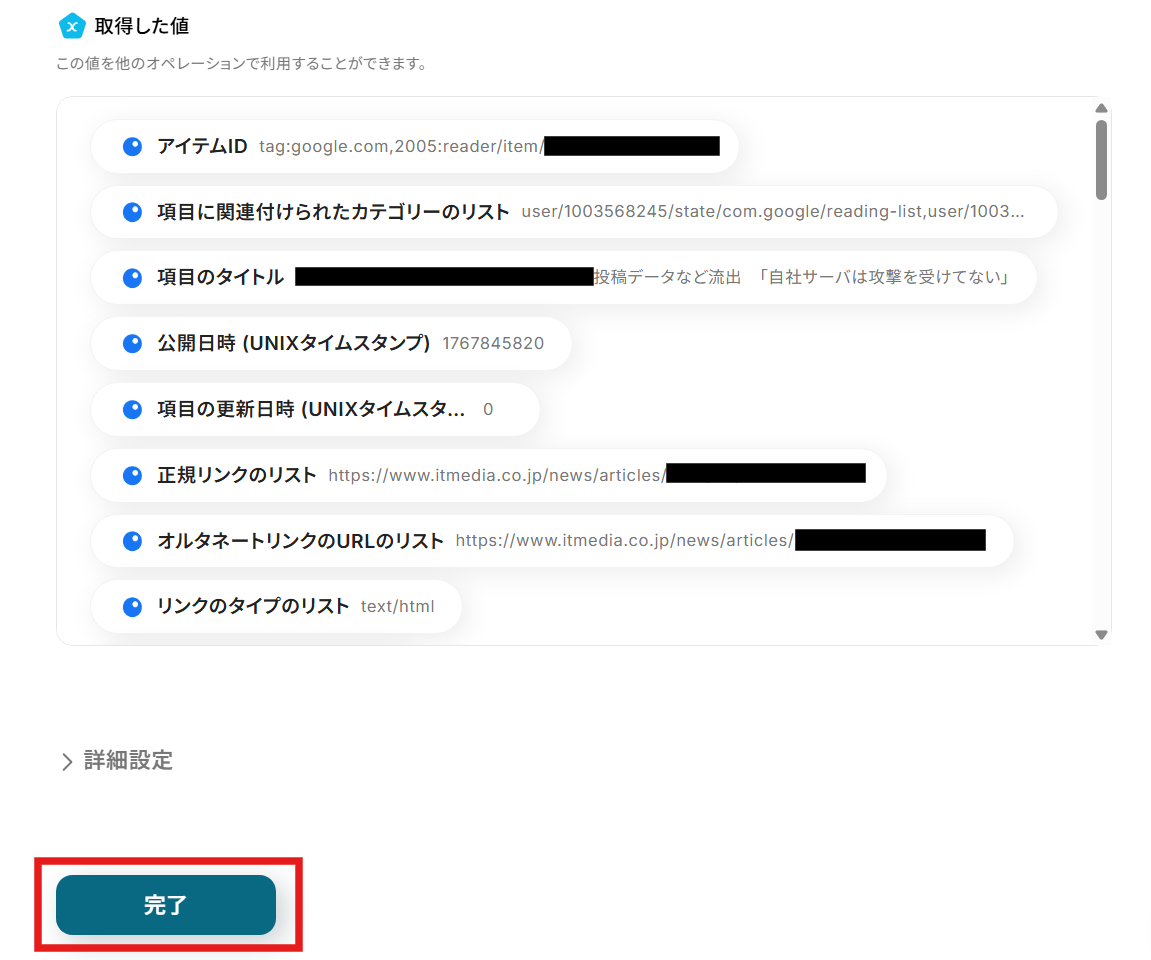
テストが成功するとテスト成功画面と取得した値が表示され、指定のフォルダコンテンツが確認できます。
「完了」をクリックして設定完了です!
取得した値について、詳しくは「取得した値」のテスト値についてをご参照ください。
なお、ここで取得した値はこの後の設定で活用していきます。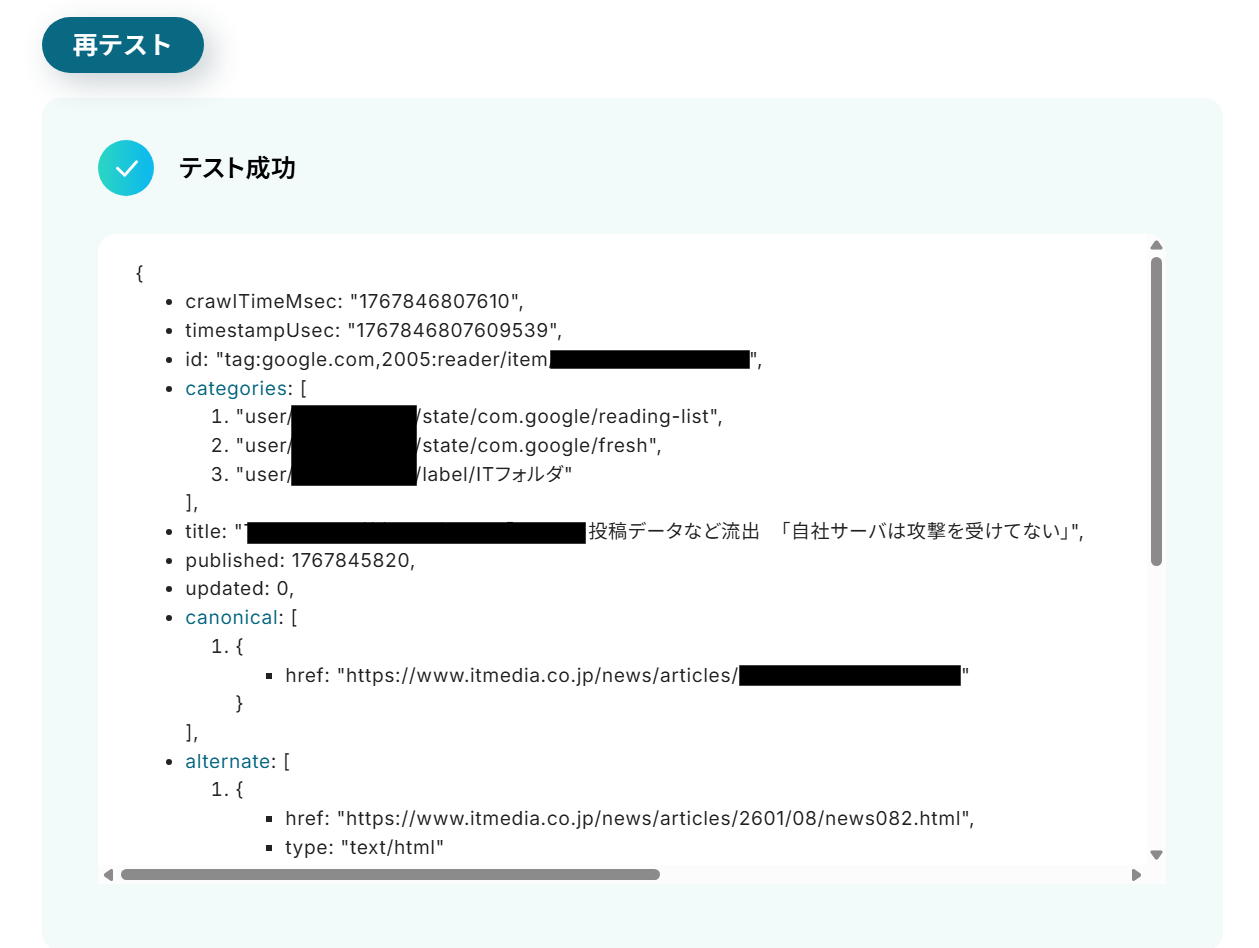
ステップ4:ChatGPTでテキストを生成する
次に、ChatGPTでコンテンツを自動生成する設定を行います。以下の赤枠をクリックしましょう。
- ChatGPT(OpenAI)のアクションを実行するには、OpenAIのAPI有料プランの契約が必要です。(APIが使用されたときに支払いができる状態)
- ChatGPTのAPI利用はOpenAI社が有料で提供しており、API疎通時のトークンにより従量課金される仕組みとなっています。そのため、API使用時にお支払いが行える状況でない場合エラーが発生しますのでご注意ください。
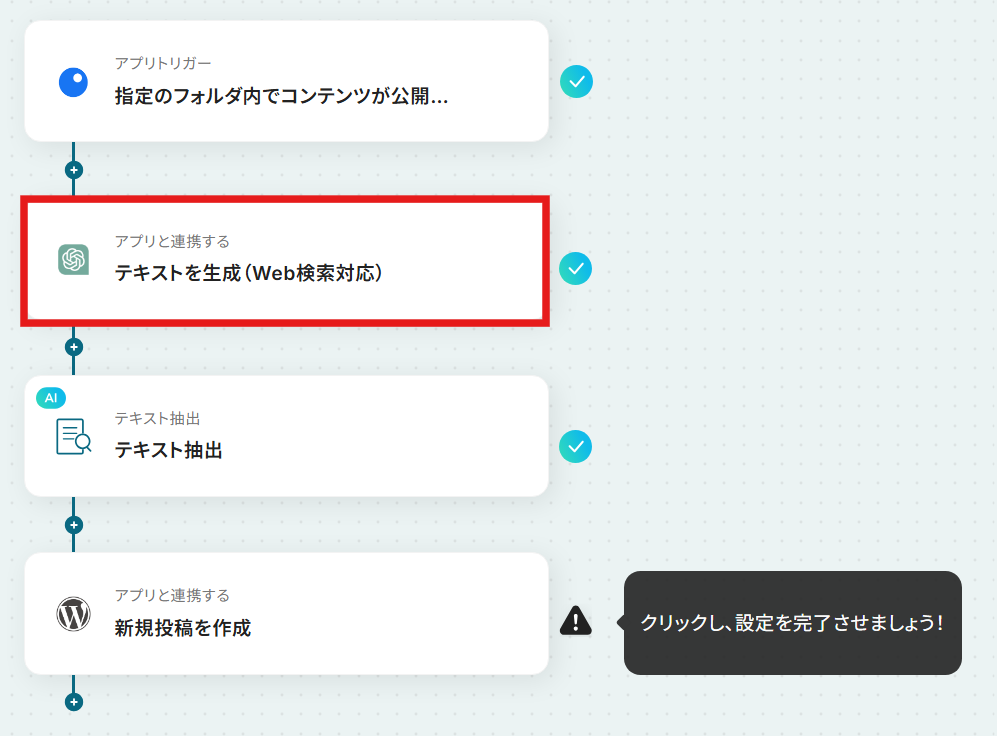
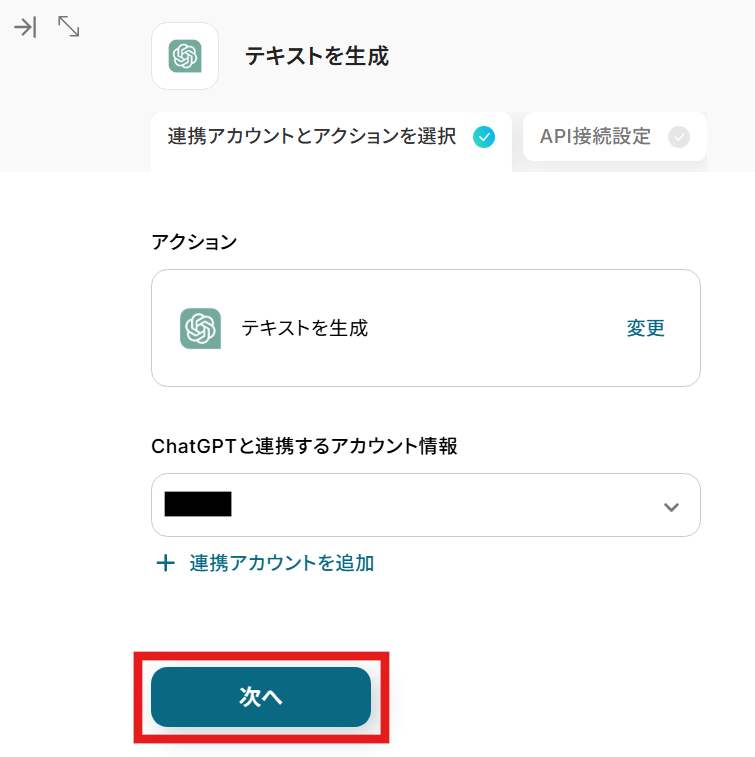
アクションが「テキストを生成(Web検索対応)」になっていることを確認しましょう。
ChatGPTと連携するアカウント情報はマイアプリ連携時に設定したアカウント名を選択してください。
ここまで設定ができたら次へをクリックします。
次のページでは、ChatGPTにどのようなコンテンツを生成させるのかプロンプトを設定します。
まずはChatGPTのどのモデルを使用してコンテンツを生成するのか指定しましょう。
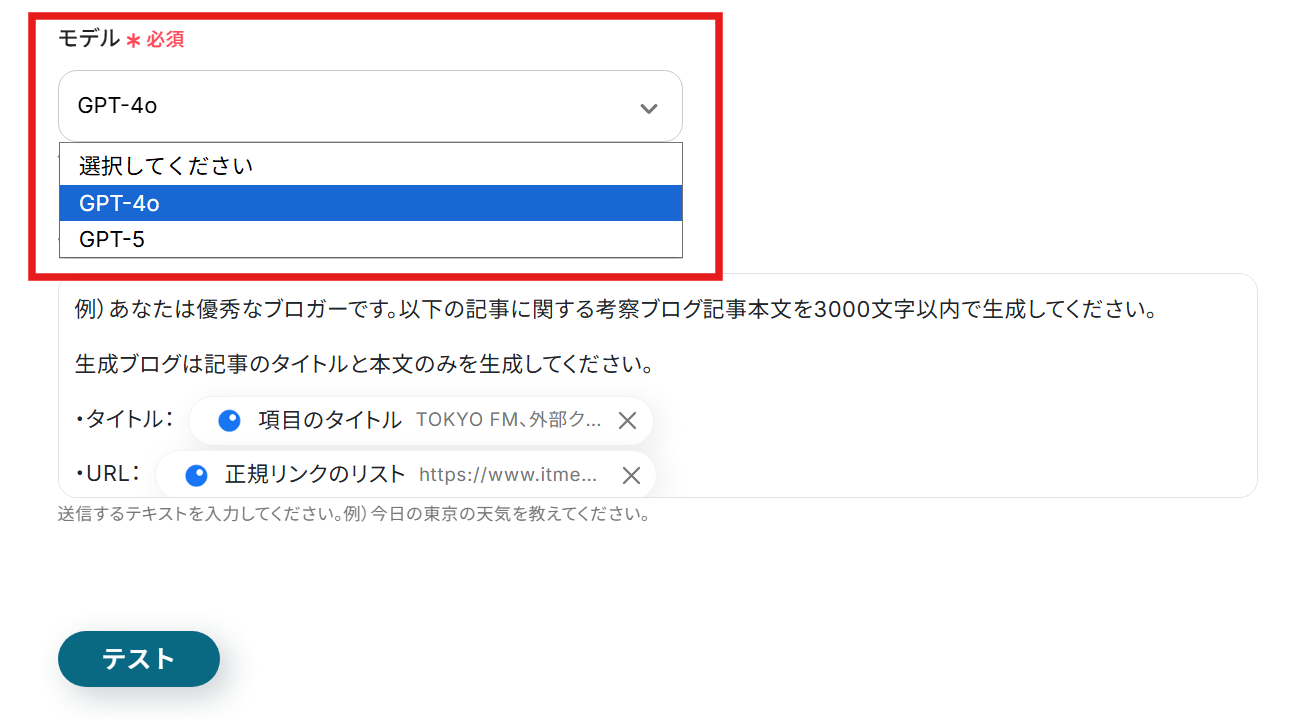
「メッセージ内容」のボックスをクリックし、「指定のフォルダ内でコンテンツが公開されたら」のプルダウンから、タイトルに該当する「項目のタイトル」を選択してください。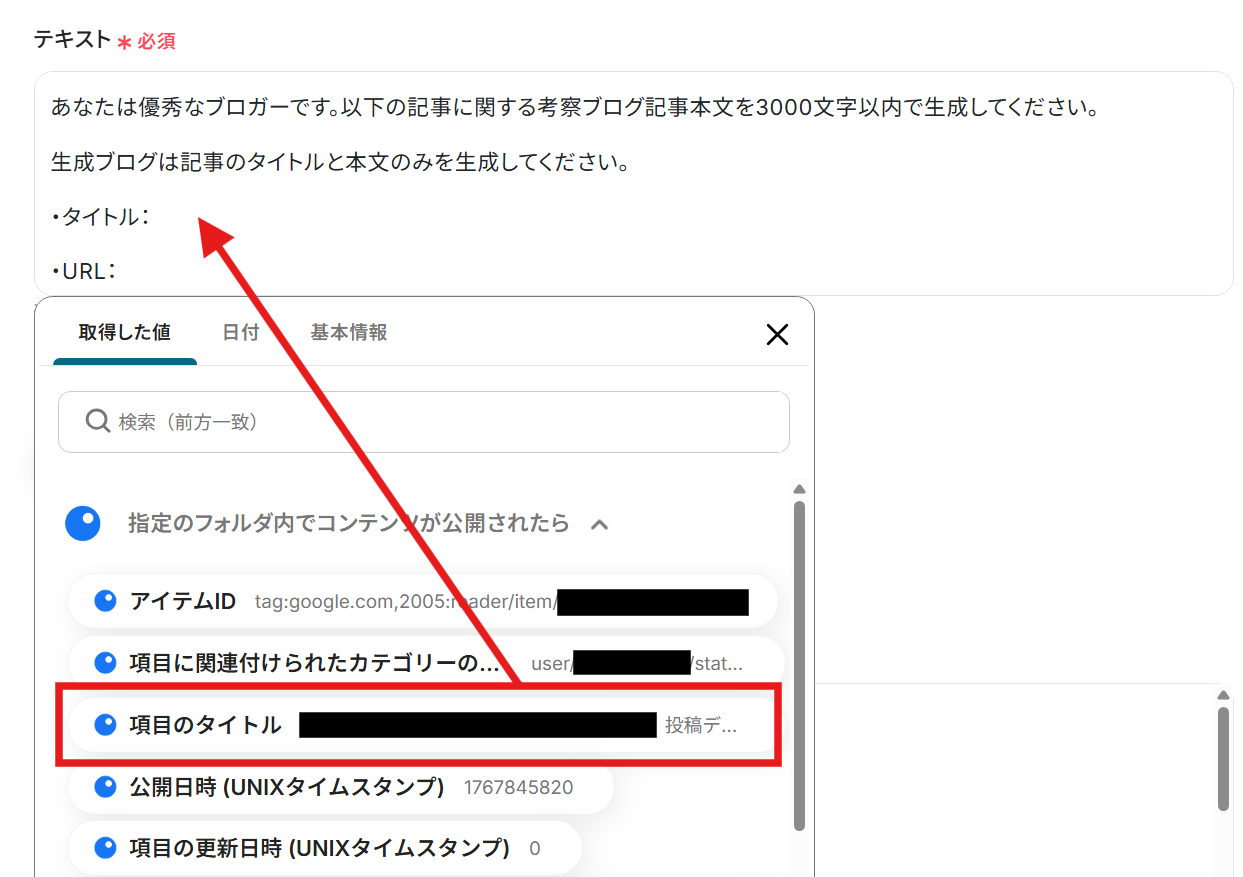
このよう取得した値を用いてプロンプトを設定することで、フローが起動する度に最新の投稿データに置き換わり、それに対してChatGPTがコンテンツを生成します。
なお、取得した値を活用せずテキストを直接入力した箇所は固定値のため定型文となりますので注意が必要です。
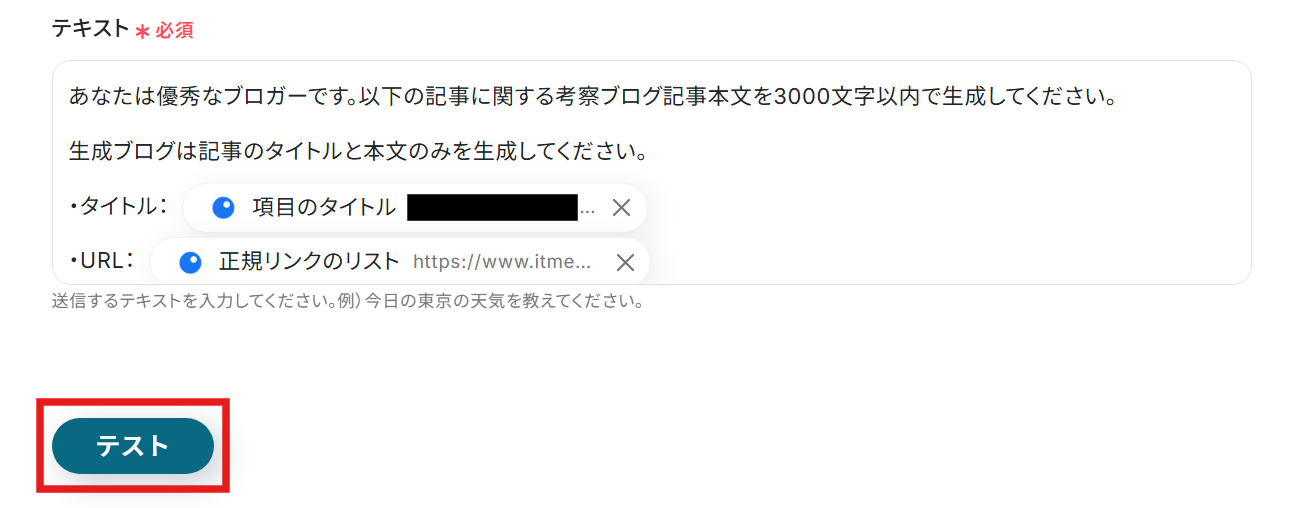
テストが成功すると、テスト成功画面と取得した値が表示され、ChatGPTが生成したコンテンツが確認できます。求めているコンテンツが生成できているか確認し、問題がなければ「完了」をクリックしましょう。
万が一求めているコンテンツが生成されない場合は、プロンプトをより詳細なものに変更することをおすすめします。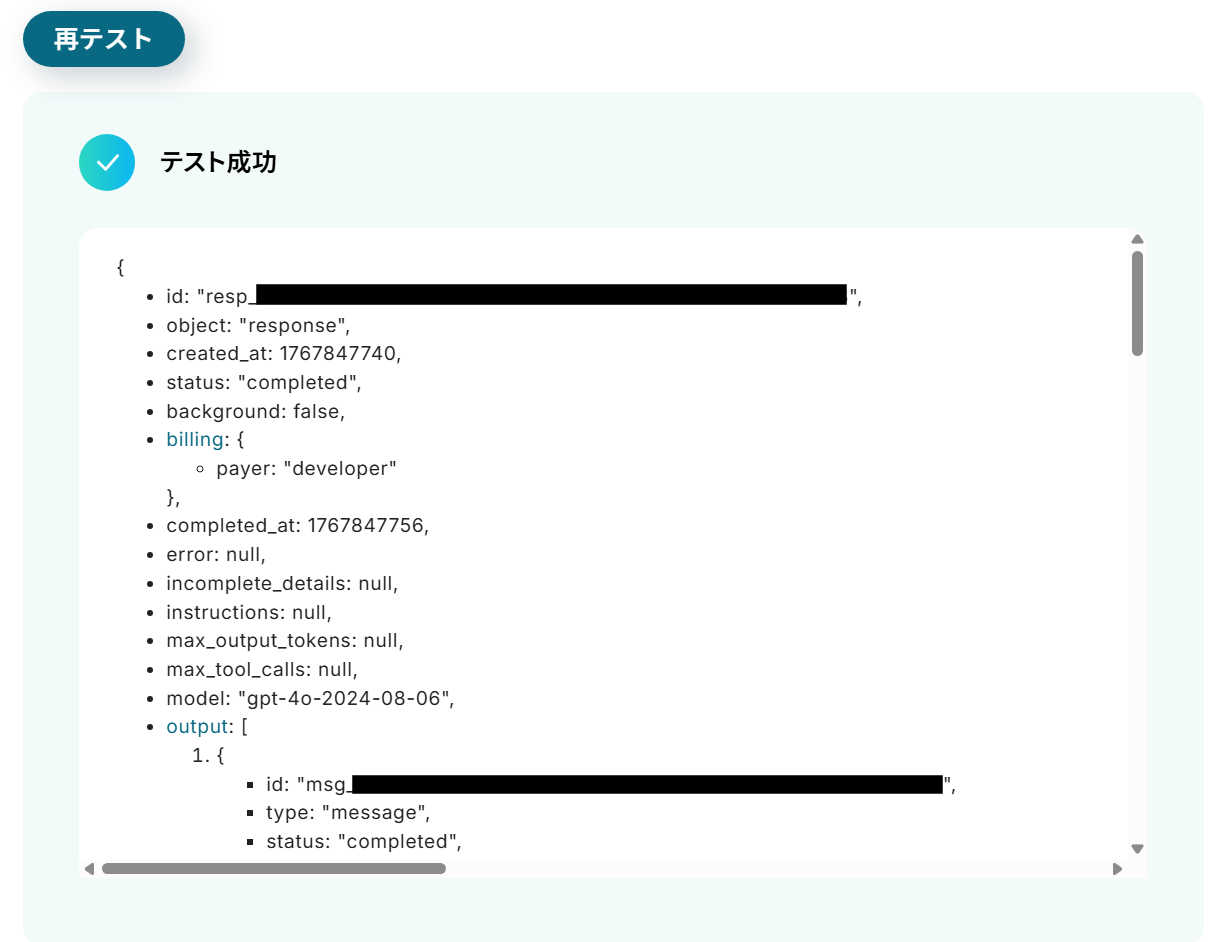
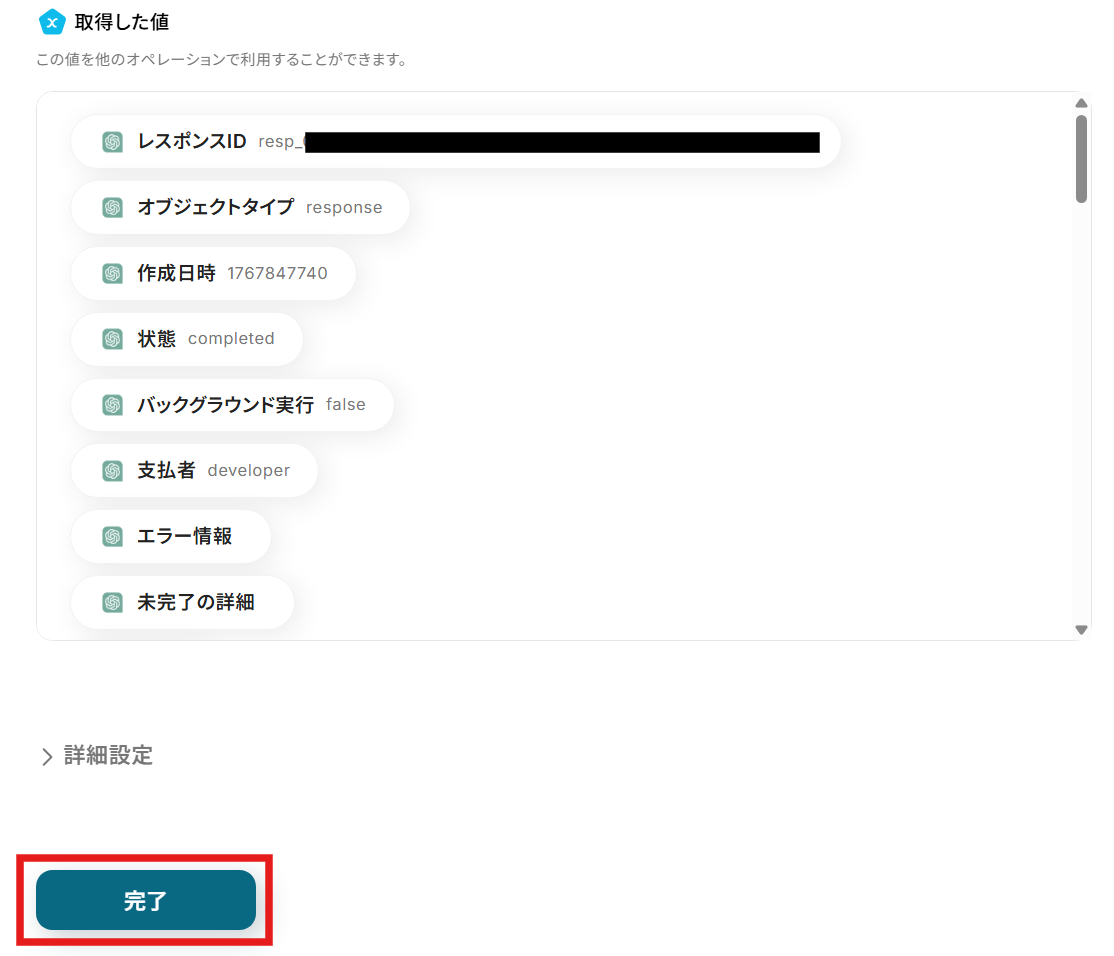
ステップ5:テキストを抽出する
続いて、生成したコンテンツデータから、WordPress.orgの記事作成時に使用する「タイトル」などを抽出する設定を行います。
以下の赤枠をクリックしましょう。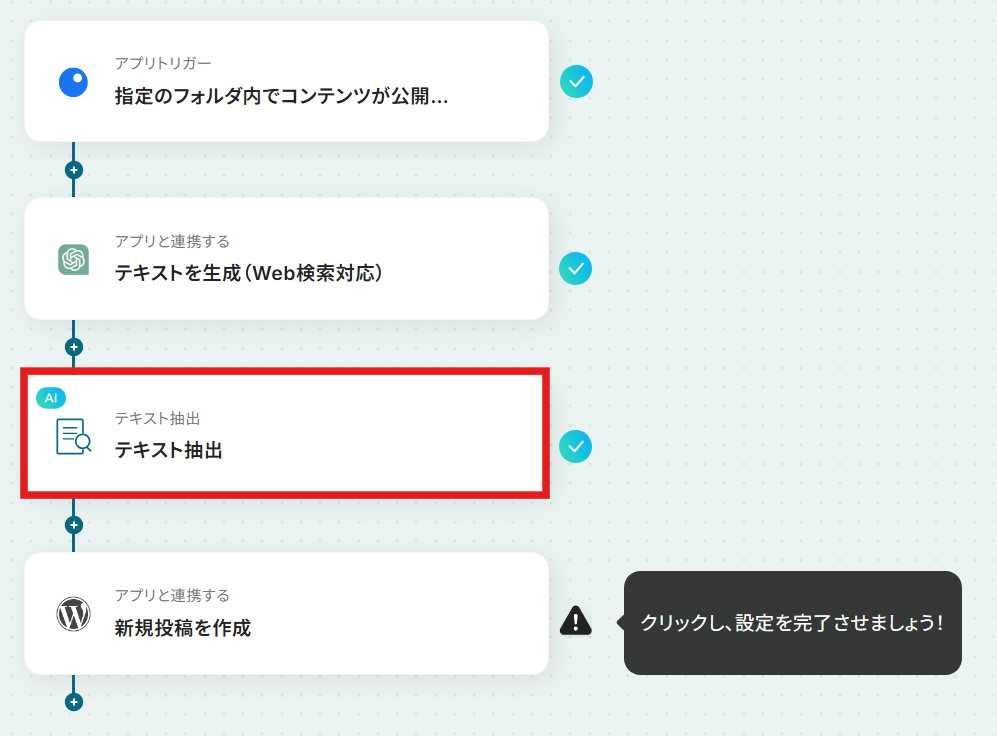
対象のテキストには1つ前の項目で取得した値である「返答内容」を活用します。
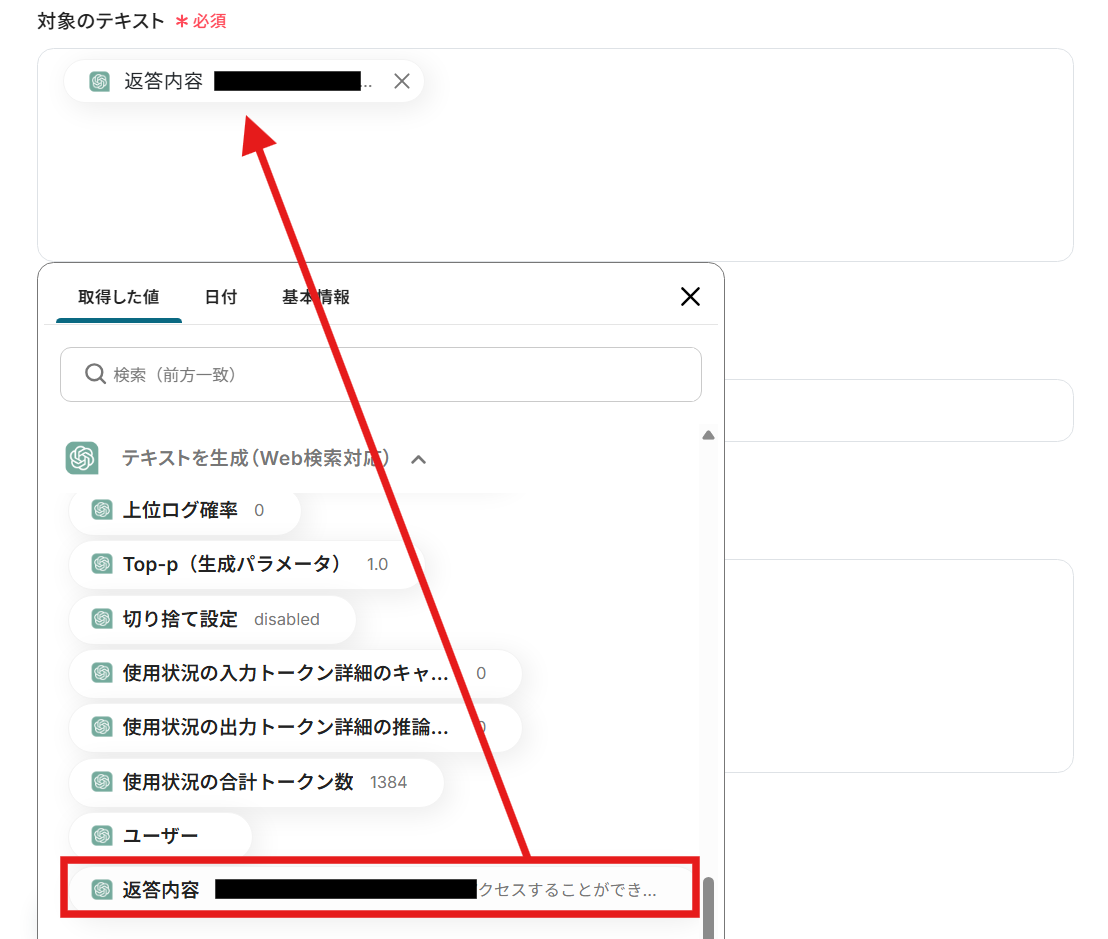
抽出したい項目には、今回「記事タイトル」と「記事本文」を指定しました。どのような記事を作成したいのかによりカスタマイズが可能です。
ここまで設定が完了したら、テキストを抽出できるかテストを行います。テストボタンをクリックしましょう。
※テキスト抽出のテスト回数は1時間に10回までとなるためご注意ください。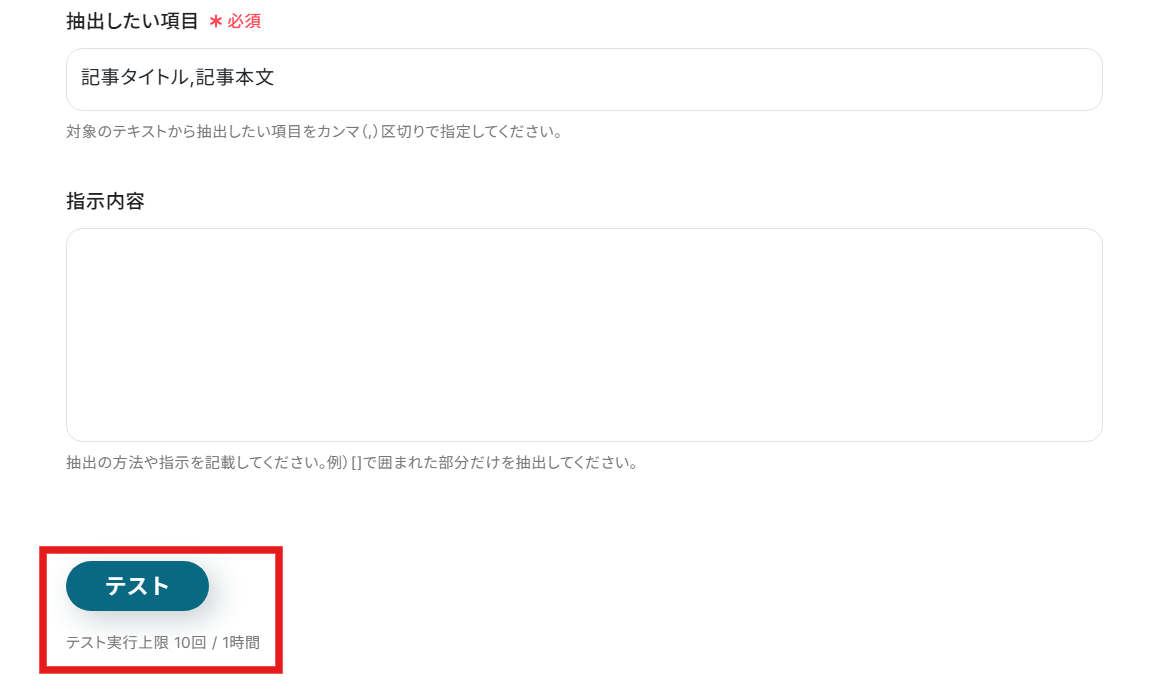
テストが成功すると、テスト成功画面に抽出されたテキストが表示されます。問題がなければ「完了」をクリックして次へ進みましょう。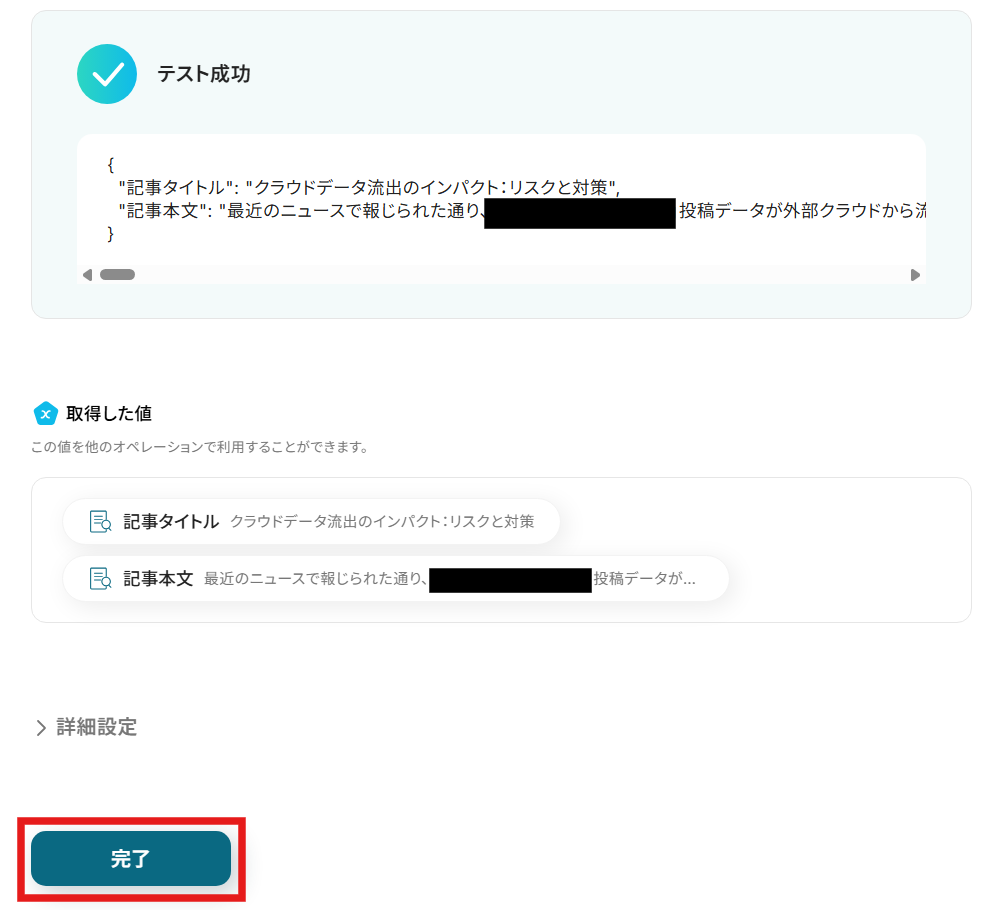
ステップ6:WordPress.orgで投稿を作成する
続いて、WordPress.orgに投稿を作成する設定を行います。
以下の赤枠をクリックしましょう。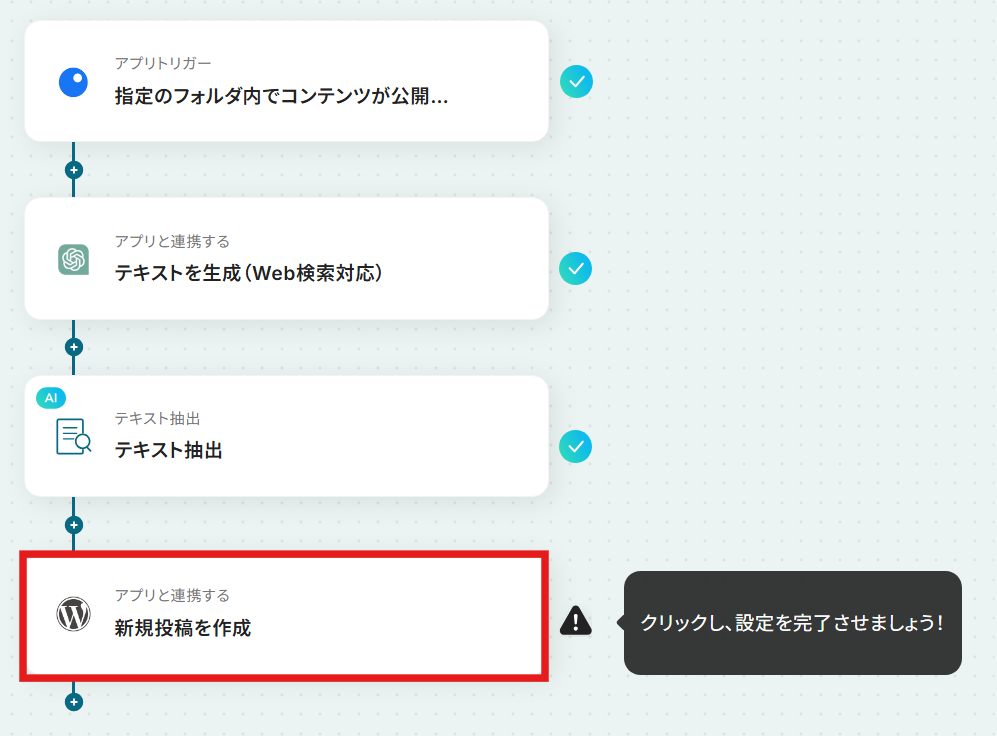
アクションが「新規投稿を作成」になっていることを確認しましょう。
連携するアカウント情報はマイアプリ連携時に設定したアカウント名を選択してください。
ここまで設定ができたら次へをクリックします。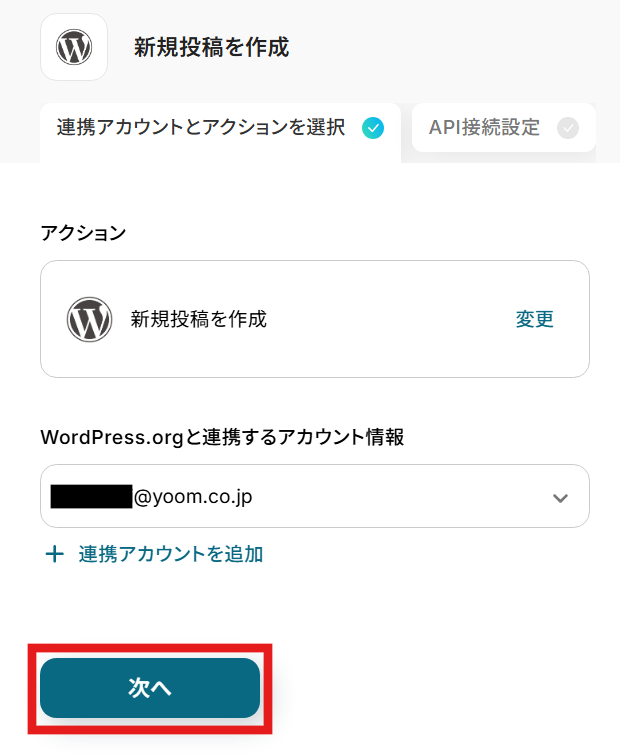
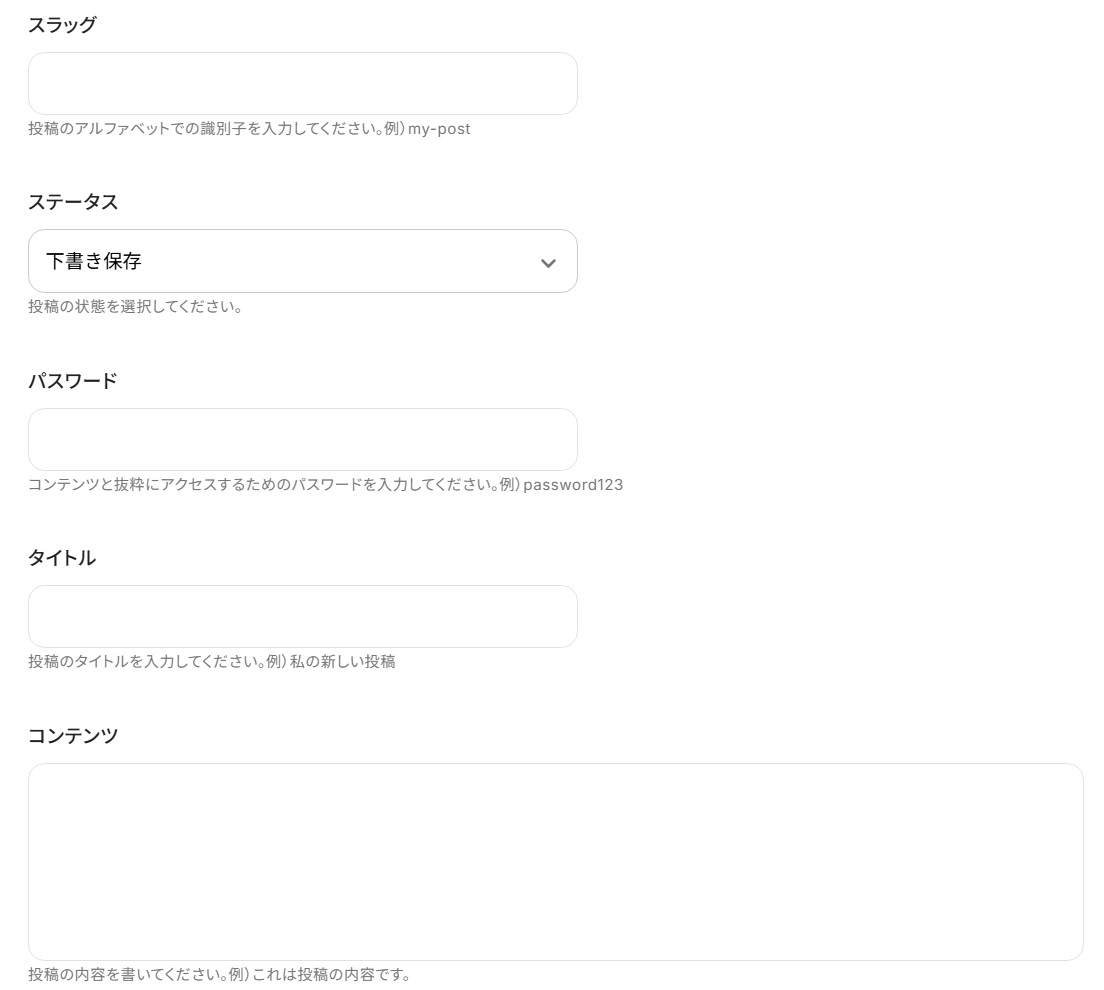
以下の項目を埋めていきますが、どの項目を埋めるかは任意で調整が可能です。
そのため、記事作成にあたり指定したい箇所がある部分のみ設定していきましょう。
なお、ここでも取得した値を活用可能です。例として「コンテンツ」に取得した値を挿入してみます。
コンテンツのボックスには「テキスト抽出」から「記事本文」を選択してください。
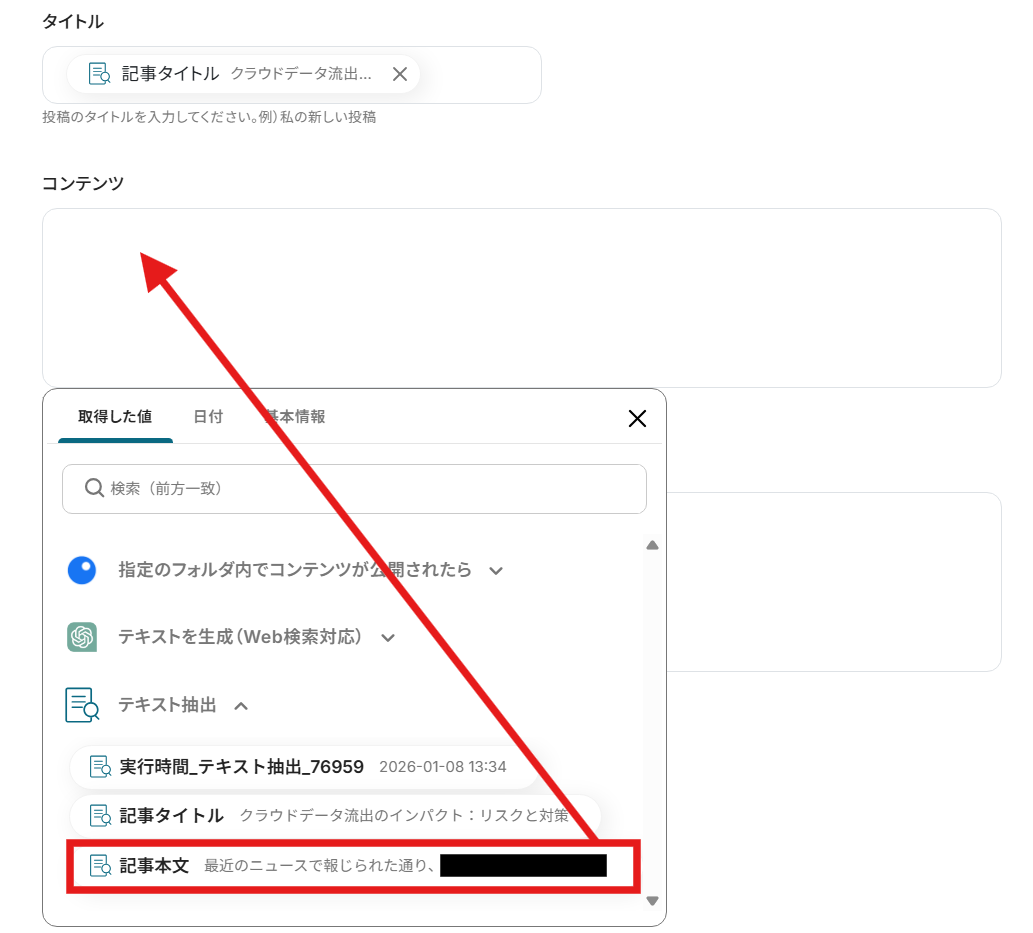
このように設定することで、Inoreaderの指定したフォルダに投稿されたデータを基に生成されたコンテンツで、WordPress.orgへの記事作成が自動化できます!
タイトルも同じように抽出したテキストの取得した値を活用しましょう。
なお、ステータスは下書きにすることで、作成された内容を確認&修正した後に公開可能です。
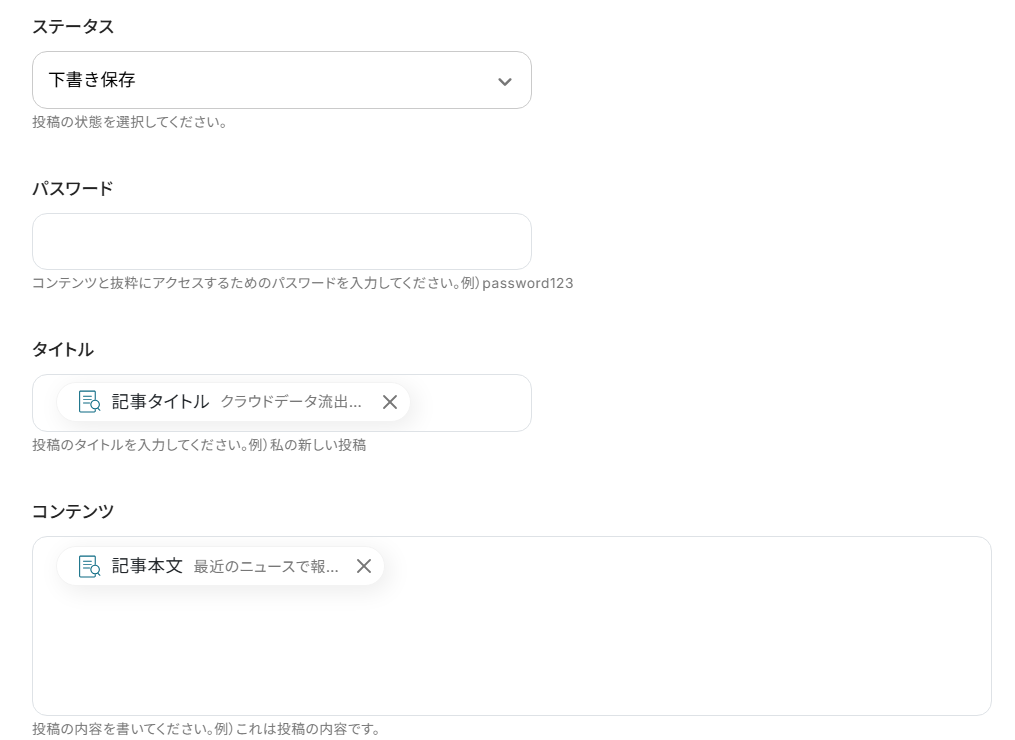
その他の項目は任意設定しましょう。
ここまで完了したらWordPress.orgに正しくブログが作成されるかテストを行います。テストボタンをクリックしましょう。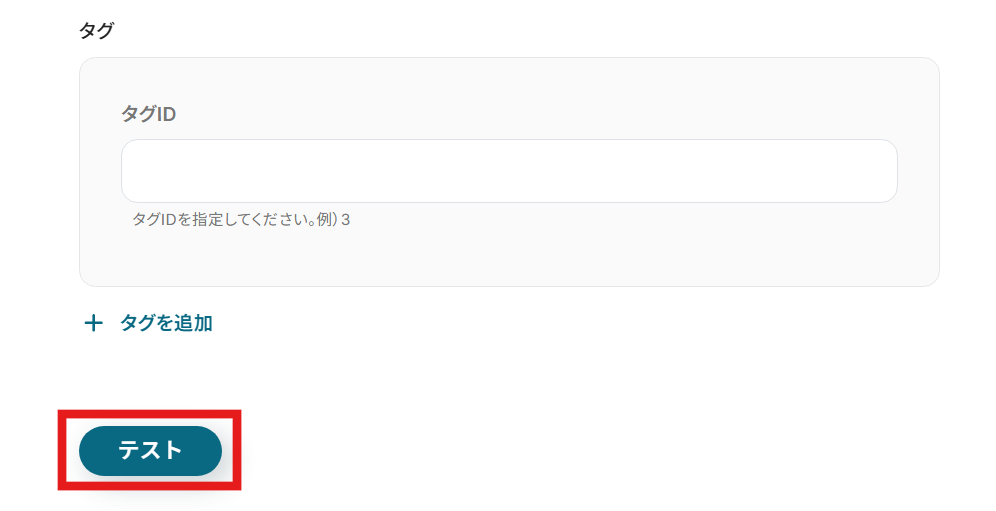
テストが成功すると、テスト成功画面と取得した値が表示され、作成されたブログデータが確認できます。
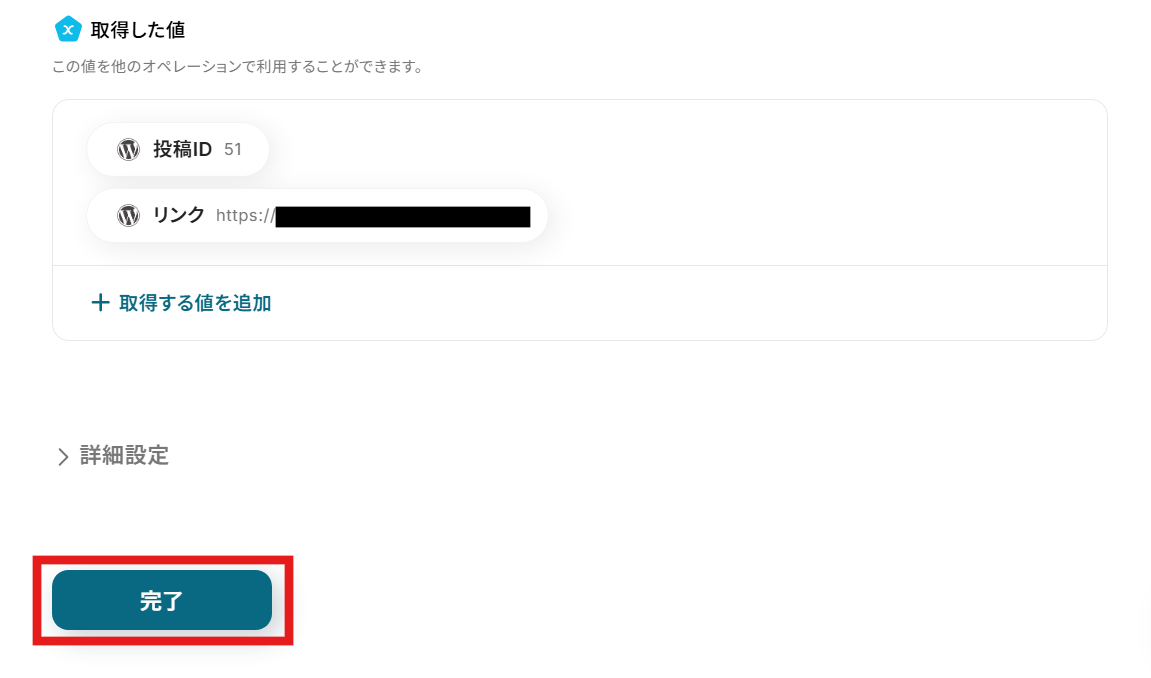
確認し、問題がなければ完了するをクリックしてください。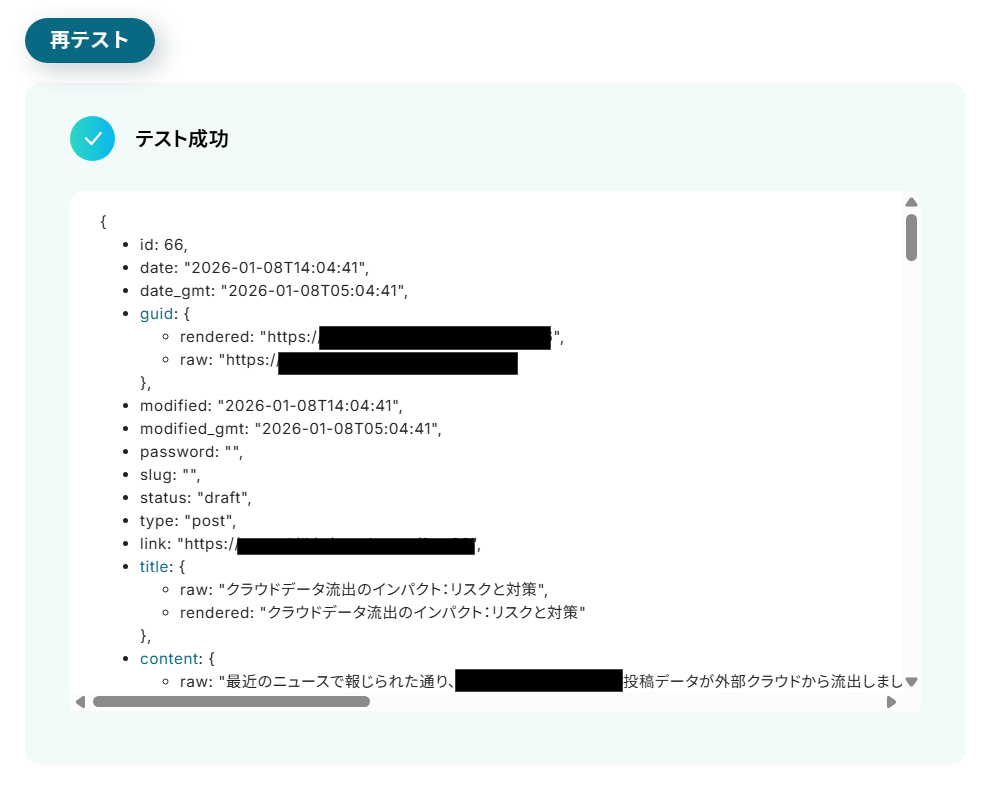
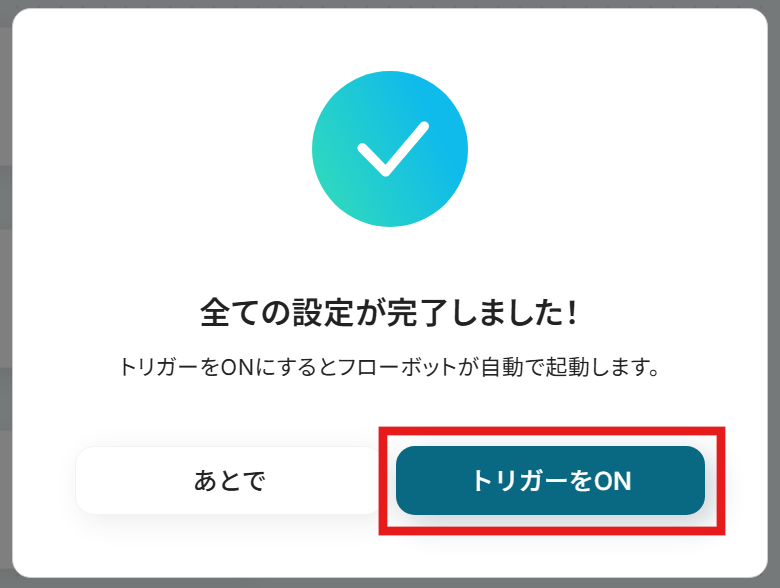
ステップ7:トリガーをONにする
最後に、トリガーをONすれば設定は完了です。
設定したトリガー条件を満たすとフローが自動で起動し、実行されます。
WordPressを活用したその他の自動化例
Yoomでは、WordPressを活用した様々な自動化を実現できます。ここでは、WordPressに関連する他のテンプレートをいくつかご紹介します。
例えば、YouTubeやNotionからAIを活用したWordPressへの自動投稿を実現します。
また、ユーザー管理やパスワード更新の自動化に加え、SNSへの同時投稿やコメントのAI感情分析、カレンダー連携まで、サイト運営をスマートに統合します。
■概要YouTubeチャンネルに動画を公開した後、その内容をWordPress.orgに記事として手作業で投稿するプロセスに、手間や時間を取られていないでしょうか。コンテンツを様々なメディアで展開することは重要ですが、そのための定型業務は負担になりがちです。
このワークフローは、YouTubeとWordPress.orgの連携を自動化するもので、新しい動画が公開されると、AIがその説明文を自動で要約し、WordPress.orgに新規投稿として作成します。コンテンツ作成のプロセスを効率化し、より創造的な業務に集中できる環境を構築します。■このテンプレートをおすすめする方- YouTubeチャンネルの動画コンテンツをWordPress.orgにも展開し、集客力を高めたい方
- YouTube動画の情報を基にしたWordPress.orgの記事作成を手作業で行っているWeb担当者の方
- WordPress.orgとYouTubeを連携させ、コンテンツ制作のプロセスを自動化したいと考えている方
■このテンプレートを使うメリット- YouTubeでの動画公開からWordPress.orgへの記事投稿までが自動化され、これまで手作業に費やしていた時間を別の業務に充てることができます。
- 手作業による情報の転記ミスや、動画コンテンツの投稿漏れといったヒューマンエラーを防ぎ、コンテンツの品質維持に貢献します。
■フローボットの流れ- はじめに、YouTubeとWordPress.orgをYoomと連携します。
- 次に、トリガーでYouTubeを選択し、「YouTubeチャンネルで最新の動画が公開されたら」というアクションを設定します。この設定で、指定したチャンネルの新規動画情報を取得します。
- 次に、オペレーションでAI機能の「要約する」アクションを選択し、トリガーで取得した動画の説明文などを要約します。
- 最後に、オペレーションでWordPress.orgの「新規投稿を作成」アクションを設定し、要約したテキストを本文に含めた新規投稿を作成します。
※「トリガー」:フロー起動のきっかけとなるアクション、「オペレーション」:トリガー起動後、フロー内で処理を行うアクション■このワークフローのカスタムポイント- YouTubeのトリガー設定では、動画の公開を監視したいチャンネルのIDを任意で設定してください。
- AI機能による要約のアクションでは、要約の対象とする文章(動画のタイトルや説明文など)や要約の条件を自由にカスタマイズできます。
- WordPress.orgへの投稿設定では、記事のタイトルや本文、カテゴリーといった各項目に、固定のテキストや前段のステップで取得した情報を変数として自由に設定可能です。
■注意事項- YouTubeとWordPress.orgのそれぞれとYoomを連携してください。
- トリガーは5分、10分、15分、30分、60分の間隔で起動間隔を選択できます。
- プランによって最短の起動間隔が異なりますので、ご注意ください。
■概要Notionでコンテンツの下書きを作成し、ChatGPTで内容を補完、そしてWordPress.orgへ投稿するという一連の作業に手間を感じていませんか。複数のアプリ間でのコピー&ペーストは時間がかかるだけでなく、ミスも発生しやすくなります。このワークフローを活用すれば、Notionにコンテンツを追加するだけで、ChatGPTによる情報の補完からWordPress.orgへの連携と投稿までを自動化し、コンテンツ制作のプロセスを効率化します。
■このテンプレートをおすすめする方- Notionで下書きを作成し、WordPress.orgに手動で投稿しているメディア担当者の方
- ChatGPTを活用して記事内容の補完を行いたいが、コピー&ペーストが手間に感じている方
- WordPress.orgとの連携を自動化し、コンテンツ投稿フローの効率化を図りたい方
■このテンプレートを使うメリット- Notionへの追加だけでChatGPTによる補完からWordPress.orgへの投稿連携までが完了するため、手作業の時間を短縮できます。
- 手動でのコピー&ペーストによる転記ミスや投稿漏れといったヒューマンエラーを防ぎ、コンテンツの品質維持に繋がります。
■フローボットの流れ- はじめに、Notion、ChatGPT、WordPress.orgをYoomと連携します。
- トリガーでNotionを選択し、「データベースのコンテンツが追加または更新されたら」を設定します。
- 次に、コンテンツの追加・更新で処理を分けるため、「分岐機能」を設定します。
- 続いて、オペレーションでNotionの「レコードを取得する」を設定し、追加されたコンテンツ情報を取得します。
- 次に、オペレーションでChatGPTの「テキストを生成」を設定し、取得した情報を基に内容を補完します。
- 最後に、オペレーションでWordPress.orgの「新規投稿を作成」を設定し、生成されたテキストを投稿します。
※「トリガー」:フロー起動のきっかけとなるアクション、「オペレーション」:トリガー起動後、フロー内で処理を行うアクション
■このワークフローのカスタムポイント- WordPress.orgの新規投稿を作成するオペレーションでは、タイトルや本文、カテゴリー、タグなどを設定します。
- これらの設定項目には、NotionやChatGPTから取得した情報を変数として埋め込んだり、固定のテキストを入力したりと柔軟なカスタムが可能です。
■注意事項- Notion、ChatGPT、WordPress.orgのそれぞれとYoomを連携してください。
- 分岐はパーソナルプラン以上のプランでご利用いただける機能(オペレーション)となっております。フリープランの場合は設定しているフローボットのオペレーションはエラーとなりますので、ご注意ください。
- パーソナルプランなどの有料プランは、2週間の無料トライアルを行うことが可能です。無料トライアル中には制限対象のアプリや機能(オペレーション)を使用することができます。詳しくは、「料金プランのページ」をご参照ください。
- ChatGPT(OpenAI)のアクションを実行するには、OpenAIのAPI有料プランの契約が必要です。(APIが使用されたときに支払いができる状態)
- ChatGPTのAPI利用はOpenAI社が有料で提供しており、API疎通時のトークンにより従量課金される仕組みとなっています。そのため、API使用時にお支払いが行える状況でない場合エラーが発生しますのでご注意ください。詳しくは、「OpenAIの料金ページ」をご参照ください。
■概要SquarespaceでECサイトを、WordPress.orgでメディアサイトを運営している場合、新商品の情報を両方のサイトに反映させる手作業は手間がかかるものです。また、手作業によるコピー&ペーストは、情報の転記ミスや更新漏れの原因にもなりかねません。このワークフローを活用することで、SquarespaceとWordPress.orgの連携を自動化し、商品情報が作成されたタイミングで、WordPress.orgに下書き投稿を自動で作成できます。■このテンプレートをおすすめする方- Squarespaceの商品情報を、WordPress.orgのコンテンツとして効率的に活用したい方
- WordPress.orgとSquarespace間での手作業による情報転記の手間を削減したい方
- ECサイトとメディアサイトの連携運用を自動化し、更新業務を効率化したいWeb担当者の方
■このテンプレートを使うメリット- Squarespaceに商品情報を登録するだけでWordPress.orgへの投稿が自動で作成されるため、これまで転記作業に費やしていた時間を他の業務に充てられます。
- 手動でのデータ入力が不要になることで、コピー&ペースト時の入力ミスや記載漏れといったヒューマンエラーの発生を防ぎます。
■フローボットの流れ- はじめに、SquarespaceとWordPress.orgをYoomと連携します。
- トリガーでSquarespaceを選択し、「商品情報が作成・更新されたら」を設定して、フローボットが起動するきっかけを作ります。
- 次に、オペレーションで分岐機能を追加し、トリガーで取得した商品情報の内容に応じて、後続の処理を分岐させるための条件を設定します。
- 最後に、WordPress.orgの「新規投稿を作成する」アクションを設定し、Squarespaceから取得した商品名や詳細情報などを投稿の各項目に反映させます。
※「トリガー」:フロー起動のきっかけとなるアクション、「オペレーション」:トリガー起動後、フロー内で処理を行うアクション■このワークフローのカスタムポイント- 分岐機能では、Squarespaceから取得した商品カテゴリやタグといった情報をもとに、「特定のカテゴリの商品の場合のみ処理を実行する」など、後続の操作を行う条件を自由に設定できます。
- WordPress.orgに投稿を作成する際、タイトル、本文、カテゴリなどの各項目に、Squarespaceから取得したどの情報を変数として利用するかを任意で設定可能です。また、固定のテキストを追加することもできます。
■注意事項- Squarespace、WordPress.orgのそれぞれとYoomを連携してください。
- トリガーは5分、10分、15分、30分、60分の間隔で起動間隔を選択できます。
- プランによって最短の起動間隔が異なりますので、ご注意ください。
- 分岐はミニプラン以上のプランでご利用いただける機能(オペレーション)となっております。フリープランの場合は設定しているフローボットのオペレーションはエラーとなりますので、ご注意ください。
- ミニプランなどの有料プランは、2週間の無料トライアルを行うことが可能です。無料トライアル中には制限対象のアプリや機能(オペレーション)を使用することができます。
■概要kintoneで管理している顧客や会員情報を、WordPress.orgのユーザーとして一つひとつ手動で登録していませんか?この作業は単純ですが時間がかかり、入力ミスが発生する可能性もあります。このワークフローを活用すれば、kintoneにレコードが追加されると、その情報をもとにWordPress.orgへ自動でユーザーが作成されるため、こうした手間やミスをなくし、効率的なユーザー管理を実現します。■このテンプレートをおすすめする方- kintoneで顧客情報を管理し、WordPress.orgで会員サイトなどを運営している方
- 手作業によるユーザー登録の手間や、入力ミスの発生に課題を感じているご担当者様
- kintoneとWordPress.orgのデータ連携を自動化し、業務を効率化したい方
■このテンプレートを使うメリット- kintoneにレコードが追加されると、自動でWordPress.orgにユーザーが作成されるため、手作業での登録にかかっていた時間を短縮できます。
- 手作業によるデータ転記が不要になることで、入力間違いや登録漏れといったヒューマンエラーを防ぎ、正確なユーザー管理を実現します。
■フローボットの流れ- はじめに、kintoneとWordPress.orgをYoomと連携します。
- 次に、トリガーでkintoneを選択し、「レコードが登録されたら(Webhook起動)」というアクションを設定します。
- 次に、オペレーションでkintoneの「レコードを取得する」アクションを設定し、トリガーで反応したレコードの詳細情報を取得します。
- 最後に、オペレーションでWordPress.orgの「ユーザーを作成」アクションを設定し、kintoneから取得した情報をもとにユーザーを作成します。
※「トリガー」:フロー起動のきっかけとなるアクション、「オペレーション」:トリガー起動後、フロー内で処理を行うアクション■このワークフローのカスタムポイント- kintoneのトリガーである「レコードが登録されたら(Webhook起動)」では、Webhookを起動するイベントを任意で設定することが可能です。
- kintoneで「レコードを取得する」アクションを設定する際に、取得対象としたいレコードの条件を任意で設定してください。
- WordPress.orgで「ユーザーを作成」するアクションでは、kintoneから取得したどの情報をユーザー名、パスワード、メールアドレスとして登録するかを指定できます。
■注意事項- kintoneとWordPress.orgのそれぞれとYoomを連携してください。
■概要新しい従業員が入社するたびに、人事労務ソフトと社内向けサイトの両方に情報を手入力していませんか。SmartHRへの登録後、WordPress.orgにも手作業でユーザーを作成するのは手間がかかり、登録漏れなどのミスも起こりがちです。このワークフローは、SmartHRに従業員情報が登録されると、その情報を基にWordPress.orgのユーザーを自動で作成し、人事・労務担当者の定型業務を効率化します。■このテンプレートをおすすめする方- SmartHRとWordPress.orgを併用し、従業員情報を手作業で登録している人事担当者の方
- 従業員用アカウントの発行作業を効率化し、本来の業務に集中したい情報システム担当者の方
- 人事関連の定型業務を自動化して、組織全体の生産性を高めたいと考えている方
■このテンプレートを使うメリット- SmartHRへの従業員登録を起点に、WordPress.orgのユーザー作成までが自動化され、手作業にかかっていた時間を削減できます。
- 手動での情報入力が不要になるため、名前やメールアドレスの入力間違いや、権限設定のミスといったヒューマンエラーを防ぎます。
■フローボットの流れ- はじめに、SmartHRとWordPress.orgをYoomと連携します。
- 次に、トリガーでSmartHRを選択し、「従業員が登録されたら」というアクションを設定します。
- 次に、オペレーションでデータ抽出機能を設定し、SmartHRから取得した情報から必要な文字列を抽出します。
- 最後に、オペレーションでWordPress.orgの「ユーザーを作成」アクションを設定し、前段のステップで取得した情報を紐付けます。
※「トリガー」:フロー起動のきっかけとなるアクション、「オペレーション」:トリガー起動後、フロー内で処理を行うアクション■このワークフローのカスタムポイント- WordPress.orgでユーザーを作成する際、ユーザー名やメールアドレス、権限などの各項目に、SmartHRから取得した情報や固定の値を自由に設定できます。
■注意事項- SmartHRとWordPress.orgのそれぞれとYoomを連携してください。
■概要WordPress.orgサイトのパスワードを定期的に更新することはセキュリティ上重要ですが、つい忘れてしまったり、手作業での変更が手間に感じたりすることはないでしょうか。このような定期的な管理業務は、担当者の負担になりがちです。このワークフローを活用すれば、毎月指定したスケジュールでWordPress.orgのパスワードを自動で更新し、完了通知をDiscordへ送信する一連の流れを自動化でき、セキュリティ管理の手間を解消します。■このテンプレートをおすすめする方- WordPress.orgサイトのセキュリティ管理を効率化したいと考えているサイト管理者の方
- 複数のWordPress.orgサイトを管理しており、パスワード更新の手間に課題を感じている方
- パスワード更新のような定型業務を自動化し、更新漏れなどのリスクをなくしたい方
■このテンプレートを使うメリット- 毎月のパスワード更新を自動化することで、更新忘れによるセキュリティリスクの発生を防ぎ、安全なサイト運営を維持することに繋がります。
- 手作業によるパスワード更新と関係者への通知業務を自動化するため、担当者の作業負担を減らし、本来注力すべき業務に集中できます。
■フローボットの流れ- はじめに、WordPress.orgとDiscordをYoomと連携します。
- 次に、トリガーで「指定したスケジュールになったら」を選択し、毎月1日など、フローを起動したい日時を定期実行スケジュールとして設定します。
- オペレーションでAI機能の「テキストを生成する」を設定し、強力なパスワードを生成するためのプロンプトを入力します。
- 続いて、オペレーションでWordPress.orgの「ユーザーを更新」を設定し、3で生成したパスワードを特定のユーザーに設定します。
- 最後に、オペレーションでDiscordの「メッセージを送信」を設定し、パスワードが更新された旨を任意のチャンネルに通知します。
※「トリガー」:フロー起動のきっかけとなるアクション、「オペレーション」:トリガー起動後、フロー内で処理を行うアクション■このワークフローのカスタムポイント- AI機能のアクションでは、生成したいパスワードの条件(文字数、使用する文字種など)をプロンプトで任意に設定することが可能です。
- Discordへのメッセージ送信アクションでは、通知先のチャンネルを任意で設定できるほか、メッセージ本文も自由に編集できます。本文には、前段のオペレーションで取得した情報などを変数として埋め込むことも可能です。
■注意事項・WordPress.org、DiscordのそれぞれとYoomを連携してください。
■概要WordPress.orgで新しい記事を公開した後、その都度X(Twitter)に手作業で告知投稿をしていませんか。この作業は単純ですが、投稿のし忘れやURLの入力ミスといったヒューマンエラーが発生しがちな業務でもあります。
このワークフローを活用すれば、WordPress.orgでの投稿公開をきっかけに、設定した内容を自動でX(Twitter)にポストできるようになります。告知作業の課題を解消し、効率的な情報発信を実現しましょう。■このテンプレートをおすすめする方- WordPress.orgとX(Twitter)を利用し、Webサイトの更新情報を手動で告知している方
- コンテンツの投稿作業における手間を削減し、情報発信の迅速化を図りたいマーケティング担当者の方
- SNSへの投稿し忘れや内容の間違いといったヒューマンエラーを防ぎたいと考えている方
■このテンプレートを使うメリット- WordPress.orgで記事を公開すると自動でX(Twitter)に投稿されるため、手作業での投稿にかかっていた時間を削減できます。
- 投稿のし忘れやURLの入力ミスといったヒューマンエラーを防ぐことで、確実な情報発信に繋がります。
■フローボットの流れ- はじめに、WordPress.orgとX(Twitter)をYoomと連携します。
- 次に、トリガーでWordPress.orgの「投稿が公開されたら」というアクションを選択します。
- 最後に、オペレーションでX(Twitter)の「ポストを投稿」アクションを選択。
WordPress.orgから取得した投稿のタイトルやURLなどを含んだ投稿が自動で行われるように設定します。
※「トリガー」:フロー起動のきっかけとなるアクション、「オペレーション」:トリガー起動後、フロー内で処理を行うアクション■このワークフローのカスタムポイント- X(Twitter)でポストを投稿するアクションでは、本文を自由にカスタマイズできます。
WordPress.orgのトリガーから取得した投稿タイトルやURL、オリジナルのハッシュタグなどを組み合わせて、最適な投稿内容を設定してください。
■注意事項- WordPress.org、X(Twitter)のそれぞれとYoomを連携してください。
- トリガーは5分、10分、15分、30分、60分の間隔で起動間隔を選択できます。
- プランによって最短の起動間隔が異なりますので、ご注意ください。
■概要Webサイトの運用において、WordPress.orgで記事を更新した際、チームへの共有に手間がかかっていたり、通知が漏れてしまったりすることはないでしょうか。スピーディーな情報共有が求められる中で、手作業での連絡は非効率的であり、確認漏れの原因にもなりかねません。このワークフローを活用すれば、WordPress.orgで記事が更新されると自動でLINE WORKSに通知されるため、情報共有のプロセスを効率化し、チームの連携を円滑にします。
■このテンプレートをおすすめする方- WordPress.orgでメディアを運用しており、更新情報の共有を効率化したいWeb担当者の方
- LINE WORKSをチームの主要なコミュニケーションツールとして活用している方
- 手動での通知作業による連絡漏れや遅延を防ぎ、情報共有を実現したい方
■このテンプレートを使うメリット- 記事が更新されると自動でLINE WORKSに通知が飛ぶため、これまで手作業での連絡に費やしていた時間を短縮できます。
- 手作業による通知のし忘れや宛先の間違いといったヒューマンエラーを防ぎ、確実な情報共有の体制を構築できます。
■フローボットの流れ- はじめに、WordPress.orgとLINE WORKSをYoomと連携します。
- 次に、トリガーでWordPress.orgを選択し、「投稿が更新されたら」というアクションを設定します。
- 最後に、オペレーションでLINE WORKSの「LINE WORKSに通知する」アクションを設定し、記事の更新情報を通知するように設定します。
※「トリガー」:フロー起動のきっかけとなるアクション、「オペレーション」:トリガー起動後、フロー内で処理を行うアクション
■このワークフローのカスタムポイント- LINE WORKSへの通知アクションでは、通知を送信したいトークルームを任意で設定してください。
- 通知するメッセージの本文も自由にカスタマイズが可能です。更新された記事のタイトルやURLなどを本文に含めることで、より分かりやすい通知を作成できます。
■注意事項- Wordpress.org、LINE WORKSのそれぞれとYoomを連携してください。
- トリガーは5分、10分、15分、30分、60分の間隔で起動間隔を選択できます。
- プランによって最短の起動間隔が異なりますので、ご注意ください。
■概要WordPress.orgで管理するサイトに寄せられるコメントの確認や、その内容がポジティブなのかネガティブなのかを一件ずつ把握する作業は、手間がかかるのではないでしょうか。 このワークフローを活用すれば、WordPress.orgにコメントが投稿されるとAIが自動で感情分析を行い、その結果をSlackに通知する一連の流れを構築できます。sentiment analysis automation(感情分析の自動化)を実現することで、ユーザーからのフィードバックを迅速かつ効率的に把握し、サイト運営やサービス改善に活かすことが可能です。
■このテンプレートをおすすめする方- WordPress.orgで構築したサイトのコメント管理を効率化したいウェブサイト運営者の方
- sentiment analysis automationに関心があり、顧客の声をサービス改善に繋げたいマーケティング担当者の方
- ユーザーからのフィードバックに対する確認や対応の初動を迅速化したいと考えている方
■このテンプレートを使うメリット- コメント投稿から感情分析、Slackへの通知までが自動化されるため、これまで手作業での確認に費やしていた時間を削減し、迅速な状況把握が可能になります。
- AIが客観的な分析を行うことで、コメントの緊急度や重要度の判断がしやすくなり、優先順位を付けた対応を実現できます。
■フローボットの流れ- はじめに、WordPress.orgとSlackをYoomと連携します。
- 次に、トリガーでWordPress.orgを選択し、「コメントが投稿されたら」というアクションを設定します。
- 続いて、オペレーションでWordPress.orgの「特定の投稿を取得する」アクションを設定し、コメントが紐づく投稿の情報を取得します。
- 次に、オペレーションでAI機能の「テキストを生成する」を選択し、取得したコメント内容を感情分析するよう設定します。
- 最後に、オペレーションでSlackの「チャンネルにメッセージを送る」アクションを設定し、分析結果を指定のチャンネルに通知します。
※「トリガー」:フロー起動のきっかけとなるアクション、「オペレーション」:トリガー起動後、フロー内で処理を行うアクション
■このワークフローのカスタムポイント- AI機能のテキスト生成では、コメント内容をどのように分析(例:ポジティブ、ネガティブ、ニュートラルに分類)するか、プロンプトを自由にカスタマイズできます。ただし、プロンプトの文字数によって消費するタスク数が変動するためご注意ください。
- Slackへの通知では、通知先のチャンネルを任意で設定可能です。また、メッセージ本文には、WordPress.orgで取得した投稿タイトルやAIによる分析結果を変数として埋め込むことで、より分かりやすい通知を作成できます。
■注意事項- WordPress.org、SlackのそれぞれとYoomを連携してください。
- トリガーは5分、10分、15分、30分、60分の間隔で起動間隔を選択できます。
- プランによって最短の起動間隔が異なりますので、ご注意ください。
■概要WordPress.orgでのコンテンツ公開後、関連するタスクやイベントを別途Googleカレンダーに手入力する作業に手間を感じていませんか?こうした手作業は、入力漏れや二重管理といった課題につながることもあります。このワークフローを活用すれば、WordPress.orgで特定の投稿が公開された際に、その内容をもとにGoogleカレンダーへ自動で予定を作成できるため、コンテンツ公開後のタスク管理を効率化し、スムーズな連携を実現します。
■このテンプレートをおすすめする方- WordPress.orgでメディアを運営し、投稿後のタスク管理に課題を抱えるコンテンツ担当者の方
- Googleカレンダーを活用して、編集会議やSNS投稿などのスケジュールを管理しているチームの方
- コンテンツマーケティングに関わる定型業務を自動化し、生産性を向上させたいと考えている方
■このテンプレートを使うメリット- WordPress.orgへの投稿が公開されると自動でGoogleカレンダーに予定が作成されるため、手作業での登録時間を短縮できます。
- 手動での転記作業が不要になることで、予定の登録漏れや日時、内容の設定ミスといったヒューマンエラーを防ぐことに繋がります。
■フローボットの流れ- はじめに、GoogleカレンダーとWordPress.orgをYoomと連携します。
- 次に、トリガーでWordPress.orgを選択し、「投稿が公開されたら」というアクションを設定します。
- 続けて、オペレーションで分岐機能を設定し、特定の条件に応じて後続の処理をコントロールします。
- さらに、AI機能の「テキスト抽出」を設定し、投稿内容から予定の作成に必要な情報を抽出します。
- 最後に、Googleカレンダーの「予定を作成」アクションを設定し、抽出した情報をもとにカレンダーへ予定を登録します。
※「トリガー」:フロー起動のきっかけとなるアクション、「オペレーション」:トリガー起動後、フロー内で処理を行うアクション
■このワークフローのカスタムポイント- Googleカレンダーで予定を作成するアクションを設定する際に、予定を登録したい対象のカレンダーを任意で設定してください。個人のカレンダーやチームで共有している特定のカレンダーなど、用途に合わせて指定することが可能です。
■注意事項- WordPress.org、GoogleカレンダーのそれぞれとYoomを連携してください。
- トリガーは5分、10分、15分、30分、60分の間隔で起動間隔を選択できます。
- プランによって最短の起動間隔が異なりますので、ご注意ください。
- 分岐はパーソナルプラン以上のプランでご利用いただける機能(オペレーション)となっております。フリープランの場合は設定しているフローボットのオペレーションはエラーとなりますので、ご注意ください。
- パーソナルプランなどの有料プランは、2週間の無料トライアルを行うことが可能です。無料トライアル中には制限対象のアプリや機能(オペレーション)を使用することができます。詳しくは、料金プランのページをご参照ください。

このワークフローは、YouTubeとWordPress.orgの連携を自動化するもので、新しい動画が公開されると、AIがその説明文を自動で要約し、WordPress.orgに新規投稿として作成します。コンテンツ作成のプロセスを効率化し、より創造的な業務に集中できる環境を構築します。
- YouTubeチャンネルの動画コンテンツをWordPress.orgにも展開し、集客力を高めたい方
- YouTube動画の情報を基にしたWordPress.orgの記事作成を手作業で行っているWeb担当者の方
- WordPress.orgとYouTubeを連携させ、コンテンツ制作のプロセスを自動化したいと考えている方
- YouTubeでの動画公開からWordPress.orgへの記事投稿までが自動化され、これまで手作業に費やしていた時間を別の業務に充てることができます。
- 手作業による情報の転記ミスや、動画コンテンツの投稿漏れといったヒューマンエラーを防ぎ、コンテンツの品質維持に貢献します。
- はじめに、YouTubeとWordPress.orgをYoomと連携します。
- 次に、トリガーでYouTubeを選択し、「YouTubeチャンネルで最新の動画が公開されたら」というアクションを設定します。この設定で、指定したチャンネルの新規動画情報を取得します。
- 次に、オペレーションでAI機能の「要約する」アクションを選択し、トリガーで取得した動画の説明文などを要約します。
- 最後に、オペレーションでWordPress.orgの「新規投稿を作成」アクションを設定し、要約したテキストを本文に含めた新規投稿を作成します。
- YouTubeのトリガー設定では、動画の公開を監視したいチャンネルのIDを任意で設定してください。
- AI機能による要約のアクションでは、要約の対象とする文章(動画のタイトルや説明文など)や要約の条件を自由にカスタマイズできます。
- WordPress.orgへの投稿設定では、記事のタイトルや本文、カテゴリーといった各項目に、固定のテキストや前段のステップで取得した情報を変数として自由に設定可能です。
- YouTubeとWordPress.orgのそれぞれとYoomを連携してください。
- トリガーは5分、10分、15分、30分、60分の間隔で起動間隔を選択できます。
- プランによって最短の起動間隔が異なりますので、ご注意ください。

■このテンプレートをおすすめする方
- Notionで下書きを作成し、WordPress.orgに手動で投稿しているメディア担当者の方
- ChatGPTを活用して記事内容の補完を行いたいが、コピー&ペーストが手間に感じている方
- WordPress.orgとの連携を自動化し、コンテンツ投稿フローの効率化を図りたい方
■このテンプレートを使うメリット
- Notionへの追加だけでChatGPTによる補完からWordPress.orgへの投稿連携までが完了するため、手作業の時間を短縮できます。
- 手動でのコピー&ペーストによる転記ミスや投稿漏れといったヒューマンエラーを防ぎ、コンテンツの品質維持に繋がります。
■フローボットの流れ
- はじめに、Notion、ChatGPT、WordPress.orgをYoomと連携します。
- トリガーでNotionを選択し、「データベースのコンテンツが追加または更新されたら」を設定します。
- 次に、コンテンツの追加・更新で処理を分けるため、「分岐機能」を設定します。
- 続いて、オペレーションでNotionの「レコードを取得する」を設定し、追加されたコンテンツ情報を取得します。
- 次に、オペレーションでChatGPTの「テキストを生成」を設定し、取得した情報を基に内容を補完します。
- 最後に、オペレーションでWordPress.orgの「新規投稿を作成」を設定し、生成されたテキストを投稿します。
■このワークフローのカスタムポイント
- WordPress.orgの新規投稿を作成するオペレーションでは、タイトルや本文、カテゴリー、タグなどを設定します。
- これらの設定項目には、NotionやChatGPTから取得した情報を変数として埋め込んだり、固定のテキストを入力したりと柔軟なカスタムが可能です。
■注意事項
- Notion、ChatGPT、WordPress.orgのそれぞれとYoomを連携してください。
- 分岐はパーソナルプラン以上のプランでご利用いただける機能(オペレーション)となっております。フリープランの場合は設定しているフローボットのオペレーションはエラーとなりますので、ご注意ください。
- パーソナルプランなどの有料プランは、2週間の無料トライアルを行うことが可能です。無料トライアル中には制限対象のアプリや機能(オペレーション)を使用することができます。詳しくは、「料金プランのページ」をご参照ください。
- ChatGPT(OpenAI)のアクションを実行するには、OpenAIのAPI有料プランの契約が必要です。(APIが使用されたときに支払いができる状態)
- ChatGPTのAPI利用はOpenAI社が有料で提供しており、API疎通時のトークンにより従量課金される仕組みとなっています。そのため、API使用時にお支払いが行える状況でない場合エラーが発生しますのでご注意ください。詳しくは、「OpenAIの料金ページ」をご参照ください。

- Squarespaceの商品情報を、WordPress.orgのコンテンツとして効率的に活用したい方
- WordPress.orgとSquarespace間での手作業による情報転記の手間を削減したい方
- ECサイトとメディアサイトの連携運用を自動化し、更新業務を効率化したいWeb担当者の方
- Squarespaceに商品情報を登録するだけでWordPress.orgへの投稿が自動で作成されるため、これまで転記作業に費やしていた時間を他の業務に充てられます。
- 手動でのデータ入力が不要になることで、コピー&ペースト時の入力ミスや記載漏れといったヒューマンエラーの発生を防ぎます。
- はじめに、SquarespaceとWordPress.orgをYoomと連携します。
- トリガーでSquarespaceを選択し、「商品情報が作成・更新されたら」を設定して、フローボットが起動するきっかけを作ります。
- 次に、オペレーションで分岐機能を追加し、トリガーで取得した商品情報の内容に応じて、後続の処理を分岐させるための条件を設定します。
- 最後に、WordPress.orgの「新規投稿を作成する」アクションを設定し、Squarespaceから取得した商品名や詳細情報などを投稿の各項目に反映させます。
- 分岐機能では、Squarespaceから取得した商品カテゴリやタグといった情報をもとに、「特定のカテゴリの商品の場合のみ処理を実行する」など、後続の操作を行う条件を自由に設定できます。
- WordPress.orgに投稿を作成する際、タイトル、本文、カテゴリなどの各項目に、Squarespaceから取得したどの情報を変数として利用するかを任意で設定可能です。また、固定のテキストを追加することもできます。
- Squarespace、WordPress.orgのそれぞれとYoomを連携してください。
- トリガーは5分、10分、15分、30分、60分の間隔で起動間隔を選択できます。
- プランによって最短の起動間隔が異なりますので、ご注意ください。
- 分岐はミニプラン以上のプランでご利用いただける機能(オペレーション)となっております。フリープランの場合は設定しているフローボットのオペレーションはエラーとなりますので、ご注意ください。
- ミニプランなどの有料プランは、2週間の無料トライアルを行うことが可能です。無料トライアル中には制限対象のアプリや機能(オペレーション)を使用することができます。

- kintoneで顧客情報を管理し、WordPress.orgで会員サイトなどを運営している方
- 手作業によるユーザー登録の手間や、入力ミスの発生に課題を感じているご担当者様
- kintoneとWordPress.orgのデータ連携を自動化し、業務を効率化したい方
- kintoneにレコードが追加されると、自動でWordPress.orgにユーザーが作成されるため、手作業での登録にかかっていた時間を短縮できます。
- 手作業によるデータ転記が不要になることで、入力間違いや登録漏れといったヒューマンエラーを防ぎ、正確なユーザー管理を実現します。
- はじめに、kintoneとWordPress.orgをYoomと連携します。
- 次に、トリガーでkintoneを選択し、「レコードが登録されたら(Webhook起動)」というアクションを設定します。
- 次に、オペレーションでkintoneの「レコードを取得する」アクションを設定し、トリガーで反応したレコードの詳細情報を取得します。
- 最後に、オペレーションでWordPress.orgの「ユーザーを作成」アクションを設定し、kintoneから取得した情報をもとにユーザーを作成します。
- kintoneのトリガーである「レコードが登録されたら(Webhook起動)」では、Webhookを起動するイベントを任意で設定することが可能です。
- kintoneで「レコードを取得する」アクションを設定する際に、取得対象としたいレコードの条件を任意で設定してください。
- WordPress.orgで「ユーザーを作成」するアクションでは、kintoneから取得したどの情報をユーザー名、パスワード、メールアドレスとして登録するかを指定できます。
- kintoneとWordPress.orgのそれぞれとYoomを連携してください。

- SmartHRとWordPress.orgを併用し、従業員情報を手作業で登録している人事担当者の方
- 従業員用アカウントの発行作業を効率化し、本来の業務に集中したい情報システム担当者の方
- 人事関連の定型業務を自動化して、組織全体の生産性を高めたいと考えている方
- SmartHRへの従業員登録を起点に、WordPress.orgのユーザー作成までが自動化され、手作業にかかっていた時間を削減できます。
- 手動での情報入力が不要になるため、名前やメールアドレスの入力間違いや、権限設定のミスといったヒューマンエラーを防ぎます。
- はじめに、SmartHRとWordPress.orgをYoomと連携します。
- 次に、トリガーでSmartHRを選択し、「従業員が登録されたら」というアクションを設定します。
- 次に、オペレーションでデータ抽出機能を設定し、SmartHRから取得した情報から必要な文字列を抽出します。
- 最後に、オペレーションでWordPress.orgの「ユーザーを作成」アクションを設定し、前段のステップで取得した情報を紐付けます。
- WordPress.orgでユーザーを作成する際、ユーザー名やメールアドレス、権限などの各項目に、SmartHRから取得した情報や固定の値を自由に設定できます。
- SmartHRとWordPress.orgのそれぞれとYoomを連携してください。
- WordPress.orgサイトのセキュリティ管理を効率化したいと考えているサイト管理者の方
- 複数のWordPress.orgサイトを管理しており、パスワード更新の手間に課題を感じている方
- パスワード更新のような定型業務を自動化し、更新漏れなどのリスクをなくしたい方
- 毎月のパスワード更新を自動化することで、更新忘れによるセキュリティリスクの発生を防ぎ、安全なサイト運営を維持することに繋がります。
- 手作業によるパスワード更新と関係者への通知業務を自動化するため、担当者の作業負担を減らし、本来注力すべき業務に集中できます。
- はじめに、WordPress.orgとDiscordをYoomと連携します。
- 次に、トリガーで「指定したスケジュールになったら」を選択し、毎月1日など、フローを起動したい日時を定期実行スケジュールとして設定します。
- オペレーションでAI機能の「テキストを生成する」を設定し、強力なパスワードを生成するためのプロンプトを入力します。
- 続いて、オペレーションでWordPress.orgの「ユーザーを更新」を設定し、3で生成したパスワードを特定のユーザーに設定します。
- 最後に、オペレーションでDiscordの「メッセージを送信」を設定し、パスワードが更新された旨を任意のチャンネルに通知します。
- AI機能のアクションでは、生成したいパスワードの条件(文字数、使用する文字種など)をプロンプトで任意に設定することが可能です。
- Discordへのメッセージ送信アクションでは、通知先のチャンネルを任意で設定できるほか、メッセージ本文も自由に編集できます。本文には、前段のオペレーションで取得した情報などを変数として埋め込むことも可能です。

このワークフローを活用すれば、WordPress.orgでの投稿公開をきっかけに、設定した内容を自動でX(Twitter)にポストできるようになります。告知作業の課題を解消し、効率的な情報発信を実現しましょう。
- WordPress.orgとX(Twitter)を利用し、Webサイトの更新情報を手動で告知している方
- コンテンツの投稿作業における手間を削減し、情報発信の迅速化を図りたいマーケティング担当者の方
- SNSへの投稿し忘れや内容の間違いといったヒューマンエラーを防ぎたいと考えている方
- WordPress.orgで記事を公開すると自動でX(Twitter)に投稿されるため、手作業での投稿にかかっていた時間を削減できます。
- 投稿のし忘れやURLの入力ミスといったヒューマンエラーを防ぐことで、確実な情報発信に繋がります。
- はじめに、WordPress.orgとX(Twitter)をYoomと連携します。
- 次に、トリガーでWordPress.orgの「投稿が公開されたら」というアクションを選択します。
- 最後に、オペレーションでX(Twitter)の「ポストを投稿」アクションを選択。
WordPress.orgから取得した投稿のタイトルやURLなどを含んだ投稿が自動で行われるように設定します。
- X(Twitter)でポストを投稿するアクションでは、本文を自由にカスタマイズできます。
WordPress.orgのトリガーから取得した投稿タイトルやURL、オリジナルのハッシュタグなどを組み合わせて、最適な投稿内容を設定してください。
- WordPress.org、X(Twitter)のそれぞれとYoomを連携してください。
- トリガーは5分、10分、15分、30分、60分の間隔で起動間隔を選択できます。
- プランによって最短の起動間隔が異なりますので、ご注意ください。

- WordPress.orgでメディアを運用しており、更新情報の共有を効率化したいWeb担当者の方
- LINE WORKSをチームの主要なコミュニケーションツールとして活用している方
- 手動での通知作業による連絡漏れや遅延を防ぎ、情報共有を実現したい方
- 記事が更新されると自動でLINE WORKSに通知が飛ぶため、これまで手作業での連絡に費やしていた時間を短縮できます。
- 手作業による通知のし忘れや宛先の間違いといったヒューマンエラーを防ぎ、確実な情報共有の体制を構築できます。
- はじめに、WordPress.orgとLINE WORKSをYoomと連携します。
- 次に、トリガーでWordPress.orgを選択し、「投稿が更新されたら」というアクションを設定します。
- 最後に、オペレーションでLINE WORKSの「LINE WORKSに通知する」アクションを設定し、記事の更新情報を通知するように設定します。
■このワークフローのカスタムポイント
- LINE WORKSへの通知アクションでは、通知を送信したいトークルームを任意で設定してください。
- 通知するメッセージの本文も自由にカスタマイズが可能です。更新された記事のタイトルやURLなどを本文に含めることで、より分かりやすい通知を作成できます。
- Wordpress.org、LINE WORKSのそれぞれとYoomを連携してください。
- トリガーは5分、10分、15分、30分、60分の間隔で起動間隔を選択できます。
- プランによって最短の起動間隔が異なりますので、ご注意ください。

■このテンプレートをおすすめする方
- WordPress.orgで構築したサイトのコメント管理を効率化したいウェブサイト運営者の方
- sentiment analysis automationに関心があり、顧客の声をサービス改善に繋げたいマーケティング担当者の方
- ユーザーからのフィードバックに対する確認や対応の初動を迅速化したいと考えている方
■このテンプレートを使うメリット
- コメント投稿から感情分析、Slackへの通知までが自動化されるため、これまで手作業での確認に費やしていた時間を削減し、迅速な状況把握が可能になります。
- AIが客観的な分析を行うことで、コメントの緊急度や重要度の判断がしやすくなり、優先順位を付けた対応を実現できます。
■フローボットの流れ
- はじめに、WordPress.orgとSlackをYoomと連携します。
- 次に、トリガーでWordPress.orgを選択し、「コメントが投稿されたら」というアクションを設定します。
- 続いて、オペレーションでWordPress.orgの「特定の投稿を取得する」アクションを設定し、コメントが紐づく投稿の情報を取得します。
- 次に、オペレーションでAI機能の「テキストを生成する」を選択し、取得したコメント内容を感情分析するよう設定します。
- 最後に、オペレーションでSlackの「チャンネルにメッセージを送る」アクションを設定し、分析結果を指定のチャンネルに通知します。
■このワークフローのカスタムポイント
- AI機能のテキスト生成では、コメント内容をどのように分析(例:ポジティブ、ネガティブ、ニュートラルに分類)するか、プロンプトを自由にカスタマイズできます。ただし、プロンプトの文字数によって消費するタスク数が変動するためご注意ください。
- Slackへの通知では、通知先のチャンネルを任意で設定可能です。また、メッセージ本文には、WordPress.orgで取得した投稿タイトルやAIによる分析結果を変数として埋め込むことで、より分かりやすい通知を作成できます。
■注意事項
- WordPress.org、SlackのそれぞれとYoomを連携してください。
- トリガーは5分、10分、15分、30分、60分の間隔で起動間隔を選択できます。
- プランによって最短の起動間隔が異なりますので、ご注意ください。

- WordPress.orgでメディアを運営し、投稿後のタスク管理に課題を抱えるコンテンツ担当者の方
- Googleカレンダーを活用して、編集会議やSNS投稿などのスケジュールを管理しているチームの方
- コンテンツマーケティングに関わる定型業務を自動化し、生産性を向上させたいと考えている方
- WordPress.orgへの投稿が公開されると自動でGoogleカレンダーに予定が作成されるため、手作業での登録時間を短縮できます。
- 手動での転記作業が不要になることで、予定の登録漏れや日時、内容の設定ミスといったヒューマンエラーを防ぐことに繋がります。
- はじめに、GoogleカレンダーとWordPress.orgをYoomと連携します。
- 次に、トリガーでWordPress.orgを選択し、「投稿が公開されたら」というアクションを設定します。
- 続けて、オペレーションで分岐機能を設定し、特定の条件に応じて後続の処理をコントロールします。
- さらに、AI機能の「テキスト抽出」を設定し、投稿内容から予定の作成に必要な情報を抽出します。
- 最後に、Googleカレンダーの「予定を作成」アクションを設定し、抽出した情報をもとにカレンダーへ予定を登録します。
■このワークフローのカスタムポイント
- Googleカレンダーで予定を作成するアクションを設定する際に、予定を登録したい対象のカレンダーを任意で設定してください。個人のカレンダーやチームで共有している特定のカレンダーなど、用途に合わせて指定することが可能です。
- WordPress.org、GoogleカレンダーのそれぞれとYoomを連携してください。
- トリガーは5分、10分、15分、30分、60分の間隔で起動間隔を選択できます。
- プランによって最短の起動間隔が異なりますので、ご注意ください。
- 分岐はパーソナルプラン以上のプランでご利用いただける機能(オペレーション)となっております。フリープランの場合は設定しているフローボットのオペレーションはエラーとなりますので、ご注意ください。
- パーソナルプランなどの有料プランは、2週間の無料トライアルを行うことが可能です。無料トライアル中には制限対象のアプリや機能(オペレーション)を使用することができます。詳しくは、料金プランのページをご参照ください。
まとめ
RSSフィードからWordPress.orgへの投稿作成を自動化することで、これまで手作業で行っていた情報収集からコンテンツの作成、投稿までの一連の作業を効率化し、ヒューマンエラーを防ぐことができます。
これにより、常に最新の情報をスピーディーに読者へ届けることが可能になるでしょう。また、コンテンツの質を高めるための企画や分析といった、より創造的な業務に集中できる環境が整います!
今回ご紹介したような業務自動化を実現できるノーコードツール「Yoom」を使えば、プログラミングの知識がない方でも、直感的な操作で簡単に業務フローを構築可能です。
もし自動化に少しでも興味を持っていただけたなら、ぜひYoomに無料登録して、業務効率化を体験してみてください!
よくあるご質問
Q:既存記事のリライトや更新も自動化できますか?
A:
はい。可能です。
WordPress.orgのアクション「投稿を更新」を自動化に組み込むことで実現できます。
WordPress.orgでできることに関しては以下をご確認ください。
WordPress.org のAPIと今すぐ連携
Q:記事の構成(見出しなど)を細かく指示できますか?
A:
はい。「テキストを生成」アクションにてプロンプトを調整することで実現できます。
テンプレートではあらかじめ大まかなプロンプトが入力されていますが、任意で変更可能なため、求めるアウトプットに応じて調整することをおすすめします。
Q:特定のキーワードを含む投稿だけでコンテンツを生成できますか?
A:
はい。可能です。Yoomの「分岐機能」を活用することで実現できます。
分岐機能については以下のページをご確認ください。
分岐機能について
- 分岐はミニプラン以上でご利用いただける機能となっております。フリープランの場合は設定しているフローボットのオペレーションはエラーとなりますので、ご注意ください。
- ミニプランなどの有料プランは、2週間の無料トライアルを行うことが可能です。無料トライアル中には制限対象のアプリや機能を使用することができます。
プログラミング知識なしで手軽に構築できます。










