









・
【ノーコードで実現】プロジェクト管理ツールとGoogle Driveを連携して共有ドライブを自動作成する方法

「新しいプロジェクトが始まるたびに、手動で共有ドライブを作成するのが面倒…」
「急なプロジェクトで作成を忘れたり、権限設定を間違えたりして、情報共有が遅れてしまう…」
このように、プロジェクト開始時の共有ドライブ作成と管理に、手間や課題を感じていませんか?
もし、プロジェクト管理ツールで新しいプロジェクトが立ち上がったタイミングをトリガーに、関連する共有ドライブを自動で作成できる仕組みがあれば、これらの悩みから解放されるでしょう。プロジェクトの立ち上がりをスムーズにし、より重要なタスクに集中できる時間を生み出すことができます!
今回ご紹介する自動化の設定は、ノーコードで簡単に設定できて、手間や時間もかからないので、ぜひ自動化を導入して作業をもっと楽にしましょう!
とにかく早く試したい方へ
Yoomにはプロジェクト管理ツールと連携して共有ドライブを自動で作成する業務フロー自動化のテンプレートが用意されています。「まずは試してみたい!」という方は、以下のバナーをクリックして、すぐに自動化を体験してみましょう!
■概要GitLabで新しいプロジェクトが開始されるたびに、手動でGoogle Driveの共有ドライブを作成する作業に手間を感じていませんか。この作業は単純ですが、作成漏れや命名規則のミスが発生しやすい業務の一つです。このワークフローを活用すれば、GitLabでプロジェクトが作成されると、自動でGoogle Driveに指定した名前の共有ドライブが作成されるため、手作業による負担やミスを解消できます。■このテンプレートをおすすめする方- GitLabでのプロジェクト作成に連動してGoogle Driveの共有ドライブを管理している方
- プロジェクト開始時のファイル共有準備を手作業で行っており、効率化したいと考えている方
- 手動による共有ドライブの作成漏れや設定ミスなどのヒューマンエラーを防ぎたい方
■このテンプレートを使うメリット- GitLabでプロジェクトが作成されると自動で共有ドライブが作成されるため、これまで手作業に費やしていた時間を短縮できます。
- 手作業でのドライブ作成時に発生しがちな作成漏れや命名規則の間違いといったヒューマンエラーの防止に繋がります。
■フローボットの流れ- はじめに、GitLabとGoogle DriveをYoomと連携します。
- 次に、トリガーでGitLabを選択し、「プロジェクトが作成されたら」というアクションを設定します。
- 最後に、オペレーションでGoogle Driveの「共有ドライブを作成」アクションを設定します。
※「トリガー」:フロー起動のきっかけとなるアクション、「オペレーション」:トリガー起動後、フロー内で処理を行うアクション
■このワークフローのカスタムポイント- Google Driveで共有ドライブを作成する際に、リクエストIDは任意の値で設定が可能です。
- 作成する共有ドライブ名は、GitLabのプロジェクト名などの動的な情報を含めることや、固定のテキストを設定するなど、任意の内容で設定できます。
■注意事項- GitLabとGoogle DriveのそれぞれとYoomを連携してください。
- トリガーは5分、10分、15分、30分、60分の間隔で起動間隔を選択できます。
- プランによって最短の起動間隔が異なりますので、ご注意ください。


- GitLabでのプロジェクト作成に連動してGoogle Driveの共有ドライブを管理している方
- プロジェクト開始時のファイル共有準備を手作業で行っており、効率化したいと考えている方
- 手動による共有ドライブの作成漏れや設定ミスなどのヒューマンエラーを防ぎたい方
- GitLabでプロジェクトが作成されると自動で共有ドライブが作成されるため、これまで手作業に費やしていた時間を短縮できます。
- 手作業でのドライブ作成時に発生しがちな作成漏れや命名規則の間違いといったヒューマンエラーの防止に繋がります。
- はじめに、GitLabとGoogle DriveをYoomと連携します。
- 次に、トリガーでGitLabを選択し、「プロジェクトが作成されたら」というアクションを設定します。
- 最後に、オペレーションでGoogle Driveの「共有ドライブを作成」アクションを設定します。
■このワークフローのカスタムポイント
- Google Driveで共有ドライブを作成する際に、リクエストIDは任意の値で設定が可能です。
- 作成する共有ドライブ名は、GitLabのプロジェクト名などの動的な情報を含めることや、固定のテキストを設定するなど、任意の内容で設定できます。
- GitLabとGoogle DriveのそれぞれとYoomを連携してください。
- トリガーは5分、10分、15分、30分、60分の間隔で起動間隔を選択できます。
- プランによって最短の起動間隔が異なりますので、ご注意ください。
GitLabと連携してGoogle Driveの共有ドライブを自動作成するフローを作ってみよう
それではここから代表的な例として、GitLabでプロジェクトが作成された際に、Google Driveで共有ドライブを自動で作成するフローを解説していきます!
ここではYoomを使用してノーコードで設定をしていくので、もしまだYoomのアカウントをお持ちでない場合は、こちらの登録フォームからアカウントを発行しておきましょう。
※今回連携するアプリの公式サイト:GitLab /Google Drive
[Yoomとは]
フローの作成方法
今回は大きく分けて以下のプロセスで作成します。
- GitLabとGoogle Driveのマイアプリ連携
- テンプレートをコピー
- GitLabのトリガー設定とGoogle Driveのアクション設定
- トリガーをONにし、フローが起動するかを確認
■概要GitLabで新しいプロジェクトが開始されるたびに、手動でGoogle Driveの共有ドライブを作成する作業に手間を感じていませんか。この作業は単純ですが、作成漏れや命名規則のミスが発生しやすい業務の一つです。このワークフローを活用すれば、GitLabでプロジェクトが作成されると、自動でGoogle Driveに指定した名前の共有ドライブが作成されるため、手作業による負担やミスを解消できます。■このテンプレートをおすすめする方- GitLabでのプロジェクト作成に連動してGoogle Driveの共有ドライブを管理している方
- プロジェクト開始時のファイル共有準備を手作業で行っており、効率化したいと考えている方
- 手動による共有ドライブの作成漏れや設定ミスなどのヒューマンエラーを防ぎたい方
■このテンプレートを使うメリット- GitLabでプロジェクトが作成されると自動で共有ドライブが作成されるため、これまで手作業に費やしていた時間を短縮できます。
- 手作業でのドライブ作成時に発生しがちな作成漏れや命名規則の間違いといったヒューマンエラーの防止に繋がります。
■フローボットの流れ- はじめに、GitLabとGoogle DriveをYoomと連携します。
- 次に、トリガーでGitLabを選択し、「プロジェクトが作成されたら」というアクションを設定します。
- 最後に、オペレーションでGoogle Driveの「共有ドライブを作成」アクションを設定します。
※「トリガー」:フロー起動のきっかけとなるアクション、「オペレーション」:トリガー起動後、フロー内で処理を行うアクション
■このワークフローのカスタムポイント- Google Driveで共有ドライブを作成する際に、リクエストIDは任意の値で設定が可能です。
- 作成する共有ドライブ名は、GitLabのプロジェクト名などの動的な情報を含めることや、固定のテキストを設定するなど、任意の内容で設定できます。
■注意事項- GitLabとGoogle DriveのそれぞれとYoomを連携してください。
- トリガーは5分、10分、15分、30分、60分の間隔で起動間隔を選択できます。
- プランによって最短の起動間隔が異なりますので、ご注意ください。
- GitLabでのプロジェクト作成に連動してGoogle Driveの共有ドライブを管理している方
- プロジェクト開始時のファイル共有準備を手作業で行っており、効率化したいと考えている方
- 手動による共有ドライブの作成漏れや設定ミスなどのヒューマンエラーを防ぎたい方
- GitLabでプロジェクトが作成されると自動で共有ドライブが作成されるため、これまで手作業に費やしていた時間を短縮できます。
- 手作業でのドライブ作成時に発生しがちな作成漏れや命名規則の間違いといったヒューマンエラーの防止に繋がります。
- はじめに、GitLabとGoogle DriveをYoomと連携します。
- 次に、トリガーでGitLabを選択し、「プロジェクトが作成されたら」というアクションを設定します。
- 最後に、オペレーションでGoogle Driveの「共有ドライブを作成」アクションを設定します。
■このワークフローのカスタムポイント
- Google Driveで共有ドライブを作成する際に、リクエストIDは任意の値で設定が可能です。
- 作成する共有ドライブ名は、GitLabのプロジェクト名などの動的な情報を含めることや、固定のテキストを設定するなど、任意の内容で設定できます。
- GitLabとGoogle DriveのそれぞれとYoomを連携してください。
- トリガーは5分、10分、15分、30分、60分の間隔で起動間隔を選択できます。
- プランによって最短の起動間隔が異なりますので、ご注意ください。
ステップ1:GitLabとGoogle Driveをマイアプリ連携
ここでは、Yoomとそれぞれのアプリを連携して、操作が行えるようにしていきます。
まずは基本的な設定方法を解説しているナビをご覧ください!
1.GitLabとYoomのマイアプリ登録
以下の手順をご参照ください。
2.Google DriveとYoomのマイアプリ連携
基本的な設定方法を解説しているナビのGoogle スプレッドシートのマイアプリ連携方法を参考に、Google Driveをマイアプリ連携しましょう!
※今回のフローでは、Google Driveに共有ドライブを作成します。GoogleWorkSpaceに登録していないアカウントでは、共有ドライブの作成が出来かねますのでご注意ください。
ステップ2:テンプレートをコピーする
続いてYoomのテンプレートをコピーします。
以下バナーの「試してみる」をクリックしましょう。
■概要GitLabで新しいプロジェクトが開始されるたびに、手動でGoogle Driveの共有ドライブを作成する作業に手間を感じていませんか。この作業は単純ですが、作成漏れや命名規則のミスが発生しやすい業務の一つです。このワークフローを活用すれば、GitLabでプロジェクトが作成されると、自動でGoogle Driveに指定した名前の共有ドライブが作成されるため、手作業による負担やミスを解消できます。■このテンプレートをおすすめする方- GitLabでのプロジェクト作成に連動してGoogle Driveの共有ドライブを管理している方
- プロジェクト開始時のファイル共有準備を手作業で行っており、効率化したいと考えている方
- 手動による共有ドライブの作成漏れや設定ミスなどのヒューマンエラーを防ぎたい方
■このテンプレートを使うメリット- GitLabでプロジェクトが作成されると自動で共有ドライブが作成されるため、これまで手作業に費やしていた時間を短縮できます。
- 手作業でのドライブ作成時に発生しがちな作成漏れや命名規則の間違いといったヒューマンエラーの防止に繋がります。
■フローボットの流れ- はじめに、GitLabとGoogle DriveをYoomと連携します。
- 次に、トリガーでGitLabを選択し、「プロジェクトが作成されたら」というアクションを設定します。
- 最後に、オペレーションでGoogle Driveの「共有ドライブを作成」アクションを設定します。
※「トリガー」:フロー起動のきっかけとなるアクション、「オペレーション」:トリガー起動後、フロー内で処理を行うアクション
■このワークフローのカスタムポイント- Google Driveで共有ドライブを作成する際に、リクエストIDは任意の値で設定が可能です。
- 作成する共有ドライブ名は、GitLabのプロジェクト名などの動的な情報を含めることや、固定のテキストを設定するなど、任意の内容で設定できます。
■注意事項- GitLabとGoogle DriveのそれぞれとYoomを連携してください。
- トリガーは5分、10分、15分、30分、60分の間隔で起動間隔を選択できます。
- プランによって最短の起動間隔が異なりますので、ご注意ください。
- GitLabでのプロジェクト作成に連動してGoogle Driveの共有ドライブを管理している方
- プロジェクト開始時のファイル共有準備を手作業で行っており、効率化したいと考えている方
- 手動による共有ドライブの作成漏れや設定ミスなどのヒューマンエラーを防ぎたい方
- GitLabでプロジェクトが作成されると自動で共有ドライブが作成されるため、これまで手作業に費やしていた時間を短縮できます。
- 手作業でのドライブ作成時に発生しがちな作成漏れや命名規則の間違いといったヒューマンエラーの防止に繋がります。
- はじめに、GitLabとGoogle DriveをYoomと連携します。
- 次に、トリガーでGitLabを選択し、「プロジェクトが作成されたら」というアクションを設定します。
- 最後に、オペレーションでGoogle Driveの「共有ドライブを作成」アクションを設定します。
■このワークフローのカスタムポイント
- Google Driveで共有ドライブを作成する際に、リクエストIDは任意の値で設定が可能です。
- 作成する共有ドライブ名は、GitLabのプロジェクト名などの動的な情報を含めることや、固定のテキストを設定するなど、任意の内容で設定できます。
- GitLabとGoogle DriveのそれぞれとYoomを連携してください。
- トリガーは5分、10分、15分、30分、60分の間隔で起動間隔を選択できます。
- プランによって最短の起動間隔が異なりますので、ご注意ください。
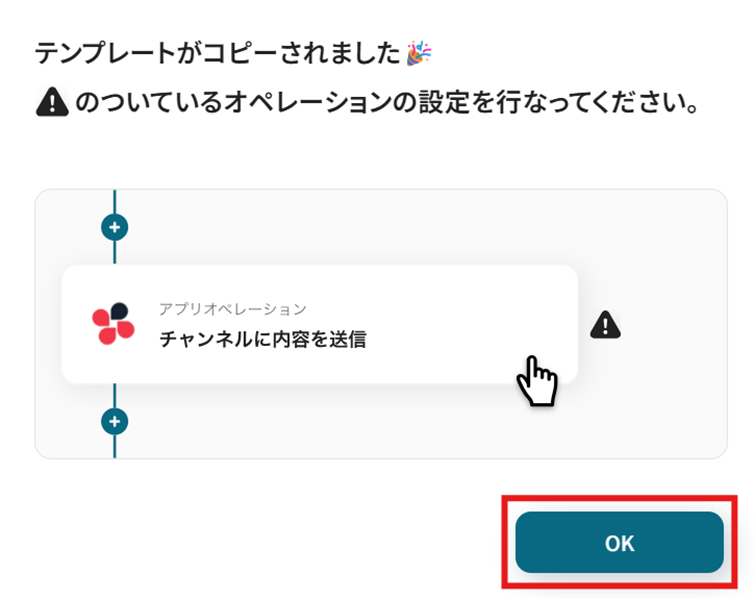
テンプレートがコピーされました。「OK」を選択します。
次のステップから設定していきましょう。
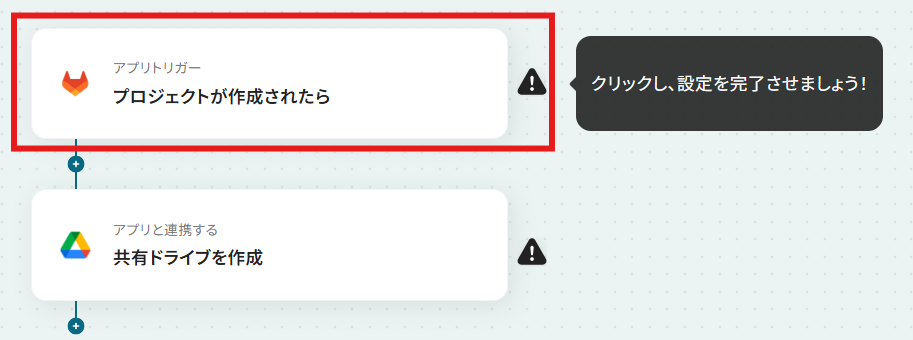
ステップ3:GitLabでプロジェクトが作成されたら
「プロジェクトが作成されたら」を選択します。
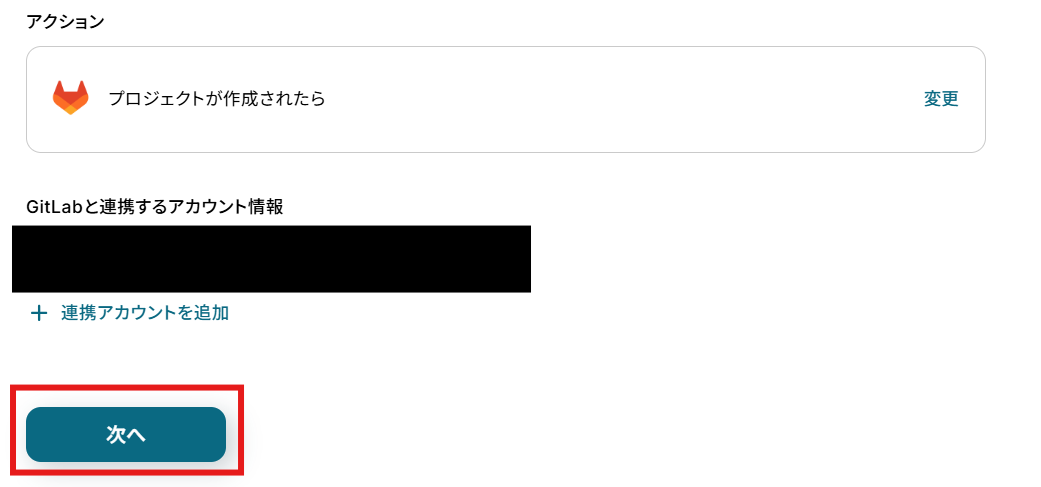
「アクション」はテンプレート通りのままでOKです!
「GitLabと連携するアカウント情報」を確認し、「次へ」をクリックして進んでください。
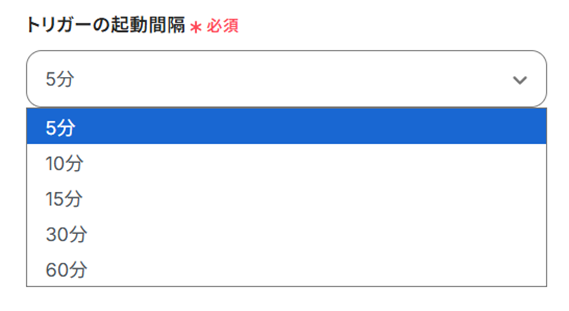
「トリガーの起動間隔」を設定します。
【注意】
- トリガーの起動タイミングは、5分、10分、15分、30分、60分のいずれかで設定できます。
ご利用プランによって、設定できるトリガーの最短間隔が違うので、その点は要チェックです。
なお、基本的にはそのプランの最短の起動間隔にしてお使いいただくことをおすすめします。
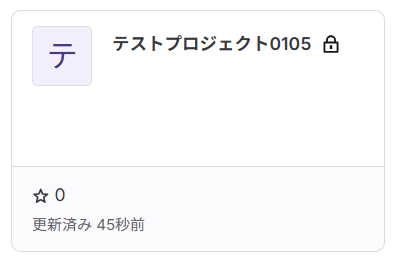
GitLabにテスト用のプロジェクトを作成しましょう。
例として以下のように作成しました!
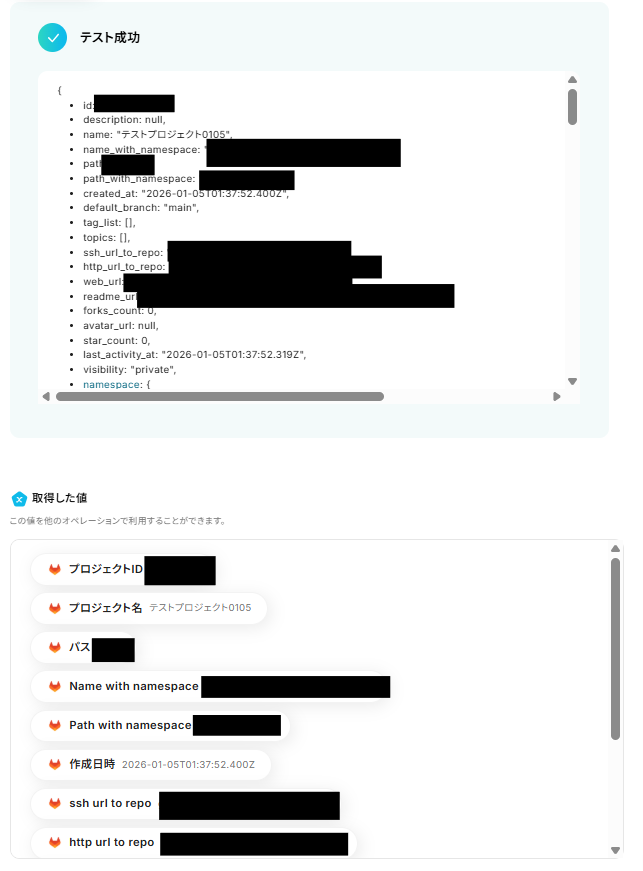
設定できたら「テスト」を行いましょう。
テストに成功すると「取得した値」に反映されます。
※取得した値とは?
トリガーやオペレーション設定時に、「テスト」を実行して取得した値のことを指します。
後続のオペレーション設定時の値として利用でき、フローボットを起動する度に変動した値となります。
「完了」を選択しましょう。
ステップ4:Google Driveで共有ドライブを作成する
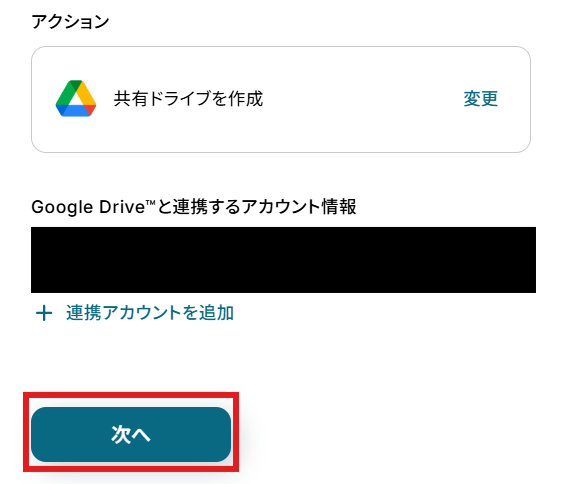
「共有ドライブを作成」を選択します。
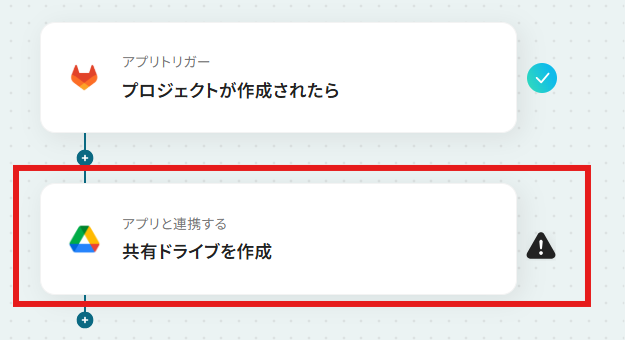
「アクション」はテンプレート通りのままでOKです!
「Google Drriveと連携するアカウント情報」を確認し、「次へ」をクリックして進んでください。
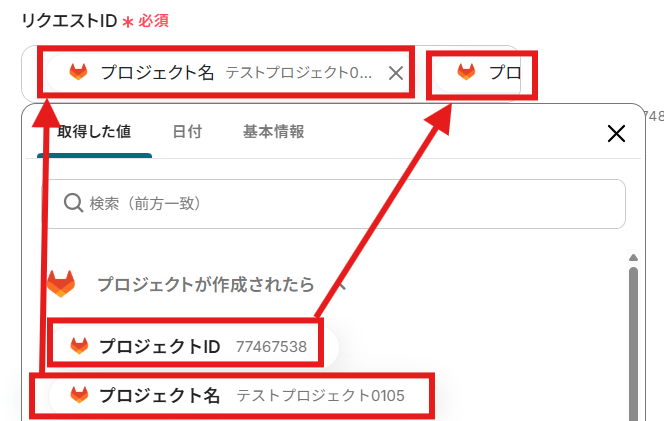
「リクエストID」を設定しましょう。
今回は「取得した値」を使用して以下のように設定しました!
取得した値は変数となります。固定値ではないため、トリガーが実行されるたびに取得した情報を反映できます。
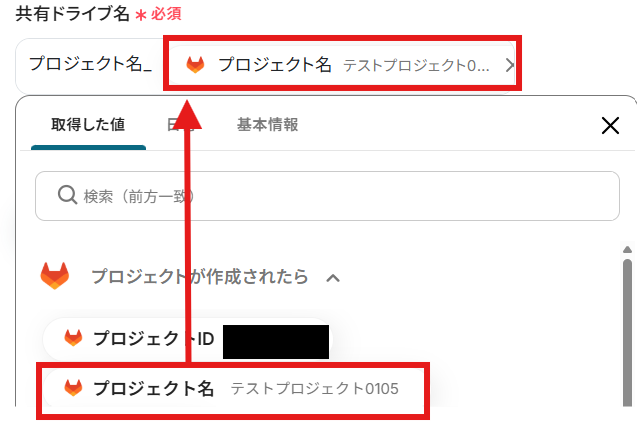
「共有ドライブ名」を設定しましょう。
以下は例です。固定のテキストと「取得した値」を使用しました!
設定できたら「テスト」を行いましょう。
テストに成功すると「取得した値」に反映されます。
「完了」を選択しましょう。
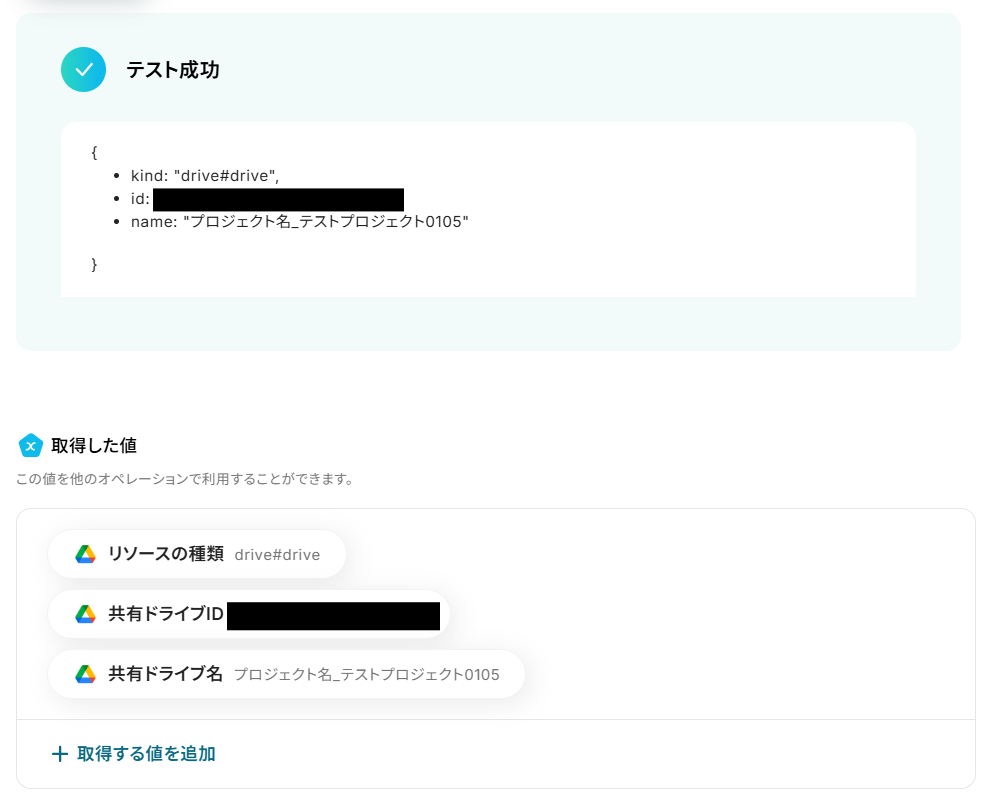
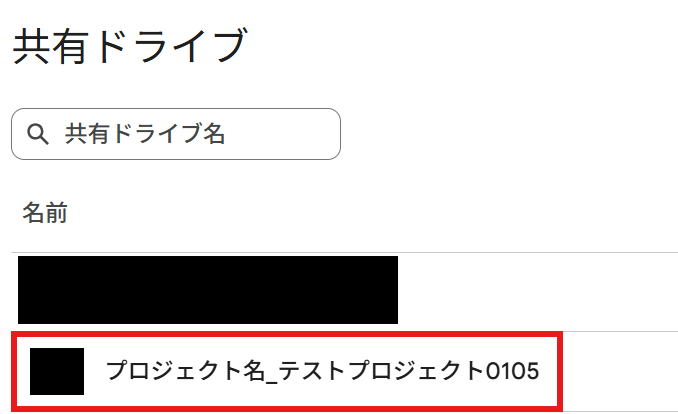
Google Driveに共有ドライブが作成されました!
ステップ5:トリガーをONにする
設定完了です!
トリガーをONにすると、フローボットが起動します。
Google DriveのAPIを使ったその他の自動化例
Google DriveのAPIを活用することで、様々な自動化の実現が可能になります。
Google Driveを使った自動化例
受信したファイルを基にMisocaで見積書を自動作成したり、ファイルがアップロードされた際にTelegramへ通知を飛ばしたりすることが可能です。また、Sansanで登録された名刺画像を自動で格納する、あるいはSalesforceで取引先が登録された瞬間に専用のフォルダを自動生成するなど、CRMや外部ツールと連携した高度なファイル管理が実現できます。
■概要Google Driveにアップロードされた発注依頼書などから、Misocaで見積書を作成する際、内容を手作業で転記する手間や入力ミスに課題を感じていないでしょうか。この定型的ながらも重要な作業は、担当者の負担になりがちです。このワークフローを活用すれば、Google Driveへのファイルアップロードをきっかけに、OCR機能がファイルの内容を自動で読み取り、Misocaで見積書を自動作成するため、手作業による見積書作成のプロセスを効率化し、よりコアな業務に集中できる環境を構築します。
■このテンプレートをおすすめする方- Google DriveとMisocaを用いて、手作業で見積書を作成している営業担当者や経理担当者の方
- 見積書作成時の転記作業に時間がかかり、入力ミスなどのヒューマンエラーを減らしたいと考えている方
- 見積書作成業務の属人化を防ぎ、チーム全体の業務効率を改善したいと考えているマネージャーの方
■このテンプレートを使うメリット- Google Driveにファイルが追加されると自動で見積書が作成されるため、これまで手作業で行っていたデータ転記の時間を短縮できます。
- 手作業による転記が減ることで、入力間違いや項目漏れといったヒューマンエラーのリスクを軽減し、スムーズな見積書作成に繋がります。
■フローボットの流れ- はじめに、Google DriveとMisocaをYoomと連携します
- 次に、トリガーでGoogle Driveを選択し、「新しくファイル・フォルダが作成されたら」というアクションを設定します
- 続いて、オペレーションでGoogle Driveの「画像ファイル・PDFファイルをダウンロードする」アクションを設定し、トリガーで検知したファイルを指定します
- 次に、OCR機能の「画像・PDFから文字を読み取る」アクションを設定し、ダウンロードしたファイルからテキスト情報を抽出します
- 次に、Misocaの「特定の取引先に紐づく送り先IDを取得」アクションを設定し、見積書の送付先を特定します
- 最後に、Misocaの「見積書を作成」アクションを設定し、OCRで読み取った情報などを連携して見積書を作成します
※「トリガー」:フロー起動のきっかけとなるアクション、「オペレーション」:トリガー起動後、フロー内で処理を行うアクション
■このワークフローのカスタムポイント- OCR機能で読み取るテキストの対象範囲は、アップロードするファイルのフォーマットに応じて任意で設定してください。
- Misocaで見積書を作成する際に連携する情報は、OCRで読み取ったどの情報をどの項目に反映させるかなど、任意で設定することが可能です。
■注意事項- Google Drive、MisocaのそれぞれとYoomを連携してください。
- トリガーは5分、10分、15分、30分、60分の間隔で起動間隔を選択できます。
- プランによって最短の起動間隔が異なりますので、ご注意ください。
- ダウンロード可能なファイル容量は最大300MBまでです。アプリの仕様によっては300MB未満になる可能性があるので、ご注意ください。
- トリガー、各オペレーションでの取り扱い可能なファイル容量の詳細は「ファイルの容量制限について」をご参照ください。
■概要
Google Driveにアップロードされたファイルを、関係者に都度手作業で共有することに手間を感じていませんか。手動での通知は、連絡漏れやタイムラグが発生する原因にもなりかねません。このワークフローは、Google Driveの指定したフォルダにファイルが追加されると、自動でTelegramに通知を送信します。この連携により、迅速かつ確実な情報共有が実現し、ファイル共有に関する定型業務の効率化に繋がります。
■このテンプレートをおすすめする方
- Google Driveでのファイル共有を、より迅速かつ確実に行いたいと考えている方
- Telegramを主要なコミュニケーションツールとして活用しているチームのリーダーの方
- 手作業によるファイル共有の連絡で、漏れや遅延といったミスを防ぎたい方
■このテンプレートを使うメリット
- Google Driveにファイルが追加されると自動でTelegramに通知が送信されるため、これまで手動で共有していた時間を短縮することができます。
- システムが自動で通知を行うため、連絡のし忘れや共有先の誤りといったヒューマンエラーを防ぎ、確実な情報伝達を支援します。
■フローボットの流れ
- はじめに、Google DriveとTelegramをYoomと連携します。
- 次に、トリガーでGoogle Driveを選択し、「新しくファイル・フォルダが作成されたら」というアクションを設定します。
- 最後に、オペレーションでTelegramを選択し、「Telegramに通知する」アクションを設定し、通知したいメッセージ内容などを入力します。
※「トリガー」:フロー起動のきっかけとなるアクション、「オペレーション」:トリガー起動後、フロー内で処理を行うアクション
■このワークフローのカスタムポイント
- Google Driveのトリガー設定では、通知の対象としたいフォルダを任意で設定してください。
- Telegramの通知アクションでは、通知先のチャットIDを設定する必要があります。また、メッセージ内容は固定テキストの他、前のステップで取得したファイル名やURLなどの動的な情報を組み込むことも可能です。
■注意事項
- Google DriveとTelegramをYoomと連携してください。
- トリガーは5分、10分、15分、30分、60分の間隔で起動間隔を選択できます。
- プランによって最短の起動間隔が異なりますので、ご注意ください。
■概要
Google Driveにアップロードした契約書などの重要書類を、都度Adobe Acrobat Signに手作業で格納していませんか。
この一連の作業は定型的でありながらも、件数が増えると大きな手間となり、格納漏れなどのミスも起こりやすくなります。
このワークフローを活用すれば、Google Driveの特定フォルダにアップロードされたファイルを、Adobe Acrobat Signに自動で格納できます。
■このテンプレートをおすすめする方
- Google DriveとAdobe Acrobat Signを併用し、ファイル管理を行っている方
- 契約書や申込書など、重要書類の管理や転記作業に手間を感じている方
- 手作業によるファイルの格納ミスや漏れをなくし、業務を標準化したい方
■このテンプレートを使うメリット
- Google Driveにファイルを追加するだけでAdobe Acrobat Signに自動格納されるため、これまで手作業に費やしていた時間を短縮できます。
- 手動でのファイルアップロード作業が不要になり、格納ミスや対応漏れといったヒューマンエラーの発生を防ぎます。
■フローボットの流れ
- はじめに、Google DriveとAdobe Acrobat SignをYoomと連携します。
- トリガーでGoogle Driveを選択し、「特定のフォルダ内に新しくファイル・フォルダが作成されたら」というアクションを設定します。
- オペレーションで分岐機能を設定し、ファイルが作成された場合のみ処理を進めるなど、実行条件を指定します。
- オペレーションでGoogle Driveの「ファイルをダウンロード」アクションを設定します。
- 最後に、オペレーションでAdobe Acrobat Signの「書類ファイルをアップロード」アクションを設定し、ダウンロードしたファイルを格納します。
※「トリガー」:フロー起動のきっかけとなるアクション、「オペレーション」:トリガー起動後、フロー内で処理を行うアクション
■このワークフローのカスタムポイント
- Google Driveのトリガー設定では、監視対象としたいフォルダを任意で設定してください。
- 分岐機能では、ファイル名や形式など、後続の処理を実行する条件を自由に設定できます。
- Adobe Acrobat Signにファイルをアップロードする際に、格納先のベースURLやファイル名を任意に設定できます。
■注意事項
- Google Drive、Adobe Acrobat SignのそれぞれとYoomを連携してください。
- トリガーは5分、10分、15分、30分、60分の間隔で起動間隔を選択できます。
プランによって最短の起動間隔が異なりますので、ご注意ください。 - ダウンロード可能なファイル容量は最大300MBまでです。
アプリの仕様によっては300MB未満になる可能性があるので、ご注意ください。
トリガー、各オペレーションでの取り扱い可能なファイル容量の詳細はこちら。
■概要
毎月、Google Driveに保存した顧客データを手動でダウンロードし、楽楽明細にインポートする作業に手間を感じていませんか。この定型的な作業は時間がかかるだけでなく、時にはファイル選択のミスなどを引き起こす可能性もあります。このワークフローを活用すれば、指定した日時にGoogle Driveからデータを自動でダウンロードし、楽楽明細へインポートする一連の流れを自動化でき、手作業による負担を解消します。
■このテンプレートをおすすめする方
- Google Driveと楽楽明細の間で発生する、毎月のデータ連携に手間を感じている方
- 手作業によるCSVデータのダウンロードやアップロードでのミスをなくしたい経理担当者の方
- 請求関連の定型業務を自動化し、より生産性の高い業務に集中したいと考えている方
■このテンプレートを使うメリット
- 毎月決まった日時にGoogle Driveから楽楽明細へデータが自動連携されるため、手作業に費やしていた時間を短縮することができます。
- 手動でのファイル操作が不要になることで、データのダウンロードミスやアップロード漏れといったヒューマンエラーの発生を防ぎます。
■フローボットの流れ
- はじめに、Google Driveと楽楽明細をYoomと連携します。
- 次に、トリガーでスケジュールトリガーを選択し、「毎月1日になったら」など、フローを起動したい日時を設定します。
- オペレーションで、Google Driveの「Googleスプレッドシートをダウンロード(シートを指定)」アクションを設定し、対象のスプレッドシートを指定します。
- 最後に、オペレーションで楽楽明細の「顧客データCSVを一括取込み」アクションを設定し、前のステップでダウンロードしたファイルを連携します。
※「トリガー」:フロー起動のきっかけとなるアクション、「オペレーション」:トリガー起動後、フロー内で処理を行うアクション
■このワークフローのカスタムポイント
- スケジュールトリガー機能では、このワークフローを起動する日時を自由にカスタマイズすることが可能です。「毎月25日」や「毎週月曜日」など、業務のサイクルに合わせて起動のタイミングを設定してください。
■注意事項
- Google Driveと楽楽明細のそれぞれとYoomを連携してください。
■概要
新しい従業員の入社に伴う事務作業、特にfreee人事労務への登録後に手作業でGoogle Driveにフォルダを作成する業務は、手間がかかるのではないでしょうか。この一連の作業は定型的でありながらも、フォルダの作成漏れや命名規則の間違いといったミスが発生しやすい業務でもあります。このワークフローを活用すれば、freee人事労務に従業員を登録するだけで、Google Driveに従業員ごとのフォルダ作成が自動で完了し、入社手続きの効率化を実現します。
■このテンプレートをおすすめする方
- freee人事労務での入社手続きと並行して、手作業でフォルダ作成を行っている方
- 従業員の入社手続きにおける、フォルダの作成漏れや命名ミスなどの課題を解消したい方
- 入社関連の定型業務を自動化し、よりスムーズな受け入れ体制を構築したい方
■このテンプレートを使うメリット
- freee人事労務への従業員登録を起点として、Google Driveでのフォルダ作成が自動化されるため、これまで手作業に費やしていた時間を短縮できます。
- 手作業によるフォルダの作成漏れや、従業員名の入力間違いといったヒューマンエラーのリスクを軽減し、データ管理の正確性を向上させます。
■フローボットの流れ
- はじめに、freee人事労務とGoogle DriveをYoomと連携します。
- 次に、トリガーでfreee人事労務を選択し、「従業員が登録されたら(Webhook)」というアクションを設定します。
- 続いて、オペレーションでfreee人事労務の「従業員情報の取得」アクションを設定し、登録された従業員の情報を取得します。
- 最後に、オペレーションでGoogle Driveの「フォルダを作成する」アクションを設定し、取得した従業員情報をもとにフォルダを作成します。
※「トリガー」:フロー起動のきっかけとなるアクション、「オペレーション」:トリガー起動後、フロー内で処理を行うアクション
■このワークフローのカスタムポイント
- Google Driveでフォルダを作成する際に、フォルダ名を任意で設定できます。freee人事労務から取得した従業員名など、動的な情報を利用することも可能です。
- 作成するフォルダの格納先となる、Google Driveの親フォルダもIDを指定して任意で設定できます。特定の部署や年度のフォルダ配下に作成する場合などに活用できます。
■注意事項
・Google Driveとfreee人事労務のそれぞれとYoomを連携してください。
■概要Zoho Formsで受け付けた回答をもとに、都度Googleドキュメントで書類を作成し、Google Driveに保存する作業に手間を感じていないでしょうか。手作業による情報の転記は、入力ミスや対応漏れといったヒューマンエラーの原因にもなりがちです。このワークフローを活用すれば、Zoho Formsへのフォーム送信をきっかけに、Googleドキュメントでの書類発行からGoogle Driveへの保存までの一連の流れを自動化し、これらの課題をスムーズに解消できます。
■このテンプレートをおすすめする方- Zoho Formsで受け付けた内容をもとに、手作業で書類を作成している方
- GoogleドキュメントとGoogle Driveを活用した書類管理を効率化したい方
- フォーム回答後の定型業務を自動化し、コア業務に集中したいと考えている方
■このテンプレートを使うメリット- Zoho Formsへの回答と同時に書類が自動で発行、保存されるため、これまで手作業に費やしていた時間を短縮することができます。
- 手作業でのデータ転記がなくなることで、入力間違いや保存先の指定ミスといったヒューマンエラーの防止に繋がります。
■フローボットの流れ- はじめに、Zoho Forms、Googleドキュメント、Google DriveをYoomと連携します
- 次に、トリガーでZoho Formsを選択し、「フォームが送信されたら」というアクションを設定します
- 次に、オペレーションでGoogleドキュメントの「書類を発行する」アクションを設定し、Zoho Formsの回答内容を反映させます
- 最後に、オペレーションでGoogle Driveの「ファイルをアップロードする」アクションを設定し、発行した書類を任意のフォルダに格納します
※「トリガー」:フロー起動のきっかけとなるアクション、「オペレーション」:トリガー起動後、フロー内で処理を行うアクション
■このワークフローのカスタムポイント- Googleドキュメントで書類を発行する際に、元となる雛形書類や、発行する書類の詳細(タイトルや差し込む情報など)を任意で設定してください。
- Google Driveへのファイルアップロードでは、格納先のフォルダや保存する際のファイル名を任意で設定することが可能です。
■注意事項- Zoho Forms、Googleドキュメント、Google DriveのそれぞれとYoomを連携してください。
- Zoho FormsのWebhook設定の方法は「Zoho FormsのWebhook設定方法」をご参照ください。
■概要
Sansanで名刺画像が登録されたらGoogle Driveにアップするフローです。
■このテンプレートをおすすめする方
1.名刺データの管理でSansanを利用している方
・名刺交換をする機会が多い方
・名刺情報をSansanでデジタル化して管理している方
2.Google Driveでファイル管理を行う方
・部門間のファイル共有でGoogle Driveを活用している方
■このテンプレートを使うメリット
Sansanは名刺情報をデジタル化することができ、営業活動や顧客管理を効率化することができます。
しかし、名刺情報をGoogle Driveに手動でアップロードして他部門のメンバーと共有している場合、対応漏れが発生する恐れがあります。
このテンプレートは、Sansanで名刺画像が登録されると自動でGoogle Driveにアップロードすることができます。
手動によるアップロード作業を効率化できるため、Google Drive上から常に最新の情報を確認することが可能です。
このフローの後にチャットツールと連携することで、名刺画像のアップロードを任意のメンバーに通知することもできます。
■注意事項
・Sansan、Google DriveのそれぞれとYoomを連携してください。
・Sansanはチームプラン・サクセスプランでのみご利用いただけるアプリとなっております。フリープラン・ミニプランの場合は設定しているフローボットのオペレーションやデータコネクトはエラーとなりますので、ご注意ください。
・チームプランやサクセスプランなどの有料プランは、2週間の無料トライアルを行うことが可能です。無料トライアル中には制限対象のアプリを使用することができます。
・トリガーは5分、10分、15分、30分、60分の間隔で起動間隔を選択できます。
・プランによって最短の起動間隔が異なりますので、ご注意ください。
■概要
Salesforceで取引先が登録されたらGoogle Driveにフォルダを作成するフローです。
■このテンプレートをおすすめする方
1.Salesforceを顧客情報の一元管理場所として使用している企業
・取引先ごと情報管理を行う業務担当
・リード管理を行い、関連情報を蓄積する業務の方
・案件ごとに状況を登録してチームで共有している方
2.Google Driveを活用してファイル管理をしている方
・担当企業ごとのフォルダを作成している方
・管理するデータをわかりやすく共有したい方
■このテンプレートを使うメリット
Google Driveはファイルの一元管理に適したツールです。
併せてSalesforceを活用して顧客情報を管理しGoogle Driveで管理するファイルと関連付けることで、必要な情報へのアクセスをスムーズにします。
しかし、Salesforceへ取引先の登録のたびに、毎回Google Driveに手作業でフォルダを作成するのは、チーム全体の生産性にも悪影響を及ぼす可能性があります。
チーム全体の業務進行をよりスムーズにしたいと考える方にこのフローは適しています。
このテンプレートを使用するとSalesforce上で取引先が追加されると自動でGoogle Driveに取引先のフォルダを作成し、手作業を省きます。
フォルダ作成を自動化し手作業でかかっていた時間を他の業務に充てることで、チーム全体の生産性の向上につながります。
■注意事項
・Salesforce、Google DriveのそれぞれとYoomを連携してください。
・Salesforceはチームプラン・サクセスプランでのみご利用いただけるアプリとなっております。フリープラン・ミニプランの場合は設定しているフローボットのオペレーションやデータコネクトはエラーとなりますので、ご注意ください。
・チームプランやサクセスプランなどの有料プランは、2週間の無料トライアルを行うことが可能です。無料トライアル中には制限対象のアプリを使用することができます。
■概要Googleフォームで受け付けた申込やアンケートの回答内容を、手作業で書類に転記してGoogle Driveへ保存する作業に手間を感じていませんか?定型的な作業でありながら、入力ミスが許されないため、時間と注意力を要する業務の一つです。このワークフローを活用すれば、Googleフォームへの回答をきっかけに、Googleドキュメントでの書類発行からGoogle Driveへの自動保存までを一気通貫で実行できます。
■このテンプレートをおすすめする方- Googleフォームで受け付けた回答をもとに、手作業で書類を作成している担当者の方
- Googleドキュメントを使った定型的な書類発行とGoogle Driveへの保存を自動化したい方
- 手作業による転記ミスをなくし、正確な書類管理を実現したいと考えている方
■このテンプレートを使うメリット- Googleフォームに回答が送信されると、書類発行からGoogle Driveへの保存までが自動で実行されるため、これまで手作業に費やしていた時間を短縮できます。
- 手作業でのデータ転記が不要になるため、入力間違いや項目漏れといったヒューマンエラーのリスクを軽減し、業務の正確性を高めます。
■フローボットの流れ- はじめに、Googleフォーム、Googleドキュメント、Google DriveをYoomと連携します。
- 次に、トリガーでGoogleフォームを選択し、「フォームに回答が送信されたら」というアクションを設定します。
- 次に、オペレーションでGoogleドキュメントの「書類を発行する」アクションを設定し、フォームの回答内容を書類の雛形に反映させます。
- 最後に、オペレーションでGoogle Driveの「ファイルをアップロードする」アクションを設定し、発行した書類を指定のフォルダに保存します。
※「トリガー」:フロー起動のきっかけとなるアクション、「オペレーション」:トリガー起動後、フロー内で処理を行うアクション
■このワークフローのカスタムポイント- Googleフォームのトリガー設定では、自動化の対象としたいフォームのIDを任意で設定してください。
- Googleドキュメントで書類を発行するアクションでは、元となる雛形書類や発行する書類の詳細を任意で設定できます。
- Google Driveへのファイルアップロード設定では、書類を格納したいフォルダのIDや、保存する際のファイル名を任意で指定することが可能です。
■注意事項- Googleフォーム、Googleドキュメント、Google DriveのそれぞれとYoomを連携してください。
- トリガーは5分、10分、15分、30分、60分の間隔で起動間隔を選択できます。
- プランによって最短の起動間隔が異なりますので、ご注意ください。
- Googleフォームをトリガーとして使用した際の回答内容を取得する方法は「Googleフォームトリガーで、回答内容を取得する方法」を参照ください。
■概要Gmailで受信した請求書や重要書類の添付ファイルを、手動でGoogle Driveに保存する作業に手間を感じていませんか?
一つ一つ対応していると時間がかかり、保存忘れなどのミスが発生することもあります。
このワークフローを活用すれば、Gmailで特定のラベルが付いたメールを受信した際に、添付ファイルを自動でGoogle Driveにアップロードすることが可能になり、ファイル管理業務を効率化します。
■このテンプレートをおすすめする方- Gmailで受信する添付ファイルのダウンロードや整理に時間を要している方
- 取引先からの請求書などをGoogle Driveで一元的に管理したい経理担当者の方
- 手作業によるファイルの保存漏れや、格納場所の間違いなどのミスを防ぎたい方
■このテンプレートを使うメリット- Gmailでメールを受信するだけで添付ファイルが自動保存されるため、手作業でのファイル管理にかかる時間を削減できます。
- 手動でのアップロード作業がなくなることで、ファイルの保存漏れや格納フォルダの間違いといったヒューマンエラーを防止します。
■フローボットの流れ- はじめに、GmailとGoogle DriveをYoomと連携します。
- トリガーでGmailを選択し、「特定のラベルのメールを受信したら」アクションを設定します。
- 次に、オペレーションで分岐機能を設定し、メールに添付ファイルがある場合のみ後続の処理に進むよう設定します。
- 最後に、オペレーションでGoogle Driveの「ファイルをアップロードする」アクションを設定し、受信した添付ファイルを指定のフォルダにアップロードします。
※「トリガー」:フロー起動のきっかけとなるアクション、「オペレーション」:トリガー起動後、フロー内で処理を行うアクション
■このワークフローのカスタムポイント- Gmailのトリガー設定で、自動化の対象とするメールを識別するためのラベルを任意で設定してください。
- 添付ファイルの有無で処理を分ける分岐の条件は、必要に応じて任意の内容に設定することが可能です。
- Google Driveにファイルをアップロードする際、保存先のフォルダIDやファイル名を任意で設定してください。
■注意事項- Gmail、Google DriveのそれぞれとYoomを連携してください。
- トリガーは5分、10分、15分、30分、60分の間隔で起動間隔を選択できます。
- プランによって最短の起動間隔が異なりますので、ご注意ください。
- 分岐はパーソナルプラン以上のプランでご利用いただける機能(オペレーション)となっております。フリープランの場合は設定しているフローボットのオペレーションはエラーとなりますので、ご注意ください。
- パーソナルプランなどの有料プランは、2週間の無料トライアルを行うことが可能です。無料トライアル中には制限対象のアプリや機能(オペレーション)を使用することができます。
- ダウンロード可能なファイル容量は最大300MBまでです。アプリの仕様によっては300MB未満になる可能性があるので、ご注意ください。
- トリガー、各オペレーションでの取り扱い可能なファイル容量の詳細は「ファイルの容量制限について」をご参照ください。

- Google DriveとMisocaを用いて、手作業で見積書を作成している営業担当者や経理担当者の方
- 見積書作成時の転記作業に時間がかかり、入力ミスなどのヒューマンエラーを減らしたいと考えている方
- 見積書作成業務の属人化を防ぎ、チーム全体の業務効率を改善したいと考えているマネージャーの方
- Google Driveにファイルが追加されると自動で見積書が作成されるため、これまで手作業で行っていたデータ転記の時間を短縮できます。
- 手作業による転記が減ることで、入力間違いや項目漏れといったヒューマンエラーのリスクを軽減し、スムーズな見積書作成に繋がります。
- はじめに、Google DriveとMisocaをYoomと連携します
- 次に、トリガーでGoogle Driveを選択し、「新しくファイル・フォルダが作成されたら」というアクションを設定します
- 続いて、オペレーションでGoogle Driveの「画像ファイル・PDFファイルをダウンロードする」アクションを設定し、トリガーで検知したファイルを指定します
- 次に、OCR機能の「画像・PDFから文字を読み取る」アクションを設定し、ダウンロードしたファイルからテキスト情報を抽出します
- 次に、Misocaの「特定の取引先に紐づく送り先IDを取得」アクションを設定し、見積書の送付先を特定します
- 最後に、Misocaの「見積書を作成」アクションを設定し、OCRで読み取った情報などを連携して見積書を作成します
■このワークフローのカスタムポイント
- OCR機能で読み取るテキストの対象範囲は、アップロードするファイルのフォーマットに応じて任意で設定してください。
- Misocaで見積書を作成する際に連携する情報は、OCRで読み取ったどの情報をどの項目に反映させるかなど、任意で設定することが可能です。
- Google Drive、MisocaのそれぞれとYoomを連携してください。
- トリガーは5分、10分、15分、30分、60分の間隔で起動間隔を選択できます。
- プランによって最短の起動間隔が異なりますので、ご注意ください。
- ダウンロード可能なファイル容量は最大300MBまでです。アプリの仕様によっては300MB未満になる可能性があるので、ご注意ください。
- トリガー、各オペレーションでの取り扱い可能なファイル容量の詳細は「ファイルの容量制限について」をご参照ください。

■概要
Google Driveにアップロードされたファイルを、関係者に都度手作業で共有することに手間を感じていませんか。手動での通知は、連絡漏れやタイムラグが発生する原因にもなりかねません。このワークフローは、Google Driveの指定したフォルダにファイルが追加されると、自動でTelegramに通知を送信します。この連携により、迅速かつ確実な情報共有が実現し、ファイル共有に関する定型業務の効率化に繋がります。
■このテンプレートをおすすめする方
- Google Driveでのファイル共有を、より迅速かつ確実に行いたいと考えている方
- Telegramを主要なコミュニケーションツールとして活用しているチームのリーダーの方
- 手作業によるファイル共有の連絡で、漏れや遅延といったミスを防ぎたい方
■このテンプレートを使うメリット
- Google Driveにファイルが追加されると自動でTelegramに通知が送信されるため、これまで手動で共有していた時間を短縮することができます。
- システムが自動で通知を行うため、連絡のし忘れや共有先の誤りといったヒューマンエラーを防ぎ、確実な情報伝達を支援します。
■フローボットの流れ
- はじめに、Google DriveとTelegramをYoomと連携します。
- 次に、トリガーでGoogle Driveを選択し、「新しくファイル・フォルダが作成されたら」というアクションを設定します。
- 最後に、オペレーションでTelegramを選択し、「Telegramに通知する」アクションを設定し、通知したいメッセージ内容などを入力します。
※「トリガー」:フロー起動のきっかけとなるアクション、「オペレーション」:トリガー起動後、フロー内で処理を行うアクション
■このワークフローのカスタムポイント
- Google Driveのトリガー設定では、通知の対象としたいフォルダを任意で設定してください。
- Telegramの通知アクションでは、通知先のチャットIDを設定する必要があります。また、メッセージ内容は固定テキストの他、前のステップで取得したファイル名やURLなどの動的な情報を組み込むことも可能です。
■注意事項
- Google DriveとTelegramをYoomと連携してください。
- トリガーは5分、10分、15分、30分、60分の間隔で起動間隔を選択できます。
- プランによって最短の起動間隔が異なりますので、ご注意ください。
■概要
Google Driveにアップロードした契約書などの重要書類を、都度Adobe Acrobat Signに手作業で格納していませんか。
この一連の作業は定型的でありながらも、件数が増えると大きな手間となり、格納漏れなどのミスも起こりやすくなります。
このワークフローを活用すれば、Google Driveの特定フォルダにアップロードされたファイルを、Adobe Acrobat Signに自動で格納できます。
■このテンプレートをおすすめする方
- Google DriveとAdobe Acrobat Signを併用し、ファイル管理を行っている方
- 契約書や申込書など、重要書類の管理や転記作業に手間を感じている方
- 手作業によるファイルの格納ミスや漏れをなくし、業務を標準化したい方
■このテンプレートを使うメリット
- Google Driveにファイルを追加するだけでAdobe Acrobat Signに自動格納されるため、これまで手作業に費やしていた時間を短縮できます。
- 手動でのファイルアップロード作業が不要になり、格納ミスや対応漏れといったヒューマンエラーの発生を防ぎます。
■フローボットの流れ
- はじめに、Google DriveとAdobe Acrobat SignをYoomと連携します。
- トリガーでGoogle Driveを選択し、「特定のフォルダ内に新しくファイル・フォルダが作成されたら」というアクションを設定します。
- オペレーションで分岐機能を設定し、ファイルが作成された場合のみ処理を進めるなど、実行条件を指定します。
- オペレーションでGoogle Driveの「ファイルをダウンロード」アクションを設定します。
- 最後に、オペレーションでAdobe Acrobat Signの「書類ファイルをアップロード」アクションを設定し、ダウンロードしたファイルを格納します。
※「トリガー」:フロー起動のきっかけとなるアクション、「オペレーション」:トリガー起動後、フロー内で処理を行うアクション
■このワークフローのカスタムポイント
- Google Driveのトリガー設定では、監視対象としたいフォルダを任意で設定してください。
- 分岐機能では、ファイル名や形式など、後続の処理を実行する条件を自由に設定できます。
- Adobe Acrobat Signにファイルをアップロードする際に、格納先のベースURLやファイル名を任意に設定できます。
■注意事項
- Google Drive、Adobe Acrobat SignのそれぞれとYoomを連携してください。
- トリガーは5分、10分、15分、30分、60分の間隔で起動間隔を選択できます。
プランによって最短の起動間隔が異なりますので、ご注意ください。 - ダウンロード可能なファイル容量は最大300MBまでです。
アプリの仕様によっては300MB未満になる可能性があるので、ご注意ください。
トリガー、各オペレーションでの取り扱い可能なファイル容量の詳細はこちら。

■概要
毎月、Google Driveに保存した顧客データを手動でダウンロードし、楽楽明細にインポートする作業に手間を感じていませんか。この定型的な作業は時間がかかるだけでなく、時にはファイル選択のミスなどを引き起こす可能性もあります。このワークフローを活用すれば、指定した日時にGoogle Driveからデータを自動でダウンロードし、楽楽明細へインポートする一連の流れを自動化でき、手作業による負担を解消します。
■このテンプレートをおすすめする方
- Google Driveと楽楽明細の間で発生する、毎月のデータ連携に手間を感じている方
- 手作業によるCSVデータのダウンロードやアップロードでのミスをなくしたい経理担当者の方
- 請求関連の定型業務を自動化し、より生産性の高い業務に集中したいと考えている方
■このテンプレートを使うメリット
- 毎月決まった日時にGoogle Driveから楽楽明細へデータが自動連携されるため、手作業に費やしていた時間を短縮することができます。
- 手動でのファイル操作が不要になることで、データのダウンロードミスやアップロード漏れといったヒューマンエラーの発生を防ぎます。
■フローボットの流れ
- はじめに、Google Driveと楽楽明細をYoomと連携します。
- 次に、トリガーでスケジュールトリガーを選択し、「毎月1日になったら」など、フローを起動したい日時を設定します。
- オペレーションで、Google Driveの「Googleスプレッドシートをダウンロード(シートを指定)」アクションを設定し、対象のスプレッドシートを指定します。
- 最後に、オペレーションで楽楽明細の「顧客データCSVを一括取込み」アクションを設定し、前のステップでダウンロードしたファイルを連携します。
※「トリガー」:フロー起動のきっかけとなるアクション、「オペレーション」:トリガー起動後、フロー内で処理を行うアクション
■このワークフローのカスタムポイント
- スケジュールトリガー機能では、このワークフローを起動する日時を自由にカスタマイズすることが可能です。「毎月25日」や「毎週月曜日」など、業務のサイクルに合わせて起動のタイミングを設定してください。
■注意事項
- Google Driveと楽楽明細のそれぞれとYoomを連携してください。

■概要
新しい従業員の入社に伴う事務作業、特にfreee人事労務への登録後に手作業でGoogle Driveにフォルダを作成する業務は、手間がかかるのではないでしょうか。この一連の作業は定型的でありながらも、フォルダの作成漏れや命名規則の間違いといったミスが発生しやすい業務でもあります。このワークフローを活用すれば、freee人事労務に従業員を登録するだけで、Google Driveに従業員ごとのフォルダ作成が自動で完了し、入社手続きの効率化を実現します。
■このテンプレートをおすすめする方
- freee人事労務での入社手続きと並行して、手作業でフォルダ作成を行っている方
- 従業員の入社手続きにおける、フォルダの作成漏れや命名ミスなどの課題を解消したい方
- 入社関連の定型業務を自動化し、よりスムーズな受け入れ体制を構築したい方
■このテンプレートを使うメリット
- freee人事労務への従業員登録を起点として、Google Driveでのフォルダ作成が自動化されるため、これまで手作業に費やしていた時間を短縮できます。
- 手作業によるフォルダの作成漏れや、従業員名の入力間違いといったヒューマンエラーのリスクを軽減し、データ管理の正確性を向上させます。
■フローボットの流れ
- はじめに、freee人事労務とGoogle DriveをYoomと連携します。
- 次に、トリガーでfreee人事労務を選択し、「従業員が登録されたら(Webhook)」というアクションを設定します。
- 続いて、オペレーションでfreee人事労務の「従業員情報の取得」アクションを設定し、登録された従業員の情報を取得します。
- 最後に、オペレーションでGoogle Driveの「フォルダを作成する」アクションを設定し、取得した従業員情報をもとにフォルダを作成します。
※「トリガー」:フロー起動のきっかけとなるアクション、「オペレーション」:トリガー起動後、フロー内で処理を行うアクション
■このワークフローのカスタムポイント
- Google Driveでフォルダを作成する際に、フォルダ名を任意で設定できます。freee人事労務から取得した従業員名など、動的な情報を利用することも可能です。
- 作成するフォルダの格納先となる、Google Driveの親フォルダもIDを指定して任意で設定できます。特定の部署や年度のフォルダ配下に作成する場合などに活用できます。
■注意事項
・Google Driveとfreee人事労務のそれぞれとYoomを連携してください。
- Zoho Formsで受け付けた内容をもとに、手作業で書類を作成している方
- GoogleドキュメントとGoogle Driveを活用した書類管理を効率化したい方
- フォーム回答後の定型業務を自動化し、コア業務に集中したいと考えている方
- Zoho Formsへの回答と同時に書類が自動で発行、保存されるため、これまで手作業に費やしていた時間を短縮することができます。
- 手作業でのデータ転記がなくなることで、入力間違いや保存先の指定ミスといったヒューマンエラーの防止に繋がります。
- はじめに、Zoho Forms、Googleドキュメント、Google DriveをYoomと連携します
- 次に、トリガーでZoho Formsを選択し、「フォームが送信されたら」というアクションを設定します
- 次に、オペレーションでGoogleドキュメントの「書類を発行する」アクションを設定し、Zoho Formsの回答内容を反映させます
- 最後に、オペレーションでGoogle Driveの「ファイルをアップロードする」アクションを設定し、発行した書類を任意のフォルダに格納します
- Googleドキュメントで書類を発行する際に、元となる雛形書類や、発行する書類の詳細(タイトルや差し込む情報など)を任意で設定してください。
- Google Driveへのファイルアップロードでは、格納先のフォルダや保存する際のファイル名を任意で設定することが可能です。
- Zoho Forms、Googleドキュメント、Google DriveのそれぞれとYoomを連携してください。
- Zoho FormsのWebhook設定の方法は「Zoho FormsのWebhook設定方法」をご参照ください。

■概要
Sansanで名刺画像が登録されたらGoogle Driveにアップするフローです。
■このテンプレートをおすすめする方
1.名刺データの管理でSansanを利用している方
・名刺交換をする機会が多い方
・名刺情報をSansanでデジタル化して管理している方
2.Google Driveでファイル管理を行う方
・部門間のファイル共有でGoogle Driveを活用している方
■このテンプレートを使うメリット
Sansanは名刺情報をデジタル化することができ、営業活動や顧客管理を効率化することができます。
しかし、名刺情報をGoogle Driveに手動でアップロードして他部門のメンバーと共有している場合、対応漏れが発生する恐れがあります。
このテンプレートは、Sansanで名刺画像が登録されると自動でGoogle Driveにアップロードすることができます。
手動によるアップロード作業を効率化できるため、Google Drive上から常に最新の情報を確認することが可能です。
このフローの後にチャットツールと連携することで、名刺画像のアップロードを任意のメンバーに通知することもできます。
■注意事項
・Sansan、Google DriveのそれぞれとYoomを連携してください。
・Sansanはチームプラン・サクセスプランでのみご利用いただけるアプリとなっております。フリープラン・ミニプランの場合は設定しているフローボットのオペレーションやデータコネクトはエラーとなりますので、ご注意ください。
・チームプランやサクセスプランなどの有料プランは、2週間の無料トライアルを行うことが可能です。無料トライアル中には制限対象のアプリを使用することができます。
・トリガーは5分、10分、15分、30分、60分の間隔で起動間隔を選択できます。
・プランによって最短の起動間隔が異なりますので、ご注意ください。

■概要
Salesforceで取引先が登録されたらGoogle Driveにフォルダを作成するフローです。
■このテンプレートをおすすめする方
1.Salesforceを顧客情報の一元管理場所として使用している企業
・取引先ごと情報管理を行う業務担当
・リード管理を行い、関連情報を蓄積する業務の方
・案件ごとに状況を登録してチームで共有している方
2.Google Driveを活用してファイル管理をしている方
・担当企業ごとのフォルダを作成している方
・管理するデータをわかりやすく共有したい方
■このテンプレートを使うメリット
Google Driveはファイルの一元管理に適したツールです。
併せてSalesforceを活用して顧客情報を管理しGoogle Driveで管理するファイルと関連付けることで、必要な情報へのアクセスをスムーズにします。
しかし、Salesforceへ取引先の登録のたびに、毎回Google Driveに手作業でフォルダを作成するのは、チーム全体の生産性にも悪影響を及ぼす可能性があります。
チーム全体の業務進行をよりスムーズにしたいと考える方にこのフローは適しています。
このテンプレートを使用するとSalesforce上で取引先が追加されると自動でGoogle Driveに取引先のフォルダを作成し、手作業を省きます。
フォルダ作成を自動化し手作業でかかっていた時間を他の業務に充てることで、チーム全体の生産性の向上につながります。
■注意事項
・Salesforce、Google DriveのそれぞれとYoomを連携してください。
・Salesforceはチームプラン・サクセスプランでのみご利用いただけるアプリとなっております。フリープラン・ミニプランの場合は設定しているフローボットのオペレーションやデータコネクトはエラーとなりますので、ご注意ください。
・チームプランやサクセスプランなどの有料プランは、2週間の無料トライアルを行うことが可能です。無料トライアル中には制限対象のアプリを使用することができます。
- Googleフォームで受け付けた回答をもとに、手作業で書類を作成している担当者の方
- Googleドキュメントを使った定型的な書類発行とGoogle Driveへの保存を自動化したい方
- 手作業による転記ミスをなくし、正確な書類管理を実現したいと考えている方
- Googleフォームに回答が送信されると、書類発行からGoogle Driveへの保存までが自動で実行されるため、これまで手作業に費やしていた時間を短縮できます。
- 手作業でのデータ転記が不要になるため、入力間違いや項目漏れといったヒューマンエラーのリスクを軽減し、業務の正確性を高めます。
- はじめに、Googleフォーム、Googleドキュメント、Google DriveをYoomと連携します。
- 次に、トリガーでGoogleフォームを選択し、「フォームに回答が送信されたら」というアクションを設定します。
- 次に、オペレーションでGoogleドキュメントの「書類を発行する」アクションを設定し、フォームの回答内容を書類の雛形に反映させます。
- 最後に、オペレーションでGoogle Driveの「ファイルをアップロードする」アクションを設定し、発行した書類を指定のフォルダに保存します。
■このワークフローのカスタムポイント
- Googleフォームのトリガー設定では、自動化の対象としたいフォームのIDを任意で設定してください。
- Googleドキュメントで書類を発行するアクションでは、元となる雛形書類や発行する書類の詳細を任意で設定できます。
- Google Driveへのファイルアップロード設定では、書類を格納したいフォルダのIDや、保存する際のファイル名を任意で指定することが可能です。
- Googleフォーム、Googleドキュメント、Google DriveのそれぞれとYoomを連携してください。
- トリガーは5分、10分、15分、30分、60分の間隔で起動間隔を選択できます。
- プランによって最短の起動間隔が異なりますので、ご注意ください。
- Googleフォームをトリガーとして使用した際の回答内容を取得する方法は「Googleフォームトリガーで、回答内容を取得する方法」を参照ください。

一つ一つ対応していると時間がかかり、保存忘れなどのミスが発生することもあります。
このワークフローを活用すれば、Gmailで特定のラベルが付いたメールを受信した際に、添付ファイルを自動でGoogle Driveにアップロードすることが可能になり、ファイル管理業務を効率化します。
- Gmailで受信する添付ファイルのダウンロードや整理に時間を要している方
- 取引先からの請求書などをGoogle Driveで一元的に管理したい経理担当者の方
- 手作業によるファイルの保存漏れや、格納場所の間違いなどのミスを防ぎたい方
■このテンプレートを使うメリット
- Gmailでメールを受信するだけで添付ファイルが自動保存されるため、手作業でのファイル管理にかかる時間を削減できます。
- 手動でのアップロード作業がなくなることで、ファイルの保存漏れや格納フォルダの間違いといったヒューマンエラーを防止します。
■フローボットの流れ
- はじめに、GmailとGoogle DriveをYoomと連携します。
- トリガーでGmailを選択し、「特定のラベルのメールを受信したら」アクションを設定します。
- 次に、オペレーションで分岐機能を設定し、メールに添付ファイルがある場合のみ後続の処理に進むよう設定します。
- 最後に、オペレーションでGoogle Driveの「ファイルをアップロードする」アクションを設定し、受信した添付ファイルを指定のフォルダにアップロードします。
■このワークフローのカスタムポイント
- Gmailのトリガー設定で、自動化の対象とするメールを識別するためのラベルを任意で設定してください。
- 添付ファイルの有無で処理を分ける分岐の条件は、必要に応じて任意の内容に設定することが可能です。
- Google Driveにファイルをアップロードする際、保存先のフォルダIDやファイル名を任意で設定してください。
■注意事項
- Gmail、Google DriveのそれぞれとYoomを連携してください。
- トリガーは5分、10分、15分、30分、60分の間隔で起動間隔を選択できます。
- プランによって最短の起動間隔が異なりますので、ご注意ください。
- 分岐はパーソナルプラン以上のプランでご利用いただける機能(オペレーション)となっております。フリープランの場合は設定しているフローボットのオペレーションはエラーとなりますので、ご注意ください。
- パーソナルプランなどの有料プランは、2週間の無料トライアルを行うことが可能です。無料トライアル中には制限対象のアプリや機能(オペレーション)を使用することができます。
- ダウンロード可能なファイル容量は最大300MBまでです。アプリの仕様によっては300MB未満になる可能性があるので、ご注意ください。
- トリガー、各オペレーションでの取り扱い可能なファイル容量の詳細は「ファイルの容量制限について」をご参照ください。
まとめ
共有ドライブの作成を自動化することで、これまで手作業で行っていたプロジェクト開始時の共有ドライブ作成と設定作業の手間を削減し、作成漏れや設定ミスを防ぐことができます。
これにより、プロジェクトメンバーは迅速に必要な情報へアクセスでき、スムーズに業務を開始できる環境が整います!
今回ご紹介したような業務自動化を実現できるノーコードツール「Yoom」を使えば、プログラミングの知識がない方でも、直感的な操作で簡単に業務フローを構築可能です!
もし自動化に少しでも興味を持っていただけたなら、ぜひこちらの登録フォームから無料登録して、Yoomによる業務効率化を体験してみてください!
よくあるご質問
Q:連携が失敗した場合の通知や対処法は?
A:
フローボットがエラーになると、Yoomに登録する際に設定したメールアドレスに通知が送られます。
また、通知先はメールの他にSlackやChatworkも設定できます。
通知メールには、エラーが起きている該当のオペレーションや詳細のリンクが記載されているので、まずは通知内容を確認しましょう。
再実行は自動で行われないため、エラー修正後手動で再実行してください。
ヘルプページで解決しない場合は、サポート窓口を利用することもできます。
Q:共有ドライブの作成完了をSlackなどで動通知できますか?
A:
はい、可能です!「共有ドライブを作成」オペレーション直下の「+」マークからSlackを検索して、該当のオペレーションを設定しましょう。
Q:命名規則を細かく設定できますか?
A:
はい、可能です!例えば、「日付」や「取得した値」のプロジェクトIDなどを使用して設定できます。
プログラミング知識なしで手軽に構築できます。










