










・
【ノーコードで実現】Stripeの課金レポートをGoogle スプレッドシートに自動で作成する方法

Stripeの課金レポート作成、毎日手作業で行っていませんか?
日々の課金データをStripeからエクスポートし、Google スプレッドシートに転記して集計するといった一連の作業は、単純でありながら時間と手間がかかるものです。
また、手作業によるコピー&ペーストのミスや集計漏れなど、ヒューマンエラーが発生するリスクも常に付きまといます。
もし、Stripeの課金データを毎日自動で取得し、Google スプレッドシートにレポートとして記録できる仕組みがあれば、これらの定型業務から解放され、より戦略的なデータ分析や次のアクションプランの策定に集中できる時間を生み出すことができます!
今回ご紹介する自動化は、ノーコードで簡単に設定できて、手間や時間もかからないので、ぜひ自動化を導入して作業をもっと楽にしましょう!
とにかく早く試したい方へ
YoomにはStripeの課金データを自動で集計する業務フロー自動化のテンプレートが用意されています。「まずは試してみたい!」という方は、以下のバナーをクリックして、すぐに自動化を体験してみましょう!
■概要Stripeの課金データを毎日手動で抽出し、レポートを作成するのは手間がかかる作業ではないでしょうか。特に、日々の実績を追いかける必要がある場合、この定型業務は大きな負担がちです。このワークフローを活用すれば、毎日決まった時刻に指定した顧客のStripeの課金レポートに関するデータを自動で取得し、Google スプレッドシートへ追加できます。手作業によるレポート作成業務を自動化し、効率的なデータ管理を実現します。■このテンプレートをおすすめする方- Stripeの課金レポート作成を手作業で行っており、自動化したいと考えている方
- StripeのデータをGoogle スプレッドシートで管理し、日々の実績を追っている方
- サブスクリプションビジネスのデータ集計業務の効率化を目指している事業責任者の方
■このテンプレートを使うメリット- 毎日決まった時刻にStripeの課金データが自動でGoogle スプレッドシートに蓄積されるため、レポート作成にかかる時間を短縮できます。
- 手作業でのデータ転記が不要になることで、入力ミスや集計漏れといったヒューマンエラーを防ぎ、データの正確性を保つことに繋がります。
■フローボットの流れ- はじめに、Google スプレッドシートとStripeをYoomと連携します。
- 次に、トリガーでスケジュールトリガー機能を選択し、フローボットを起動したい任意の時刻(例:毎日午前9時)を設定します。
- 続けて、オペレーションでデータ変換機能の「日付・日時形式の変換」を使用し、Stripeからデータを取得するための日時をUNIX TIMEに変換します。
- 次に、オペレーションでStripeを選択し、「課金メーターのイベントサマリーを一覧取得」アクションを設定します。
- 最後に、オペレーションでGoogle スプレッドシートを選択し、「レコードを追加する」アクションを設定し、取得したデータを指定のスプレッドシートに追加します。
※「トリガー」:フロー起動のきっかけとなるアクション、「オペレーション」:トリガー起動後、フロー内で処理を行うアクション
■このワークフローのカスタムポイント- データ変換では、日付変数を使用して、任意の日時をもとにStripeの設定に必要な指定形式へ変換することが可能です。
- Stripeでは、任意のメーターIDや顧客ID、取得期間などを設定してください。
- Google スプレッドシートにレコードを追加する設定では、データを記録したい任意のスプレッドシートIDとシート名を指定してください。
■注意事項- Stripe、Google スプレッドシートのそれぞれとYoomを連携してください。
- Stripeはチームプラン・サクセスプランでのみご利用いただけるアプリとなっております。フリープラン・ミニプランの場合は設定しているフローボットのオペレーションやデータコネクトはエラーとなりますので、ご注意ください。
- チームプランやサクセスプランなどの有料プランは、2週間の無料トライアルを行うことが可能です。無料トライアル中には制限対象のアプリを使用することができます。


- Stripeの課金レポート作成を手作業で行っており、自動化したいと考えている方
- StripeのデータをGoogle スプレッドシートで管理し、日々の実績を追っている方
- サブスクリプションビジネスのデータ集計業務の効率化を目指している事業責任者の方
- 毎日決まった時刻にStripeの課金データが自動でGoogle スプレッドシートに蓄積されるため、レポート作成にかかる時間を短縮できます。
- 手作業でのデータ転記が不要になることで、入力ミスや集計漏れといったヒューマンエラーを防ぎ、データの正確性を保つことに繋がります。
- はじめに、Google スプレッドシートとStripeをYoomと連携します。
- 次に、トリガーでスケジュールトリガー機能を選択し、フローボットを起動したい任意の時刻(例:毎日午前9時)を設定します。
- 続けて、オペレーションでデータ変換機能の「日付・日時形式の変換」を使用し、Stripeからデータを取得するための日時をUNIX TIMEに変換します。
- 次に、オペレーションでStripeを選択し、「課金メーターのイベントサマリーを一覧取得」アクションを設定します。
- 最後に、オペレーションでGoogle スプレッドシートを選択し、「レコードを追加する」アクションを設定し、取得したデータを指定のスプレッドシートに追加します。
■このワークフローのカスタムポイント
- データ変換では、日付変数を使用して、任意の日時をもとにStripeの設定に必要な指定形式へ変換することが可能です。
- Stripeでは、任意のメーターIDや顧客ID、取得期間などを設定してください。
- Google スプレッドシートにレコードを追加する設定では、データを記録したい任意のスプレッドシートIDとシート名を指定してください。
- Stripe、Google スプレッドシートのそれぞれとYoomを連携してください。
- Stripeはチームプラン・サクセスプランでのみご利用いただけるアプリとなっております。フリープラン・ミニプランの場合は設定しているフローボットのオペレーションやデータコネクトはエラーとなりますので、ご注意ください。
- チームプランやサクセスプランなどの有料プランは、2週間の無料トライアルを行うことが可能です。無料トライアル中には制限対象のアプリを使用することができます。
毎日Stripeの課金データをGoogle スプレッドシートに記録するフローを作ってみよう
それではここから代表的な例として、毎日Stripeで課金メーターのイベントサマリーを一覧取得し、Google スプレッドシートに自動で追加するフローを解説していきます!
ここではYoomを使用してノーコードで設定をしていくので、もしまだYoomのアカウントをお持ちでない場合は、こちらの登録フォームからアカウントを発行しておきましょう。
※今回連携するアプリの公式サイト:Google スプレッドシート/Stripe
[Yoomとは]
フローの作成方法
今回は大きく分けて以下のプロセスで作成します。
- StripeとGoogle スプレッドシートのマイアプリ連携
- テンプレートをコピー
- トリガーとアクションの設定
- フローをONにし、正しく起動するかを確認
■概要Stripeの課金データを毎日手動で抽出し、レポートを作成するのは手間がかかる作業ではないでしょうか。特に、日々の実績を追いかける必要がある場合、この定型業務は大きな負担がちです。このワークフローを活用すれば、毎日決まった時刻に指定した顧客のStripeの課金レポートに関するデータを自動で取得し、Google スプレッドシートへ追加できます。手作業によるレポート作成業務を自動化し、効率的なデータ管理を実現します。■このテンプレートをおすすめする方- Stripeの課金レポート作成を手作業で行っており、自動化したいと考えている方
- StripeのデータをGoogle スプレッドシートで管理し、日々の実績を追っている方
- サブスクリプションビジネスのデータ集計業務の効率化を目指している事業責任者の方
■このテンプレートを使うメリット- 毎日決まった時刻にStripeの課金データが自動でGoogle スプレッドシートに蓄積されるため、レポート作成にかかる時間を短縮できます。
- 手作業でのデータ転記が不要になることで、入力ミスや集計漏れといったヒューマンエラーを防ぎ、データの正確性を保つことに繋がります。
■フローボットの流れ- はじめに、Google スプレッドシートとStripeをYoomと連携します。
- 次に、トリガーでスケジュールトリガー機能を選択し、フローボットを起動したい任意の時刻(例:毎日午前9時)を設定します。
- 続けて、オペレーションでデータ変換機能の「日付・日時形式の変換」を使用し、Stripeからデータを取得するための日時をUNIX TIMEに変換します。
- 次に、オペレーションでStripeを選択し、「課金メーターのイベントサマリーを一覧取得」アクションを設定します。
- 最後に、オペレーションでGoogle スプレッドシートを選択し、「レコードを追加する」アクションを設定し、取得したデータを指定のスプレッドシートに追加します。
※「トリガー」:フロー起動のきっかけとなるアクション、「オペレーション」:トリガー起動後、フロー内で処理を行うアクション
■このワークフローのカスタムポイント- データ変換では、日付変数を使用して、任意の日時をもとにStripeの設定に必要な指定形式へ変換することが可能です。
- Stripeでは、任意のメーターIDや顧客ID、取得期間などを設定してください。
- Google スプレッドシートにレコードを追加する設定では、データを記録したい任意のスプレッドシートIDとシート名を指定してください。
■注意事項- Stripe、Google スプレッドシートのそれぞれとYoomを連携してください。
- Stripeはチームプラン・サクセスプランでのみご利用いただけるアプリとなっております。フリープラン・ミニプランの場合は設定しているフローボットのオペレーションやデータコネクトはエラーとなりますので、ご注意ください。
- チームプランやサクセスプランなどの有料プランは、2週間の無料トライアルを行うことが可能です。無料トライアル中には制限対象のアプリを使用することができます。
- Stripeの課金レポート作成を手作業で行っており、自動化したいと考えている方
- StripeのデータをGoogle スプレッドシートで管理し、日々の実績を追っている方
- サブスクリプションビジネスのデータ集計業務の効率化を目指している事業責任者の方
- 毎日決まった時刻にStripeの課金データが自動でGoogle スプレッドシートに蓄積されるため、レポート作成にかかる時間を短縮できます。
- 手作業でのデータ転記が不要になることで、入力ミスや集計漏れといったヒューマンエラーを防ぎ、データの正確性を保つことに繋がります。
- はじめに、Google スプレッドシートとStripeをYoomと連携します。
- 次に、トリガーでスケジュールトリガー機能を選択し、フローボットを起動したい任意の時刻(例:毎日午前9時)を設定します。
- 続けて、オペレーションでデータ変換機能の「日付・日時形式の変換」を使用し、Stripeからデータを取得するための日時をUNIX TIMEに変換します。
- 次に、オペレーションでStripeを選択し、「課金メーターのイベントサマリーを一覧取得」アクションを設定します。
- 最後に、オペレーションでGoogle スプレッドシートを選択し、「レコードを追加する」アクションを設定し、取得したデータを指定のスプレッドシートに追加します。
■このワークフローのカスタムポイント
- データ変換では、日付変数を使用して、任意の日時をもとにStripeの設定に必要な指定形式へ変換することが可能です。
- Stripeでは、任意のメーターIDや顧客ID、取得期間などを設定してください。
- Google スプレッドシートにレコードを追加する設定では、データを記録したい任意のスプレッドシートIDとシート名を指定してください。
- Stripe、Google スプレッドシートのそれぞれとYoomを連携してください。
- Stripeはチームプラン・サクセスプランでのみご利用いただけるアプリとなっております。フリープラン・ミニプランの場合は設定しているフローボットのオペレーションやデータコネクトはエラーとなりますので、ご注意ください。
- チームプランやサクセスプランなどの有料プランは、2週間の無料トライアルを行うことが可能です。無料トライアル中には制限対象のアプリを使用することができます。
まずは、Yoomとそれぞれのアプリを連携して、操作が行えるようにしていきます。
【Google スプレッドシートのマイアプリ登録】
Google スプレッドシートは基本のナビ動画を参考に設定してください。
【事前準備】
フローで使用するGoogle スプレッドシートを準備してください。
今回はStripeの課金メーターのイベントサマリーの一覧を追加できるように以下のようなGoogle スプレッドシートを事前に準備しています。
Googleスプレッドシートの表やヘッダーに関する注意点 もあわせてご確認ください。

【Stripeのマイアプリ登録】
以下のナビ動画を参考に設定してください。
※なお、Stripeは、チームプラン・サクセスプランをご利用の方向けのアプリです。フリープランやミニプランで使うと、フローボットのオペレーションやデータコネクトがエラーになってしまうのでご注意ください。
※有料プラン(チームプラン・サクセスプラン)には2週間の無料トライアルがあります。トライアル期間中なら、普段は制限されているStripeも問題なくお試しいただけます。ぜひこの機会にいろいろと体験してみてくださいね。
ステップ2:テンプレートをコピーする
続いてYoomのテンプレートをコピーします。以下のバナーの「試してみる」をクリックしましょう。
■概要Stripeの課金データを毎日手動で抽出し、レポートを作成するのは手間がかかる作業ではないでしょうか。特に、日々の実績を追いかける必要がある場合、この定型業務は大きな負担がちです。このワークフローを活用すれば、毎日決まった時刻に指定した顧客のStripeの課金レポートに関するデータを自動で取得し、Google スプレッドシートへ追加できます。手作業によるレポート作成業務を自動化し、効率的なデータ管理を実現します。■このテンプレートをおすすめする方- Stripeの課金レポート作成を手作業で行っており、自動化したいと考えている方
- StripeのデータをGoogle スプレッドシートで管理し、日々の実績を追っている方
- サブスクリプションビジネスのデータ集計業務の効率化を目指している事業責任者の方
■このテンプレートを使うメリット- 毎日決まった時刻にStripeの課金データが自動でGoogle スプレッドシートに蓄積されるため、レポート作成にかかる時間を短縮できます。
- 手作業でのデータ転記が不要になることで、入力ミスや集計漏れといったヒューマンエラーを防ぎ、データの正確性を保つことに繋がります。
■フローボットの流れ- はじめに、Google スプレッドシートとStripeをYoomと連携します。
- 次に、トリガーでスケジュールトリガー機能を選択し、フローボットを起動したい任意の時刻(例:毎日午前9時)を設定します。
- 続けて、オペレーションでデータ変換機能の「日付・日時形式の変換」を使用し、Stripeからデータを取得するための日時をUNIX TIMEに変換します。
- 次に、オペレーションでStripeを選択し、「課金メーターのイベントサマリーを一覧取得」アクションを設定します。
- 最後に、オペレーションでGoogle スプレッドシートを選択し、「レコードを追加する」アクションを設定し、取得したデータを指定のスプレッドシートに追加します。
※「トリガー」:フロー起動のきっかけとなるアクション、「オペレーション」:トリガー起動後、フロー内で処理を行うアクション
■このワークフローのカスタムポイント- データ変換では、日付変数を使用して、任意の日時をもとにStripeの設定に必要な指定形式へ変換することが可能です。
- Stripeでは、任意のメーターIDや顧客ID、取得期間などを設定してください。
- Google スプレッドシートにレコードを追加する設定では、データを記録したい任意のスプレッドシートIDとシート名を指定してください。
■注意事項- Stripe、Google スプレッドシートのそれぞれとYoomを連携してください。
- Stripeはチームプラン・サクセスプランでのみご利用いただけるアプリとなっております。フリープラン・ミニプランの場合は設定しているフローボットのオペレーションやデータコネクトはエラーとなりますので、ご注意ください。
- チームプランやサクセスプランなどの有料プランは、2週間の無料トライアルを行うことが可能です。無料トライアル中には制限対象のアプリを使用することができます。
- Stripeの課金レポート作成を手作業で行っており、自動化したいと考えている方
- StripeのデータをGoogle スプレッドシートで管理し、日々の実績を追っている方
- サブスクリプションビジネスのデータ集計業務の効率化を目指している事業責任者の方
- 毎日決まった時刻にStripeの課金データが自動でGoogle スプレッドシートに蓄積されるため、レポート作成にかかる時間を短縮できます。
- 手作業でのデータ転記が不要になることで、入力ミスや集計漏れといったヒューマンエラーを防ぎ、データの正確性を保つことに繋がります。
- はじめに、Google スプレッドシートとStripeをYoomと連携します。
- 次に、トリガーでスケジュールトリガー機能を選択し、フローボットを起動したい任意の時刻(例:毎日午前9時)を設定します。
- 続けて、オペレーションでデータ変換機能の「日付・日時形式の変換」を使用し、Stripeからデータを取得するための日時をUNIX TIMEに変換します。
- 次に、オペレーションでStripeを選択し、「課金メーターのイベントサマリーを一覧取得」アクションを設定します。
- 最後に、オペレーションでGoogle スプレッドシートを選択し、「レコードを追加する」アクションを設定し、取得したデータを指定のスプレッドシートに追加します。
■このワークフローのカスタムポイント
- データ変換では、日付変数を使用して、任意の日時をもとにStripeの設定に必要な指定形式へ変換することが可能です。
- Stripeでは、任意のメーターIDや顧客ID、取得期間などを設定してください。
- Google スプレッドシートにレコードを追加する設定では、データを記録したい任意のスプレッドシートIDとシート名を指定してください。
- Stripe、Google スプレッドシートのそれぞれとYoomを連携してください。
- Stripeはチームプラン・サクセスプランでのみご利用いただけるアプリとなっております。フリープラン・ミニプランの場合は設定しているフローボットのオペレーションやデータコネクトはエラーとなりますので、ご注意ください。
- チームプランやサクセスプランなどの有料プランは、2週間の無料トライアルを行うことが可能です。無料トライアル中には制限対象のアプリを使用することができます。
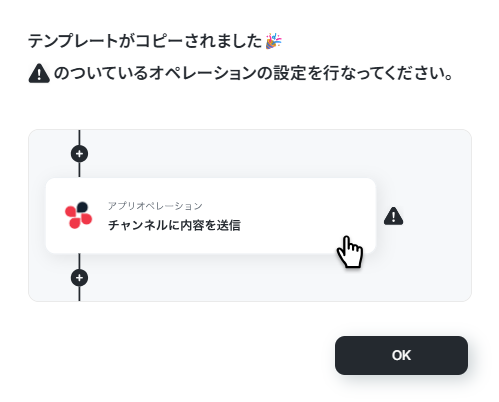
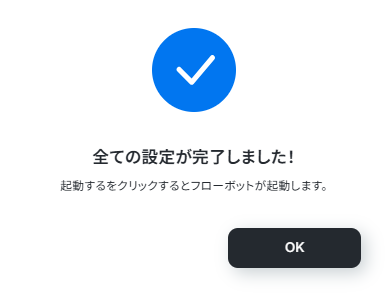
以下の画像のような画面が表示されたらテンプレートのコピーができているので、「OK」をクリックします。
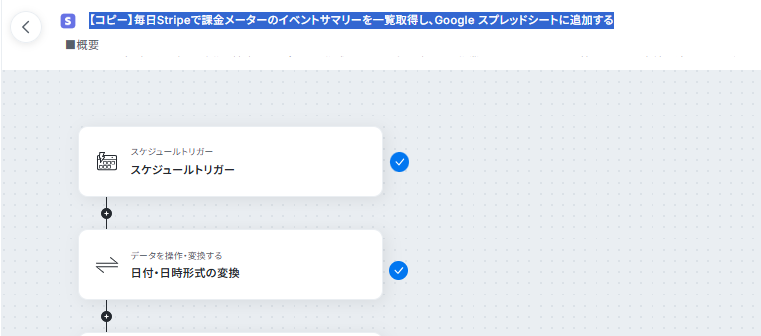
また、コピーしたテンプレートはフローボットに保存されているので、ここからも開くことができます。
ステップ3:スケジュールトリガー設定
まずは「スケジュールトリガー」をクリックしてみましょう!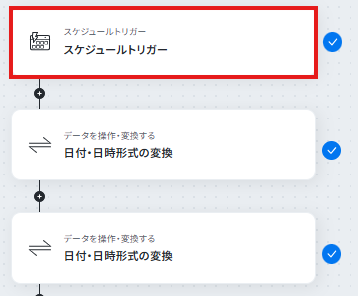
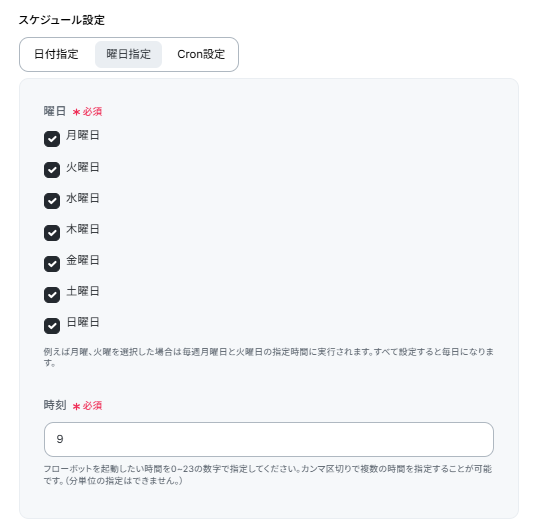
今回はGoogle スプレッドシートに「昨日の午前中分」を毎日追加するイメージなので、あらかじめ毎日9時に起動される設定になっています。
日付指定やCron設定をすることもできます。希望にあわせて設定してください。
入力が完了したら、「完了」をクリックします。
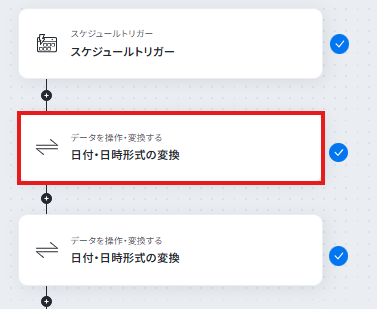
ステップ4:日付・日時形式の変換(作成日時)をする設定
次に日付・日時形式の変換アクションを設定をします。
実行時の「昨日 00:00」の日付・日時形式をUNIXタイムスタンプに変換するアクションです。
フローに戻り、「日付・日時形式の変換(作成日時)」をクリックしてください。
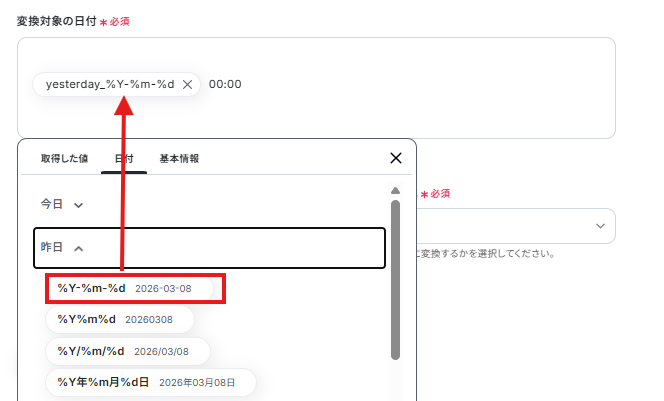
変換対象の日付は「日付」を活用して入力します。
ここではすでにデフォルトで設定されていますが、任意の内容や日付を使用して設定してください|例)という補足文は削除して設定してください。
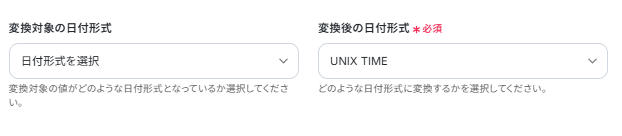
変換後の日付形式など、今回は以下のように設定しています。
入力できたら、「テスト」をクリック。
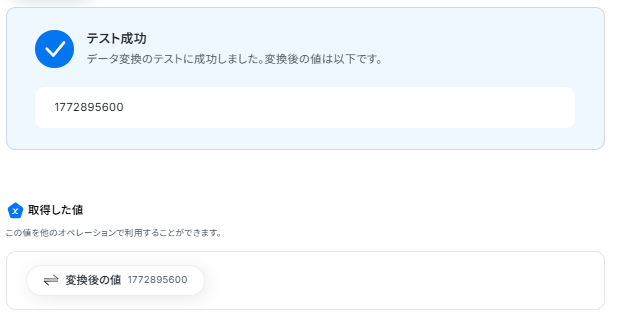
テストに成功すると、「取得した値」に情報が追加されます。
※取得した値とは 設定時の「テスト」で取得した値のことです。後続ステップの入力値として利用でき、実行のたびに最新の内容に更新(変動)されます。詳しくは下記をご参照ください。
テストが成功したら、「完了」をクリックします。
ステップ5:日付・日時形式の変換(作成日時)をする設定
次は実行時の「昨日 12:59」の日付・日時形式をUNIXタイムスタンプに変換するアクションです。
フローに戻り、「日付・日時形式の変換(作成日時)」をクリックしてください。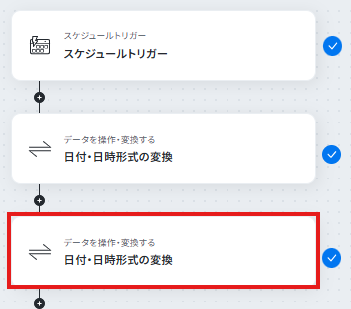
変換対象の日付は「日付」を活用して入力します。
ここではすでにデフォルトで設定されていますが、任意の内容や日付を使用して設定してください|例)という補足文は削除して設定してください。
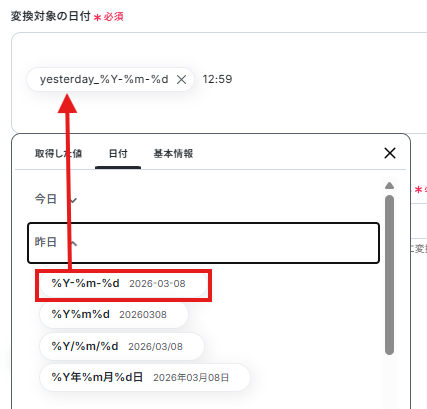
入力できたら、「テスト」をクリック。
テストが成功したら、「完了」をクリックします。
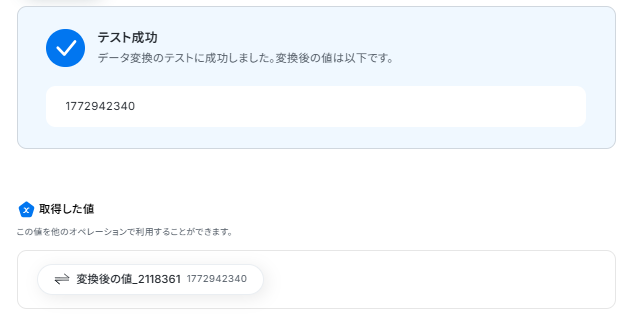
ステップ6:Stripeの課金メーターのイベントサマリーを一覧取得する設定
次にStripeの課金メーターのイベントサマリーを一覧取得するアクションを設定していきます。
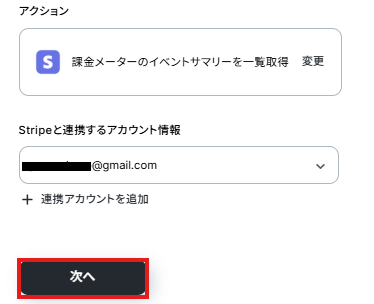
フローに戻り、「課金メーターのイベントサマリーを一覧取得」をクリックしてください。
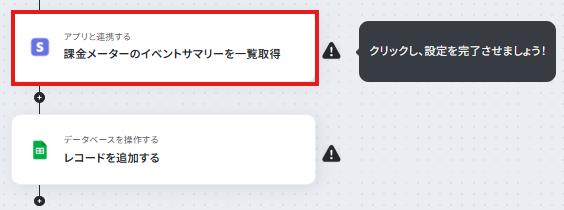
アクションは変更せず、アカウント情報がマイアプリ連携をしたアカウントと一致することを確認したら、「次へ」をクリック。
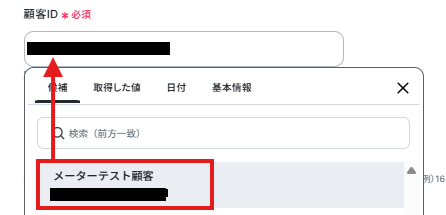
メーターIDと顧客IDはボックスの候補から選択します。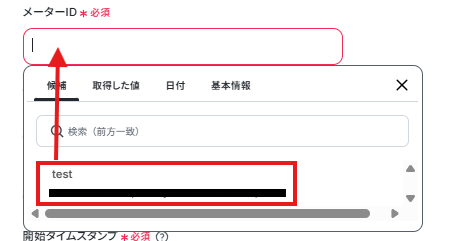
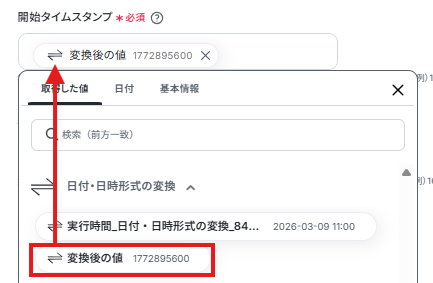
開始タイムスタンプと終了タイムスタンプは以下のように取得した値から変換した値を活用して設定します。
取得した値を活用することで、固定値ではなく、トリガーが実行されるたびに最新の情報を反映できます。
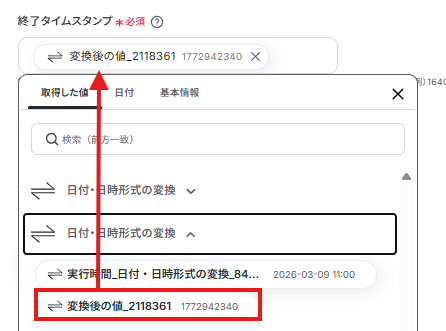
入力できたら、「テスト」をクリック。
テストが成功したら、「完了」をクリックします。
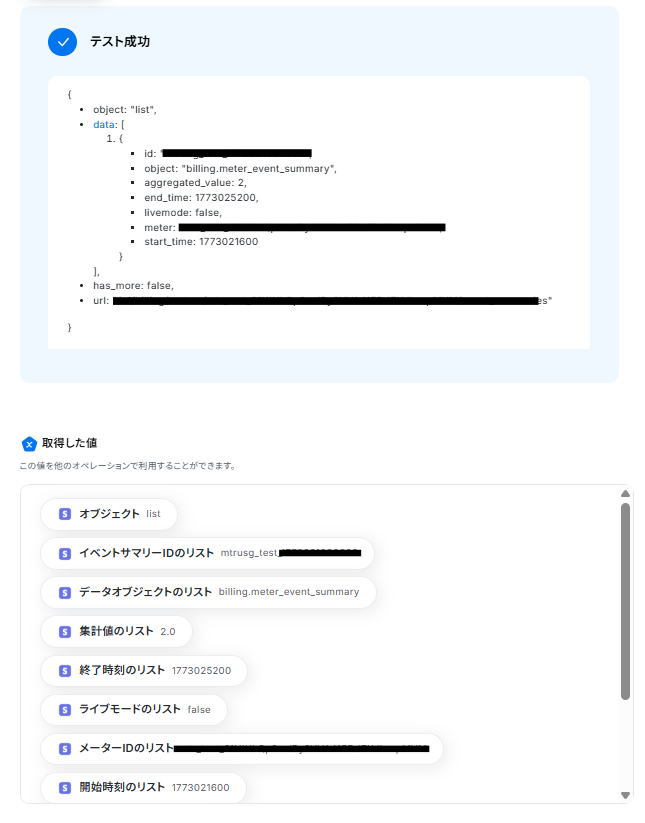
ステップ7:Google スプレッドシートへレコードを追加する設定
Google スプレッドシートへStripeの課金メーターのイベントサマリー一覧をレコードに追加するアクションを設定します。
フローに戻り、「レコードを追加する」をクリックしてください。
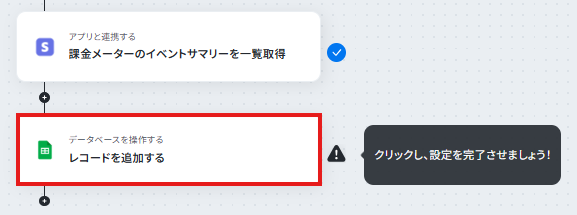
スプレッドシートIDとスプレッドシートのタブ名を入力します。
スプレッドシートIDとスプレッドシートのタブ名はボックスをクリックすると連携済みのIDが表示されるので準備しておいたスプレッドシートを候補から選択してください。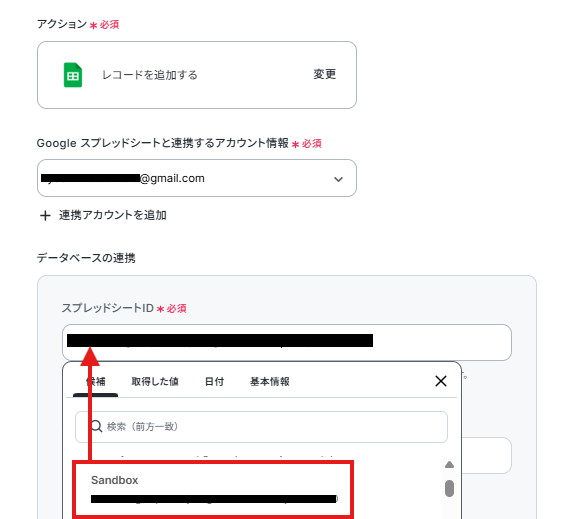
テーブル範囲は以下のように設定しました。
設定できたら、「次へ」をクリック。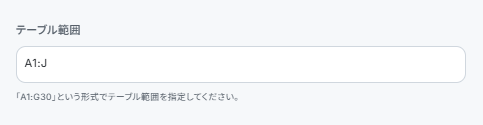
追加するレコードの値を入力します。
ステップ6で取得した値を活用して設定していきます。
【Tips】
取得した値を活用することで、フローボットを起動する度に変動した値となります。
これにより、毎回変動する情報を手動で入力する必要がなくなり、効率的に連携できます!
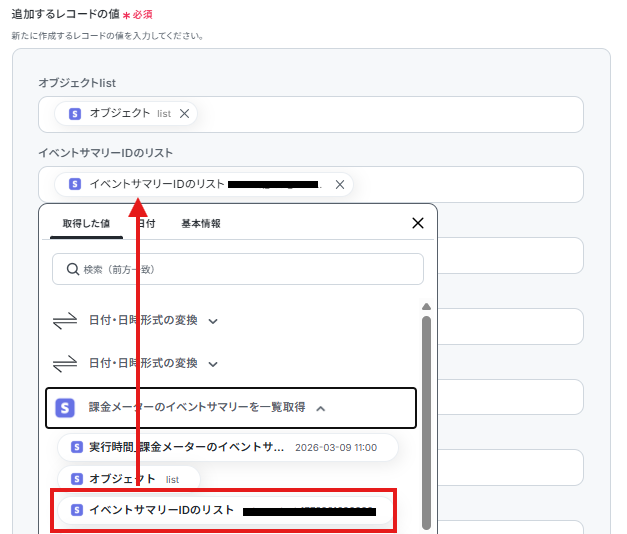
その他の項目も取得した値から以下のように設定しました。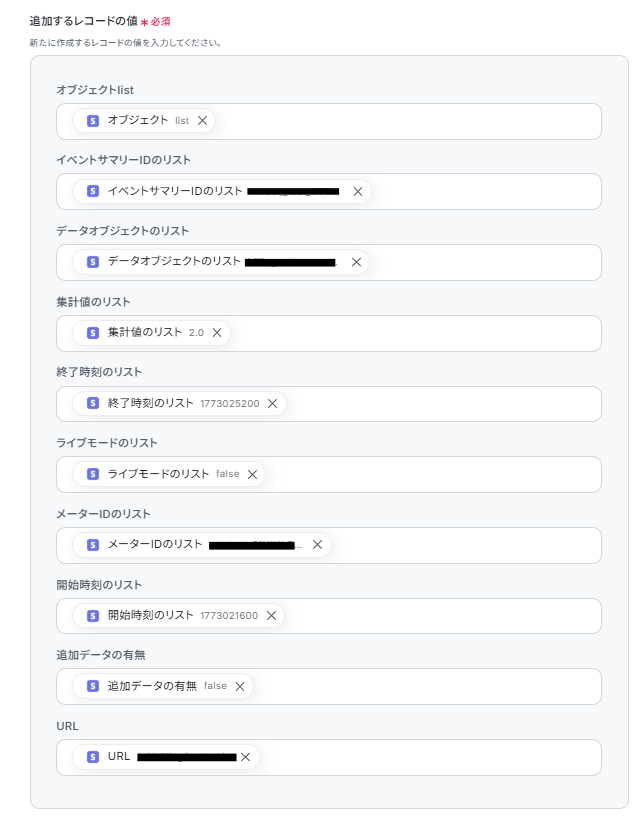
入力できたら、「テスト」をクリック。
テストが成功したら、Google スプレッドシートを確認してみましょう!
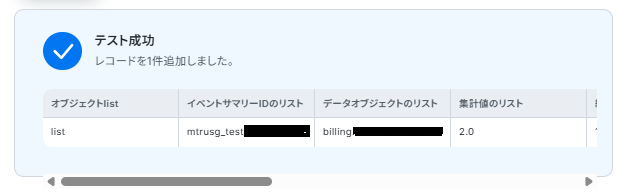
Google スプレッドシートを確認すると、ちゃんと追加できていました!

Yoomにもどって「完了」をクリックしたら、フローの設定は終わりです!
ステップ8:トリガーをONにしてフローの動作確認
設定が完了すると、以下のような表示が出てくるので、「トリガーをON」をクリックします。フローボットを起動し、正しく動作するか確認してください。
Google スプレッドシートのAPIを使ったその他の自動化例
Google スプレッドシートのAPIを活用することで、様々な自動化の実現が可能になります。Google スプレッドシートを使った自動化例
DiscordやBASEなどの外部アプリから届く情報を自動で集約し、AIによるデータ解析や画像生成の結果を記録できます。また、シートへの行追加を起点に請求書の発行やZoom会議の設定、外部ツールへのコンタクト作成といった多岐にわたる業務を自動化可能です。
■概要Discordでの活発な議論や情報共有は有益ですが、重要な情報が次々と流れてしまい、後から見返すのが大変だと感じていませんか。
このワークフローは、Discordの特定チャンネルに投稿されたメッセージをトリガーに、Geminiが自動で内容を要約し、Google スプレッドシートに記録します。手作業での転記やまとめ作業から解放され、GeminiとGoogle スプレッドシートを連携させることで、効率的な情報収集と管理を実現できます。
■このテンプレートをおすすめする方- Discordの特定チャンネルの情報を、手作業で要約・転記している方
- GeminiとGoogle スプレッドシートを連携させ、情報収集を自動化したいと考えている方
- コミュニティやチーム内の重要な議論を、自動で整理・蓄積したいと考えている管理者の方
■このテンプレートを使うメリット- DiscordのメッセージをGeminiが自動で要約し、Google スプレッドシートへ記録するため、情報収集と整理にかかる時間を削減できます。
- 重要な議論や情報が自動でGoogle スプレッドシートに集約されるため、情報の見逃しを防ぎ、チームのナレッジとして一元管理できます。
■フローボットの流れ- はじめに、Discord、Gemini、Google スプレッドシートをYoomと連携します。
- 次に、トリガーでDiscordを選択し、「チャンネルでメッセージが送信されたら」というアクションを設定します。
- 次に、オペレーションで分岐機能を設定し、特定のキーワードを含むメッセージなど、後続の処理に進める条件を定めます。
- 続いて、Geminiの「コンテンツを生成」アクションを設定し、トリガーで取得したメッセージを要約するよう指示します。
- 最後に、Google スプレッドシートの「レコードを追加する」アクションを設定し、Geminiが生成した要約を指定のシートに追加します。
※「トリガー」:フロー起動のきっかけとなるアクション、「オペレーション」:トリガー起動後、フロー内で処理を行うアクション
■このワークフローのカスタムポイント- Discordのトリガー設定では、通知を監視したいサーバーIDやチャンネルIDを任意で設定してください。
- 分岐機能では、特定のユーザーによる投稿のみを対象とするなど、後続のオペレーションに進むための条件を自由に設定できます。
- Geminiでは、メッセージをどのように要約・整形するかを指示するプロンプトを自由にカスタマイズでき、Discordから取得した情報を変数として利用することも可能です。
- Google スプレッドシートへの追加アクションでは、記録先のファイルや特定のシート、書き込むテーブルの範囲などを任意で指定してください。
■注意事項- Discord、Gemini、Google スプレッドシートのそれぞれとYoomを連携してください。
- トリガーは5分、10分、15分、30分、60分の間隔で起動間隔を選択できます。
- プランによって最短の起動間隔が異なりますので、ご注意ください。
- 分岐はパーソナルプラン以上のプランでご利用いただける機能(オペレーション)となっております。フリープランの場合は設定しているフローボットのオペレーションはエラーとなりますので、ご注意ください。
- パーソナルプランなどの有料プランは、2週間の無料トライアルを行うことが可能です。無料トライアル中には制限対象のアプリや機能(オペレーション)を使用することができます。
■概要ネットショップの運営において、BASEで新しい注文が入るたびに、その情報を手作業でGoogleスプレッドシートに転記するのは手間がかかる作業ではないでしょうか。この転記作業は、入力ミスや対応漏れといったヒューマンエラーの原因にもなりかねません。このワークフローを活用すれば、BASEで注文が発生した際に、注文情報をGoogleスプレッドシートへ自動で追加することが可能になり、こうした課題を削減し、注文管理を効率化します。
■このテンプレートをおすすめする方- BASEでネットショップを運営し、注文管理を手作業で行っている方
- Googleスプレッドシートで売上や顧客情報を管理している方
- 注文情報の転記ミスや対応漏れを防ぎ、業務の正確性を高めたい方
■このテンプレートを使うメリット- BASEで注文が発生すると自動でGoogleスプレッドシートに情報が追加されるため、これまで手作業で行っていた転記業務の時間を短縮できます。
- 手作業によるデータのコピー&ペーストが不要になるため、入力間違いや記載漏れといったヒューマンエラーのリスク軽減に繋がります。
■フローボットの流れ- はじめに、BASEとGoogle スプレッドシートをYoomと連携します。
- 次に、トリガーでBASEを選択し、「注文が発生したら」というアクションを設定します。
- 最後に、オペレーションでGoogle スプレッドシートの「レコードを追加する」アクションを設定し、BASEから取得した注文情報を指定のシートに追加します。
※「トリガー」:フロー起動のきっかけとなるアクション、「オペレーション」:トリガー起動後、フロー内で処理を行うアクション
■このワークフローのカスタムポイント- Google スプレッドシートのオペレーション設定で、レコードを追加するスプレッドシートやシートは任意で設定してください。
- BASEの注文情報の中から、どの項目(注文者名、商品名、金額など)をスプレッドシートのどの列に追加するか、自由にカスタマイズが可能です。
■注意事項- BASE、Google スプレッドシートのそれぞれとYoomを連携してください。
- トリガーは5分、10分、15分、30分、60分の間隔で起動間隔を選択できます。
- プランによって最短の起動間隔が異なりますので、ご注意ください。
■概要
Bカートでの注文発生後、顧客の購買行動を把握するために手作業で情報をまとめ、分析するのは手間がかかるのではないでしょうか?特に、データをAIで分析し、さらに別のツールへ転記する作業は、時間もかかり、ミスも発生しやすくなります。このワークフローを活用すれば、Bカートでの注文発生をきっかけに、AIによる顧客の購買行動解析とGoogle スプレッドシートへの情報追加が自動化でき、こうした課題をスムーズに解消できます。
■このテンプレートをおすすめする方
- Bカートの注文情報を基に、手作業で顧客分析を行っているEC担当者の方
- AIを活用した顧客購買行動の解析とデータ蓄積を自動化したいと考えている方
- 注文後のデータ処理と分析を効率化し、施策立案に時間を割きたいマーケターの方
■このテンプレートを使うメリット
- Bカートでの注文発生からAIによる顧客行動解析、Google スプレッドシートへの記録までを自動化し、手作業の時間を削減します。
- AIによる分析結果が自動でGoogle スプレッドシートに集約されるため、データの一元管理と分析作業の効率化に繋がります。
■フローボットの流れ
- はじめに、BカートとGoogle スプレッドシートをYoomと連携します。
- 次に、トリガーでBカートを選択し、「注文が発生したら」というアクションを設定します。この設定により、Bカートで新しい注文が入った際にフローが起動します。
- 次に、オペレーションでAI機能の「テキストを生成する」アクションを設定し、Bカートから取得した注文情報を基に顧客の購買行動に関するテキストを生成させます。
- 最後に、オペレーションでGoogle スプレッドシートの「レコードを追加する」アクションを設定し、AIによって生成された解析結果を指定のスプレッドシートに自動で追加します。
※「トリガー」:フロー起動のきっかけとなるアクション、「オペレーション」:トリガー起動後、フロー内で処理を行うアクション
■このワークフローのカスタムポイント
- AI機能の「テキストを生成する」オペレーションでは、Bカートから取得した注文情報(例えば商品名、購入金額、顧客セグメントなど)をどのようにAIに解析させ、どのような形式でテキストを生成させるか、プロンプトを任意で設定してください。これにより、Google スプレッドシートに追加する情報の粒度や内容を調整できます。
- Google スプレッドシートの「レコードを追加する」オペレーションでは、AIが生成したテキスト情報を、お使いのGoogle スプレッドシートのどの列(ヘッダ)に対応させて格納するかを任意で設定してください。これにより、既存の管理表に合わせた形でデータを自動で追加できます。
■注意事項
- Bカート、Google スプレッドシートのそれぞれとYoomを連携してください。
- トリガーは5分、10分、15分、30分、60分の間隔で起動間隔を選択できます。
- プランによって最短の起動間隔が異なりますので、ご注意ください。
■概要自社サービスや競合他社の口コミ・評判を定期的に調査する際、手作業での検索や情報収集に時間を要していませんか?また、収集した情報を手動で転記する作業は、手間がかかるだけでなく入力ミスなどの原因にもなりえます。このワークフローを活用すれば、SPIRALに監視したいキーワードを登録するだけで、Google検索から口コミの収集、要約、そしてGoogle スプレッドシートへの記録までを自動で完結させることが可能です。
■このテンプレートをおすすめする方- SPIRALで管理する情報をもとに、口コミ調査を手作業で行っているマーケティング担当者の方
- Web上の情報収集とGoogle スプレッドシートへの転記作業を効率化したいと考えている方
- 自社や競合の評判を定期的にモニタリングし、スムーズな分析やレポーティングを行いたい方
■このテンプレートを使うメリット- SPIRALへのキーワード登録を起点に、一連の情報収集と記録が自動化されるため、これまで手作業に費やしていたリサーチ時間を削減できます。
- 手作業での検索漏れや転記ミスを防ぎ、常に正確な情報をGoogle スプレッドシートに蓄積することで、データ管理の品質向上に繋がります。
■フローボットの流れ- はじめに、SPIRAL、SerpApi、Google スプレッドシートをYoomと連携します。
- 次に、トリガーでSPIRALを選択し、「レコードが登録されたら」というアクションを設定します。
- 次に、オペレーションでSerpApiの「Google検索の結果を取得」アクションを設定し、SPIRALに登録されたキーワードをもとに検索を実行します。
- 次に、オペレーションでAI機能の「要約する」アクションを設定し、取得した検索結果のテキストを指定の条件で要約します。
- 最後に、オペレーションでGoogle スプレッドシートの「レコードを追加する」アクションを設定し、検索キーワードや要約結果などを指定のシートに出力します。
※「トリガー」:フロー起動のきっかけとなるアクション、「オペレーション」:トリガー起動後、フロー内で処理を行うアクション
■このワークフローのカスタムポイント- SPIRALのトリガー設定では、監視対象とする任意のアプリID、データベースIDを設定してください。
- SerpApiの設定では、検索条件としてSPIRALから取得したキーワードだけでなく、「口コミ」や「評判」といった固定の単語を組み合わせて設定することも可能です。
- AI機能による要約では、出力する文字数やトーンなど、要約の条件を任意でカスタマイズできます。
- Google スプレッドシートへの出力設定では、書き込み対象のスプレッドシートやシート、情報を記録する列などを自由に設定してください。
■注意事項- Google スプレッドシート、SerpApiSPIRALのそれぞれとYoomを連携してください。
- トリガーは5分、10分、15分、30分、60分の間隔で起動間隔を選択できます。
- プランによって最短の起動間隔が異なりますので、ご注意ください。
- SPIRALはミニプラン以上でご利用いただけるアプリとなっております。フリープラン・パーソナルプランの場合は設定しているフローボットのオペレーションやデータコネクトはエラーとなりますので、ご注意ください。
- ミニプラン・チームプラン・サクセスプランなどの有料プランは、2週間の無料トライアルを行うことが可能です。無料トライアル中には制限対象のアプリを使用することができます。
- 検索の際は複数のキーワードを組み合わせることで、比較的正確な情報を取得することが可能です。
■概要ClickUpでタスク管理を行う際、進捗状況の集計や共有のためにGoogle スプレッドシートへ手作業で情報を転記していませんか?この作業は手間がかかるだけでなく、入力ミスや更新漏れの原因にもなりかねません。このワークフローを活用すれば、ClickUpでタスクが作成されたタイミングで、Google スプレッドシートへ自動でレコードを追加できます。二重入力の手間をなくし、タスク管理の効率化を実現します。
■このテンプレートをおすすめする方- ClickUpとGoogle スプレッドシートを併用し、二重入力の手間を削減したい方
- 手作業による転記ミスをなくし、タスク情報の正確性を担保したいプロジェクトマネージャーの方
- チームのタスク状況をGoogle スプレッドシートで集計・可視化する業務を効率化したい方
■このテンプレートを使うメリット- ClickUpでタスクを作成するだけで、Google スプレッドシートに自動で情報が記録されるため、これまで手作業に費やしていた時間を短縮できます。
- 手動でのデータ転記が不要になることで、入力間違いや更新漏れといったヒューマンエラーのリスクを軽減し、データの正確性を保ちます。
■フローボットの流れ- はじめに、ClickUpとGoogle スプレッドシートをYoomと連携します。
- 次に、トリガーでClickUpを選択し、「タスクが作成されたら」というアクションを設定します。
- 次に、オペレーションでClickUpの「タスクを取得」アクションを設定し、作成されたタスクの詳細情報を取得します。
- 最後に、オペレーションでGoogle スプレッドシートの「レコードを追加する」アクションを設定し、取得したタスク情報を指定のスプレッドシートに追加します。
※「トリガー」:フロー起動のきっかけとなるアクション、「オペレーション」:トリガー起動後、フロー内で処理を行うアクション
■このワークフローのカスタムポイント- ClickUpのトリガー設定では、自動化の対象としたいTeam IDやSpace ID、Folder IDなどを任意で設定することが可能です。
- Google スプレッドシートへレコードを追加する際に、前段のオペレーションで取得したタスク名や担当者、期日などの値を、どの列に追加するかを自由に設定できます。
■注意事項- ClickUp、Google スプレッドシートのそれぞれとYoomを連携してください。
■概要OpenAIを活用した画像生成は非常に便利ですが、定期的に大量の画像を生成する場合、手作業でのプロンプト入力や結果の管理に手間を感じることはありませんか。このワークフローを利用することで、Google スプレッドシートにまとめた情報をもとに、OpenAIでの画像自動生成が可能になり、一連の作業を効率化できます。これにより、手作業による画像生成のプロセスを改善し、より創造的な業務に時間を割くことができます。■このテンプレートをおすすめする方- Google スプレッドシートの情報を基に、OpenAIでの画像自動生成を定期的に実行したい方
- コンテンツマーケティングなどで使用する画像を、効率的に作成したいと考えている担当者の方
- 手作業でのプロンプト入力や結果の管理に時間を要しており、業務を効率化したい方
■このテンプレートを使うメリット- 指定したスケジュールで自動的に画像が生成されるため、都度手作業で対応していた時間を削減できます
- プロンプトの入力や生成結果の転記が自動化されることで、手作業による入力ミスや転記漏れを防ぎます
■フローボットの流れ- はじめに、Google スプレッドシートとOpenAIをYoomと連携します
- 次に、トリガーでスケジュールトリガーを選択し、フローボットを起動したい任意のスケジュールを設定します
- 続いて、オペレーションでGoogle スプレッドシートの「複数のレコードを取得する」アクションを設定し、画像生成の基となる情報を取得します
- 次に、ループ機能を設定し、取得したレコードの数だけ後続の処理を繰り返すように設定します
- ループ処理の中で、OpenAIの「テキストから画像を生成する」アクションを設定し、取得した情報を基に画像を生成します
- 最後に、Google スプレッドシートの「レコードを更新する」アクションを設定し、生成された画像情報を元のレコードに追記します
※「トリガー」:フロー起動のきっかけとなるアクション、「オペレーション」:トリガー起動後、フロー内で処理を行うアクション
■このワークフローのカスタムポイント- スケジュールトリガーでは、毎日、毎週、毎月など、フローボットを起動したいタイミングを任意で設定してください。
- Google スプレッドシートの各アクションでは、対象のスプレッドシートIDやシート名、取得範囲・更新フィールドなどを任意で設定してください。
- OpenAIのアクションでは、画像生成に使用するモデルや、プロンプトの内容を任意で設定してください。プロンプトはGoogle スプレッドシートの情報を使用して自由にカスタマイズできます。
■注意事項- Google スプレッドシート、OpenAIのそれぞれとYoomを連携してください。
- 「同じ処理を繰り返す」オペレーション間の操作は、チームプラン・サクセスプランでのみご利用いただける機能となっております。フリープラン・ミニプランの場合は設定しているフローボットのオペレーションやデータコネクトはエラーとなりますので、ご注意ください。
- チームプランやサクセスプランなどの有料プランは、2週間の無料トライアルを行うことが可能です。無料トライアル中には制限対象のアプリや機能(オペレーション)を使用することができます。
- OpenAIのアクションを実行するには、OpenAIのAPI有料プランの契約が必要です。(APIが使用されたときに支払いができる状態)
- OpenAIのAPIはAPI疎通時のトークンにより従量課金される仕組みとなっています。そのため、API使用時にお支払いが行える状況でない場合エラーが発生しますのでご注意ください。
■概要WooCommerceで取り扱う多数の商品の価格改定や情報修正を手作業で行うのは、手間がかかりミスも発生しがちではないでしょうか。このワークフローを活用すれば、Google スプレッドシートに記載された情報を元に、WooCommerceの商品情報を自動更新できます。定期的な更新作業などを自動化し、ECサイトの運営を効率的なものにします。■このテンプレートをおすすめする方- Google スプレッドシートで管理する情報をもとに、手作業でWooCommerceを更新している方
- セール時など、WooCommerceの商品価格を更新する作業を効率化したいEC担当者の方
- 商品情報の更新作業における入力ミスを減らし、正確なサイト運営を実現したい方
■このテンプレートを使うメリット- Google スプレッドシートの情報を元に商品情報が自動で更新されるため、WooCommerceの商品を一括更新する手作業の時間を削減できます
- 手作業による転記が減ることで、価格設定の間違いや情報の更新漏れといったヒューマンエラーの防止に繋がります
■フローボットの流れ- はじめに、Google スプレッドシートとWooCommerceをYoomと連携します
- 次に、トリガーでスケジュールトリガーを選択し、フローボットを起動するスケジュールを設定します
- 次に、オペレーションでGoogle スプレッドシートを選択し、「複数のレコードを取得する」アクションで更新対象の商品リストを取得します
- 取得した商品データそれぞれに対して処理を行うため、繰り返し処理を設定します
- 繰り返し処理の中で、WooCommerceの「商品を更新」アクションを設定し、スプレッドシートの情報をもとに商品情報を更新します
- 次に、Google スプレッドシートの「レコードを更新する」アクションを設定し、更新が完了したレコードにステータスなどを追記します
- 最後に、メール機能の「メールを送る」アクションで、担当者へ処理完了の通知を行います
■このワークフローのカスタムポイント- スケジュールトリガーの設定で、このワークフローを実行したい任意の頻度(毎日、毎週など)や日時を設定してください
- Google スプレッドシートの各アクションで、商品情報を管理している対象のスプレッドシートIDとシート名を設定してください
- WooCommerceのアクションで、商品を更新したいサイトのTOPページURLを任意で設定してください
- メール機能の設定では、通知先のメールアドレスや件名、本文を任意の値で設定してください。本文には、更新した商品名など、それまでのアクションで取得した情報を含めることも可能です
※「トリガー」:フロー起動のきっかけとなるアクション、「オペレーション」:トリガー起動後、フロー内で処理を行うアクション■注意事項- WooCommerce、Google スプレッドシートのそれぞれとYoomを連携してください。
- 「同じ処理を繰り返す」オペレーション間の操作は、パーソナルプラン以上でご利用いただけるアプリとなっております。フリープランの場合は設定しているフローボットのオペレーションやデータコネクトはエラーとなりますので、ご注意ください。
- パーソナルプランなどの有料プランは、2週間の無料トライアルを行うことが可能です。無料トライアル中には制限対象のアプリや機能(オペレーション)を使用することができます。詳しくは、料金プランのページをご参照ください。
- オペレーション数が5つを越えるフローボットは、パーソナルプラン以上のプランで作成可能です。フリープランの場合はフローボットが起動しないため、ご注意ください。
■概要HubSpotやSendGridへのコンタクト登録を、Google スプレッドシートから手作業で行っていませんか?手作業での転記は時間がかかるだけでなく、入力ミスなどのヒューマンエラーの原因にもなりえます。このワークフローを活用すれば、Google スプレッドシートに新しい行が追加されるだけで、HubSpotとSendGridにコンタクトが自動で作成されるため、こうした課題をスムーズに解消できます。hubspotとsendgrid間のデータ連携を効率化し、マーケティング活動を円滑に進めましょう。
■このテンプレートをおすすめする方- Google スプレッドシートで管理するリストをHubSpotやSendGridへ手動で登録している方
- HubSpotとSendGridの両ツールを利用し、マーケティングリストの二重入力に手間を感じている方
- 顧客情報の登録作業を自動化し、ヒューマンエラーをなくしたいと考えているDX推進担当者の方
■このテンプレートを使うメリット- Google スプレッドシートへの情報追加をトリガーに、HubSpotとSendGridへ自動でコンタクトが作成されるため、転記作業の時間を短縮できます
- 手作業によるデータ転記がなくなることで、hubspotやsendgridへの登録間違いや入力漏れといったヒューマンエラーのリスクを軽減します
■フローボットの流れ- はじめに、Google スプレッドシート、HubSpot、SendGridをYoomと連携します
- 次に、トリガーでGoogle スプレッドシートを選択し、「行が追加されたら」というアクションを設定します
- 次に、オペレーションで分岐機能を設定し、スプレッドシートの情報をもとに特定の条件で処理を分岐させることが可能です
- その後、オペレーションでSendGridを選択し、「コンタクトリストに新規コンタクトを追加」アクションを設定します
- 最後に、オペレーションでHubSpotを選択し、「コンタクトの作成」アクションを設定します
※「トリガー」:フロー起動のきっかけとなるアクション、「オペレーション」:トリガー起動後、フロー内で処理を行うアクション
■このワークフローのカスタムポイント- Google スプレッドシートのトリガー設定では、対象としたいスプレッドシートIDやシートIDを任意で設定してください
- 分岐機能では、Google スプレッドシートから取得した情報(特定の列の値など)をもとに、後続の処理を実行する条件を自由に設定できます
- HubSpotでコンタクトを作成する際、スプレッドシートのどの列の値をどのフィールドに登録するかを自由にマッピング設定してください
- SendGridでコンタクトを追加する際も同様に、スプレッドシートの値を引用し、どのフィールドに登録するかを自由に設定できます
■注意事項- Google スプレッドシート、SendGrid、HubSpotのそれぞれとYoomを連携してください。
- トリガーは5分、10分、15分、30分、60分の間隔で起動間隔を選択できます。プランによって最短の起動間隔が異なりますので、ご注意ください。
- 分岐はパーソナルプラン以上のプランでご利用いただける機能(オペレーション)となっております。フリープランの場合は設定しているフローボットのオペレーションはエラーとなりますので、ご注意ください。
- パーソナルプランなどの有料プランは、2週間の無料トライアルを行うことが可能です。無料トライアル中には制限対象のアプリや機能(オペレーション)を使用することができます。詳しくは、「料金プランのページ」をご参照ください。
- Google スプレッドシートをアプリトリガーとして使用する際の注意事項は「【アプリトリガー】Google スプレッドシートのトリガーにおける注意事項」を参照してください。
■概要Google スプレッドシートで管理しているリード情報をもとに、一件ずつZoomのミーティングを作成し、手作業でメール案内を送る作業に手間を感じていませんか。この一連の作業は、情報の転記ミスや送信漏れといったヒューマンエラーの温床にもなりかねません。このワークフローは、Google スプレッドシートに行が追加されるだけで、Zoomミーティングの作成から会議情報のメール送信までを自動化し、こうした課題を円滑に削減します。■このテンプレートをおすすめする方- Google スプレッドシートとZoomを使い、商談や面談の設定を手作業で行っている方
- リード獲得からアポイント調整までの一連の業務を効率化したいと考えている方
- 定型的ながらも重要な日程調整業務のミスを減らし、生産性を高めたい方
■このテンプレートを使うメリット- スプレッドシートへの入力後、自動で会議作成やメール送信が完了するため、手作業に費やしていた時間を短縮し、より重要な業務に集中できます。
- 手作業による情報転記が不要になるため、会議URLの貼り間違いや宛先ミスといったヒューマンエラーの発生を防止します。
■フローボットの流れ- はじめに、Google スプレッドシートとZoomをYoomと連携します。
- 次に、トリガーでGoogle スプレッドシートを選択し、「行が追加されたら」というアクションを設定します。
- 次に、オペレーションでZoomを選択し、「ミーティングを作成」のアクションを設定します。
- 最後に、オペレーションでメール機能の「メールを送る」アクションを設定し、作成された会議情報を指定の宛先に送信します。
※「トリガー」:フロー起動のきっかけとなるアクション、「オペレーション」:トリガー起動後、フロー内で処理を行うアクション■このワークフローのカスタムポイント- メール機能のオペレーションでは、送信先のメールアドレスを任意で設定できます。Google スプレッドシートから取得した値をそのまま宛先として指定することも可能です。
- メールの件名や本文には、Google スプレッドシートの情報(氏名や会社名など)や、Zoomで発行されたミーティングURLといった前段のオペレーションで取得した値を変数として埋め込み、個別の内容を自動で送信できます。
■注意事項- Google スプレッドシート、ZoomのそれぞれとYoomを連携してください。
- トリガーは5分、10分、15分、30分、60分の間隔で起動間隔を選択できます。
- プランによって最短の起動間隔が異なりますので、ご注意ください。
- Googleスプレッドシートをアプリトリガーとして使用する際の注意事項は「【アプリトリガー】Googleスプレッドシートのトリガーにおける注意事項」を参照してください。

このワークフローは、Discordの特定チャンネルに投稿されたメッセージをトリガーに、Geminiが自動で内容を要約し、Google スプレッドシートに記録します。手作業での転記やまとめ作業から解放され、GeminiとGoogle スプレッドシートを連携させることで、効率的な情報収集と管理を実現できます。
■このテンプレートをおすすめする方
- Discordの特定チャンネルの情報を、手作業で要約・転記している方
- GeminiとGoogle スプレッドシートを連携させ、情報収集を自動化したいと考えている方
- コミュニティやチーム内の重要な議論を、自動で整理・蓄積したいと考えている管理者の方
■このテンプレートを使うメリット
- DiscordのメッセージをGeminiが自動で要約し、Google スプレッドシートへ記録するため、情報収集と整理にかかる時間を削減できます。
- 重要な議論や情報が自動でGoogle スプレッドシートに集約されるため、情報の見逃しを防ぎ、チームのナレッジとして一元管理できます。
■フローボットの流れ
- はじめに、Discord、Gemini、Google スプレッドシートをYoomと連携します。
- 次に、トリガーでDiscordを選択し、「チャンネルでメッセージが送信されたら」というアクションを設定します。
- 次に、オペレーションで分岐機能を設定し、特定のキーワードを含むメッセージなど、後続の処理に進める条件を定めます。
- 続いて、Geminiの「コンテンツを生成」アクションを設定し、トリガーで取得したメッセージを要約するよう指示します。
- 最後に、Google スプレッドシートの「レコードを追加する」アクションを設定し、Geminiが生成した要約を指定のシートに追加します。
■このワークフローのカスタムポイント
- Discordのトリガー設定では、通知を監視したいサーバーIDやチャンネルIDを任意で設定してください。
- 分岐機能では、特定のユーザーによる投稿のみを対象とするなど、後続のオペレーションに進むための条件を自由に設定できます。
- Geminiでは、メッセージをどのように要約・整形するかを指示するプロンプトを自由にカスタマイズでき、Discordから取得した情報を変数として利用することも可能です。
- Google スプレッドシートへの追加アクションでは、記録先のファイルや特定のシート、書き込むテーブルの範囲などを任意で指定してください。
■注意事項
- Discord、Gemini、Google スプレッドシートのそれぞれとYoomを連携してください。
- トリガーは5分、10分、15分、30分、60分の間隔で起動間隔を選択できます。
- プランによって最短の起動間隔が異なりますので、ご注意ください。
- 分岐はパーソナルプラン以上のプランでご利用いただける機能(オペレーション)となっております。フリープランの場合は設定しているフローボットのオペレーションはエラーとなりますので、ご注意ください。
- パーソナルプランなどの有料プランは、2週間の無料トライアルを行うことが可能です。無料トライアル中には制限対象のアプリや機能(オペレーション)を使用することができます。

- BASEでネットショップを運営し、注文管理を手作業で行っている方
- Googleスプレッドシートで売上や顧客情報を管理している方
- 注文情報の転記ミスや対応漏れを防ぎ、業務の正確性を高めたい方
- BASEで注文が発生すると自動でGoogleスプレッドシートに情報が追加されるため、これまで手作業で行っていた転記業務の時間を短縮できます。
- 手作業によるデータのコピー&ペーストが不要になるため、入力間違いや記載漏れといったヒューマンエラーのリスク軽減に繋がります。
- はじめに、BASEとGoogle スプレッドシートをYoomと連携します。
- 次に、トリガーでBASEを選択し、「注文が発生したら」というアクションを設定します。
- 最後に、オペレーションでGoogle スプレッドシートの「レコードを追加する」アクションを設定し、BASEから取得した注文情報を指定のシートに追加します。
■このワークフローのカスタムポイント
- Google スプレッドシートのオペレーション設定で、レコードを追加するスプレッドシートやシートは任意で設定してください。
- BASEの注文情報の中から、どの項目(注文者名、商品名、金額など)をスプレッドシートのどの列に追加するか、自由にカスタマイズが可能です。
- BASE、Google スプレッドシートのそれぞれとYoomを連携してください。
- トリガーは5分、10分、15分、30分、60分の間隔で起動間隔を選択できます。
- プランによって最短の起動間隔が異なりますので、ご注意ください。
■概要
Bカートでの注文発生後、顧客の購買行動を把握するために手作業で情報をまとめ、分析するのは手間がかかるのではないでしょうか?特に、データをAIで分析し、さらに別のツールへ転記する作業は、時間もかかり、ミスも発生しやすくなります。このワークフローを活用すれば、Bカートでの注文発生をきっかけに、AIによる顧客の購買行動解析とGoogle スプレッドシートへの情報追加が自動化でき、こうした課題をスムーズに解消できます。
■このテンプレートをおすすめする方
- Bカートの注文情報を基に、手作業で顧客分析を行っているEC担当者の方
- AIを活用した顧客購買行動の解析とデータ蓄積を自動化したいと考えている方
- 注文後のデータ処理と分析を効率化し、施策立案に時間を割きたいマーケターの方
■このテンプレートを使うメリット
- Bカートでの注文発生からAIによる顧客行動解析、Google スプレッドシートへの記録までを自動化し、手作業の時間を削減します。
- AIによる分析結果が自動でGoogle スプレッドシートに集約されるため、データの一元管理と分析作業の効率化に繋がります。
■フローボットの流れ
- はじめに、BカートとGoogle スプレッドシートをYoomと連携します。
- 次に、トリガーでBカートを選択し、「注文が発生したら」というアクションを設定します。この設定により、Bカートで新しい注文が入った際にフローが起動します。
- 次に、オペレーションでAI機能の「テキストを生成する」アクションを設定し、Bカートから取得した注文情報を基に顧客の購買行動に関するテキストを生成させます。
- 最後に、オペレーションでGoogle スプレッドシートの「レコードを追加する」アクションを設定し、AIによって生成された解析結果を指定のスプレッドシートに自動で追加します。
※「トリガー」:フロー起動のきっかけとなるアクション、「オペレーション」:トリガー起動後、フロー内で処理を行うアクション
■このワークフローのカスタムポイント
- AI機能の「テキストを生成する」オペレーションでは、Bカートから取得した注文情報(例えば商品名、購入金額、顧客セグメントなど)をどのようにAIに解析させ、どのような形式でテキストを生成させるか、プロンプトを任意で設定してください。これにより、Google スプレッドシートに追加する情報の粒度や内容を調整できます。
- Google スプレッドシートの「レコードを追加する」オペレーションでは、AIが生成したテキスト情報を、お使いのGoogle スプレッドシートのどの列(ヘッダ)に対応させて格納するかを任意で設定してください。これにより、既存の管理表に合わせた形でデータを自動で追加できます。
■注意事項
- Bカート、Google スプレッドシートのそれぞれとYoomを連携してください。
- トリガーは5分、10分、15分、30分、60分の間隔で起動間隔を選択できます。
- プランによって最短の起動間隔が異なりますので、ご注意ください。

■このテンプレートをおすすめする方
- SPIRALで管理する情報をもとに、口コミ調査を手作業で行っているマーケティング担当者の方
- Web上の情報収集とGoogle スプレッドシートへの転記作業を効率化したいと考えている方
- 自社や競合の評判を定期的にモニタリングし、スムーズな分析やレポーティングを行いたい方
■このテンプレートを使うメリット
- SPIRALへのキーワード登録を起点に、一連の情報収集と記録が自動化されるため、これまで手作業に費やしていたリサーチ時間を削減できます。
- 手作業での検索漏れや転記ミスを防ぎ、常に正確な情報をGoogle スプレッドシートに蓄積することで、データ管理の品質向上に繋がります。
■フローボットの流れ
- はじめに、SPIRAL、SerpApi、Google スプレッドシートをYoomと連携します。
- 次に、トリガーでSPIRALを選択し、「レコードが登録されたら」というアクションを設定します。
- 次に、オペレーションでSerpApiの「Google検索の結果を取得」アクションを設定し、SPIRALに登録されたキーワードをもとに検索を実行します。
- 次に、オペレーションでAI機能の「要約する」アクションを設定し、取得した検索結果のテキストを指定の条件で要約します。
- 最後に、オペレーションでGoogle スプレッドシートの「レコードを追加する」アクションを設定し、検索キーワードや要約結果などを指定のシートに出力します。
■このワークフローのカスタムポイント
- SPIRALのトリガー設定では、監視対象とする任意のアプリID、データベースIDを設定してください。
- SerpApiの設定では、検索条件としてSPIRALから取得したキーワードだけでなく、「口コミ」や「評判」といった固定の単語を組み合わせて設定することも可能です。
- AI機能による要約では、出力する文字数やトーンなど、要約の条件を任意でカスタマイズできます。
- Google スプレッドシートへの出力設定では、書き込み対象のスプレッドシートやシート、情報を記録する列などを自由に設定してください。
■注意事項
- Google スプレッドシート、SerpApiSPIRALのそれぞれとYoomを連携してください。
- トリガーは5分、10分、15分、30分、60分の間隔で起動間隔を選択できます。
- プランによって最短の起動間隔が異なりますので、ご注意ください。
- SPIRALはミニプラン以上でご利用いただけるアプリとなっております。フリープラン・パーソナルプランの場合は設定しているフローボットのオペレーションやデータコネクトはエラーとなりますので、ご注意ください。
- ミニプラン・チームプラン・サクセスプランなどの有料プランは、2週間の無料トライアルを行うことが可能です。無料トライアル中には制限対象のアプリを使用することができます。
- 検索の際は複数のキーワードを組み合わせることで、比較的正確な情報を取得することが可能です。

■このテンプレートをおすすめする方
- ClickUpとGoogle スプレッドシートを併用し、二重入力の手間を削減したい方
- 手作業による転記ミスをなくし、タスク情報の正確性を担保したいプロジェクトマネージャーの方
- チームのタスク状況をGoogle スプレッドシートで集計・可視化する業務を効率化したい方
■このテンプレートを使うメリット
- ClickUpでタスクを作成するだけで、Google スプレッドシートに自動で情報が記録されるため、これまで手作業に費やしていた時間を短縮できます。
- 手動でのデータ転記が不要になることで、入力間違いや更新漏れといったヒューマンエラーのリスクを軽減し、データの正確性を保ちます。
■フローボットの流れ
- はじめに、ClickUpとGoogle スプレッドシートをYoomと連携します。
- 次に、トリガーでClickUpを選択し、「タスクが作成されたら」というアクションを設定します。
- 次に、オペレーションでClickUpの「タスクを取得」アクションを設定し、作成されたタスクの詳細情報を取得します。
- 最後に、オペレーションでGoogle スプレッドシートの「レコードを追加する」アクションを設定し、取得したタスク情報を指定のスプレッドシートに追加します。
■このワークフローのカスタムポイント
- ClickUpのトリガー設定では、自動化の対象としたいTeam IDやSpace ID、Folder IDなどを任意で設定することが可能です。
- Google スプレッドシートへレコードを追加する際に、前段のオペレーションで取得したタスク名や担当者、期日などの値を、どの列に追加するかを自由に設定できます。
■注意事項
- ClickUp、Google スプレッドシートのそれぞれとYoomを連携してください。

- Google スプレッドシートの情報を基に、OpenAIでの画像自動生成を定期的に実行したい方
- コンテンツマーケティングなどで使用する画像を、効率的に作成したいと考えている担当者の方
- 手作業でのプロンプト入力や結果の管理に時間を要しており、業務を効率化したい方
- 指定したスケジュールで自動的に画像が生成されるため、都度手作業で対応していた時間を削減できます
- プロンプトの入力や生成結果の転記が自動化されることで、手作業による入力ミスや転記漏れを防ぎます
- はじめに、Google スプレッドシートとOpenAIをYoomと連携します
- 次に、トリガーでスケジュールトリガーを選択し、フローボットを起動したい任意のスケジュールを設定します
- 続いて、オペレーションでGoogle スプレッドシートの「複数のレコードを取得する」アクションを設定し、画像生成の基となる情報を取得します
- 次に、ループ機能を設定し、取得したレコードの数だけ後続の処理を繰り返すように設定します
- ループ処理の中で、OpenAIの「テキストから画像を生成する」アクションを設定し、取得した情報を基に画像を生成します
- 最後に、Google スプレッドシートの「レコードを更新する」アクションを設定し、生成された画像情報を元のレコードに追記します
■このワークフローのカスタムポイント
- スケジュールトリガーでは、毎日、毎週、毎月など、フローボットを起動したいタイミングを任意で設定してください。
- Google スプレッドシートの各アクションでは、対象のスプレッドシートIDやシート名、取得範囲・更新フィールドなどを任意で設定してください。
- OpenAIのアクションでは、画像生成に使用するモデルや、プロンプトの内容を任意で設定してください。プロンプトはGoogle スプレッドシートの情報を使用して自由にカスタマイズできます。
- Google スプレッドシート、OpenAIのそれぞれとYoomを連携してください。
- 「同じ処理を繰り返す」オペレーション間の操作は、チームプラン・サクセスプランでのみご利用いただける機能となっております。フリープラン・ミニプランの場合は設定しているフローボットのオペレーションやデータコネクトはエラーとなりますので、ご注意ください。
- チームプランやサクセスプランなどの有料プランは、2週間の無料トライアルを行うことが可能です。無料トライアル中には制限対象のアプリや機能(オペレーション)を使用することができます。
- OpenAIのアクションを実行するには、OpenAIのAPI有料プランの契約が必要です。(APIが使用されたときに支払いができる状態)
- OpenAIのAPIはAPI疎通時のトークンにより従量課金される仕組みとなっています。そのため、API使用時にお支払いが行える状況でない場合エラーが発生しますのでご注意ください。

- Google スプレッドシートで管理する情報をもとに、手作業でWooCommerceを更新している方
- セール時など、WooCommerceの商品価格を更新する作業を効率化したいEC担当者の方
- 商品情報の更新作業における入力ミスを減らし、正確なサイト運営を実現したい方
- Google スプレッドシートの情報を元に商品情報が自動で更新されるため、WooCommerceの商品を一括更新する手作業の時間を削減できます
- 手作業による転記が減ることで、価格設定の間違いや情報の更新漏れといったヒューマンエラーの防止に繋がります
- はじめに、Google スプレッドシートとWooCommerceをYoomと連携します
- 次に、トリガーでスケジュールトリガーを選択し、フローボットを起動するスケジュールを設定します
- 次に、オペレーションでGoogle スプレッドシートを選択し、「複数のレコードを取得する」アクションで更新対象の商品リストを取得します
- 取得した商品データそれぞれに対して処理を行うため、繰り返し処理を設定します
- 繰り返し処理の中で、WooCommerceの「商品を更新」アクションを設定し、スプレッドシートの情報をもとに商品情報を更新します
- 次に、Google スプレッドシートの「レコードを更新する」アクションを設定し、更新が完了したレコードにステータスなどを追記します
- 最後に、メール機能の「メールを送る」アクションで、担当者へ処理完了の通知を行います
- スケジュールトリガーの設定で、このワークフローを実行したい任意の頻度(毎日、毎週など)や日時を設定してください
- Google スプレッドシートの各アクションで、商品情報を管理している対象のスプレッドシートIDとシート名を設定してください
- WooCommerceのアクションで、商品を更新したいサイトのTOPページURLを任意で設定してください
- メール機能の設定では、通知先のメールアドレスや件名、本文を任意の値で設定してください。本文には、更新した商品名など、それまでのアクションで取得した情報を含めることも可能です
- WooCommerce、Google スプレッドシートのそれぞれとYoomを連携してください。
- 「同じ処理を繰り返す」オペレーション間の操作は、パーソナルプラン以上でご利用いただけるアプリとなっております。フリープランの場合は設定しているフローボットのオペレーションやデータコネクトはエラーとなりますので、ご注意ください。
- パーソナルプランなどの有料プランは、2週間の無料トライアルを行うことが可能です。無料トライアル中には制限対象のアプリや機能(オペレーション)を使用することができます。詳しくは、料金プランのページをご参照ください。
- オペレーション数が5つを越えるフローボットは、パーソナルプラン以上のプランで作成可能です。フリープランの場合はフローボットが起動しないため、ご注意ください。

■このテンプレートをおすすめする方
- Google スプレッドシートで管理するリストをHubSpotやSendGridへ手動で登録している方
- HubSpotとSendGridの両ツールを利用し、マーケティングリストの二重入力に手間を感じている方
- 顧客情報の登録作業を自動化し、ヒューマンエラーをなくしたいと考えているDX推進担当者の方
■このテンプレートを使うメリット
- Google スプレッドシートへの情報追加をトリガーに、HubSpotとSendGridへ自動でコンタクトが作成されるため、転記作業の時間を短縮できます
- 手作業によるデータ転記がなくなることで、hubspotやsendgridへの登録間違いや入力漏れといったヒューマンエラーのリスクを軽減します
■フローボットの流れ
- はじめに、Google スプレッドシート、HubSpot、SendGridをYoomと連携します
- 次に、トリガーでGoogle スプレッドシートを選択し、「行が追加されたら」というアクションを設定します
- 次に、オペレーションで分岐機能を設定し、スプレッドシートの情報をもとに特定の条件で処理を分岐させることが可能です
- その後、オペレーションでSendGridを選択し、「コンタクトリストに新規コンタクトを追加」アクションを設定します
- 最後に、オペレーションでHubSpotを選択し、「コンタクトの作成」アクションを設定します
■このワークフローのカスタムポイント
- Google スプレッドシートのトリガー設定では、対象としたいスプレッドシートIDやシートIDを任意で設定してください
- 分岐機能では、Google スプレッドシートから取得した情報(特定の列の値など)をもとに、後続の処理を実行する条件を自由に設定できます
- HubSpotでコンタクトを作成する際、スプレッドシートのどの列の値をどのフィールドに登録するかを自由にマッピング設定してください
- SendGridでコンタクトを追加する際も同様に、スプレッドシートの値を引用し、どのフィールドに登録するかを自由に設定できます
■注意事項
- Google スプレッドシート、SendGrid、HubSpotのそれぞれとYoomを連携してください。
- トリガーは5分、10分、15分、30分、60分の間隔で起動間隔を選択できます。プランによって最短の起動間隔が異なりますので、ご注意ください。
- 分岐はパーソナルプラン以上のプランでご利用いただける機能(オペレーション)となっております。フリープランの場合は設定しているフローボットのオペレーションはエラーとなりますので、ご注意ください。
- パーソナルプランなどの有料プランは、2週間の無料トライアルを行うことが可能です。無料トライアル中には制限対象のアプリや機能(オペレーション)を使用することができます。詳しくは、「料金プランのページ」をご参照ください。
- Google スプレッドシートをアプリトリガーとして使用する際の注意事項は「【アプリトリガー】Google スプレッドシートのトリガーにおける注意事項」を参照してください。

- Google スプレッドシートとZoomを使い、商談や面談の設定を手作業で行っている方
- リード獲得からアポイント調整までの一連の業務を効率化したいと考えている方
- 定型的ながらも重要な日程調整業務のミスを減らし、生産性を高めたい方
- スプレッドシートへの入力後、自動で会議作成やメール送信が完了するため、手作業に費やしていた時間を短縮し、より重要な業務に集中できます。
- 手作業による情報転記が不要になるため、会議URLの貼り間違いや宛先ミスといったヒューマンエラーの発生を防止します。
- はじめに、Google スプレッドシートとZoomをYoomと連携します。
- 次に、トリガーでGoogle スプレッドシートを選択し、「行が追加されたら」というアクションを設定します。
- 次に、オペレーションでZoomを選択し、「ミーティングを作成」のアクションを設定します。
- 最後に、オペレーションでメール機能の「メールを送る」アクションを設定し、作成された会議情報を指定の宛先に送信します。
- メール機能のオペレーションでは、送信先のメールアドレスを任意で設定できます。Google スプレッドシートから取得した値をそのまま宛先として指定することも可能です。
- メールの件名や本文には、Google スプレッドシートの情報(氏名や会社名など)や、Zoomで発行されたミーティングURLといった前段のオペレーションで取得した値を変数として埋め込み、個別の内容を自動で送信できます。
- Google スプレッドシート、ZoomのそれぞれとYoomを連携してください。
- トリガーは5分、10分、15分、30分、60分の間隔で起動間隔を選択できます。
- プランによって最短の起動間隔が異なりますので、ご注意ください。
- Googleスプレッドシートをアプリトリガーとして使用する際の注意事項は「【アプリトリガー】Googleスプレッドシートのトリガーにおける注意事項」を参照してください。
まとめ
StripeとGoogle スプレッドシートを連携してレポート作成を自動化することで、これまで手作業で行っていたデータの転記や集計作業の手間を削減し、ヒューマンエラーを防ぐことができます。
これにより、担当者は単純作業から解放され、売上データの分析や事業戦略の立案といった、より付加価値の高いコア業務に集中できる環境が整います!
今回ご紹介したような業務自動化を実現できるノーコードツール「Yoom」を使えば、プログラミングの知識がない方でも、画面上の指示に従って操作するだけで直感的に業務フローを構築できます。
もし自動化に少しでも興味を持っていただけたなら、ぜひ無料登録してYoomによる業務効率化を体験してみてください!
よくあるご質問
Q:複数の「メーターID」や「顧客」をまとめて処理できる?
A:
はい、チームプラン以上で利用できる、「同じ処理を繰り返す」オペレーションを追加することで可能です。
個別の設定ではなく、複数の顧客をループ処理で一括取得することができます。
Q:実行ログをSlackやメールで通知して「監視」する方法は?
A:
例えば、フローの最後に「+」からSlackなど通知に利用したいアプリを追加・連携していただくことで「〇件処理しました」というような通知を送ることができます。
連携できるアプリの詳細は連携可能なアプリからご確認ください。
Q:取得済みのデータを「更新(上書き)」することは可能?
A:
はい、可能です。今回のフローでは「レコードを追加する」アクションでしたが、Google スプレッドシートには「レコードの更新」アクションもあるので、そちらに変更いただけると既存のデータの更新ができます。
Google スプレッドシートで実行可能なアクションはGoogle スプレッドシートのAPIと今すぐ連携をご確認ください。
プログラミング知識なしで手軽に構築できます。










